

2.5 Kuvien lisääminen ja kohdistaminen
Videon transkriptio
Esimerkkipiirustus:Vasara.dxf
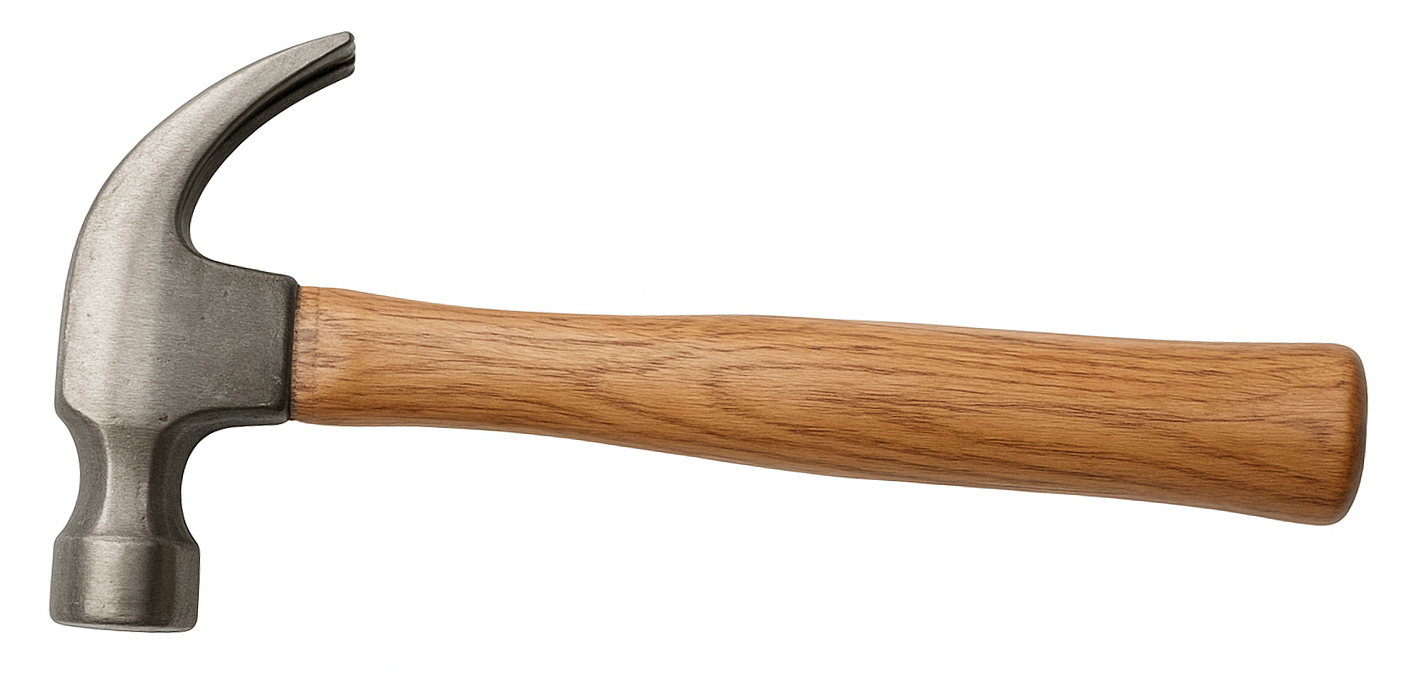
Esimerkkikuva:Vasara.png
Tässä QCAD-opetusvideossa opimme lisäämään ja kohdistamaan kuvia QCAD:ssa.
QCAD:ssa voimme lisätä kuvia piirustuksiimme.
Tämä on hyödyllistä, jos haluamme jäljentää skannattua piirustusta, käyttää valokuvaa oppaana tai muuttaa käsin piirretyn luonnoksen CAD-piirustukseksi.
Joskus myös yrityslogoja tai tuotekuvia lisätään piirustuksiin kuvina.
Aloitamme tämän opetusvideon lisäämällä kuvan piirustukseemme.
Kun sanomme "kuva", tarkoitamme bittikarttaa, kuten valokuvaa.
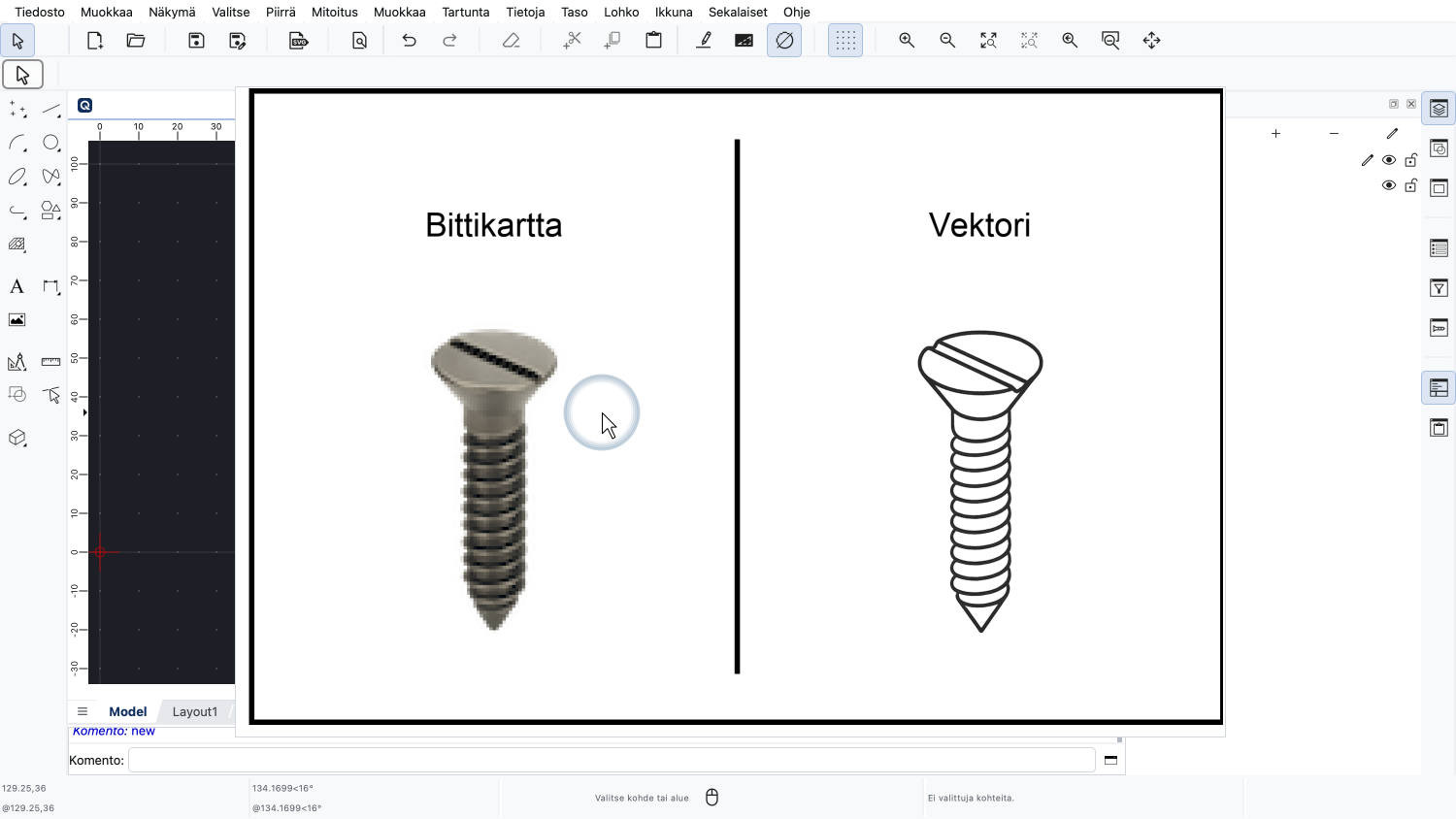
Bittikartta koostuu monista pienistä värillisistä neliöistä, joita kutsutaan pikseleiksi, toisin kuin geometriset muodot, kuten viivat ja kaaret, joita tavallisesti näemme CAD- tai vektoripiirustuksissa.
Tässä esimerkissä voimme nähdä ruuvin bittikartan vasemmalla puolella ja saman ruuvin vektoripiirustuksen oikealla.
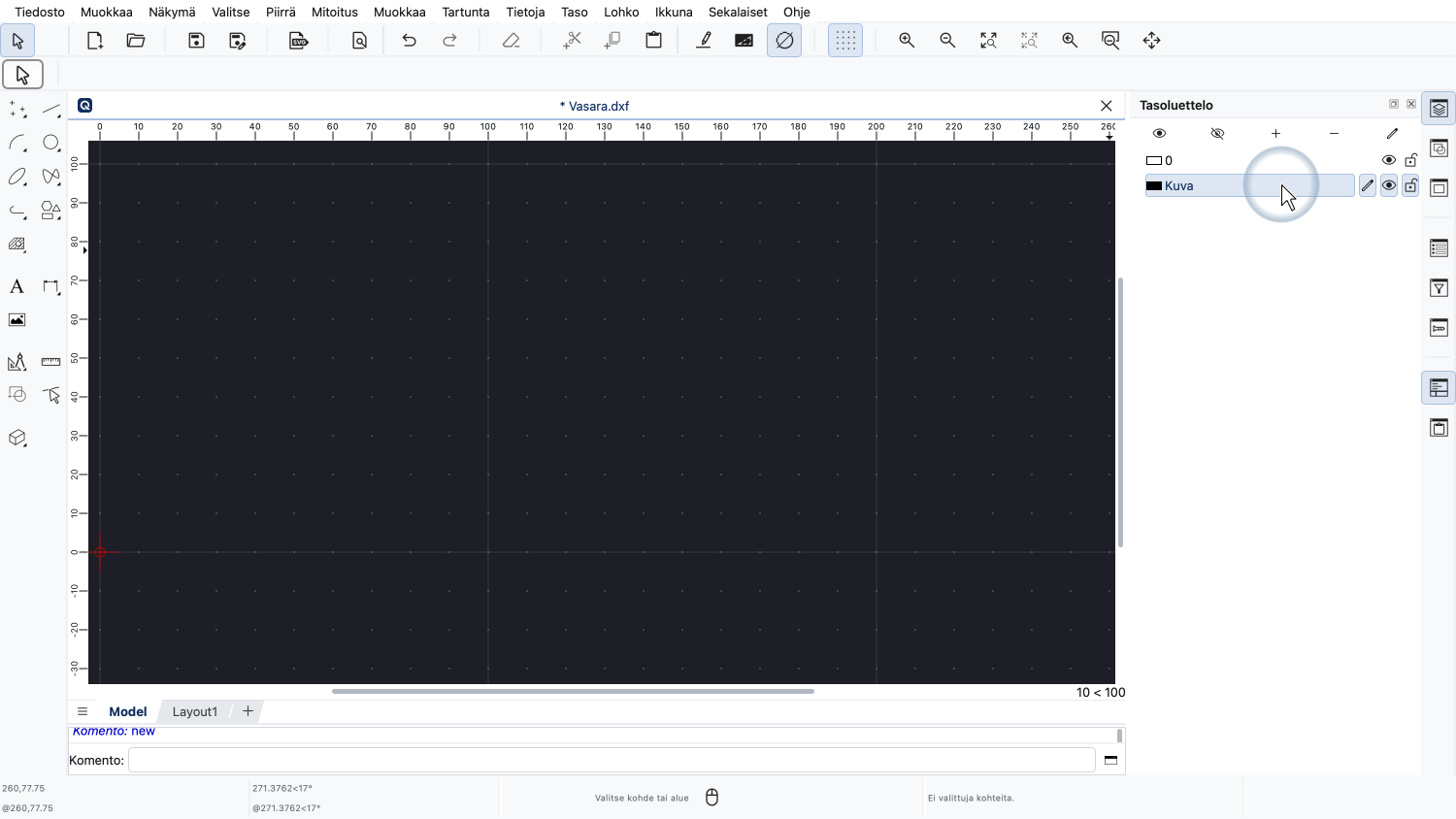
Ennen kuvan lisäämistä aktivoimme erityisen tason kuvallemme, jotta voimme helposti näyttää tai piilottaa kuvan halutessamme.
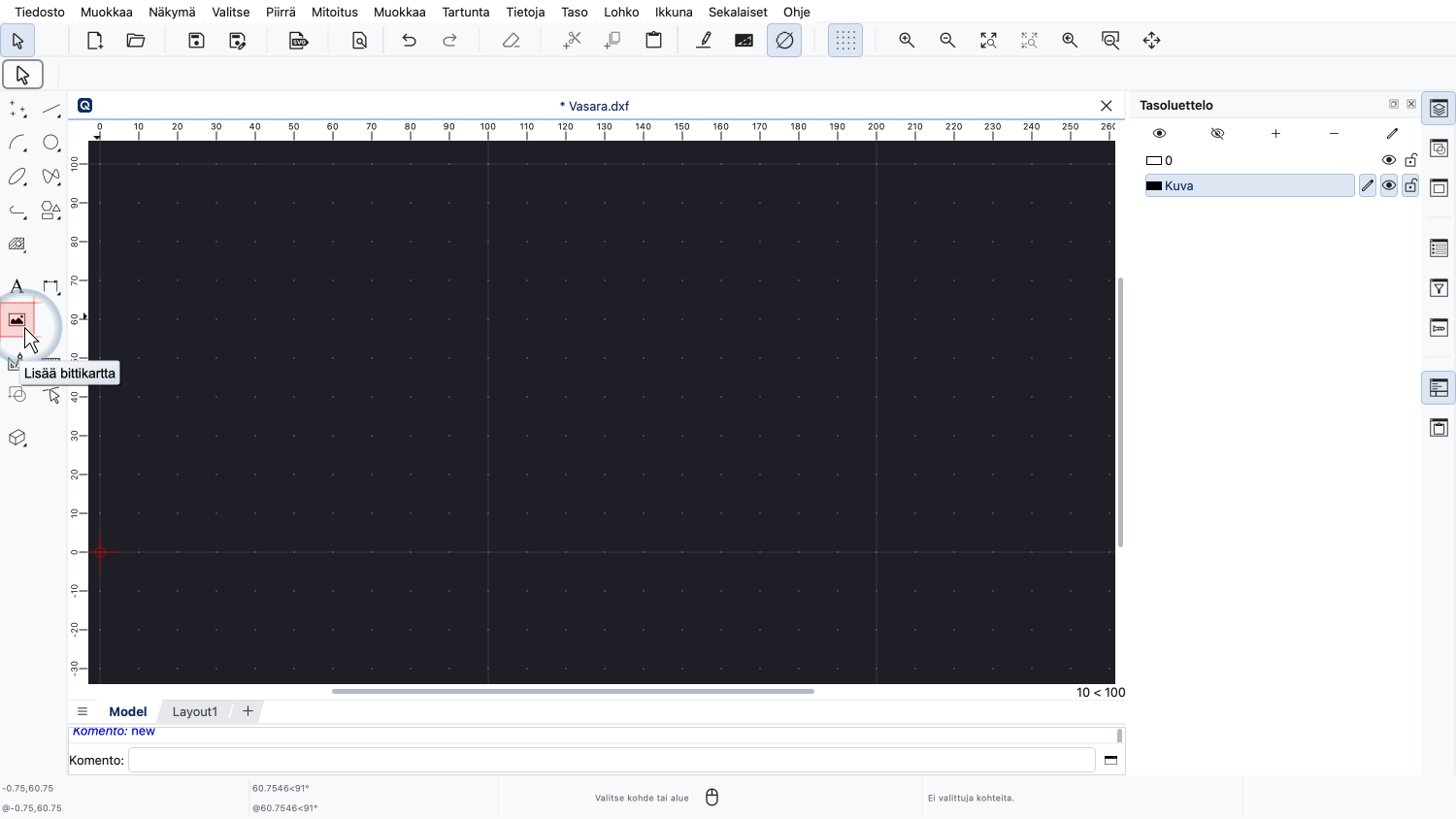
Käytämme vasemmalla olevan CAD-työkalurivin bittikarttatyökalua kuvan lisäämiseen.
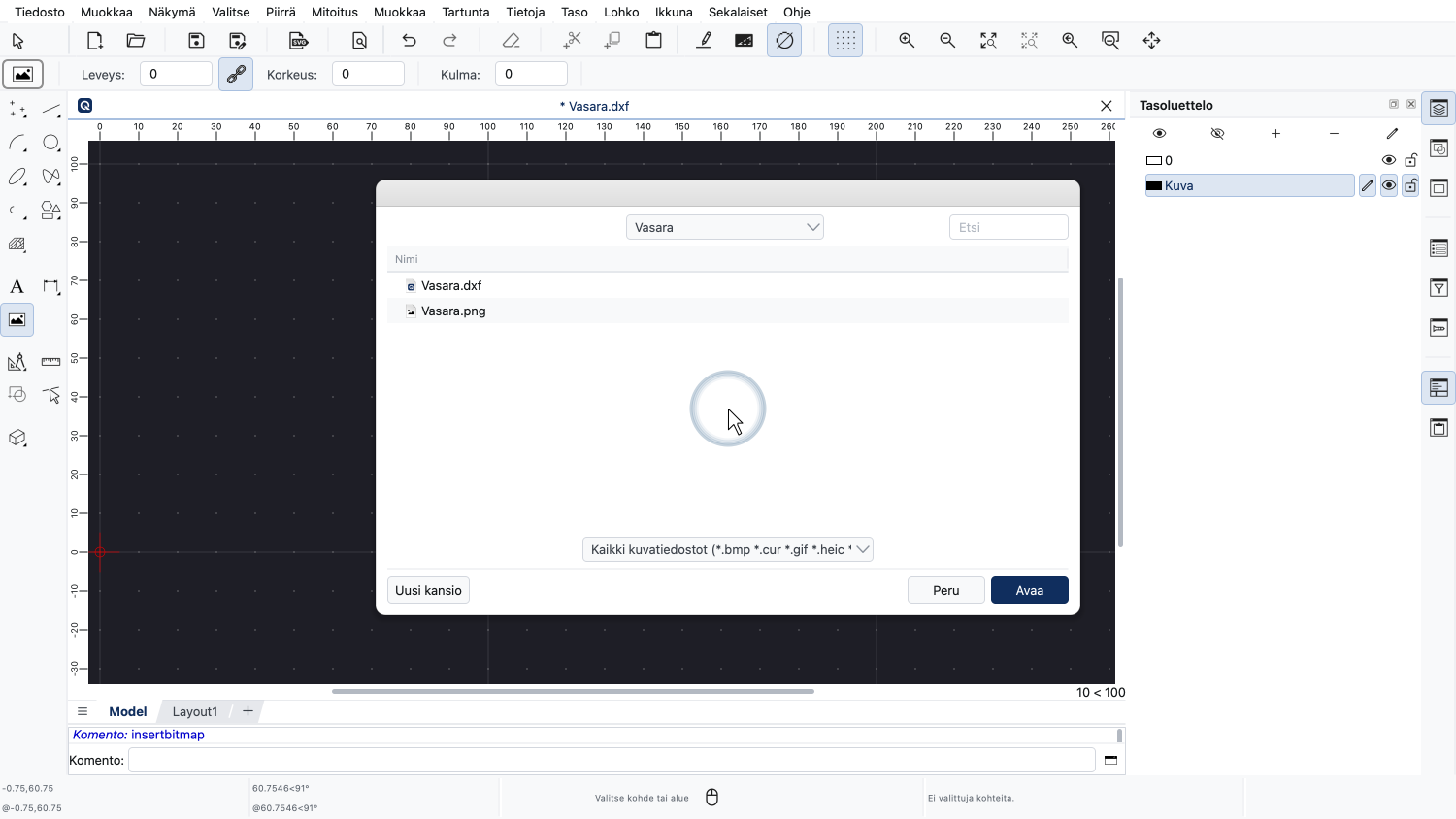
QCAD näyttää tiedostovalintaikkunan, josta voimme valita lisättävän kuvatiedoston.
Voimme valita esimerkiksi JPEG-tiedoston, PNG-tiedoston tai jonkin muun QCAD:n tukeman bittikarttaformaatin.
Huomaa, että kuvia ei tallenneta CAD-piirustuksen sisään. Piirustus käyttää kiintolevyllä olevaa kuvatiedostoa sen näyttämiseksi.
Tämä tarkoittaa, että meidän on säilytettävä kuvatiedosto kiintolevyllä myös kuvan lisäämisen jälkeen.
Varmistaaksemme, että QCAD löytää aina kaikki piirustustiedostoon kuuluvat kuvat, säilytämme piirustustiedoston ja kaikki viitattavat kuvatiedostot samassa projektikansiossa.
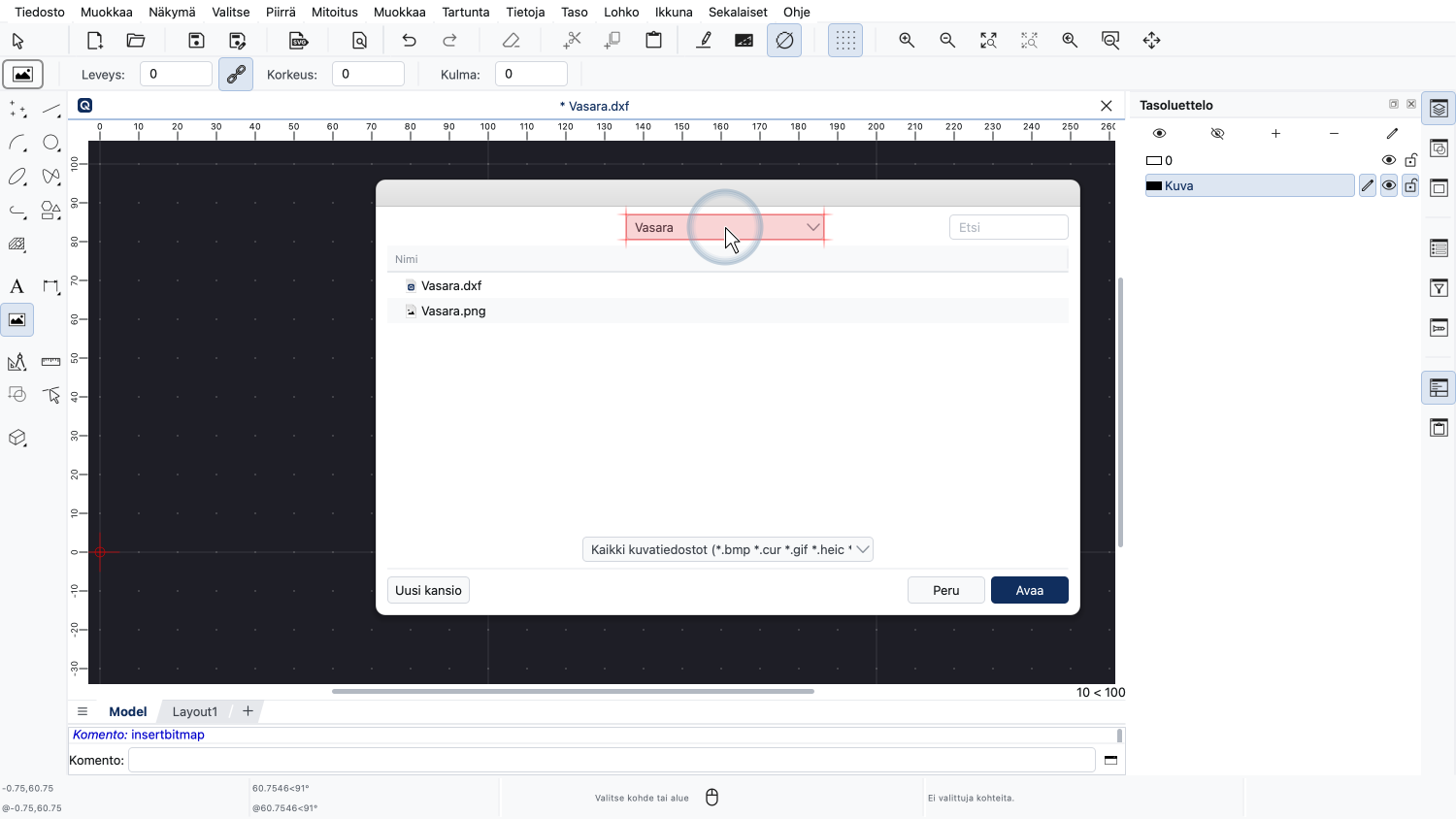
Tätä esimerkkiä varten olemme luoneet projektikansion nimeltä "Vasara".
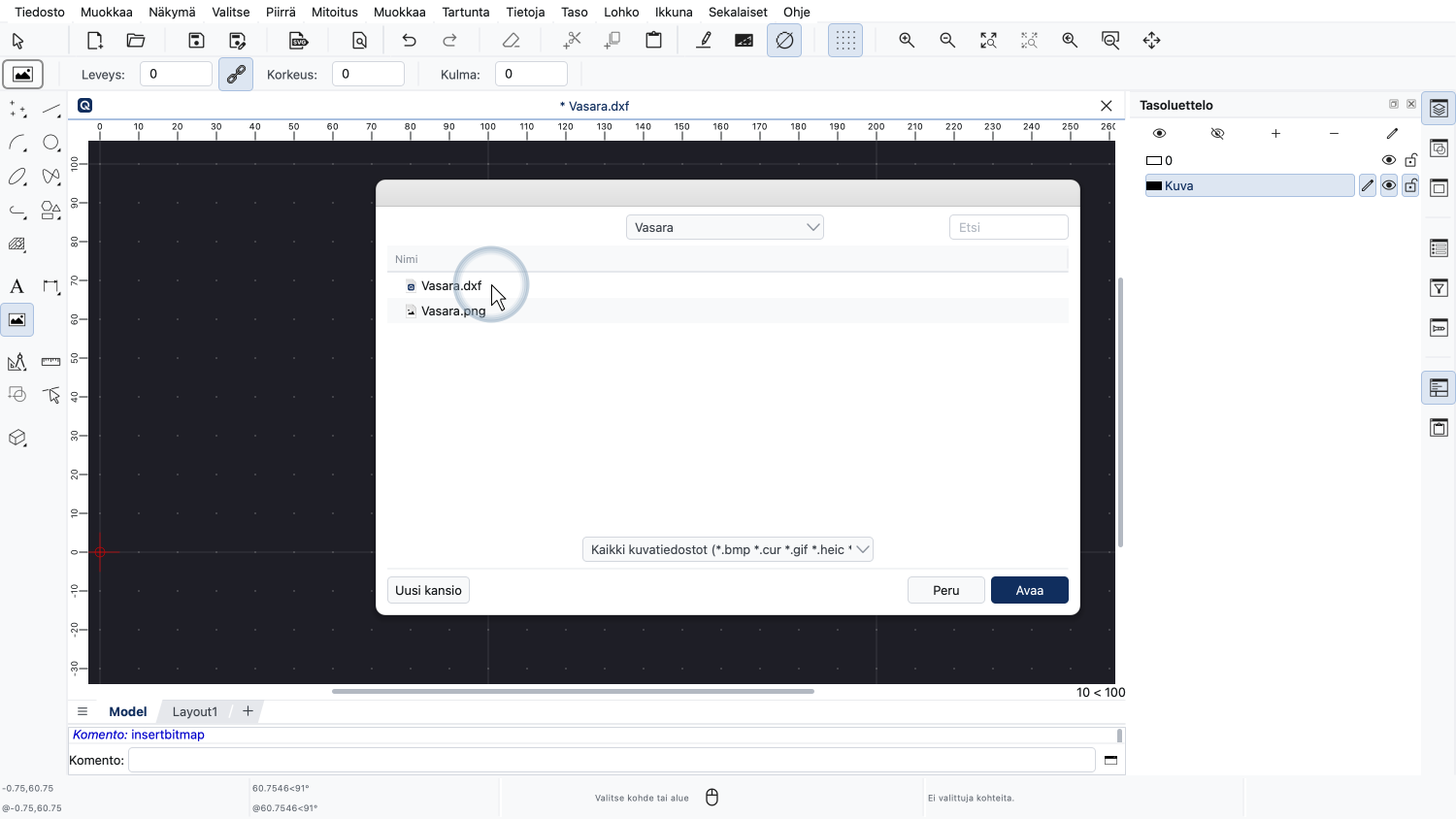
Tämä projektikansio sisältää piirustustiedoston "Vasara.dxf".
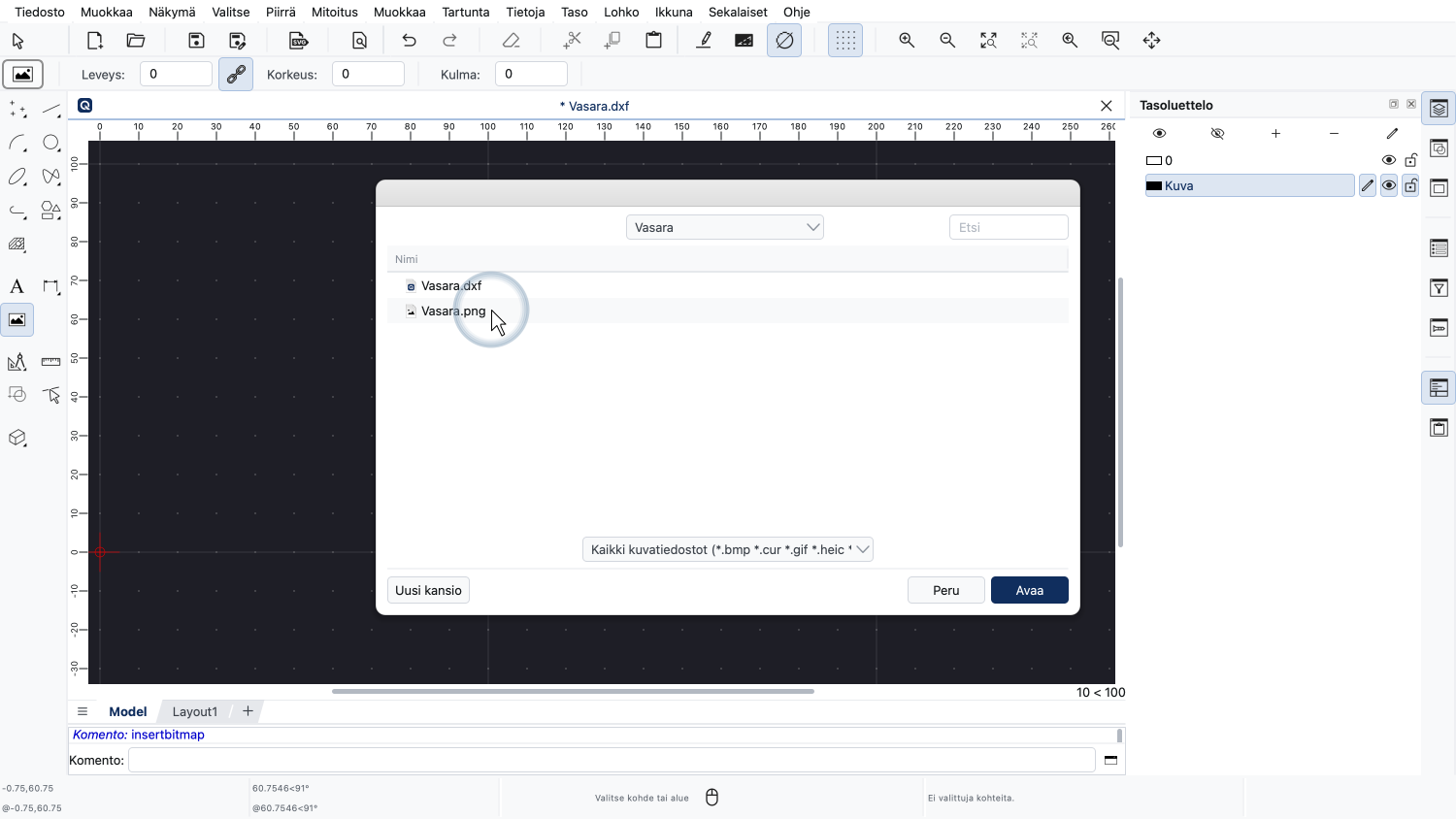
Projektikansiomme sisältää myös kuvatiedoston, jonka olemme lisäämässä: "Vasara.png".
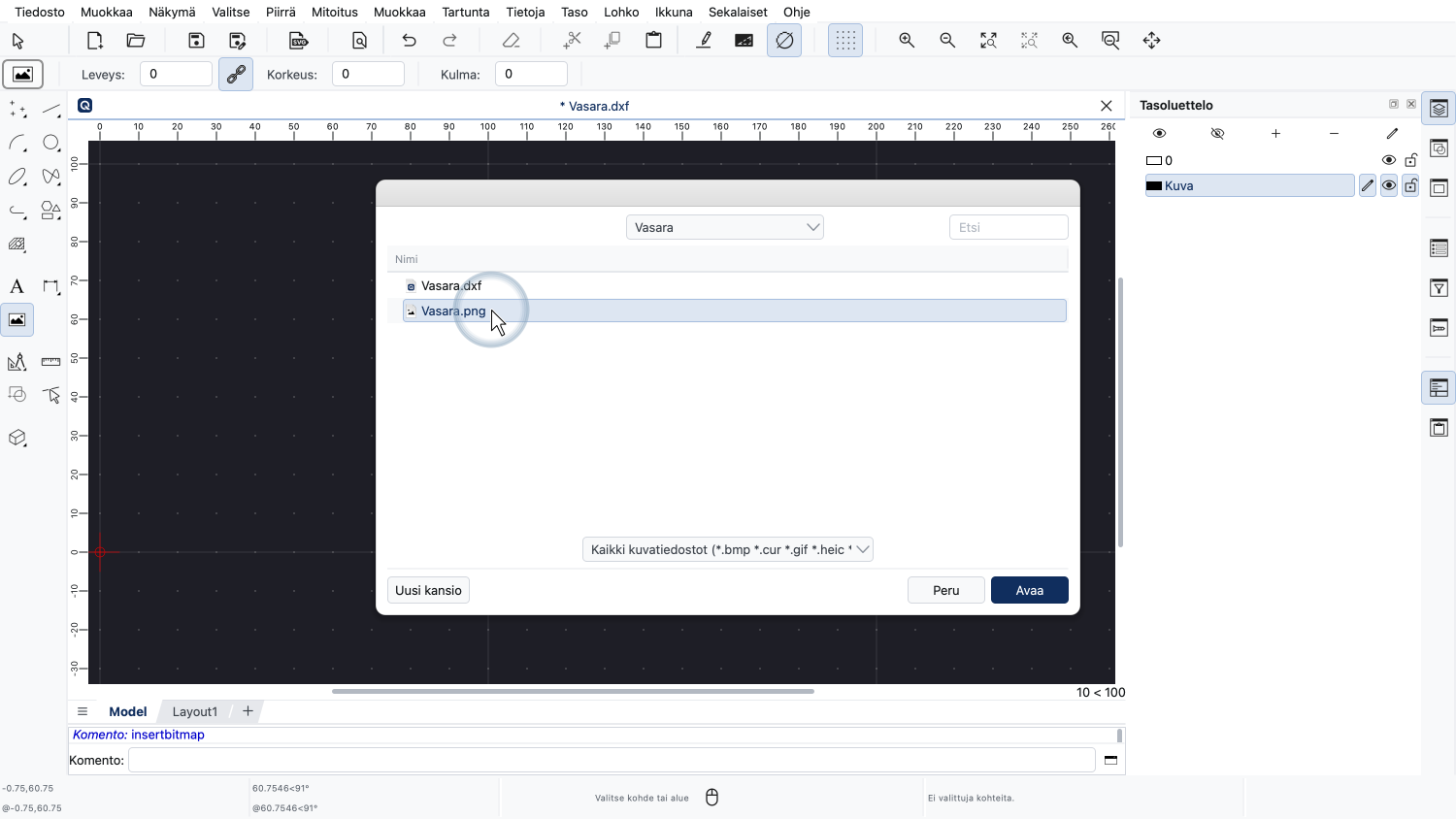
Valitsemme tämän PNG-tiedoston, koska tämä on kuvatiedosto, jonka haluamme lisätä.
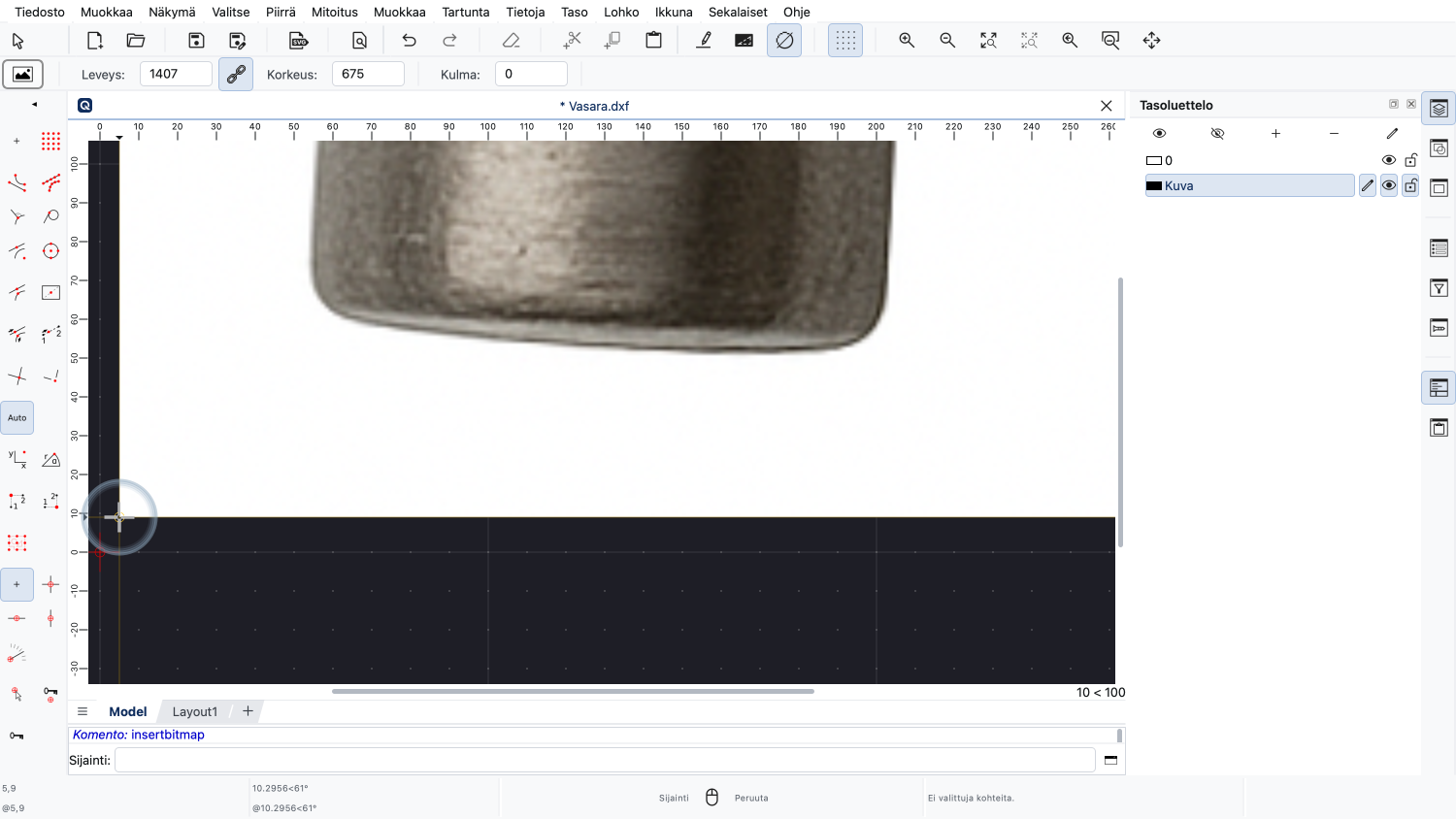
Voimme nyt sijoittaa kuvan piirustukseemme käyttäen vasenta alakulmaa viitepisteenä.
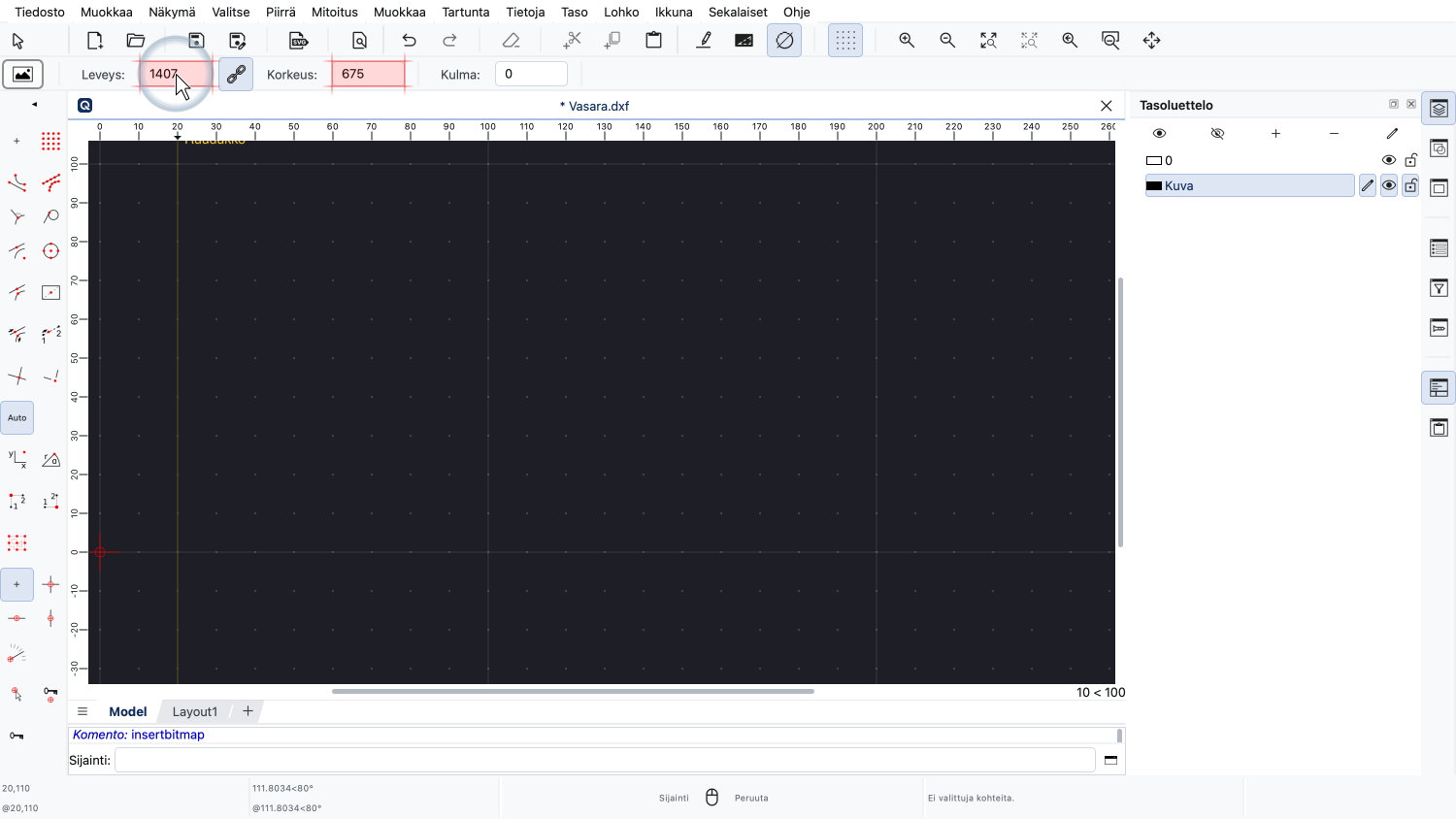
Asetustyökaluriviltä voimme nähdä ja säätää kuvan koon piirustusyksiköissä.
Bittikartalla ei ole mitään tiettyä kokoa. Sen koko CAD-piirustuksessamme riippuu siitä, miten kuvan pikselit skaalataan.
Kuvan yksittäinen pikseli voi olla esimerkiksi kymmenen piirustusyksikön kokoinen tai vain yhden kymmenesosan piirustusyksiköstä.
Oletusarvoisesti kuva lisätään sen pikselikoolla piirustusyksiköissä, niin että yksi pikseli vastaa yhtä piirustusyksikköä.
Tämän kuvan leveys on 1407 pikseliä, kuten asetustyökalurivillä näkyy.
Tällä hetkellä tämä tarkoittaa 1407 piirustusyksikköä.
Jos tiedämme tarkalleen, minkä kokoinen kuvan tulisi olla piirustuksessa, voimme syöttää halutun koon piirustusyksiköissä tähän.
Esimerkiksi jos lisäämme skannerin kautta kuvan, joka on tarkasti A4-sivun kokoinen, voimme syöttää A4-paperin koon tähän.
Tässä esimerkissä emme tiedä tarkalleen, minkä kokoinen kuvan tulisi olla.
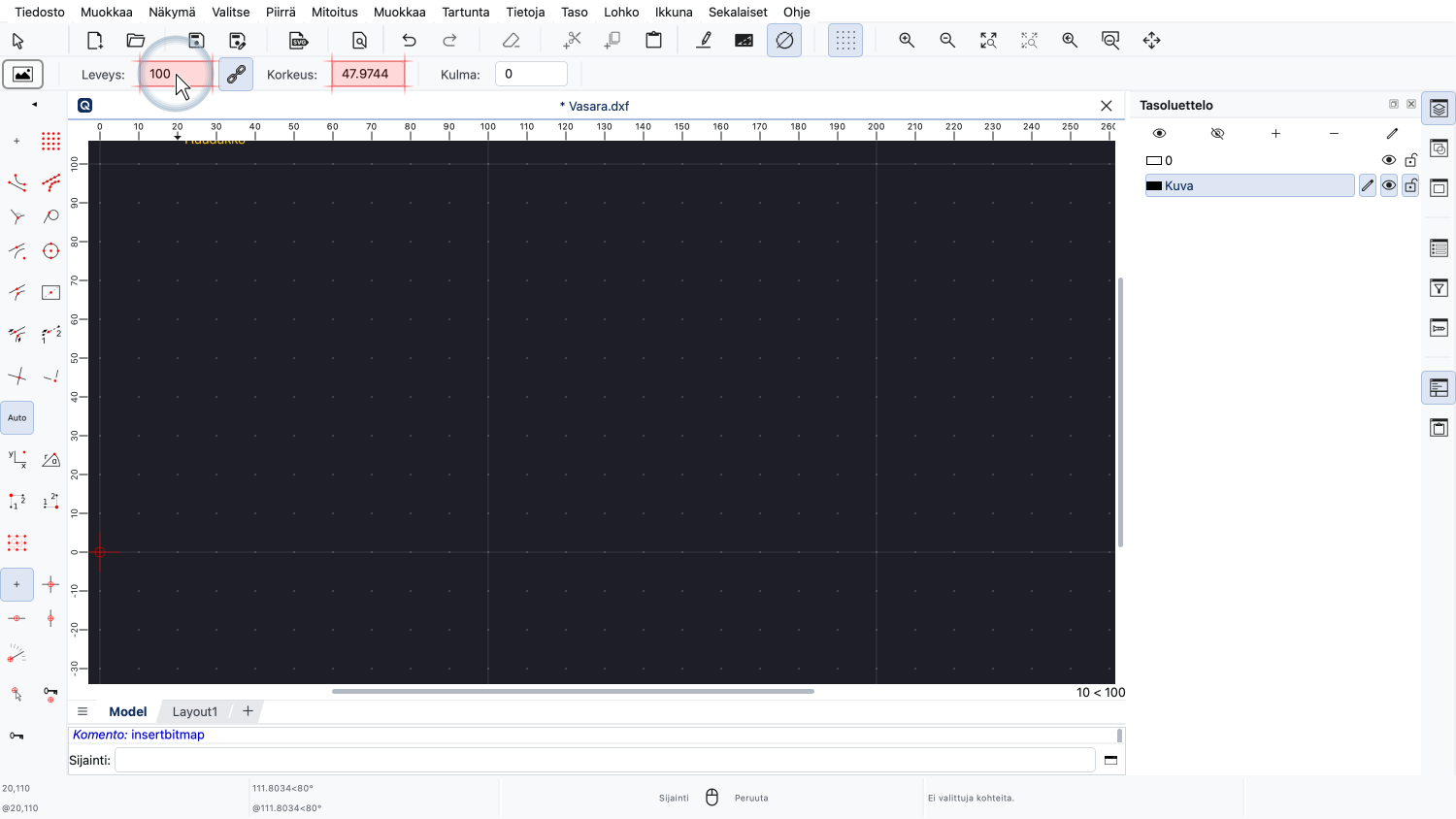
Pienennämme sitä hieman toistaiseksi vain varmistaaksemme, että se mahtuu näkyvään piirtoalueeseen.
Huomaa, että tämä ei millään tavoin vaikuta kiintolevyllämme olevaan kuvatiedostoon.
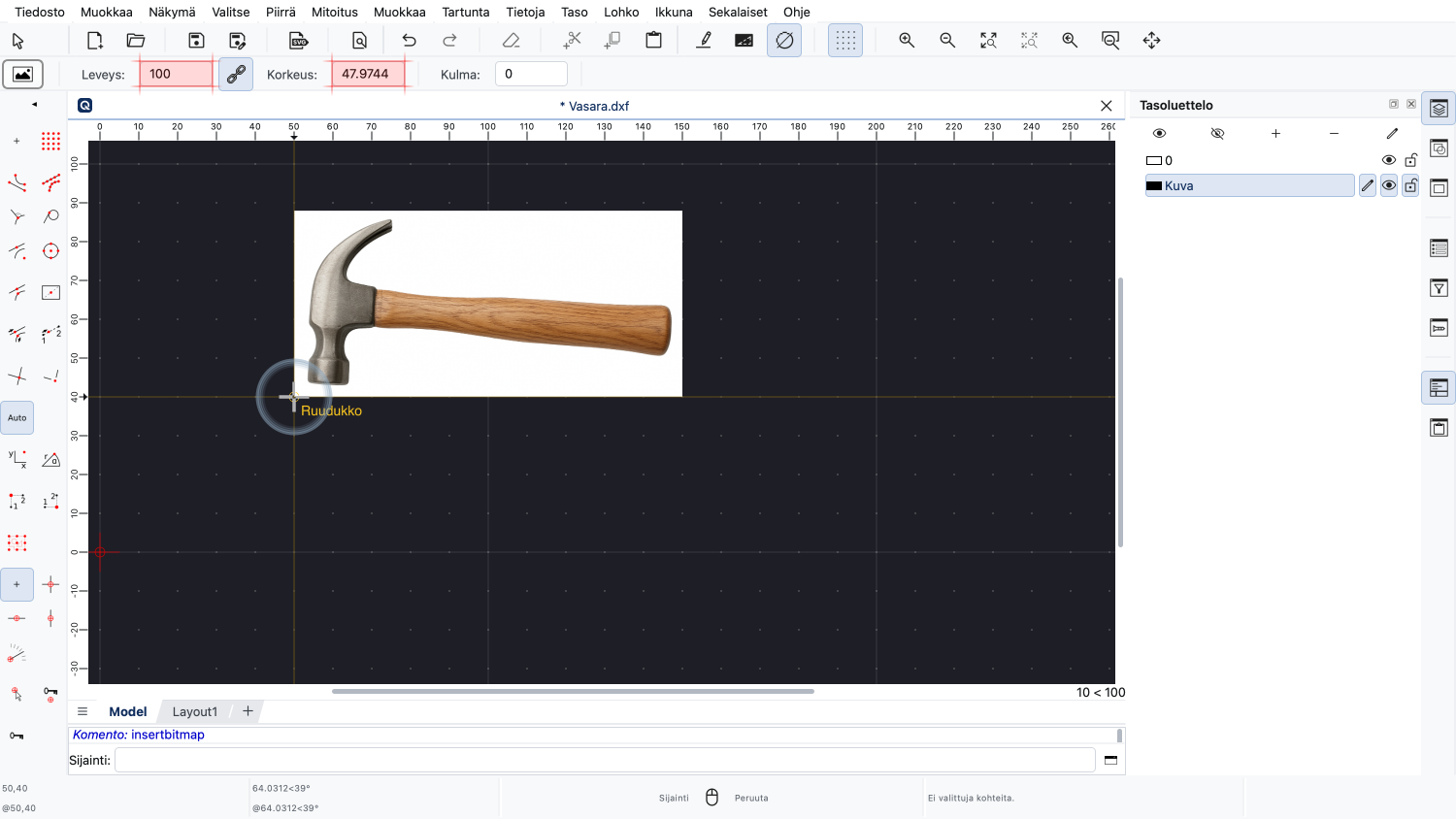
Kuva näkyy nyt vain pienempänä piirtoalueellamme leveyden ollessa tasan 100 piirustusyksikköä.
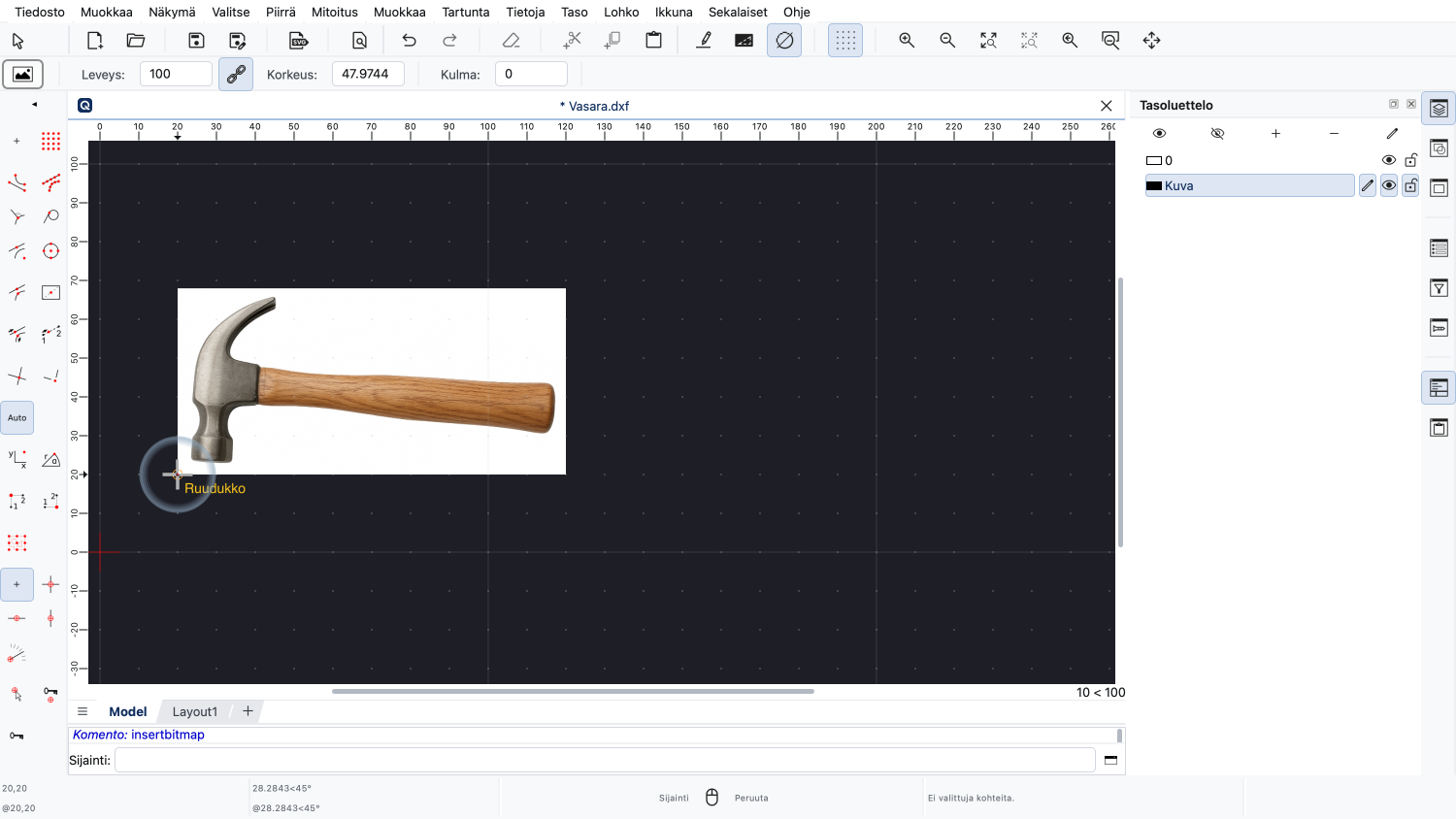
Sijoitamme kuvan piirustukseemme napsauttamalla hiiren vasenta painiketta.
Myöhemmin skaalaamme kuvan täsmälleen haluttuun kokoon käyttämällä sopivampaa lähestymistapaa.
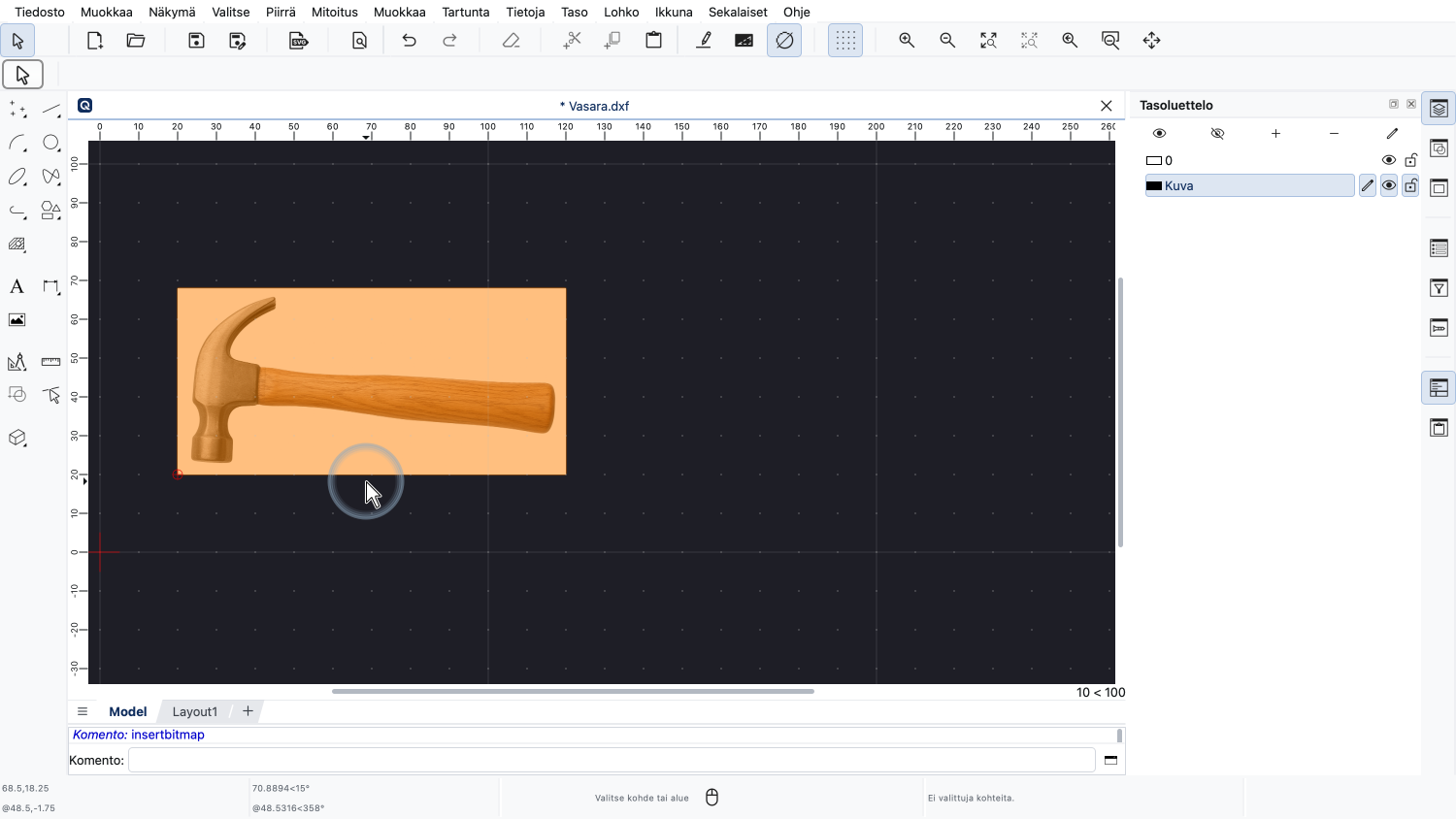
Juuri lisäämämme kuva näyttää valokuvan vasarasta valkoisella taustalla.
Alkuperäinen valokuva on saatettu jo käsitellä kuvankäsittelyohjelmalla. Esimerkiksi taustan vaihtamiseksi valkoiseksi.
Bittikartan valmistelemiseen tarvittavat tarkat vaiheet riippuvat käytetystä kuvankäsittelyohjelmasta, eivätkä ne kuulu tämän opetusvideon aiheeseen.
Lisätty kuva ei ole tällä hetkellä mittakaavassa ja vasaran varsi ei ole myöskään aivan vaakasuorassa.
Tämä on tyypillistä bittikartoille, jotka on luotu valokuvista tai skannauksista.
Seuraavissa vaiheissa skaalaamme ja kierrämme kuvan paikalleen niin, että vasaran varsi on vaakasuorassa ja vasara on haluttu koko.
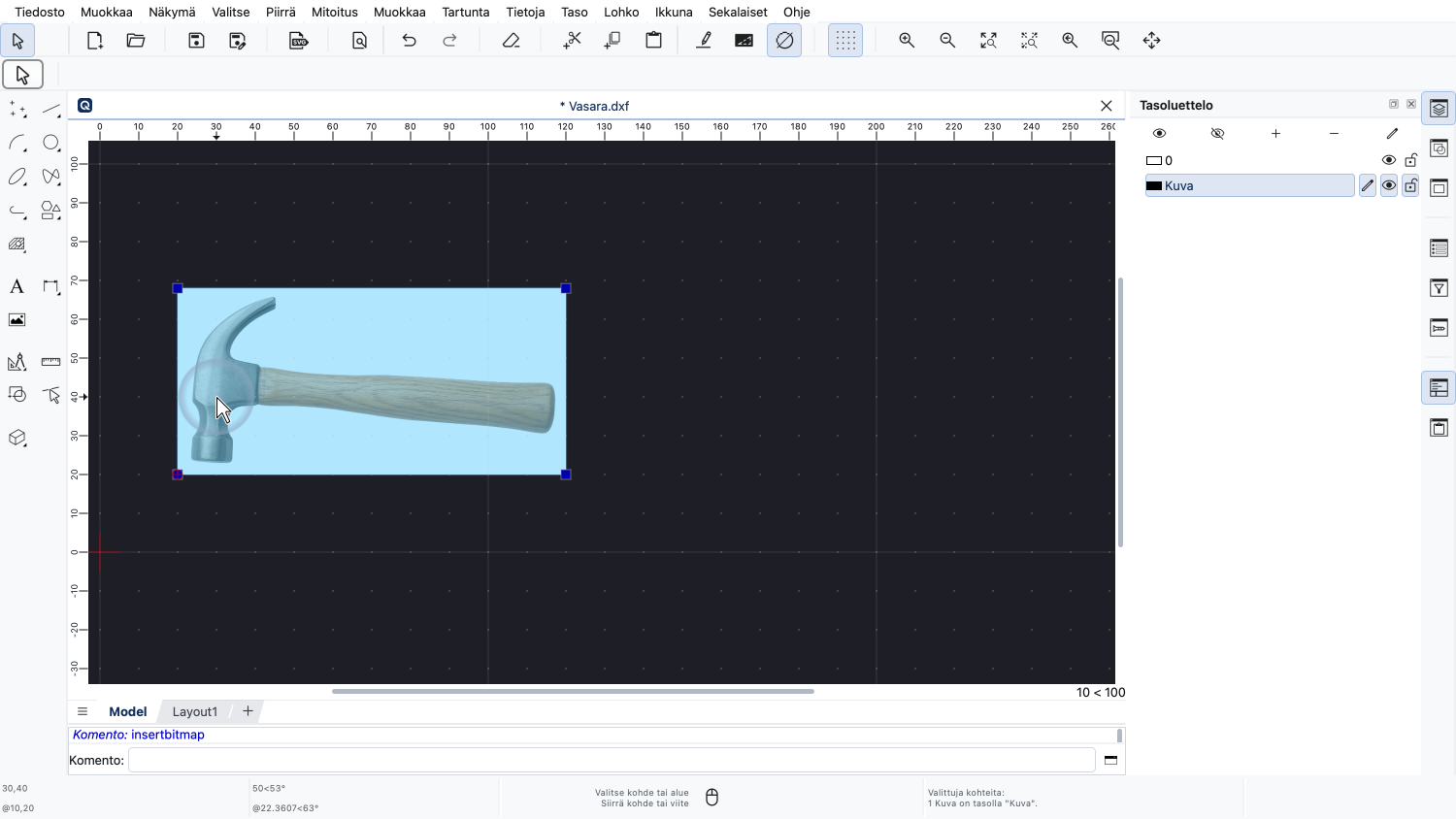
Ensin valitsemme kuvan, jonka haluamme kohdistaa.
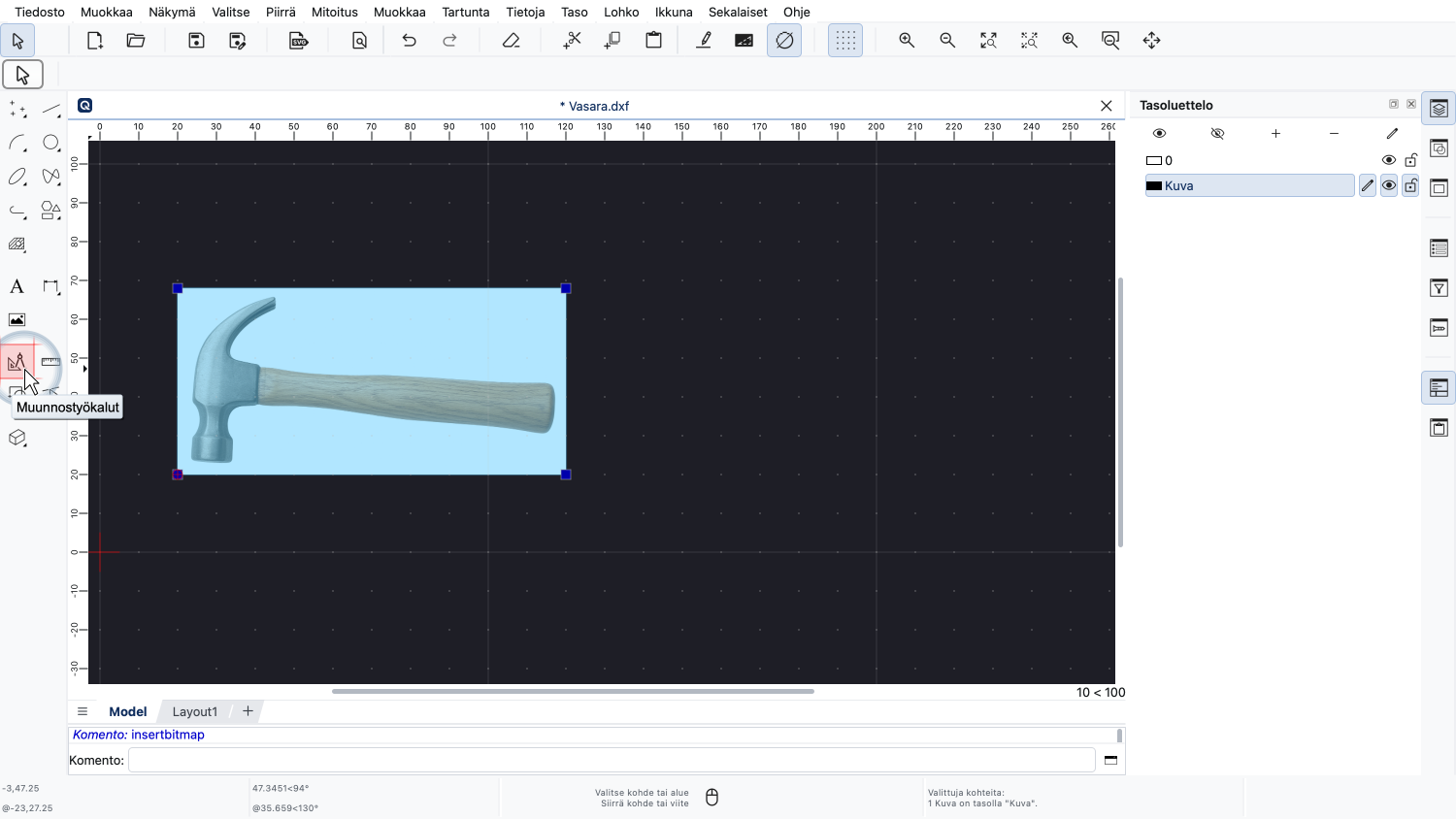
Tarvitsemamme työkalu sijaitsee QCAD:n muunnostyökalujen valikossa.
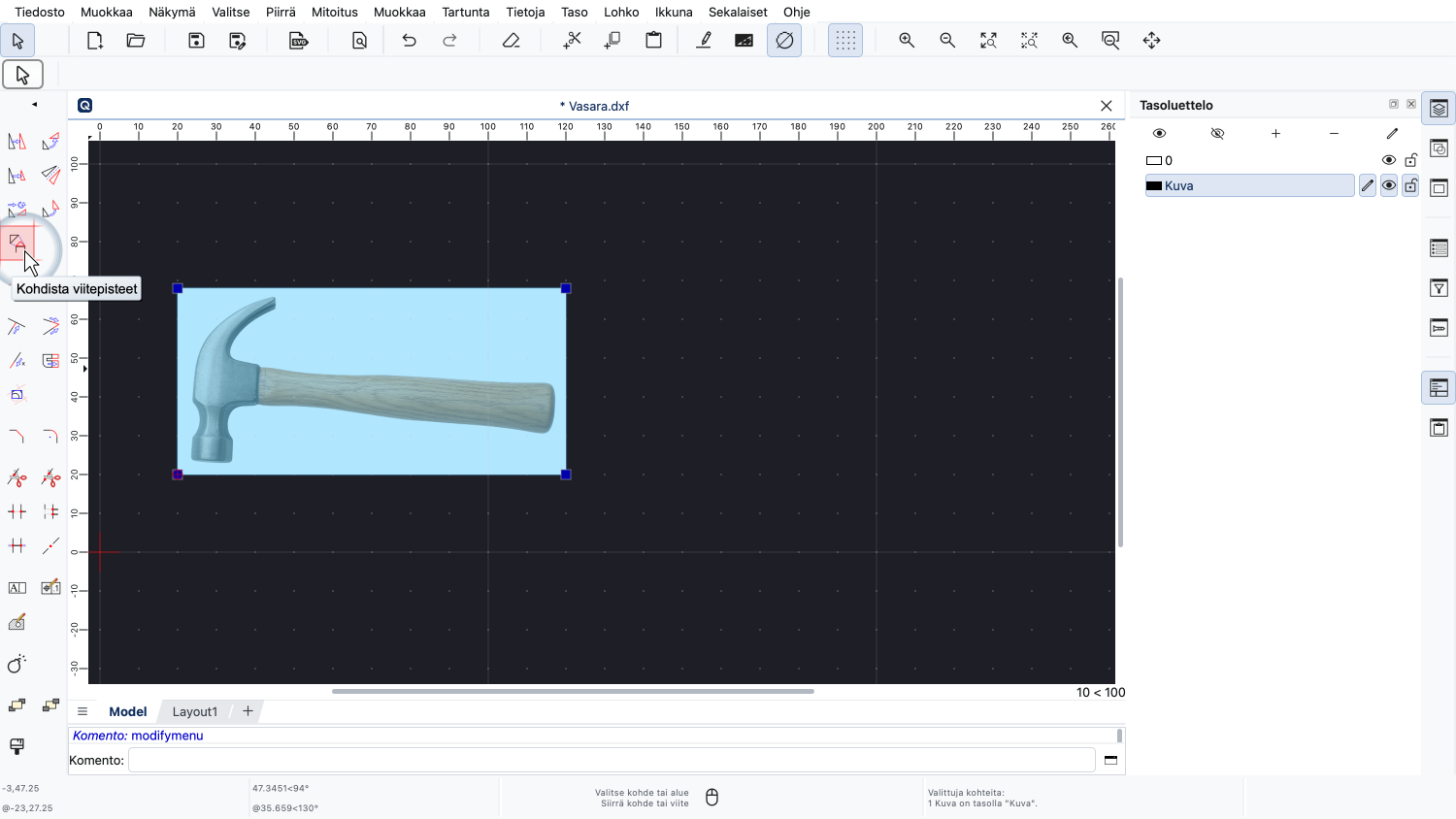
Täältä löydämme työkalun valinnan kohdistamiseksi annettujen viitepisteiden perusteella.
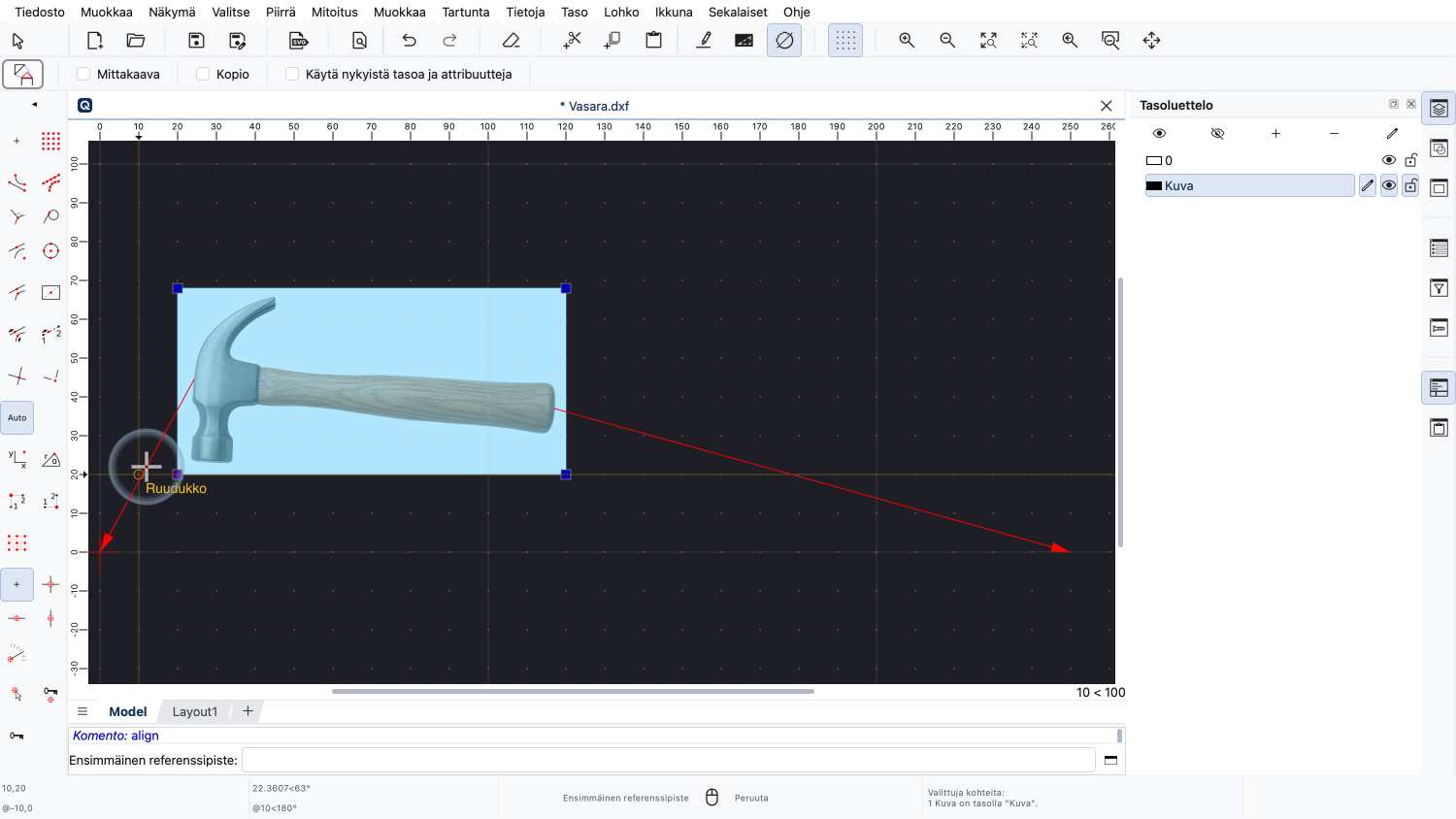
Tämä työkalu kierrää ja skaalaa nykyisen valinnan siten, että kaksi annettua viitepistettä valinnan sisällä siirretään kahteen uuteen kohdepisteeseen punaisin nuolin osoitetulla tavalla.
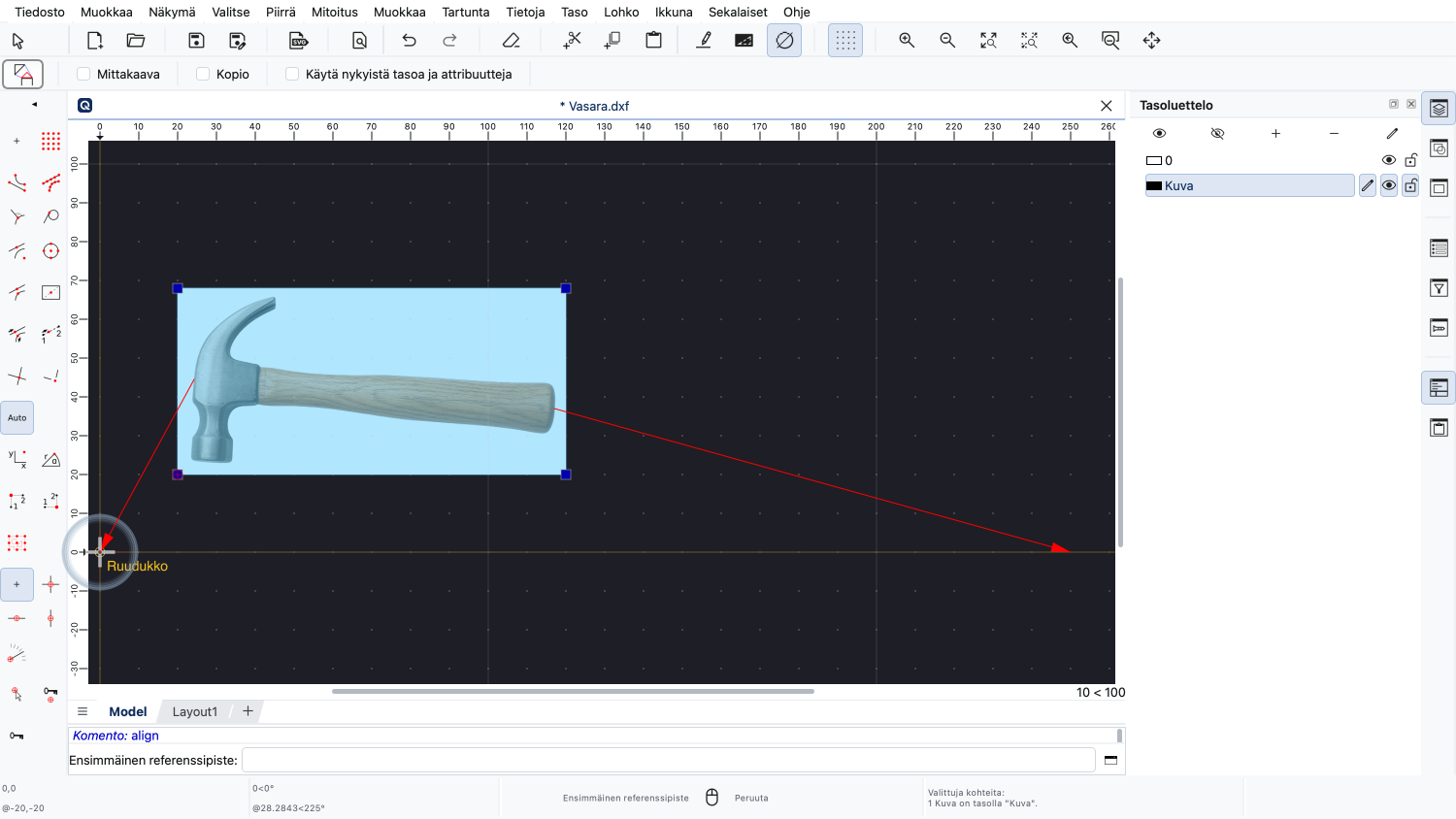
Tässä esimerkissä haluamme vasaran kärjen siirrettävän nollapisteeseen.
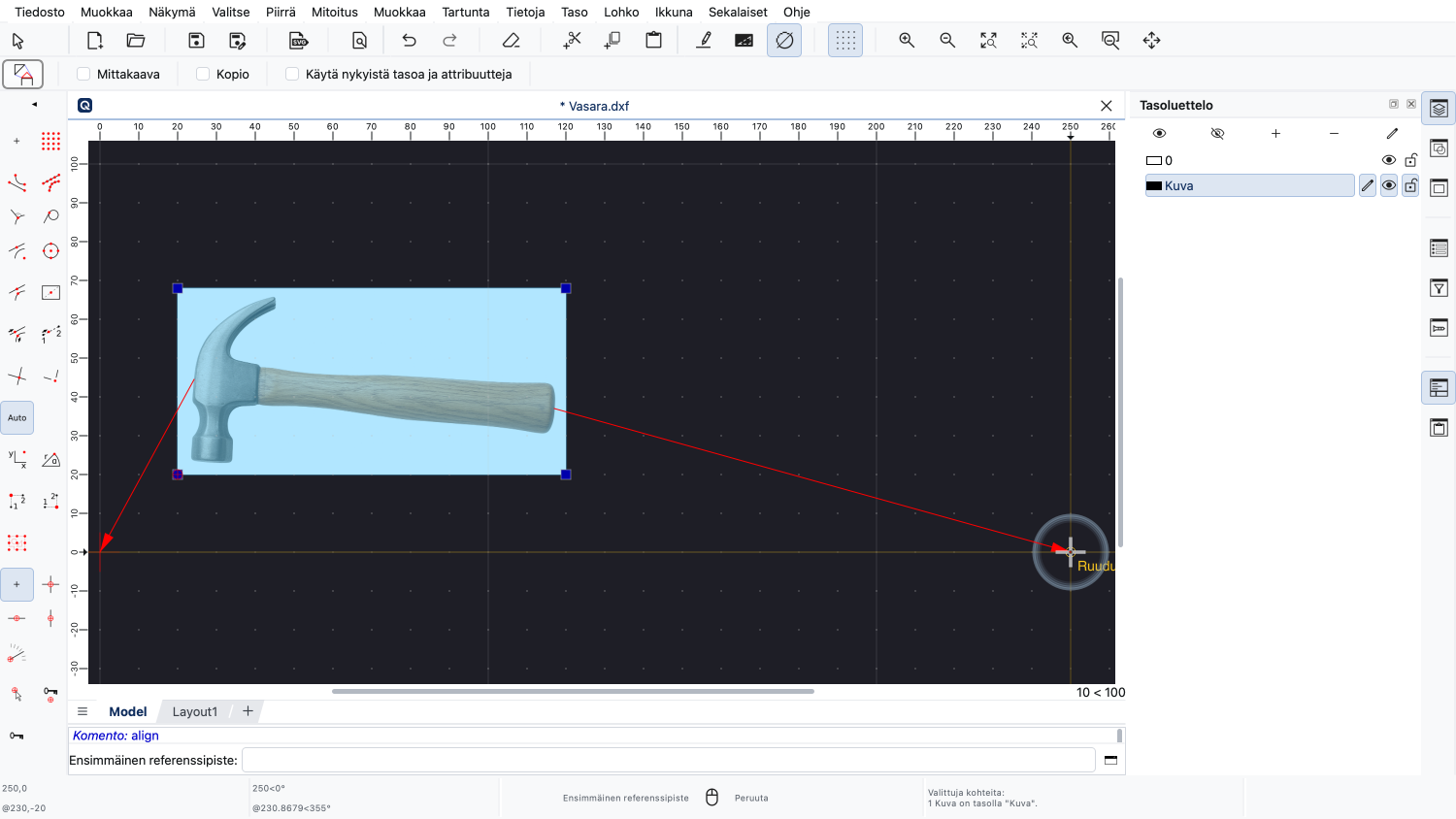
Vasaran alapään tulisi siirtyä oikealle siten, että vasara on vaakasuorassa ja halutun mittainen.
Työkalu pyytää meiltä ensimmäistä viitepistettä.
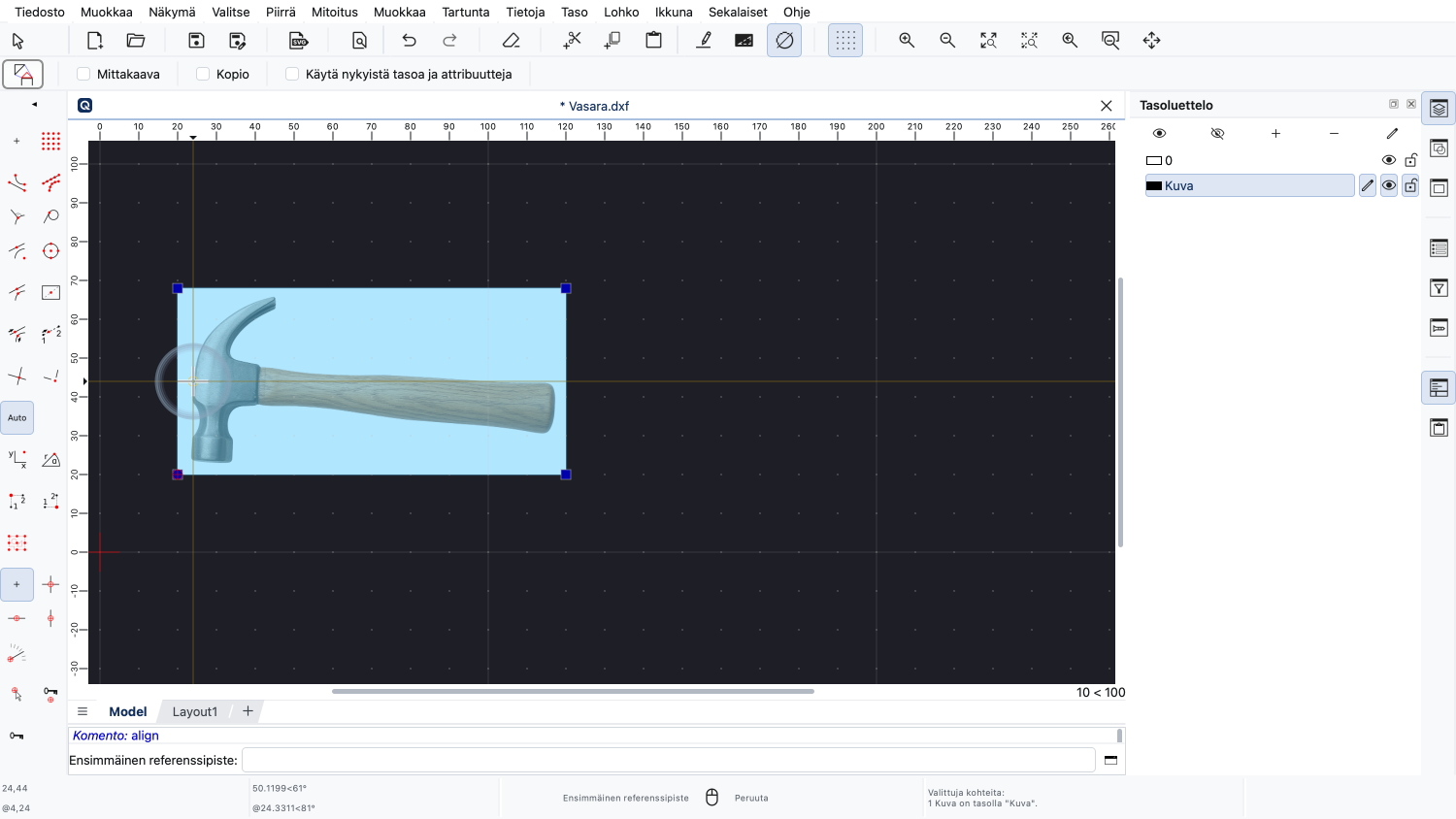
Valitsemme kuvastamme viitepisteen, jonka voimme helposti tunnistaa ja sijoittaa määriteltyyn paikkaan piirustuksessamme.
Ensimmäinen viitepiste on yleensä tunnetun etäisyyden alkupiste kuvassa.
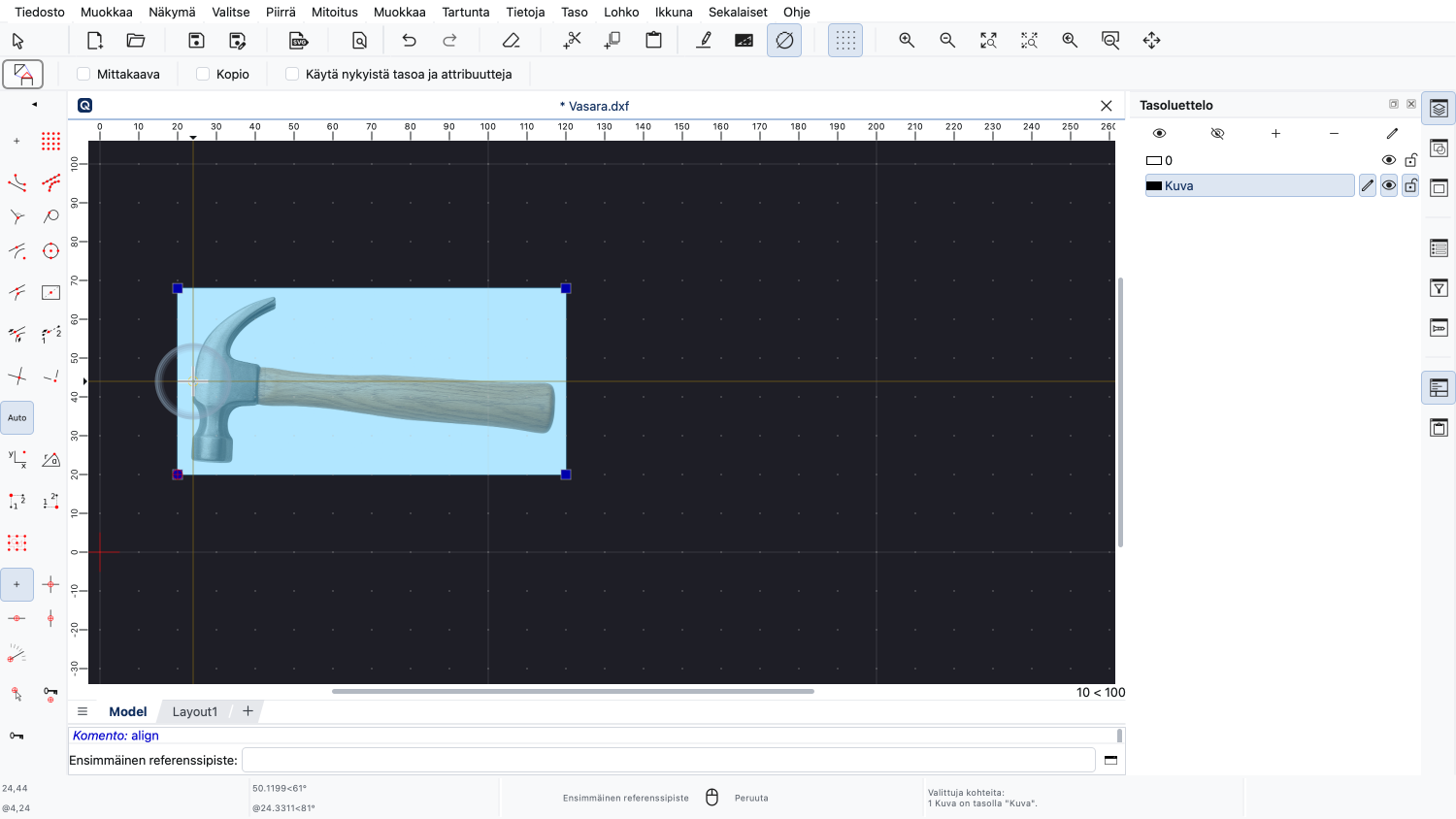
Tässä esimerkissä valitsemme vasaran pään yläkohdan.
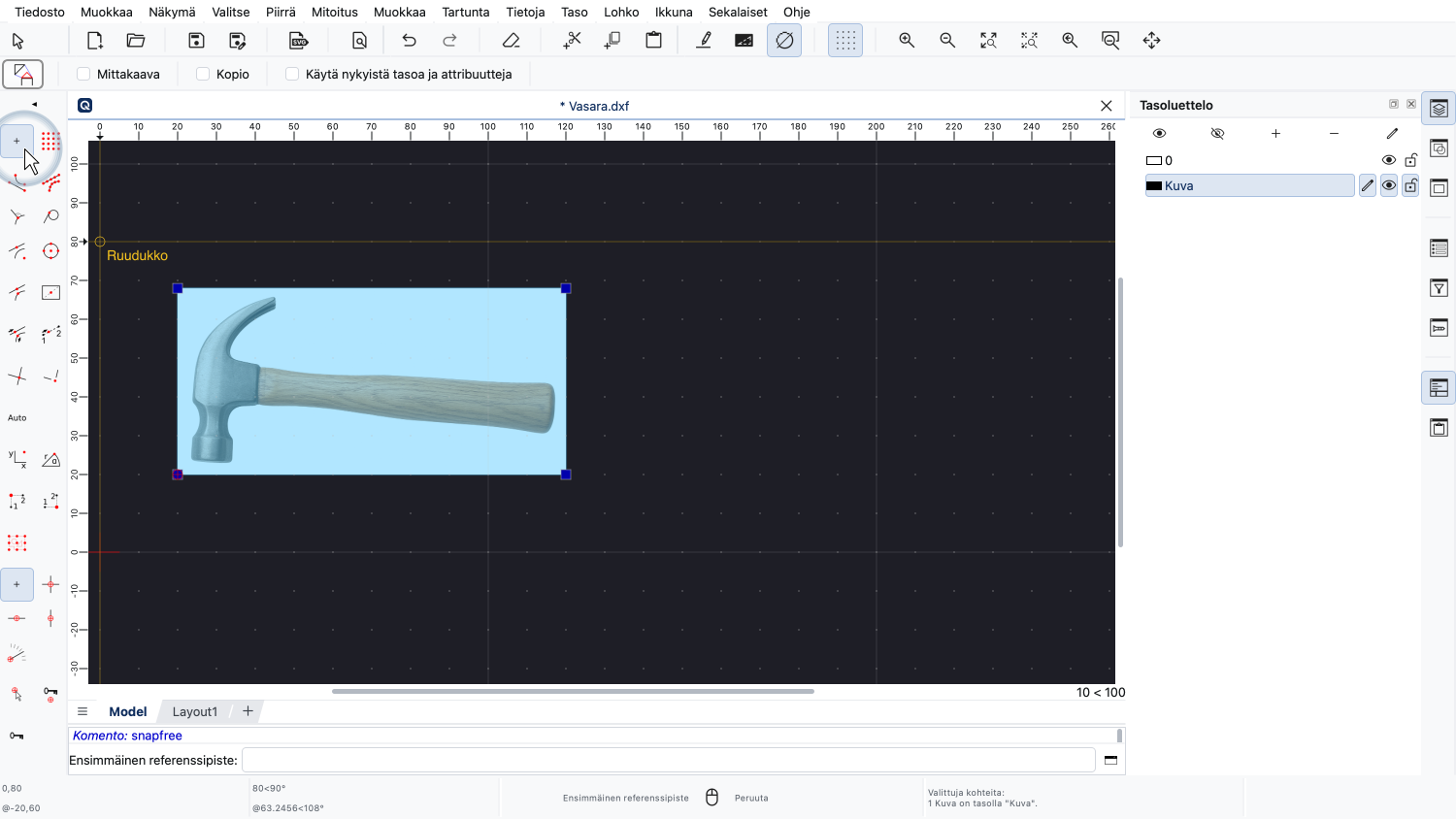
Emme voi tarttua kuvan pikseleihin, joten käytämme vapaata tartuntaa viitepisteen asettamiseen.
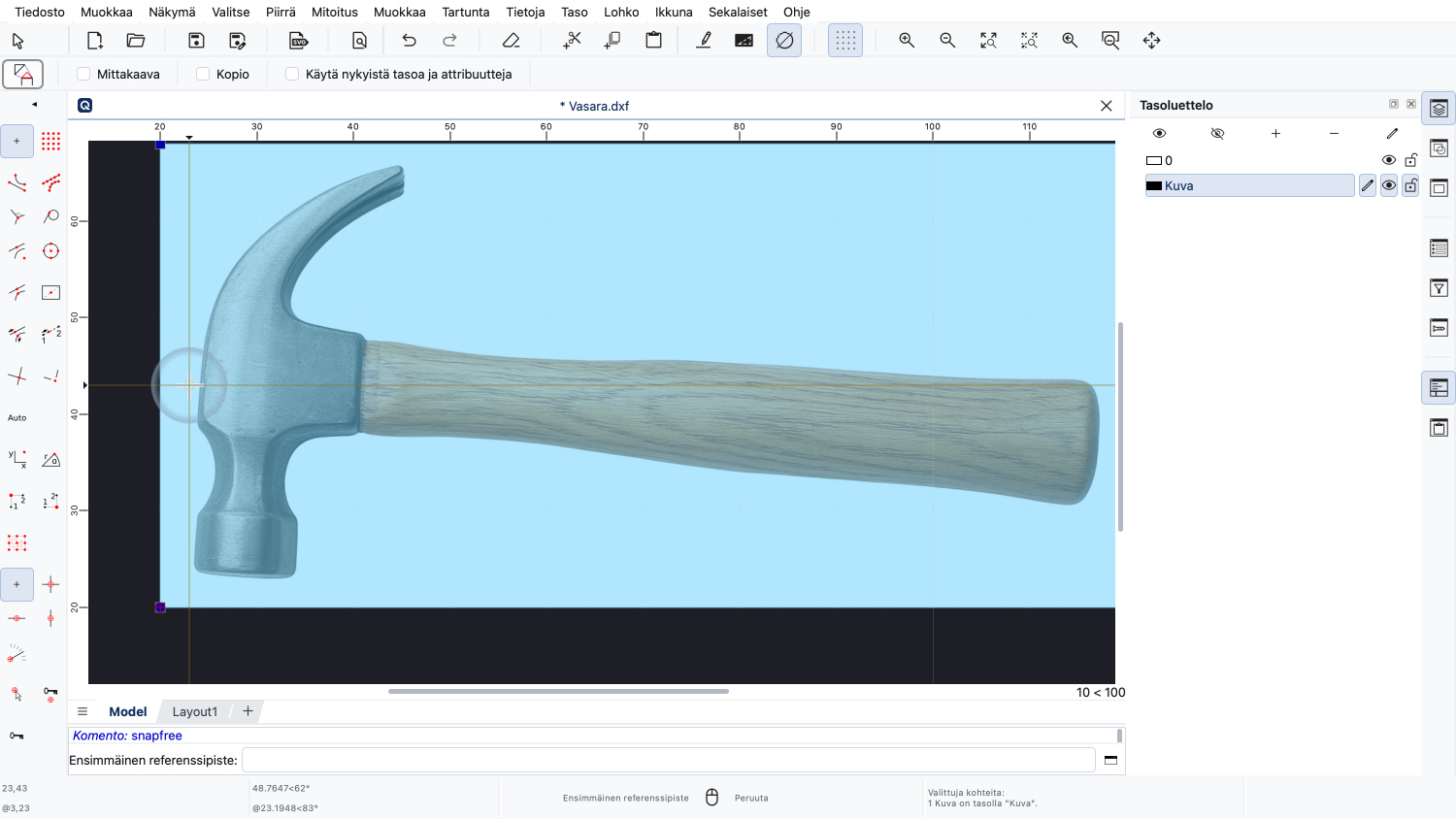
Lähennämme näkymää, jotta voimme asettaa viitepisteen mahdollisimman tarkasti haluttuun kohtaan kuvassa.
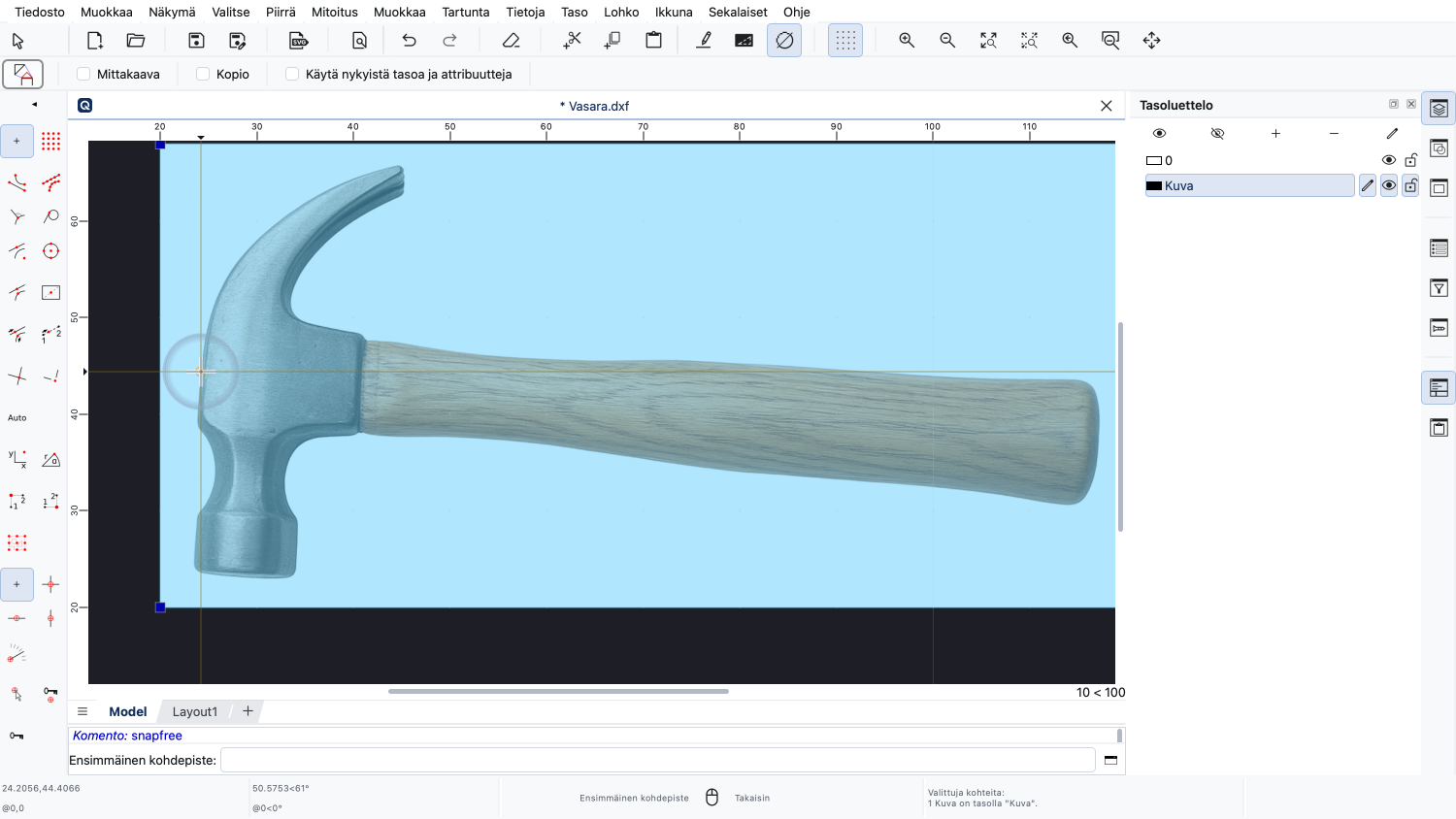
Tämä ei koskaan ole sataprosenttisen tarkkaa bittikarttojen luonteen vuoksi, sillä ne eivät yleensä ole täysin tarkkoja tai teräviä.
Seuraavaksi asetamme kohdepisteen valitulle viitepisteelle.
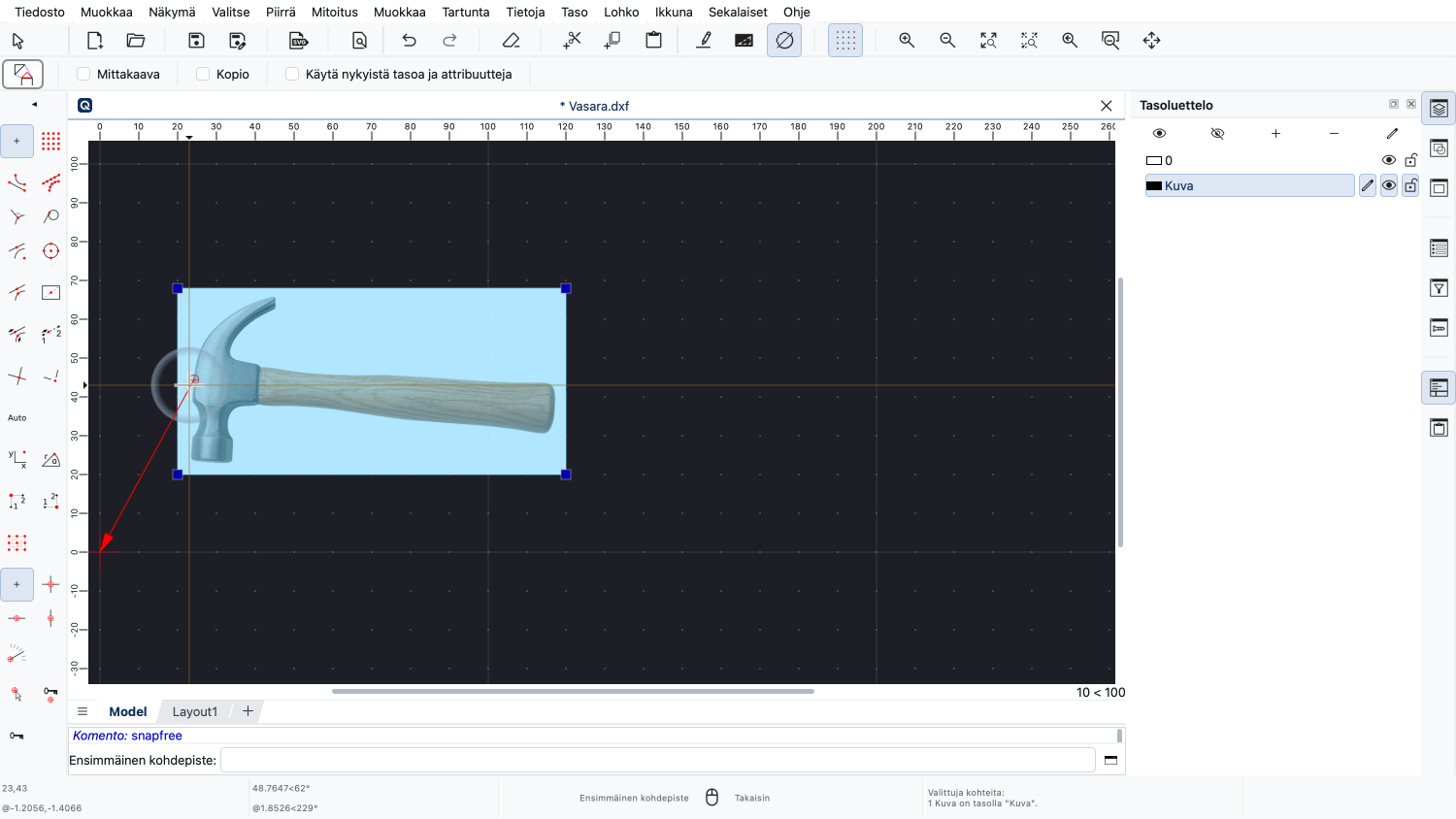
Valittu viitepiste siirretään tähän kohdepisteeseen.
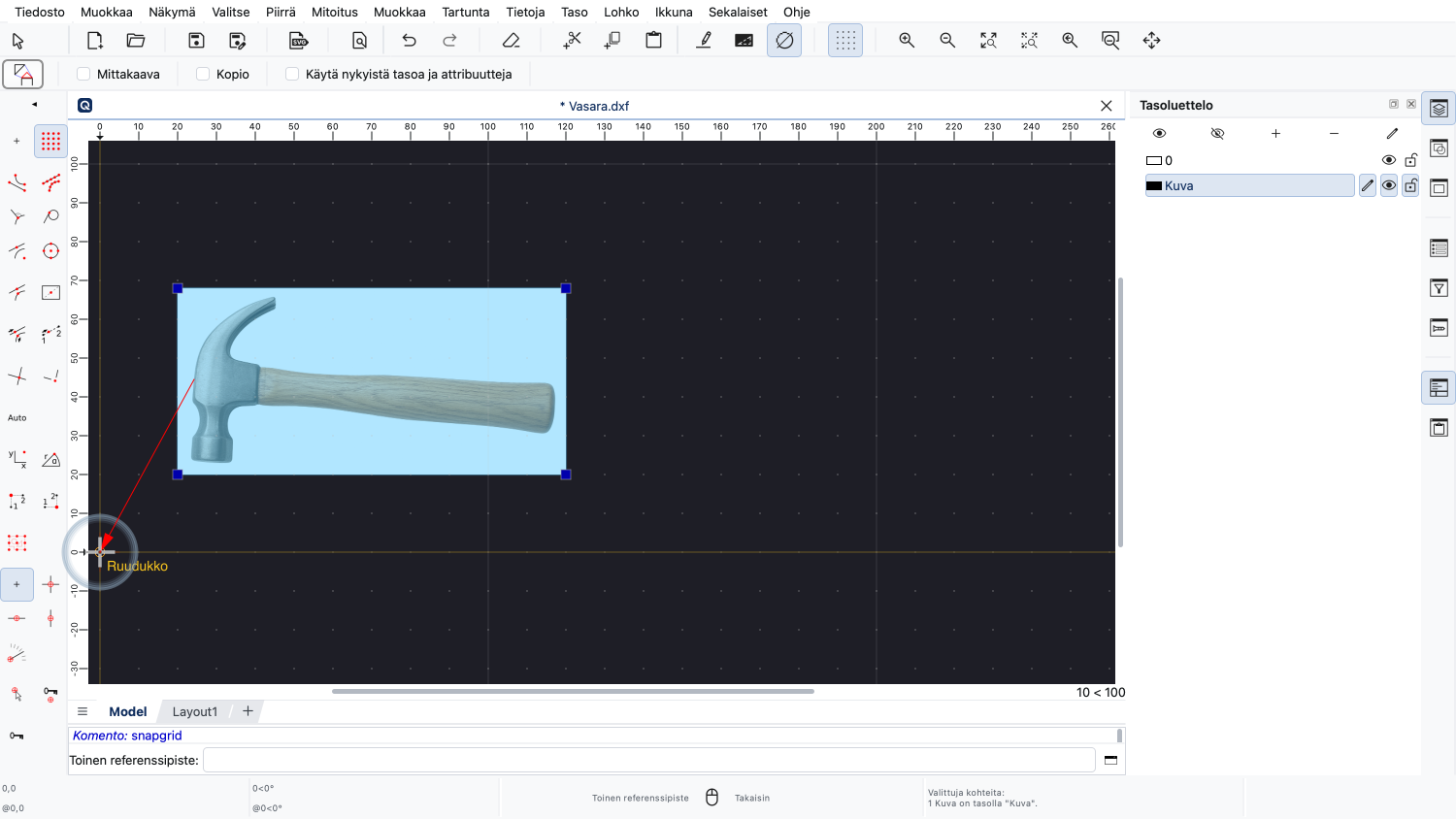
Napsautamme tässä esimerkissä nollapistettä.
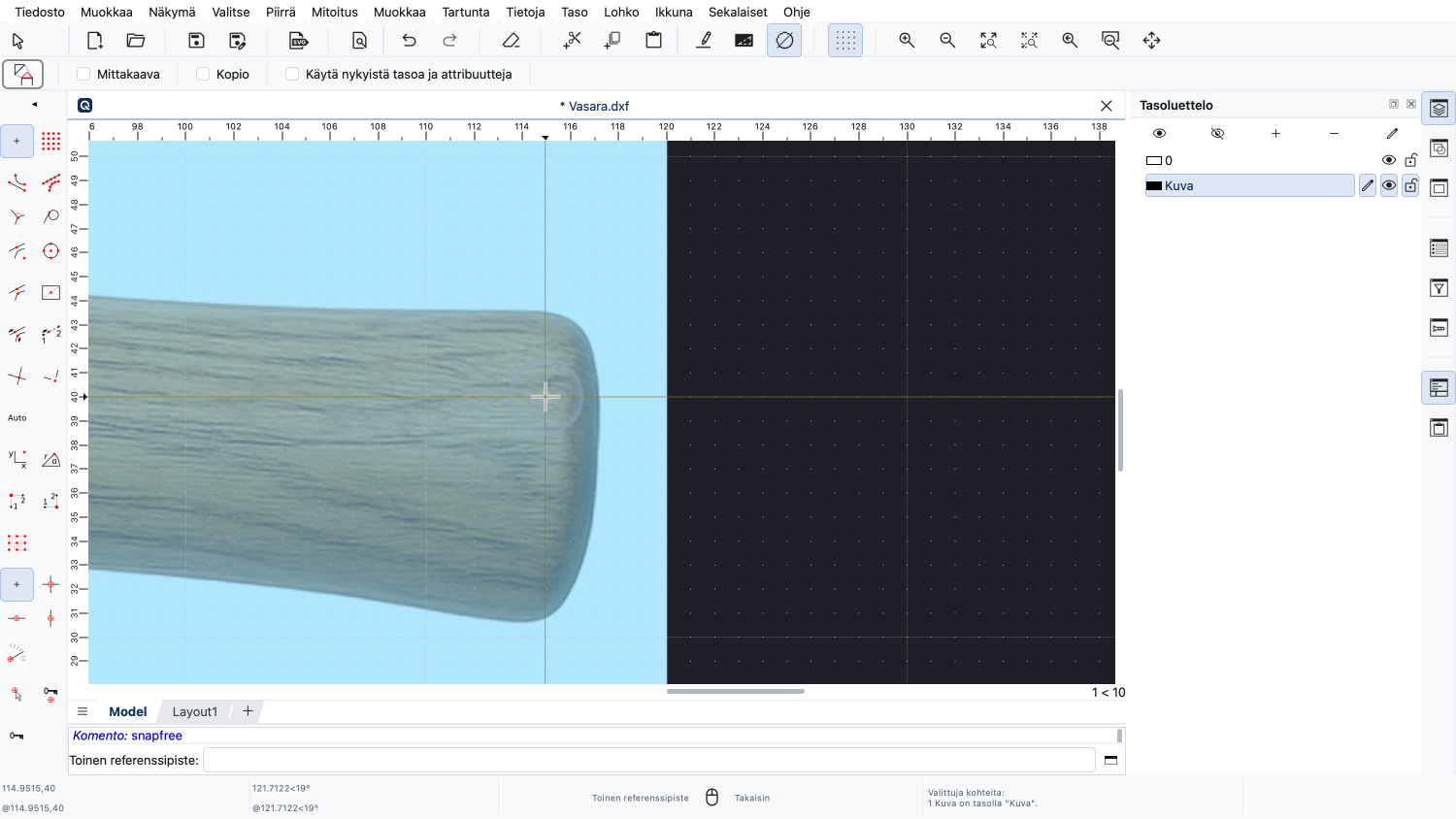
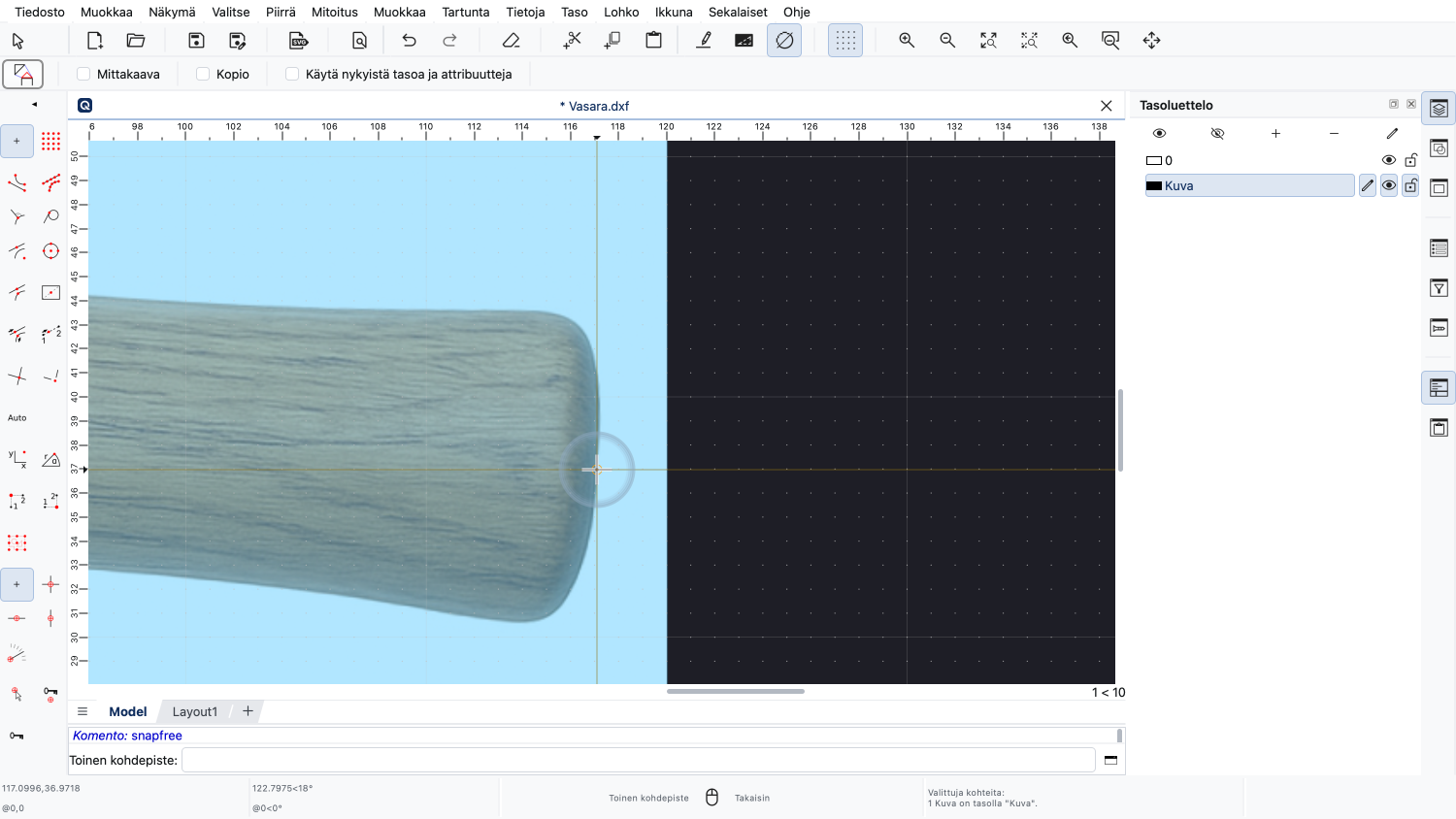
Toiseksi viitepisteeksi napsautamme varren pään keskikohtaa.
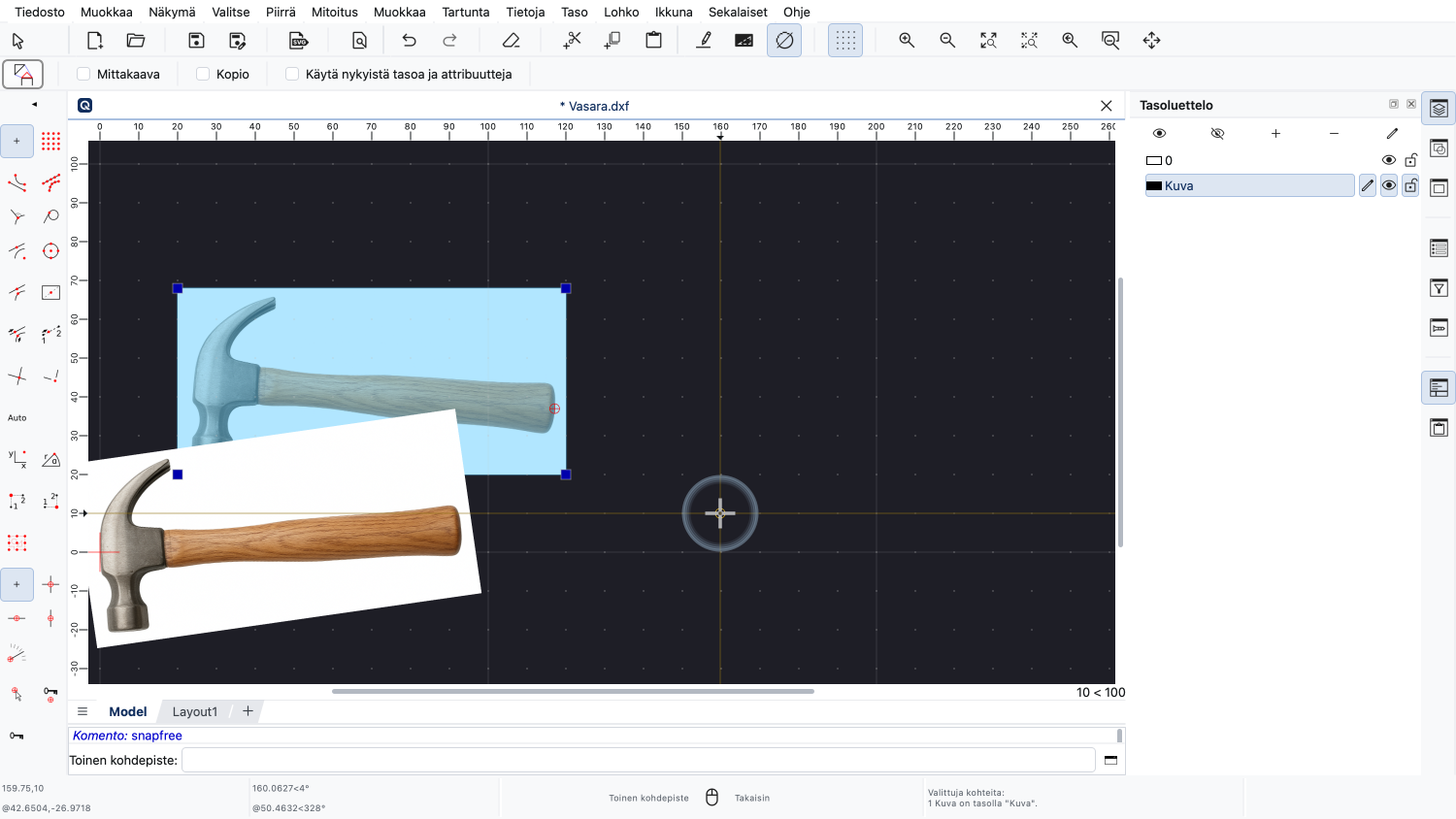
QCAD näyttää nyt esikatselun siitä, miten kuva muuntuu toisen kohdepisteen sijainnin mukaan.
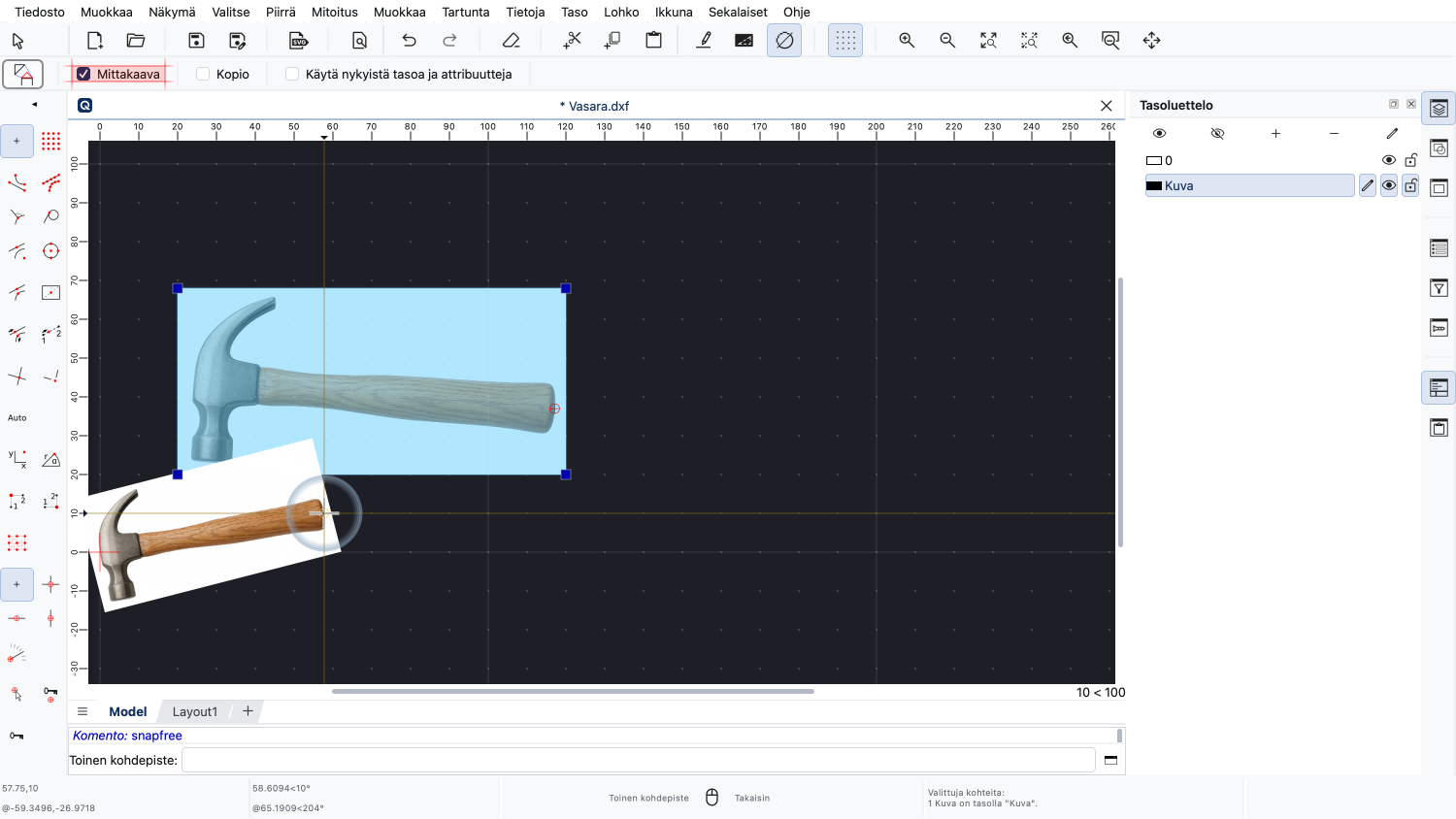
Skaalaus on valinnainen tälle työkalulle, joten meidän on varmistettava, että skaalausvalinta on valittuna, koska haluamme sekä skaalata että kierrää kuvaa.
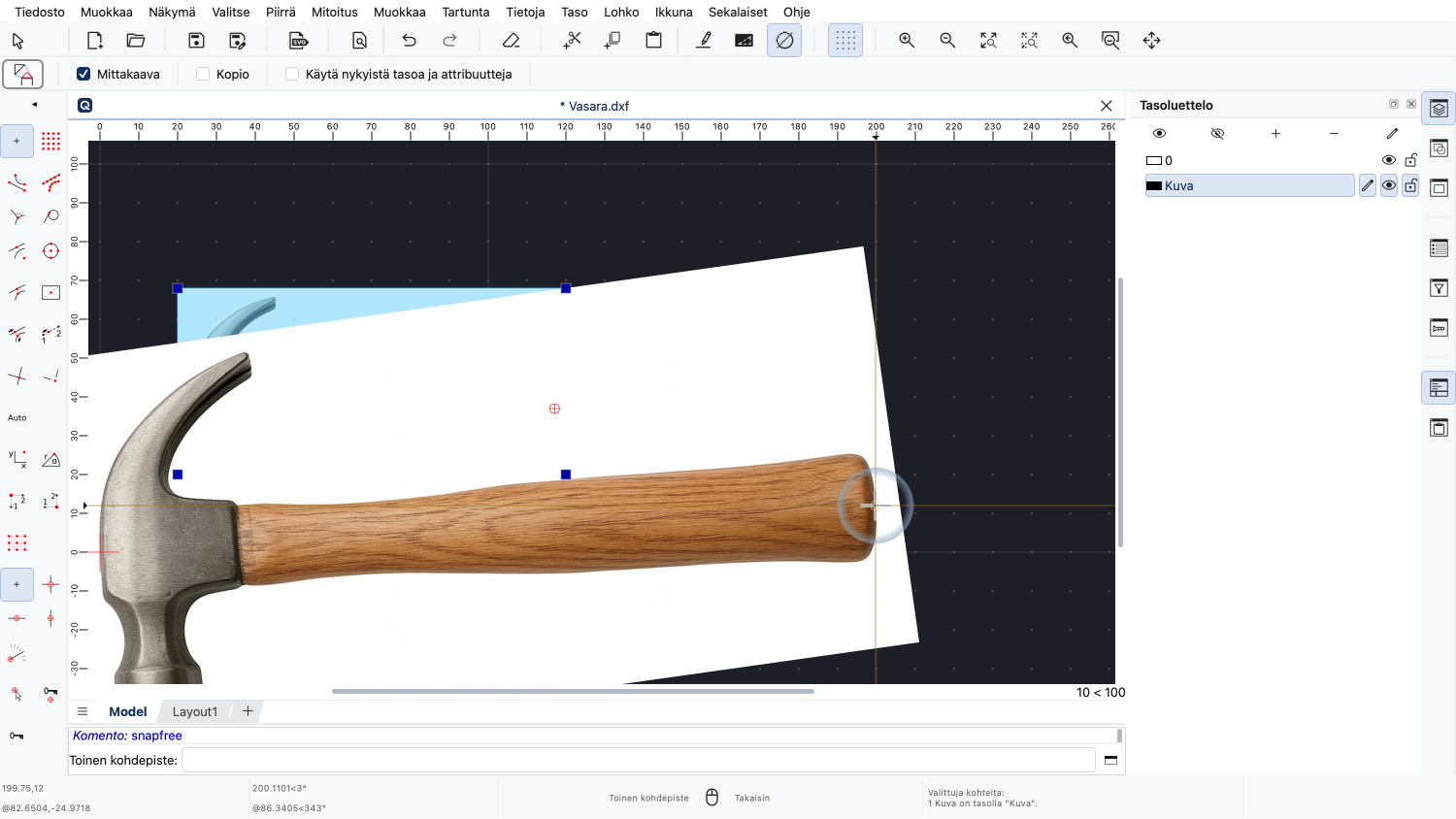
Toinen viitepiste siirretään valitsemaamme kohdepisteeseen. Kuva kierretään ja skaalataan siten, että valitut viitepisteet kohdistuvat nyt valittuihin kohdepisteisiin.
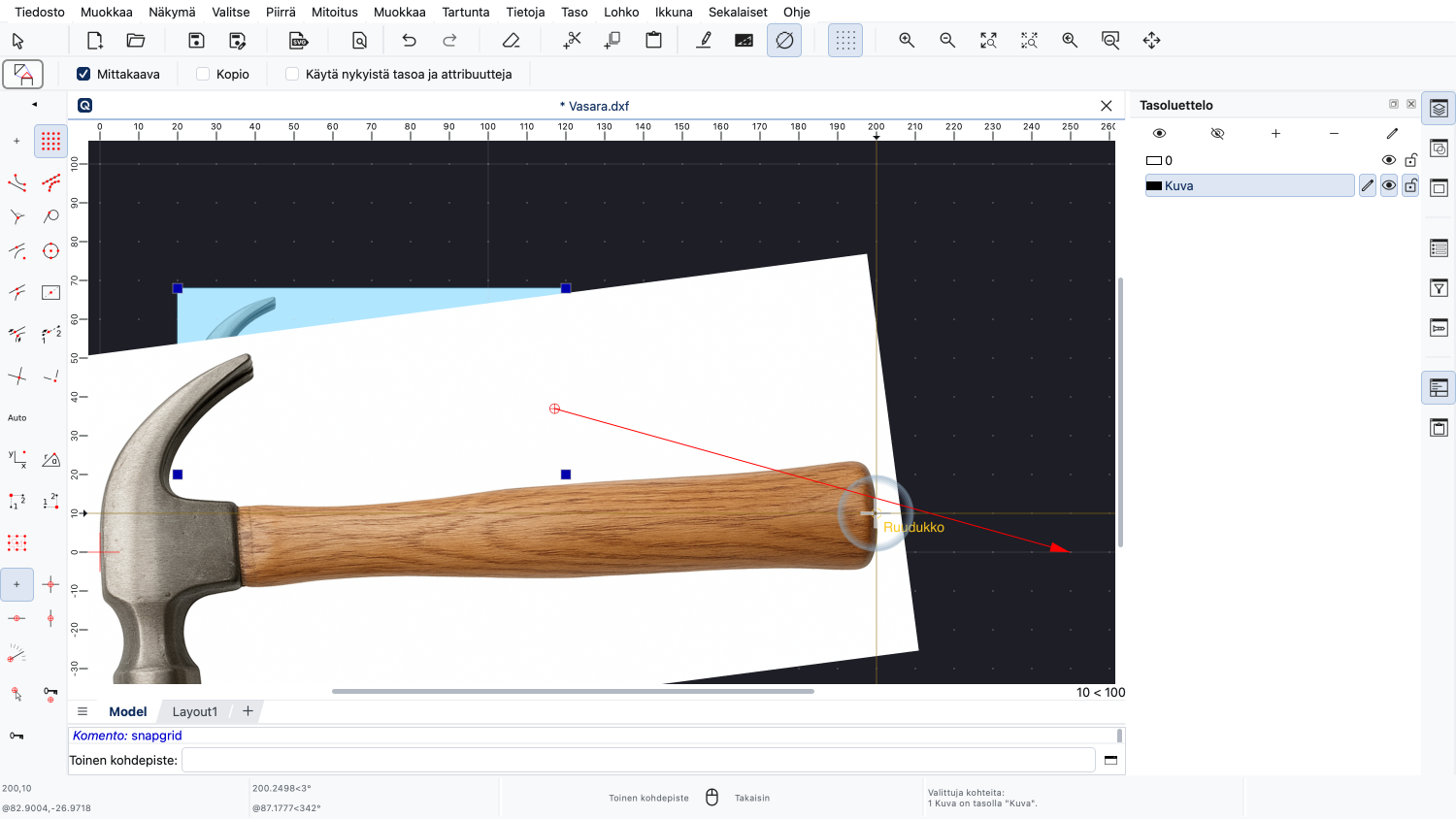
Tiedämme todellisen vasaran mittaamisesta, että vasara on 250 millimetriä pitkä, joten asetamme kohdepisteen 250 yksikköä edellisen kohdepisteen viereen.
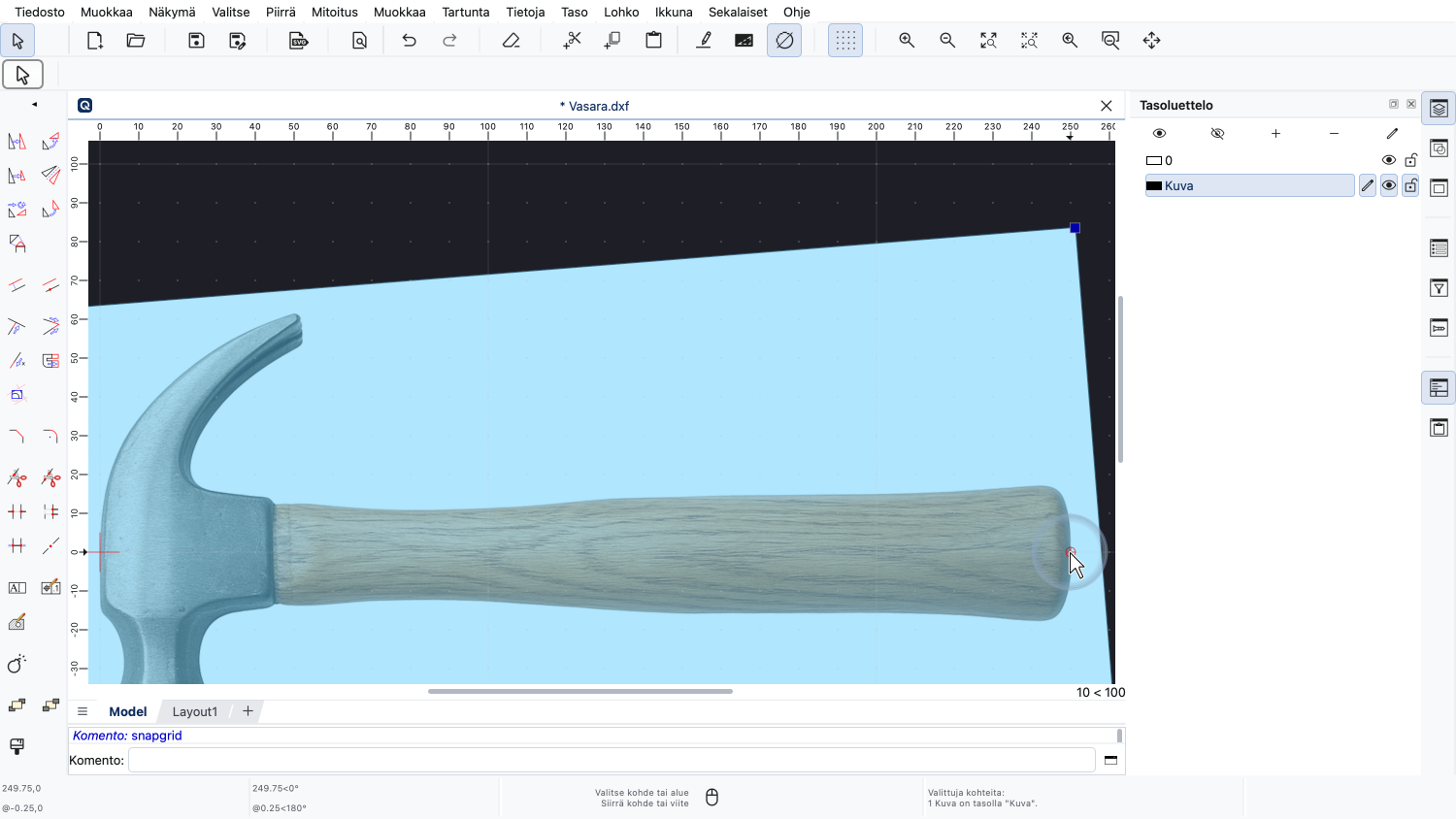
Kuva skaalataan ja kierretään siten, että ensimmäinen viitepiste on nollapisteessä ja toinen viitepiste 250 millimetriä oikealla.
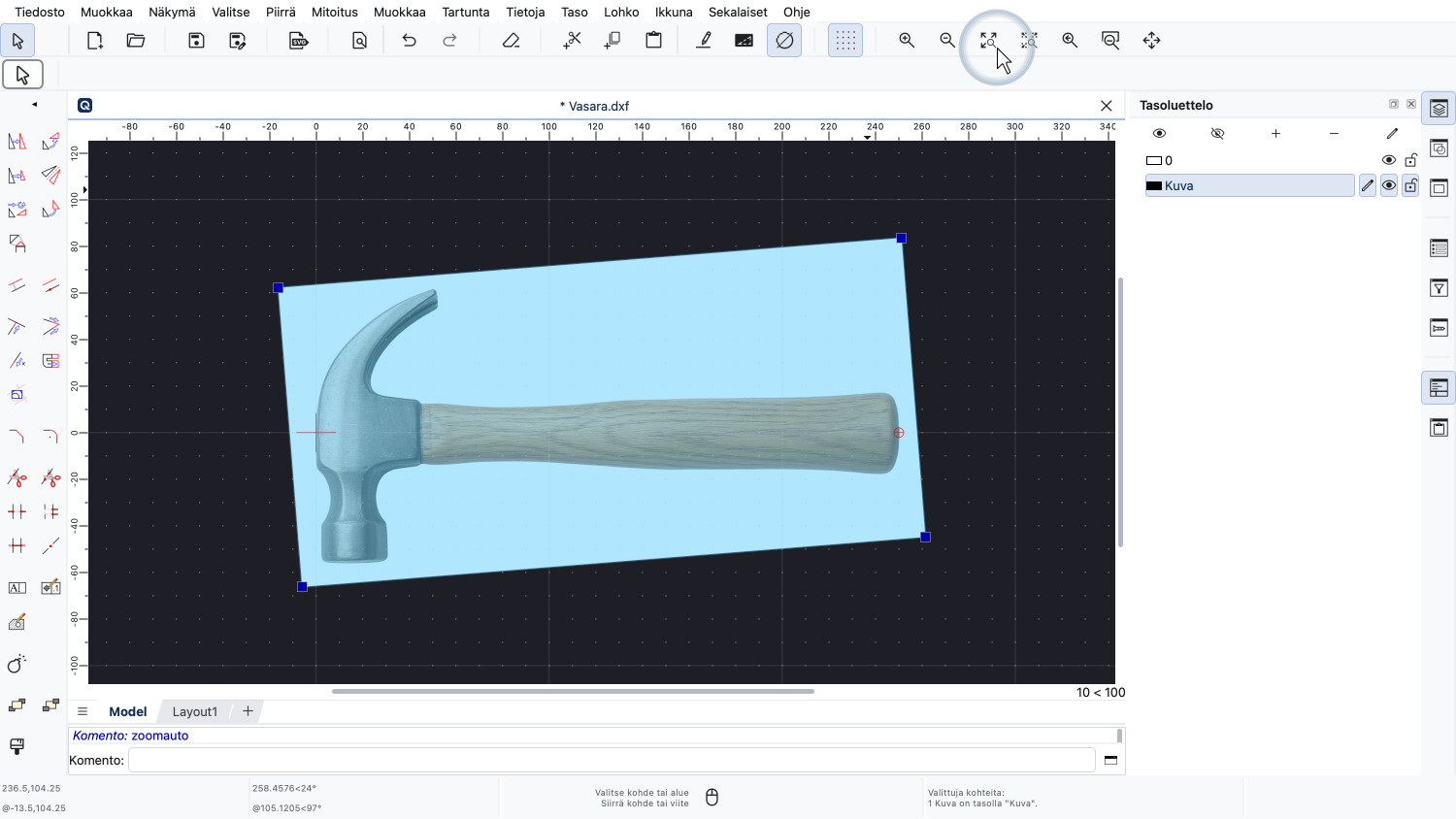
Kuva on säädetty haluttuun kulmaan ja kokoon ja on nyt mittakaavassa 1:1.
Kuvaa voidaan käyttää esimerkiksi pohjana kuvan jäljentämiselle tai vektoroinnille, jota käsittelemme seuraavassa opetusvideossa.
Sinun pitäisi nyt tietää, miten kuvat lisätään ja miten ne kohdistetaan halutulla tavalla.
Muista harjoitella tätä omassa asennuksessasi.
Kiitos, että katsoit tämän QCAD-opetusvideon.