

2.5 Képek beszúrása és igazítása
Videó átírat
Minta rajz:Hammer.dxf
Példakép:Hammer.png
Ebben az oktatóanyagban megtanuljuk, hogyan szúrjunk be és igazítsunk képeket a QCAD-ben.
A QCAD-ben képeket adhatunk a rajzainkhoz.
Ez hasznos, ha egy beolvasott tervet akarunk átrajzolni, fényképet használni útmutatóként, vagy egy kézzel rajzolt vázlatot CAD rajzzá akarunk alakítani.
Néha céglogókat vagy termékfotókat is képként szúrnak be a rajzokba.
Ezt az oktatóanyagot egy kép beszúrásával kezdjük a rajzunkba.
Amikor „képet” mondunk, bitképre gondolunk, például egy fényképre.
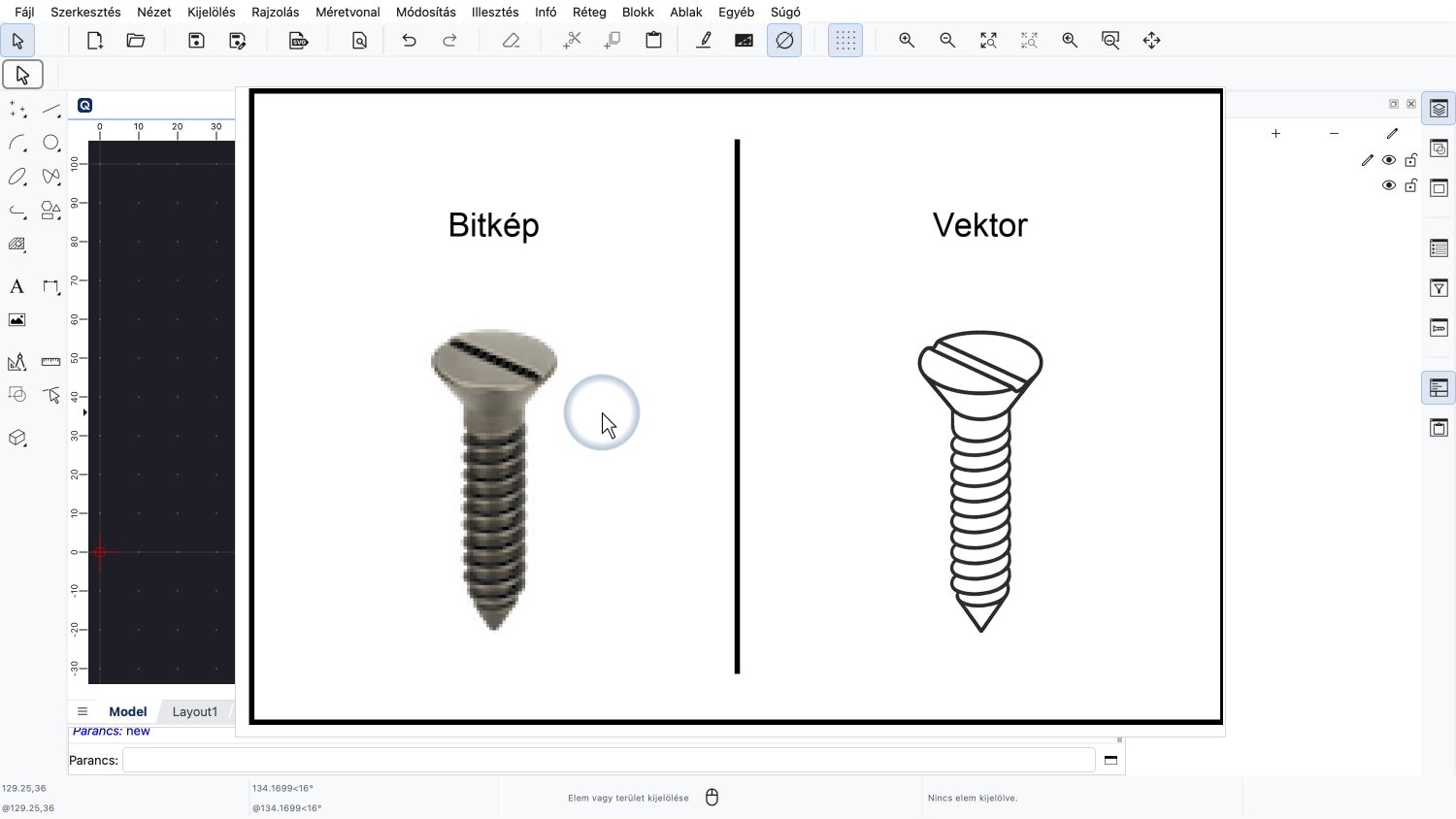
Egy bitkép sok apró színes négyzetből, úgynevezett pixelekből áll, nem pedig olyan geometriai alakzatokból, mint a vonalak és ívek, amelyeket általában CAD- vagy vektoros rajzokban látunk.
Ebben a példában a bal oldalon egy csavar bitképét, a jobb oldalon pedig ugyanannak a csavarnak a vektoros rajzát látjuk.
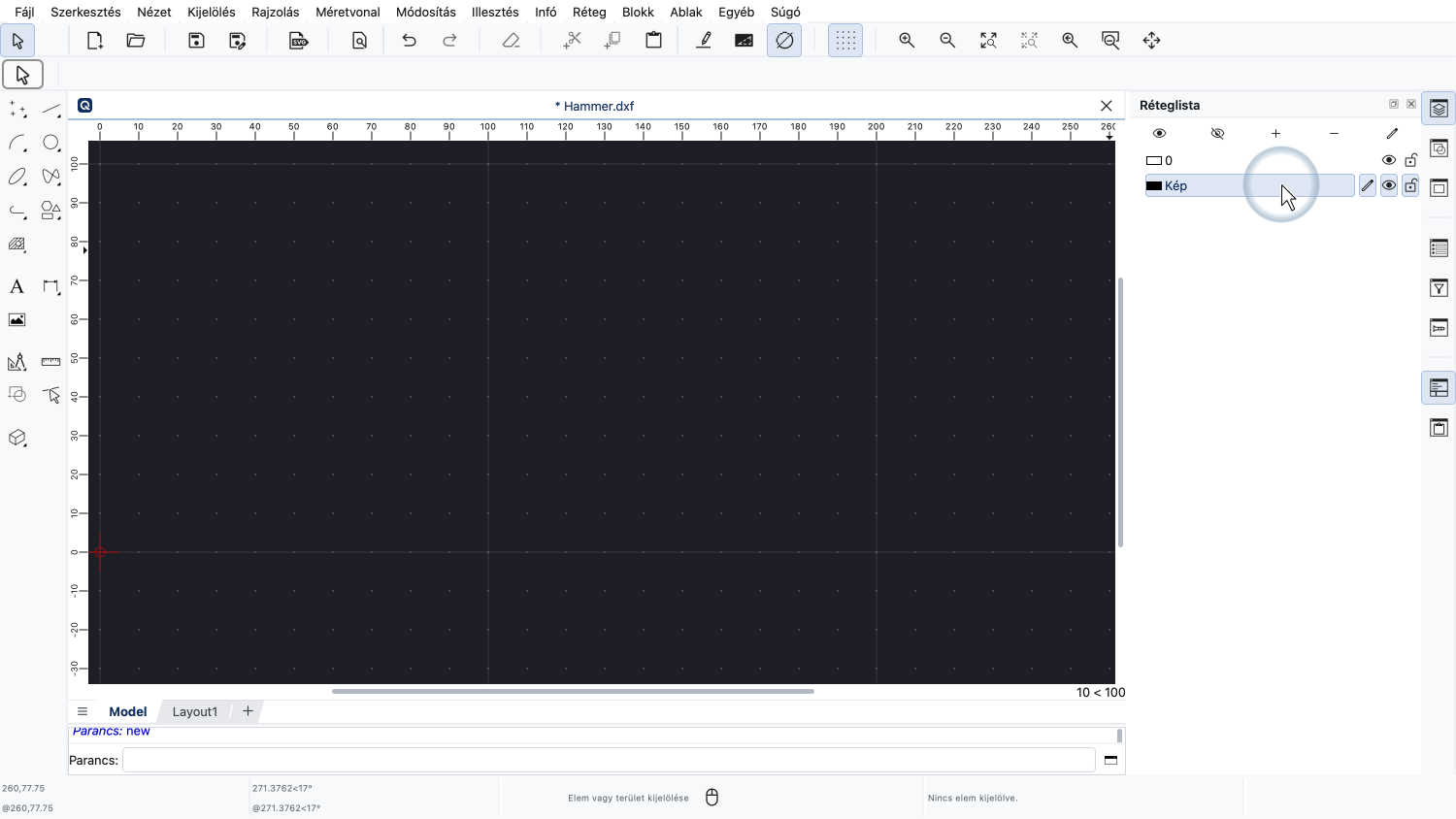
Mielőtt beszúrnánk a képet, aktiválunk egy külön réteget a képünknek, így könnyedén megjeleníthetjük vagy elrejthetjük a képet, ahogy szeretnénk.
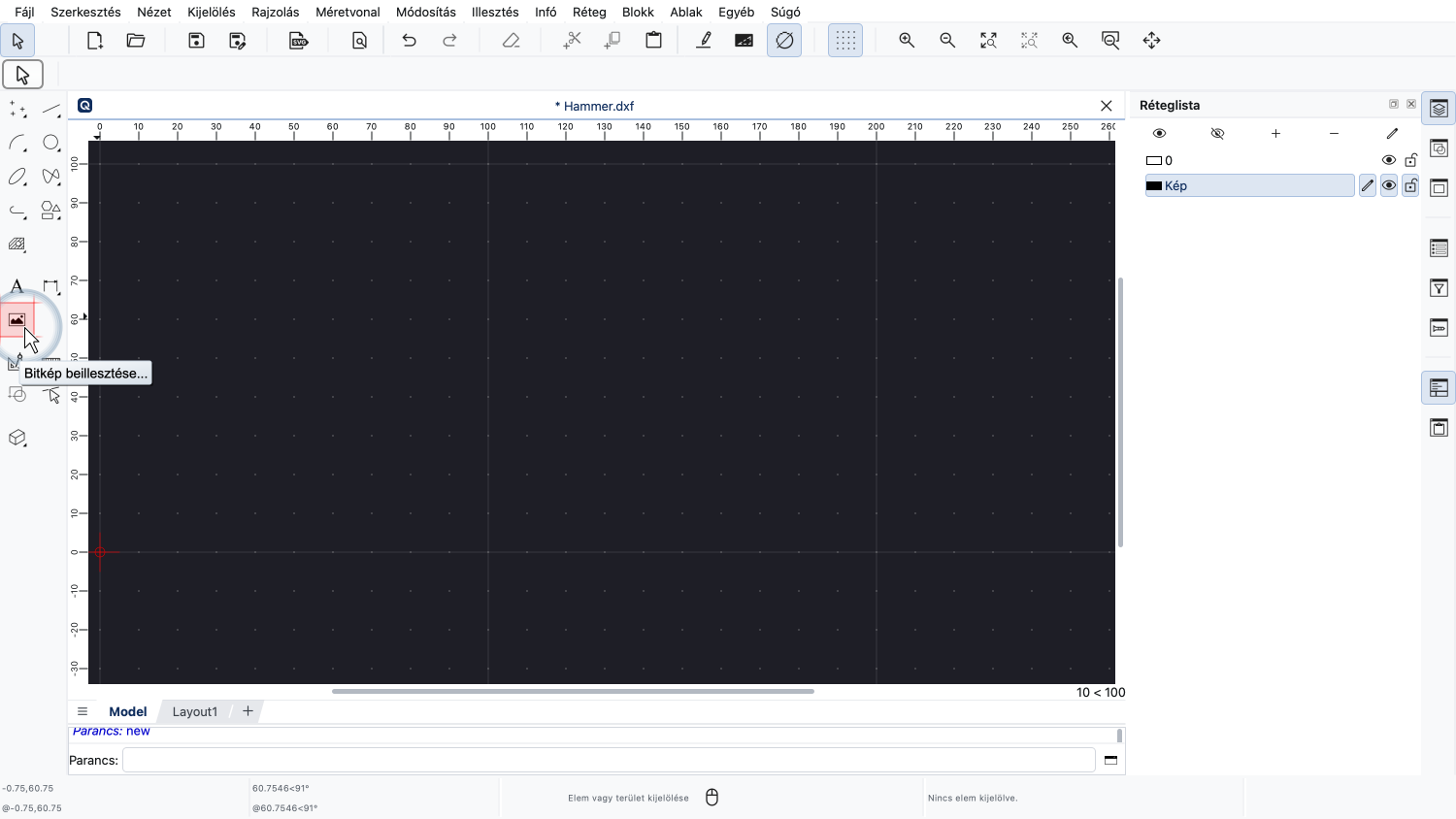
Kép beszúrásához a bal oldali CAD eszköztár bitkép eszközét használjuk.
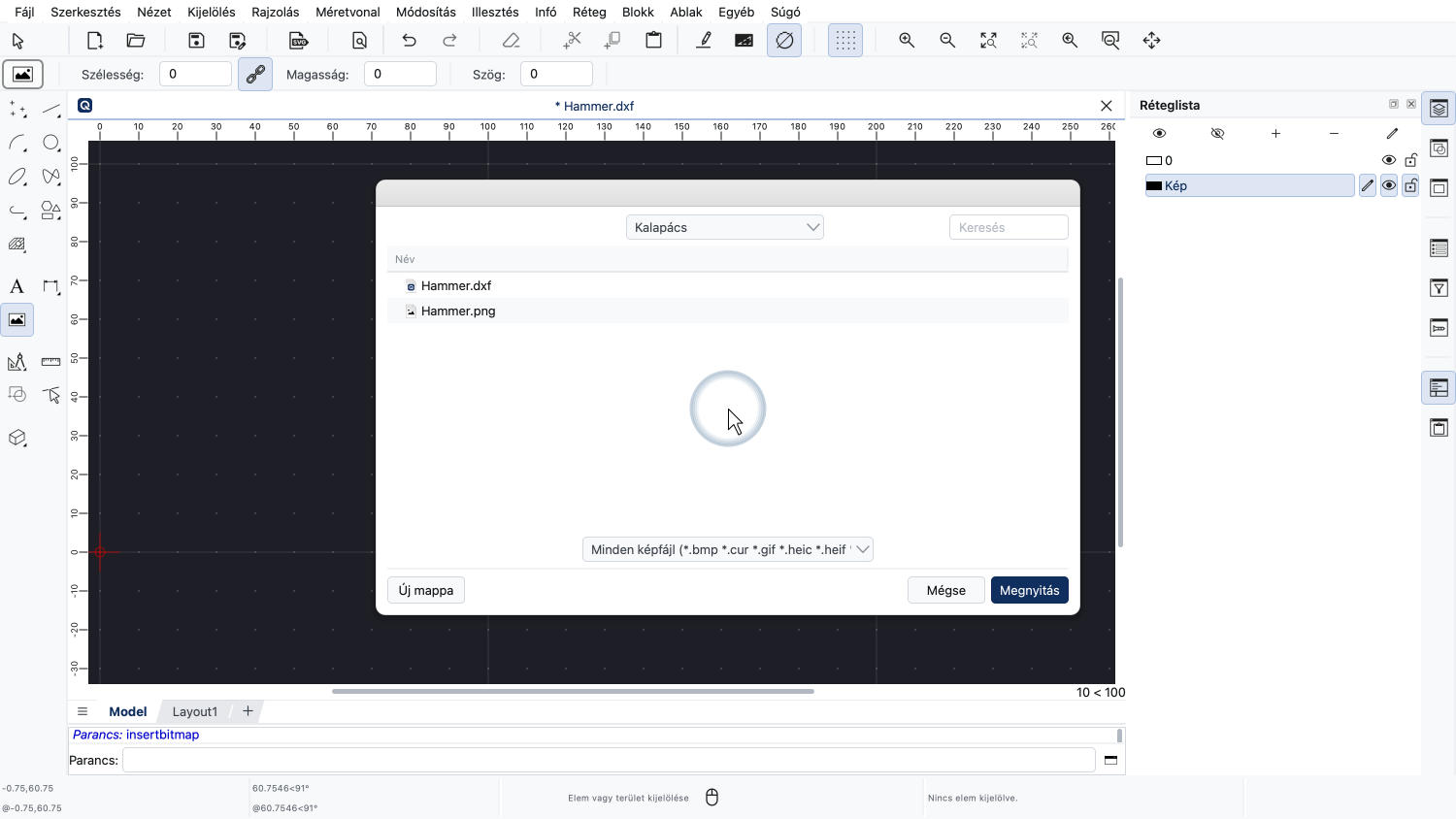
A QCAD megjeleníti a fájl párbeszédpanelt, hogy választhassunk egy képfájlt a beszúráshoz.
Választhatunk például egy JPEG-fájlt, egy PNG-fájlt vagy a QCAD által támogatott sok más bitképformátum egyikét.
Vegyük figyelembe, hogy a képek nincsenek eltárolva a CAD rajzon belül. A rajz a lemezen lévő képfájlt használja a megjelenítéshez.
Ez azt jelenti, hogy a képfájlt a lemezen kell tartanunk még a kép beszúrása után is.
Annak érdekében, hogy a QCAD mindig megtalálhassa a rajzfájlhoz tartozó összes képet, a rajzfájlt és az összes hivatkozott képfájlt ugyanabban a projekt mappában tartjuk.
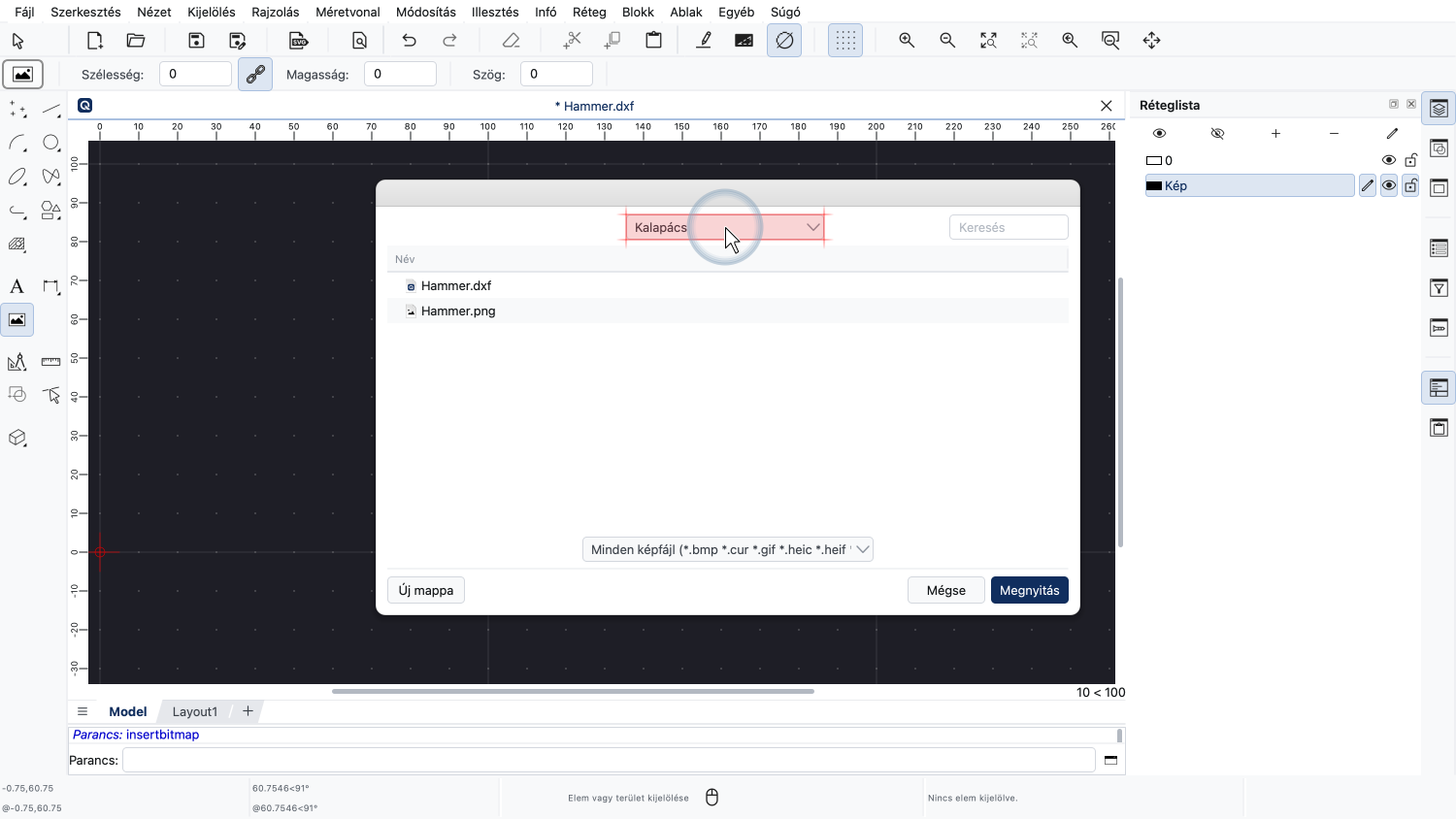
Ehhez a példához létrehoztunk egy „Kalapács” nevű projektmappát.
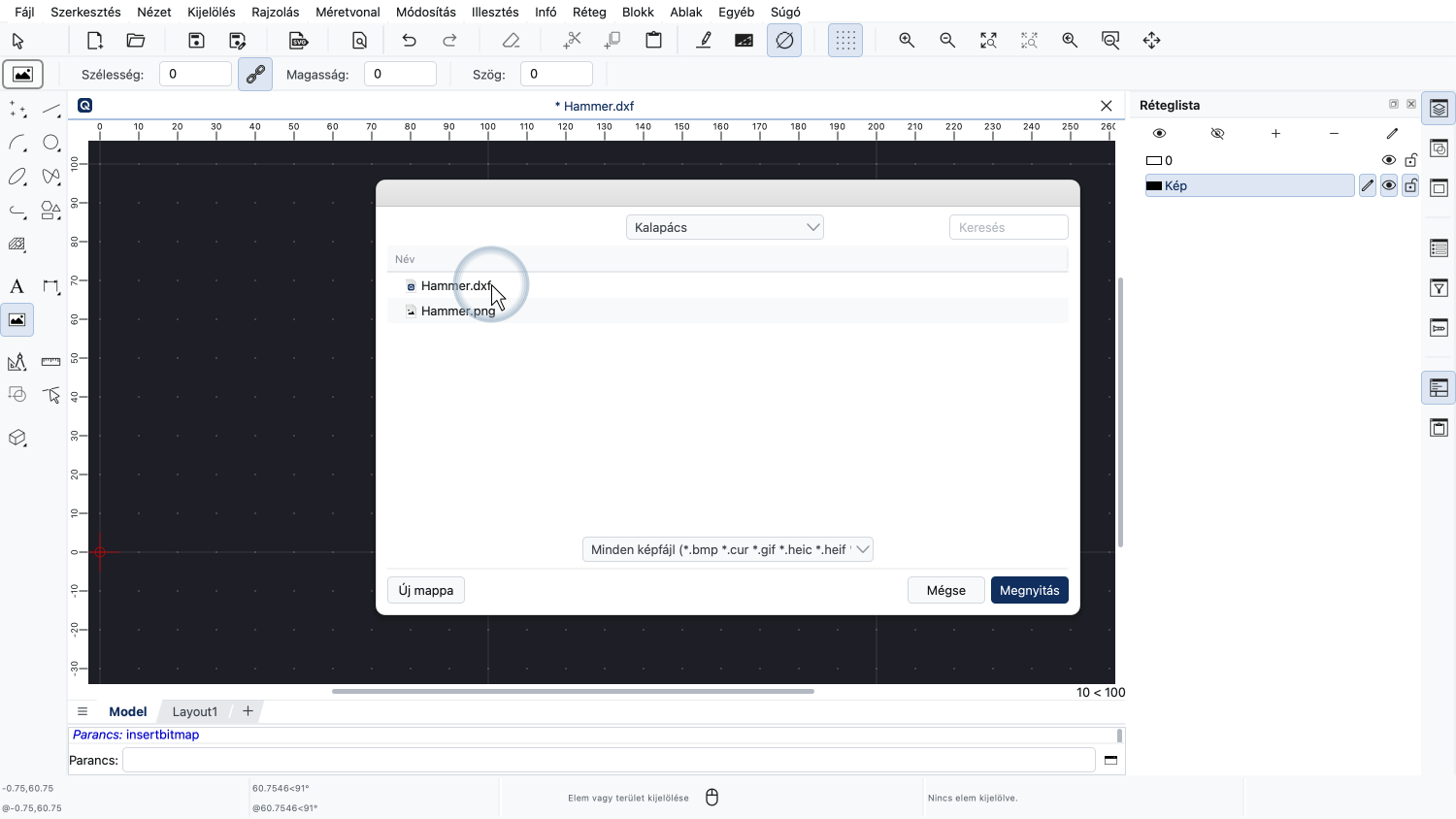
Ez a projektmappa tartalmazza a „Hammer.dxf” rajzfájlt.
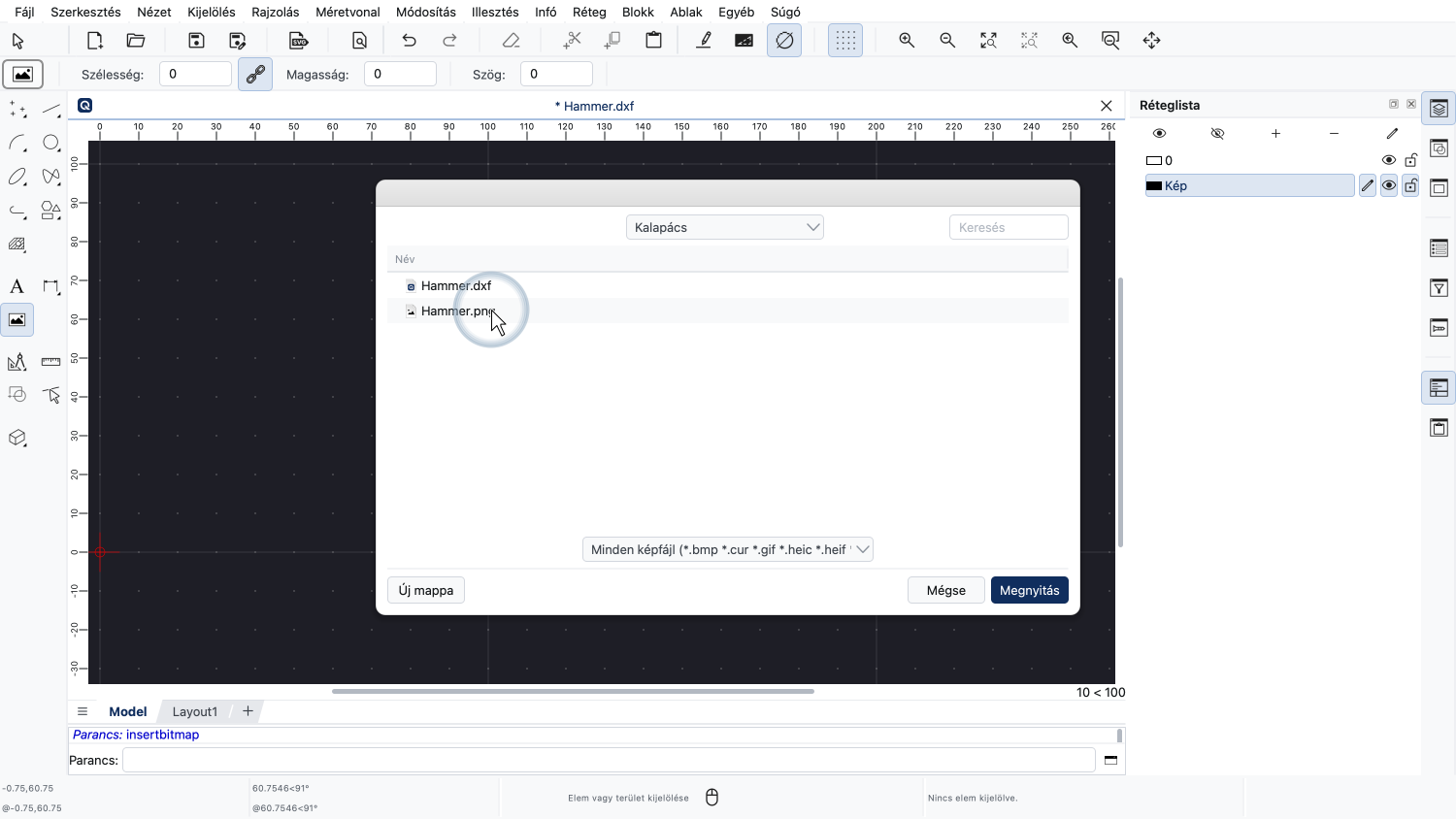
A projektmappánk azt a képfájlt is tartalmazza, amelyet be fogunk szúrni: „Hammer.png”.
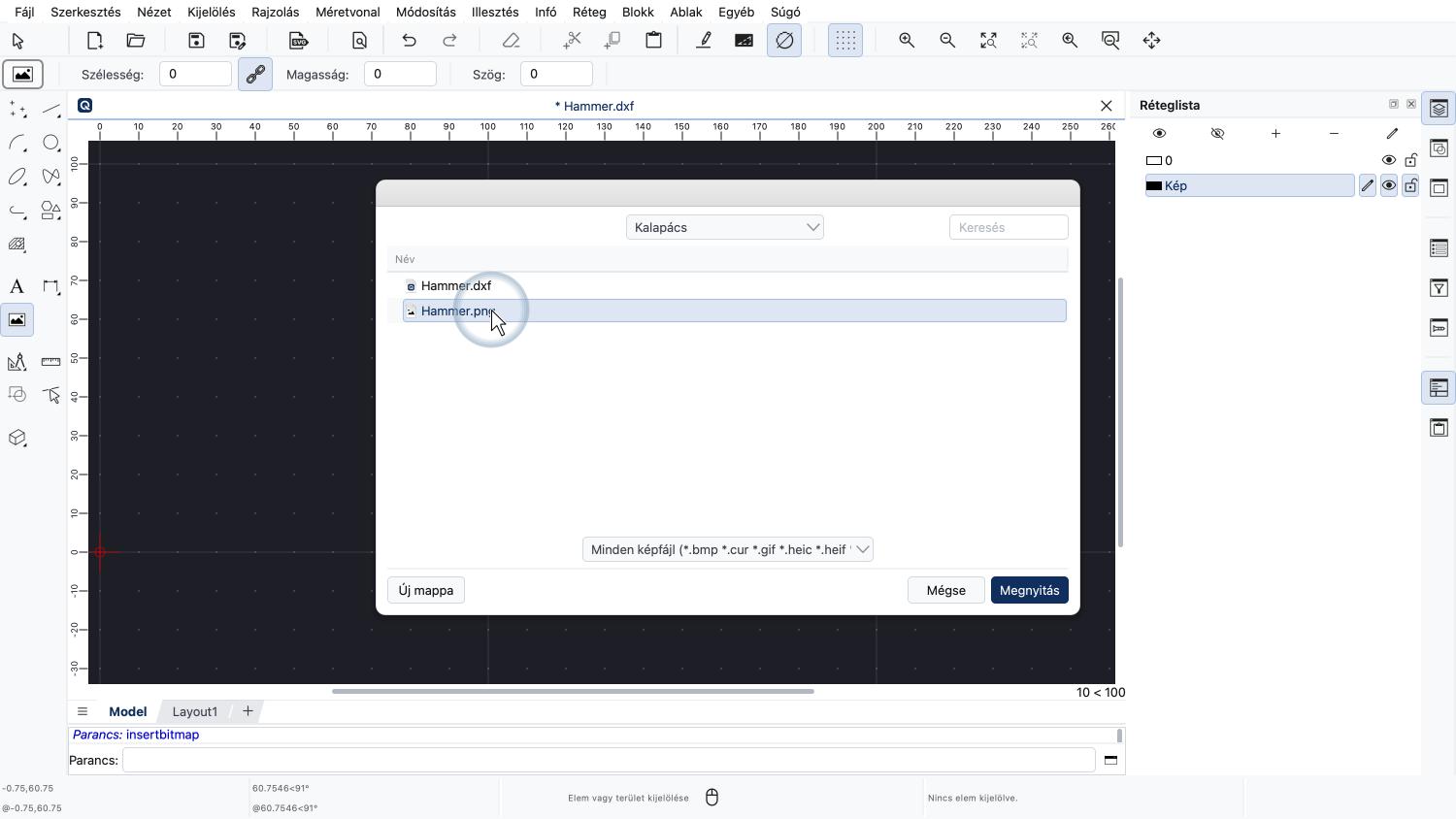
Kiválasztjuk ezt a PNG fájlt, mivel ez az a képfájl, amelyet be akarunk szúrni.
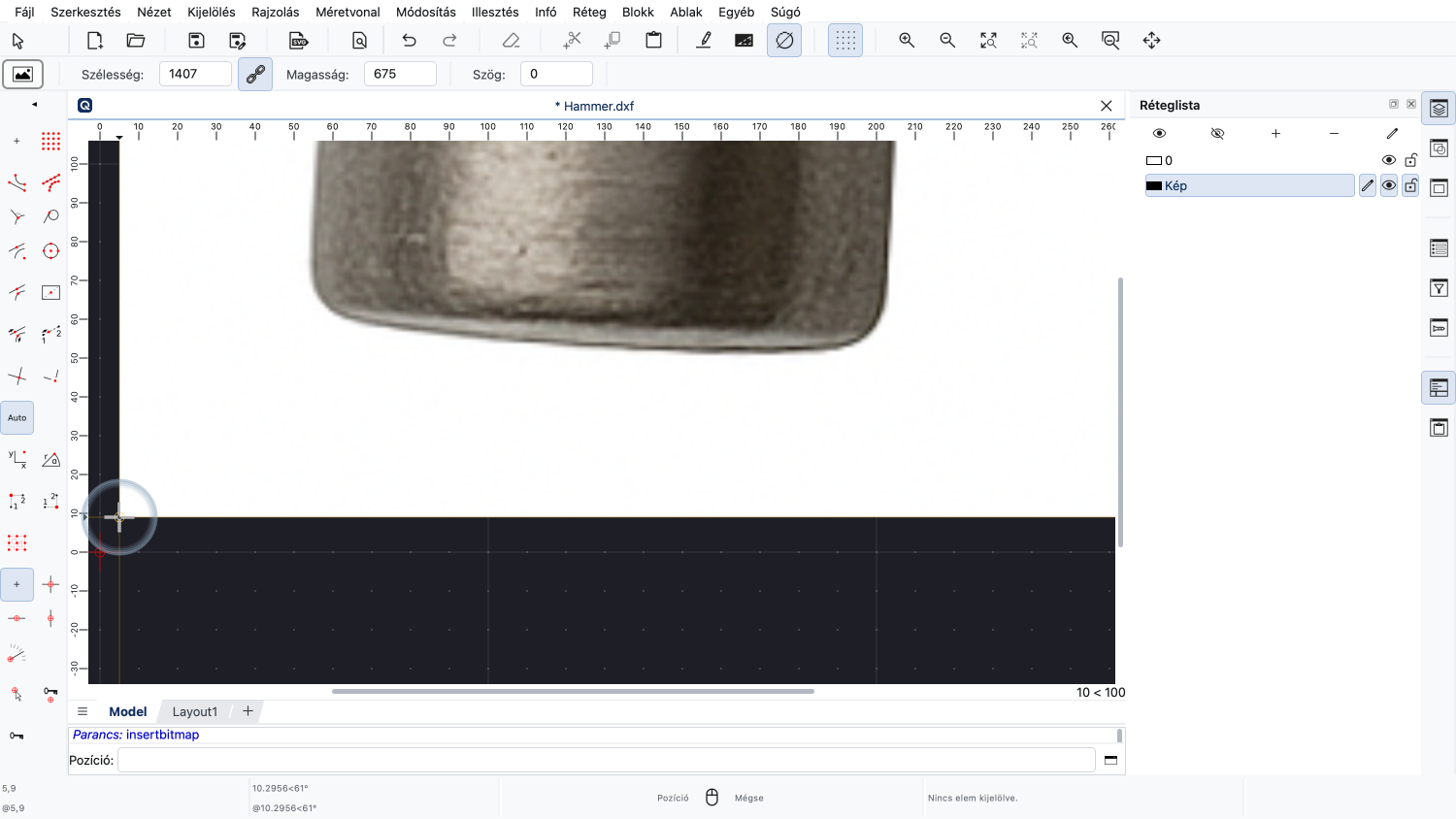
Most elhelyezhetjük a képet a rajzunkban a bal alsó sarok referenciapontként való használatával.
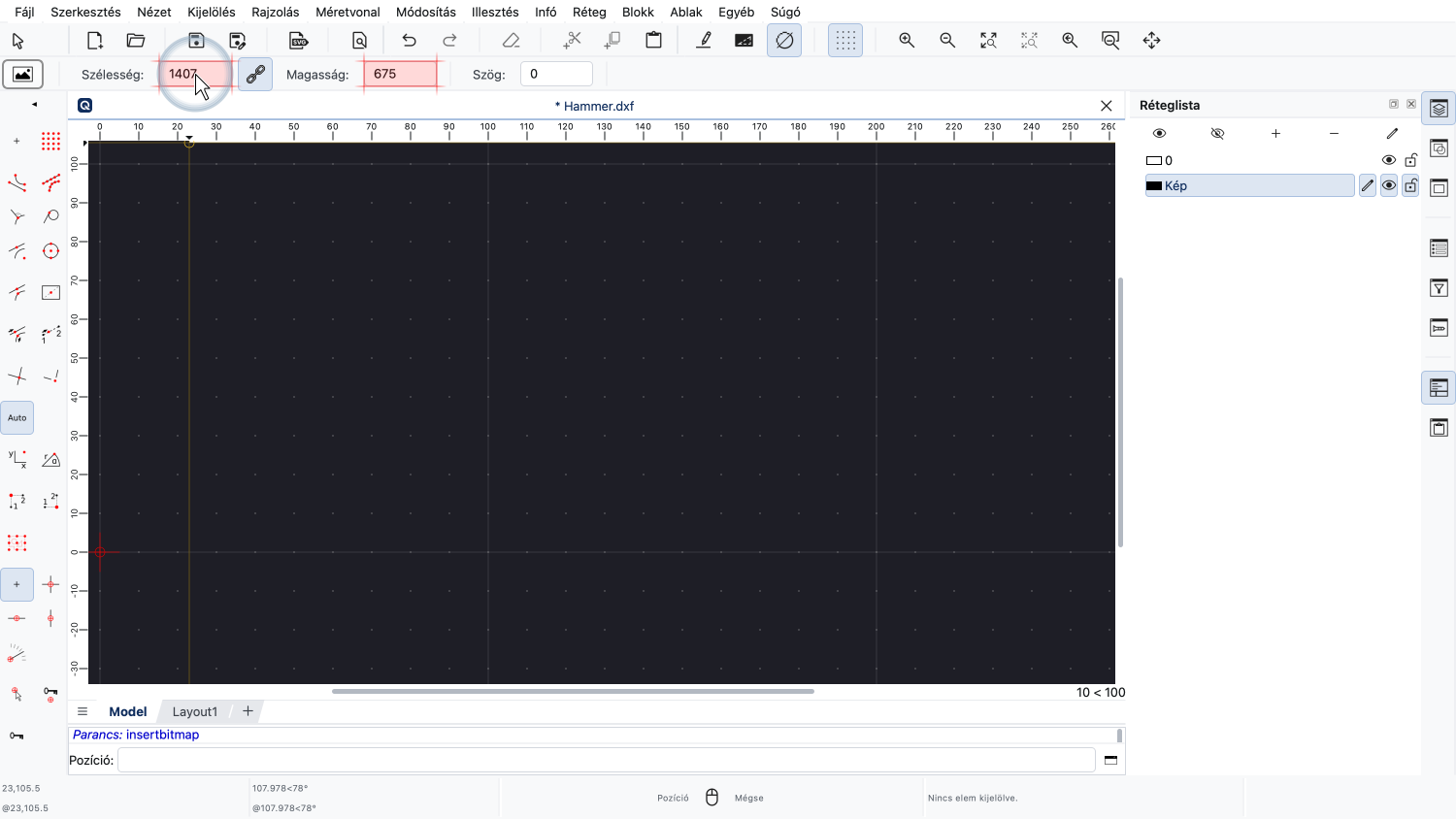
A felső eszköztárban láthatjuk és módosíthatjuk a kép méretét rajzegységekben.
Egy bitképnek nincs meghatározott mérete. A CAD rajzunkban a mérete attól függ, hogyan vannak a kép pixelei méretezve.
A kép egyetlen pixele lehet például tíz rajzegység méretű vagy csak egy rajzegység tizede.
Alapértelmezés szerint a kép pixel méretével kerül beszúrásra rajzegységekben, így egy pixel egy rajzegységet jelent.
Ennek a képnek a szélessége 1407 pixel, ahogy az a felső eszköztárban látható.
Jelenleg ez 1407 rajzegységet jelentene.
Ha ismerjük a kép pontos méretét a rajzban, itt megadhatjuk a kívánt méretet rajzegységekben.
Például ha egy szkennerből szúrunk be egy képet egy A4-es oldal pontos méretével, itt megadhatjuk az A4-es papír méretét.
Ehhez a példához nem ismerjük a képünk pontos méretét.
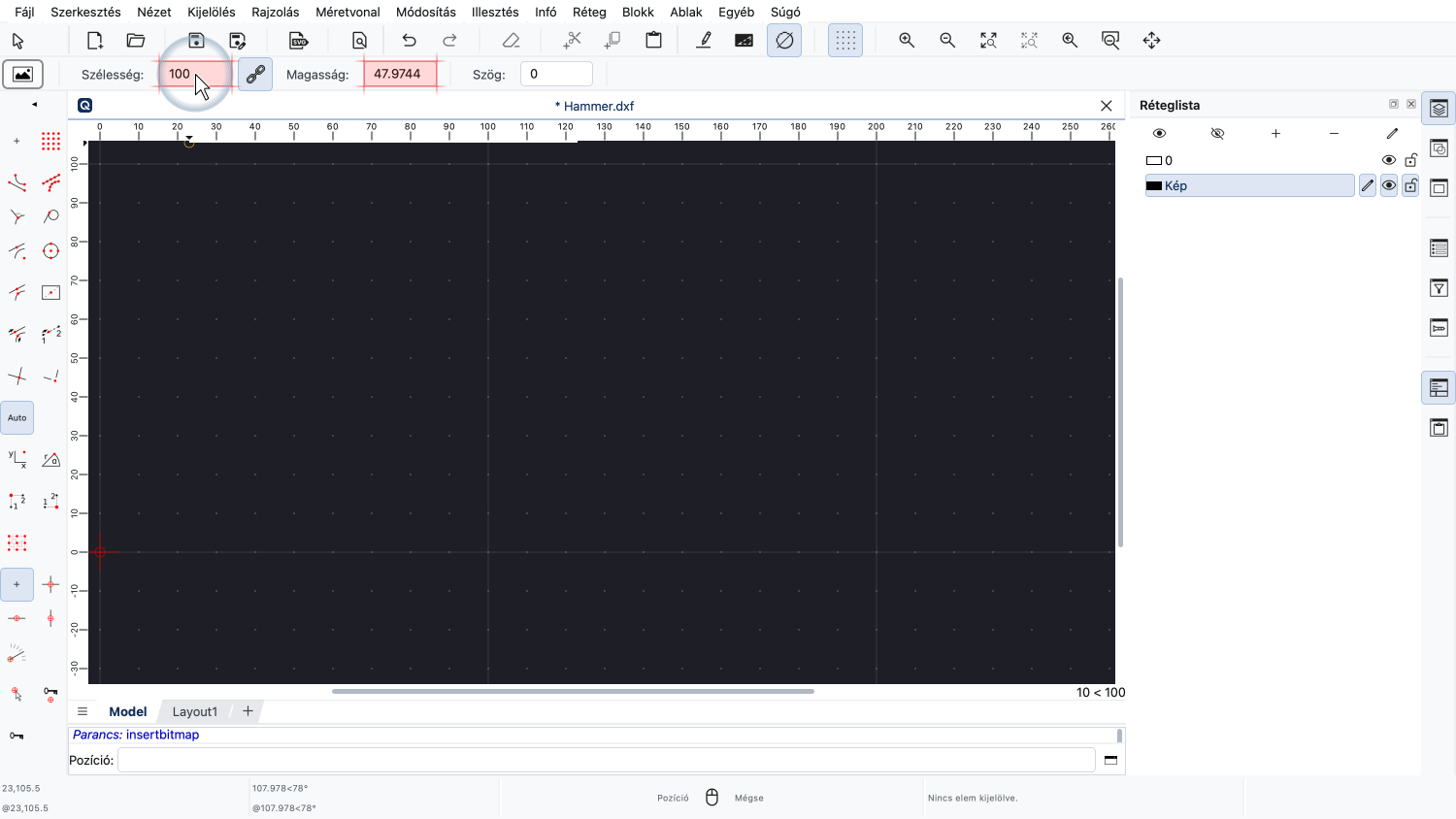
Egy kicsit lekicsinyítjük egyelőre, csak hogy biztosan elférjen a látható rajzterületünkön.
Vegyük figyelembe, hogy ez semmilyen módon nem befolyásolja a lemezen lévő képfájlt.
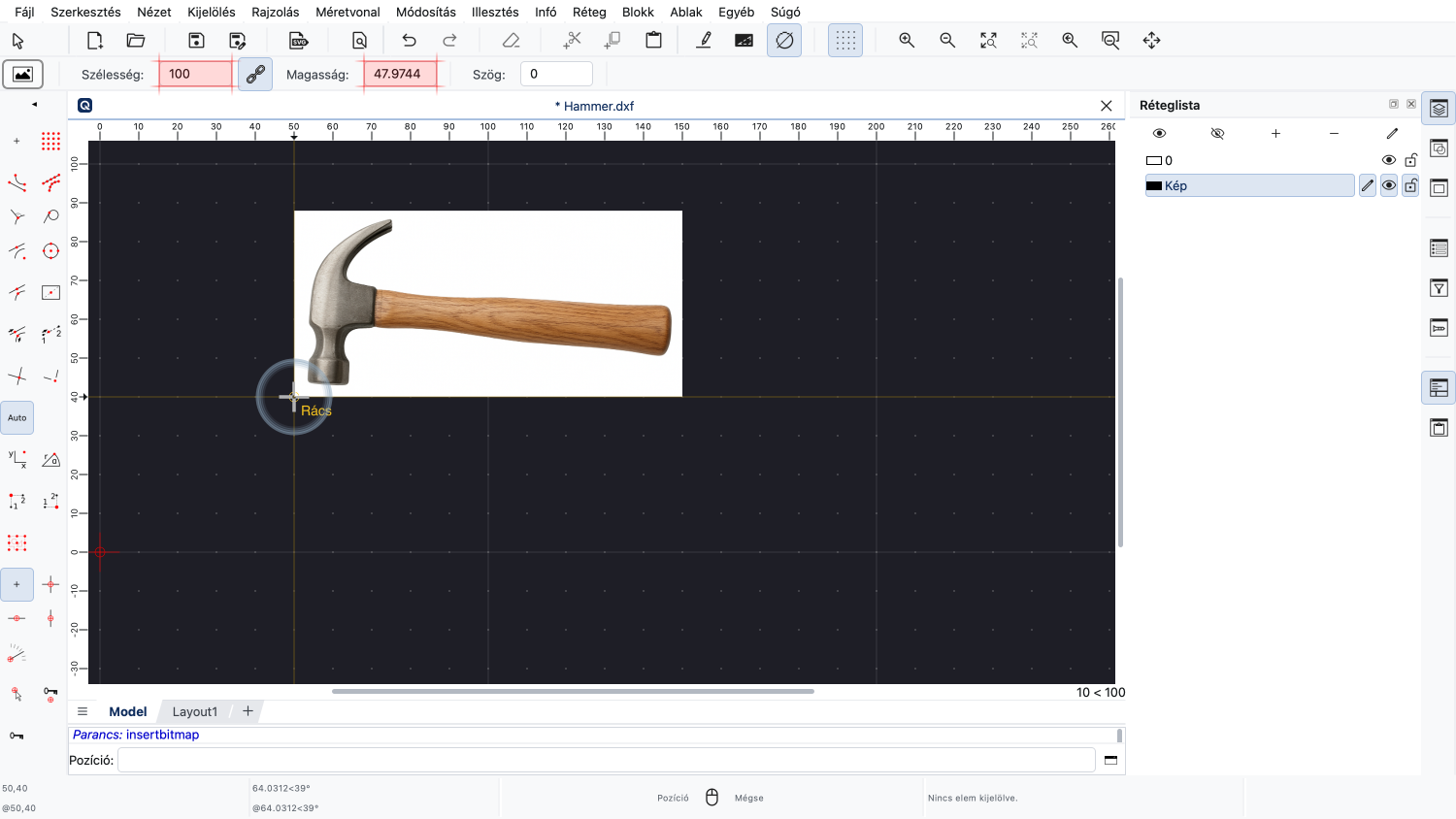
A kép most csak kisebb méretben jelenik meg a rajzterületünkön pontosan 100 rajzegység szélességgel.
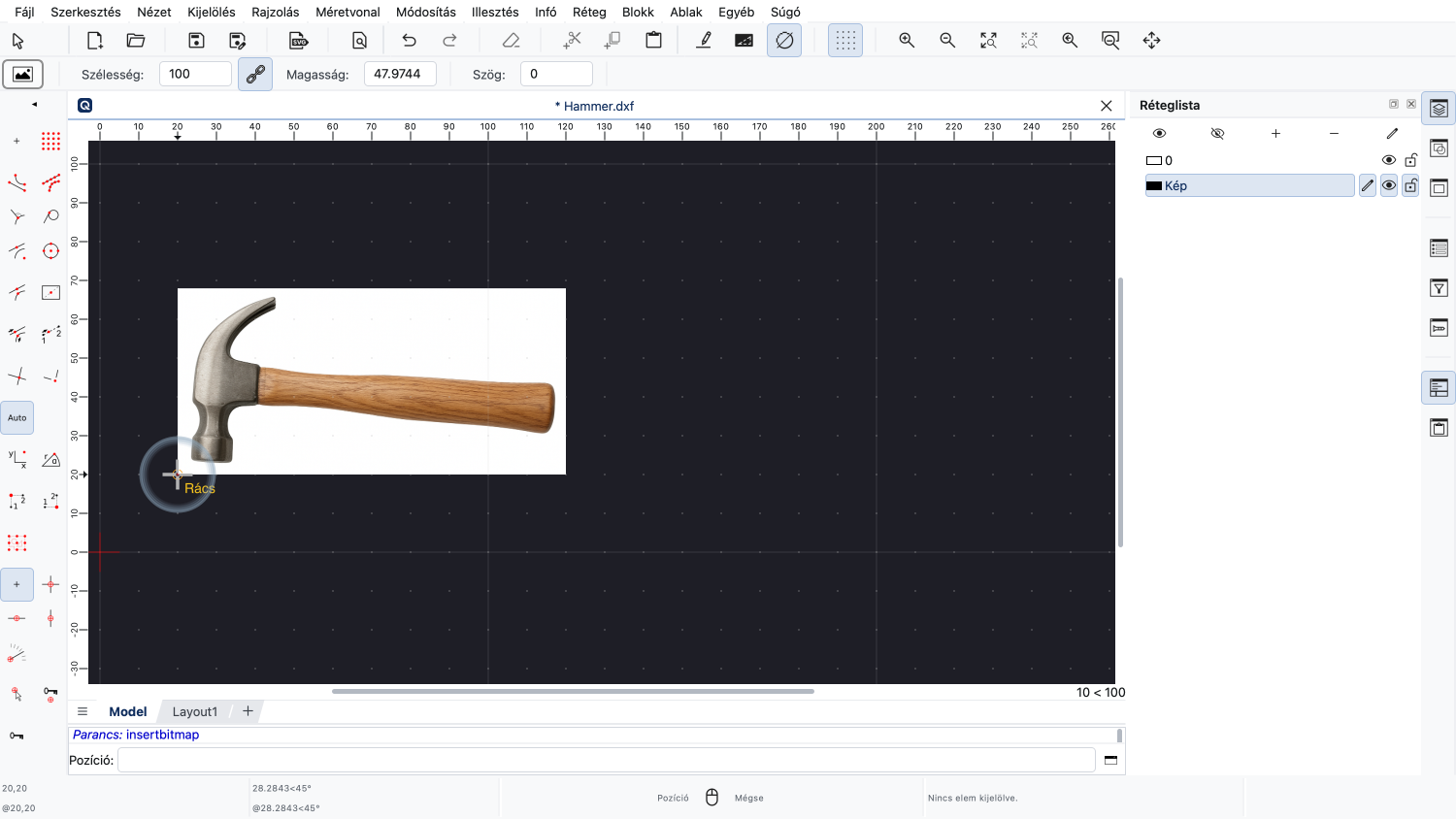
Bal kattintással helyezzük el a képet a rajzunkban.
Később egy megfelelőbb megközelítéssel a kép pontos kívánt méretére fogjuk méretezni.
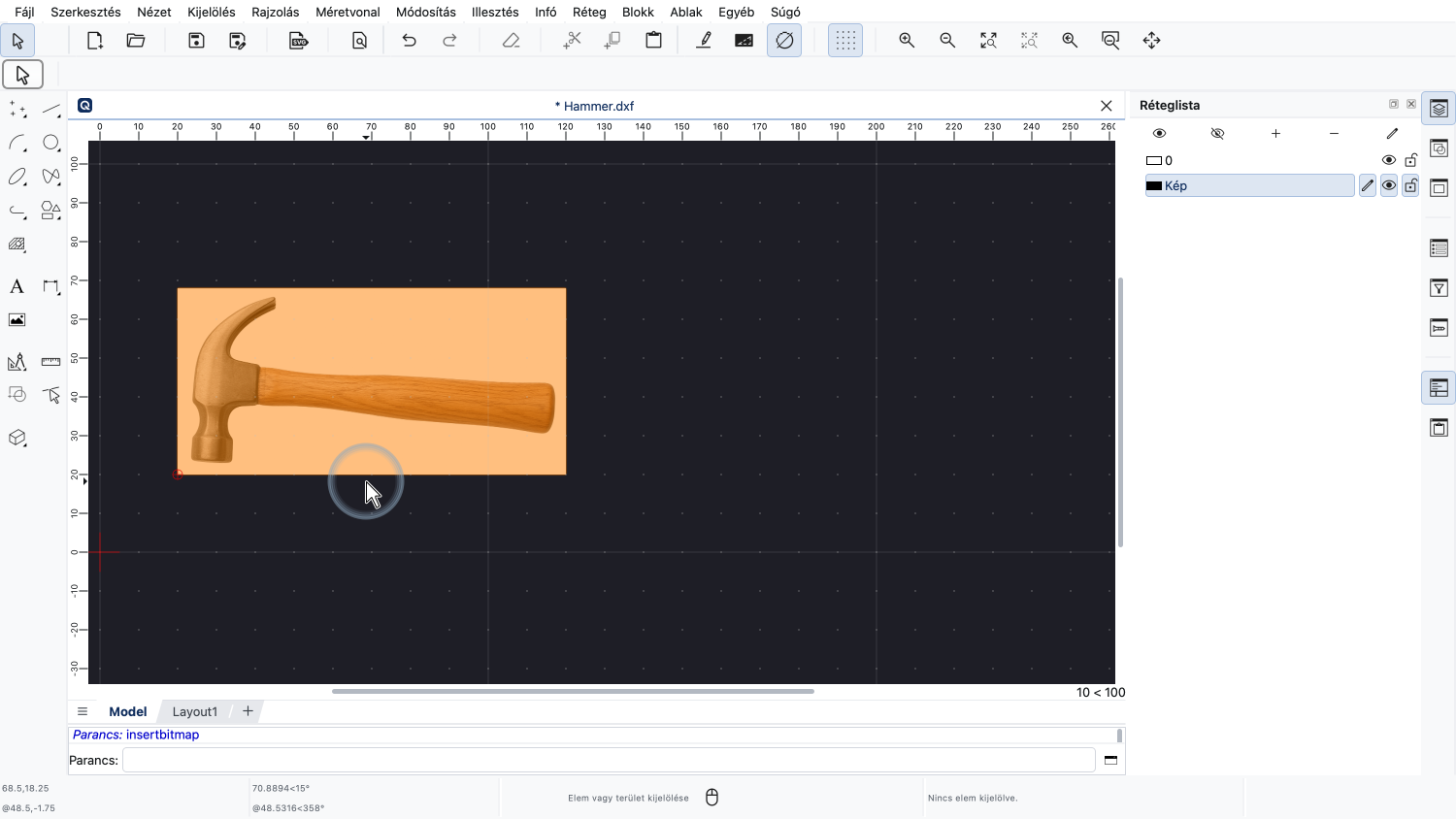
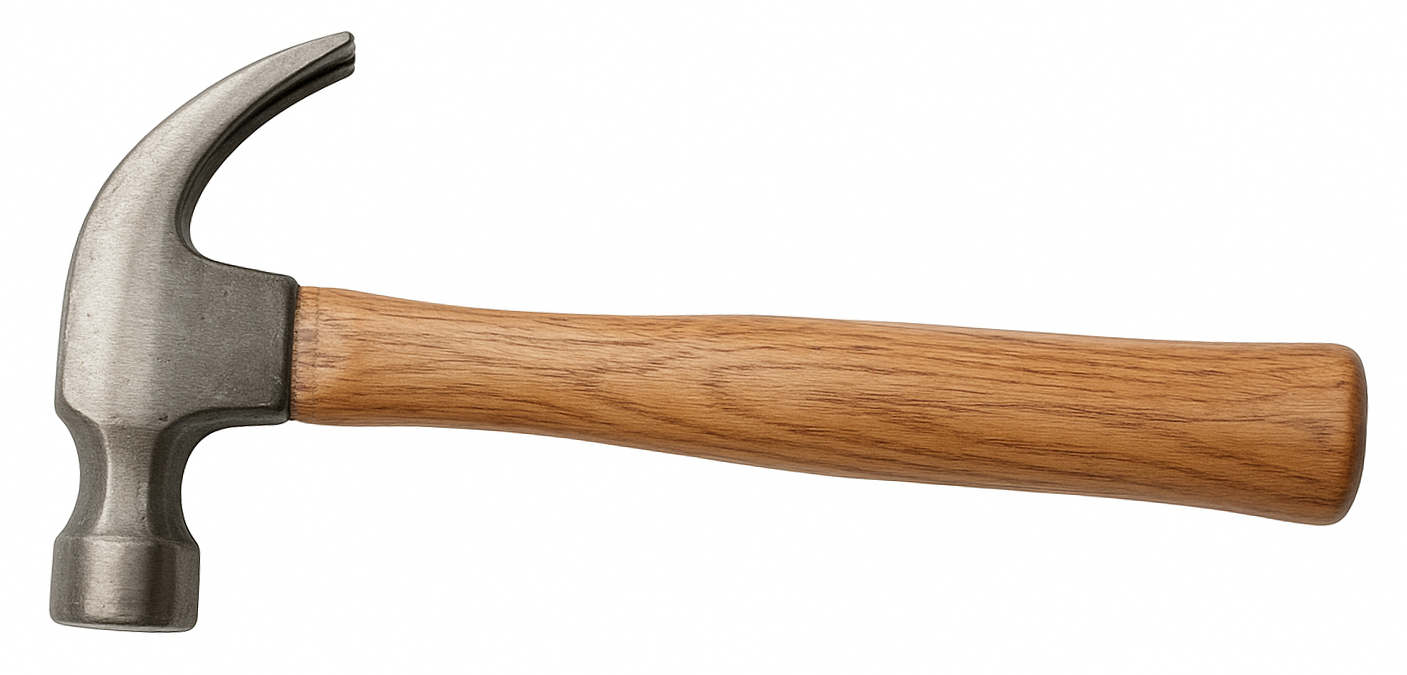
Az imént beszúrt kép egy kalapács fényképét mutatja fehér háttéren.
Az eredeti fénykép talán már elő volt készítve egy képszerkesztővel. Például a háttér fehérre változtatásához.
Egy bitkép ilyen módon történő előkészítéséhez szükséges pontos lépések a használt képszerkesztőtől függnek, és túlmutatnak ennek az oktatóanyagnak a keretein.
A beszúrt kép jelenleg nem méretarányos, és a kalapács nyele sem teljesen vízszintes.
Ez tipikus a fényképekből vagy beolvasott képekből készült bitképeknél.
A következő lépésekben méretezni és elforgatni fogjuk a képet a helyére, hogy a kalapács nyele vízszintes legyen és a kalapács a kívánt méretű legyen.
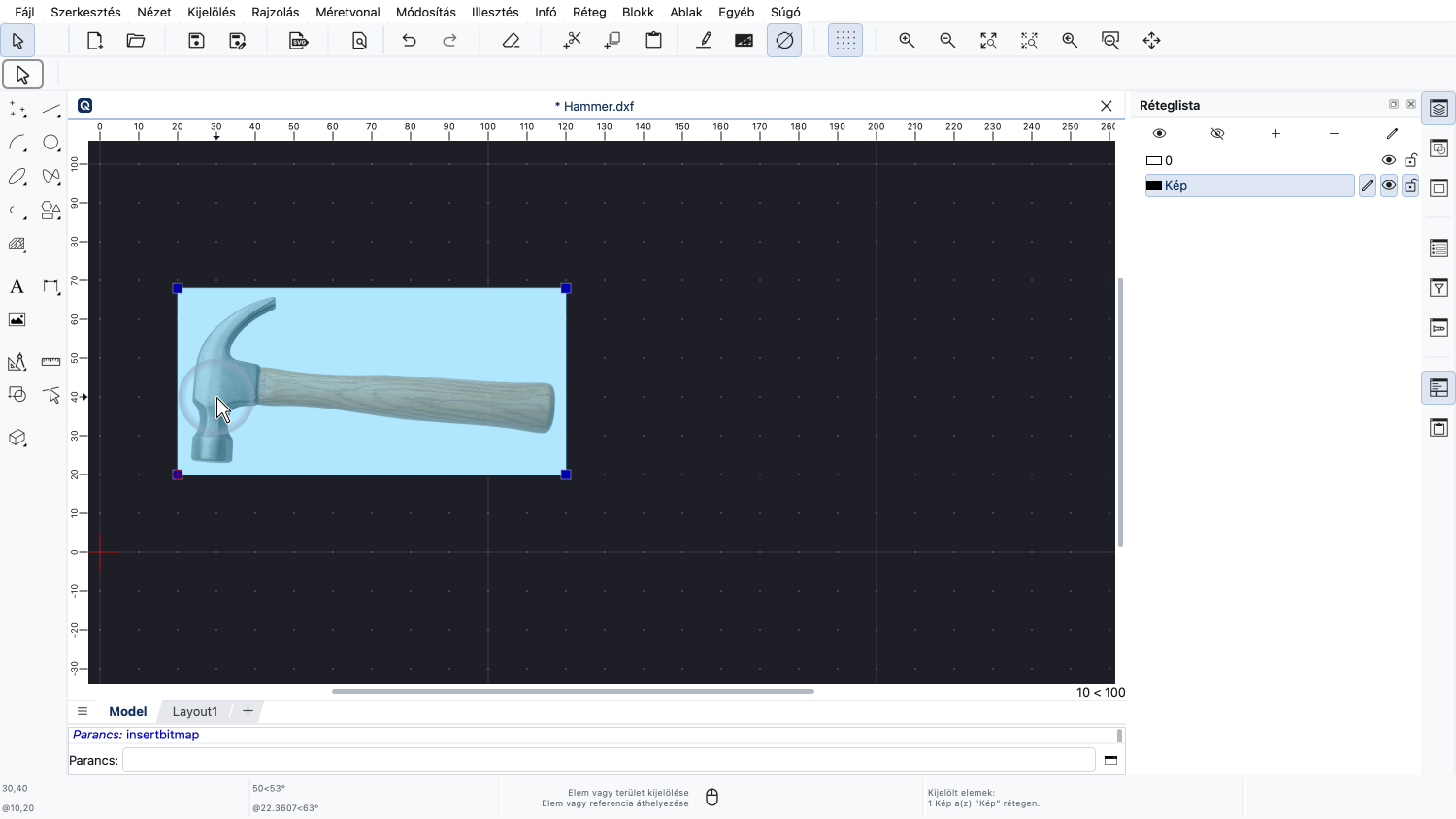
Először kijelöljük a képet, amelyet igazítani szeretnénk.
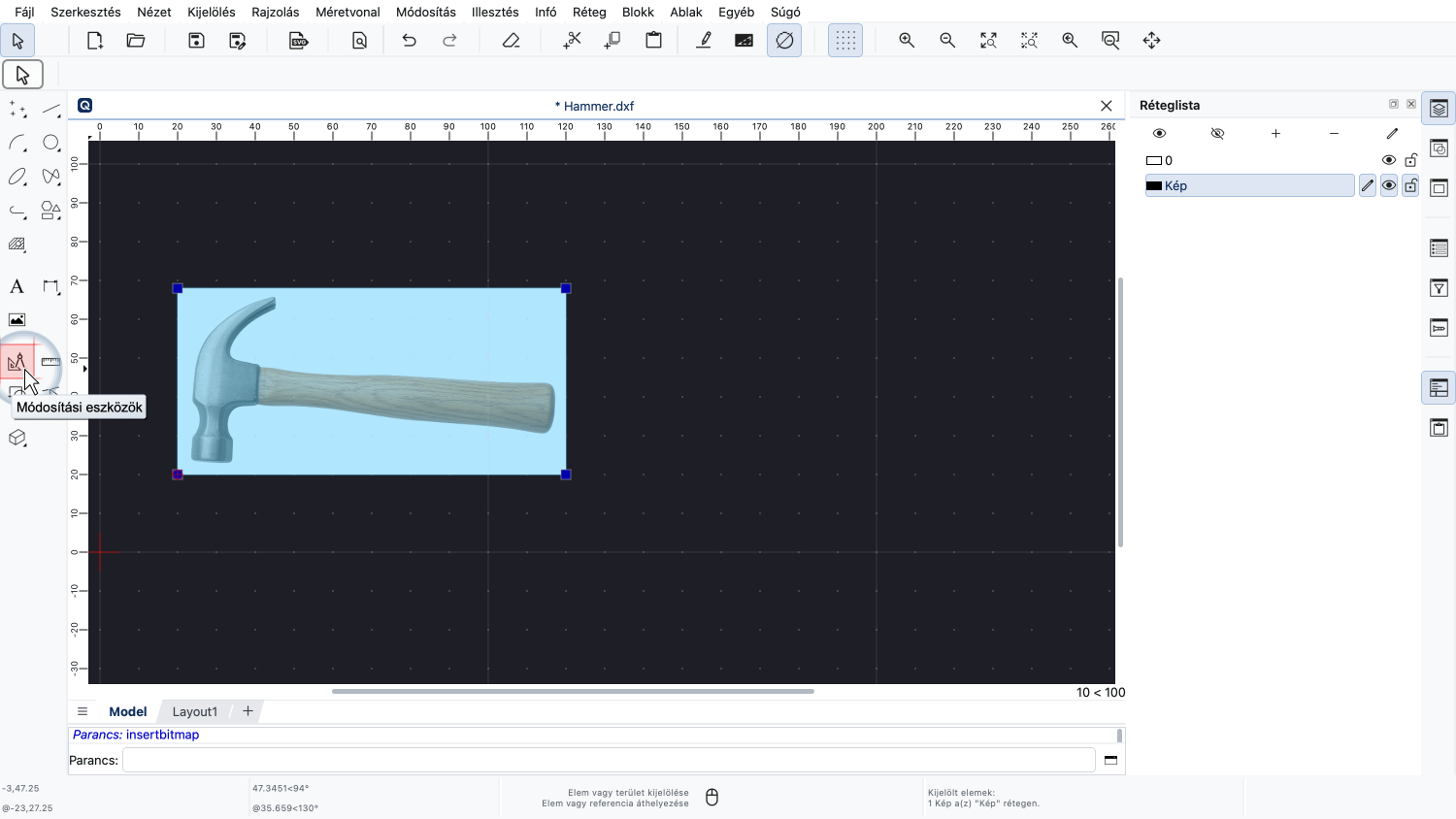
A szükséges eszköz a QCAD módosítási eszközei között található.
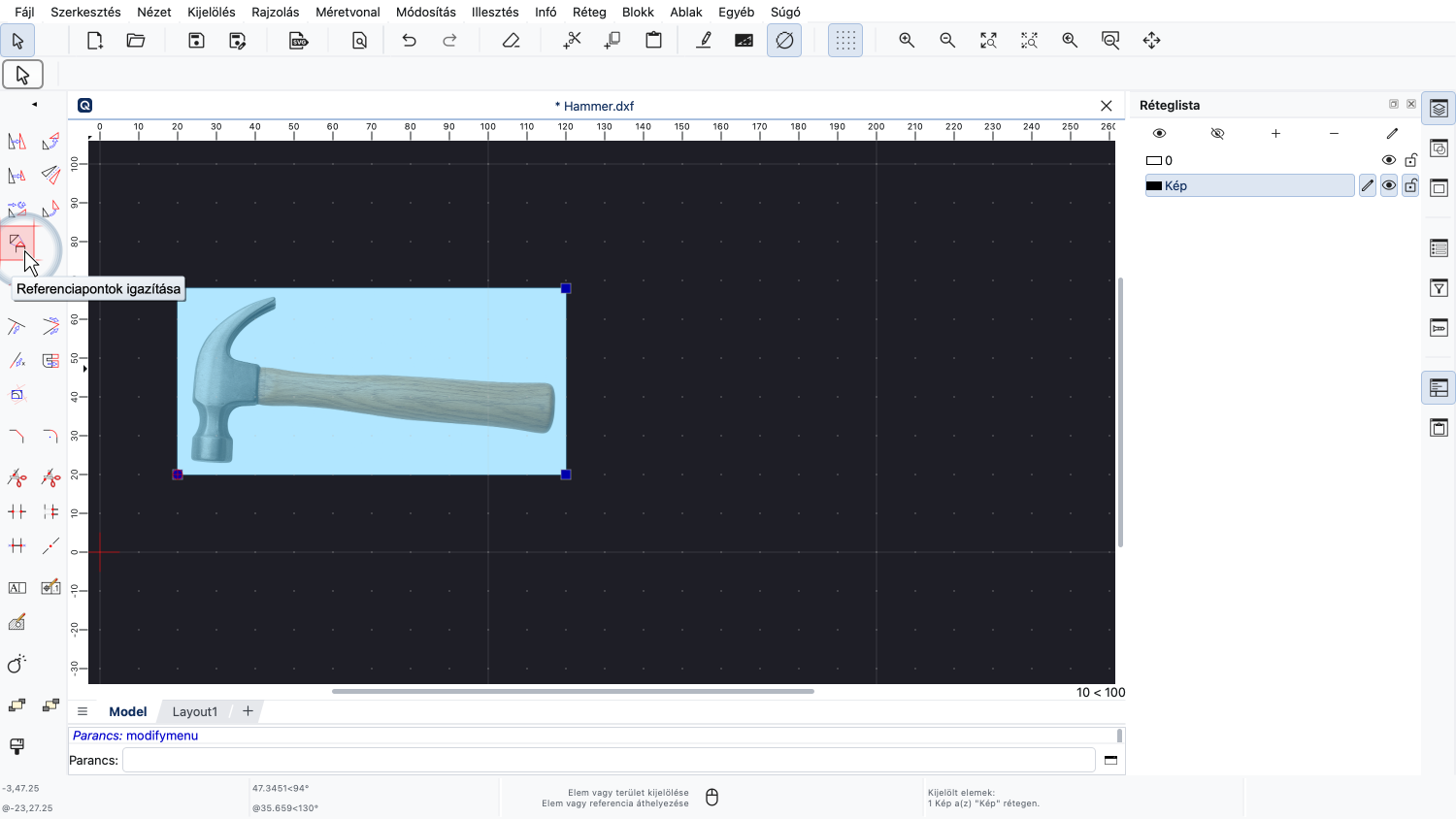
Itt találjuk azt az eszközt, amely egy kijelölést adott referenciapontok alapján igazít.
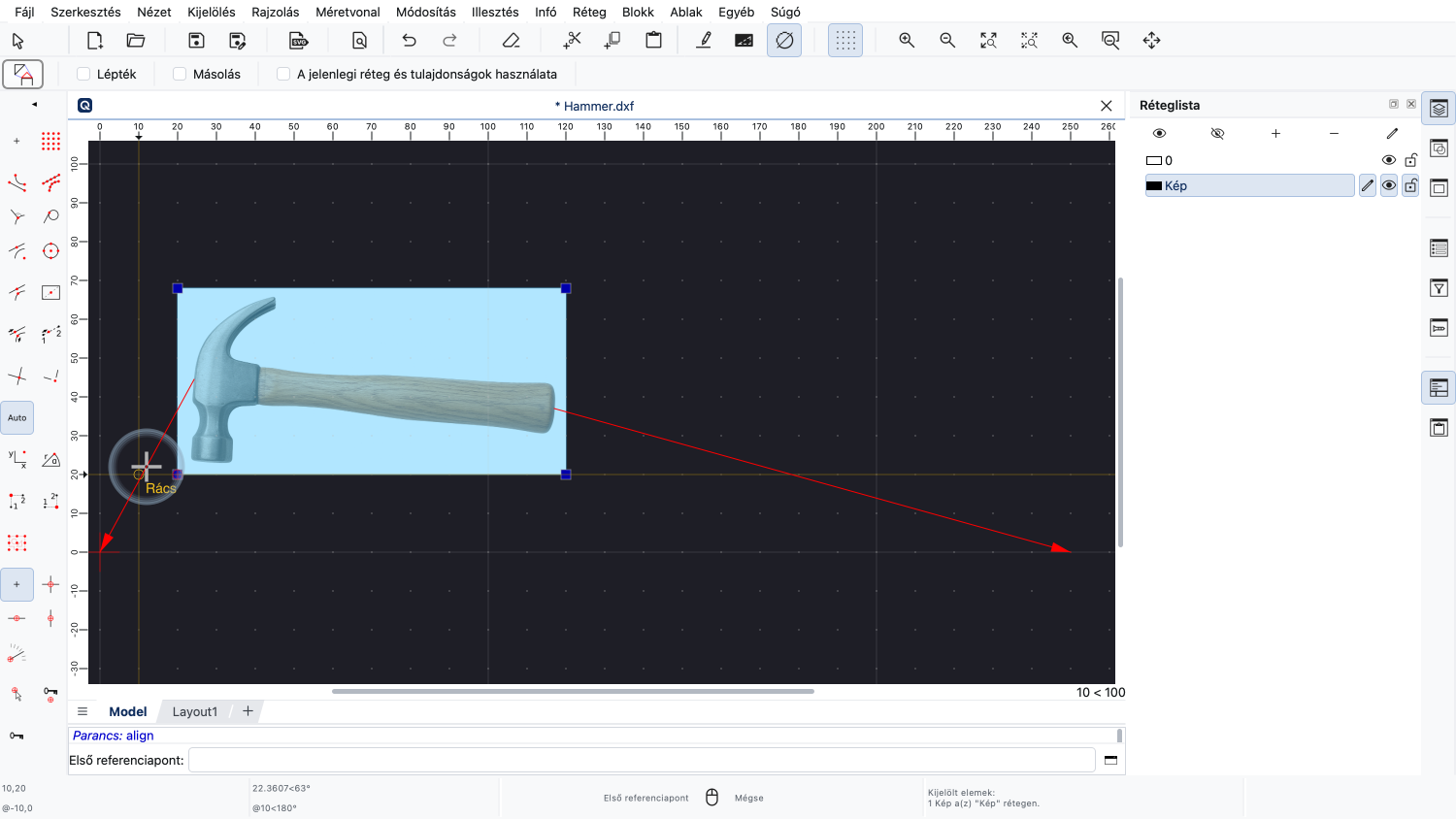
Ez az eszköz úgy forgatja és méretezi az aktuális kijelölést, hogy a kijelölésen belüli két adott referenciapont két új célpontra kerüljön, ahogy a piros nyilak jelzik.
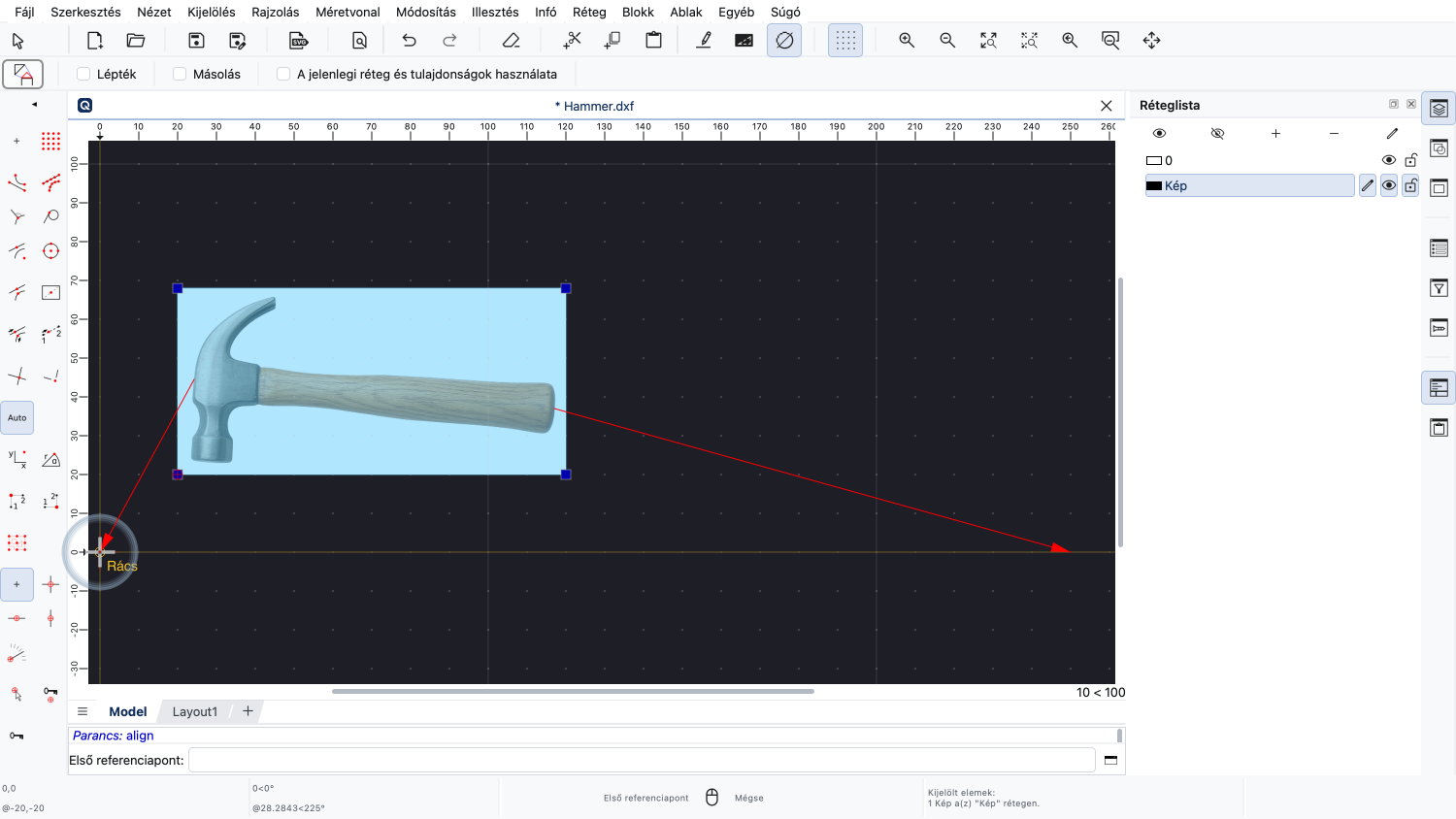
Ebben a példában azt akarjuk, hogy a kalapács teteje a nullapontra kerüljön.
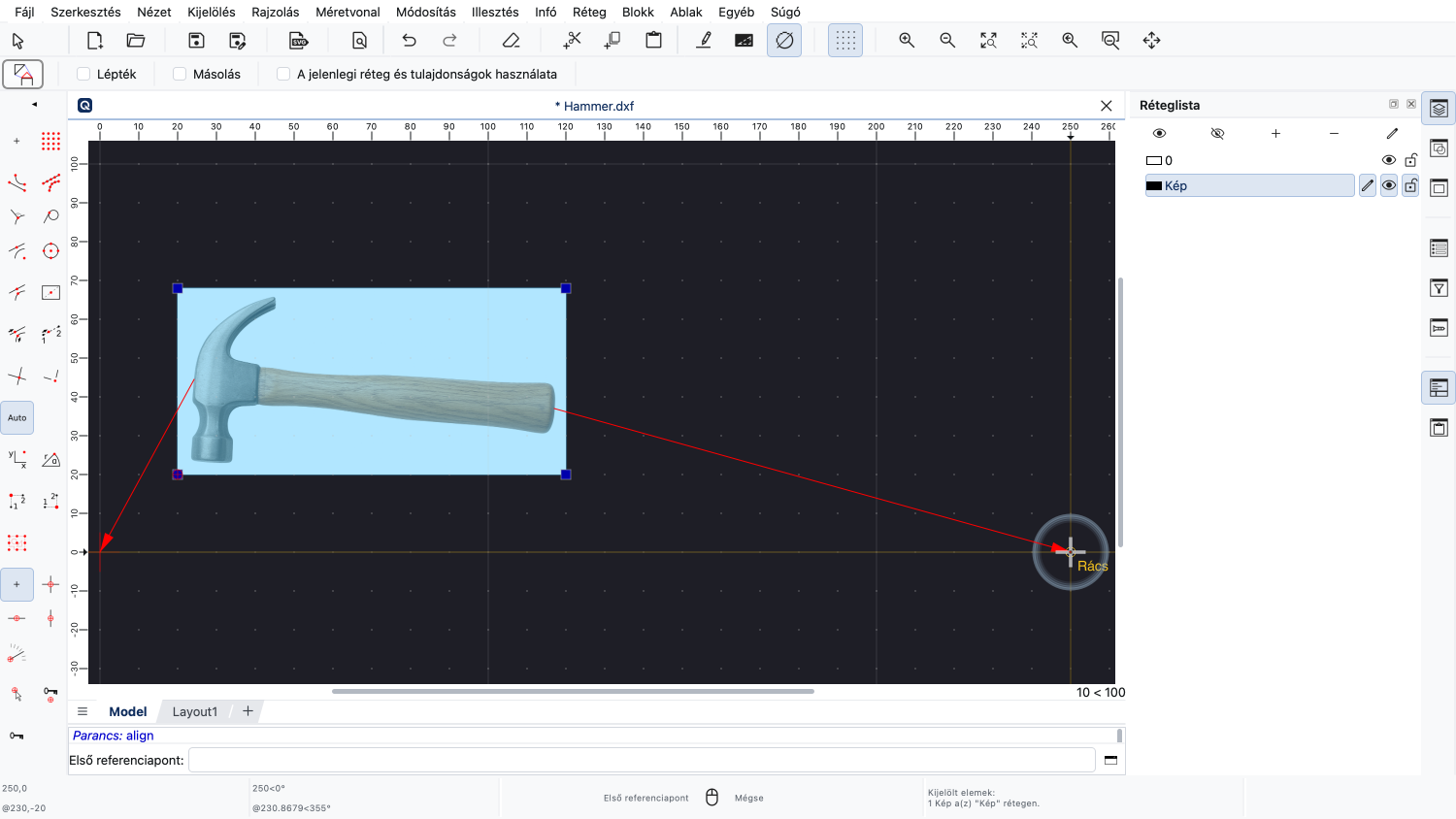
A kalapács alsó végének jobbra kell kerülnie, hogy a kalapács vízszintes legyen és a kívánt hosszúságú legyen.
Az eszköz az első referenciapontra kérdez rá.
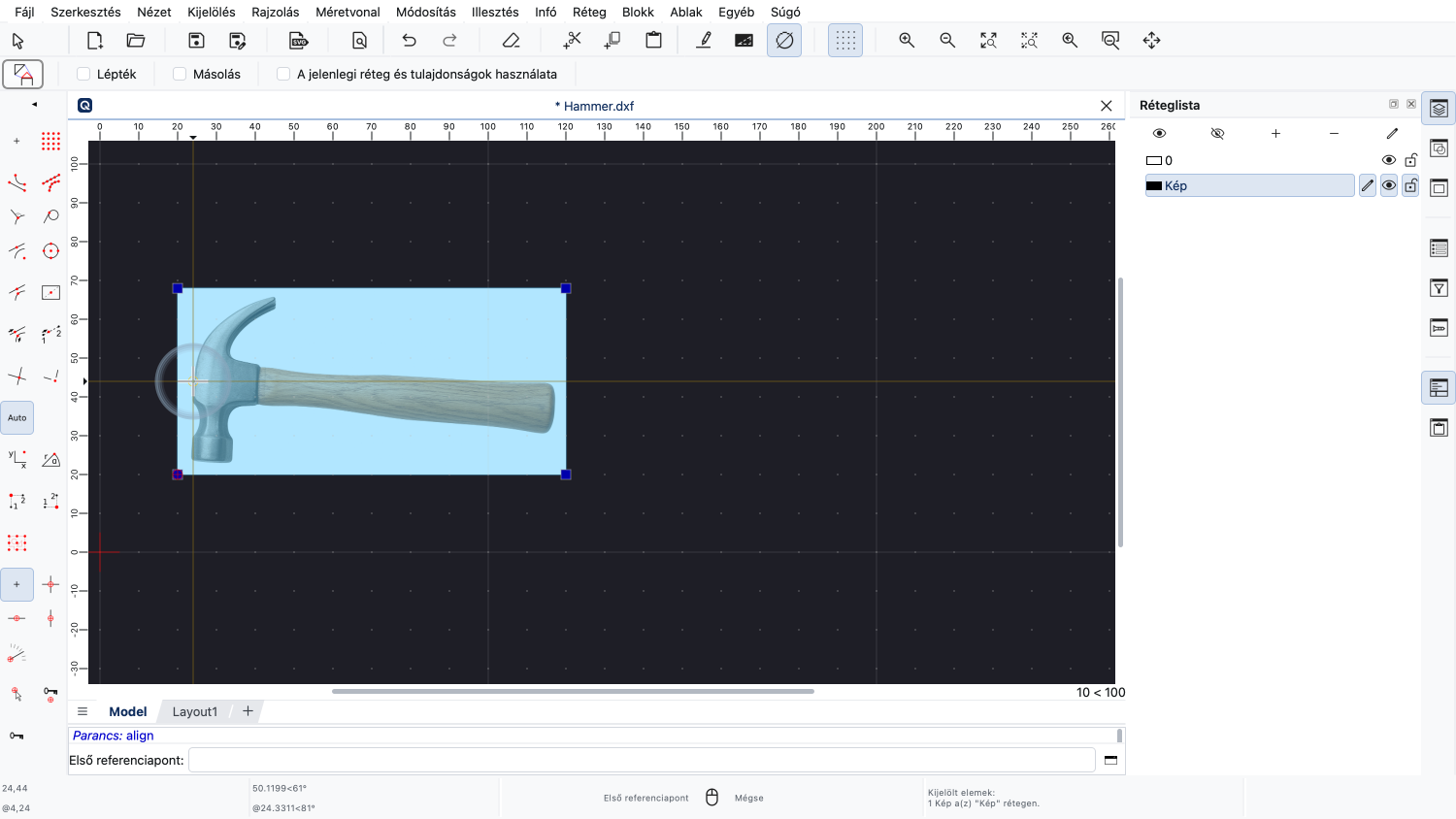
Választunk egy referenciapontot a képünkben, amelyet könnyedén azonosíthatunk és meghatározott helyen elhelyezhetünk a rajzunkban.
Az első referenciapont általában egy ismert távolság kezdőpontja a képen.
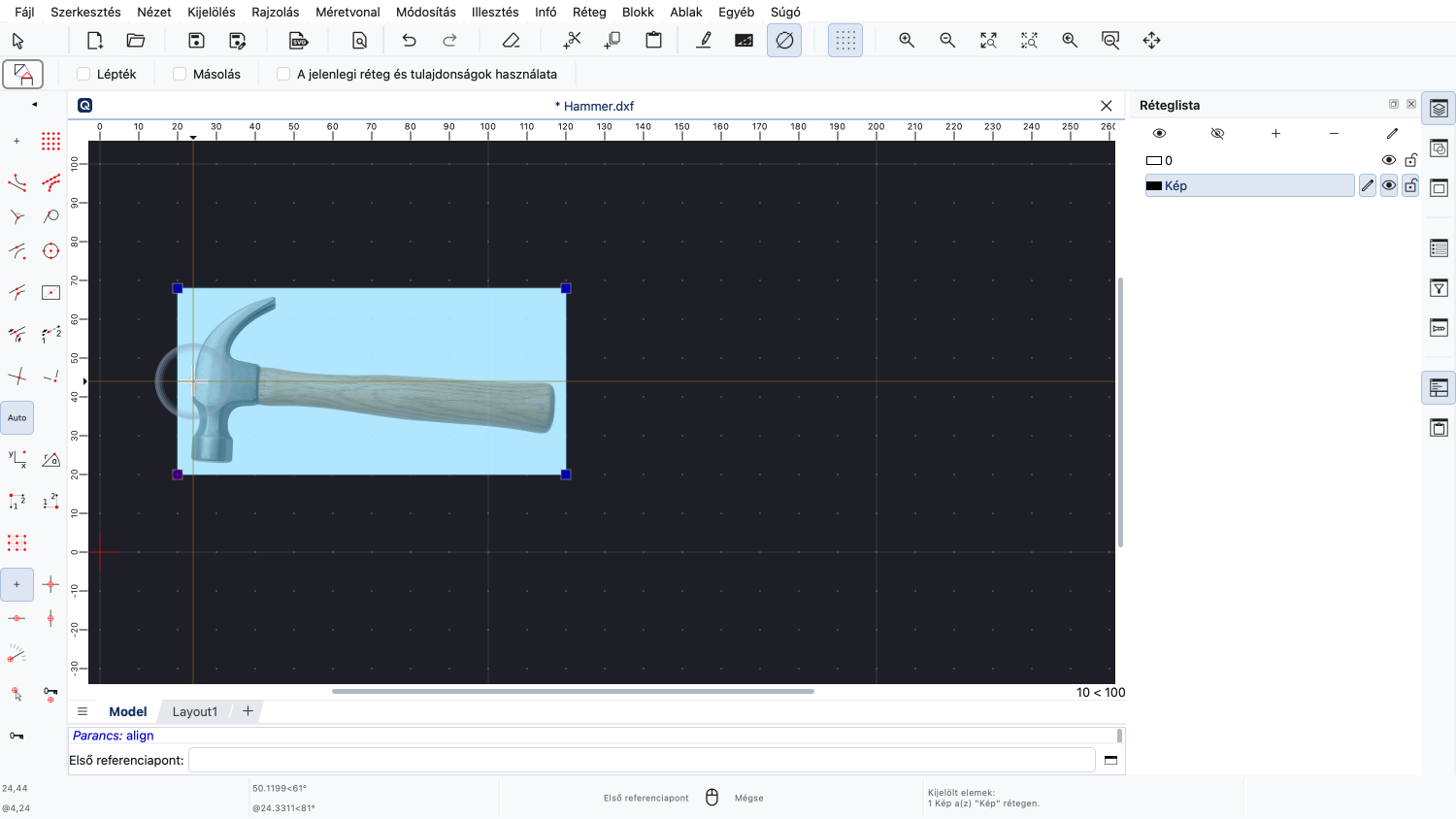
Ebben a példában a kalapácsfej felső pontját választjuk.
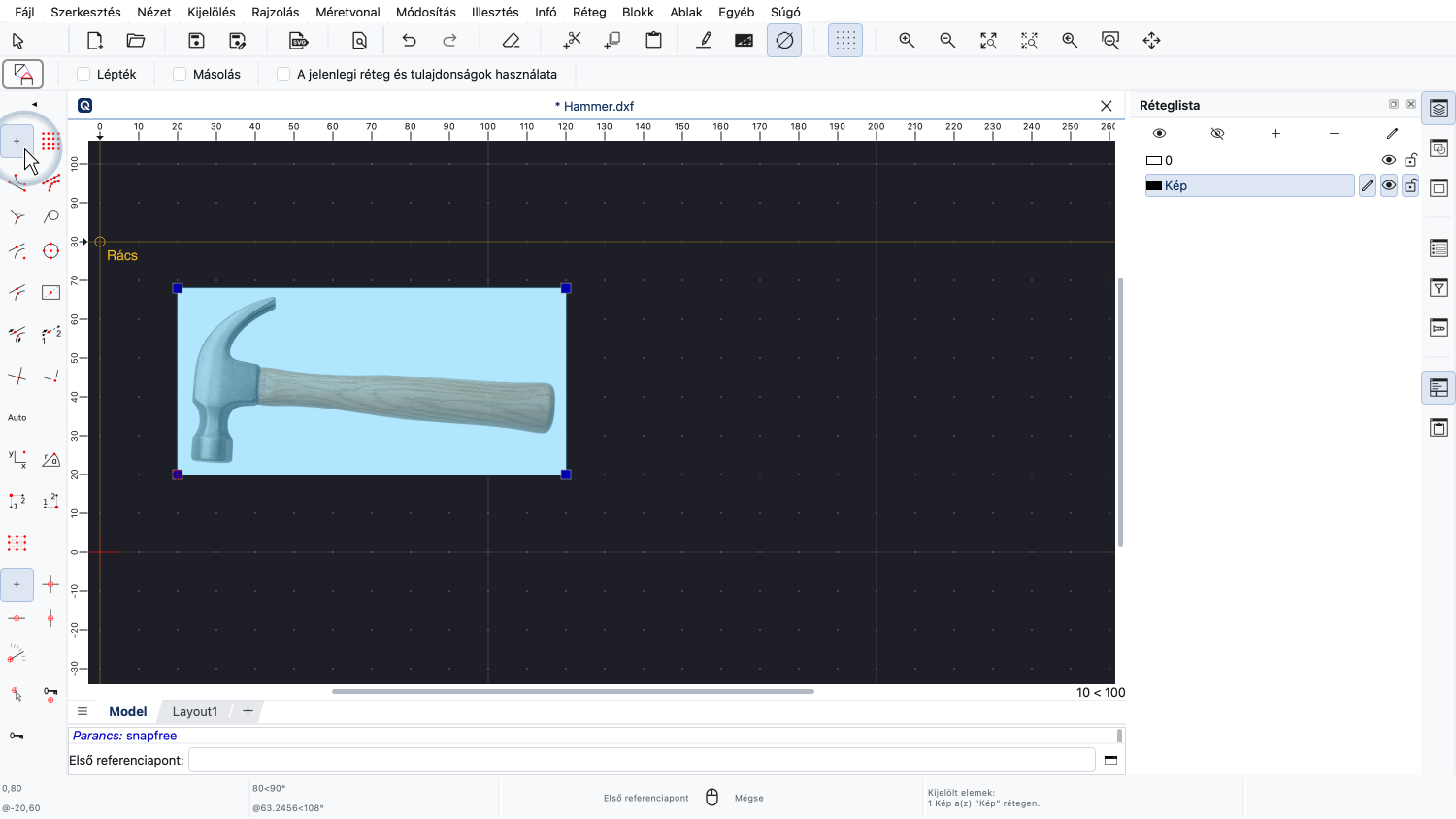
Egy kép pixeleire nem lehet illeszteni, ezért a referenciapont megadásához a szabad illesztést használjuk.
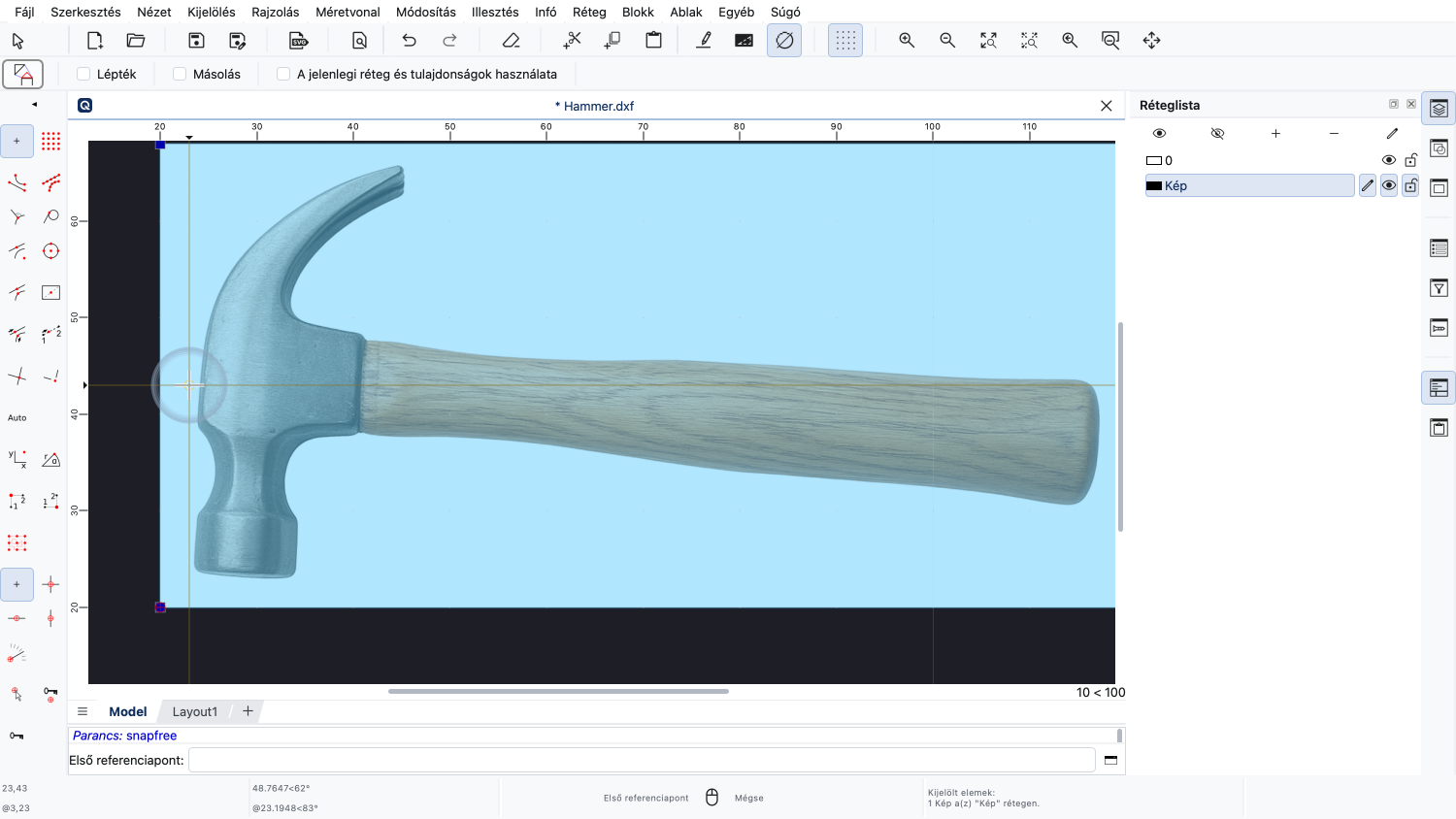
Ránagyítunk, hogy a referenciapontot a lehető legpontosabban helyezzük el a kép kívánt pozíciójában.
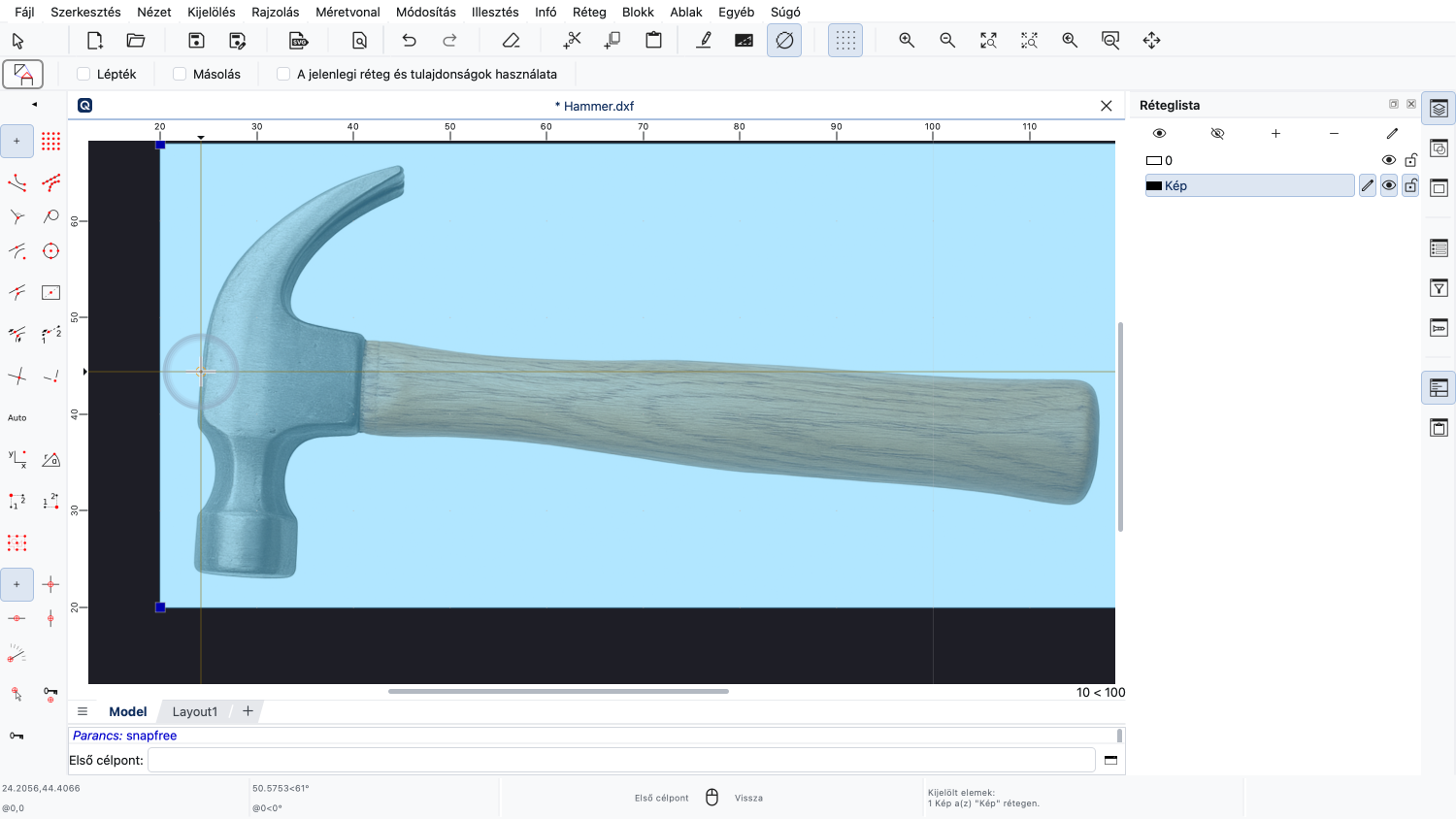
Ez soha nem lesz 100%-ban pontos a bitképek természete miatt, amelyek általában nem 100%-ban pontosak vagy élesek.
Ezután beállítjuk a kiválasztott referenciapont célpontját.
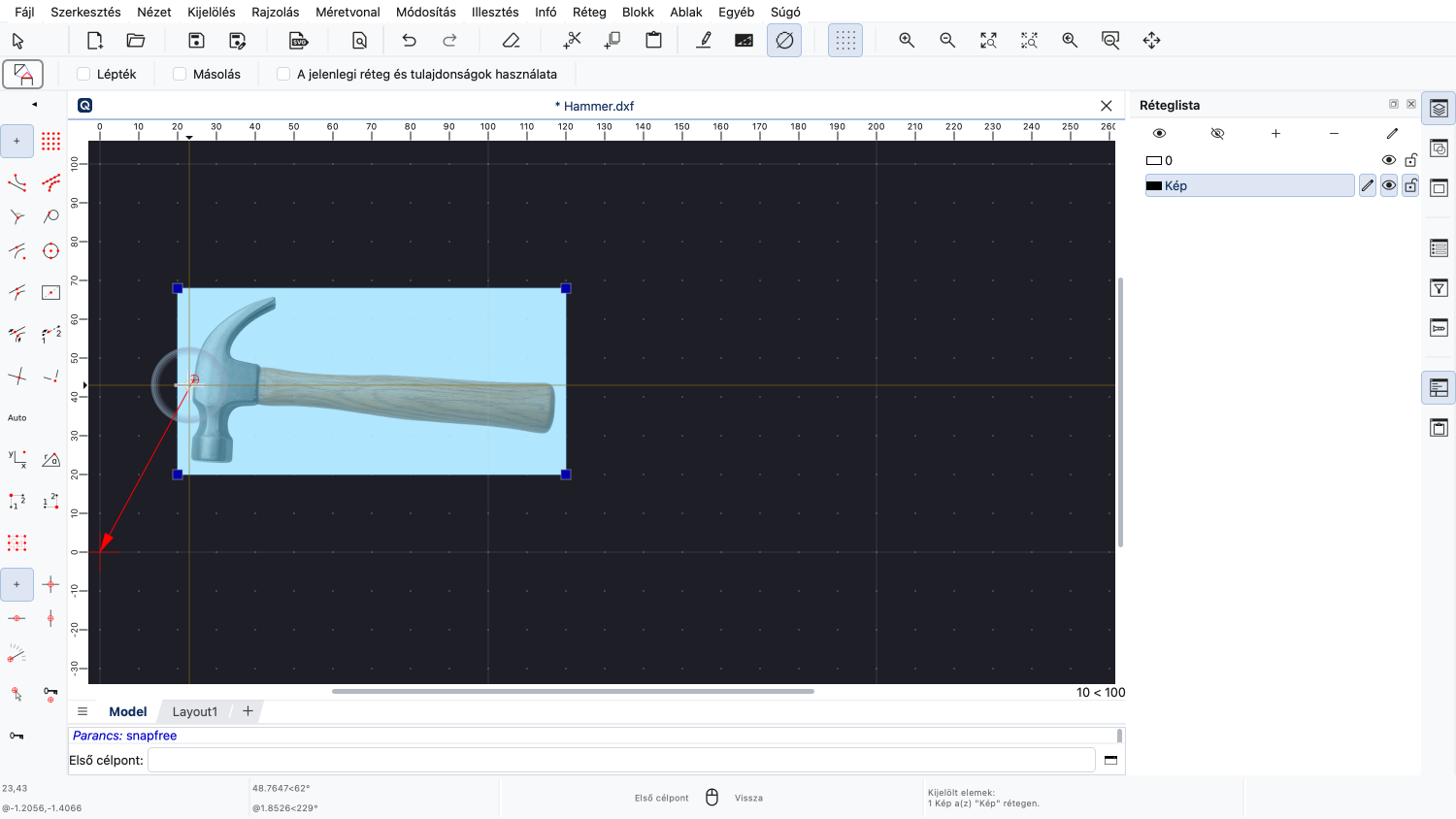
A kiválasztott referenciapont erre a célpontra fog kerülni.
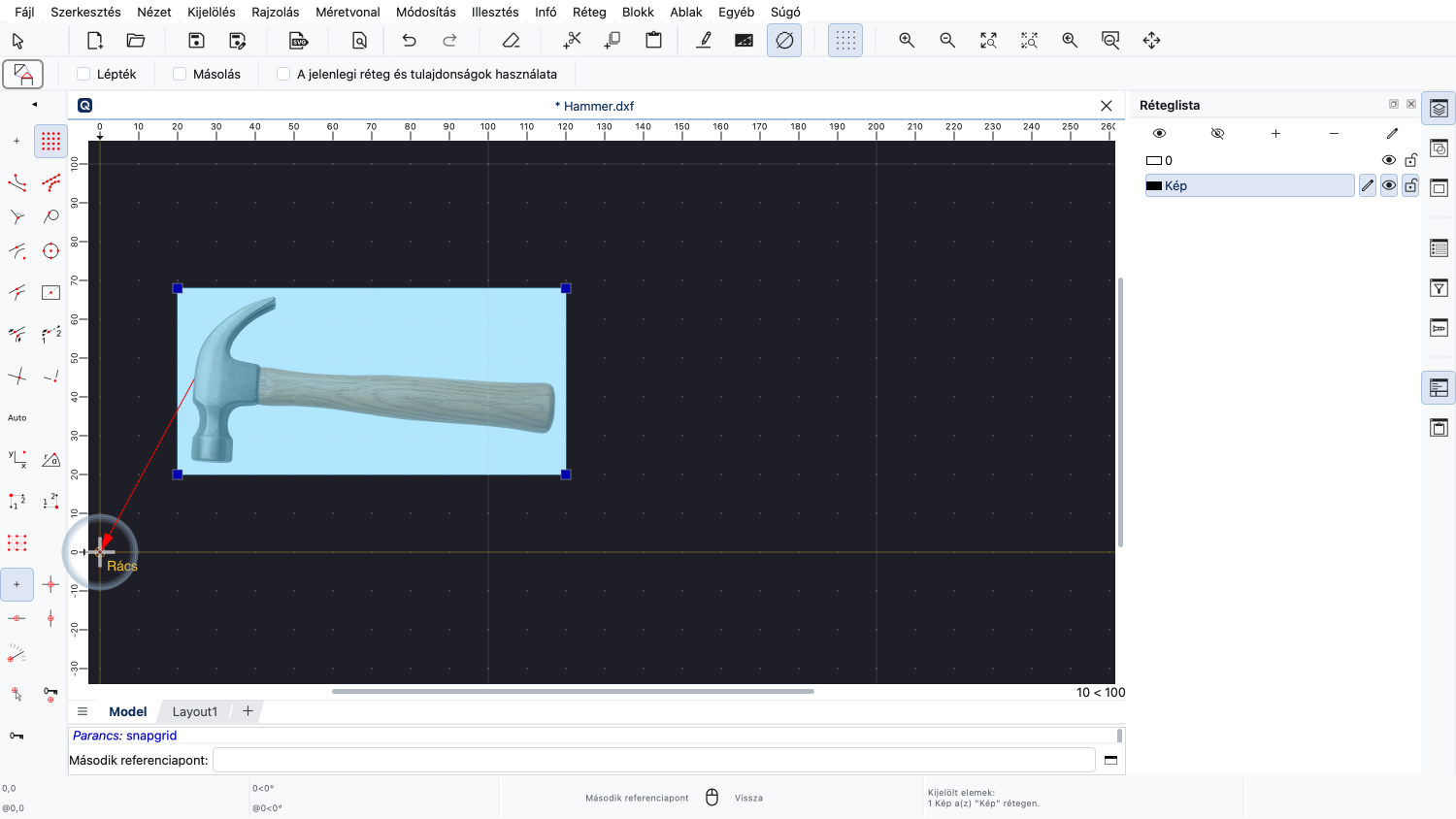
Ehhez a példához a nullapontra kattintunk.
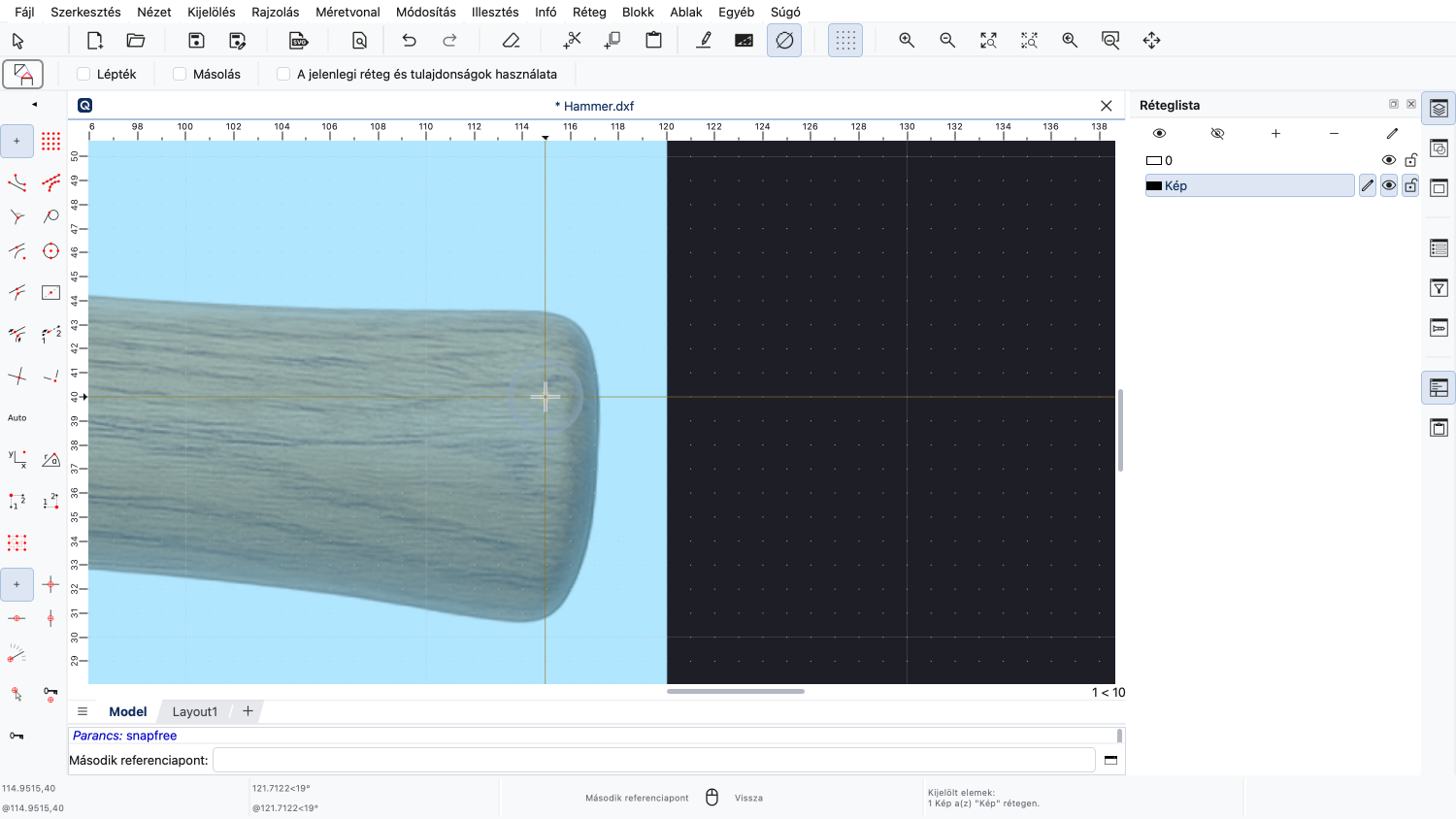
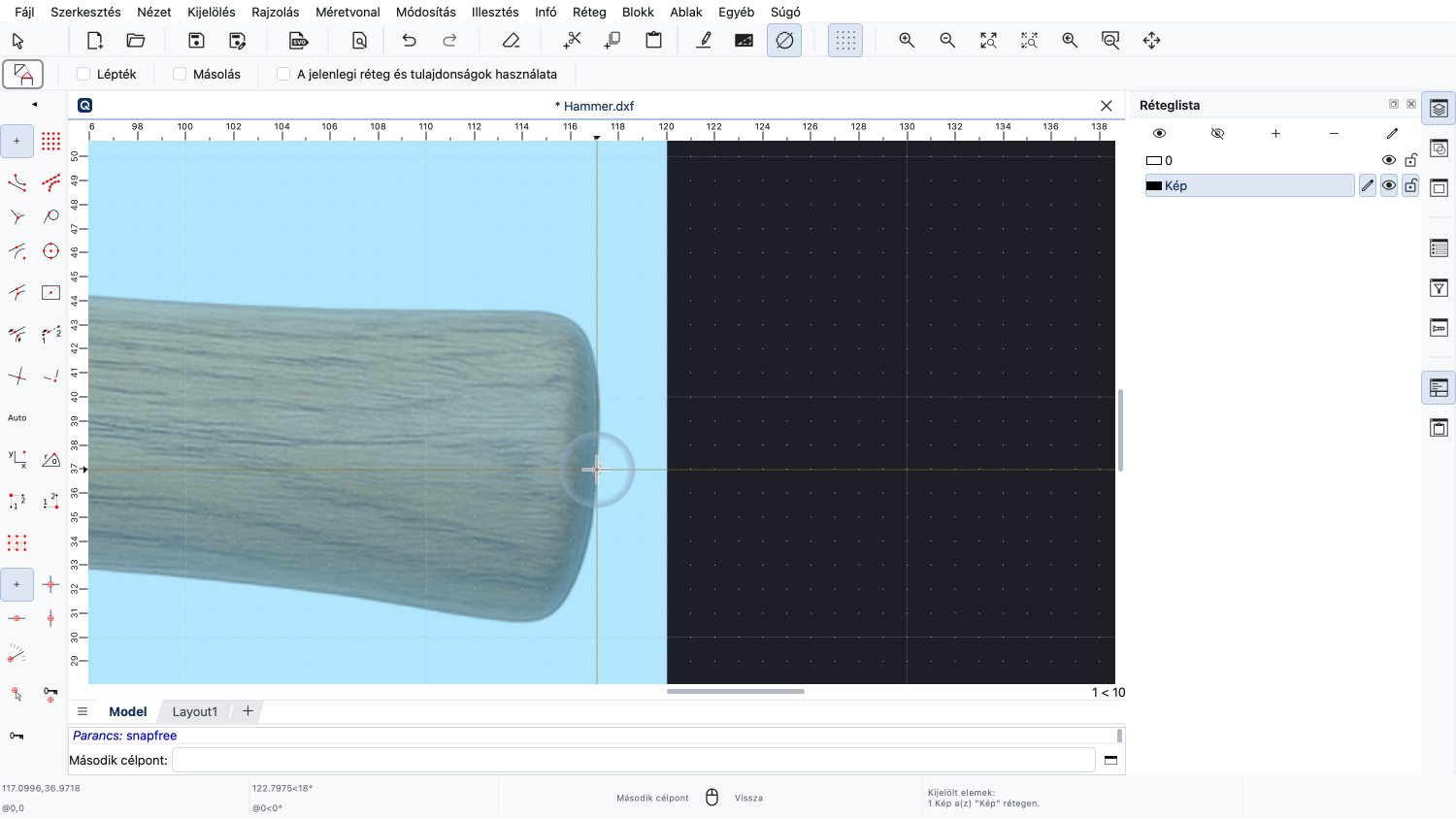
A második referenciaponthoz a nyél végének közepére kattintunk.
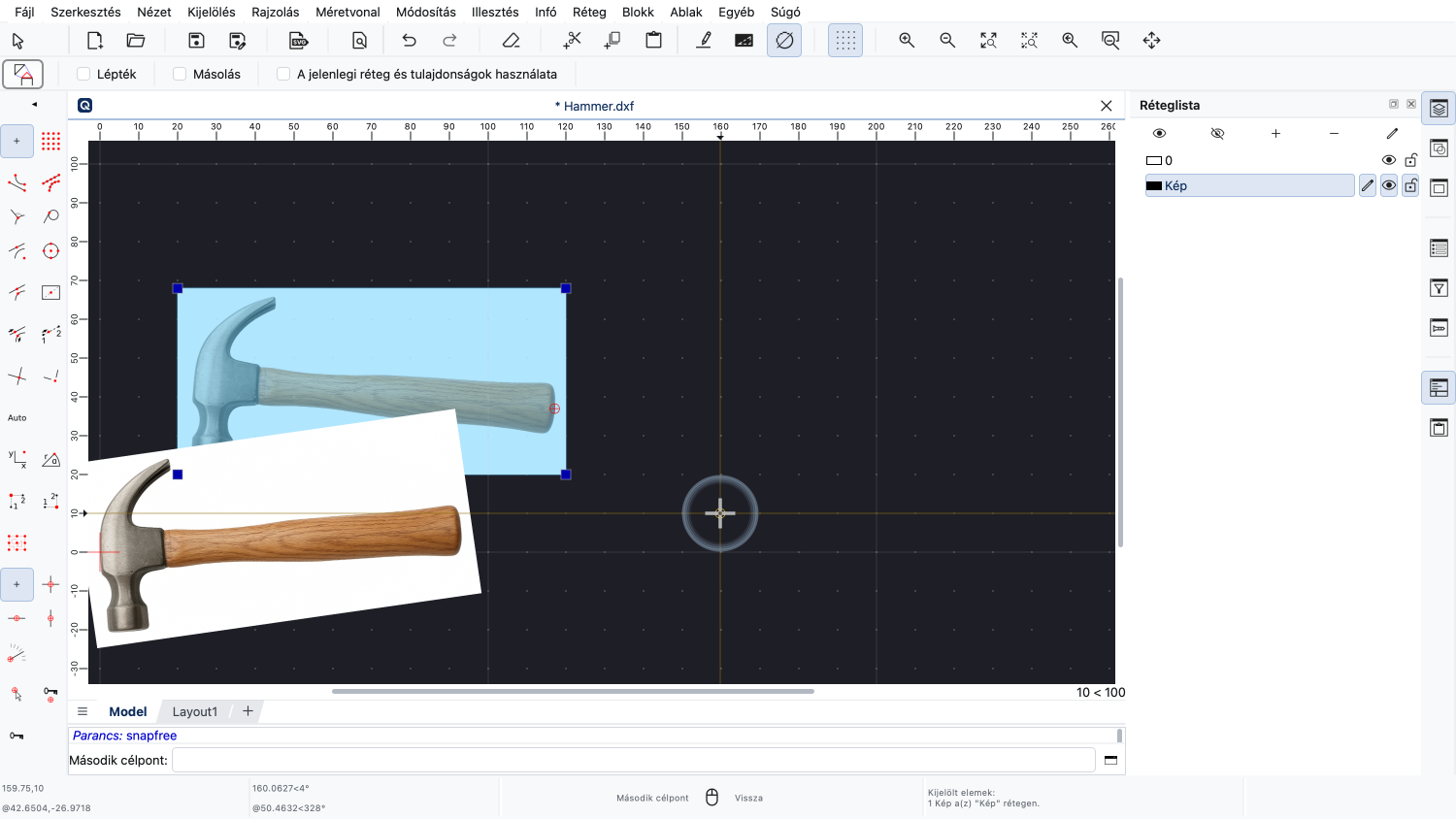
A QCAD most előnézetet mutat arról, hogyan fog a kép átalakítódni a második célpont pozíciójától függően.
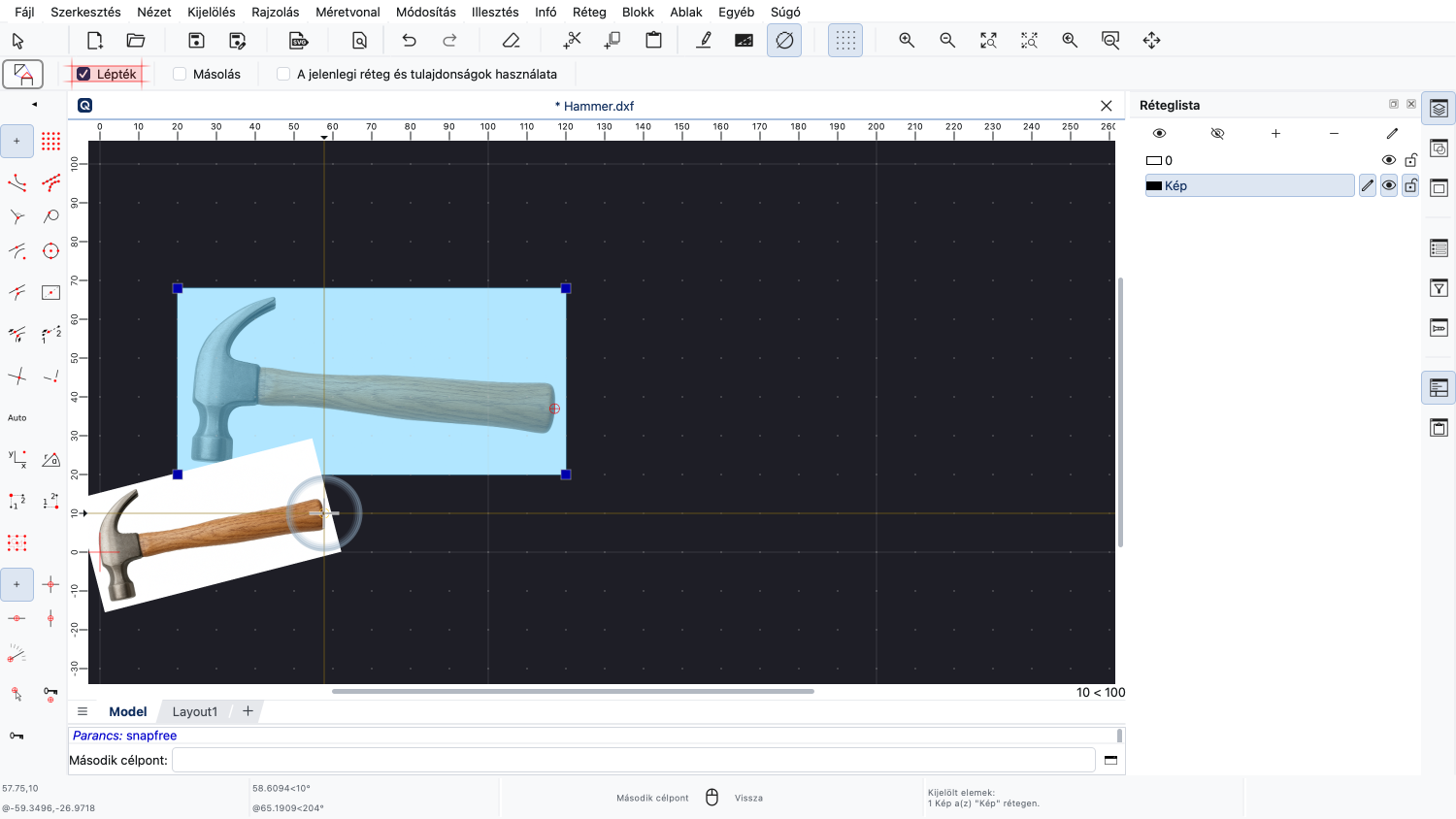
A méretezés opcionális ehhez az eszközhöz, ezért meg kell győződnünk arról, hogy a méretezés opció be van jelölve, mivel szeretnénk méretezni és forgatni is a képet.
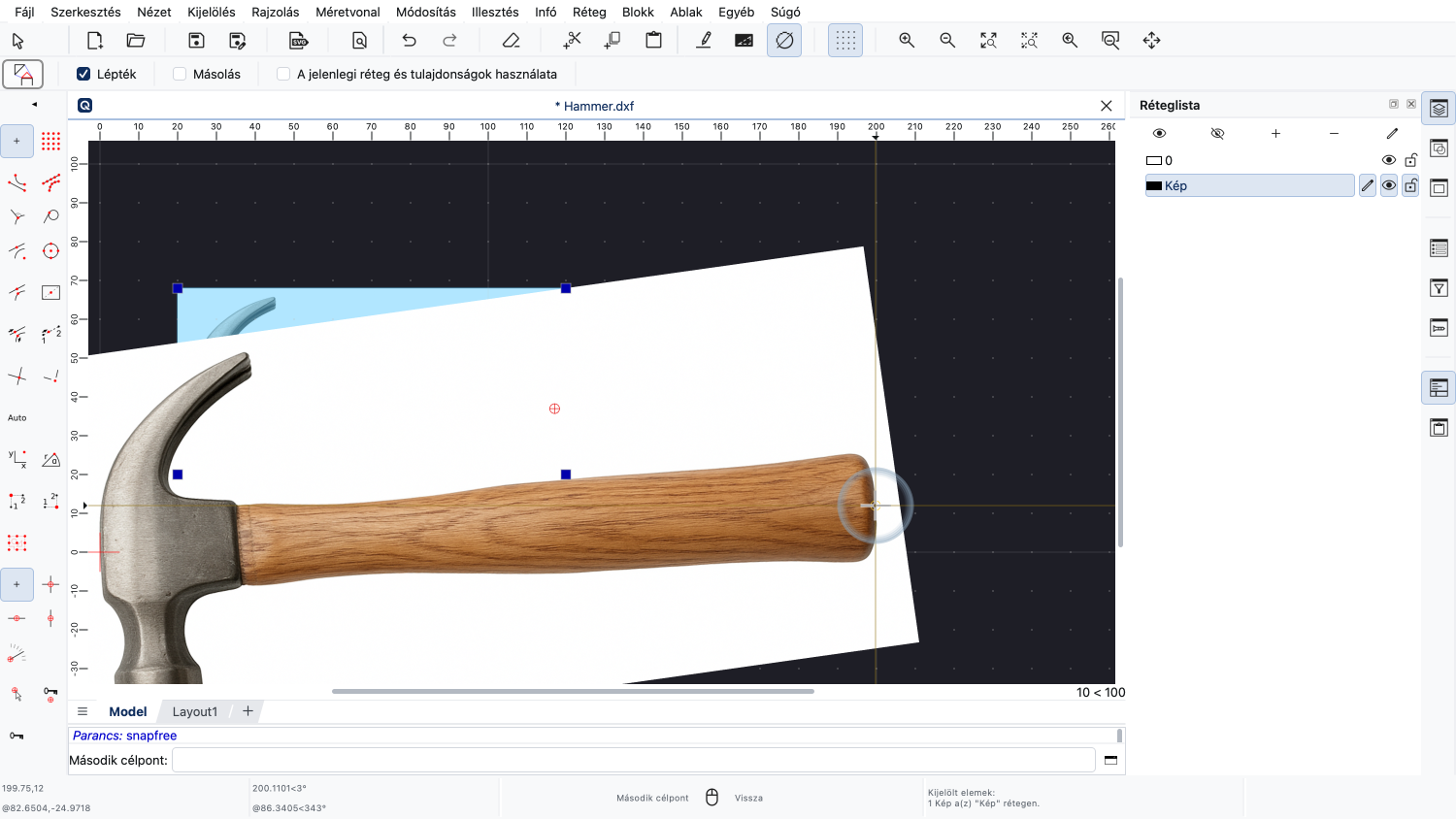
A második referenciapont az általunk választott célpontra kerül. A kép úgy forog el és méreteződik, hogy a kiválasztott referenciapontok most egybeessenek a kiválasztott célpontokkal.
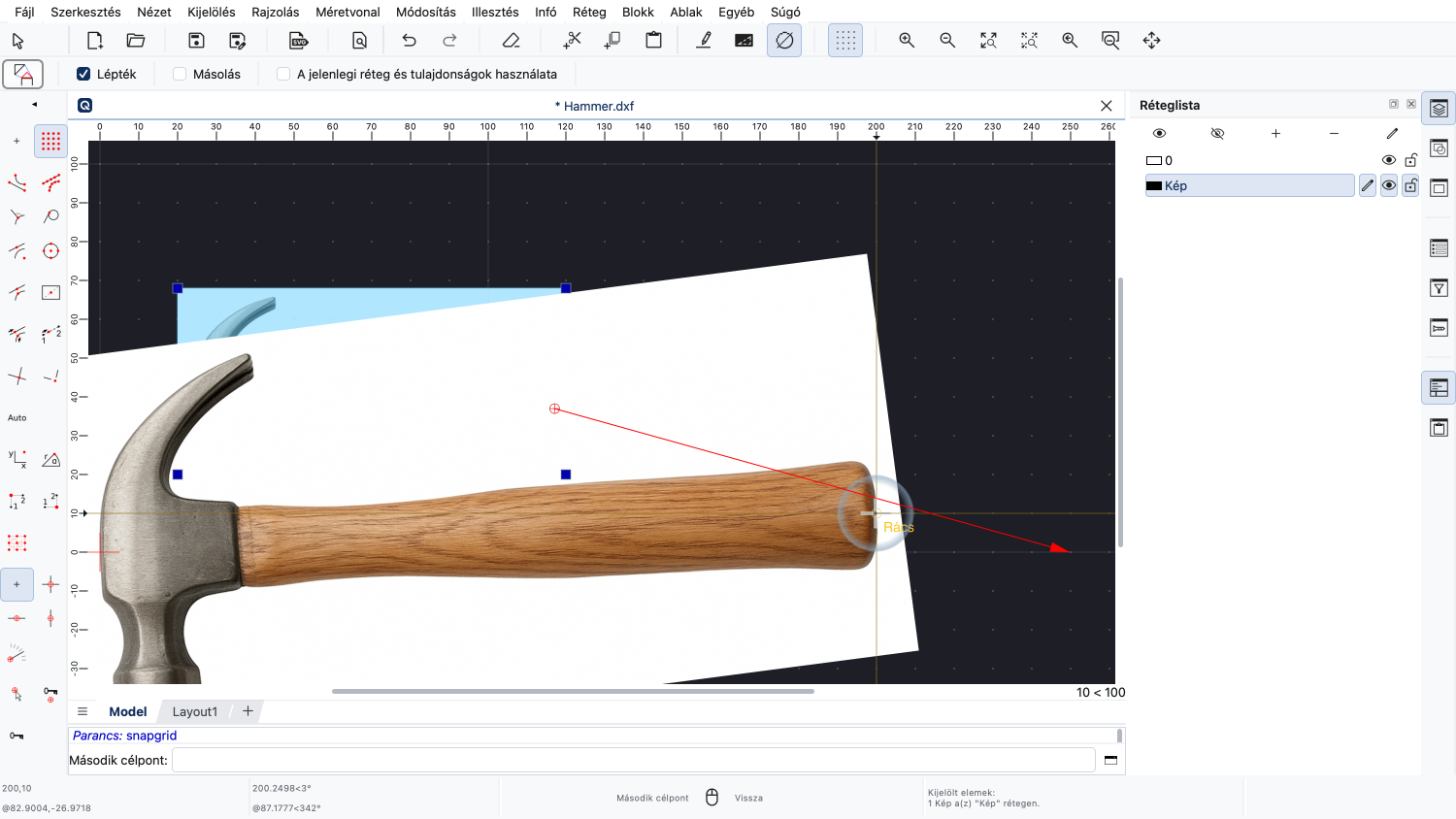
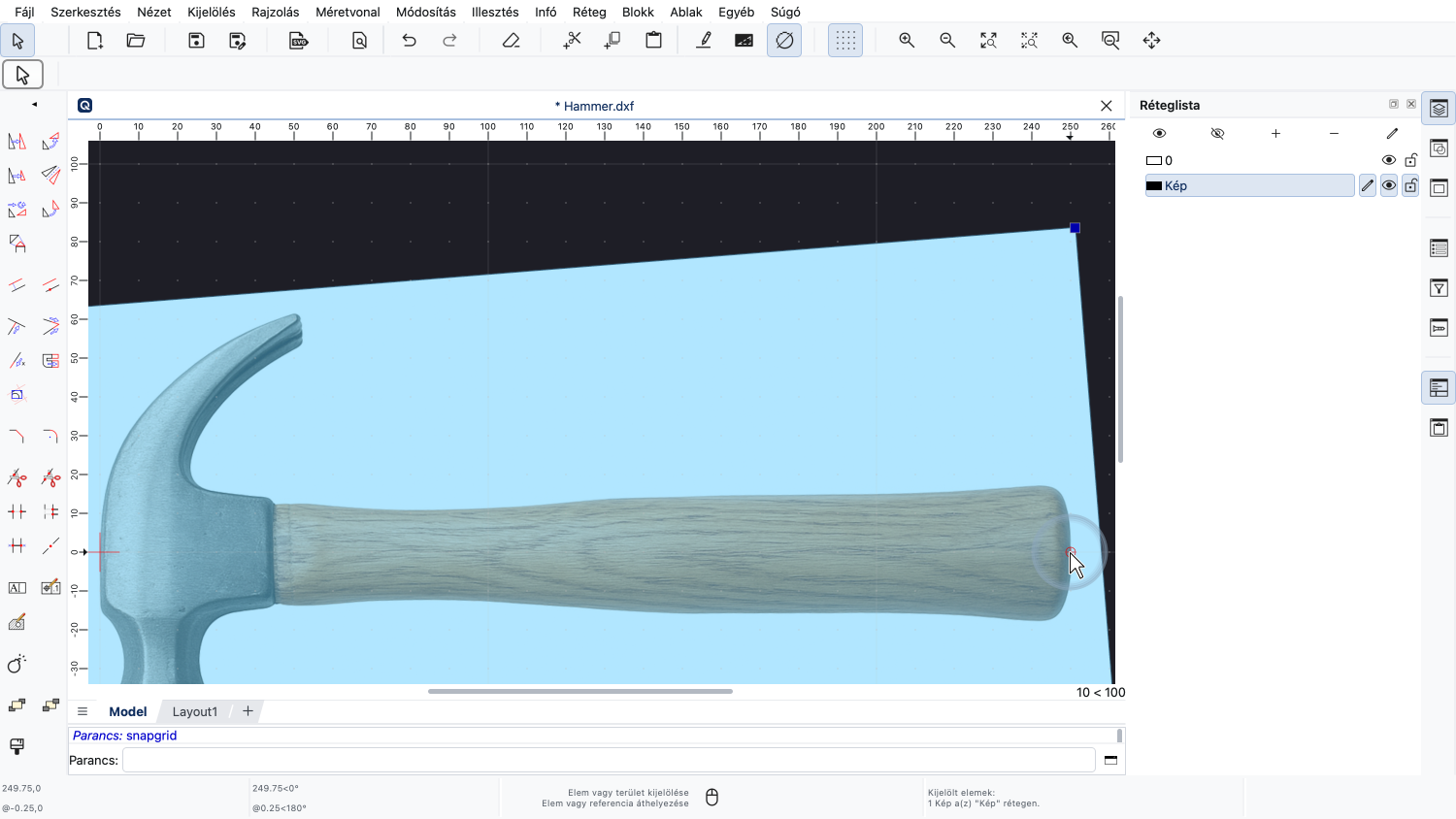
A valódi kalapács megmérése alapján tudjuk, hogy a kalapács 250 milliméter hosszú, ezért a célpontot 250 egységnyire helyezzük az előző célpont mellé.
A kép úgy van méretezve és elforgatva, hogy az első referenciapont a nullaponton, a második referenciapont pedig 250 milliméterrel jobbra legyen.
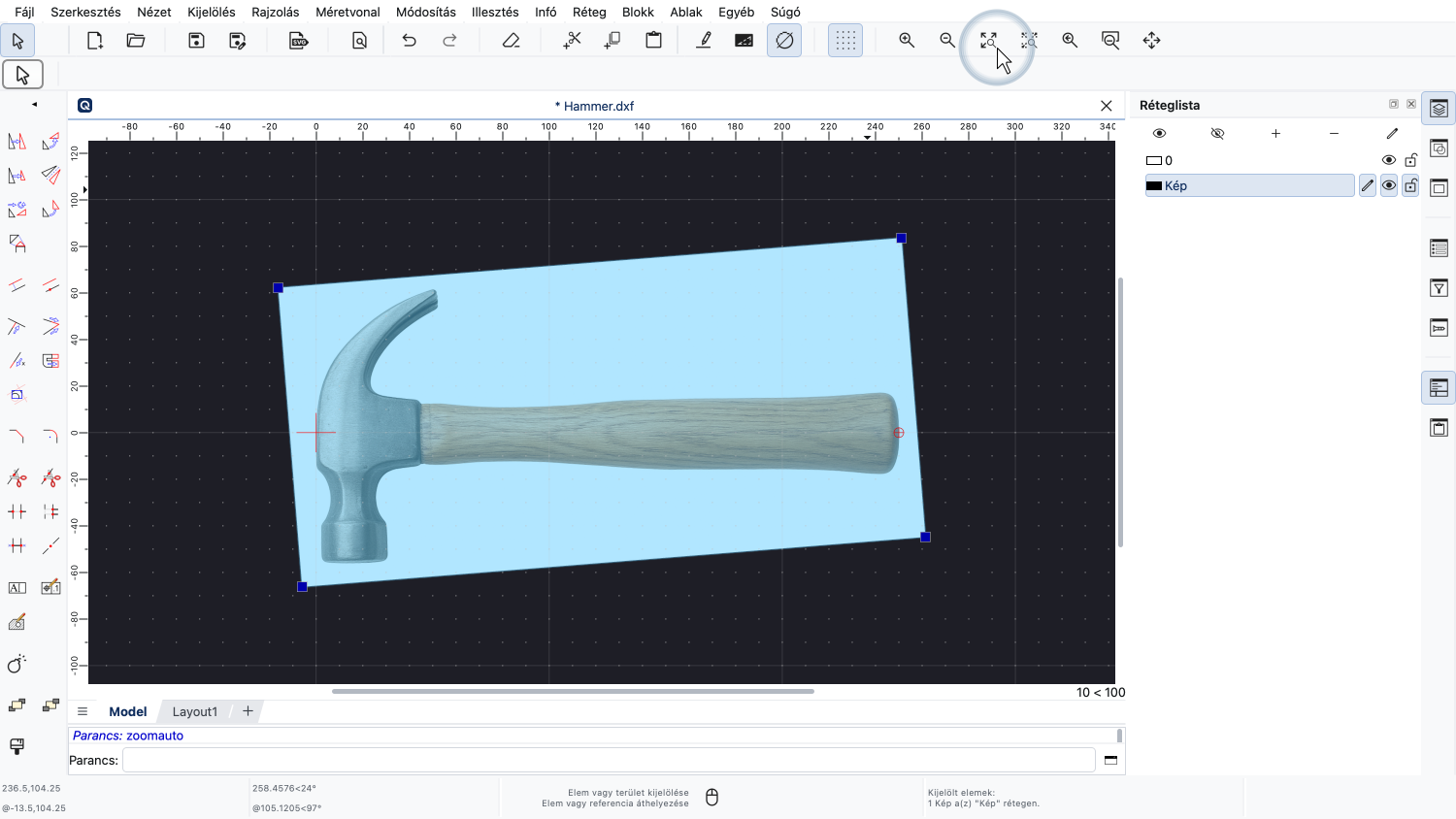
A kép a kívánt szögre és méretre lett beállítva, és most 1:1 arányú.
Ez szolgálhat például alapul kép átrajzoláshoz vagy vektorizáláshoz, amit a következő oktatóanyagban fogunk tárgyalni.
Most már tudnia kell, hogyan szúrjon be képeket és hogyan igazítsa azokat a kívánt módon.
Mindenképpen gyakorolja ezt a saját telepítésével.
Köszönjük, hogy megnézte ezt a QCAD oktatóanyagot.