

2.5 画像の挿入と位置合わせ
ビデオの文字起こし
図面例:Hammer.dxf
画像例:Hammer.png
このチュートリアルでは、QCADで画像を挿入し、位置を合わせる方法を学びます。
QCADでは、図面に画像を追加できます。
これは、スキャンした図面をトレースしたり、写真を下絵として使ったり、手描きのスケッチをCAD図面にしたりしたいときに便利です。
会社のロゴや製品写真を、画像として図面に挿入することもあります。
まず、図面に画像を挿入するところから始めます。
ここで「画像」と言っているのは、写真のようなビットマップのことです。
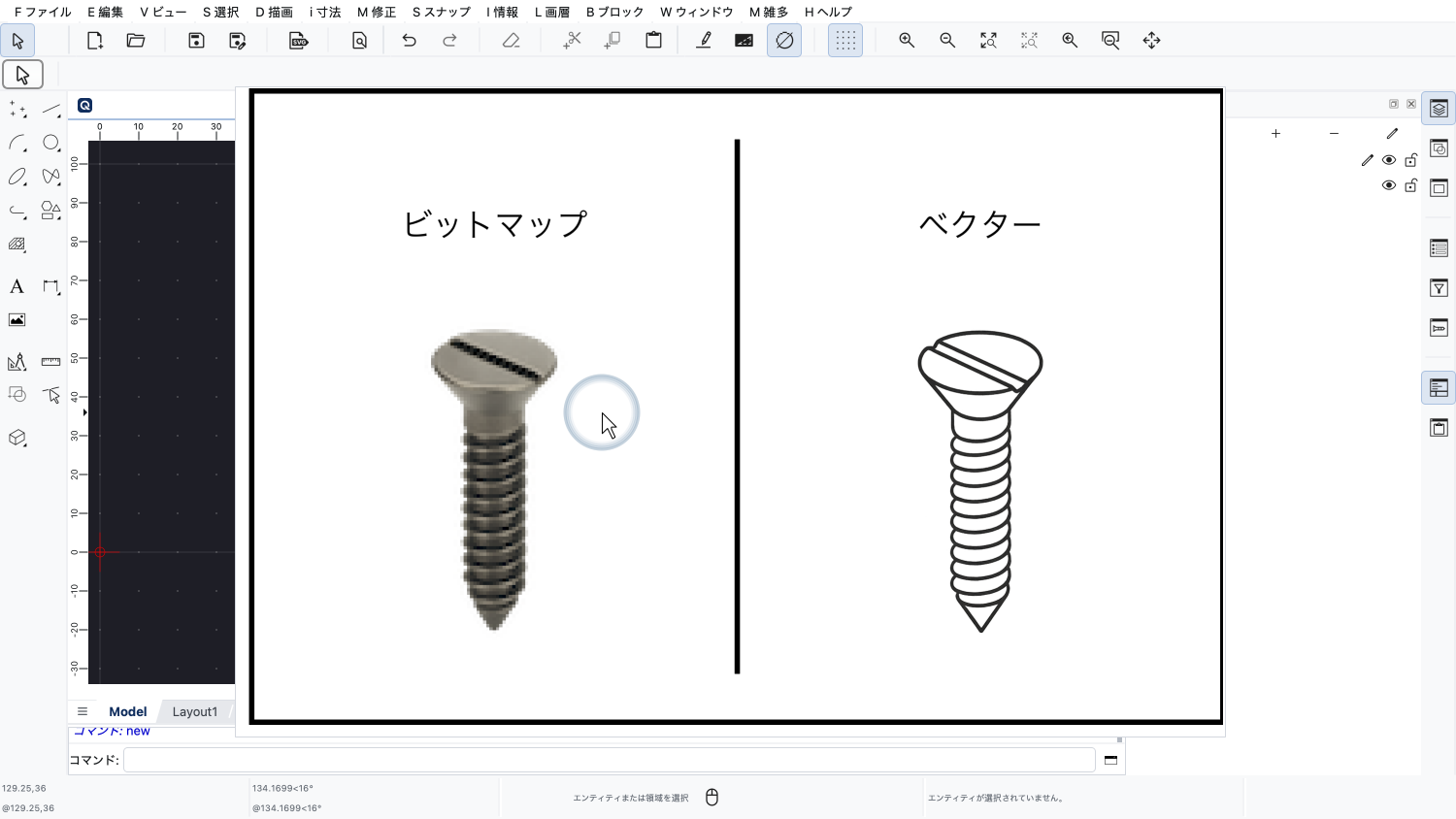
ビットマップは、CAD図面やベクター図面でふだん目にする線分や円弧のような幾何図形ではなく、ピクセルと呼ばれる色の付いた小さな正方形がたくさん集まってできています。
この例では、左側にねじのビットマップ、右側に同じねじのベクター図面が表示されています。
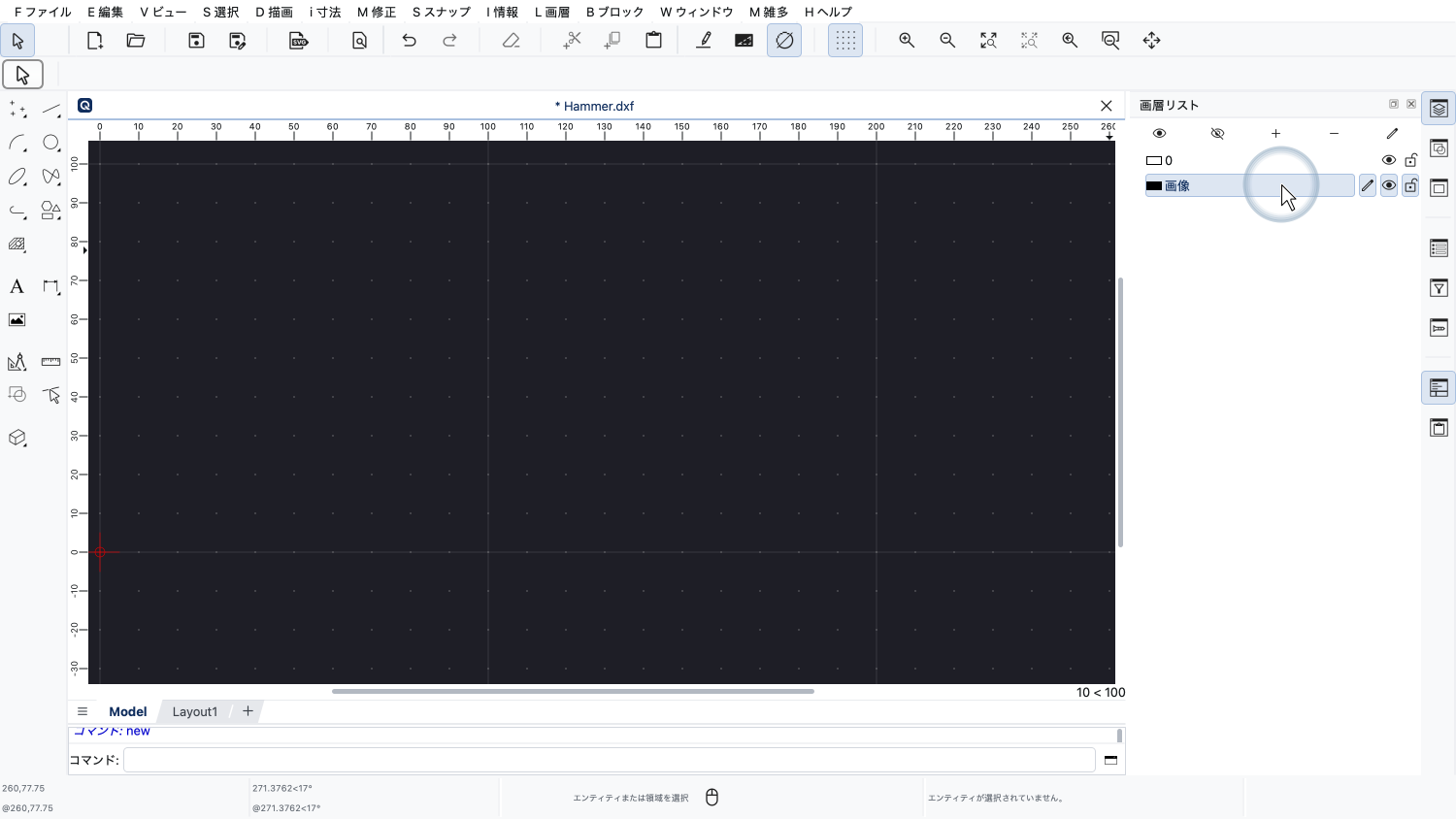
画像を挿入する前に、画像を必要に応じて簡単に表示したり非表示にしたりできるよう、画像専用の画層をアクティブにします。
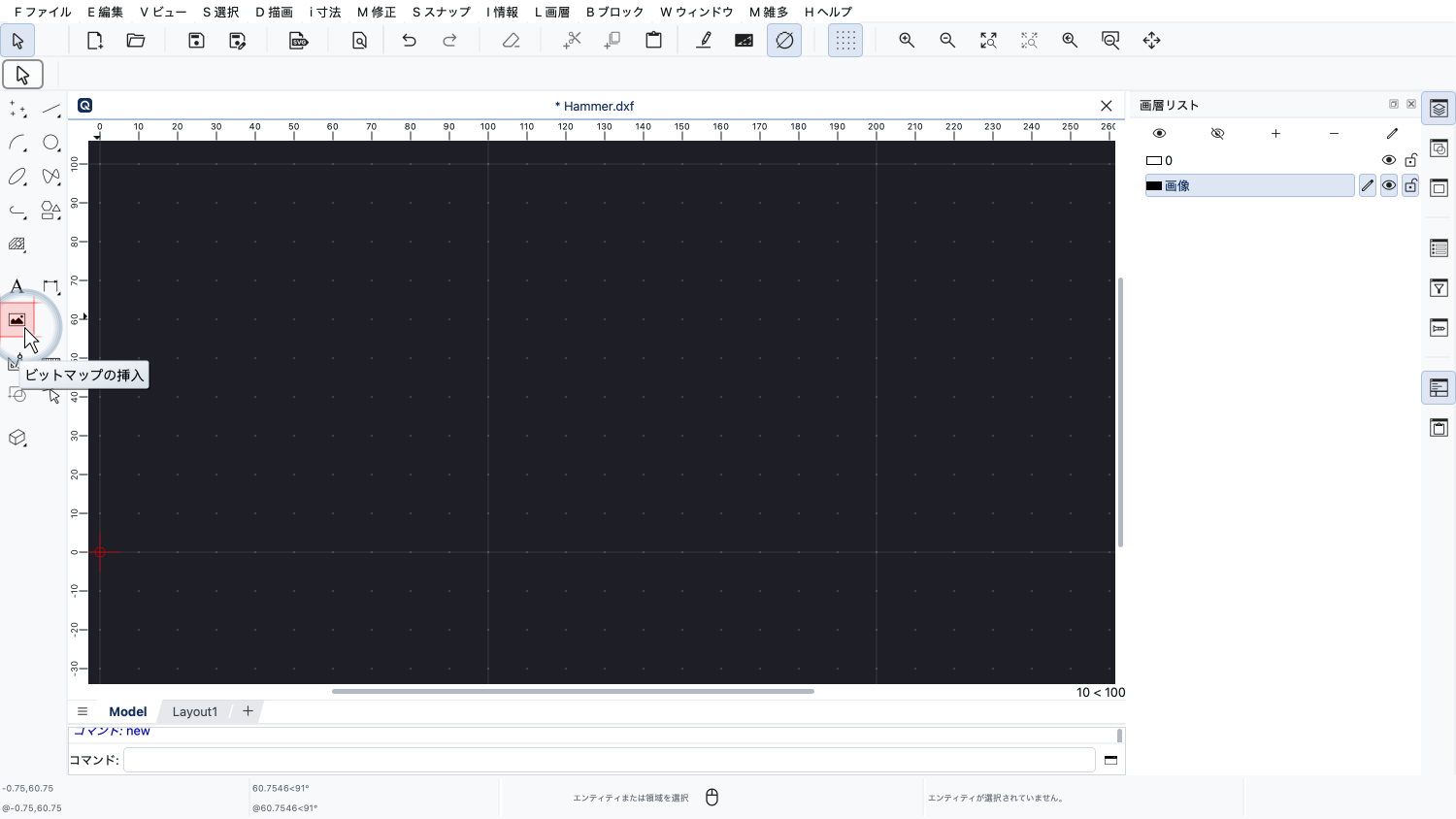
画像を挿入するには、左側のCADツールバーにあるビットマップツールを使います。
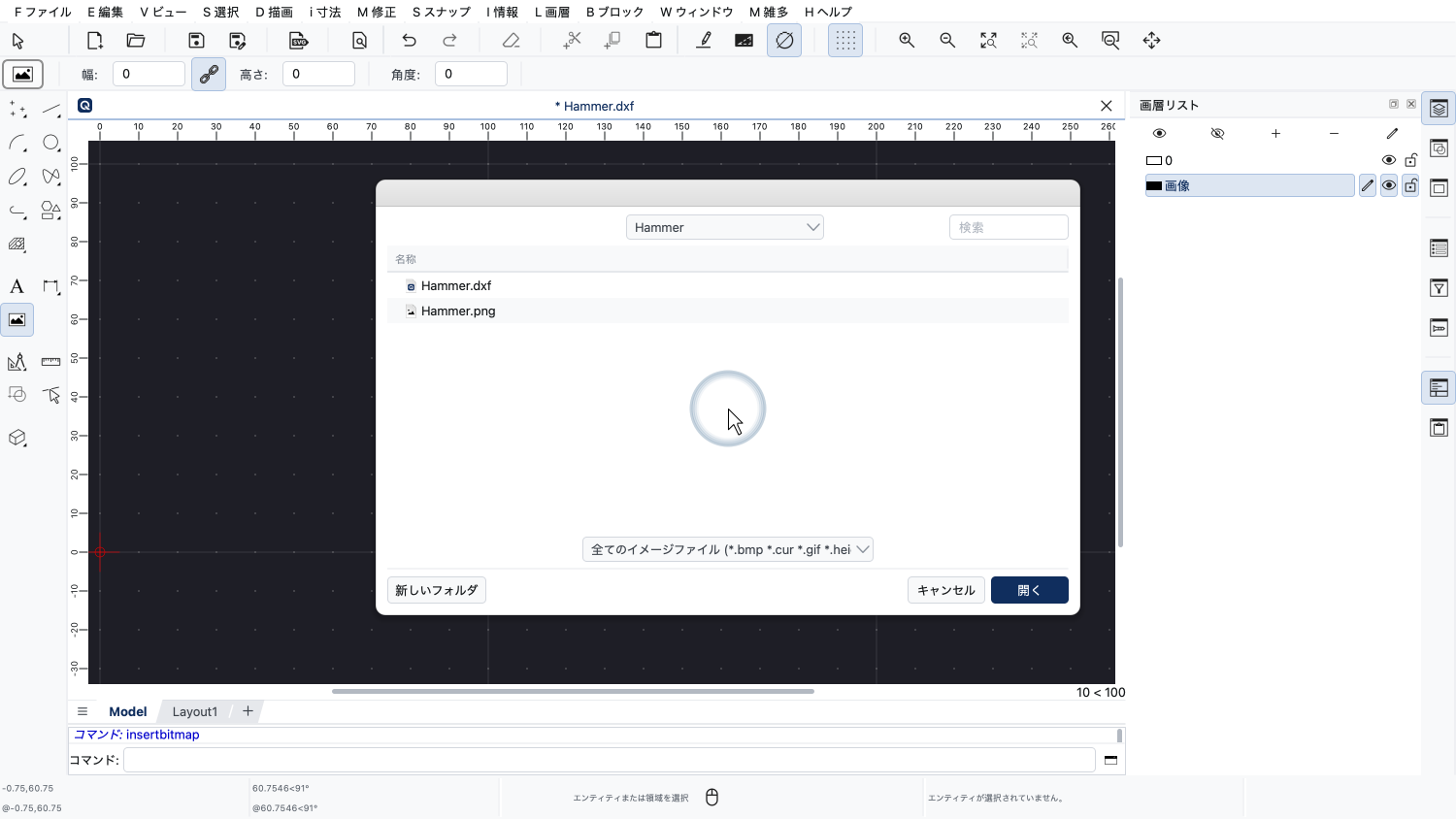
QCADにファイルダイアログが表示され、挿入する画像ファイルを選ぶことができます。
たとえば、JPEGファイルやPNGファイル、またはQCADが対応しているほかの多くのビットマップ形式のファイルを選ぶことができます。
なお、画像はCAD図面の中には保存されないことに注意してください。図面は、ディスク上の画像ファイルを使って画像を表示します。
つまり、画像を挿入した後も、画像ファイルをディスク上に残しておく必要があります。
図面ファイルに属するすべての画像をQCADが常に見つけられるように、図面ファイルと参照するすべての画像ファイルを同じプロジェクトフォルダーに置いておきます。
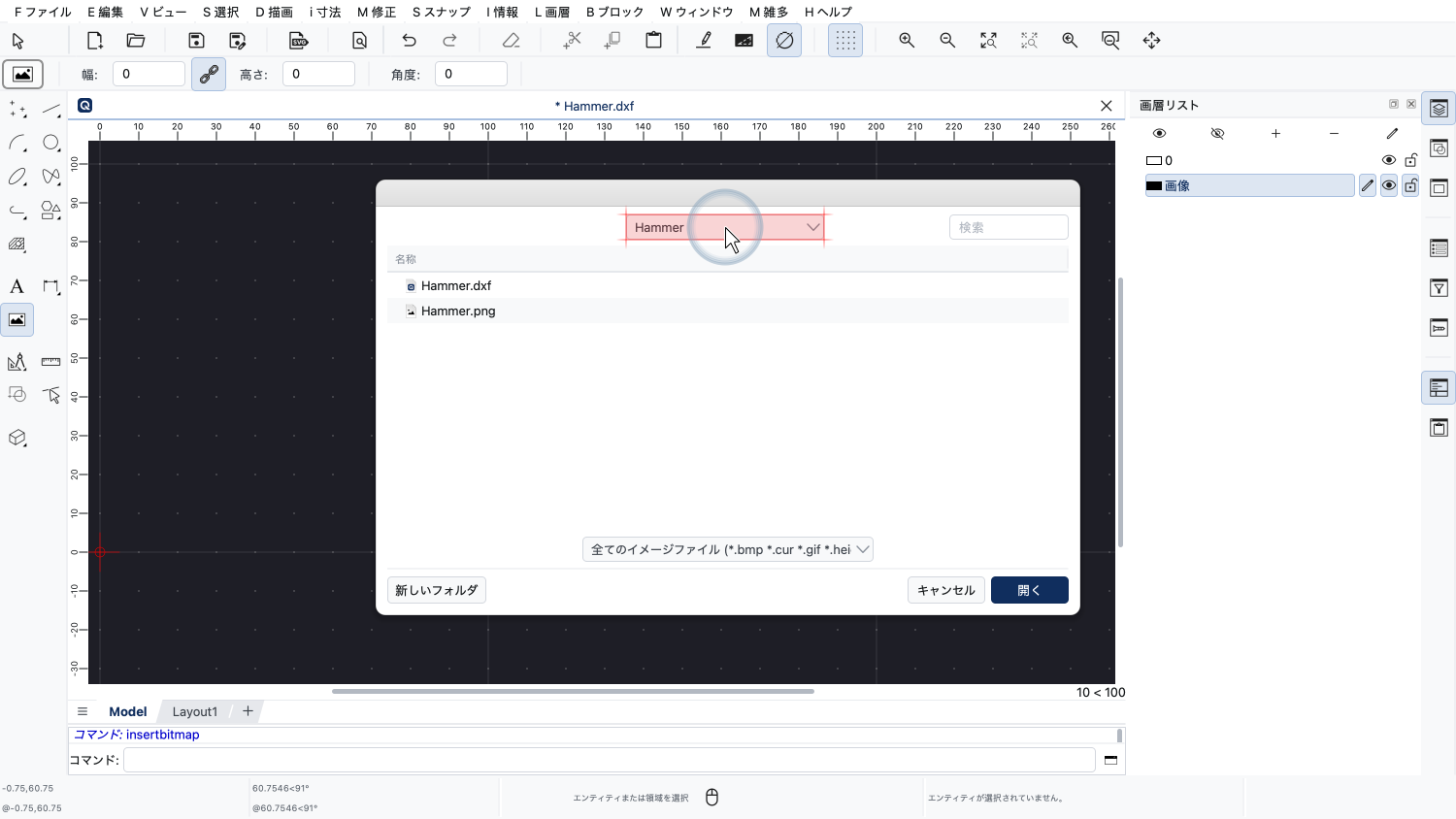
この例では、「Hammer」というプロジェクトフォルダーを作成してあります。
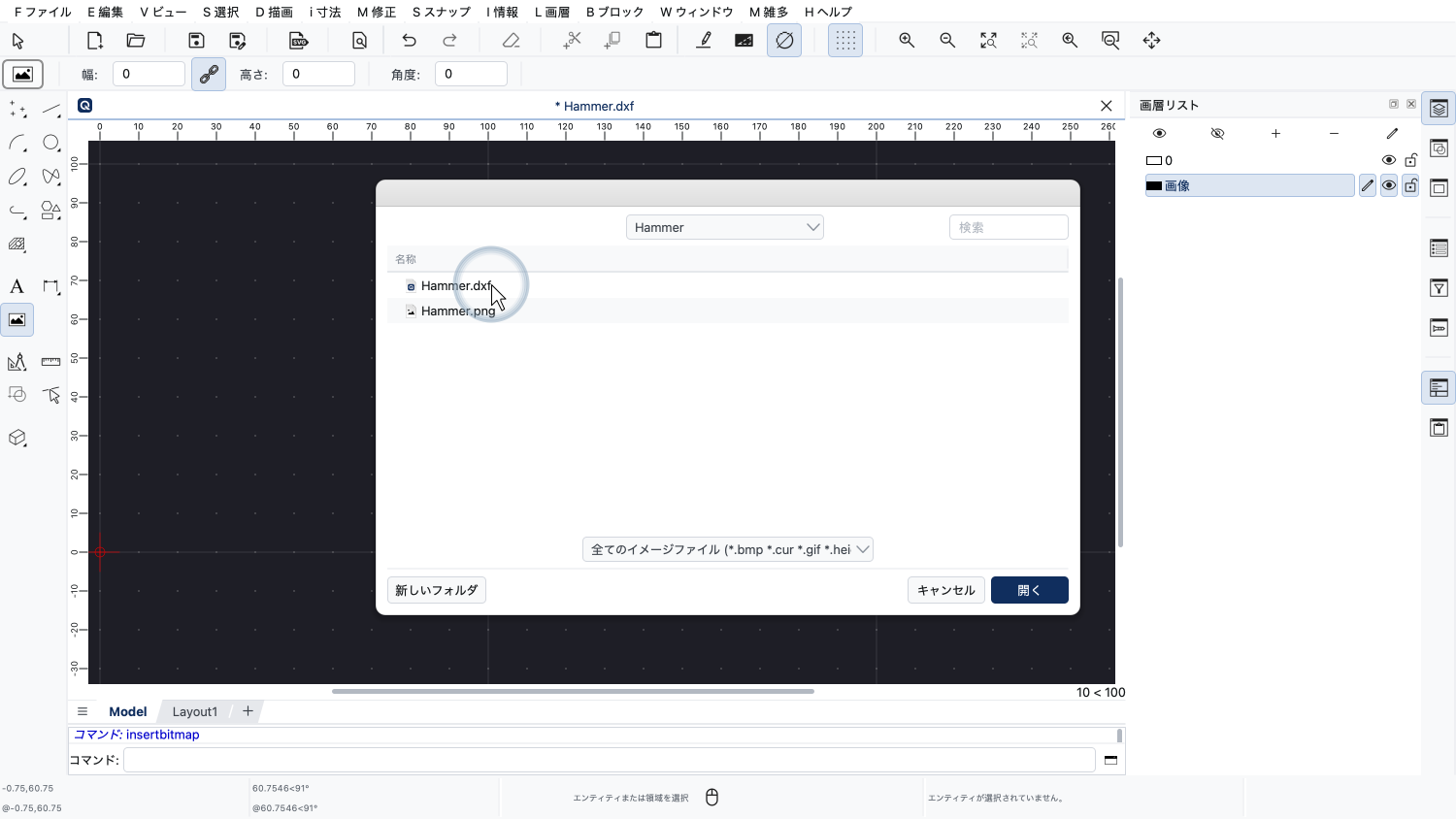
このプロジェクトフォルダーには、図面ファイル「Hammer.dxf」が入っています。
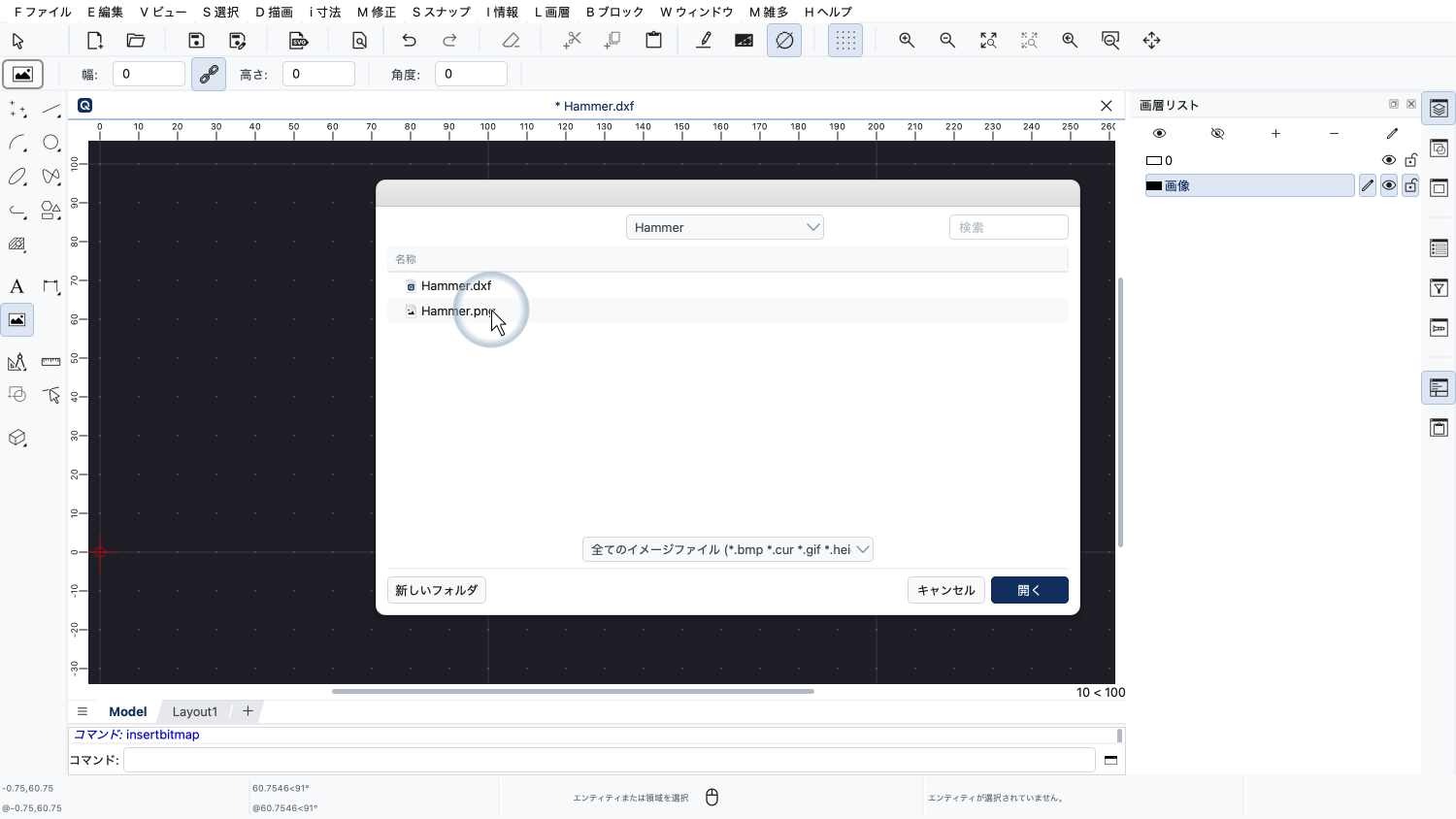
プロジェクトフォルダーには、これから挿入する画像ファイル「Hammer.png」も入っています。
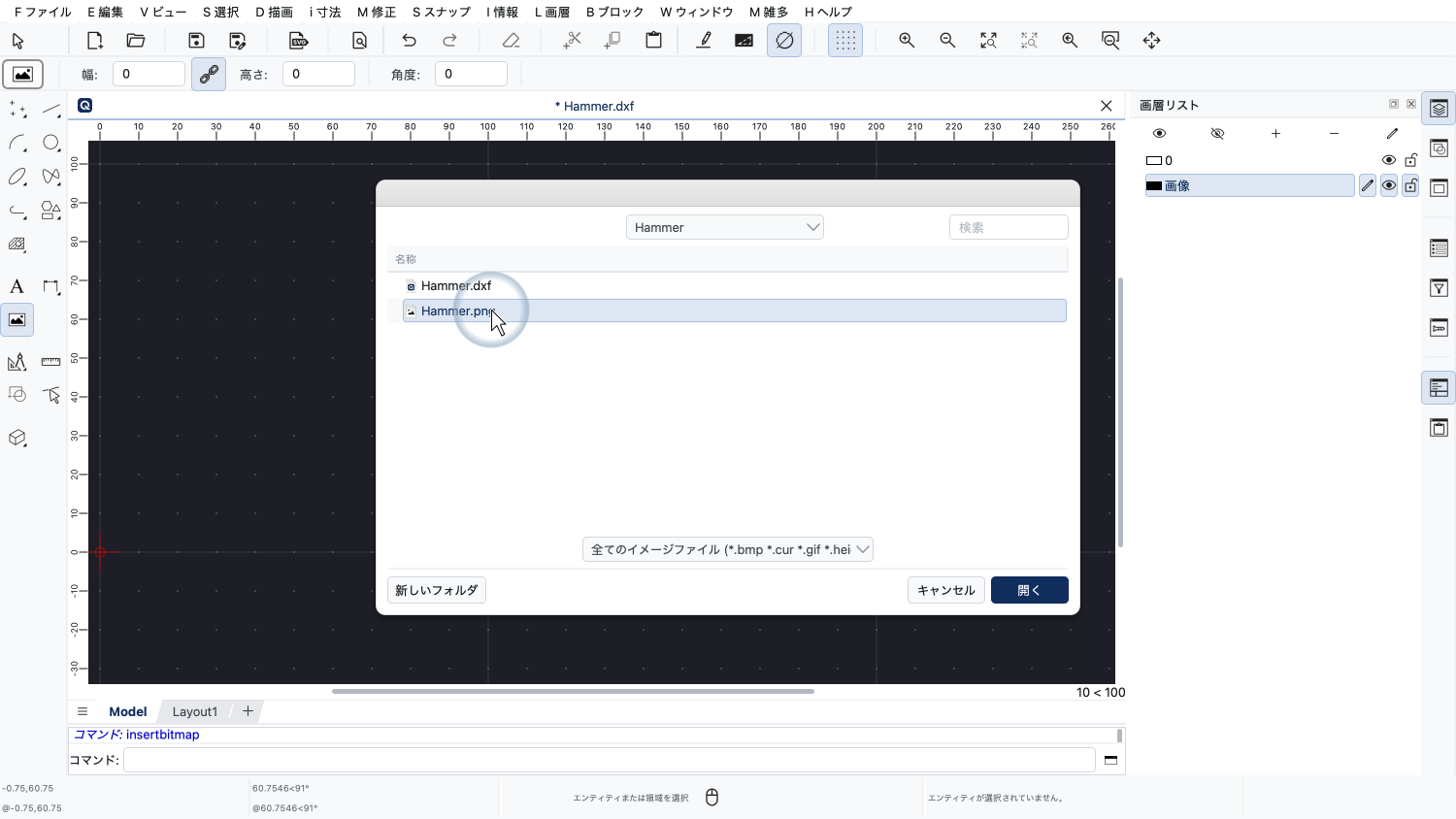
挿入したい画像ファイルはこのPNGファイルなので、これを選択します。
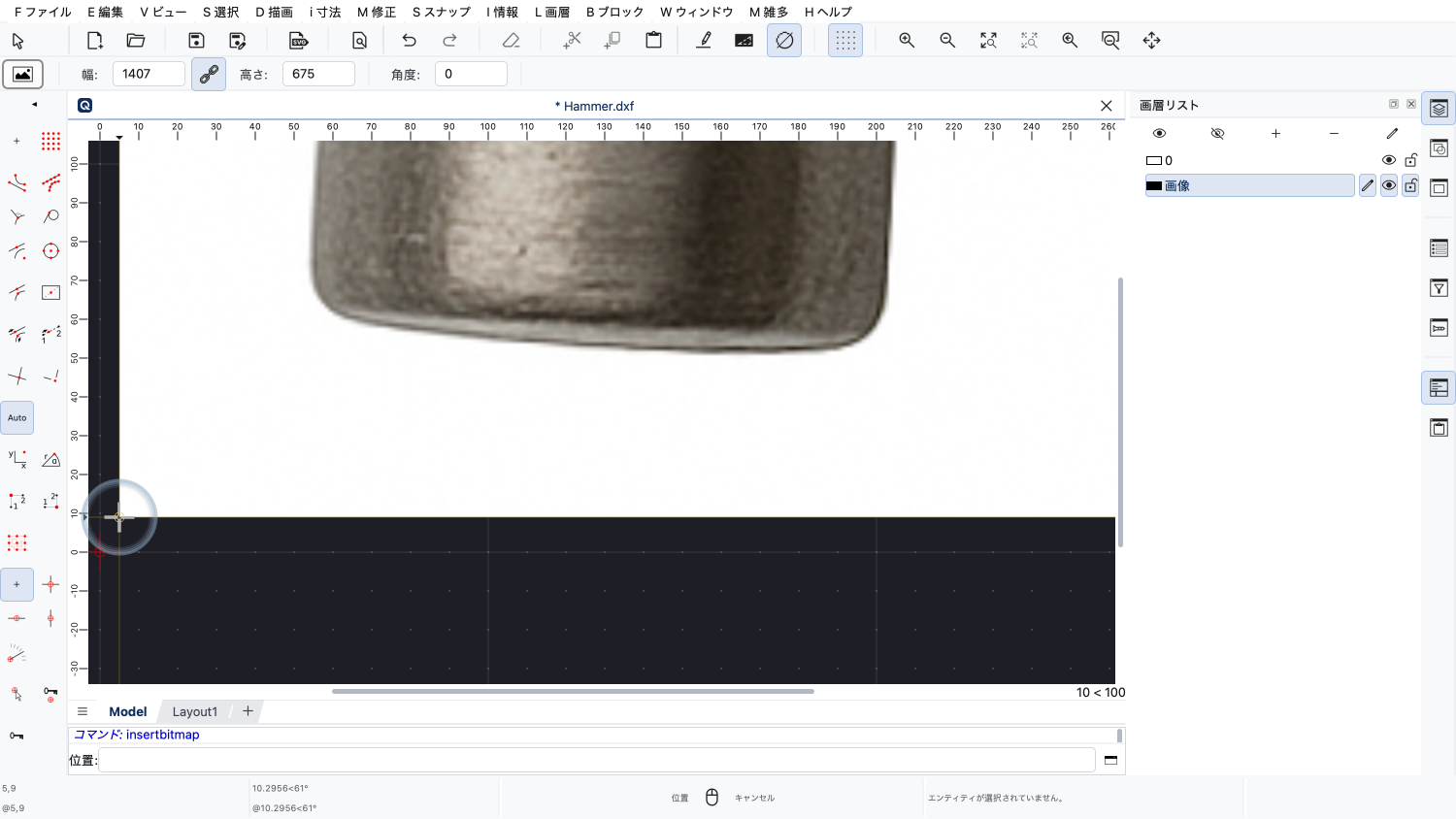
これで、左下の角を基準点として、画像を図面に配置できます。
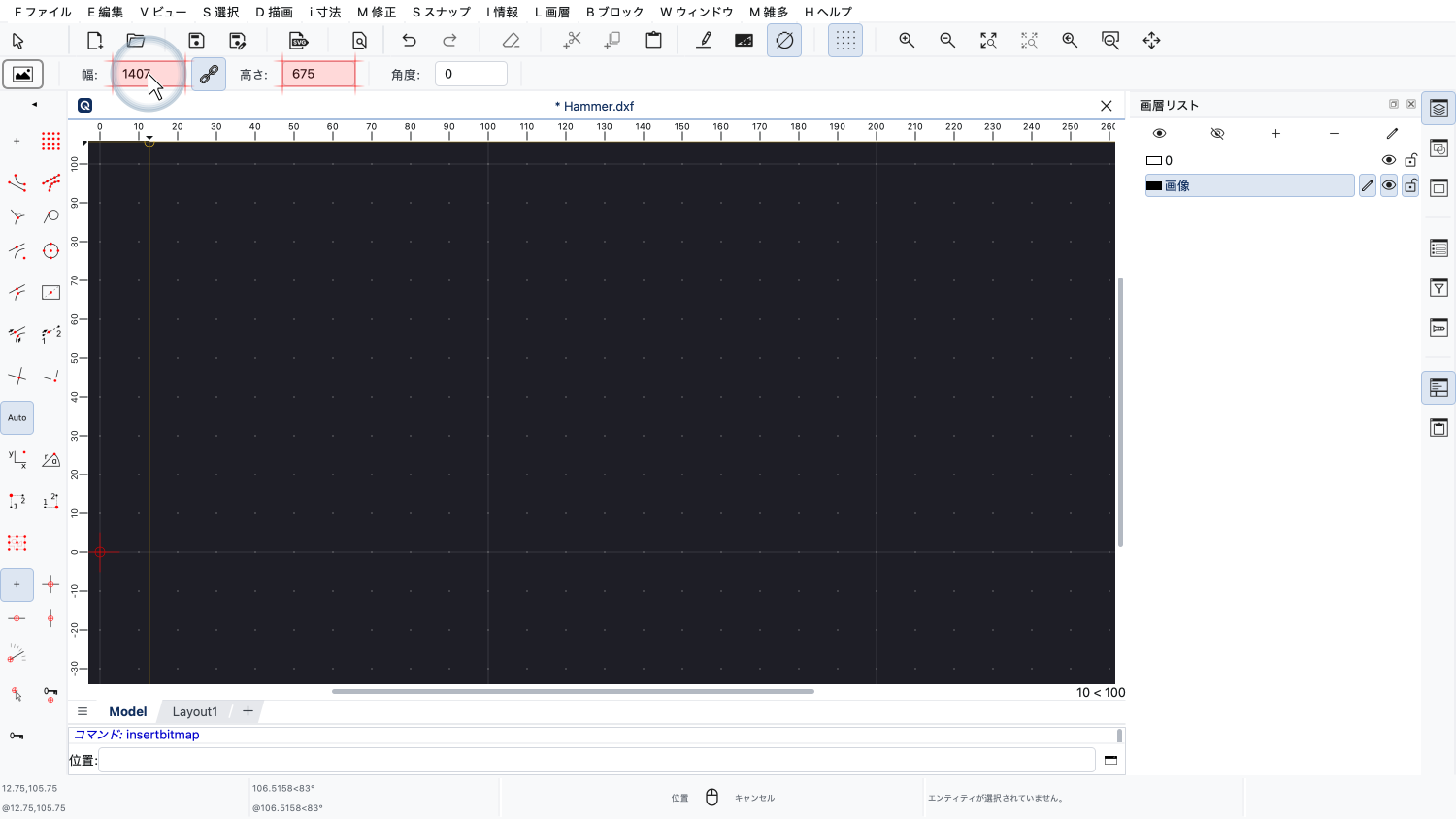
オプションツールバーでは、図面単位での画像のサイズを確認し、調整できます。
ビットマップには決まったサイズがありません。CAD図面の中でのサイズは、画像のピクセルがどう拡大縮小されるかによって決まります。
たとえば、画像の1ピクセルが10図面単位の大きさになることもあれば、わずか10分の1図面単位になることもあります。
デフォルトでは、画像はピクセル数をそのまま図面単位として挿入され、1ピクセルが1図面単位になります。
オプションツールバーに表示されているとおり、この画像の幅は1407ピクセルです。
このままでは、これは1407図面単位になります。
図面の中で画像が持つべき正確なサイズがわかっている場合は、ここに図面単位でそのサイズを入力できます。
たとえば、ちょうどA4サイズでスキャンした画像を挿入する場合は、ここにA4用紙のサイズを入力できます。
この例では、画像が持つべき正確なサイズはわかりません。
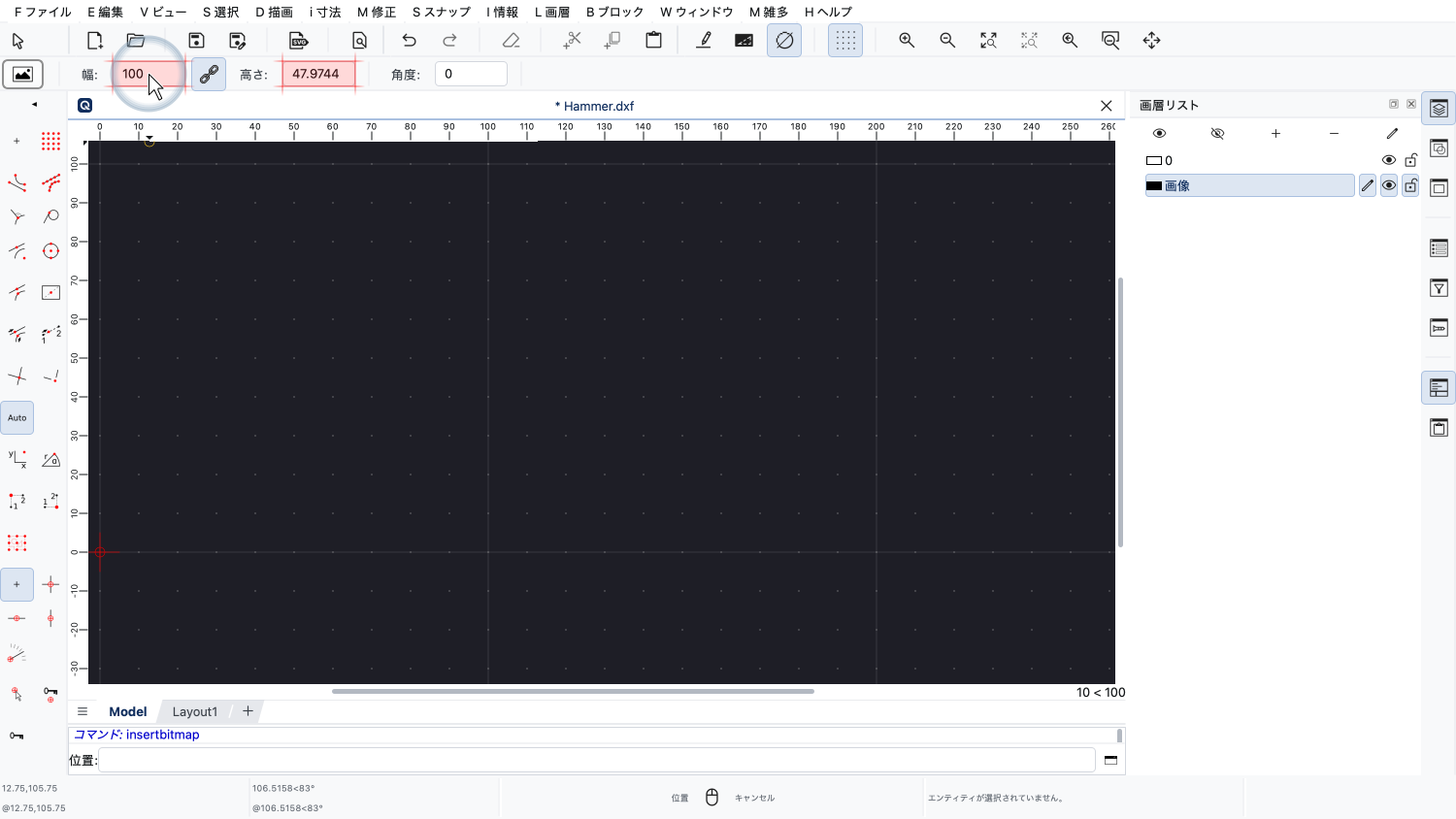
とりあえず、表示されている作図領域に収まるように、少し縮小しておきます。
なお、これはディスク上の画像ファイルにはまったく影響しないことに注意してください。
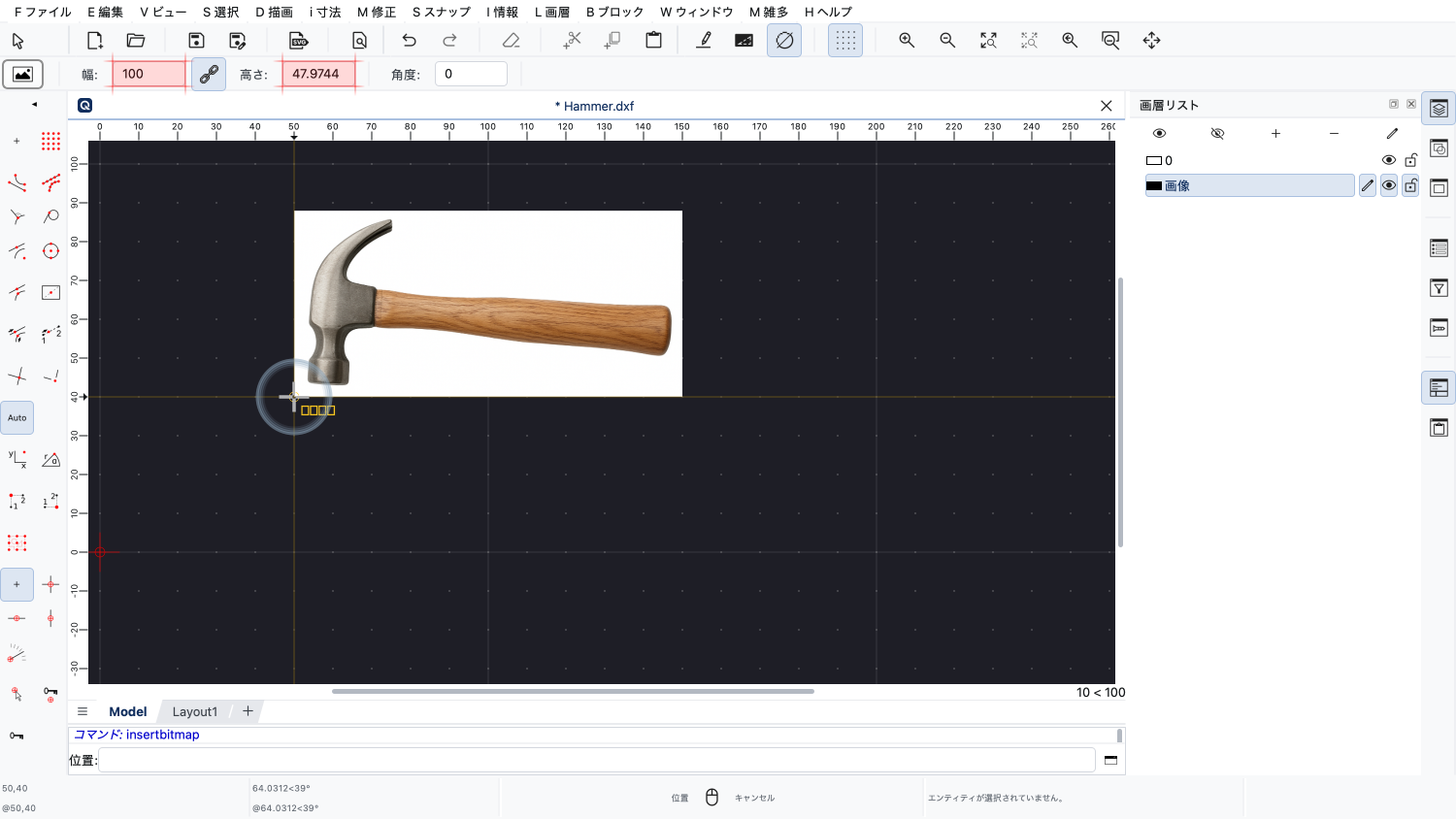
画像は作図領域の中で、ちょうど100図面単位の幅で小さく表示されるだけです。
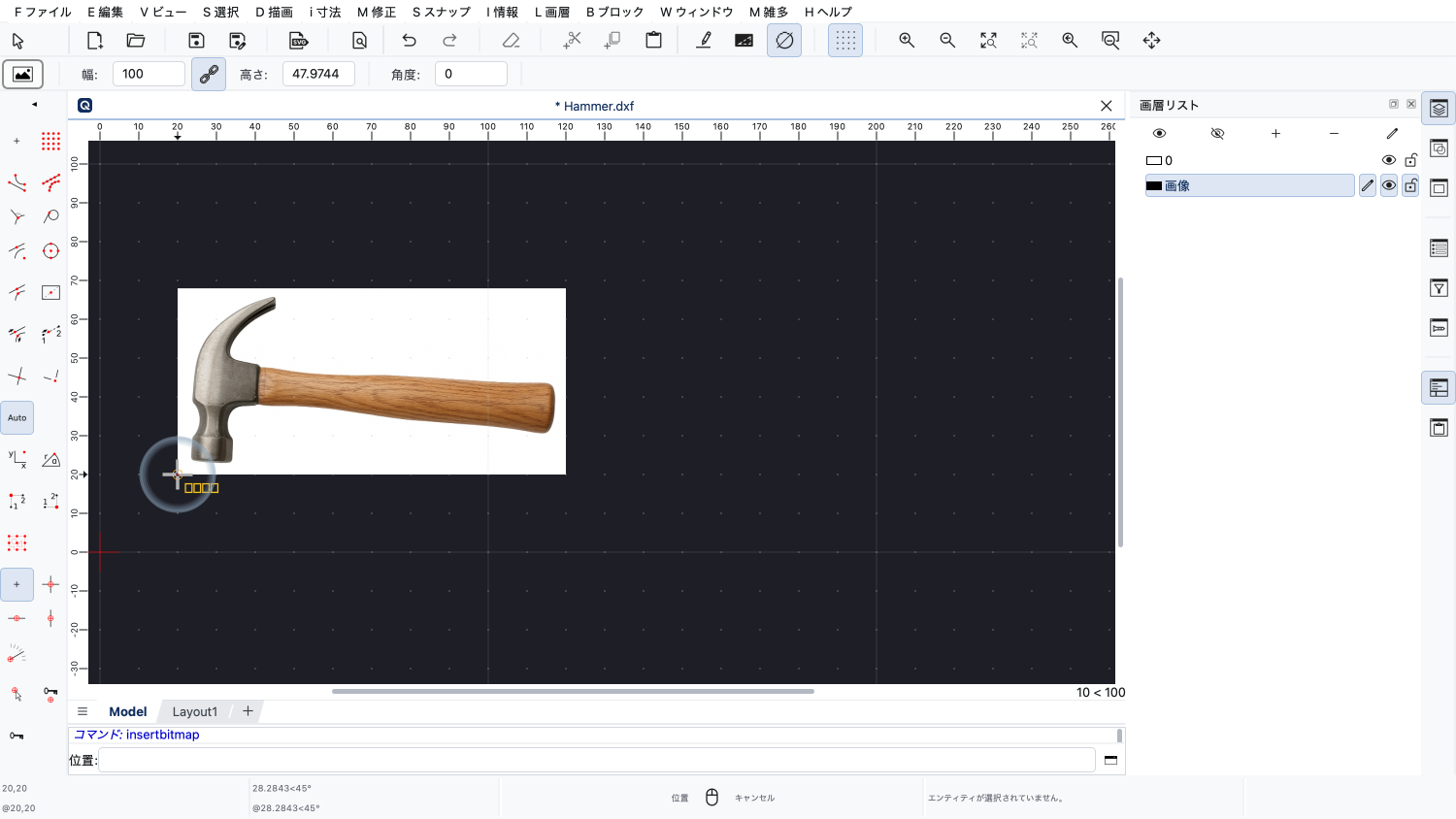
左クリックで、画像を図面に配置します。
後で、より適切な方法を使って、画像を正確に目的のサイズに拡大縮小します。
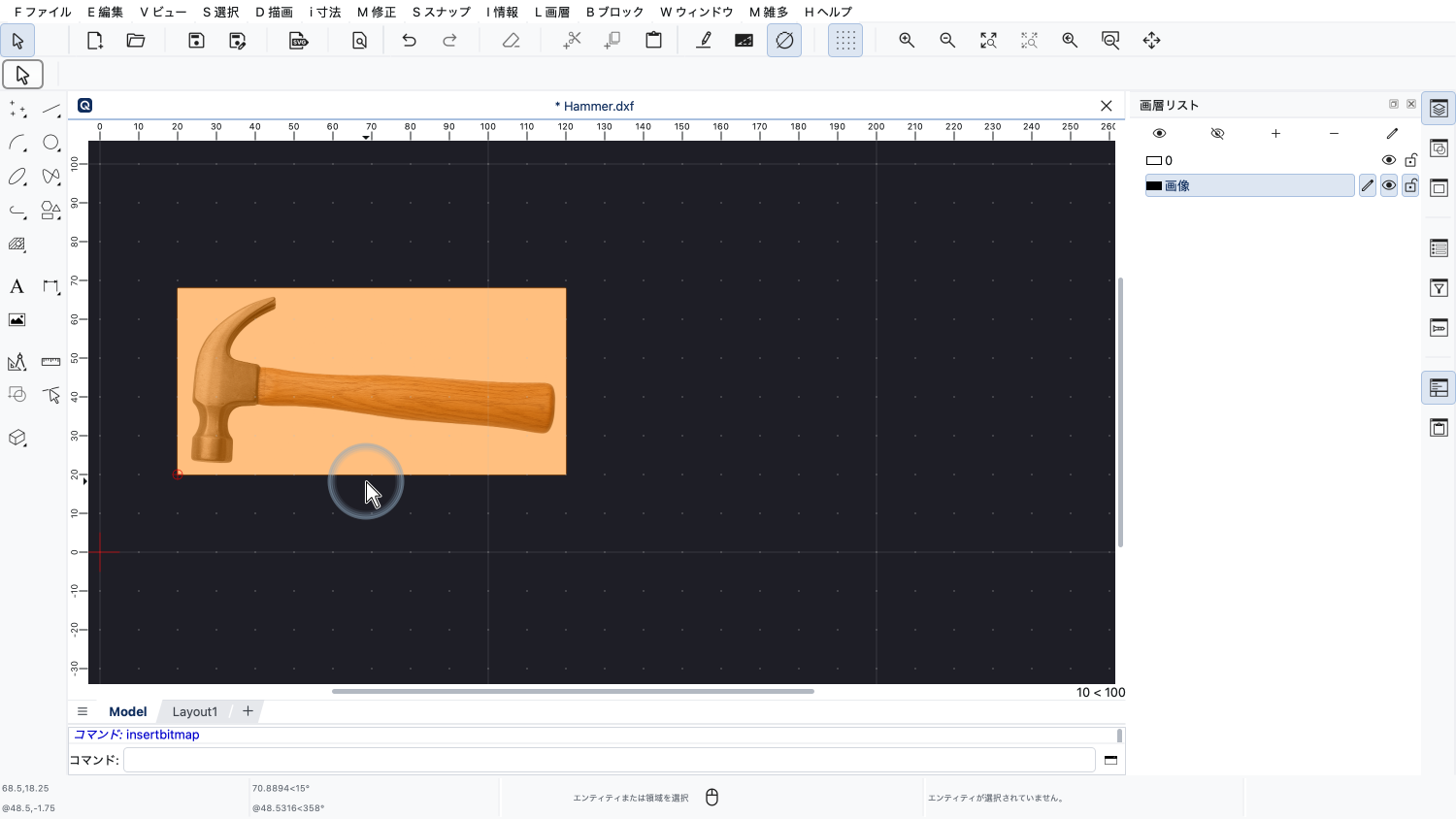
いま挿入した画像は、白い背景に置かれたハンマーの写真です。
元の写真は、たとえば背景を白に変えるために、画像編集ソフトであらかじめ加工されていることもあります。
ビットマップをこのように加工する具体的な手順は、使う画像編集ソフトによって異なり、このチュートリアルの範囲外です。
挿入した画像は、現在は縮尺どおりではなく、ハンマーの柄も完全には水平になっていません。
これは、写真やスキャンから作成したビットマップによくあることです。
以下の手順では、ハンマーの柄が水平になり、ハンマーが目的のサイズになるように、画像を拡大縮小し、回転させて位置を合わせます。
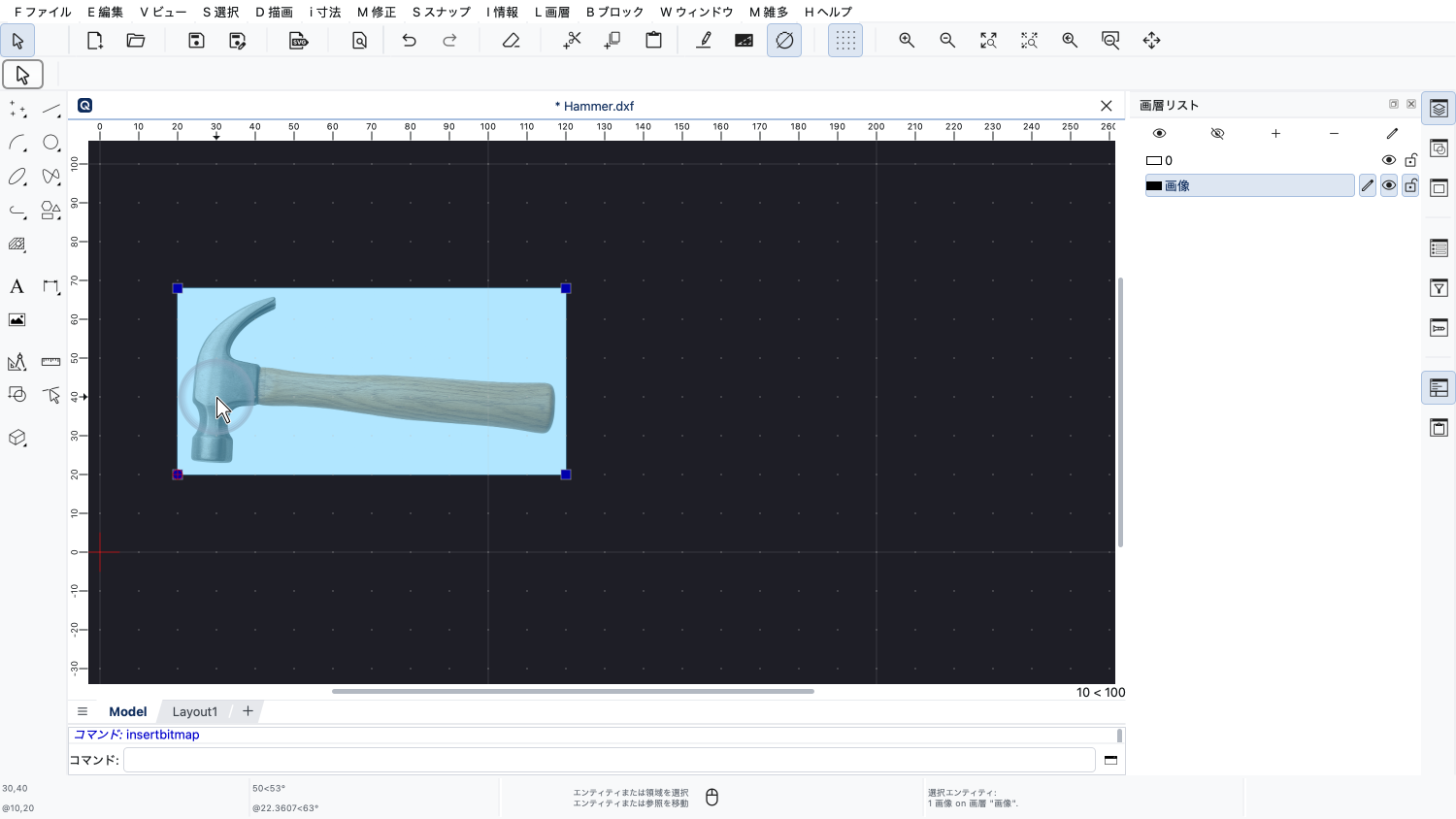
まず、位置を合わせたい画像を選択します。
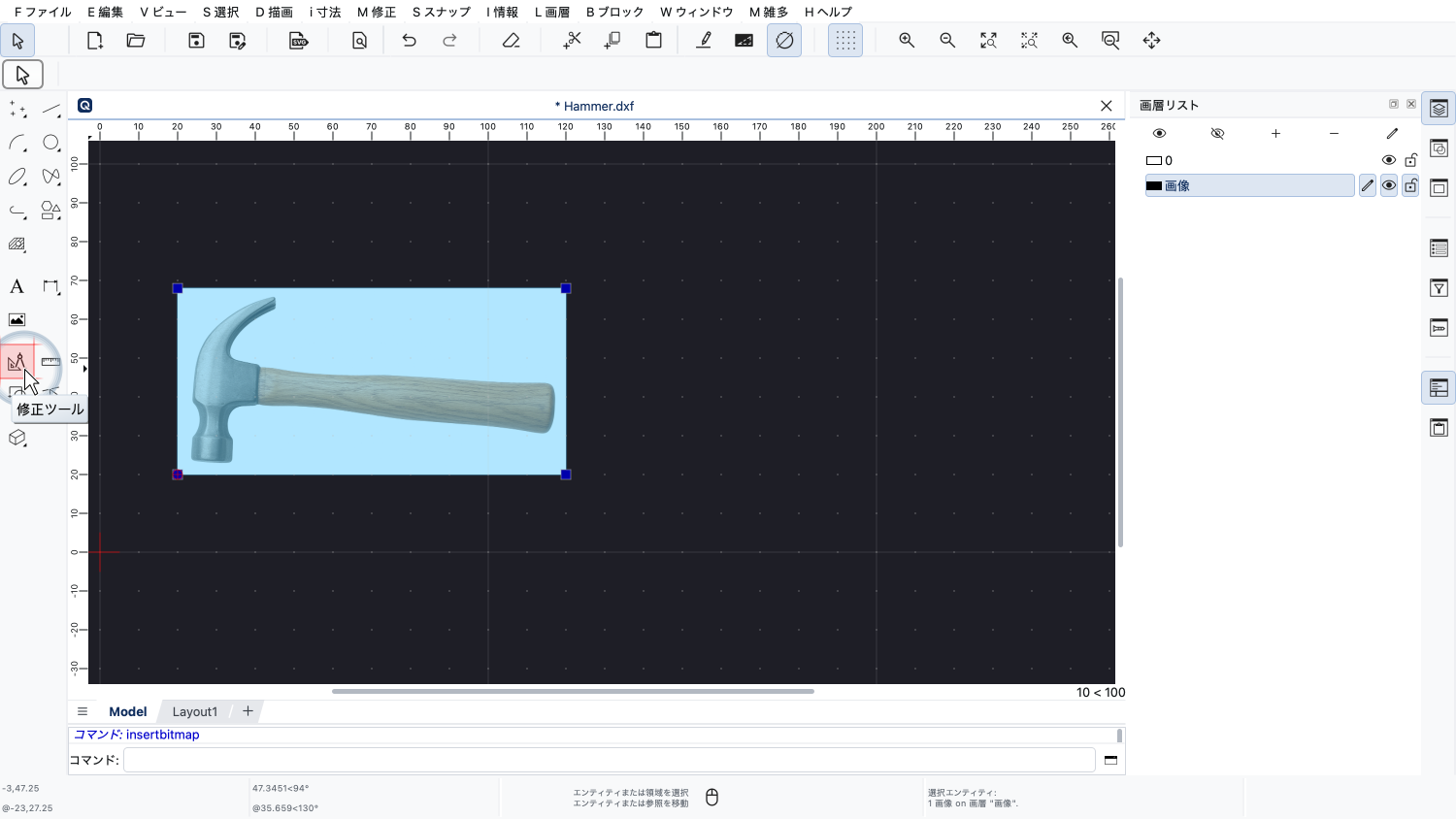
必要なツールは、QCADの修正ツールのメニューにあります。
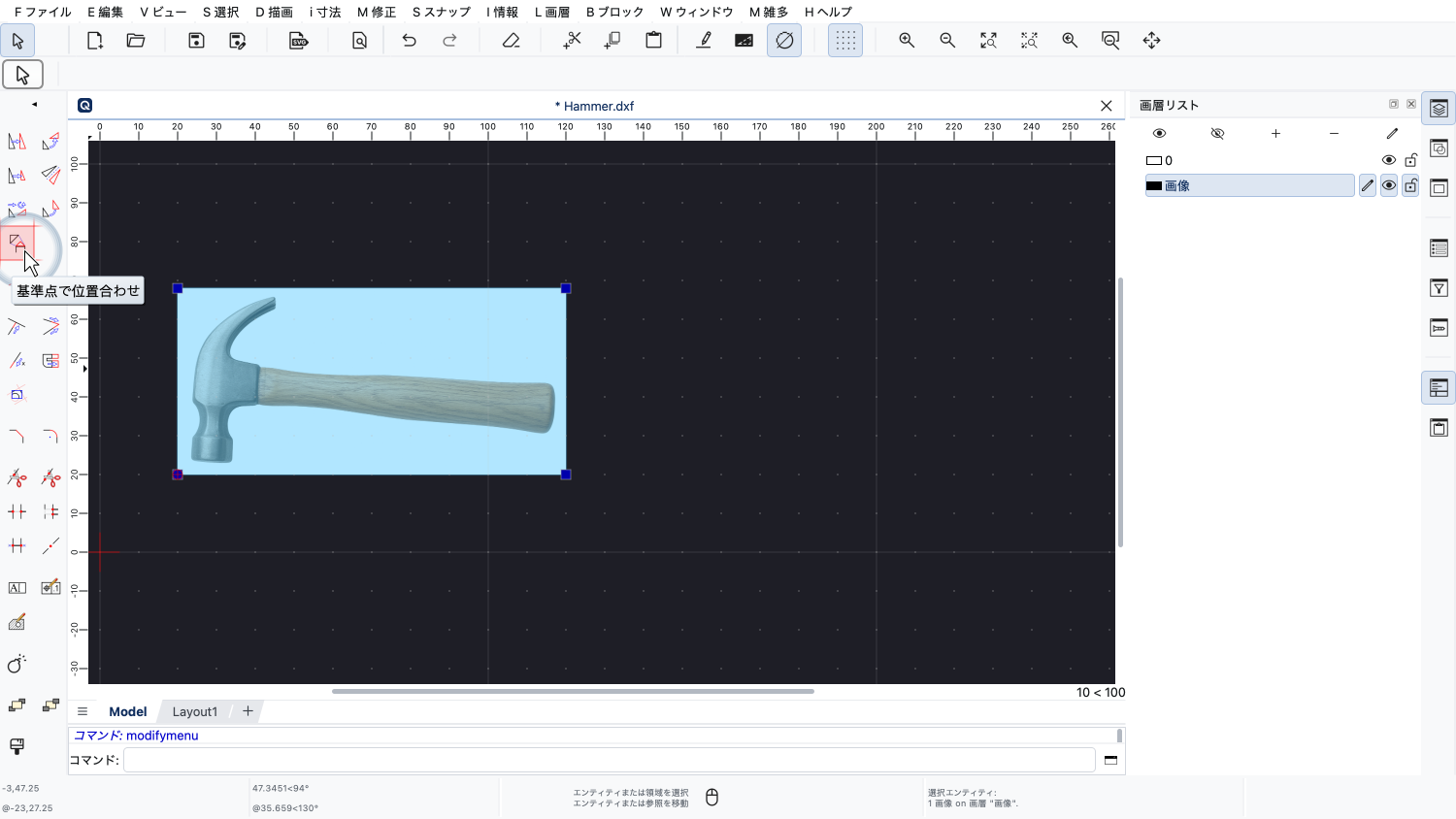
ここに、指定した基準点をもとに選択範囲の位置を合わせるツールがあります。
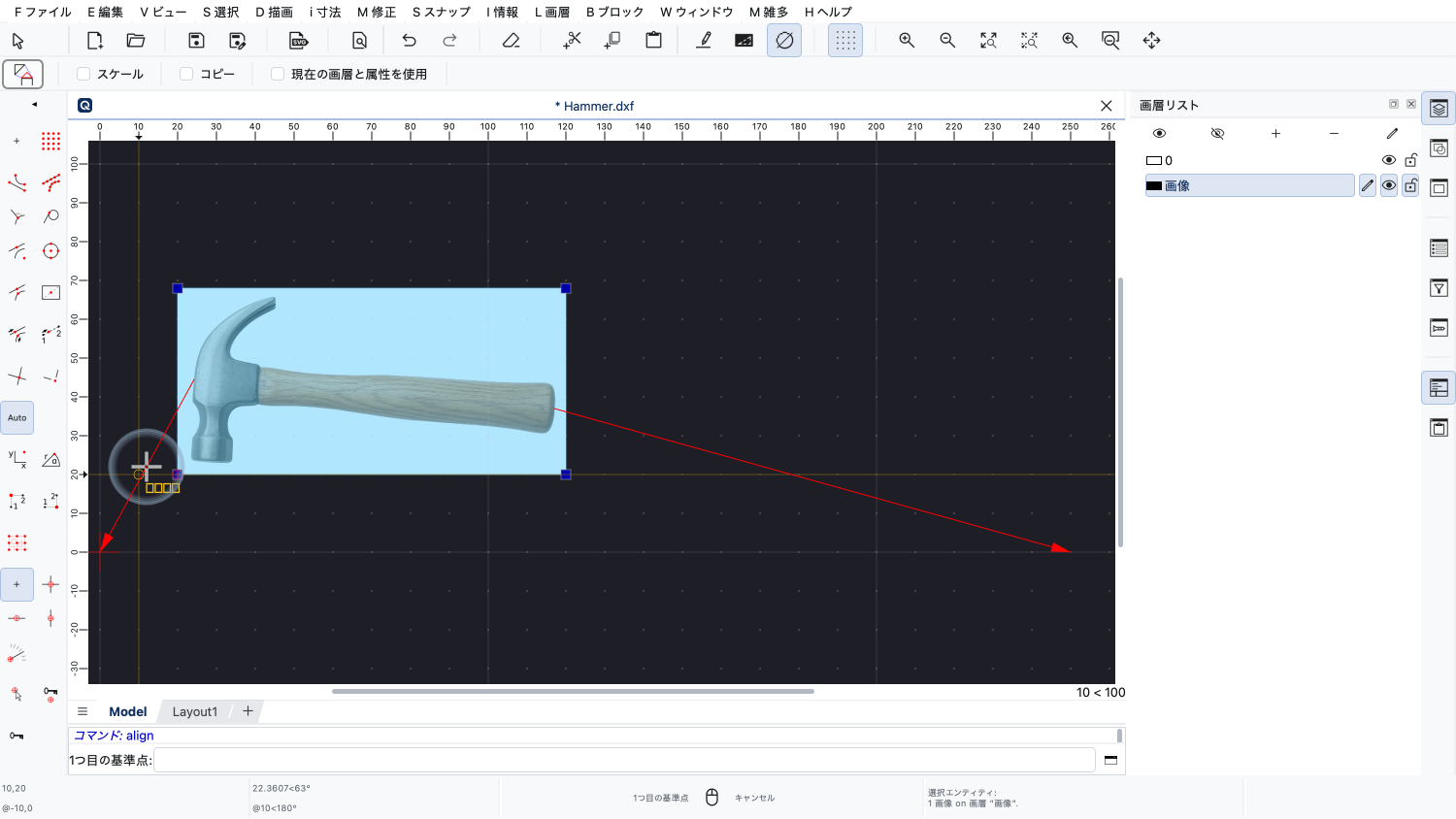
このツールは、赤い矢印で示すように、選択範囲の中の指定した2つの基準点が2つの新しい目標点に移動するよう、現在の選択範囲を回転させ、拡大縮小します。
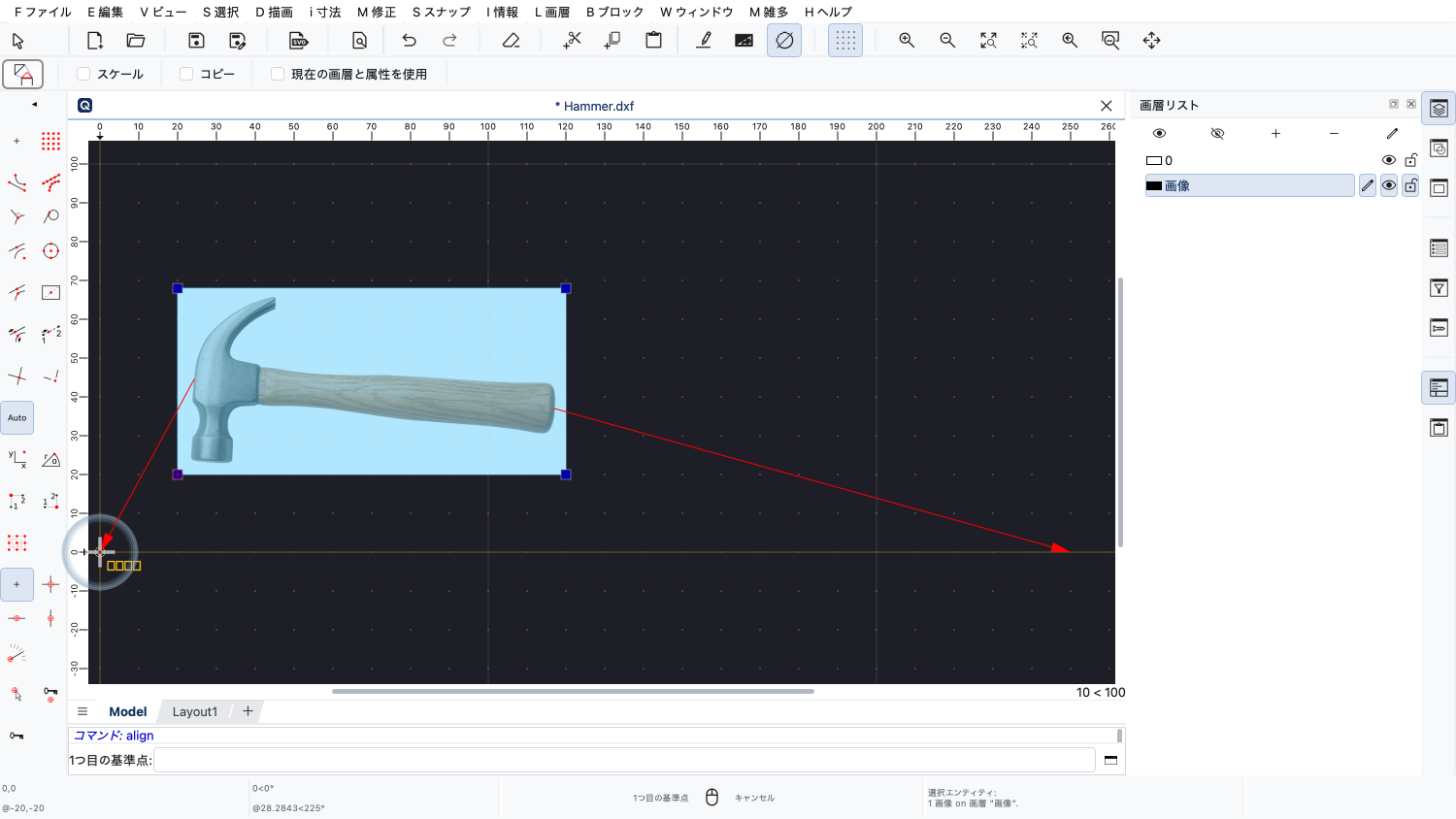
この例では、ハンマーの上端を原点に移動させたいと思います。
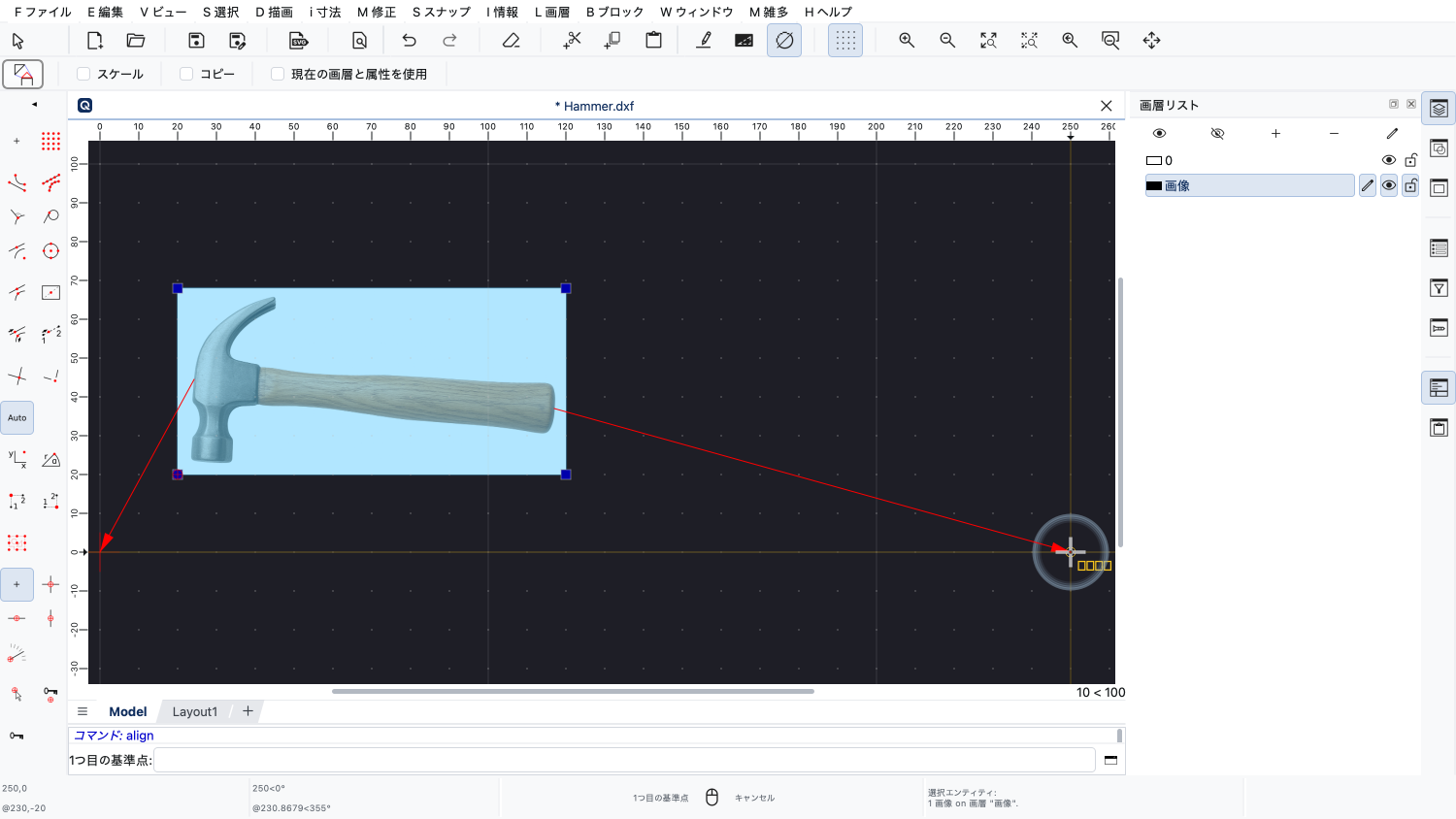
ハンマーの下端は、ハンマーが水平になり、目的の長さになるように、右側の位置に移動させます。
ツールから、1つ目の基準点の指定を求められます。
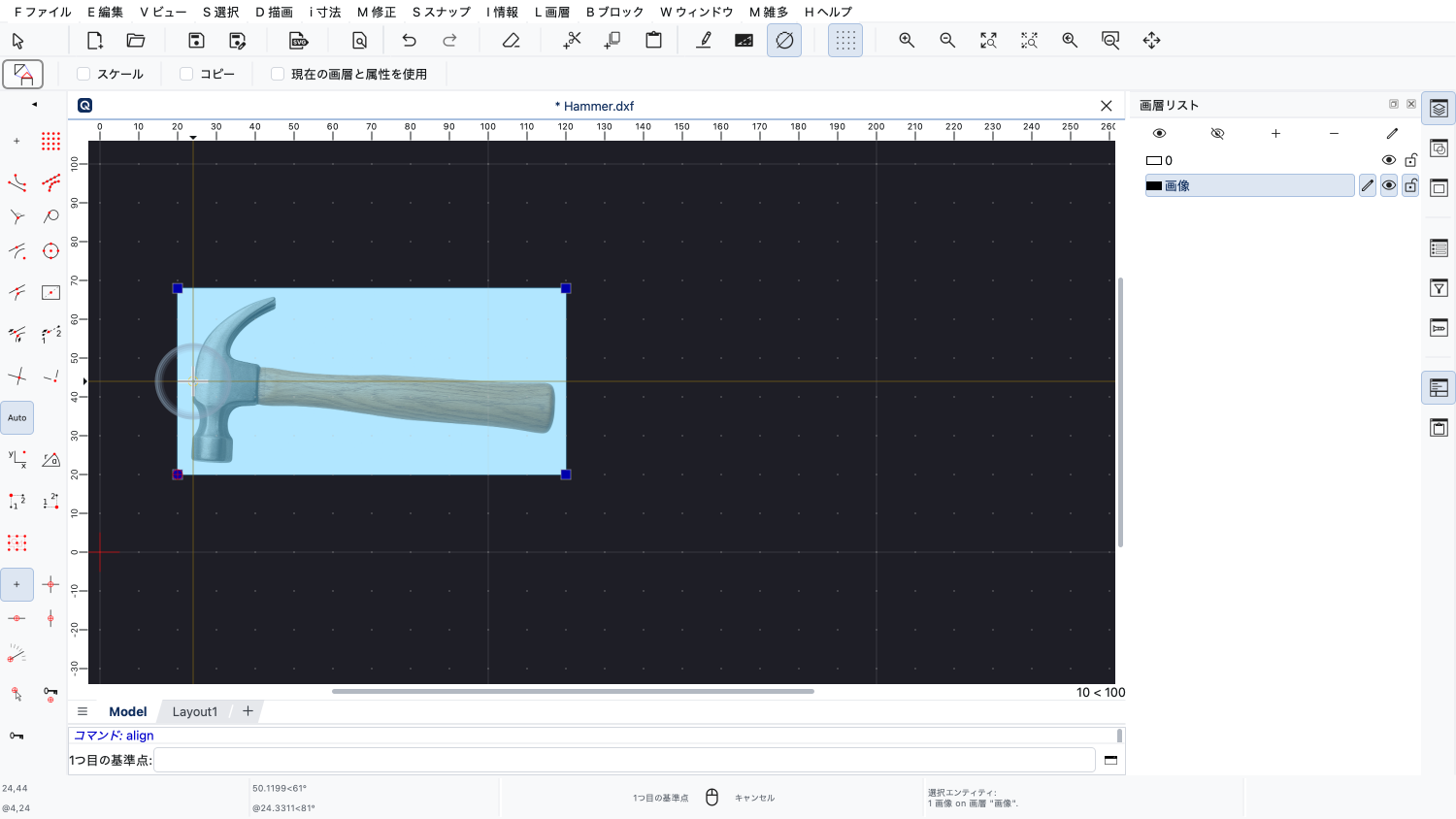
画像の中で見分けやすく、図面上の決まった位置に置ける点を基準点として選びます。
1つ目の基準点は通常、画像の中で長さがわかっている区間の始点です。
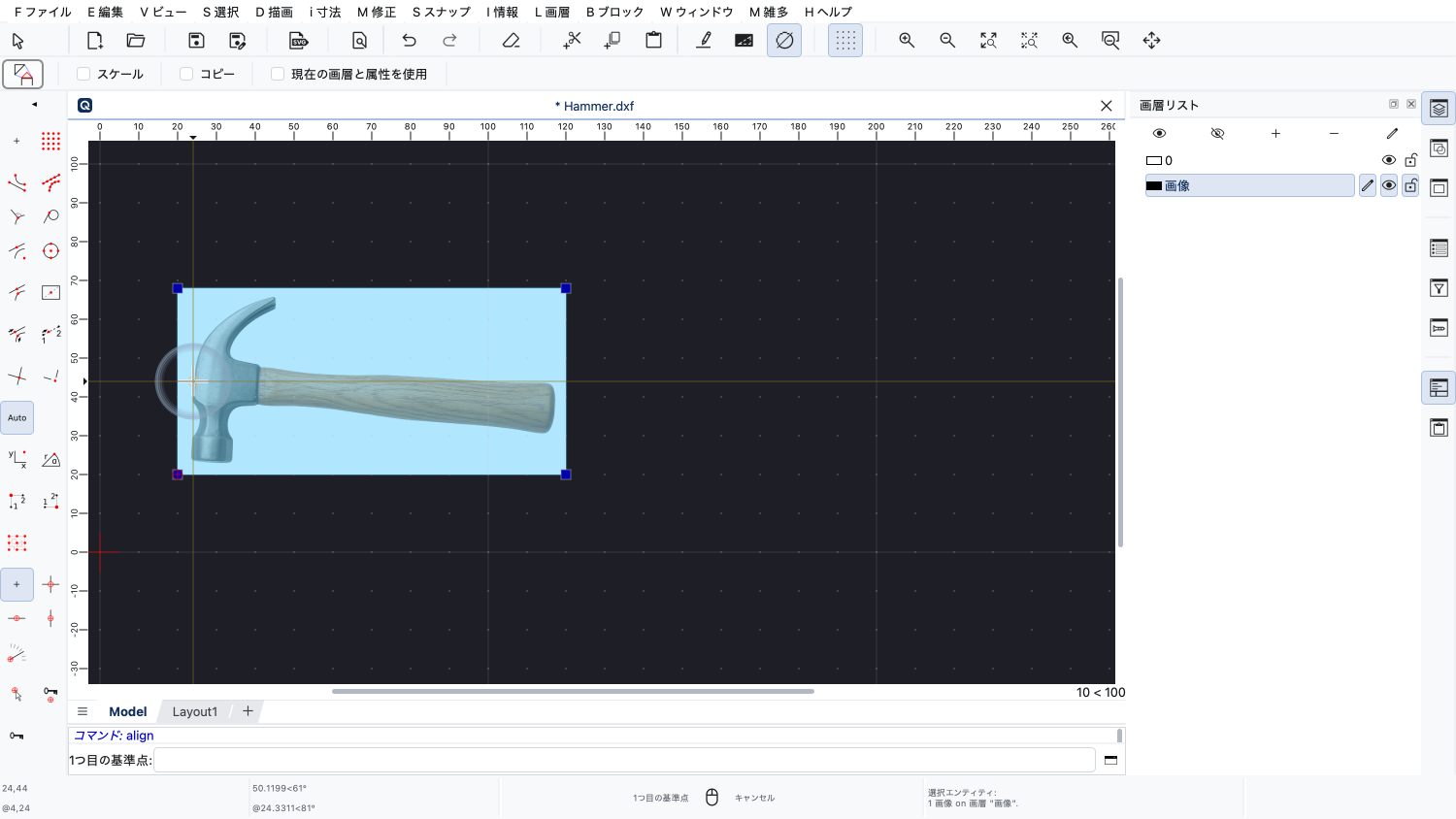
この例では、ハンマーの頭の一番上の点を選びます。
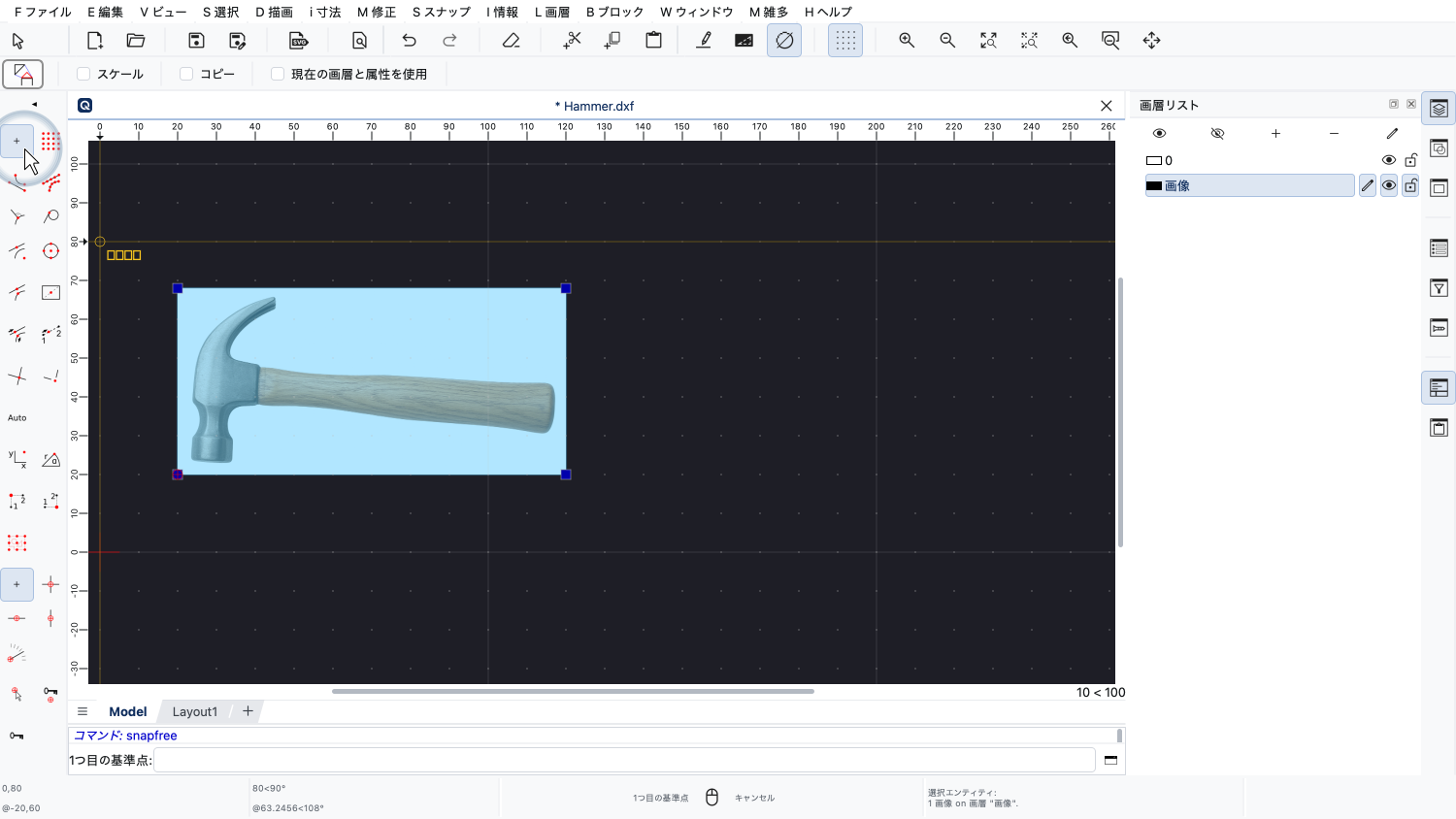
画像のピクセルにはスナップできないので、フリースナップツールを使って基準点を指定します。
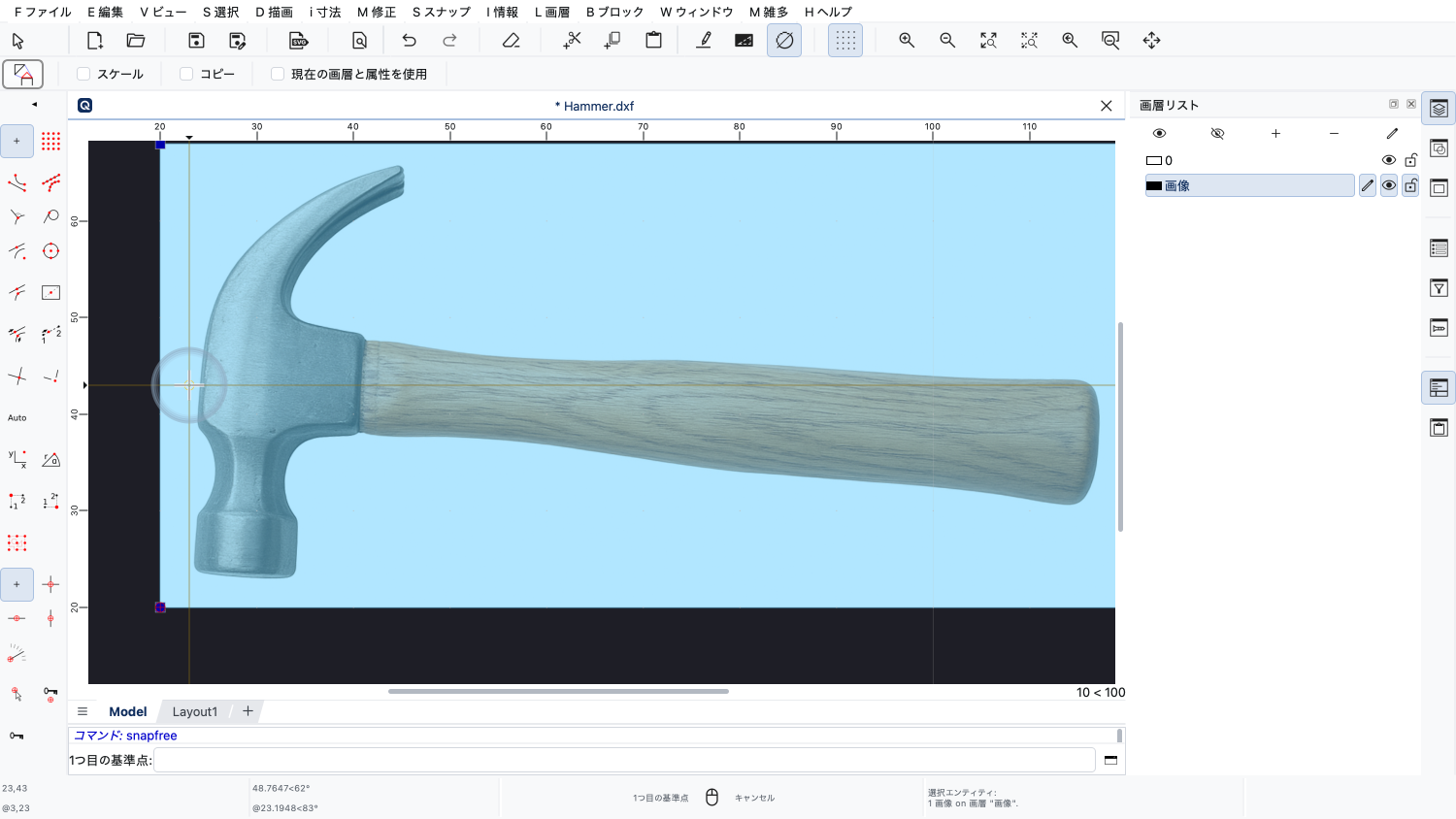
拡大表示して、画像の目的の位置に、できるだけ正確に基準点を置きます。
ビットマップは一般に完全に正確でも鮮明でもないという性質上、これが100パーセント正確になることはありません。
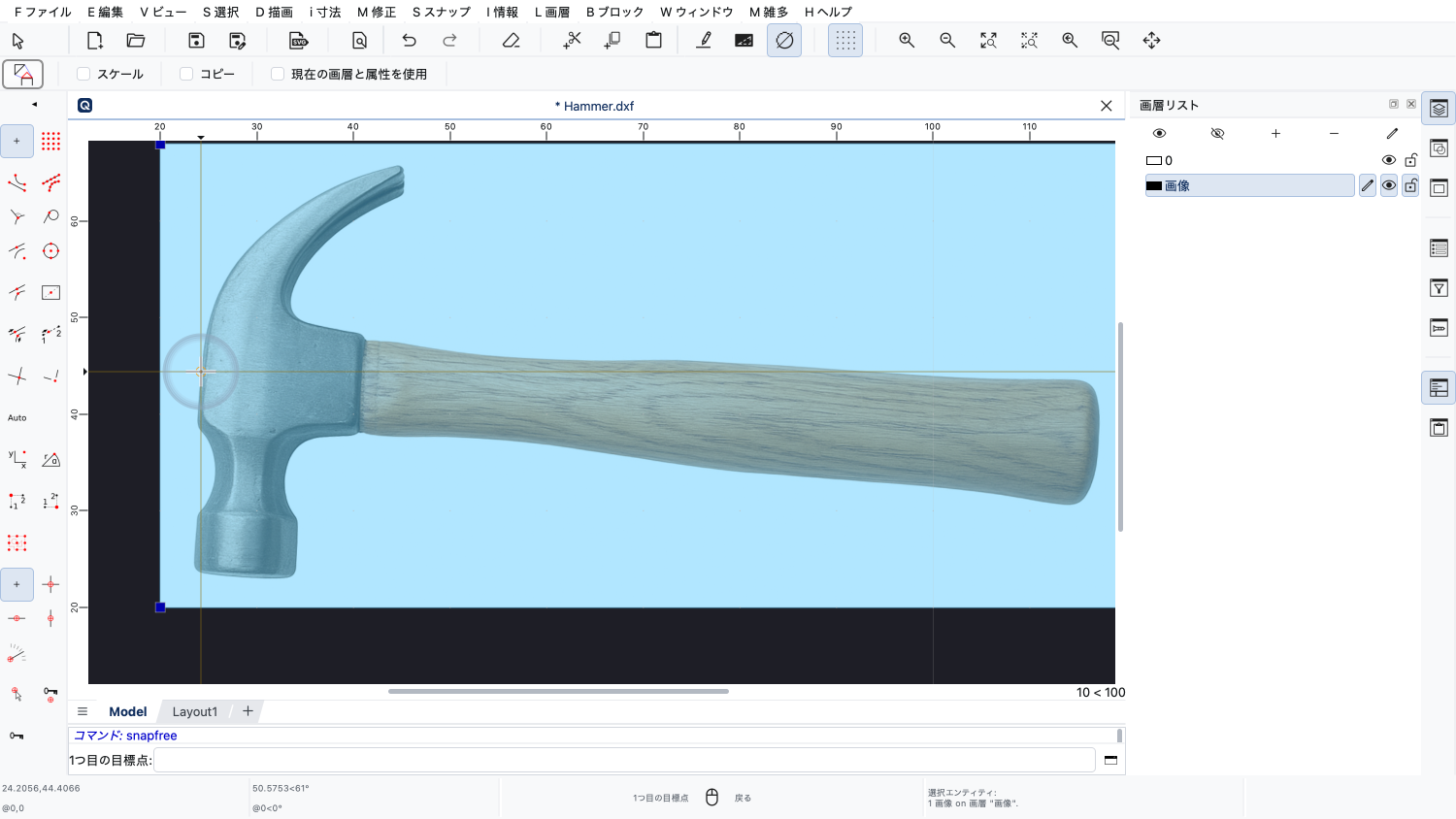
次に、選んだ基準点に対する目標点を指定します。
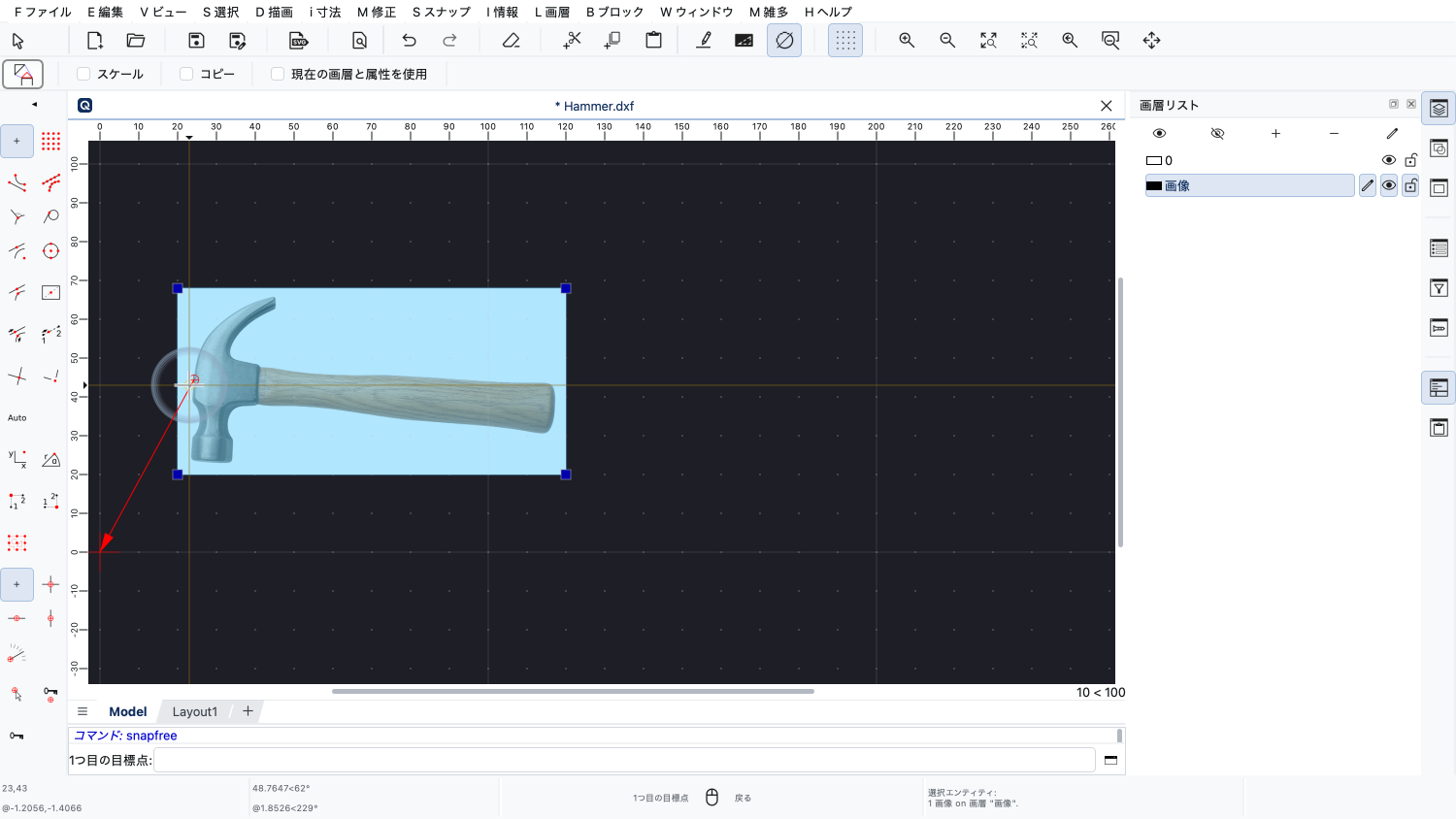
選んだ基準点は、この目標点に移動します。
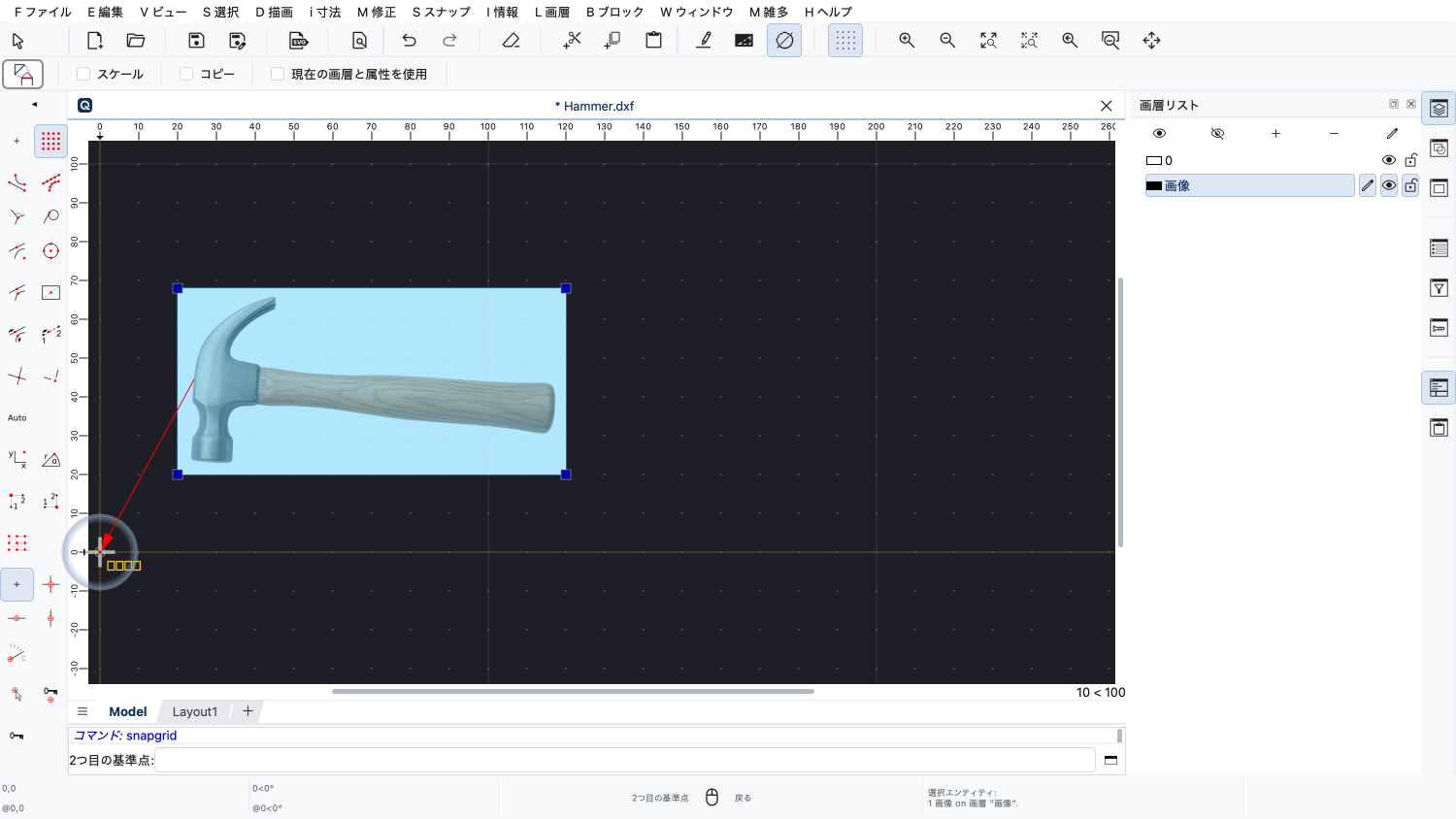
この例では、原点をクリックします。
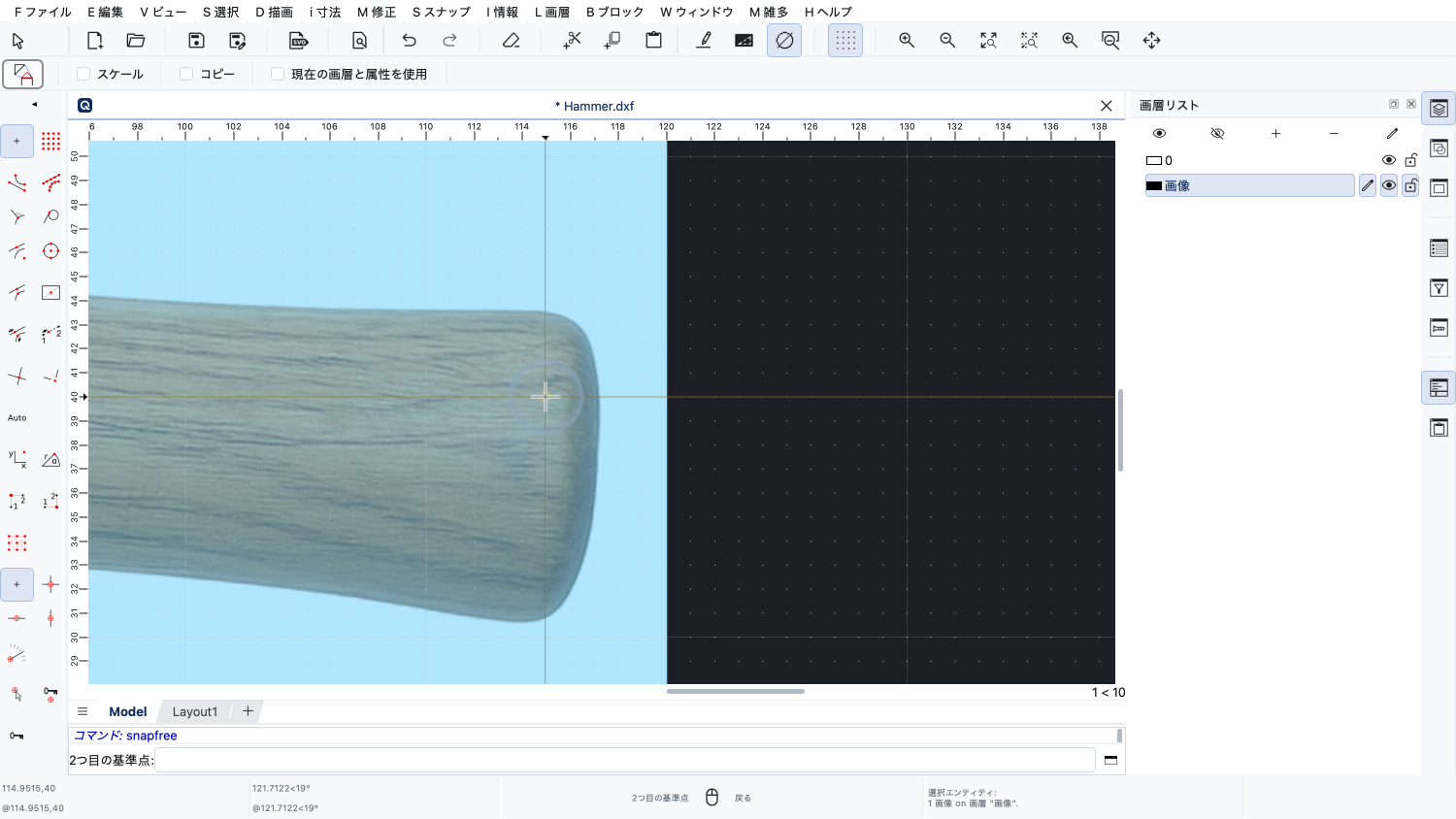
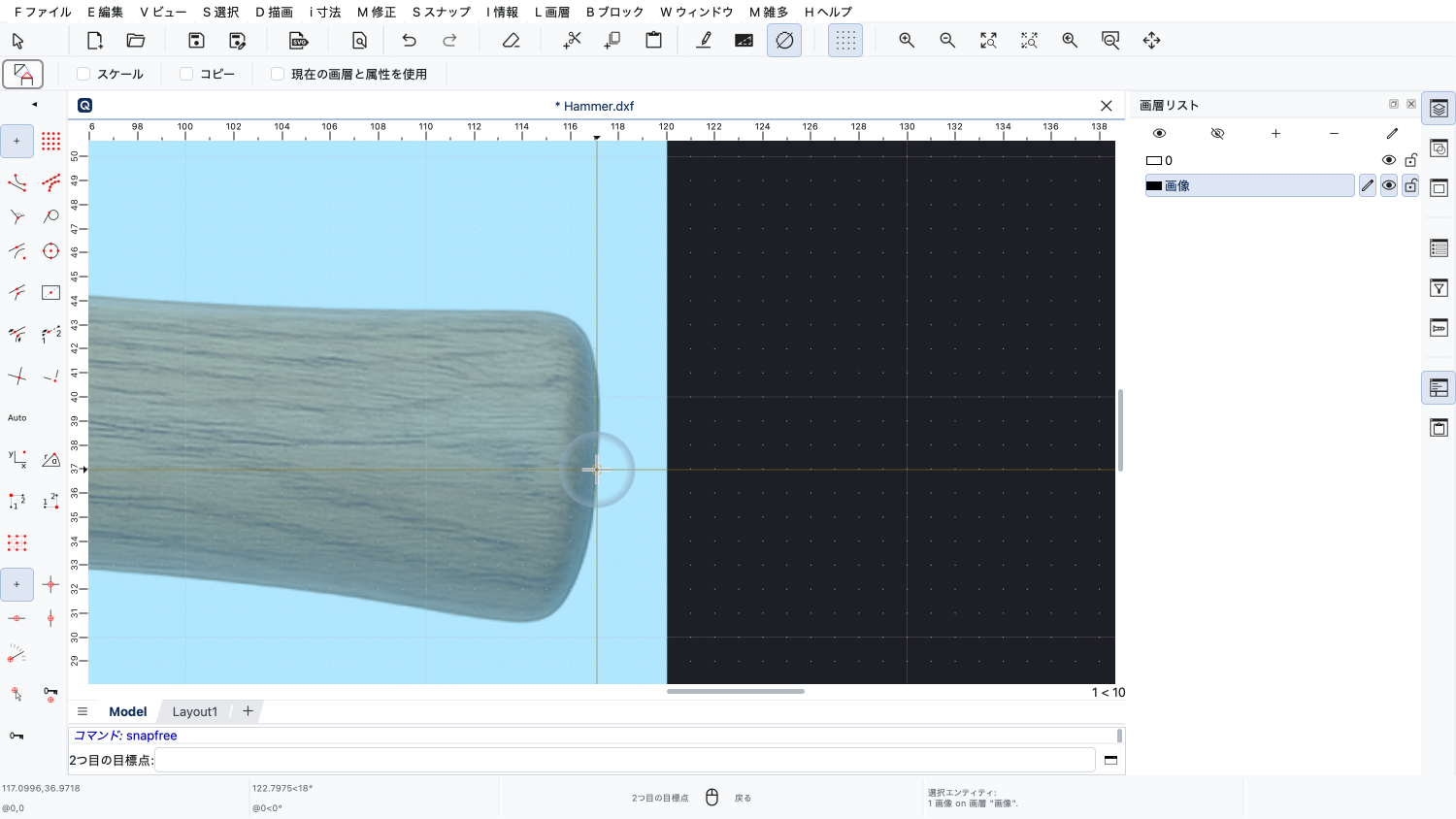
2つ目の基準点には、柄の端の中央をクリックします。
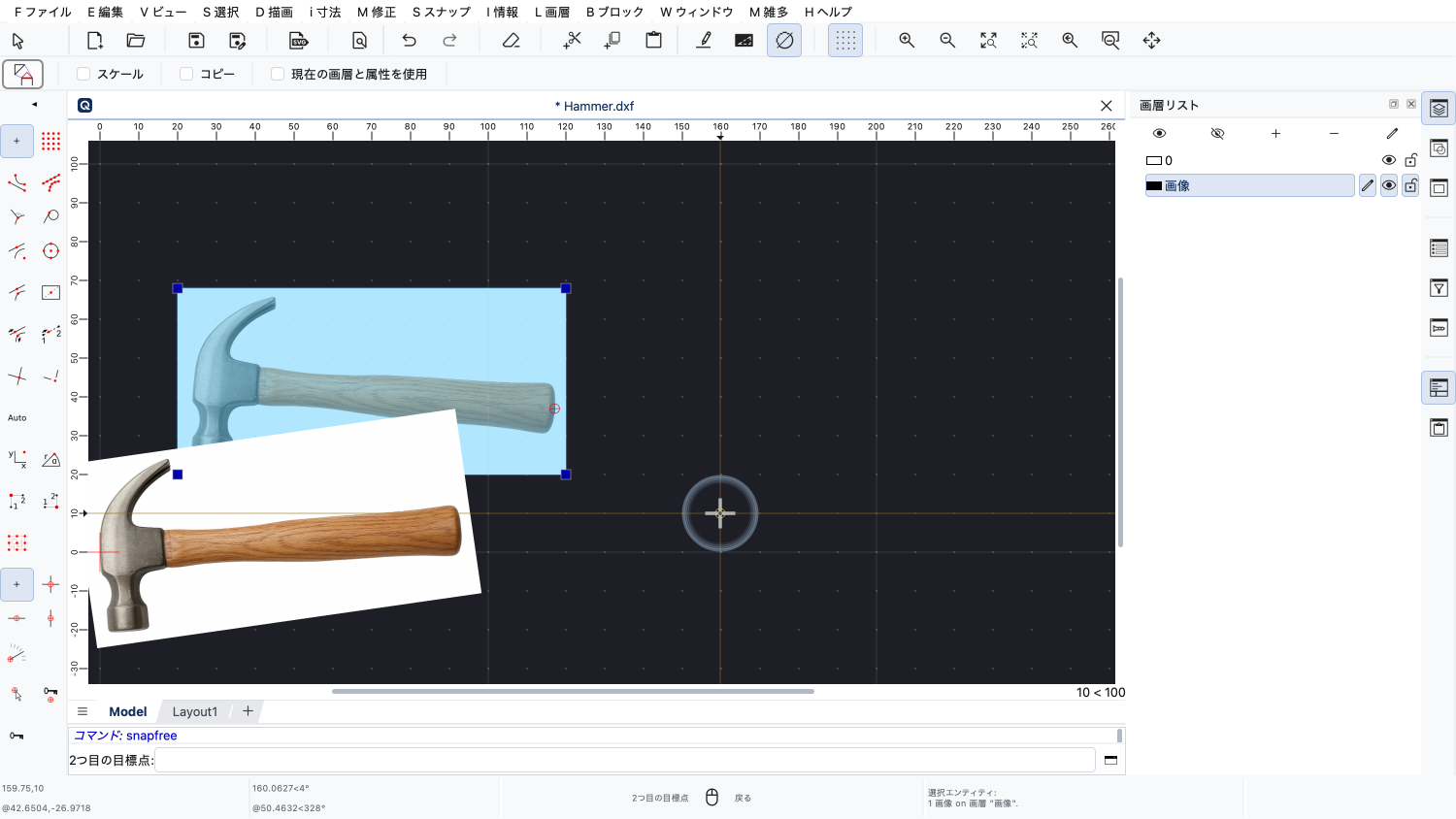
QCADに、2つ目の目標点の位置に応じて画像がどのように変形されるかのプレビューが表示されます。
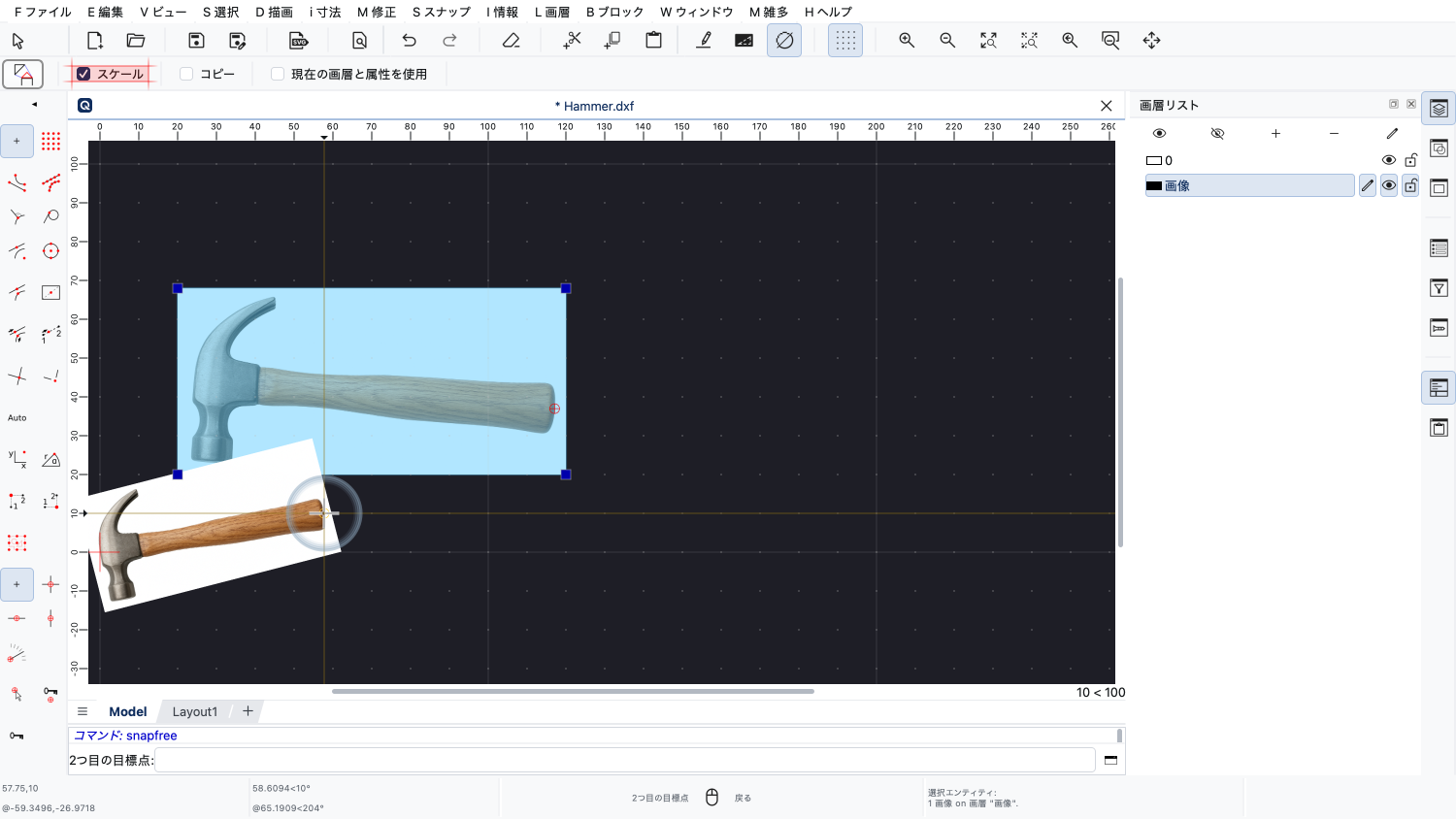
このツールでは拡大縮小は任意なので、画像を回転させるだけでなく拡大縮小もしたい場合は、「スケール」オプションがオンになっていることを確認する必要があります。
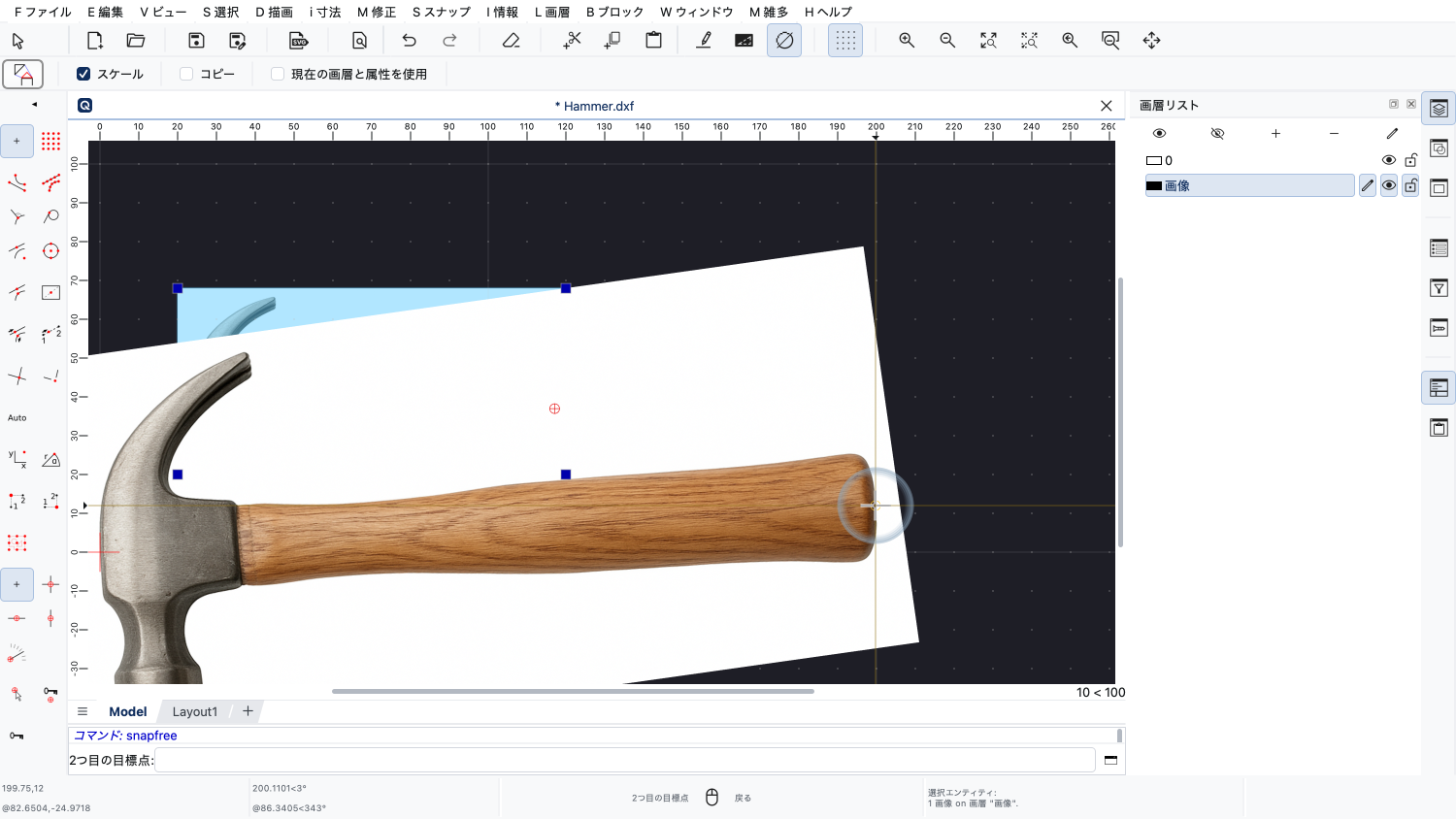
2つ目の基準点は、選んだ目標点に移動します。画像は、選んだ基準点が選んだ目標点と一致するように、回転され、拡大縮小されます。
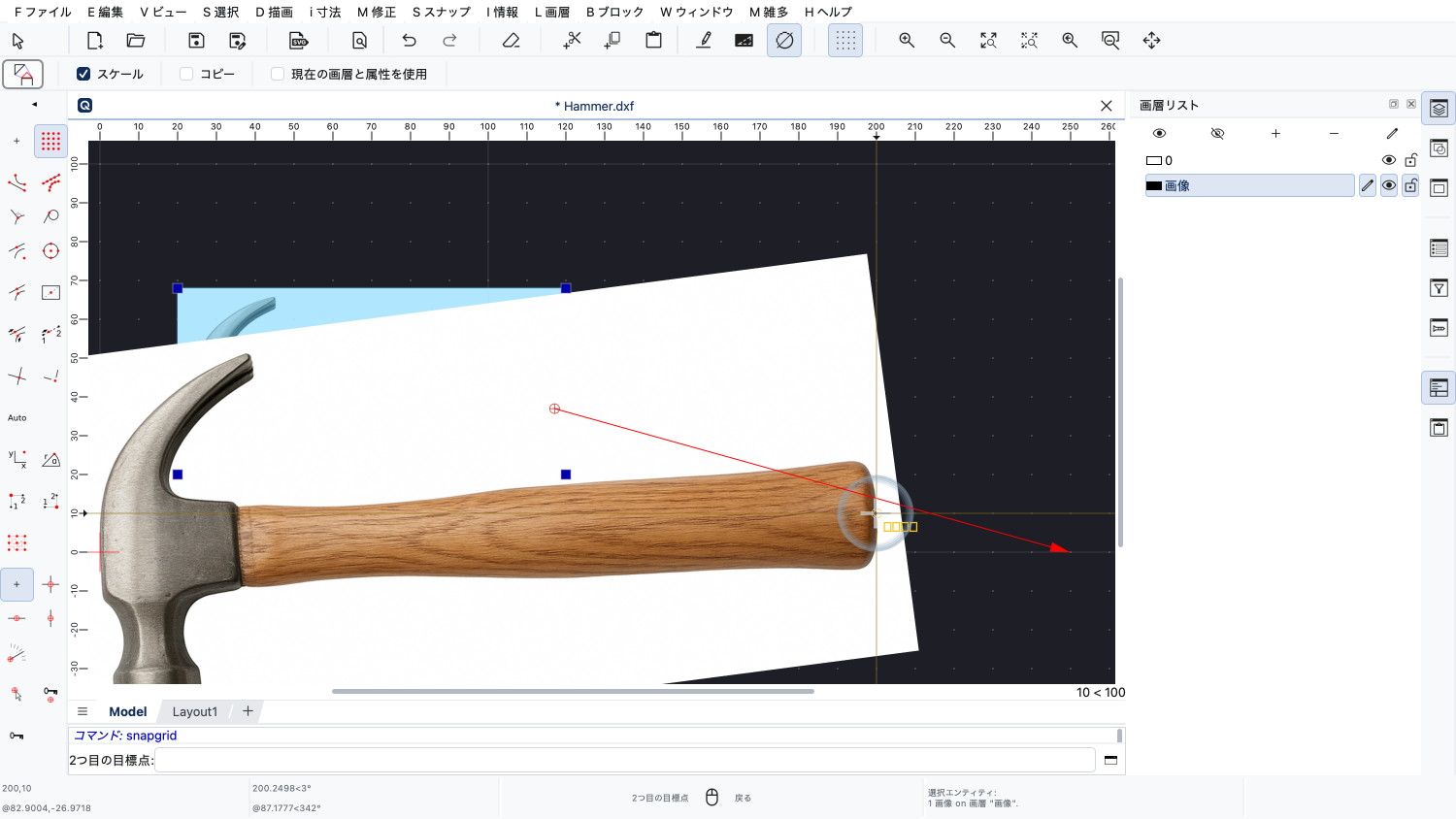
実際のハンマーを測って、長さが250ミリメートルであることがわかっているので、目標点を前の目標点から250単位離れた位置に指定します。
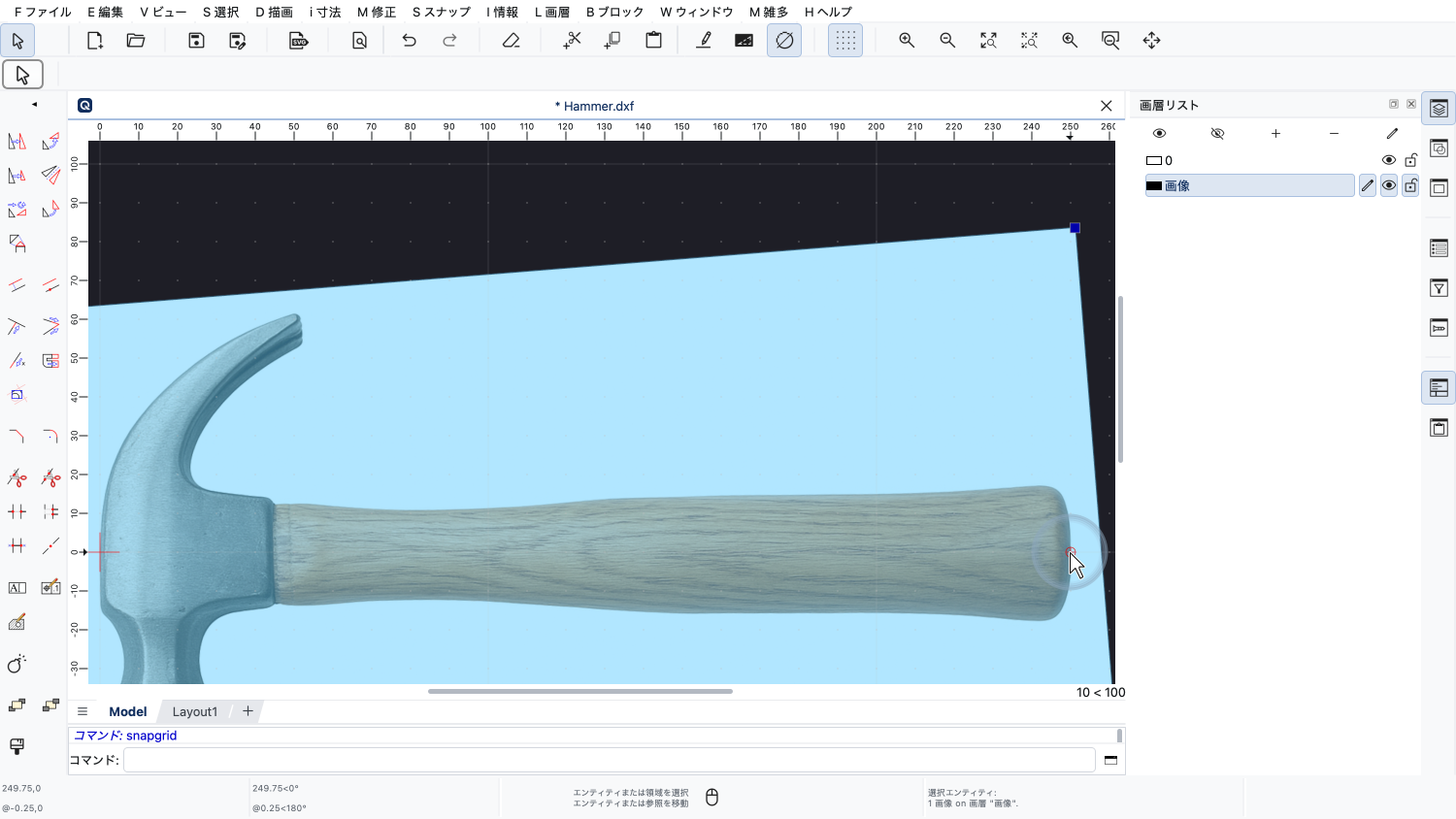
画像は、1つ目の基準点が原点に、2つ目の基準点がその250ミリメートル右に来るように、拡大縮小され、回転されます。
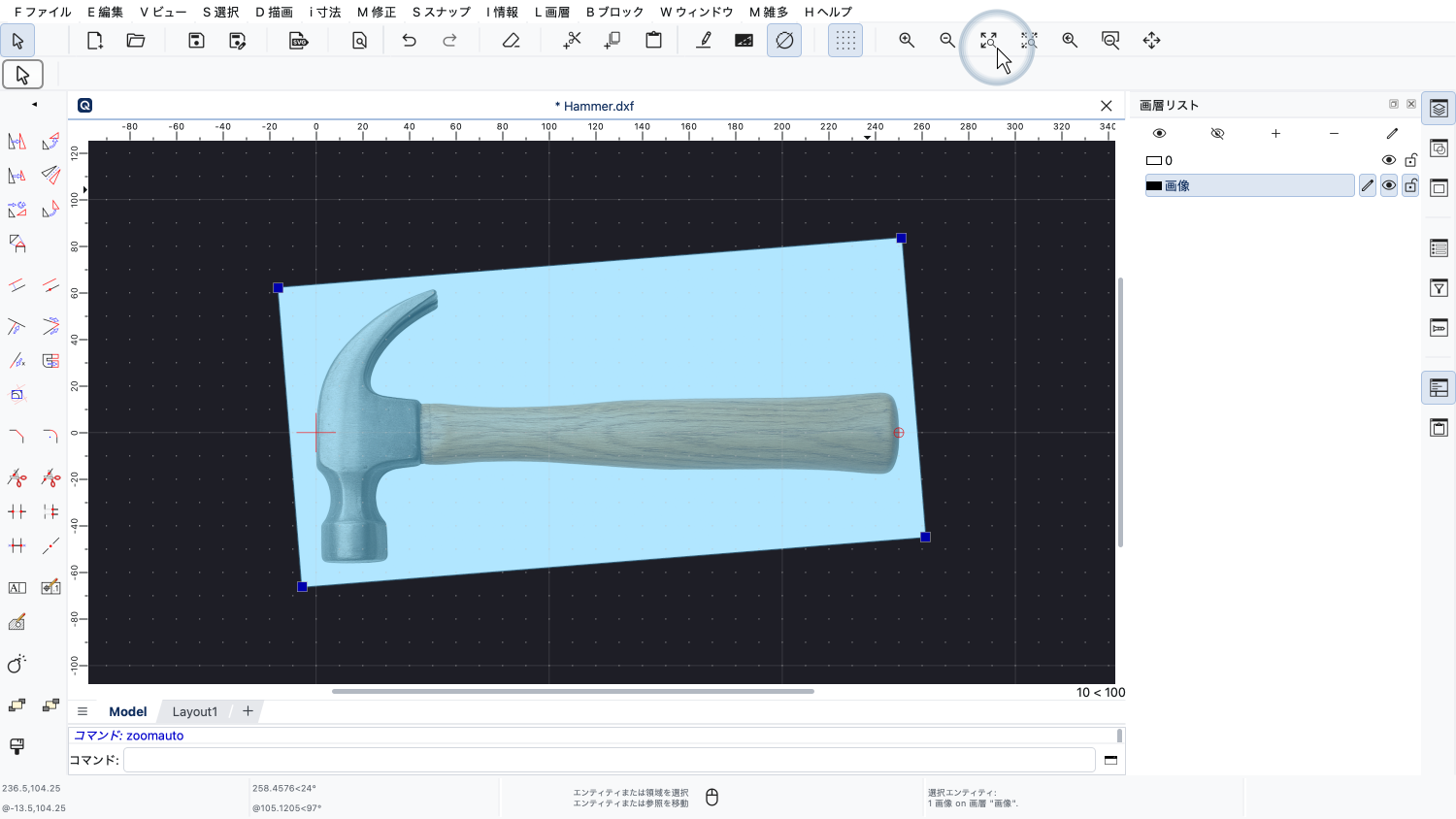
画像は目的の角度とサイズに調整され、これで原寸、つまり縮尺1対1になりました。
これは、たとえば、次のチュートリアルで取り上げる画像のトレースやベクター化の土台として使えます。
これで、画像を挿入し、目的どおりに位置を合わせる方法がわかったはずです。
ぜひ、ご自身のQCADで実際に練習してみてください。
このQCADチュートリアルをご覧いただき、ありがとうございました。