

2.5 Sette inn og justere bilder
Videotranskripsjon
Eksempel på tegning:Hammer.dxf
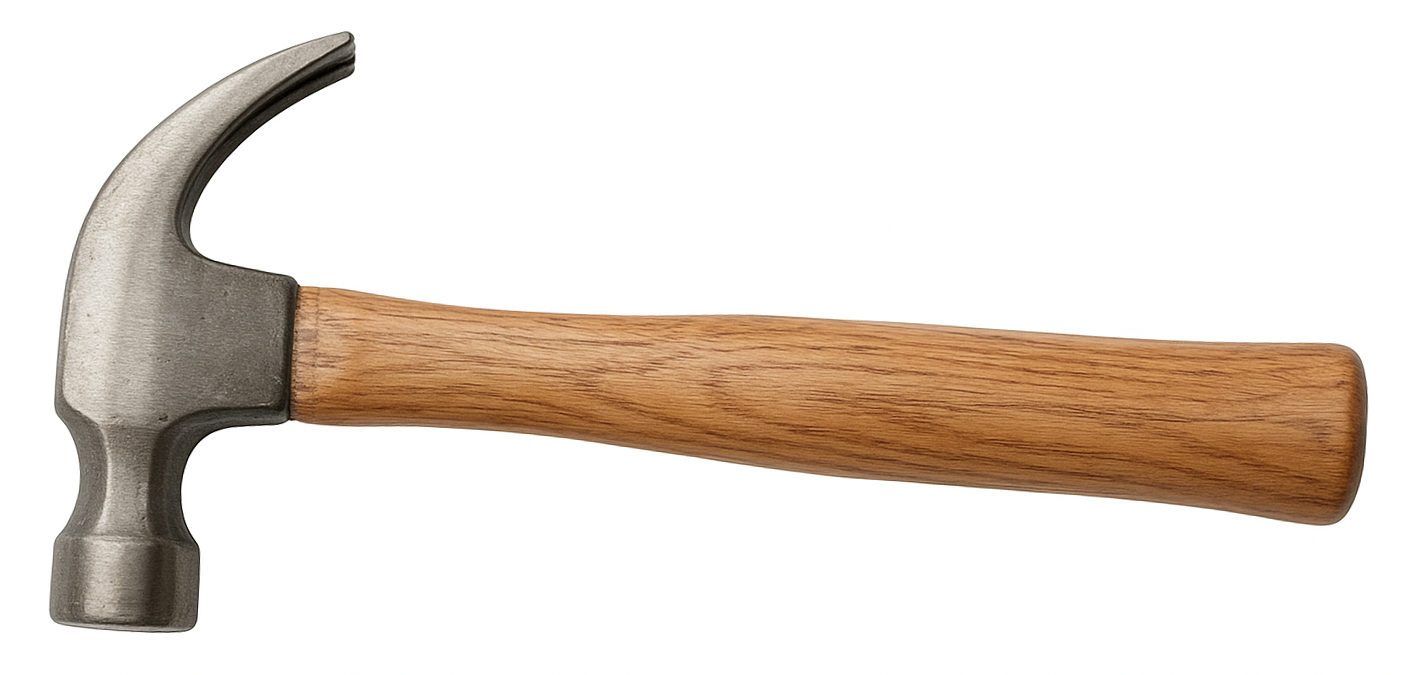
Eksempel på bilde:Hammer.png
I denne opplæringen skal vi lære hvordan vi setter inn og justerer bilder i QCAD.
I QCAD kan vi legge til bilder i tegningene våre.
Dette er nyttig hvis vi vil spore en skannet plan, bruke et foto som veiledning, eller gjøre en håndtegnet skisse om til en CAD-tegning.
Noen ganger blir firmalogos eller produktbilder også satt inn i tegninger som bilder.
Vi begynner denne opplæringen med å sette inn et bilde i tegningen vår.
Når vi sier "bilde", mener vi et punktgrafikk som et foto.
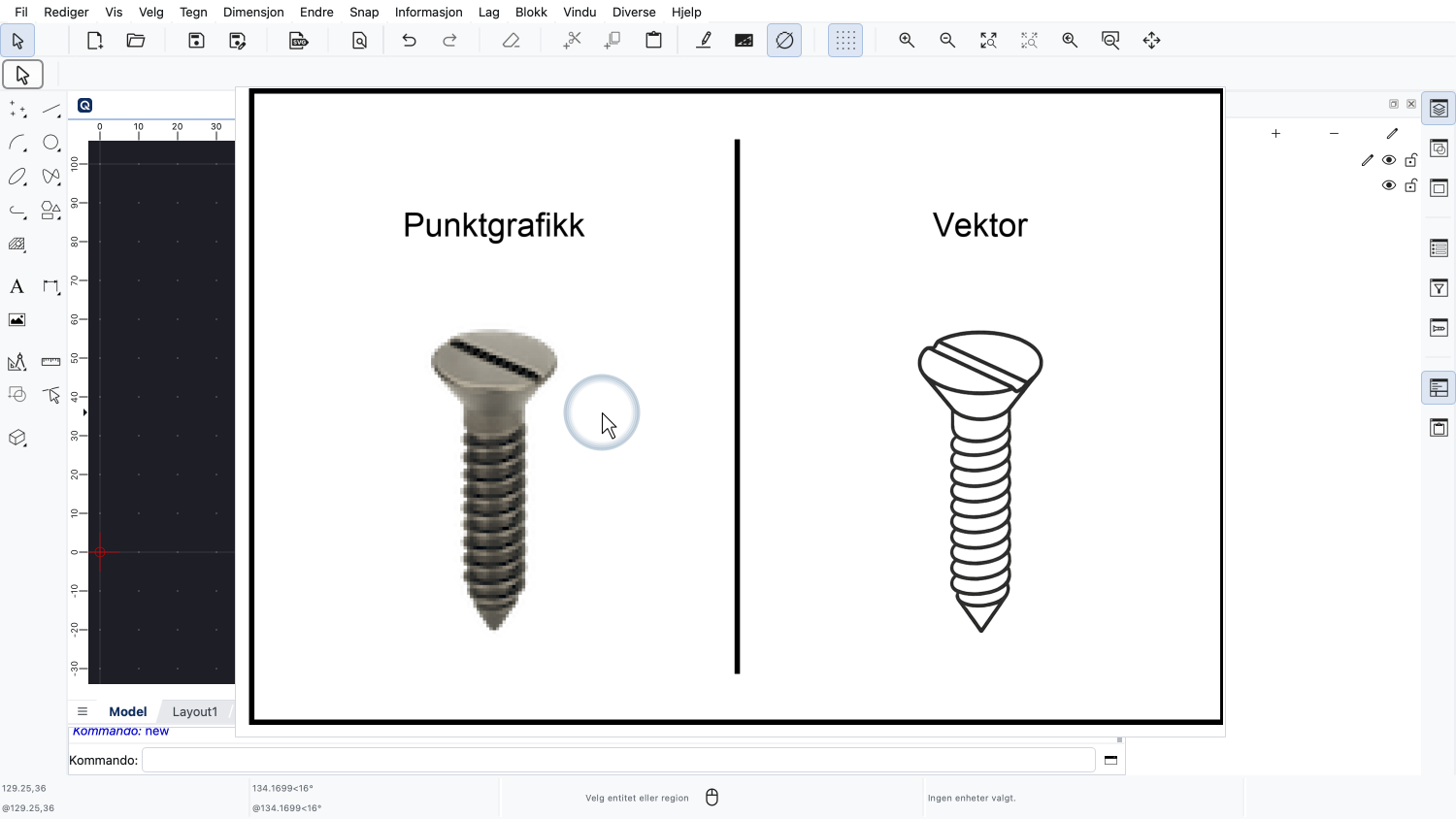
Et punktgrafikk består av mange små fargede firkanter kalt piksler, i stedet for de geometriske formene som linjer og buer som vi vanligvis ser i CAD- eller vektortegninger.
I dette eksemplet kan vi se et punktgrafikk av en skrue på venstre side og en vektortegning av den samme skruen på høyre side.
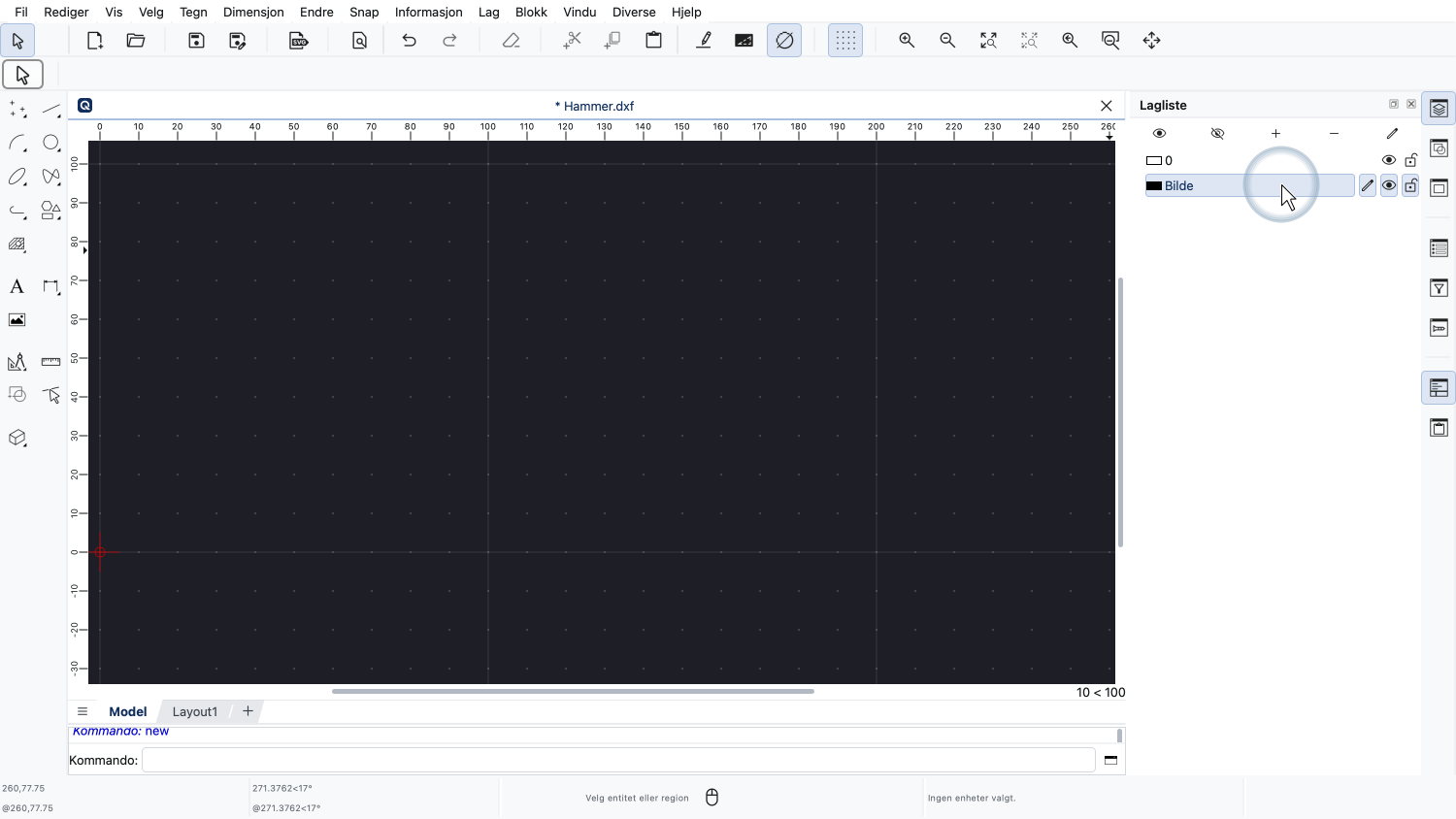
Før vi setter inn bildet, aktiverer vi et dedikert lag for bildet vårt, slik at vi enkelt kan vise eller skjule bildet etter ønske.
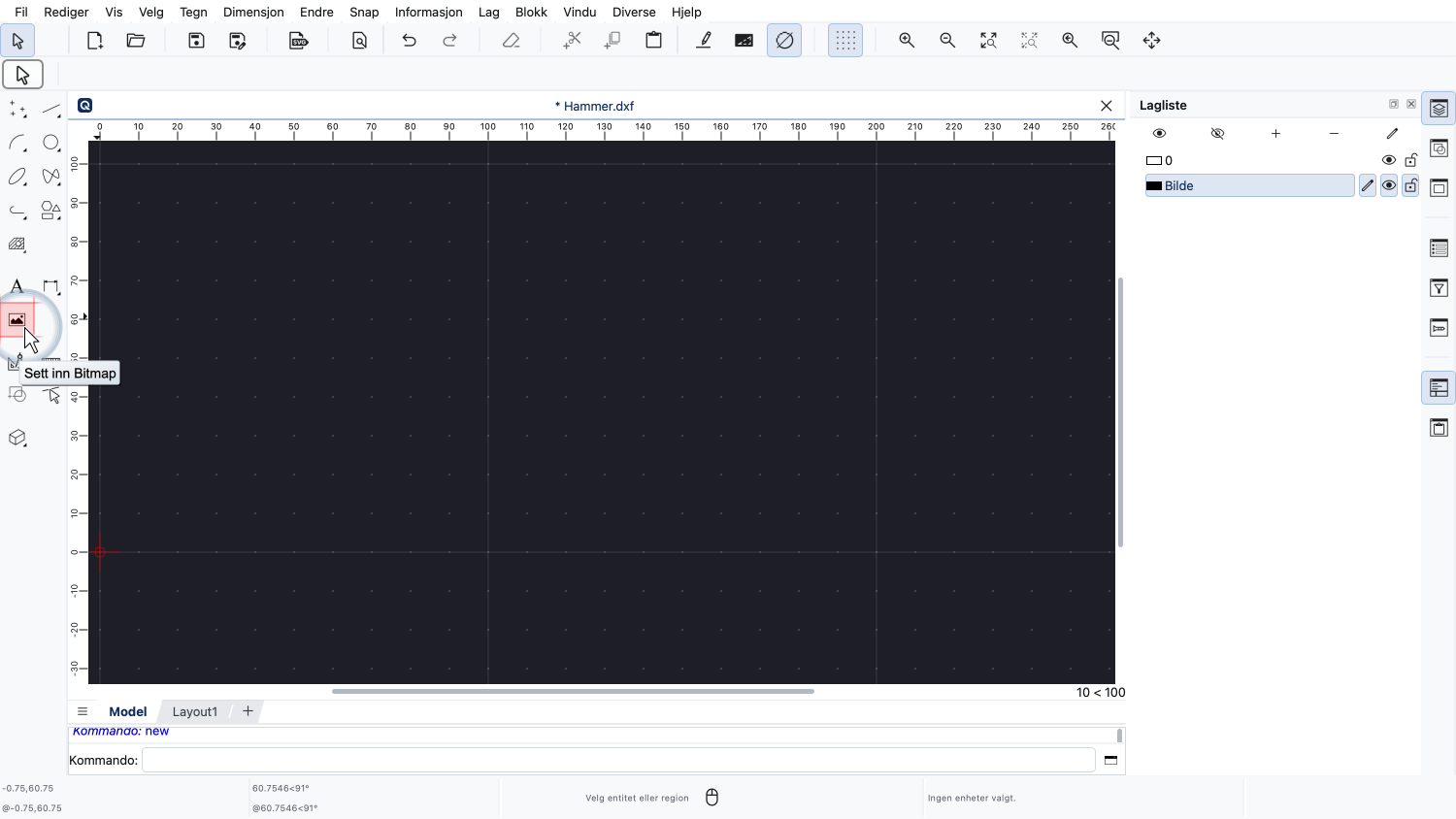
Vi bruker punktgrafikk-verktøyet i CAD-verktøylinjen til venstre for å sette inn et bilde.
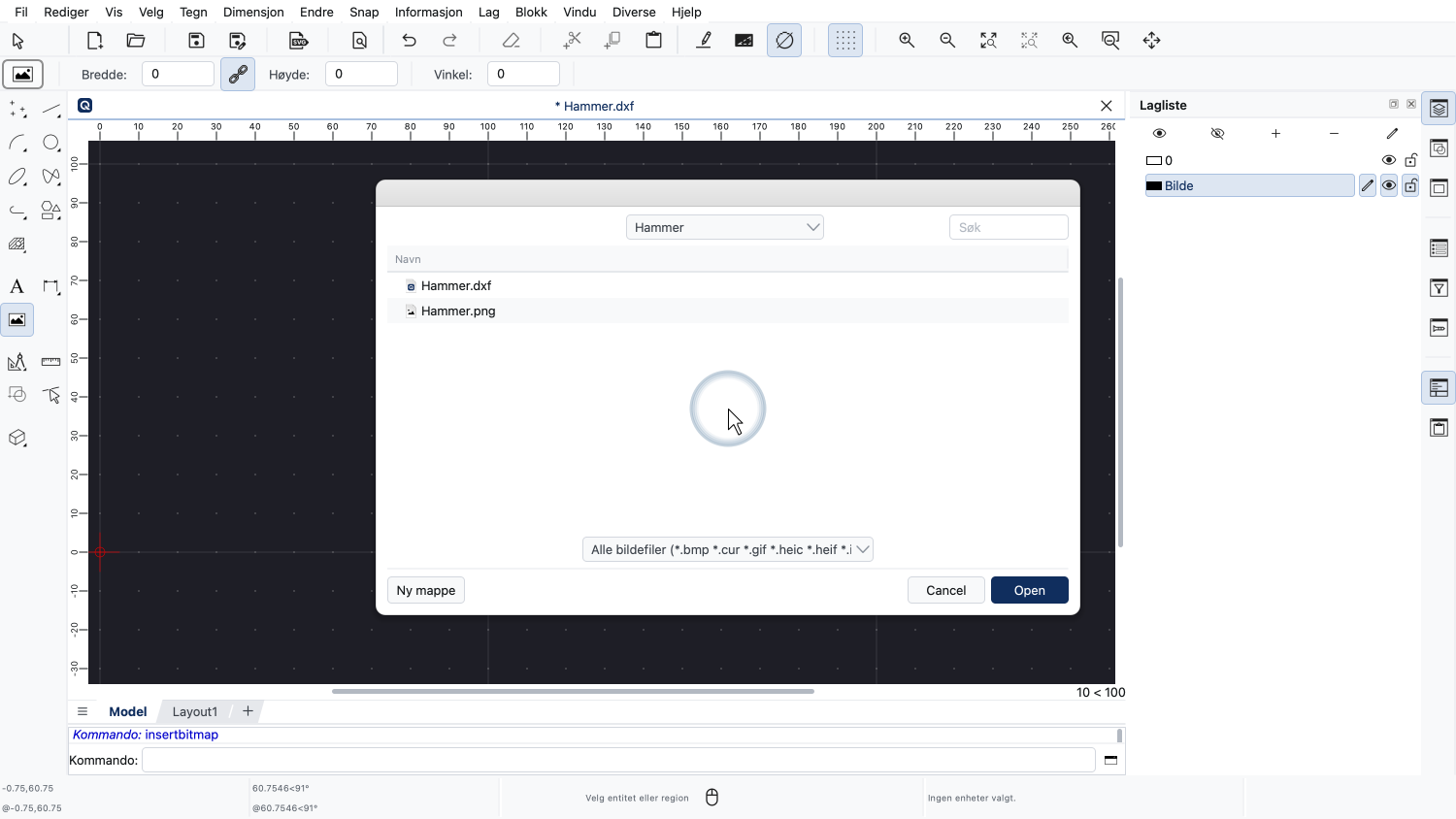
QCAD viser fildialogen slik at vi kan velge en bildefil å sette inn.
Vi kan for eksempel velge en JPEG-fil, en PNG-fil eller et av mange andre punktgrafikk-formater som støttes av QCAD.
Merk at bilder ikke lagres inne i en CAD-tegning. Tegningen bruker bildefilen på diskstasjonen for å vise den.
Dette betyr at vi må beholde bildefilen på disken selv etter å ha satt inn bildet.
For å sikre at QCAD alltid kan finne alle bildene som hører til en tegningsfil, beholder vi tegningsfilen og alle refererte bildefiler i samme prosjektmappe.
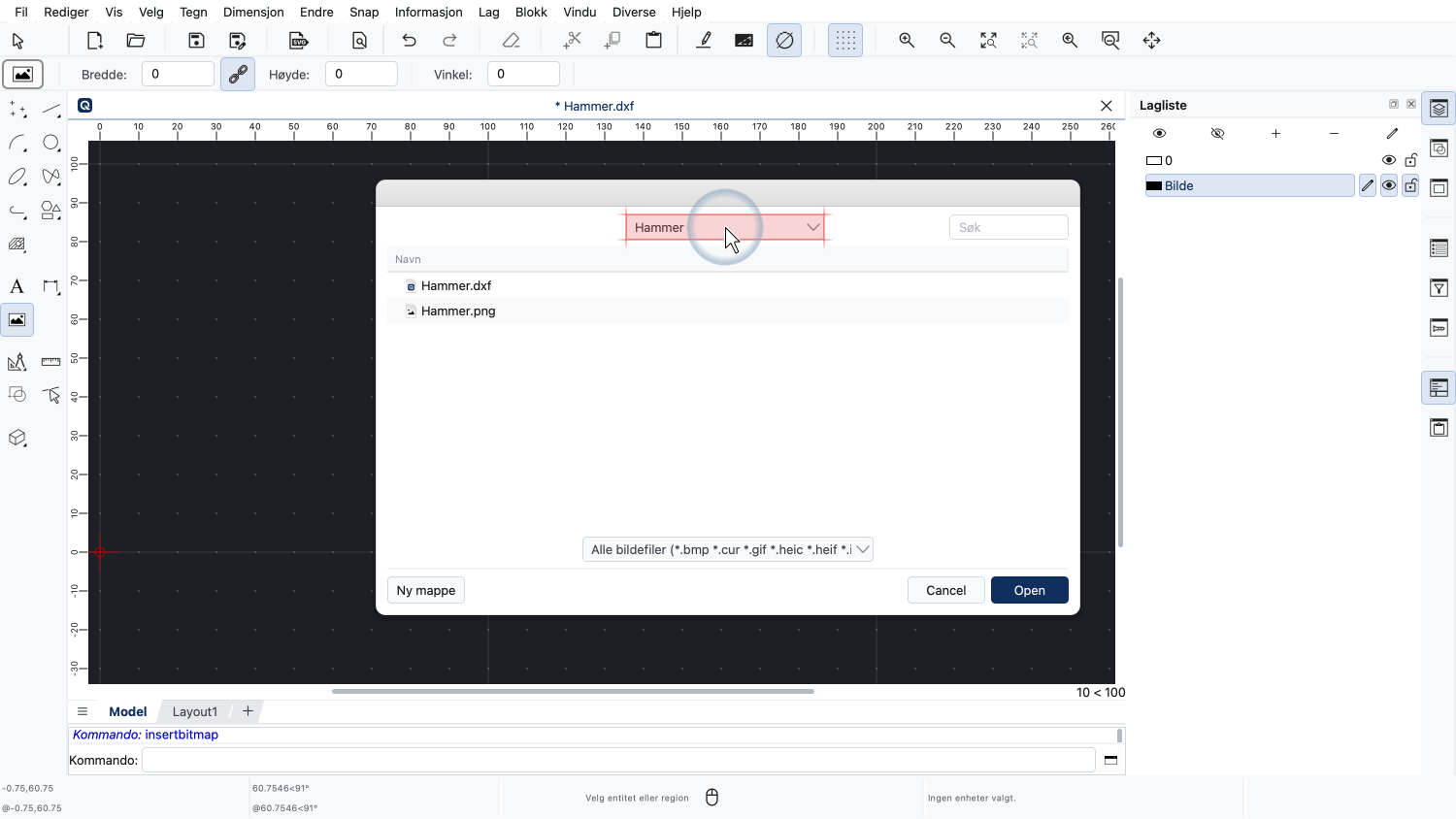
For dette eksemplet har vi opprettet en prosjektmappe kalt "Hammer".
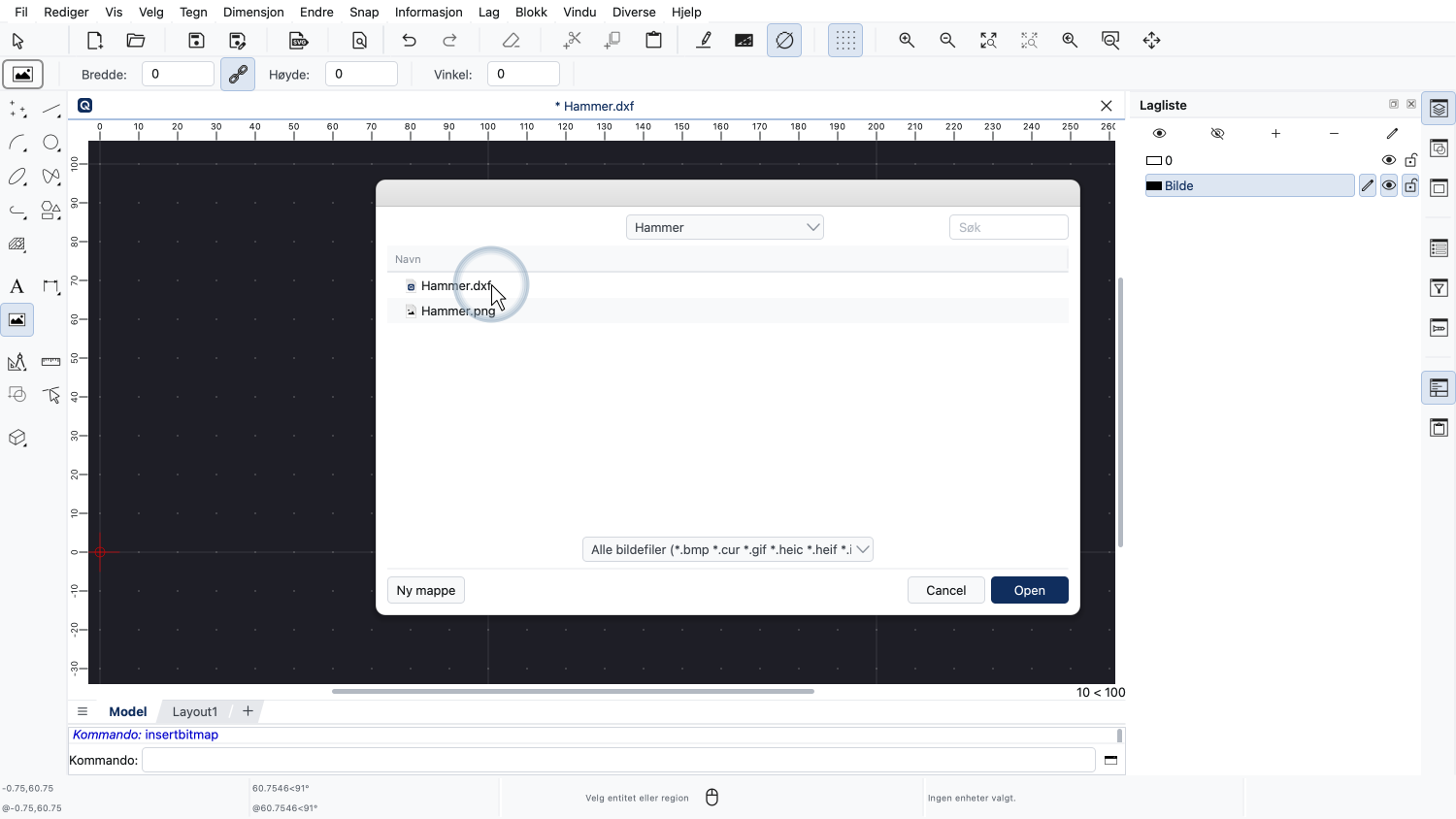
Denne prosjektmappen inneholder tegningsfilen "Hammer.dxf".
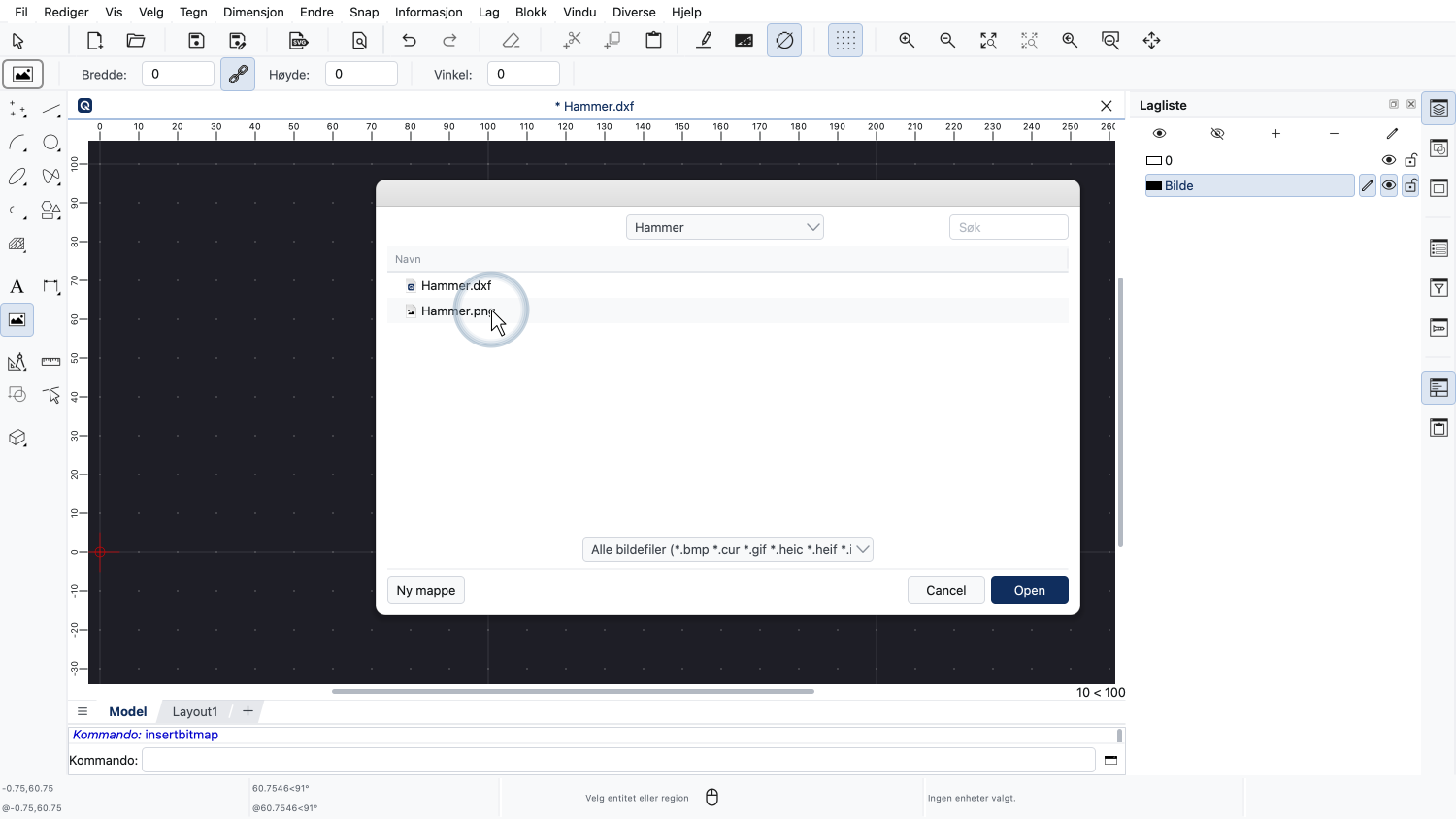
Vår prosjektmappe inneholder også bildefilen som vi er i ferd med å sette inn: "Hammer.png".
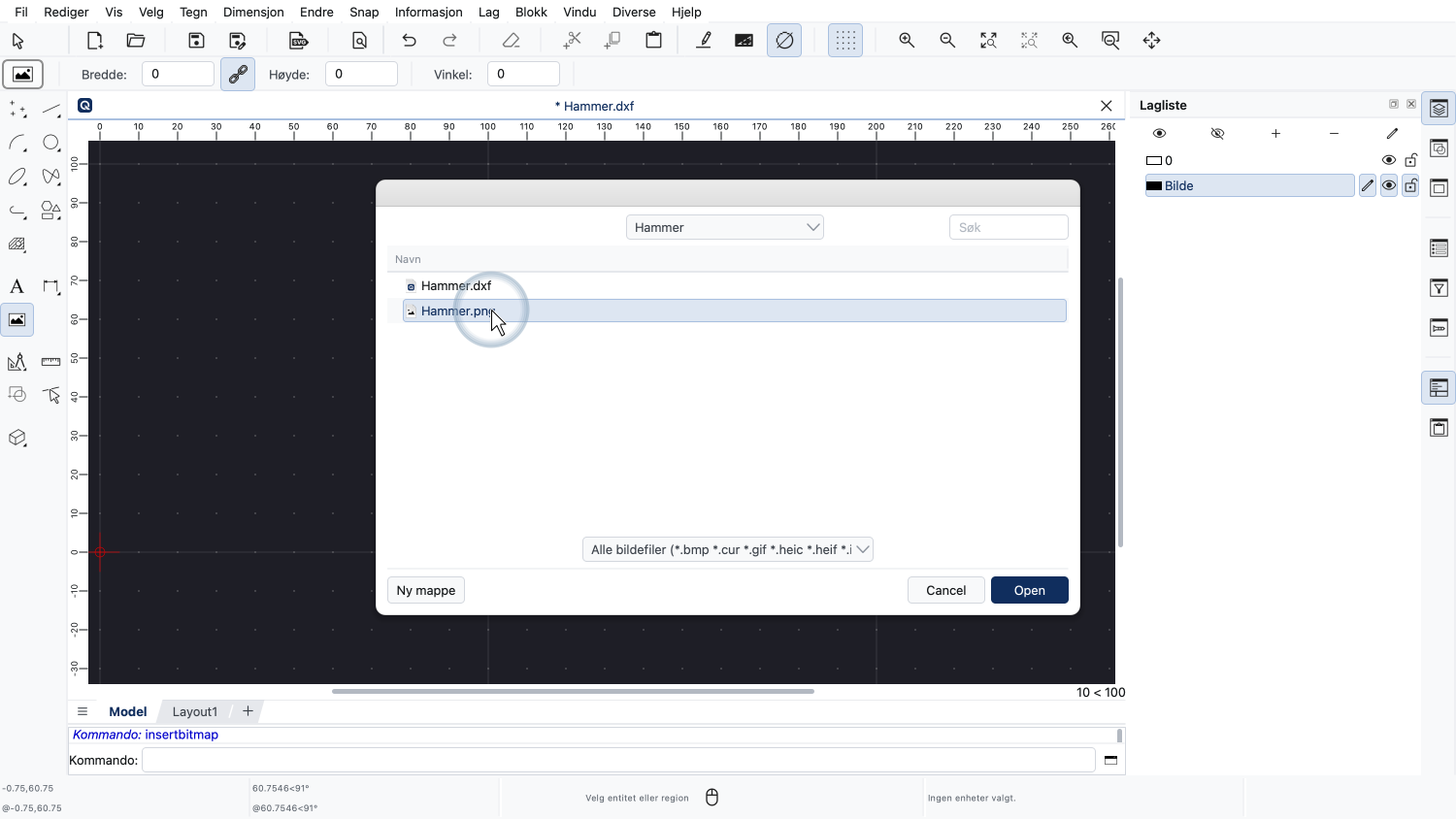
Vi velger denne PNG-filen, siden dette er bildefilen vi ønsker å sette inn.
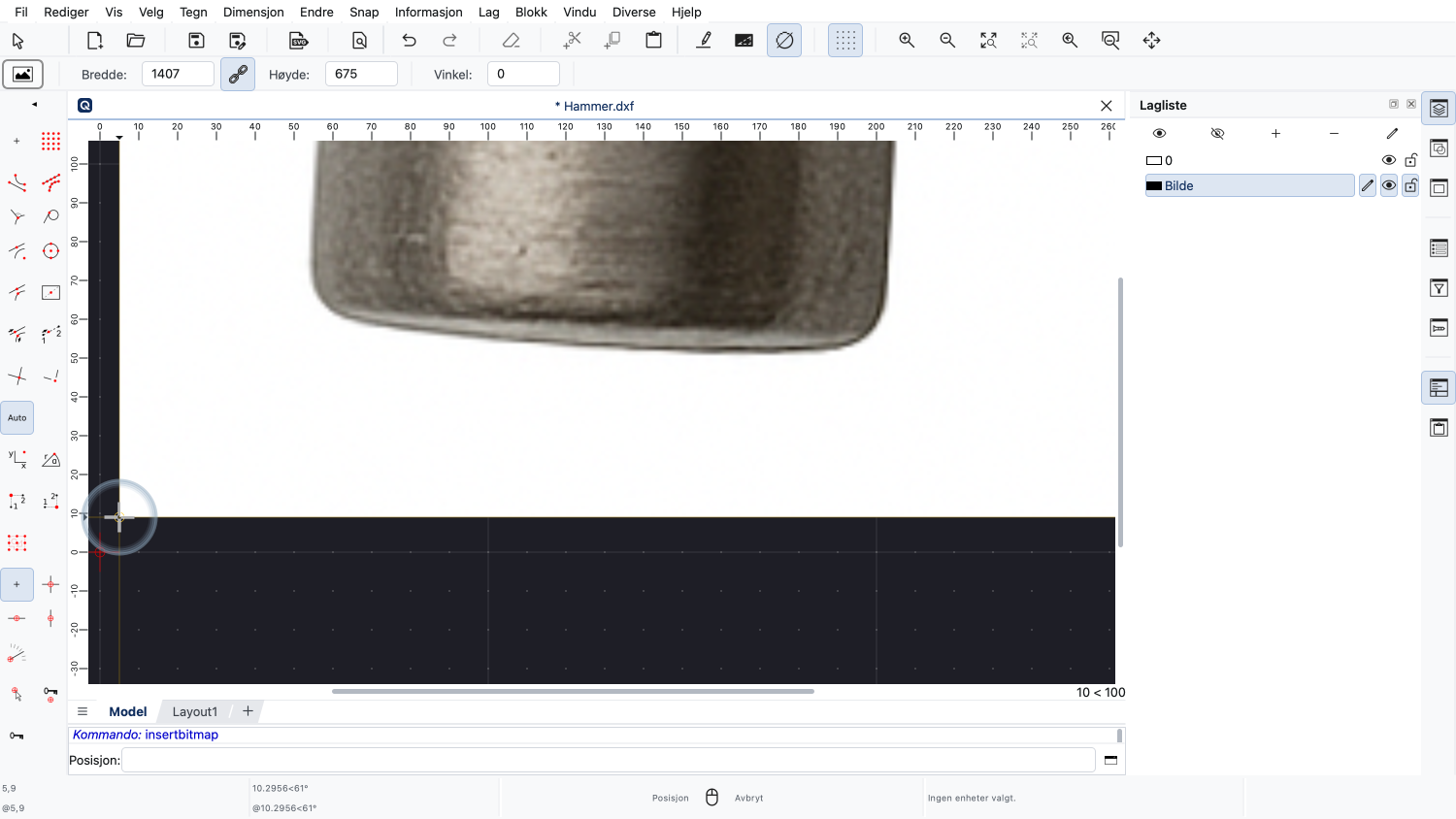
Vi kan nå plassere bildet i tegningen vår ved å bruke nederste venstre hjørne som referansepunkt.
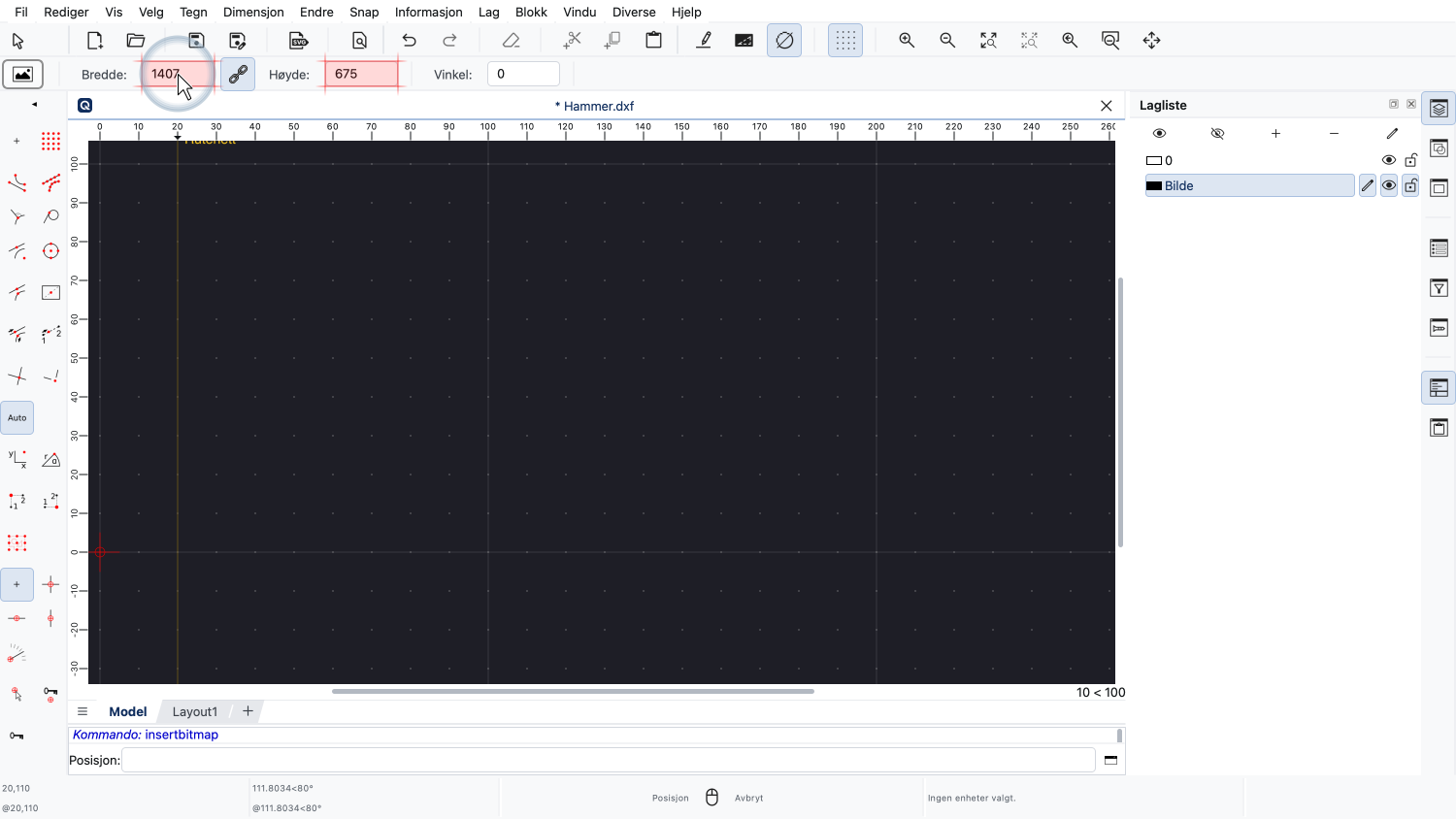
I alternativverktøylinjen kan vi se og justere bildestørrelsen i tegneenheter.
Et punktgrafikk har ingen bestemt størrelse. Størrelsen i vår CAD-tegning avhenger av hvordan pikslene i bildet skaleres.
En enkelt piksel i bildet kan for eksempel være ti tegneenheter stor eller bare en tidel av en tegneenhet.
Som standard settes bildet inn med sin pikselstørrelse i tegneenheter, slik at én piksel måler én tegneenhet.
Bredden på dette bildet er 1407 piksler, som vist i alternativverktøylinjen.
Akkurat nå ville dette oversettes til 1407 tegneenheter.
Hvis vi vet den nøyaktige størrelsen bildet vårt skal ha i tegningen, kan vi skrive inn ønsket størrelse i tegneenheter her.
For eksempel hvis vi setter inn et bilde fra en skanner med nøyaktig størrelse av en A4-side, kan vi skrive inn størrelsen på et A4-papir her.
For dette eksemplet vet vi ikke den nøyaktige størrelsen bildet vårt skal ha.
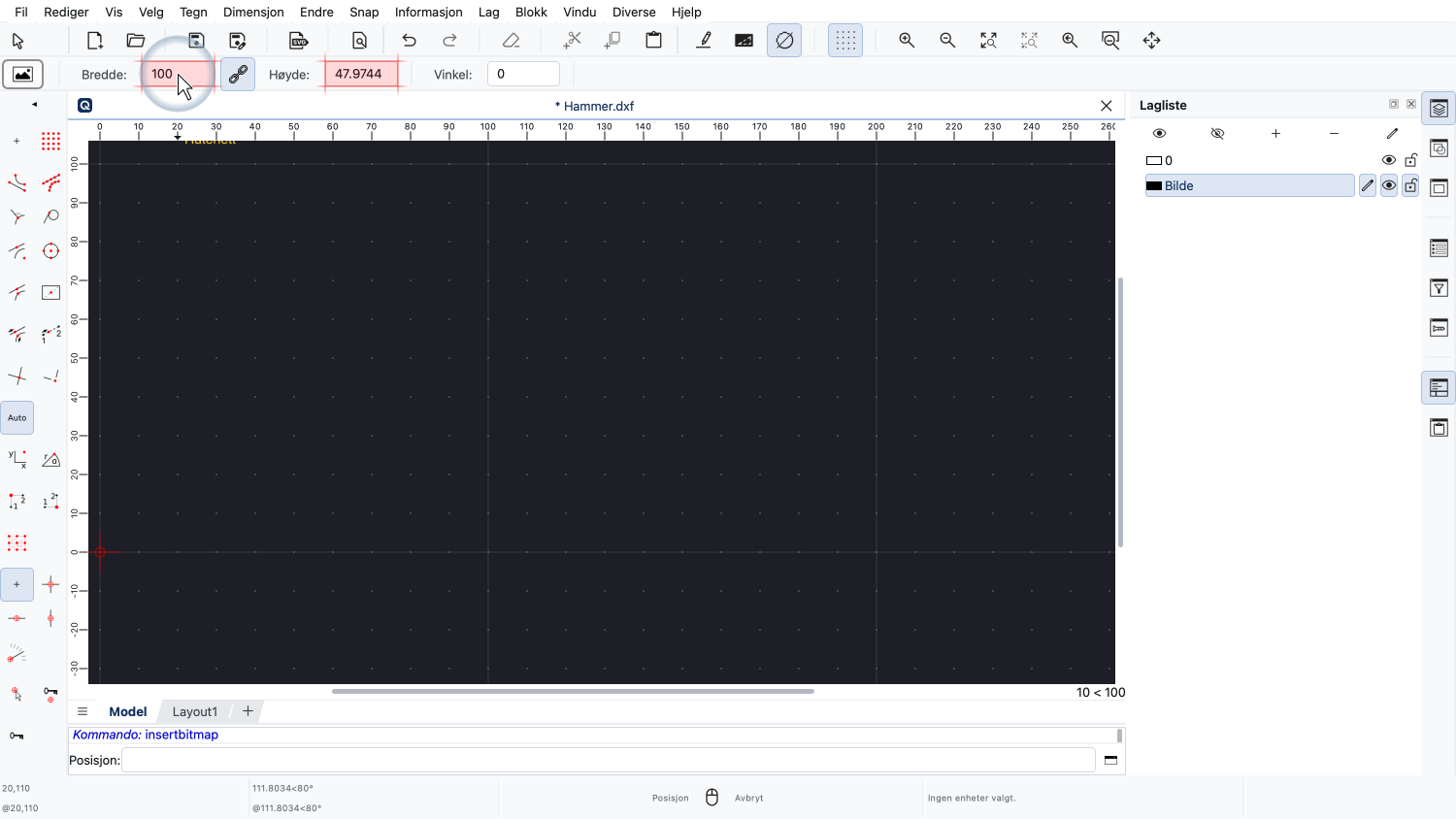
Vi skalerer det ned litt foreløpig, bare for å sikre at det passer på vårt synlige tegneområde.
Merk at dette på ingen måte påvirker bildefilen på disken vår.
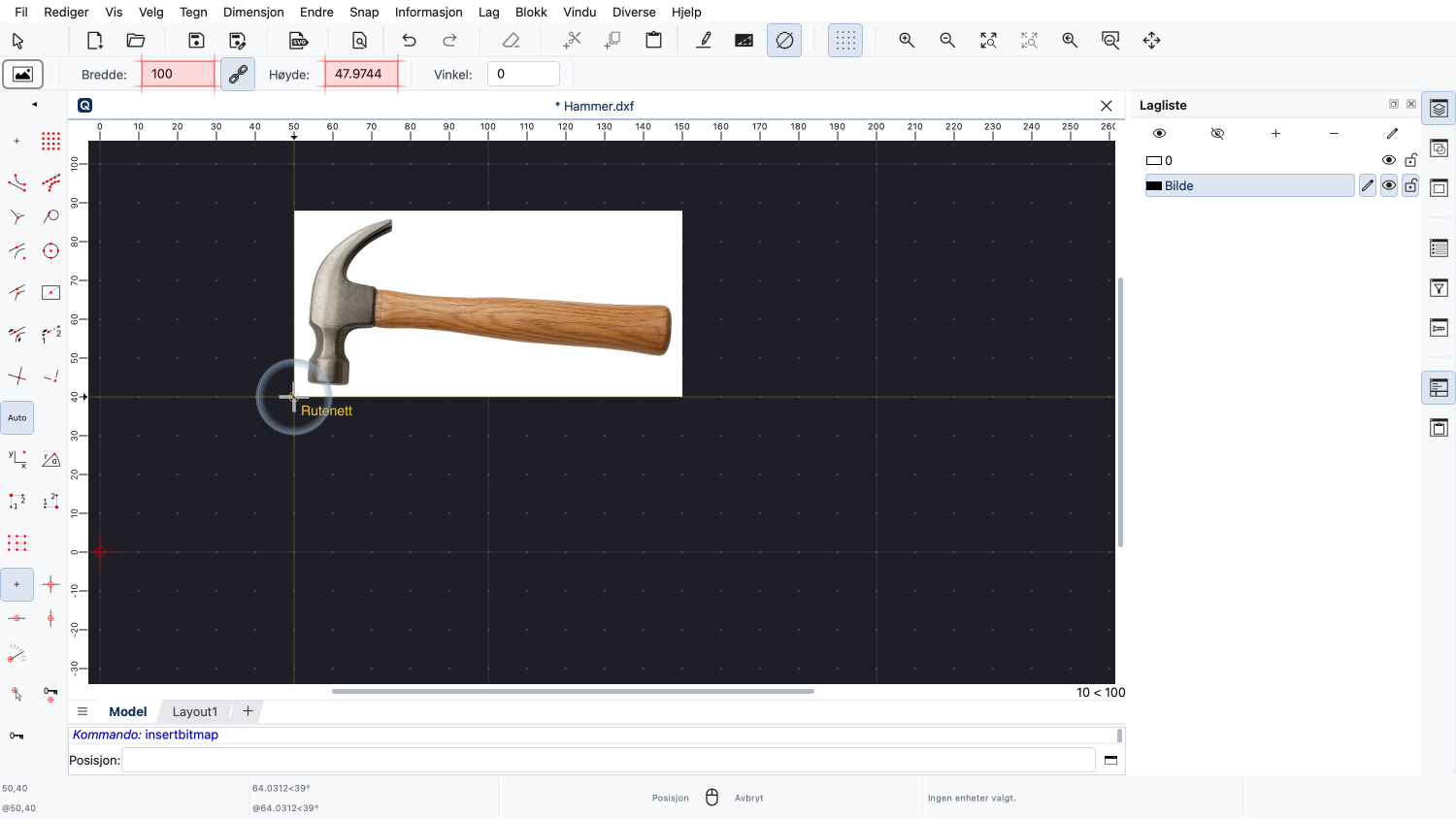
Bildet vises bare mindre nå i vårt tegneområde med en bredde på nøyaktig 100 tegneenheter.
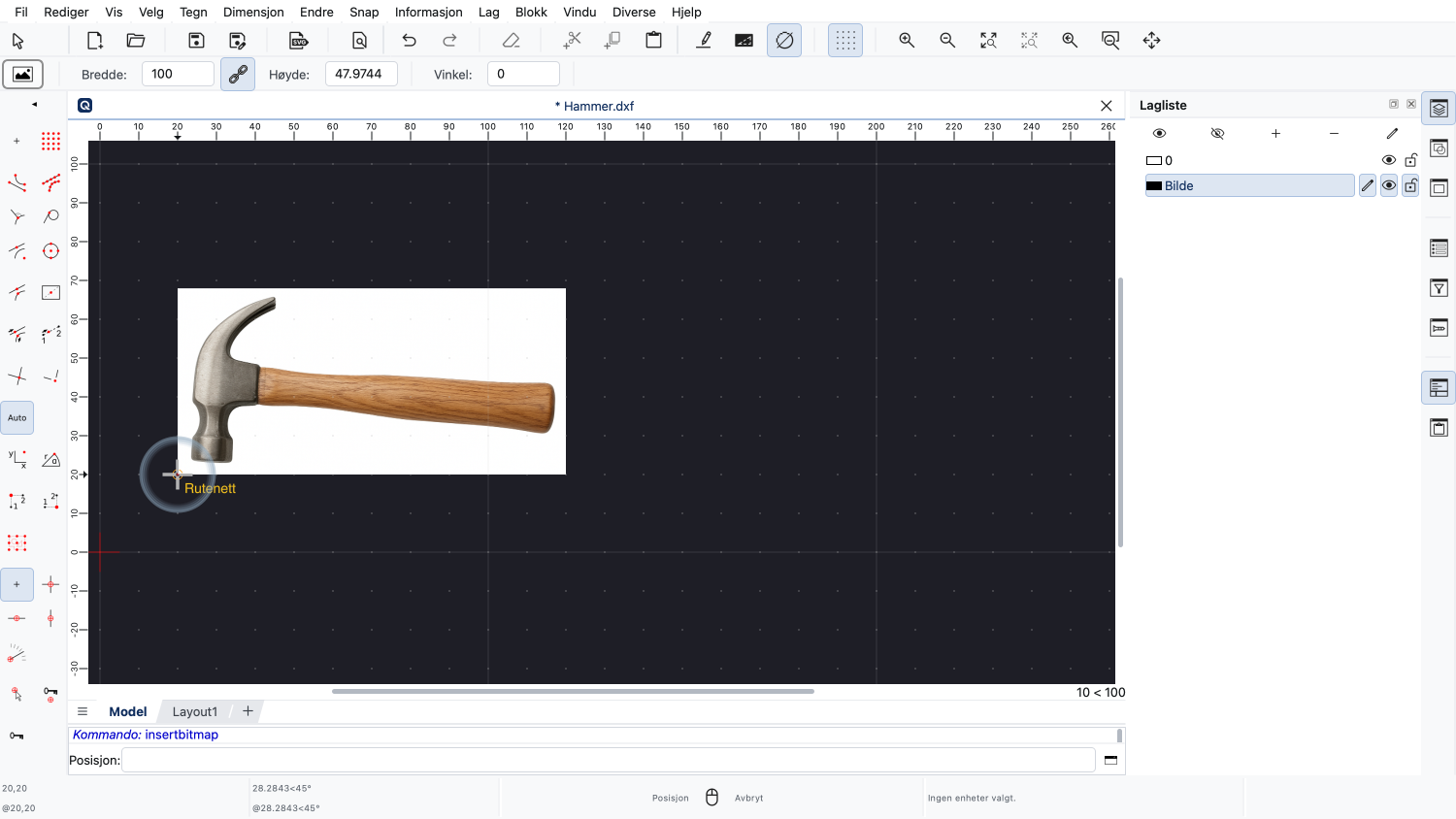
Vi plasserer bildet i tegningen vår med et venstreklikk.
Vi vil senere skalere bildet til nøyaktig ønsket størrelse ved å bruke en mer passende tilnærming.
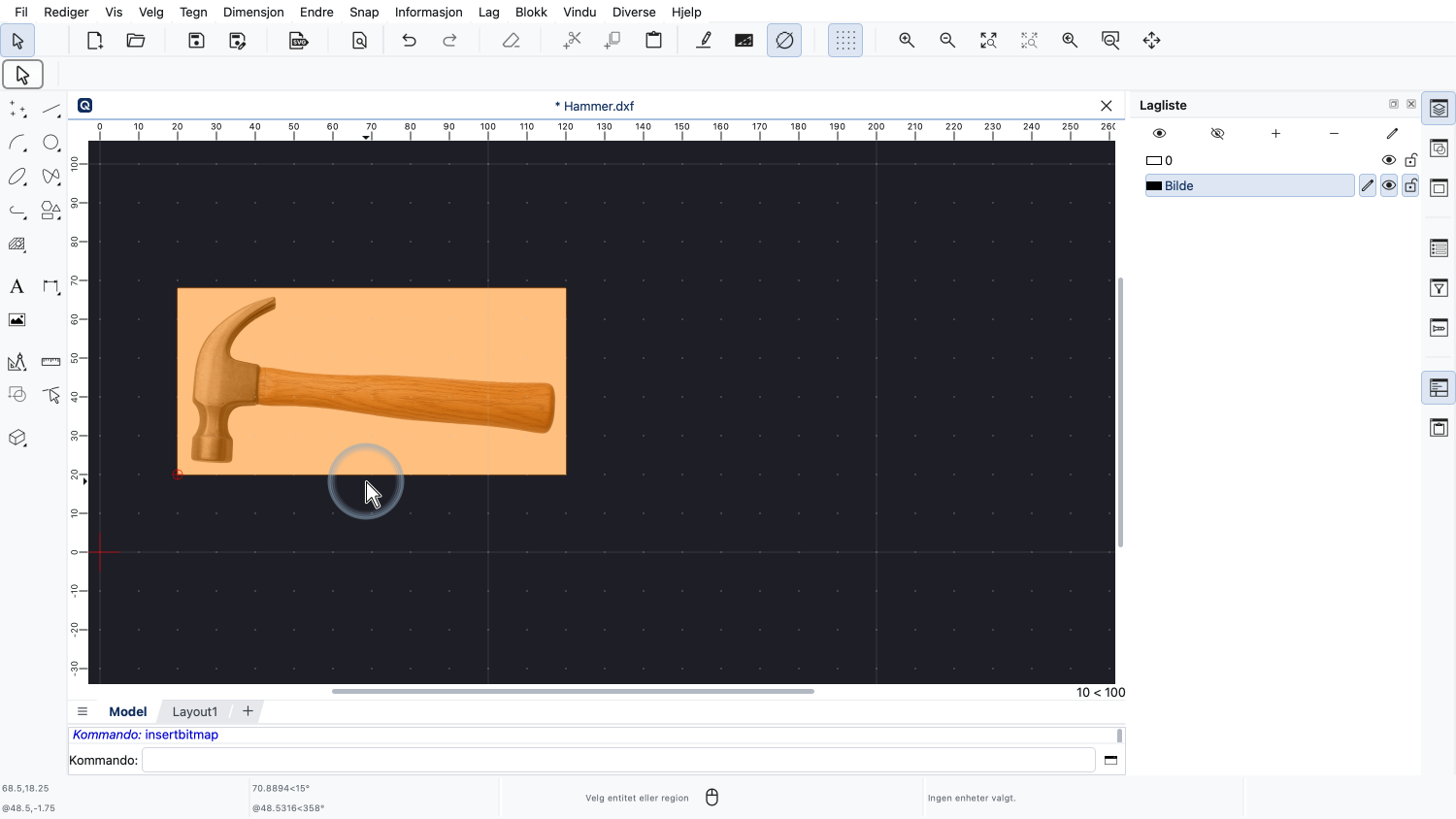
Bildet vi nettopp har satt inn viser et fotografi av en hammer på en hvit bakgrunn.
Det originale fotoet kan allerede ha blitt forberedt med et bilderedigeringsprogram. For eksempel for å endre bakgrunnen til hvit.
De nøyaktige trinnene som kreves for å forberede et punktgrafikk på denne måten avhenger av bilderedigeringsprogrammet som brukes og er utenfor omfanget av denne opplæringen.
Det innsatte bildet er for øyeblikket ikke i målestokk og håndtaket på hammeren er heller ikke helt vannrett.
Dette er typisk for punktgrafikk som ble opprettet fra foto eller skannninger.
I de følgende trinnene vil vi skalere og rotere bildet på plass slik at hammerens håndtak er vannrett og hammeren har ønsket størrelse.
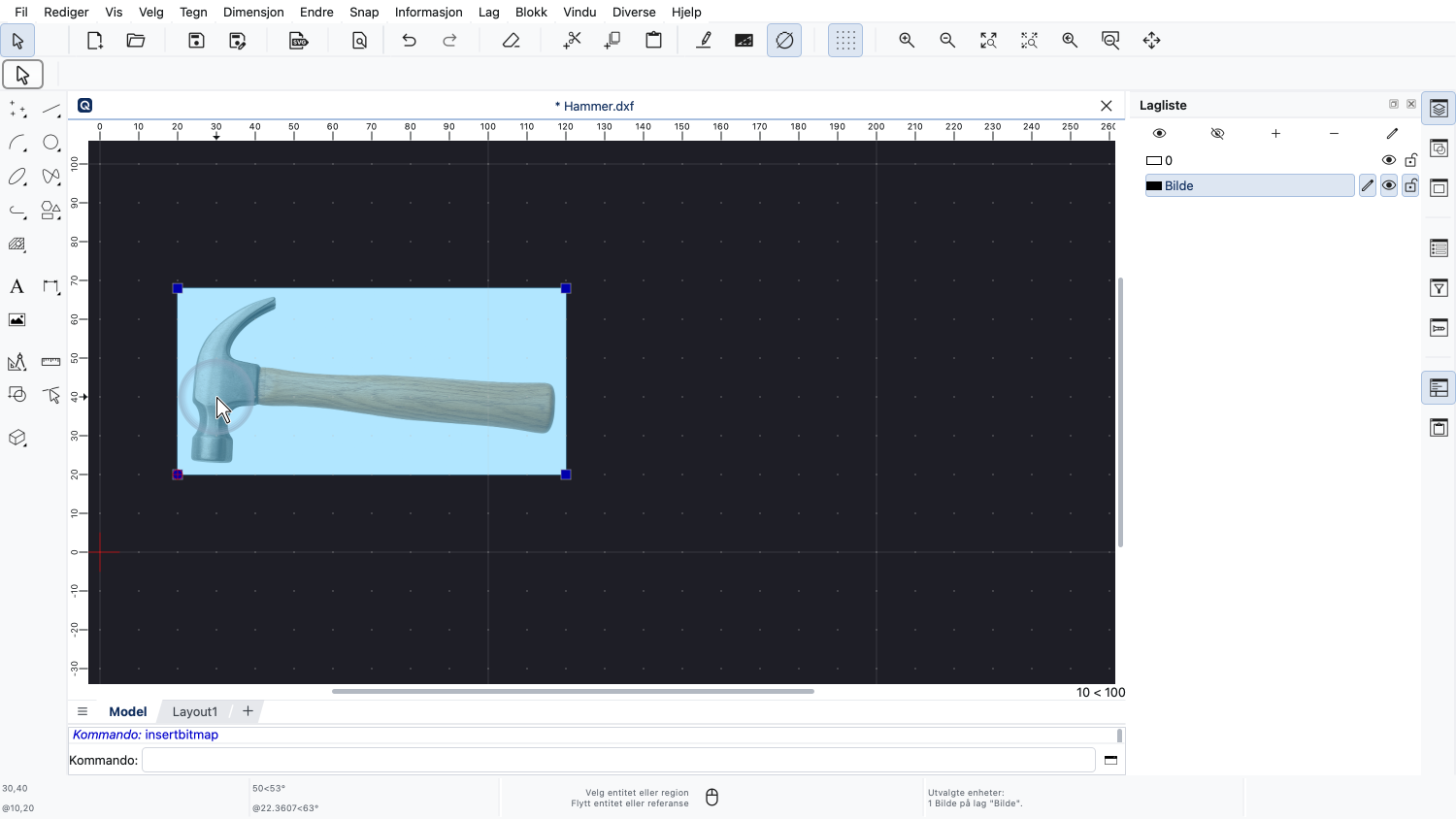
Først velger vi bildet som vi ønsker å justere.
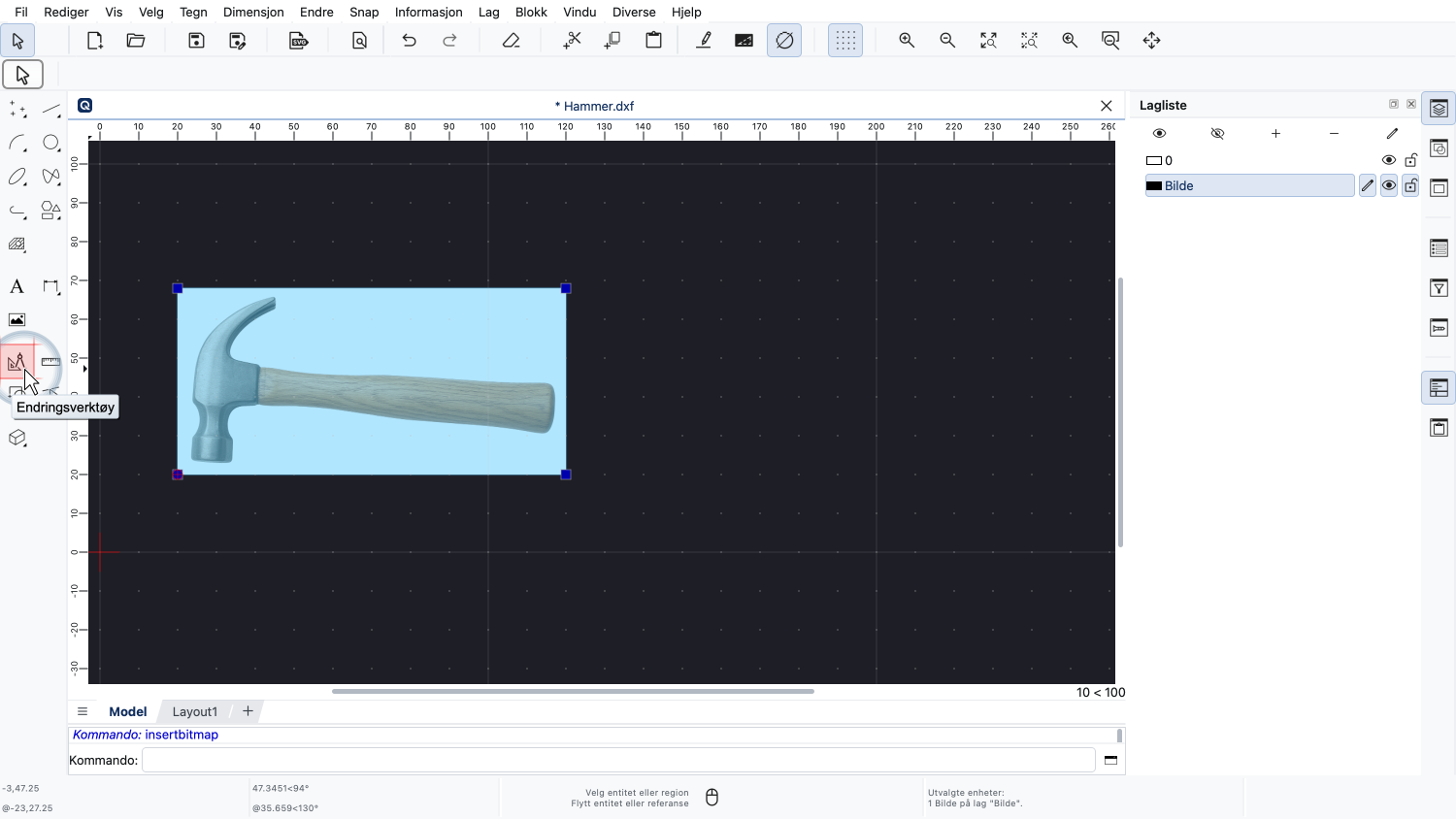
Verktøyet vi trenger finnes i endringsverktøy-menyen i QCAD.
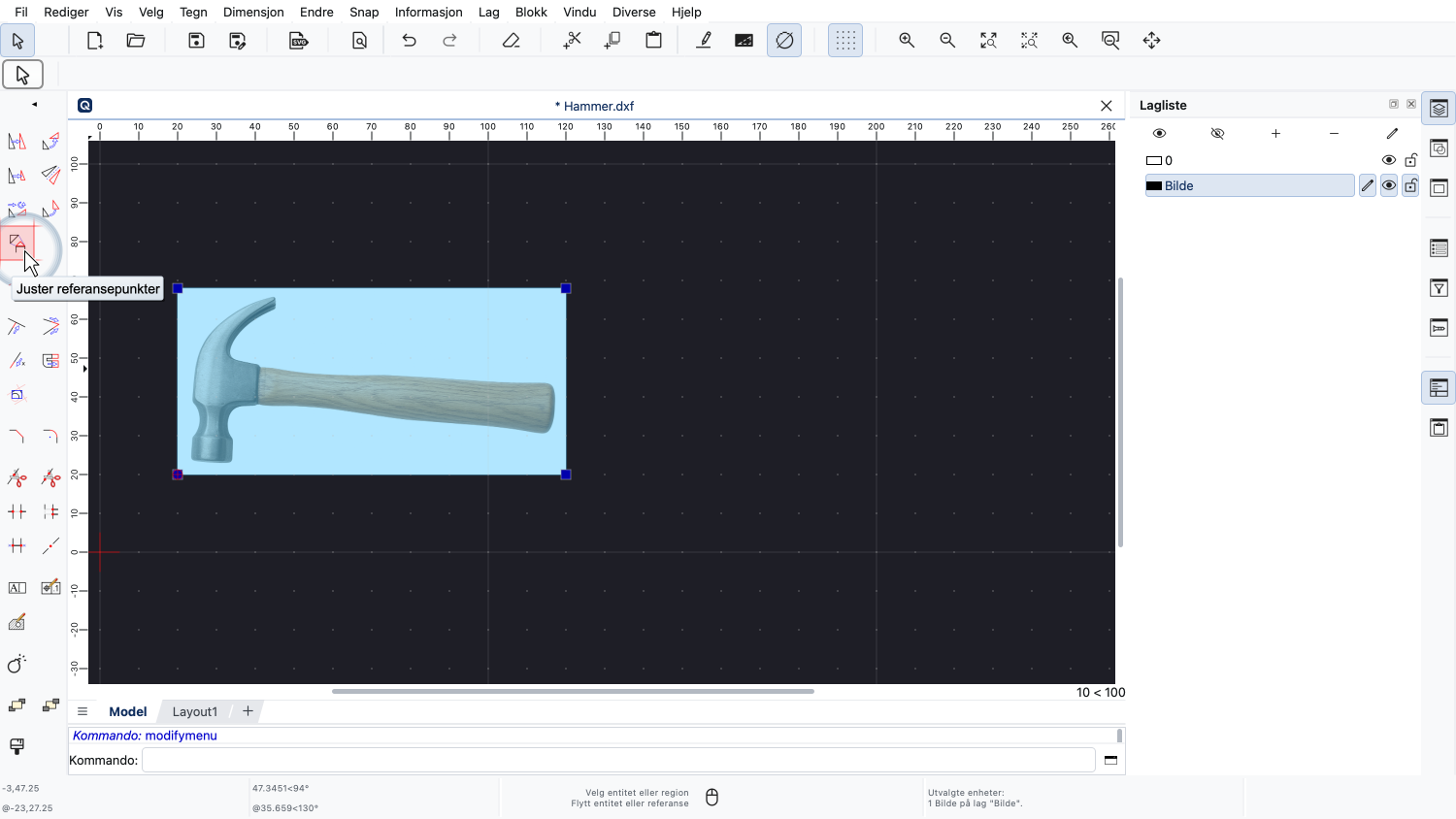
Her kan vi finne verktøyet for å justere et utvalg basert på gitte referansepunkter.
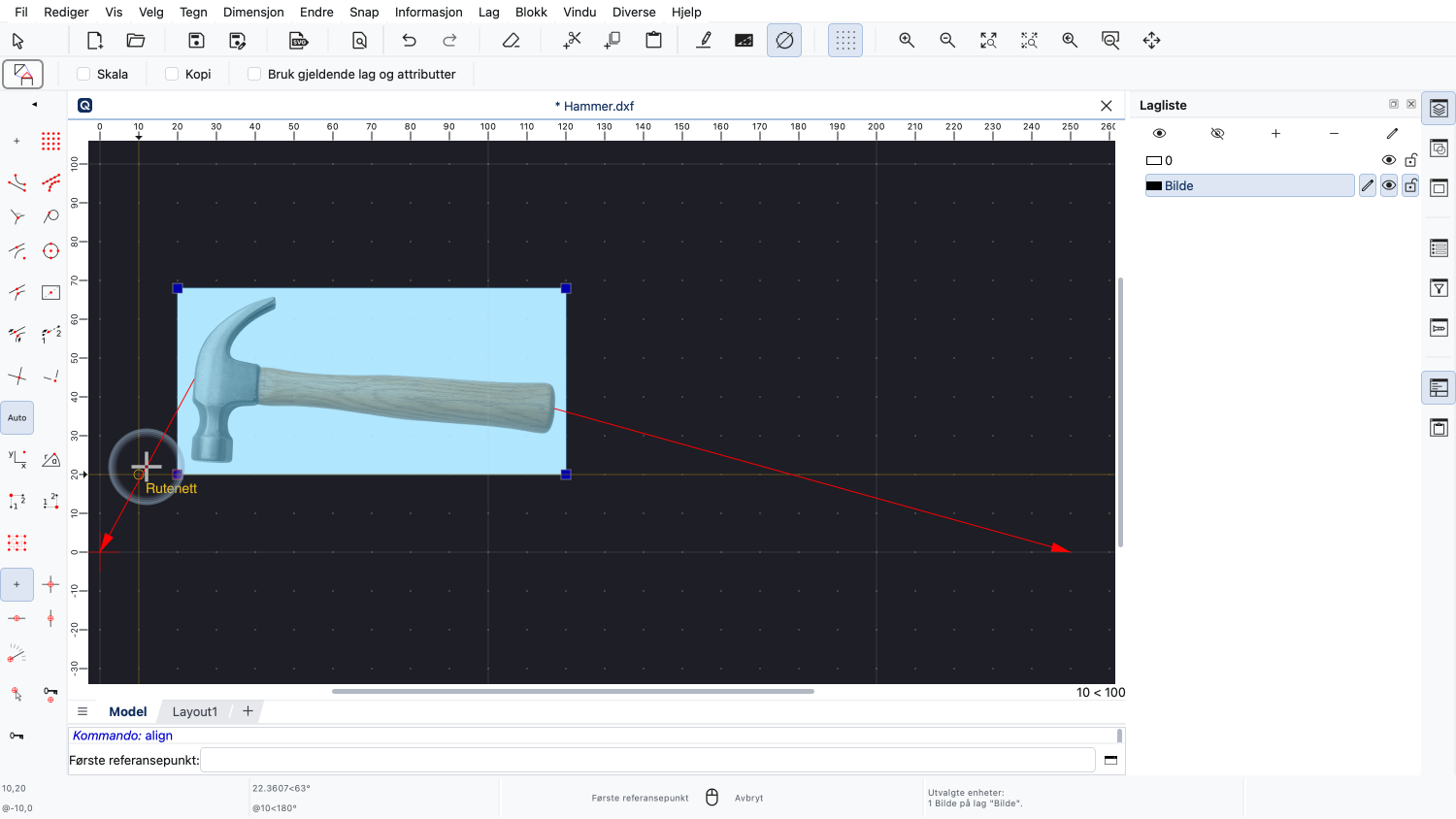
Dette verktøyet roterer og skalerer det nåværende utvalget på en slik måte at to gitte referansepunkter innenfor utvalget flyttes til to nye målpunkter som indikert av de røde pilene.
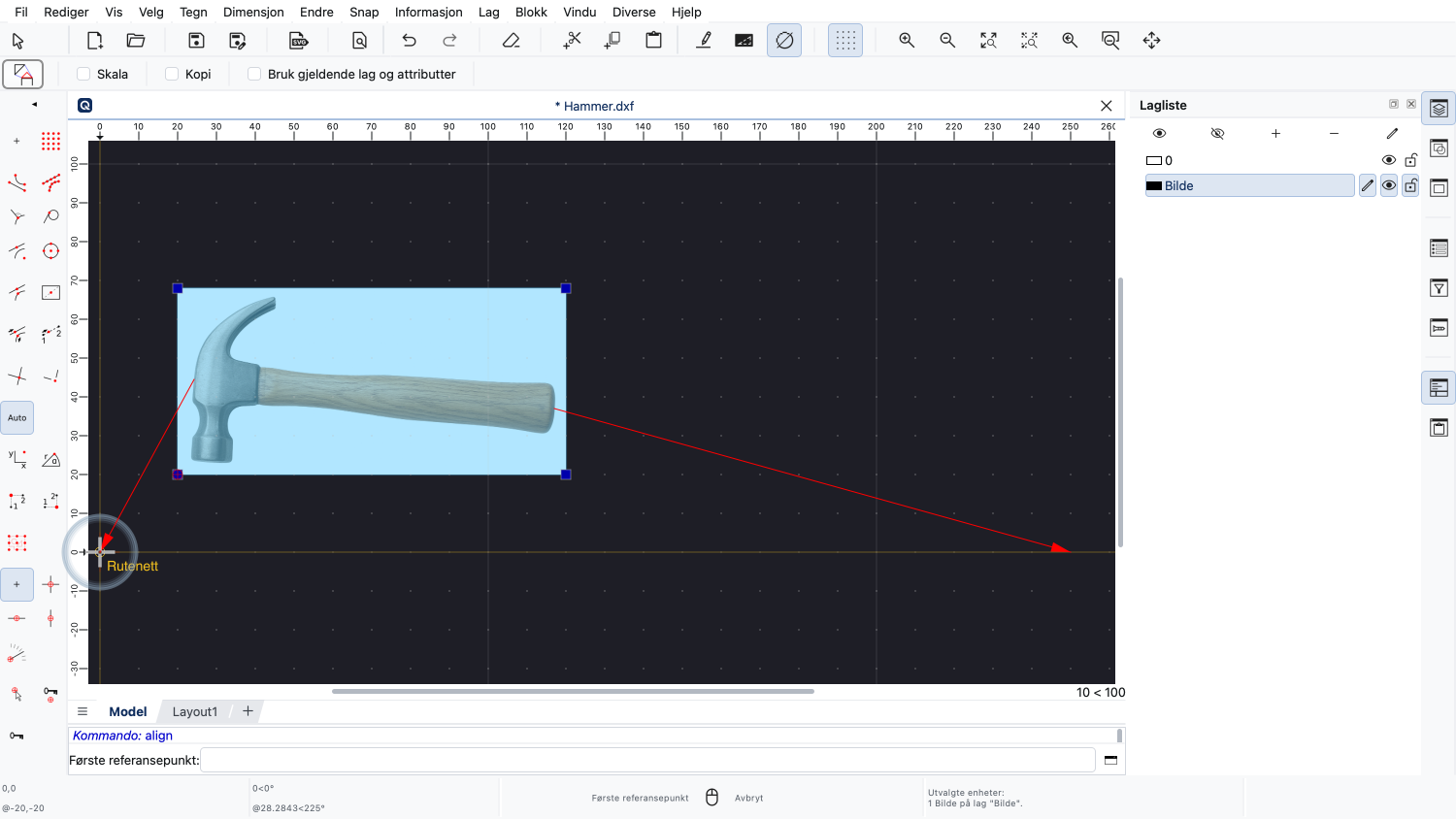
I dette eksemplet ønsker vi at toppen av hammeren flyttes til origo.
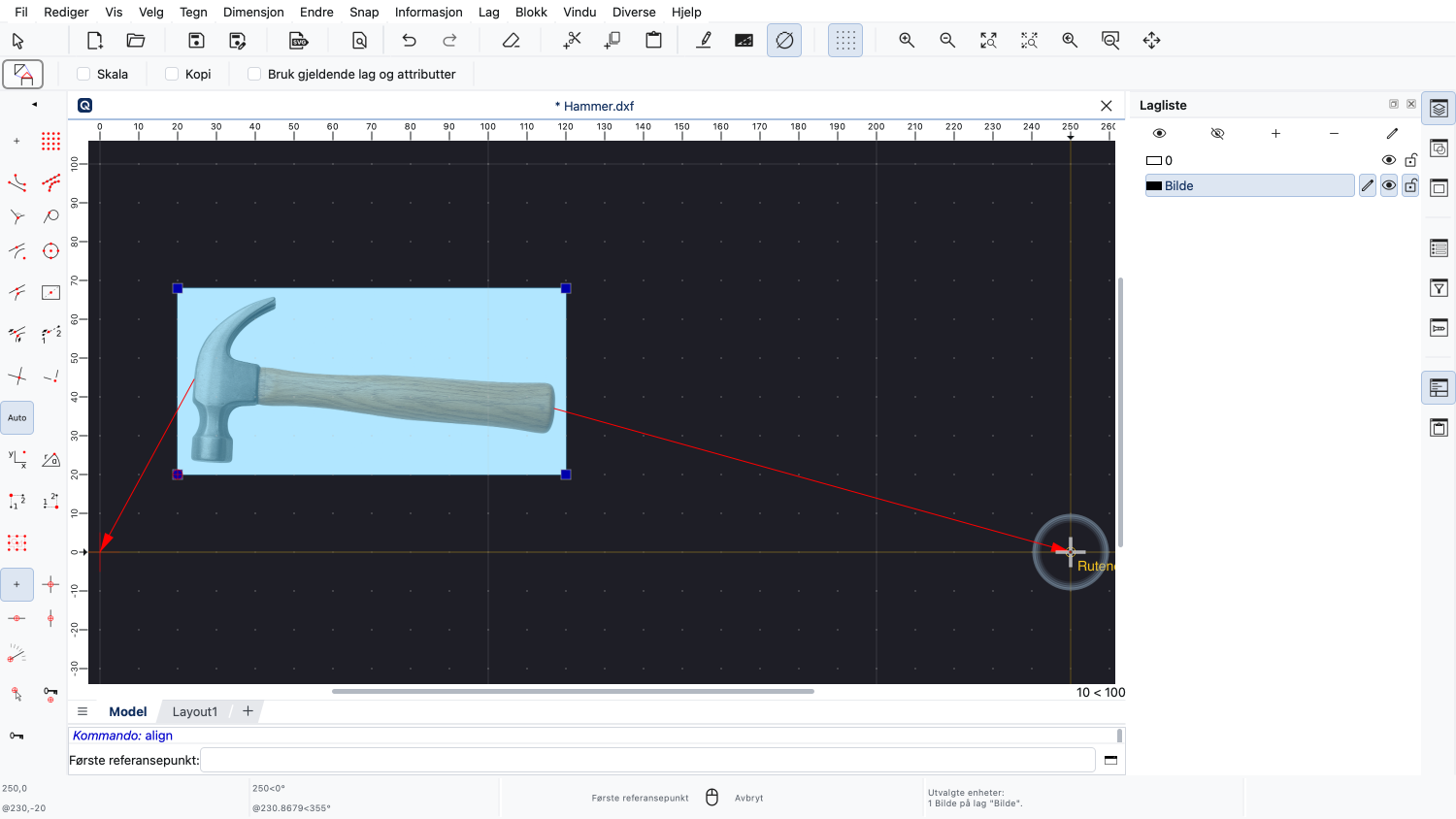
Den nederste enden av hammeren skal flyttes til en posisjon til høyre, slik at hammeren er vannrett og har ønsket lengde.
Verktøyet ber oss om det første referansepunktet.
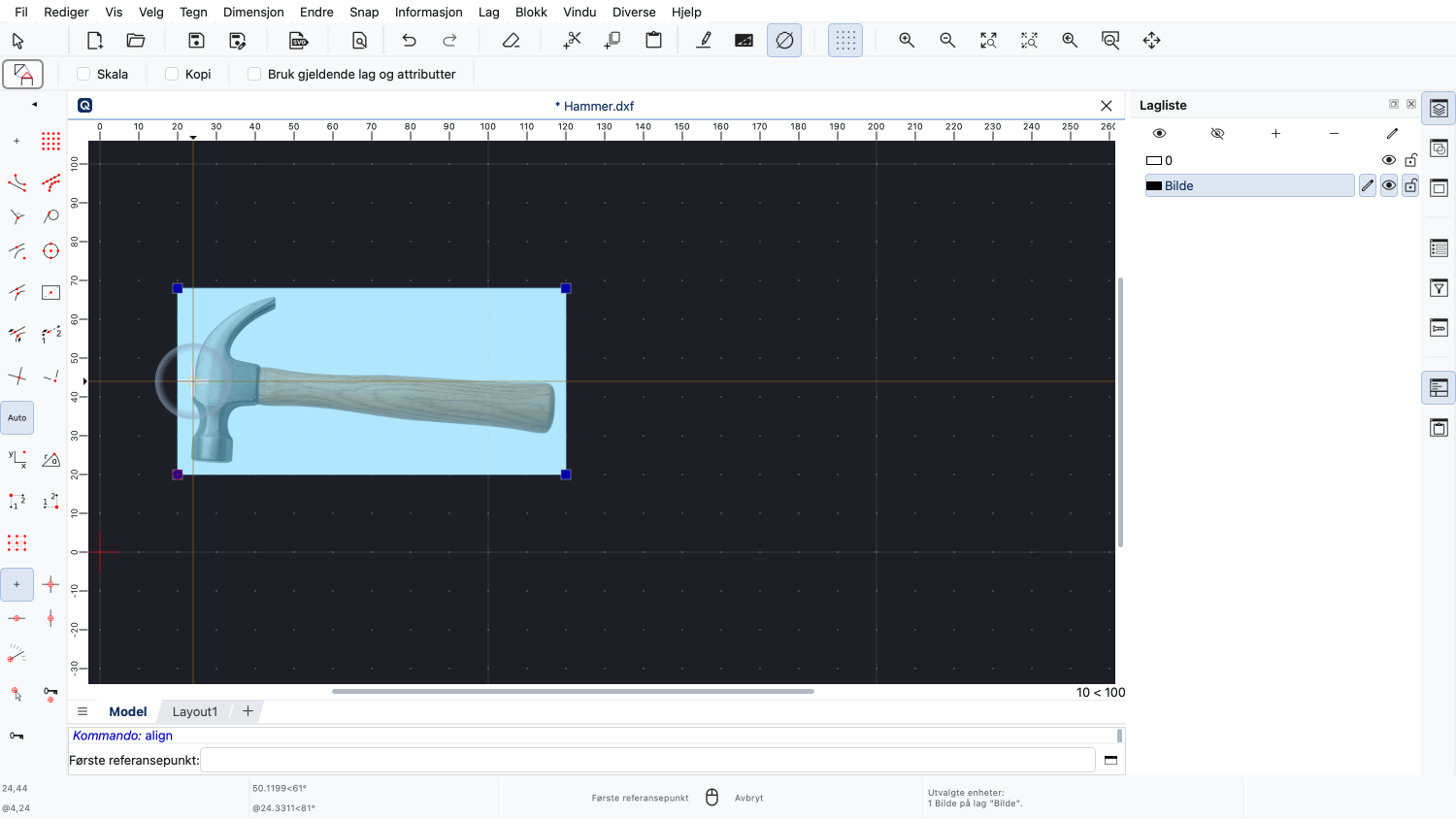
Vi velger et referansepunkt i bildet vårt som vi enkelt kan identifisere og plassere på et definert sted i tegningen vår.
Det første referansepunktet er vanligvis startpunktet for en kjent avstand i bildet.
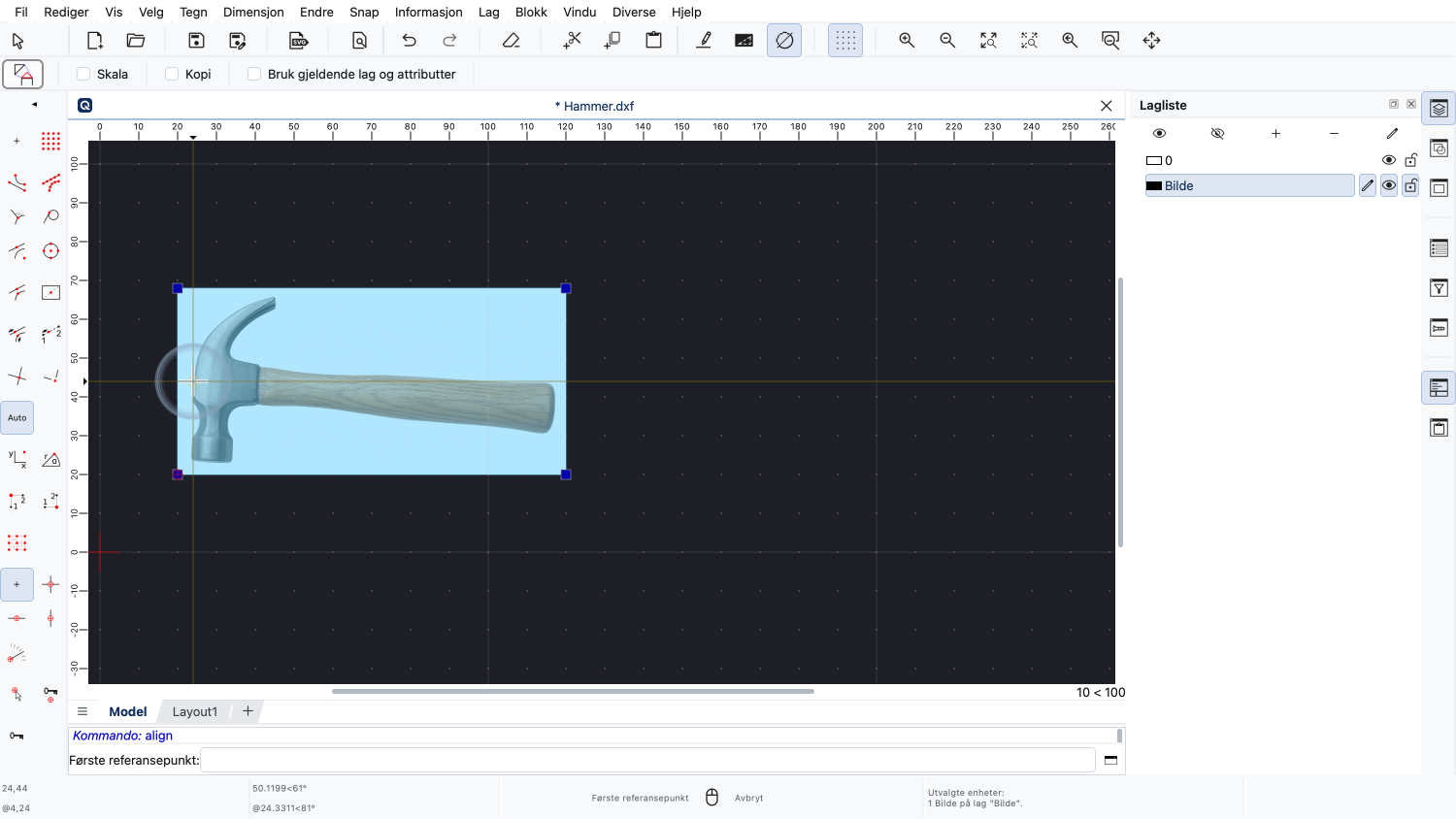
I dette eksemplet velger vi det øverste punktet på hammerhodet.
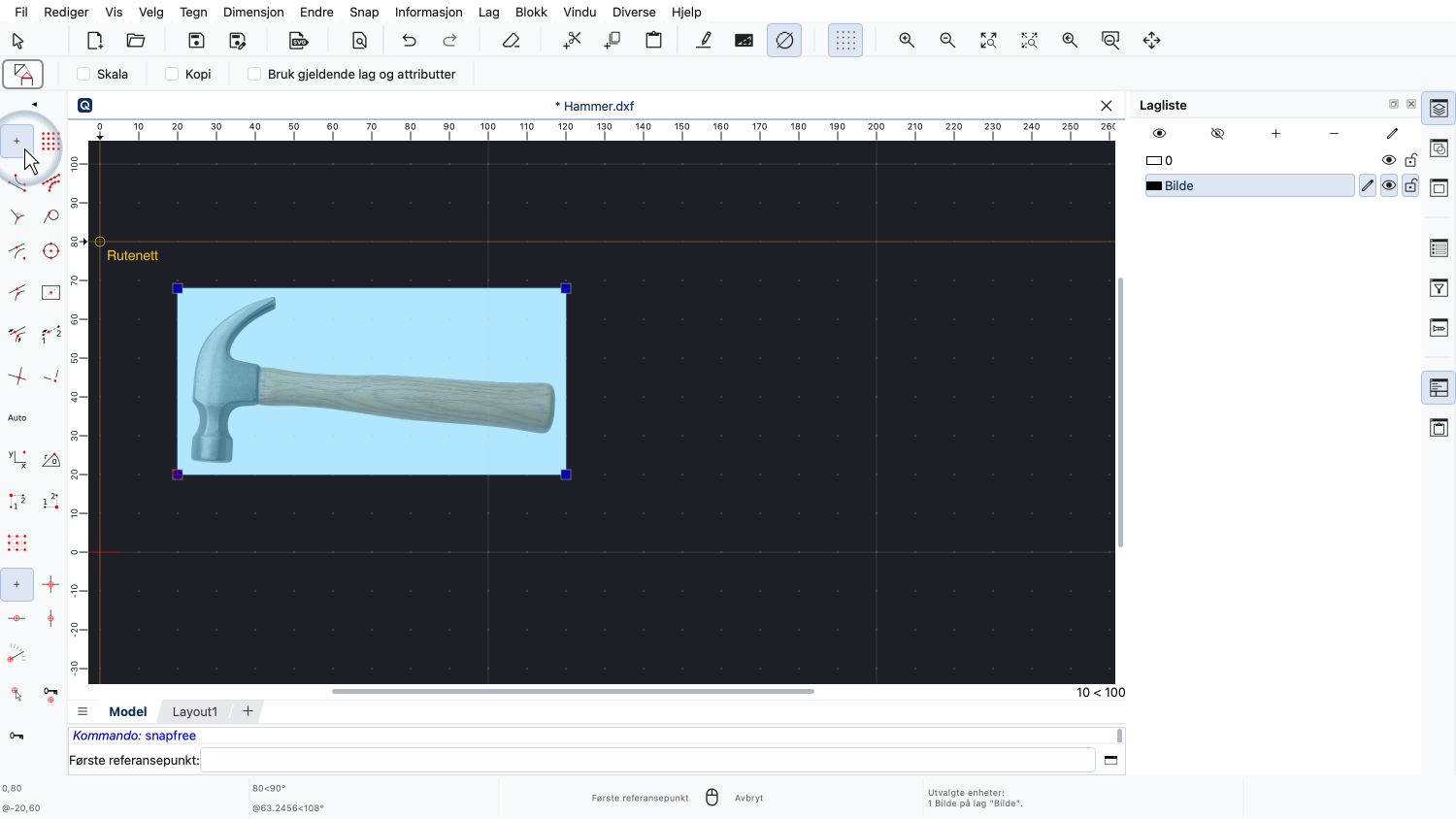
Vi kan ikke snappe til pikslene i et bilde, så vi bruker fri snap for å sette referansepunktet.
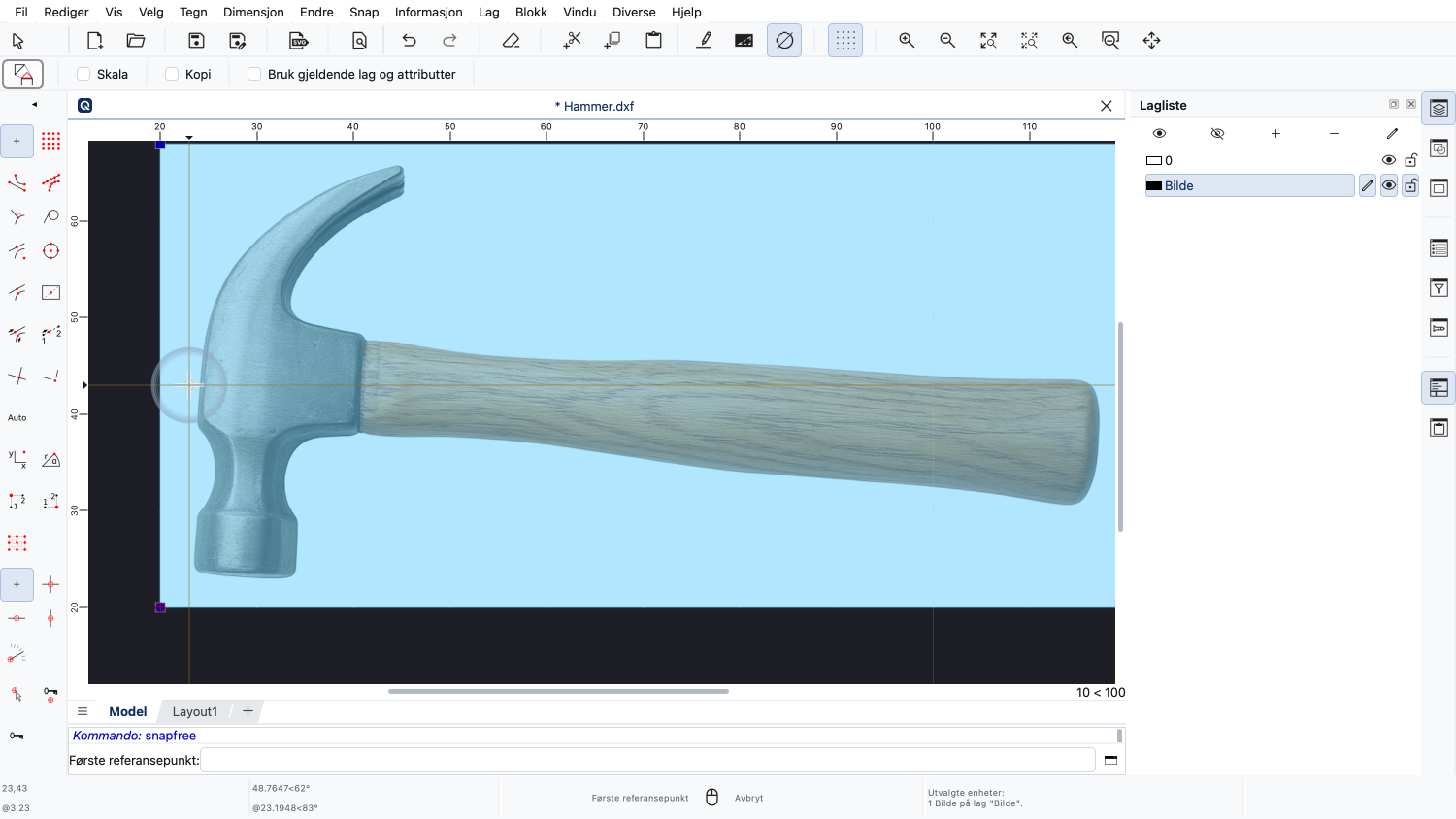
Vi zoomer inn for å posisjonere referansepunktet så nøyaktig som mulig på ønsket posisjon i bildet.
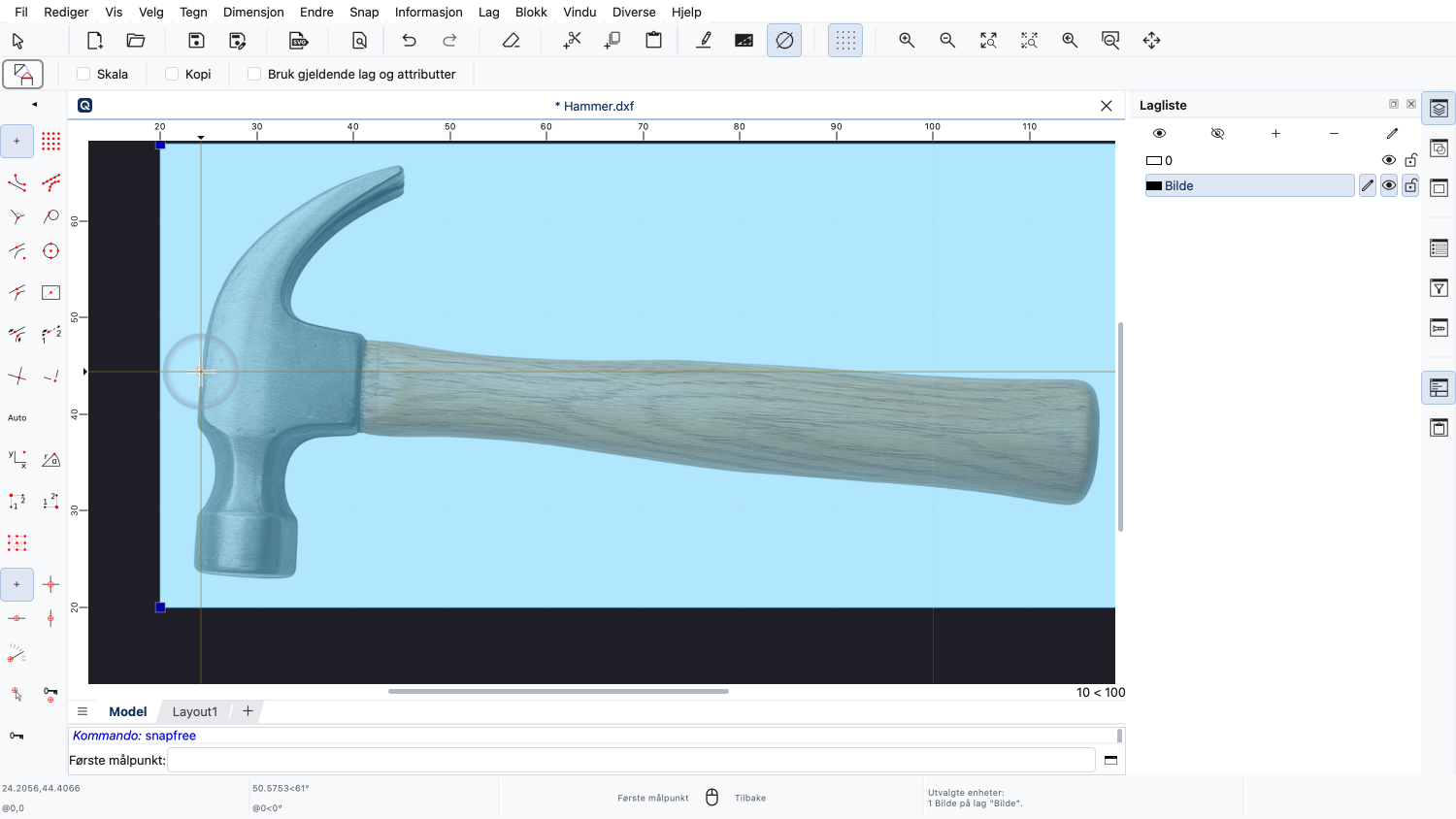
Dette vil aldri være 100% presist på grunn av punktgrafikkenes natur, som generelt ikke er 100% presise eller skarpe.
Deretter setter vi målpunktet for det valgte referansepunktet.
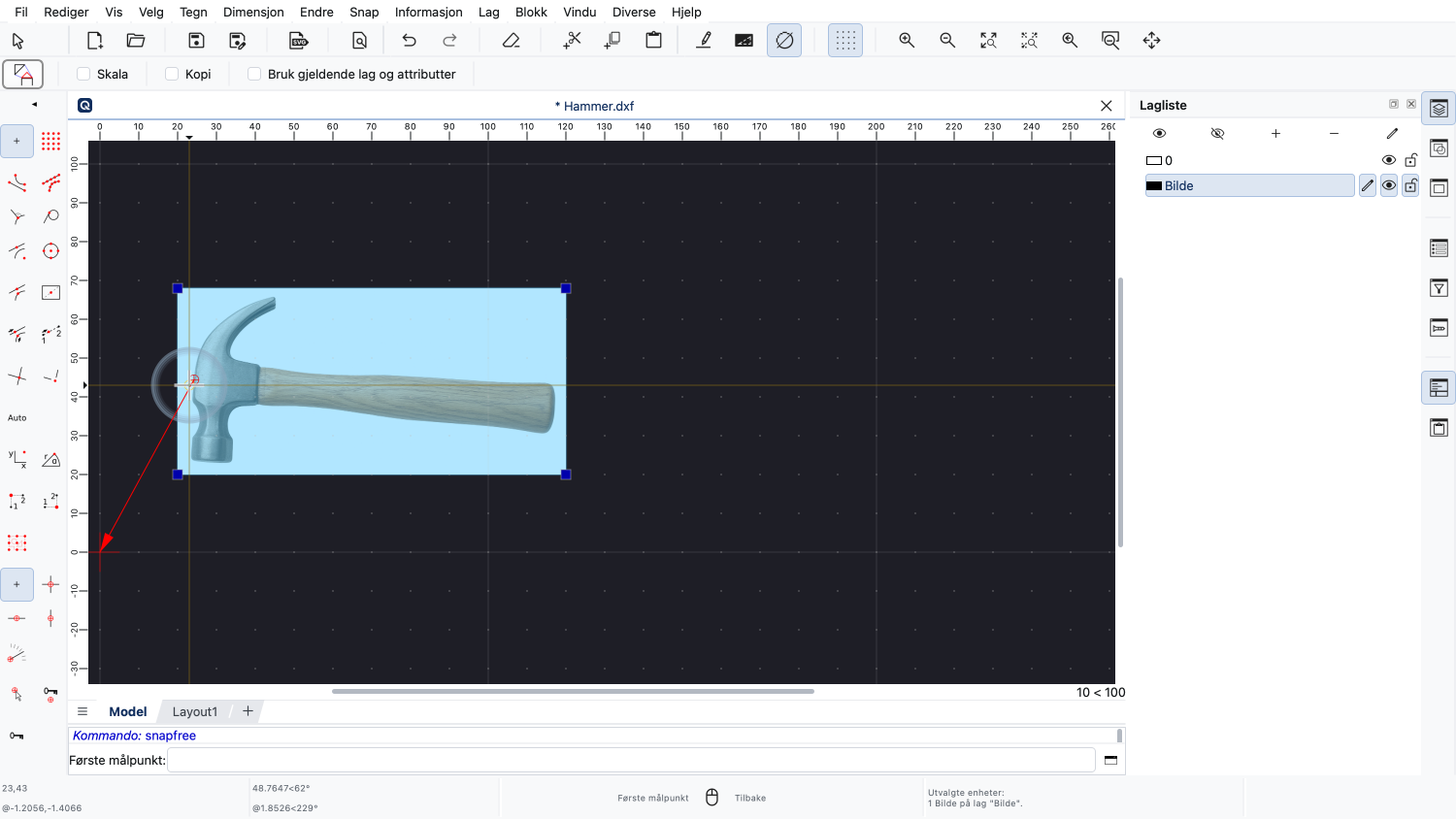
Det valgte referansepunktet vil bli flyttet til dette målpunktet.
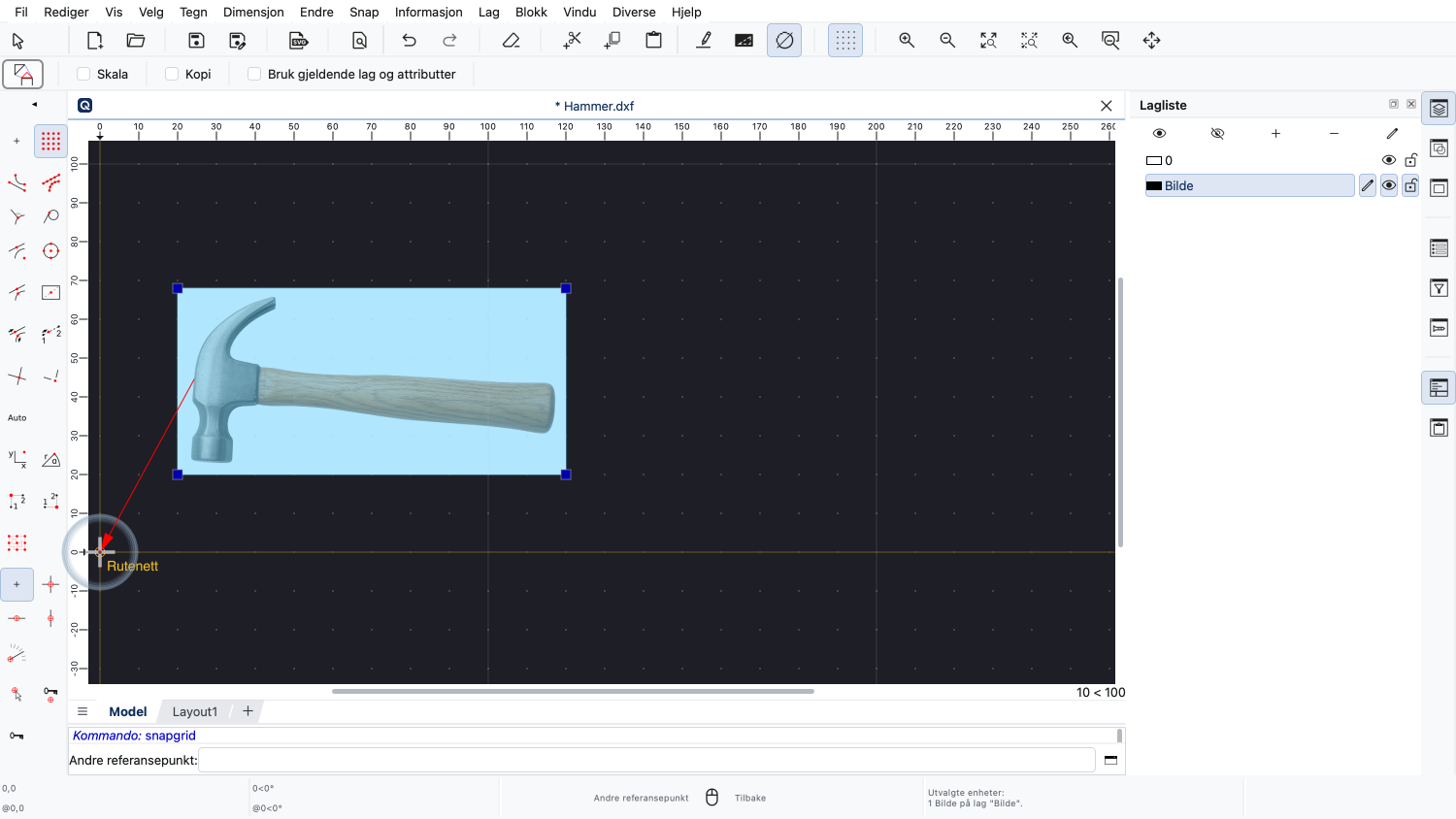
Vi klikker på origo for dette eksemplet.
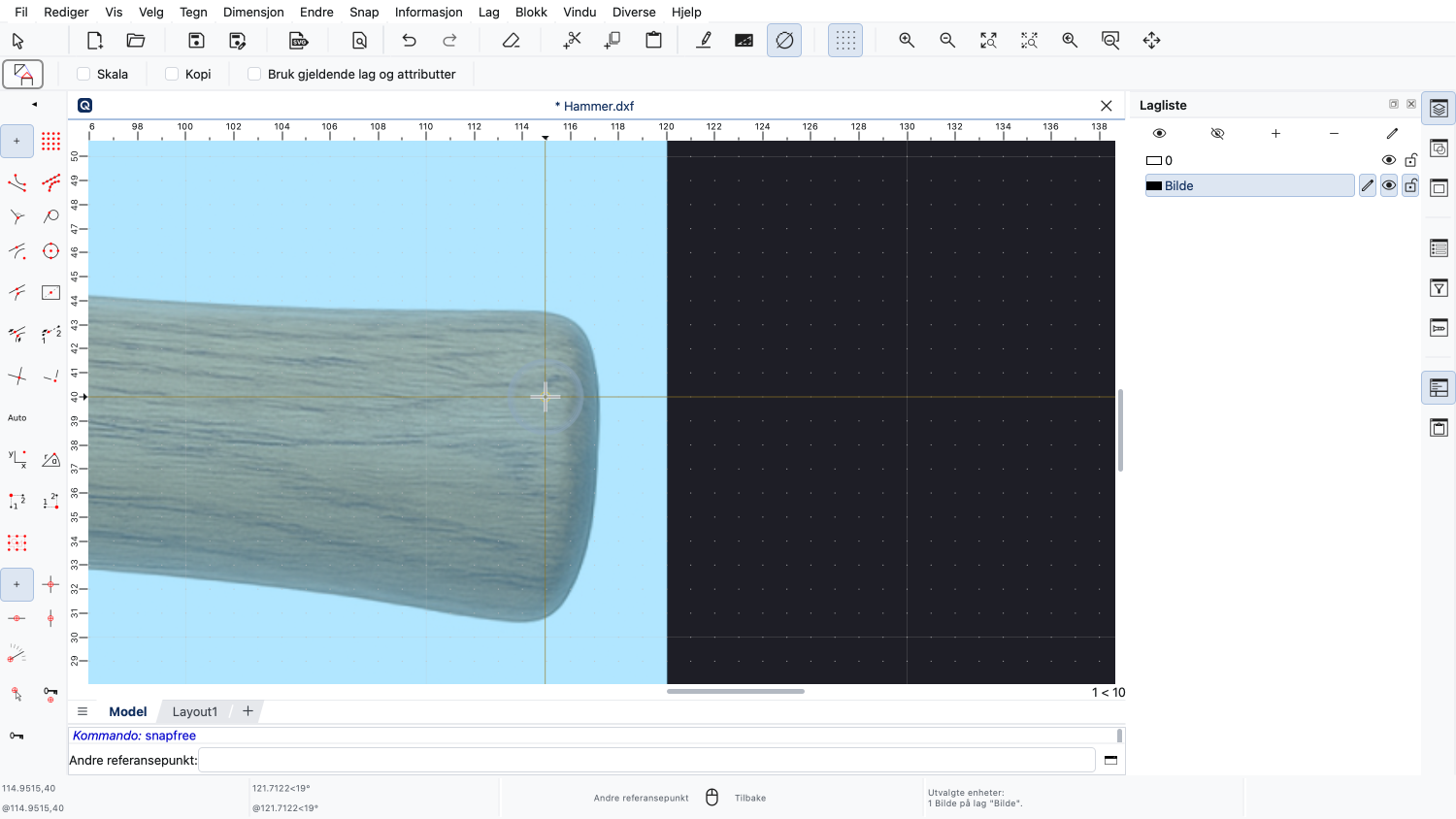
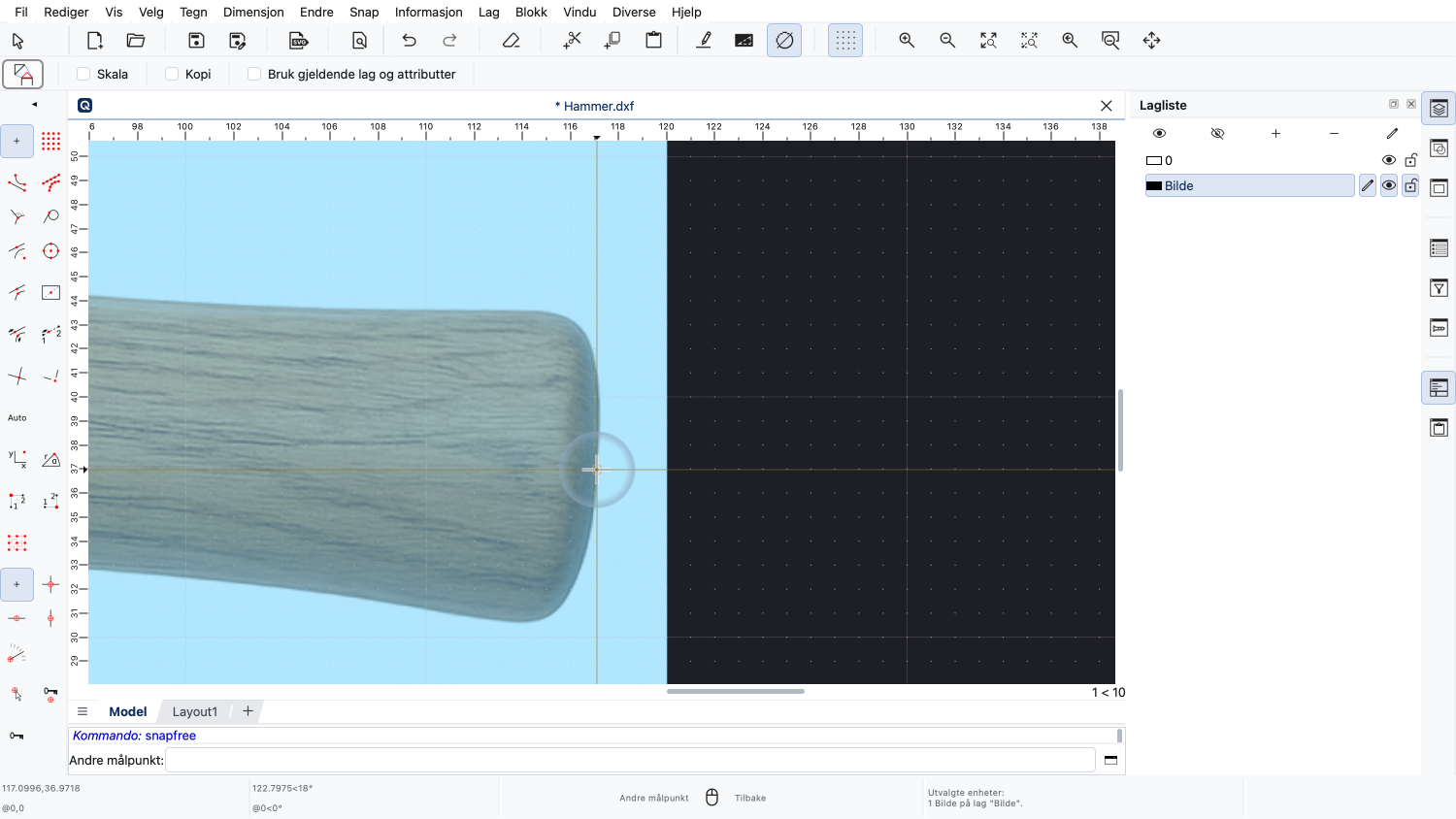
For det andre referansepunktet klikker vi på midten av håndtakets ende.
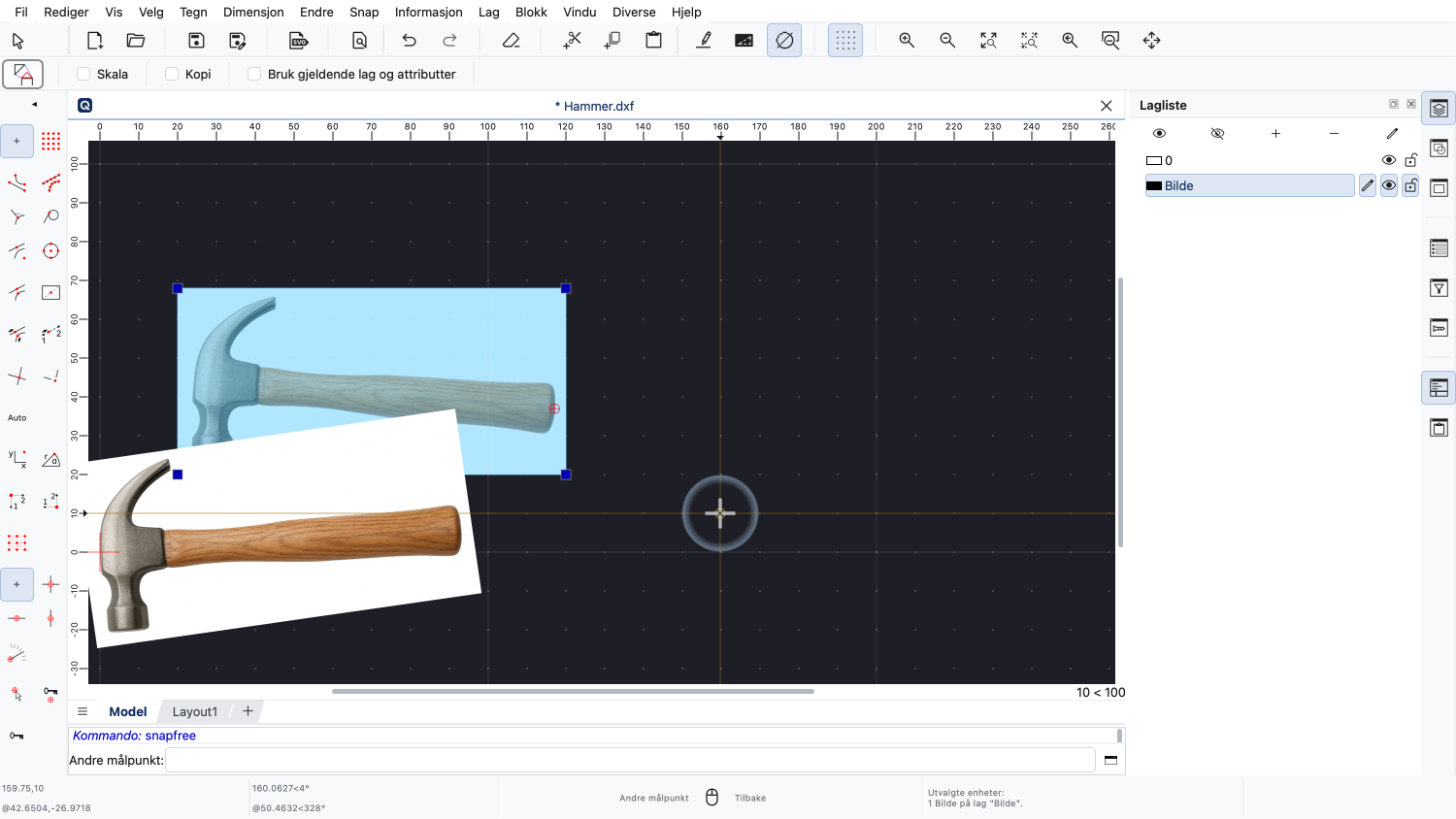
QCAD viser nå en forhåndsvisning av hvordan bildet vil bli transformert, avhengig av posisjonen til det andre målpunktet.
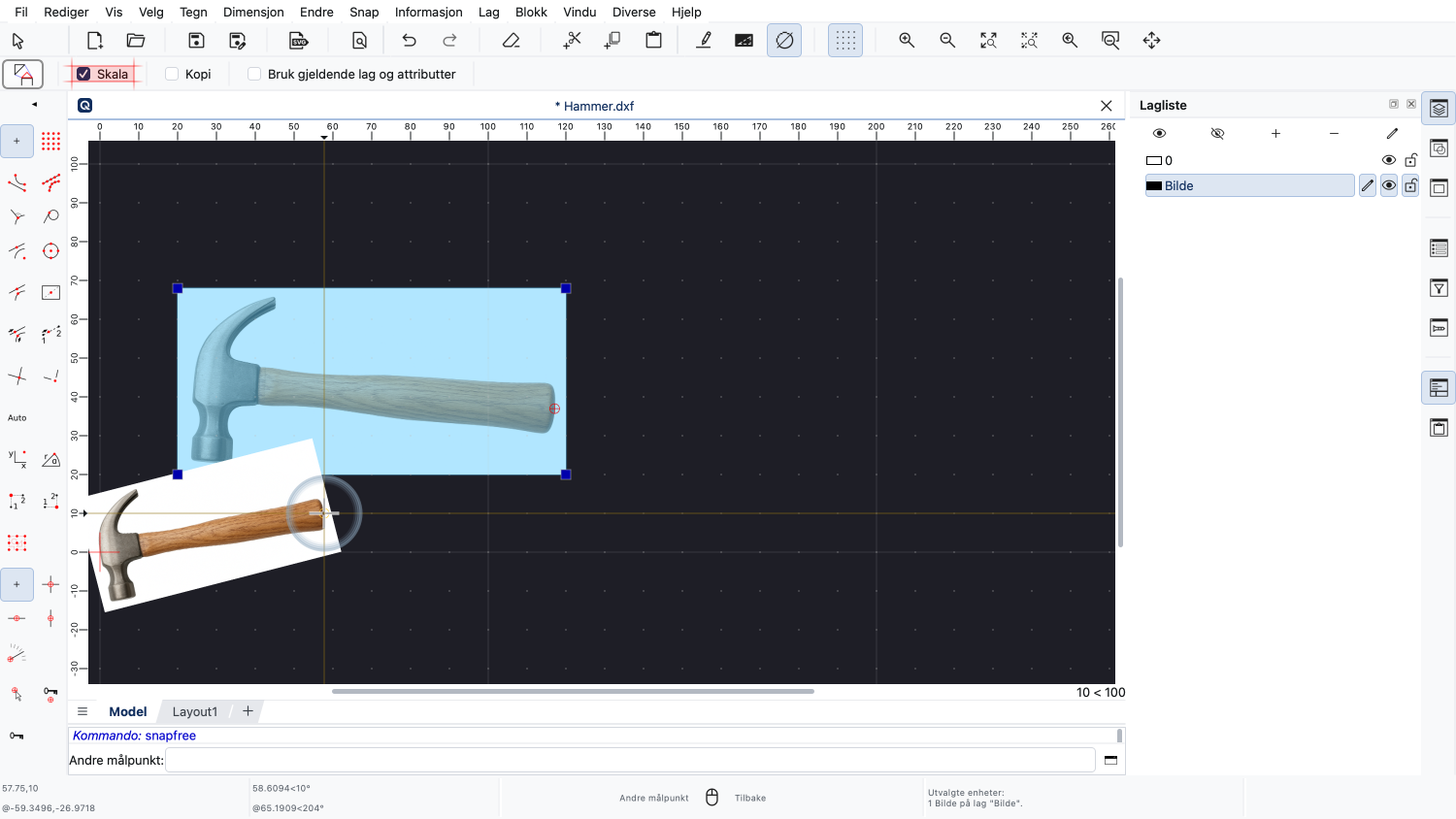
Skalering er valgfritt for dette verktøyet, så vi må sørge for at skaleralternativet er avkrysset siden vi ønsker å skalere i tillegg til å rotere bildet.
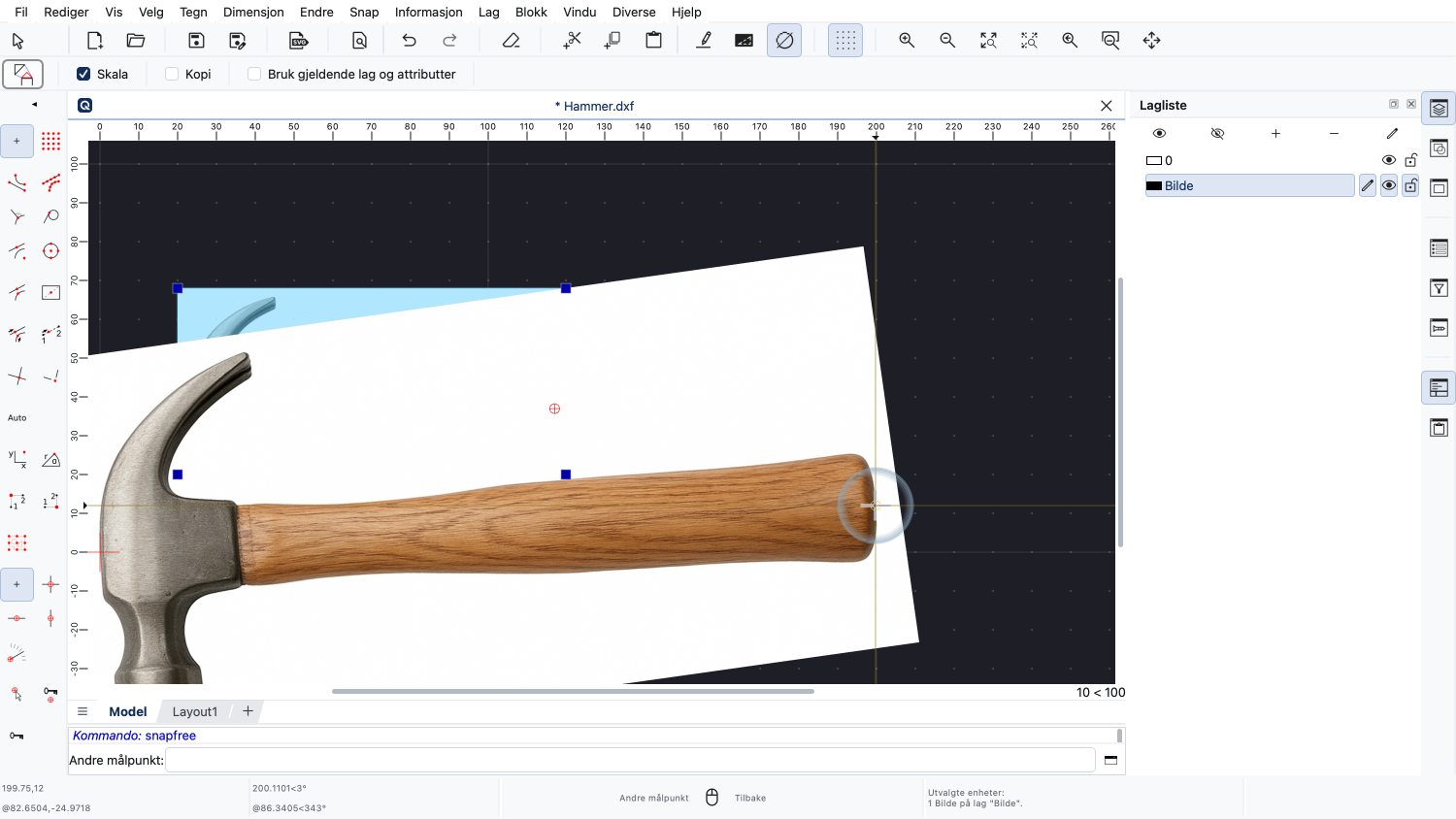
Det andre referansepunktet flyttes til målpunktet vi velger. Bildet roteres og skaleres på en slik måte at de valgte referansepunktene nå samsvarer med de valgte målpunktene.
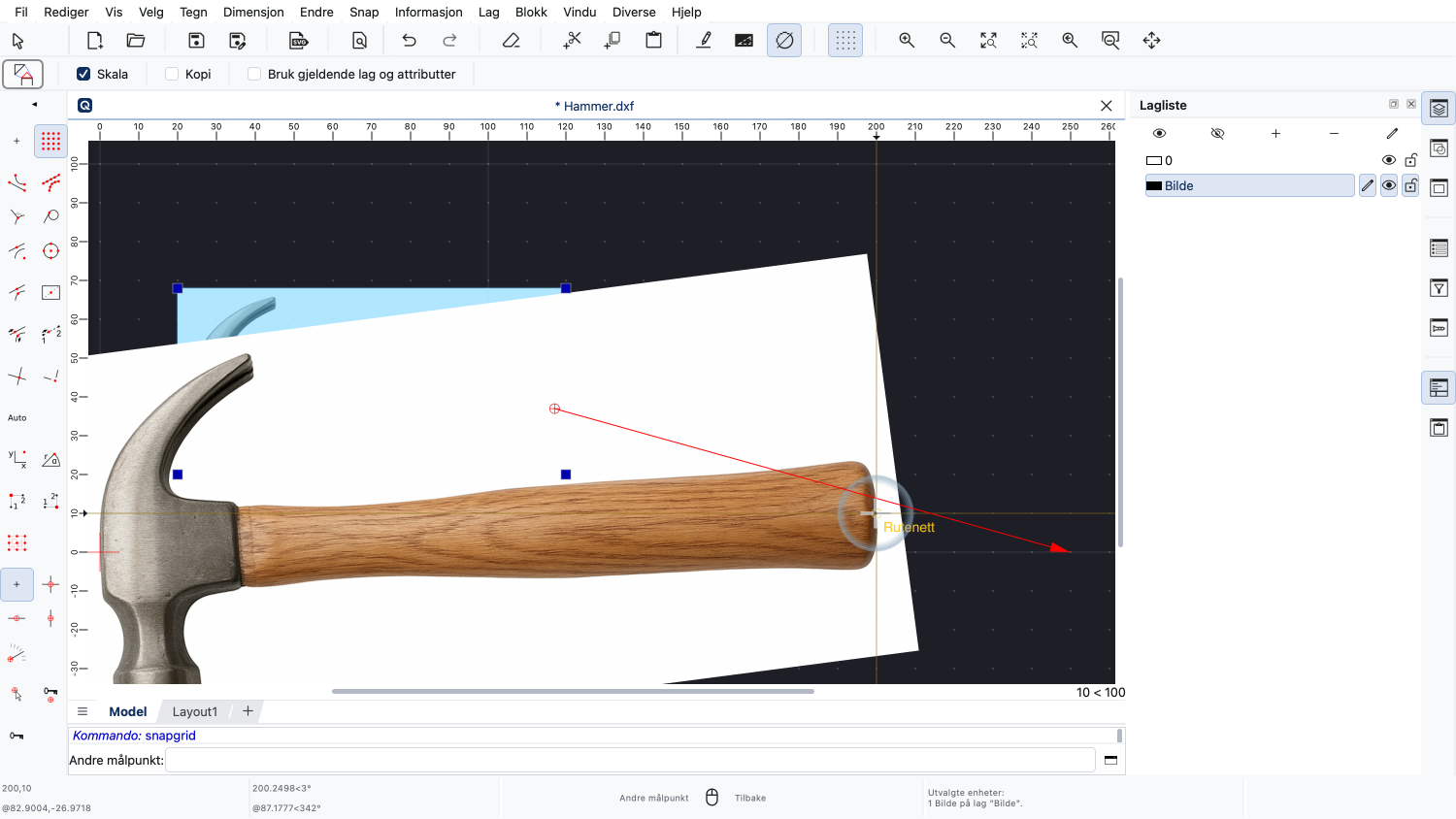
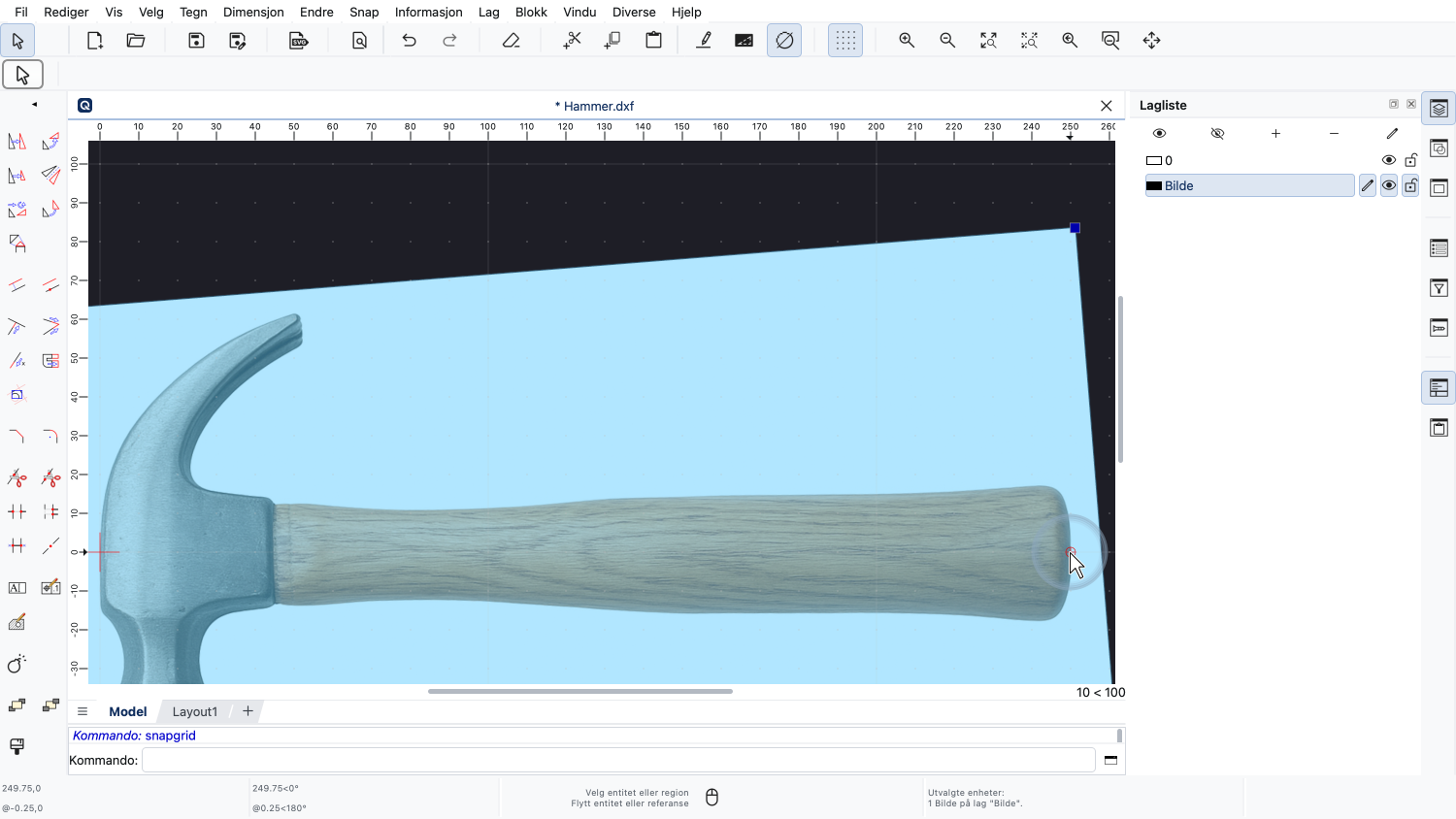
Vi vet fra måling av den virkelige hammeren at hammeren er 250 millimeter lang, så vi setter målpunktet 250 enheter ved siden av det forrige målpunktet.
Bildet skaleres og roteres slik at det første referansepunktet ligger ved origo og det andre referansepunktet er 250 millimeter til høyre.
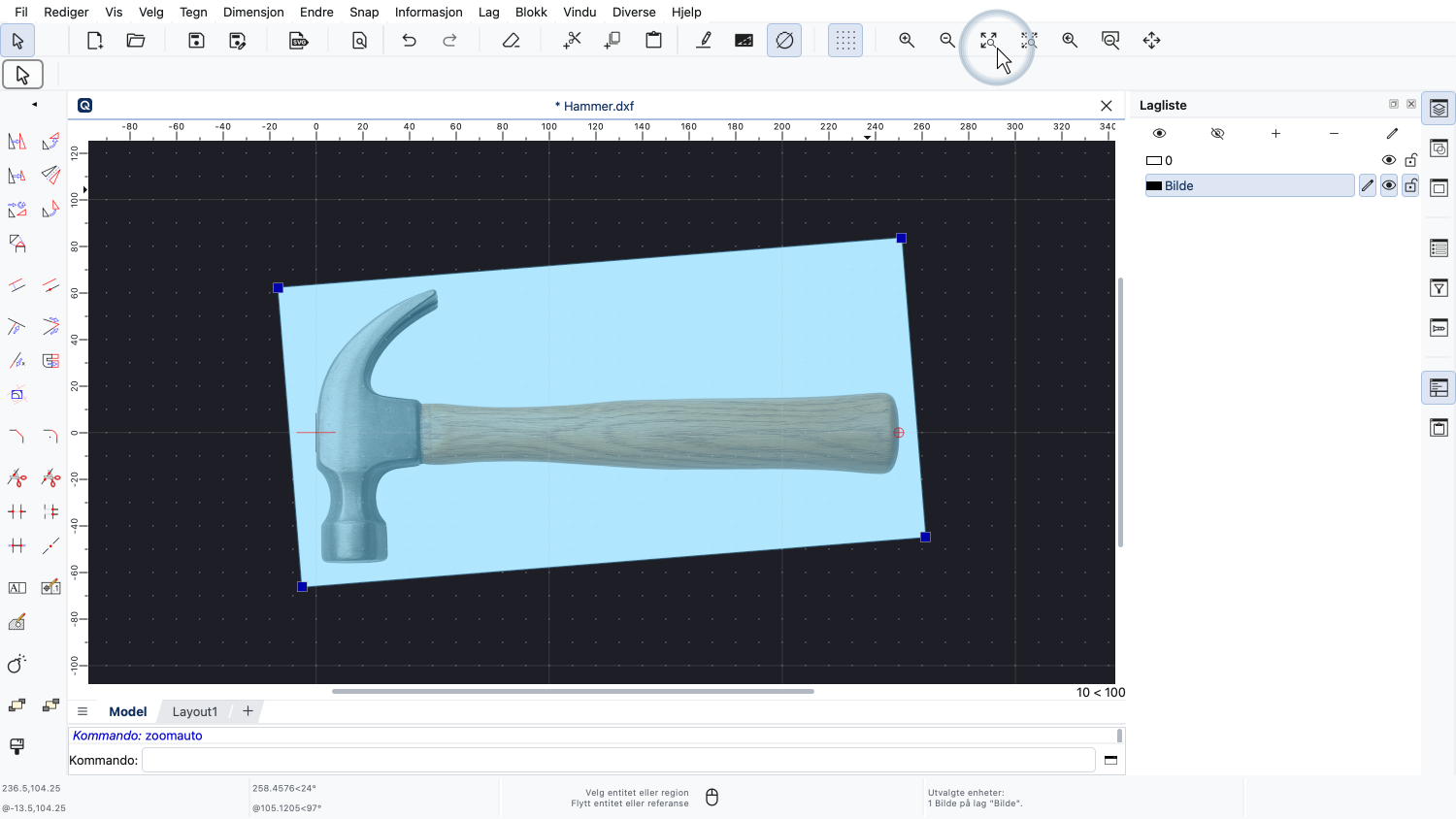
Bildet har blitt justert til ønsket vinkel og størrelse og er nå i målestokk 1:1.
Dette kan for eksempel fungere som et grunnlag for bildesporing eller vektorisering, som vi vil dekke i neste opplæring.
Du bør nå vite hvordan du setter inn bilder og hvordan du justerer dem som ønsket.
Sørg for å øve på dette med din egen installasjon.
Takk for at du så på denne QCAD-opplæringen.