

2.5 Infoga och justera bilder
Videoavskrift
Exempel på ritning:Hammer.dxf
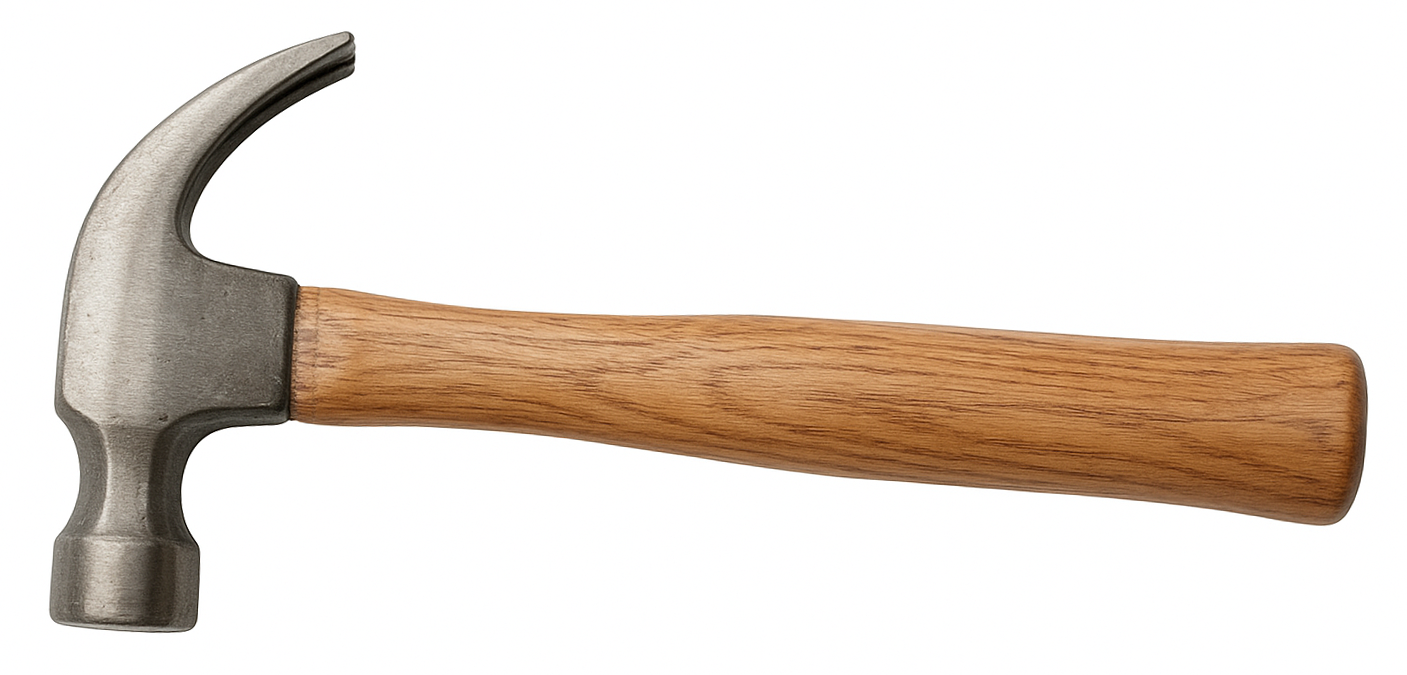
Exempel på bild:Hammer.png
I den här handledningen lär vi oss hur man infogar och justerar bilder i QCAD.
I QCAD kan vi lägga till bilder i våra ritningar.
Det är användbart om vi vill spåra en skannad plan, använda ett foto som guide eller omvandla en handritad skiss till en CAD-ritning.
Ibland infogas även företagslogotyper eller produktfoton i ritningar som bilder.
Vi börjar den här handledningen med att infoga en bild i vår ritning.
När vi säger "bild" menar vi en rasterbild, till exempel ett foto.
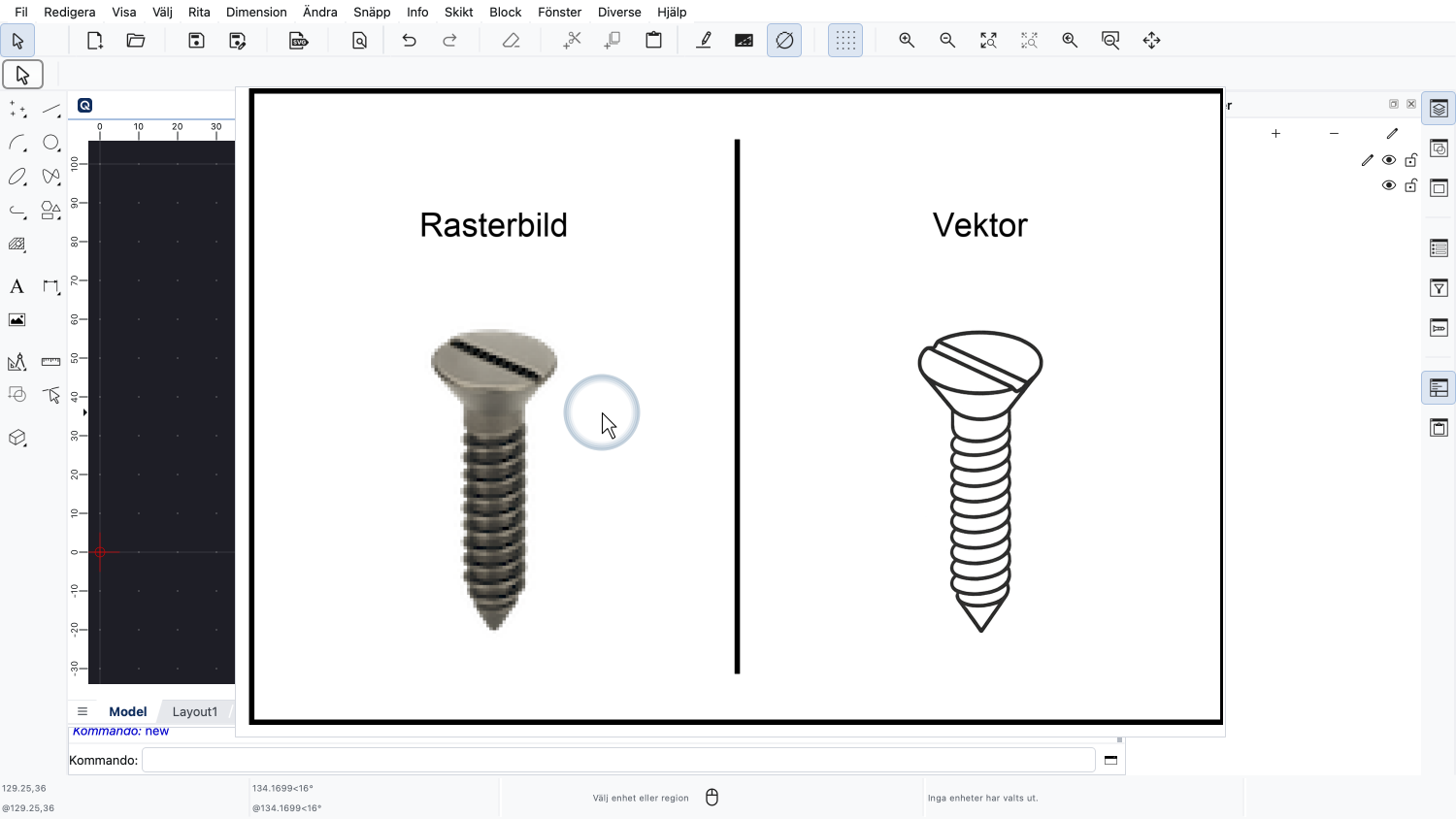
En rasterbild består av många små färgade kvadrater som kallas pixlar, i stället för geometriska former som linjer och bågar som vi vanligtvis ser i CAD- eller vektorritningar.
I det här exemplet kan vi se en rasterbild av en skruv på vänster sida och en vektorritning av samma skruv på höger sida.
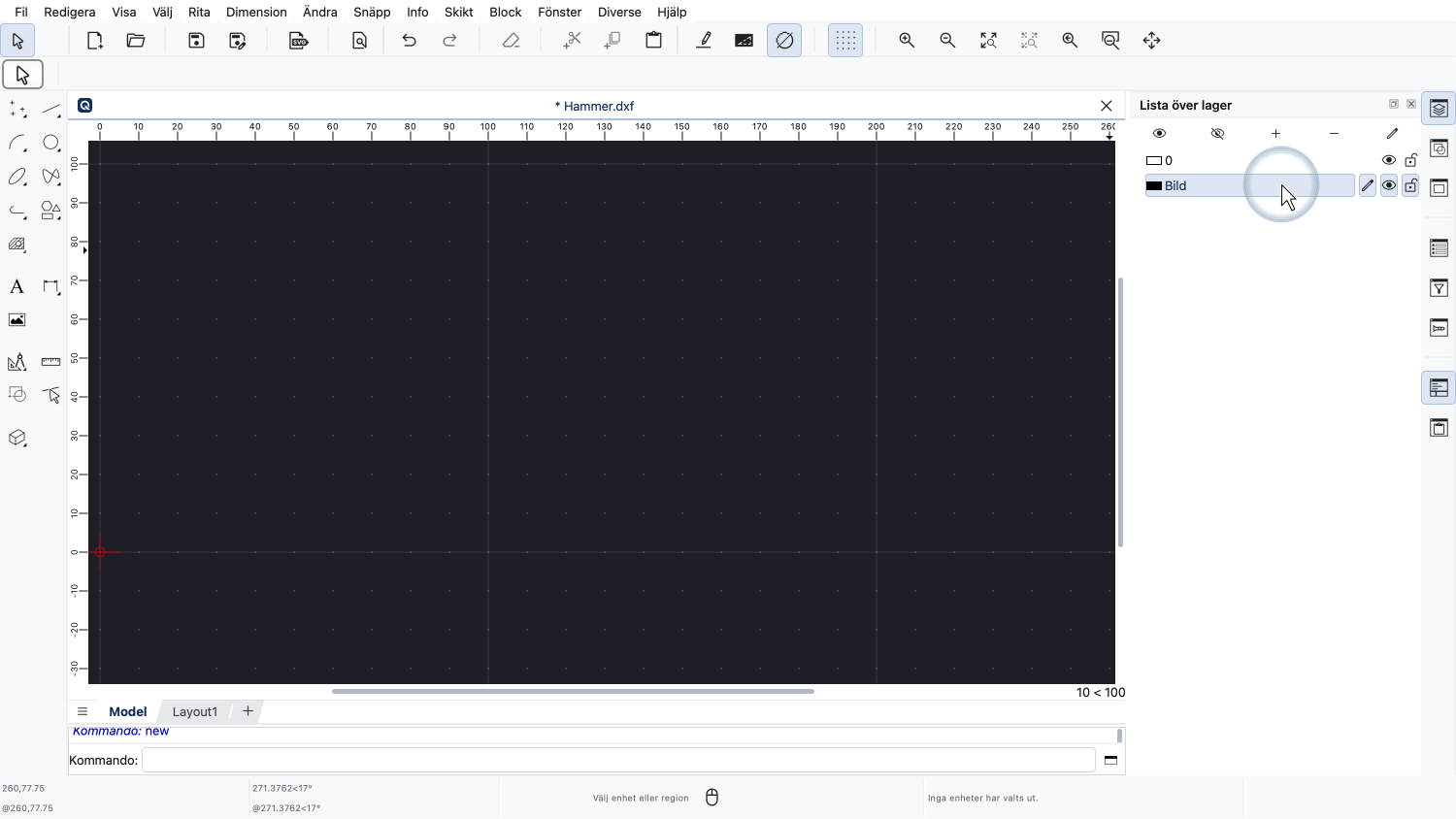
Innan vi infogar bilden aktiverar vi ett dedikerat lager för vår bild, så att vi enkelt kan visa eller dölja bilden efter behov.
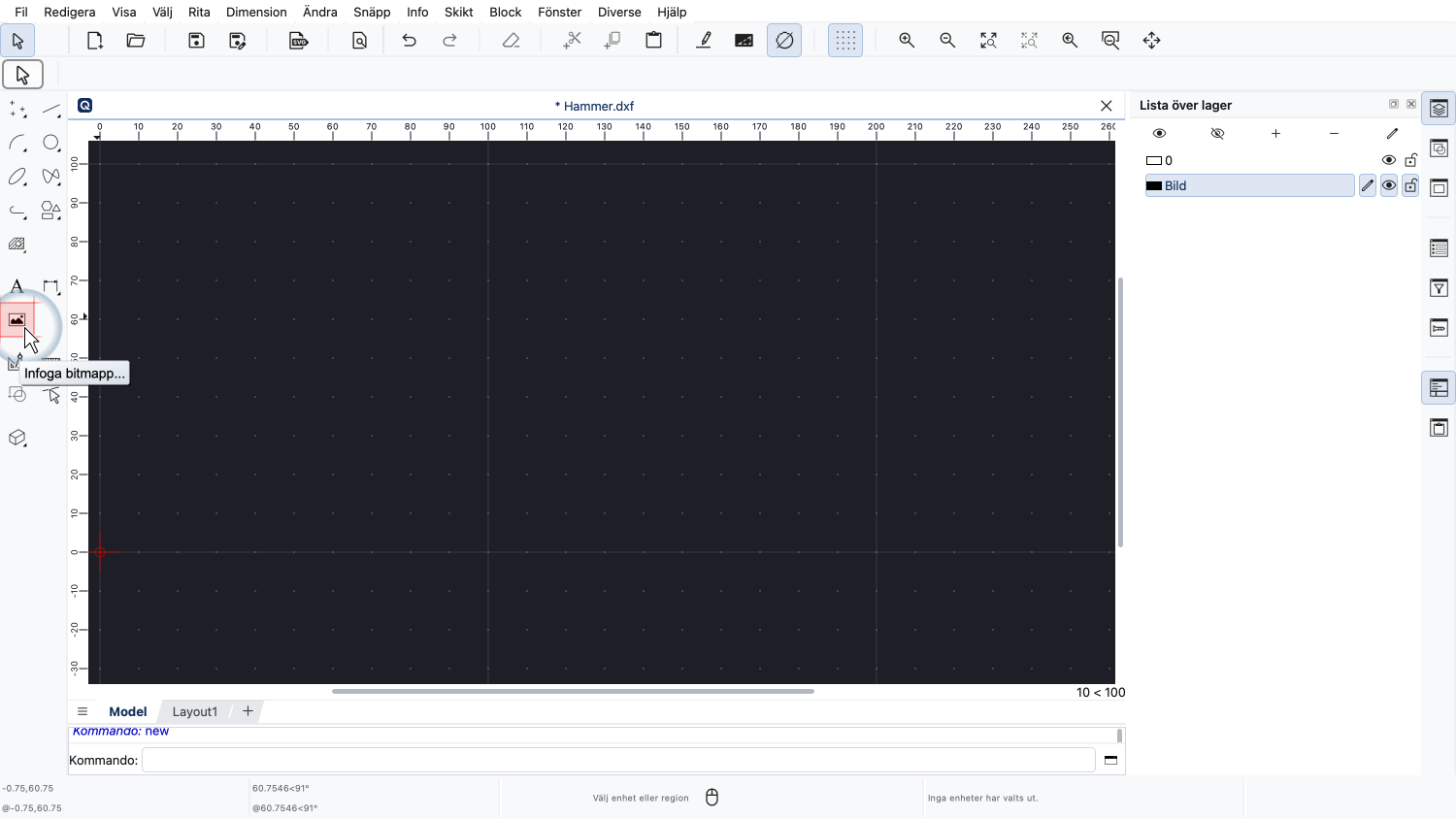
Vi använder rasterbildsverktyget i CAD-verktygsfältet till vänster för att infoga en bild.
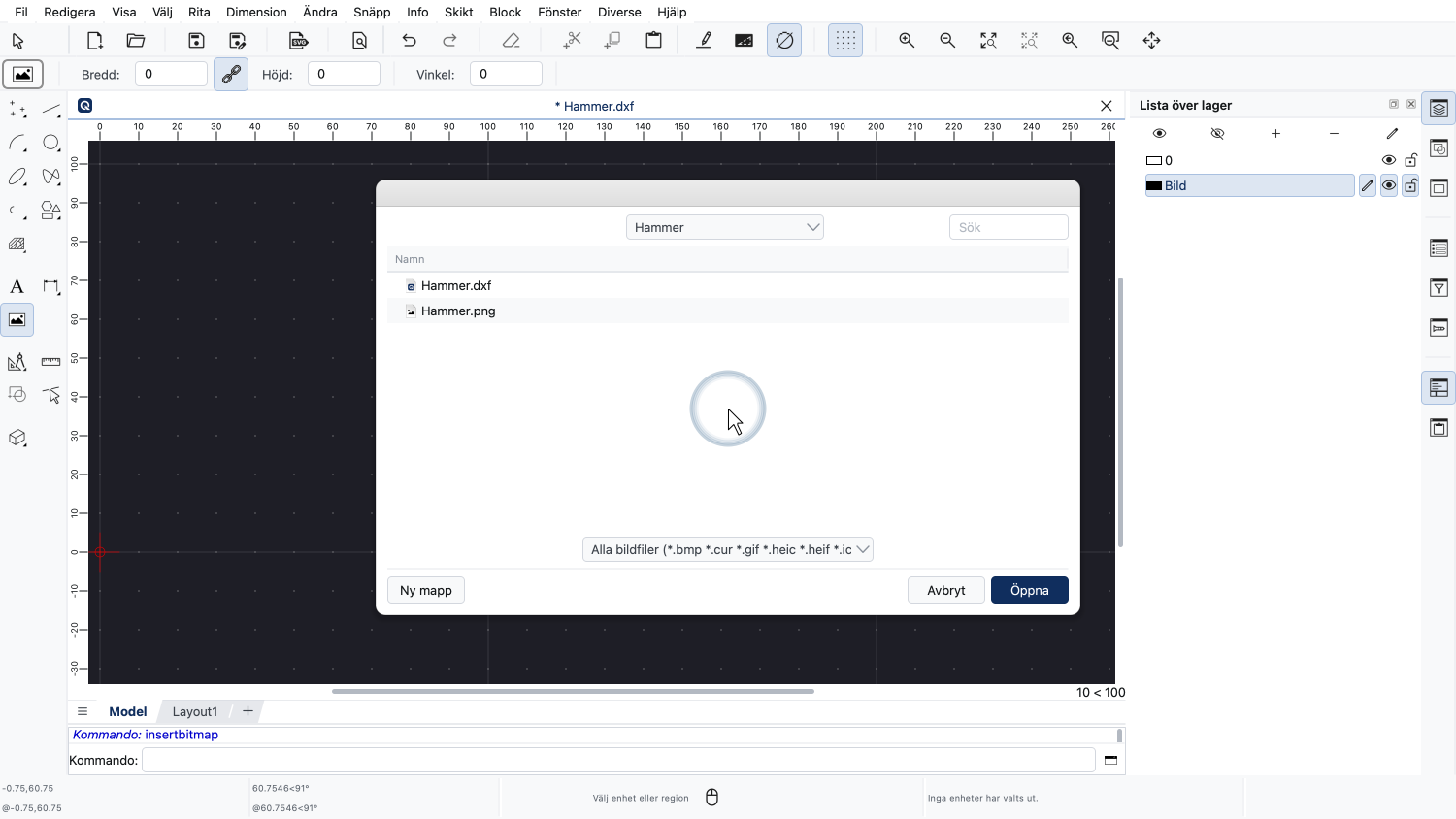
QCAD visar fildialogen så att vi kan välja en bildfil att infoga.
Vi kan till exempel välja en JPEG-fil, en PNG-fil eller ett av många andra rasterbildsformat som stöds av QCAD.
Observera att bilder inte lagras inuti en CAD-ritning. Ritningen använder bildfilen på hårddisken för att visa den.
Det innebär att vi måste behålla bildfilen på disken även efter att bilden har infogats.
För att säkerställa att QCAD alltid kan hitta alla bilder som hör till en ritningsfil, sparar vi ritningsfilen och alla refererade bildfiler i samma projektmapp.
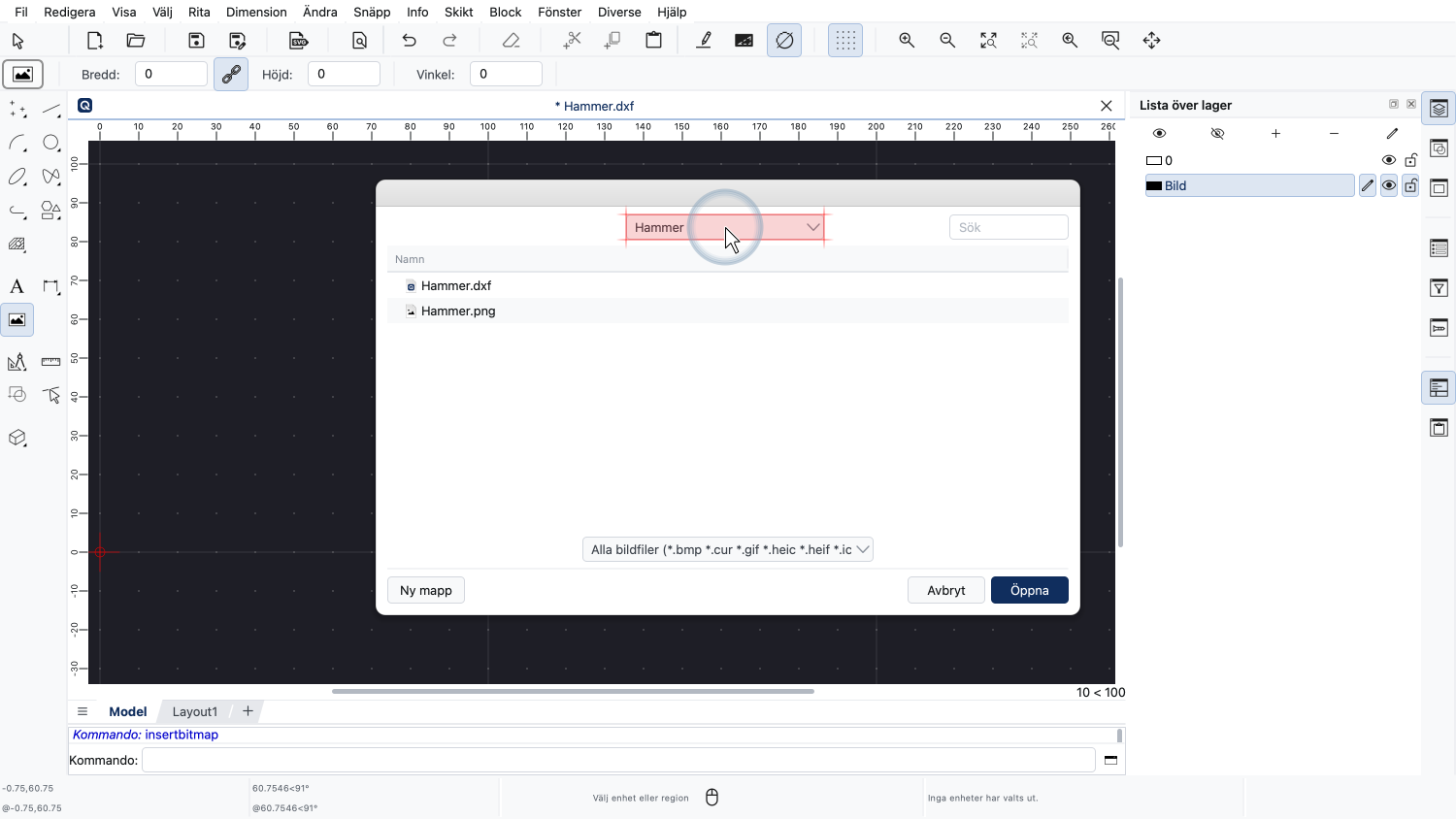
I det här exemplet har vi skapat en projektmapp med namnet "Hammer".
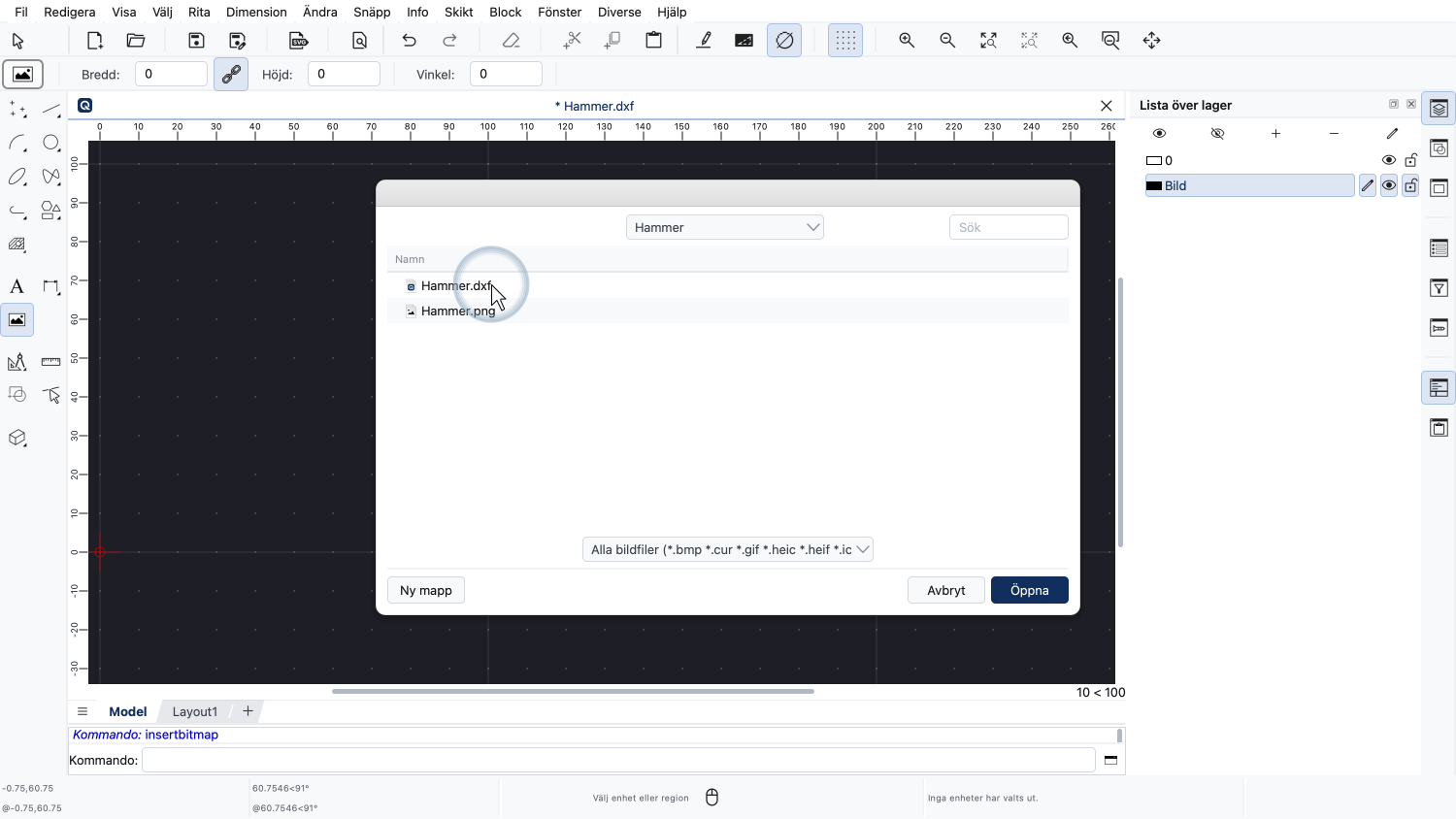
Den här projektmappen innehåller ritningsfilen "Hammer.dxf".
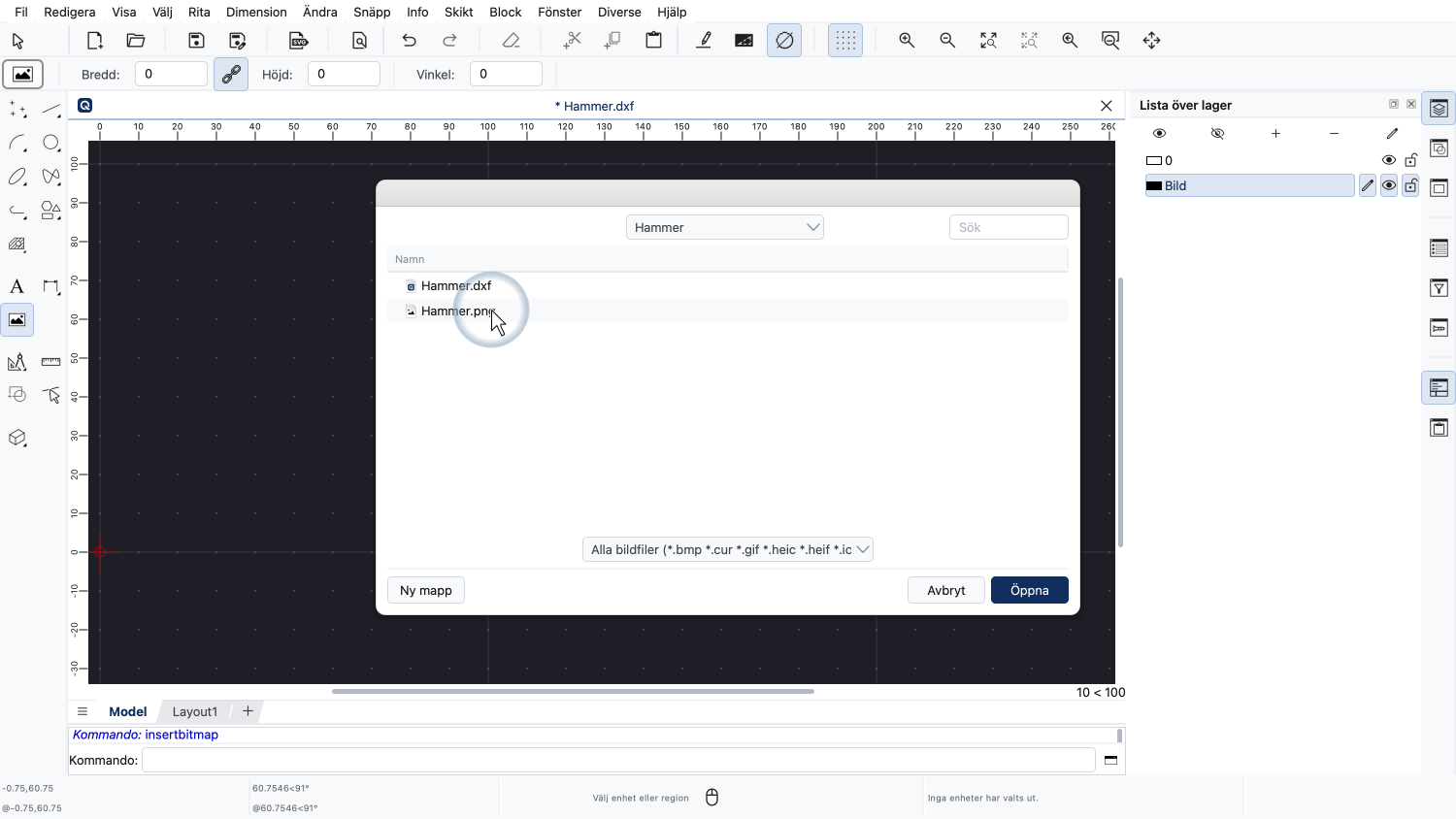
Vår projektmapp innehåller också bildfilen som vi ska infoga: "Hammer.png".
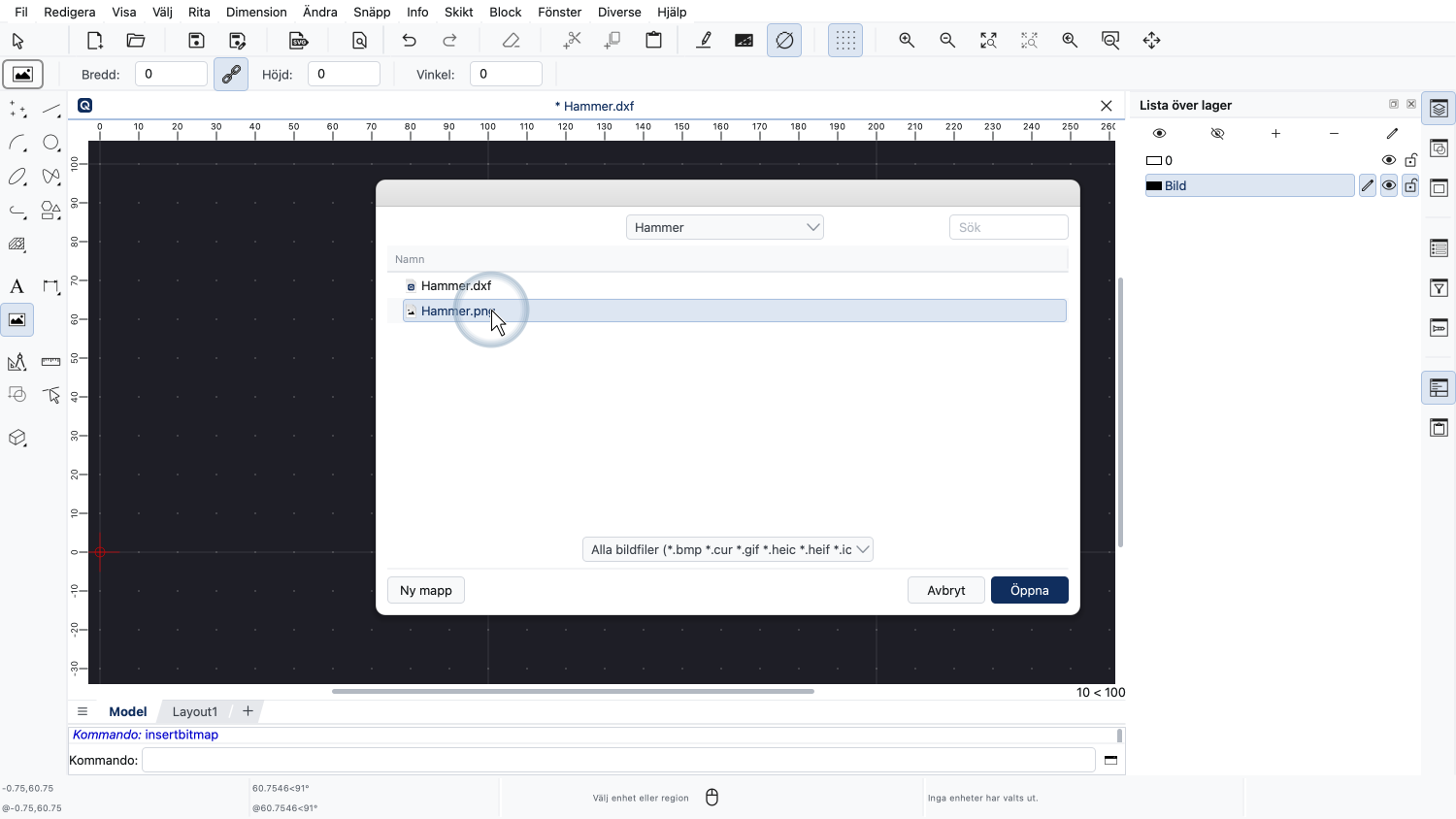
Vi väljer den här PNG-filen eftersom det är bildfilen vi vill infoga.
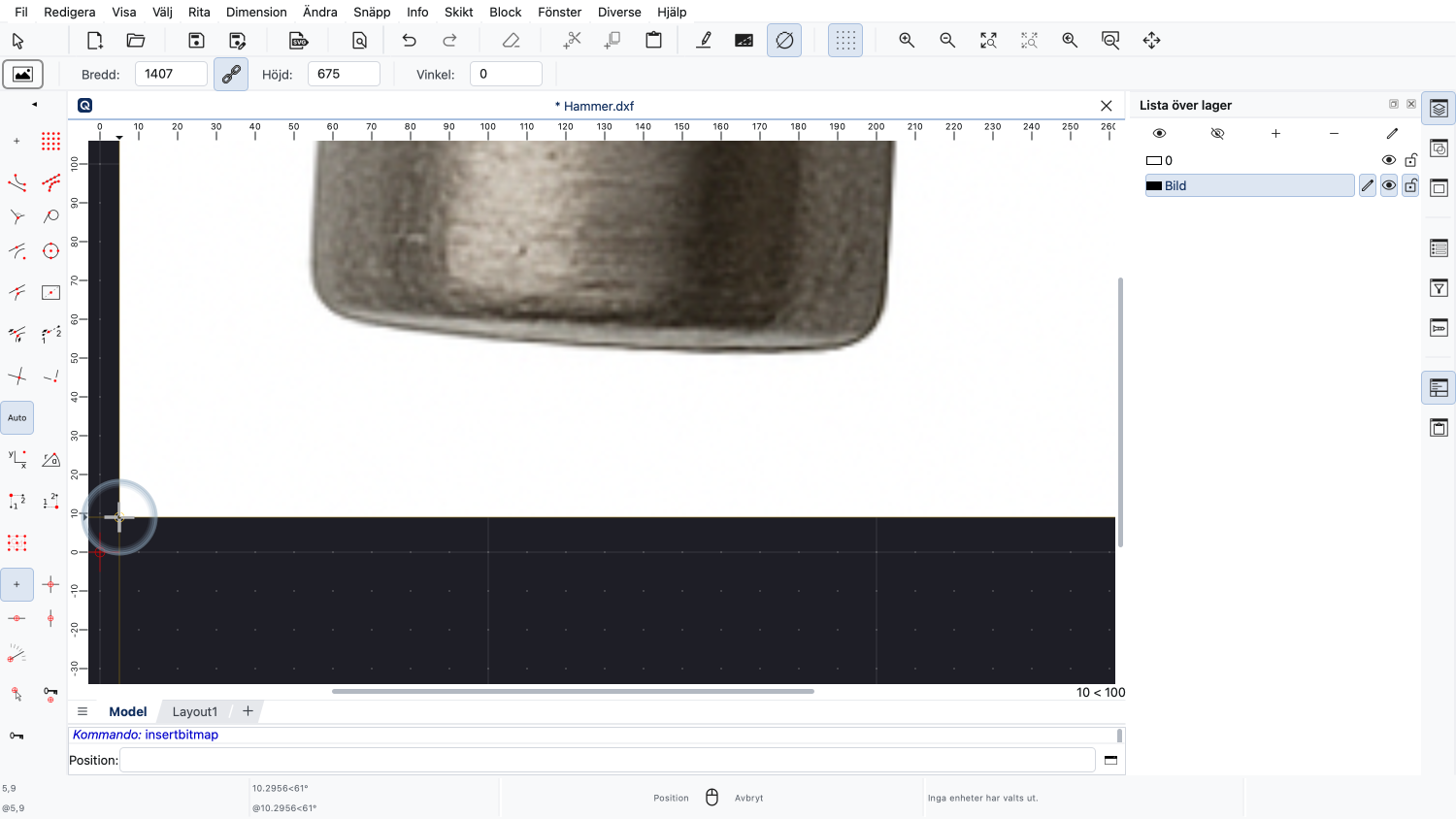
Vi kan nu placera bilden i vår ritning med det nedre vänstra hörnet som referenspunkt.
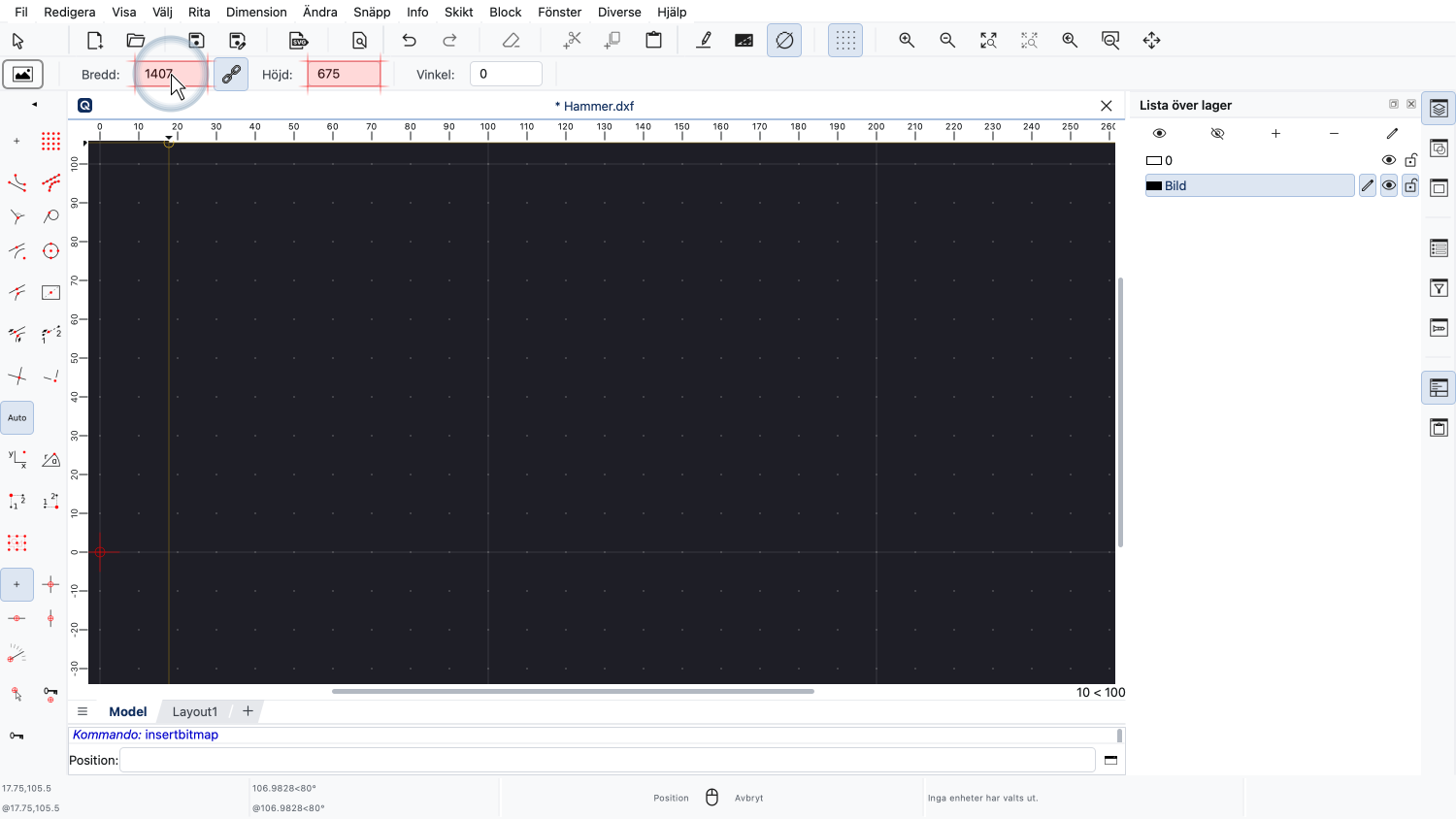
I alternativverktygsfältet kan vi se och justera bildstorleken i ritningsenheter.
En rasterbild har ingen bestämd storlek. Storleken i vår CAD-ritning beror på hur bildens pixlar skalas.
En enskild pixel i bilden kan till exempel vara tio ritningsenheter stor eller bara en tiondel av en ritningsenhet.
Som standard infogas bilden med sin pixelstorlek i ritningsenheter, så att en pixel motsvarar en ritningsenhet.
Bredden på den här bilden är 1407 pixlar, vilket visas i alternativverktygsfältet.
Just nu motsvarar det 1407 ritningsenheter.
Om vi känner till den exakta storleken som bilden ska ha i ritningen kan vi ange önskad storlek i ritningsenheter här.
Om vi till exempel infogar en bild från en skanner med exakt storleken på ett A4-ark kan vi ange storleken på ett A4-papper här.
I det här exemplet vet vi inte den exakta storleken som bilden ska ha.
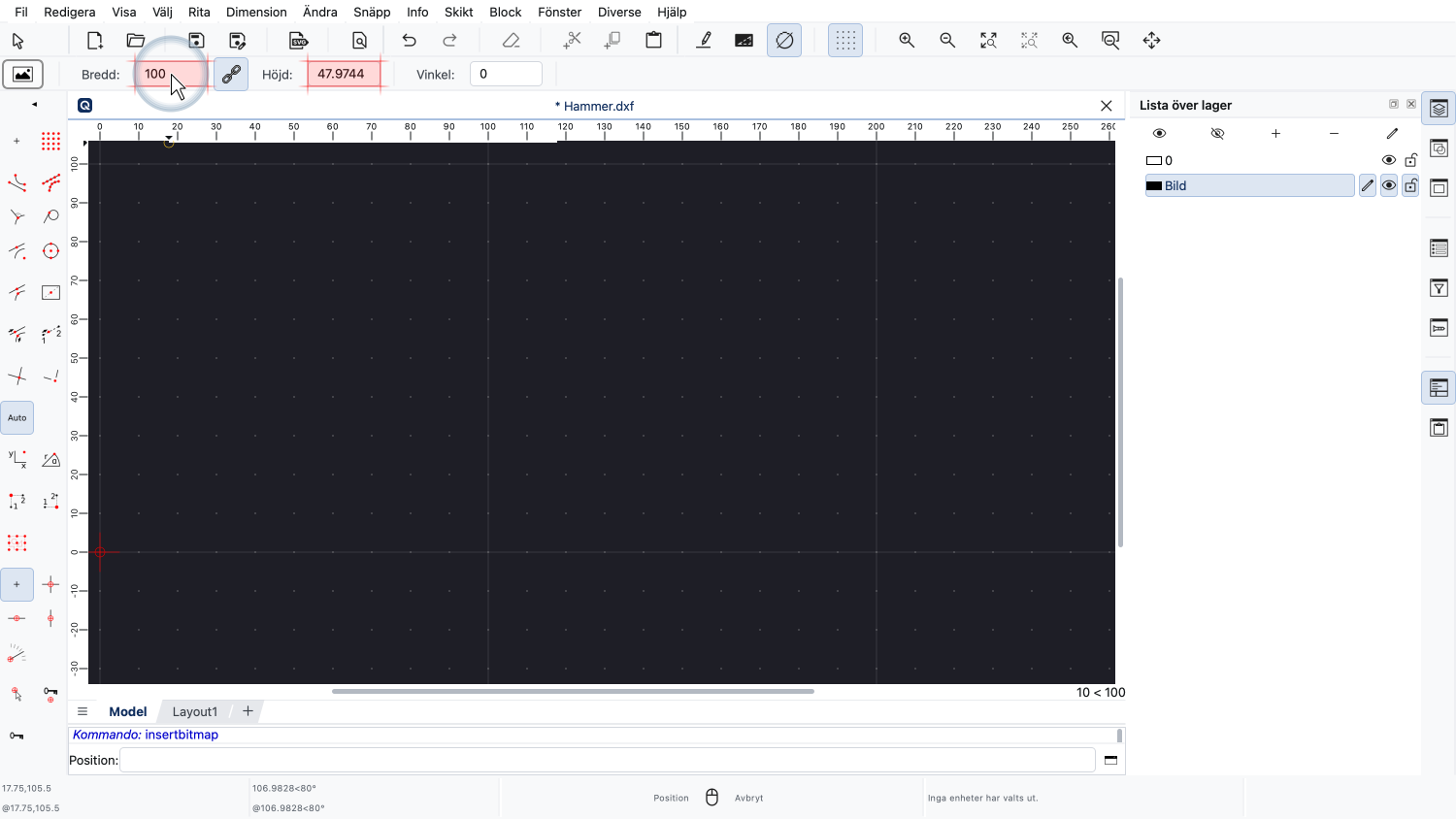
Vi skalar ned den lite för nu, bara för att säkerställa att den passar i vårt synliga ritningsområde.
Observera att detta inte påverkar bildfilen på vår disk på något sätt.
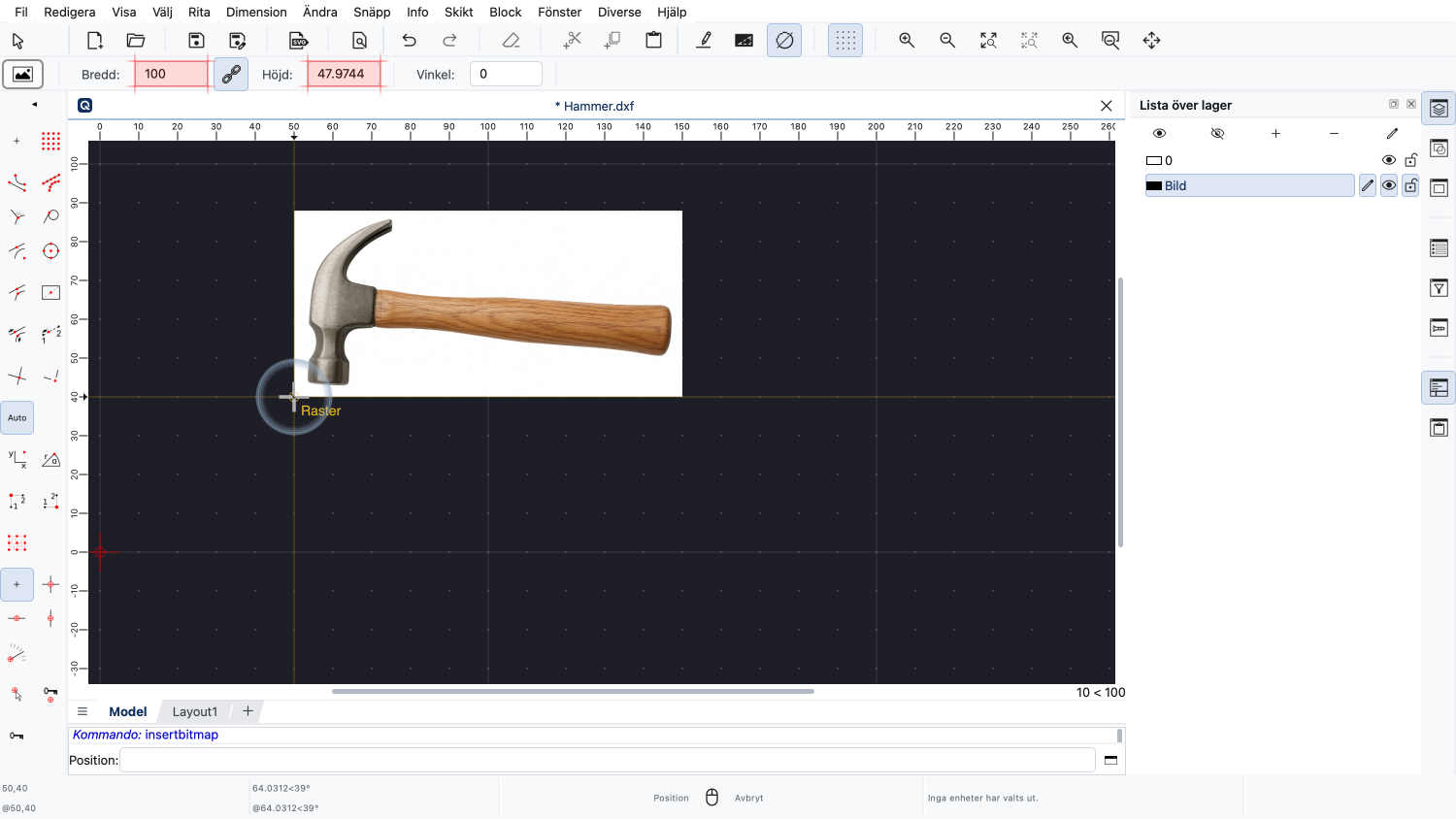
Bilden visas nu bara mindre i vårt ritningsområde med en bredd på exakt 100 ritningsenheter.
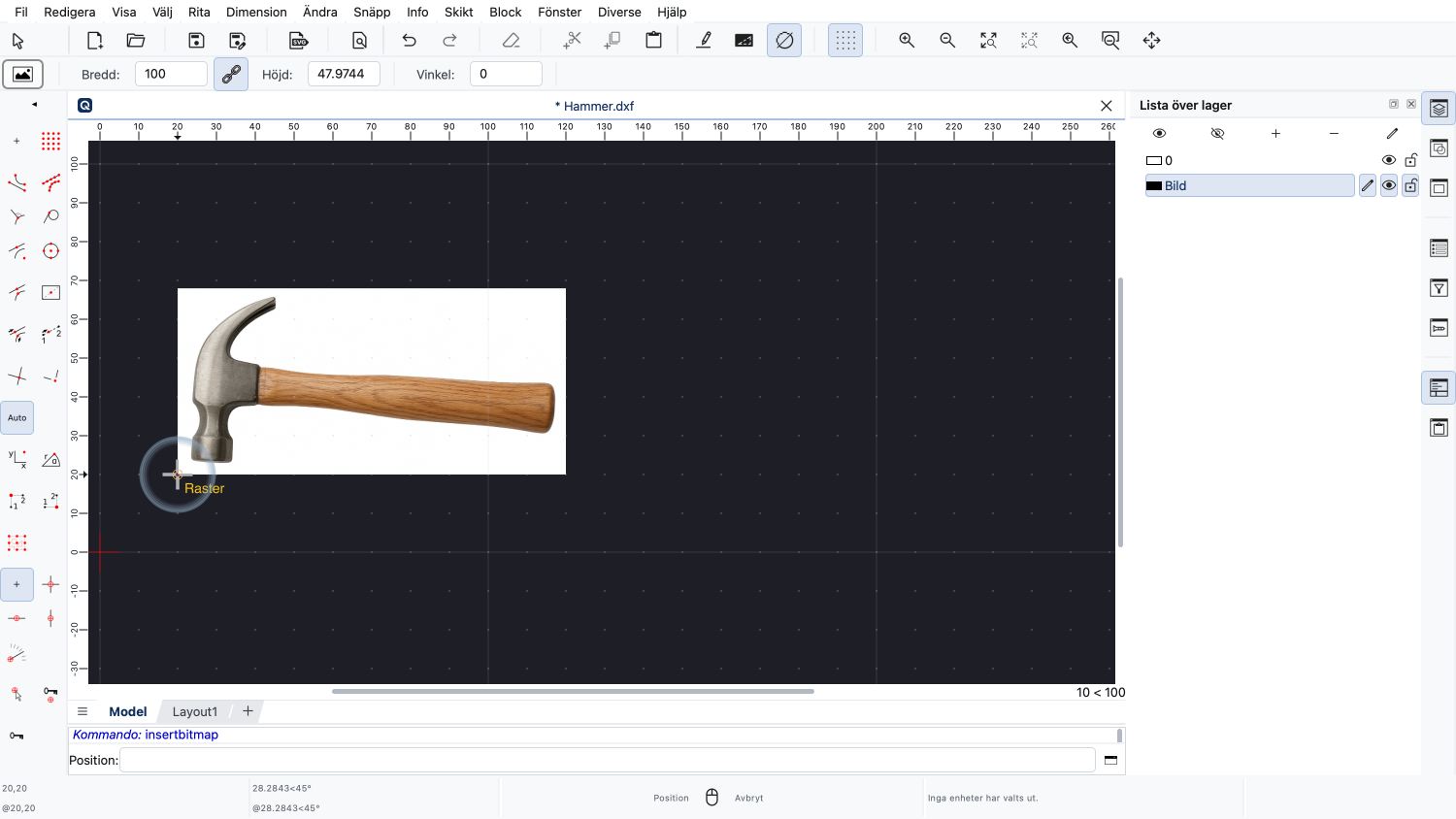
Vi placerar bilden i vår ritning med ett vänsterklick.
Vi skalar senare bilden till exakt önskad storlek med ett mer lämpligt tillvägagångssätt.
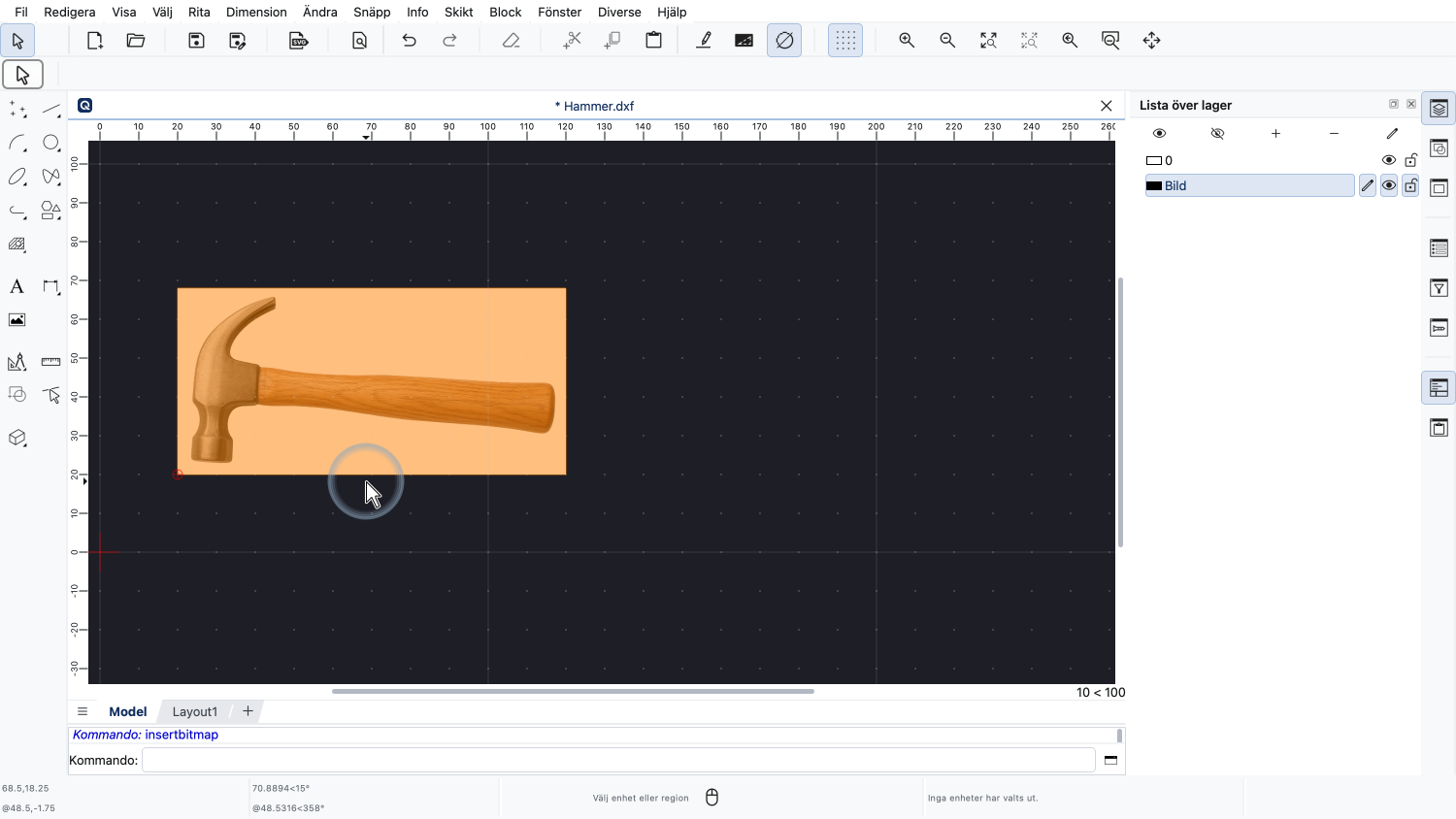
Bilden vi just infogat visar ett fotografi av en hammare på en vit bakgrund.
Det ursprungliga fotot kan redan ha förberetts med ett bildredigeringsprogram, till exempel för att ändra bakgrunden till vit.
De exakta stegen för att förbereda en rasterbild på detta sätt beror på vilket bildredigeringsprogram som används och ligger utanför ramen för den här handledningen.
Den infogade bilden är för närvarande inte i skala och hammarens skaft är heller inte riktigt horisontellt.
Det är typiskt för rasterbilder som skapats från foton eller skanningar.
I följande steg ska vi skala och rotera bilden på plats så att hammarskaftet är horisontellt och hammaren har önskad storlek.
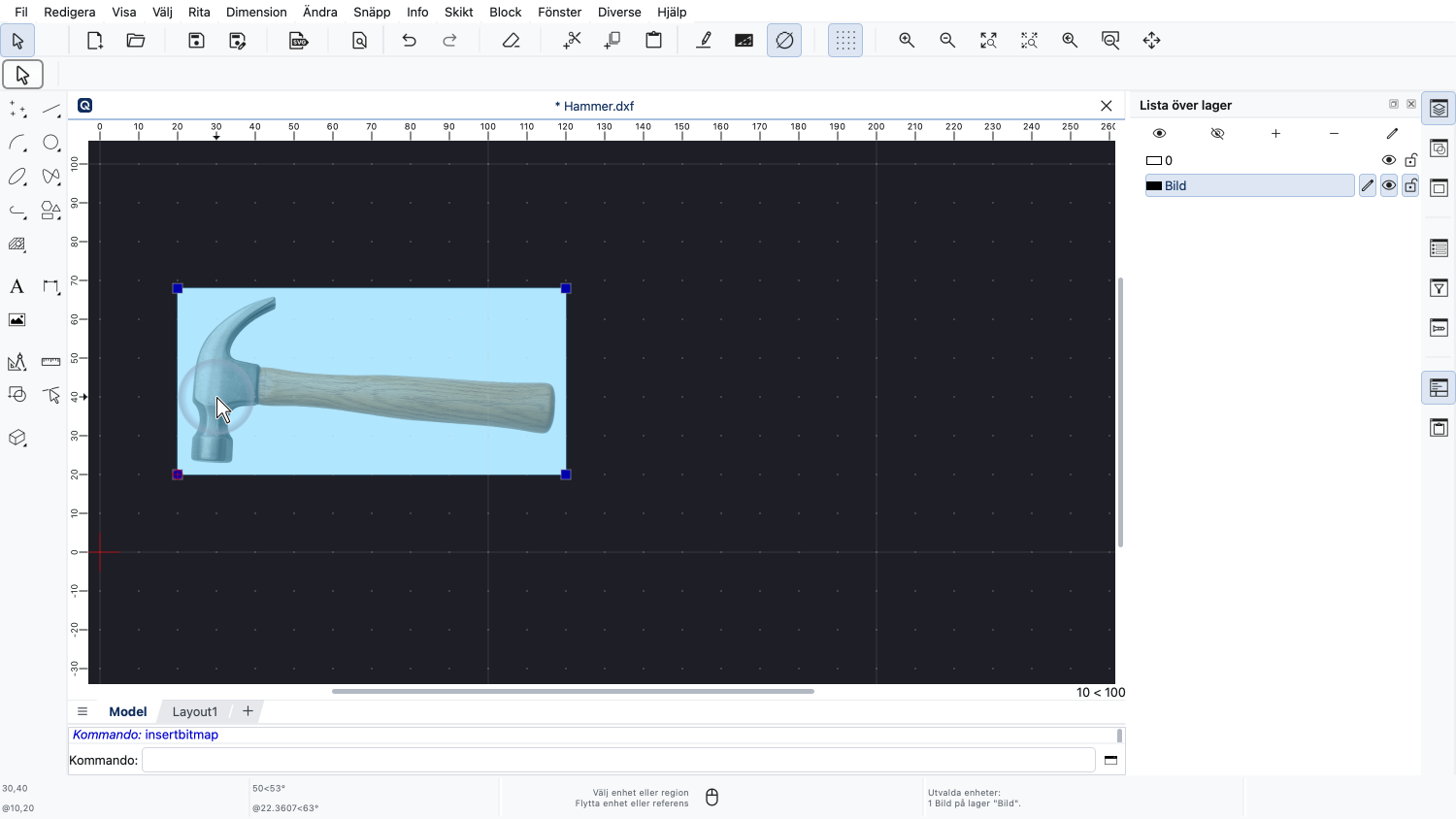
Först markerar vi den bild som vi vill justera.
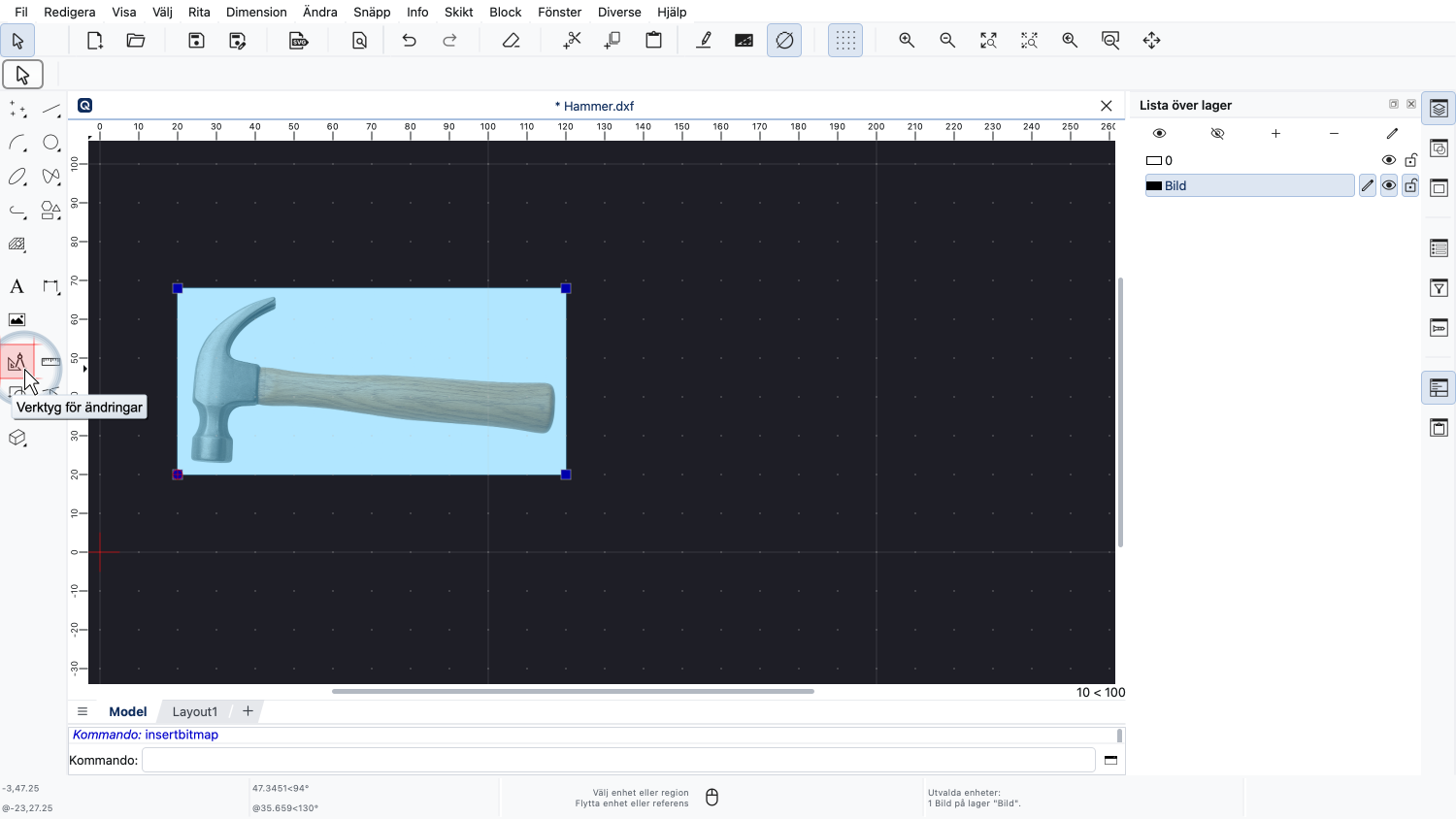
Verktyget vi behöver finns bland modifieringsverktygen i QCAD.
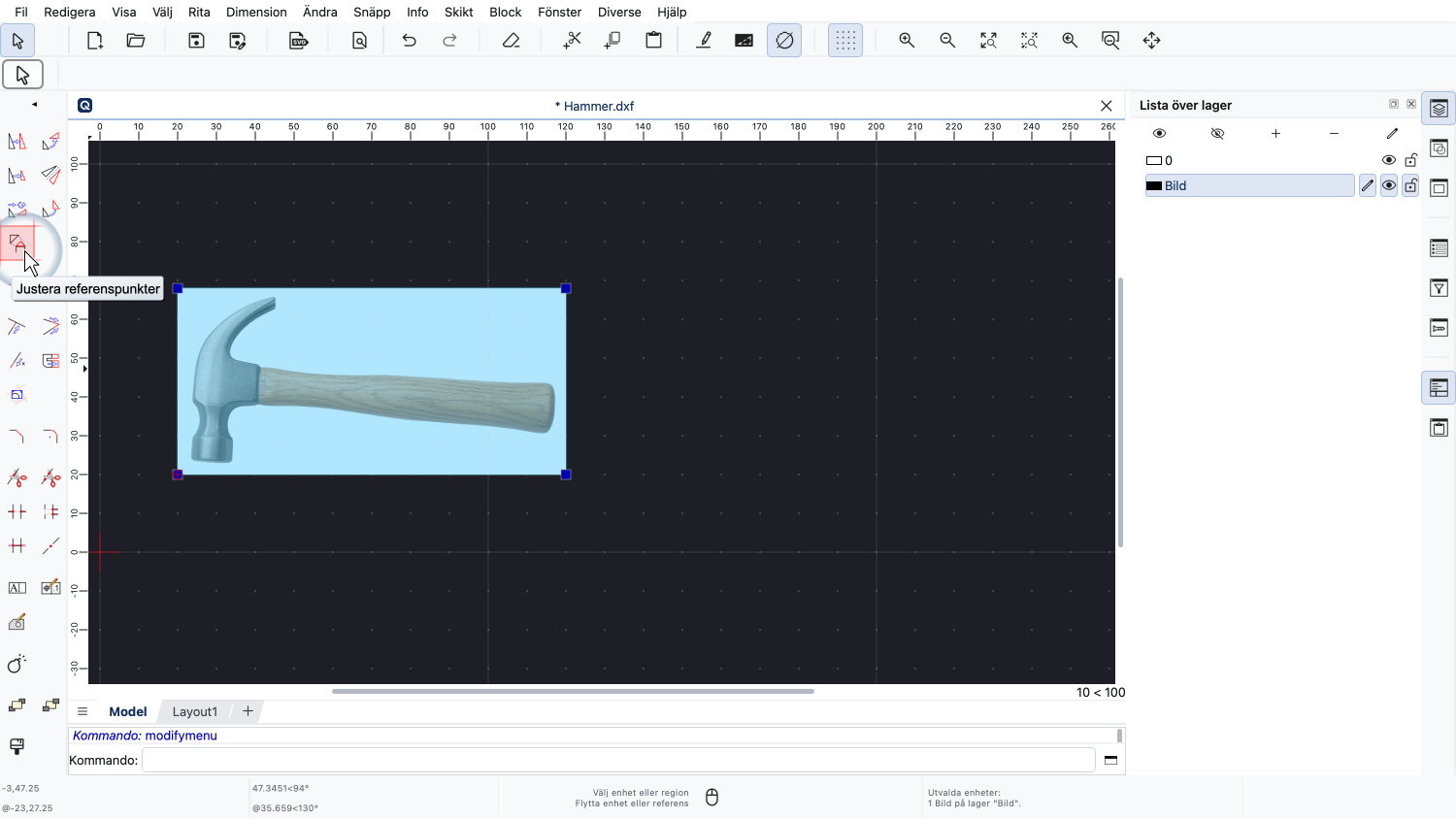
Här hittar vi verktyget för att justera en markering baserat på angivna referenspunkter.
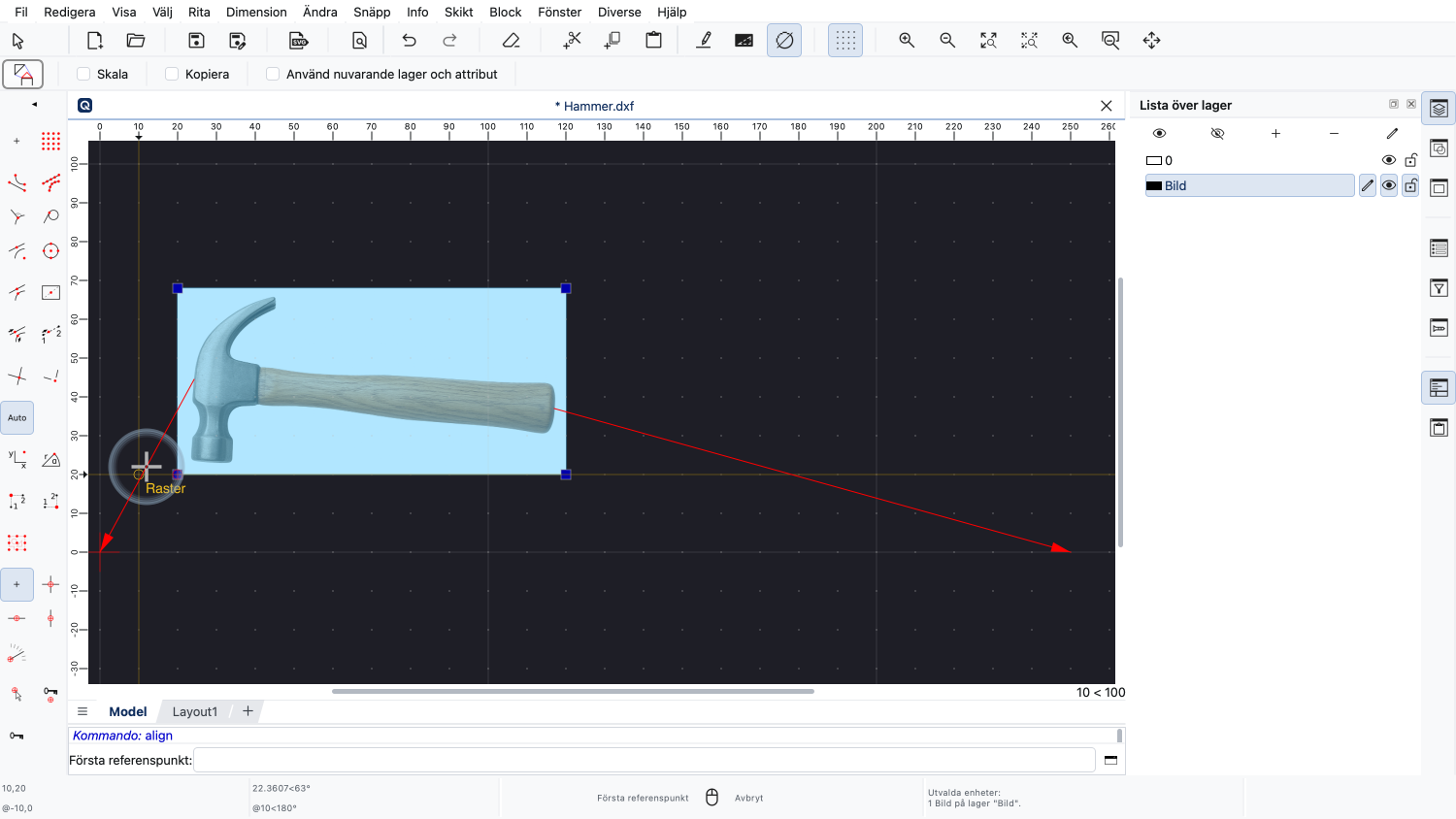
Det här verktyget roterar och skalar den aktuella markeringen så att två angivna referenspunkter inom markeringen flyttas till två nya målpunkter, vilket visas av de röda pilarna.
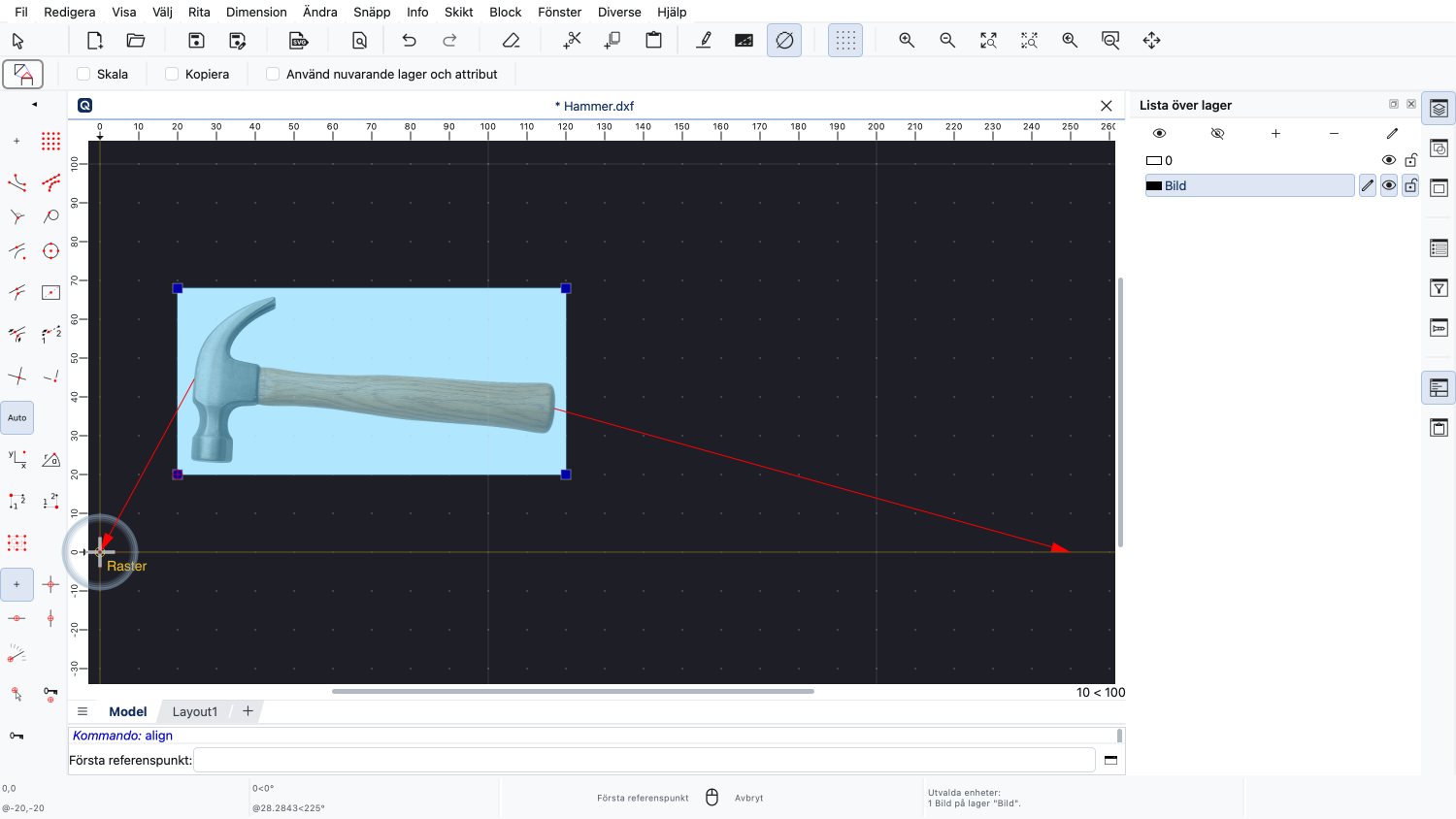
I det här exemplet vill vi att toppen av hammaren ska flyttas till nollpunkten.
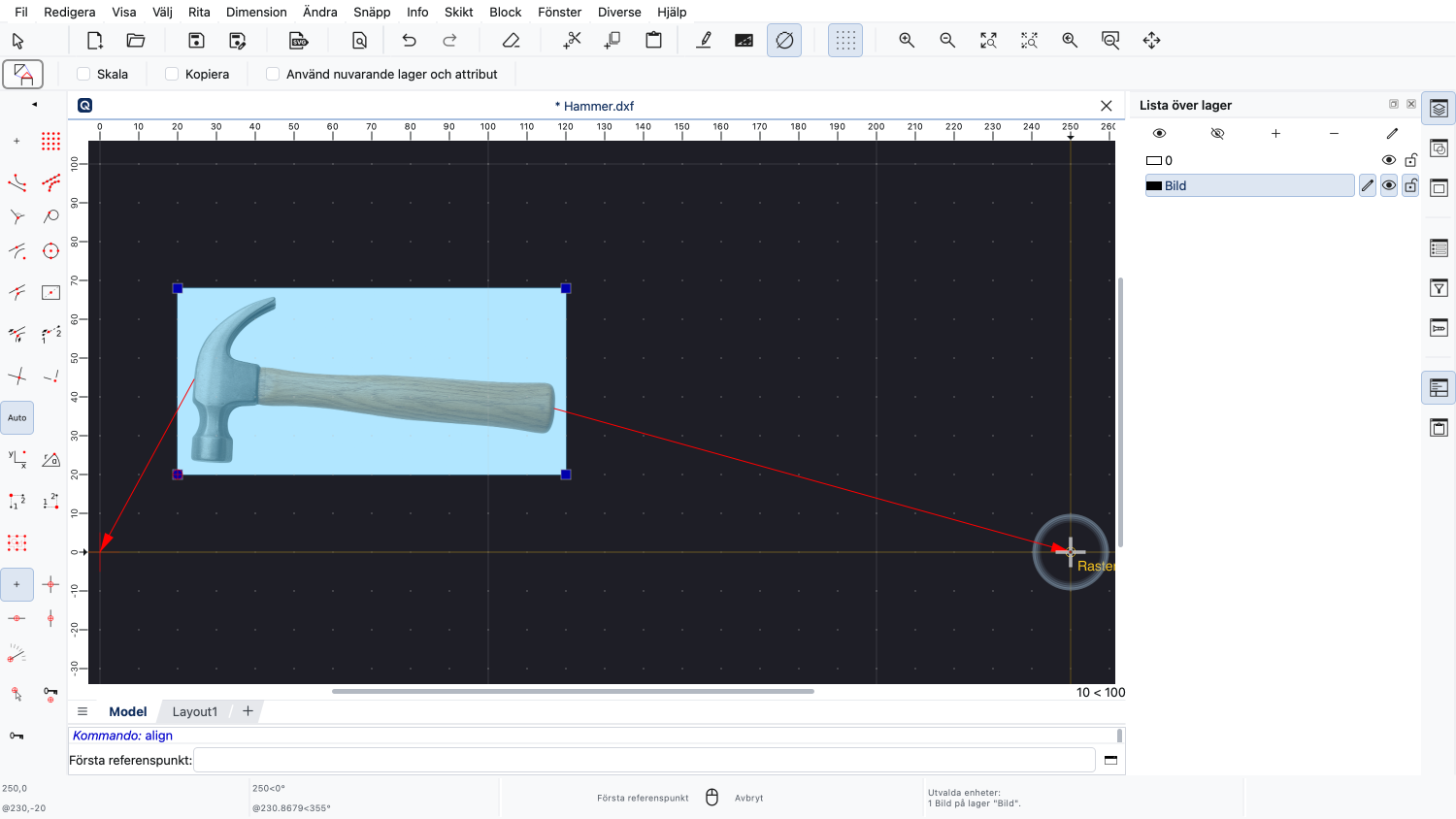
Den nedre änden av hammaren ska flyttas till en position till höger, så att hammaren är horisontell och har önskad längd.
Verktyget uppmanar oss att ange den första referenspunkten.
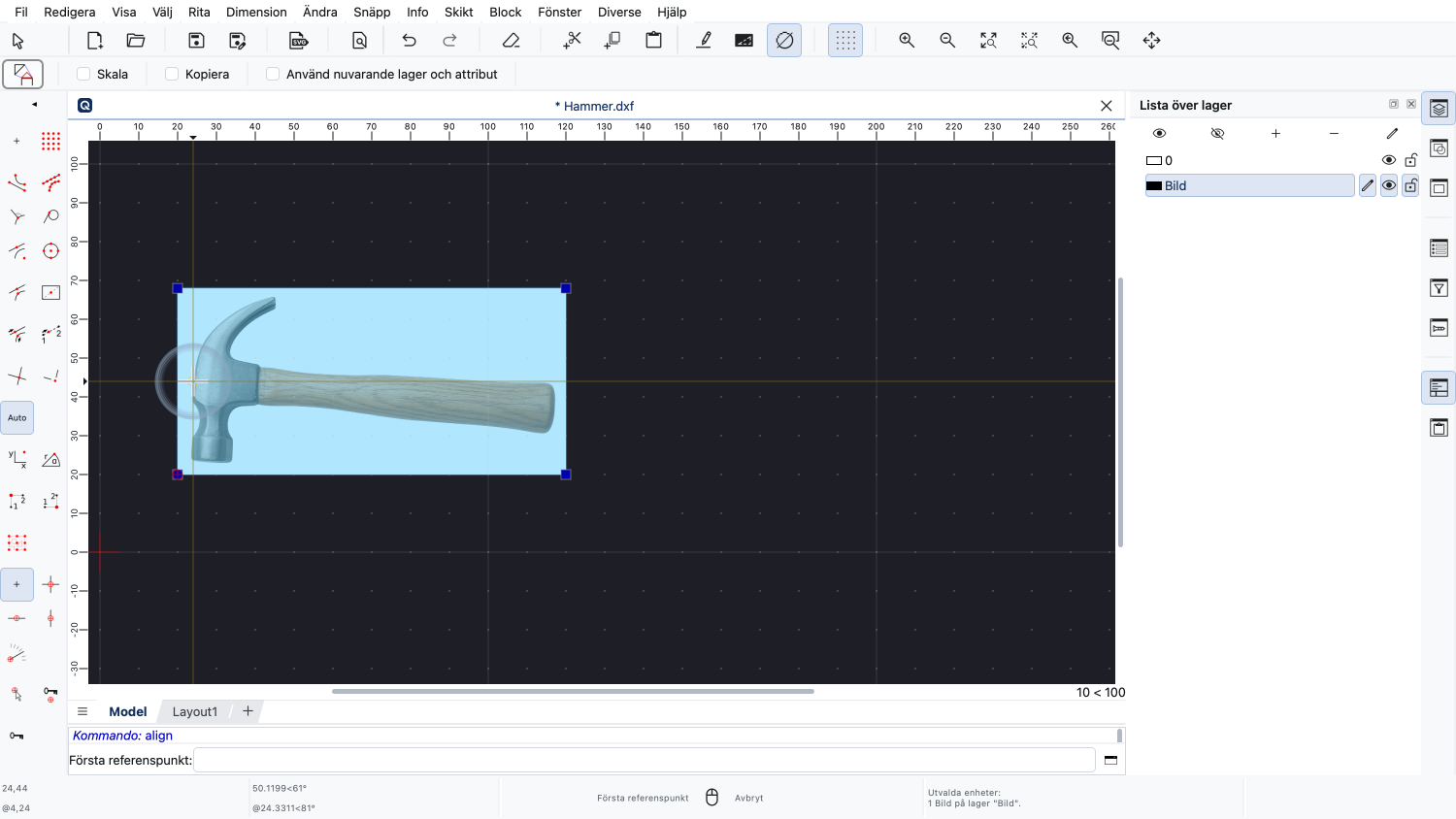
Vi väljer en referenspunkt i vår bild som vi enkelt kan identifiera och placera på en definierad plats i vår ritning.
Den första referenspunkten är vanligtvis startpunkten för ett känt avstånd i bilden.
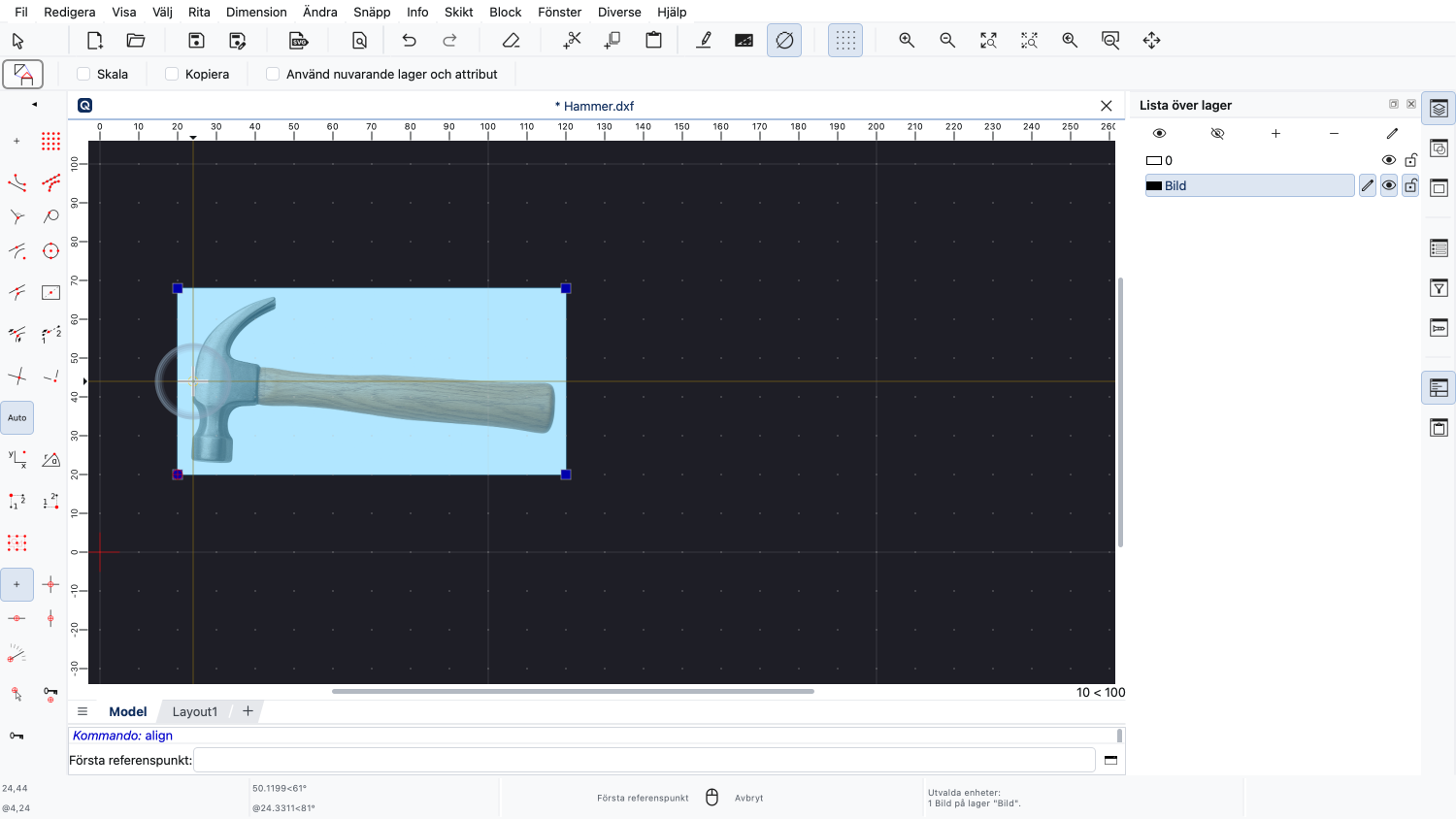
I det här exemplet väljer vi den översta punkten på hammarhuvudet.
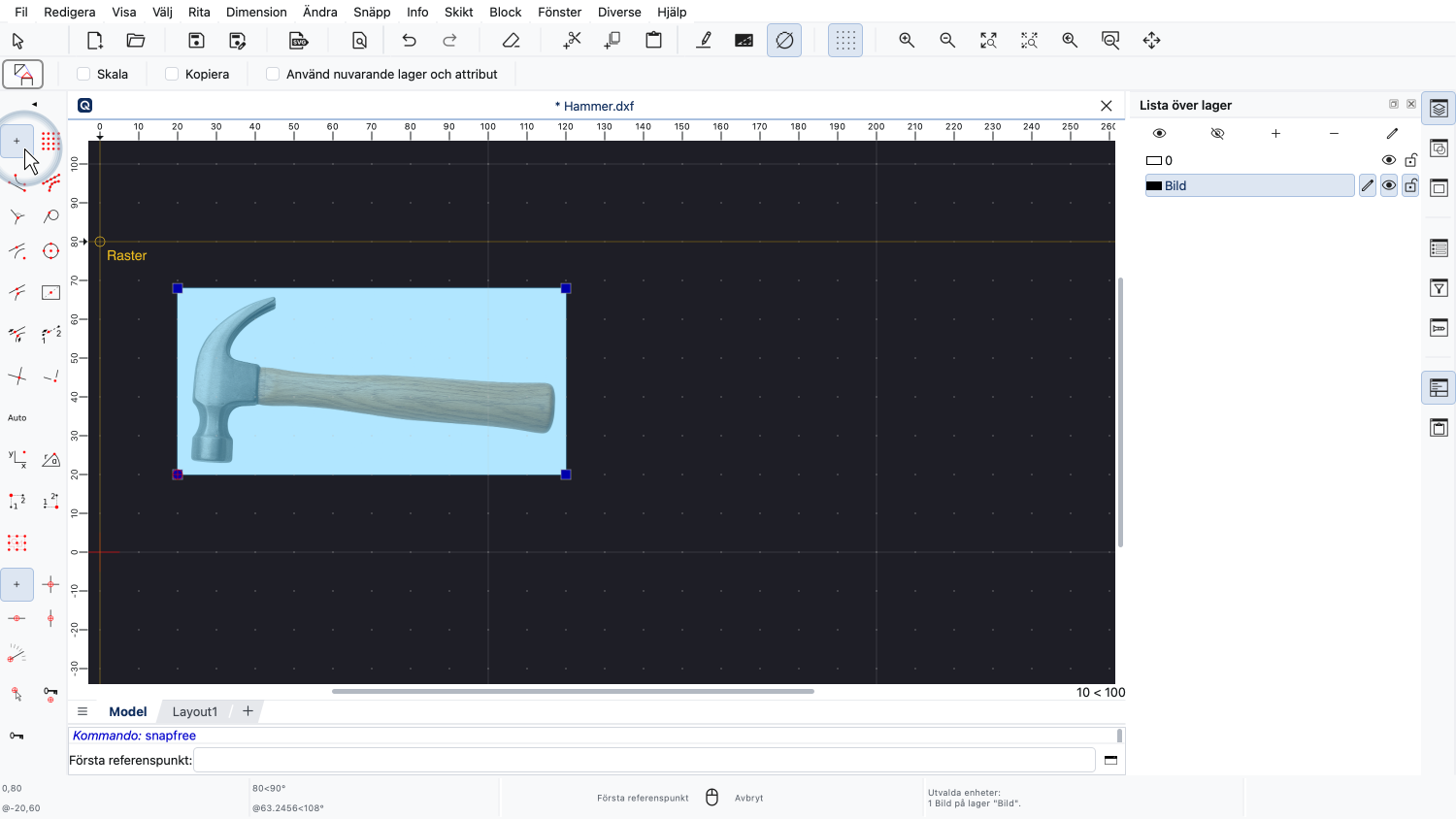
Vi kan inte snäppa till pixlarna i en bild, så vi använder snäppverktyget "Obegränsad" för att ange referenspunkten fritt.
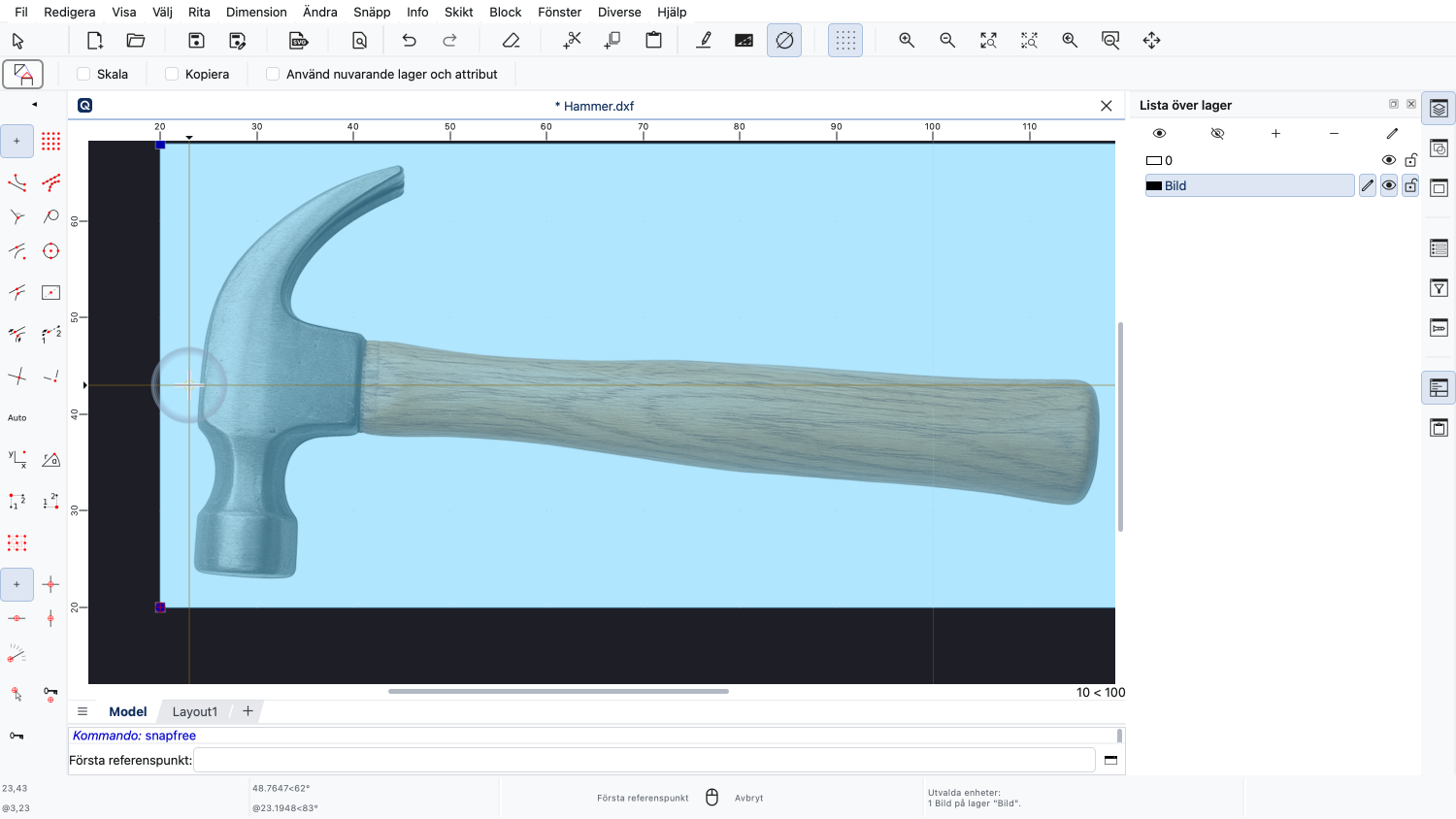
Vi zoomar in för att placera referenspunkten så noggrant som möjligt på önskad position i bilden.
Det kommer aldrig att vara 100% exakt på grund av rasterbilders natur, som generellt sett inte är 100% precisa eller skarpa.
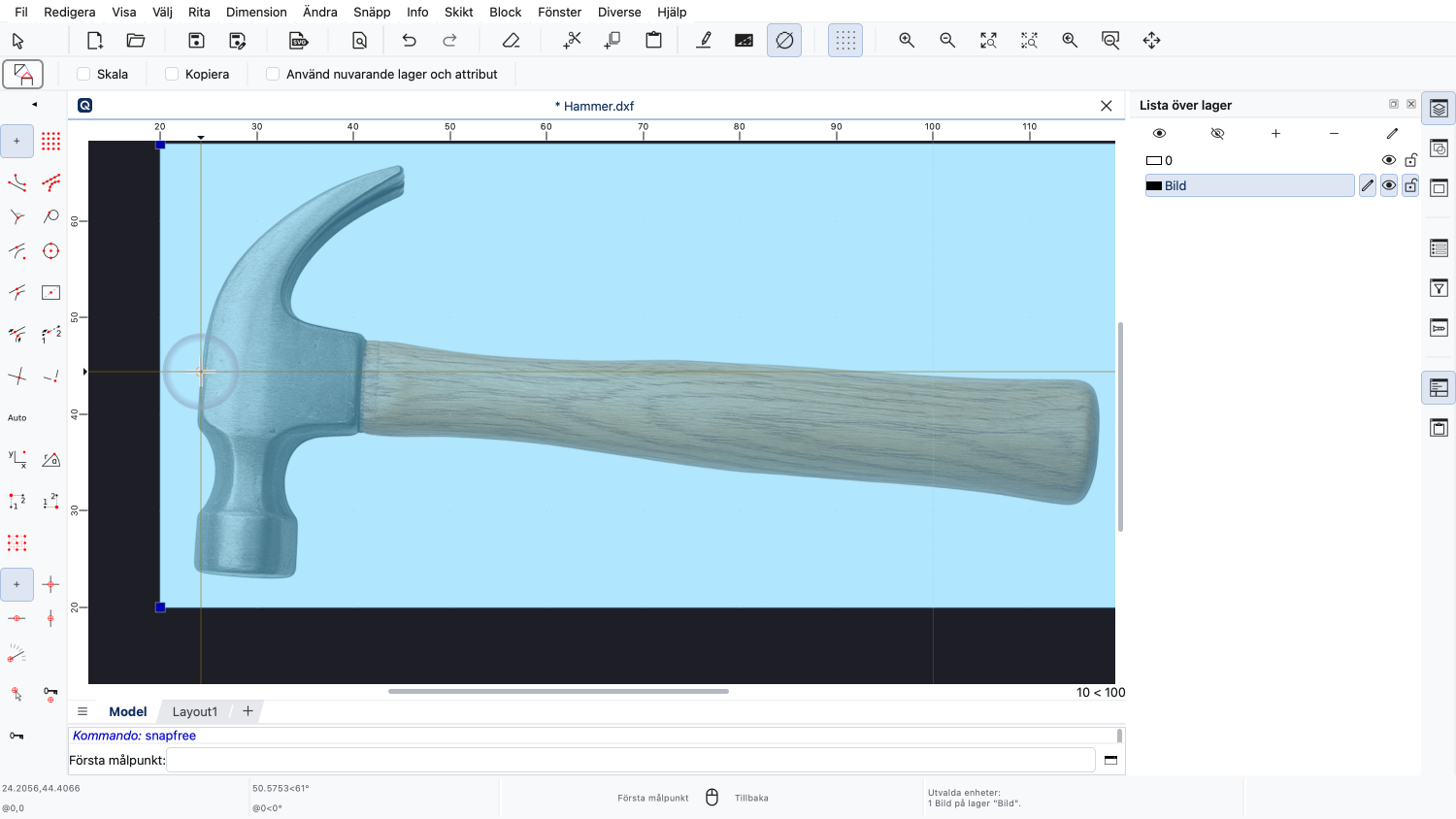
Därefter anger vi målpunkten för den valda referenspunkten.
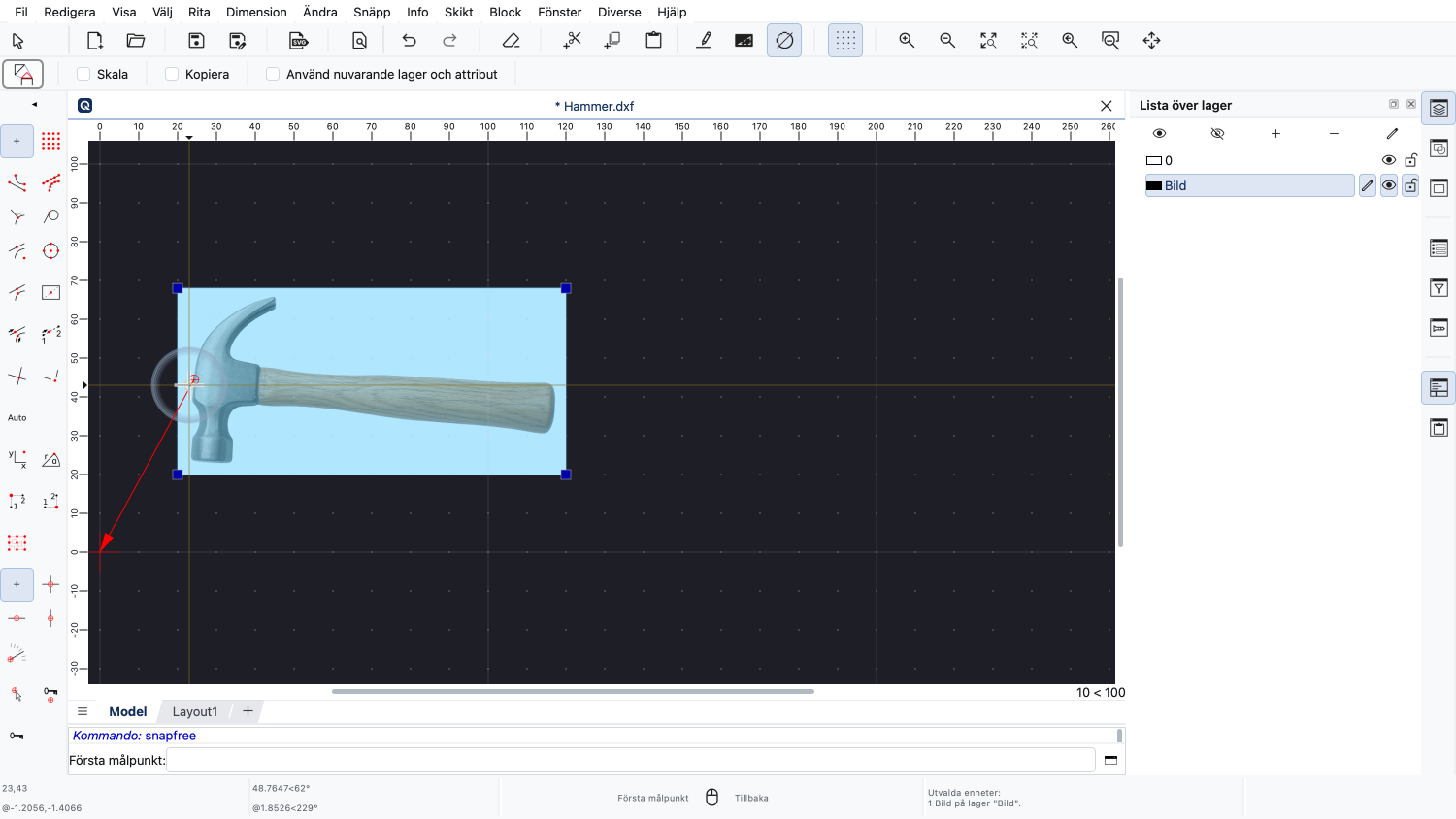
Den valda referenspunkten kommer att flyttas till denna målpunkt.
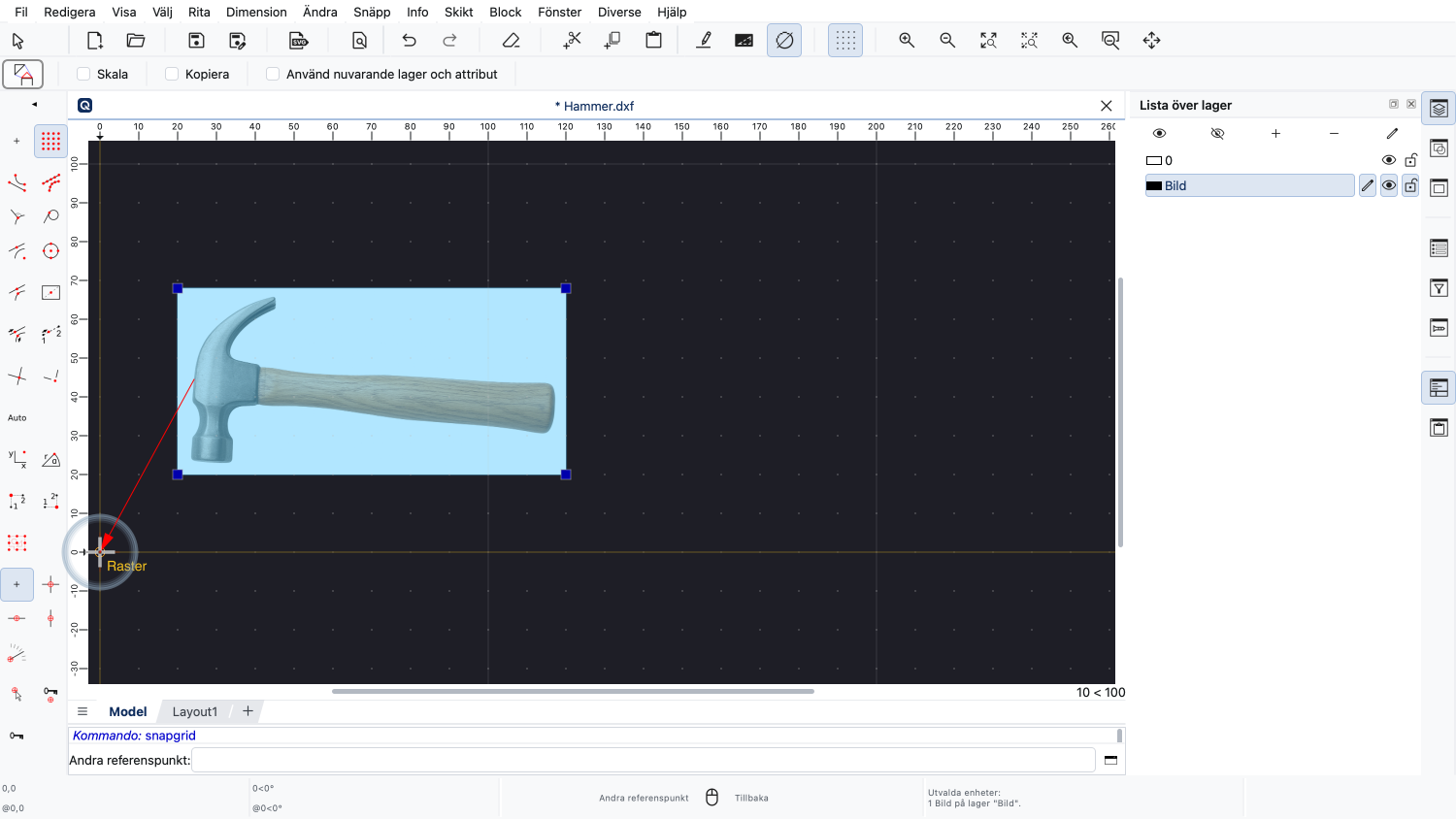
Vi klickar på nollpunkten i det här exemplet.
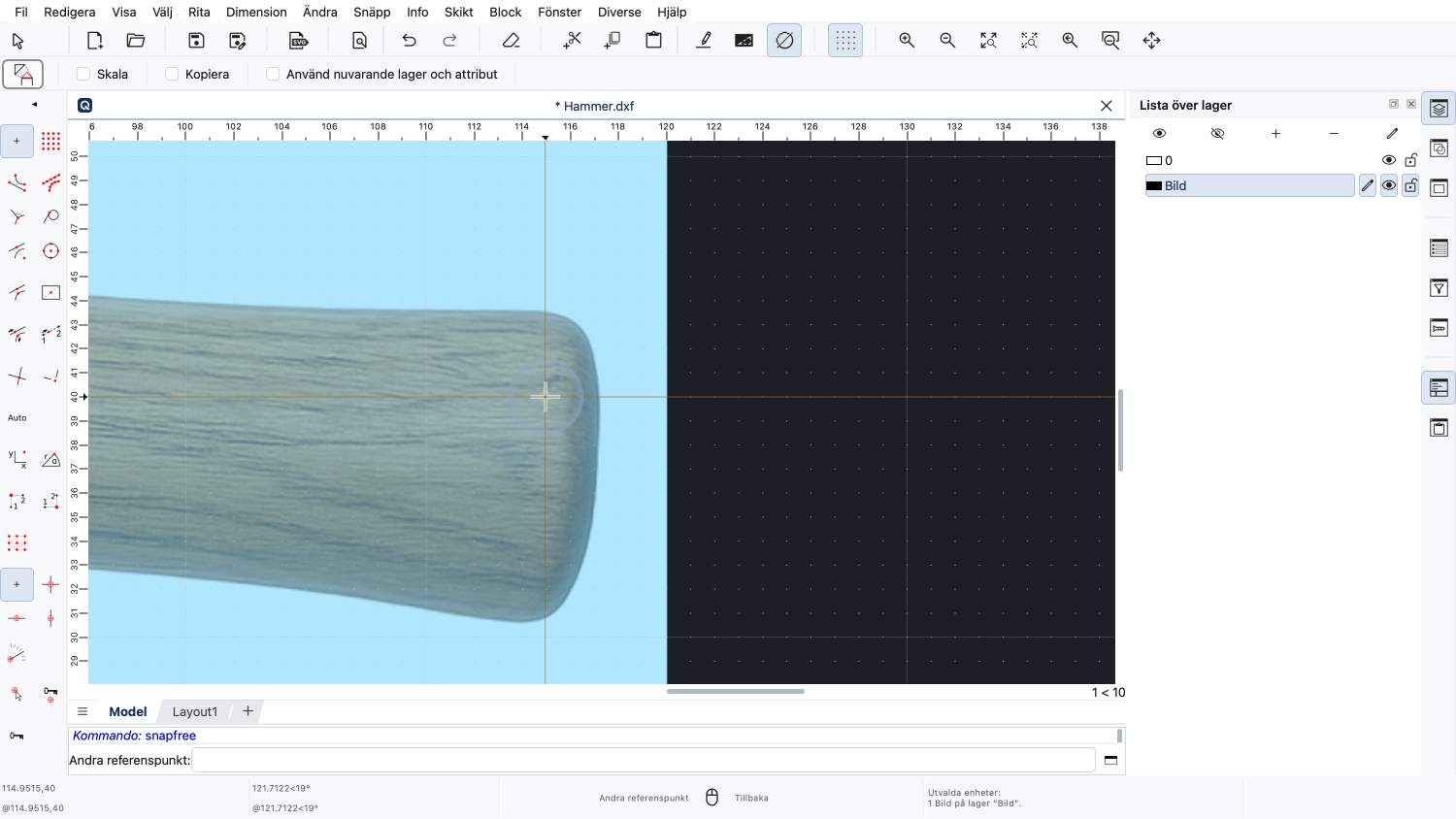
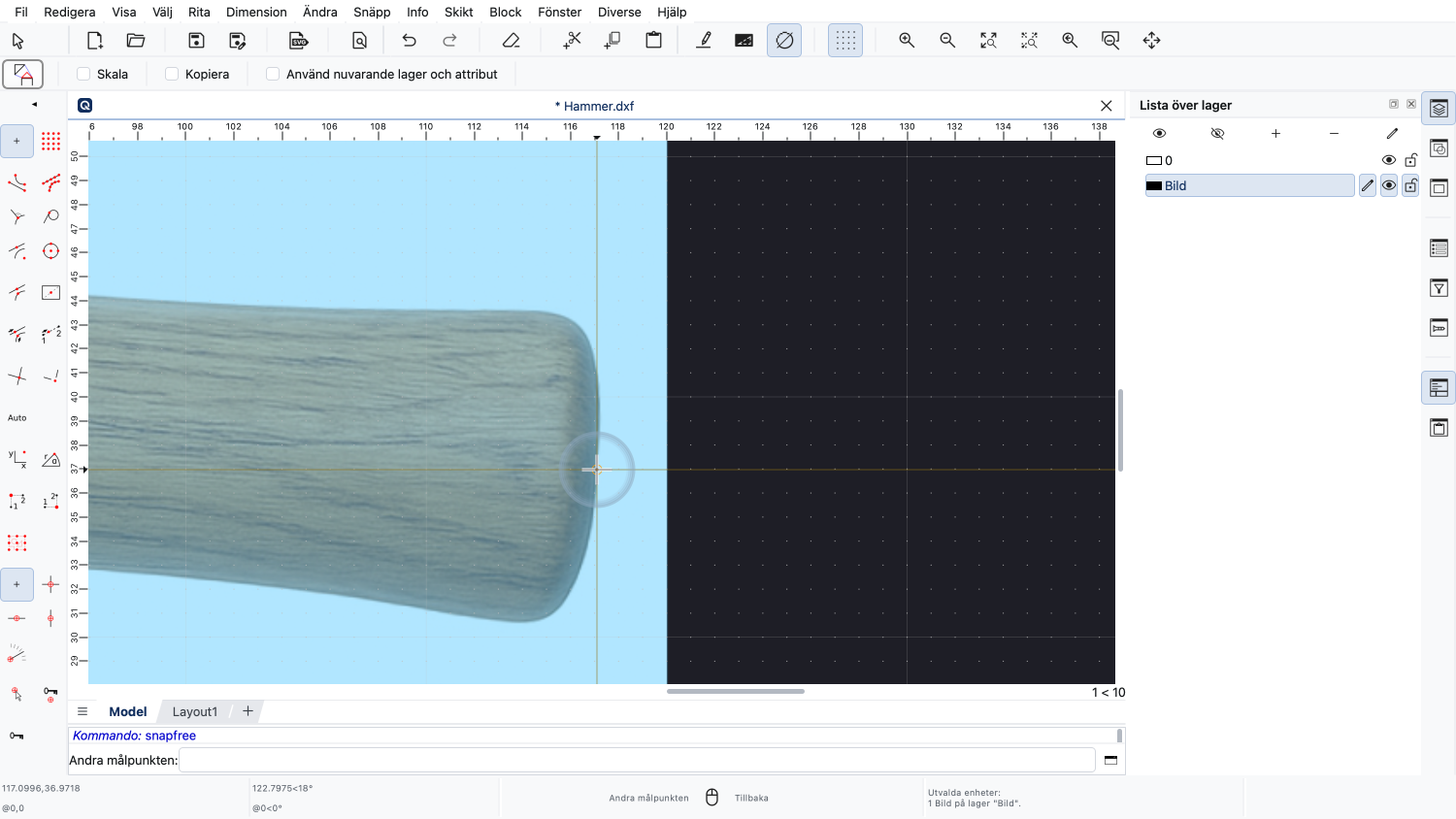
För den andra referenspunkten klickar vi på mitten av skaftets ände.
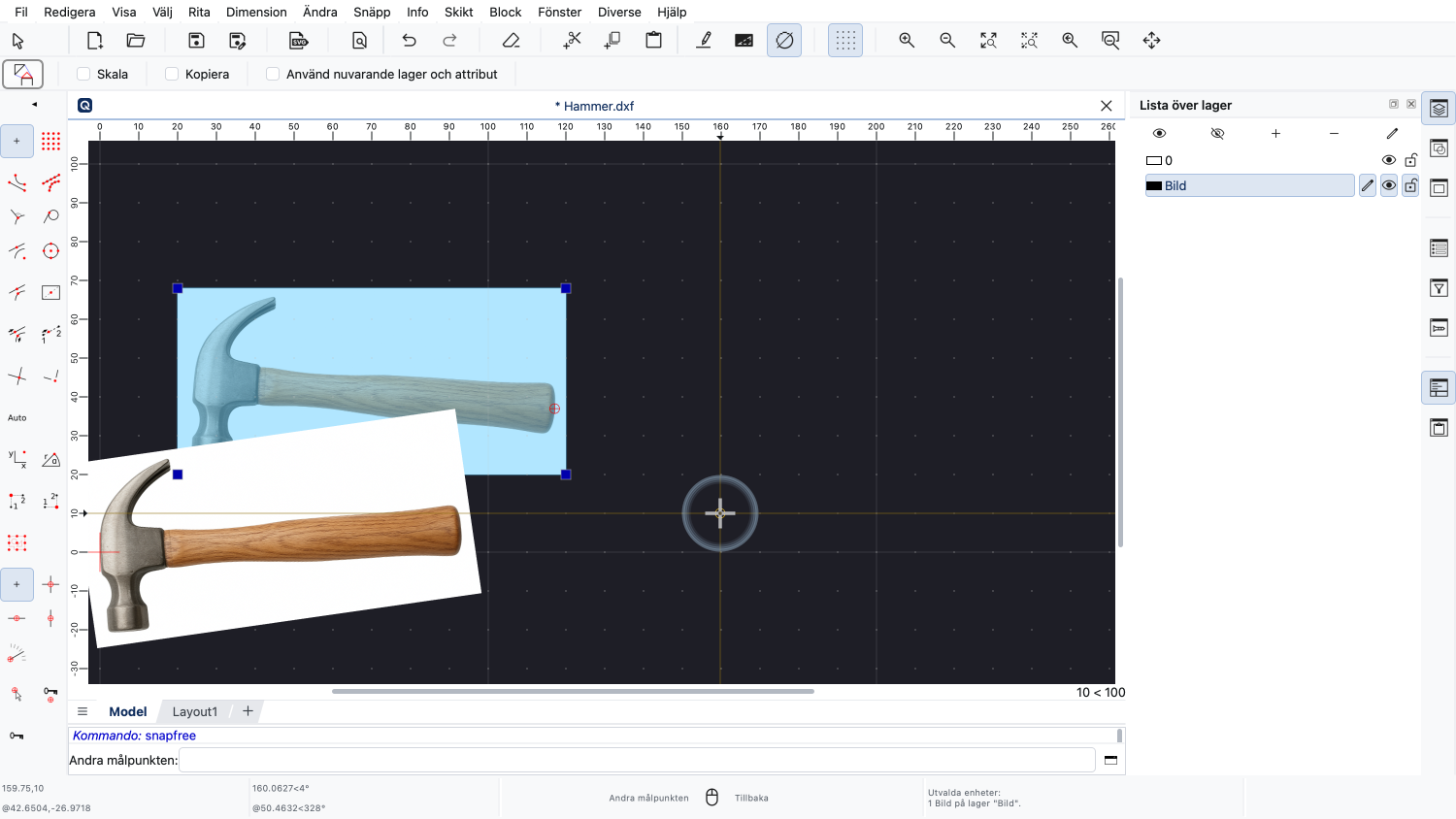
QCAD visar nu en förhandsgranskning av hur bilden kommer att transformeras, beroende på positionen för den andra målpunkten.
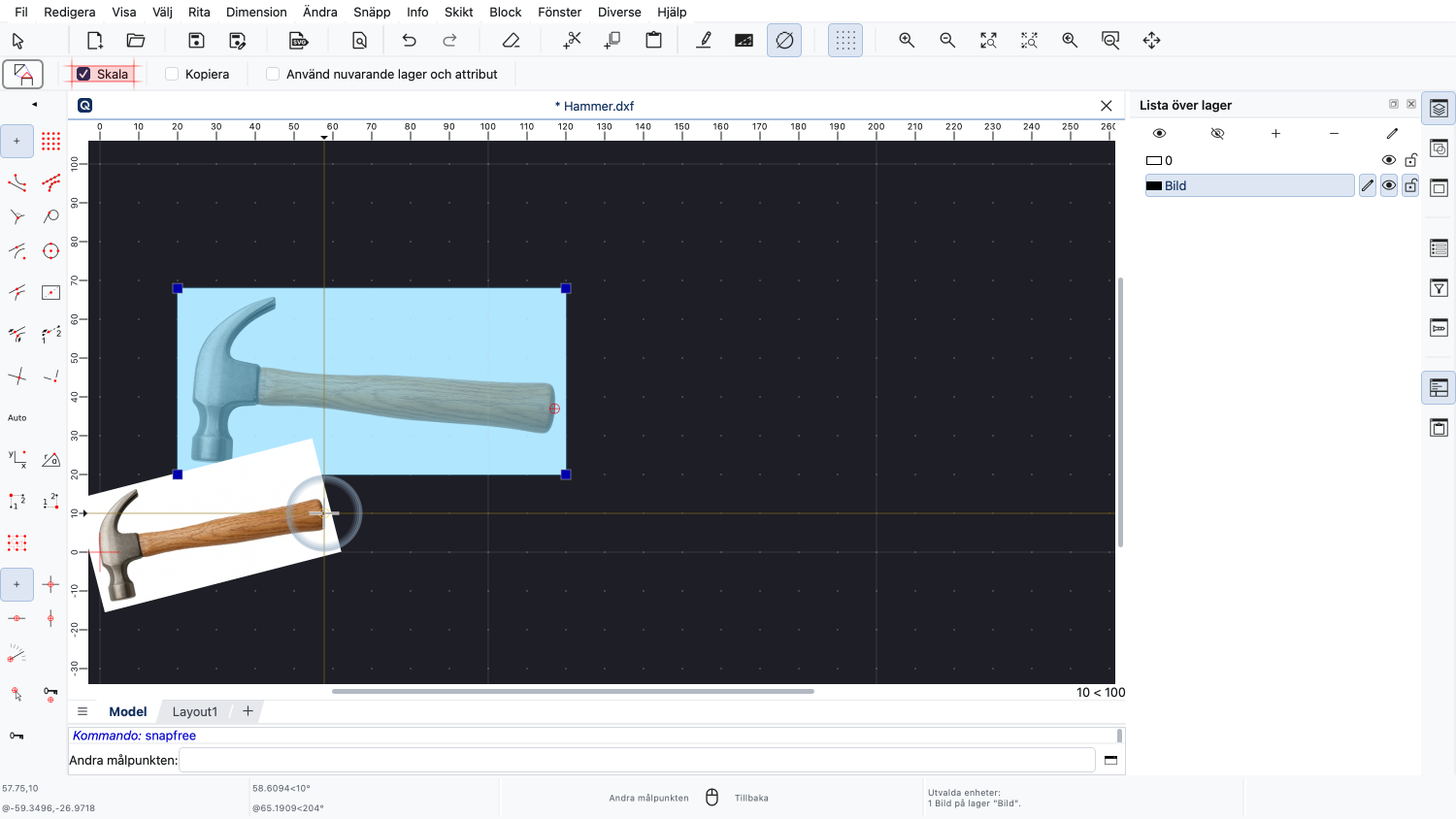
Skalning är valfritt för det här verktyget, så vi måste se till att skalningsalternativet är markerat eftersom vi vill skala och rotera bilden.
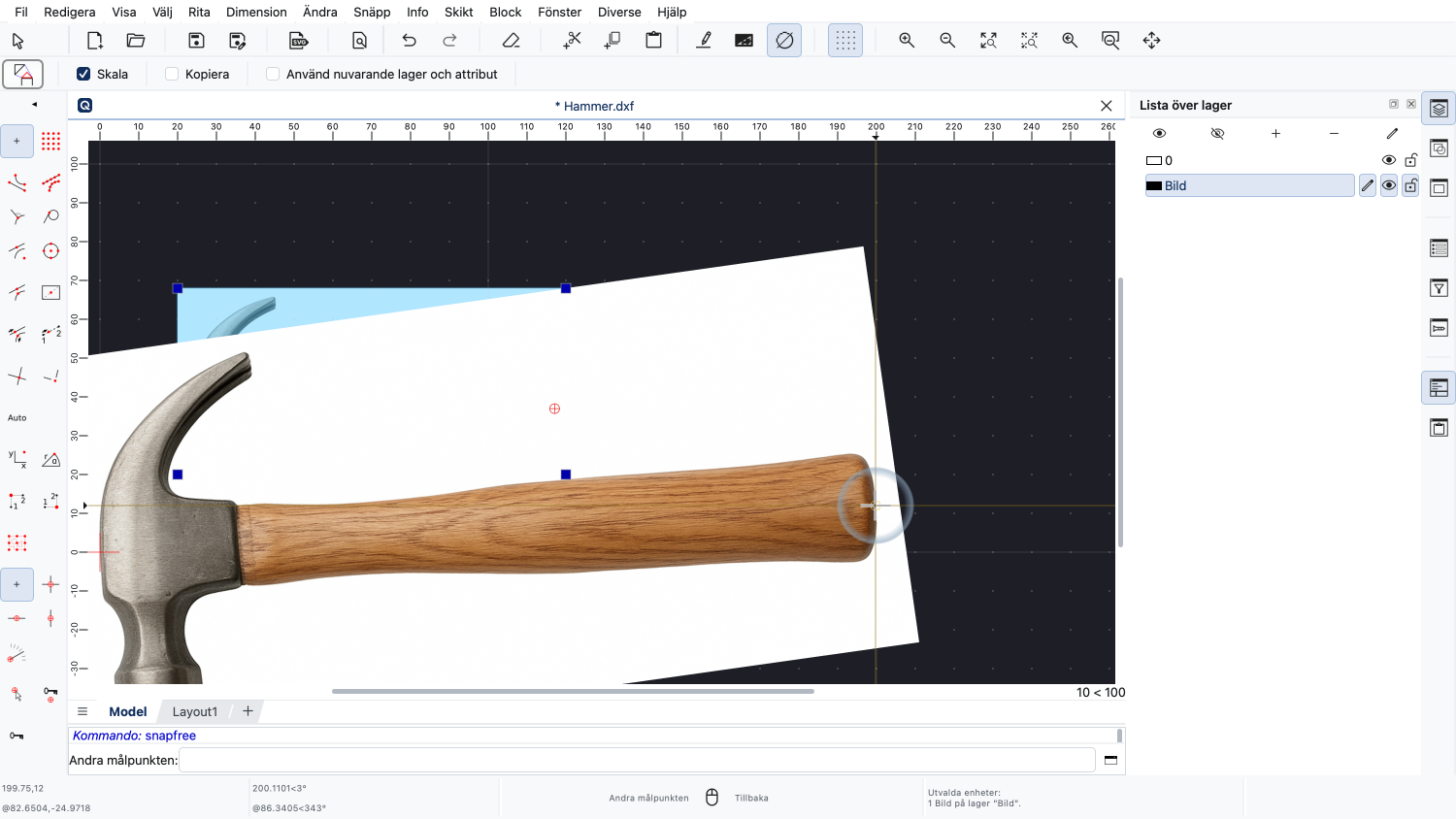
Den andra referenspunkten flyttas till den målpunkt vi väljer. Bilden roteras och skalas så att de valda referenspunkterna nu är i linje med de valda målpunkterna.
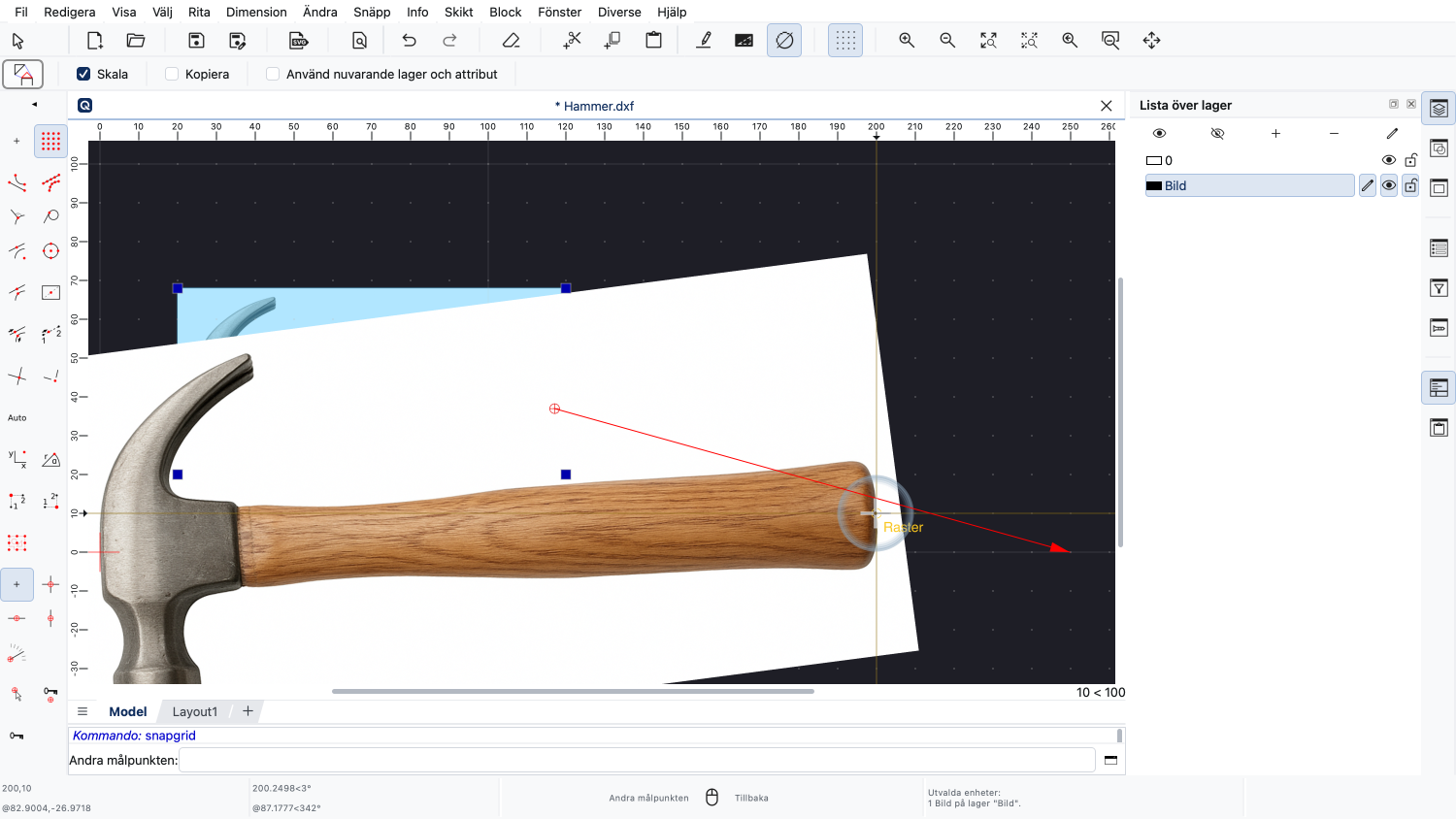
Vi vet från mätning av den verkliga hammaren att hammaren är 250 millimeter lång, så vi anger målpunkten 250 enheter bredvid den föregående målpunkten.
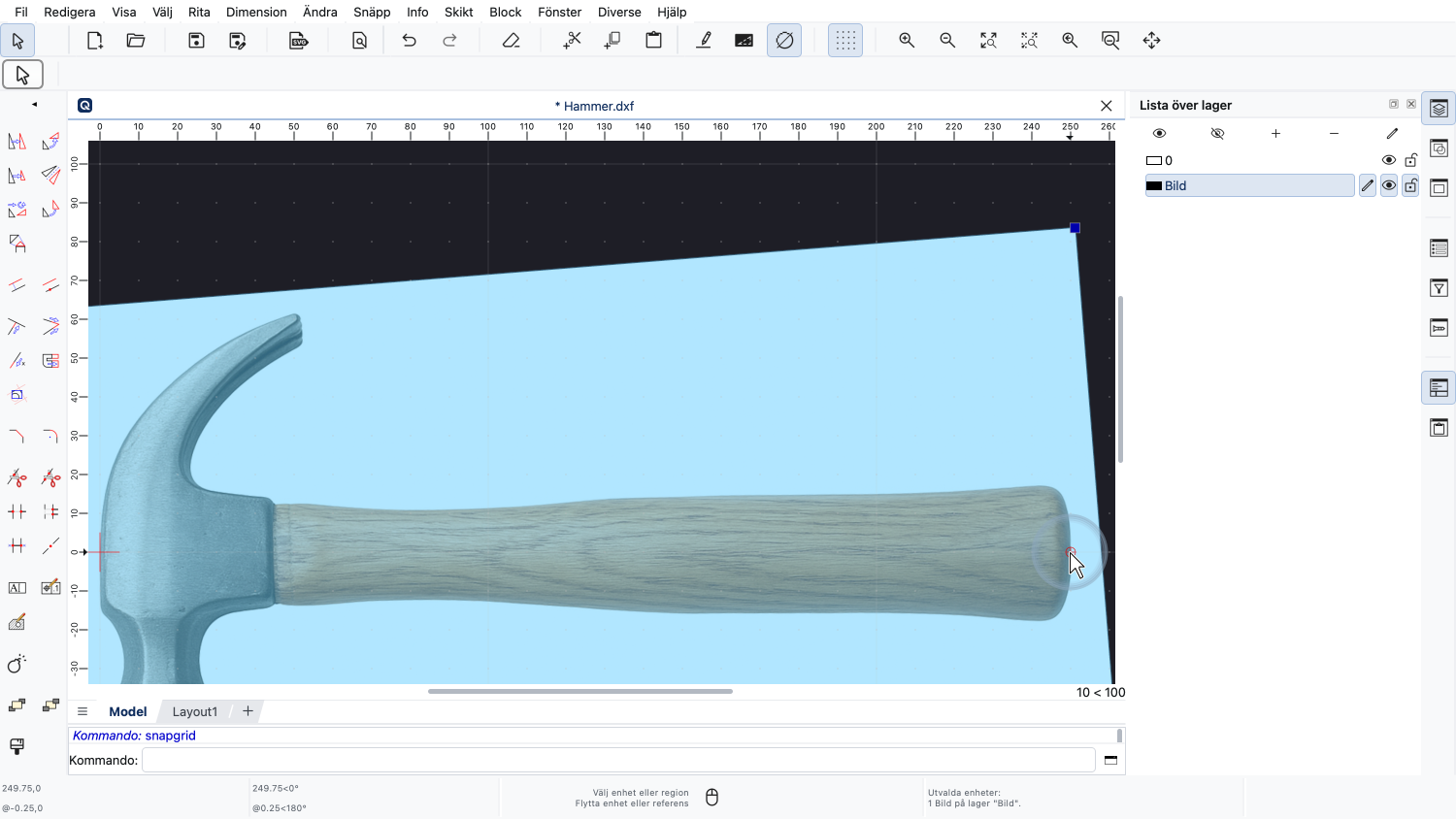
Bilden skalas och roteras så att den första referenspunkten ligger vid nollpunkten och den andra referenspunkten är 250 millimeter till höger.
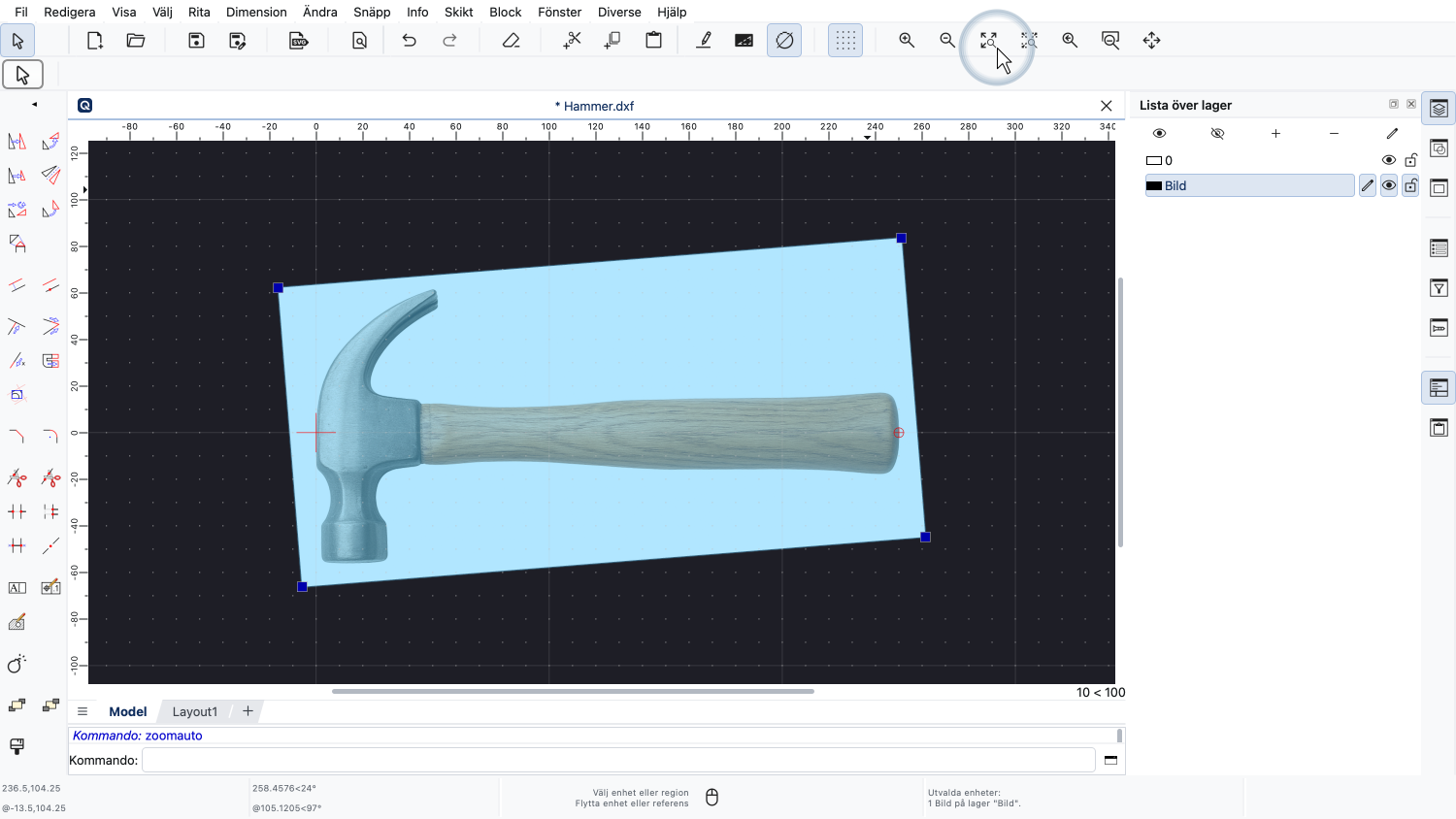
Bilden har justerats till önskad vinkel och storlek och är nu i skala 1:1.
Det kan till exempel utgöra grunden för bildspårning eller vektorisering, vilket vi tar upp i nästa handledning.
Du bör nu veta hur man infogar bilder och hur man justerar dem efter önskemål.
Se till att öva på detta med din egen installation.
Tack för att du tittade på den här QCAD-handledningen.