

2.5 插入和对齐图像
视频转录
绘图示例:Hammer.dxf
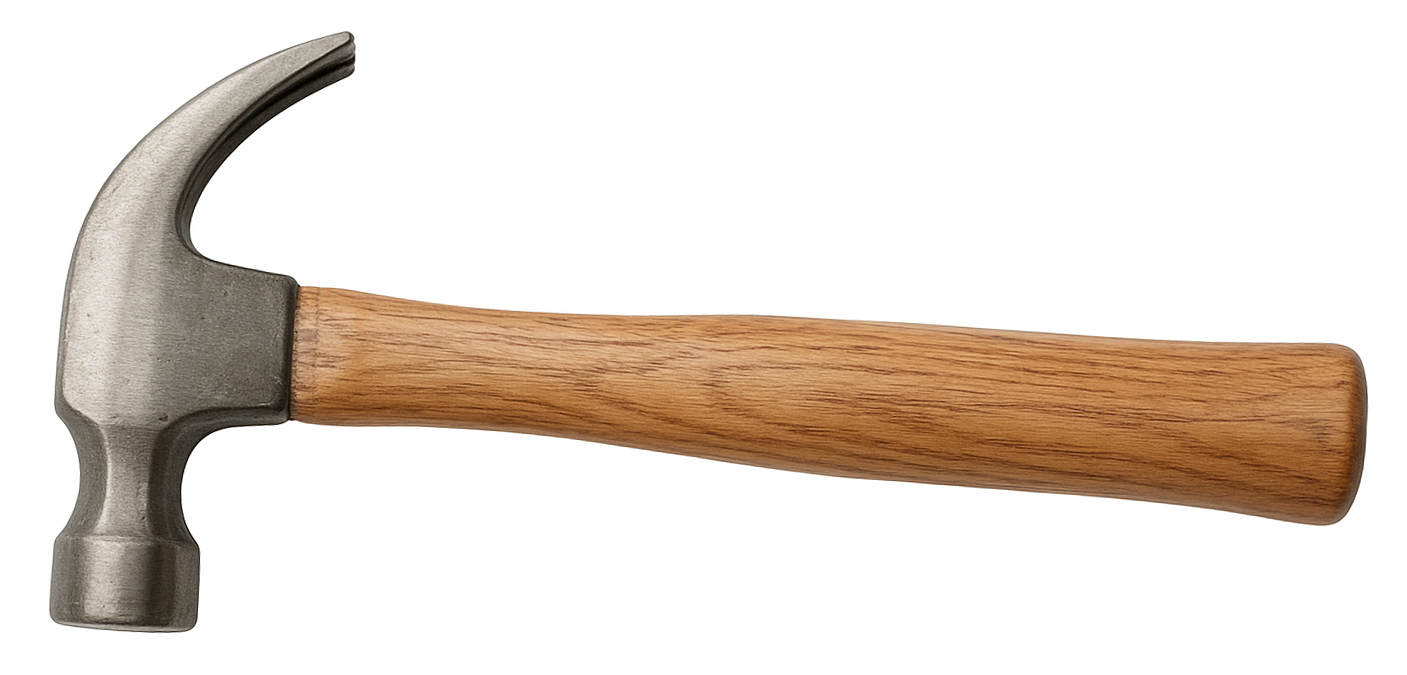
图片示例:Hammer.png
在本教程中,我们将学习如何在QCAD中插入和对齐图像。
在QCAD中,我们可以向图纸添加图像。
当我们想要描摹扫描的平面图、以照片作为参考,或者把手绘草图转换成CAD图纸时,这会很有用。
有时,公司徽标或产品照片也会作为图像插入到图纸中。
本教程从向图纸中插入一幅图像开始。
我们所说的“图像”,指的是位图,例如照片。
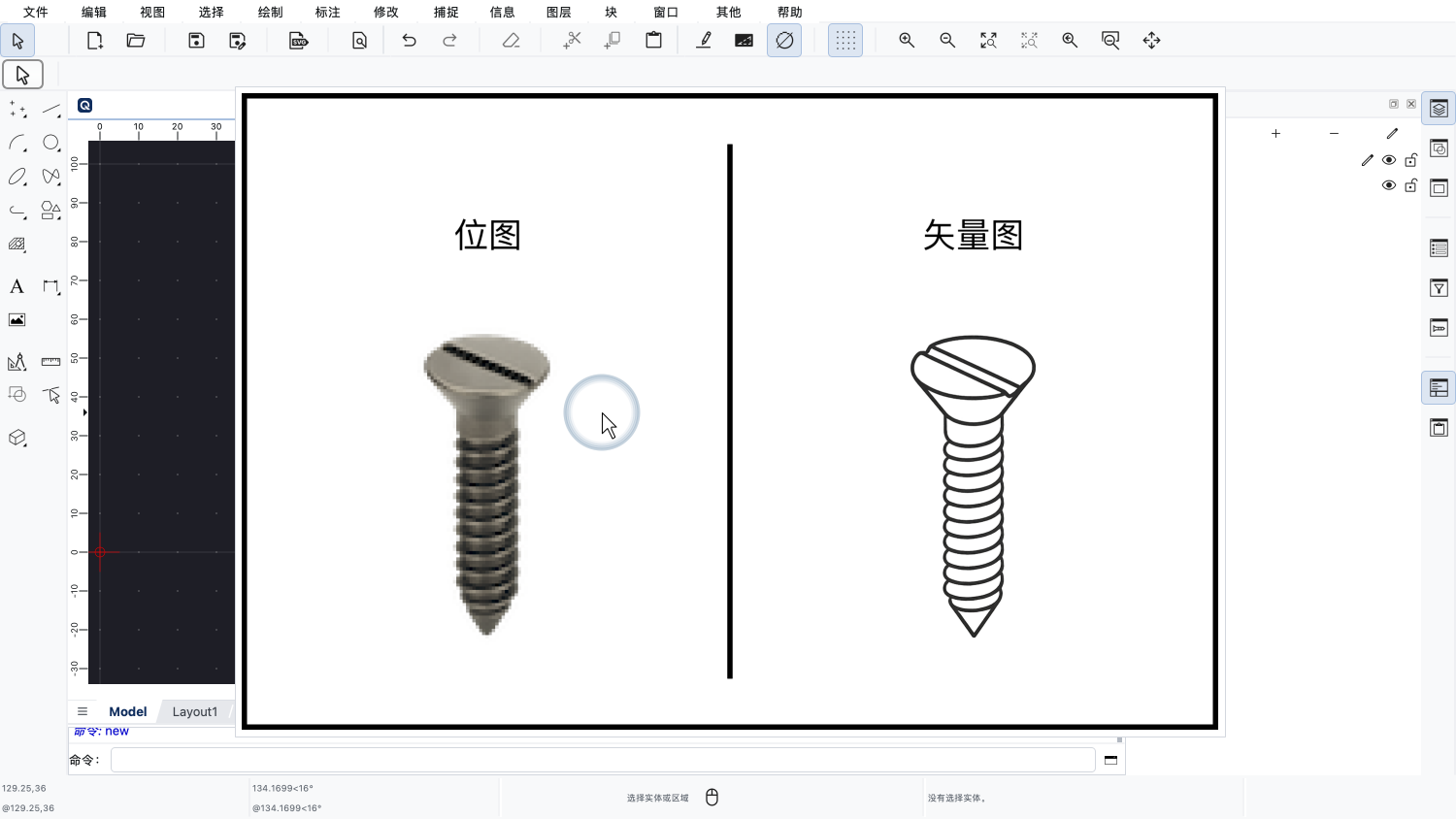
位图由许多称为像素的彩色小方块组成,而不是由我们在CAD图纸或矢量图中常见的直线、圆弧等几何图形组成。
在这个例子中,左侧是一颗螺钉的位图,右侧是同一颗螺钉的矢量图。
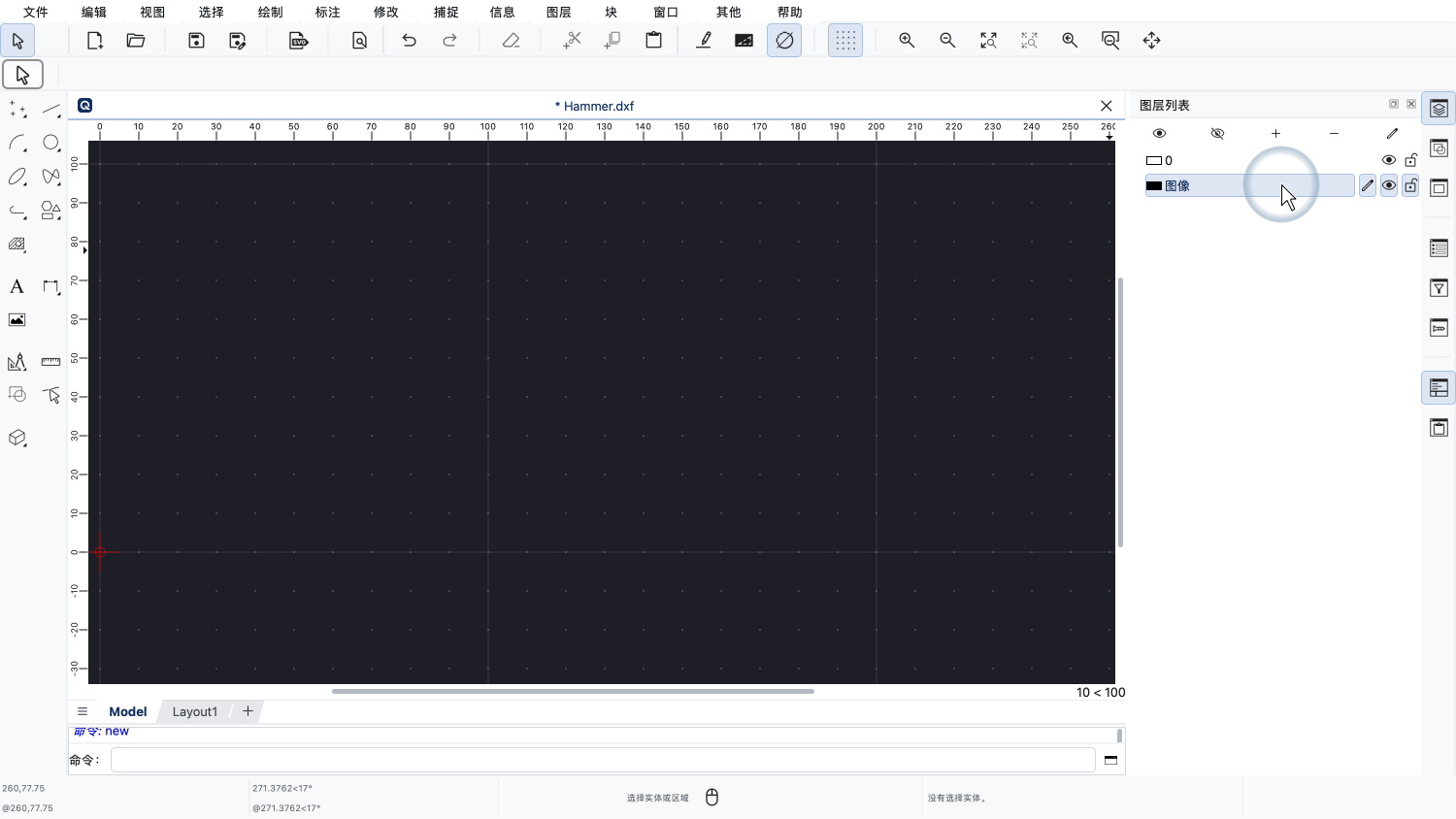
在插入图像之前,我们先激活一个专门用于图像的图层,这样就可以根据需要轻松地显示或隐藏图像。
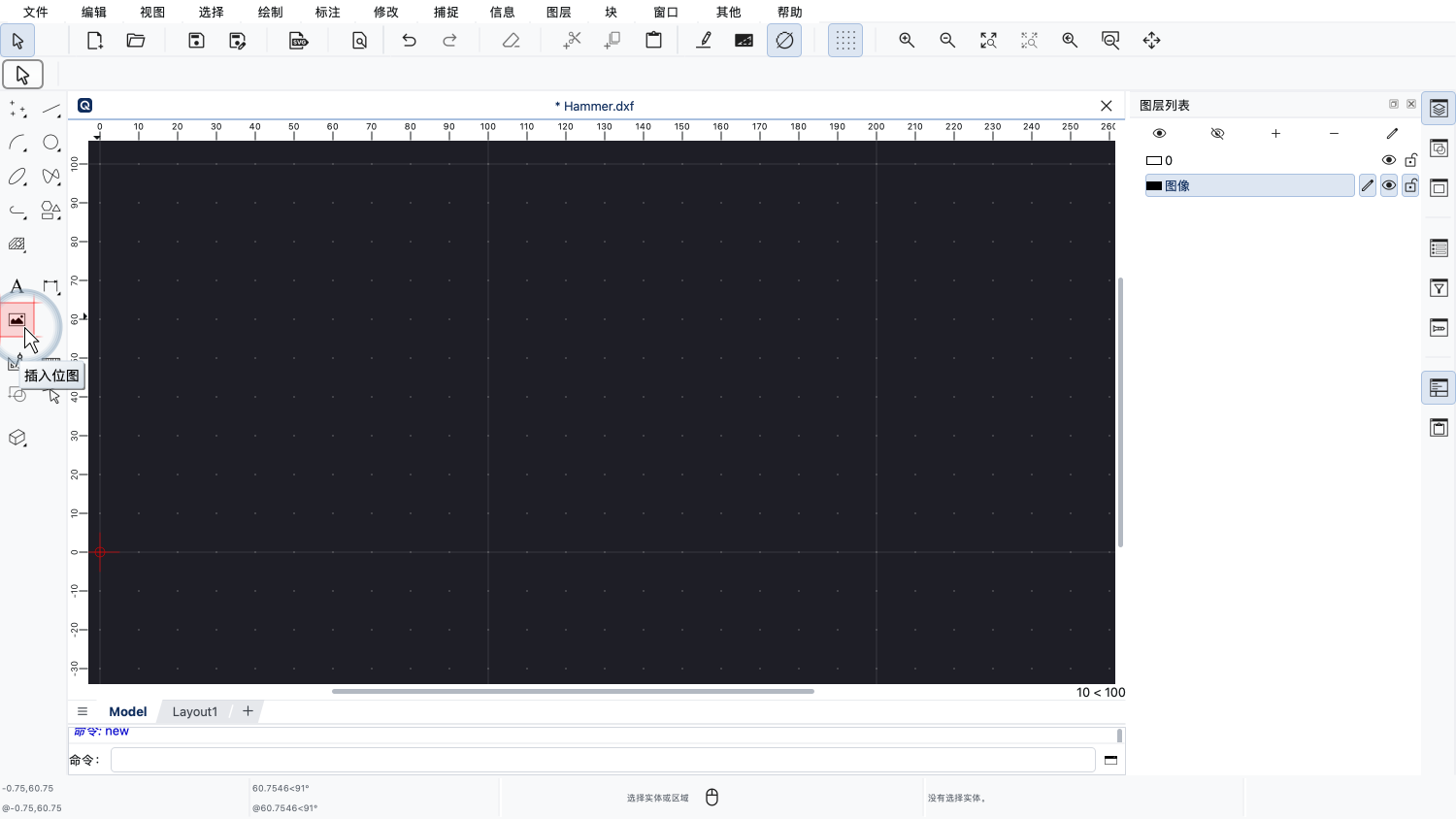
我们使用左侧CAD工具栏中的位图工具来插入图像。
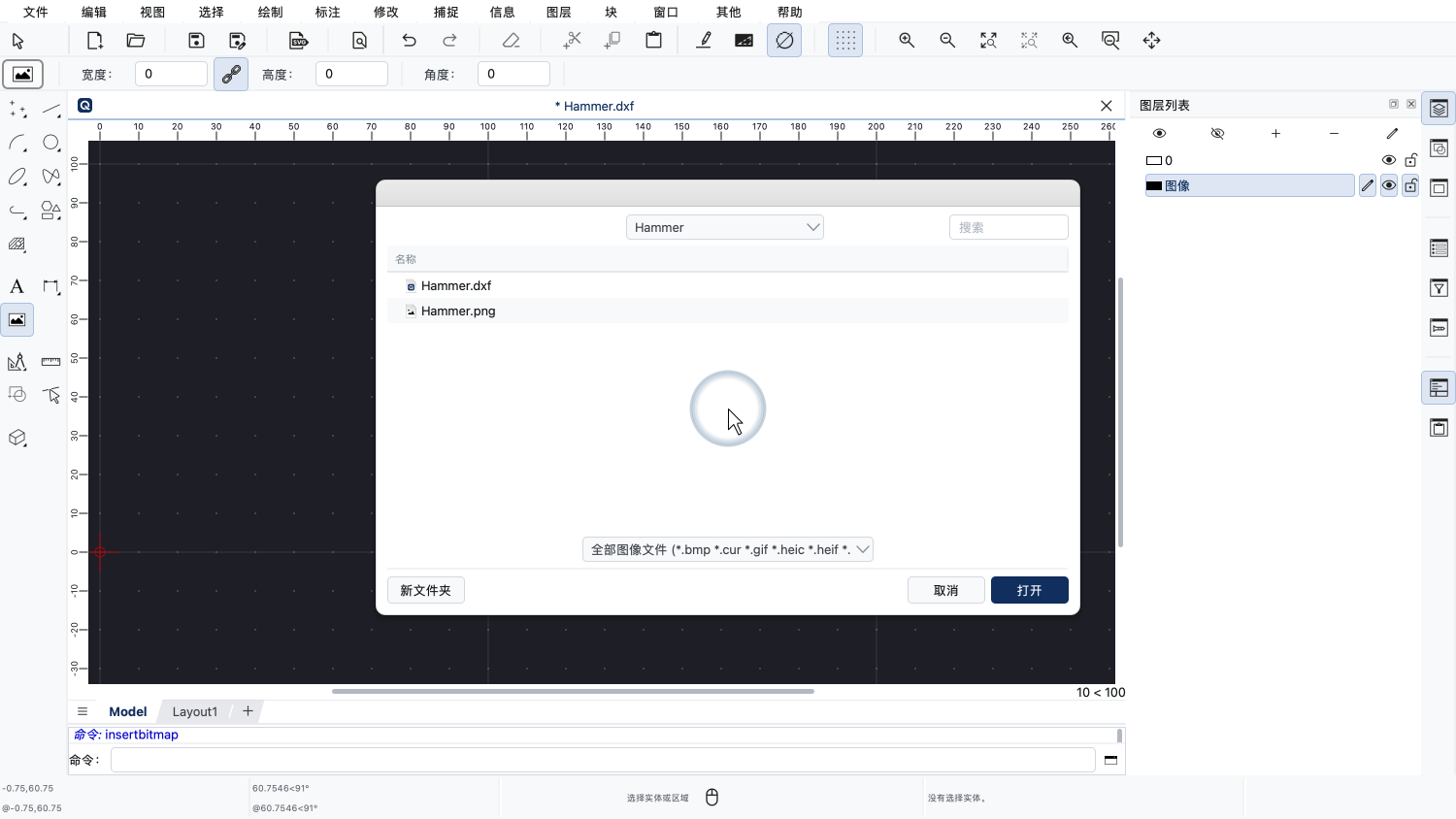
QCAD显示文件对话框,让我们选择要插入的图像文件。
例如,我们可以选择JPEG文件、PNG文件,或者QCAD支持的许多其他位图格式之一。
请注意,图像并不保存在CAD图纸内部。图纸是使用磁盘上的图像文件来显示图像的。
这意味着,即使在插入图像之后,我们也必须把图像文件保留在磁盘上。
为了确保QCAD始终能够找到属于某个图纸文件的所有图像,我们把图纸文件和所有被引用的图像文件保存在同一个项目文件夹中。
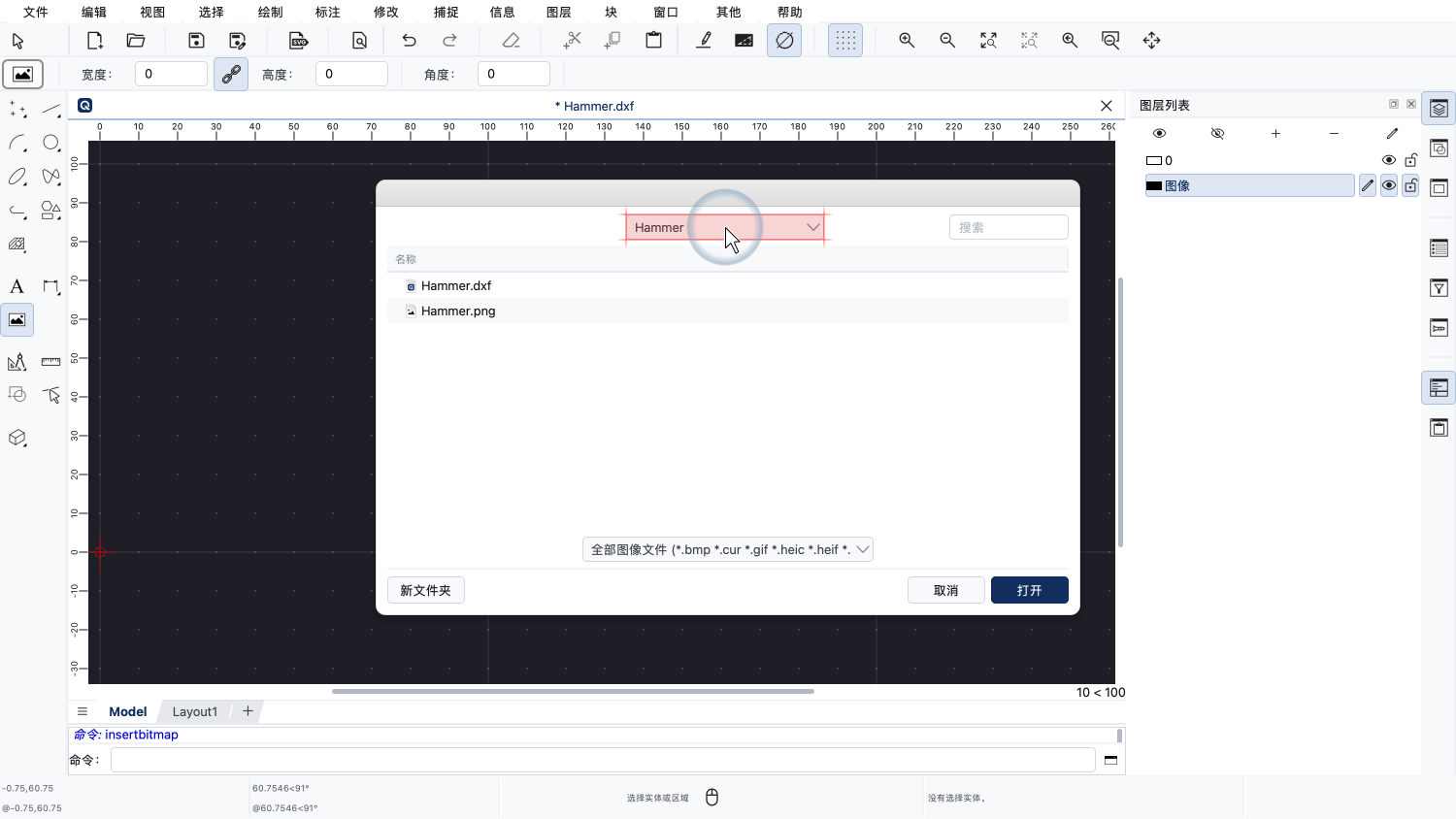
在本例中,我们创建了一个名为“Hammer”的项目文件夹。
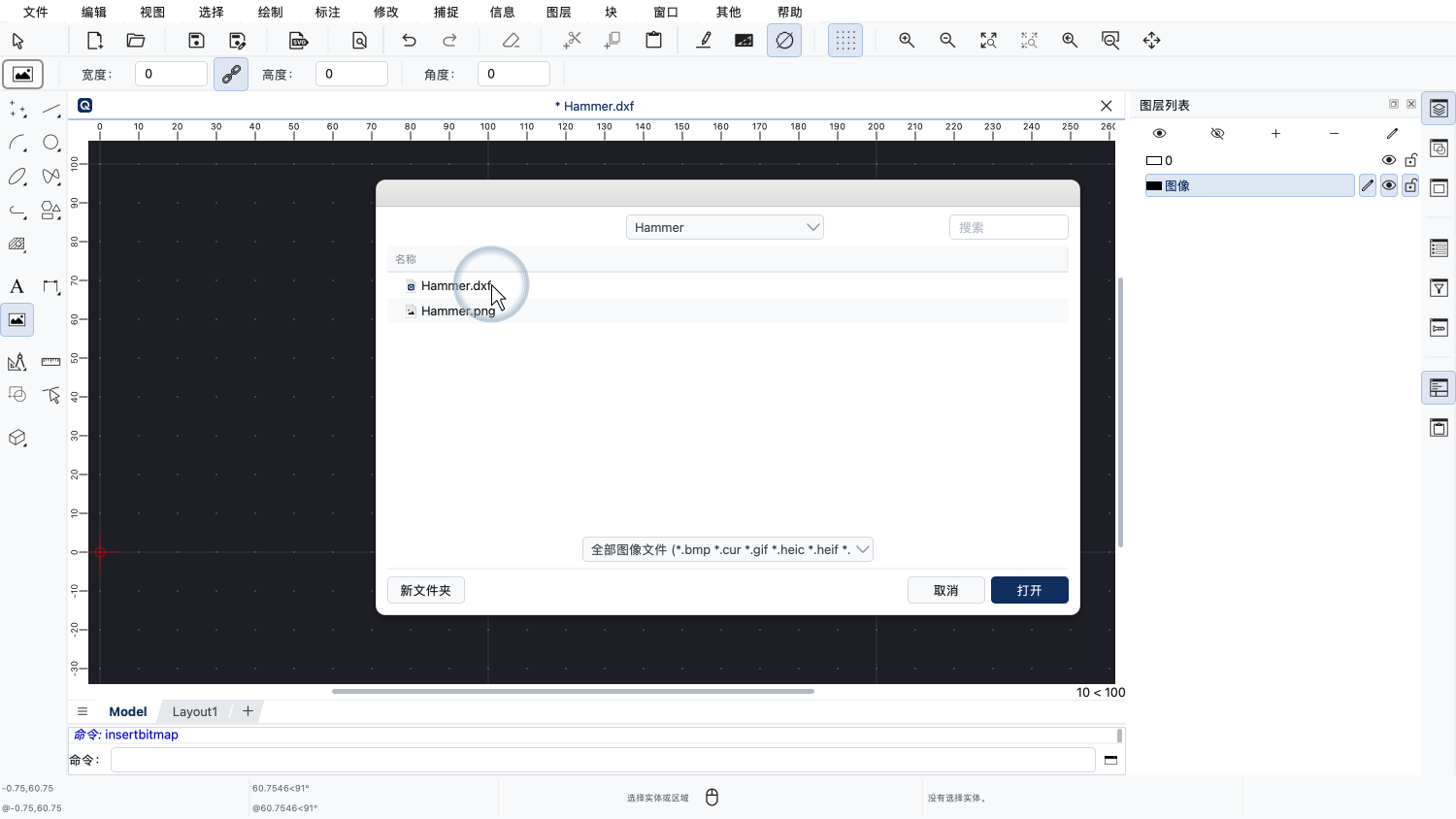
这个项目文件夹中包含图纸文件“Hammer.dxf”。
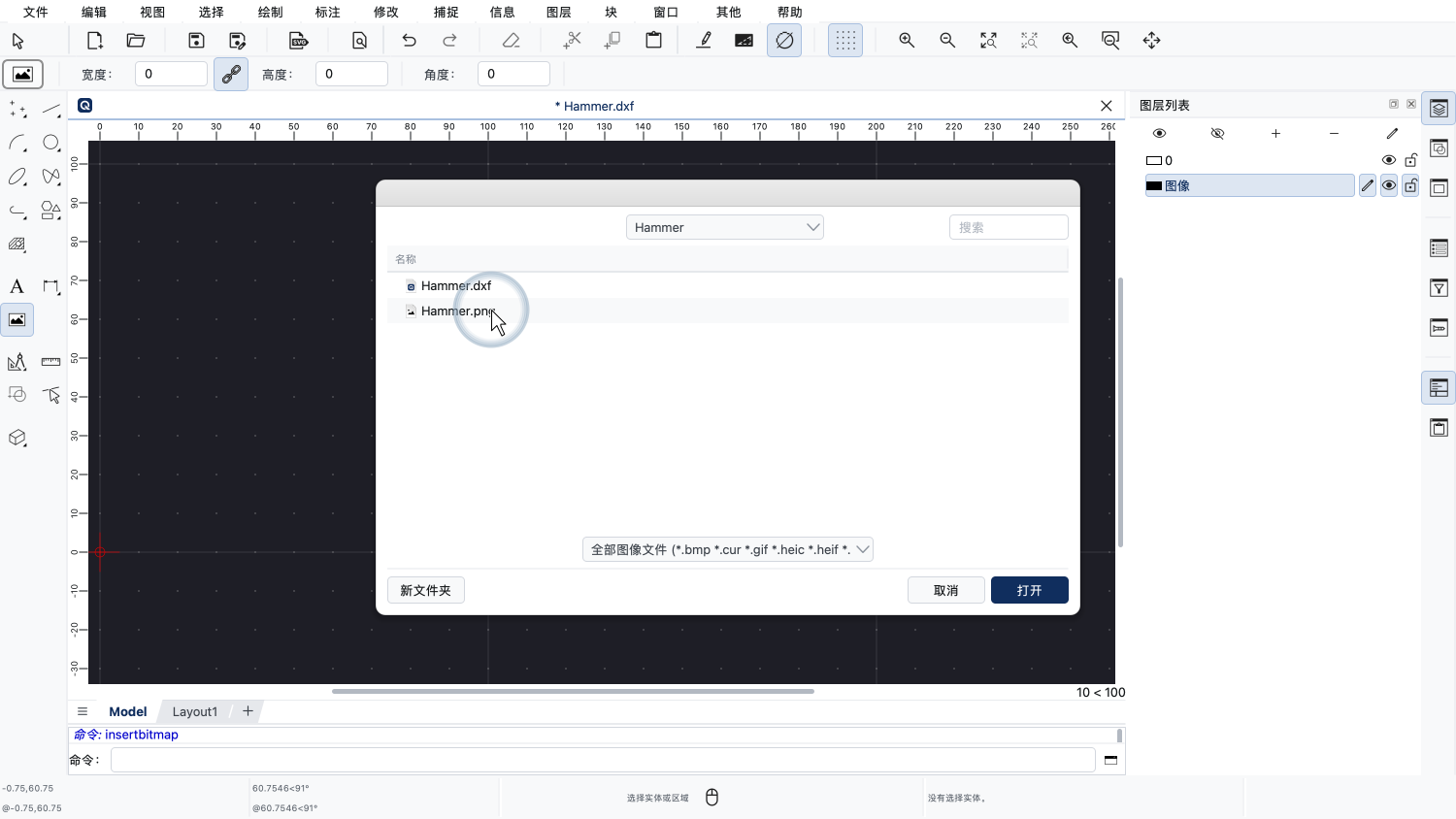
项目文件夹中还包含我们即将插入的图像文件:“Hammer.png”。
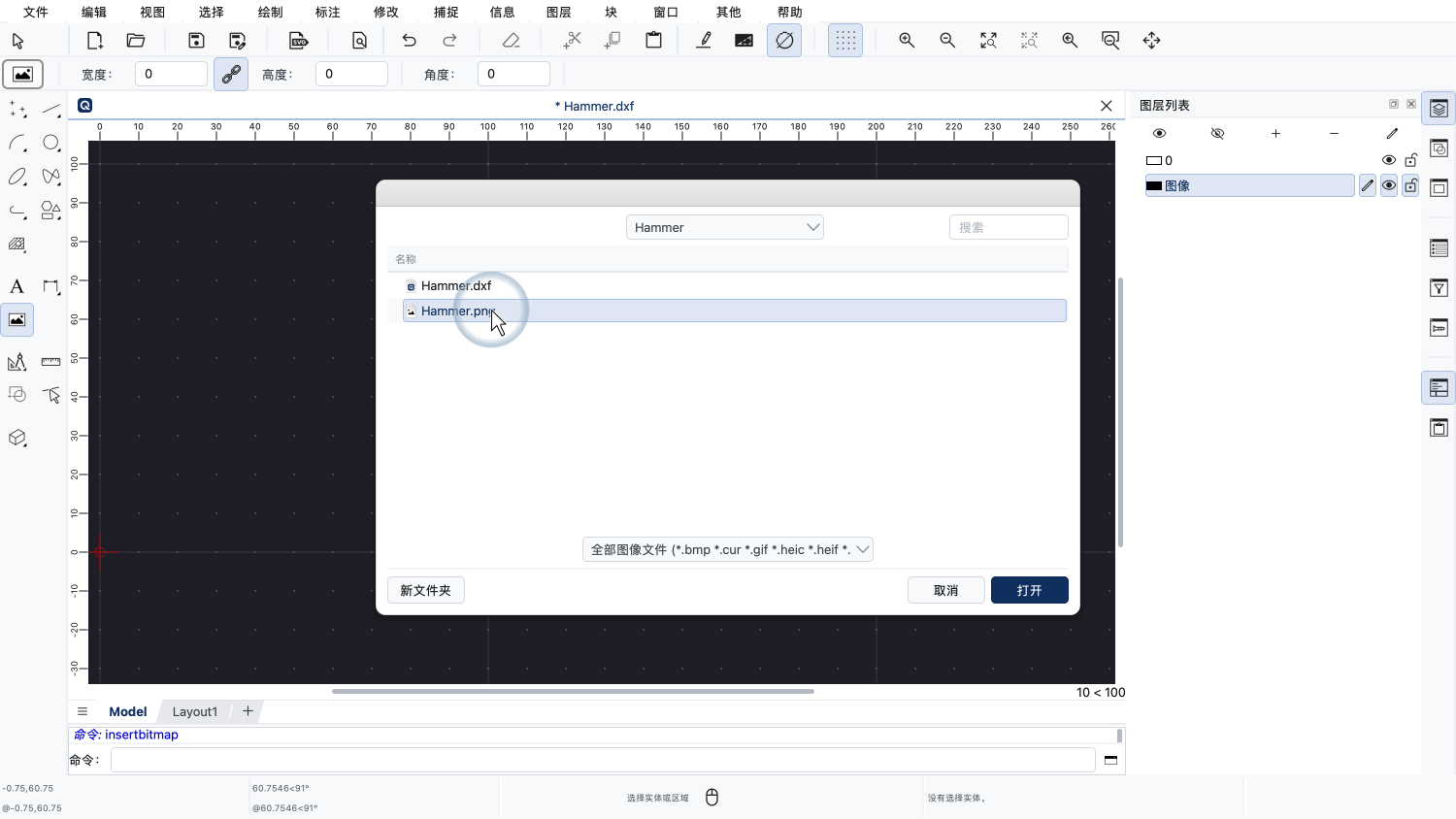
我们选择这个PNG文件,因为它就是我们要插入的图像文件。
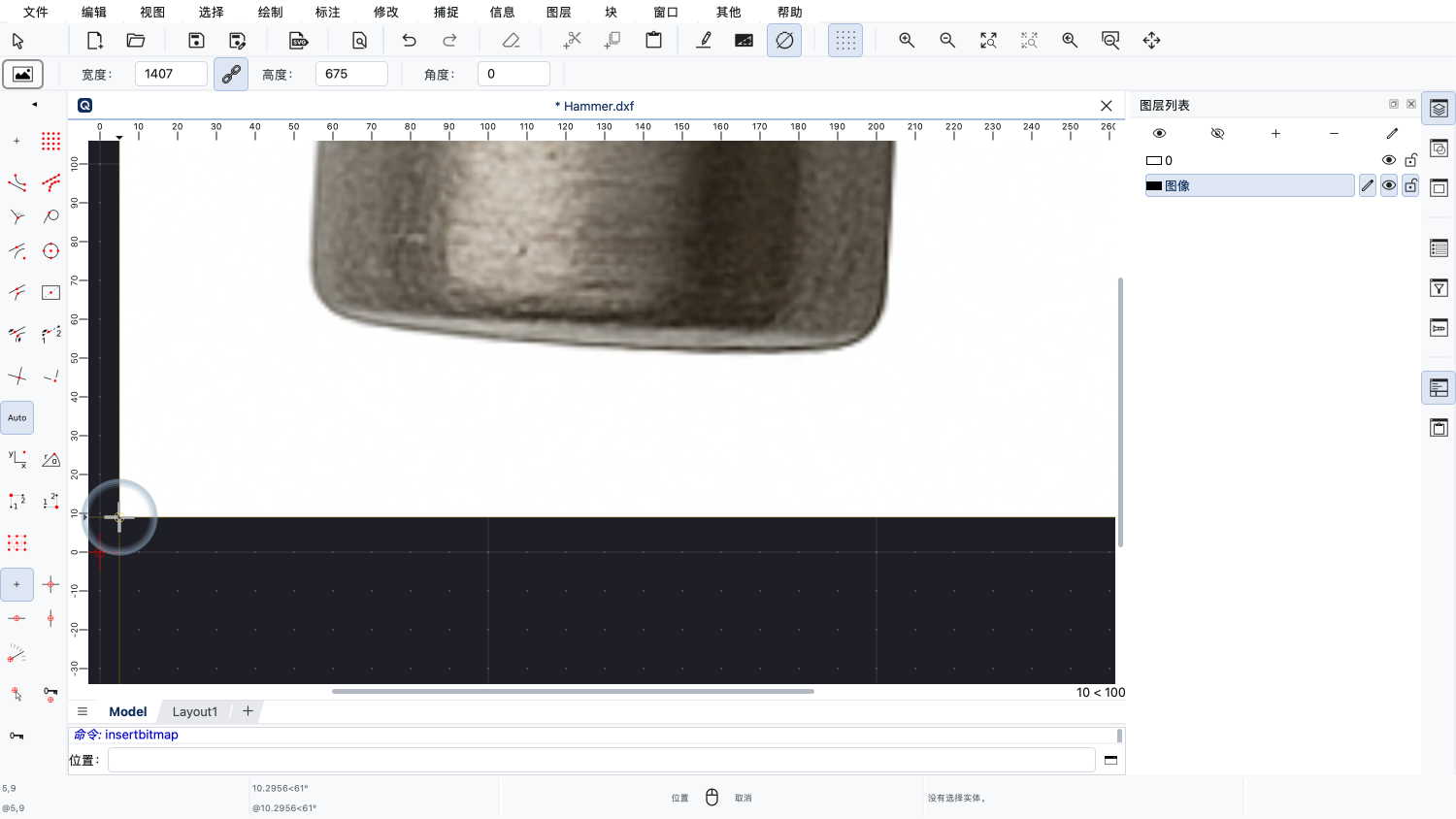
现在,我们可以以左下角为参考点,把图像放置到图纸中。
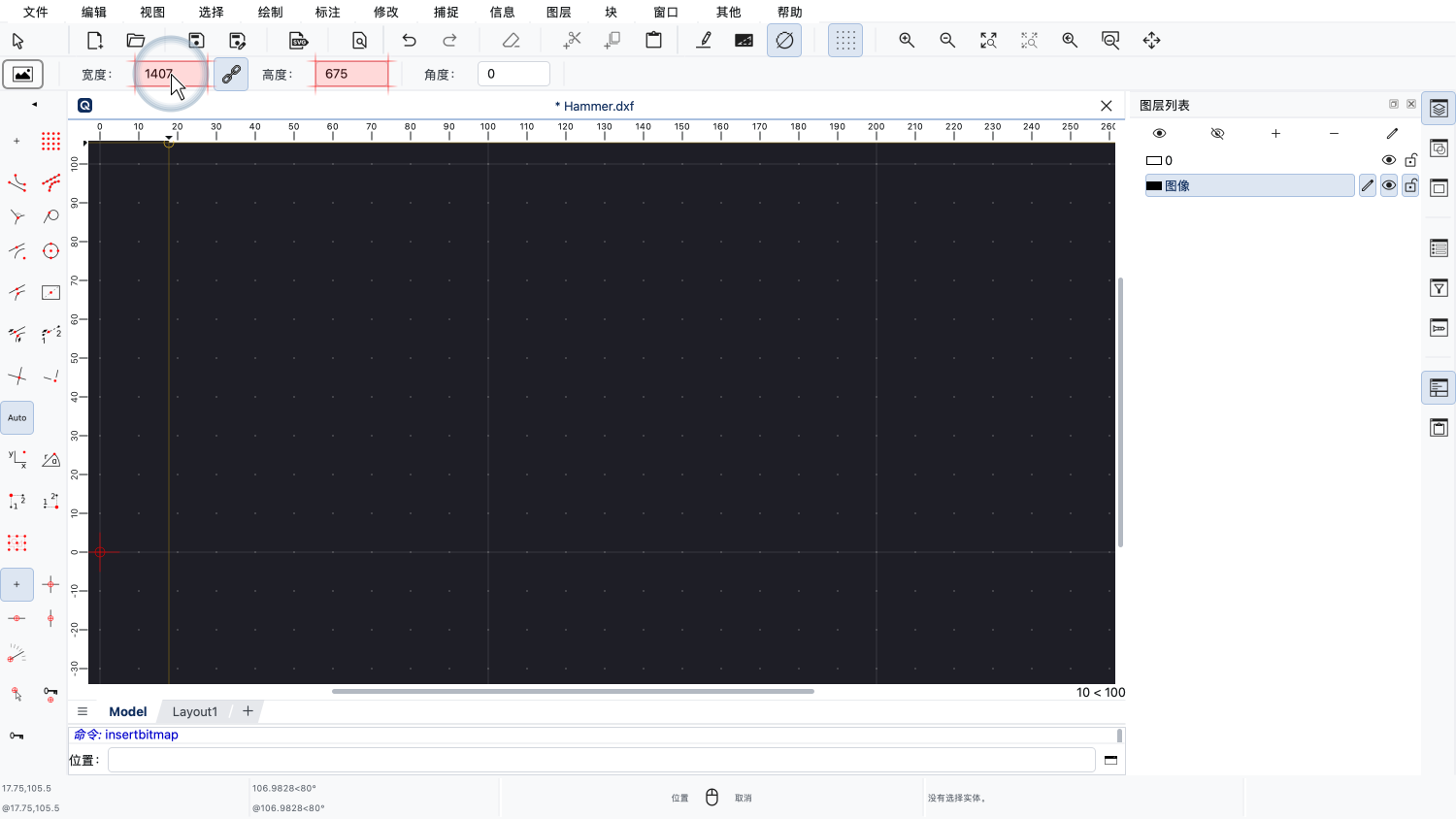
在选项工具栏中,我们可以查看并调整以绘图单位表示的图像尺寸。
位图没有固定的尺寸。它在CAD图纸中的大小取决于图像像素的缩放方式。
例如,图像的一个像素可能有十个绘图单位那么大,也可能只有十分之一个绘图单位。
默认情况下,插入图像时以其像素尺寸作为绘图单位尺寸,也就是一个像素等于一个绘图单位。
如选项工具栏所示,这幅图像的宽度为1407像素。
目前,这相当于1407个绘图单位。
如果我们知道图像在图纸中应有的确切尺寸,就可以在这里输入以绘图单位表示的所需尺寸。
例如,如果插入的是用扫描仪扫描出的、大小正好是一页A4的图像,我们就可以在这里输入A4纸的尺寸。
在本例中,我们并不知道图像应有的确切尺寸。
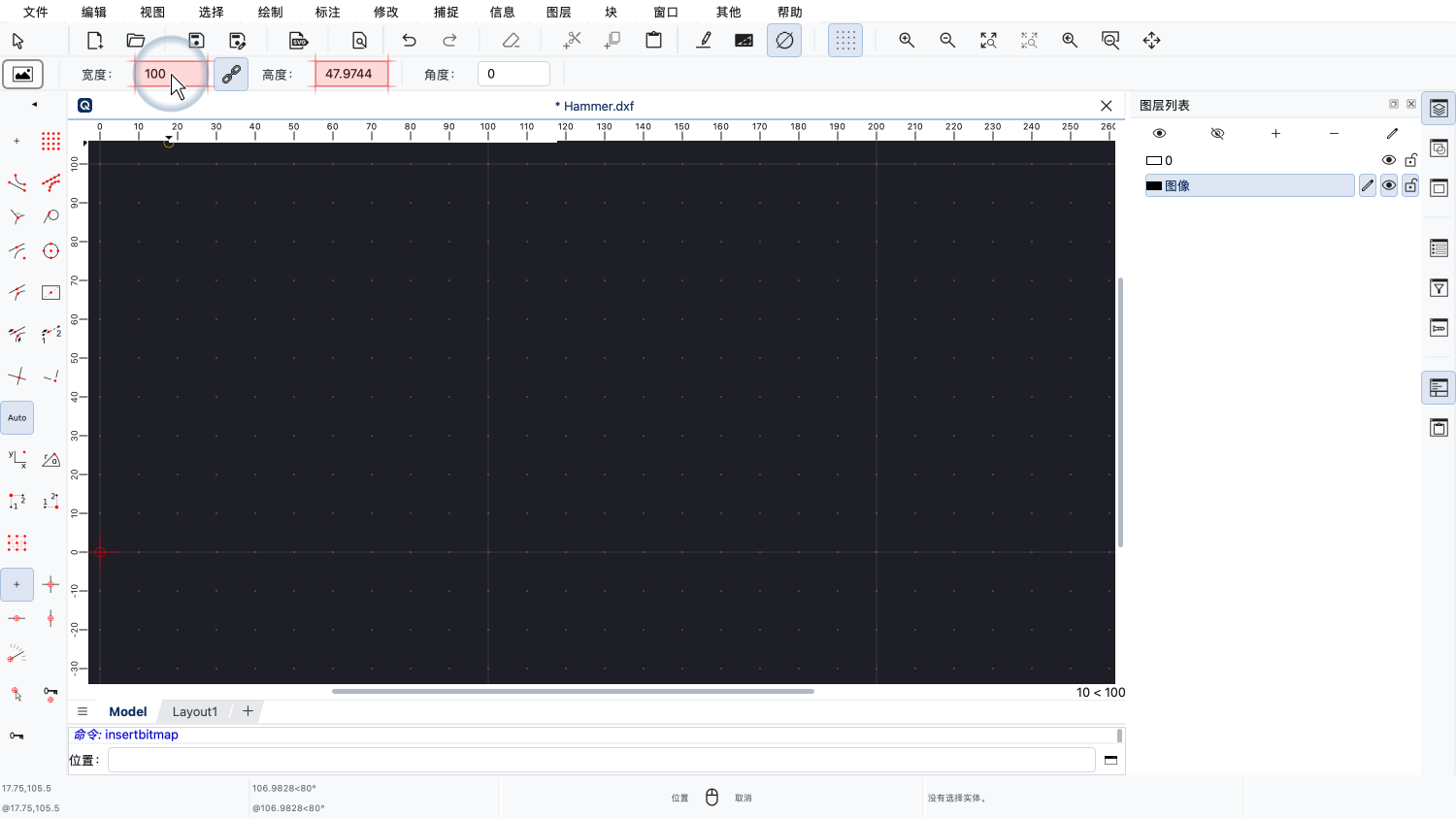
我们暂时把它缩小一些,只是为了确保它能放进可见的绘图区。
请注意,这丝毫不会影响磁盘上的图像文件。
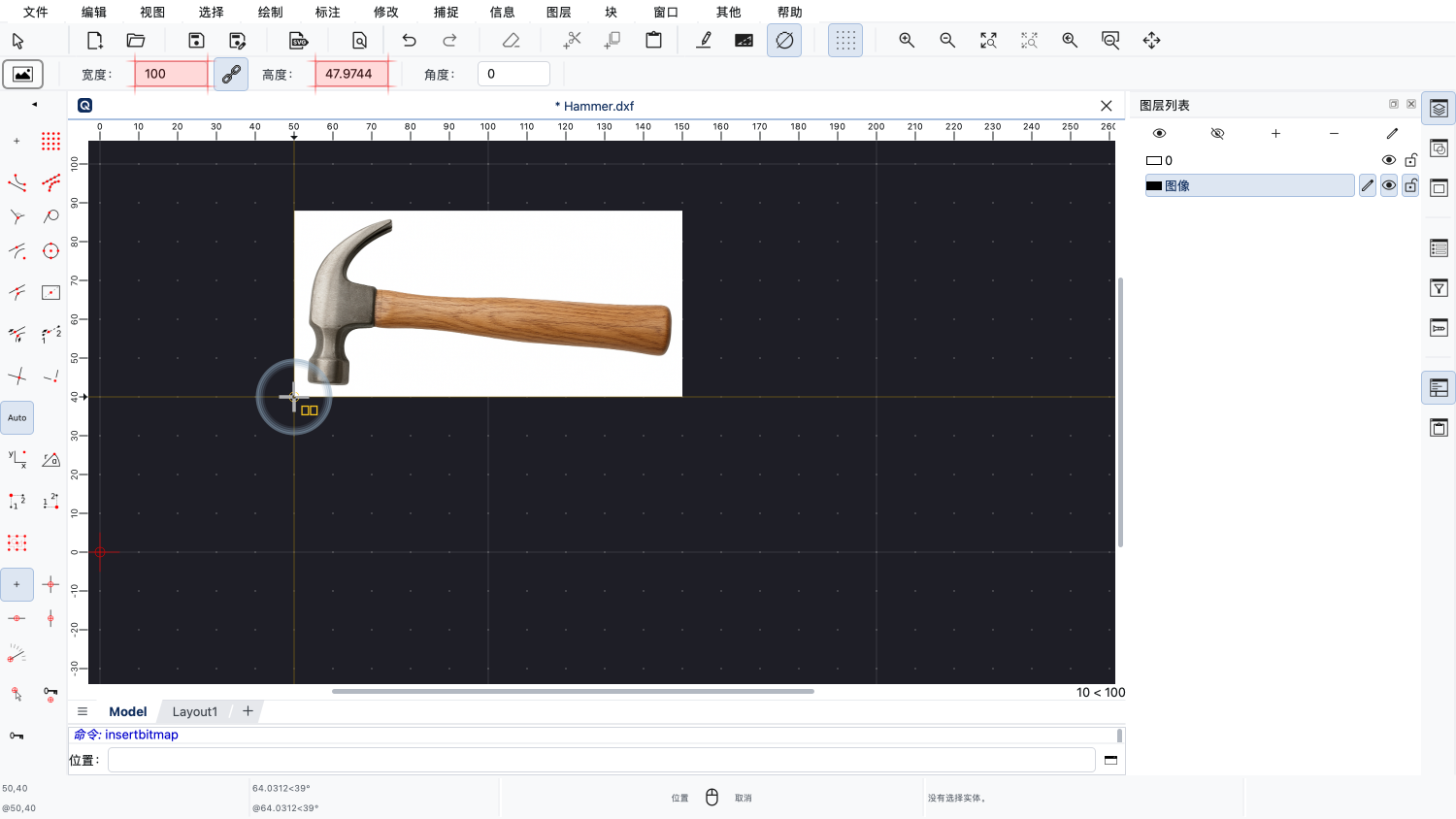
图像只是在绘图区中显示得更小了,宽度正好是100个绘图单位。
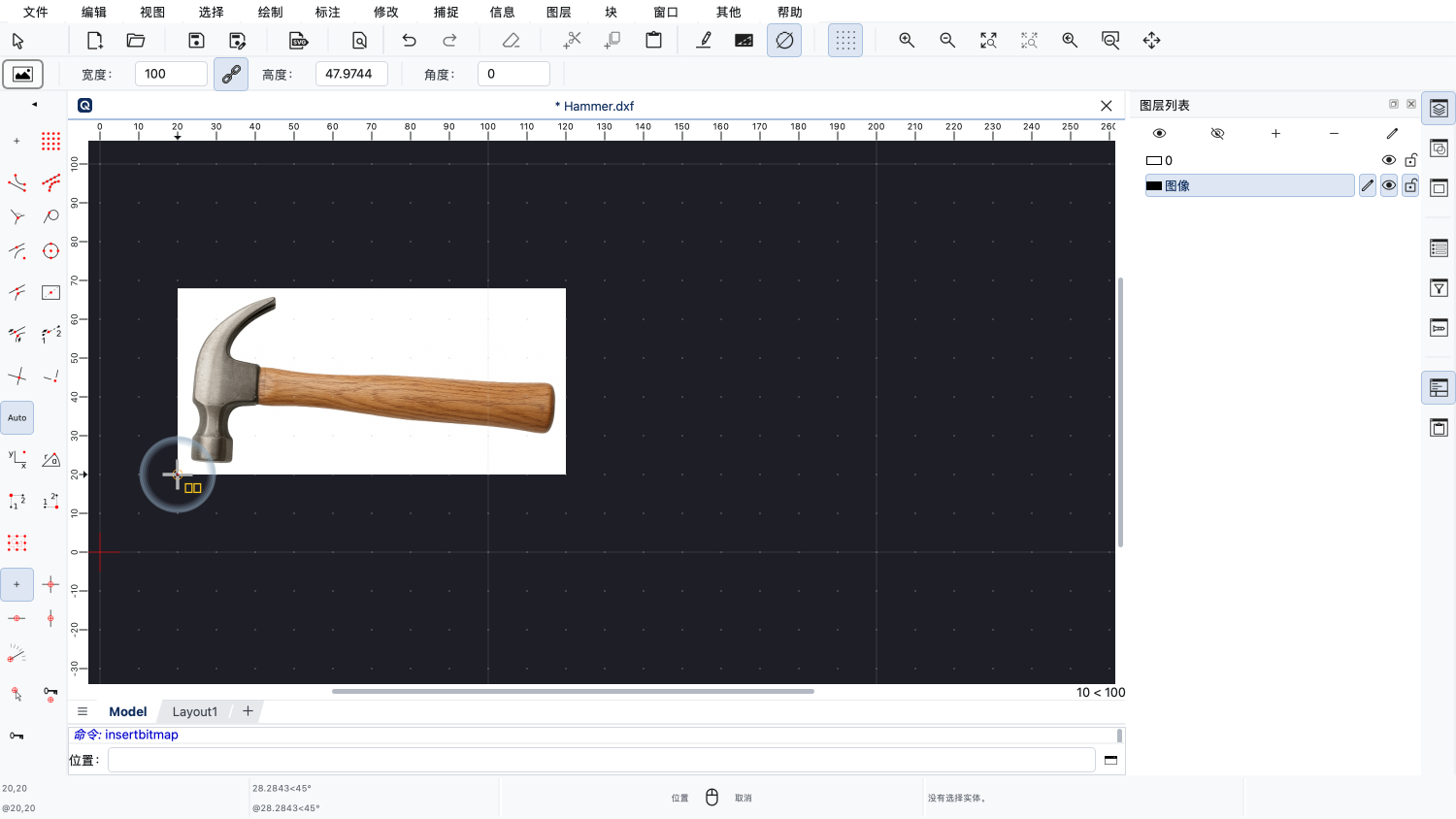
我们单击鼠标左键,把图像放置到图纸中。
稍后,我们将用更合适的方法把图像缩放到确切的所需尺寸。
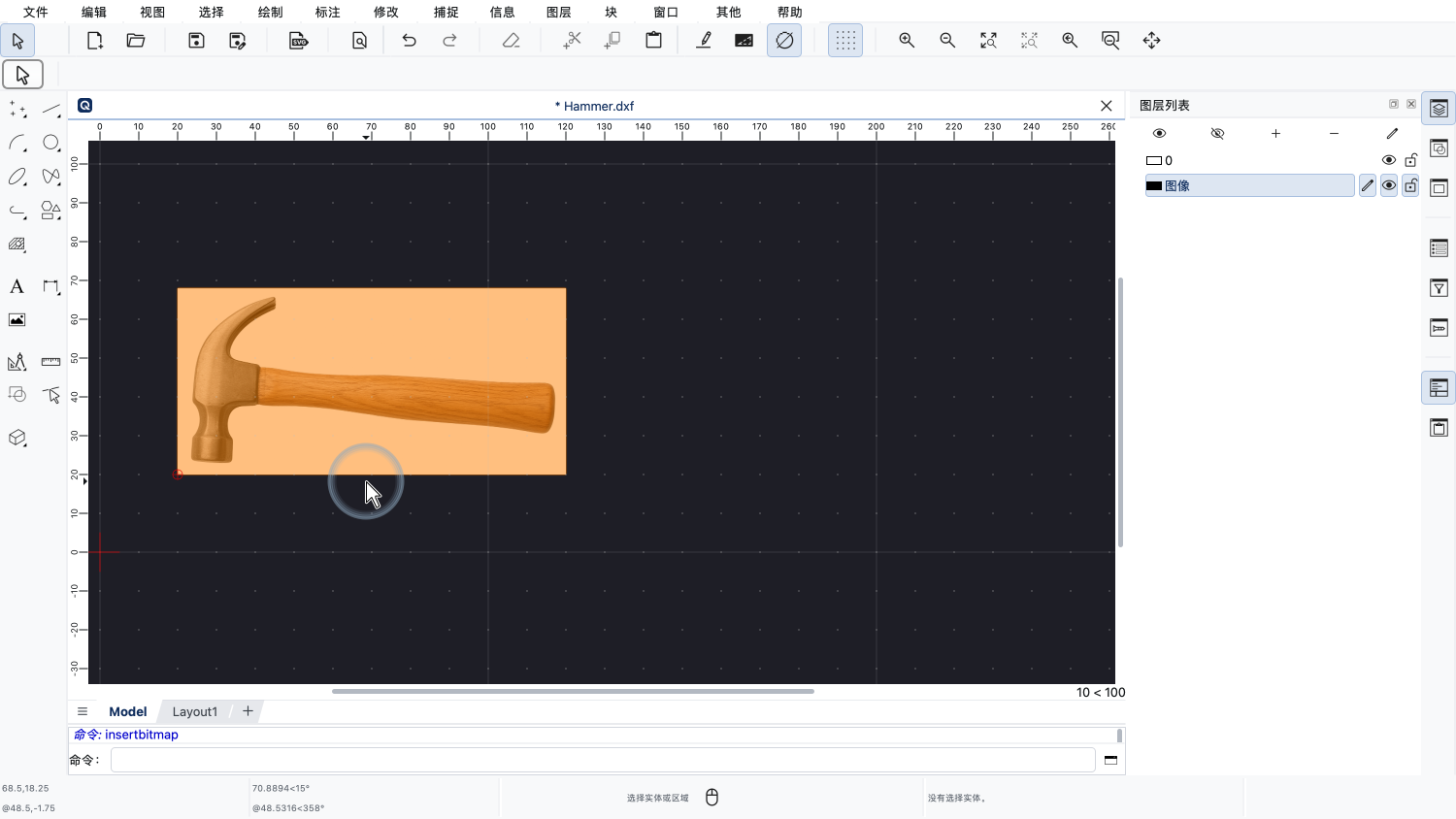
我们刚刚插入的图像是一张白色背景上的锤子照片。
原始照片可能已经用图像编辑软件处理过,例如把背景改成了白色。
以这种方式处理位图所需的具体步骤取决于所用的图像编辑软件,不在本教程的讨论范围之内。
插入的图像目前还不符合实际比例,锤柄也不完全水平。
对于由照片或扫描件生成的位图来说,这种情况很常见。
在接下来的步骤中,我们将缩放并旋转图像,使它就位:锤柄呈水平方向,锤子具有所需的尺寸。
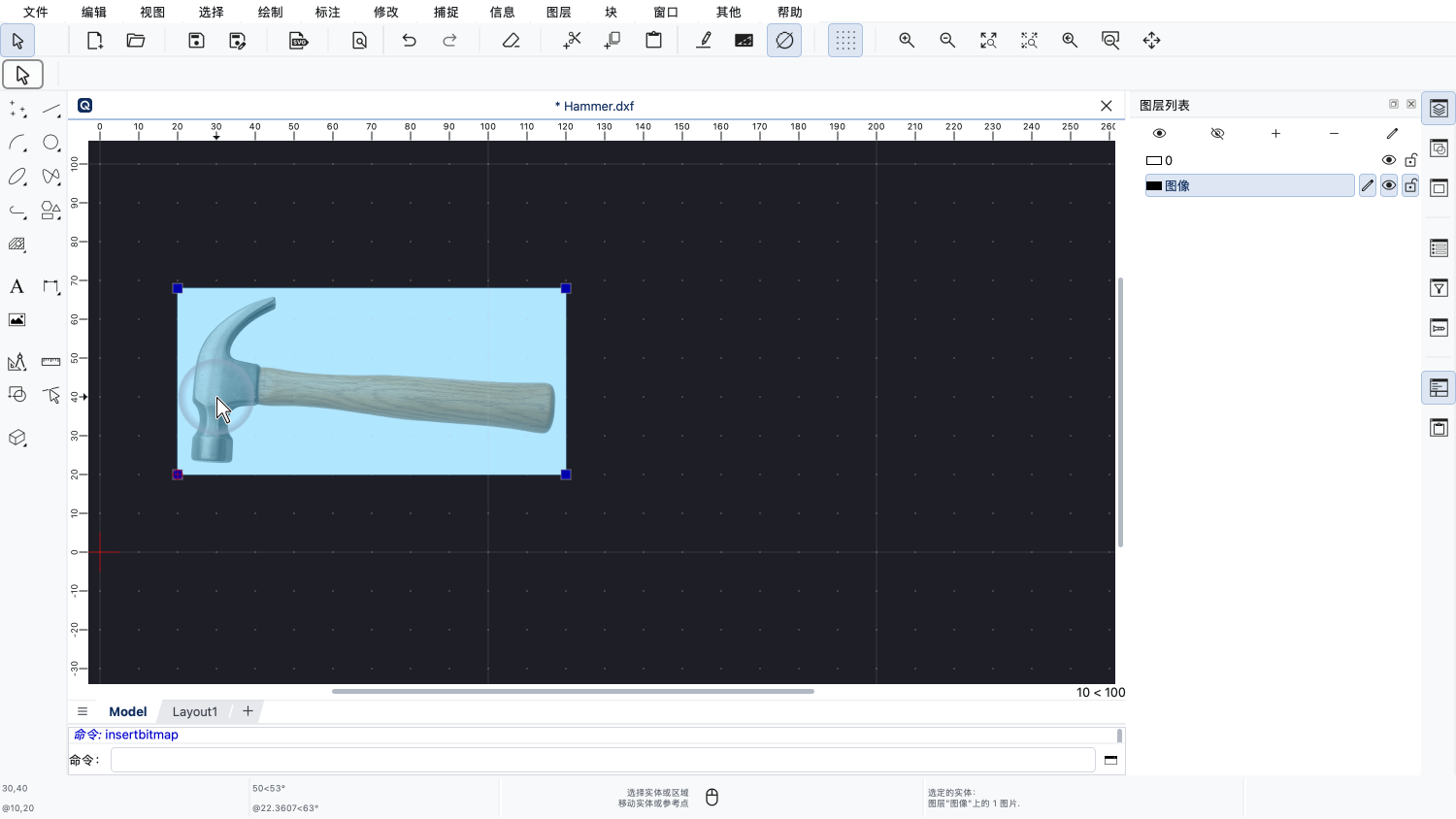
首先,我们选择要对齐的图像。
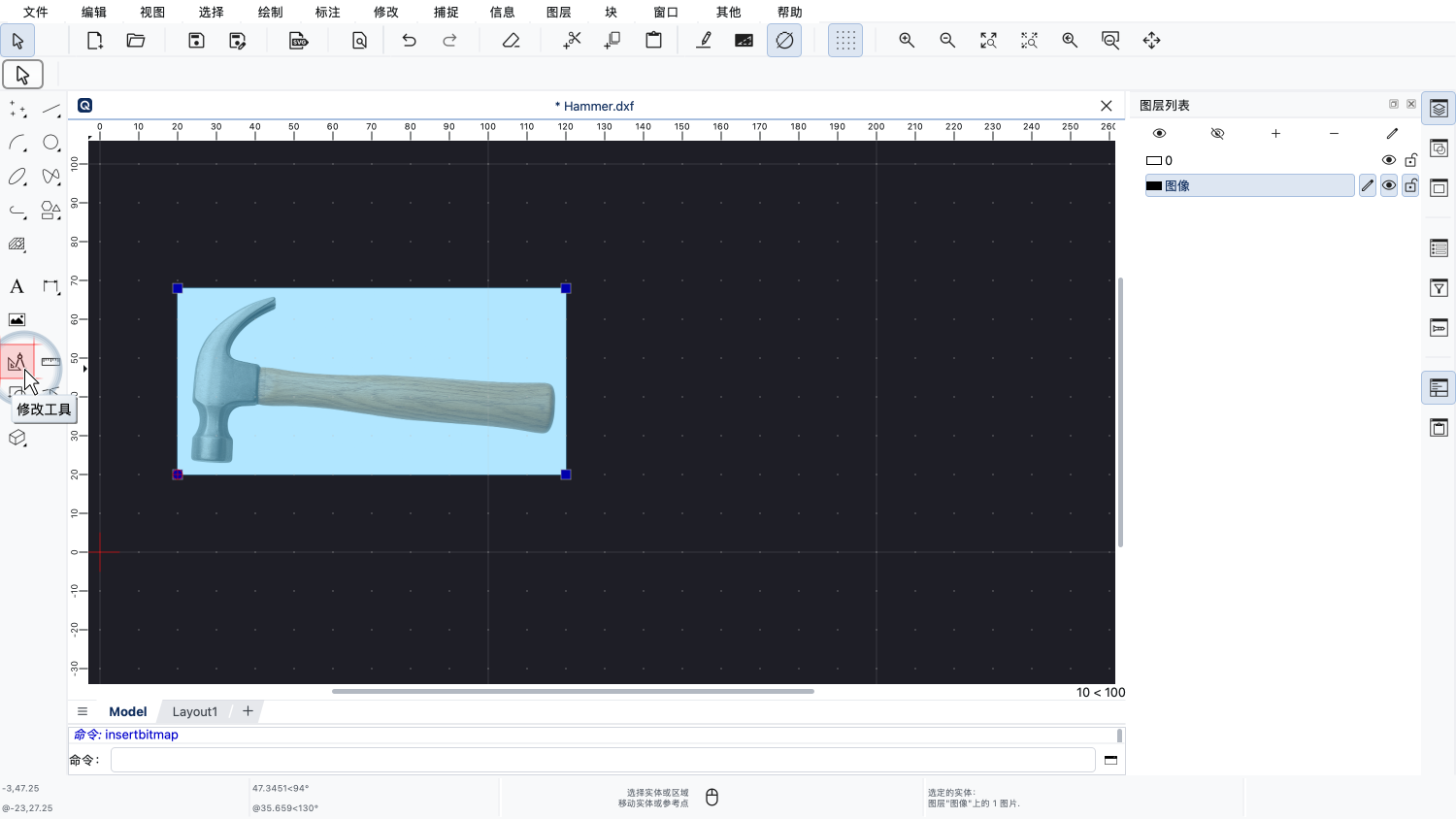
我们需要的工具位于QCAD的修改工具菜单中。
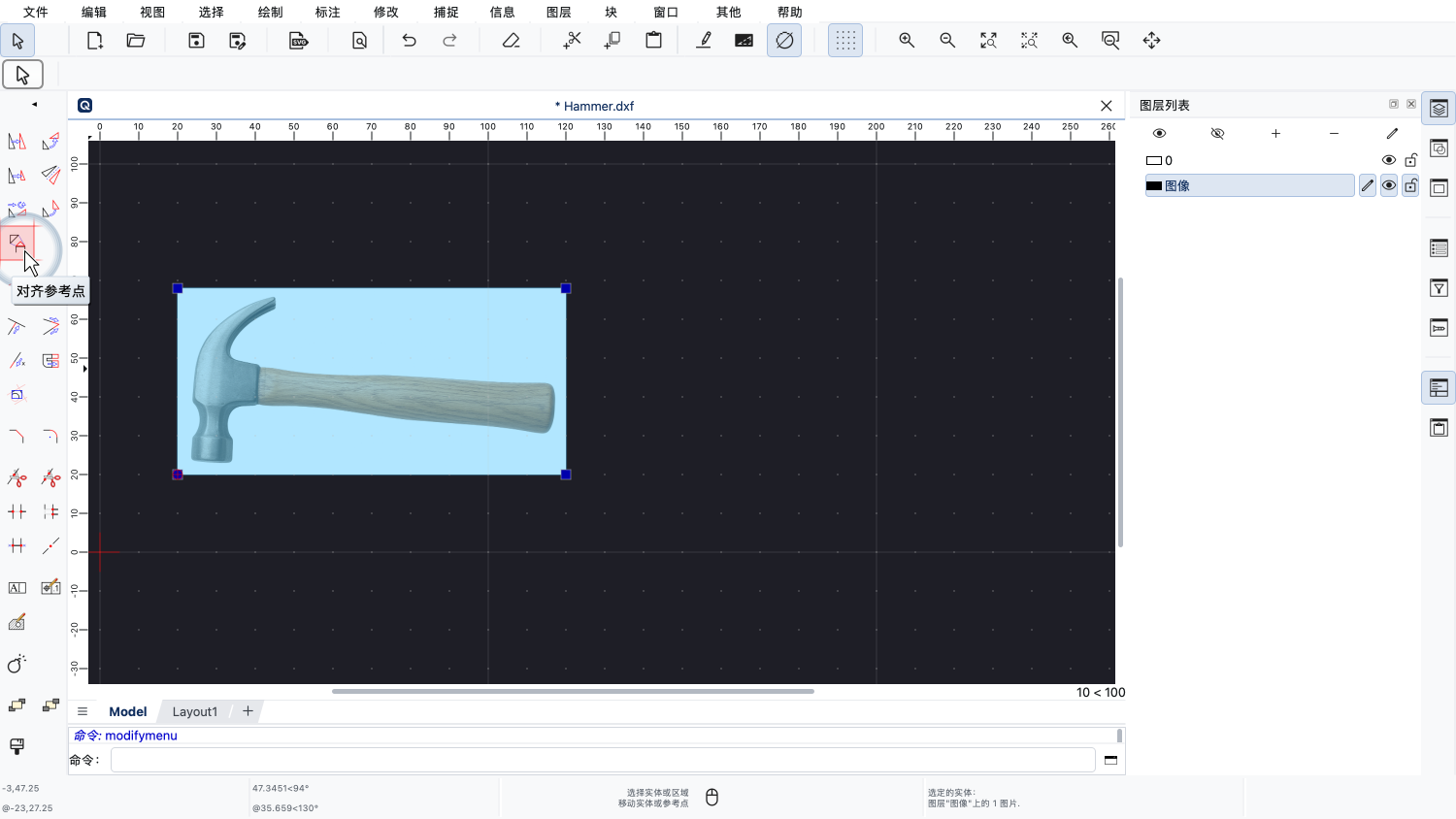
在这里,我们可以找到根据给定参考点对齐所选对象的工具。
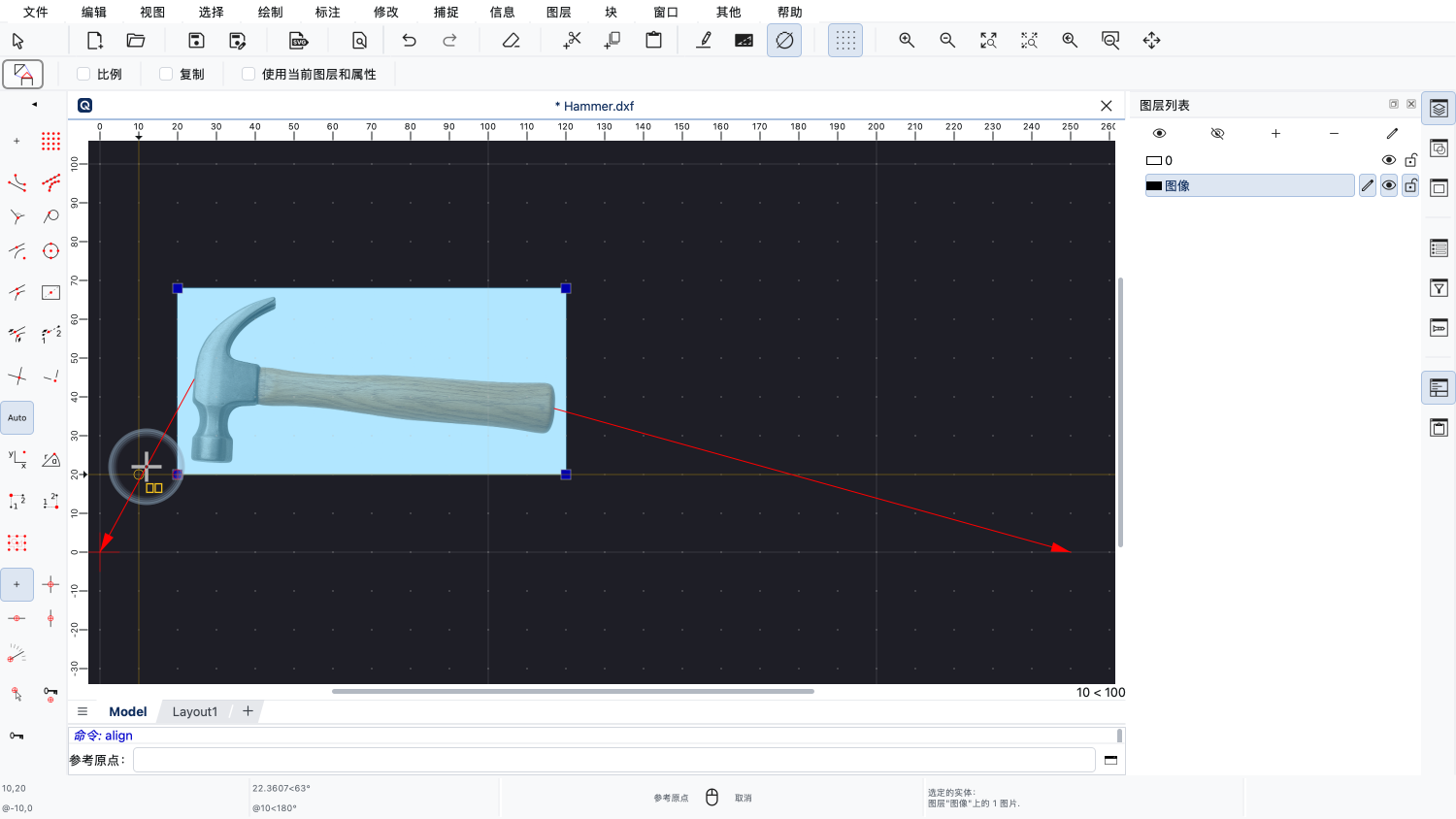
该工具会旋转并缩放当前选择的对象,使其中两个给定的参考点移动到两个新的目标点,如红色箭头所示。
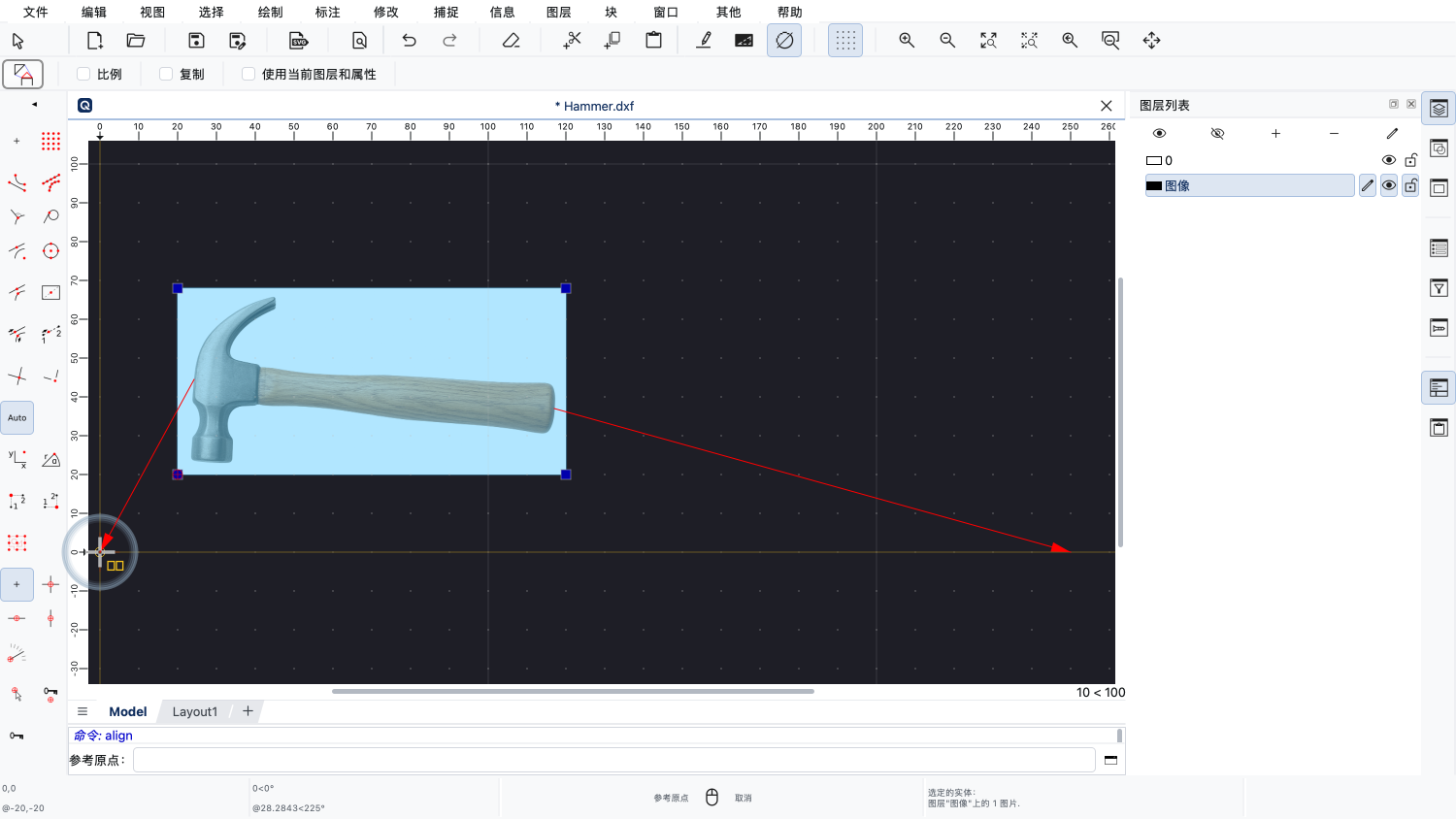
在本例中,我们希望把锤子的顶端移动到原点。
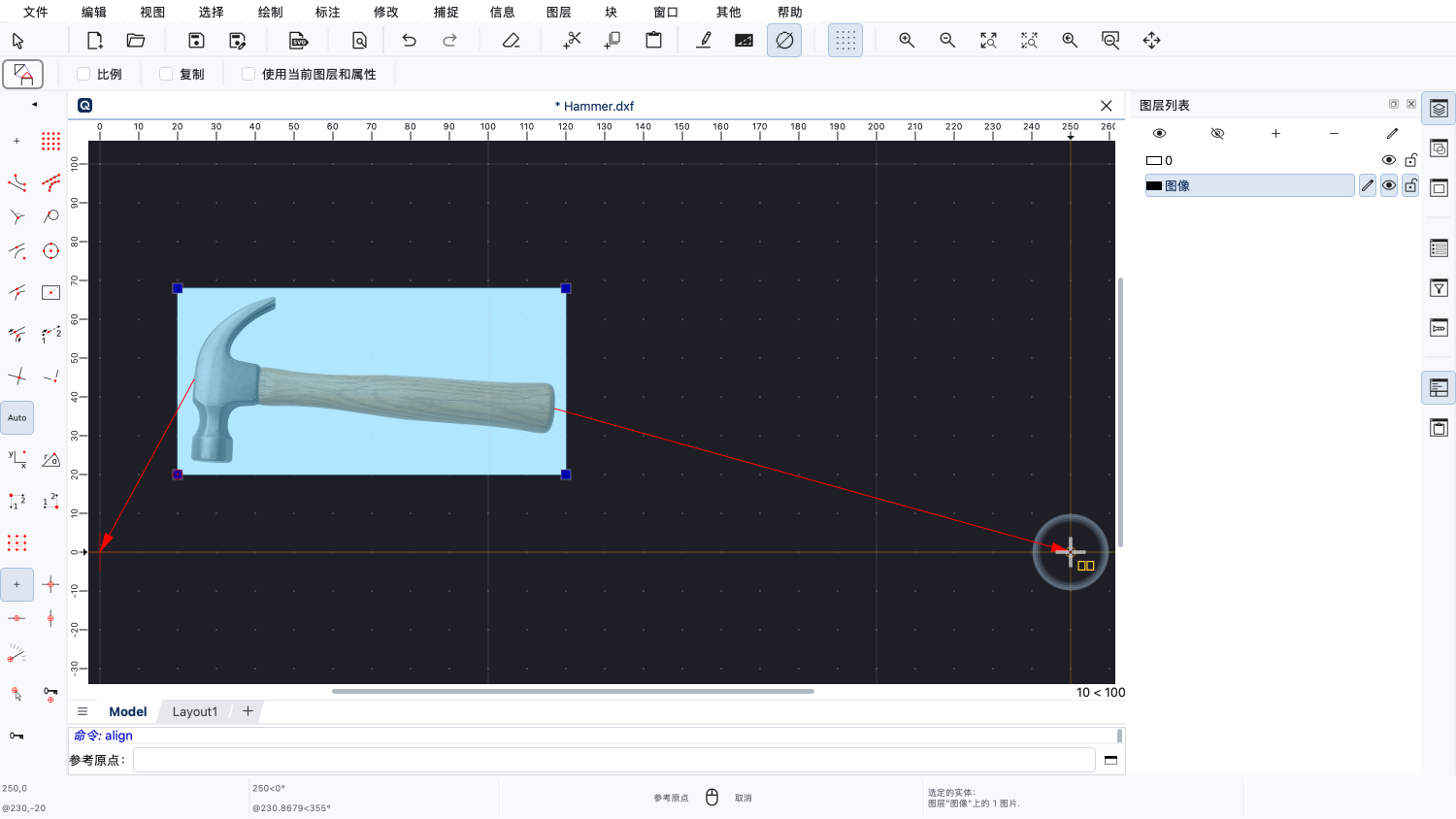
锤子的底端应移动到右侧的某个位置,使锤子呈水平方向并具有所需的长度。
工具提示我们指定第一个参考点。
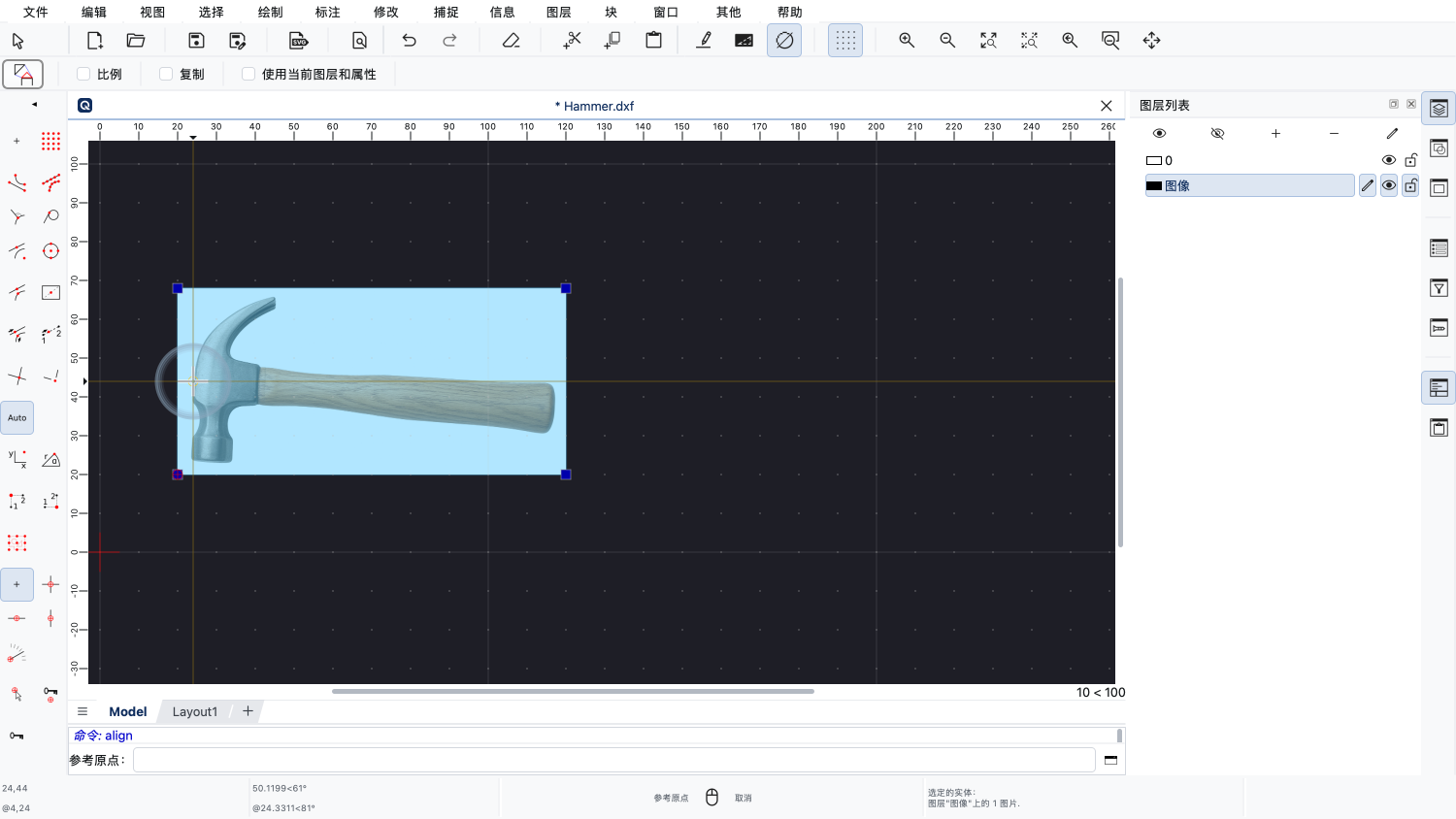
我们在图像中选择一个容易识别、并且可以放到图纸中某个确定位置的参考点。
第一个参考点通常是图像中某段已知距离的起点。
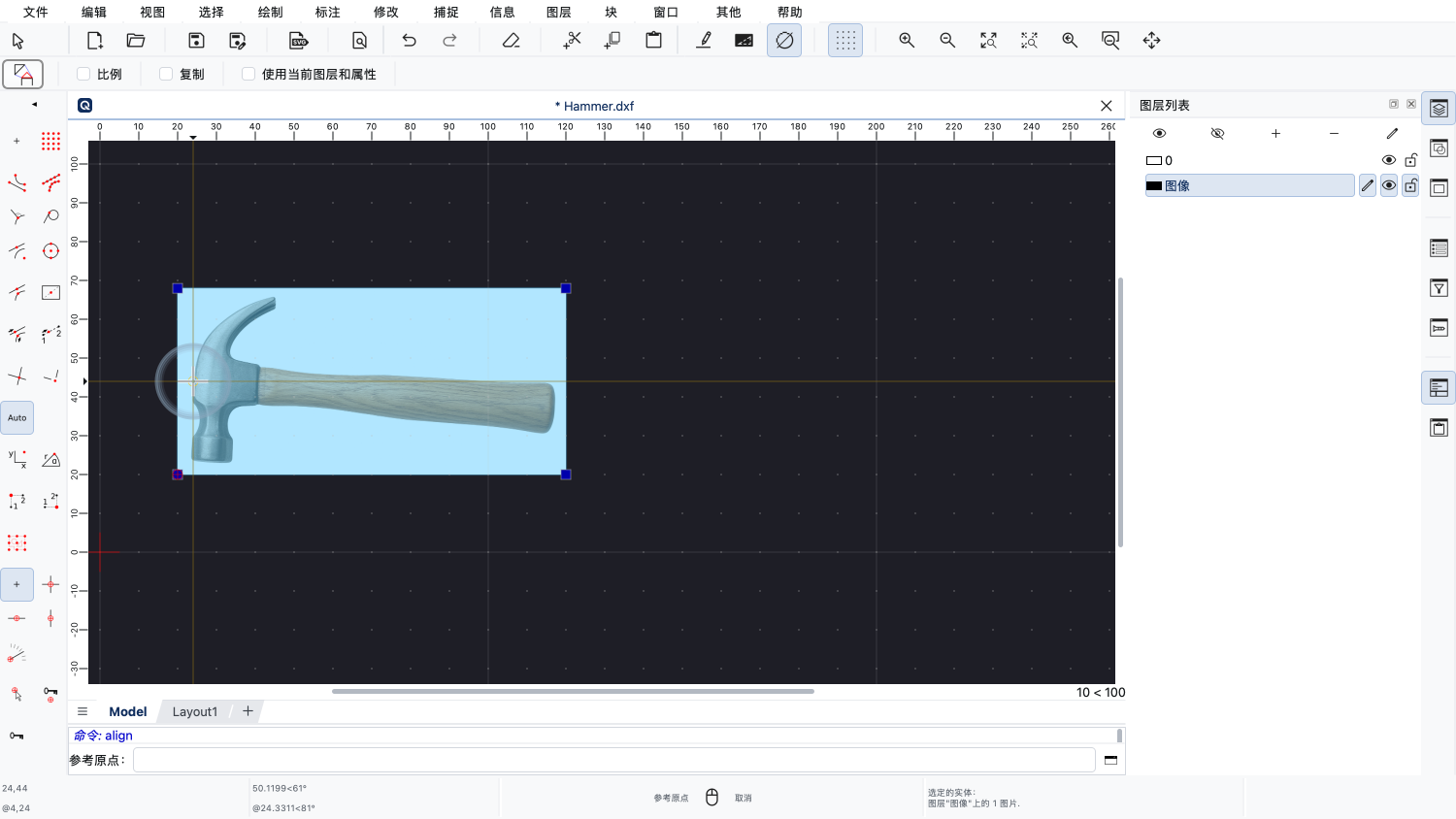
在本例中,我们选择锤头的顶点。
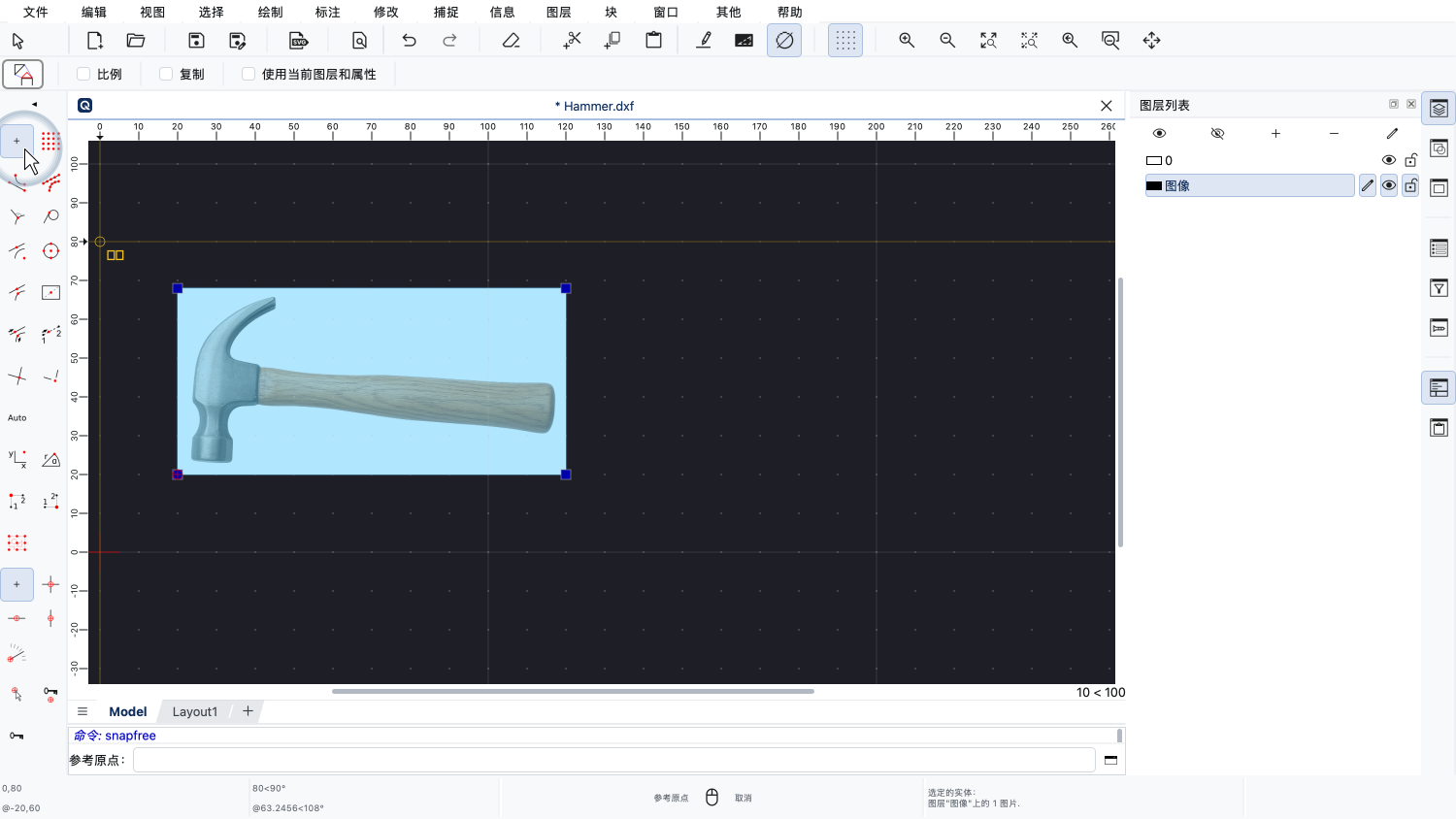
我们无法捕捉到图像的像素,因此使用自由捕捉工具来设置参考点。
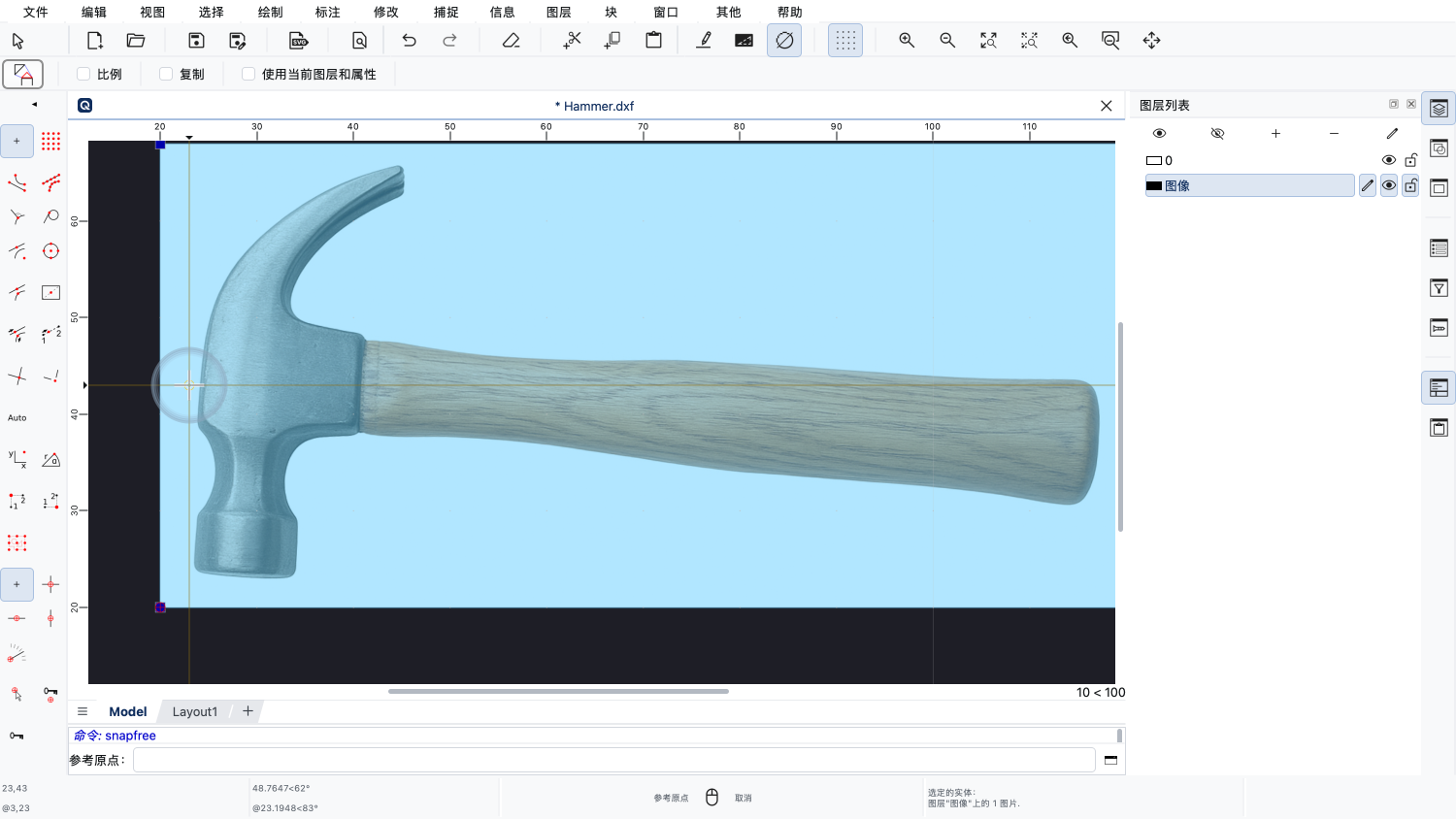
我们放大视图,以便尽可能准确地把参考点定位在图像上的所需位置。
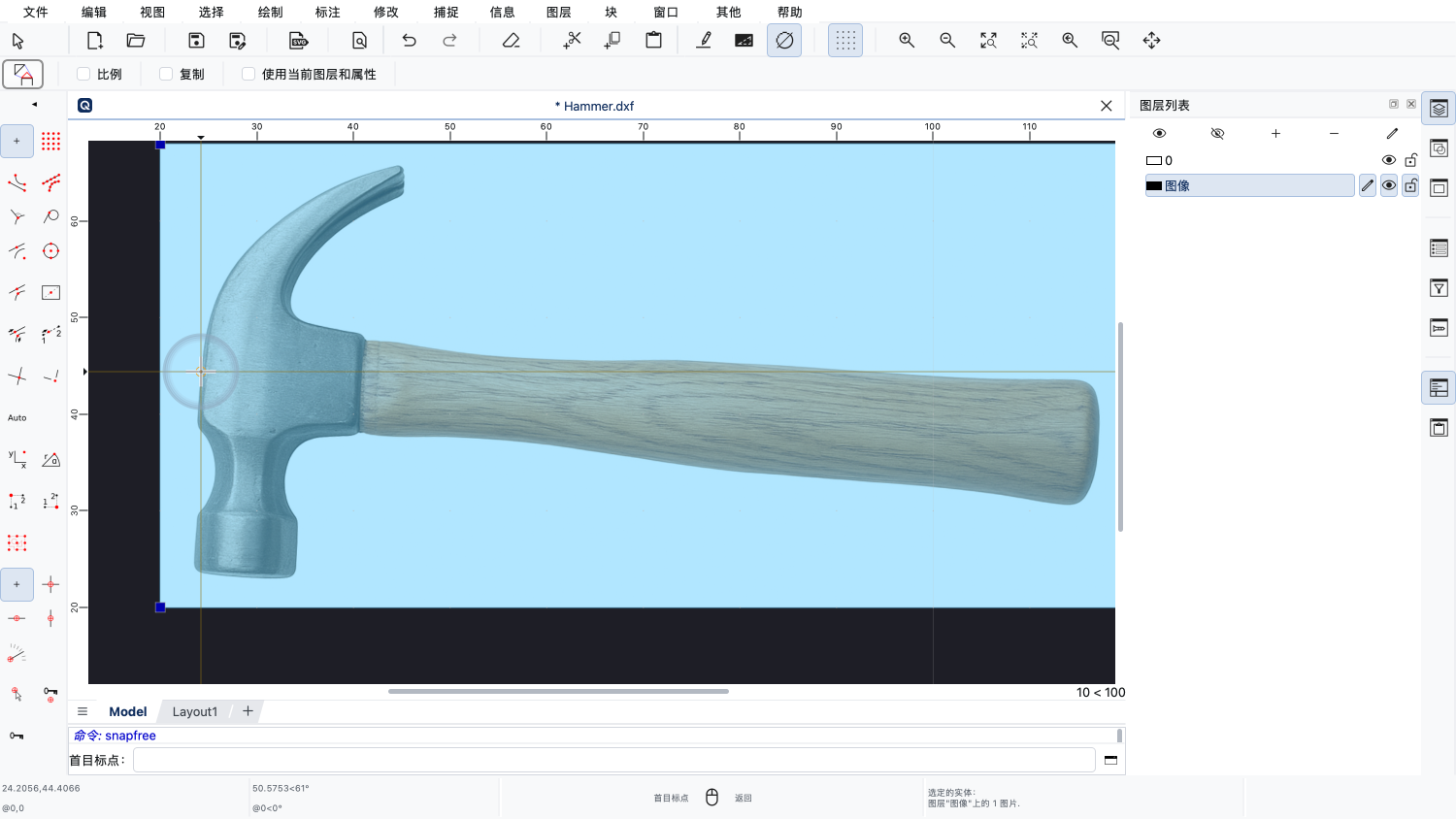
由于位图本身通常并非100%精确或清晰,这一操作永远不可能做到100%精确。
接下来,我们为所选的参考点设置目标点。
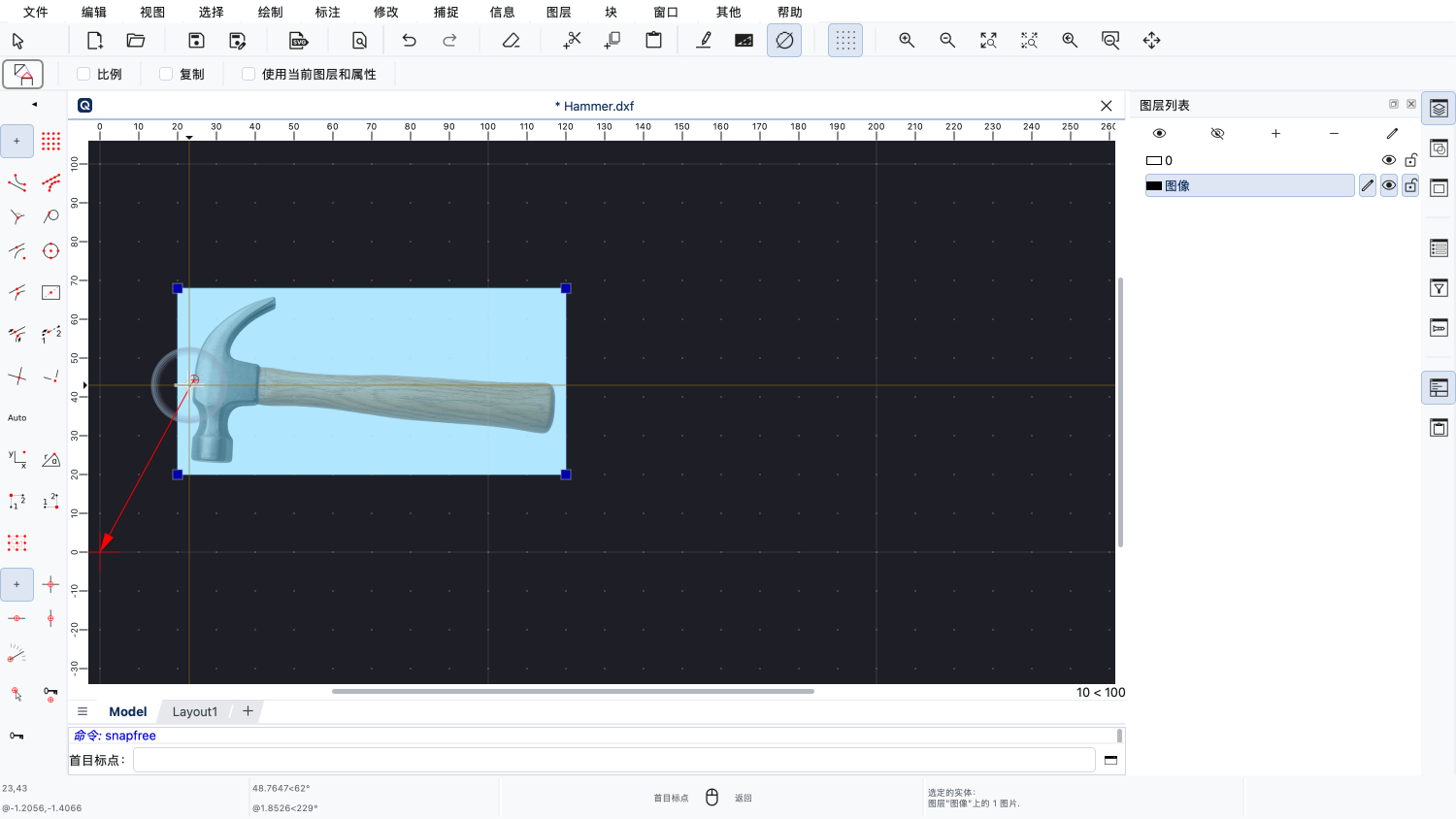
所选的参考点将被移动到这个目标点。
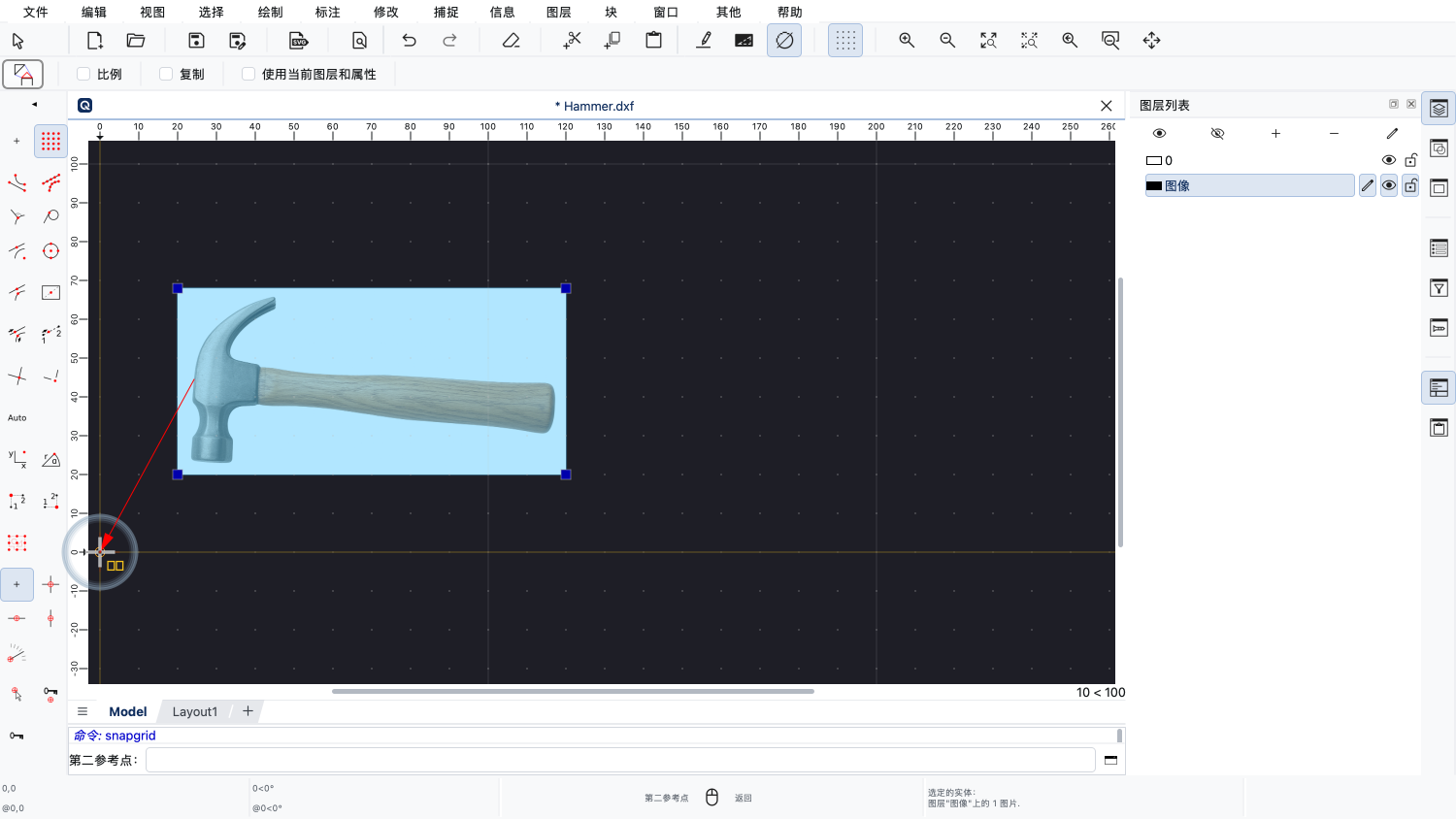
在本例中,我们单击原点。
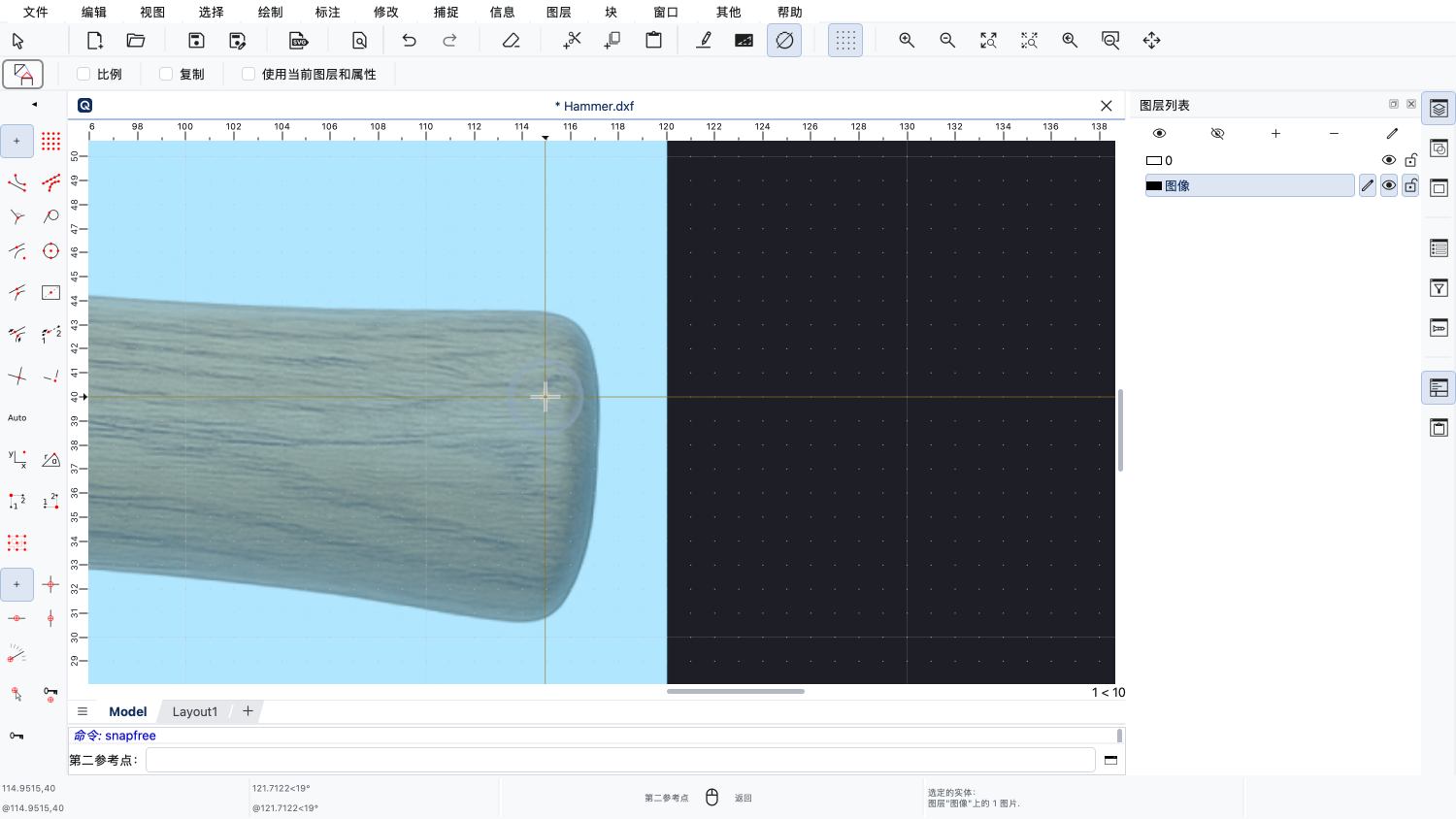
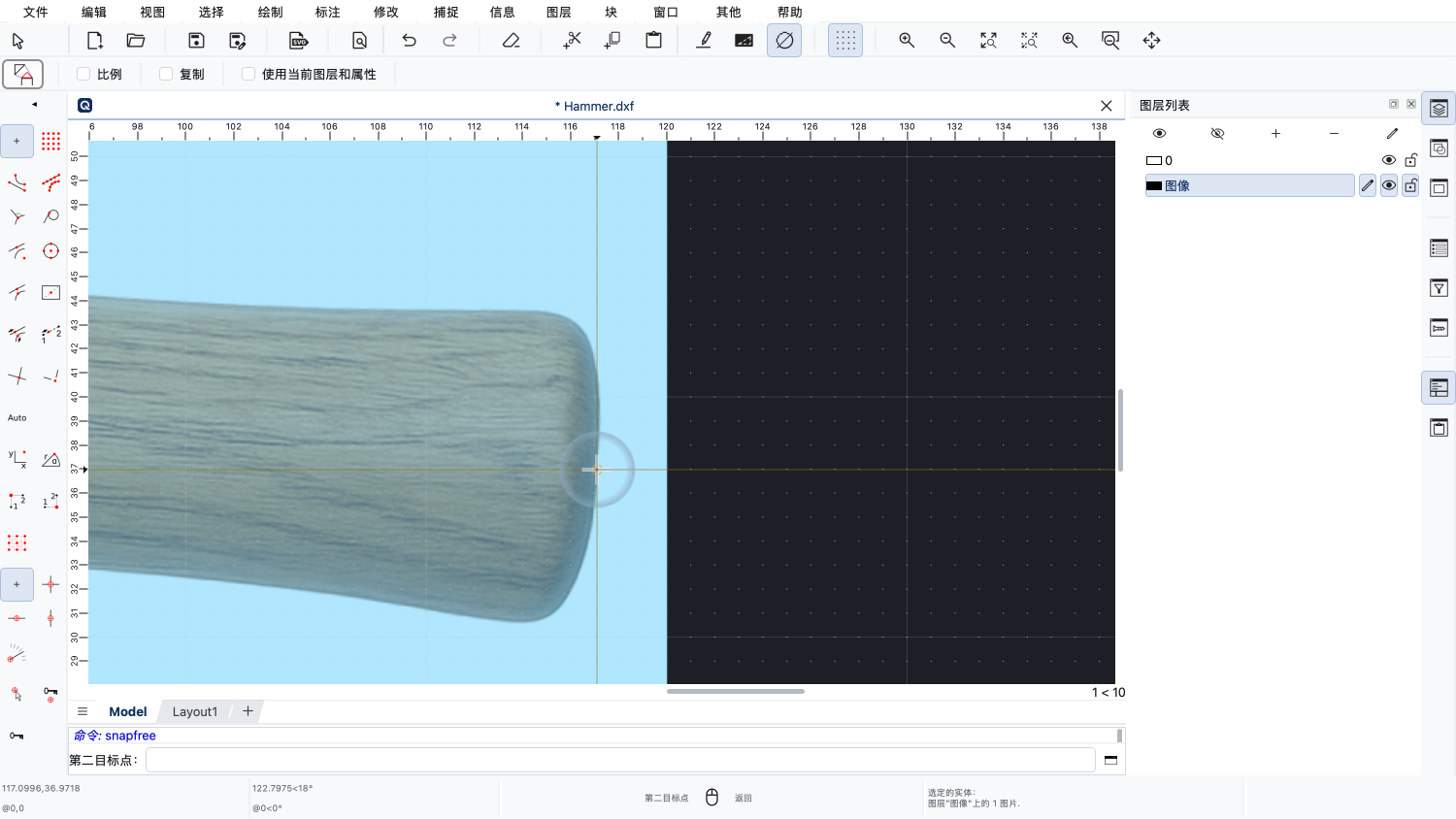
对于第二个参考点,我们单击锤柄末端的中间位置。
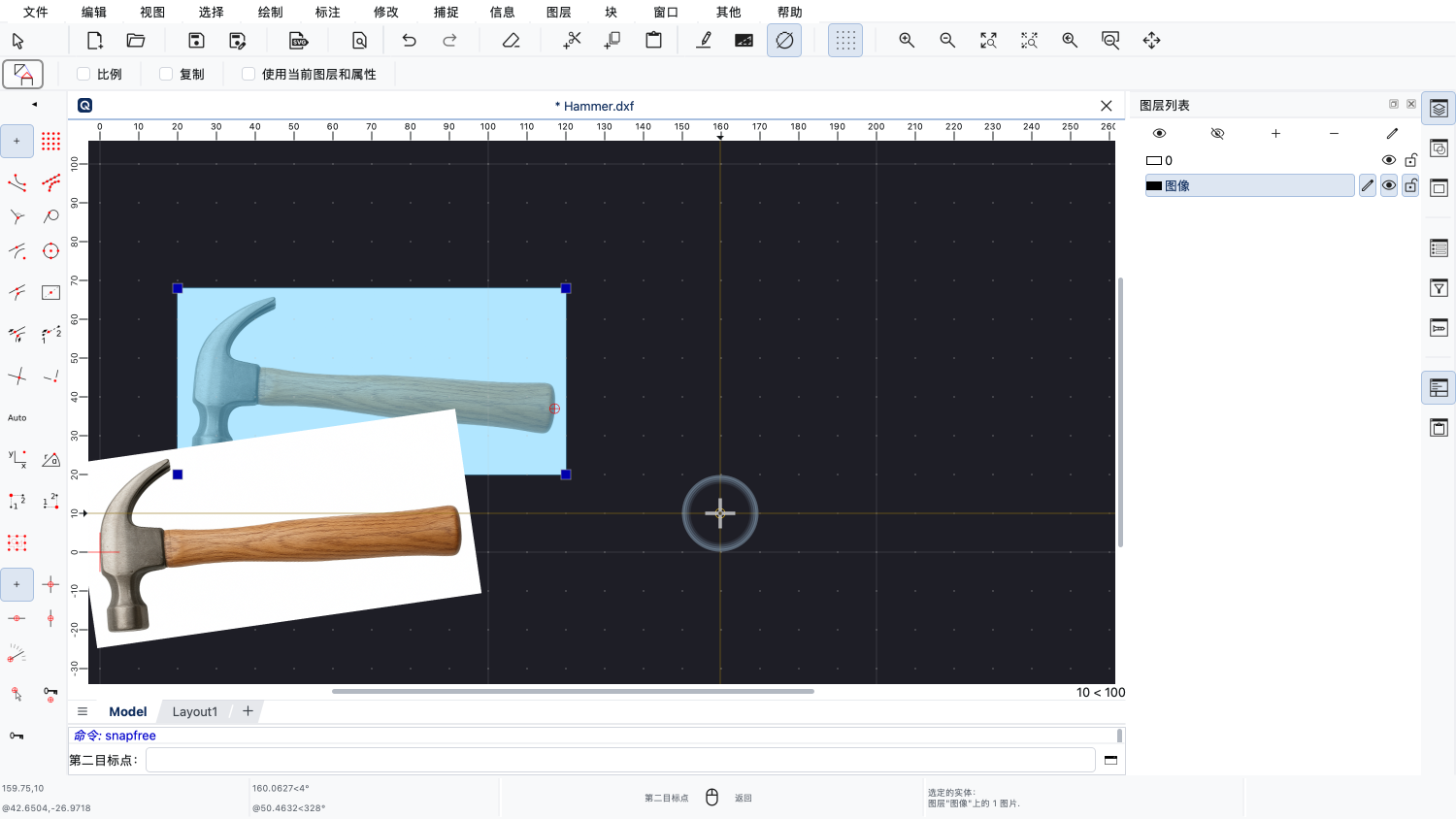
QCAD现在显示一个预览,展示图像将如何随第二个目标点的位置而变换。
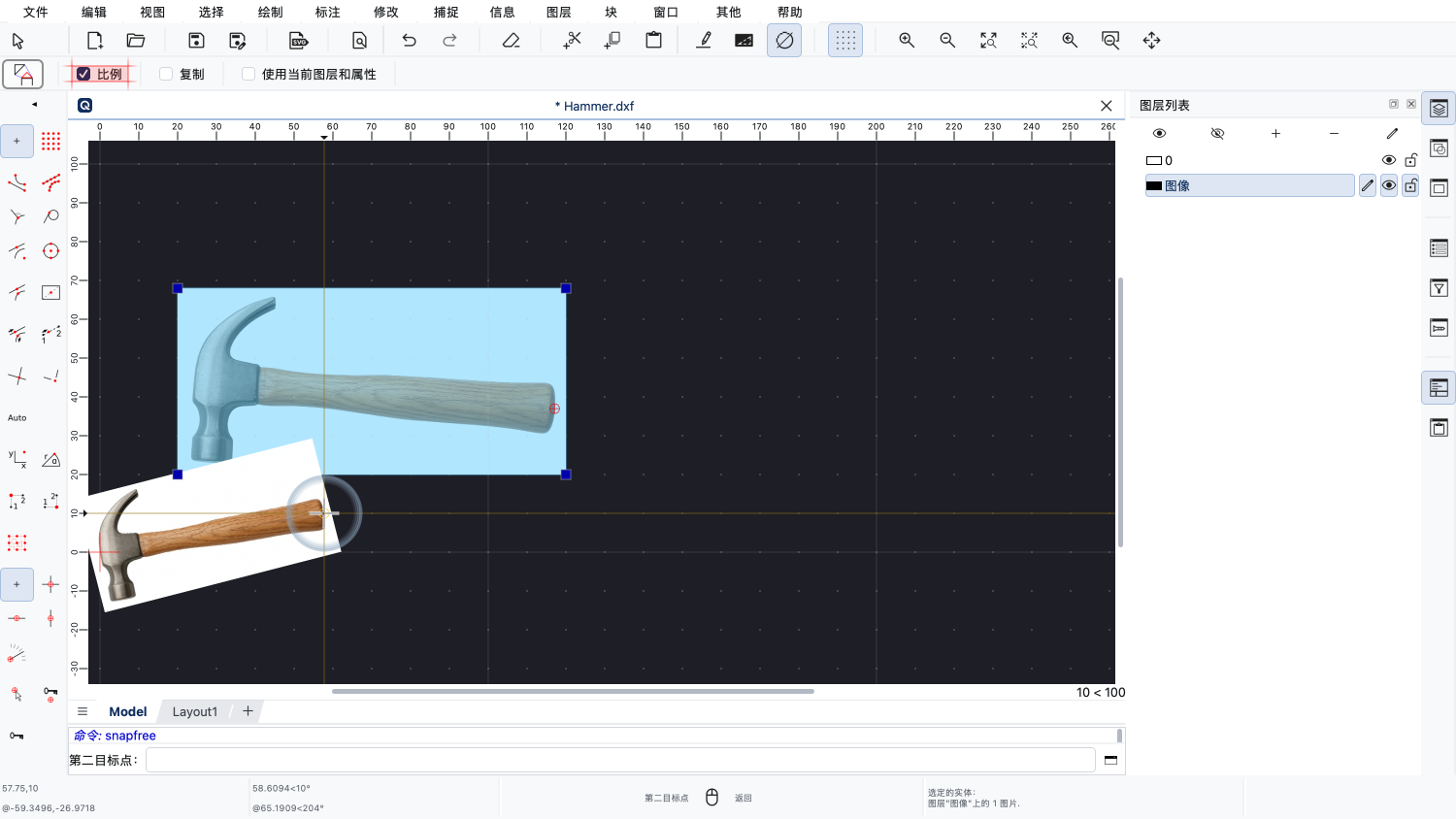
对于这个工具,缩放是可选的。由于我们既要旋转又要缩放图像,因此必须确保已勾选“比例”选项。
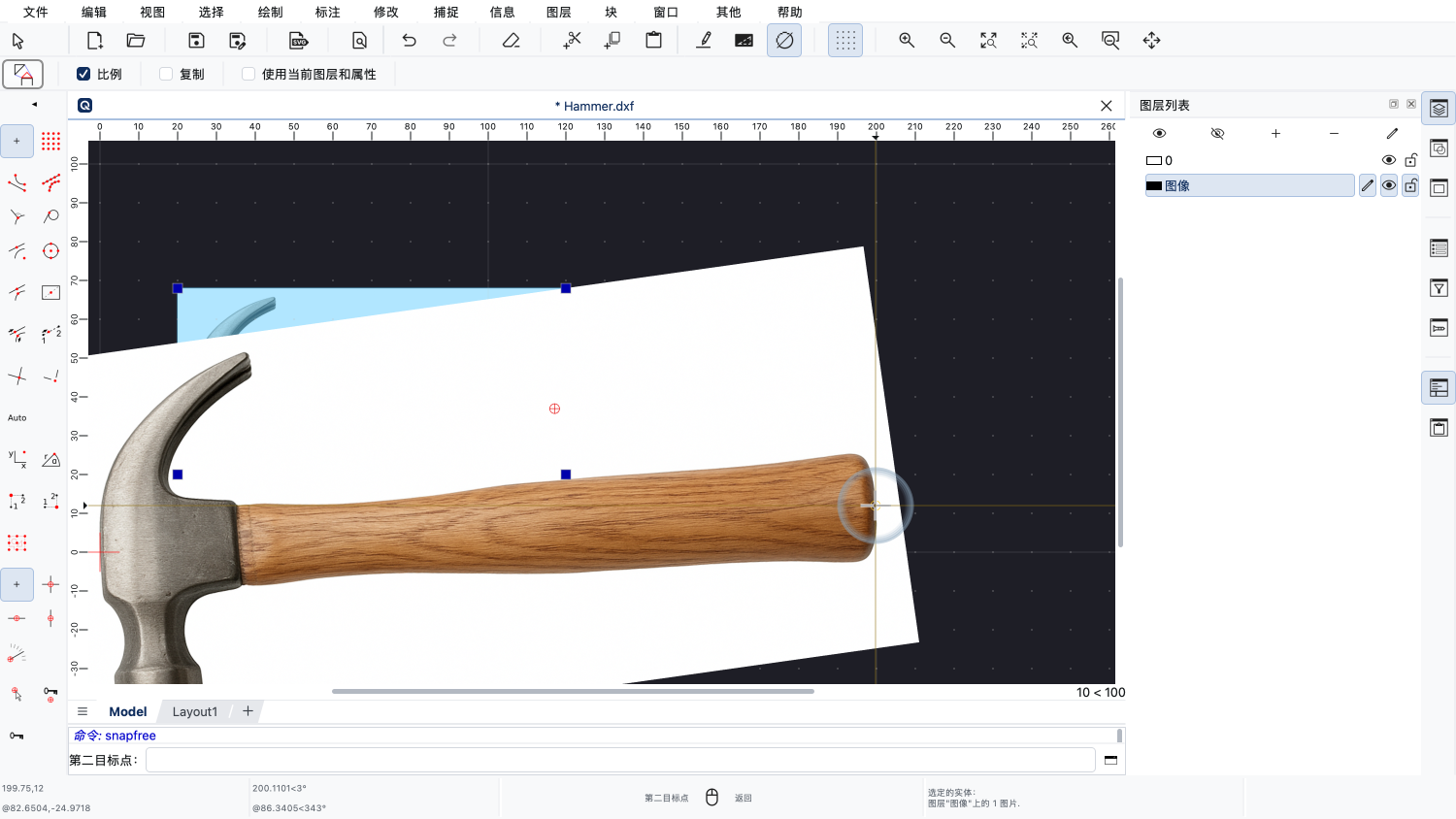
第二个参考点会移动到我们选择的目标点。图像经过旋转和缩放,使所选的参考点与所选的目标点重合。
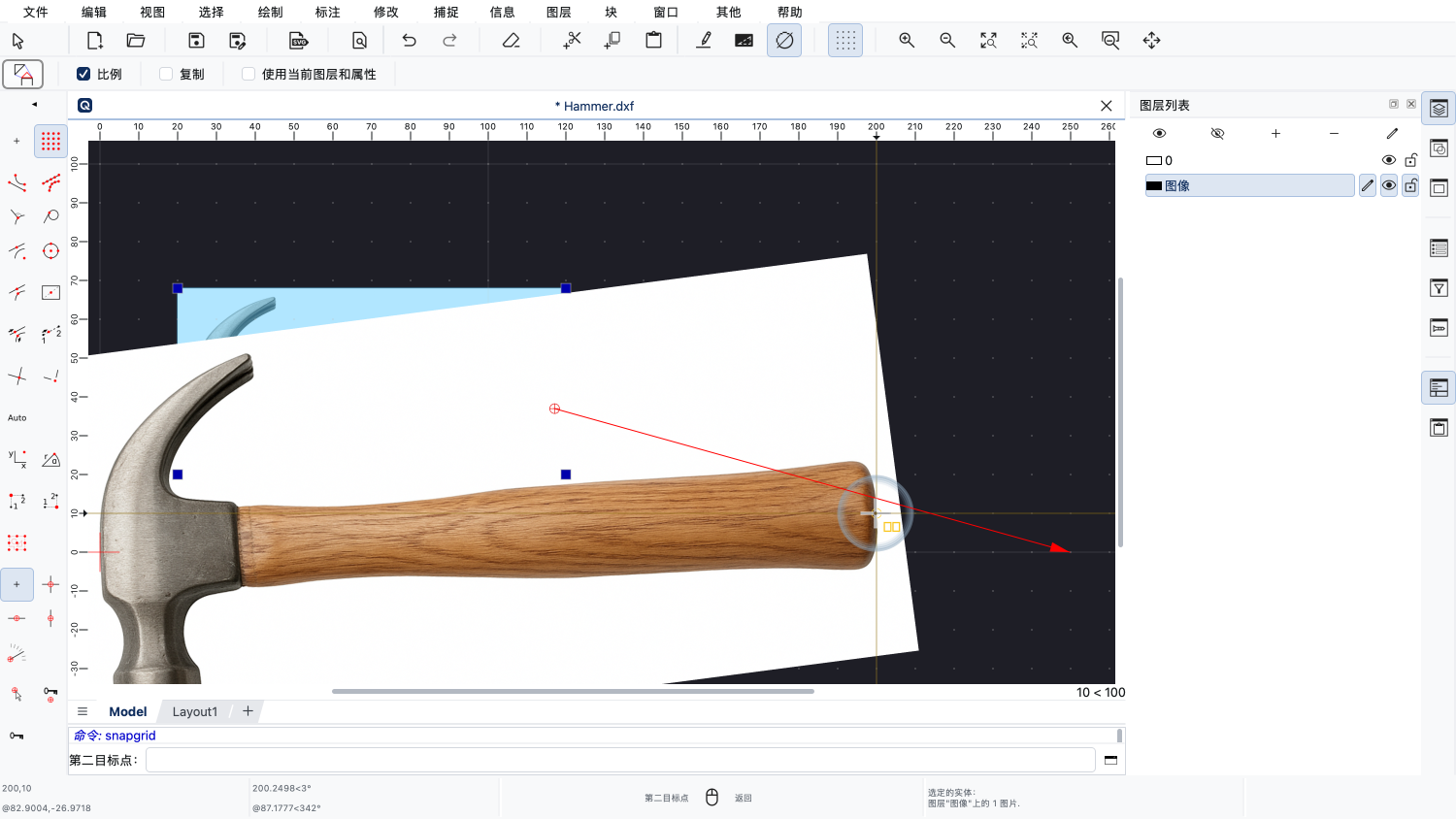
通过测量真实的锤子,我们知道它长250毫米,因此把目标点设置在上一个目标点旁边250个单位处。
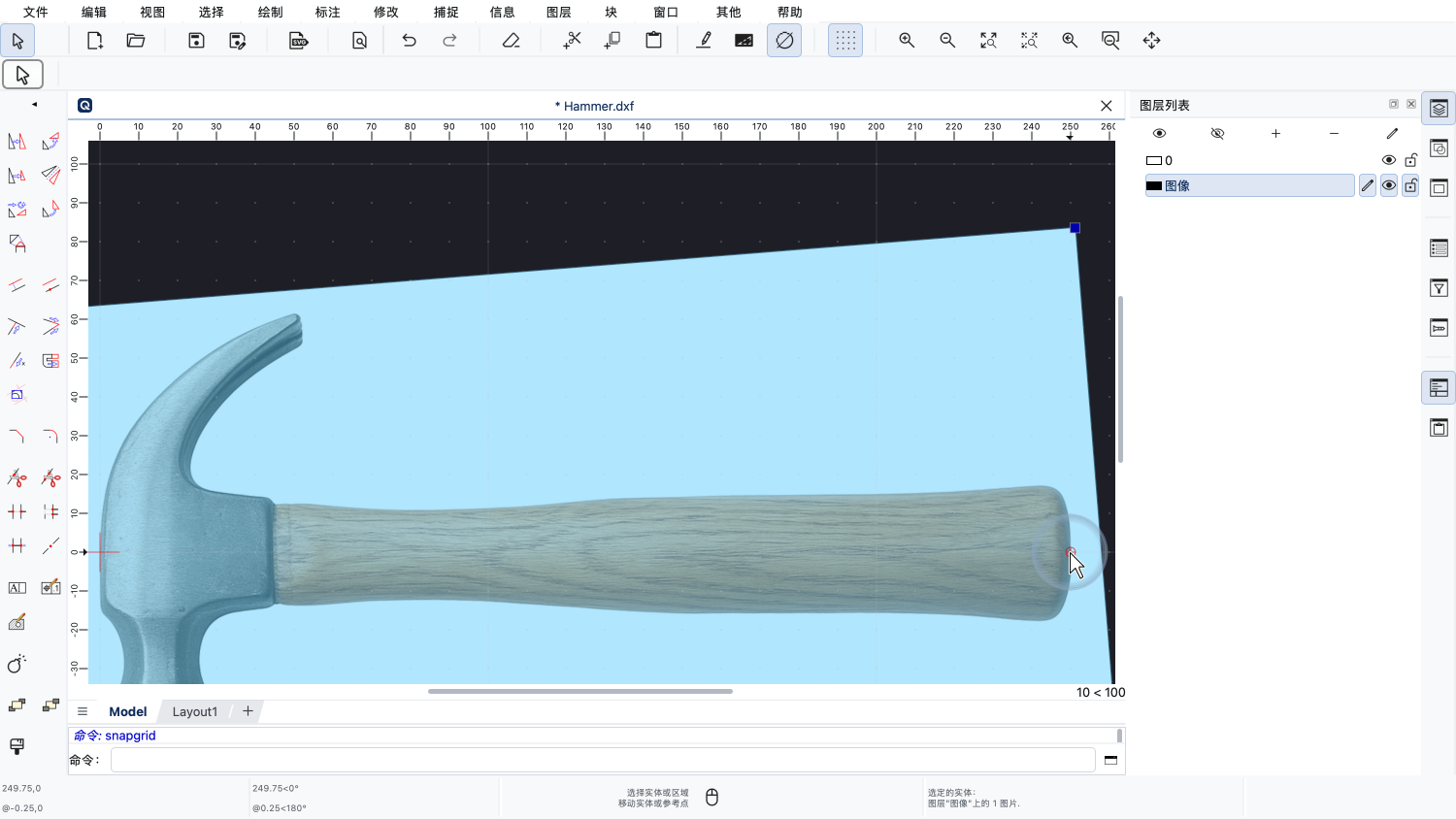
图像经过缩放和旋转,第一个参考点位于原点,第二个参考点位于其右侧250毫米处。
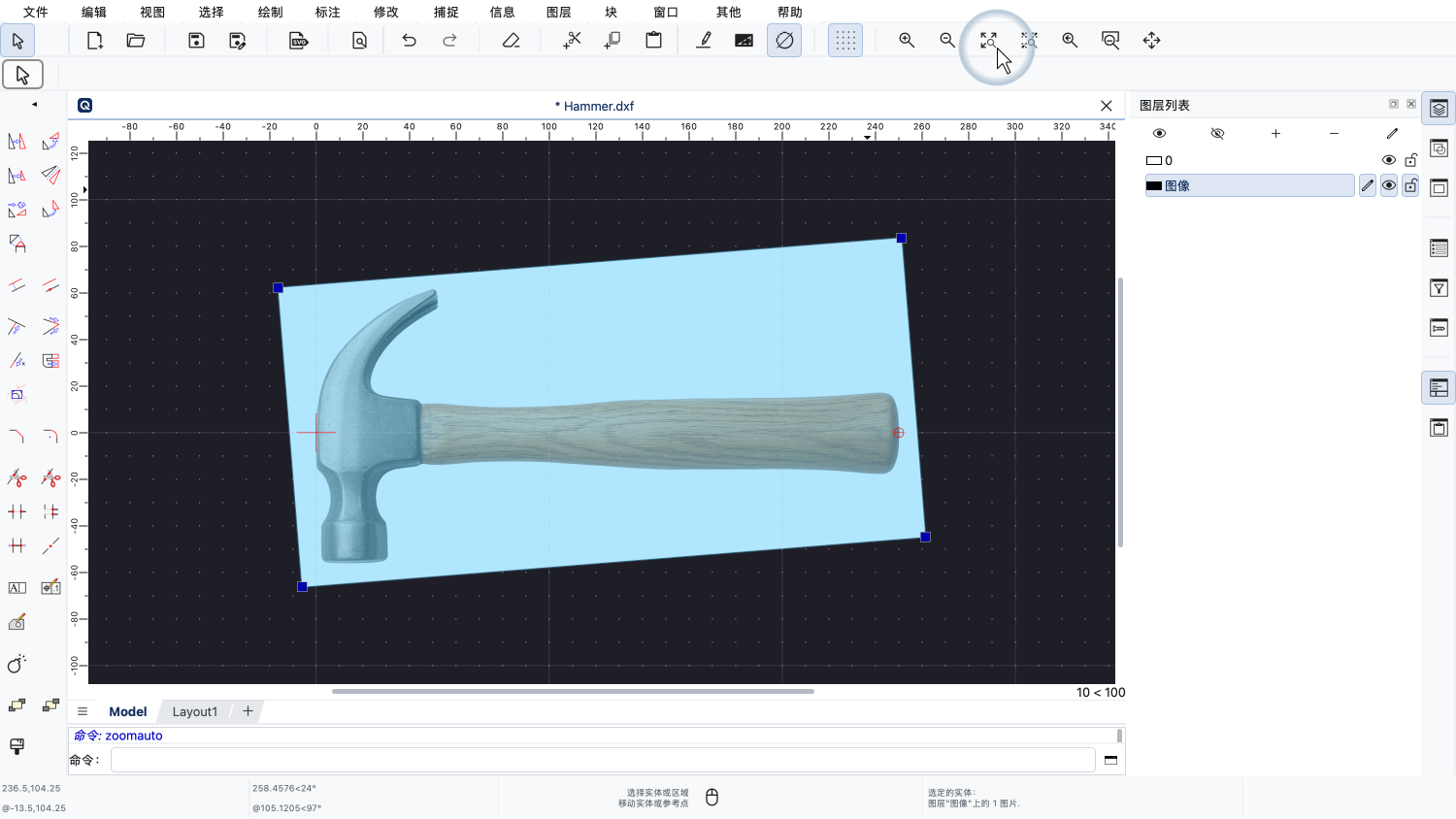
图像已调整到所需的角度和尺寸,现在的比例为1比1。
例如,这可以作为图像描摹或矢量化的基础,我们将在下一个教程中介绍这些内容。
现在,您应该已经了解如何插入图像,以及如何按需要对齐图像。
请务必在您自己安装的QCAD中练习这些操作。
感谢您观看本QCAD教程。