

1.11 Μπλοκ
Μεταγραφή βίντεο
Αυτό το σεμινάριο του QCAD παρουσιάζει την έννοια των μπλοκ.
Στο πλαίσιο του CAD, τα μπλοκ είναι ομάδες οντοτήτων.
Παράδειγμα σχεδίου:park.dxf

Θα μάθουμε πώς να δημιουργούμε, να επεξεργαζόμαστε και να χρησιμοποιούμε μπλοκ.
Όταν δουλεύουμε με μπλοκ, χρειαζόμαστε τη λίστα μπλοκ του QCAD.
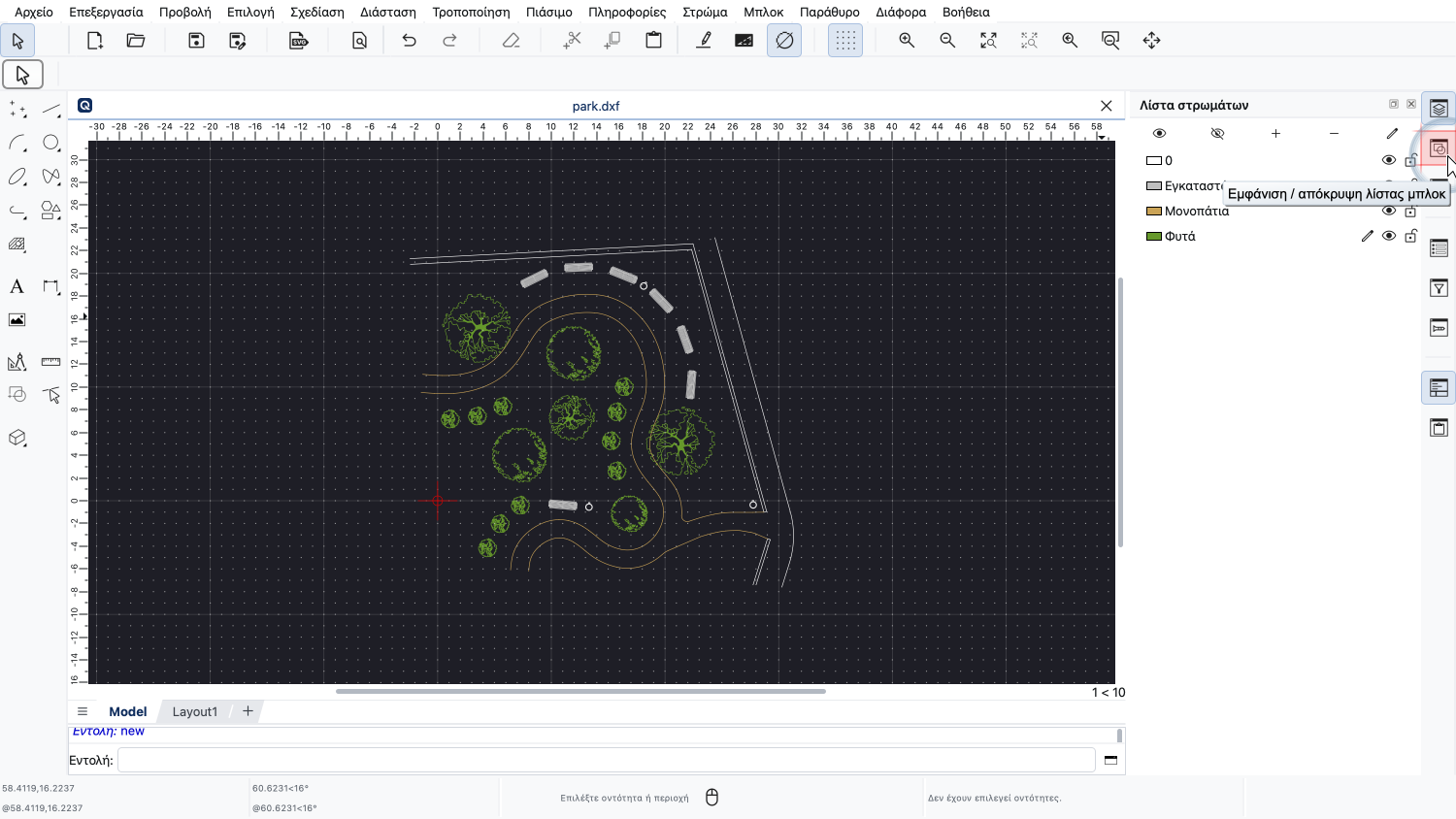
Αν η λίστα μπλοκ δεν εμφανίζεται ακόμη, μπορούμε να την εμφανίσουμε με το αντίστοιχο κουμπί στη γραμμή εργαλείων επάνω δεξιά.
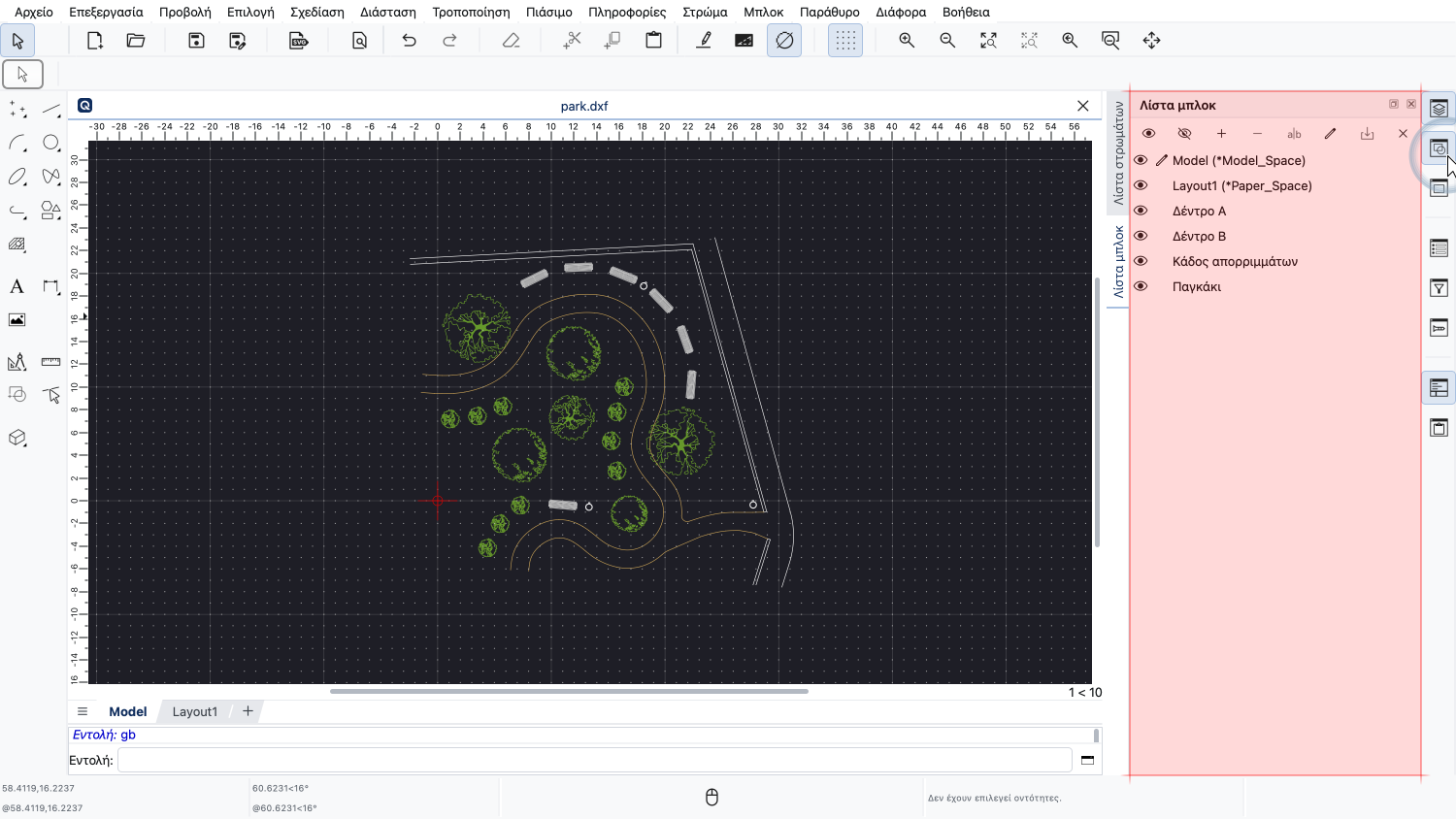
Η λίστα μπλοκ εμφανίζεται συνήθως στα δεξιά, μαζί με τη λίστα στρωμάτων.
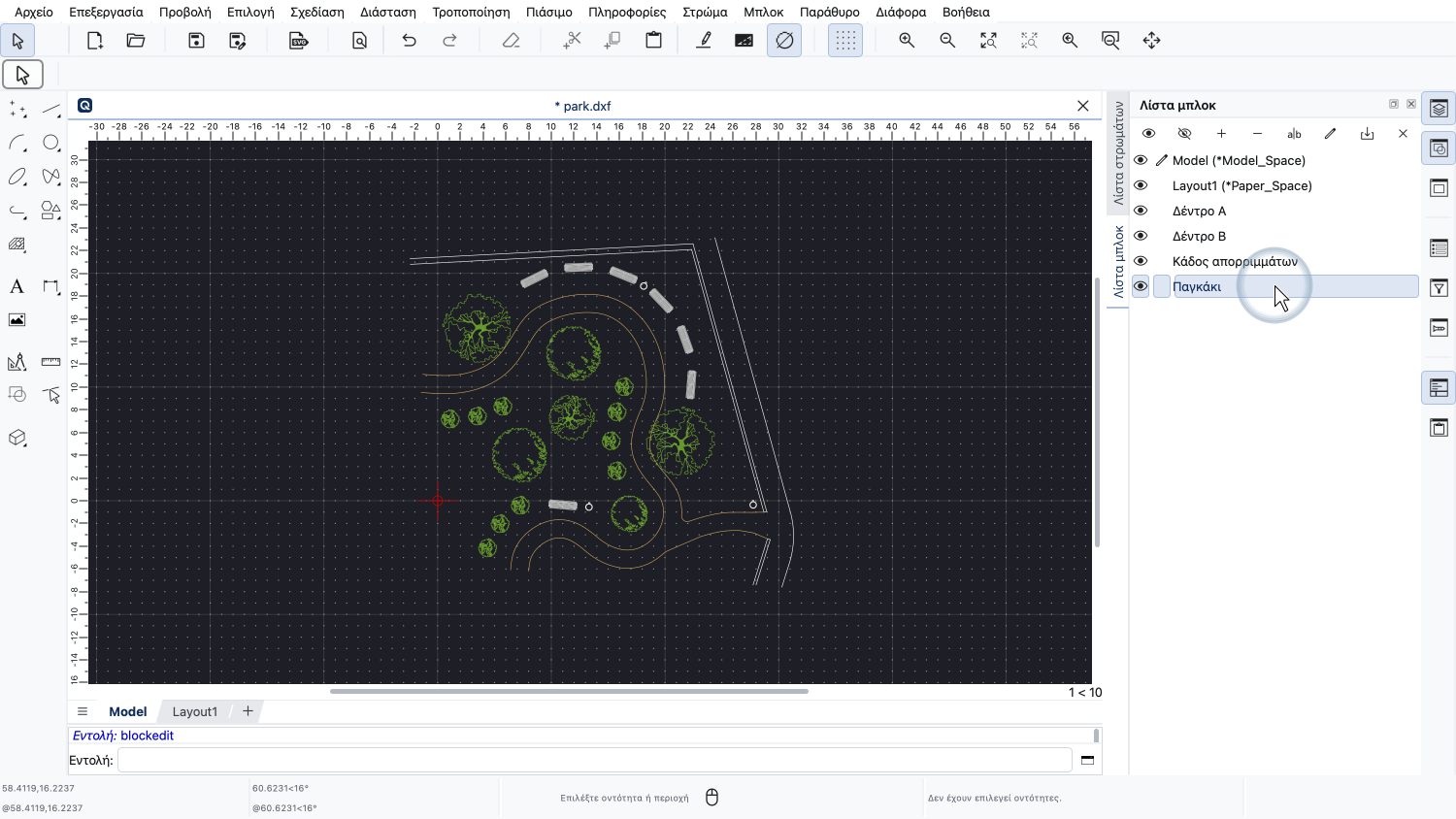
Ας ρίξουμε μια ματιά σε αυτό το παράδειγμα σχεδίου με την κάτοψη ενός πάρκου.
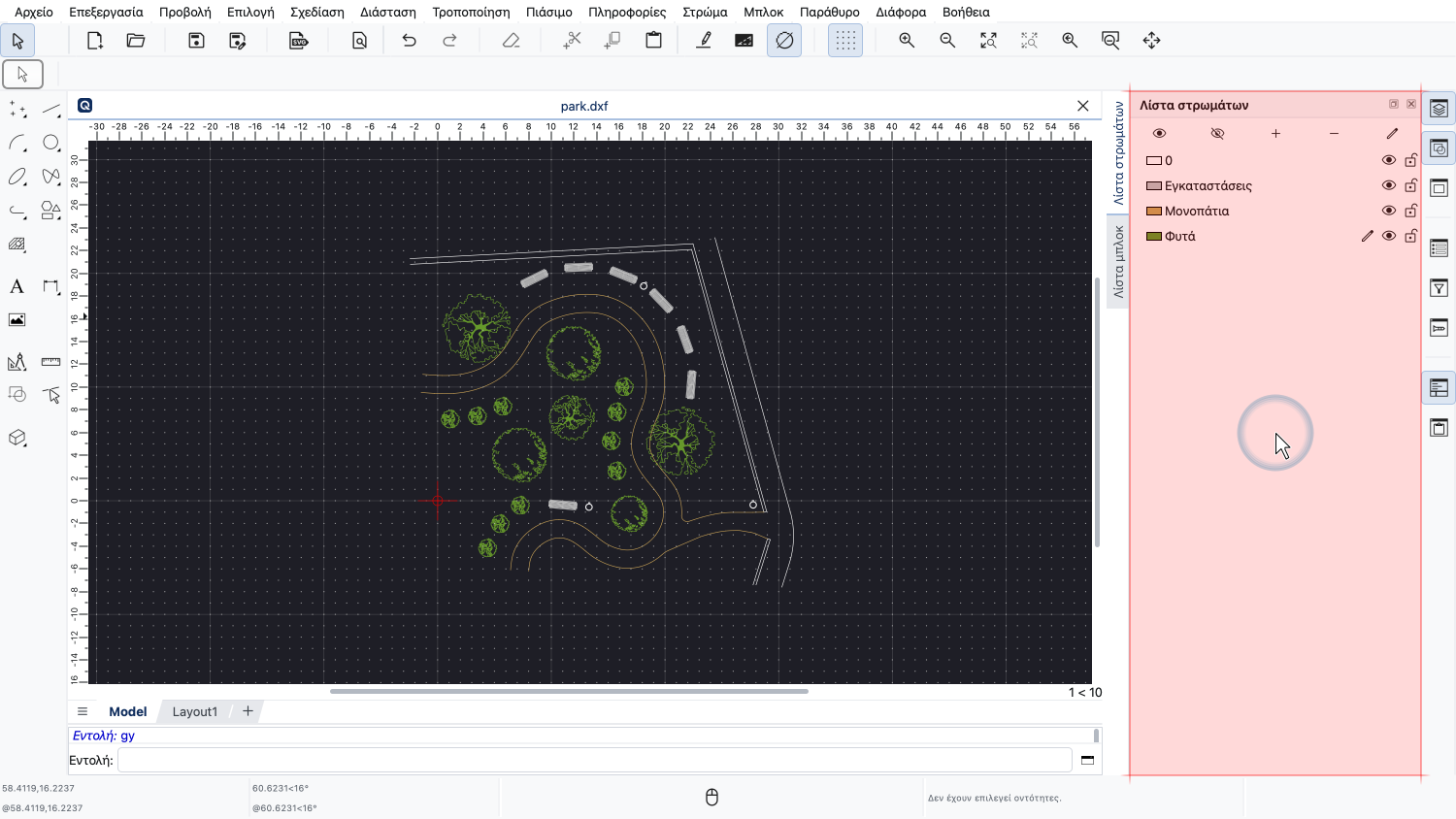
Πρώτα ρίχνουμε ξανά μια σύντομη ματιά στη λίστα στρωμάτων, πριν επικεντρωθούμε στη λίστα μπλοκ.
Στη λίστα στρωμάτων, βλέπουμε τα διάφορα στρώματα που χρησιμοποιούνται για την οργάνωση αυτού του σχεδίου.
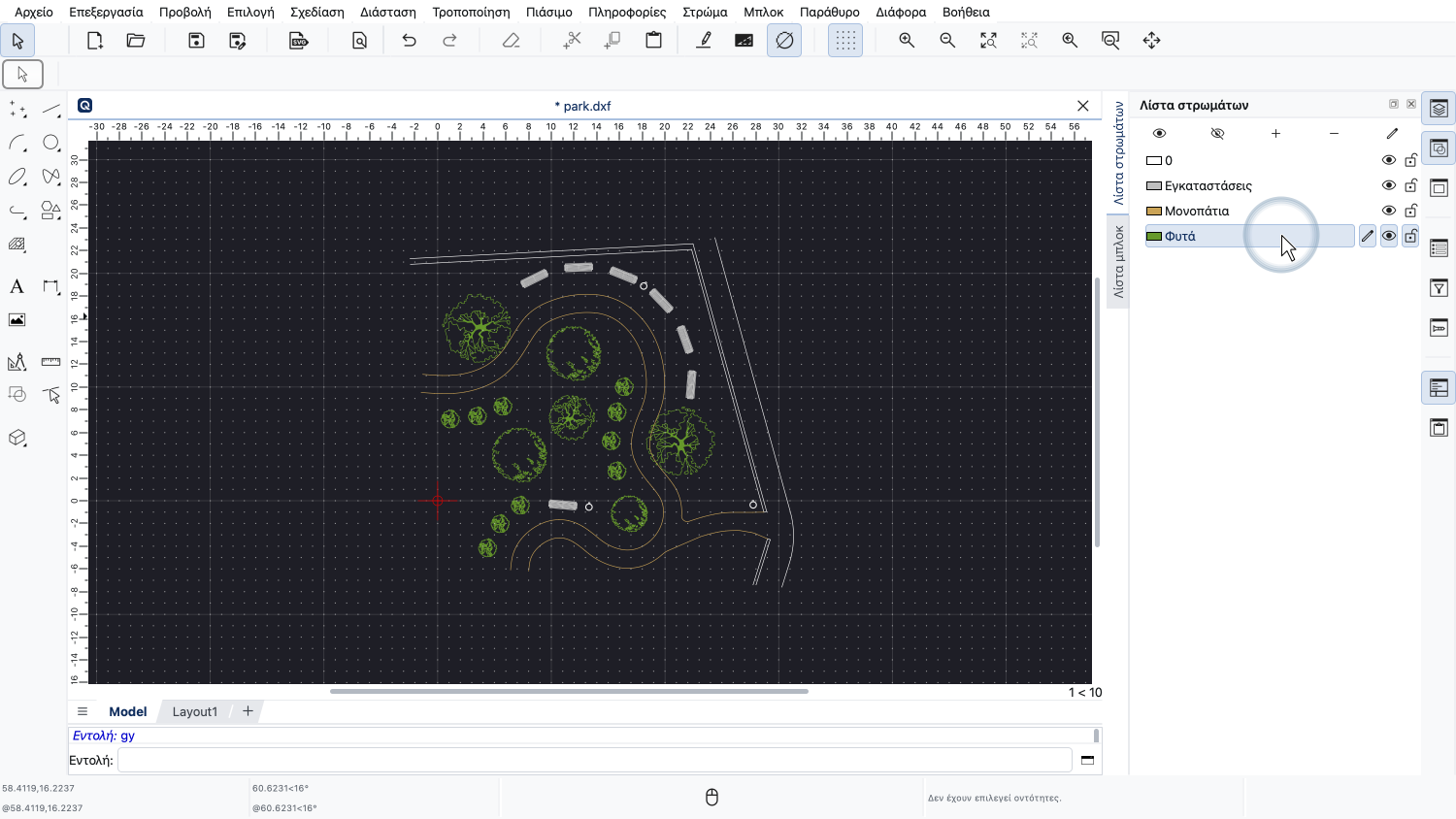
Όλα τα φυτά βρίσκονται στο στρώμα «Φυτά» και εμφανίζονται με πράσινο χρώμα.
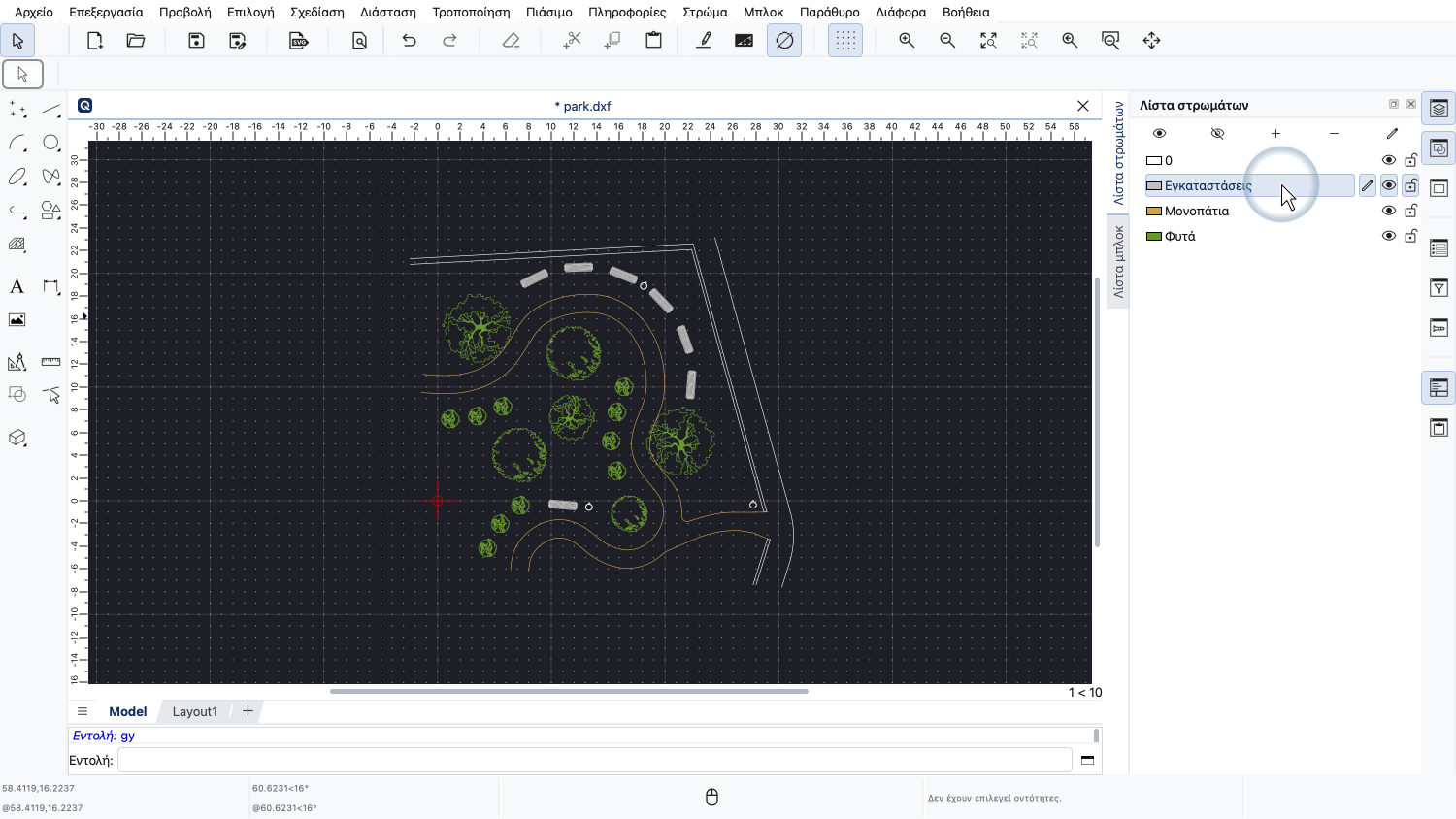
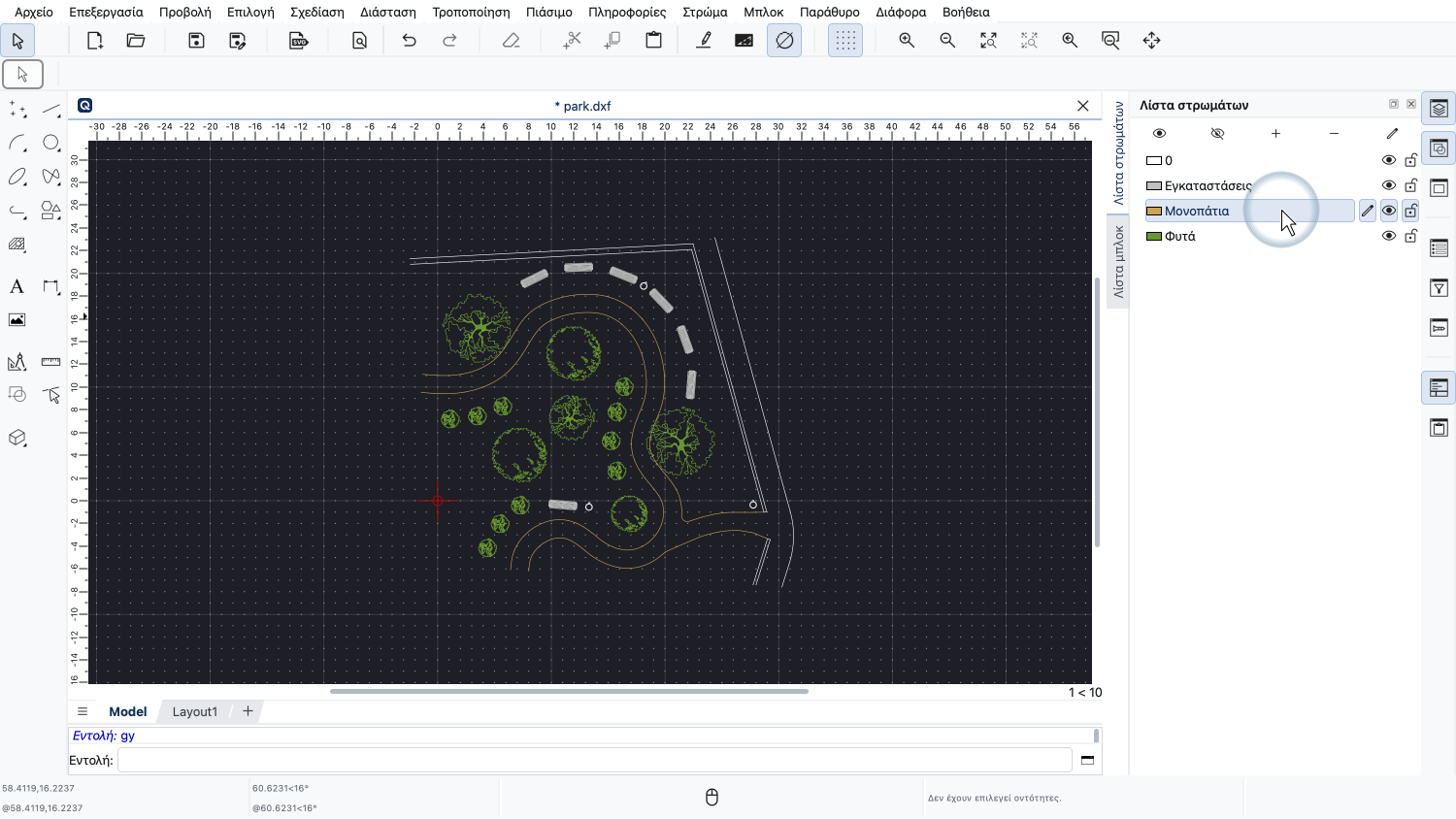
Τα παγκάκια και οι κάδοι απορριμμάτων βρίσκονται στο στρώμα «Εγκαταστάσεις» και τα μονοπάτια στο στρώμα «Μονοπάτια».
Ένα στρώμα περιέχει όλες τις οντότητες με την ίδια ή παρόμοια σημασία ή λειτουργία.
Τα στρώματα καθορίζουν επίσης τις ιδιότητες των οντοτήτων που σχεδιάζονται σε αυτά, για παράδειγμα το χρώμα.
Έχουμε ήδη μιλήσει αναλυτικά για τα στρώματα σε ένα προηγούμενο σεμινάριο.
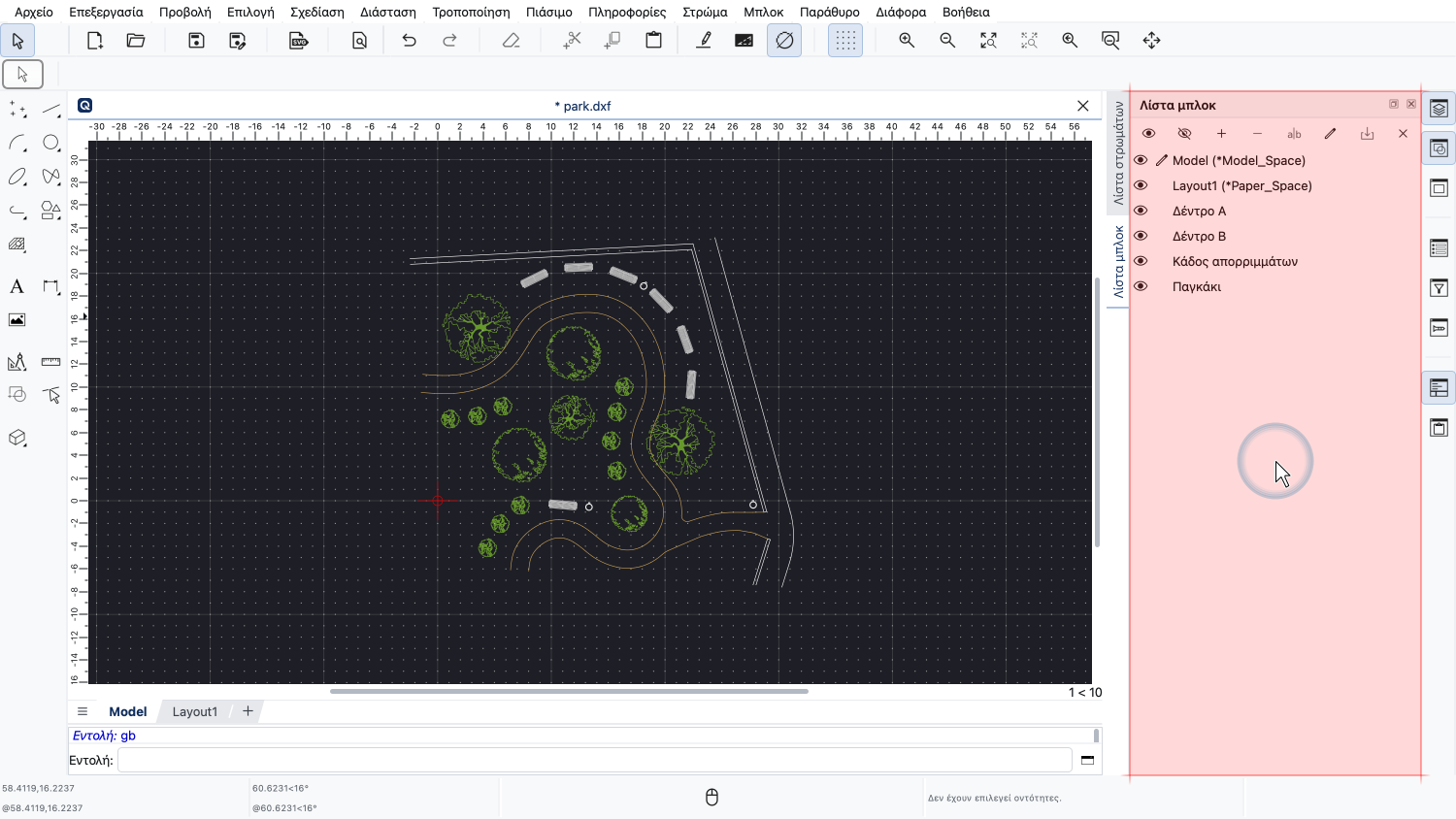
Τα μπλοκ οργανώνουν ένα σχέδιο με διαφορετικό τρόπο από τα στρώματα.
Ένα μπλοκ περιέχει συνήθως όλες τις οντότητες που ανήκουν στο ίδιο πραγματικό αντικείμενο.
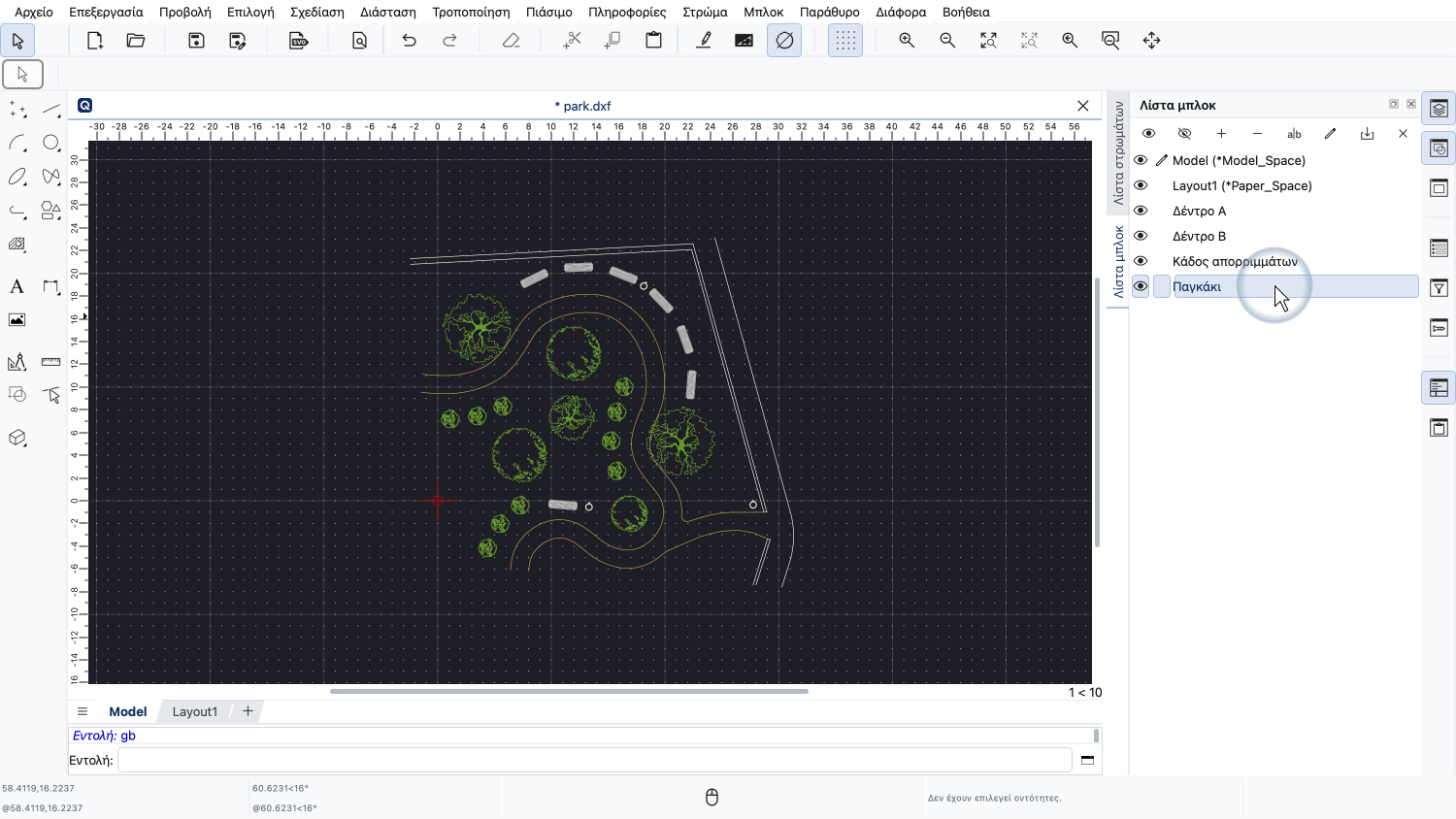
Για παράδειγμα, αυτό το σχέδιο έχει ένα μπλοκ με όνομα «Παγκάκι», που περιέχει την κάτοψη ενός παγκακιού.
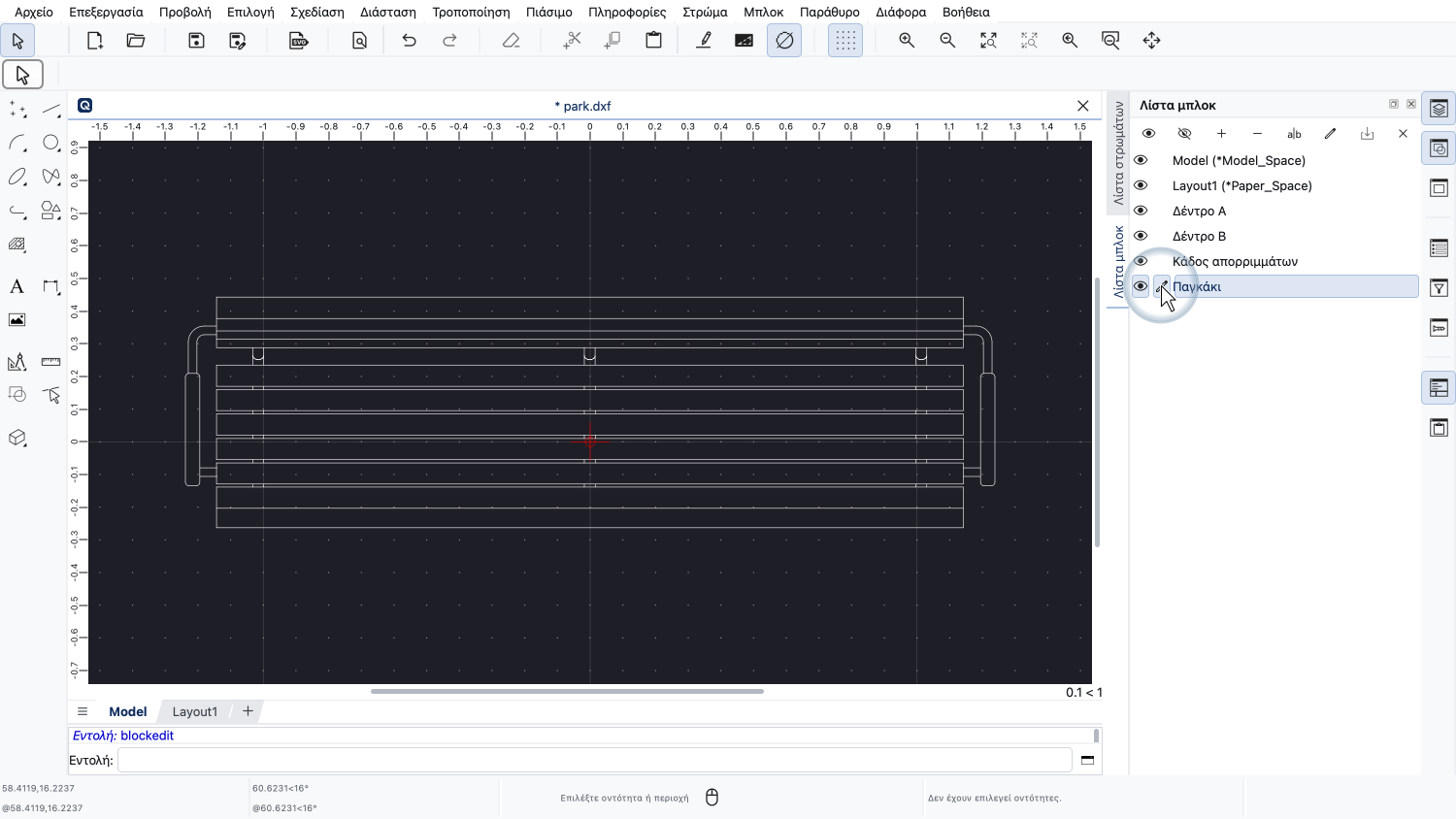
Αν κάνουμε διπλό κλικ στο μπλοκ «Παγκάκι» ή κάνουμε κλικ στη στήλη ανάμεσα στο εικονίδιο του ματιού και στο όνομα του μπλοκ, εμφανίζουμε τα περιεχόμενα αυτού του μπλοκ.
Το μπλοκ περιέχει την κάτοψη ενός παγκακιού.
Μπορούμε να φανταστούμε ένα μπλοκ ως ένα ξεχωριστό σχέδιο που αποθηκεύεται στο ίδιο αρχείο με το κύριο σχέδιό μας.
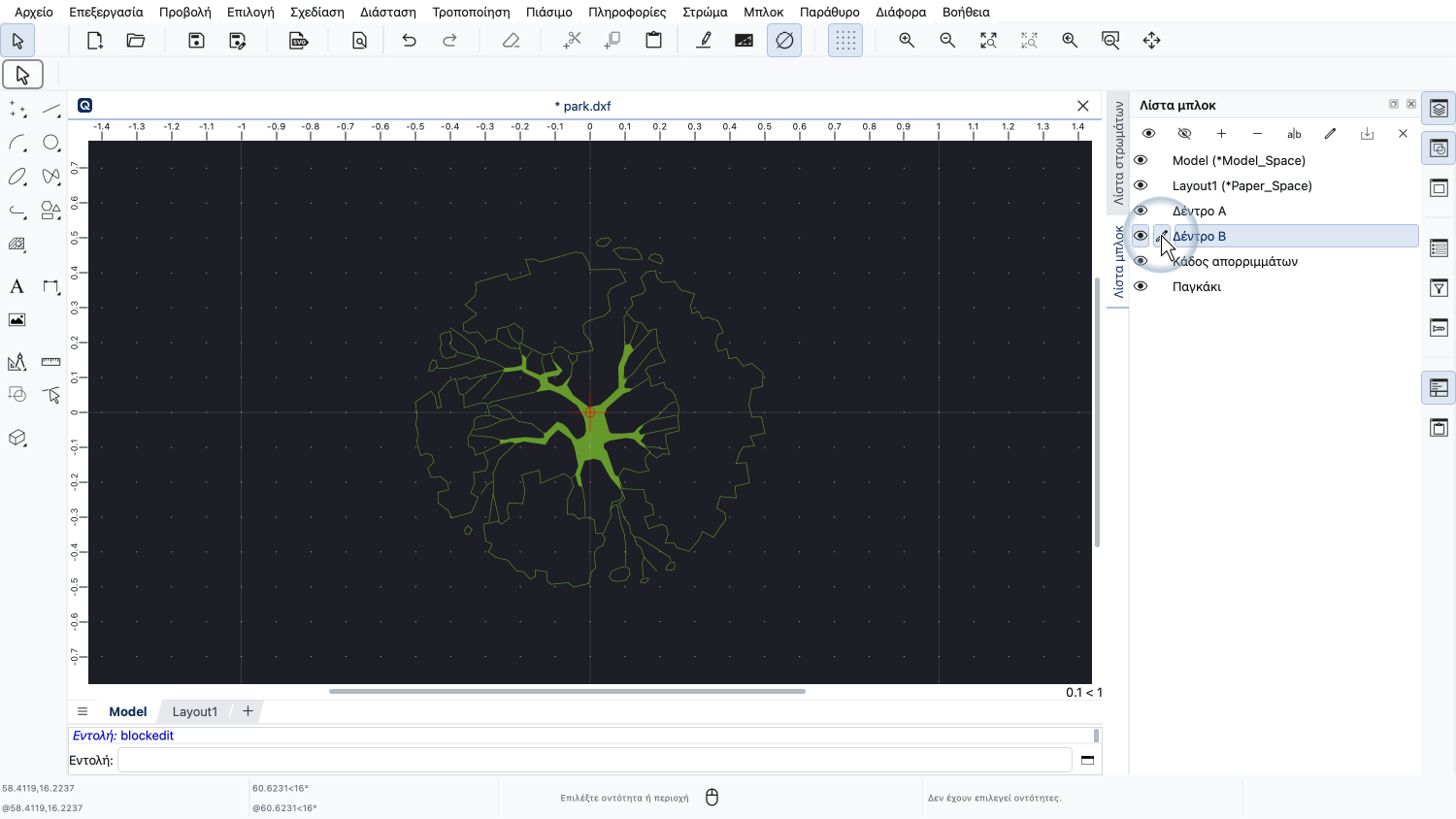
Με τον ίδιο τρόπο, μπορούμε να δούμε το μπλοκ «Δέντρο B», που περιέχει την κάτοψη ενός δέντρου.
Πού βρίσκεται όμως τώρα το κύριο σχέδιό μας με την κάτοψη του πάρκου;
Στην πραγματικότητα, και το κύριο σχέδιό μας είναι αποθηκευμένο σε ένα μπλοκ.
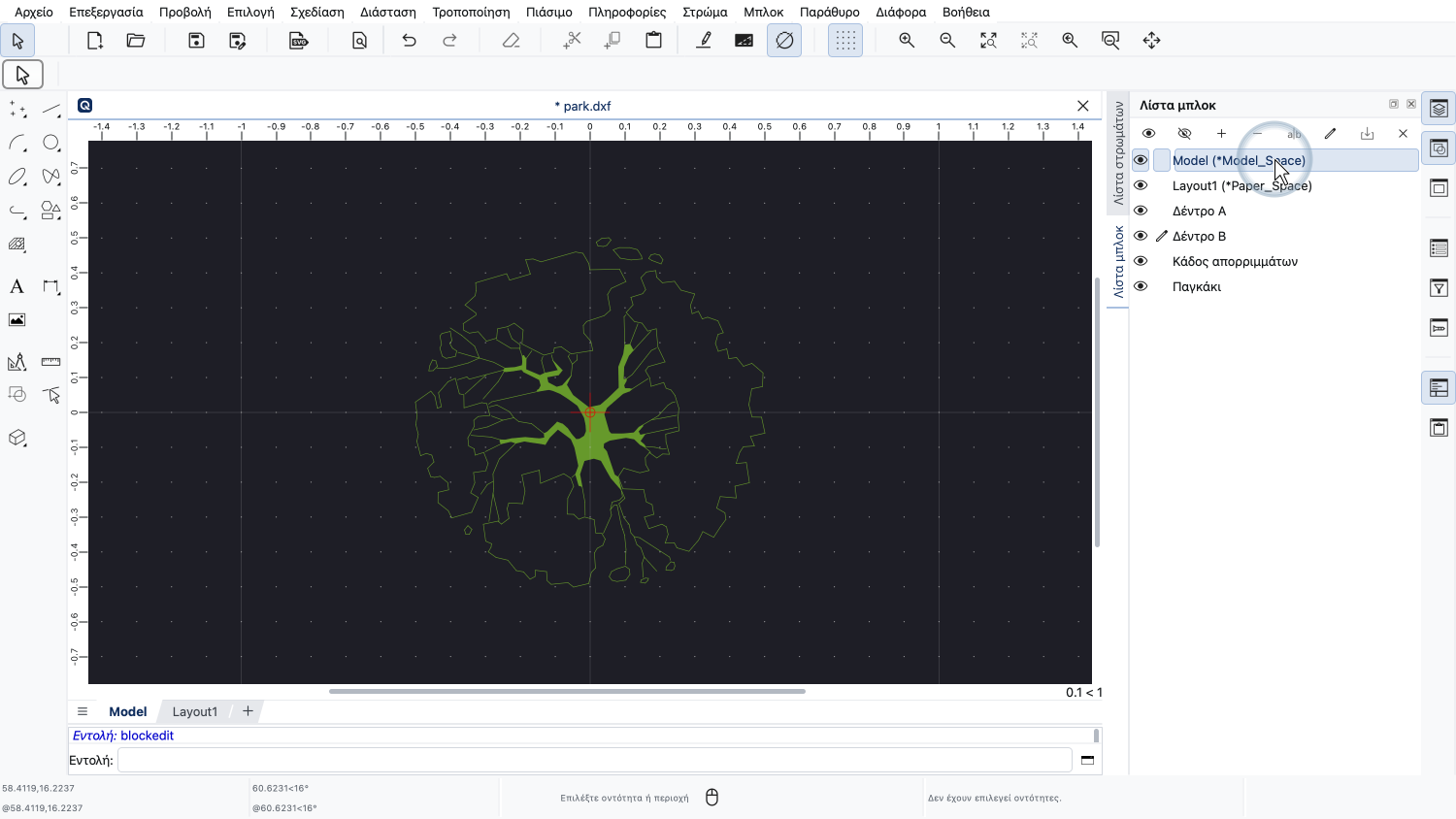
Κάθε αρχείο σχεδίου περιέχει ένα ειδικό μπλοκ με όνομα «Model Space», δηλαδή χώρος μοντέλου, ή απλώς «Model».
Αυτό το μπλοκ περιέχει το κύριο σχέδιό μας. Αυτό είναι το σχέδιο που εμφανίζεται αρχικά, όταν φορτώνουμε ένα αρχείο ή ξεκινάμε το QCAD.
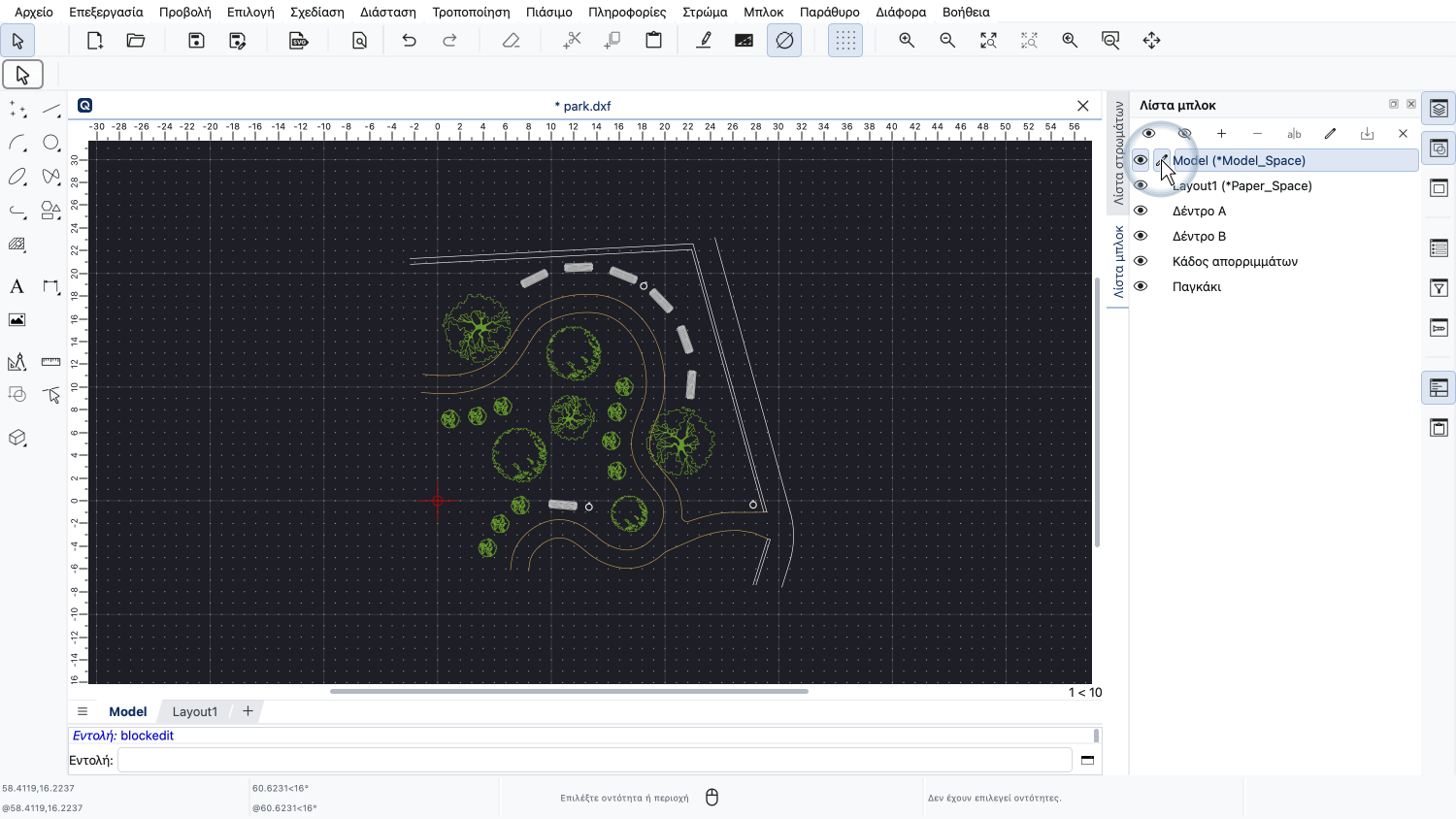
Για να επιστρέψουμε λοιπόν στο κύριο σχέδιό μας, απλώς επεξεργαζόμαστε το μπλοκ του χώρου μοντέλου, που εμφανίζεται πάντα στην κορυφή της λίστας μπλοκ.
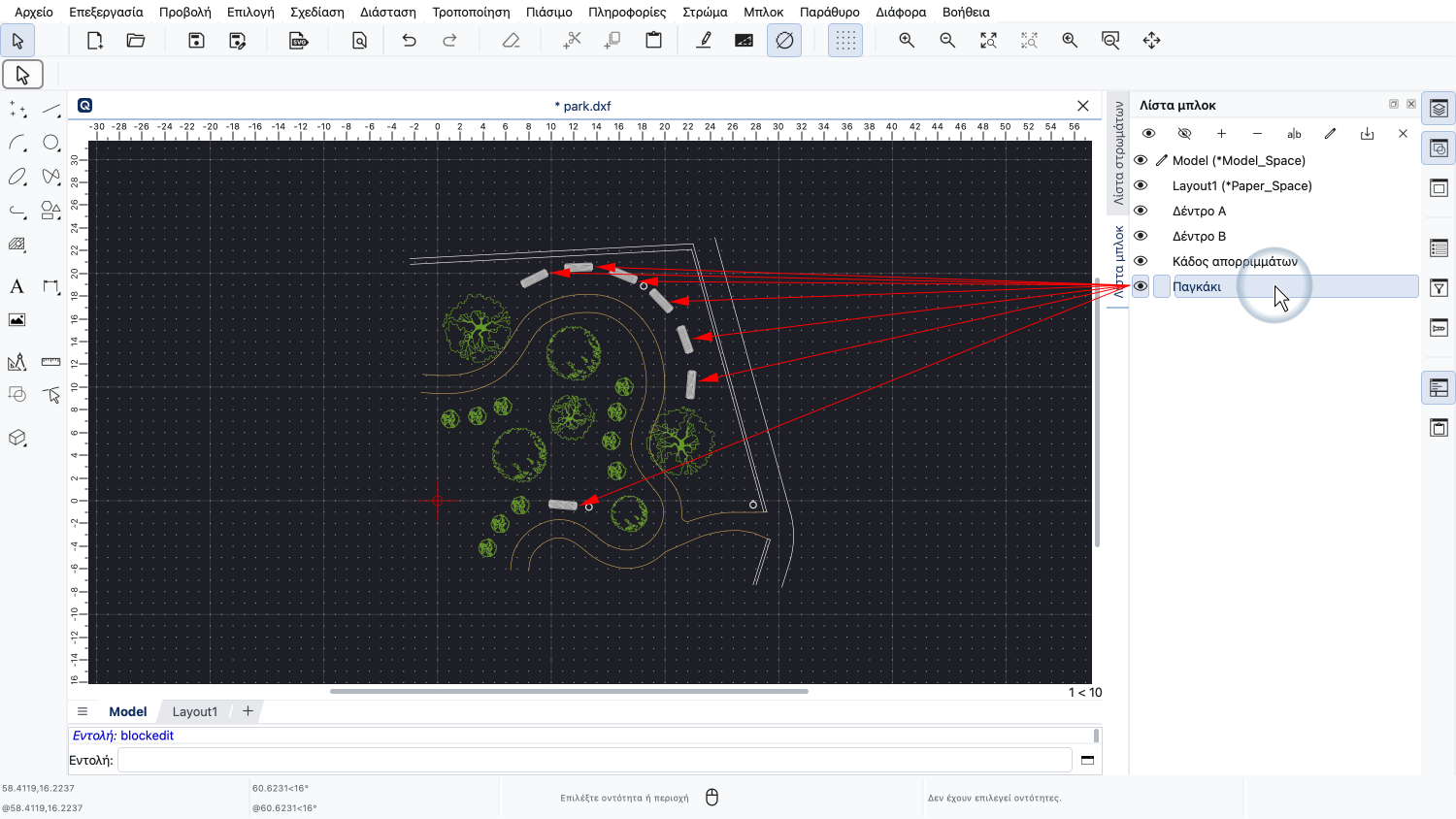
Στο κύριο σχέδιό μας, βλέπουμε ξανά το παγκάκι σε επτά σημεία.
Αυτά τα επτά αντικείμενα ονομάζονται αναφορές μπλοκ.
Κάθε αναφορά μπλοκ εμφανίζει το μπλοκ στο οποίο αναφέρεται.
Μια αναφορά μπλοκ μπορεί να εμφανίζει ένα μπλοκ με διαφορετική γωνία ή κλίμακα.
Τα παγκάκια έχουν τοποθετηθεί με διαφορετικές γωνίες, αλλά όλα εμφανίζουν το ίδιο μπλοκ.
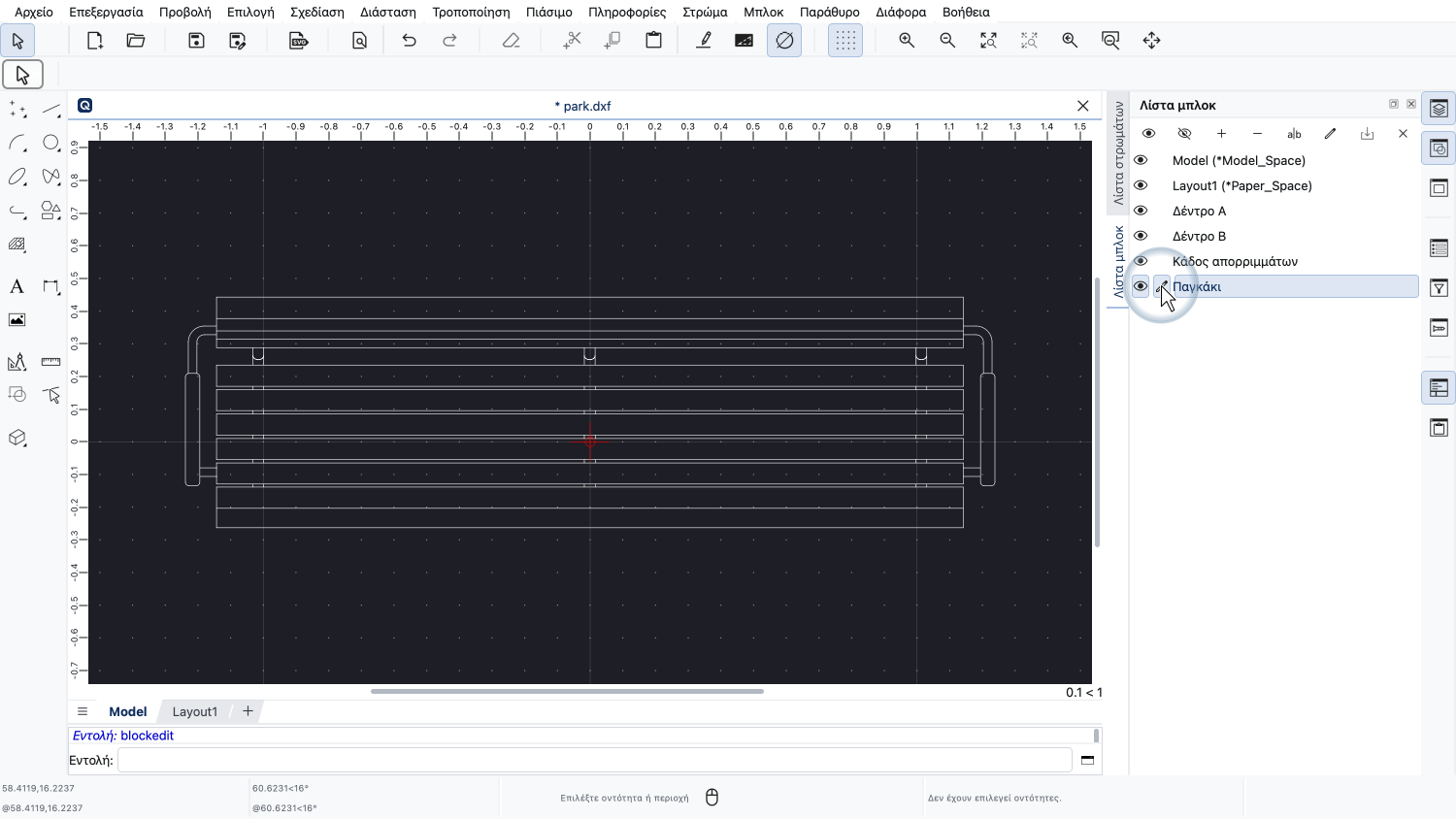
Το σχέδιο του παγκακιού που βλέπουμε όταν επεξεργαζόμαστε το μπλοκ ονομάζεται μπλοκ ή ορισμός μπλοκ.
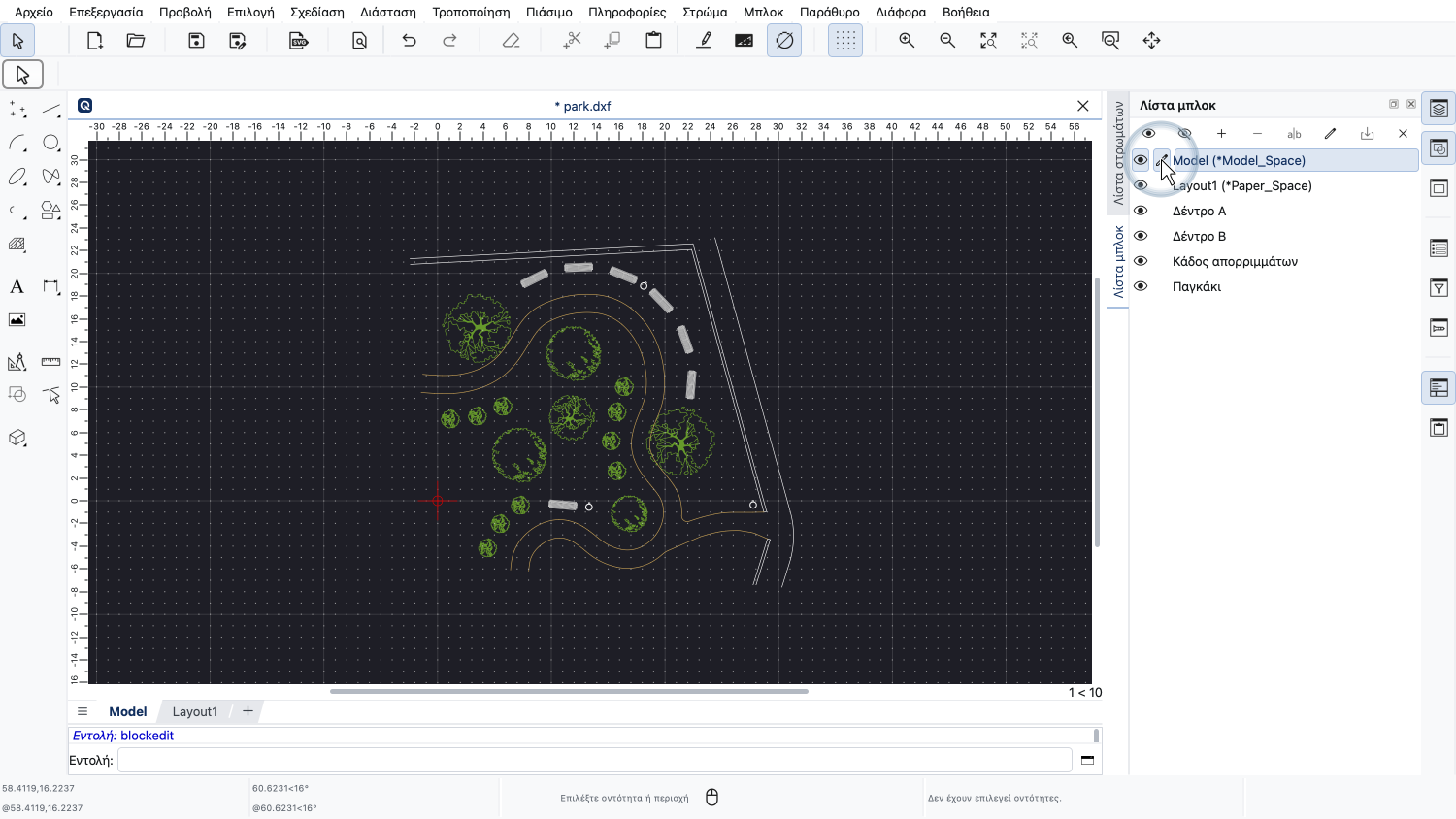
Όταν ένα μπλοκ εισάγεται στο κύριο σχέδιο ή σε ένα άλλο μπλοκ, δημιουργείται μια αναφορά μπλοκ.
Οι αναφορές μπλοκ μερικές φορές ονομάζονται απλώς «μπλοκ», αλλά σε αυτό το σεμινάριο θα μείνουμε στους σωστούς όρους.
Ένα μπλοκ είναι σαν ένα ξεχωριστό σχέδιο με όνομα.
Η λίστα μπλοκ δείχνει όλα τα ονόματα των μπλοκ και μας επιτρέπει να αλλάζουμε από το ένα μπλοκ στο άλλο.
Μια αναφορά μπλοκ είναι το αντικείμενο στο σχέδιό μας που εμφανίζει ένα μπλοκ.
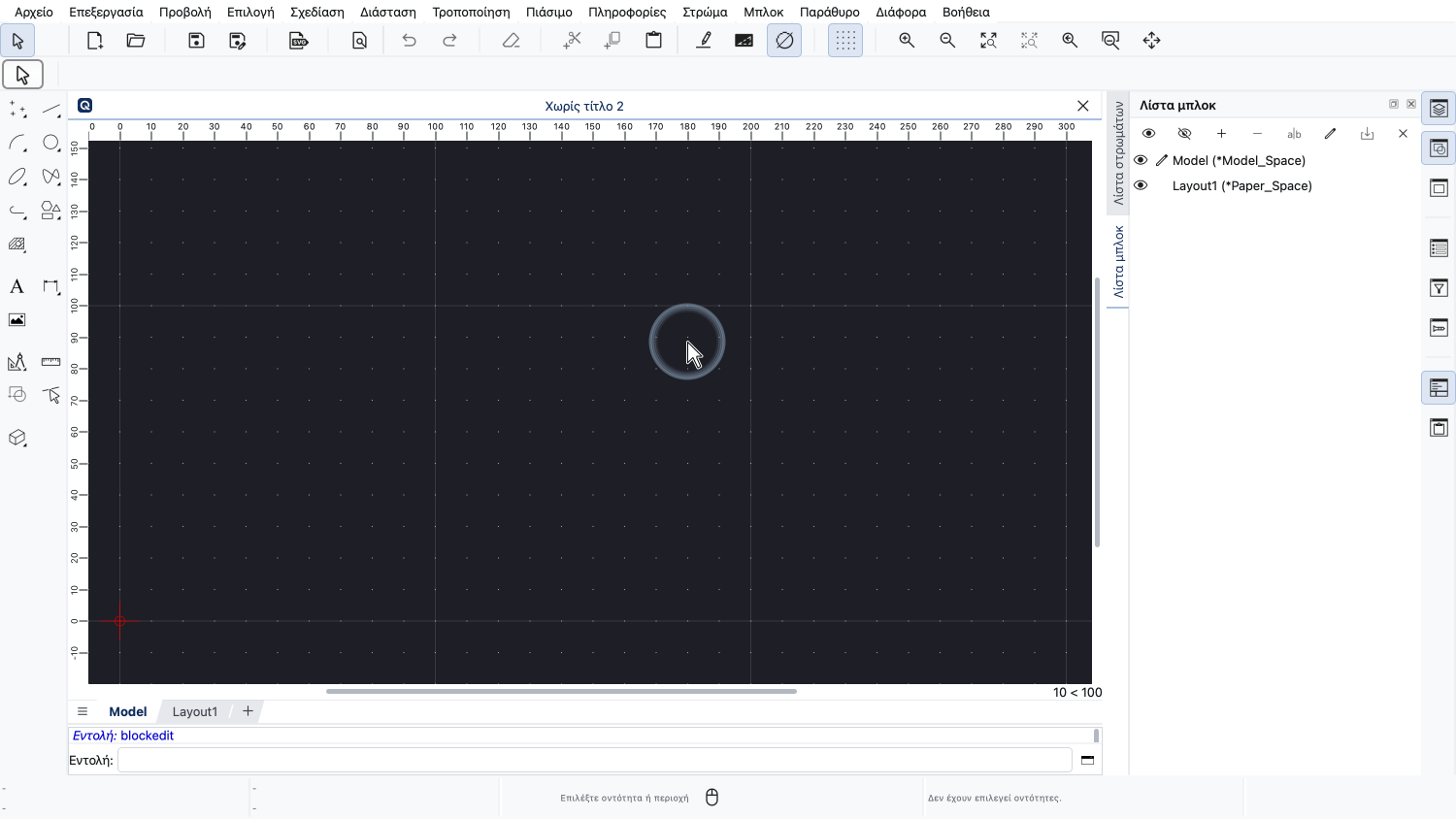
Για να μάθουμε πώς δημιουργούμε μπλοκ από την αρχή, ξεκινάμε ένα νέο σχέδιο.
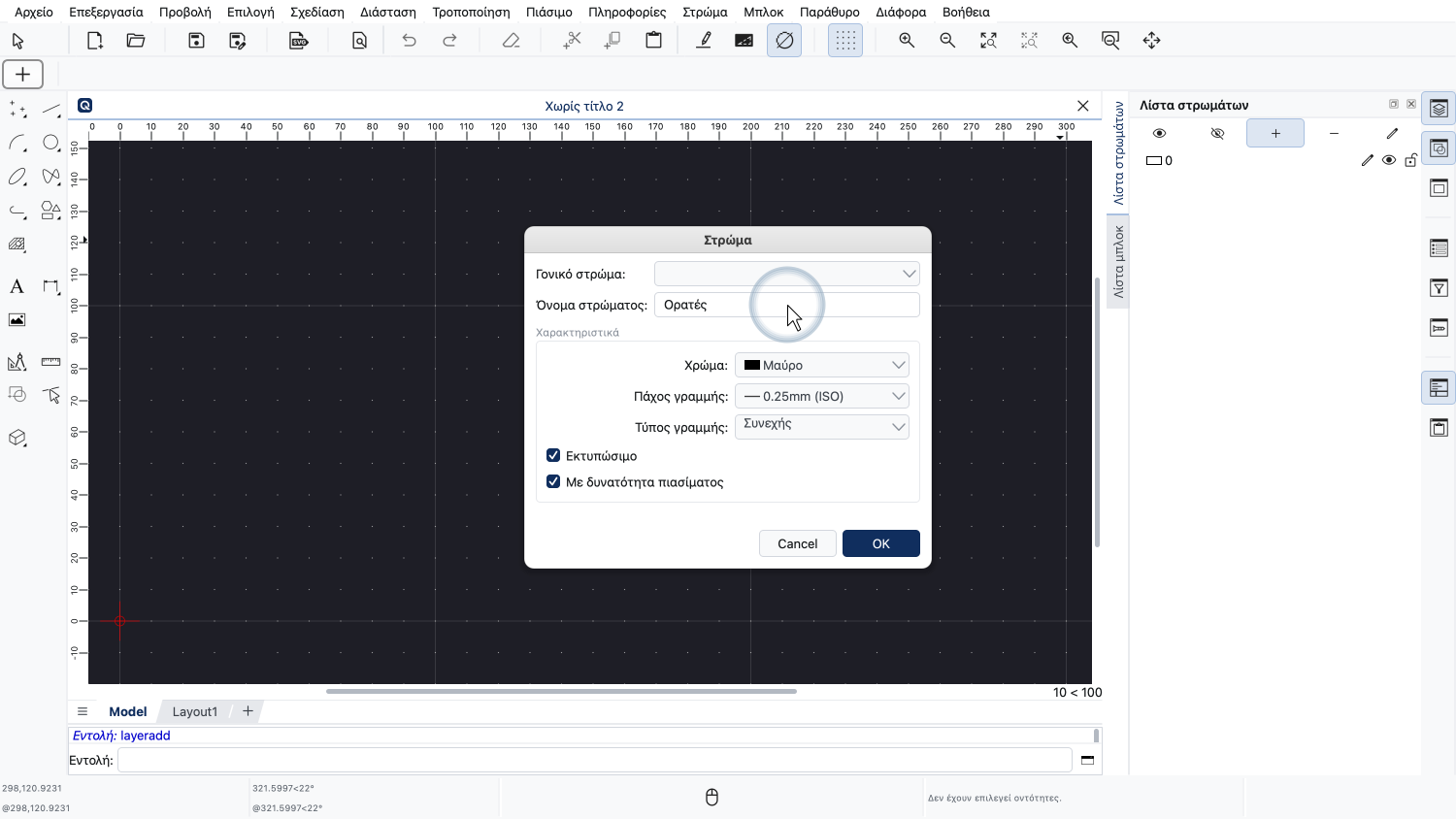
Πρώτα δημιουργούμε δύο στρώματα που μπορούμε να χρησιμοποιήσουμε για τα περιεχόμενα του μπλοκ μας.
Τα στρώματα ενός σχεδίου είναι τα ίδια για όλα τα μπλοκ.
Δεν έχει σημασία ποιο μπλοκ επεξεργαζόμαστε όταν δημιουργούμε τα στρώματα.
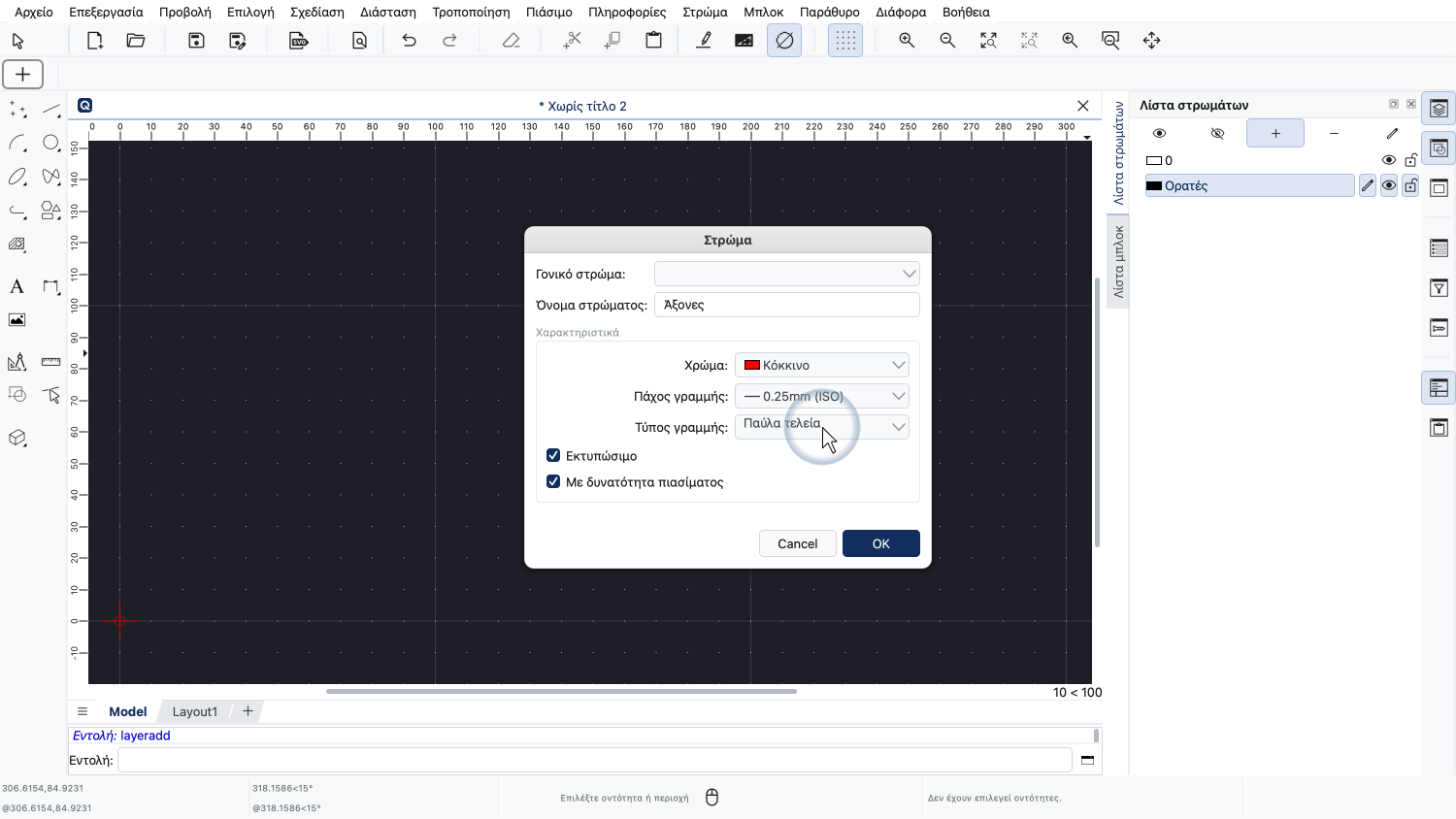
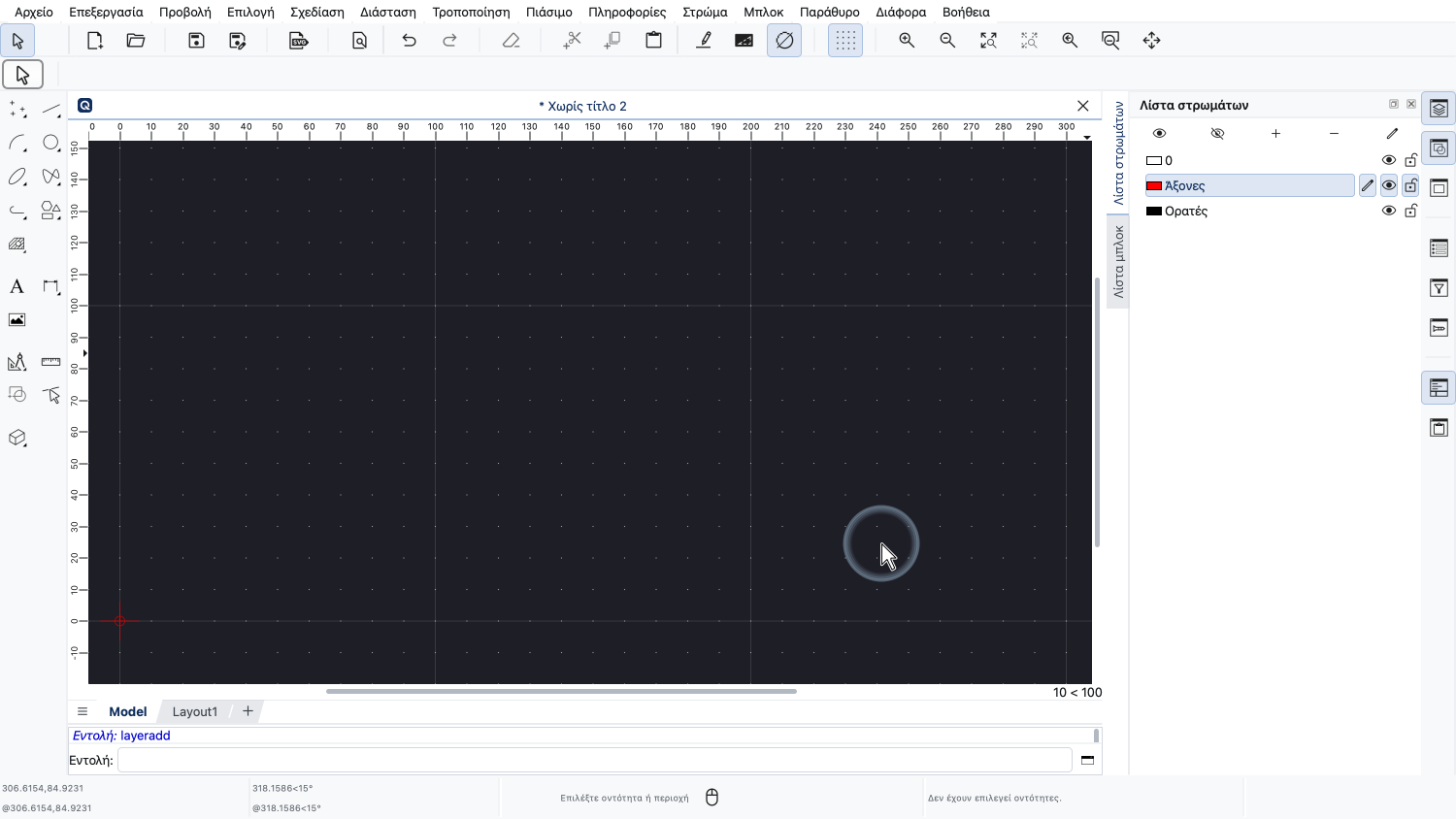
Τα στρώματα που δημιουργούμε θα είναι διαθέσιμα σε όλα τα μπλοκ του σχεδίου.
Τώρα σχεδιάζουμε τα περιεχόμενα του μπλοκ όπως θα κάναμε κανονικά, στο κύριο σχέδιό μας.
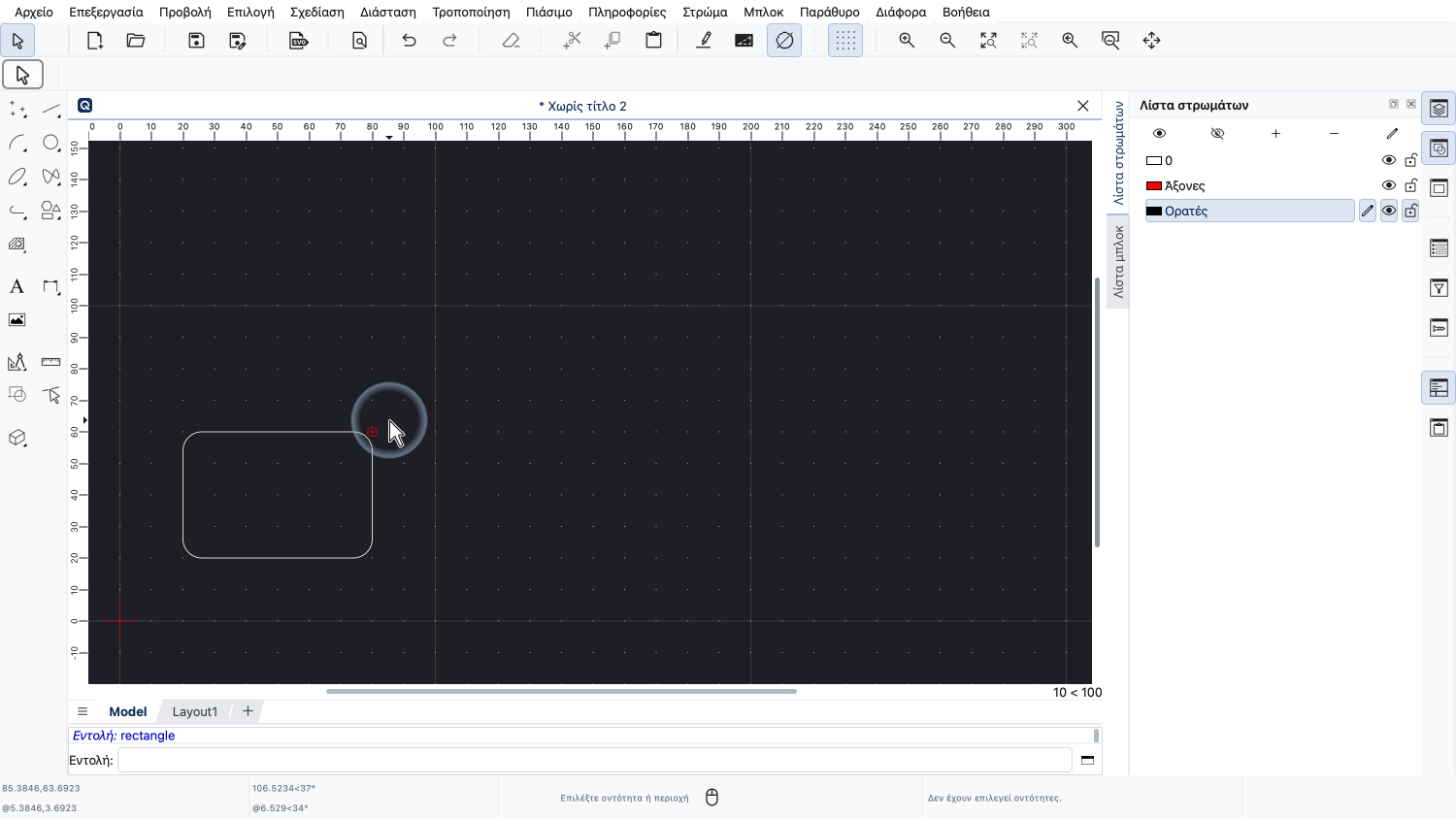
Για αυτό το παράδειγμα μπλοκ, σχεδιάζουμε ένα απλό ορθογώνιο με στρογγυλεμένες γωνίες.
Προσθέτουμε έναν σταυρό αξόνων για το ορθογώνιό μας στο στρώμα «Άξονες».
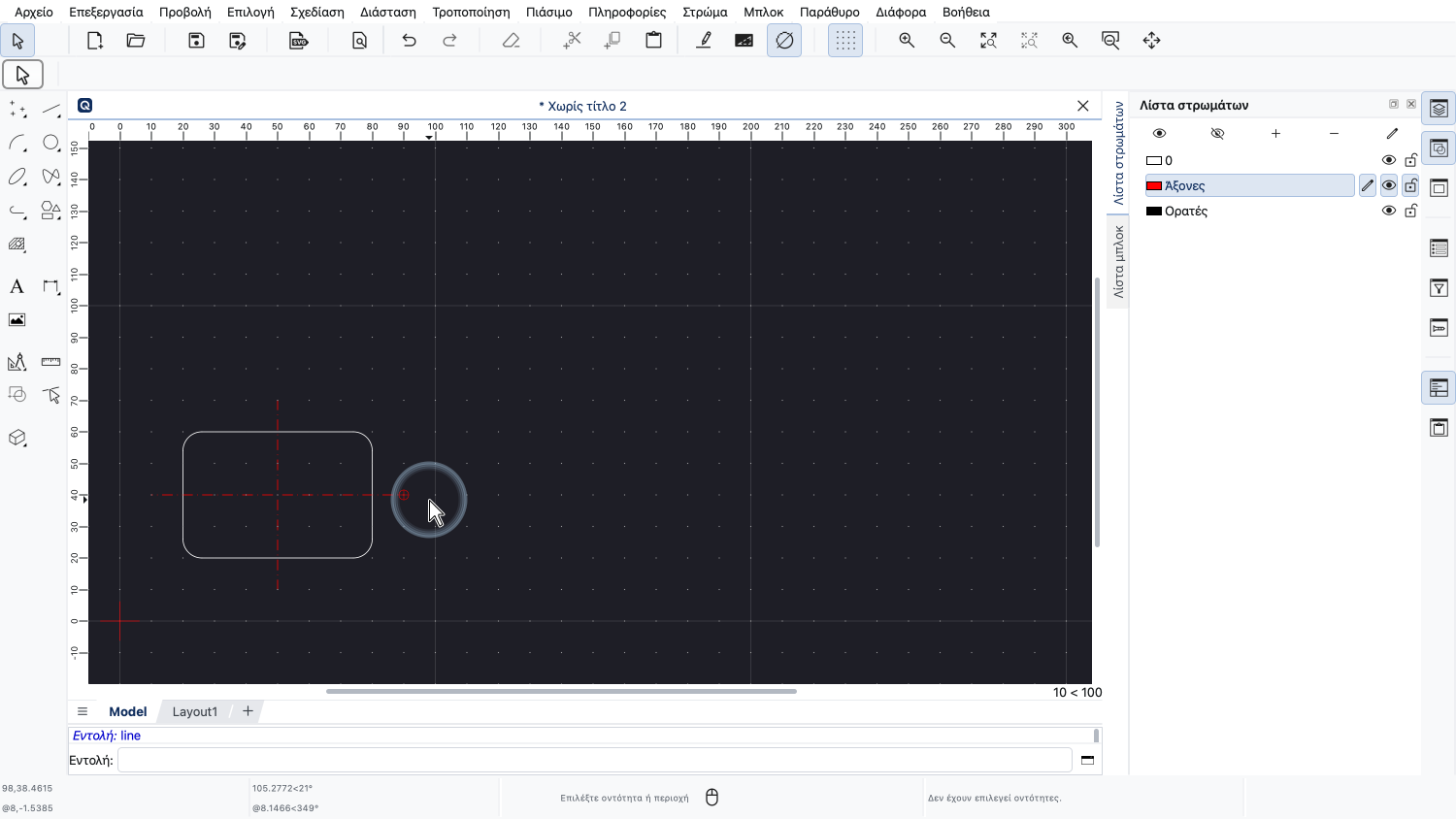
Έτσι θα μπορέσουμε να παρατηρήσουμε την επίδραση των στρωμάτων όταν χρησιμοποιούνται σε συνδυασμό με μπλοκ.
Τώρα θέλουμε να δημιουργήσουμε ένα μπλοκ από το ορθογώνιό μας.
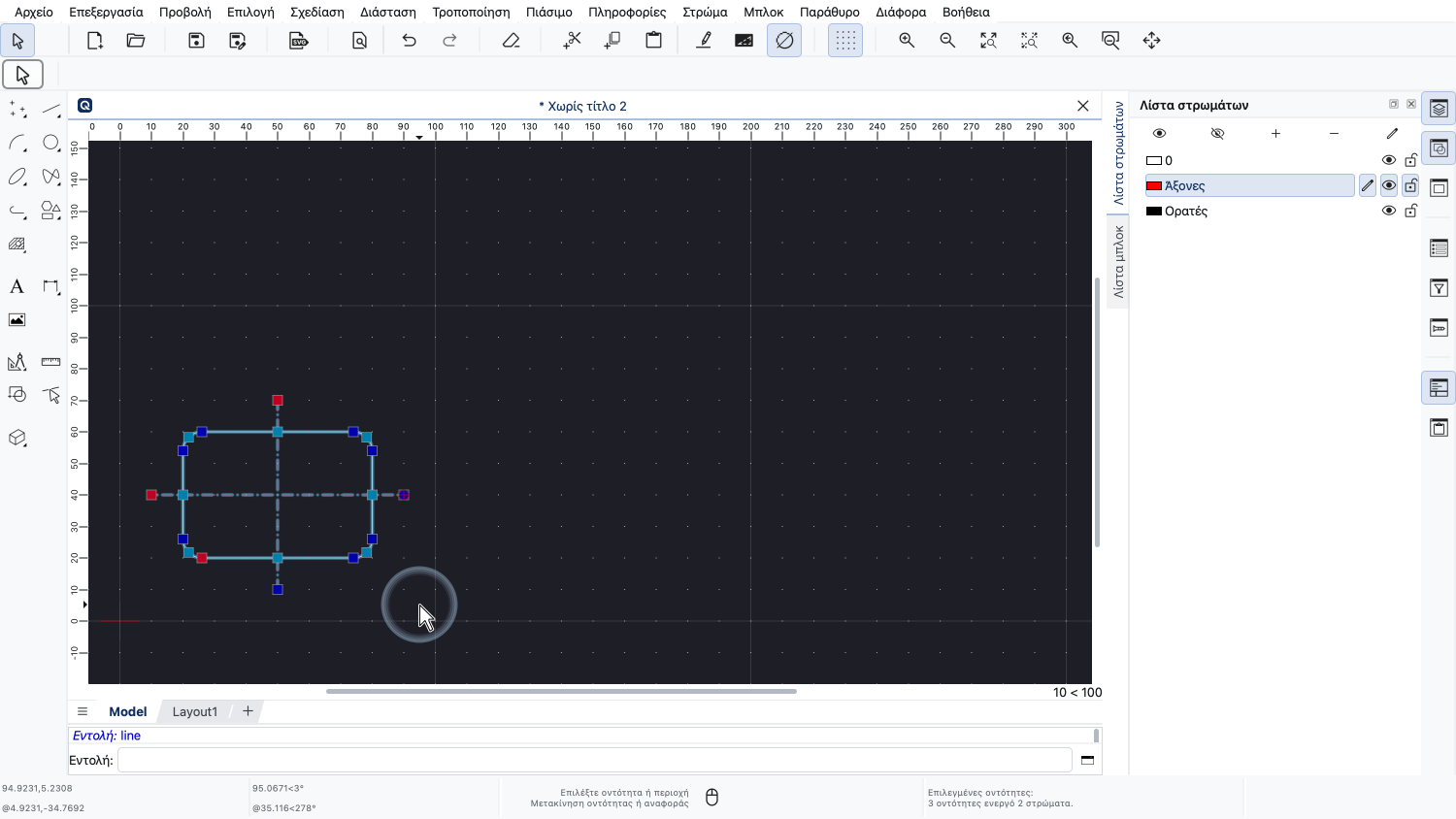
Επιλέγουμε τις οντότητες που θα αποτελούν μέρος του νέου μας μπλοκ.
Για να δημιουργήσουμε ένα μπλοκ, χρησιμοποιούμε το εργαλείο δημιουργίας μπλοκ από επιλογή.
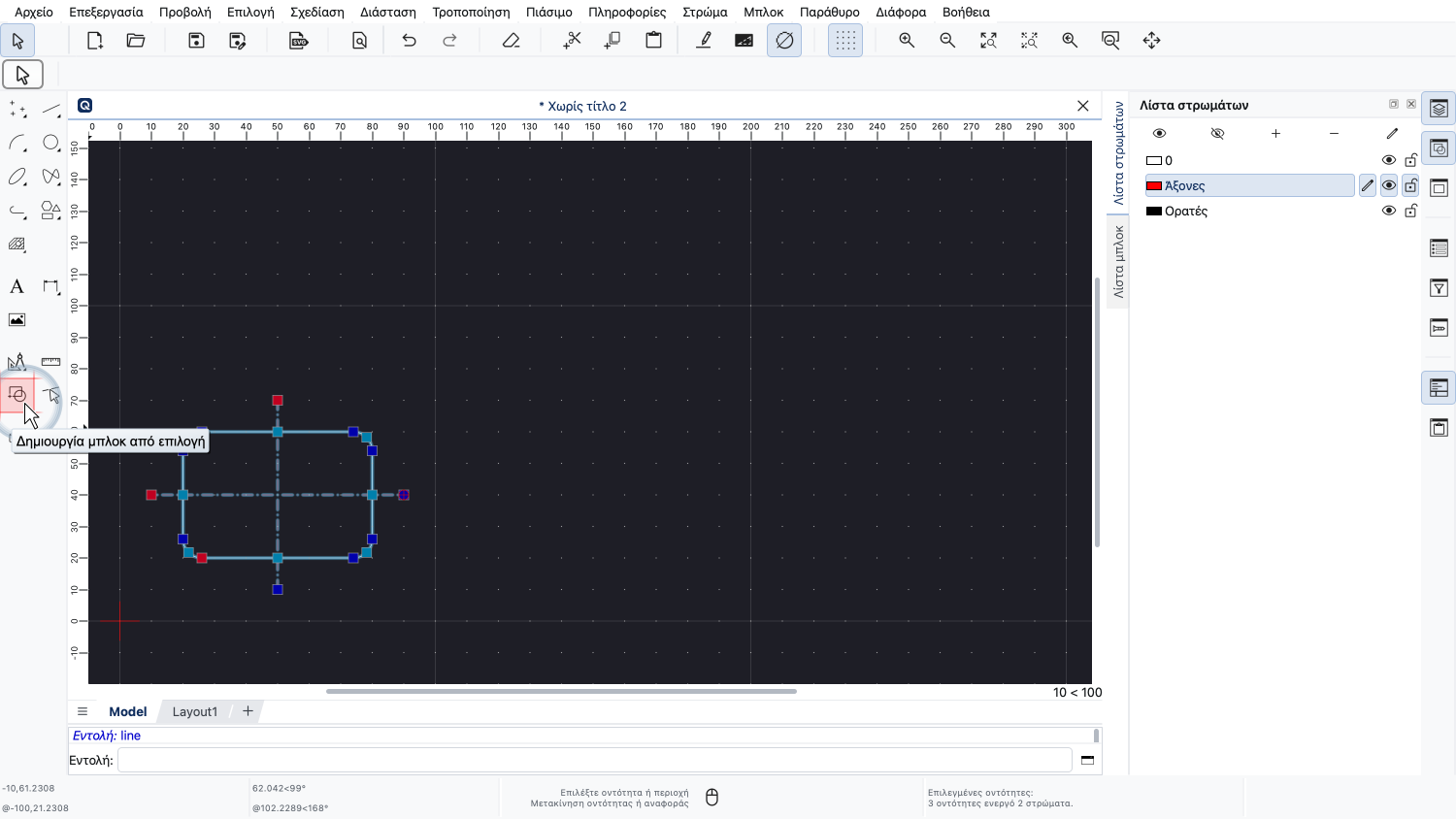
Αυτό το εργαλείο βρίσκεται στη γραμμή εργαλείων CAD στα αριστερά.
Αυτό το εργαλείο θα αντικαταστήσει την επιλογή μας με μια αναφορά μπλοκ.
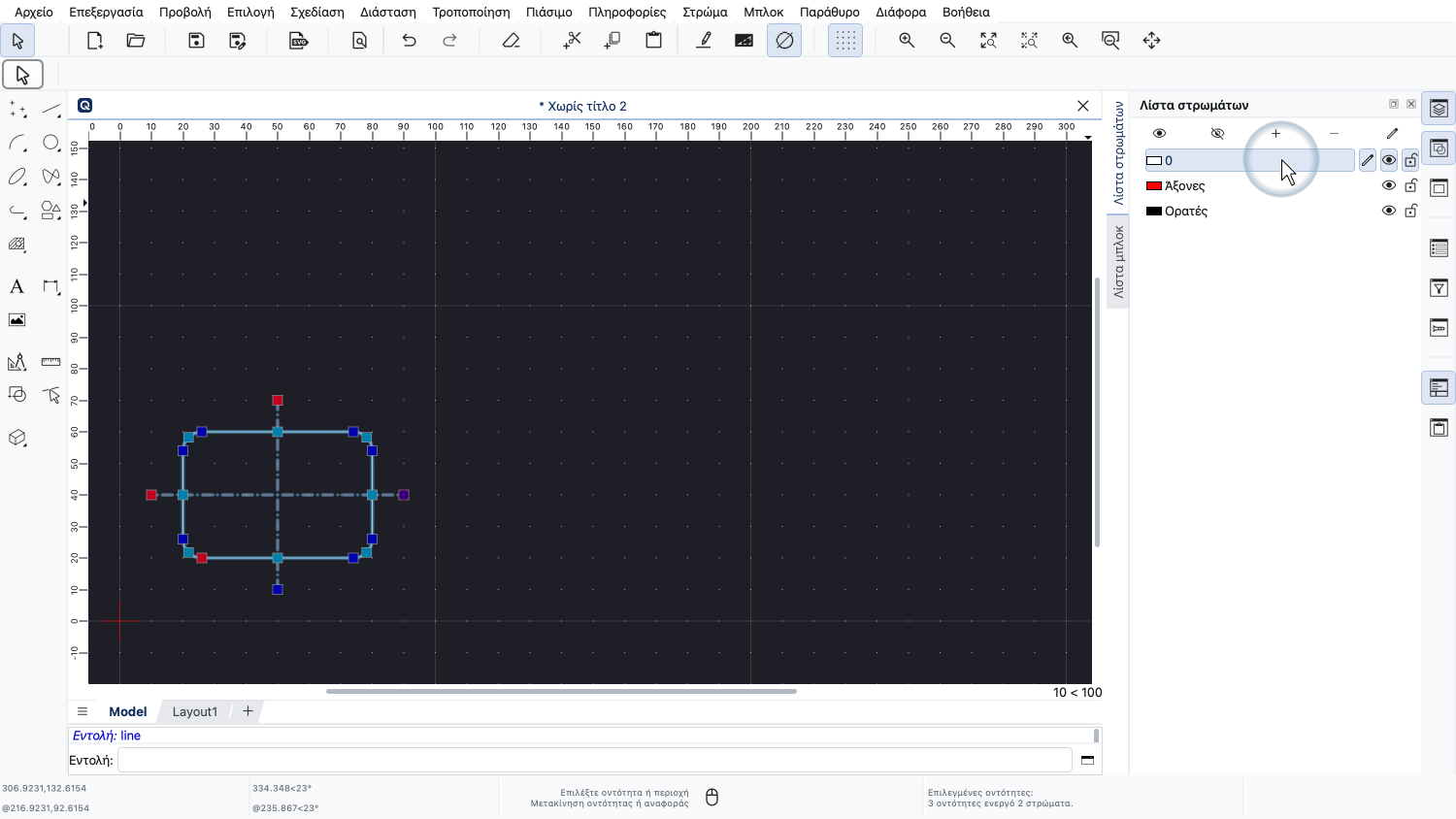
Επειδή δεν θέλουμε αυτή η αναφορά μπλοκ να βρίσκεται στο στρώμα «Άξονες», αλλάζουμε στο στρώμα «0».
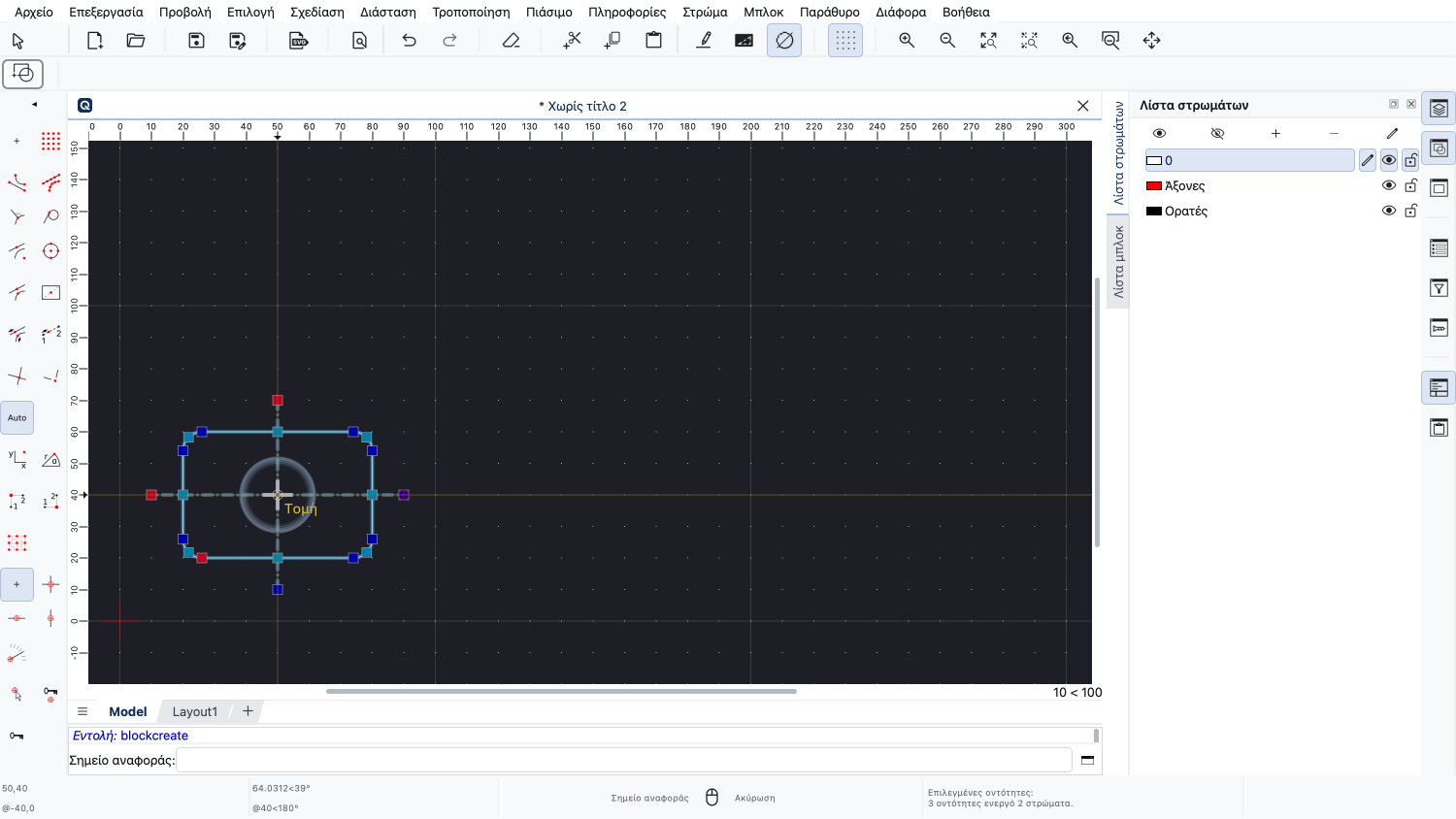
Επιλέγουμε ως σημείο αναφοράς του μπλοκ μας το κέντρο.
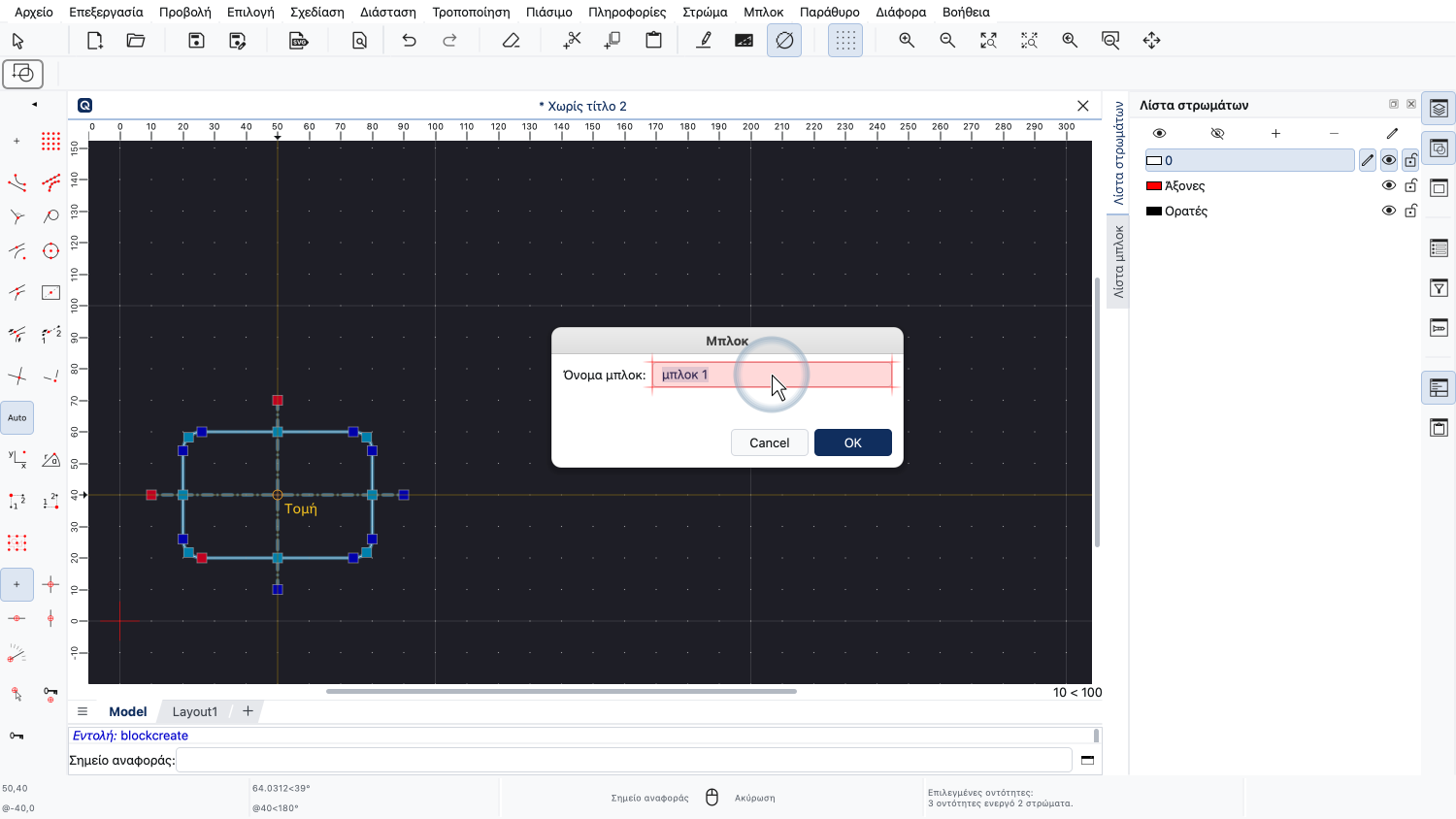
Τέλος, πρέπει να δώσουμε ένα όνομα στο μπλοκ μας.
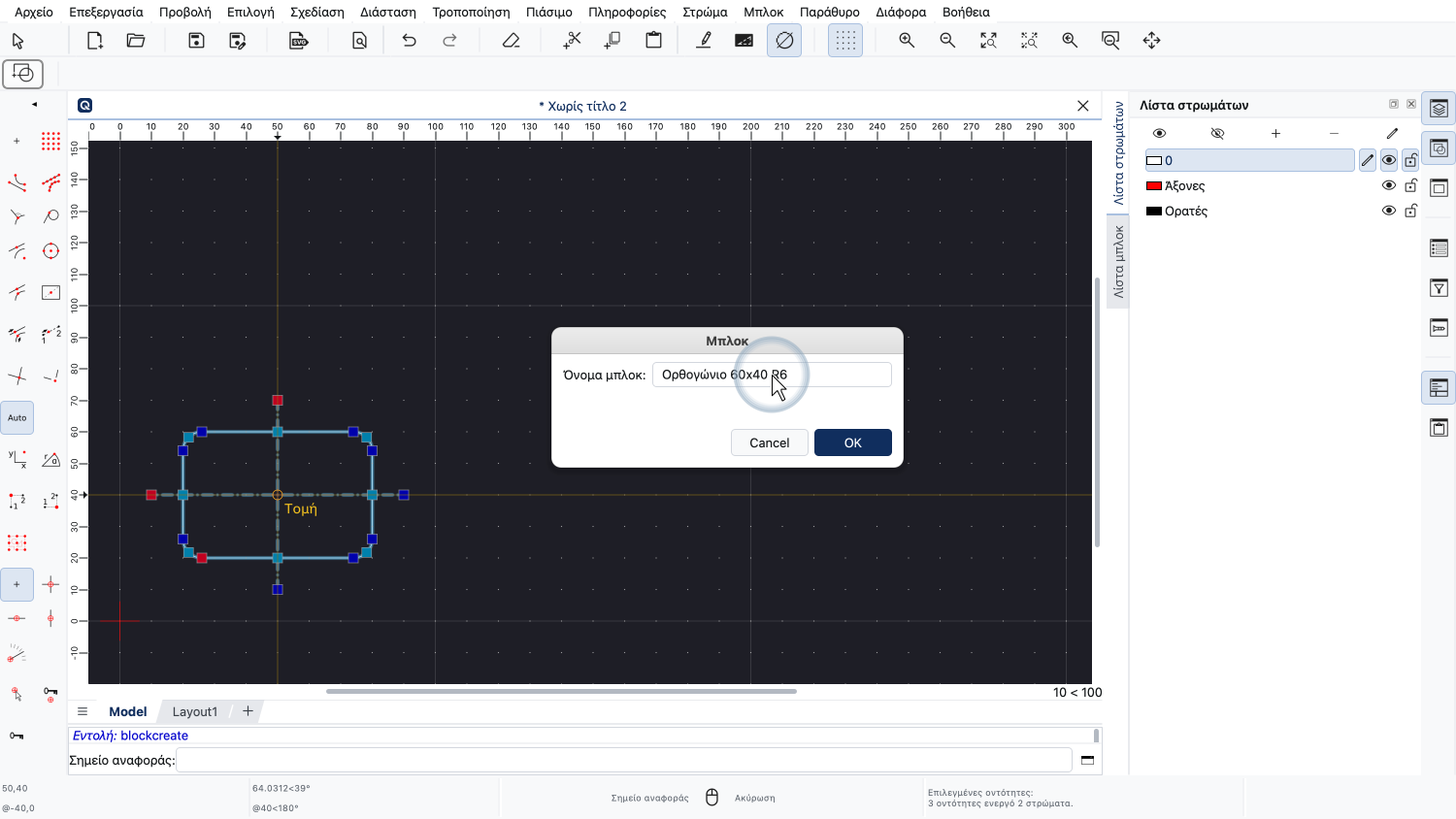
Ένα όνομα μπλοκ με νόημα θα μας βοηθήσει αργότερα να βρίσκουμε γρήγορα το επιθυμητό μπλοκ στη λίστα μπλοκ.
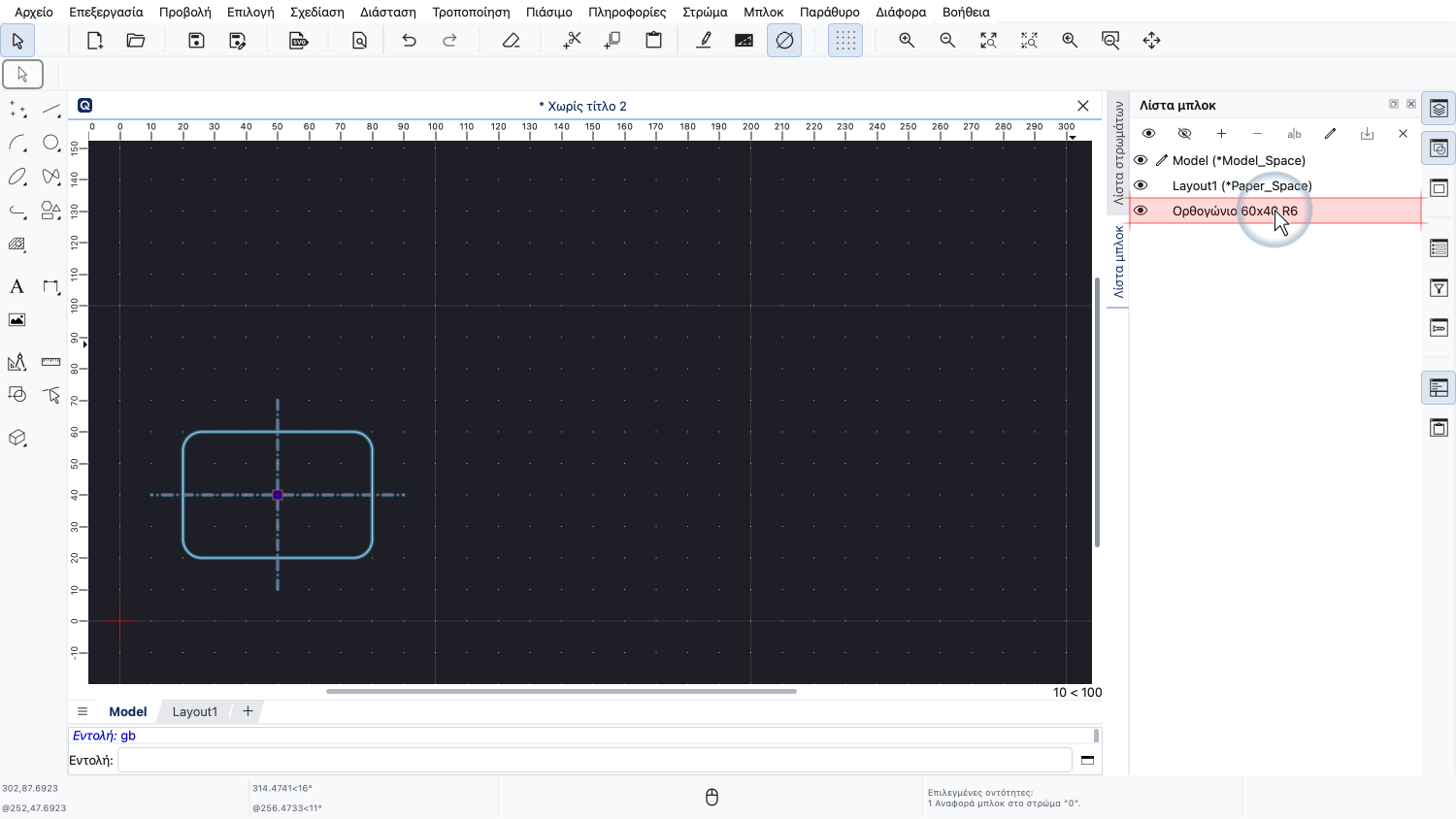
Το μπλοκ έχει πλέον δημιουργηθεί και προστεθεί στη λίστα μπλοκ.
Ταυτόχρονα, η επιλογή στο σχέδιο έχει αντικατασταθεί από μια αναφορά σε αυτό το μπλοκ.
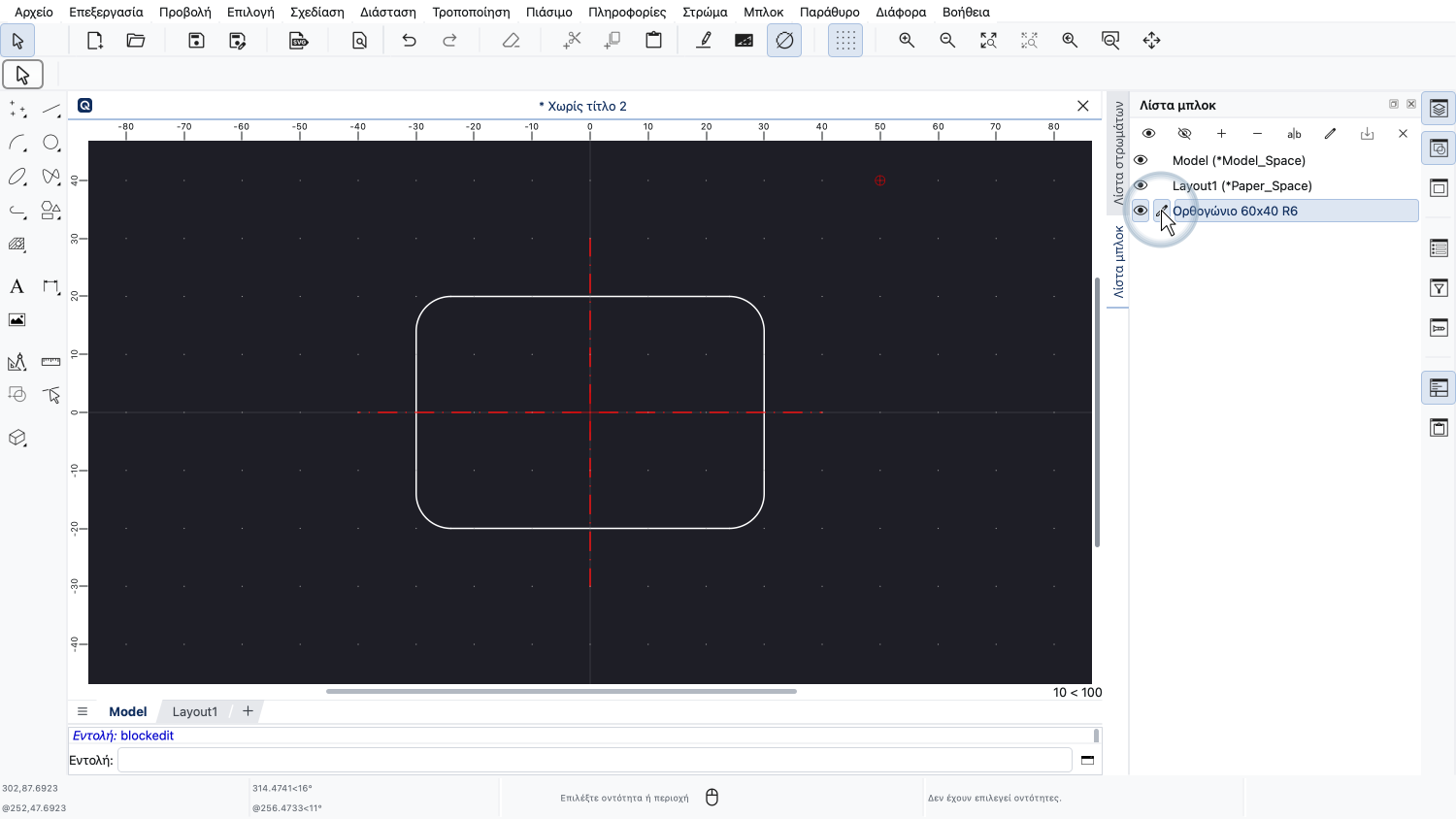
Αν επεξεργαστούμε το νέο μας μπλοκ, βλέπουμε ότι το μπλοκ περιέχει το ορθογώνιο και τους άξονες, όπως αναμενόταν.
Το μηδενικό σημείο του μπλοκ βρίσκεται στο κέντρο του ορθογωνίου, αφού αυτό είναι το σημείο αναφοράς που επιλέξαμε κατά τη δημιουργία του μπλοκ.
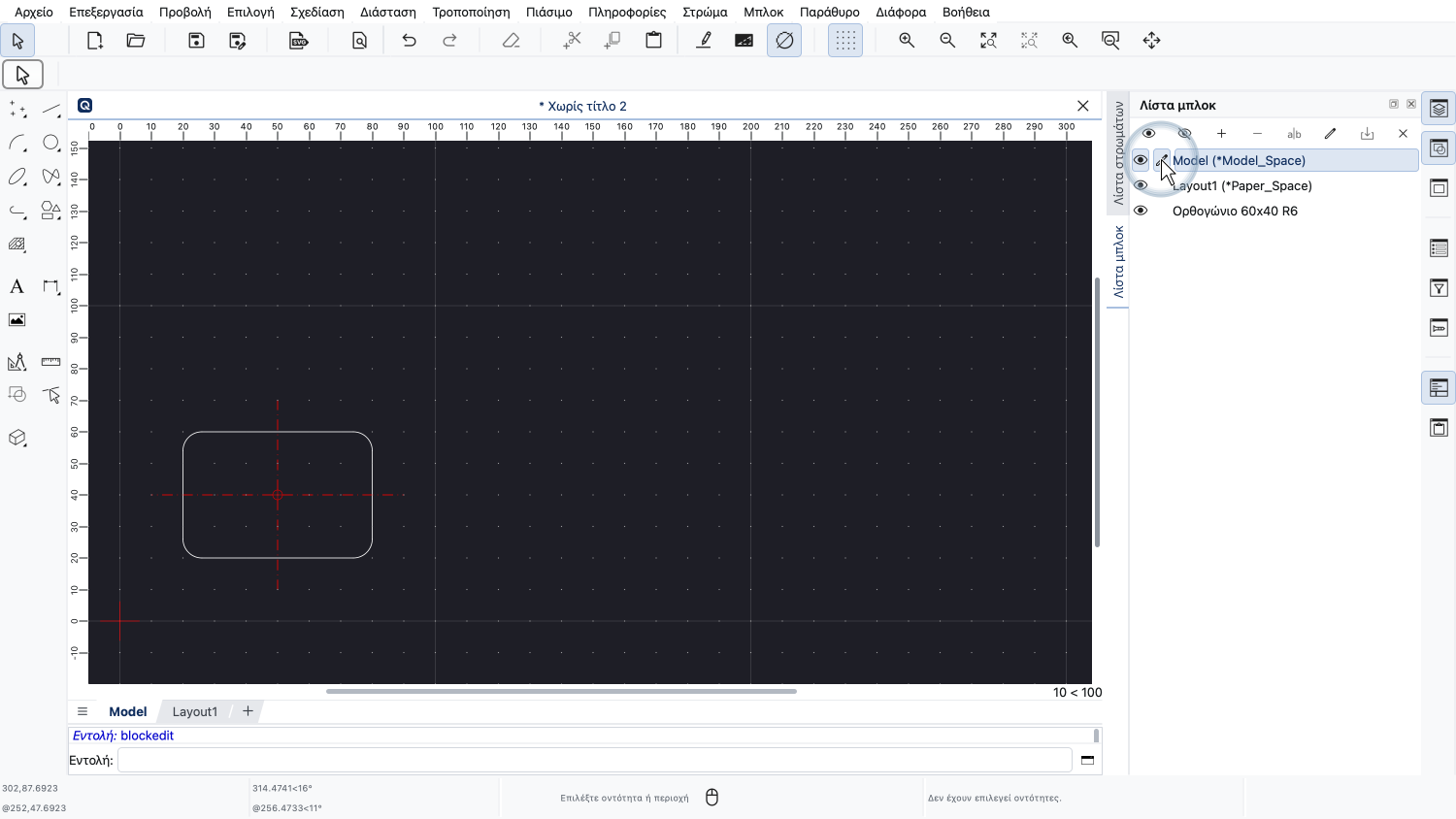
Επιστρέφουμε στο μπλοκ του χώρου μοντέλου.
Εδώ θέλουμε να προσθέσουμε μερικές ακόμη αναφορές για το μπλοκ μας.
Μπορούμε επίσης να πούμε ότι εισάγουμε το μπλοκ στο σχέδιό μας.
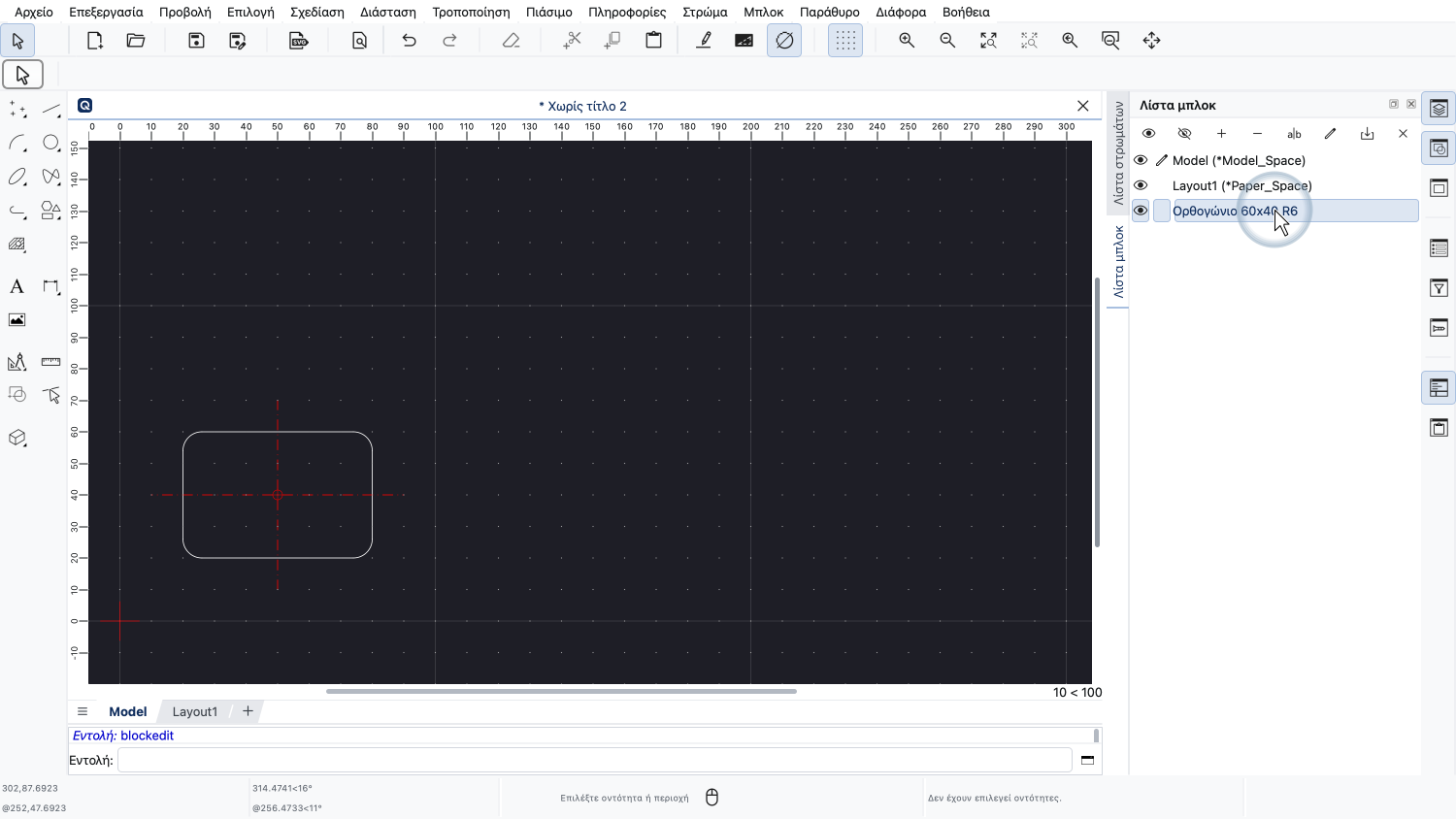
Πρώτα, κάνουμε κλικ στο όνομα του μπλοκ που θέλουμε να εισαγάγουμε.
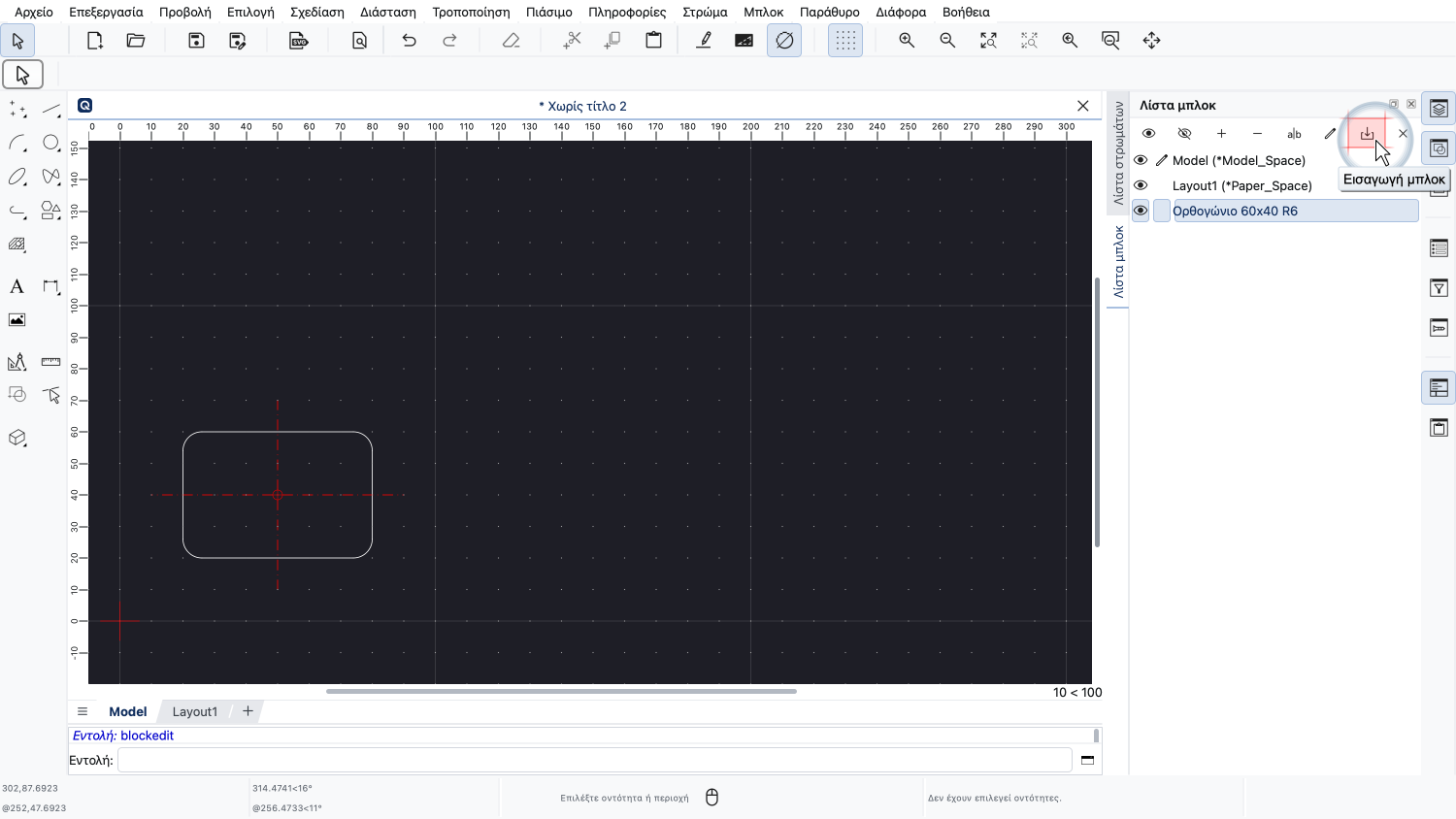
Έπειτα κάνουμε κλικ στο κουμπί στο επάνω μέρος της λίστας μπλοκ για να εισαγάγουμε το μπλοκ.
Σε αυτό το σημείο, αξίζει να σκεφτούμε για λίγο σε ποιο στρώμα θέλουμε να τοποθετήσουμε τις αναφορές μπλοκ.
Έχουμε κατασκευάσει το μπλοκ μας με τέτοιον τρόπο, ώστε το χρώμα του στρώματος όπου τοποθετούμε την αναφορά μπλοκ να μην έχει καμία επίδραση.
Ωστόσο, ίσως θέλουμε να μπορούμε να εμφανίζουμε και να αποκρύπτουμε όλα τα ορθογώνια που εισαγάγαμε στο σχέδιό μας.
Προσθέτουμε ένα νέο στρώμα με όνομα «Ορθογώνια», που θα περιέχει όλα τα ορθογώνια.
Κάνουμε αυτό το στρώμα κίτρινο, για να δείξουμε ότι το χρώμα του στρώματος δεν επηρεάζει τις αναφορές μπλοκ.
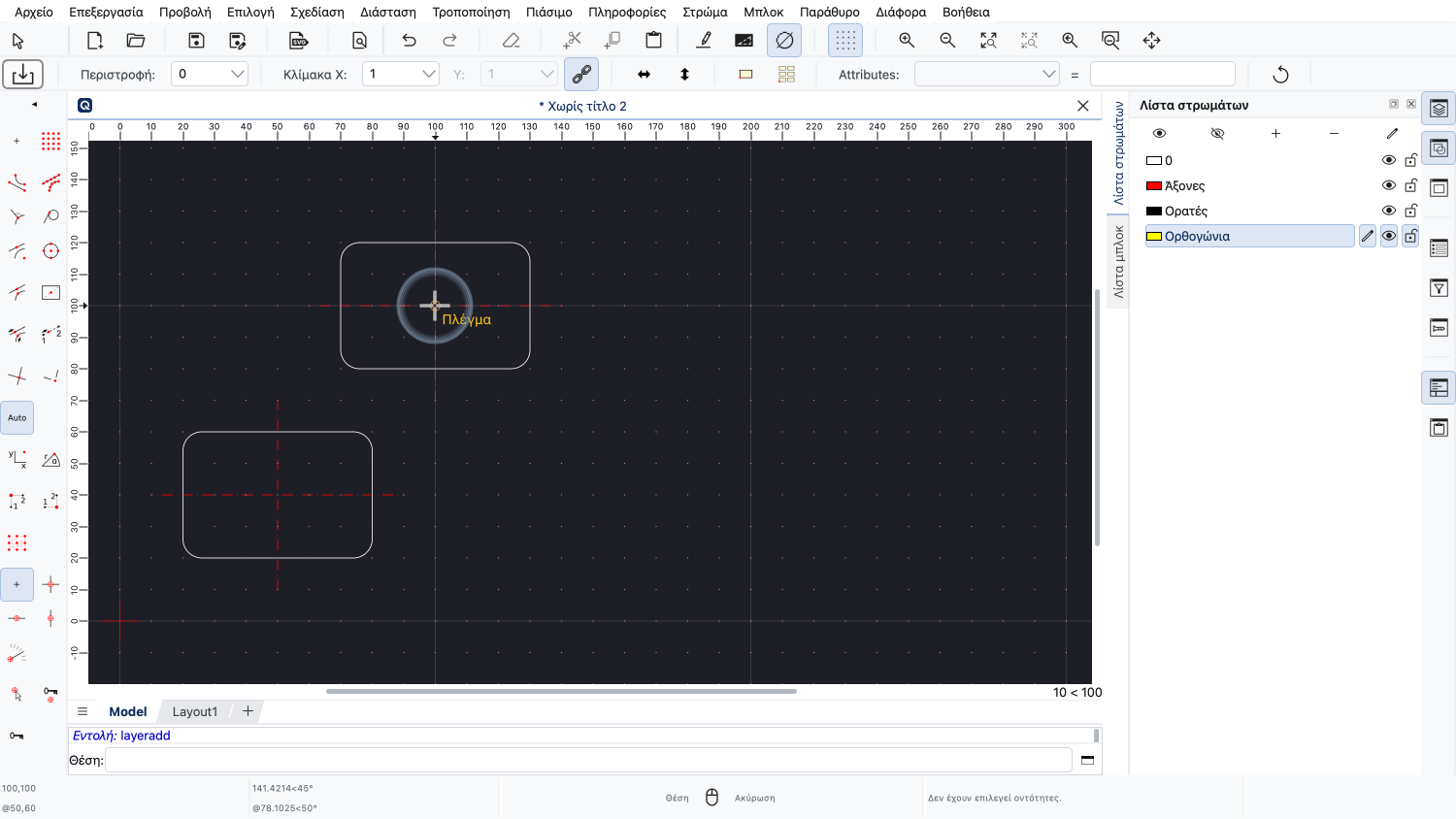
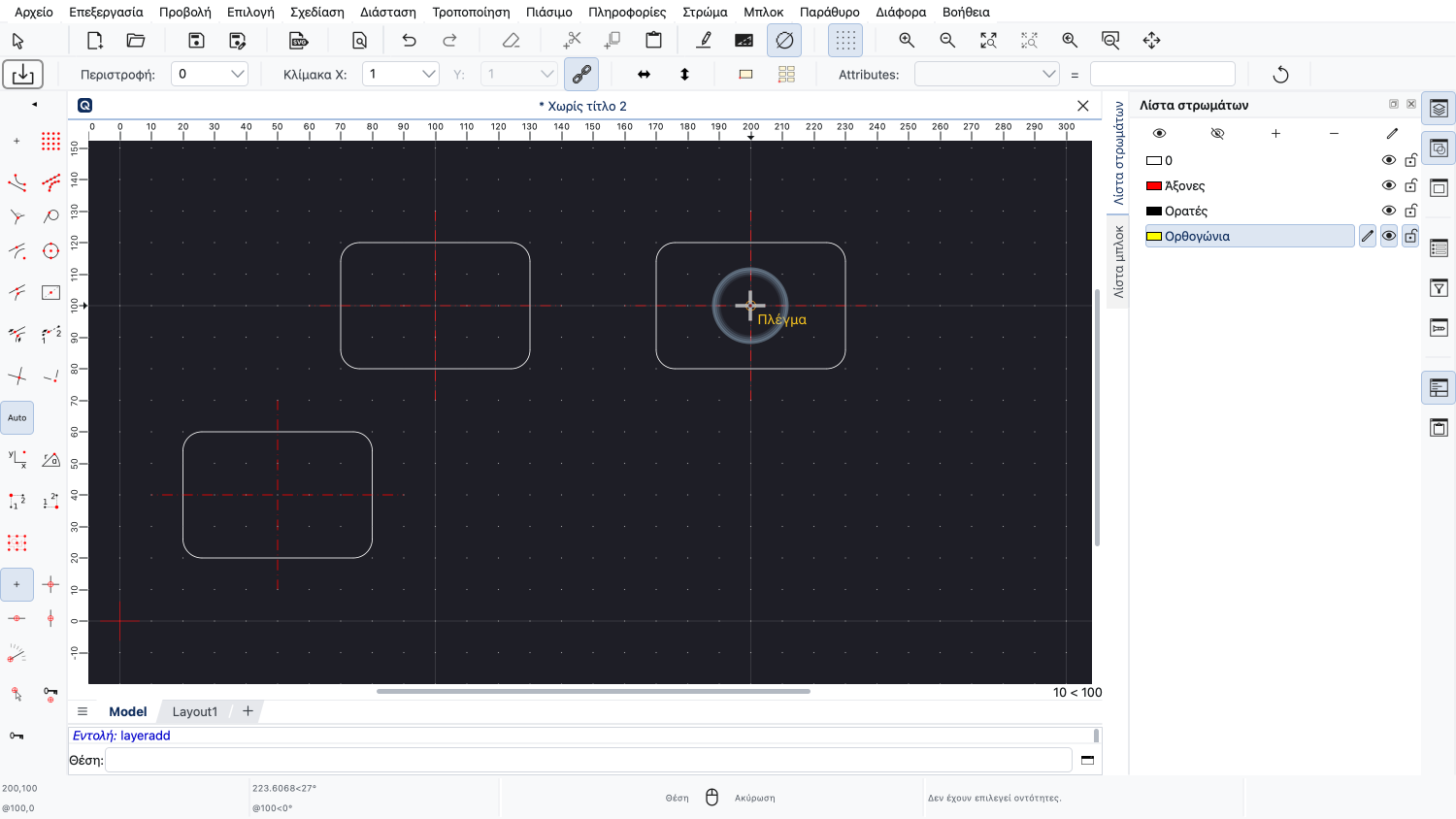
Μπορούμε τώρα να τοποθετήσουμε τις αναφορές μπλοκ στο σχέδιο, στο στρώμα «Ορθογώνια».
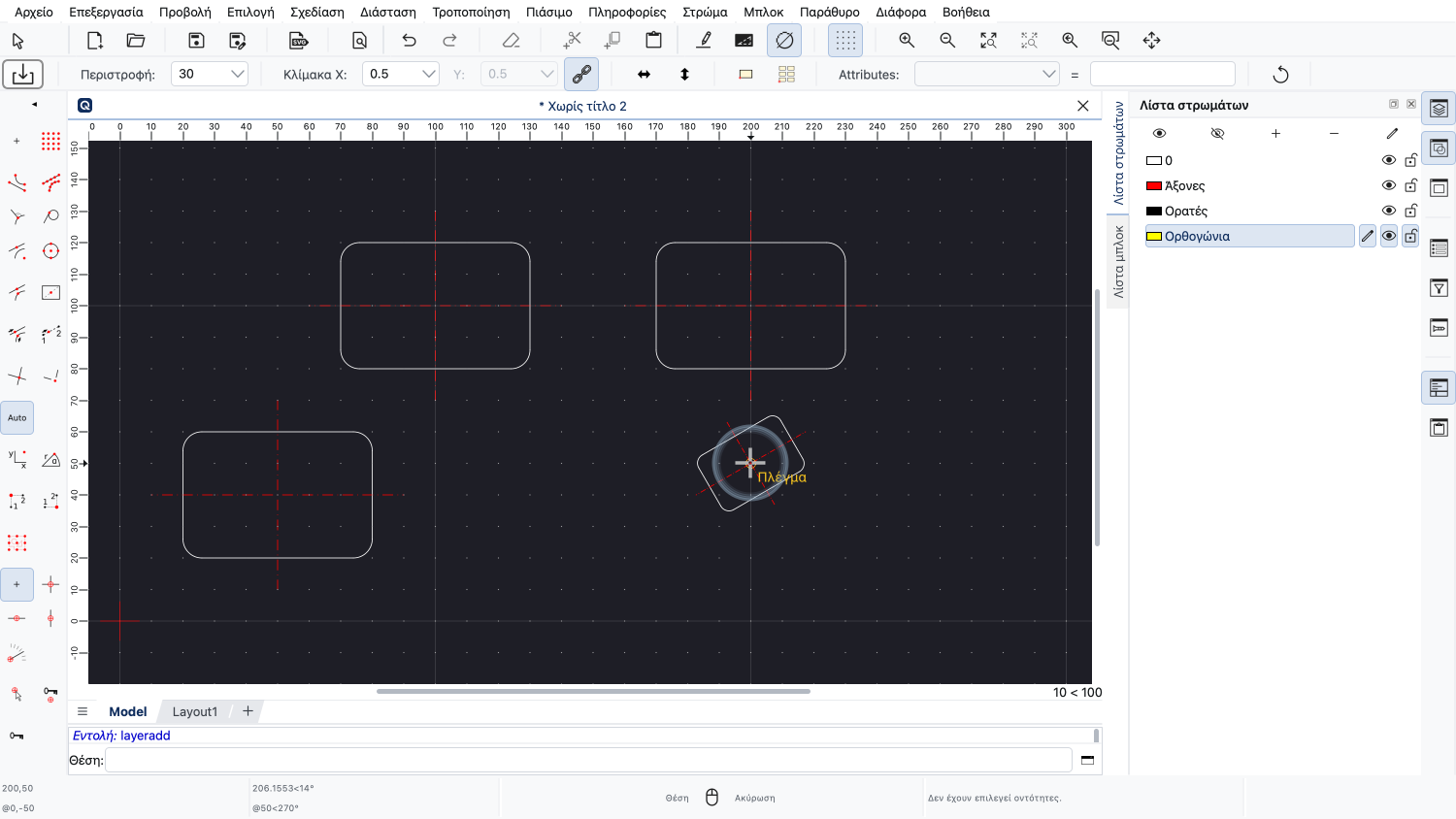
Μπορούμε επίσης να εισαγάγουμε το μπλοκ με διαφορετική κλίμακα και περιστροφή.
Όταν τελειώσουμε, κάνουμε δεξί κλικ.
Προσέξτε ότι οι αναφορές μπλοκ δεν είναι κίτρινες, παρόλο που τις τοποθετήσαμε σε ένα κίτρινο στρώμα.
Αυτό συμβαίνει επειδή οι οντότητες μέσα στο μπλοκ βρίσκονται στο δικό τους στρώμα και παίρνουν το χρώμα του αντίστοιχου στρώματός τους.
Οι άξονές μας για παράδειγμα παραμένουν κόκκινοι, όπως πρέπει.
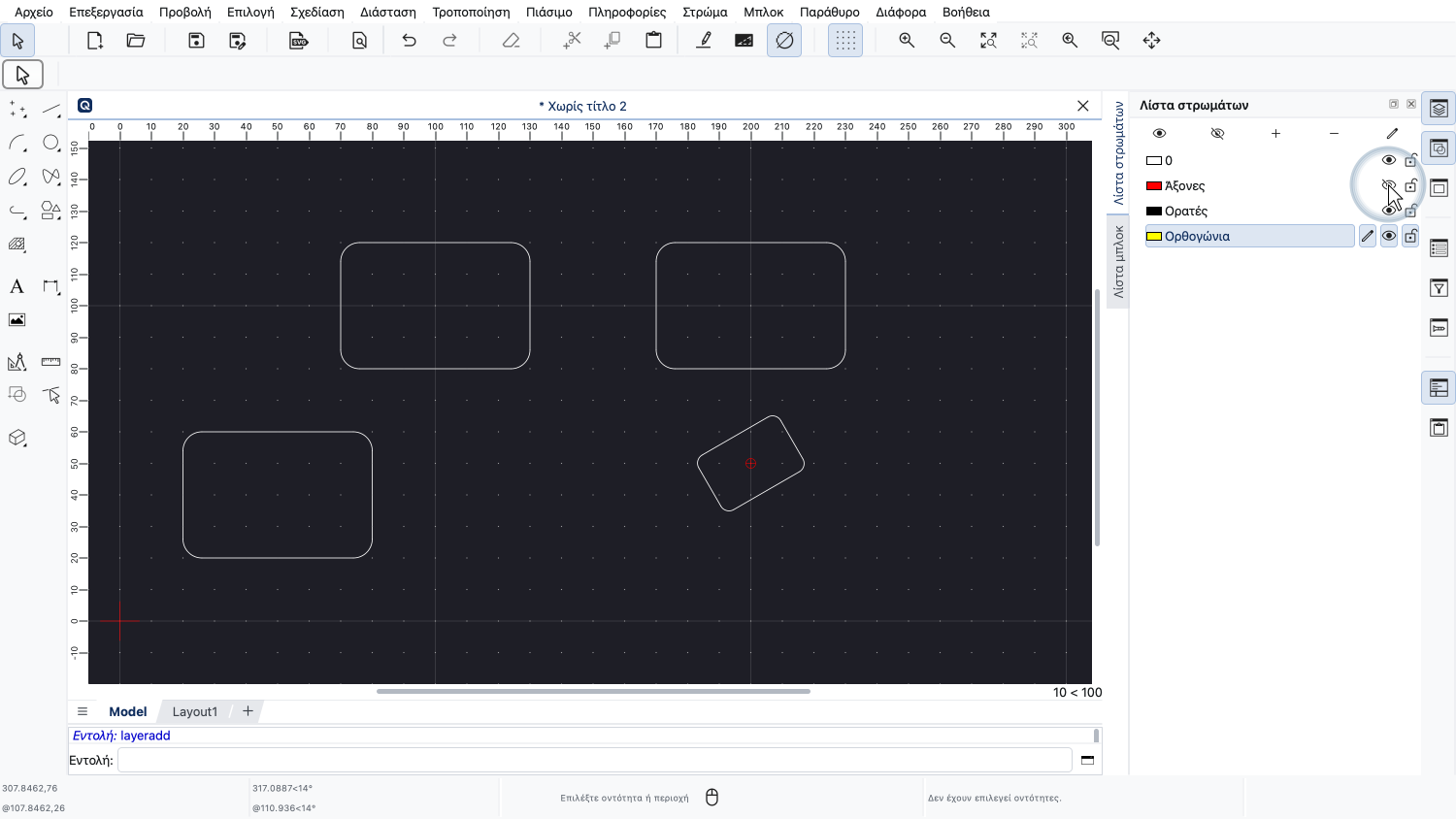
Αν θέλουμε να αποκρύψουμε όλους τους άξονες, μπορούμε ακόμη να το κάνουμε.
Όπως αναμενόταν, έτσι αποκρύπτονται μόνο οι άξονες.
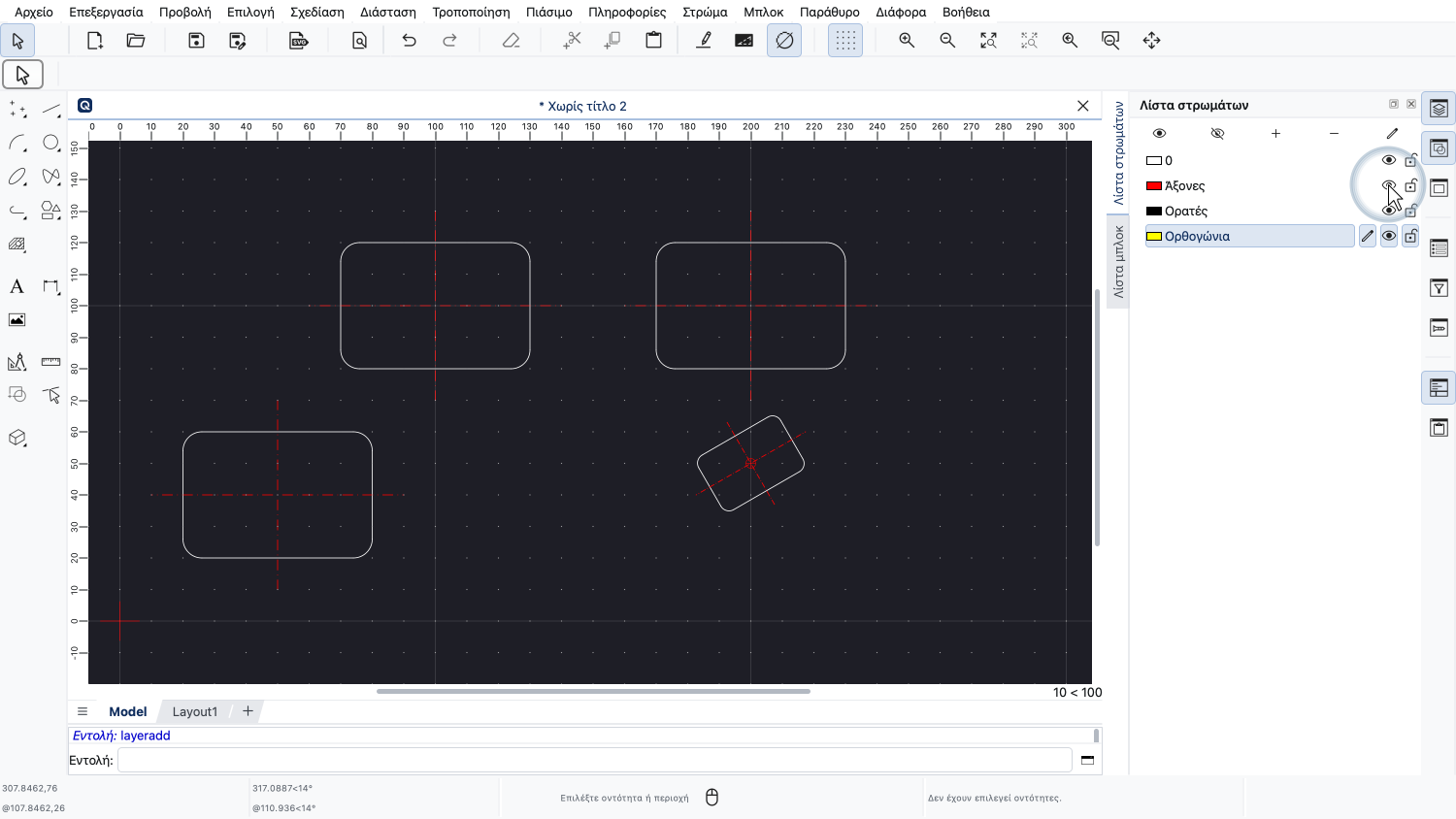
Ένας άξονας παραμένει άξονας και βρίσκεται στο κατάλληλο στρώμα, ακόμη κι αν είναι μέσα σε ένα μπλοκ και η αναφορά μπλοκ βρίσκεται σε άλλο στρώμα.
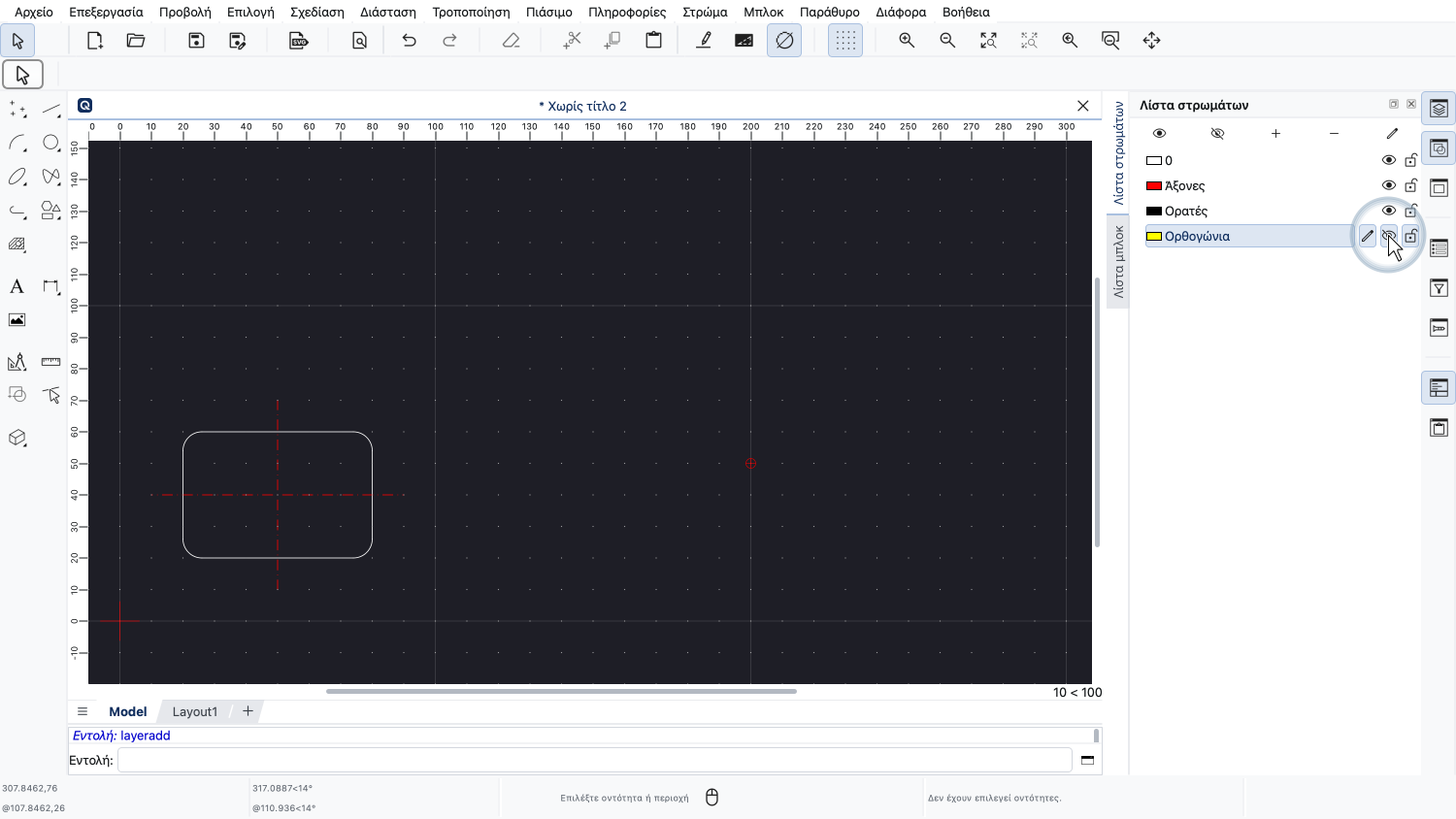
Αν αποκρύψουμε το στρώμα «Ορθογώνια», εξαφανίζονται όλες οι αναφορές μπλοκ, εκτός από την αρχική, που δημιουργήσαμε στο στρώμα «0».
Αυτό είναι επίσης λογικό, αφού οι αναφορές μπλοκ είναι κανονικές οντότητες που βρίσκονται σε ένα στρώμα.
Όταν αποκρύπτουμε το στρώμα «Ορθογώνια», αποκρύπτονται όλες οι οντότητες αυτού του στρώματος, μαζί και όλες οι αναφορές μπλοκ σε αυτό το στρώμα.
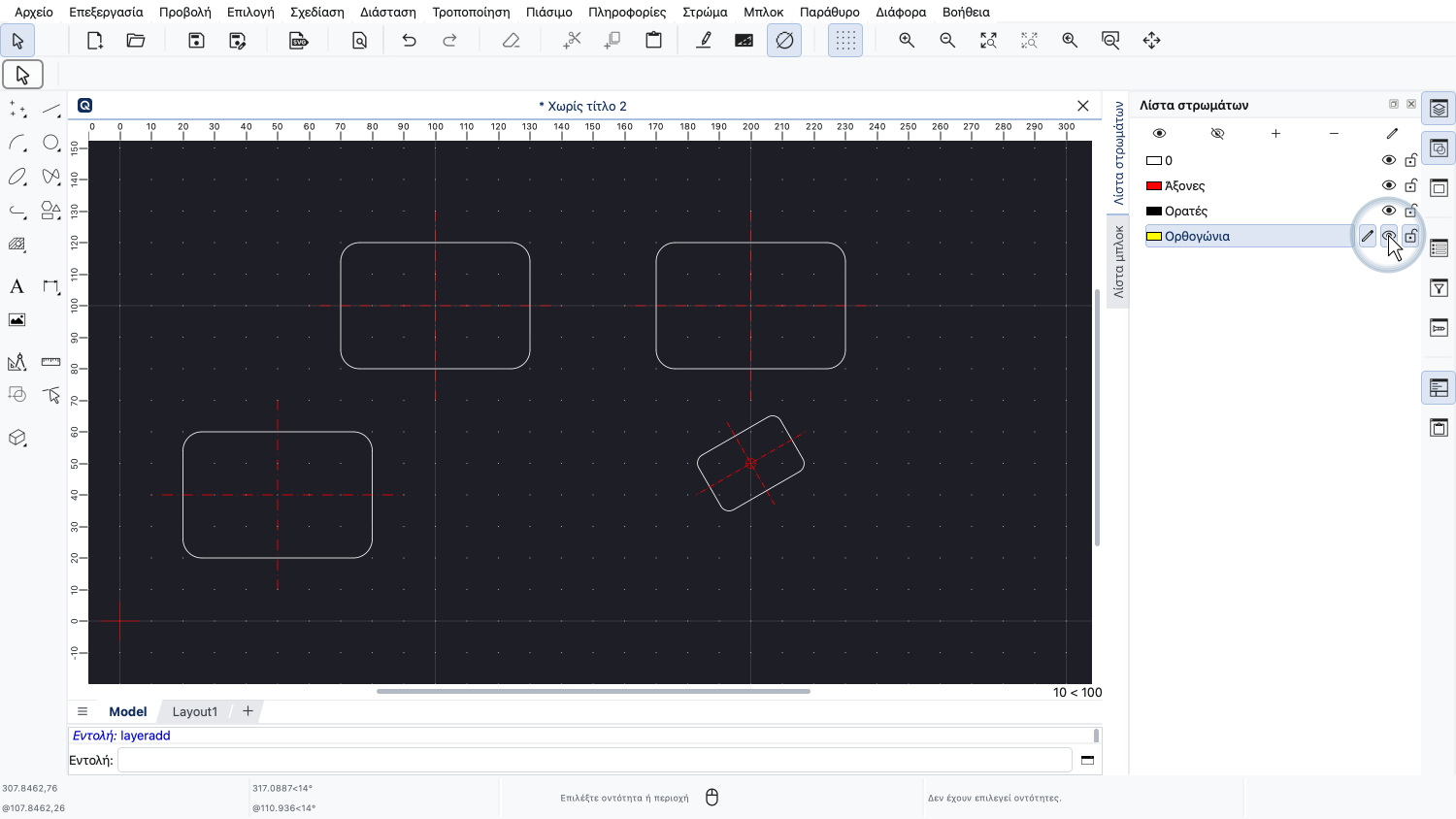
Αυτό μπορεί να δίνει την εντύπωση ότι οι άξονες βρίσκονται τώρα σε δύο διαφορετικά στρώματα: στο στρώμα «Ορθογώνια» και στο στρώμα «Άξονες».
Όποιο από τα δύο στρώματα κι αν αποκρύψουμε, οι άξονες εξαφανίζονται.
Στην πραγματικότητα, οι άξονες βρίσκονται σε ένα μόνο στρώμα, το στρώμα «Άξονες».
Όταν όμως οι άξονες αποτελούν μέρος ενός μπλοκ, και η αναφορά μπλοκ που τους εμφανίζει βρίσκεται σε ένα στρώμα.
Όταν αποκρύπτουμε ένα στρώμα με αναφορές μπλοκ, αποκρύπτονται όλες αυτές οι αναφορές μπλοκ, ανεξάρτητα από το σε ποια στρώματα βρίσκονται οι οντότητες μέσα στο μπλοκ.
Το τελευταίο που θέλουμε να δείξουμε σε αυτό το σεμινάριο είναι πώς η επεξεργασία ενός μπλοκ επηρεάζει τις υπάρχουσες αναφορές μπλοκ.
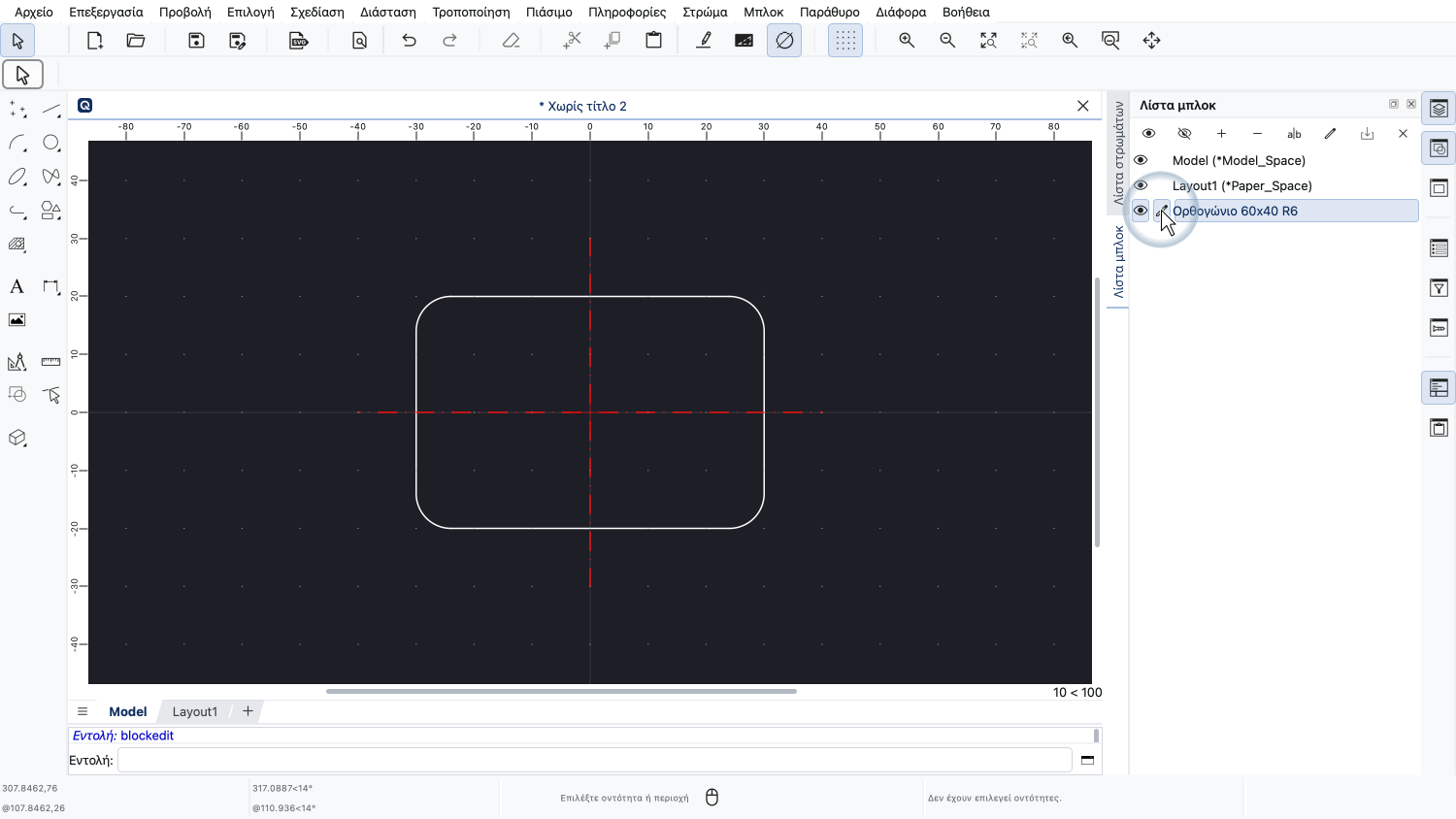
Επεξεργαζόμαστε ξανά το μπλοκ του ορθογωνίου.
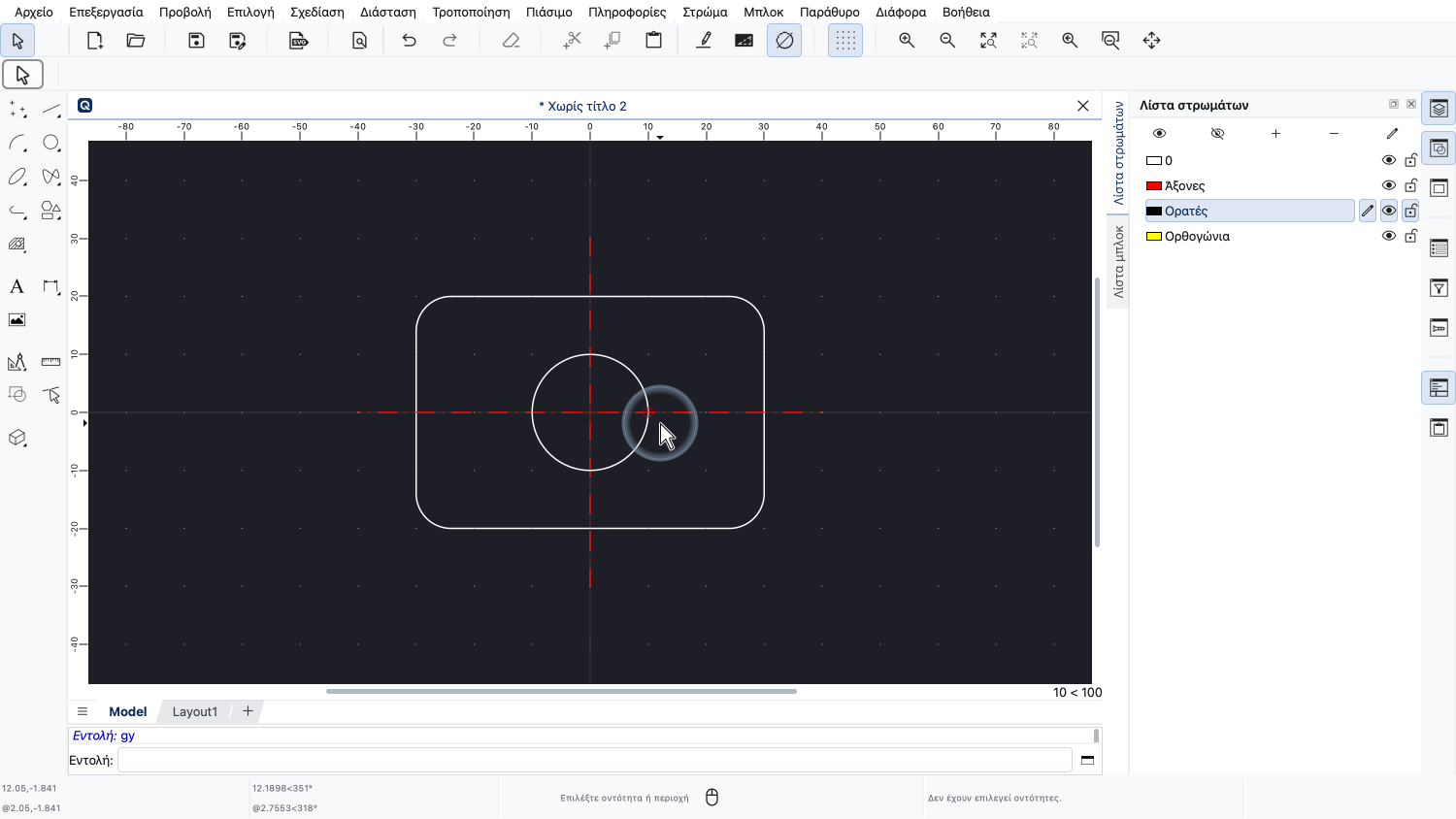
Αυτή τη φορά, προσθέτουμε έναν κύκλο στο κέντρο του.
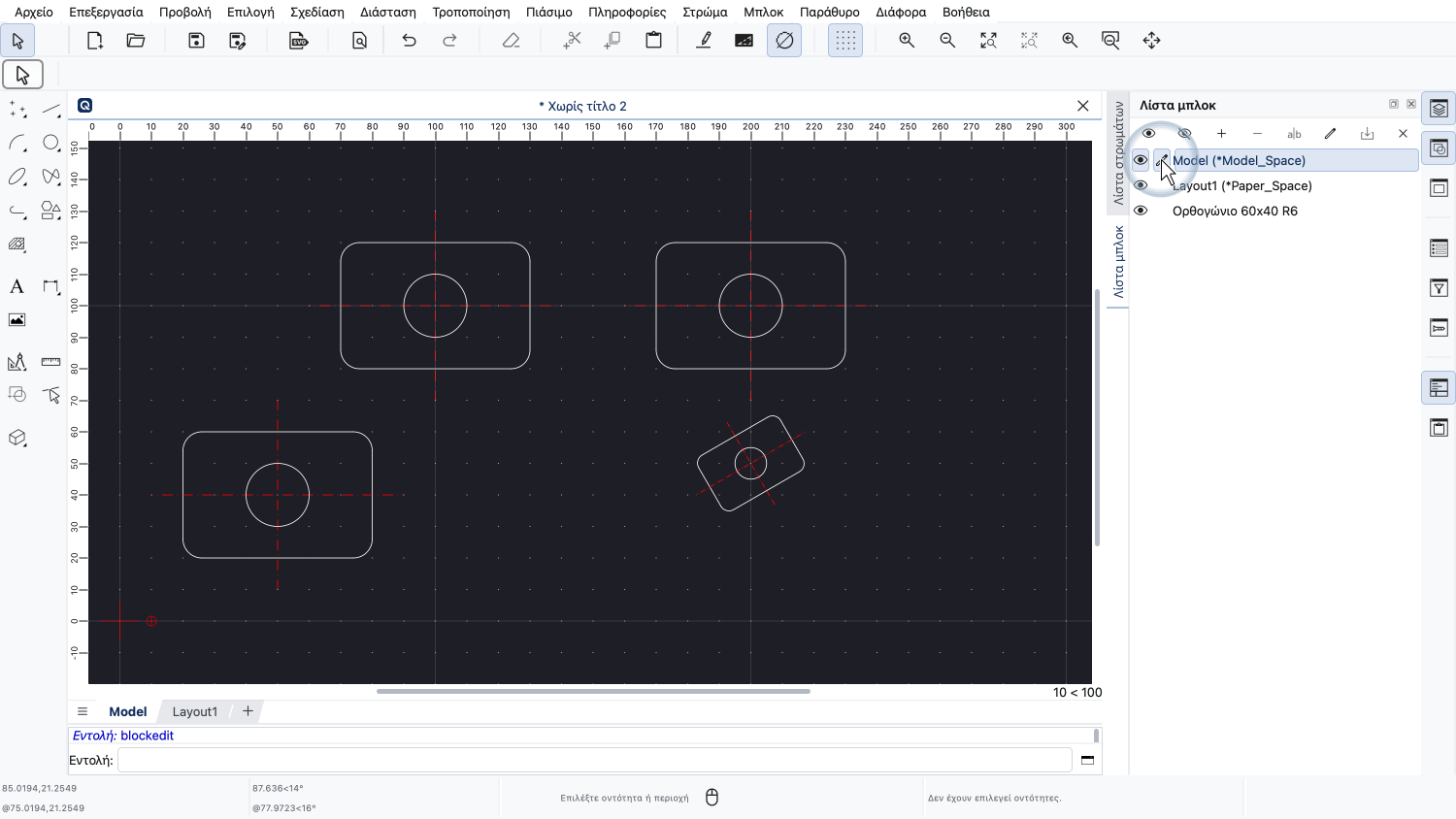
Τώρα επιστρέφουμε στο κύριο σχέδιο.
Βλέπουμε ότι όλες οι αναφορές μπλοκ έχουν ενημερωθεί αντίστοιχα.
Μια αναφορά μπλοκ εμφανίζει τα περιεχόμενα ενός μπλοκ και, αν το μπλοκ αλλάξει, η αναφορά μπλοκ δείχνει αμέσως την αλλαγή.
Τώρα θα πρέπει να έχετε μια βασική ιδέα για το τι είναι τα μπλοκ, πώς χρησιμοποιούνται και πώς δημιουργούνται.
Έχετε υπόψη ότι τα μπλοκ έχουν κι άλλες δυνατότητες, τις οποίες θα δούμε σε ένα επόμενο σεμινάριο.
Φροντίστε να εξασκήσετε τη χρήση των μπλοκ στη δική σας εγκατάσταση.
Σας ευχαριστούμε που παρακολουθήσατε αυτό το σεμινάριο του QCAD.