

1.11 Lohkot
Videon transkriptio
Tämä QCAD-opetusvideo esittelee lohkojen käsitteen.
CAD:ssa lohkot ovat kohteiden ryhmiä.
Esimerkkipiirustus:park.dxf
Opimme luomaan, muokkaamaan ja käyttämään lohkoja.
Lohkojen kanssa työskennellessä tarvitsemme QCAD:n lohkoluettelon.
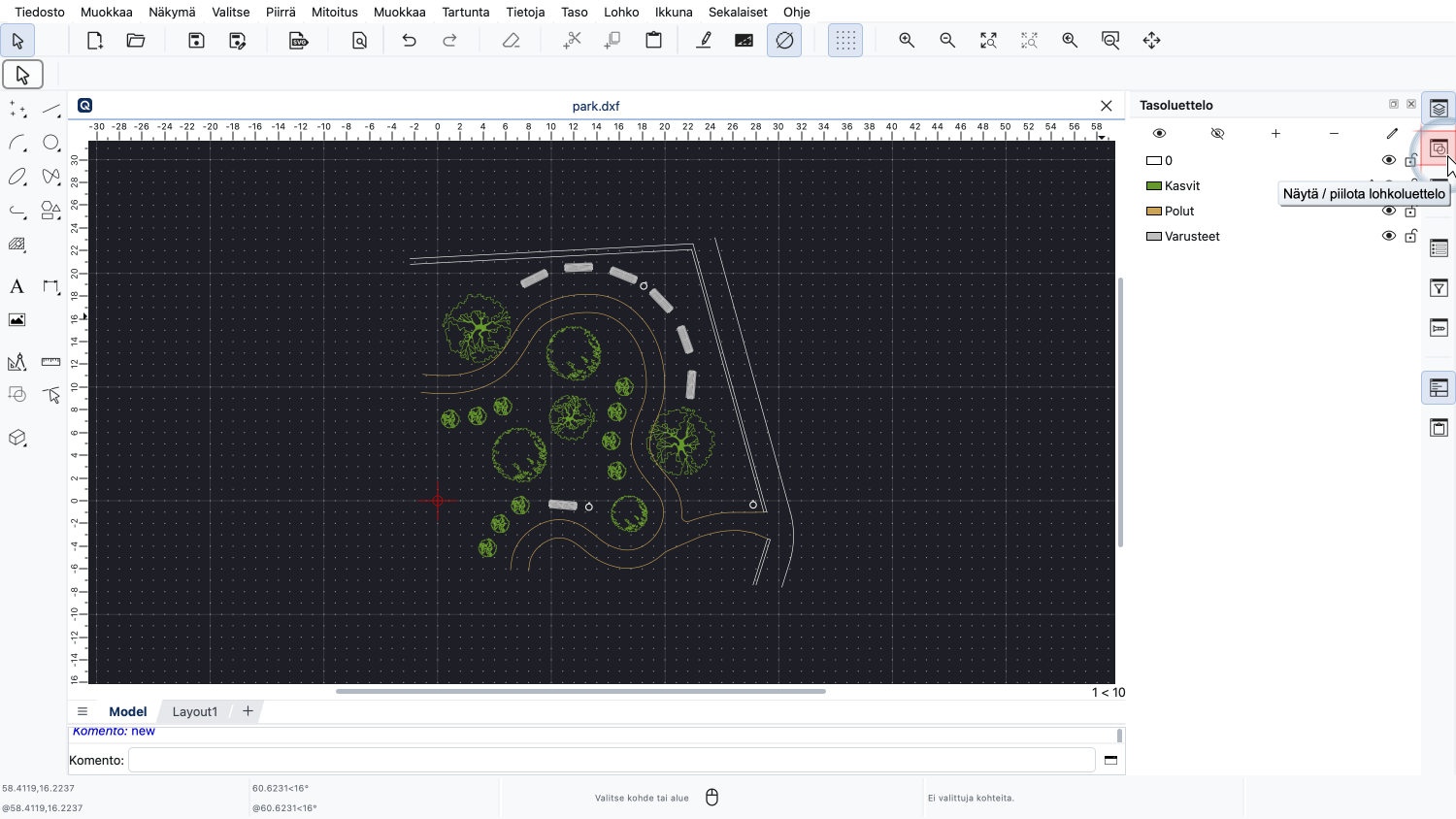
Jos lohkoluettelo ei vielä näy, voimme näyttää sen oikeassa yläkulmassa olevan työkalurivin vastaavalla painikkeella.
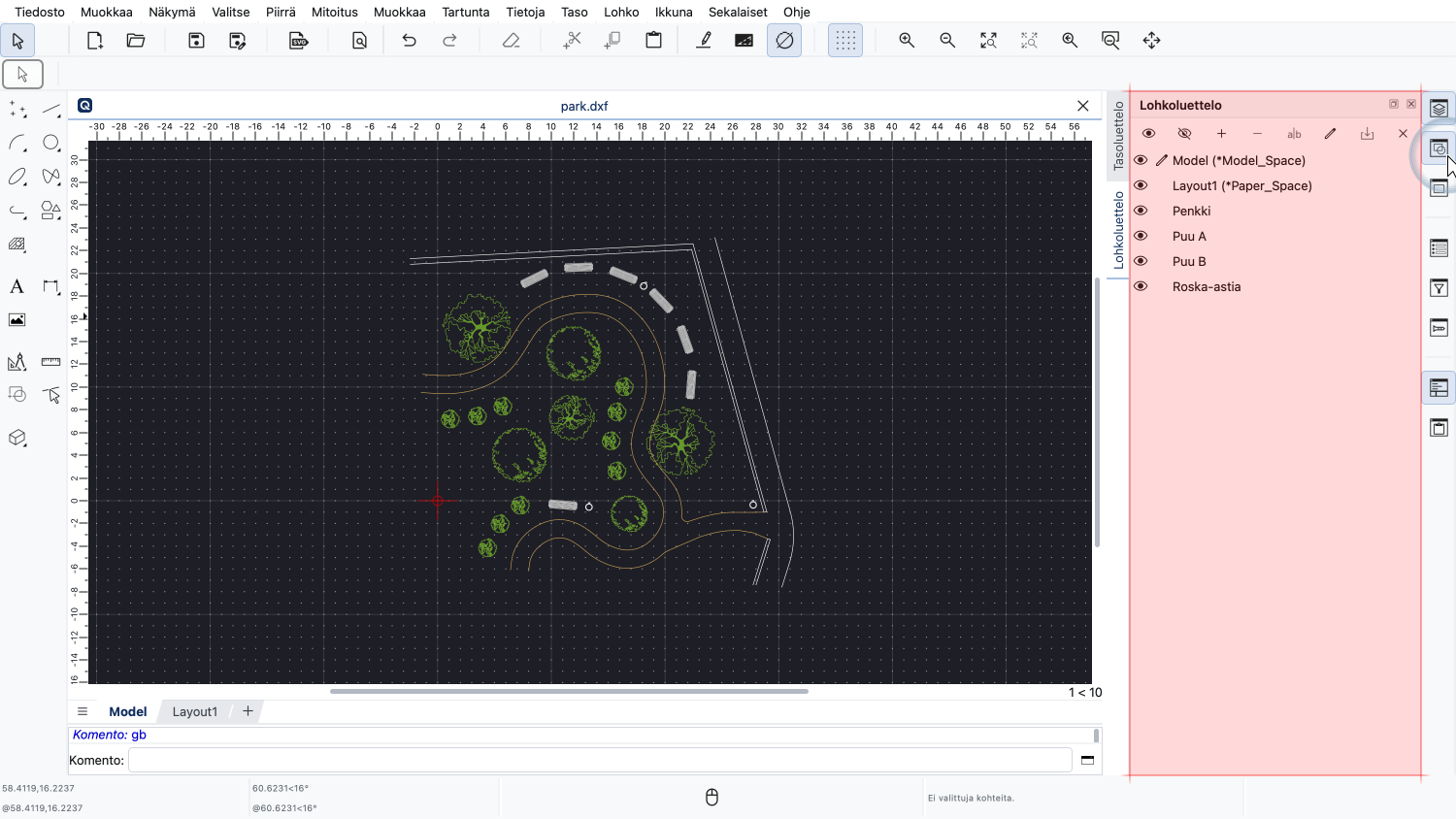
Lohkoluettelo näytetään yleensä oikealla yhdessä tasoluettelon kanssa.
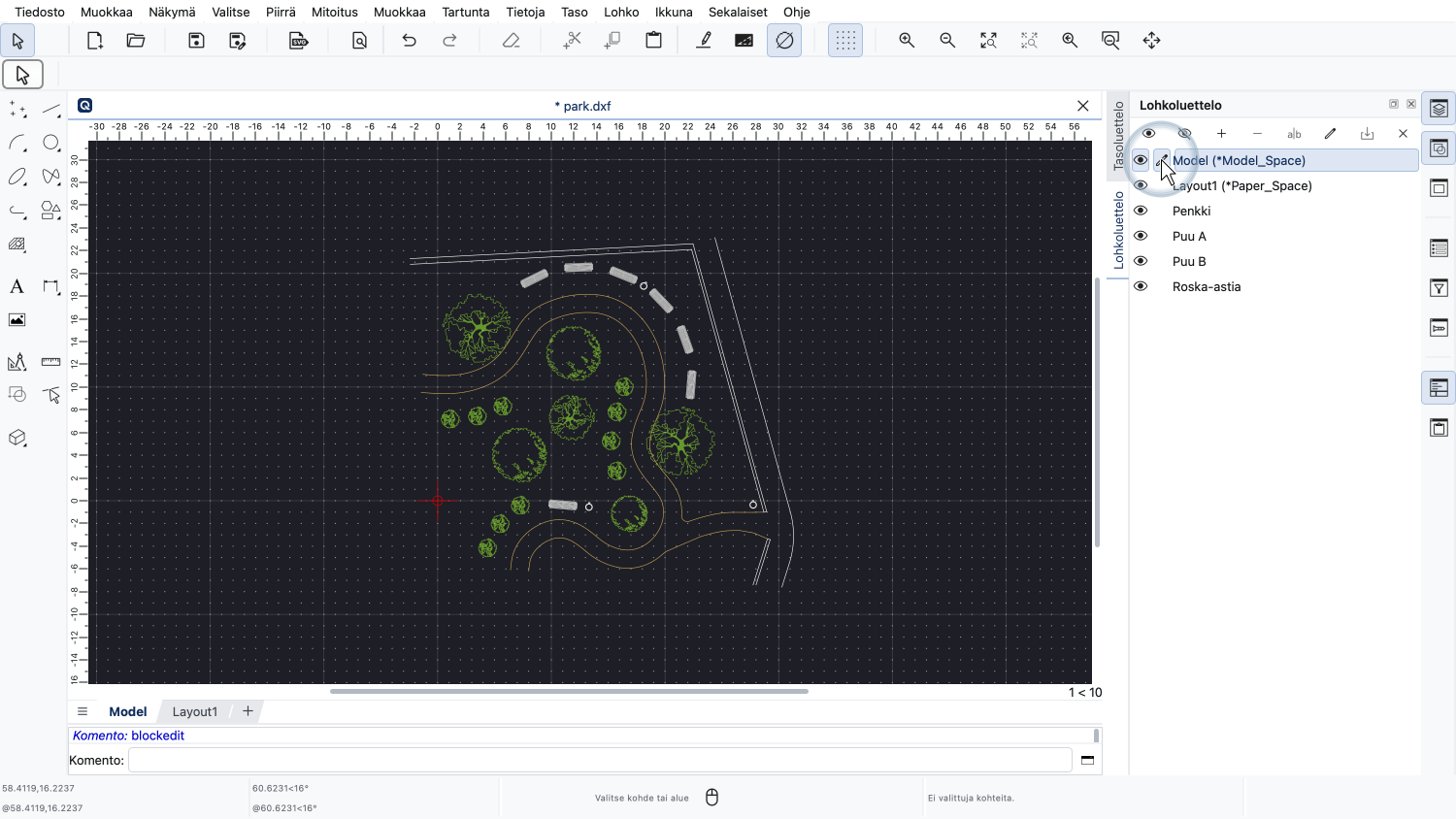
Tarkastellaan tätä esimerkkipiirustusta, joka esittää puiston suunnitelmaa.
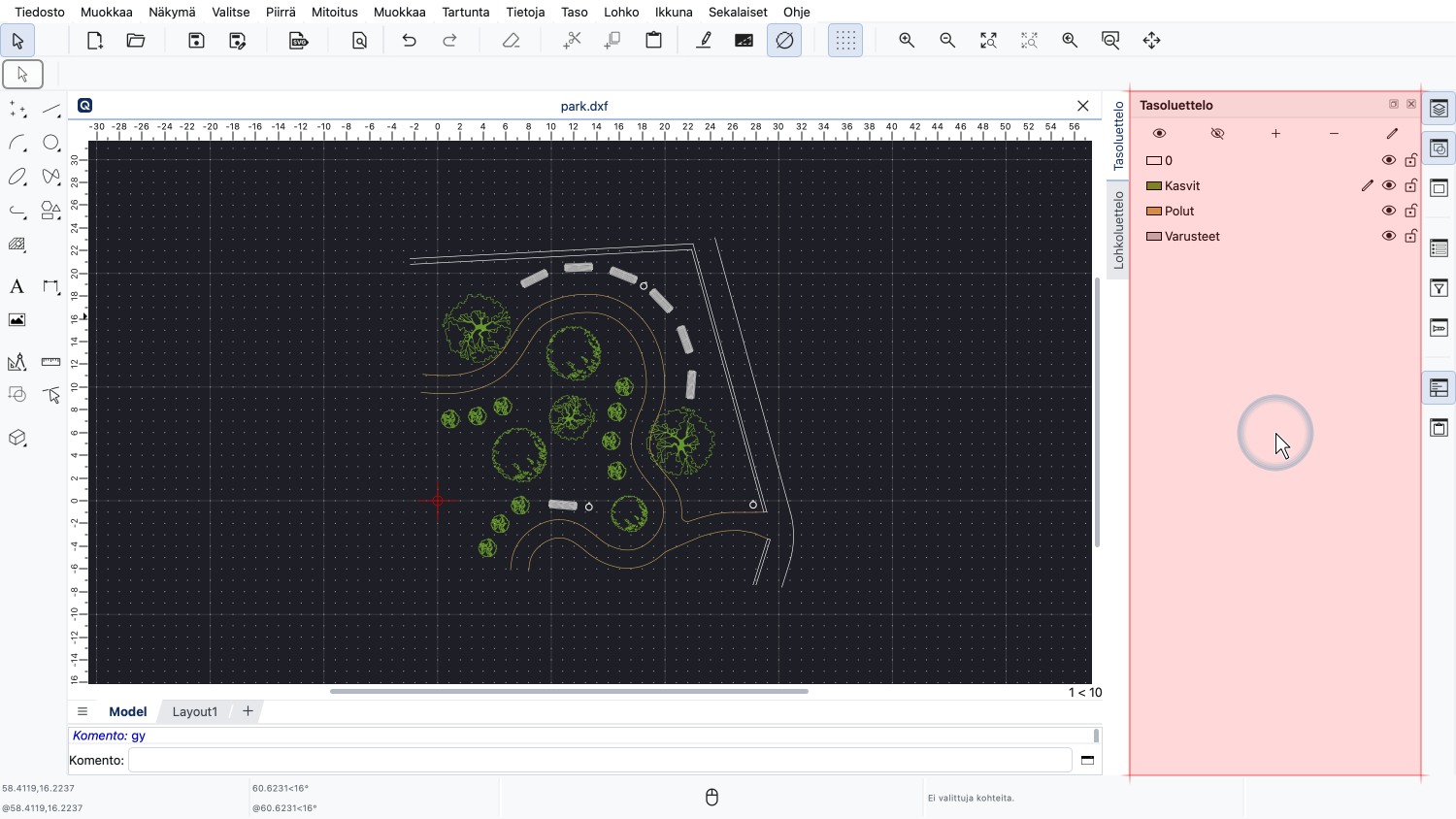
Katsomme ensin vielä lyhyesti tasoluetteloa, ennen kuin keskitymme lohkoluetteloon.
Tasoluettelossa näemme eri tasot, joita käytetään tämän piirustuksen järjestämiseen.
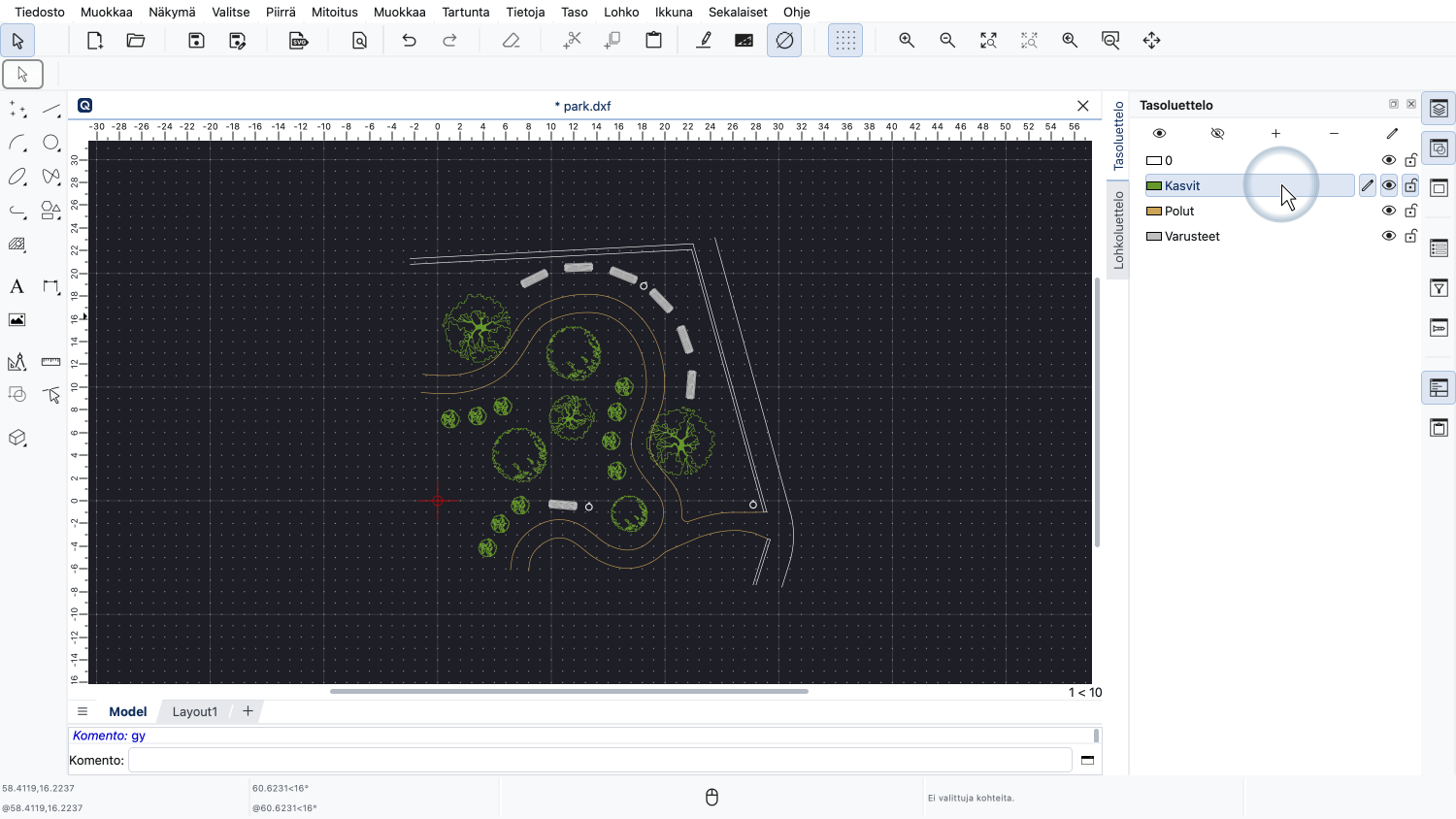
Kaikki kasvit ovat tasolla "Kasvit" ja näytetään vihreänä.
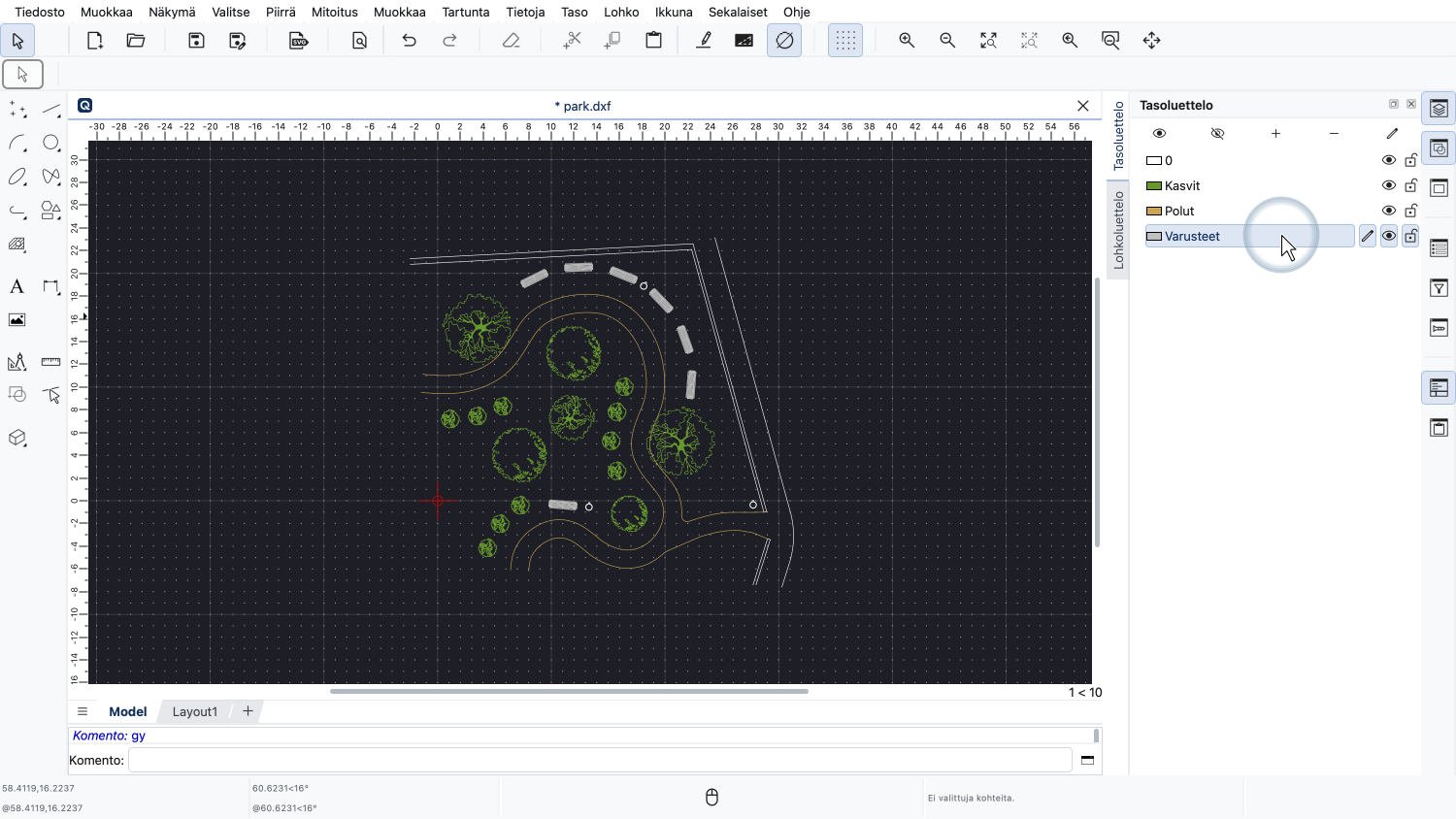
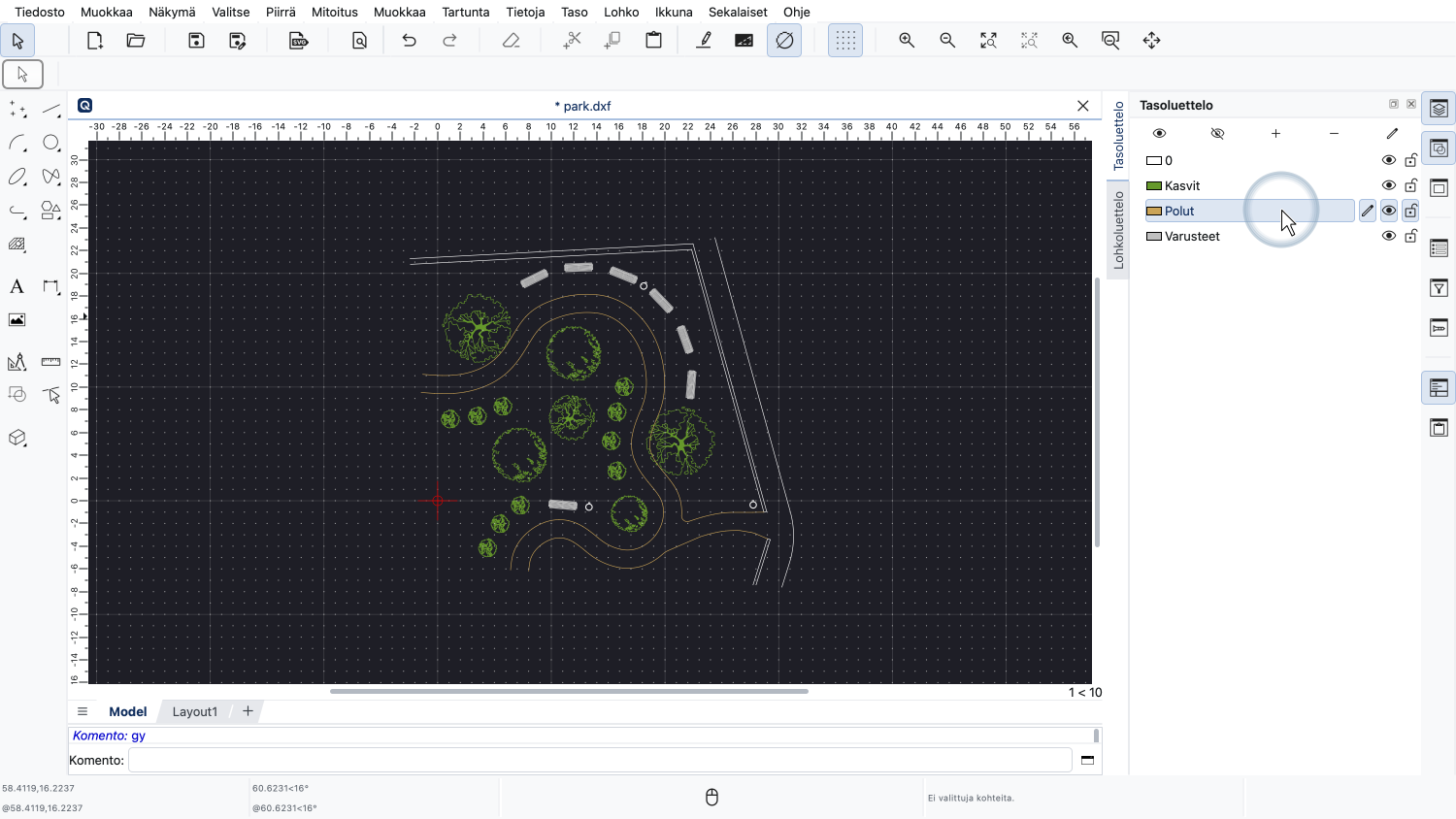
Puistonpenkit ja roska-astiat ovat tasolla "Varusteet" ja polut tasolla "Polut".
Taso sisältää kaikki kohteet, joilla on sama tai samankaltainen merkitys tai tehtävä.
Tasot ohjaavat myös niille piirrettyjen kohteiden ominaisuuksia, kuten väriä.
Käsittelimme tasoja yksityiskohtaisesti edellisessä opetusvideossa.
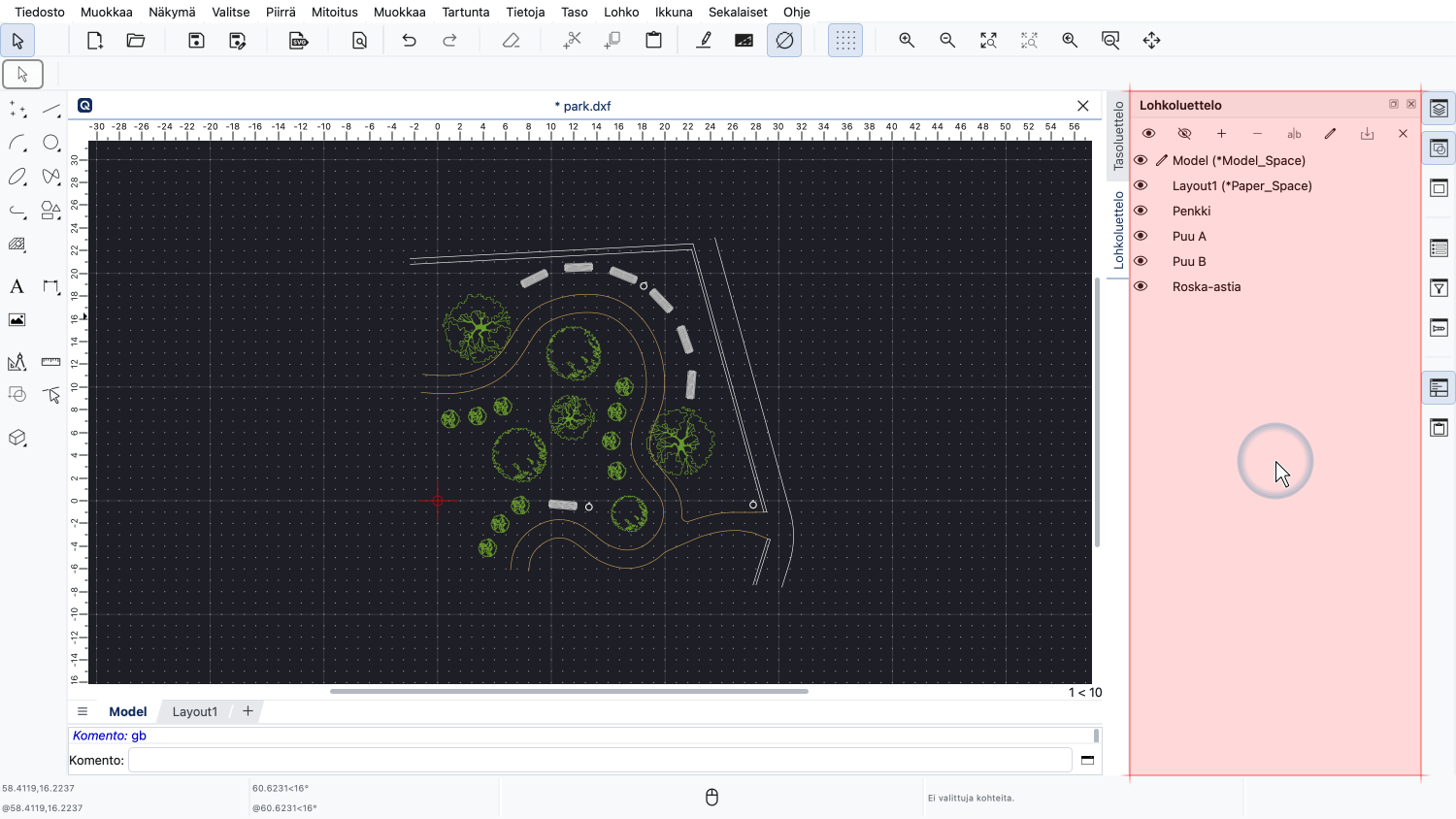
Lohkot järjestävät piirustuksen eri tavalla kuin tasot.
Lohko sisältää yleensä kaikki kohteet, jotka kuuluvat samaan todelliseen esineeseen.
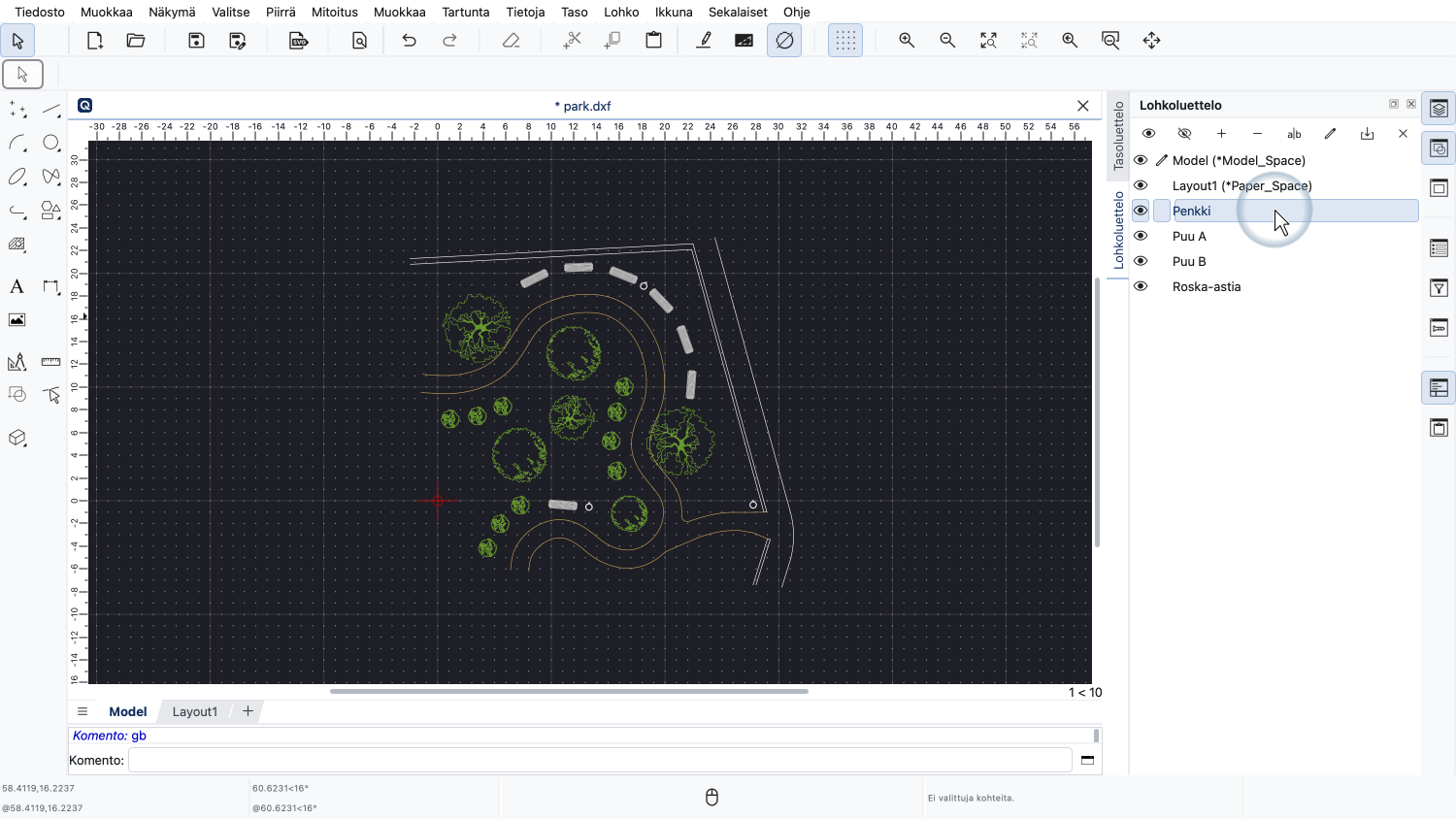
Esimerkiksi tässä piirustuksessa on lohko nimeltä "Penkki", joka sisältää puistonpenkin ylänäkymän.
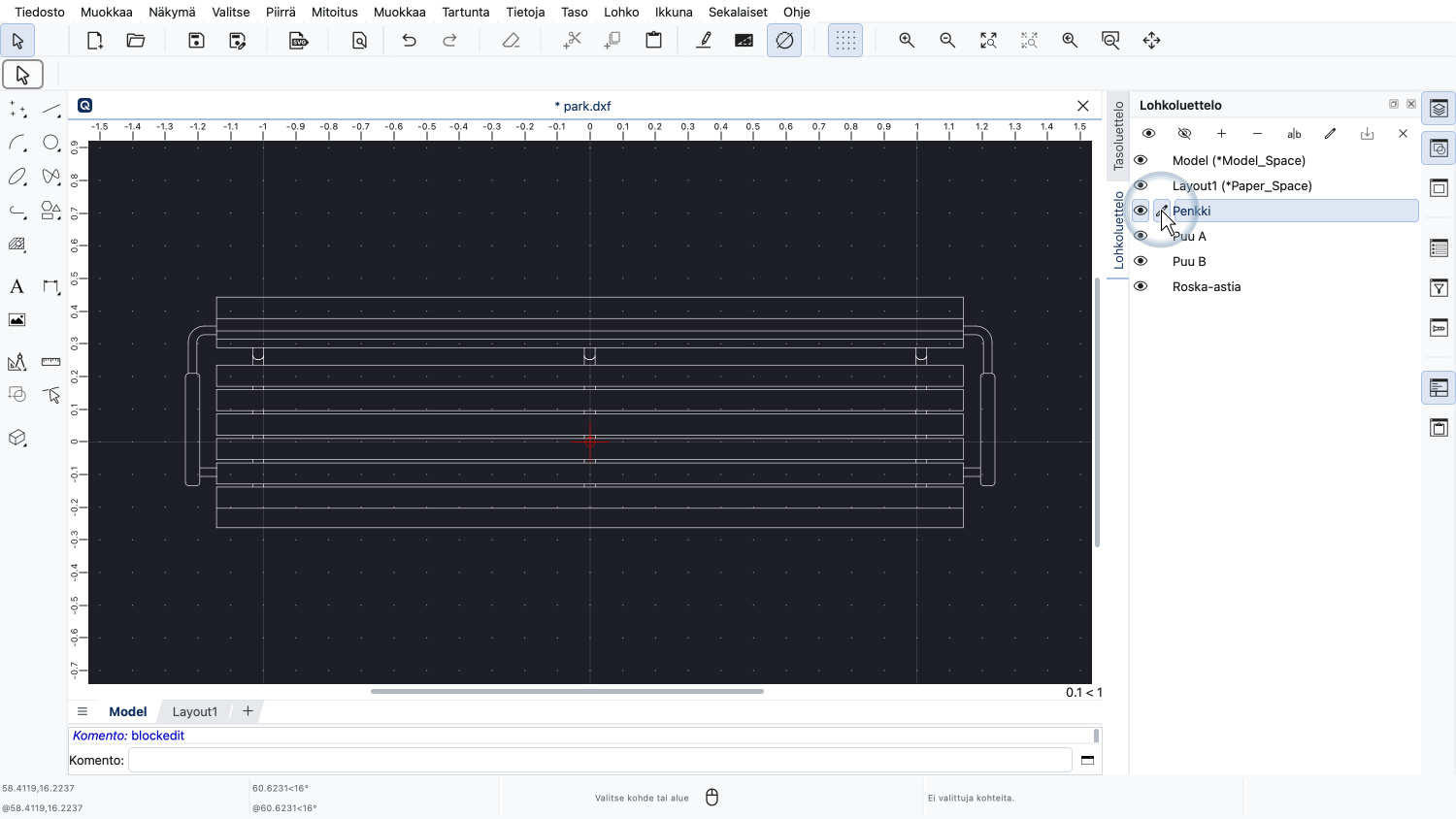
Jos kaksoisnapsautamme lohkoa "Penkki" tai napsautamme silmäkuvakkeen ja lohkon nimen välissä olevaa saraketta, voimme näyttää tämän lohkon sisällön.
Lohko sisältää puistonpenkin ylänäkymän.
Voimme ajatella lohkoa erillisenä piirustuksena, joka on tallennettu samaan tiedostoon kuin pääpiirustuksemme.
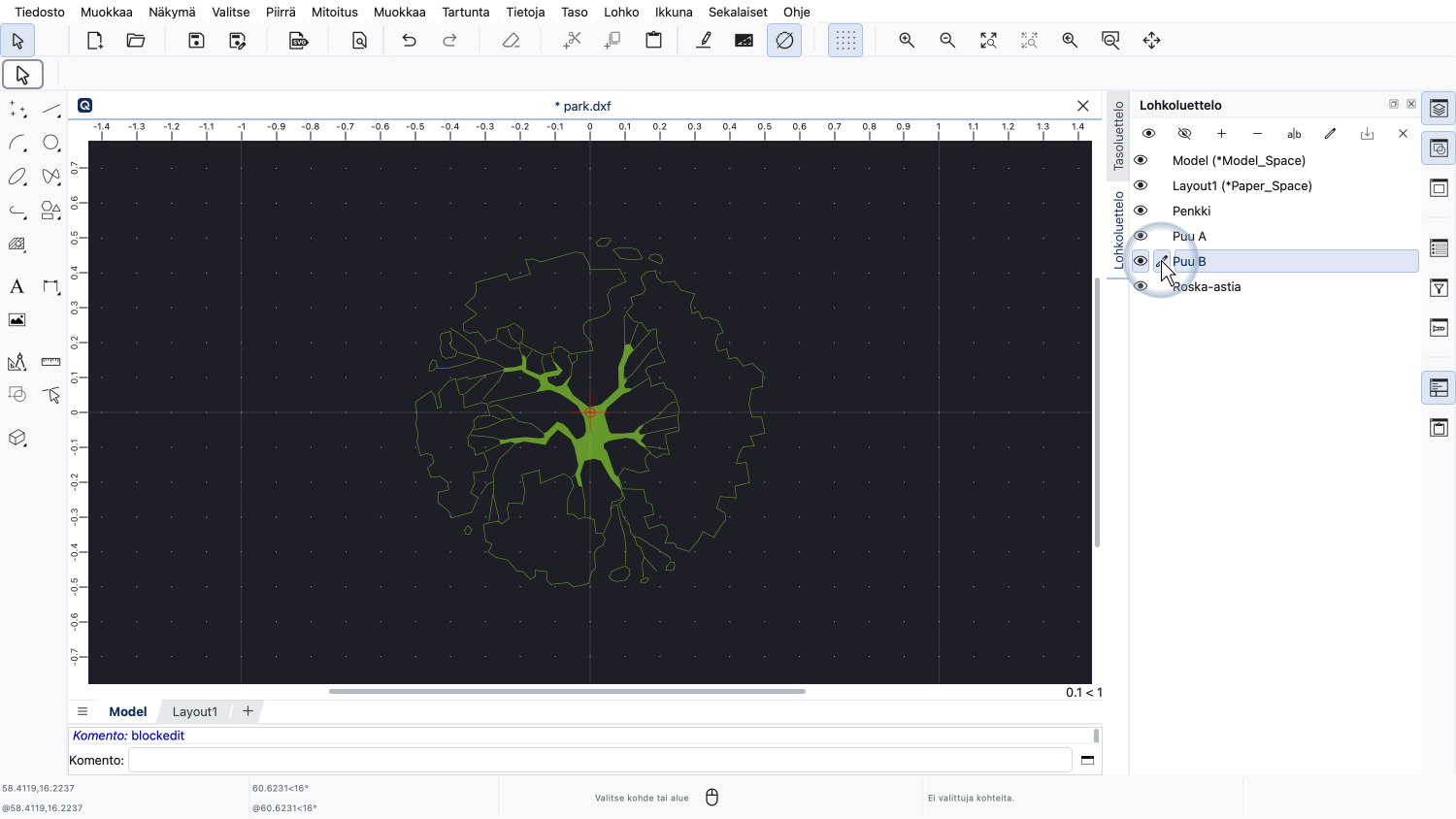
Samoin voimme tarkastella lohkoa "Puu B", joka sisältää puun ylänäkymän.
Mutta missä on nyt puistosuunnitelman pääpiirustus?
Pääpiirustuksemme on itse asiassa myös tallennettu lohkoon.
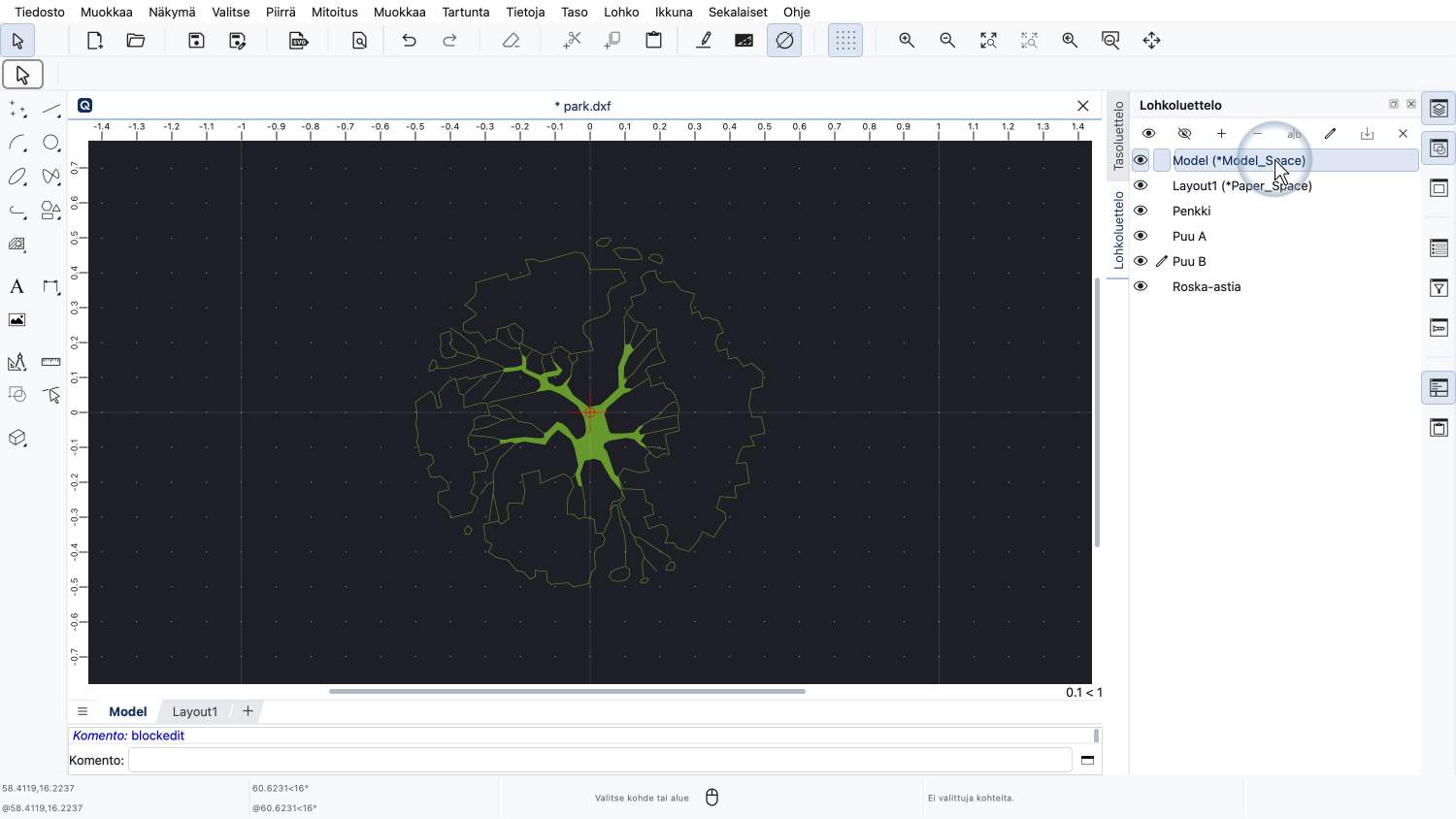
Jokainen piirustustiedosto sisältää erityisen lohkon nimeltä "Malliavaruus" tai yksinkertaisesti "Malli".
Tämä lohko sisältää pääpiirustuksemme. Tämä on piirustus, joka näytetään aluksi, kun lataamme tiedoston tai käynnistämme QCAD:n.
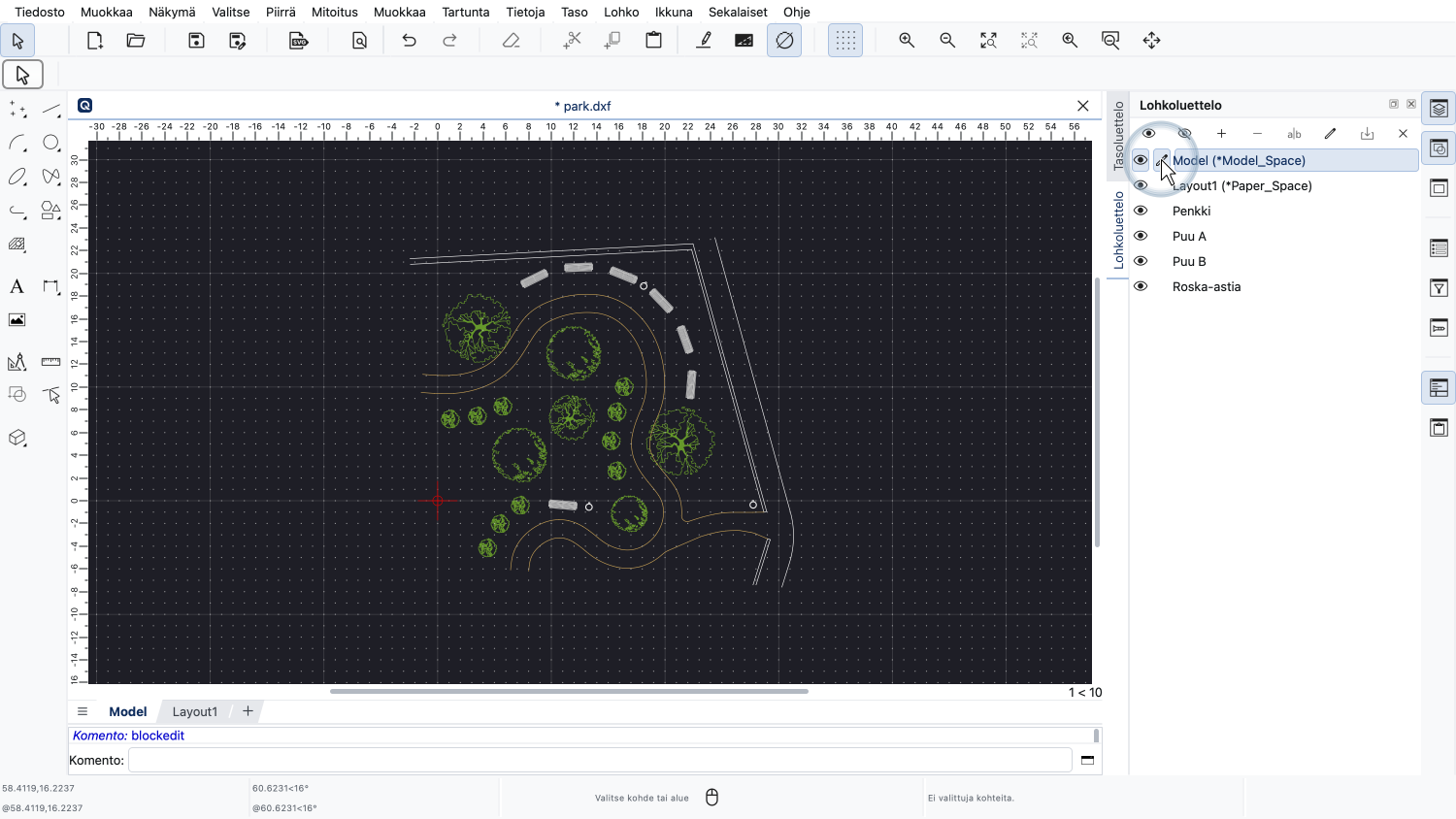
Palataksemme pääpiirustukseen muokkaamme yksinkertaisesti malliavaruuden lohkoa, joka näkyy aina lohkoluettelon yläosassa.
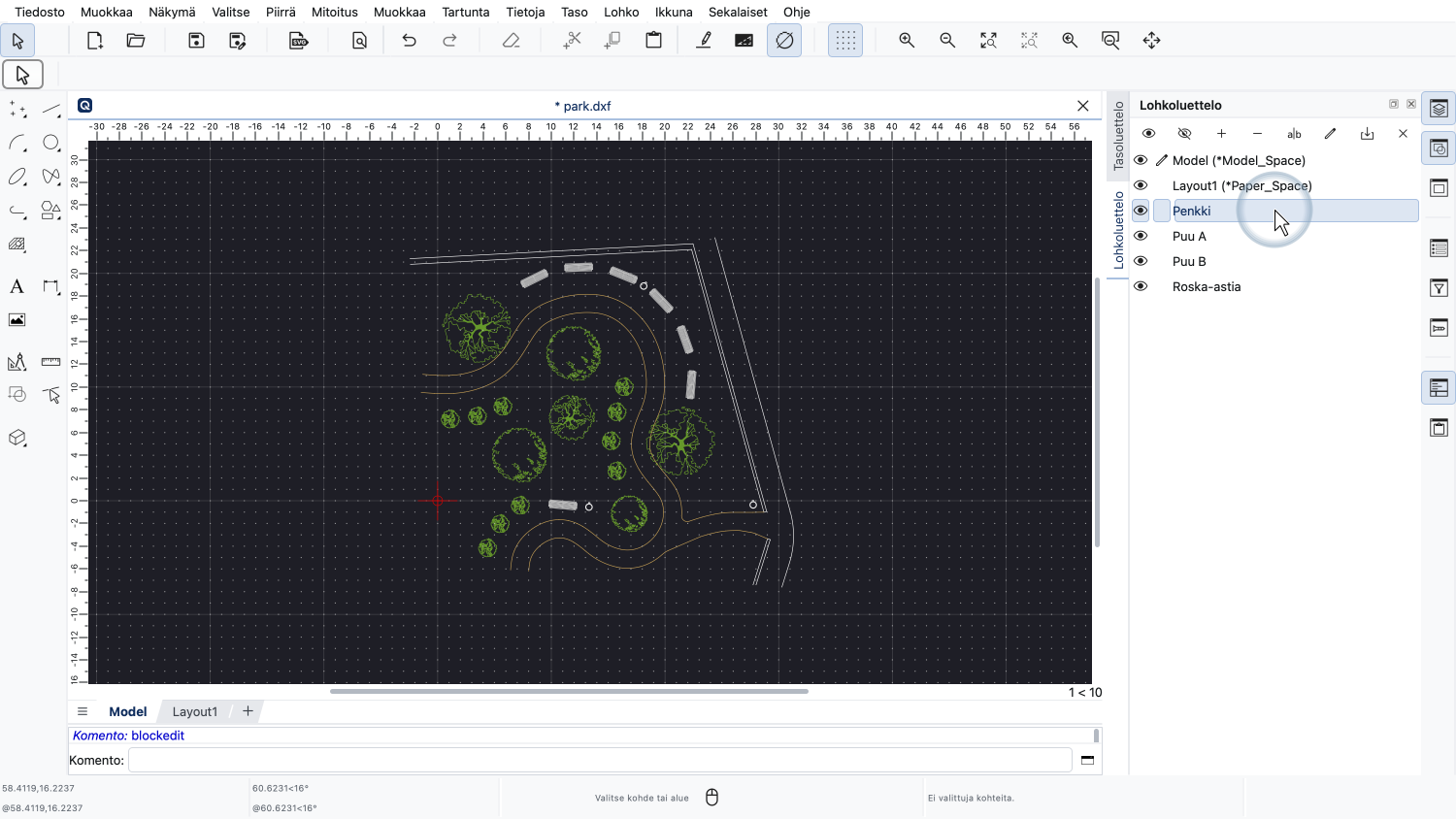
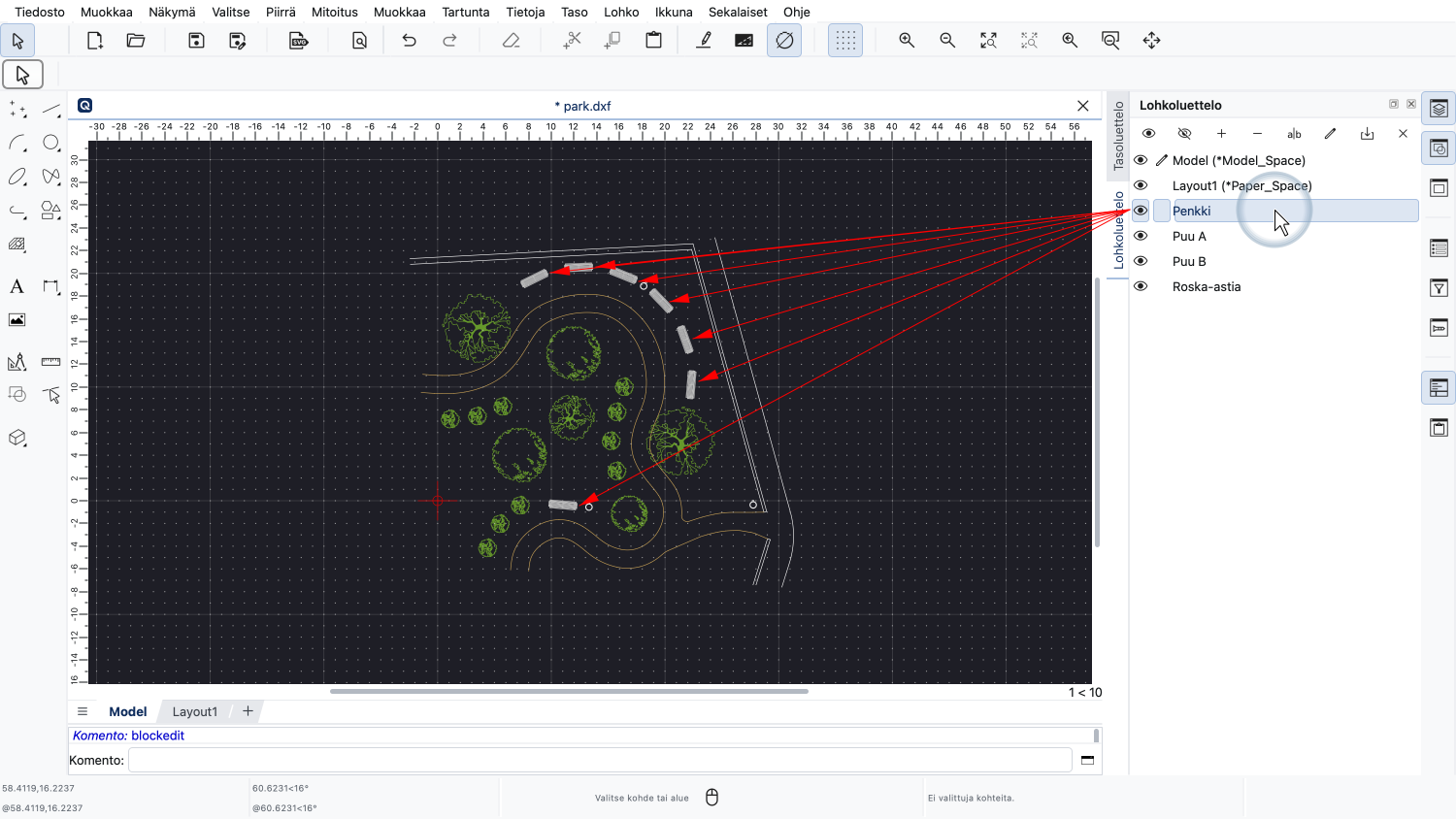
Pääpiirustuksessamme näemme puistonpenkimme jälleen seitsemässä paikassa.
Näitä seitsemää objektia kutsutaan lohkoviitteiksi.
Jokainen lohkoviite näyttää lohkon, johon se viittaa.
Lohkoviite voi näyttää lohkon eri kulmasta tai mittakaavassa.
Puistonpenkit on sijoitettu eri kulmiin, mutta ne kaikki näyttävät saman lohkon.
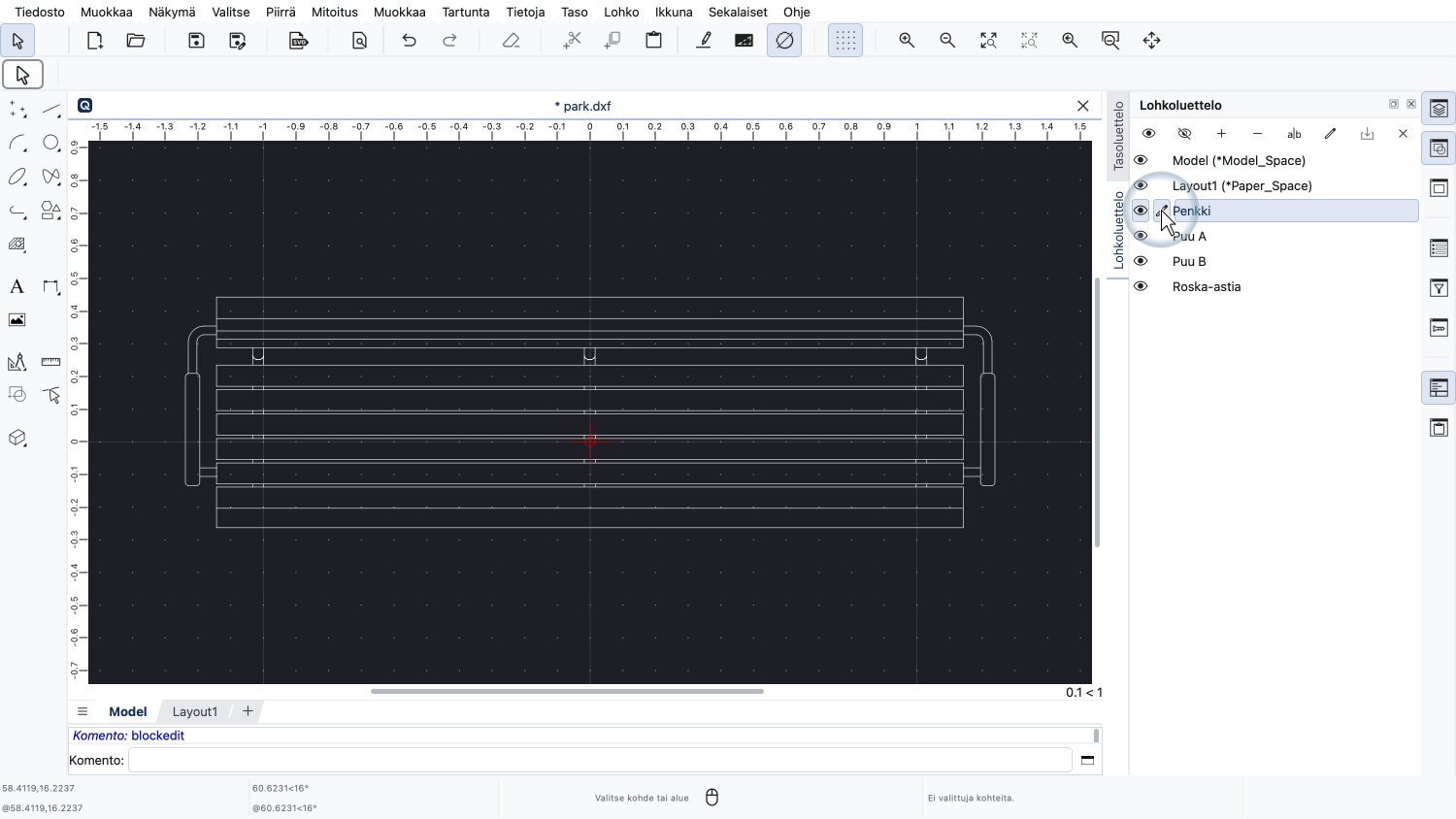
Puistonpenkin piirustusta, joka näkyy kun muokkaamme lohkoa, kutsutaan lohkoksi tai lohkomäärittelyksi.
Kun lohko lisätään pääpiirustukseen tai toiseen lohkoon, luodaan lohkoviite.
Lohkoviitteitä kutsutaan joskus yksinkertaisesti "lohkoiksi", mutta tässä opetusvideossa pitäydymme oikeissa termeissä.
Lohko on kuin erillinen piirustus nimellä.
Lohkoluettelo näyttää kaikki lohkojen nimet ja mahdollistaa lohkojen välillä vaihtamisen.
Lohkoviite on piirustuksessamme oleva objekti, joka näyttää lohkon.
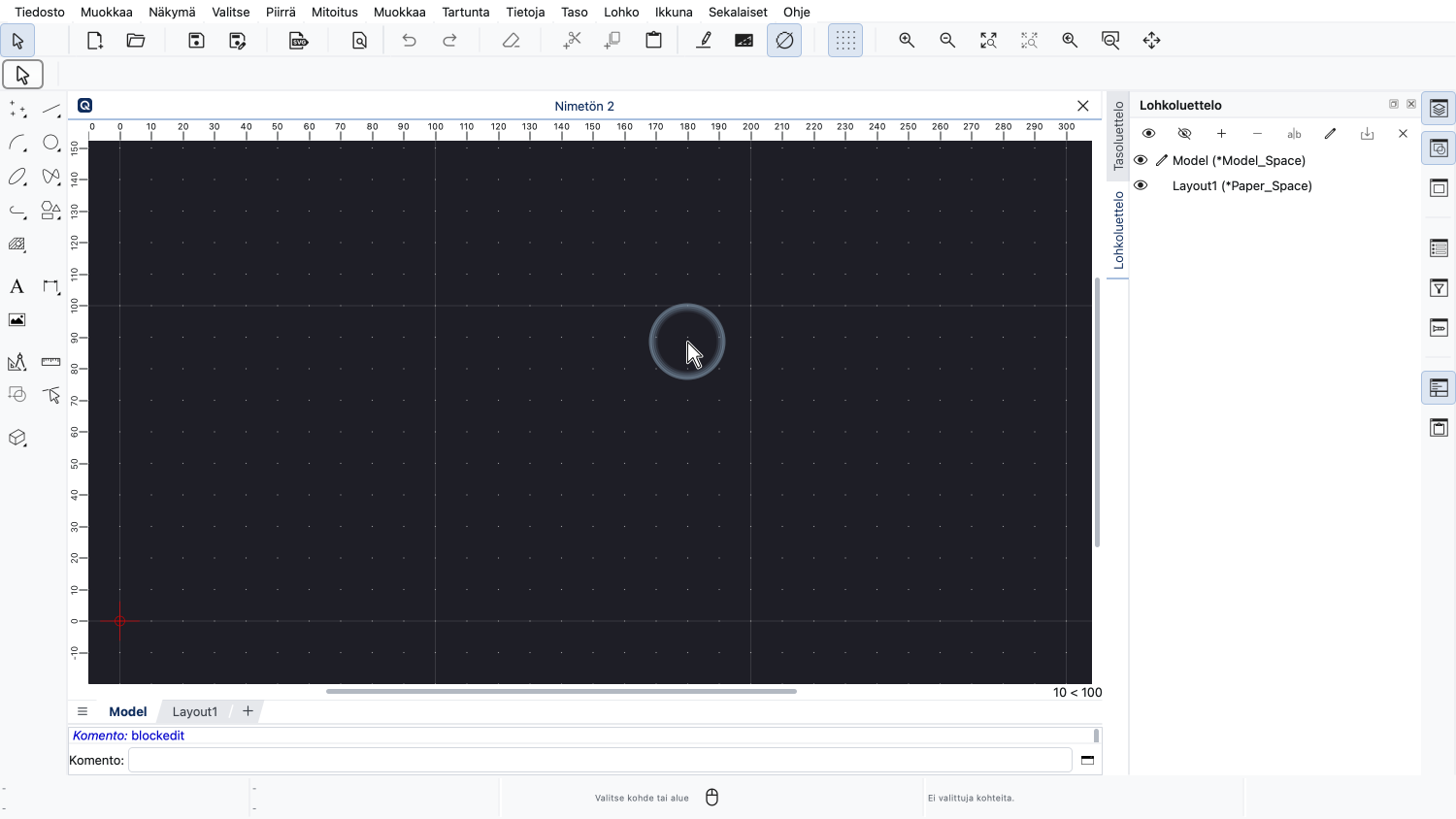
Oppiaksemme luomaan lohkoja tyhjästä aloitamme uuden piirustuksen.
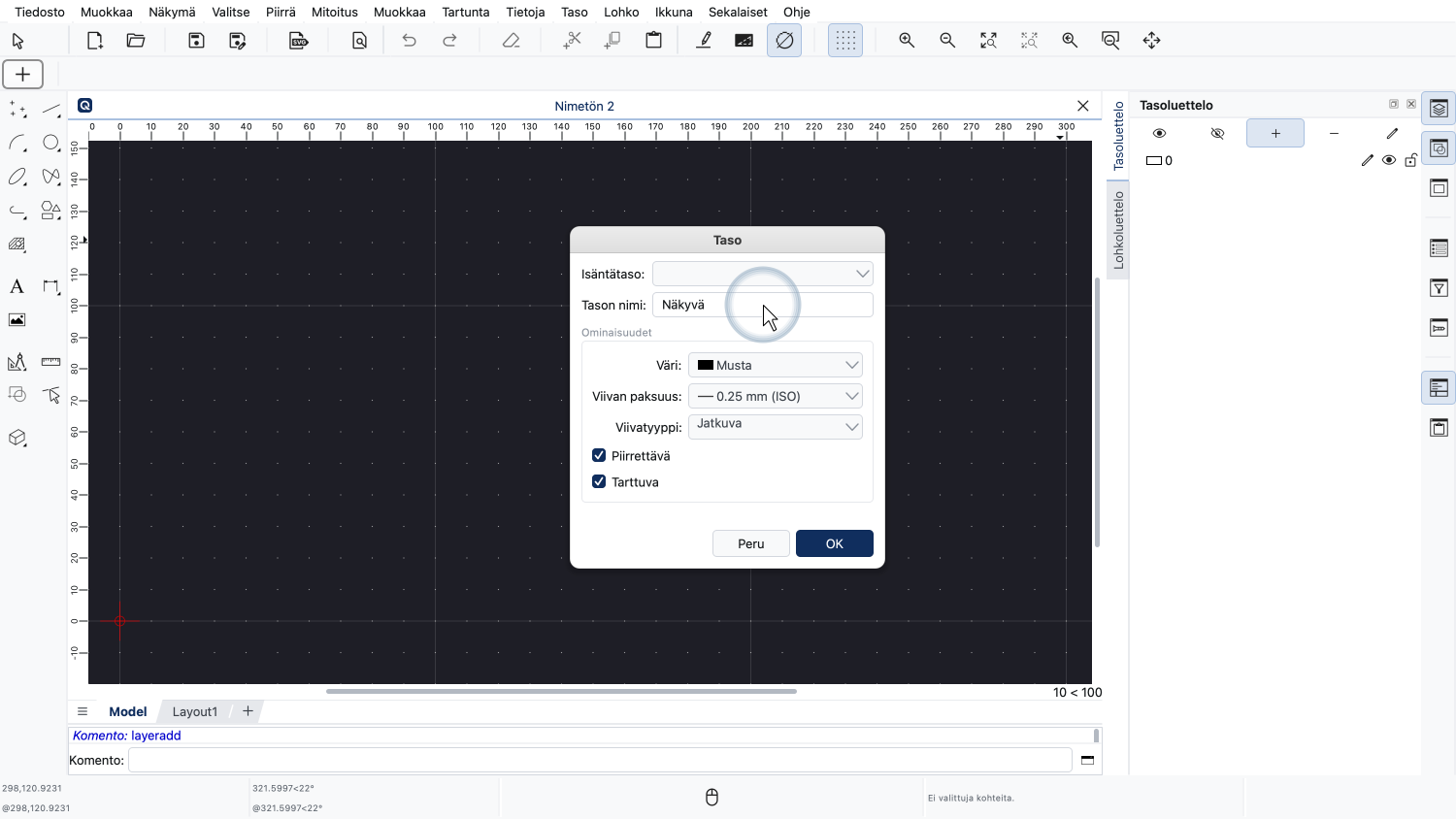
Luomme ensin kaksi tasoa, joita voimme käyttää lohkojemme sisällölle.
Piirustuksen tasot ovat samat kaikille lohkoille.
Ei ole merkitystä, mitä lohkoa muokkaamme tasoja luodessa.
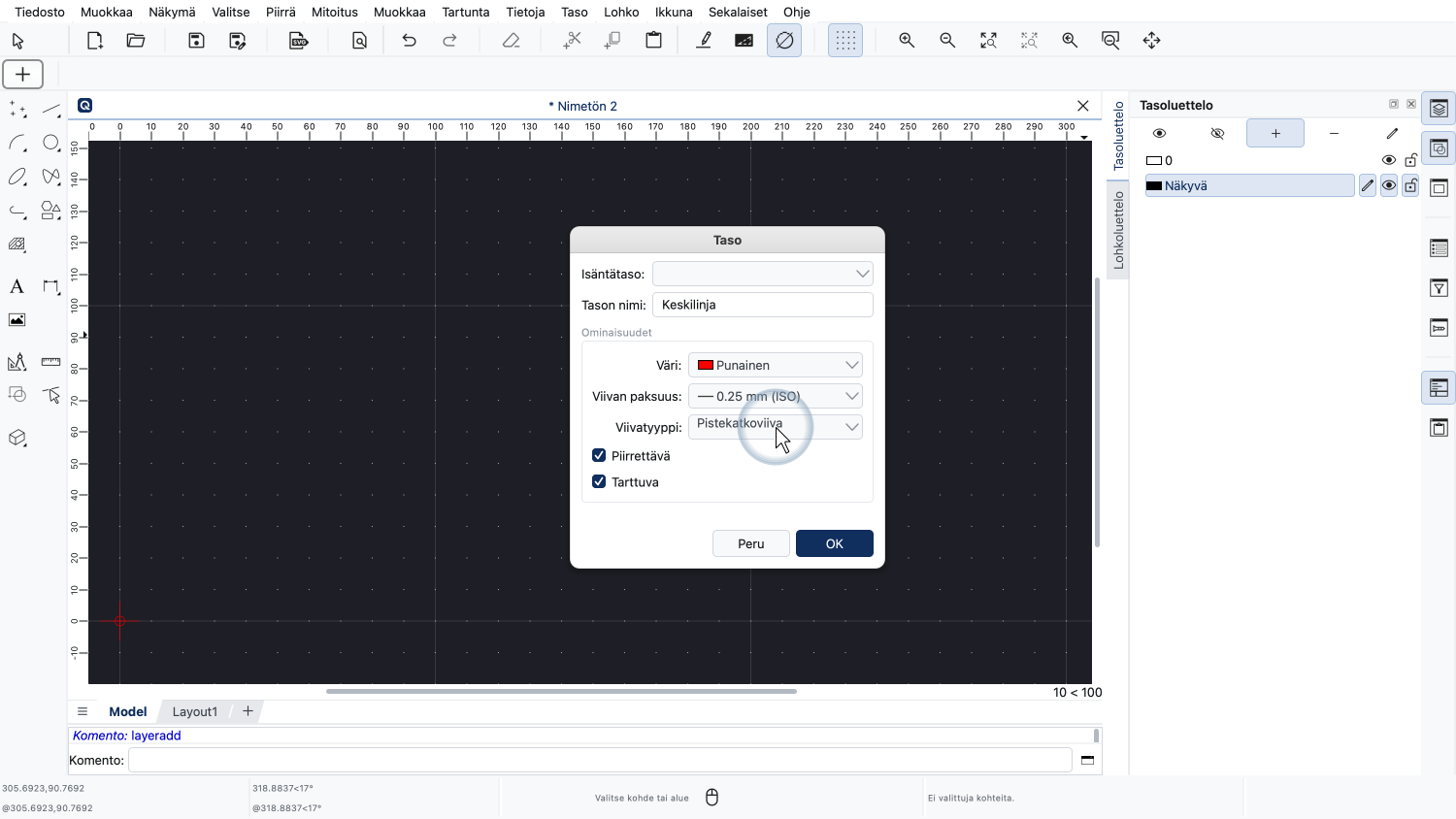
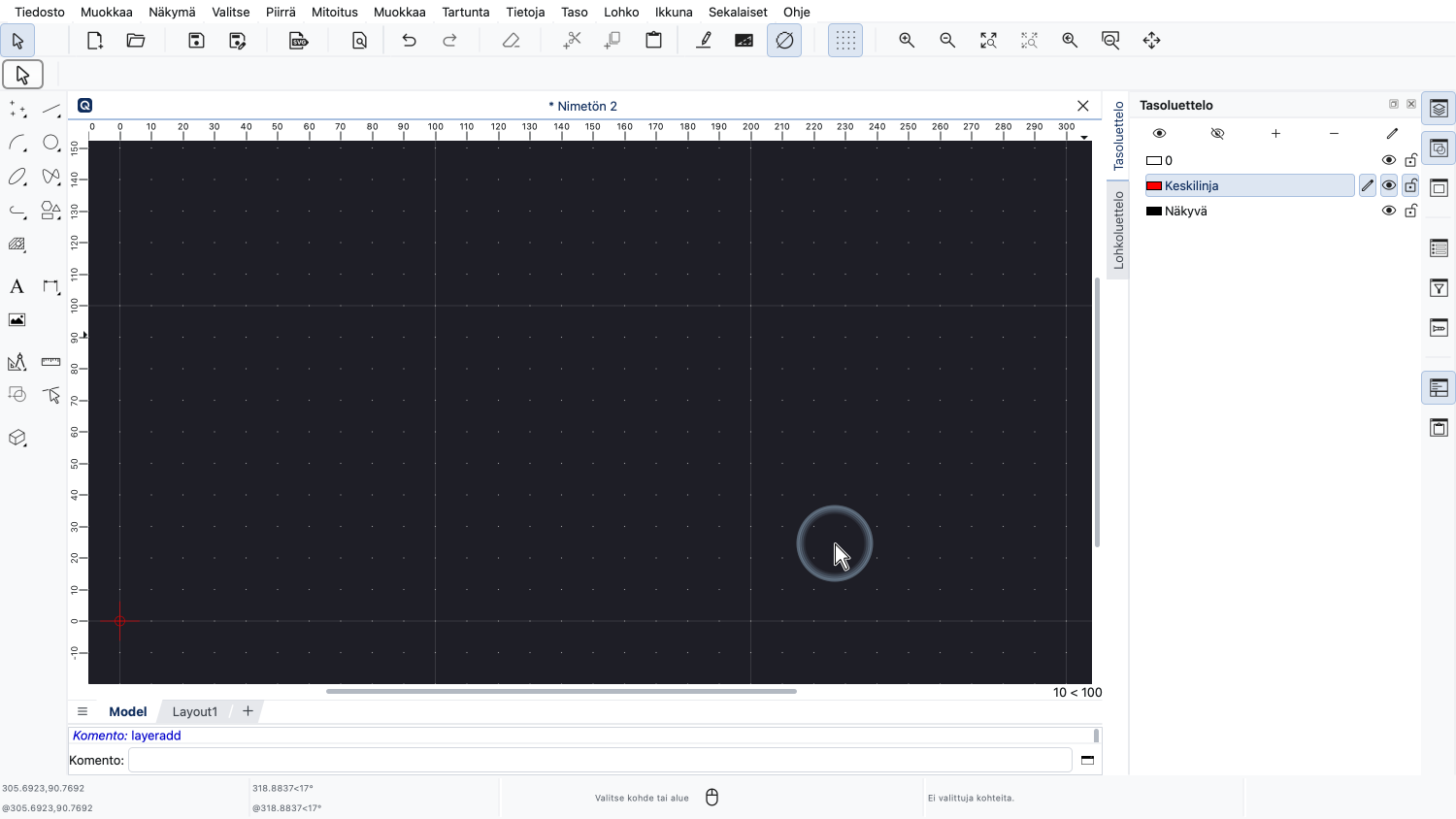
Luomamme tasot ovat käytettävissä kaikille piirustuksen lohkoille.
Piirrämme nyt lohkojemme sisällön aivan kuten normaalisti pääpiirustuksessa.
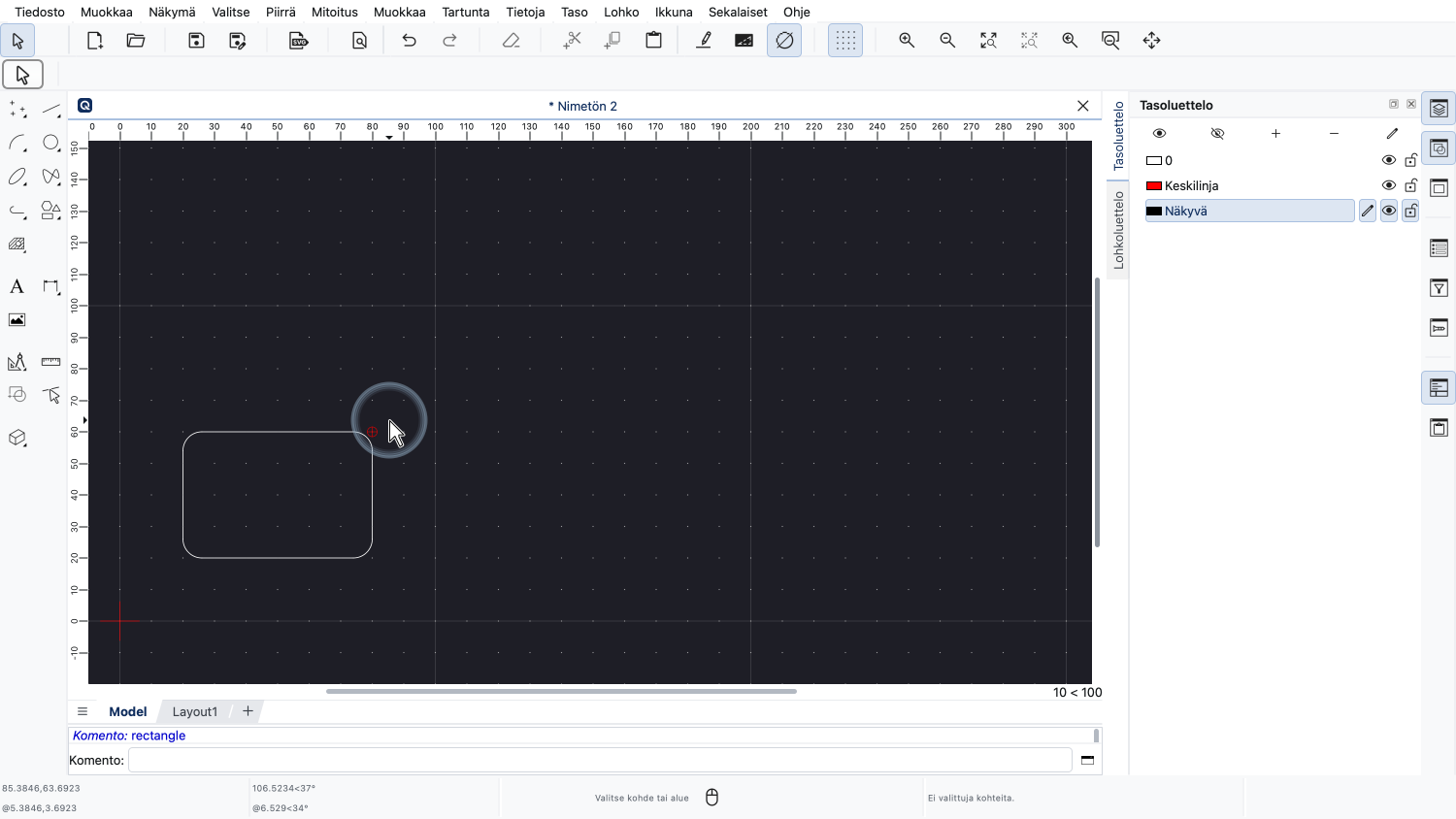
Tätä esimerkkilohkoa varten piirrämme yksinkertaisen suorakulmion, jossa on pyöristetyt kulmat.
Lisäämme suorakulmiollemme keskiristin tasolle "Keskilinja".
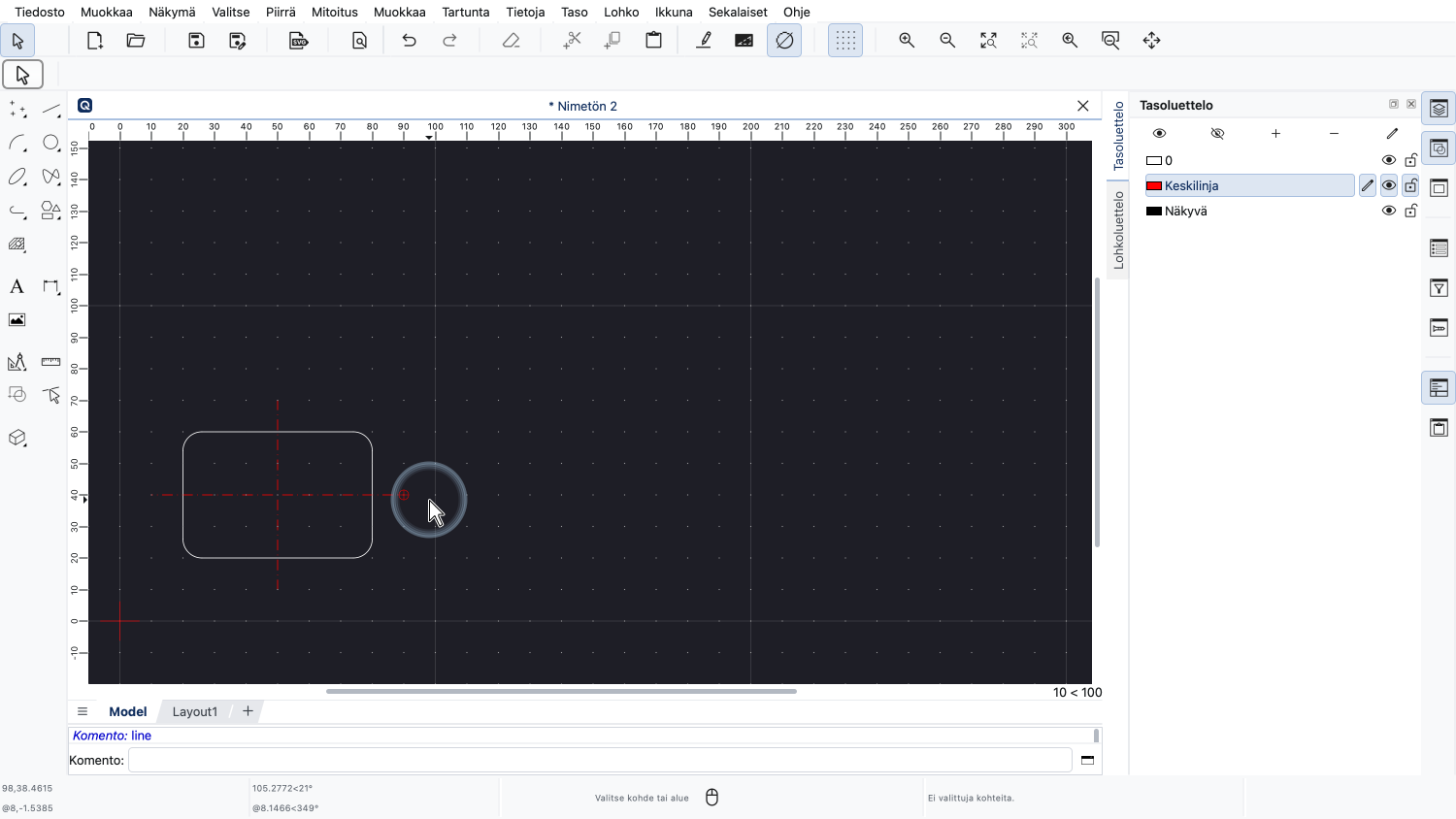
Tämä mahdollistaa lohkojen kanssa yhdistettynä käytettävien tasojen vaikutuksen havaitsemisen.
Haluamme nyt luoda lohkon suorakulmiomme perusteella.
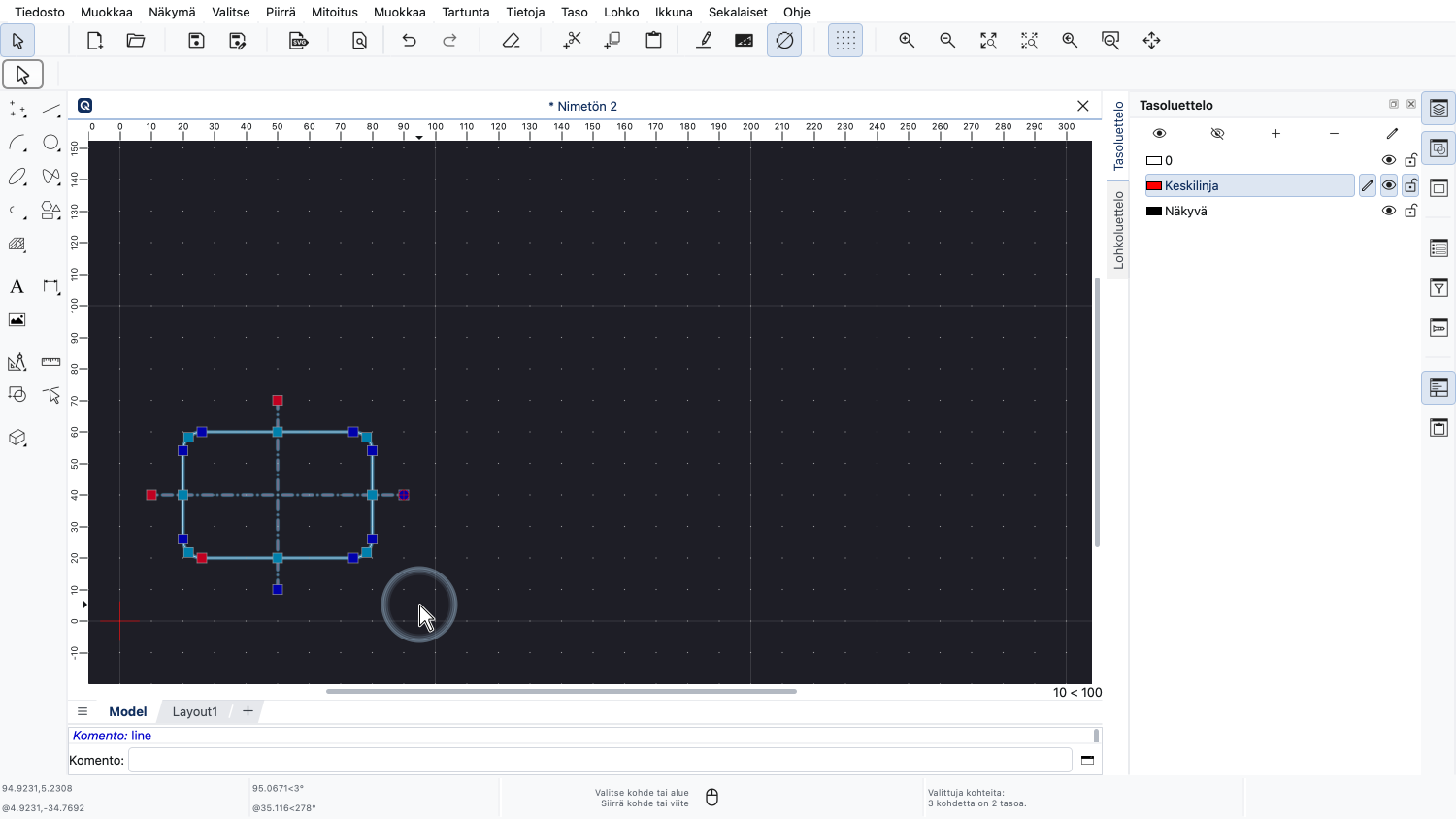
Valitsemme kohteet, joiden tulisi olla osa uutta lohkoamme.
Lohkon luomiseksi käytämme työkalua lohkon luomiseen valinnasta.
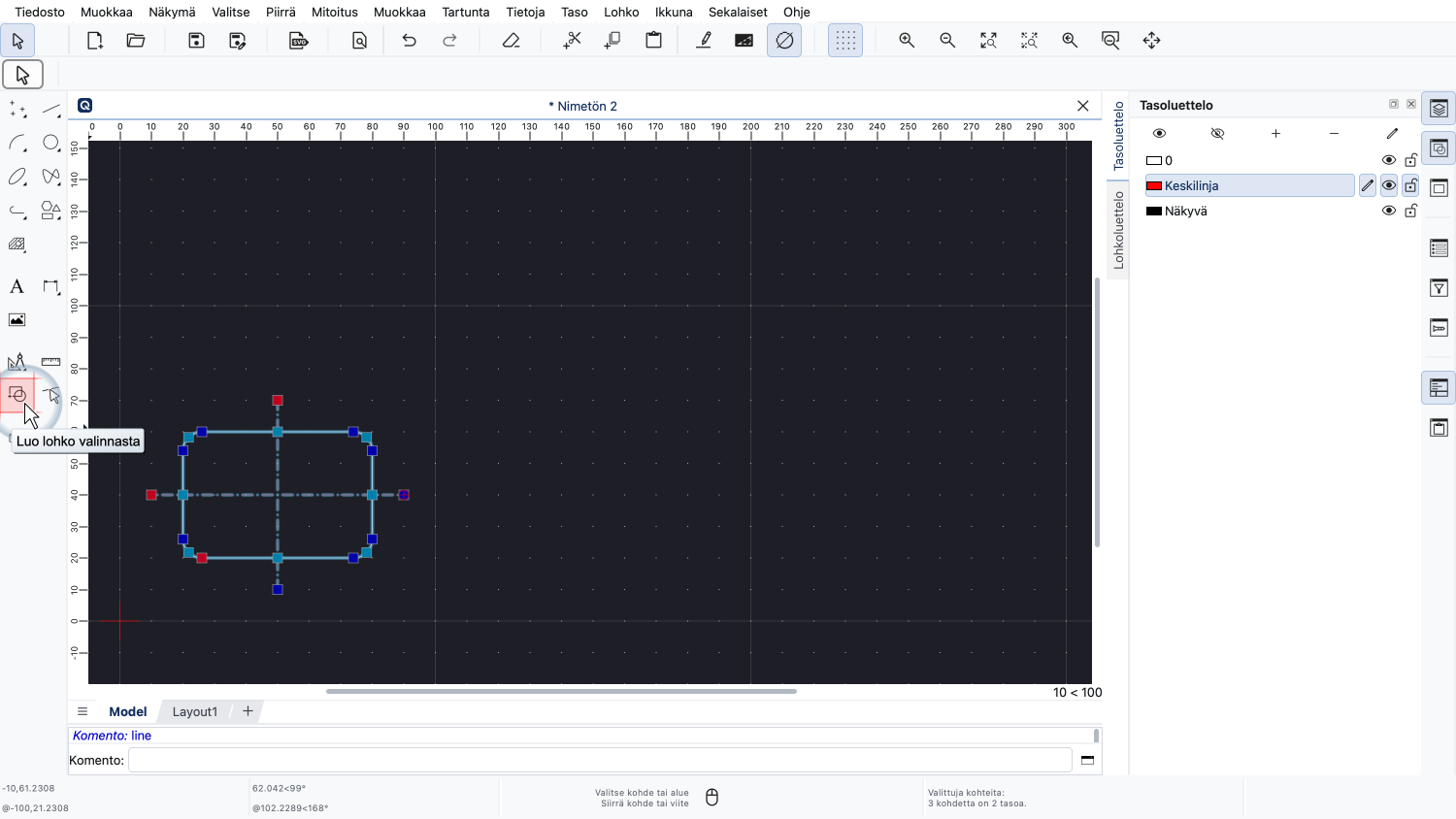
Tämä työkalu sijaitsee vasemmalla olevalla CAD-työkalurivillä.
Tämä työkalu korvaa valintamme lohkoviitteellä.
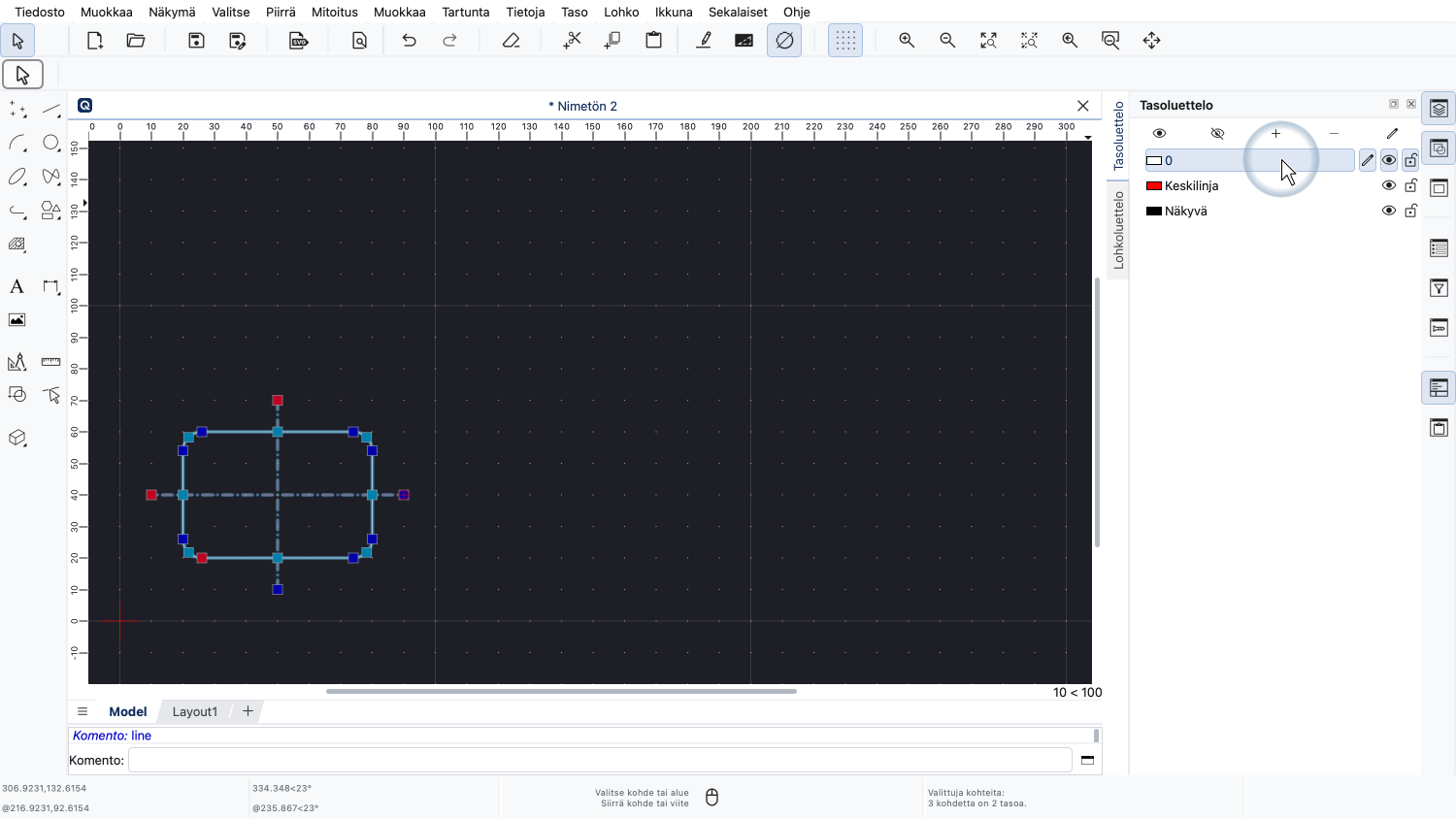
Koska emme halua, että lohkoviite on tasolla "Keskilinja", vaihdamme tasolle "0".
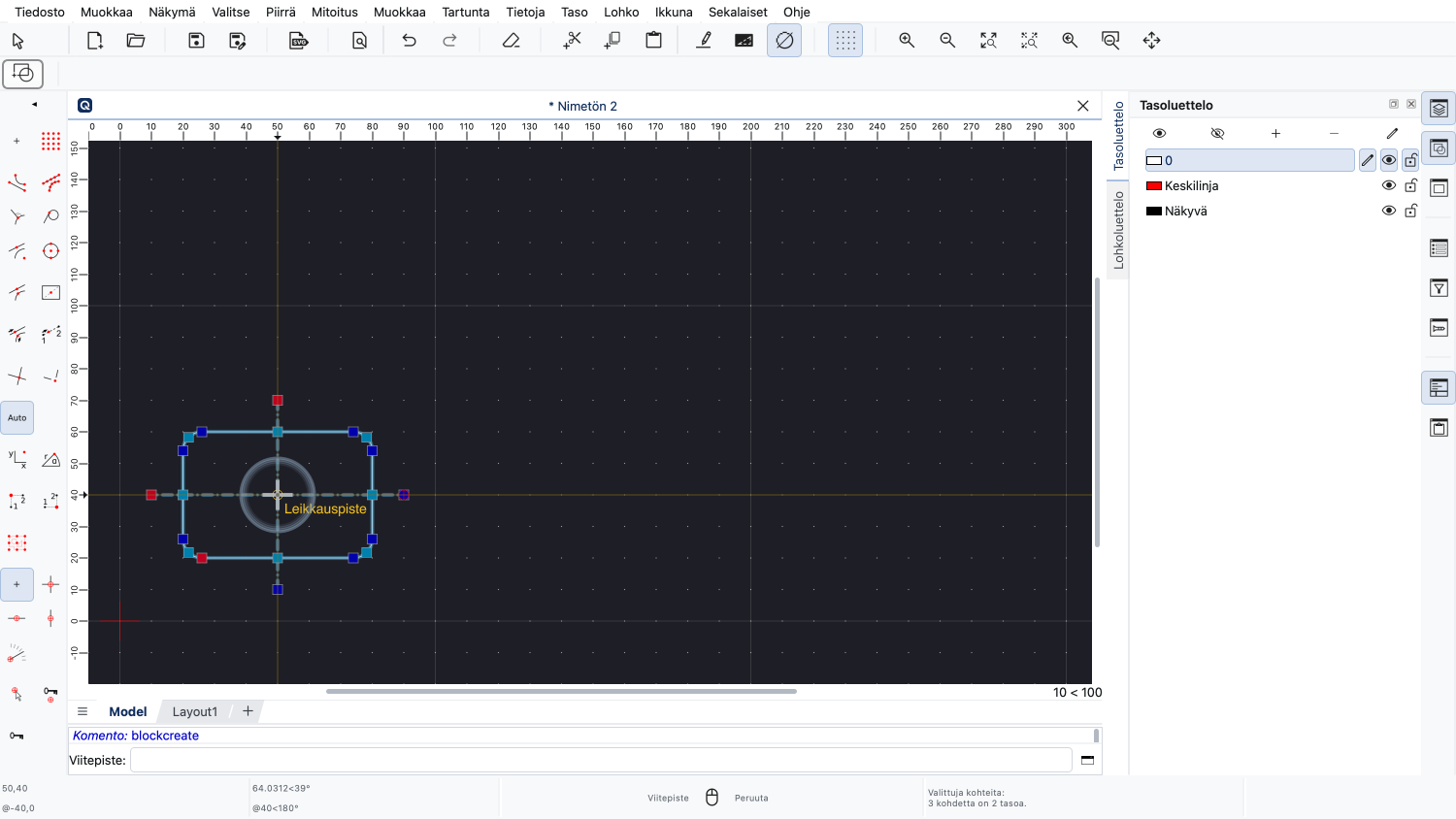
Valitsemme lohkollemme käytettävän viitepisteen keskelle.
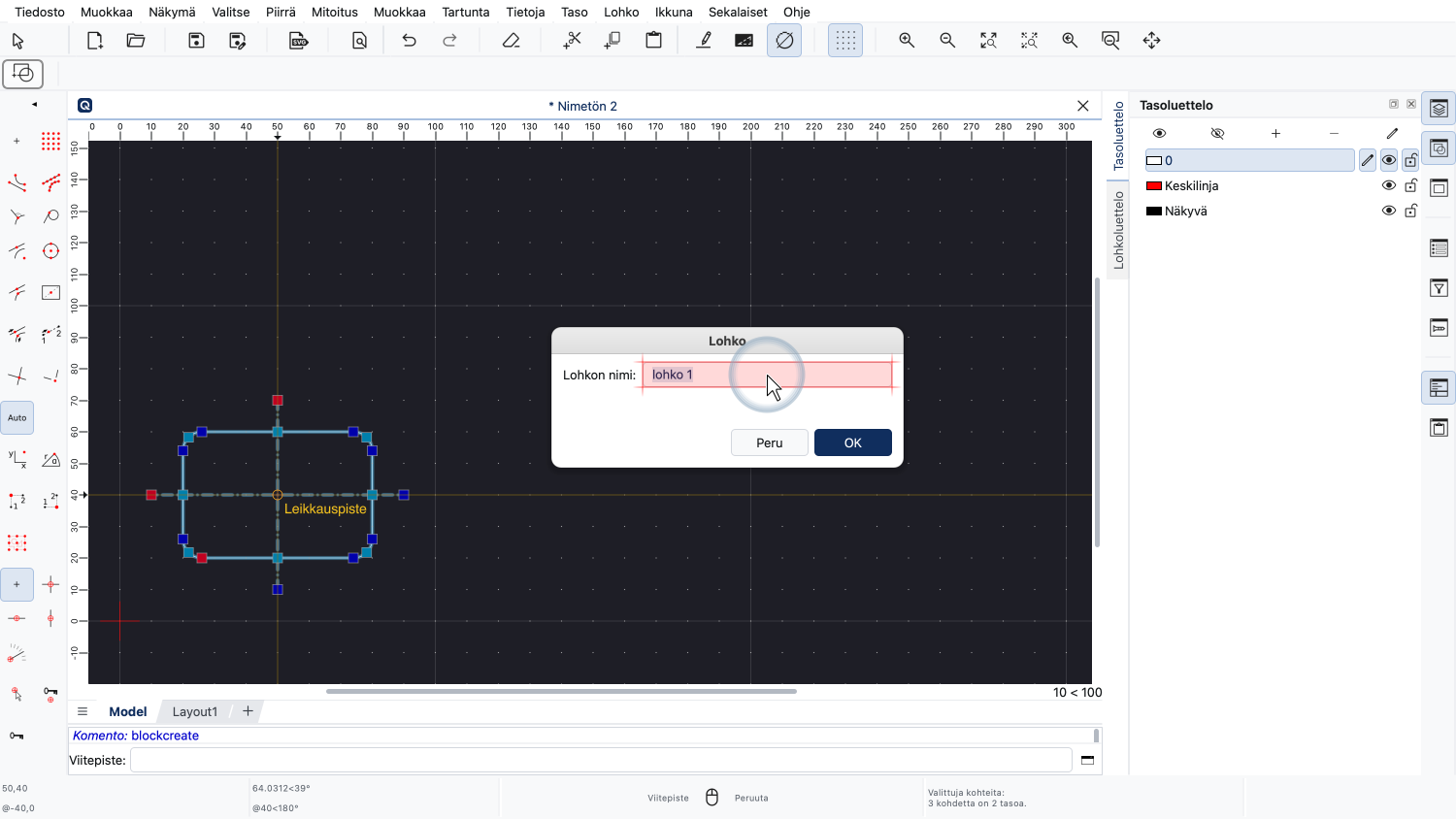
Lopuksi meidän täytyy antaa lohkollemme nimi.
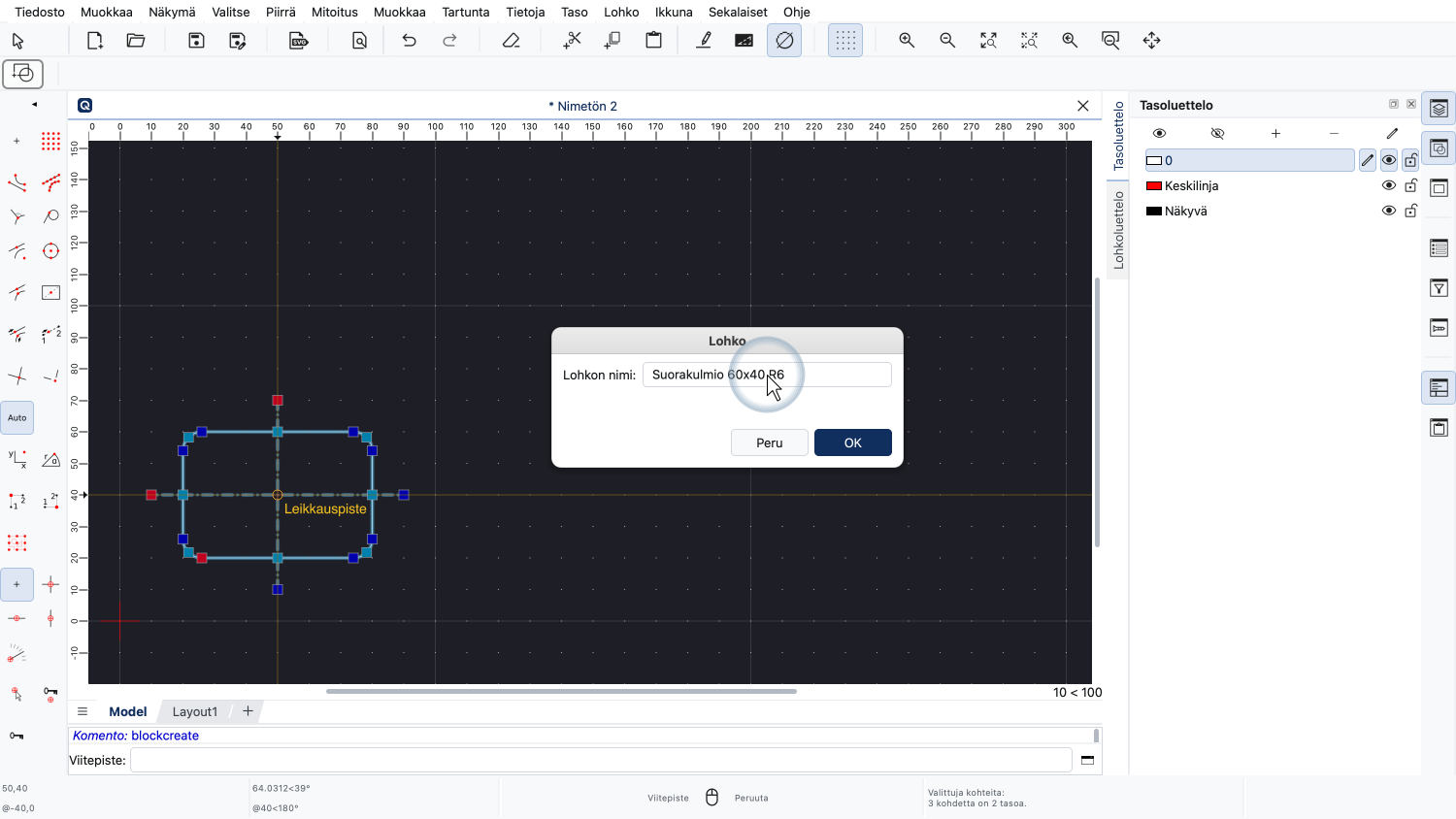
Merkityksellinen lohkon nimi auttaa meitä myöhemmin tunnistamaan halutun lohkon lohkoluettelosta nopeasti.
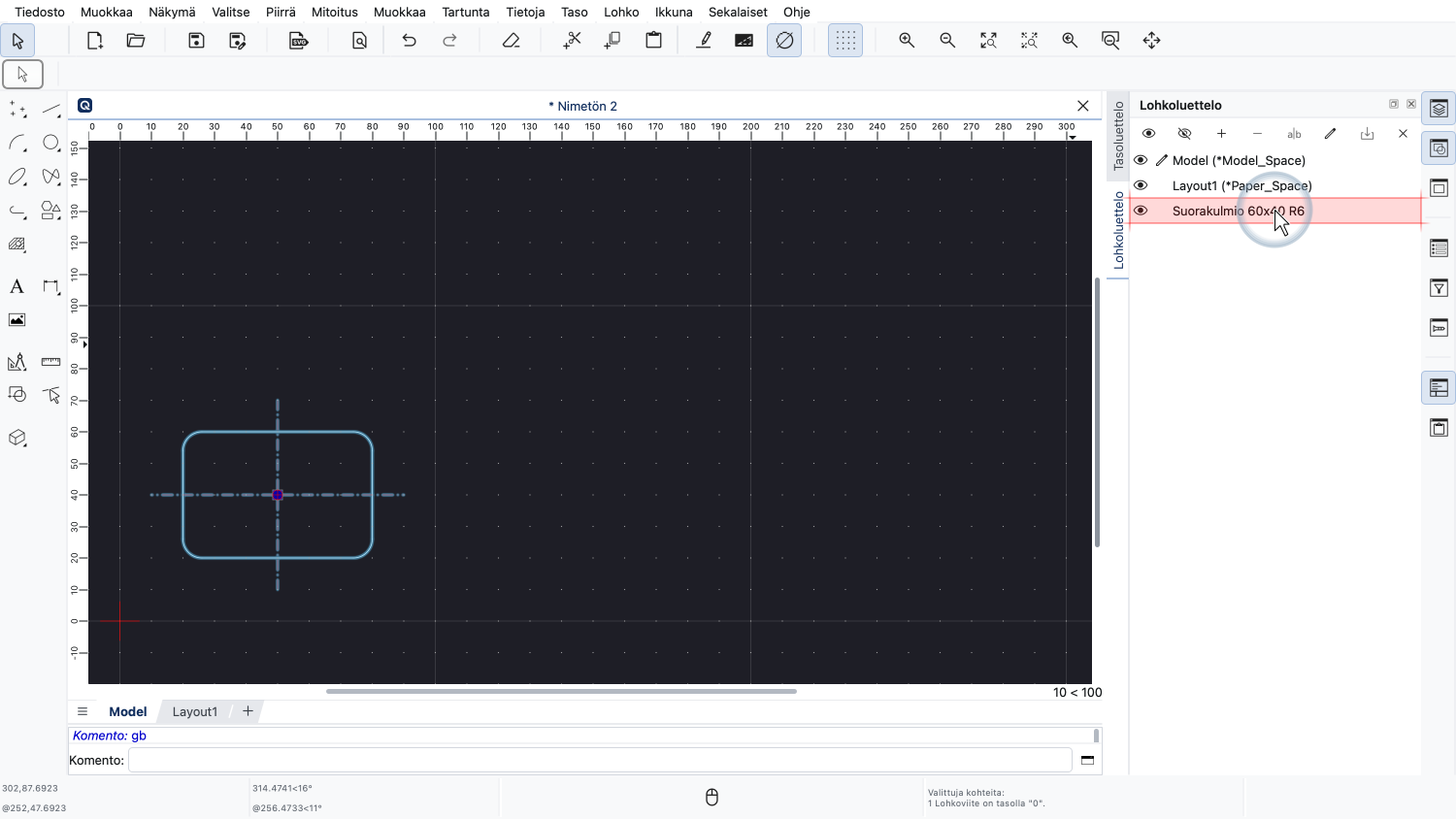
Lohko on nyt luotu ja lisätty lohkoluetteloon.
Samalla piirustuksen valinta on korvattu viitteellä kyseiseen lohkoon.
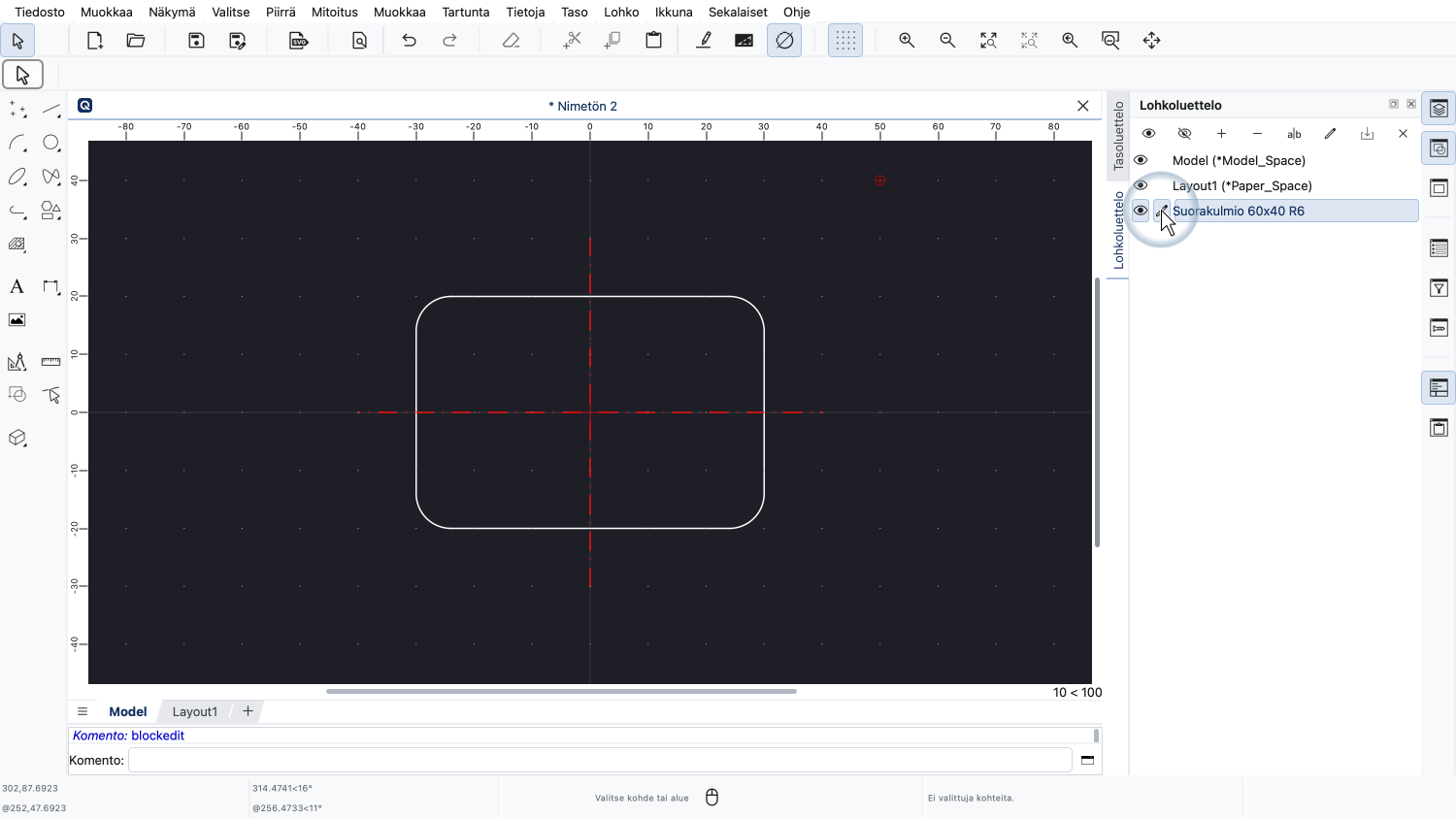
Jos muokkaamme uutta lohkoamme, näemme, että lohko sisältää suorakulmiomme ja keskilinjat, aivan kuten odotettua.
Lohkon nollapiste on suorakulmion keskellä, koska tämä on viitepiste, jonka valitsimme lohkoa luodessa.
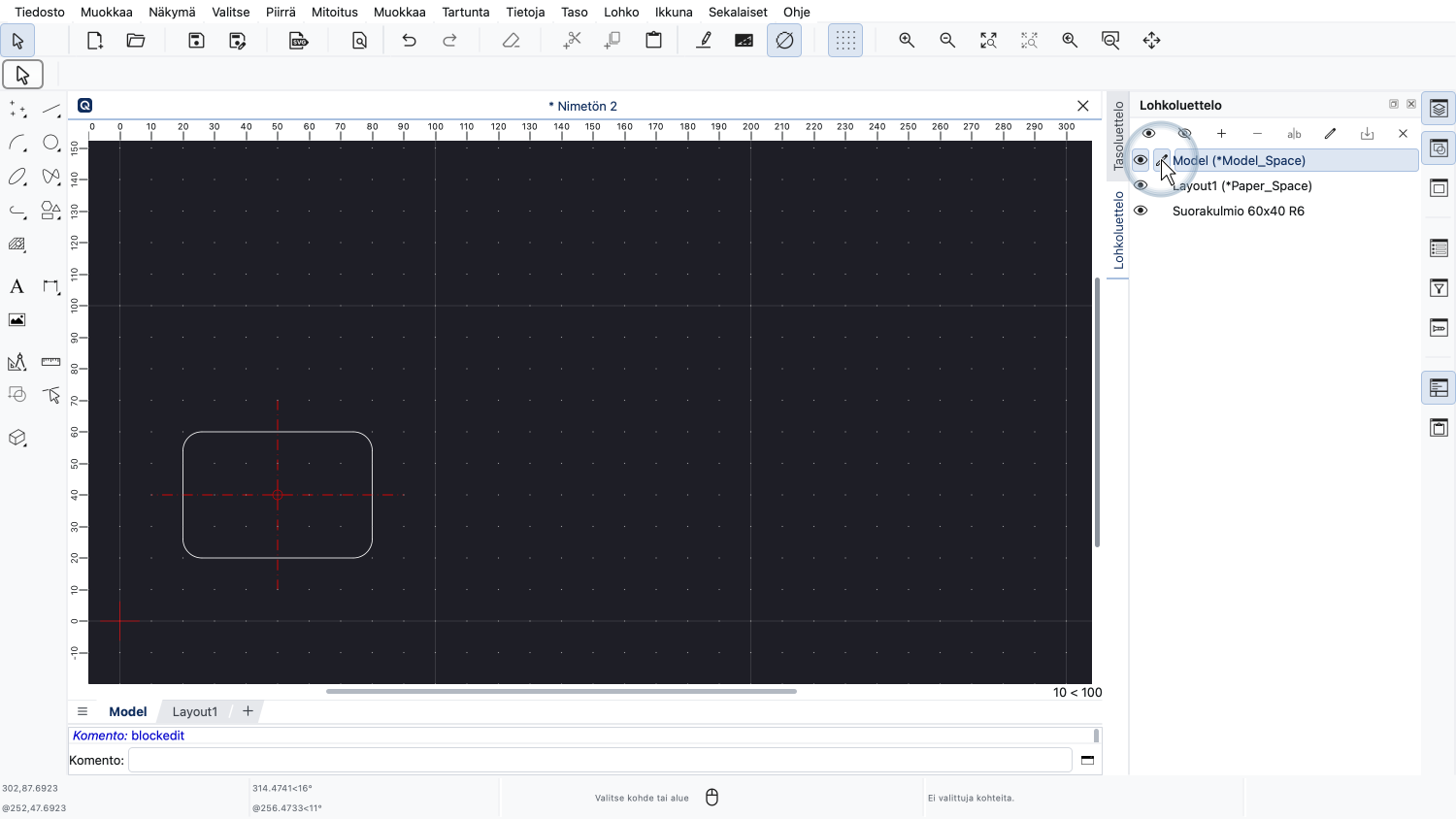
Palaamme malliavaruuden lohkoon.
Haluamme tässä lisätä muutamia lohkoviitteitä lohkollemme.
Voimme myös sanoa, että lisäämme lohkon piirustukseemme.
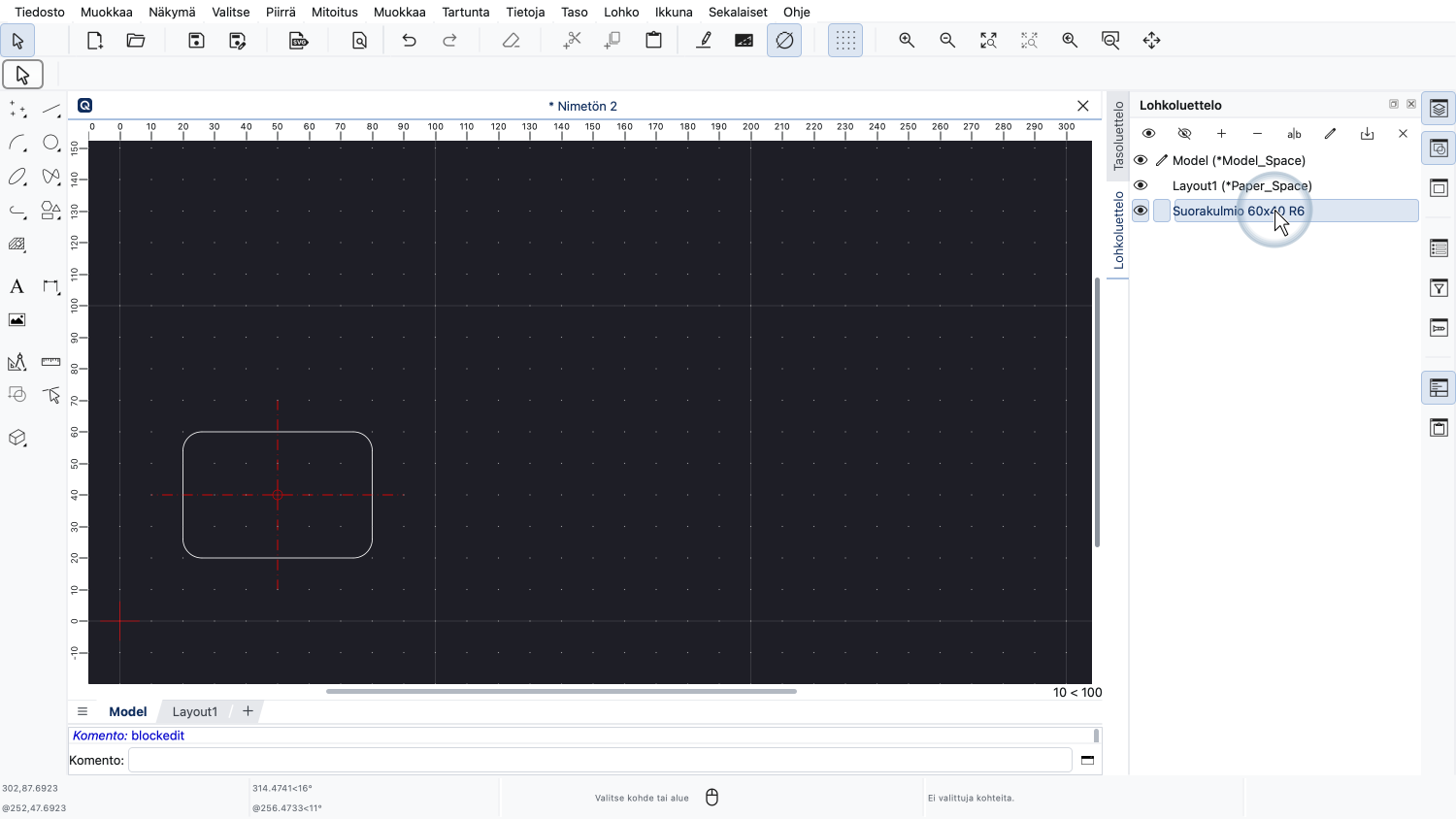
Ensin napsautamme lisättävän lohkon nimeä.
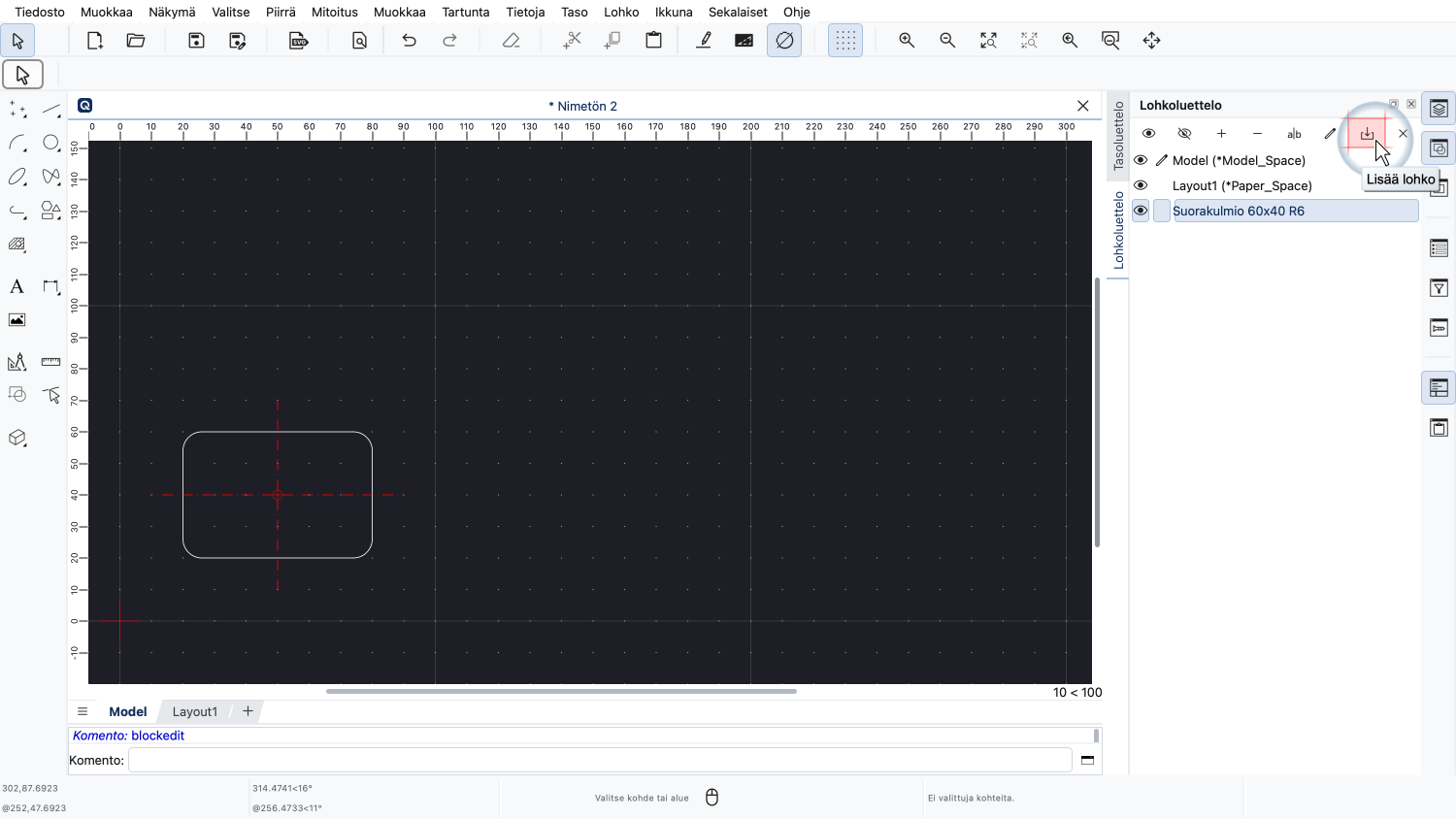
Sitten napsautamme lohkoluettelon yläosassa olevaa painiketta lohkon lisäämiseksi.
Tässä vaiheessa meidän tulisi hetki miettiä, mille tasolle haluamme sijoittaa lohkoviitteemme.
Olemme tehneet lohkomme niin, että sen tason värillä, jolle sijoitamme lohkoviitteen, ei ole vaikutusta.
Haluamme kuitenkin yhä pystyä kytkemään kaikki lisätyt suorakulmiot päälle ja pois piirustuksessamme.
Lisäämme uuden tason nimeltä "Suorakulmiot", joka sisältää kaikki suorakulmiot.
Teemme tästä tasosta keltaisen osoittaaksemme, että tason väri ei vaikuta lohkoviitteisiimme.
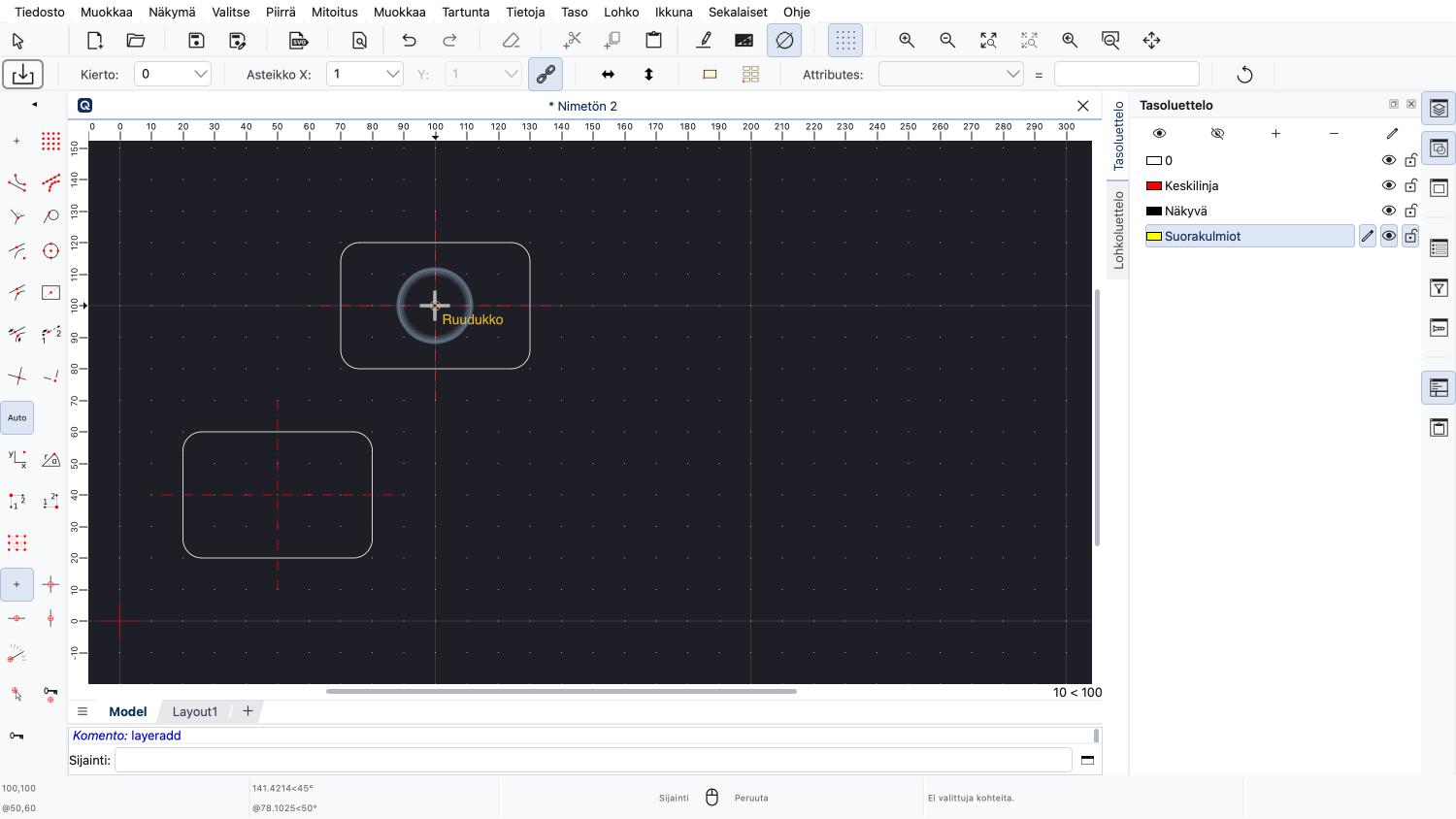
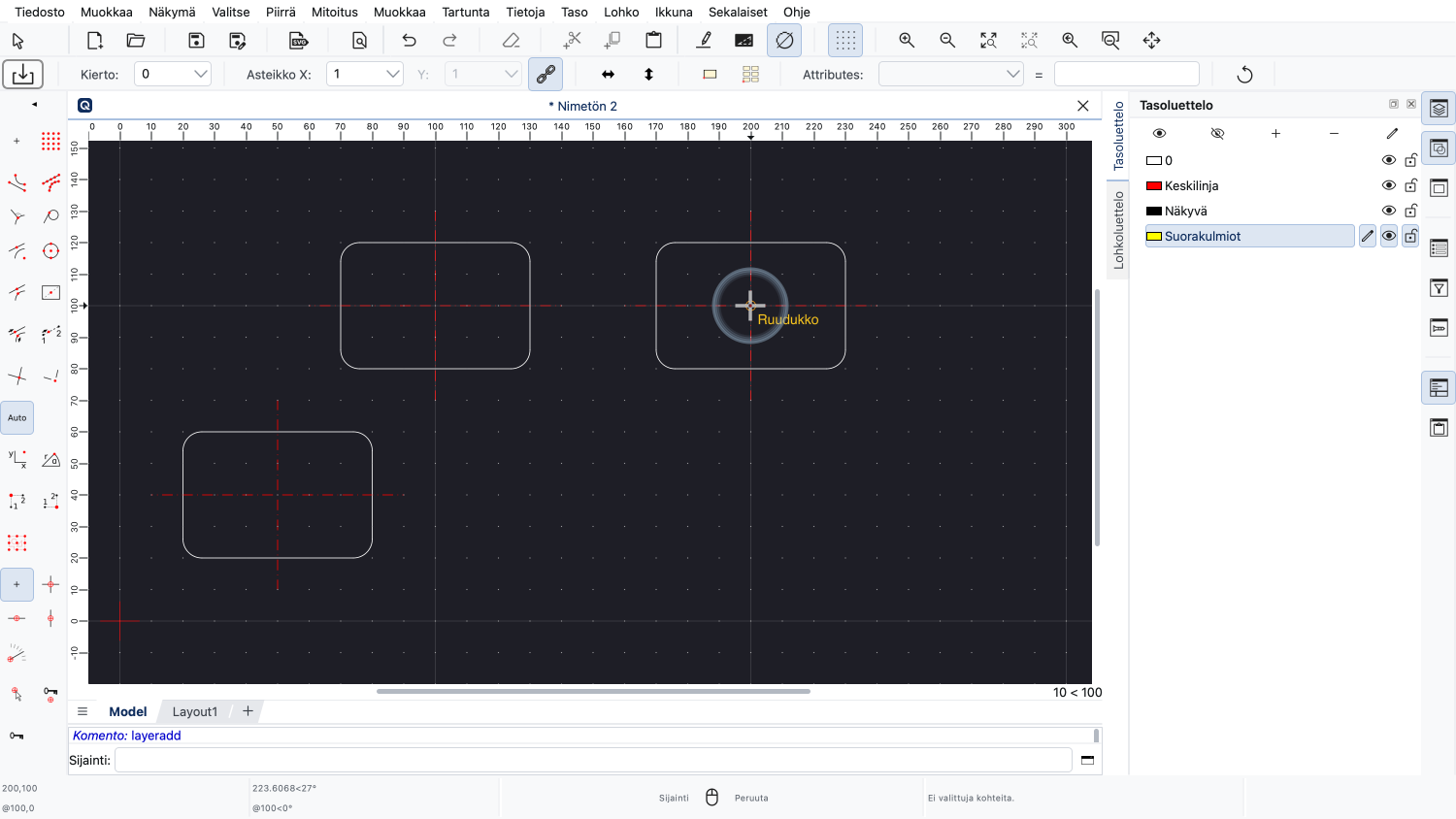
Voimme nyt sijoittaa lohkoviitteemme piirustukseen tasolle "Suorakulmiot".
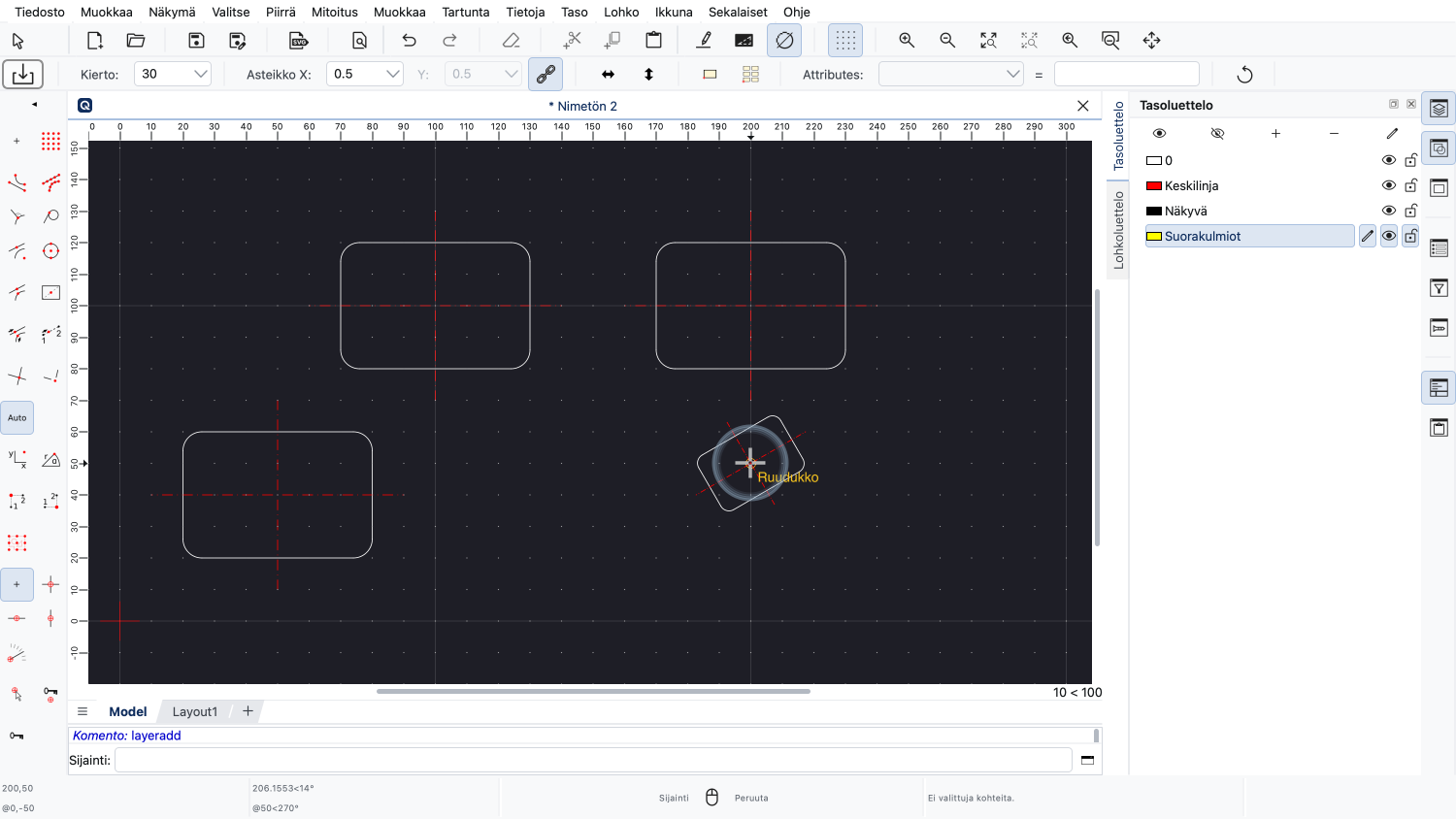
Voimme myös lisätä lohkon eri mittakaavassa ja kierroksella.
Napsautamme hiiren oikeaa painiketta kun olemme valmiita.
Huomaa, miten lohkoviitteemme eivät ole keltaisia, vaikka sijoitimme ne keltaiselle tasolle.
Tämä johtuu siitä, että lohkon sisäiset kohteet ovat omalla tasollaan ja saavat sen sijaan oman tasonsa värin.
Keskilinjamme ovat esimerkiksi yhä punaiset, kuten niiden kuuluukin olla.
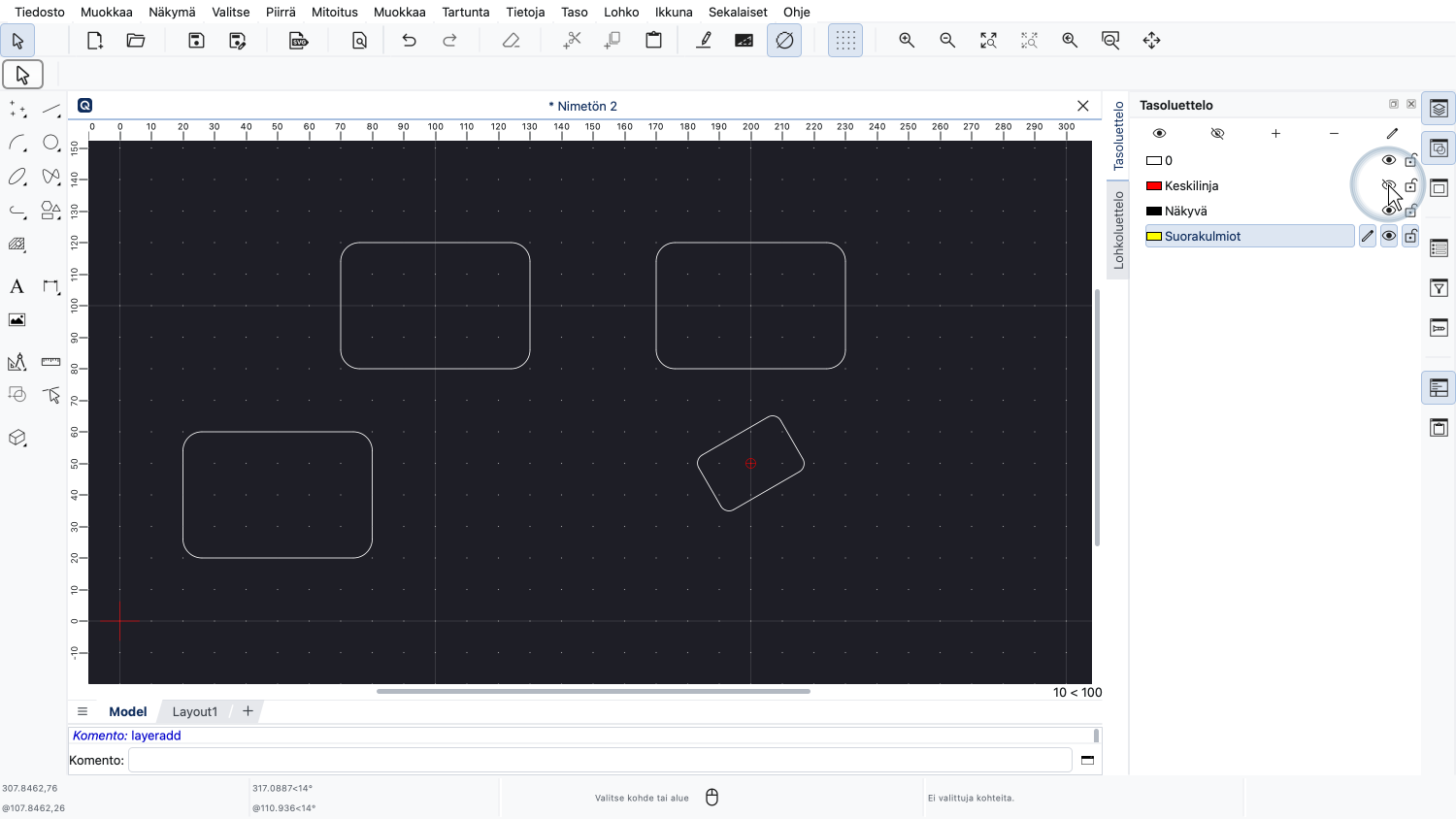
Jos haluamme kytkeä kaikki keskilinjat pois, voimme vielä tehdä niin.
Odotetusti tämä kytkee pois vain kaikki keskilinjat.
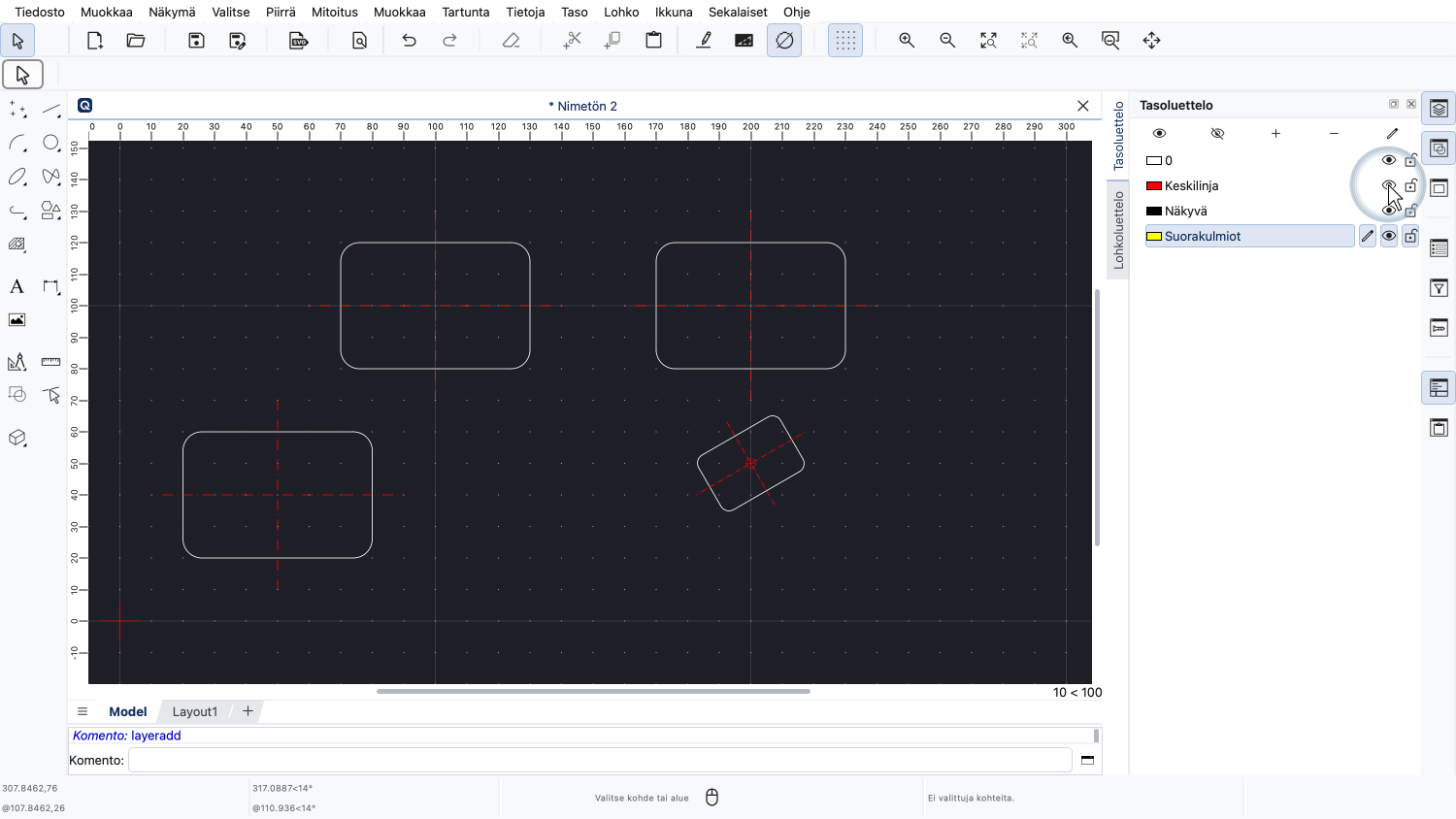
Keskilinja on yhä keskilinja ja omalla asianmukaisella tasollaan, vaikka se on lohkon sisällä ja lohkoviite on eri tasolla.
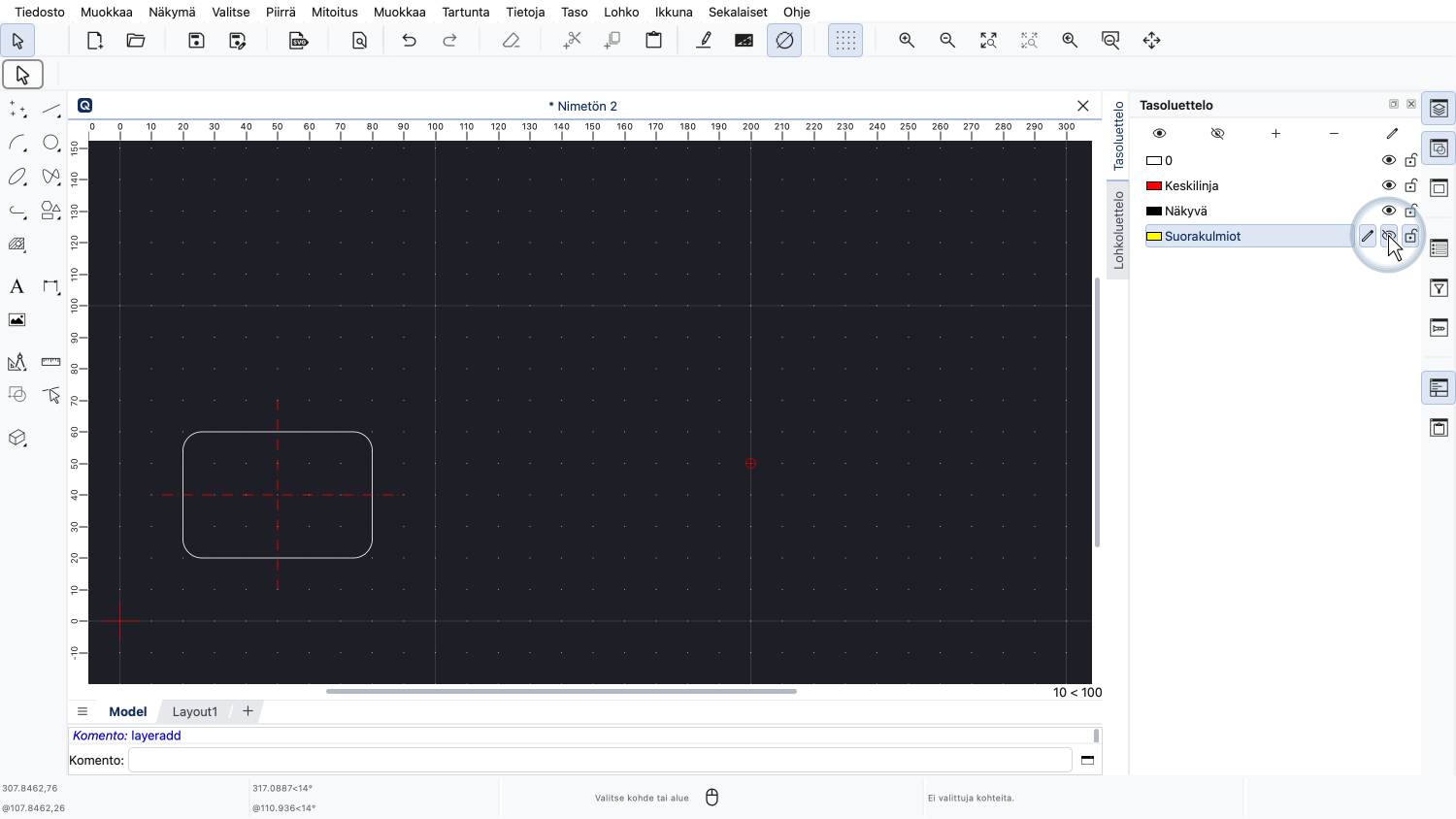
Jos kytkemme tason "Suorakulmiot" pois, kaikki lohkoviitteet katoavat paitsi alkuperäinen, jonka loimme tasolle "0".
Tämä on myös loogista, sillä lohkoviitteet ovat tavallisia kohteita, jotka sijaitsevat tasolla.
Kun kytkemme tason "Suorakulmiot" pois, kaikki kyseisen tason kohteet piilotetaan, mukaan lukien kaikki kyseisen tason lohkoviitteet.
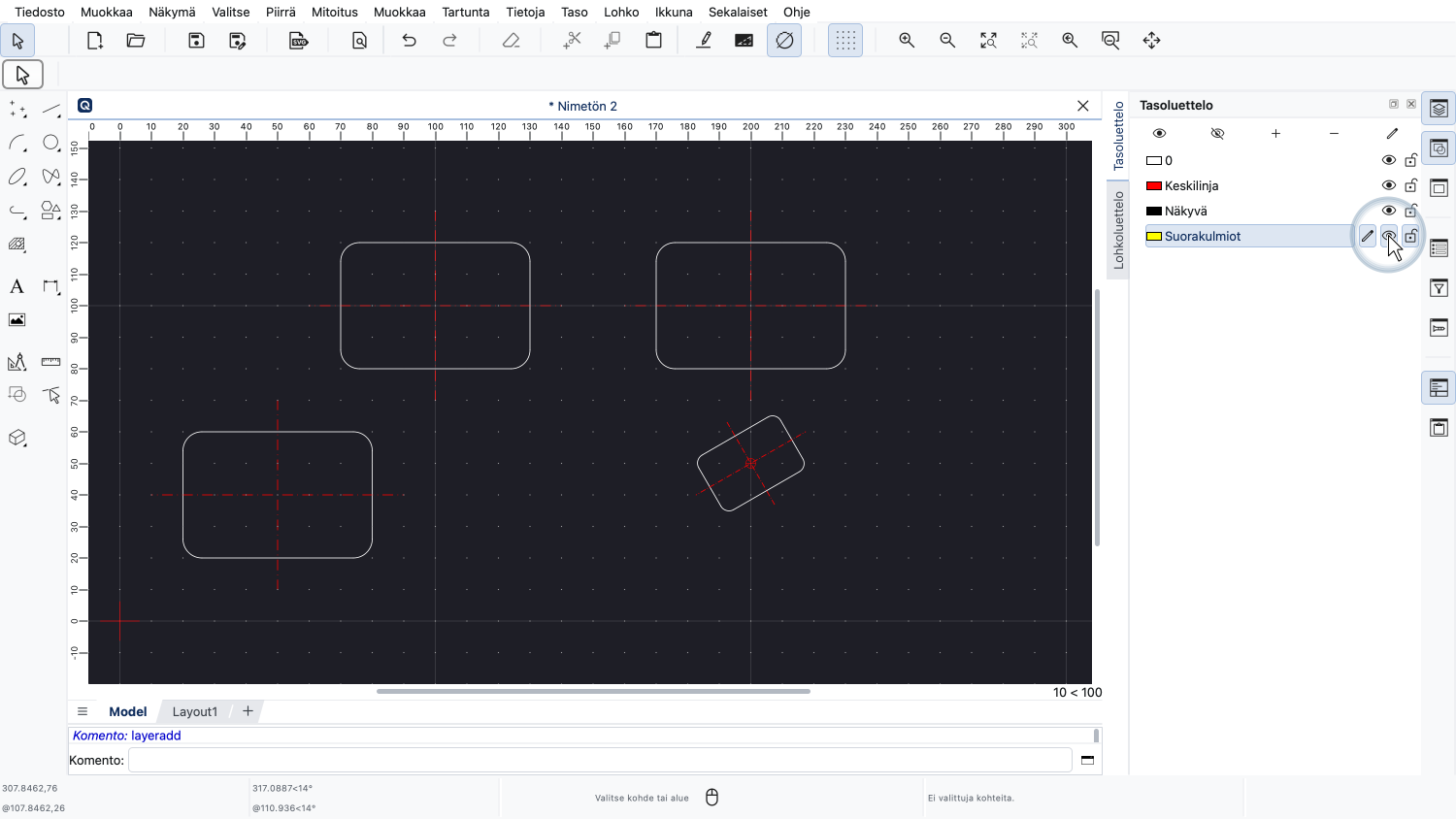
Tämä vaikutus saattaa näyttää siltä, kuin keskilinjat olisivat nyt kahdella eri tasolla: tasolla "Suorakulmiot" ja tasolla "Keskilinja".
Aina kun kytkemme jommankumman tason pois, keskilinjat katoavat.
Todellisuudessa keskilinjat ovat yhdellä tasolla, tasolla "Keskilinja".
Mutta kun keskilinjat ovat osa lohkoa, myös niitä näyttävä lohkoviite on jollakin tasolla.
Kun kytkemme pois tason, jolla on lohkoviitteitä, kaikki nuo lohkoviitteet piilotetaan riippumatta siitä, millä tasoilla lohkon sisäiset kohteet ovat.
Viimeisenä asiana haluamme tässä opetusvideossa näyttää, miten lohkon muokkaaminen vaikuttaa olemassa oleviin lohkoviitteisiin.
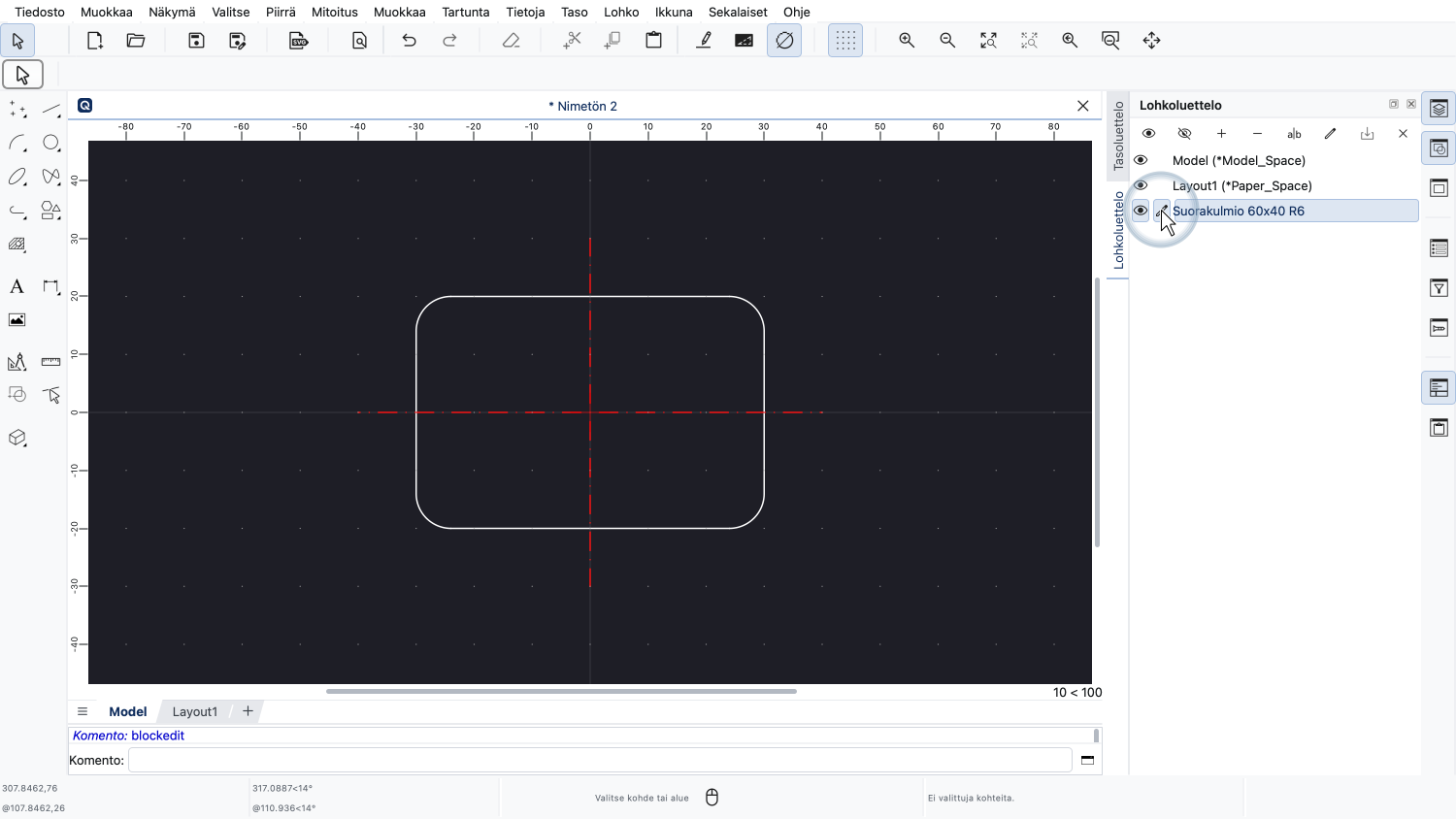
Muokkaamme suorakulmiolohkoamme jälleen.
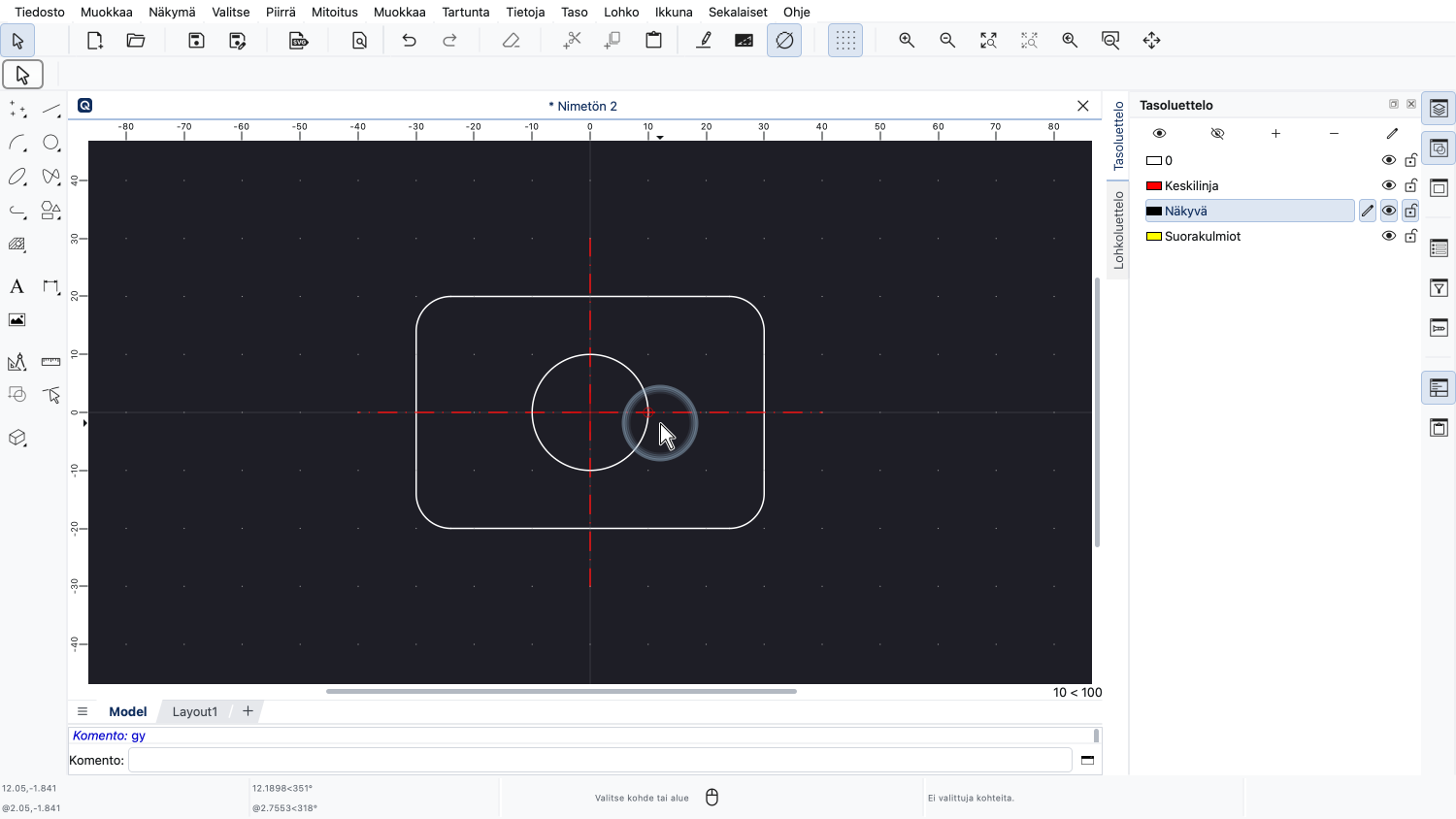
Tällä kertaa lisäämme ympyrän sen keskelle.
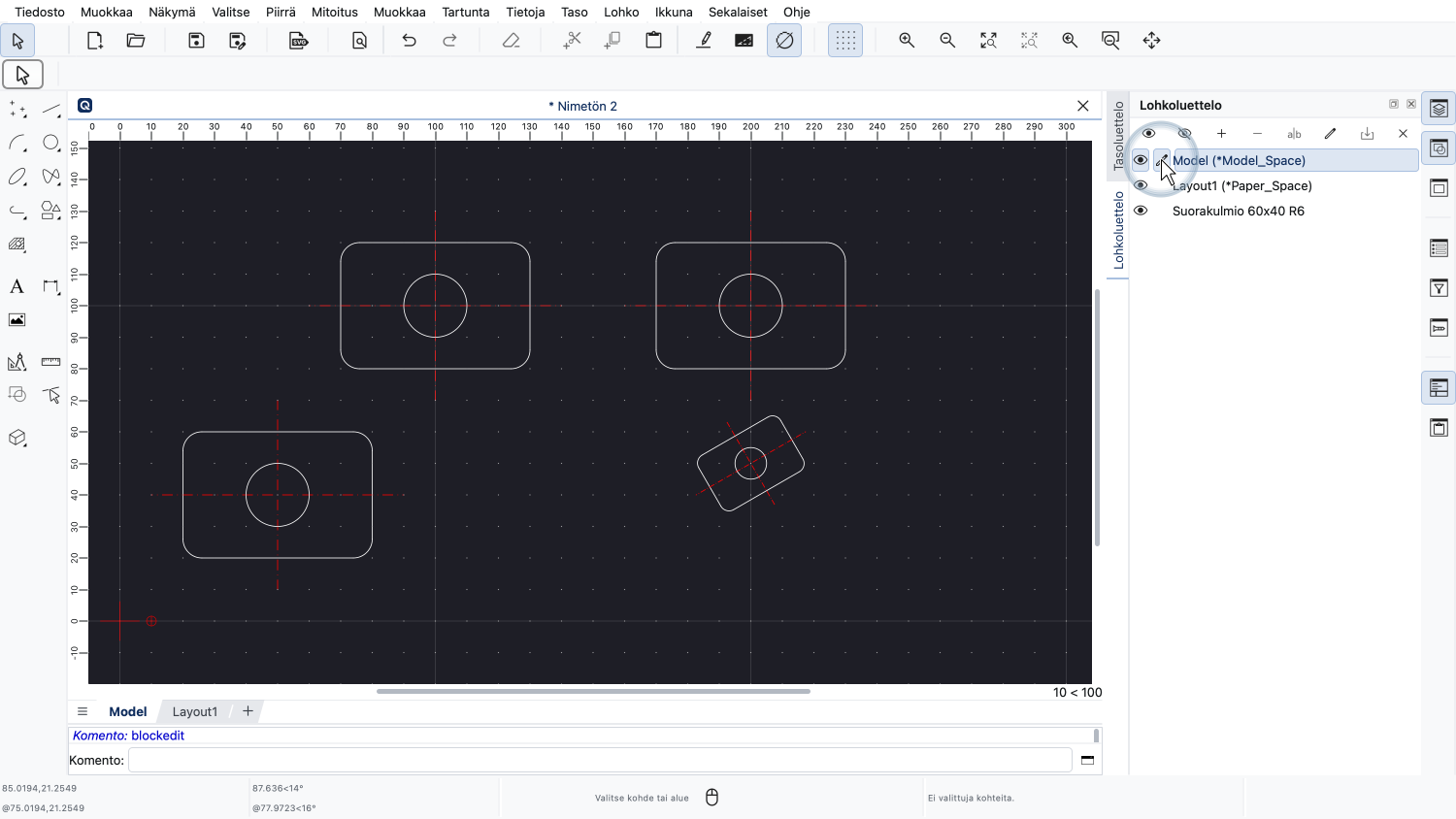
Nyt vaihdamme takaisin pääpiirustukseen.
Näemme, että kaikki lohkoviitteet on päivitetty vastaavasti.
Lohkoviite näyttää lohkon sisällön, ja jos lohko muuttuu, lohkoviite heijastaa tämän muutoksen välittömästi.
Sinulla tulisi nyt olla peruskäsitys siitä, mitä lohkot ovat, miten niitä käytetään ja miten niitä voidaan luoda.
Muista, että lohkoissa on enemmän ominaisuuksia, joita käsitellään myöhemmässä opetusvideossa.
Muista harjoitella lohkojen käyttöä omassa asennuksessasi.
Kiitos, että katsoit tämän QCAD-opetusvideon.