

1.11 Blokkok
Videó átírat
Ez a QCAD oktatóanyag bemutatja a blokkok fogalmát.
A CAD kontextusában a blokkok elemek csoportjai.
Minta rajz:park.dxf
Megtanuljuk, hogyan kell blokkokat létrehozni, szerkeszteni és használni.
Amikor blokkokkal dolgozunk, szükségünk van a QCAD blokklistájára.
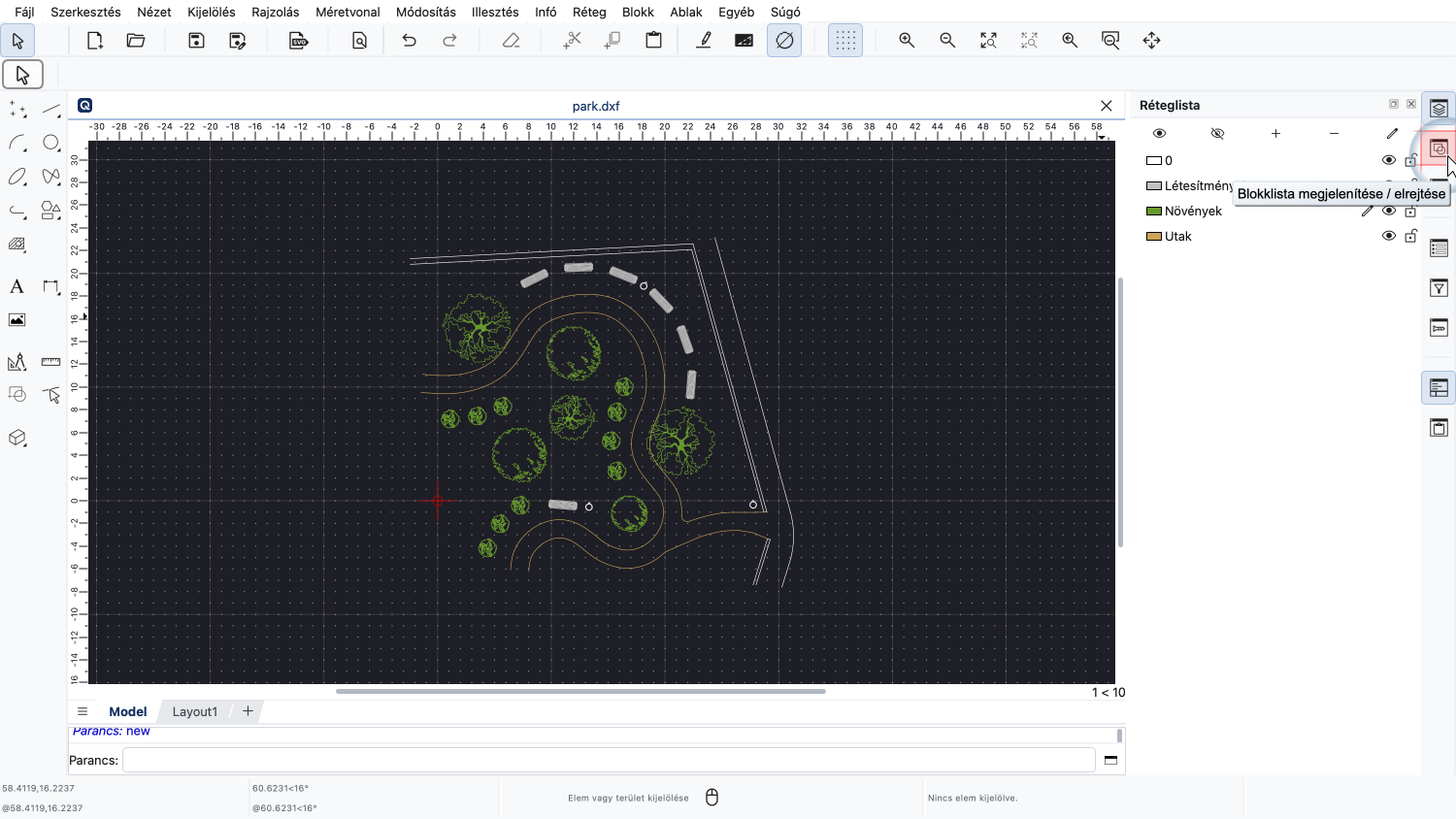
Ha a blokklista még nem jelenik meg, akkor a jobb felső sarokban lévő eszköztár megfelelő gombjával tudjuk megjeleníteni.
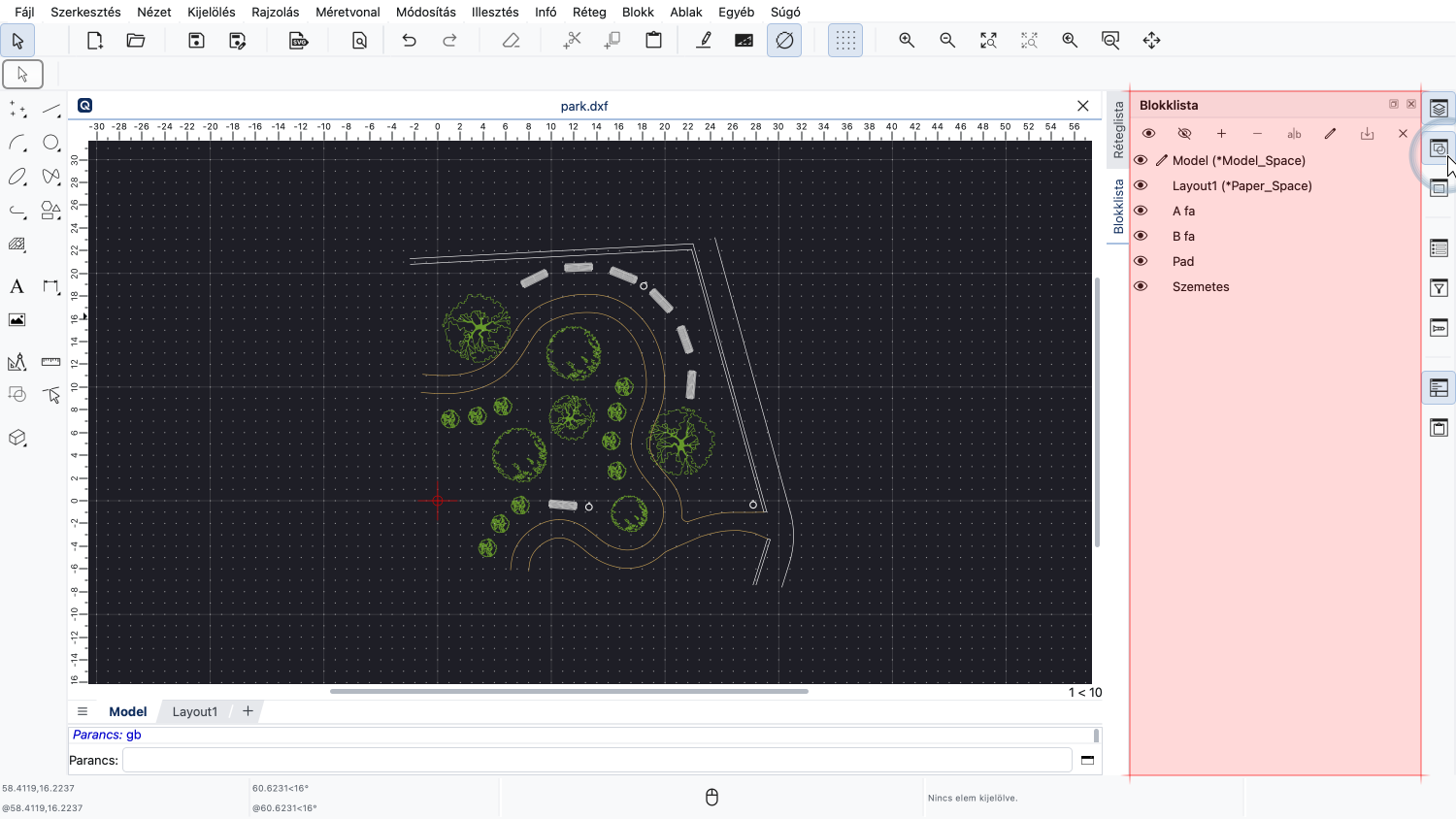
A blokklista jellemzően a jobb oldalon jelenik meg, a réteglistával együtt.
Nézzük meg ezt a példarajzot egy park elrendezéséről.
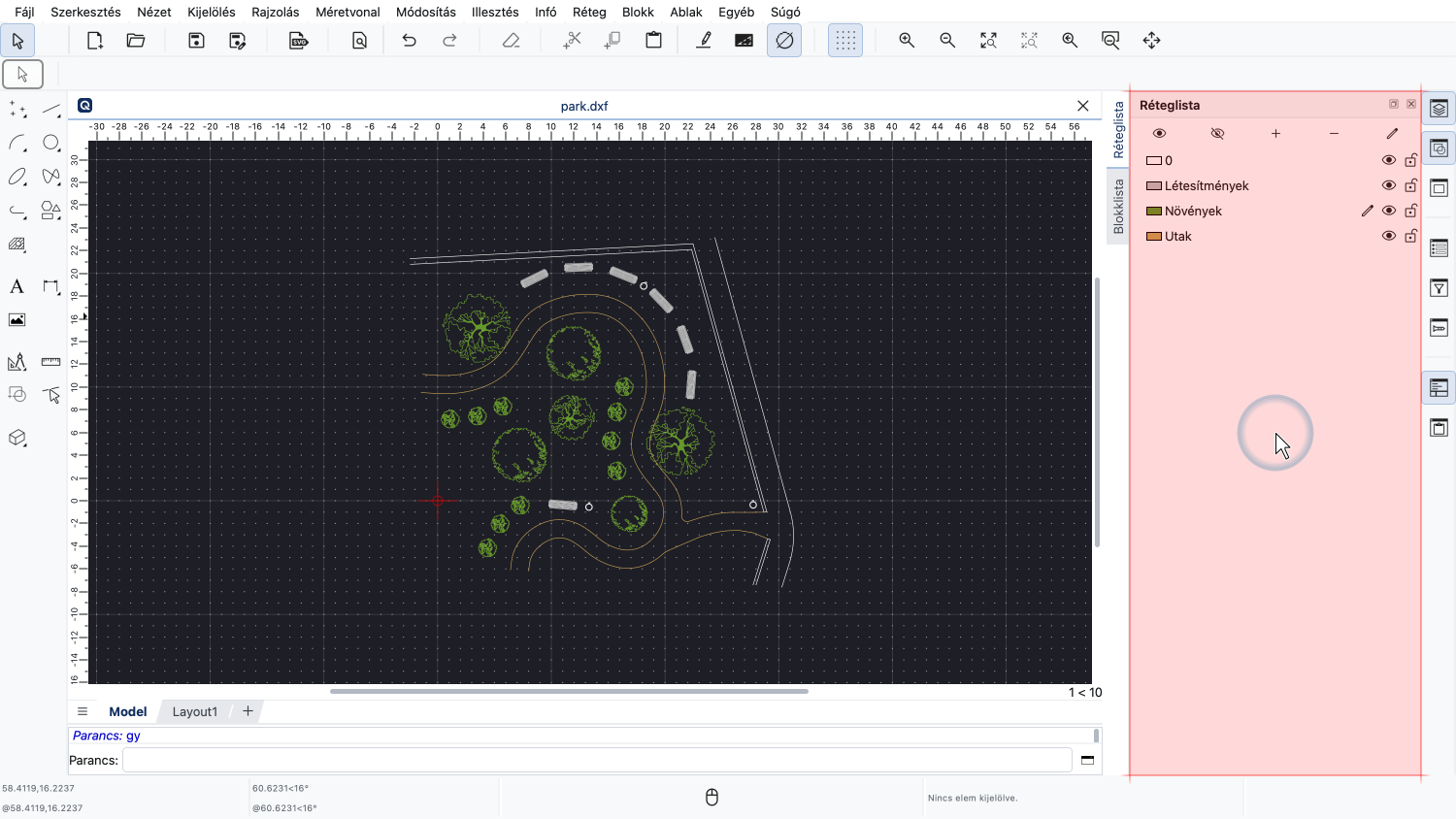
Először ismét vessünk egy rövid pillantást a réteglistára, mielőtt a blokklistára koncentrálnánk.
A réteglistában láthatjuk a különböző rétegeket, amelyekkel a rajzot rendszerezzük.
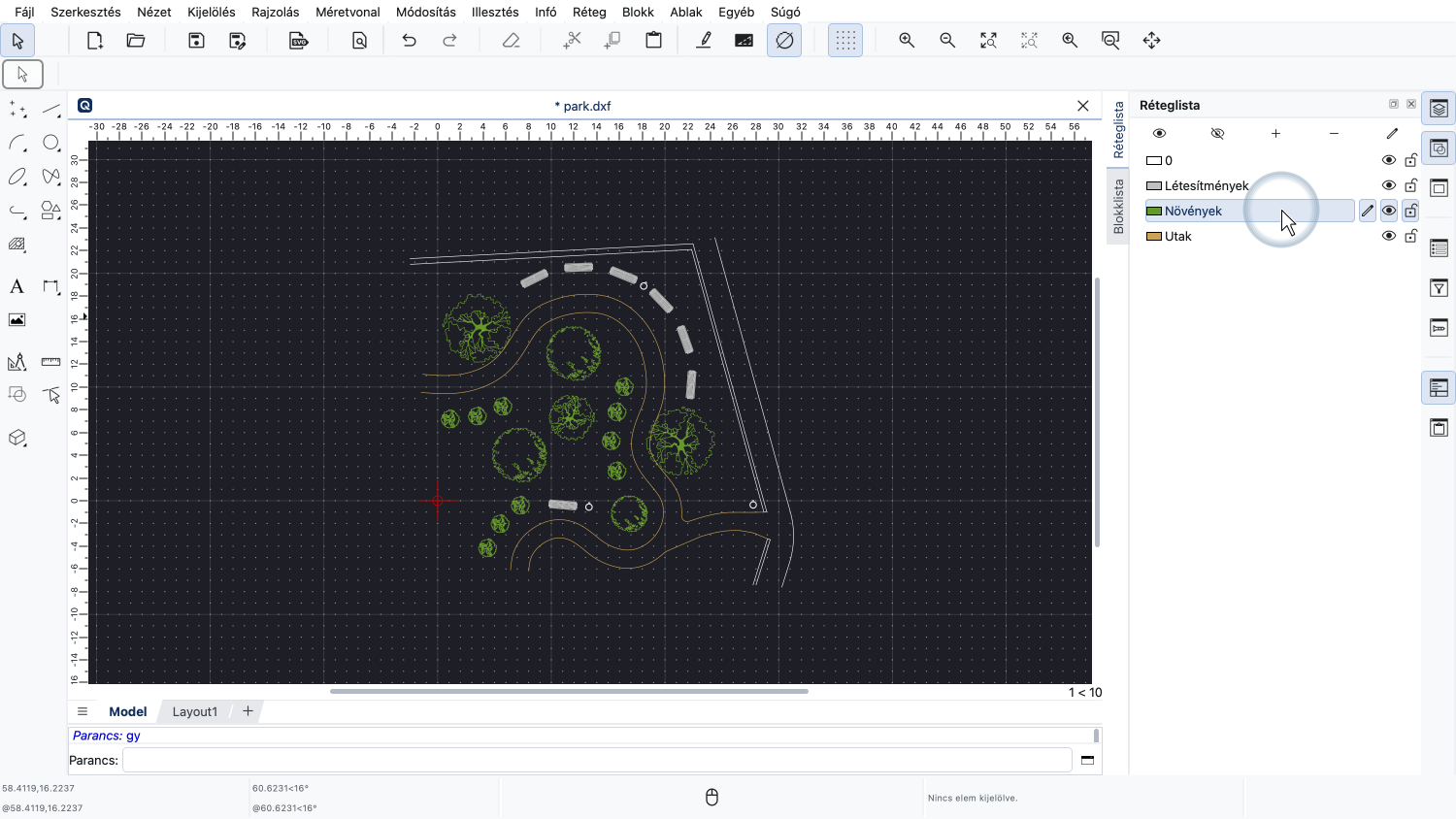
Minden növény a "Növények" rétegen található, és zöld színnel jelenik meg.
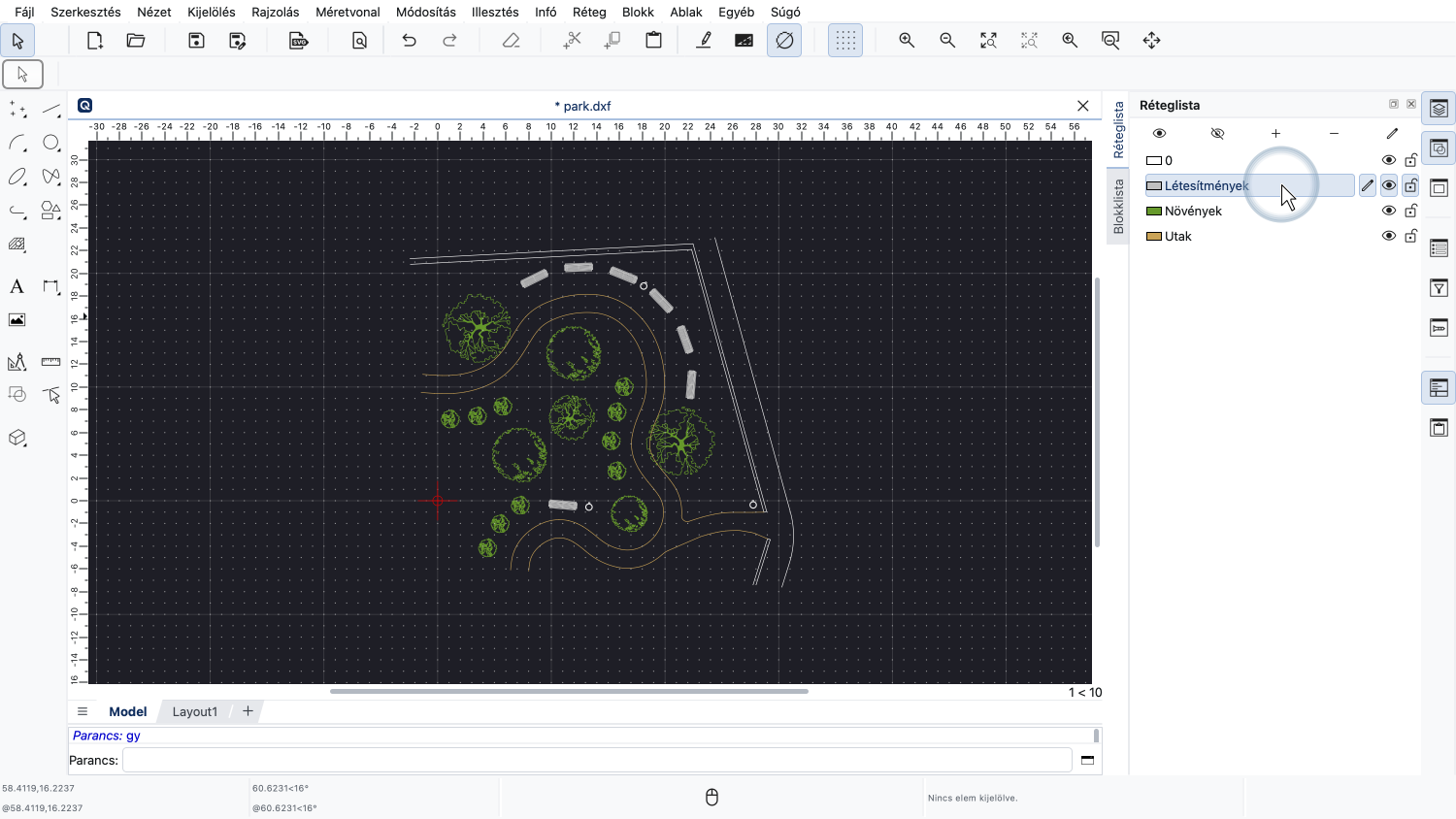
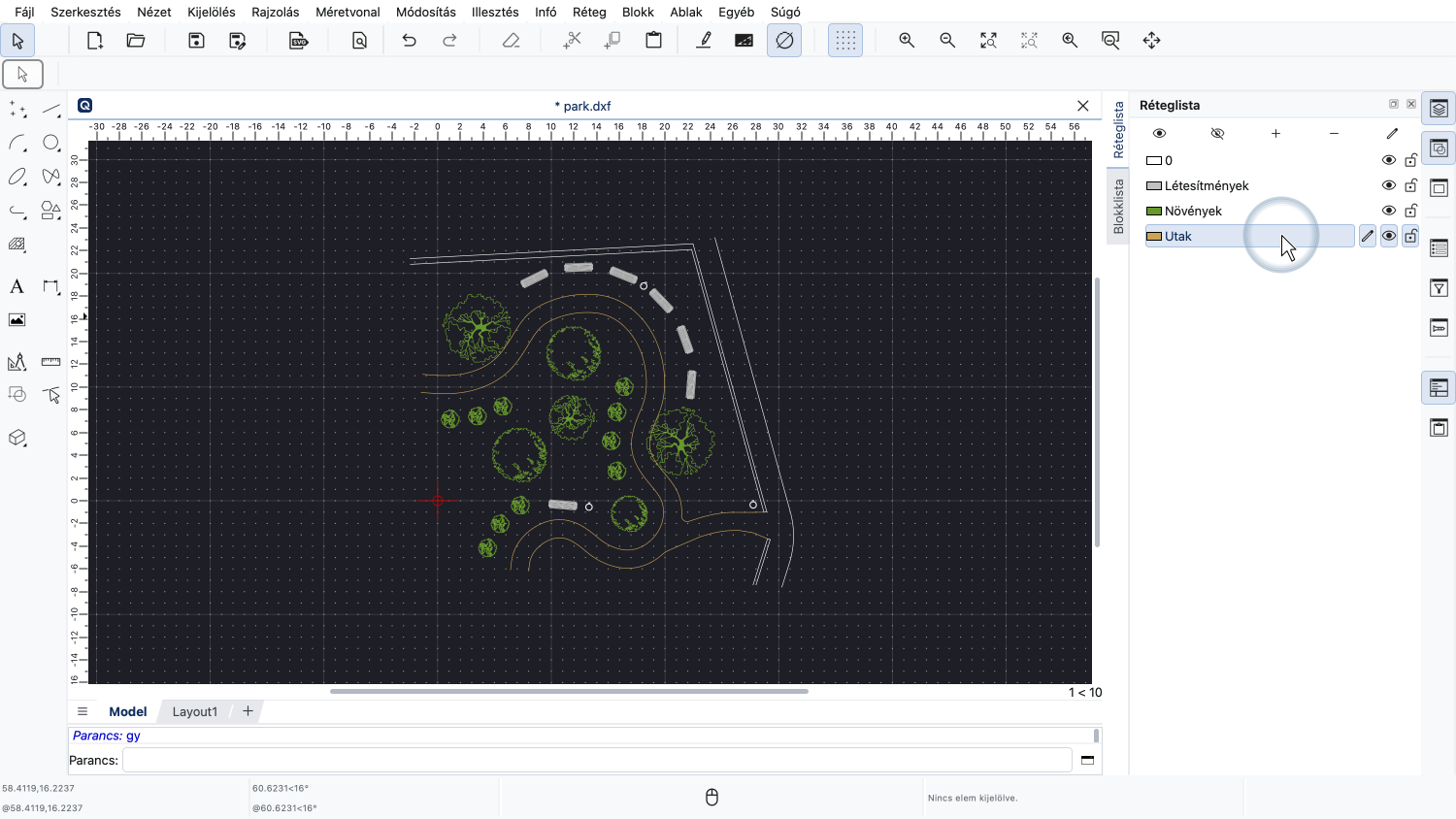
A parki padok és szemetesek a "Létesítmények" rétegen, az ösvények pedig az "Utak" rétegen találhatók.
Egy réteg tartalmazza az azonos vagy hasonló jelentésű vagy funkciójú elemeket.
A rétegek a rajtuk rajzolt elemek tulajdonságait is szabályozzák, például a színt.
A rétegekről már részletesen beszéltünk egy korábbi oktatóanyagban.
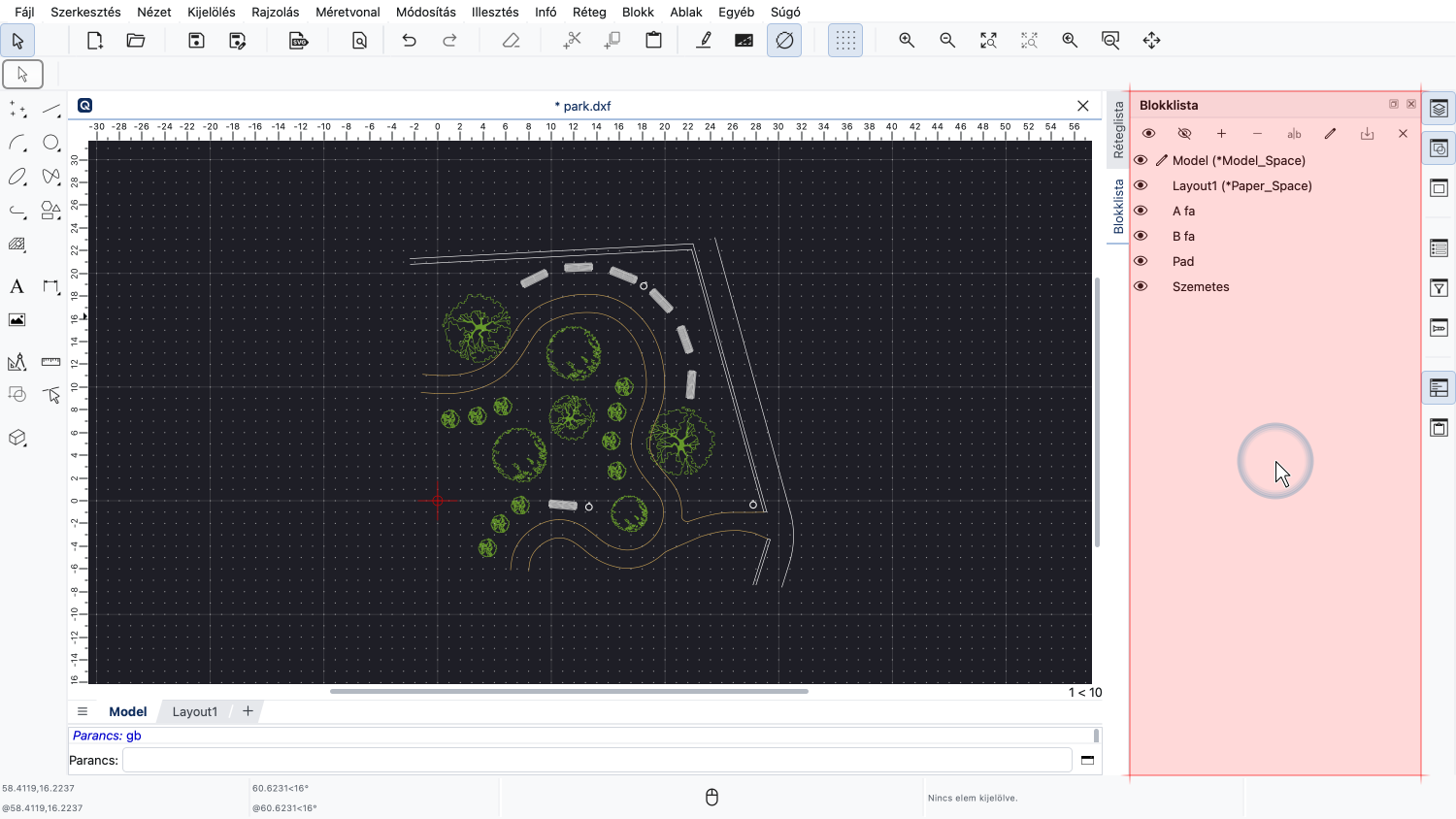
A blokkok másképp szervezik a rajzot, mint a rétegek.
Egy blokk jellemzően az összes olyan elemet tartalmazza, amelyek ugyanahhoz a valós világbeli objektumhoz tartoznak.
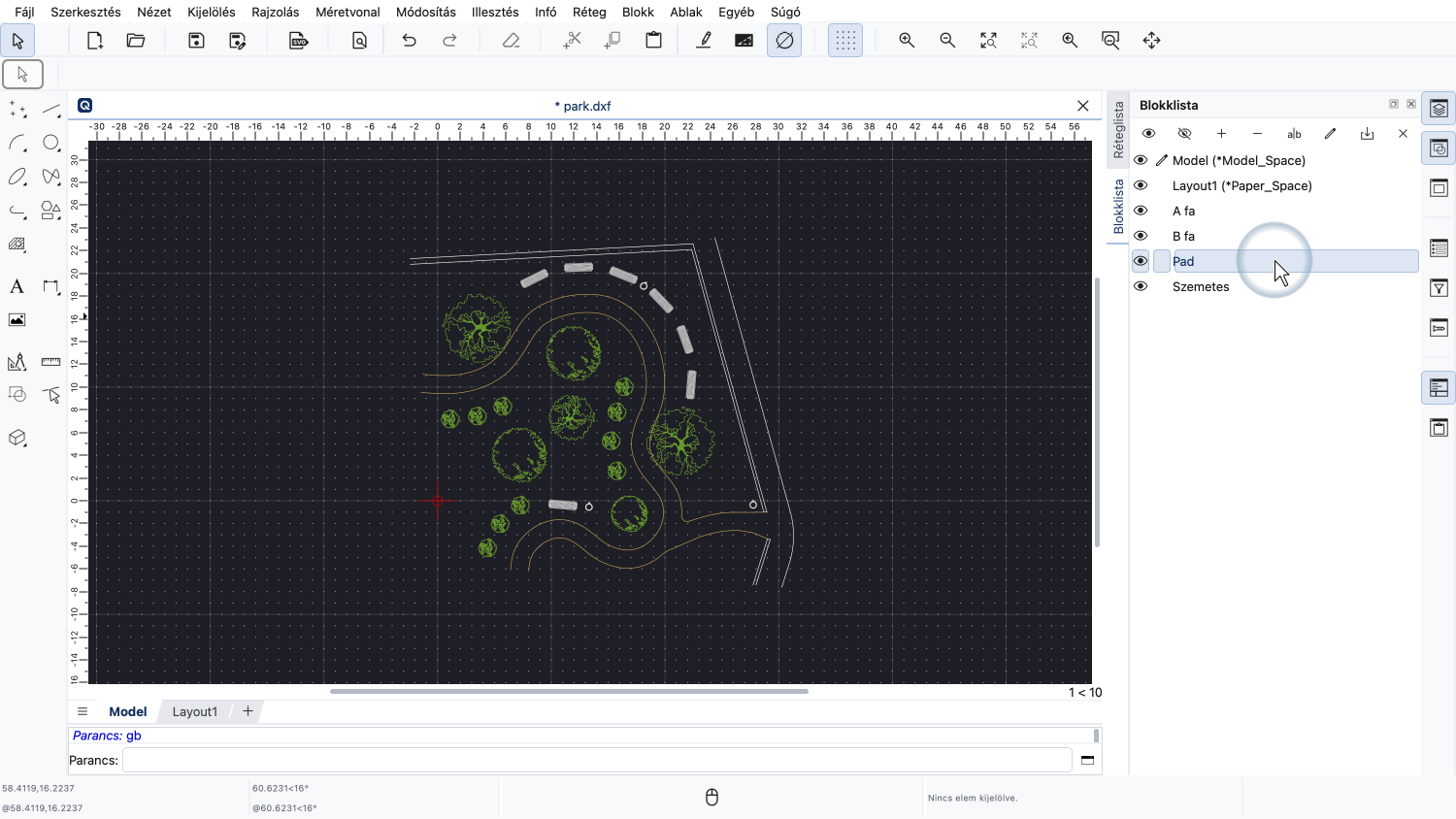
A rajznak például van egy "Pad" nevű blokkja, amely egy parki pad felülnézetét tartalmazza.
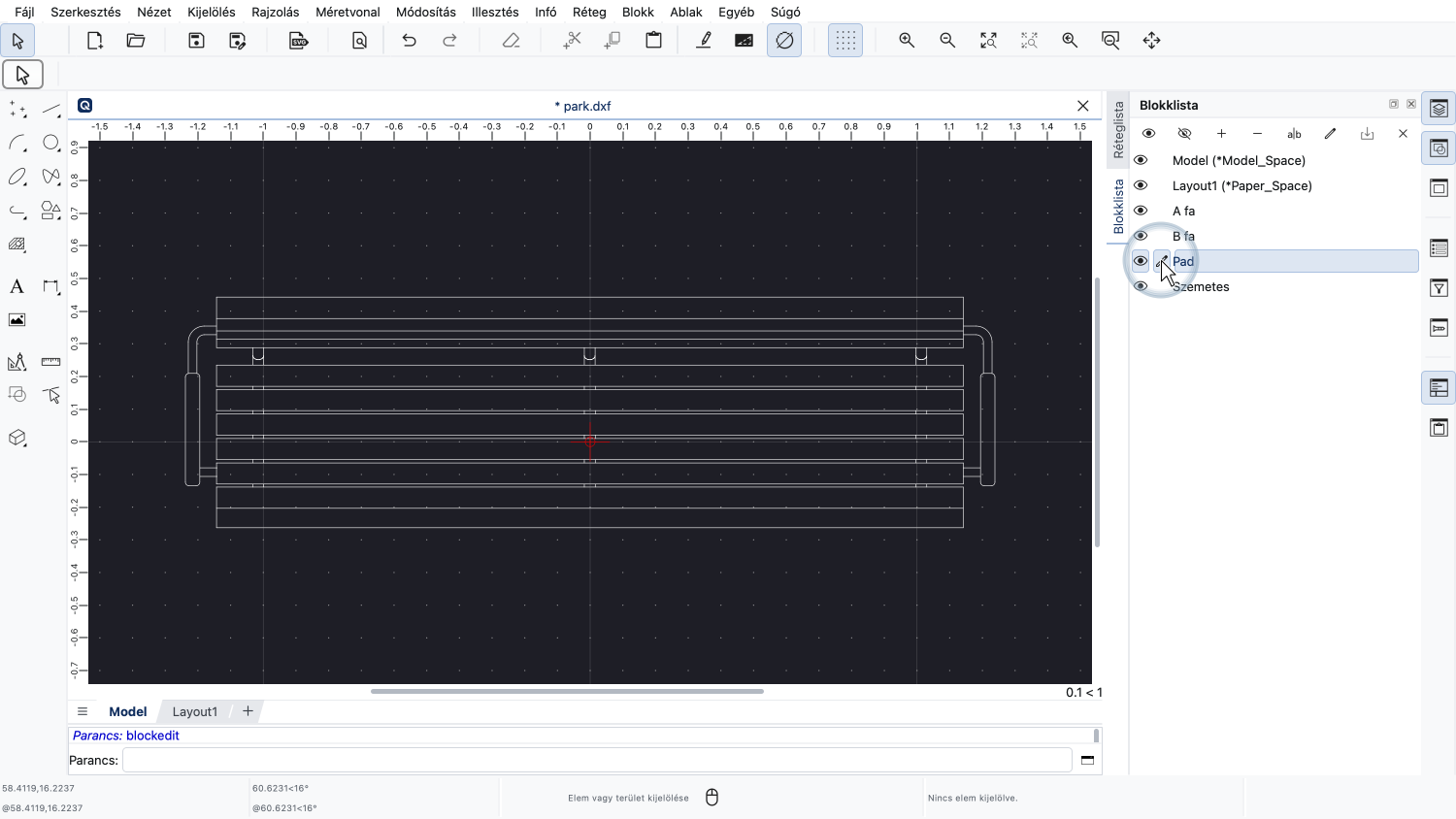
Ha duplán kattintunk a "Pad" blokkra, vagy a szem ikon és a blokk neve közötti oszlopba kattintunk, akkor megjeleníthetjük a blokk tartalmát.
A blokk egy parki pad felső nézetét tartalmazza.
A blokkot egy különálló rajznak tekinthetjük, amelyet ugyanabban a fájlban tárolunk, mint a fő rajzot.
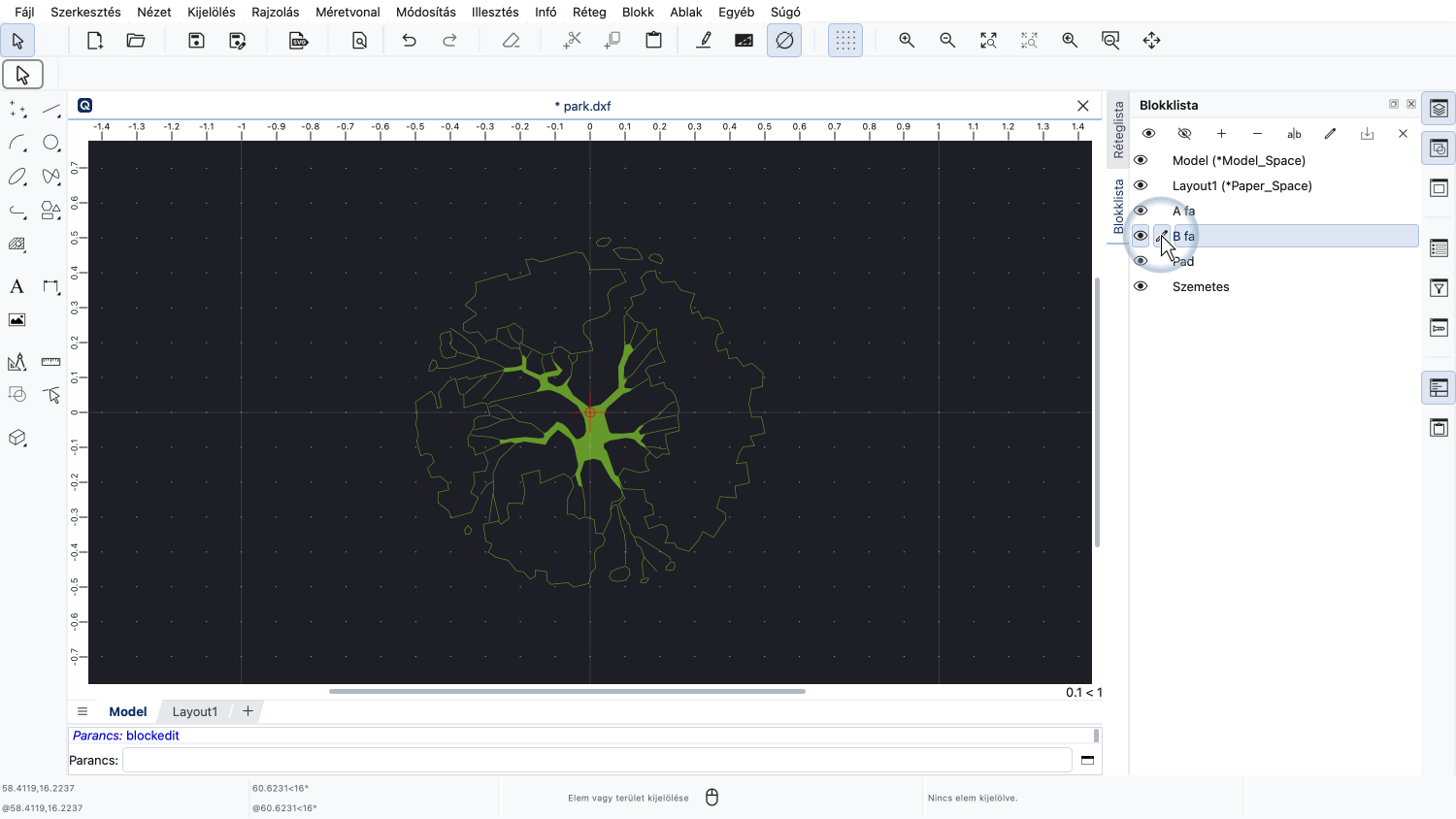
Ugyanígy megnézhetjük a "B fa" blokkot is, amely egy fa felülnézetét tartalmazza.
De hol van most a park alaprajza?
A fő rajzunk valójában szintén egy blokkban van tárolva.
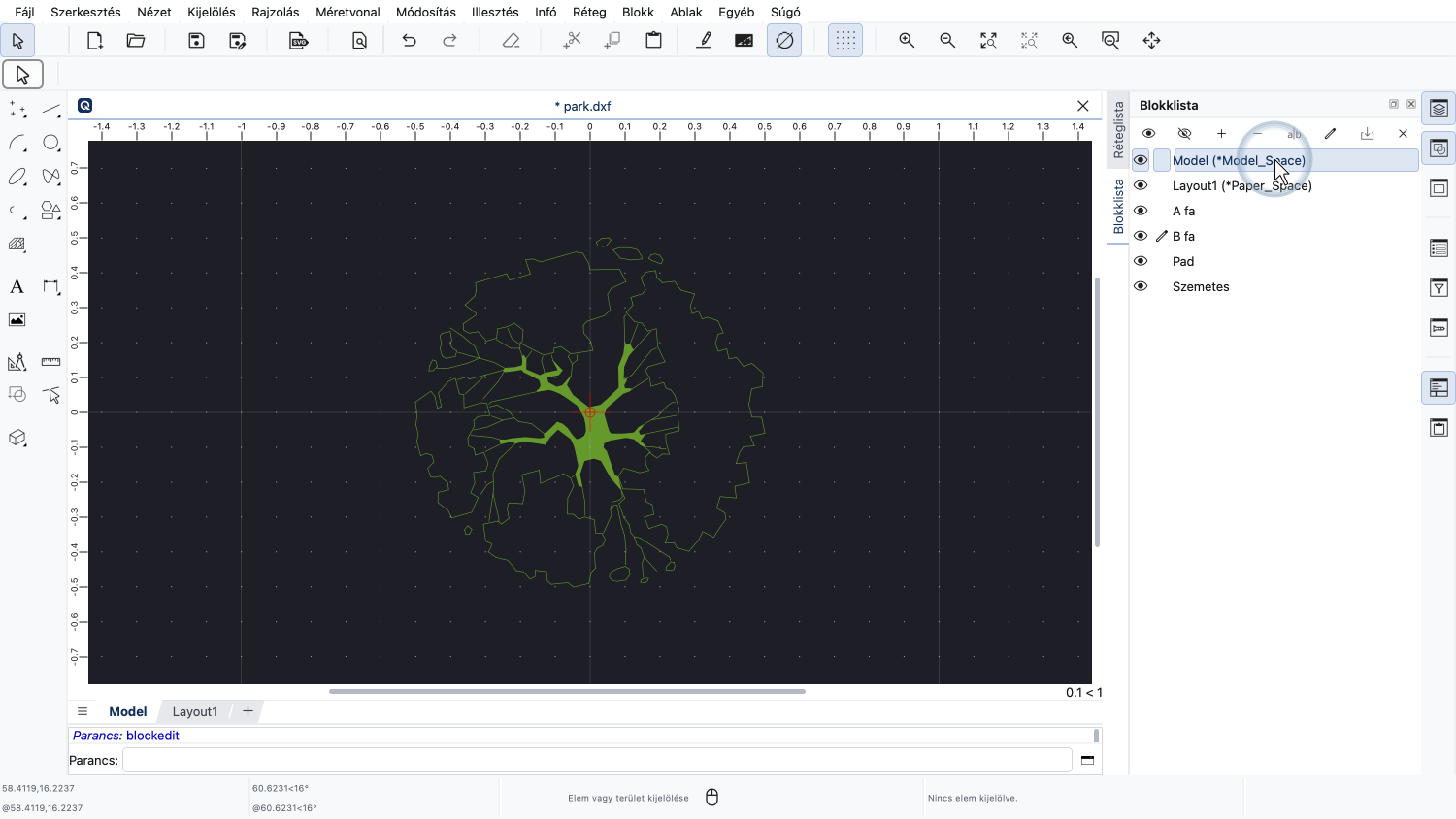
Minden rajzfájl tartalmaz egy speciális blokkot, amelyet "Model Space" vagy egyszerűen "Model" néven hívnak.
Ez a blokk tartalmazza a fő rajzunkat. Ez az a rajz, amely kezdetben megjelenik, amikor betöltünk egy fájlt vagy elindítjuk a QCAD-et.
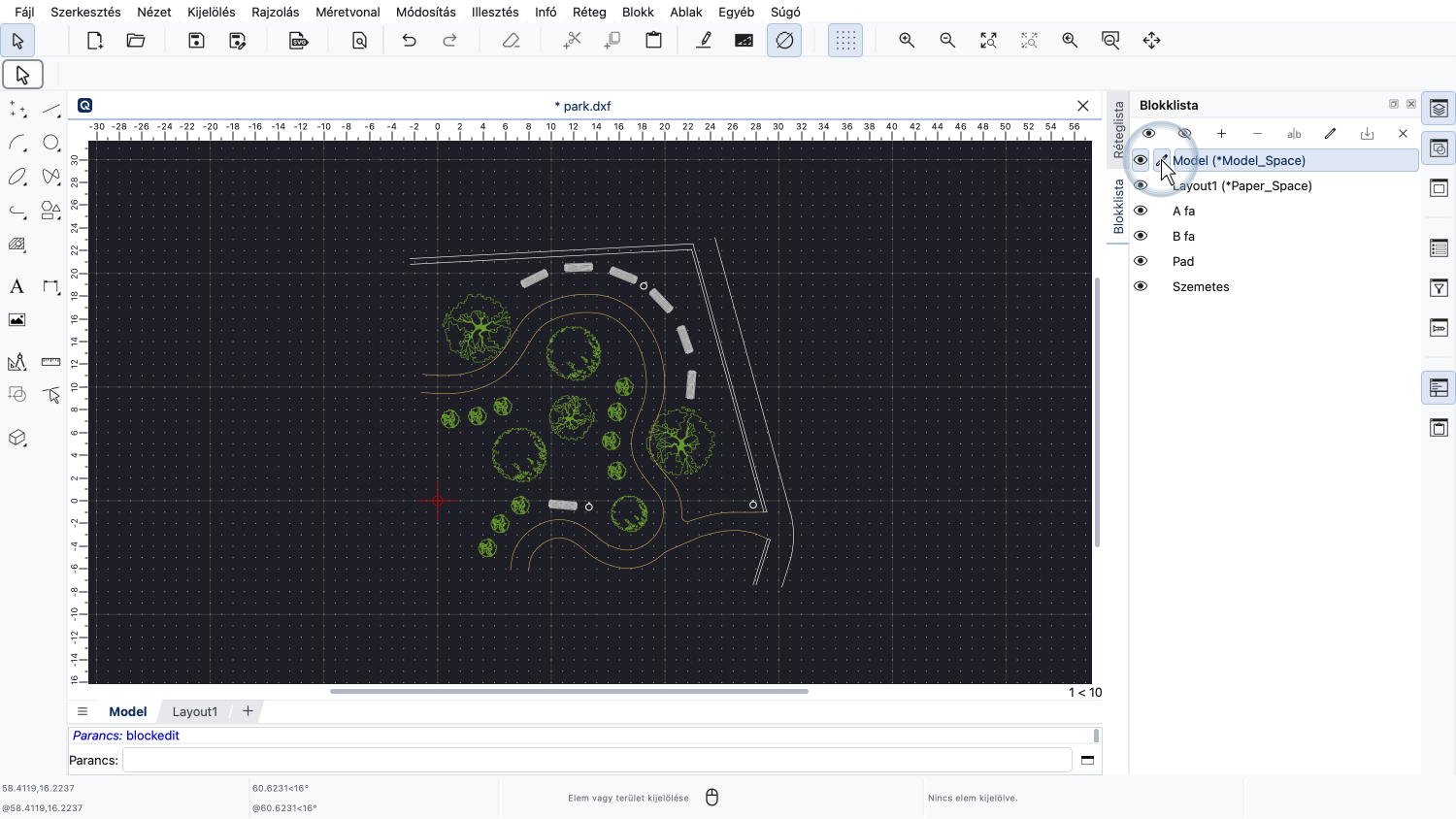
Így a fő rajzunkhoz való visszatéréshez egyszerűen szerkesztjük a modelltér blokkot, amely mindig a blokklista tetején látható.
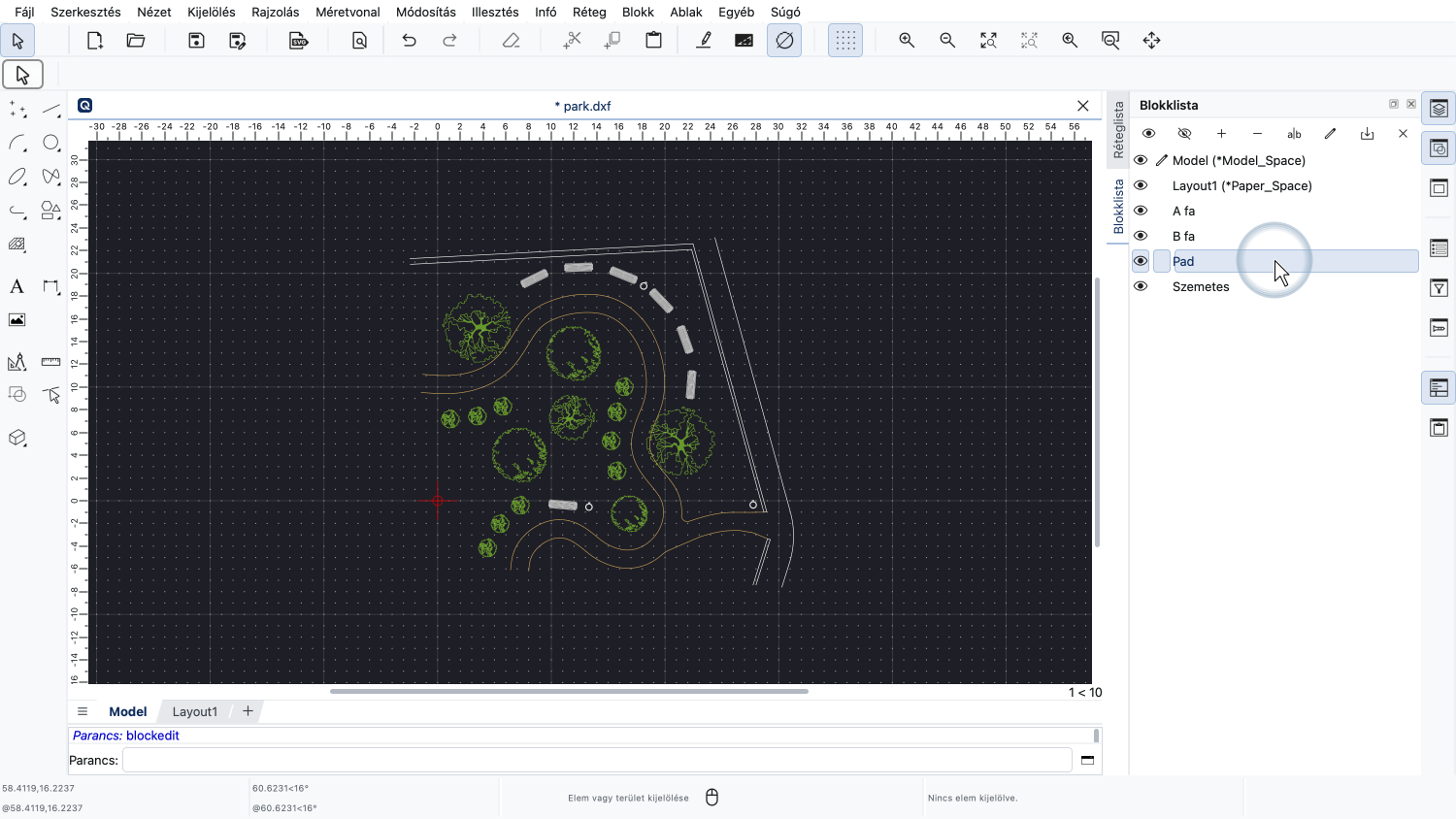
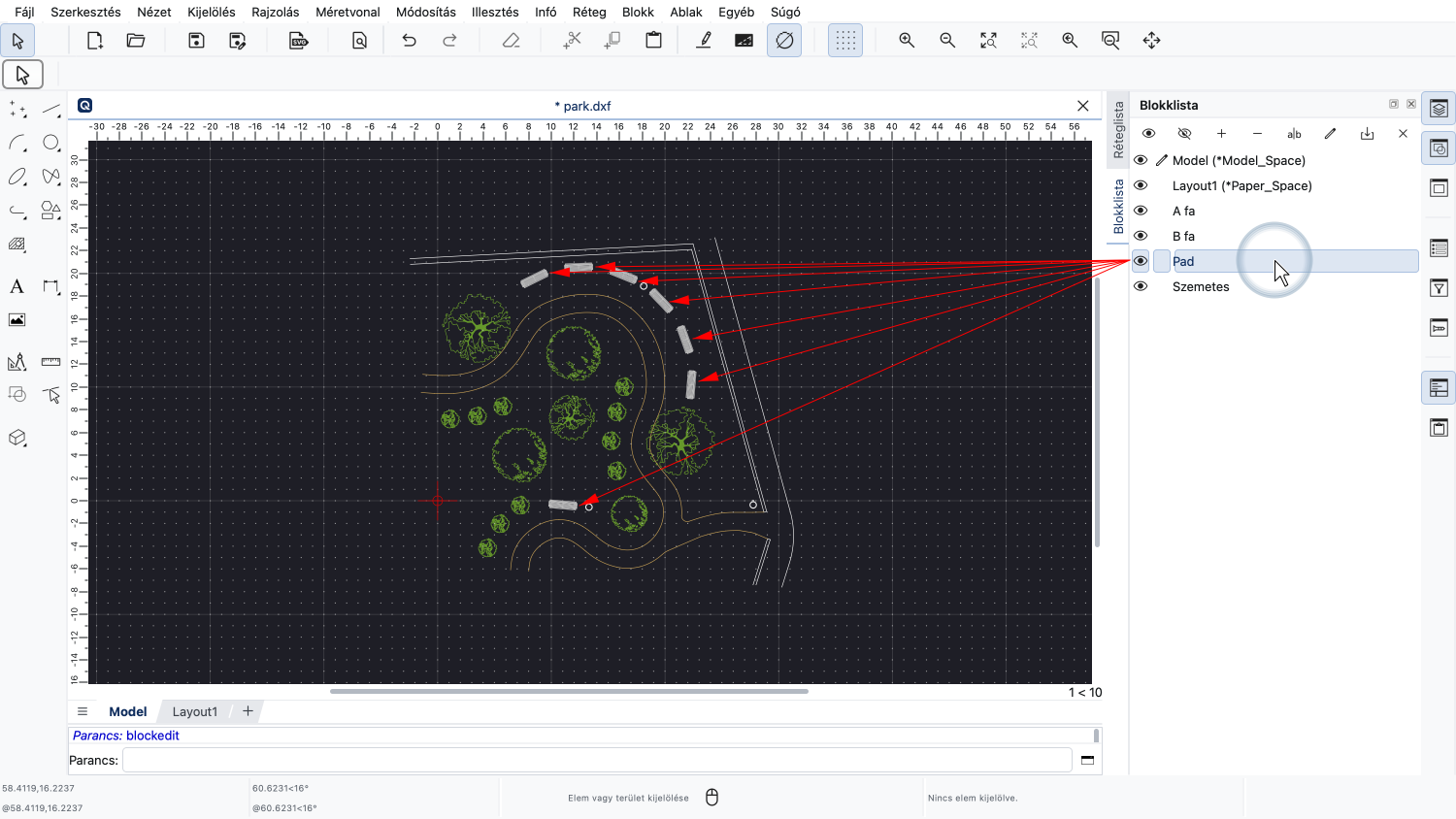
Fő rajzunkon hét helyen láthatjuk újra a parkpadunkat.
Ezt a hét objektumot blokkreferenciáknak nevezzük.
Minden blokkreferencia azt a blokkot mutatja, amelyre hivatkozik.
A blokkreferencia egy blokkot más szögben vagy méretarányban is megjeleníthet.
A parki padok különböző szögben vannak elhelyezve, de mind ugyanazt a blokkot mutatják.
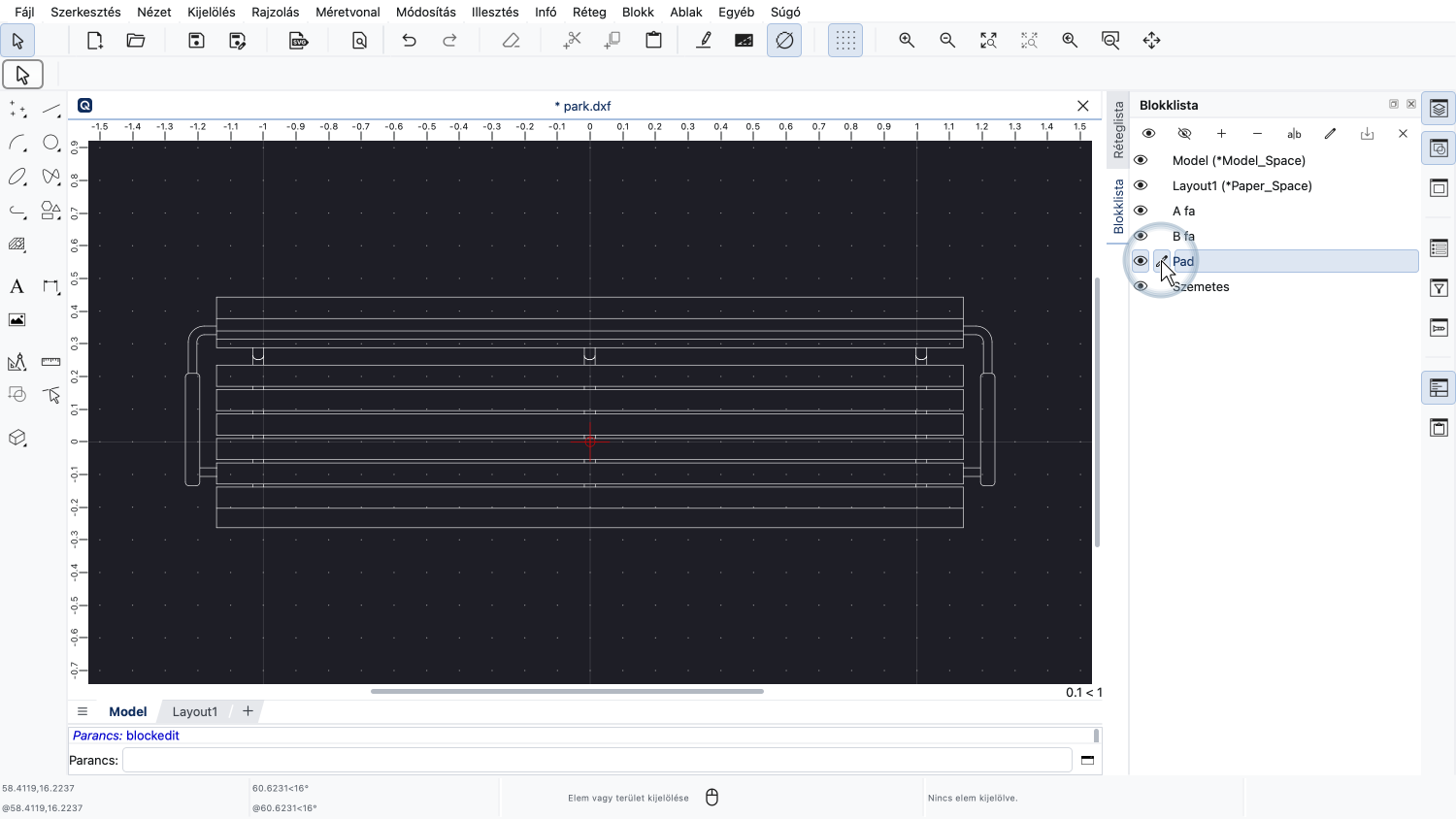
A park padjának rajzát, amelyet a blokk szerkesztésekor látunk, blokknak vagy blokkdefiníciónak nevezzük.
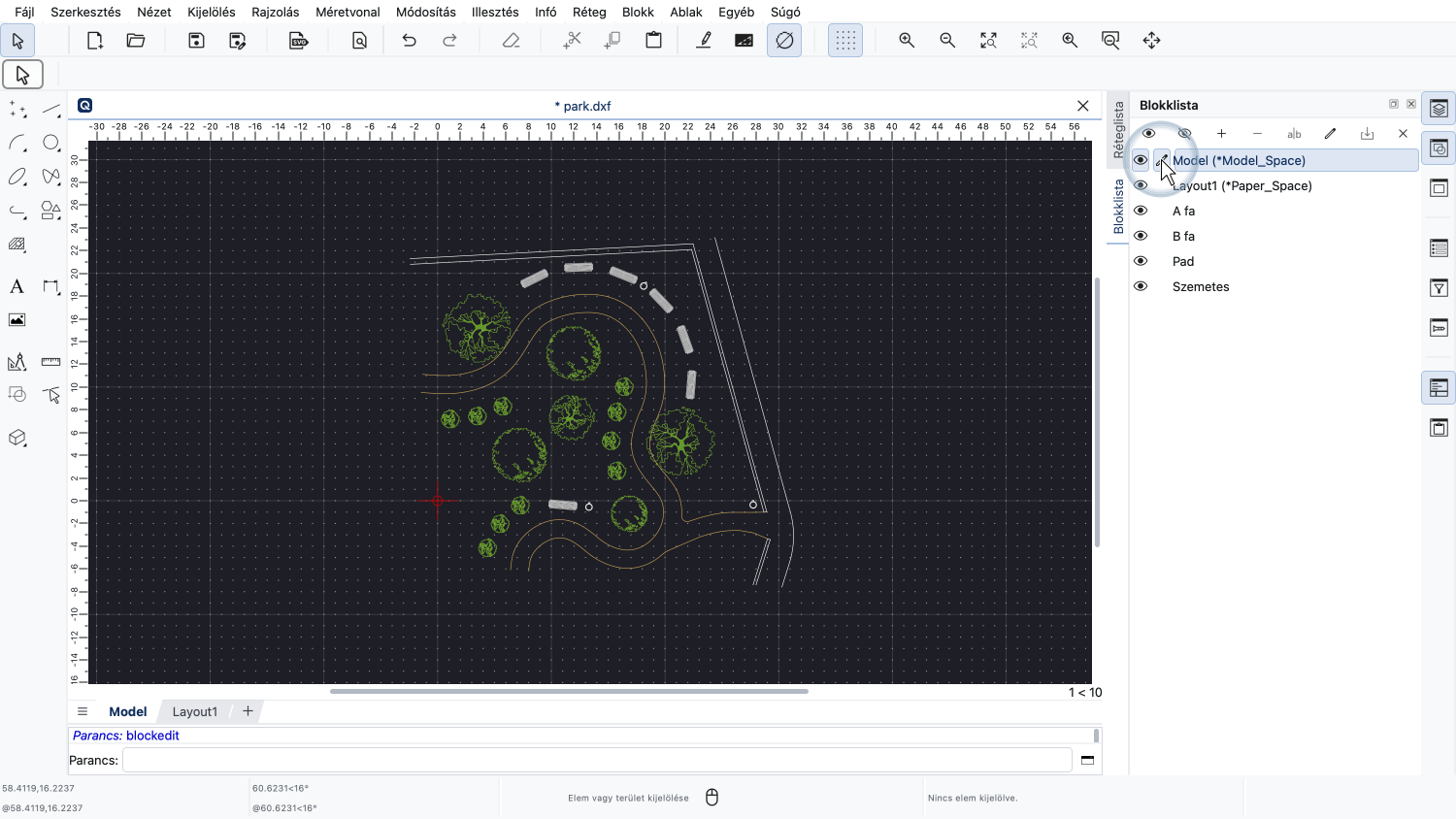
Amikor egy blokkot beszúrunk a fő rajzba vagy egy másik blokkba, egy blokkreferencia jön létre.
A blokkreferenciákat néha egyszerűen csak "blokkoknak" hívják, de ebben az oktatóanyagban ragaszkodunk a megfelelő kifejezésekhez.
A blokk olyan, mint egy különálló rajz, amelynek neve van.
A blokklista az összes blokk nevét mutatja, és lehetővé teszi a blokkok közötti váltást.
A blokkreferencia az az objektum a rajzunkban, amely egy blokkot jelenít meg.
Ahhoz, hogy megtanuljuk, hogyan kell blokkokat létrehozni a semmiből, kezdjünk egy új rajzot.
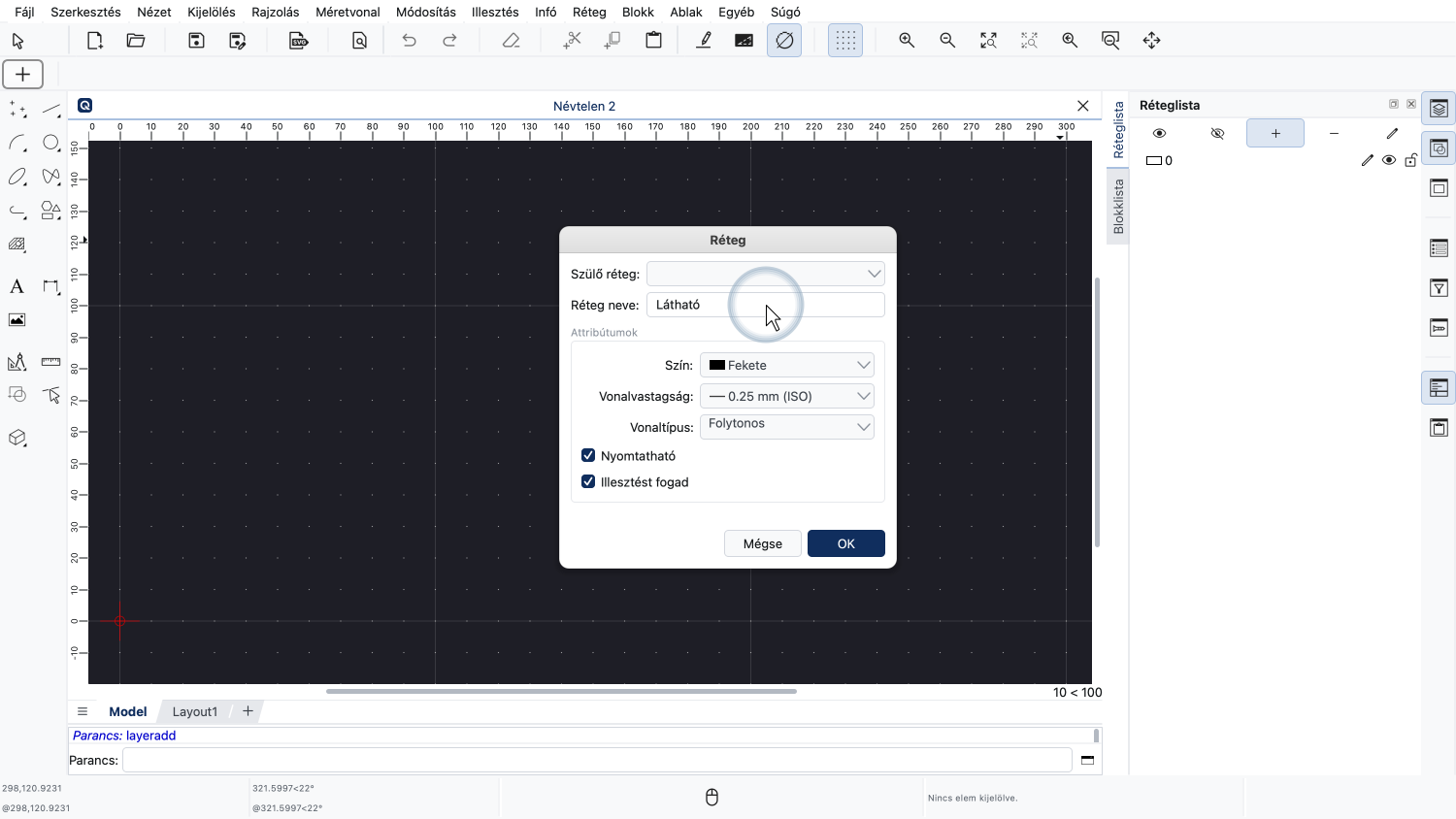
Először két réteget hozunk létre, amelyeket a blokkok tartalmához használhatunk.
A rajzban lévő rétegek minden blokk esetében azonosak.
Nem számít, hogy melyik blokkot szerkesztjük a rétegek létrehozásakor.
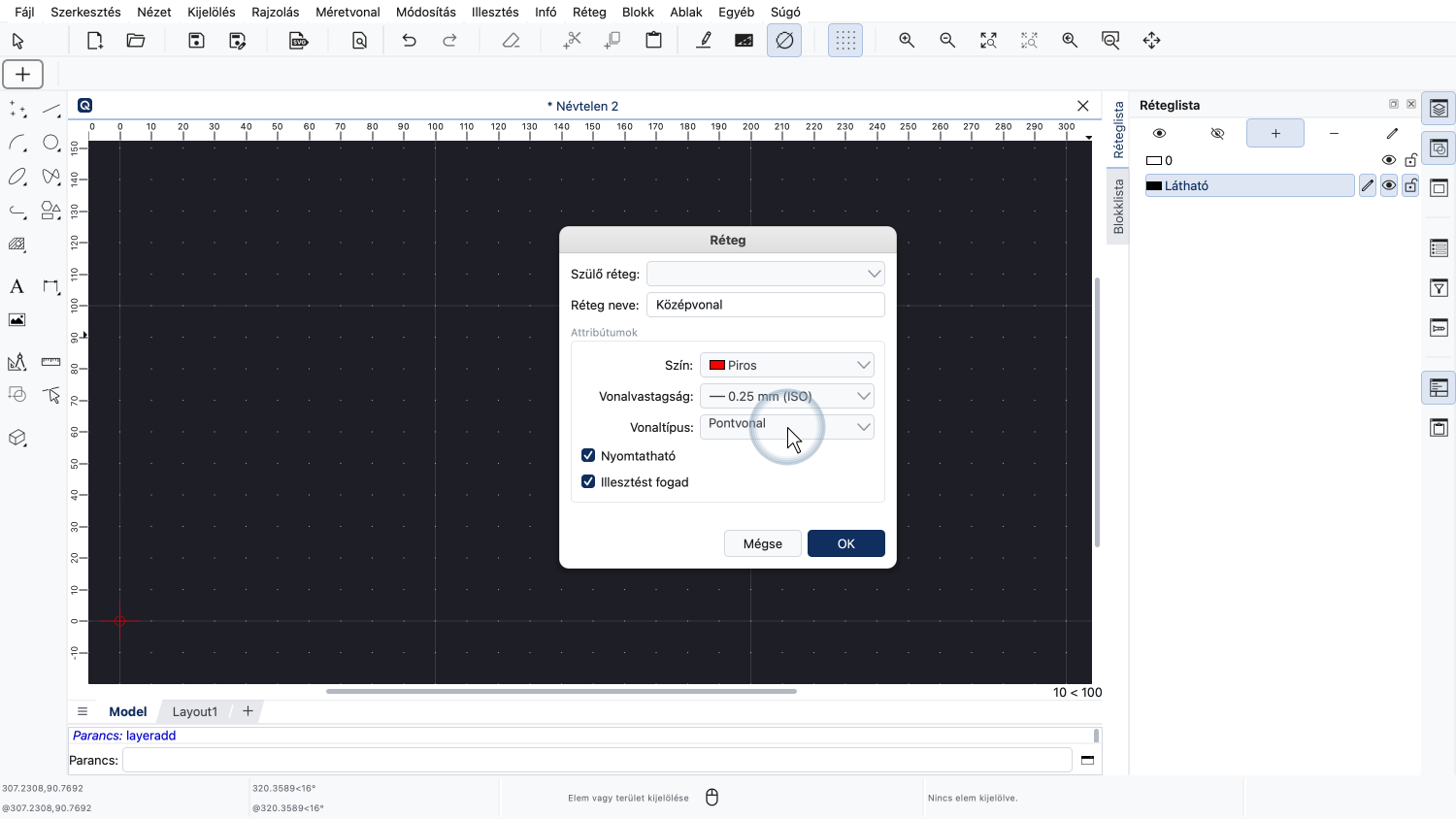
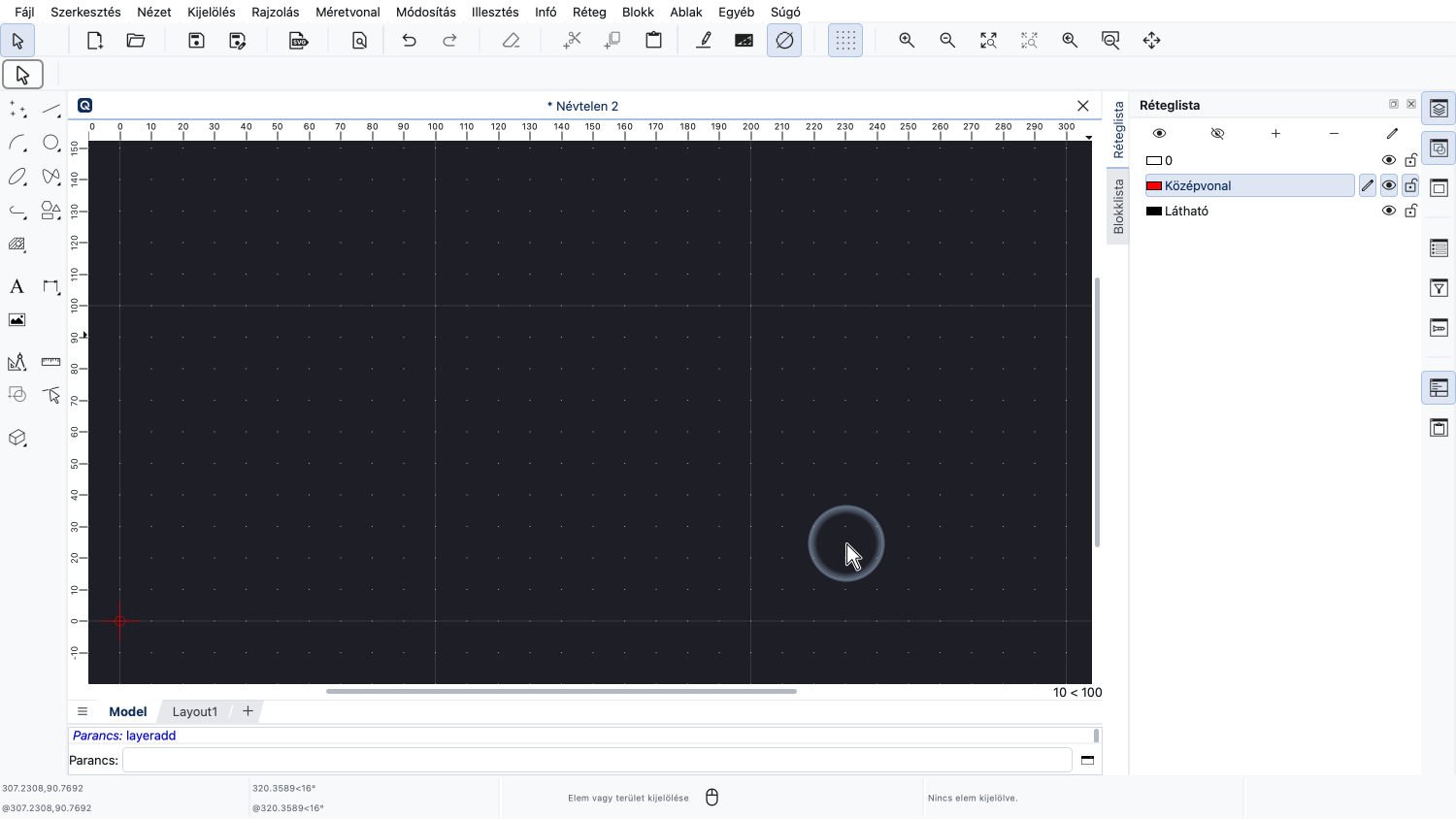
Az általunk létrehozott rétegek a rajz összes blokkja számára elérhetőek lesznek.
Most a blokk tartalmát a szokásos módon rajzoljuk meg a fő rajzunkban.
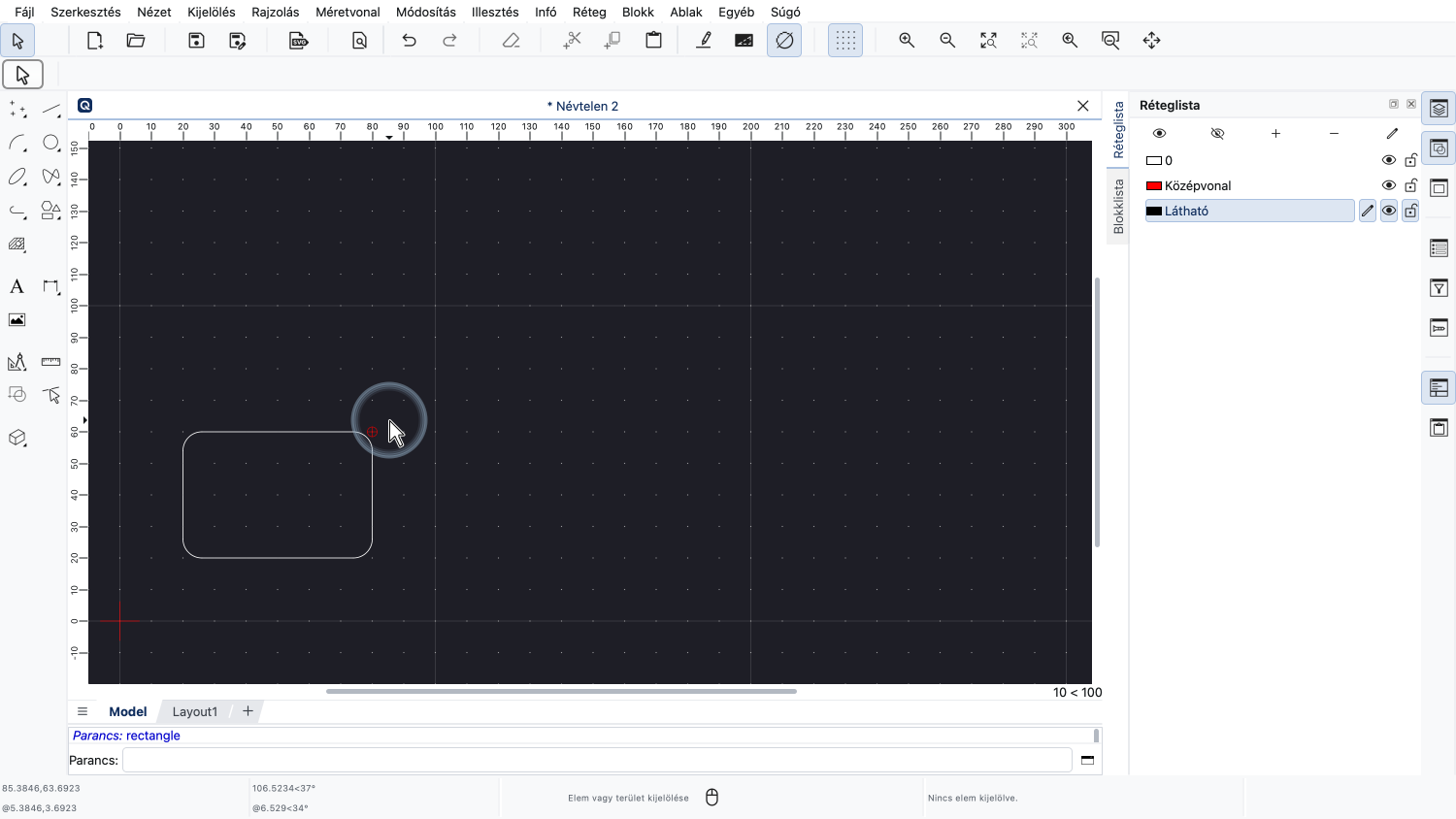
Ehhez a példablokkhoz egy egyszerű téglalapot rajzolunk lekerekített élekkel.
A "Középvonal" rétegen hozzáadunk egy középkeresztet a téglalapunkhoz.
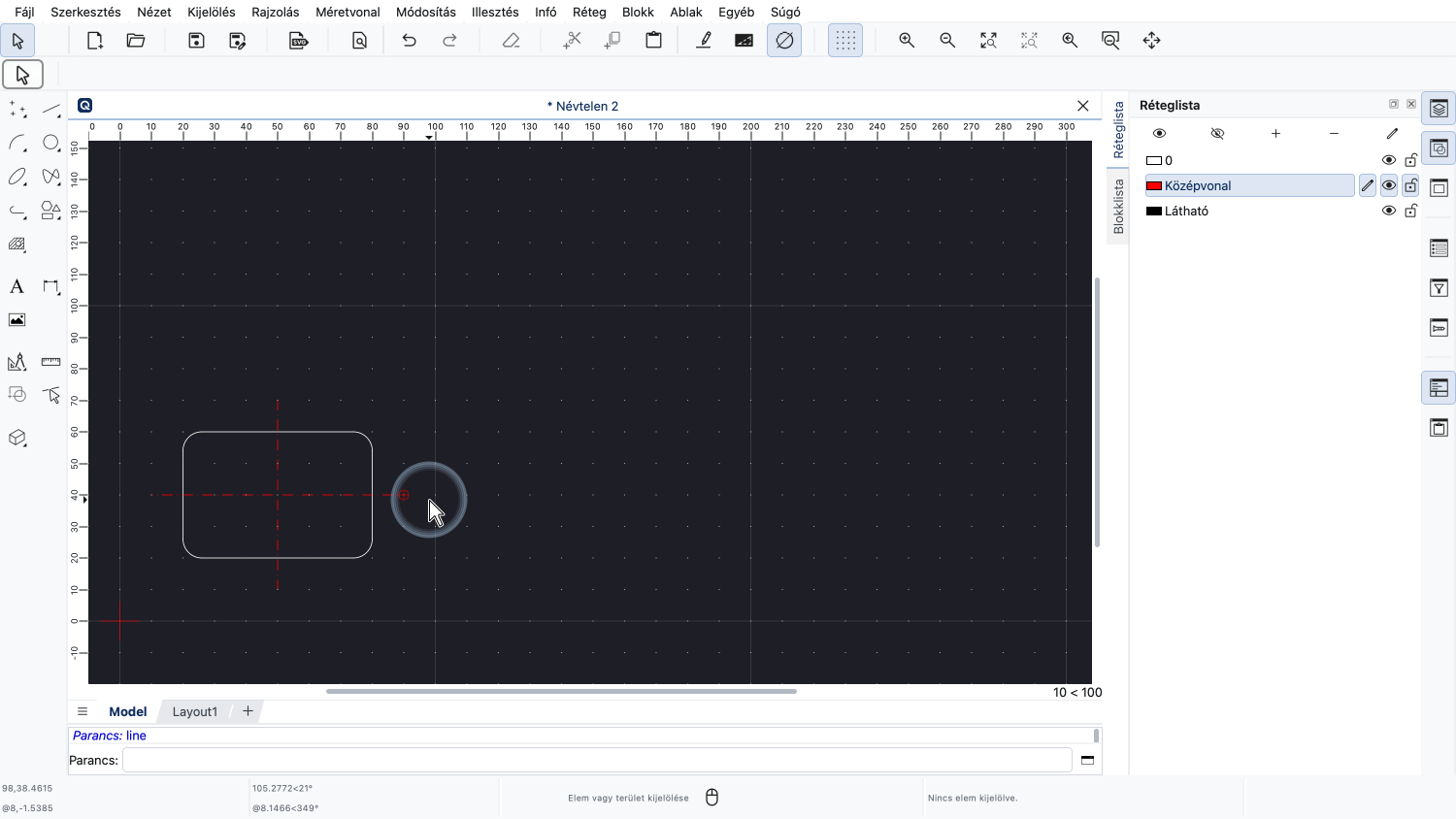
Ez lehetővé teszi számunkra, hogy megfigyeljük a blokkokkal együtt használt rétegek hatását.
Most egy blokkot szeretnénk létrehozni a téglalapunk alapján.
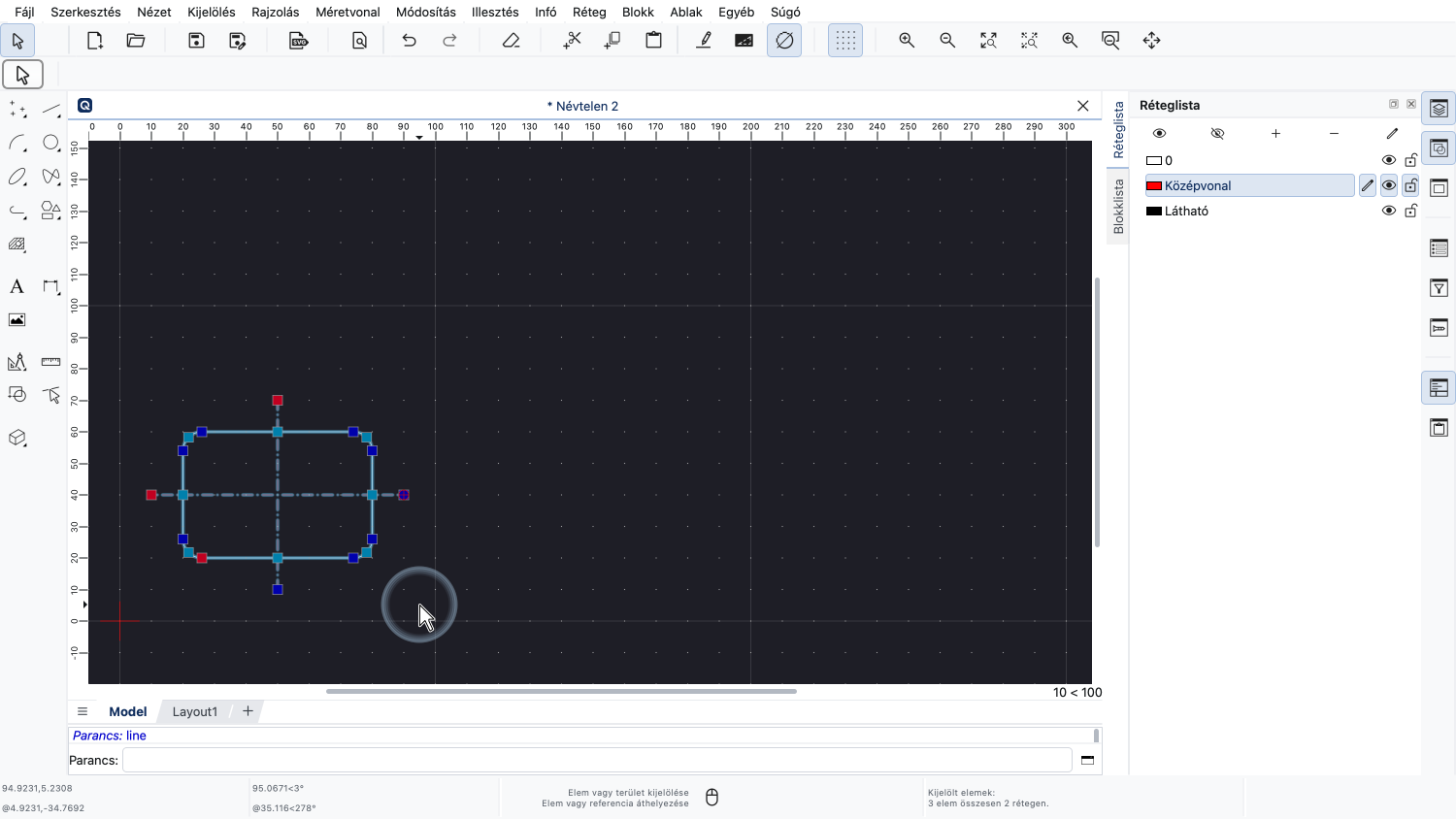
Kijelöljük azokat az elemeket, amelyek az új blokkunk részét képezik.
Blokk létrehozásához a kijelölésből blokkot létrehozó eszközt használjuk.
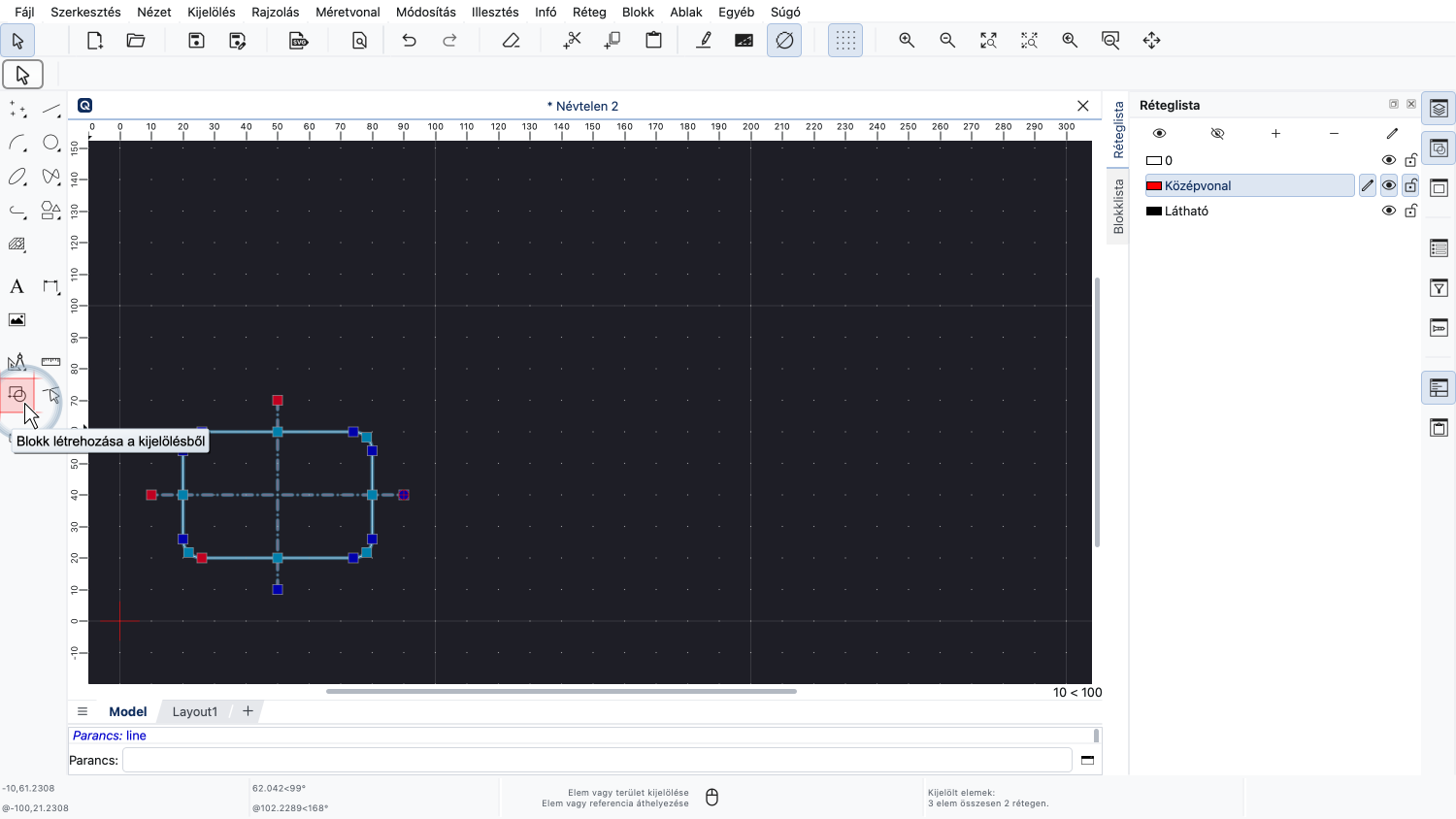
Ez az eszköz a bal oldali CAD eszköztáron található.
Ez az eszköz a kijelölésünket egy blokkreferenciával helyettesíti.
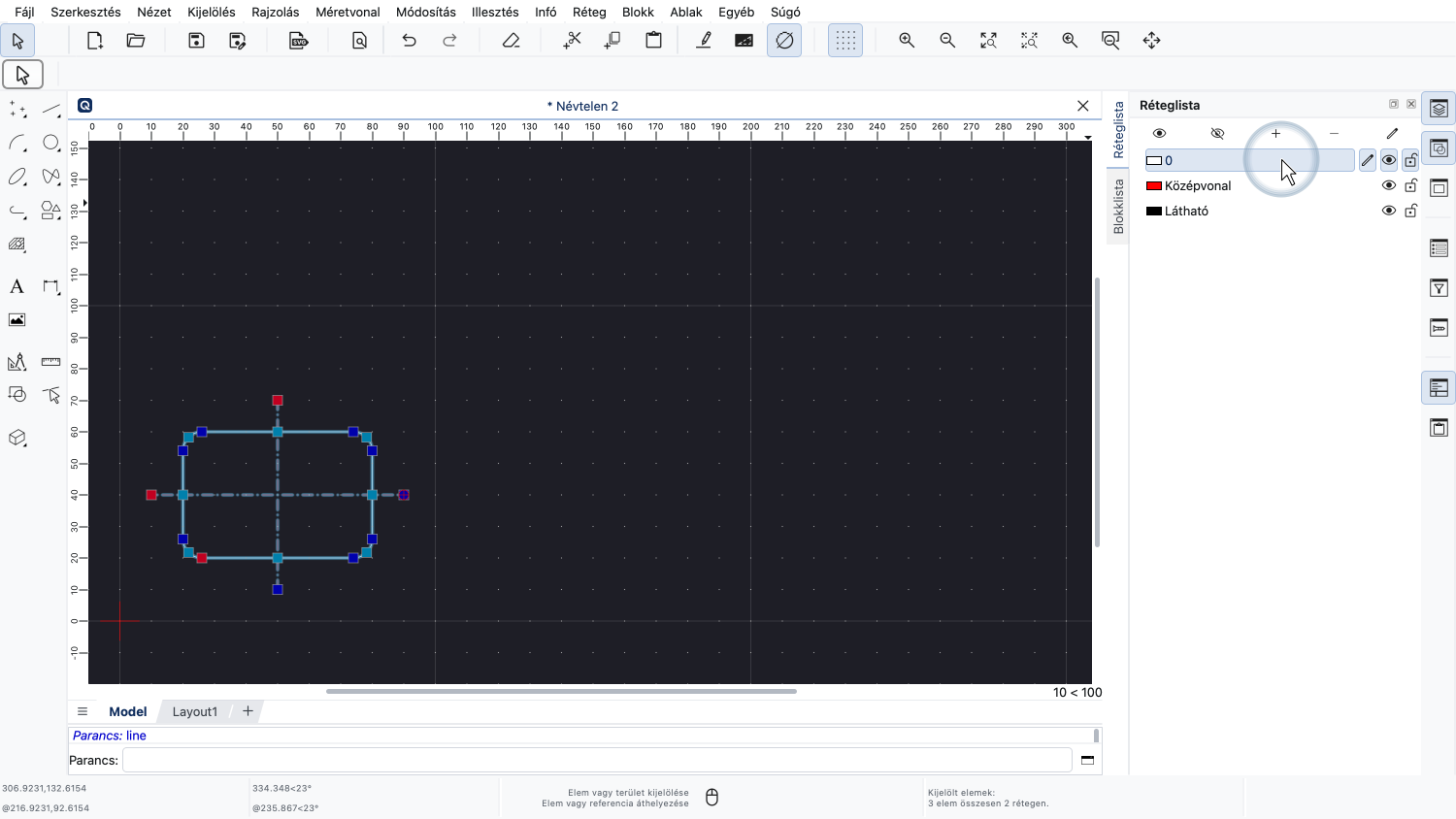
Mivel nem akarjuk, hogy a blokkreferencia a "Középvonal" rétegen legyen, átváltunk a "0" rétegre.
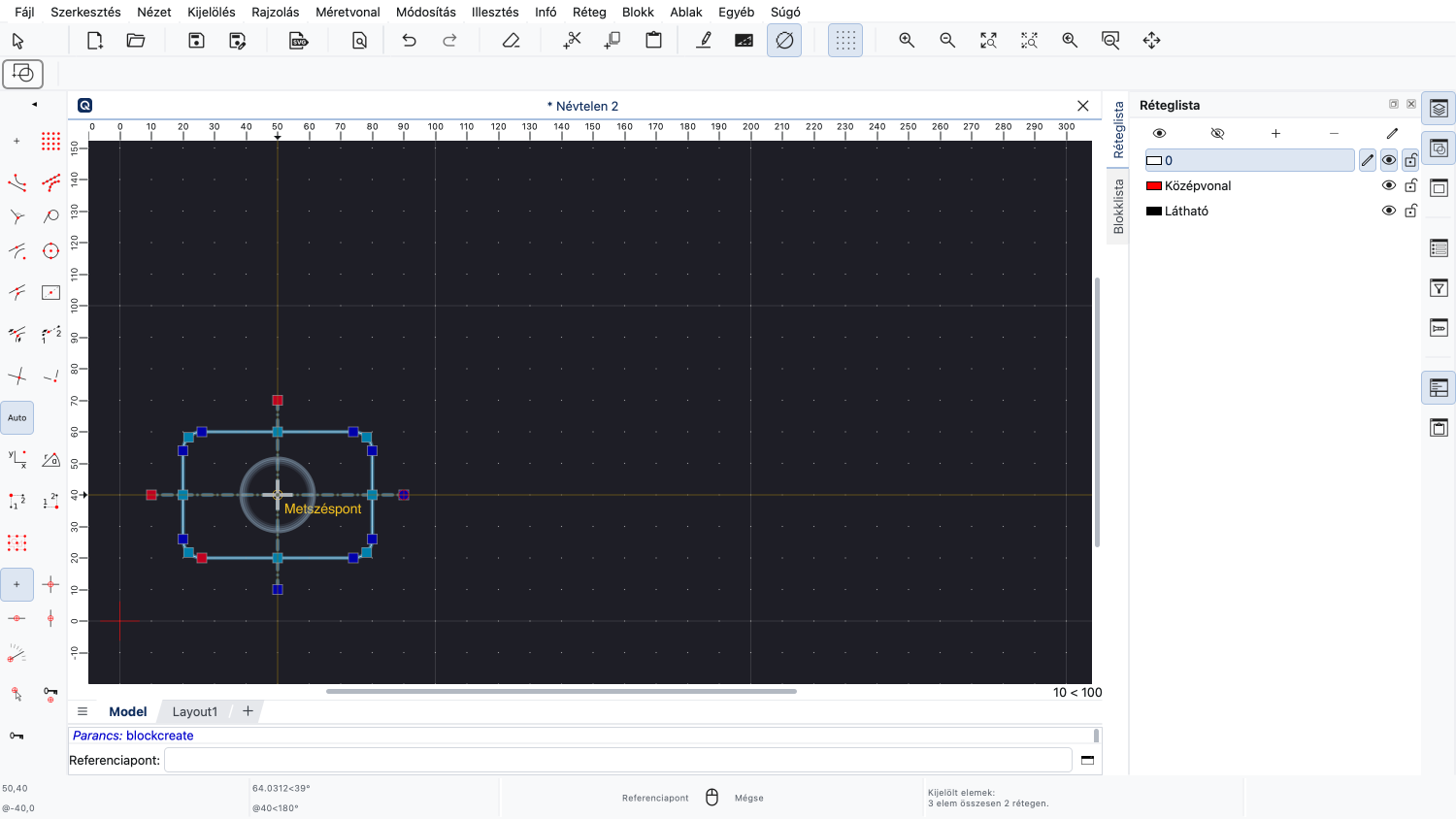
A blokkunk referenciapontjának a középpontot választjuk.
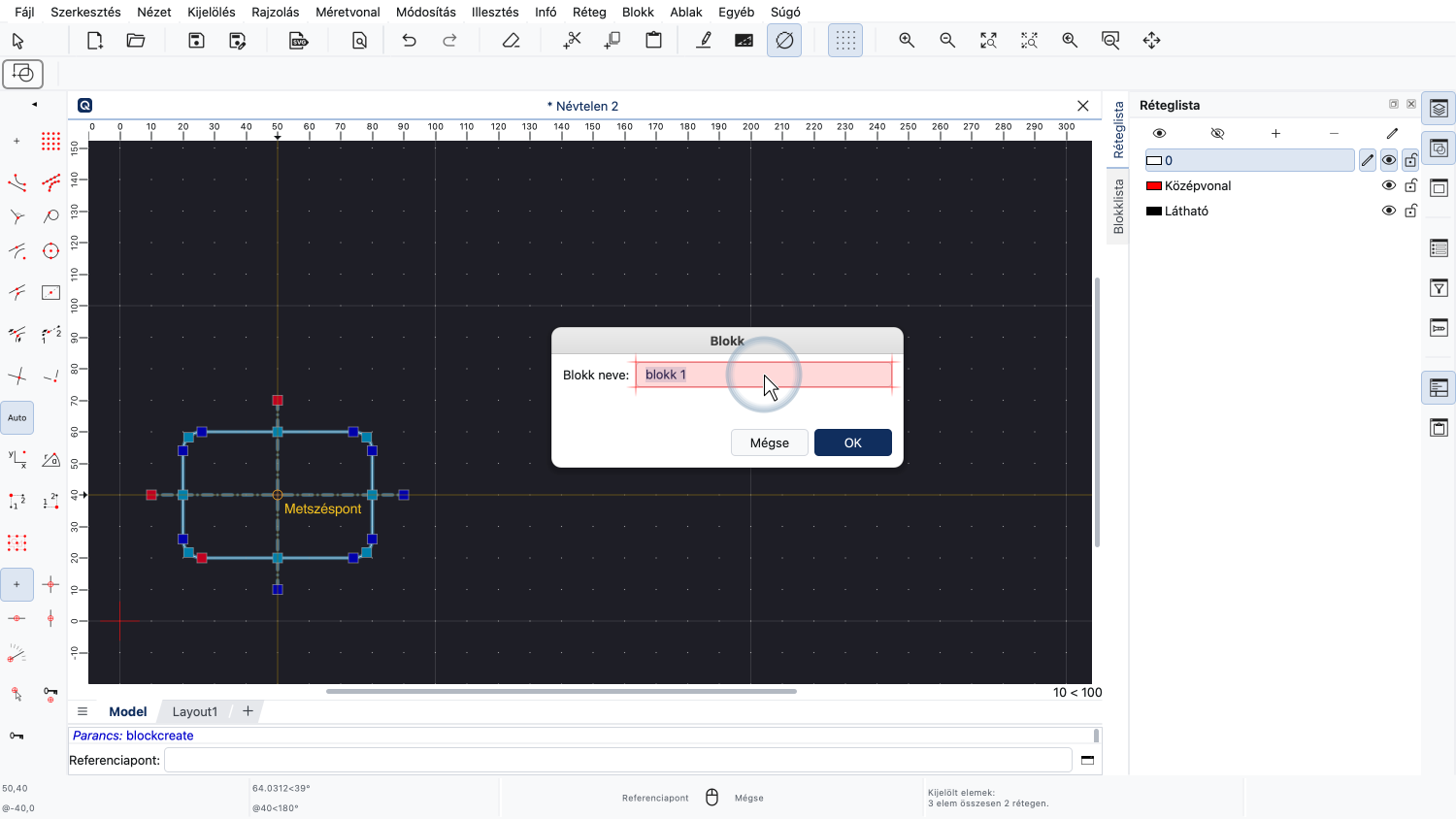
Végül adjunk nevet a blokkunknak.
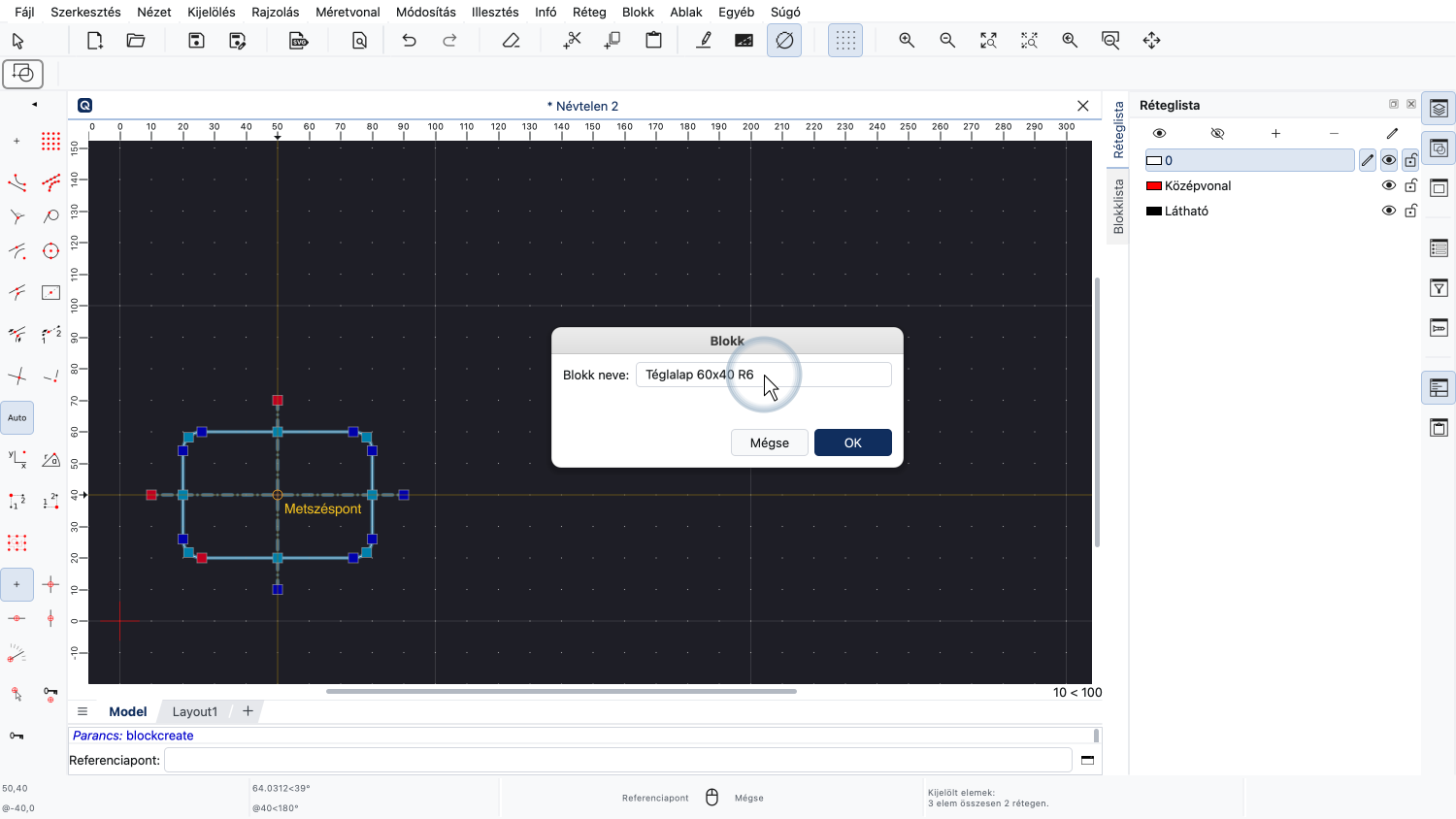
Egy értelmes blokknév segít később gyorsan azonosítani a kívánt blokkot a blokklistában.
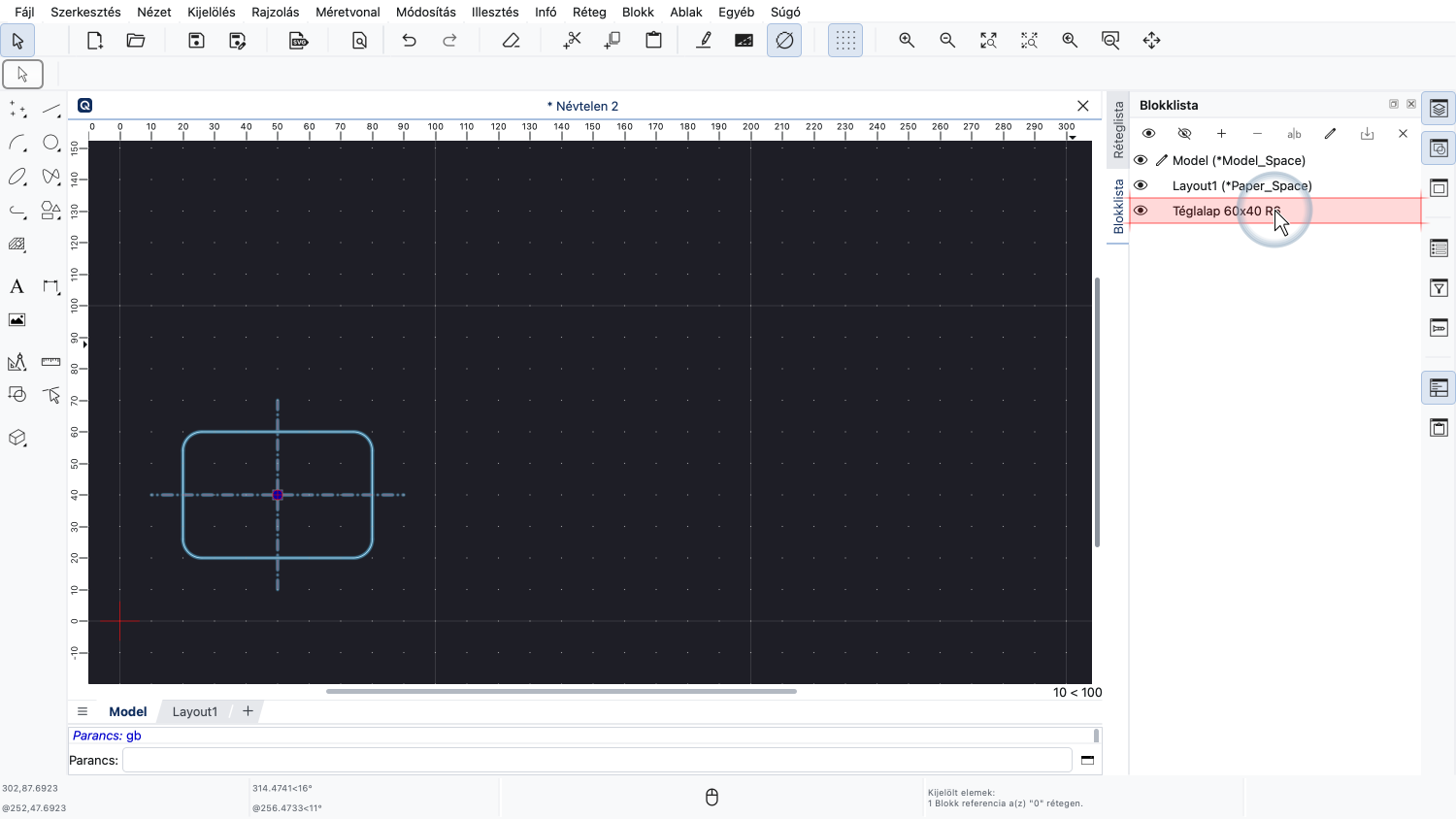
A blokkot létrehoztuk, és hozzáadtuk a blokklistához.
Ezzel egyidejűleg a rajzban a kijelölés helyébe az adott blokkra való hivatkozás lépett.
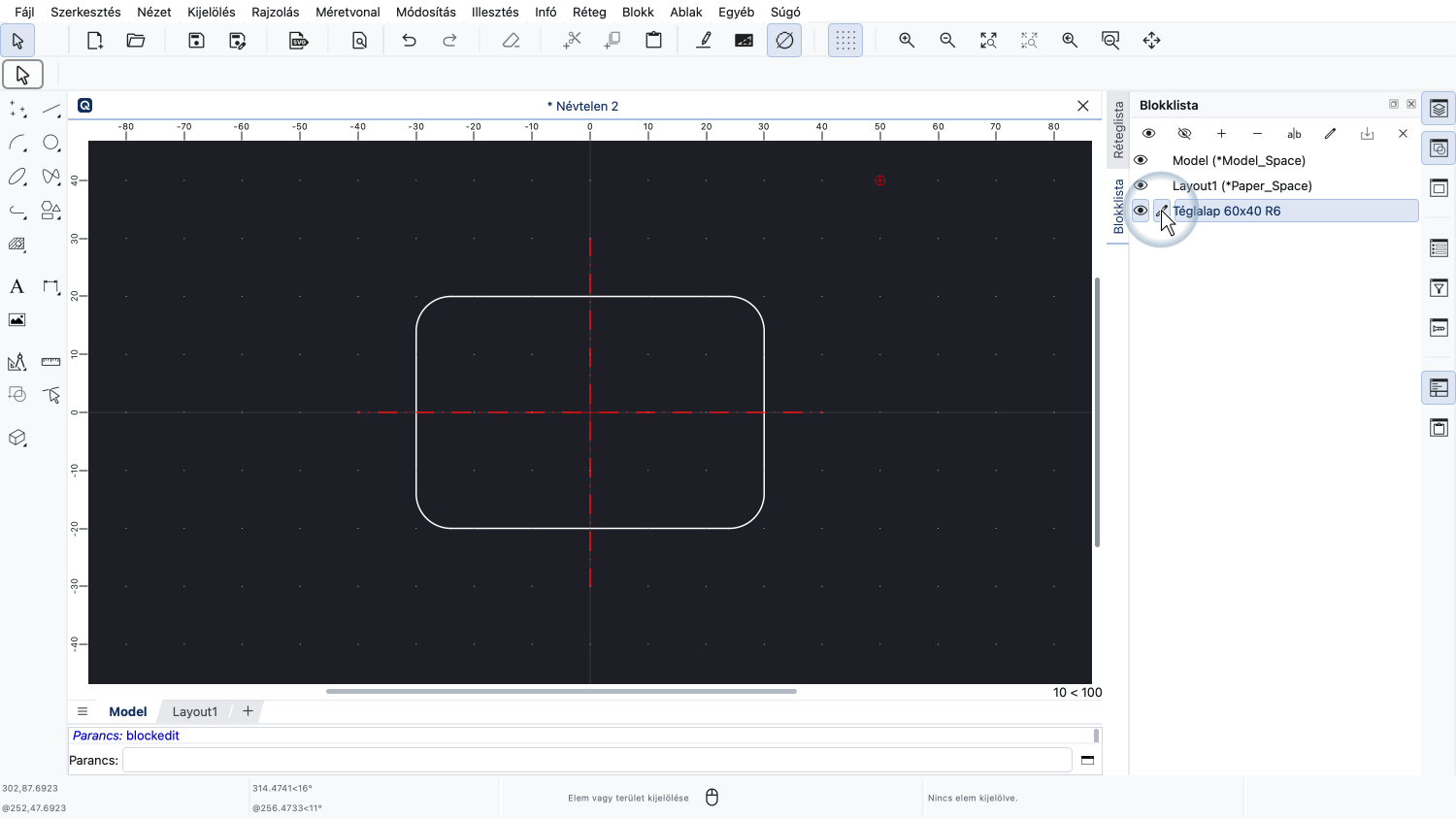
Ha szerkesztjük az új blokkunkat, láthatjuk, hogy a blokk tartalmazza a téglalapunkat és a középvonalakat, ahogyan az várható volt.
A blokk nullpontja a téglalap közepén van, mivel ezt a referenciapontot választottuk a blokk létrehozásakor.
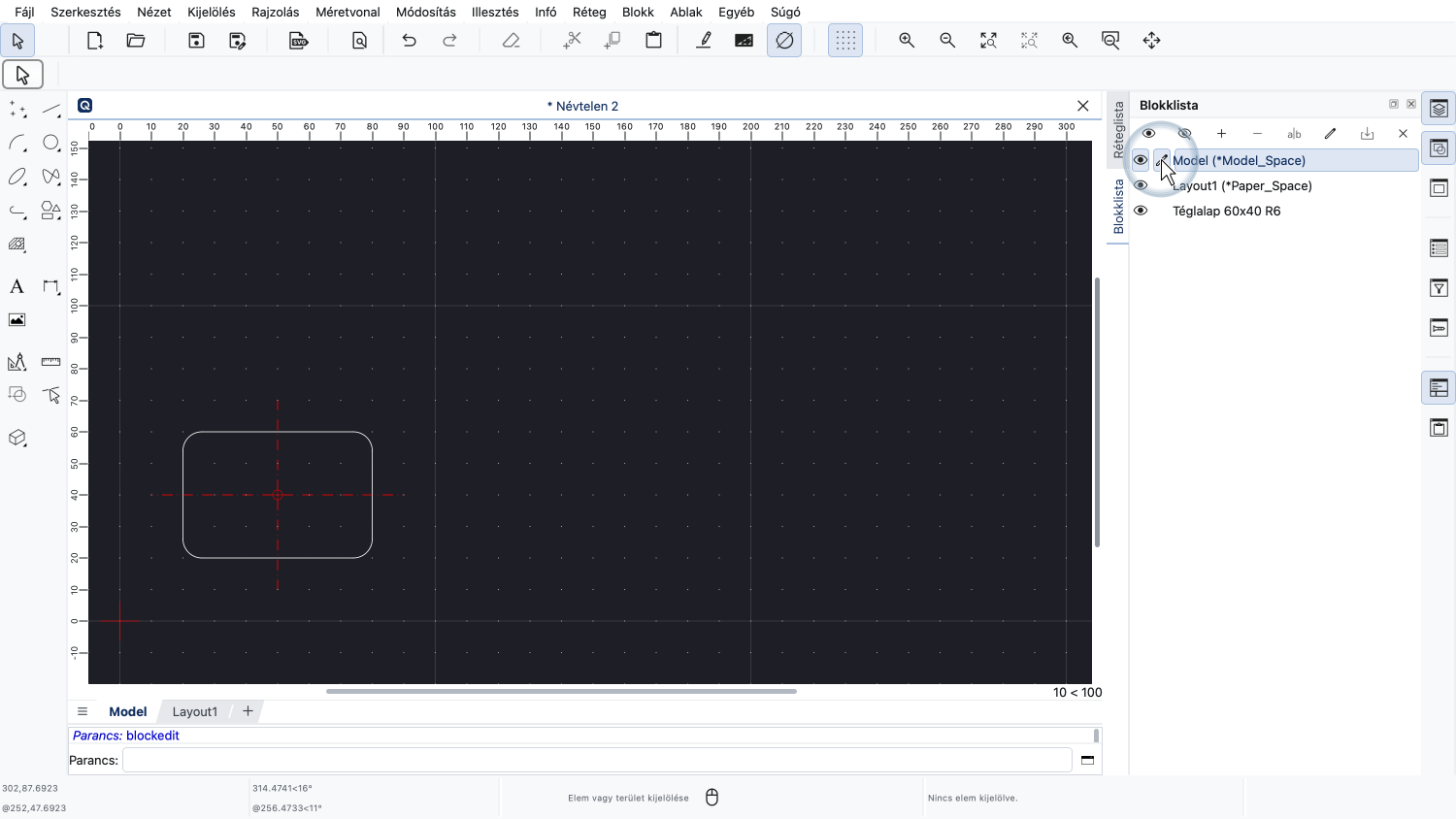
Visszatérünk a modelltér blokkhoz.
Itt még néhány blokkreferenciát szeretnénk hozzáadni a blokkunkhoz.
Azt is mondhatjuk, hogy a blokkot beszúrjuk a rajzunkba.
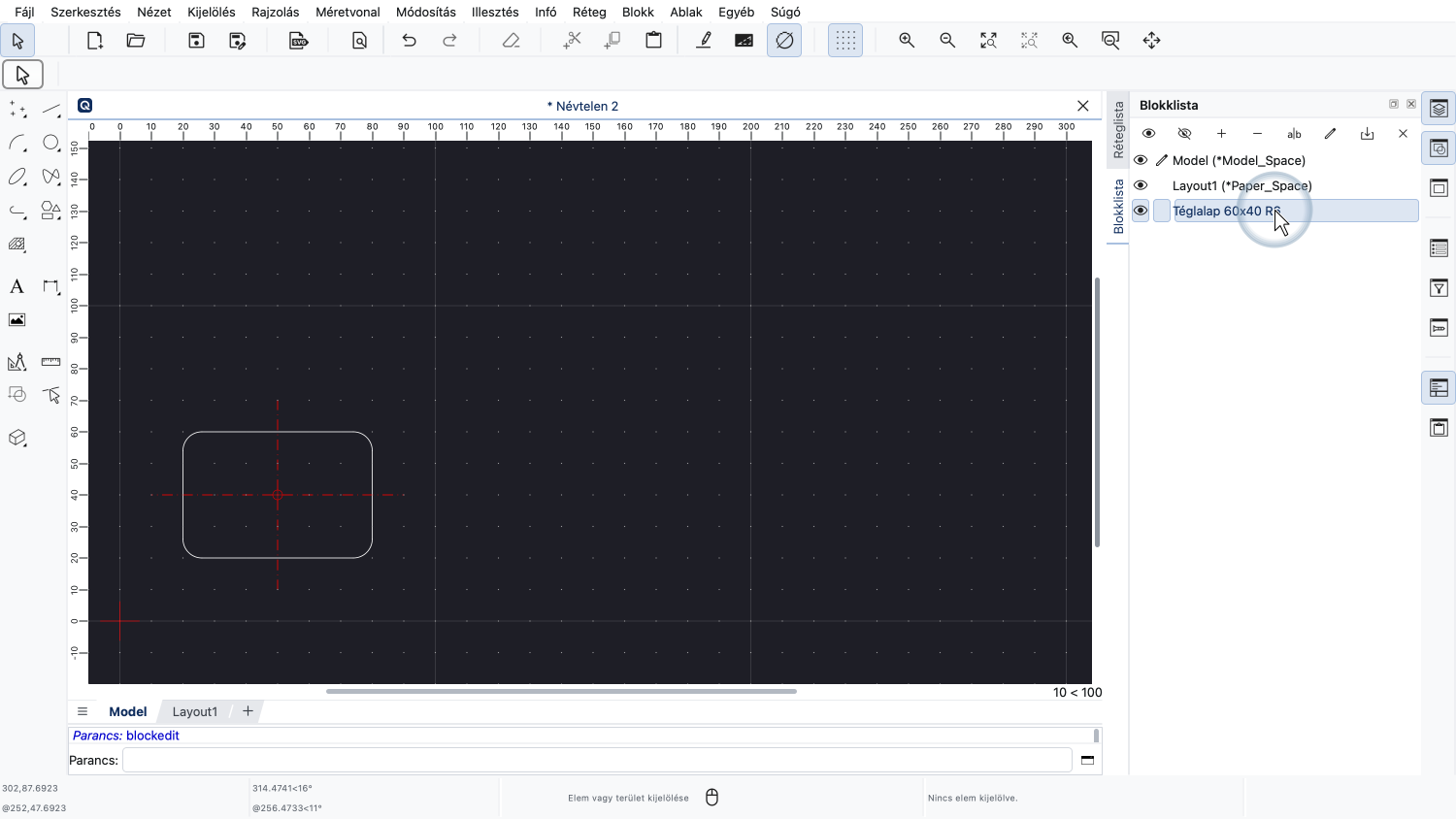
Először is kattintsunk a beszúrni kívánt blokk nevére.
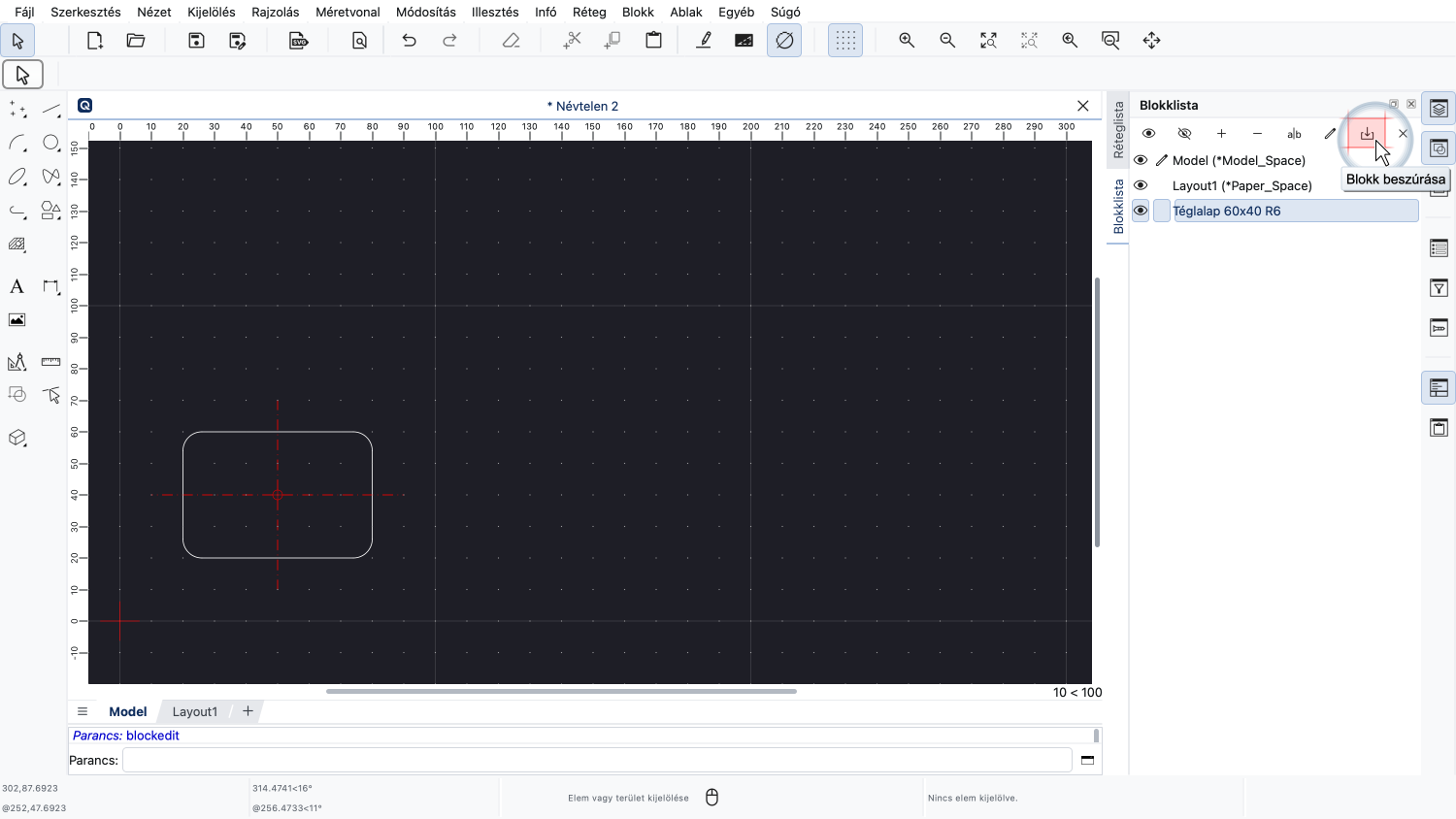
Ezután a blokklista tetején lévő gombra kattintunk a blokk beszúrásához.
Ezen a ponton érdemes egy pillanatra átgondolni, hogy melyik rétegre akarjuk elhelyezni a blokkreferenciáinkat.
A blokkunkat úgy építettük fel, hogy annak a rétegnek a színe, ahová a blokkreferenciát elhelyezzük, nincs hatással rá.
Azonban még mindig szeretnénk, ha a rajzunkban lévő összes beszúrt téglalapot be- és kikapcsolhatnánk.
Hozzáadunk egy új réteget "Téglalapok" néven, amely az összes téglalapot tartalmazza.
Ezt a réteget sárgára színezzük, hogy bemutassuk, hogy a réteg színe nem befolyásolja a blokkreferenciáinkat.
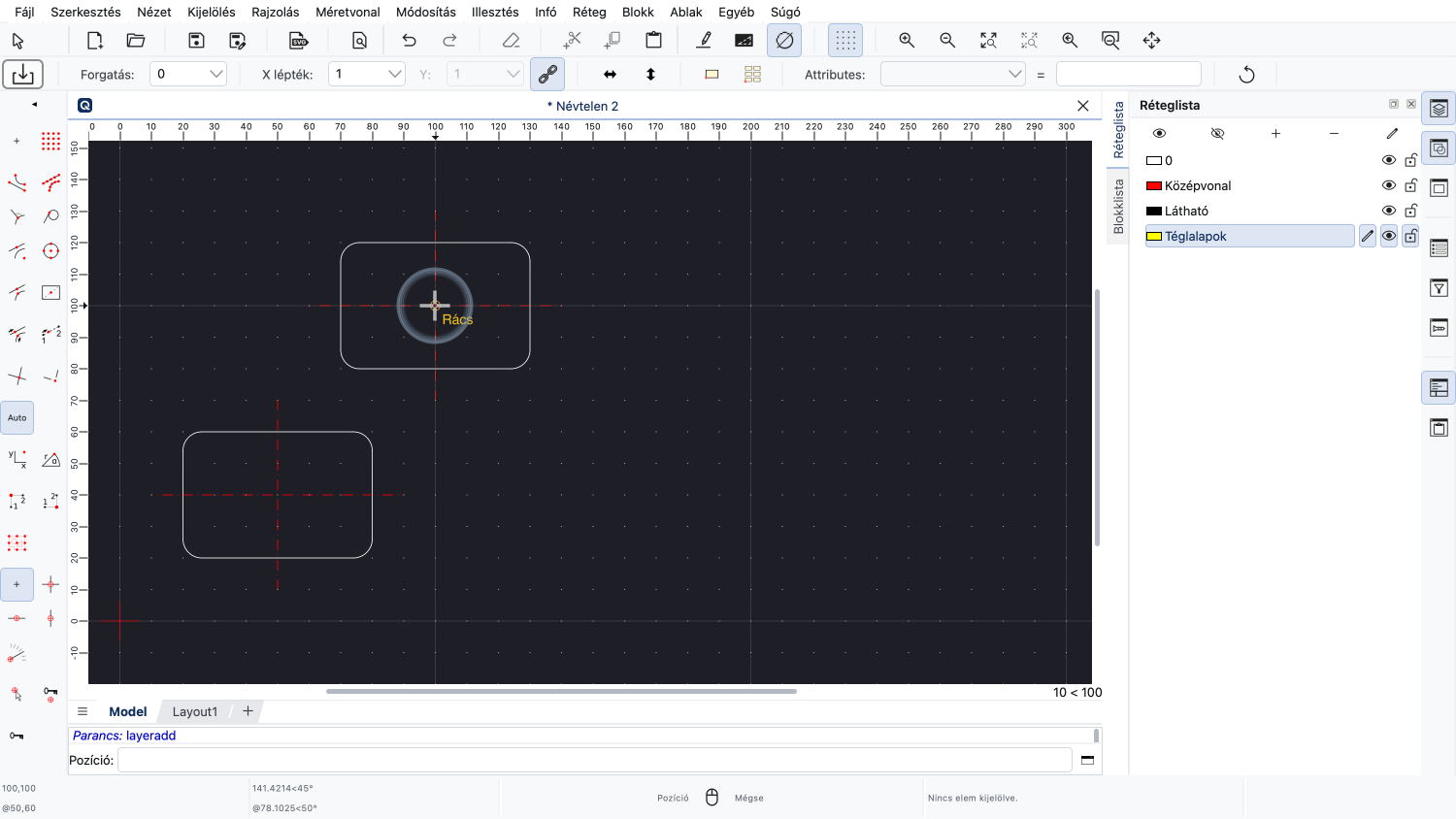
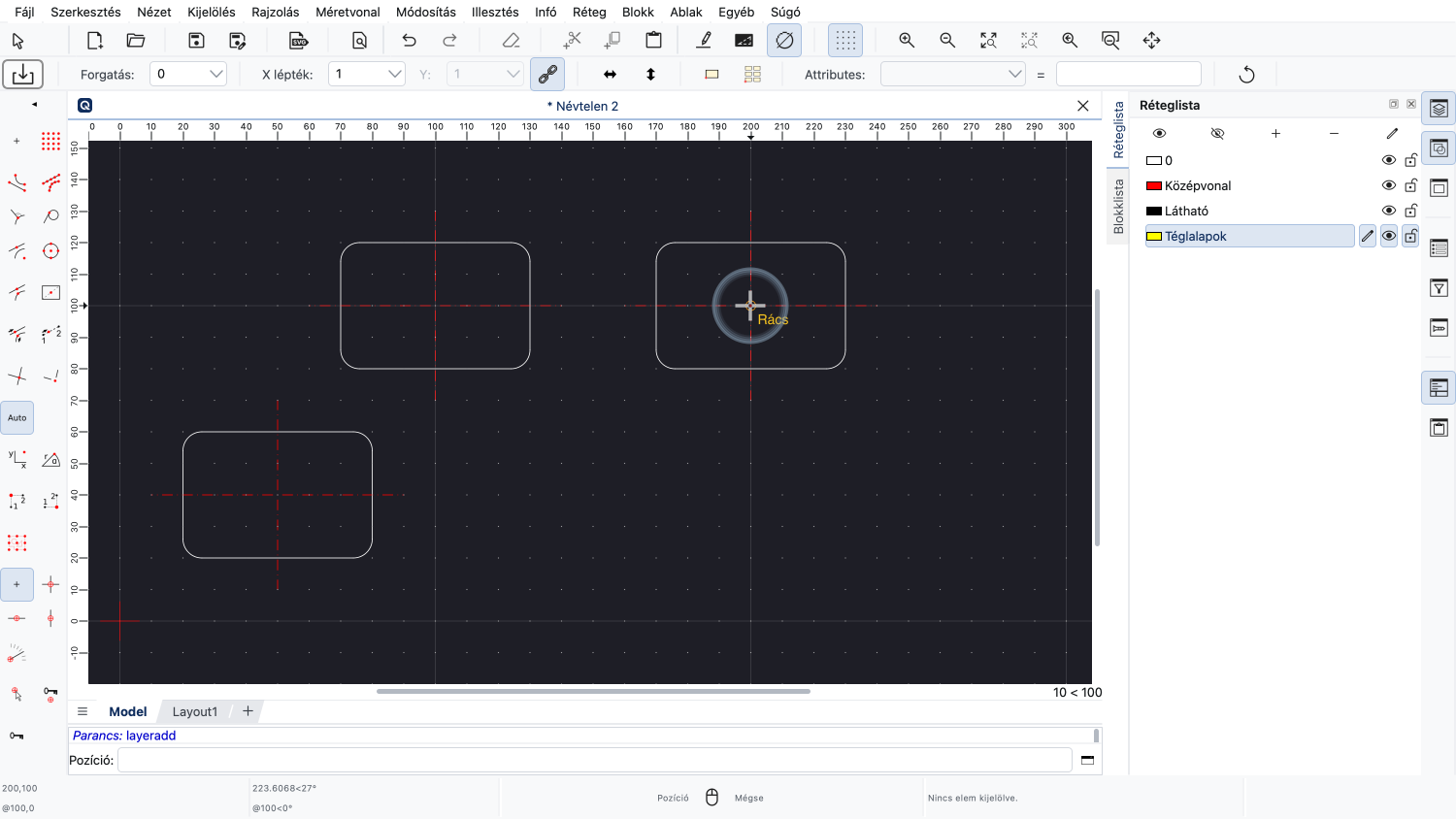
Most már elhelyezhetjük a blokkreferenciáinkat a rajzban, a "Téglalapok" rétegen.
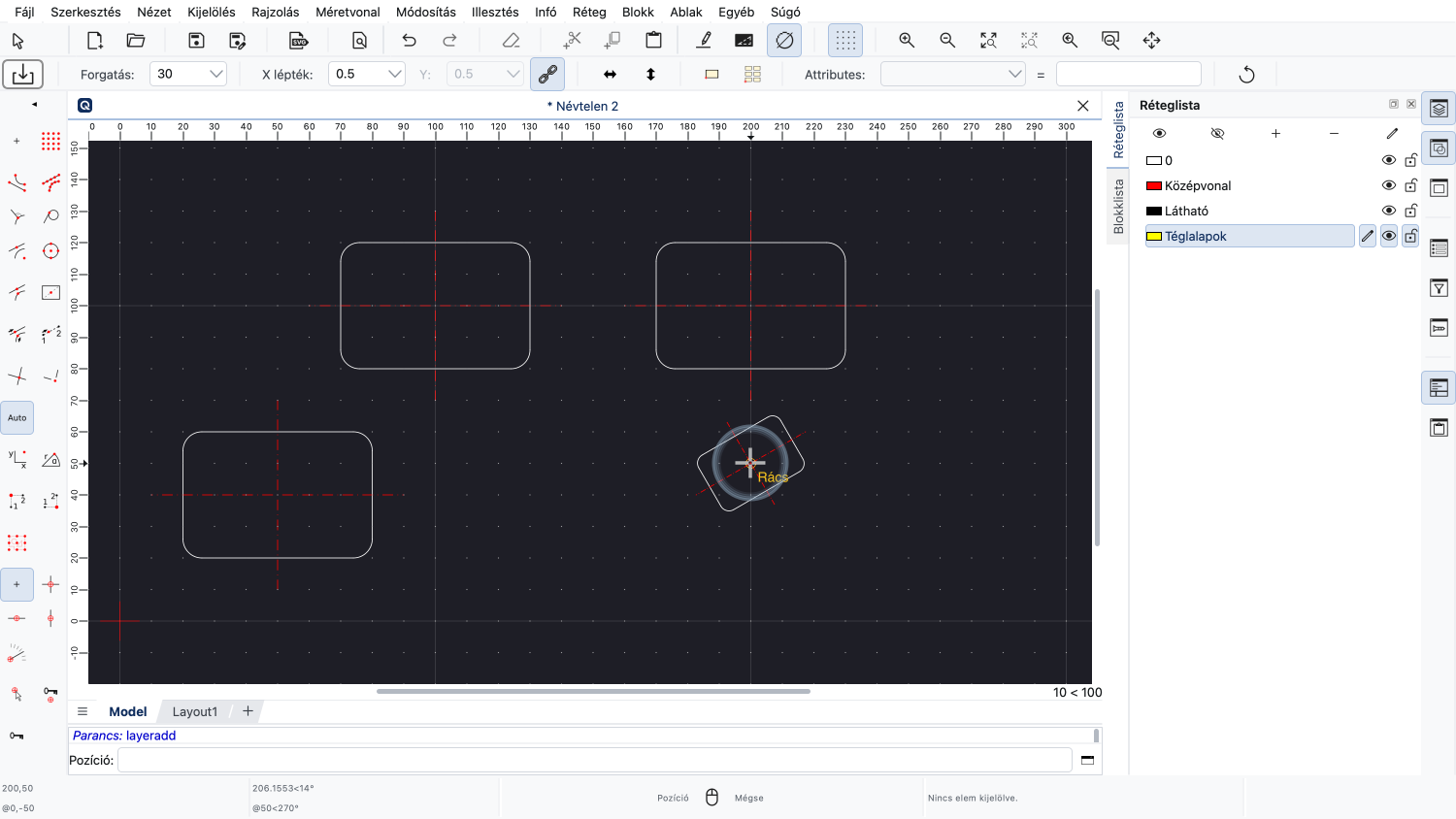
A blokkot más méretarányban és elforgatással is beszúrhatjuk.
Ha végeztünk, jobb egérgombbal kattintunk.
Figyeljük meg, hogy a blokkreferenciáink nem sárgák, annak ellenére, hogy sárga rétegre helyeztük őket.
Ez azért van, mert a blokkban lévő elemek a saját rétegükön vannak, és helyette a saját rétegük színét veszik fel.
A középvonalak például még mindig pirosak, ahogyan azt kell.
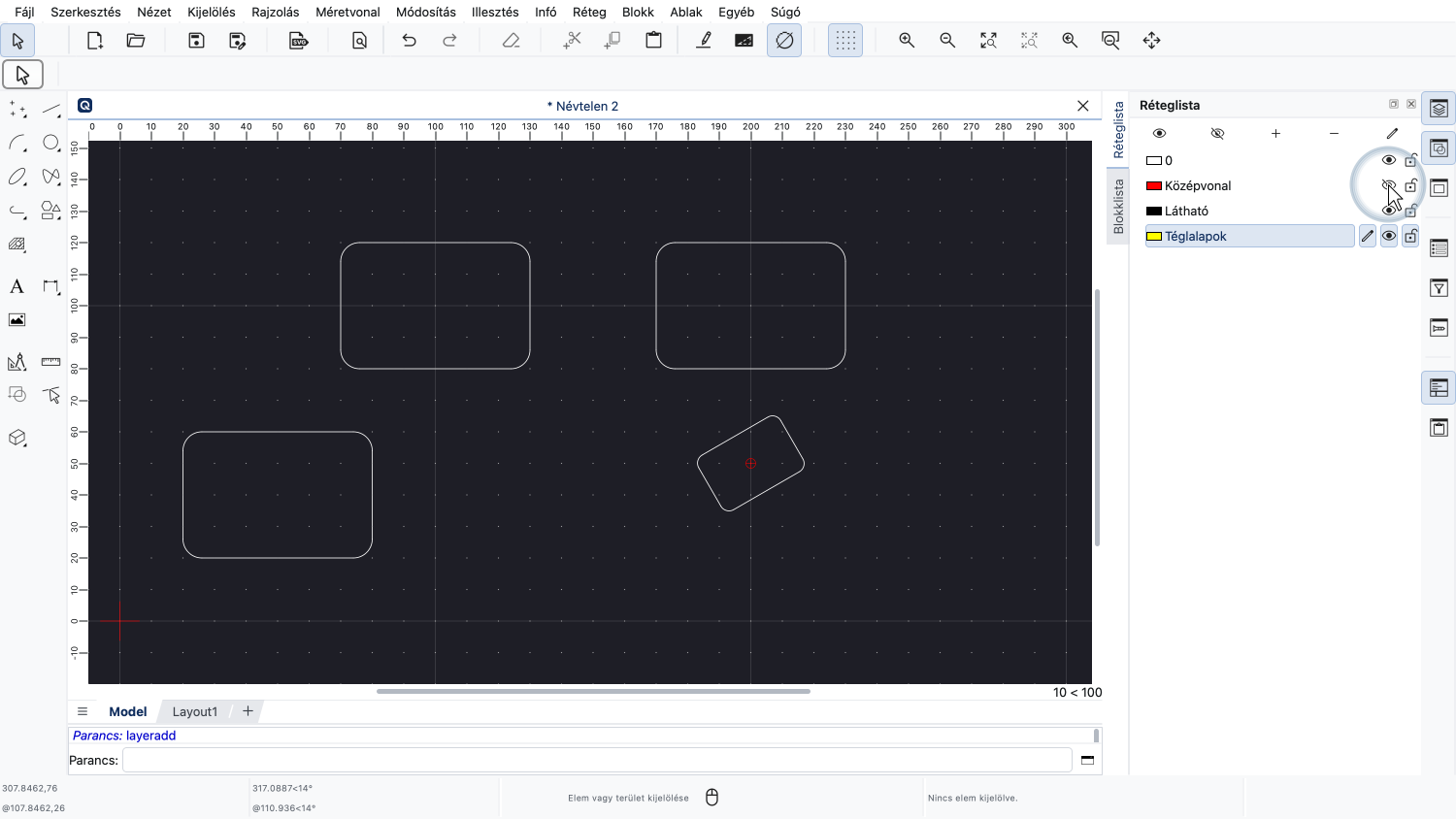
Ha ki akarjuk kapcsolni az összes középvonalat, akkor is megtehetjük.
Ahogy az várható volt, ez csak az összes középvonalat kapcsolja ki.
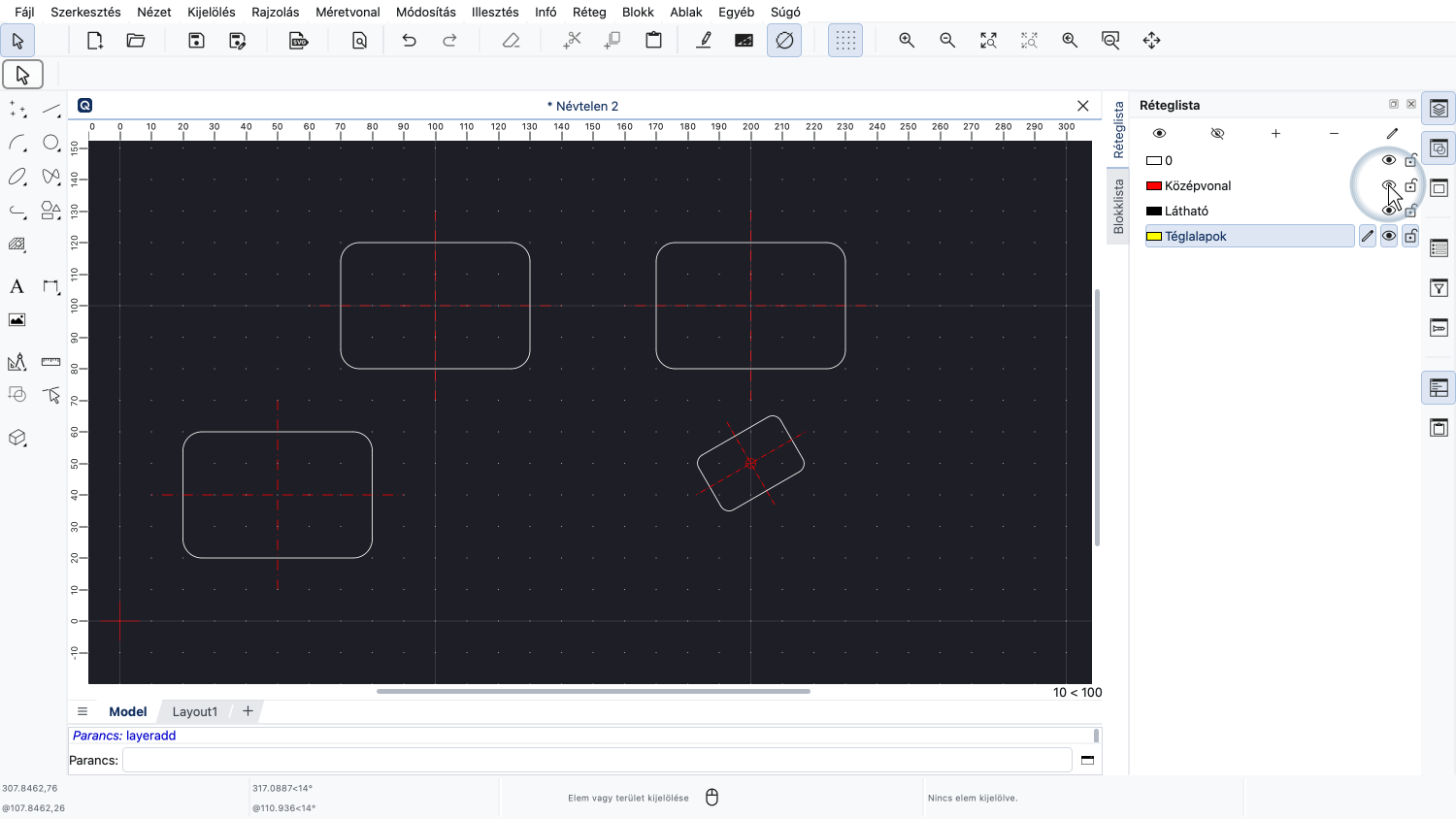
A középvonal akkor is középvonal, és akkor is a megfelelő rétegen van, ha egy blokk belsejében van, és a blokkreferencia egy másik rétegen van.
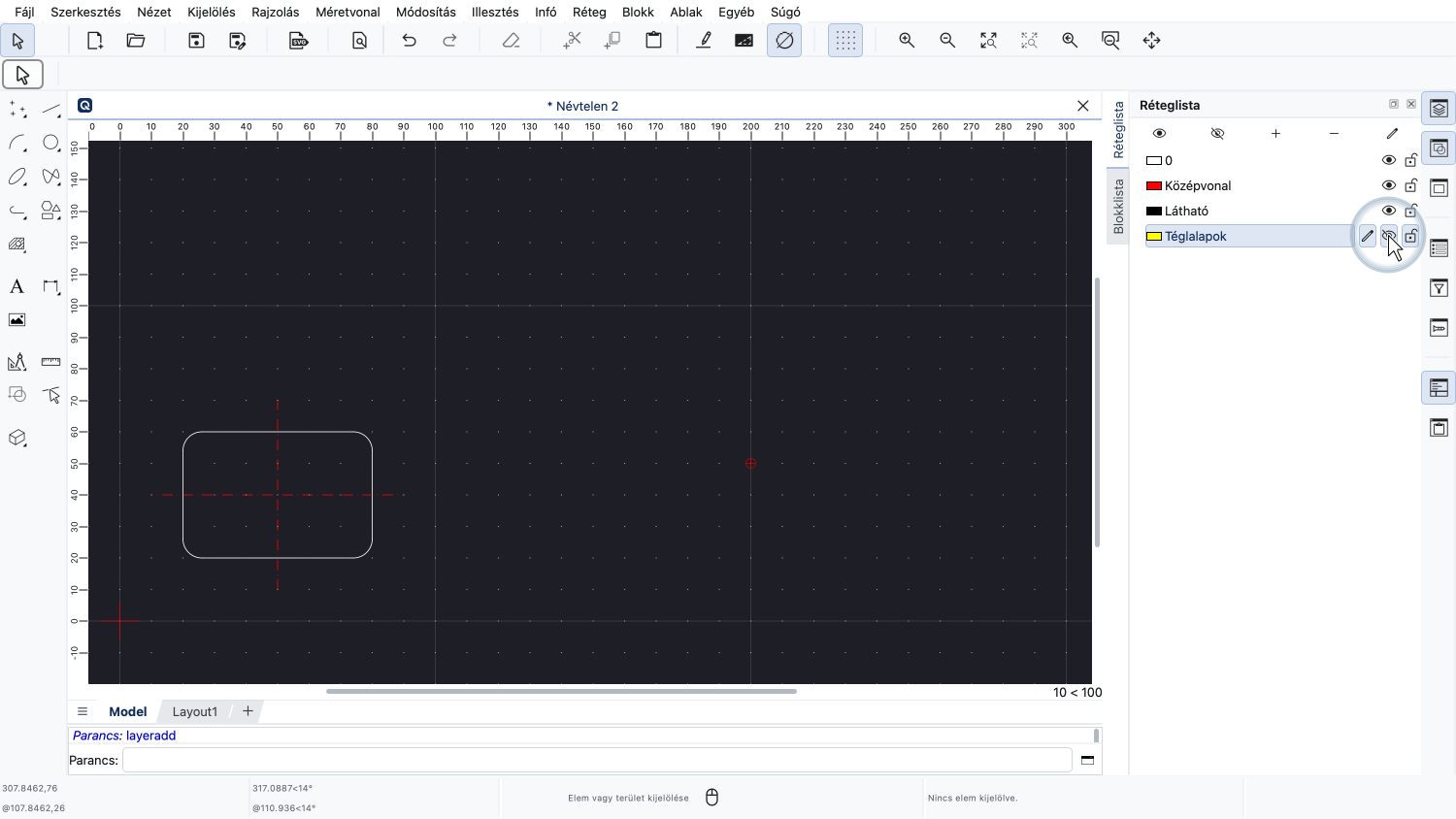
Ha kikapcsoljuk a "Téglalapok" réteget, az összes blokkreferencia eltűnik, kivéve a kezdetit, amelyet a "0" rétegen hoztunk létre.
Ennek azért is van értelme, mert a blokkreferenciák szabályos elemek, amelyek egy rétegen helyezkednek el.
Amikor kikapcsoljuk a "Téglalapok" réteget, az összes elem el lesz rejtve azon a rétegen, beleértve az összes blokkreferenciát is azon a rétegen.
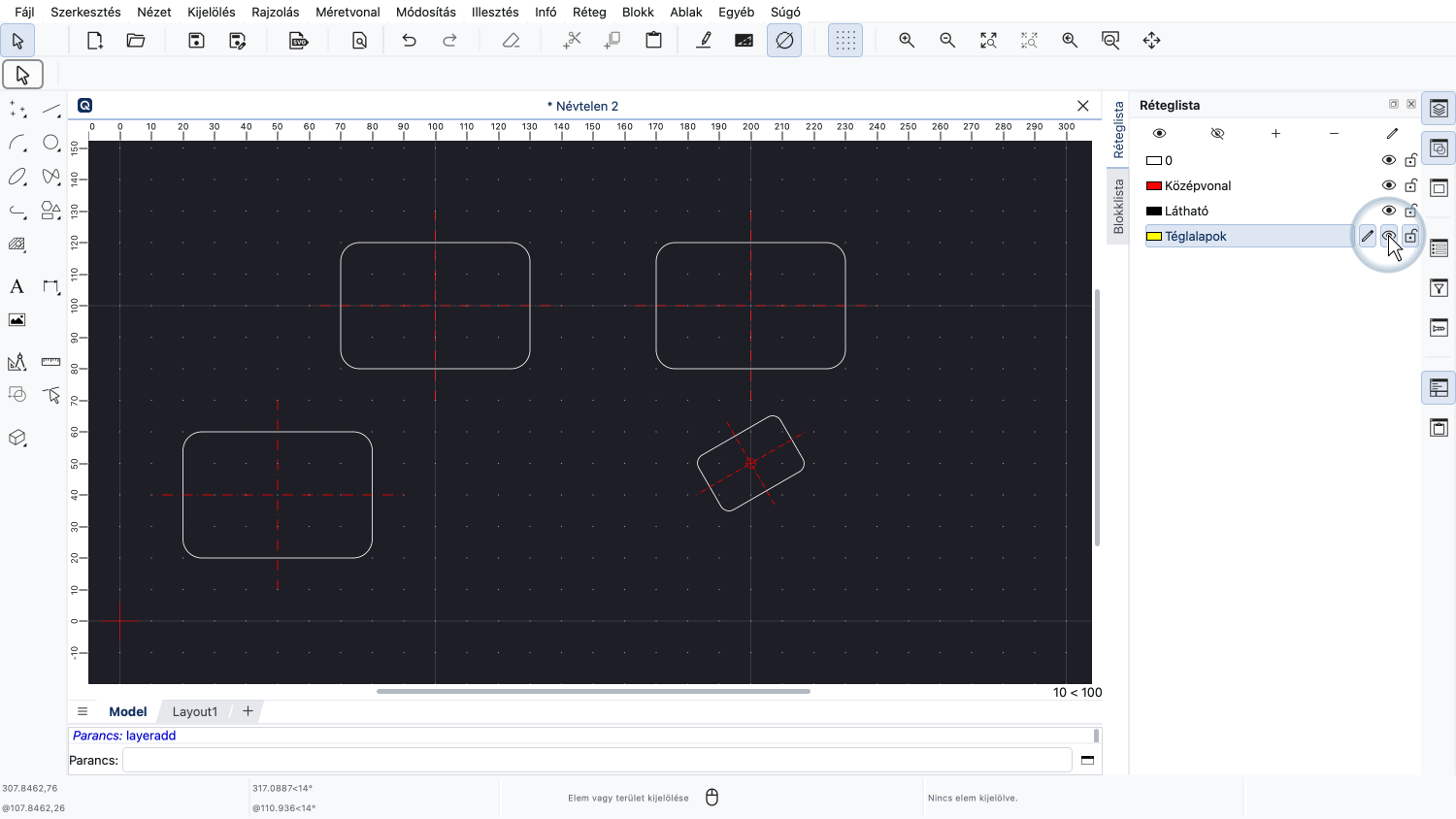
Ez a hatás azt a látszatot keltheti, mintha a középvonalak két különböző rétegen lennének: a "Téglalapok" és a "Középvonal" rétegen.
Amikor bármelyik réteget kikapcsoljuk, a középvonalak eltűnnek.
Valójában a középvonalak egyetlen rétegen, a "Középvonal" rétegen vannak.
Ha azonban a középvonalak egy blokk részét képezik, akkor az őket megjelenítő blokkreferencia is egy rétegen van.
Amikor kikapcsolunk egy blokkreferenciákat tartalmazó réteget, az összes ilyen blokkreferencia el lesz rejtve, függetlenül attól, hogy a blokkban lévő elemek milyen rétegeken vannak.
Az utolsó dolog, amit ebben az oktatóanyagban meg akarunk mutatni, az az, hogy a blokk szerkesztése hogyan befolyásolja a meglévő blokkreferenciákat.
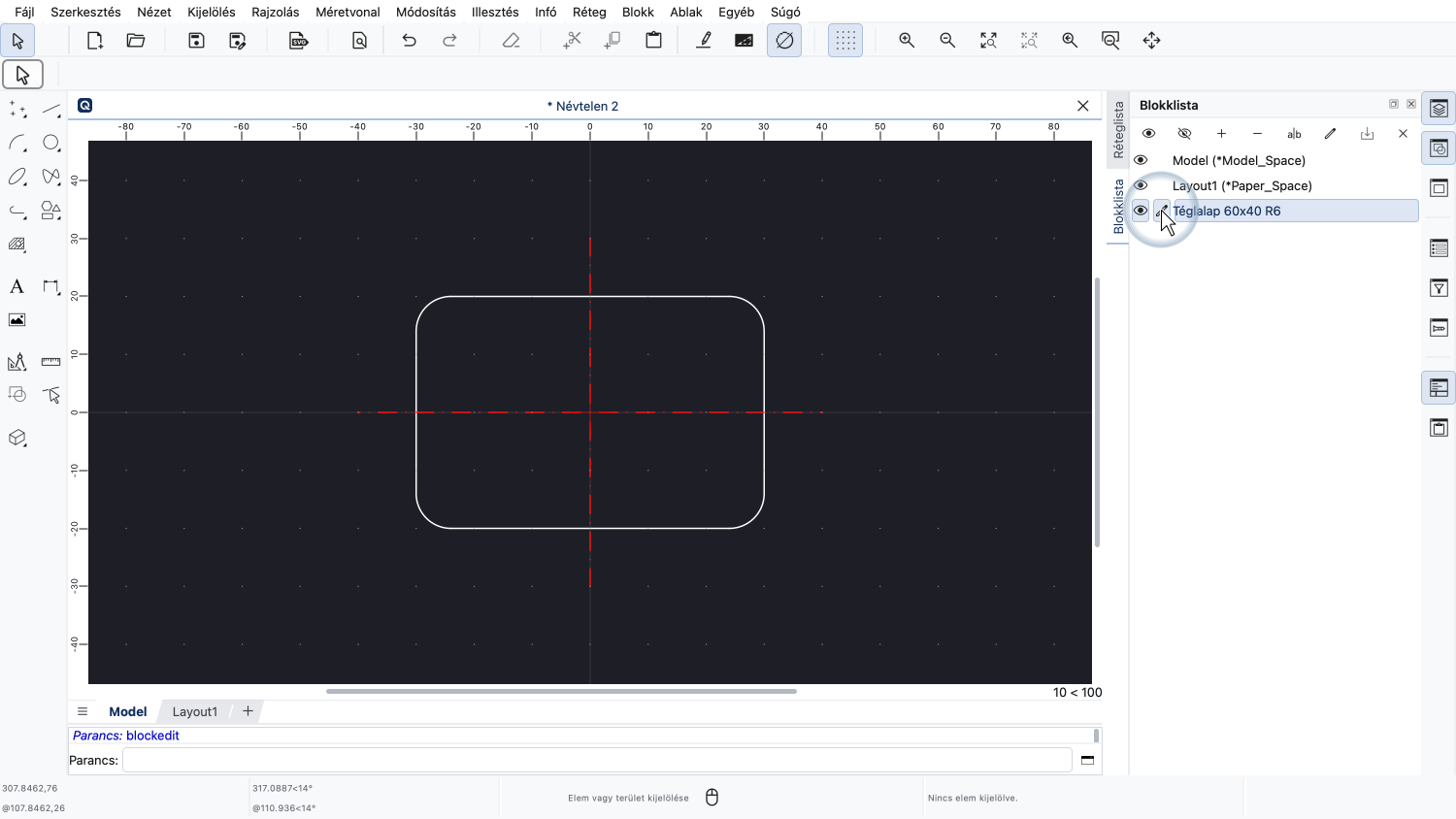
Újra szerkesztjük a téglalap blokkunkat.
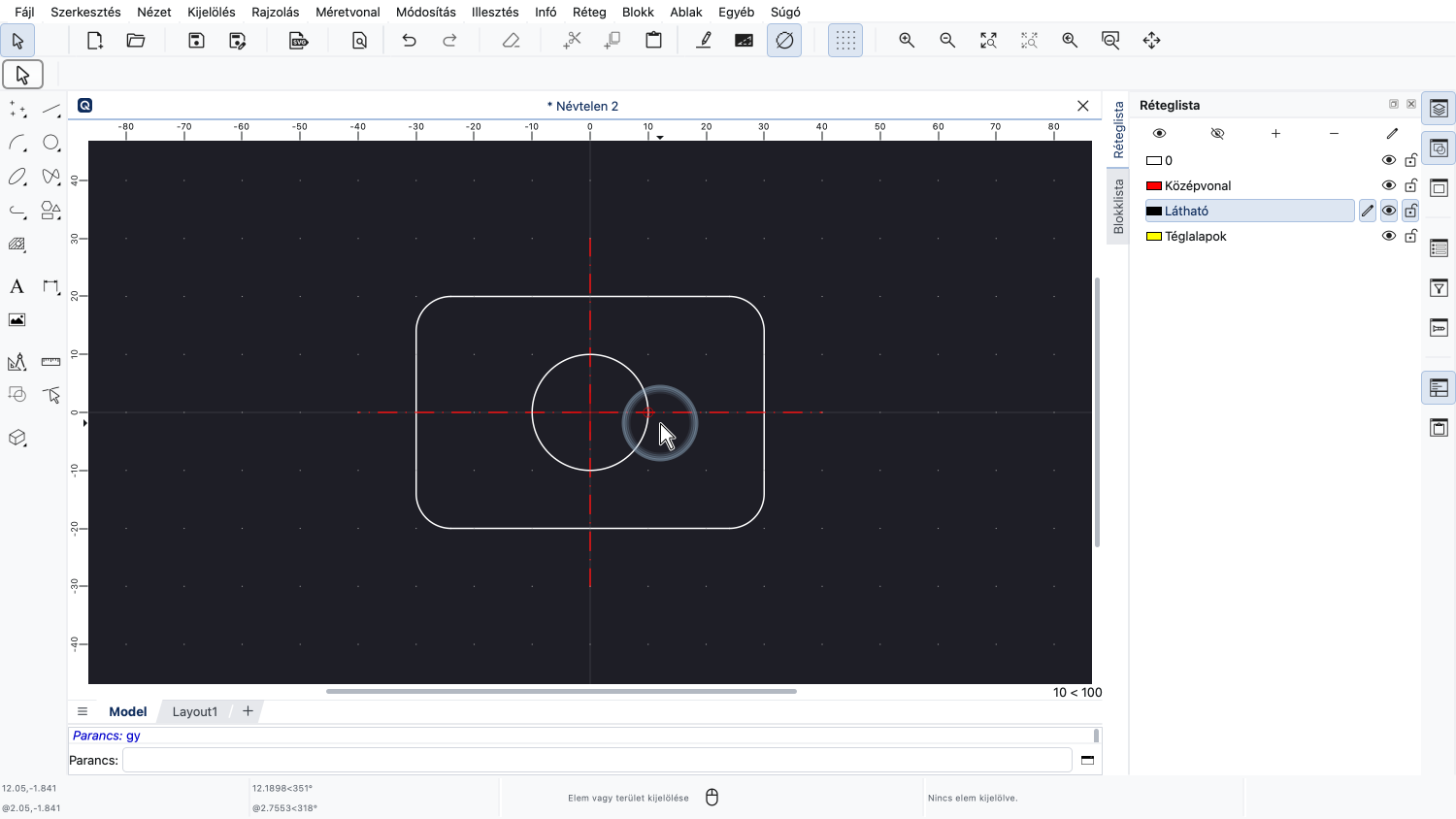
Ezúttal egy kört adunk hozzá a középpontjához.
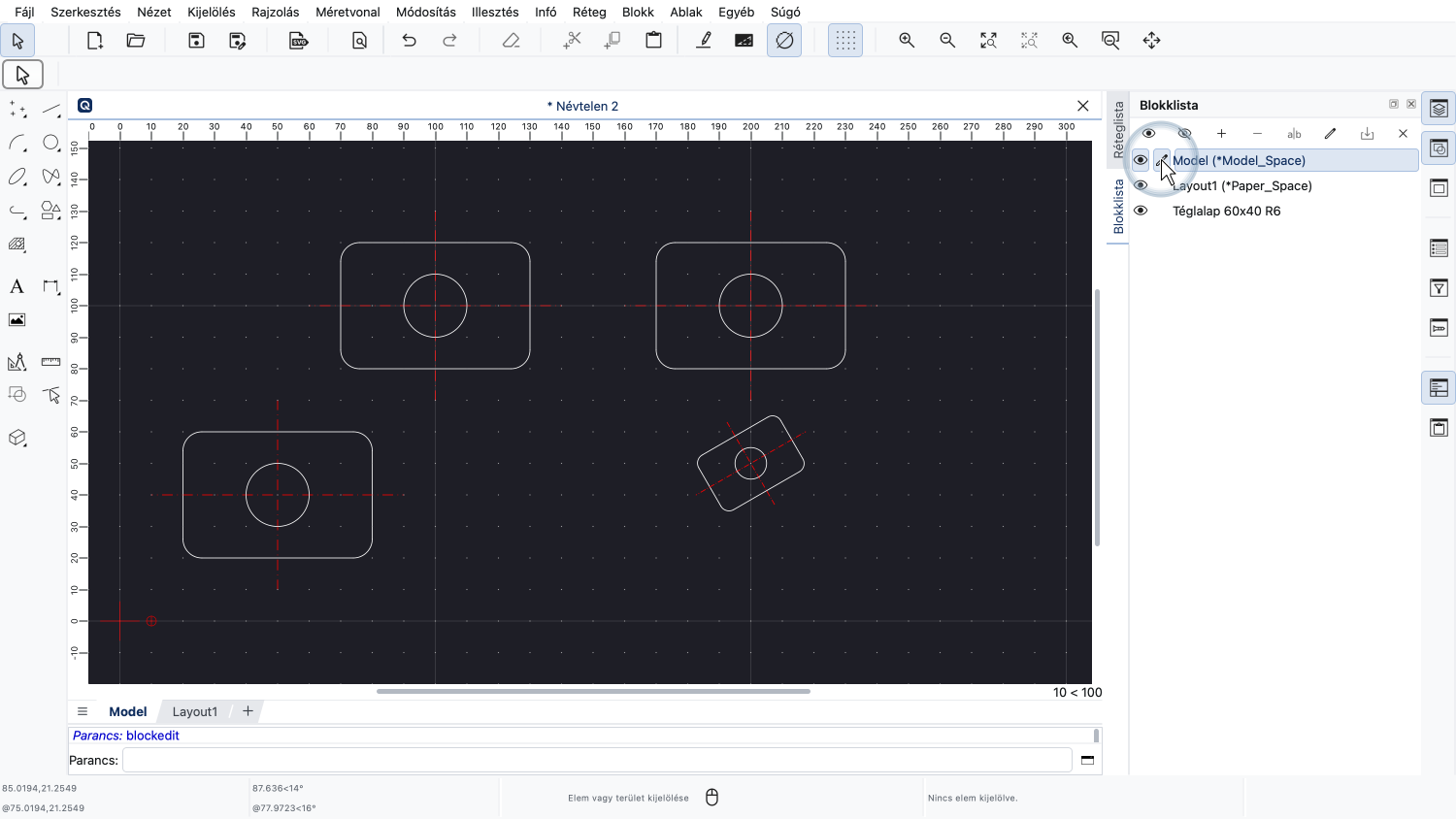
Most váltsunk vissza a fő rajzra.
Láthatjuk, hogy az összes blokkreferencia ennek megfelelően frissült.
A blokkreferencia egy blokk tartalmát mutatja, és ha a blokk változik, a blokkreferencia azonnal tükrözi ezt a változást.
Most már alapvetően tudnia kell, mik azok a blokkok, hogyan használjuk és hogyan hozhatjuk létre őket.
Ne feledje, hogy a blokkoknak további funkciói is vannak, amelyeket egy későbbi oktatóanyagban tárgyalunk majd.
Mindenképpen gyakorolja a blokkok használatát a saját telepítésével.
Köszönjük, hogy megnézte ezt a QCAD oktatóanyagot.