

1.11 ブロック
ビデオの文字起こし
このQCADチュートリアルでは、ブロックの概念を紹介します。
CADでいうブロックとは、エンティティのグループのことです。
図面例:park.dxf
ブロックを作成、編集、使用する方法を学びます。
ブロックを扱うには、QCADのブロックリストが必要です。
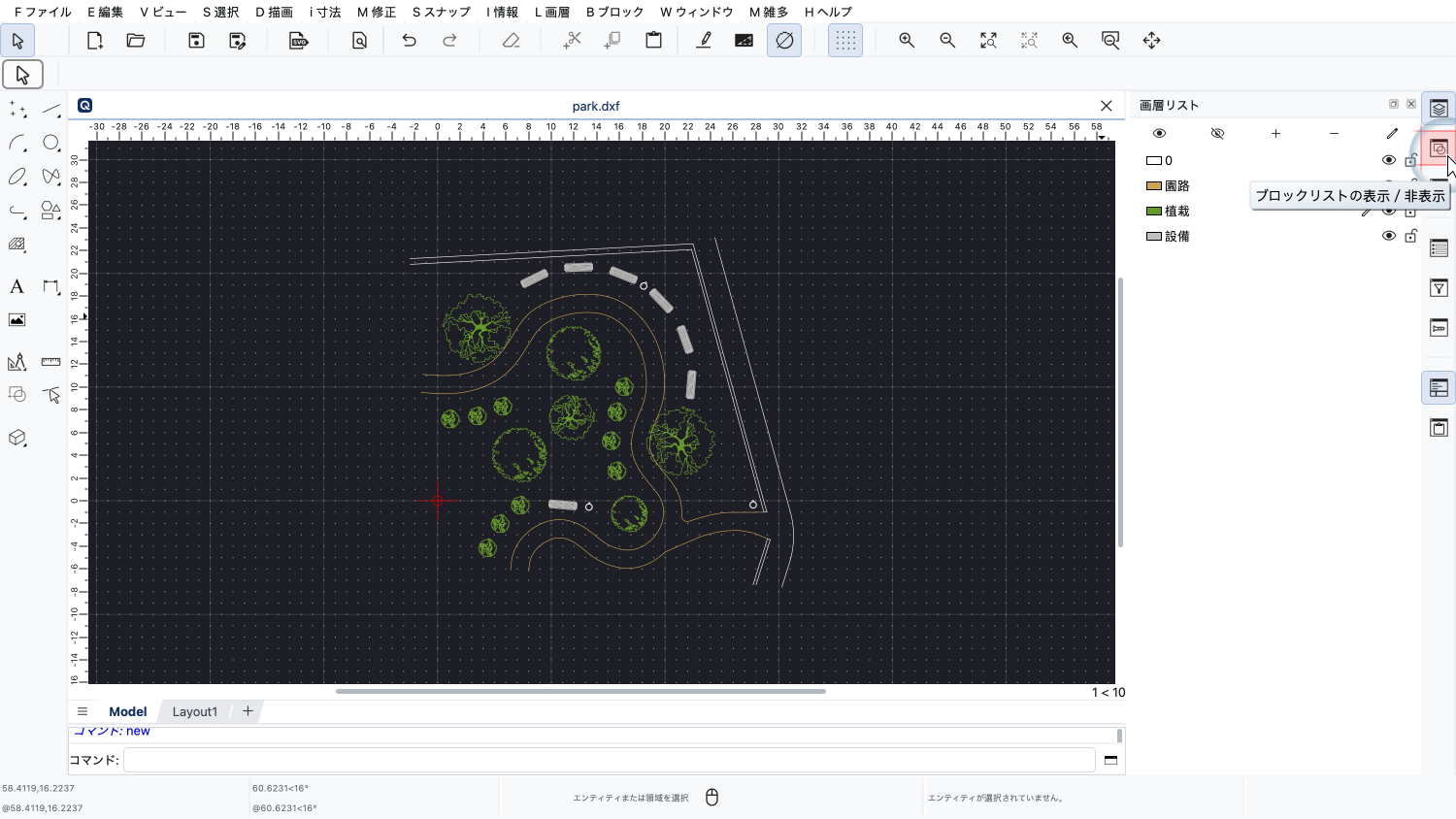
ブロックリストがまだ表示されていない場合は、右上のツールバーにある対応するボタンで表示できます。
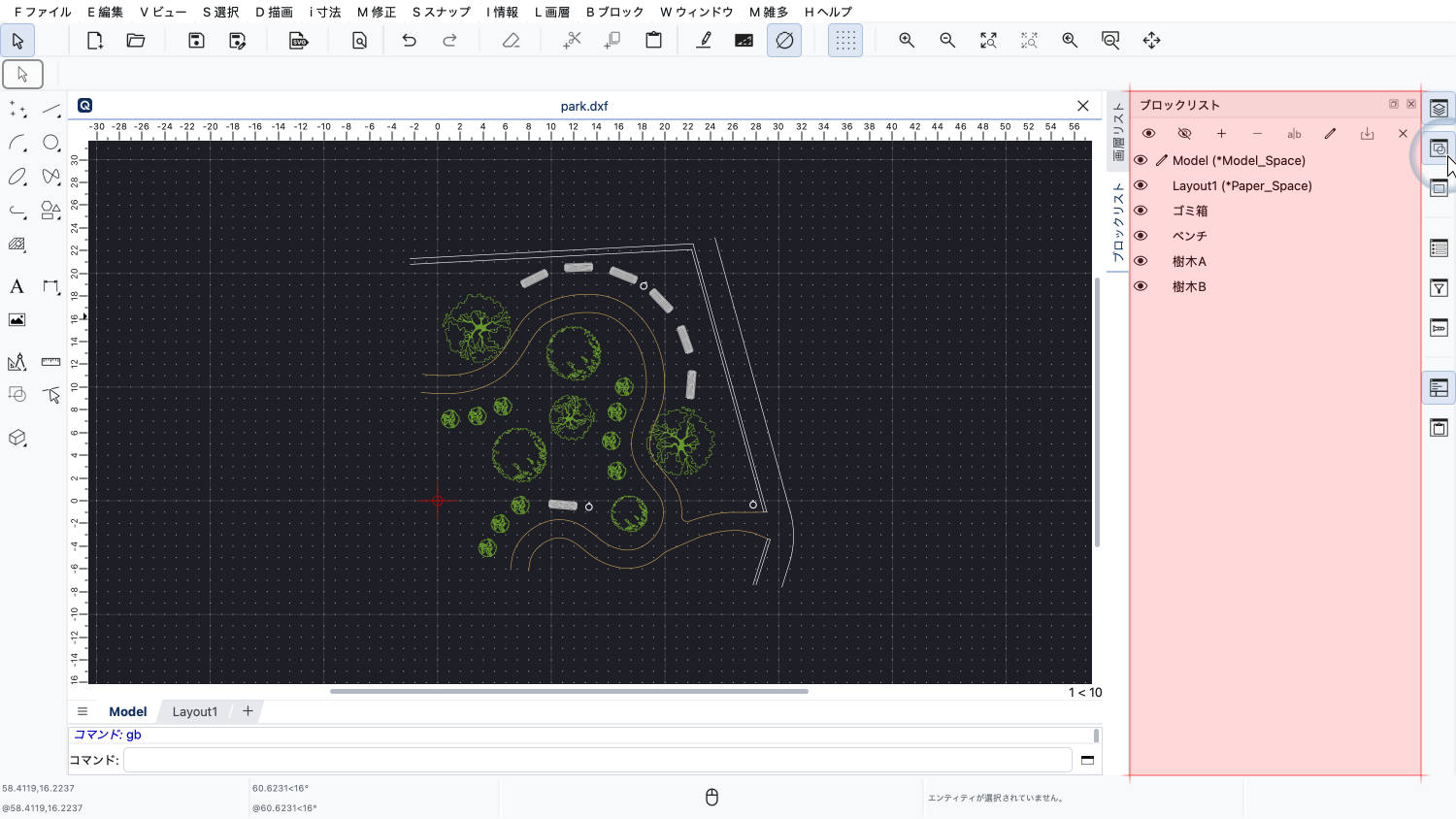
ブロックリストは通常、画層リストと一緒に右側に表示されます。
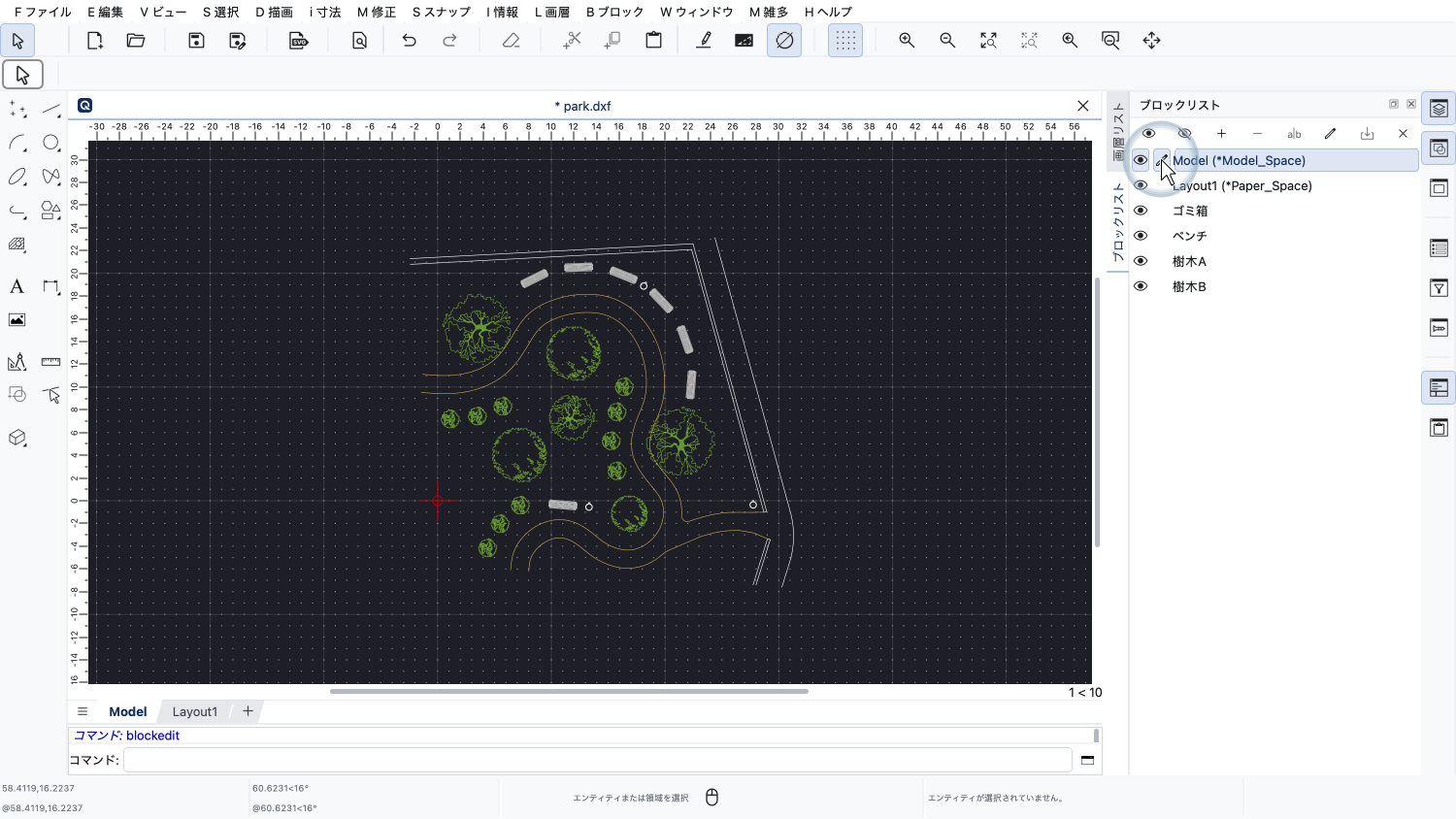
公園の配置を描いた、この例の図面を見てみましょう。
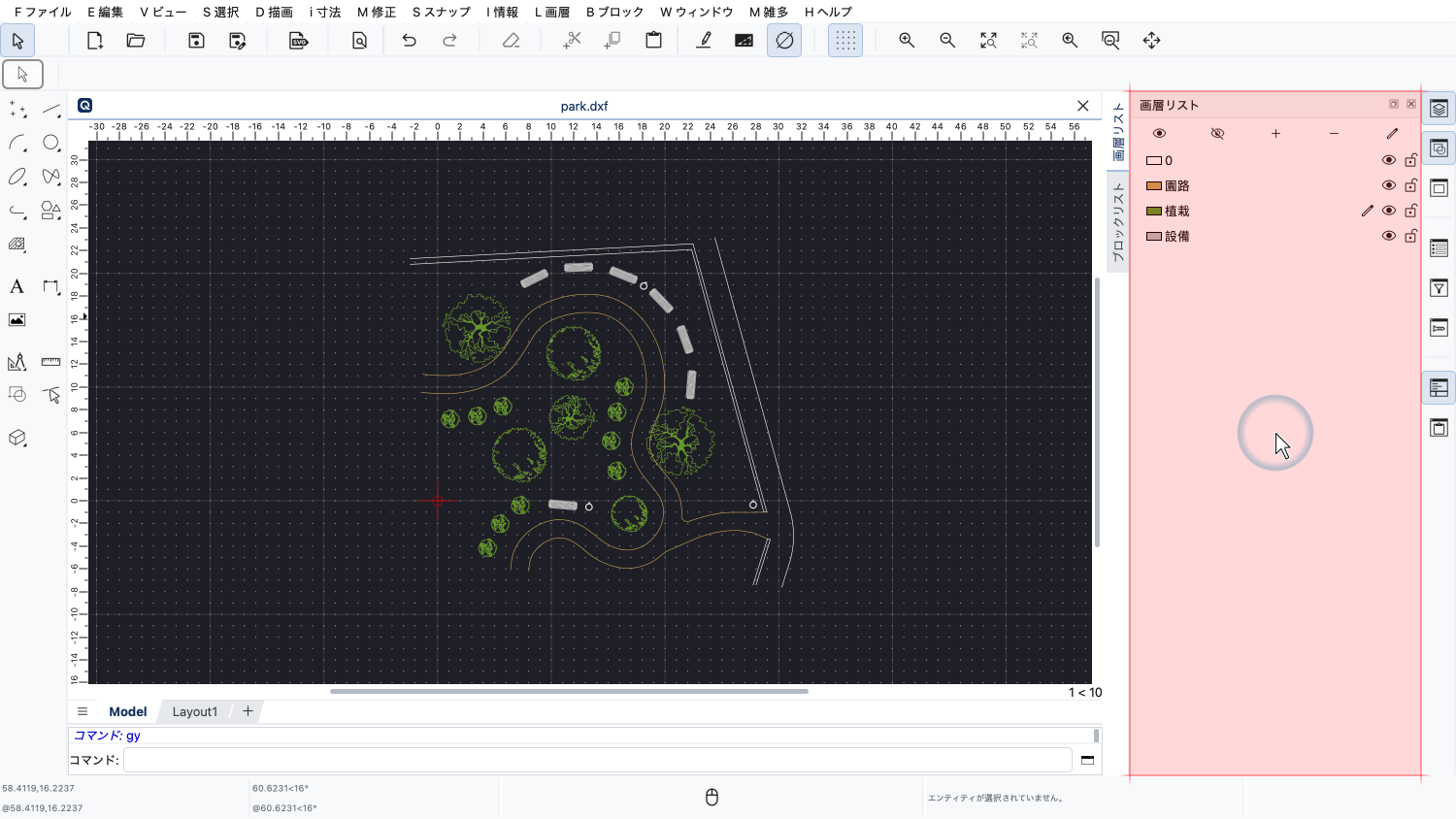
ブロックリストを詳しく見る前に、まずもう一度画層リストを簡単に見てみます。
画層リストには、この図面を整理するために使われているさまざまな画層が表示されています。
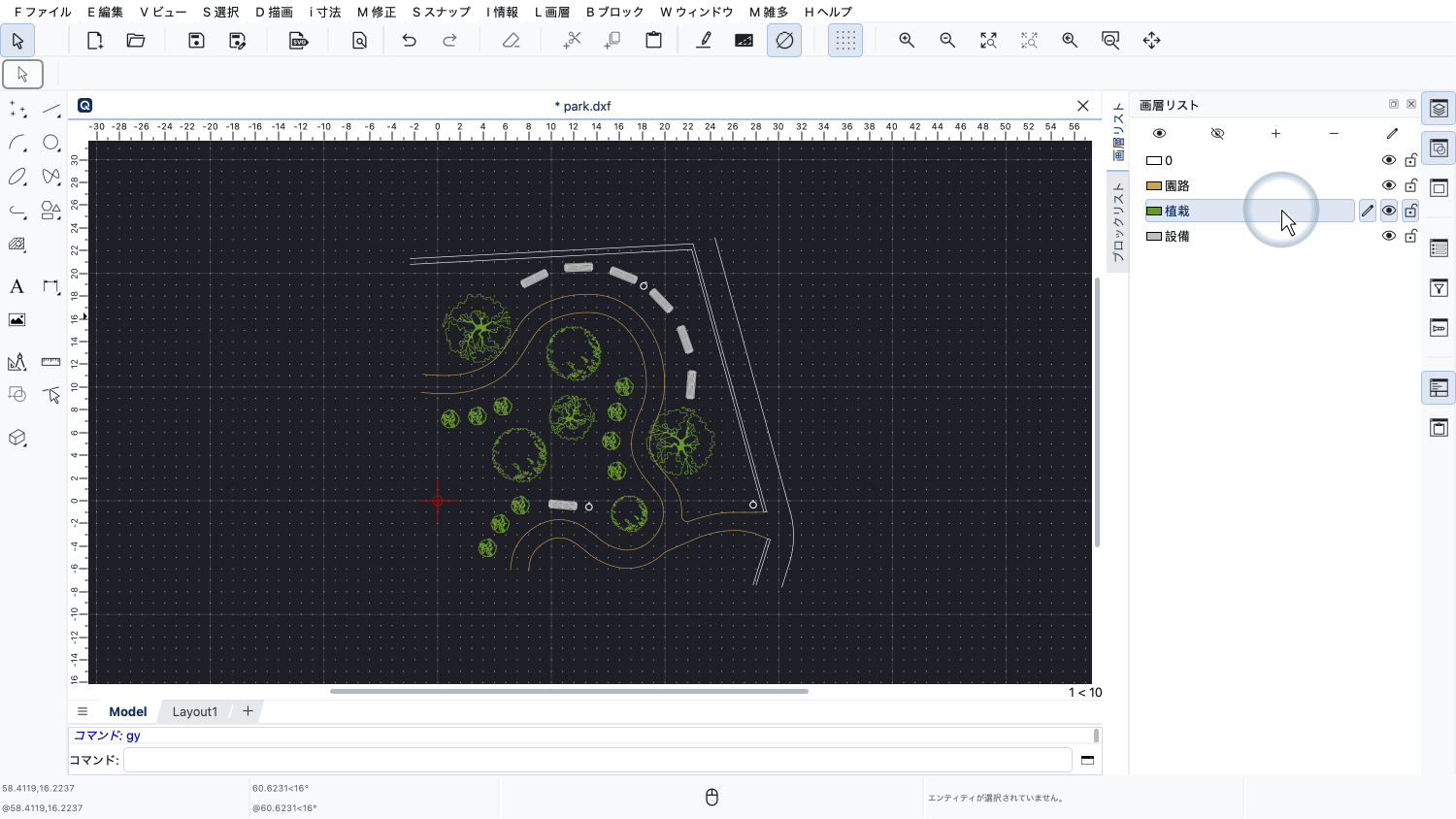
植物はすべて「植栽」画層にあり、緑で表示されています。
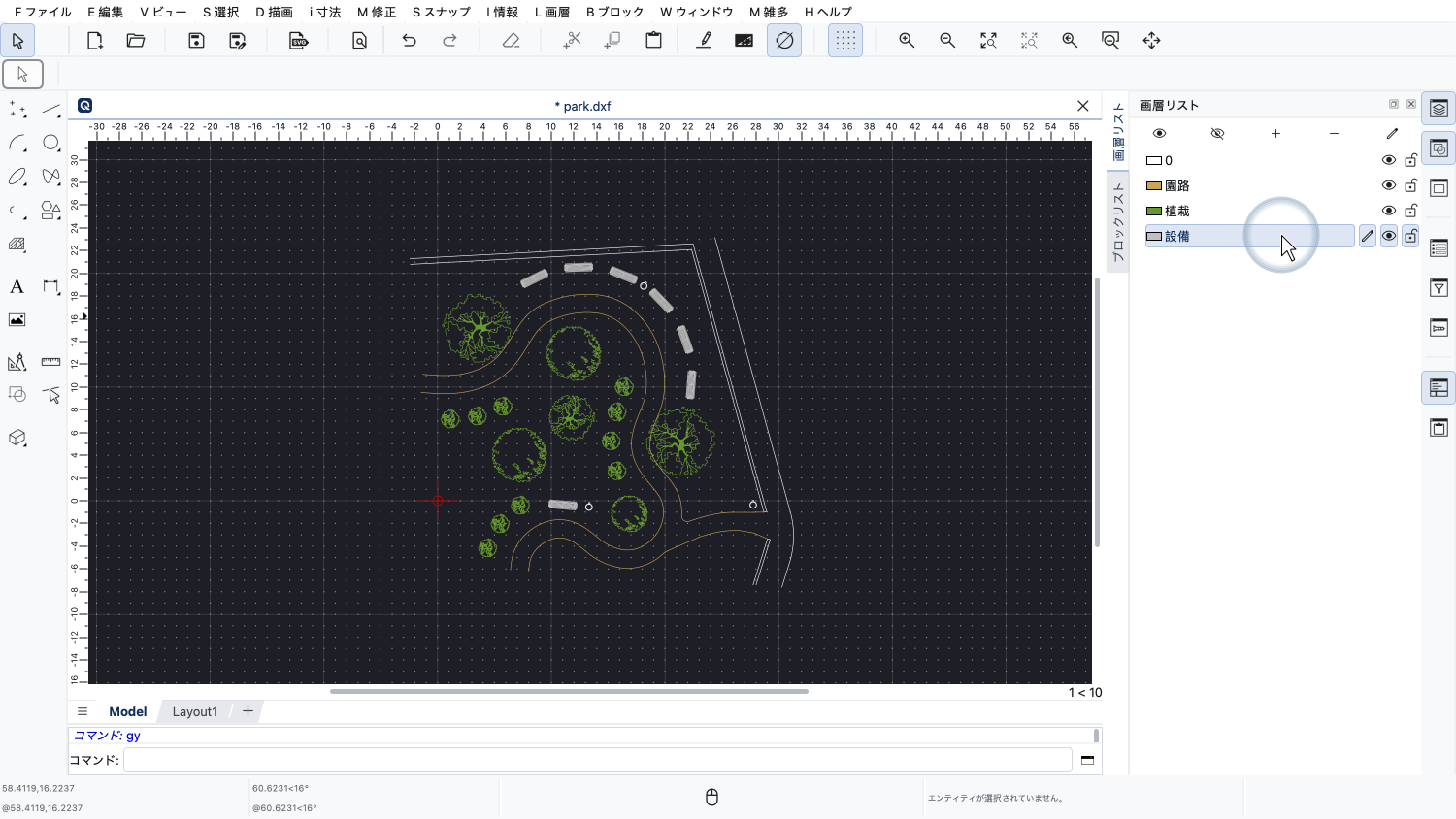
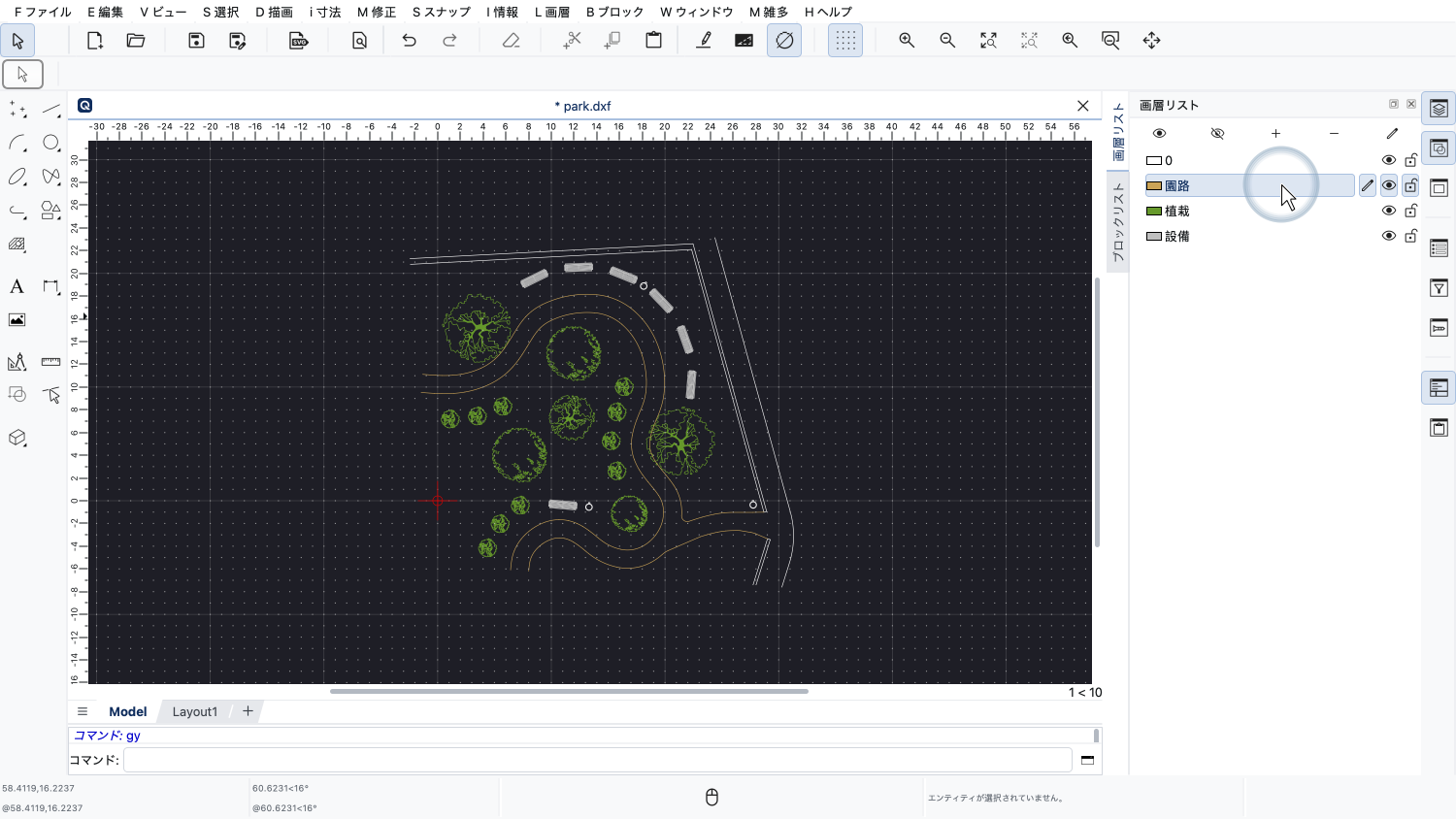
公園のベンチとゴミ箱は「設備」画層に、小道は「園路」画層にあります。
画層には、同じまたは似た意味や機能を持つエンティティがまとめられています。
画層は、そこに描かれたエンティティの属性、たとえば色も制御します。
画層については、以前のチュートリアルですでに詳しく説明しました。
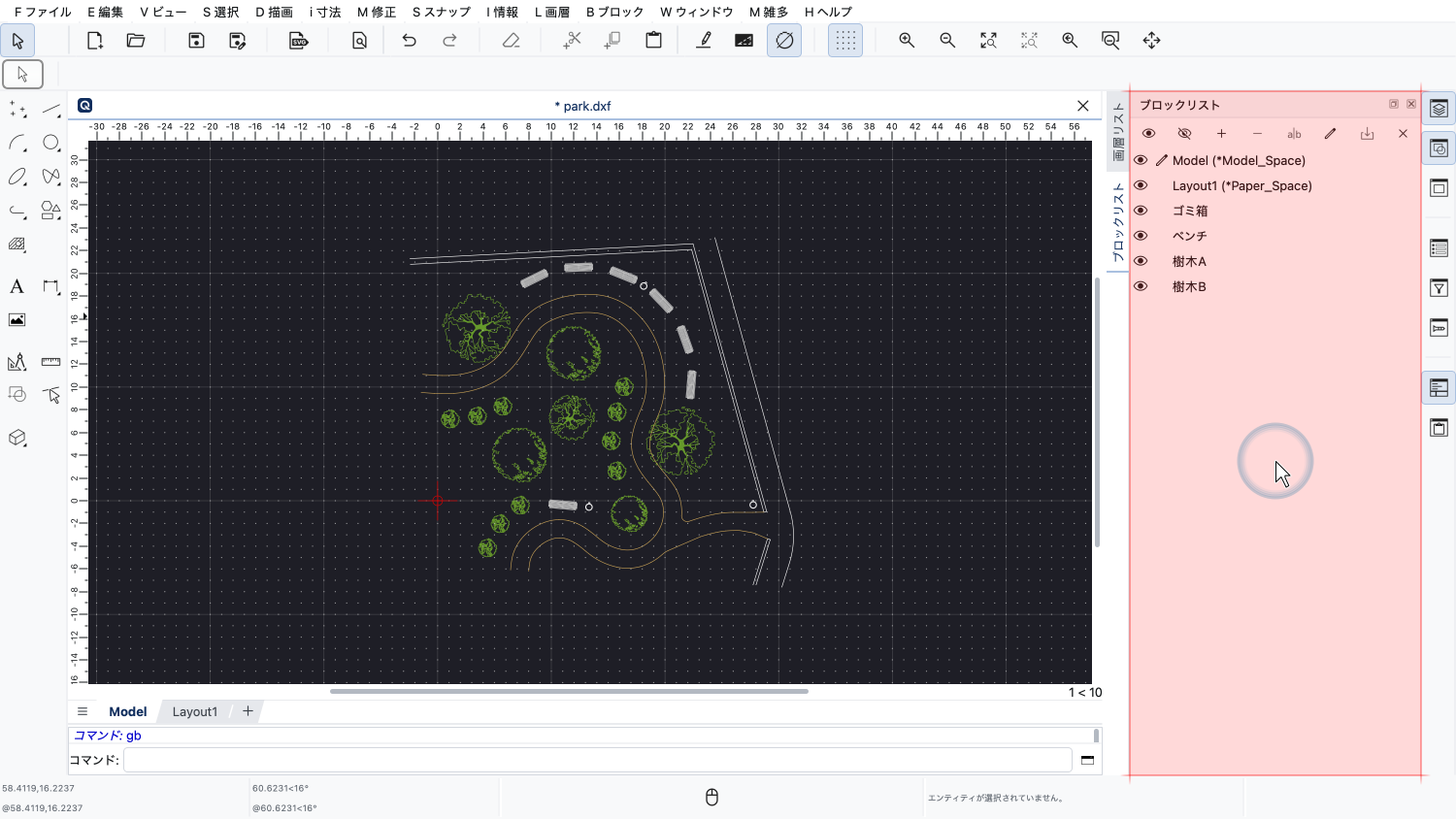
ブロックは、画層とは異なる方法で図面を整理します。
ブロックには通常、現実の同じ物体に属するすべてのエンティティが含まれます。
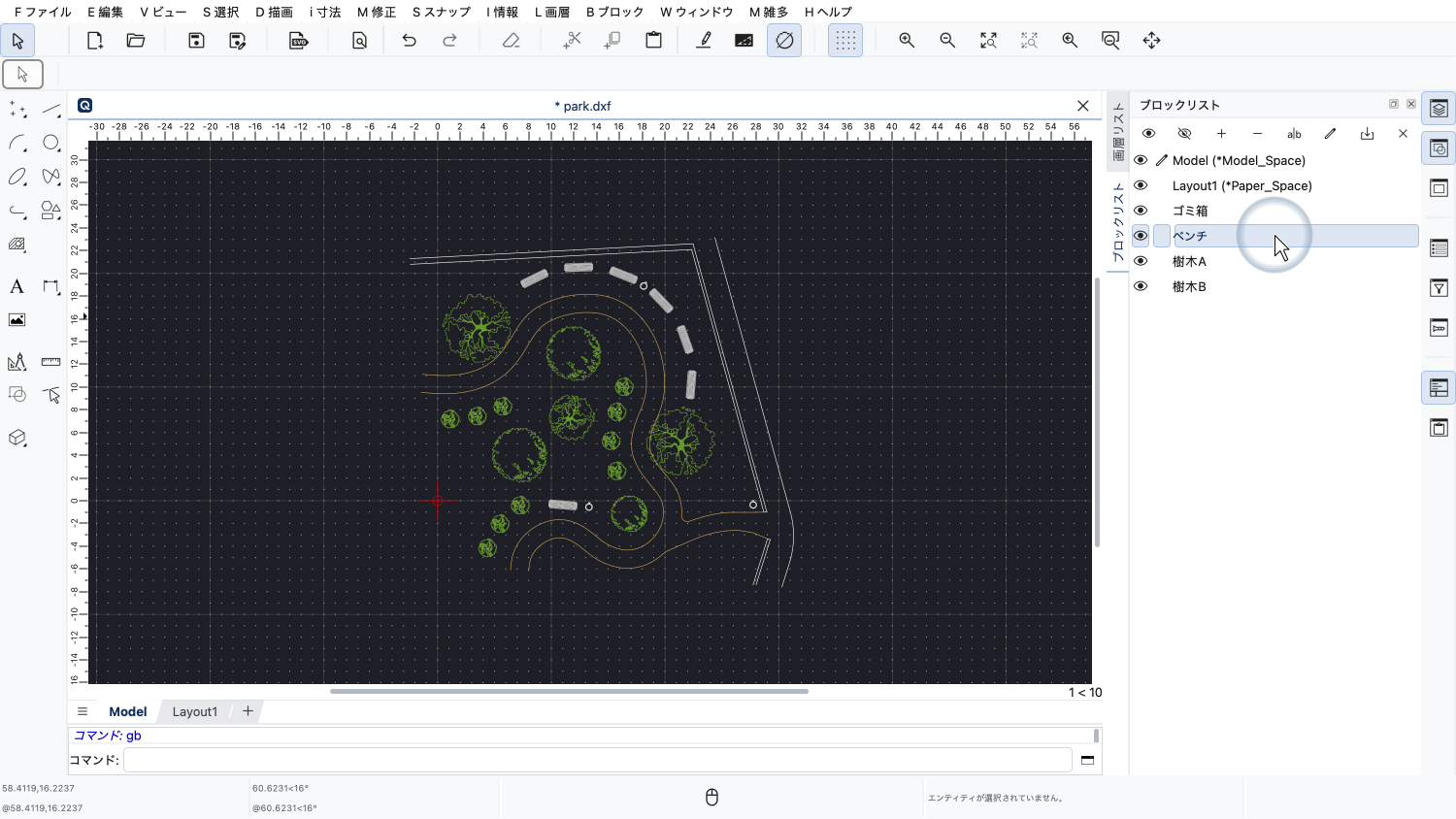
たとえば、この図面には「ベンチ」という名前のブロックがあり、公園のベンチを上から見た図が含まれています。
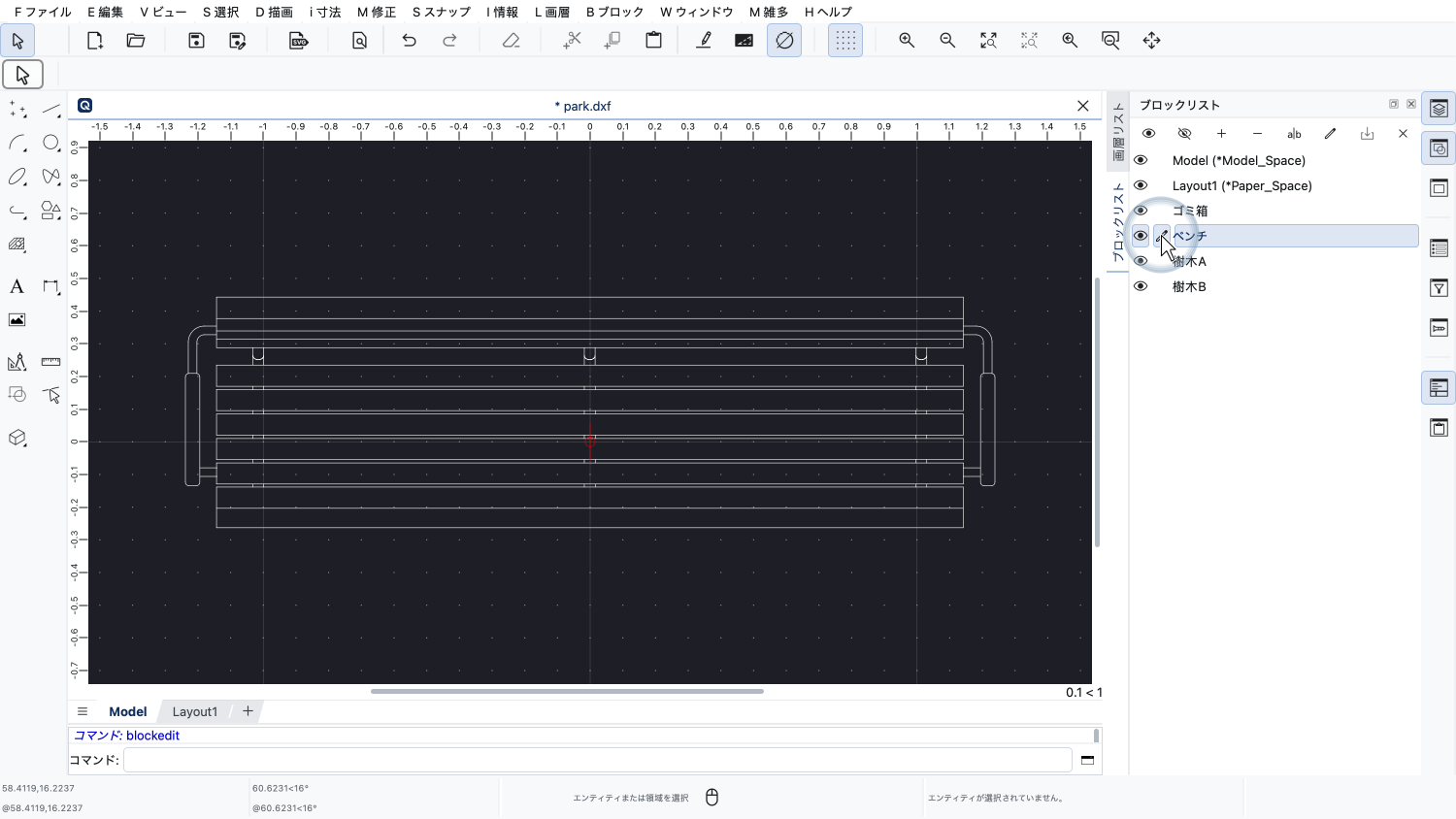
ブロック「ベンチ」をダブルクリックするか、目のアイコンとブロック名の間の列をクリックすると、このブロックの内容を表示できます。
このブロックには、公園のベンチを上から見た図が含まれています。
ブロックは、メインの図面と同じファイルに保存された、別の図面のようなものだと考えることができます。
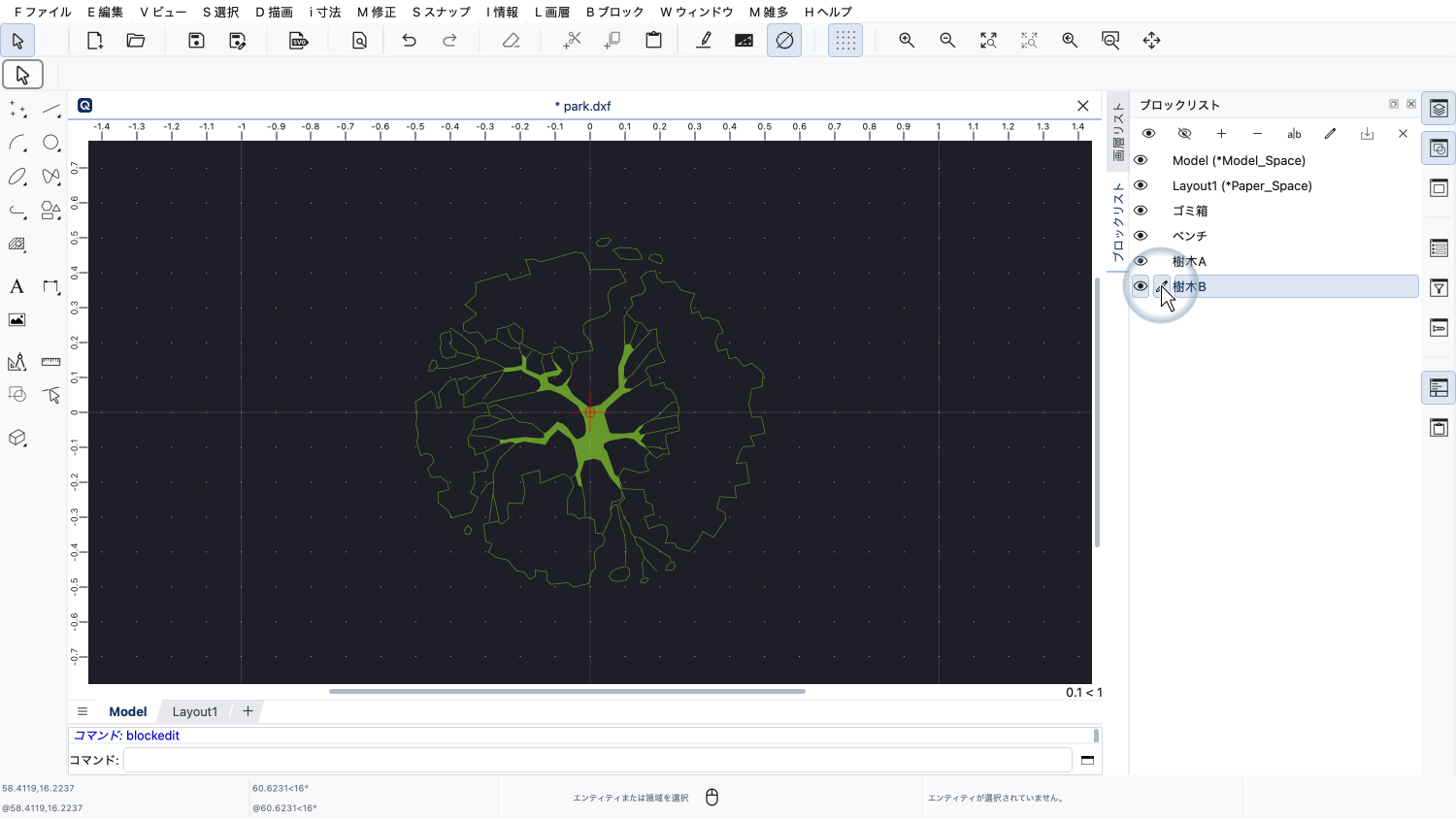
同じように、樹木を上から見た図が含まれるブロック「樹木B」も見ることができます。
では、公園の配置を描いたメインの図面は、どこにあるのでしょうか。
実は、メインの図面もブロックに保存されています。
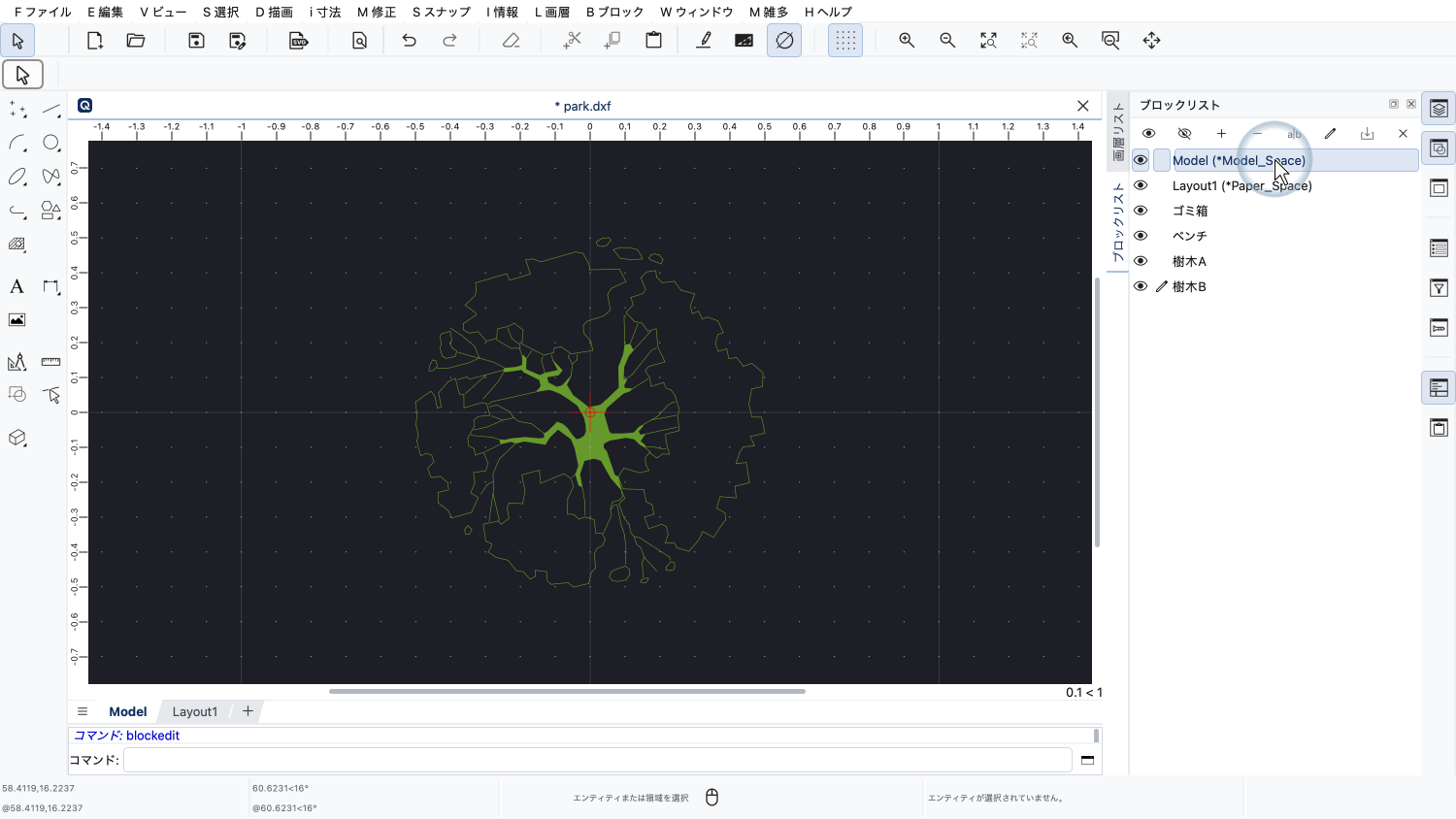
どの図面ファイルにも、「モデル空間」、または単に「Model」と呼ばれる特別なブロックが含まれています。
このブロックにメインの図面が含まれています。これは、ファイルを読み込んだときやQCADを起動したときに、最初に表示される図面です。
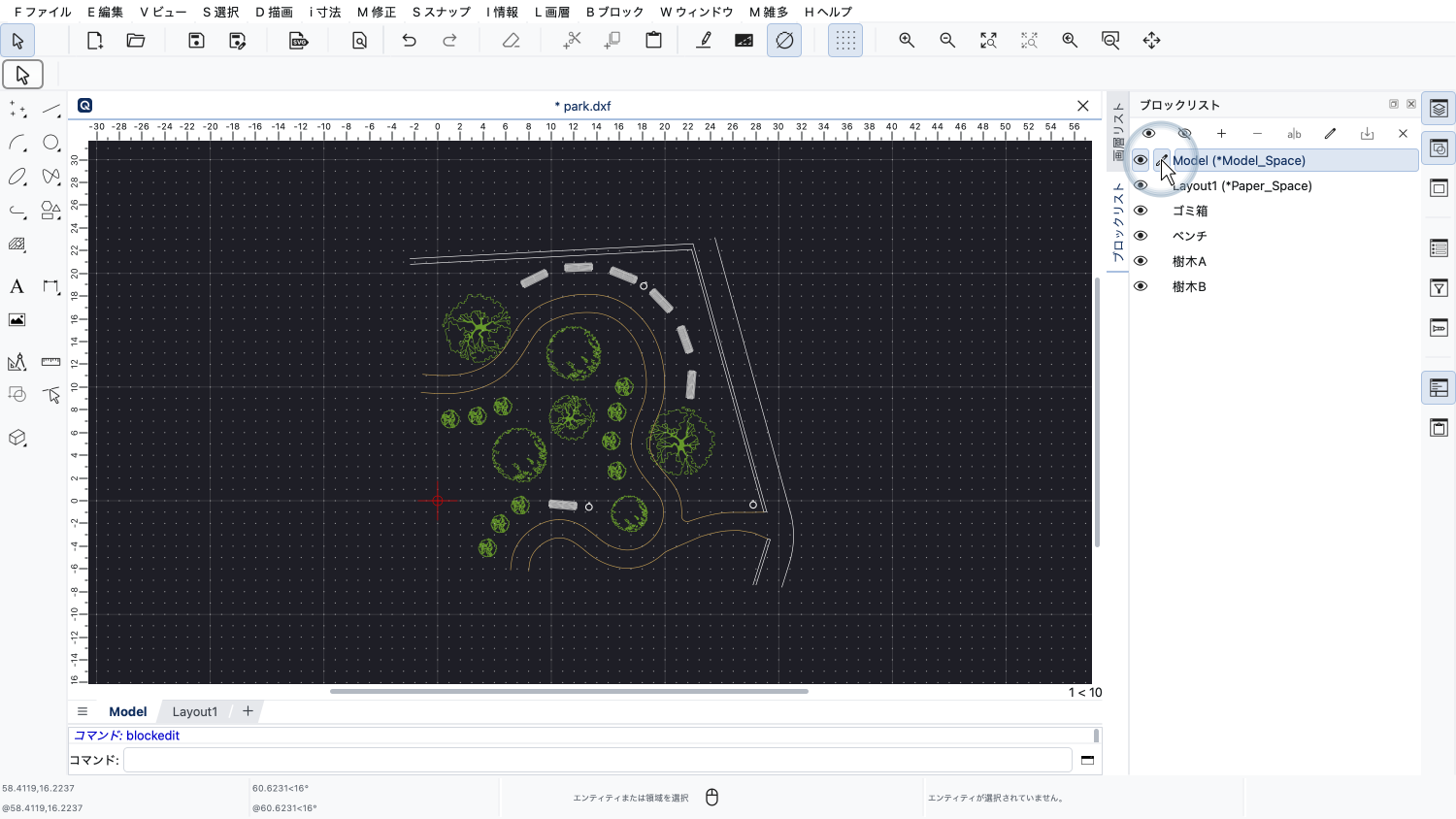
したがって、メインの図面に戻るには、ブロックリストの一番上に常に表示されているモデル空間のブロックを編集するだけです。
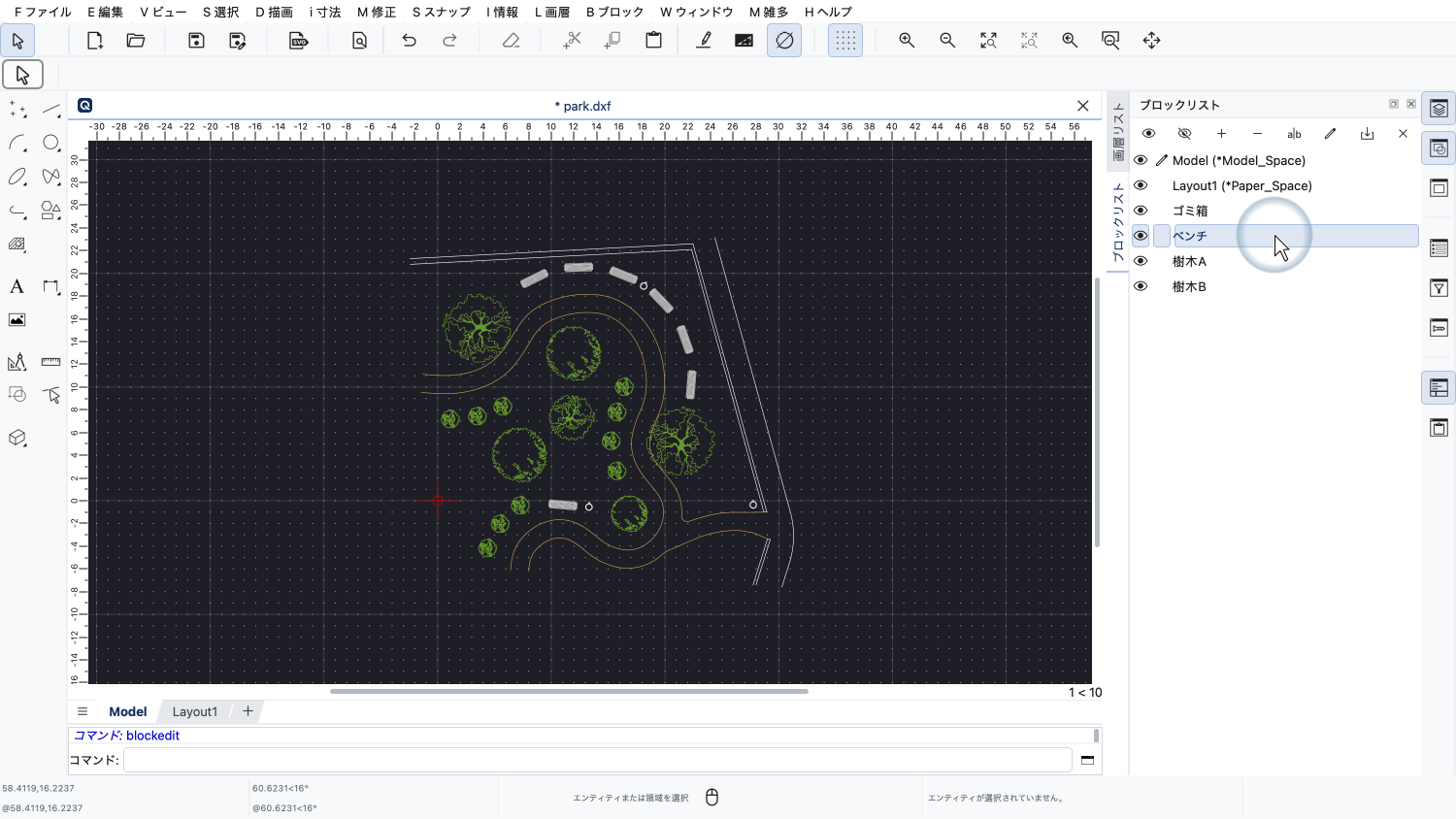
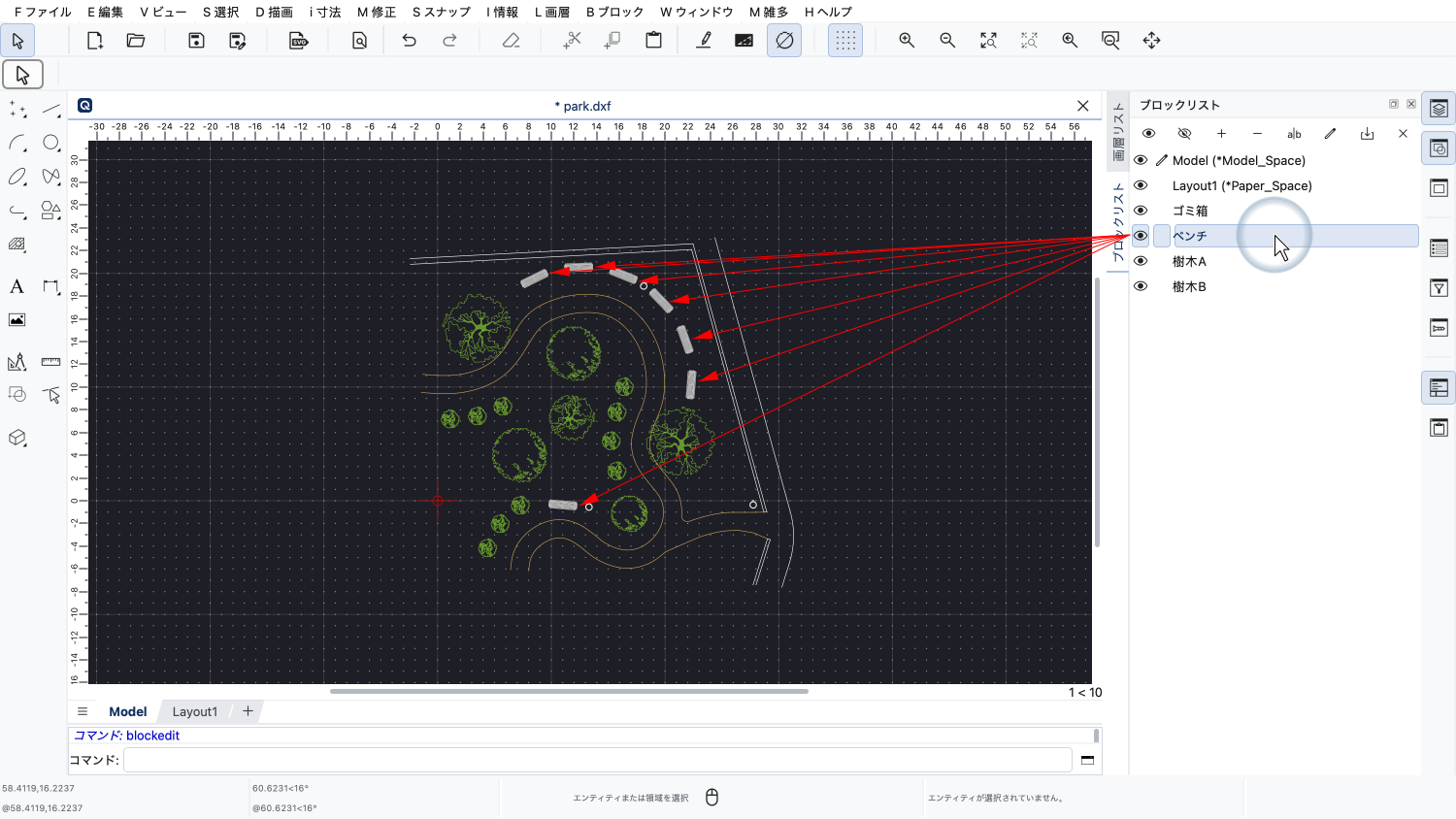
メインの図面では、公園のベンチが7か所に表示されています。
この7つのオブジェクトは、ブロック参照と呼ばれます。
それぞれのブロック参照は、参照しているブロックを表示します。
ブロック参照では、ブロックを異なる角度や倍率で表示できます。
公園のベンチはさまざまな角度で配置されていますが、どれも同じブロックを表示しています。
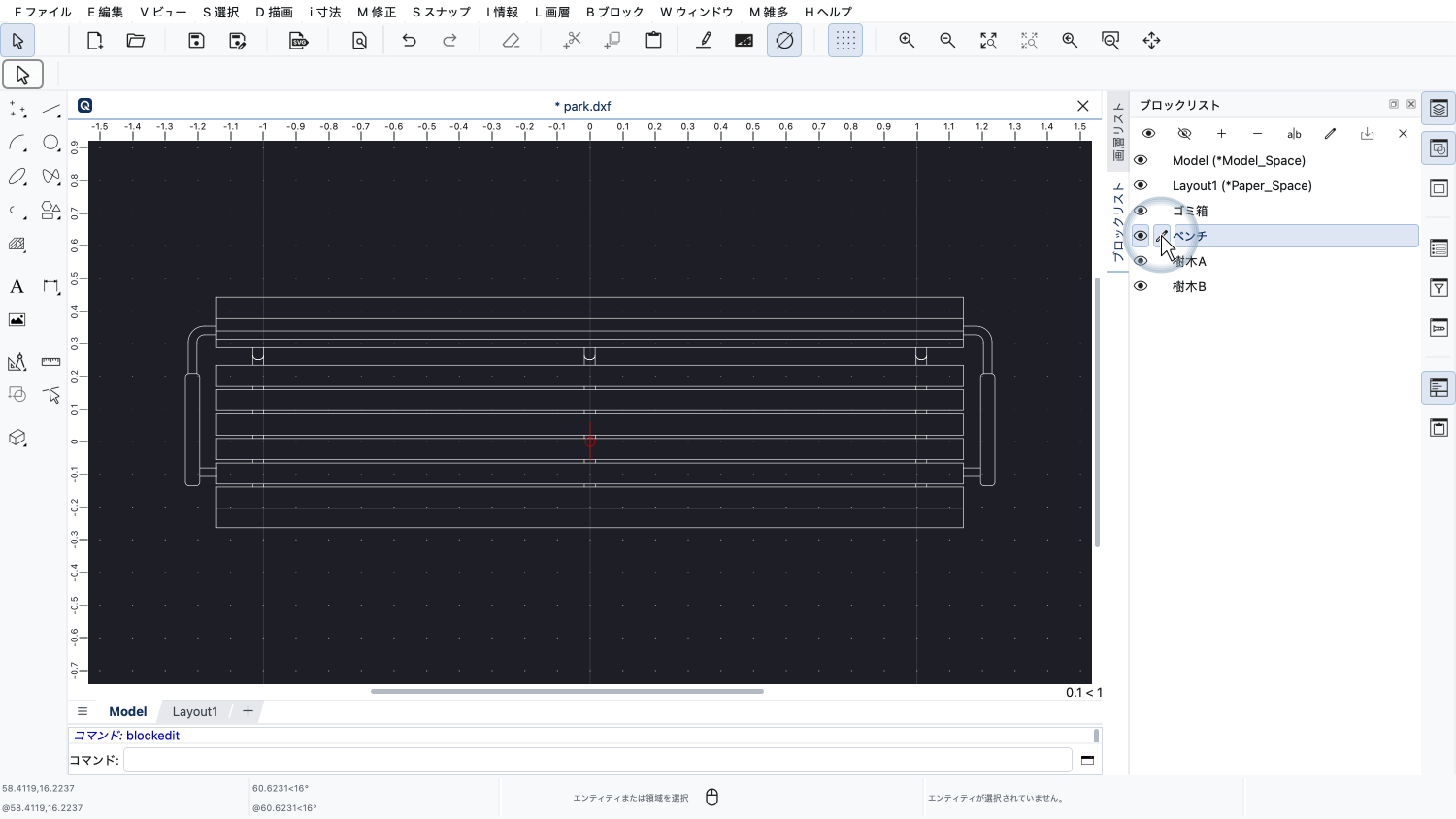
ブロックを編集するときに見える公園のベンチの図は、ブロック、またはブロック定義と呼ばれます。
ブロックをメインの図面や別のブロックに挿入すると、ブロック参照が作成されます。
ブロック参照は単に「ブロック」と呼ばれることもありますが、このチュートリアルでは正しい用語を使います。
ブロックは、名前の付いた別の図面のようなものです。
ブロックリストには、すべてのブロック名が表示され、ブロックを切り替えることができます。
ブロック参照は、図面の中でブロックを表示するオブジェクトです。
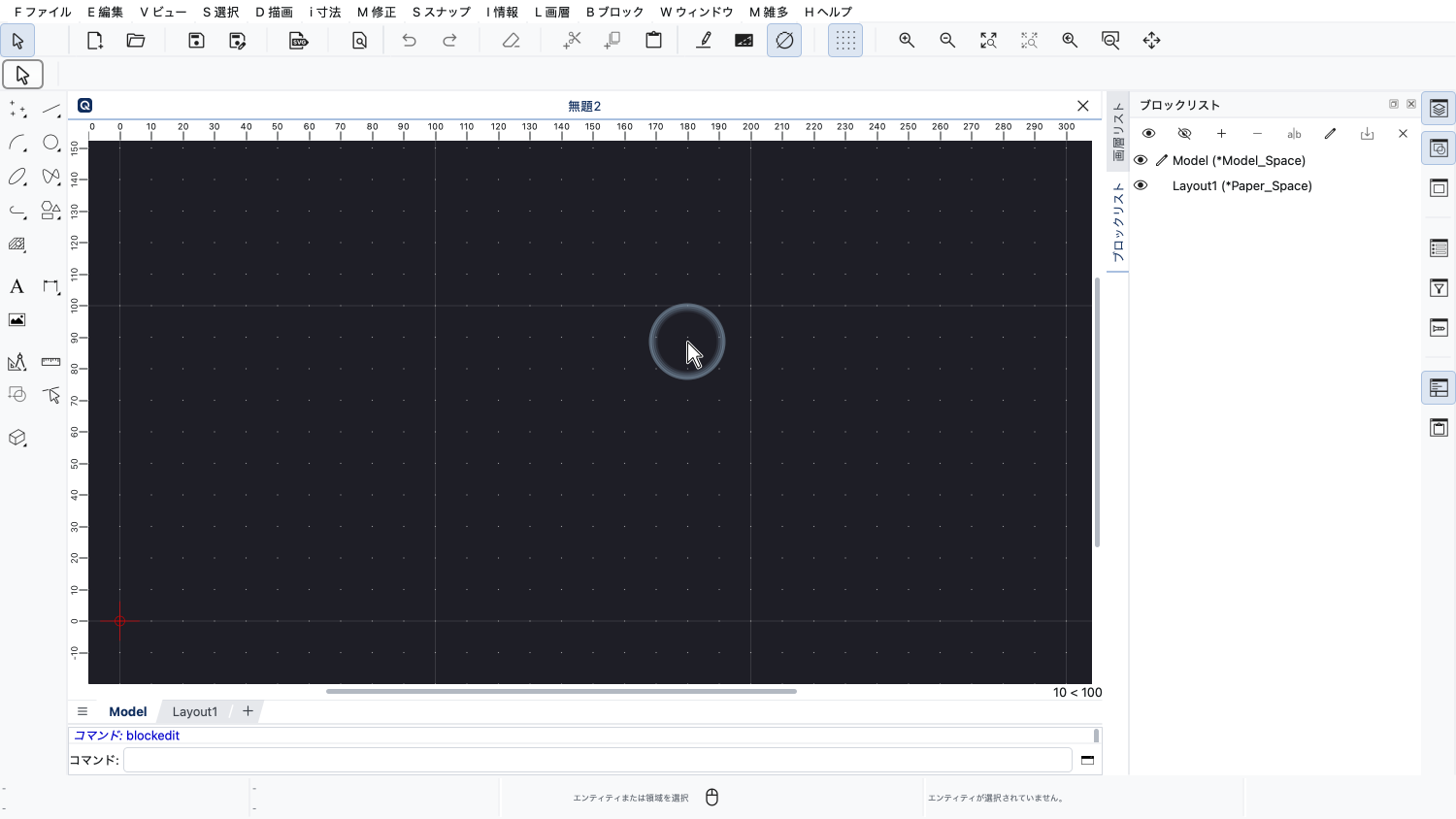
ブロックを一から作成する方法を学ぶために、新しい図面を開始します。
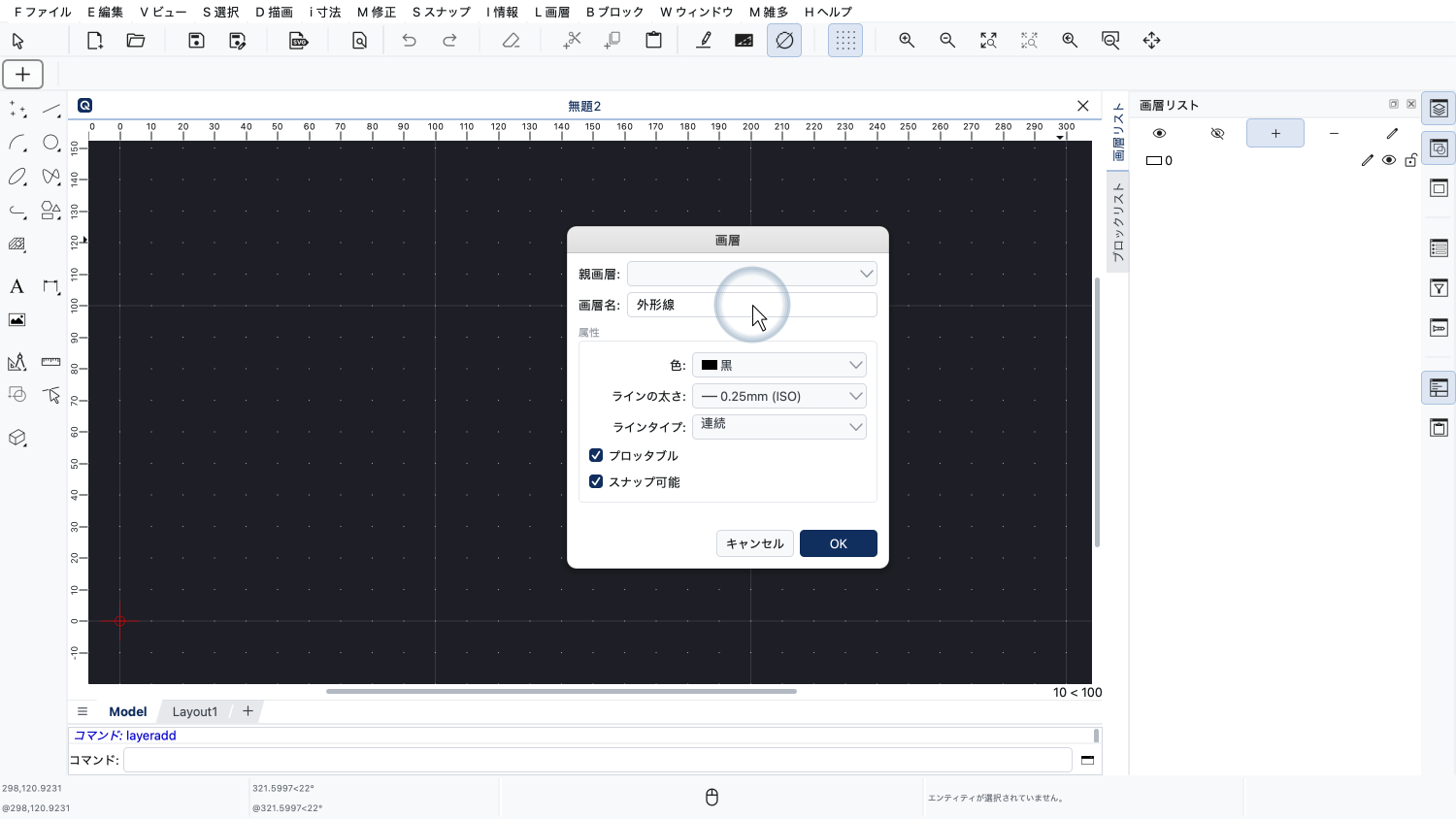
まず、ブロックの内容に使う画層を2つ作成します。
図面の画層は、すべてのブロックで共通です。
画層を作成するときに、どのブロックを編集しているかは関係ありません。
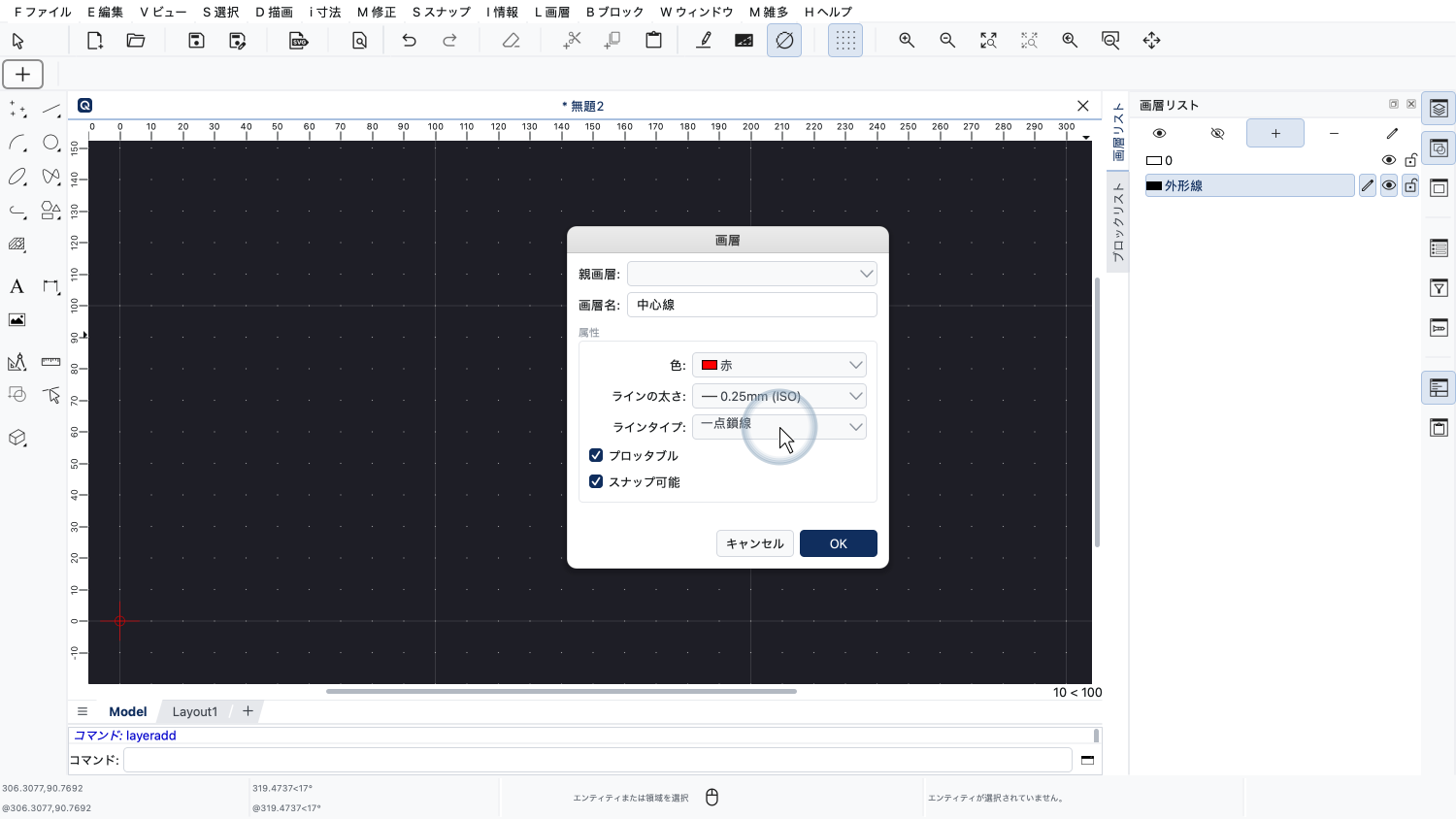
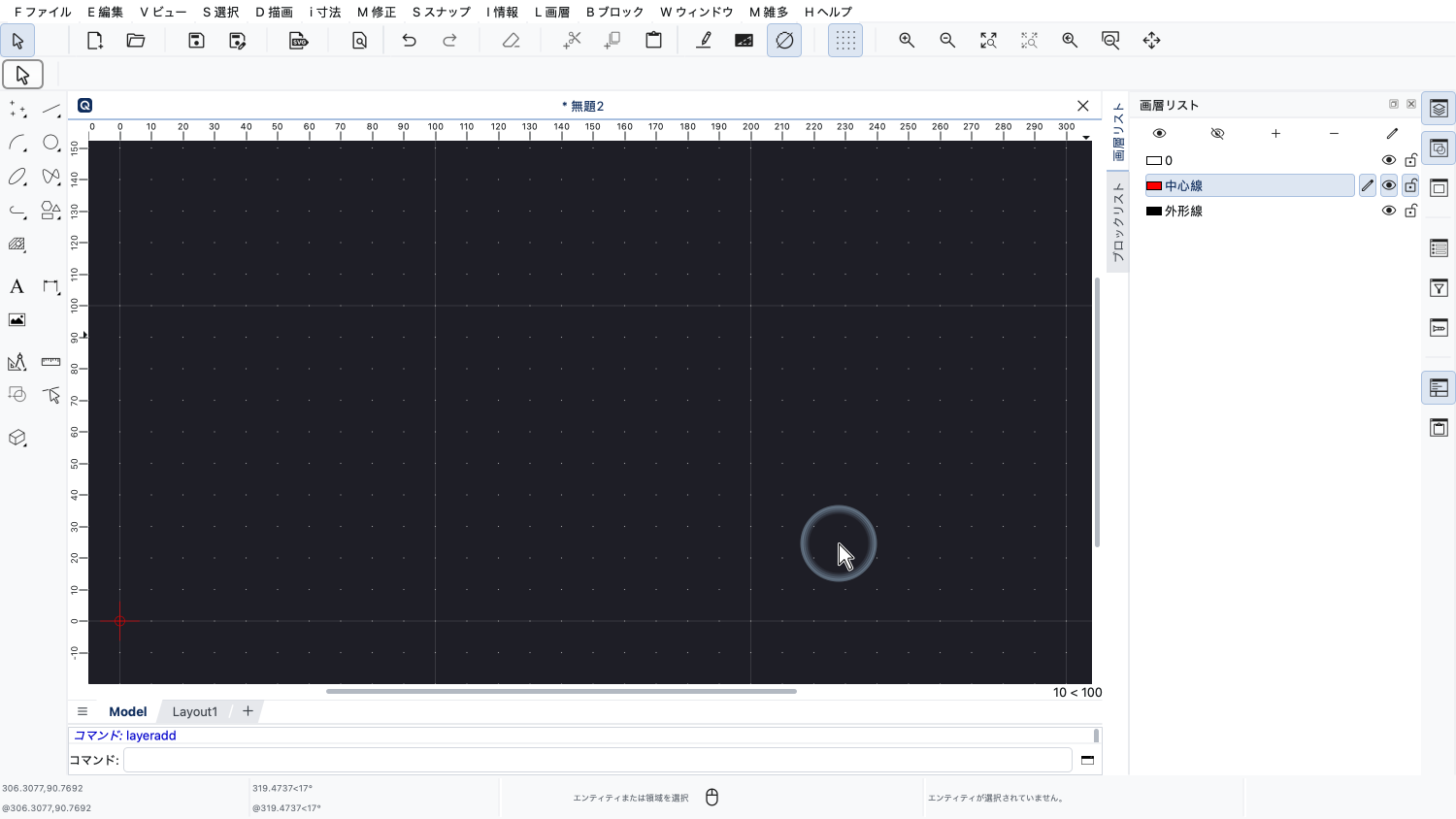
作成した画層は、図面内のすべてのブロックで使えます。
では、メインの図面に、いつもどおりにブロックの内容を描きます。
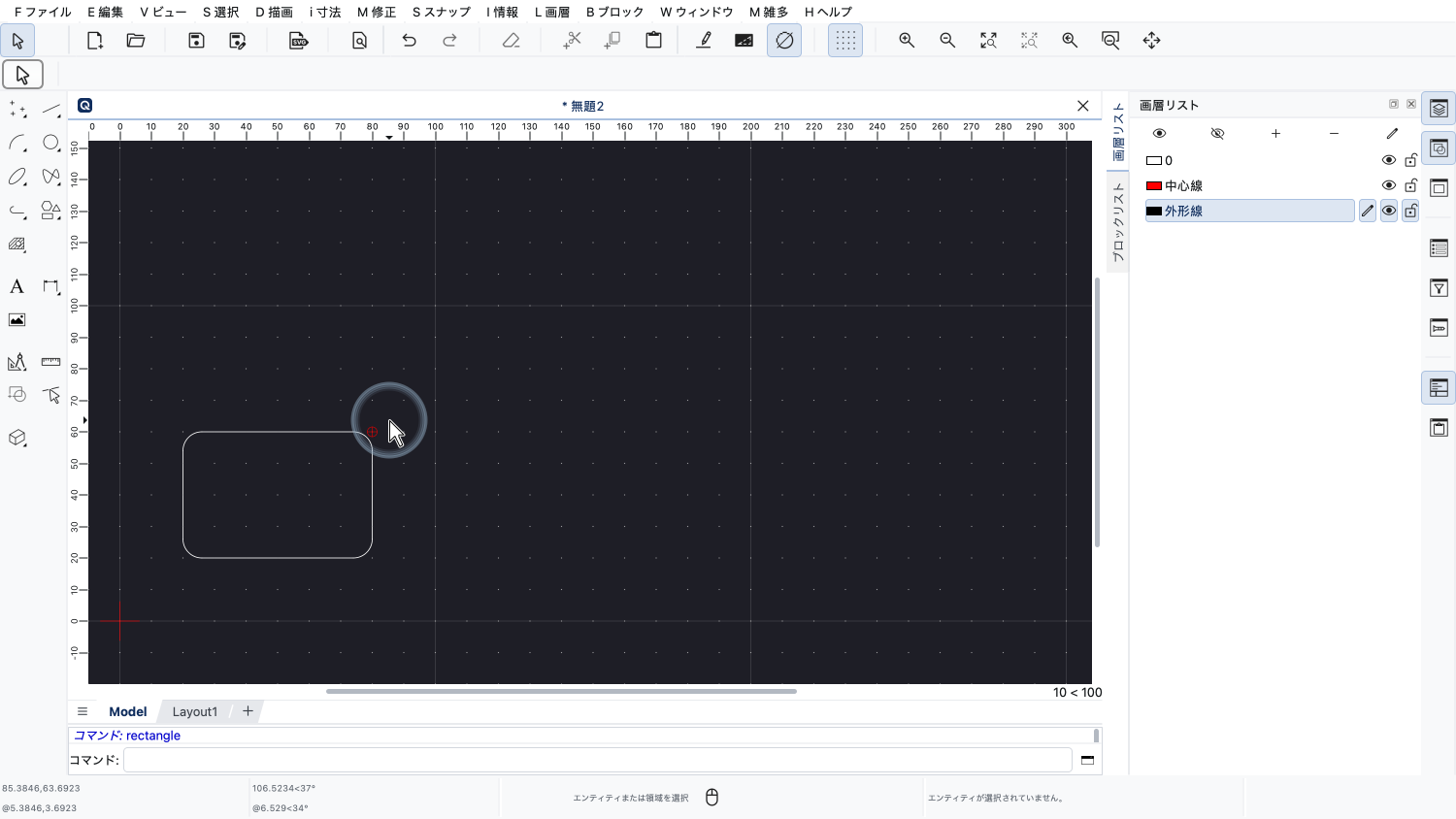
この例のブロックでは、角の丸い簡単な長方形を描きます。
「中心線」画層に、長方形の中心線を十字に追加します。
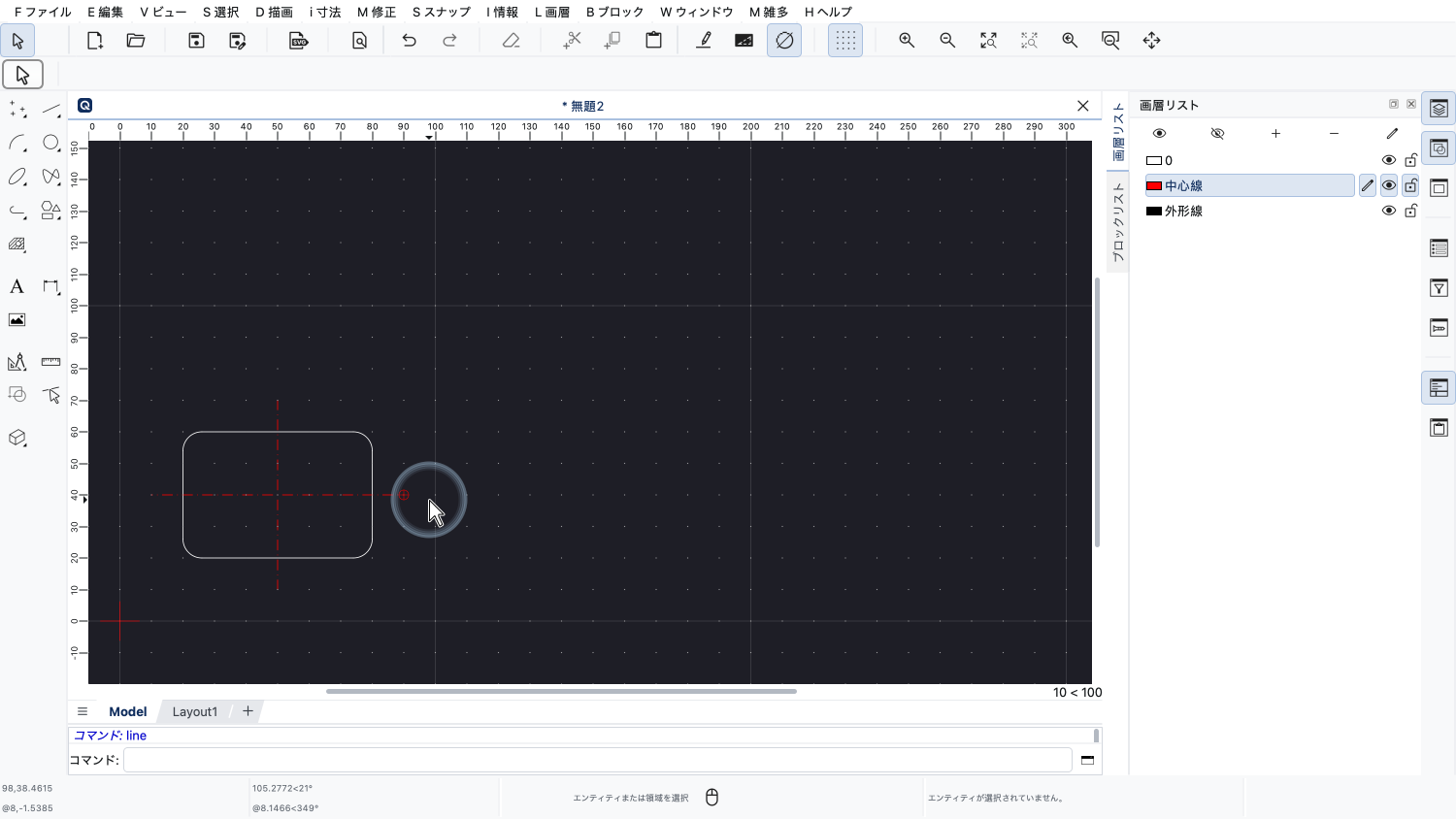
これで、画層をブロックと組み合わせて使ったときの効果を確認できます。
次に、この長方形をもとにブロックを作成します。
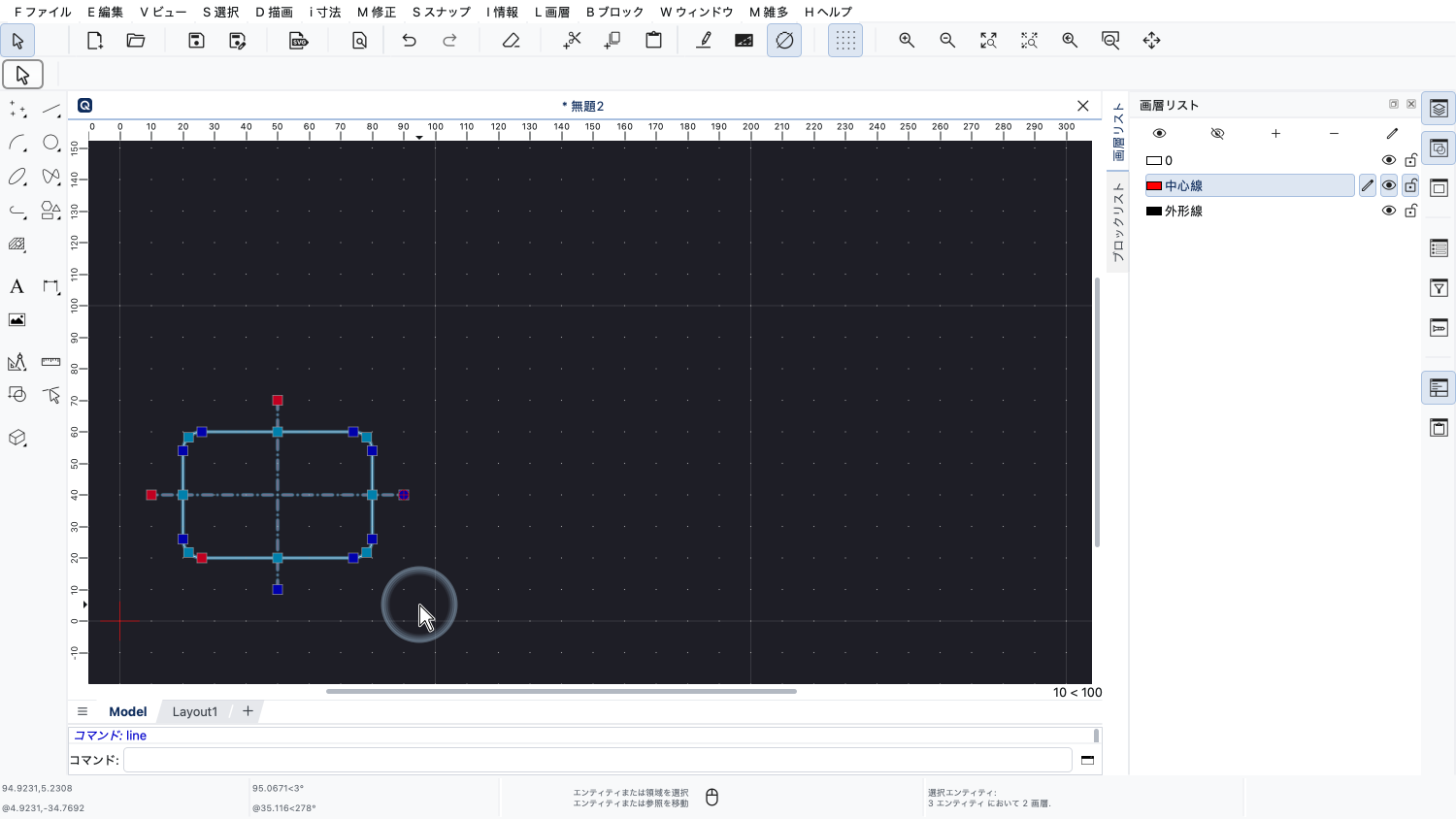
新しいブロックに含めるエンティティを選択します。
ブロックを作成するには、選択からブロックを作成するツールを使います。
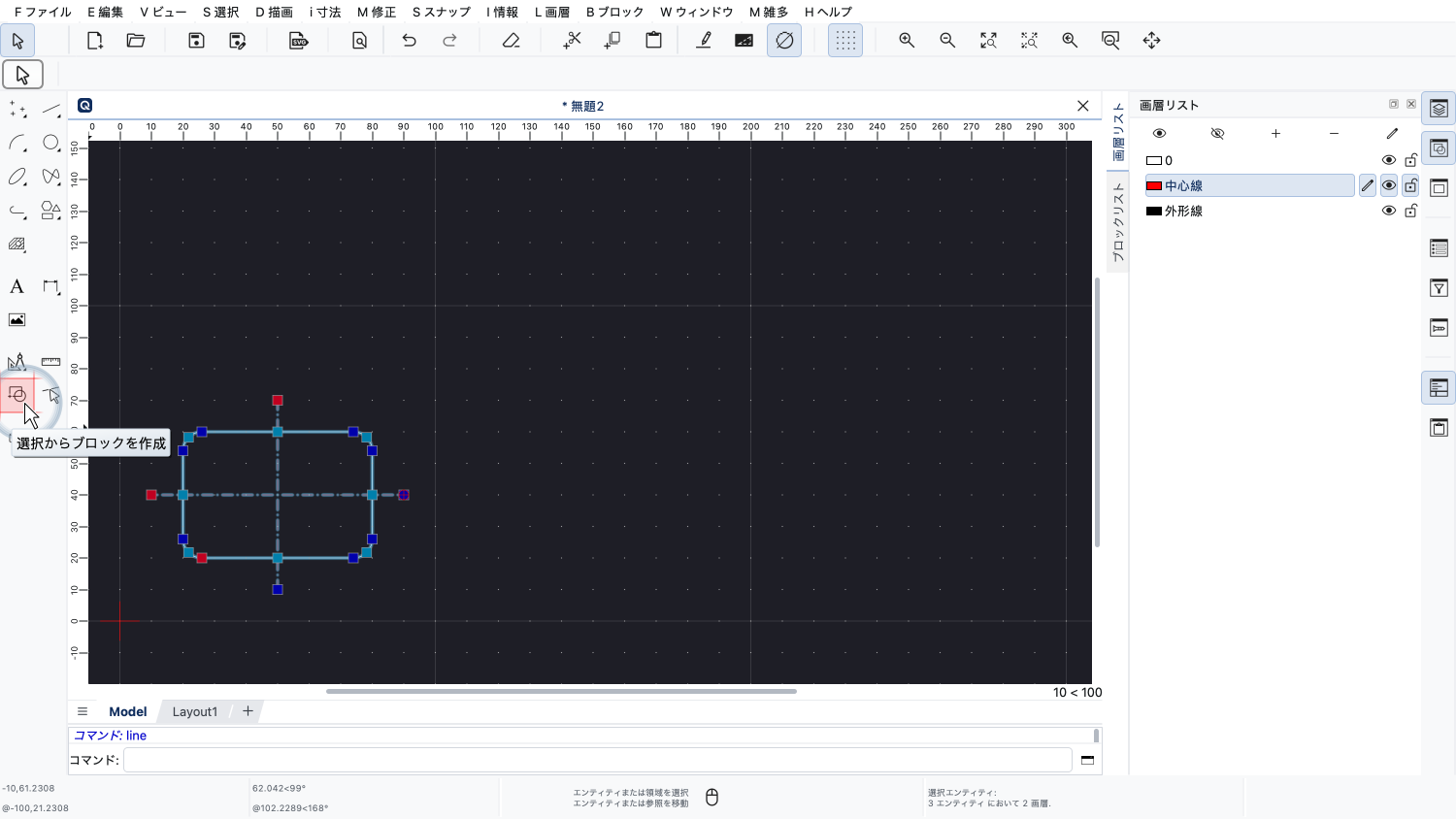
このツールは、左側のCADツールバーにあります。
このツールは、選択したものをブロック参照に置き換えます。
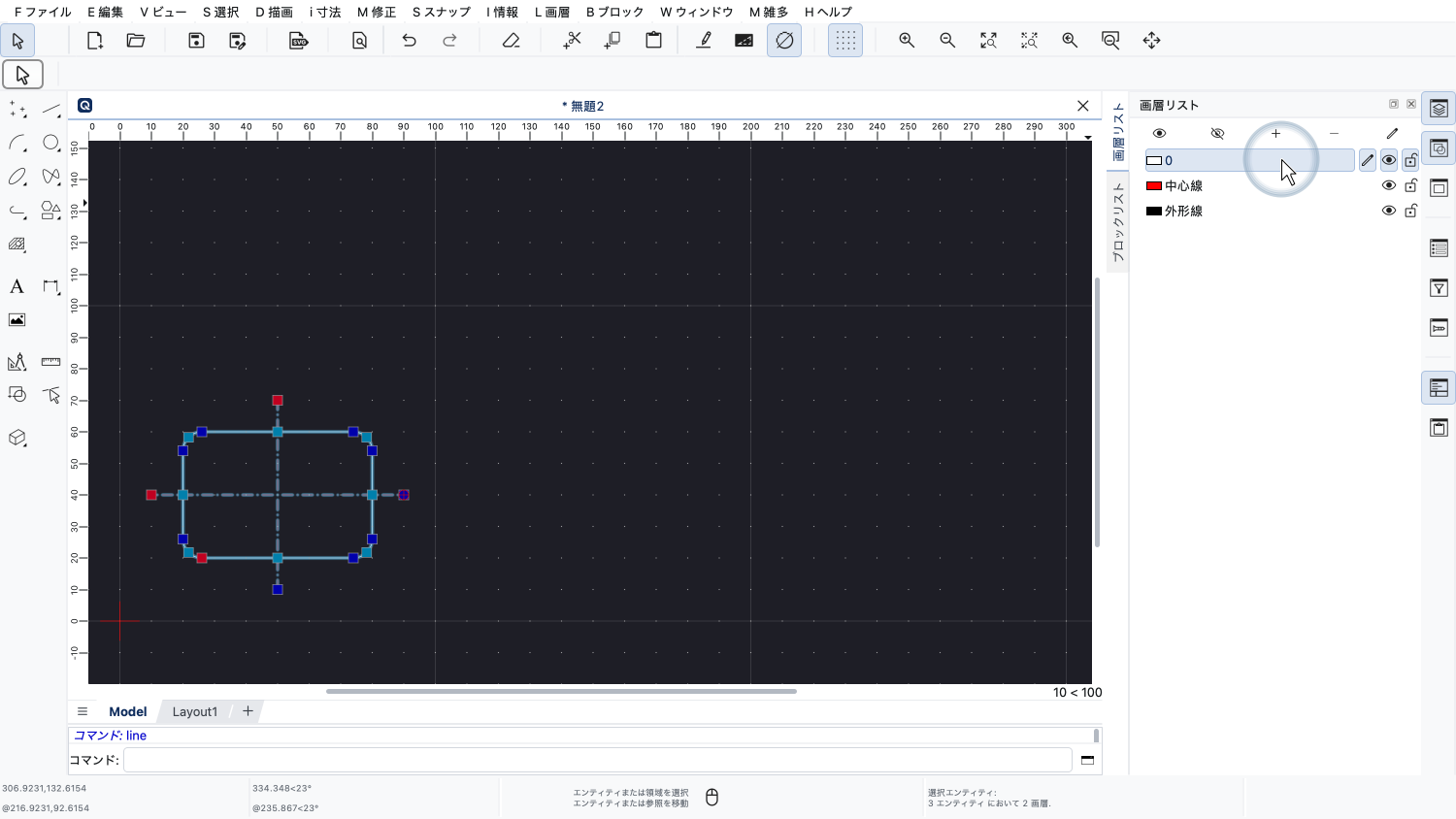
このブロック参照を「中心線」画層に置きたくないので、画層「0」に切り替えます。
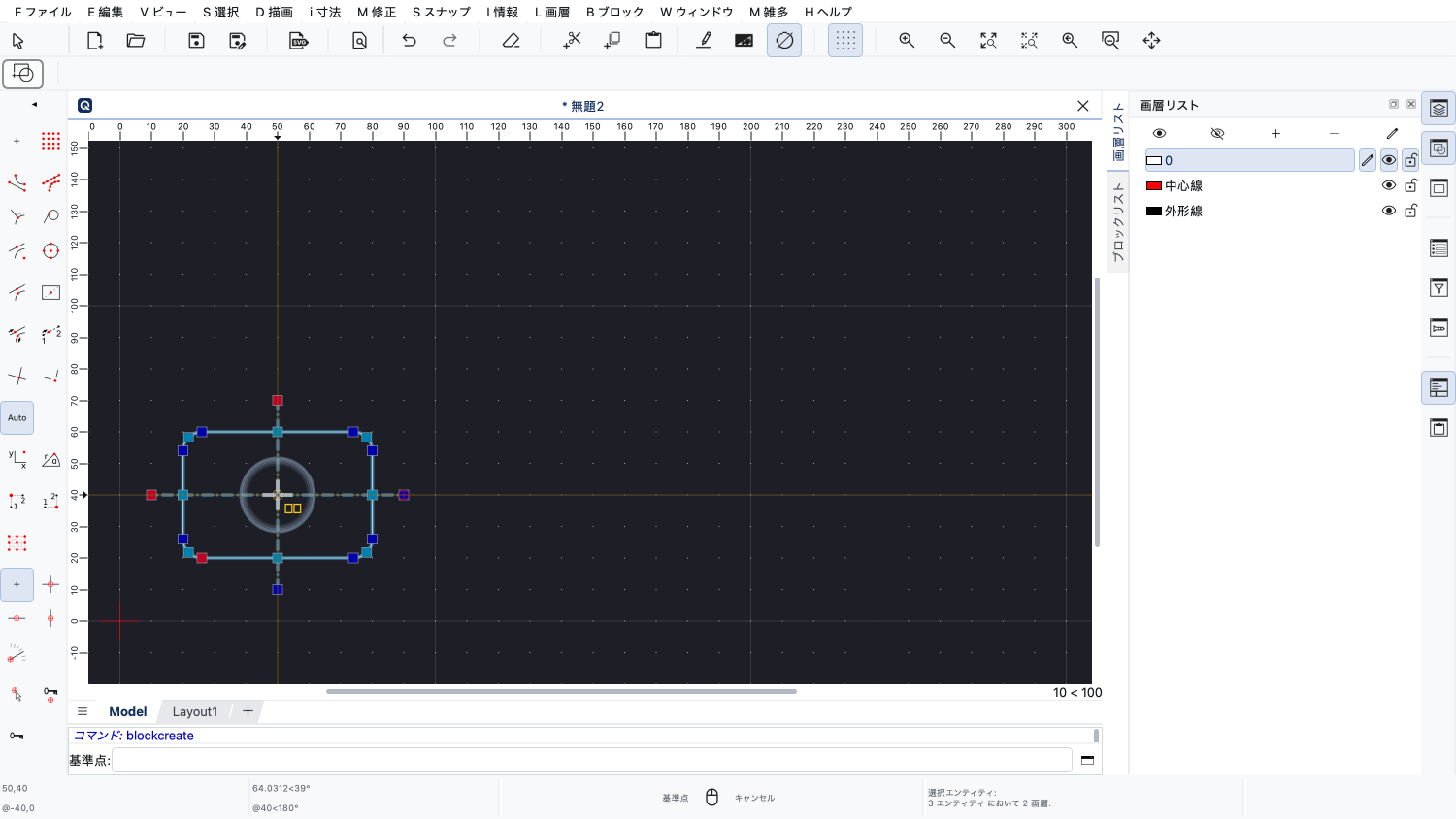
ブロックに使う基準点として、中心を選びます。
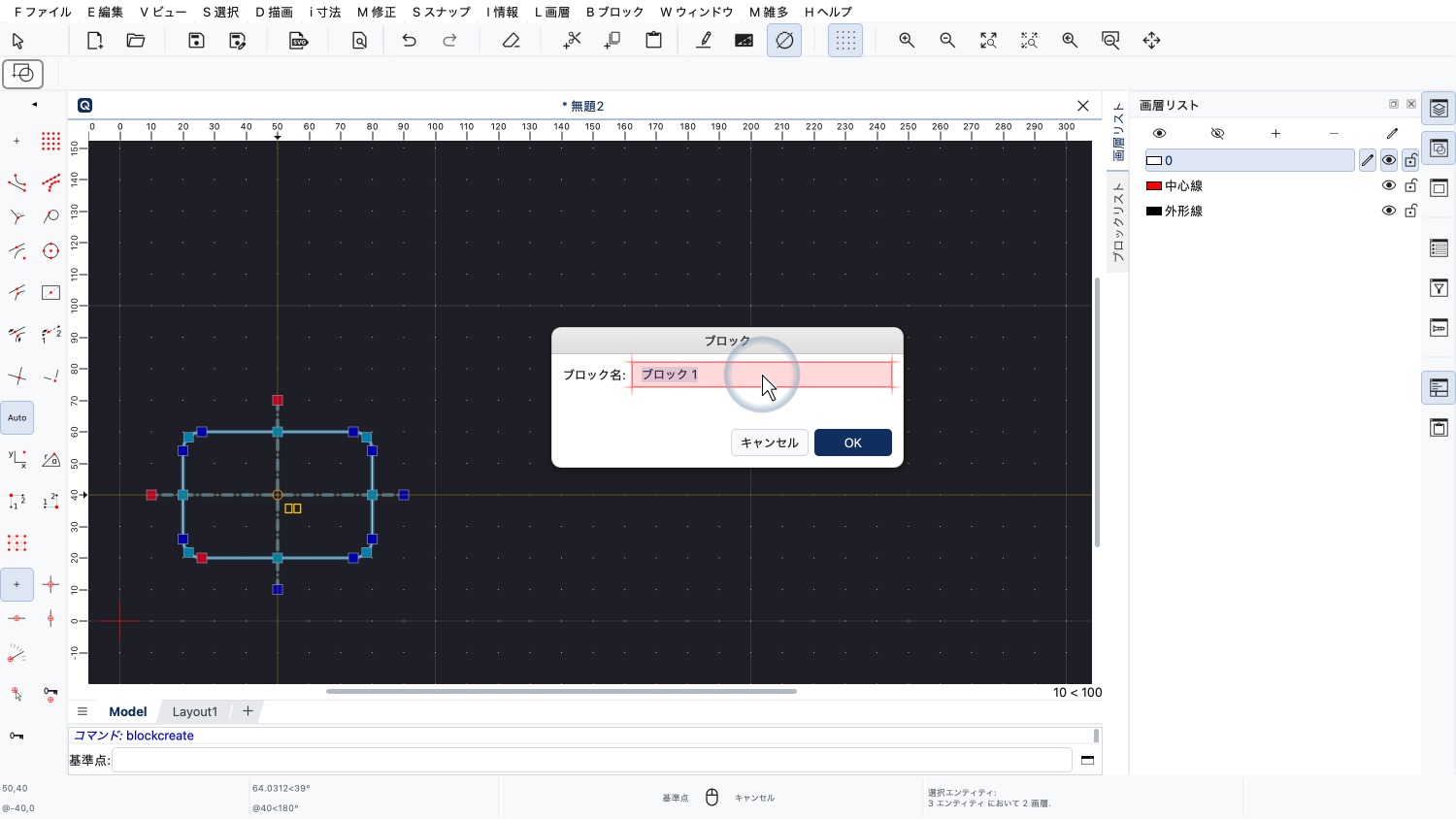
最後に、ブロックに名前を付ける必要があります。
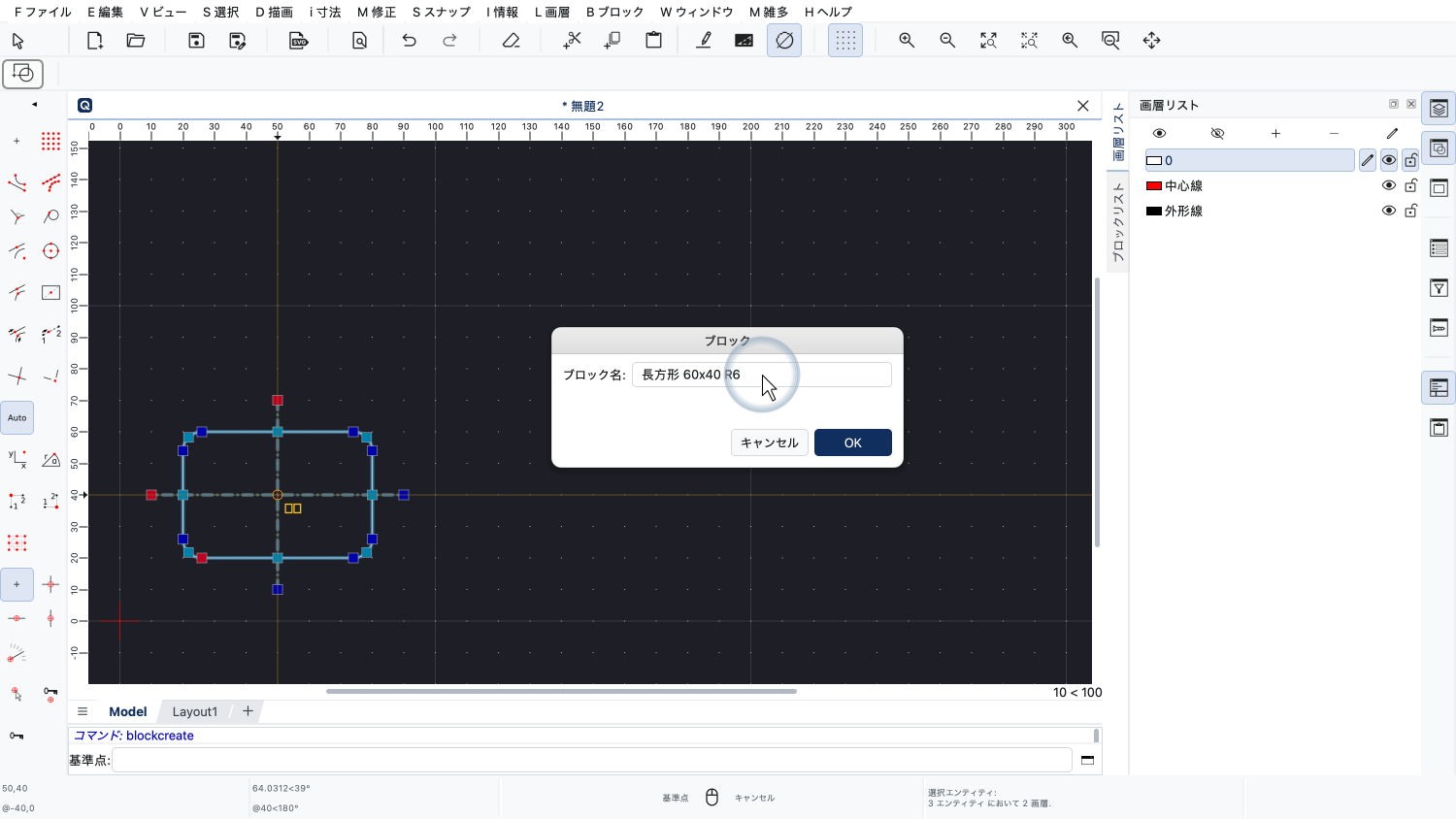
わかりやすいブロック名を付けておくと、あとでブロックリストから目的のブロックを素早く見つけられます。
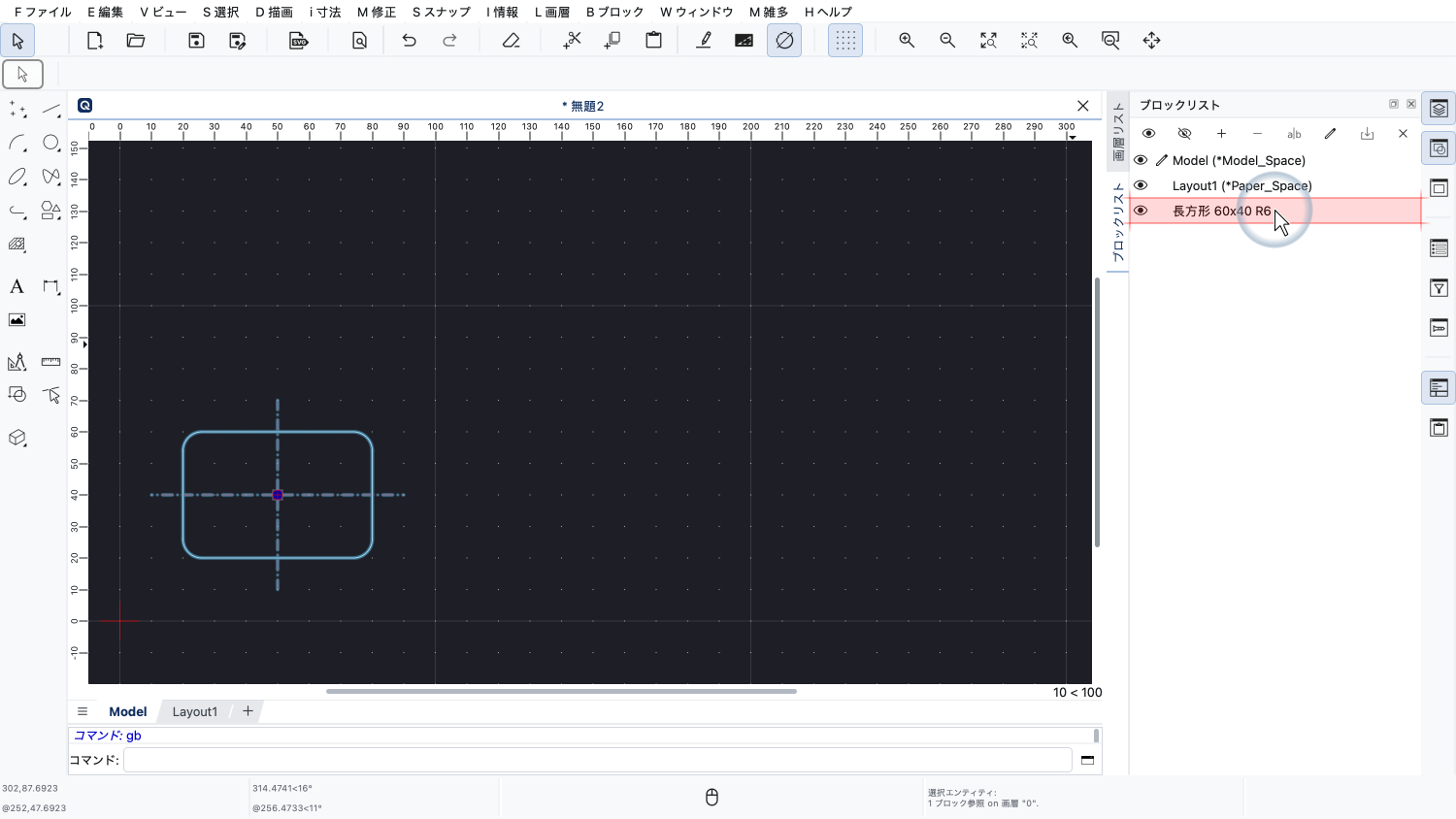
これでブロックが作成され、ブロックリストに追加されました。
同時に、図面で選択していたものは、そのブロックへの参照に置き換えられています。
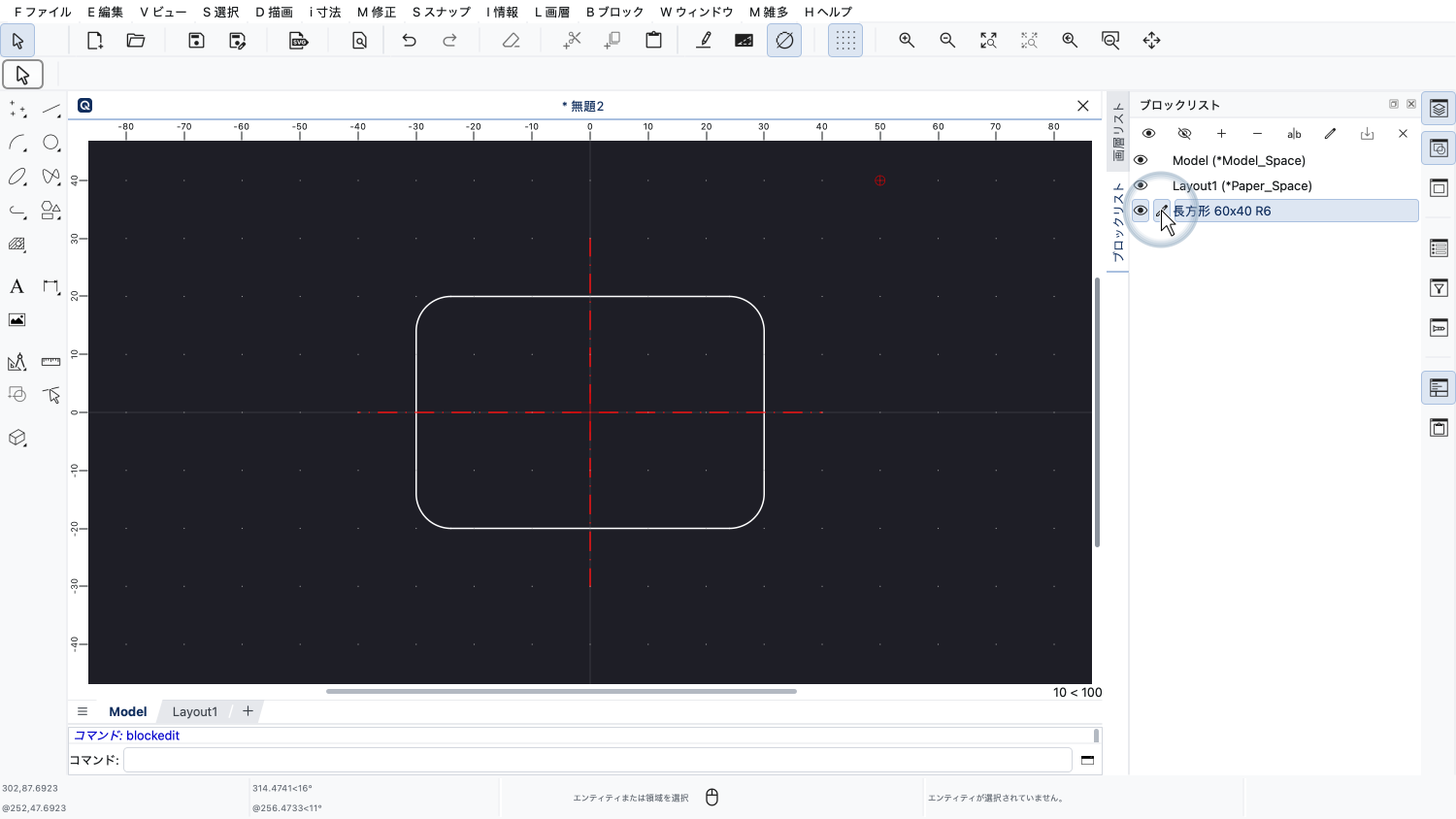
新しいブロックを編集すると、予想どおり、ブロックに長方形と中心線が含まれていることがわかります。
ブロックの原点は長方形の中心にあります。これは、ブロックを作成するときに選んだ基準点だからです。
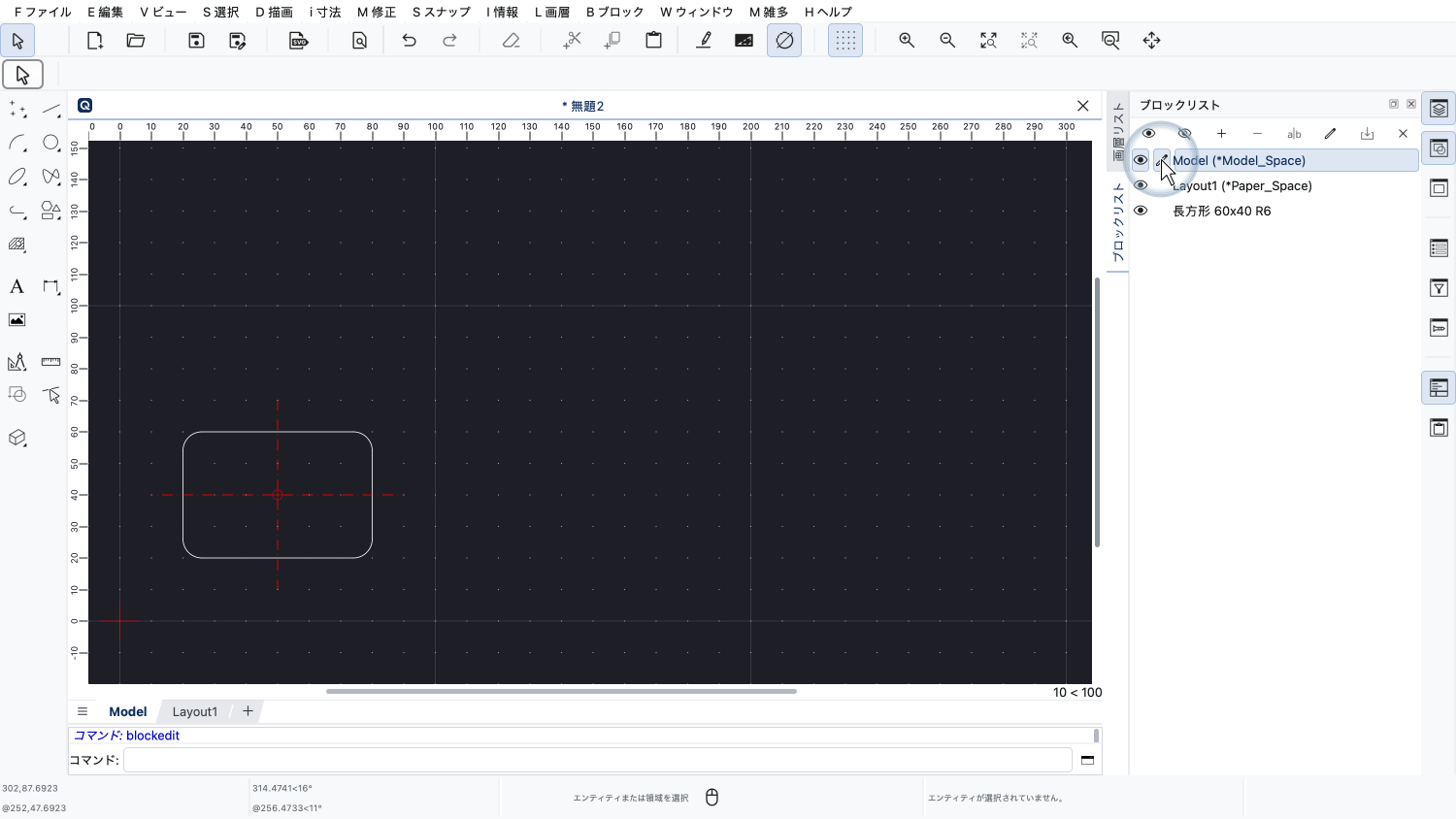
モデル空間のブロックに戻ります。
ここで、このブロックのブロック参照をさらにいくつか追加します。
これを、ブロックを図面に挿入する、とも言います。
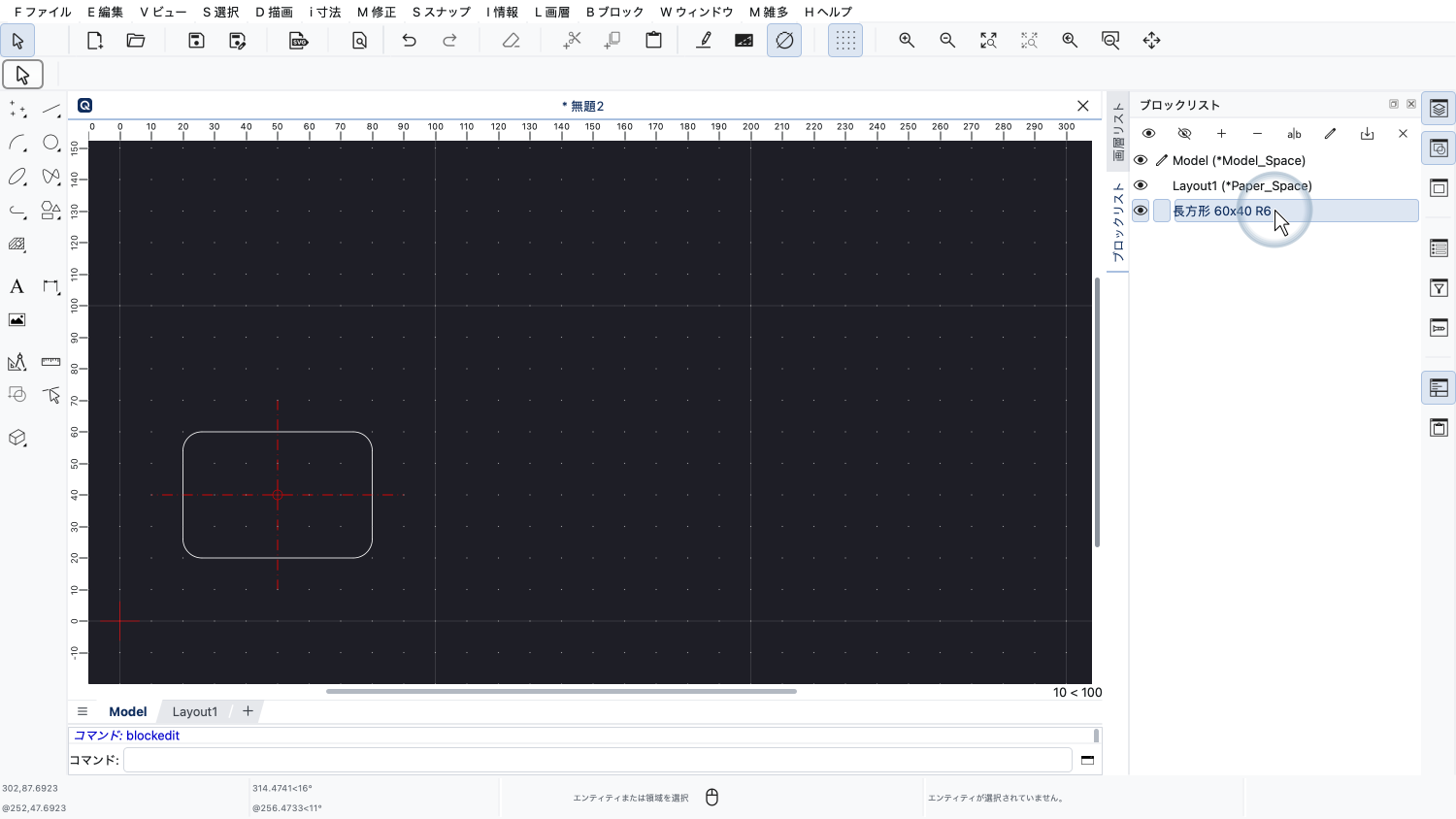
まず、挿入したいブロックの名前をクリックします。
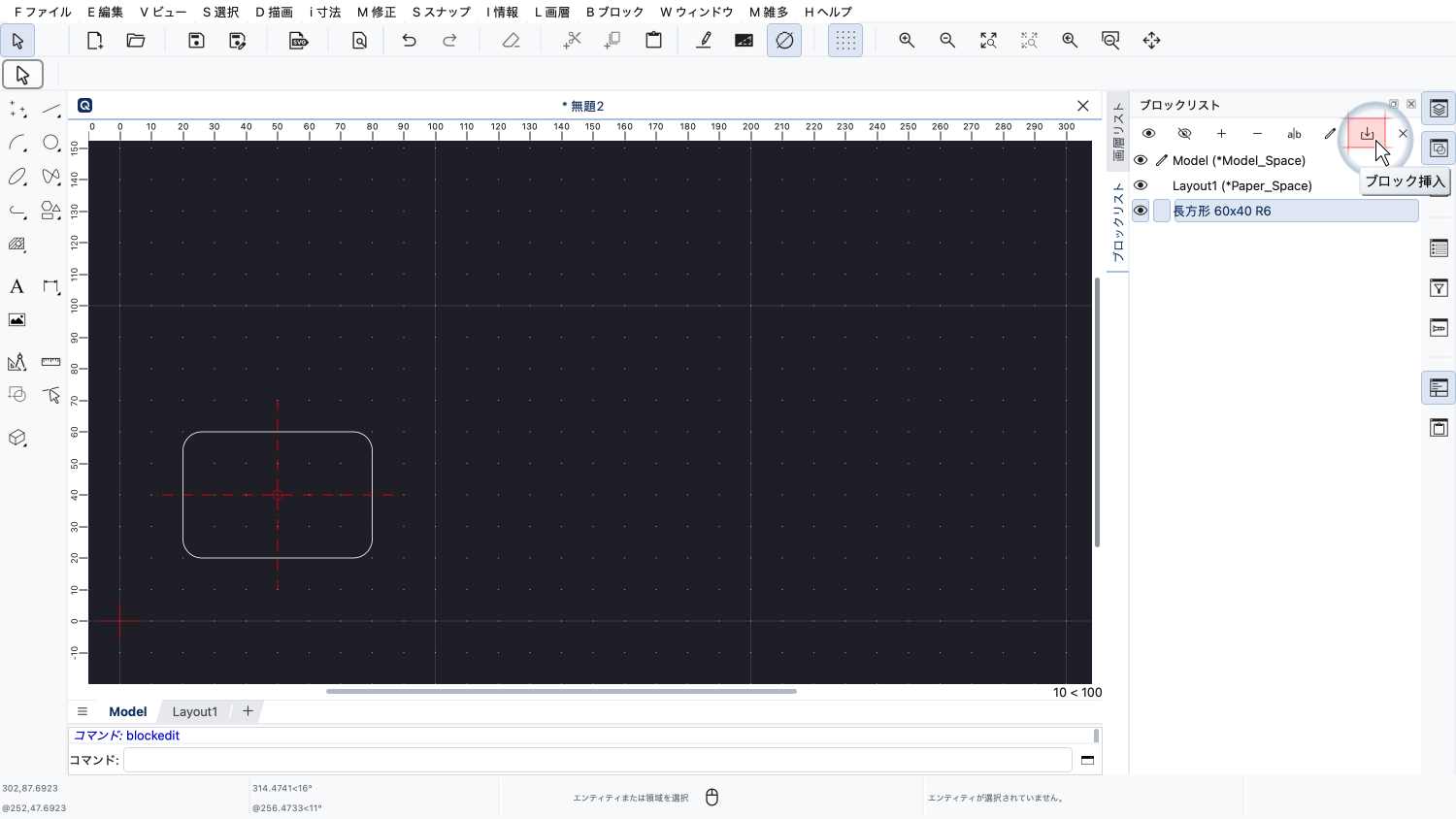
次に、ブロックリストの上部にあるボタンをクリックして、ブロックを挿入します。
ここで少し、ブロック参照をどの画層に配置するかを考えておきましょう。
このブロックは、ブロック参照を配置する画層の色が影響しないように作成してあります。
それでも、図面に挿入したすべての長方形の表示をまとめてオン・オフしたい場合があります。
すべての長方形を入れるための新しい画層「長方形」を追加します。
画層の色がブロック参照に影響しないことを示すために、この画層を黄色にします。
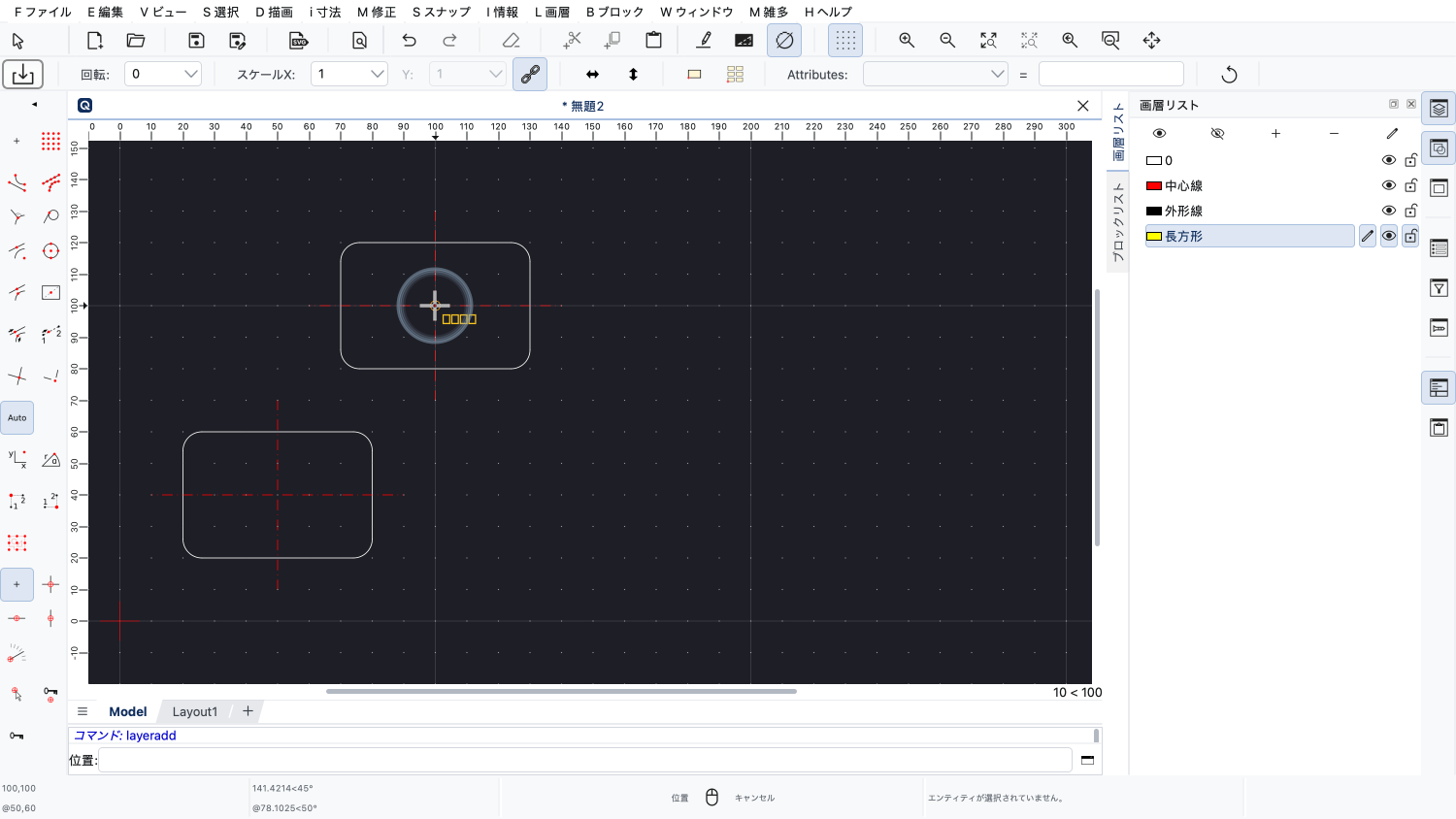
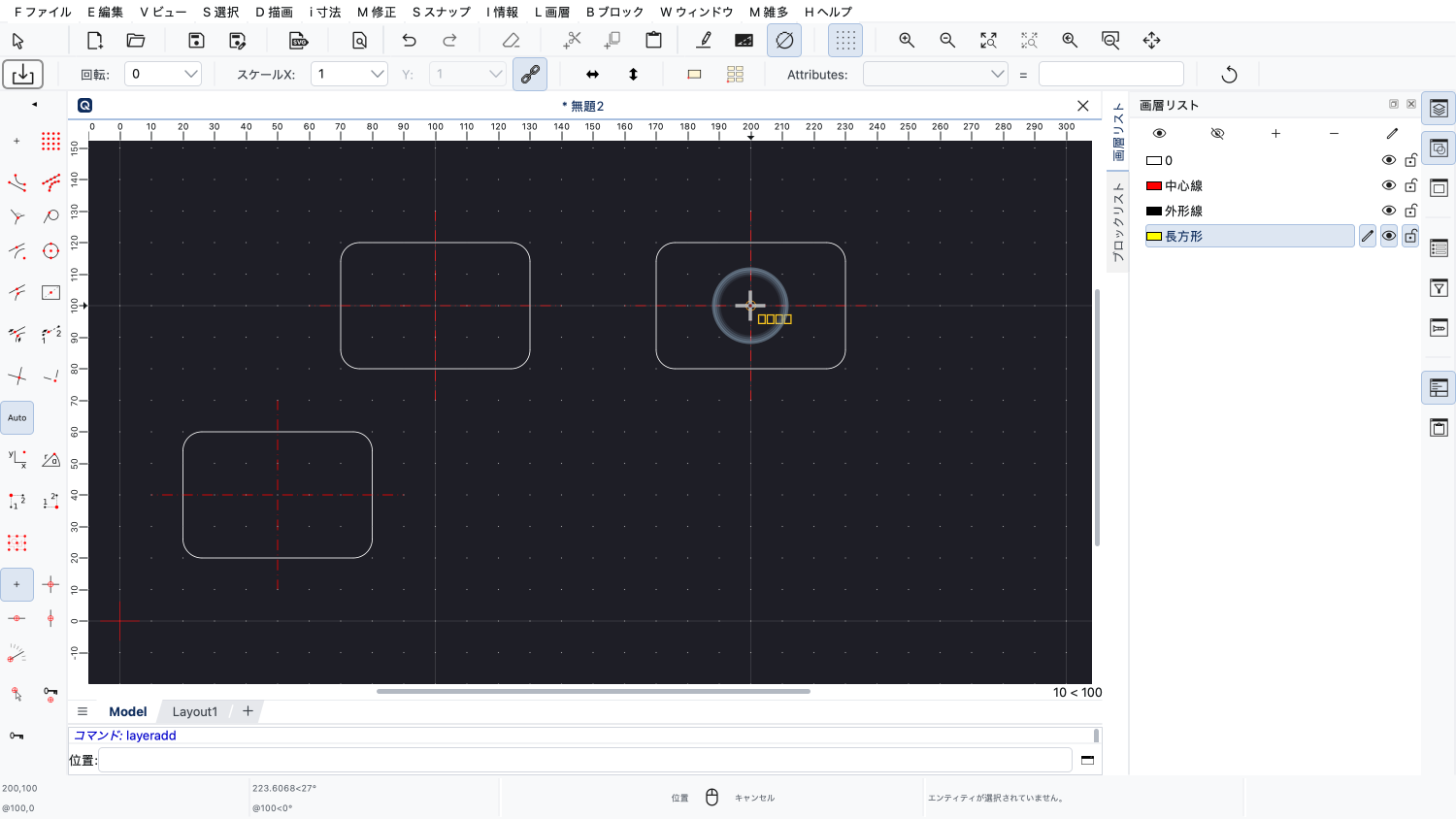
これで、ブロック参照を「長方形」画層に配置できます。
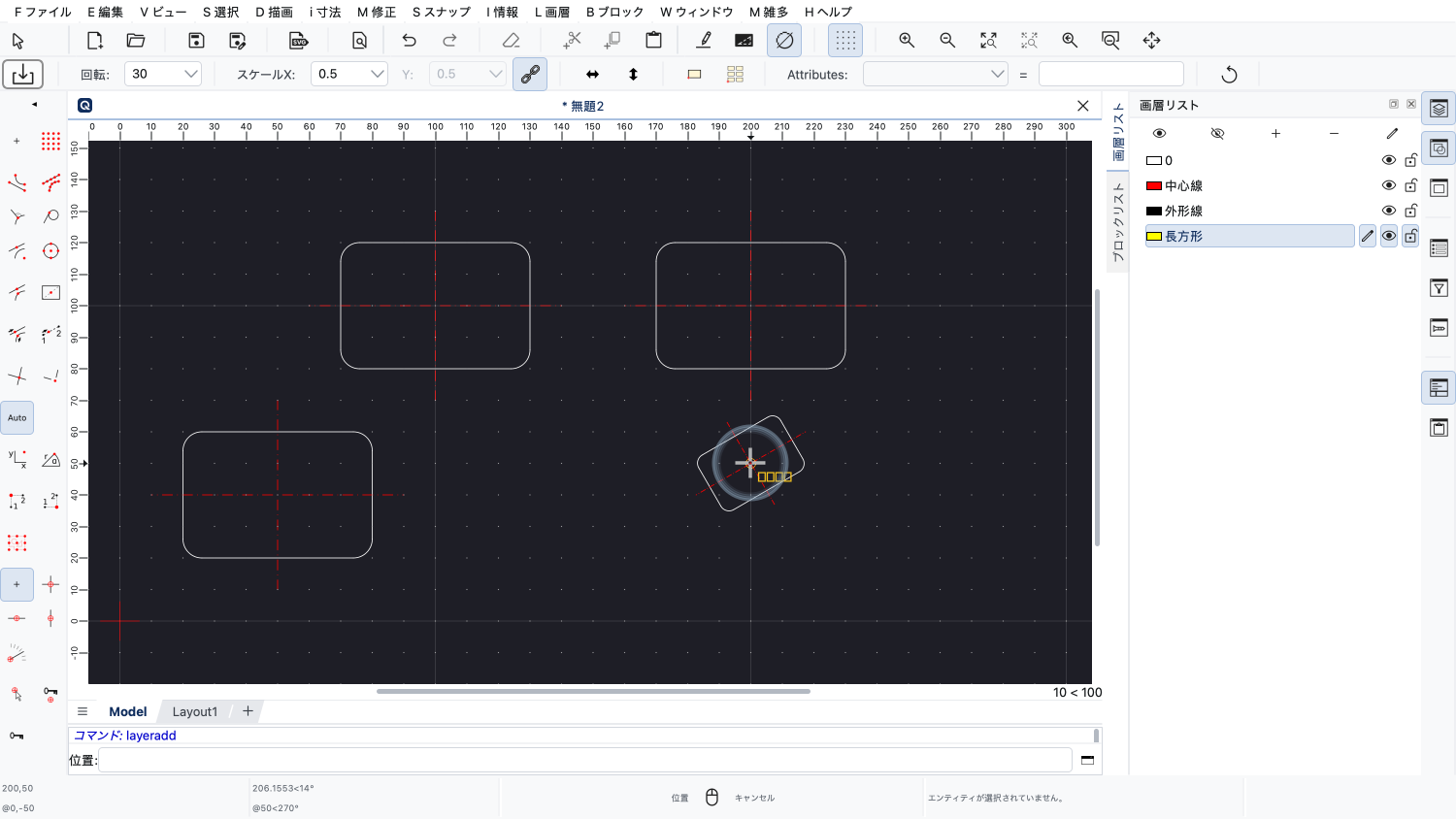
ブロックを別の倍率や回転角度で挿入することもできます。
終わったら右クリックします。
黄色の画層に配置したにもかかわらず、ブロック参照が黄色になっていないことに注意してください。
これは、ブロック内のエンティティがそれぞれ独自の画層にあり、代わりにその画層の色で表示されるためです。
たとえば、中心線は本来どおり赤のままです。
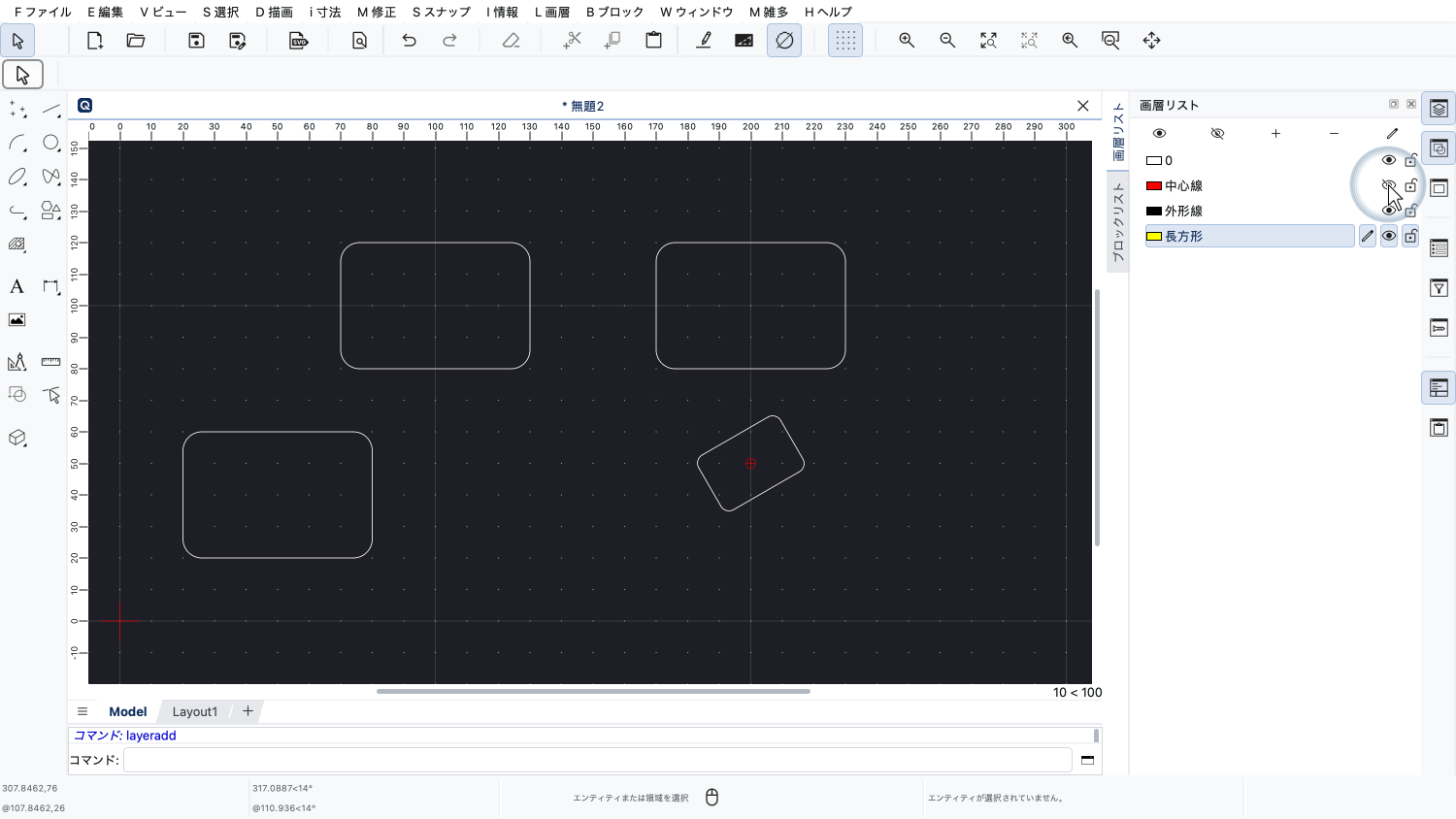
すべての中心線を非表示にしたい場合も、これまでどおりにできます。
予想どおり、これで中心線だけがすべて非表示になります。
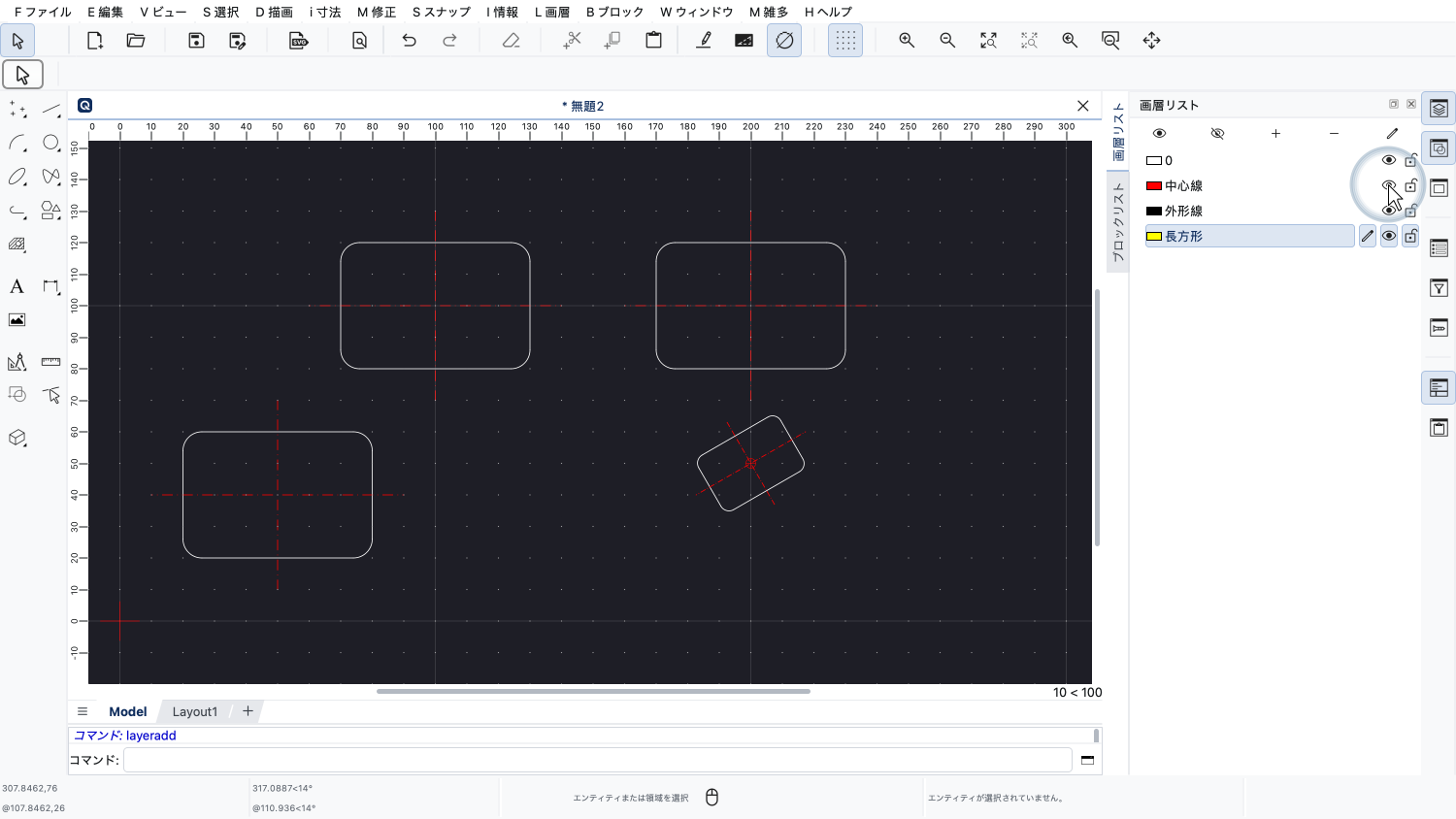
中心線がブロックの中にあり、ブロック参照が別の画層にあっても、中心線は中心線のままで、しかるべき画層にあります。
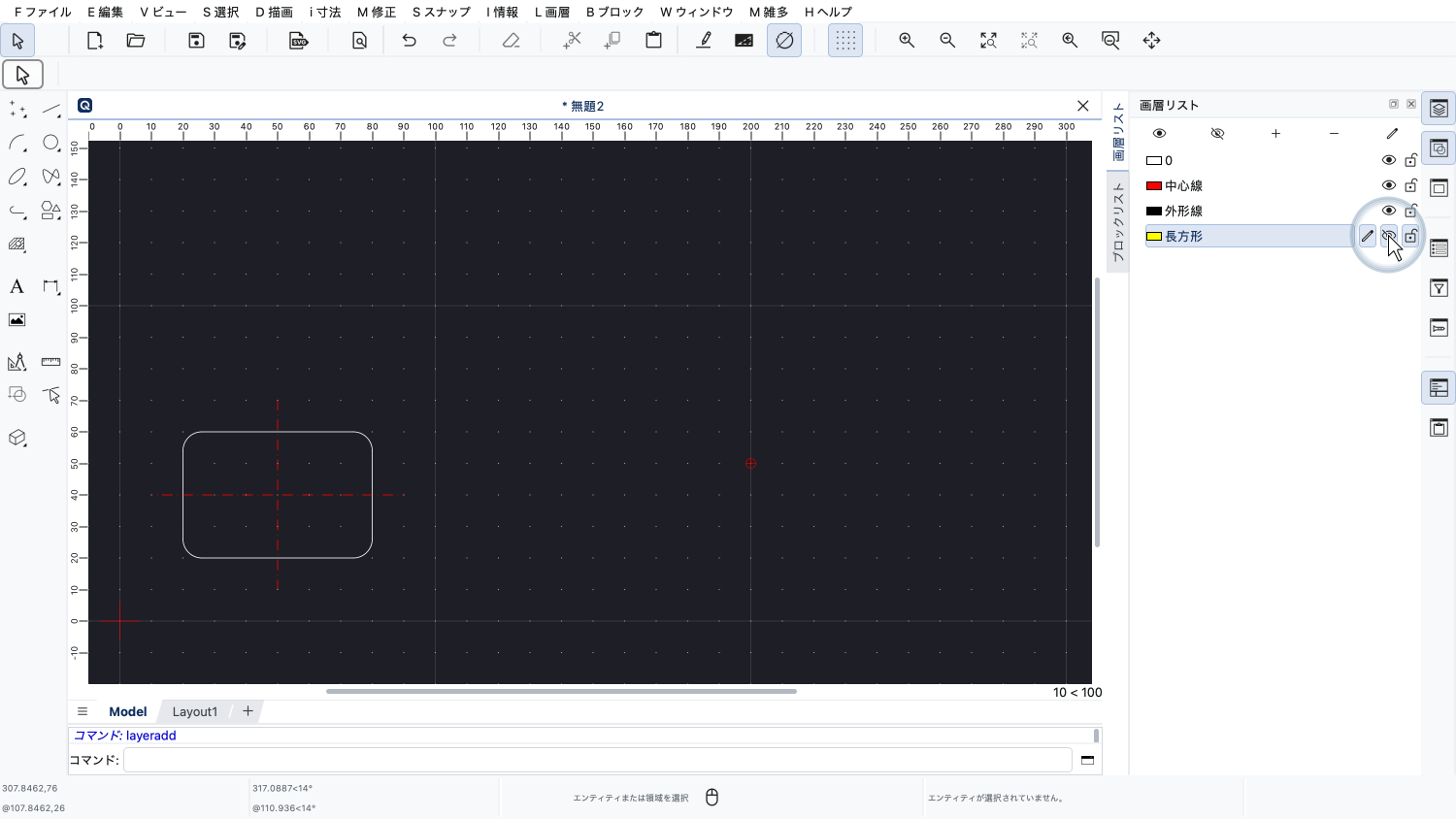
「長方形」画層を非表示にすると、画層「0」に作成した最初のブロック参照を除いて、すべてのブロック参照が消えます。
ブロック参照も画層に置かれた通常のエンティティなので、これも理にかなっています。
「長方形」画層を非表示にすると、その画層にあるすべてのエンティティが、ブロック参照も含めて非表示になります。
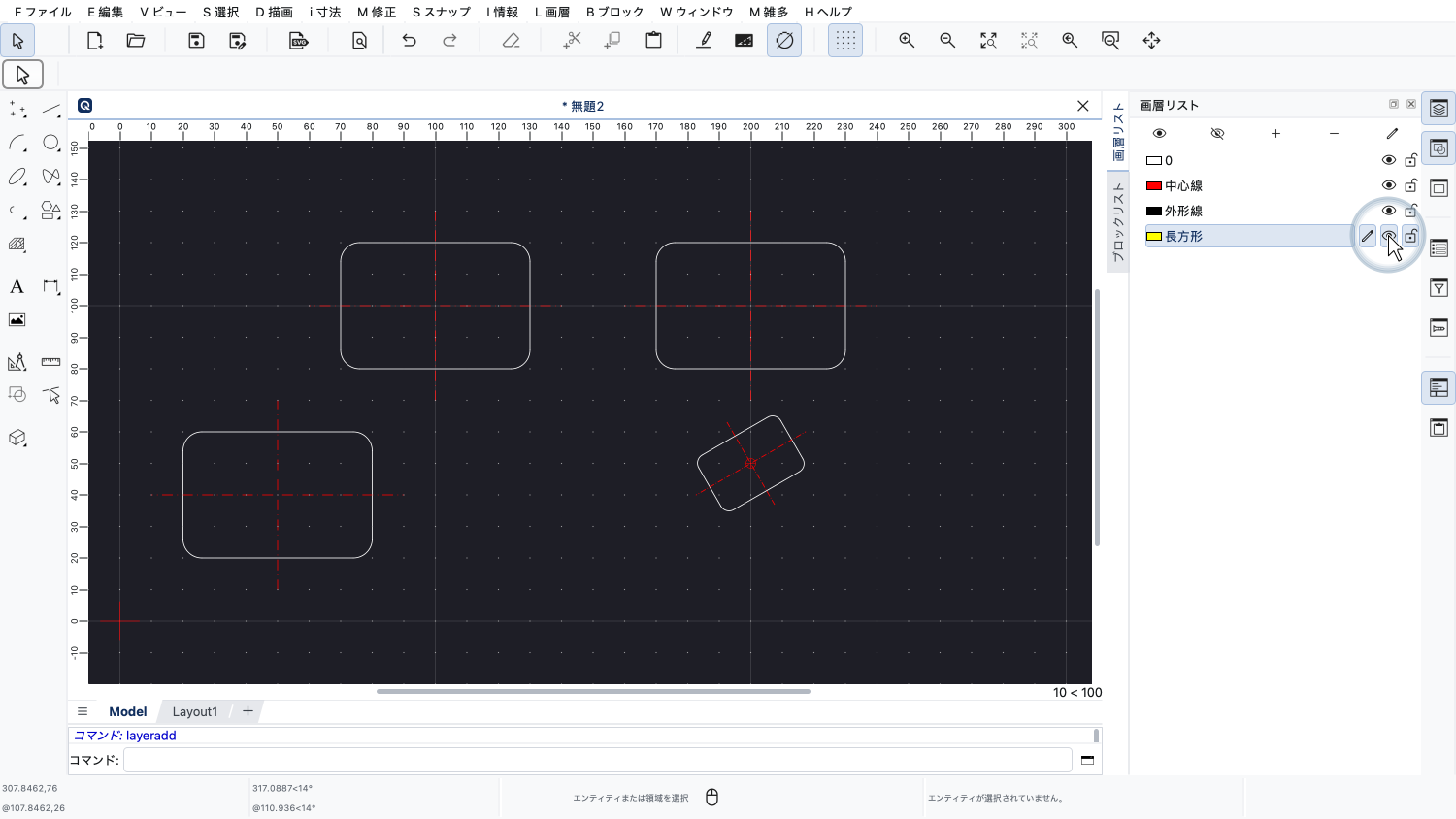
このため、中心線が「長方形」画層と「中心線」画層という2つの画層に同時にあるように見えるかもしれません。
どちらの画層を非表示にしても、中心線は消えます。
実際には、中心線は1つの画層、つまり「中心線」画層にだけあります。
しかし、中心線がブロックの一部である場合は、それを表示するブロック参照も、ある画層に置かれています。
ブロック参照のある画層を非表示にすると、ブロック内のエンティティがどの画層にあるかに関係なく、それらのブロック参照はすべて非表示になります。
このチュートリアルの最後に、ブロックを編集すると既存のブロック参照にどう影響するかを見てみます。
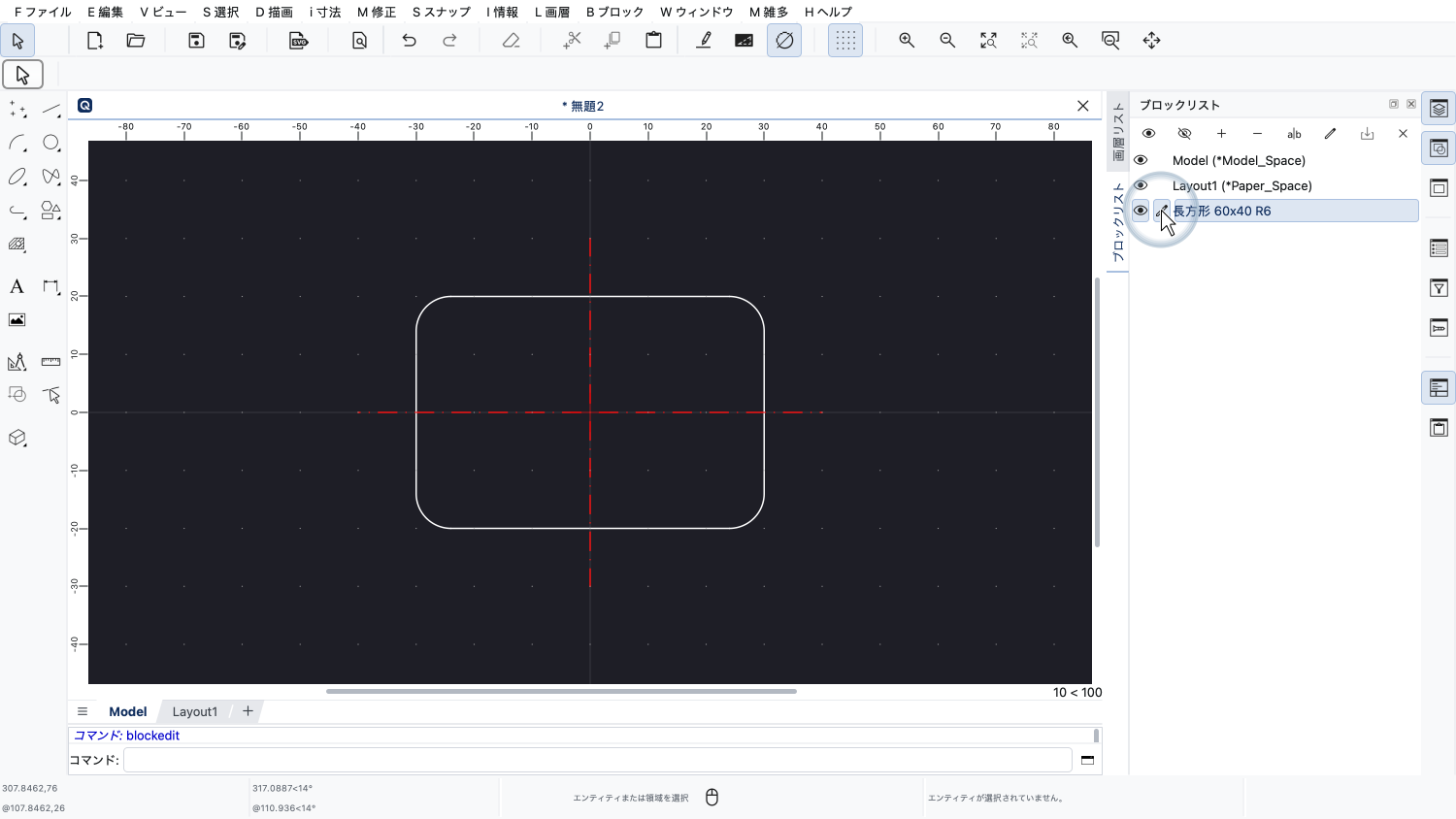
長方形のブロックをもう一度編集します。
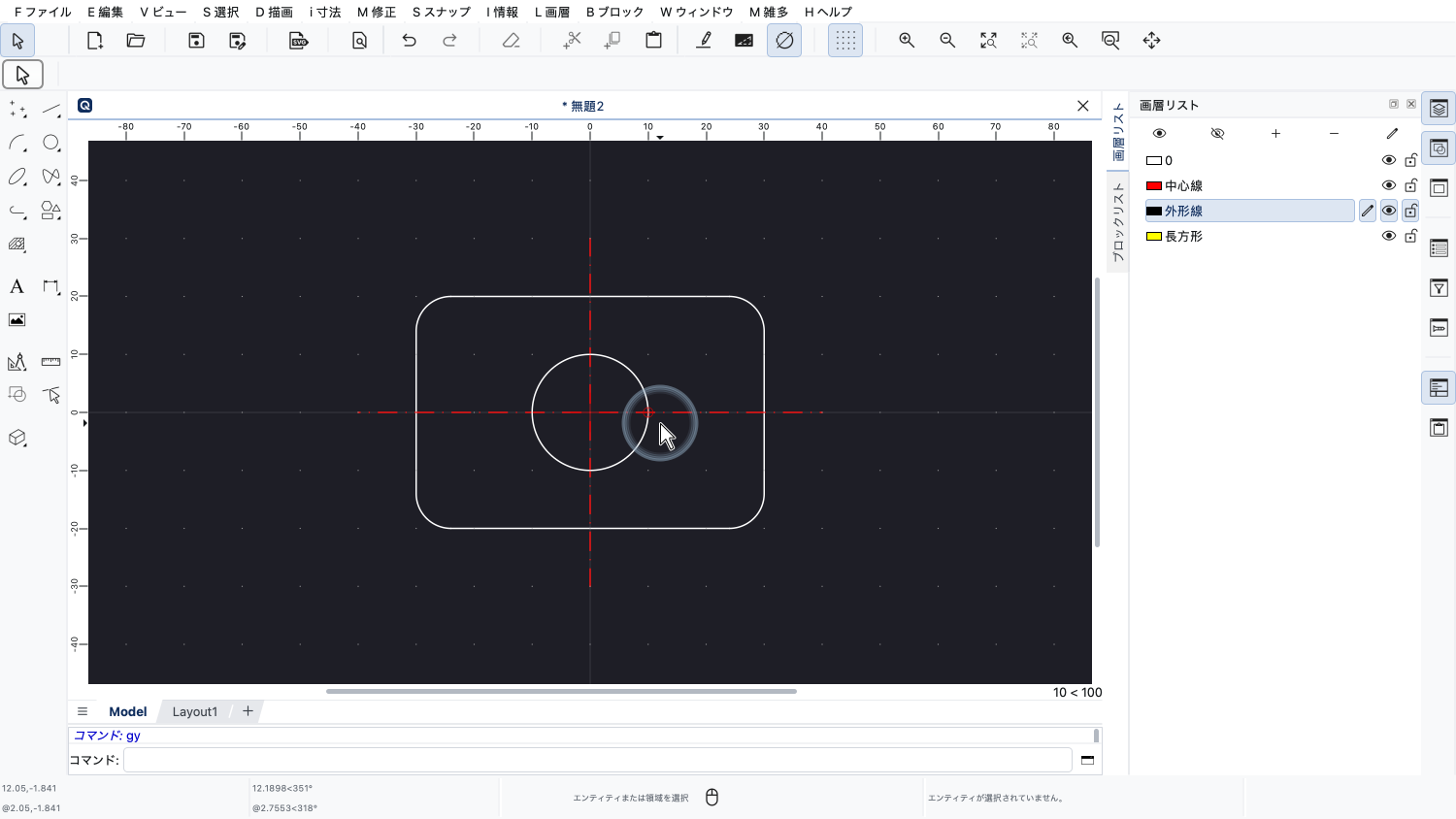
今度は、その中心に円を追加します。
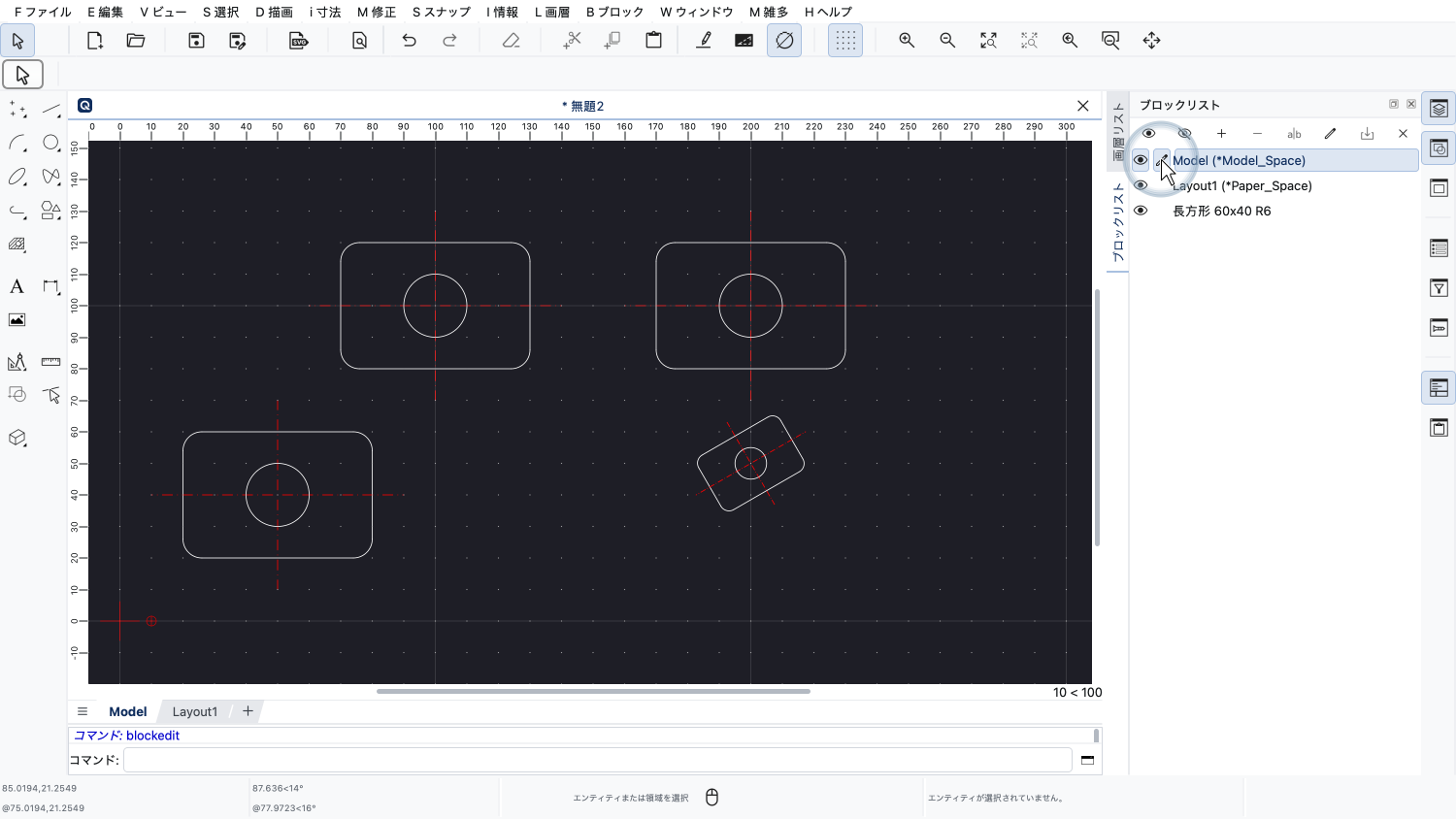
では、メインの図面に戻ります。
すべてのブロック参照が、それに合わせて更新されているのがわかります。
ブロック参照はブロックの内容を表示するので、ブロックが変更されると、その変更がすぐにブロック参照に反映されます。
これで、ブロックとは何か、どのように使い、どのように作成するかの基本を理解できたはずです。
ブロックにはほかにも機能があり、それらは今後のチュートリアルで説明します。
ぜひ、ご自身のQCADでブロックの使い方を実際に練習してみてください。
このQCADチュートリアルをご覧いただき、ありがとうございました。