

1.11 Blokker
Videotranskripsjon
Denne QCAD-opplæringen introduserer konseptet blokker.
I CAD-sammenheng er blokker grupper av objekter.
Eksempel på tegning:park.dxf
Vi lærer hvordan vi lager, redigerer og bruker blokker.
Når vi arbeider med blokker, trenger vi blokklisten i QCAD.
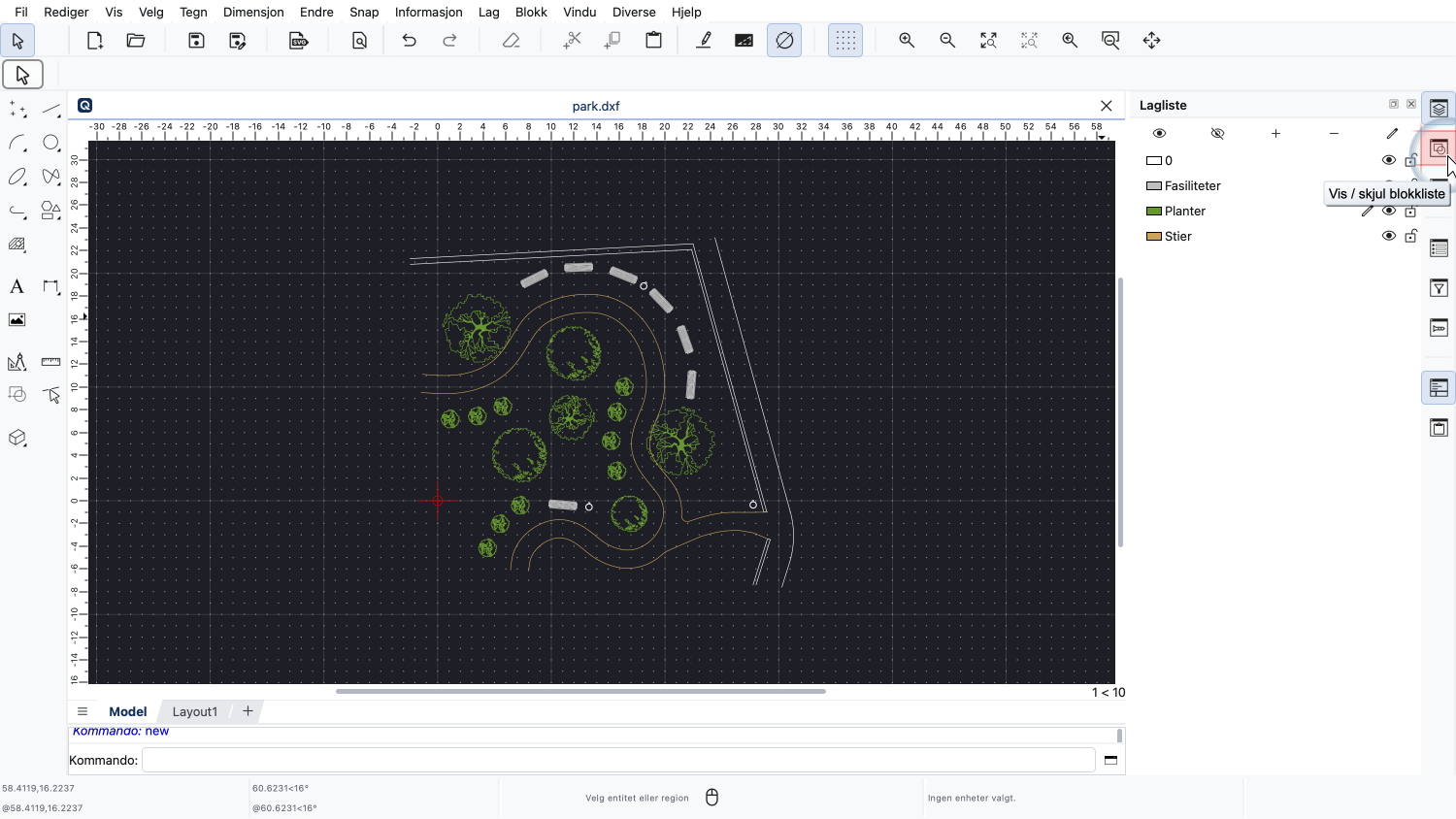
Hvis blokklisten ikke vises ennå, kan vi vise den ved å bruke den riktige knappen i verktøylinjen øverst til høyre.
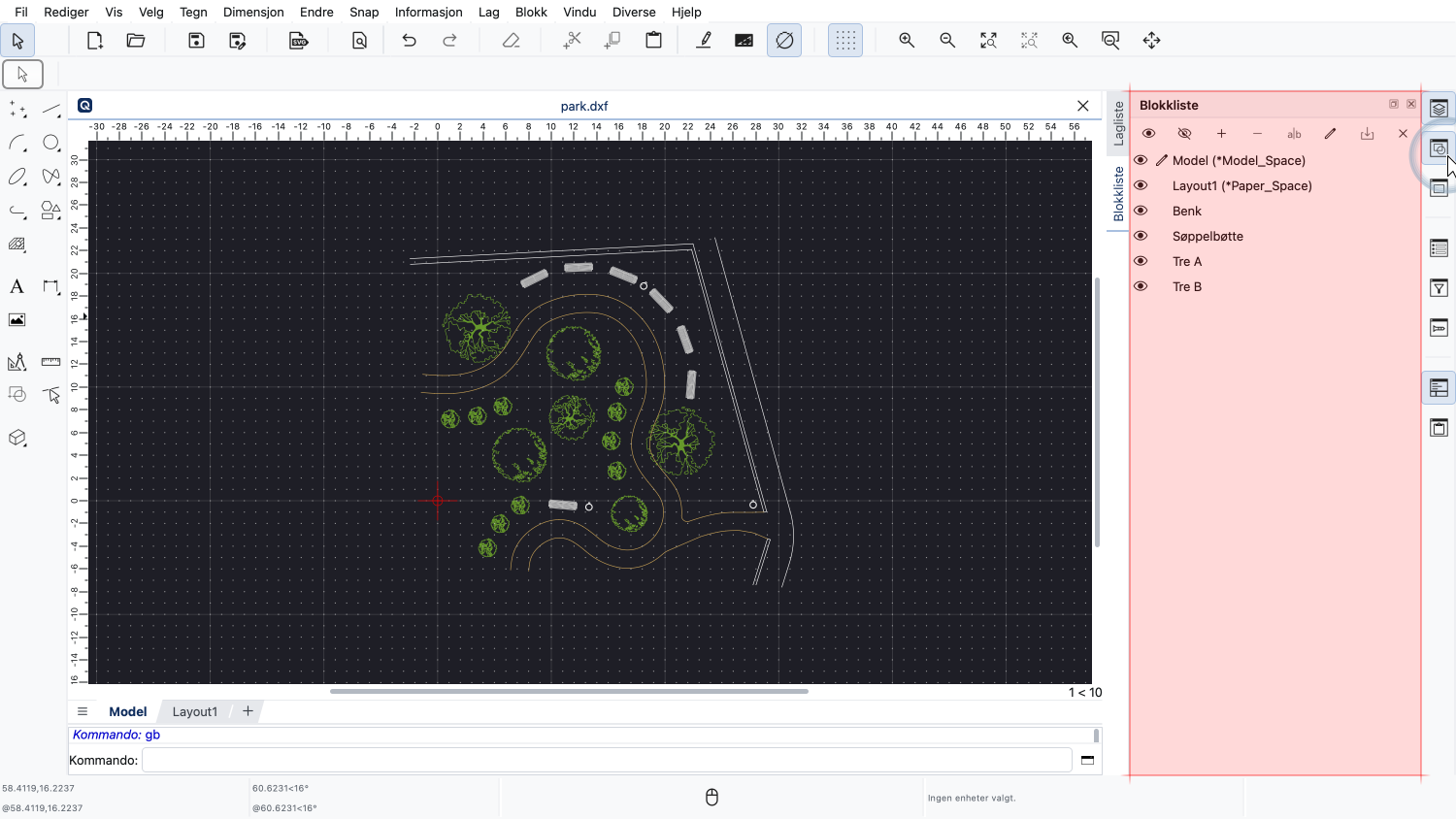
Blokklisten vises vanligvis til høyre, sammen med laglisten.
La oss se på denne eksempeltegningen av en parkutforming.
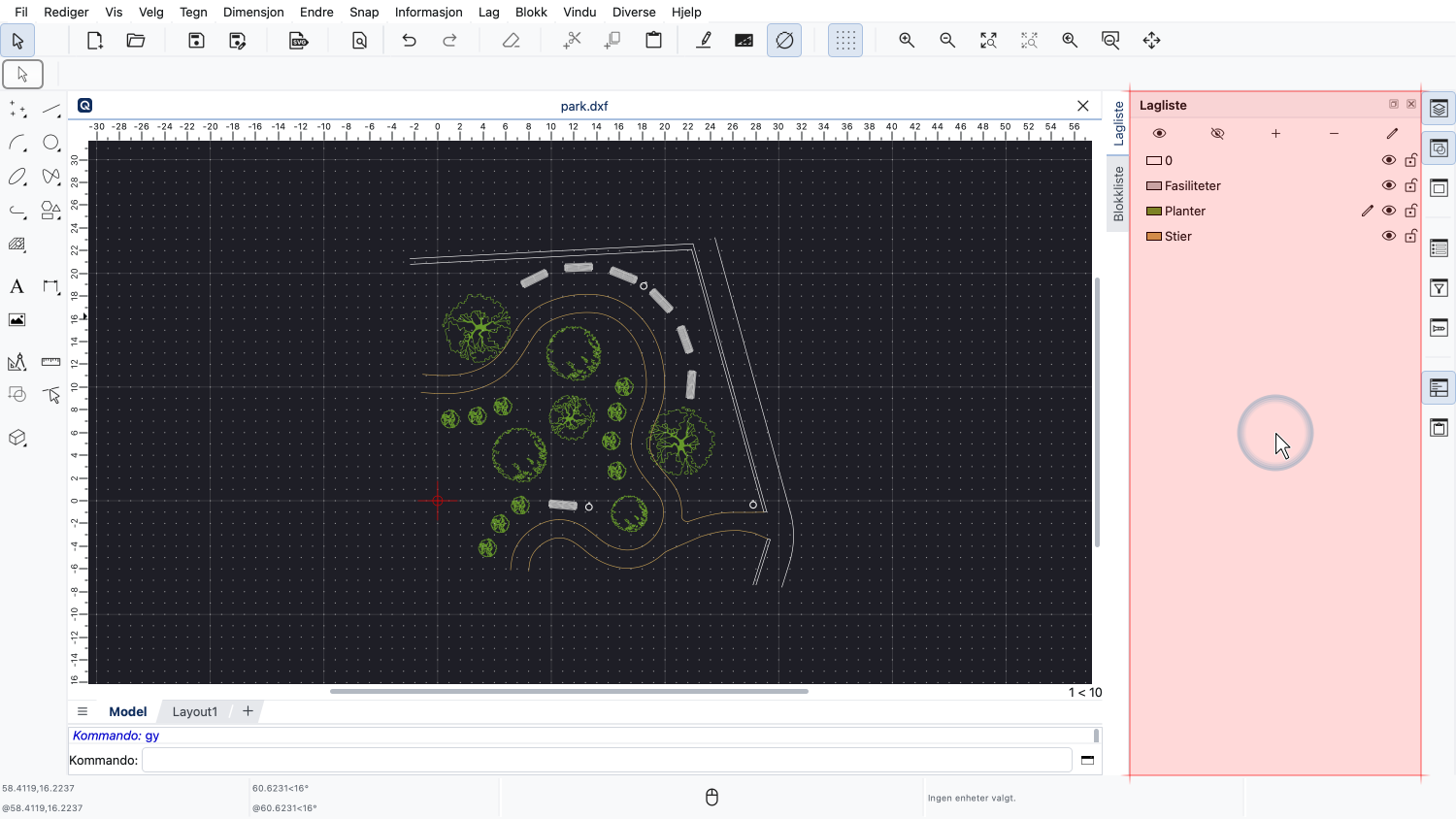
Vi ser først raskt på laglisten igjen, før vi fokuserer på blokklisten.
I laglisten kan vi se de forskjellige lagene som brukes til å organisere denne tegningen.
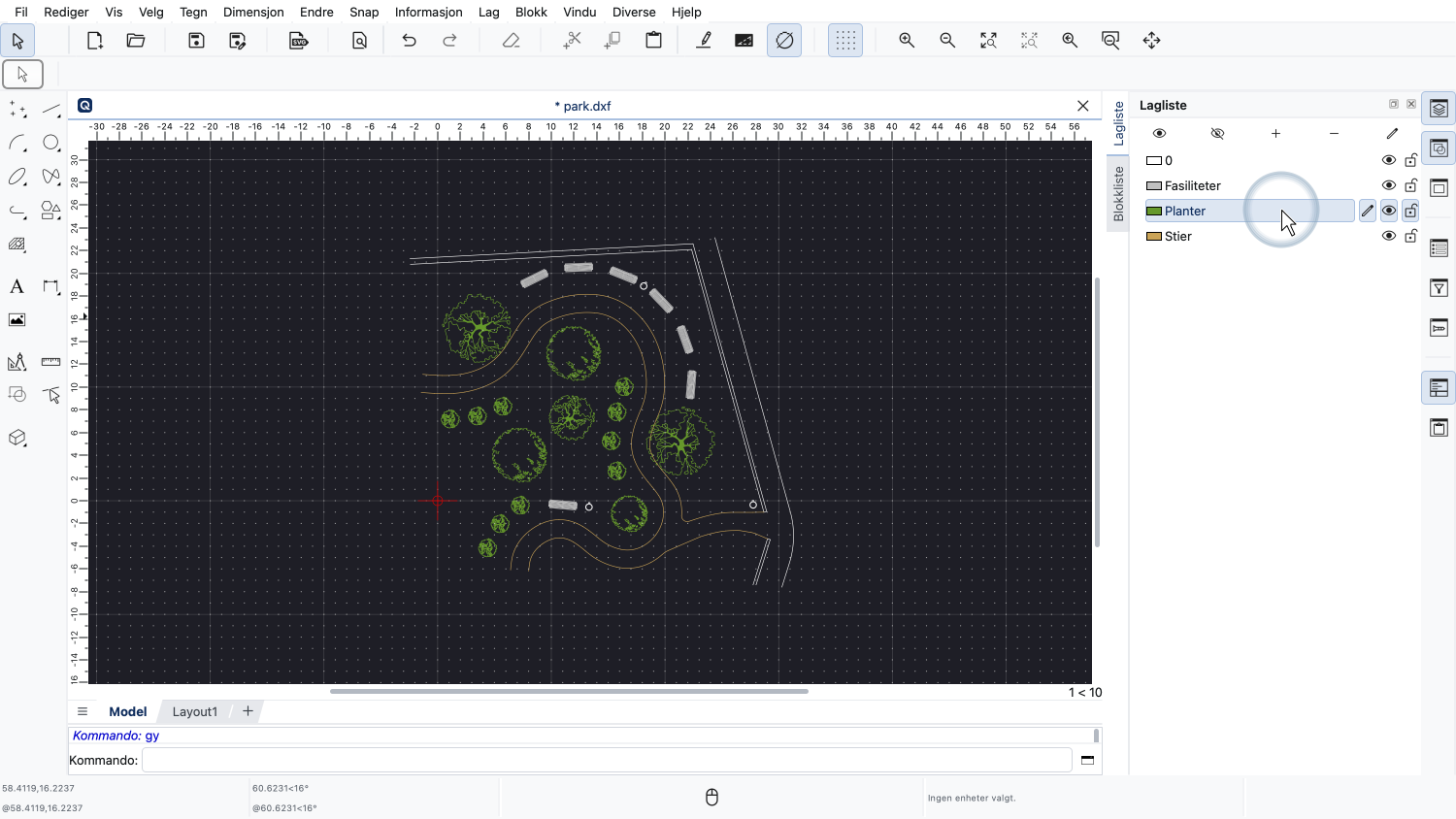
Alle planter er på laget "Planter" og vises i grønt.
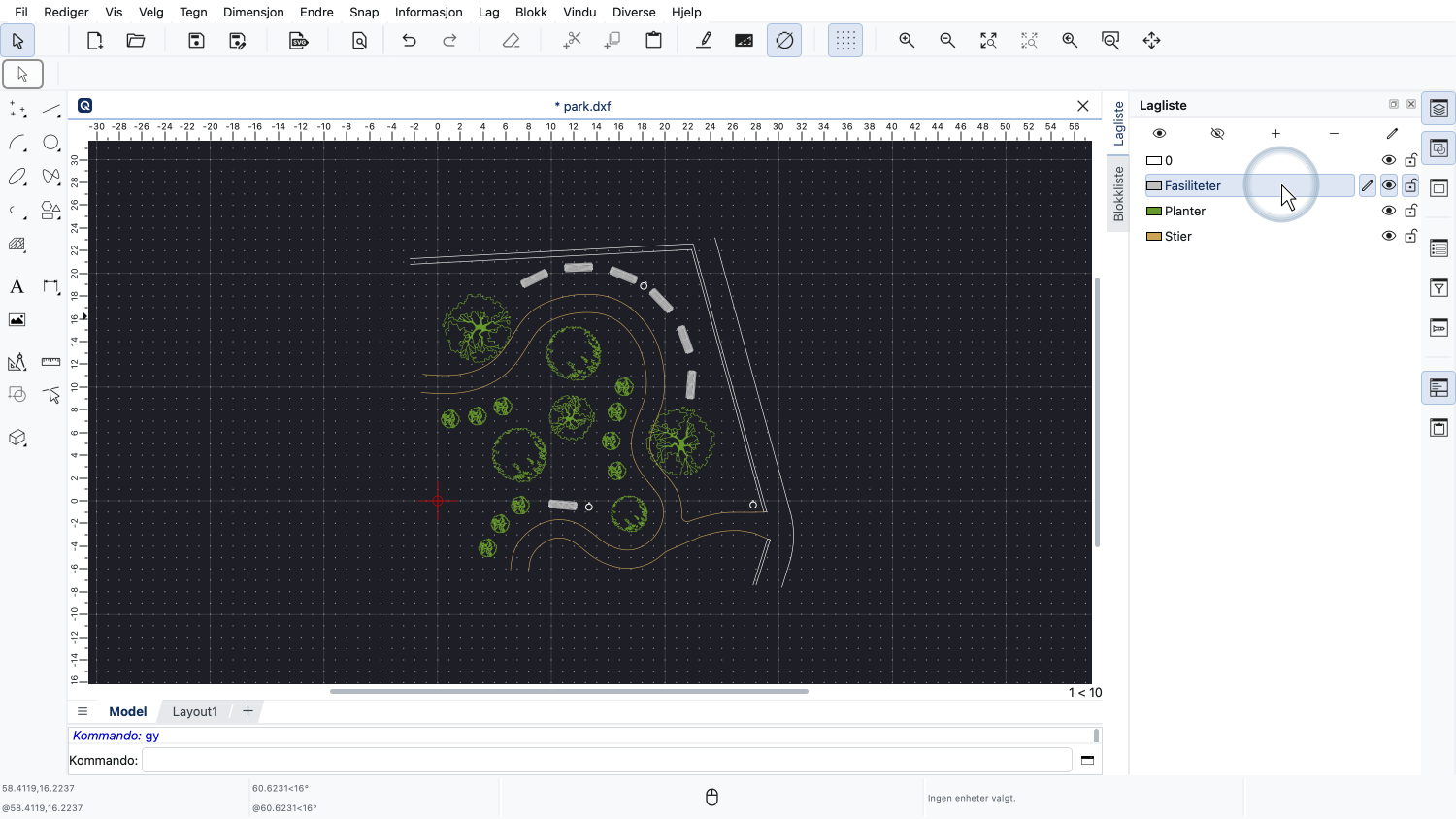
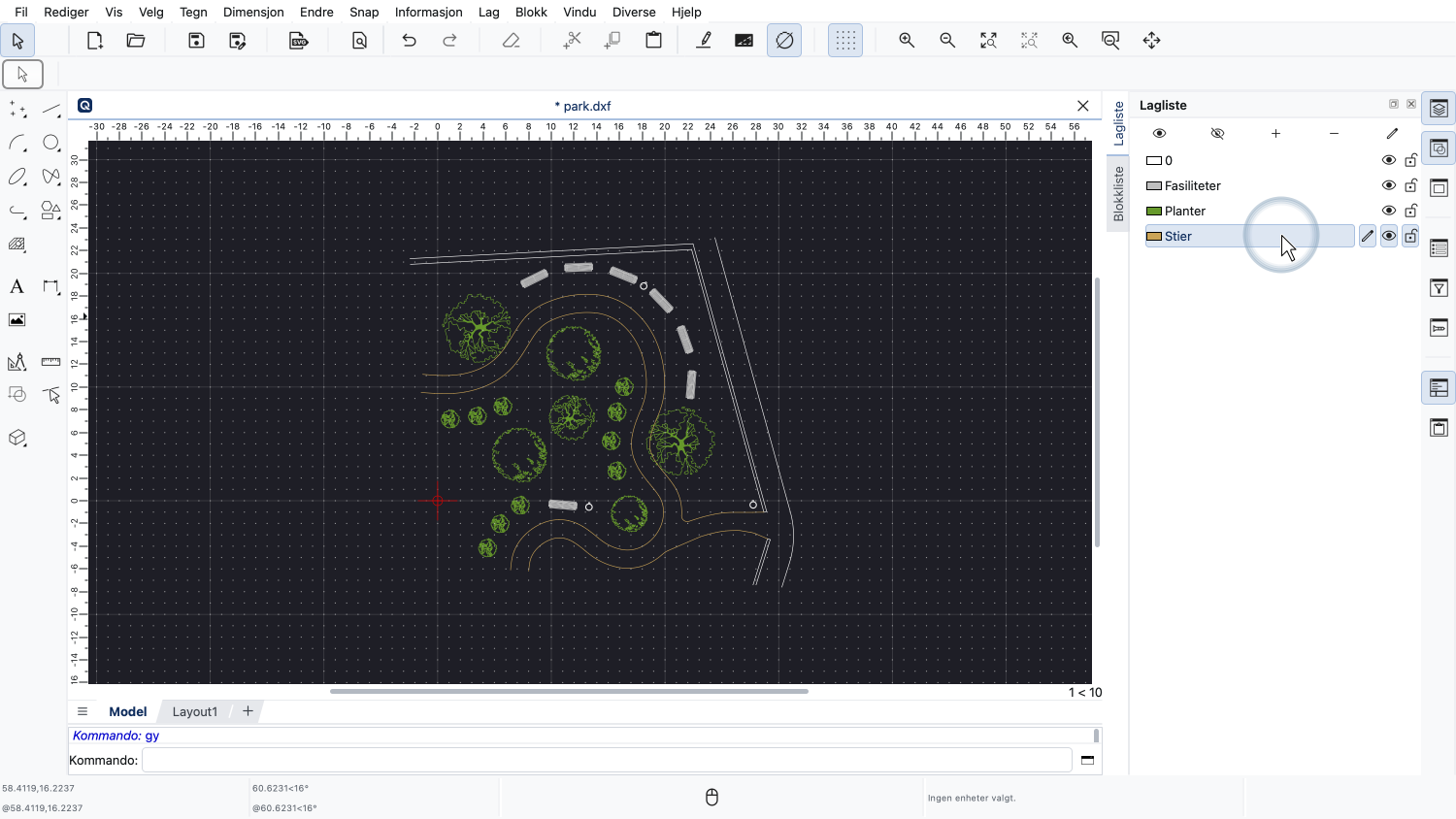
Parkbenkene og søppelbøttene er på laget "Fasiliteter" og stiene på laget "Stier".
Et lag inneholder alle objekter med samme eller lignende betydning eller funksjon.
Lag styrer også attributtene til objektene som er tegnet på dem, for eksempel fargen.
Vi har allerede snakket om lag i detalj i en tidligere opplæring.
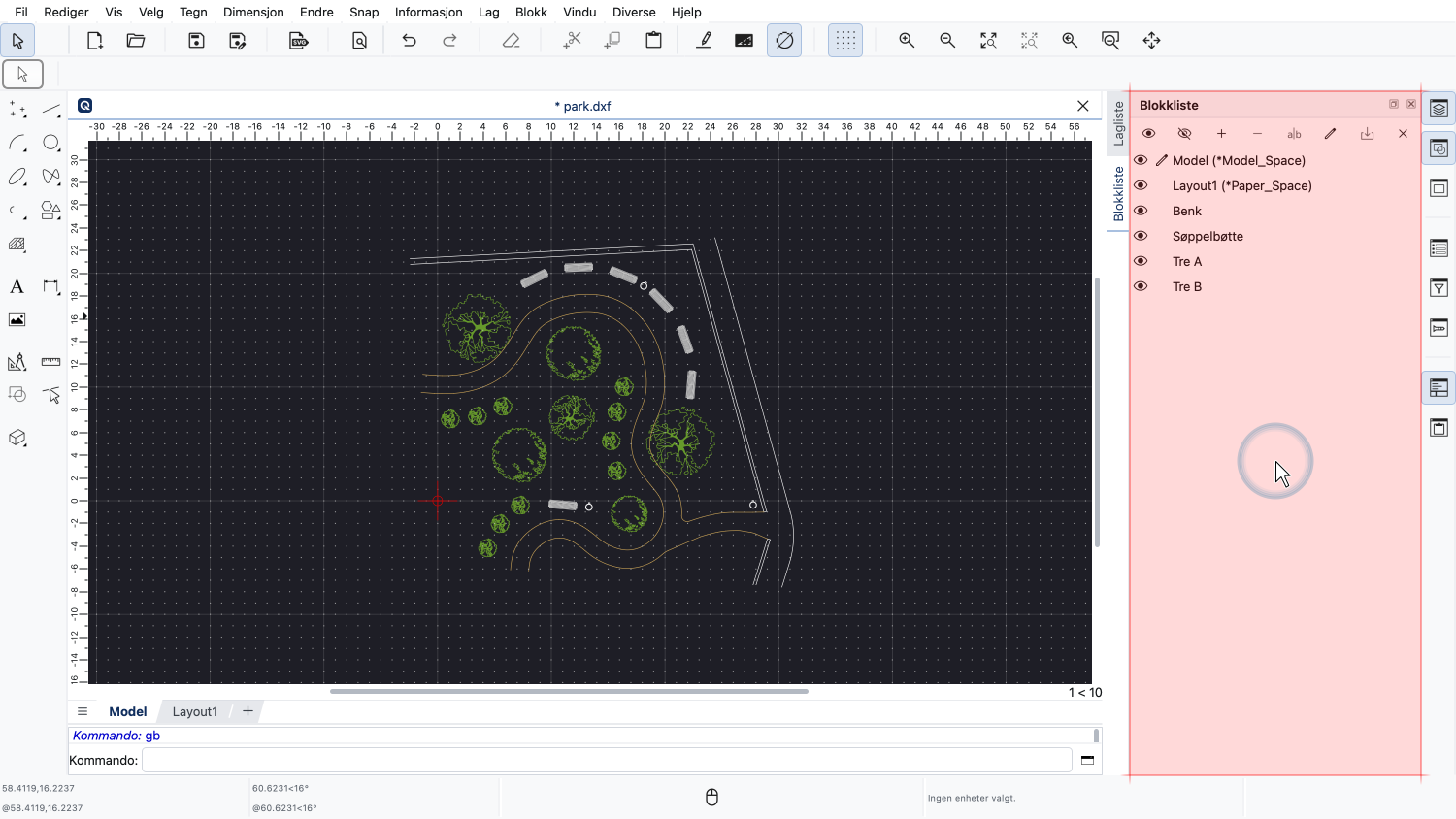
Blokker organiserer en tegning på en annen måte enn lag.
En blokk inneholder vanligvis alle objekter som tilhører samme gjenstand i den virkelige verden.
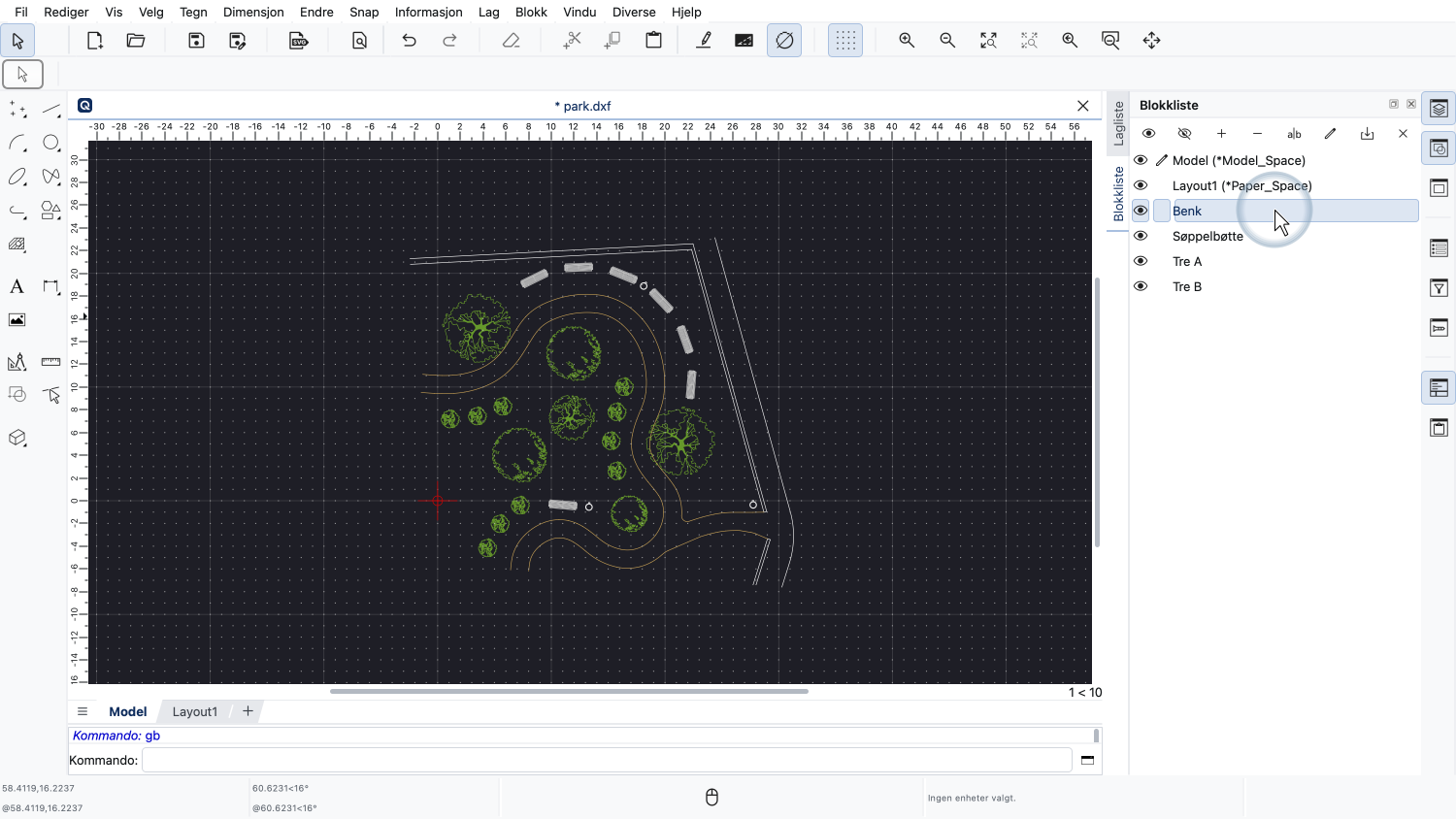
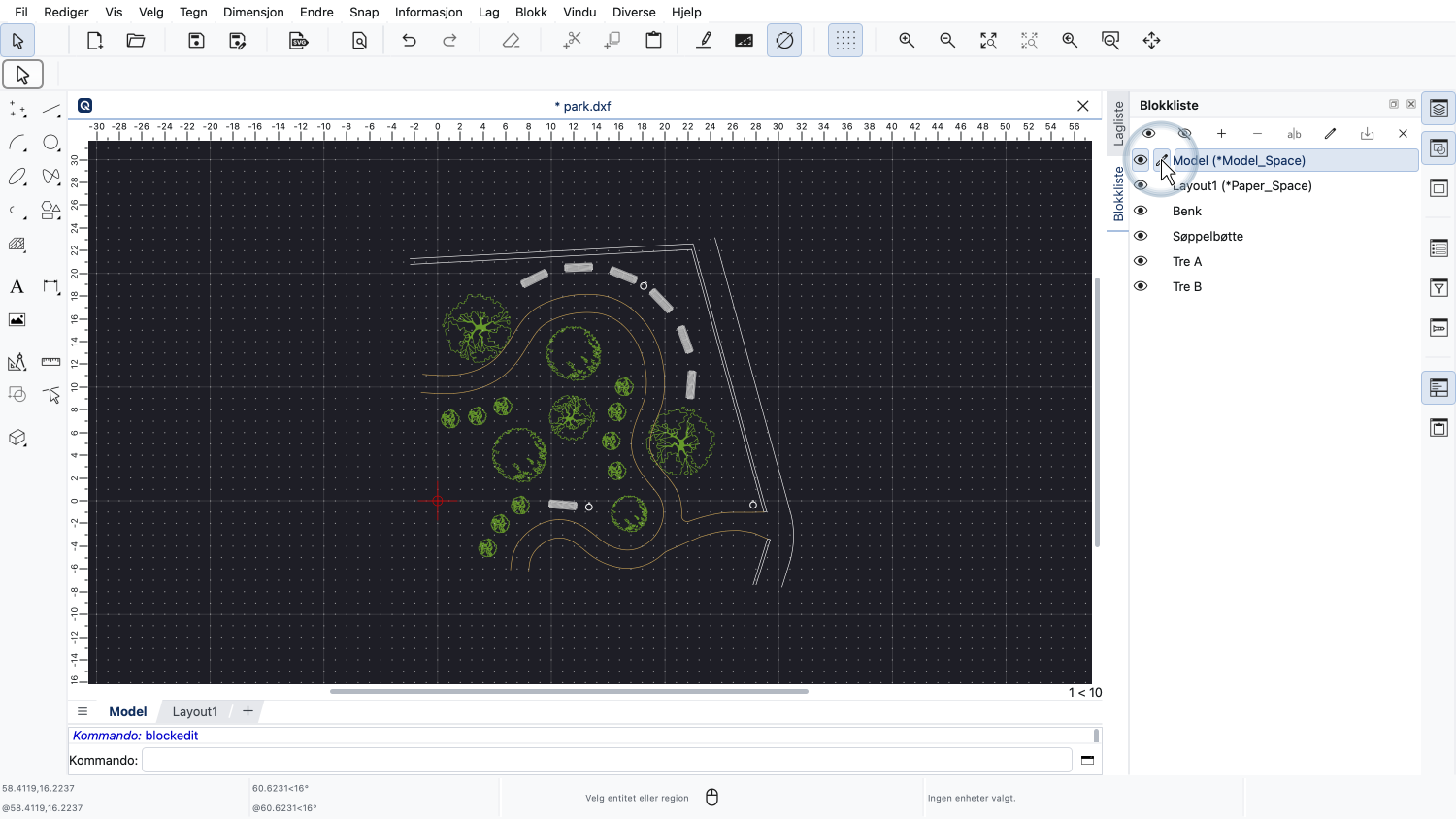
For eksempel har denne tegningen en blokk som heter "Benk", som inneholder en parkbenk sett ovenfra.
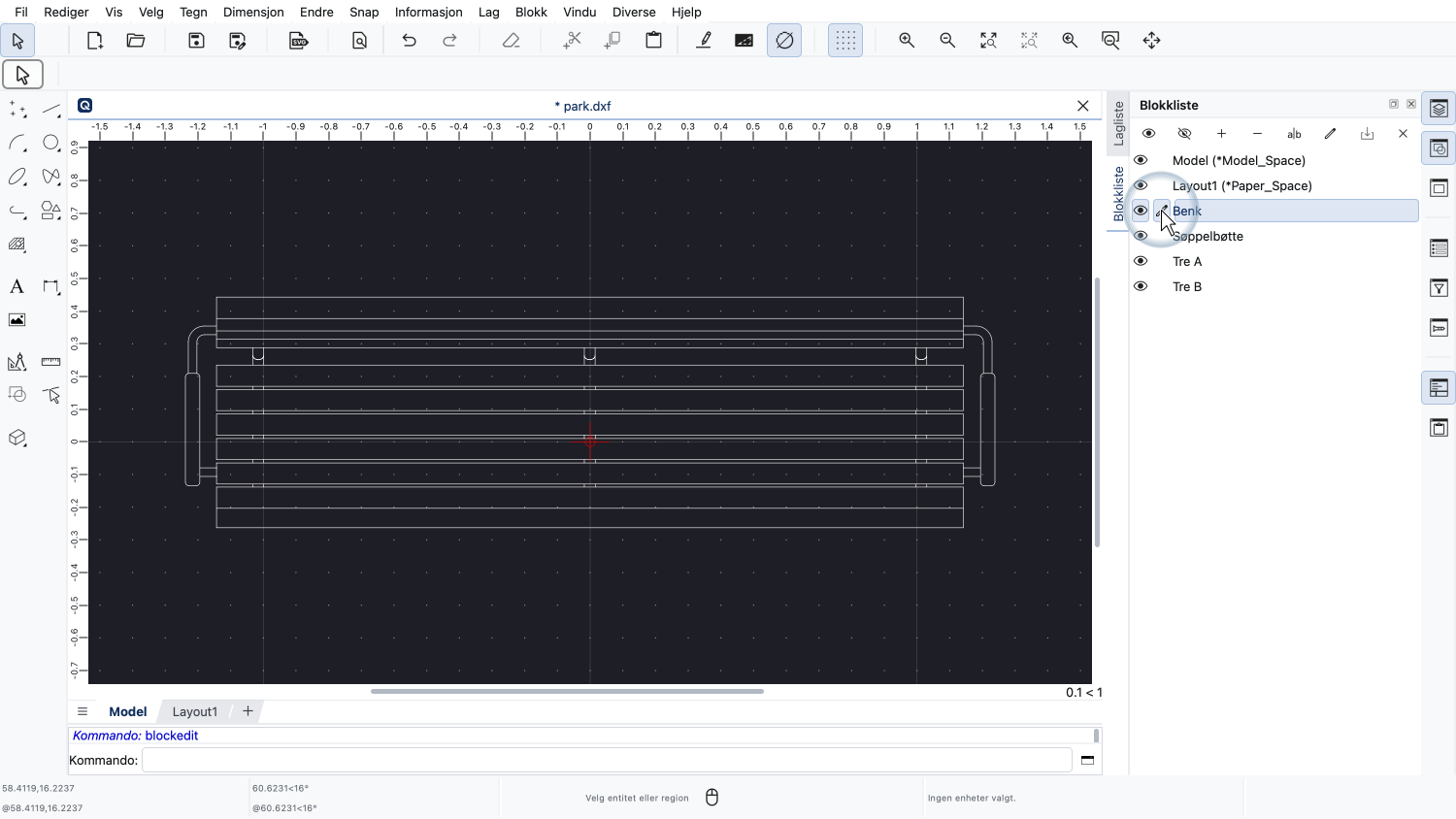
Hvis vi dobbeltklikker på blokken "Benk" eller klikker i kolonnen mellom øye-ikonet og blokknavnet, kan vi vise innholdet i denne blokken.
Blokken inneholder en tegning av en parkbenk sett ovenfra.
Vi kan tenke på en blokk som en separat tegning som er lagret i samme fil som hovedtegningen vår.
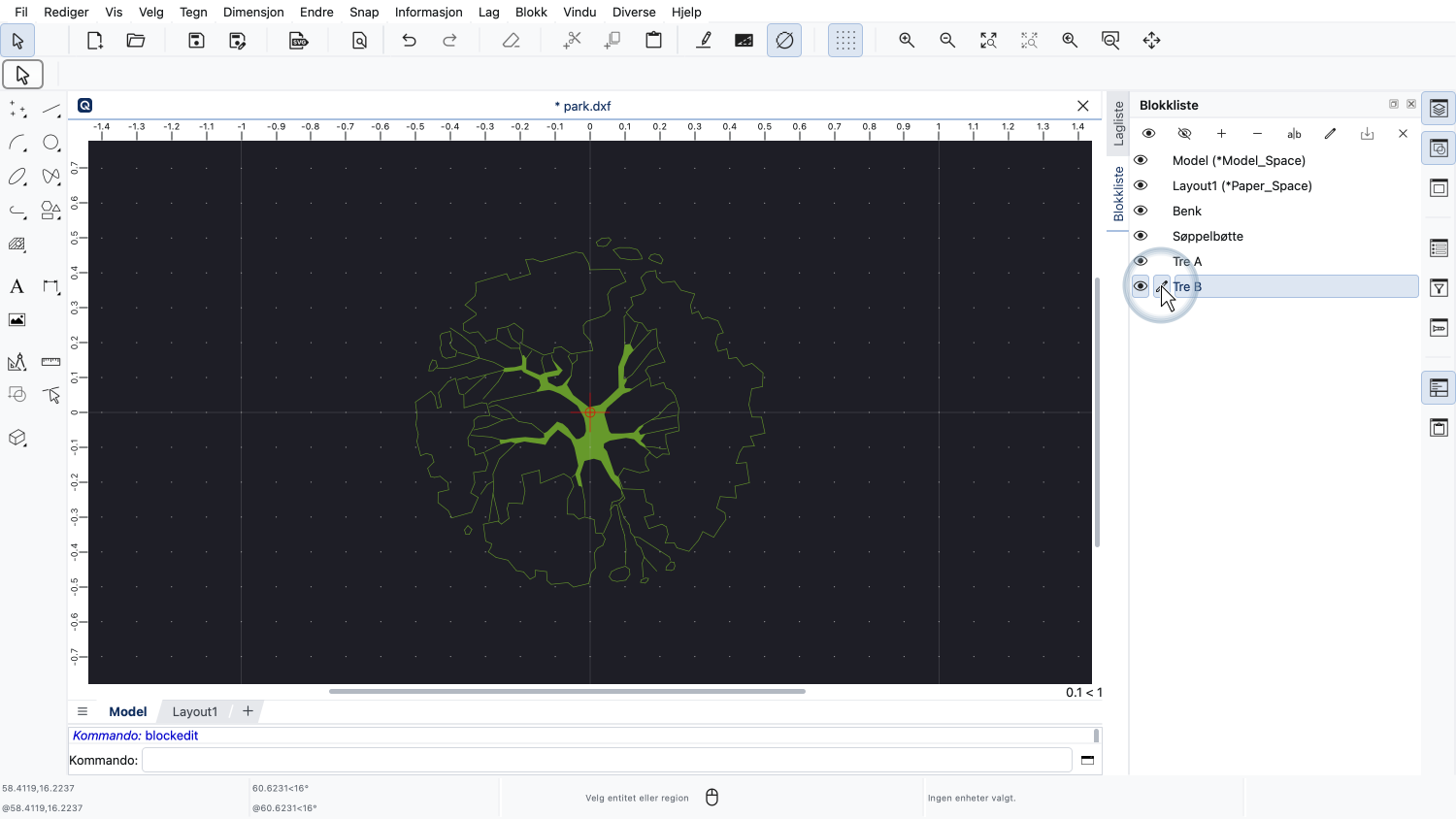
På samme måte kan vi se på blokken "Tre B", som inneholder et tre sett ovenfra.
Men hvor er nå hovedtegningen vår av parkutformingen?
Hovedtegningen vår er faktisk også lagret i en blokk.
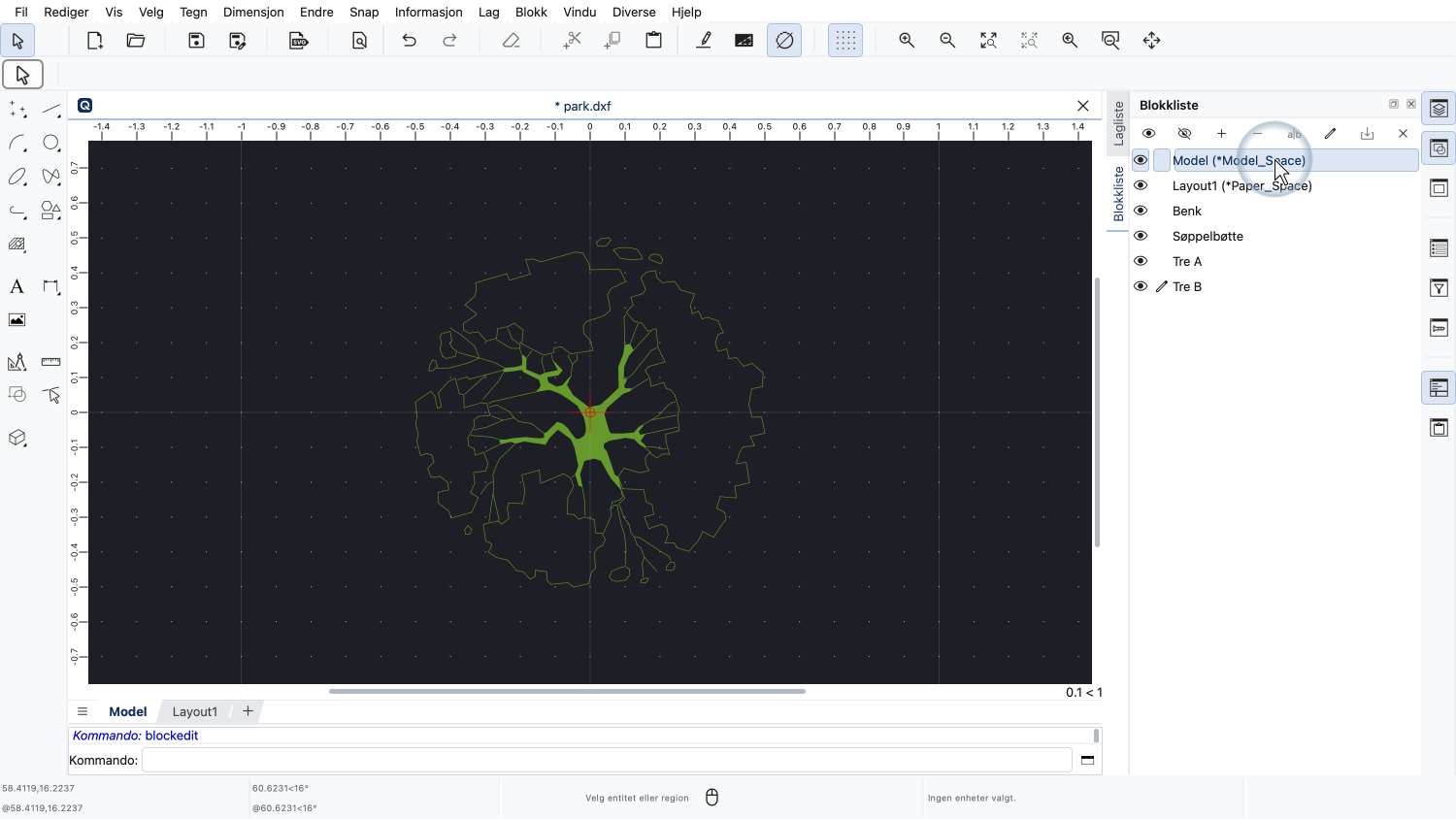
Hver tegningsfil inneholder en spesiell blokk kalt "Modellrom" eller rett og slett "Modell".
Denne blokken inneholder hovedtegningen vår. Dette er tegningen som vises i utgangspunktet når vi laster en fil eller starter QCAD.
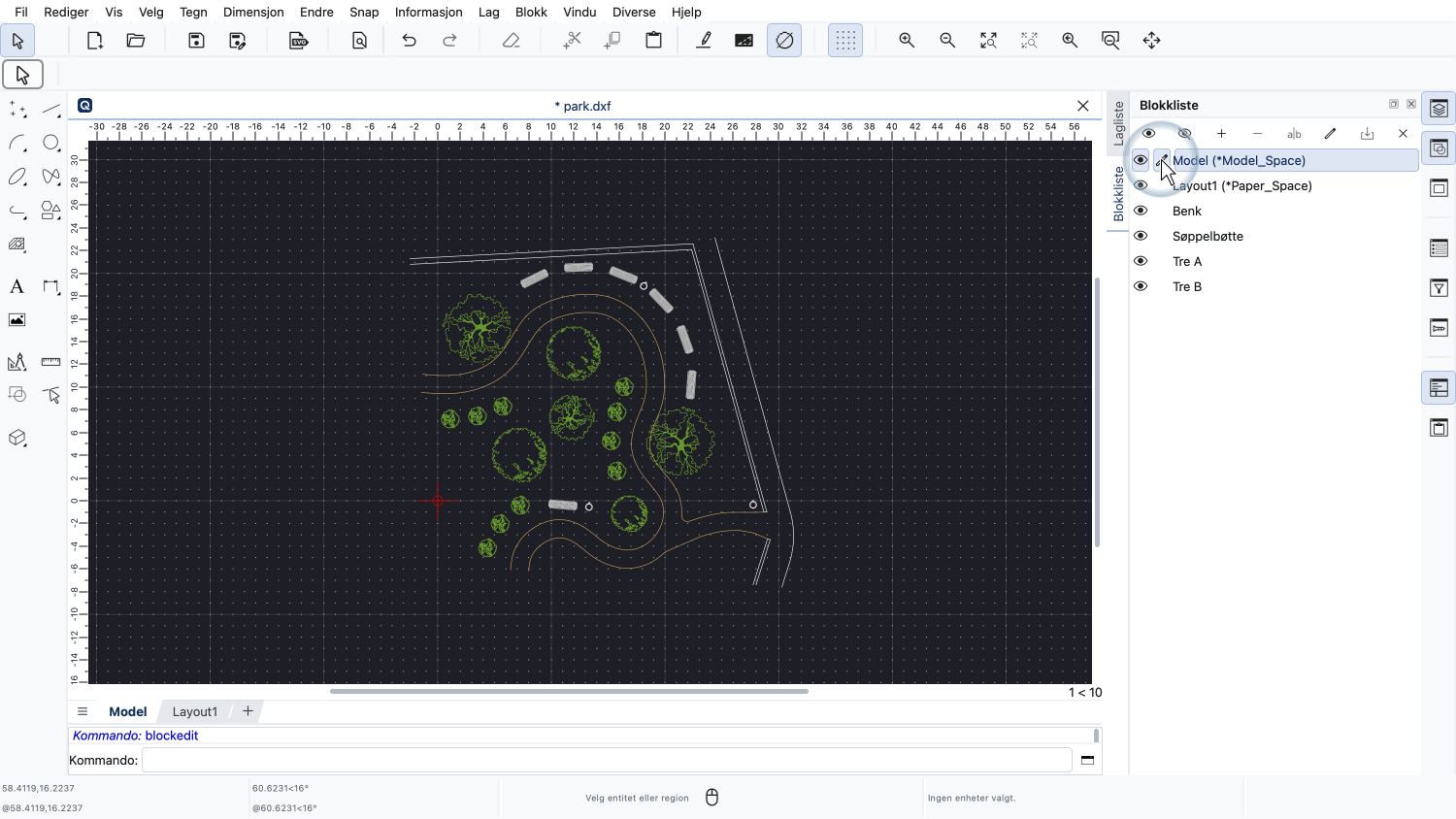
Så for å gå tilbake til hovedtegningen vår, redigerer vi rett og slett modellromsblokken, som alltid vises øverst i blokklisten.
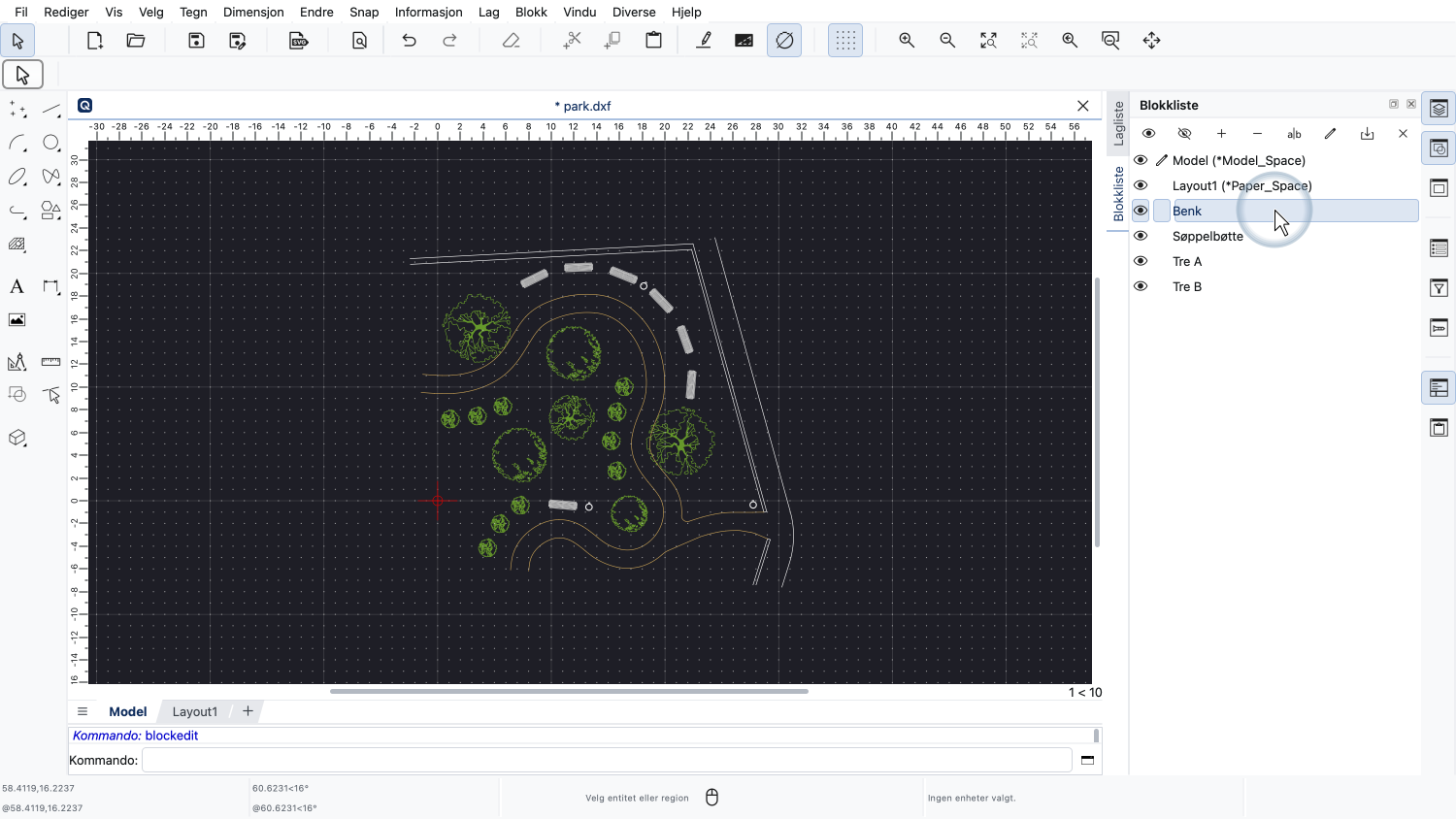
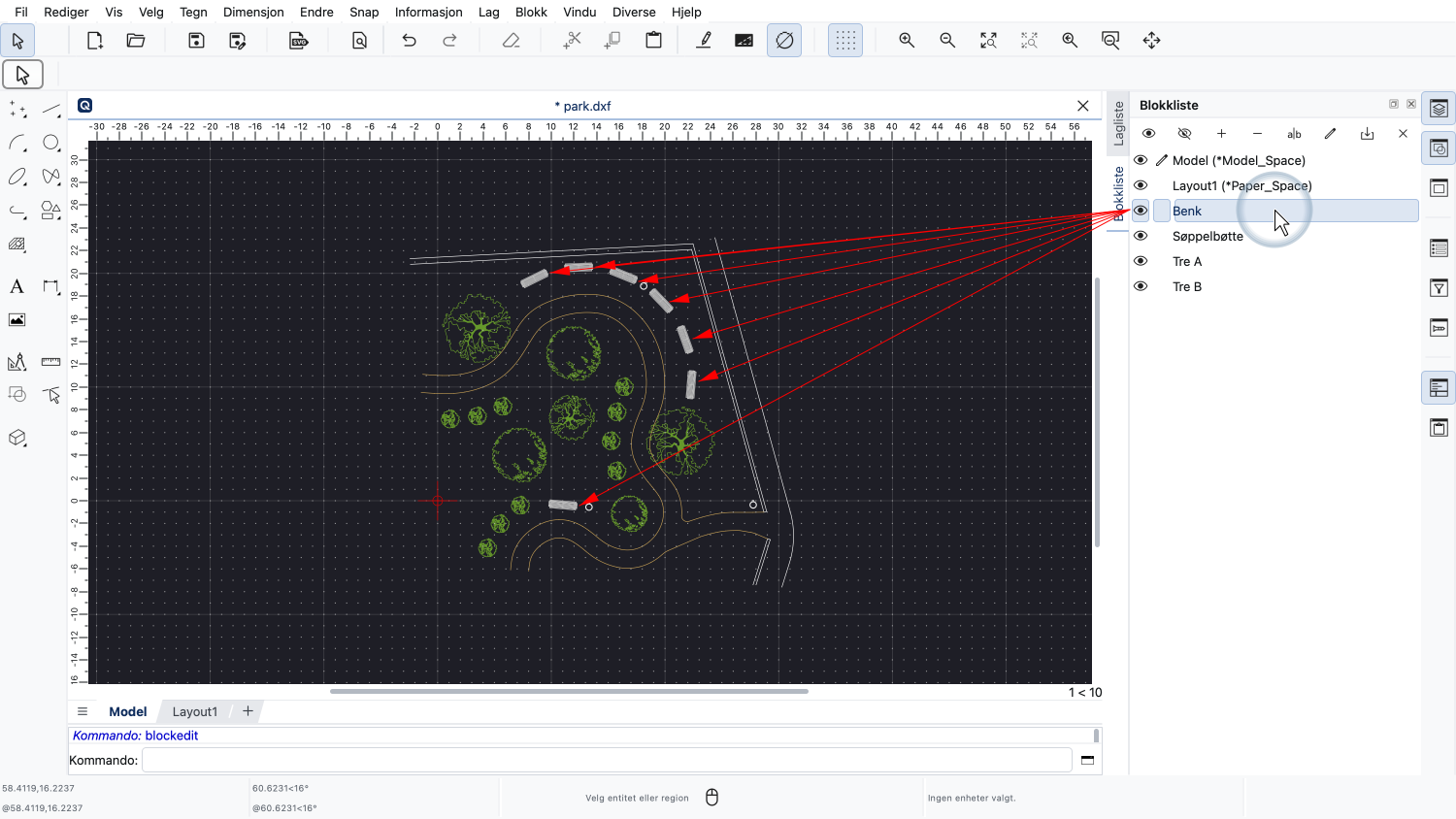
I hovedtegningen vår kan vi se parkbenken vår igjen på syv steder.
Disse syv objektene kalles blokkreferanser.
Hver blokkreferanse viser blokken den refererer til.
En blokkreferanse kan vise en blokk i en annen vinkel eller skala.
Parkbenkene er plassert i forskjellige vinkler, men de viser alle den samme blokken.
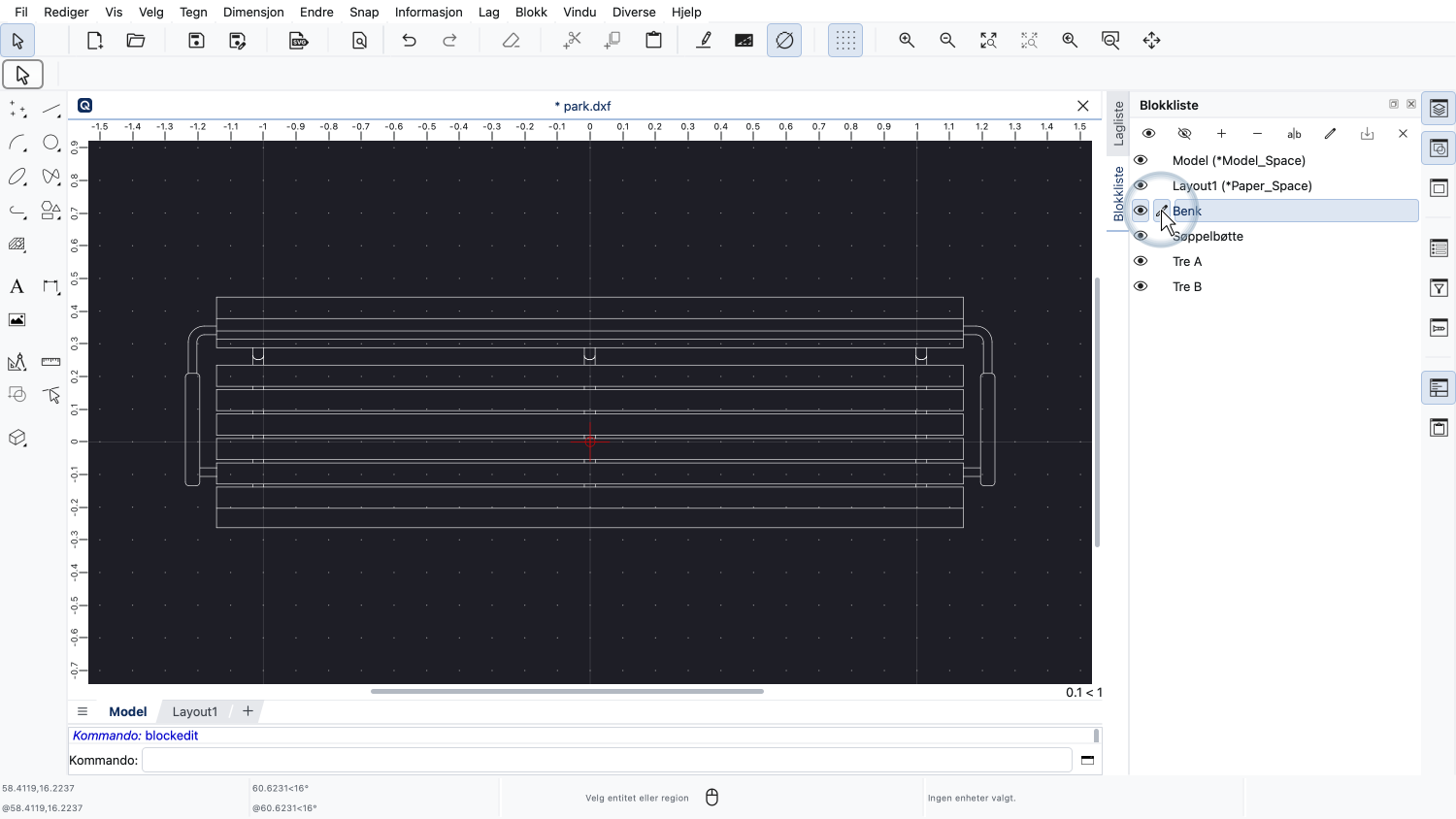
Tegningen av parkbenken som vises når vi redigerer blokken kalles blokken eller blokkdefinisjonen.
Når en blokk settes inn i hovedtegningen eller en annen blokk, opprettes en blokkreferanse.
Blokkreferanser blir noen ganger bare kalt "Blokker", men i denne opplæringen holder vi oss til de riktige begrepene.
En blokk er som en separat tegning med et navn.
Blokklisten viser alle blokknavn og lar oss bytte mellom blokker.
En blokkreferanse er objektet i tegningen vår som viser en blokk.
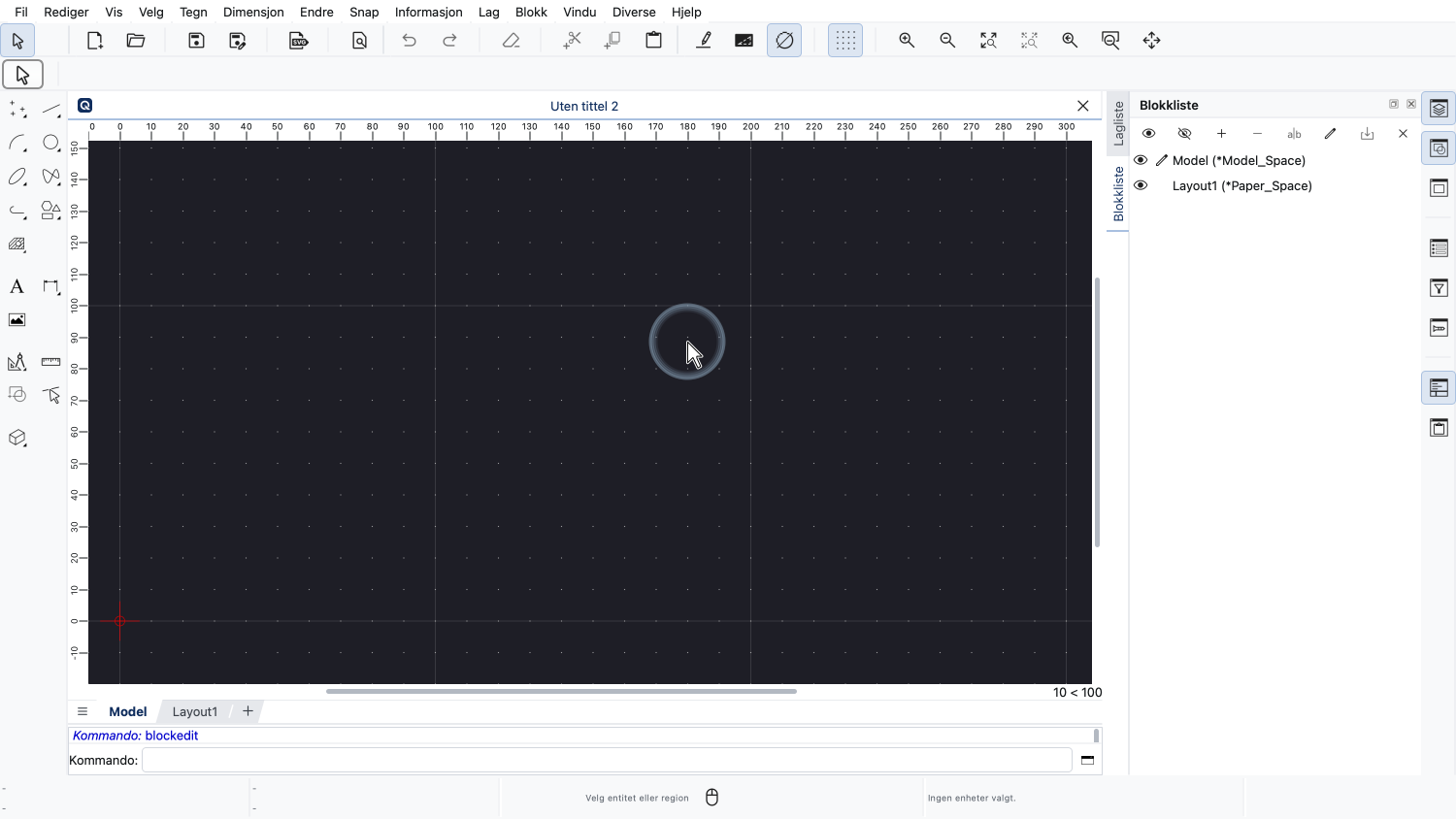
For å lære hvordan vi lager blokker fra bunnen av, starter vi en ny tegning.
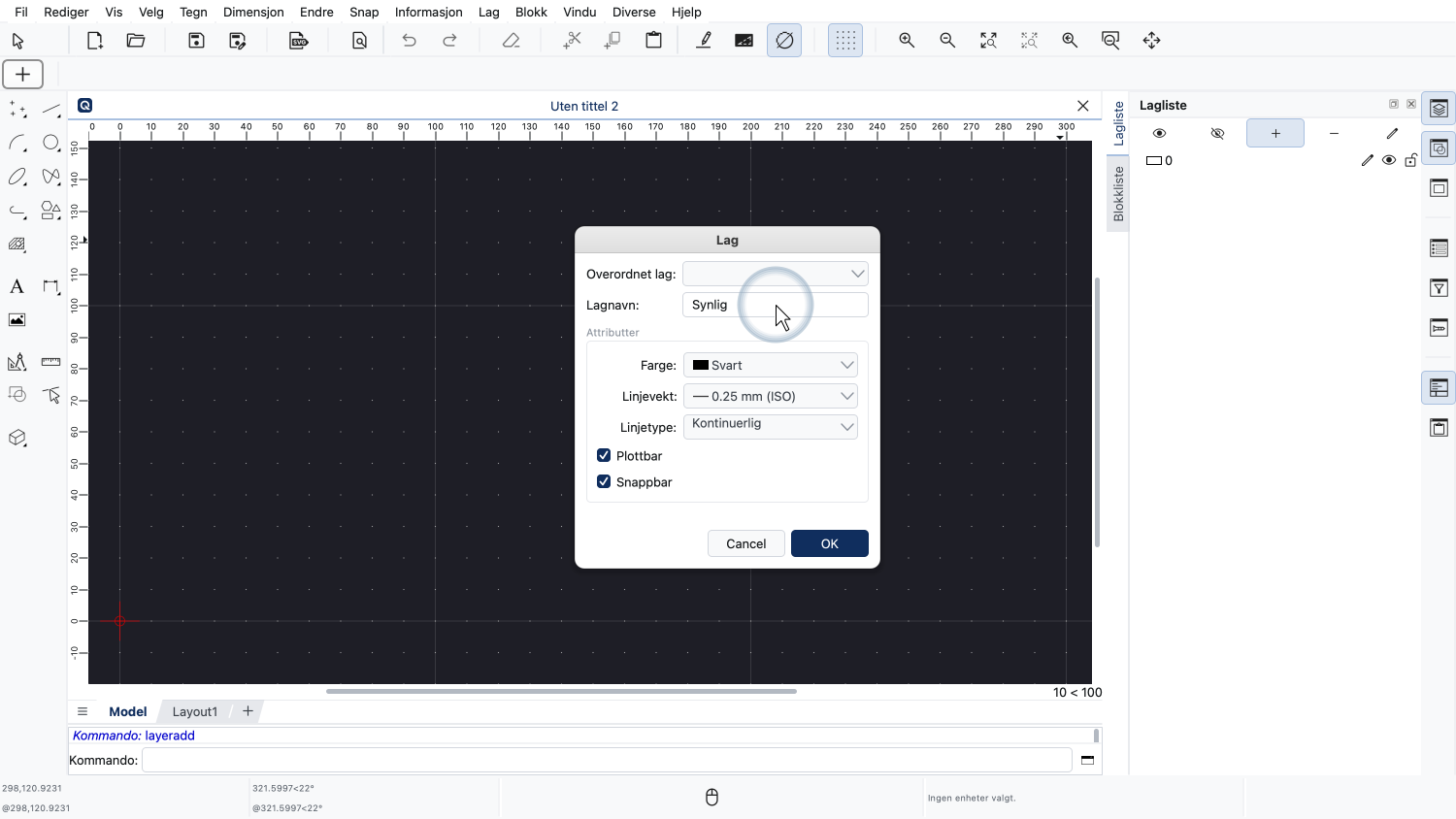
Vi lager først to lag vi kan bruke til blokkinnholdet vårt.
Lagene i en tegning er de samme for alle blokker.
Det spiller ingen rolle hvilken blokk vi redigerer mens vi lager lagene.
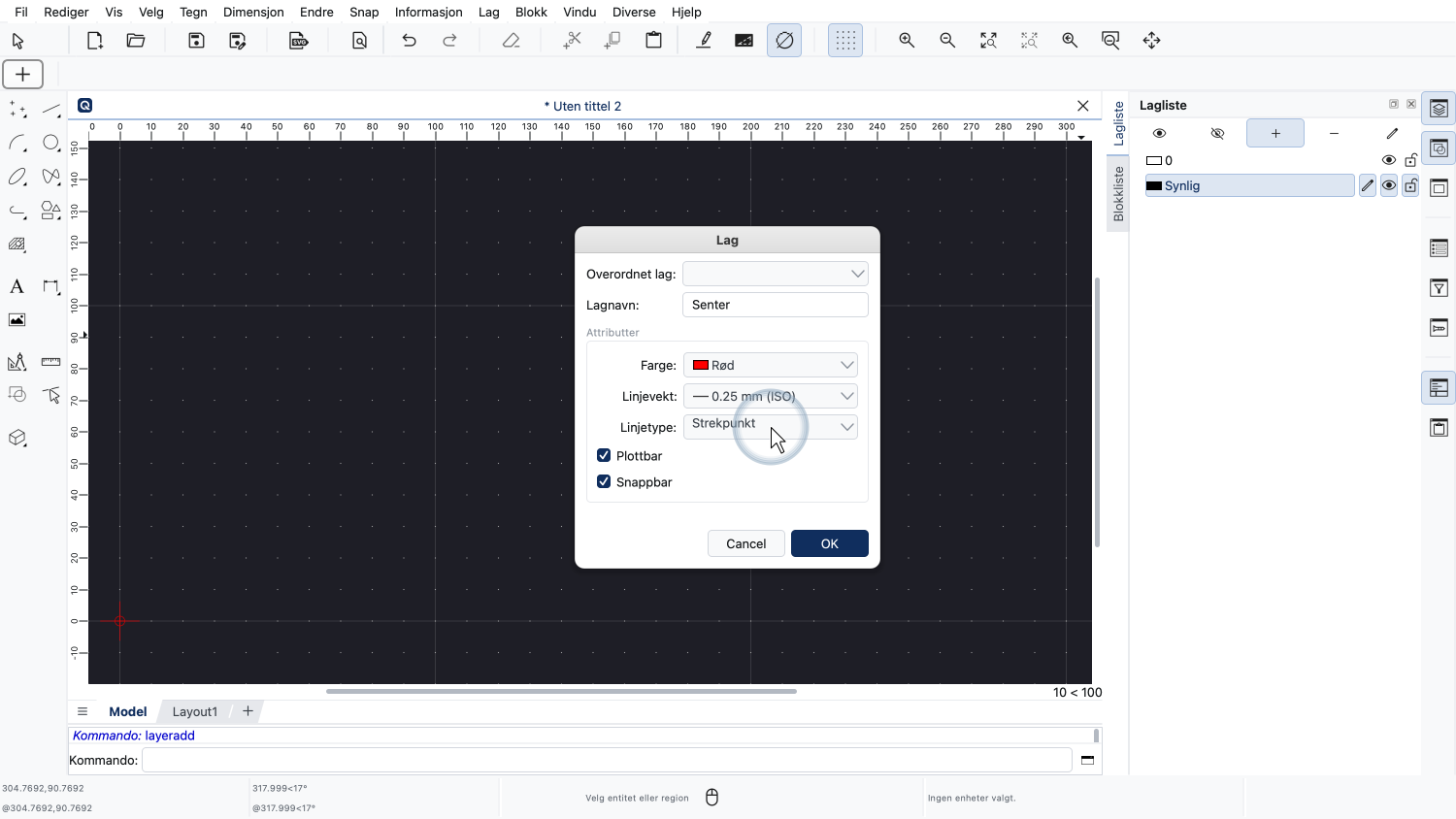
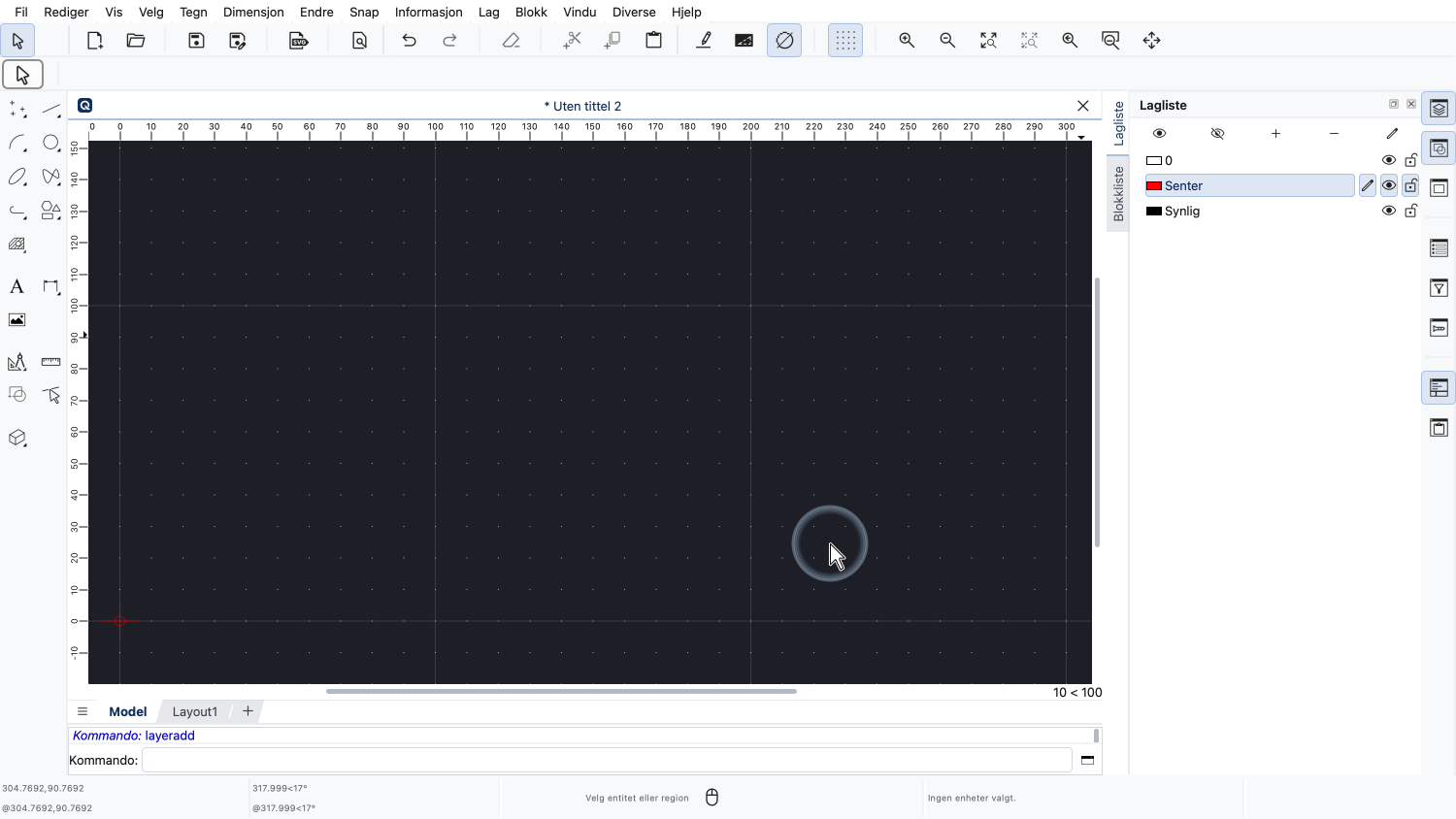
Lagene vi lager vil være tilgjengelige for alle blokkene i tegningen.
Vi tegner nå blokkinnholdet vårt akkurat som vi normalt ville gjort, i hovedtegningen vår.
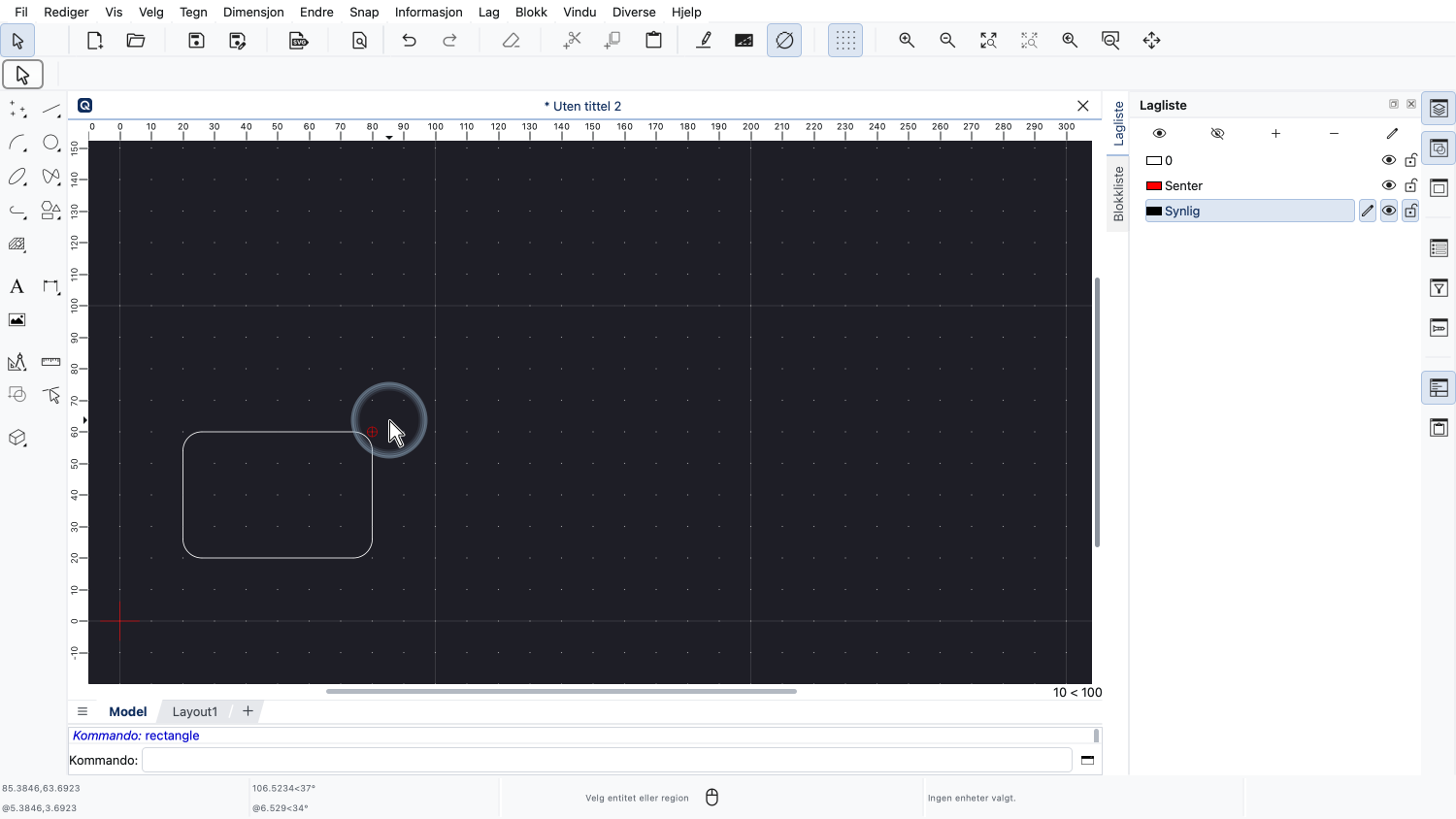
For denne eksempelblokken tegner vi et enkelt rektangel med avrundede kanter.
Vi legger til et senterkryss for rektangelet vårt på laget "Senter".
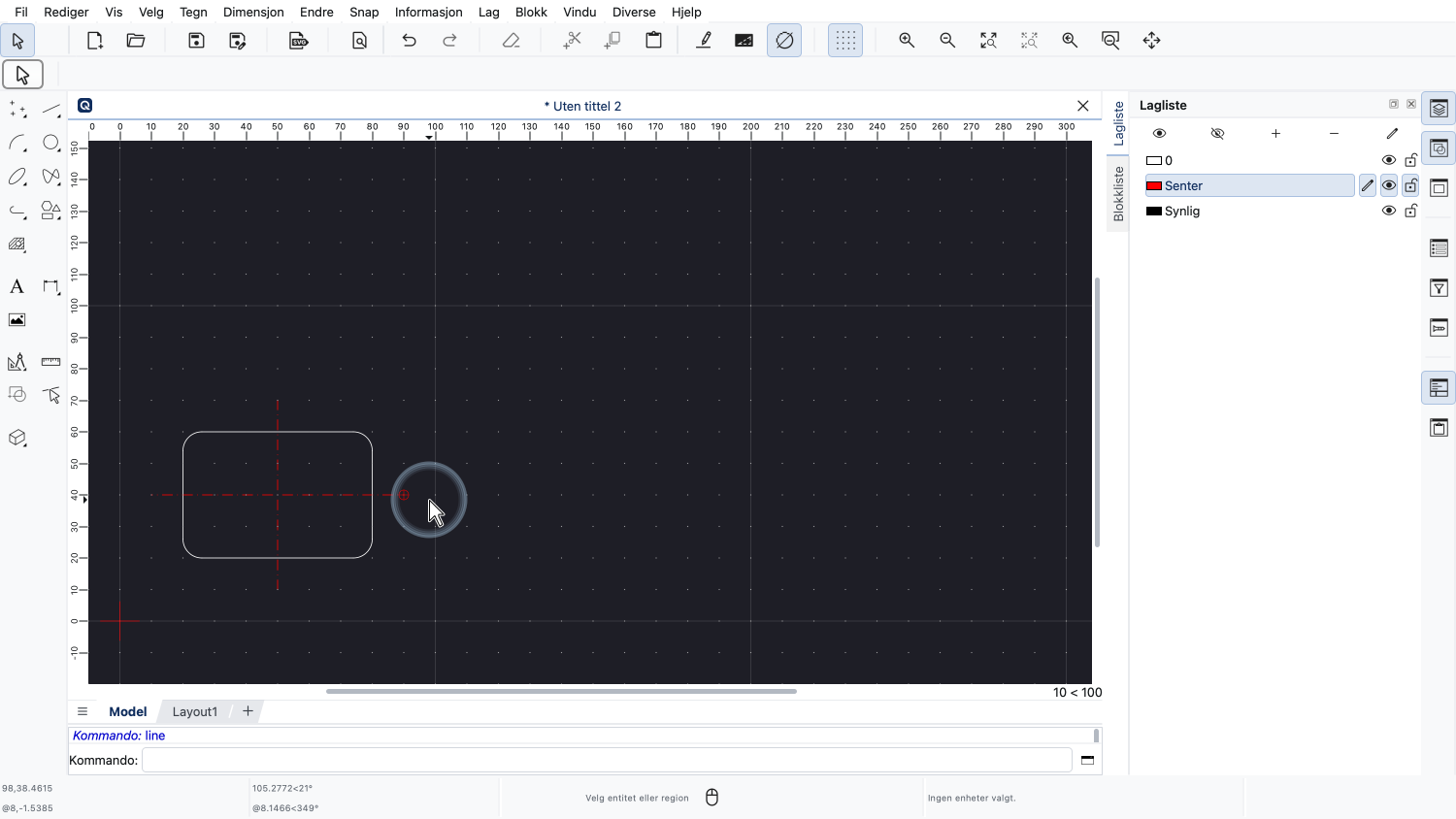
Dette vil tillate oss å observere effekten av lag som brukes i kombinasjon med blokker.
Vi vil nå lage en blokk basert på rektangelet vårt.
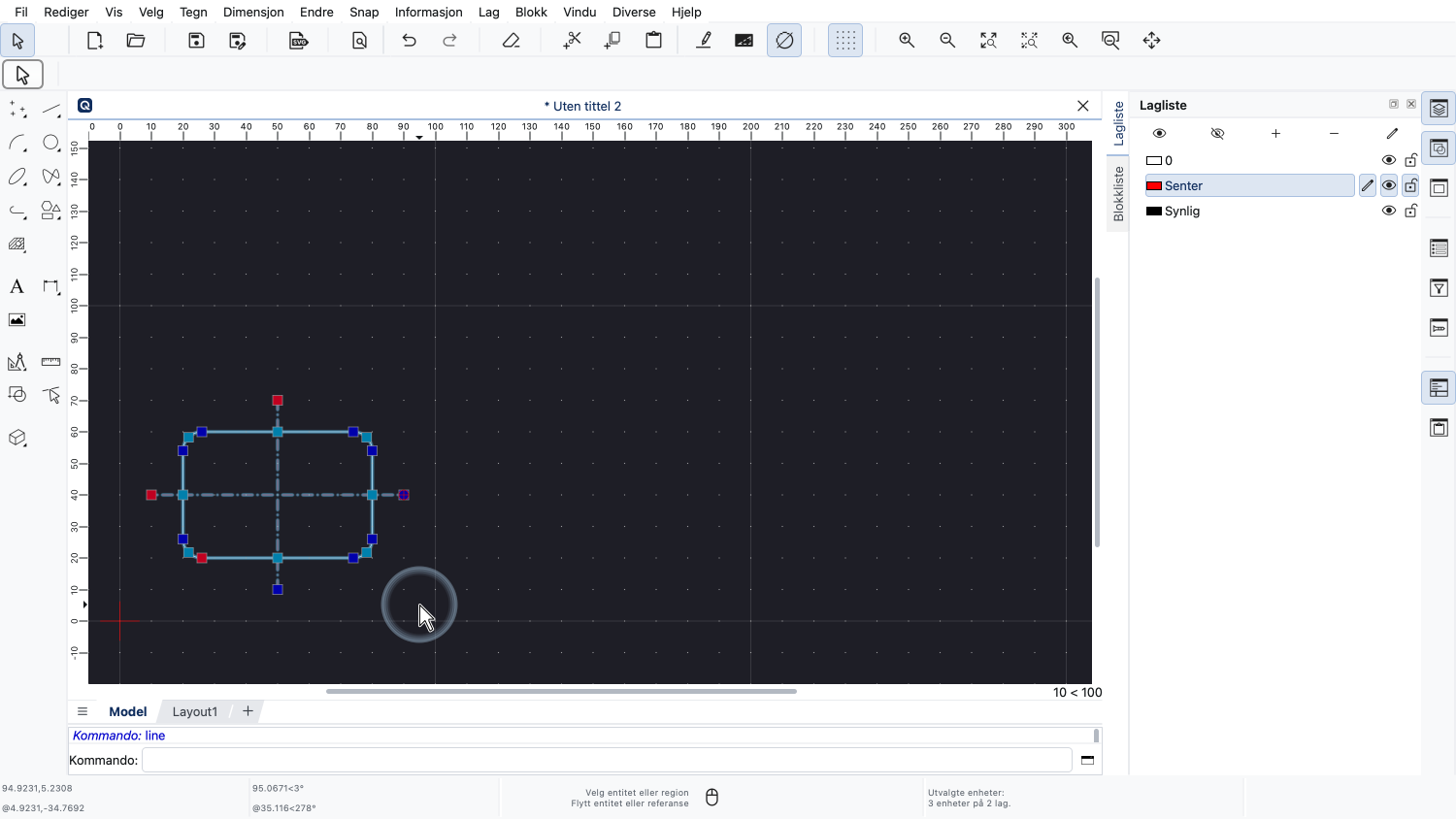
Vi velger objektene som skal være en del av den nye blokken vår.
For å lage en blokk, bruker vi verktøyet for å lage en blokk fra et utvalg.
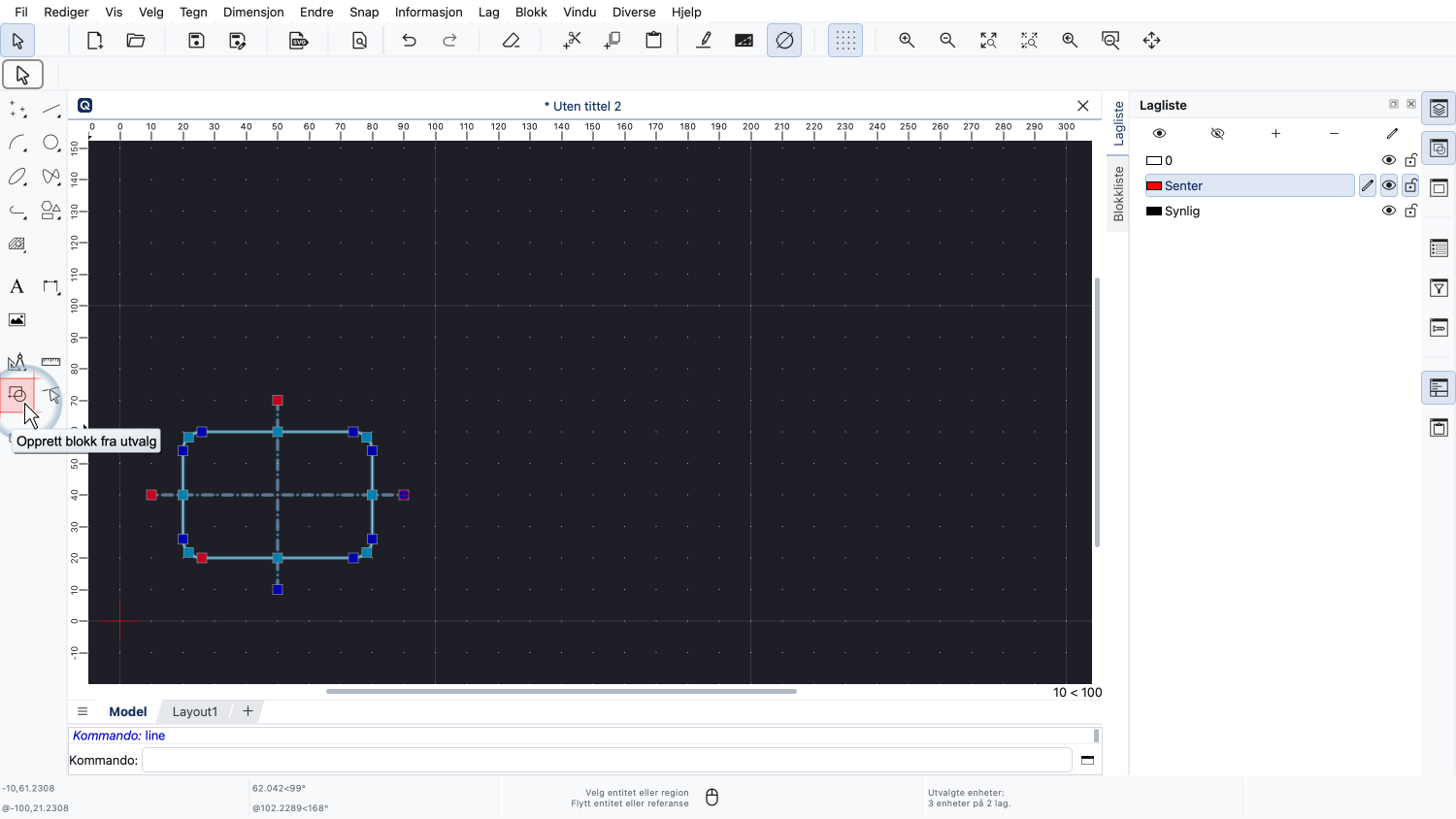
Dette verktøyet finnes i CAD-verktøylinjen til venstre.
Dette verktøyet vil erstatte utvalget vårt med en blokkreferanse.
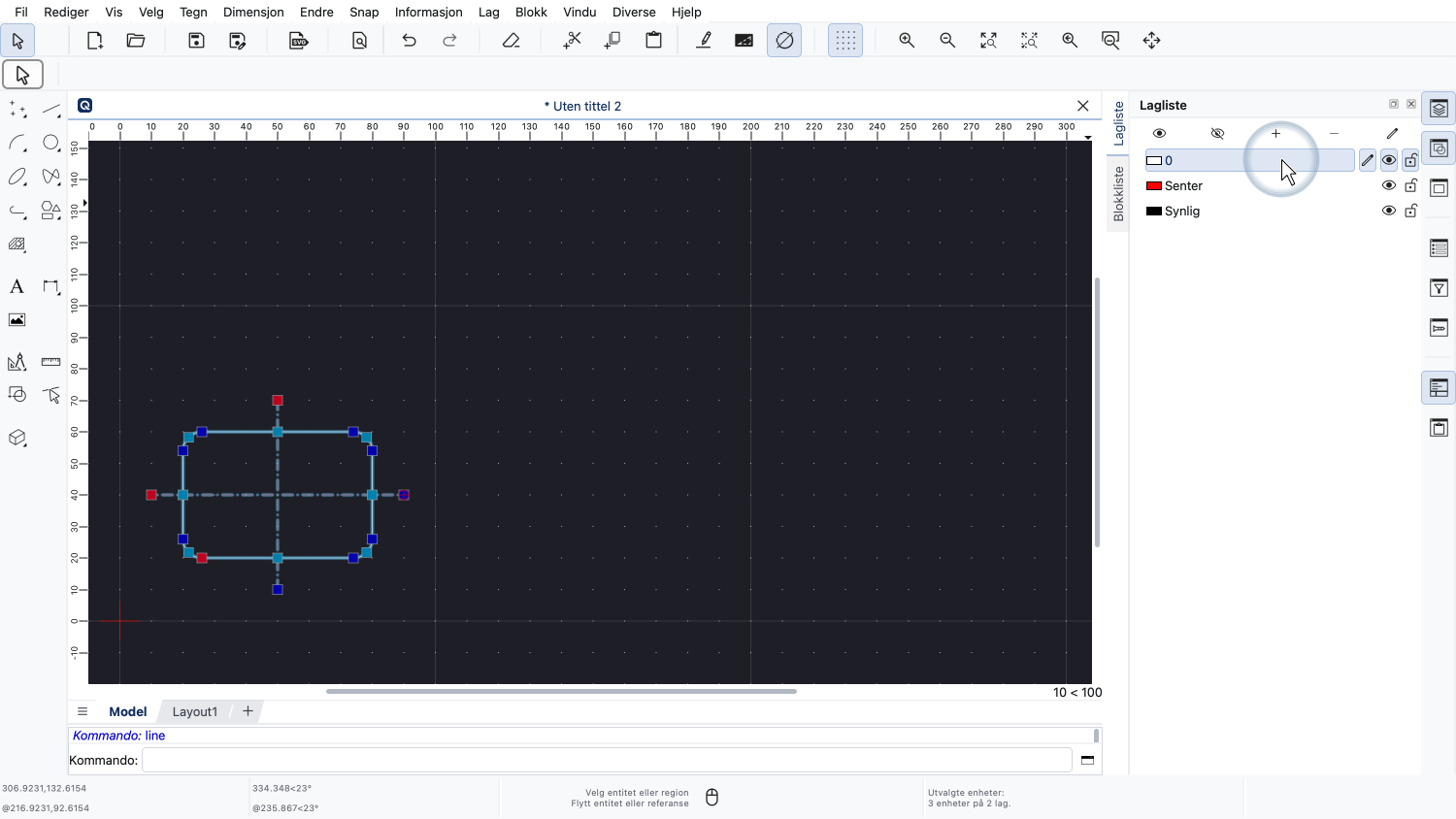
Siden vi ikke vil at blokkreferansen skal være på laget "Senter", bytter vi til lag "0".
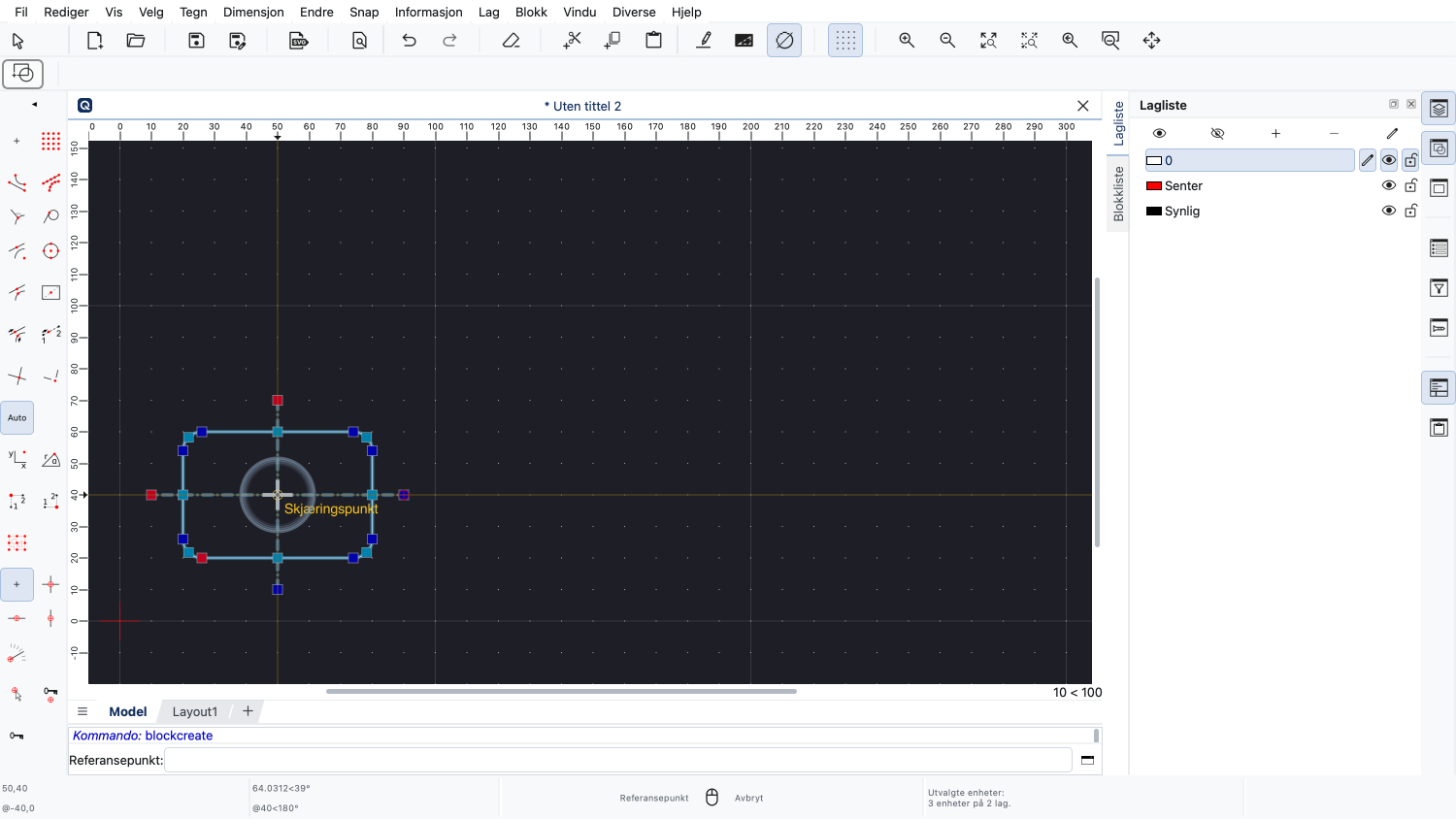
Vi velger referansepunktet som skal brukes for blokken vår i midten.
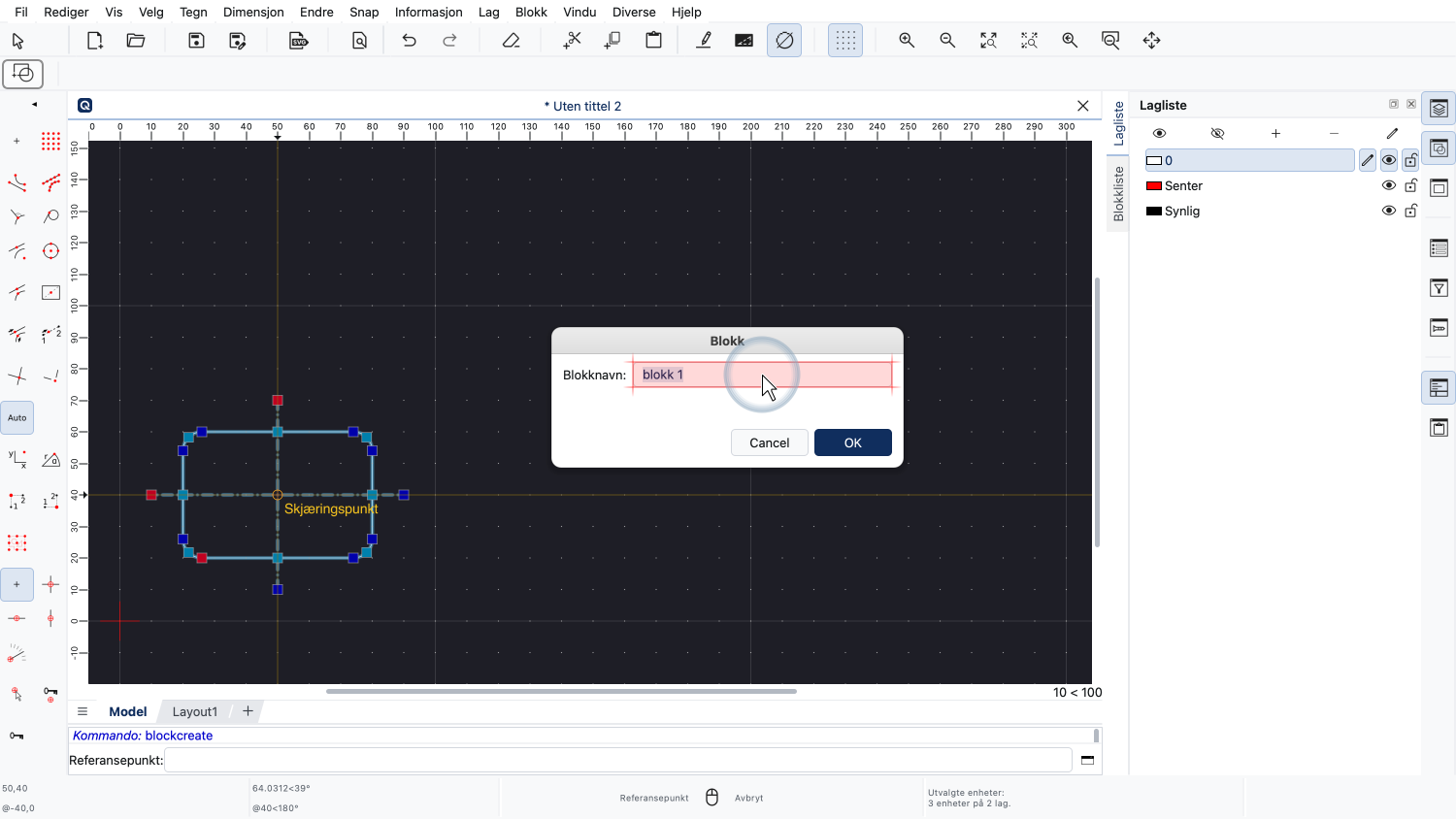
Til slutt må vi gi blokken vår et navn.
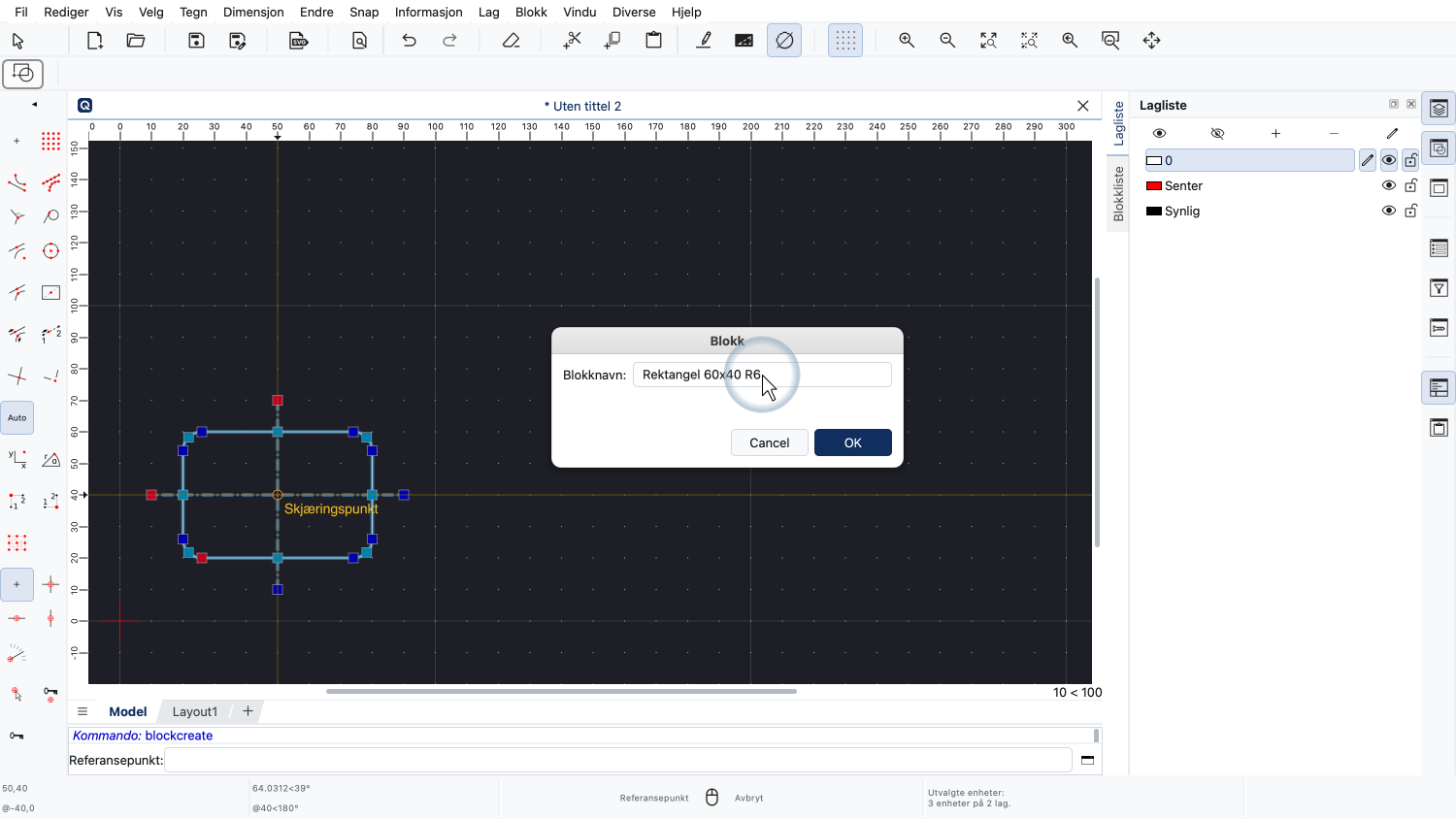
Et meningsfullt blokknavn vil hjelpe oss med å senere identifisere den ønskede blokken i blokklisten raskt.
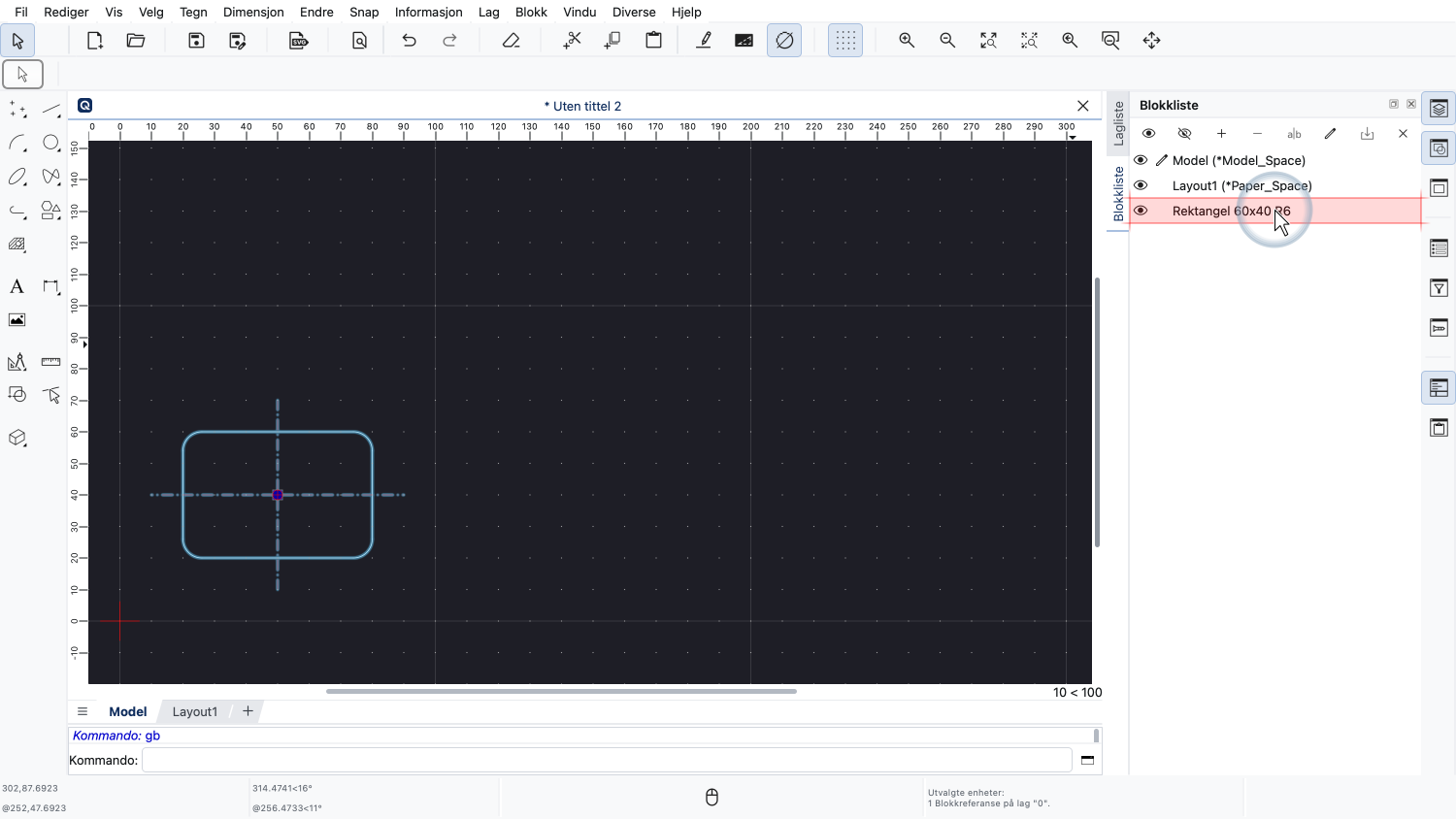
Blokken er nå opprettet og lagt til i blokklisten.
Samtidig er utvalget i tegningen erstattet med en referanse til den blokken.
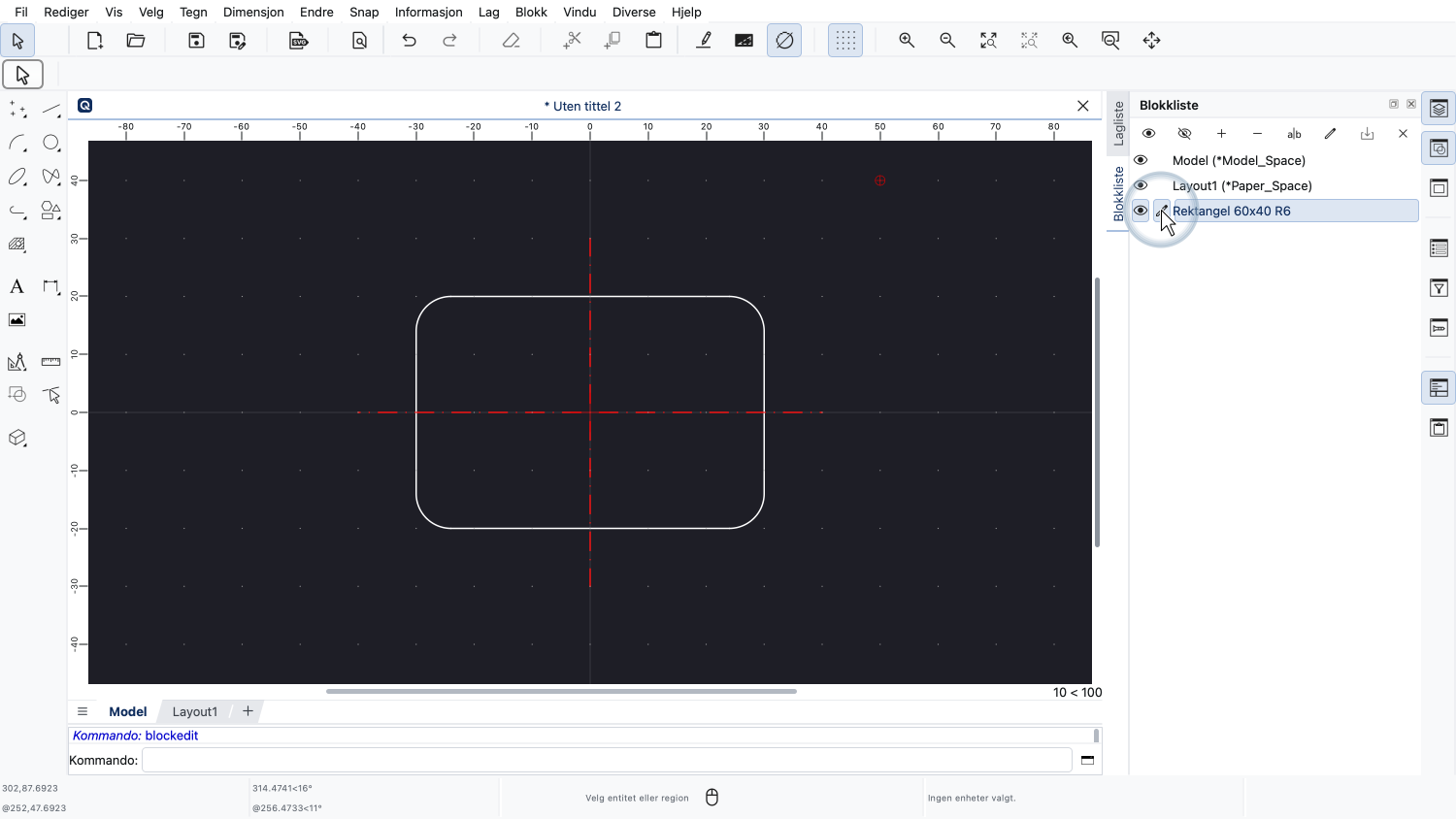
Hvis vi redigerer den nye blokken vår, kan vi se at blokken inneholder rektangelet vårt og senterlinjene, akkurat som forventet.
Nullpunktet til blokken er i midten av rektangelet siden dette er referansepunktet vi har valgt ved opprettelse av blokken.
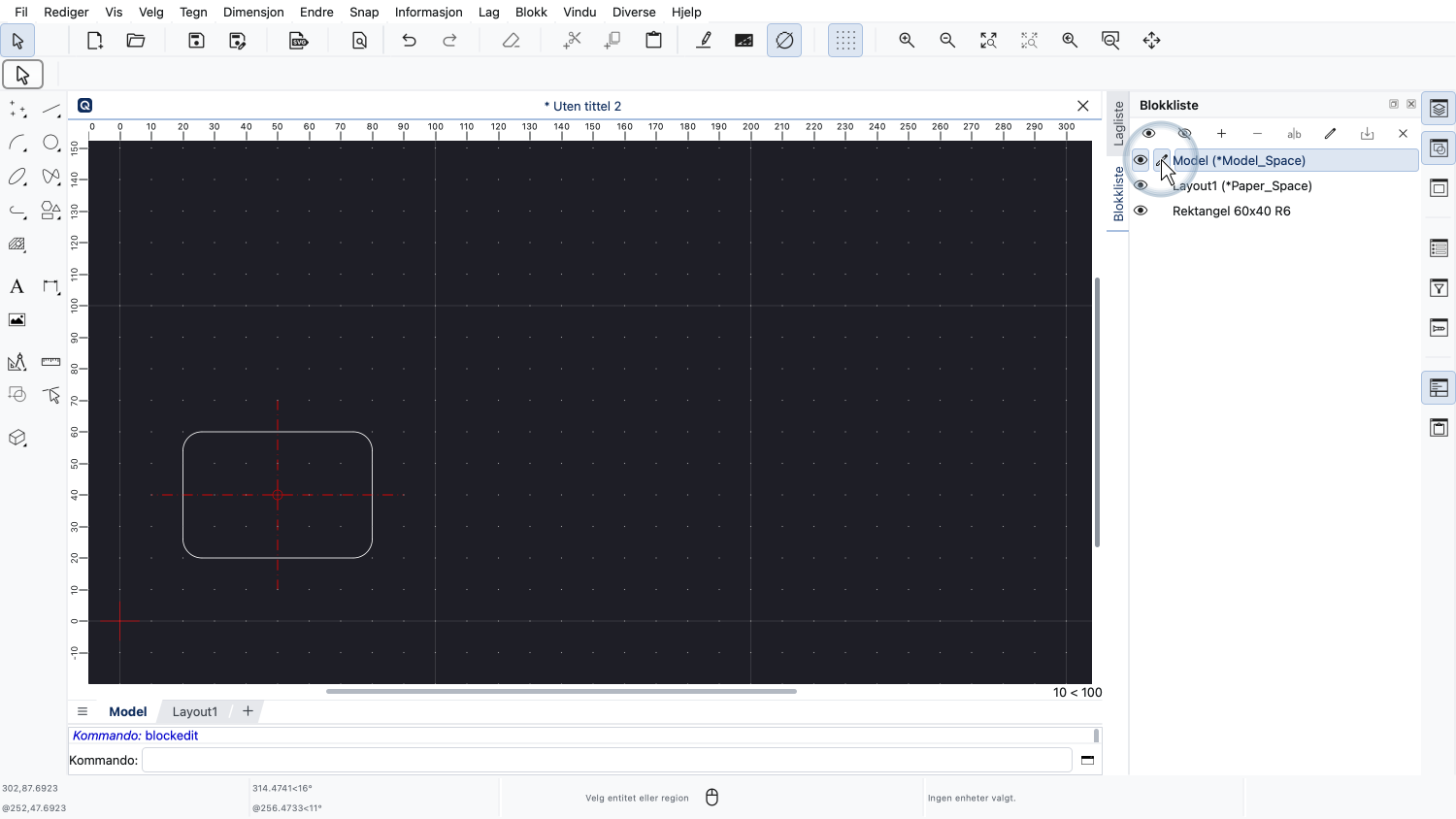
Vi går tilbake til modellromsblokken.
Her vil vi legge til flere blokkreferanser for blokken vår.
Vi kan også si at vi setter inn blokken i tegningen vår.
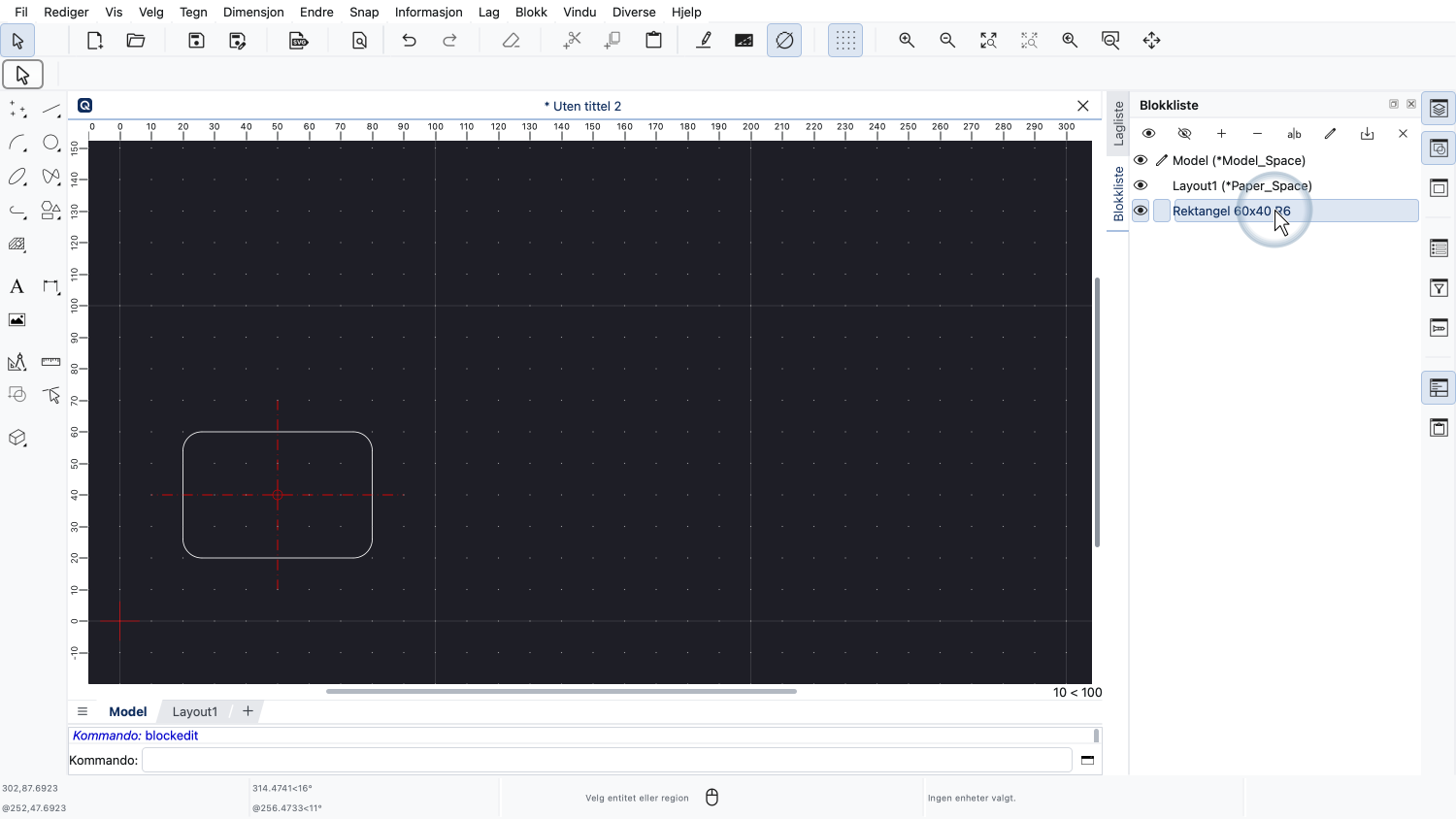
Først klikker vi på navnet på blokken vi vil sette inn.
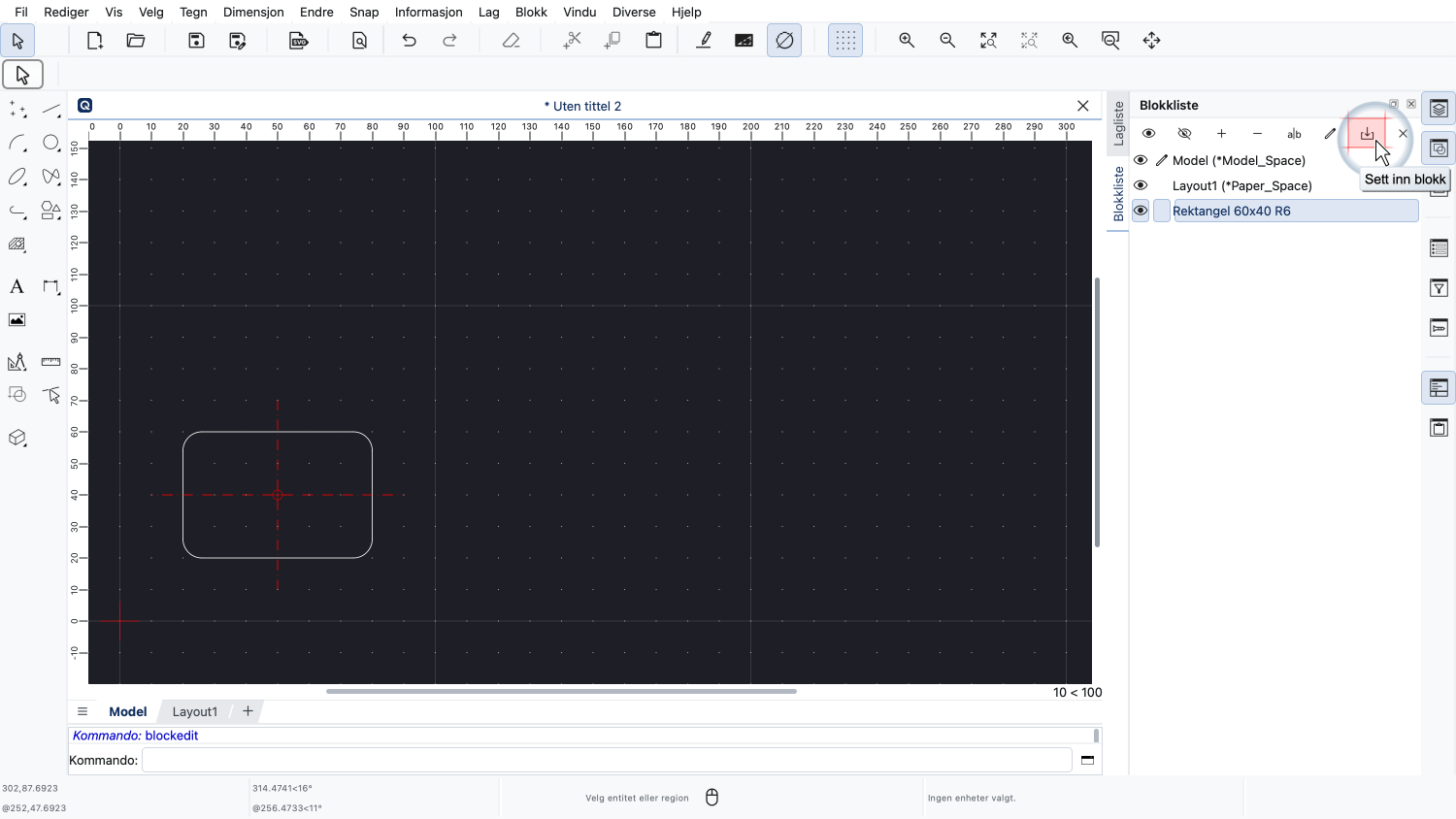
Deretter klikker vi på knappen øverst i blokklisten for å sette inn blokken.
På dette tidspunktet bør vi ta et øyeblikk for å vurdere hvilket lag vi vil plassere blokkreferansene våre på.
Vi har konstruert blokken vår på en slik måte at fargen på laget hvor vi plasserer blokkreferansen ikke har noen effekt.
Vi vil imidlertid kanskje fortsatt kunne slå av og på alle innsatte rektangler i tegningen vår.
Vi legger til et nytt lag kalt "Rektangler" som vil inneholde alle rektangler.
Vi gjør dette laget gult for å demonstrere at lagfargen ikke påvirker blokkreferansene våre.
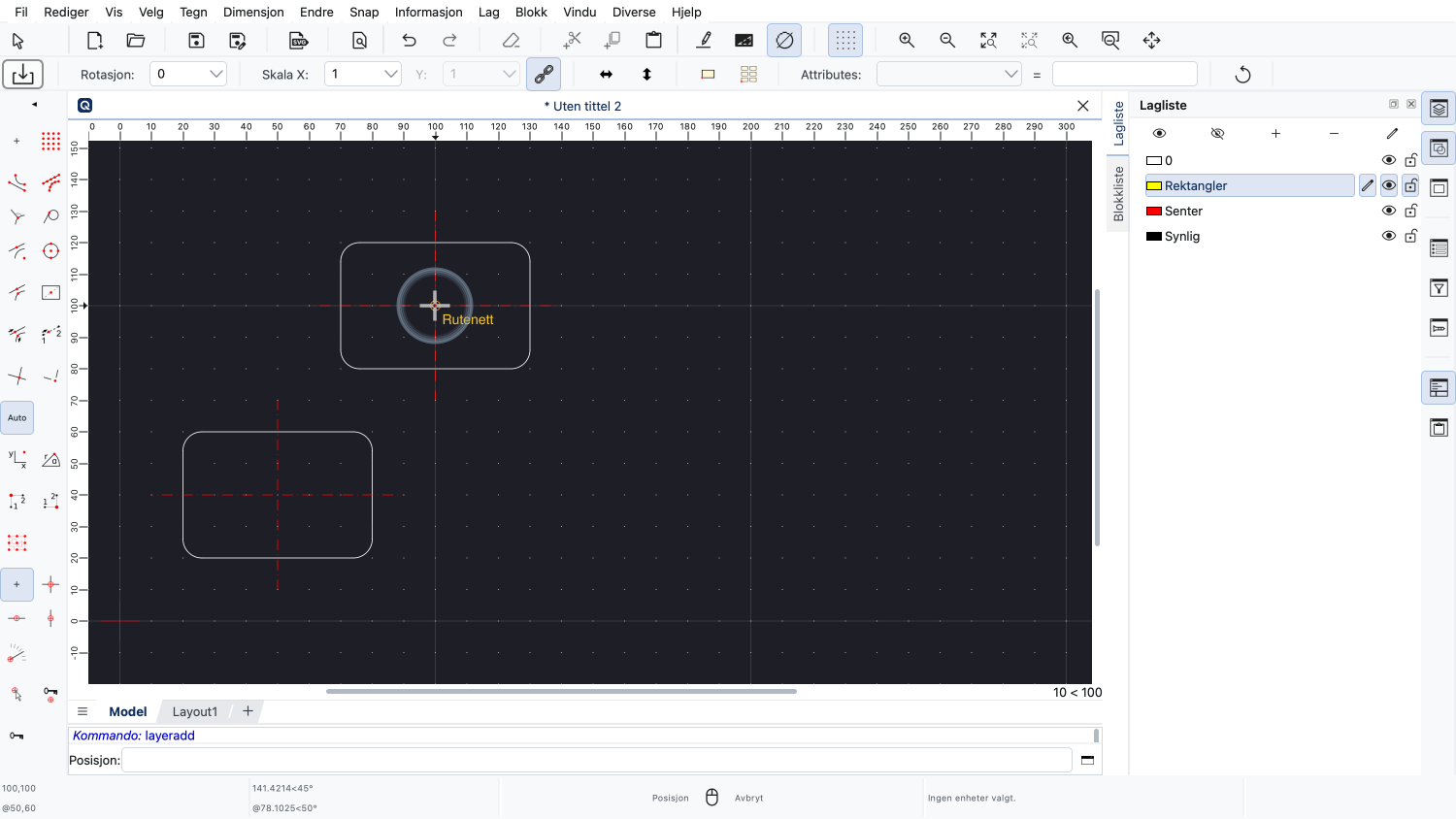
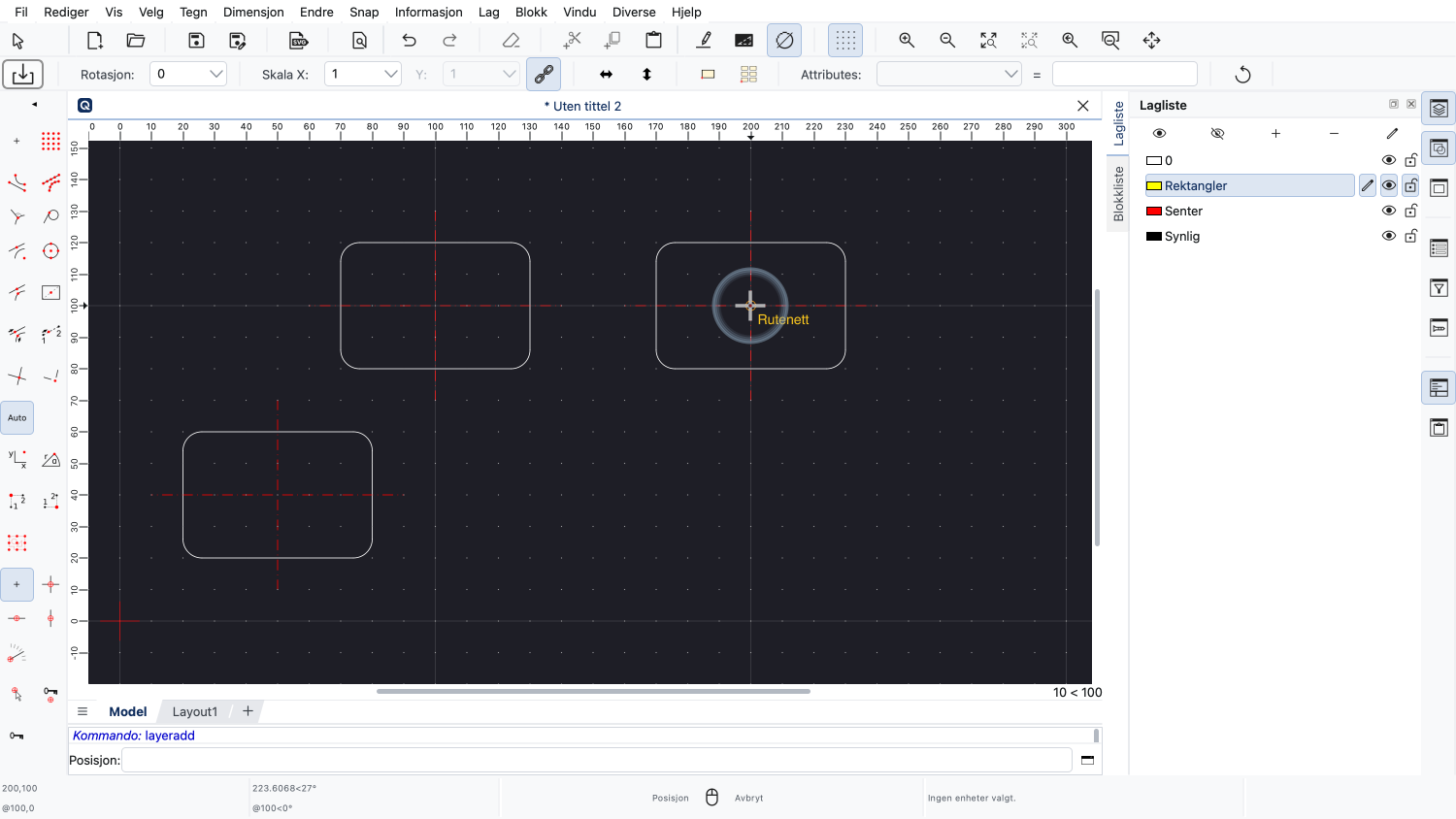
Vi kan nå plassere blokkreferansene våre i tegningen, på laget "Rektangler".
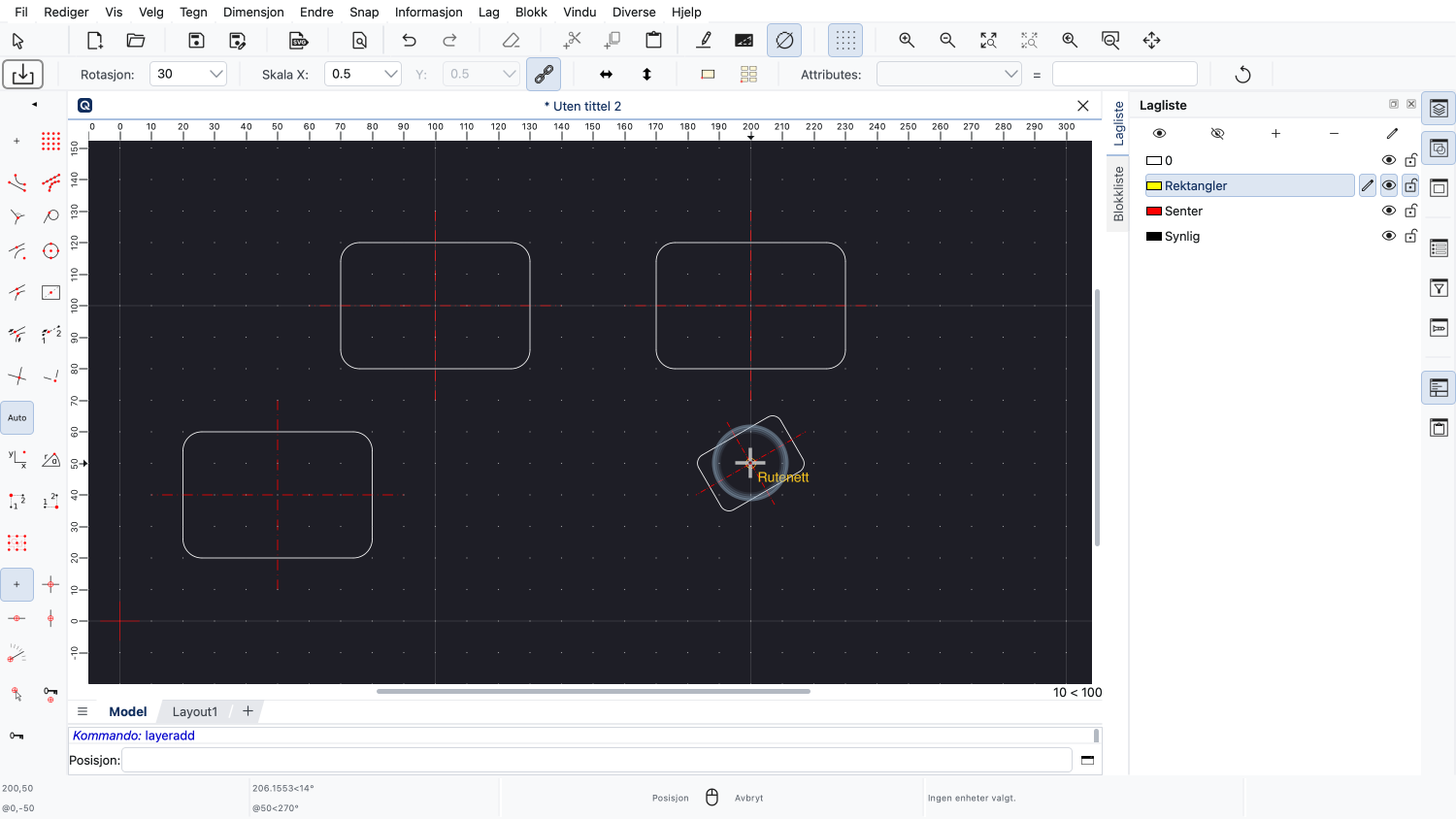
Vi kan også sette inn blokken i en annen skala og rotasjon.
Vi høyreklikker når vi er ferdige.
Legg merke til hvordan blokkreferansene våre ikke er gule selv om vi plasserte dem på et gult lag.
Dette er fordi objektene inne i blokken er på sitt eget lag og i stedet får fargen til sitt respektive lag.
Senterlinjene våre er for eksempel fortsatt røde, slik de skal være.
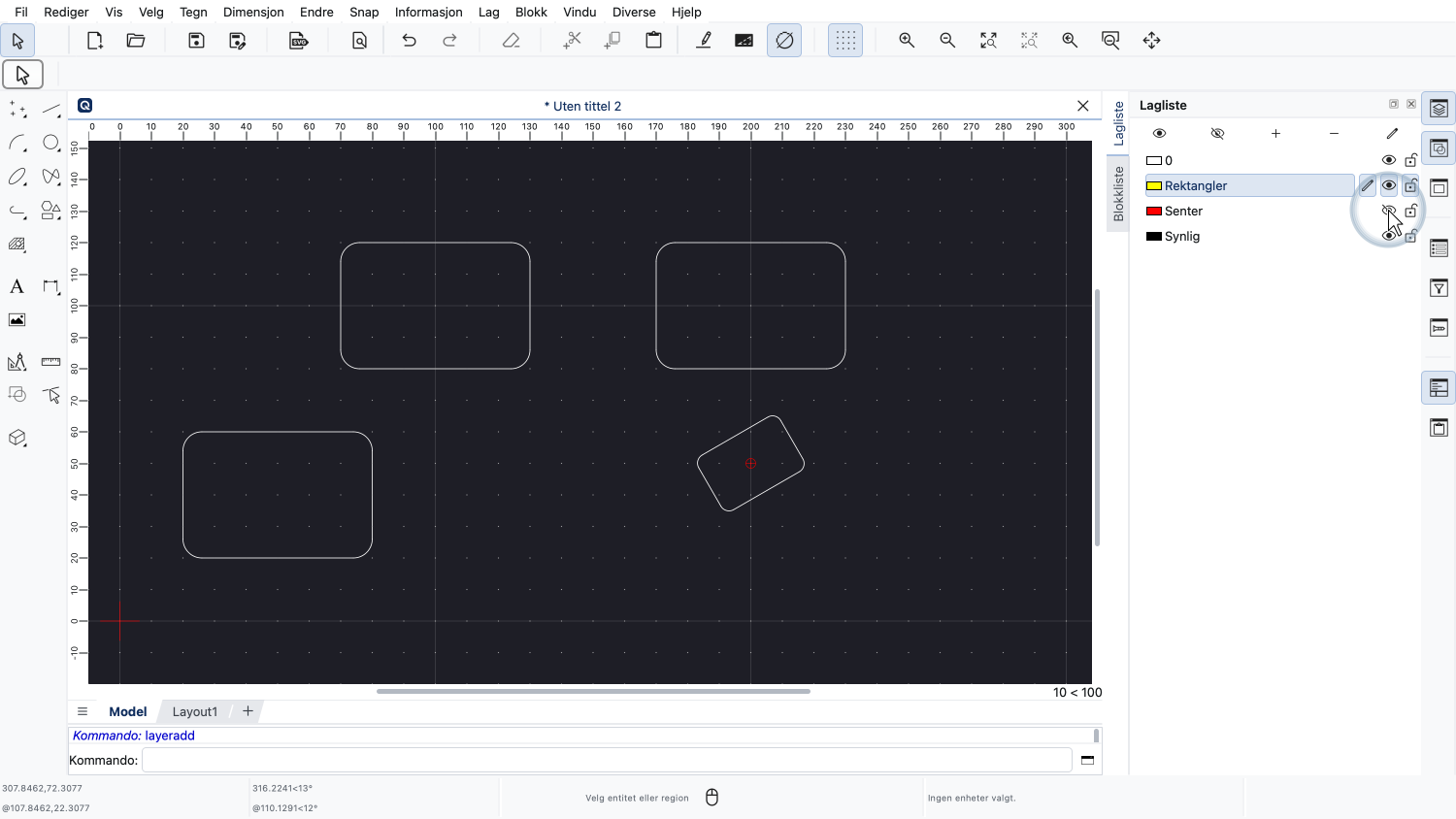
Hvis vi vil slå av alle senterlinjer, kan vi fortsatt gjøre det.
Som forventet slår dette bare av alle senterlinjer.
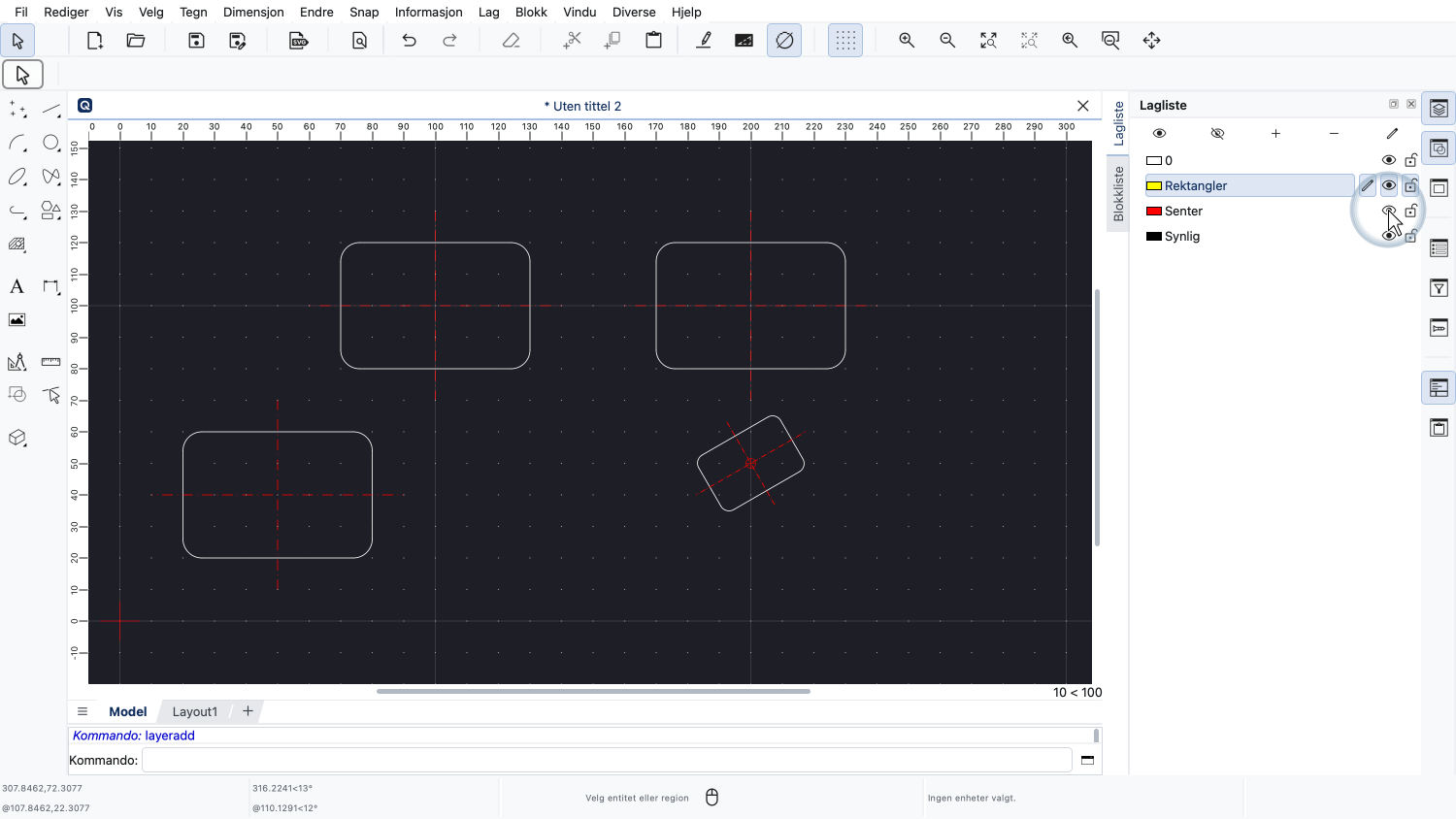
En senterlinje er fortsatt en senterlinje og på sitt passende lag, selv om den er inne i en blokk og blokkreferansen er på et annet lag.
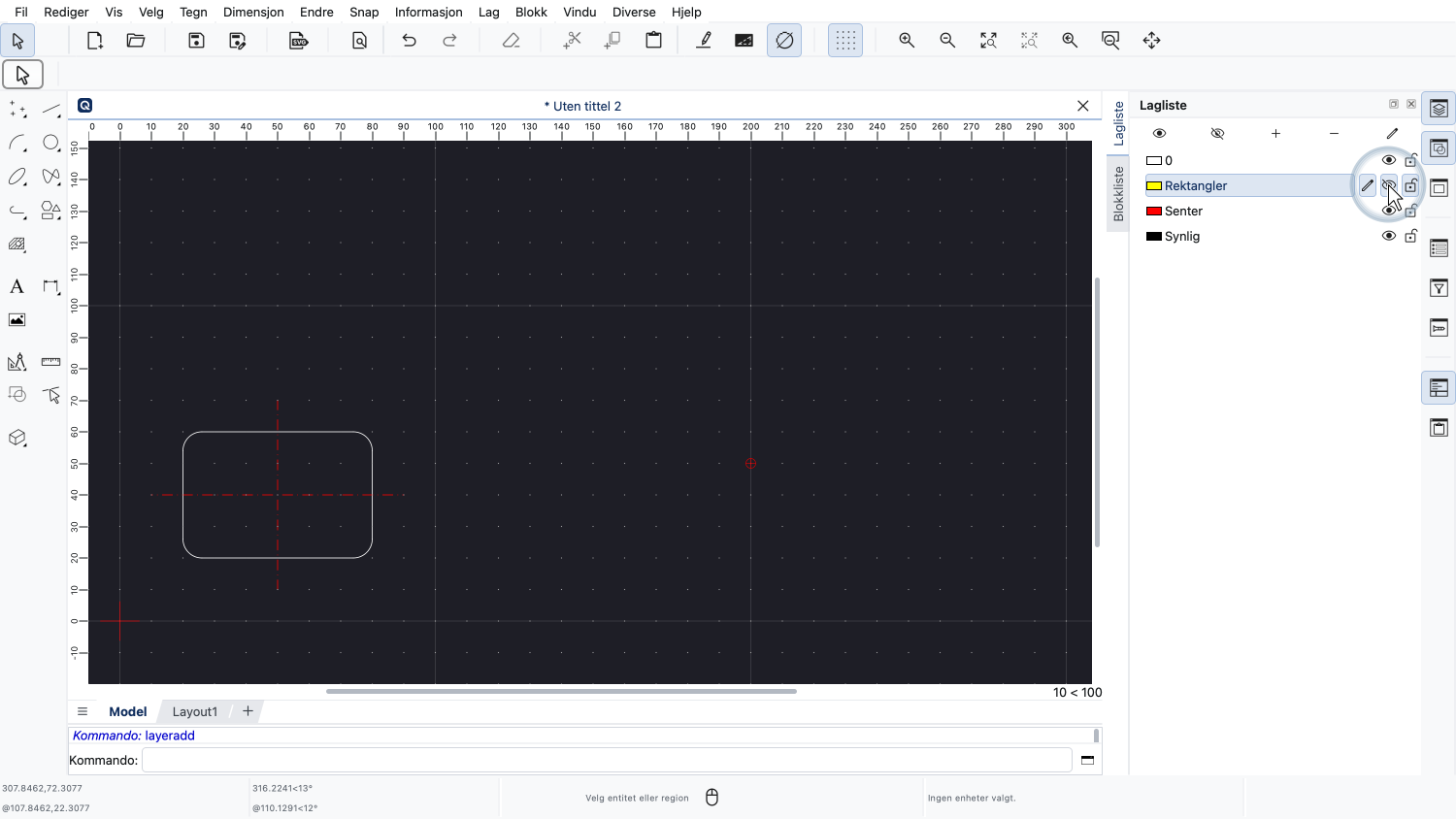
Hvis vi slår av laget "Rektangler", forsvinner alle blokkreferanser, bortsett fra den første, som vi har laget på lag "0".
Dette gir også mening, siden blokkreferansene er vanlige objekter som ligger på et lag.
Når vi slår av laget "Rektangler", skjules alle objekter på det laget, inkludert alle blokkreferanser på det laget.
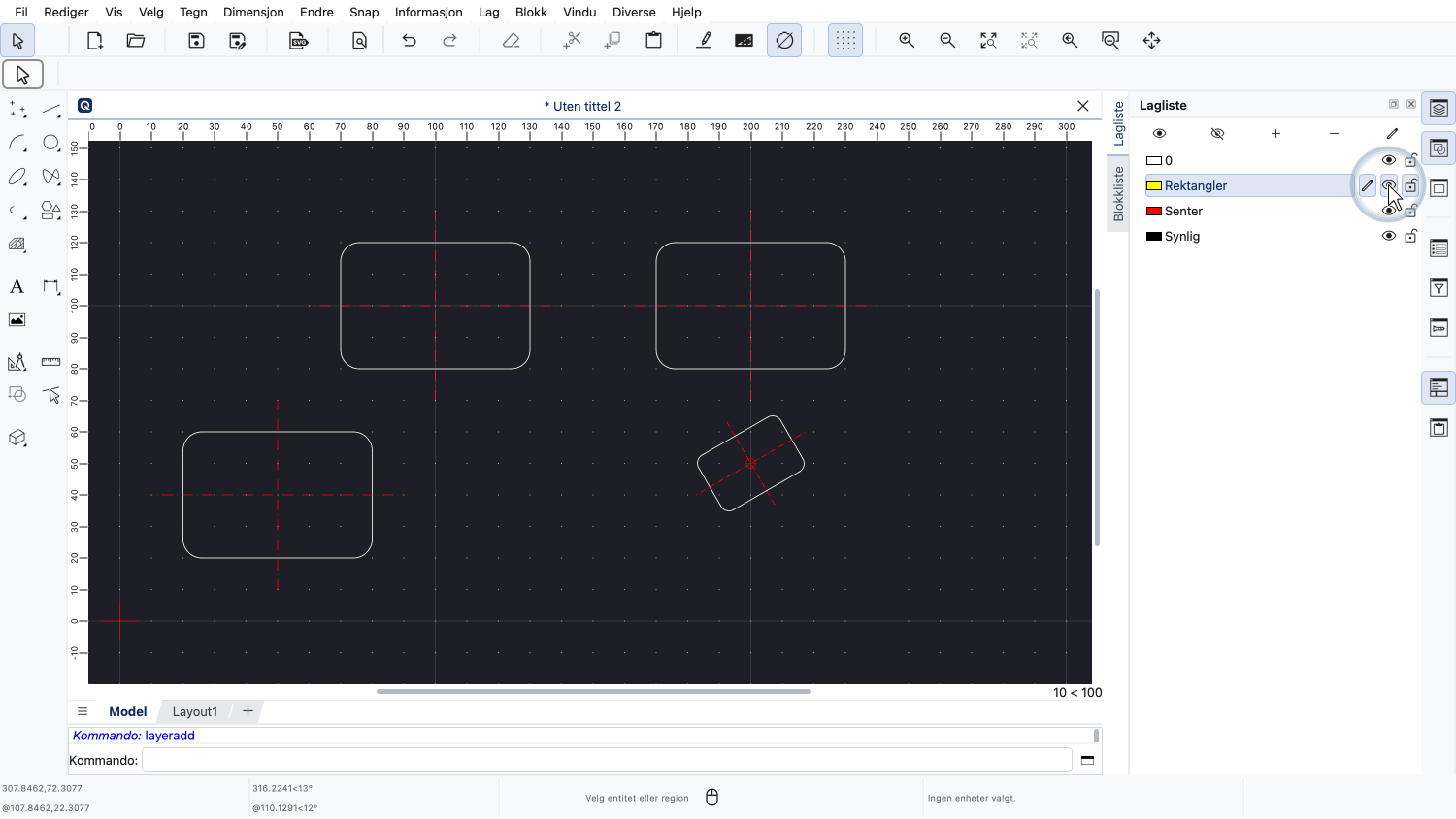
Denne effekten kan få det til å se ut som om senterlinjene nå er på to forskjellige lag: laget "Rektangler" og laget "Senter".
Hver gang vi slår av et av lagene, forsvinner senterlinjene.
I virkeligheten er senterlinjene på et enkelt lag, laget "Senter".
Men når senterlinjer er en del av en blokk, er blokkreferansen som viser dem også på et lag.
Når vi slår av et lag med blokkreferanser, skjules alle disse blokkreferansene, uansett hvilke lag objektene inne i blokken er på.
Det siste vi vil vise i denne opplæringen er hvordan redigering av en blokk påvirker eksisterende blokkreferanser.
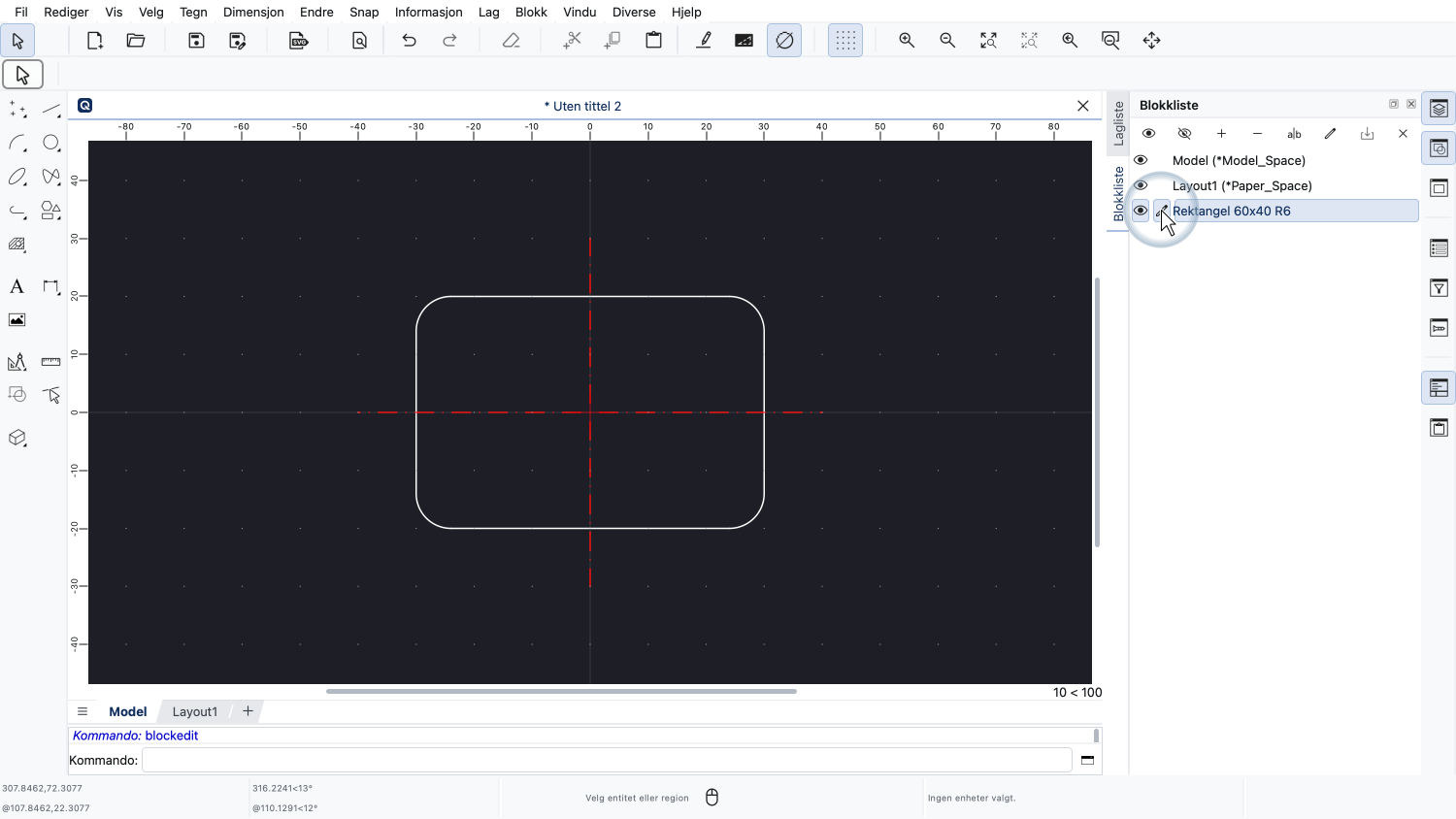
Vi redigerer rektangelblokken vår igjen.
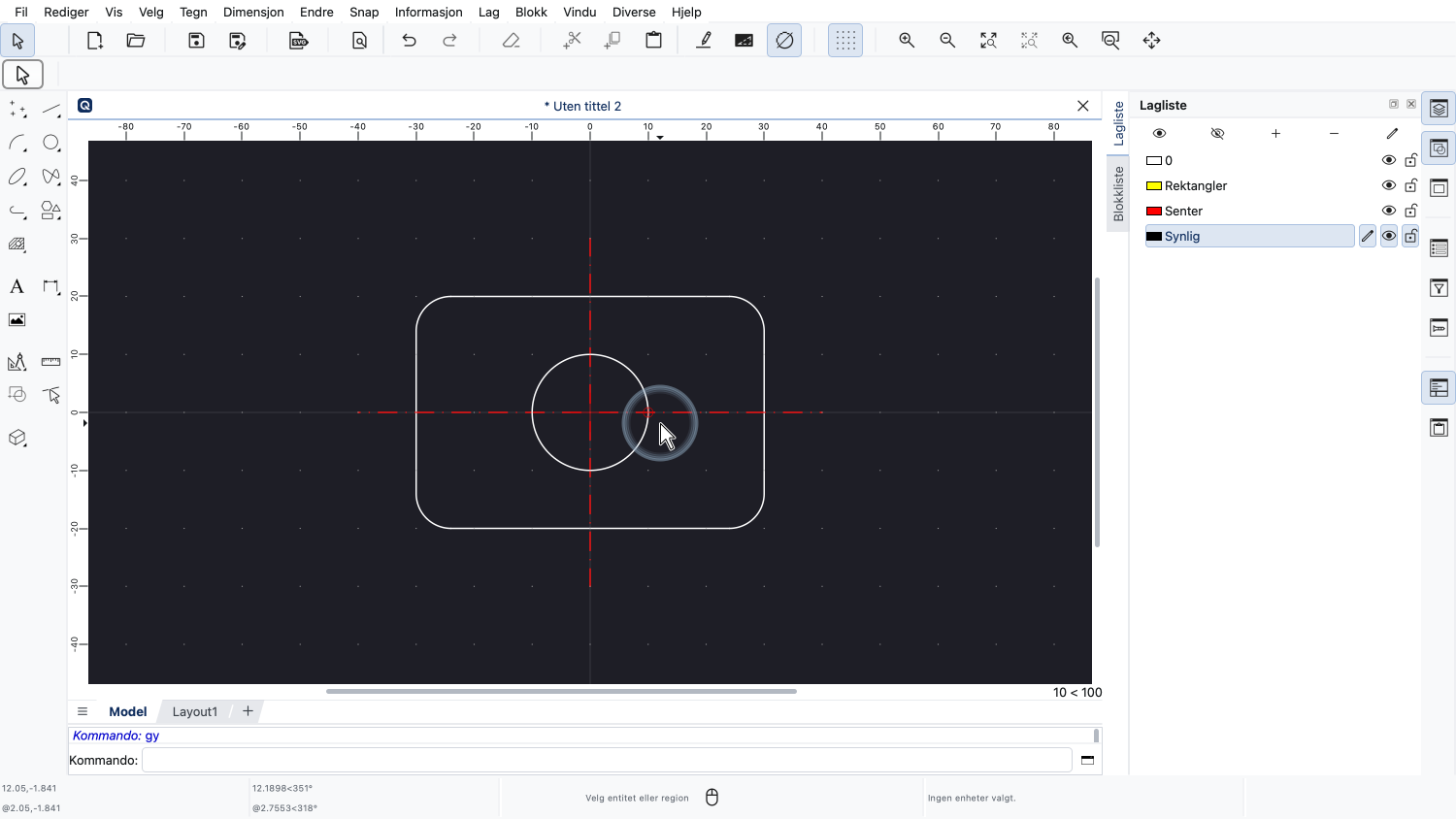
Denne gangen legger vi til en sirkel i midten.
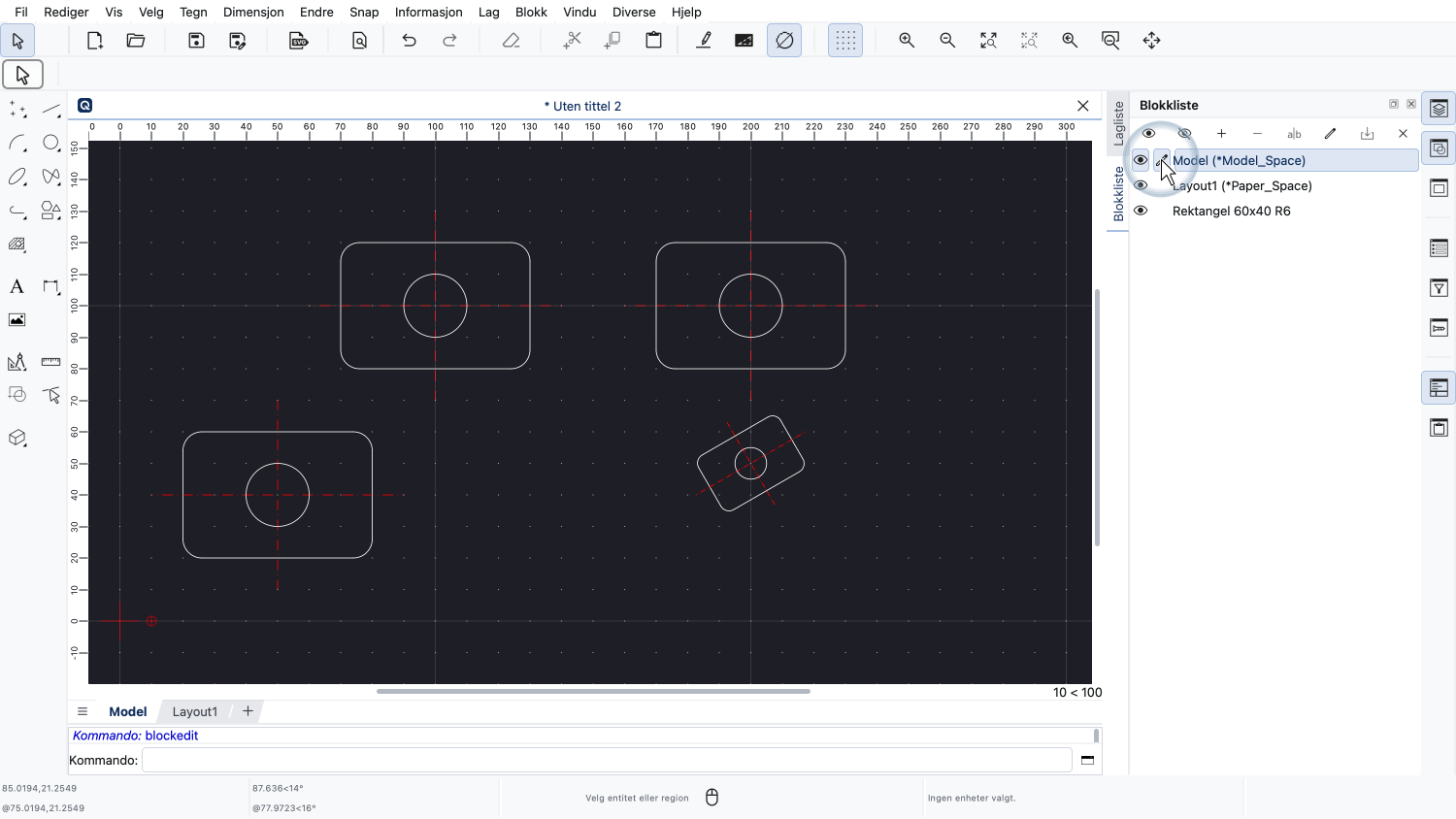
Nå bytter vi tilbake til hovedtegningen.
Vi kan se at alle blokkreferanser er oppdatert tilsvarende.
En blokkreferanse viser innholdet i en blokk, og hvis blokken endres, reflekterer blokkreferansen denne endringen umiddelbart.
Du bør nå ha en grunnleggende forståelse av hva blokker er, hvordan de brukes og hvordan de kan lages.
Husk at det er flere funksjoner for blokker som vil bli diskutert i en senere opplæring.
Sørg for å øve på bruk av blokker med din egen installasjon.
Takk for at du så på denne QCAD-opplæringen.