

1.11 Block
Videoavskrift
Den här QCAD-handledningen introducerar konceptet block.
I CAD-sammanhang är block grupper av entiteter.
Exempel på ritning:park.dxf
Vi lär oss hur man skapar, redigerar och använder block.
När vi arbetar med block behöver vi blocklistan i QCAD.
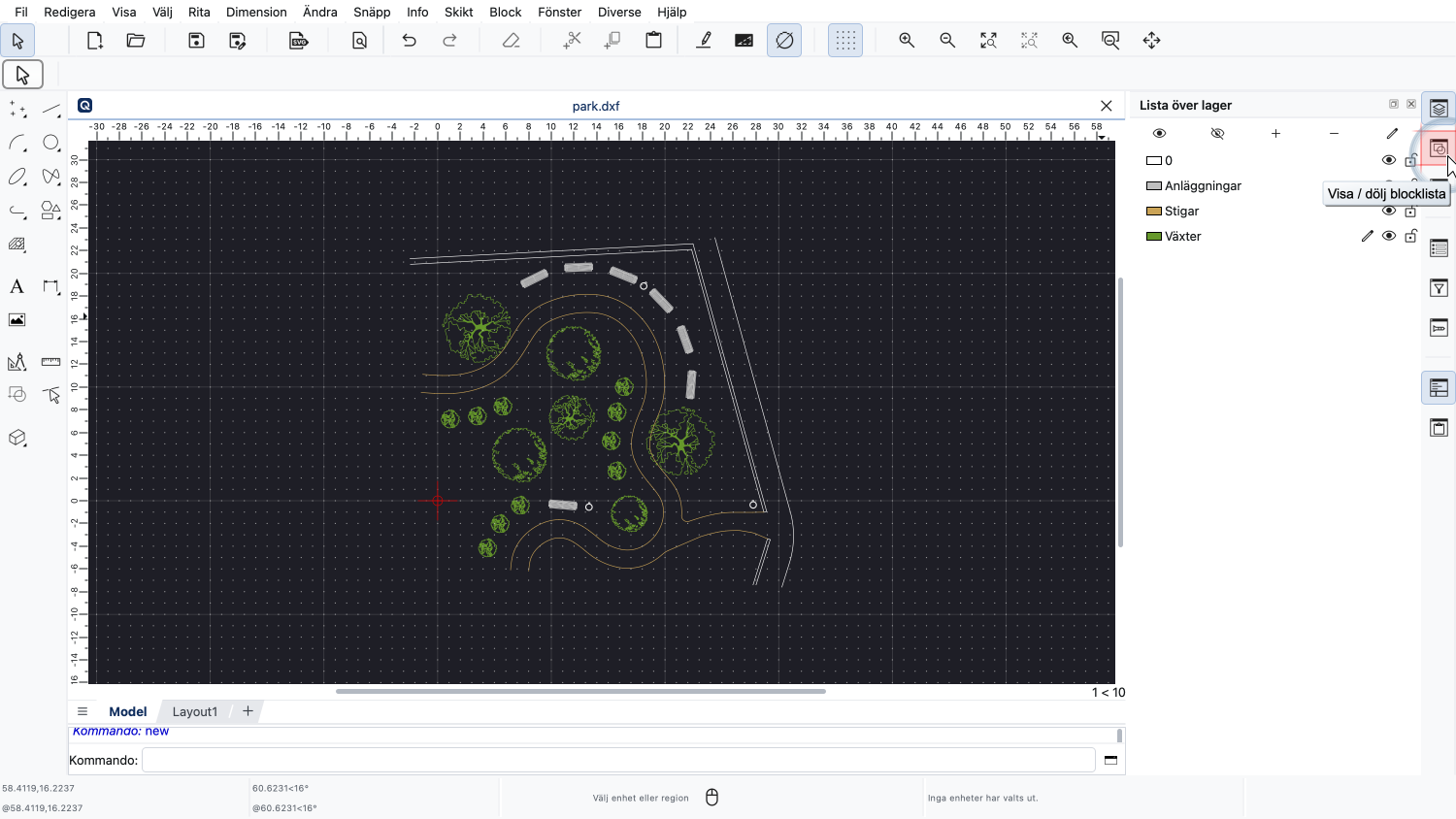
Om blocklistan inte visas ännu kan vi visa den med lämplig knapp i verktygsfältet uppe till höger.
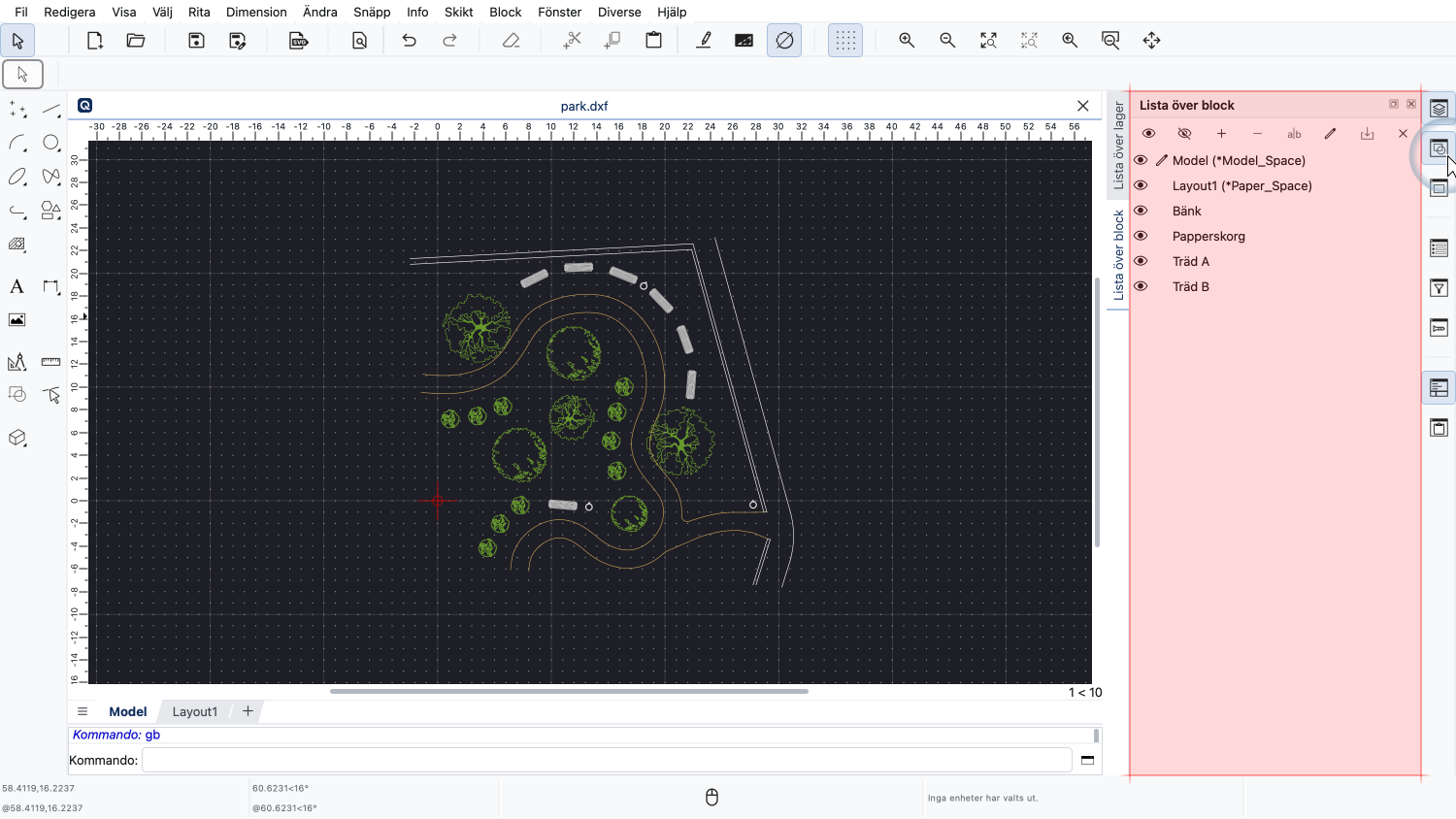
Blocklistan visas vanligtvis till höger, tillsammans med lagerlistan.
Låt oss titta på den här exempelritningen av en parklayout.
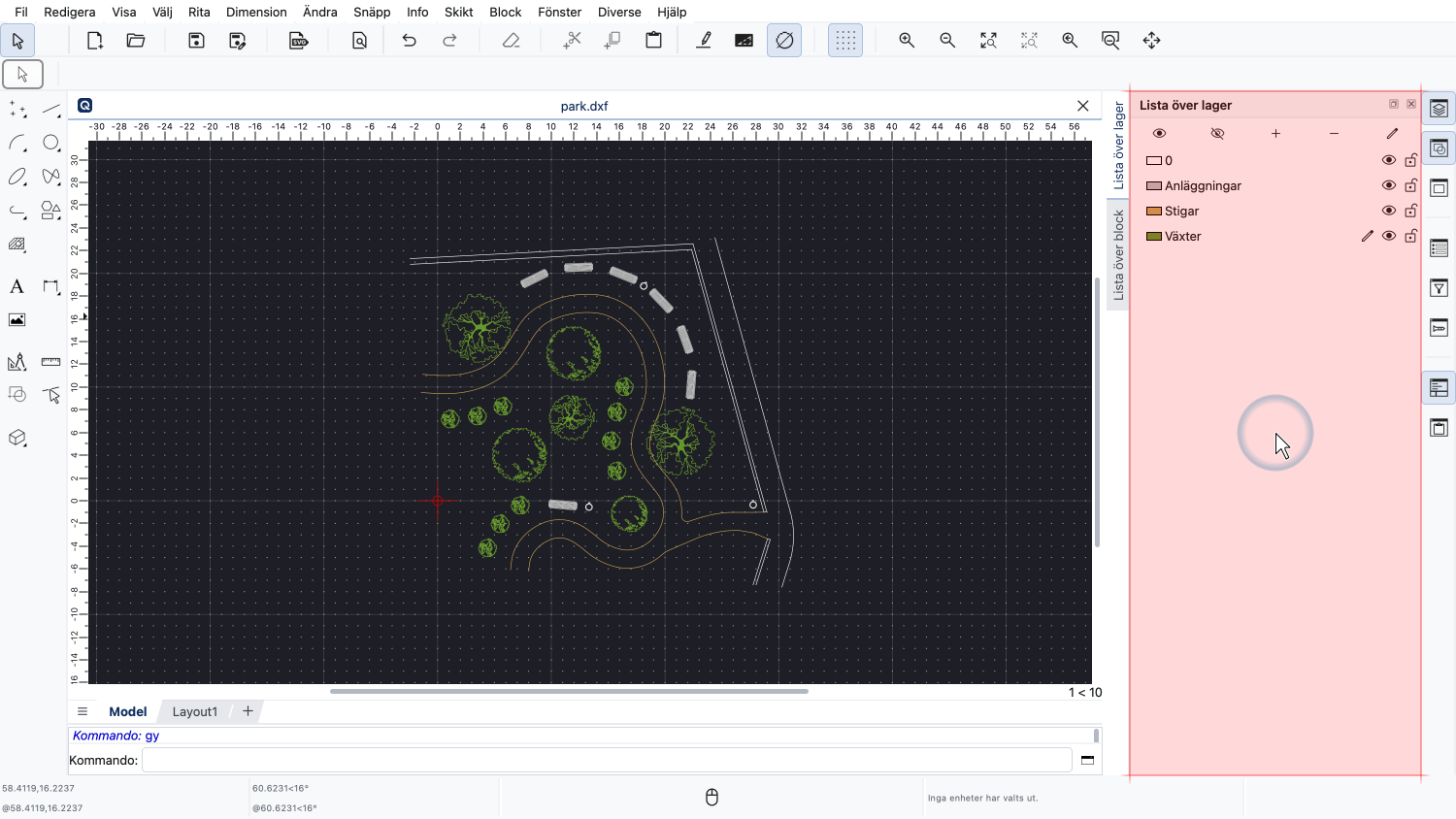
Vi tittar först kort på lagerlistan igen, innan vi fokuserar på blocklistan.
I lagerlistan kan vi se de olika lager som används för att organisera den här ritningen.
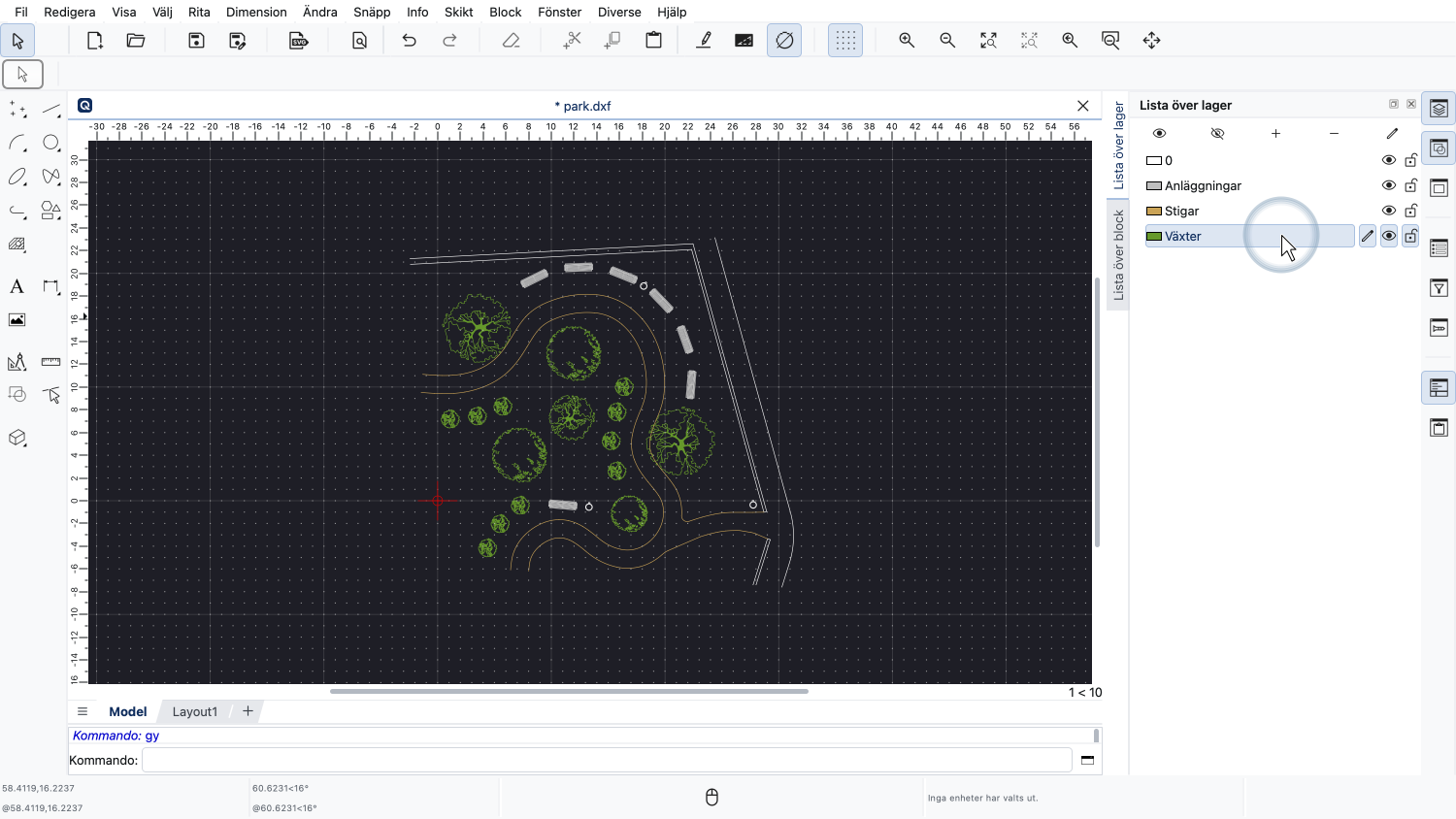
Alla växter finns på lagret "Växter" och visas i grönt.
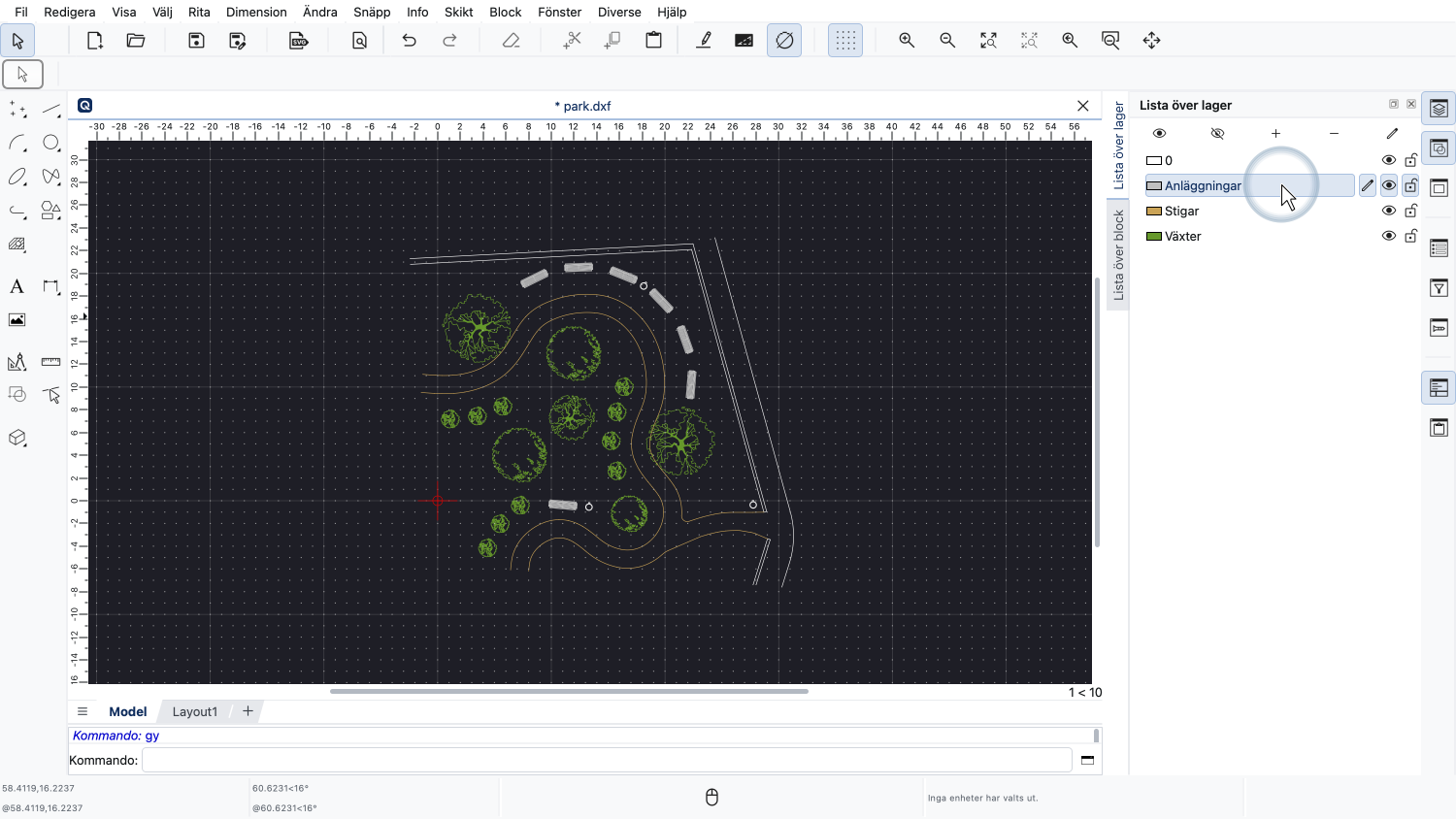
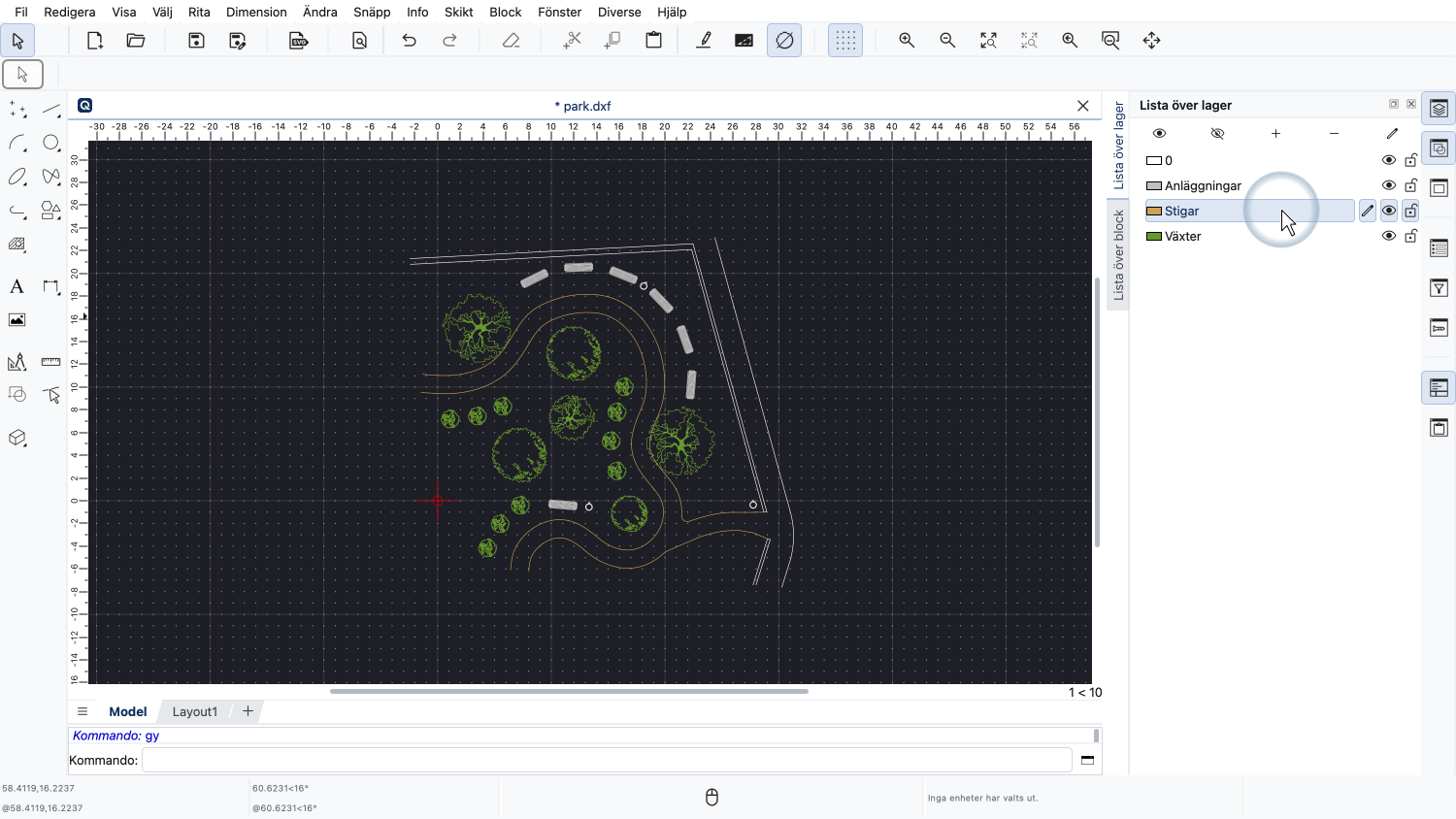
Parkbänkarna och papperskorgarna finns på lagret "Anläggningar" och stigarna på lagret "Stigar".
Ett lager innehåller alla entiteter med samma eller liknande betydelse eller funktion.
Lager styr också attributen för de entiteter som ritas på dem, till exempel färgen.
Vi har redan gått igenom lager i detalj i en tidigare handledning.
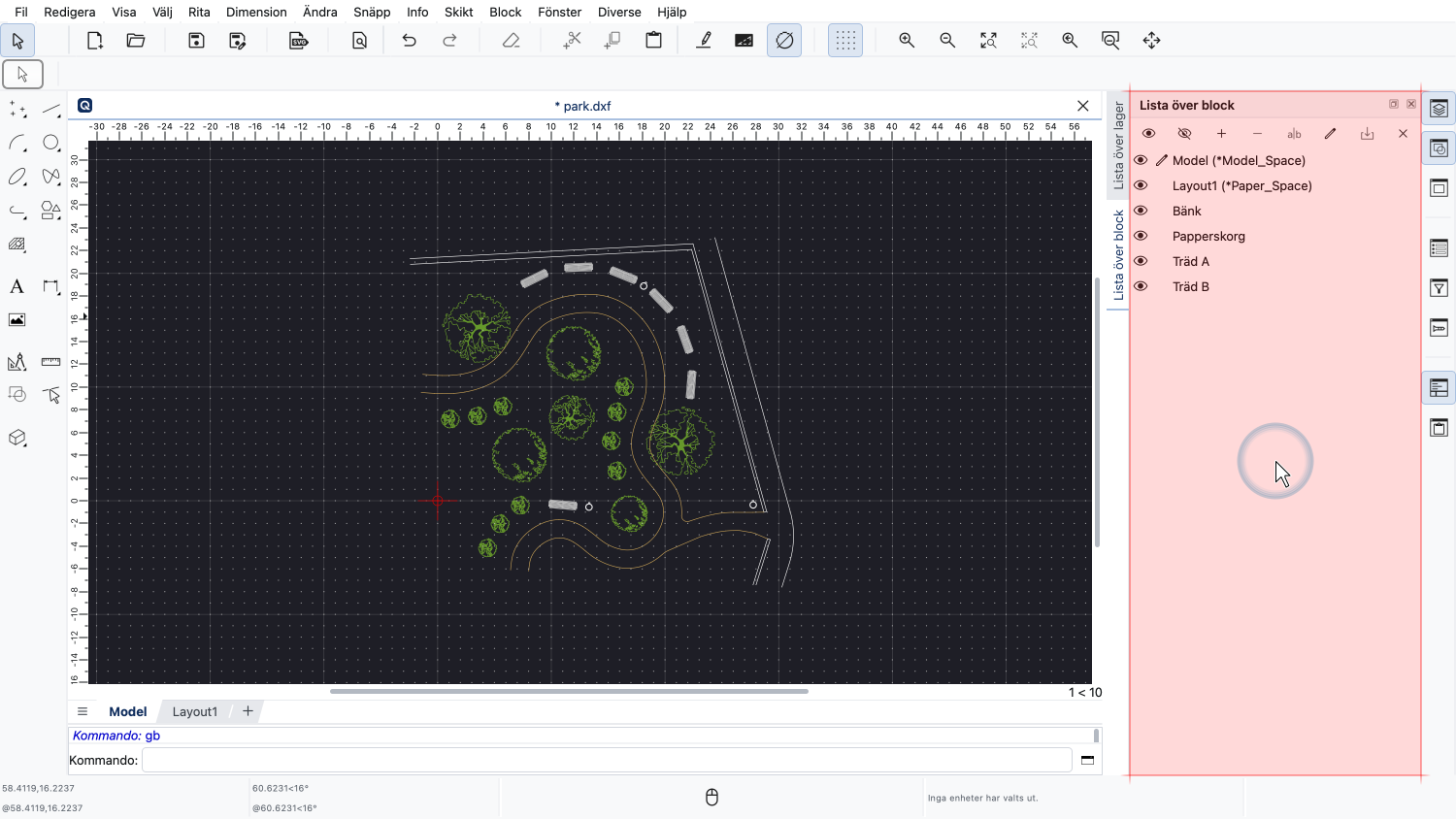
Block organiserar en ritning på ett annat sätt än lager.
Ett block innehåller vanligtvis alla entiteter som tillhör samma objekt i verkligheten.
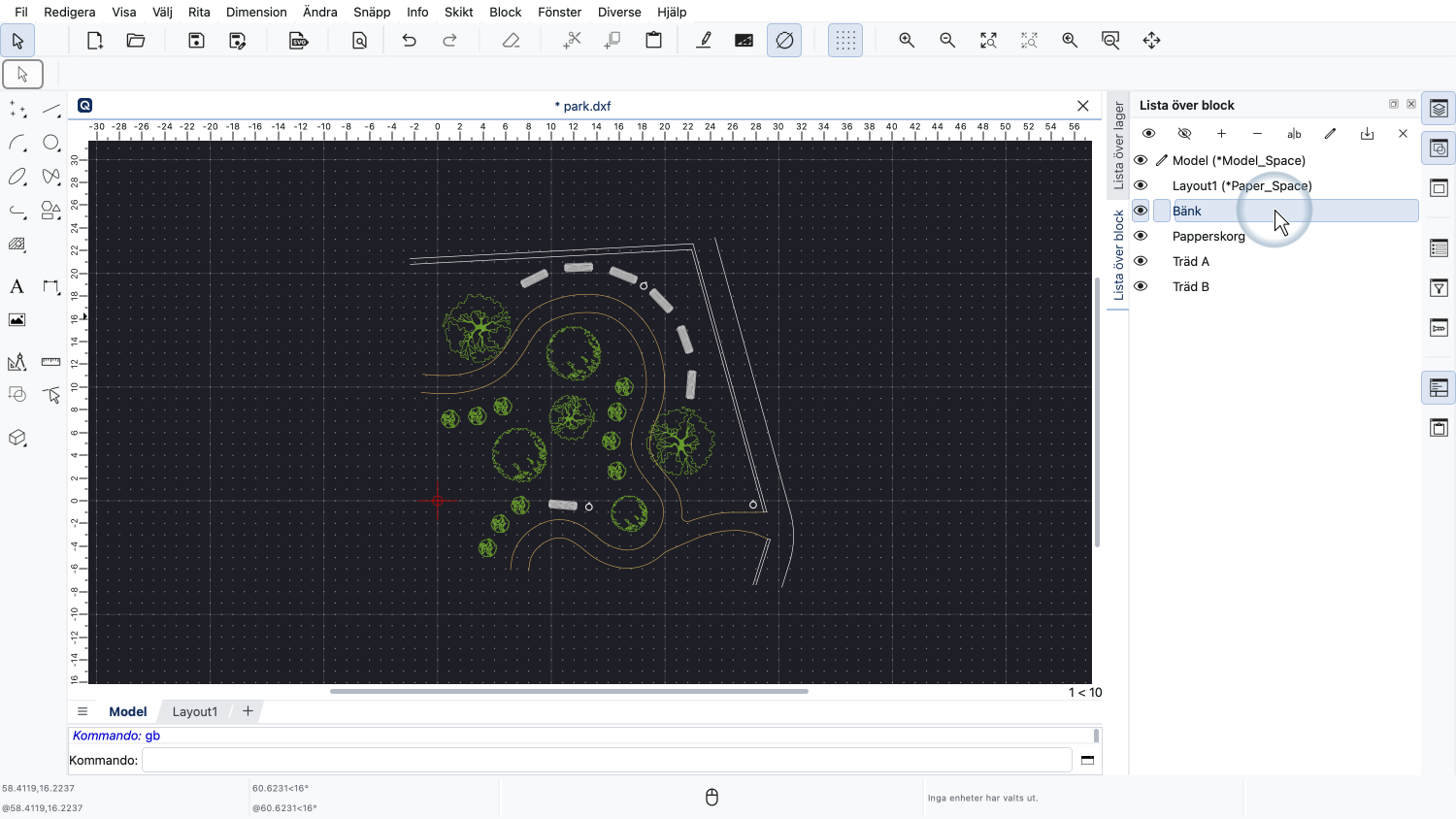
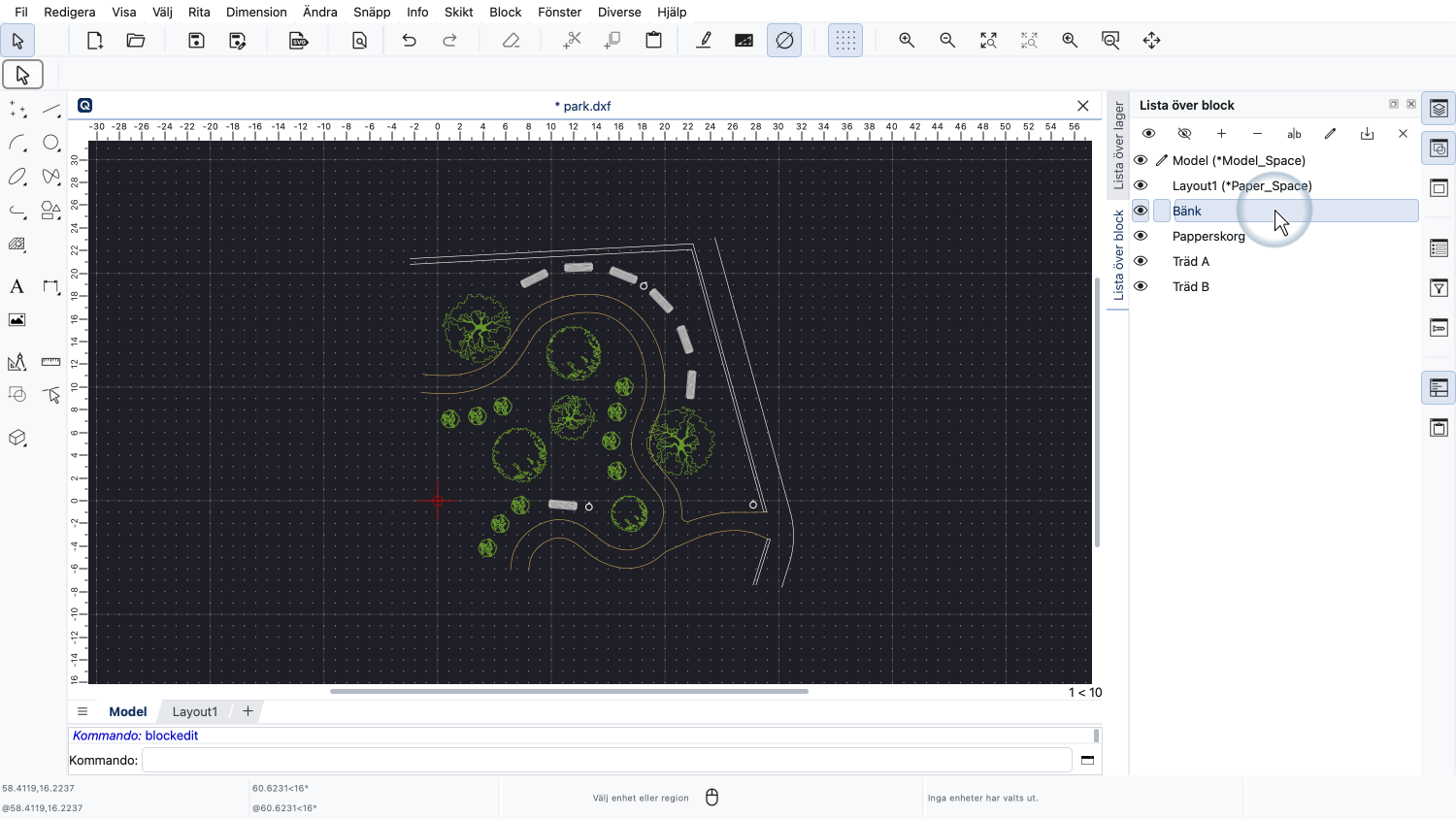
Den här ritningen har till exempel ett block med namnet "Bänk" som innehåller en uppifrånvy av en parkbänk.
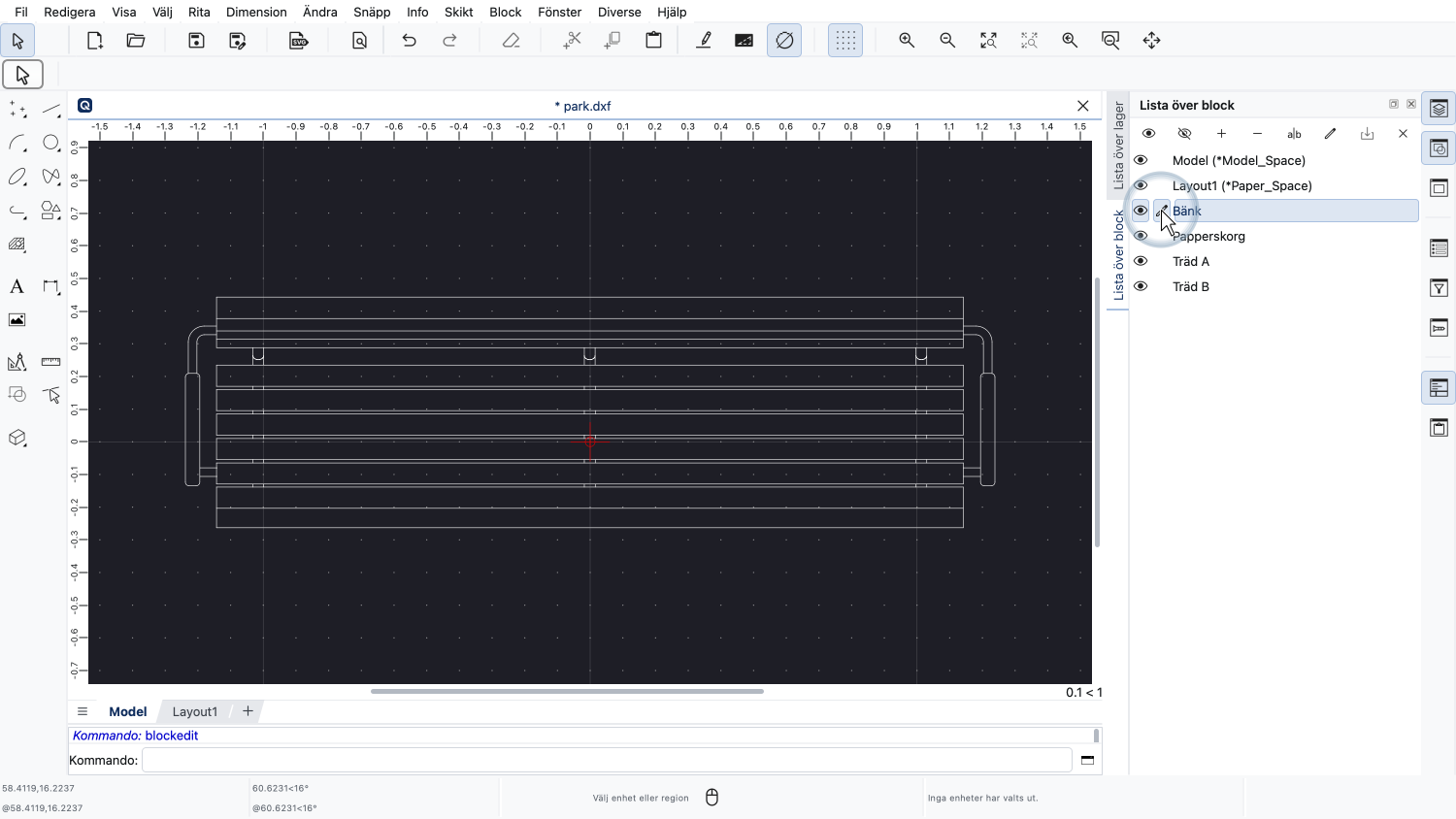
Om vi dubbelklickar på blocket "Bänk" eller klickar i kolumnen mellan ögonikonen och blocknamnet kan vi visa innehållet i det här blocket.
Blocket innehåller uppifrånvyn av en parkbänk.
Vi kan tänka på ett block som en separat ritning som lagras i samma fil som vår huvudritning.
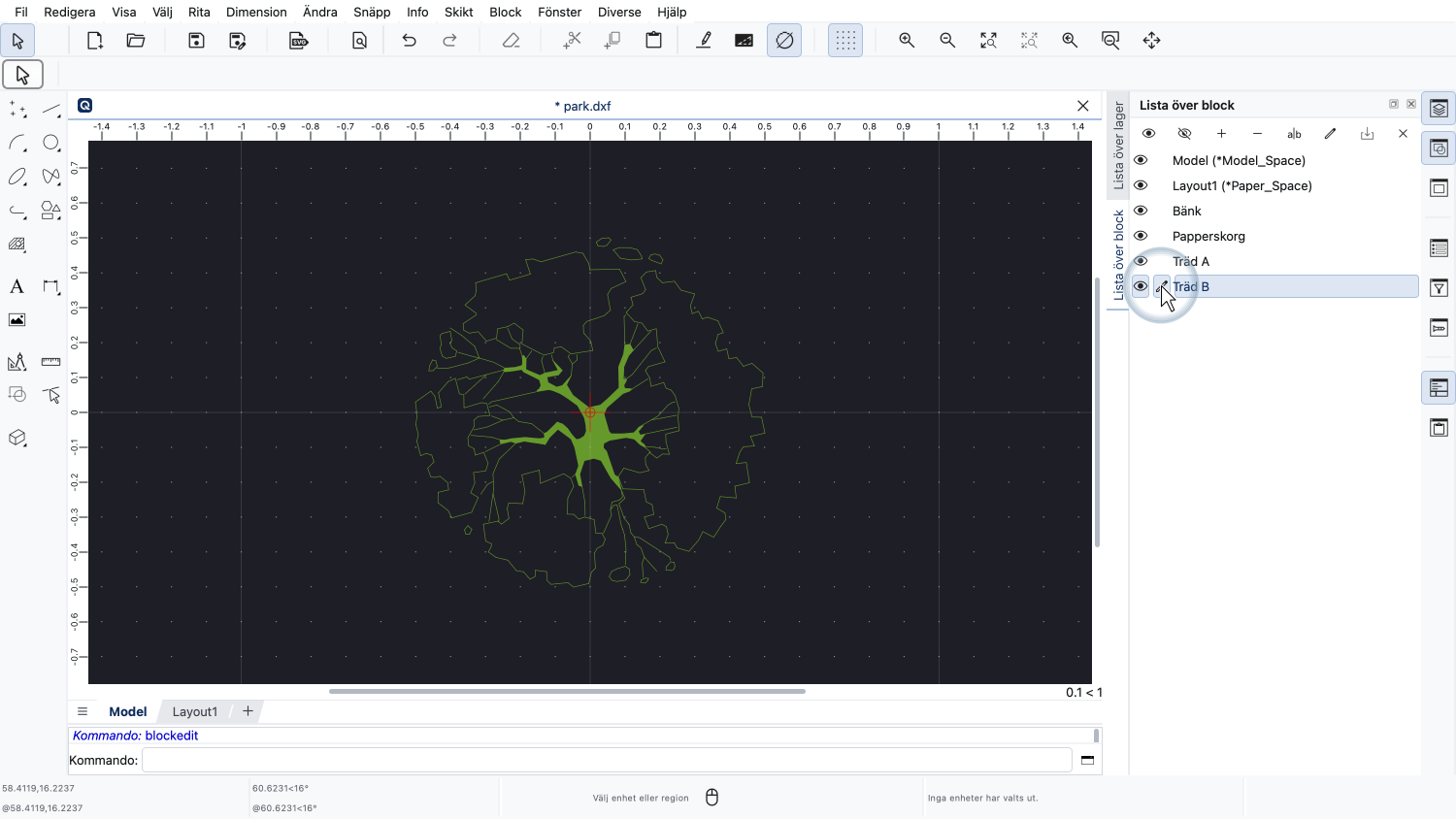
På samma sätt kan vi titta på blocket "Träd B" som innehåller uppifrånvyn av ett träd.
Men var finns nu vår huvudritning av parklayouten?
Vår huvudritning lagras faktiskt också i ett block.
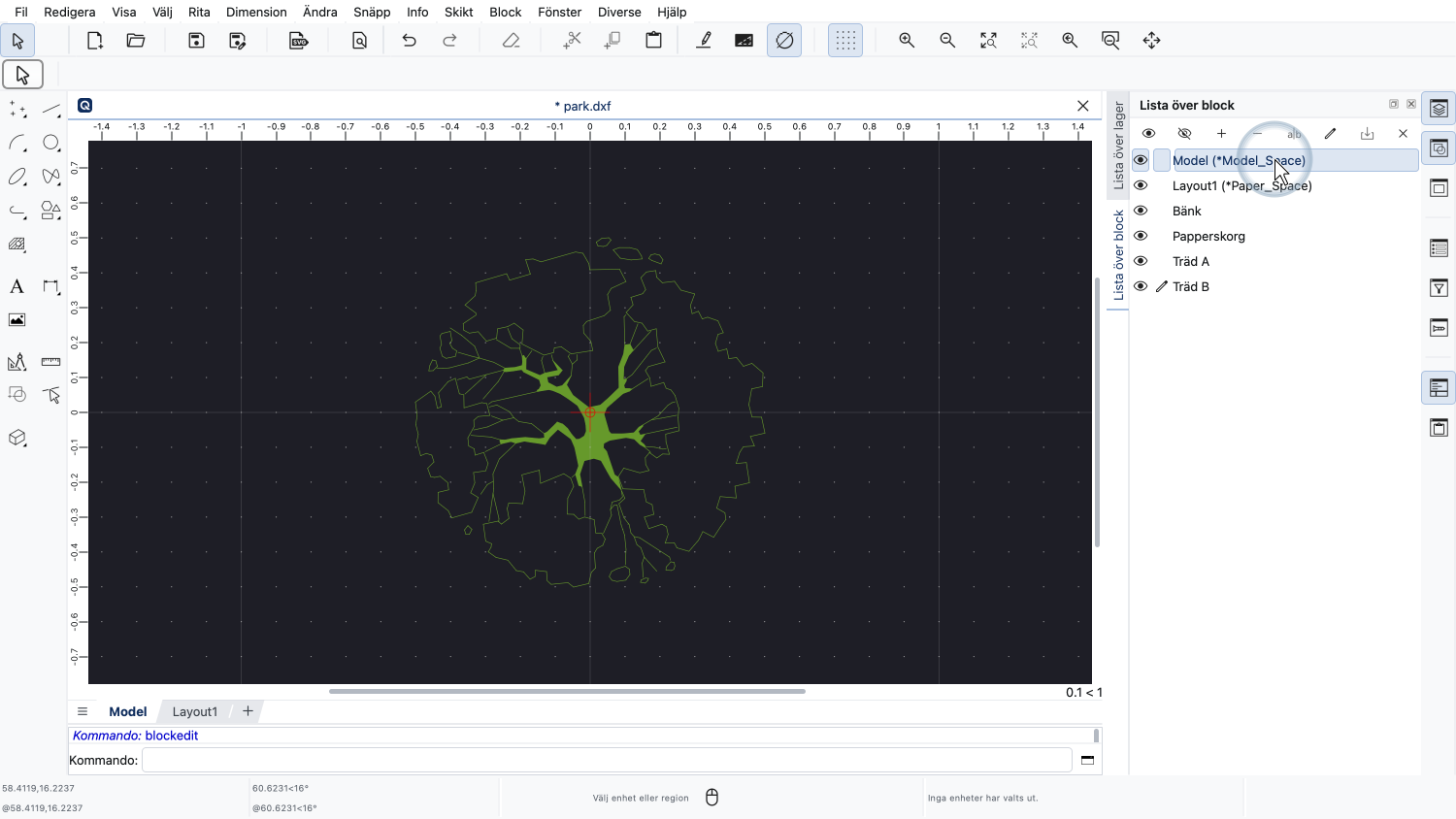
Varje ritningsfil innehåller ett speciellt block kallat "Modellrymd" eller helt enkelt "Modell".
Det här blocket innehåller vår huvudritning. Det är den ritning som visas initialt när vi läser in en fil eller startar QCAD.
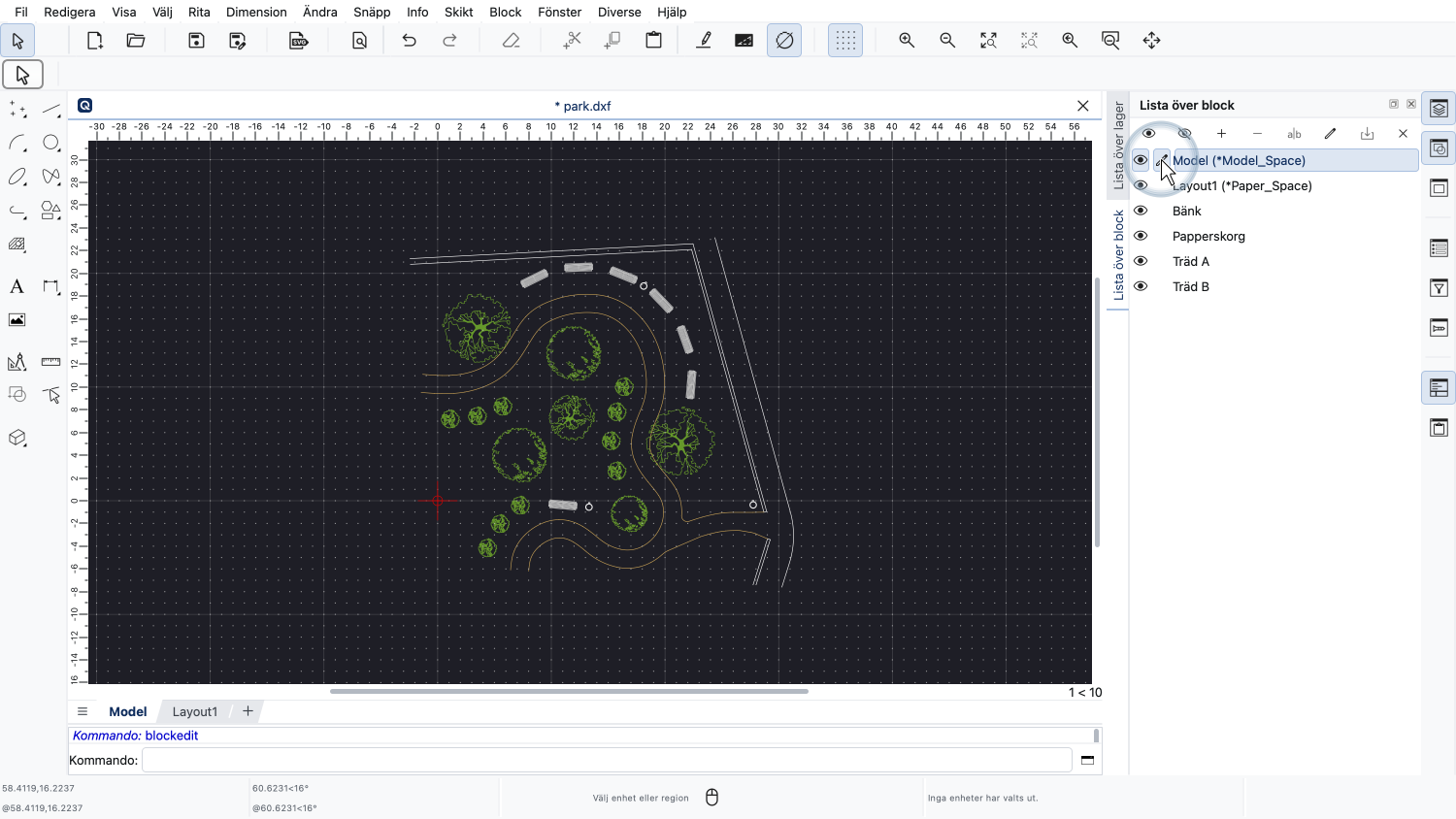
För att återgå till vår huvudritning redigerar vi helt enkelt modellrymdsblocket, som alltid visas längst upp i blocklistan.
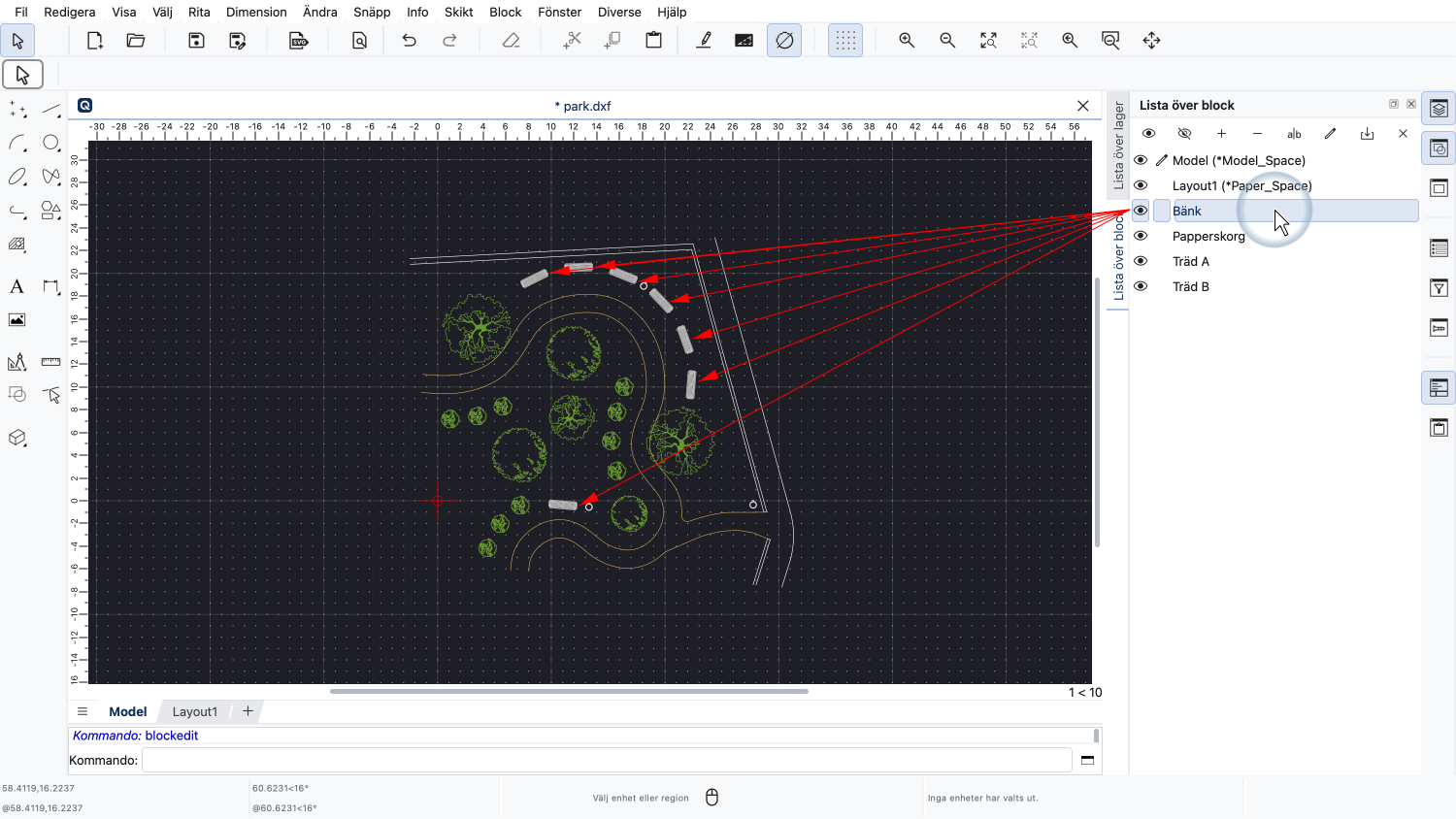
I vår huvudritning kan vi se vår parkbänk på sju ställen igen.
Dessa sju objekt kallas blockreferenser.
Varje blockreferens visar det block den refererar till.
En blockreferens kan visa ett block i en annan vinkel eller skala.
Parkbänkarna har placerats i olika vinklar, men de visar alla samma block.
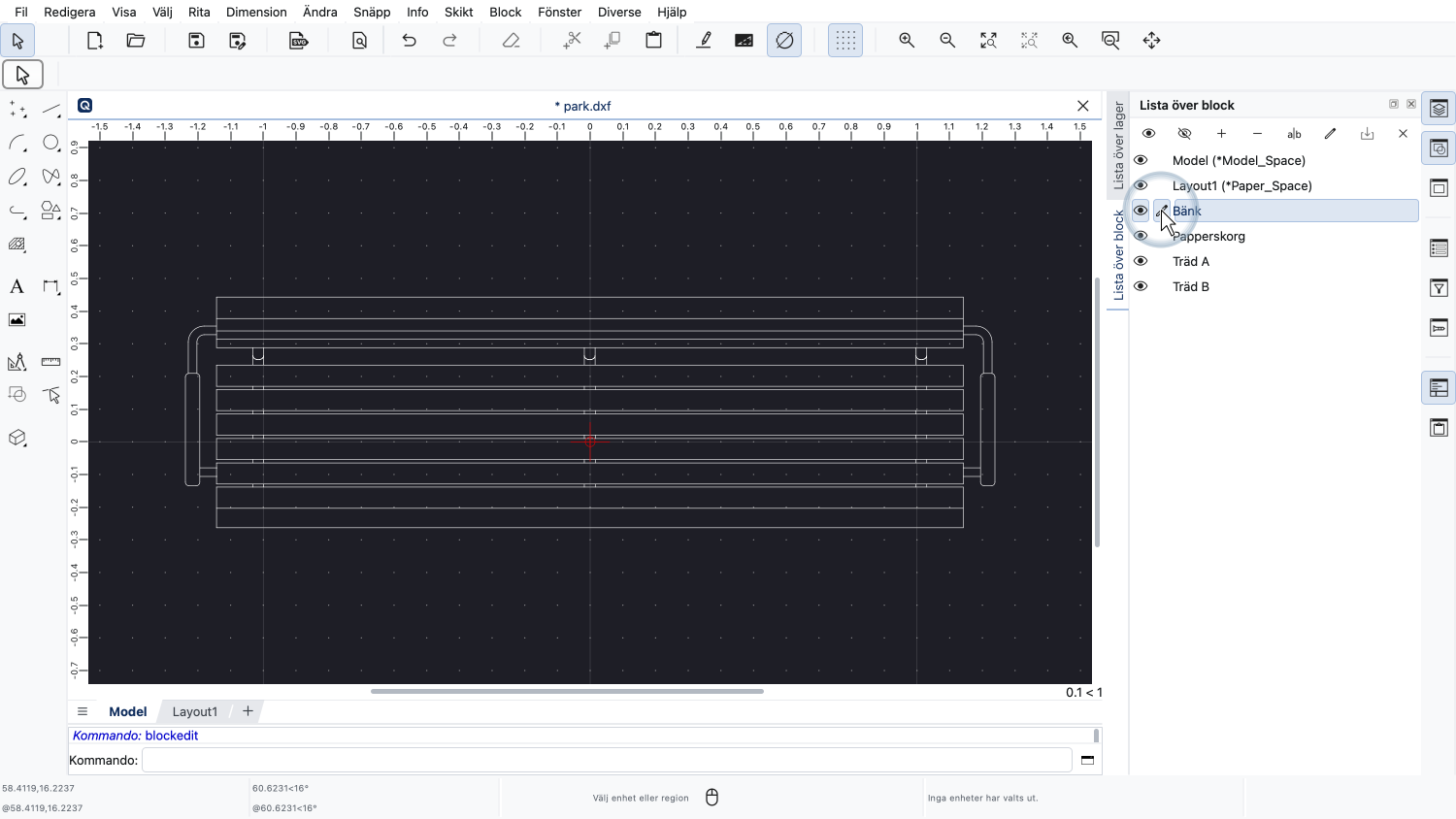
Ritningen av parkbänken som visas när vi redigerar blocket kallas blocket eller blockdefinitionen.
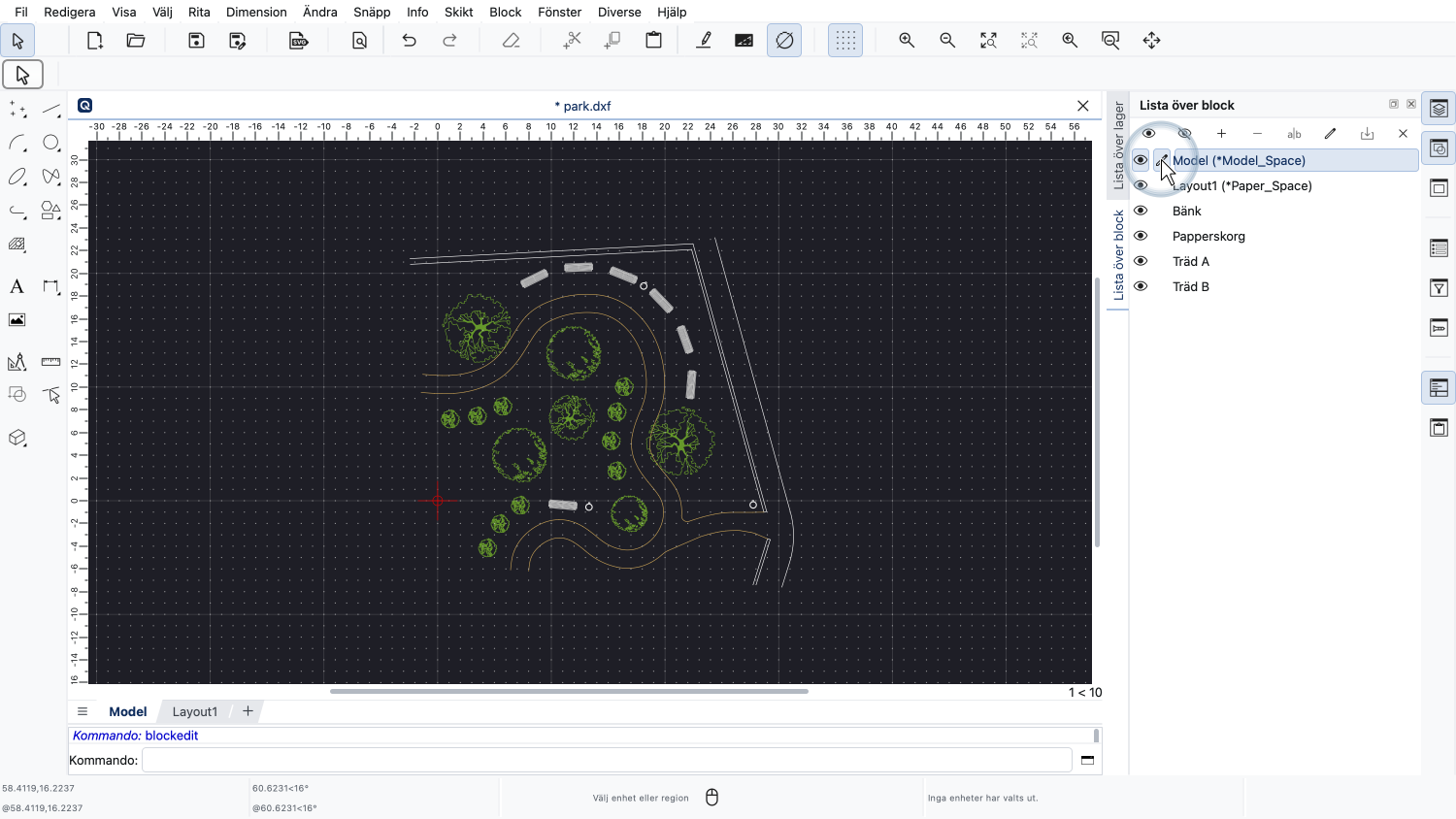
När ett block infogas i huvudritningen eller ett annat block skapas en blockreferens.
Blockreferenser kallas ibland helt enkelt "Block", men i den här handledningen håller vi oss till de korrekta termerna.
Ett block är som en separat ritning med ett namn.
Blocklistan visar alla blocknamn och låter oss växla mellan block.
En blockreferens är det objekt i vår ritning som visar ett block.
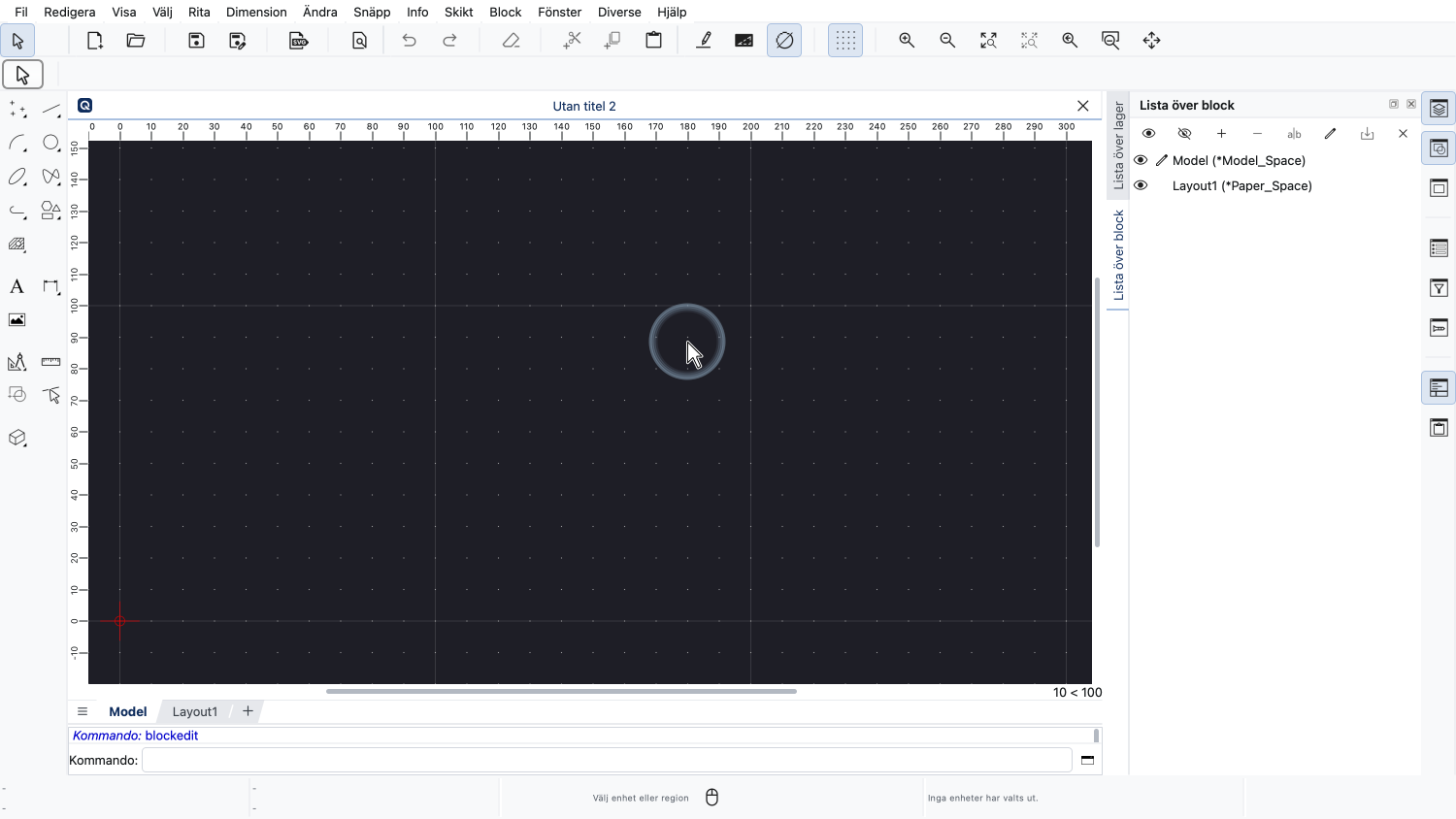
För att lära oss hur man skapar block från grunden startar vi en ny ritning.
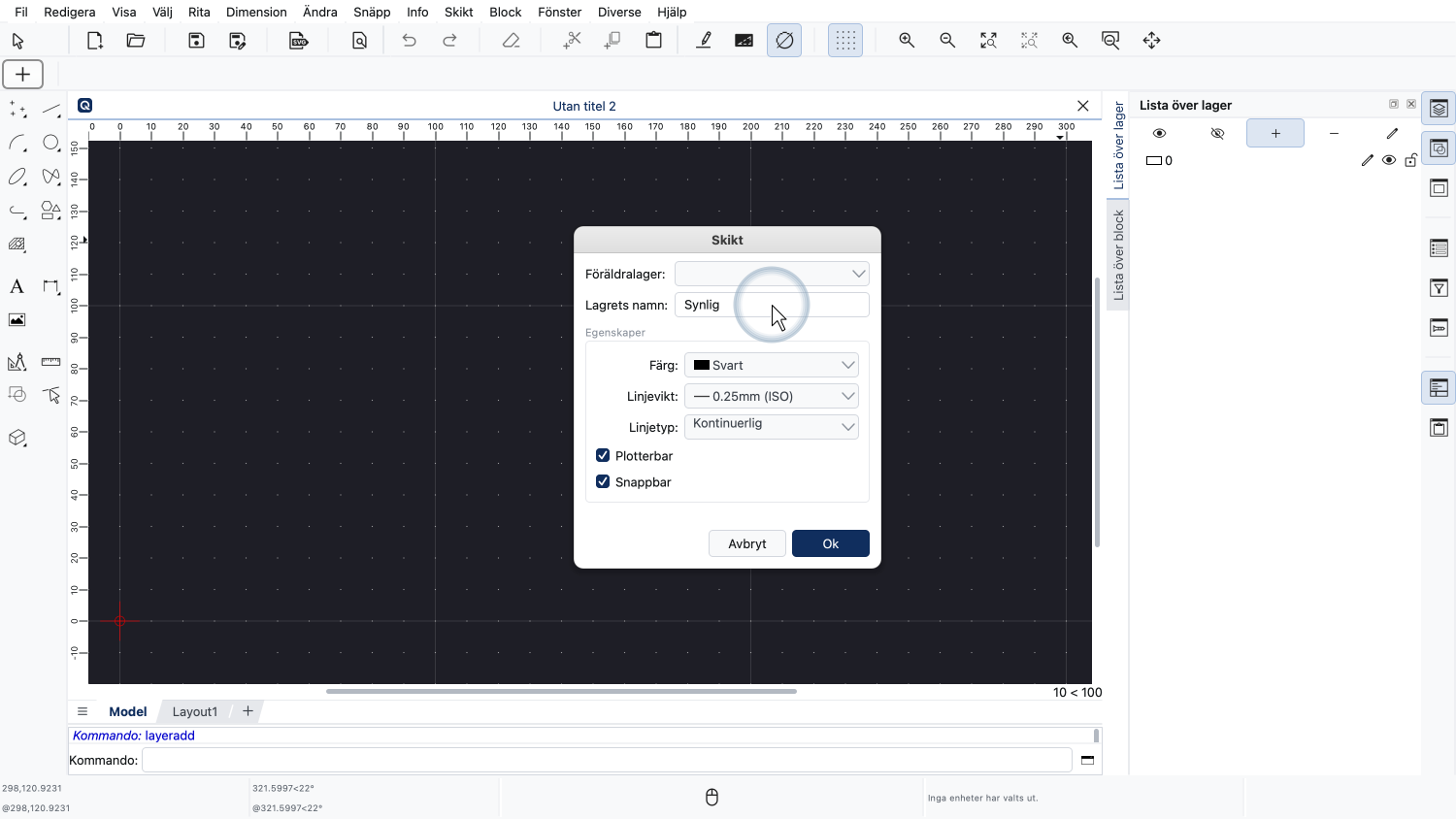
Vi skapar först två lager som vi kan använda för vårt blockinnehåll.
Lagren i en ritning är desamma för alla block.
Det spelar ingen roll vilket block vi redigerar när vi skapar lagren.
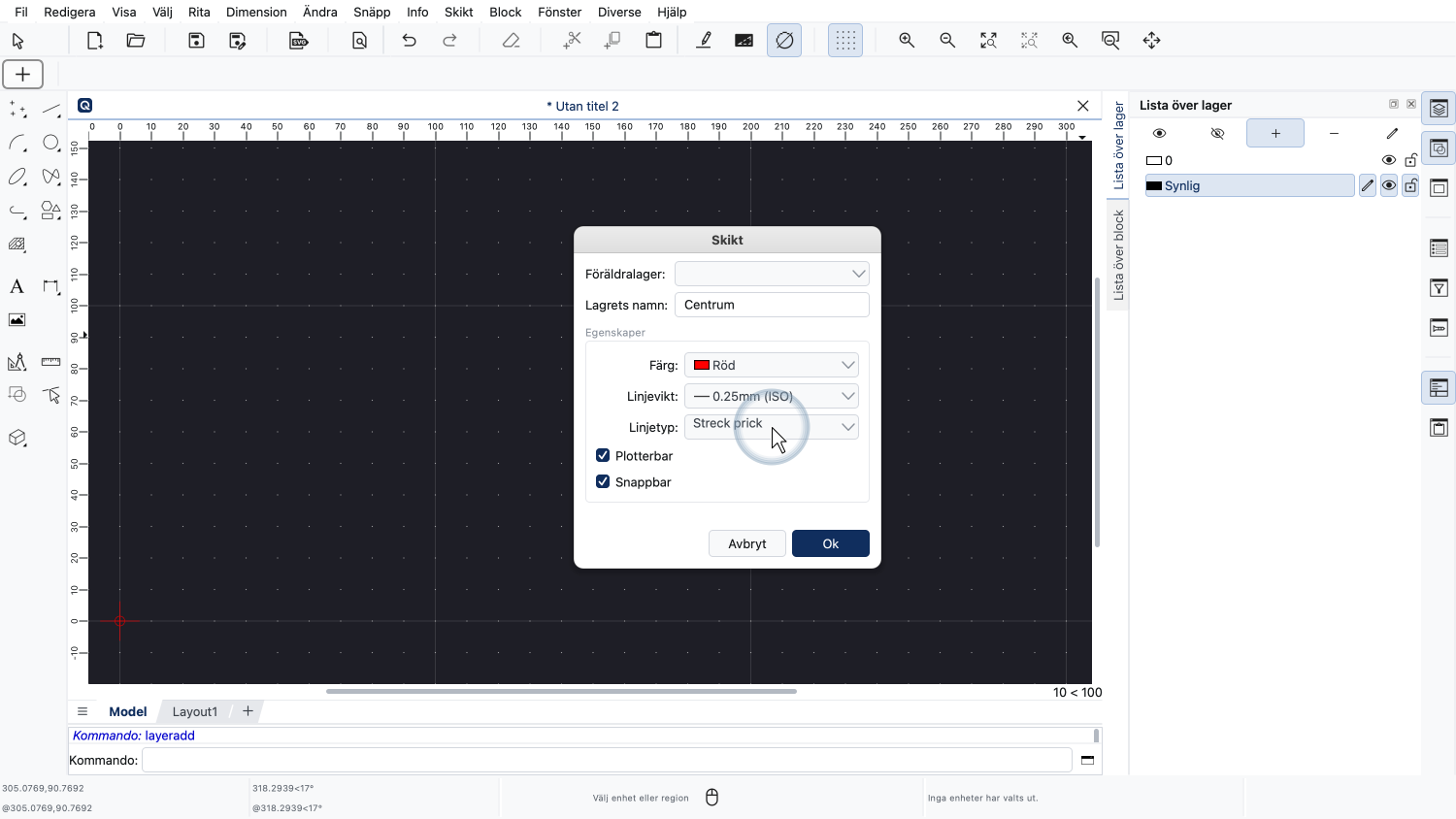
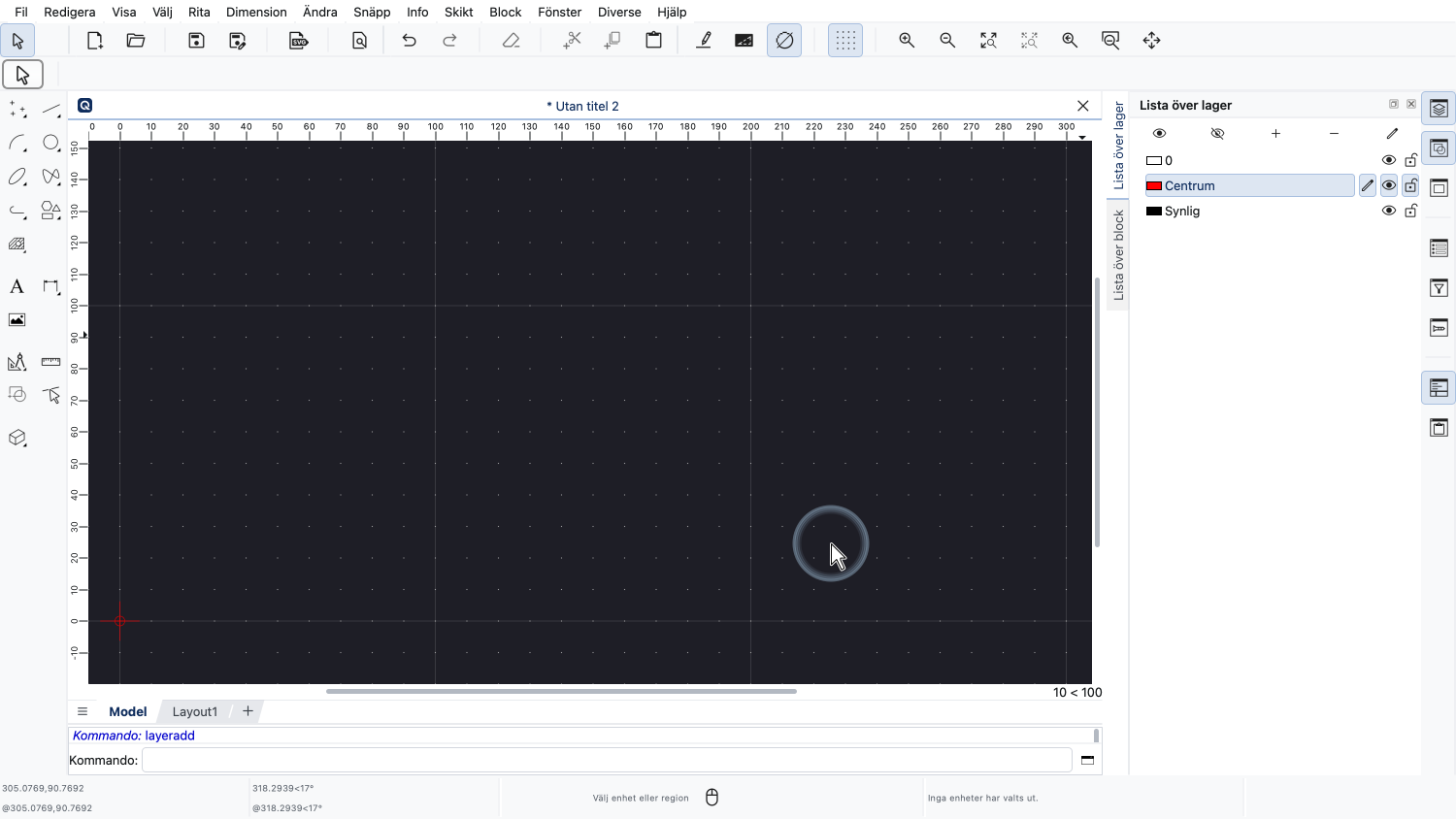
De lager vi skapar kommer att vara tillgängliga för alla block i ritningen.
Vi ritar nu vårt blockinnehåll precis som vi normalt skulle göra, i vår huvudritning.
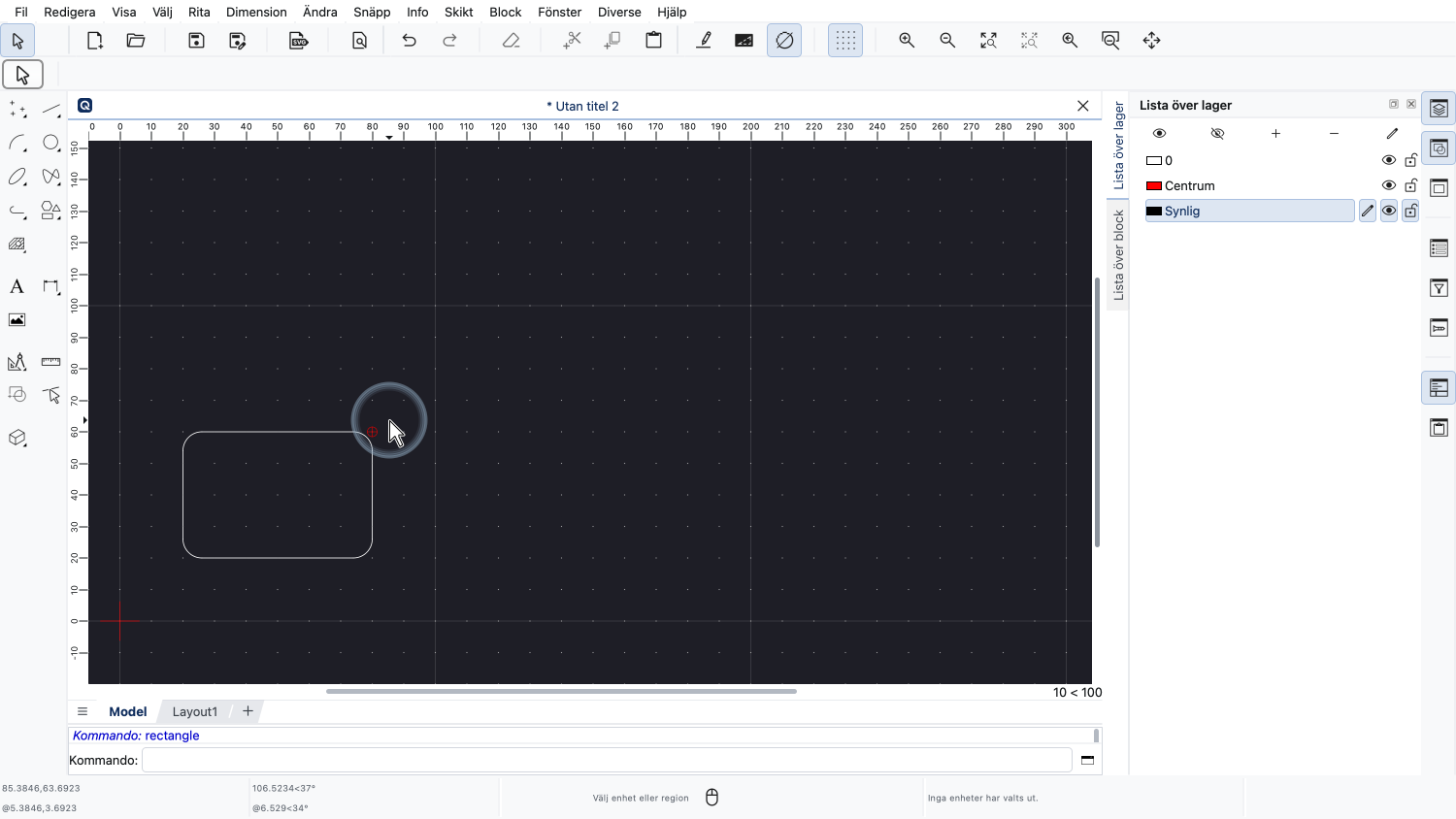
För det här exempelblocket ritar vi en enkel rektangel med rundade hörn.
Vi lägger till ett centrumkors för vår rektangel på lagret "Centrum".
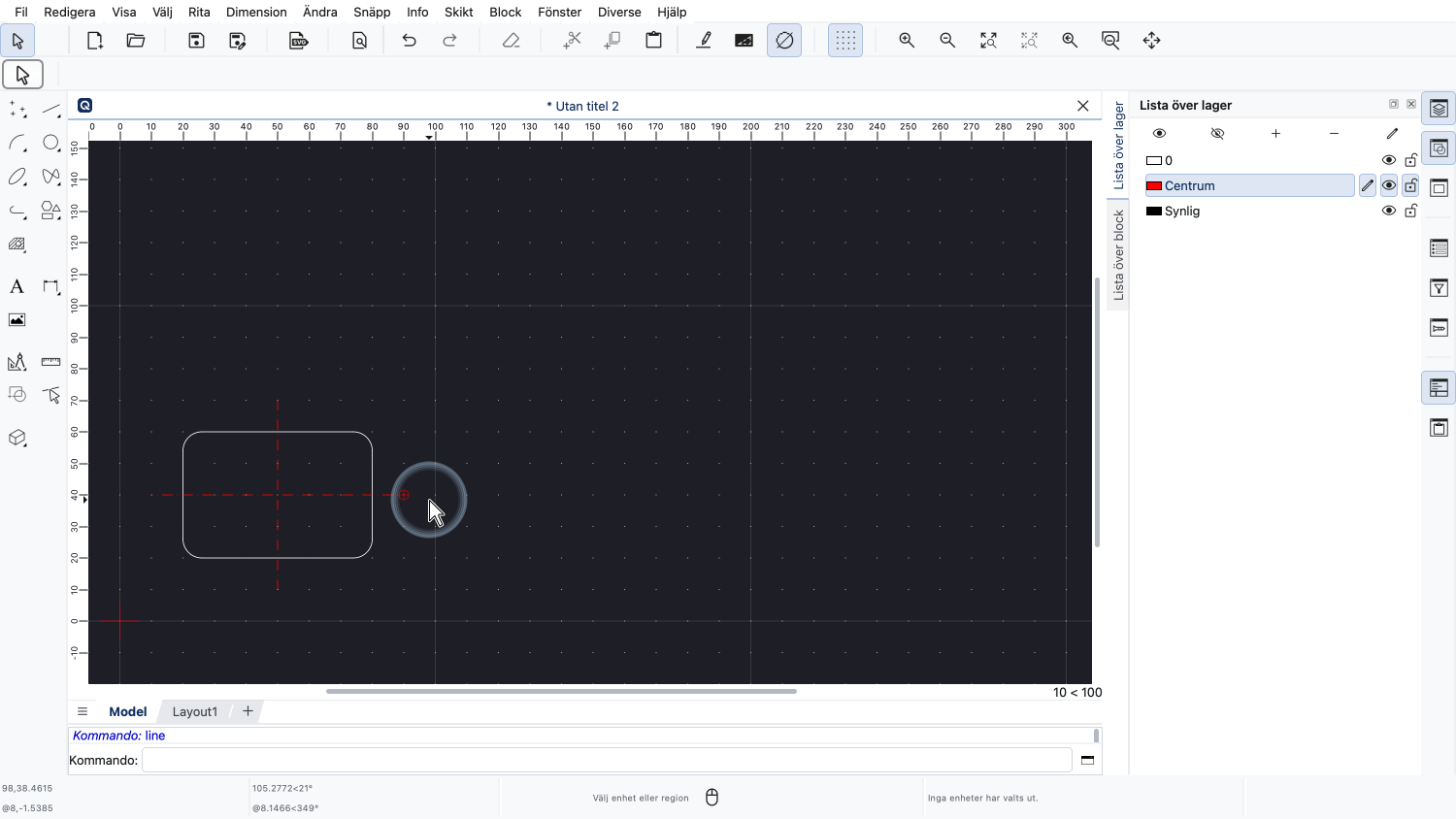
Det gör att vi kan observera effekten av lager som används i kombination med block.
Vi vill nu skapa ett block baserat på vår rektangel.
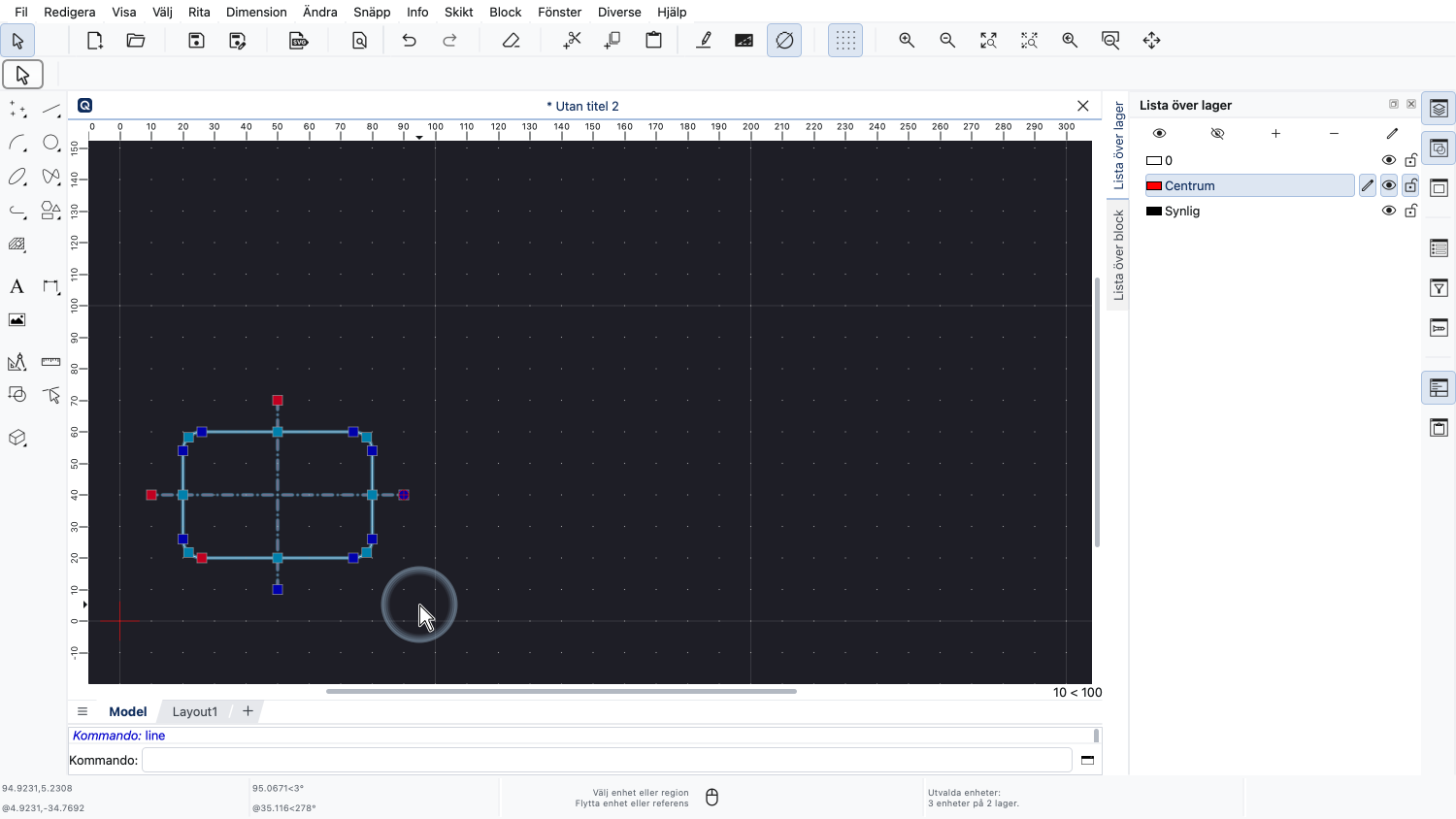
Vi markerar de entiteter som ska ingå i vårt nya block.
För att skapa ett block använder vi verktyget för att skapa ett block från en markering.
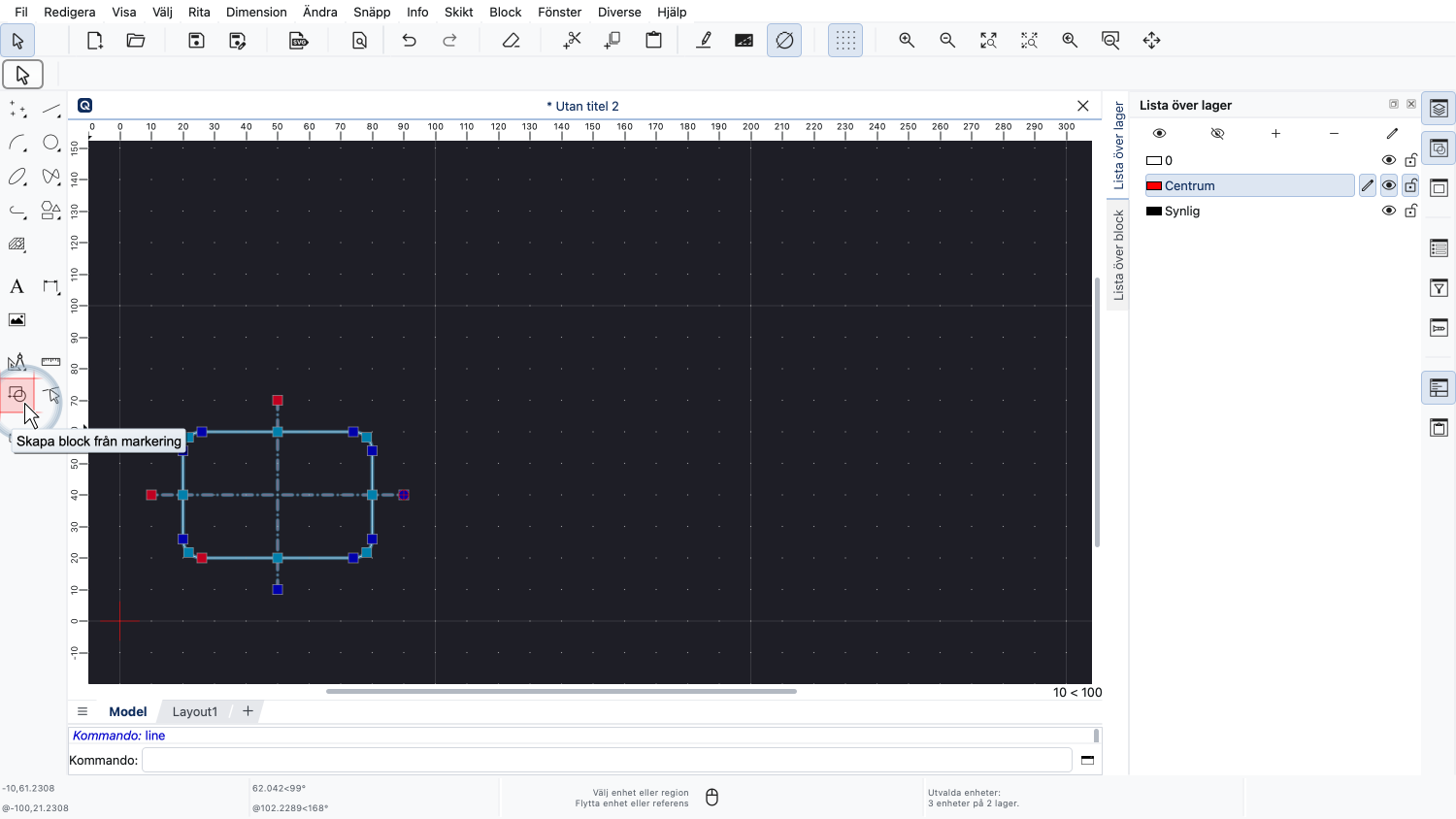
Det här verktyget finns i CAD-verktygsfältet till vänster.
Det här verktyget ersätter vår markering med en blockreferens.
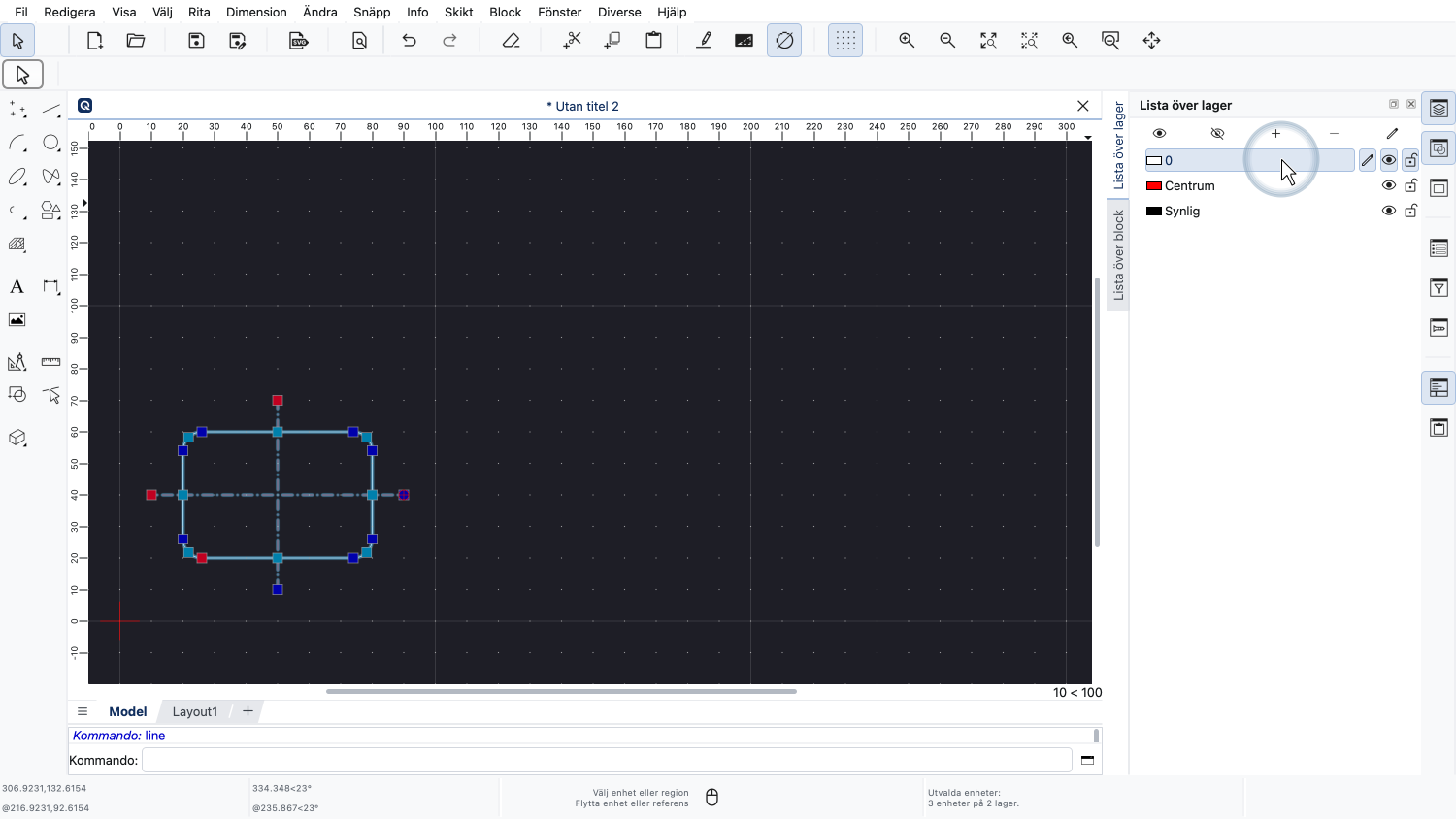
Eftersom vi inte vill att blockreferensen ska ligga på lagret "Centrum" byter vi till lagret "0".
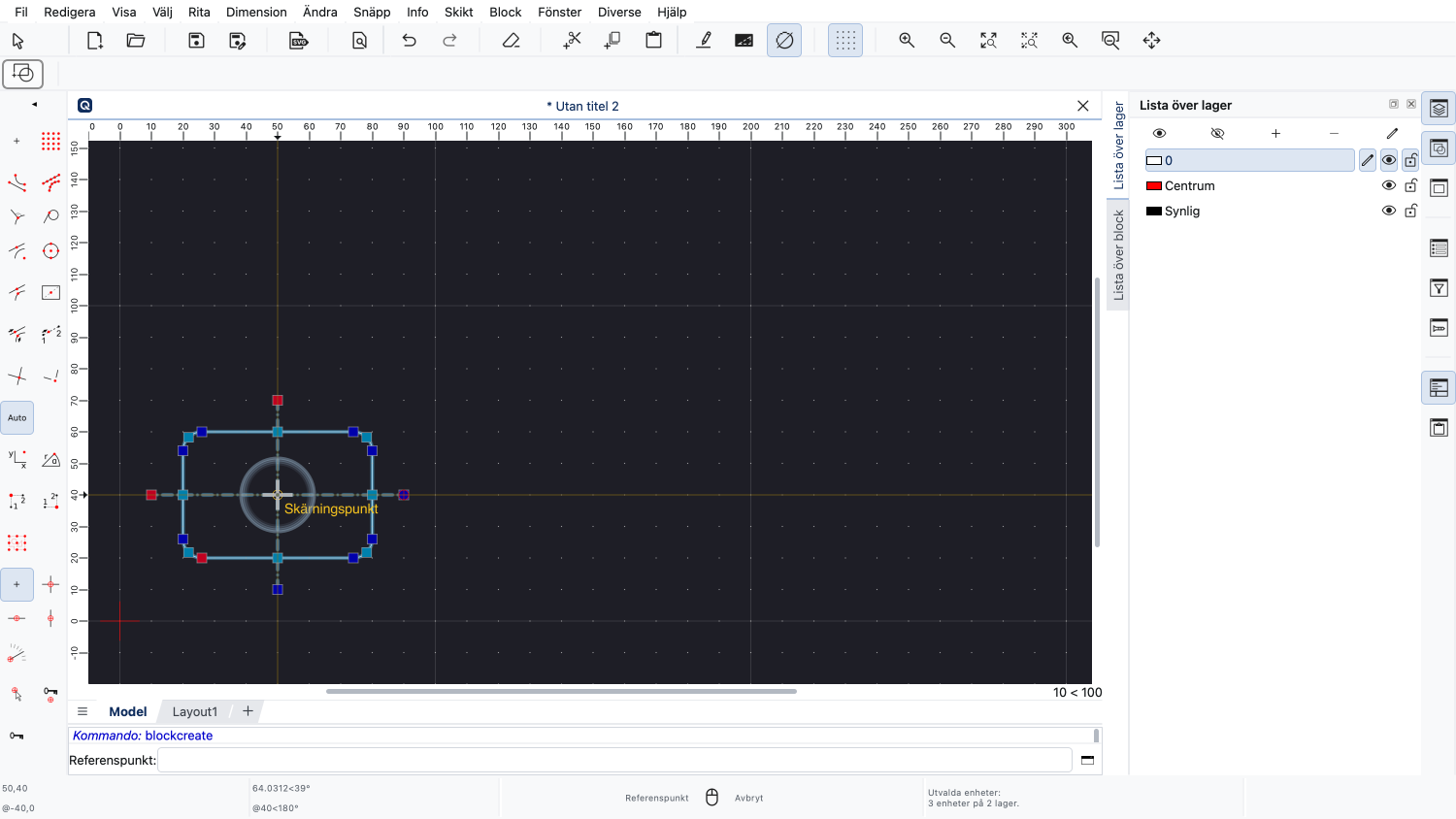
Vi väljer referenspunkten för vårt block i mitten.
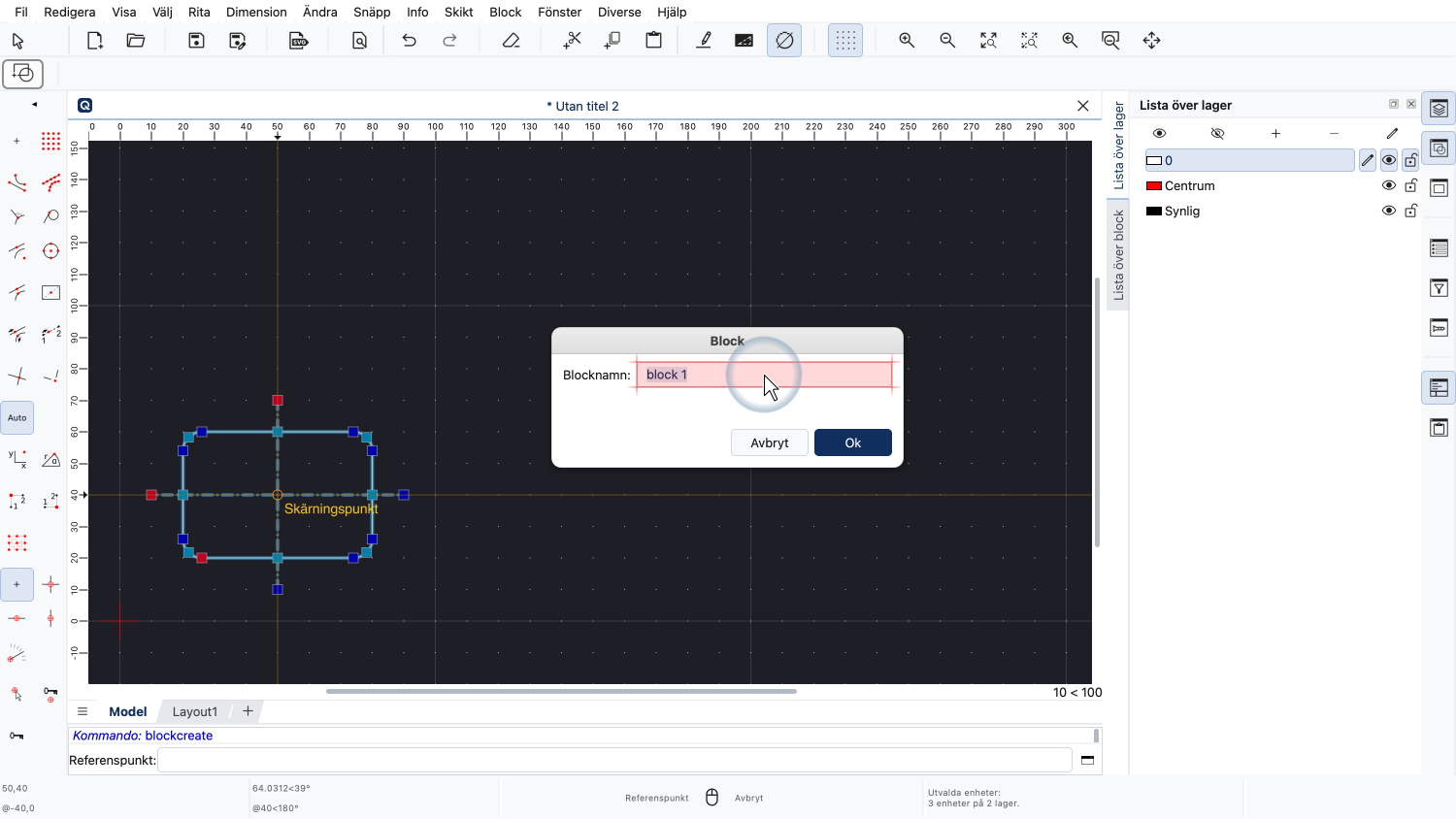
Slutligen måste vi ge vårt block ett namn.
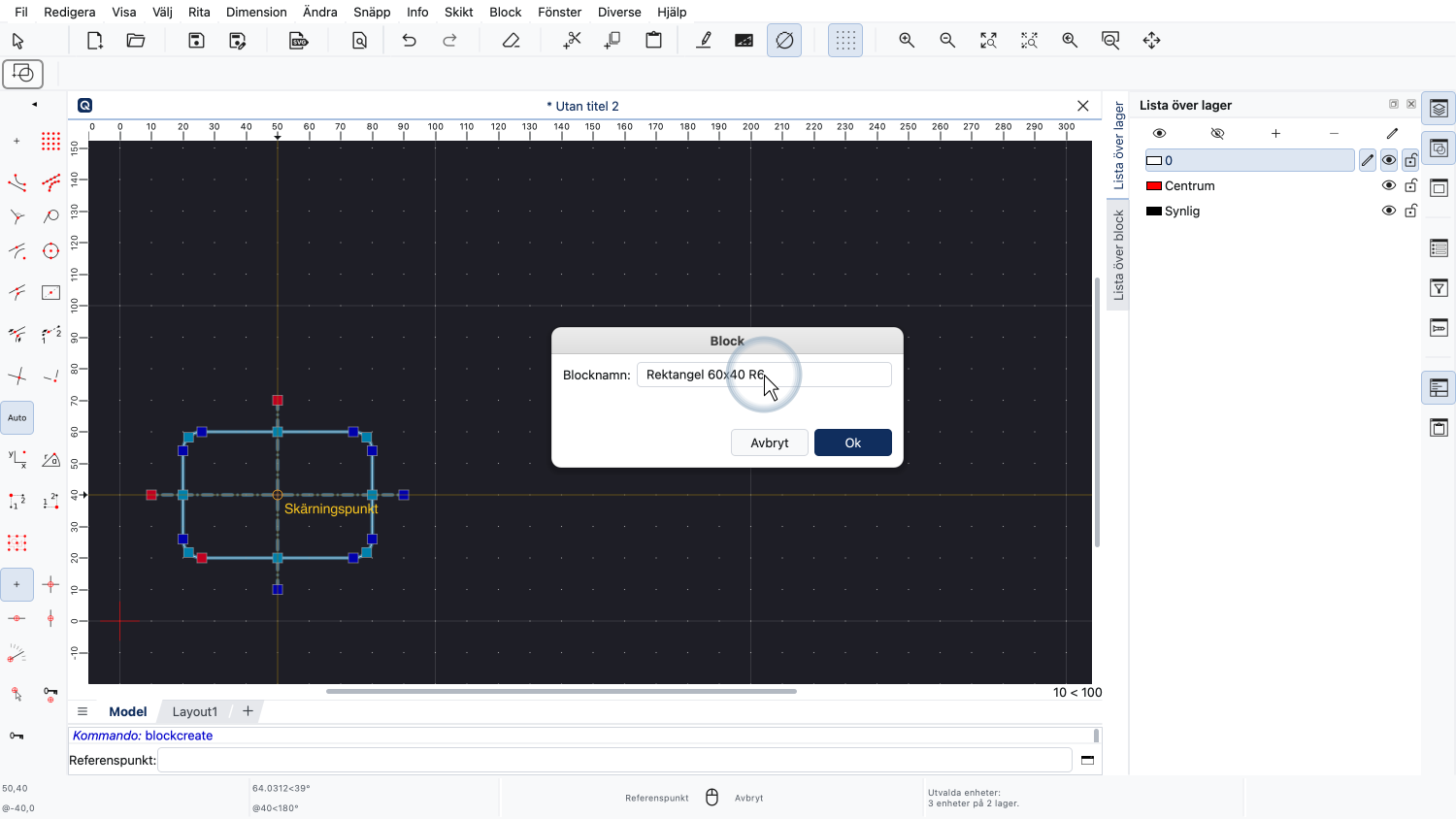
Ett beskrivande blocknamn hjälper oss att snabbt hitta önskat block i blocklistan senare.
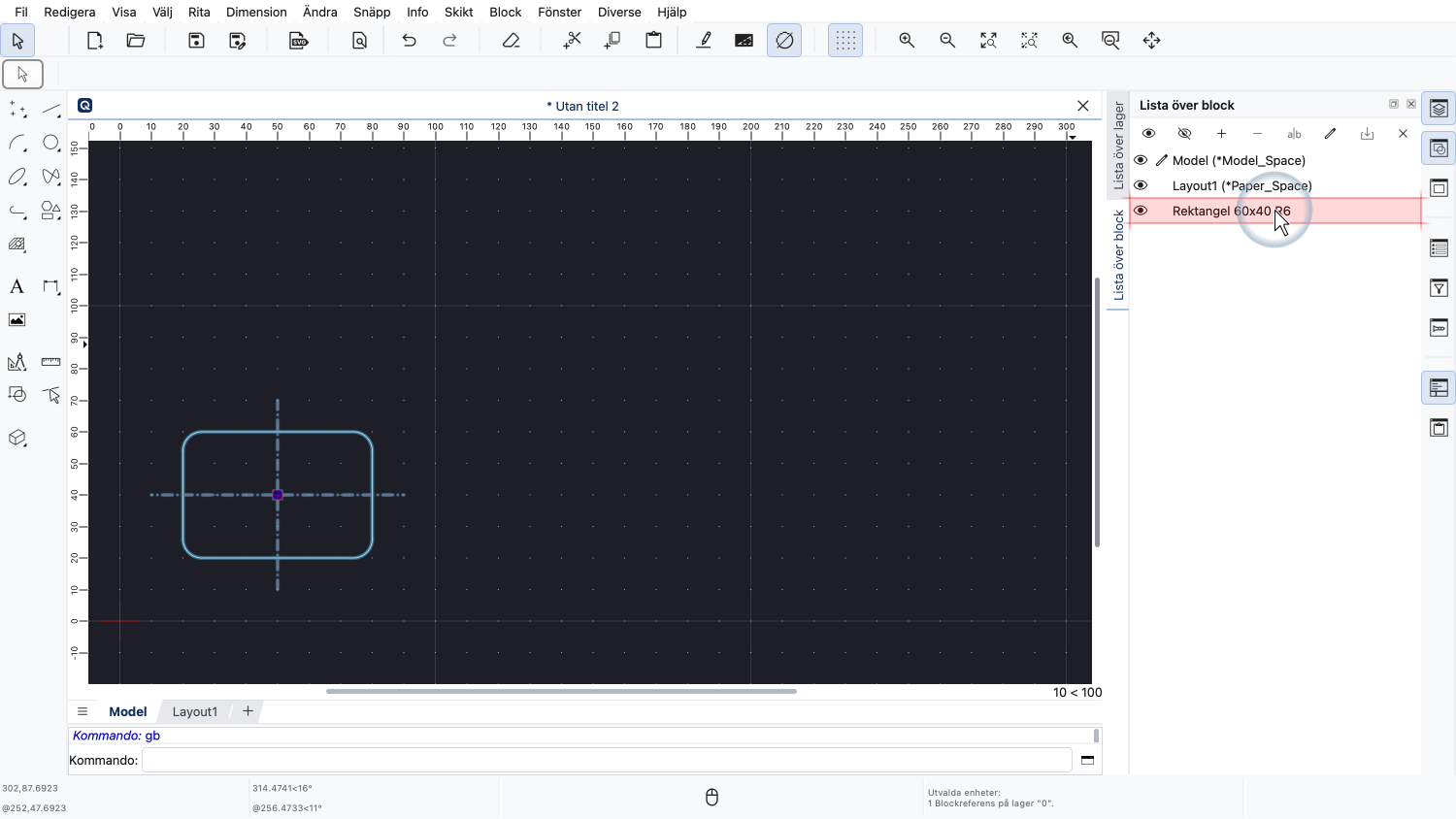
Blocket har nu skapats och lagts till i blocklistan.
Samtidigt har markeringen i ritningen ersatts med en referens till det blocket.
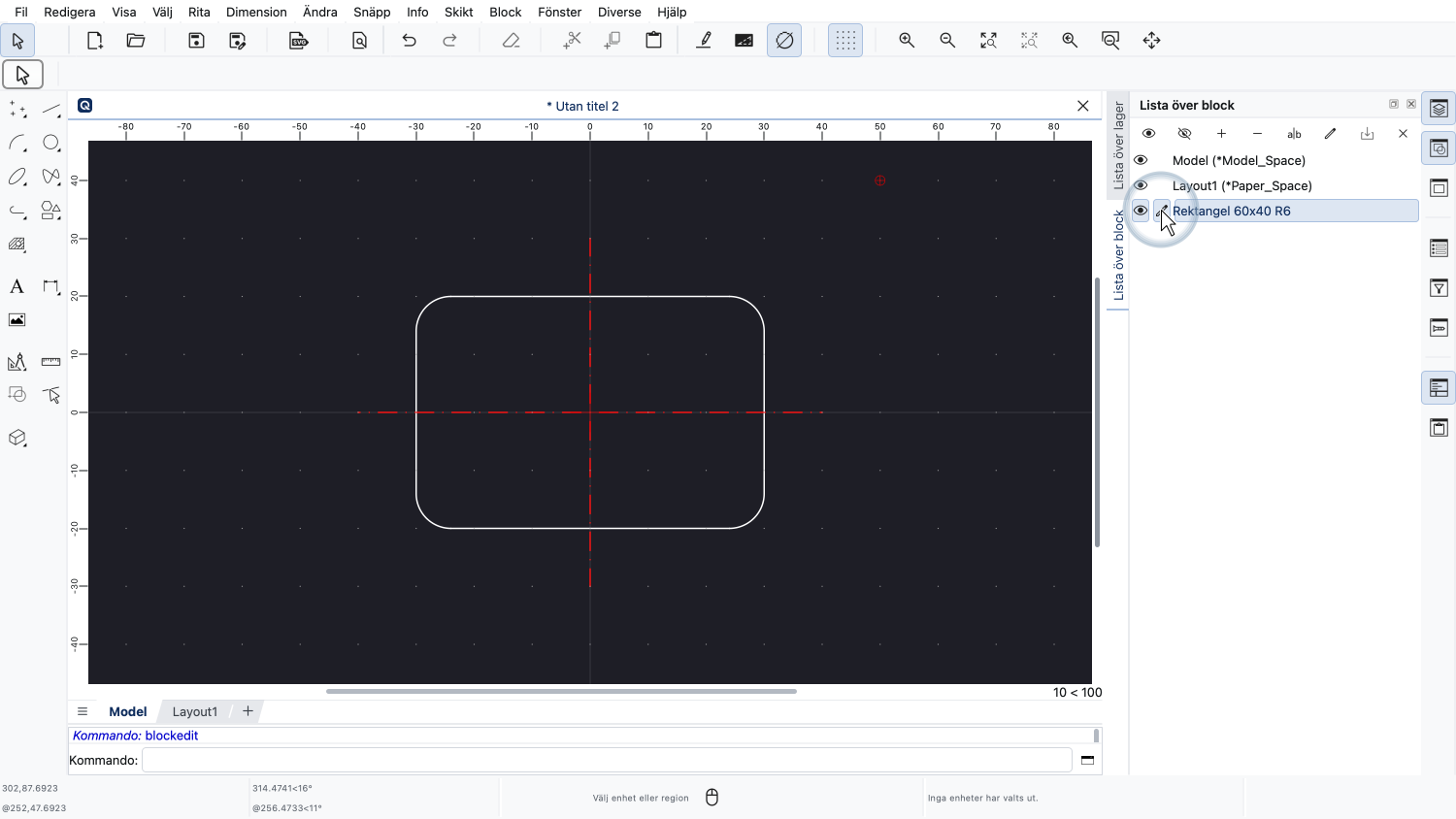
Om vi redigerar vårt nya block kan vi se att blocket innehåller vår rektangel och centrumlinjerna, precis som förväntat.
Blockets nollpunkt befinner sig i rektangelns mitt eftersom det är den referenspunkt vi valde när vi skapade blocket.
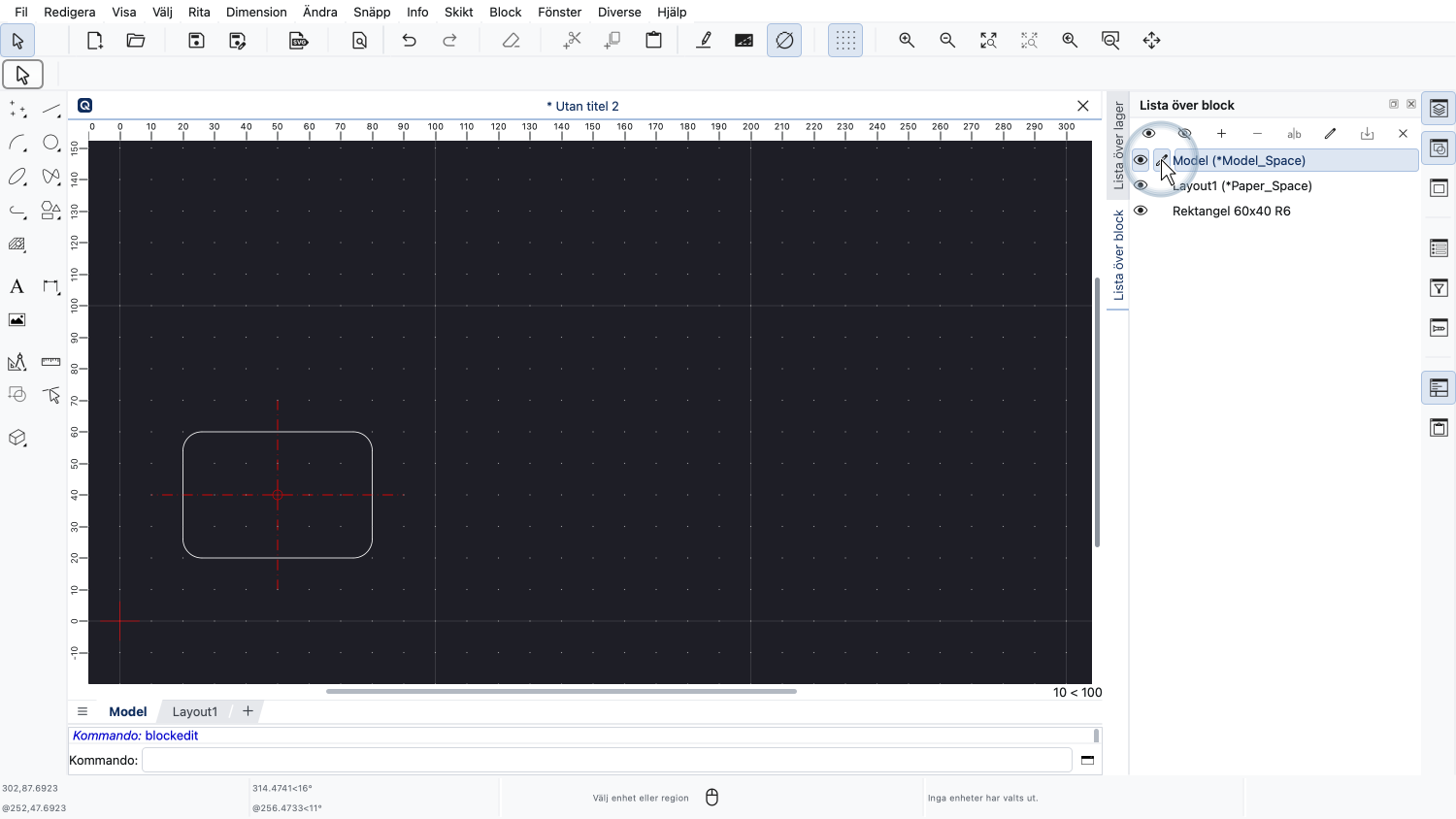
Vi går tillbaka till modellrymdsblocket.
Här vill vi lägga till fler blockreferenser för vårt block.
Vi kan också säga att vi infogar blocket i vår ritning.
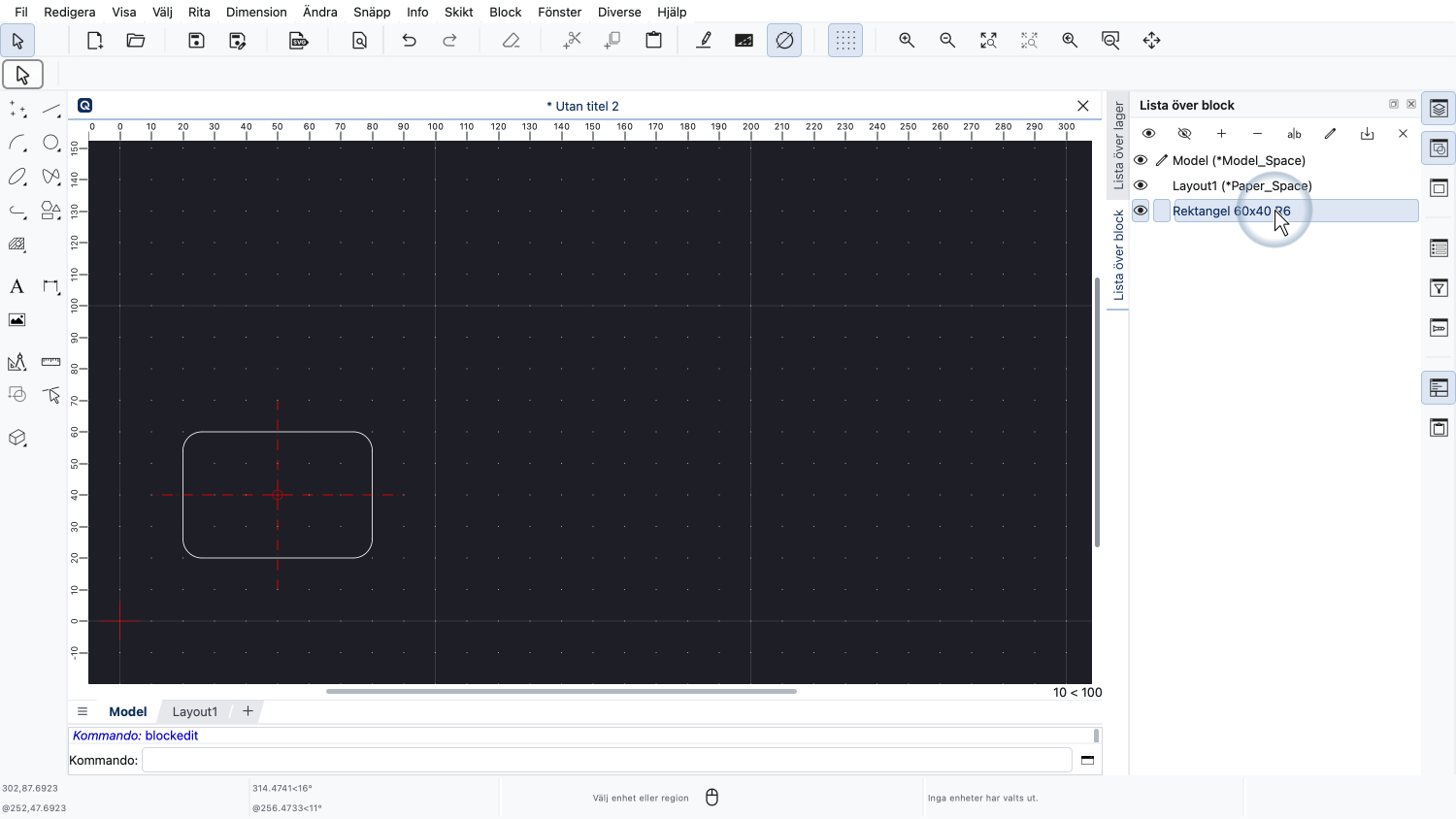
Först klickar vi på namnet på det block vi vill infoga.
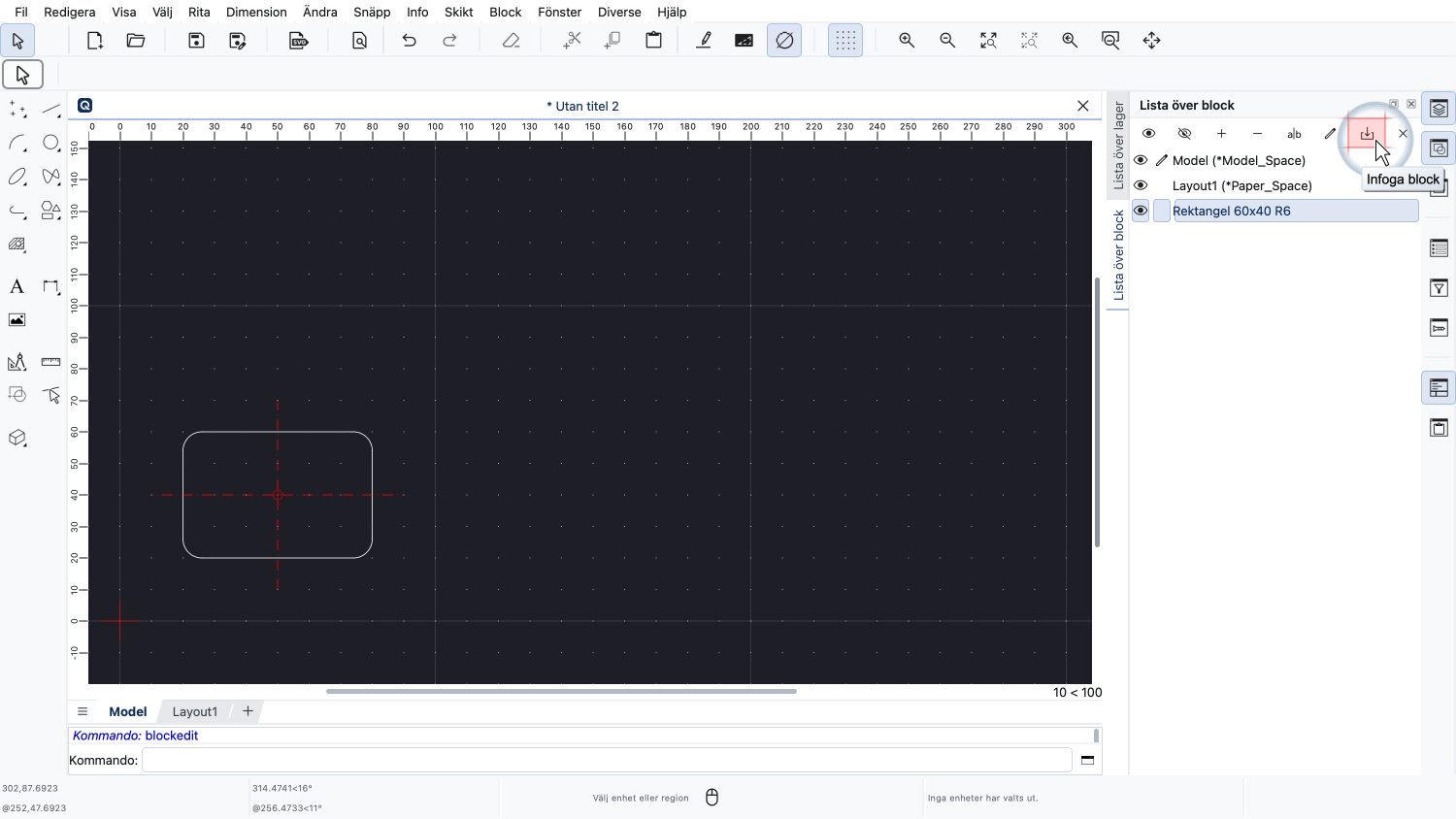
Sedan klickar vi på knappen längst upp i blocklistan för att infoga blocket.
Nu bör vi ta ett ögonblick och fundera på vilket lager vi vill placera våra blockreferenser på.
Vi har konstruerat vårt block så att färgen på det lager där vi placerar blockreferensen inte har någon effekt.
Vi kanske ändå vill kunna slå på och av alla infogade rektanglar i vår ritning.
Vi lägger till ett nytt lager kallat "Rektanglar" som ska innehålla alla rektanglar.
Vi gör det här lagret gult för att visa att lagerfärgen inte påverkar våra blockreferenser.
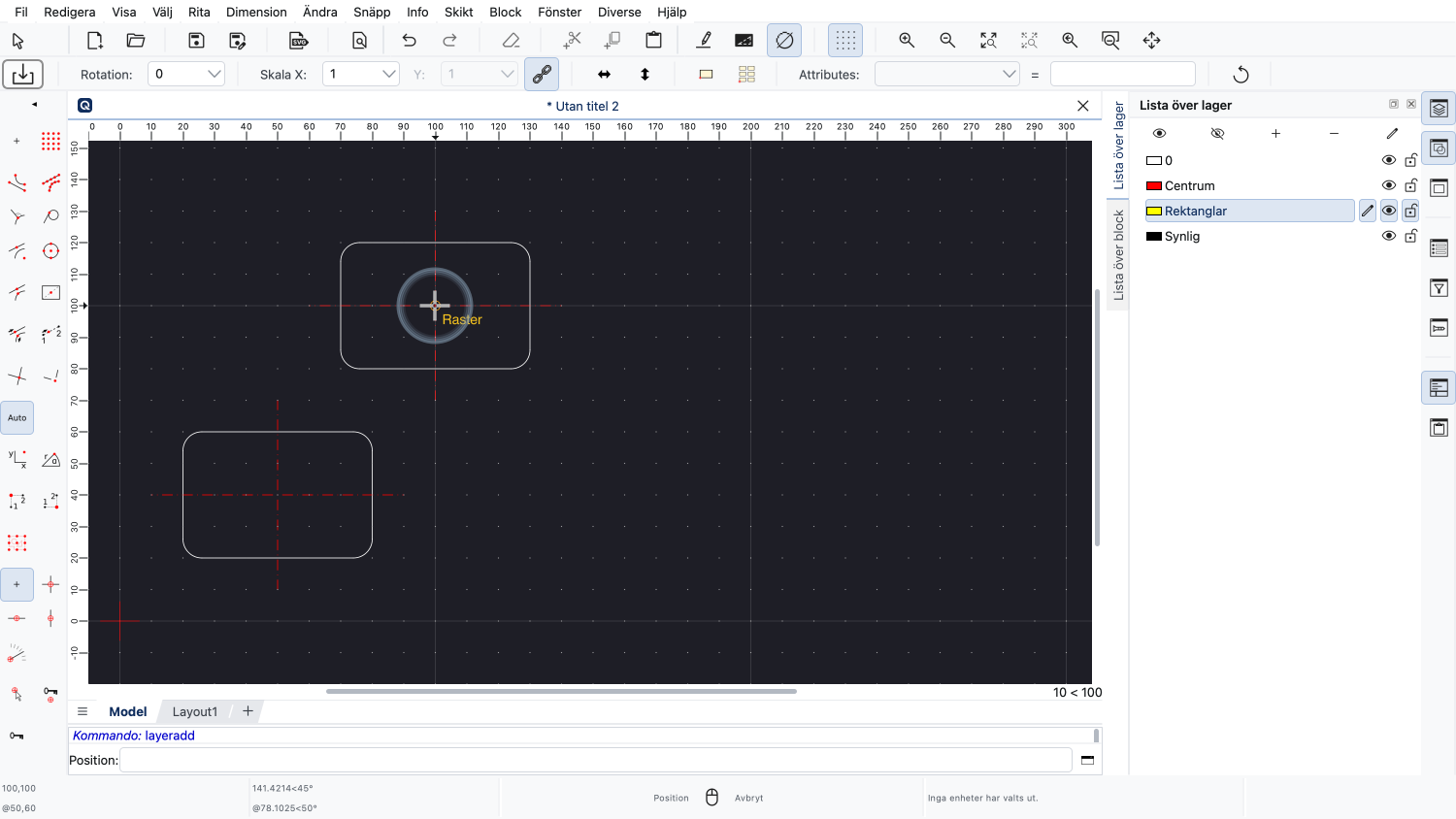
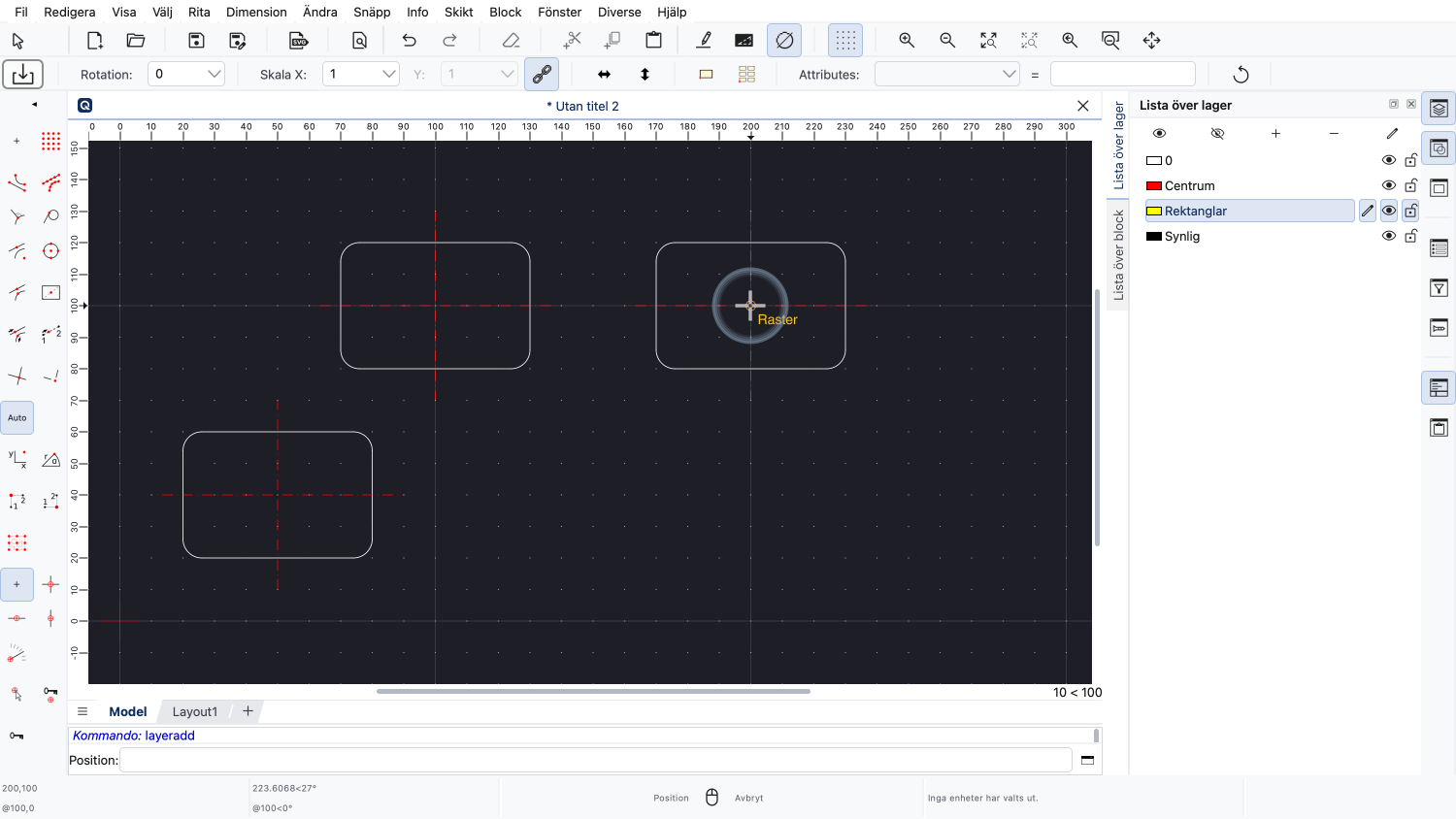
Vi kan nu placera våra blockreferenser i ritningen, på lagret "Rektanglar".
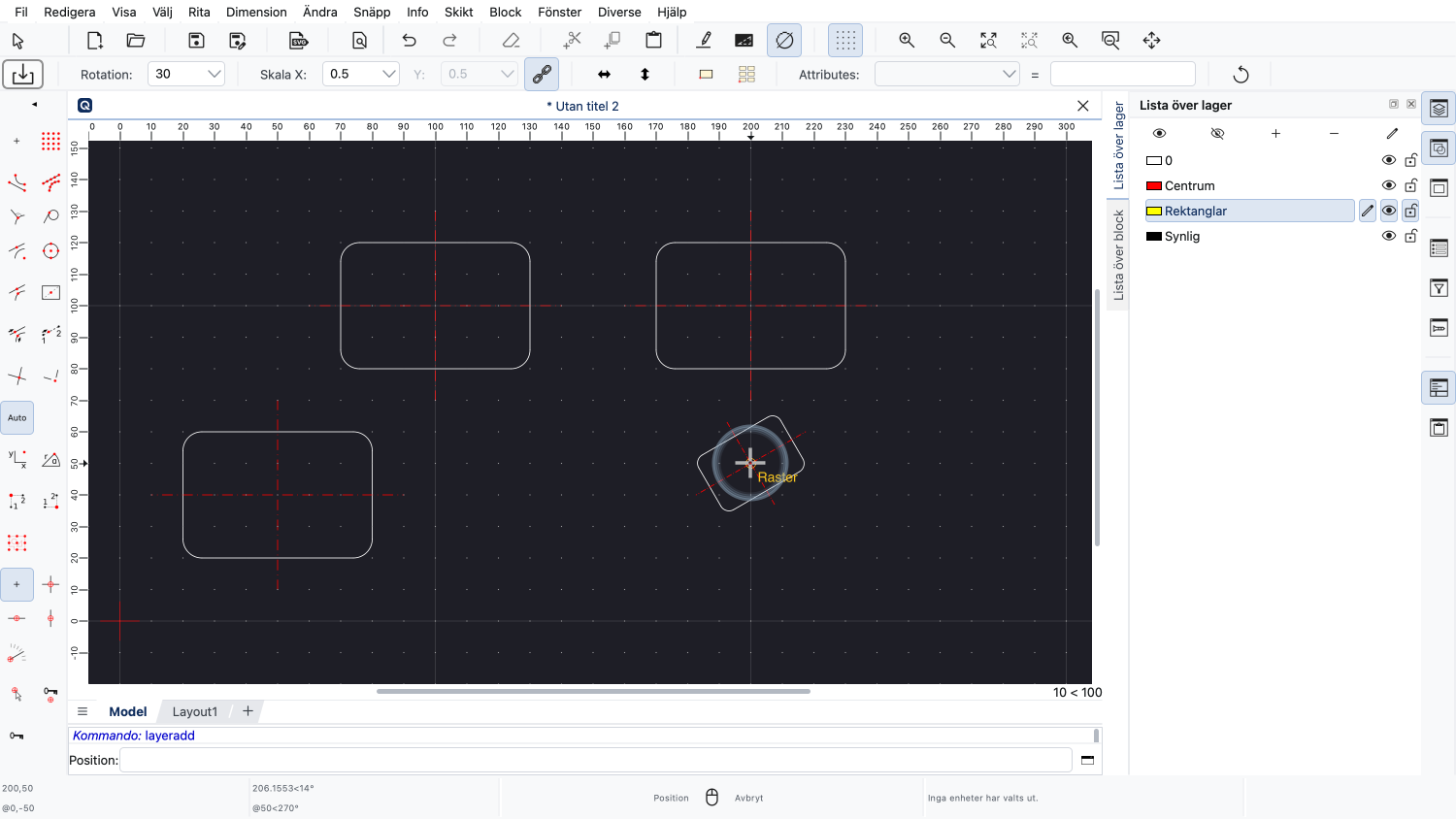
Vi kan också infoga blocket i en annan skala och rotation.
Vi högerklickar när vi är klara.
Lägg märke till att våra blockreferenser inte är gula trots att vi placerade dem på ett gult lager.
Det beror på att entiteterna inuti blocket ligger på sitt eget lager och antar färgen på sitt respektive lager i stället.
Våra centrumlinjer är till exempel fortfarande röda, vilket är korrekt.
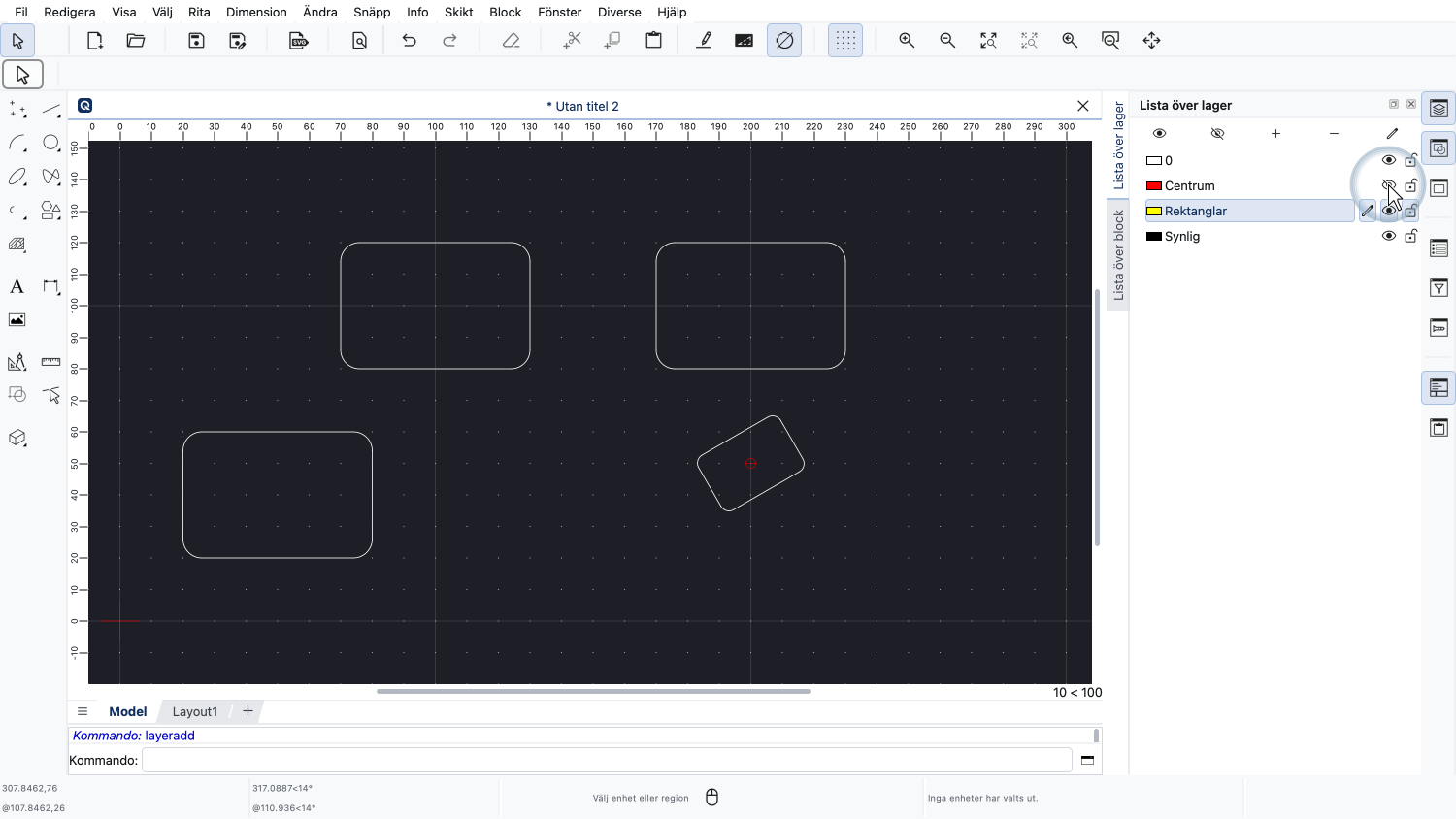
Om vi vill stänga av alla centrumlinjer kan vi fortfarande göra det.
Som förväntat stänger detta bara av alla centrumlinjer.
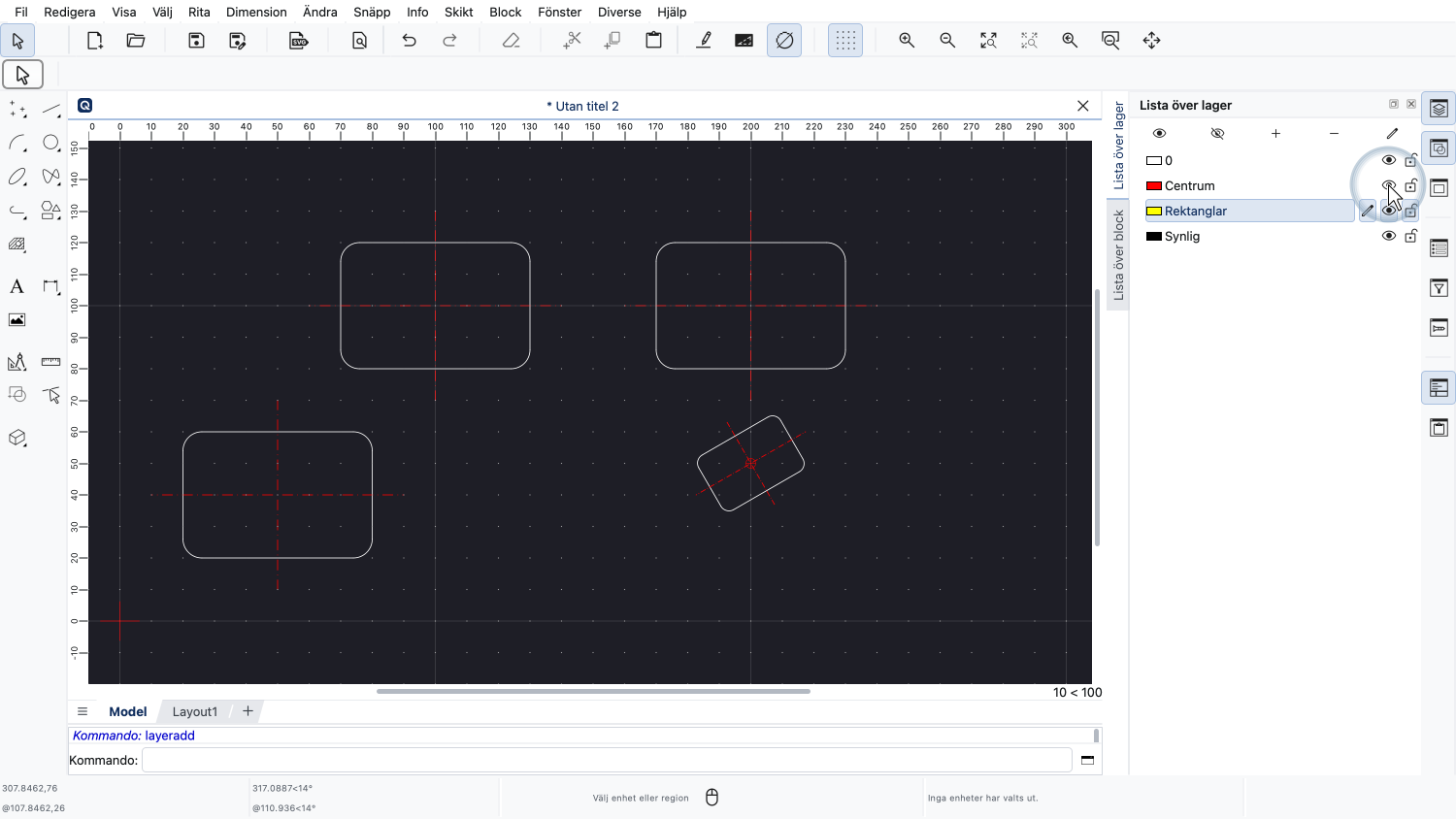
En centrumlinje är fortfarande en centrumlinje och ligger på sitt rätta lager, även om den befinner sig inuti ett block och blockreferensen ligger på ett annat lager.
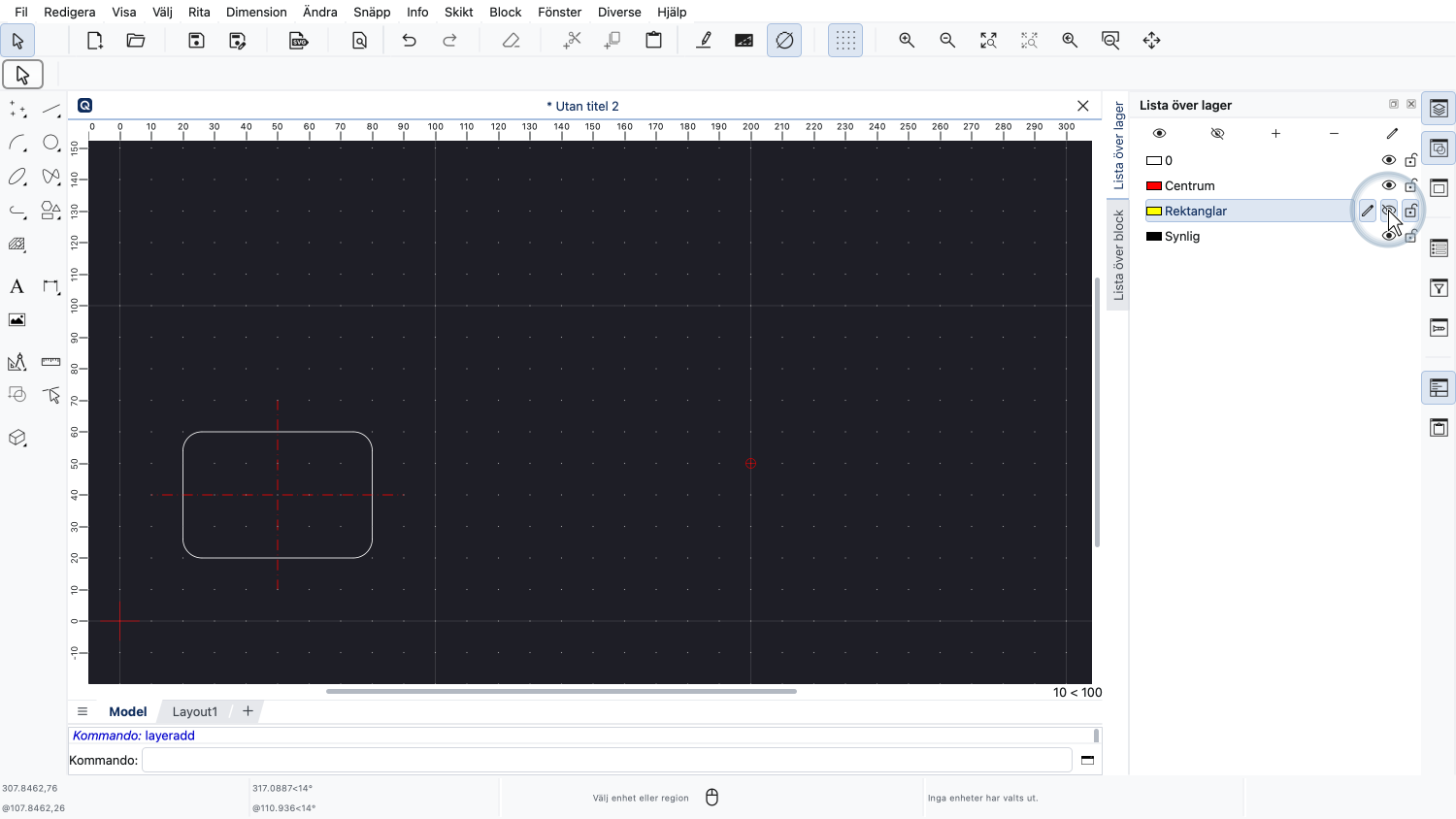
Om vi stänger av lagret "Rektanglar" försvinner alla blockreferenser, utom den första, som vi skapade på lagret "0".
Det är också logiskt eftersom blockreferenser är vanliga entiteter som finns på ett lager.
När vi stänger av lagret "Rektanglar" döljs alla entiteter på det lagret, inklusive alla blockreferenser på det lagret.
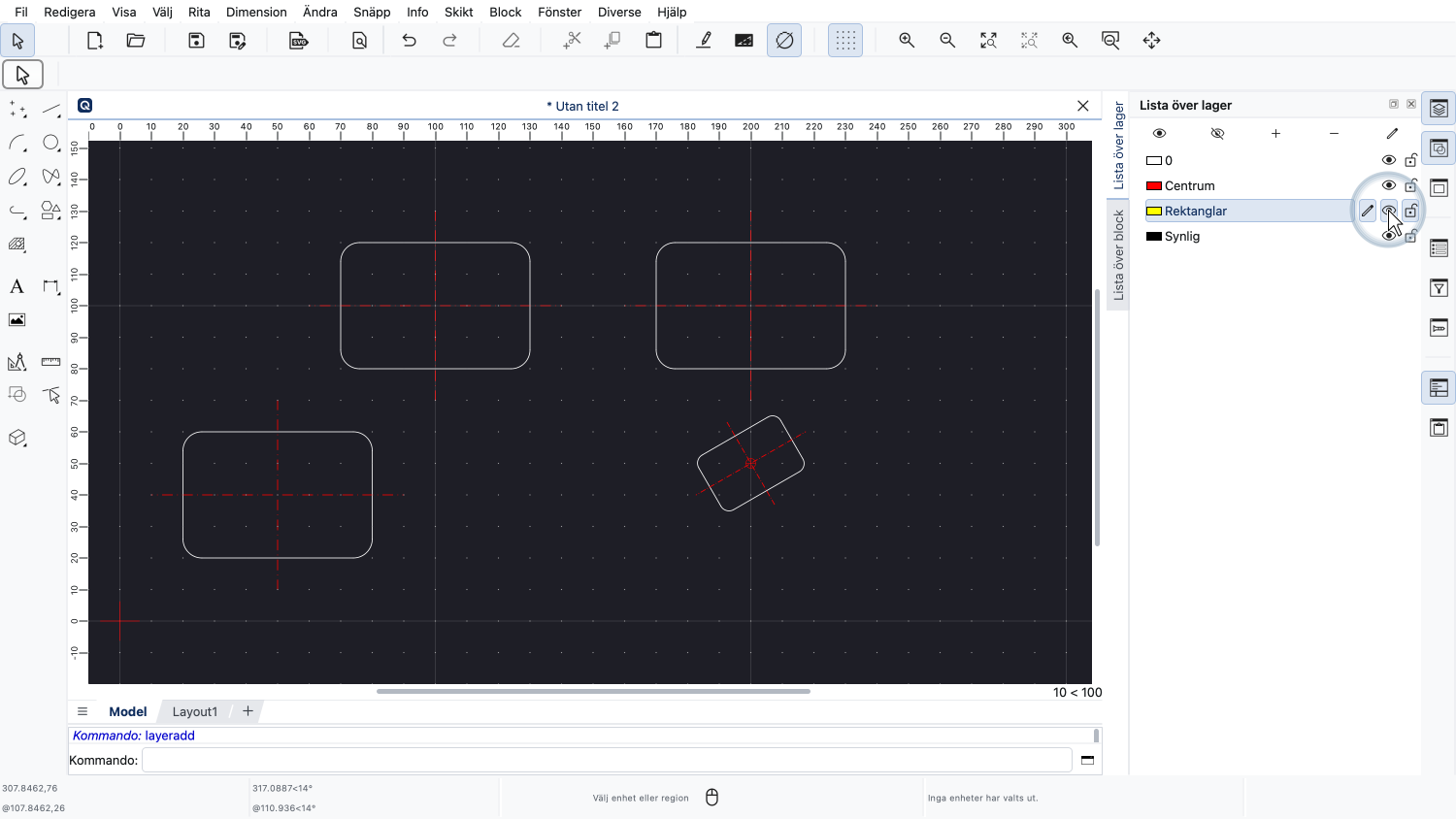
Den här effekten kan ge intryck av att centrumlinjerna nu befinner sig på två olika lager: lagret "Rektanglar" och lagret "Centrum".
Varje gång vi stänger av något av lagren försvinner centrumlinjerna.
I själva verket befinner sig centrumlinjerna på ett enda lager, lagret "Centrum".
Men när centrumlinjer ingår i ett block befinner sig även blockreferensen som visar dem på ett lager.
När vi stänger av ett lager med blockreferenser döljs alla dessa blockreferenser, oavsett vilka lager entiteterna inuti blocket befinner sig på.
Det sista vi vill visa i den här handledningen är hur redigering av ett block påverkar befintliga blockreferenser.
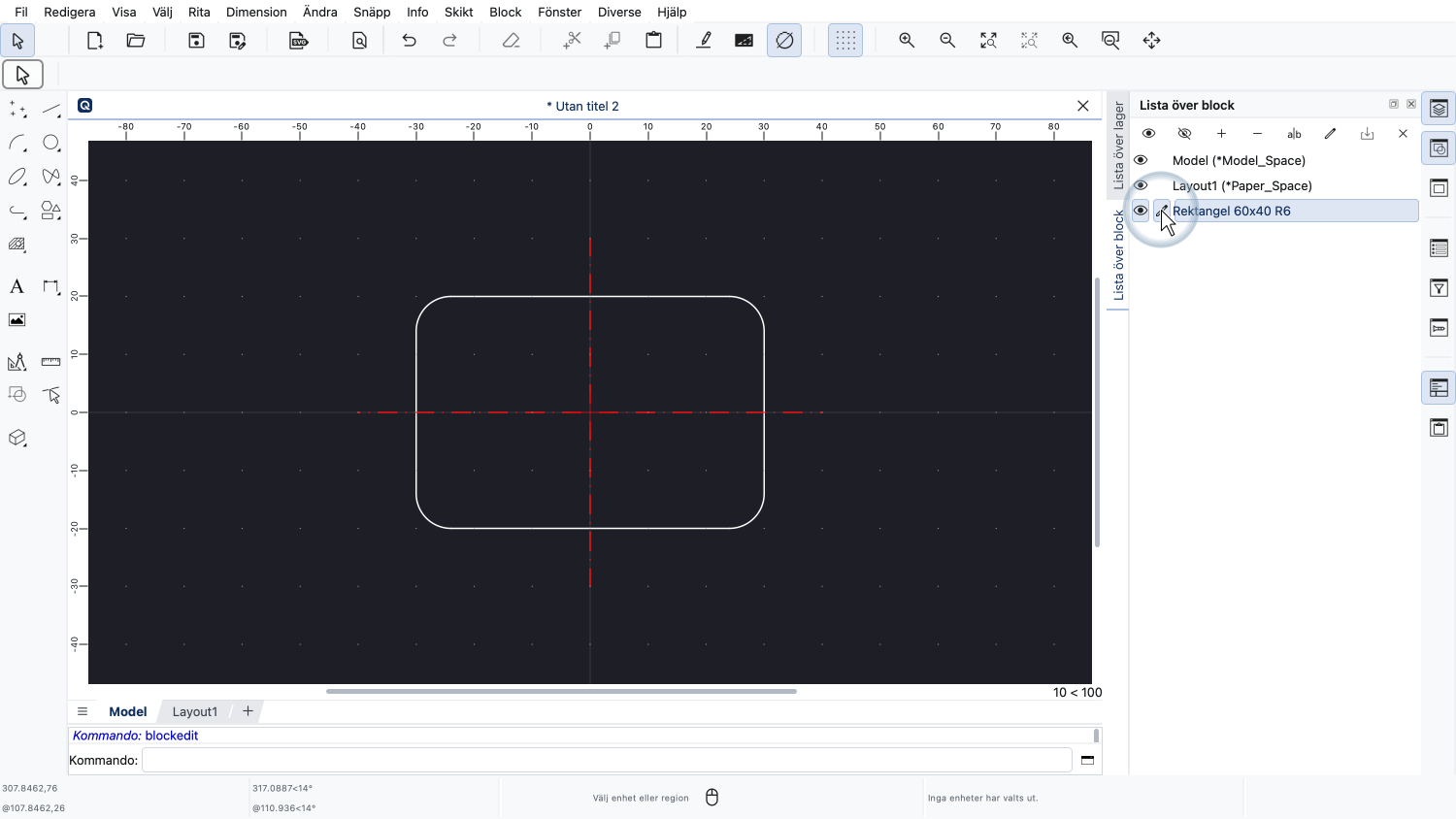
Vi redigerar vårt rektangelblock igen.
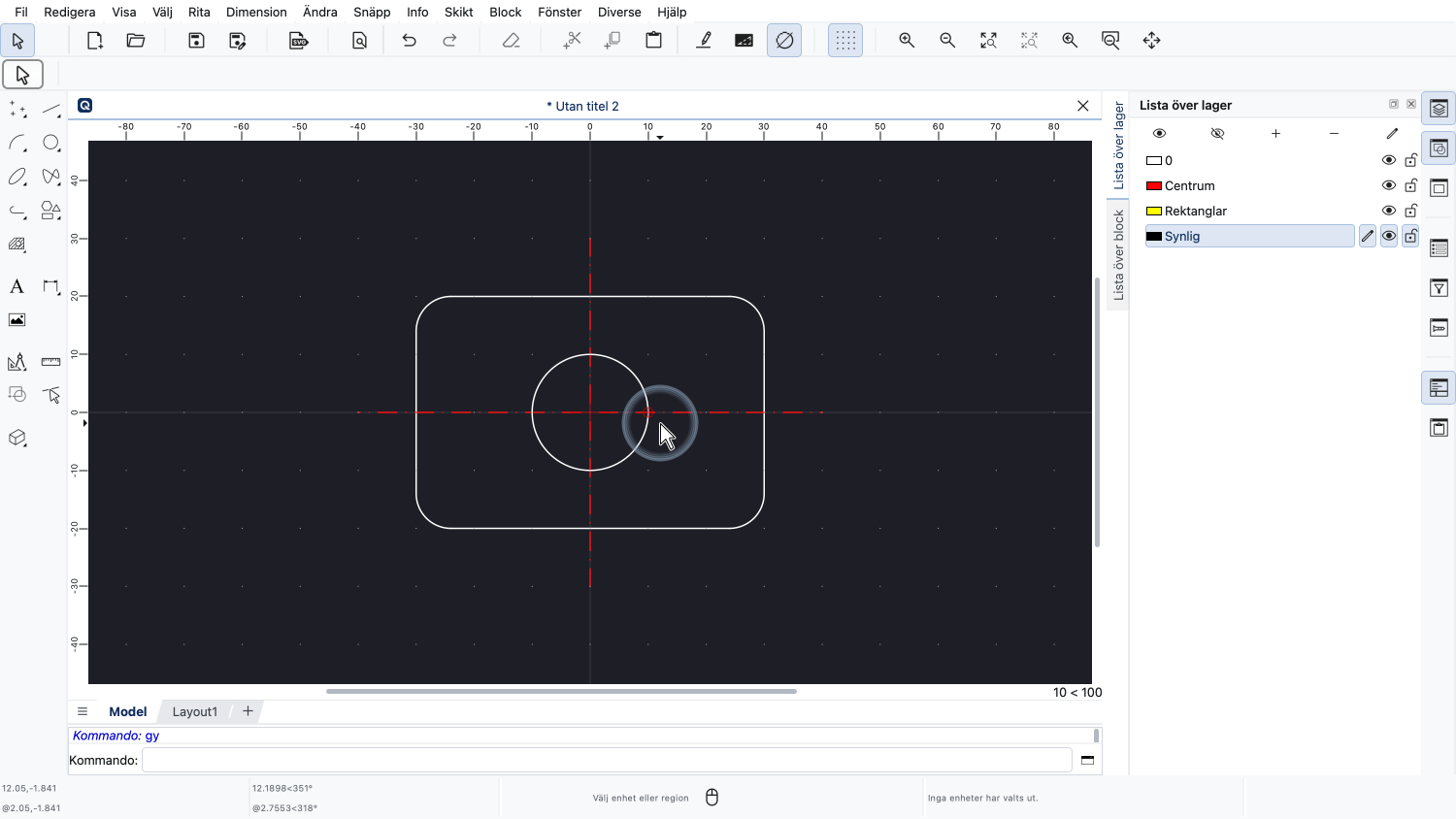
Den här gången lägger vi till en cirkel i mitten.
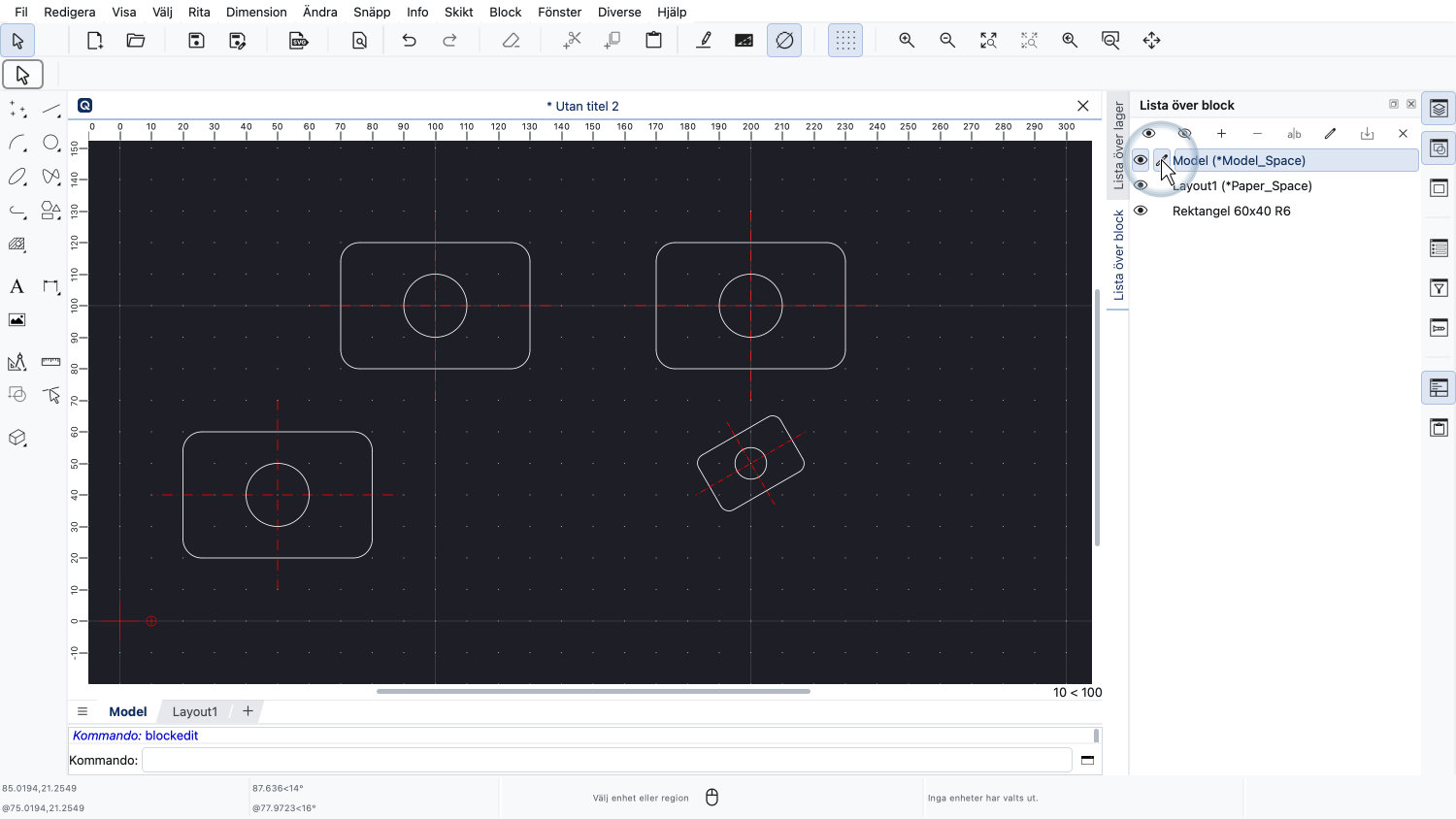
Nu byter vi tillbaka till huvudritningen.
Vi kan se att alla blockreferenser har uppdaterats i enlighet med detta.
En blockreferens visar innehållet i ett block och om blocket ändras återspeglar blockreferensen denna förändring omedelbart.
Du bör nu ha en grundläggande uppfattning om vad block är, hur de används och hur de kan skapas.
Kom ihåg att det finns fler funktioner för block som kommer att tas upp i en senare handledning.
Se till att öva på att använda block med din egen installation.
Tack för att du tittade på den här QCAD-handledningen.