

1.5 Koordinaatit
Videon transkriptio
Tässä QCAD-opetusvideossa opimme koordinaattien perusteet ja miten niitä voidaan käyttää CAD-ohjelmistossa.
Havainnollistamme absoluuttisten ja suhteellisten koordinaattien sekä napakoordinaattien käyttöä.
Koordinaatit ovat oleellinen osa jokaista CAD-järjestelmää.
Koordinaattijoukko on kuin joukko ohjeita, jotka määrittävät tarkalleen, missä sijainti piirustuksessa on.
Koordinaatit koostuvat kahdesta luvusta, jotka ovat [X] ja [Y].
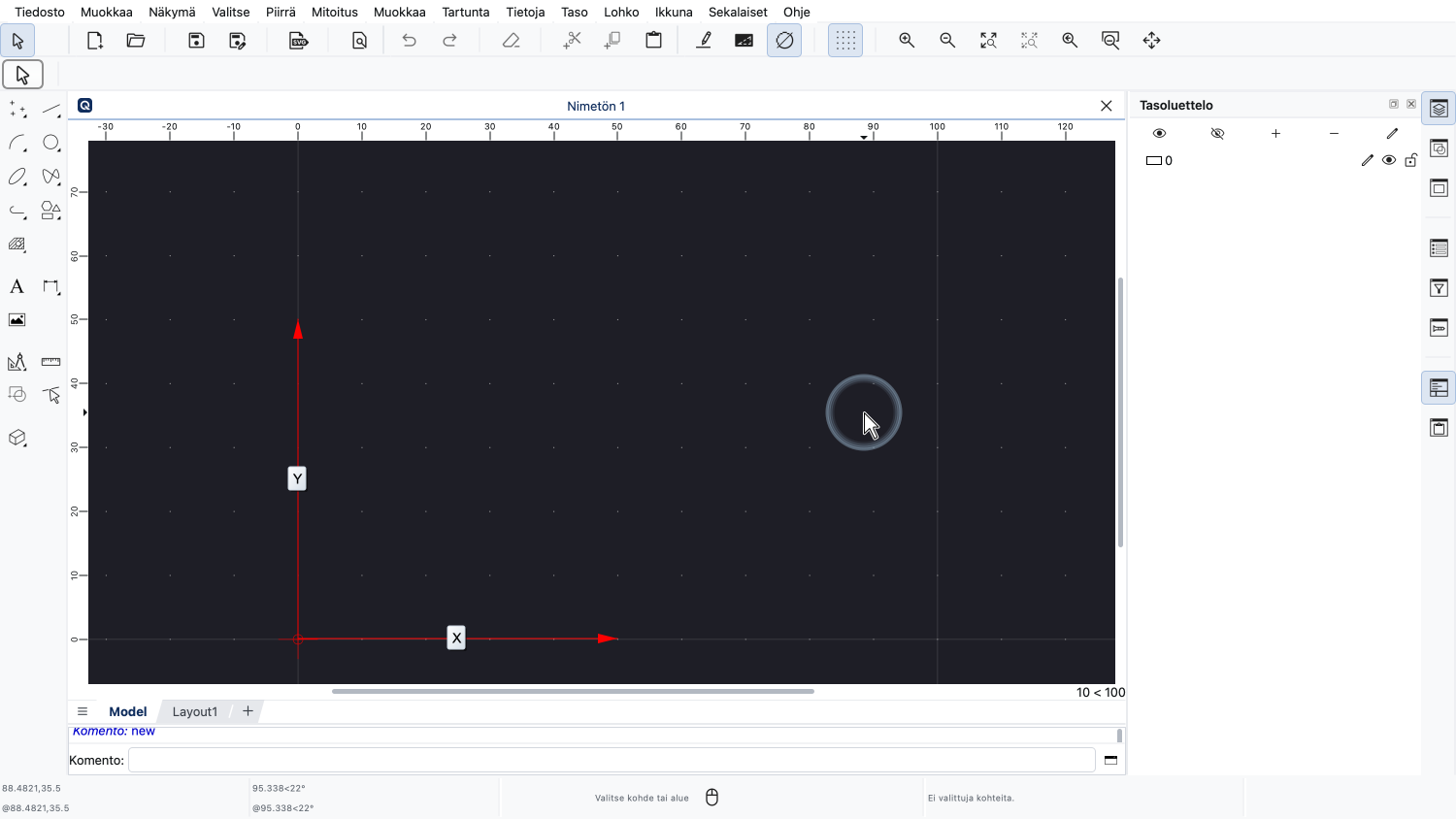
[X] viittaa vaaka-akseliin ja [Y] pystyakseliin.
Jokainen koordinaattijoukko osoittaa tarkan sijainnin piirustuksessa.
Sijainnin koordinaatit koostuvat etäisyyksistä piirustuksen origosta [X]- ja [Y]-suunnissa.
Piirustuksen origo on merkitty piirustusikkunaan punaisella hiusristikolla.
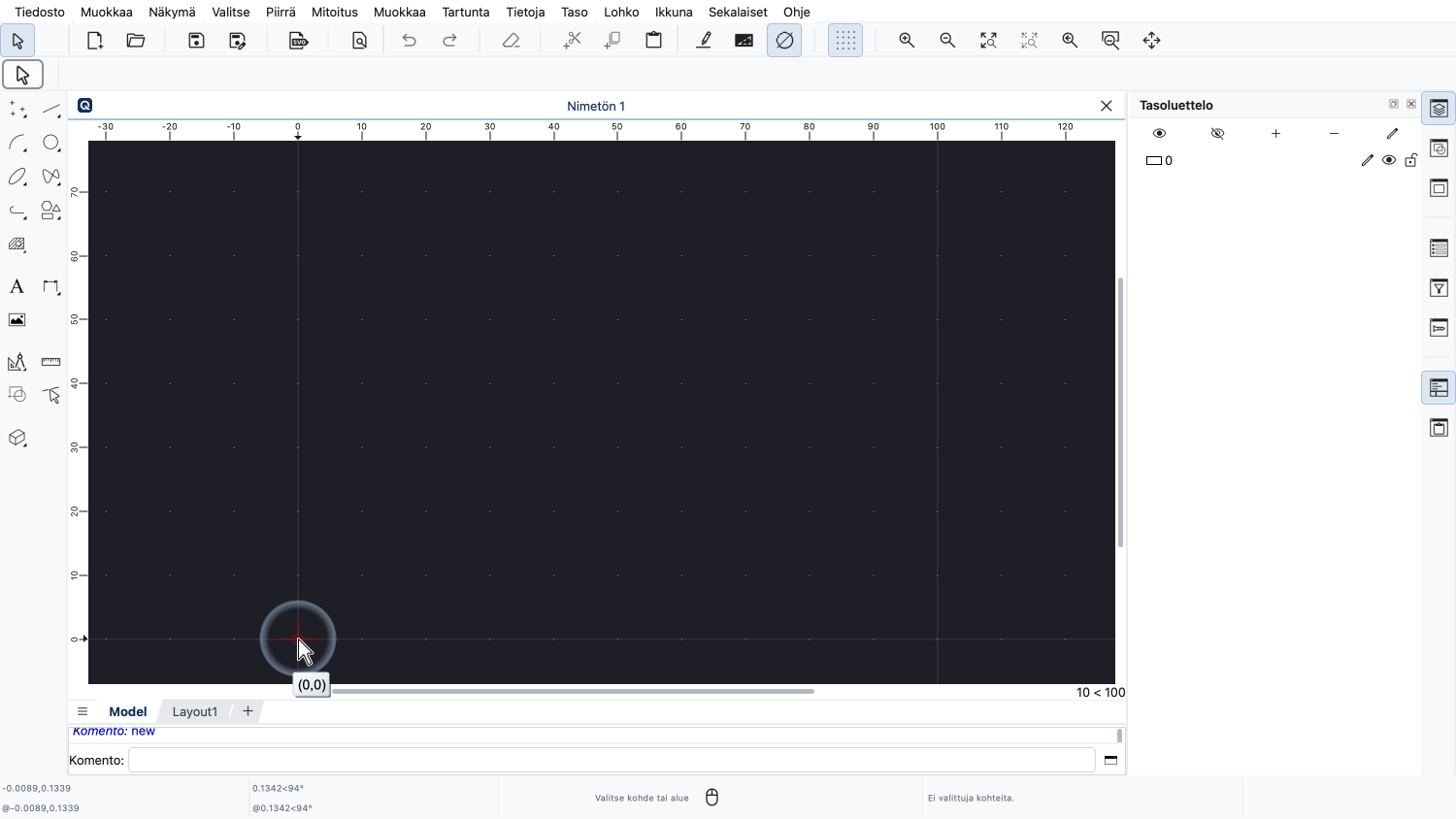
Piirustuksen origon koordinaatit ovat 0 ja 0.
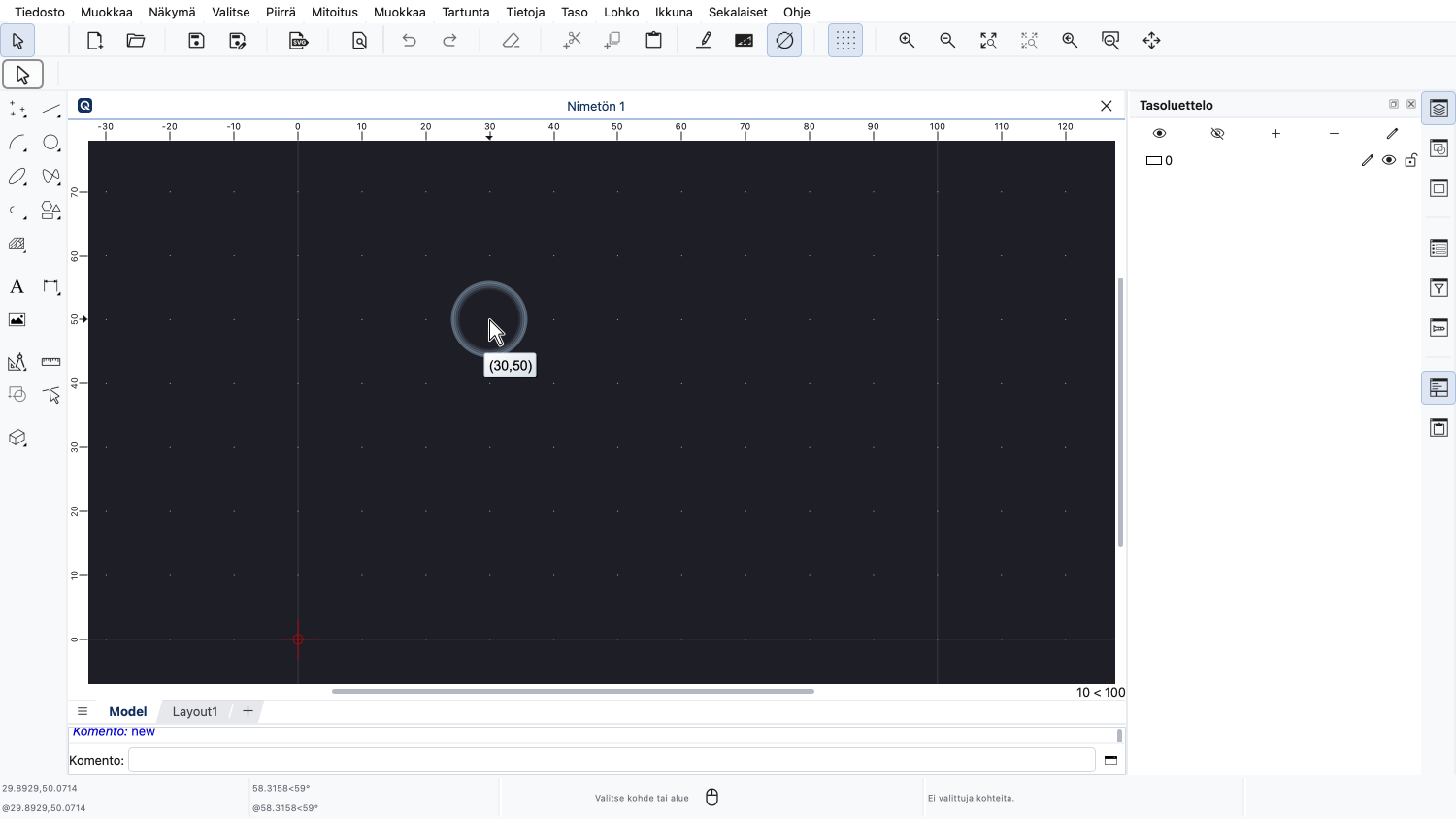
Siirsimme juuri hiiren osoittimen koordinaatteihin 30 ja 50.
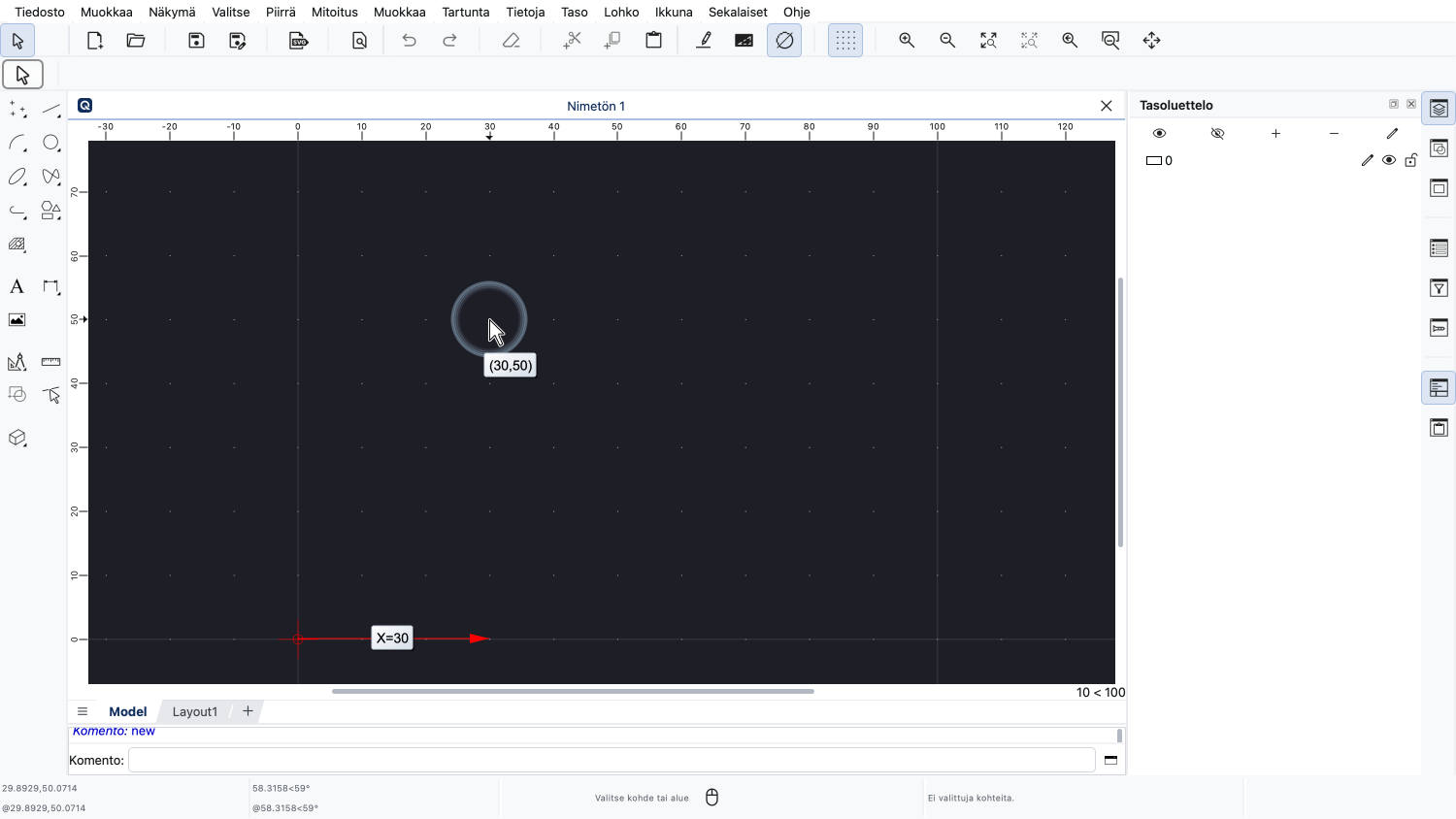
Etäisyys origosta hiirikohdistimeen [X]-akselin suunnassa on 30 piirustusyksikköä.
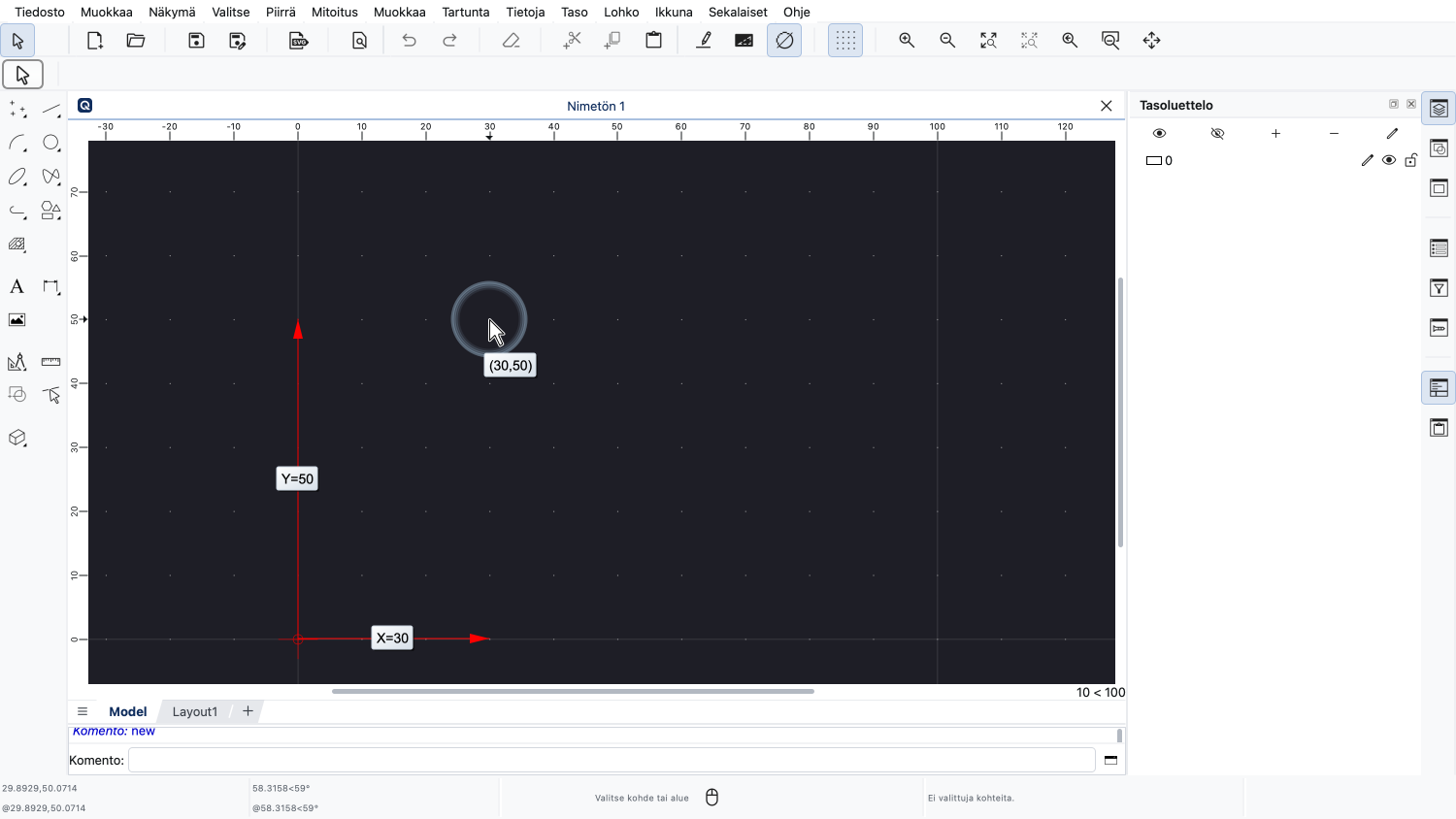
Ja etäisyys origosta [Y]-akselia pitkin on 50.
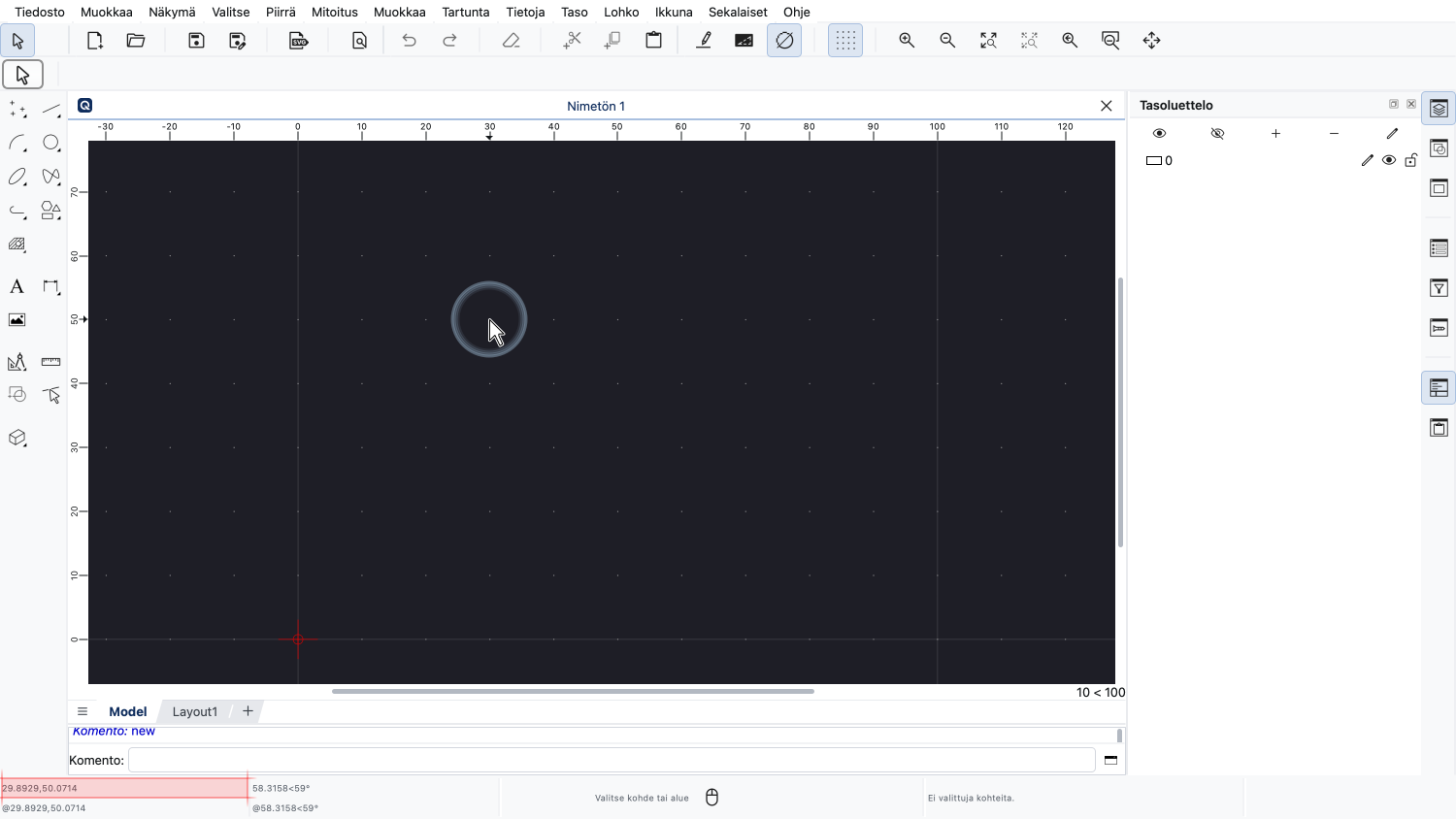
Hiiren osoittimen nykyisen sijainnin koordinaatit näkyvät myös vasemmassa alakulmassa olevalla tilarivillä.
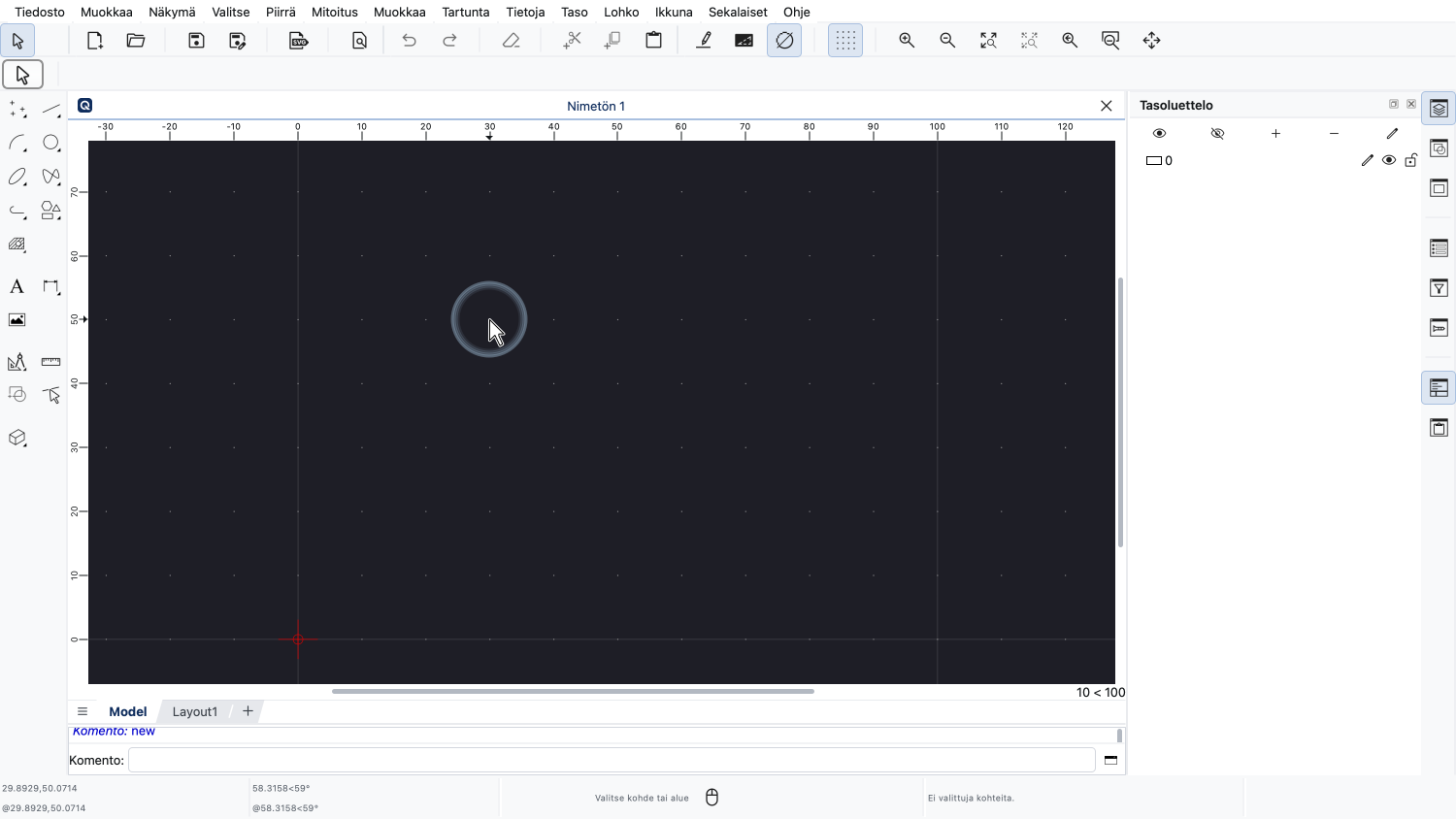
Myös piirtoalueen ylä- ja vasemmassa reunassa olevat viivaimet näyttävät koordinaatit.
Käytämme nyt viivatyökalua havainnollistaaksemme, miten voimme syöttää koordinaatit.
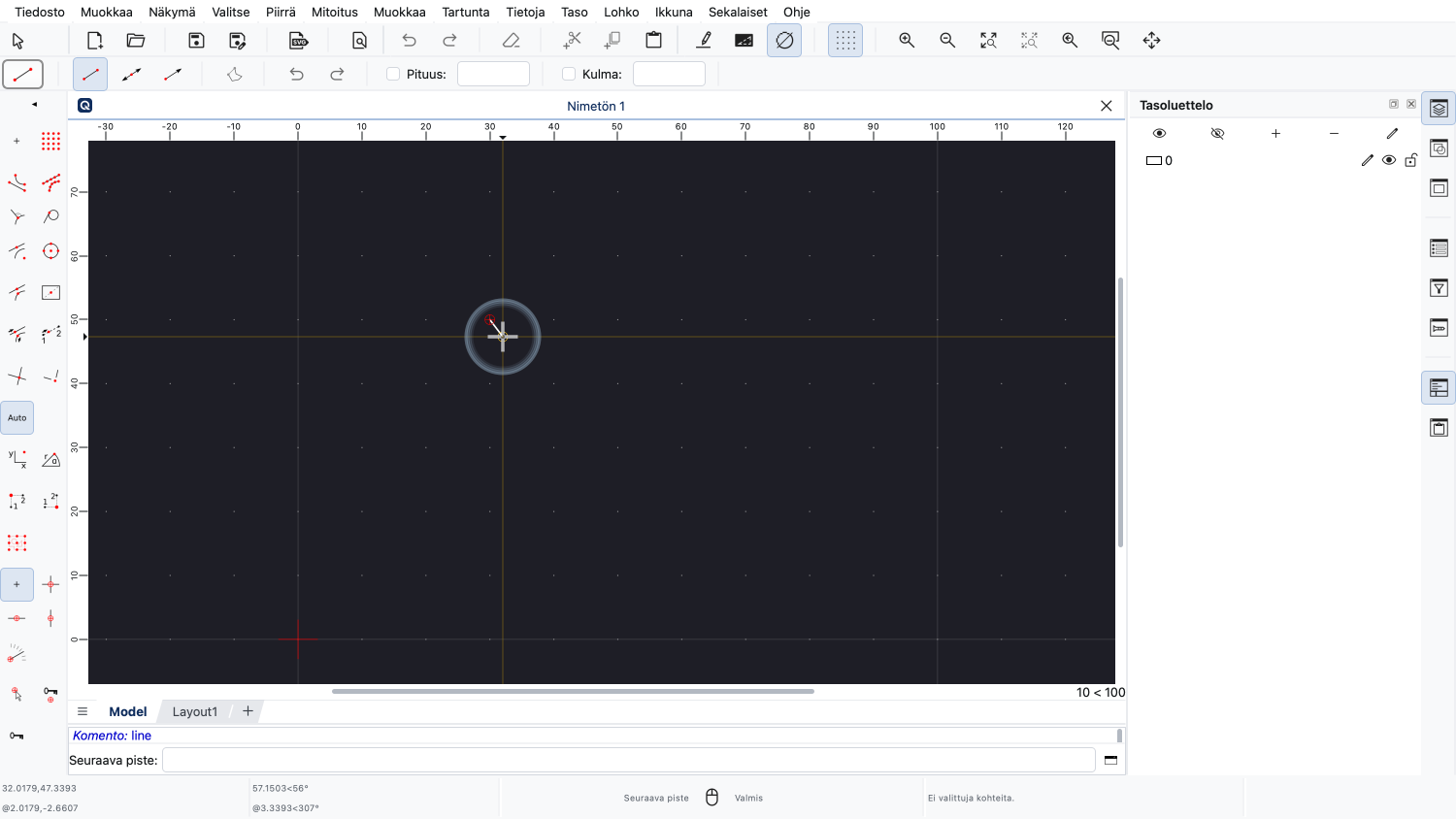
Aloitamme viivamme ruudukkotartunnalla.
Sen sijaan, että napsauttaisimme piirustuksessa toista pistettä viivan päätepisteeksi, haluamme syöttää päätepisteen koordinaatit.
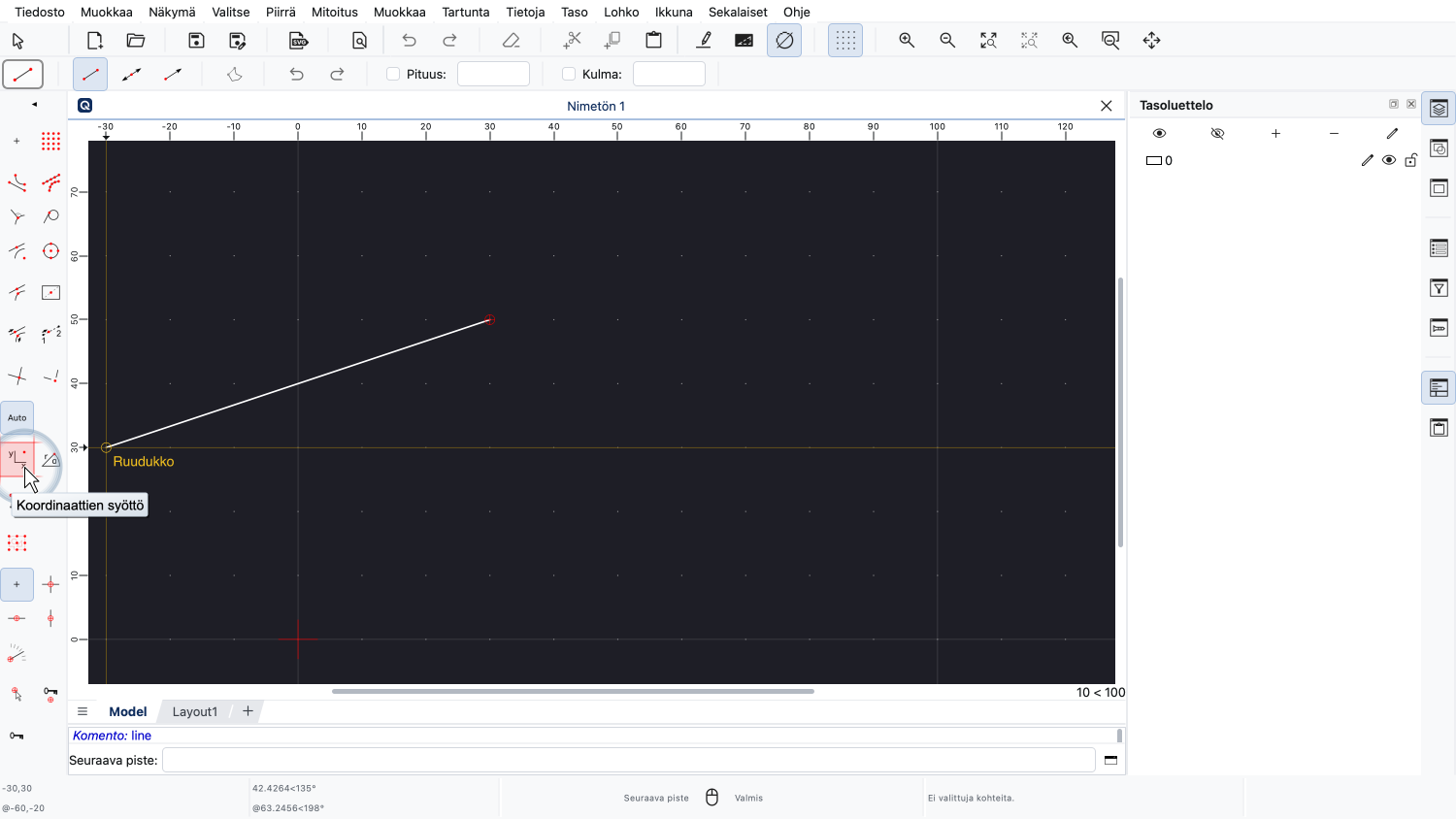
Tätä varten napsautamme vasemmalla olevan työkalurivin koordinaattipainiketta.
Voimme nyt syöttää haluamamme koordinaatit yläreunassa olevalle asetustyökaluriville.
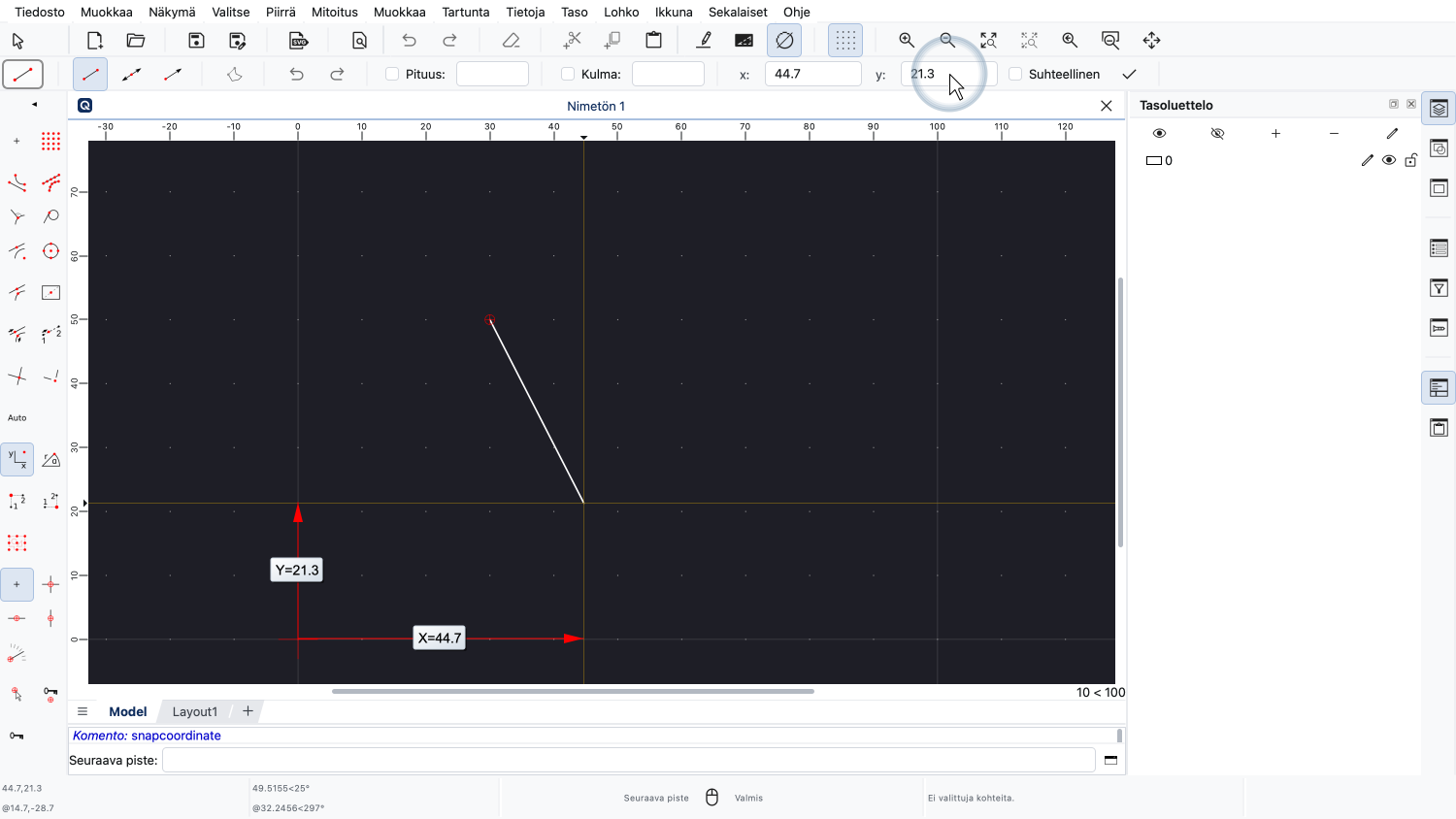
QCAD näyttää syöttämämme koordinaatit välittömästi esikatseluna piirtoalueella.
Näin voimme piirtää viivan mihin tahansa annettuun koordinaattipariin.
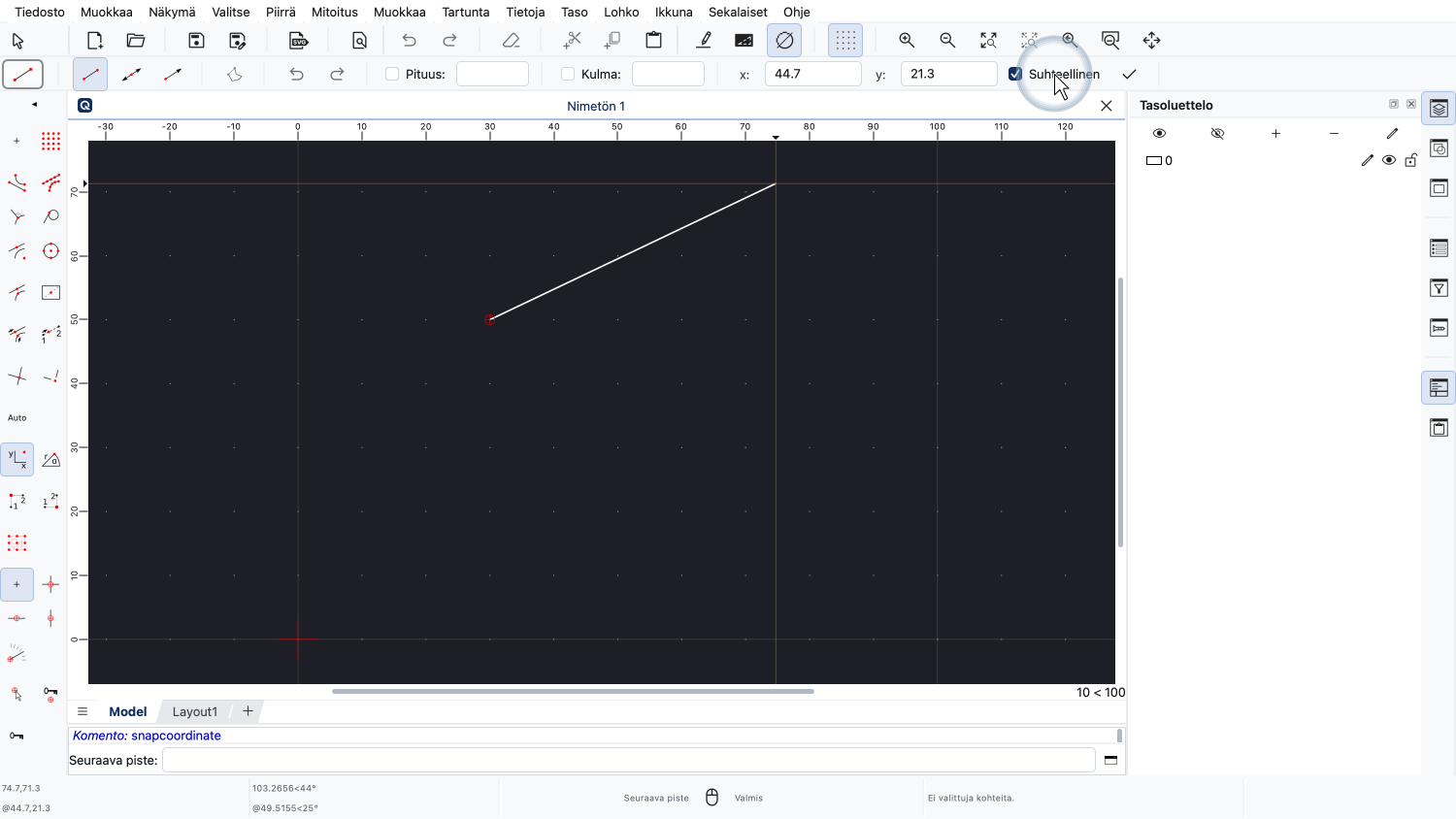
Voimme myös valita suhteelliset koordinaatit absoluuttisten koordinaattien sijaan rastittamalla vastaavan vaihtoehdon.
Suhteelliset koordinaatit liittyvät suhteelliseen nollapisteeseen eikä absoluuttiseen piirustuksen origoon.
Tällä hetkellä suhteellinen nollapiste on viivan alkupisteessä, kuten pieni punainen ympyrä osoittaa.
QCAD siirtää automaattisesti suhteellisen nollapisteen viimeksi käytettyyn sijaintiin piirustuksessa.
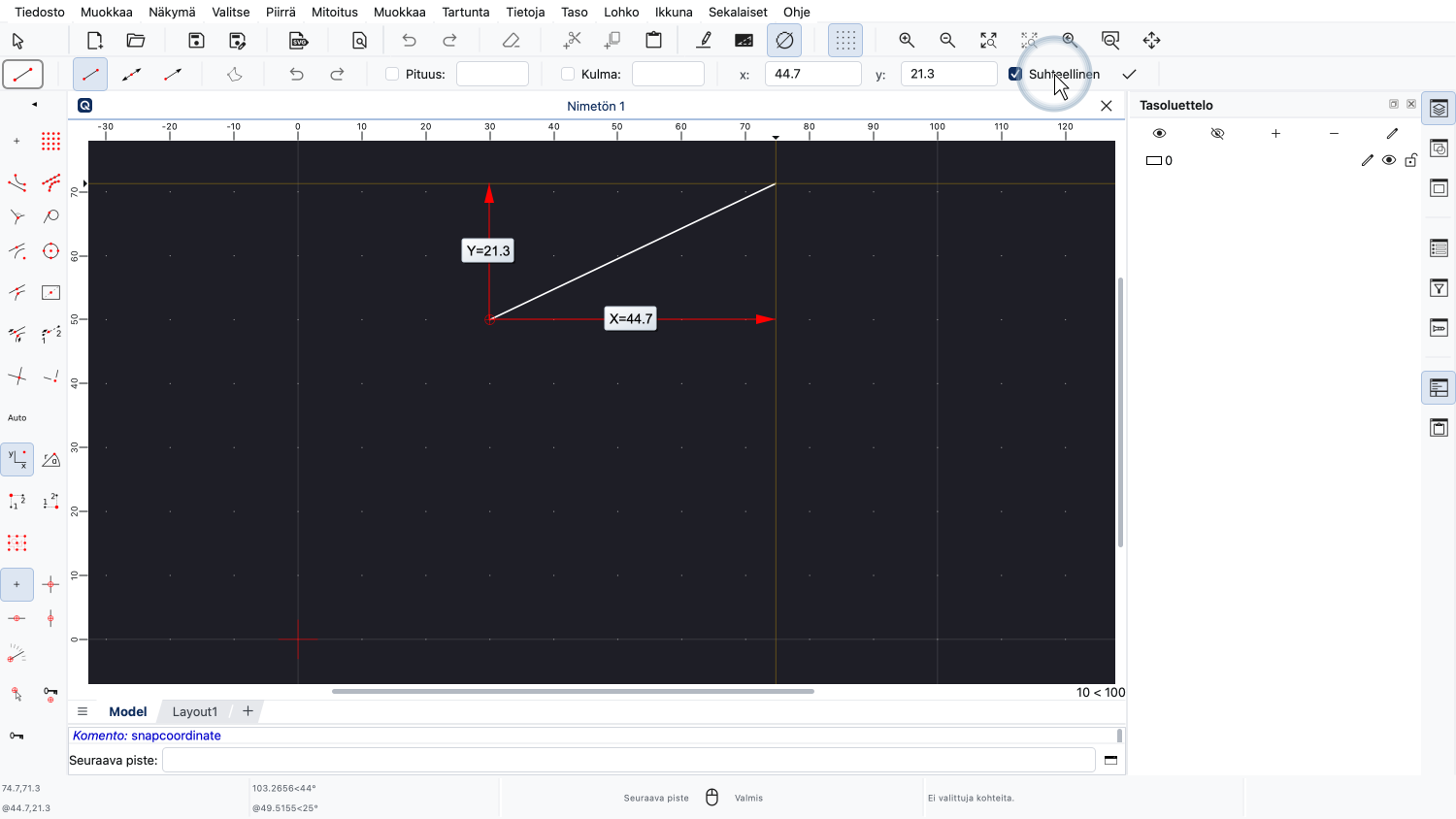
Syöttämämme koordinaatit lisätään nyt suhteellisen nollapisteen sijaintiin.
Syöttämällä suhteellisia koordinaatteja voimme kertoa QCAD:lle viivamme halutut mitat [X]- ja [Y]-suunnassa.
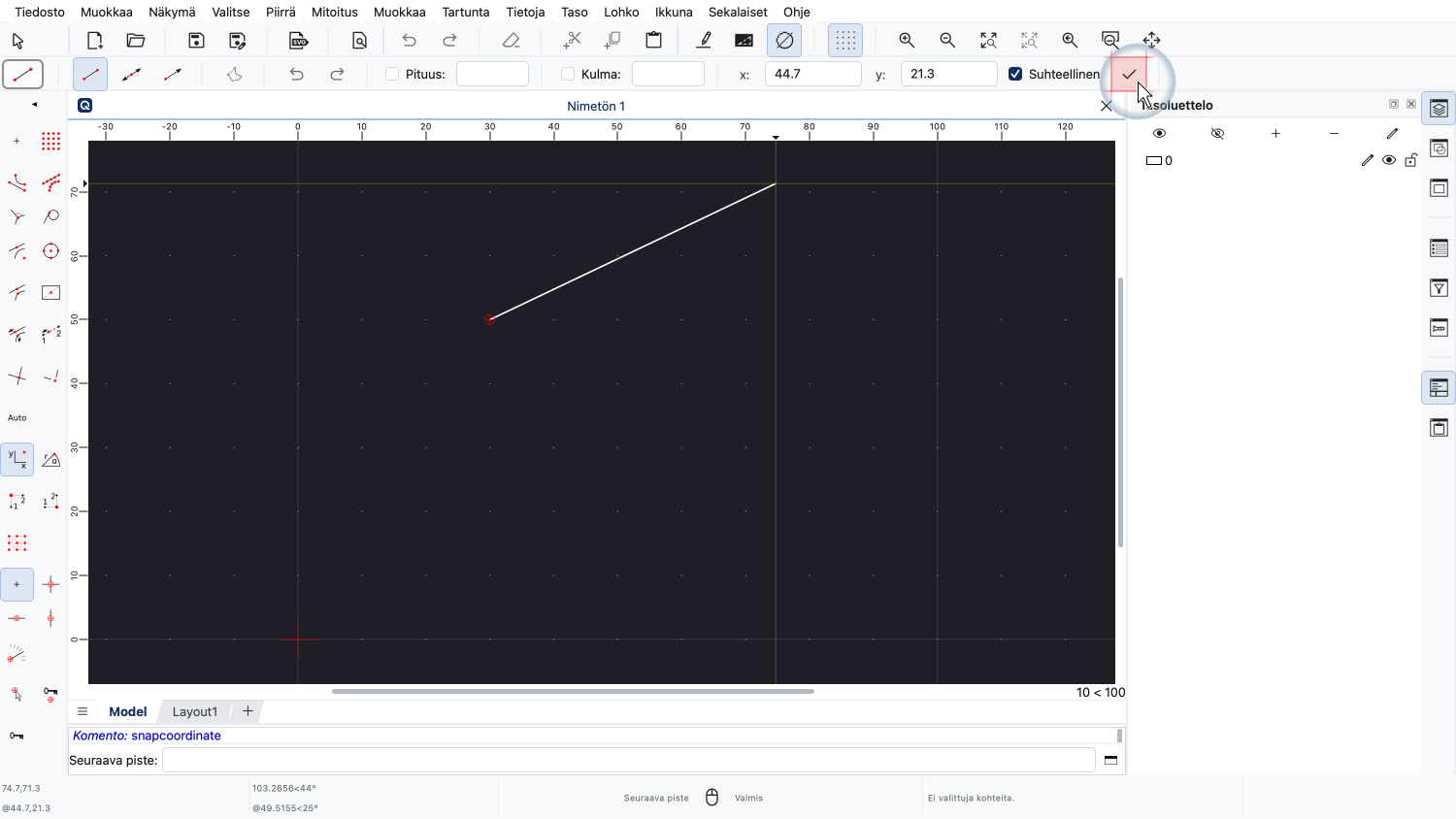
Syöttämämme koordinaatit otetaan käyttöön painamalla Enter-näppäintä tai napsauttamalla asetustyökalurivin valintamerkkiä.
Viiva on nyt lisätty piirustukseen aivan kuin olisimme napsauttaneet kyseistä tarkkaa sijaintia piirustuksessa.
Huomaa, kuinka suhteellinen nollapiste siirtyi automaattisesti viivan päätepisteeseen, joten voimme suoraan syöttää seuraavan viivasegmentin suhteelliset koordinaatit.
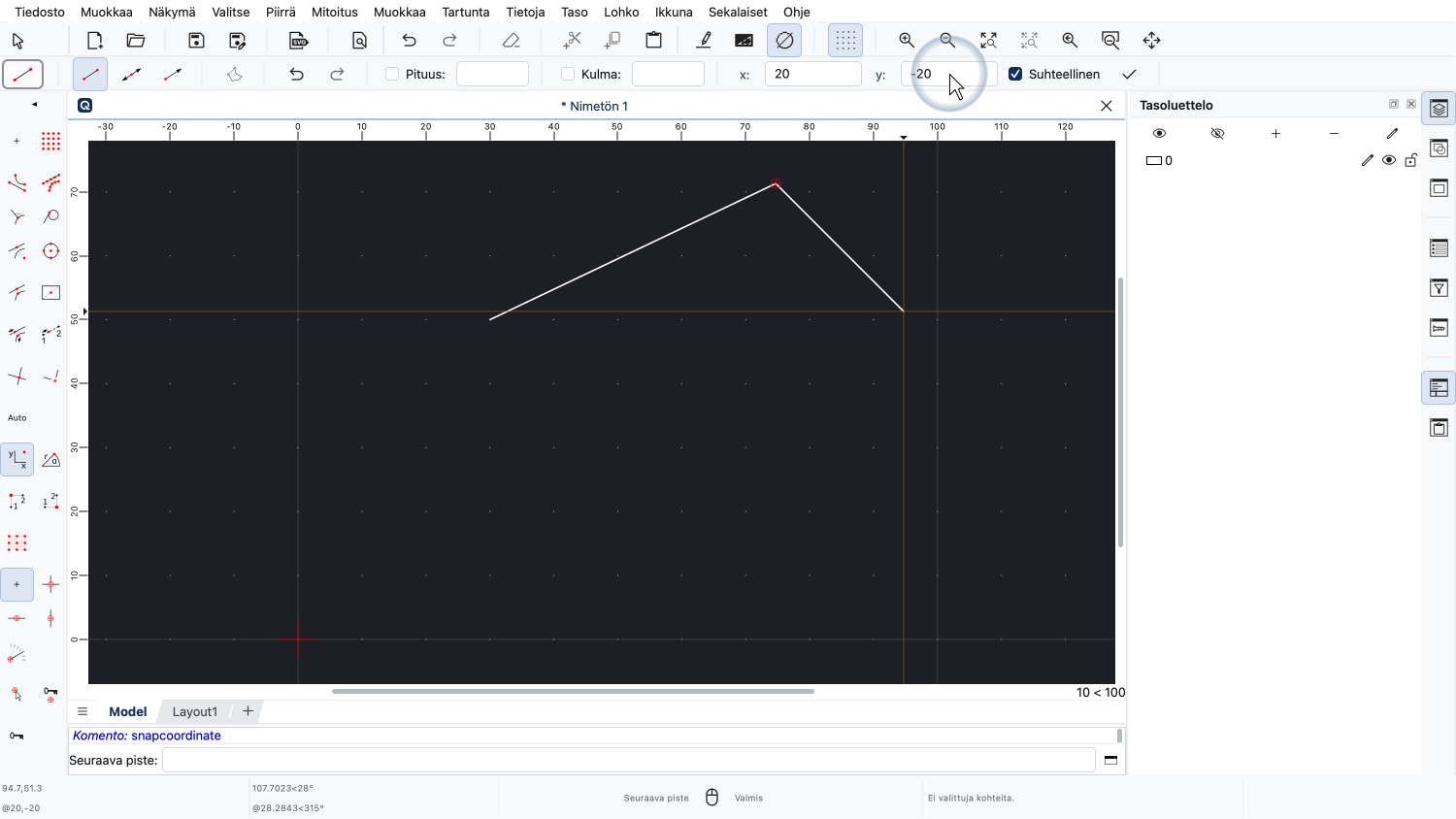
Tässä esimerkissä lisäämme vinon viivasegmentin suhteellisilla koordinaateilla 20 ja -20.
Kun olemme syöttäneet koordinaatit, voimme valita toisen tartuntatilan tai napsauttaa hiiren oikeaa painiketta tai painaa Escape-näppäintä lopettaaksemme käyttämämme työkalun.
Koordinaatteja, joita olemme tähän asti käyttäneet, kutsutaan karteesisiksi koordinaateiksi.
Karteesiset koordinaatit perustuvat [X]- ja [Y]-akseleihin.
Karteesisten koordinaattien sijaan voimme syöttää myös napakoordinaatteja.
Napakoordinaatit perustuvat etäisyyteen pisteestä ja kulmaan, jossa etäisyys mitataan.
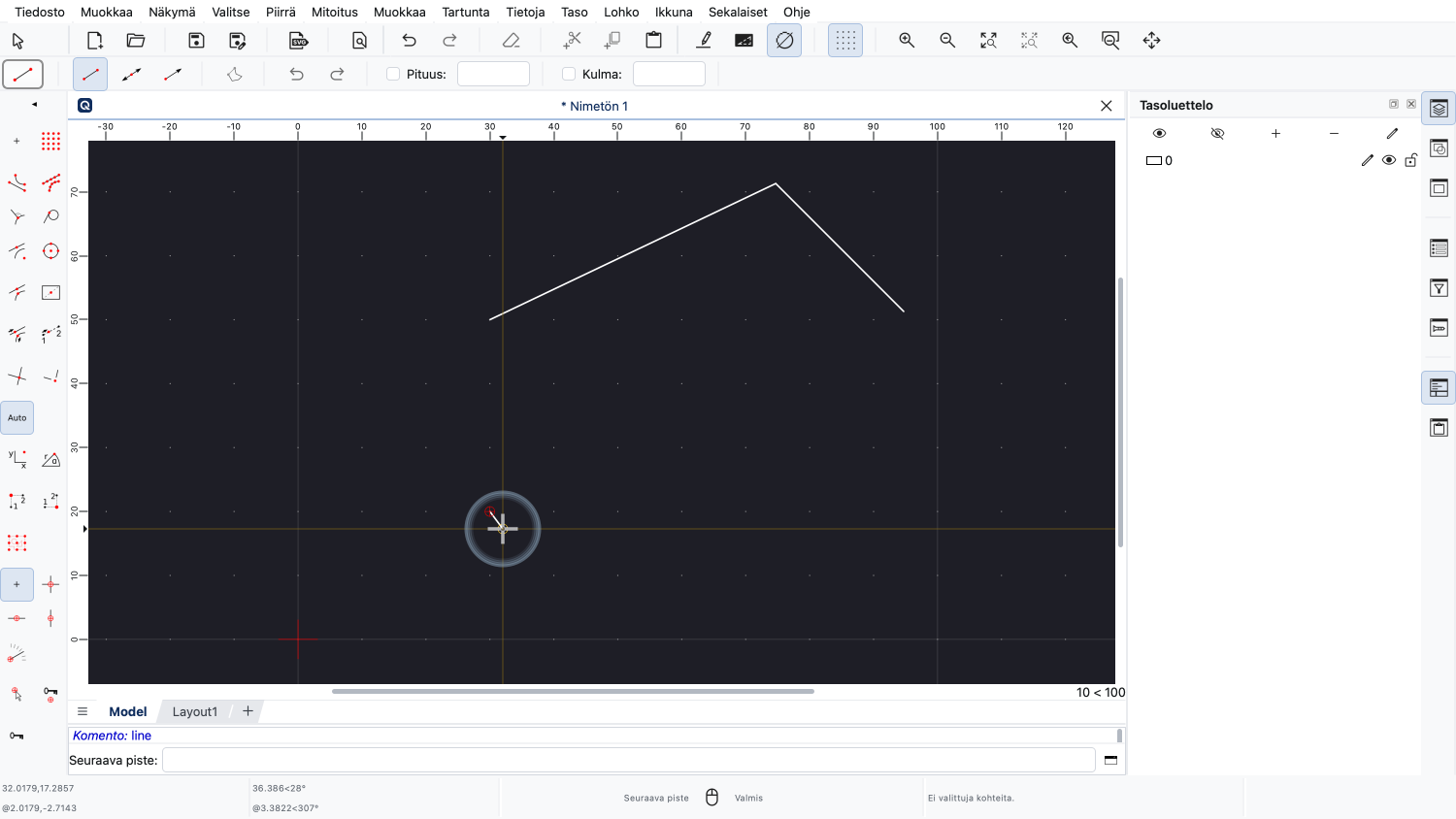
Aloitamme toisen viivan ruudukkotartunnalla.
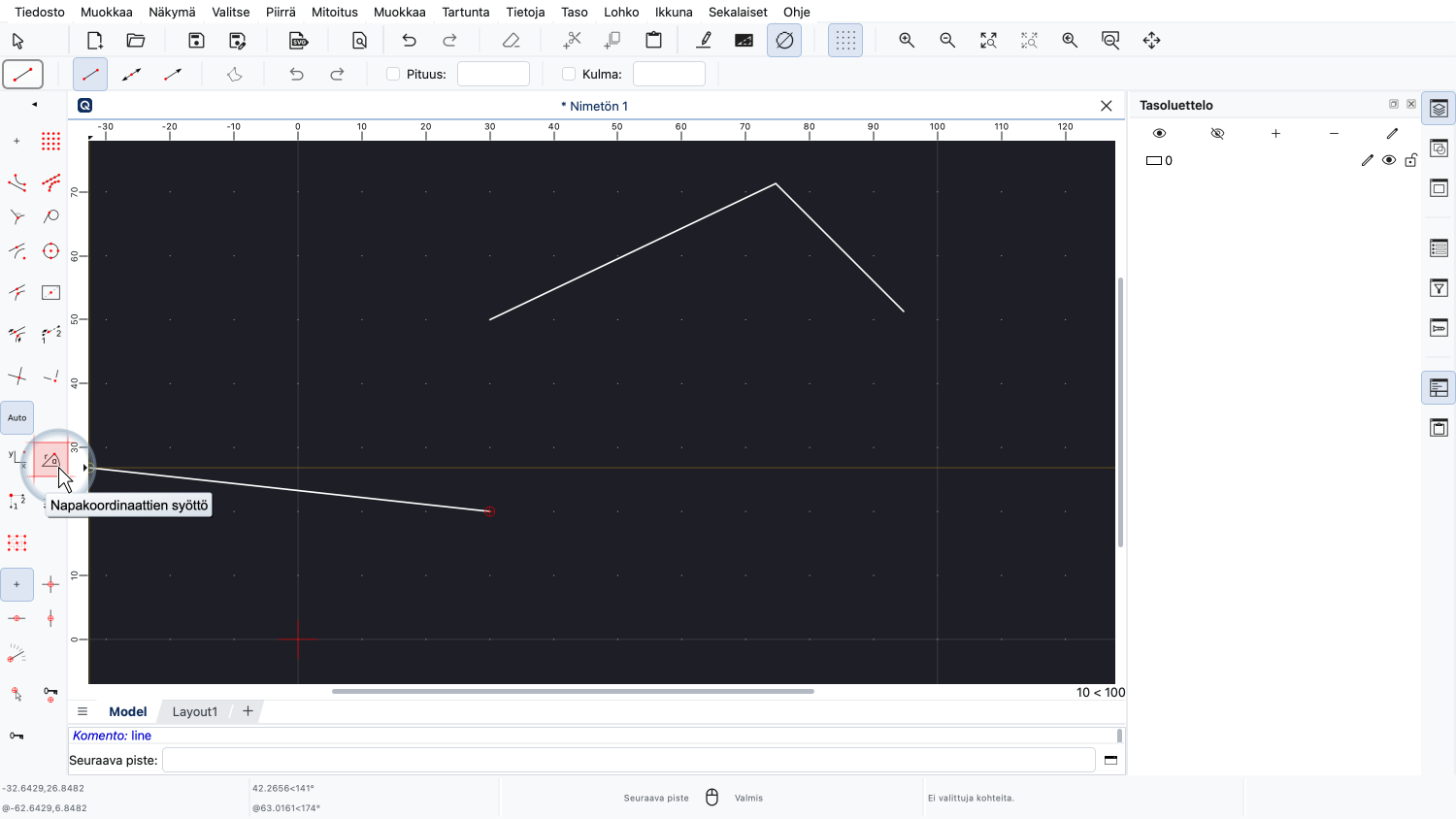
Napsautamme vasemmalla olevan työkalurivin napakoordinaattipainiketta.
[X]- ja [Y]-arvojen sijaan QCAD kysyy nyt asetustyökalurivillä etäisyyttä (eli sädettä) ja kulmaa.
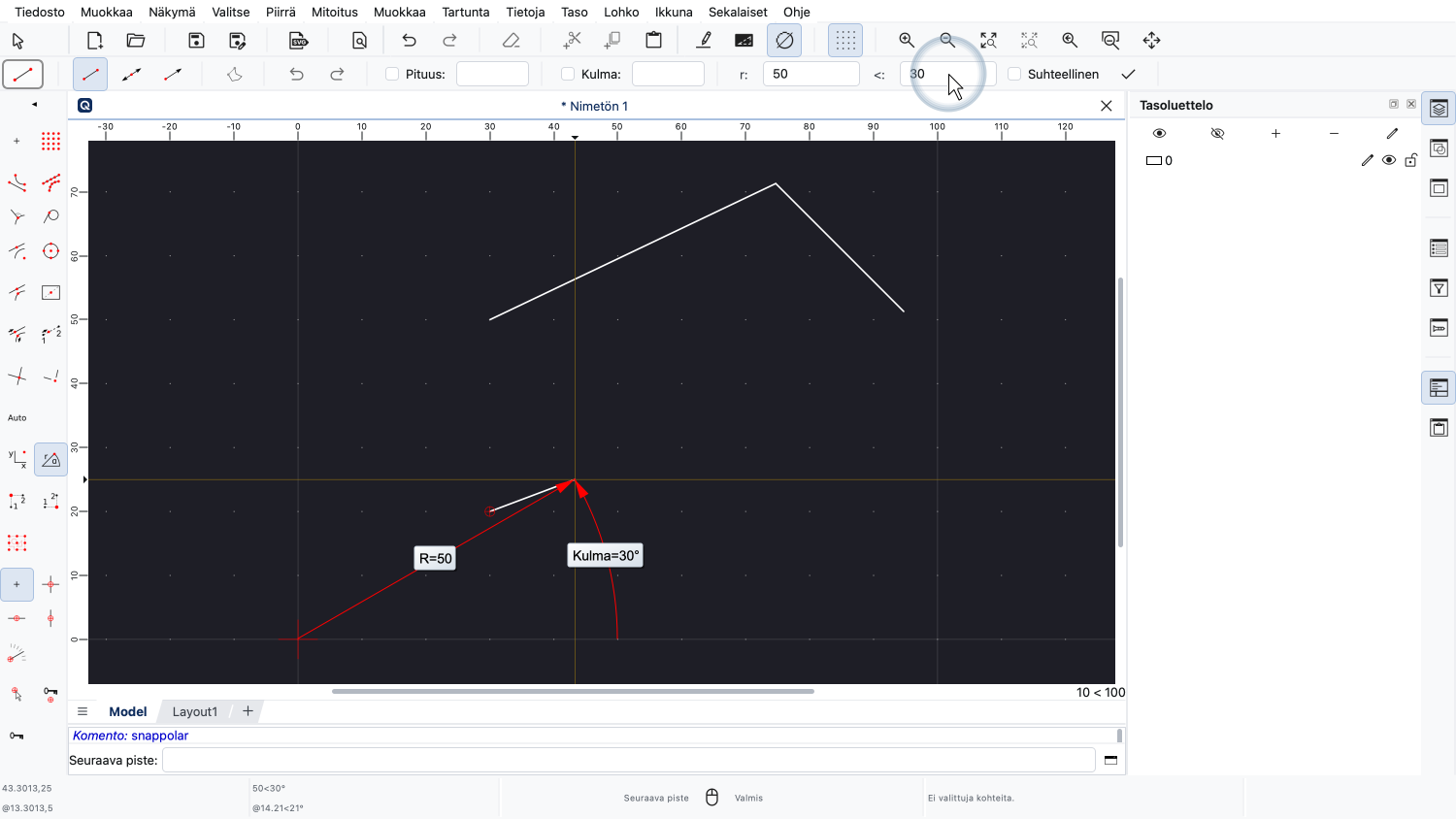
Syötämme esimerkiksi säteen 50 ja kulman 30 astetta.
Tämä osoittaa meille sijainnin 50 yksikköä piirustuksen origosta 30 asteen kulmassa.
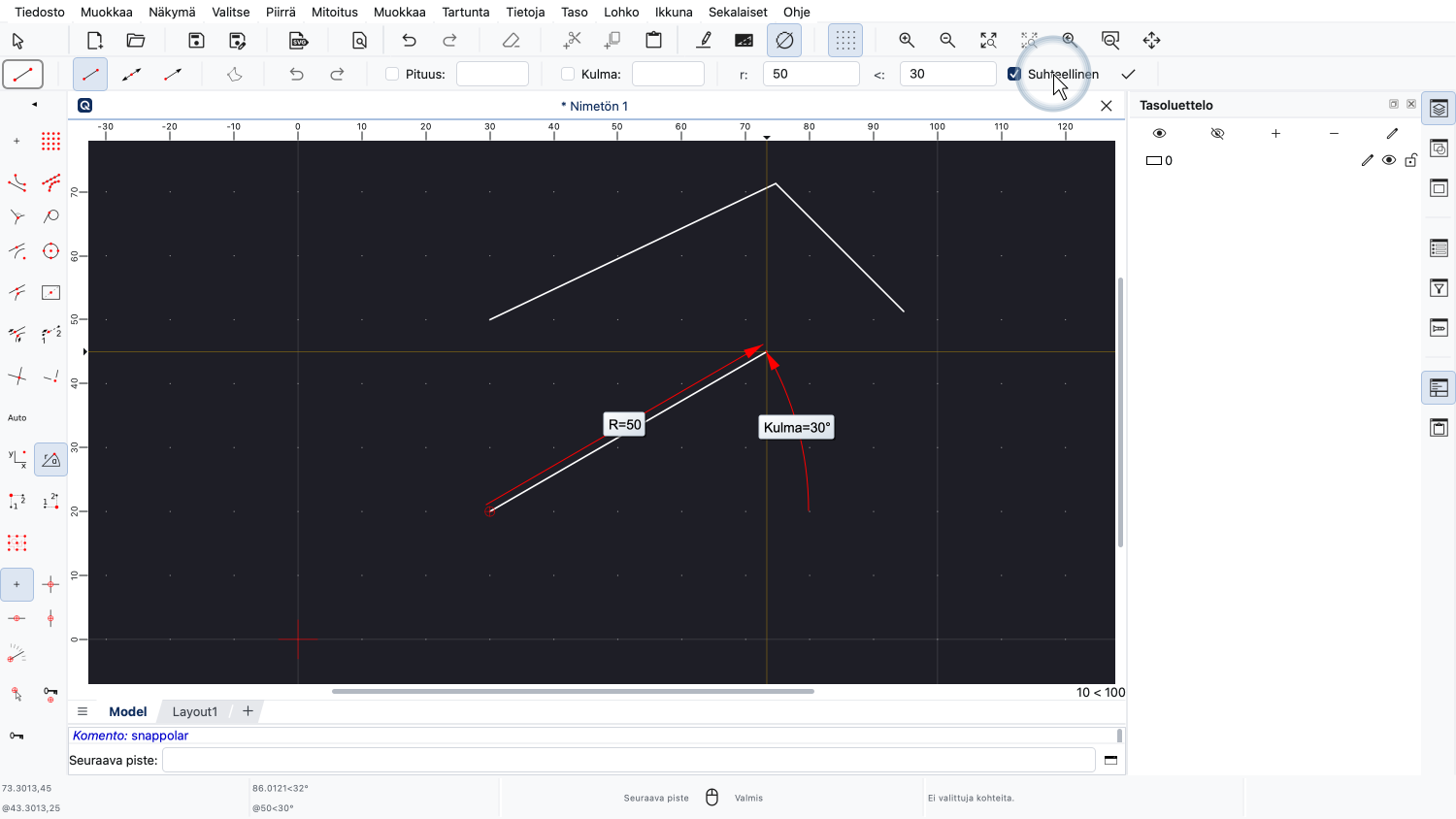
Jos aktivoimme myös suhteelliset koordinaatit, voimme piirtää viivan, joka on 50 yksikköä pitkä 30 asteen kulmassa.
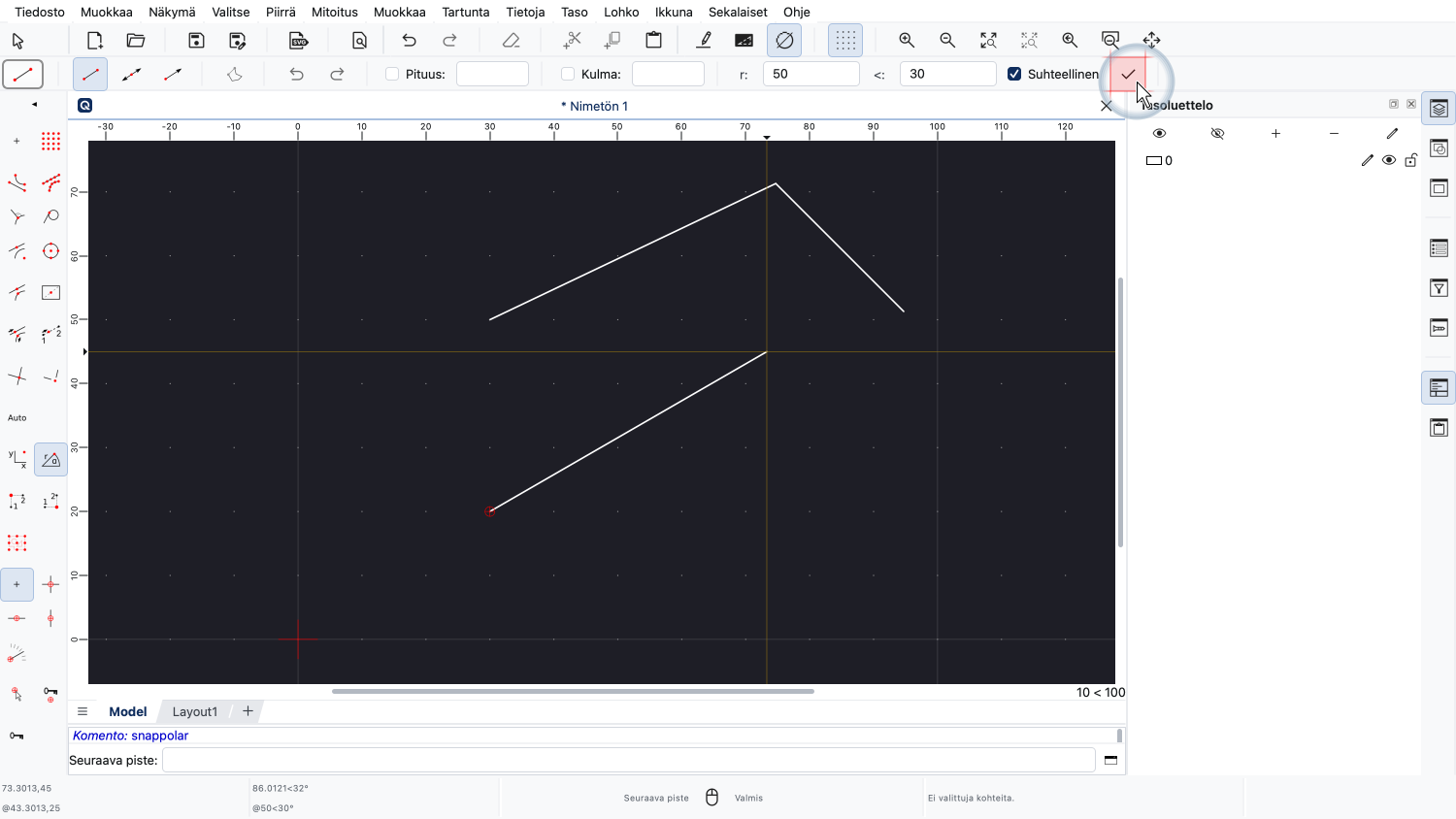
Kulmat mitataan aina vastapäivään kello 3:n asennosta.
Tämä ei ole ainoa tapa syöttää koordinaatteja tai piirtää viivoja, joilla on tietty pituus ja kulma.
Käsittelemme vaihtoehtoisia menetelmiä toisessa opetusvideossa.
Sinulla pitäisi nyt olla peruskäsitys koordinaateista CAD:n yhteydessä.
Muista harjoitella tätä omassa asennuksessasi.
Kiitos, että katsoit tämän QCAD-opetusvideon.