

1.5 座標
ビデオの文字起こし
このQCADチュートリアルでは、座標の基本と、CADソフトウェアでの座標の使い方を学びます。
絶対座標と相対座標、そして極座標の使い方を実際に見ていきます。
座標は、あらゆるCADシステムに欠かせない要素です。
座標は、図面の中のある位置がどこにあるのかを正確に示す、道案内のようなものです。
座標は、XとYと呼ばれる2つの数値でできています。
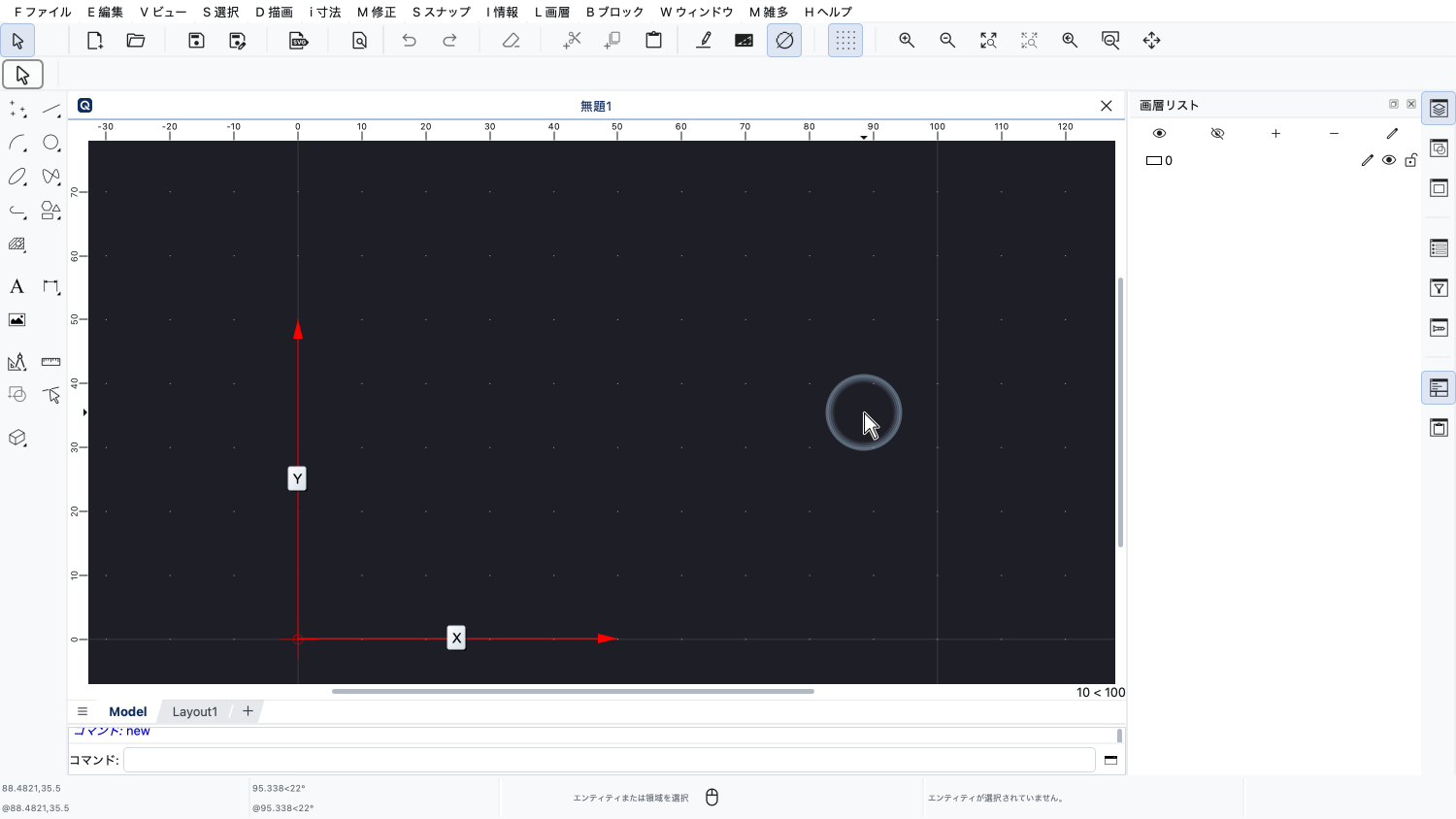
Xは水平方向の軸を、Yは垂直方向の軸を表します。
一組の座標は、それぞれ図面の中の正確な位置を一つ指し示します。
ある位置の座標は、図面の原点からのX方向とY方向の距離でできています。
図面の原点は、図面ウィンドウの中の赤い十字線で示されています。
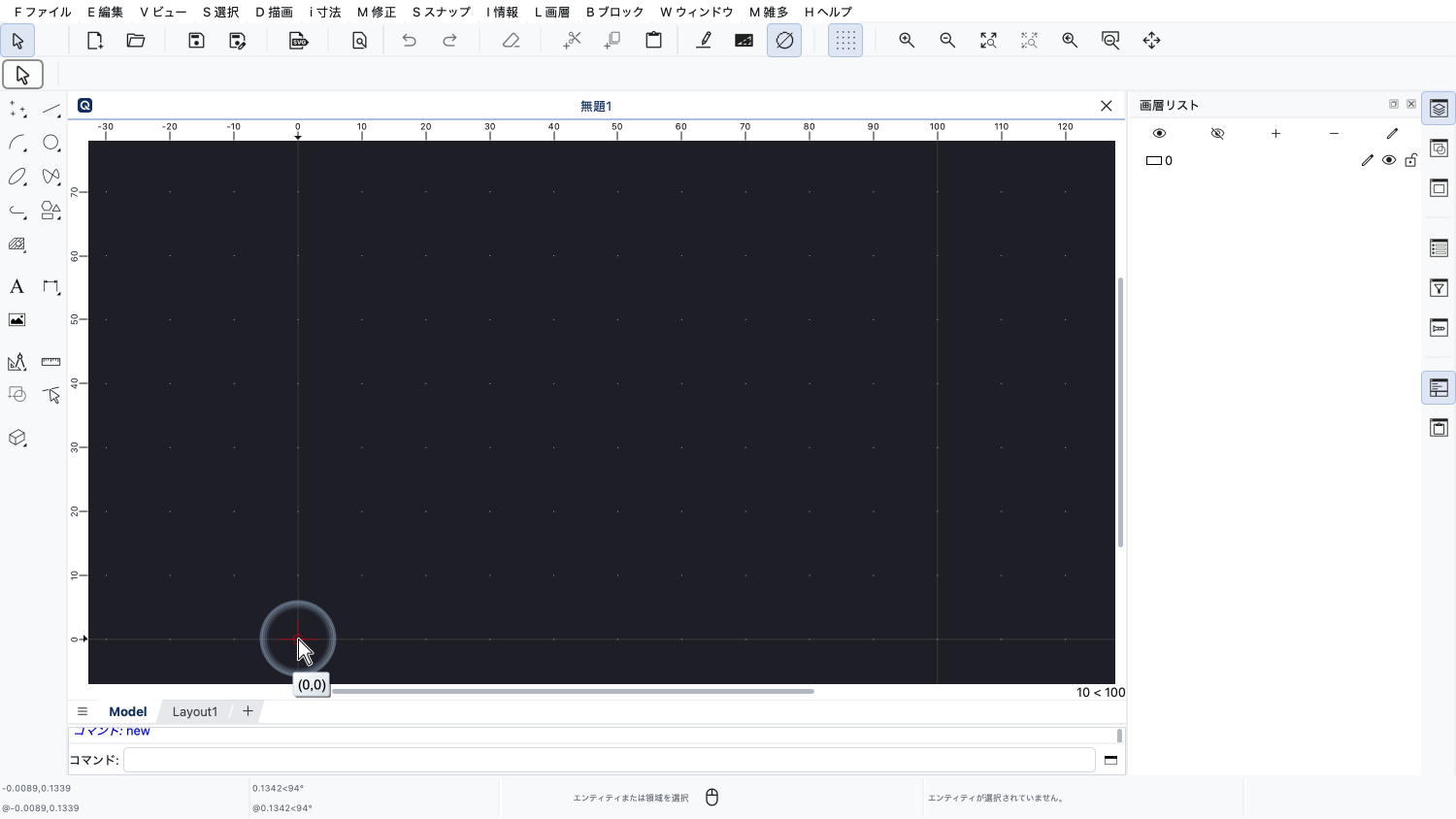
図面の原点の座標は、X 0、Y 0です。
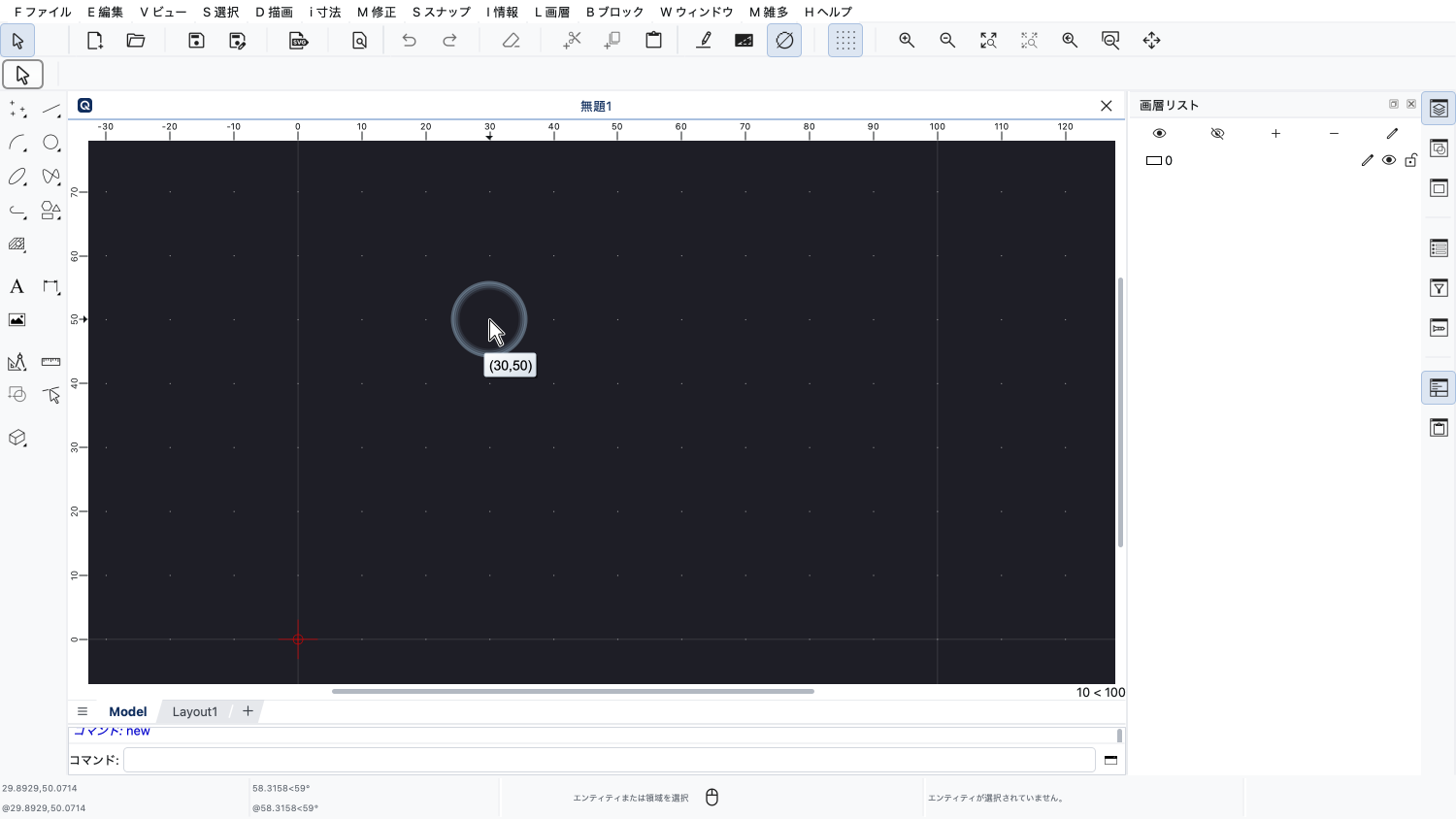
今、マウスポインターを座標X 30、Y 50に移動しました。
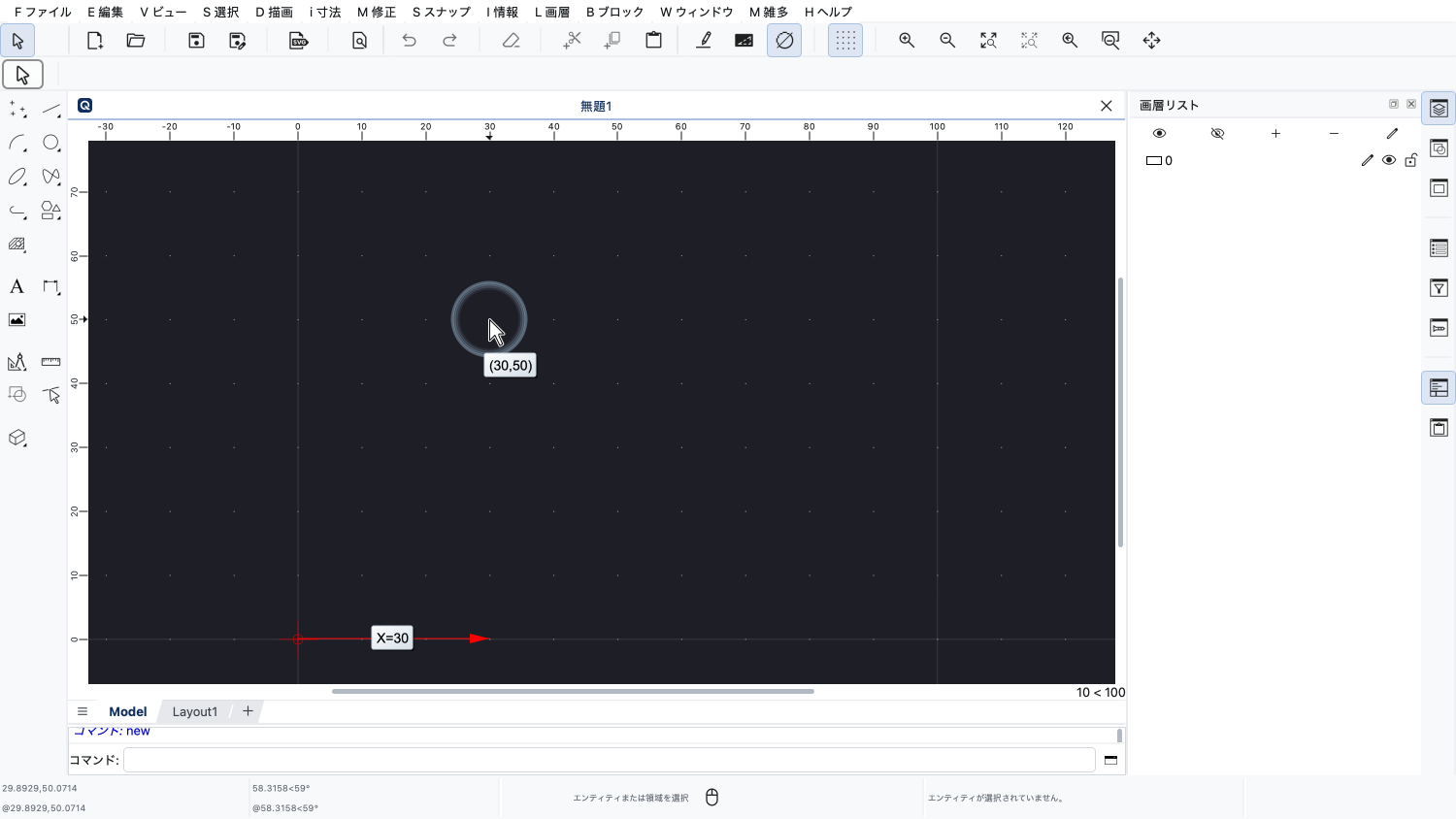
原点からマウスポインターまでのX軸方向の距離は、30図面単位です。
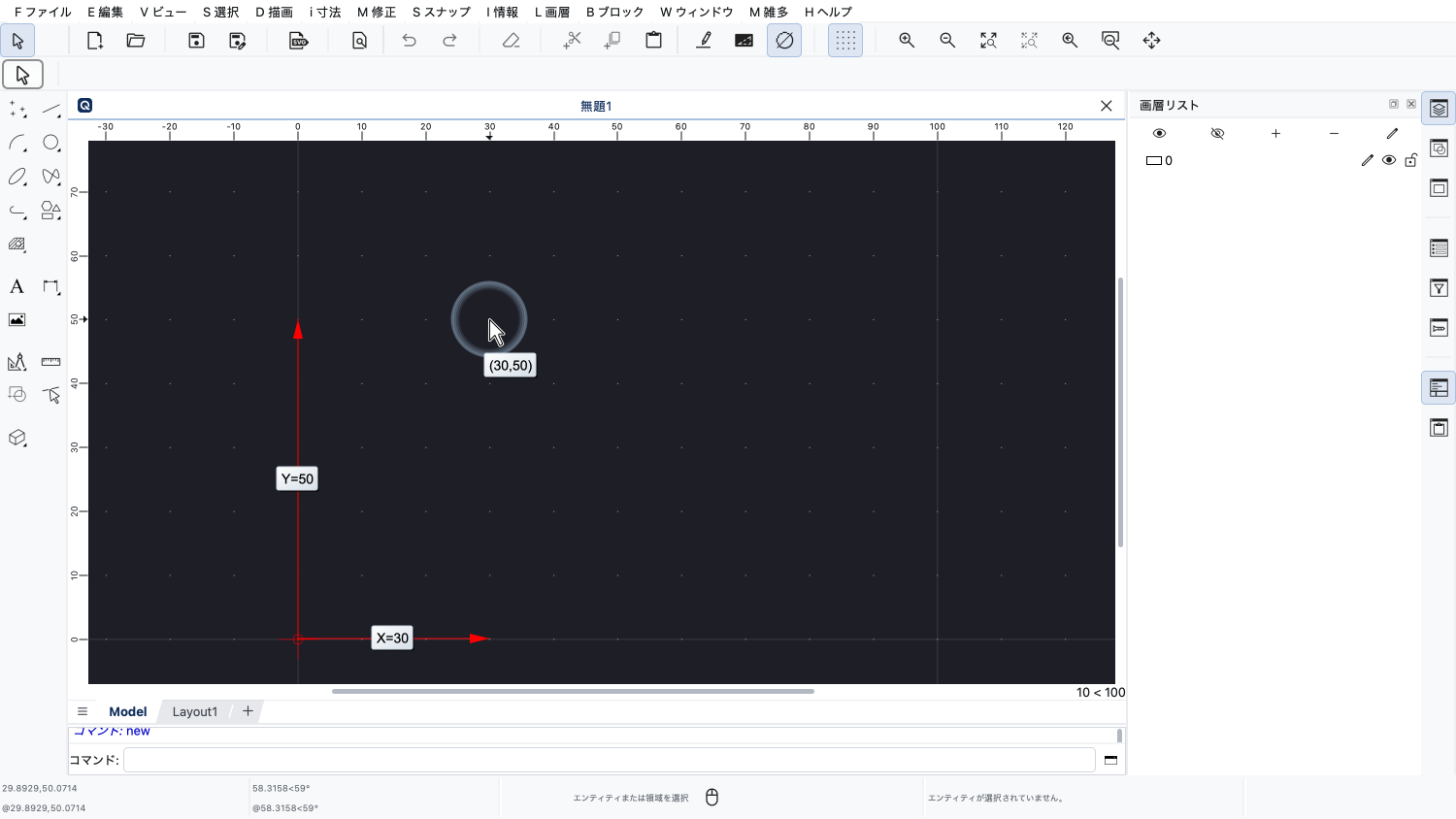
そして、原点からのY軸方向の距離は50です。
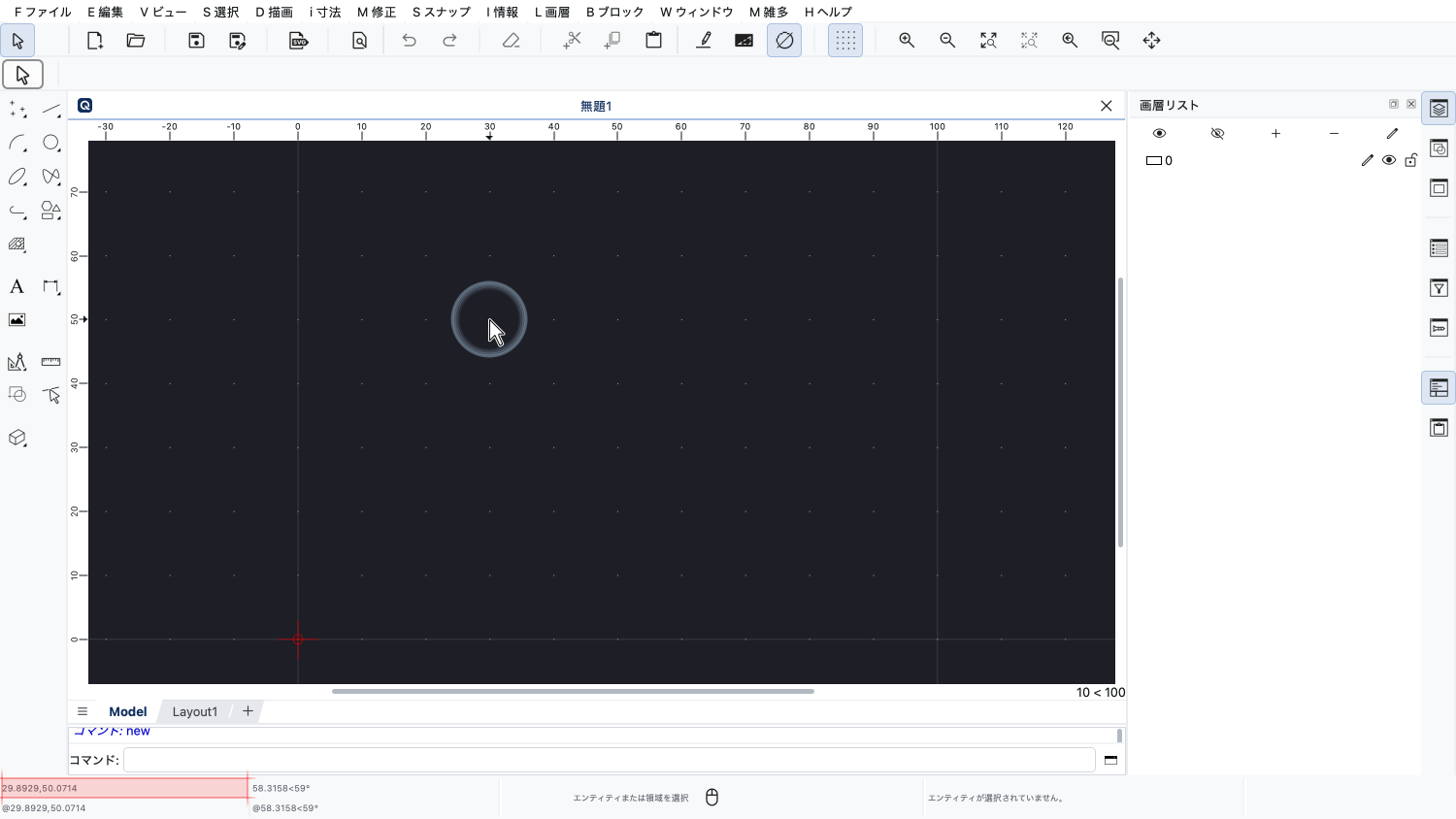
マウスポインターの現在位置の座標は、左下のステータスバーでも確認できます。
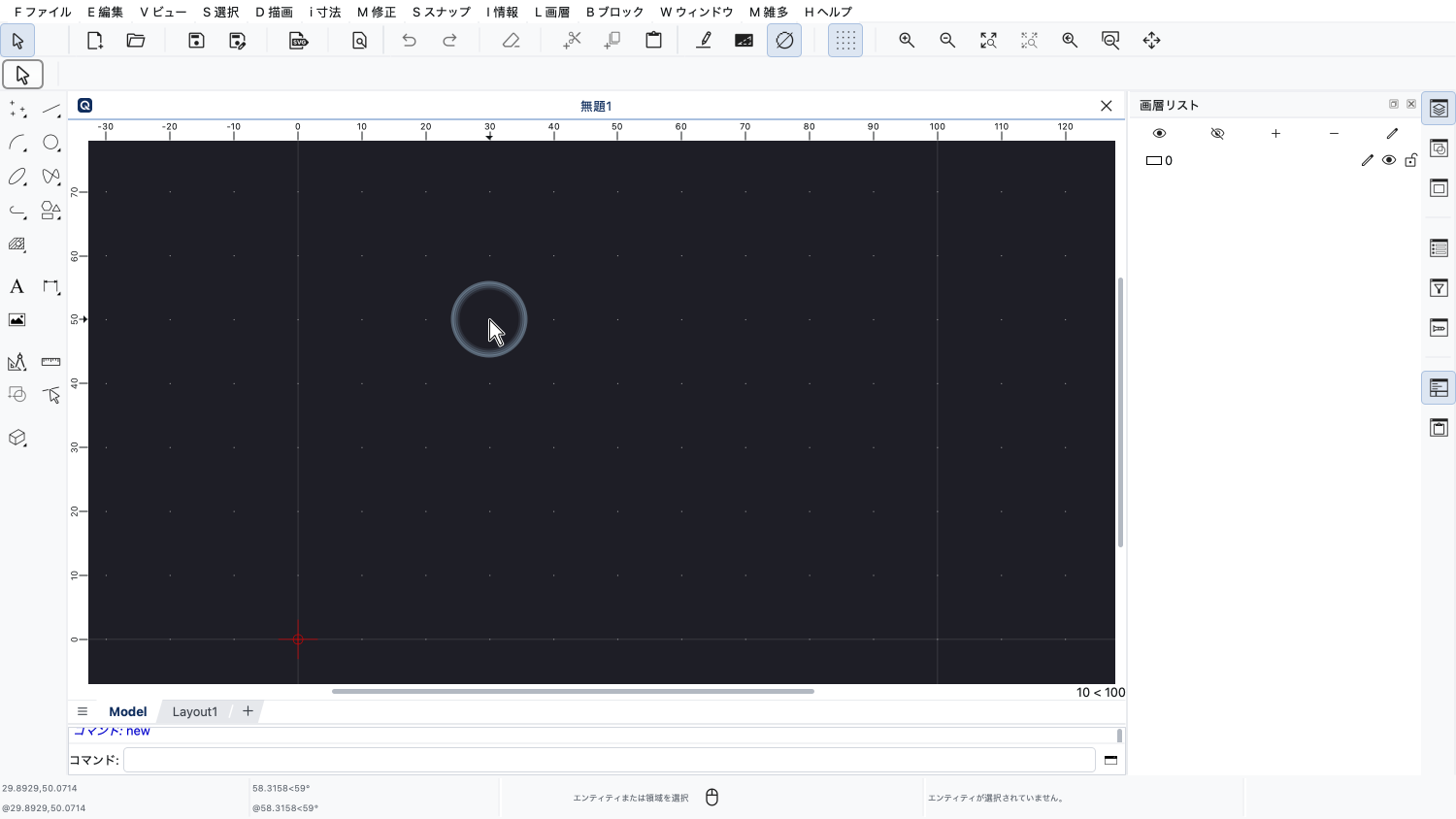
作図領域の上と左にある定規にも、座標が表示されています。
では、線分ツールを使って、座標を入力する方法を実際に見てみましょう。
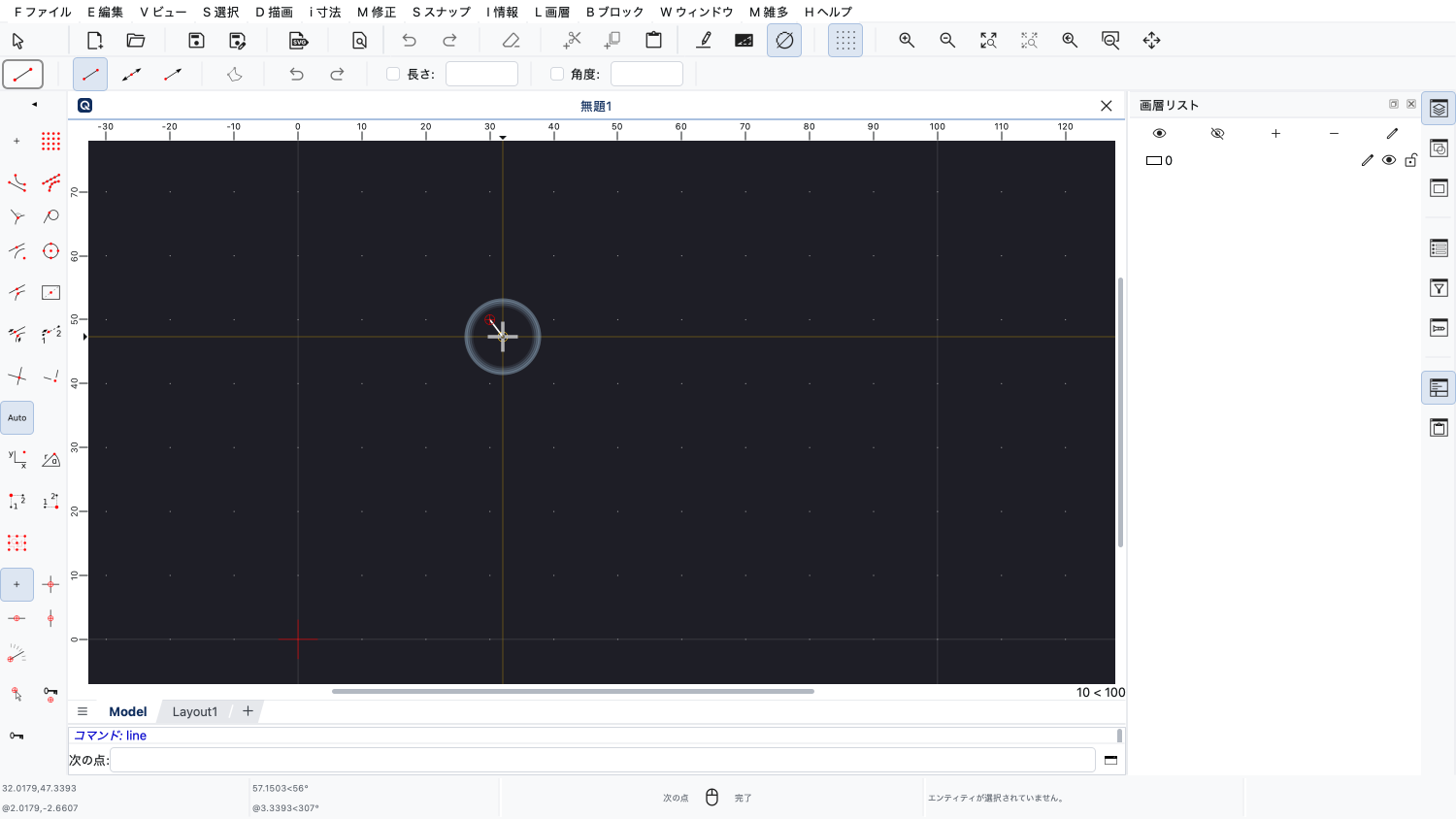
グリッドスナップを使って、線分を描き始めます。
線分の終点を決めるために図面の別の点をクリックする代わりに、終点の座標を入力します。
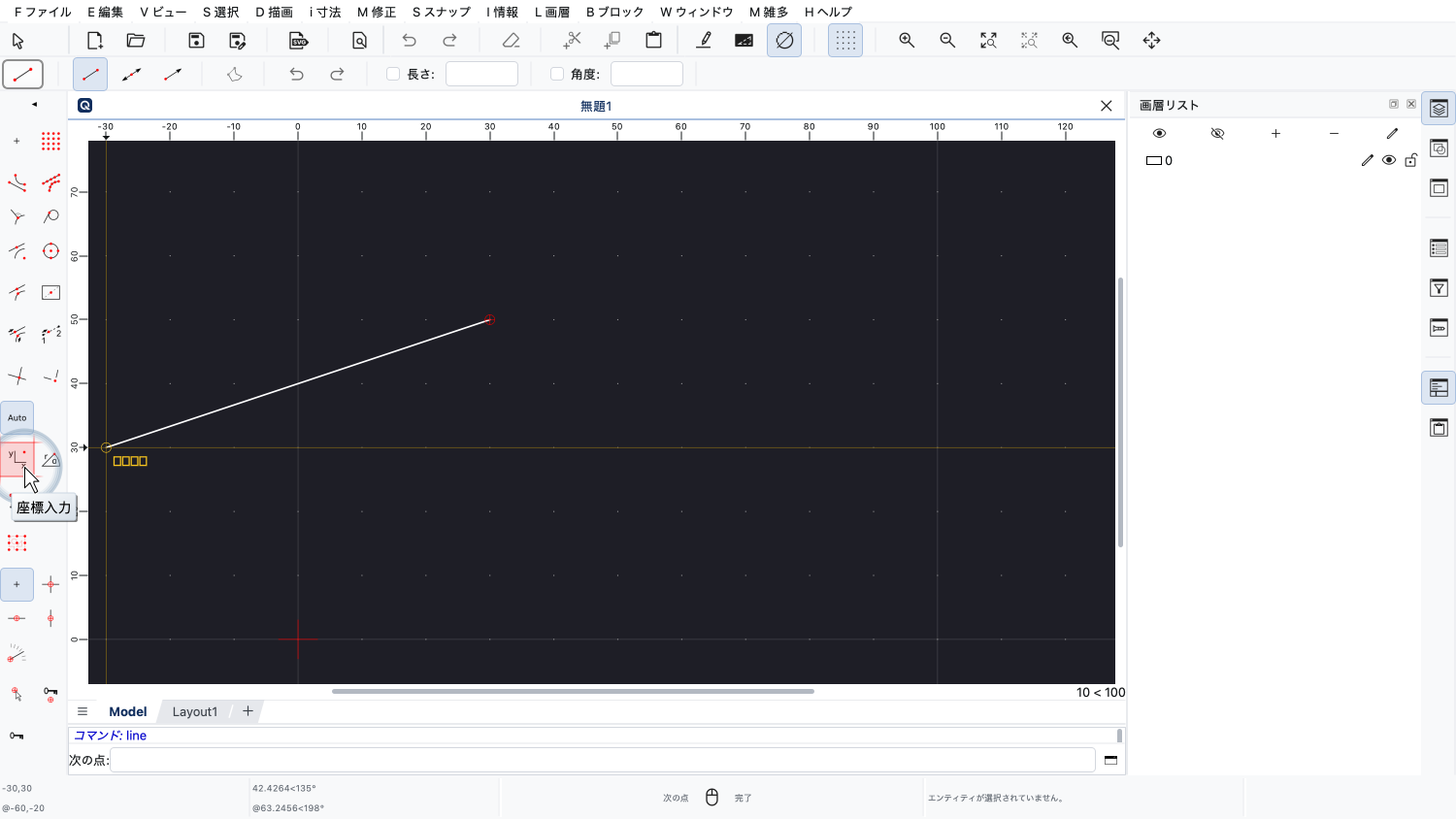
そのためには、左側のツールバーにある座標のボタンをクリックします。
これで、使いたい座標を上部のオプションツールバーに入力できます。
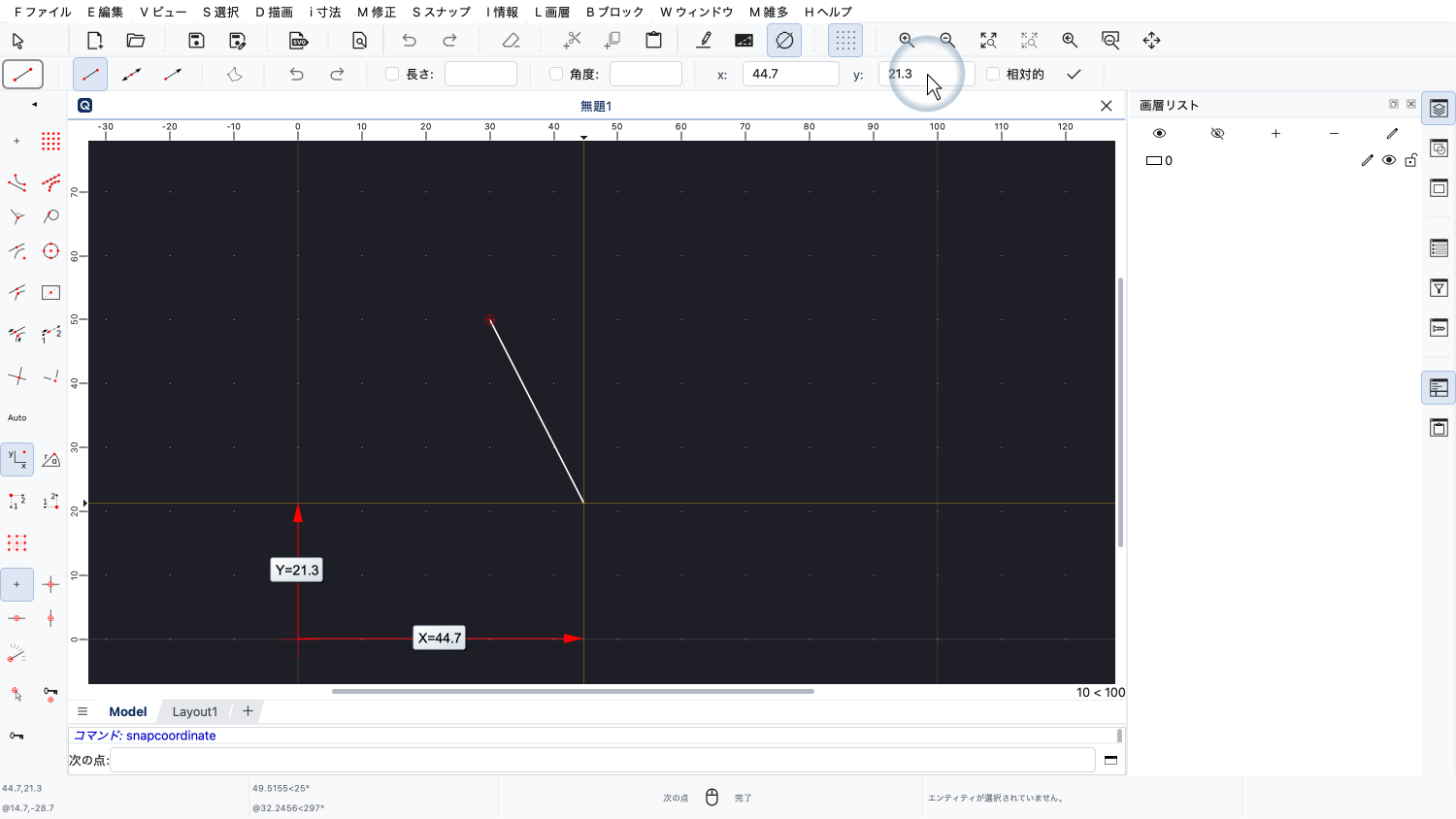
入力した座標は、QCADがすぐに作図領域にプレビュー表示します。
このようにして、指定した任意の座標まで線分を描くことができます。
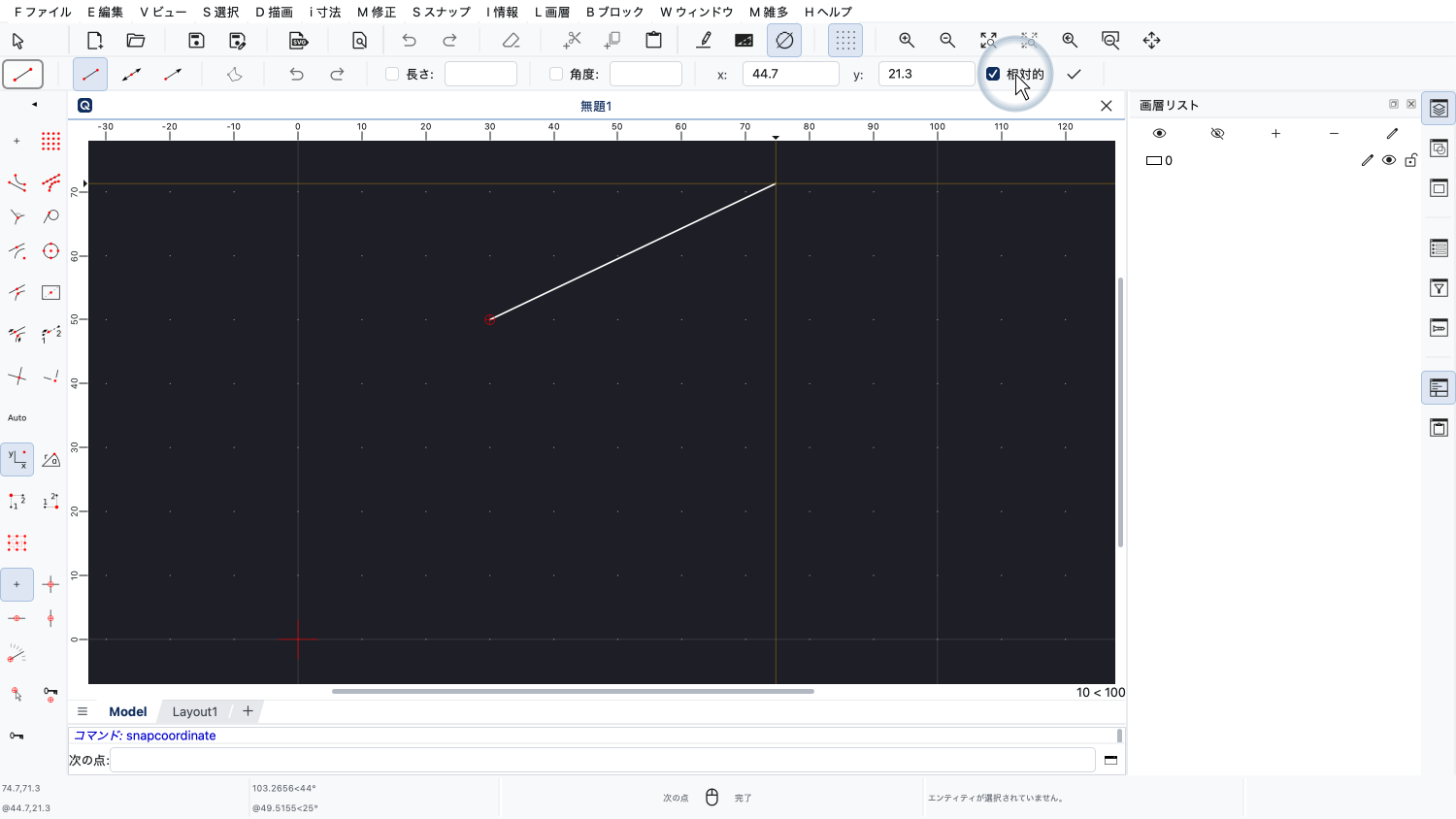
対応するオプションにチェックを入れると、絶対座標の代わりに相対座標を使うこともできます。
相対座標は、図面の絶対的な原点ではなく、相対ゼロ点を基準にします。
現在、相対ゼロ点は、小さな赤い円で示されているとおり、線分の始点にあります。
QCADは、相対ゼロ点を図面で最後に使った位置へ自動的に移動します。
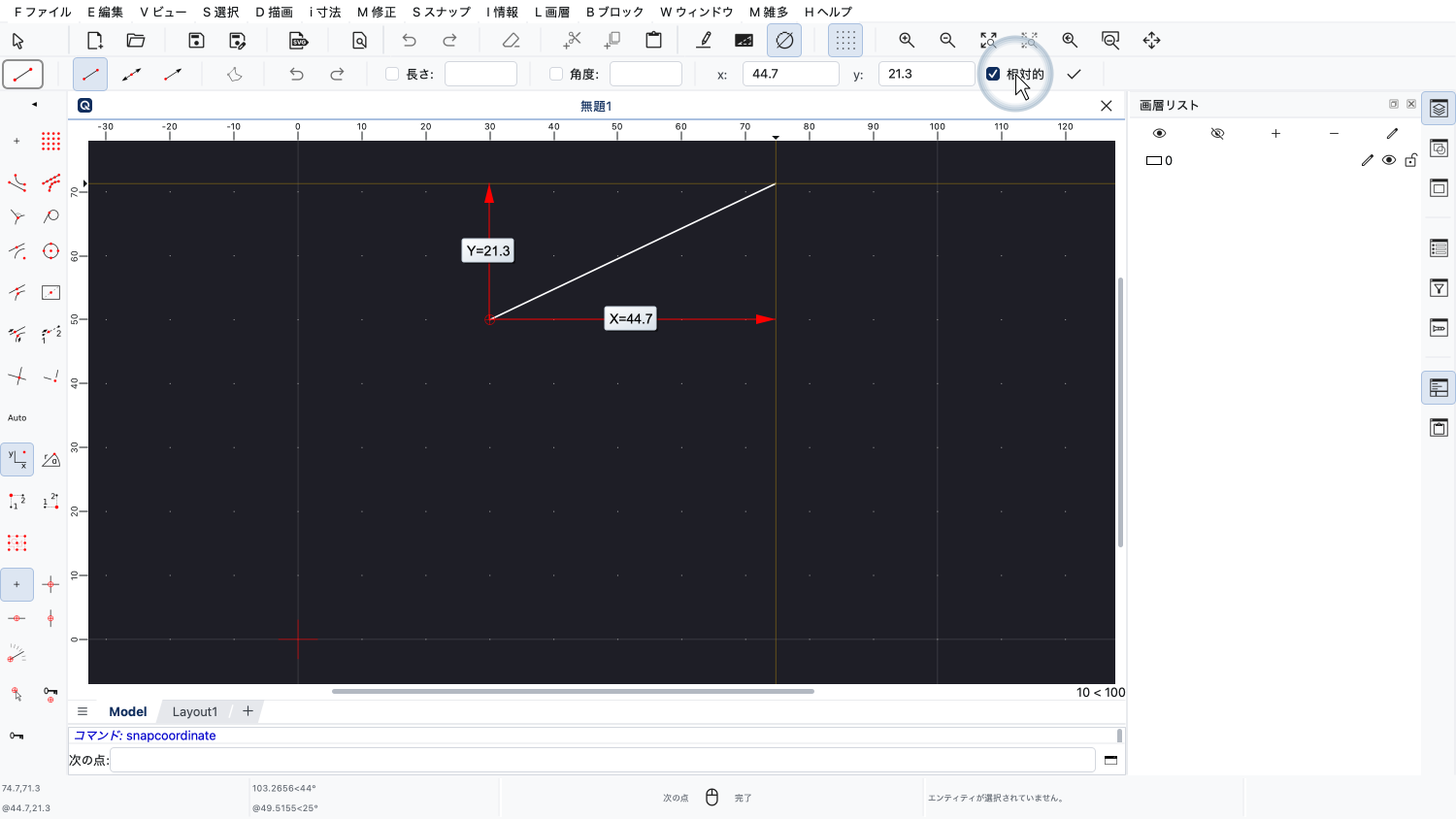
入力した座標は、相対ゼロ点の位置に加算されるようになりました。
相対座標を入力することで、線分のX方向とY方向の寸法をQCADに指定できます。
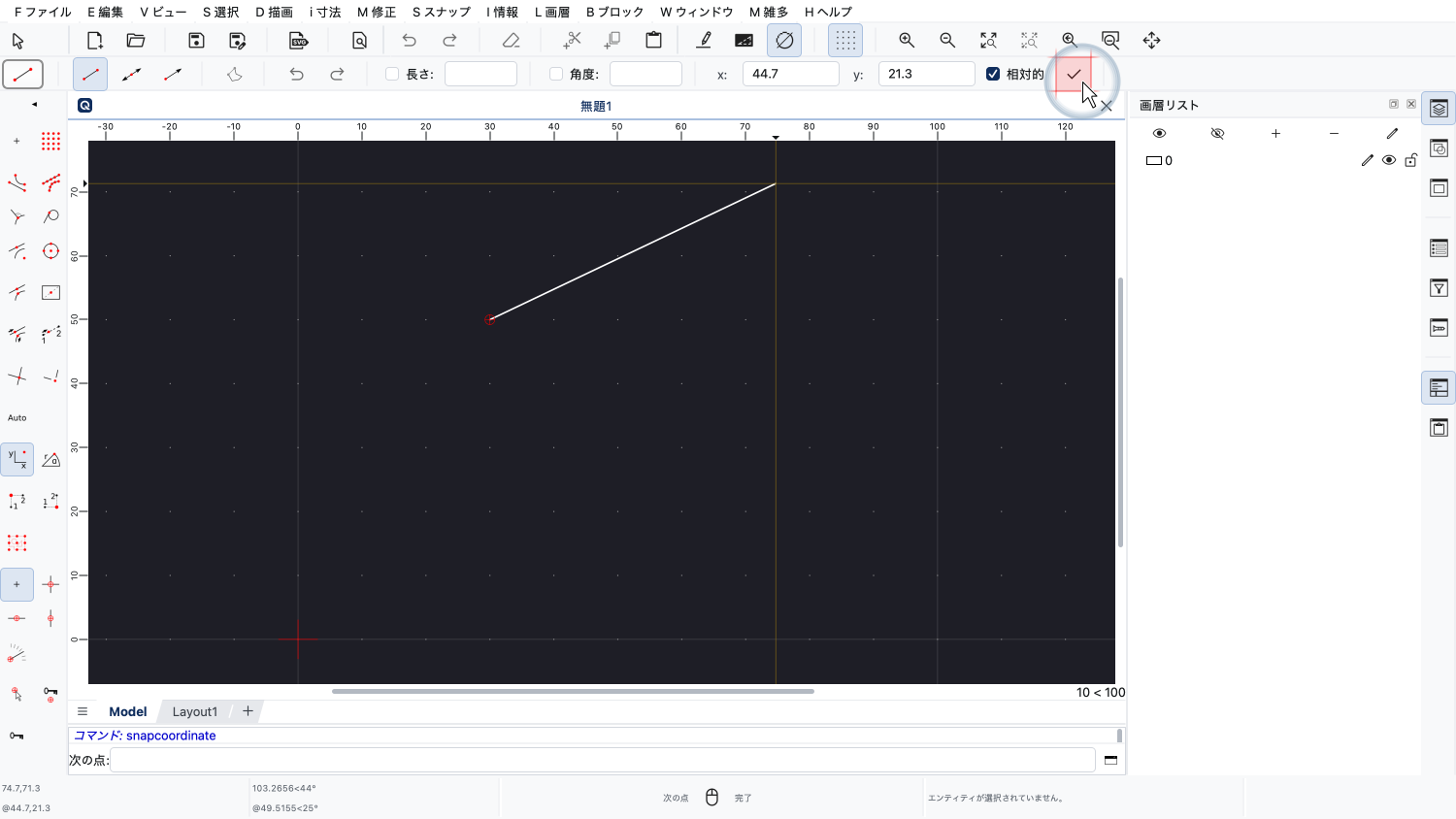
入力した座標を確定するには、エンターキーを押すか、オプションツールバーのチェックマークをクリックするだけです。
図面上のその位置を正確にクリックしたときと同じように、線分が図面に追加されました。
相対ゼロ点が自動的に線分の終点に移動したので、次の線分の相対座標をそのまま入力できることに注目してください。
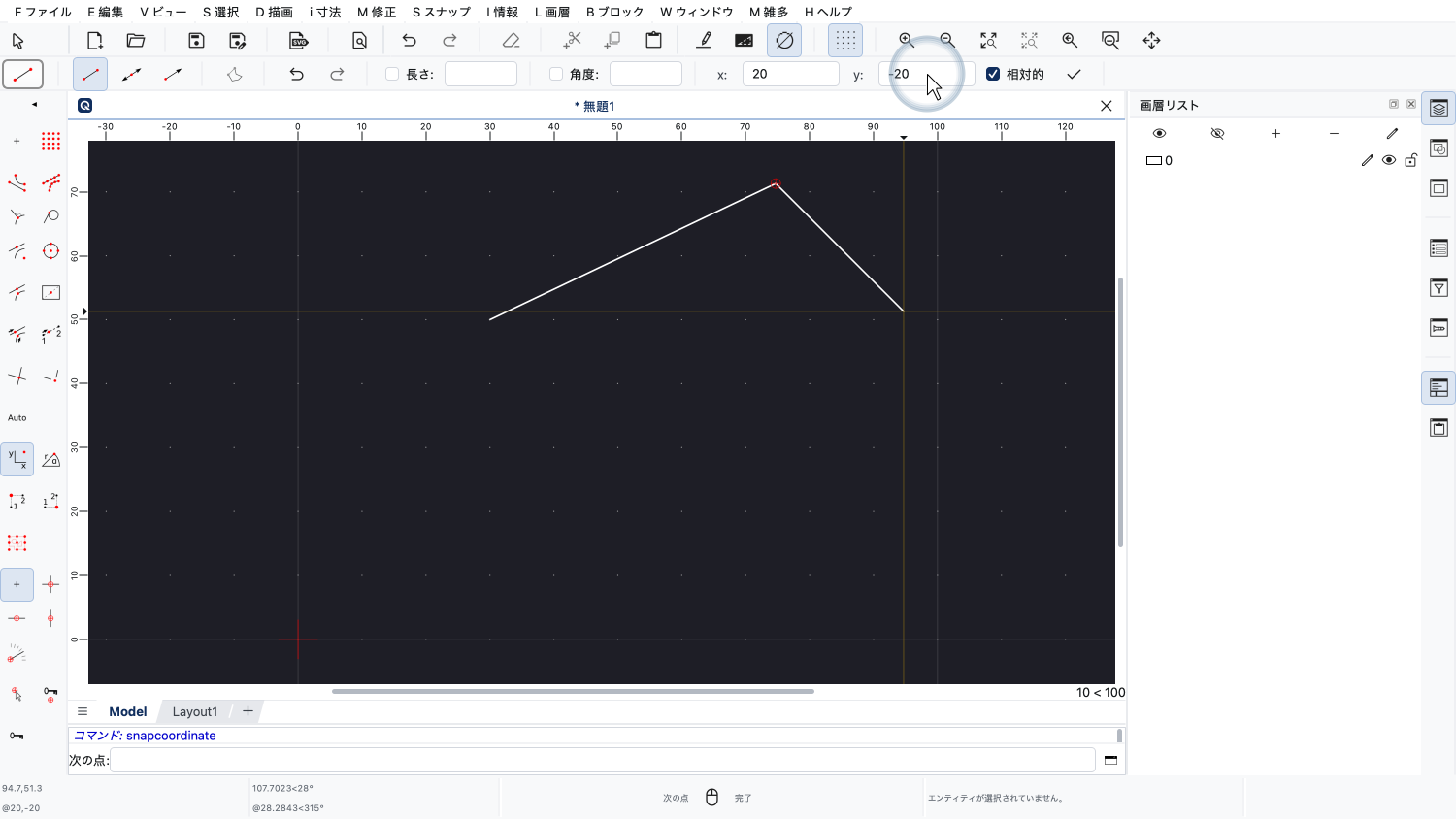
この例では、相対座標X 20、Y マイナス20で、斜めの線分を追加します。
座標の入力が終わったら、別のスナップモードを選ぶか、マウスの右ボタンをクリックするか、エスケープキーを押して、使っているツールを終了します。
これまで使ってきた座標は、直交座標と呼ばれます。
直交座標は、X軸とY軸に基づいています。
直交座標の代わりに、極座標を入力することもできます。
極座標は、ある点からの距離と、その距離を測る方向の角度に基づいています。
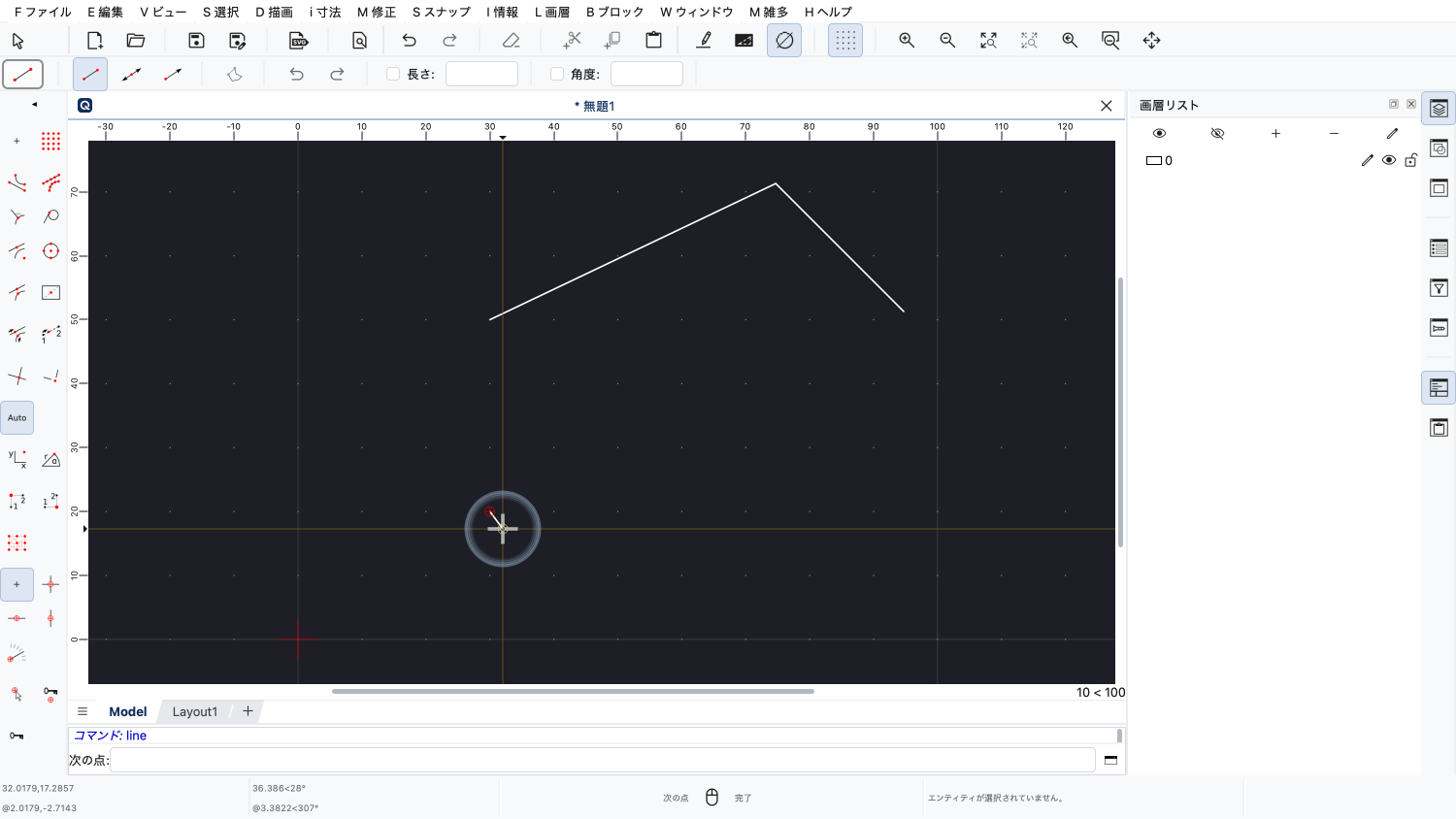
グリッドスナップを使って、別の線分を描き始めます。
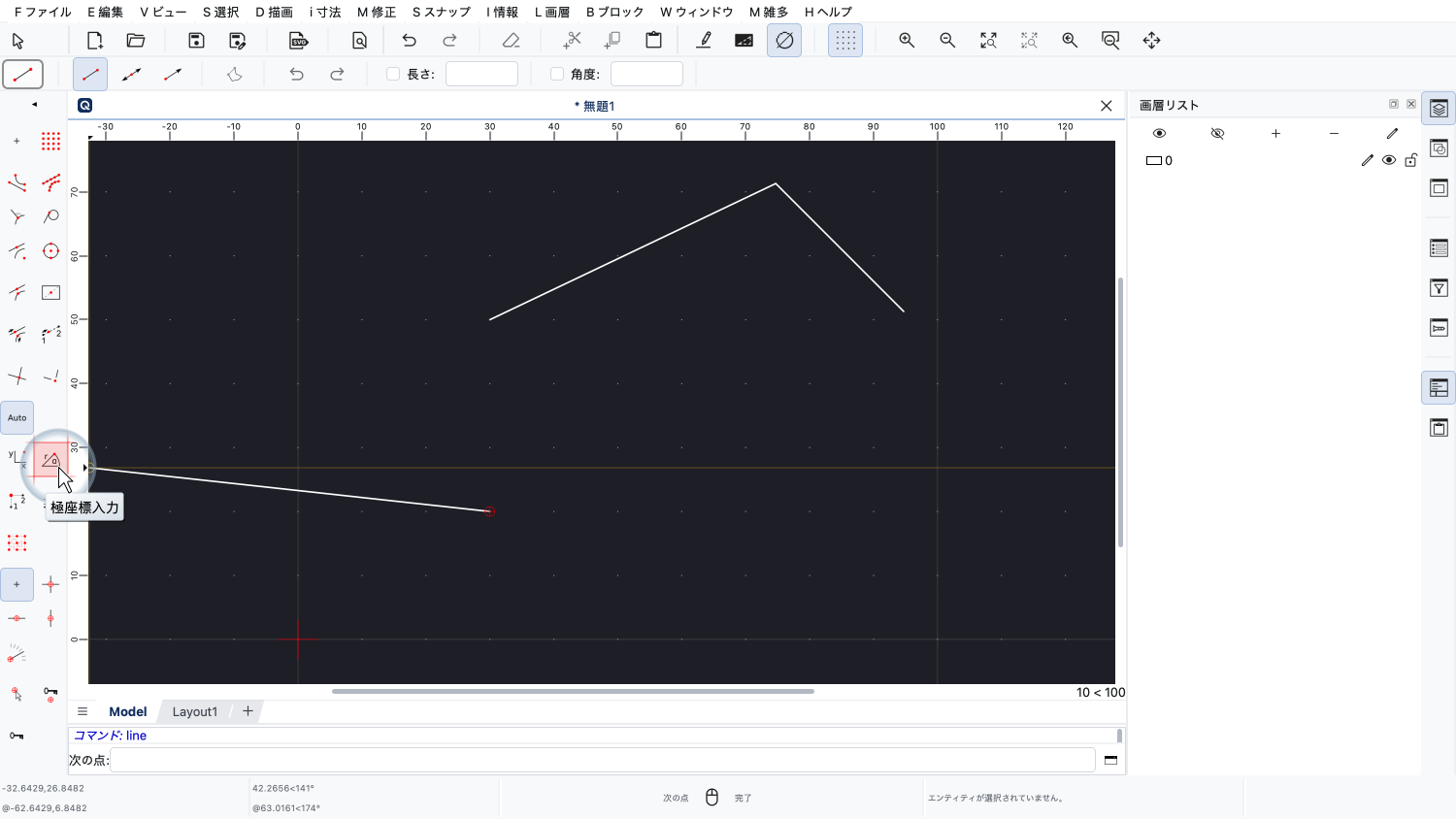
左側のツールバーにある極座標のボタンをクリックします。
今度は、XとYの値の代わりに、距離(つまり半径)と角度を入力するよう、オプションツールバーに表示されます。
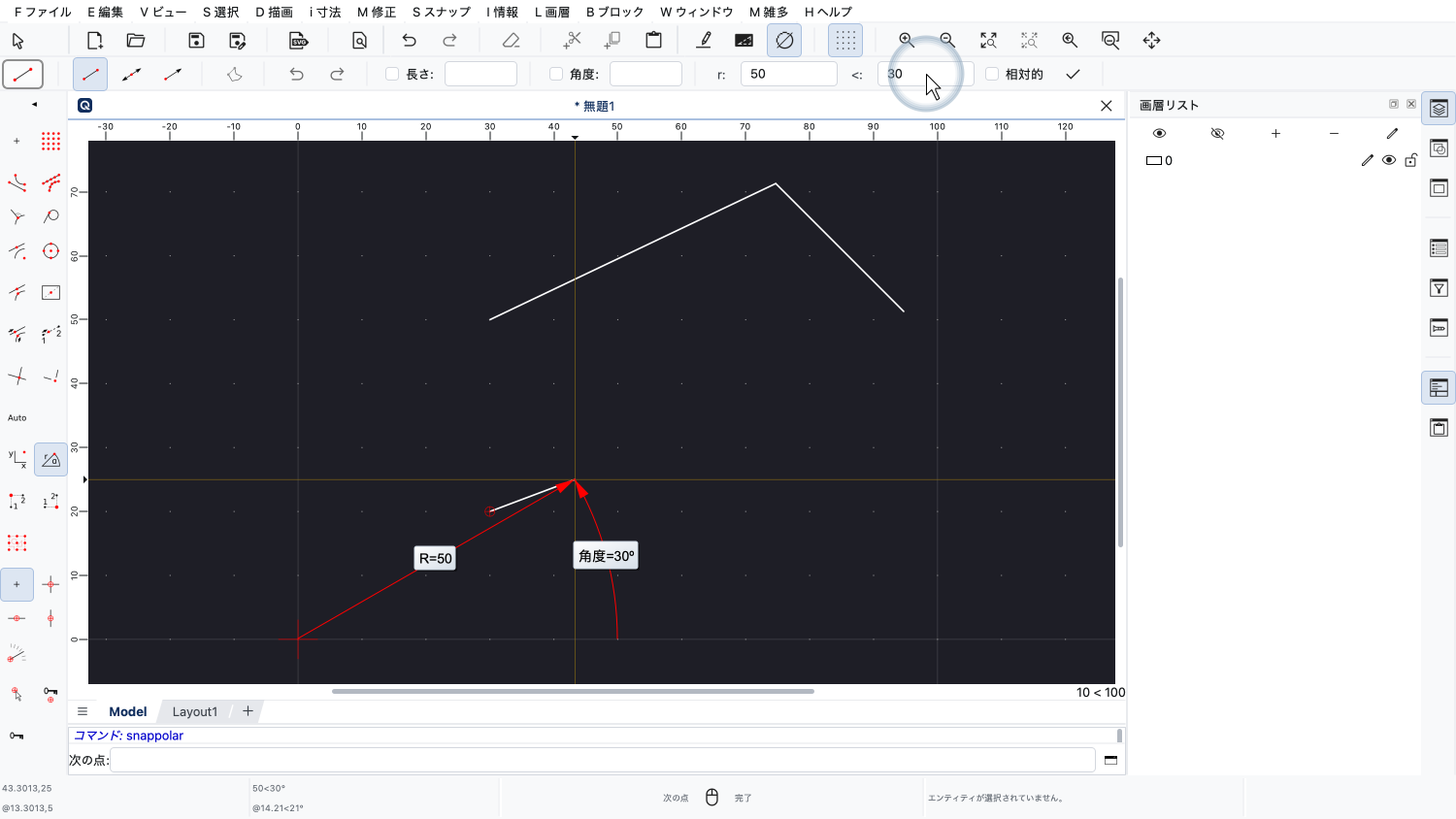
たとえば、半径に50、角度に30度を入力します。
これは、図面の原点から30度の方向に50単位離れた位置を指します。
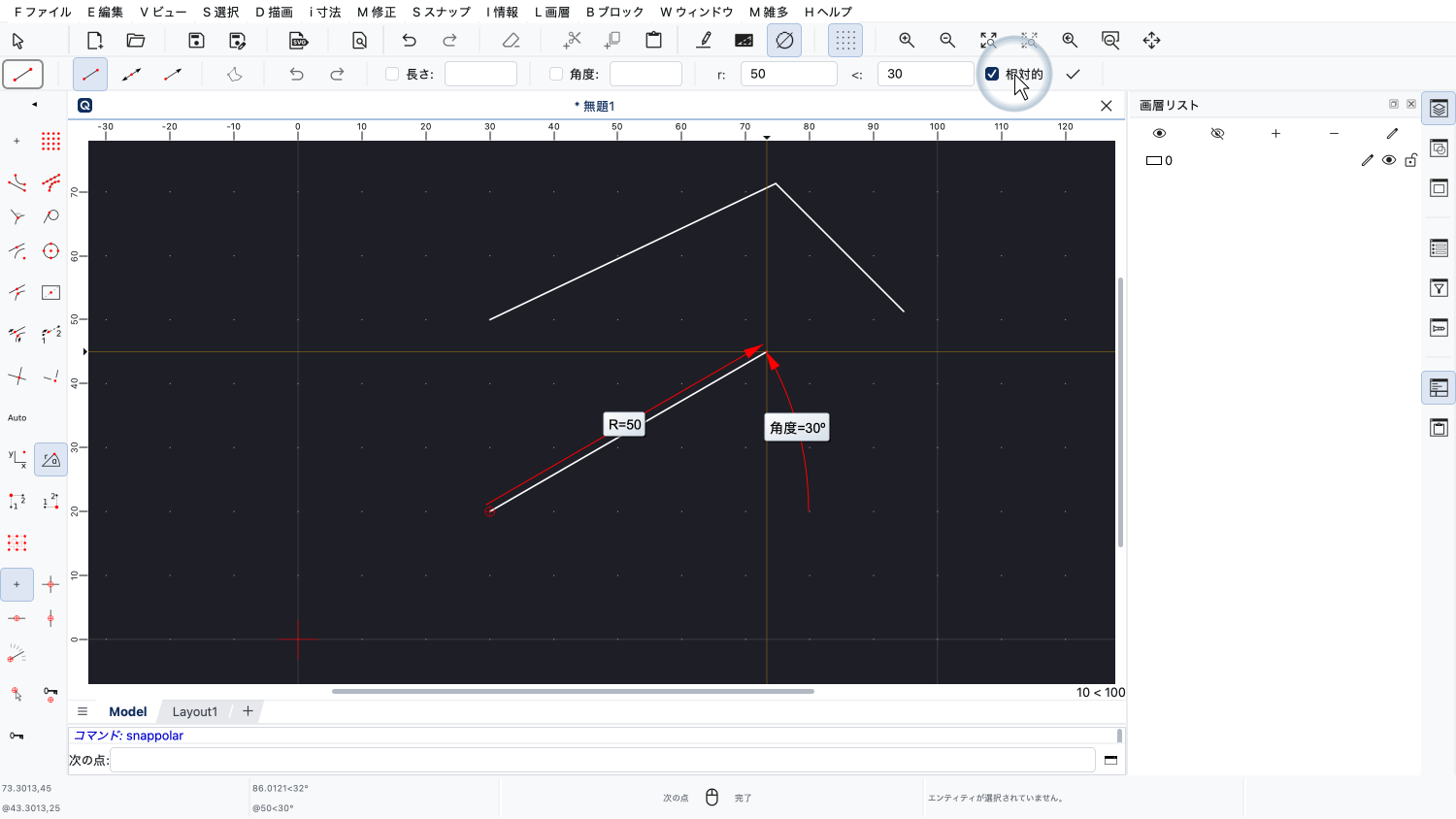
さらに相対座標をオンにすると、30度の角度で長さ50単位の線分を描くことができます。
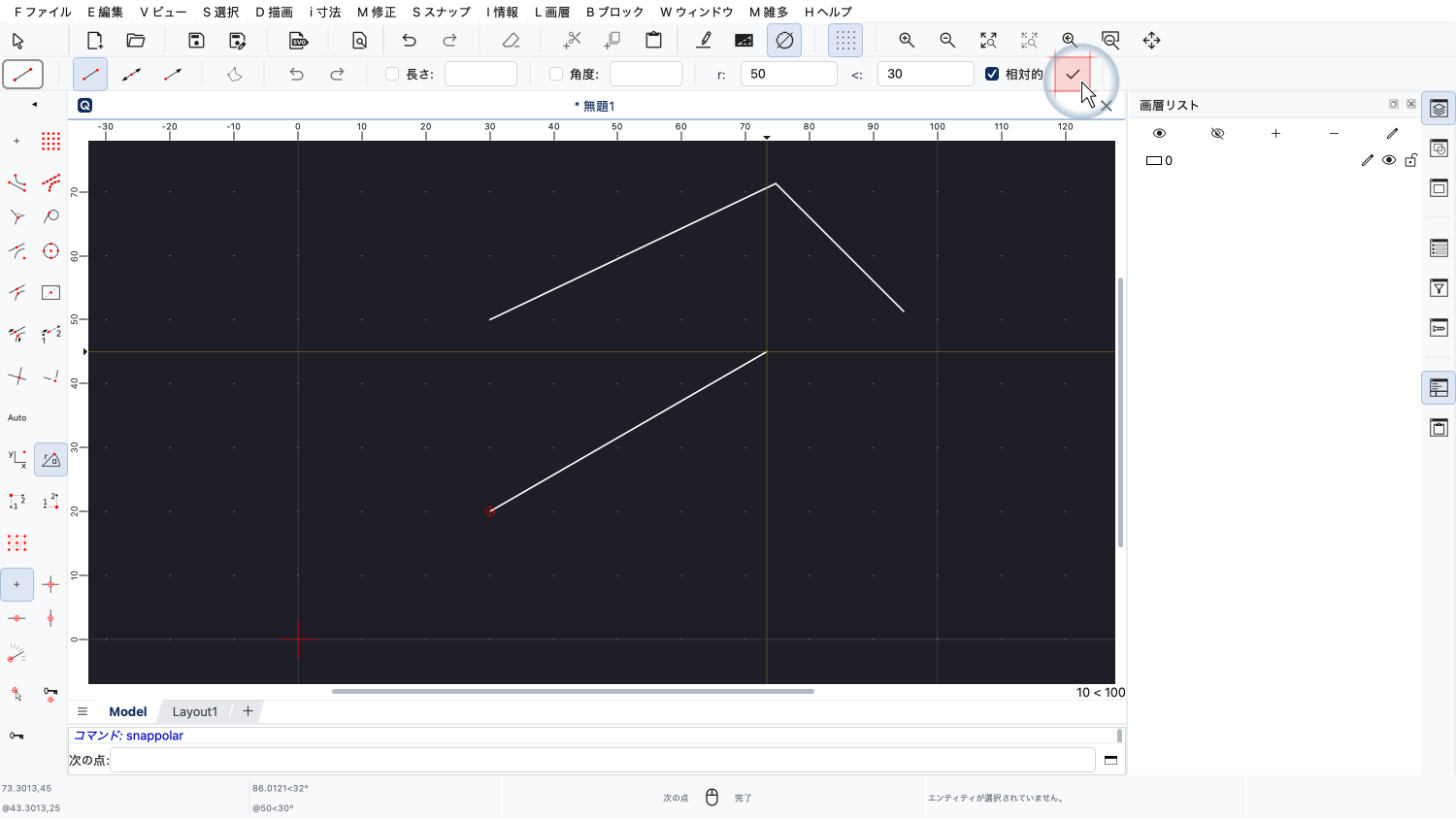
角度は常に、3時の方向から反時計回りに測ります。
座標を入力したり、指定した長さと角度の線分を作図したりする方法は、これだけではありません。
ほかの方法については、別のチュートリアルで取り上げます。
これで、CADにおける座標の基本を理解できたはずです。
ぜひ、ご自身のQCADで実際に練習してみてください。
このQCADチュートリアルをご覧いただき、ありがとうございました。