

1.5 Koordinater
Videotranskripsjon
I denne QCAD-opplæringen lærer vi det grunnleggende om koordinater og hvordan de kan brukes i en CAD-programvare.
Vi demonstrerer bruken av absolutte og relative koordinater samt polare koordinater.
Koordinater er en vesentlig del av ethvert CAD-system.
Et sett med koordinater er som en veibeskrivelse som angir nøyaktig hvor en posisjon i tegningen befinner seg.
Koordinater består av to tall, kalt [X] og [Y].
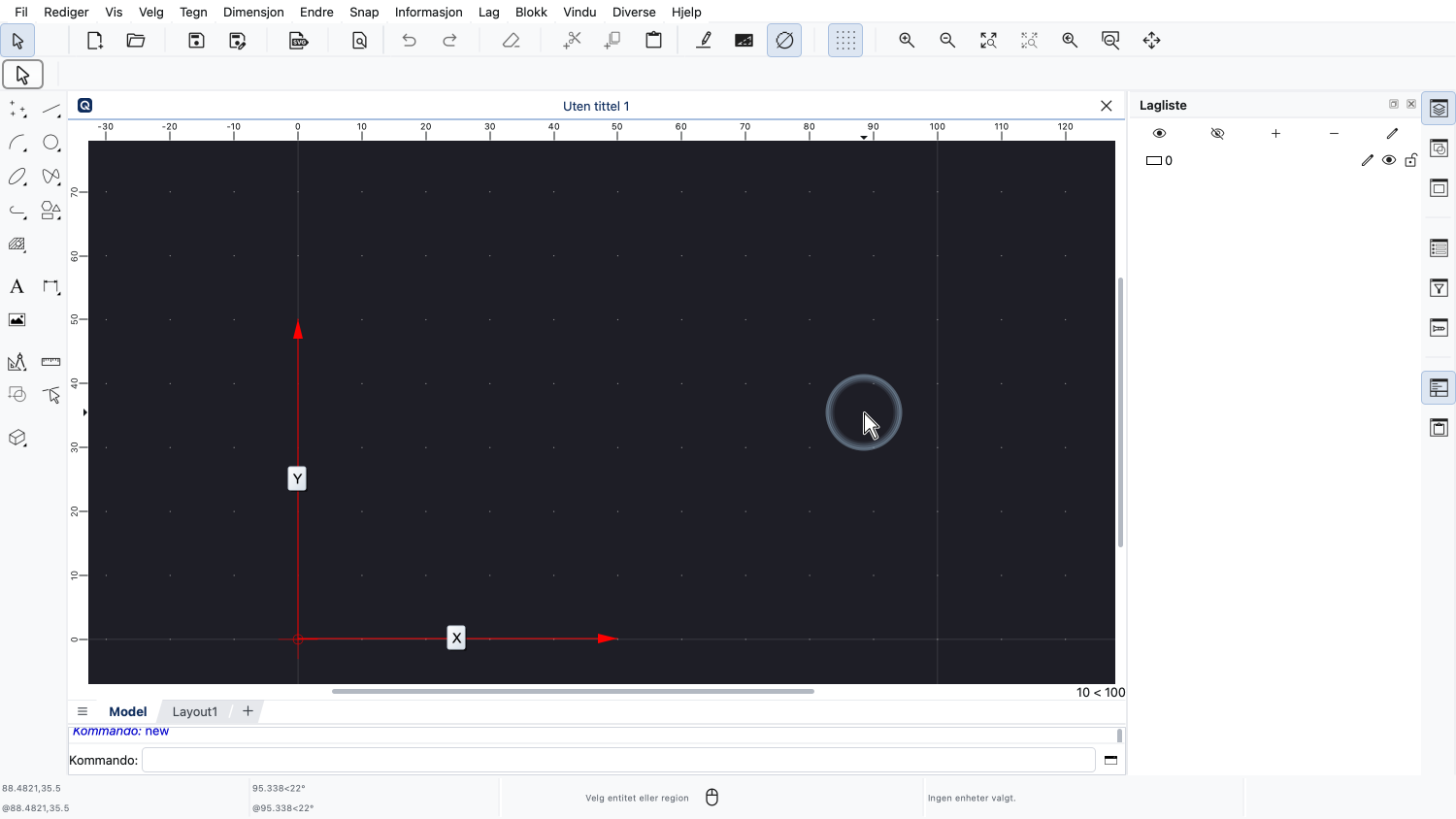
[X] viser til den horisontale aksen og [Y] til den vertikale aksen.
Hvert sett med koordinater angir en nøyaktig posisjon i tegningen.
Koordinatene til en posisjon består av avstandene fra tegningens origo i [X]- og [Y]-retning.
Tegningens origo er angitt med det røde trådkorset i tegnevinduet.
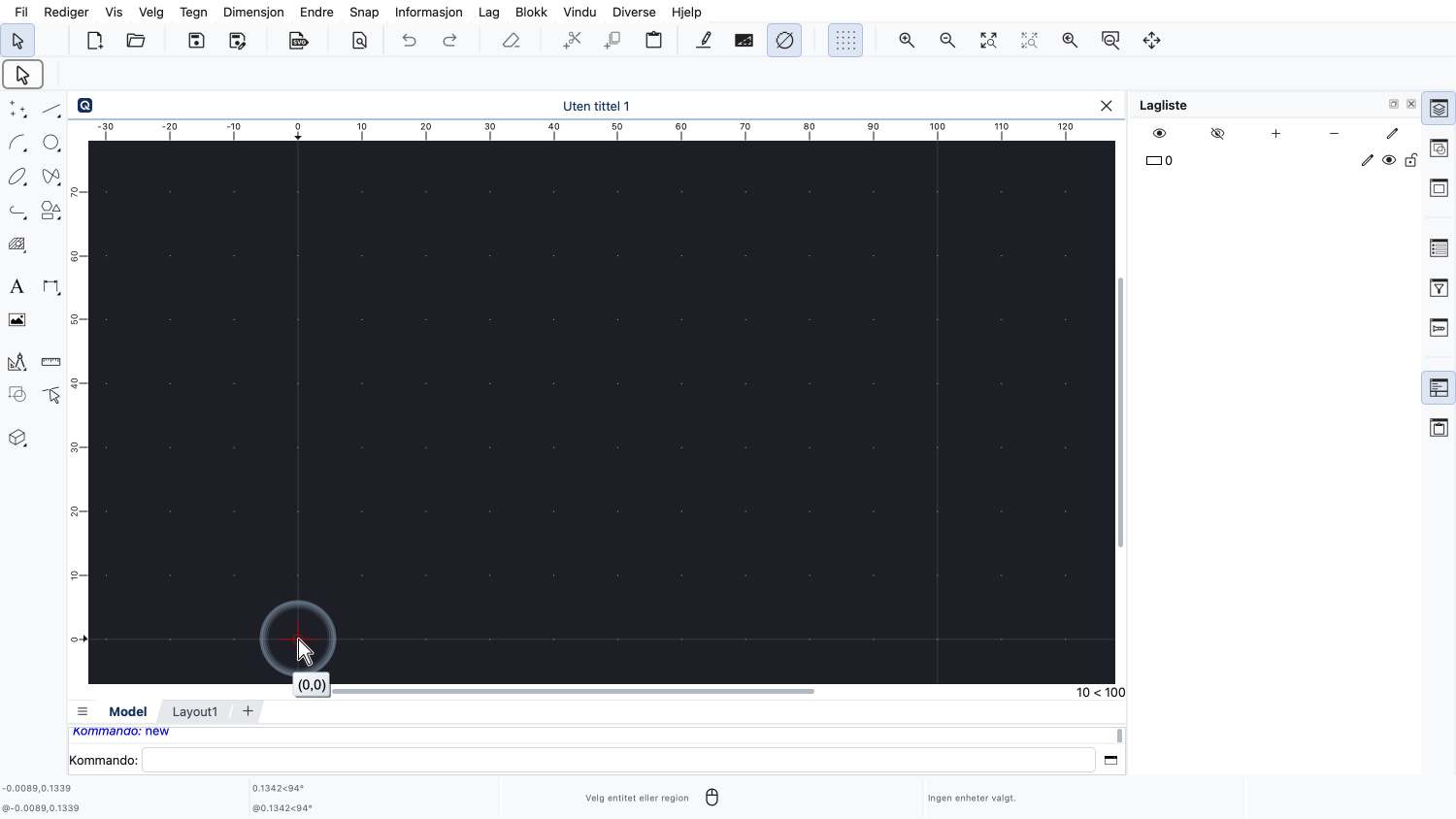
Koordinatene til tegningens origo er (0,0).
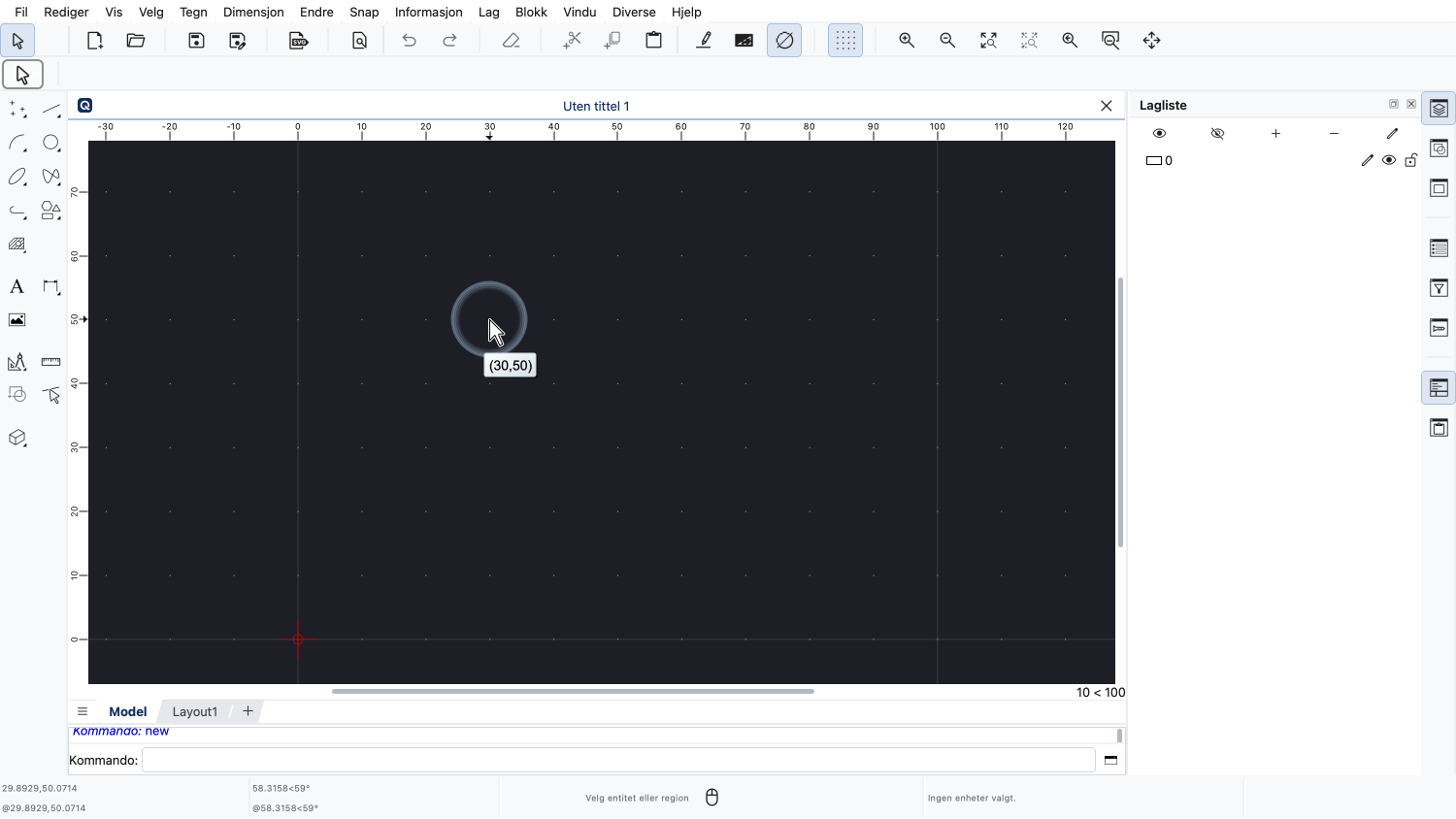
Nå har vi nettopp flyttet musepekeren til koordinatene (30,50).
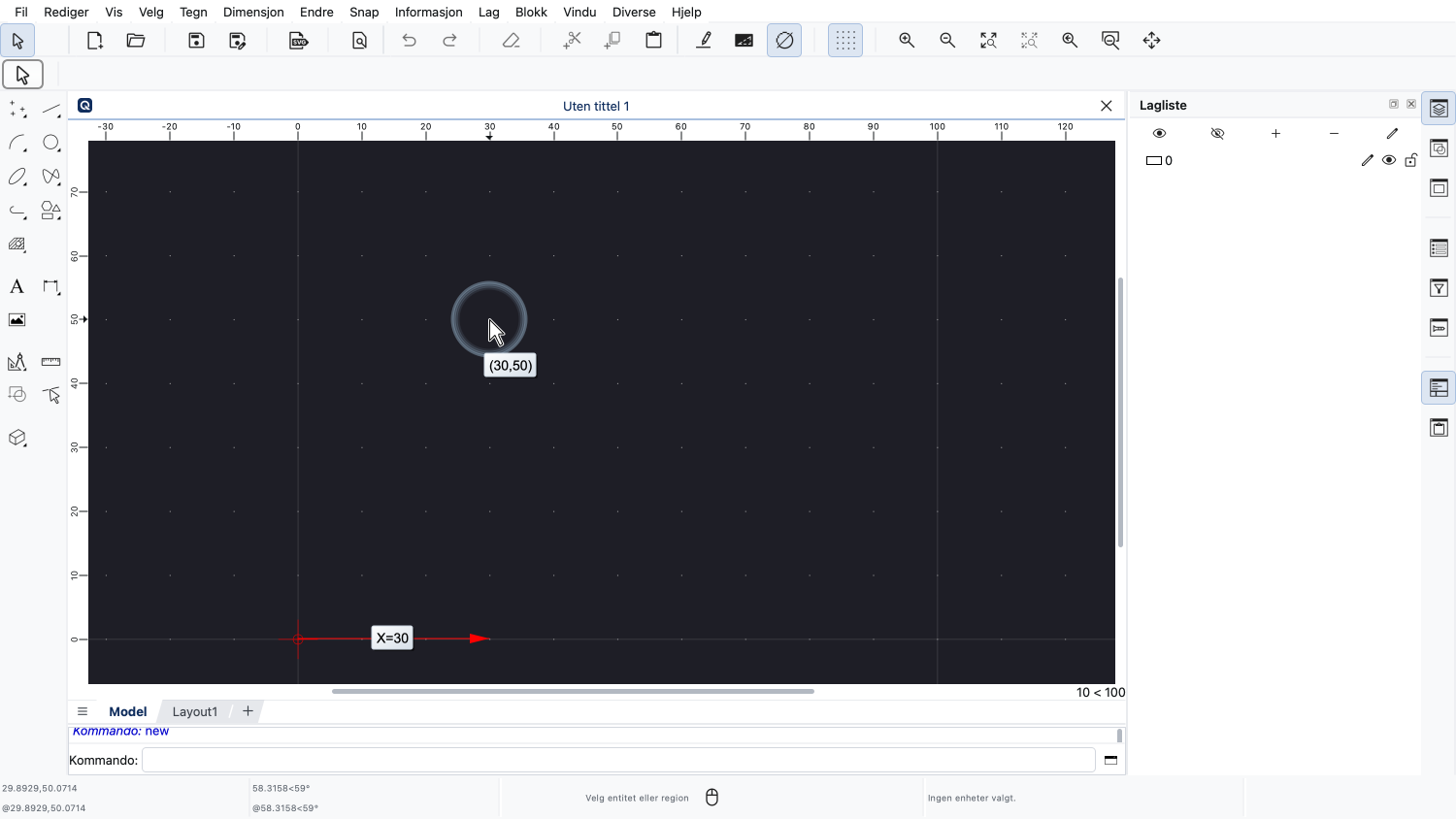
Avstanden fra origo til musepekeren i retning av [X]-aksen er 30 tegneenheter.
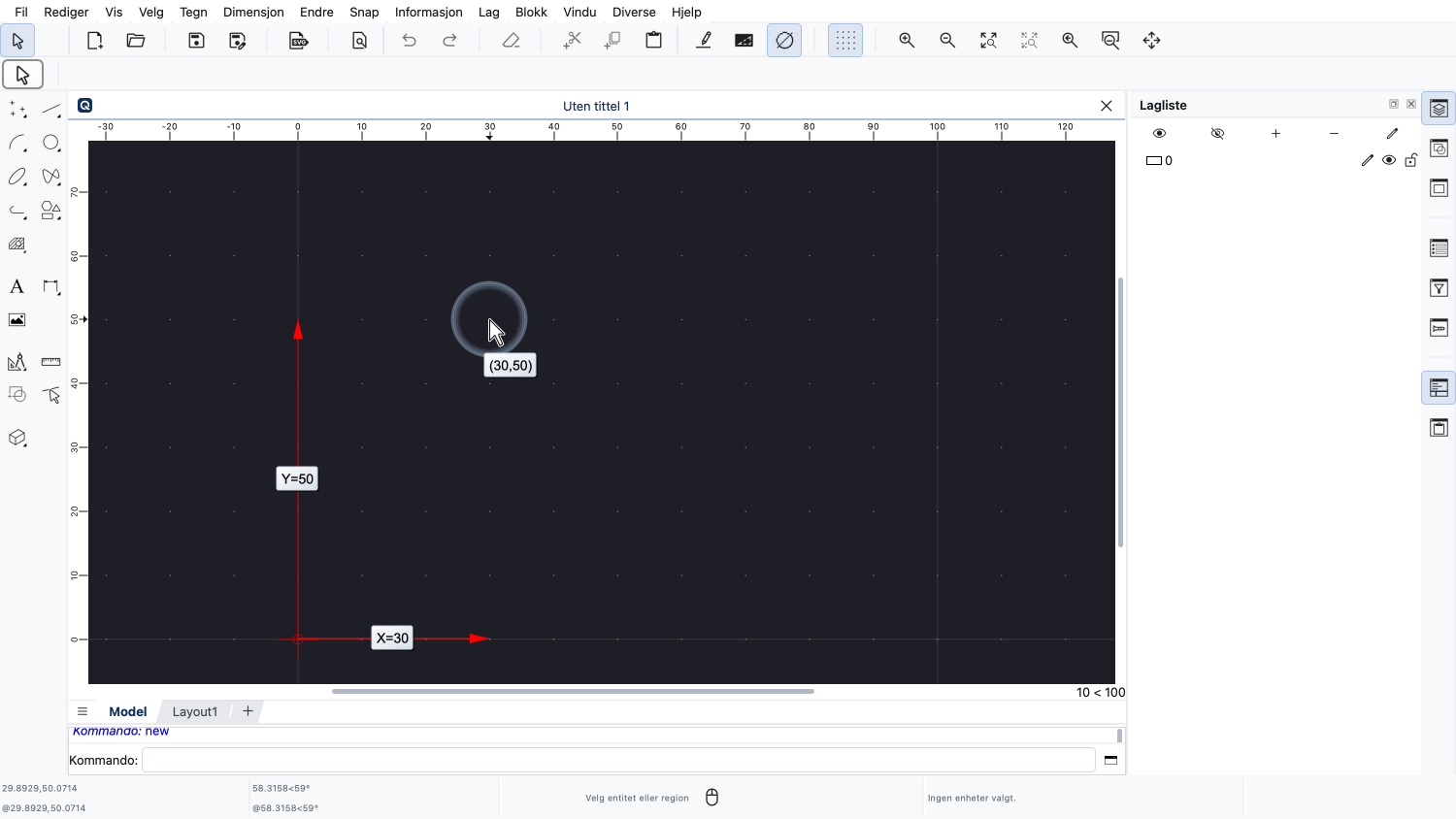
Og avstanden fra origo langs [Y]-aksen er 50.
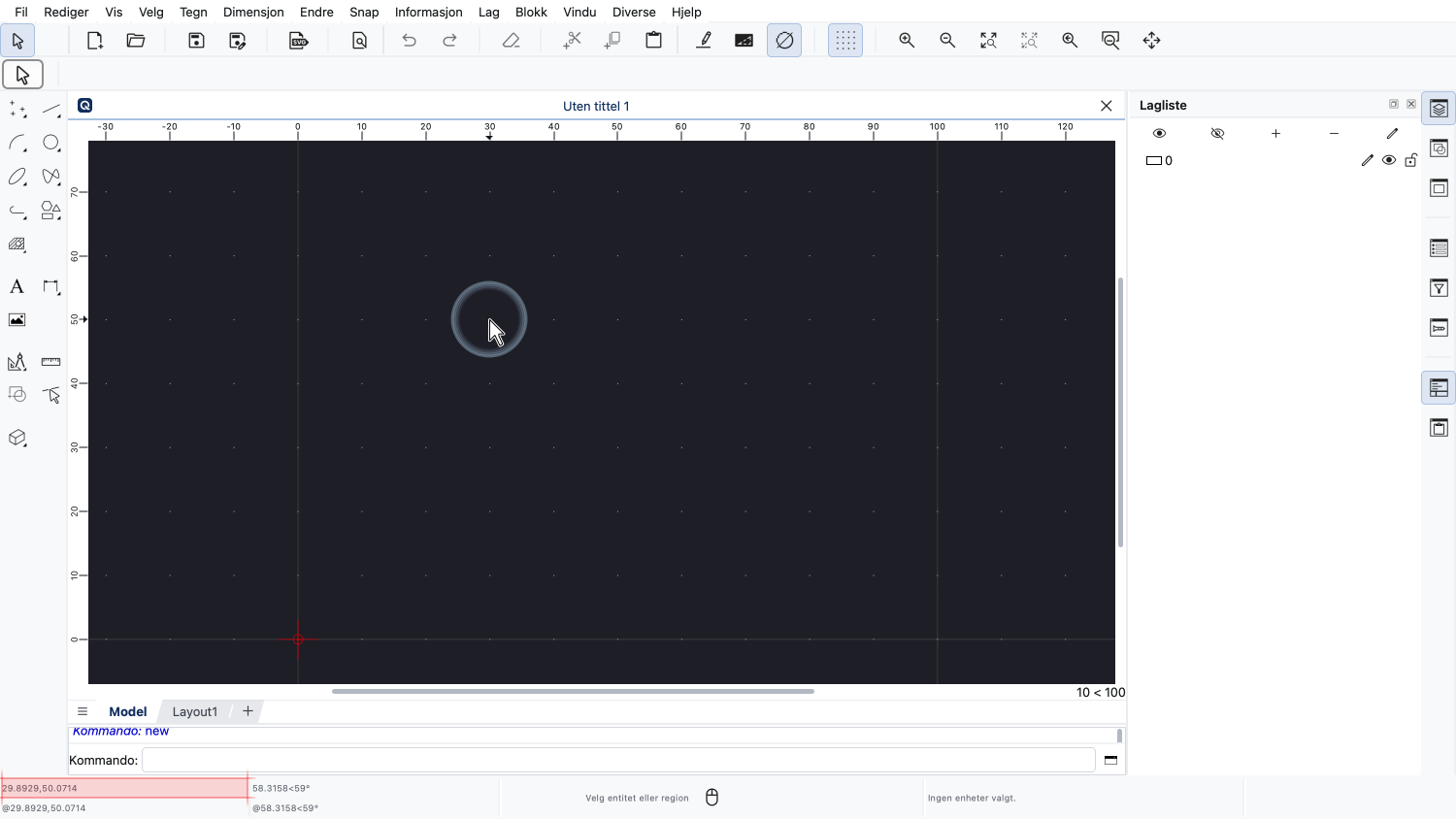
Vi kan også se koordinatene til den nåværende posisjonen til musepekeren i statuslinjen nederst til venstre.
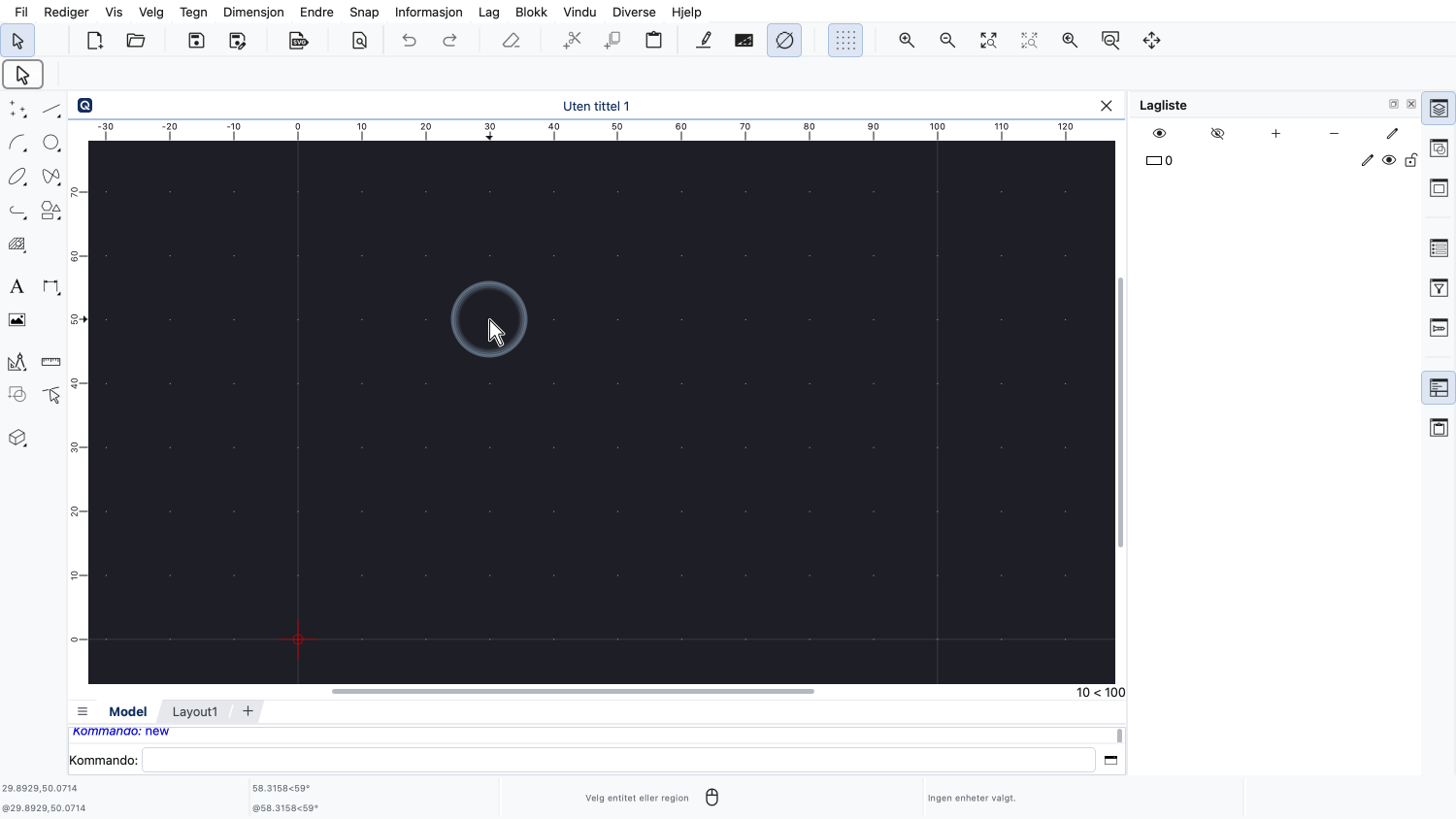
Linjalene øverst og til venstre for tegneområdet viser også koordinater.
Vi vil nå bruke linjeverktøyet for å demonstrere hvordan vi kan taste inn koordinater.
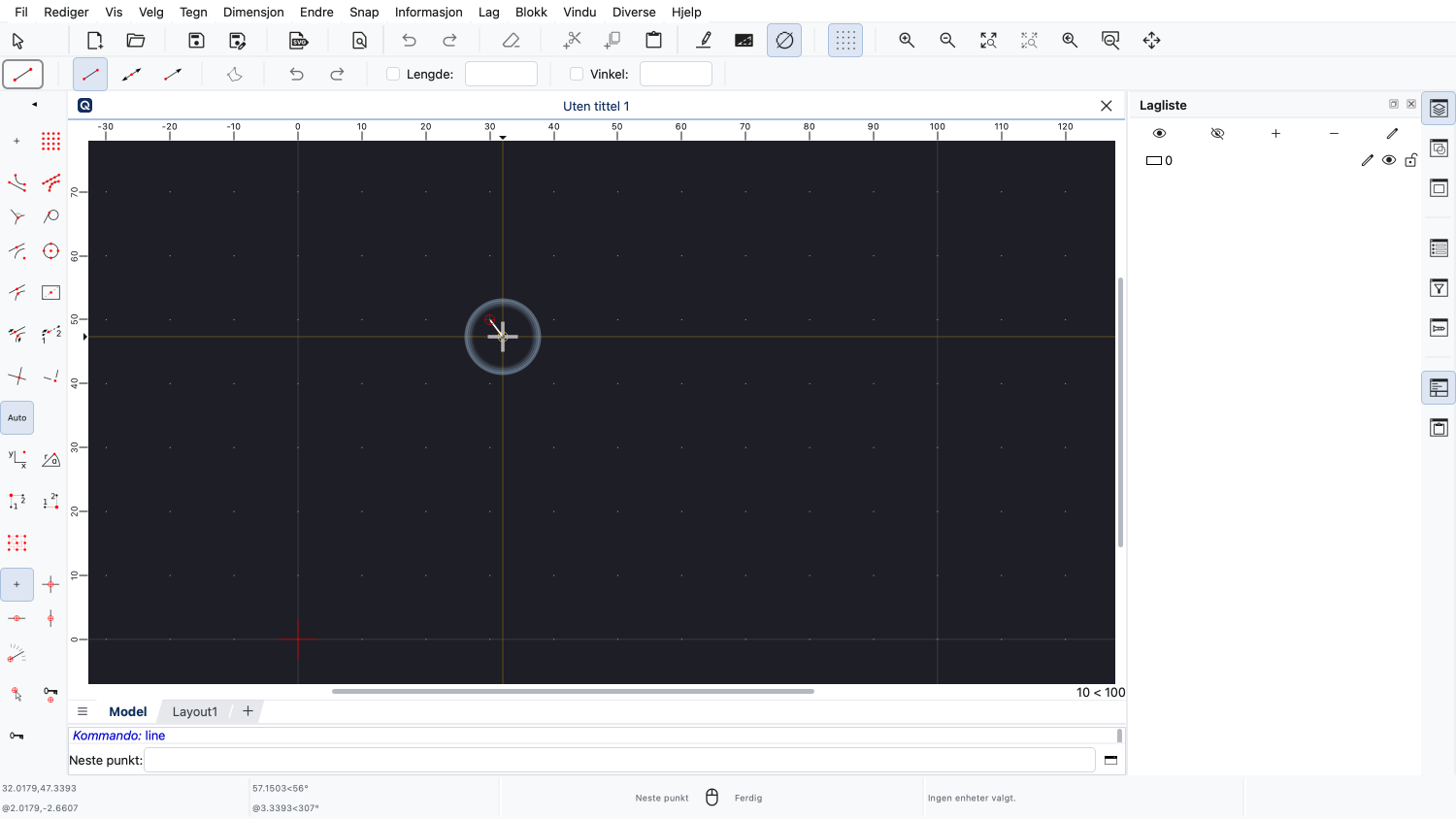
Vi starter linjen vår ved å bruke rutenettsnap.
I stedet for å klikke på et annet punkt i tegningen for å definere sluttpunktet på linjen, vil vi taste inn koordinatene til sluttpunktet.
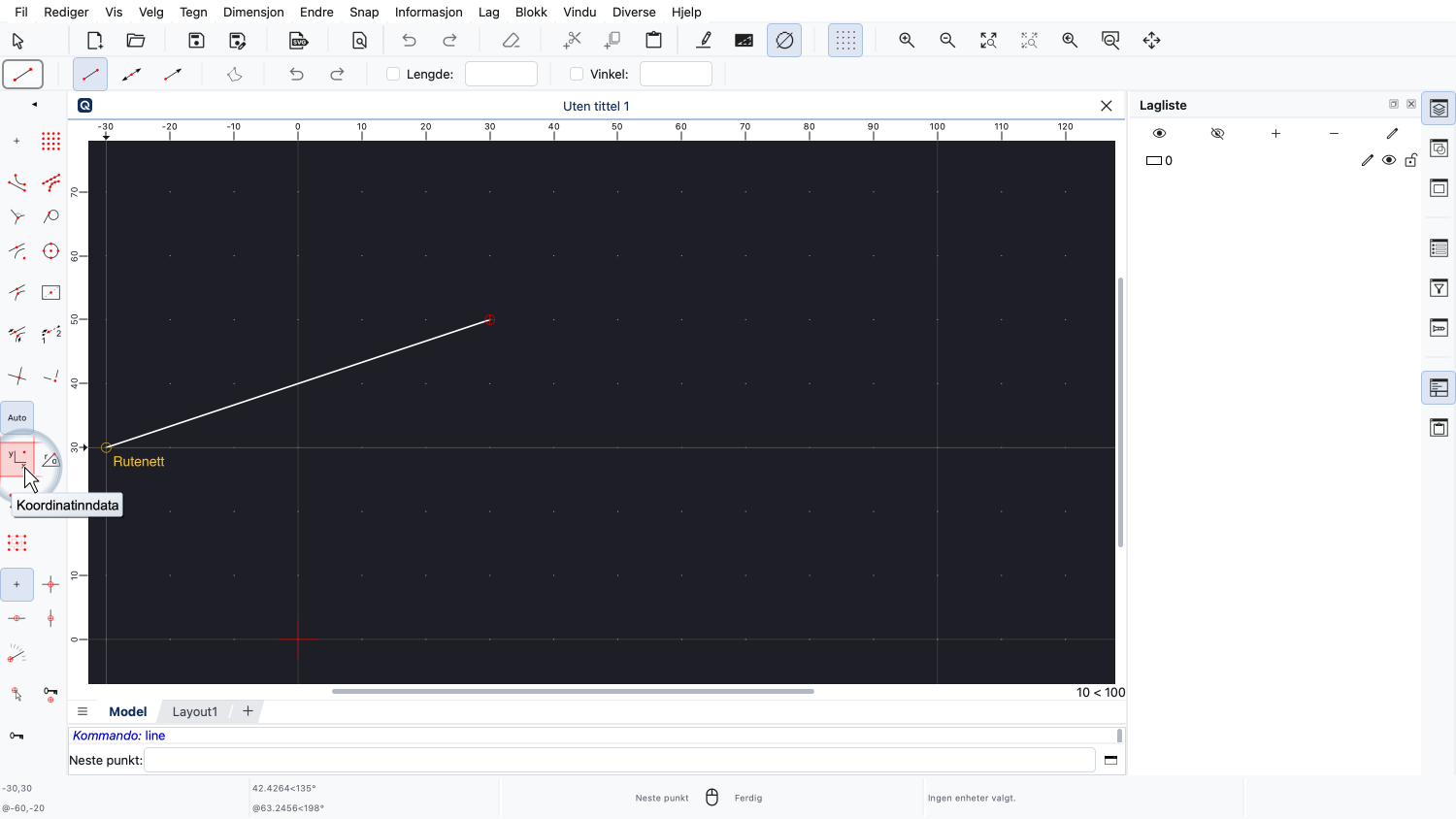
For å gjøre dette klikker vi på koordinatknappen i verktøylinjen til venstre.
Vi kan nå taste inn koordinatene vi vil bruke i alternativverktøylinjen øverst.
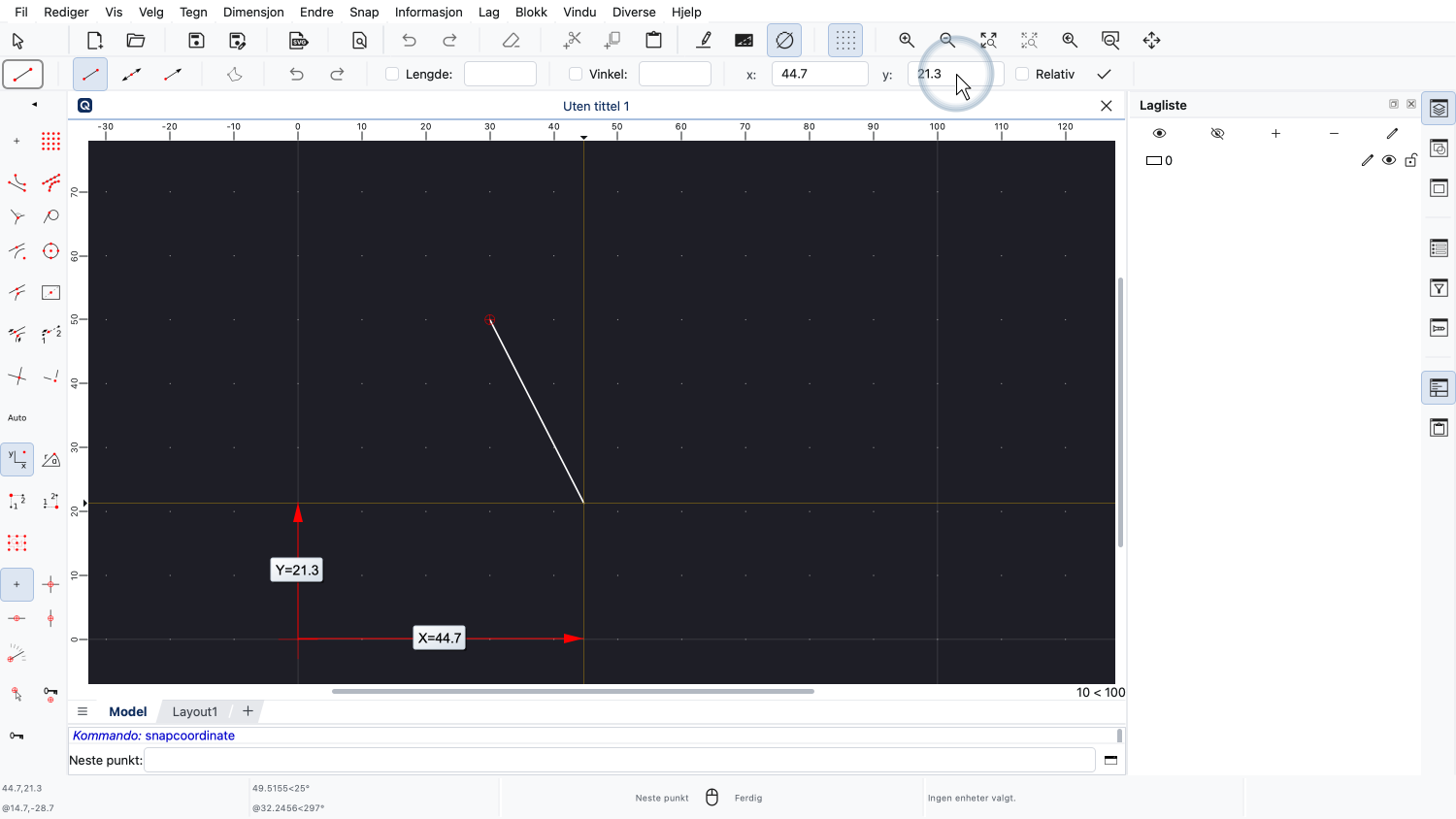
QCAD forhåndsviser umiddelbart koordinatene vi taster inn i tegneområdet.
På denne måten kan vi tegne en linje til hvilket som helst par av gitte koordinater.
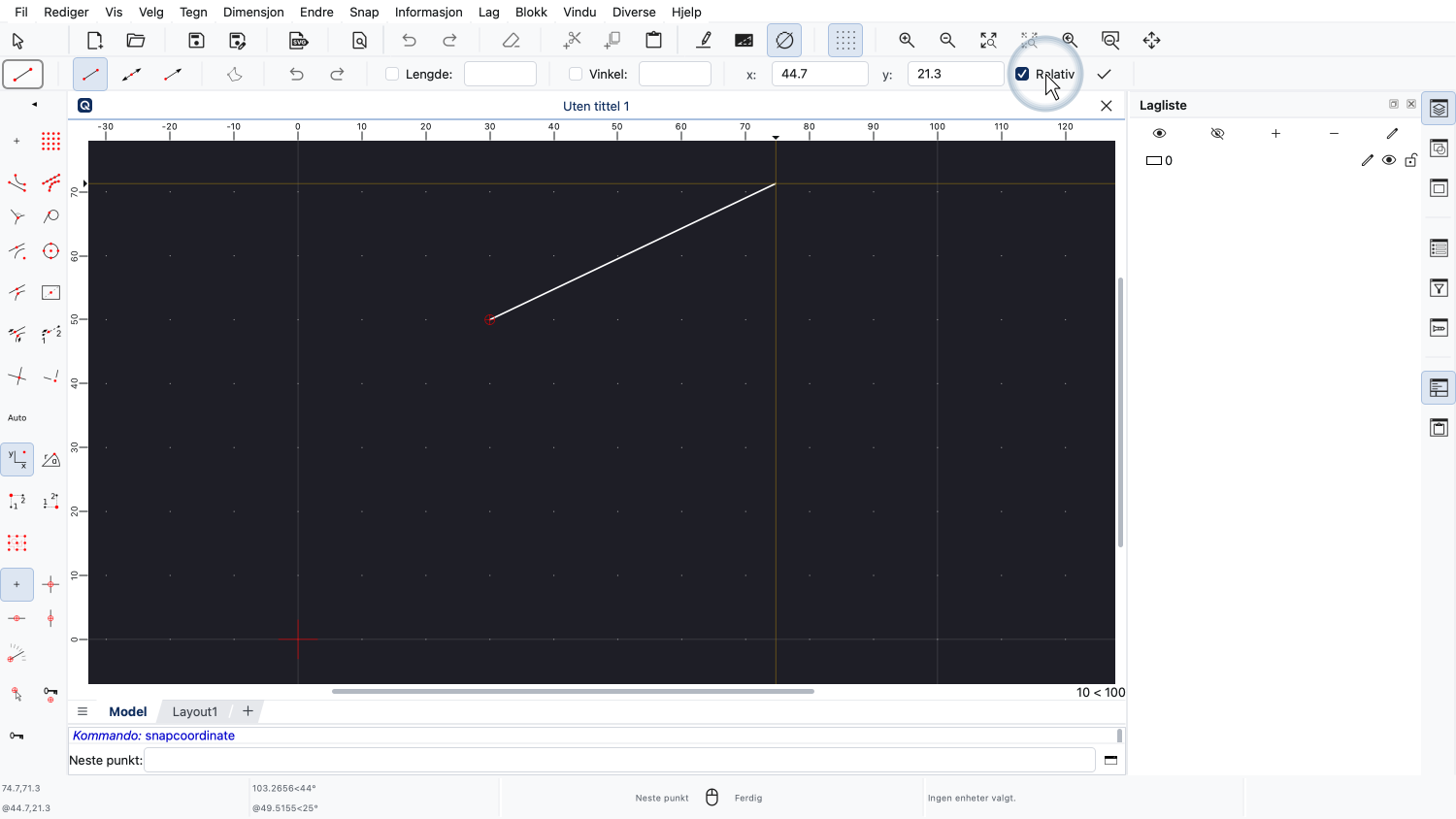
Vi kan også velge å bruke relative koordinater i stedet for absolutte koordinater ved å krysse av for det tilsvarende alternativet.
Relative koordinater forholder seg til det relative nullpunktet i stedet for tegningens absolutte origo.
Akkurat nå er det relative nullpunktet ved startpunktet på linjen som indikert av den lille røde sirkelen.
QCAD flytter automatisk det relative nullpunktet til den sist brukte posisjonen i tegningen.
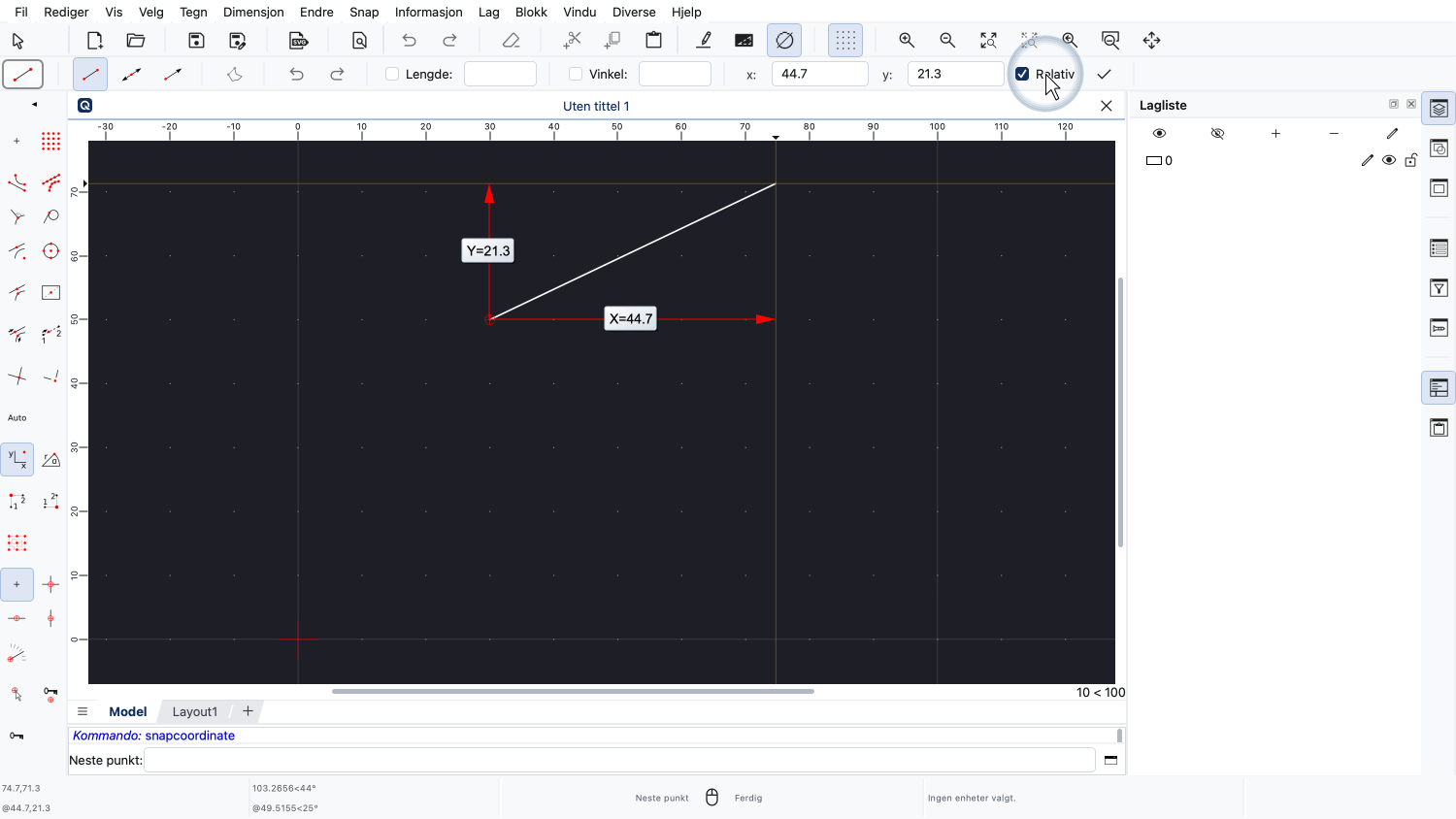
Koordinatene vi har tastet inn blir nå lagt til posisjonen til det relative nullpunktet.
Ved å taste inn relative koordinater kan vi fortelle QCAD de ønskede målene for linjen vår i [X]- og [Y]-retning.
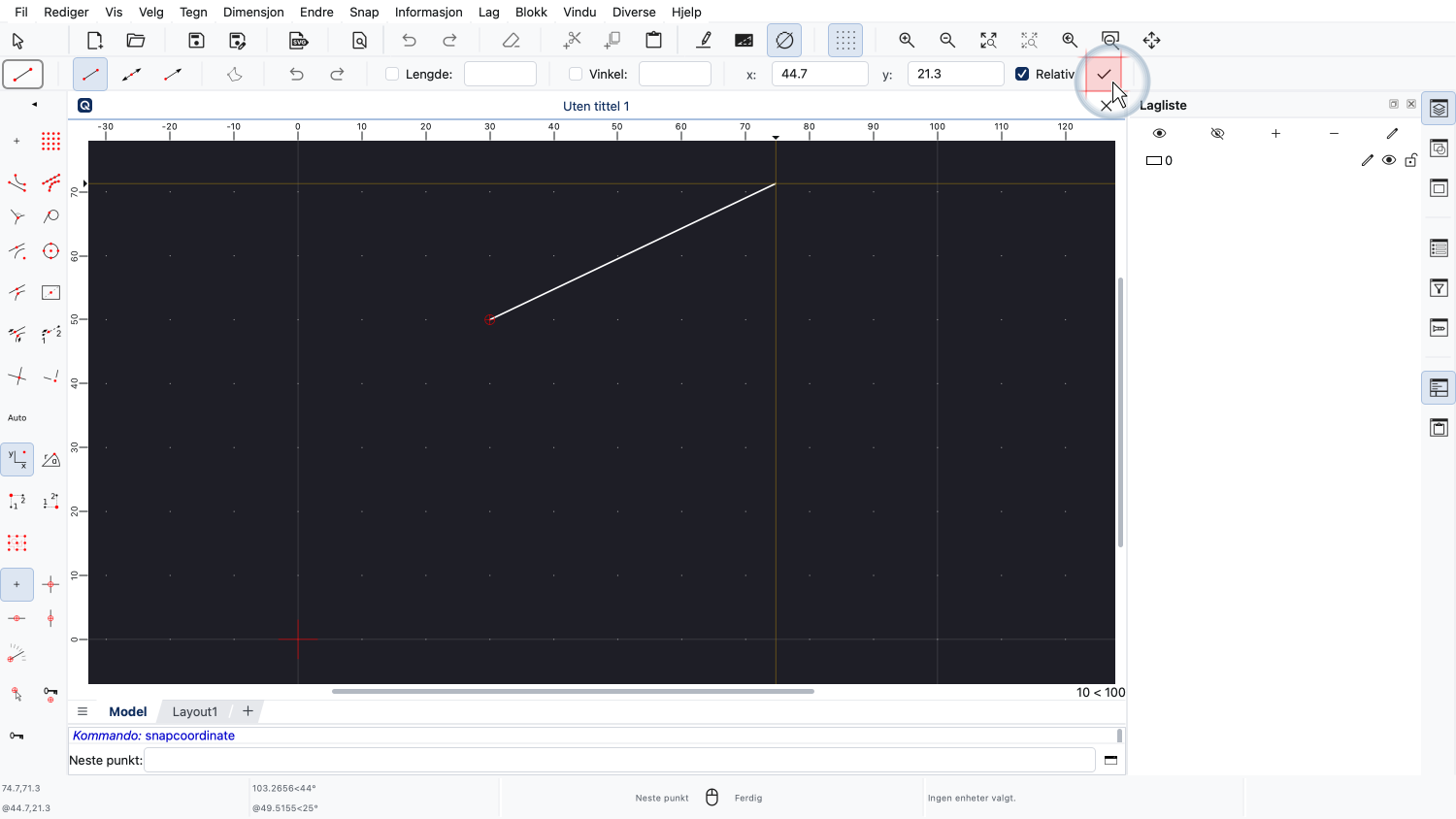
For å bruke koordinatene vi har tastet inn, trykker vi rett og slett på Enter-tasten eller klikker på avkrysningsmerket i alternativverktøylinjen.
Linjen har nå blitt lagt til i tegningen akkurat som om vi hadde klikket på den nøyaktige posisjonen i tegningen.
Legg merke til hvordan det relative nullpunktet automatisk ble flyttet til sluttpunktet på linjen, slik at vi direkte kan taste inn en annen relativ koordinat for neste linjesegment.
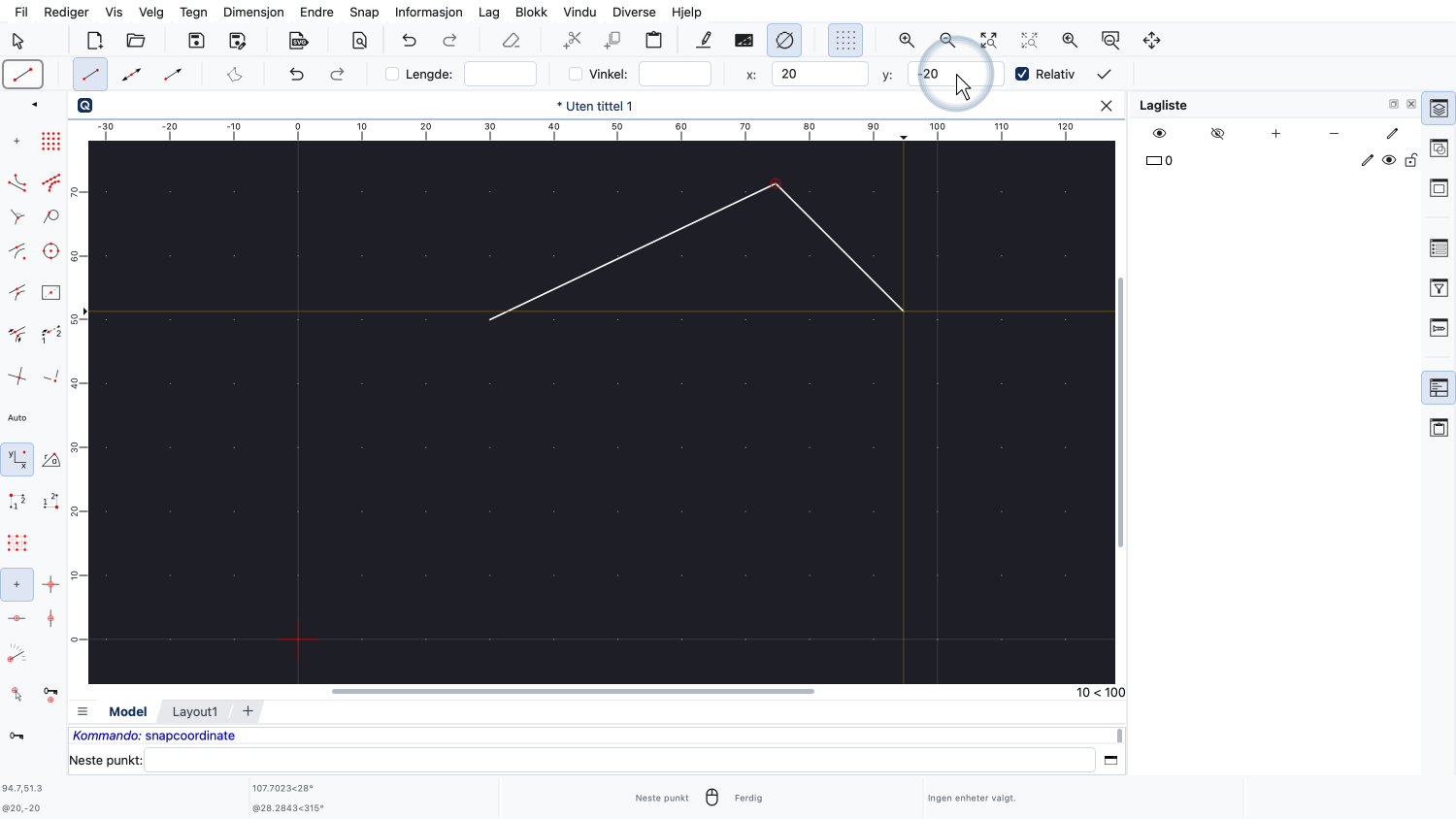
For dette eksemplet legger vi til et diagonalt linjesegment med de relative koordinatene 20 og -20.
Når vi er ferdige med å taste inn koordinater, kan vi velge en annen snapmodus eller klikke på høyre museknapp eller trykke på Escape-tasten for å avslutte verktøyet vi jobber med.
Koordinatene vi har brukt så langt kalles kartesiske koordinater.
Kartesiske koordinater er basert på [X]- og [Y]-aksen.
I stedet for kartesiske koordinater kan vi også taste inn polare koordinater.
Polare koordinater er basert på en avstand fra et punkt og en vinkel som avstanden måles i.
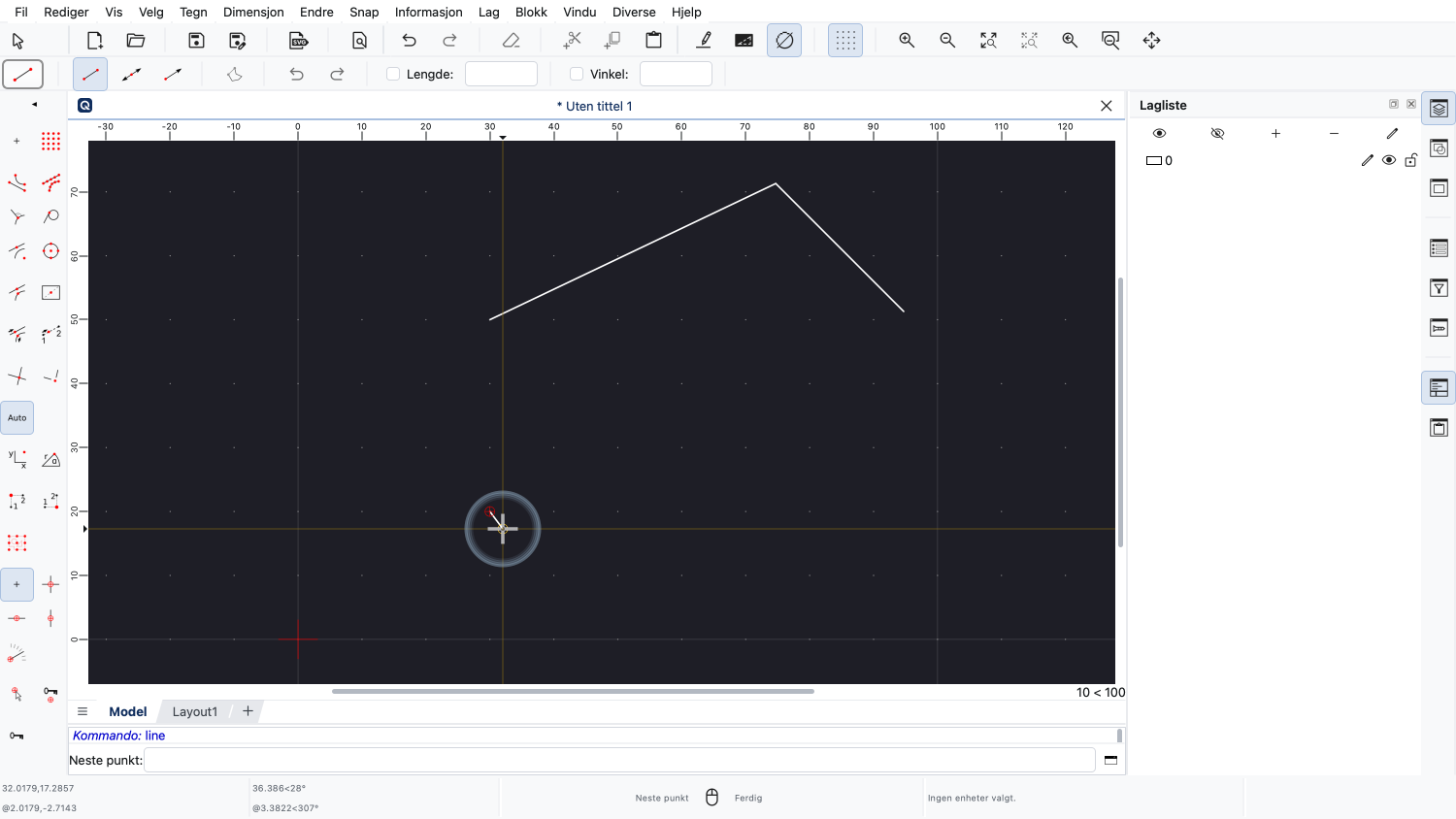
Vi starter en ny linje ved å bruke rutenettsnap.
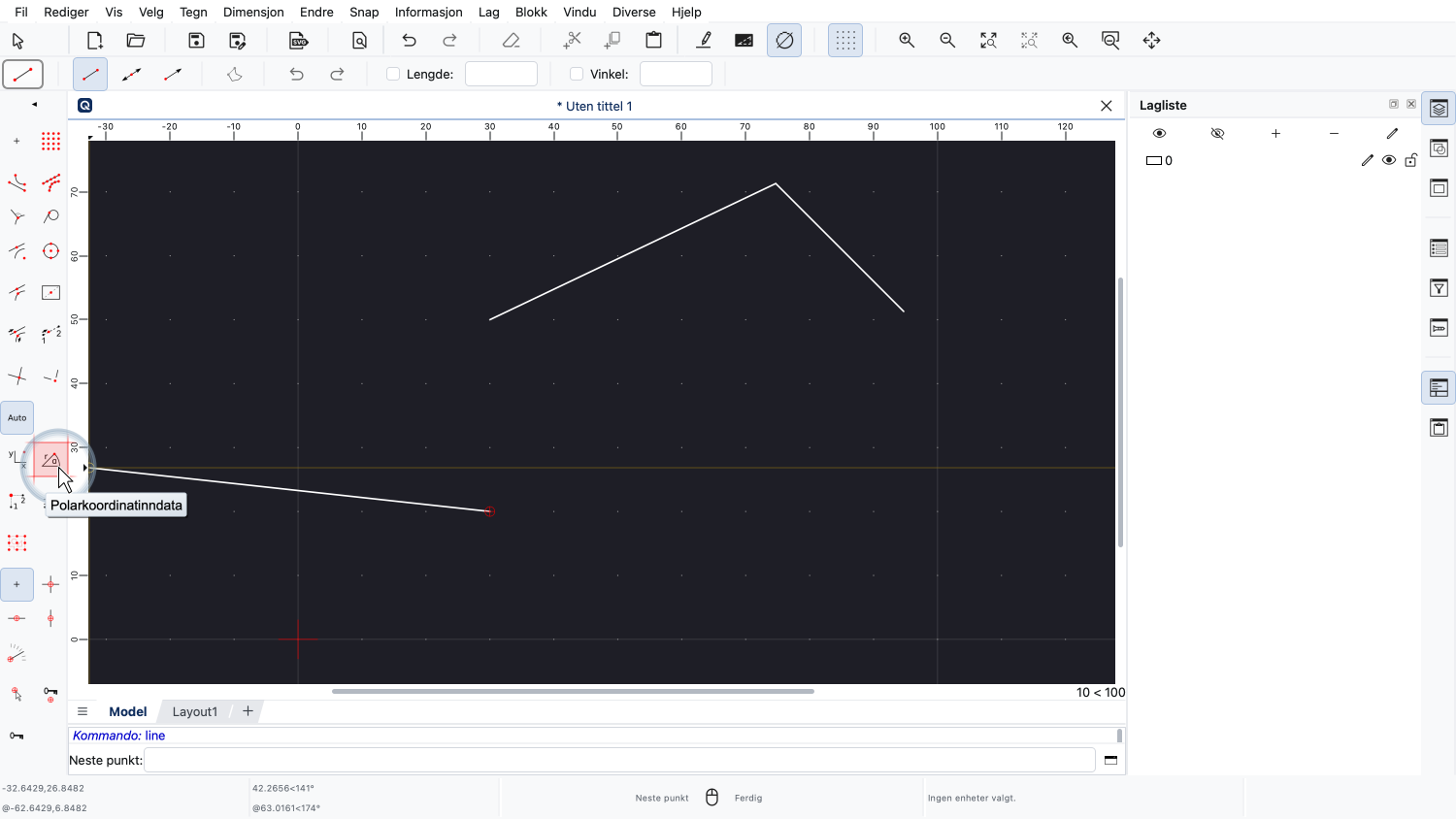
Vi klikker på polarkoordinatknappen i verktøylinjen til venstre.
I stedet for en [X]- og en [Y]-verdi ber QCAD oss nå om en avstand (eller radius) og en vinkel i alternativverktøylinjen.
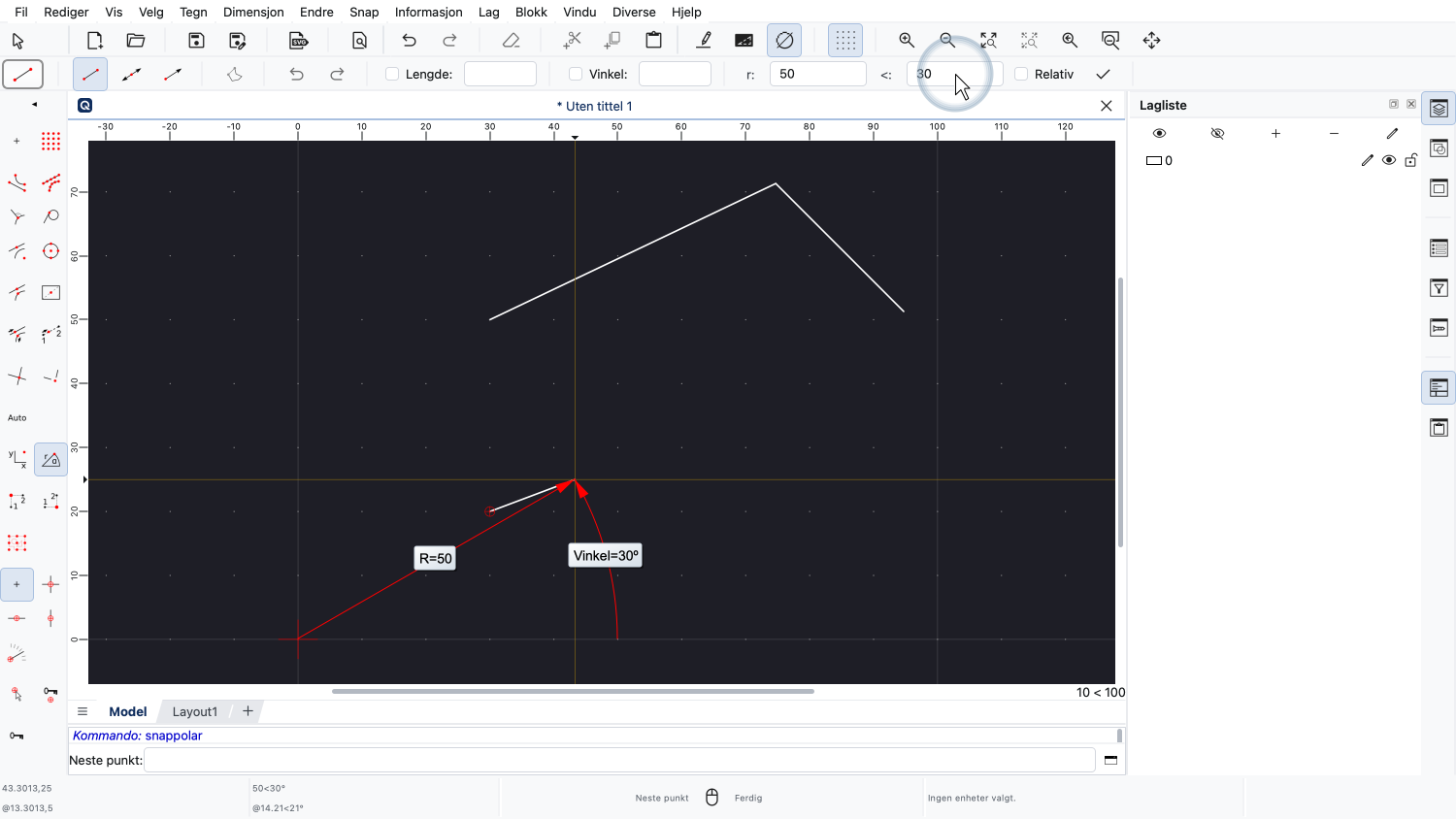
Vi taster inn for eksempel en radius på 50 og en vinkel på 30 grader.
Dette gir oss en posisjon 50 enheter unna tegningens origo i en vinkel på 30 grader.
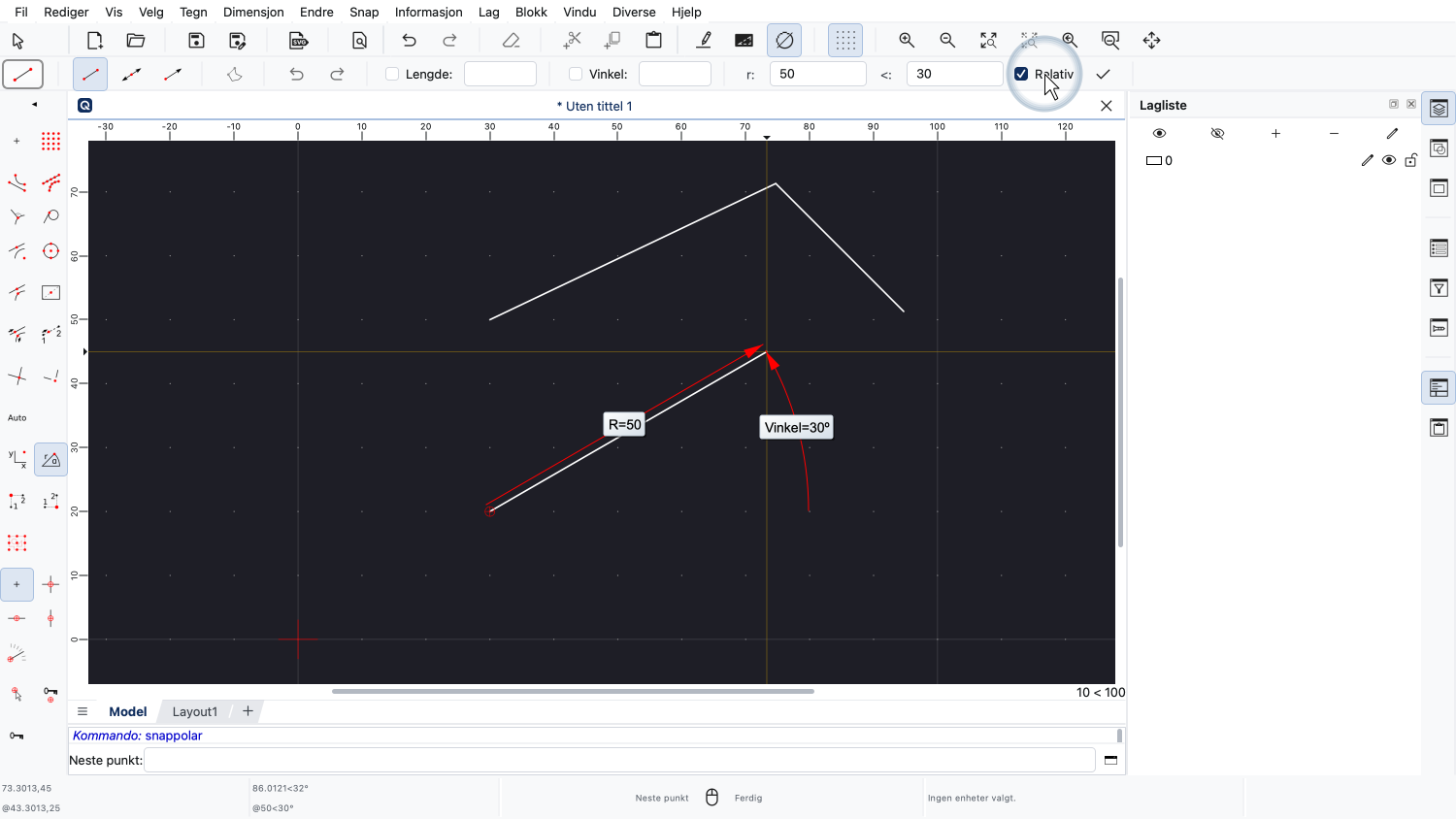
Hvis vi også aktiverer relative koordinater, kan vi tegne en linje som er 50 enheter lang i en vinkel på 30 grader.
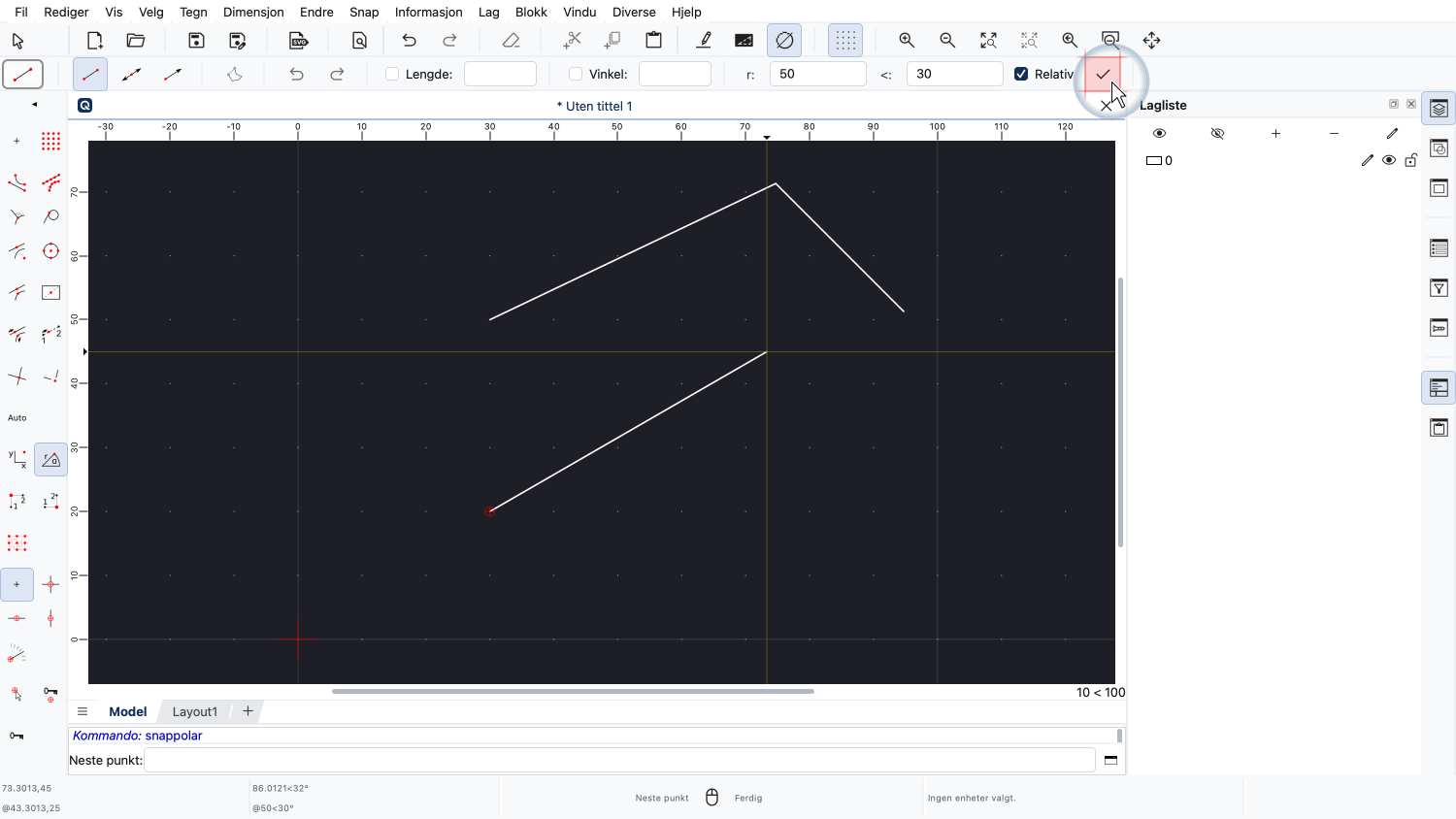
Vinkler måles alltid mot klokken, med utgangspunkt i posisjonen klokken 3.
Dette er ikke den eneste måten vi kan taste inn koordinater på eller hvordan linjer med en gitt lengde og vinkel kan konstrueres.
Vi vil dekke alternative metoder i en annen opplæring.
Du bør nå ha en grunnleggende forståelse av koordinater i forbindelse med CAD.
Sørg for å øve på dette med din egen installasjon.
Takk for at du så på denne QCAD-opplæringen.