

1.5 Współrzędne
Transkrypcja wideo
W tym samouczku QCAD poznamy podstawy współrzędnych i dowiemy się, jak można je wykorzystać w oprogramowaniu CAD.
Zademonstrujemy użycie współrzędnych bezwzględnych i względnych, a także współrzędnych biegunowych.
Współrzędne są istotną częścią każdego systemu CAD.
Zestaw współrzędnych jest jak wskazówki, które dokładnie określają położenie punktu na rysunku.
Współrzędne składają się z dwóch liczb, zwanych [X] i [Y].
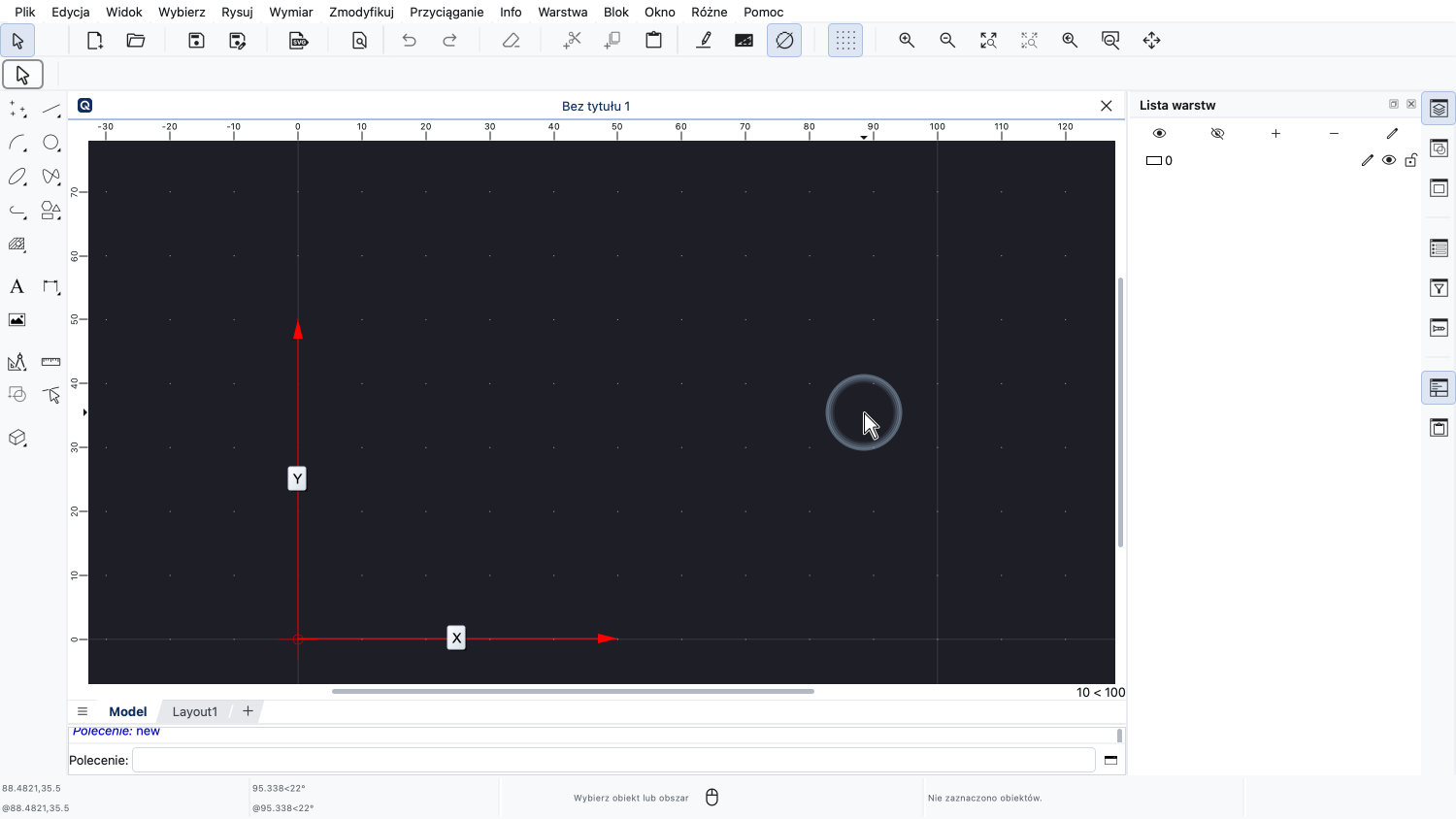
[X] odnosi się do osi poziomej, a [Y] do osi pionowej.
Każdy zestaw współrzędnych wskazuje dokładną pozycję na rysunku.
Współrzędne pozycji składają się z odległości od początku rysunku w kierunku [X] i [Y].
Początek rysunku jest oznaczony czerwonym krzyżykiem w oknie rysunku.
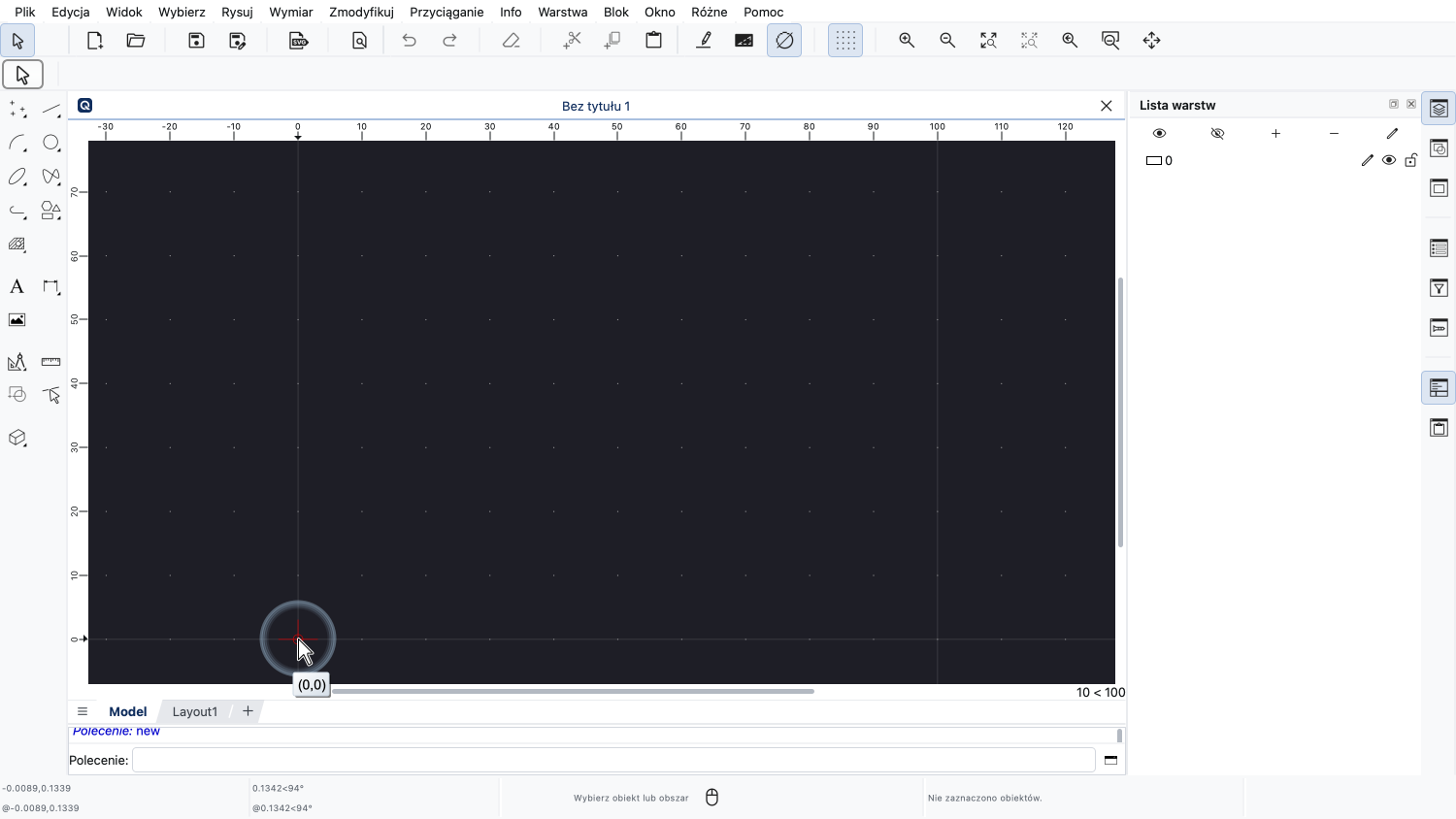
Współrzędne początku rysunku to (0,0).
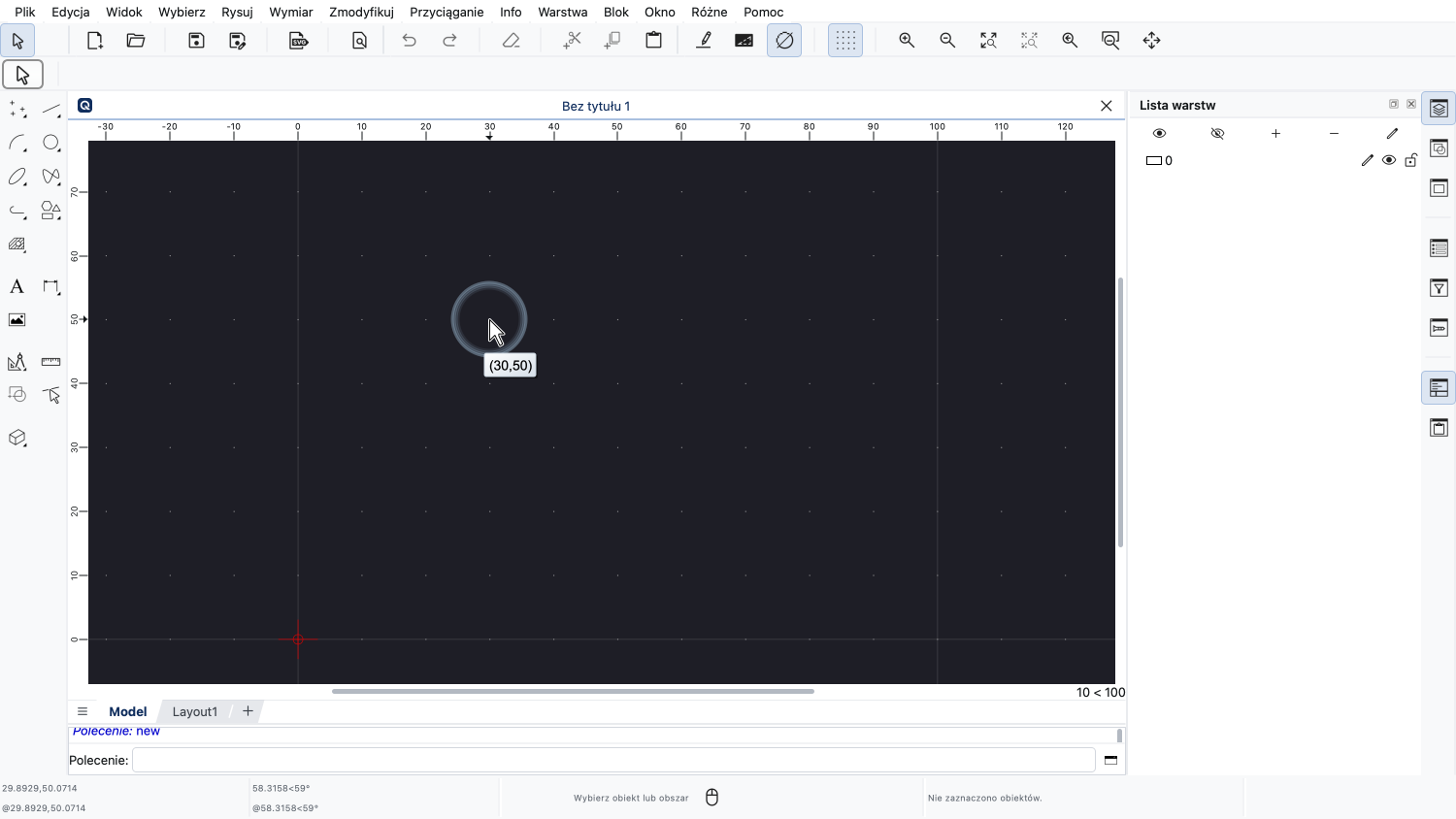
Teraz właśnie przesunęliśmy mysz do współrzędnych (30,50).
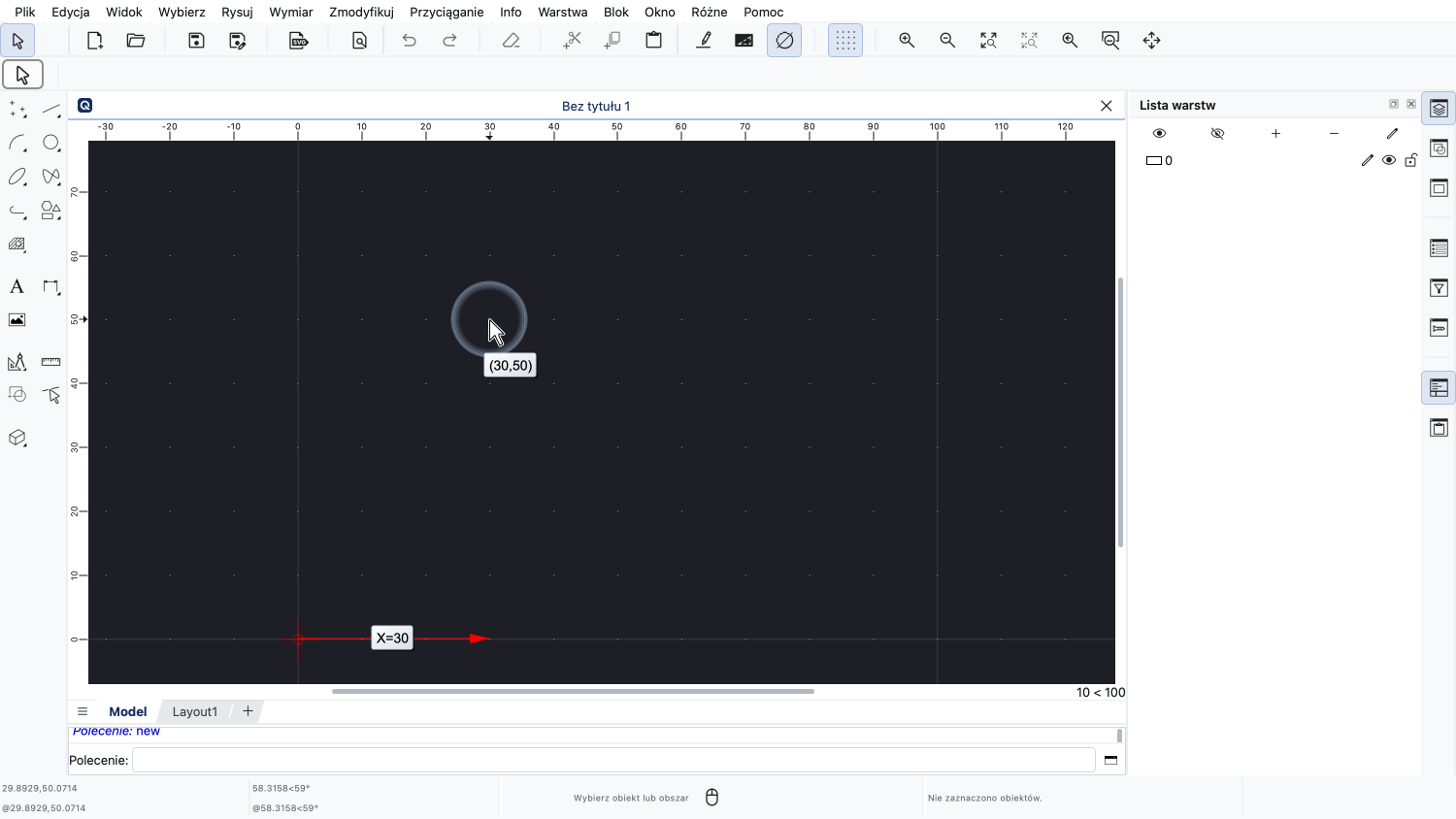
Odległość od początku do wskaźnika myszy w kierunku osi [X] wynosi 30 jednostek rysunkowych.
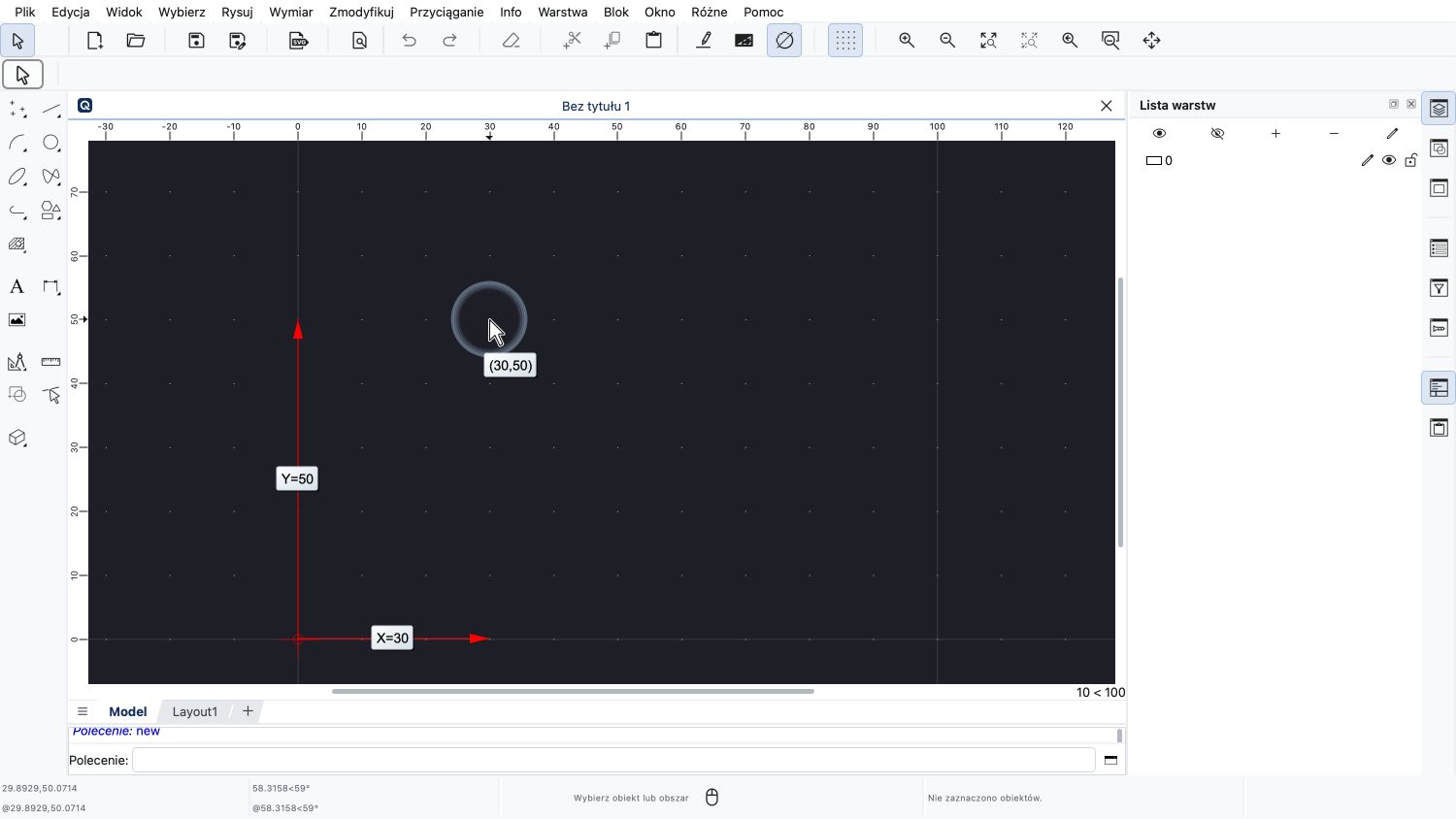
A odległość od początku wzdłuż osi [Y] wynosi 50.
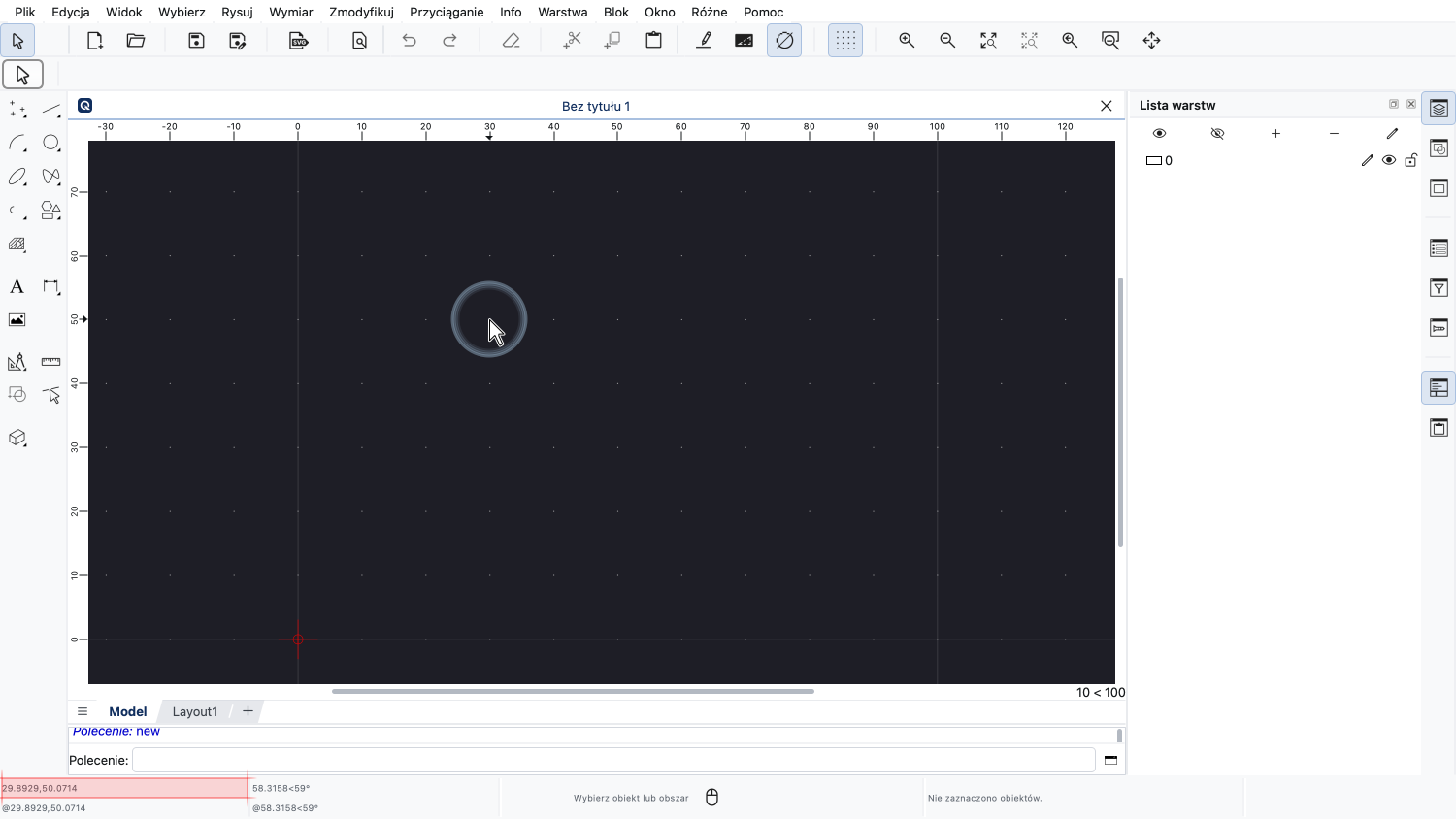
Współrzędne aktualnej pozycji wskaźnika myszy widzimy również na pasku stanu w lewym dolnym rogu.
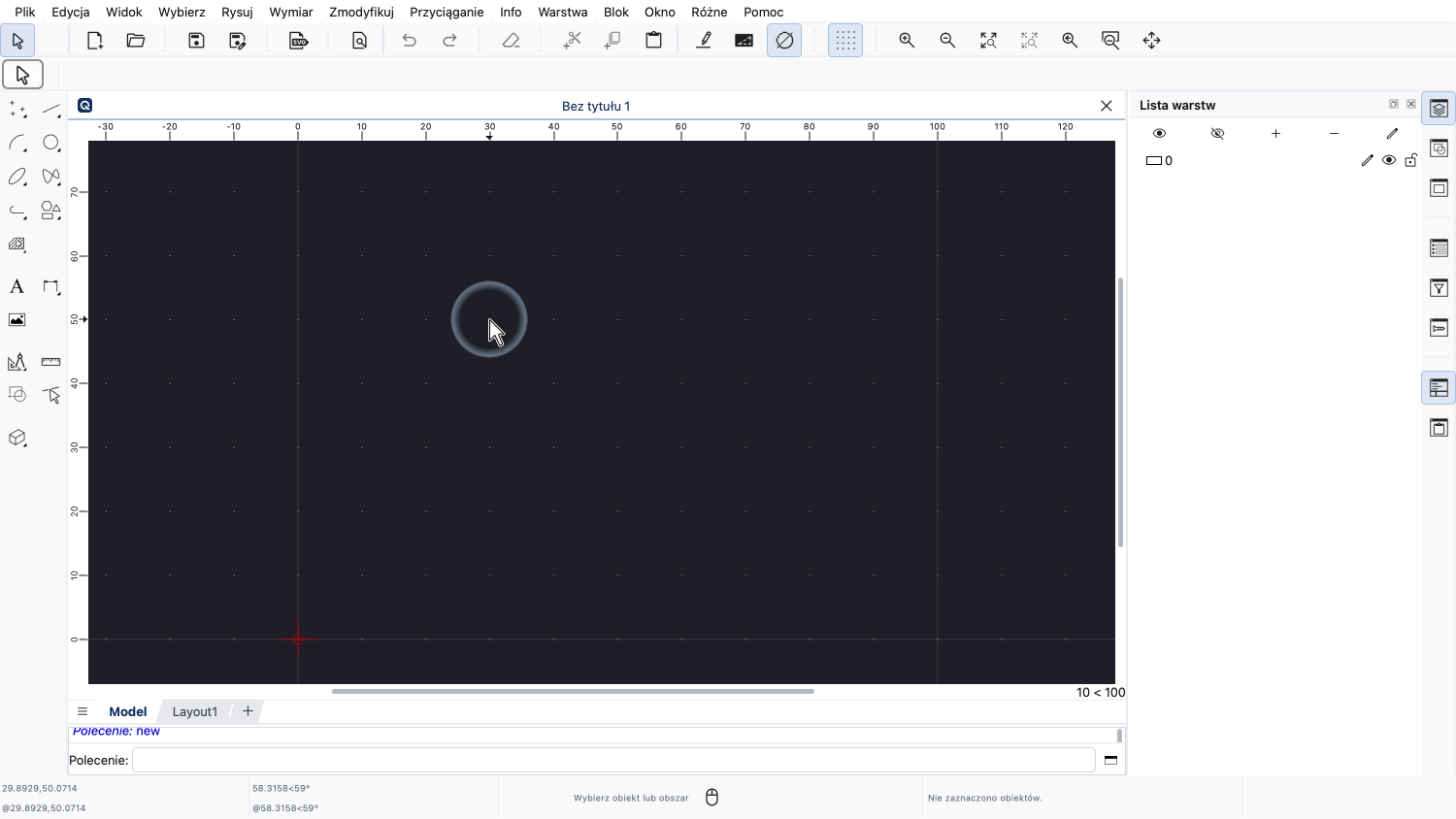
Linijki na górze i po lewej stronie obszaru rysowania również pokazują współrzędne.
Użyjemy teraz narzędzia linii, aby zademonstrować sposób wprowadzania współrzędnych.
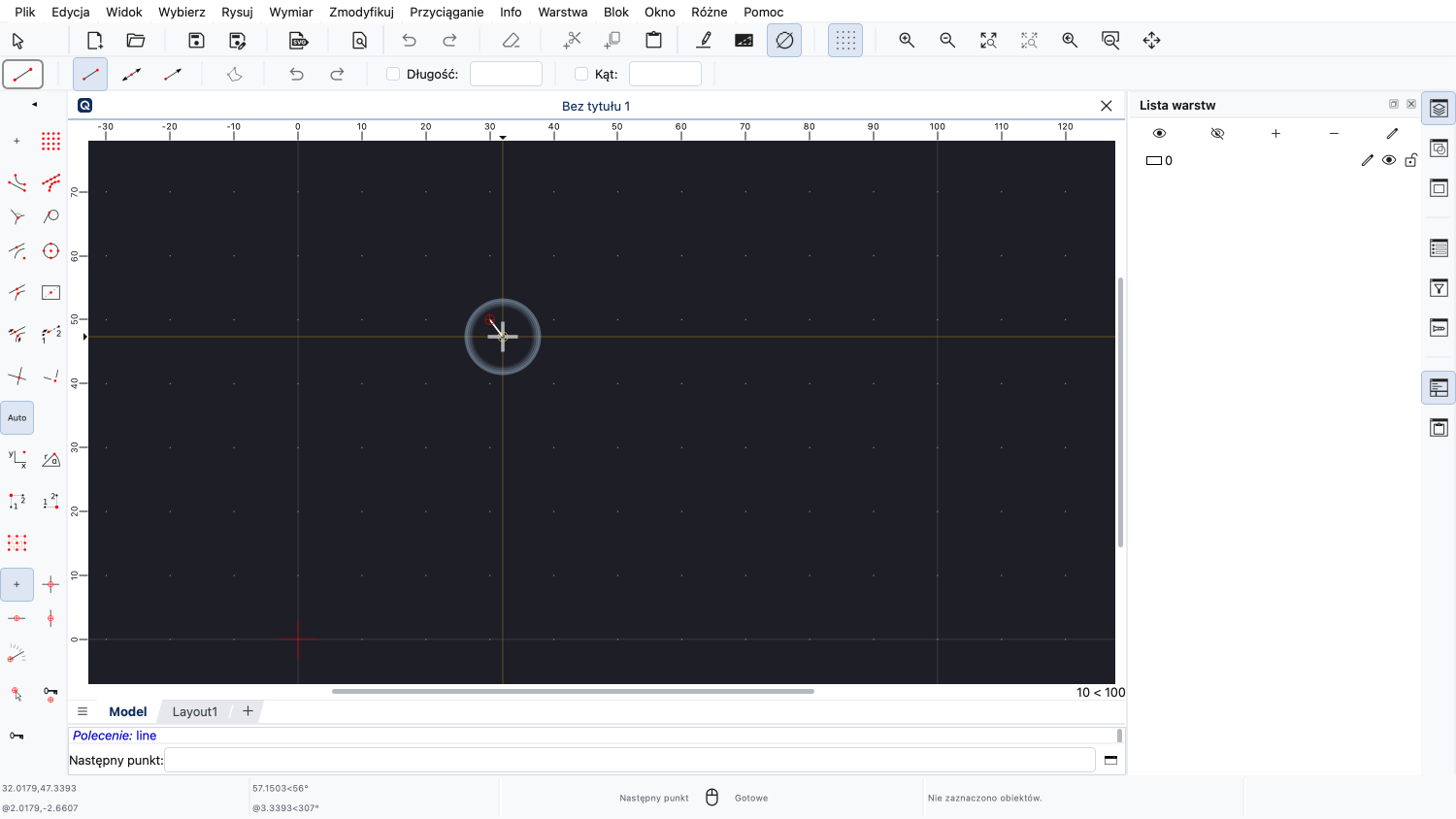
Rozpoczynamy naszą linię, używając przyciągania do siatki.
Zamiast klikać inny punkt na rysunku, aby zdefiniować punkt końcowy linii, chcemy wprowadzić współrzędne punktu końcowego.
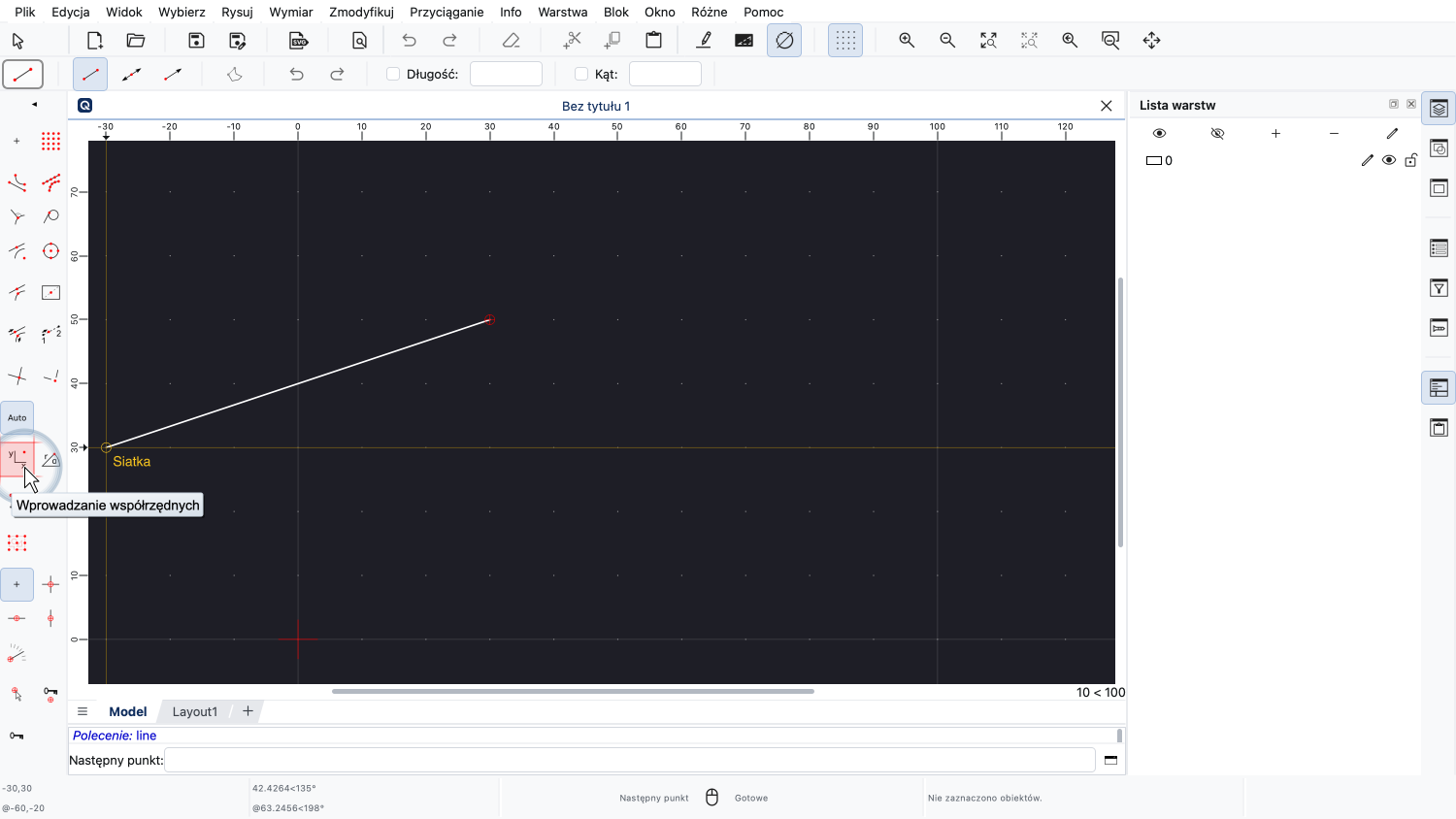
Aby to zrobić, klikamy przycisk współrzędnych na pasku narzędzi po lewej stronie.
Możemy teraz wprowadzić współrzędne, których chcemy użyć na pasku narzędzi opcji u góry.
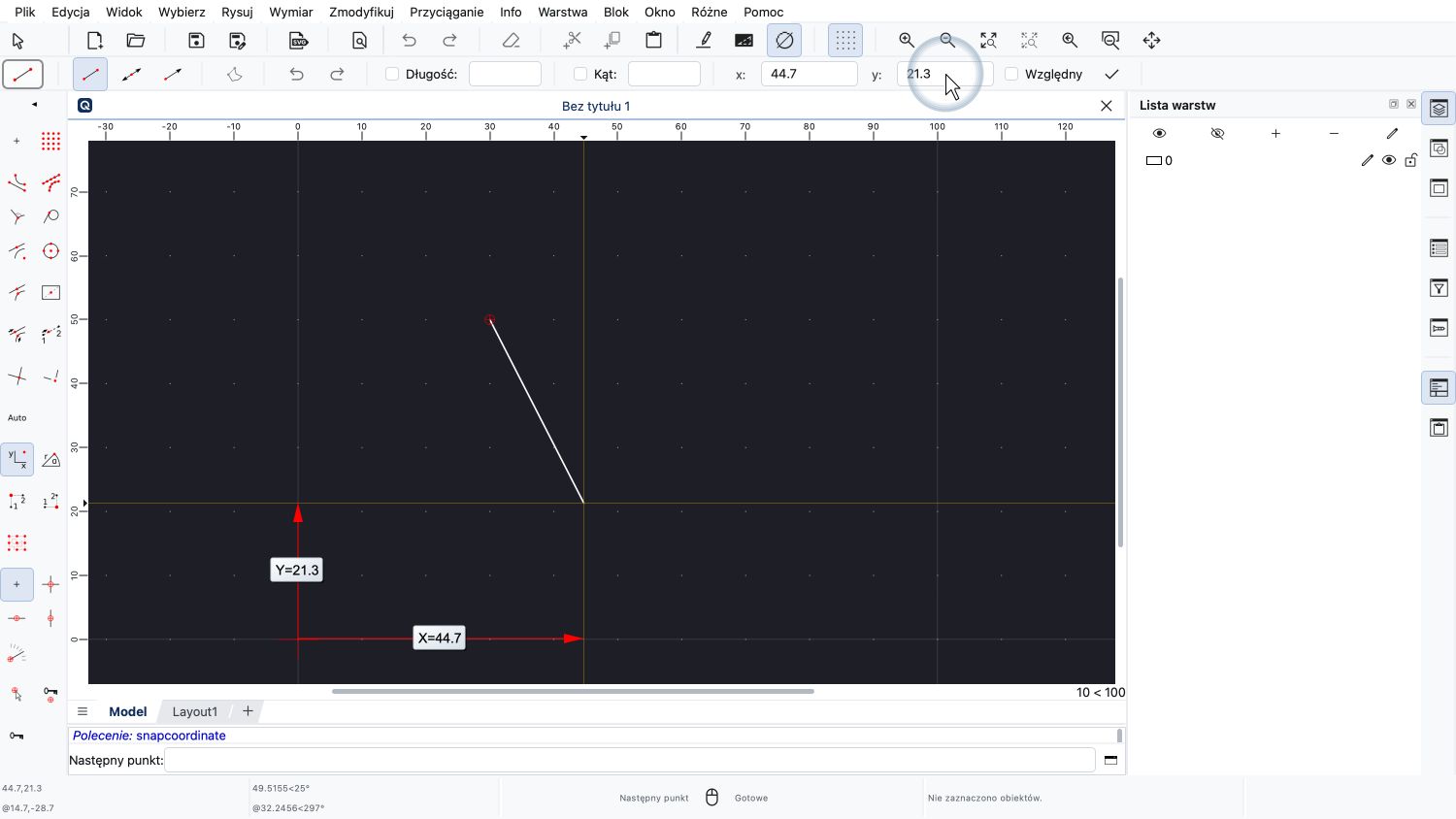
QCAD natychmiast wyświetla podgląd współrzędnych, które wprowadzamy w obszarze rysowania.
W ten sposób możemy narysować linię do dowolnej pary podanych współrzędnych.
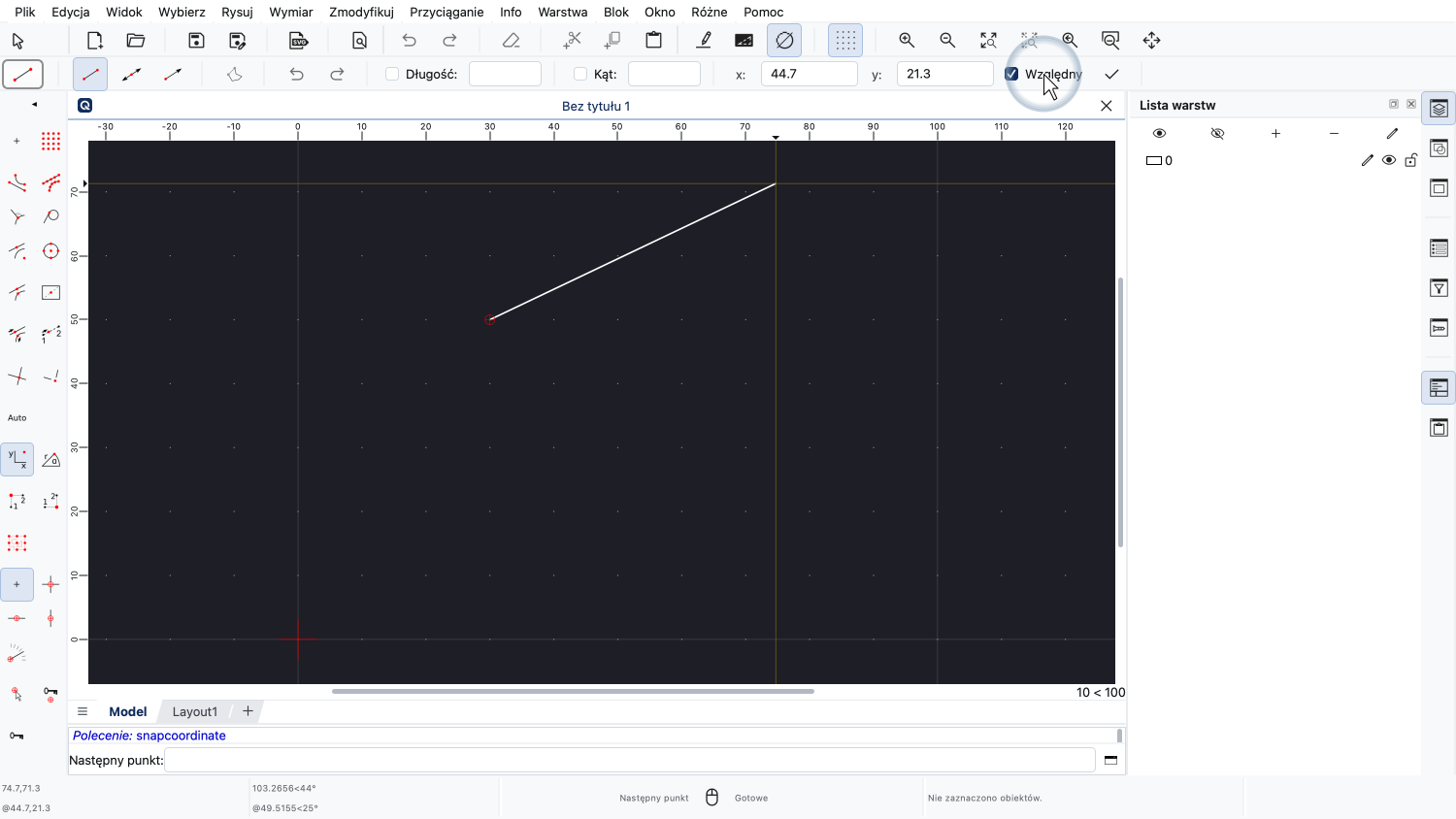
Możemy również wybrać czy chcemy użyć współrzędnych względnych zamiast bezwzględnych, zaznaczając odpowiednią opcję.
Względne współrzędne odnoszą się do względnego punktu zerowego zamiast bezwzględnego początku rysunku.
W tej chwili względny punkt zerowy znajduje się w punkcie początkowym linii wskazanym przez małe czerwone kółko.
QCAD automatycznie przesuwa względny punkt zerowy do ostatnio używanej pozycji na rysunku.
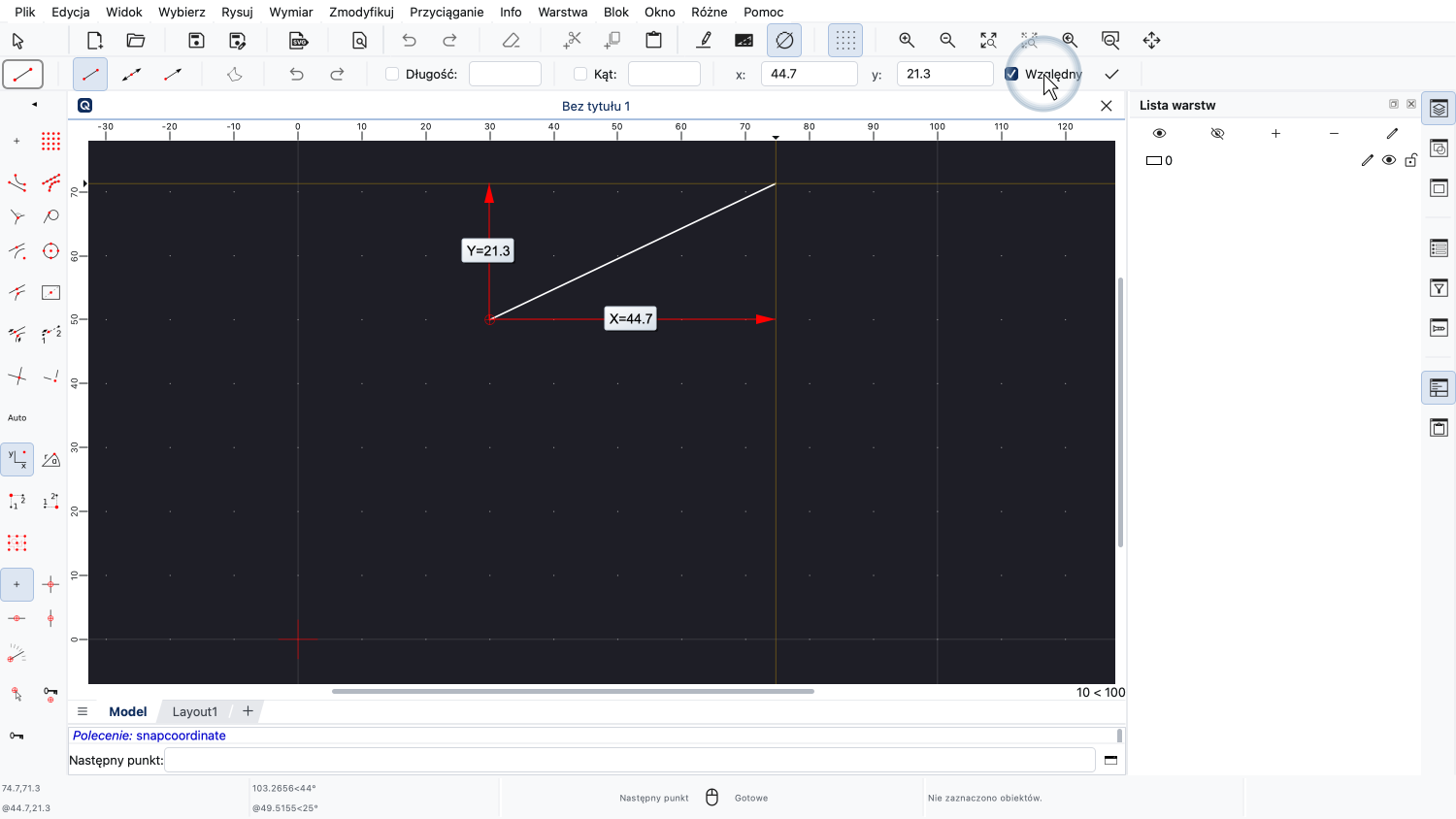
Wprowadzone współrzędne są teraz dodawane do pozycji względnego punktu zerowego.
Wprowadzając współrzędne względne, możemy podać programowi żądane wymiary naszej linii w kierunku [X] i [Y].
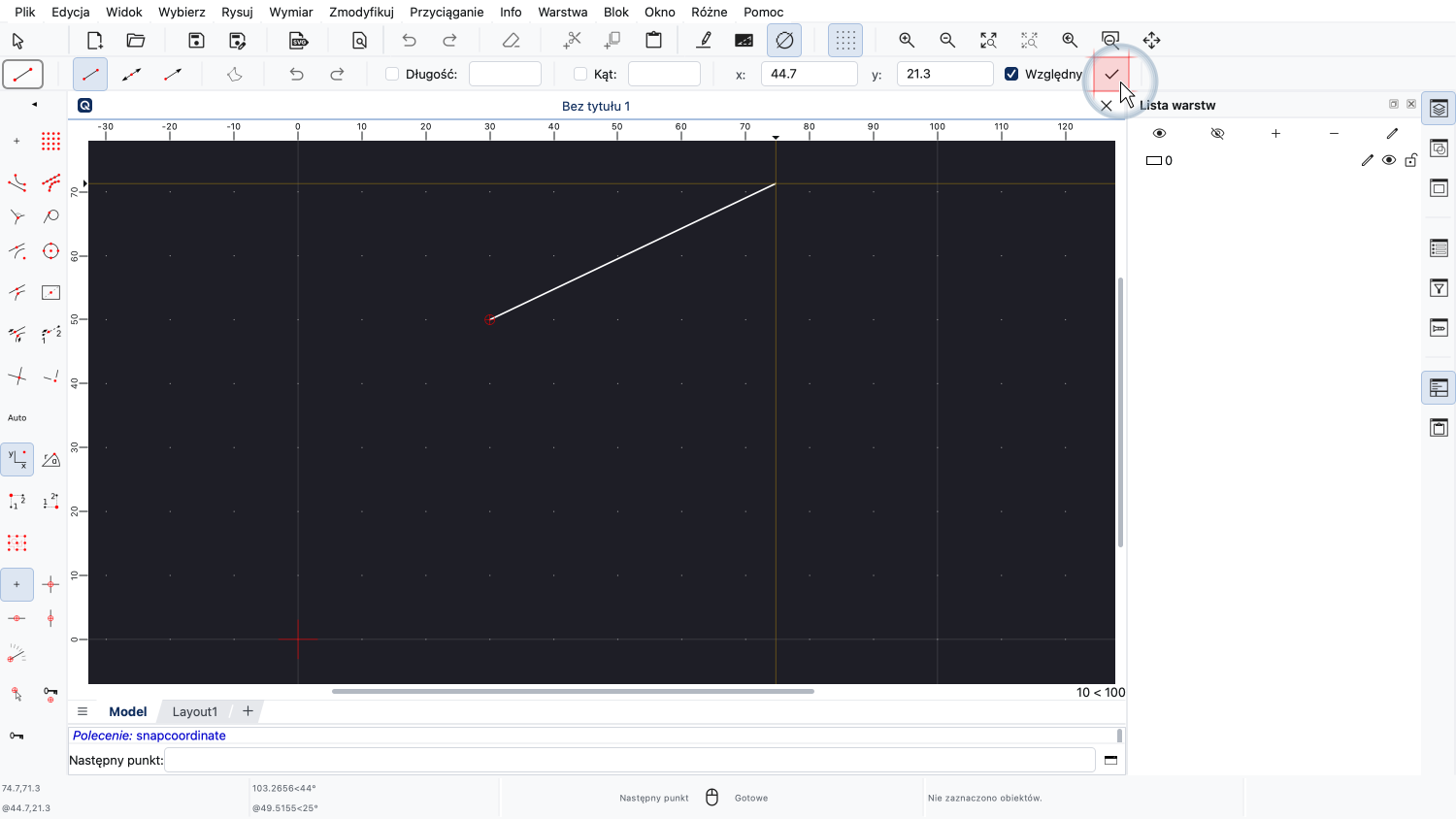
Aby zastosować wprowadzone współrzędne, wystarczy nacisnąć klawisz Enter lub kliknąć znacznik wyboru na pasku narzędzi opcji.
Linia została teraz dodana do rysunku, tak jakbyśmy kliknęli dokładnie to miejsce na rysunku.
Zwróć uwagę, że względny punkt zerowy został automatycznie przeniesiony do punktu końcowego linii, dzięki czemu możemy bezpośrednio wprowadzić kolejną współrzędną względną dla następnego segmentu linii.
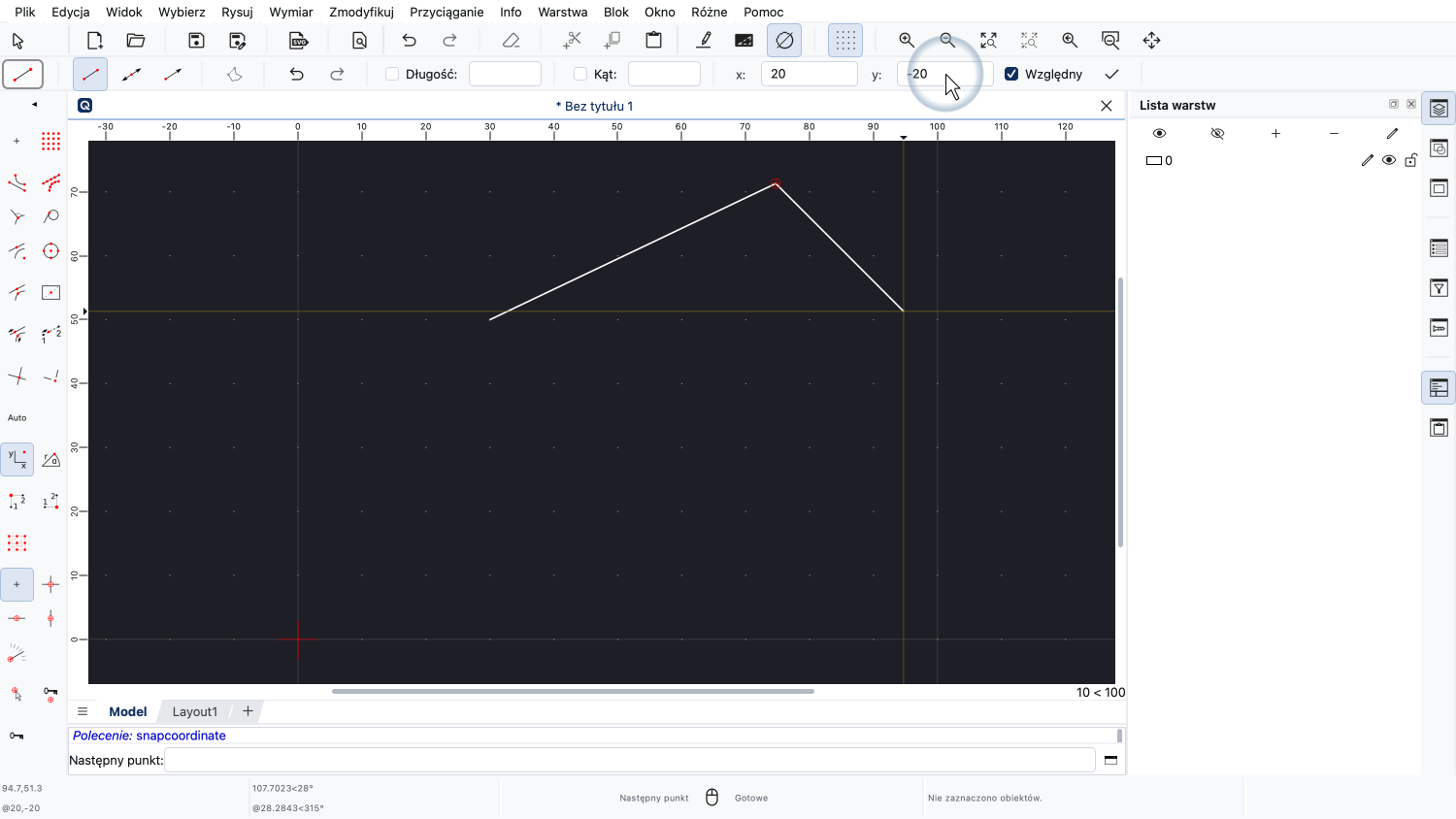
W tym przykładzie dodajemy ukośny odcinek linii o względnych współrzędnych 20 i -20.
Po zakończeniu wprowadzania współrzędnych możemy wybrać inny tryb przyciągania, kliknąć prawym przyciskiem myszy lub nacisnąć klawisz Escape, aby zakończyć narzędzie, którego teraz używamy.
Współrzędne, których używaliśmy do tej pory, nazywane są współrzędnymi kartezjańskimi.
Współrzędne kartezjańskie są oparte na osi [X] i [Y].
Zamiast współrzędnych kartezjańskich możemy również wprowadzić współrzędne biegunowe.
Współrzędne biegunowe opierają się na odległości od punktu oraz kącie, pod którym odległość jest mierzona.
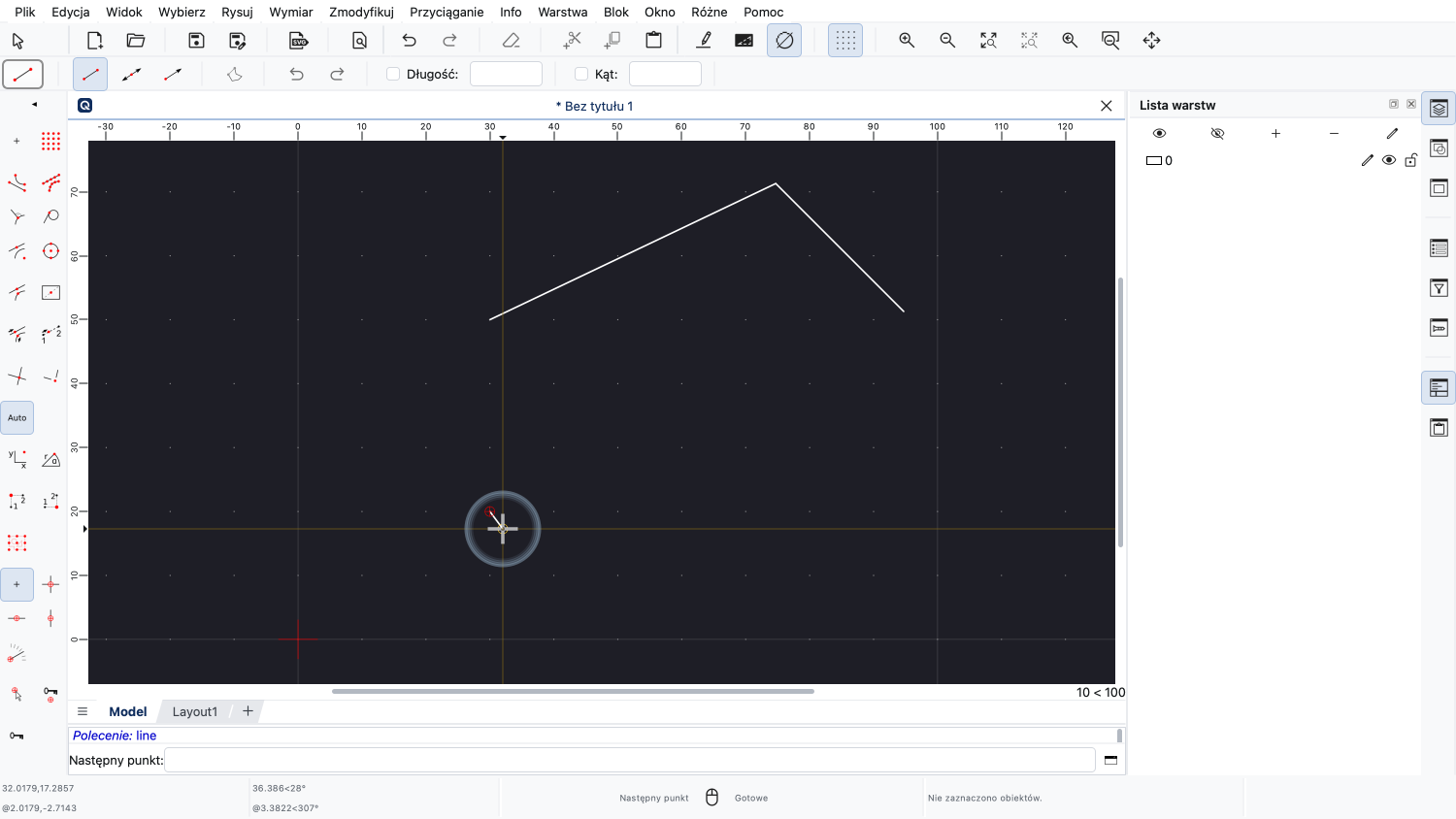
Rozpoczynamy kolejną linię przy użyciu przyciągania do siatki.
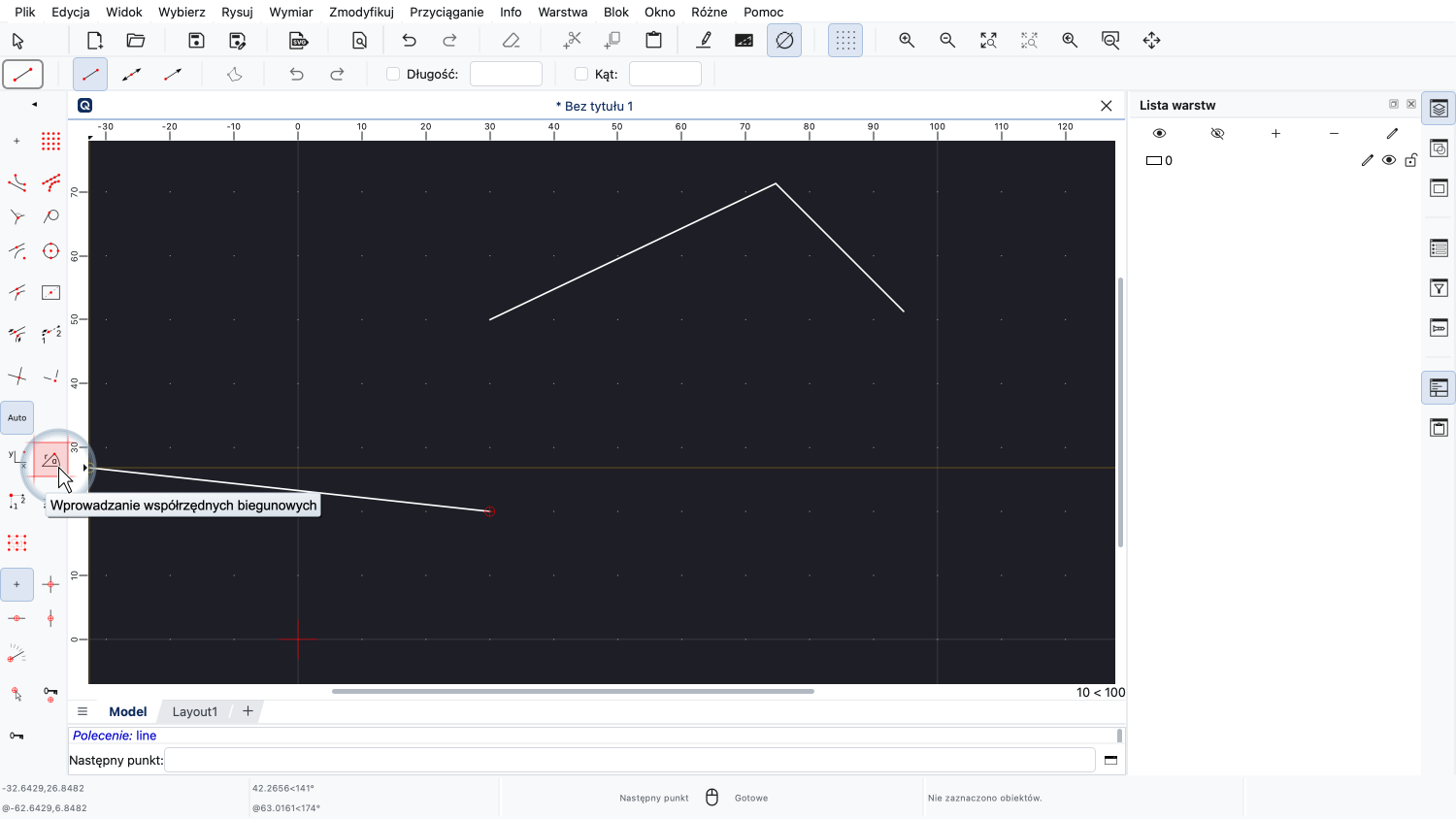
Klikamy przycisk współrzędnych biegunowych na pasku narzędzi po lewej stronie.
Zamiast wartości [X] i [Y] QCAD pyta nas teraz o odległość (lub promień) oraz kąt na pasku narzędzi opcji.
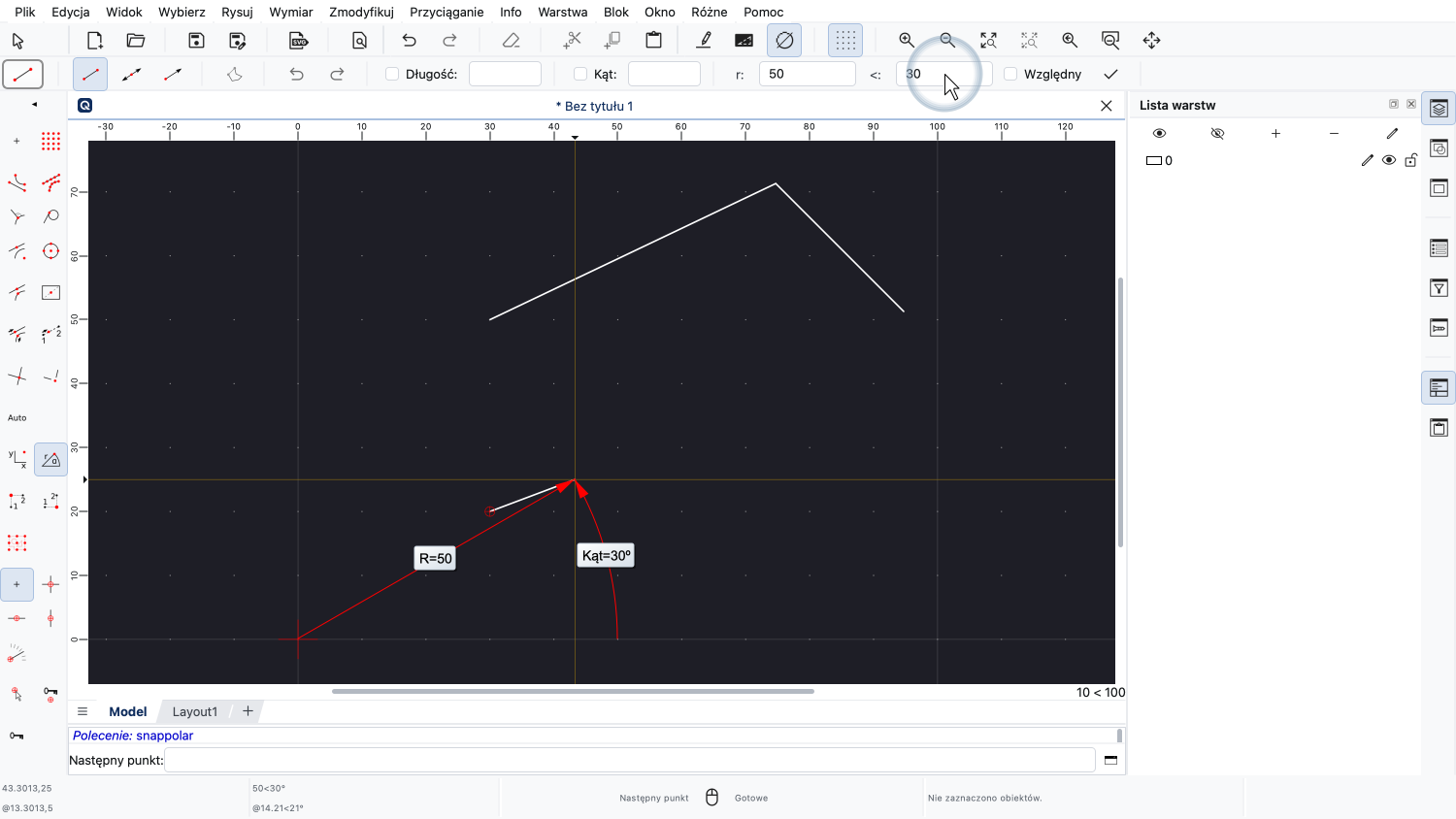
Wprowadzamy na przykład promień 50 i kąt 30 stopni.
To wskazuje nam lokalizację oddaloną o 50 jednostek od początku rysunku pod kątem 30 stopni.
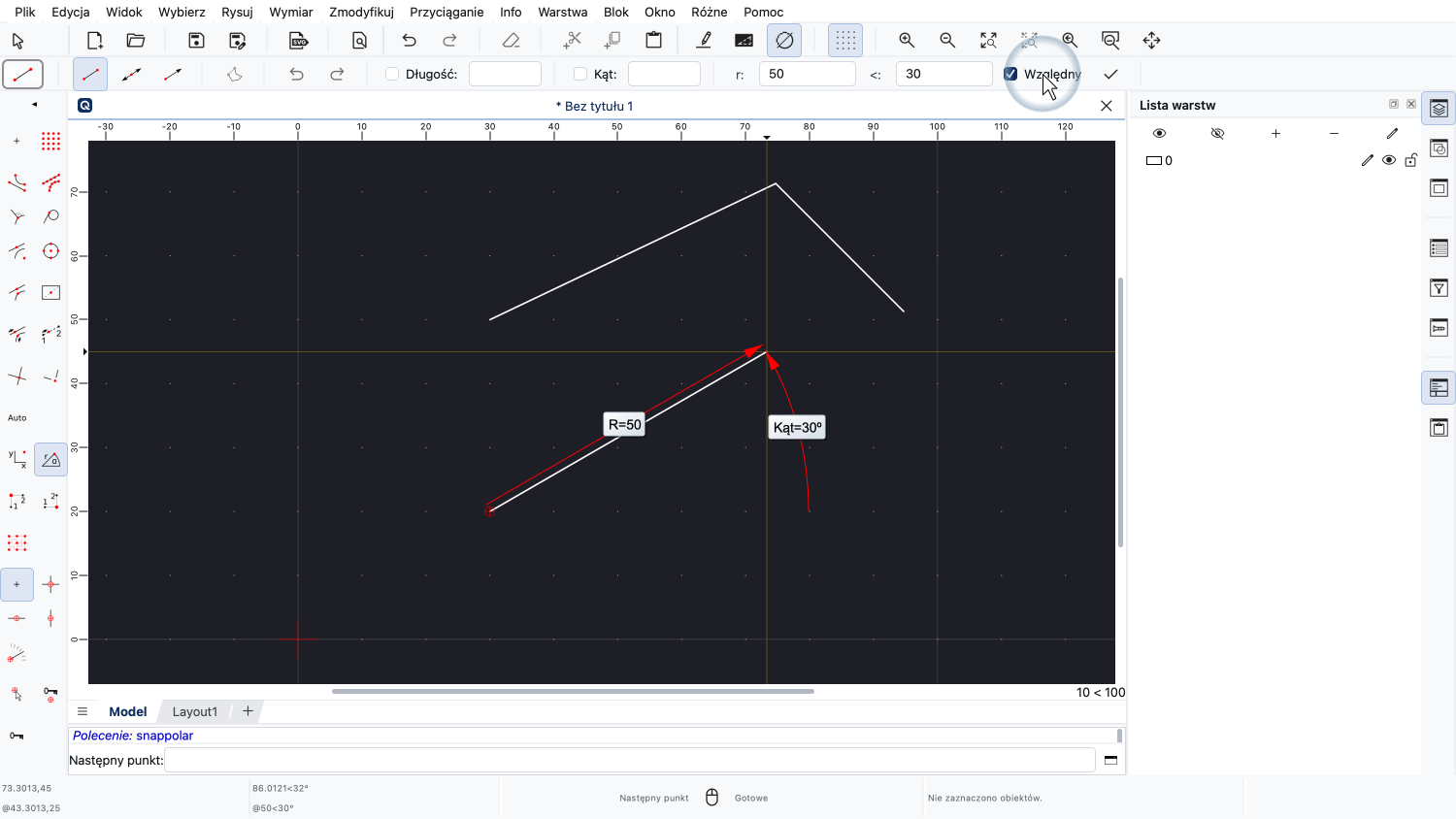
Jeśli aktywujemy również współrzędne względne, możemy narysować linię o długości 50 jednostek pod kątem 30 stopni.
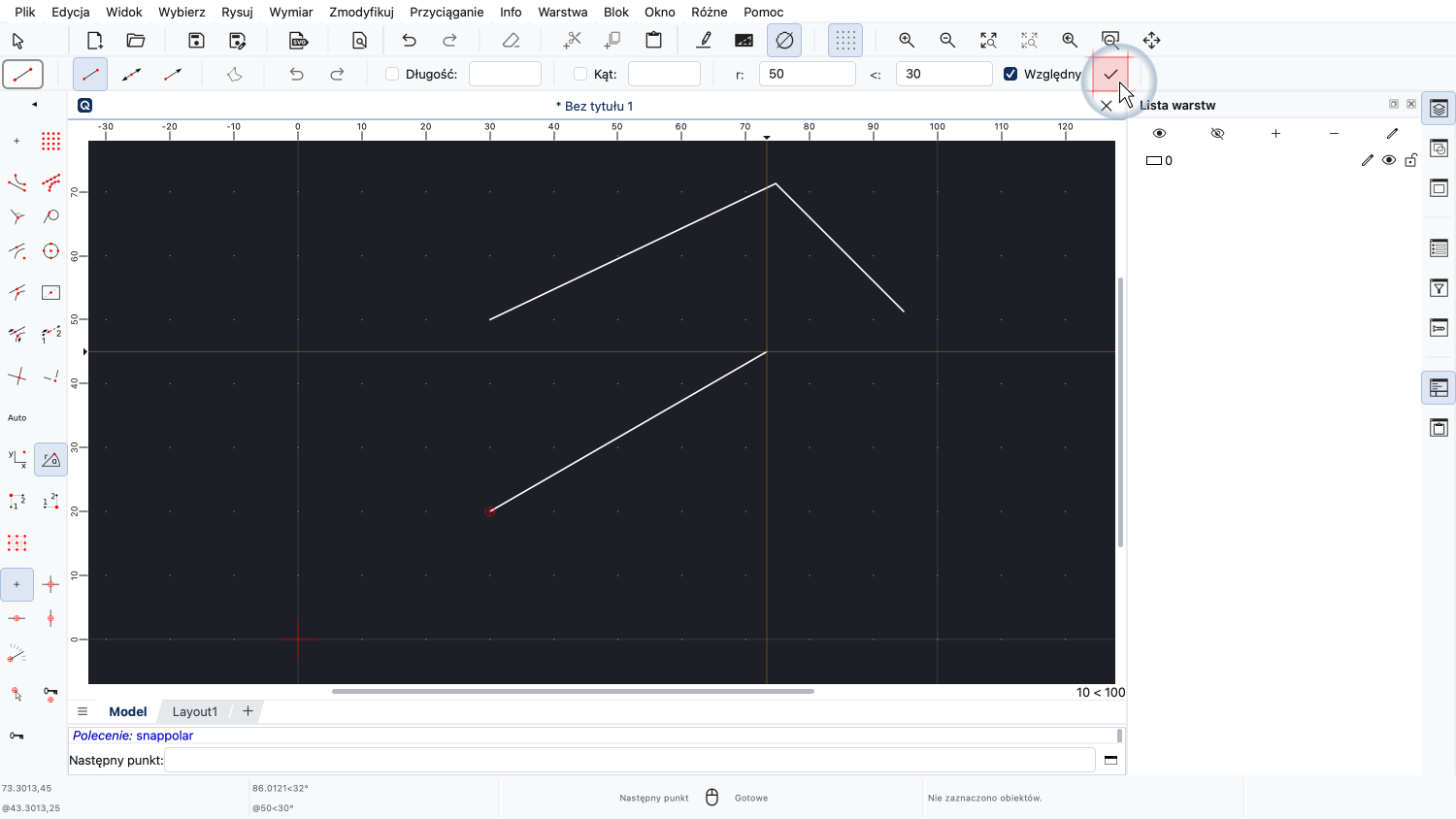
Kąty są zawsze mierzone w kierunku przeciwnym do ruchu wskazówek zegara od pozycji godziny trzeciej.
Nie jest to jedyny sposób, w jaki możemy wprowadzać współrzędne lub konstruować linie o danej długości i kącie.
Alternatywne metody omówimy w innym samouczku.
Powinieneś teraz już mieć podstawową wiedzę na temat współrzędnych w kontekście programów CAD.
Koniecznie przećwicz to we własnej instalacji.
Dziękujemy za obejrzenie tego samouczka QCAD.