

1.5 Koordinater
Videoavskrift
I den här QCAD-handledningen lär vi oss grunderna om koordinater och hur de kan användas i ett CAD-program.
Vi demonstrerar användningen av absoluta och relativa koordinater samt polära koordinater.
Koordinater är en grundläggande del av varje CAD-system.
En uppsättning koordinater är som en uppsättning anvisningar som definierar exakt var en position i ritningen befinner sig.
Koordinater består av två tal, kallade [X] och [Y].
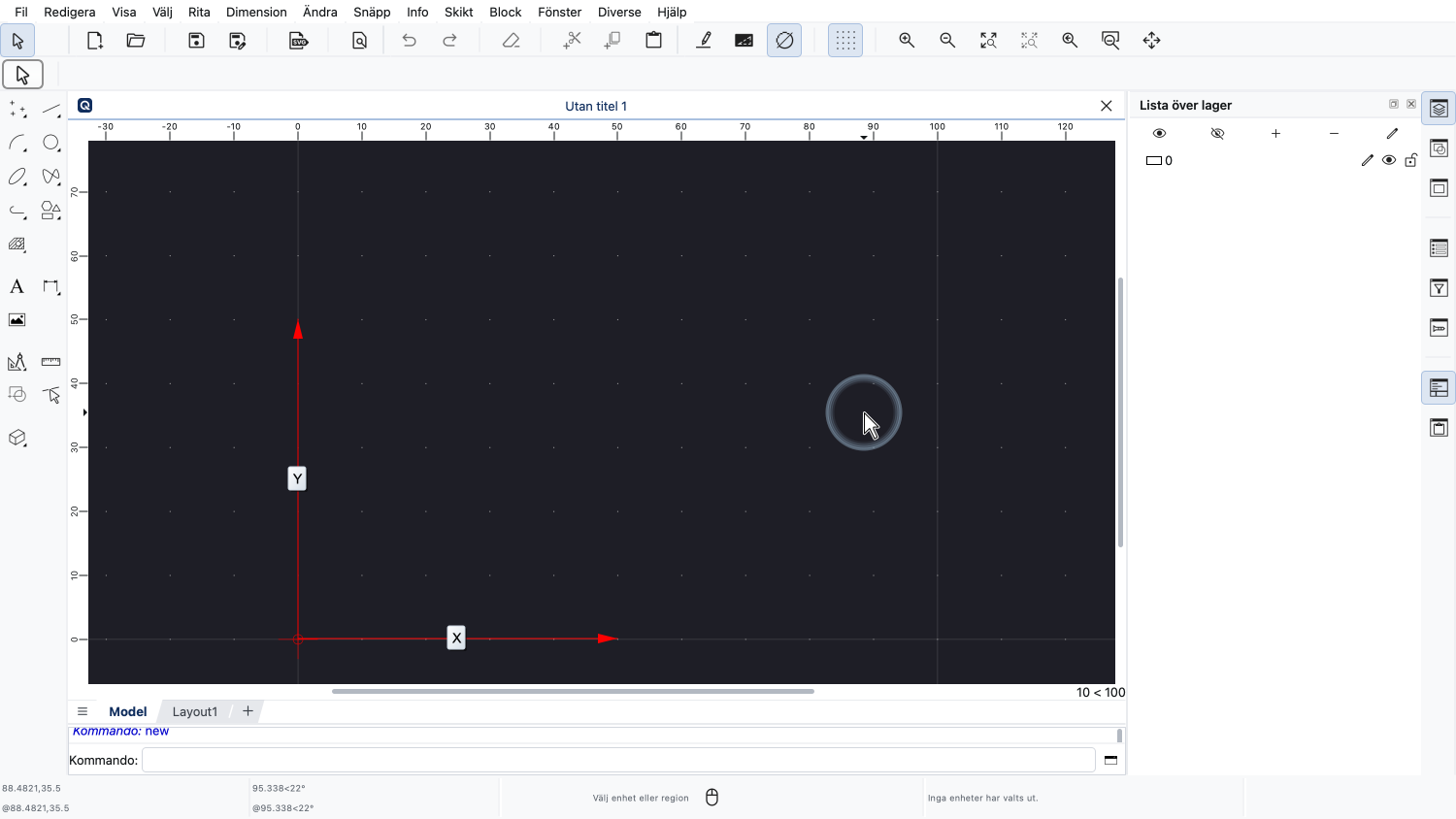
[X] avser den horisontella axeln och [Y] den vertikala axeln.
Varje uppsättning koordinater anger en exakt position i ritningen.
Koordinaterna för en position består av avstånden från ritningens origo i [X]- och [Y]-riktning.
Ritningens origo anges av de röda hårkorsmarkörerna i ritningsfönstret.
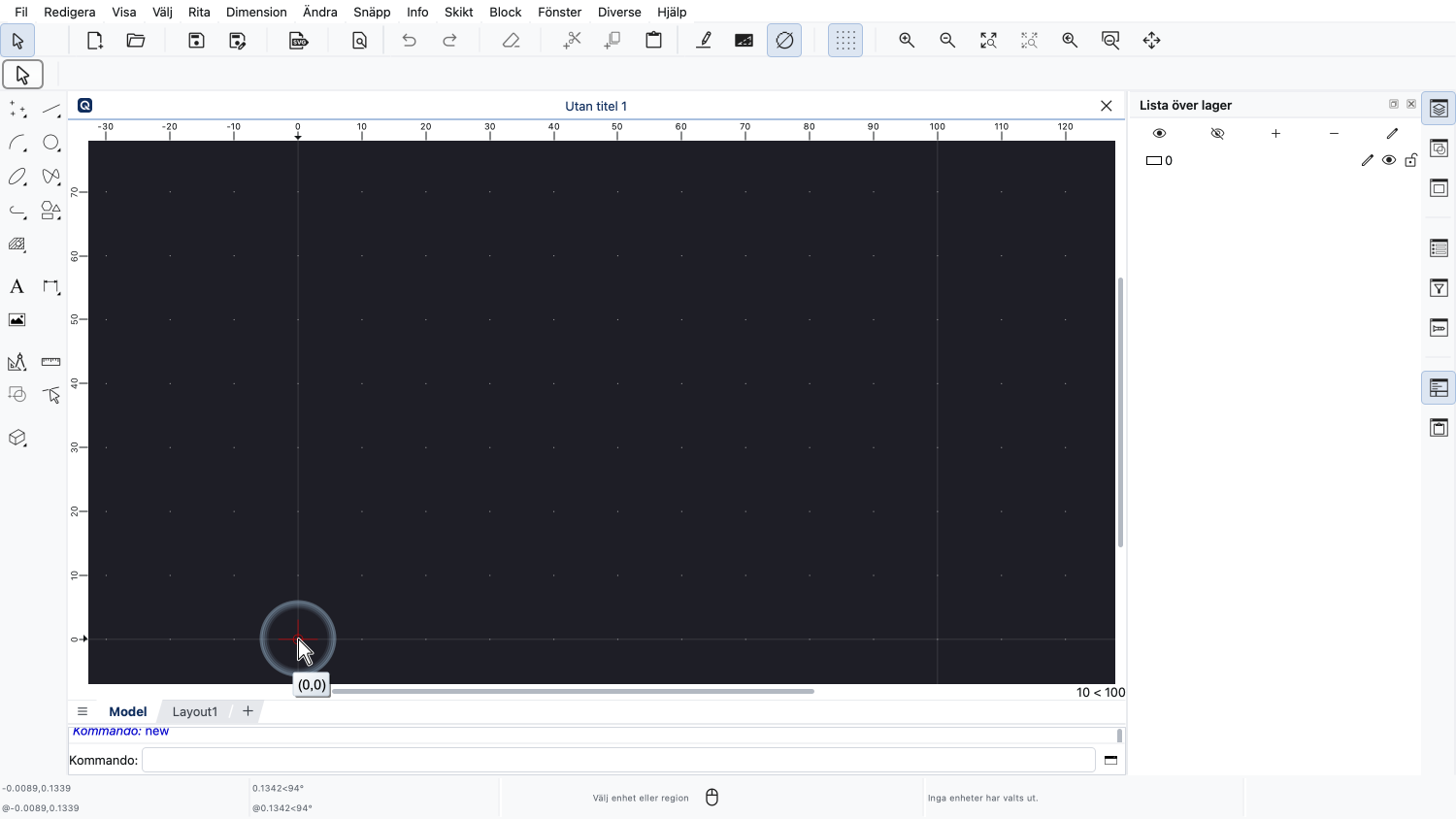
Koordinaterna för ritningens origo är (0,0).
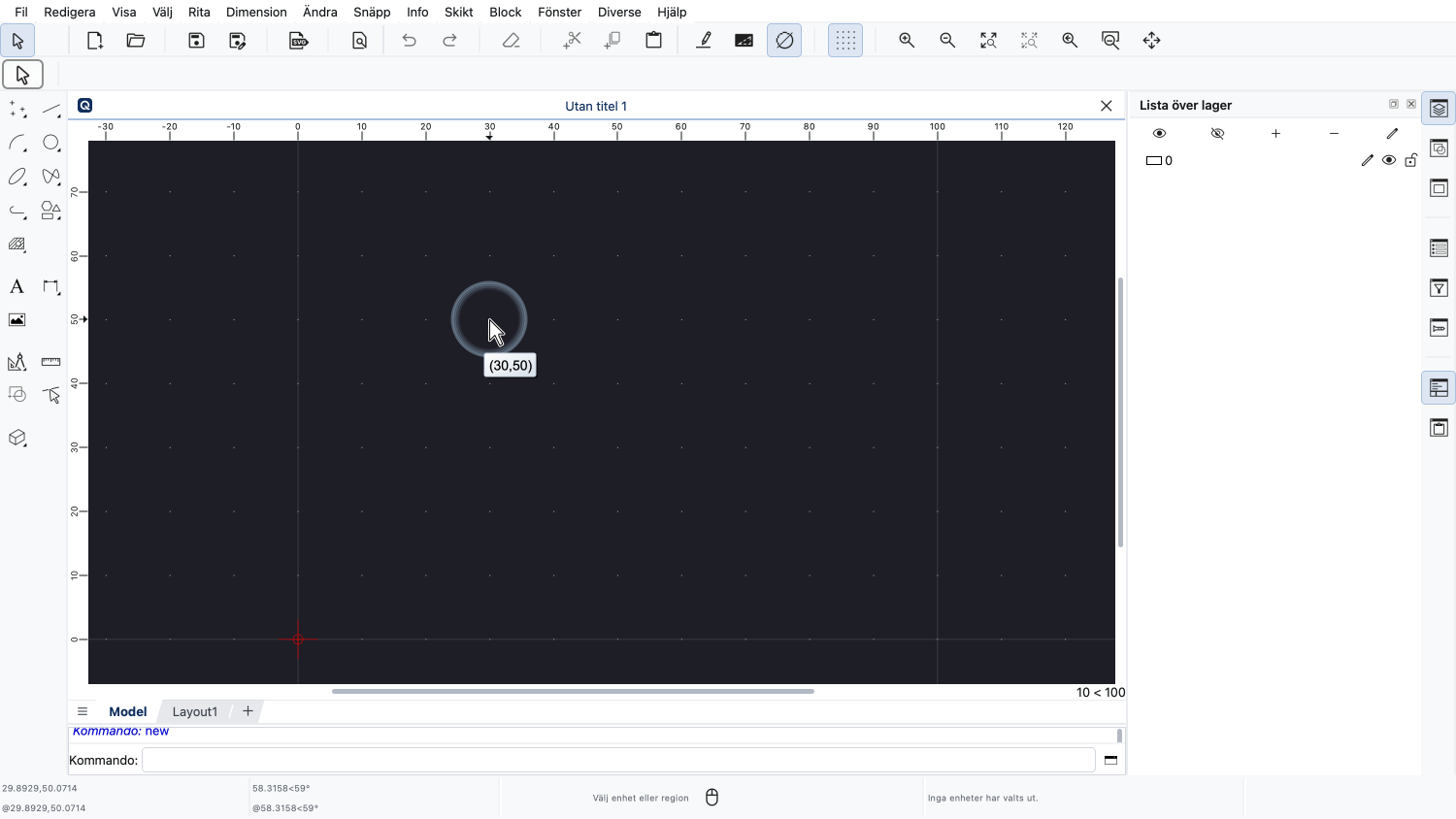
Nu har vi precis flyttat muspekaren till koordinaterna (30,50).
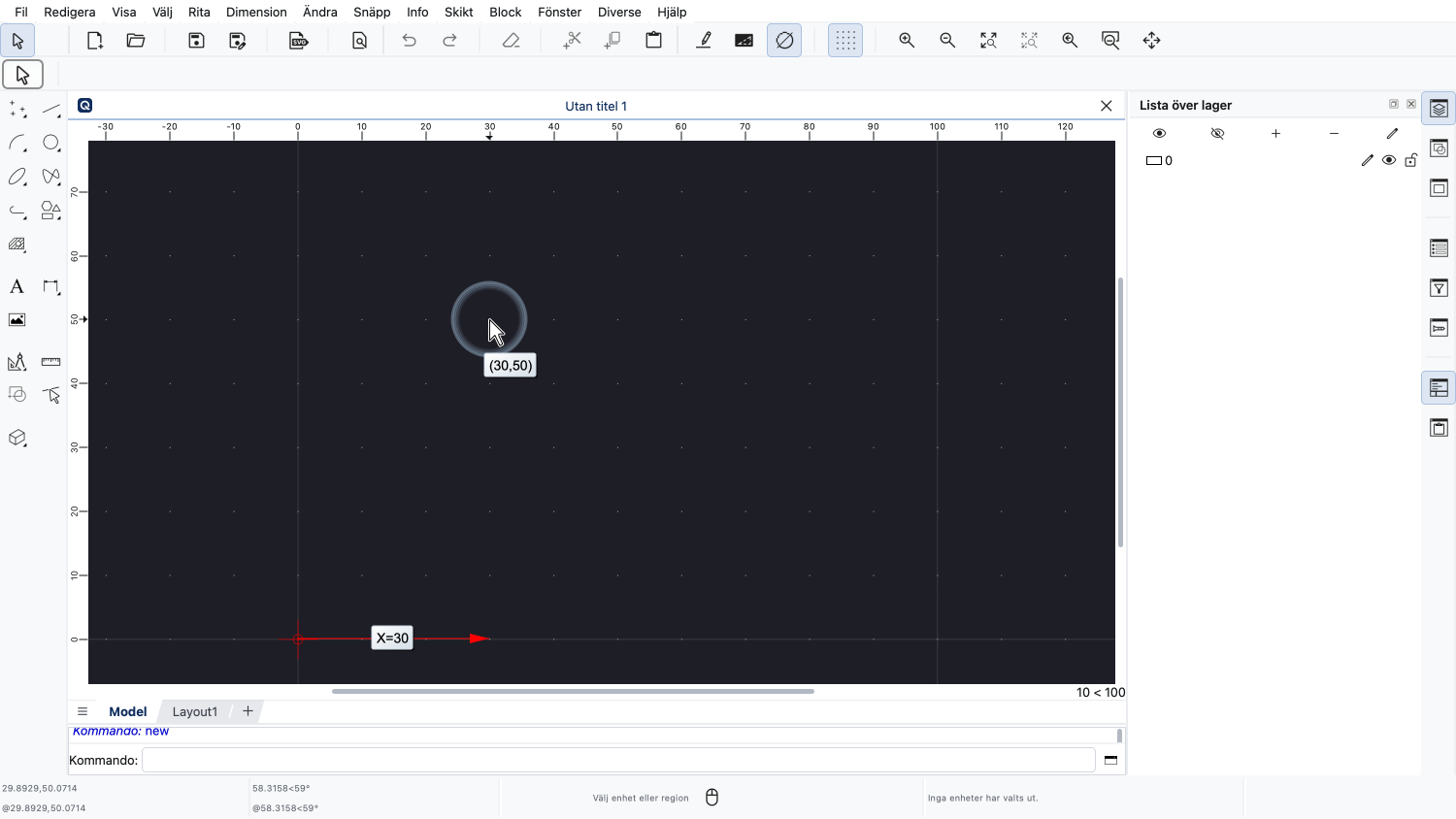
Avståndet från origo till muspekaren i riktning av [X]-axeln är 30 ritningsenheter.
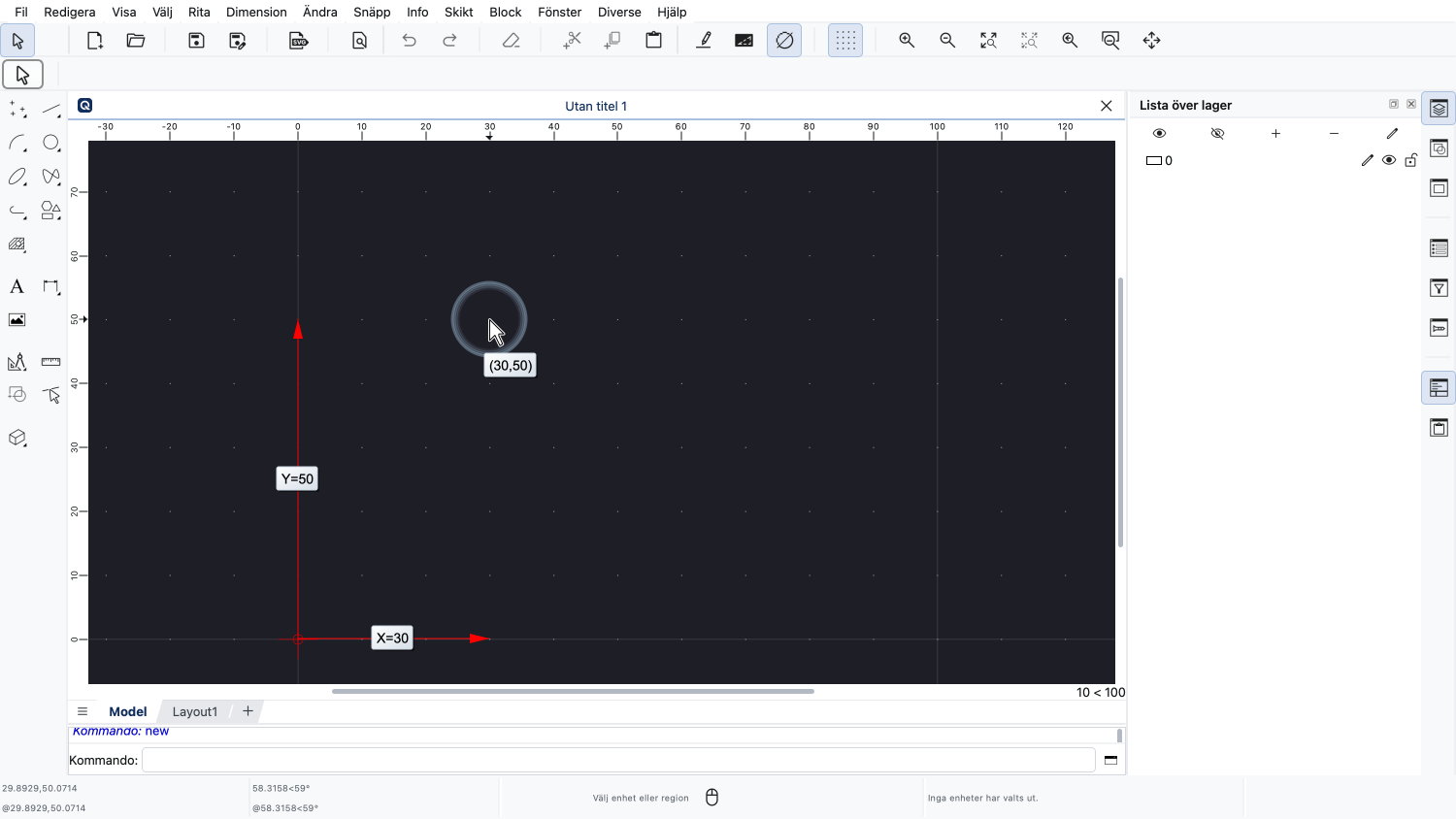
Och avståndet från origo längs [Y]-axeln är 50.
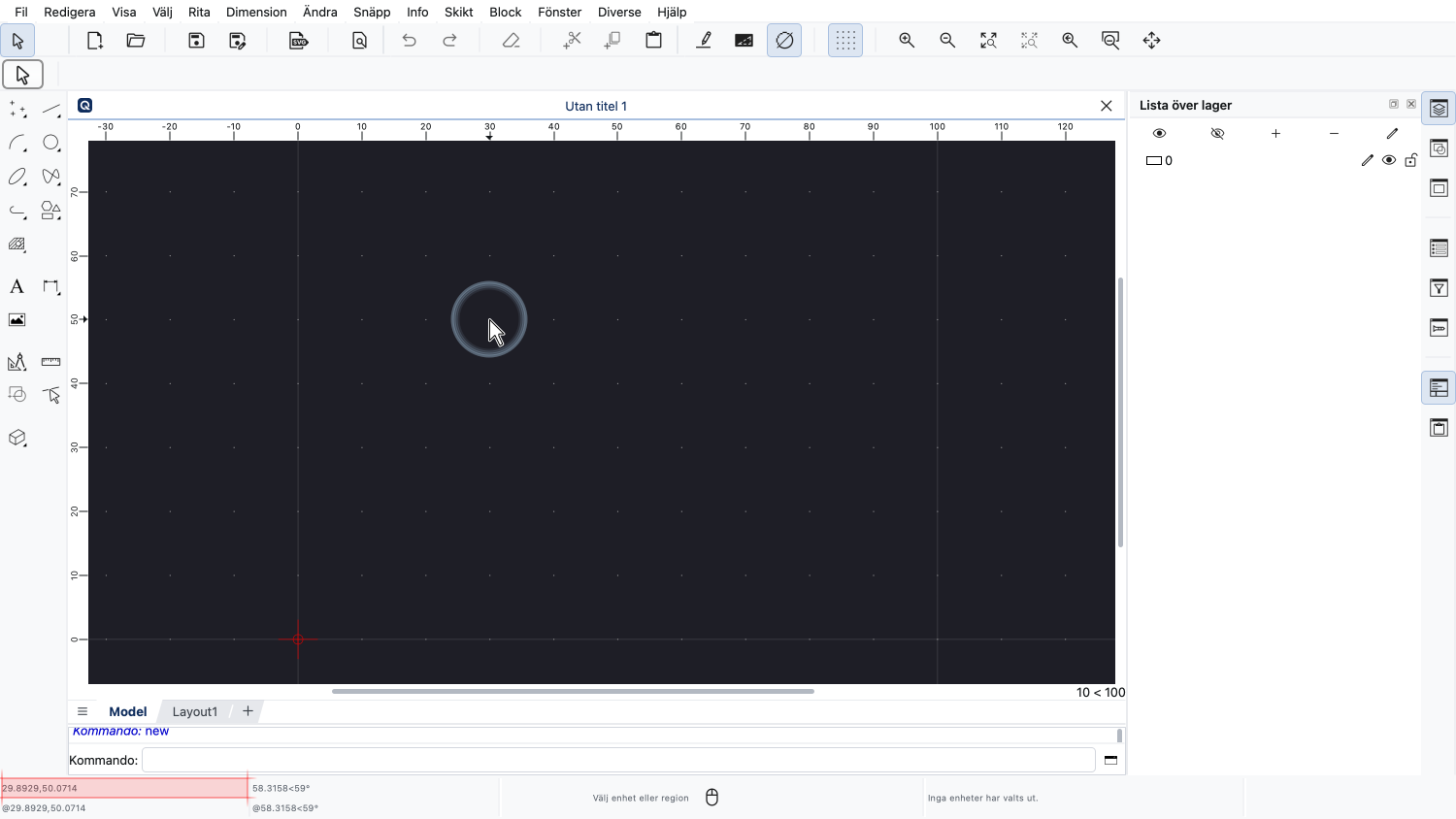
Vi kan också se koordinaterna för muspekarens aktuella position i statusfältet längst ned till vänster.
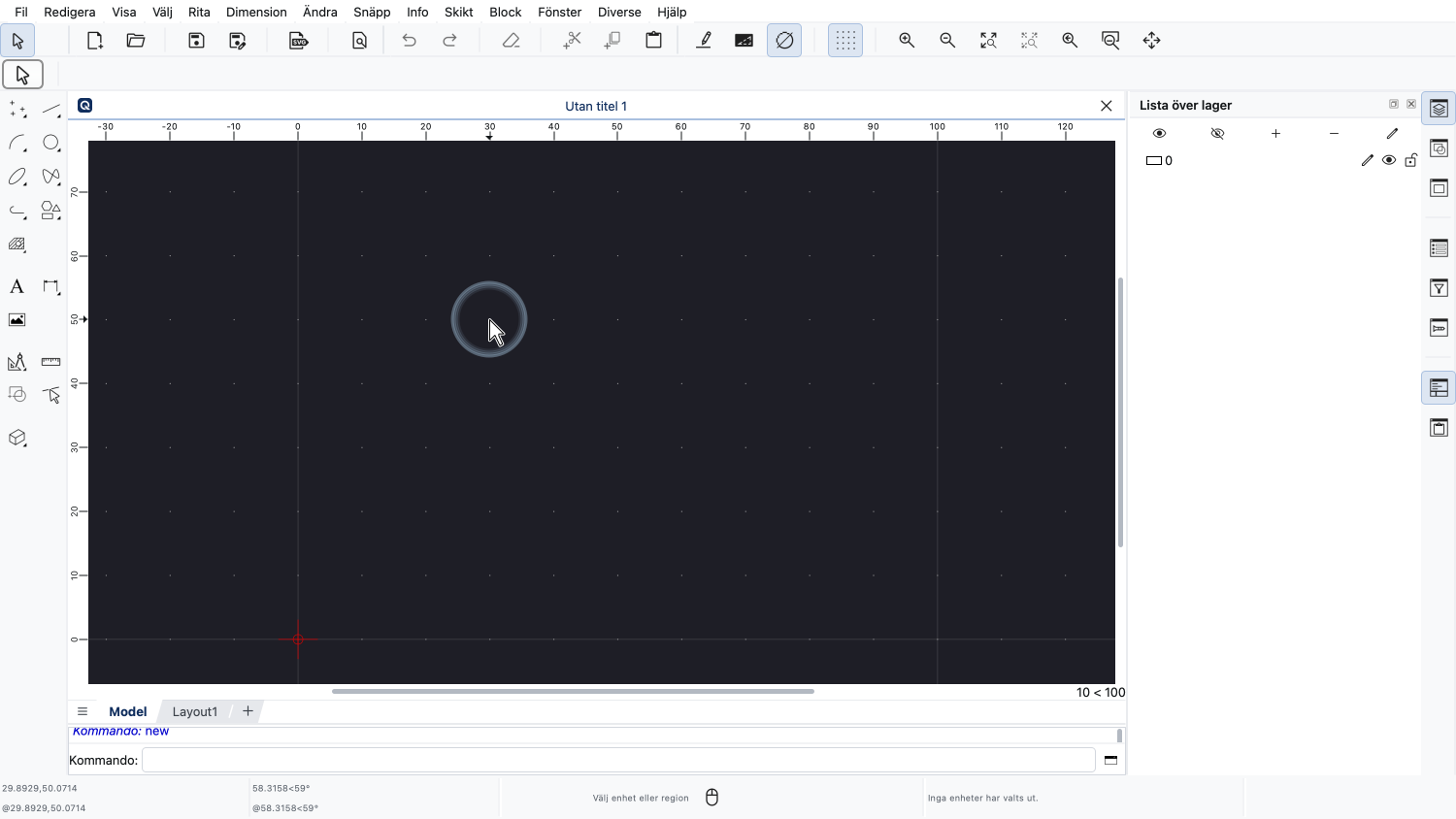
Linjalerna längst upp och till vänster om ritområdet visar också koordinater.
Vi använder nu linjeverktyget för att demonstrera hur vi kan mata in koordinater.
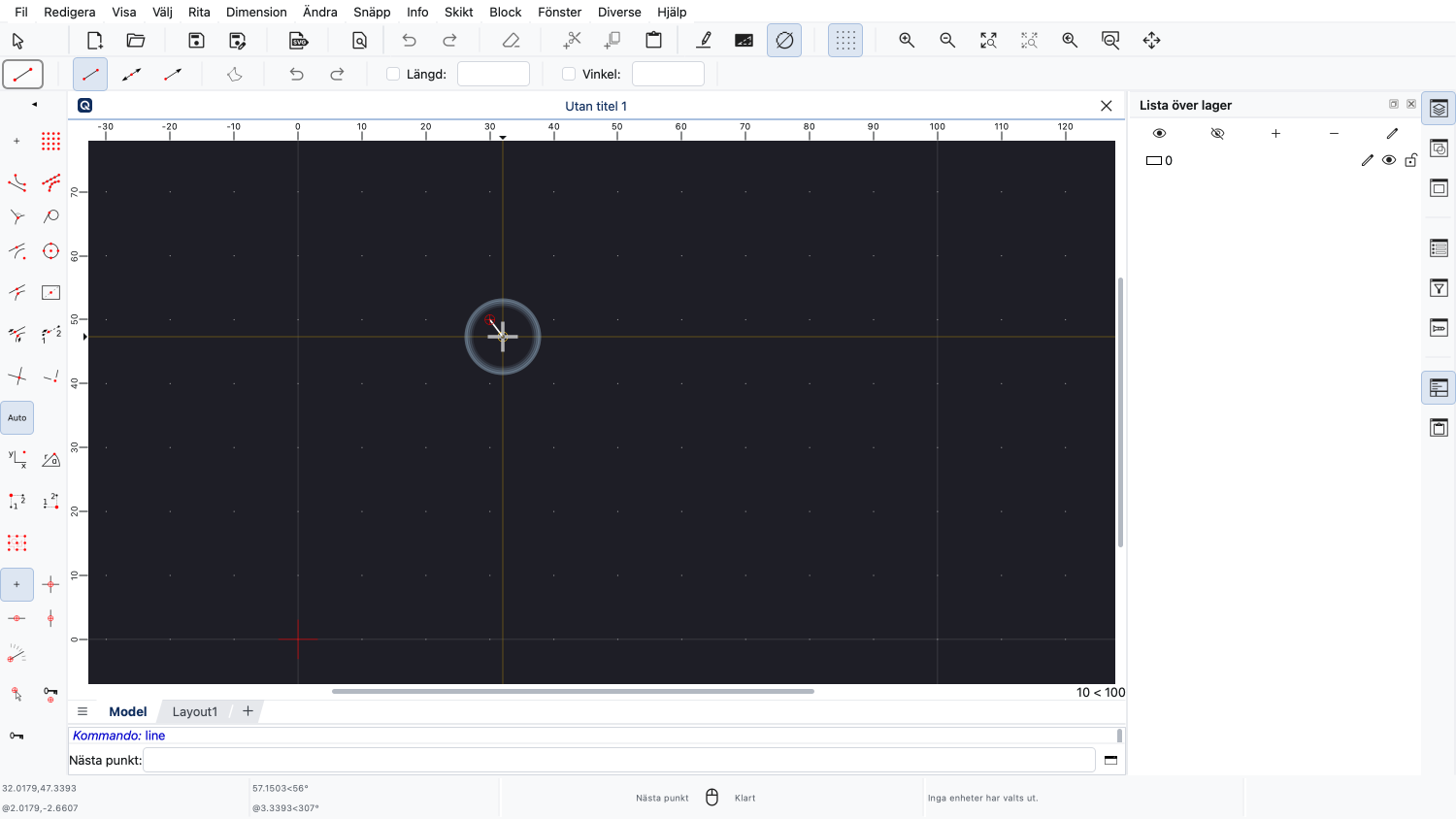
Vi startar vår linje med hjälp av rutnätssnäppning.
I stället för att klicka på en annan punkt i ritningen för att definiera linjens slutpunkt vill vi mata in koordinaterna för slutpunkten.
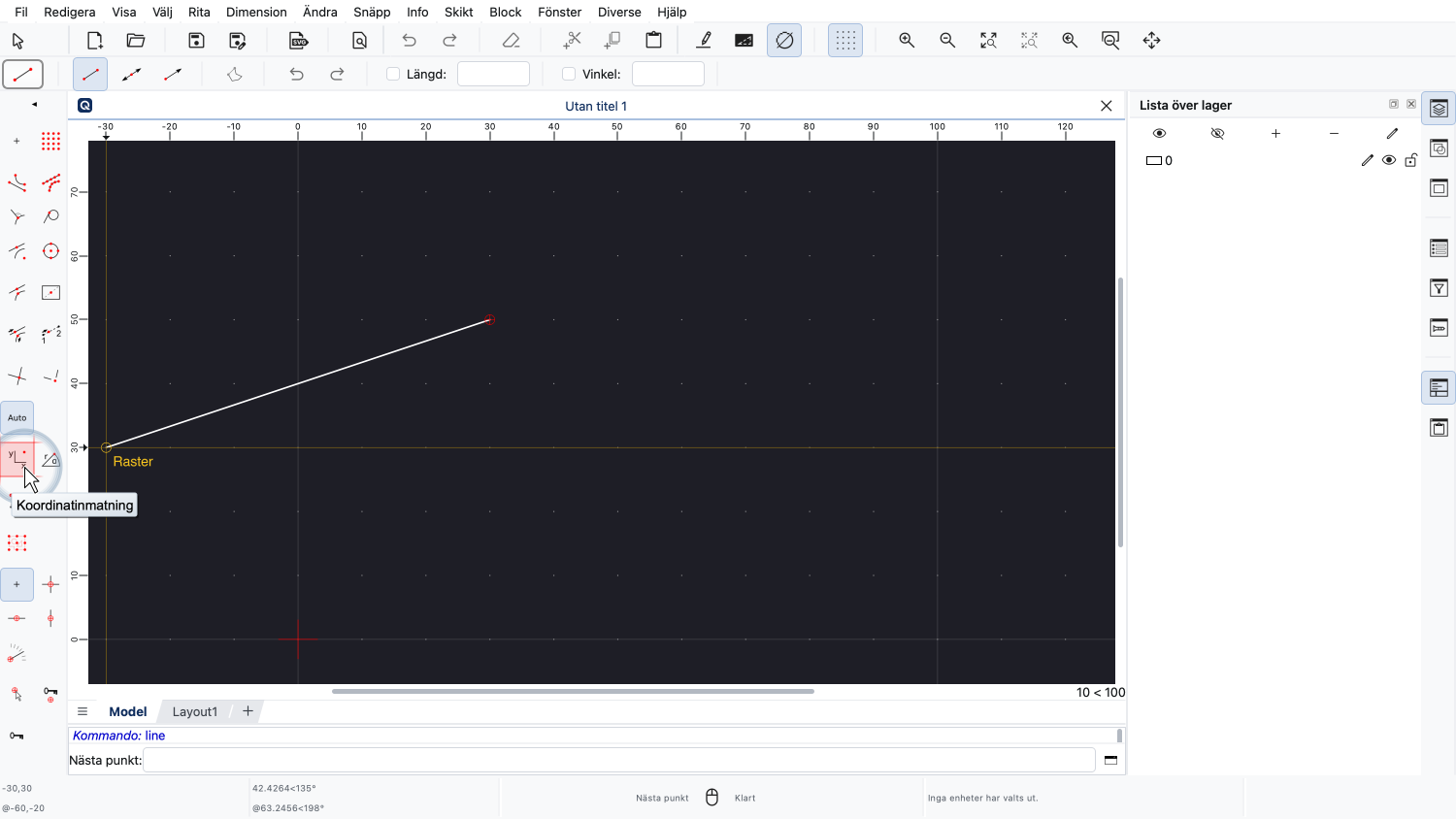
För att göra detta klickar vi på koordinatknappen i verktygsfältet till vänster.
Vi kan nu mata in de koordinater vi vill använda i alternativverktygsfältet längst upp.
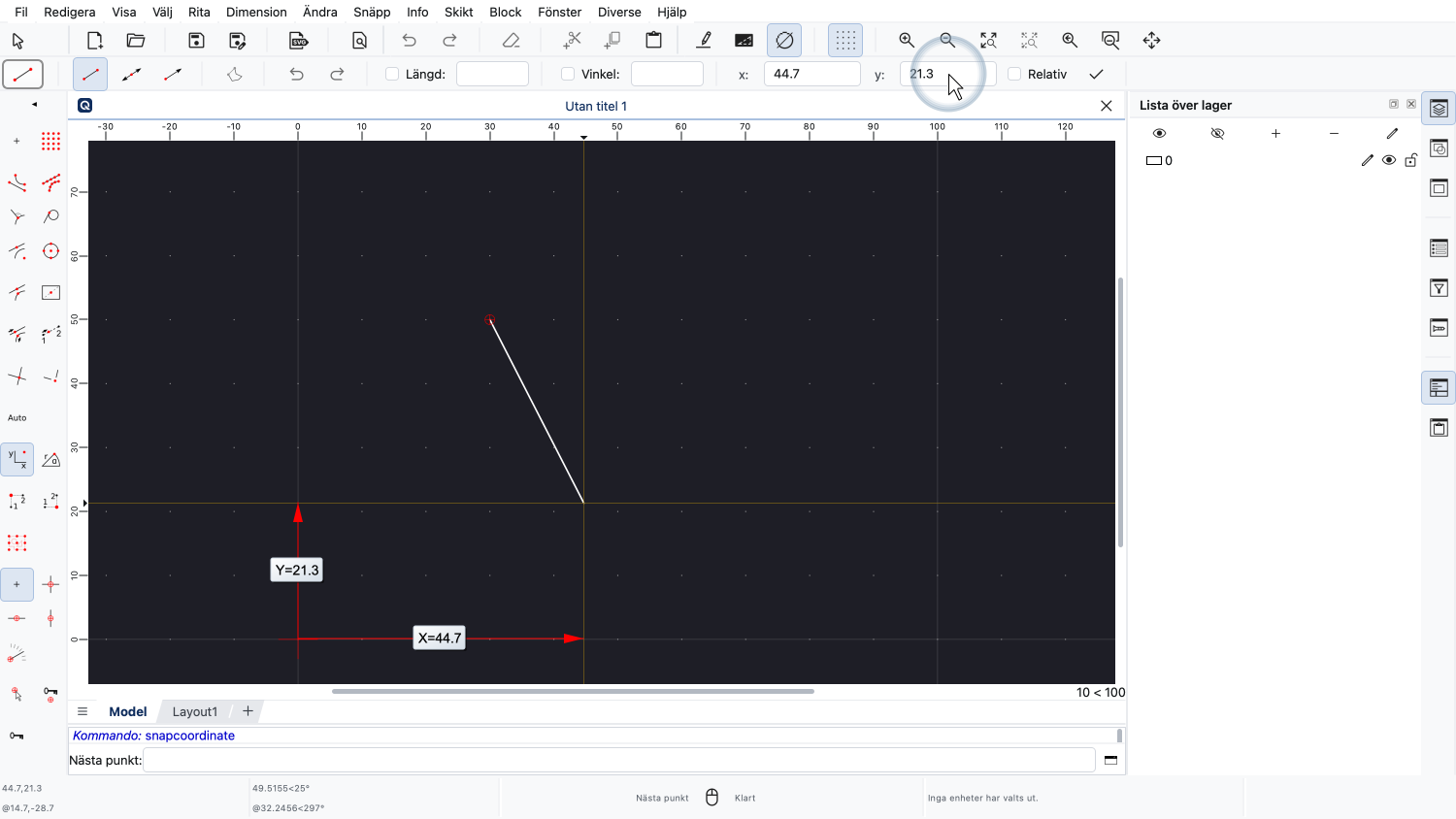
QCAD förhandsgranskar omedelbart de koordinater vi matar in i ritområdet.
På så sätt kan vi rita en linje till vilket par av givna koordinater som helst.
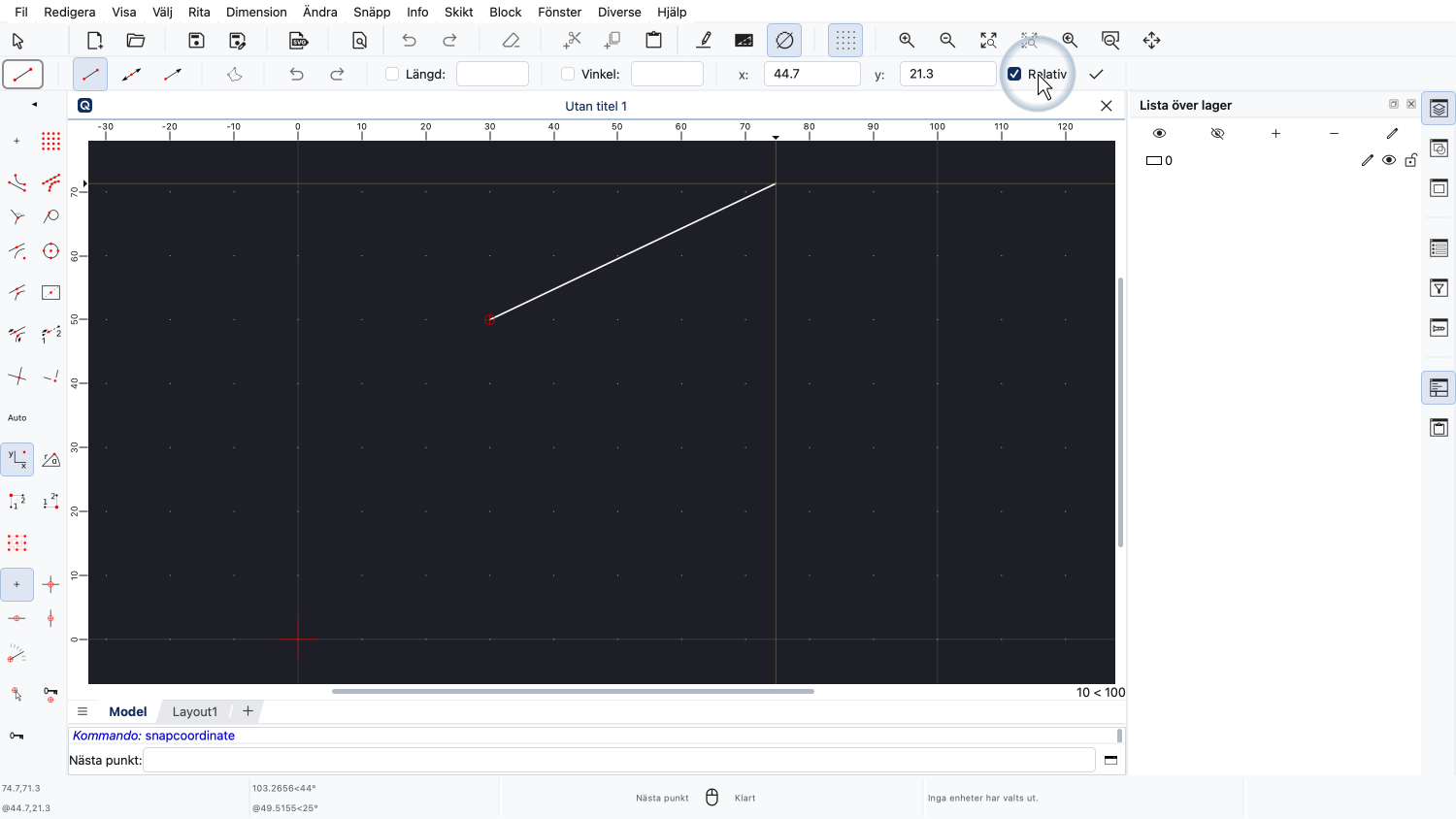
Vi kan också välja att använda relativa koordinater i stället för absoluta koordinater genom att markera motsvarande alternativ.
Relativa koordinater förhåller sig till den relativa nollpunkten i stället för ritningens absoluta origo.
Just nu befinner sig den relativa nollpunkten vid linjens startpunkt, vilket indikeras av den lilla röda cirkeln.
QCAD flyttar automatiskt den relativa nollpunkten till den senast använda positionen i ritningen.
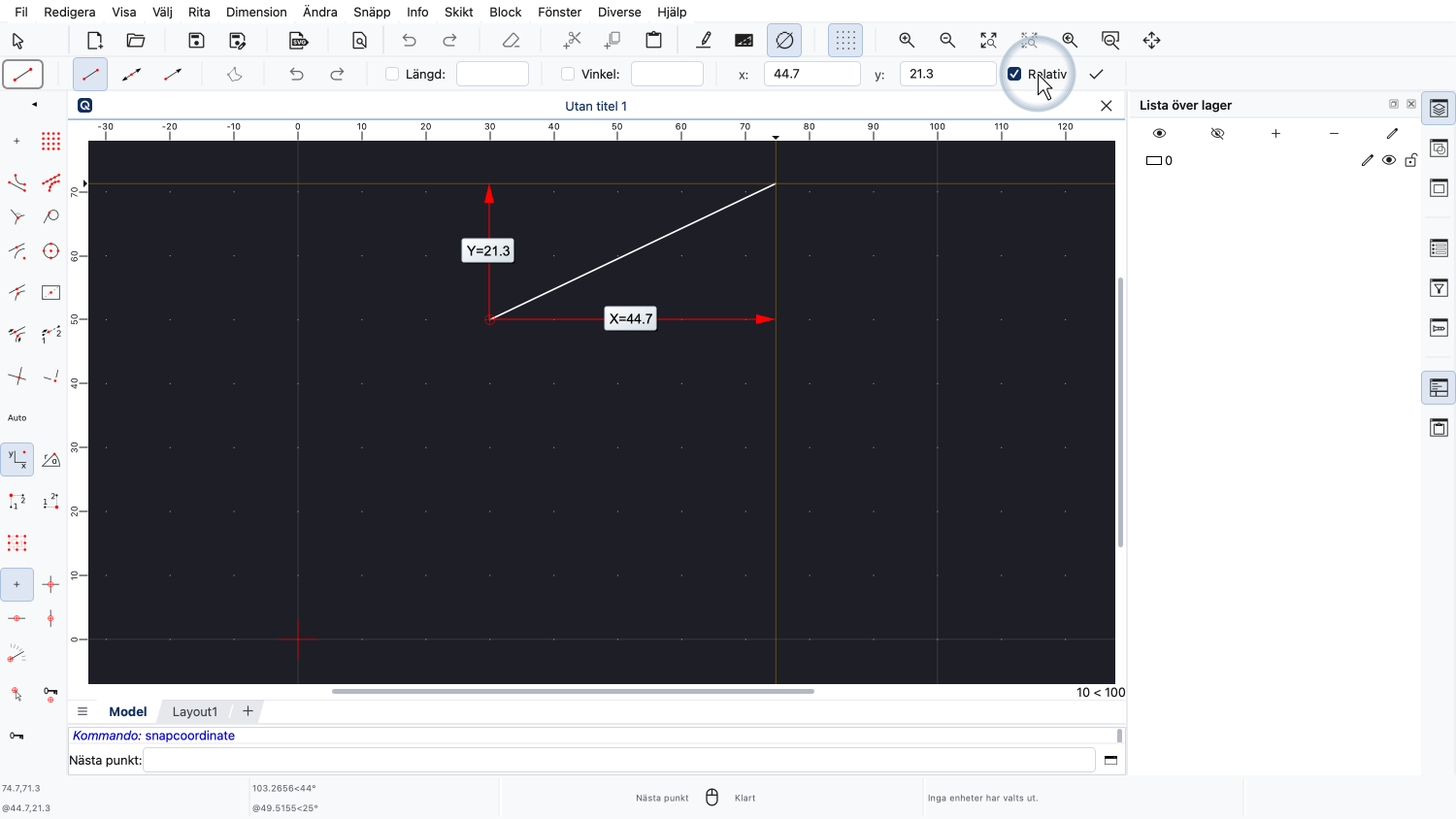
De koordinater vi har matat in läggs nu till positionen för den relativa nollpunkten.
Genom att mata in relativa koordinater kan vi ange önskade mått för vår linje i [X]- och [Y]-riktning till QCAD.
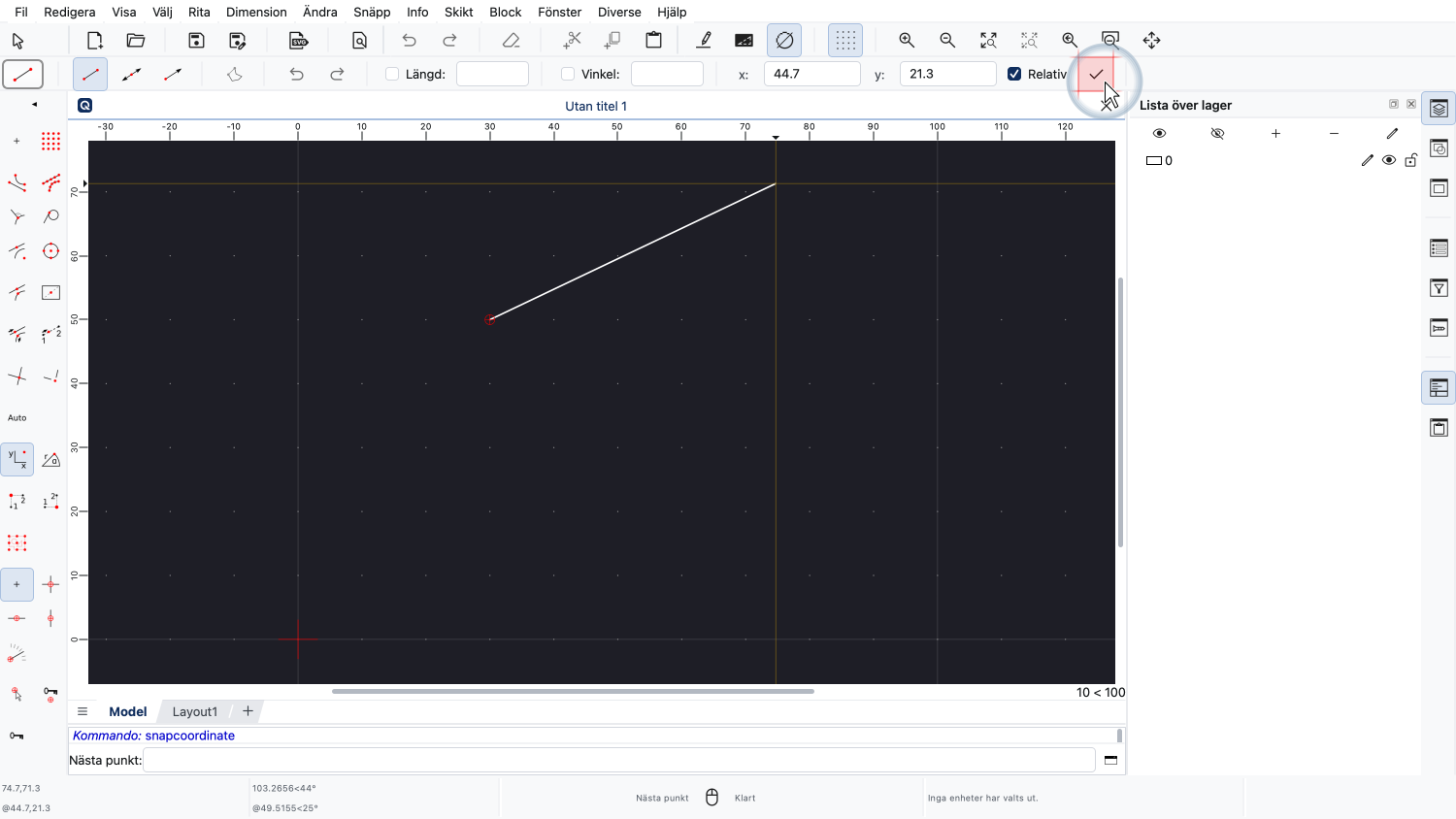
För att tillämpa de koordinater vi har matat in trycker vi helt enkelt på Enter-tangenten eller klickar på bockmarkeringen i alternativverktygsfältet.
Linjen har nu lagts till i ritningen precis som om vi hade klickat på den exakta positionen i ritningen.
Observera hur den relativa nollpunkten automatiskt flyttades till linjens slutpunkt, så att vi direkt kan mata in ytterligare en relativ koordinat för nästa linjesegment.
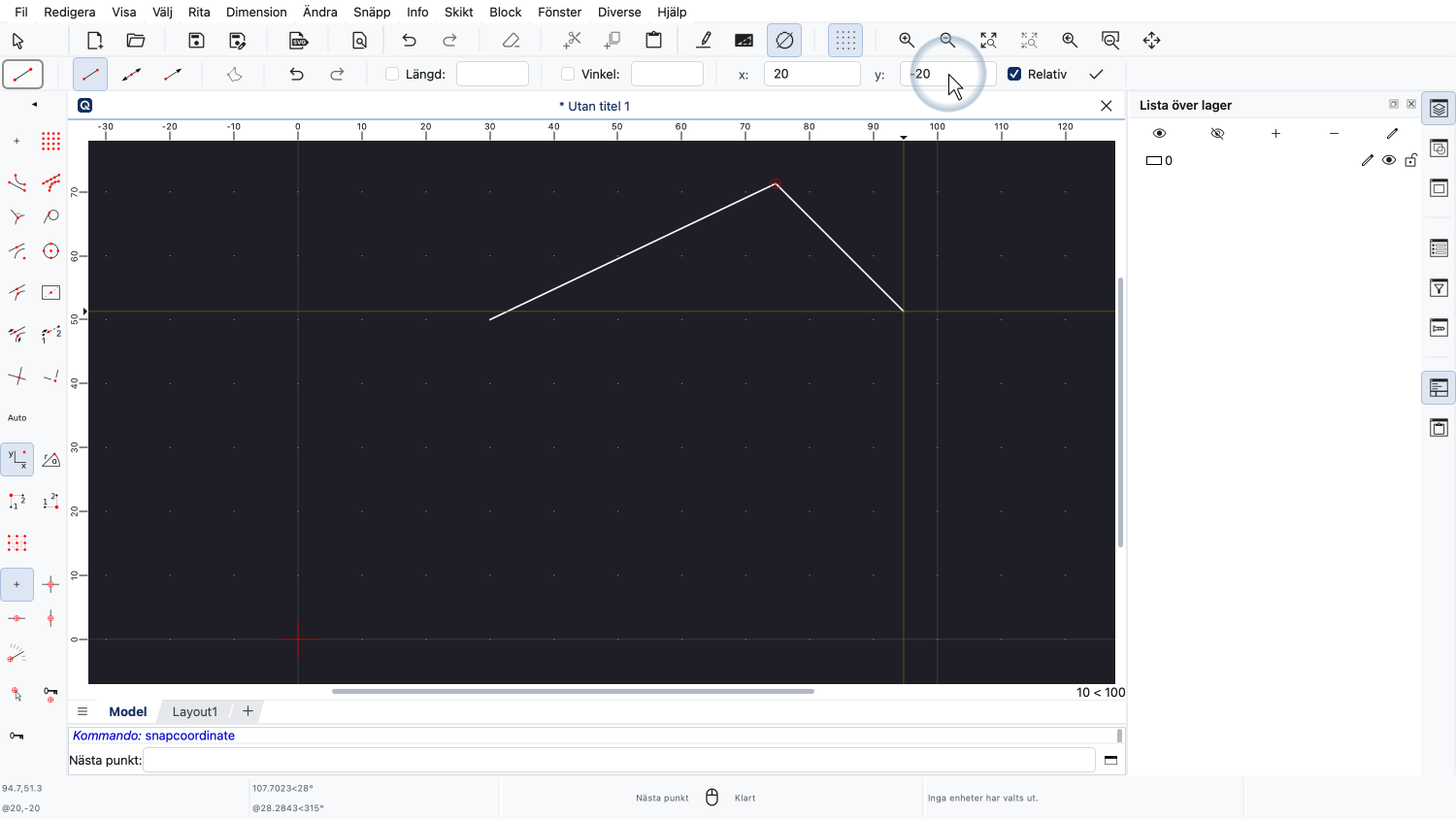
I det här exemplet lägger vi till ett diagonalt linjesegment med de relativa koordinaterna 20 och -20.
När vi är klara med att mata in koordinater kan vi välja ett annat snäppningsläge eller klicka på höger musknapp eller trycka på Escape-tangenten för att avsluta det verktyg vi arbetar med.
De koordinater vi hittills har använt kallas kartesiska koordinater.
Kartesiska koordinater baseras på [X]- och [Y]-axeln.
I stället för kartesiska koordinater kan vi också mata in polära koordinater.
Polära koordinater baseras på ett avstånd från en punkt och en vinkel i vilken avståndet mäts.
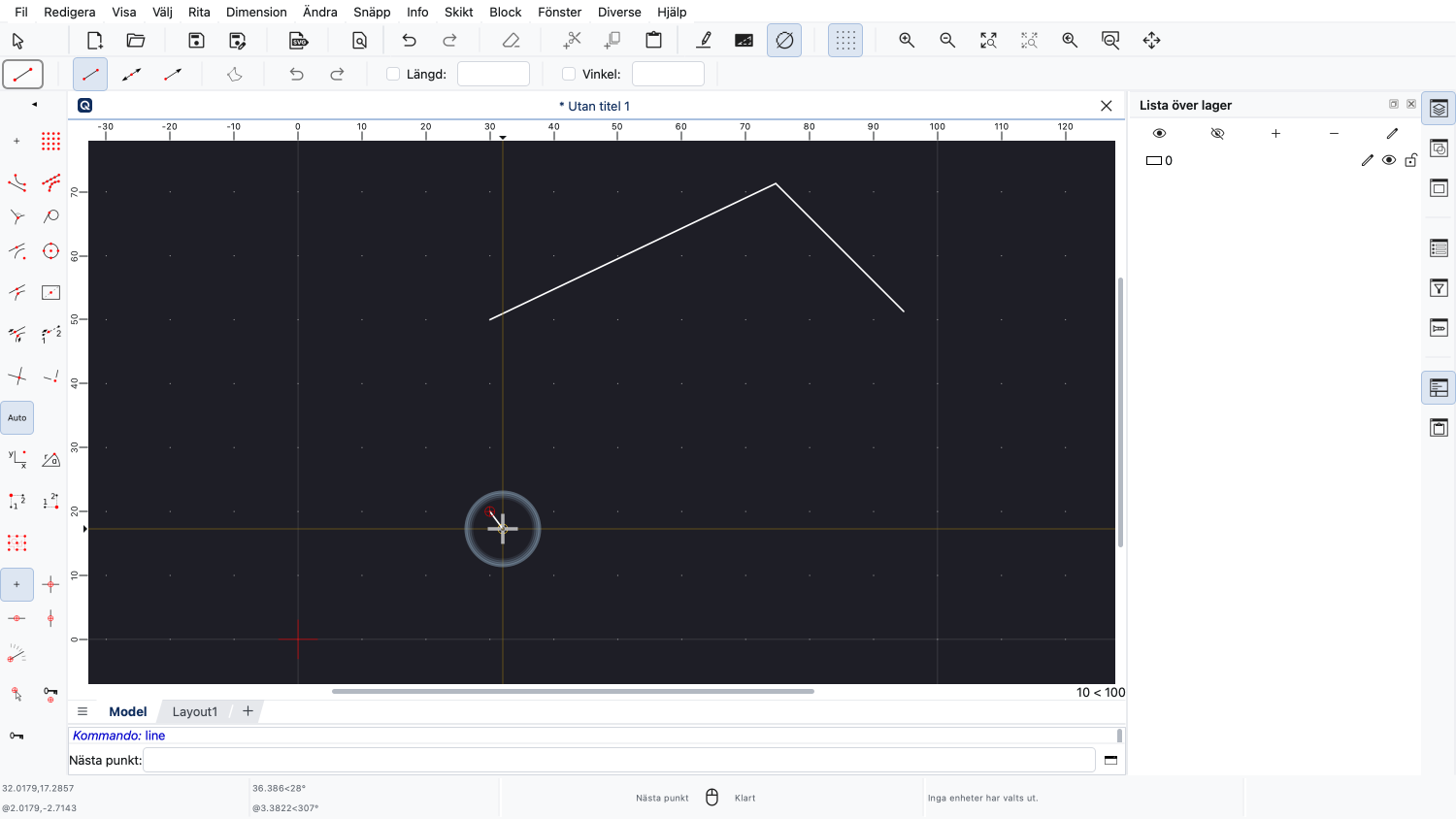
Vi startar ytterligare en linje med hjälp av rutnätssnäppning.
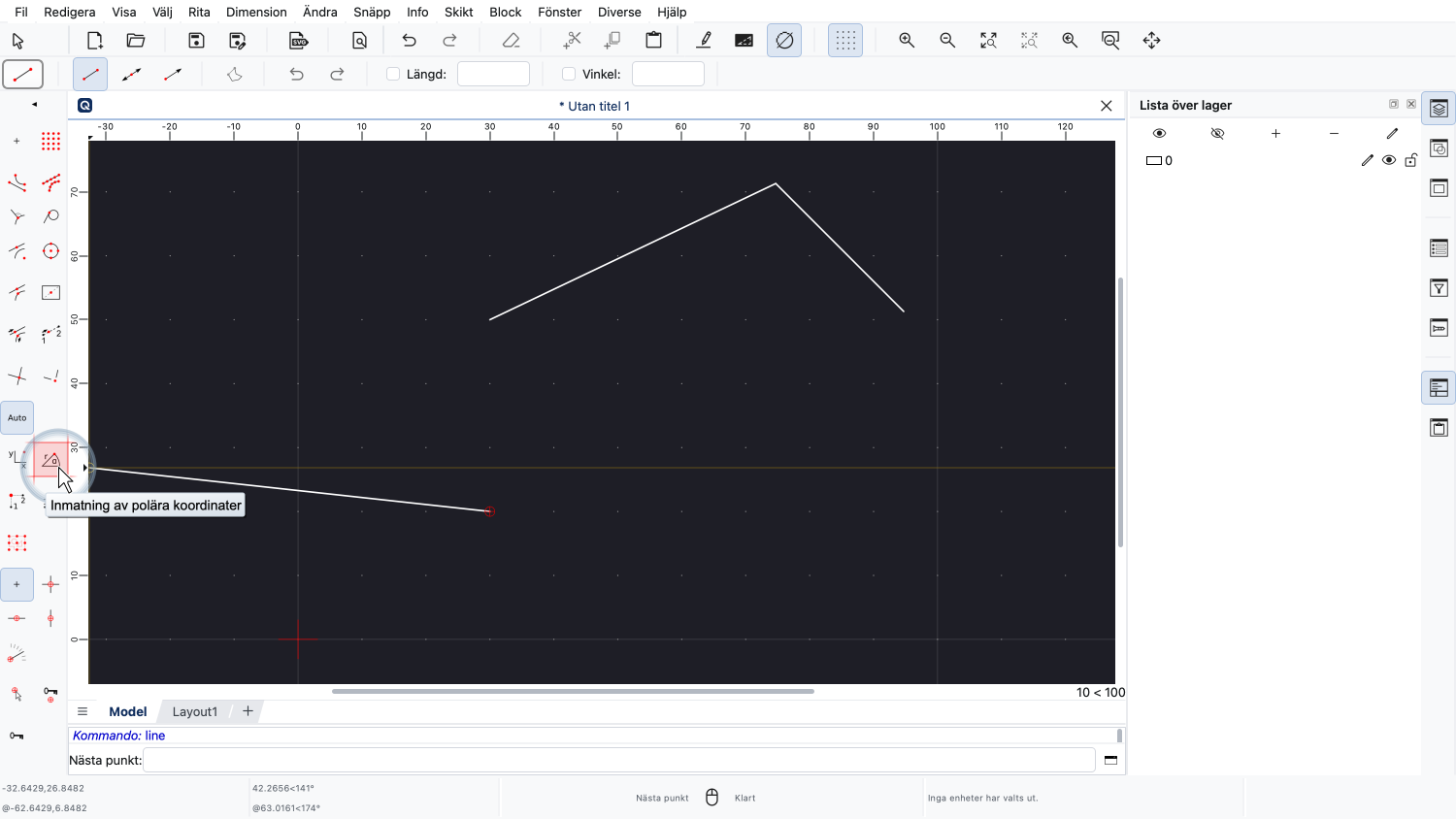
Vi klickar på knappen för polära koordinater i verktygsfältet till vänster.
I stället för ett [X]- och ett [Y]-värde ber QCAD oss nu om ett avstånd (eller radien) och en vinkel i alternativverktygsfältet.
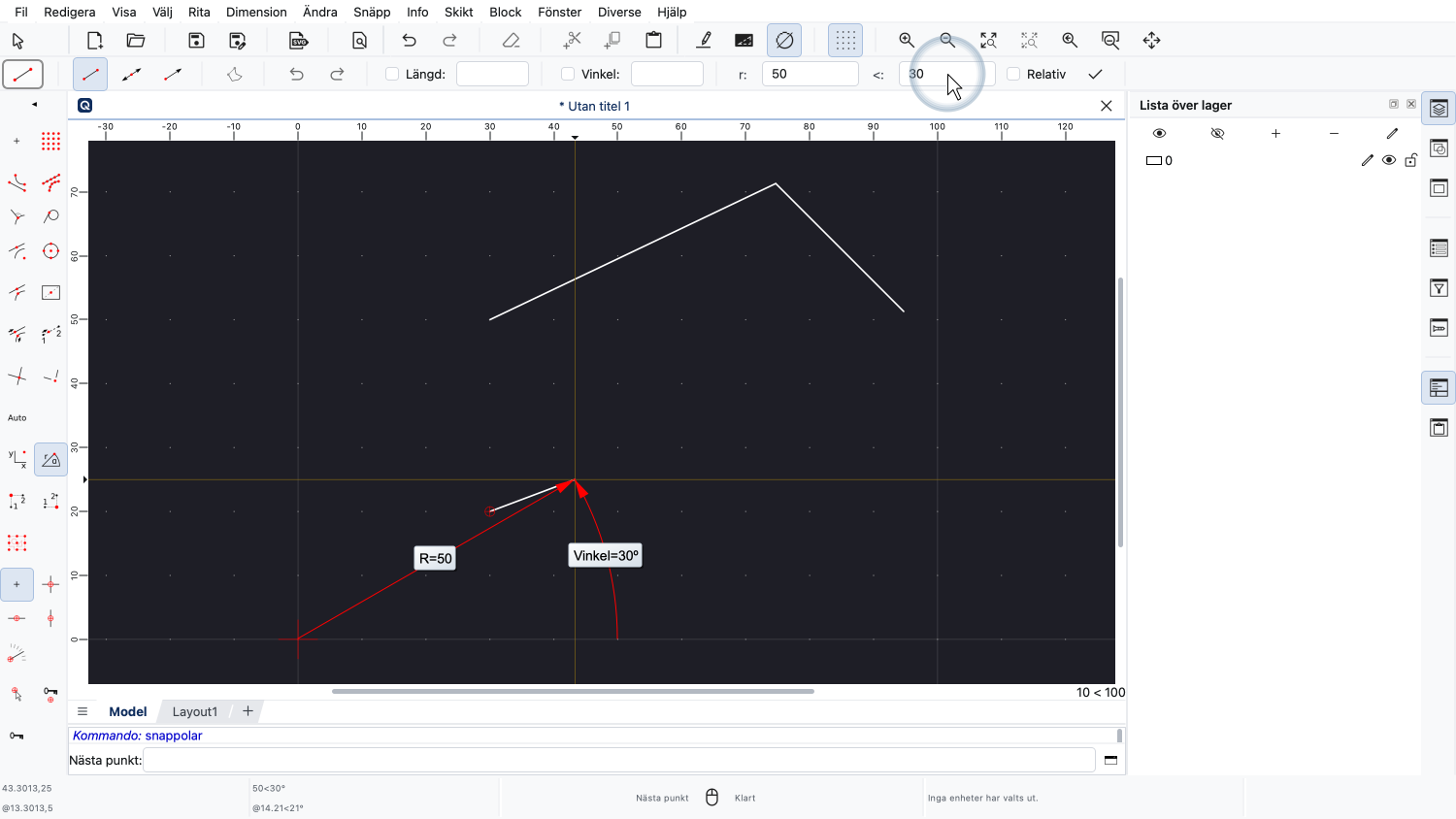
Vi matar till exempel in en radie på 50 och en vinkel på 30 grader.
Detta pekar oss till en plats 50 enheter från ritningens origo i en vinkel på 30 grader.
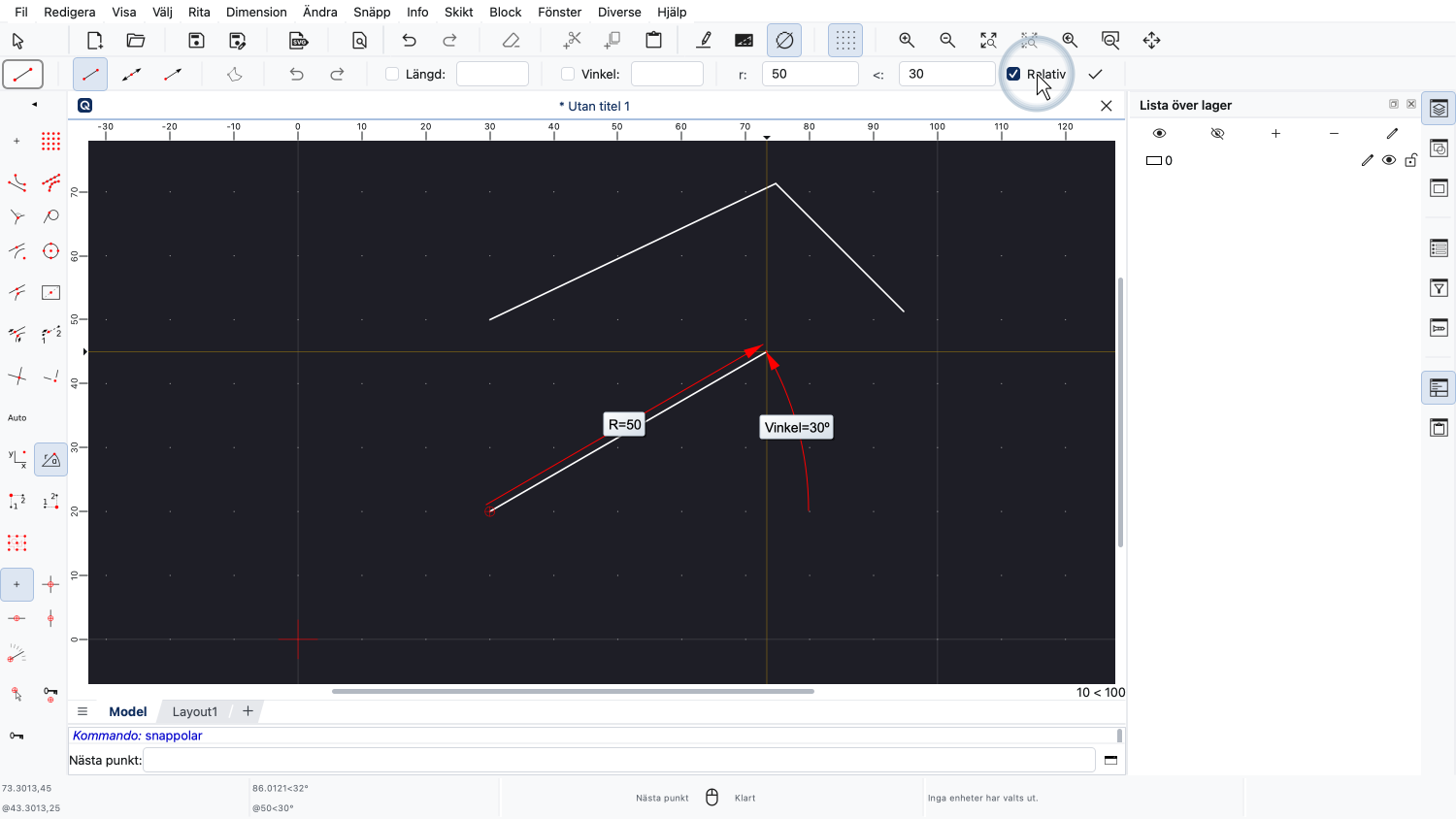
Om vi även aktiverar relativa koordinater kan vi rita en linje som är 50 enheter lång i en vinkel på 30 grader.
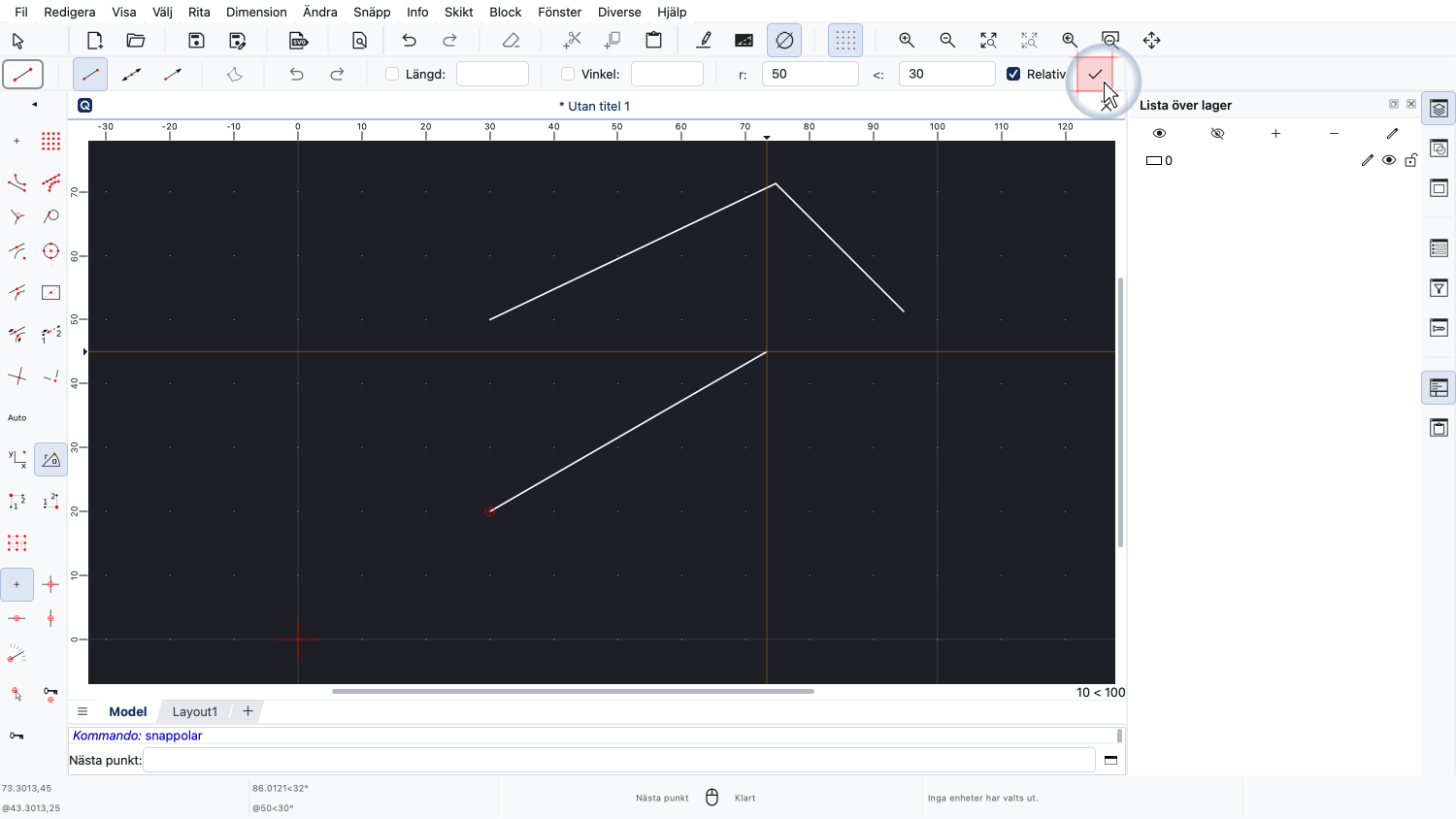
Vinklar mäts alltid moturs från klockan 3-positionen.
Detta är inte det enda sättet att mata in koordinater eller hur linjer med given längd och vinkel kan konstrueras.
Vi kommer att behandla alternativa metoder i en annan handledning.
Du bör nu ha en grundläggande förståelse för koordinater i CAD-sammanhang.
Se till att öva på detta med din egen installation.
Tack för att du tittade på den här QCAD-handledningen.