

1.5 坐标
视频转录
在本QCAD教程中,我们将学习坐标的基础知识,以及如何在CAD软件中使用坐标。
我们将演示绝对坐标、相对坐标以及极坐标的用法。
坐标是每个CAD系统的重要组成部分。
一组坐标就像一组路线指引,精确地说明了图纸中某个位置在哪里。
坐标由两个数字组成,分别称为X和Y。
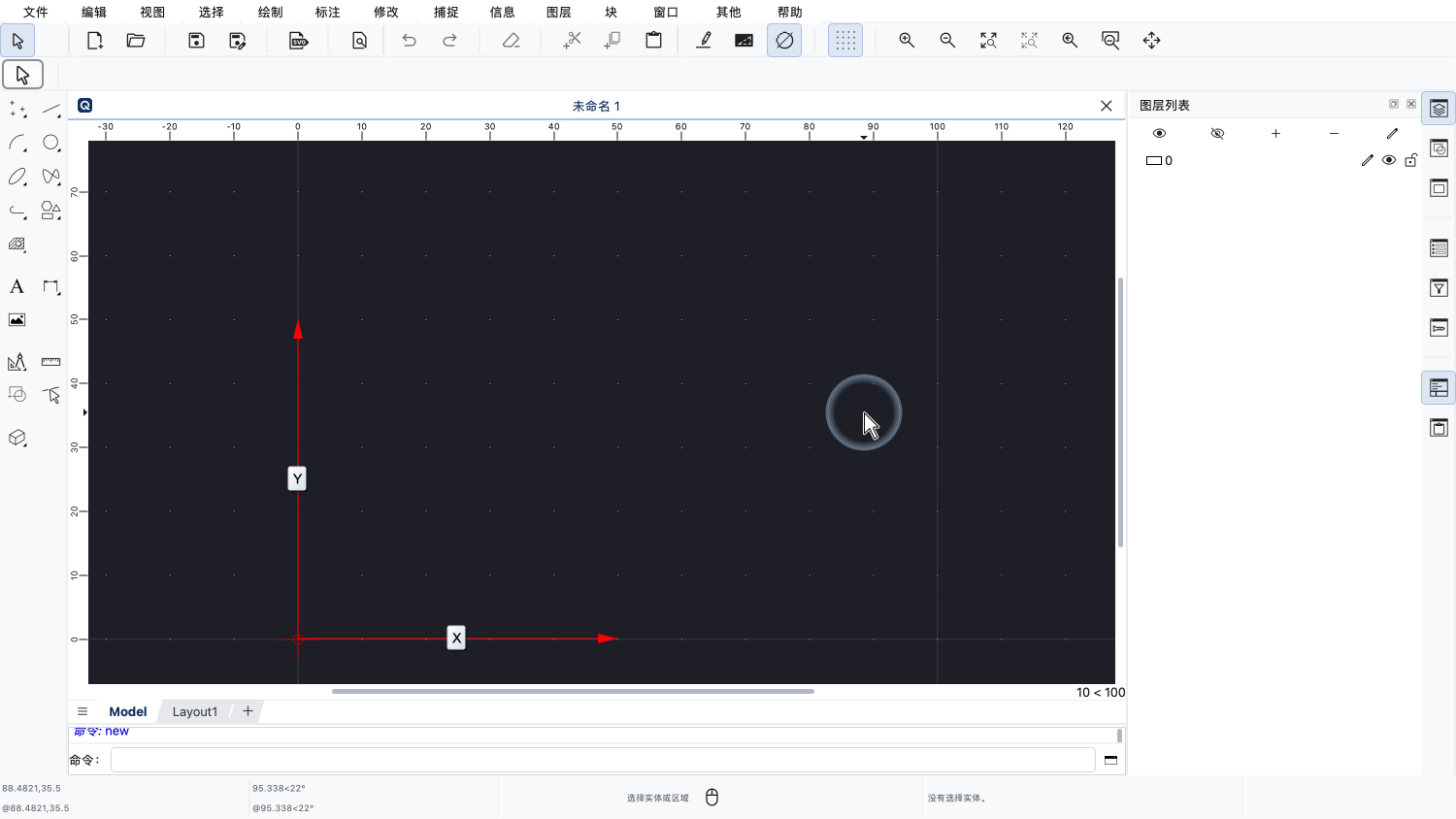
X对应水平轴,Y对应垂直轴。
每一组坐标都能精确地指明图纸中的一个位置。
一个位置的坐标,由它在X方向和Y方向上到图纸原点的距离组成。
图纸原点在绘图窗口中用红色十字线表示。
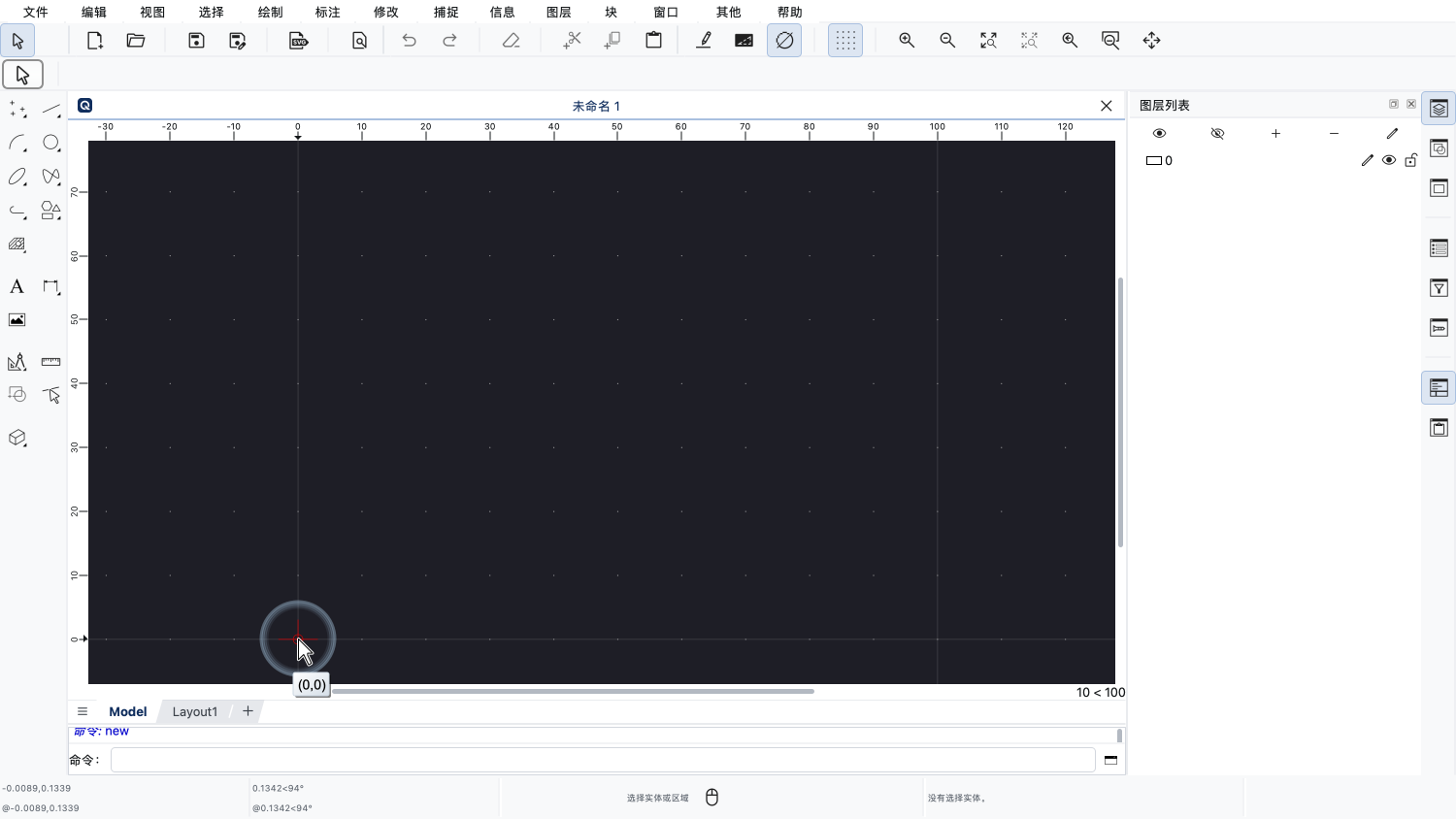
图纸原点的坐标是X为0、Y为0。
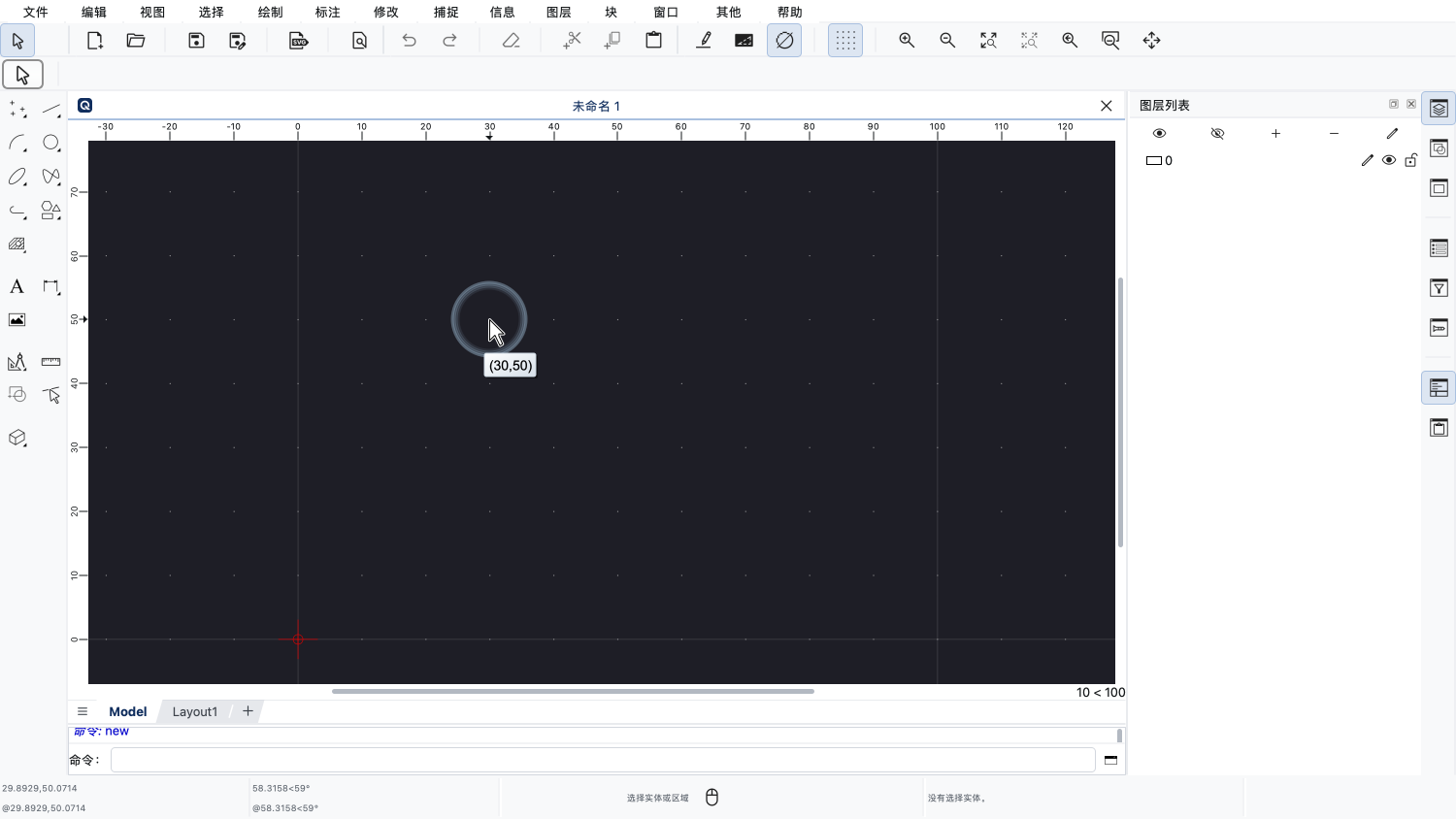
现在,我们刚刚把鼠标指针移到了X为30、Y为50的坐标处。
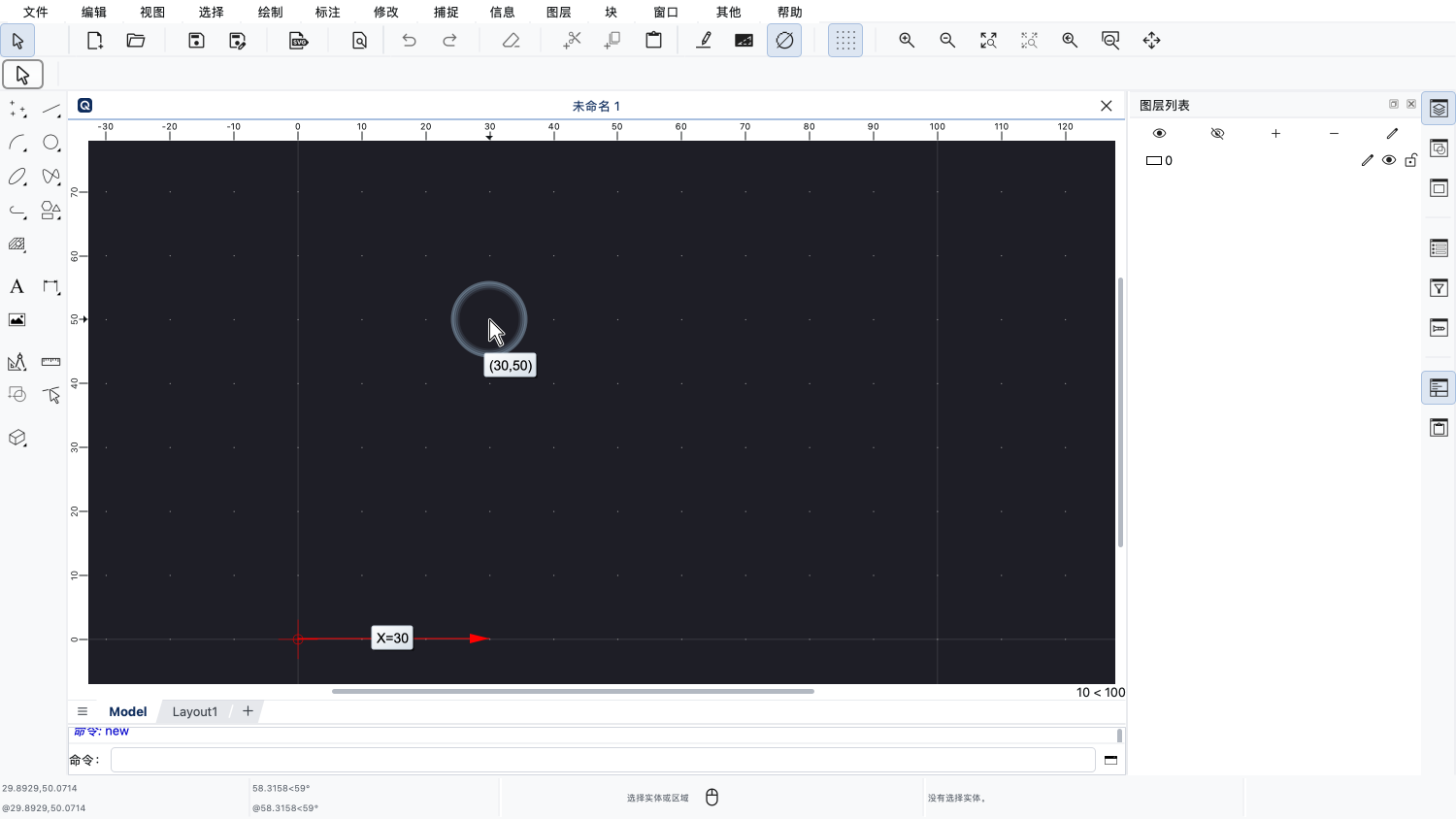
从原点到鼠标指针,沿X轴方向的距离是30个绘图单位。
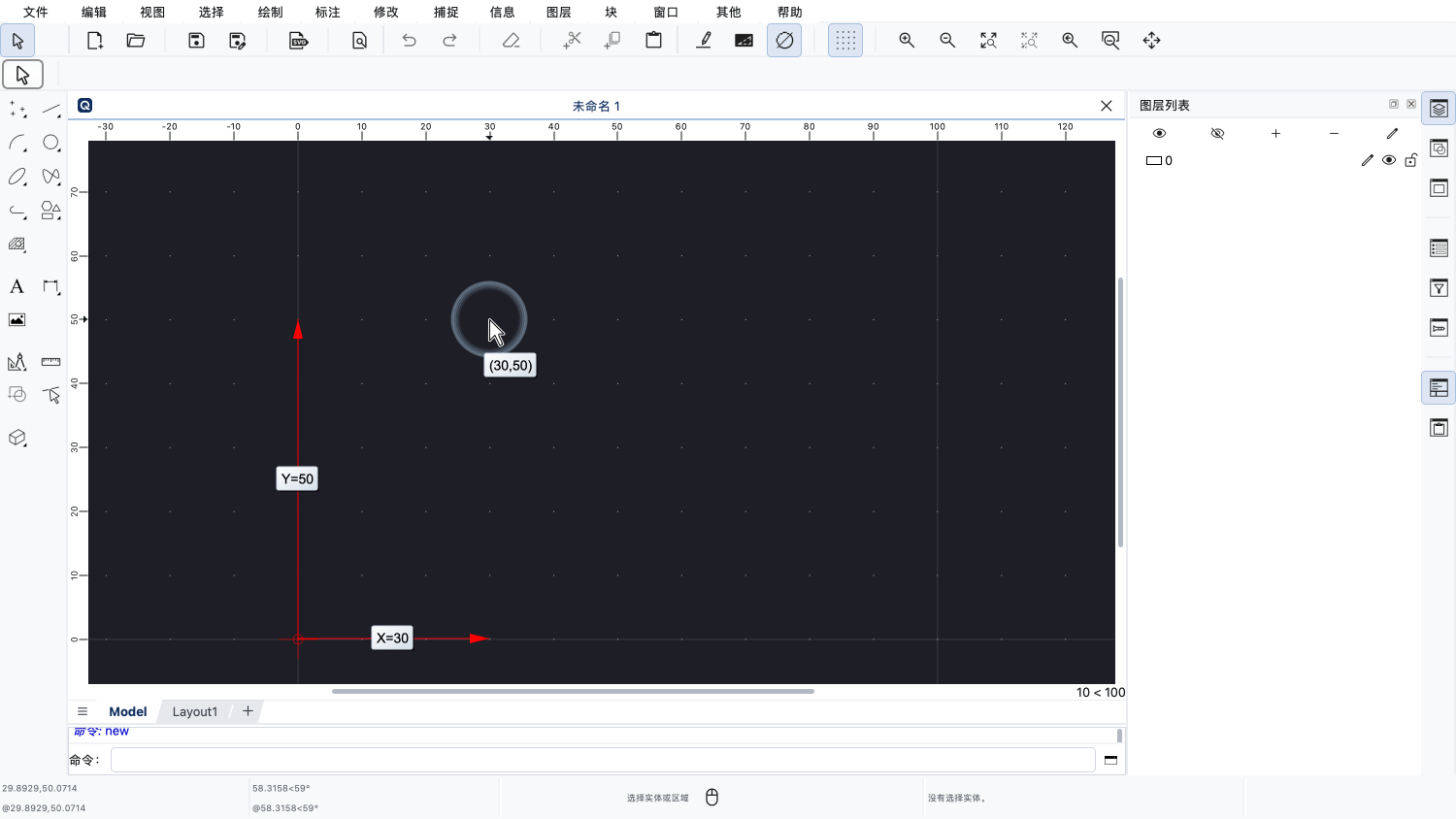
而沿Y轴到原点的距离是50。
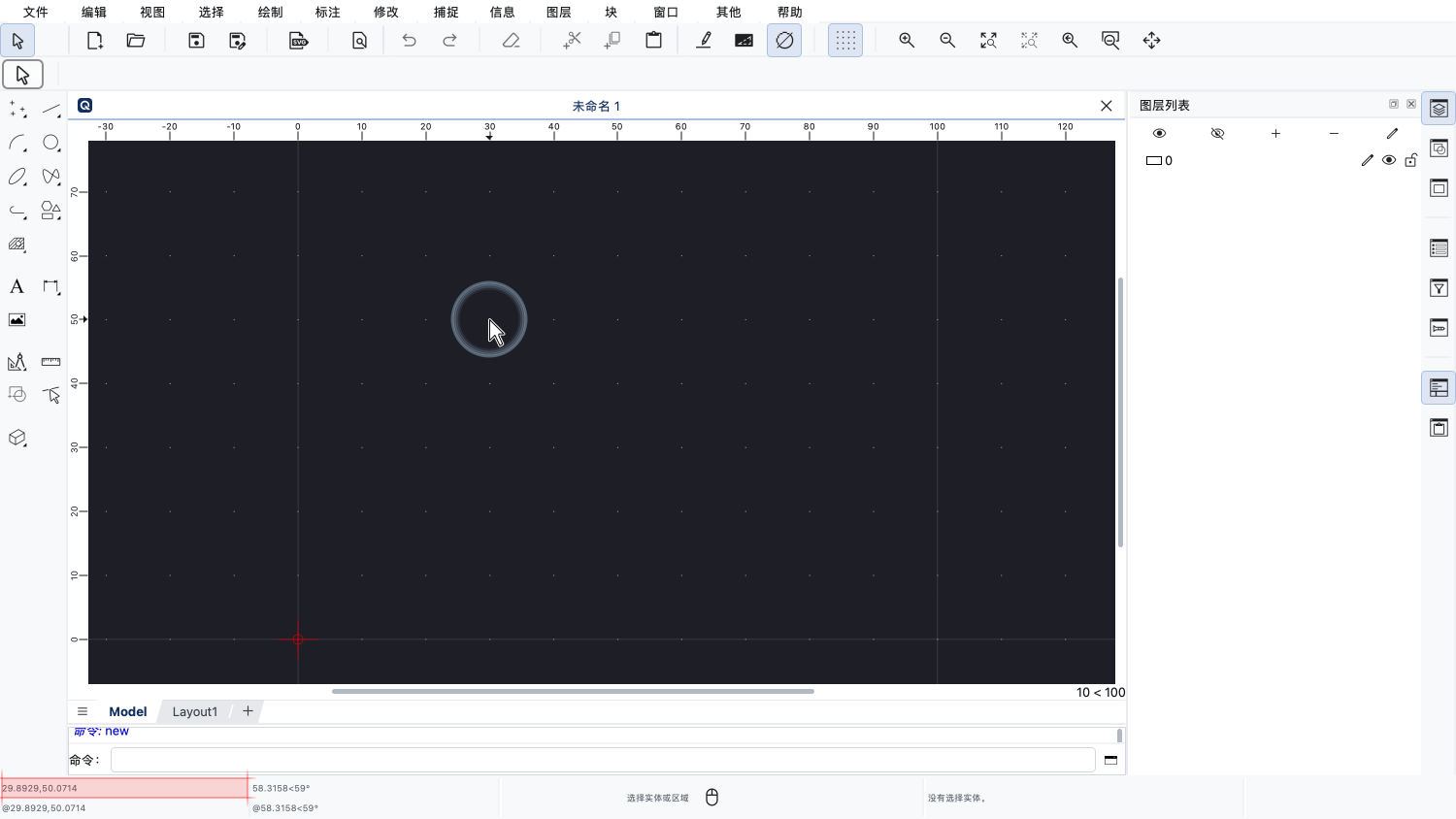
我们还可以在左下角的状态栏中,看到鼠标指针当前位置的坐标。
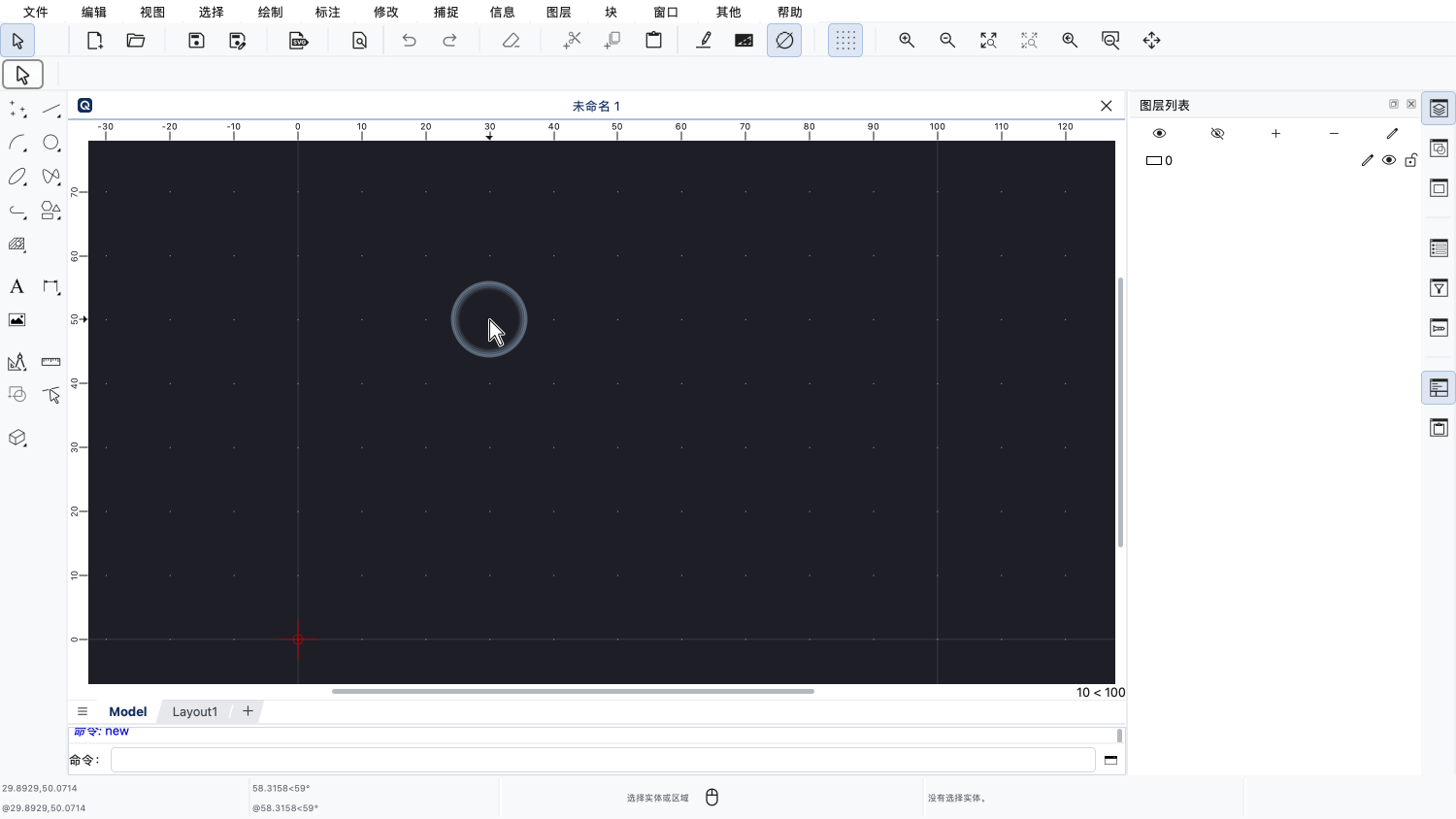
绘图区顶部和左侧的标尺也会显示坐标。
现在,我们将使用直线工具来演示如何输入坐标。
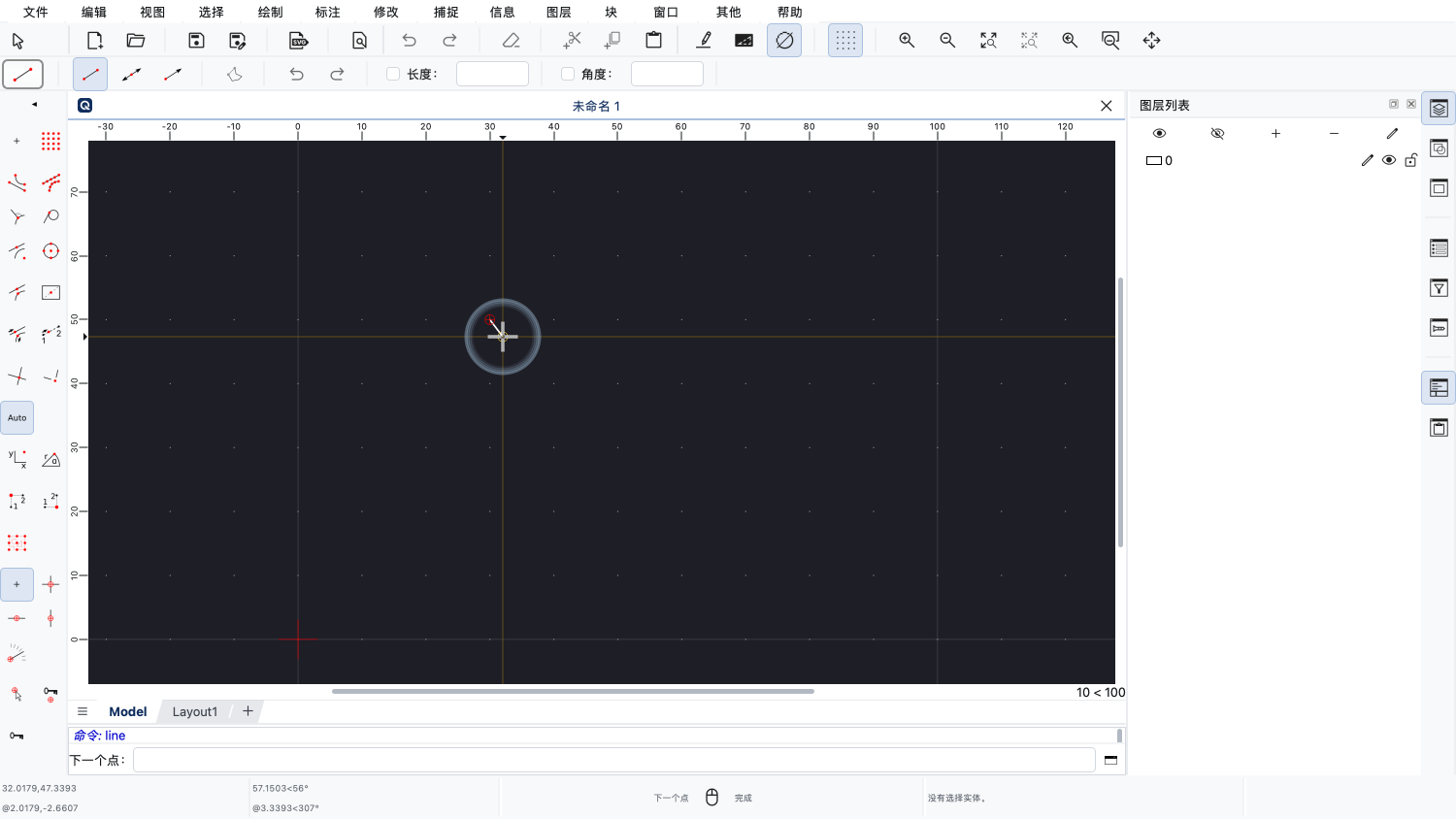
我们使用栅格捕捉来开始绘制直线。
我们不在图纸中单击另一个点来确定直线的终点,而是要输入终点的坐标。
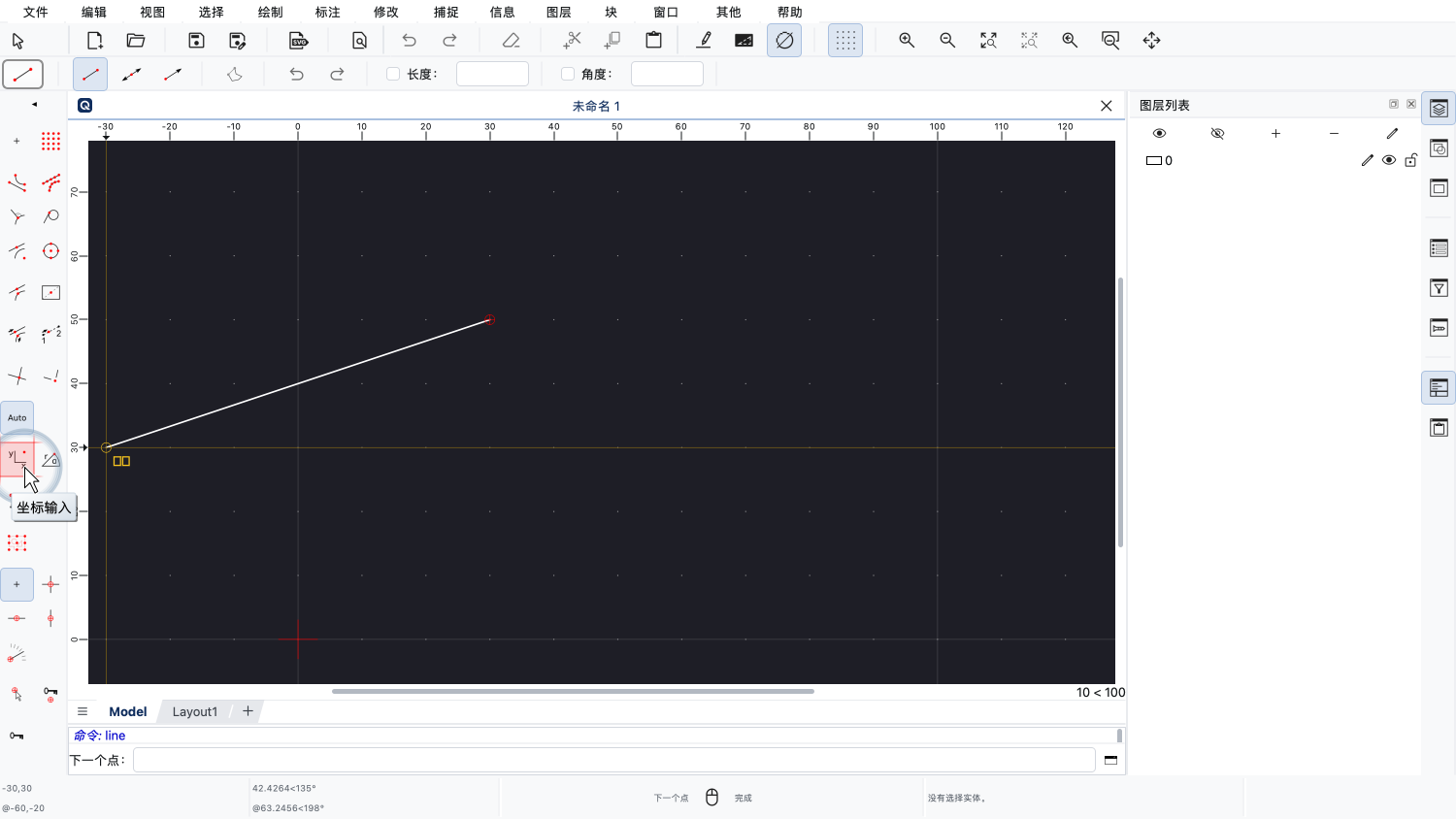
为此,我们单击左侧工具栏中的坐标按钮。
现在,我们可以在顶部的选项工具栏中输入想要使用的坐标。
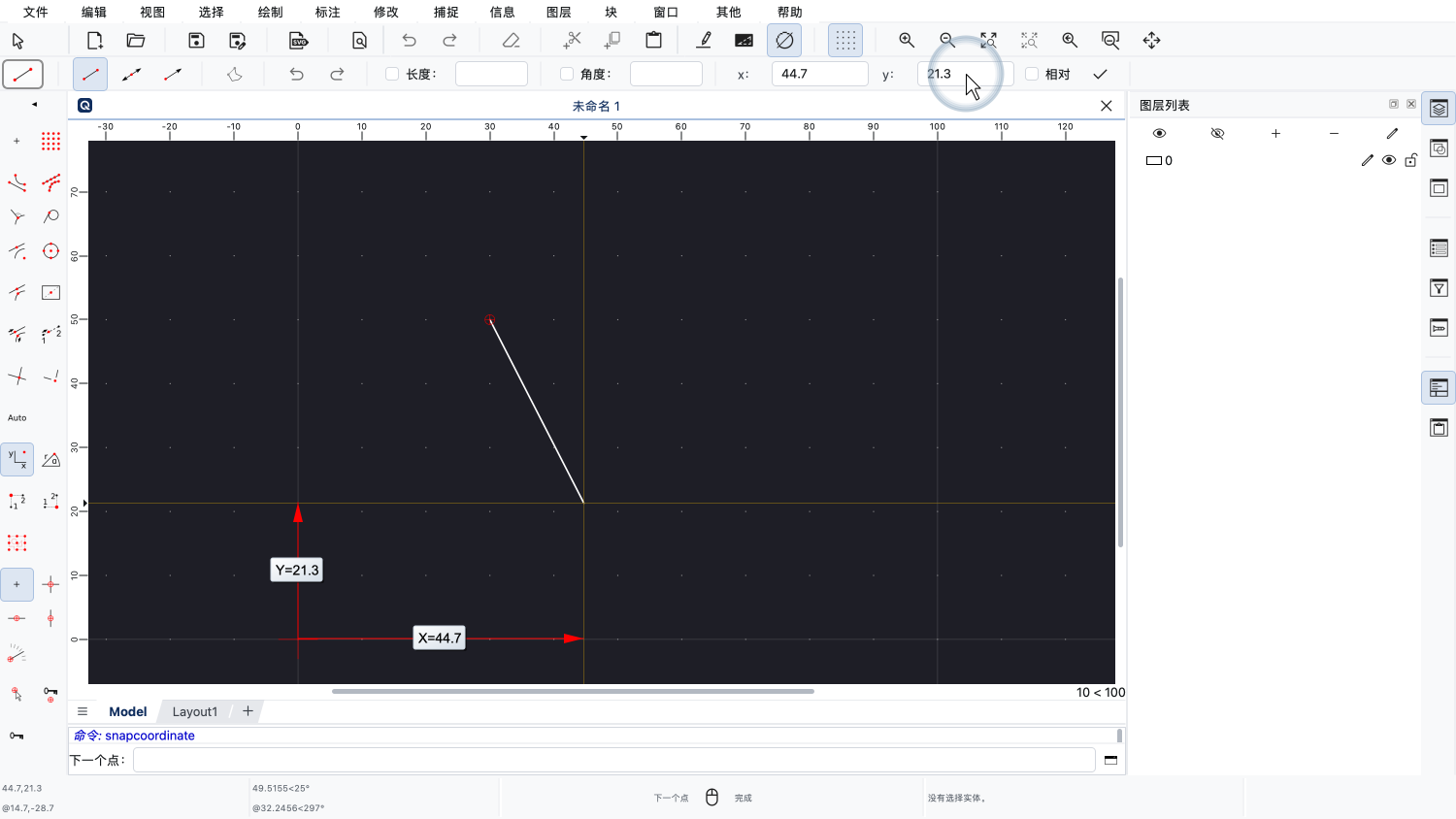
QCAD会立即在绘图区中预览我们输入的坐标。
这样,我们就可以绘制一条到任意给定坐标的直线。
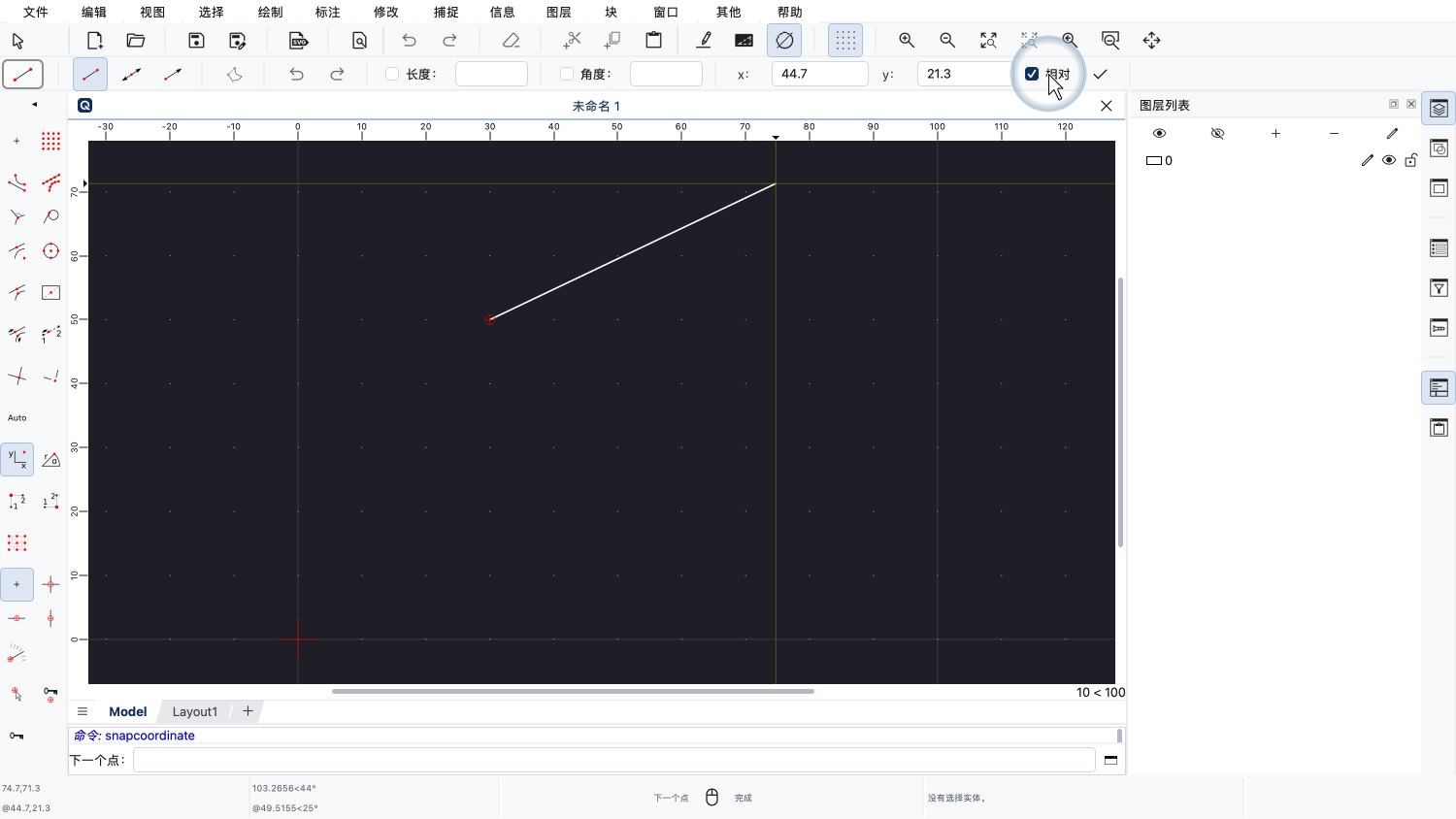
我们也可以勾选相应的选项,使用相对坐标来代替绝对坐标。
相对坐标是相对于相对零点而言的,而不是相对于绝对的图纸原点。
此刻,相对零点位于直线的起点,如红色小圆圈所示。
QCAD会自动将相对零点移到图纸中最后使用的位置。
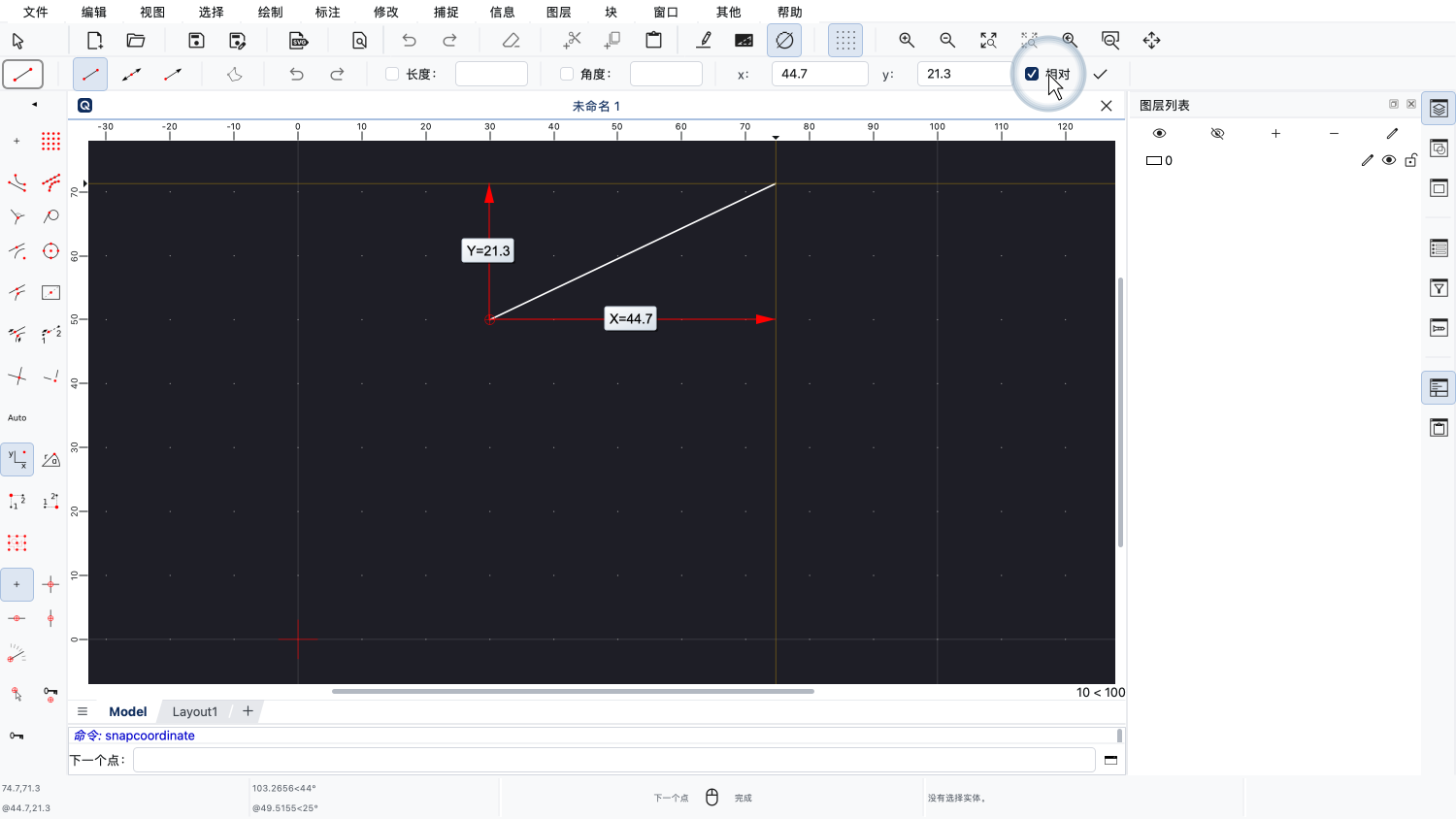
现在,我们输入的坐标会与相对零点的位置相加。
通过输入相对坐标,我们可以告诉QCAD直线在X方向和Y方向上所需的尺寸。
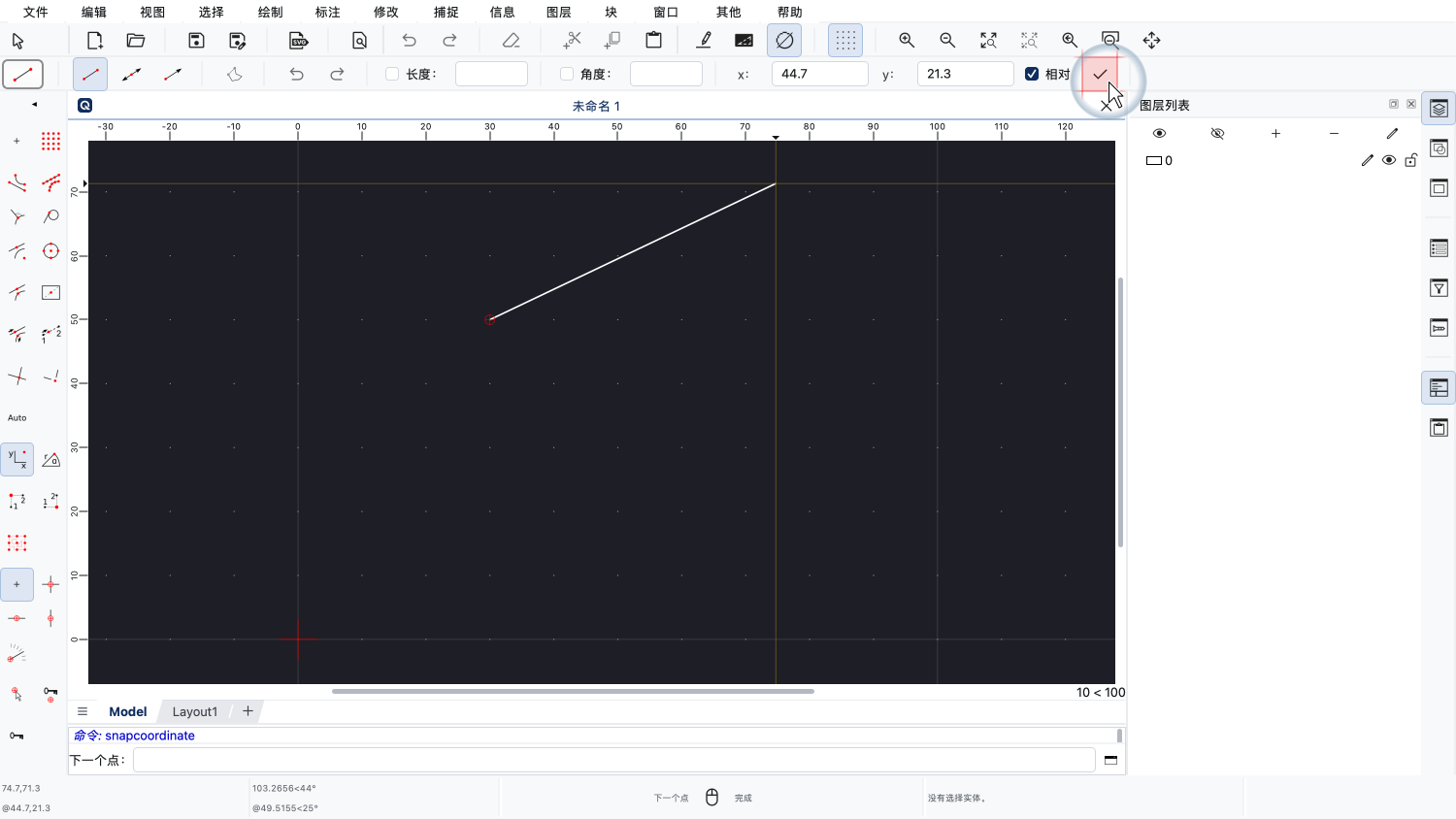
要应用我们输入的坐标,只需按回车键,或单击选项工具栏中的对勾按钮。
现在,这条直线已添加到图纸中,就像我们在图纸中单击了那个精确位置一样。
请注意,相对零点已自动移到直线的终点,因此我们可以直接为下一段直线输入另一个相对坐标。
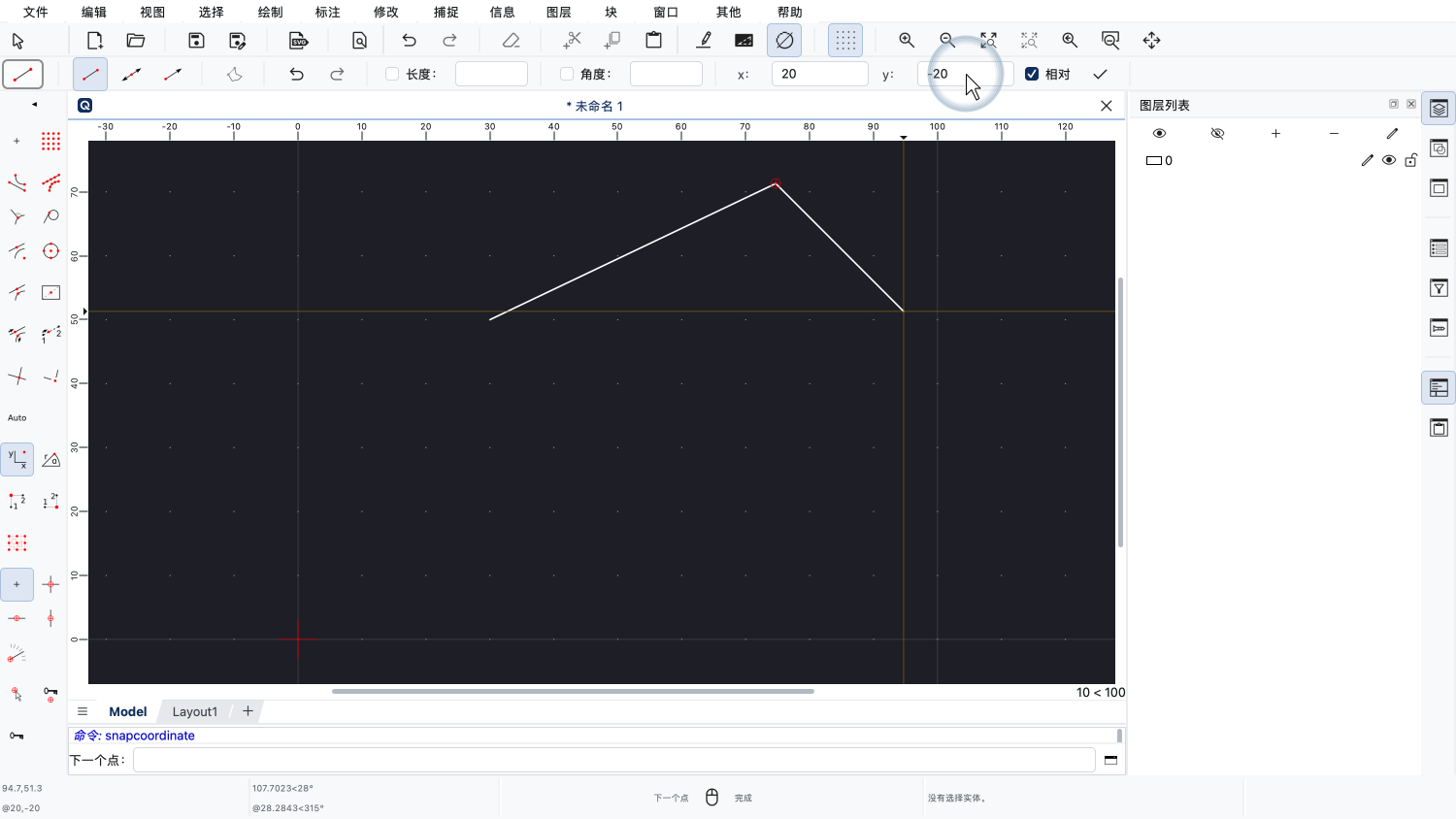
在本例中,我们用相对坐标20和负20添加一段斜线。
输入完坐标后,我们可以选择另一种捕捉模式,或者单击鼠标右键,或者按Esc键来结束当前使用的工具。
到目前为止我们使用的坐标称为直角坐标,也叫笛卡尔坐标。
直角坐标以X轴和Y轴为基础。
除了直角坐标之外,我们也可以输入极坐标。
极坐标以到某一点的距离以及测量该距离时所沿的角度为基础。
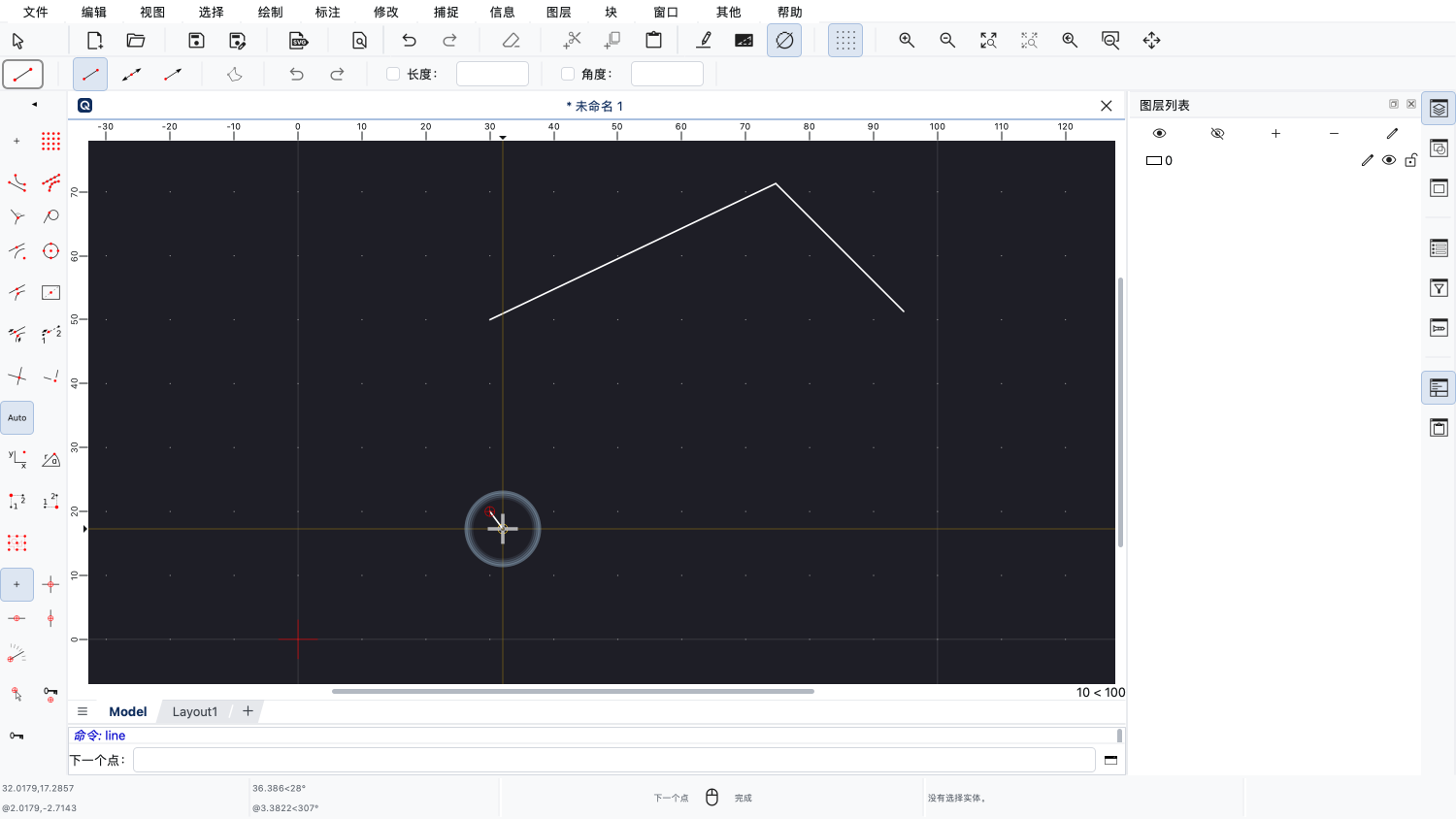
我们使用栅格捕捉来开始绘制另一条直线。
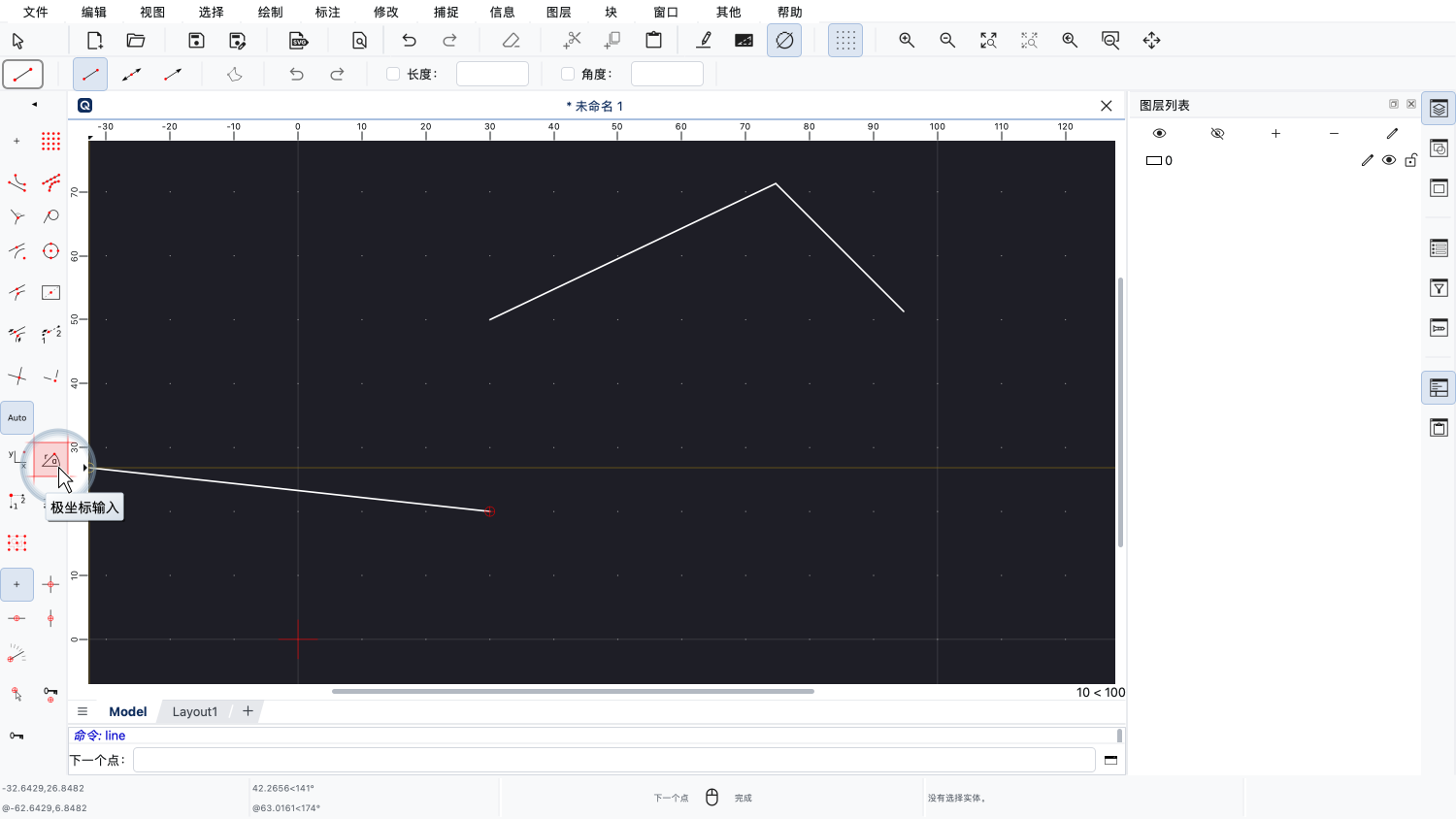
我们单击左侧工具栏中的极坐标按钮。
现在,QCAD不再要求输入X值和Y值,而是在选项工具栏中提示我们输入距离(也就是半径)和角度。
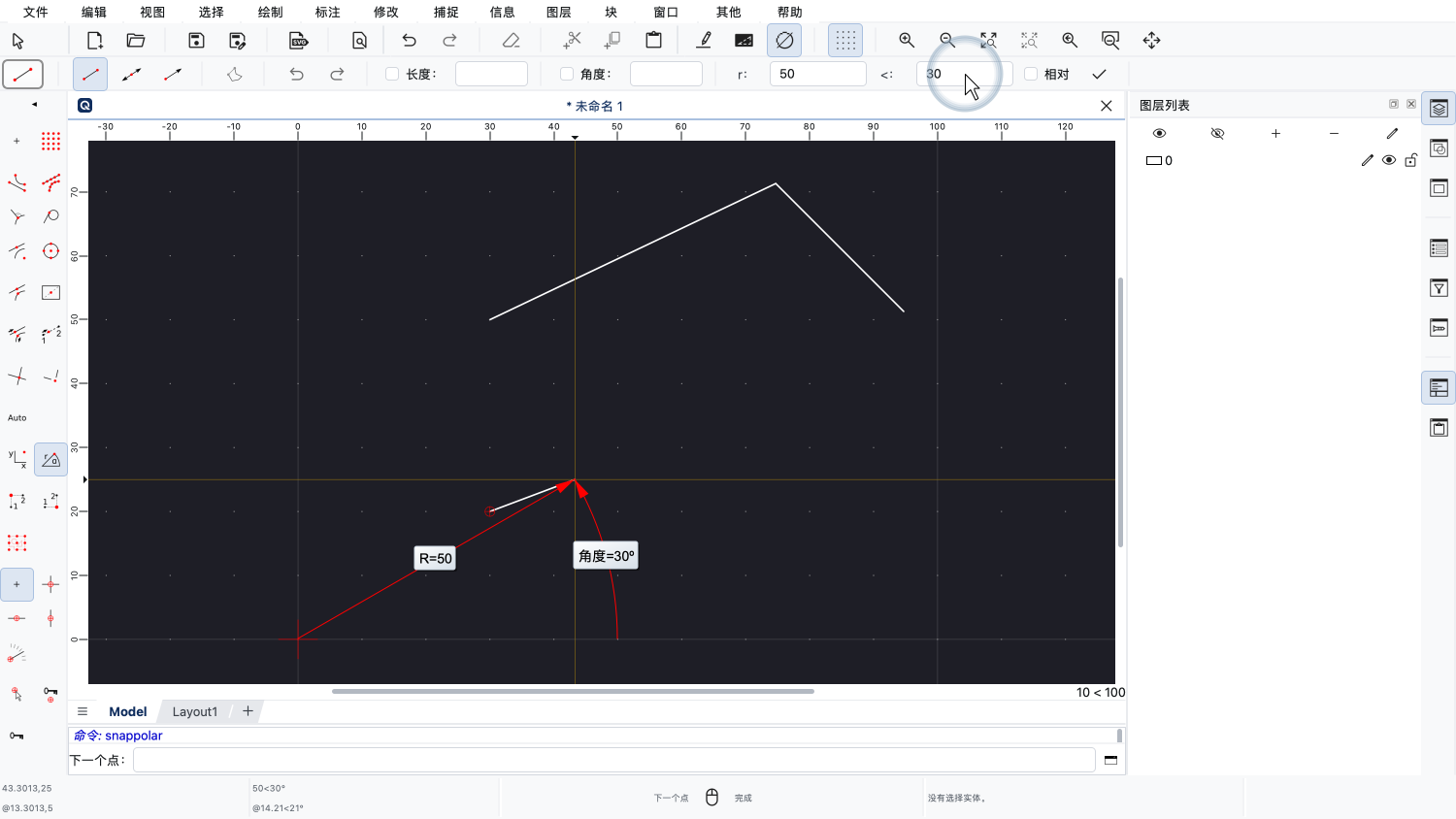
例如,我们输入半径50和角度30度。
这指向一个距离图纸原点50个单位、角度为30度的位置。
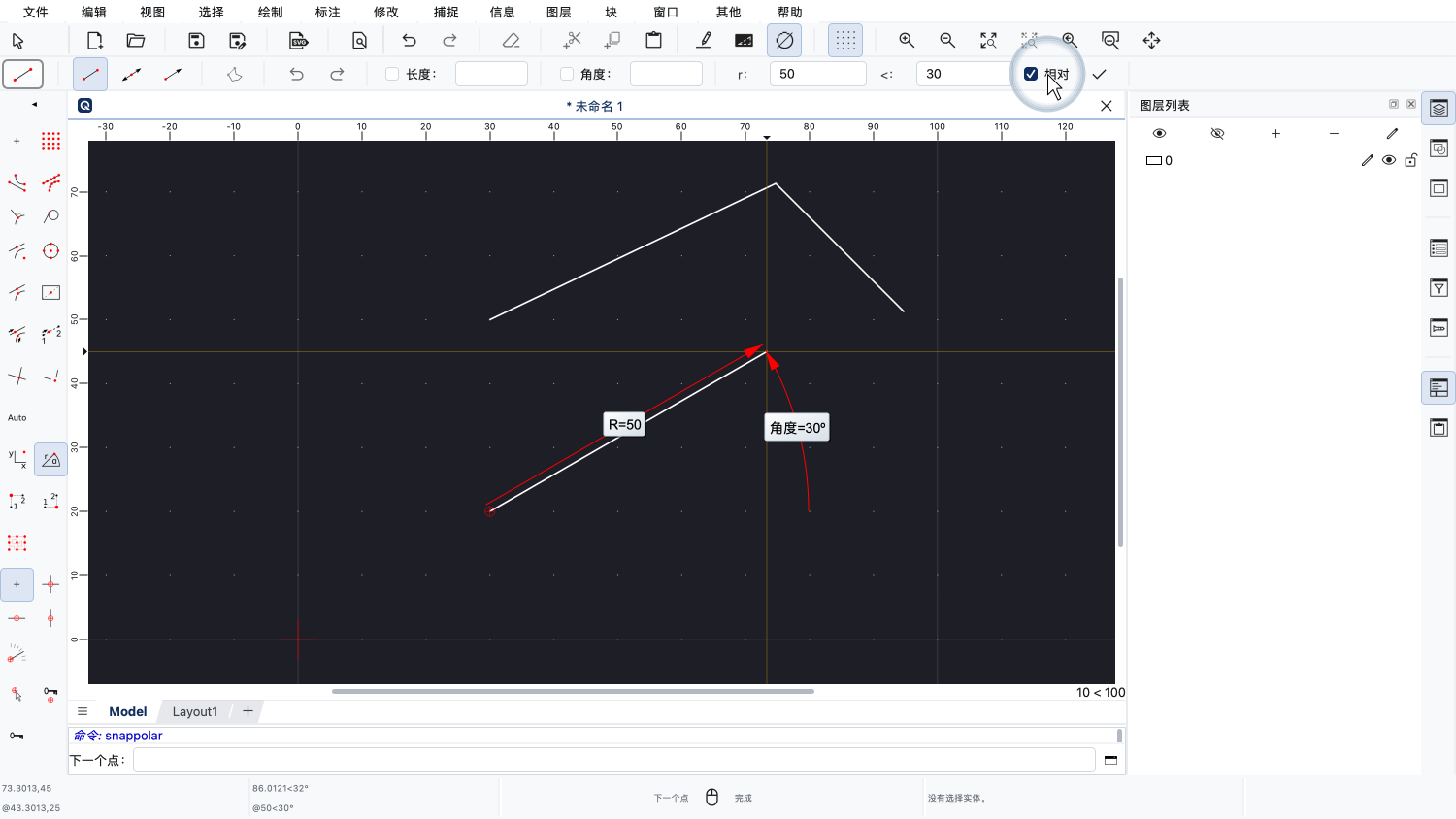
如果我们同时启用相对坐标,就可以绘制一条长50个单位、角度为30度的直线。
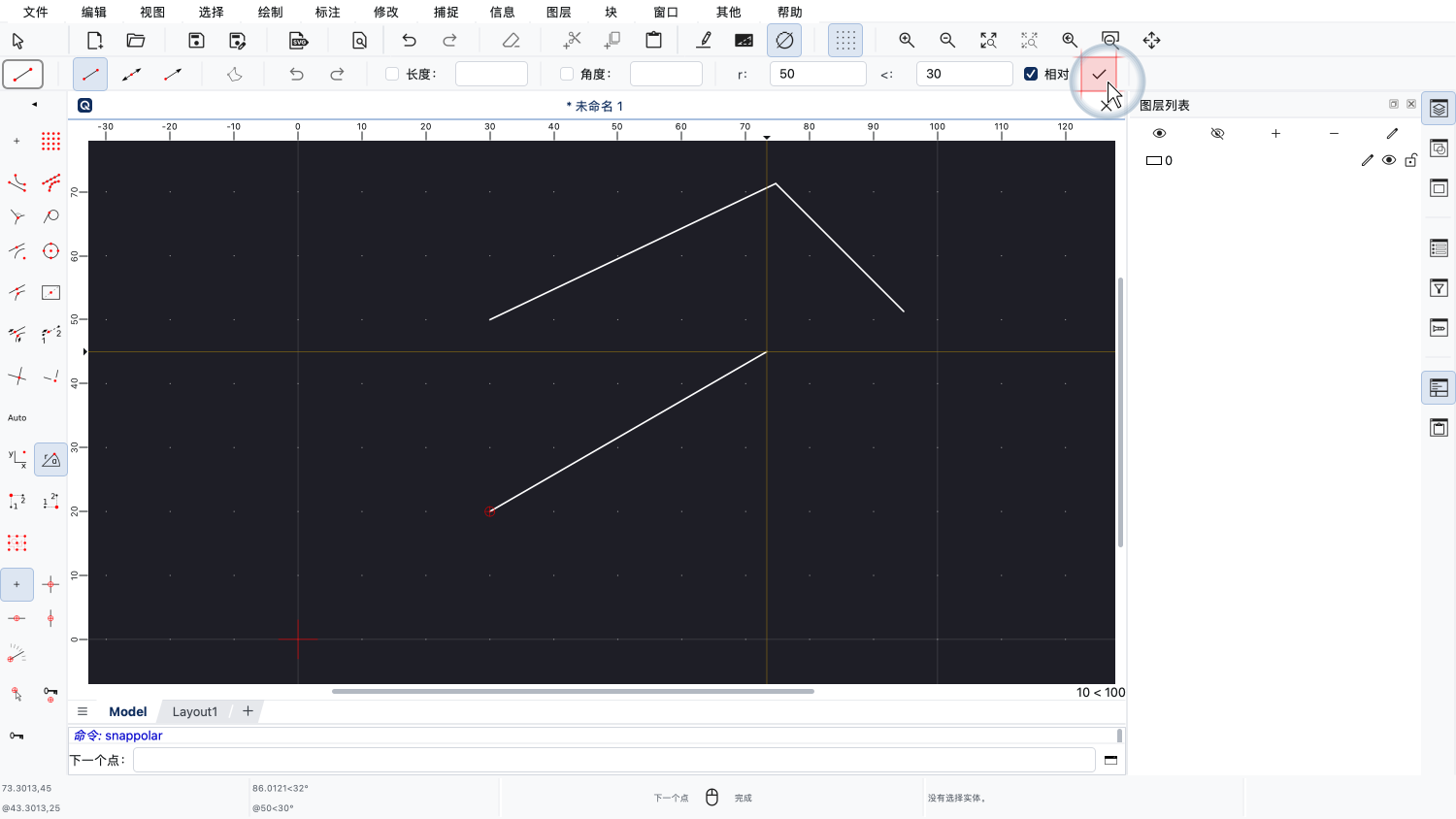
角度始终从3点钟方向开始,按逆时针方向测量。
这并不是输入坐标的唯一方法,也不是绘制给定长度和角度的直线的唯一方法。
我们将在另一个教程中介绍其他方法。
现在,您应该对CAD中的坐标有了基本的了解。
请务必在您自己安装的QCAD中练习这些操作。
感谢您观看本QCAD教程。