

1.10 Διαστάσεις
Μεταγραφή βίντεο
Αυτό το σεμινάριο του QCAD παρουσιάζει μερικά βασικά εργαλεία διαστασιολόγησης.
Παράδειγμα σχεδίου:screw_m18.dxf
Θα χρησιμοποιήσουμε τα εργαλεία για οριζόντιες και κατακόρυφες διαστάσεις και θα μάθουμε πώς να προσαρμόζουμε την ετικέτα διάστασης.
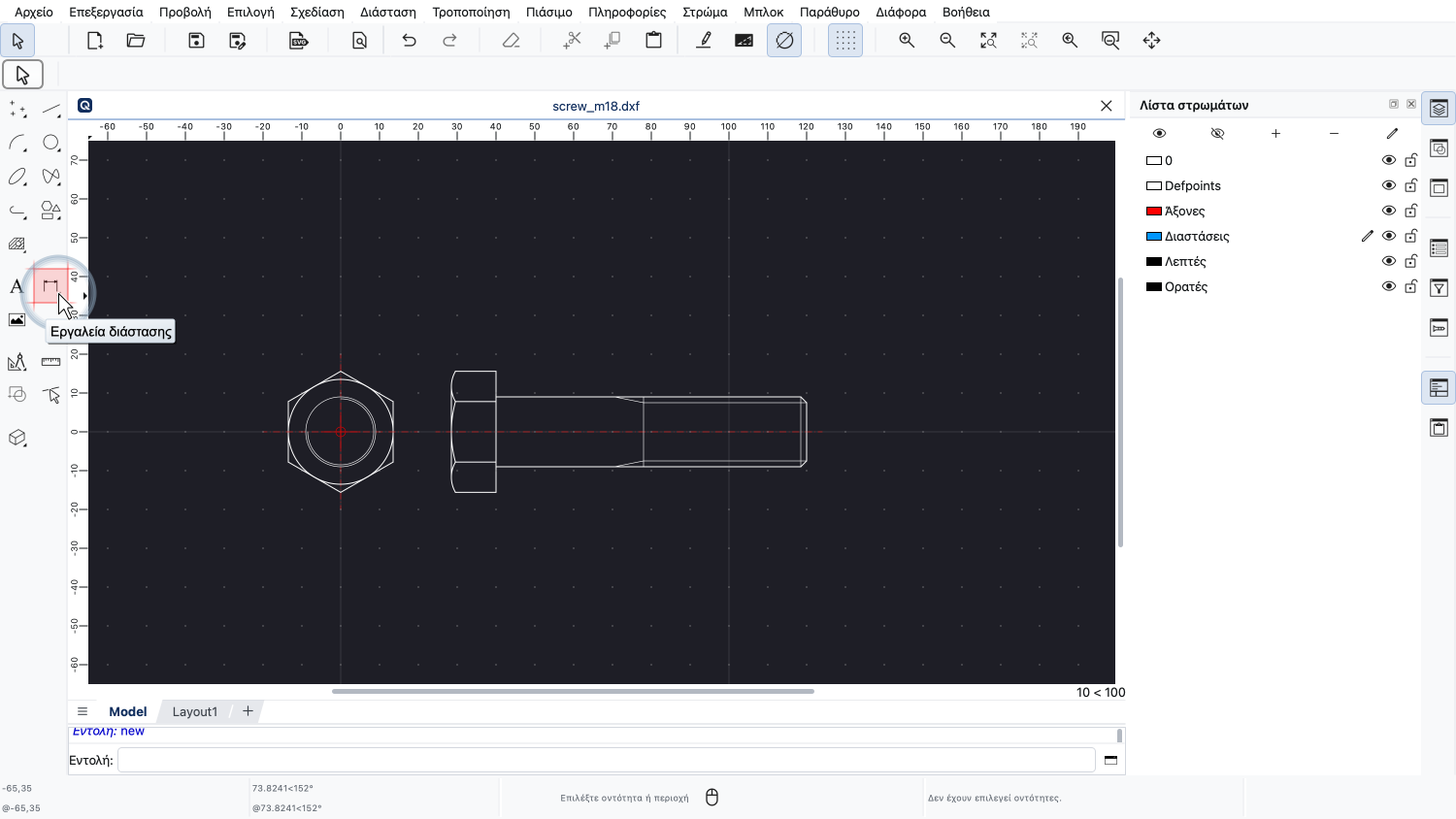
Φτάνουμε στα εργαλεία διάστασης μέσα από τη γραμμή εργαλείων CAD στα αριστερά, κάνοντας κλικ στο κουμπί με το εικονίδιο διάστασης.
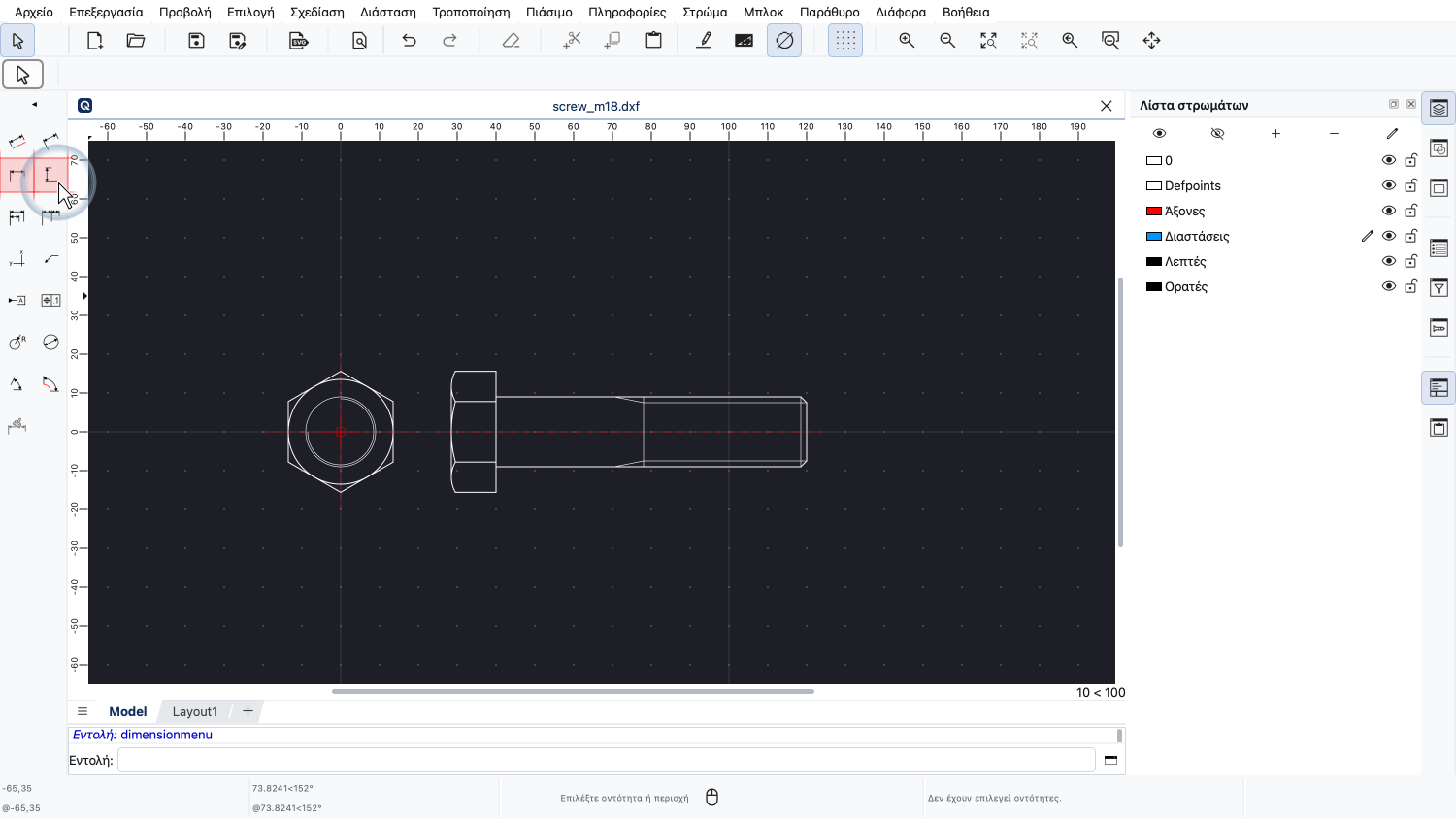
Οι πιο συνηθισμένες διαστάσεις είναι οι οριζόντιες και οι κατακόρυφες διαστάσεις.
Δείχνουν την οριζόντια ή την κατακόρυφη απόσταση μεταξύ δύο σημείων του σχεδίου.
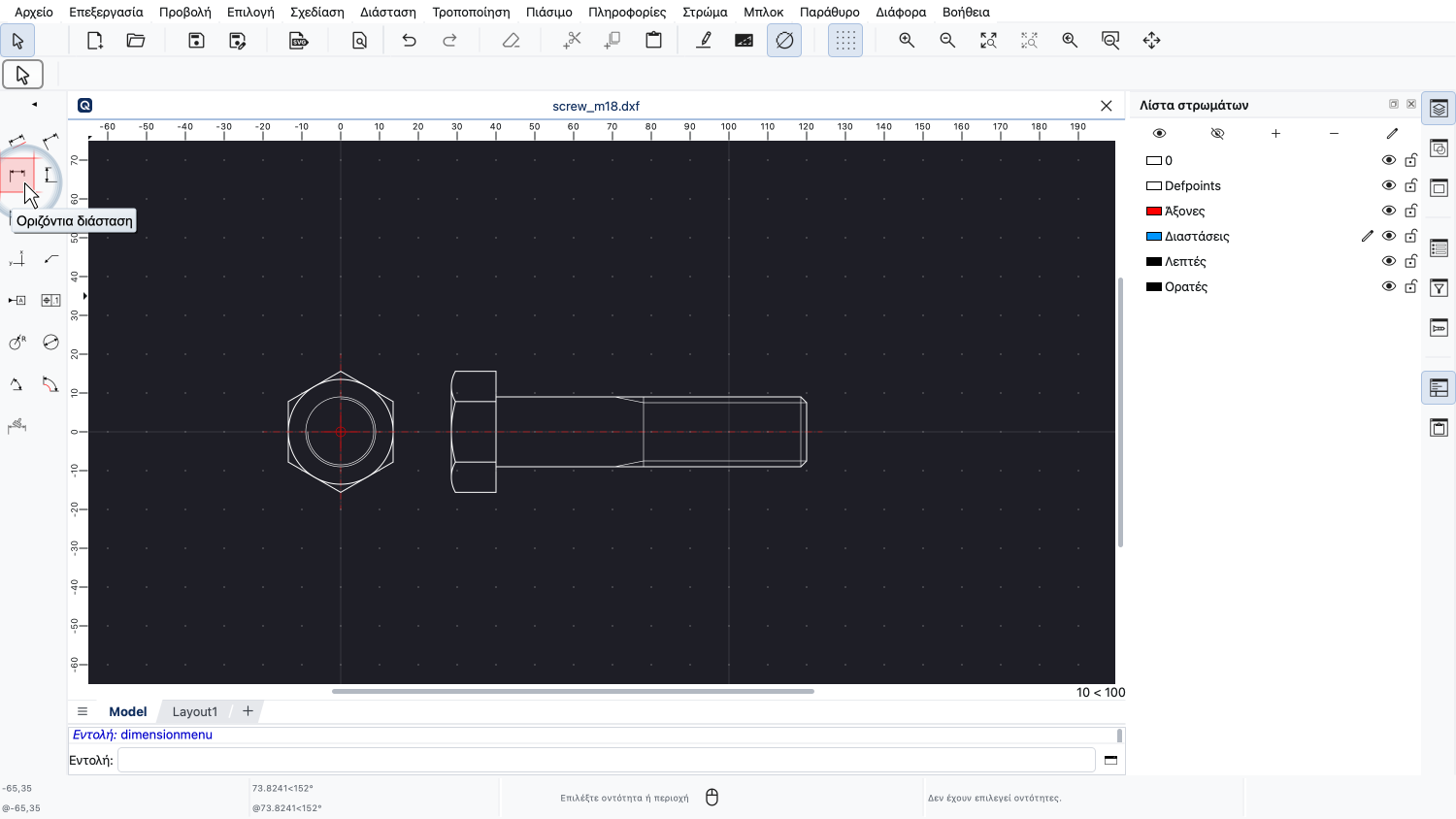
Σε αυτό το παράδειγμα, μπορούμε να διαστασιολογήσουμε το ονομαστικό μήκος της βίδας με μια οριζόντια διάσταση.
Δημιουργούμε όλες τις διαστάσεις σε ξεχωριστό στρώμα, ώστε να ελέγχουμε εύκολα την εμφάνισή τους.
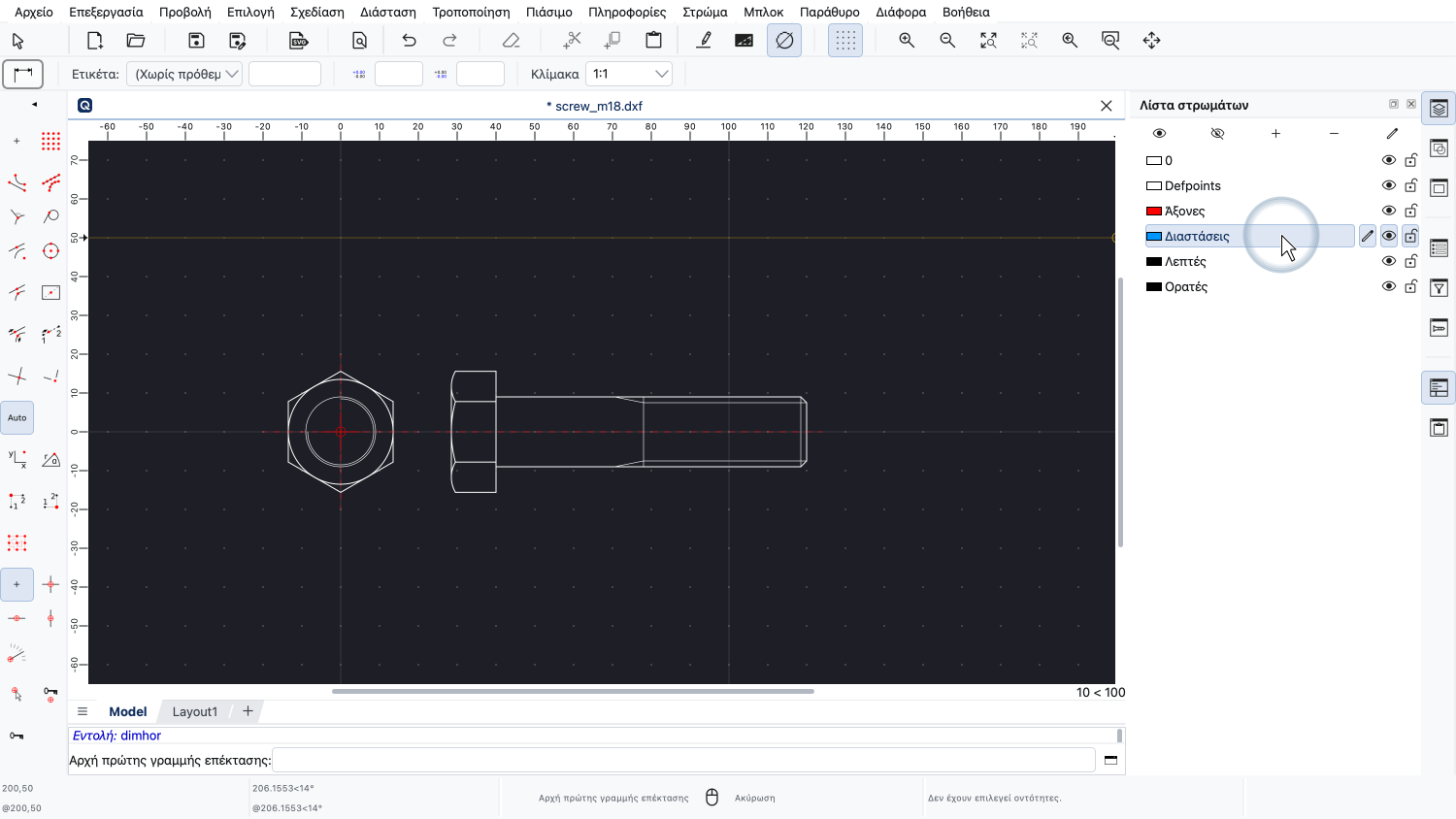
Εδώ χρησιμοποιούμε το στρώμα «Διαστάσεις» για όλες τις οντότητες διάστασης.
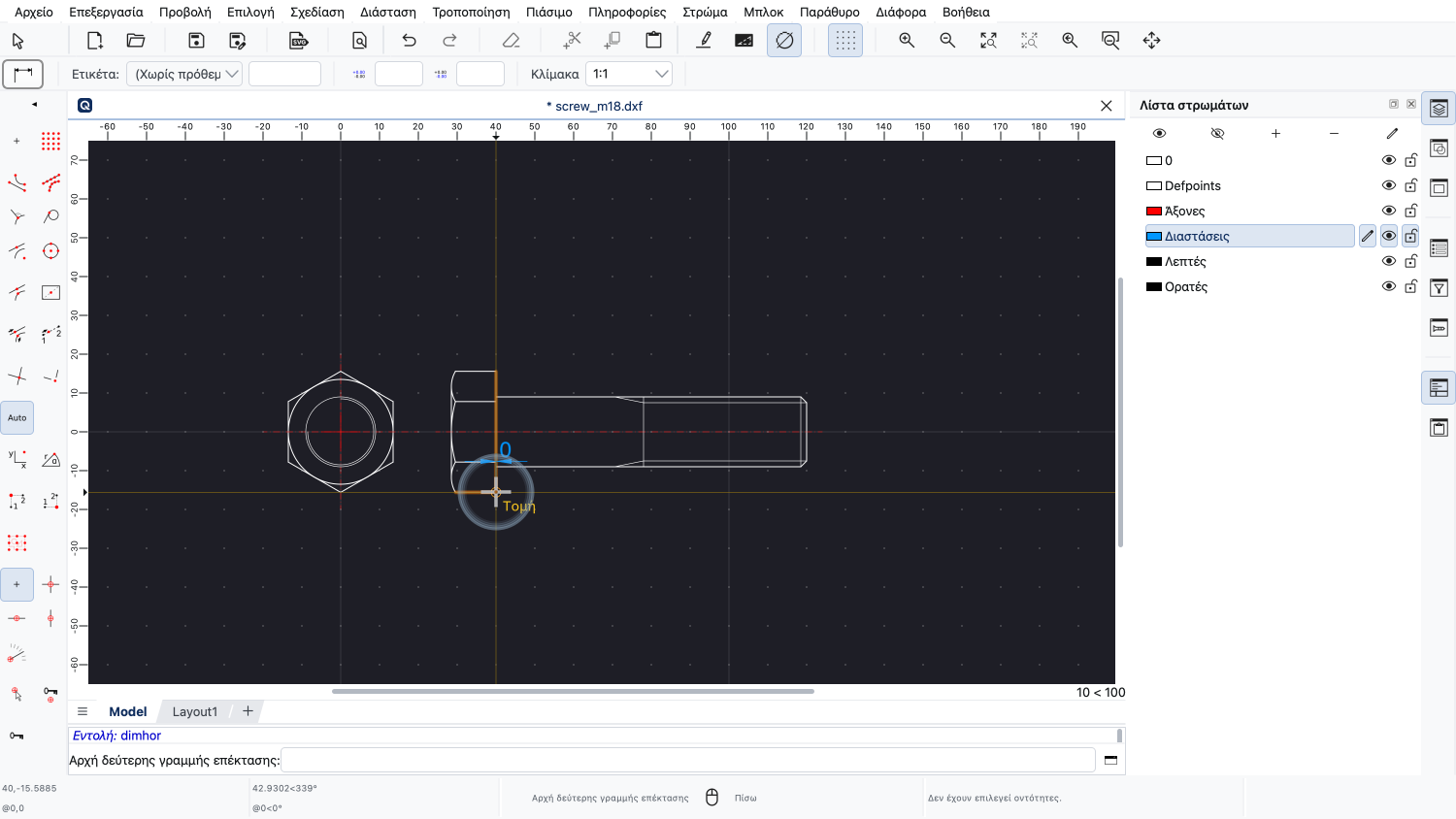
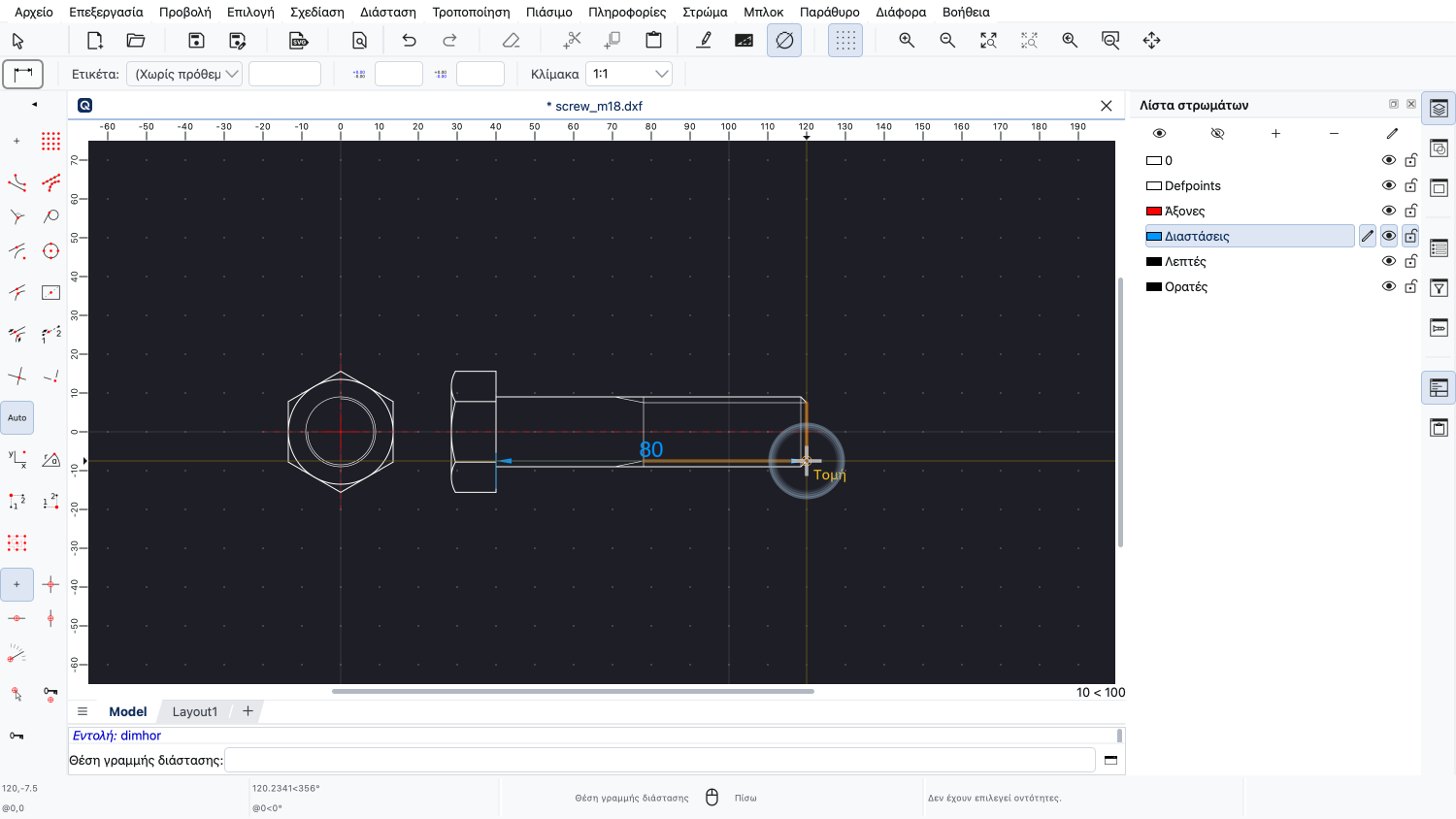
Κάνουμε κλικ σε δύο σημεία αναφοράς για να διαστασιολογήσουμε την απόσταση μεταξύ τους.
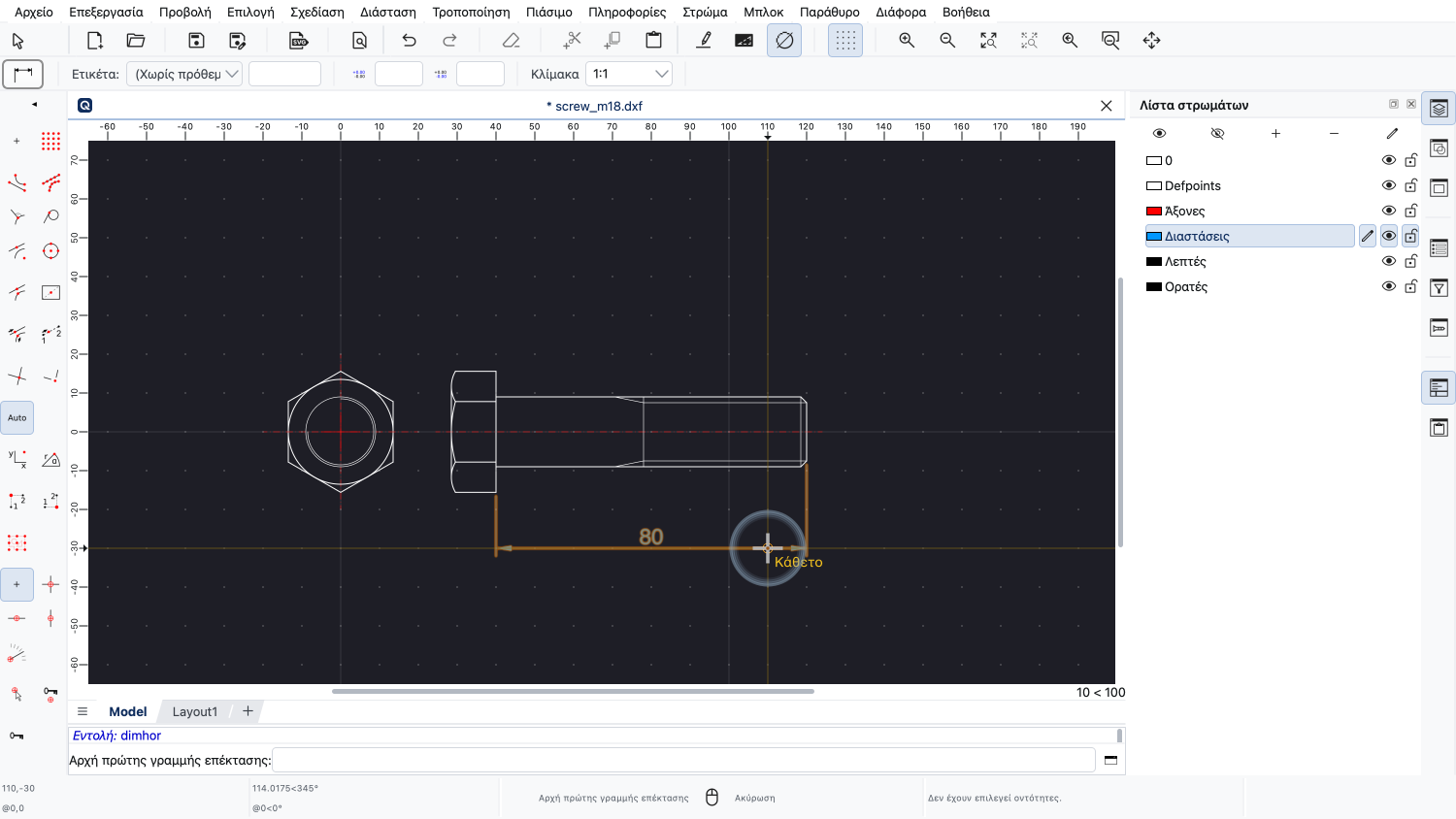
Έπειτα κάνουμε κλικ στη θέση της γραμμής διάστασης.
Κάνουμε κλικ με το δεξί κουμπί του ποντικιού για να τερματίσουμε το εργαλείο.
Προσέξτε ότι μια τέτοια διάσταση δεν προορίζεται ως μέσο μέτρησης αποστάσεων στο σχέδιο.
Οι διαστάσεις προστίθενται σε ένα σχέδιο ως πληροφορία για όποιον το διαβάζει, ώστε το σχέδιο να παρέχει όλες τις πληροφορίες που χρειάζονται για την κατασκευή ενός εξαρτήματος.
Οι διαστάσεις δίνουν ακριβείς και συχνά πιο λεπτομερείς πληροφορίες από την ίδια τη γεωμετρία του σχεδίου.
Για παράδειγμα, η διάμετρος της βίδας από μόνη της δεν θα αρκούσε για την κατασκευή της.
Πρέπει επίσης να δηλώσουμε τι είδους σπείρωμα έχει η βίδα.
Σε αυτή την περίπτωση, πρόκειται για μετρικό σπείρωμα με ονομαστική διάμετρο 18 χιλιοστά, που ονομάζεται «M18».
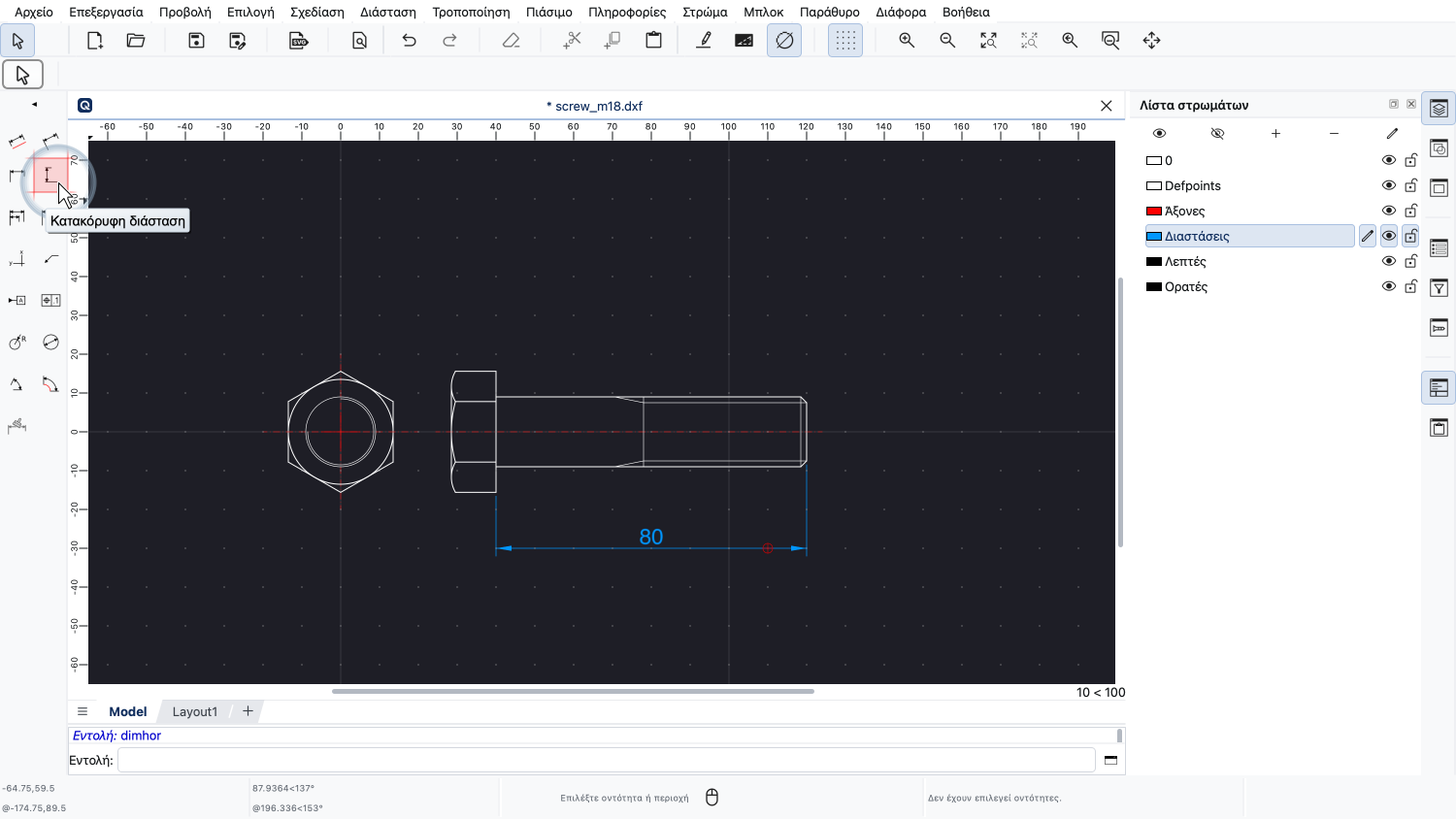
Χρησιμοποιούμε το εργαλείο κατακόρυφης διάστασης για να διαστασιολογήσουμε τη διάμετρο.
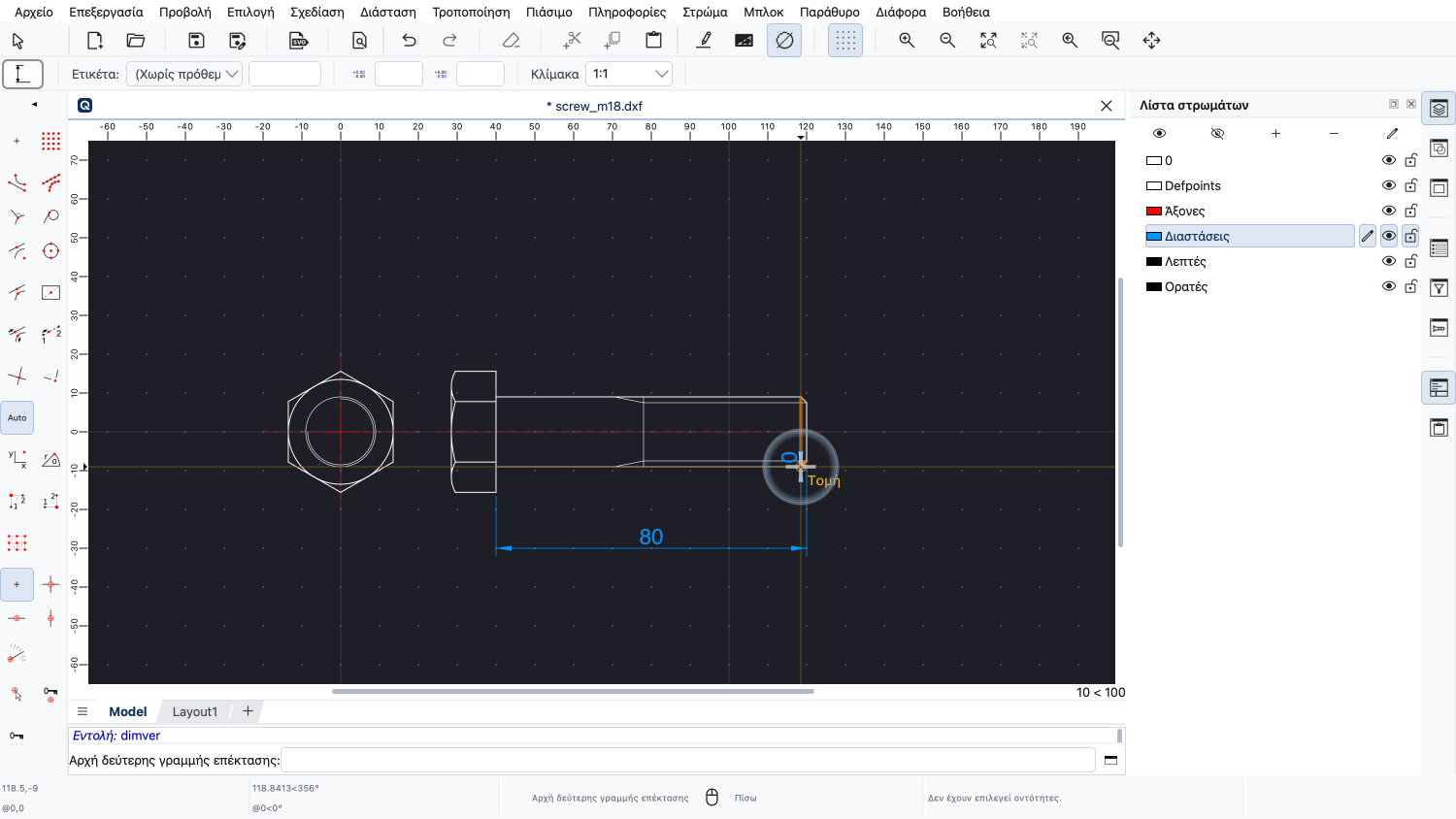
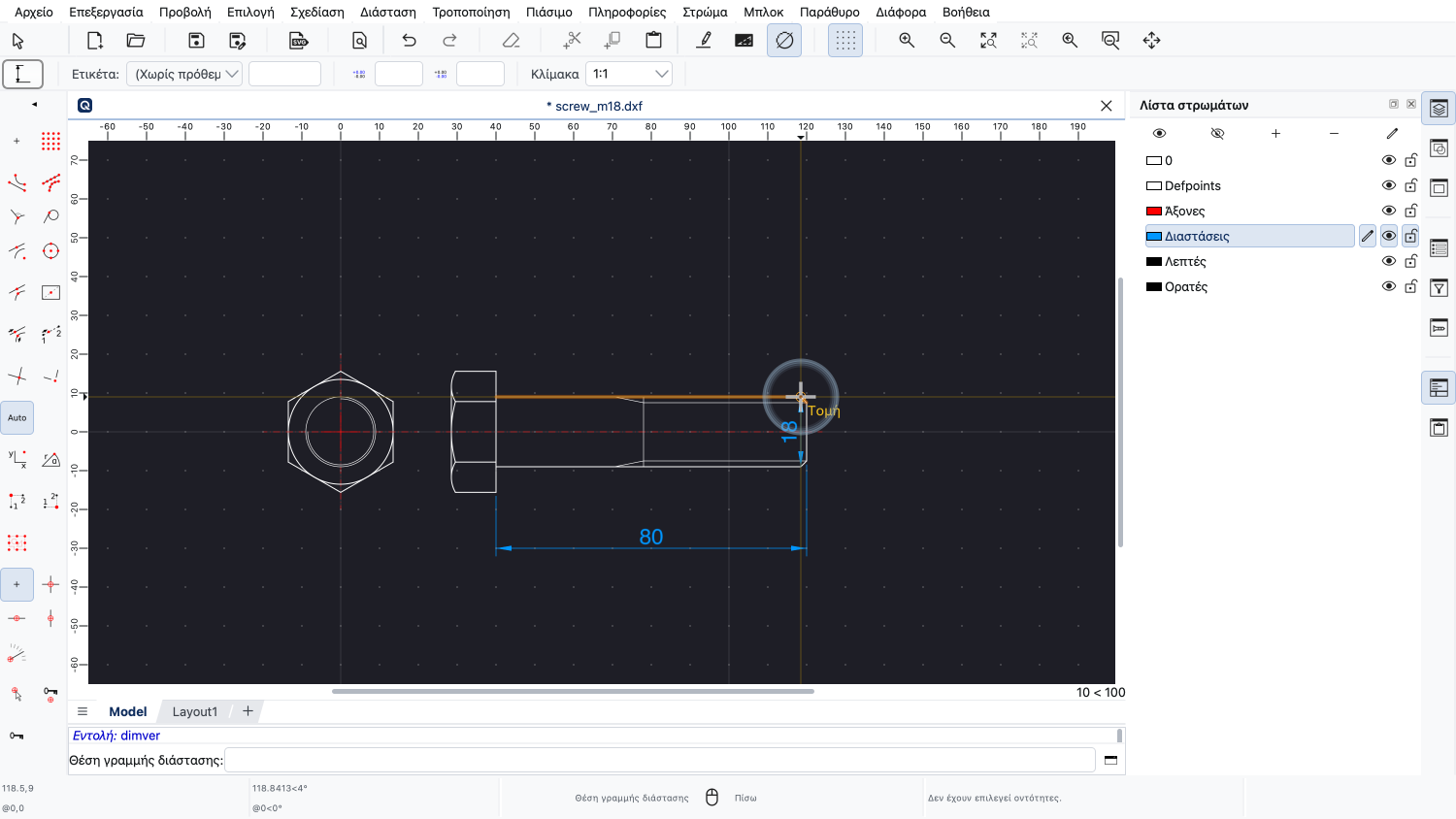
Όπως και πριν, κάνουμε κλικ σε δύο σημεία αναφοράς.
Πριν κάνουμε κλικ στη θέση της γραμμής διάστασης, θέλουμε να προσθέσουμε το λατινικό γράμμα M μπροστά από τον αριθμό 18, για να δείξουμε ότι η βίδα έχει μετρικό σπείρωμα.
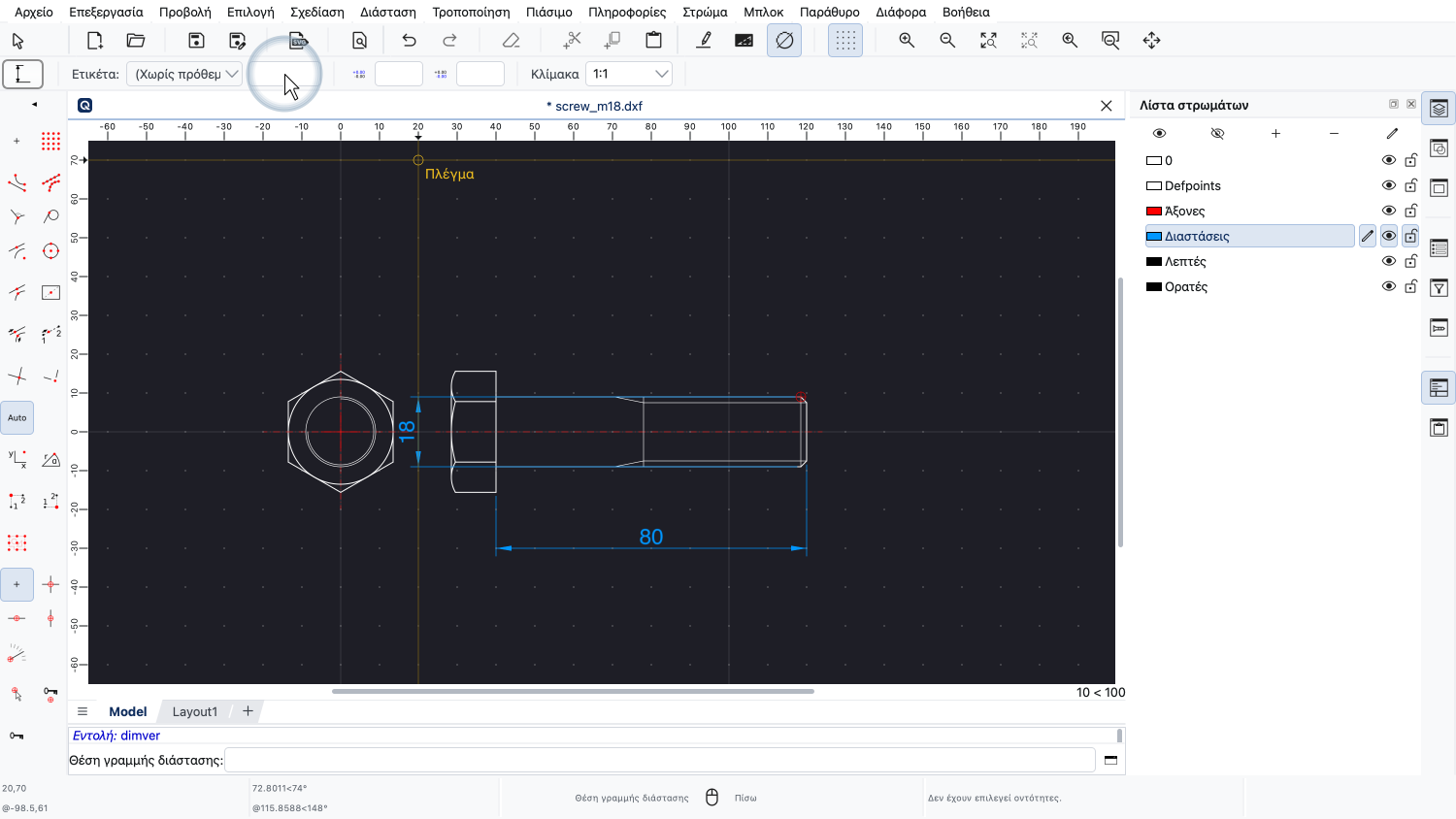
Μπορούμε να αλλάξουμε την ετικέτα της διάστασης στη γραμμή εργαλείων επιλογών στο επάνω μέρος.
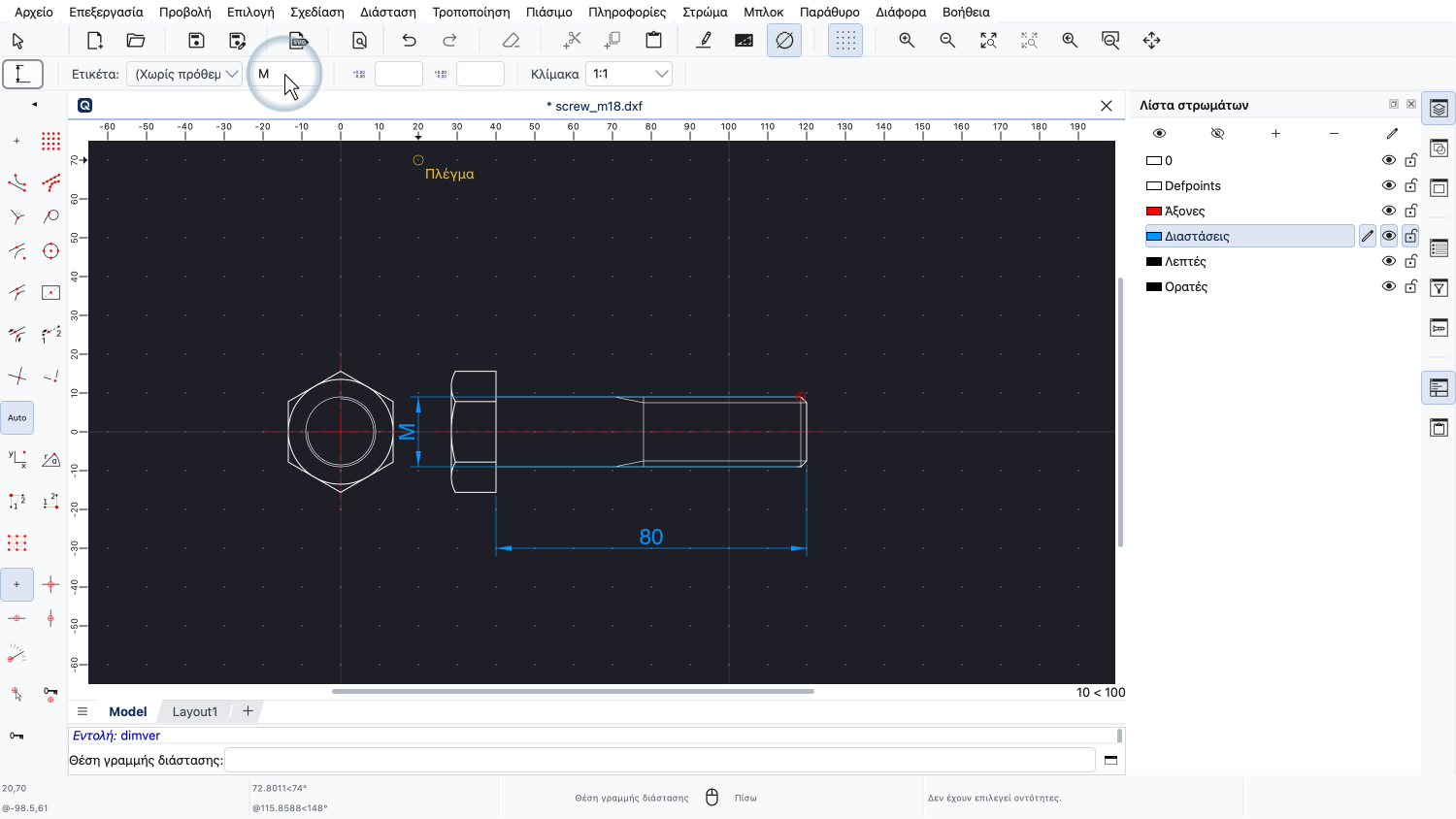
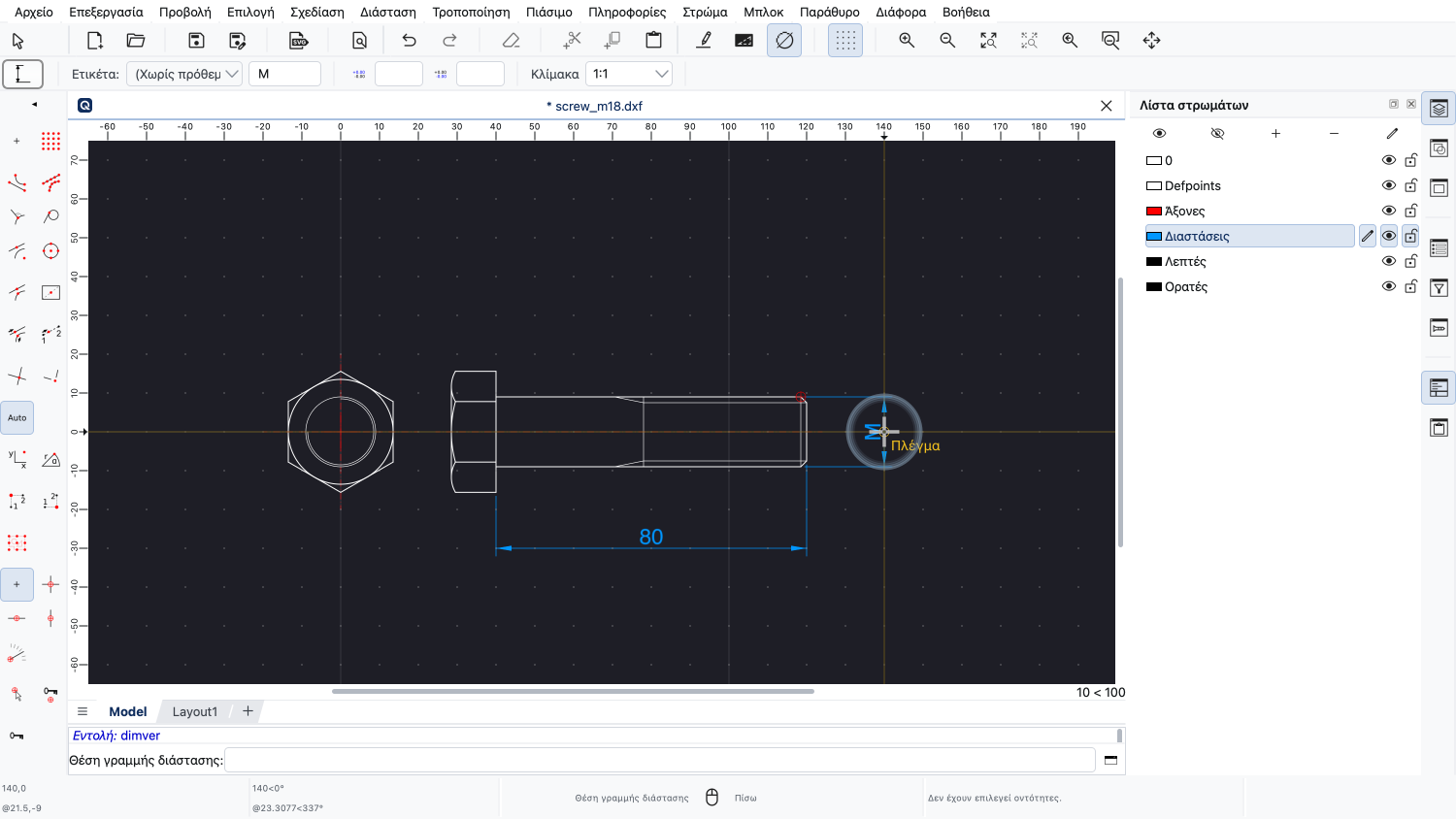
Αν εισαγάγουμε ένα M ως ετικέτα, βλέπουμε ότι η ετικέτα της διάστασης αλλάζει αντίστοιχα.
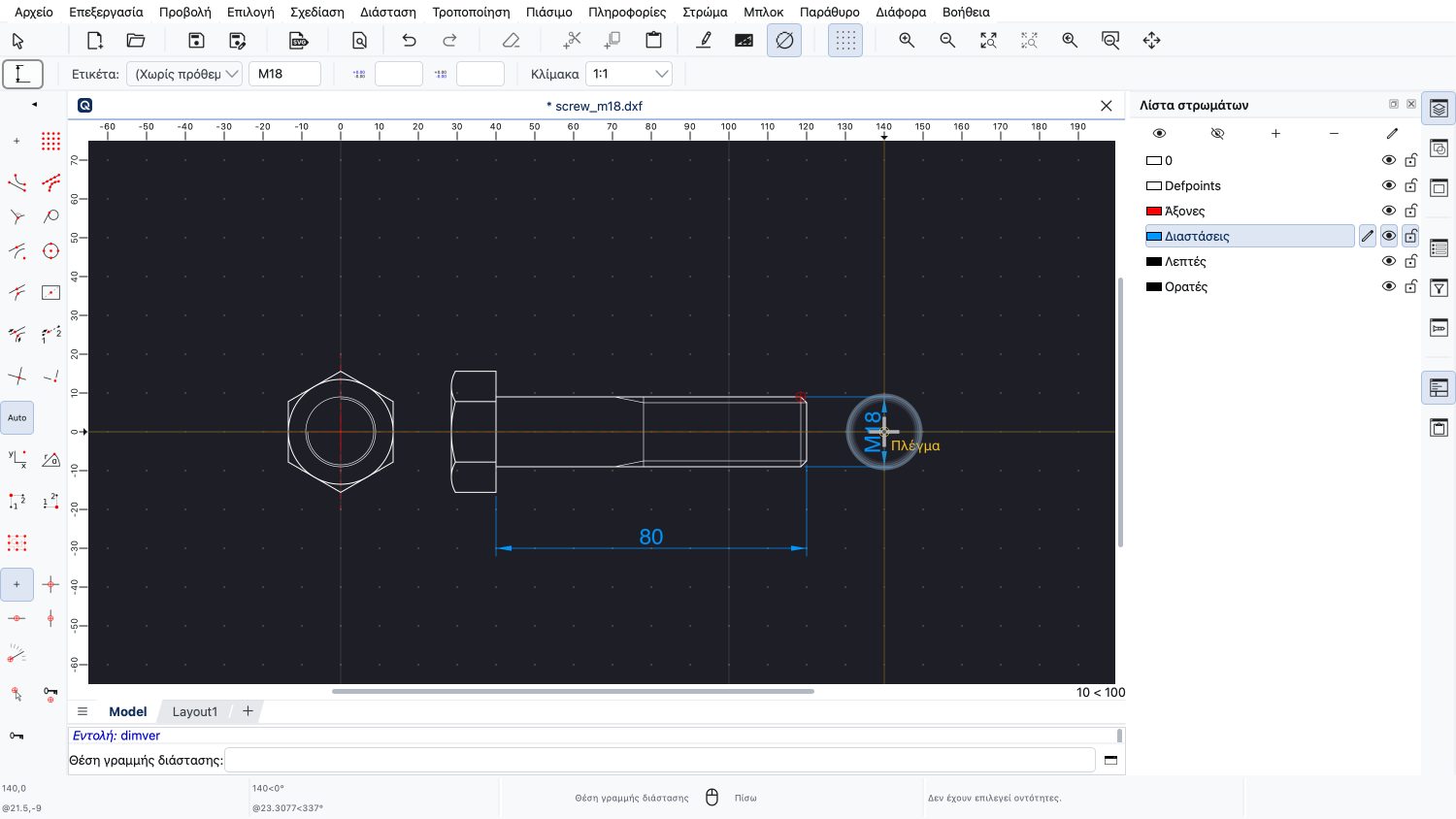
Θα μπορούσαμε απλώς να εισαγάγουμε «M18» στο πεδίο της ετικέτας.
Αν και αυτό λειτουργεί, δεν είναι ιδανικό.
Η διάσταση θα δείχνει πλέον πάντα «M18», ακόμη κι αν αλλάξει η πραγματική μέτρηση.
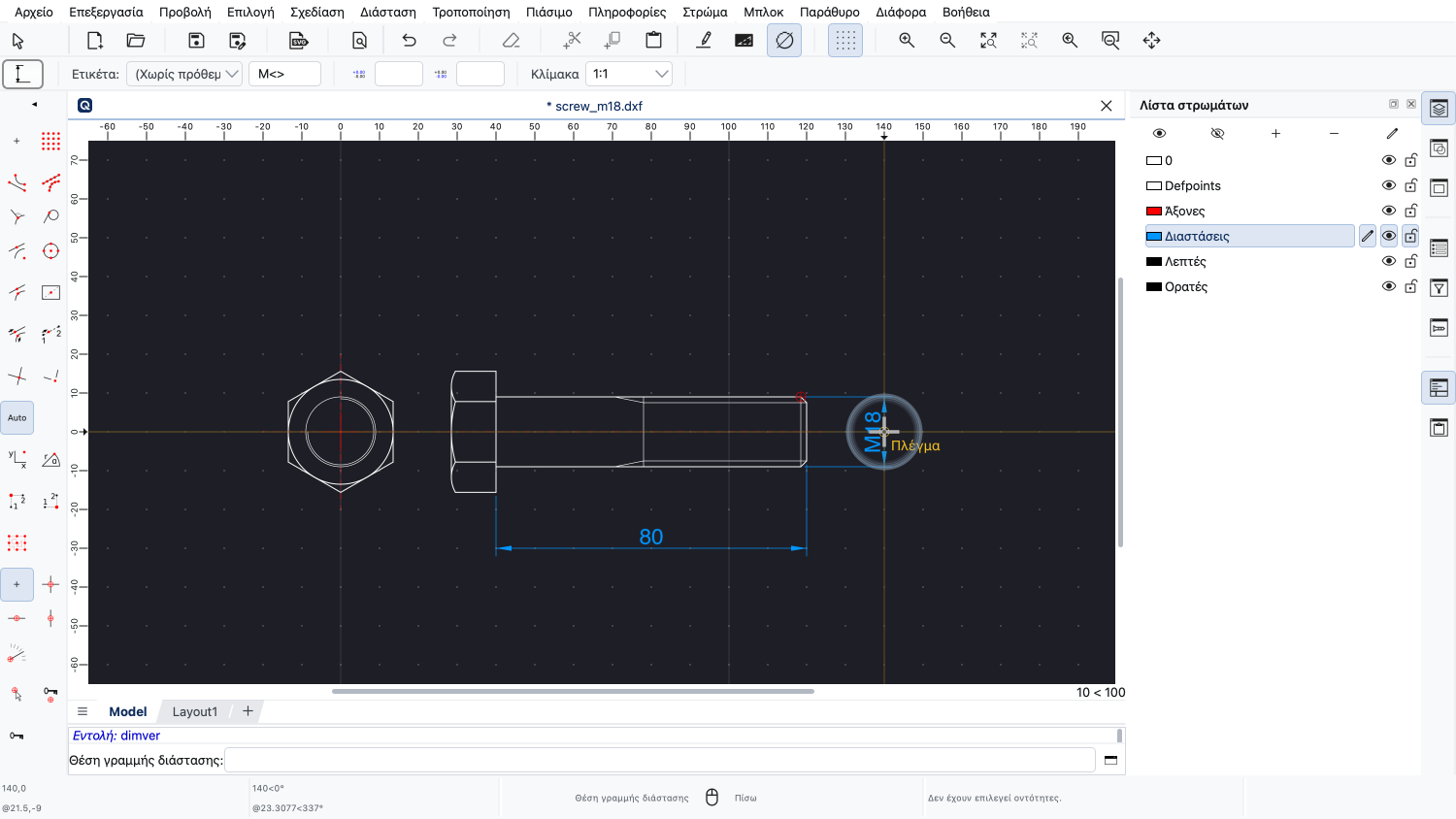
Αντί γι' αυτό, εισάγουμε ένα κεφαλαίο «M», ένα σύμβολο «μικρότερο από» και ένα σύμβολο «μεγαλύτερο από».
Ο συνδυασμός των συμβόλων «μικρότερο από» και «μεγαλύτερο από» αντικαθίσταται αυτόματα από την πραγματική μέτρηση της διάστασης.
Έτσι προσθέτουμε εύκολα οποιοδήποτε κείμενο πριν ή μετά τη μετρημένη τιμή στην ετικέτα της διάστασης.
Τώρα κάνουμε κλικ στη θέση της γραμμής διάστασης για να προσθέσουμε τη διάσταση.
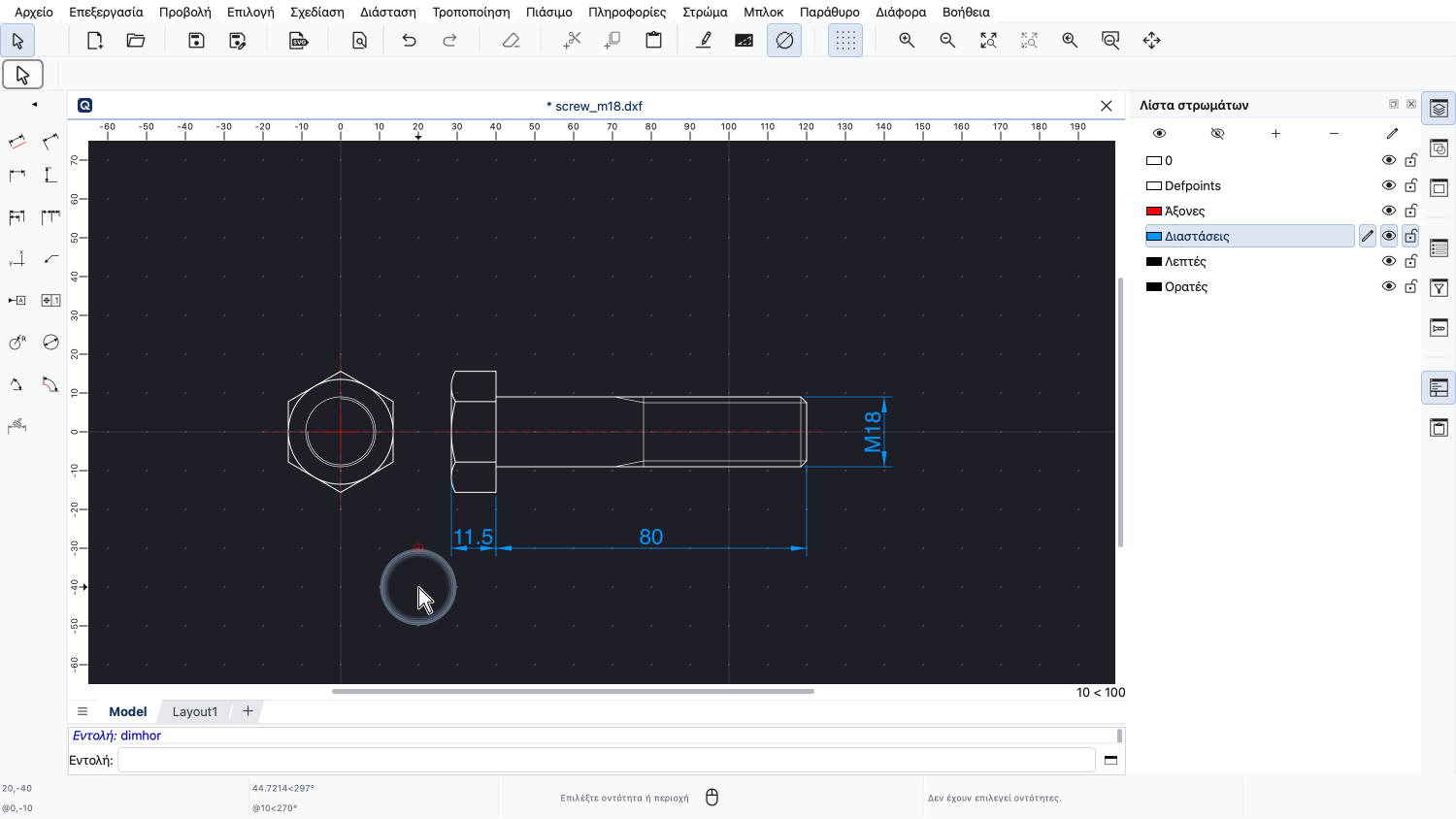
Προσθέτουμε μια ακόμη διάσταση για το ύψος της κεφαλής της βίδας.
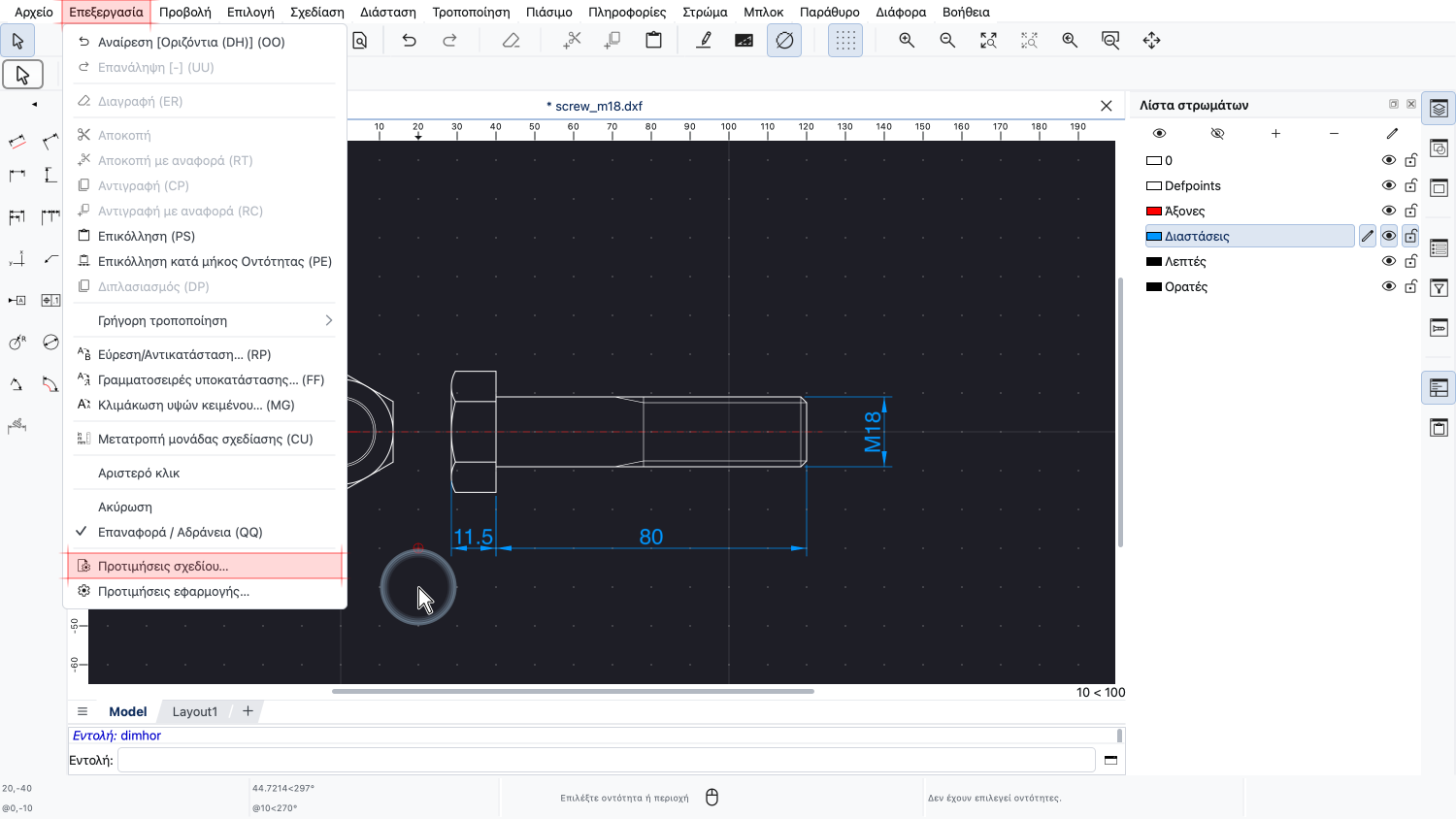
Αν δεν βλέπουμε τις ετικέτες των διαστάσεων ή αν εμφανίζονται πολύ μεγάλες ή πολύ μικρές, μπορούμε να προσαρμόσουμε το μέγεθος της ετικέτας στις προτιμήσεις σχεδίασης.
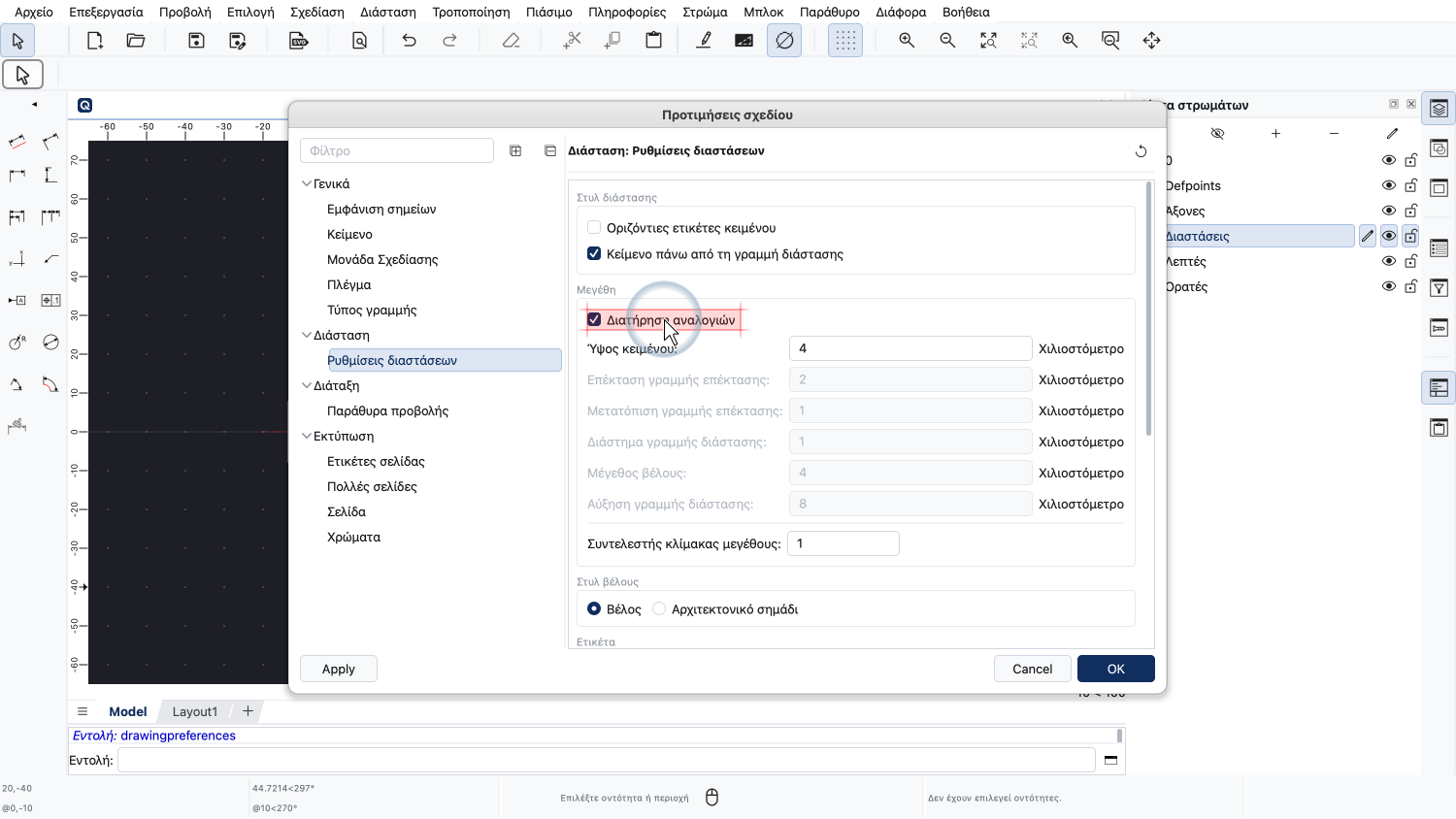
Φροντίζουμε να είναι ενεργή η διατήρηση αναλογιών, ώστε οι διάφορες αποστάσεις να είναι ανάλογες με το μέγεθος της ετικέτας.
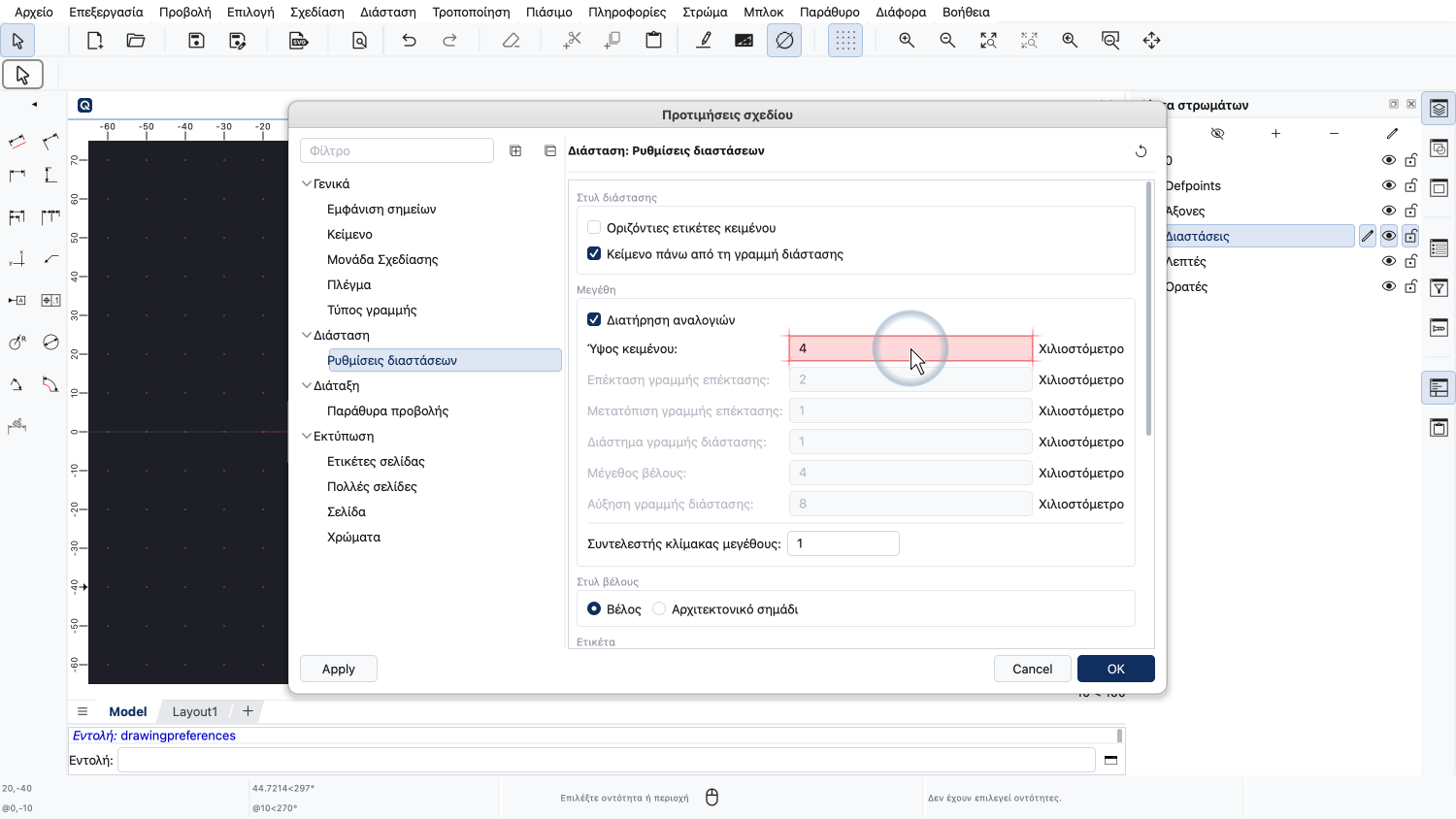
Τώρα μπορούμε να προσαρμόσουμε το ύψος κειμένου της ετικέτας διάστασης.
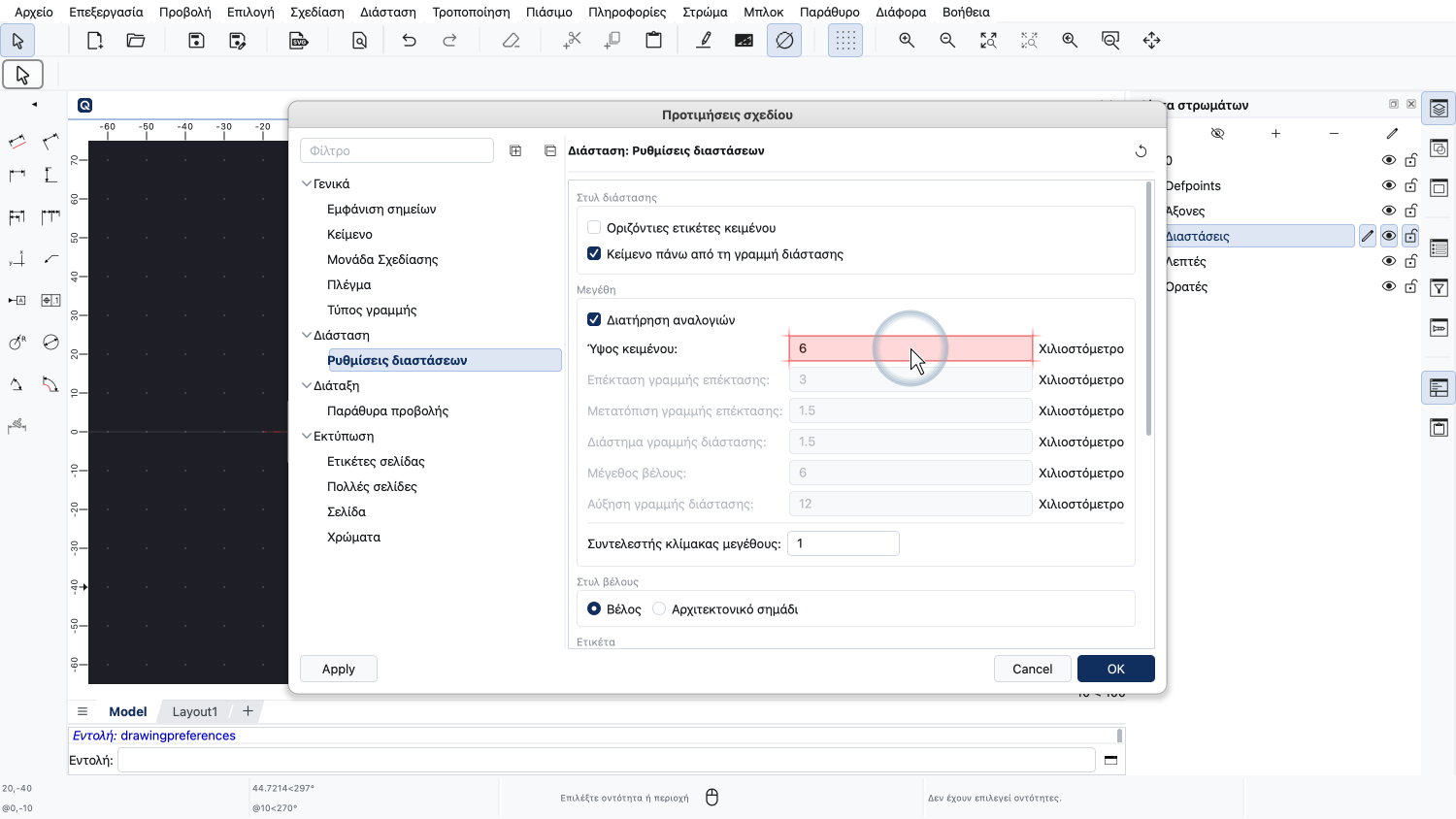
Σε αυτό το παράδειγμα, αλλάζουμε το ύψος κειμένου σε 6.
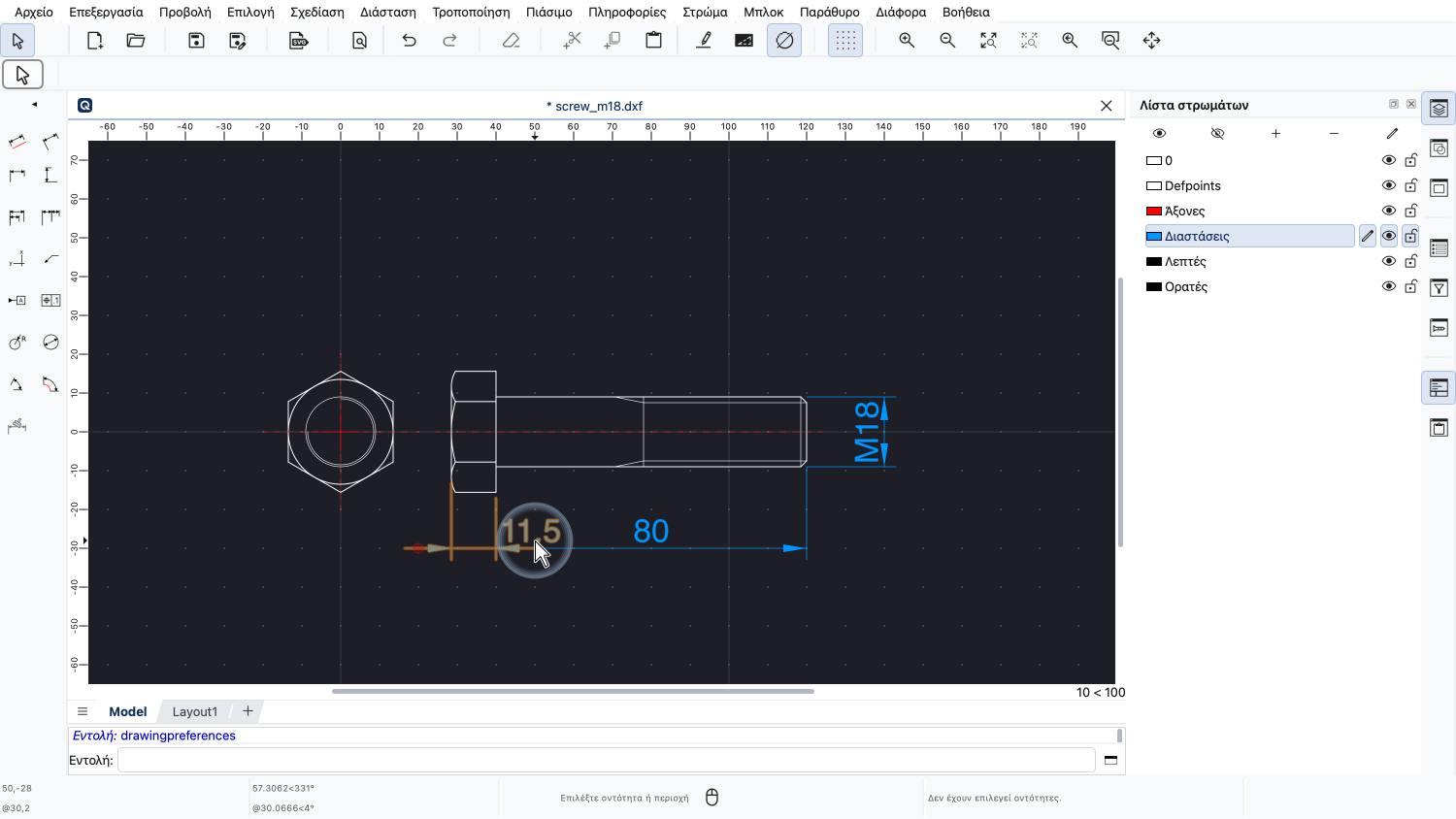
Προσέξτε ότι η ετικέτα μιας από τις διαστάσεις μας μετακινήθηκε στο πλάι, επειδή δεν χωράει πλέον ανάμεσα στα βέλη.
Το QCAD τοποθετεί αυτόματα τις ετικέτες των διαστάσεων στο μέσο της γραμμής διάστασης ή στο πλάι, αν το κείμενο δεν χωράει.
Μερικές φορές μπορεί να θέλουμε να μετακινήσουμε την ετικέτα μιας διάστασης σε άλλη θέση.
Σε αυτό το σχέδιο, θέλουμε να μετακινήσουμε την ετικέτα της διάστασης για την κεφαλή της βίδας.
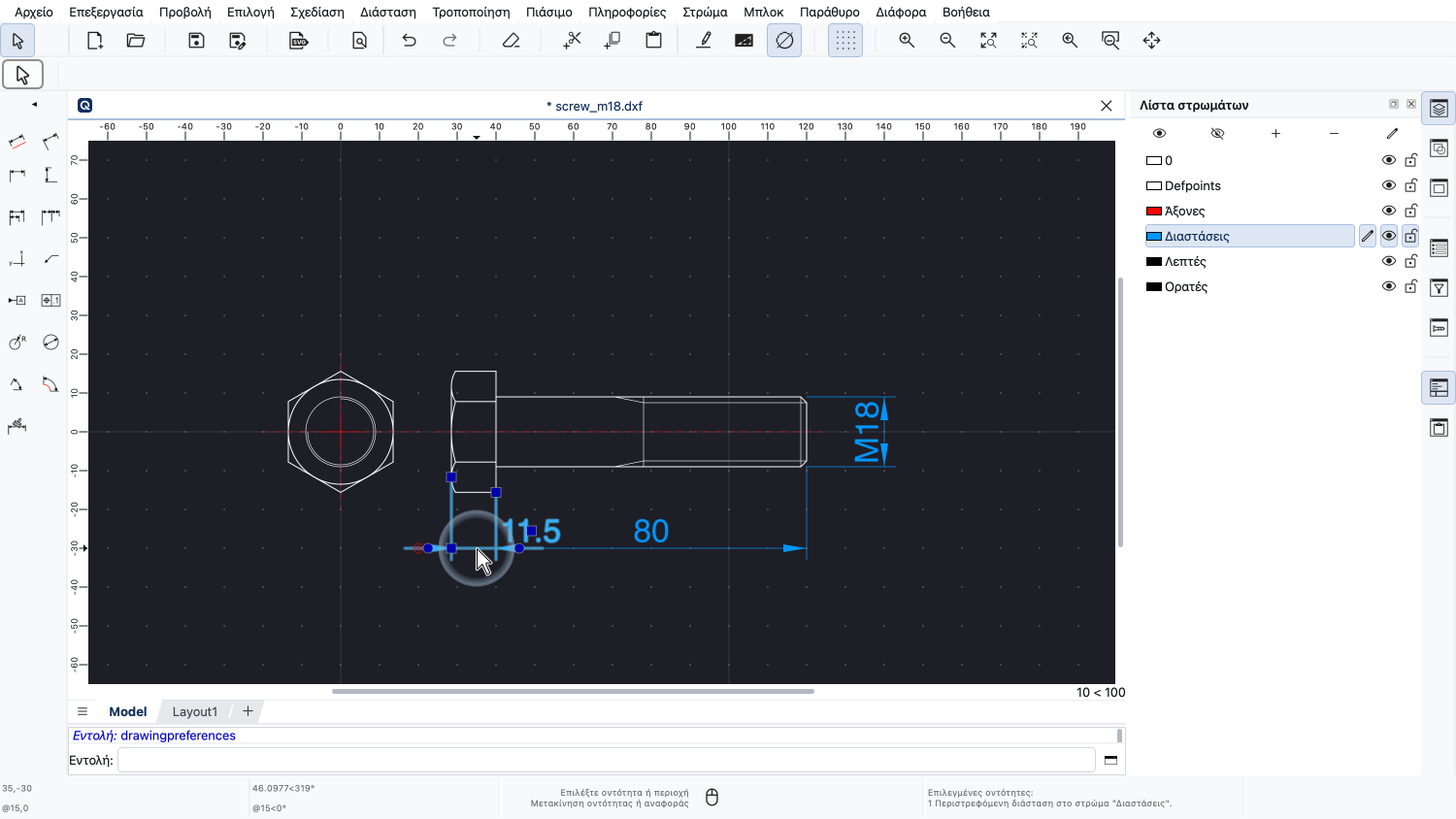
Για να μετακινήσουμε την ετικέτα της διάστασης, επιλέγουμε πρώτα τη διάσταση.
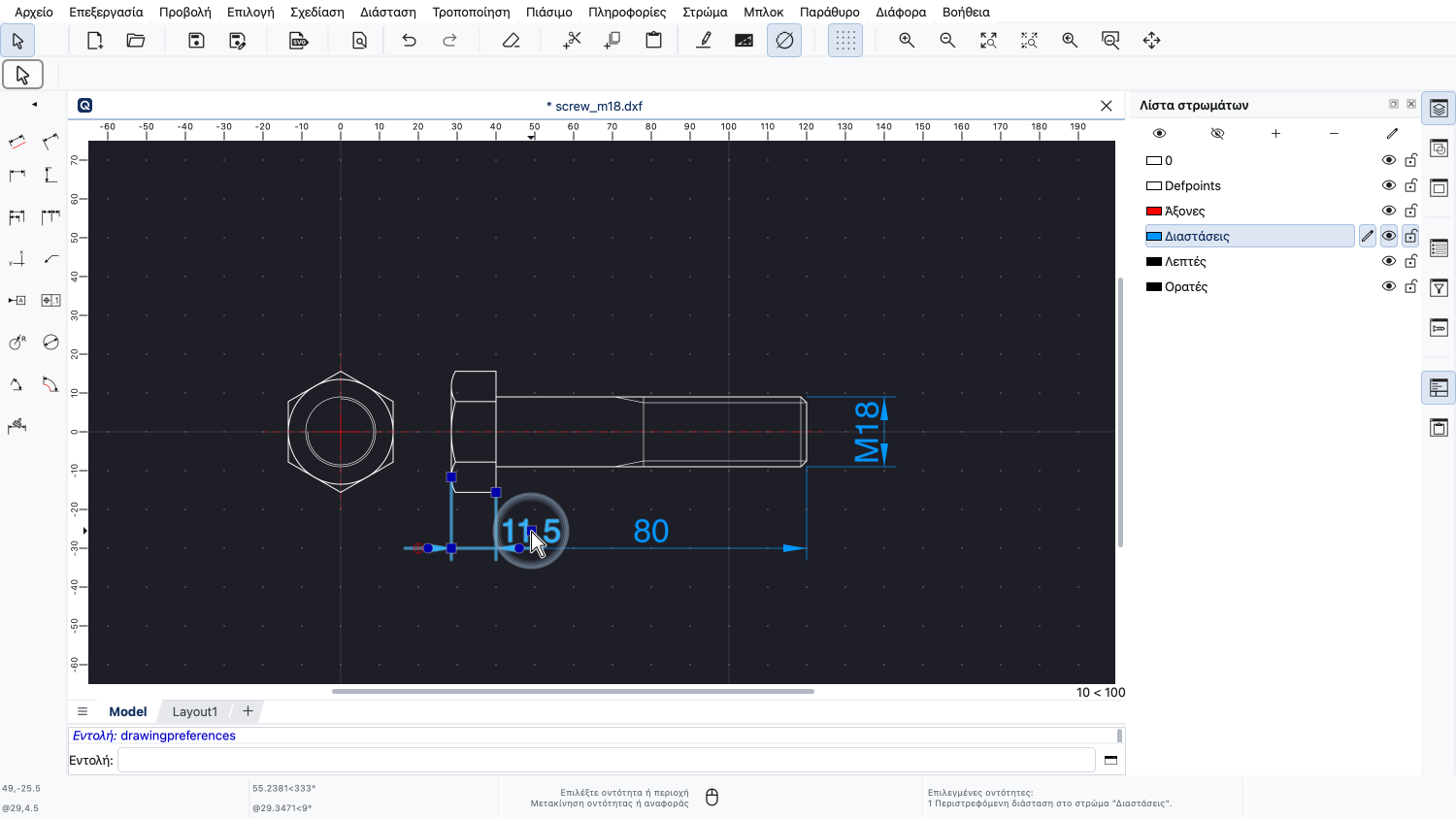
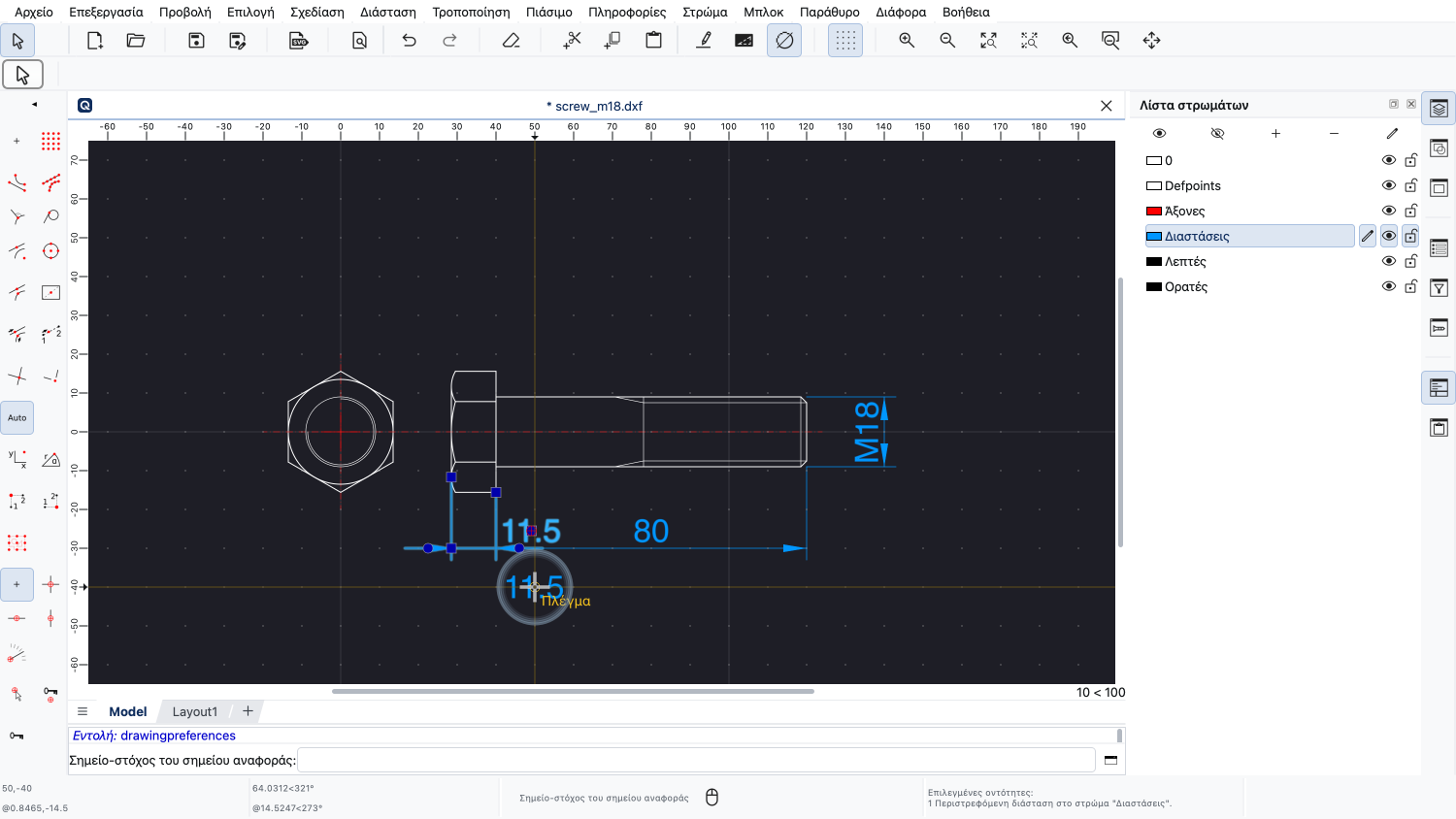
Έπειτα μπορούμε να μετακινήσουμε το σημείο αναφοράς στο κέντρο της ετικέτας με μεταφορά και απόθεση.
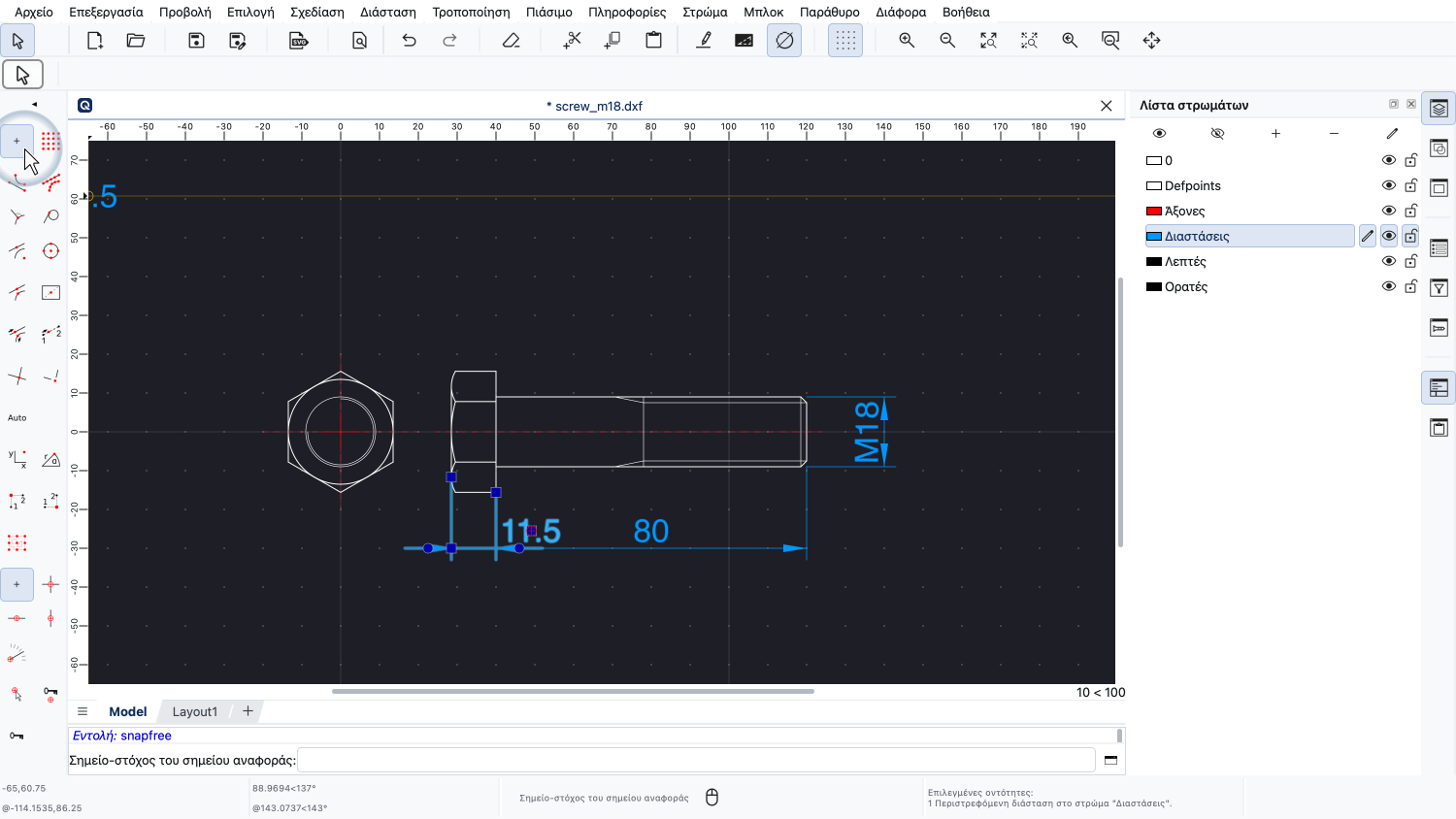
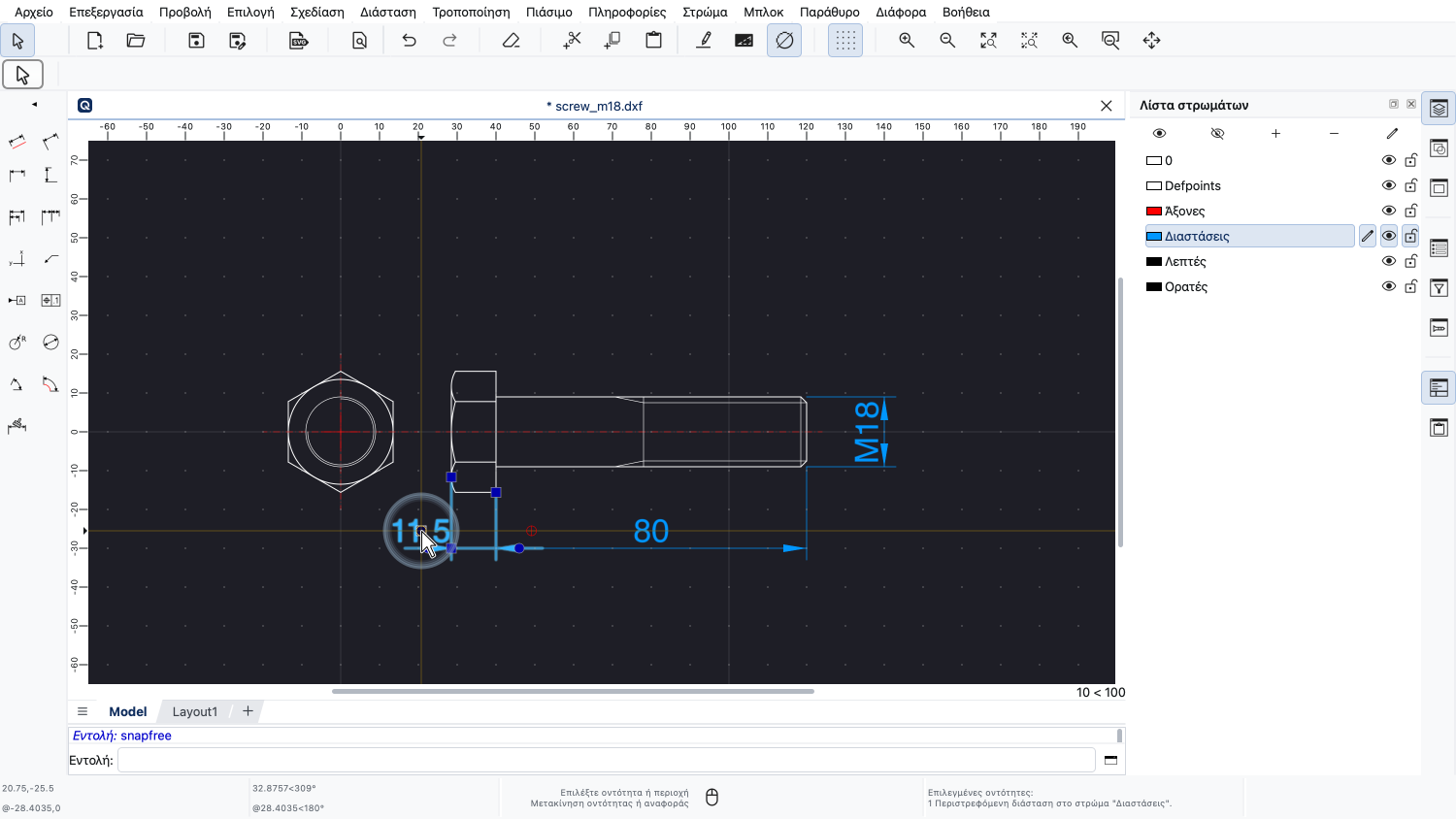
Χρησιμοποιούμε ελεύθερη τοποθέτηση για να τοποθετήσουμε την ετικέτα της διάστασης στη νέα της θέση.
Τώρα θα πρέπει να μπορείτε να δημιουργείτε οριζόντιες και κατακόρυφες διαστάσεις και να γνωρίζετε πώς να χρησιμοποιείτε διαφορετικό κείμενο για την ετικέτα της διάστασης.
Φροντίστε να το εξασκήσετε στη δική σας εγκατάσταση.
Σας ευχαριστούμε που παρακολουθήσατε αυτό το σεμινάριο του QCAD.