

1.10 Mitat
Videon transkriptio
Tämä QCAD-opetusvideo esittelee joitakin perusmitoitustyökaluja.
Esimerkkipiirustus:screw_m18.dxf
Käytämme vaaka- ja pystymittojen työkaluja ja opimme säätämään mitan selitettä.
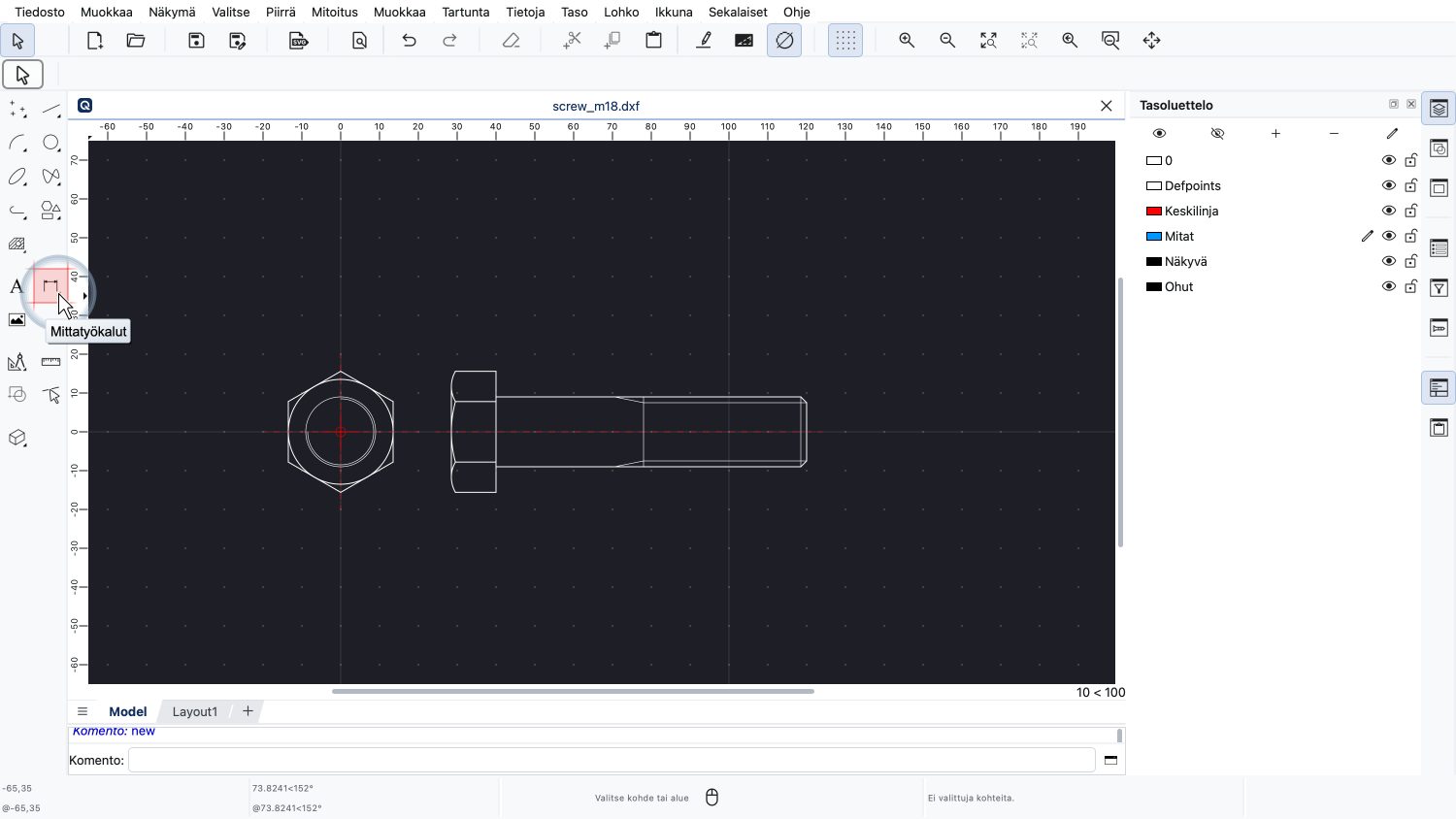
Mittatyökalut löytyvät vasemmalla olevalta CAD-työkaluriviltä napsauttamalla painiketta, jossa on mitan kuvake.
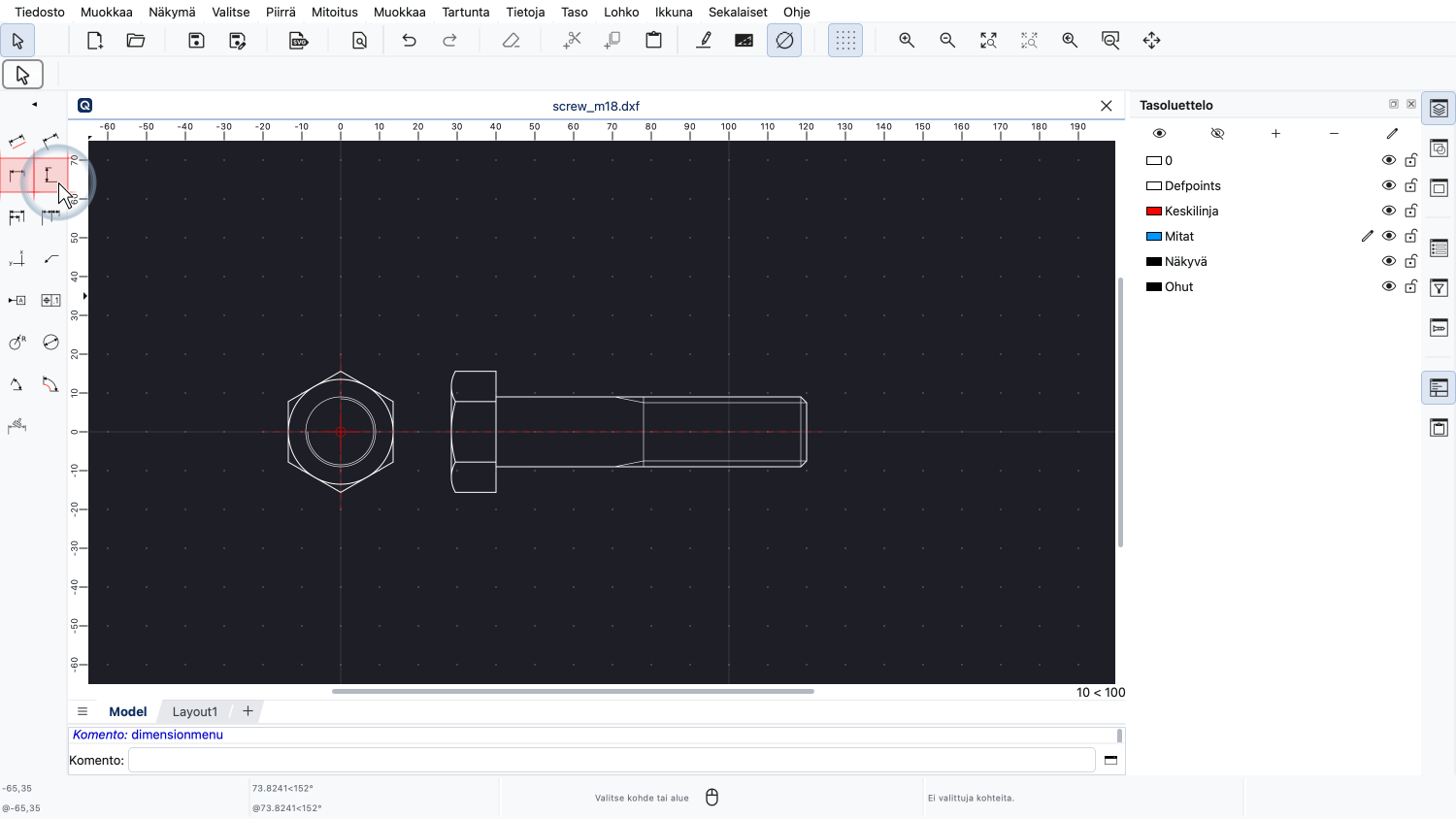
Yleisimmät mitat ovat vaaka- ja pystymitat.
Ne ilmaisevat kahden pisteen vaakasuoran tai pystysuoran etäisyyden piirustuksessa.
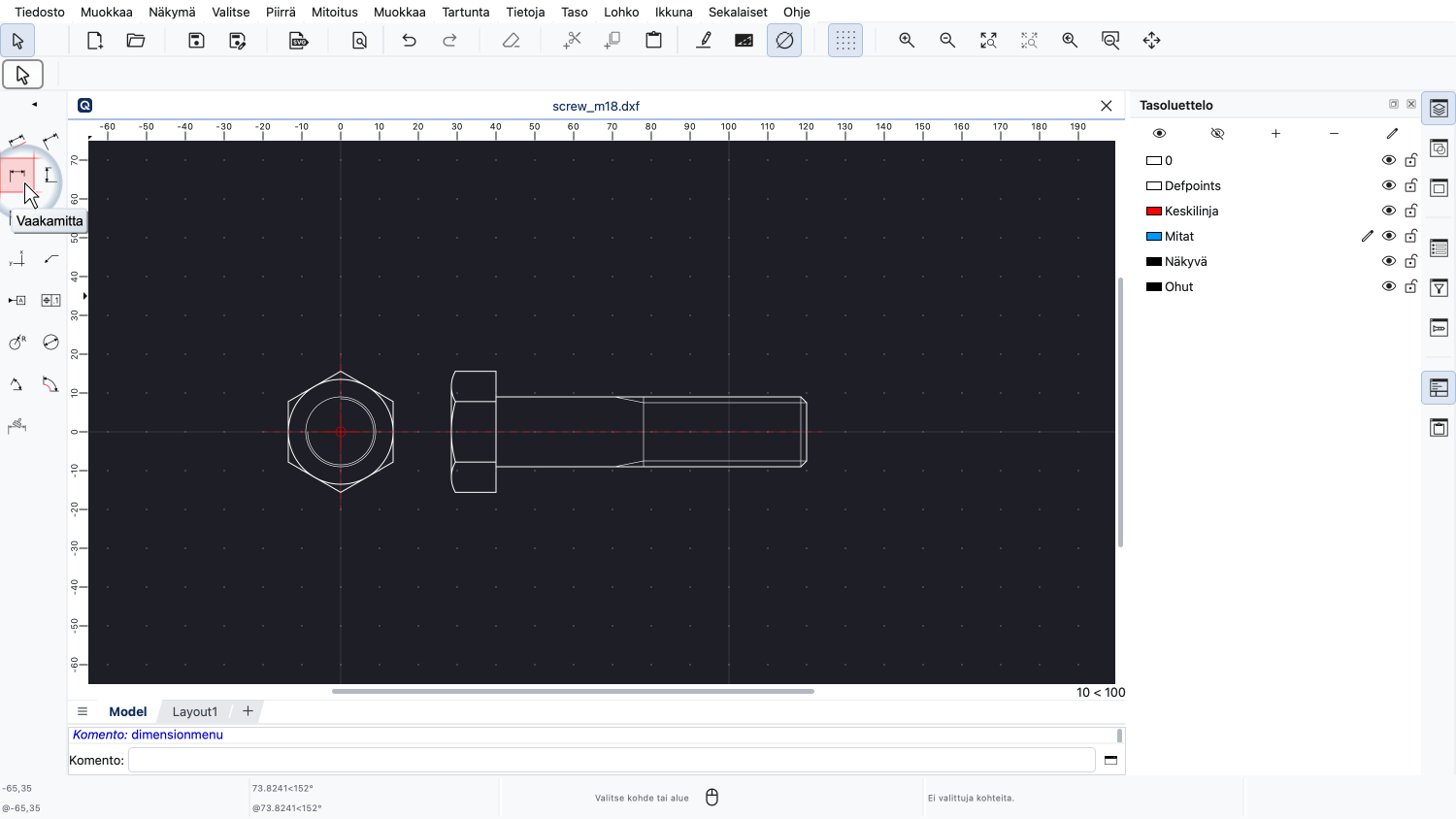
Tässä esimerkissä voimme mitoittaa ruuvin nimellispituuden vaakamitalla.
Luomme kaikki mitat erilliselle tasolle, jotta niiden ulkoasua on helppo hallita.
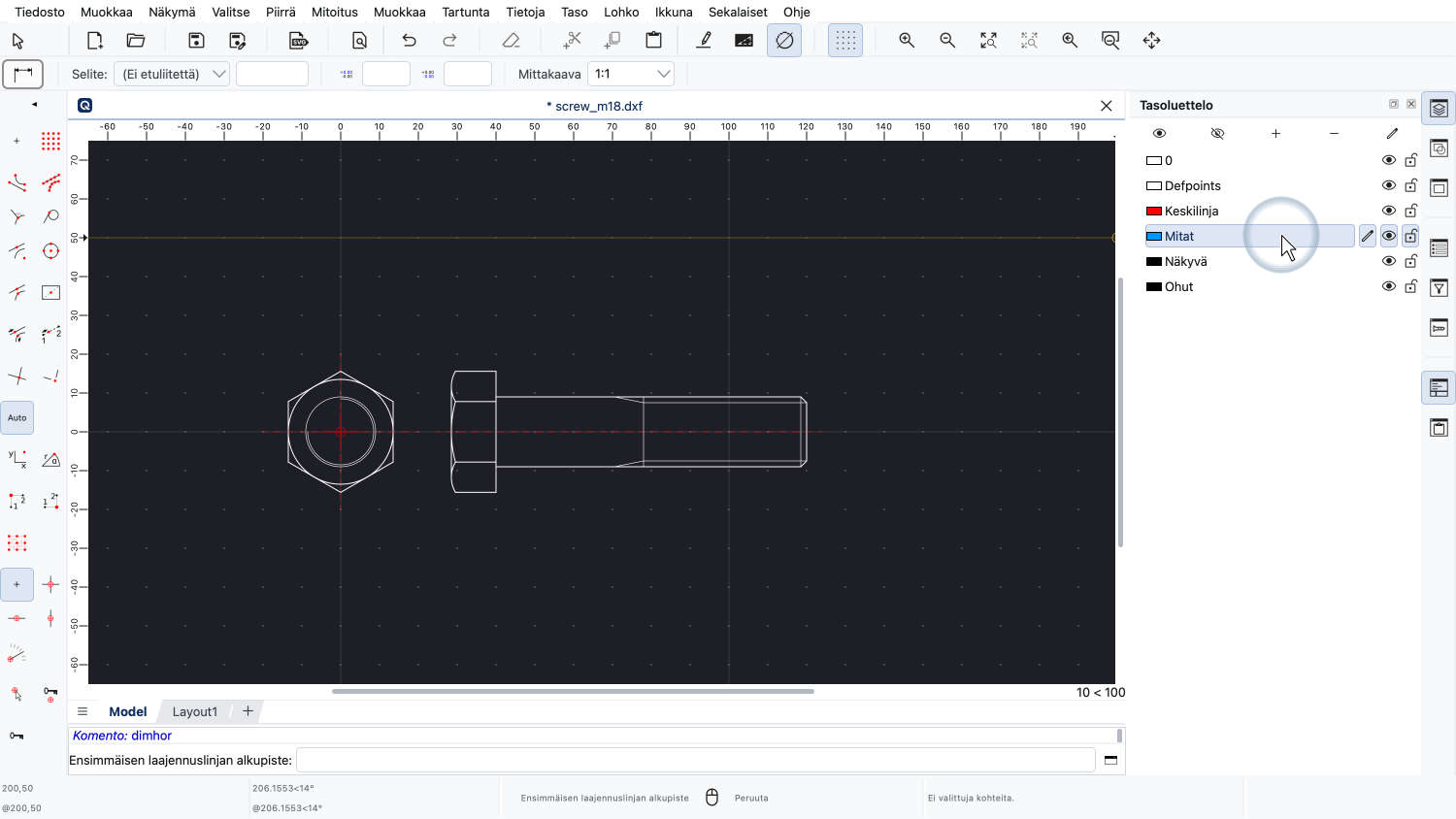
Käytämme tässä tasoa "Mitat" kaikille mittakohteille.
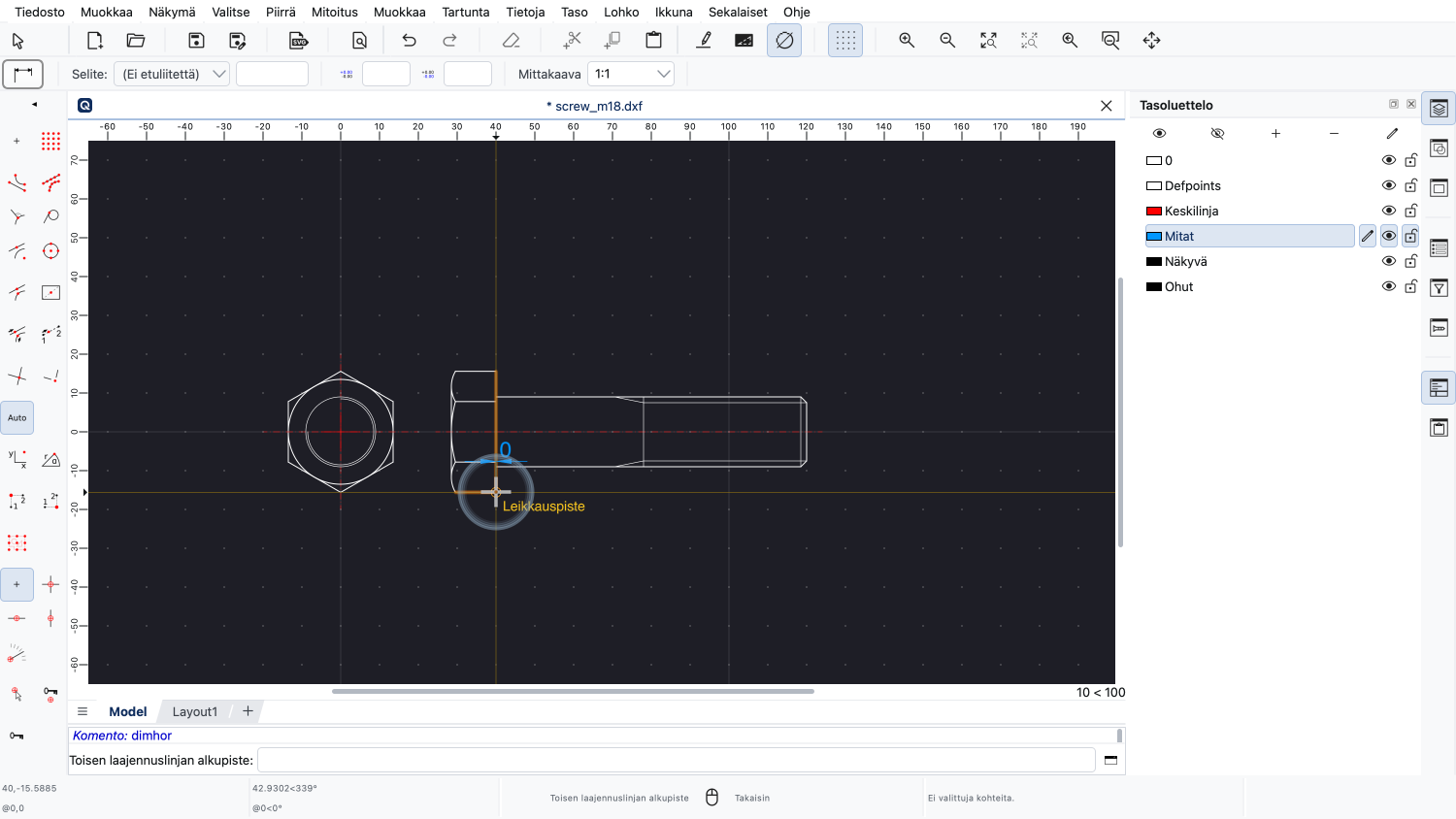
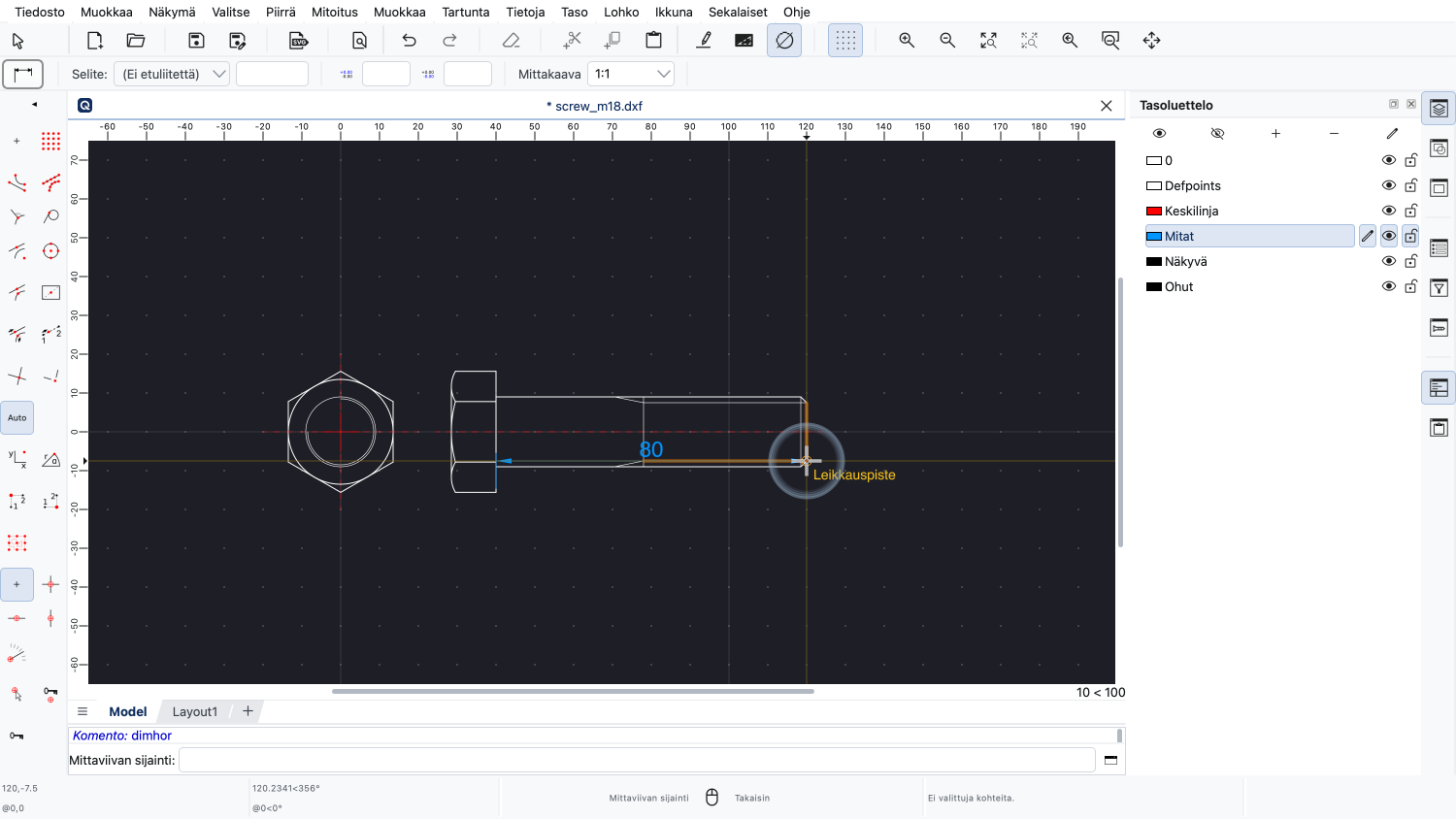
Napsautamme kahta viitepistettä mitoittaaksemme niiden välisen etäisyyden.
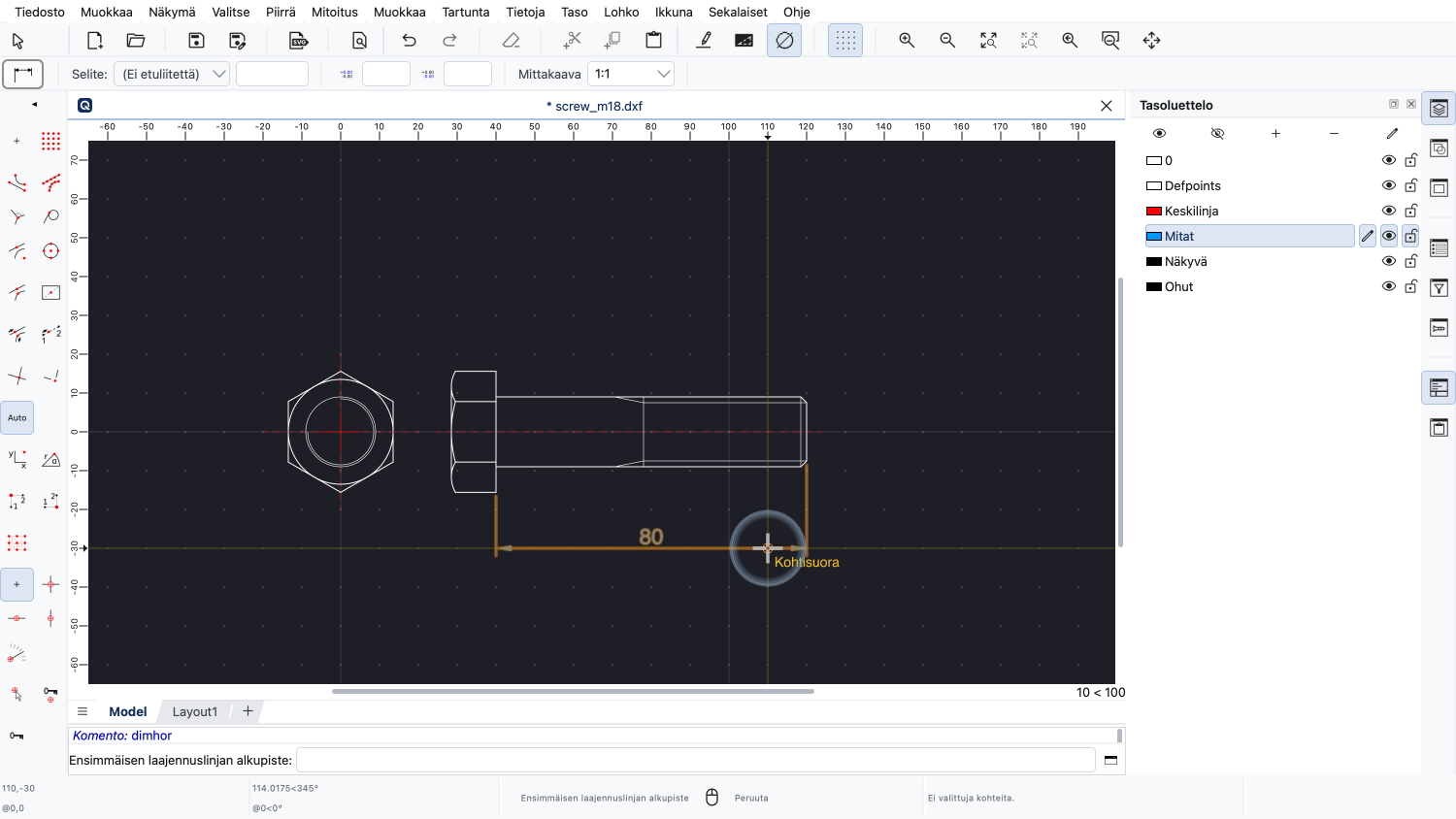
Sitten napsautamme mittaviivan sijainnin.
Päätämme työkalun napsauttamalla hiiren oikeaa painiketta.
Huomaa, että tällainen mitta ei ole tarkoitettu etäisyyksien mittaamiseen piirustuksessa.
Mitat lisätään piirustukseen tietona piirustuksen katsojalle, jotta piirustus tarjoaa kaikki tiedot, joita tarvitaan osan valmistamiseen.
Mitat tarjoavat tarkkaa ja usein yksityiskohtaisempaa tietoa kuin piirustuksen geometria itsessään.
Esimerkiksi pelkkä ruuvin halkaisijan tietäminen ei riitä sen valmistamiseen.
Meidän on myös ilmaistava, millainen kierre ruuvissa on.
Tässä tapauksessa kyseessä on metrinen kierre, jonka nimellishalkaisija on 18 millimetriä, nimeltään M18.
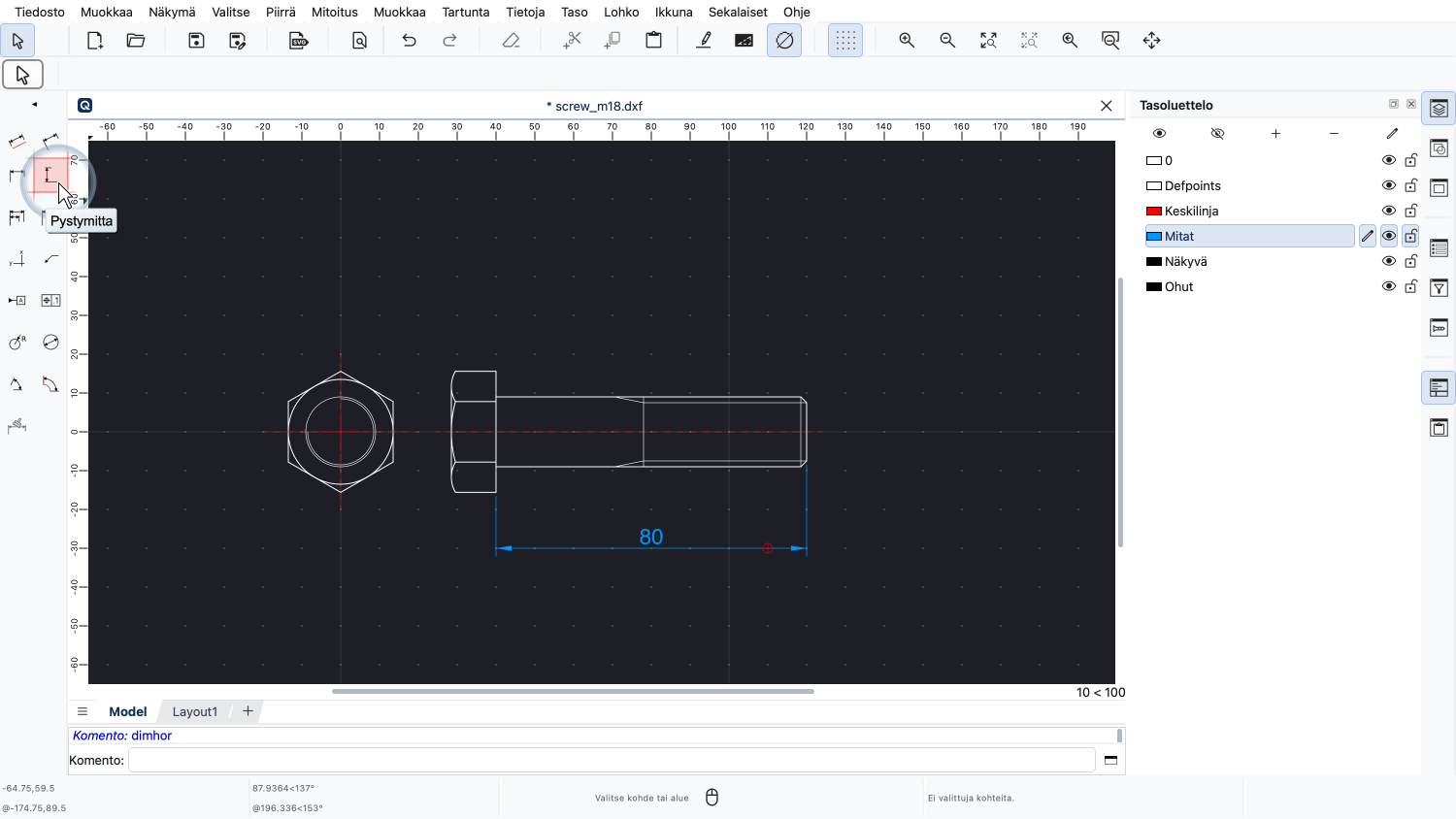
Käytämme pystymittatyökalua halkaisijan mitoittamiseen.
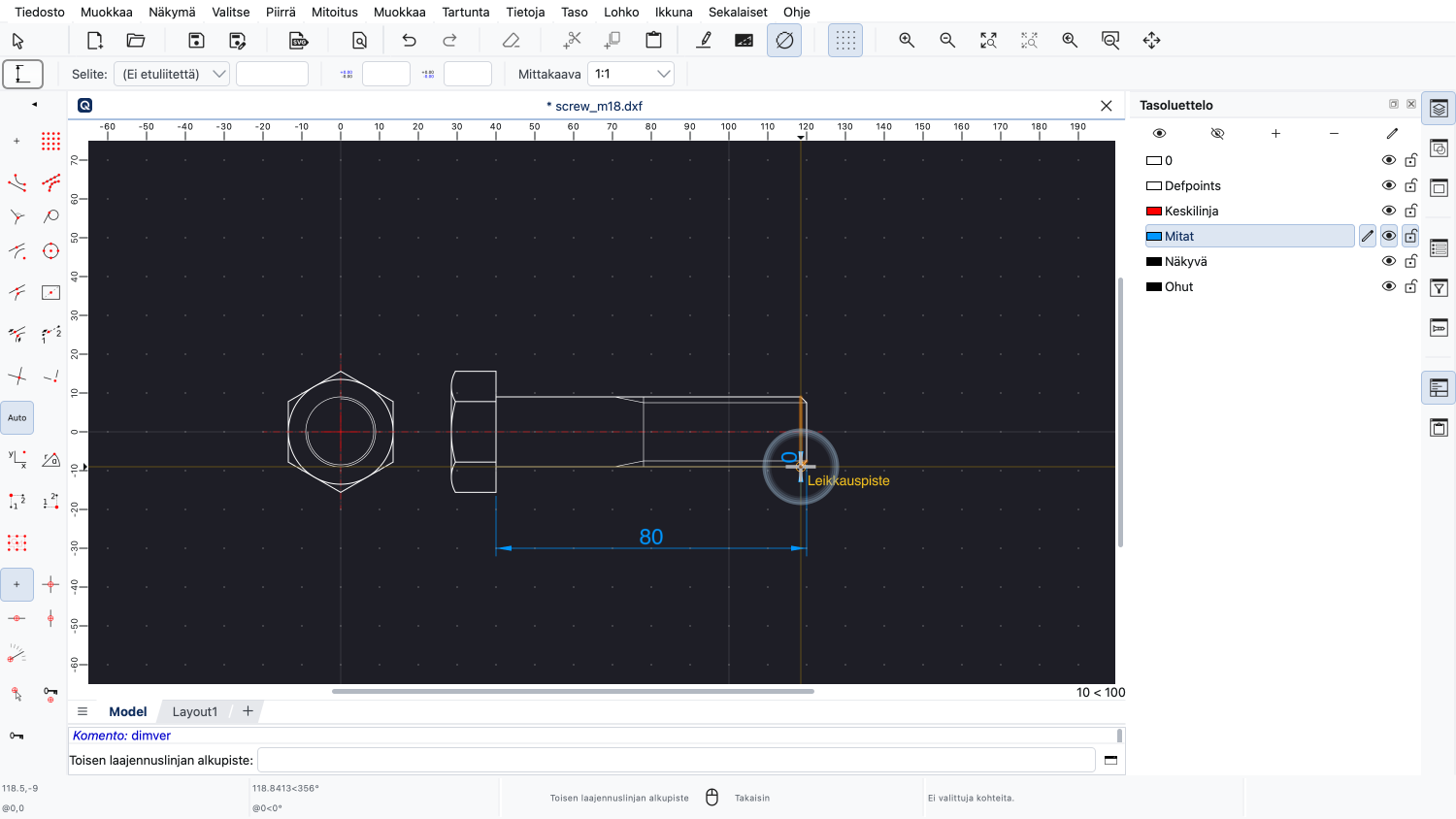
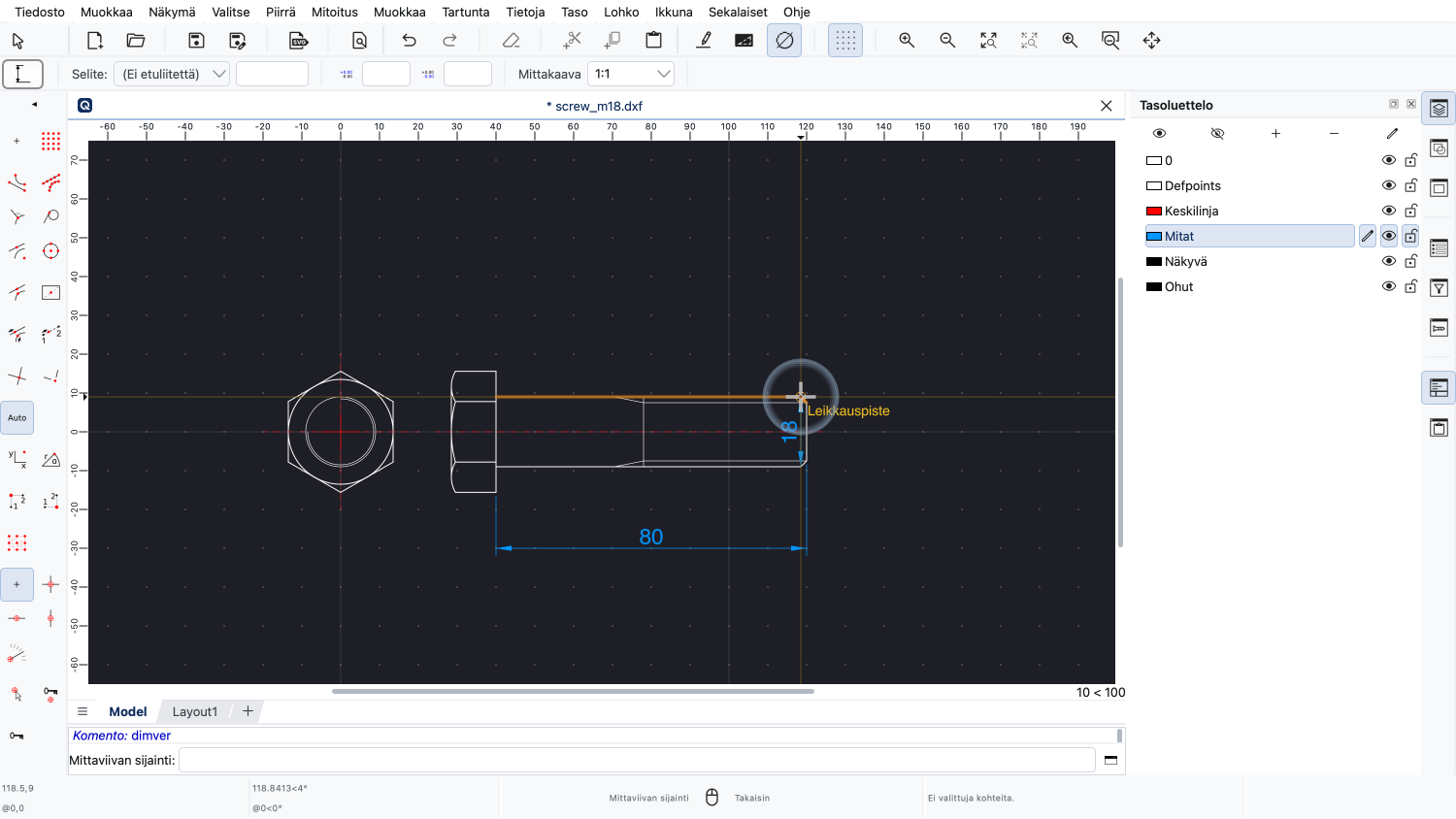
Aivan kuten ennenkin, napsautamme kahta viitepistettä.
Ennen kuin napsautamme mittaviivan sijainnin, haluamme lisätä kirjaimen M lukeman 18 eteen osoittaaksemme, että ruuvissa on metrinen kierre.
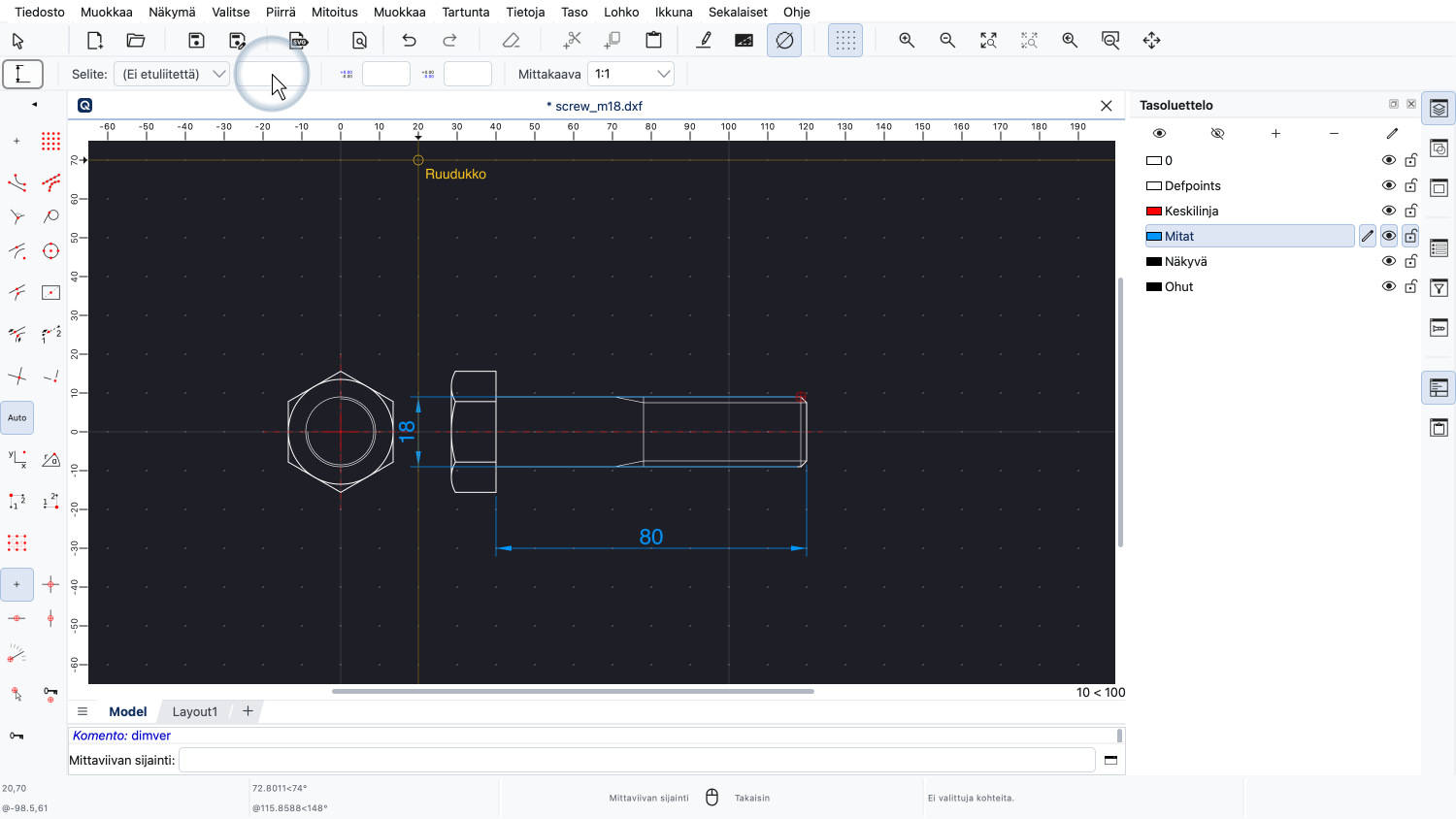
Voimme muuttaa mitan selitettä yläreunan asetustyökalurivillä.
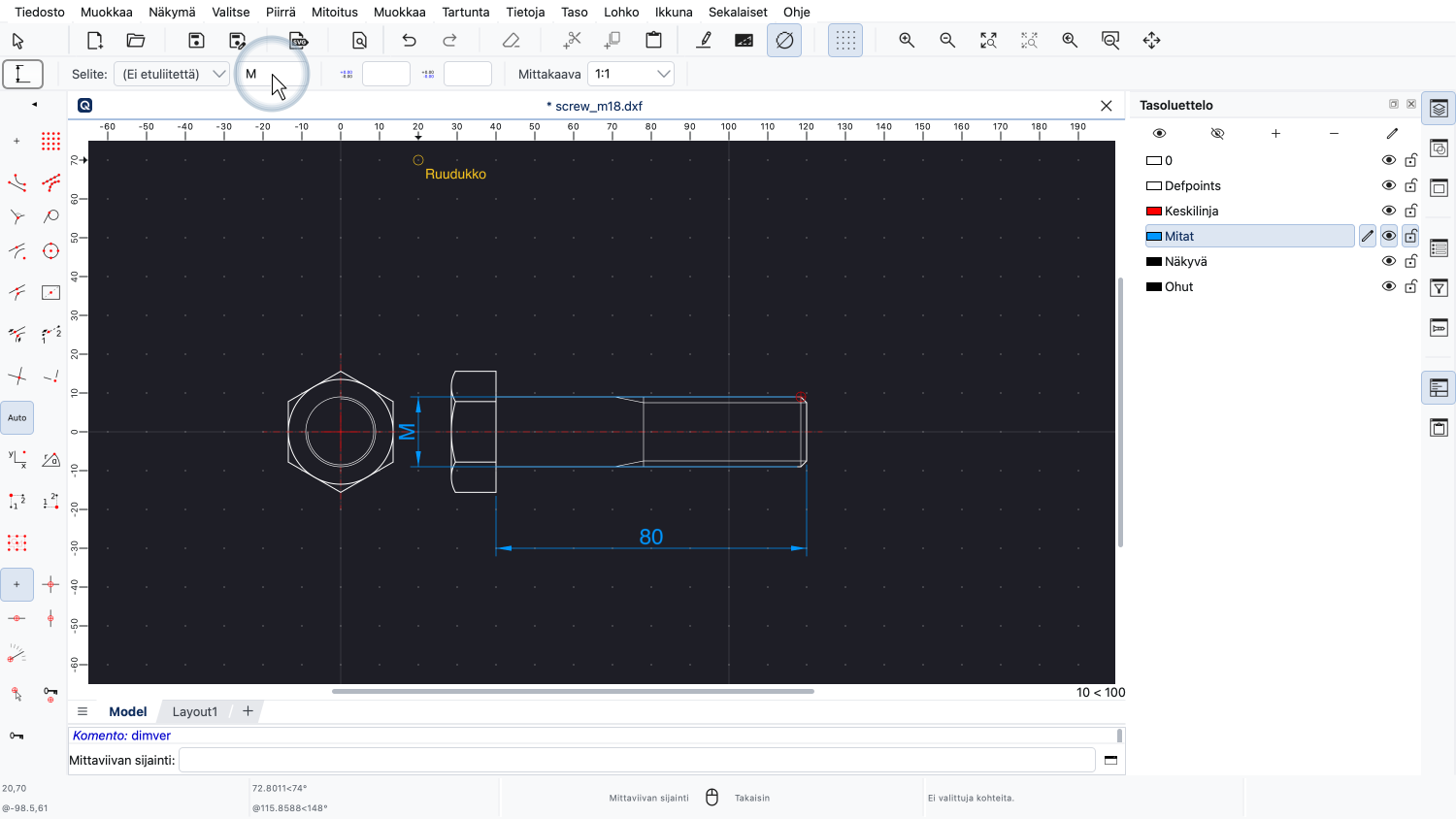
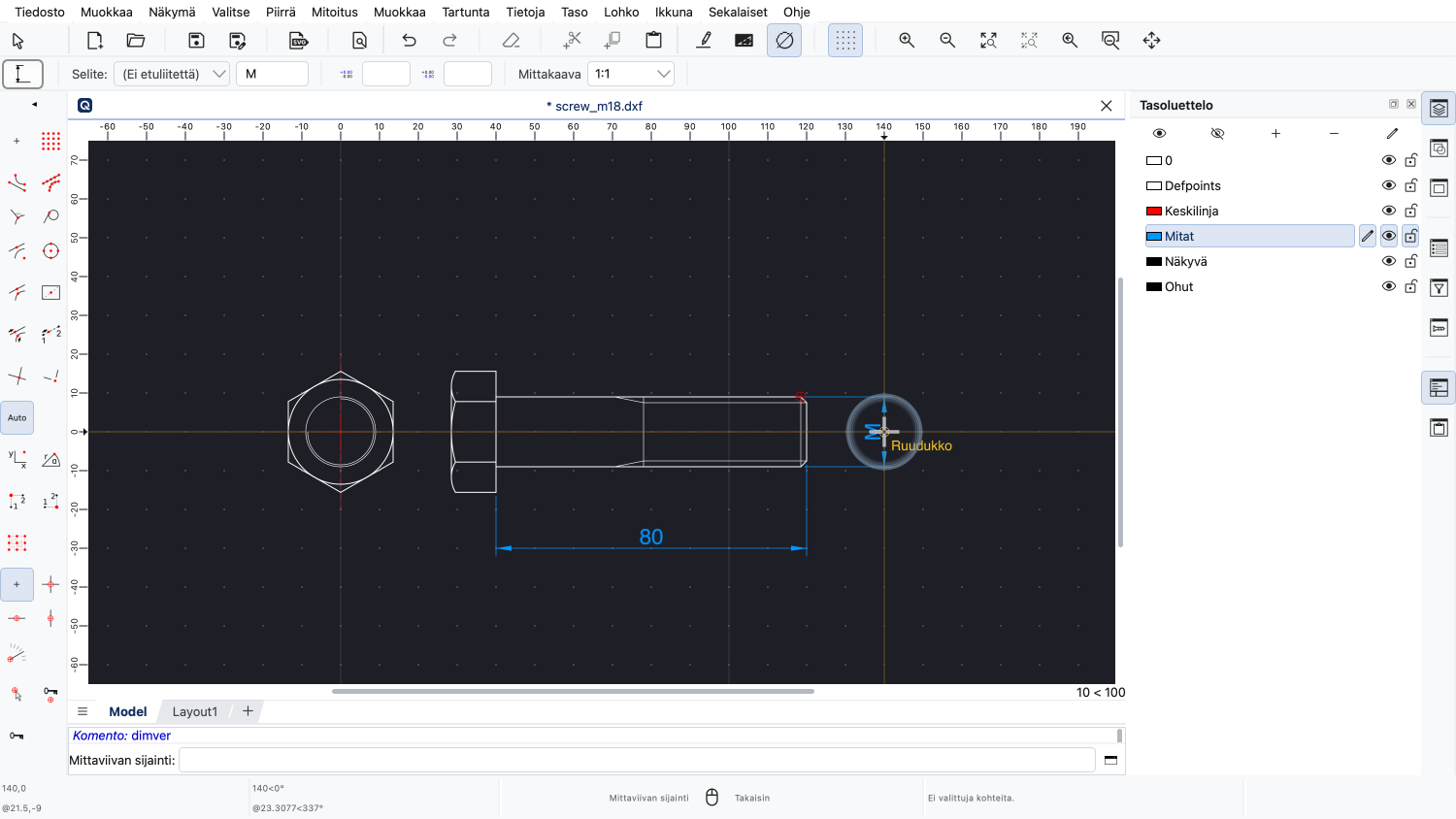
Jos syötämme selitteeksi M:n, näemme, että mitan selite muuttuu vastaavasti.
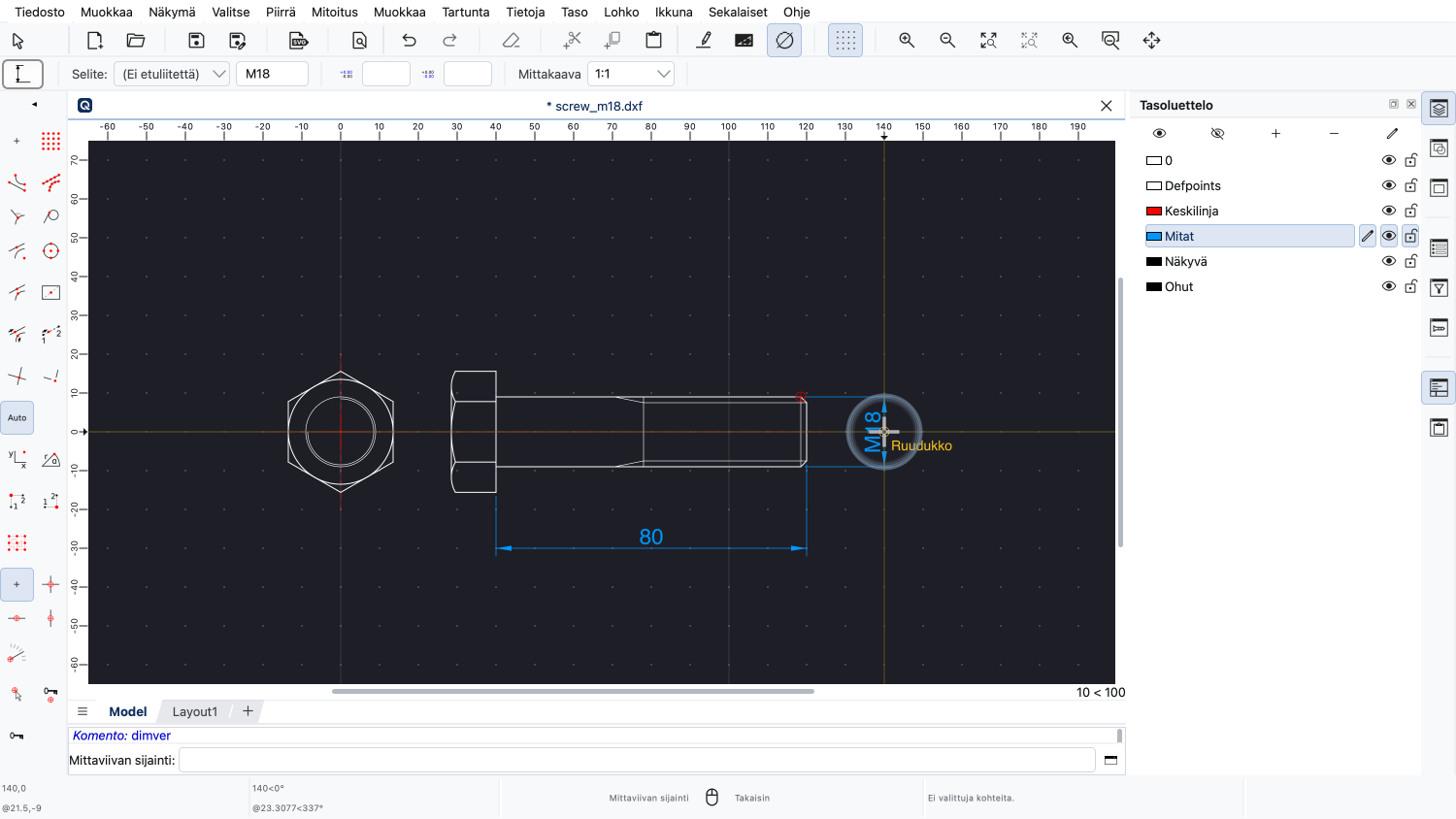
Voisimme yksinkertaisesti syöttää selitekenttään M18.
Vaikka tämä toimii, se ei ole ihanteellinen ratkaisu.
Mitta näyttää nyt aina M18, vaikka todellinen mitta muuttuisi.
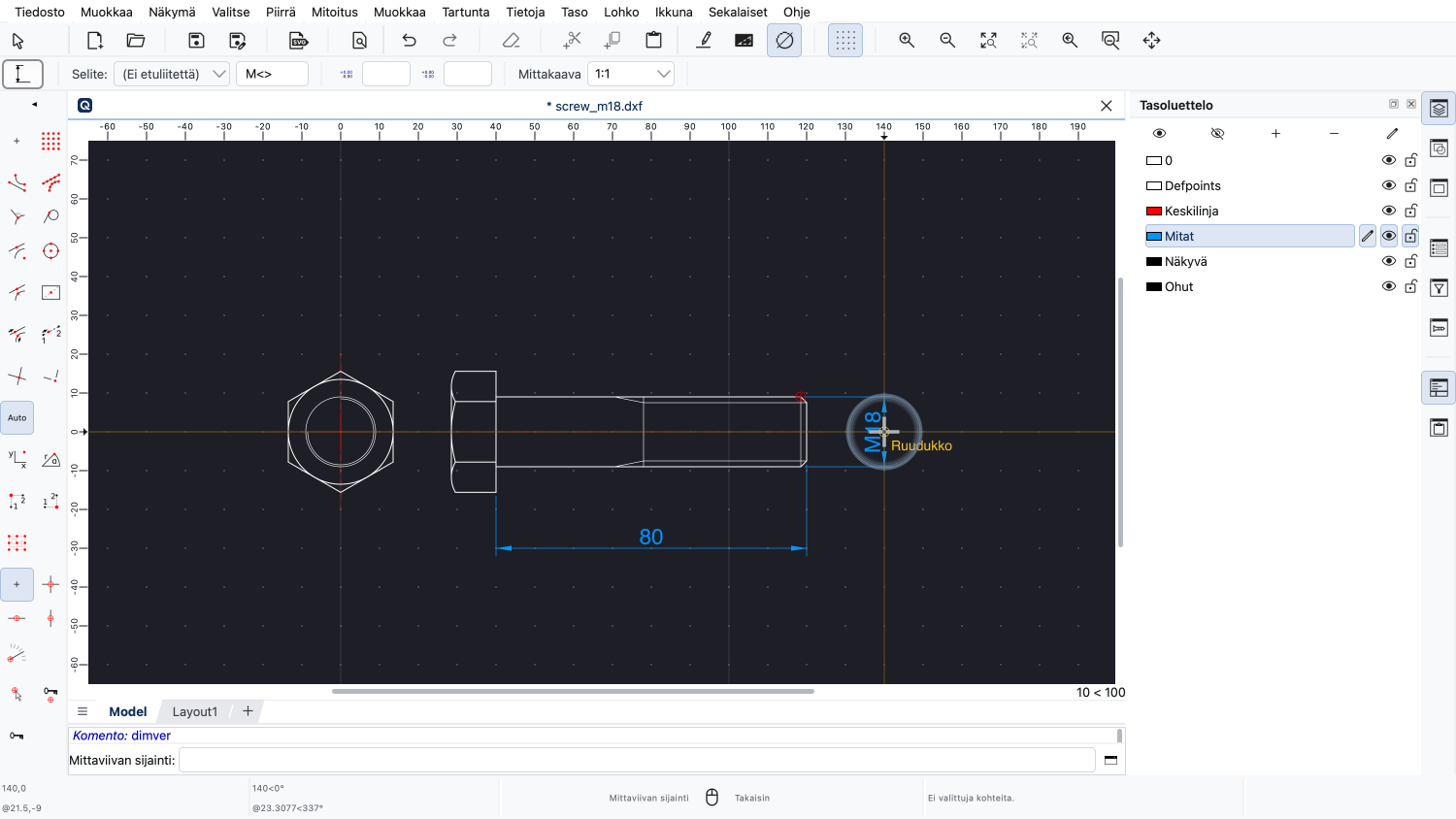
Sen sijaan syötämme ison kirjaimen "M", pienempi kuin -merkin ja suurempi kuin -merkin.
Pienempi kuin ja suurempi kuin -merkkien yhdistelmä korvataan automaattisesti mitan todellisella arvolla.
Näin on helppo lisätä mitä tahansa tekstiä mitan selitteeseen mitatun arvon eteen tai perään.
Napsautamme nyt mittaviivan sijainnin lisätäksemme mitan.
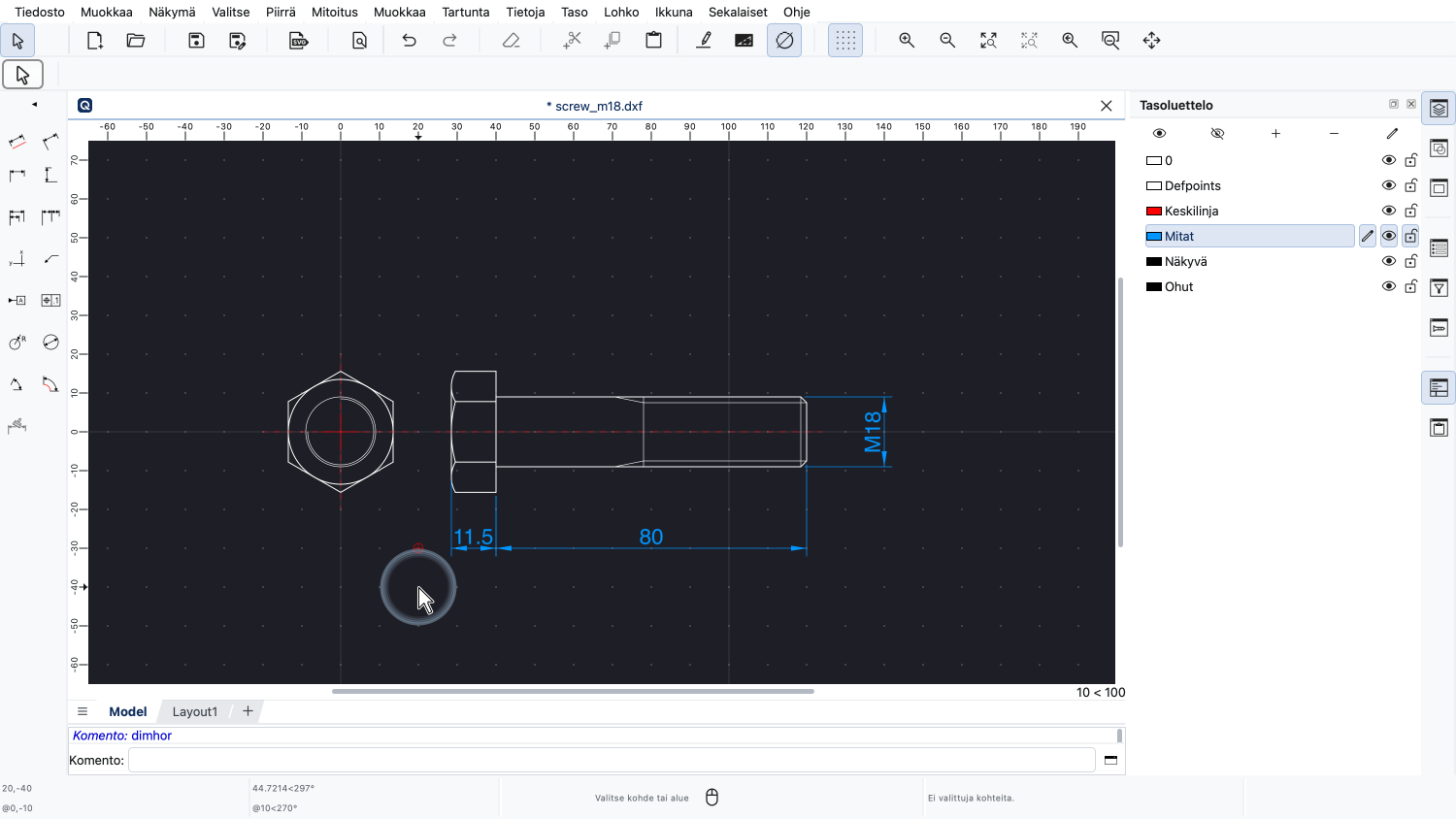
Lisäämme toisen mitan ruuvin kannan korkeudelle.
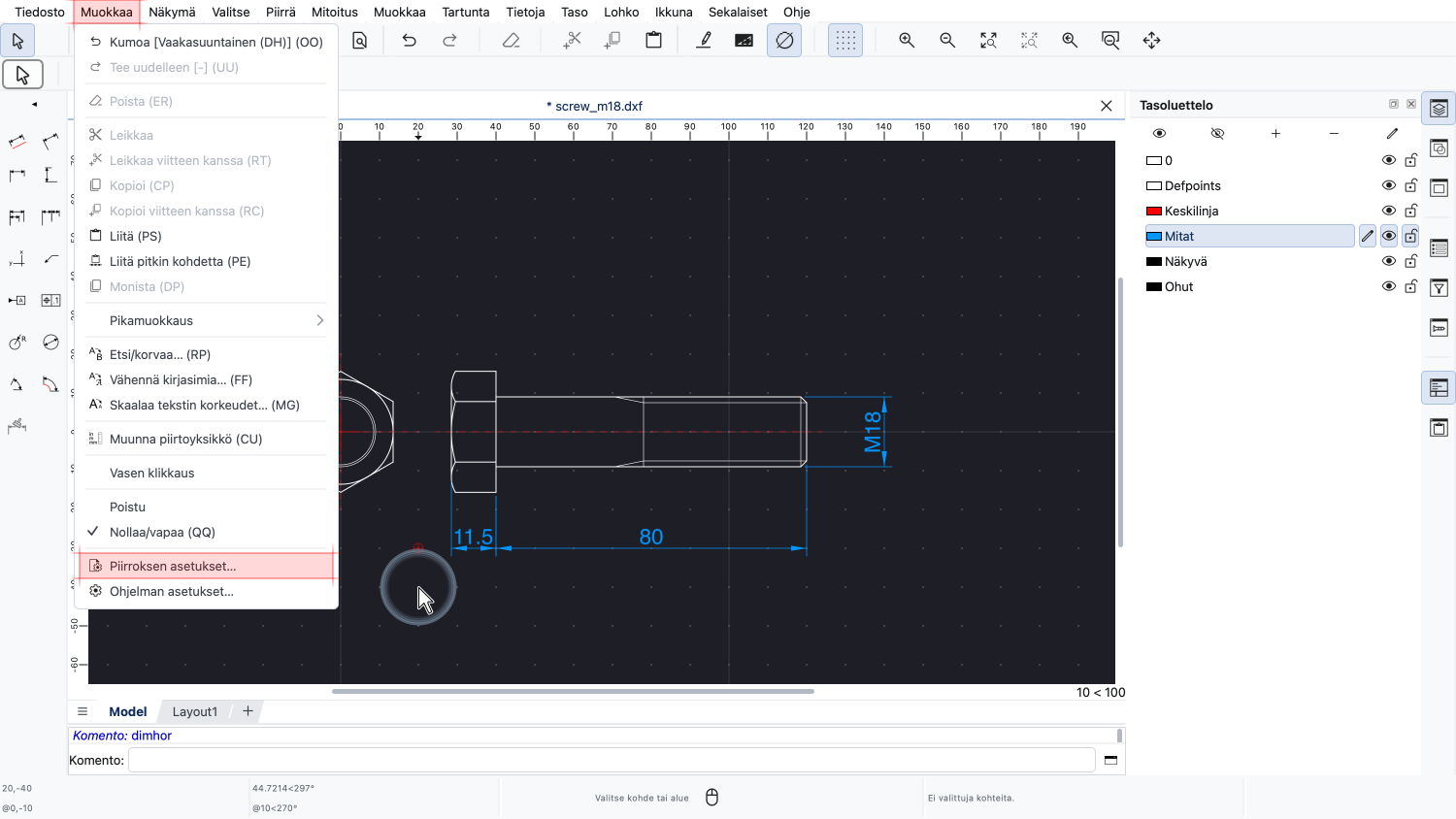
Jos emme näe mittojen selitteitä tai ne näkyvät liian suurina tai pieninä, voimme säätää selitteen kokoa piirroksen asetuksissa.
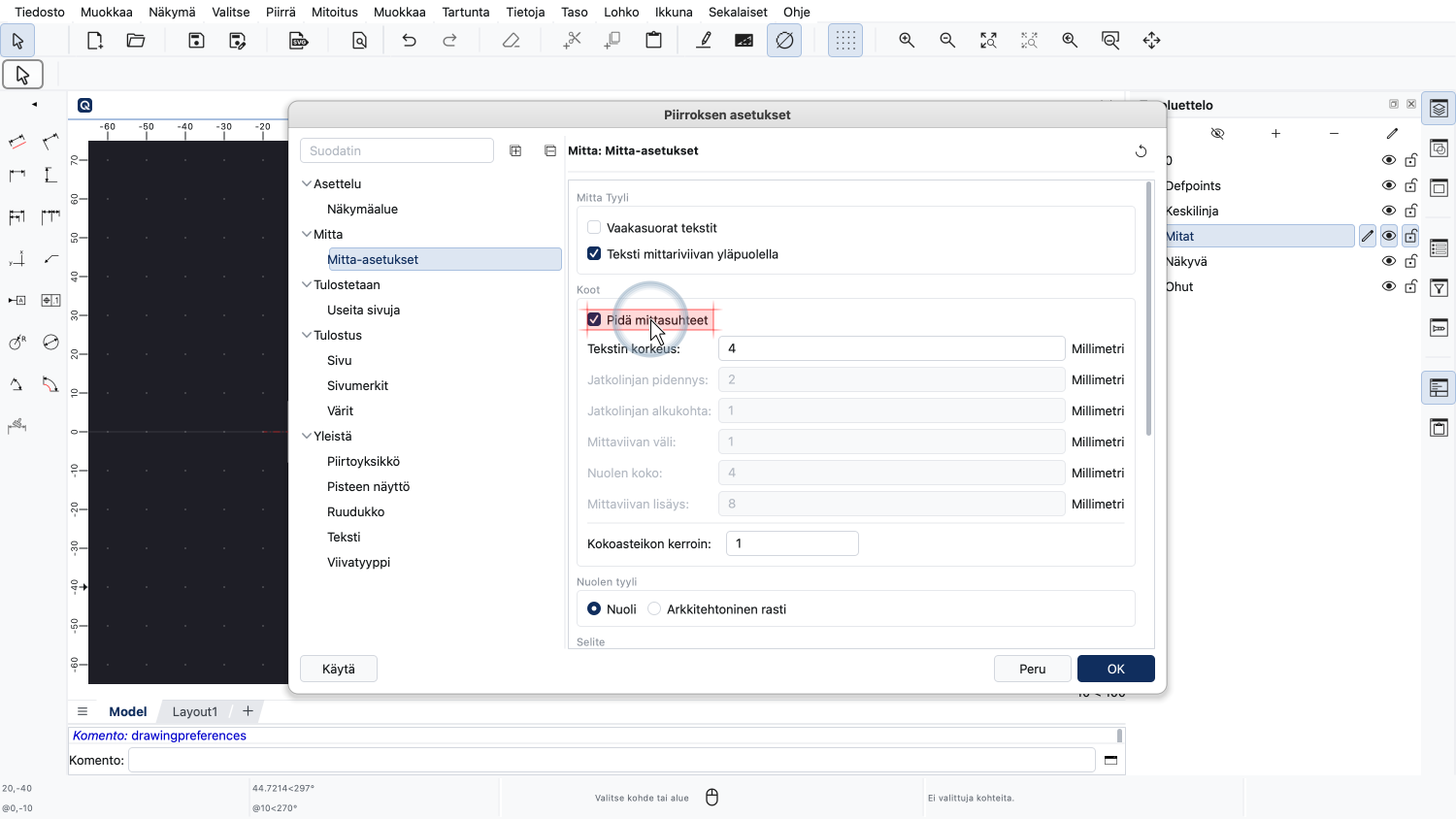
Varmistamme, että mittasuhteet säilyvät, jotta eri etäisyydet pysyvät oikeassa suhteessa tekstin kokoon.
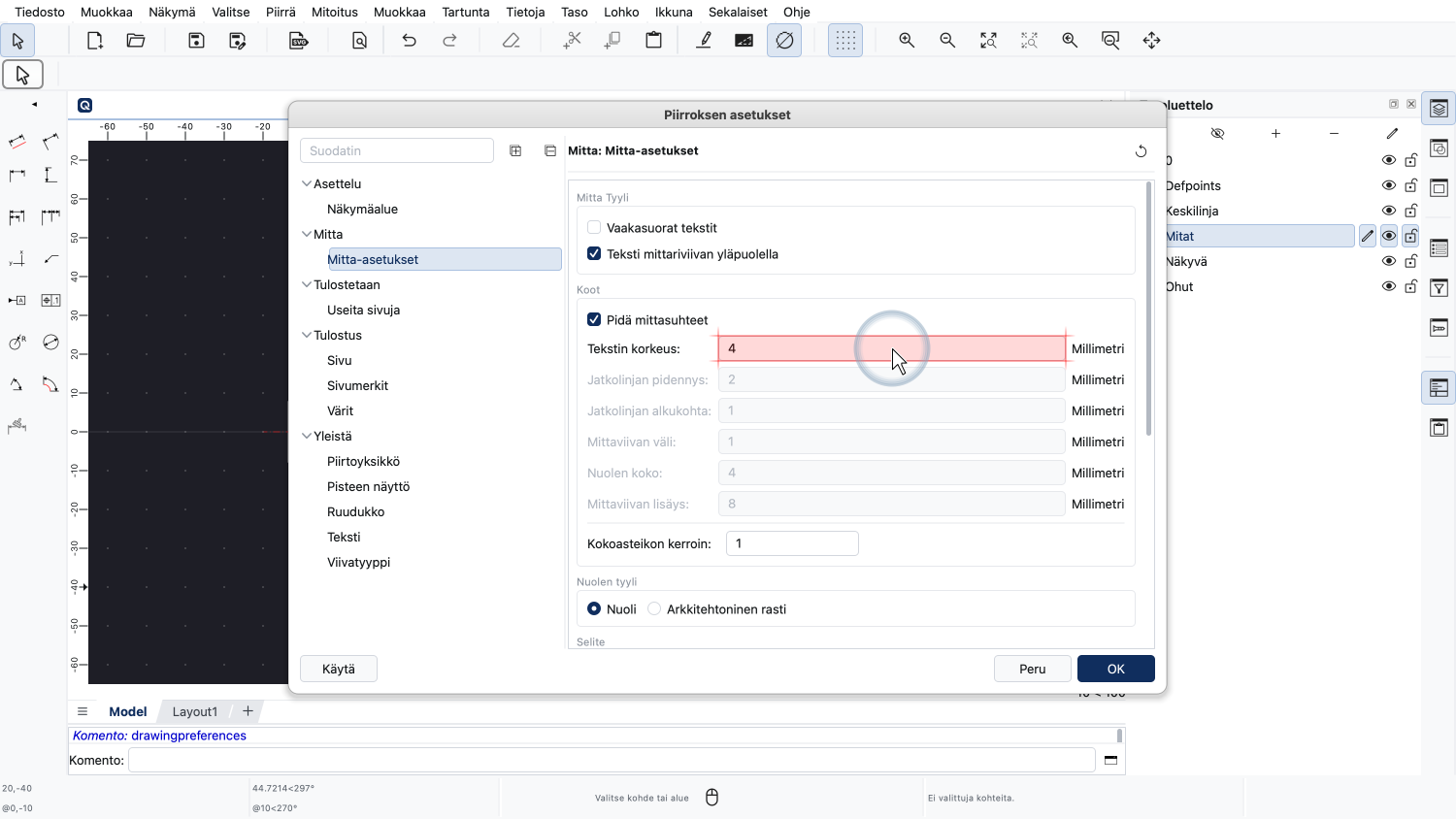
Nyt voimme säätää mitan selitteen tekstin korkeutta.
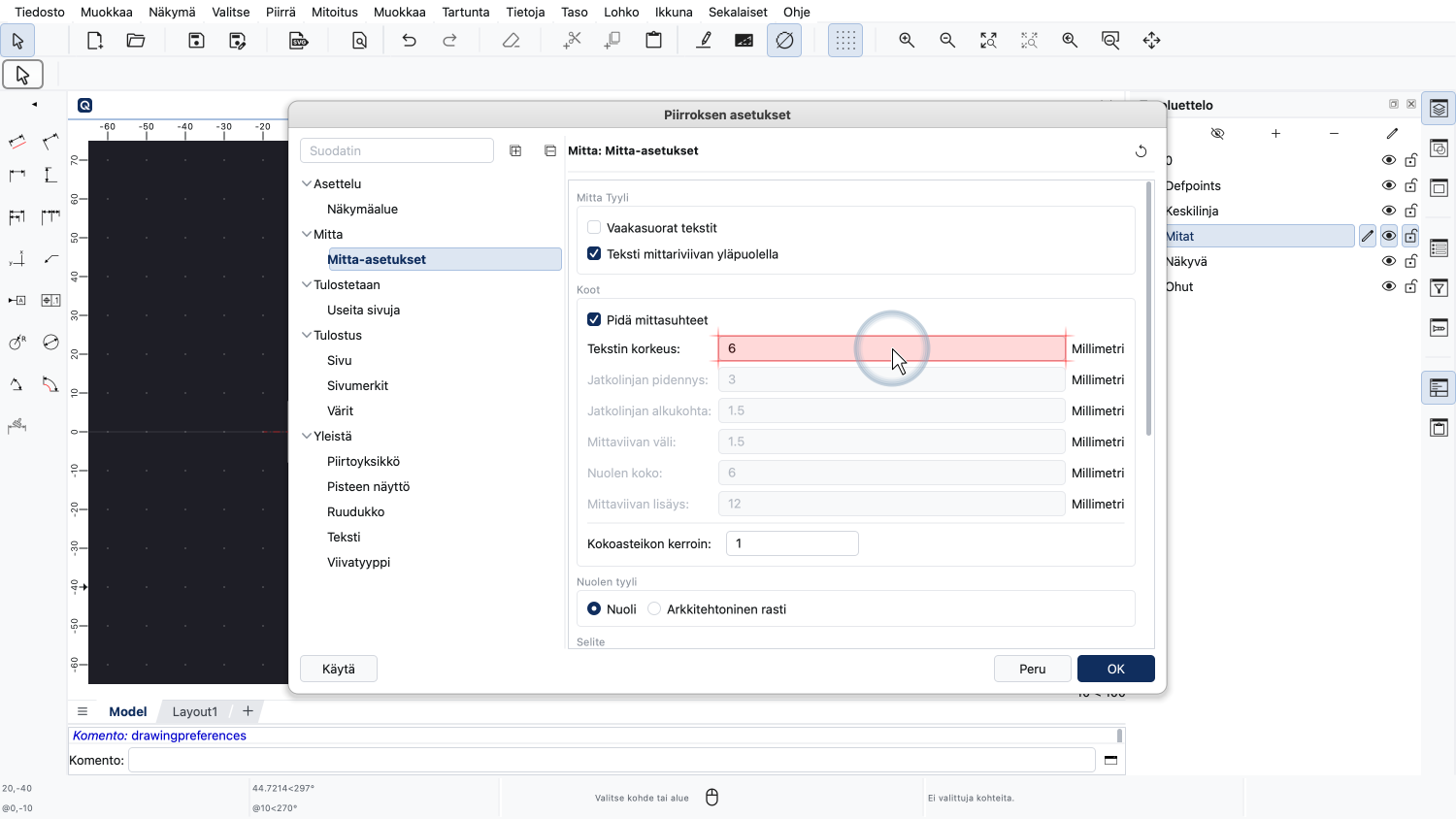
Tässä esimerkissä muutamme tekstin korkeudeksi 6.
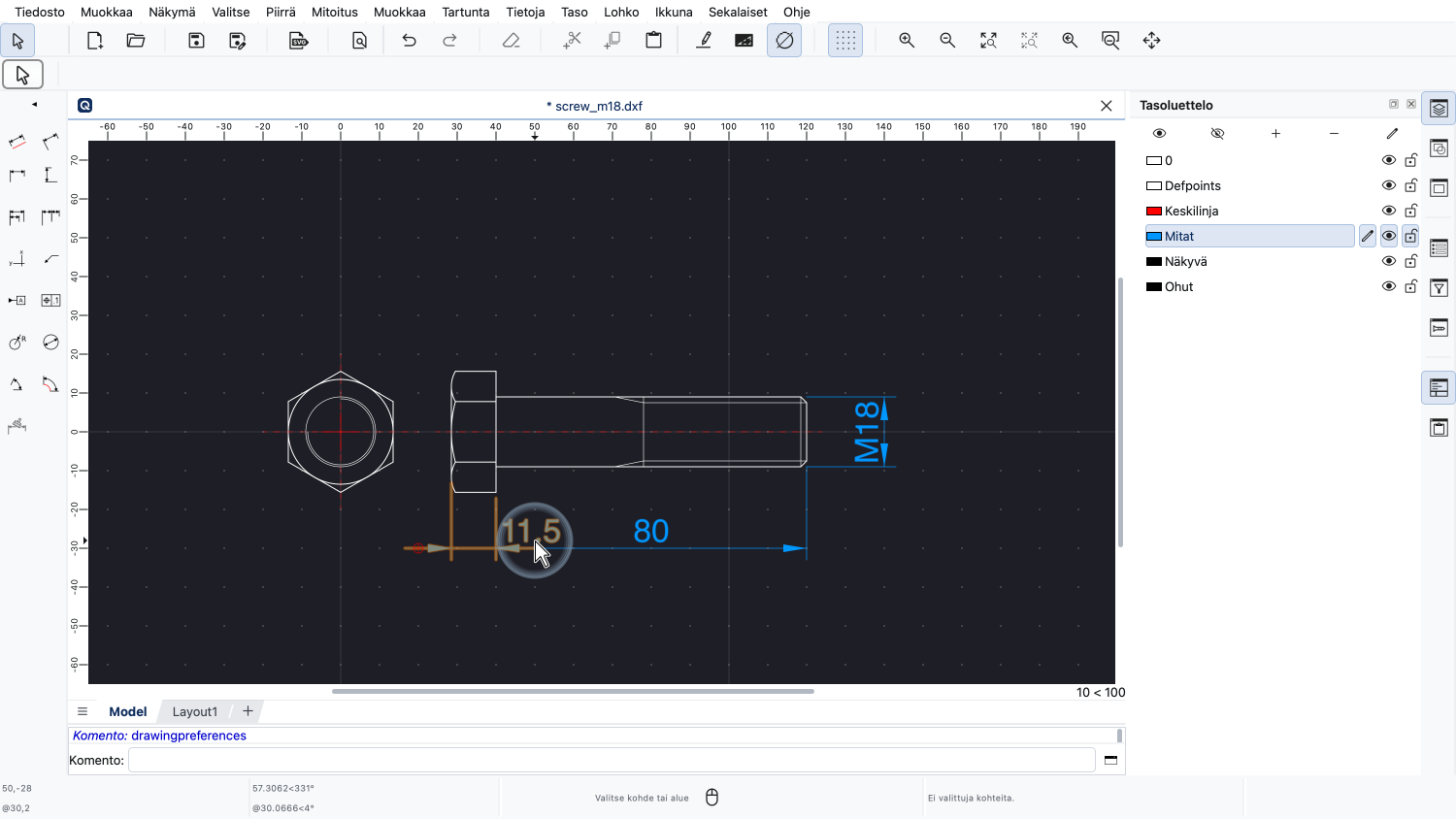
Huomaa, miten yhden mittamme selite siirtyi sivuun, koska se ei enää mahdu nuolten väliin.
QCAD sijoittaa mittojen selitteet automaattisesti mittaviivan keskelle tai sivuun, jos teksti ei mahdu.
Joskus voi olla toivottavaa siirtää mitan selite toiseen kohtaan.
Tässä piirustuksessa haluamme siirtää ruuvin kannan mitan selitettä.
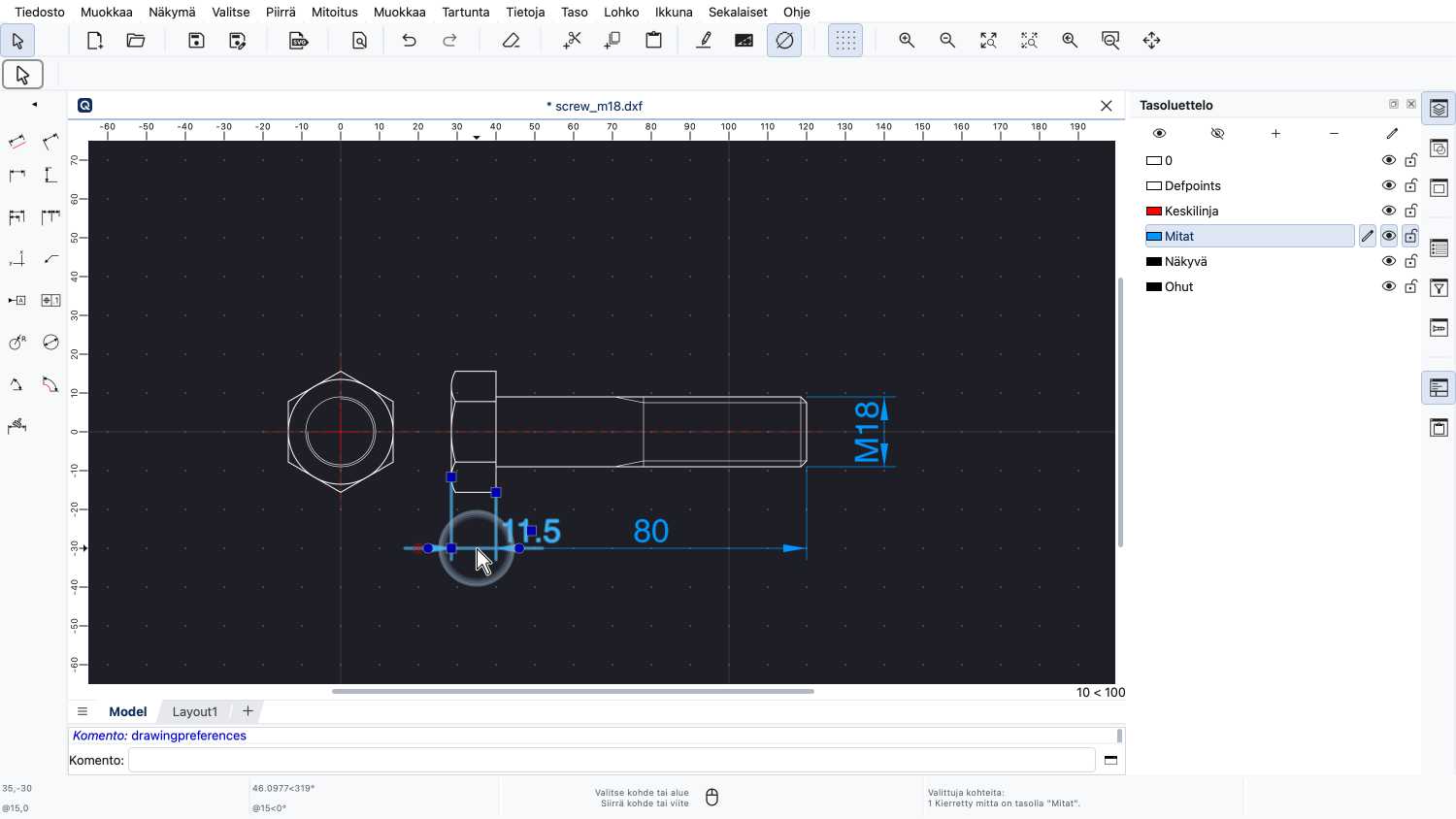
Siirtääksemme mitan selitettä valitsemme ensin mitan.
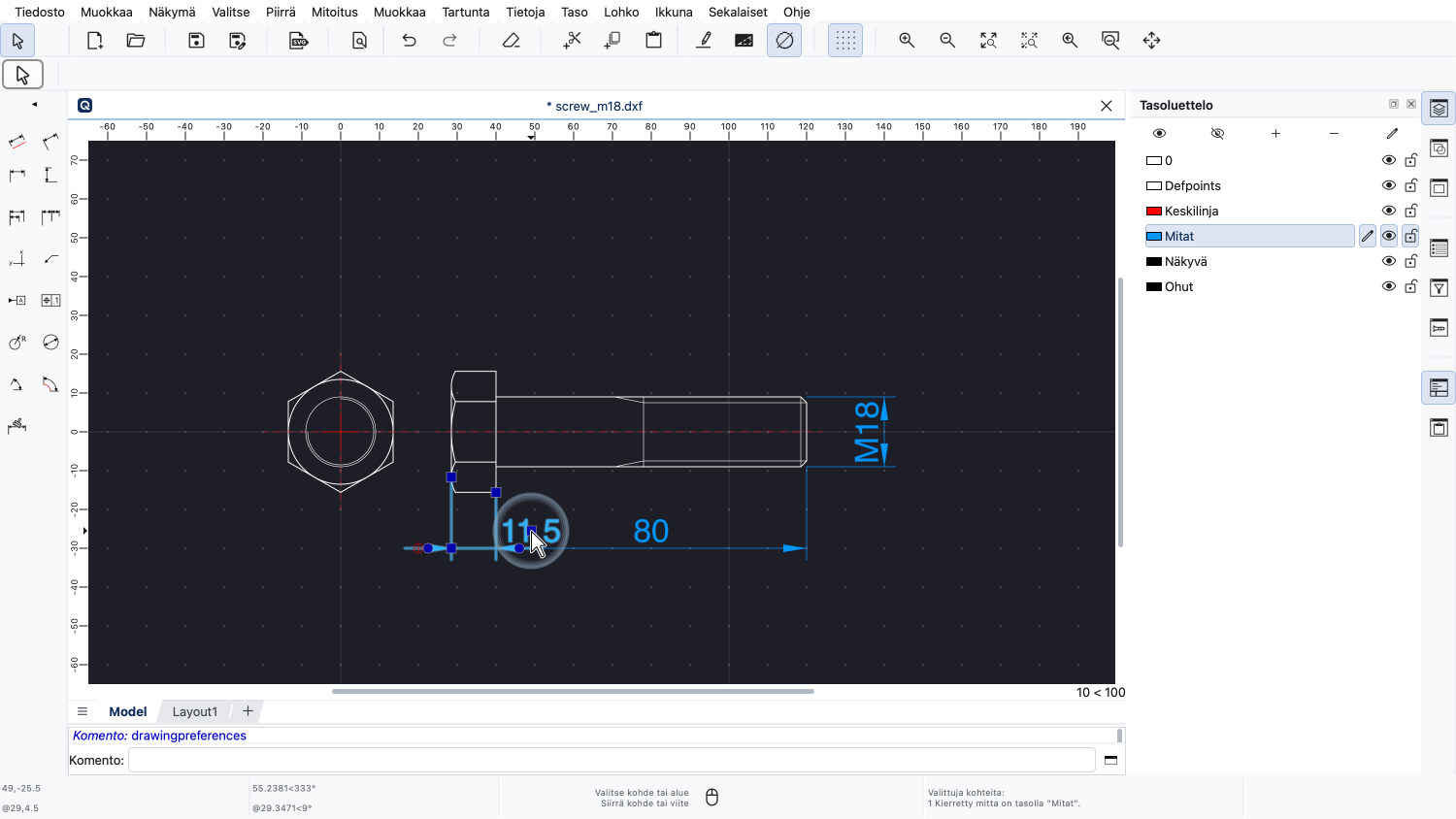
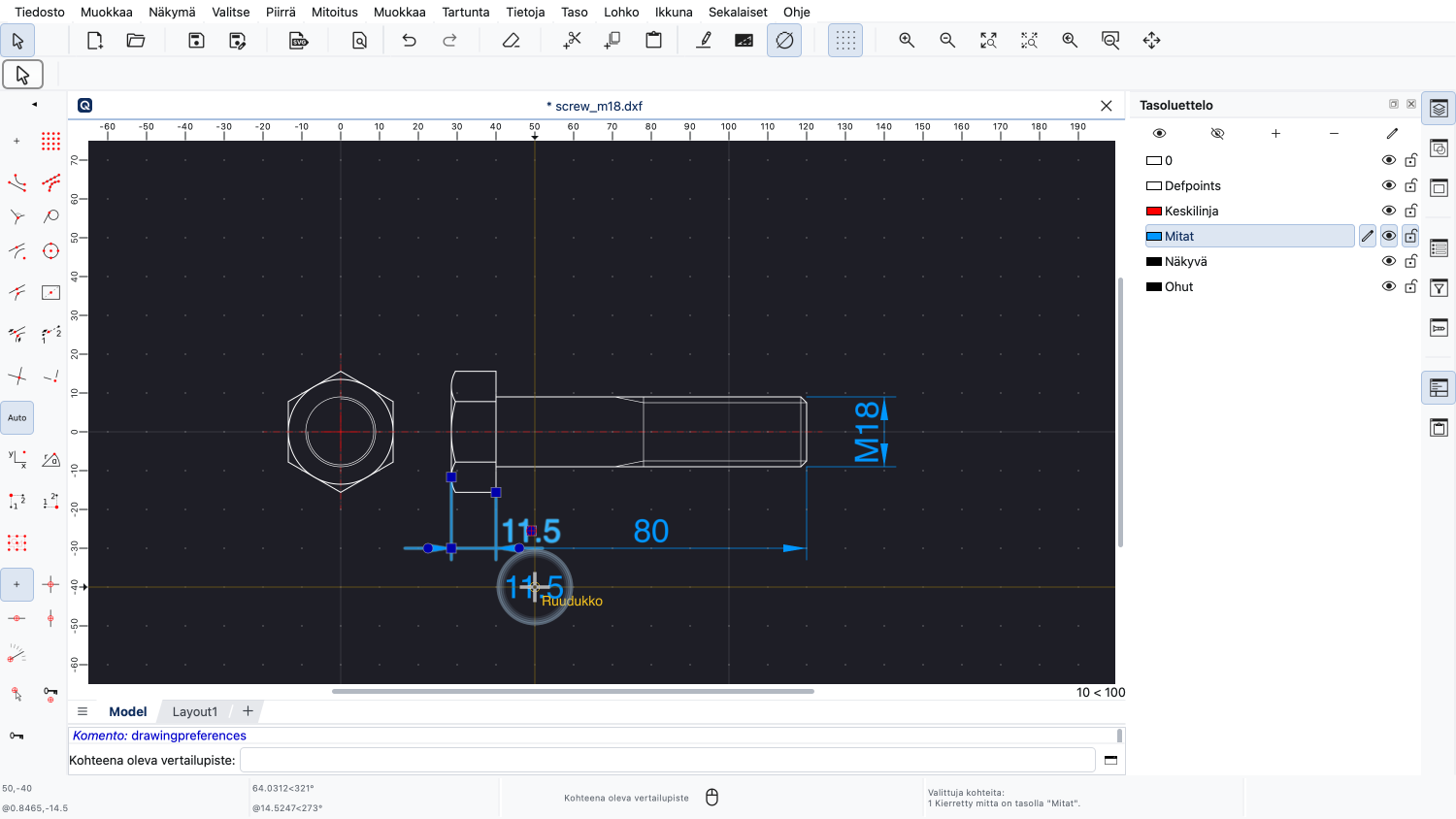
Sitten voimme siirtää selitteen keskellä olevaa viitepistettä vetämällä ja pudottamalla.
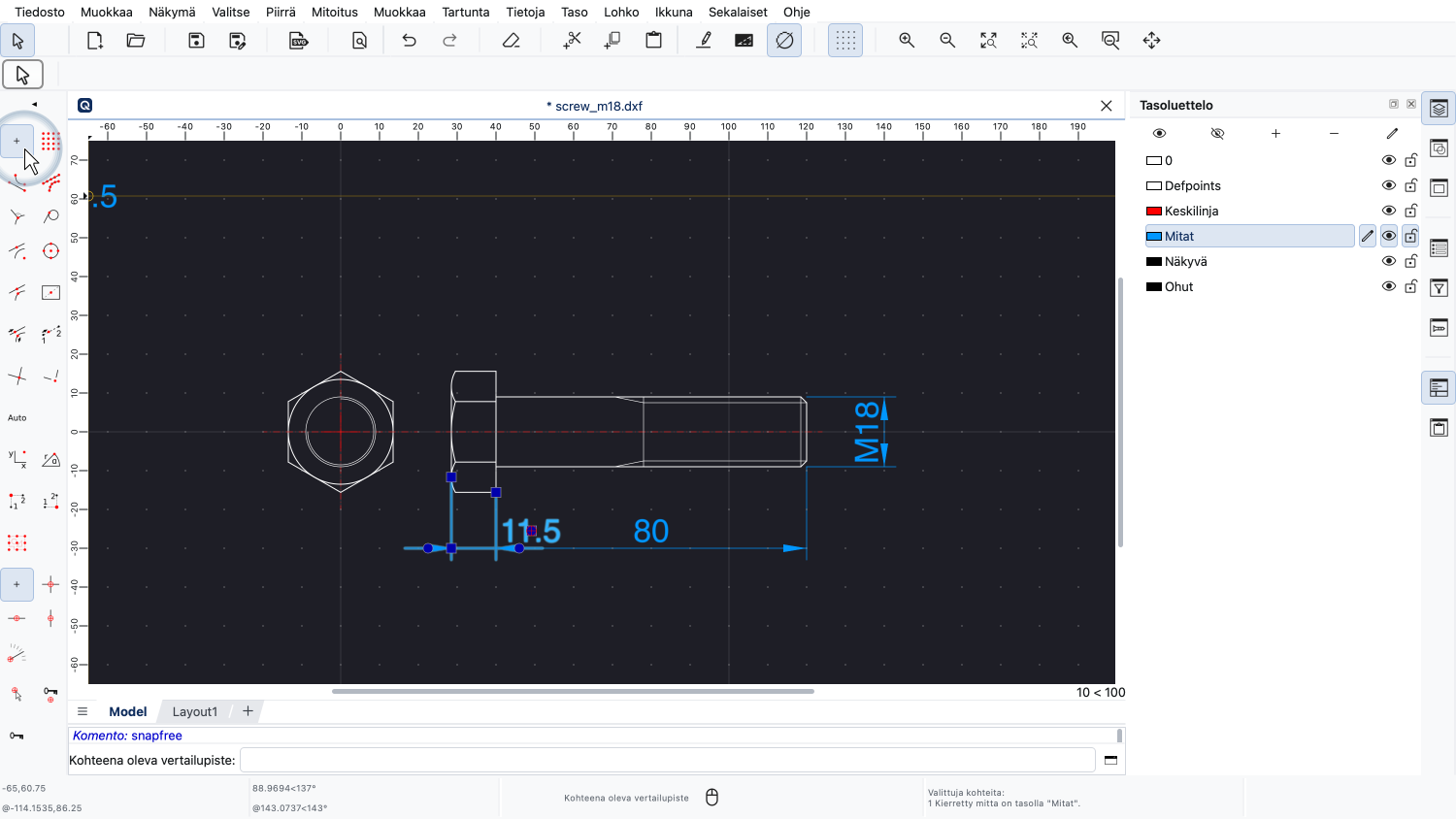
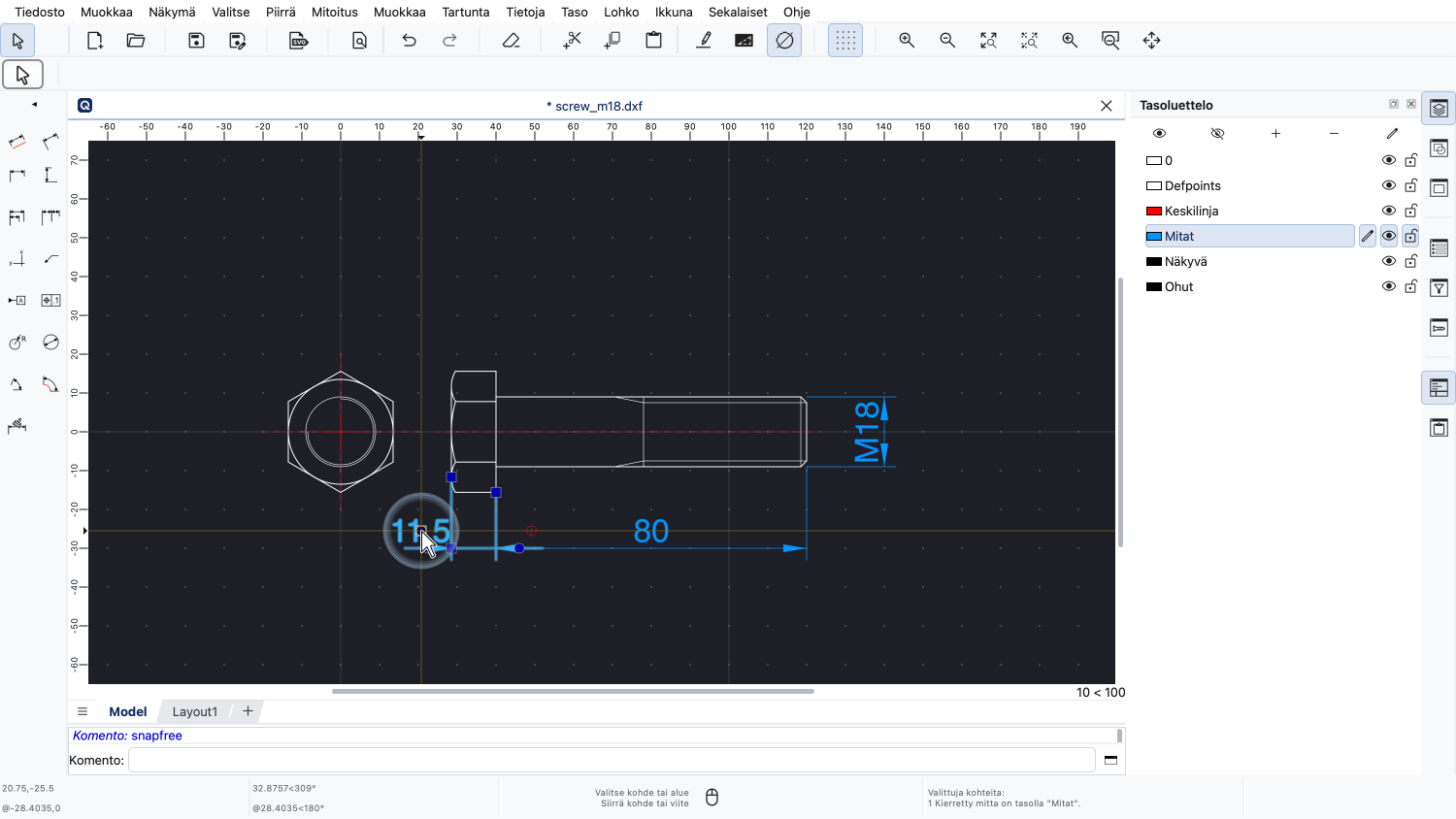
Käytämme rajoittamatonta tartuntaa sijoittaaksemme mitan selitteen uuteen kohtaan.
Sinun pitäisi nyt osata luoda vaaka- ja pystymittoja ja tietää, miten mitan selitteenä käytetään muuta tekstiä.
Muista harjoitella tätä omassa asennuksessasi.
Kiitos, että katsoit tämän QCAD-opetusvideon.