

1.10 Méretek
Videó átírat
Ez a QCAD oktatóanyag néhány alapvető méretezési eszközt mutat be.
Minta rajz:screw_m18.dxf
Használni fogjuk a vízszintes és függőleges méretek eszközeit, és megtanuljuk, hogyan kell beállítani a méretcímkét.
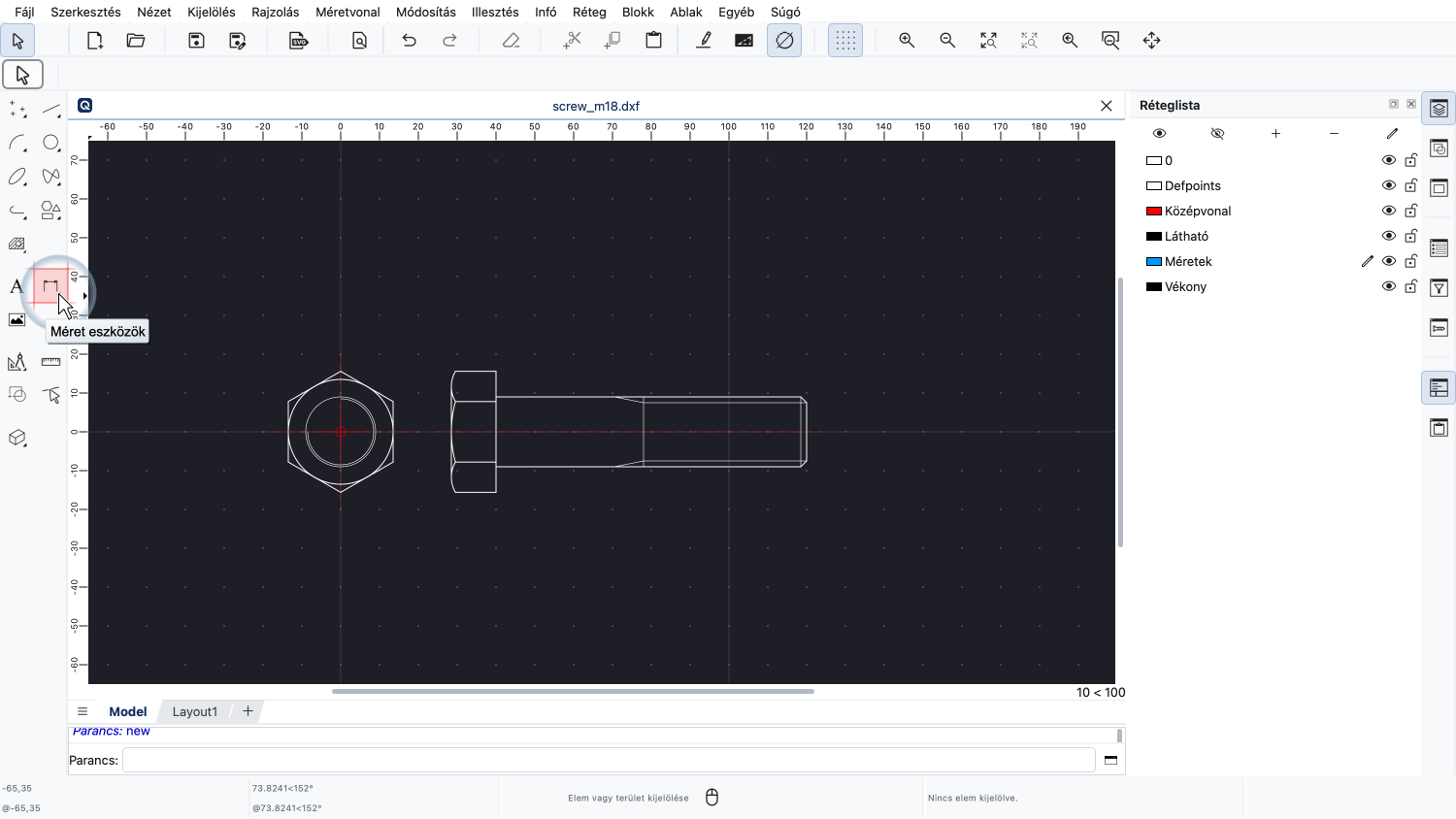
A méretezési eszközöket a bal oldali CAD eszköztáron keresztül érhetjük el, ha a méret ikonjával ellátott gombra kattintunk.
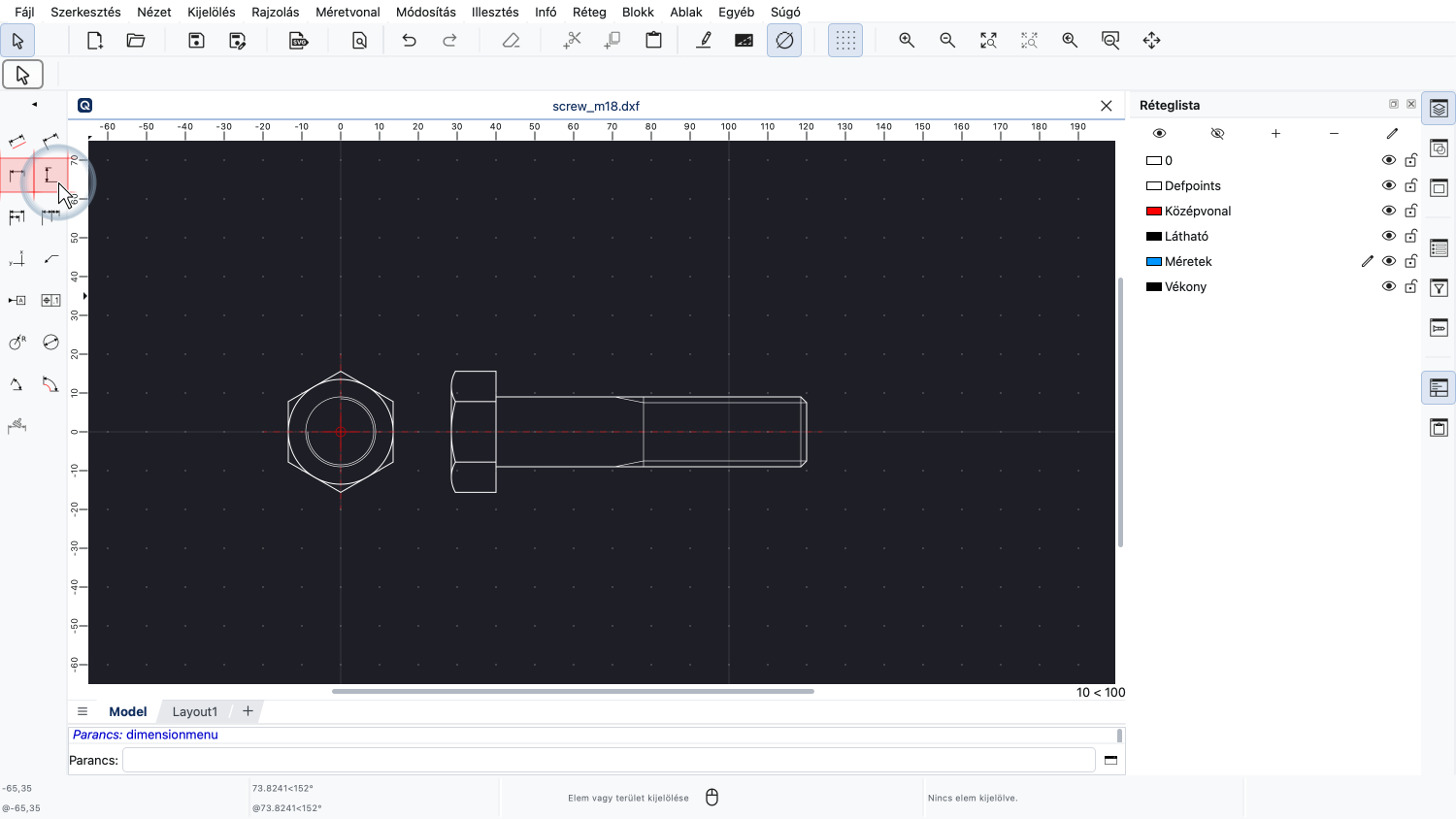
A leggyakoribb méretek a vízszintes és függőleges méretek.
A rajz két pontja közötti vízszintes vagy függőleges távolságot jelzik.
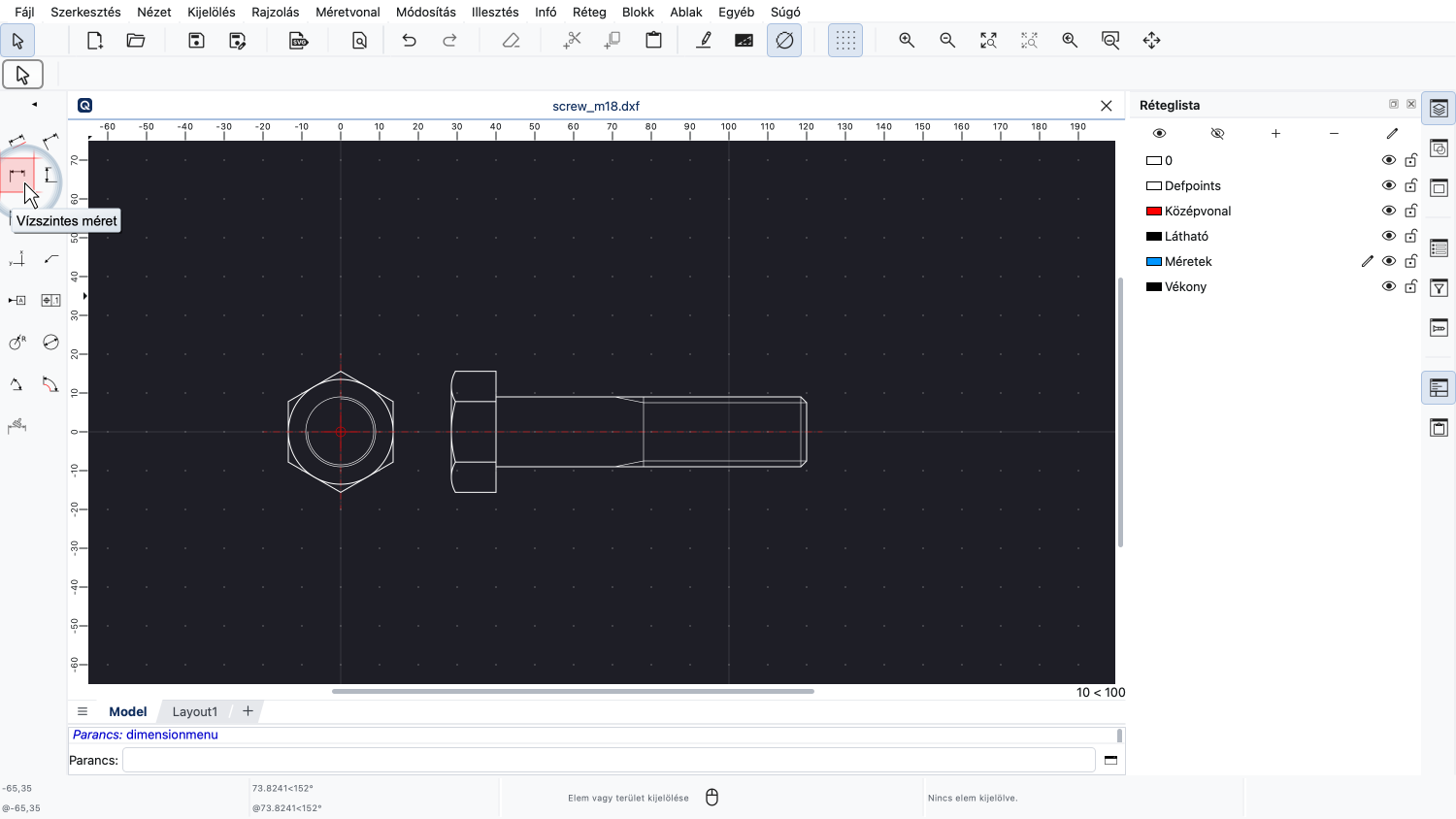
Ebben a példában a csavar névleges hosszát vízszintes mérettel méretezhetjük.
Az összes méretet egy külön rétegen hozzuk létre, hogy könnyen szabályozhassuk a megjelenésüket.
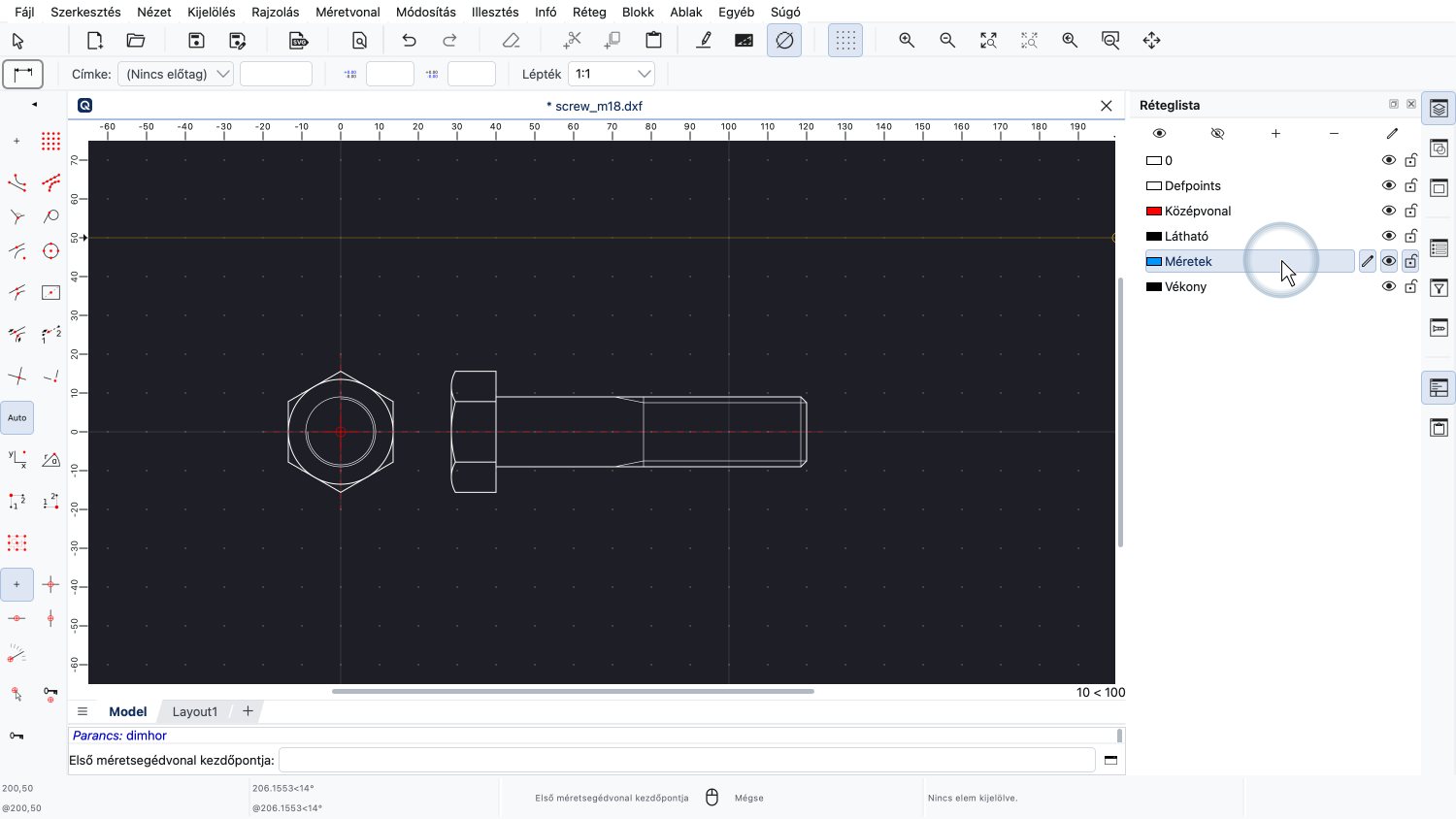
Itt a "Méretek" réteget használjuk az összes méretelemünkhöz.
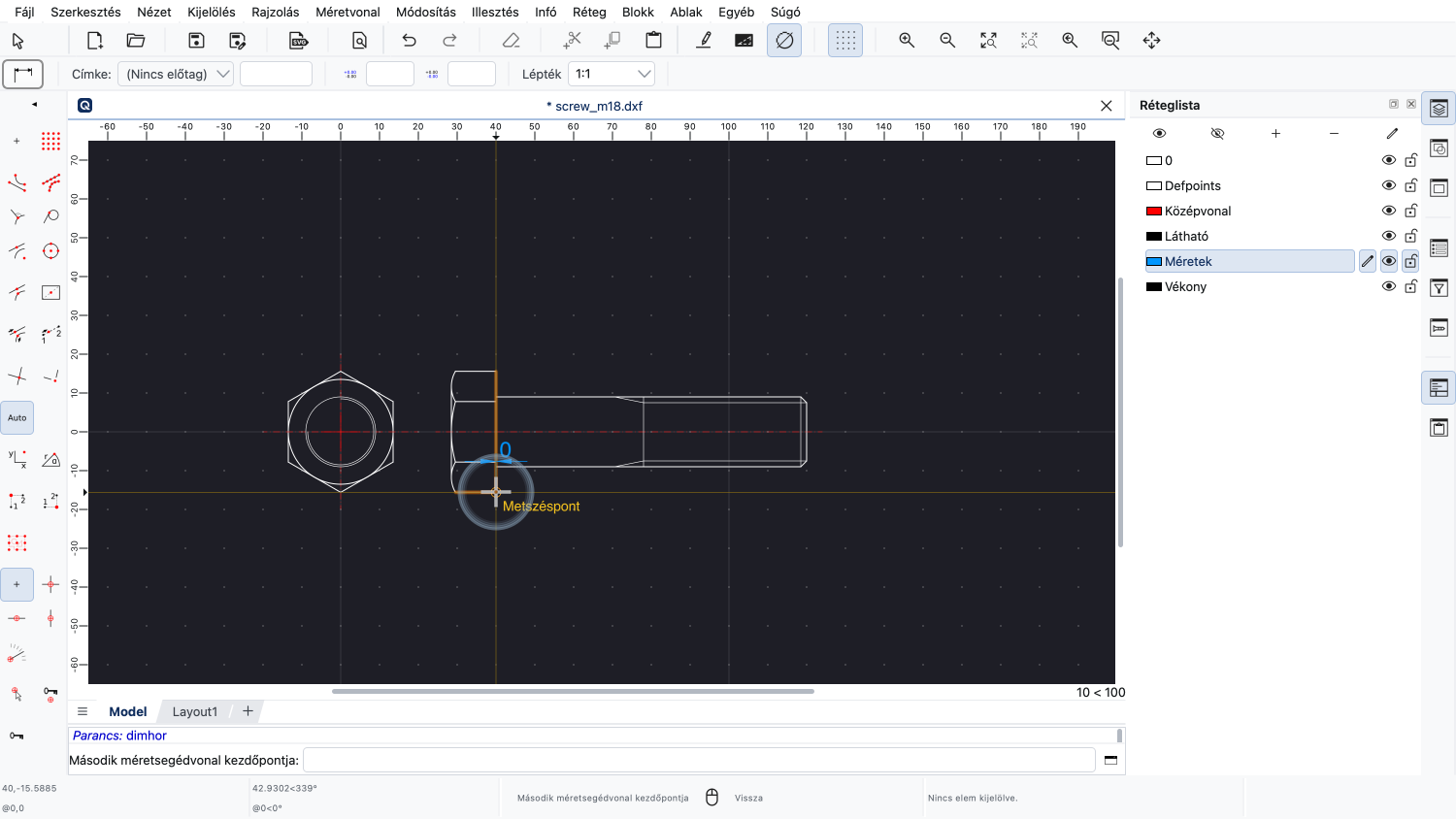
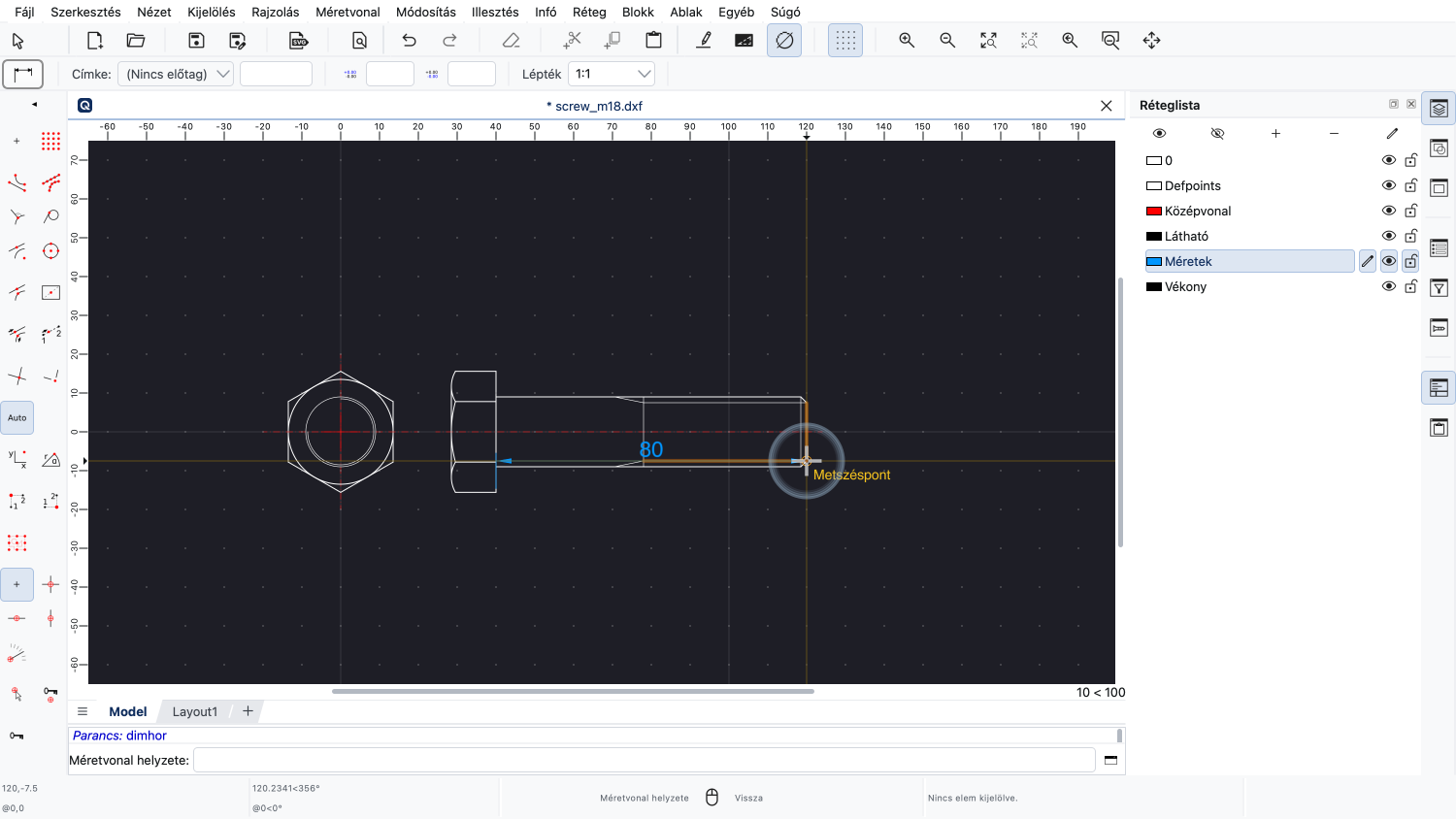
Két referenciapontra kattintunk a köztük lévő távolság méretezéséhez.
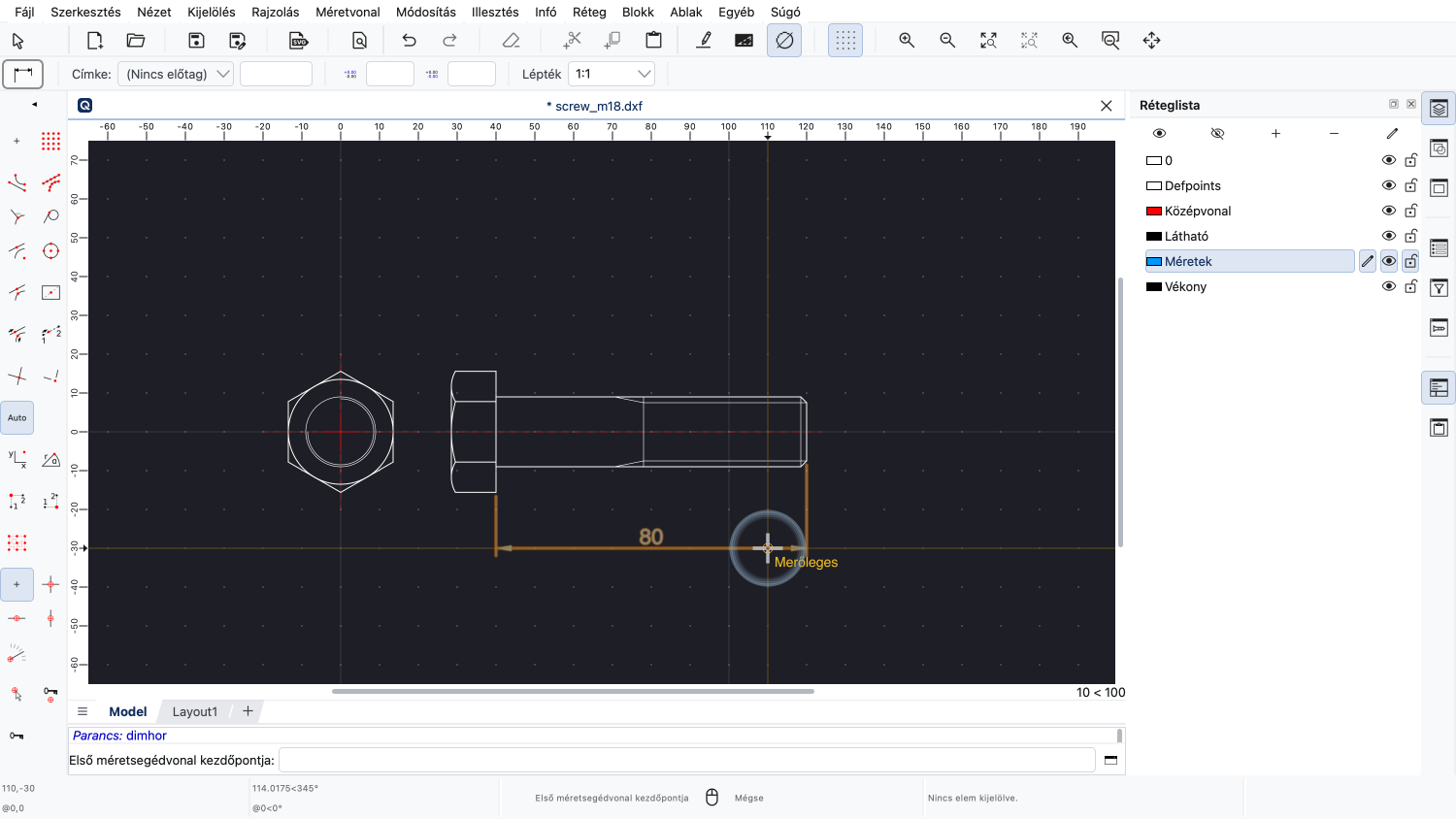
Ezután a méretvonal pozíciójára kattintunk.
A jobb egérgombra kattintva befejezzük az eszközt.
Figyeljük meg, hogy egy ilyen méret nem arra szolgál, hogy távolságokat mérjünk vele a rajzban.
A méreteket a rajz olvasójának szóló információként adjuk hozzá a rajzhoz, hogy a rajz minden olyan információt megadjon, amely az alkatrész gyártásához szükséges.
A méretek pontos és gyakran részletesebb információt nyújtanak, mint maga a rajz geometriája.
Például a csavar átmérőjének ismerete nem lenne elegendő információ a gyártáshoz.
Azt is fel kell tüntetnünk, hogy a csavarnak milyen menete van.
Ebben az esetben ez egy 18 milliméteres névleges átmérőjű metrikus menet, az úgynevezett M18.
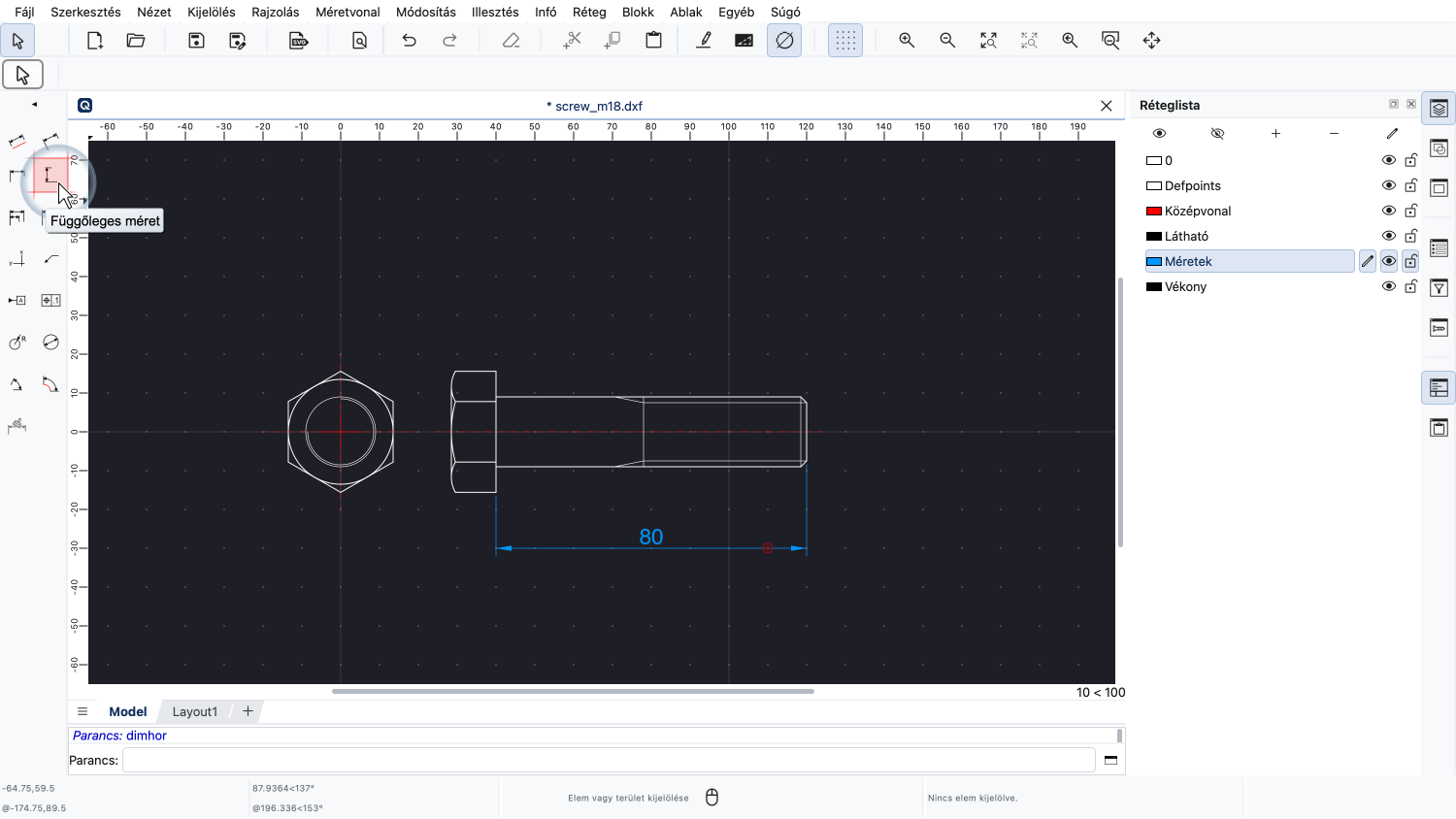
Az átmérő méretezéséhez a függőleges méretező eszközt használjuk.
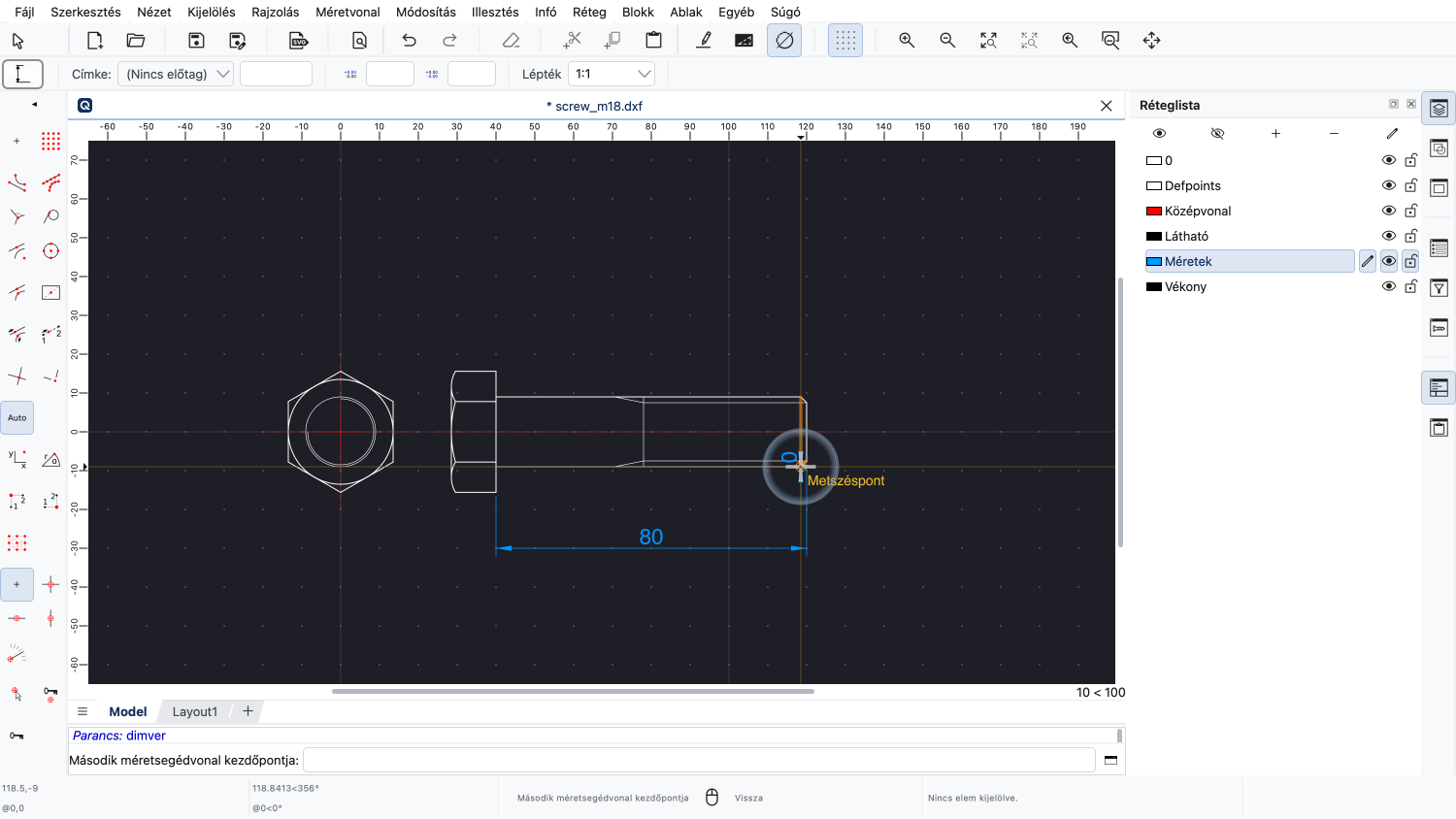
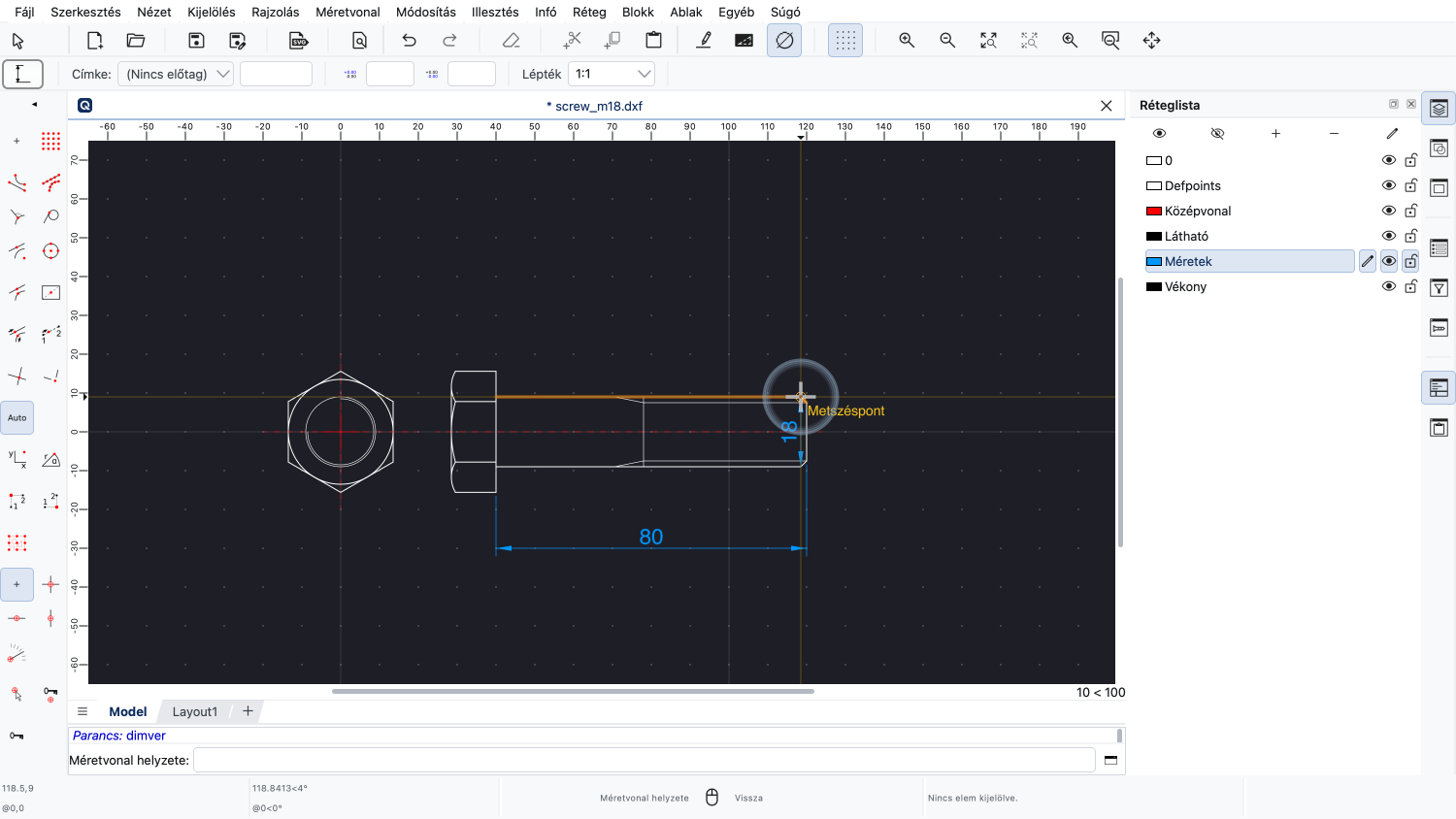
Csakúgy, mint korábban, két referenciapontra kattintunk.
Mielőtt a méretvonal pozíciójára kattintanánk, a 18-as szám elé az M betűt szeretnénk írni, jelezve, hogy a csavar metrikus menetes.
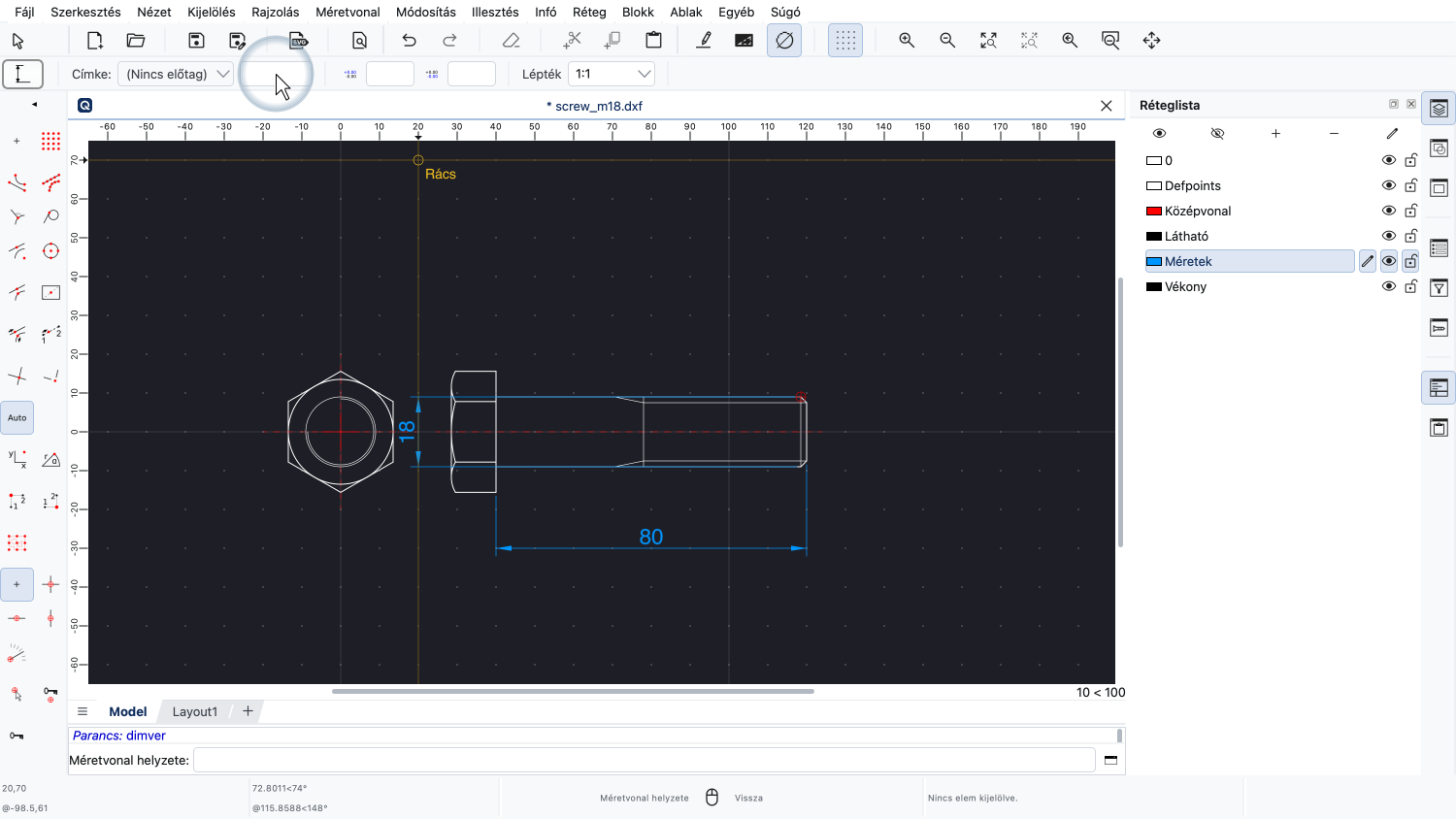
A méret címkéjét a felső eszköztárban tudjuk megváltoztatni.
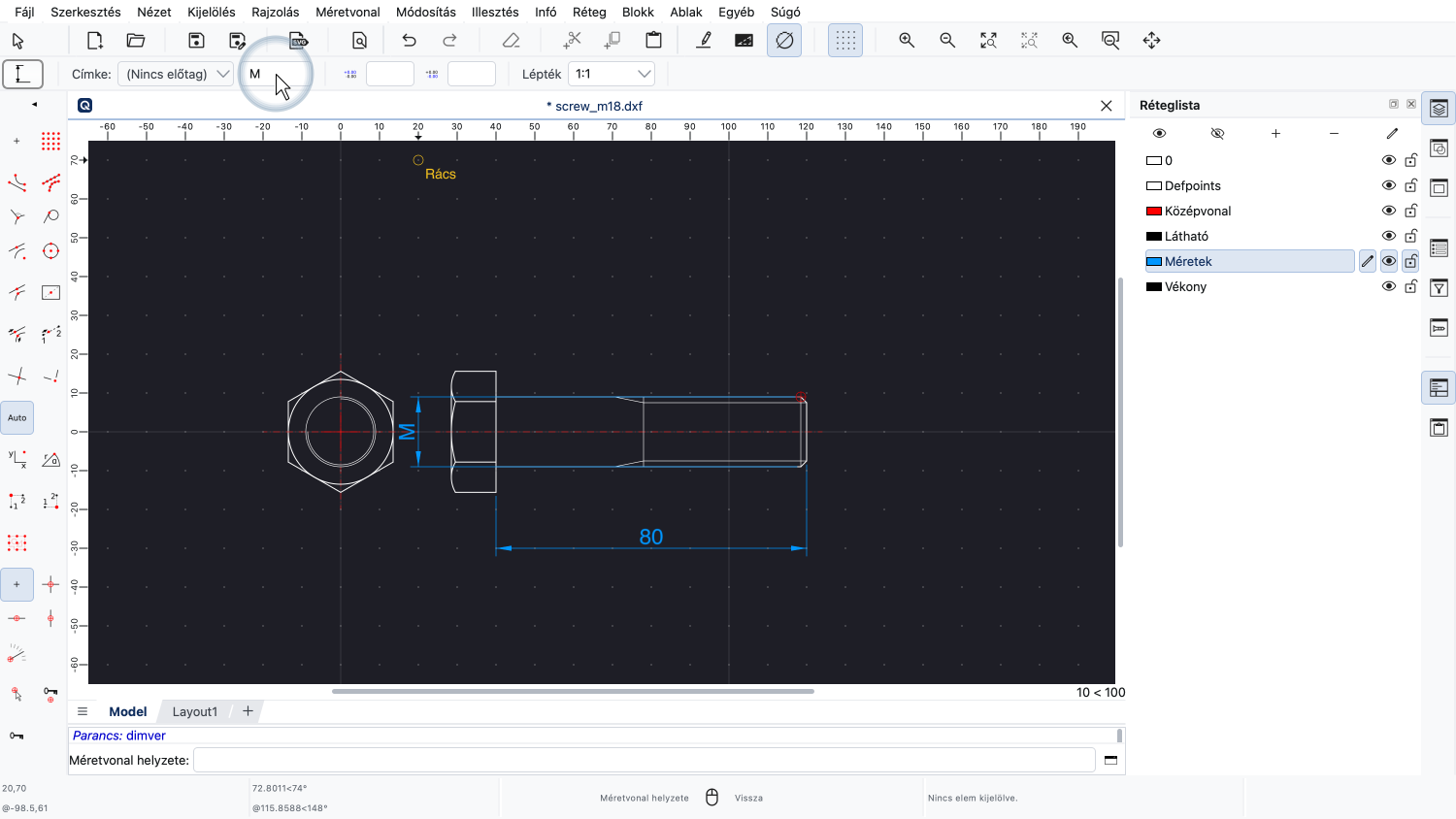
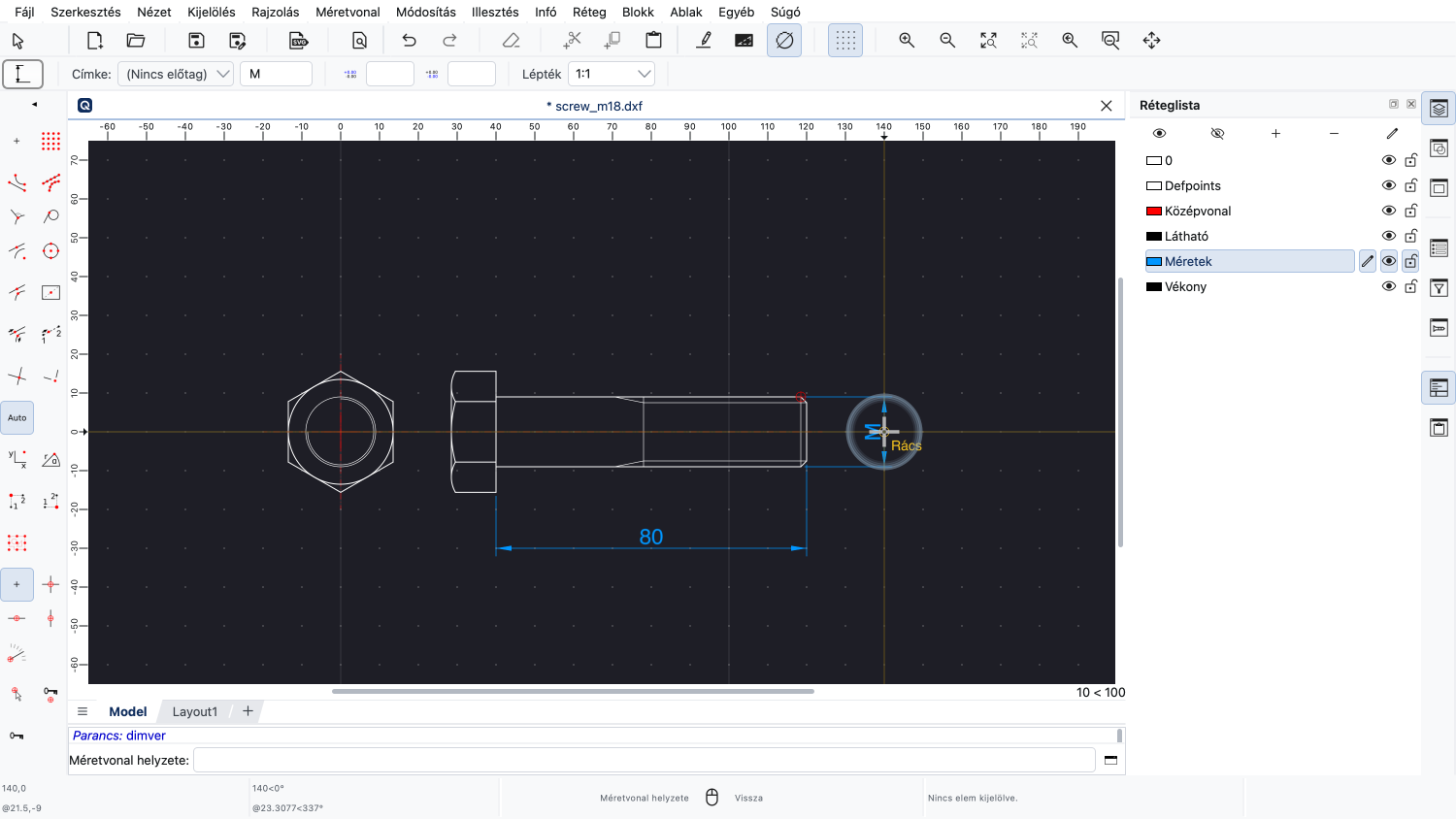
Ha a címkéhez egy M betűt írunk be, láthatjuk, hogy a méret címkéje ennek megfelelően megváltozik.
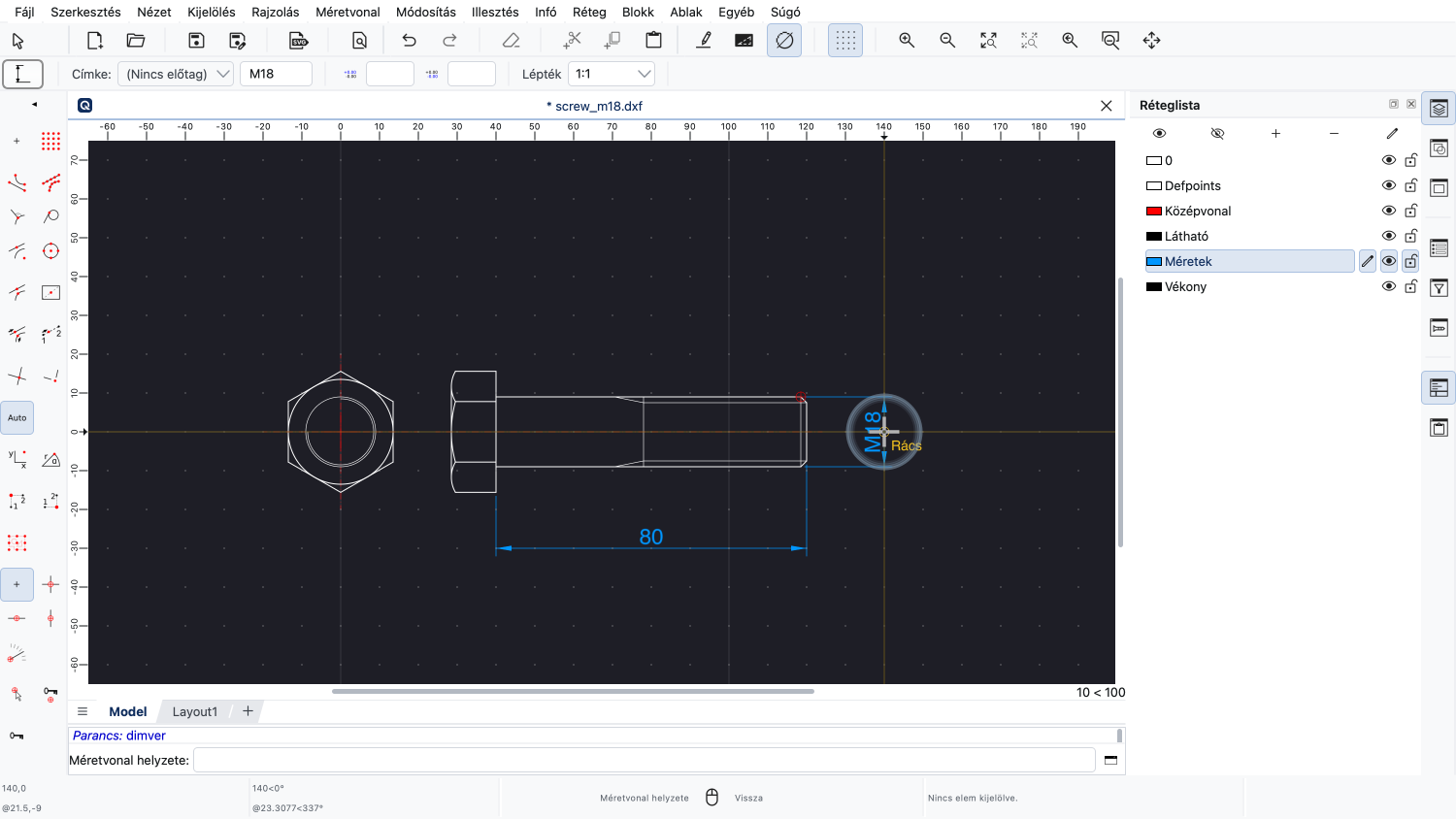
A címke mezőbe egyszerűen beírhatnánk, hogy M18.
Bár ez működik, nem ideális.
A méret mostantól mindig M18-at mutat, még akkor is, ha a tényleges mérték megváltozik.
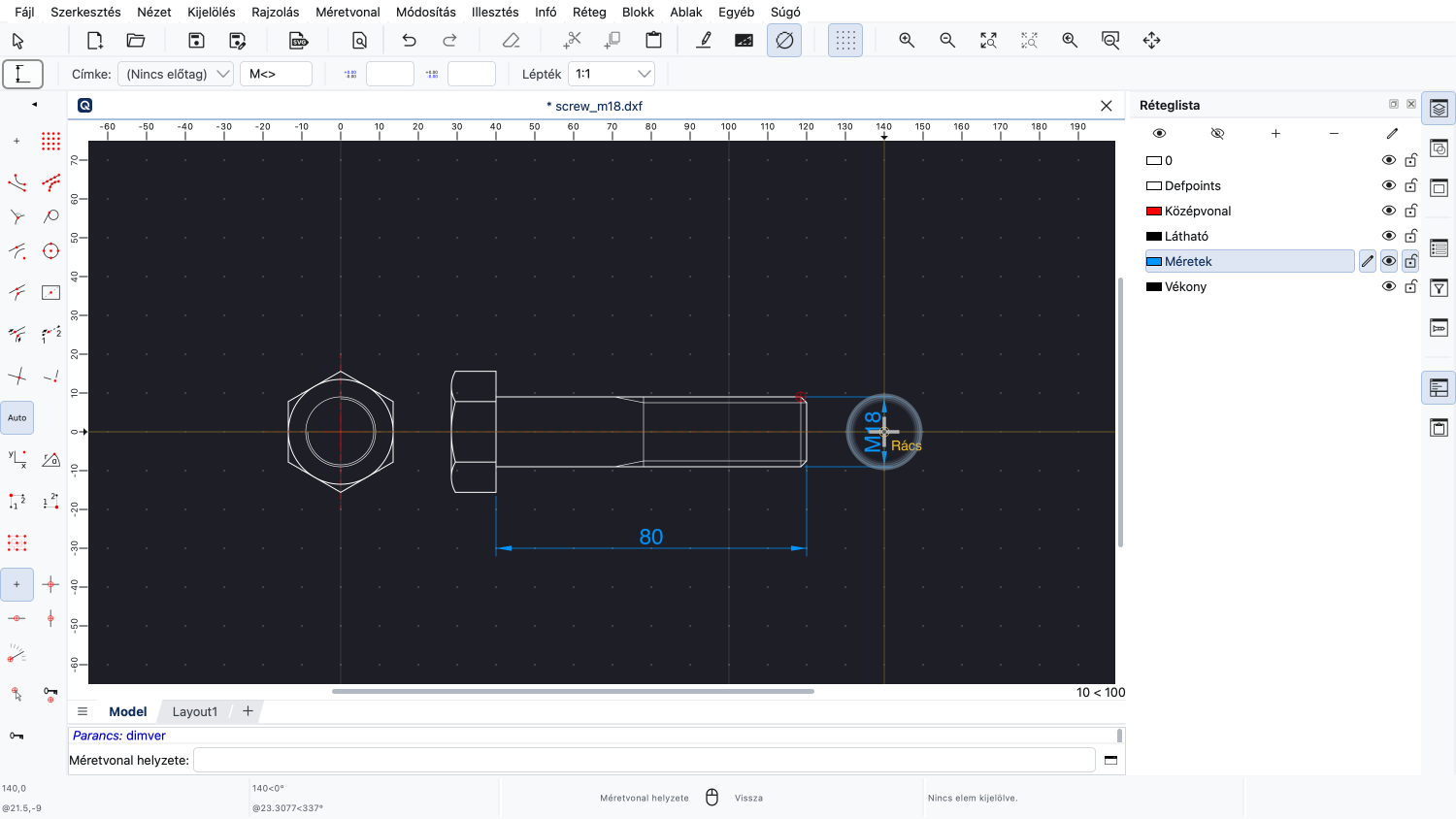
Ehelyett egy nagy "M"-et, egy kisebb mint jelet és egy nagyobb mint jelet írunk be.
A kisebb és nagyobb jelek kombinációja automatikusan a méret tényleges mért értékével helyettesítődik.
Ez egy egyszerű módja annak, hogy a méretcímke mért értéke elé vagy mögé bármilyen szöveget írjunk.
Most a méretvonal pozíciójára kattintva hozzáadjuk a méretet.
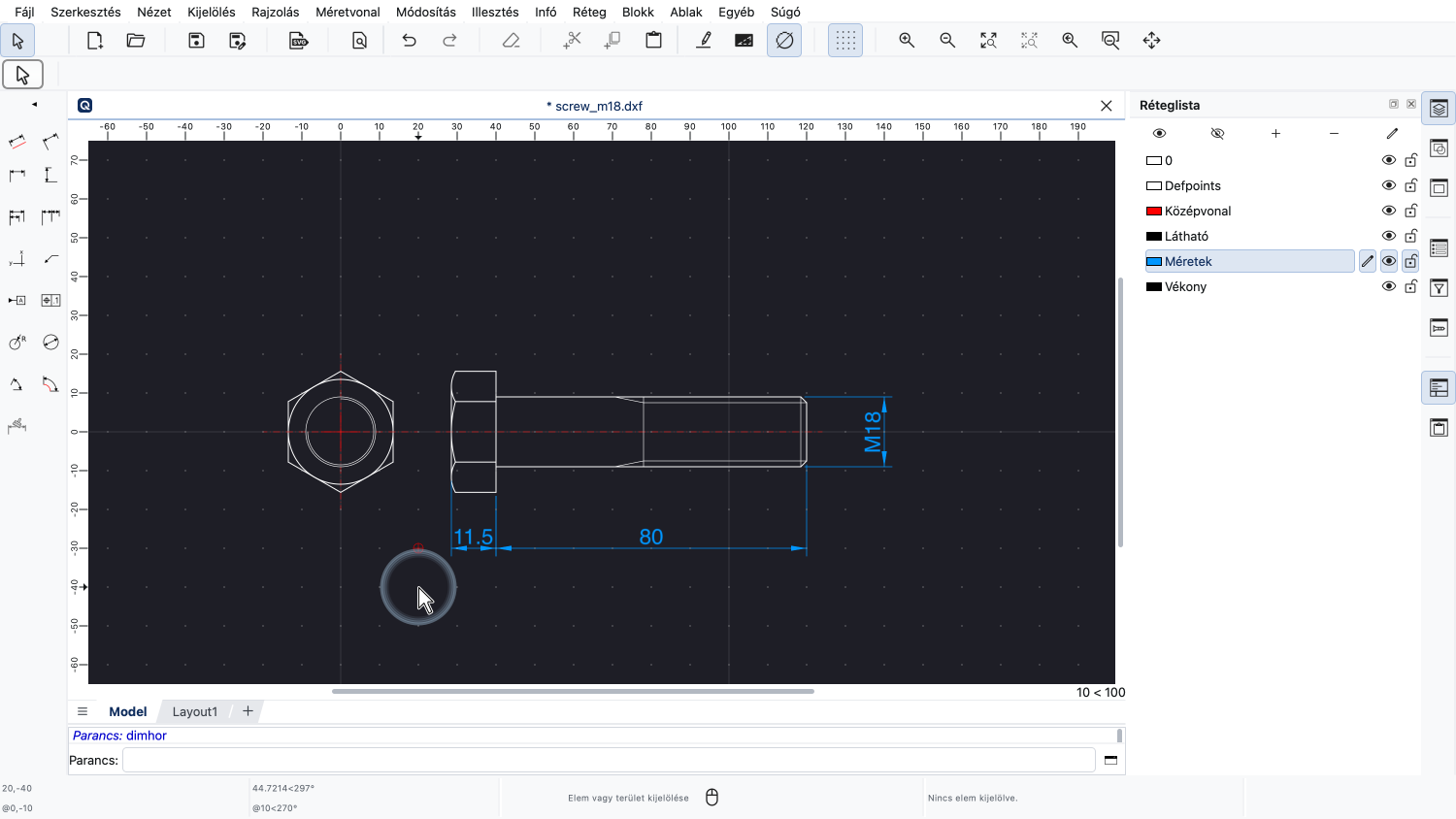
Hozzáadunk egy másik méretet a csavar fejének magasságához.
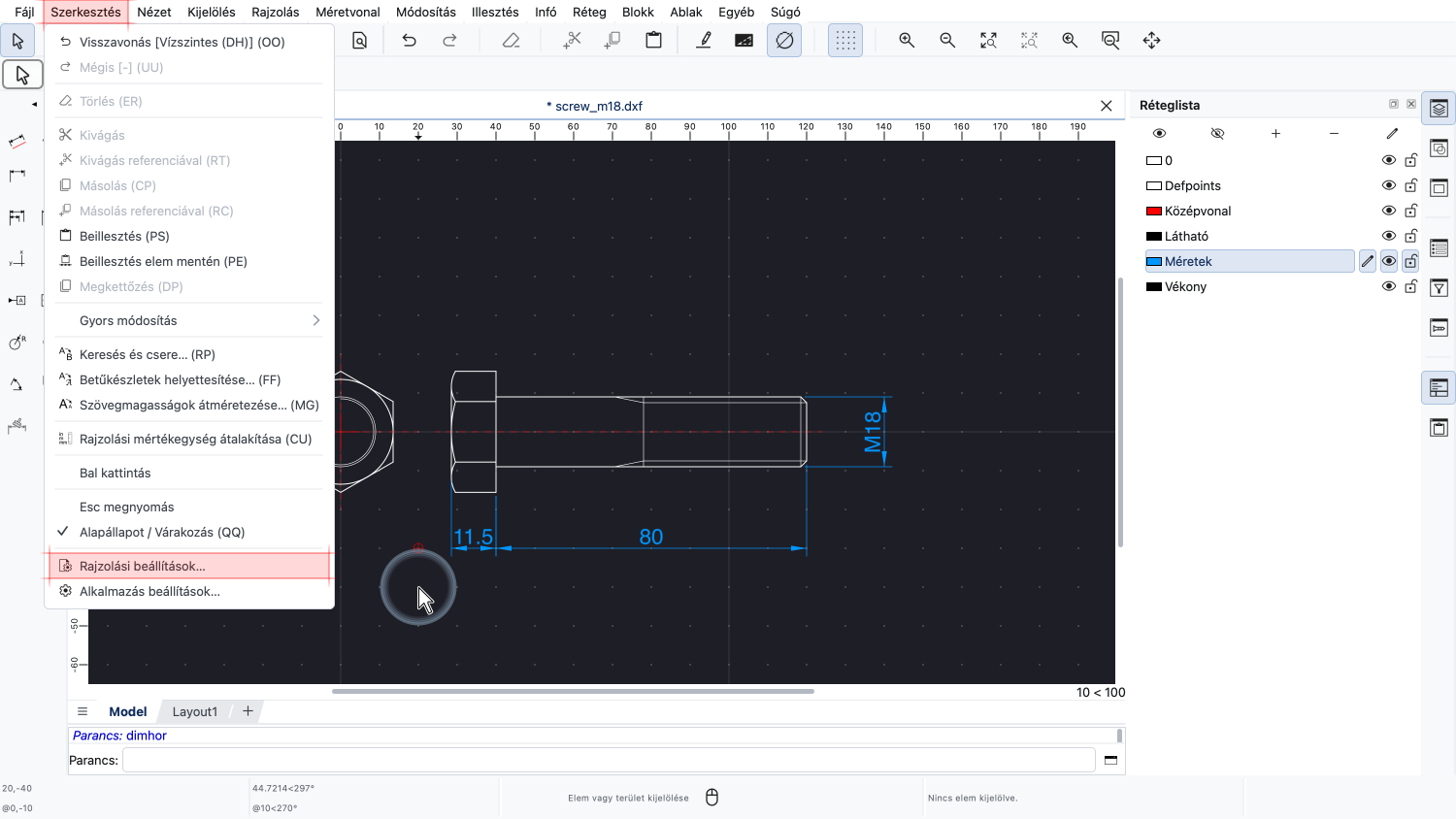
Ha nem látjuk a méretcímkéket, vagy túl nagy vagy túl kicsi méretben jelennek meg, akkor a rajzbeállításokban beállíthatjuk a címke méretét.
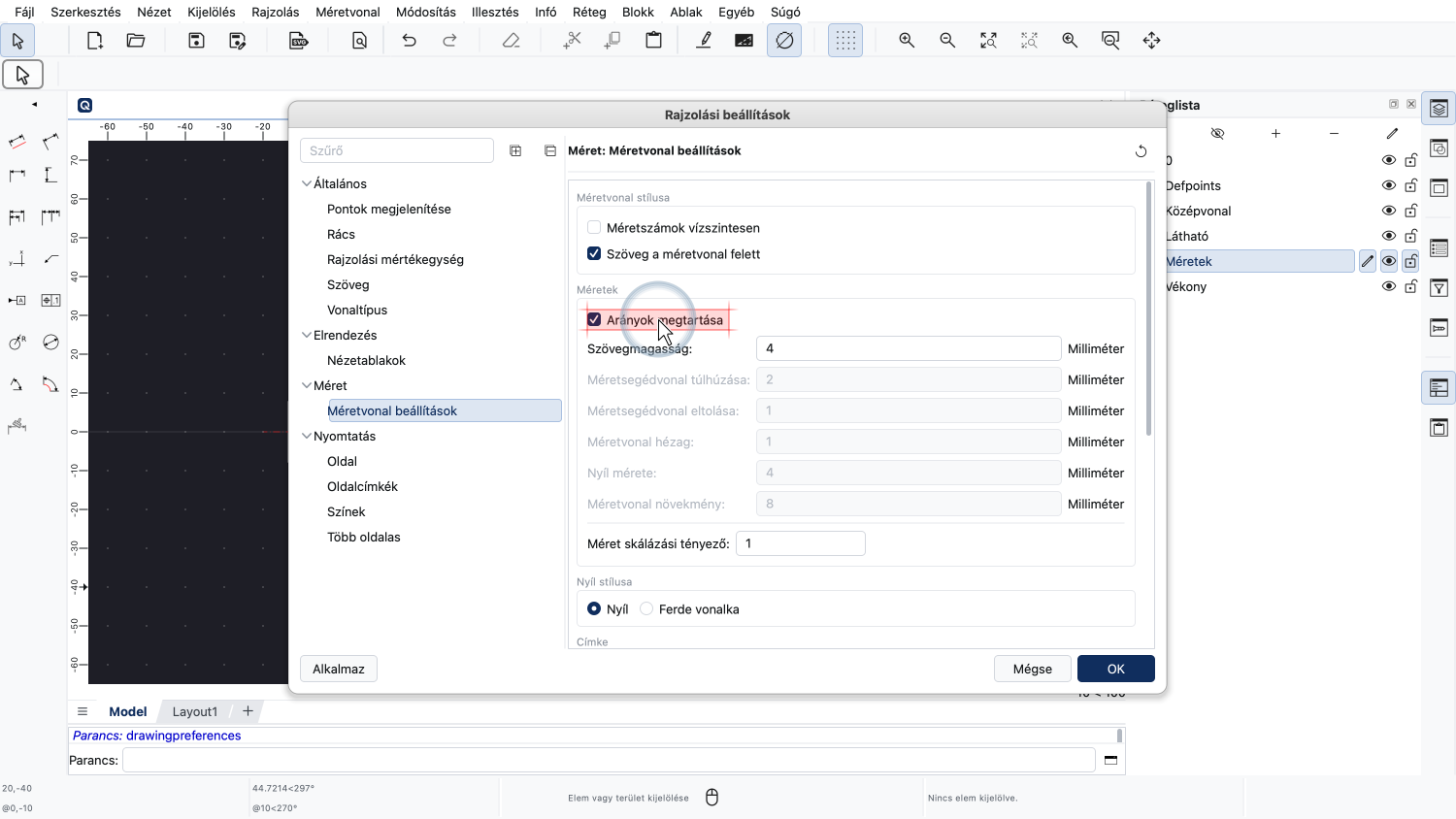
Ügyeljünk az arányok betartására, hogy a különböző távolságok arányban legyenek a szövegcímke méretével.
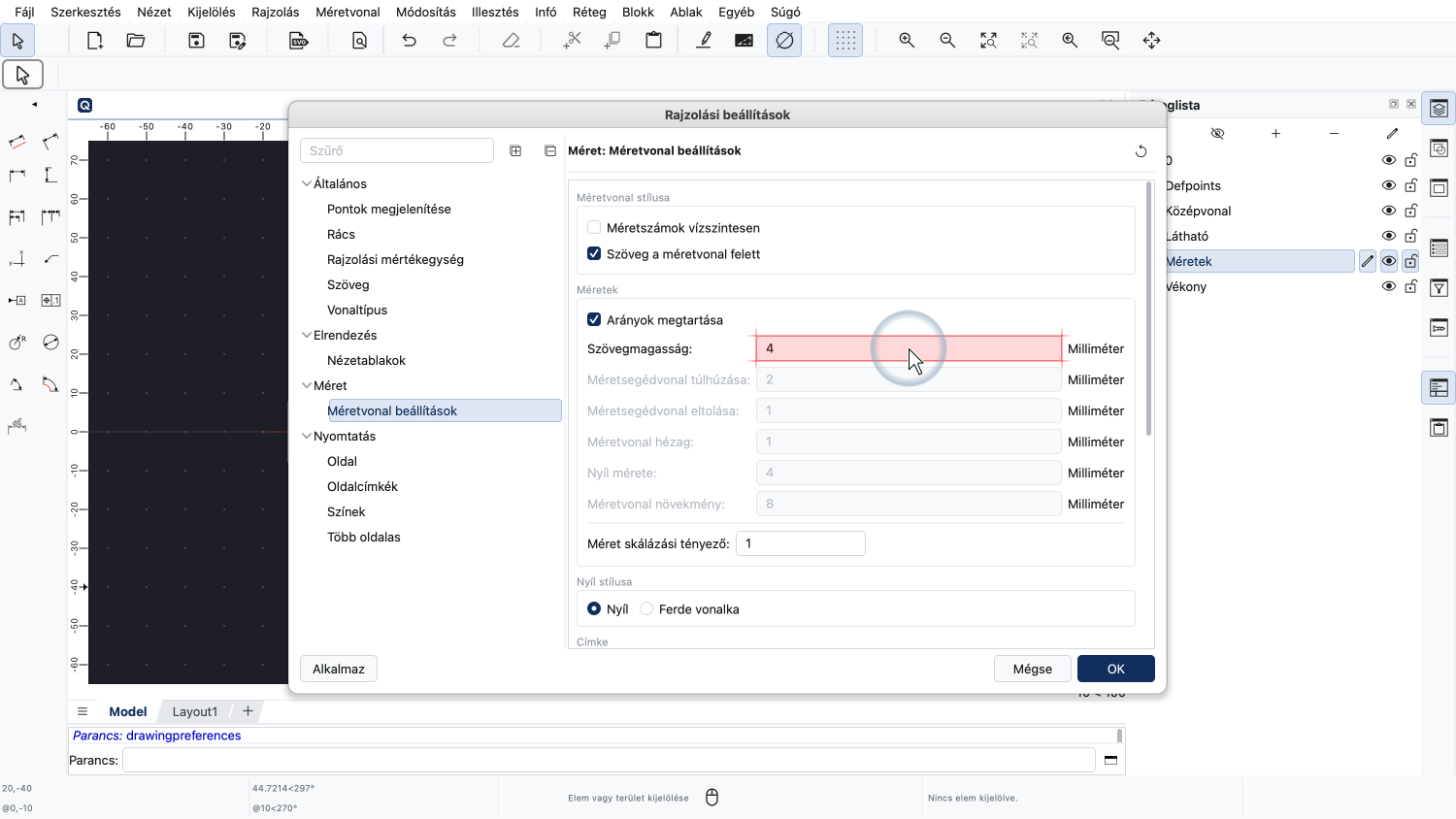
Most beállíthatjuk a méretcímke szövegének magasságát.
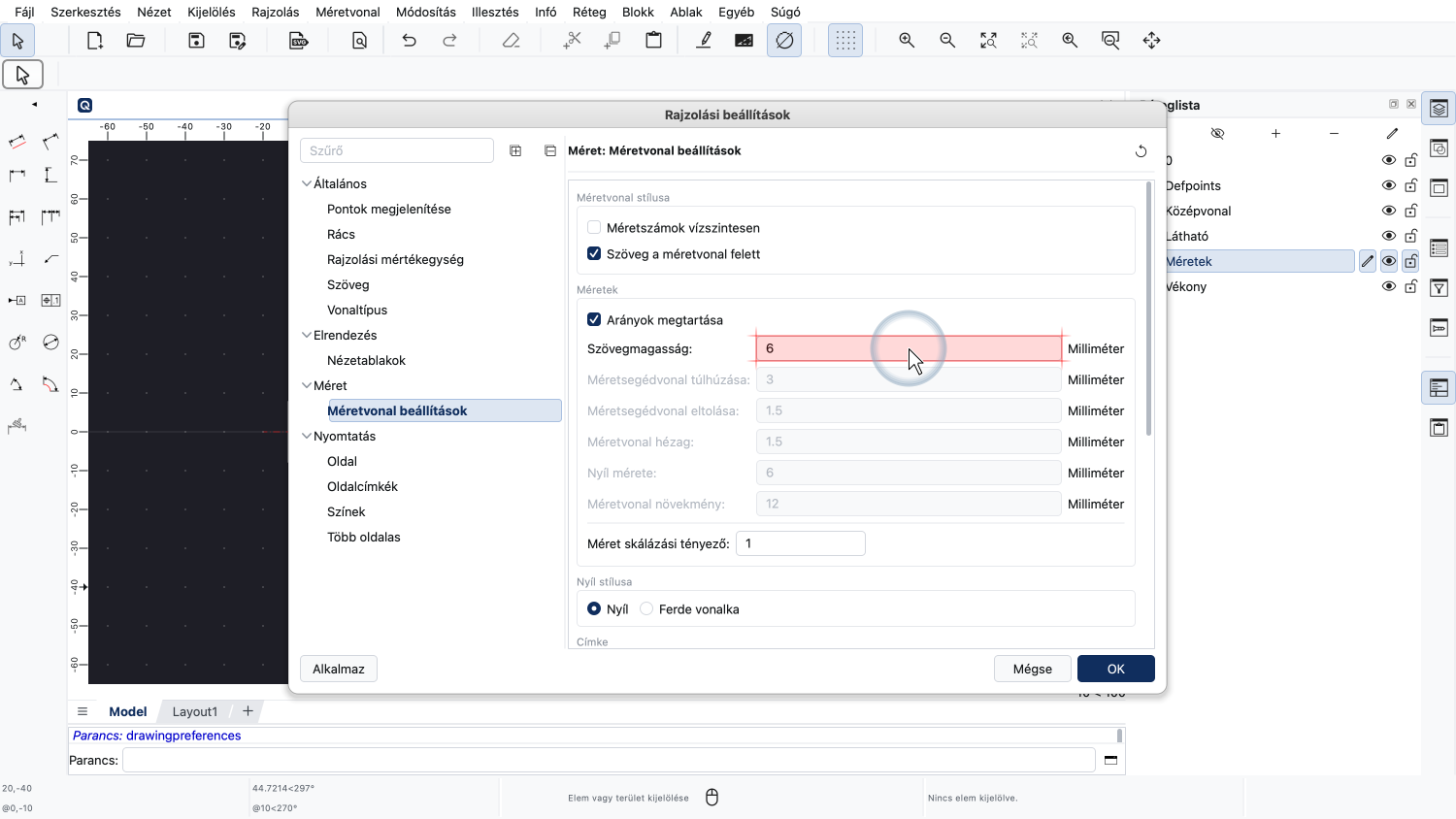
Ebben a példában a szöveg magasságát 6-ra módosítjuk.
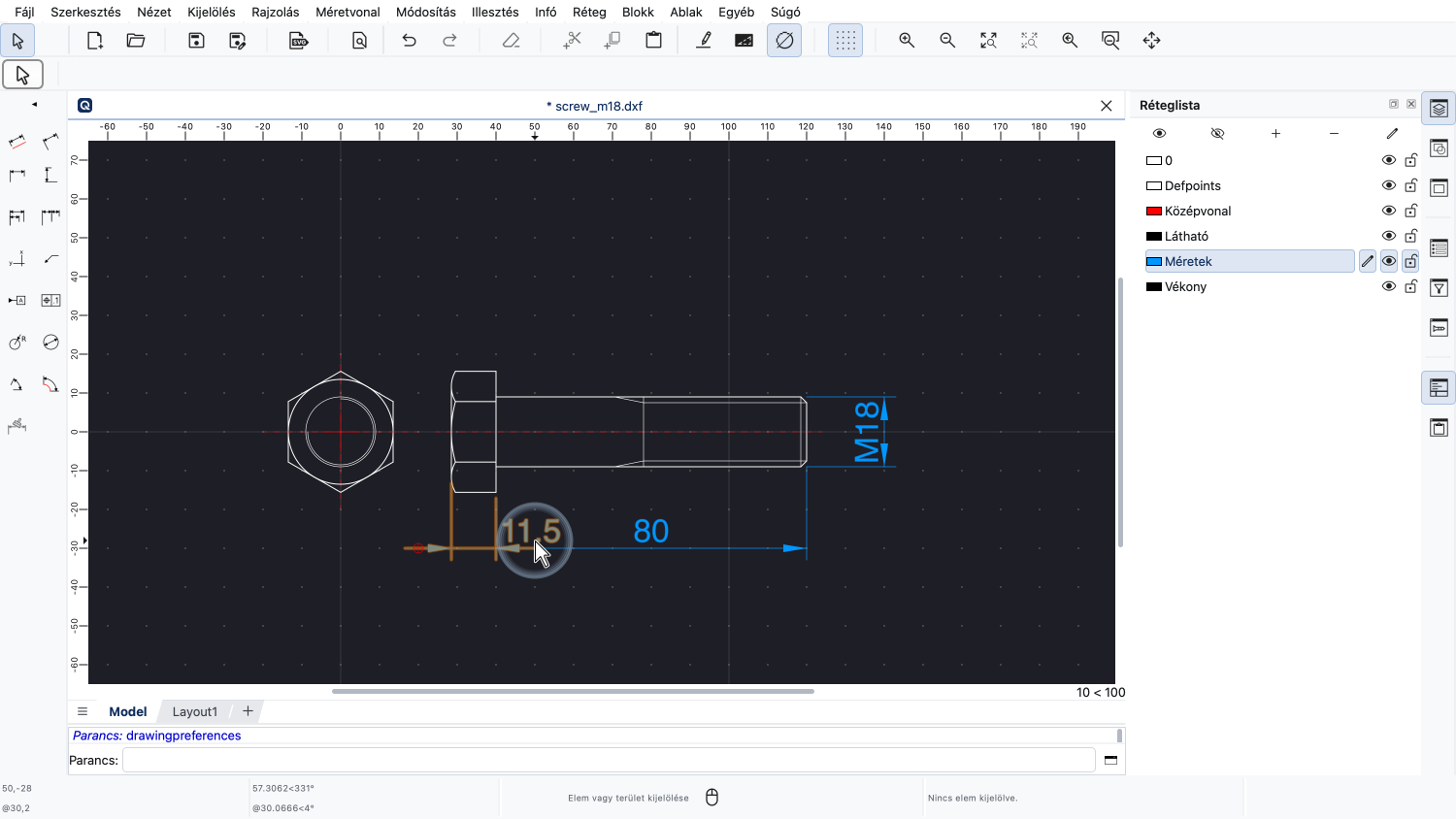
Figyeljük meg, hogy az egyik méret címkéje oldalra került, mert már nem fér be a nyilak közé.
A QCAD automatikusan a méretcímkéket a méretvonal közepére vagy oldalra helyezi, ha a szöveg nem fér el.
Néha kívánatos lehet egy méret címkéjét más helyre áthelyezni.
Ezen a rajzon a csavarfej méretének szöveges címkéjét szeretnénk áthelyezni.
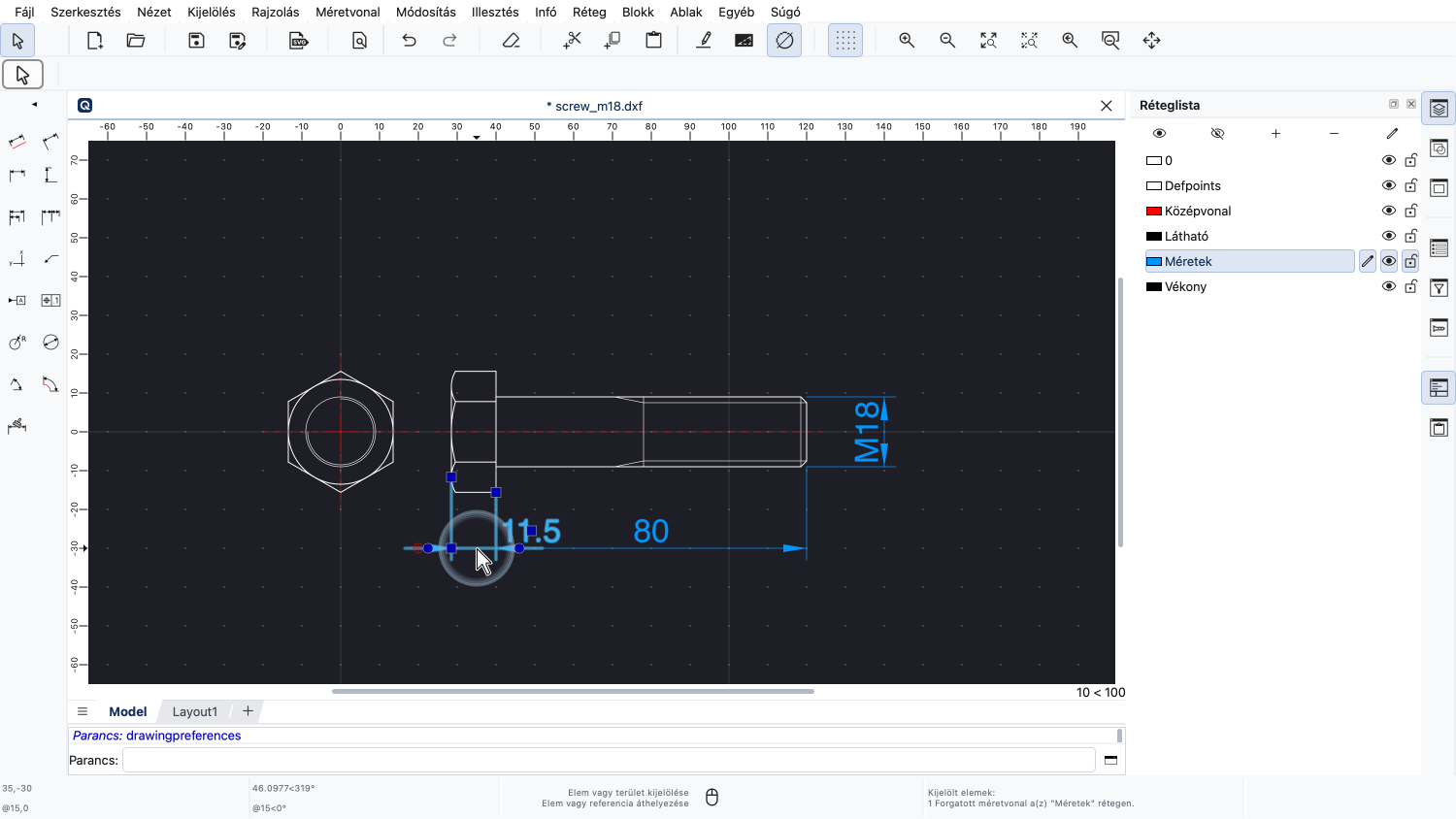
A méret címkéjének áthelyezéséhez először ki kell jelölnünk a méretet.
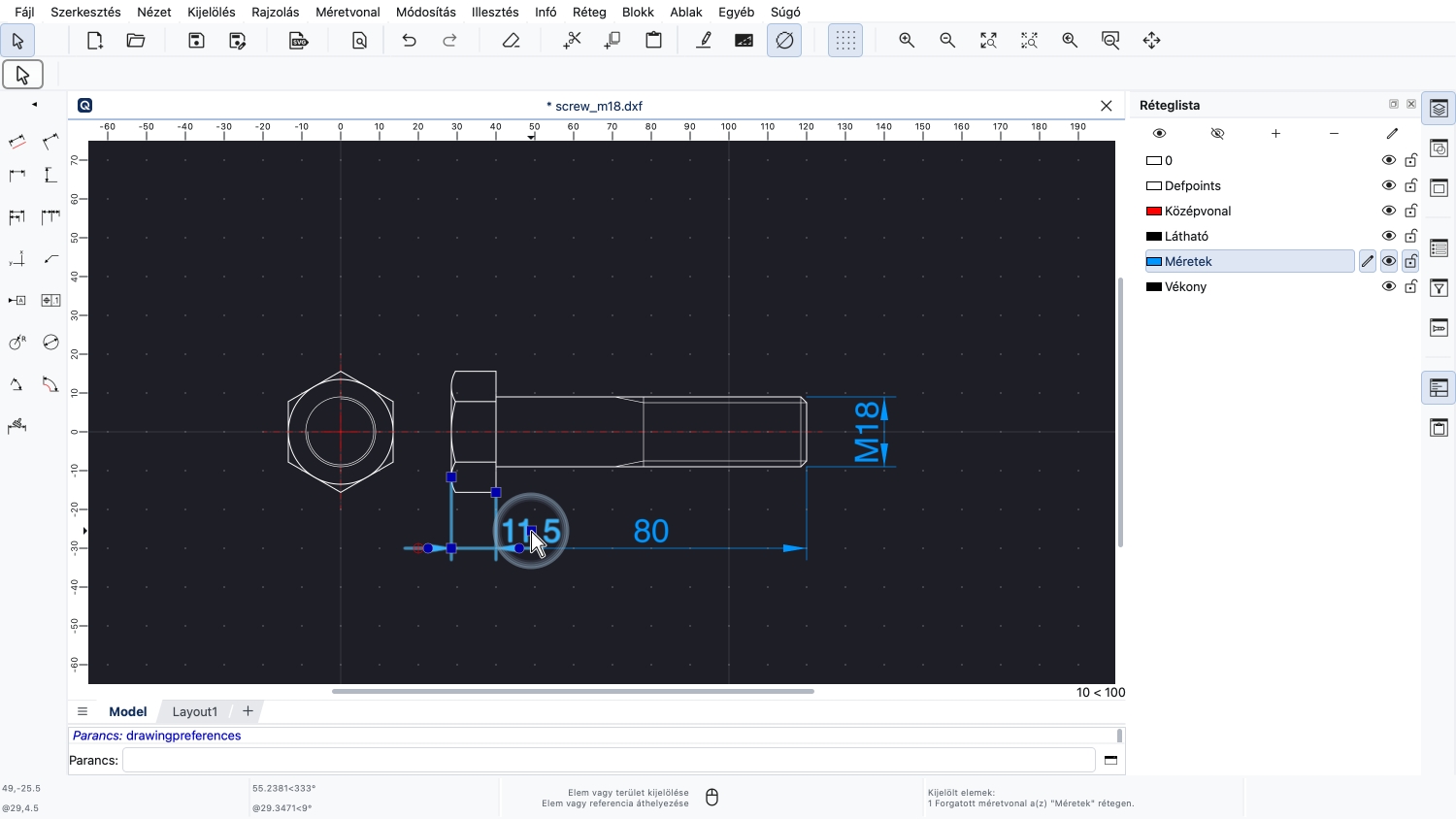
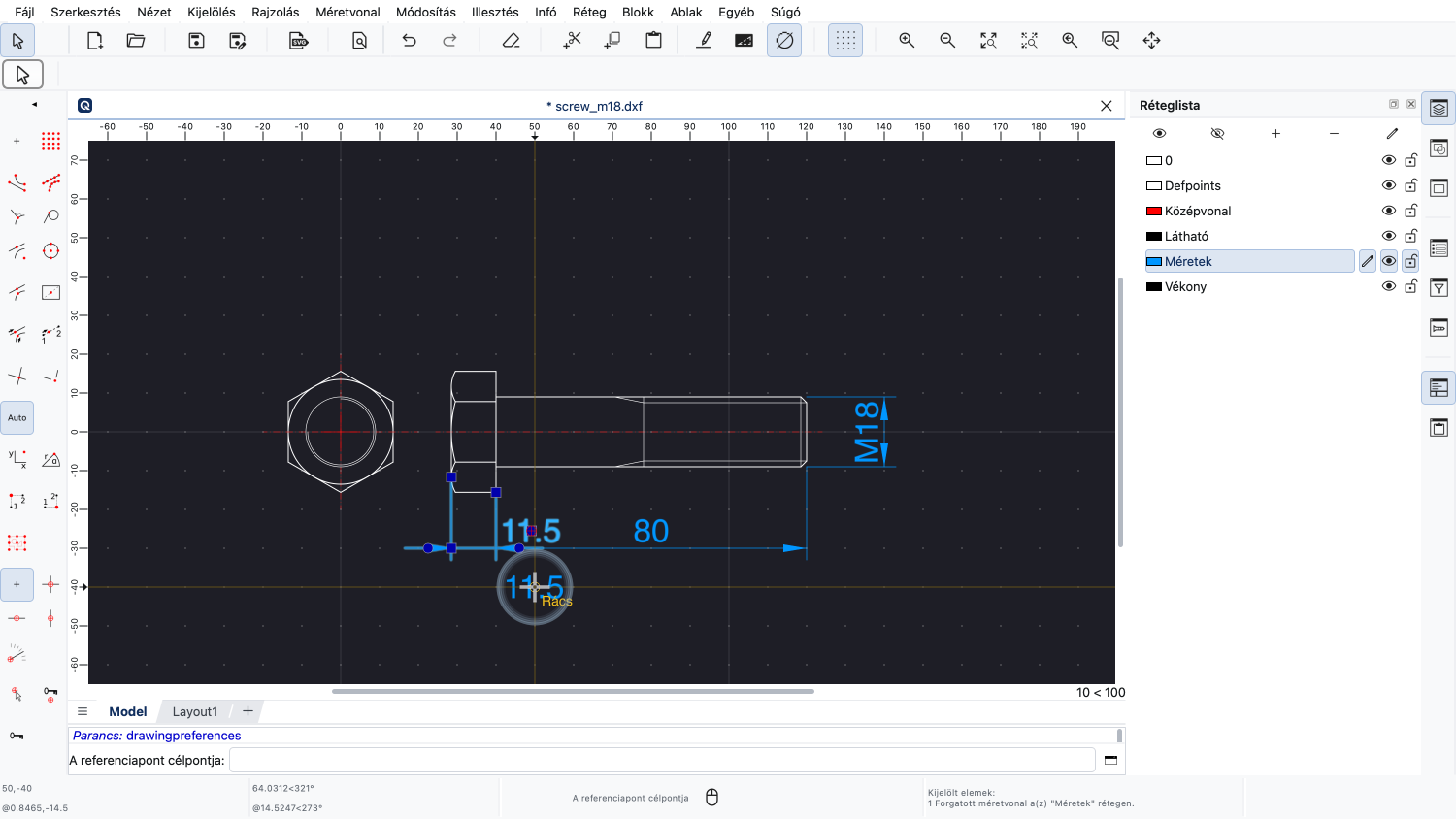
Ezután a szövegcímke közepén lévő referenciapontot fogd és vidd módszerrel áthelyezhetjük.
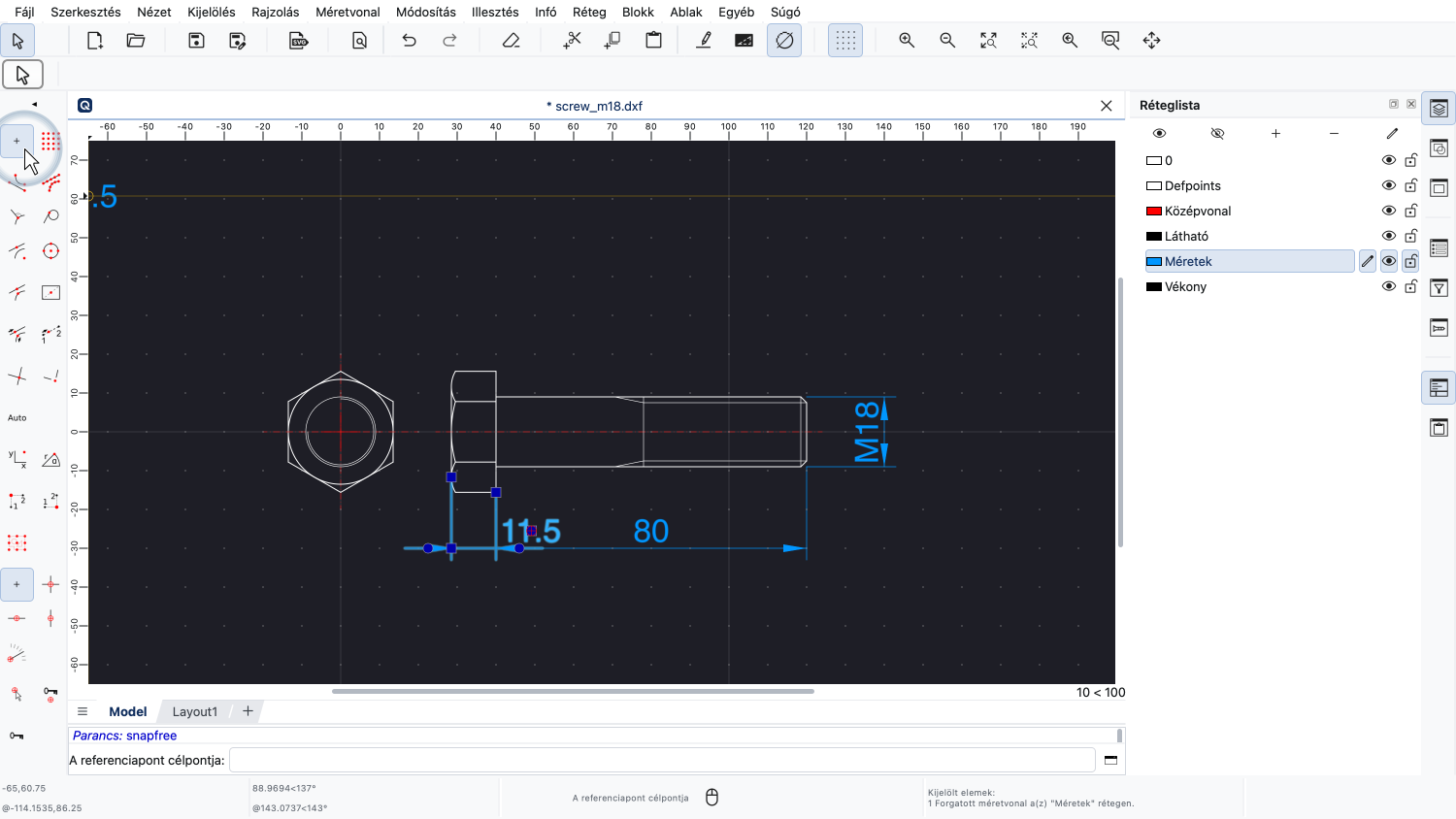
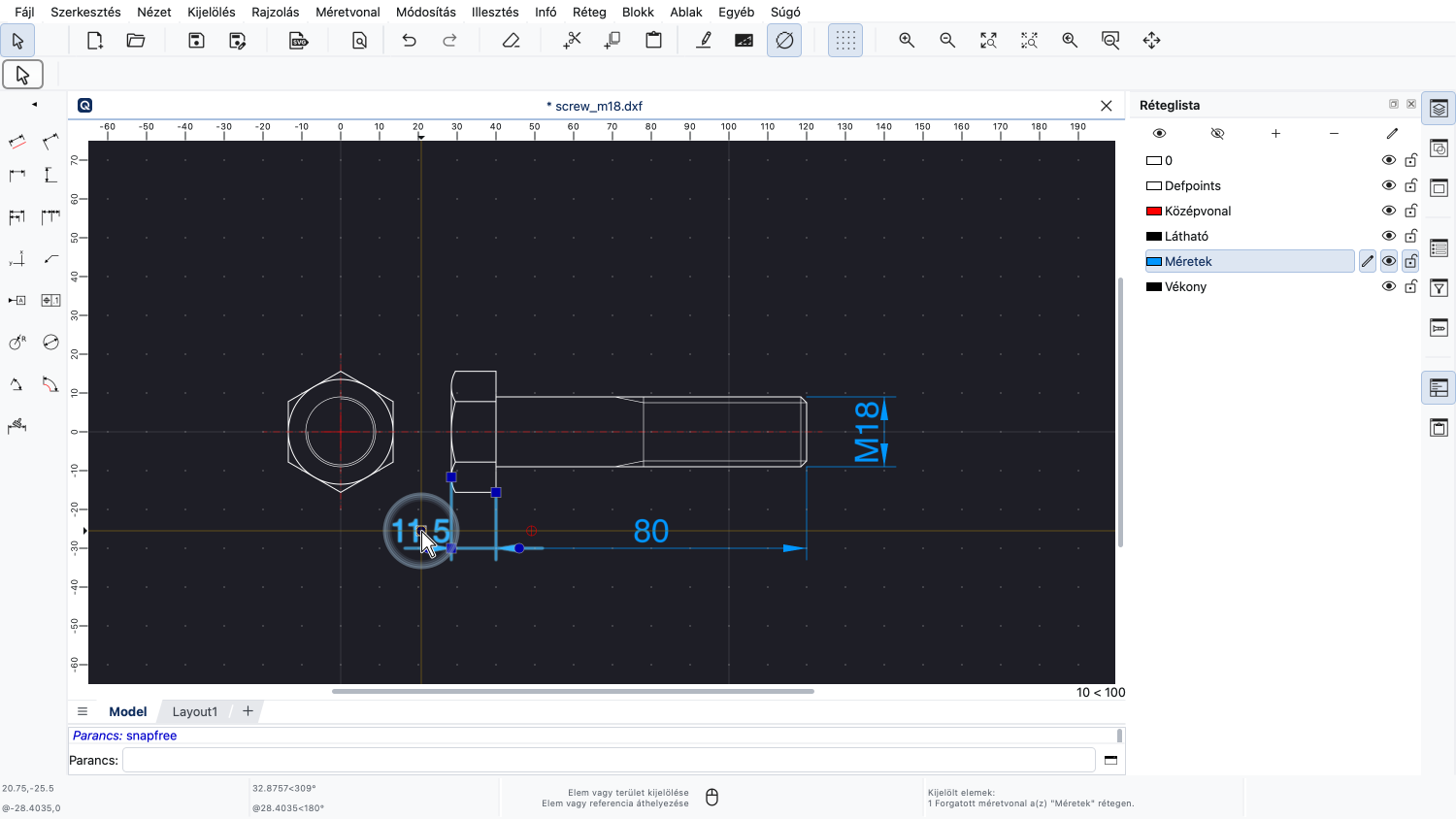
Szabad pozícionálással helyezzük a méretcímkét az új helyére.
Most már képesnek kell lennie vízszintes és függőleges méretek létrehozására, és tudnia kell, hogyan használhat különböző szöveget a méret címkéjéhez.
Mindenképpen gyakorolja ezt a saját telepítésével.
Köszönjük, hogy megnézte ezt a QCAD oktatóanyagot.