

1.10 寸法
ビデオの文字起こし
このQCADチュートリアルでは、基本的な寸法ツールをいくつか紹介します。
図面例:screw_m18.dxf
水平寸法と垂直寸法のツールを使い、寸法ラベルを調整する方法を学びます。
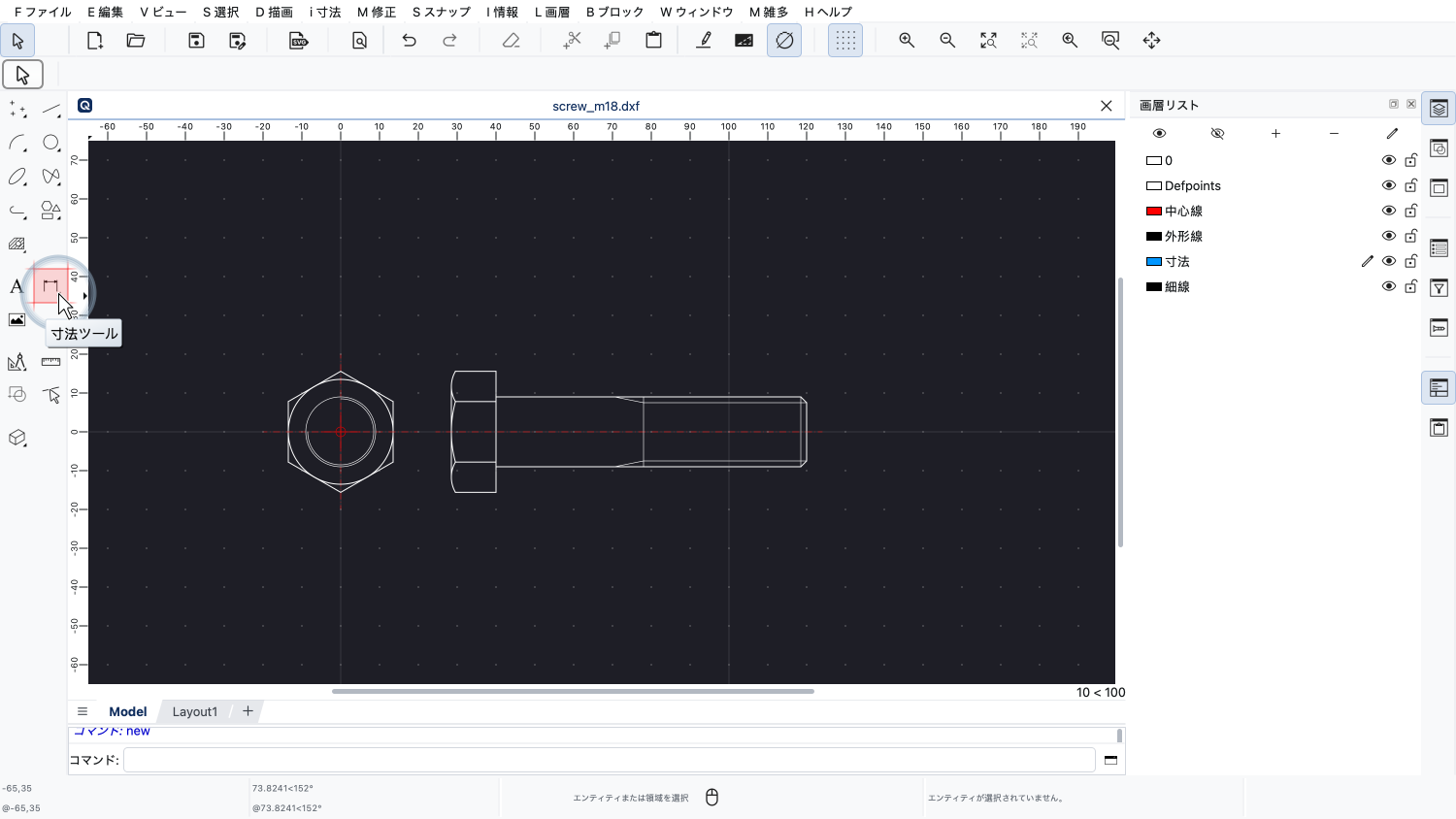
寸法ツールは、左側のCADツールバーで、寸法のアイコンのボタンをクリックすると表示されます。
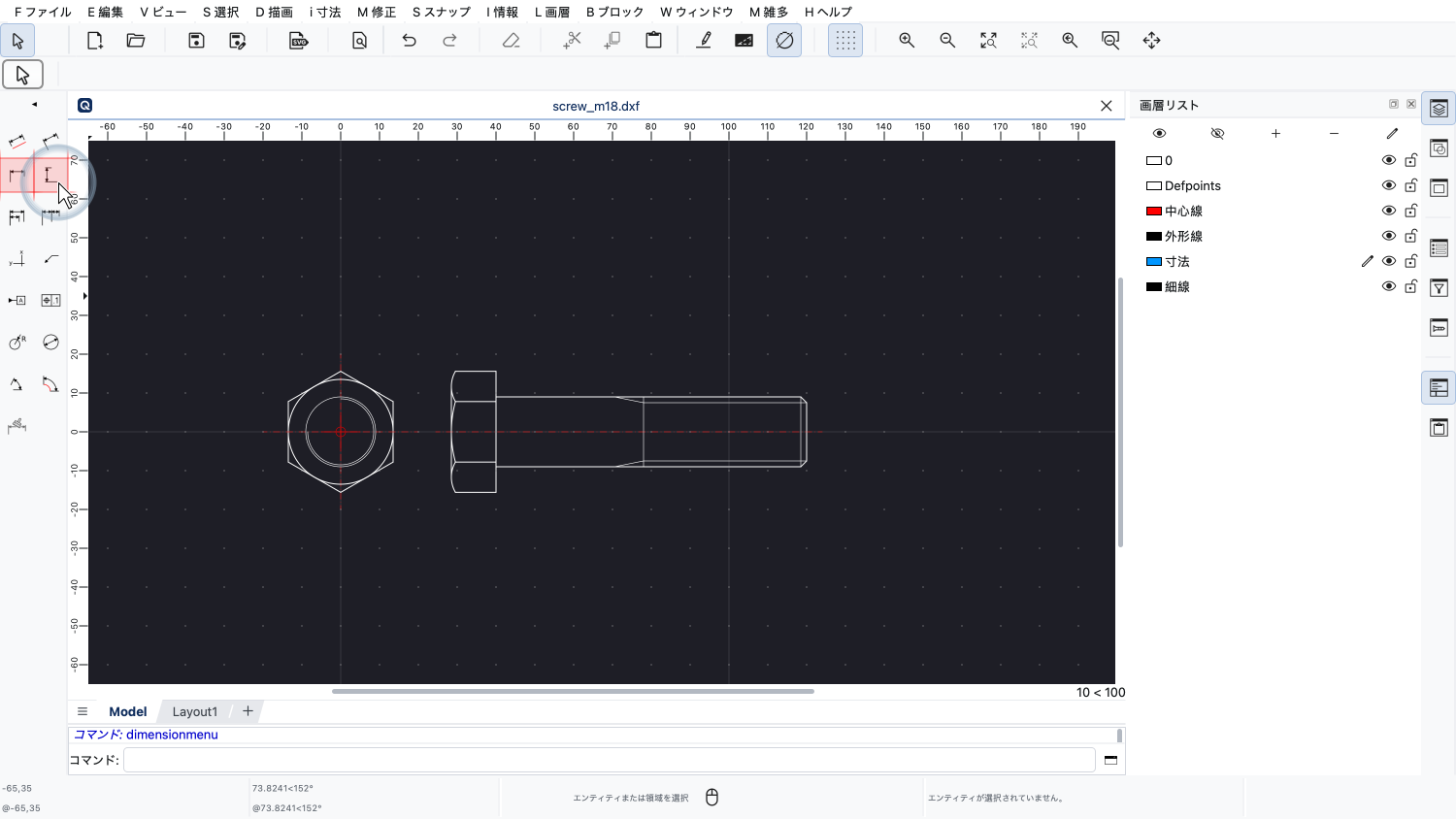
最もよく使われる寸法は、水平寸法と垂直寸法です。
これらは、図面上の2点間の水平方向または垂直方向の距離を示します。
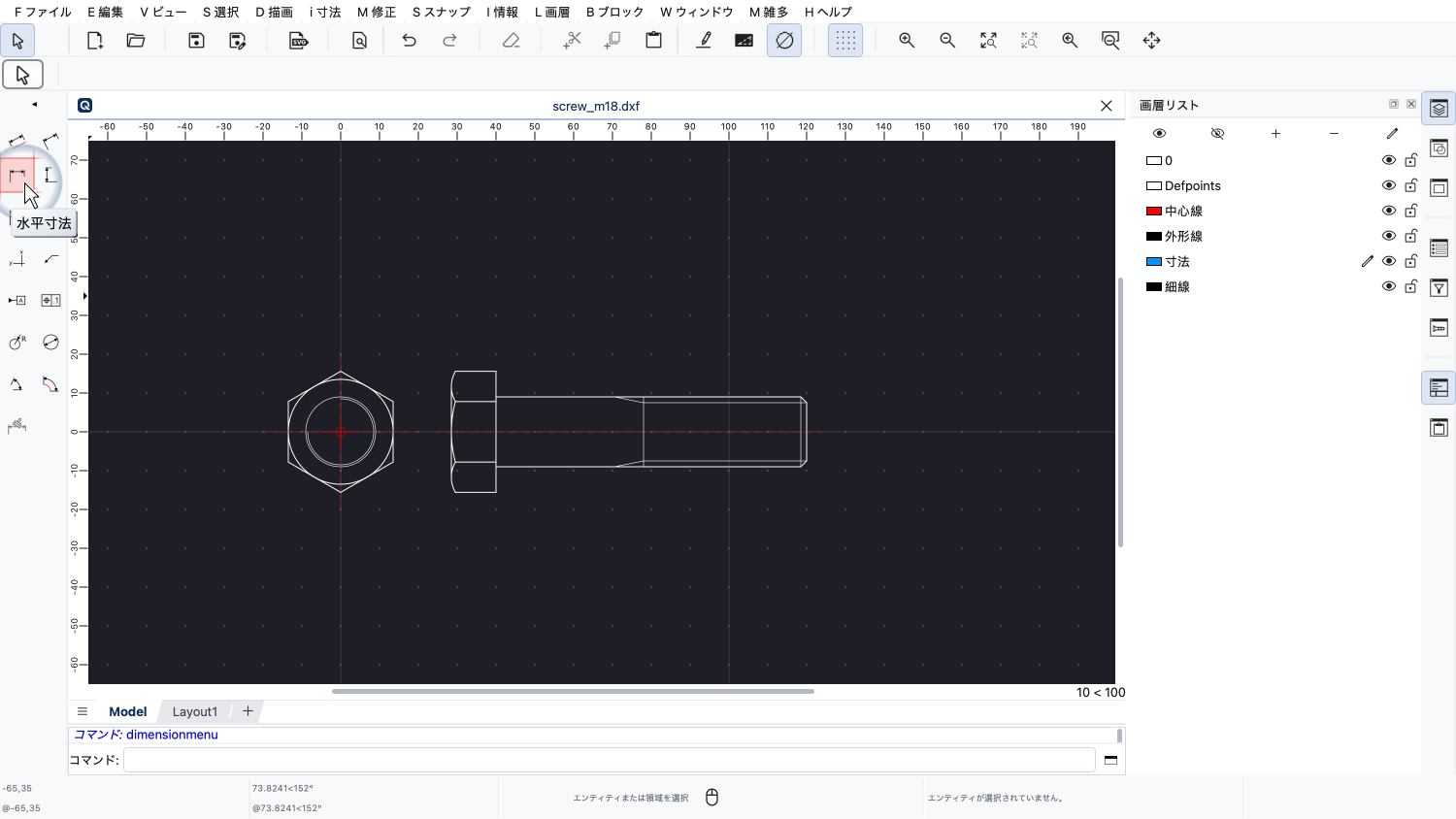
この例では、ねじの呼び長さを水平寸法で記入します。
寸法の表示を簡単に管理できるように、すべての寸法を別の画層に作成します。
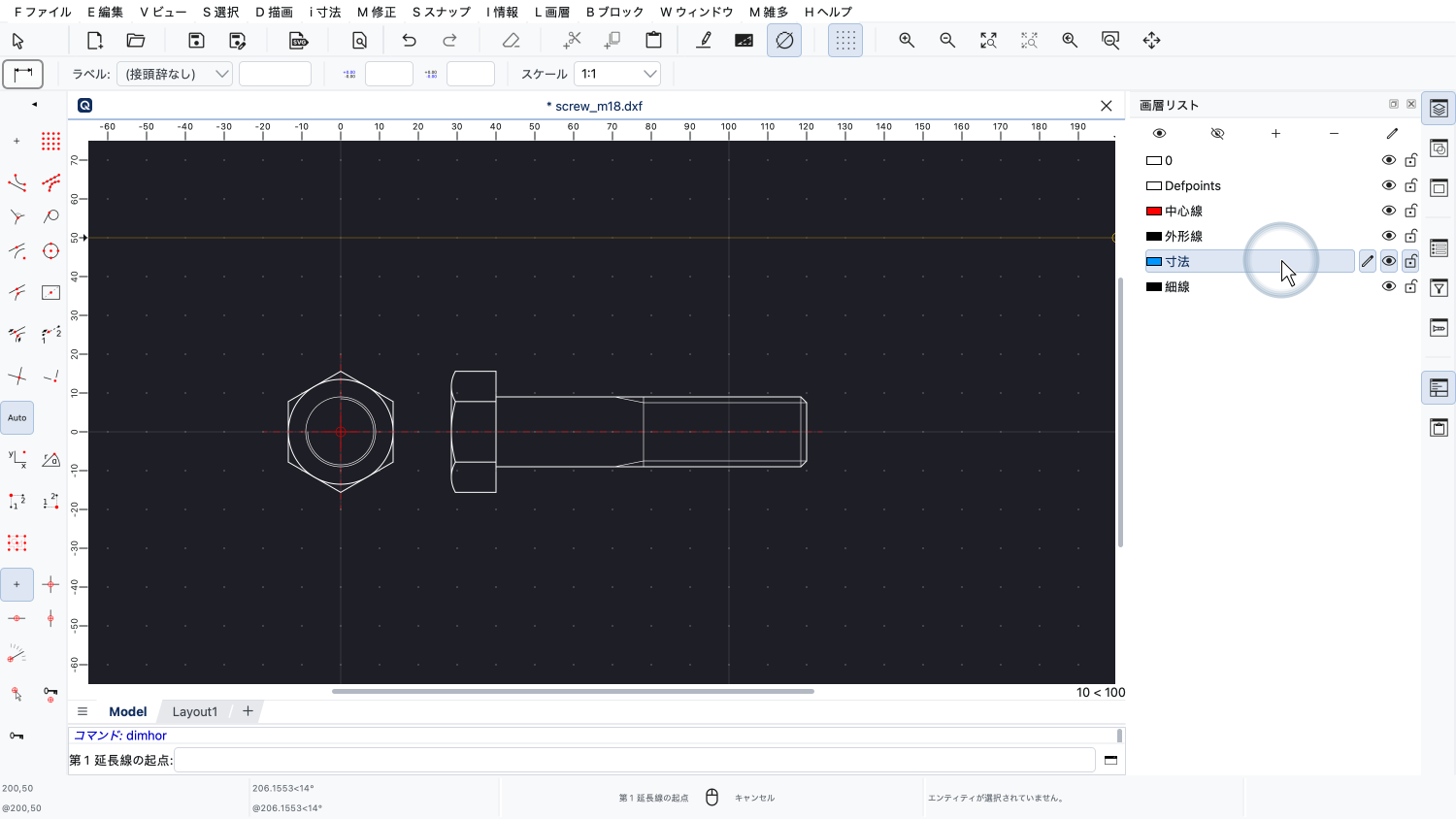
ここでは、すべての寸法エンティティに「寸法」画層を使います。
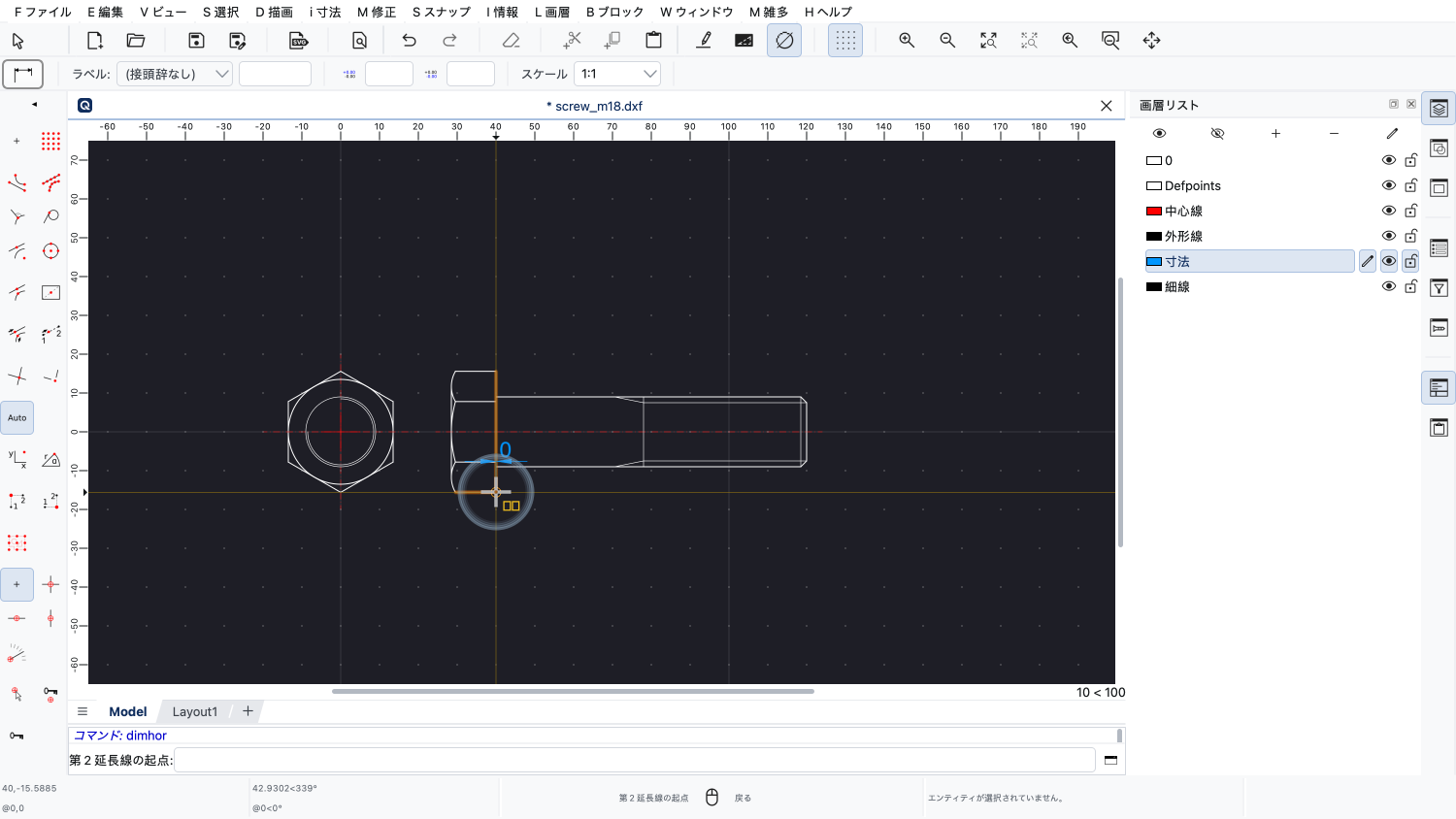
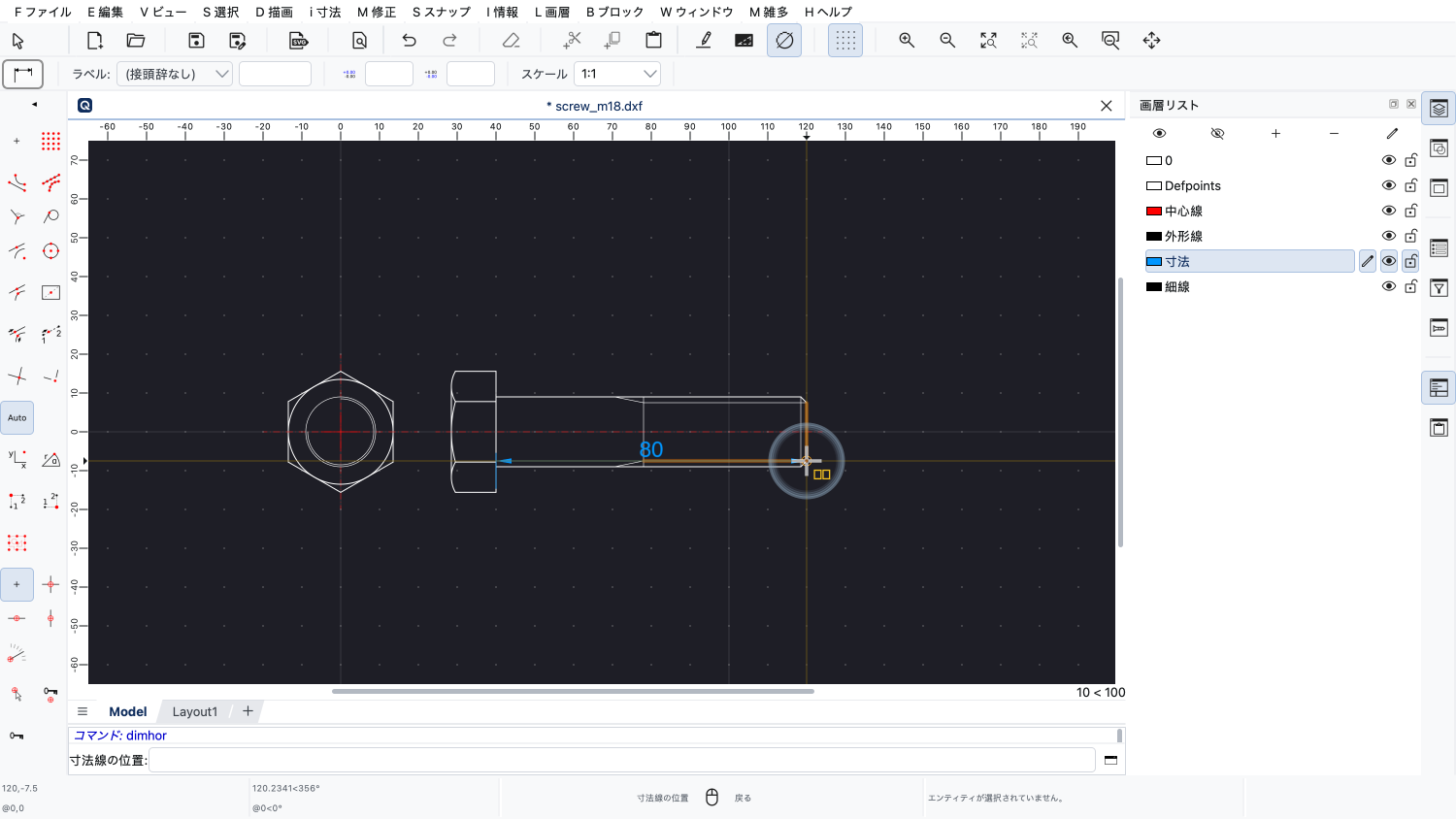
2つの基準点をクリックして、その間の距離に寸法を記入します。
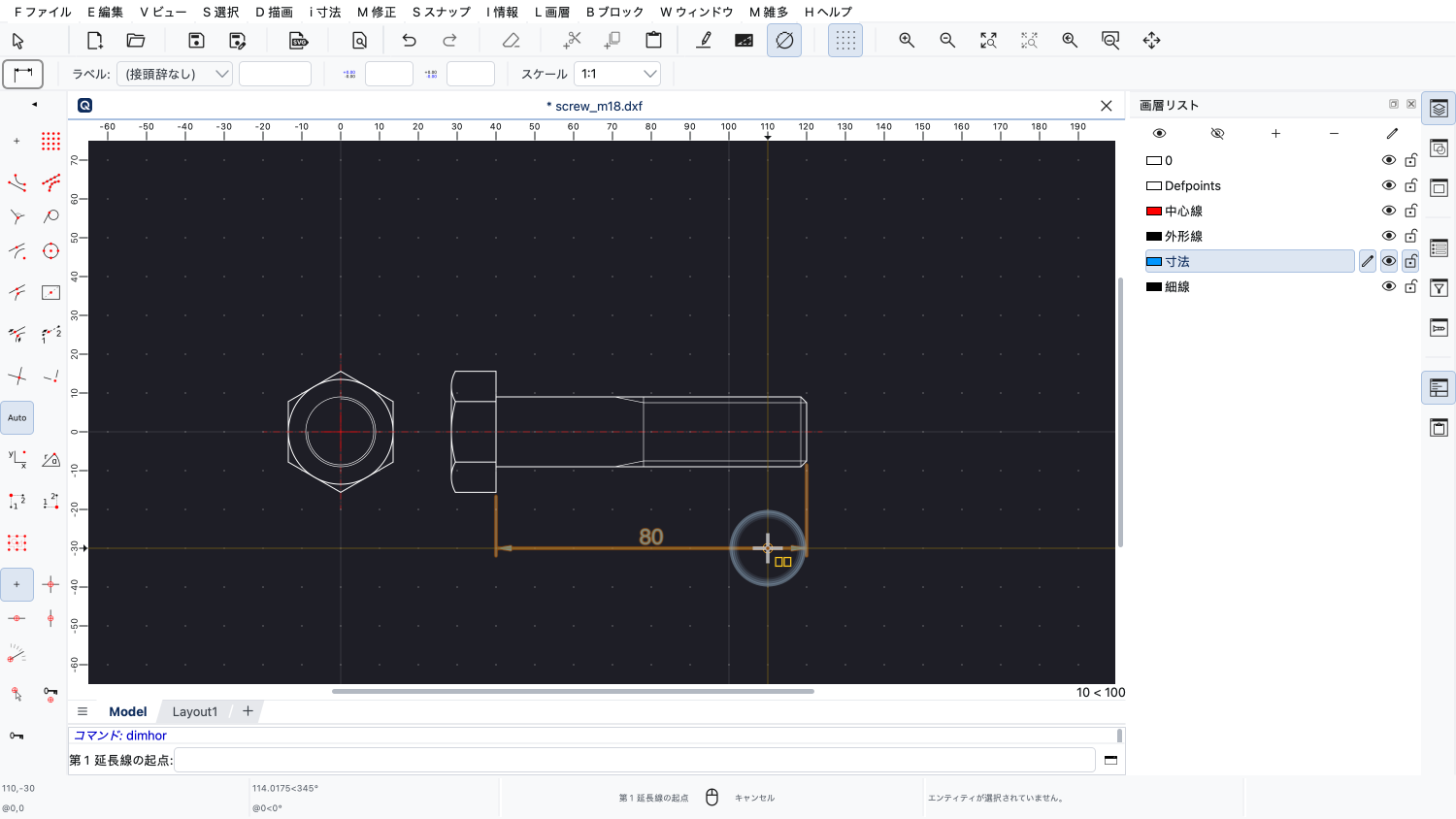
次に、寸法線の位置をクリックします。
マウスの右ボタンをクリックして、ツールを終了します。
なお、このような寸法は、図面上の距離を測定するための手段ではないことに注意してください。
寸法は、図面を見る人への情報として図面に追加され、部品の製作に必要なすべての情報が図面から得られるようにするものです。
寸法は、図面の図形そのものよりも正確で、多くの場合より詳しい情報を伝えます。
たとえば、ねじの直径がわかるだけでは、ねじを製作するための情報としては不十分です。
ねじの種類も示す必要があります。
この場合は、呼び径18ミリメートルのメートルねじで、「M18」と呼ばれます。
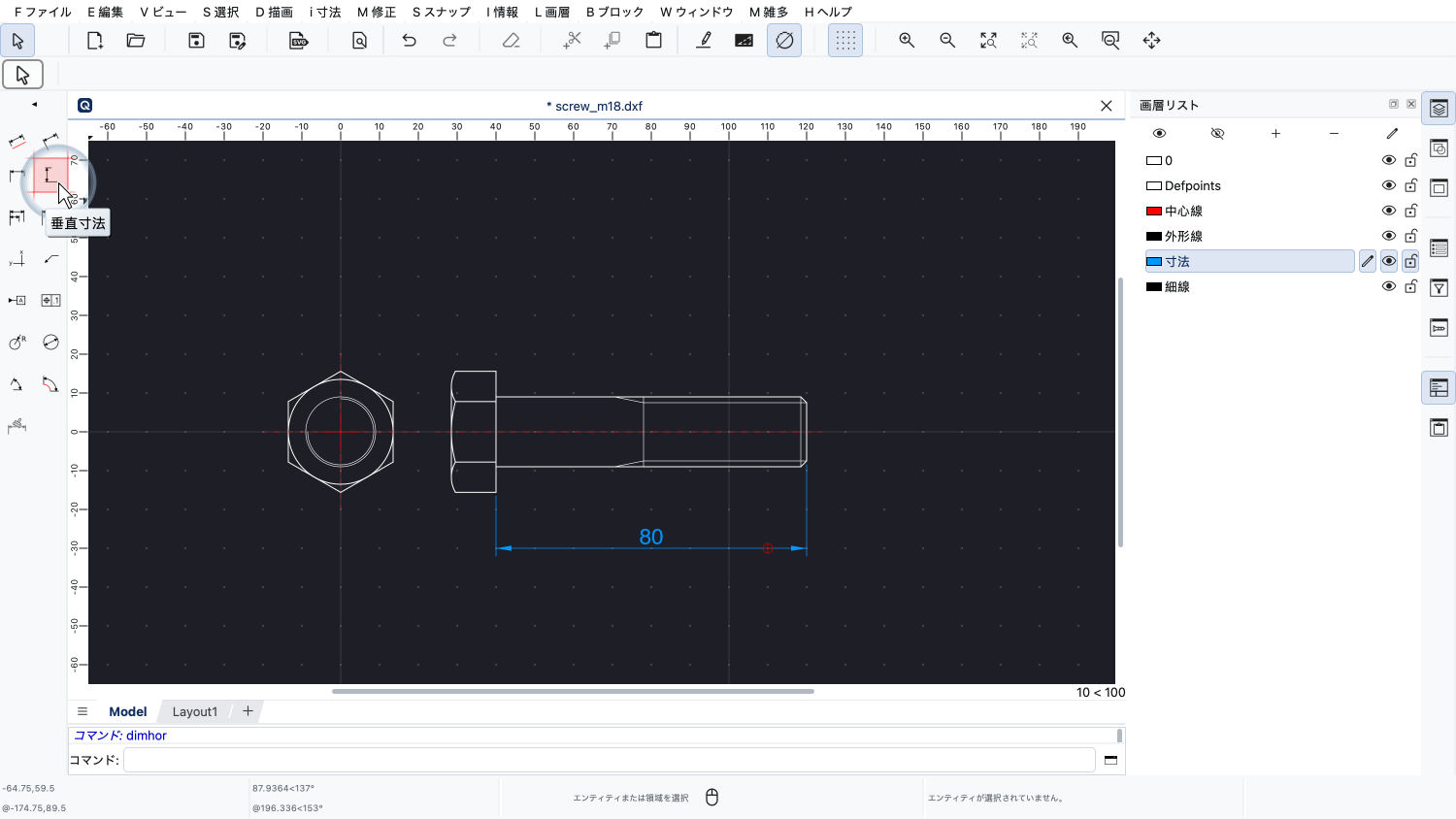
垂直寸法ツールを使って、直径に寸法を記入します。
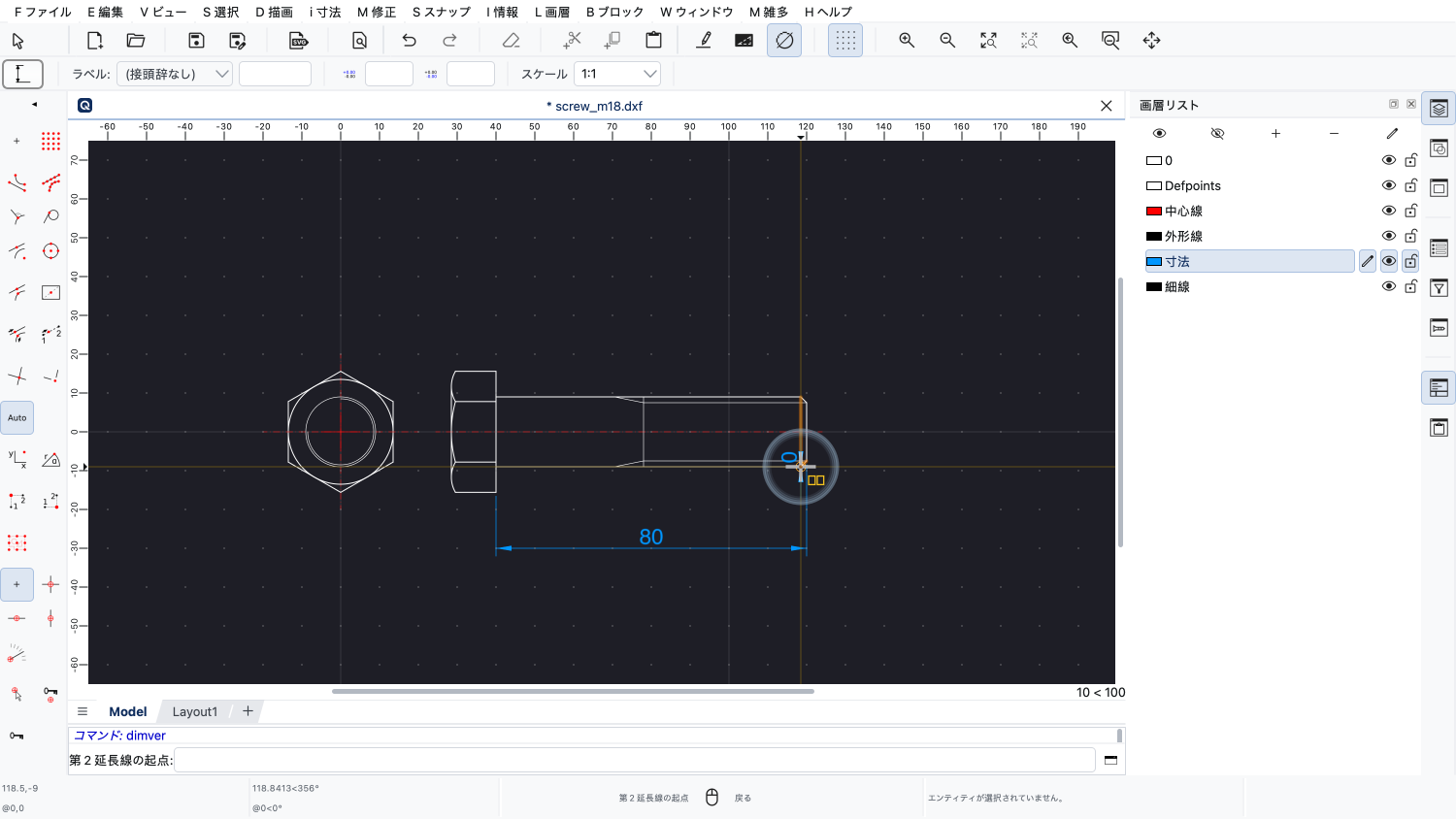
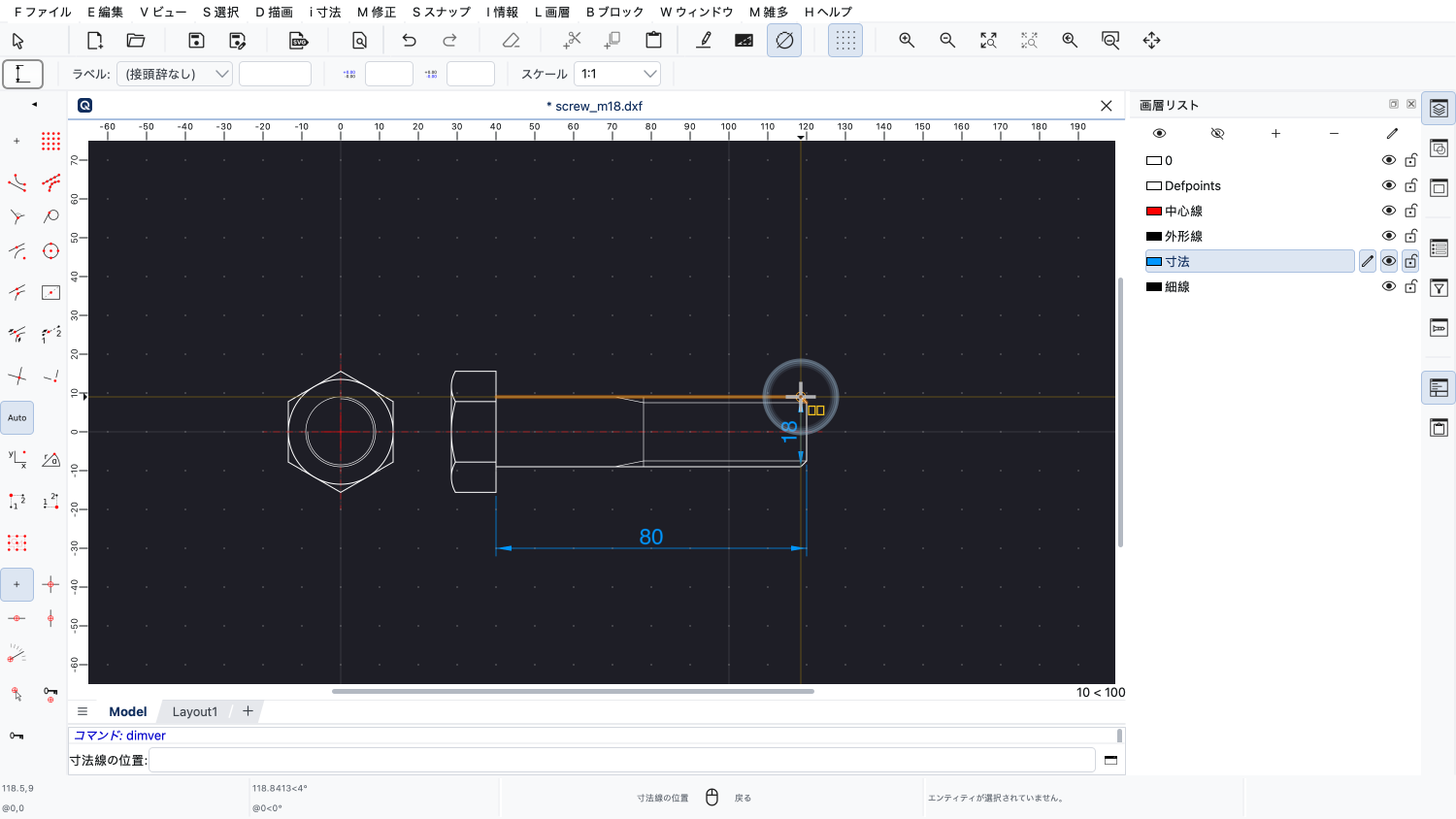
先ほどと同じように、2つの基準点をクリックします。
寸法線の位置をクリックする前に、メートルねじであることを示すため、数字18の前に文字「M」を追加します。
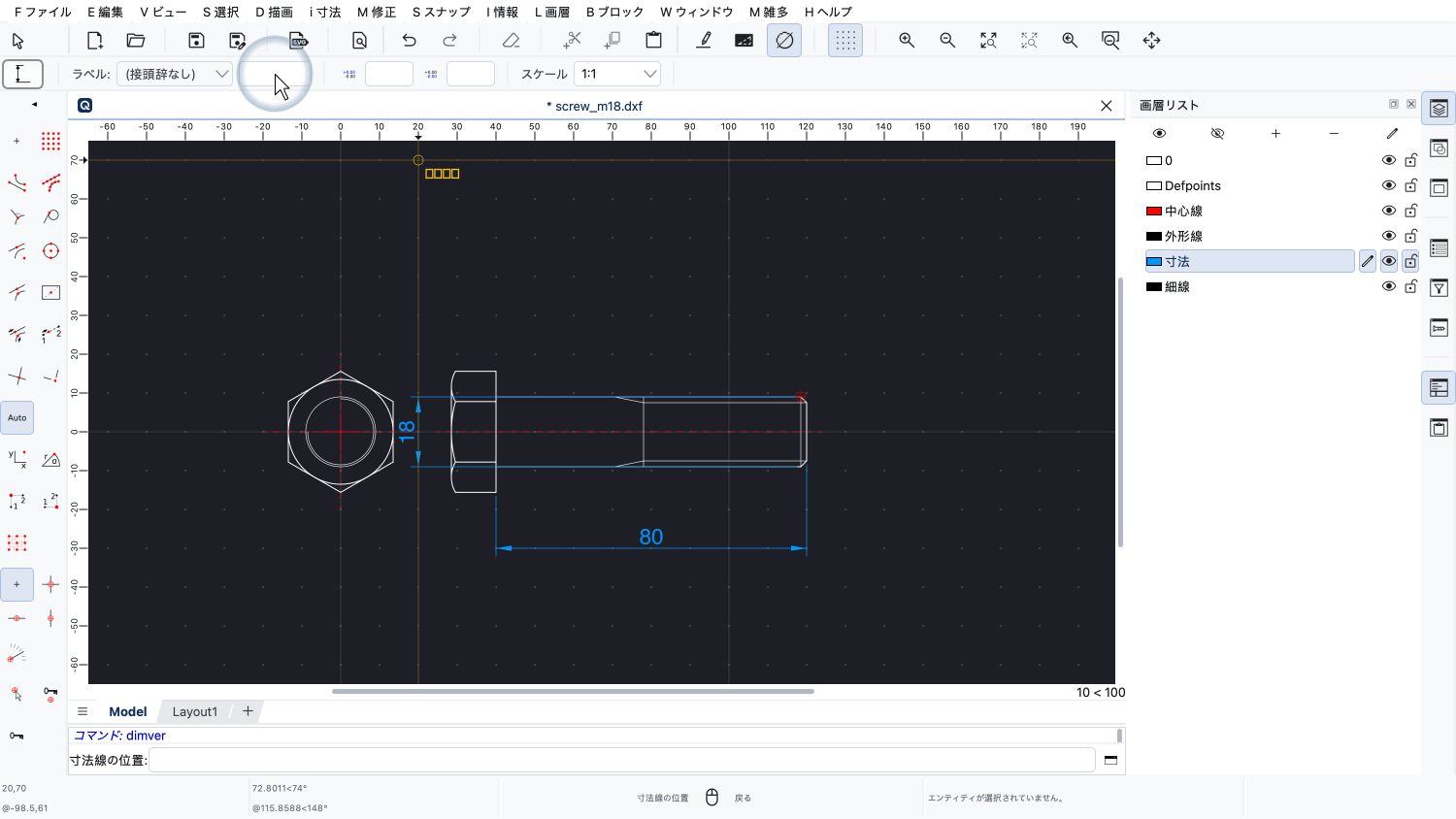
寸法のラベルは、上部のオプションツールバーで変更できます。
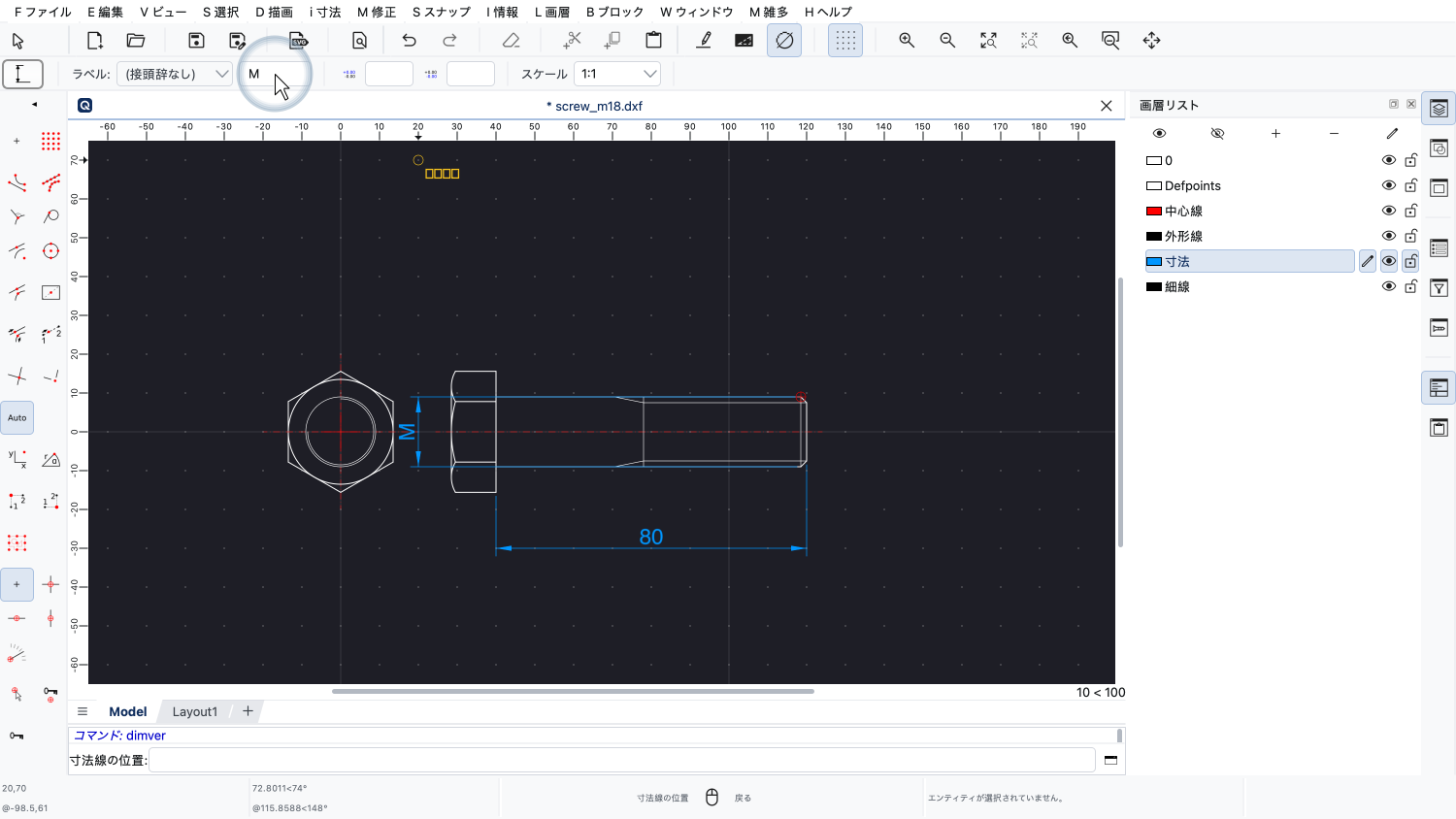
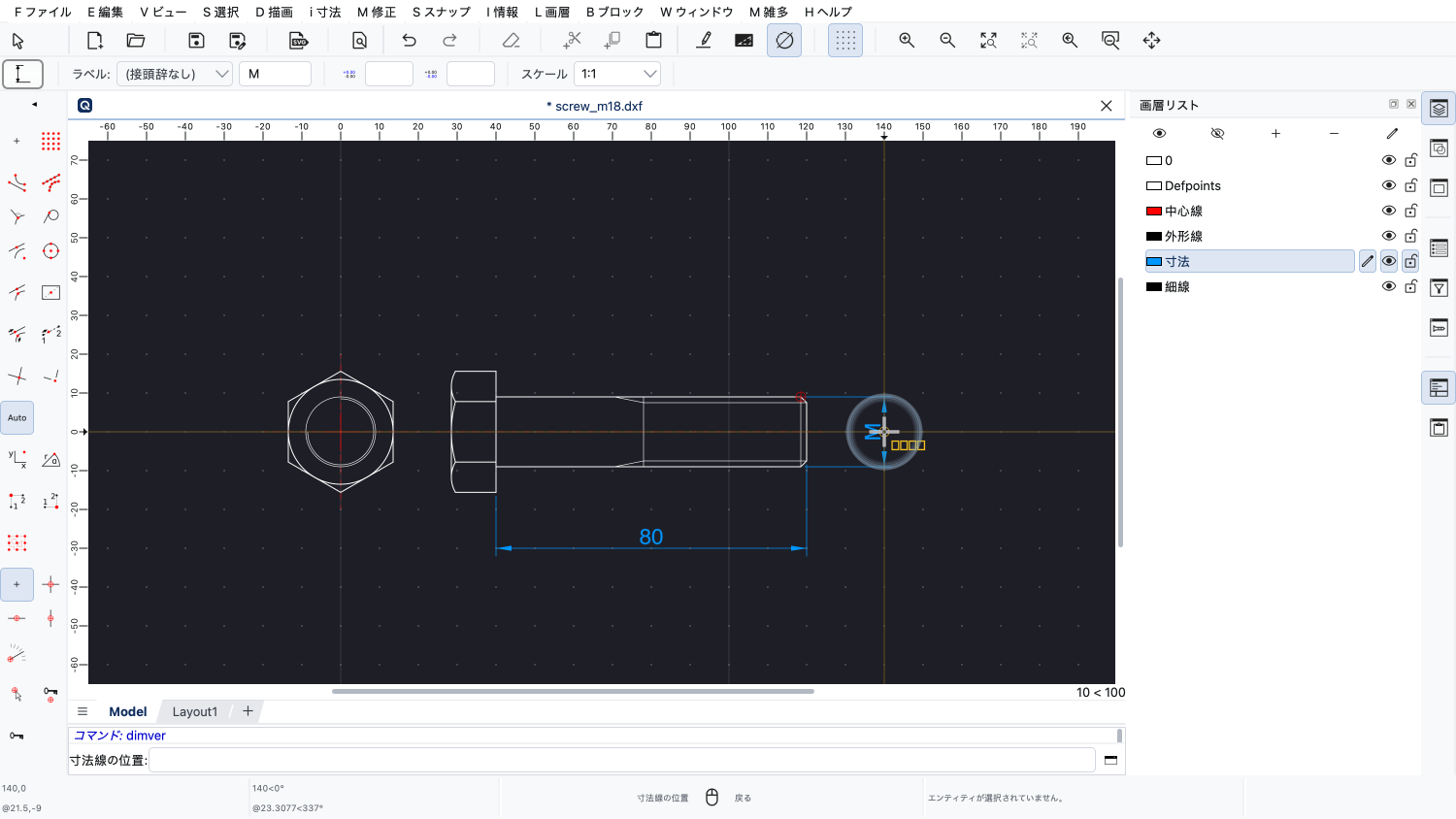
ラベルに「M」と入力すると、寸法ラベルがそれに合わせて変わるのがわかります。
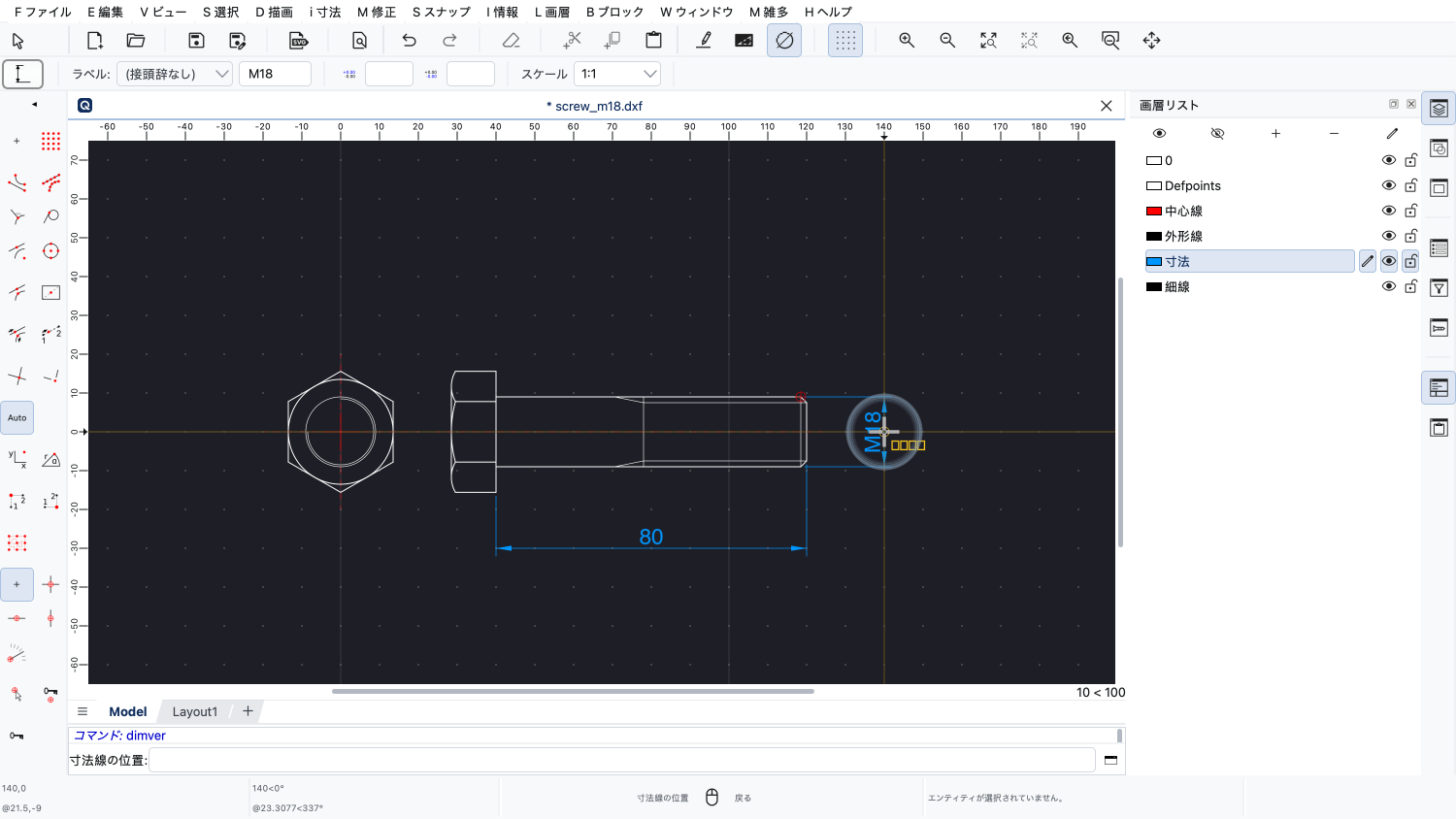
ラベルの入力フィールドに、単に「M18」と入力することもできます。
これでも機能しますが、理想的ではありません。
この場合、実際の寸法値が変わっても、寸法には常に「M18」と表示されてしまいます。
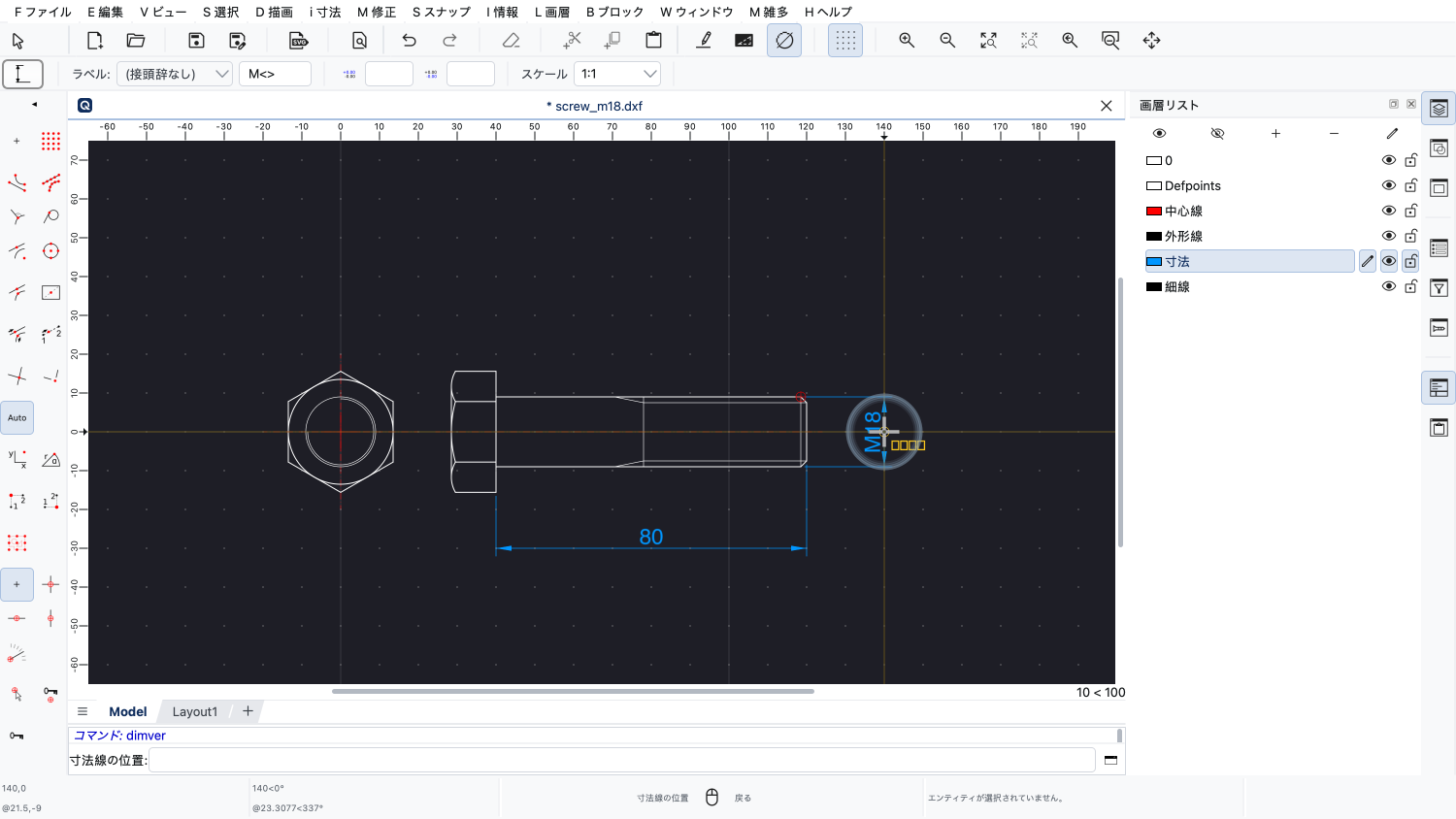
そこで代わりに、大文字の「M」に続けて、小なり記号と大なり記号を入力します。
小なり記号と大なり記号の組み合わせは、自動的に実際の寸法値に置き換えられます。
これは、寸法ラベルの寸法値の前後に任意のテキストを追加する簡単な方法です。
では、寸法線の位置をクリックして、寸法を追加します。
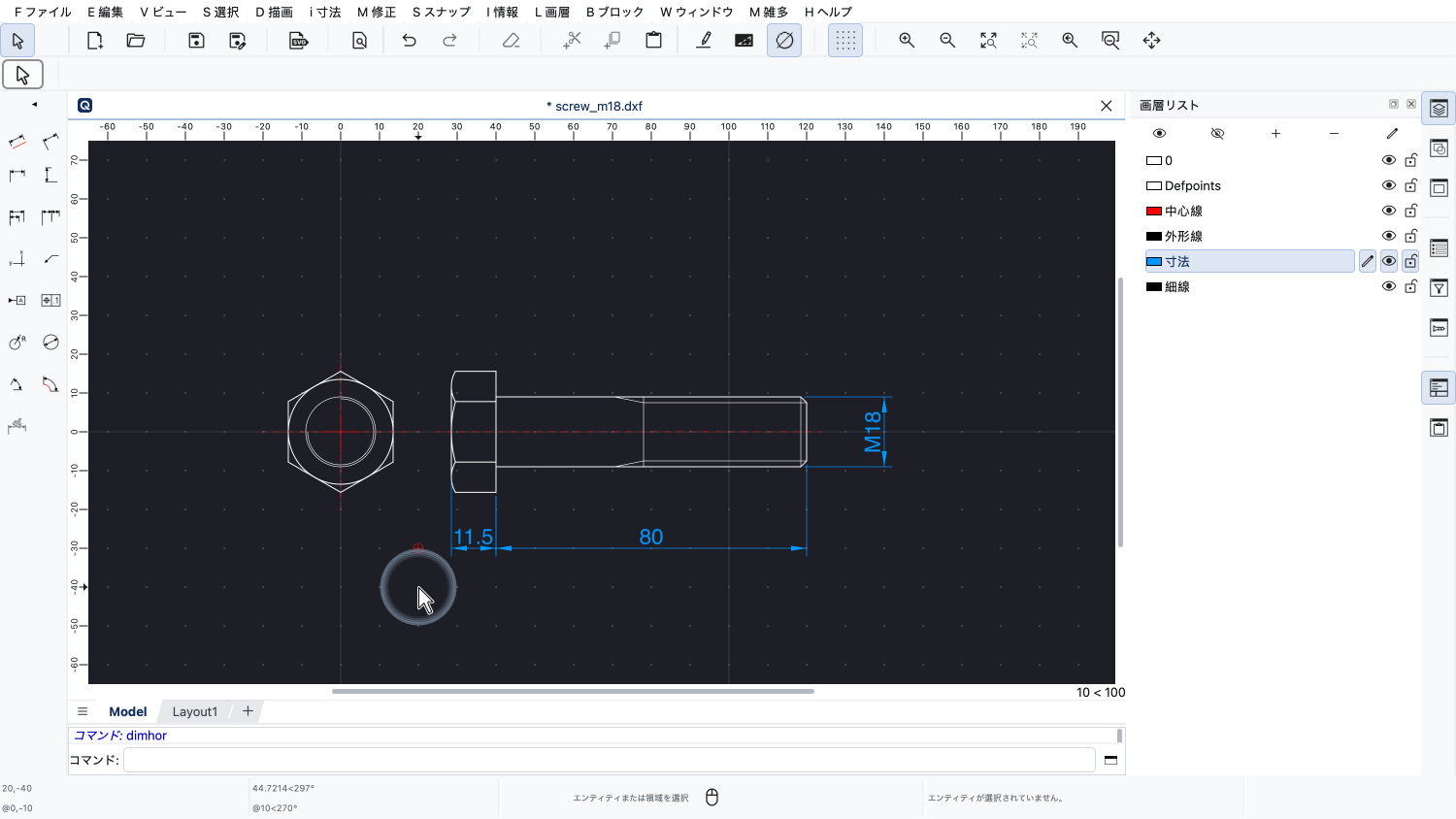
ねじの頭部の高さにも、寸法をもう1つ追加します。
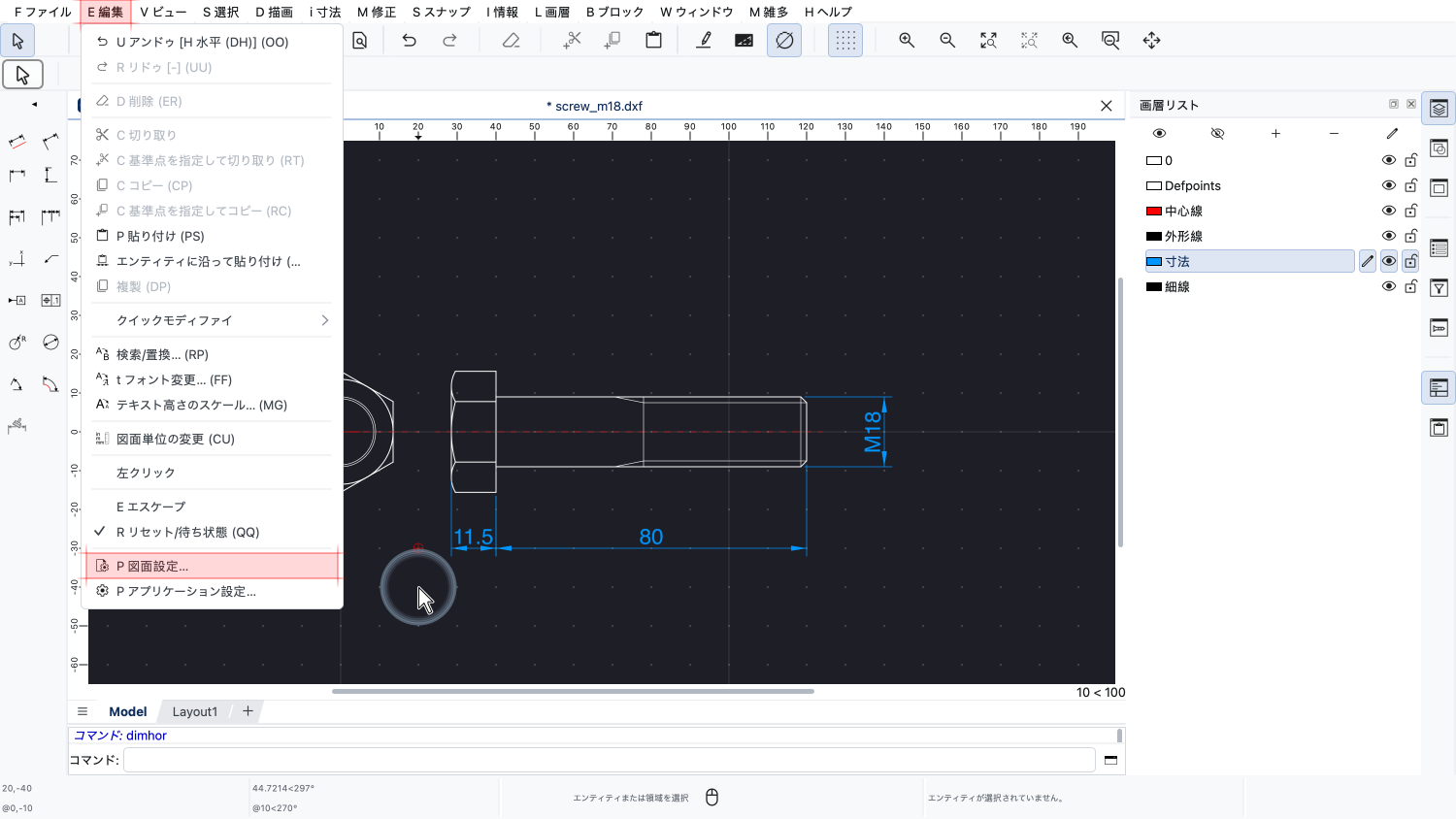
寸法ラベルが見えない場合や、大きすぎたり小さすぎたりする場合は、図面設定でラベルのサイズを調整できます。
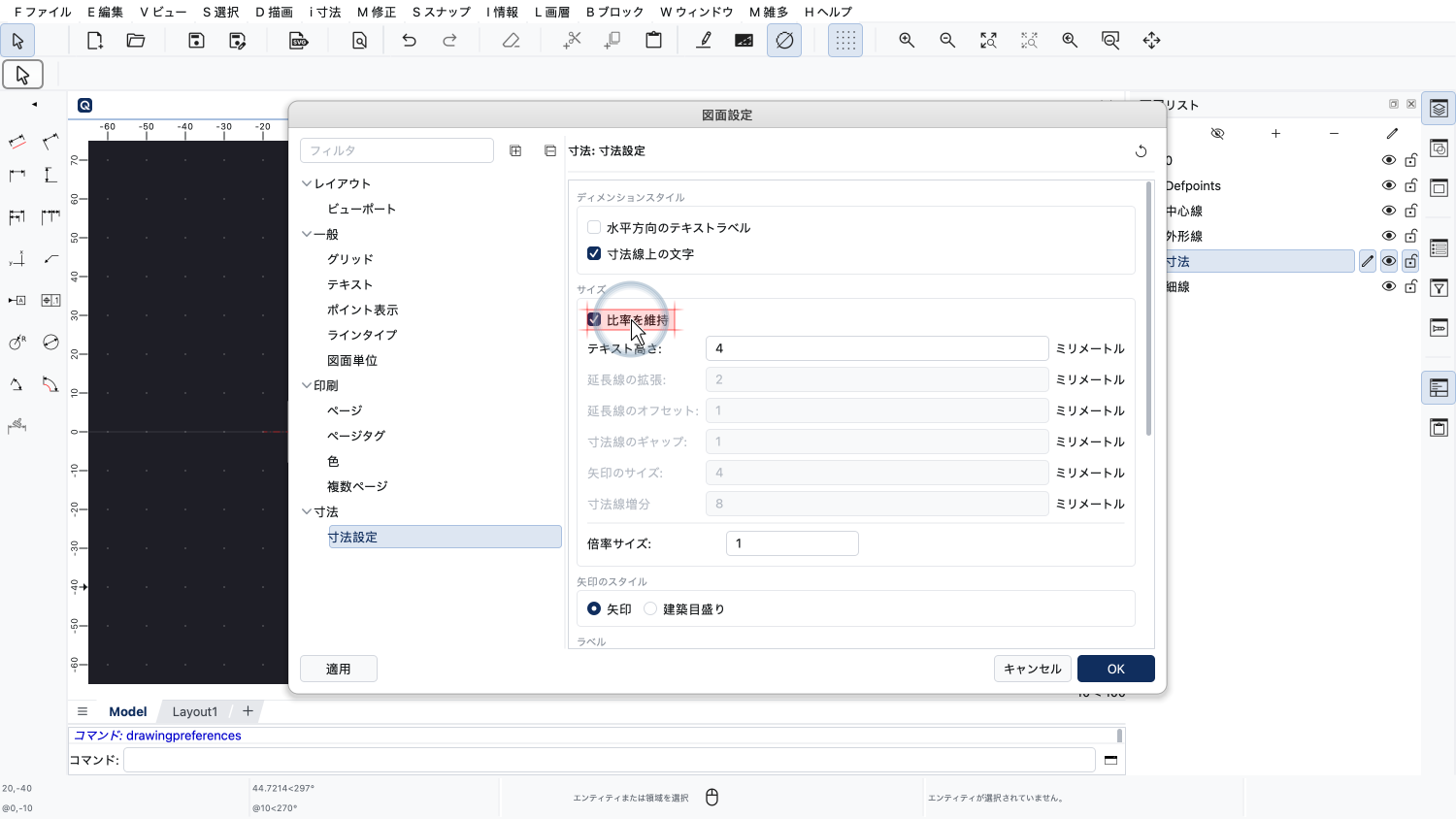
各種の間隔がテキストラベルのサイズに比例するように、「比率を維持」がオンになっていることを確認します。
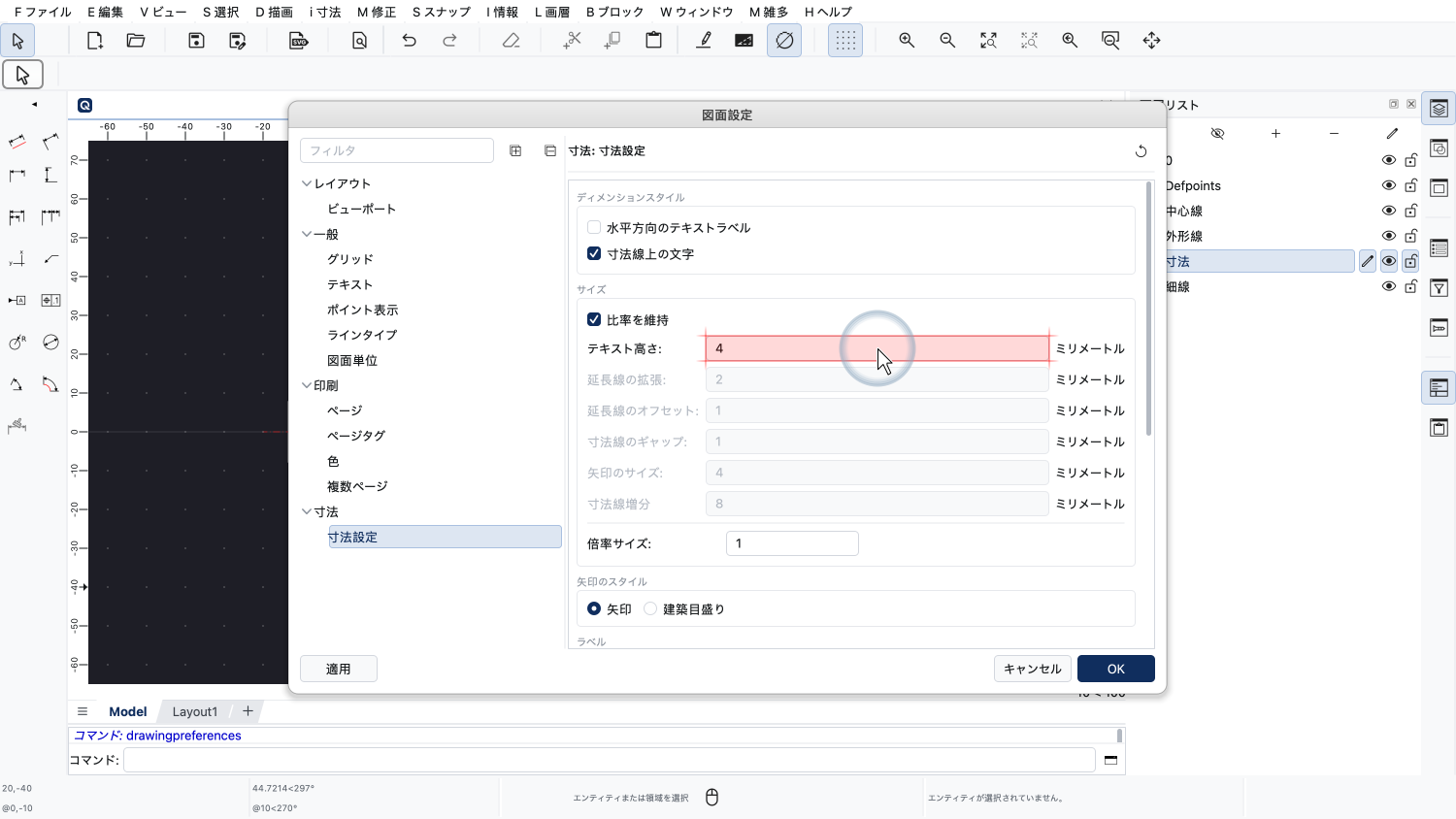
これで、寸法ラベルの文字高さを調整できます。
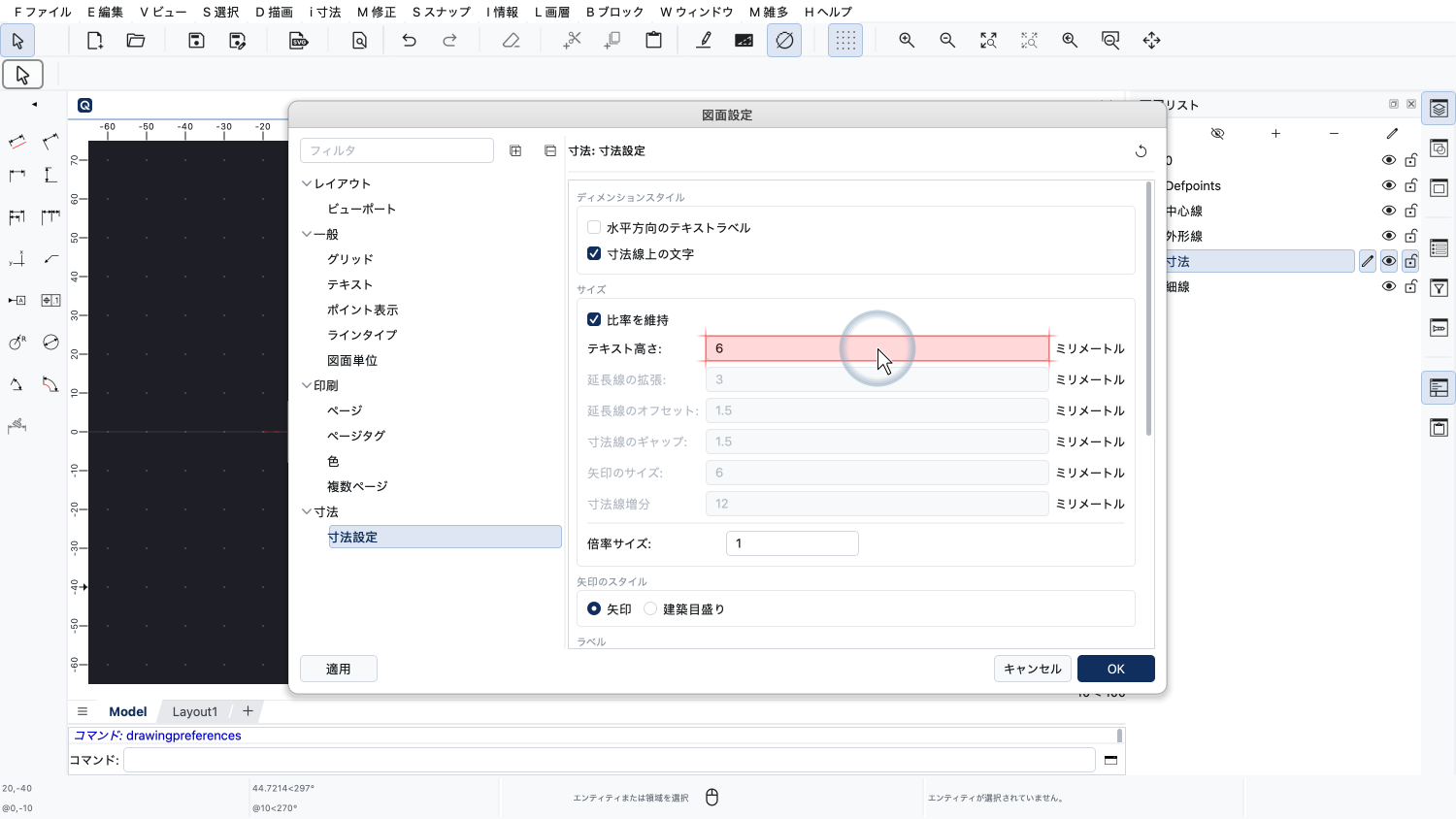
この例では、文字高さを6に変更します。
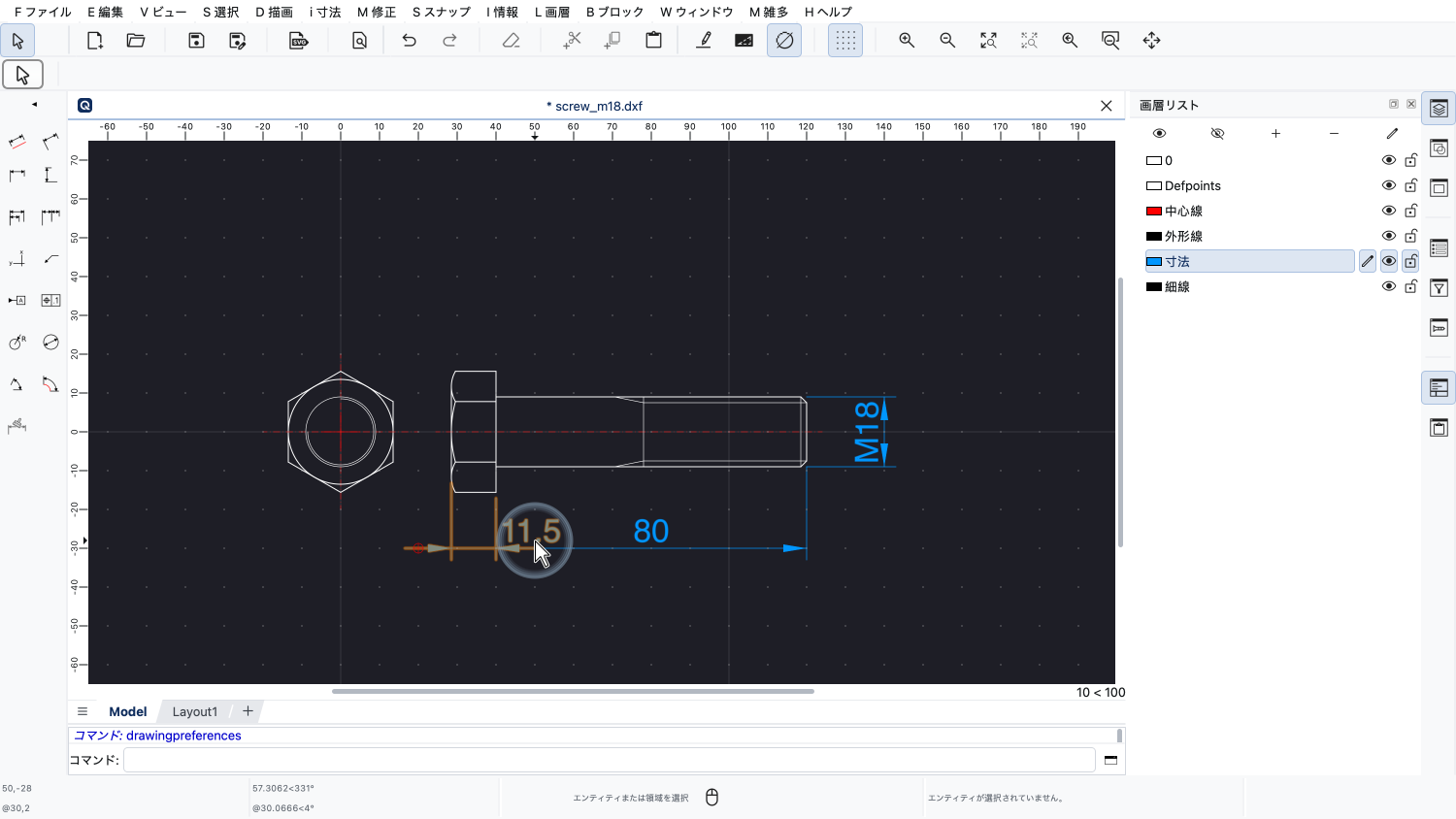
寸法の1つで、ラベルが矢印の間に収まらなくなったため、横に移動したことに注意してください。
QCADは寸法ラベルを自動的に寸法線の中央に配置し、テキストが収まらない場合は横に配置します。
寸法のラベルを別の位置に移動したい場合もあります。
この図面では、ねじの頭部の寸法のテキストラベルを移動したいと思います。
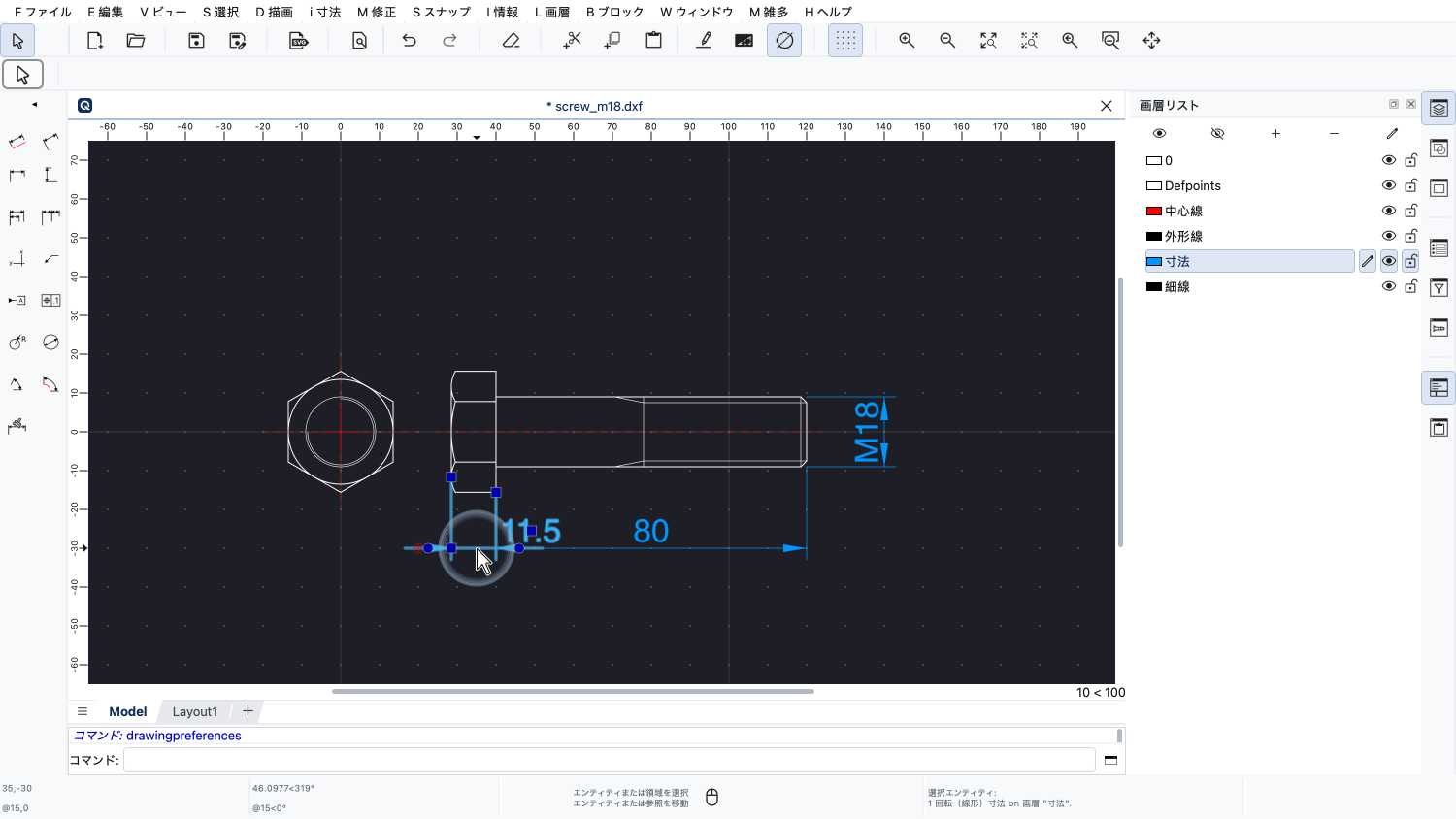
寸法ラベルを移動するには、まず寸法を選択します。
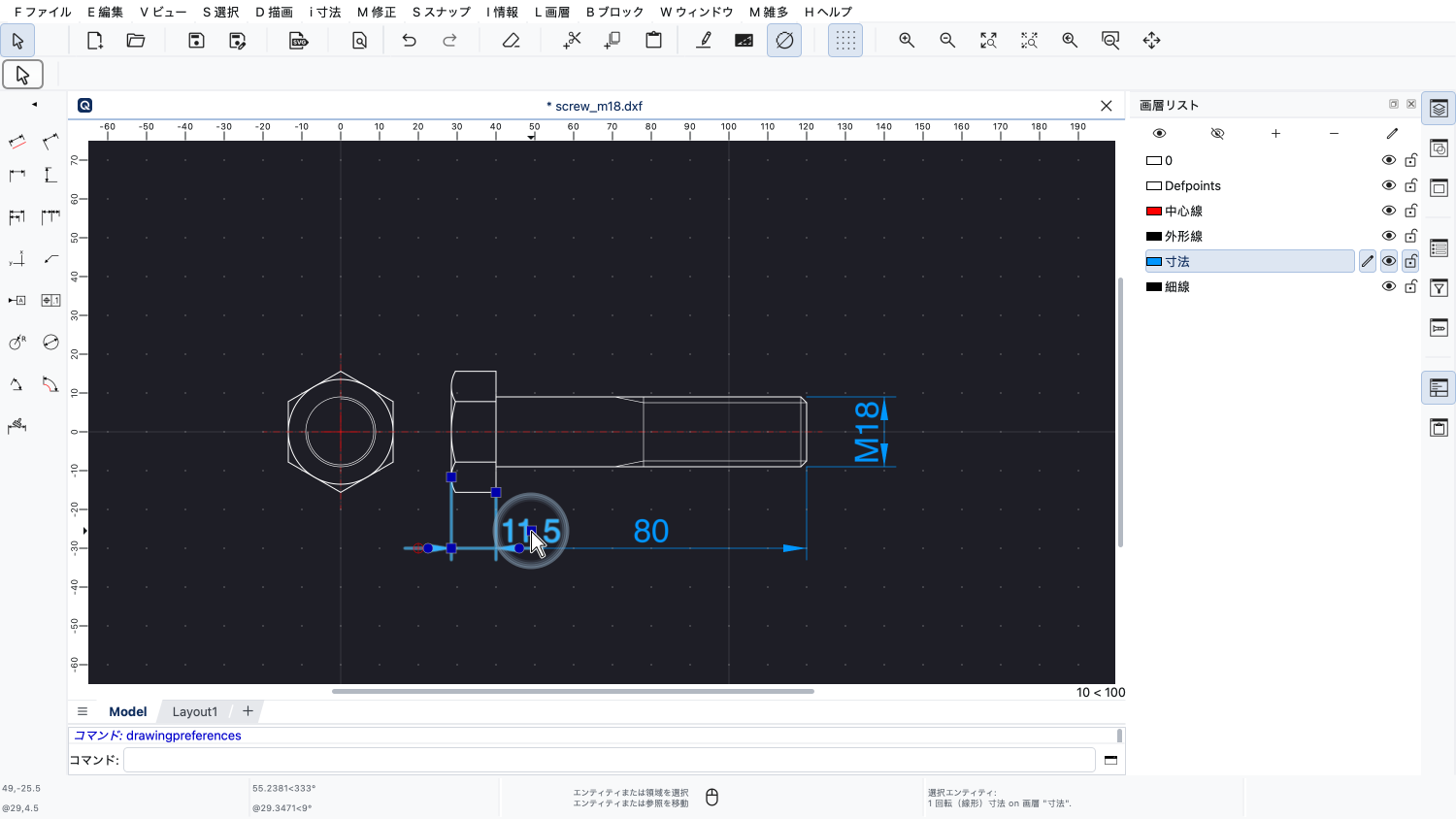
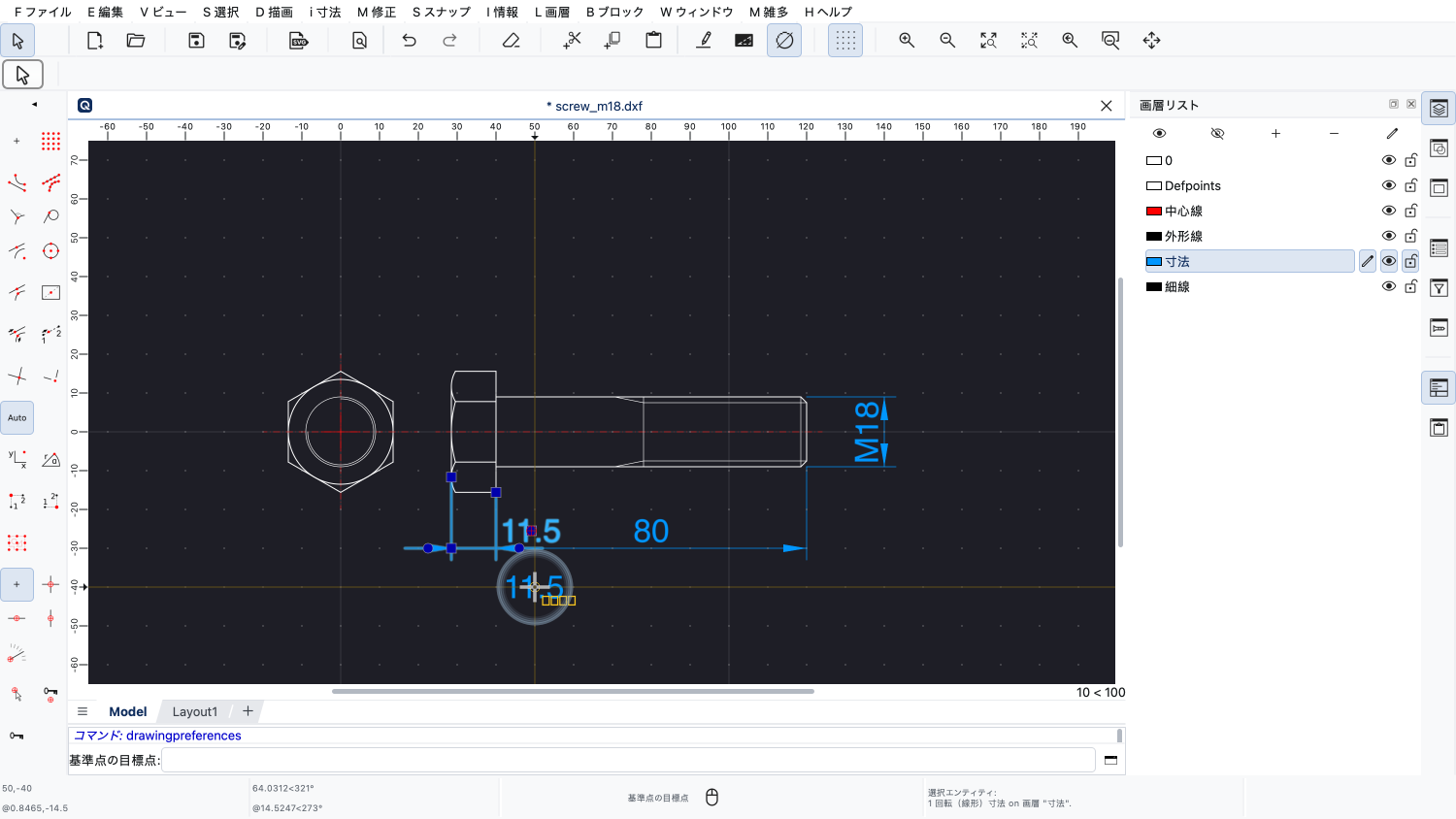
次に、テキストラベルの中心にある基準点をドラッグ&ドロップで移動します。
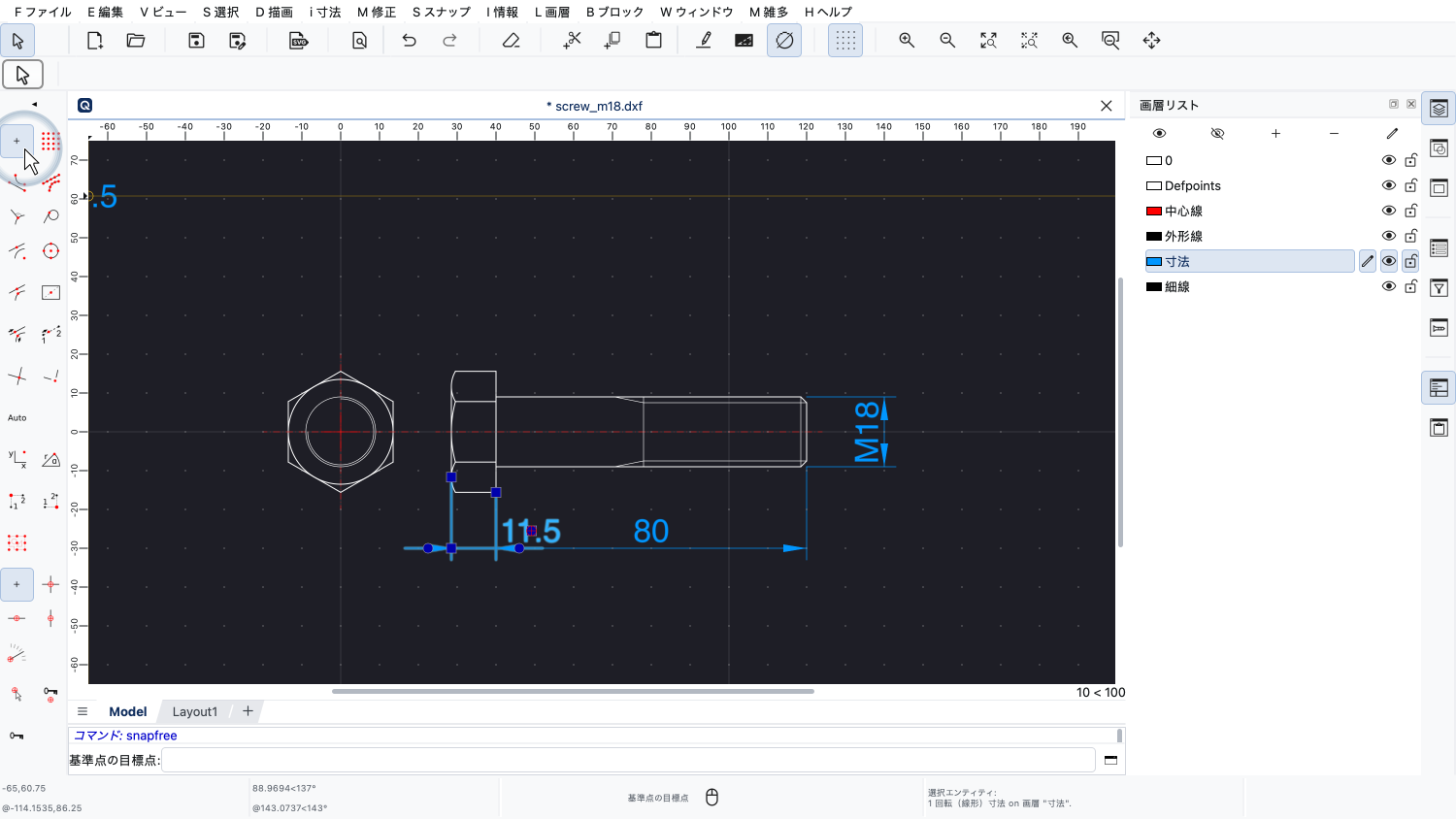
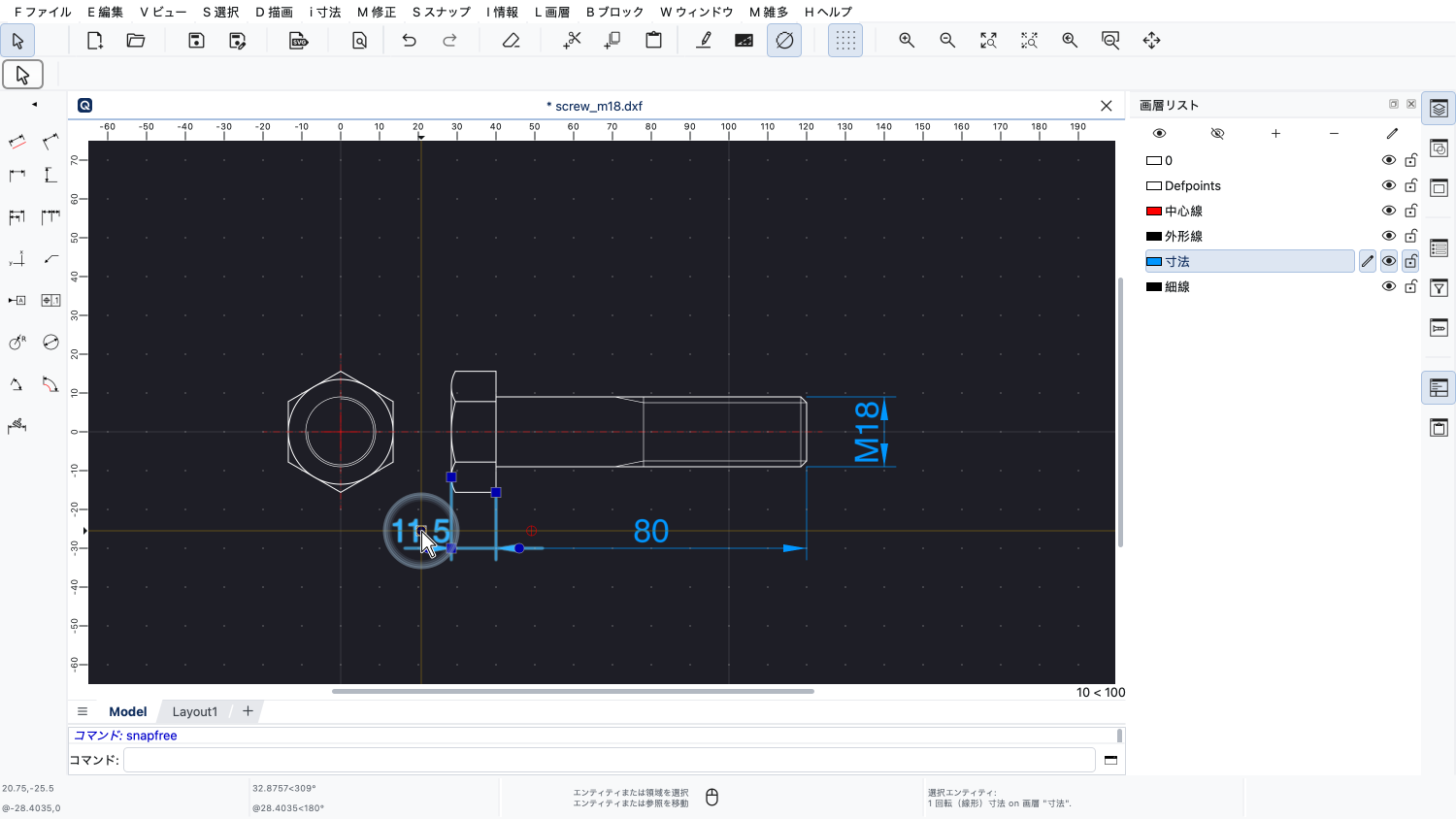
フリーのスナップを使って、寸法ラベルを新しい位置に自由に配置します。
これで、水平寸法と垂直寸法を作成でき、寸法ラベルに別のテキストを使う方法もわかったはずです。
ぜひ、ご自身のQCADで実際に練習してみてください。
このQCADチュートリアルをご覧いただき、ありがとうございました。