

1.10 Dimensjoner
Videotranskripsjon
Denne QCAD-opplæringen introduserer noen grunnleggende dimensjoneringsverktøy.
Eksempel på tegning:screw_m18.dxf
Vi skal bruke verktøyene for horisontale og vertikale dimensjoner og lære hvordan vi justerer dimensjonsetiketten.
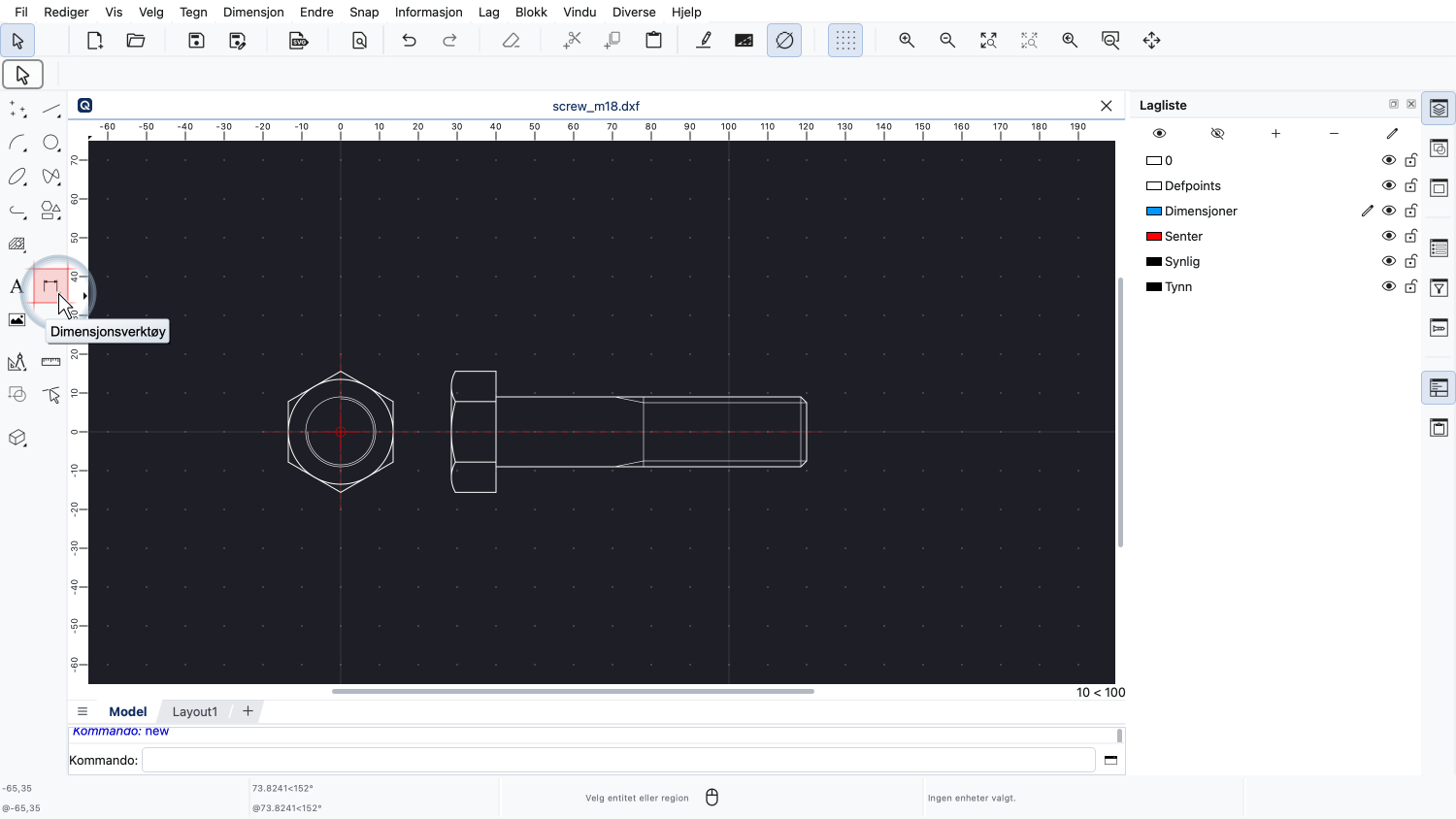
Vi kan få tilgang til dimensjoneringsverktøyene gjennom CAD-verktøylinjen til venstre ved å klikke på knappen med dimensjonsikonet.
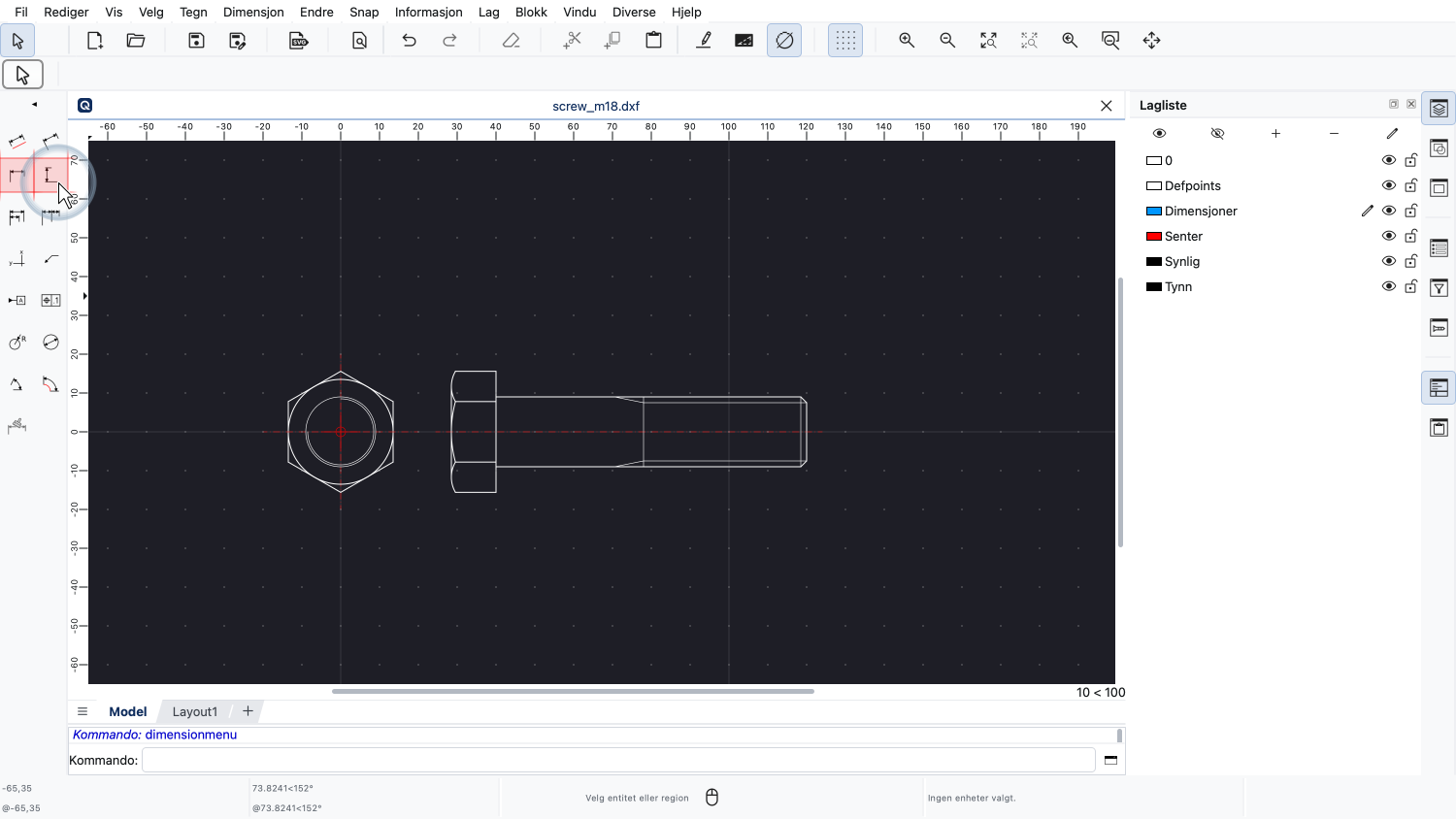
De vanligste dimensjonene er horisontale og vertikale dimensjoner.
De angir den horisontale eller vertikale avstanden mellom to punkter i tegningen.
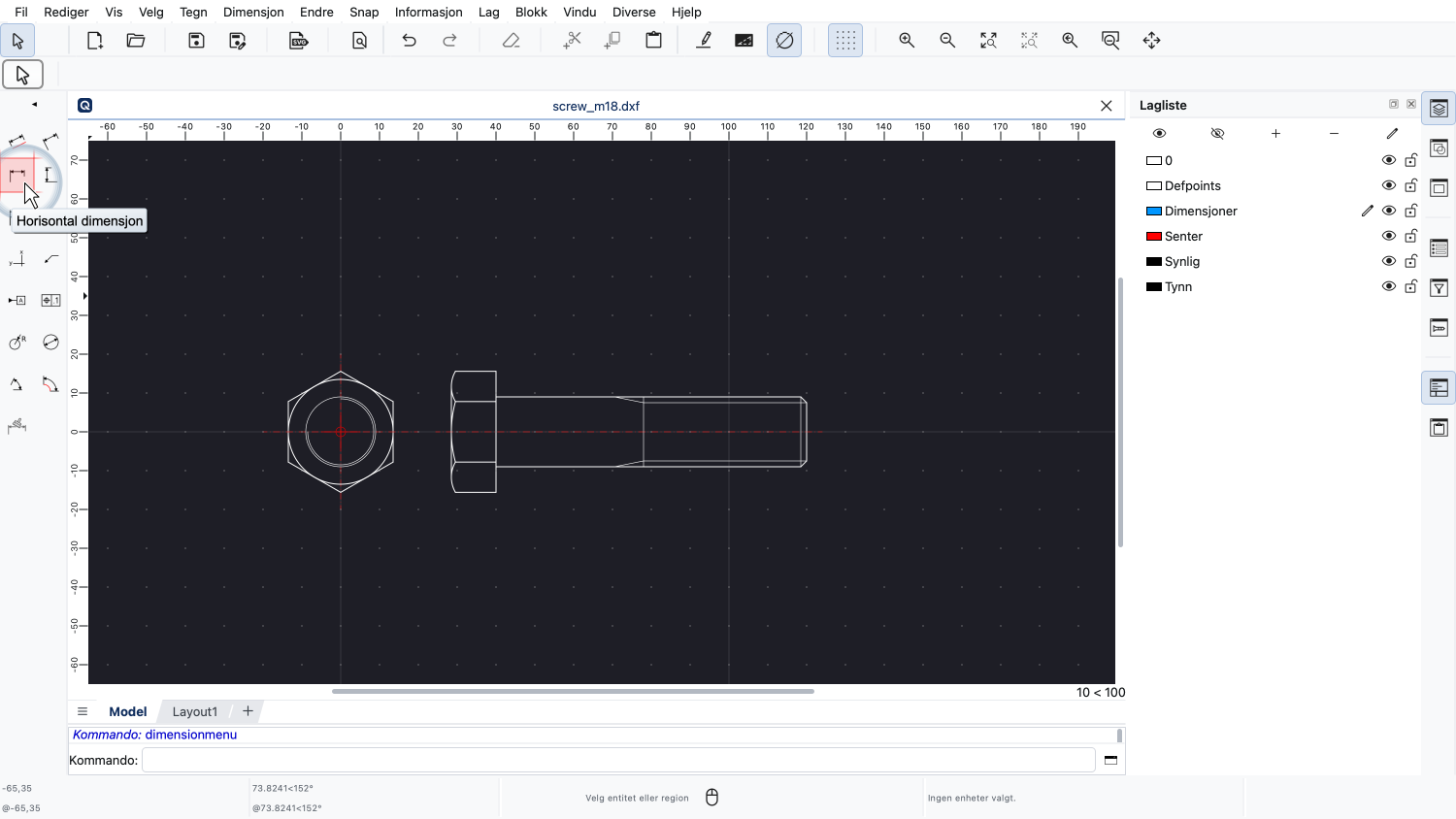
I dette eksempelet kan vi dimensjonere den nominelle lengden av skruen med en horisontal dimensjon.
Vi oppretter alle dimensjoner på et separat lag for enkelt å kontrollere utseendet deres.
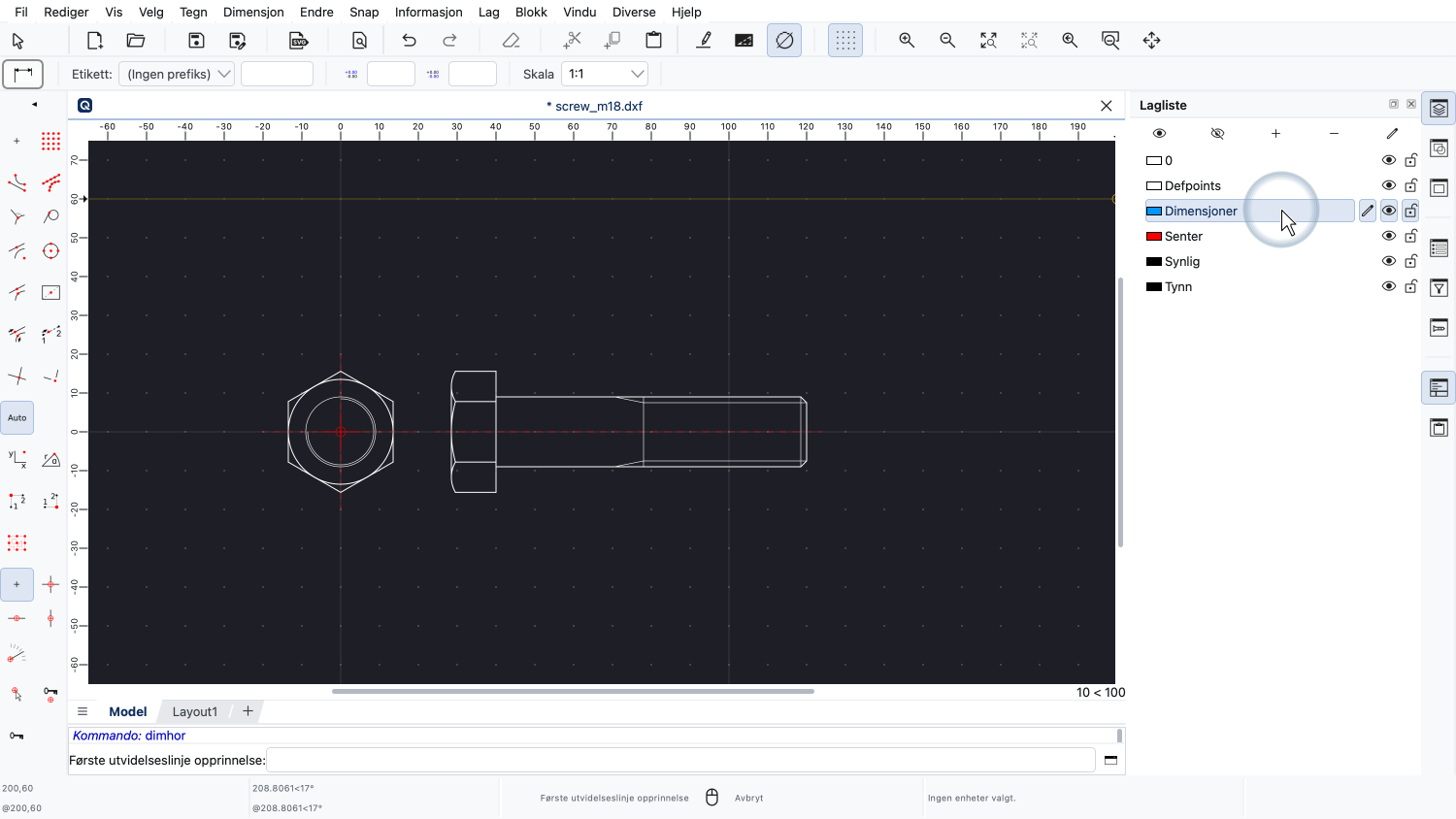
Her bruker vi laget "Dimensjoner" for alle dimensjonsobjektene våre.
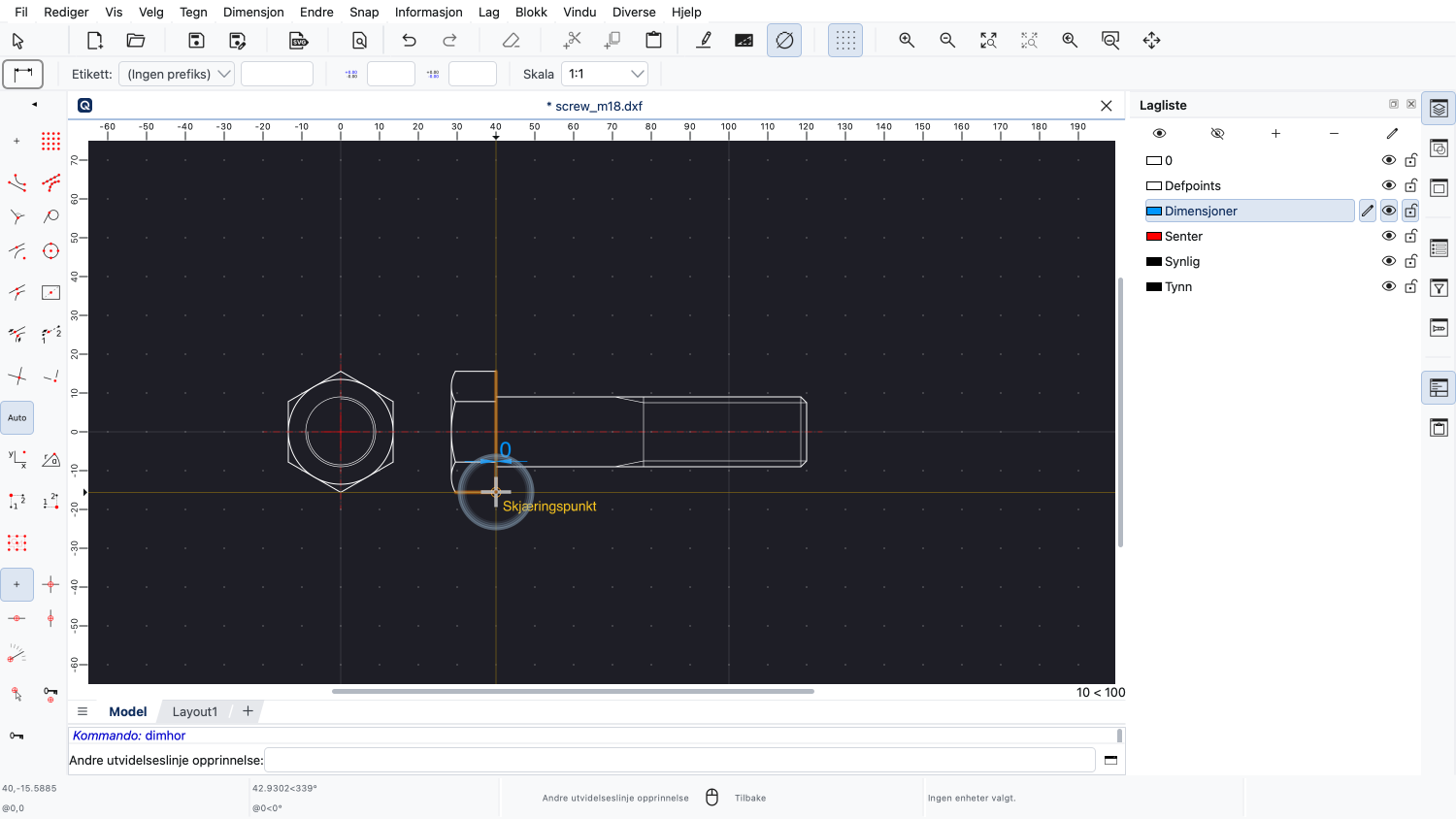
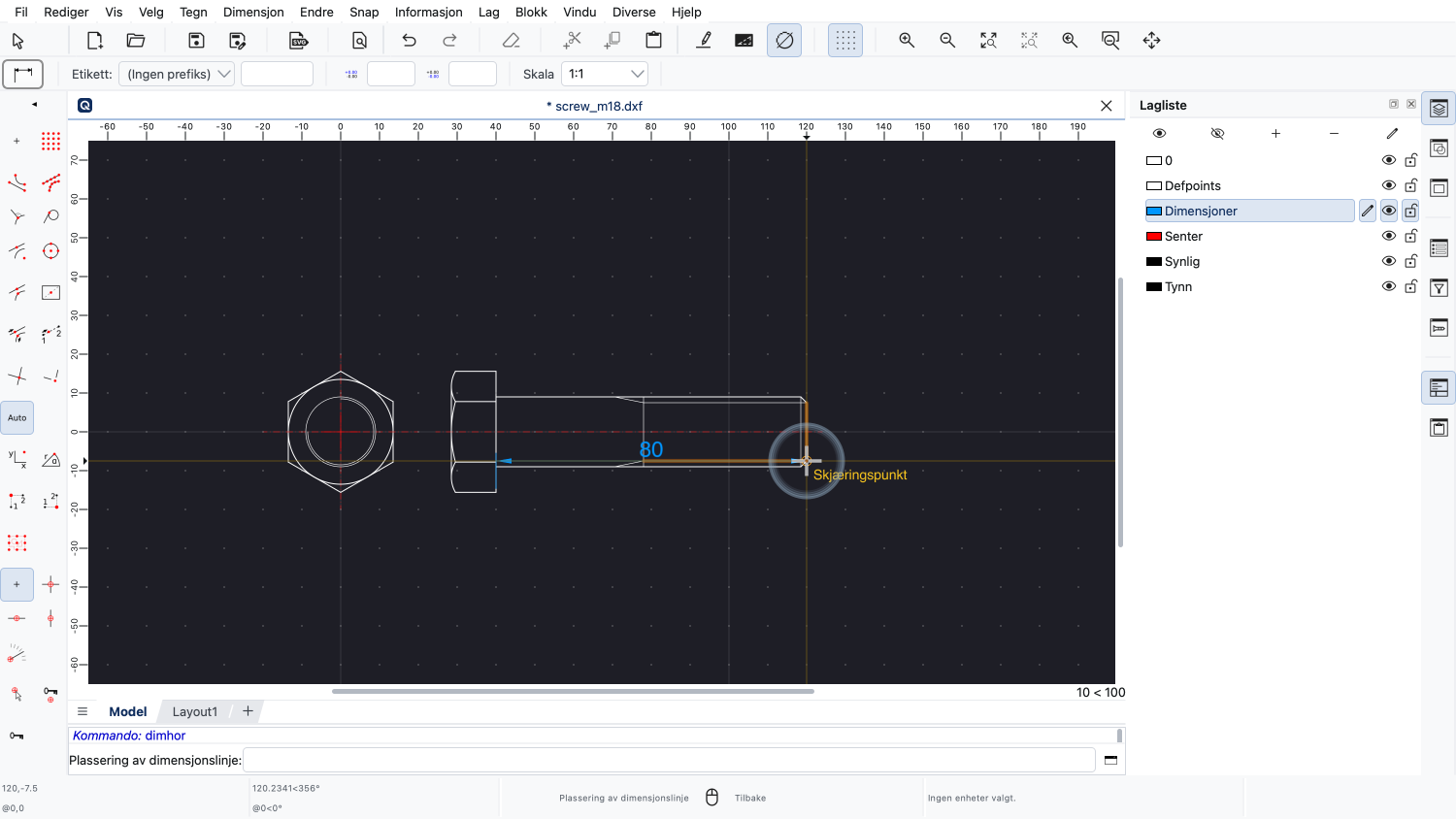
Vi klikker to referansepunkter for å dimensjonere avstanden mellom dem.
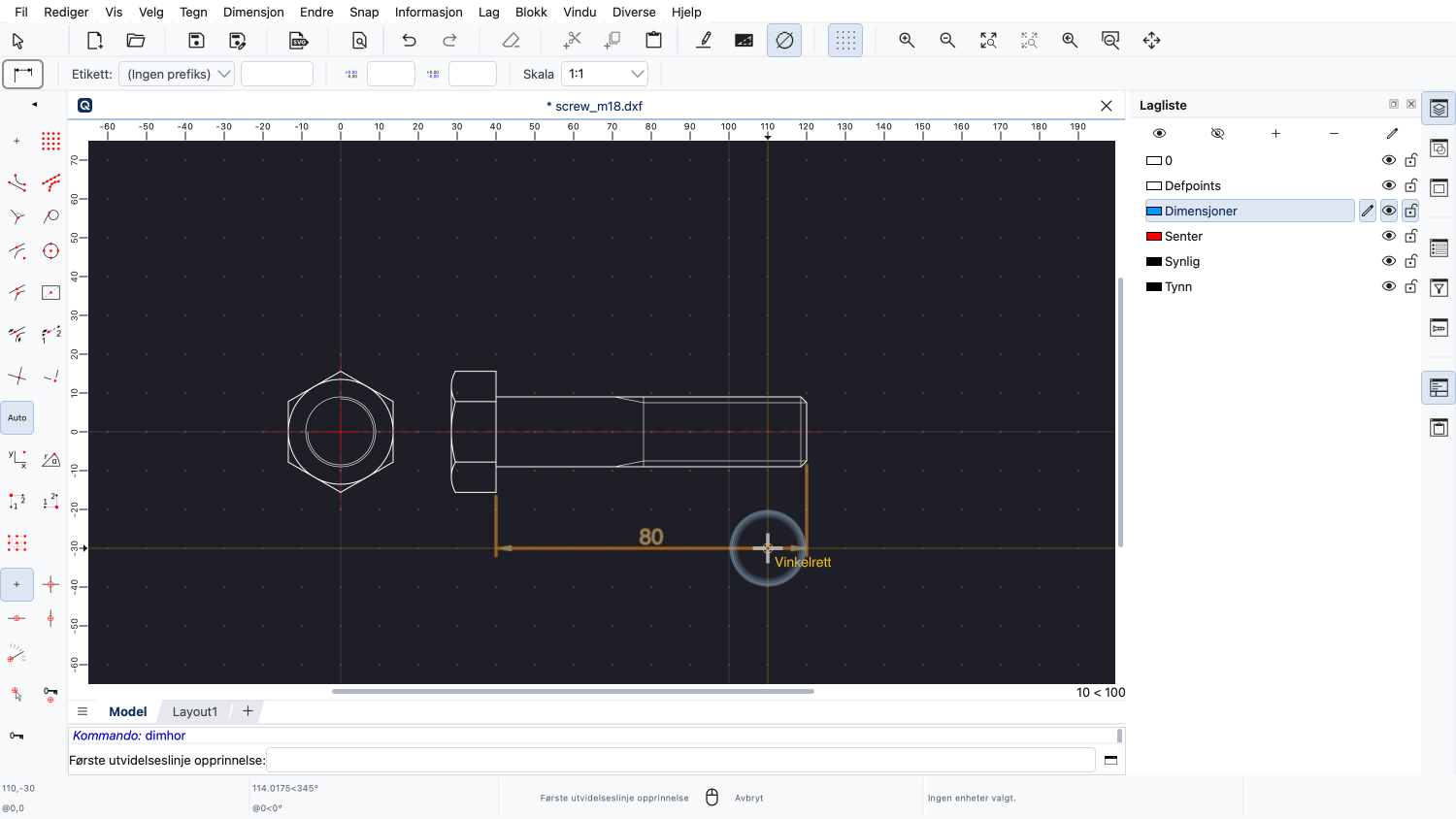
Deretter klikker vi posisjonen til dimensjonslinjen.
Vi klikker høyre museknapp for å avslutte verktøyet.
Merk at en slik dimensjon ikke er ment som et middel for å måle avstander i tegningen.
Dimensjoner legges til en tegning som informasjon for seeren av tegningen, slik at tegningen gir all informasjon som er nødvendig for å produsere en del.
Dimensjoner gir presis og ofte mer detaljert informasjon enn geometrien til selve tegningen.
For eksempel, å kjenne diameteren til skruen ville ikke være nok informasjon til at den kan produseres.
Vi må også angi hvilken type gjenge skruen har.
I dette tilfellet er det en metrisk gjenge med en nominell diameter på 18 millimeter, kalt M18.
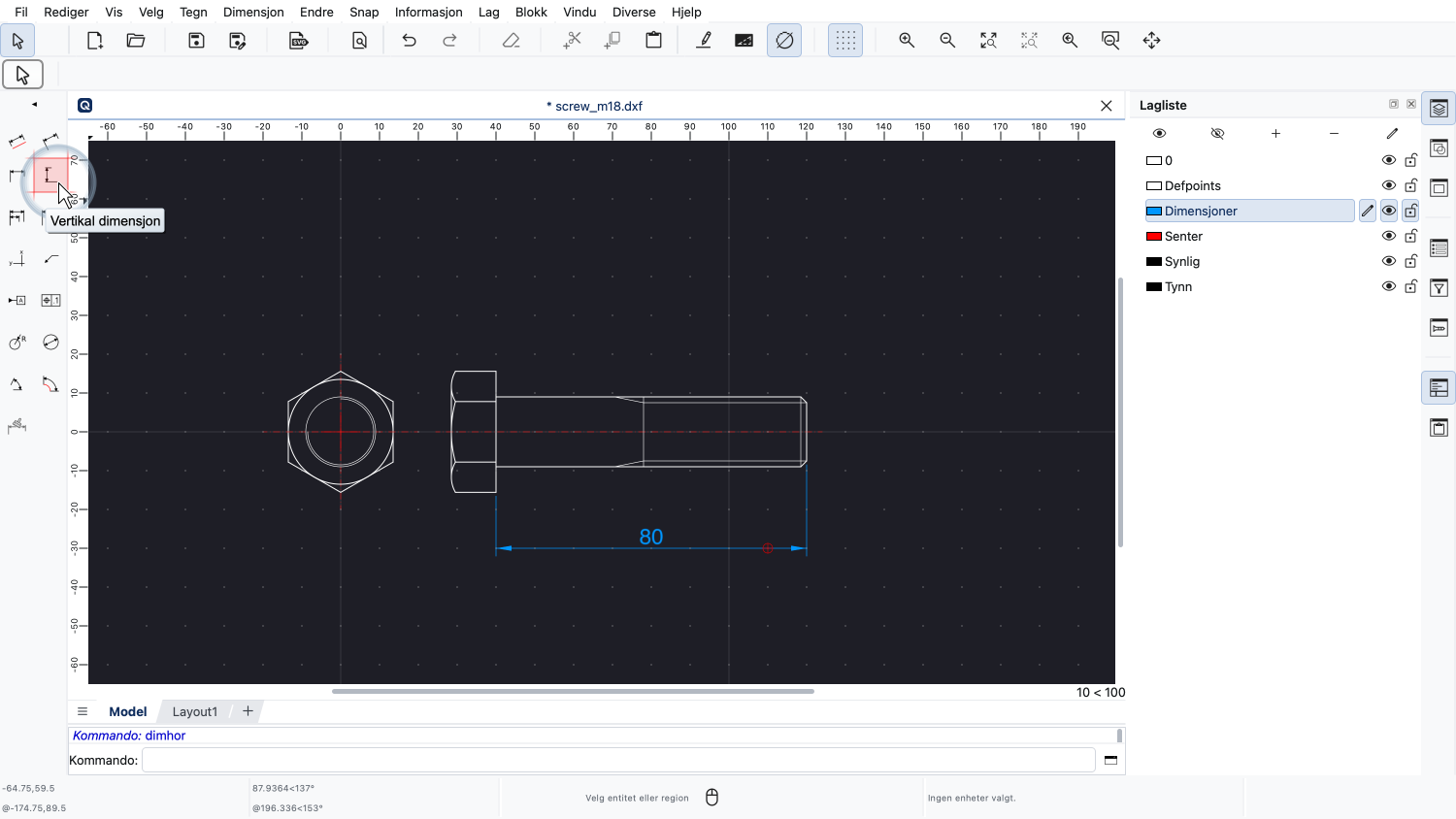
Vi bruker det vertikale dimensjoneringsverktøyet for å dimensjonere diameteren.
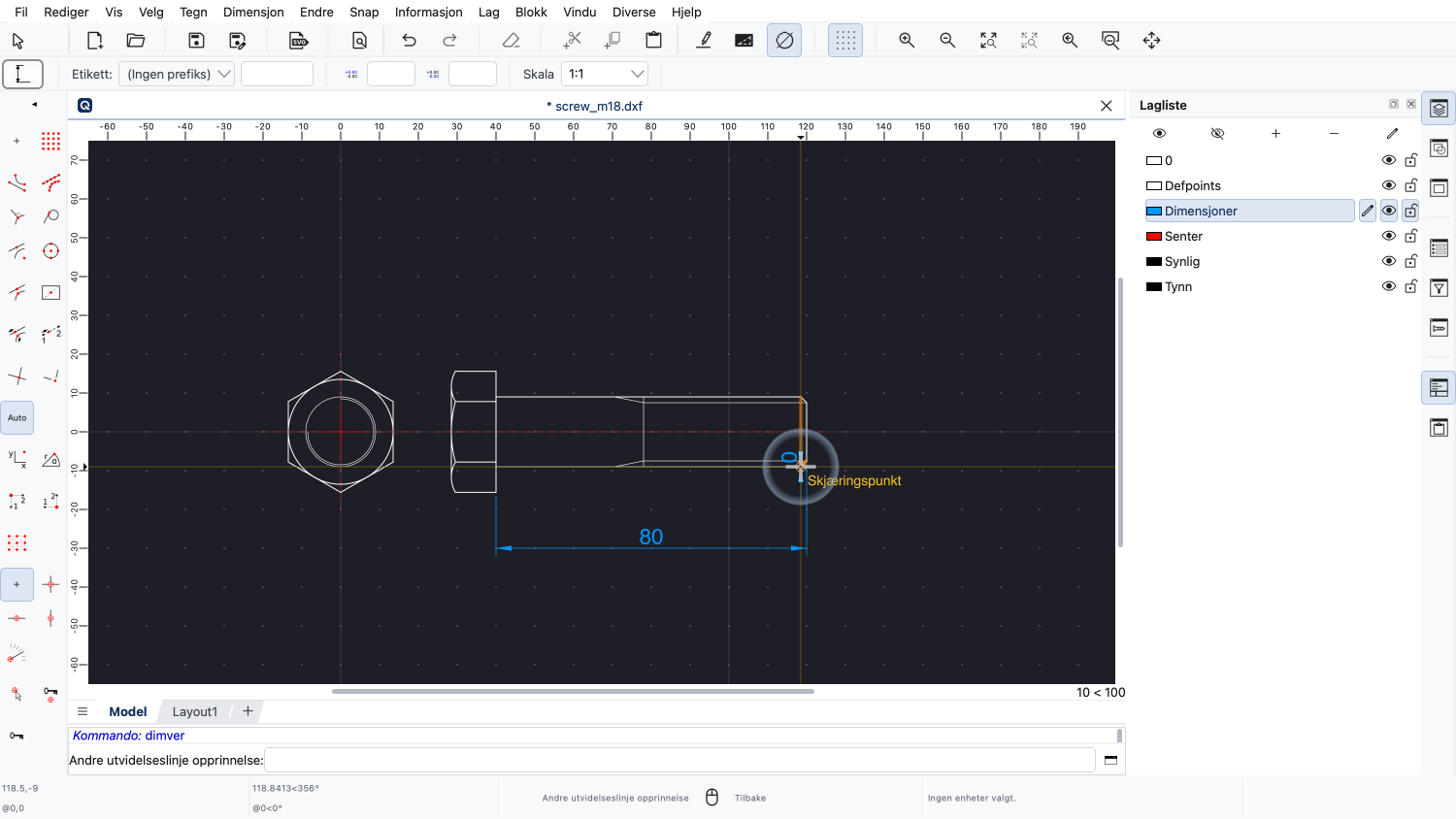
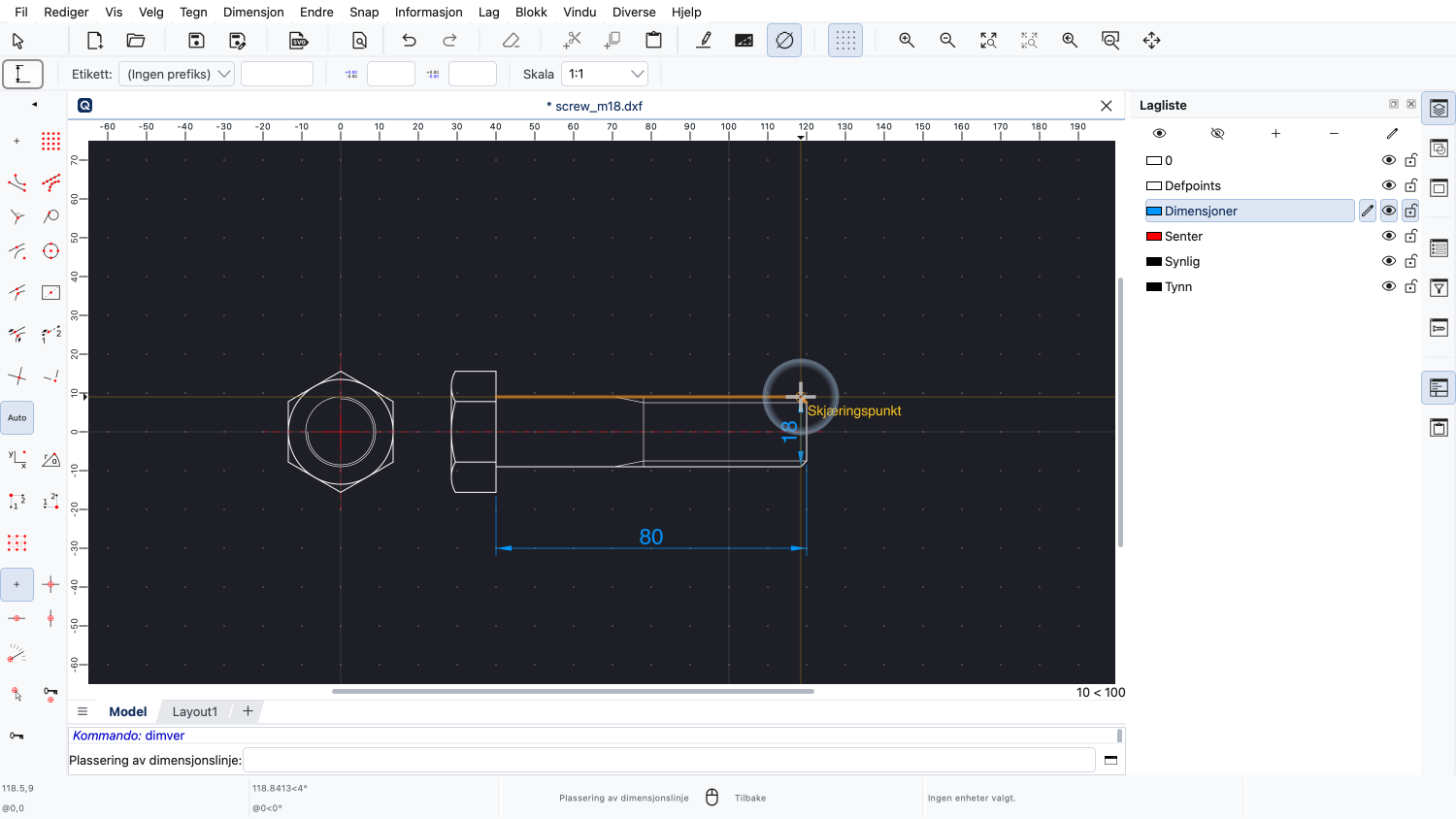
Akkurat som før, klikker vi to referansepunkter.
Før vi klikker posisjonen til dimensjonslinjen, vil vi legge til bokstaven M før tallet 18 for å indikere at skruen har en metrisk gjenge.
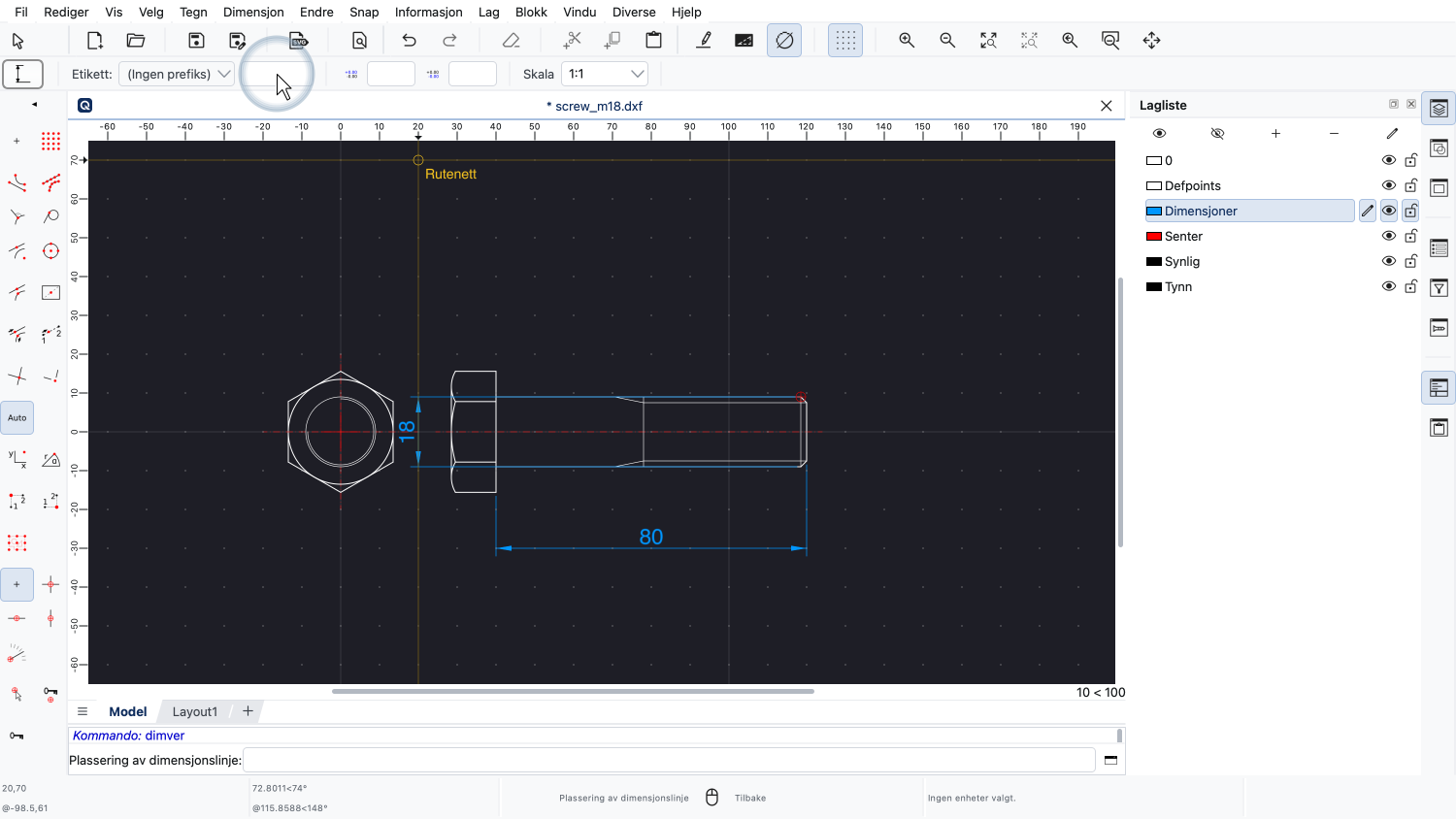
Vi kan endre etiketten til dimensjonen i alternativverktøylinjen øverst.
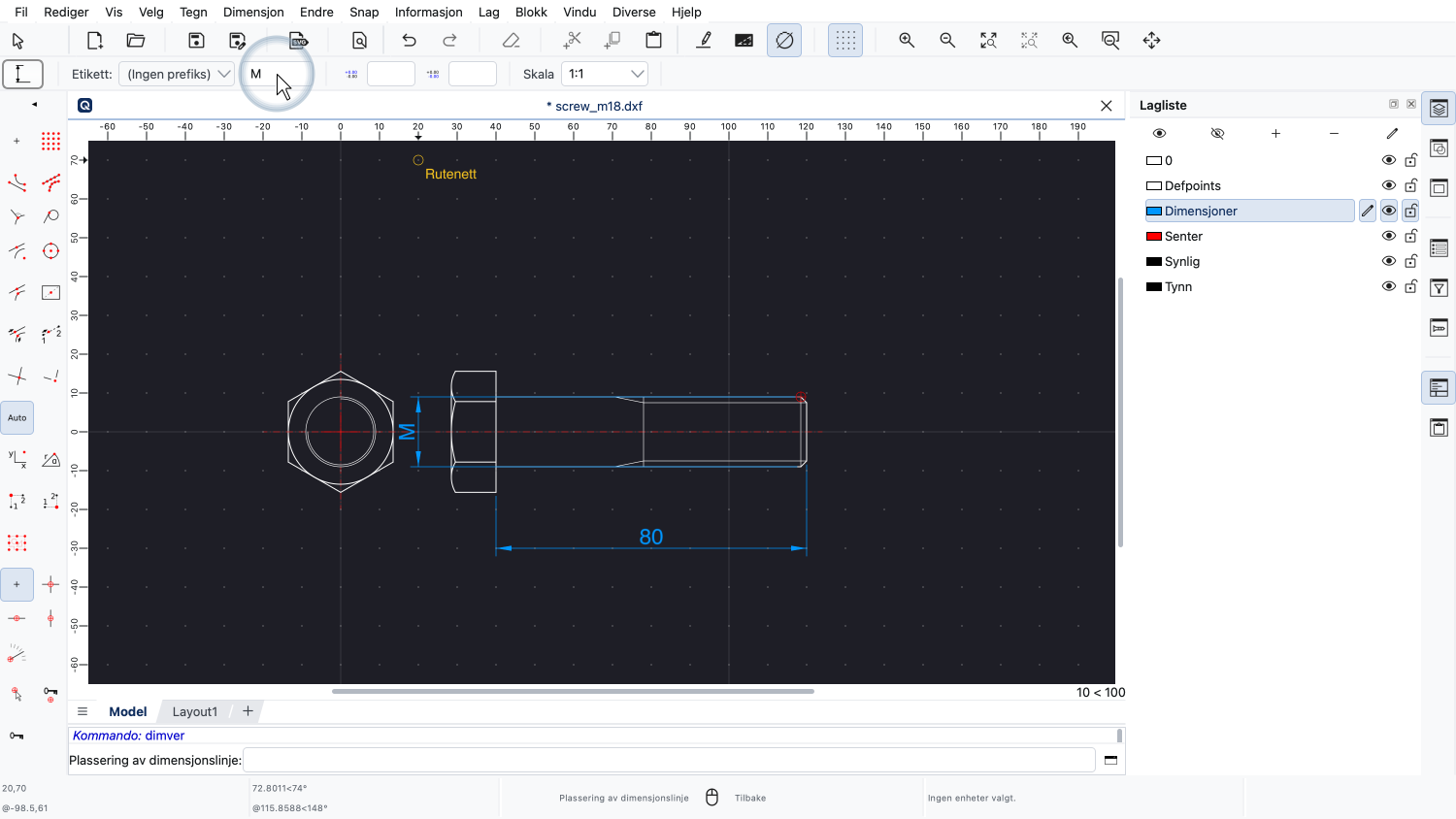
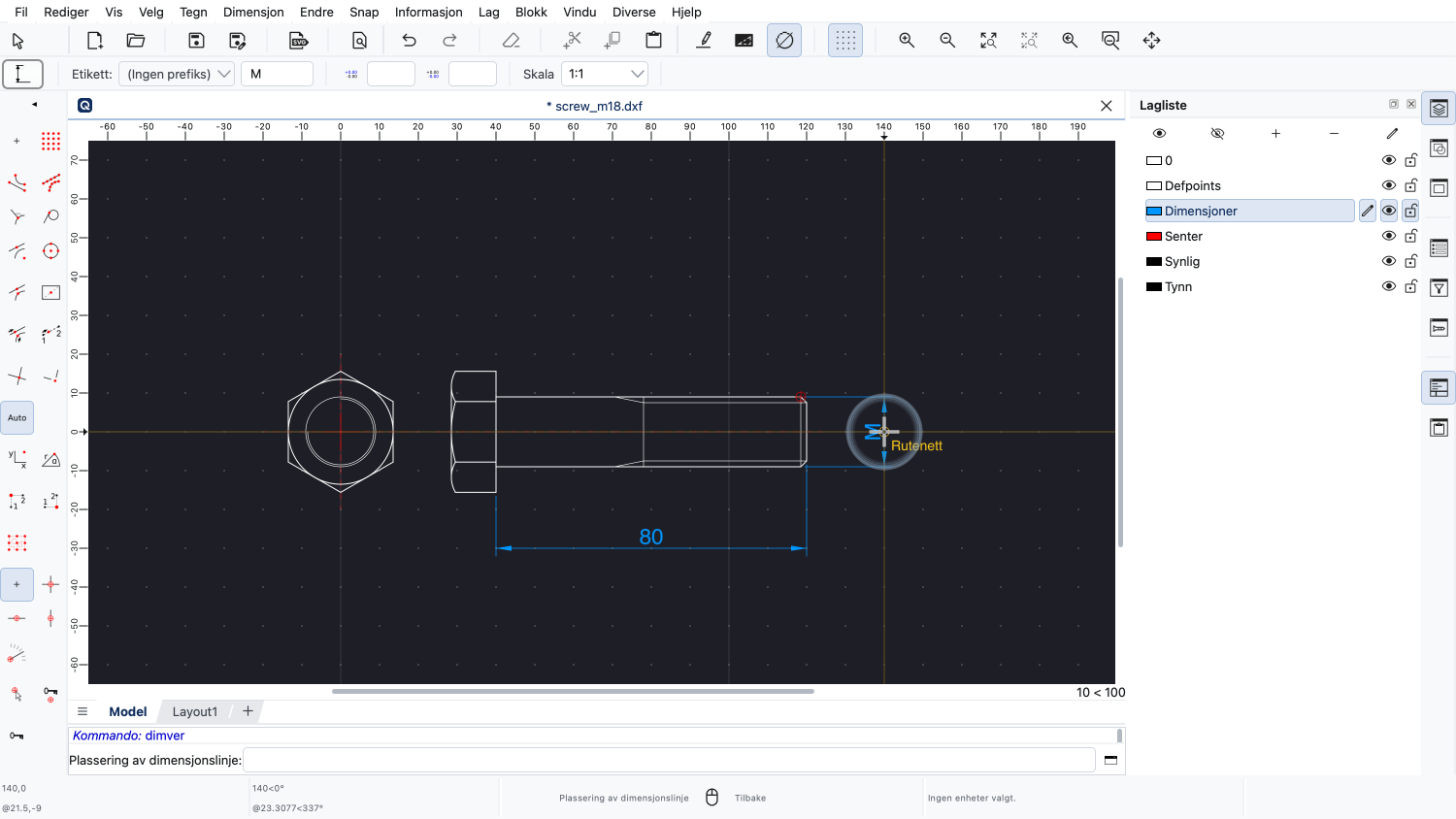
Hvis vi skriver inn en M for etiketten, kan vi se at dimensjonsetiketten endres tilsvarende.
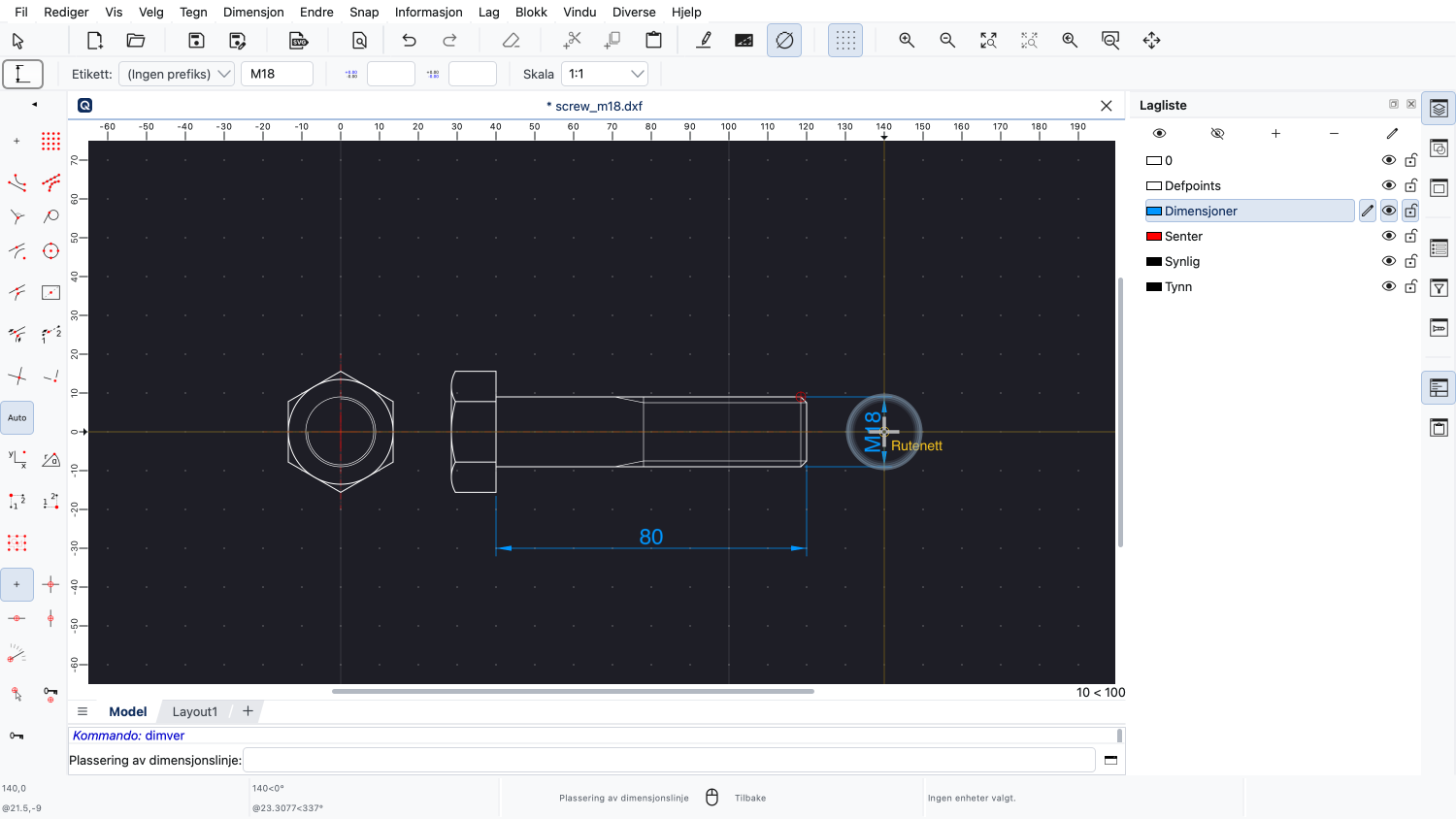
Vi kan ganske enkelt skrive inn M18 i etikettfeltet.
Selv om dette fungerer, er det ikke ideelt.
Dimensjonen vil nå alltid vise M18, selv om den faktiske målingen endres.
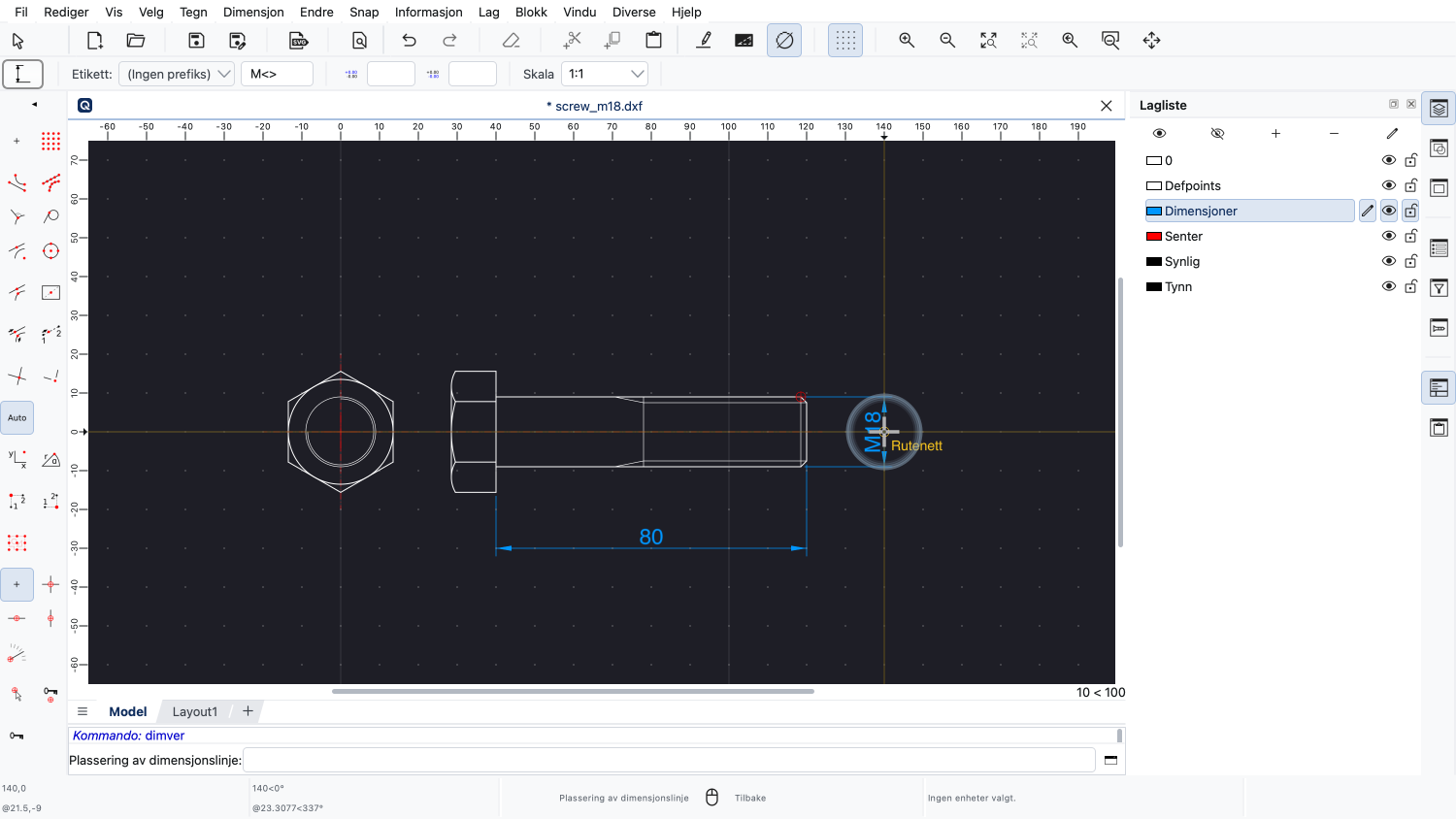
I stedet skriver vi inn en stor "M", et mindre enn-tegn og et større enn-tegn.
Kombinasjonen av mindre enn- og større enn-tegnet erstattes automatisk med den faktiske målingen av dimensjonen.
Dette er en enkel måte å legge til tekst før eller etter den målte verdien til dimensjonsetiketten.
Vi klikker nå posisjonen til dimensjonslinjen for å legge til dimensjonen.
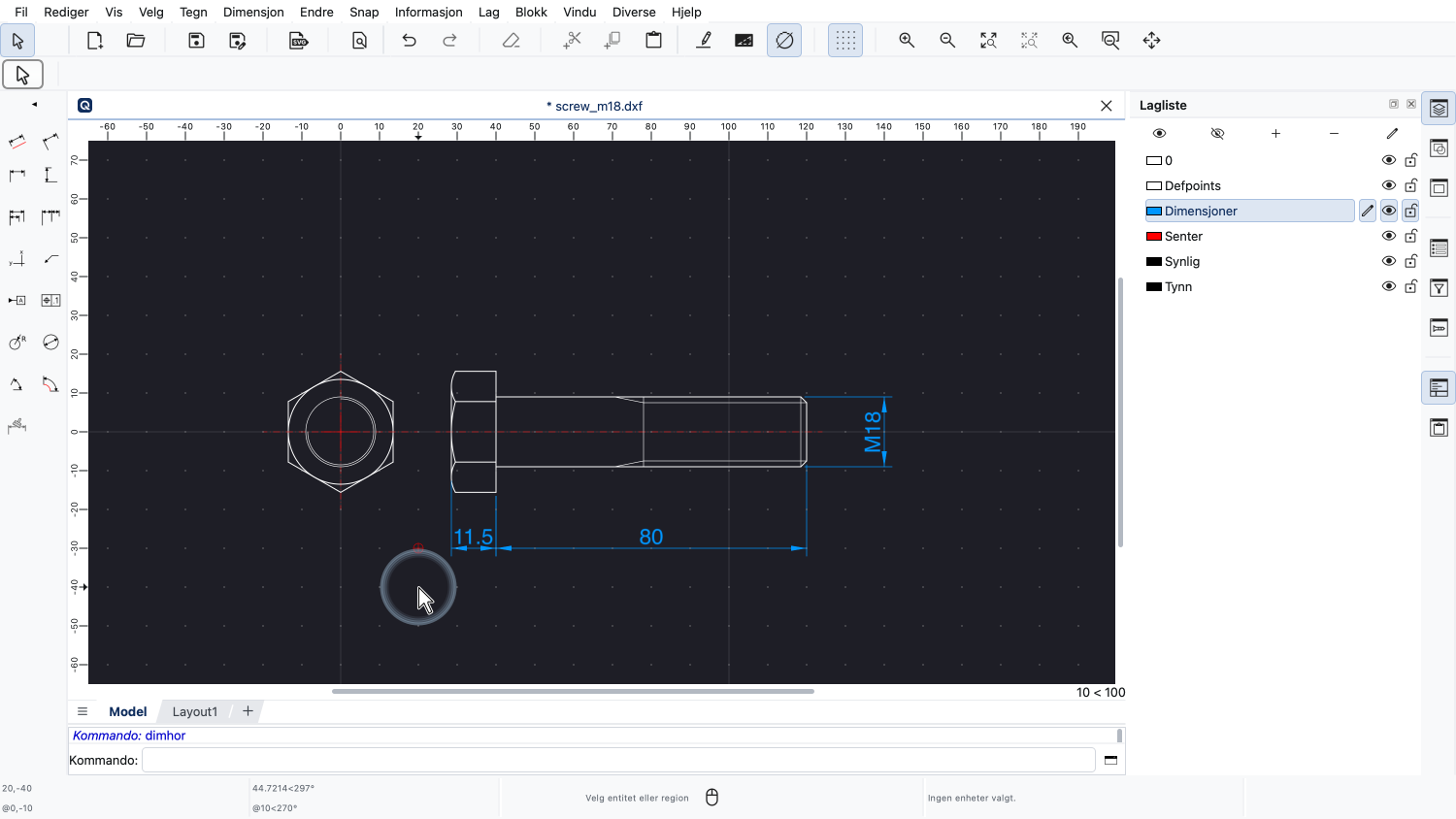
Vi legger til en annen dimensjon for høyden på skruehodet.
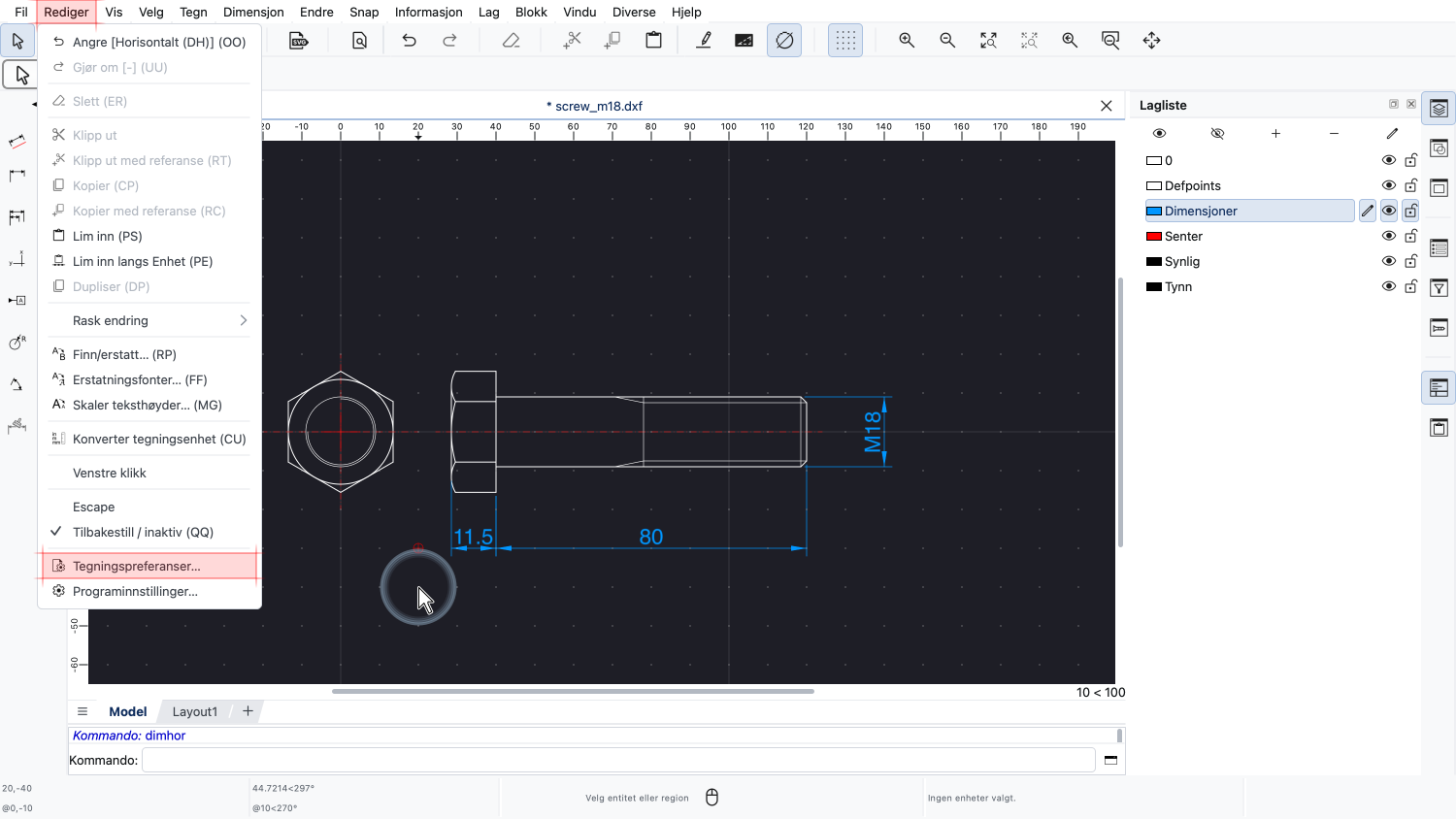
Hvis vi ikke kan se dimensjonsetikettene våre, eller de vises for store eller for små, kan vi justere etikettstørrelsen i tegningsinnstillingene.
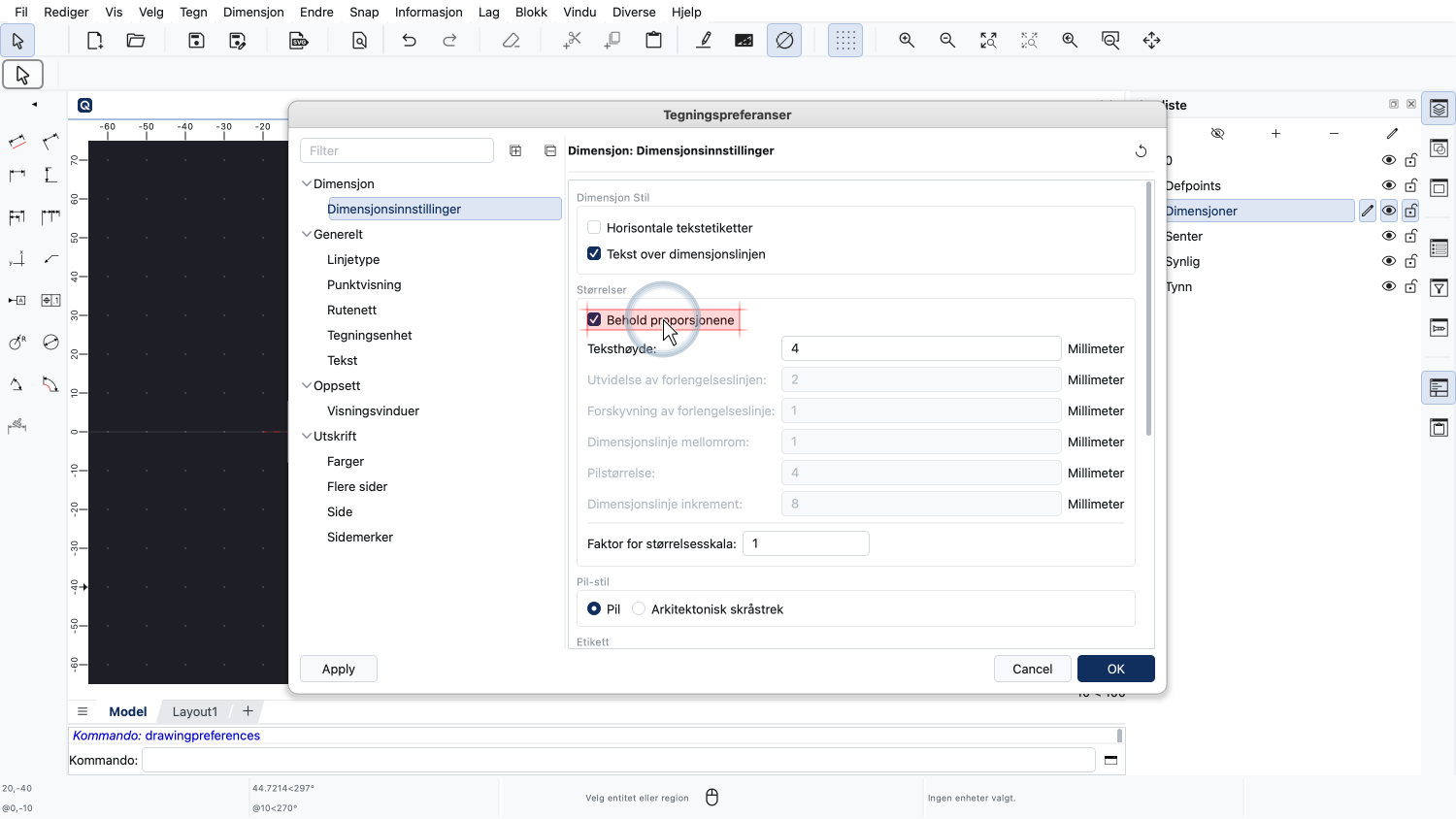
Vi sørger for å beholde proporsjonene, slik at de ulike avstandene står i forhold til størrelsen på tekstetiketten.
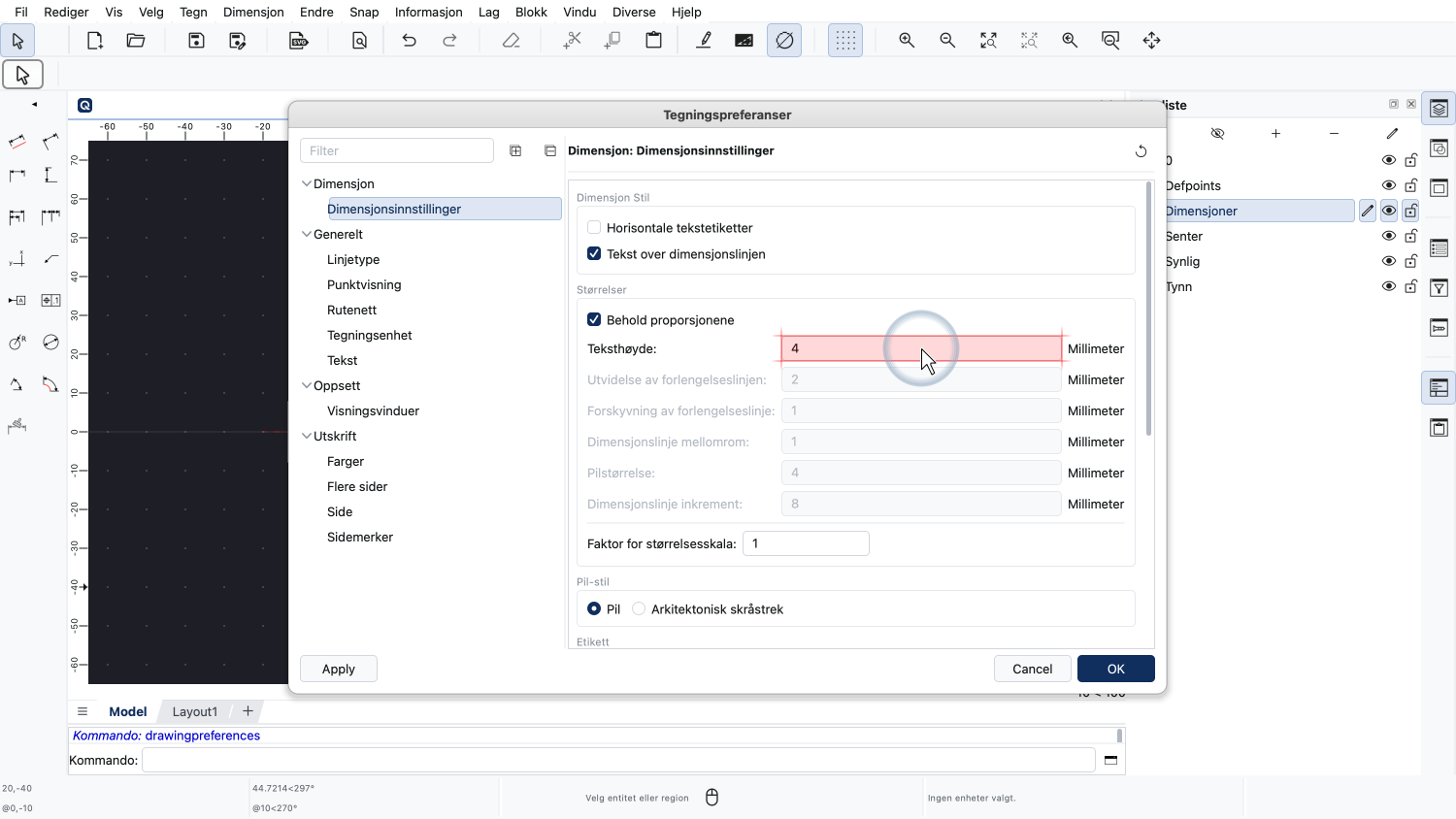
Nå kan vi justere teksthøyden til dimensjonsetiketten.
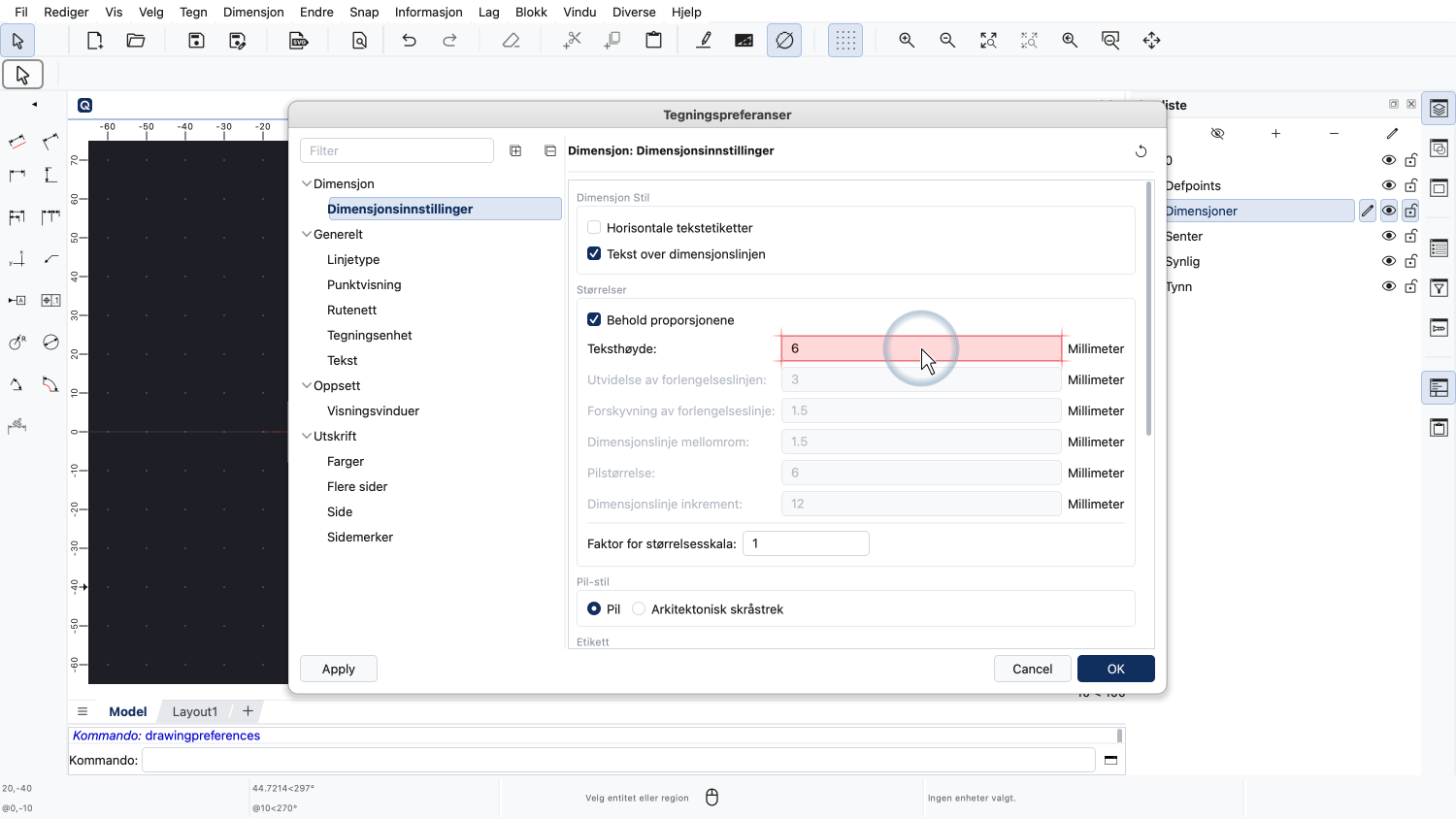
I dette eksempelet endrer vi teksthøyden til 6.
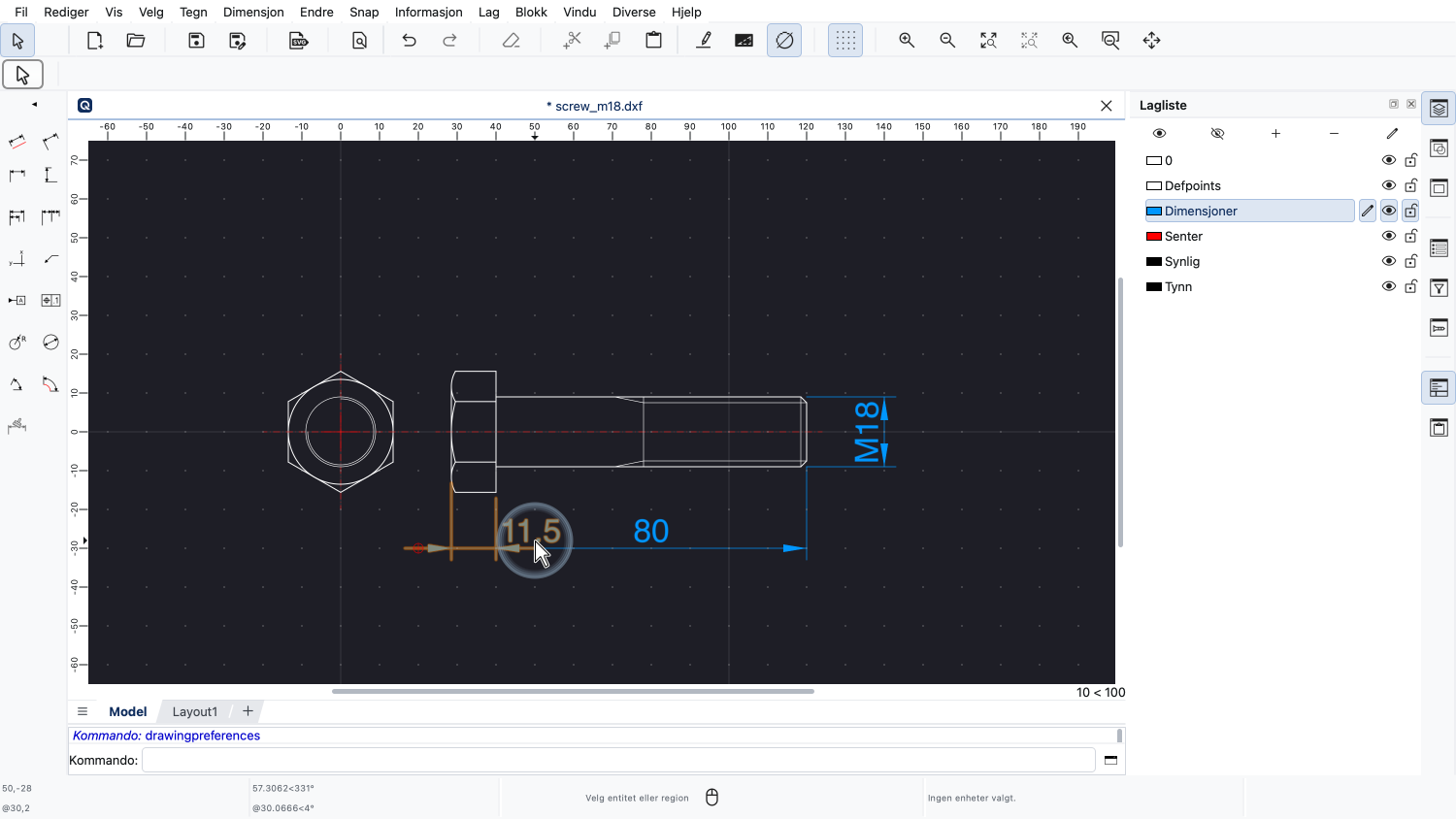
Legg merke til hvordan etiketten til en av våre dimensjoner ble flyttet til siden fordi den ikke lenger passer mellom pilene.
QCAD posisjonerer automatisk dimensjonsetikettene i midten av dimensjonslinjen eller til siden hvis teksten ikke passer.
Noen ganger kan det være ønskelig å flytte etiketten til en dimensjon til en annen plassering.
I denne tegningen ønsker vi å flytte tekstetiketten til dimensjonen for skruehodet.
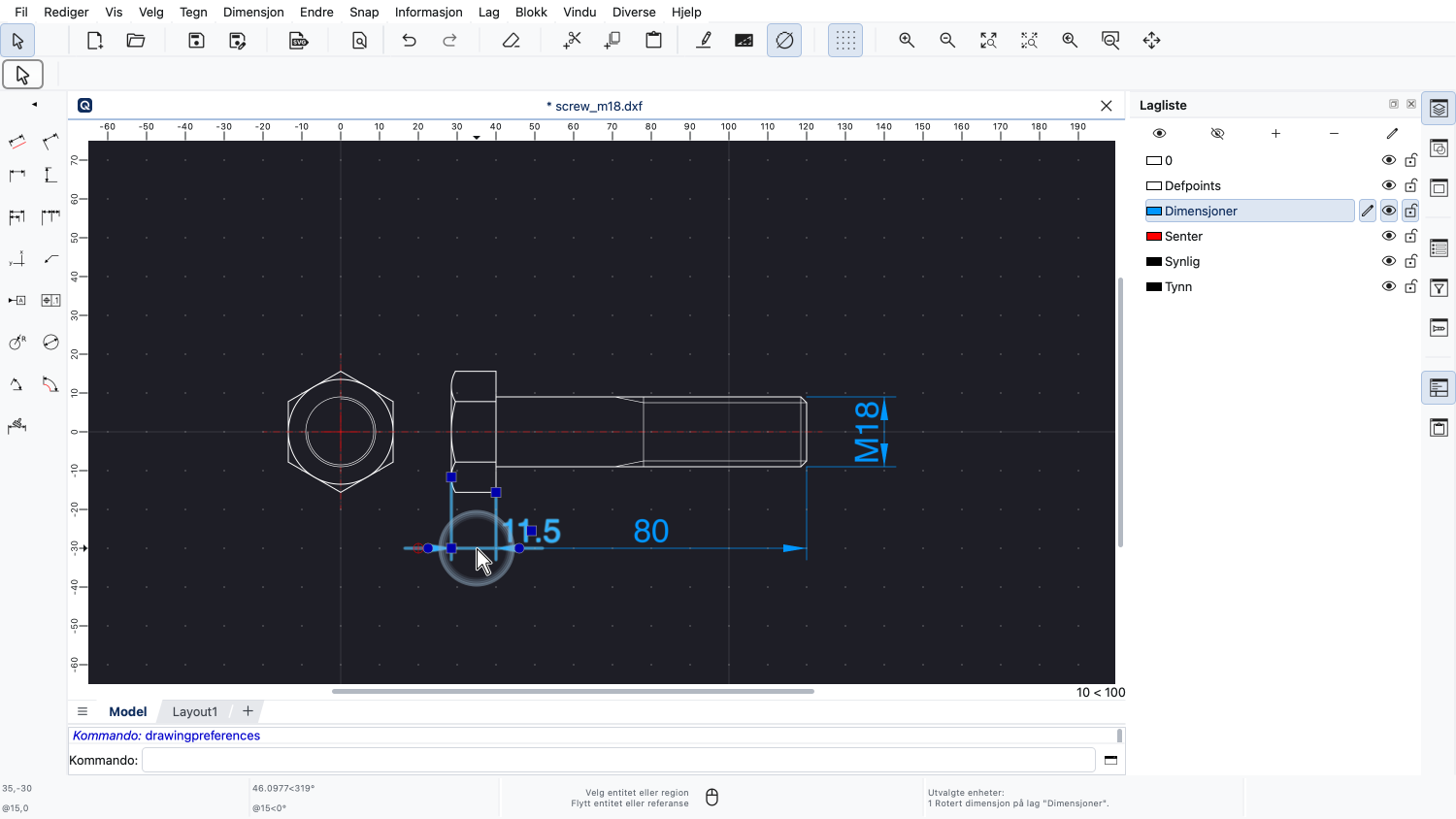
For å flytte dimensjonsetiketten, velger vi først dimensjonen.
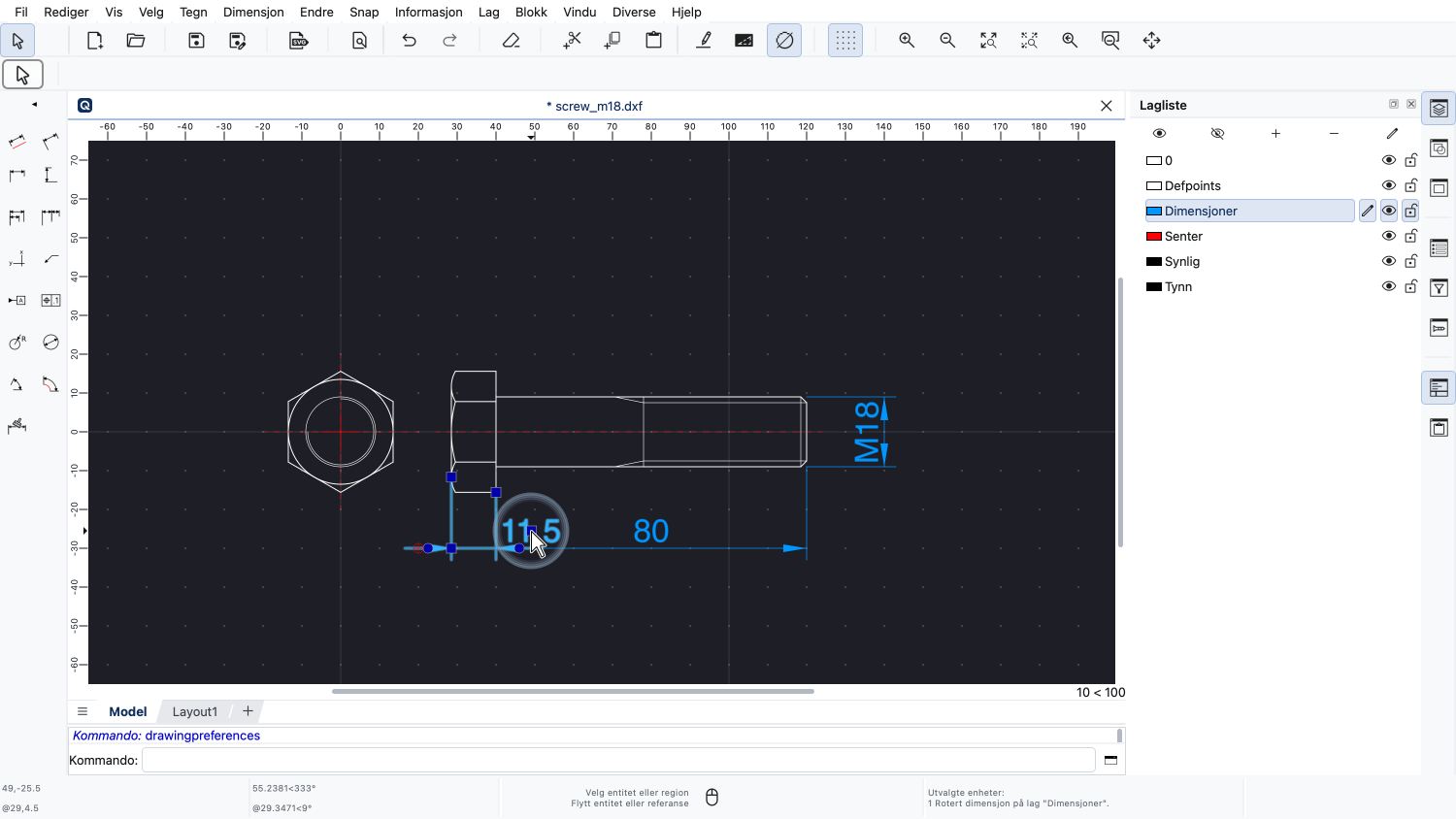
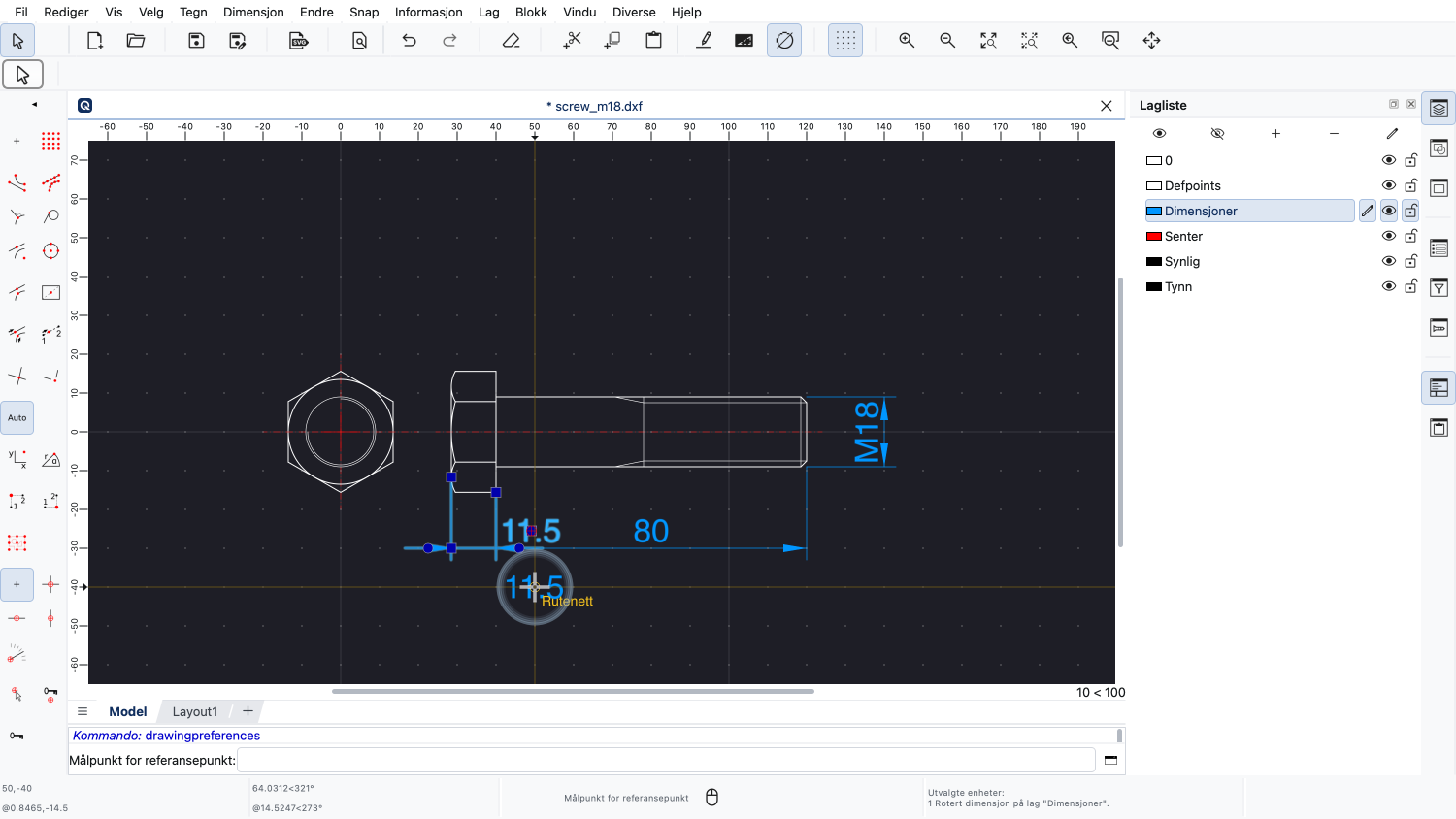
Vi kan deretter flytte referansepunktet i midten av tekstetiketten ved å dra og slippe.
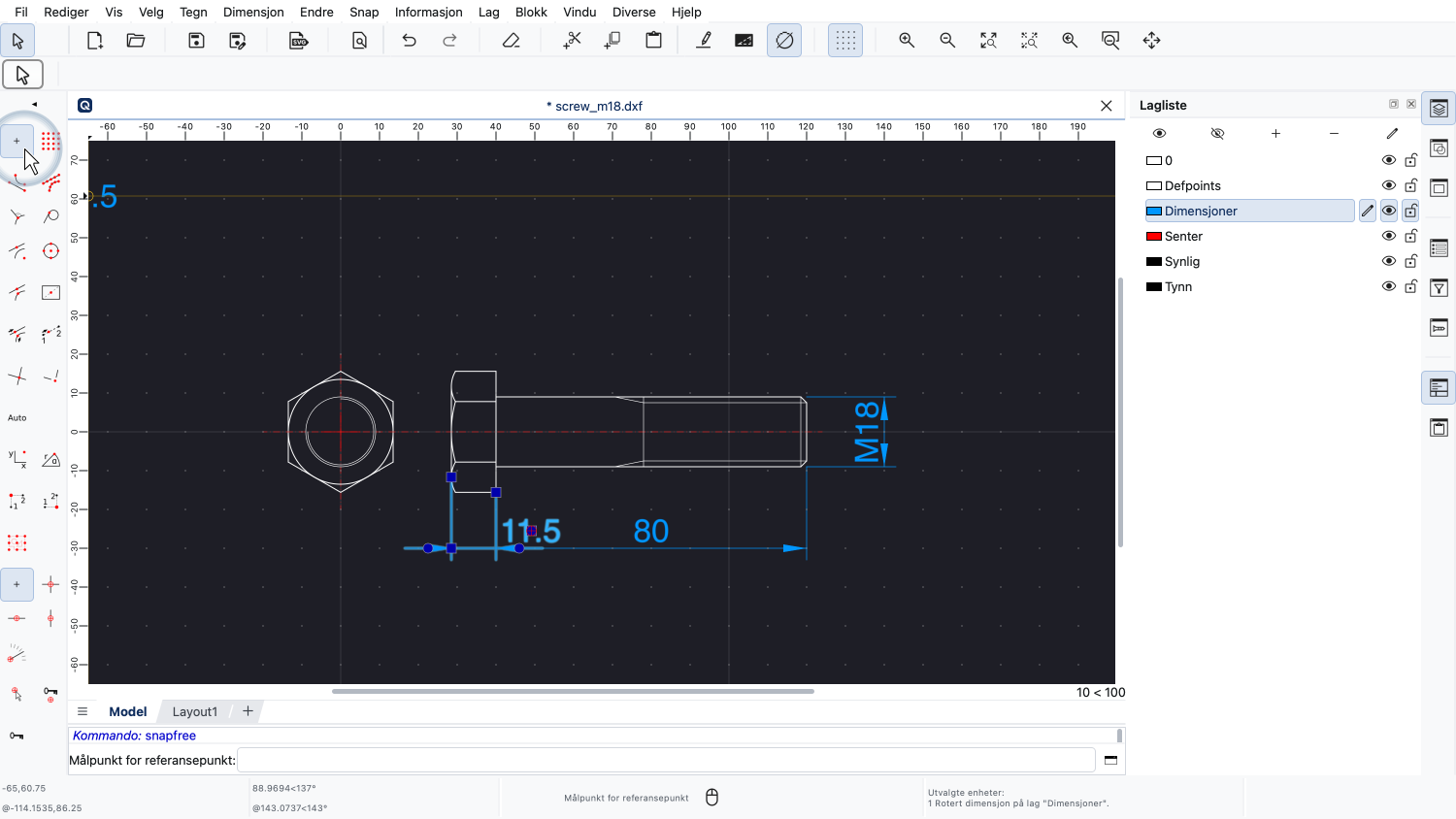
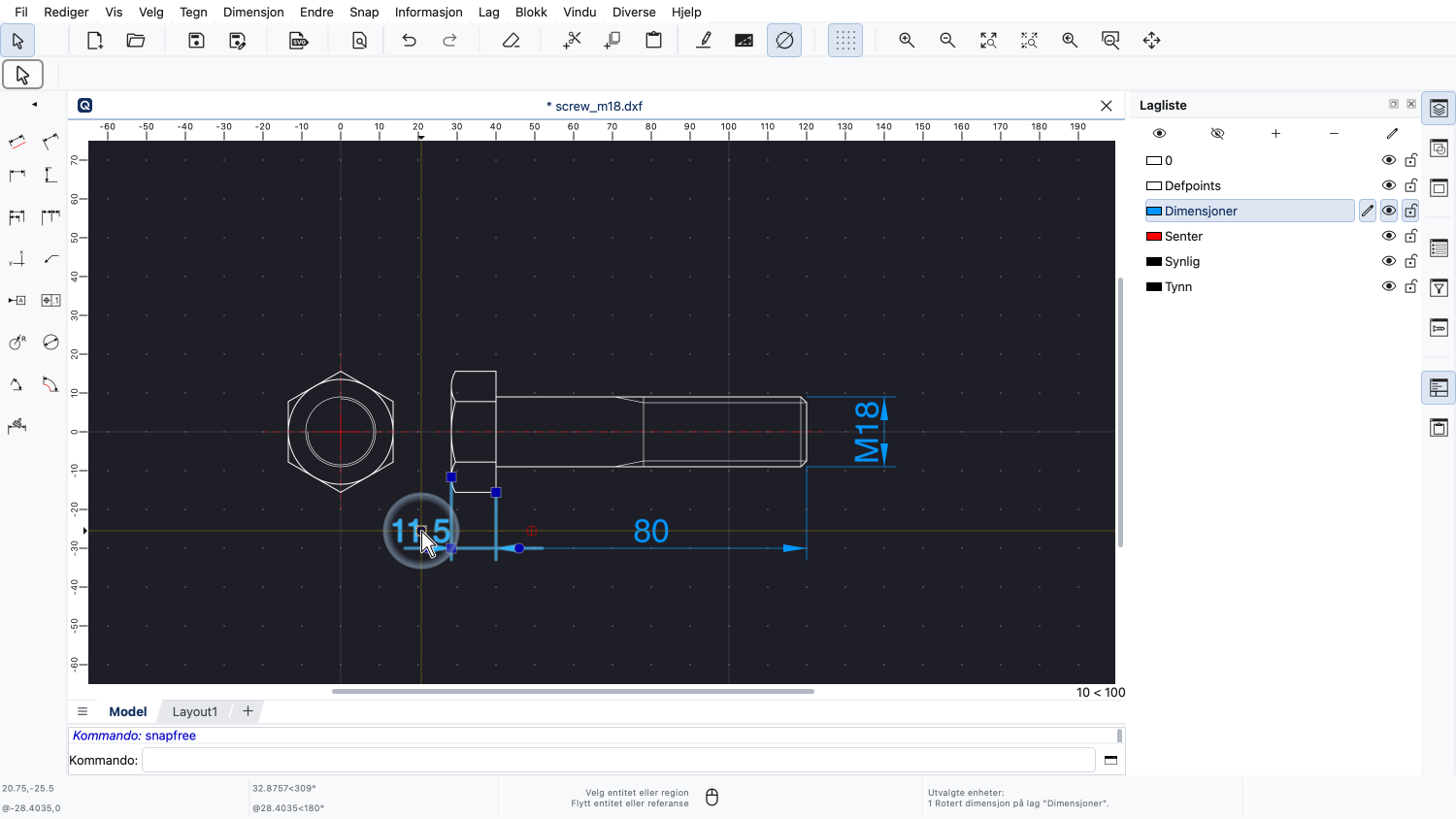
Vi bruker fri posisjonering for å plassere dimensjonsetiketten på sin nye plassering.
Du skal nå kunne lage horisontale og vertikale dimensjoner og vite hvordan du bruker en annen tekst for dimensjonsetiketten.
Sørg for å øve på dette med din egen installasjon.
Takk for at du så på denne QCAD-opplæringen.