

1.10 Mått
Videoavskrift
Den här QCAD-handledningen introducerar några grundläggande måttsättningsverktyg.
Exempel på ritning:screw_m18.dxf
Vi kommer att använda verktygen för horisontella och vertikala mått och lära oss hur man justerar måttetiketten.
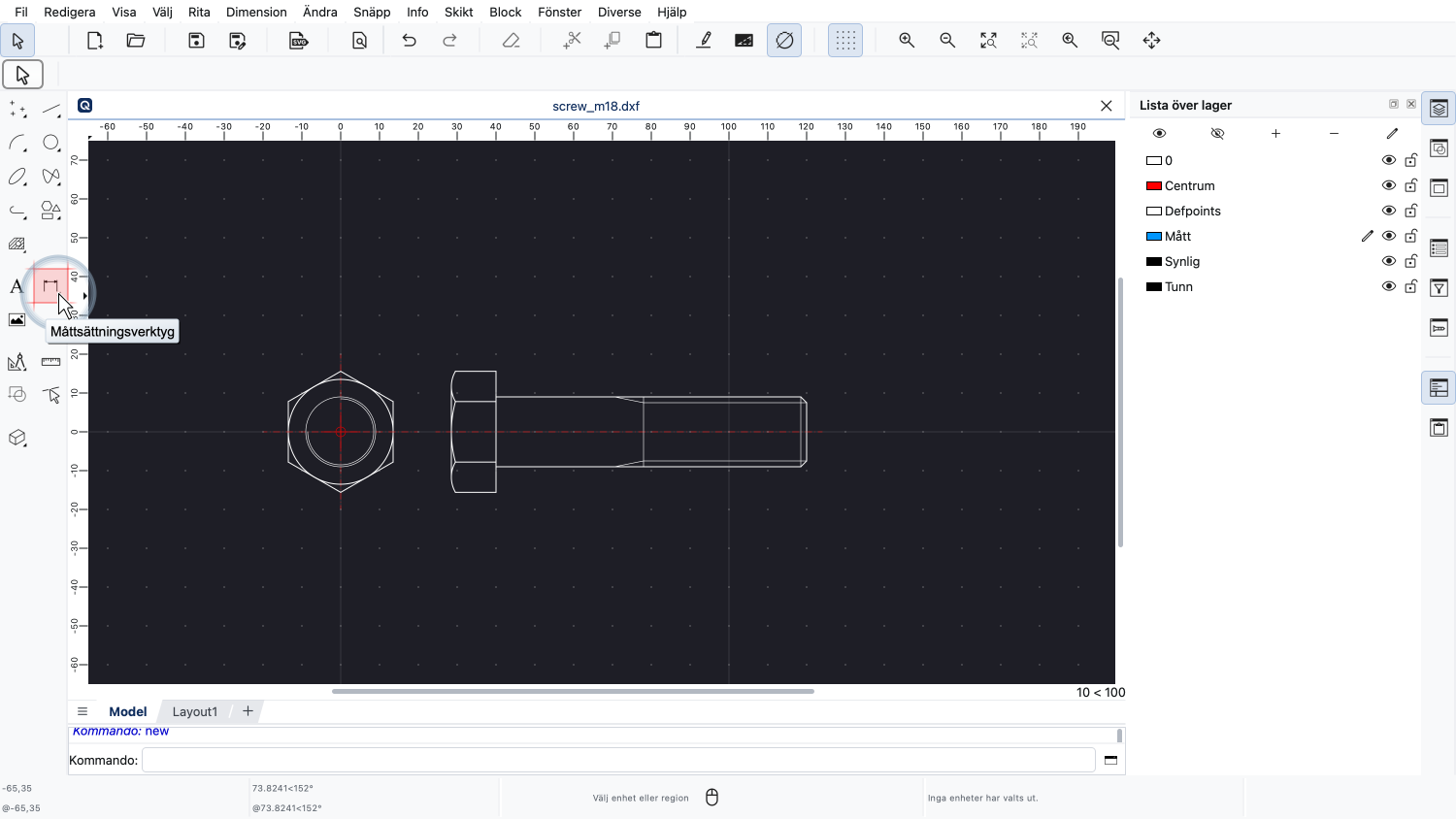
Vi når måttsättningsverktygen via CAD-verktygsfältet till vänster genom att klicka på knappen med måttikonen.
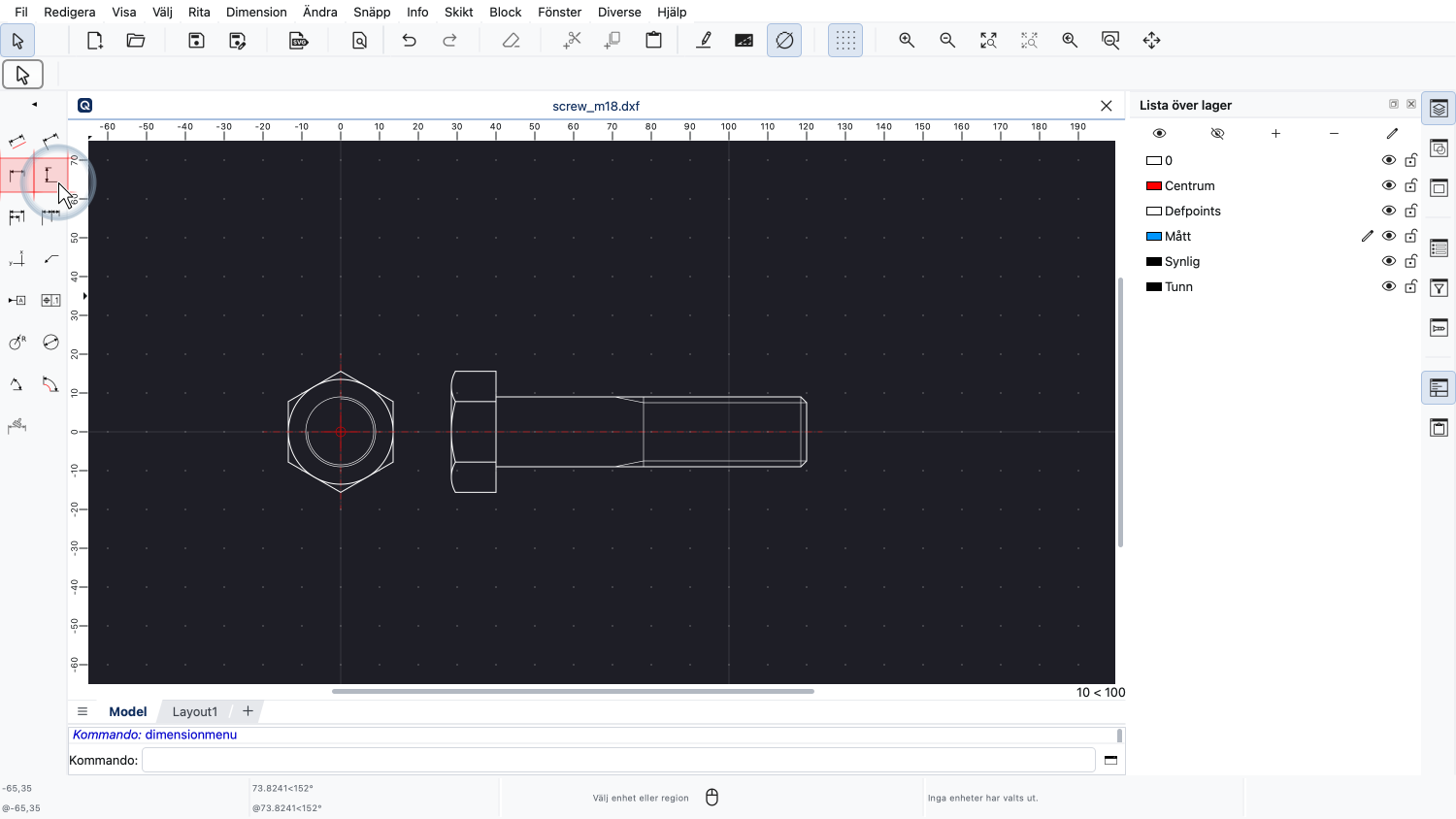
De vanligaste måtten är horisontella och vertikala mått.
De anger det horisontella eller vertikala avståndet mellan två punkter i ritningen.
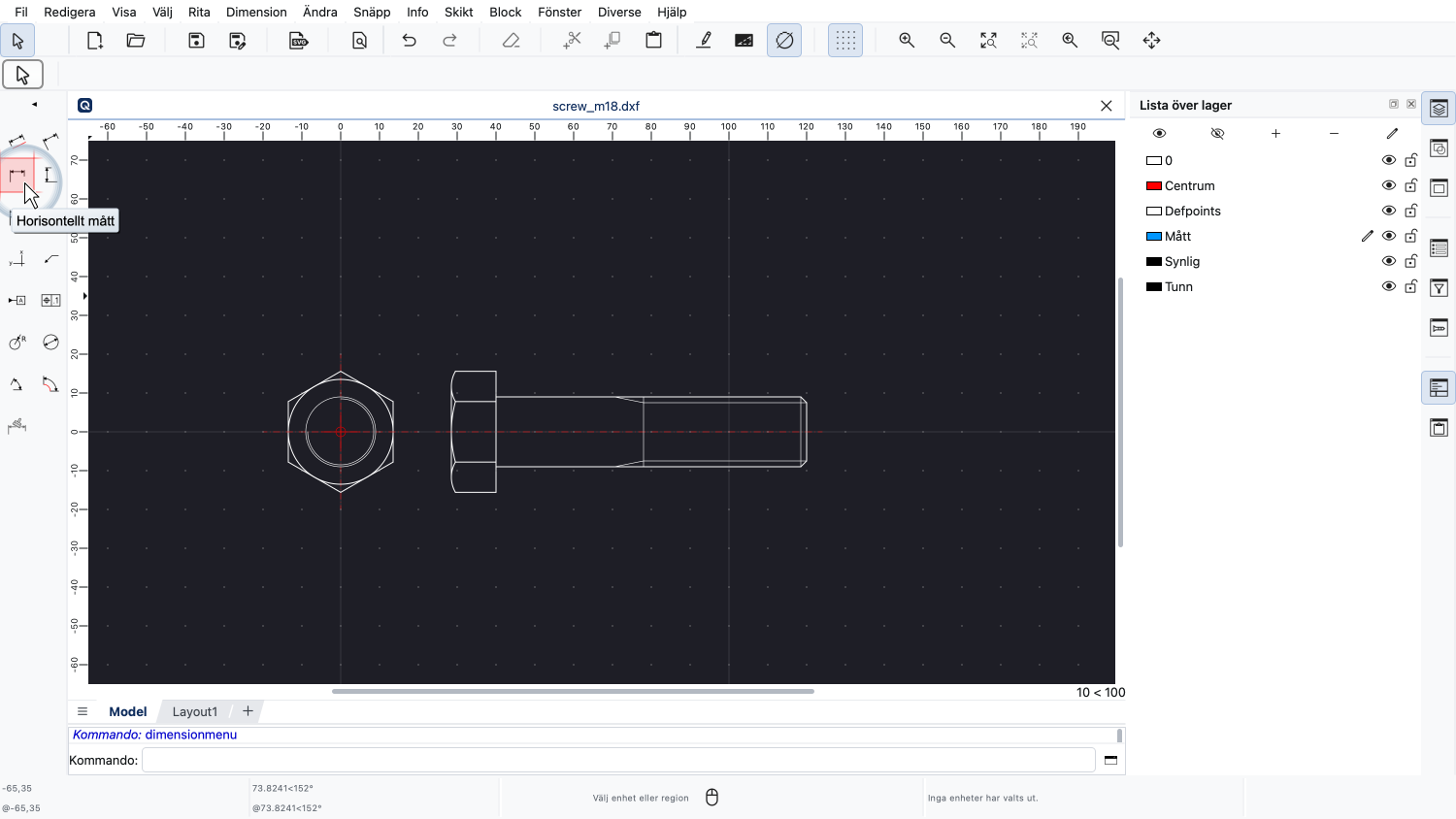
I det här exemplet kan vi måttsätta skruvens nominella längd med ett horisontellt mått.
Vi skapar alla mått på ett separat lager för att enkelt kunna styra deras utseende.
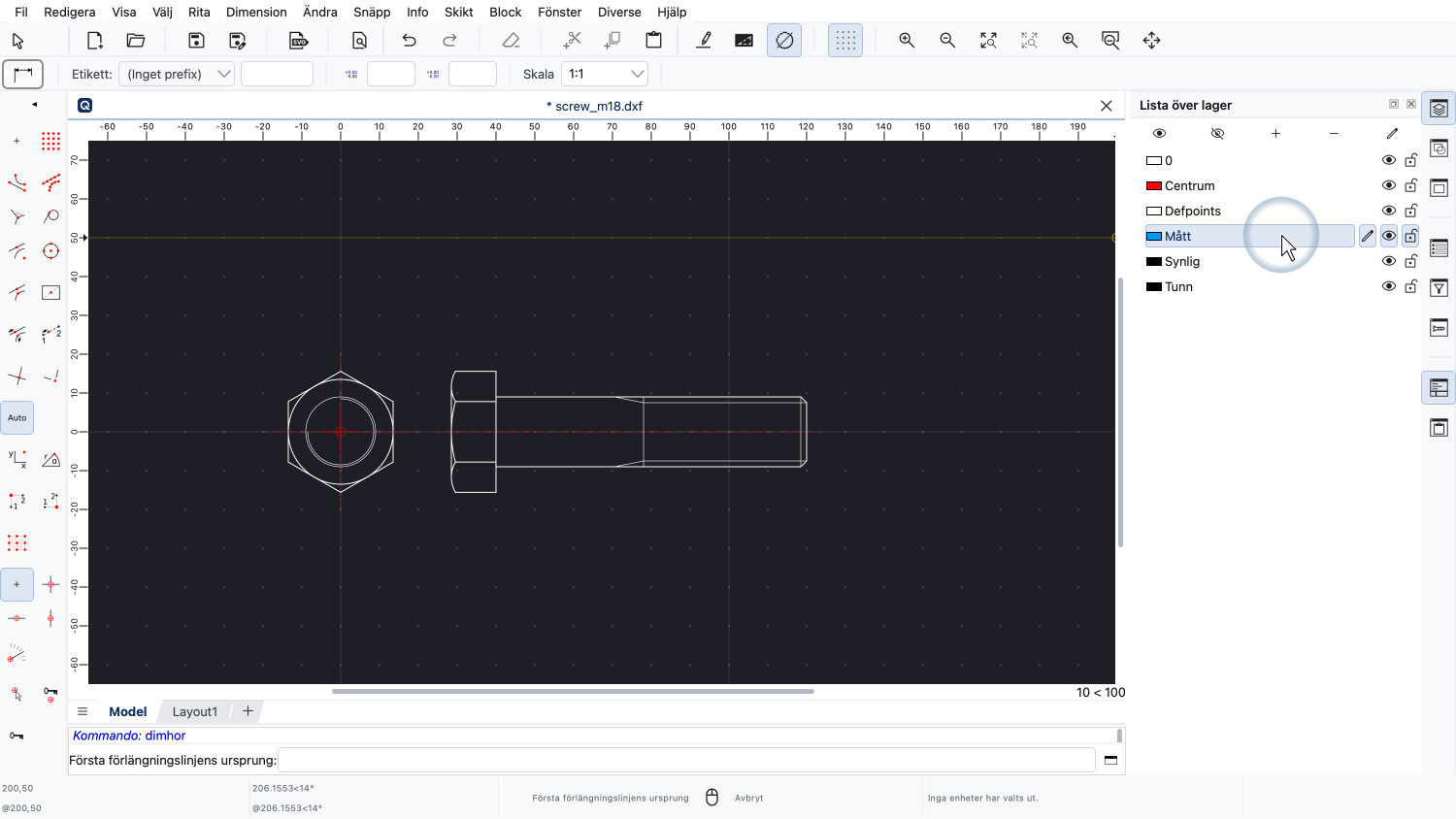
Här använder vi lagret "Mått" för alla våra måttentiteter.
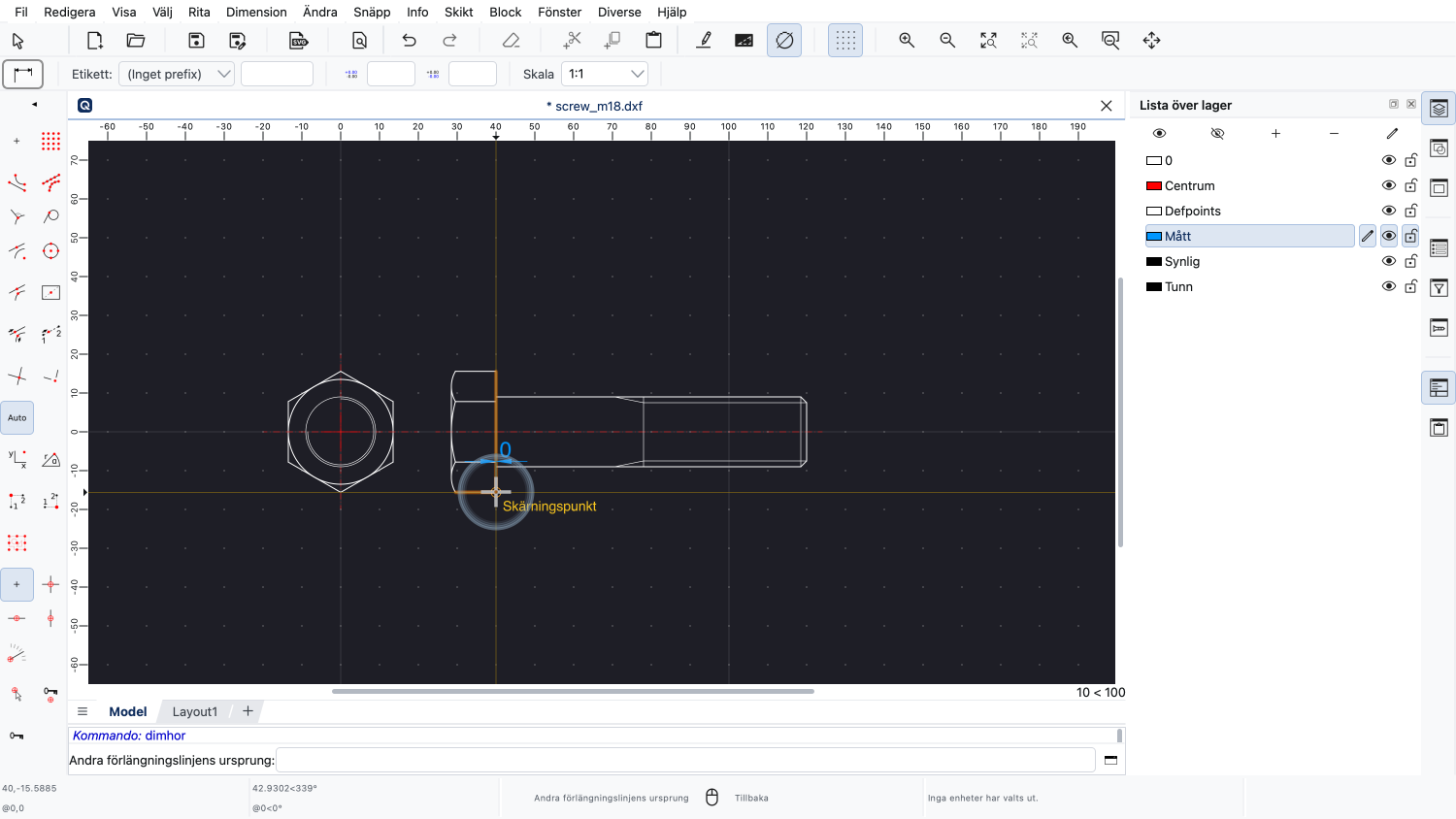
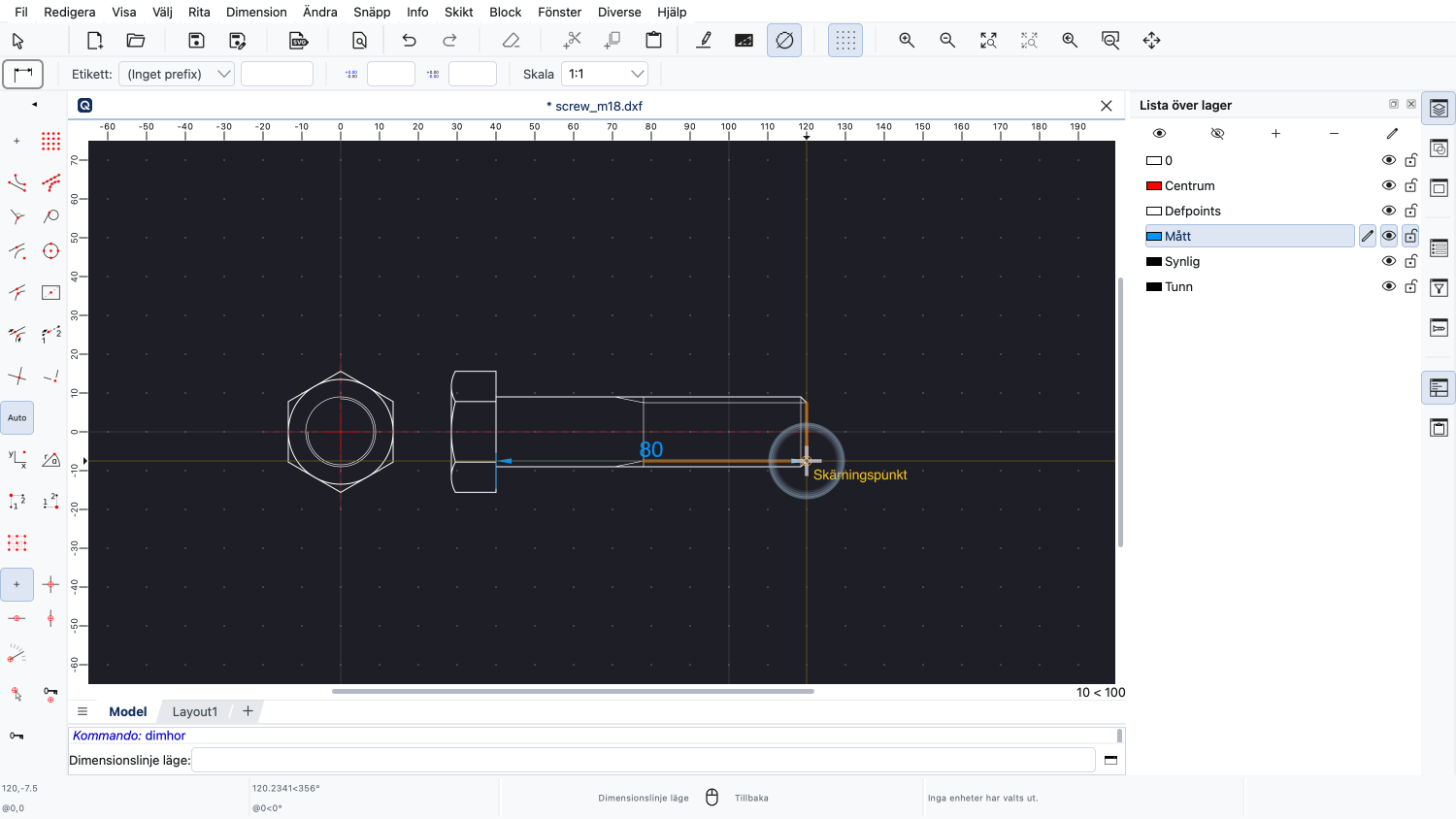
Vi klickar på två referenspunkter för att måttsätta avståndet mellan dem.
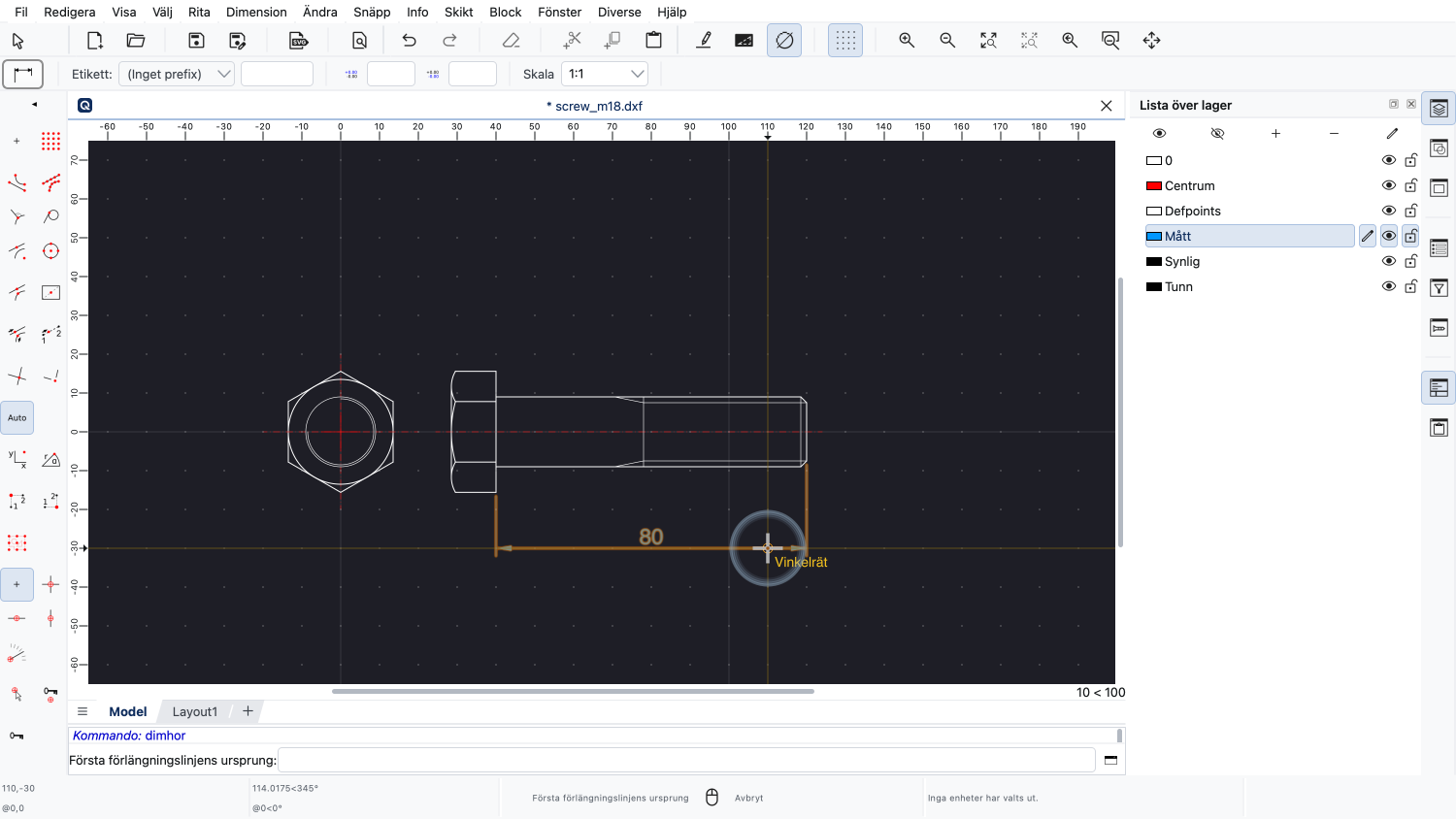
Sedan klickar vi på positionen för måttlinjen.
Vi klickar på höger musknapp för att avsluta verktyget.
Observera att ett sådant mått inte är avsett som ett sätt att mäta avstånd i ritningen.
Mått läggs till i en ritning som information för den som läser ritningen, så att ritningen ger all information som behövs för att tillverka en detalj.
Mått ger exakt och ofta mer detaljerad information än ritningens geometri i sig.
Att till exempel känna till skruvens diameter är inte tillräcklig information för att den ska kunna tillverkas.
Vi måste också ange vilken typ av gänga skruven har.
I det här fallet är det en metrisk gänga med en nominell diameter på 18 millimeter, kallad M18.
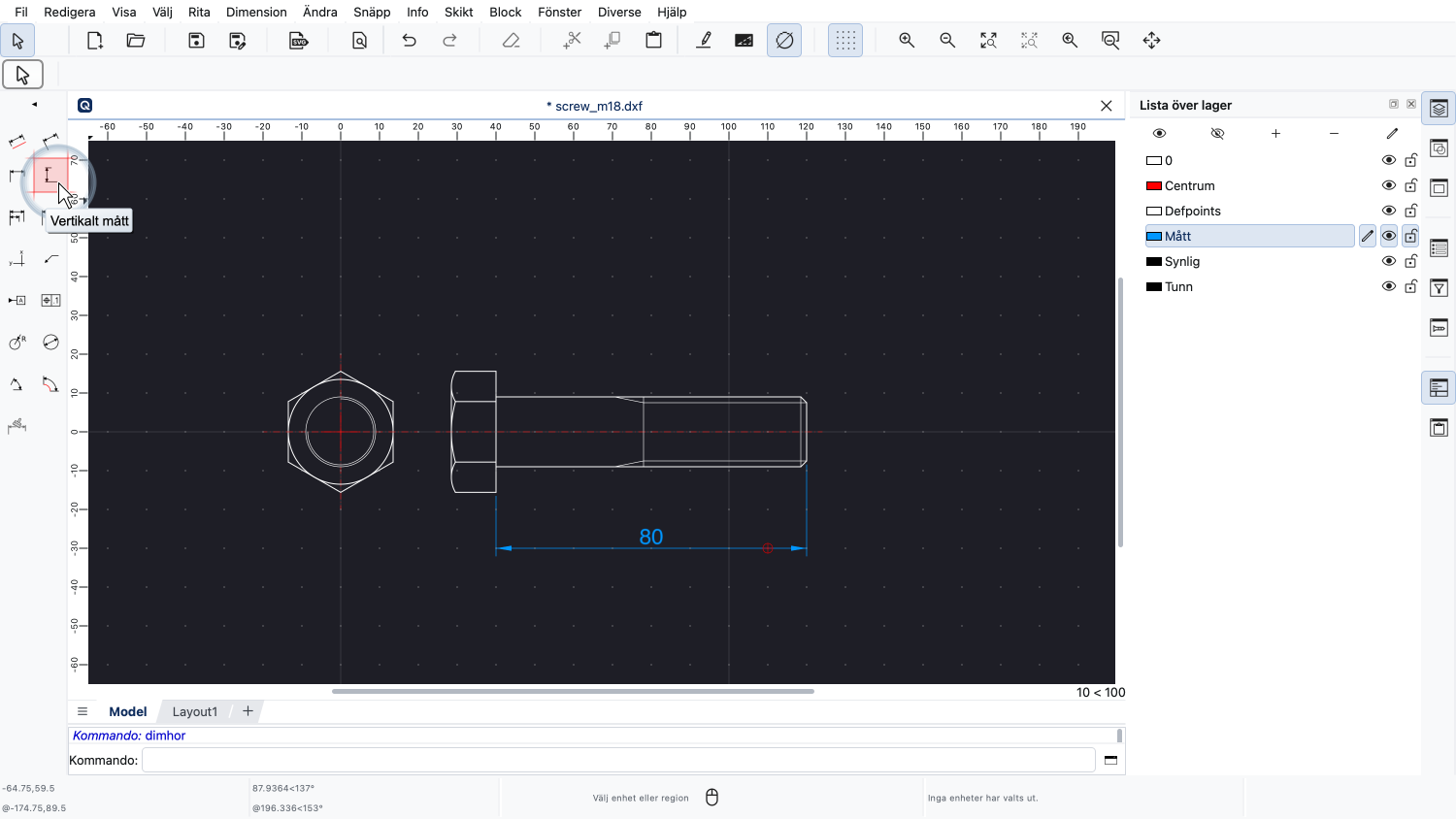
Vi använder verktyget för vertikala mått för att måttsätta diametern.
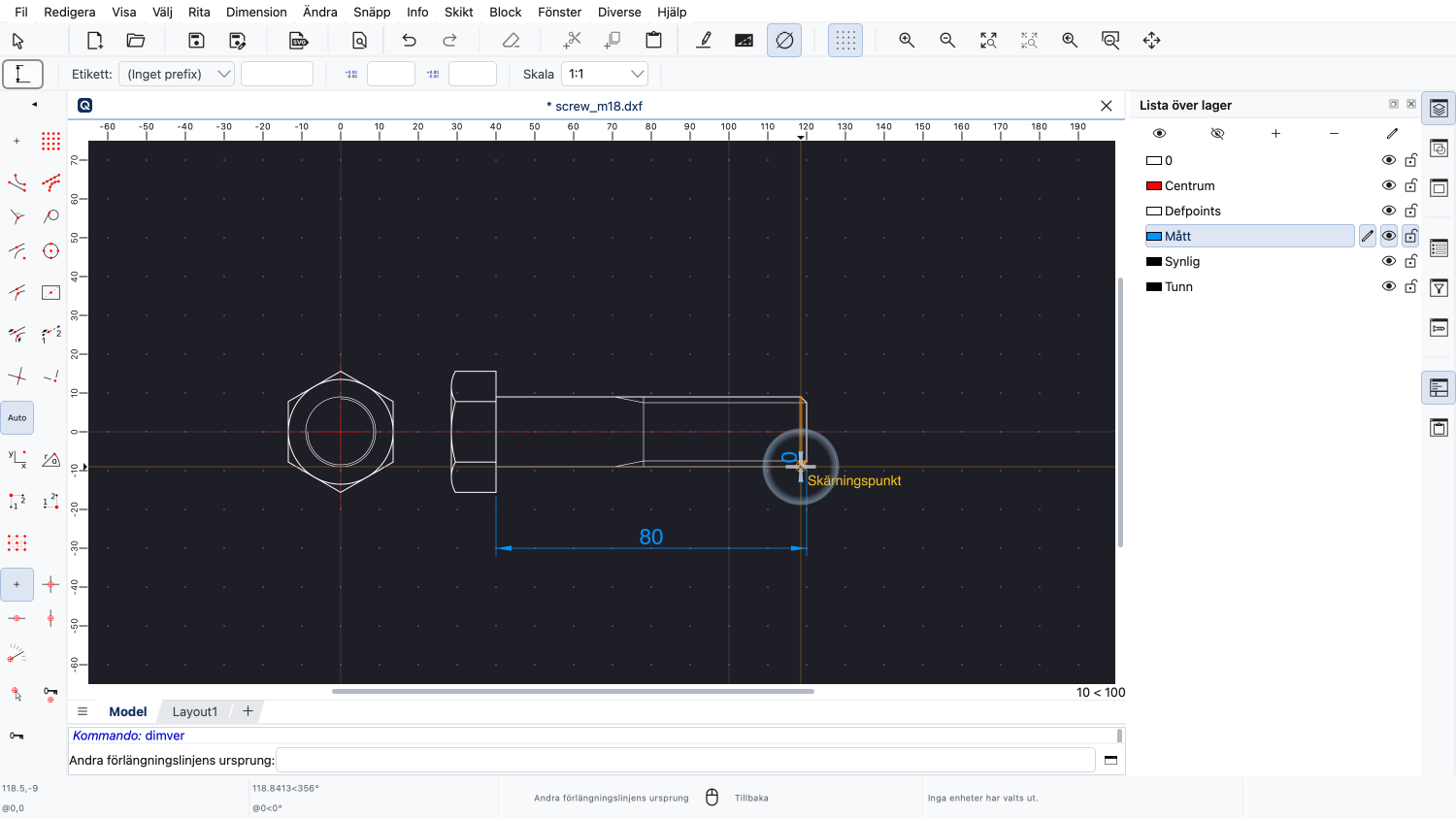
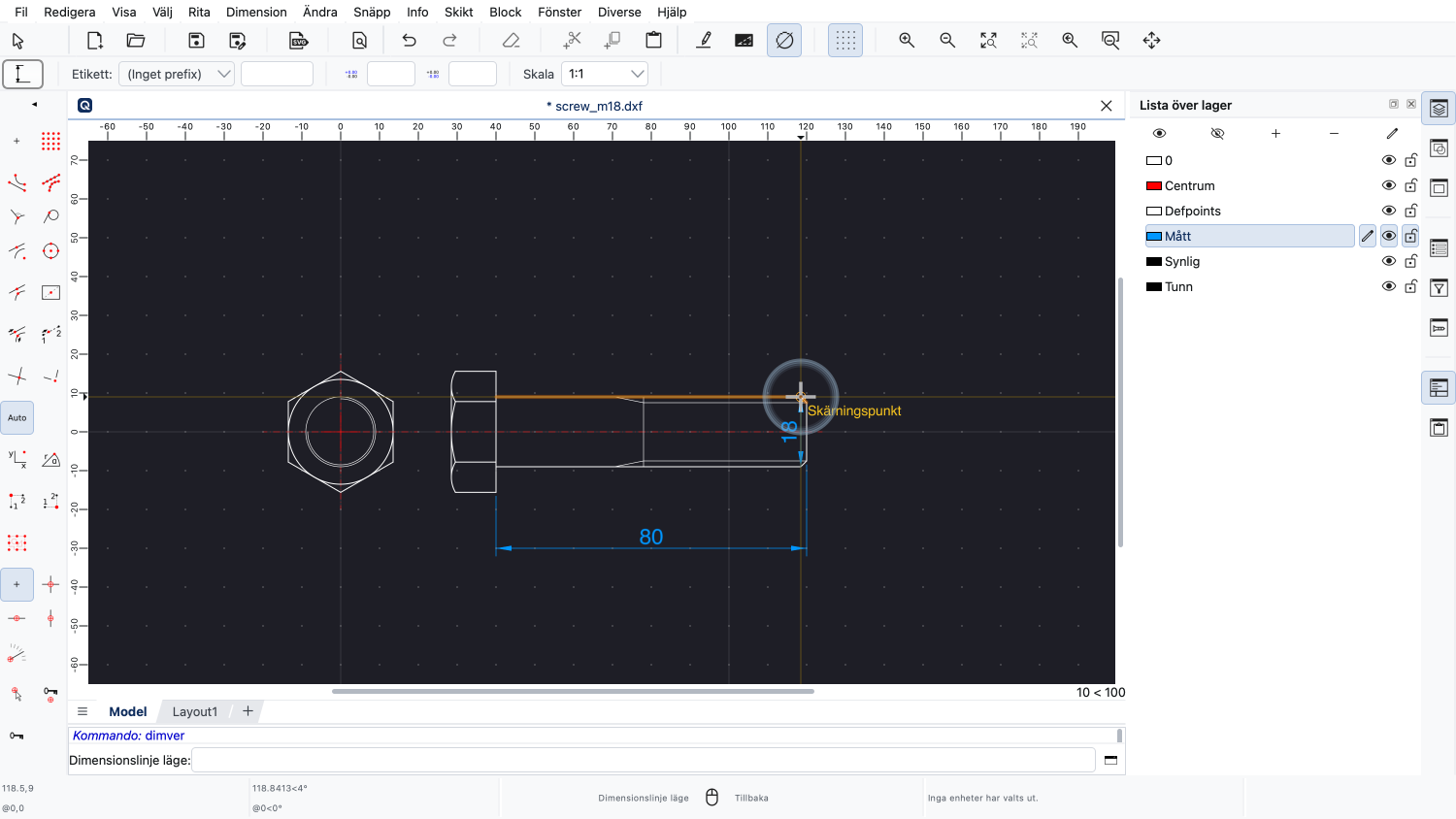
Precis som tidigare klickar vi på två referenspunkter.
Innan vi klickar på positionen för måttlinjen vill vi lägga till bokstaven M före siffran 18 för att ange att skruven har en metrisk gänga.
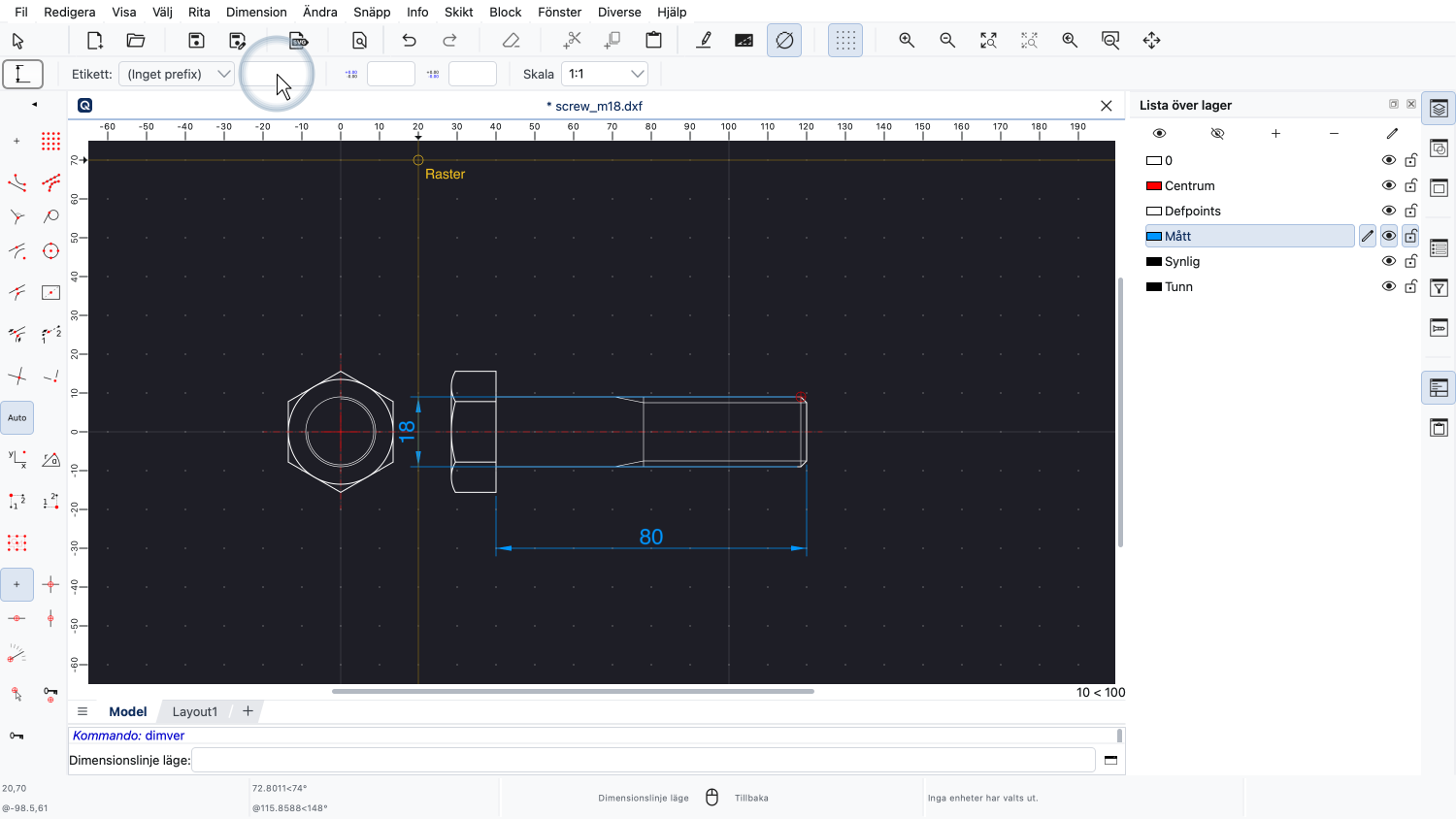
Vi kan ändra etiketten för måttet i alternativverktygsfältet längst upp.
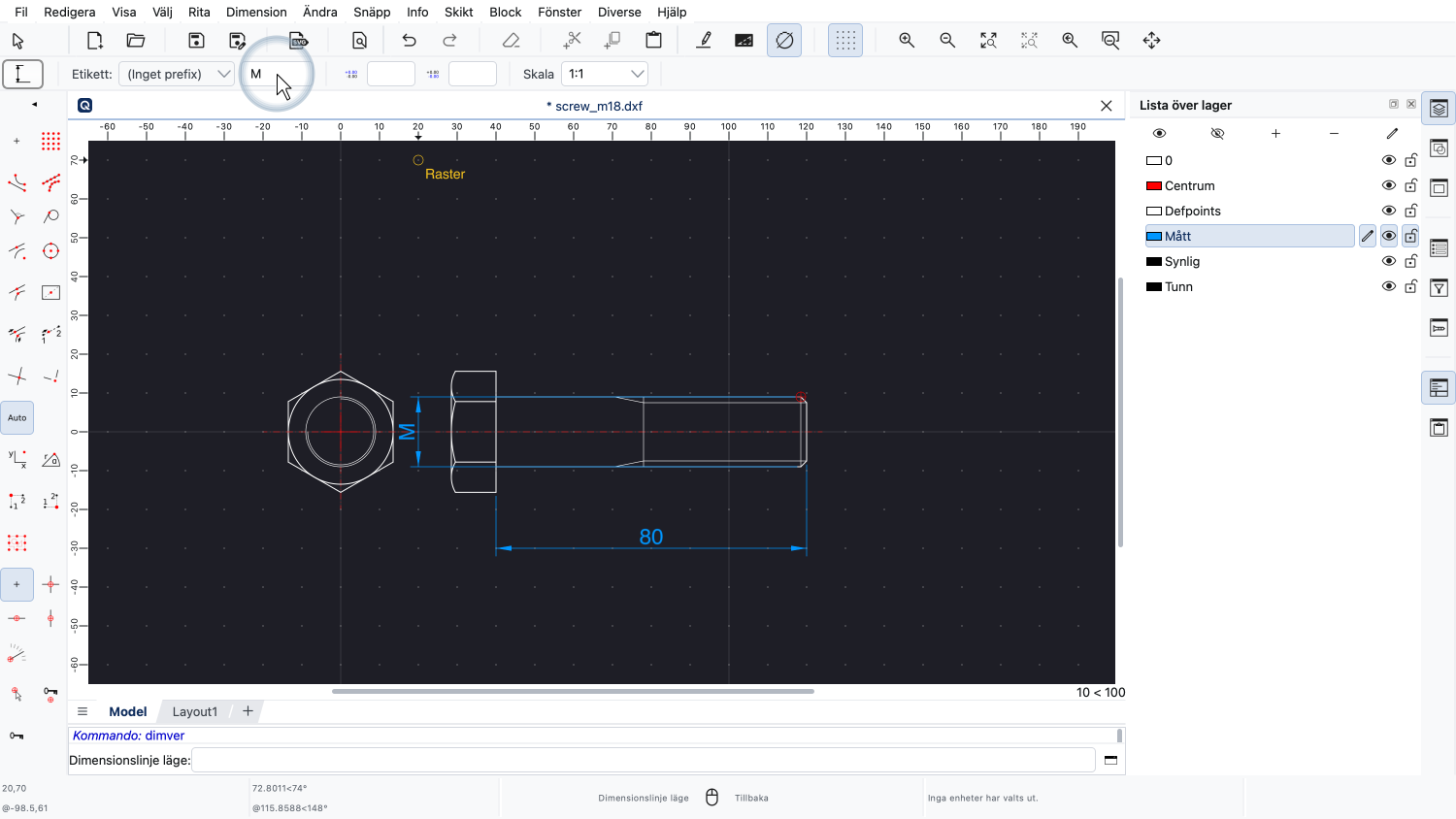
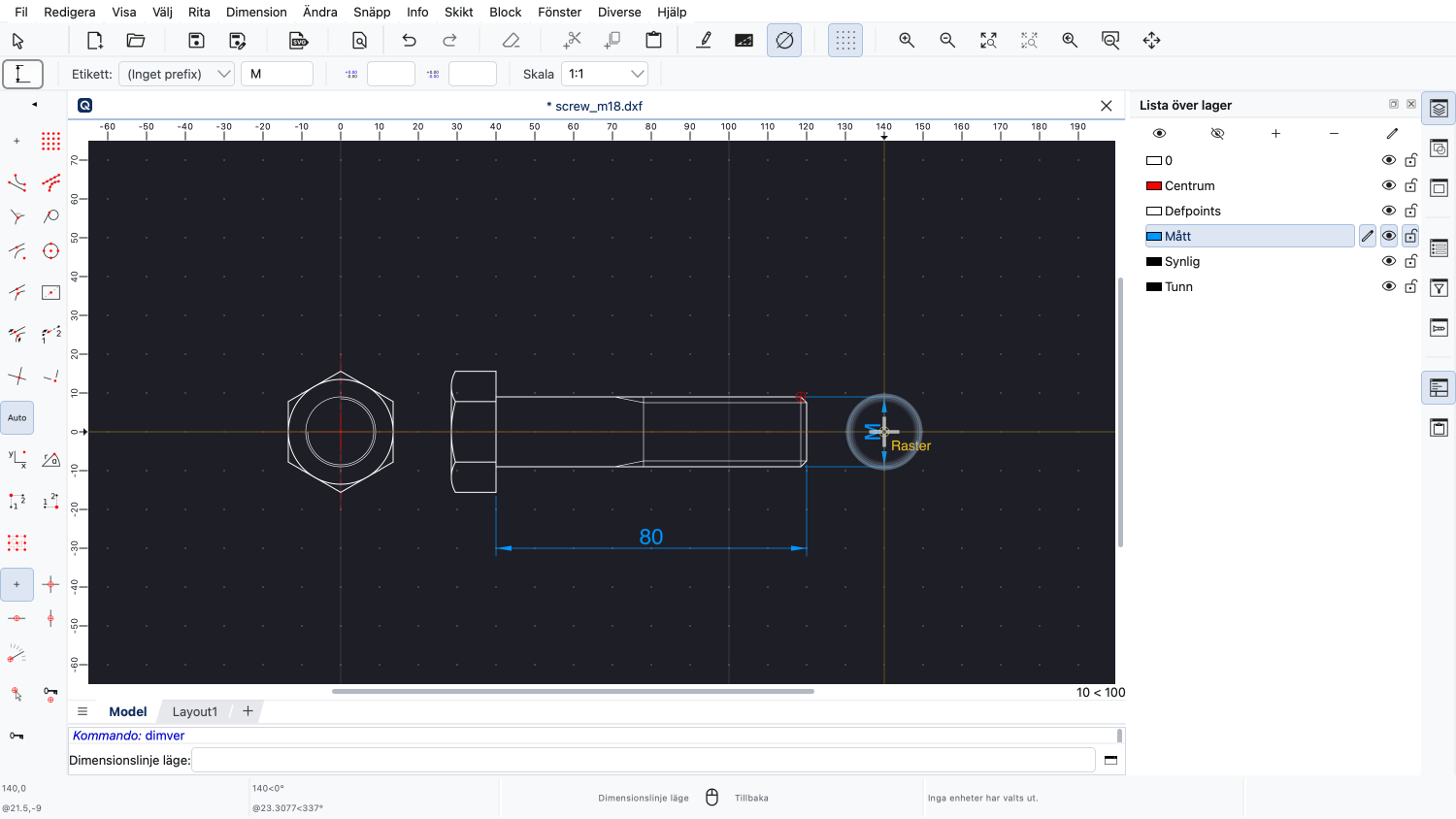
Om vi anger ett M som etikett kan vi se att måttetiketten ändras i enlighet med detta.
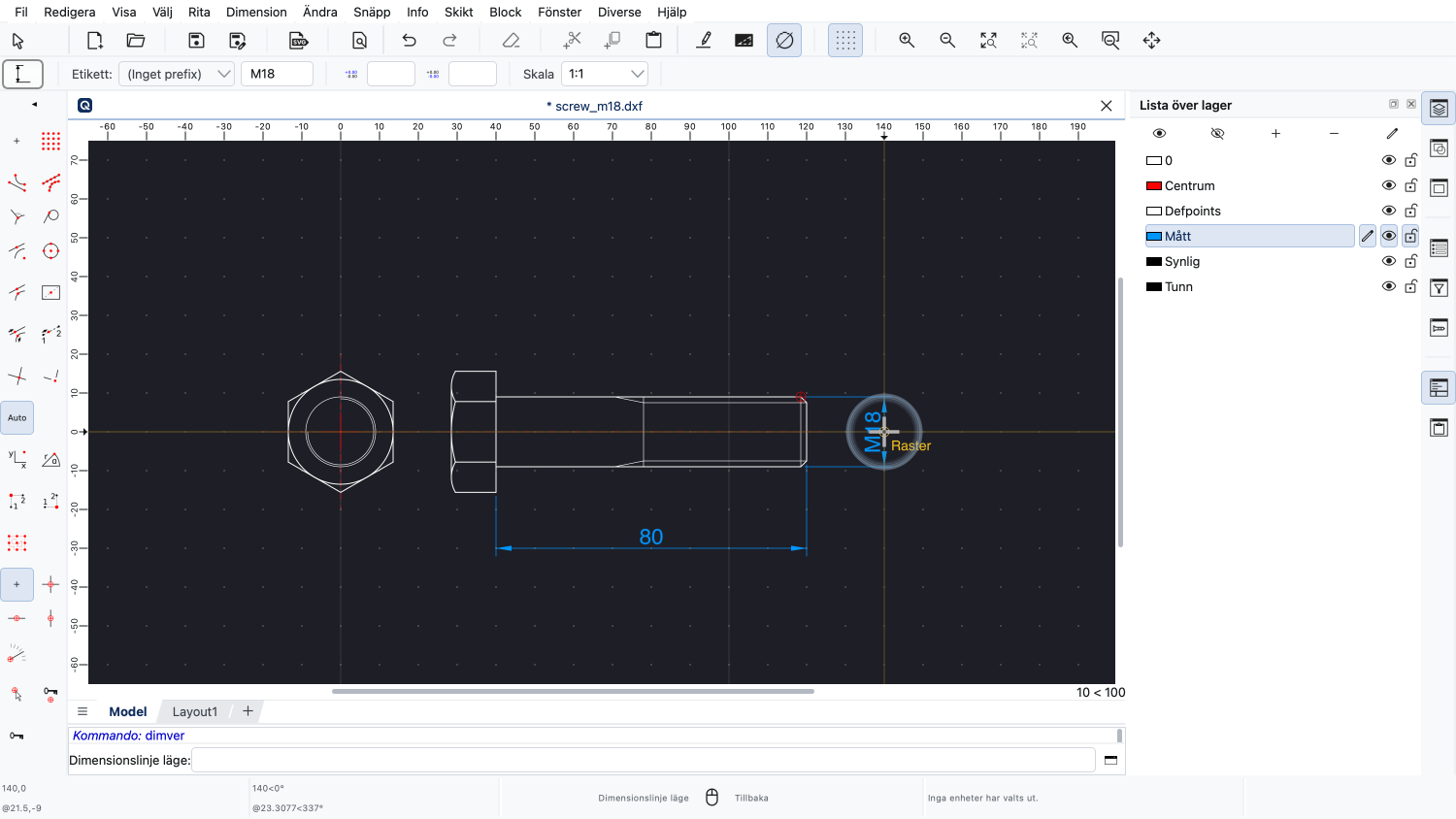
Vi skulle helt enkelt kunna skriva M18 i etikettrutan.
Även om detta fungerar är det inte idealiskt.
Måttet visar nu alltid M18, även om det faktiska mätvärdet ändras.
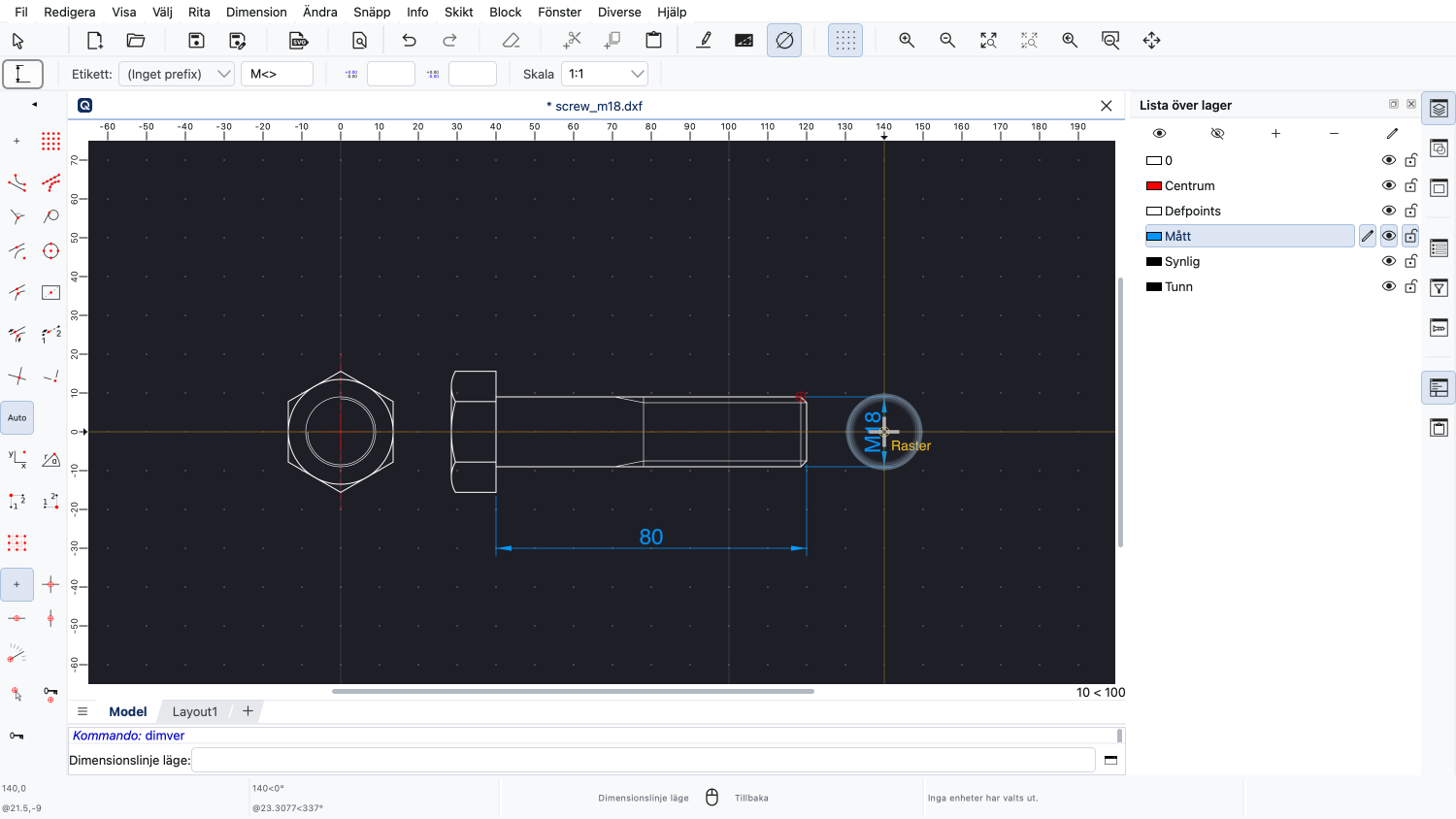
Istället anger vi ett versalt "M", ett mindre än-tecken och ett större än-tecken.
Kombinationen av mindre än- och större än-tecken ersätts automatiskt med måttets faktiska mätvärde.
Det här är ett enkelt sätt att lägga till valfri text före eller efter måttetikettens mätvärde.
Vi klickar nu på positionen för måttlinjen för att lägga till måttet.
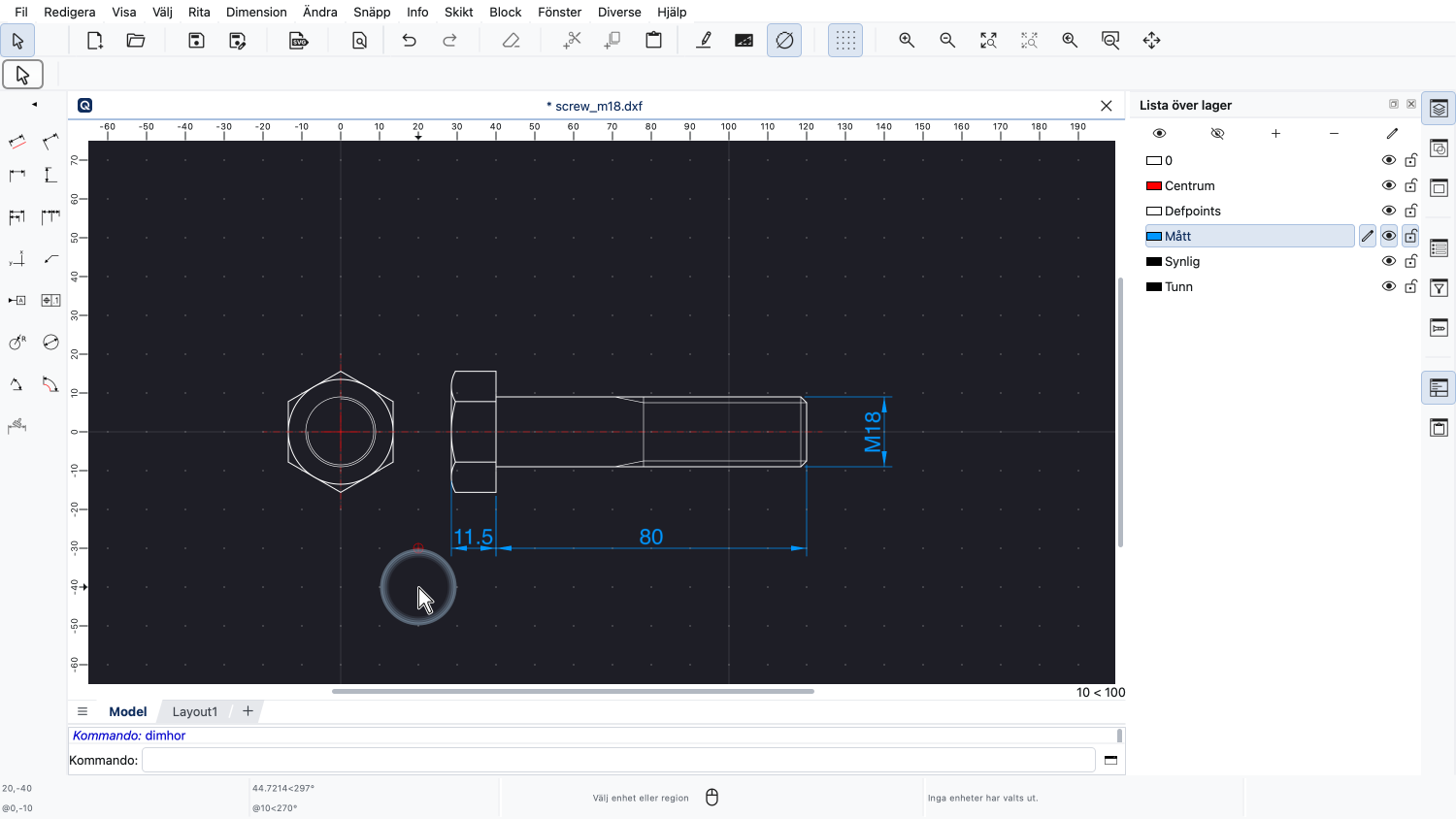
Vi lägger till ytterligare ett mått för skruvhuvudets höjd.
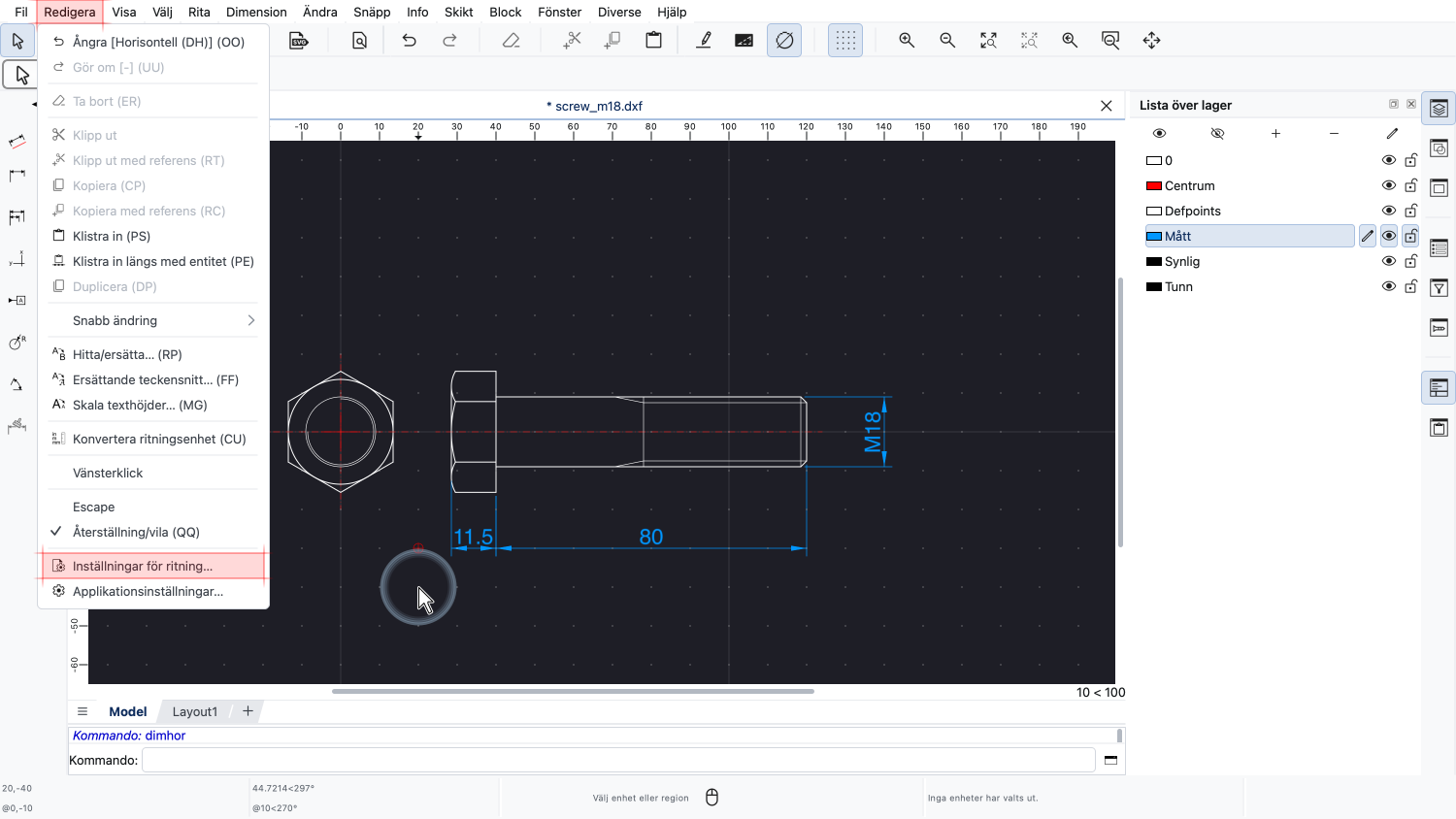
Om vi inte kan se våra måttetiketter, eller om de visas för stora eller för små, kan vi justera etikettstorleken i ritningsinställningarna.
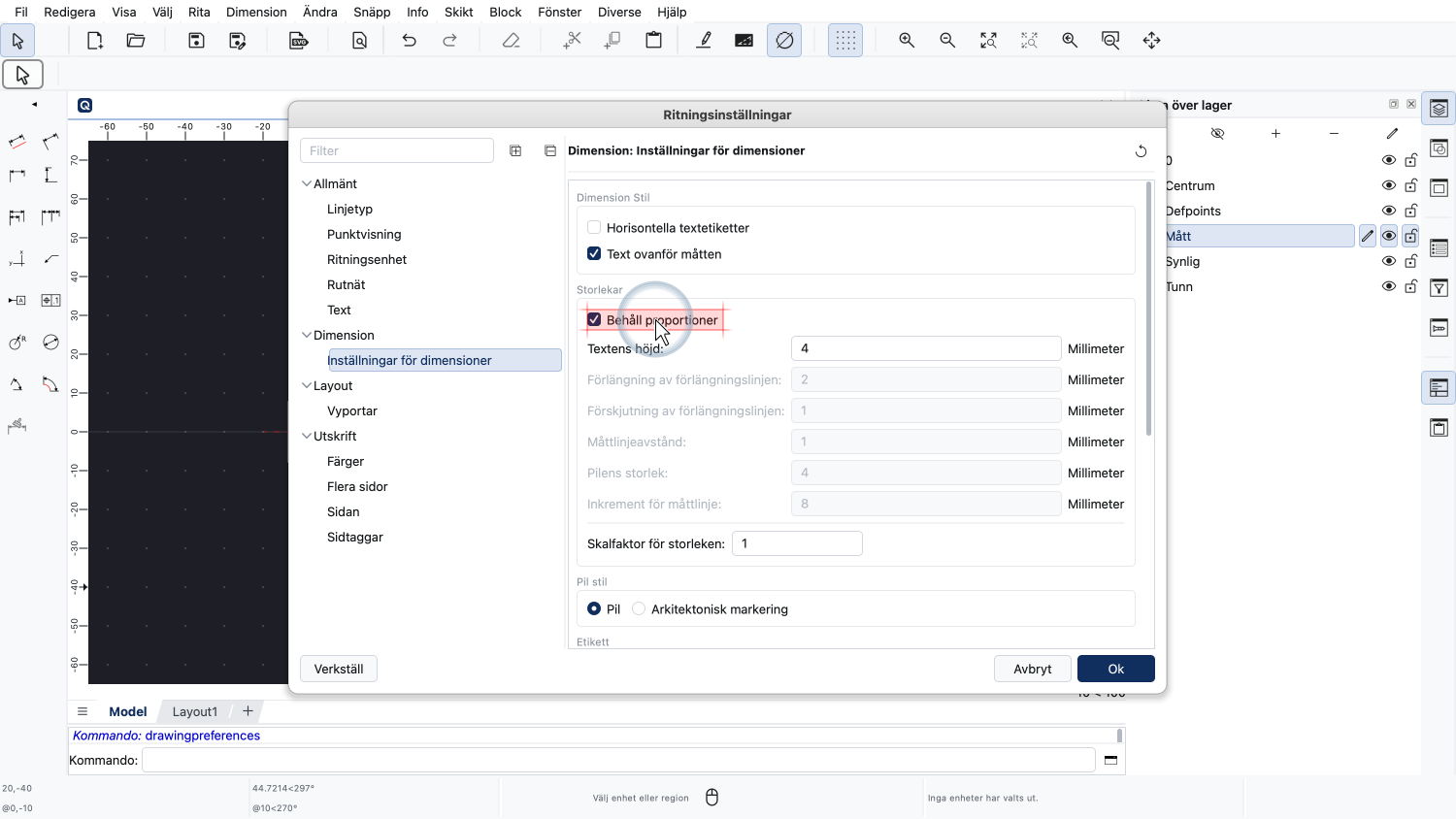
Vi ser till att behålla proportionerna, så att de olika avstånden är proportionella mot textetikettstorleken.
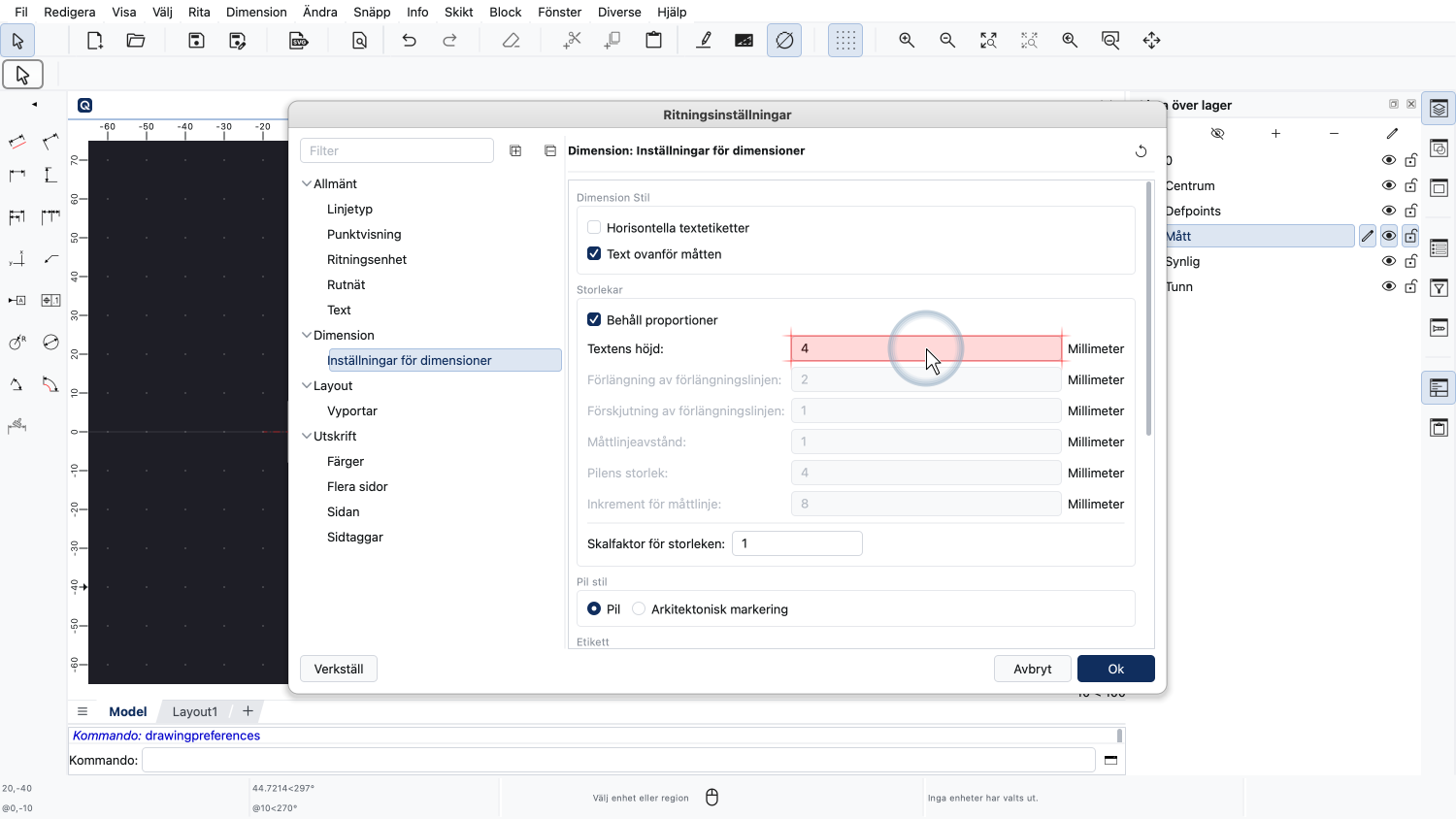
Nu kan vi justera texthöjden för måttetiketten.
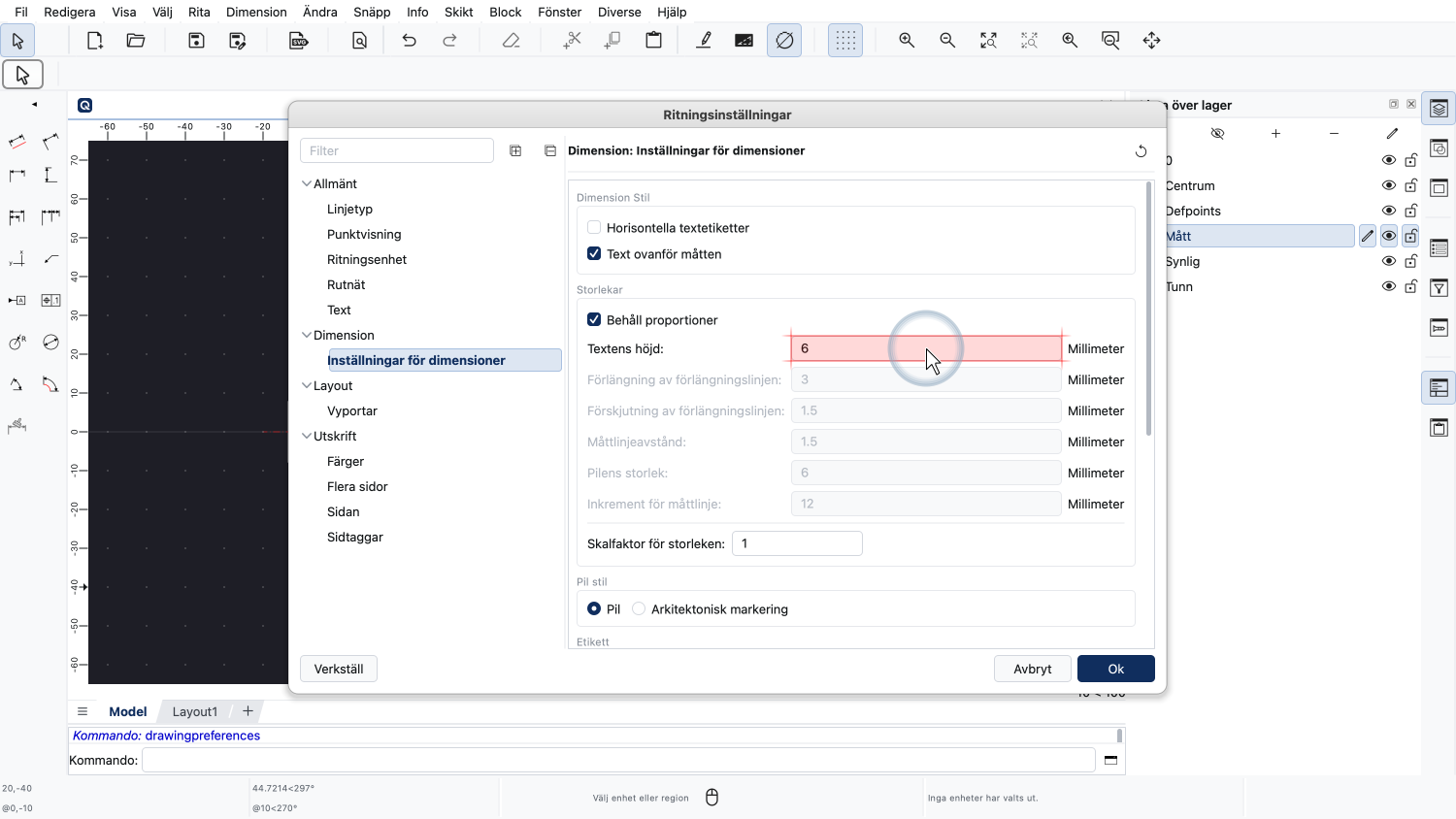
I det här exemplet ändrar vi texthöjden till 6.
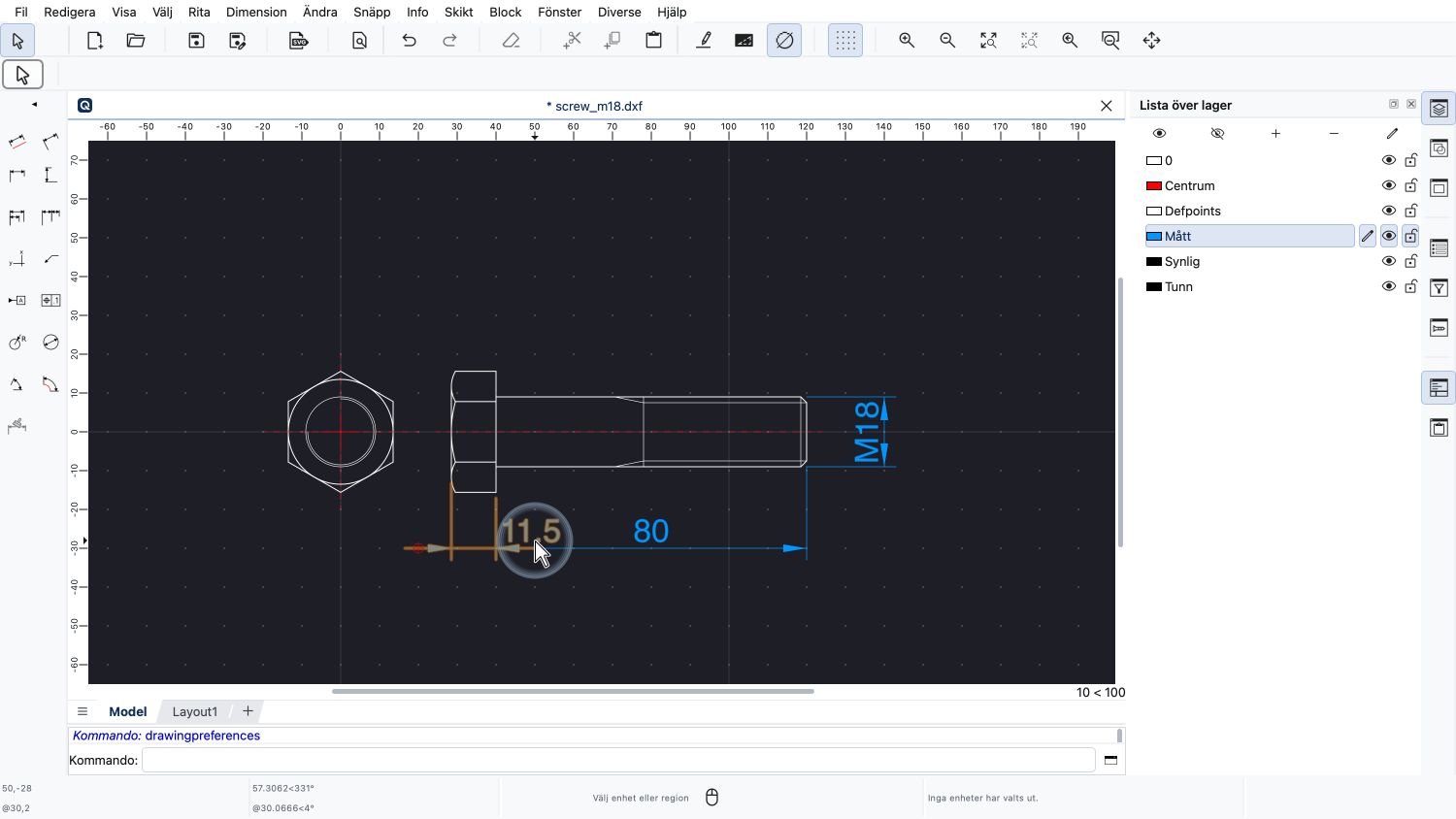
Observera hur etiketten på ett av våra mått har flyttats åt sidan eftersom den inte längre ryms mellan pilarna.
QCAD placerar automatiskt måttetiketterna i mitten av måttlinjen, eller åt sidan om texten inte ryms.
Ibland kan det vara önskvärt att flytta etiketten för ett mått till en annan position.
I den här ritningen vill vi flytta måttetiketten för skruvhuvudet.
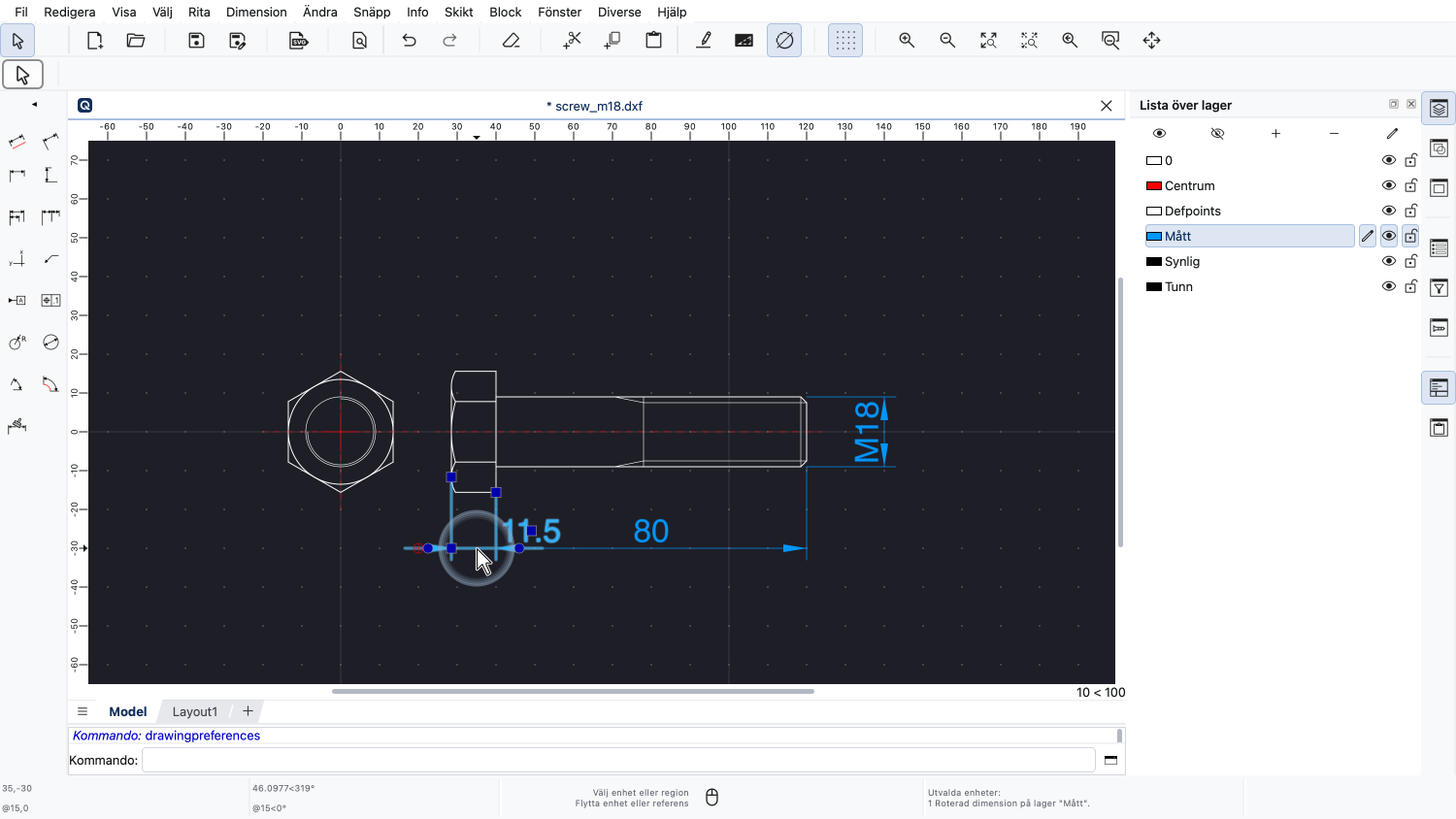
För att flytta måttetiketten markerar vi först måttet.
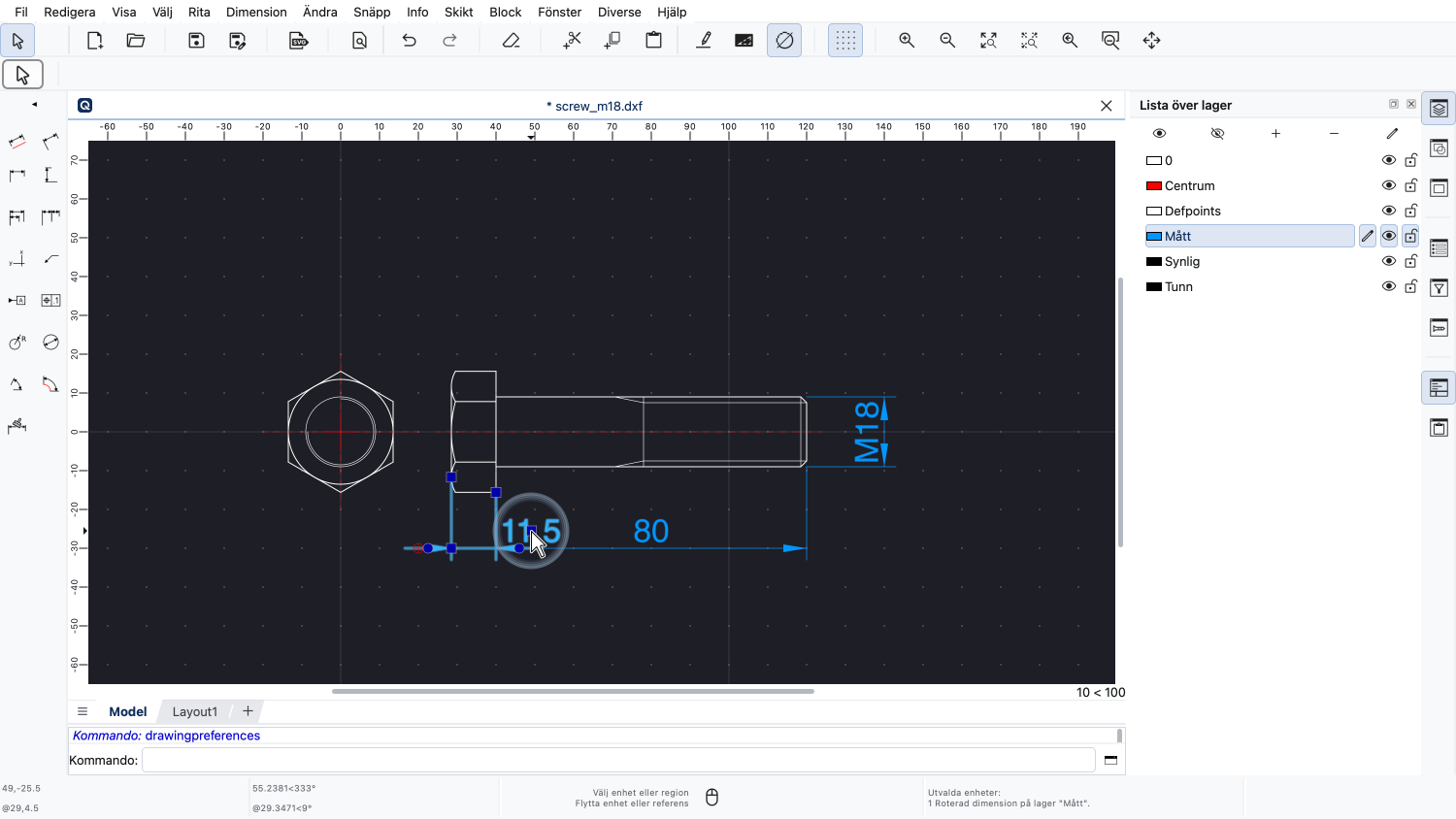
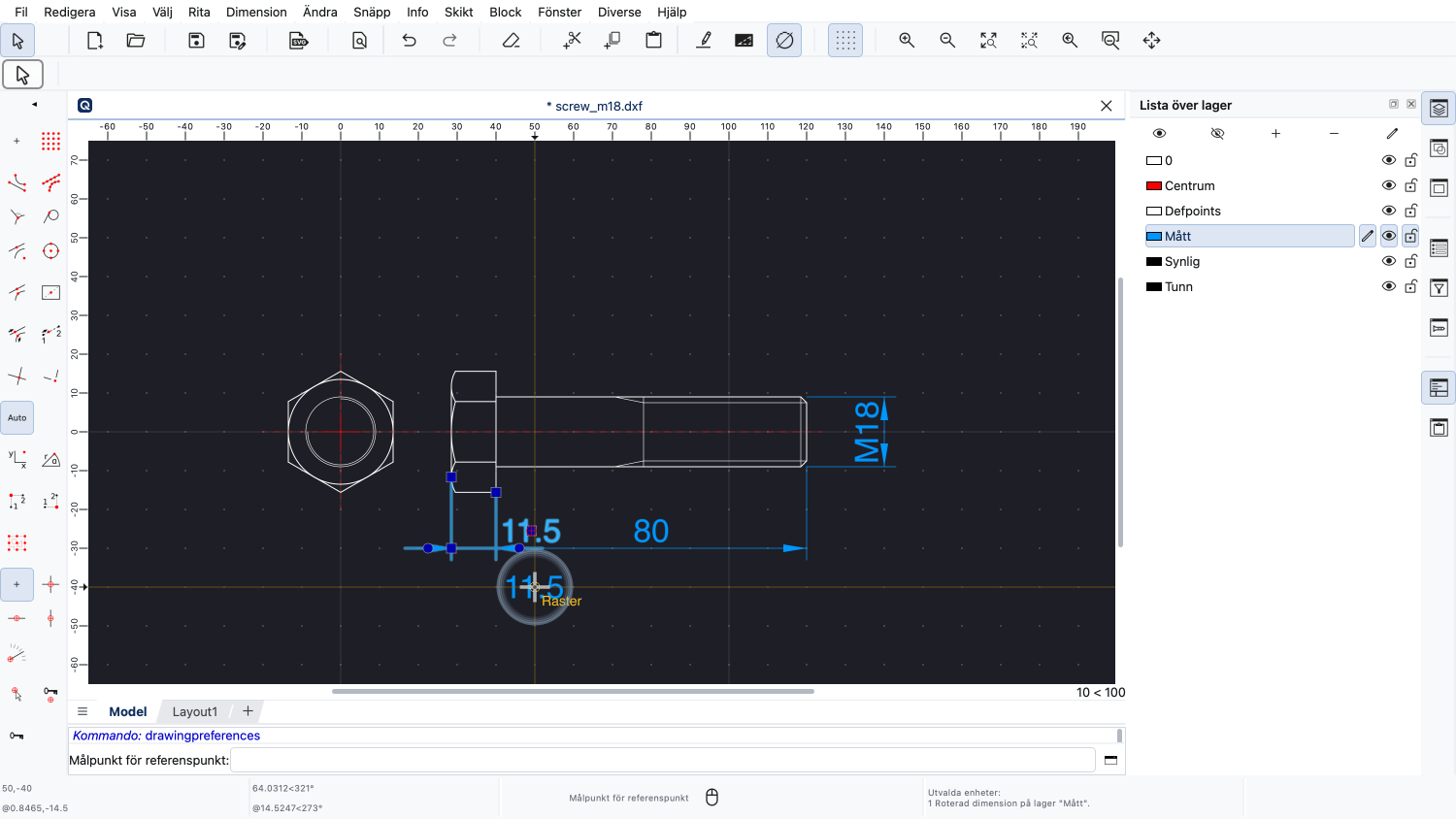
Vi kan sedan flytta referenspunkten i mitten av måttetiketten med dra och släpp.
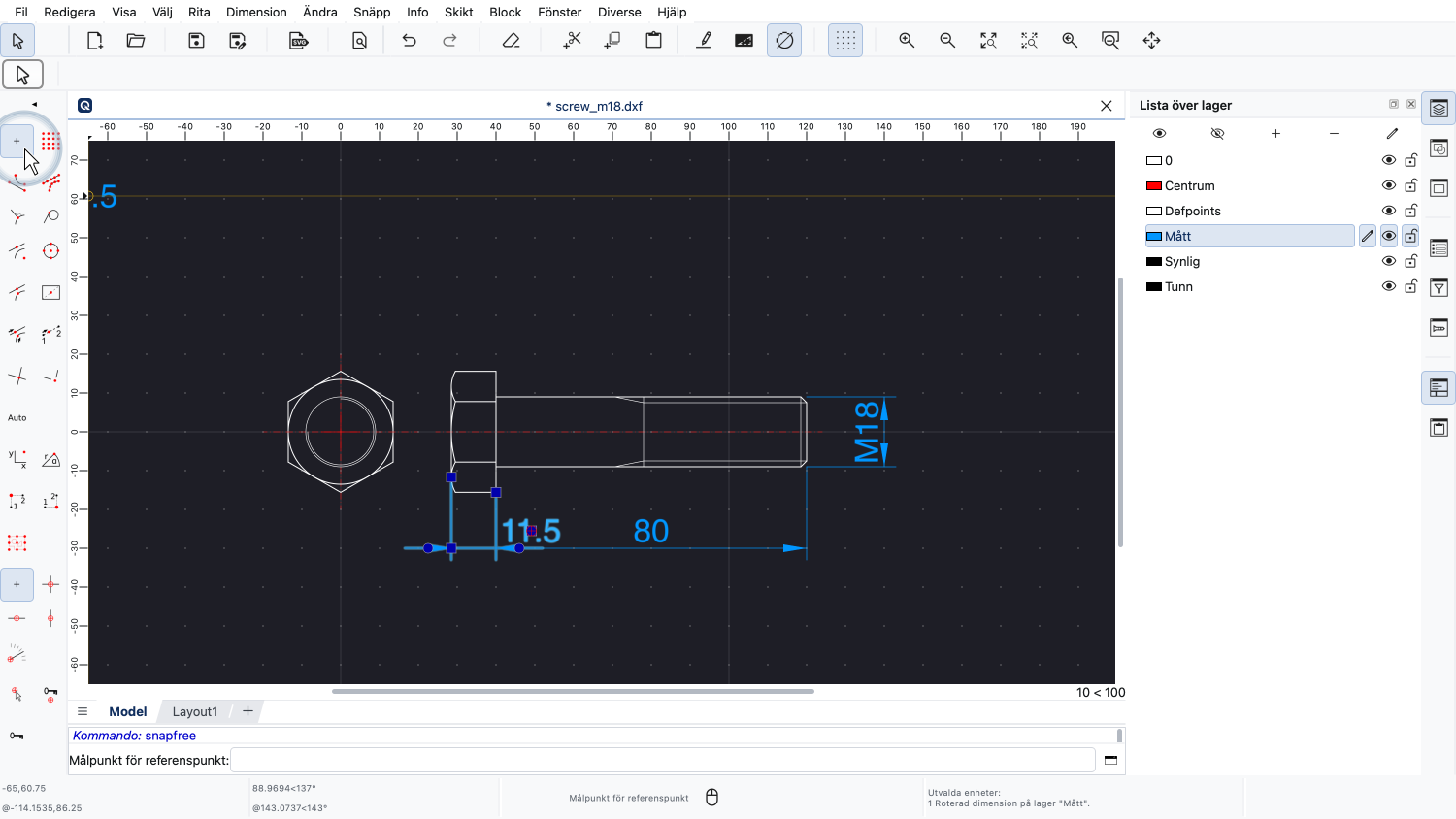
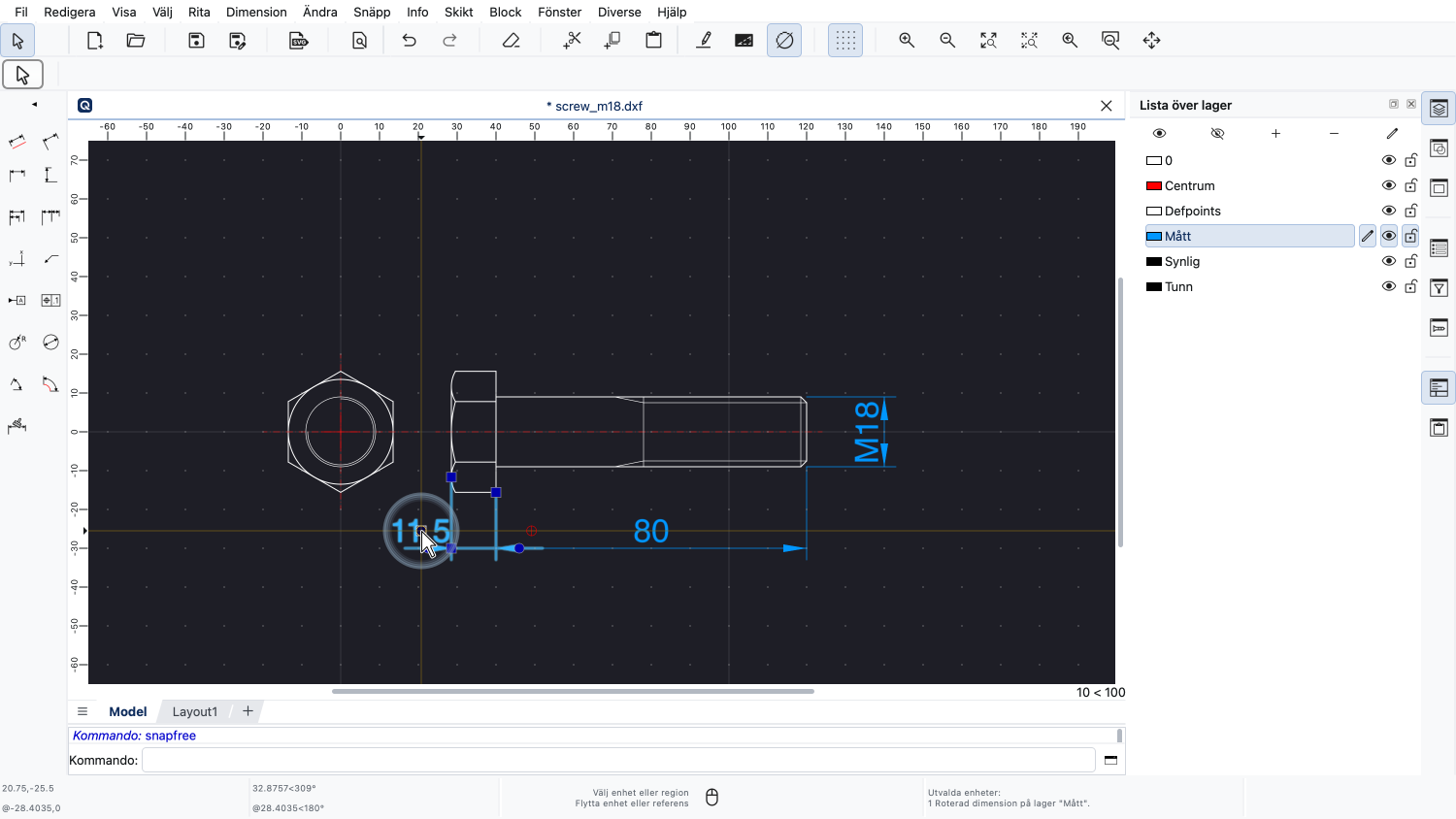
Vi använder fri positionering för att placera måttetiketten på dess nya position.
Du bör nu kunna skapa horisontella och vertikala mått och veta hur man använder en annan text för måttetiketten.
Se till att öva på detta med din egen installation.
Tack för att du tittade på den här QCAD-handledningen.