

1.10 尺寸标注
视频转录
本QCAD教程将介绍一些基本的标注工具。
绘图示例:screw_m18.dxf

我们将使用水平标注和垂直标注工具,并学习如何调整标注标签。
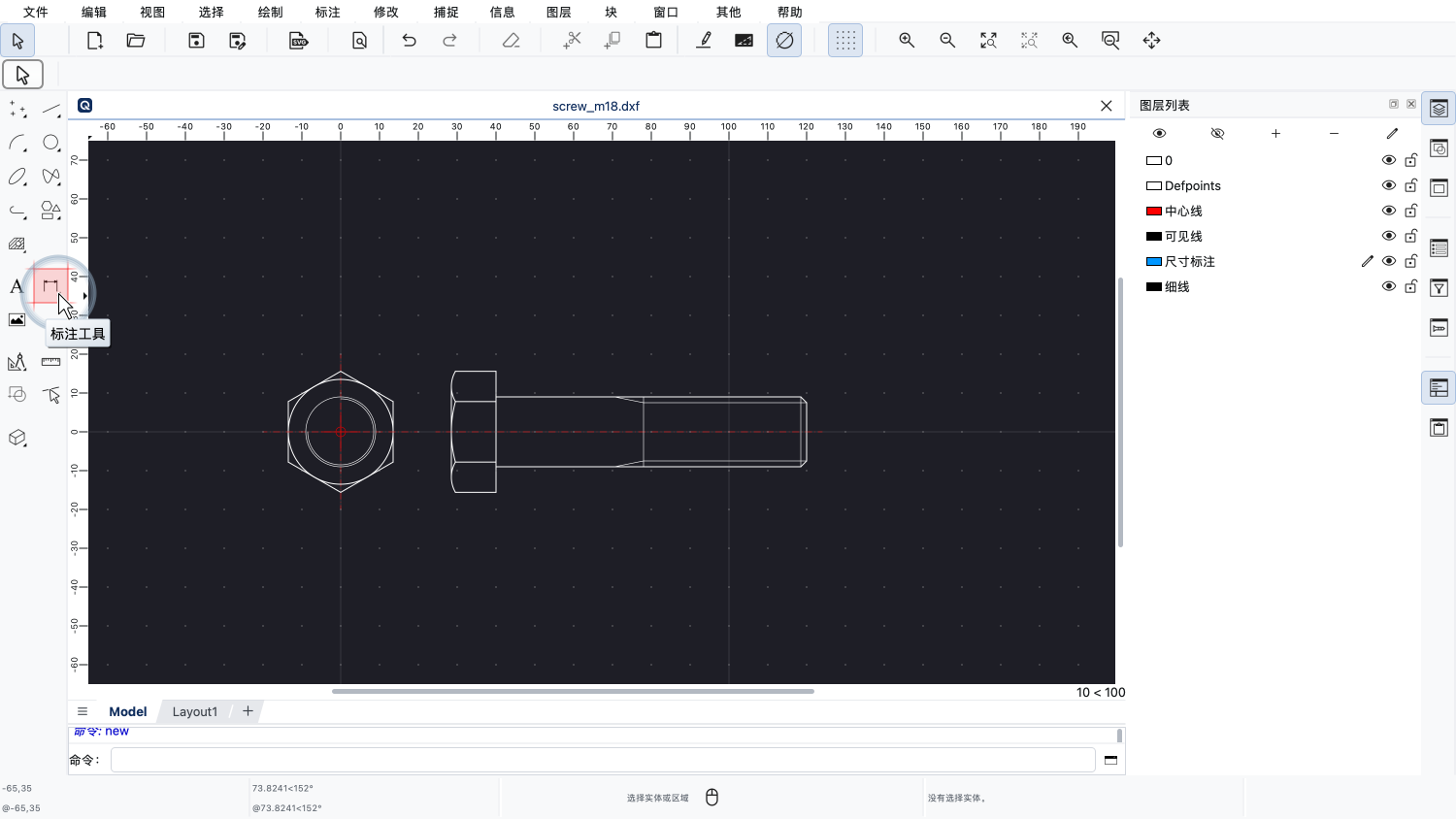
在左侧的CAD工具栏中单击带有标注图标的按钮,就可以找到标注工具。
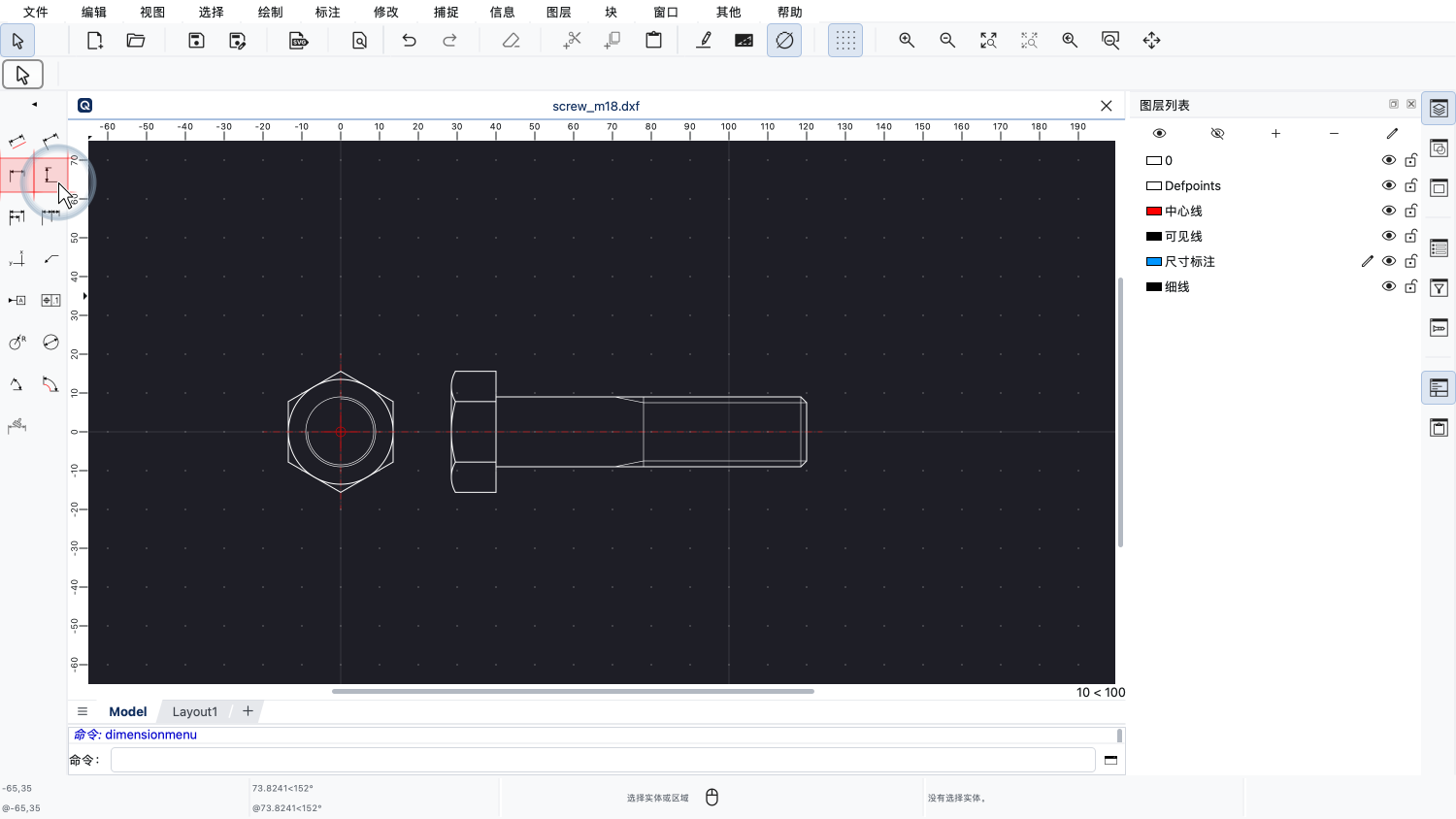
最常用的尺寸标注是水平标注和垂直标注。
它们表示图纸中两点之间的水平距离或垂直距离。
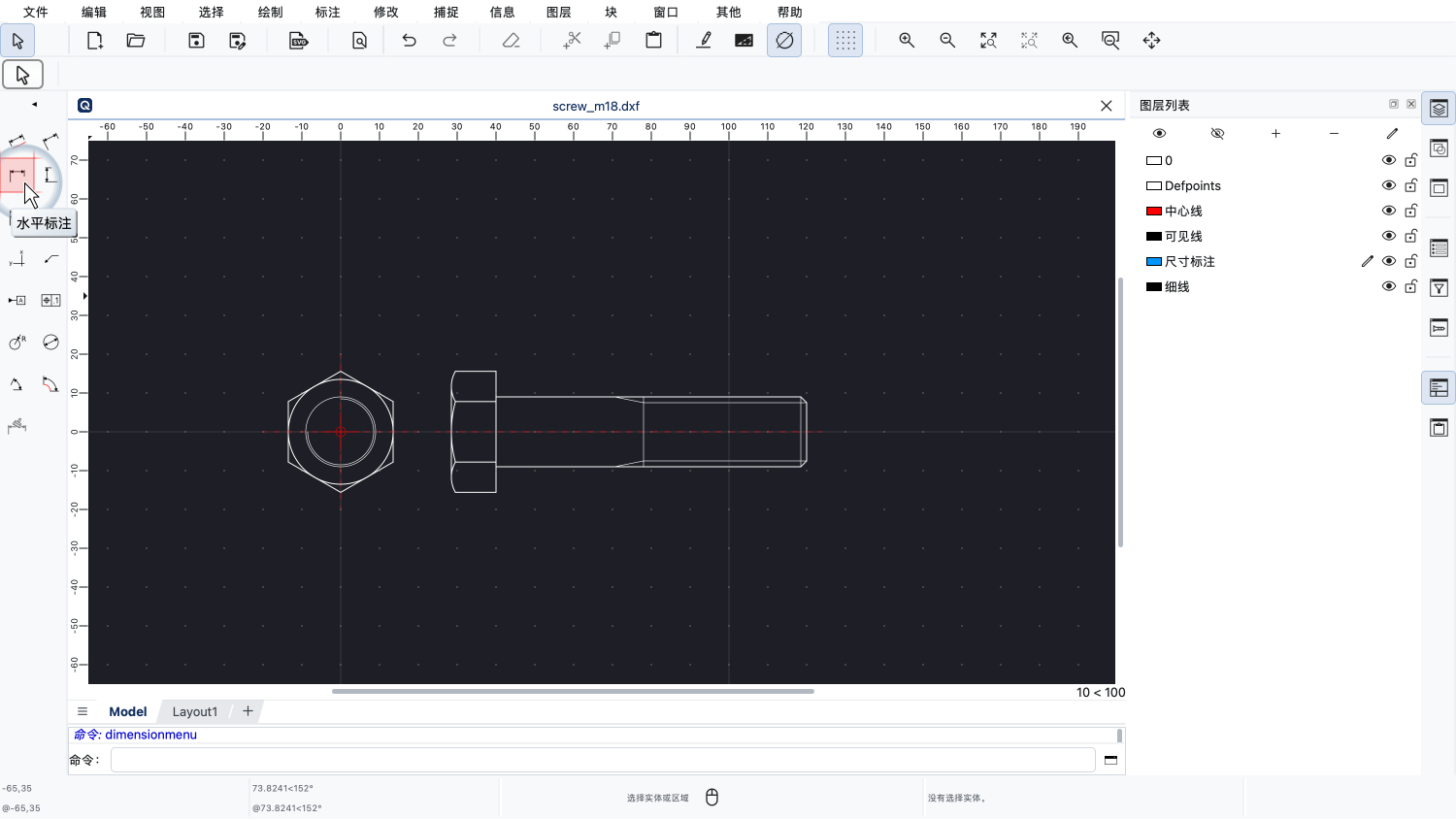
在本例中,我们可以用水平标注来标注螺钉的公称长度。
我们把所有尺寸标注都创建在一个单独的图层上,以便轻松控制它们的外观。
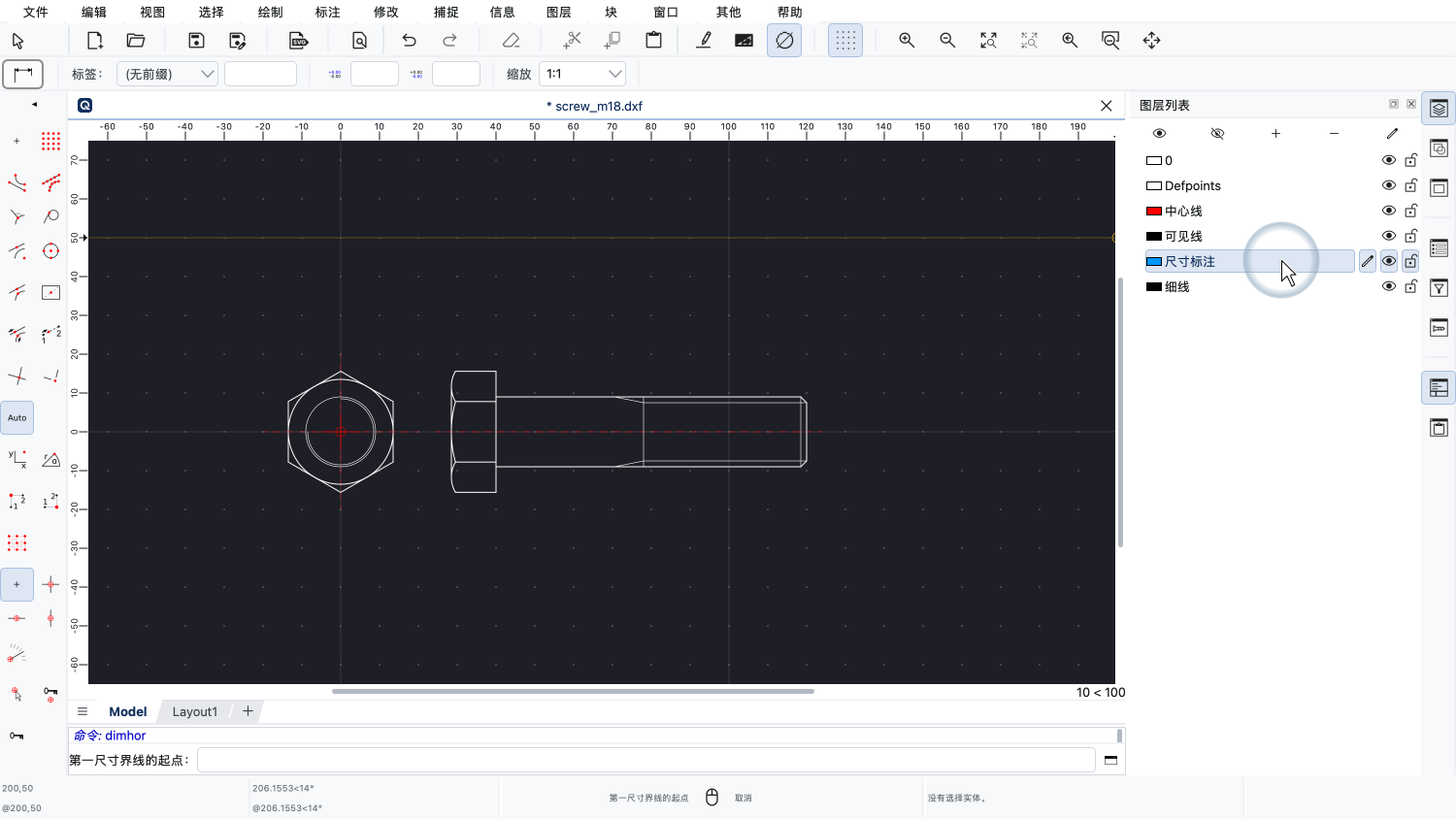
在这里,我们把图层“尺寸标注”用于所有的标注对象。
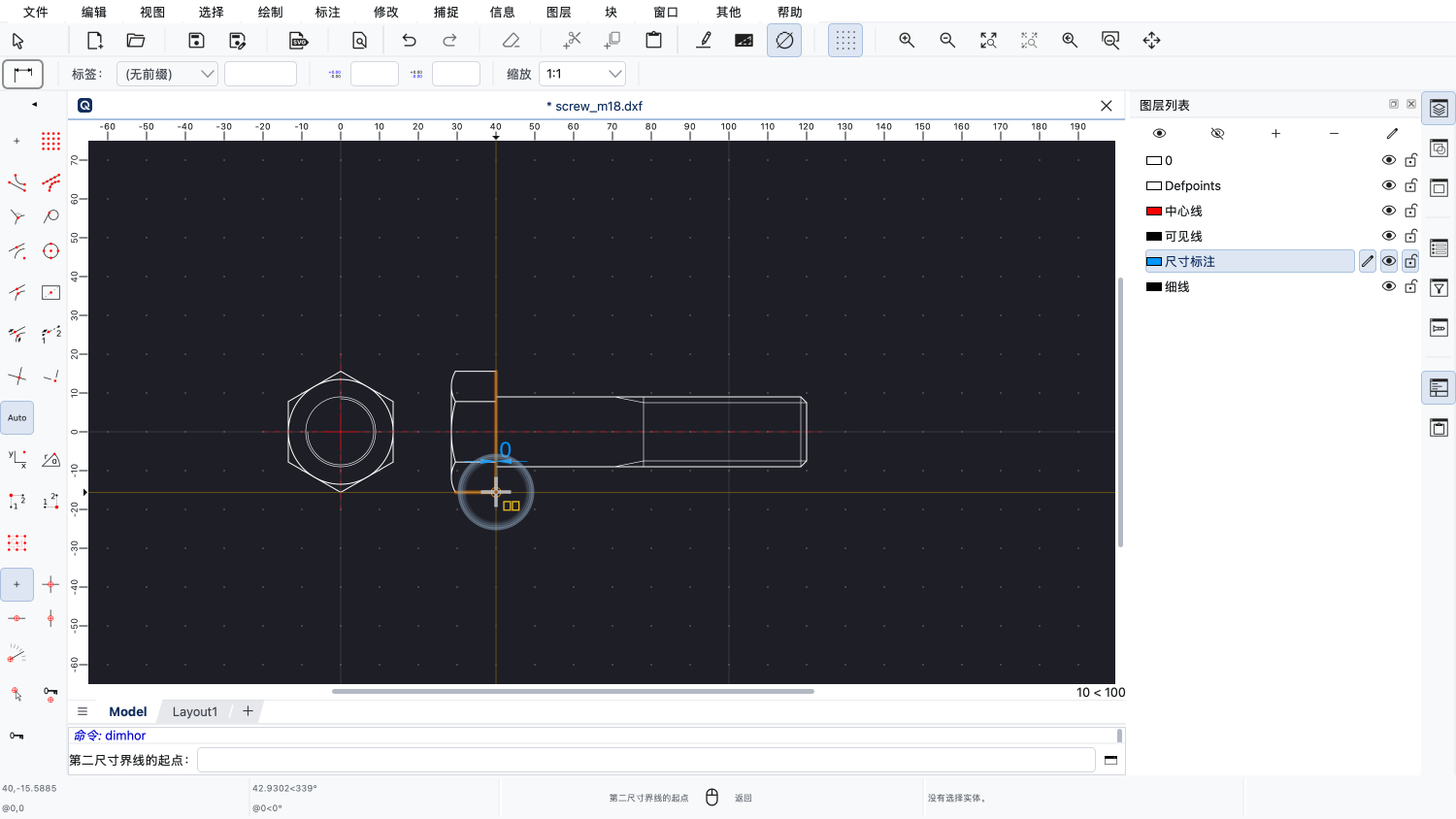
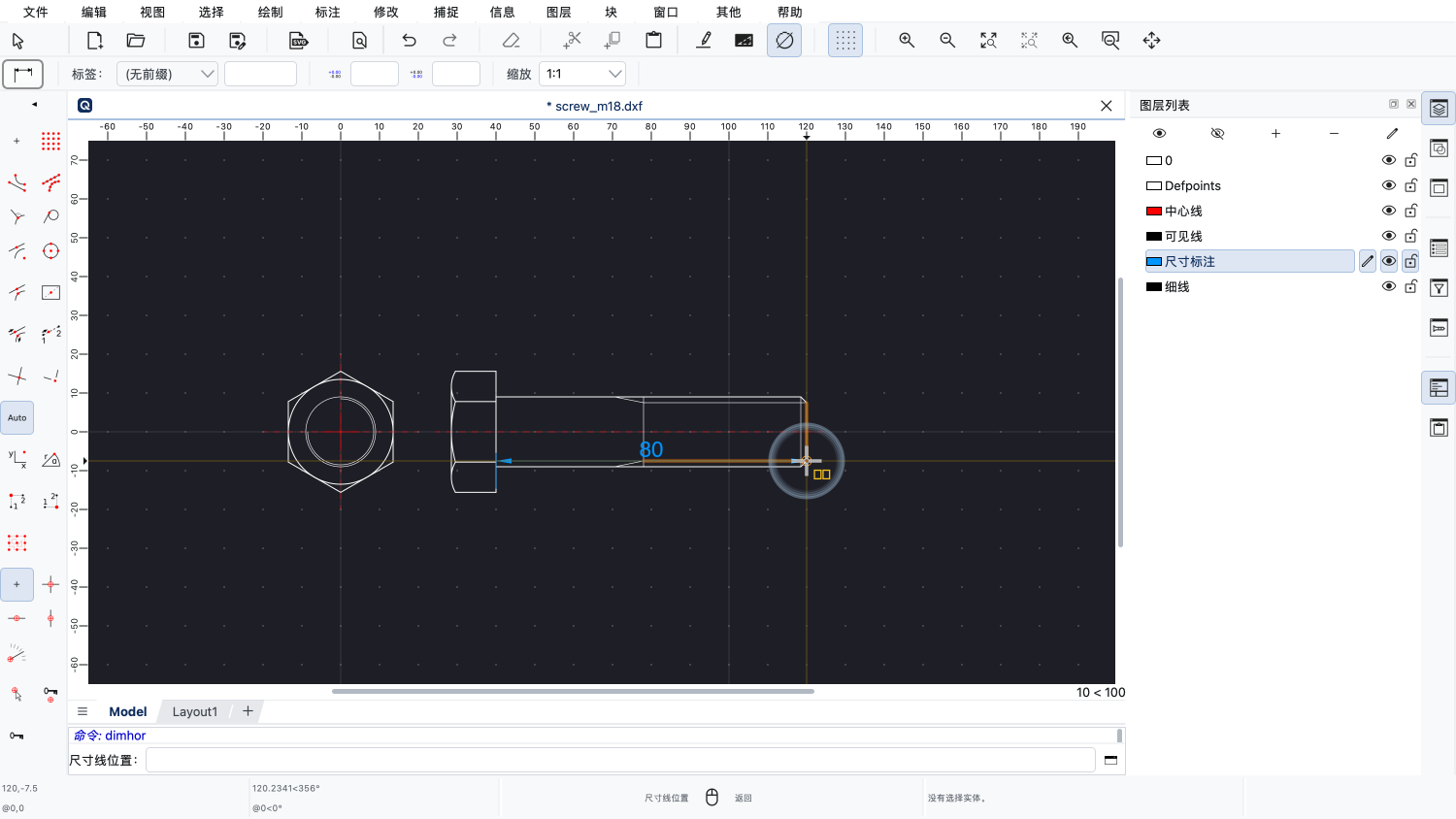
我们单击两个参考点,标注它们之间的距离。
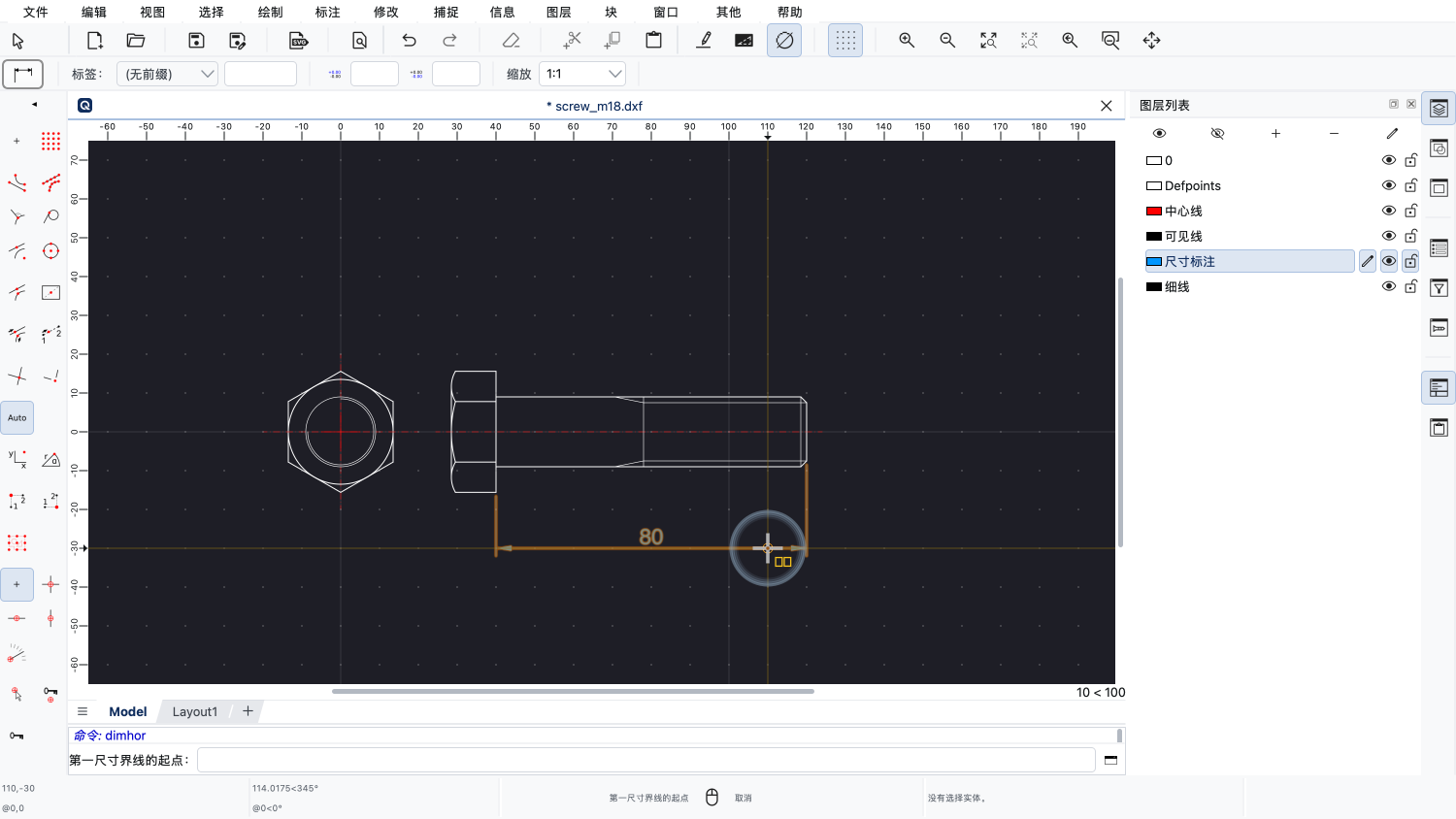
然后,我们单击尺寸线的位置。
我们单击鼠标右键结束该工具。
请注意,这样的尺寸标注并不是用来测量图纸中距离的手段。
尺寸标注是作为提供给看图者的信息添加到图纸中的,这样图纸就能提供制造零件所需的全部信息。
与图纸中的几何图形本身相比,尺寸标注提供的信息更精确,往往也更详细。
例如,仅仅知道螺钉的直径,还不足以把它制造出来。
我们还必须标明螺钉采用的是哪种螺纹。
在这里,它是公称直径为18毫米的公制螺纹,称为M18。
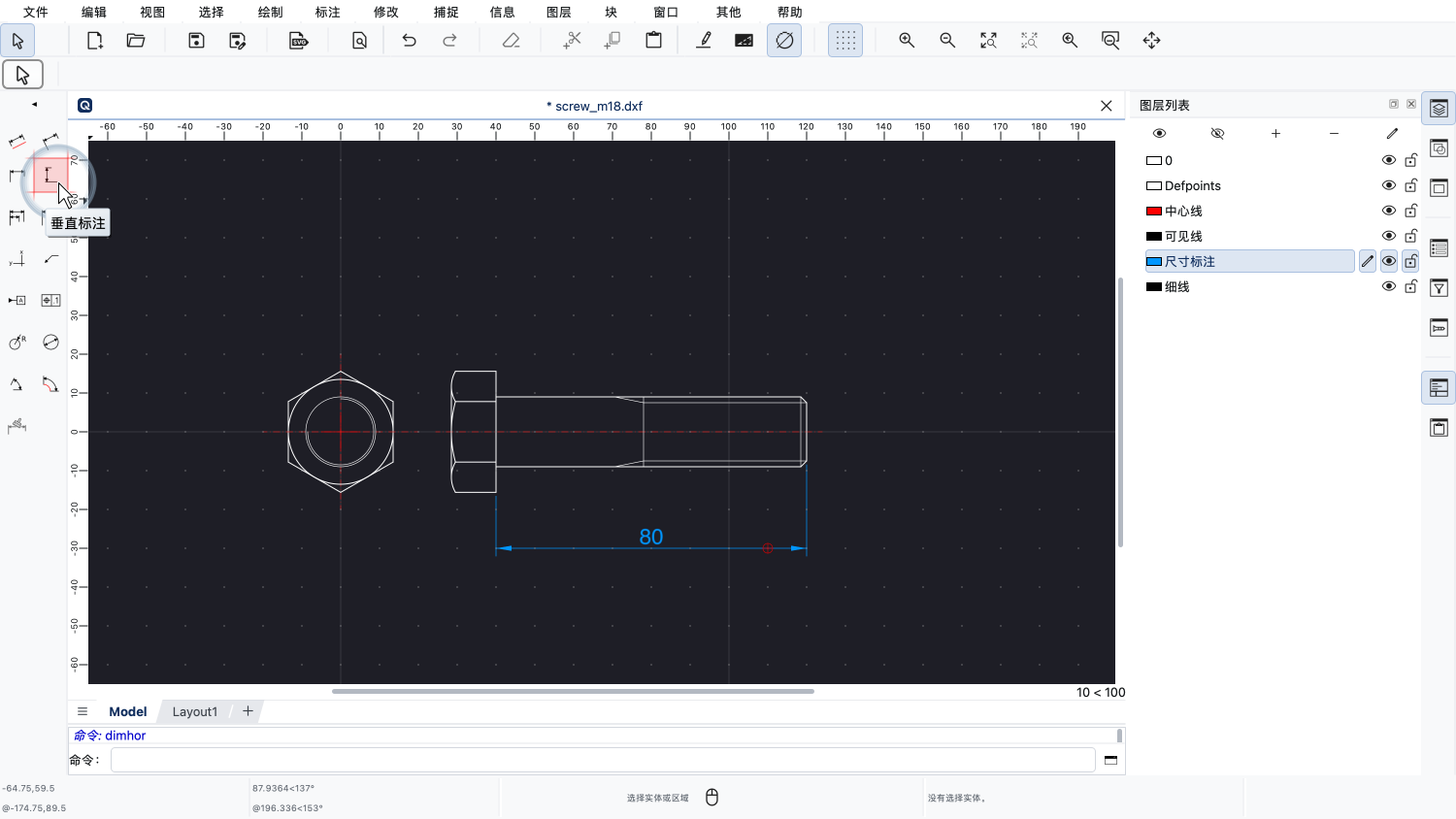
我们使用垂直标注工具来标注直径。
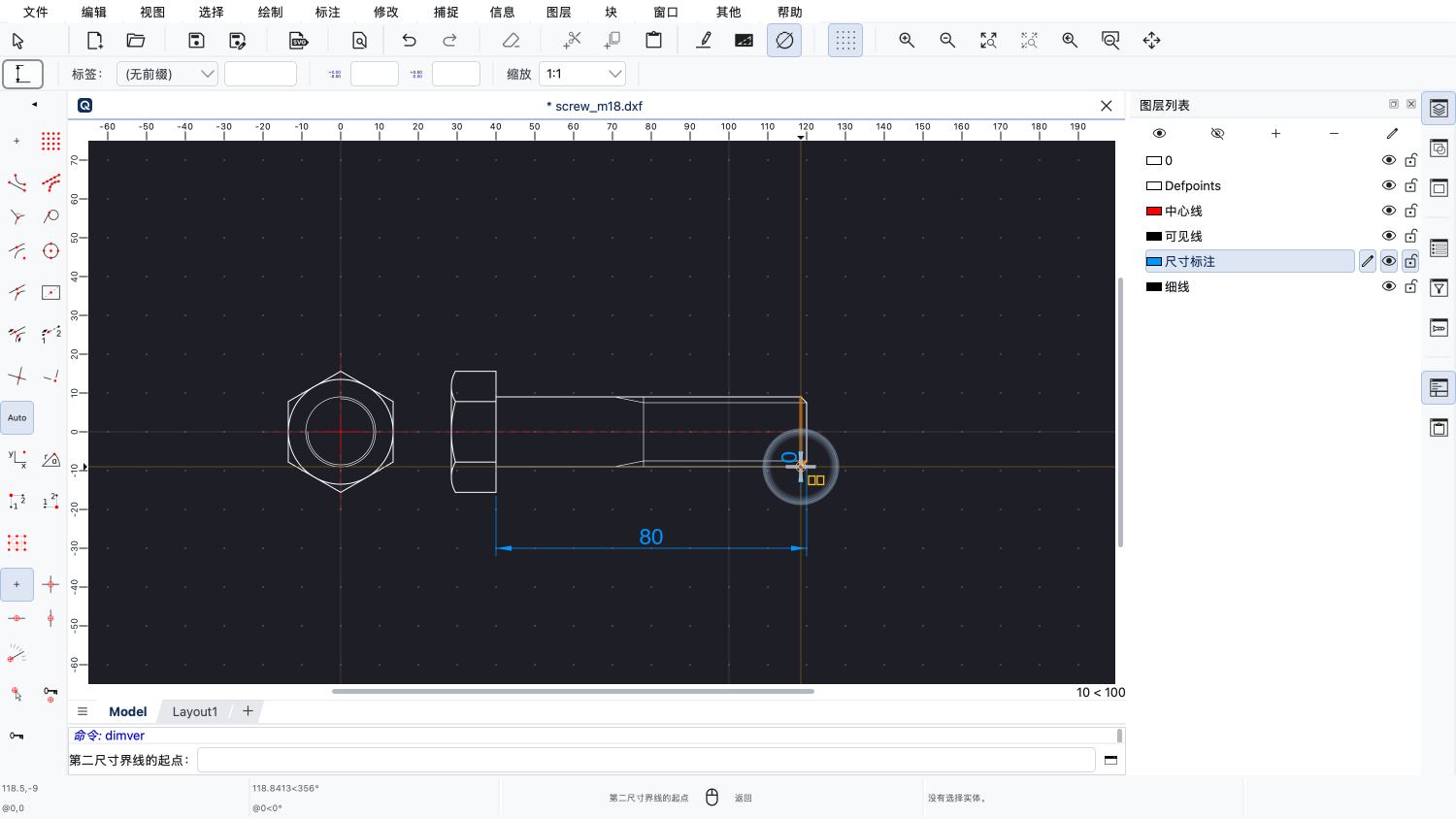
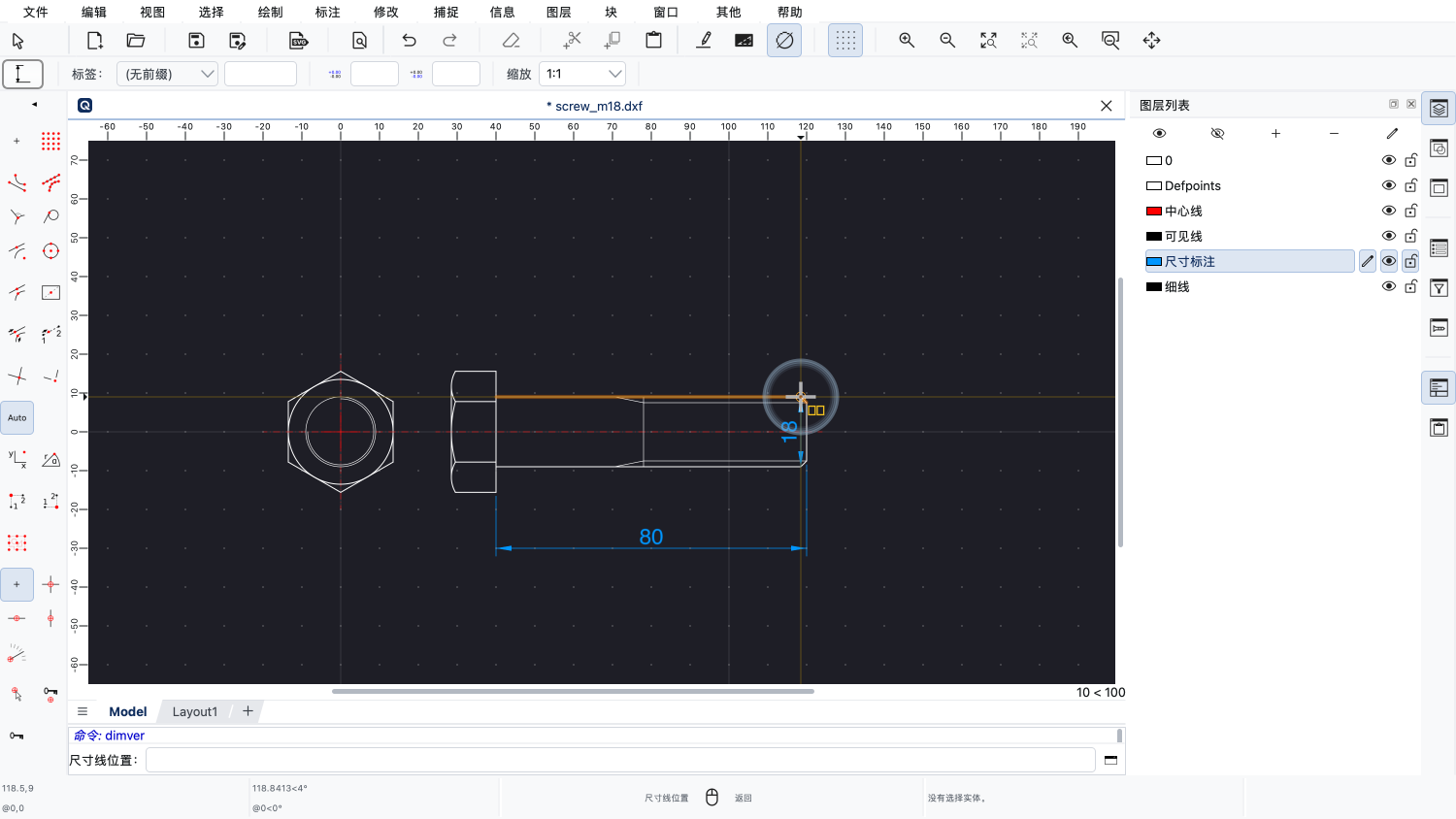
和之前一样,我们单击两个参考点。
在单击尺寸线的位置之前,我们要在数字18前面加上字母M,以表明螺钉采用的是公制螺纹。
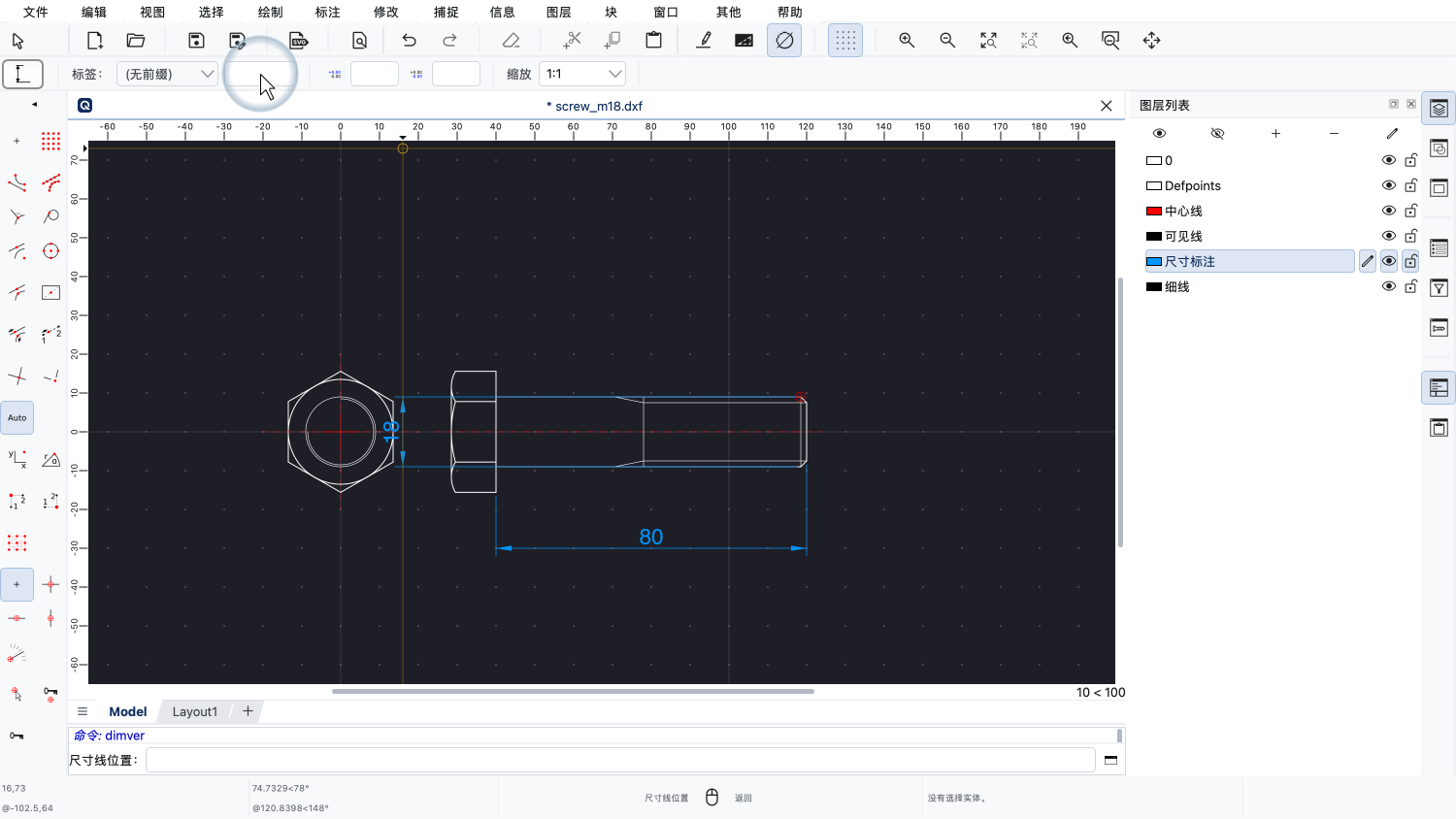
我们可以在顶部的选项工具栏中更改尺寸标注的标签。
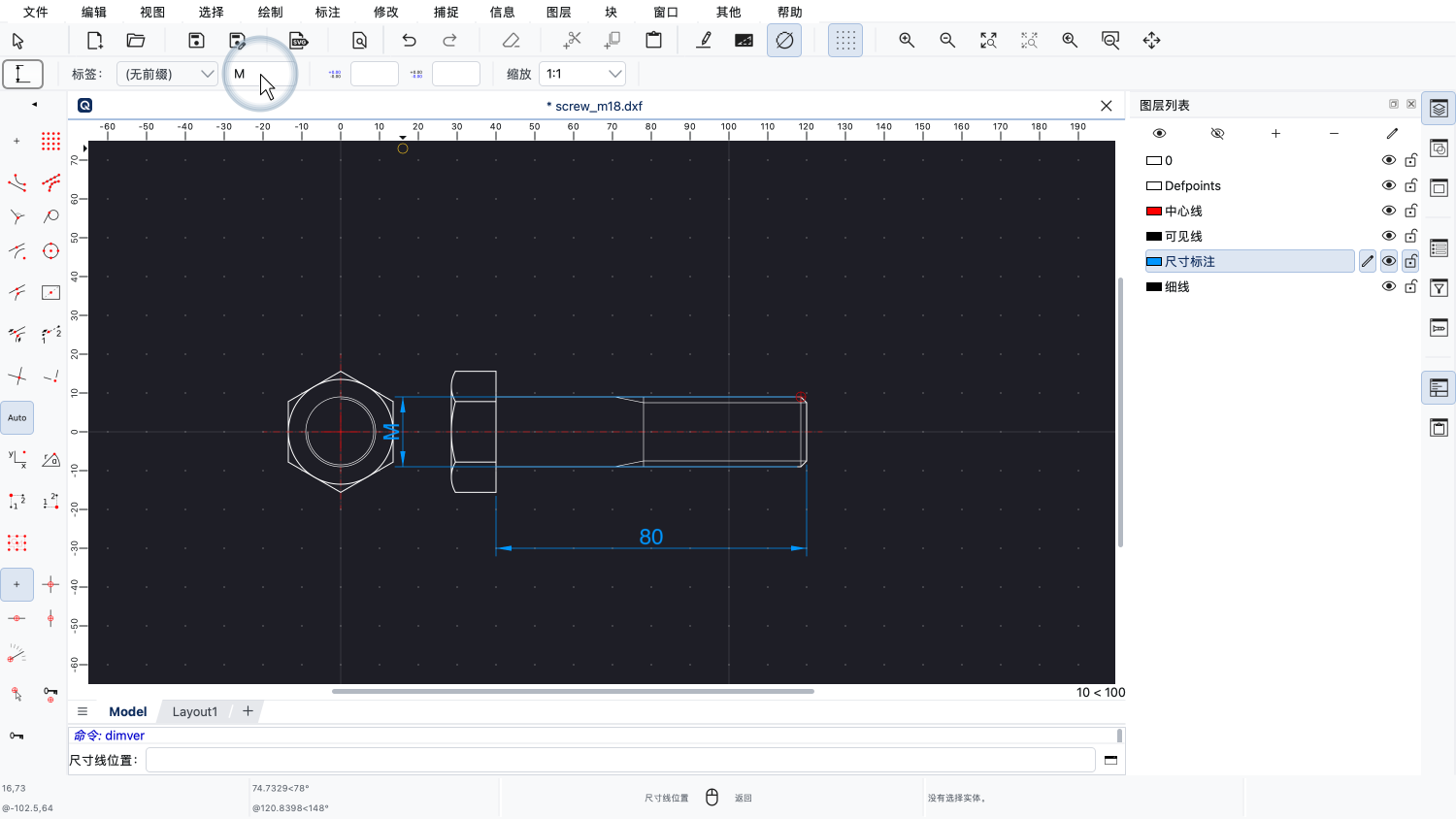
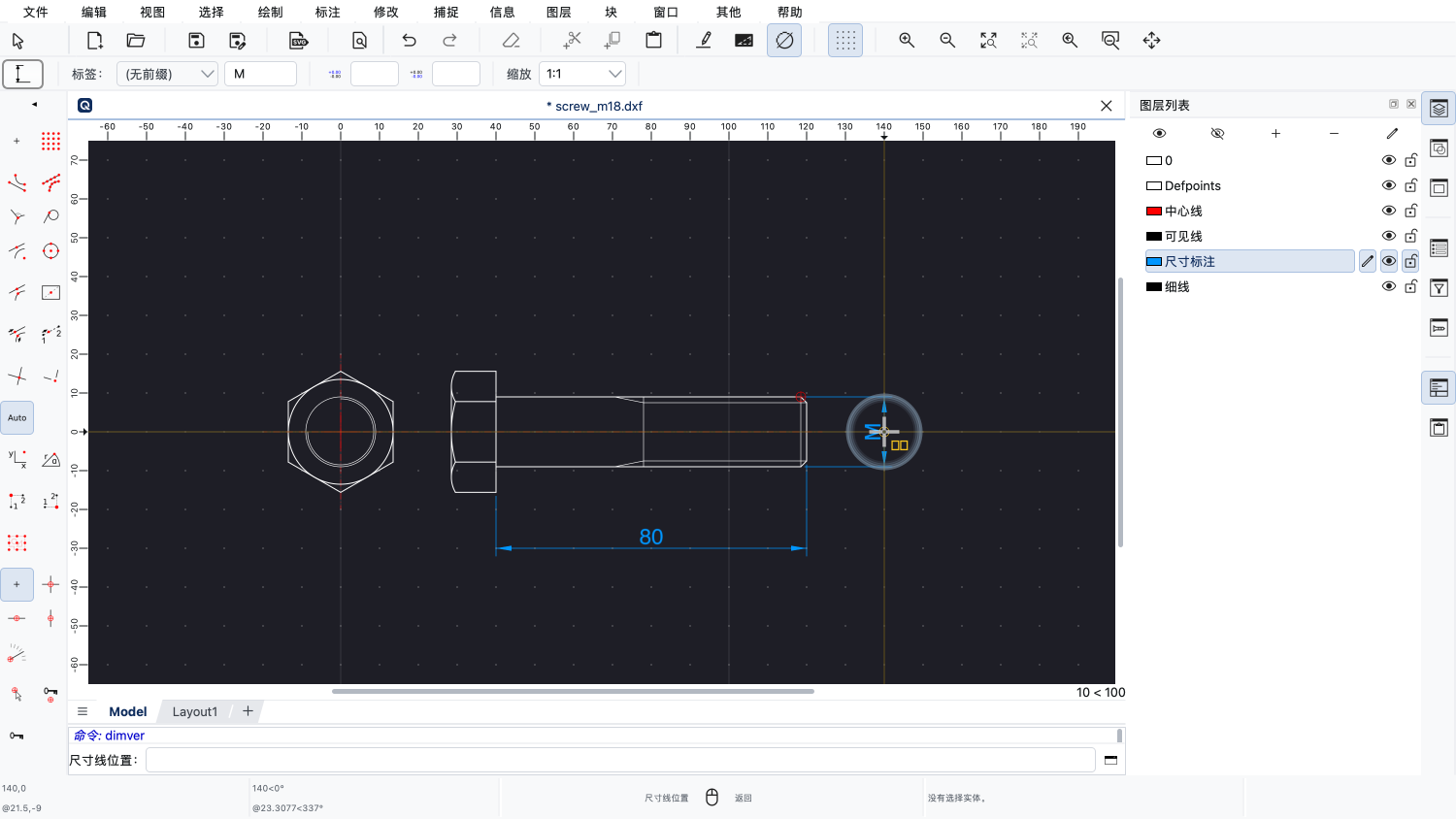
如果在标签中输入一个M,可以看到标注标签也随之改变。
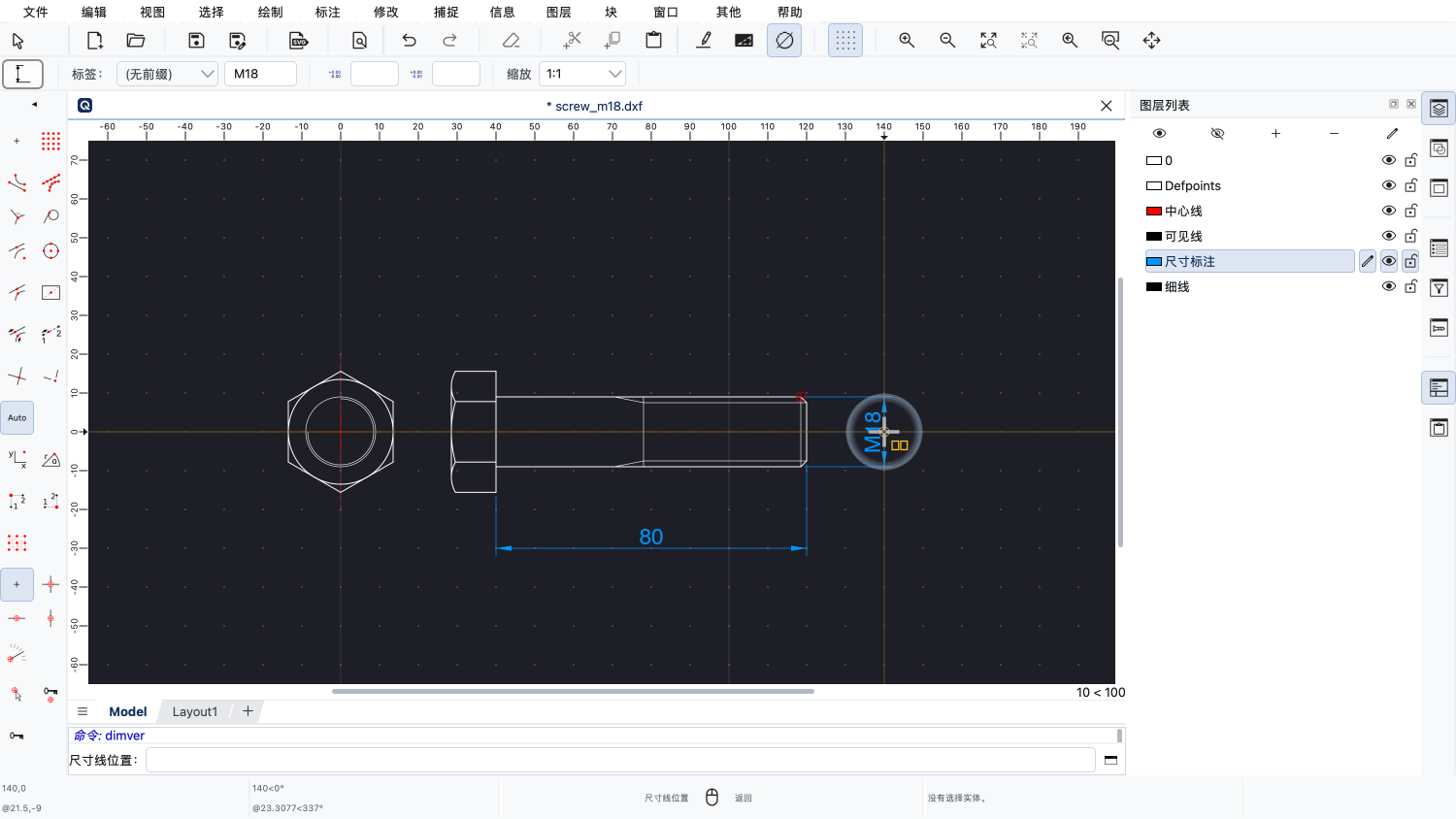
我们可以直接在标签输入框中输入M18。
这样做虽然可行,但并不理想。
这样一来,即使实际测量值发生变化,尺寸标注也会始终显示M18。
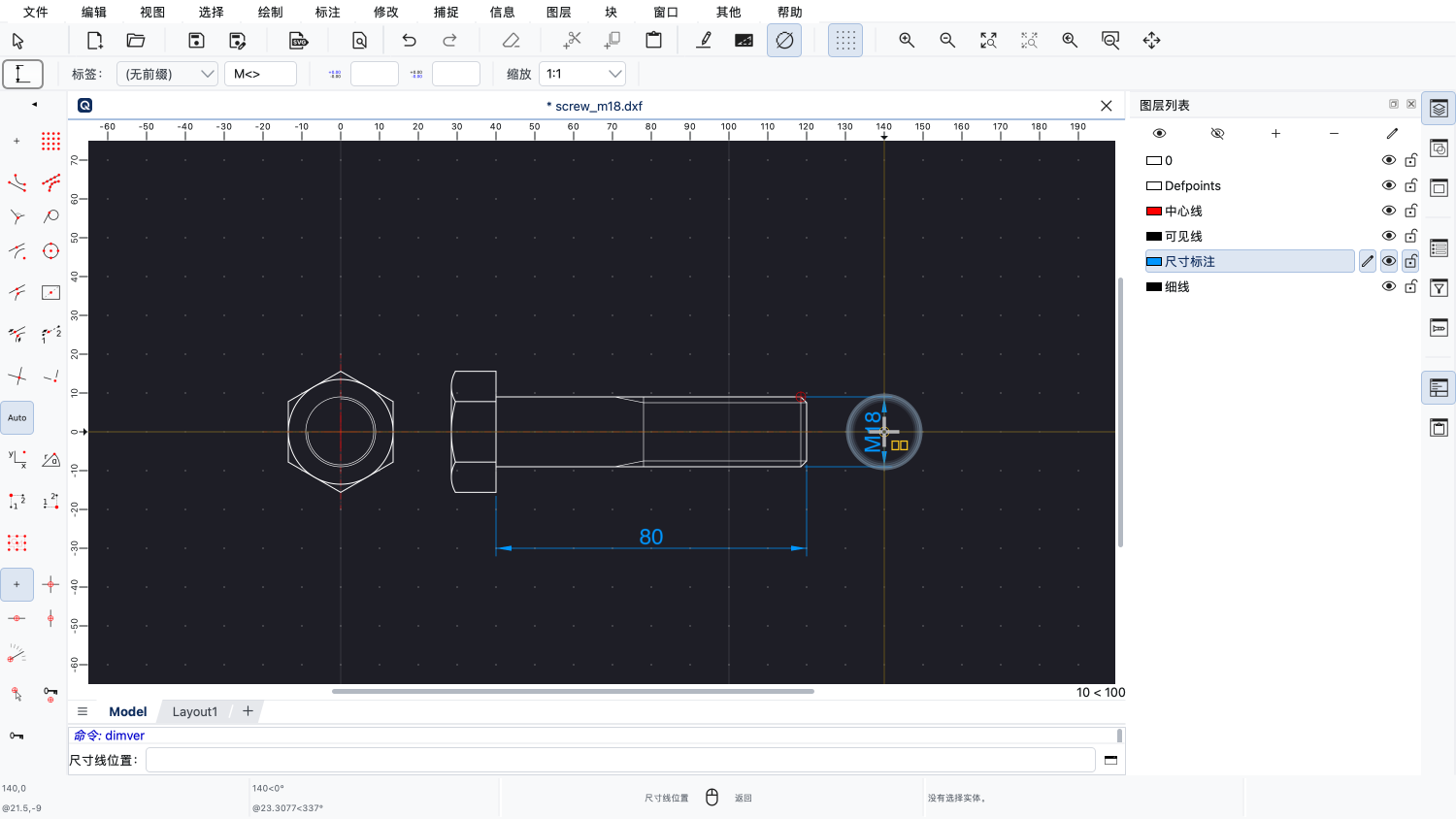
因此,我们改为输入一个大写字母“M”、一个小于号和一个大于号。
小于号和大于号的组合会自动替换为该尺寸标注的实际测量值。
用这种简单的方法,可以在标注标签的测量值前面或后面添加任意文字。
现在,我们单击尺寸线的位置,添加这个尺寸标注。
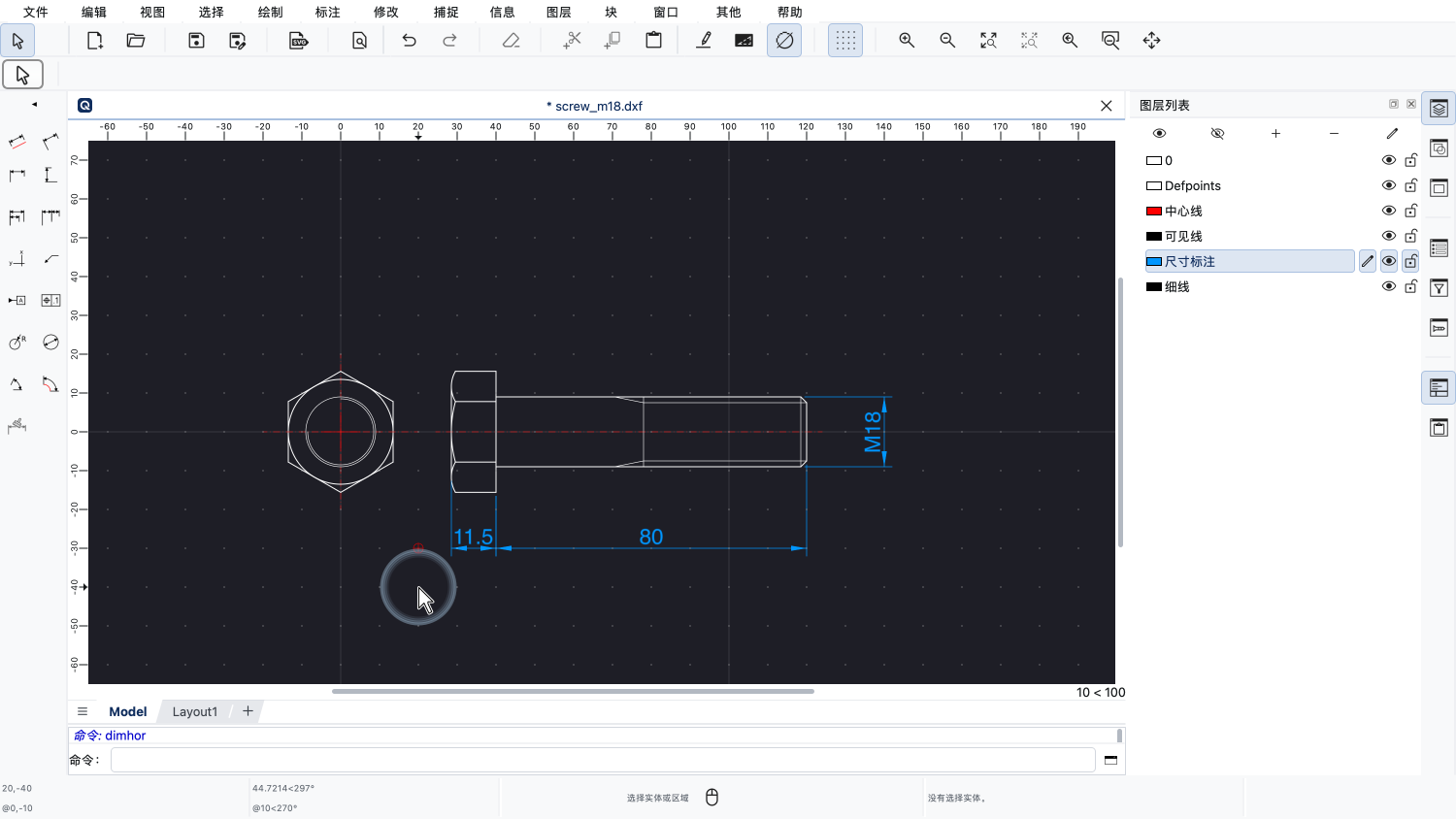
我们再为螺钉头部的高度添加一个尺寸标注。
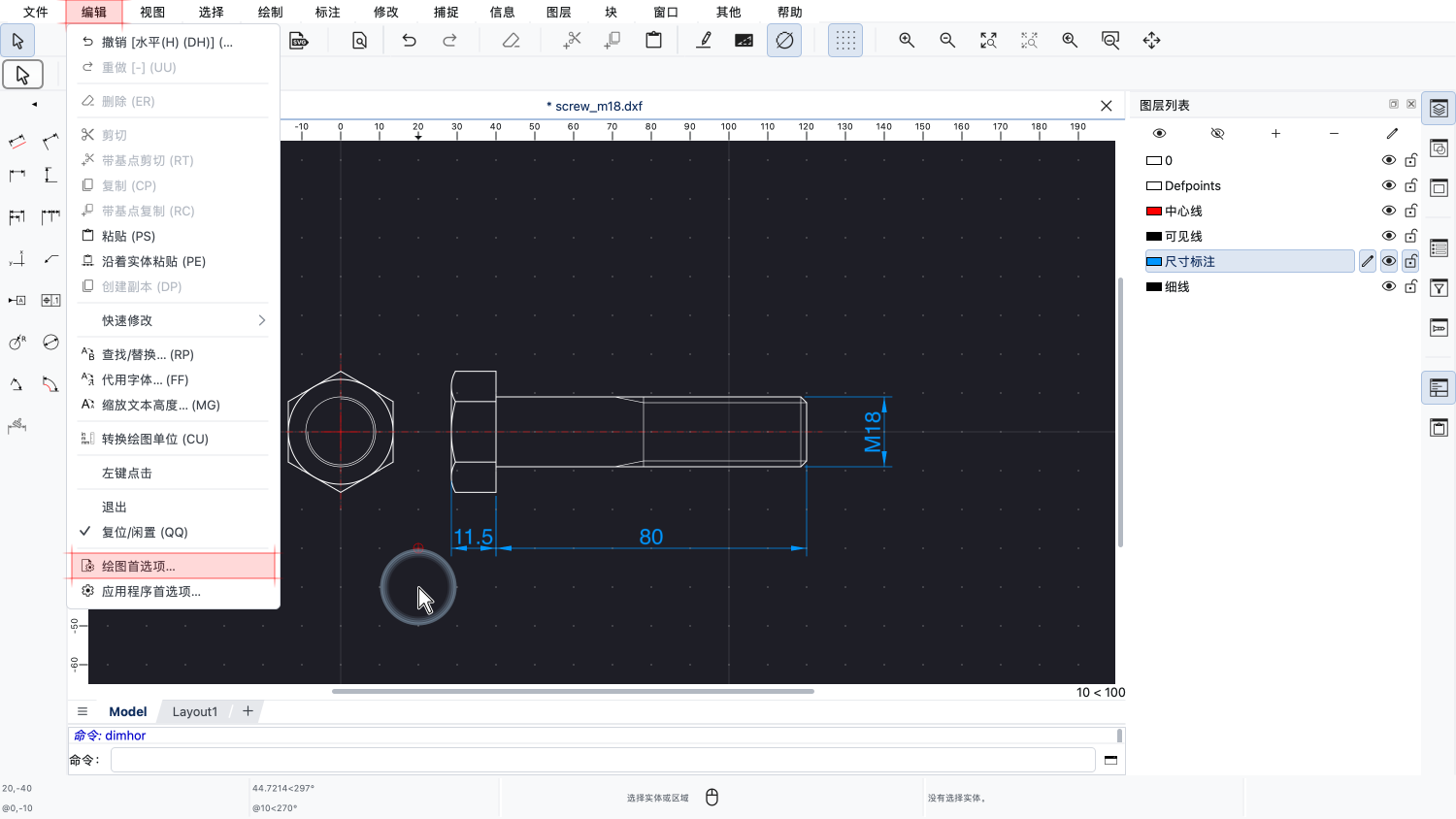
如果看不到标注标签,或者它们显示得过大或过小,我们可以在绘图首选项中调整标签的大小。
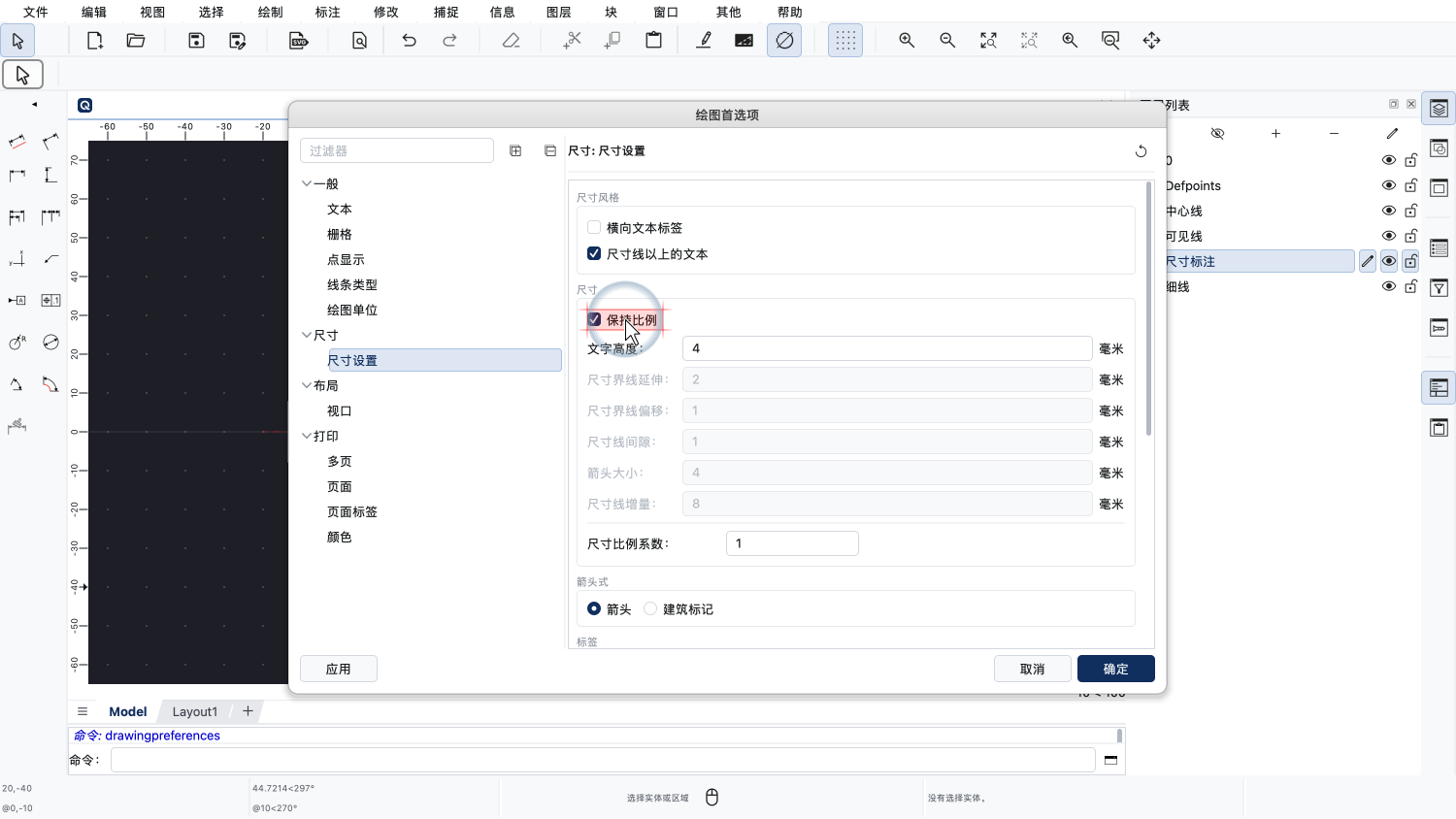
我们要确保启用保持比例的选项,使各种间距与文字标签的大小成比例。
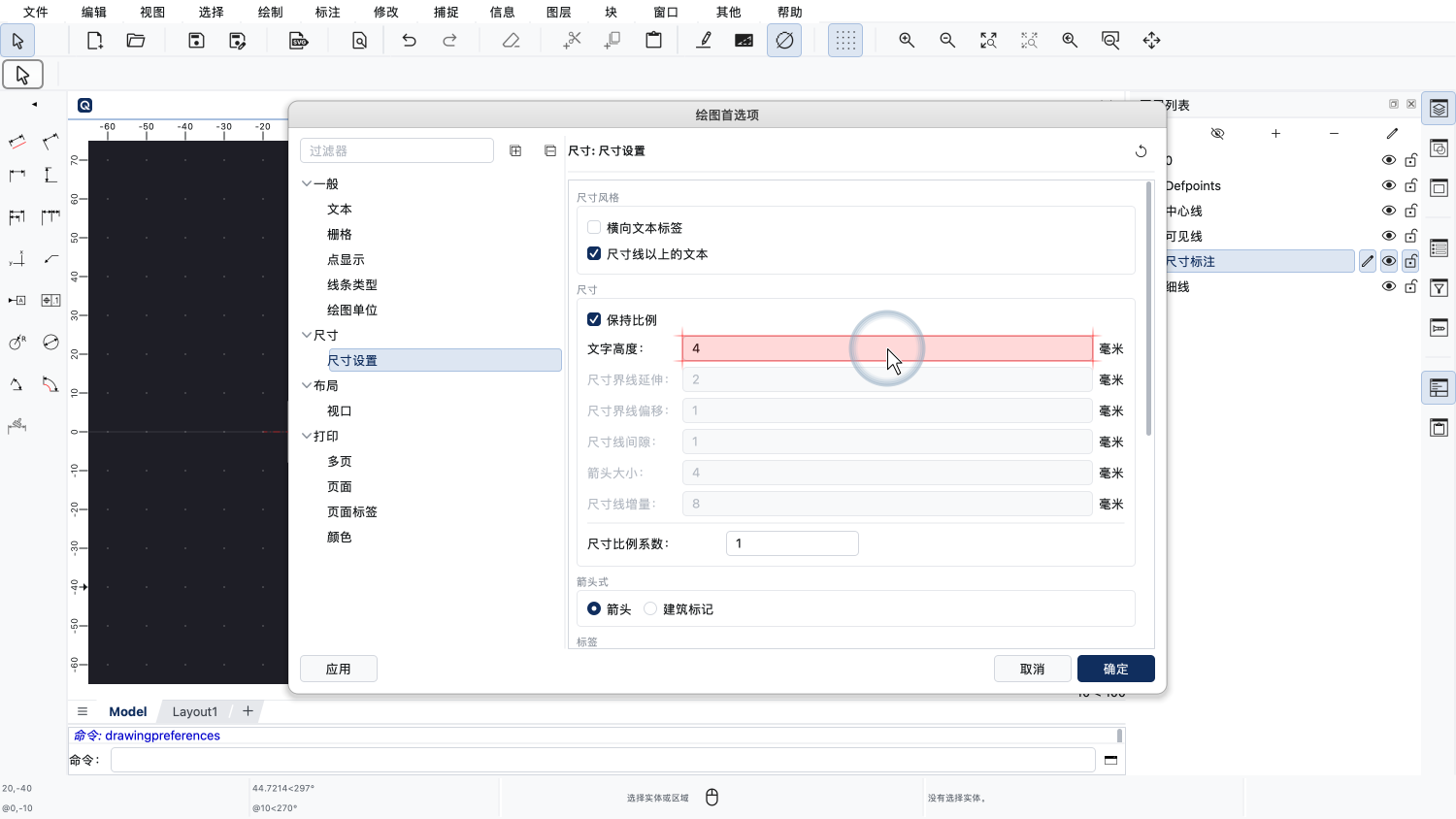
现在,我们可以调整标注标签的文字高度。
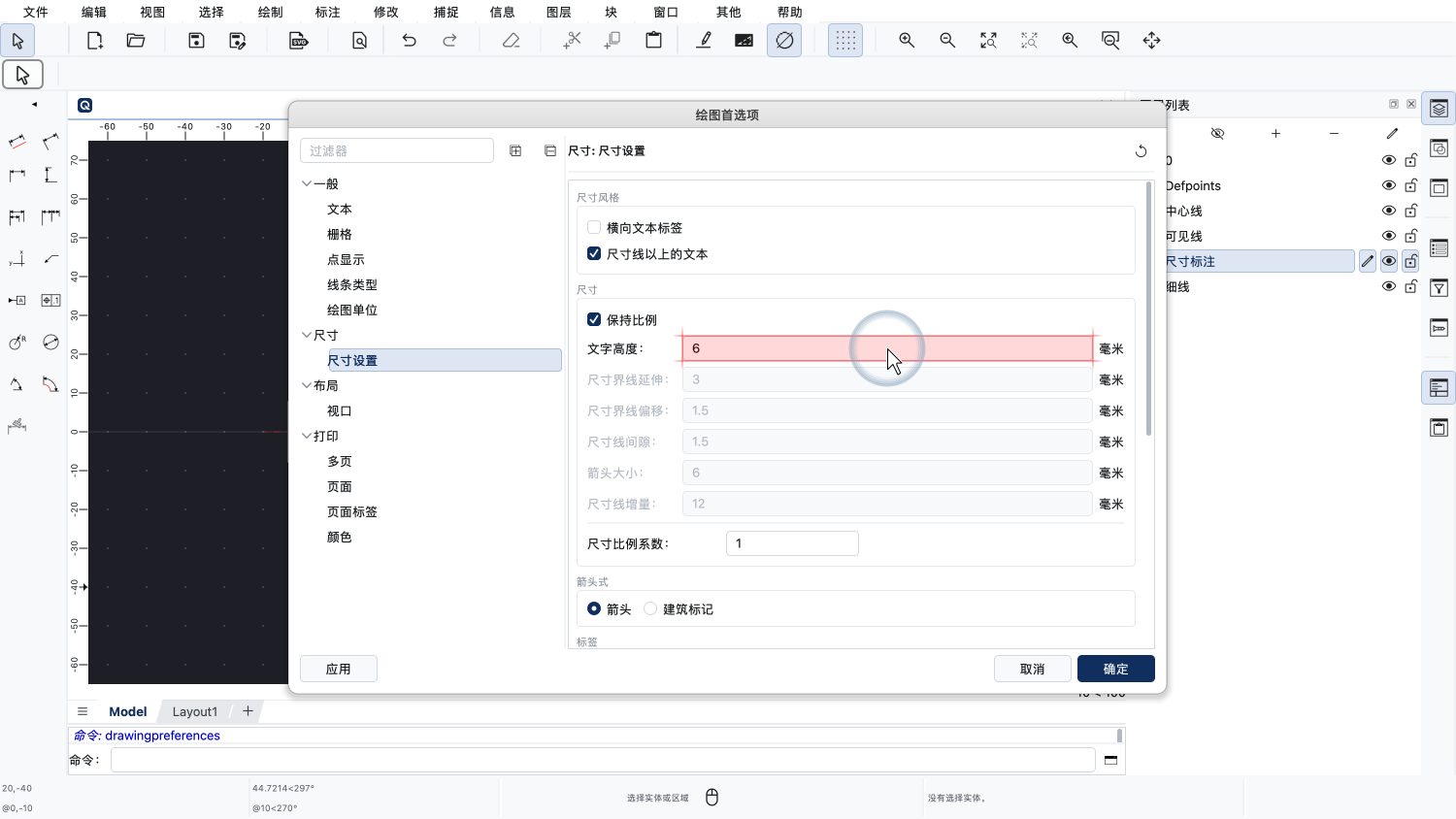
在本例中,我们把文字高度改为6。
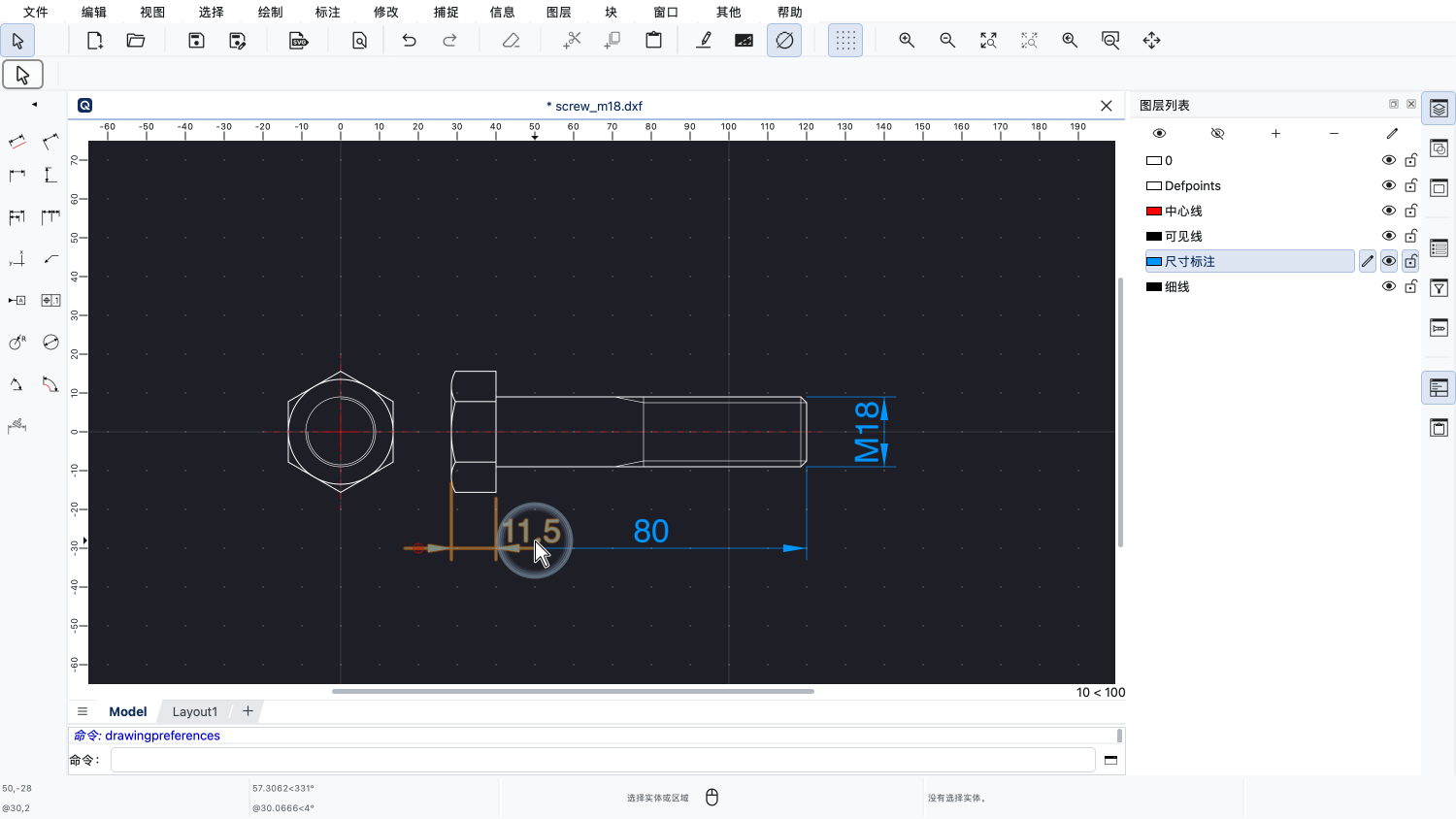
请注意,其中一个尺寸标注的标签被移到了旁边,因为两个箭头之间已经放不下它了。
QCAD会自动把标注标签放在尺寸线的中央,如果文字放不下,则放到旁边。
有时,我们可能希望把尺寸标注的标签移到别的位置。
在这张图纸中,我们想移动螺钉头部尺寸标注的文字标签。
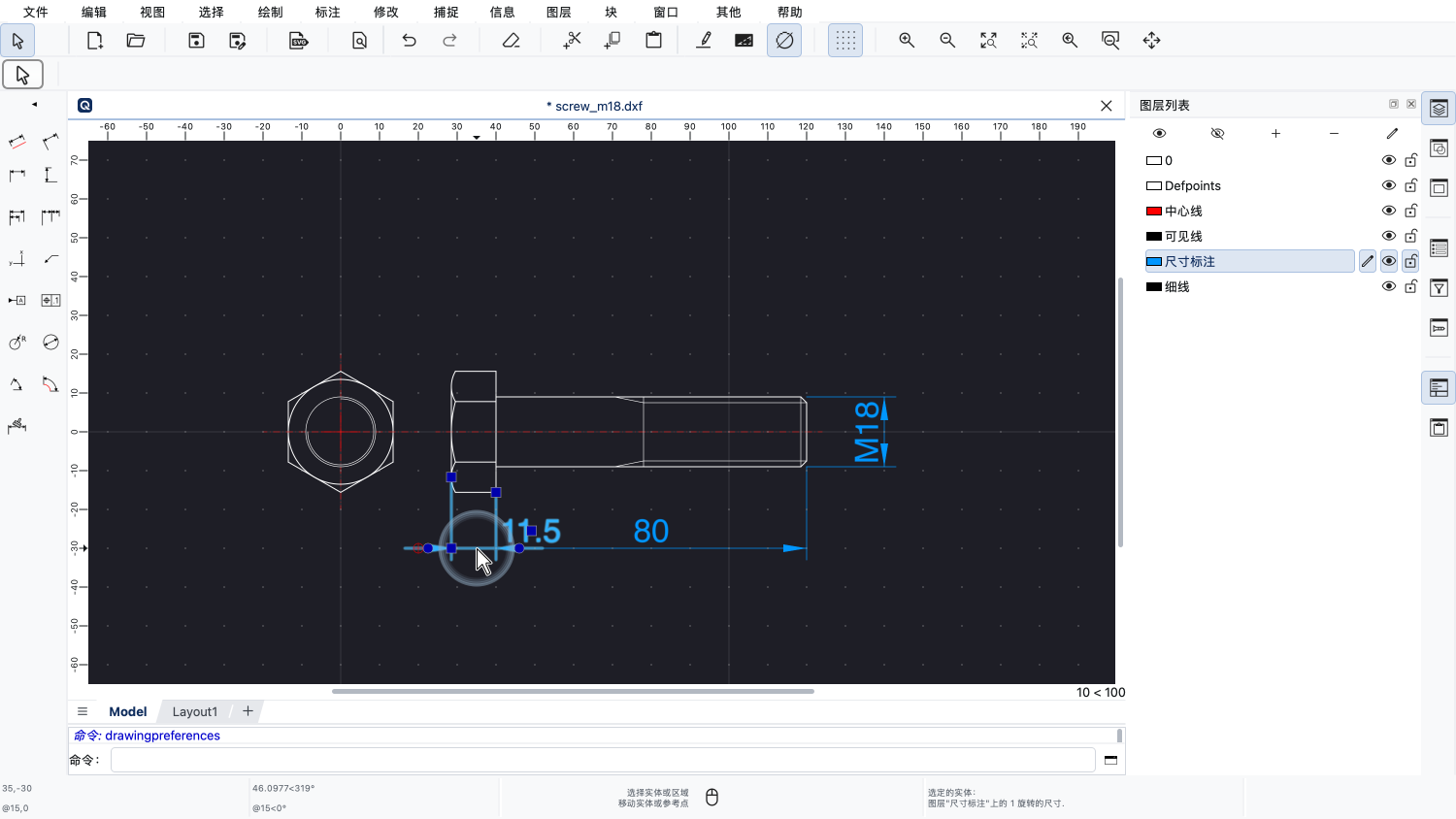
要移动标注标签,我们先选中这个尺寸标注。
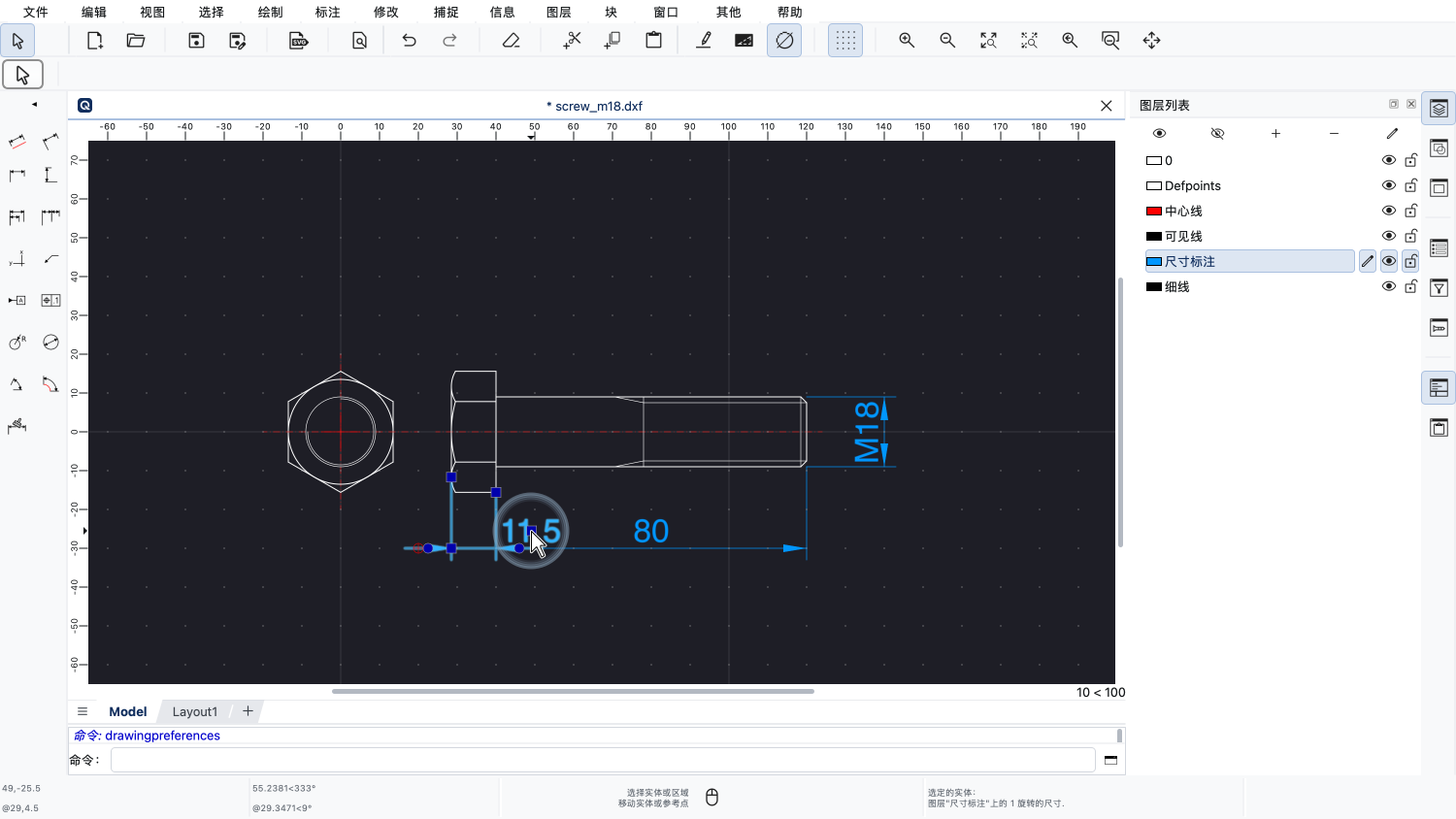
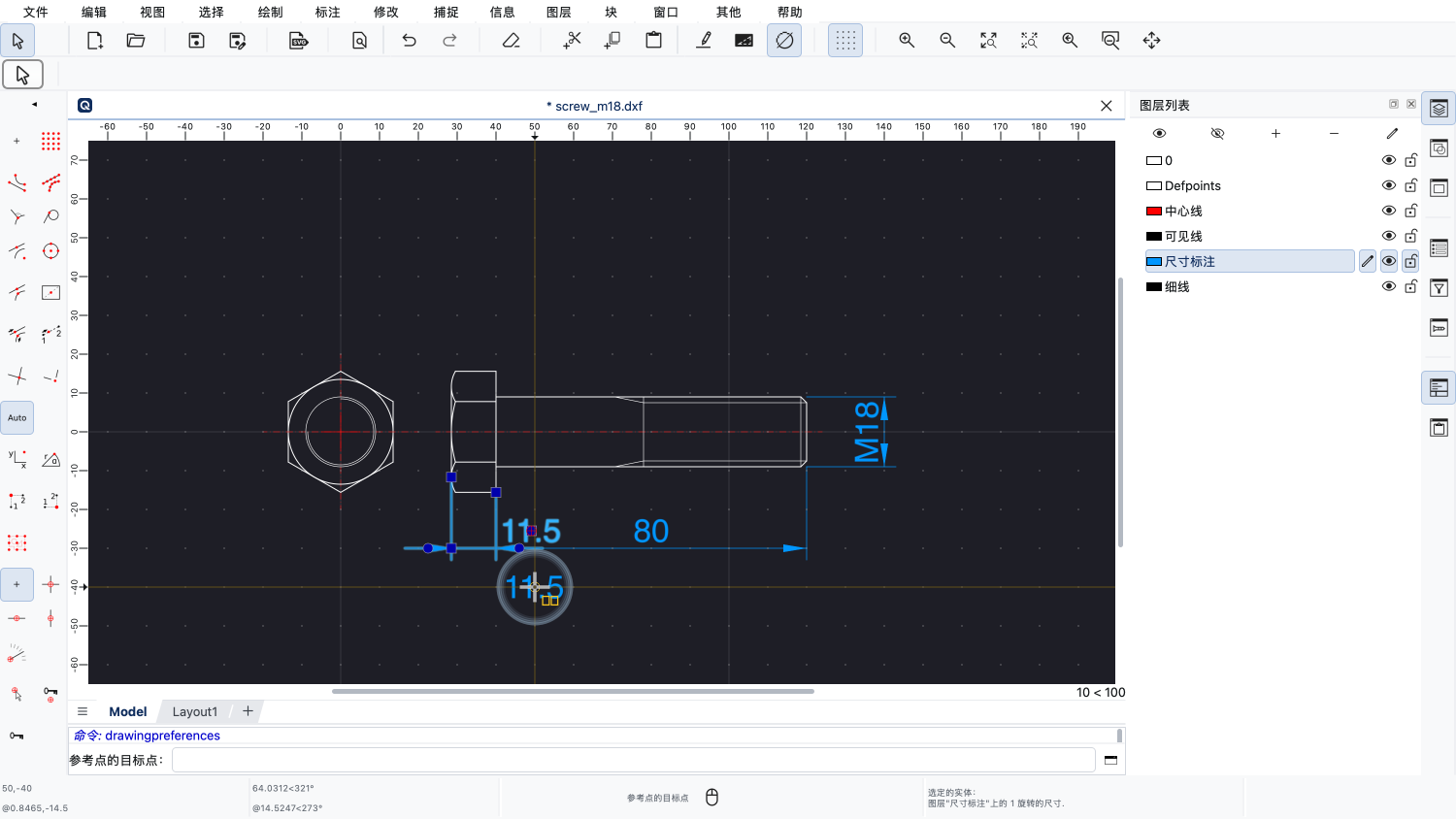
然后,我们可以通过拖放来移动位于文字标签中心的参考点。
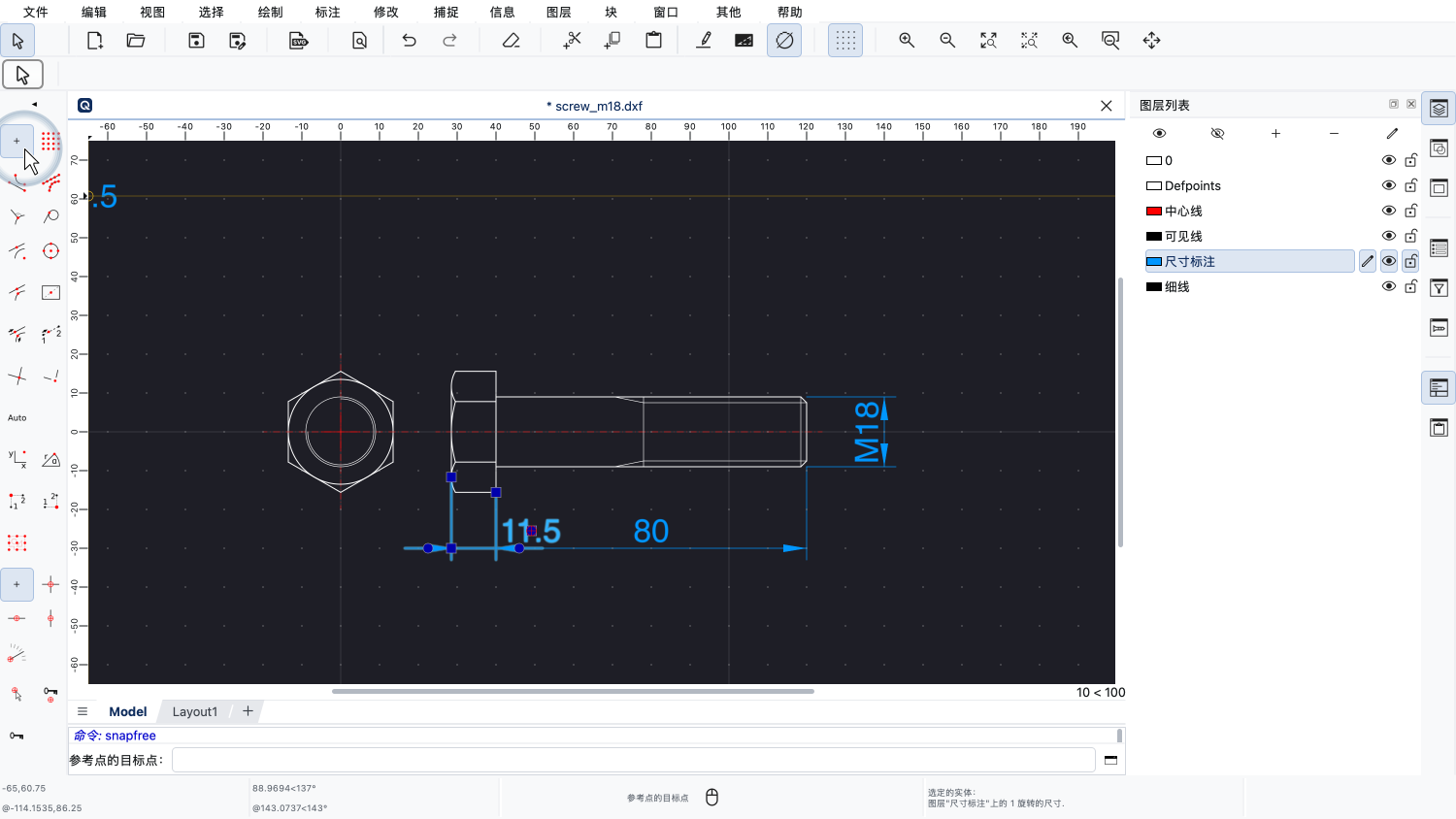
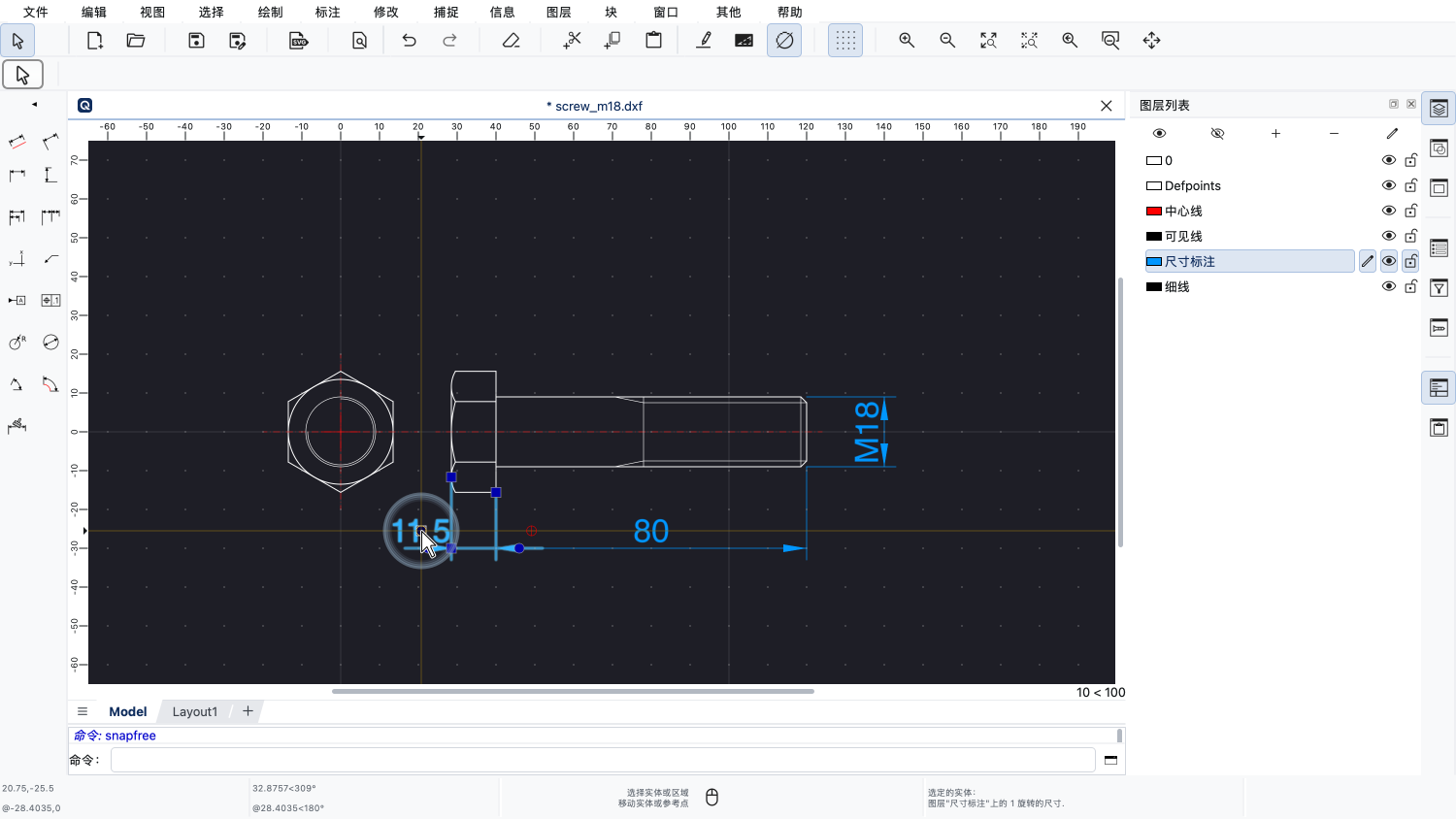
我们使用自由定位,把标注标签放置到新的位置。
现在,您应该能够创建水平标注和垂直标注,并且知道如何为标注标签使用不同的文字。
请务必在您自己安装的QCAD中练习这些操作。
感谢您观看本QCAD教程。