

1.6 Επεξεργασία
Μεταγραφή βίντεο
Σε αυτό το σεμινάριο του QCAD, μιλάμε για τα πιο βασικά εργαλεία επεξεργασίας του QCAD.
Δείχνουμε τι μπορούμε να κάνουμε με μεταφορά και απόθεση και πώς να μετακινούμε ή να περιστρέφουμε γρήγορα οντότητες με το πληκτρολόγιο.
Εξετάζουμε επίσης τα εργαλεία αποκοπής και επικόλλησης και πώς μπορούν να χρησιμοποιηθούν για τη μετακίνηση οντοτήτων.
Παράδειγμα σχεδίου:bond_washer.dxf
Σε αυτό το σχέδιο, θέλουμε να κάνουμε το εξάρτημα στενότερο κατά δύο μονάδες σχεδίου.
Όπως πάντα, υπάρχουν πολλοί τρόποι για να το πετύχουμε αυτό, και αυτό που θα κάνουμε σε αυτό το σεμινάριο δεν είναι απαραίτητα ο καλύτερος ή ο γρηγορότερος τρόπος.
Ωστόσο, οι μέθοδοι που παρουσιάζονται σε αυτό το σεμινάριο είναι μερικές φορές βολικές για μικρές αλλαγές σε ένα σχέδιο.
Ξεκινάμε επιλέγοντας το εξωτερικό περίγραμμα του εξαρτήματος.
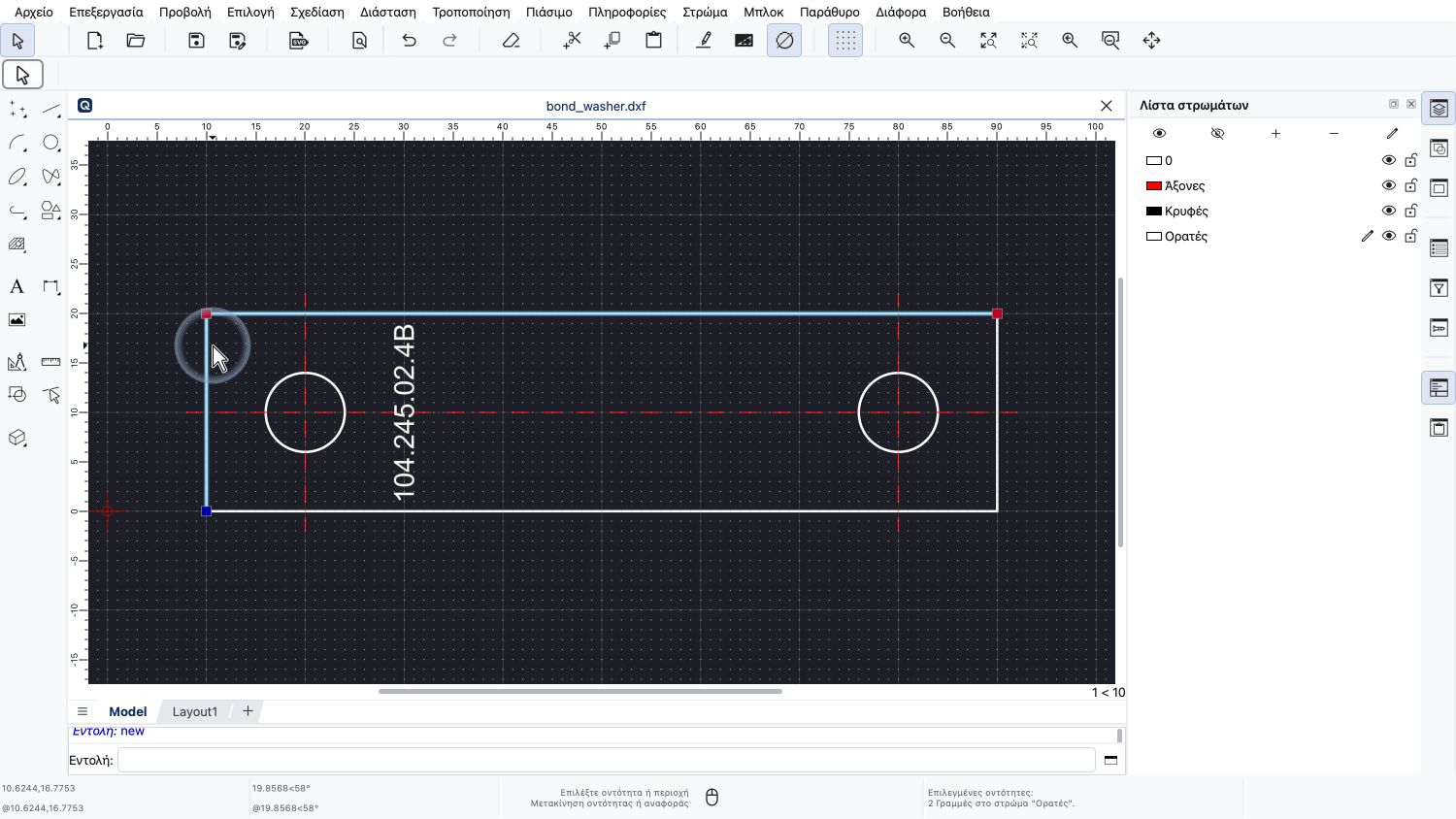
Μπορούμε να το κάνουμε κάνοντας κλικ στην πρώτη οντότητα και στη συνέχεια κλικ στις υπόλοιπες οντότητες, κρατώντας πατημένο το πλήκτρο Shift.
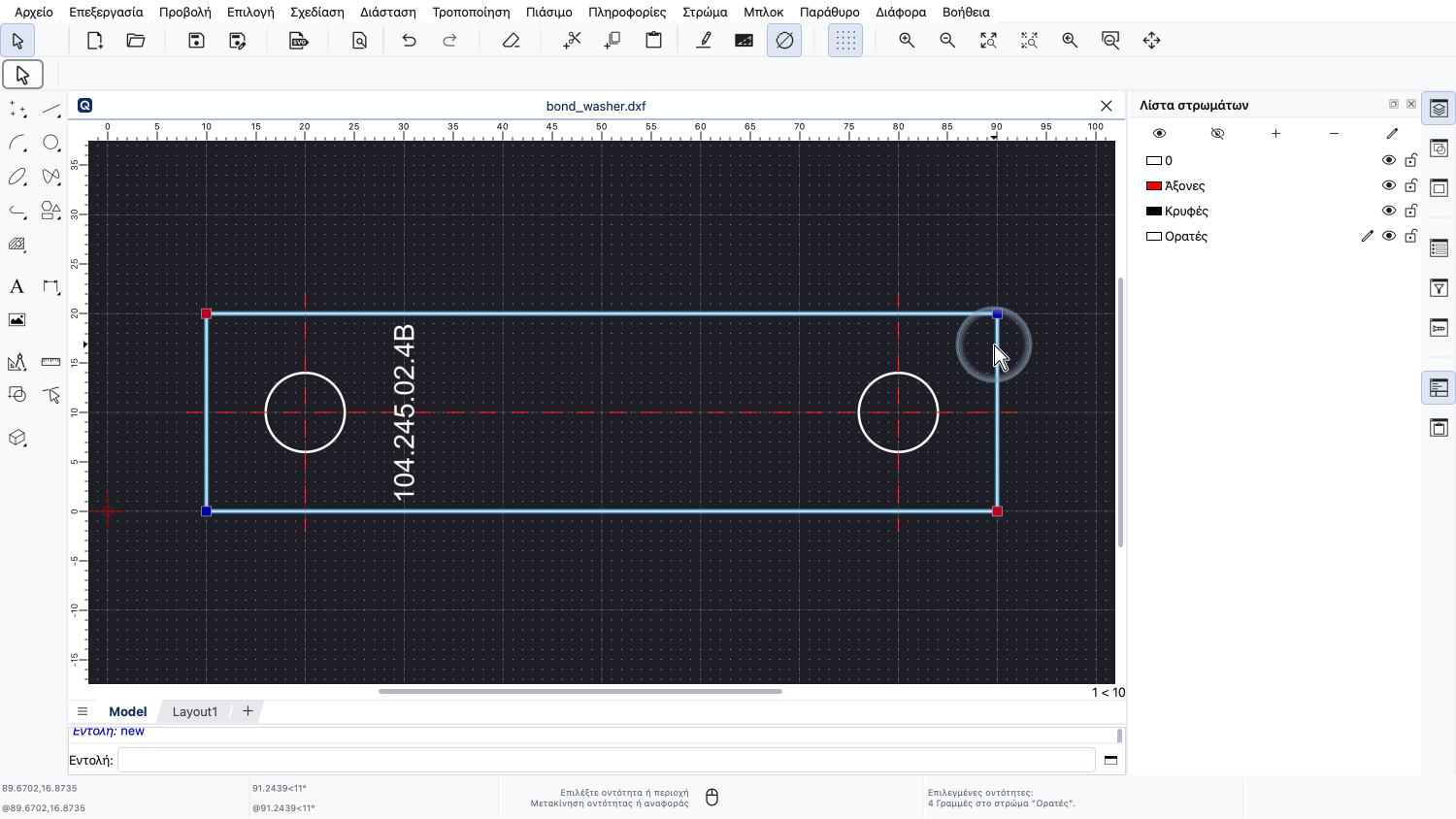
Αν κρατάμε πατημένο το πλήκτρο Shift ενώ κάνουμε κλικ σε μια οντότητα, η οντότητα προστίθεται στην υπάρχουσα επιλογή.
Επειδή οι τέσσερις οντότητες που θέλουμε να επιλέξουμε είναι όλες συνδεδεμένες, κάτι που συμβαίνει συχνά, το QCAD προσφέρει και έναν ευκολότερο τρόπο για να τις επιλέξουμε.
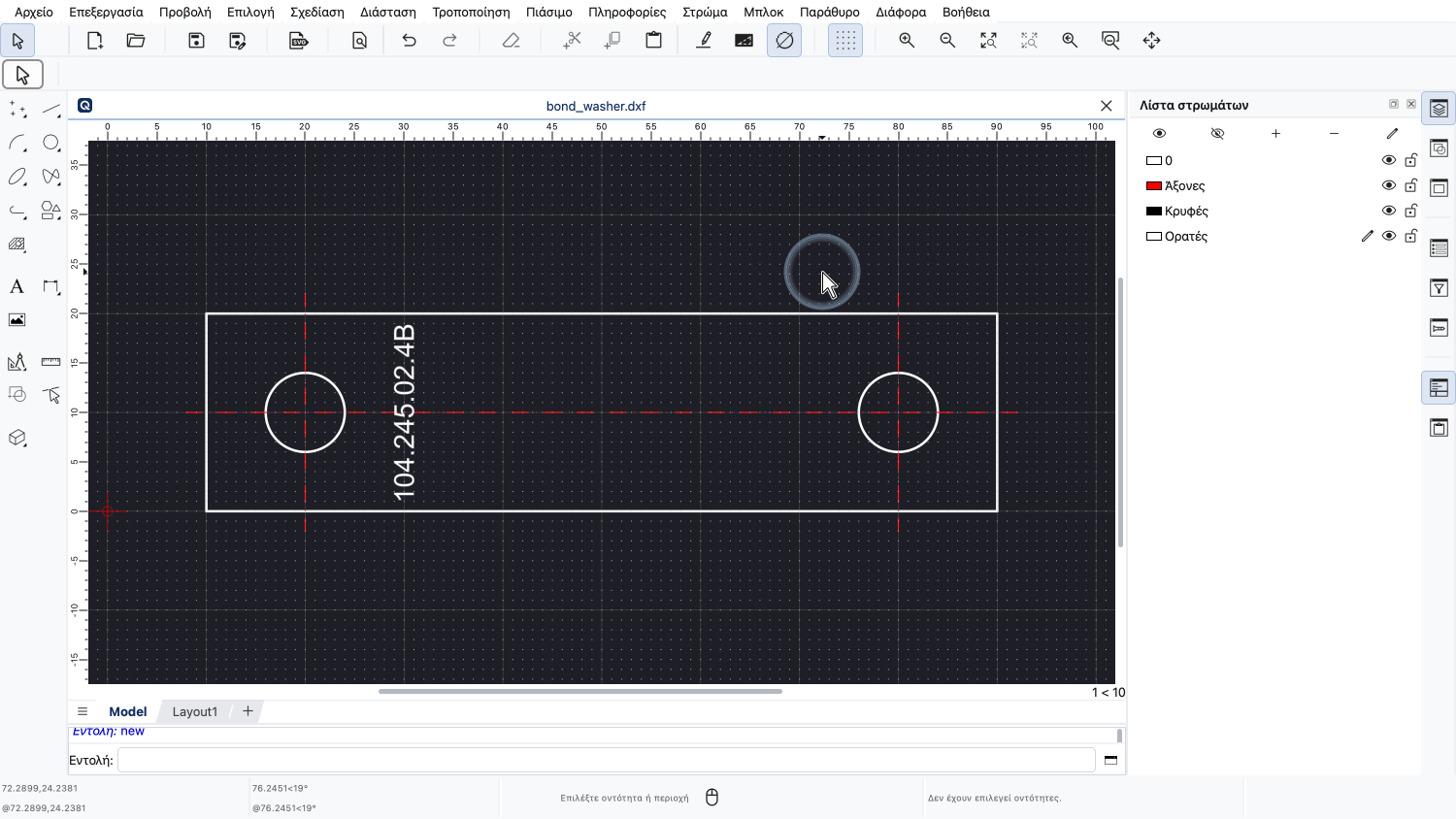
Για να το δείξουμε, πρώτα κάνουμε κλικ σε μια κενή περιοχή του σχεδίου για να αποεπιλέξουμε ξανά τα πάντα.
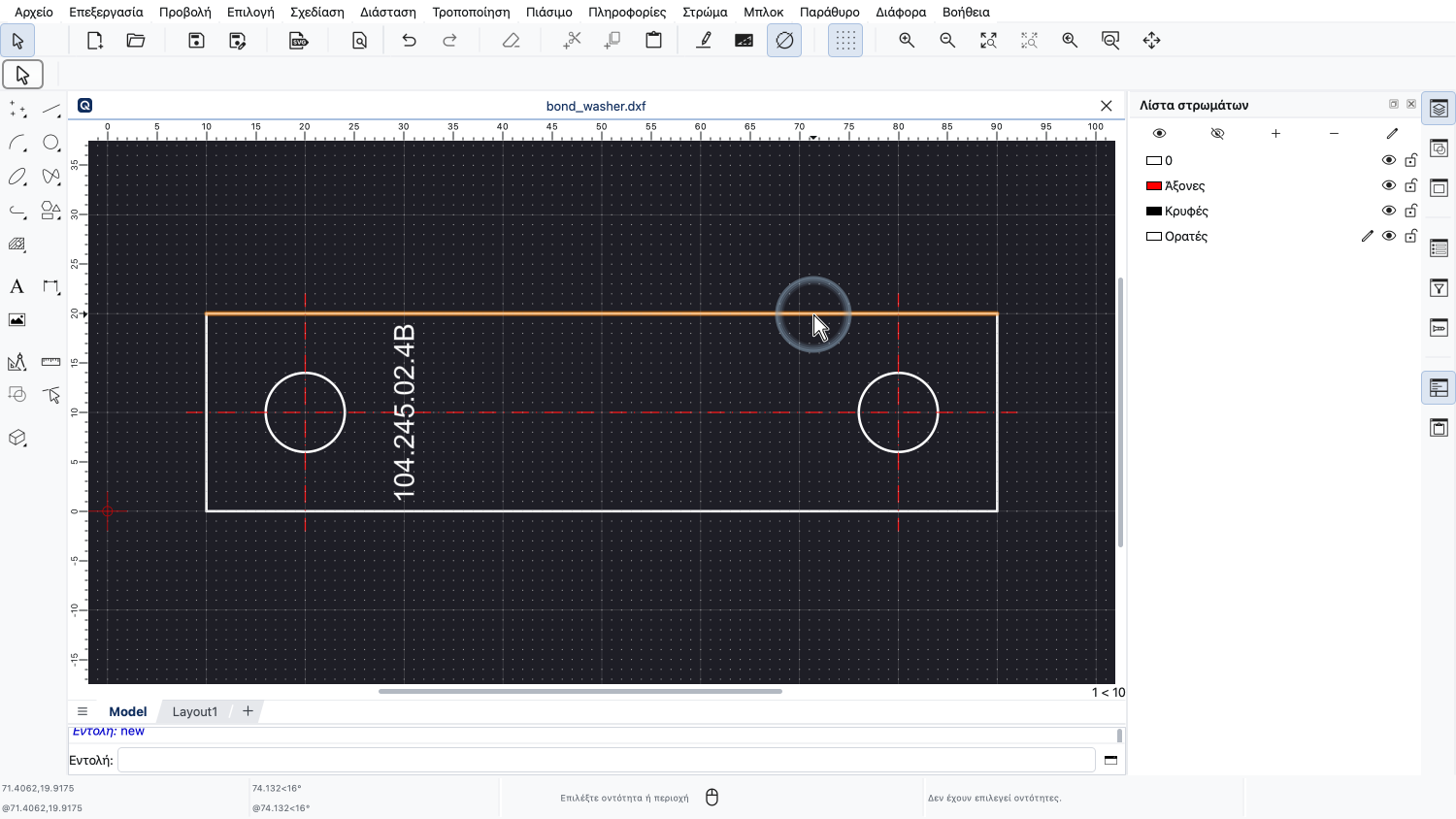
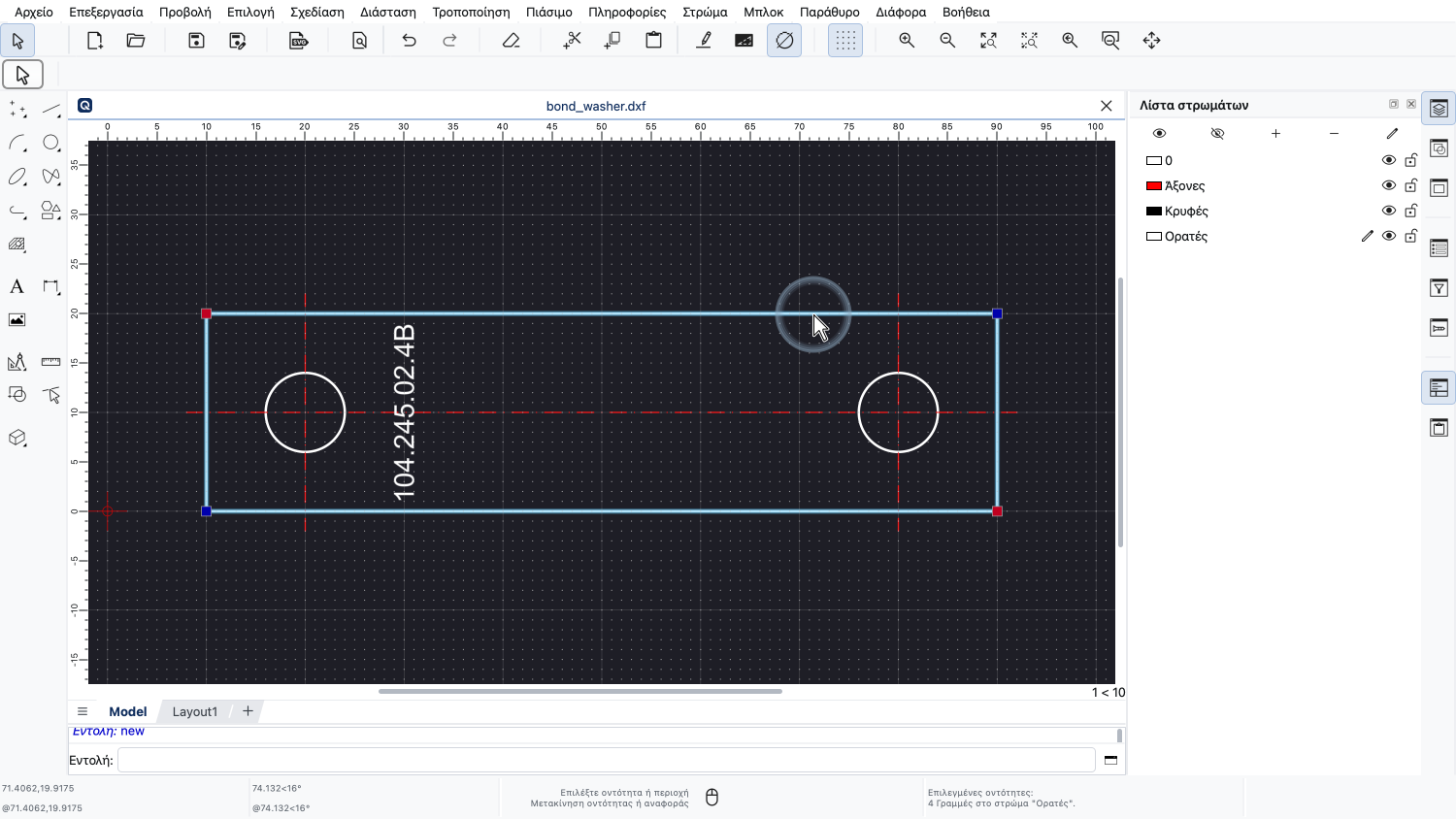
Τώρα, μπορούμε να επιλέξουμε ξανά τις ίδιες τέσσερις οντότητες απλώς με διπλό κλικ σε μία από αυτές.
Έτσι επιλέγεται αμέσως η οντότητα στην οποία κάναμε διπλό κλικ, καθώς και όλες οι συνδεδεμένες οντότητες.
Αφού επιλέξουμε τις οντότητες που θέλουμε να τροποποιήσουμε, μπορούμε να μετακινήσουμε τα σημεία αναφοράς τους με μεταφορά και απόθεση.
Για αυτό το παράδειγμα, ξεκινάμε μετακινώντας το σημείο αναφοράς επάνω δεξιά.
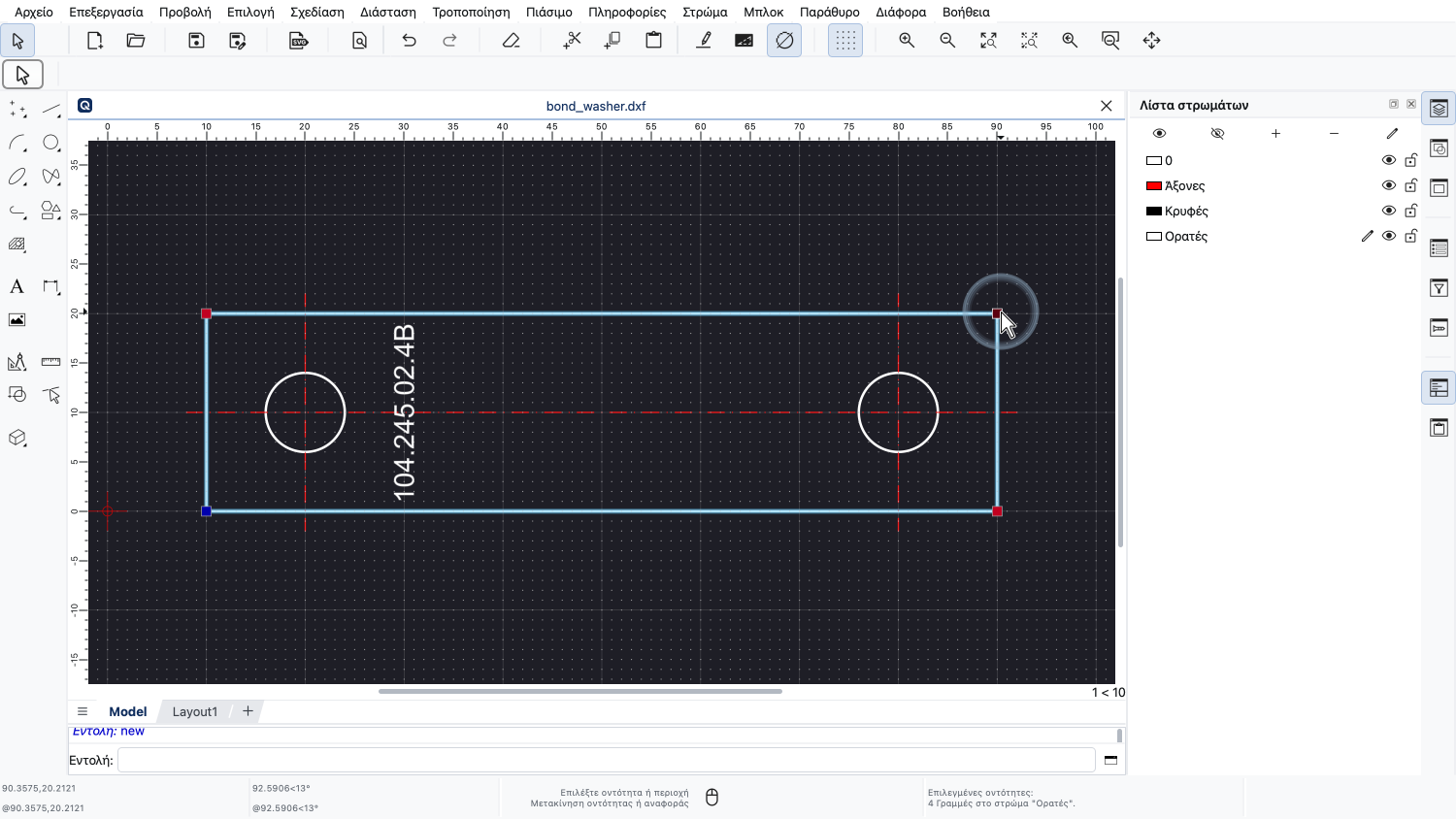
Πρώτα, μετακινούμε τον δρομέα του ποντικιού περίπου πάνω στο σημείο αναφοράς.
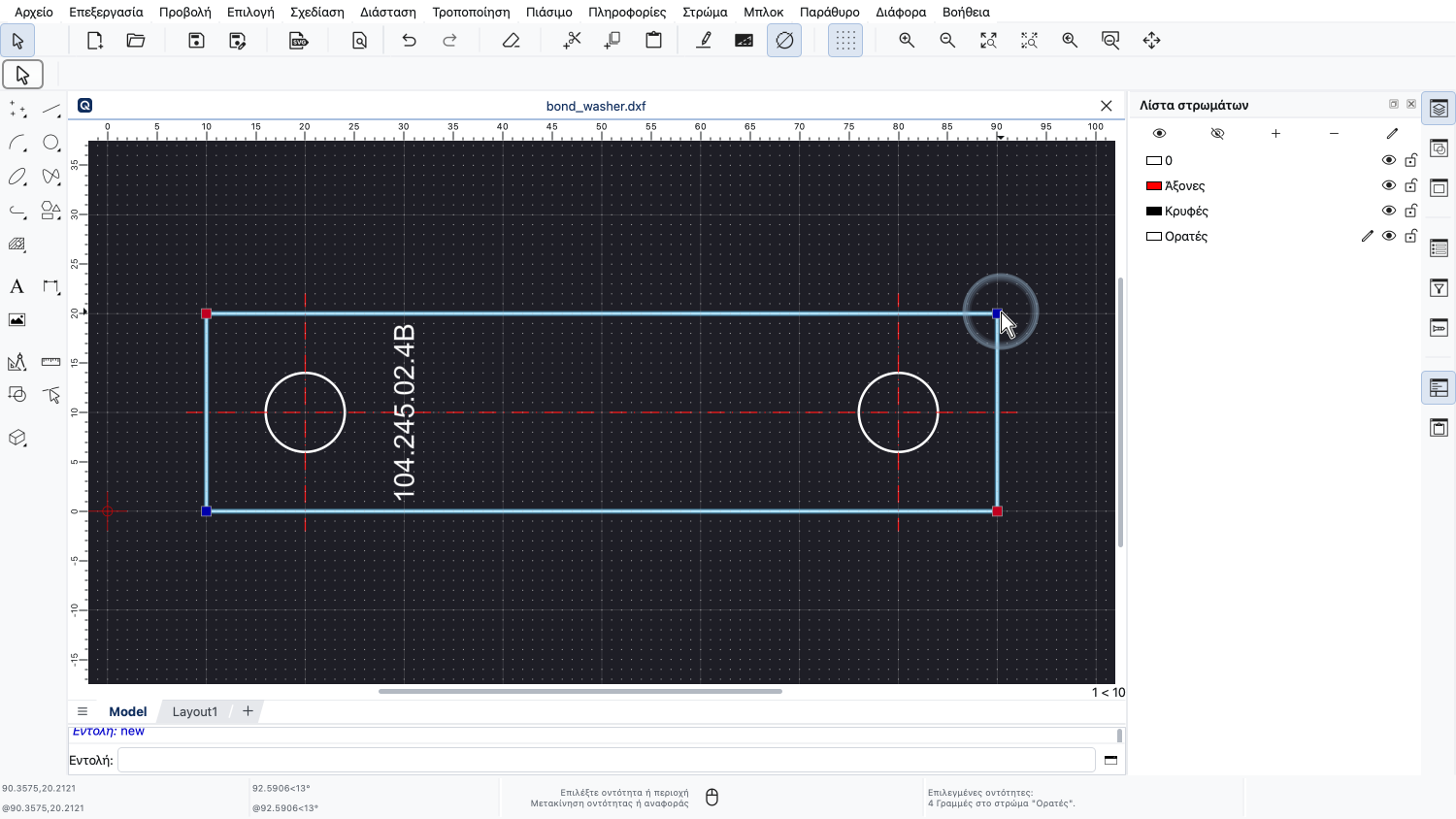
Στη συνέχεια, πατάμε το αριστερό κουμπί του ποντικιού και το κρατάμε πατημένο χωρίς να το αφήσουμε.
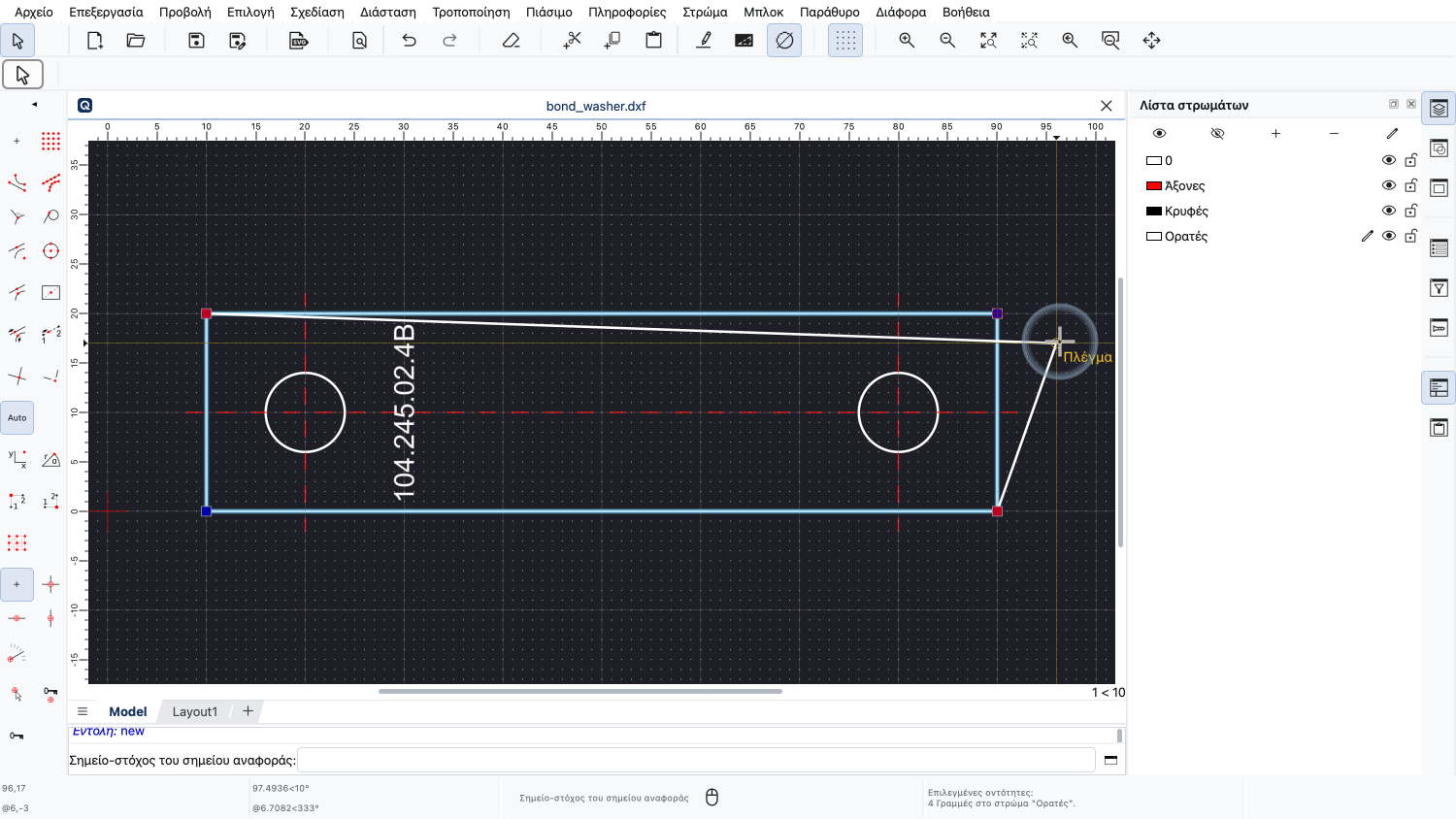
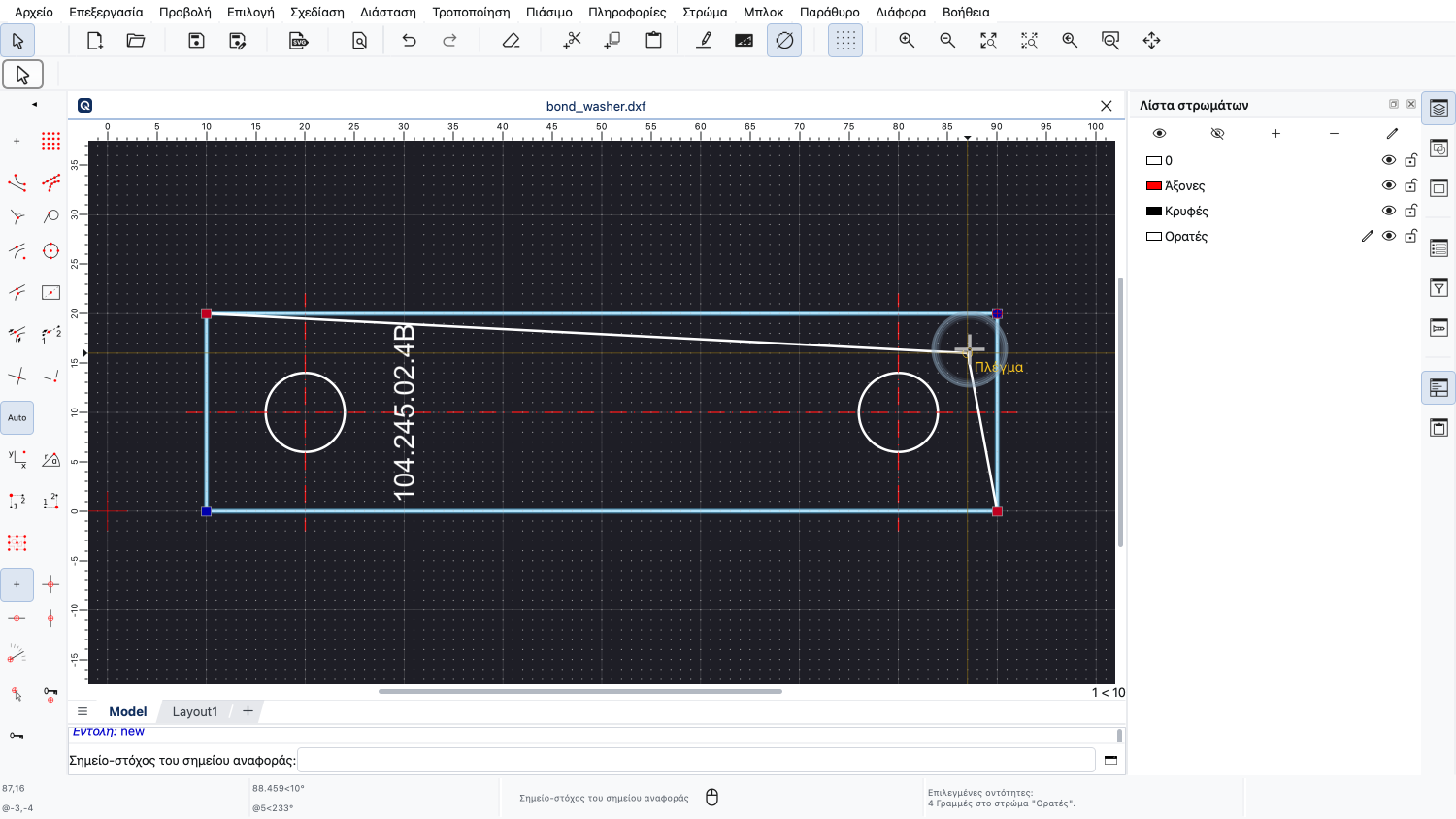
Αν τώρα μετακινήσουμε τον δρομέα του ποντικιού, βλέπουμε ότι το σημείο αναφοράς μετακινείται μαζί του.
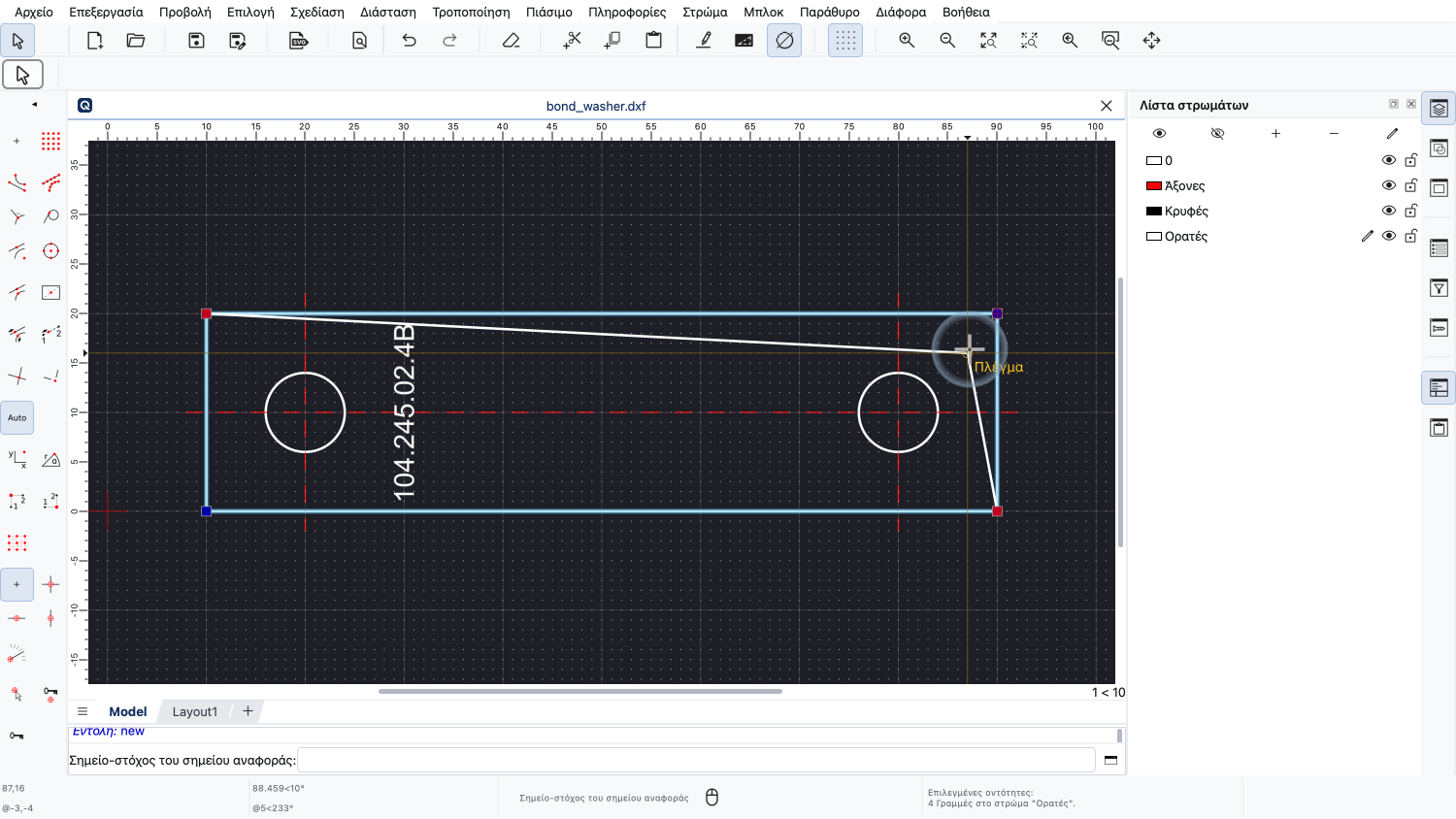
Ωστόσο, σε αντίθεση με τη συνηθισμένη μεταφορά και απόθεση, το σημείο αναφοράς δεν τοποθετείται αμέσως μόλις αφήσουμε το αριστερό κουμπί του ποντικιού.
Αυτό έχει το πλεονέκτημα ότι μπορούμε να αφήσουμε το κουμπί του ποντικιού και να τοποθετήσουμε με την ησυχία μας το σημείο αναφοράς σε μια νέα θέση.
Για αυτό, μπορούμε να χρησιμοποιήσουμε όλα τα συνηθισμένα εργαλεία πιασίματος ή να πληκτρολογήσουμε μια συντεταγμένη, χωρίς να χρειάζεται να κρατάμε πατημένο το κουμπί του ποντικιού.
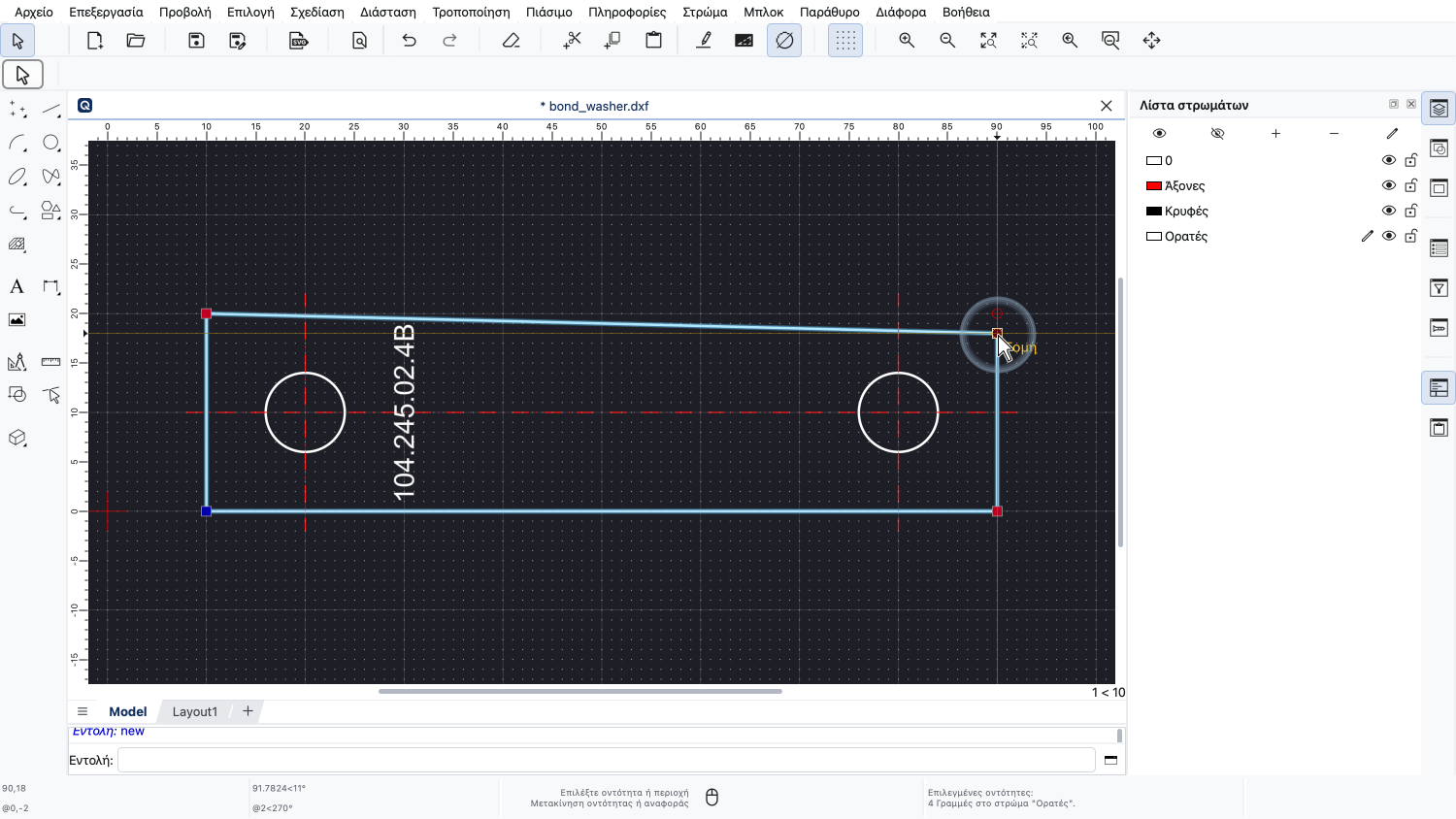
Μόλις βρούμε τη νέα θέση, απλώς κάνουμε κλικ για να τοποθετήσουμε εκεί το σημείο αναφοράς.
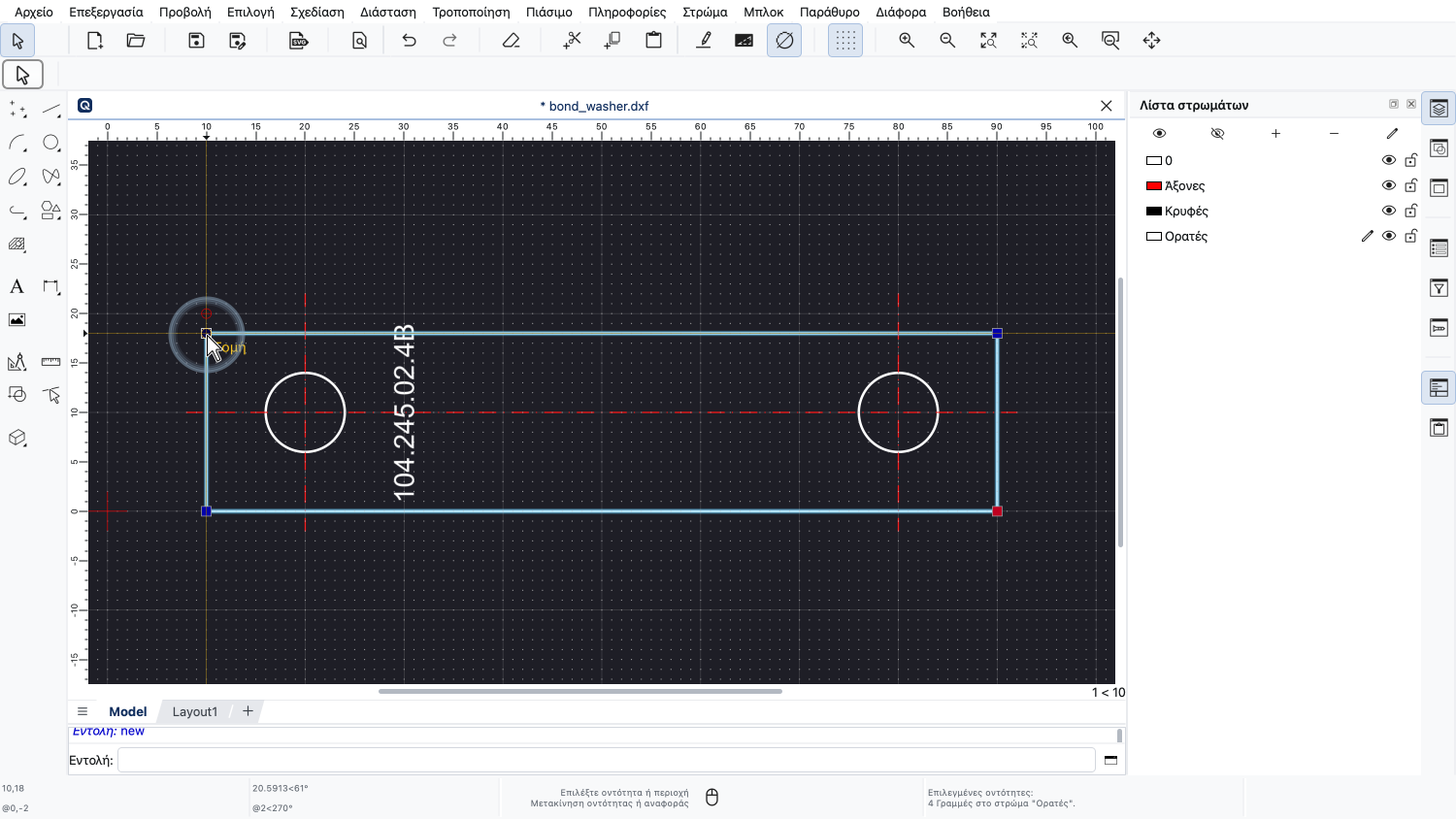
Με τον ίδιο τρόπο μπορούμε να μετακινήσουμε το σημείο αναφοράς επάνω αριστερά.
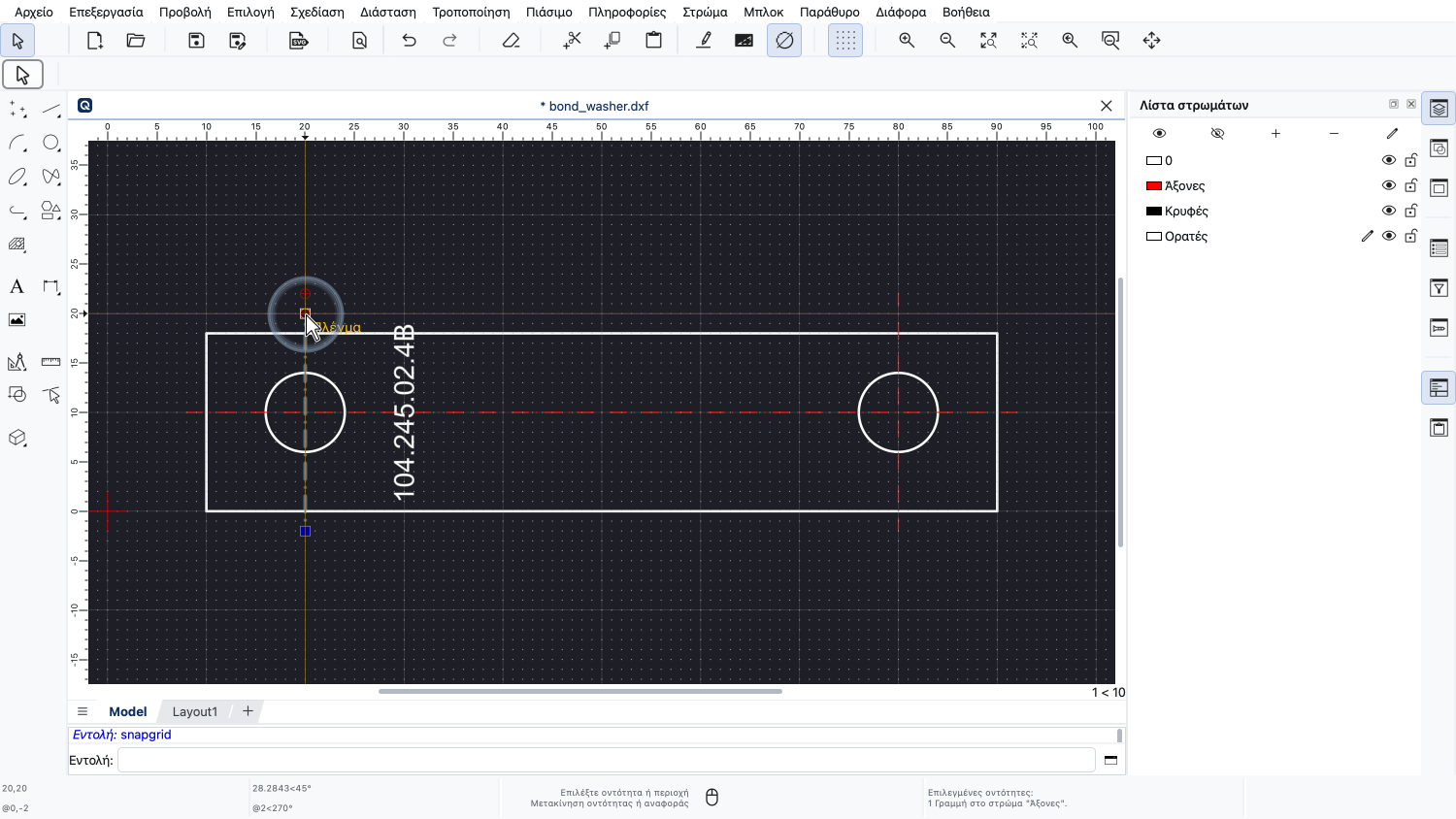
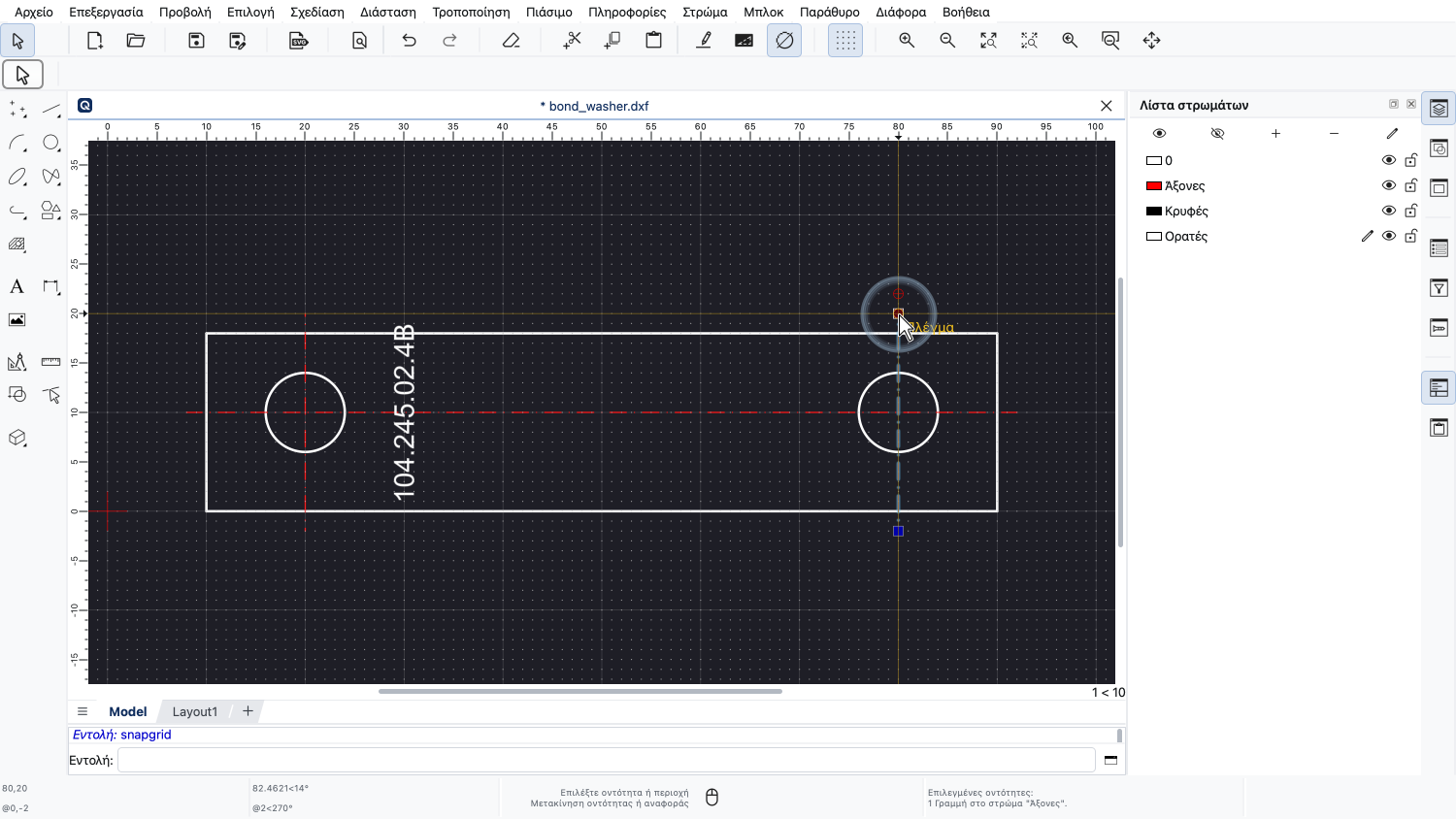
Μπορούμε επίσης να μετακινήσουμε με μεταφορά και απόθεση τα άκρα των δύο κατακόρυφων αξονικών γραμμών.
Στη συνέχεια, θέλουμε να μετακινήσουμε την οριζόντια αξονική γραμμή και τους δύο κύκλους κατά μία μονάδα προς τα κάτω.
Για τους σκοπούς αυτού του σεμιναρίου, το κάνουμε τρεις φορές, με τρεις διαφορετικές μεθόδους.
Πρώτα, μετακινούμε τις τρεις οντότητες με μεταφορά και απόθεση.
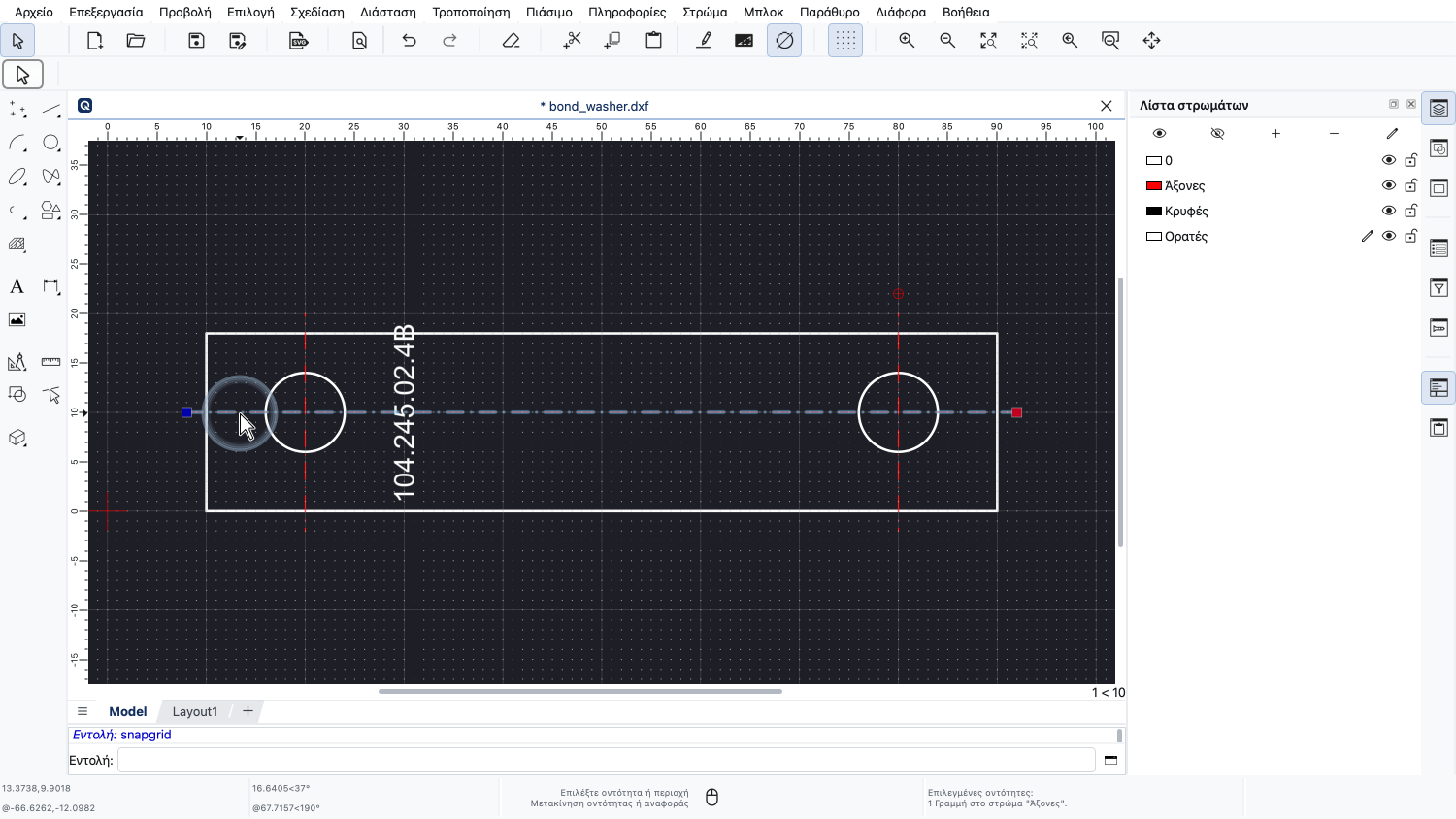
Πρώτα επιλέγουμε την αξονική γραμμή και τους κύκλους κάνοντας κλικ πάνω τους.
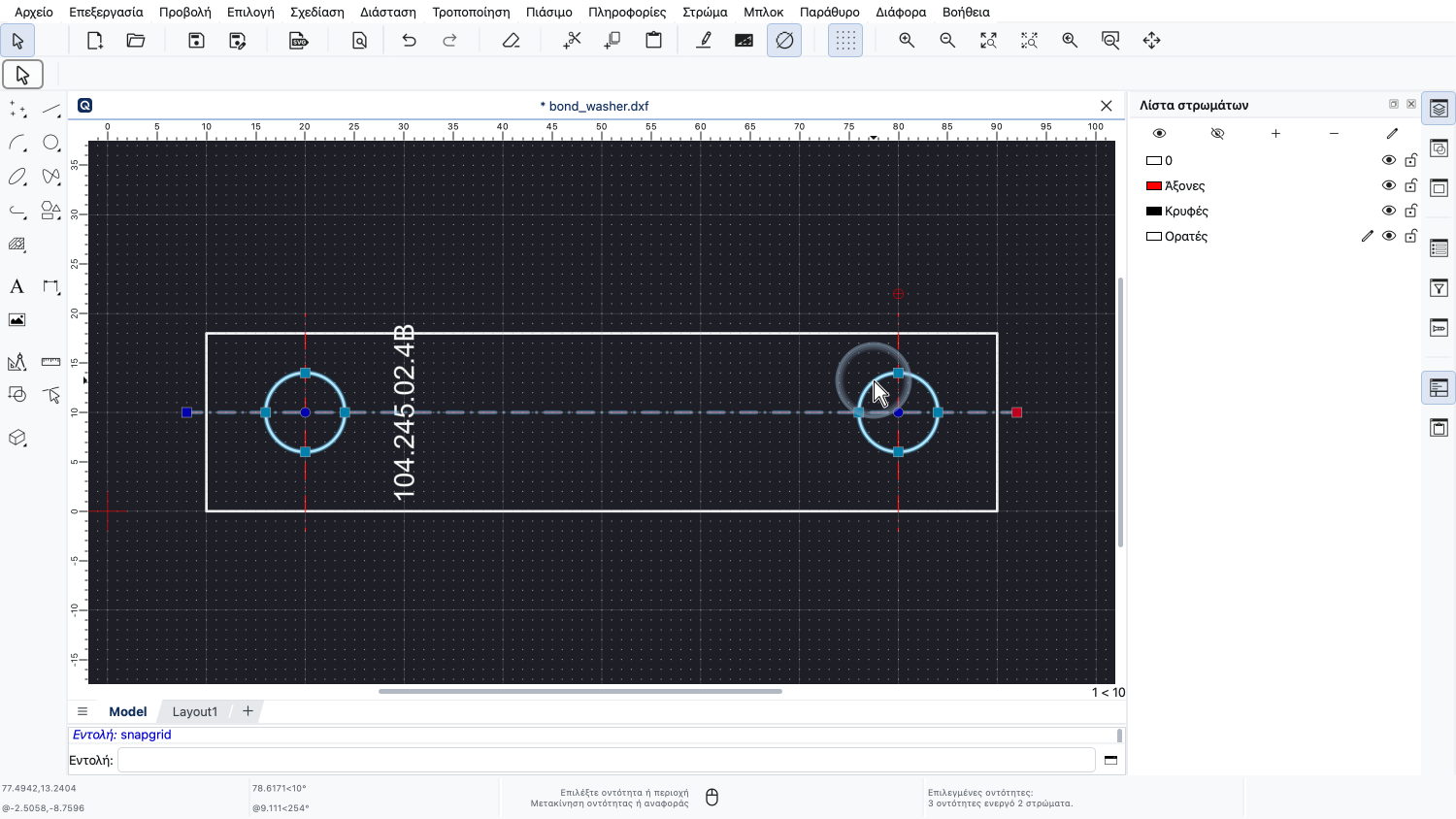
Κρατάμε πατημένο το πλήκτρο Shift όταν προσθέτουμε τους κύκλους στην επιλογή.
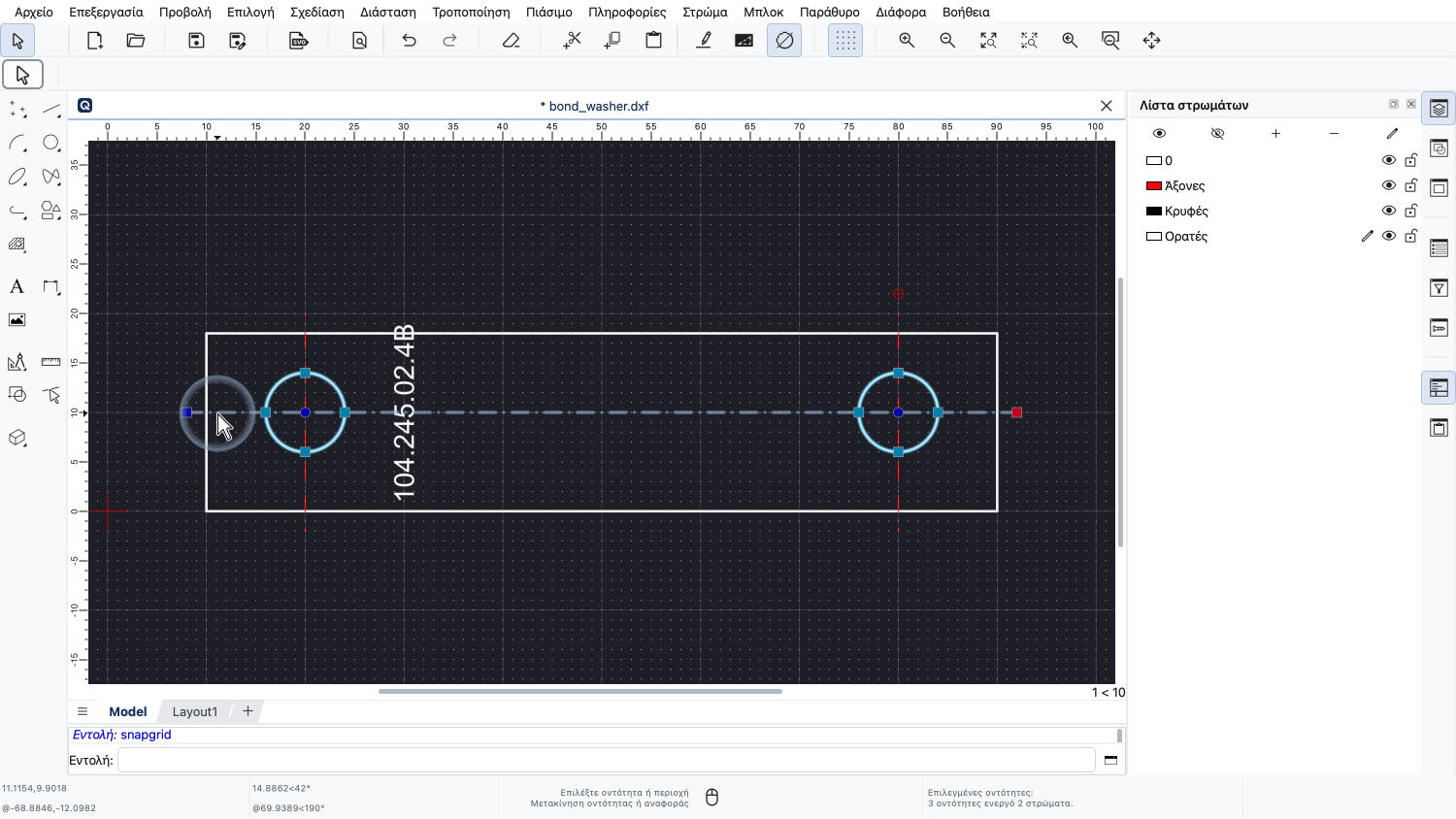
Τώρα, πατάμε το αριστερό κουμπί του ποντικιού πάνω στην αξονική γραμμή, αλλά όχι πάνω σε σημείο αναφοράς, και το κρατάμε πατημένο.
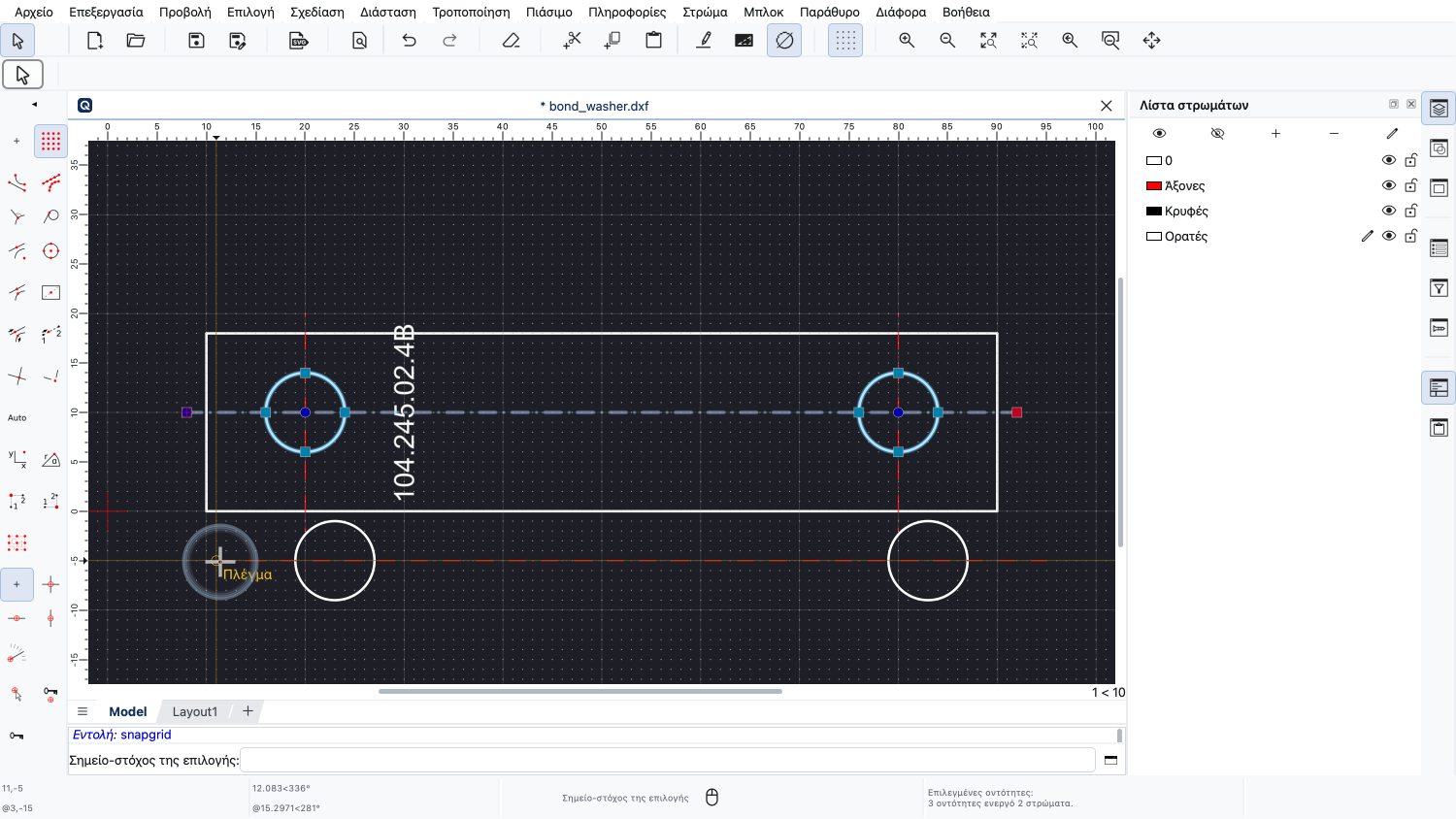
Μετακινούμε λίγο τον δρομέα του ποντικιού, μέχρι να δούμε ότι σύρουμε τις επιλεγμένες οντότητες με το ποντίκι.
Τώρα μπορούμε να αφήσουμε το αριστερό κουμπί του ποντικιού.
Επειδή ξεκινήσαμε να σύρουμε πάνω σε μια οντότητα και όχι σε ένα σημείο αναφοράς, τώρα μετακινούμε ολόκληρη την επιλογή και όχι μόνο ένα σημείο αναφοράς.
Το QCAD χρησιμοποιεί το σημείο αναφοράς που είναι πλησιέστερα στον δείκτη του ποντικιού για να τοποθετήσει την επιλογή.
Σε αυτό το παράδειγμα, το πλησιέστερο σημείο αναφοράς όταν ξεκινήσαμε να σύρουμε ήταν το αριστερό άκρο της αξονικής γραμμής.
Αυτό το σημείο χρησιμοποιείται τώρα για την τοποθέτηση της επιλογής στο σχέδιο.
Τώρα μπορούμε να τοποθετήσουμε την επιλογή στο επιθυμητό σημείο προορισμού, με την ευκολία που μας δίνουν και πάλι τα εργαλεία πιασίματος.
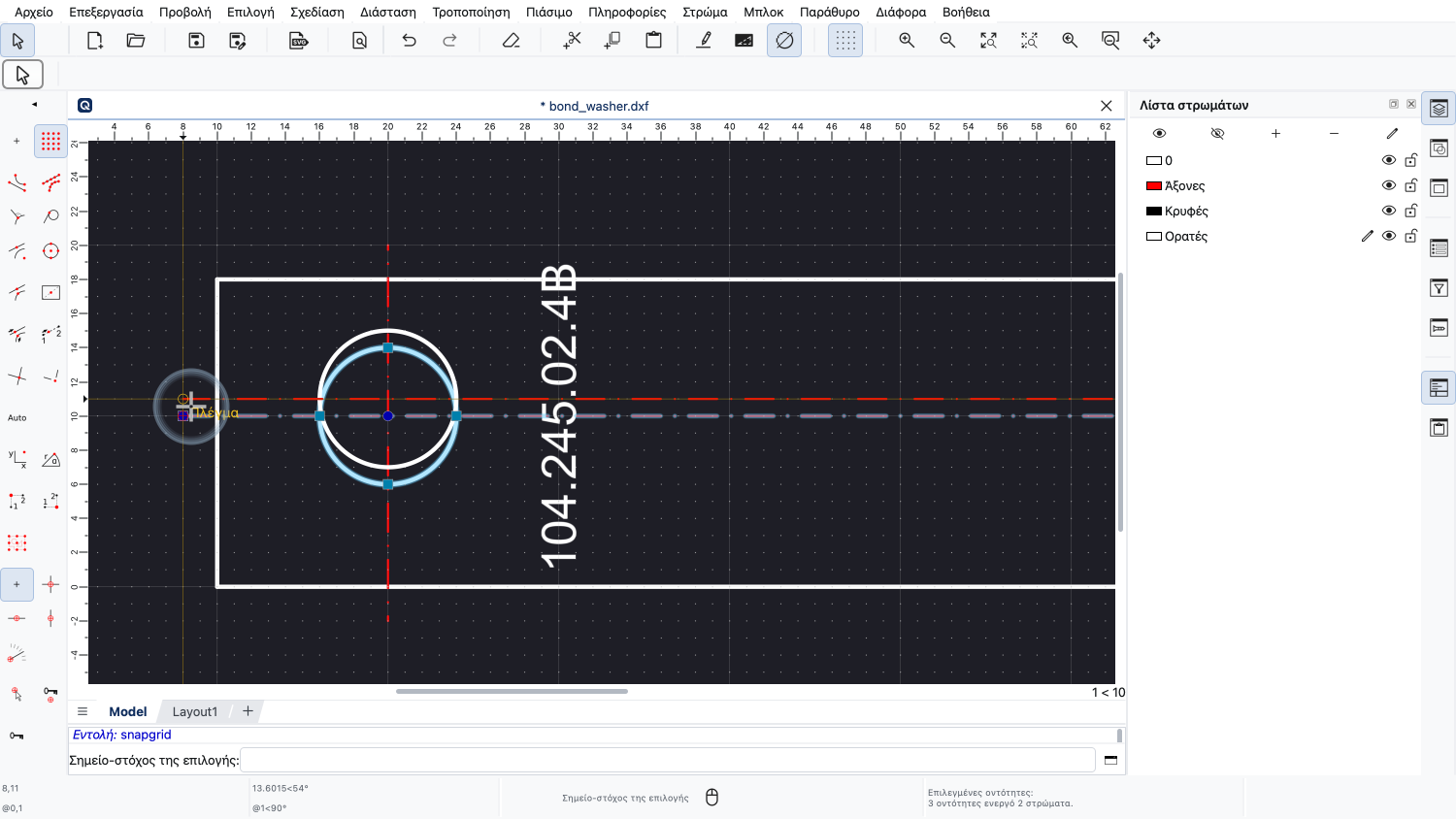
Για αυτό το παράδειγμα, κάνουμε πρώτα λίγη μεγέθυνση, ώστε να τοποθετήσουμε ευκολότερα την επιλογή.
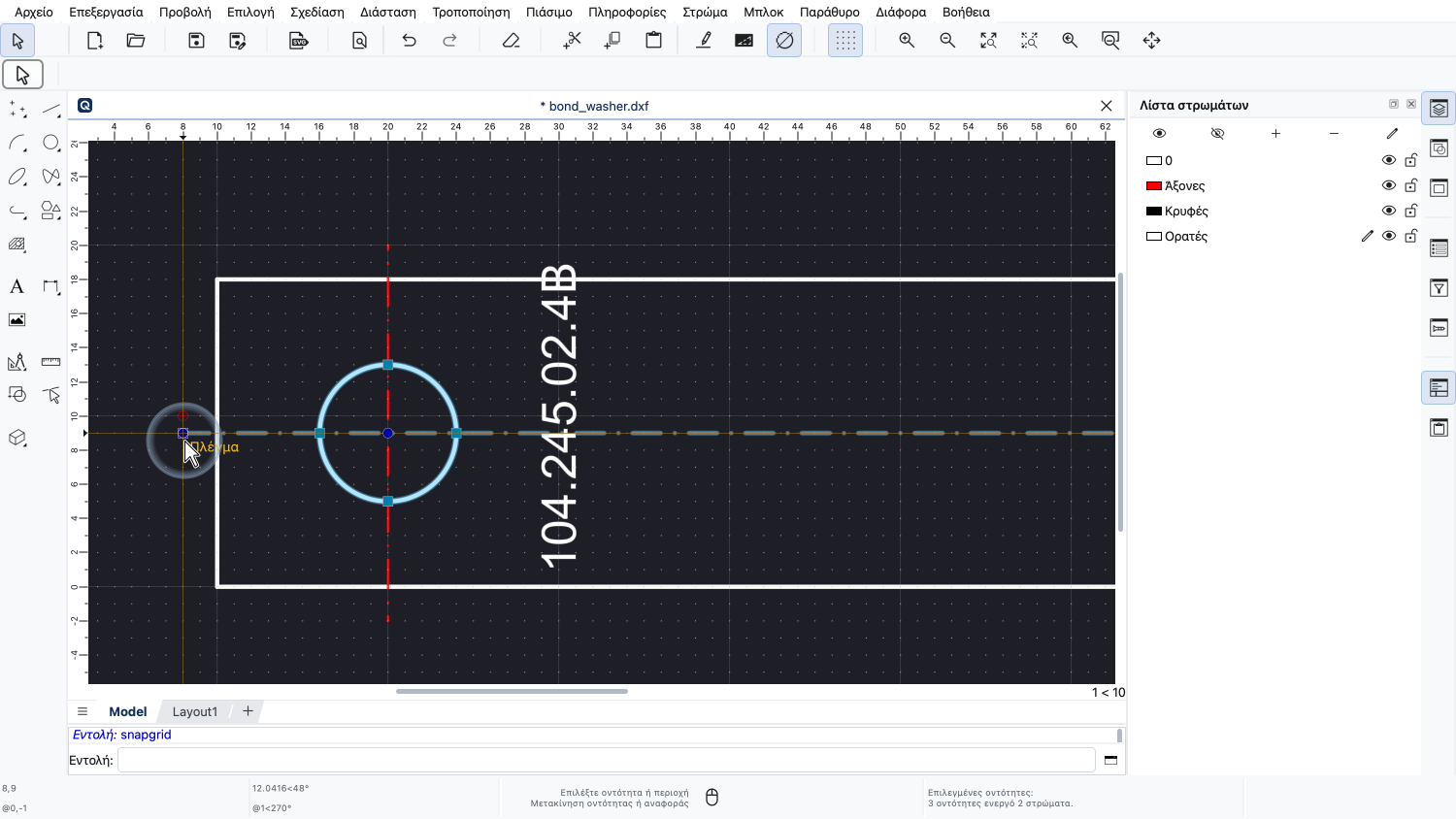
Τώρα κάνουμε κλικ με το αριστερό κουμπί του ποντικιού εκεί όπου θέλουμε να τοποθετήσουμε την επιλογή.
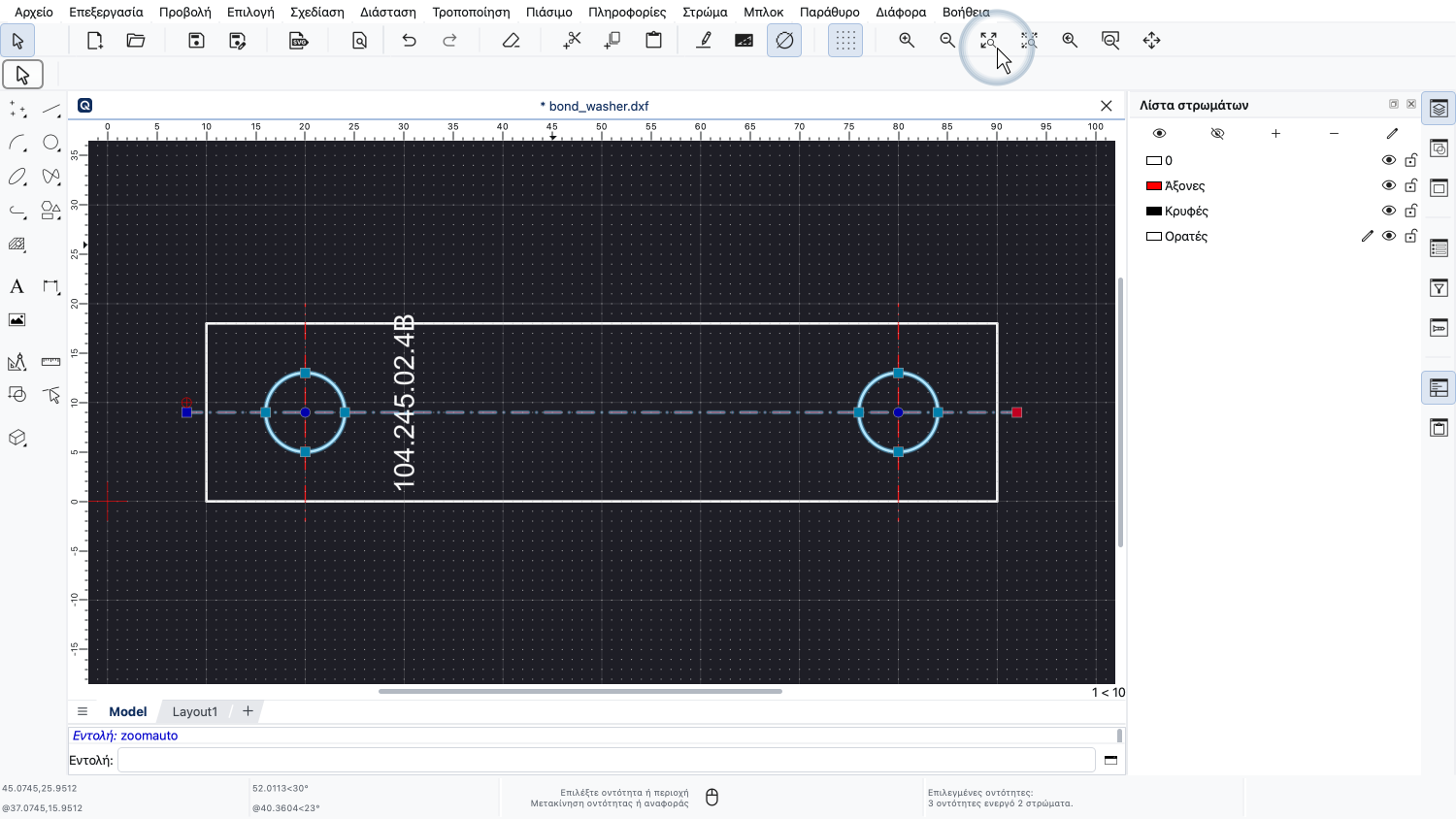
Το αυτόματο ζουμ μάς επαναφέρει σε ολόκληρο το σχέδιο.
Έτσι μπορούμε να μετακινήσουμε μια επιλογή με μεταφορά και απόθεση.
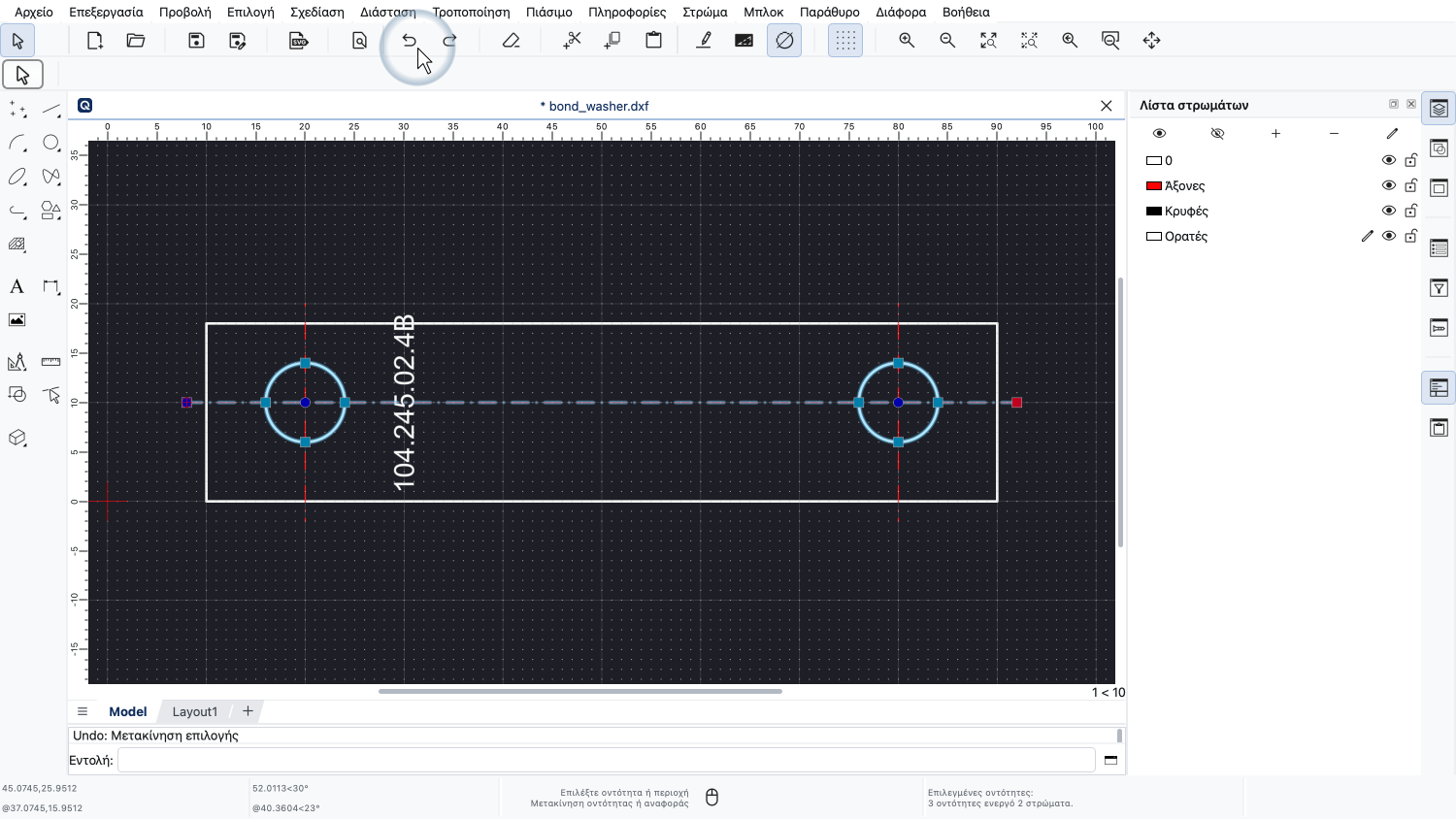
Για να δείξουμε έναν εναλλακτικό τρόπο, πρώτα κάνουμε κλικ στο κουμπί αναίρεσης για να αναιρέσουμε την αλλαγή μας.
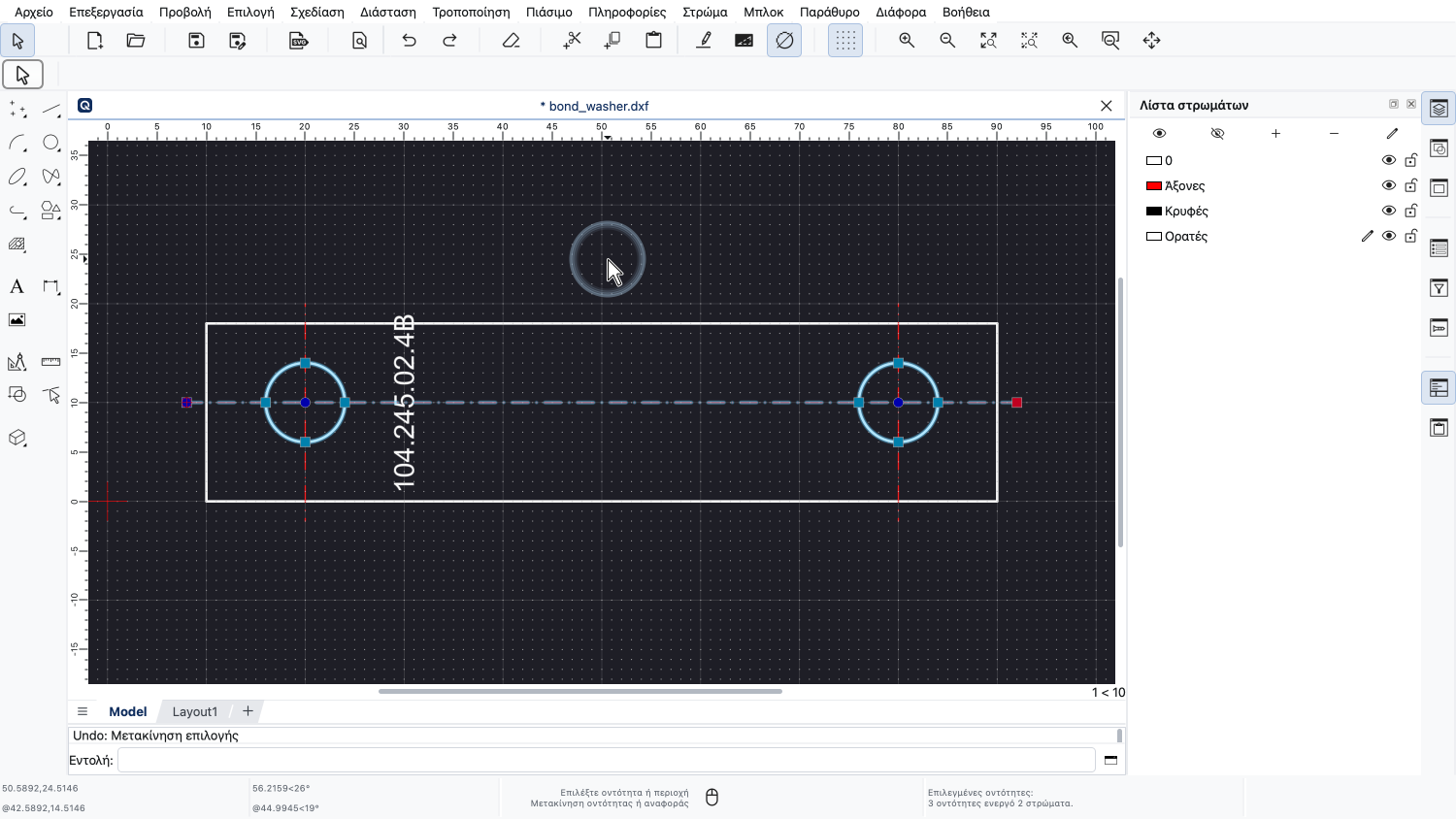
Ένας άλλος τρόπος για να μετακινήσουμε την επιλογή είναι να πατάμε τα πλήκτρα βέλους του πληκτρολογίου μας.
Με τα πλήκτρα βέλους μπορούμε να μετακινούμε γρήγορα την επιλογή χωρίς να χρησιμοποιούμε το ποντίκι.
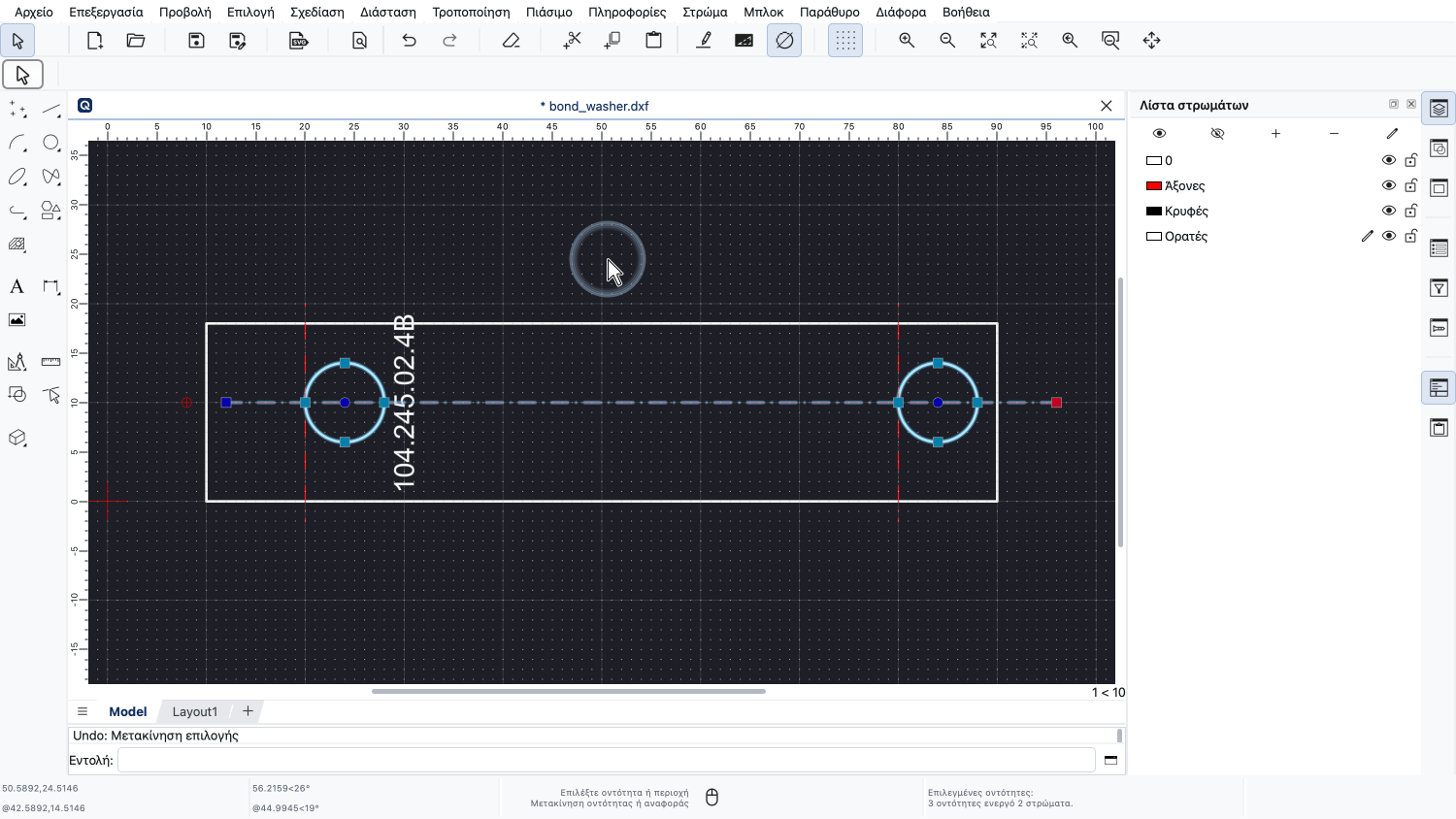
Μπορούμε για παράδειγμα να μετακινήσουμε την επιλογή λίγο προς τα δεξιά.
Κάθε πάτημα ενός πλήκτρου βέλους μετακινεί την επιλογή κατά μία μονάδα σχεδίου.
Το βήμα μετακίνησης μπορούμε να το ρυθμίσουμε στις προτιμήσεις της εφαρμογής.
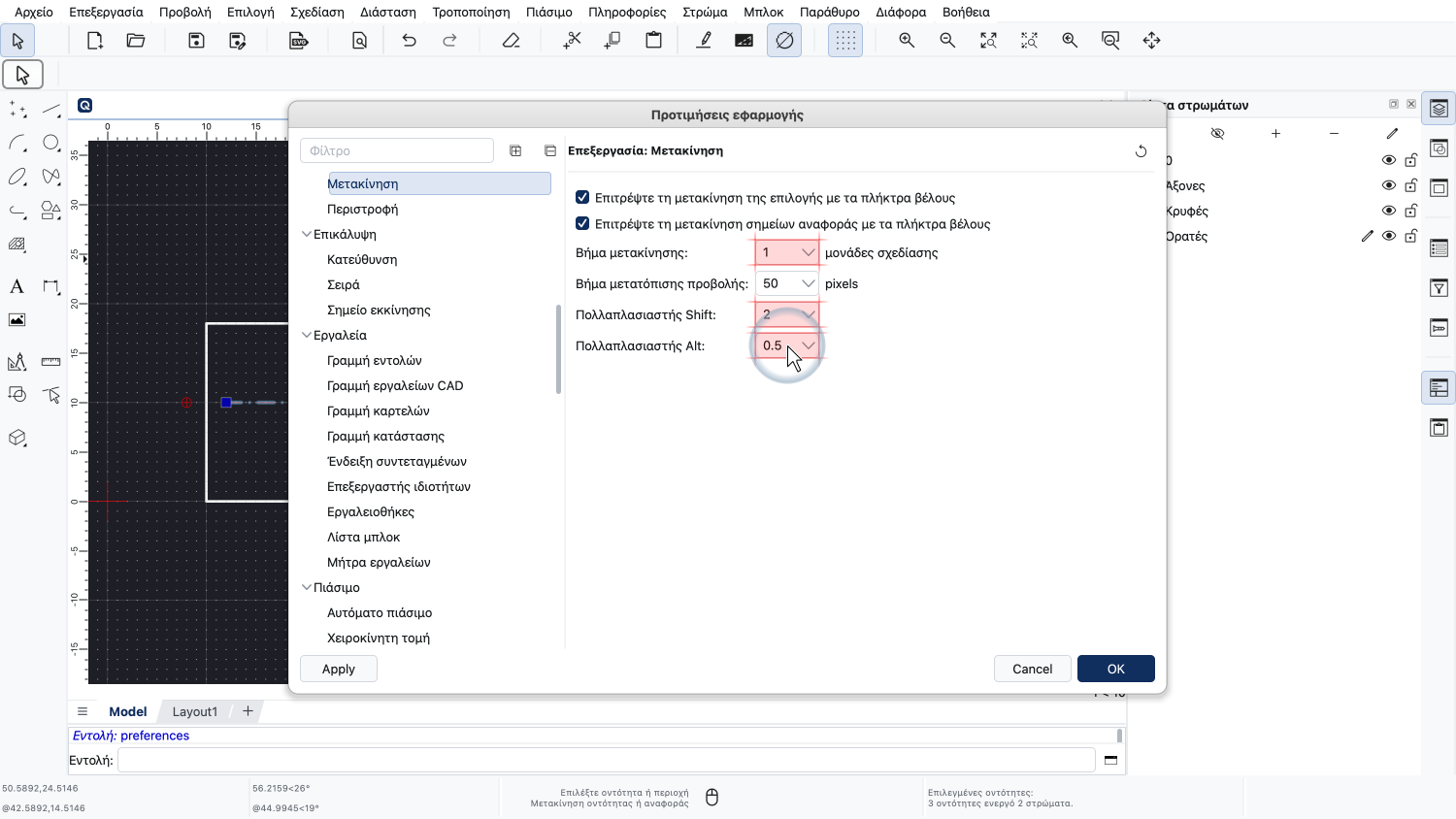
Μπορούμε επίσης να ρυθμίσουμε συντελεστές που εφαρμόζονται όταν κρατάμε πατημένο το πλήκτρο Shift ή Alt μαζί με τα πλήκτρα βέλους.
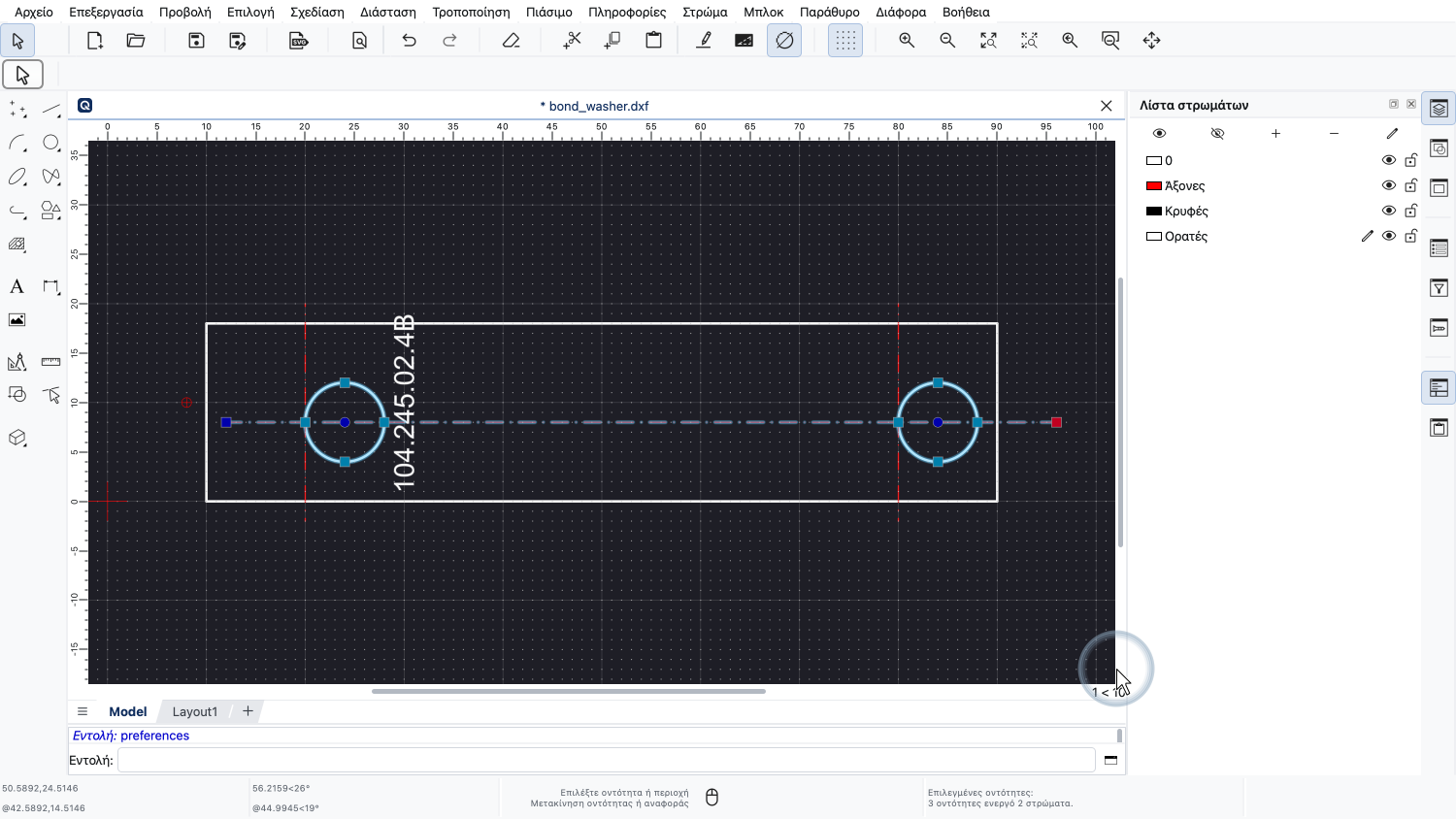
Τώρα ας μετακινήσουμε την επιλογή λίγο προς τα κάτω.
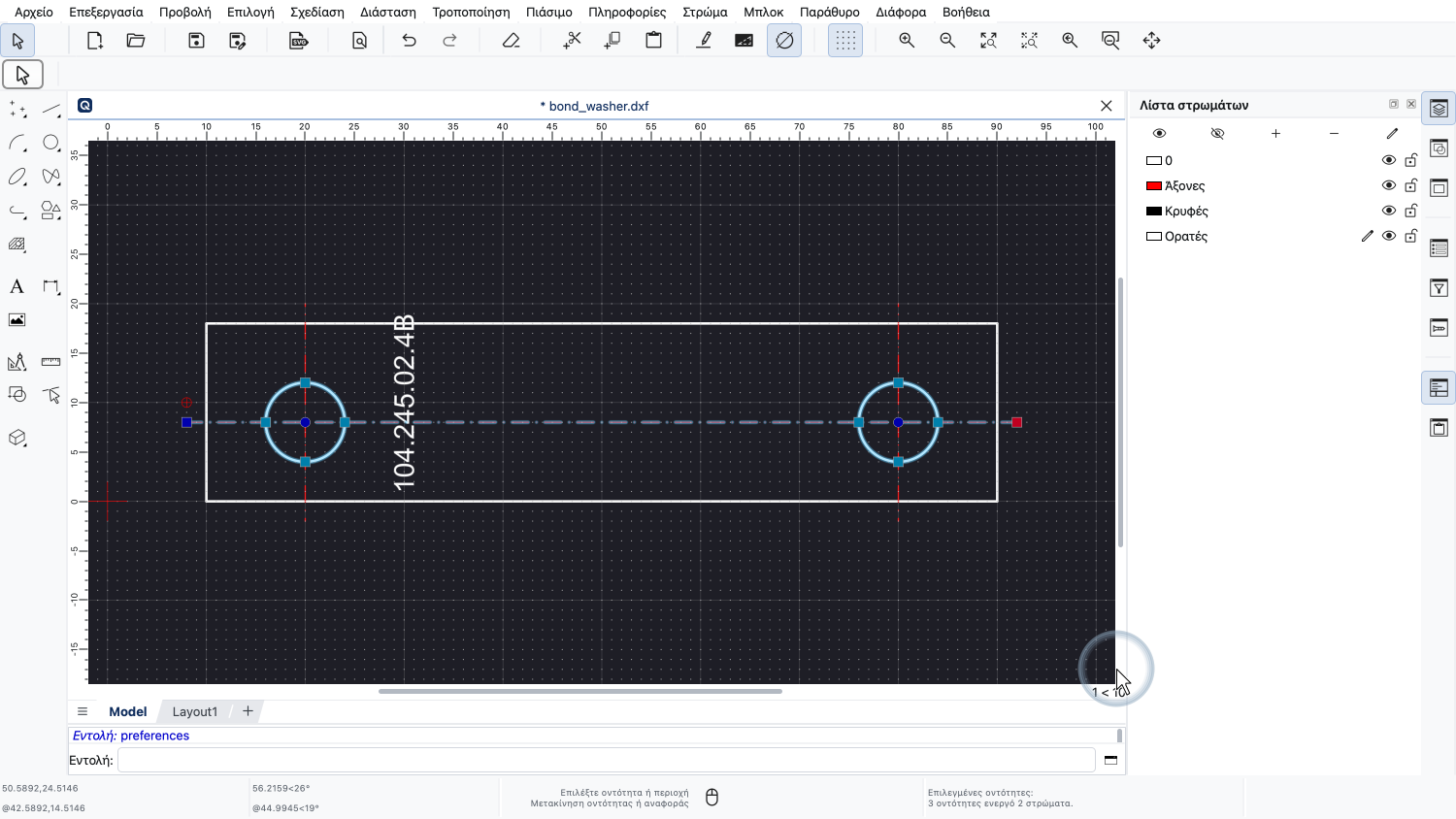
Πίσω προς τα αριστερά.
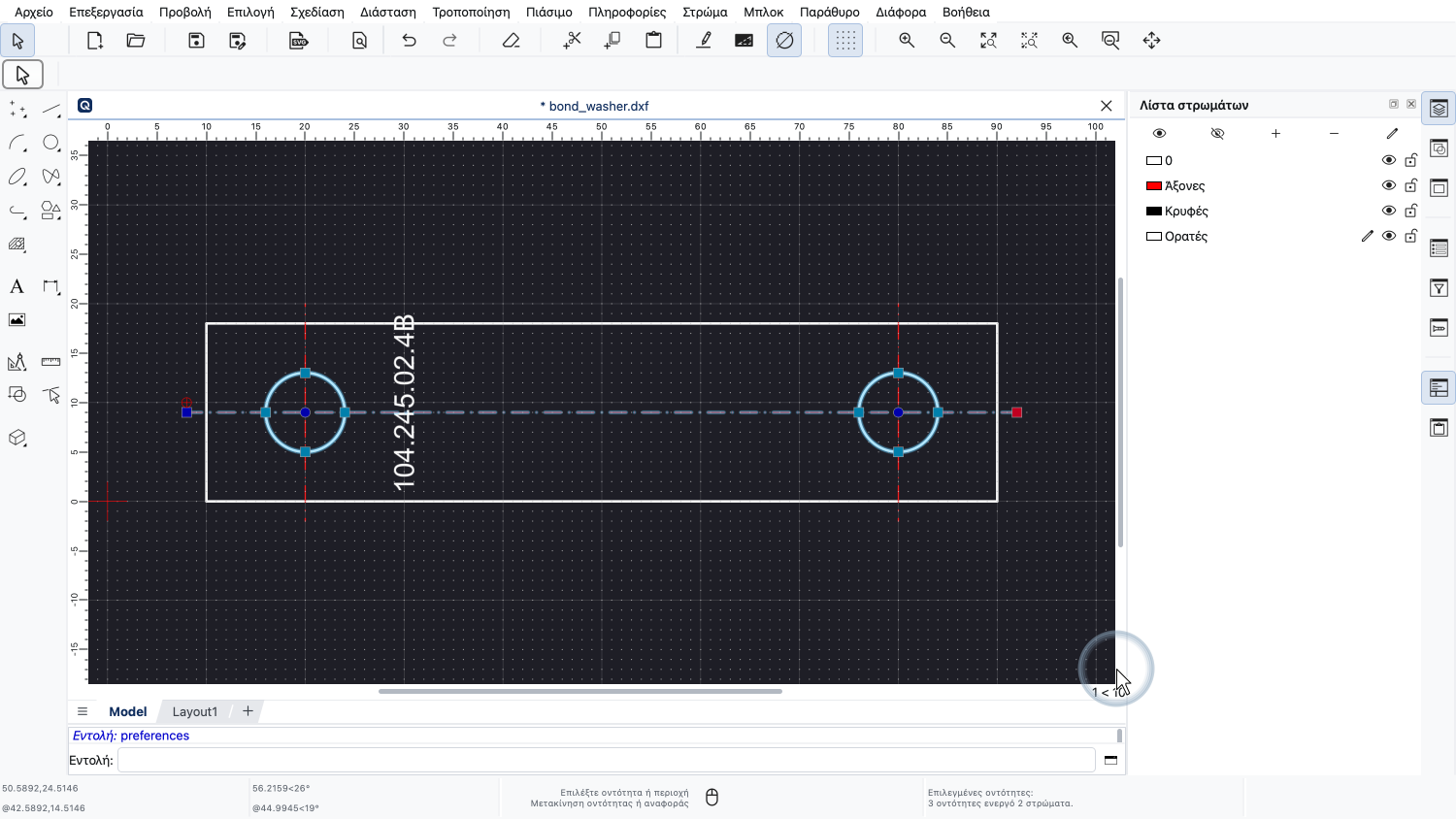
Και τέλος στην επιθυμητή θέση.
Αυτός ο τρόπος μετακίνησης έχει νόημα όταν μετακινούμε συχνά οντότητες κατά την ίδια σταθερή απόσταση ή όταν θέλουμε να δοκιμάσουμε διαφορετικές θέσεις.
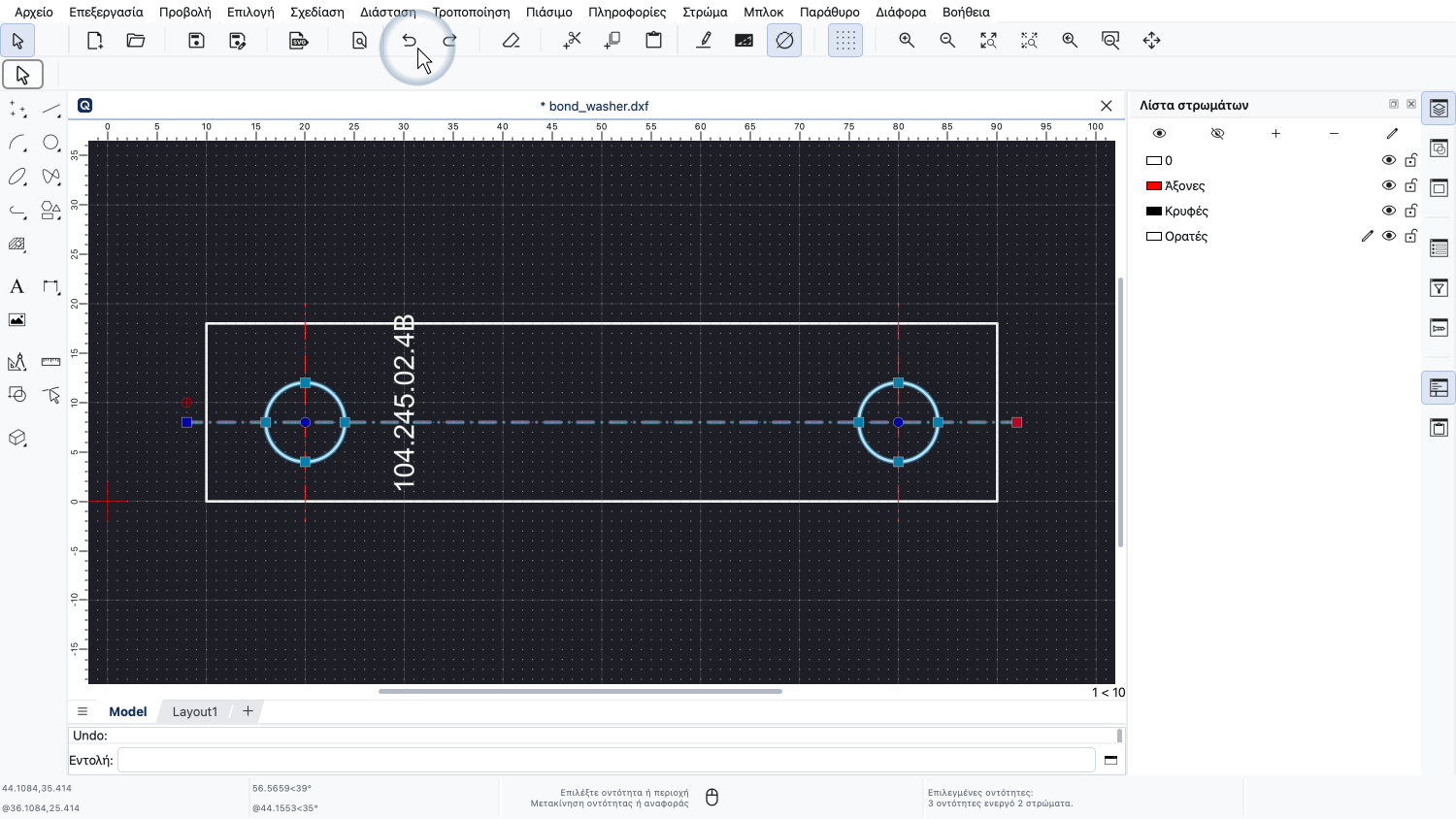
Όταν αναιρούμε αυτές τις μετακινήσεις, κάθε σειρά μετακινήσεων προς την ίδια κατεύθυνση μετρά ως ένα βήμα αναίρεσης.
Ένας άλλος τρόπος για να μετακινήσουμε γρήγορα μια επιλογή είναι η αποκοπή και επικόλληση.
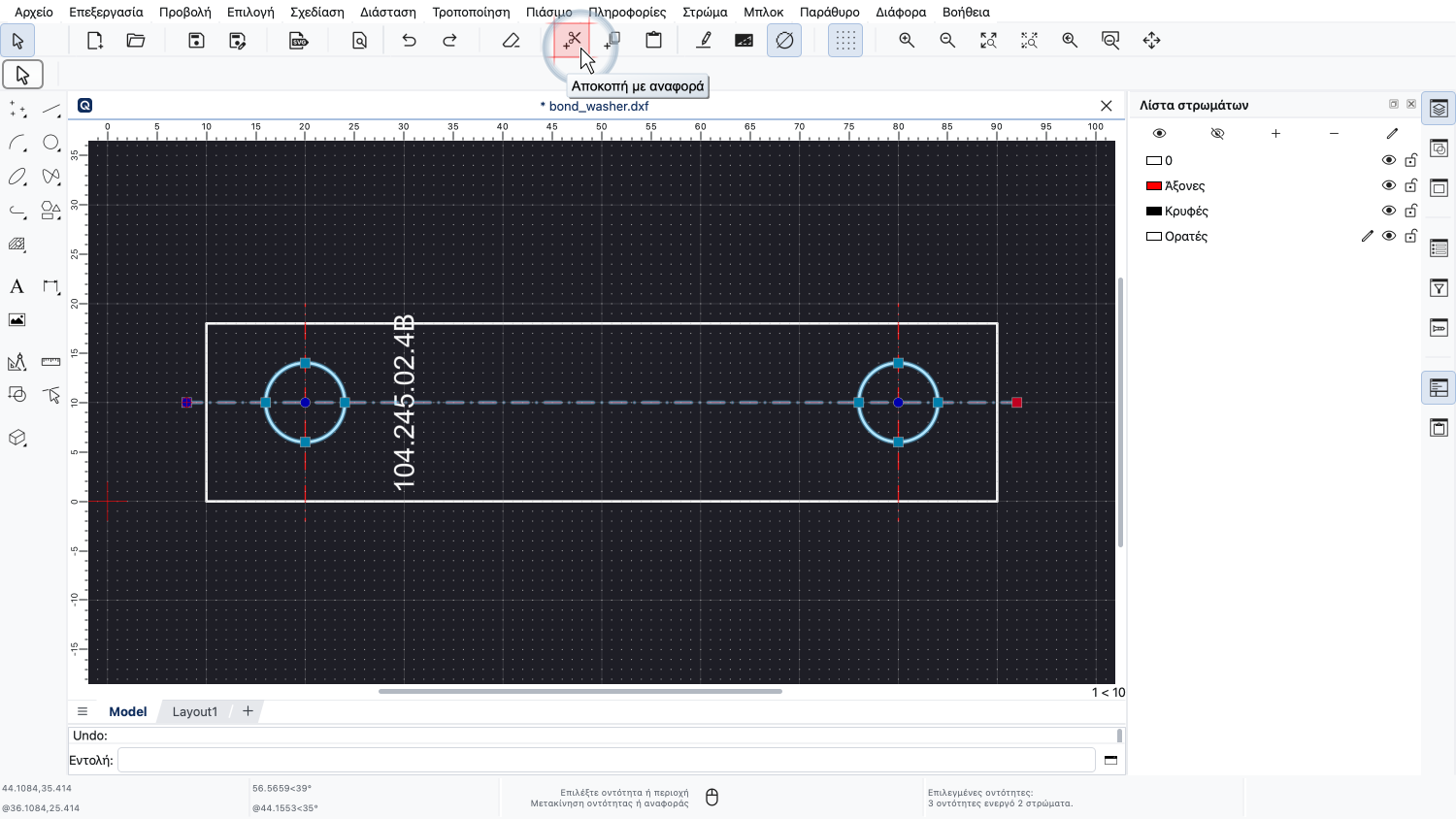
Χρησιμοποιούμε το κουμπί επάνω για να αποκόψουμε την επιλογή.
Σημειώστε ότι αυτό δεν είναι το συνηθισμένο εργαλείο αποκοπής, αλλά το εργαλείο αποκοπής με σημείο αναφοράς.
Αυτό σημαίνει ότι μπορούμε να επιλέξουμε το σημείο αναφοράς με το οποίο θα τοποθετήσουμε αργότερα την επιλογή κατά την επικόλληση.
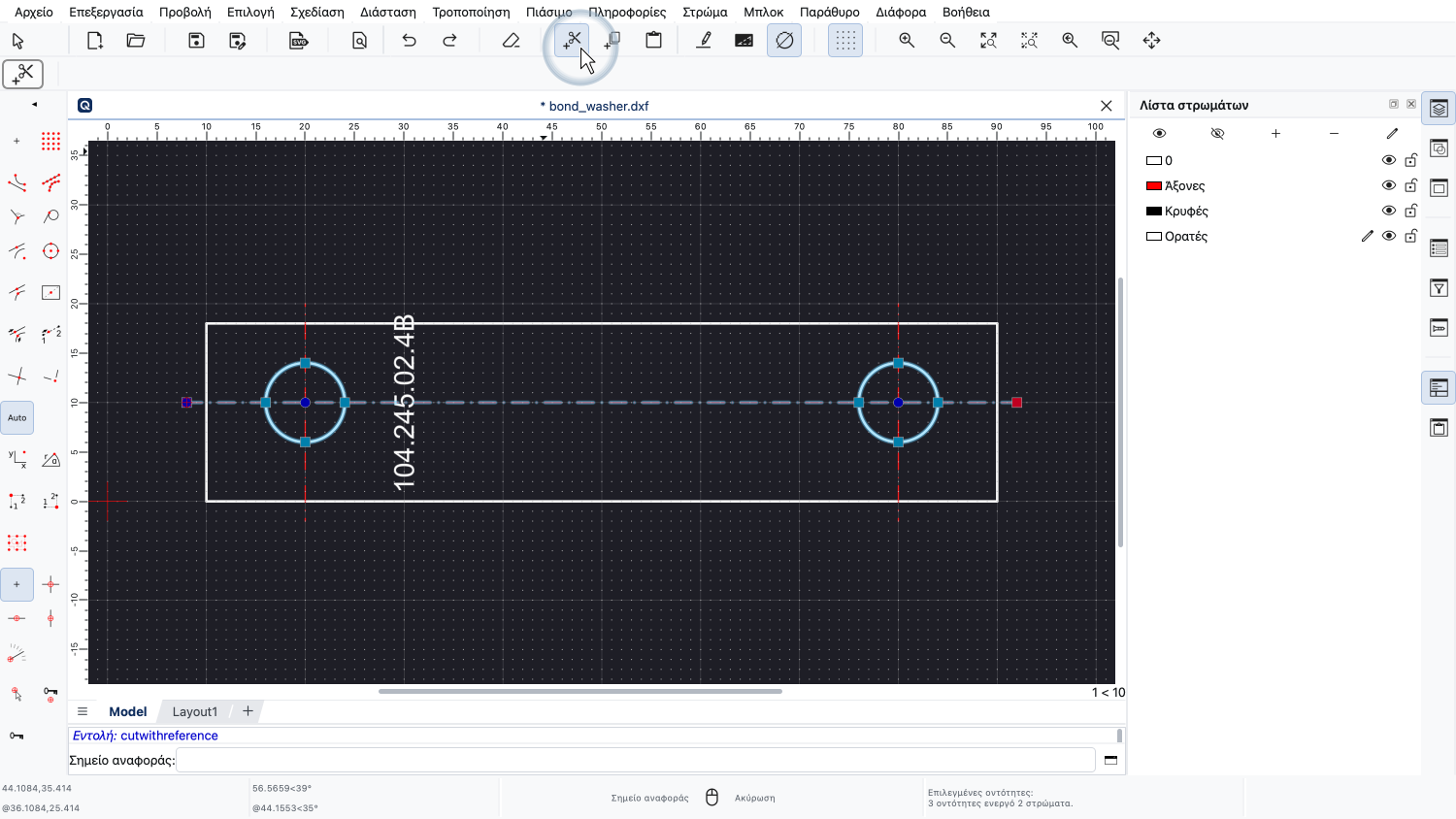
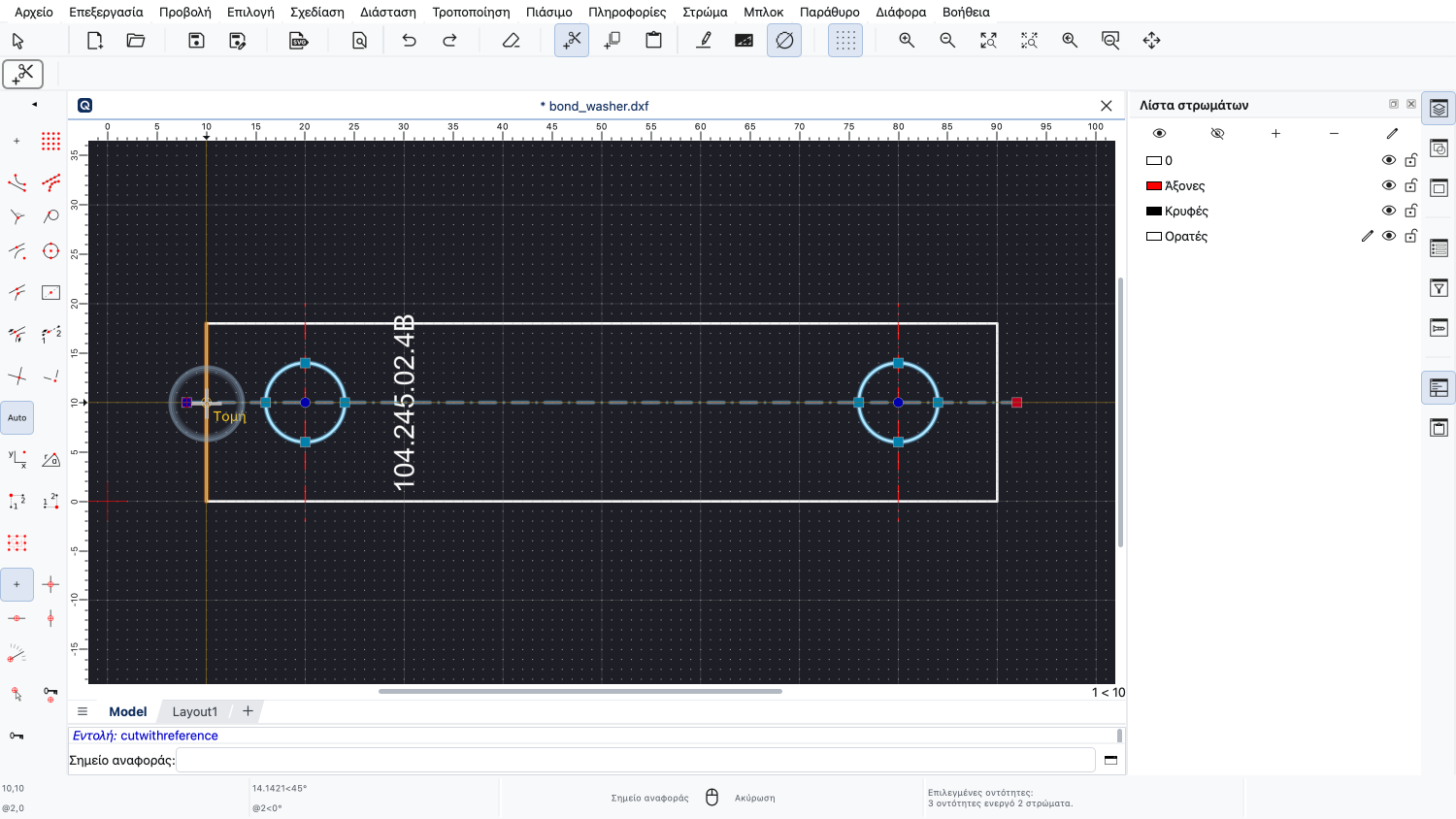
Κάνουμε κλικ σε αυτό το κουμπί και επιλέγουμε ως σημείο αναφοράς το αριστερό σημείο τομής της αξονικής γραμμής με το εξωτερικό περίγραμμα του εξαρτήματος.
Η αξονική γραμμή και οι δύο κύκλοι βρίσκονται τώρα στο πρόχειρο του QCAD.
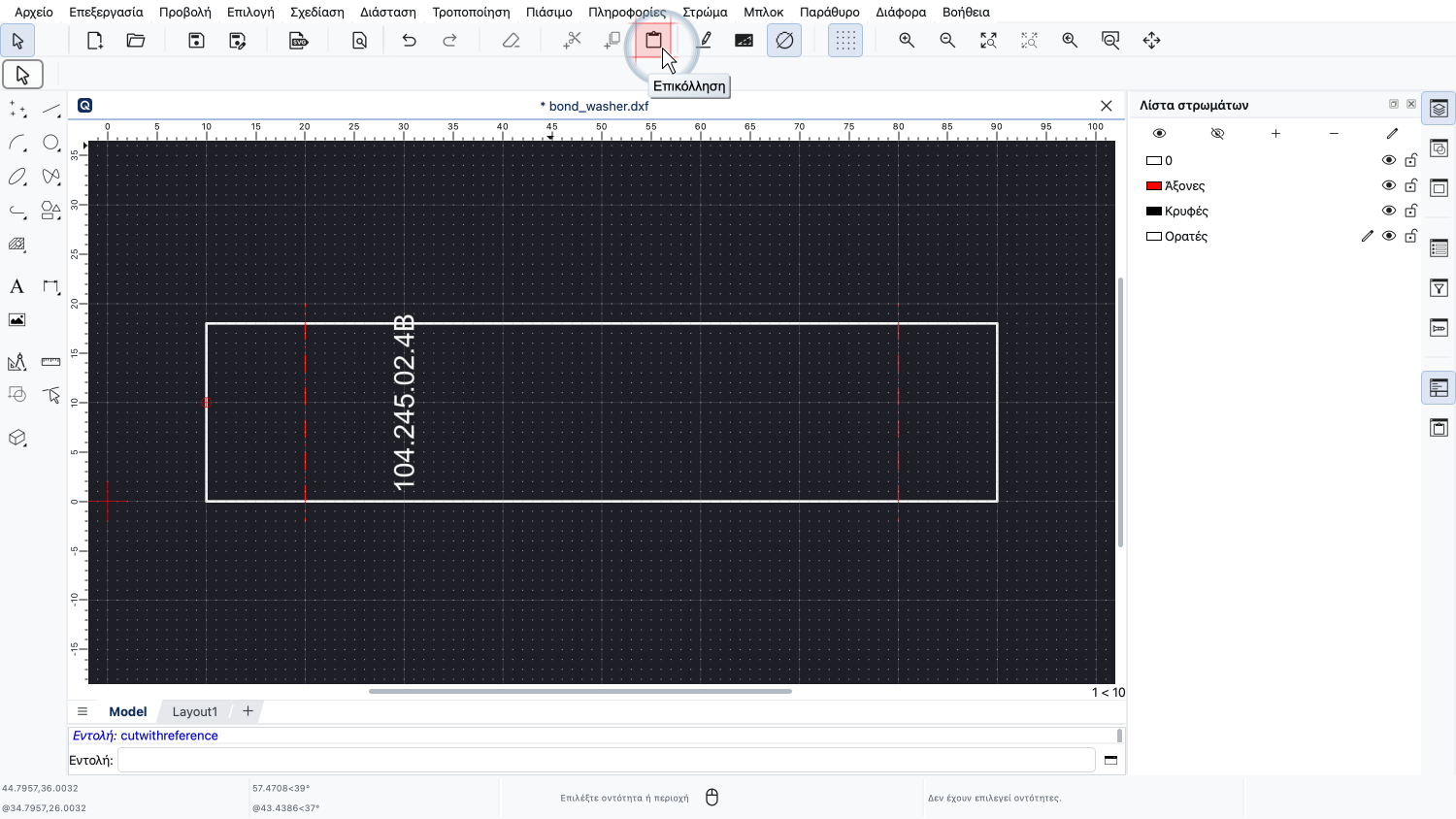
Τώρα επικολλούμε το περιεχόμενο του πρόχειρου με το εργαλείο επικόλλησης.
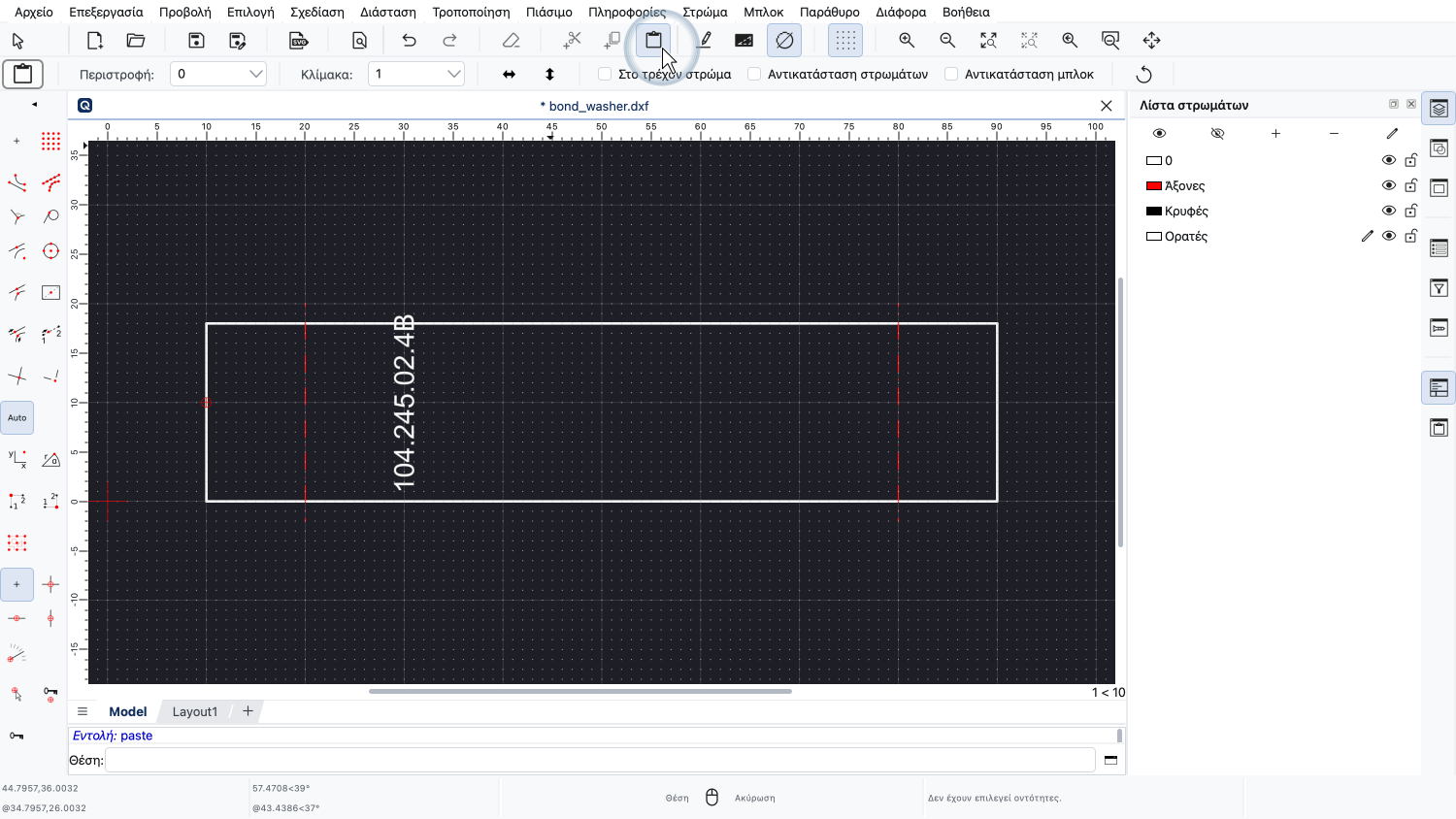
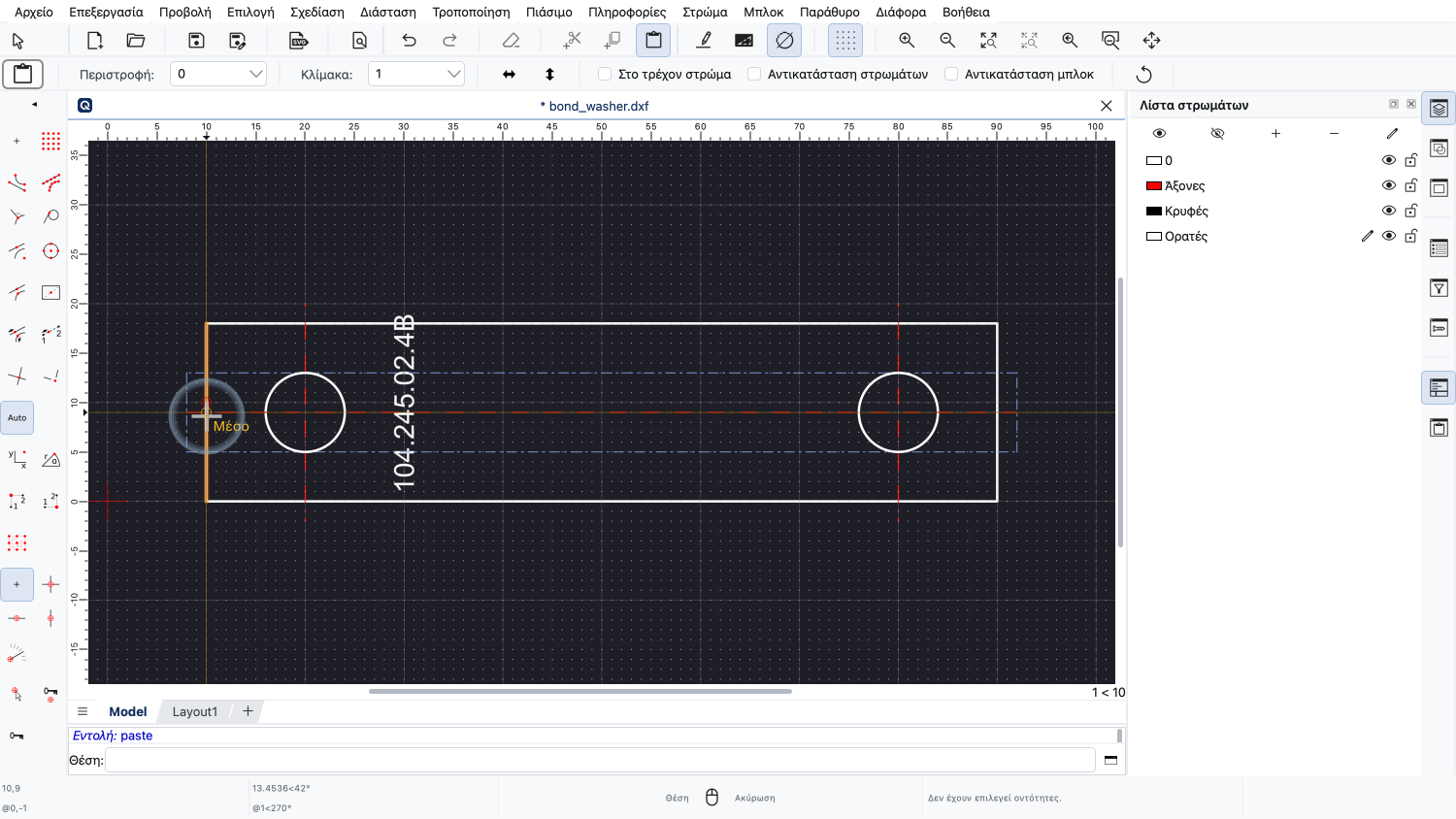
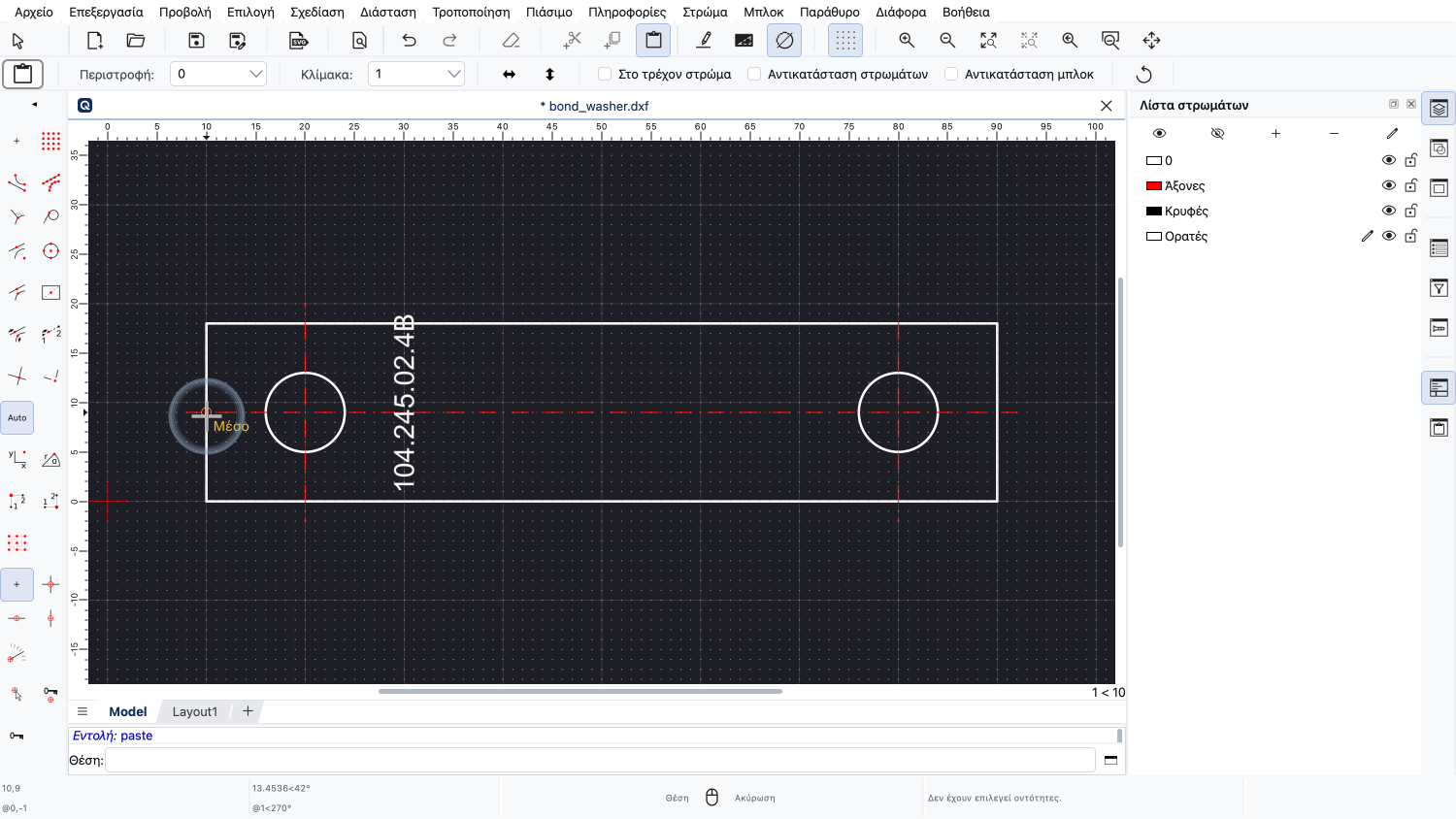
Τοποθετούμε την επιλογή στο σχέδιό μας κάνοντας κλικ στο επιθυμητό σημείο προορισμού, στο μέσο της αριστερής ακμής.
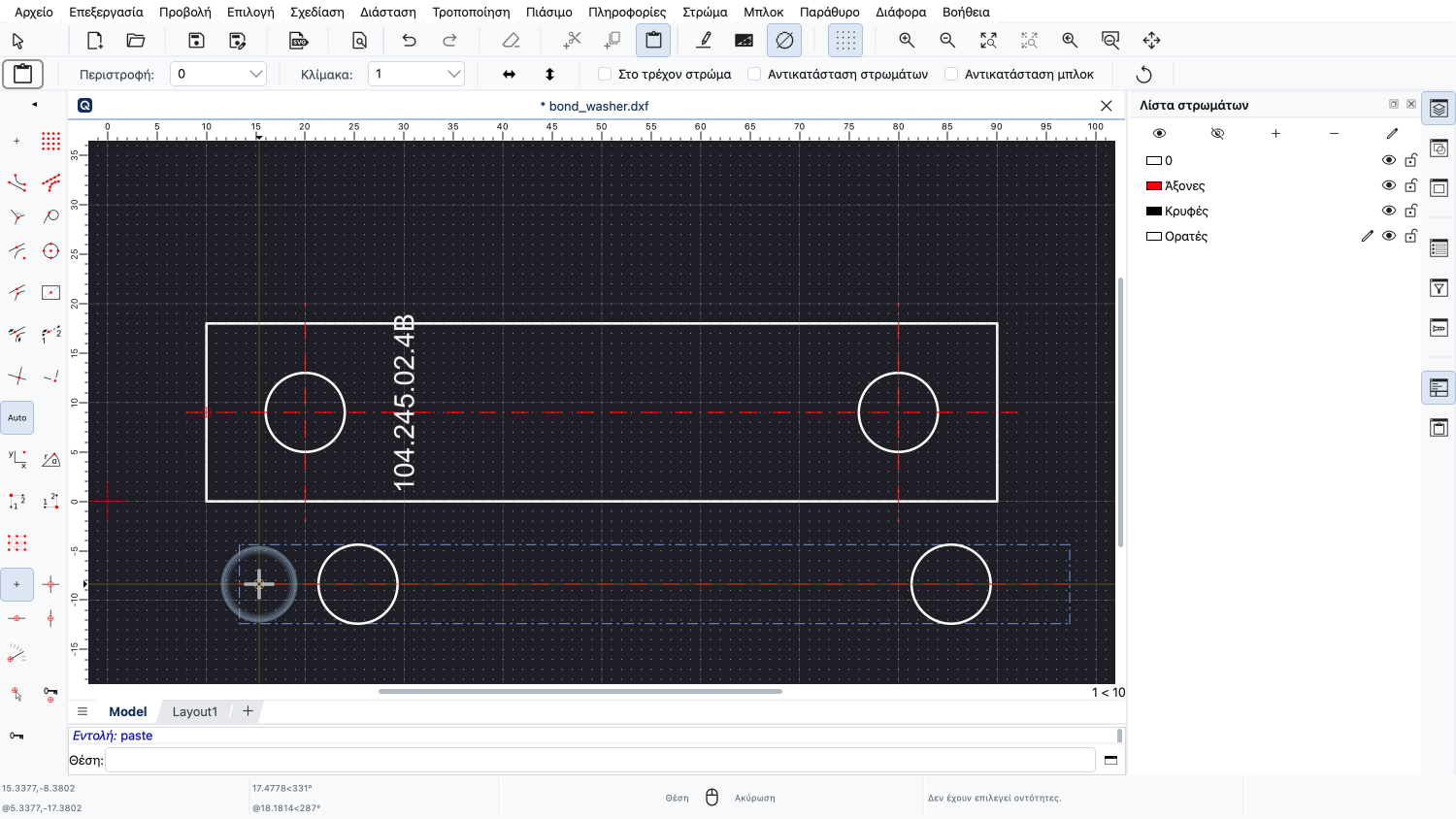
Θα μπορούσαμε τώρα να τοποθετήσουμε την επιλογή ξανά, σε μια διαφορετική θέση.
Αλλά επειδή τελειώσαμε, κάνουμε δεξί κλικ για να τερματίσουμε το εργαλείο επικόλλησης.
Όπως ίσως προσέξατε, η ετικέτα κειμένου δεν χωράει πλέον στο εξάρτημά μας.
Για να το διορθώσουμε, θα περιστρέψουμε το κείμενο κατά 90 μοίρες και θα το μετακινήσουμε σε μια άλλη θέση.
Μπορούμε να το κάνουμε με τα πλήκτρα βέλους για τη μετακίνηση και τα πλήκτρα λειτουργιών F5 και F6 για την περιστροφή.
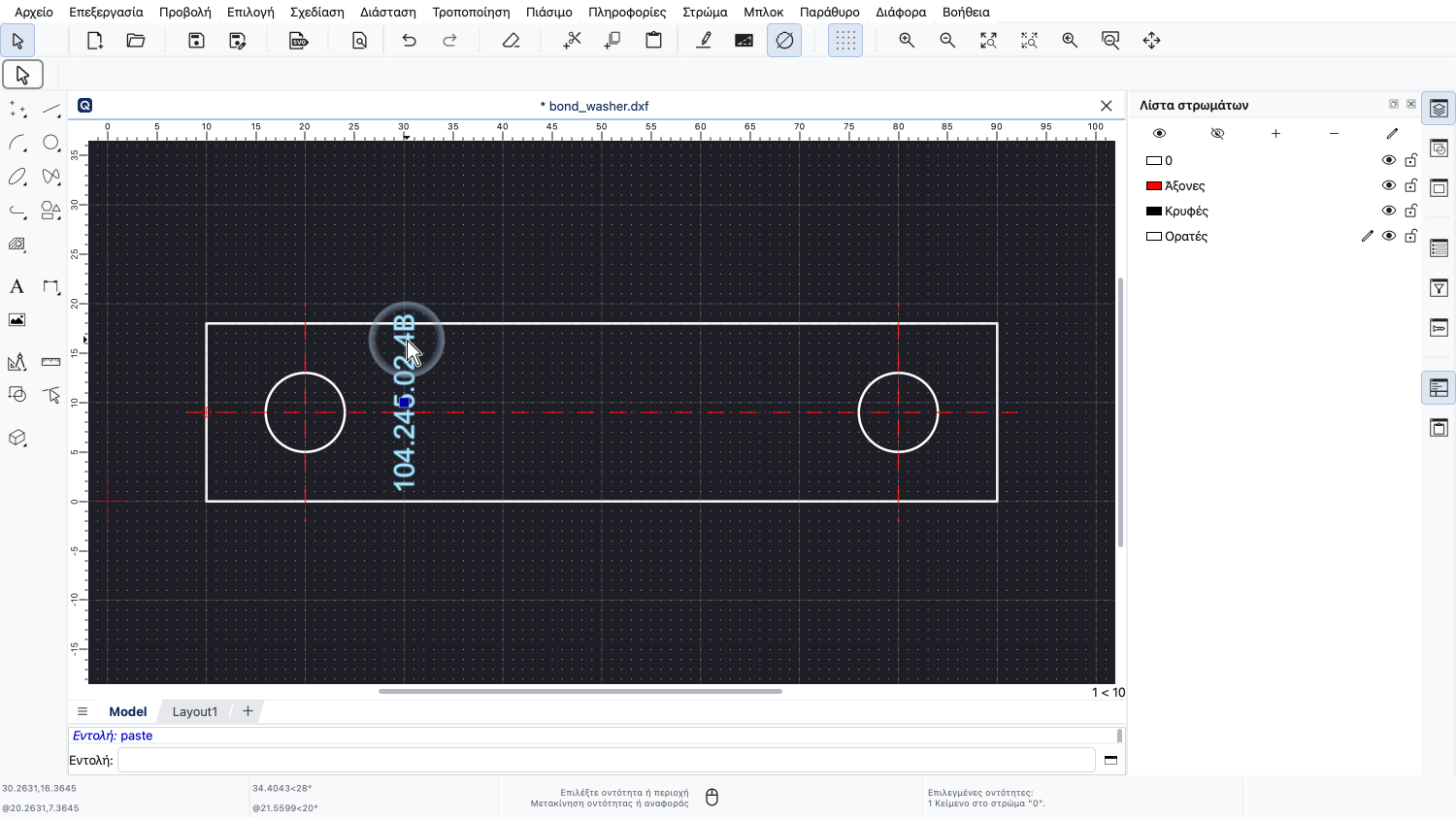
Πρώτα, επιλέγουμε το κείμενο.
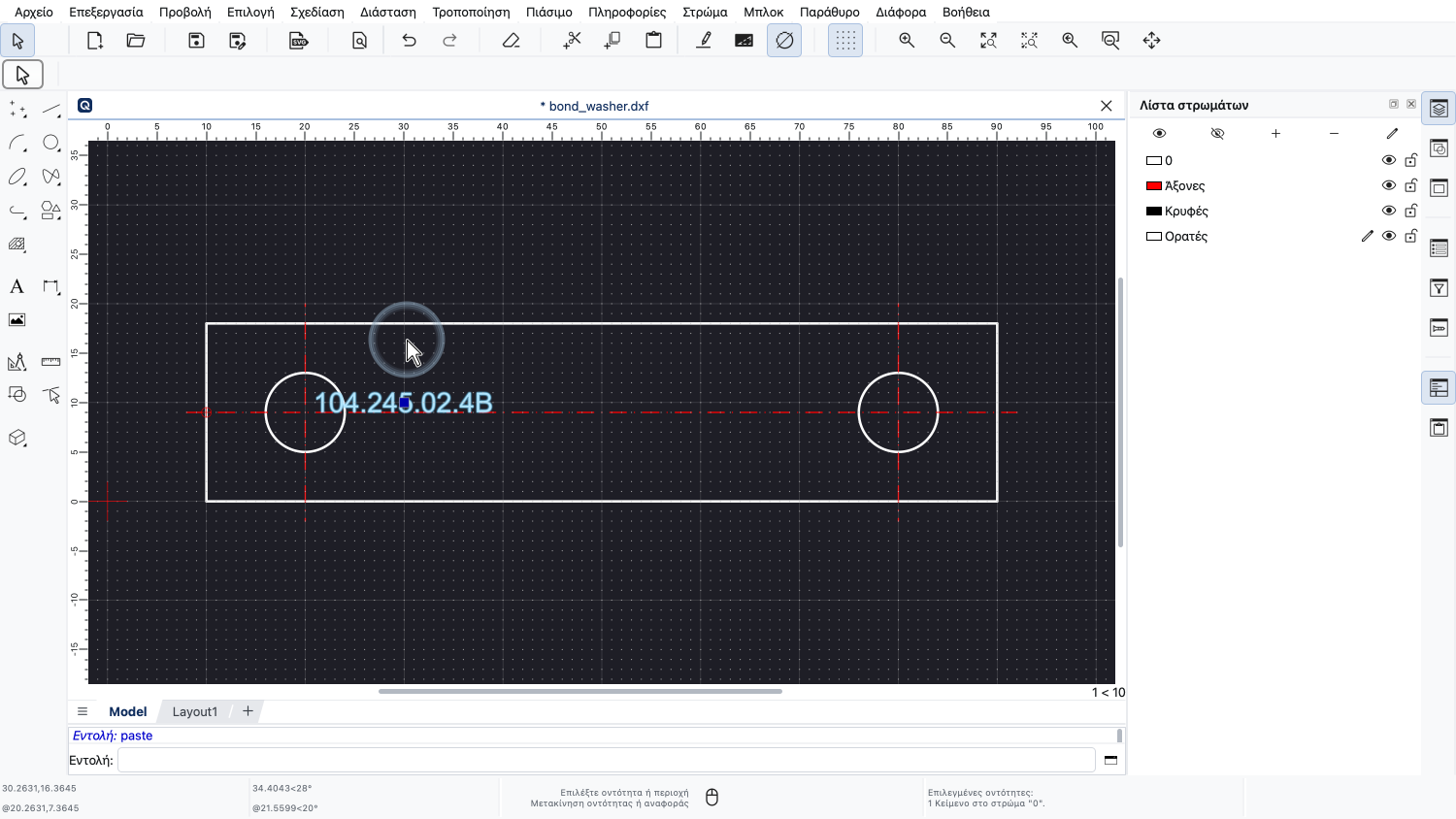
Στη συνέχεια περιστρέφουμε το κείμενο κατά 90 μοίρες, πατώντας αρκετές φορές το πλήκτρο F6.
Κάθε φορά που πατάμε το πλήκτρο F6, το επιλεγμένο κείμενο περιστρέφεται δεξιόστροφα κατά 15 μοίρες.
Τη γωνία περιστροφής μπορούμε να τη ρυθμίσουμε στις προτιμήσεις της εφαρμογής.
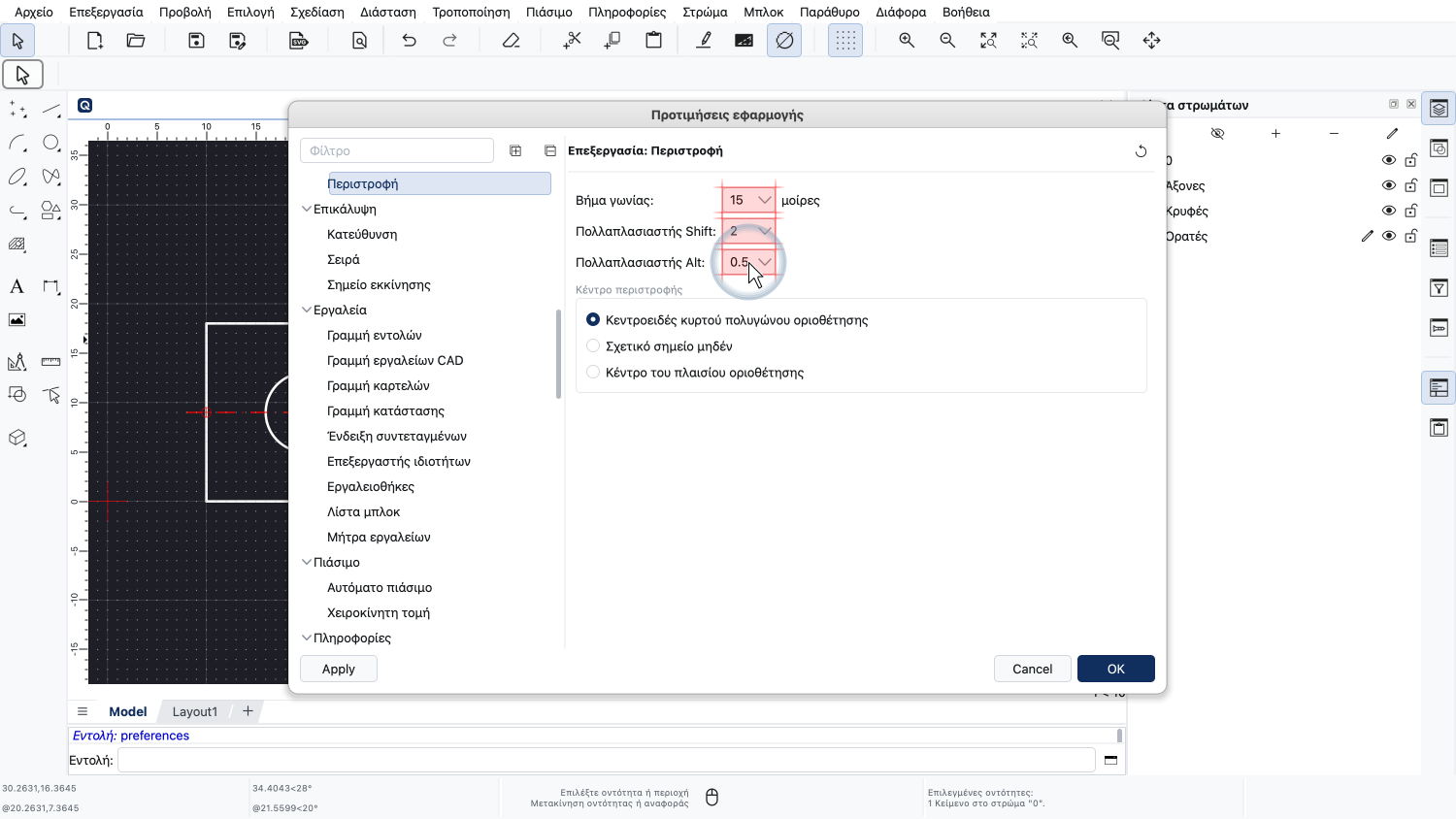
Όπως και για τα πλήκτρα βέλους, μπορούμε να ρυθμίσουμε επίσης έναν πολλαπλασιαστή που χρησιμοποιείται όταν είναι πατημένο το Shift ή το Alt.
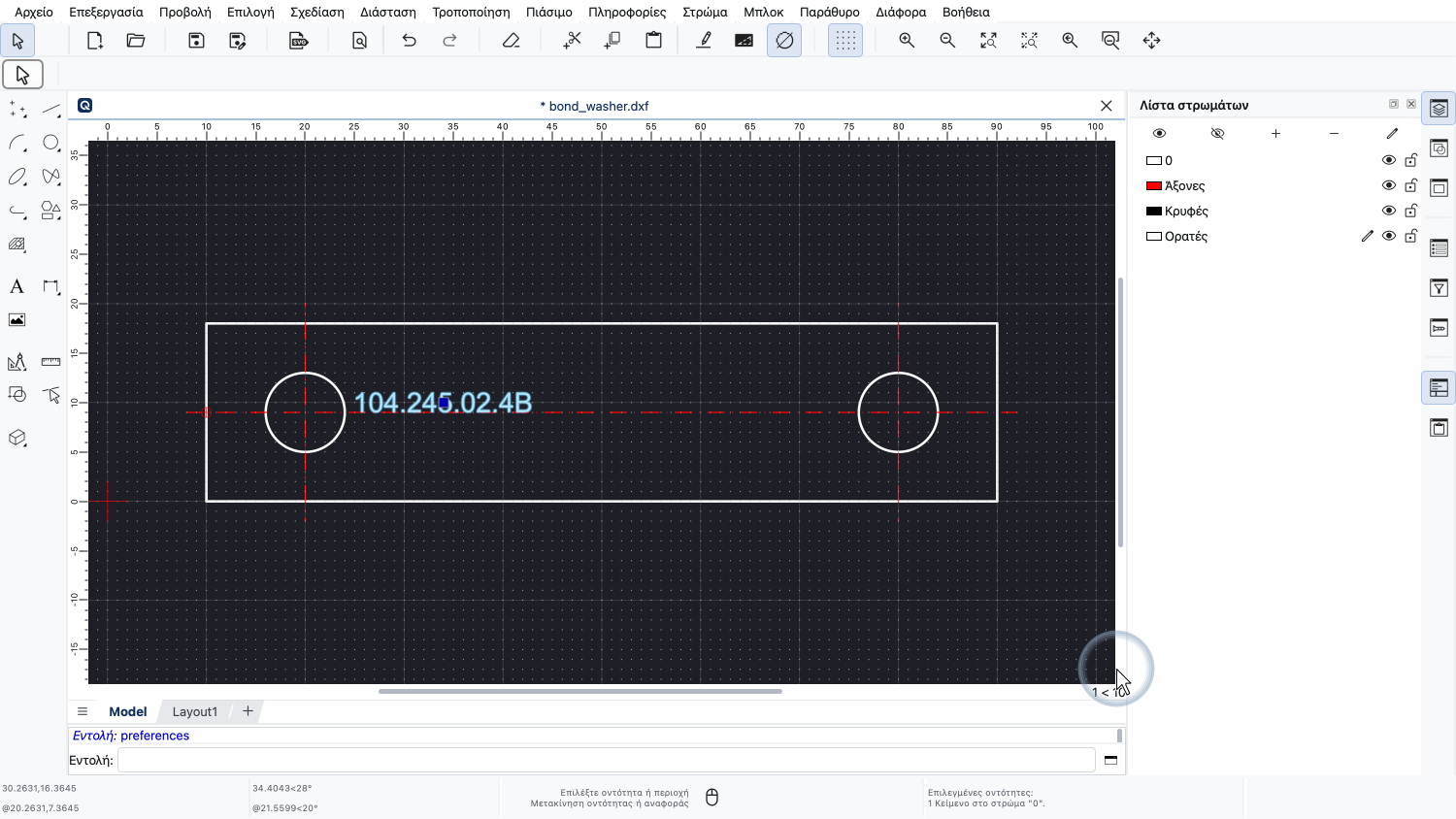
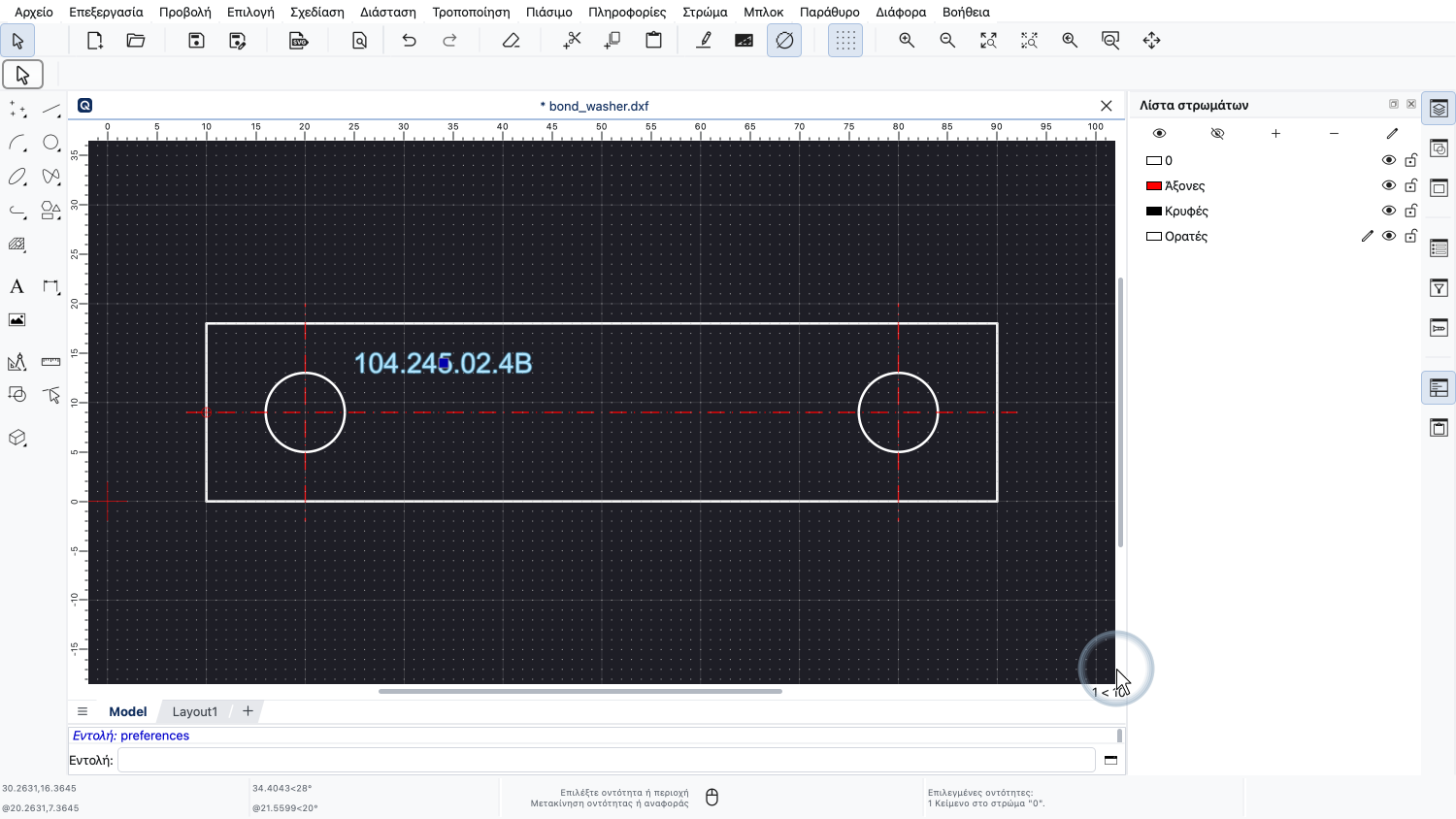
Τώρα μπορούμε να χρησιμοποιήσουμε τα πλήκτρα βέλους για να μετακινήσουμε την ετικέτα στη θέση της.
Ένας άλλος τρόπος για να περιστρέψουμε και να μετακινήσουμε την ετικέτα κειμένου είναι η αποκοπή και επικόλληση.
Πρώτα, αποκόπτουμε το επιλεγμένο κείμενο στο πρόχειρο.
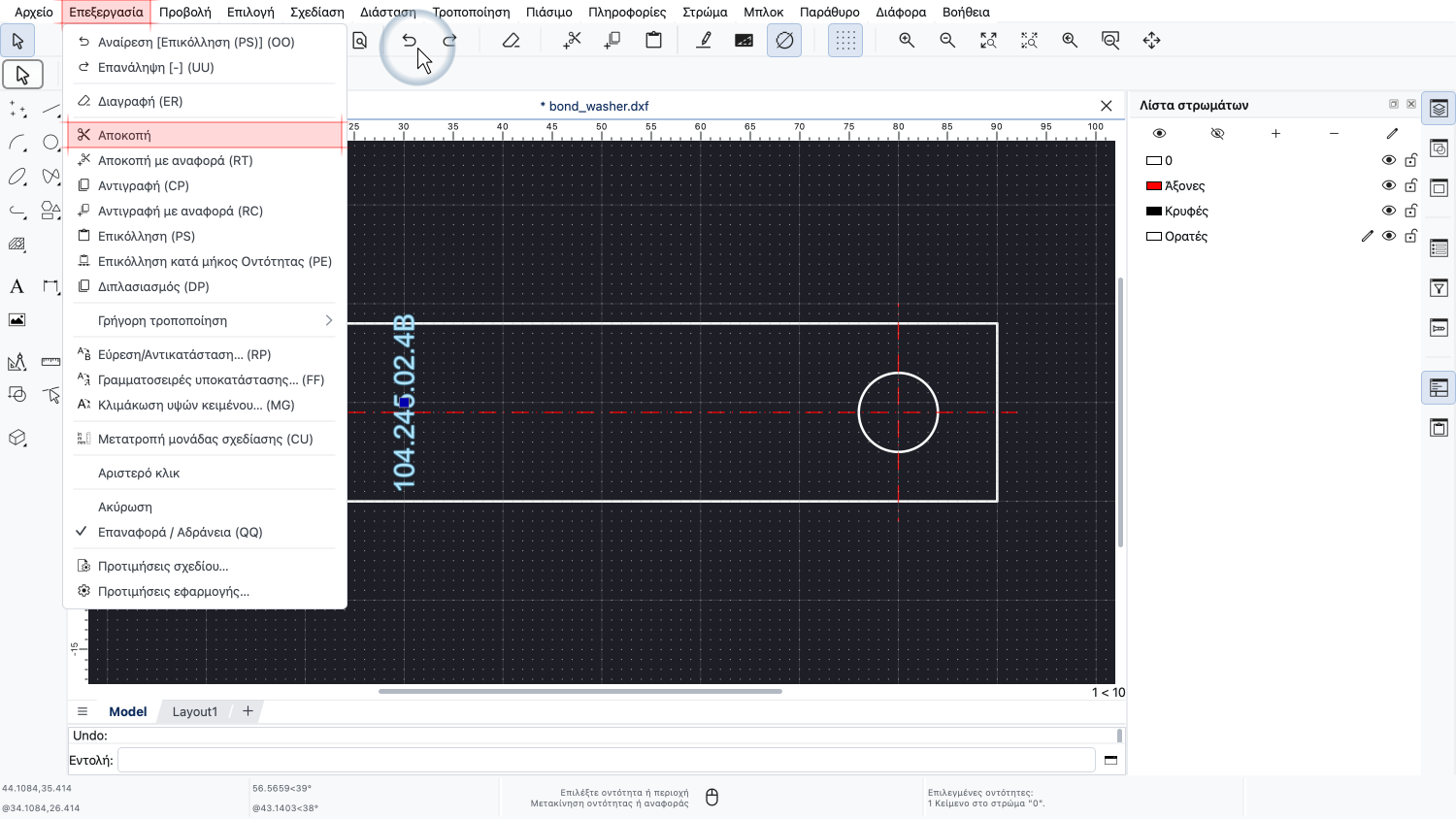
Αυτή τη φορά, χρησιμοποιούμε το συνηθισμένο εργαλείο αποκοπής, που δεν μας ζητά σημείο αναφοράς.
Αυτό το εργαλείο χρησιμοποιεί ως σημείο αναφοράς το κέντρο της επιλογής.
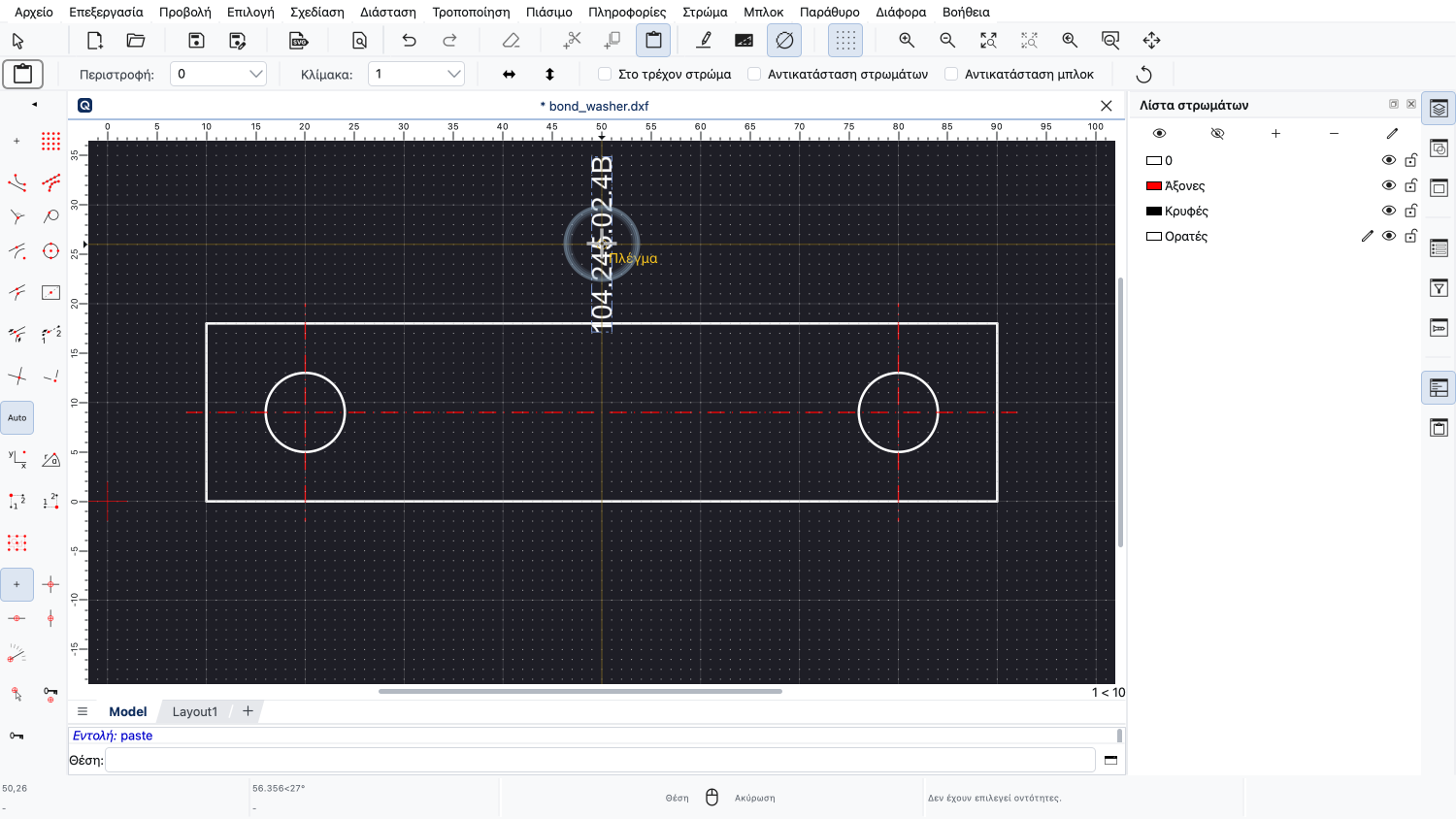
Το κείμενο βρίσκεται τώρα στο πρόχειρο και μπορούμε να το επικολλήσουμε ξανά στο σχέδιο.
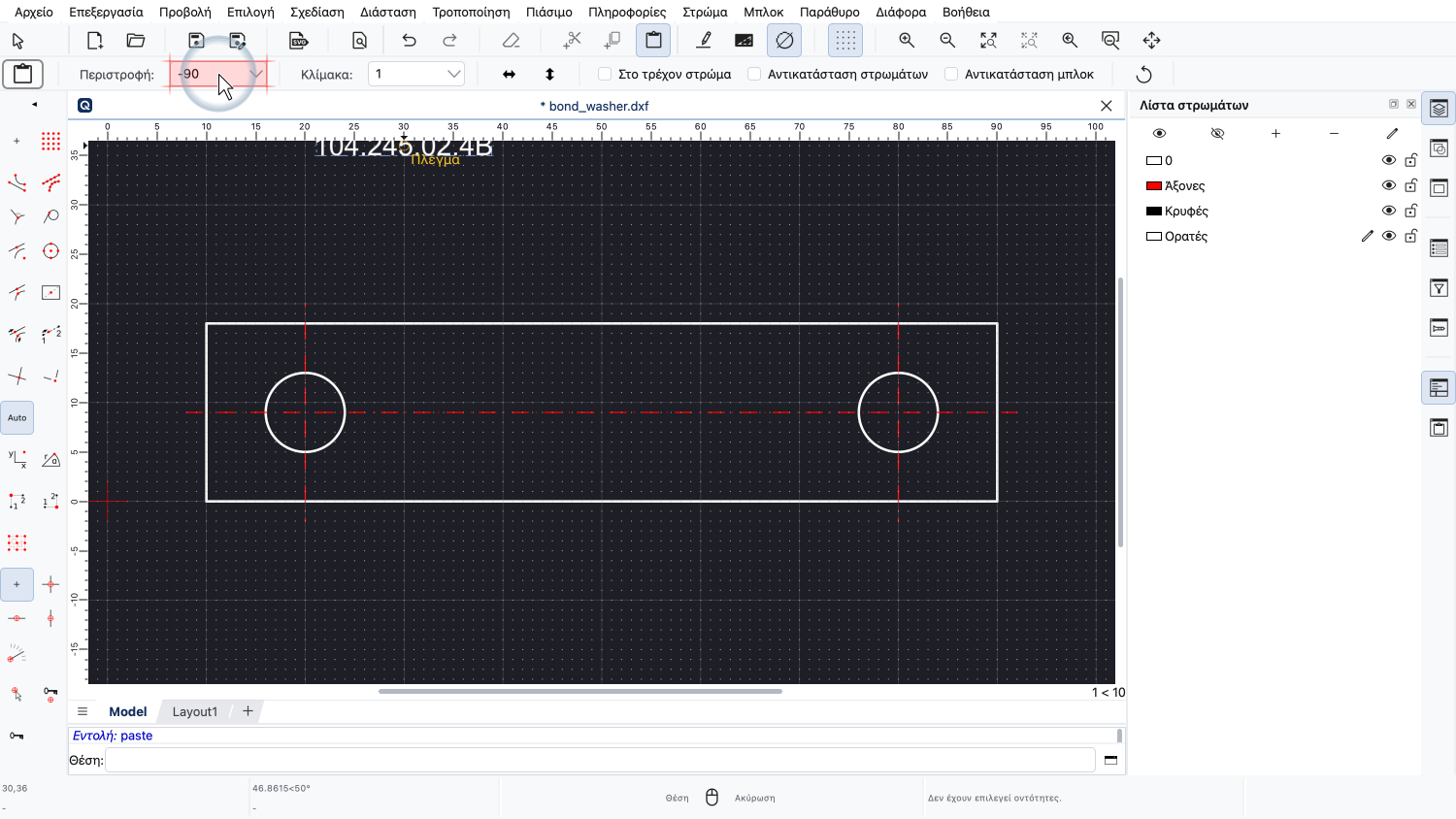
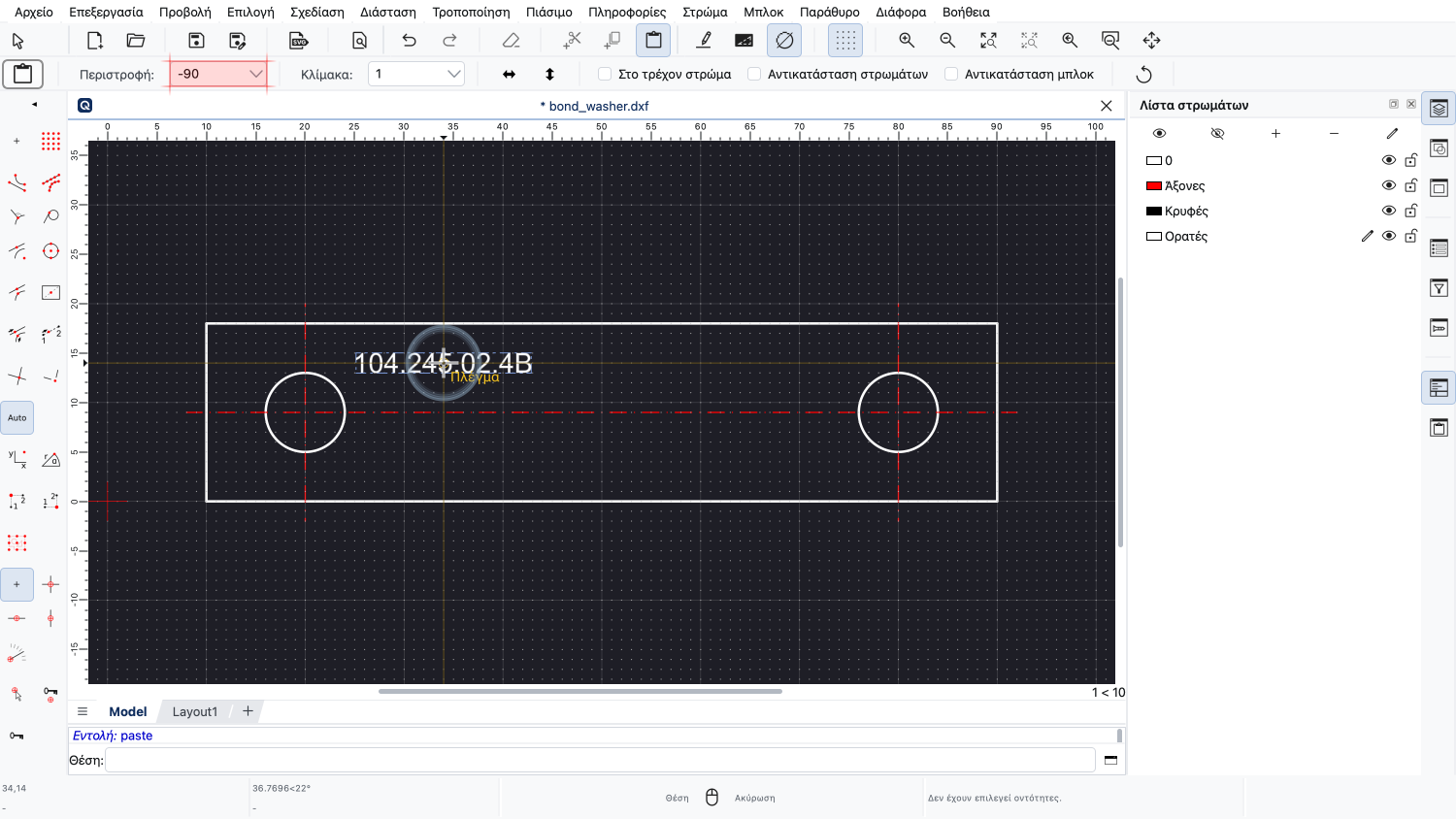
Κατά την επικόλληση, μπορούμε να περιστρέψουμε το κείμενο κατά μείον 90 μοίρες, πληκτρολογώντας τη γωνία περιστροφής στη γραμμή εργαλείων επιλογών.
Οι γωνίες μετριούνται πάντα αριστερόστροφα.
Μια περιστροφή κατά μείον 90 μοίρες αντιστοιχεί σε περιστροφή κατά 90 μοίρες δεξιόστροφα.
Μπορούμε επίσης να χρησιμοποιήσουμε ξανά τα πλήκτρα F5 και F6 για περιστροφή κατά την επικόλληση.
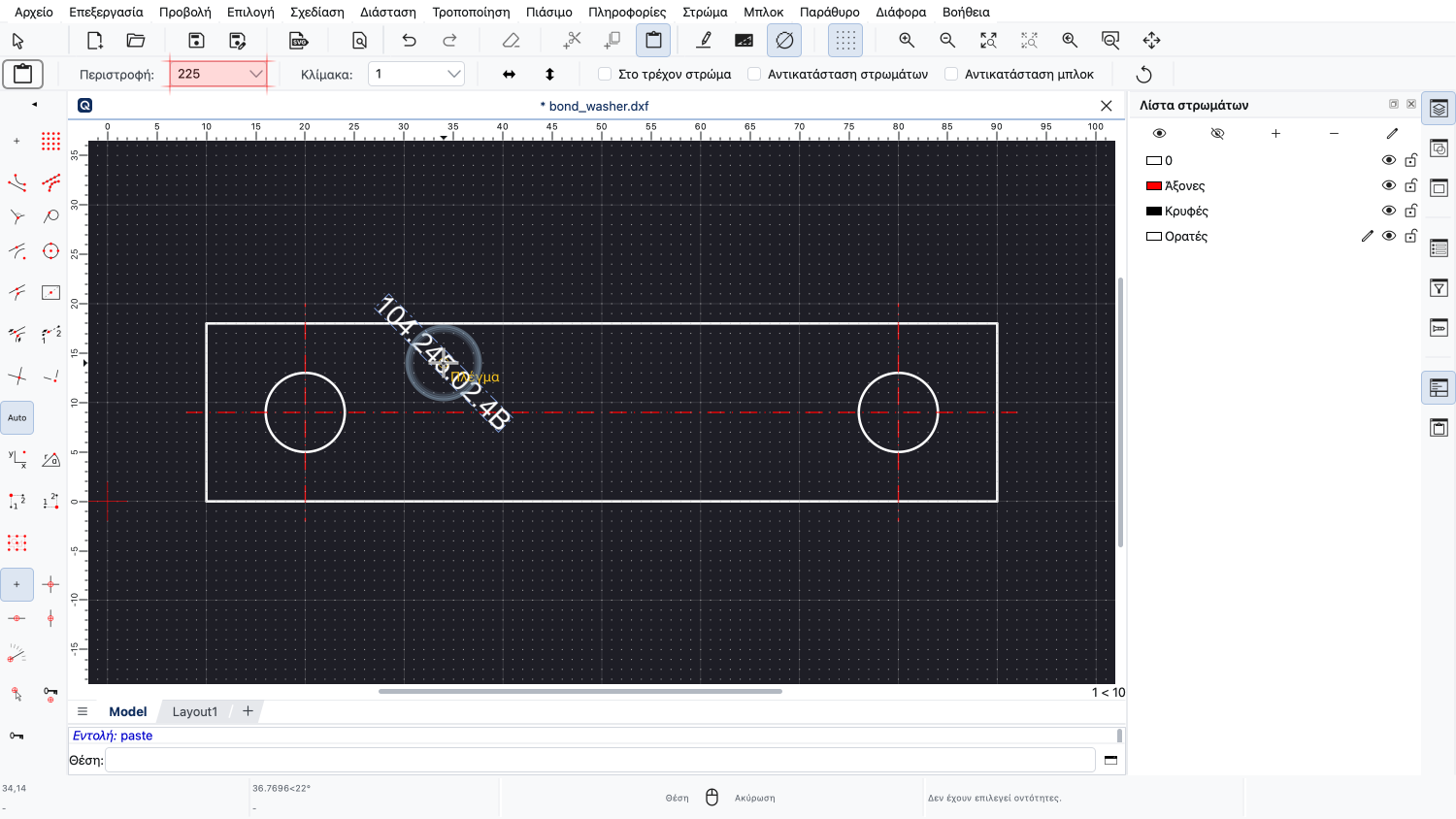
Με το F6, περιστρέφουμε το κείμενο δεξιόστροφα.
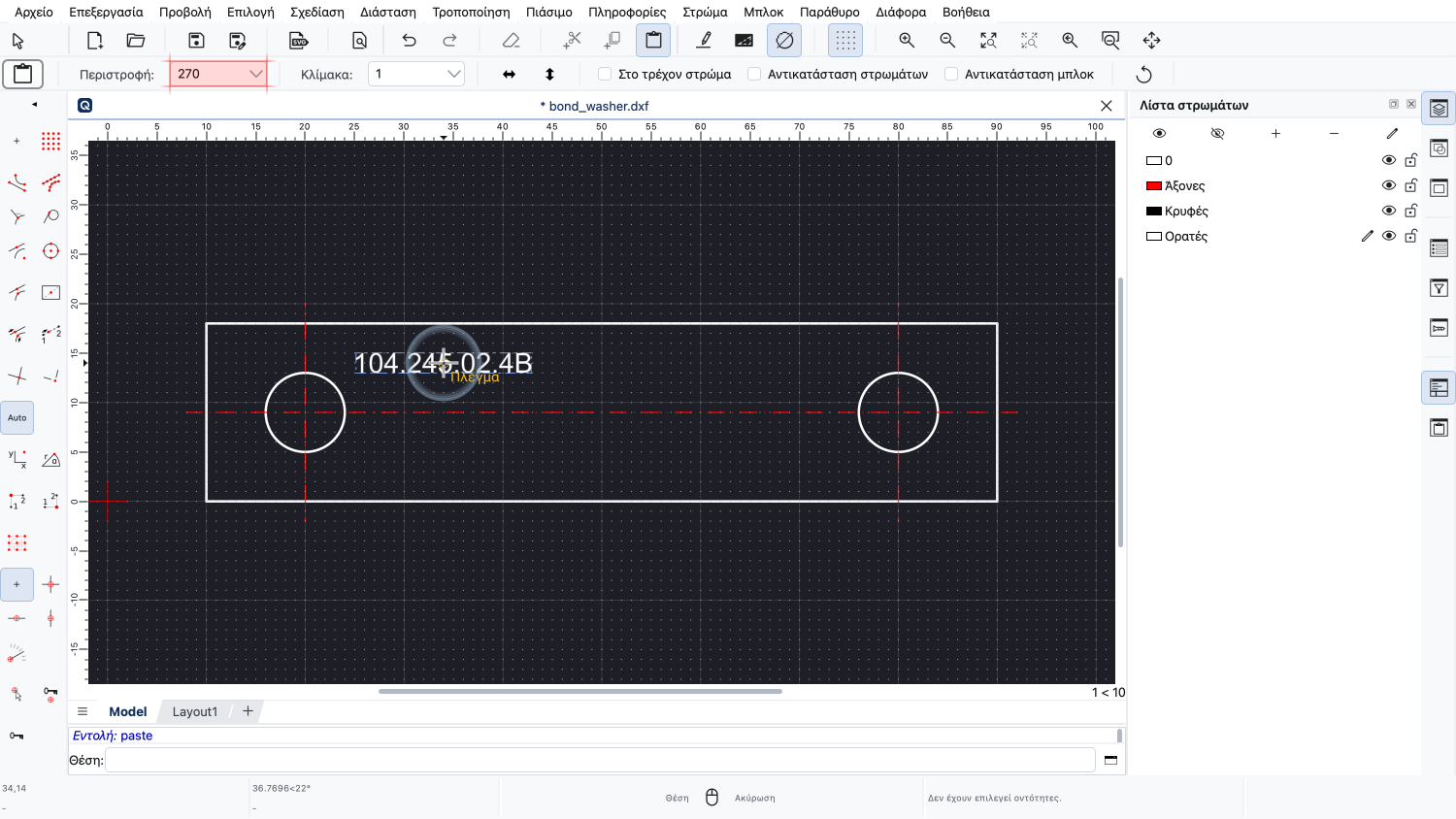
Και με το F5, αριστερόστροφα.
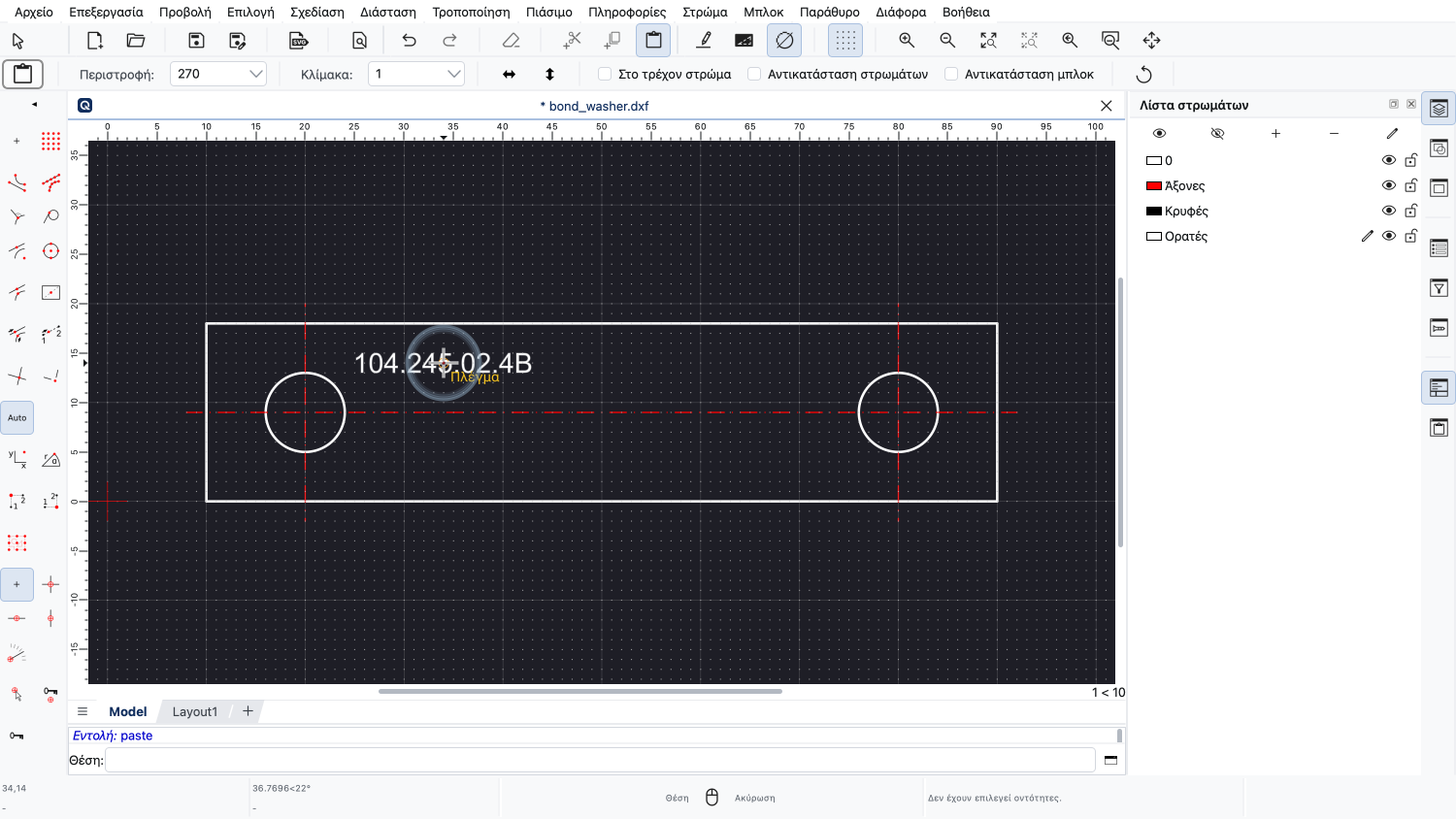
Με ένα κλικ, τοποθετούμε το κείμενο στο σχέδιο.
Για να τερματίσουμε το εργαλείο επικόλλησης, κάνουμε δεξί κλικ.
Τώρα θα πρέπει να γνωρίζετε πώς να κάνετε απλές τροποποιήσεις σε ένα σχέδιο με μεταφορά και απόθεση, με το πληκτρολόγιο ή με αποκοπή και επικόλληση.
Φροντίστε να το εξασκήσετε στη δική σας εγκατάσταση.
Σας ευχαριστούμε που παρακολουθήσατε αυτό το σεμινάριο του QCAD.