

1.6 Muokkaaminen
Videon transkriptio
Tässä QCAD-opetusvideossa käsittelemme QCAD:n kaikkein perustavimpia muokkaustyökaluja.
Näytämme, mitä voimme tehdä vedä ja pudota -toiminnolla, ja kuinka kohteiden nopeaa siirtämistä tai kiertämistä voidaan tehdä näppäimistöllä.
Tarkastelemme myös leikkaa ja liitä -työkaluja ja kuinka niitä voidaan käyttää kohteiden siirtämiseen.
Esimerkkipiirustus:bond_washer.dxf
Tässä piirustuksessa haluamme kaventaa osaa kahdella piirustusyksiköllä.
Kuten aina, tähän on monia tapoja, ja mitä aiomme tehdä tässä opetusvideossa ei välttämättä ole paras tai nopein tapa.
Tässä opetusvideossa esitellyt menetelmät voivat kuitenkin joskus olla kätevä tapa tehdä pieniä muutoksia piirustukseen.
Aloitamme valitsemalla osan ulkorajan.
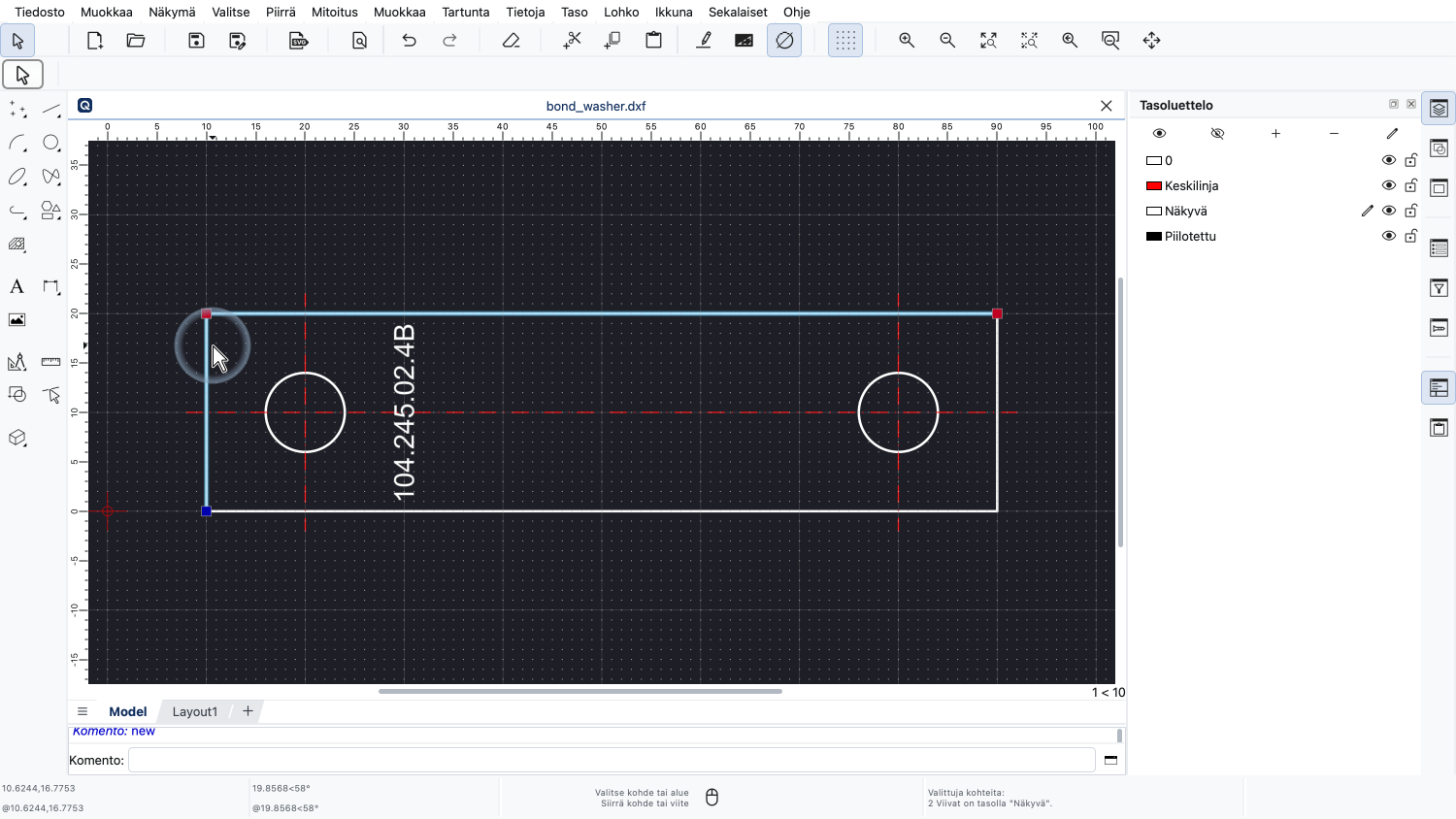
Voimme tehdä tämän napsauttamalla ensimmäistä kohdetta ja sitten napsauttamalla muita kohteita pitäen Shift-näppäintä painettuna.
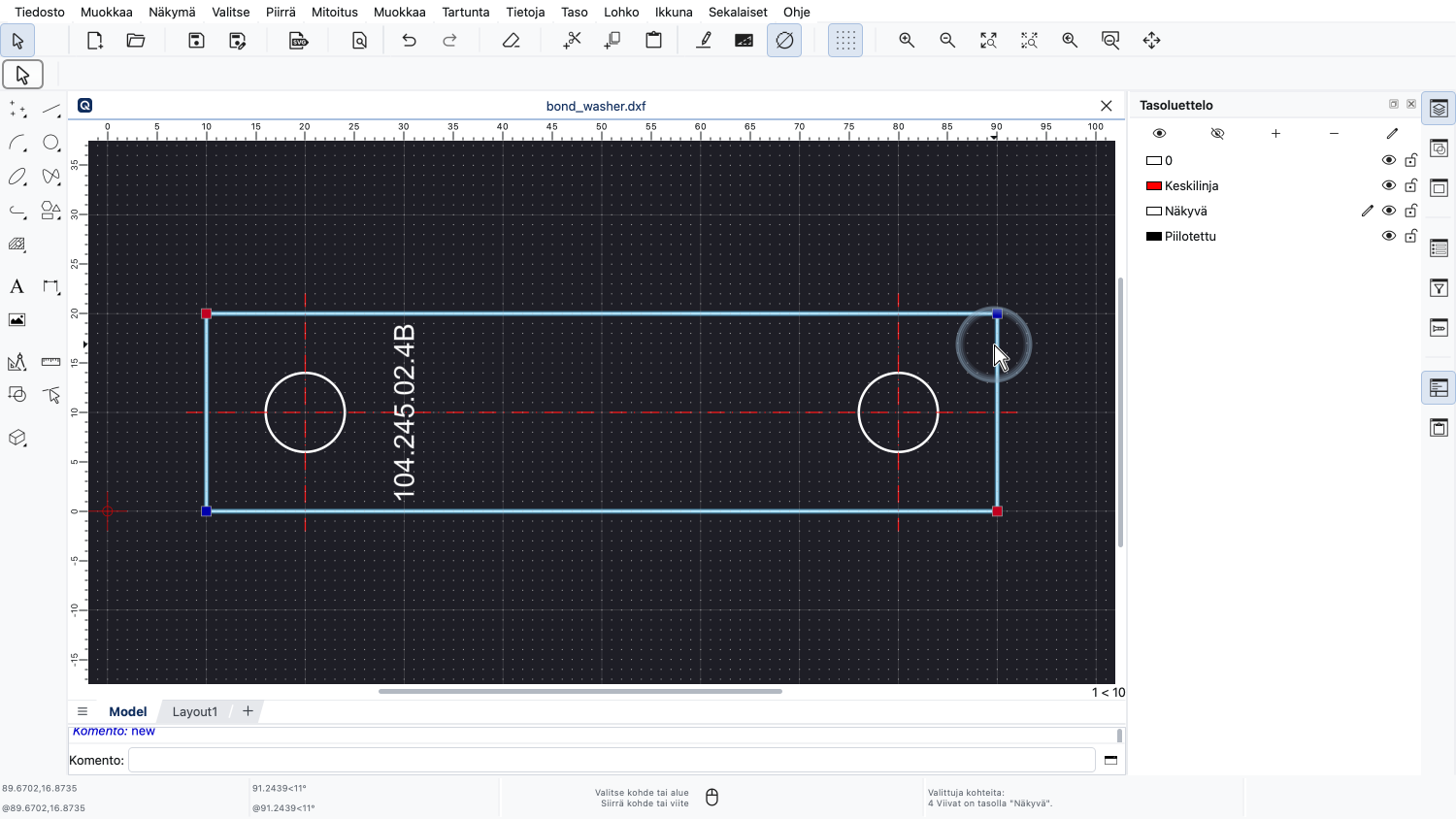
Shift-näppäimen pitäminen painettuna kohdetta napsauttaessa lisää kohteen olemassa olevaan valintaan.
Koska valittavat neljä kohdetta ovat kaikki yhdistettyjä, kuten usein on, QCAD tarjoaa myös helpomman tavan valita nämä kohteet.
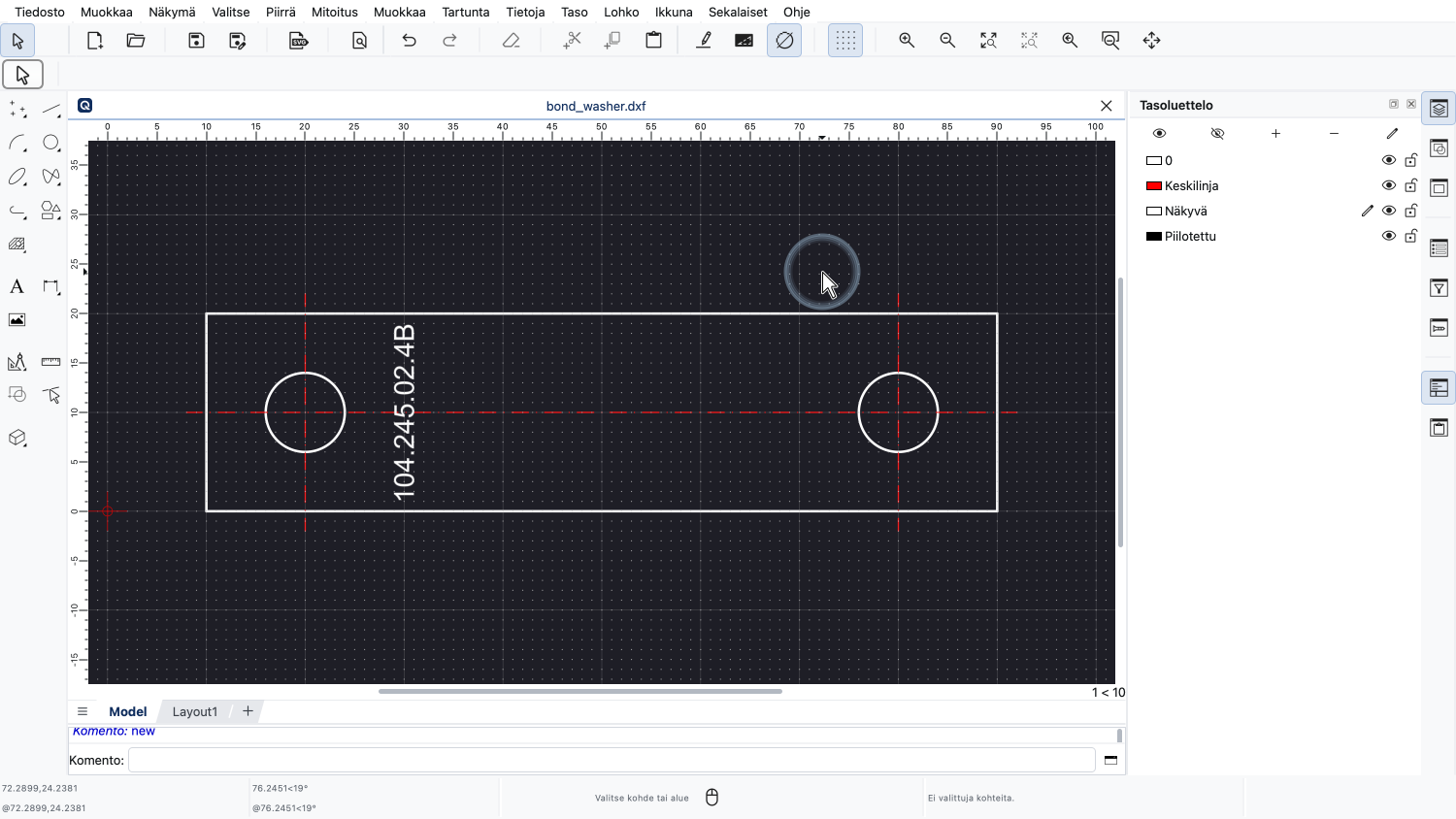
Havainnollistaaksemme tämän, napsautamme ensin piirustuksen tyhjää aluetta poistaaksemme kaiken valinnan.
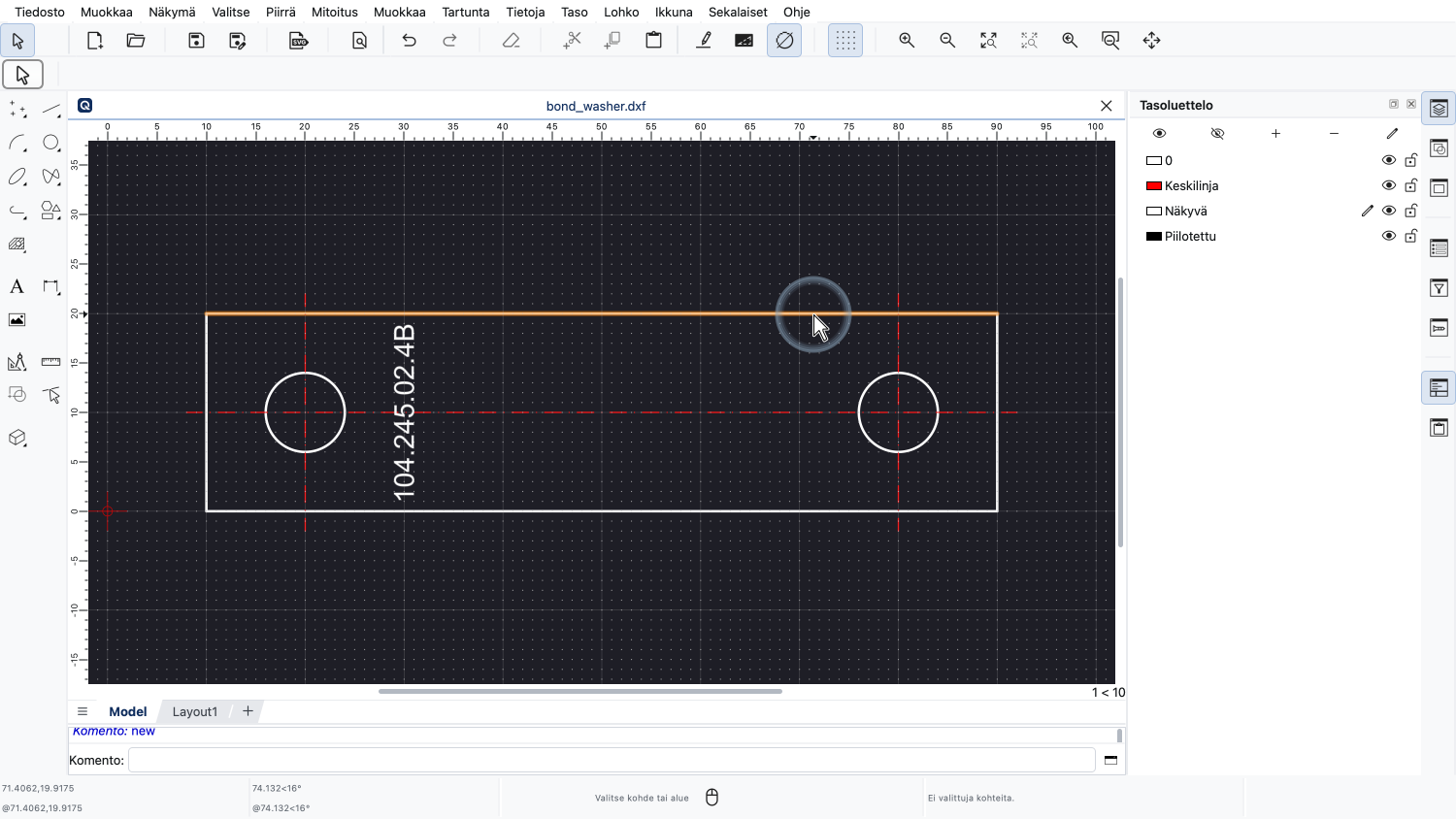
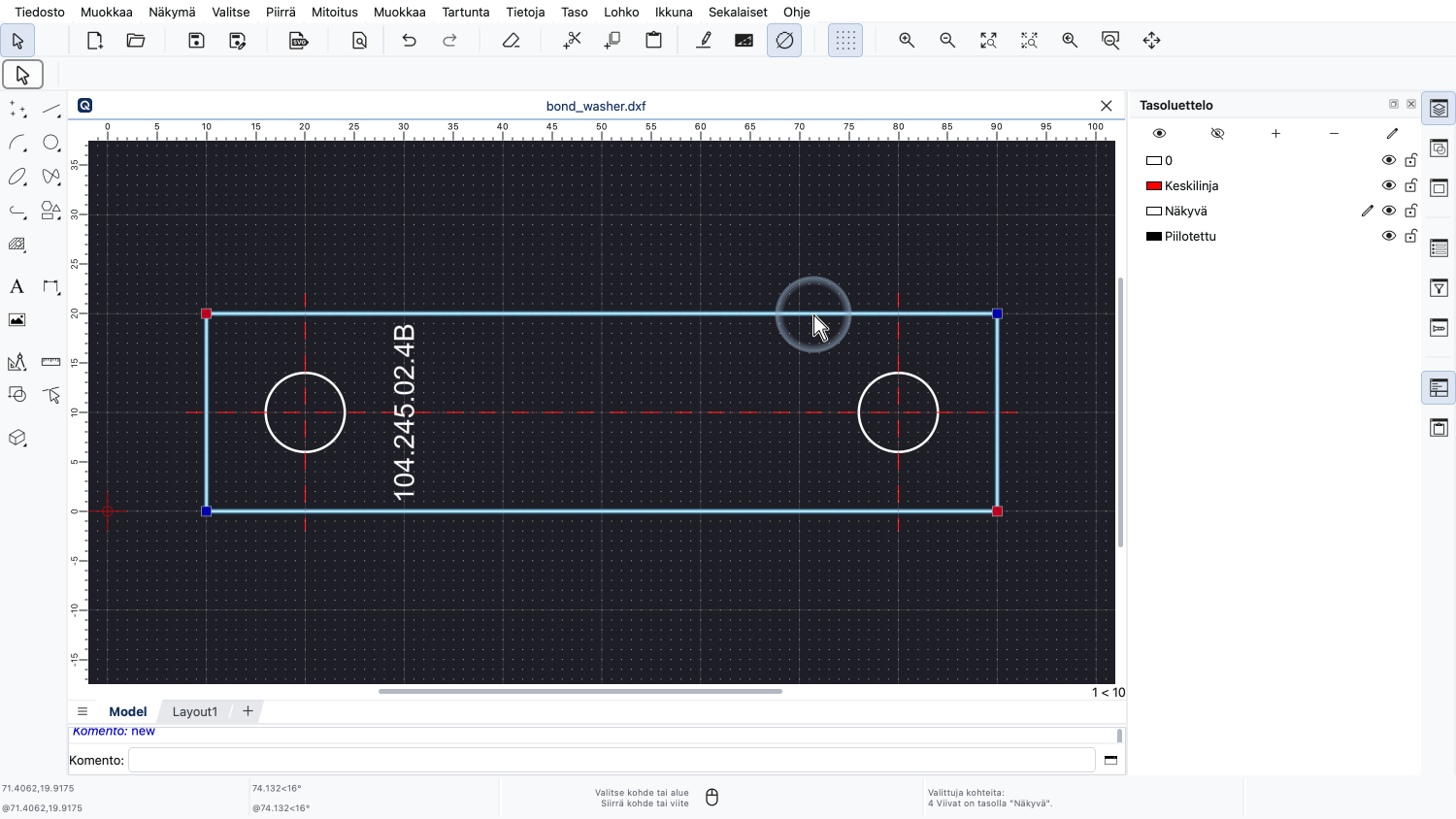
Nyt voimme valita samat neljä kohdetta uudelleen yksinkertaisesti kaksoisnapsauttamalla yhtä kohteista.
Tämä valitsee välittömästi kaksoisnapsauttamamme kohteen sekä kaikki yhdistetyt kohteet.
Kun olemme valinneet muokattavat kohteet, voimme siirtää niiden viitepisteitä vedä ja pudota -toiminnolla.
Tässä esimerkissä aloitamme siirtämällä oikeassa yläkulmassa olevaa viitepistettä.
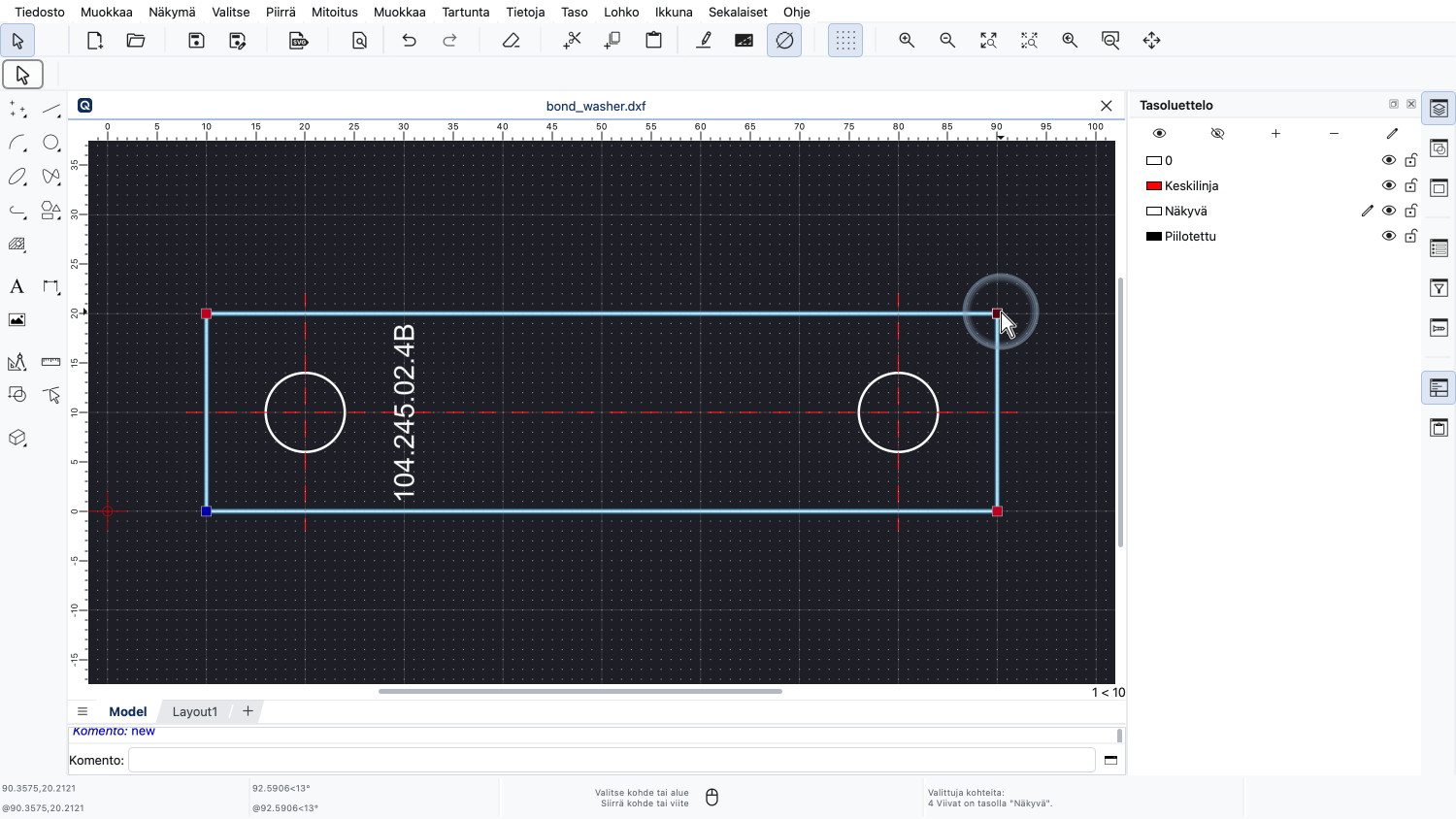
Ensin siirrämme hiirikohdistimen suunnilleen viitepisteen päälle.
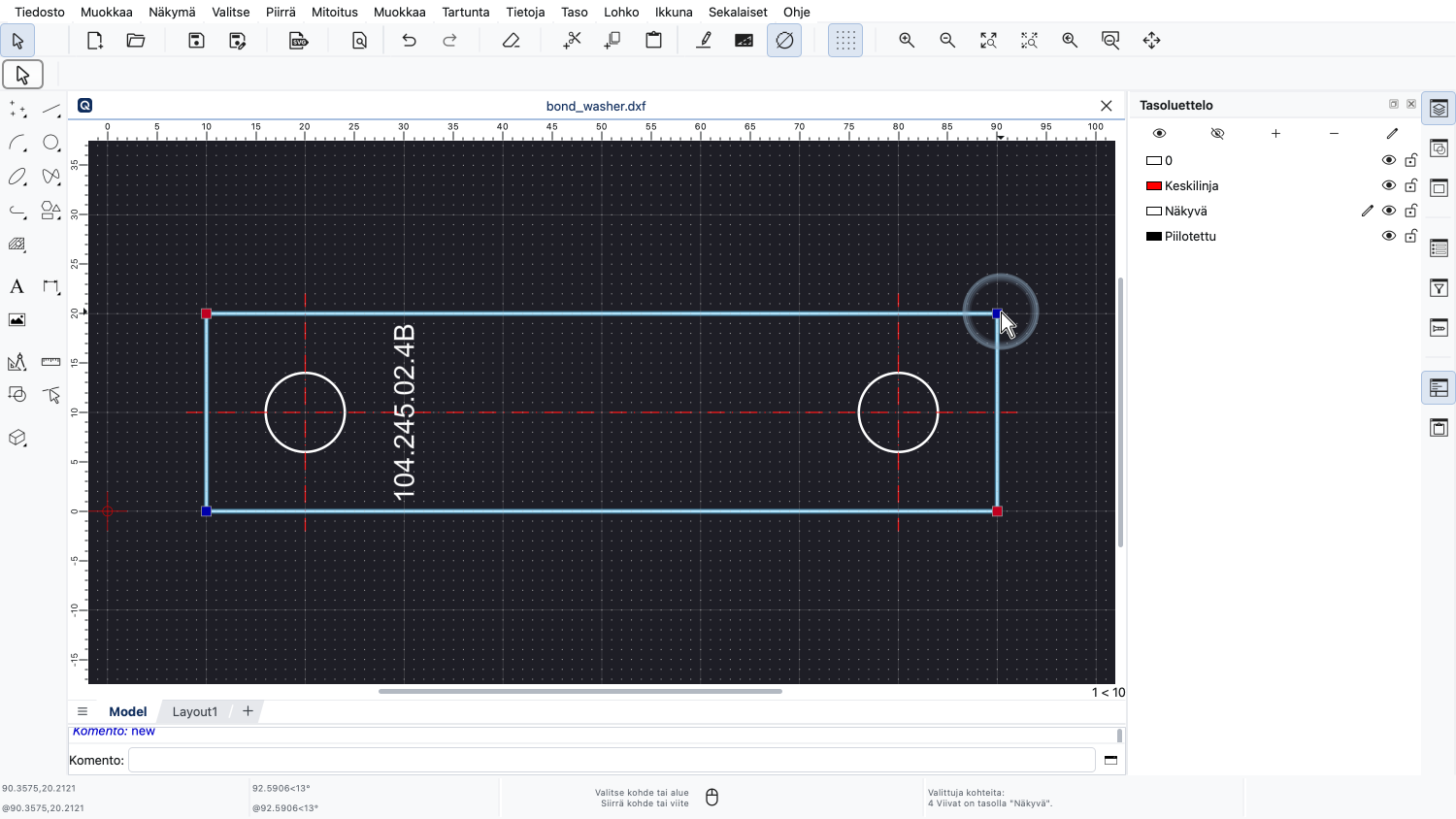
Sitten painamme hiiren vasenta painiketta ja pidämme sitä painettuna päästämättä irti.
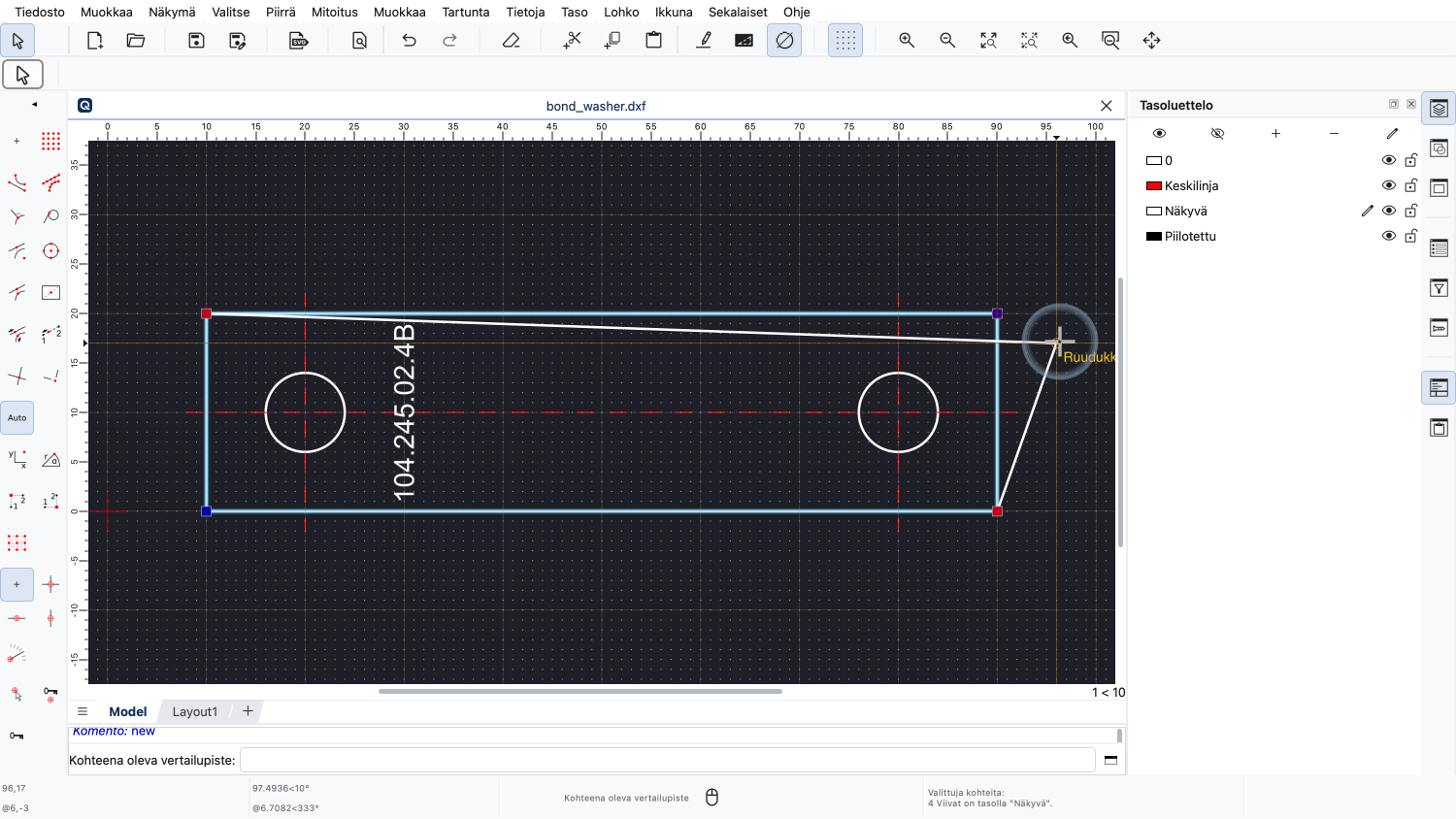
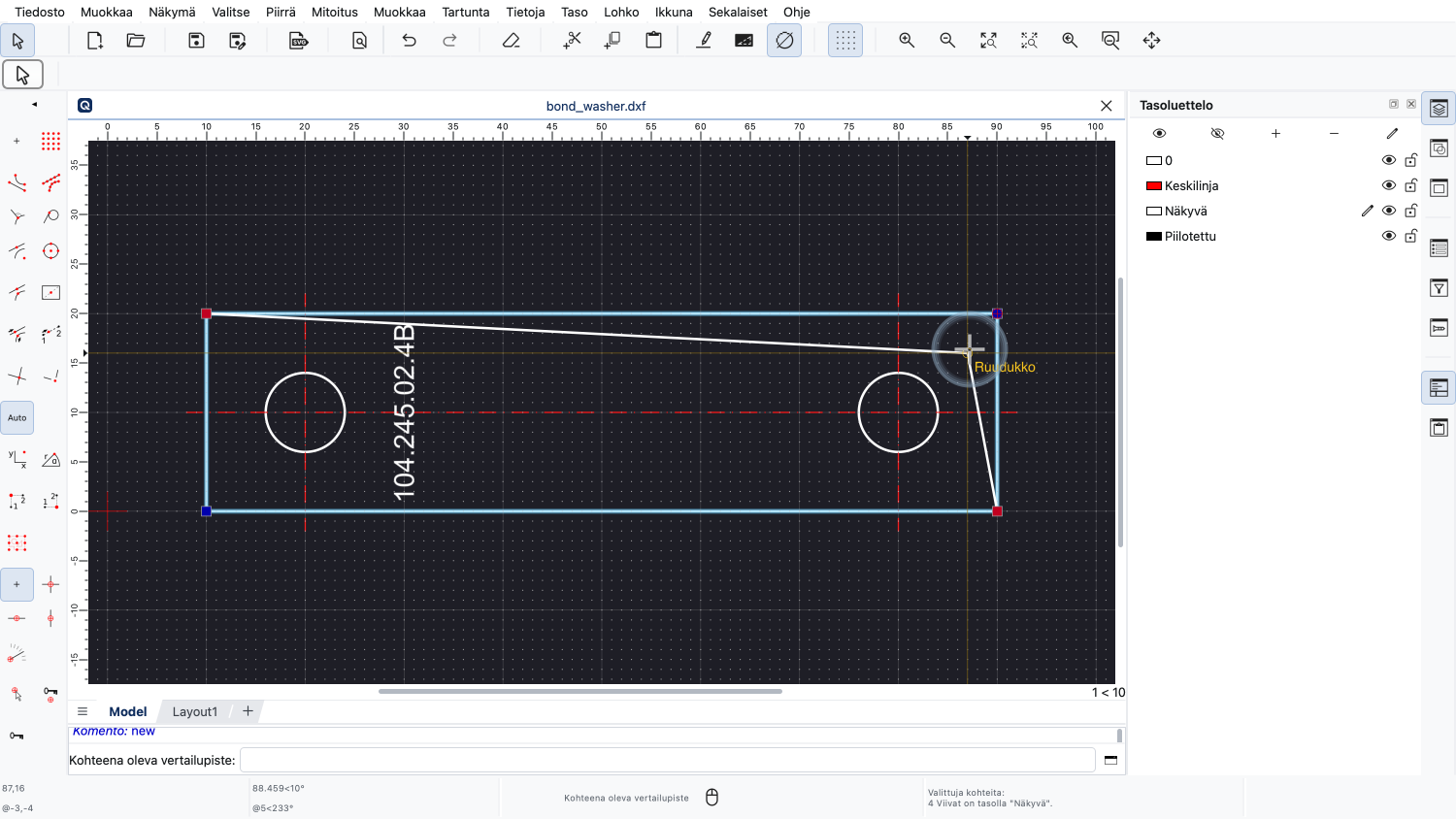
Jos nyt siirrämme hiirikohdistinta, näemme, että viitepiste liikkuu sen mukana.
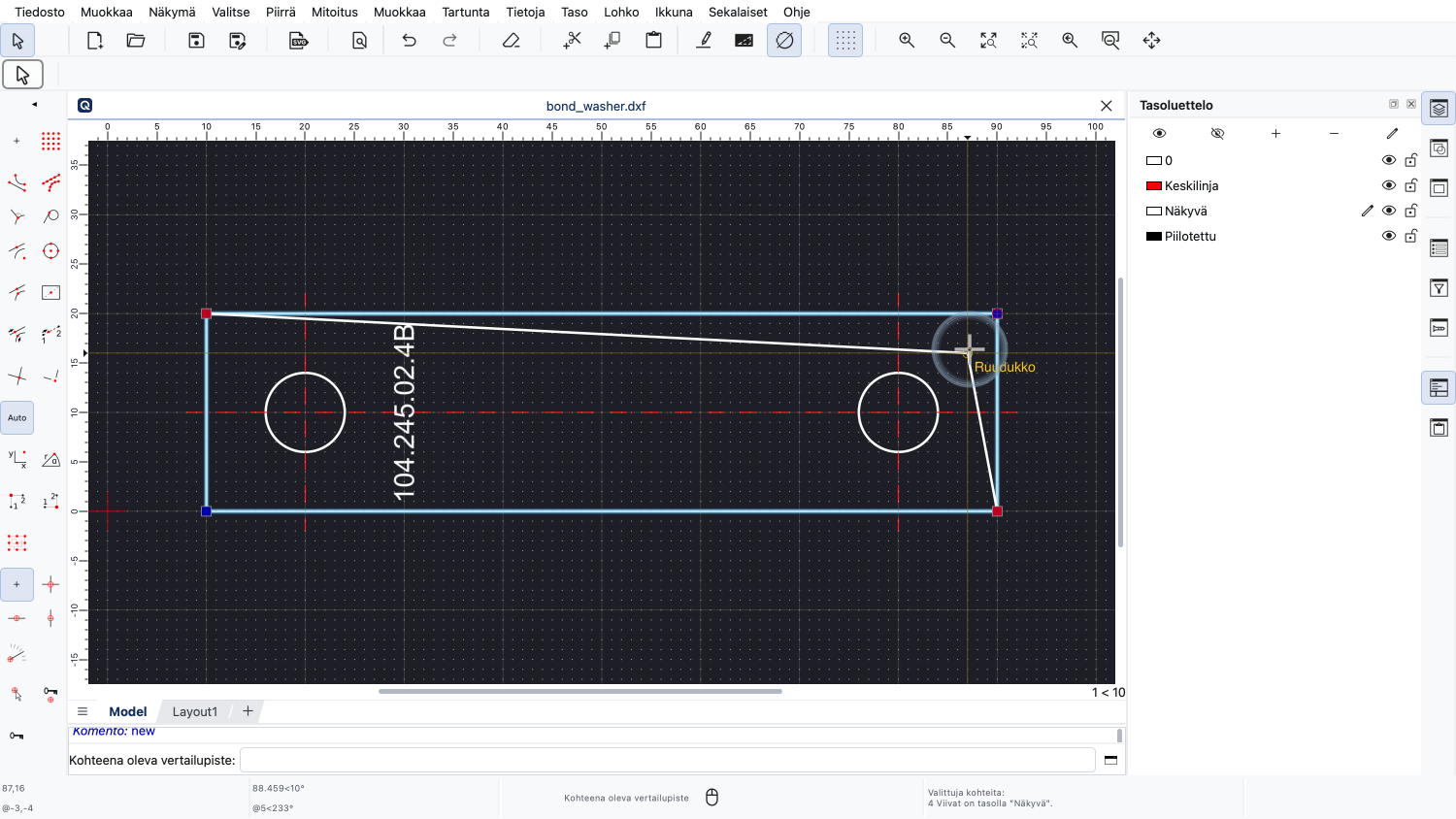
Poiketen tavallisista vedä ja pudota -operaatioista, viitepistettä ei kuitenkaan sijoiteta välittömästi, kun päästämme hiiren vasemmasta painikkeesta irti.
Tämä antaa meille etua siinä, että voimme päästää hiirenpainikkeen irti ja ottaa aikaa sijoittaa viitepiste uuteen sijaintiin.
Tähän voimme käyttää kaikkia tavallisia tartuntatyökaluja tai syöttää koordinaatin ilman, että hiirenpainike täytyy pitää painettuna.
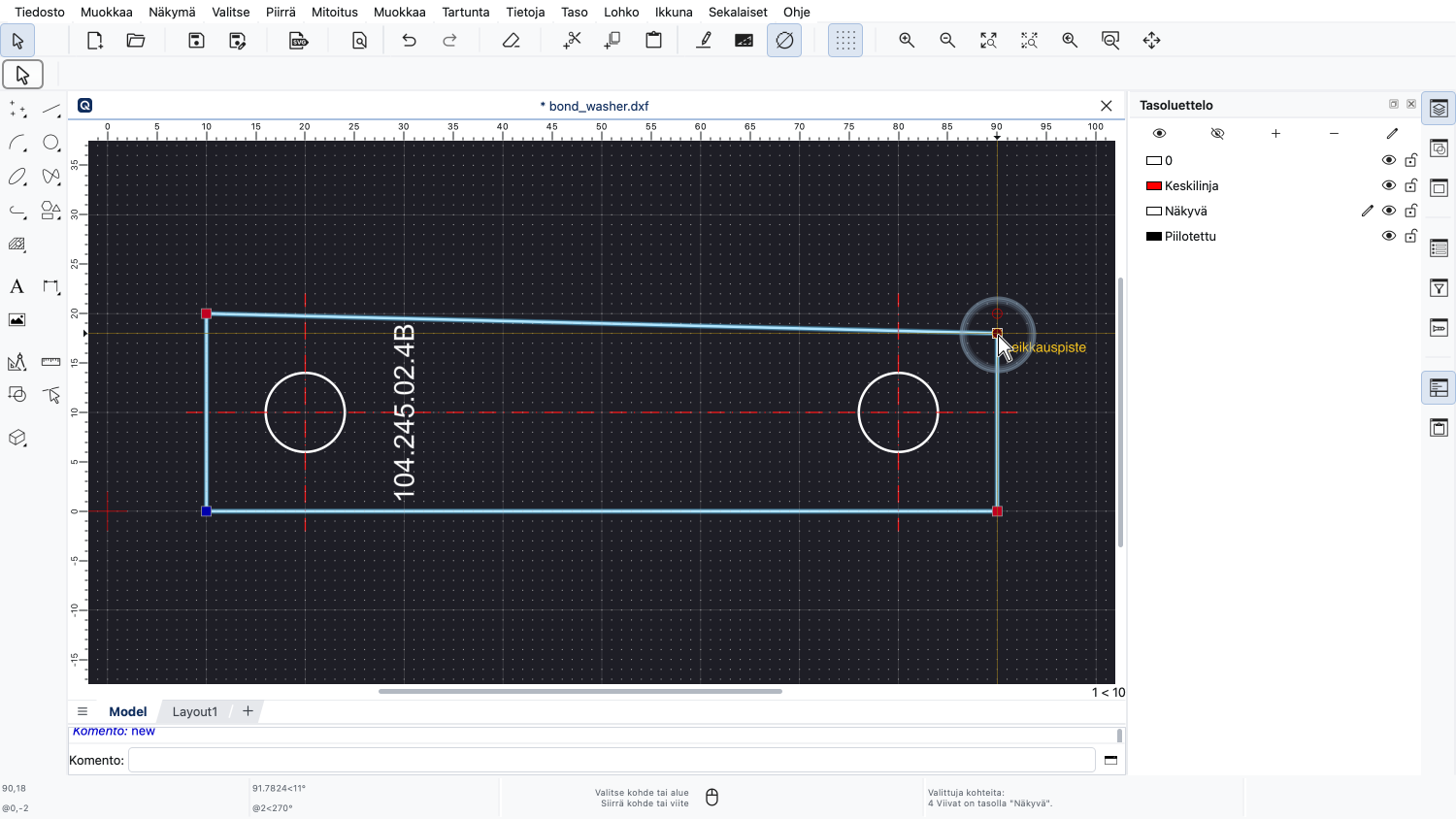
Kun olemme löytäneet uuden sijainnin, napsautamme yksinkertaisesti sijoittaaksemme viitepisteen uuteen sijaintiin.
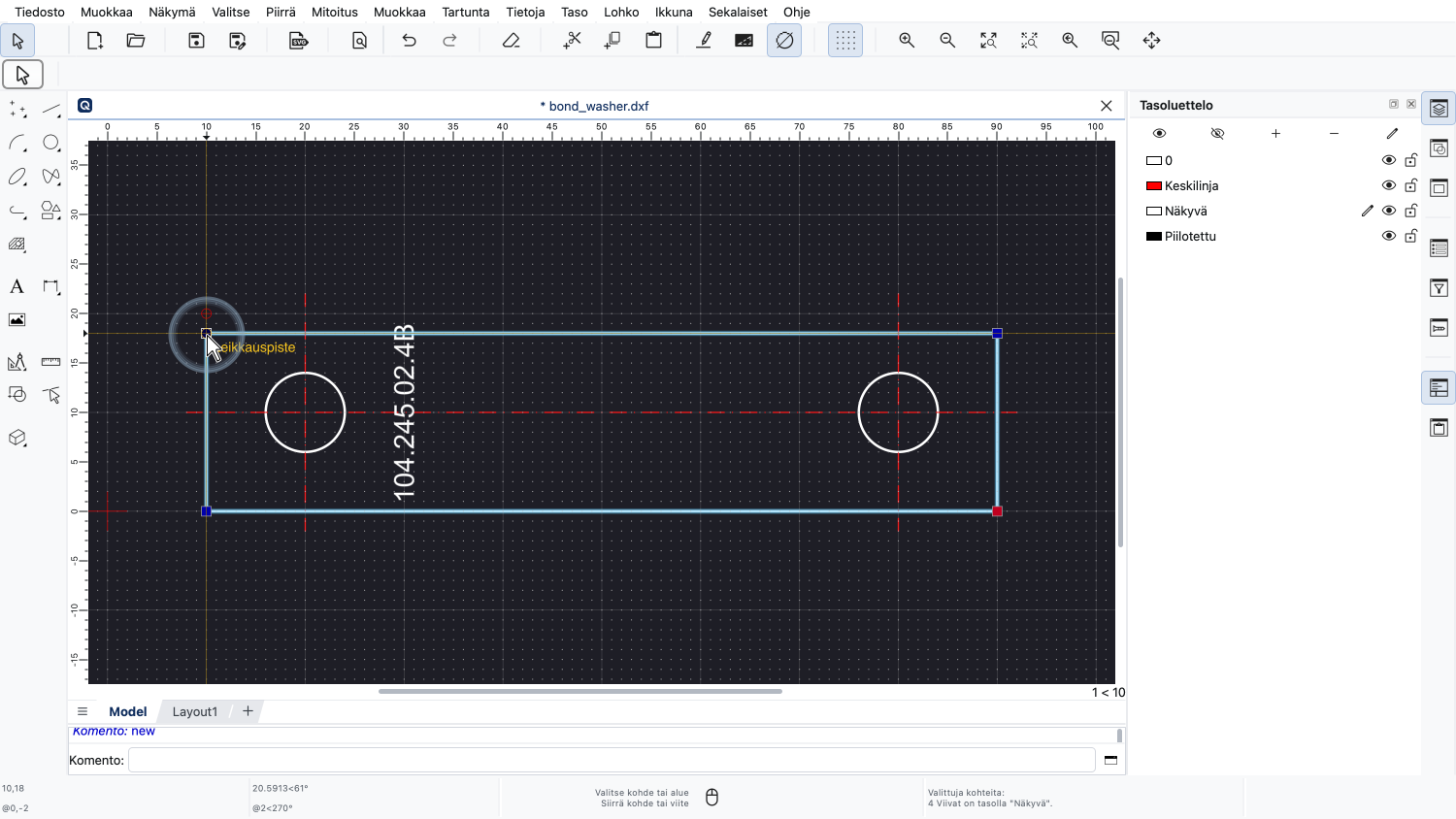
Voimme siirtää vasemmassa yläkulmassa olevaa viitepistettä samalla tavalla.
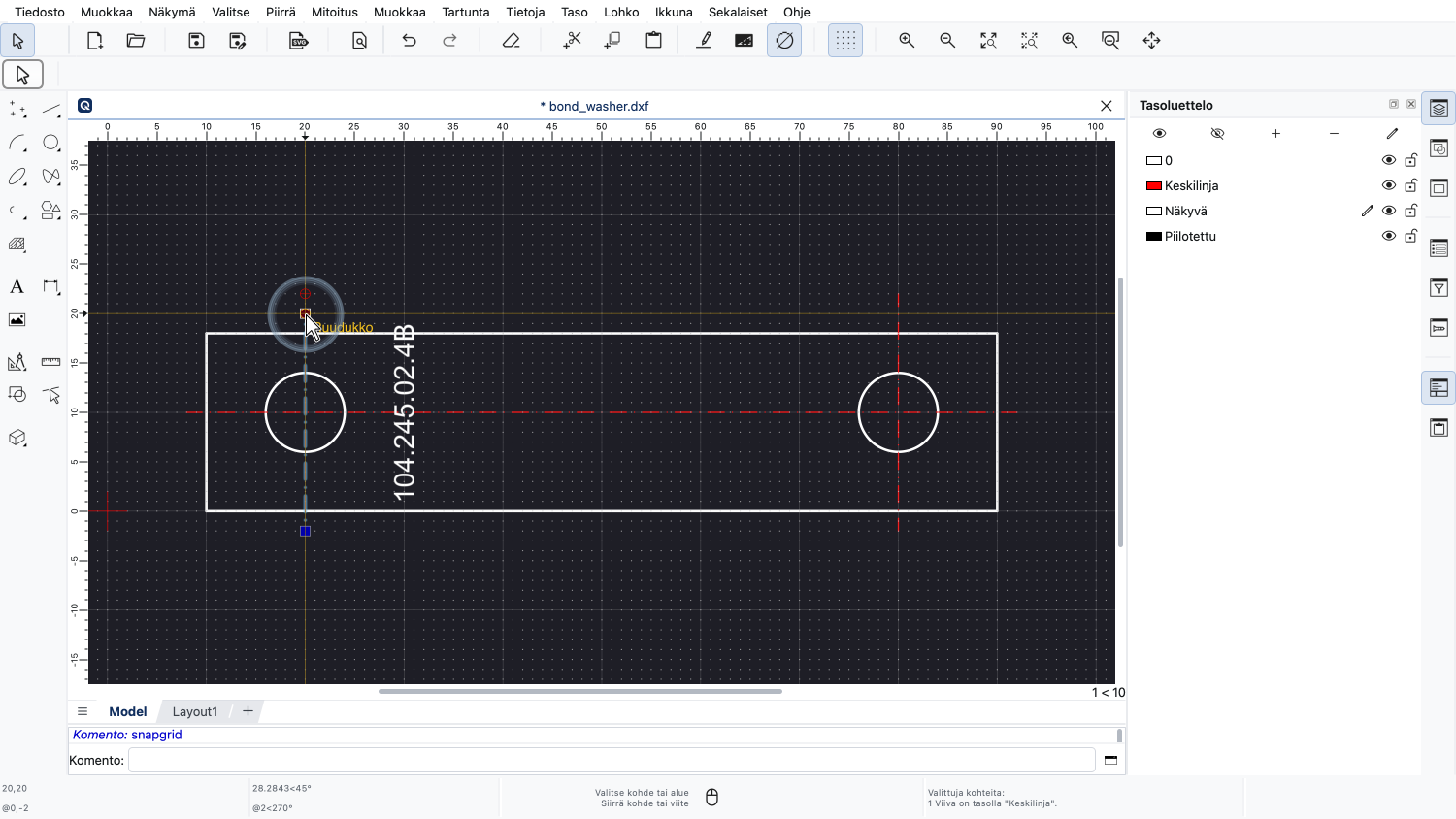
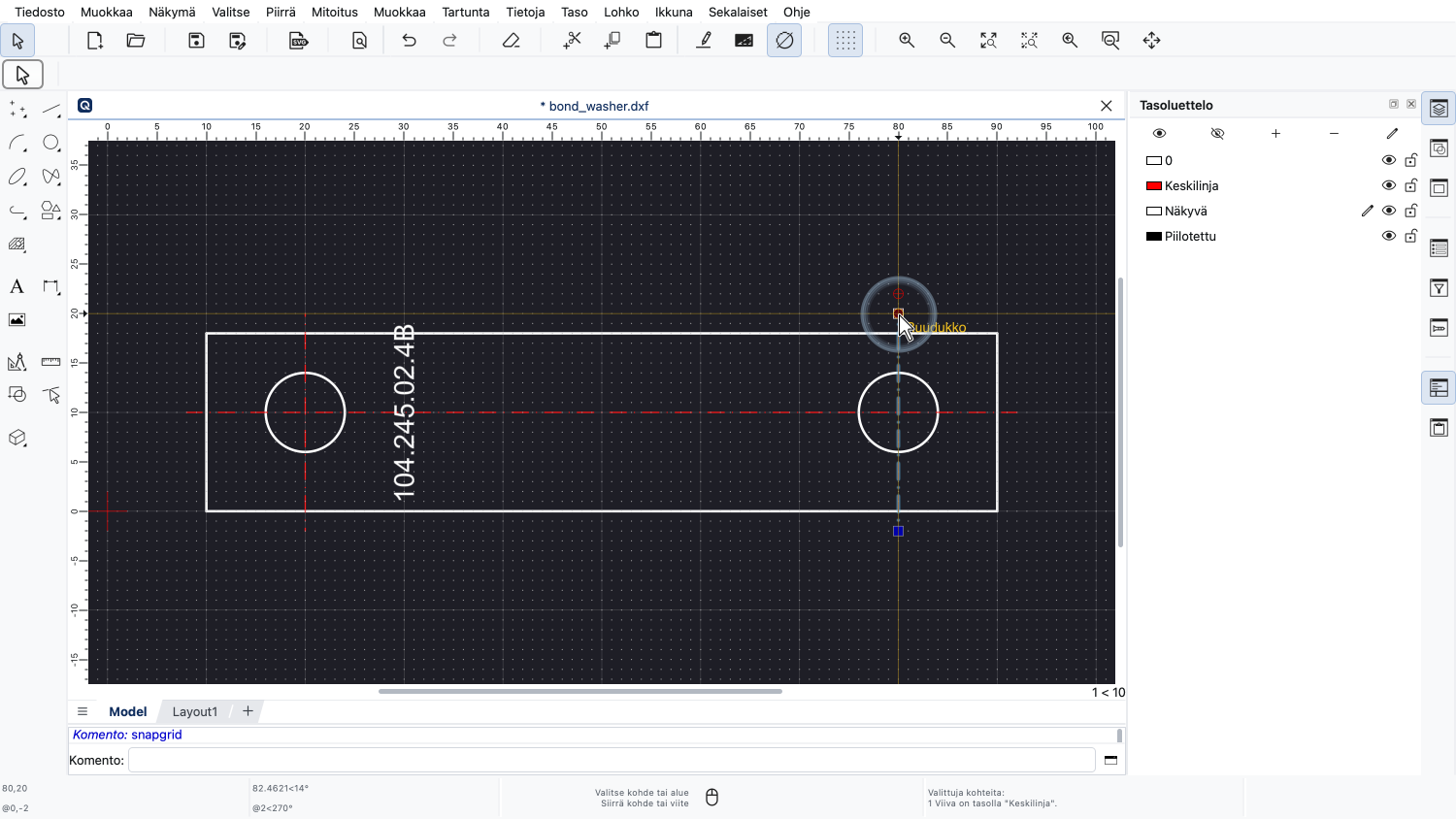
Voimme myös vetää ja pudottaa kahden pystysuoran keskilinjan päätepisteet.
Seuraavaksi haluamme siirtää vaakakeskilinjan ja kaksi ympyrää yhden yksikön alaspäin.
Tämän opetusvideon tarkoituksessa teemme tämän kolme kertaa käyttäen kolmea eri menetelmää.
Ensin siirrämme kolme kohdetta vedä ja pudota -toiminnolla.
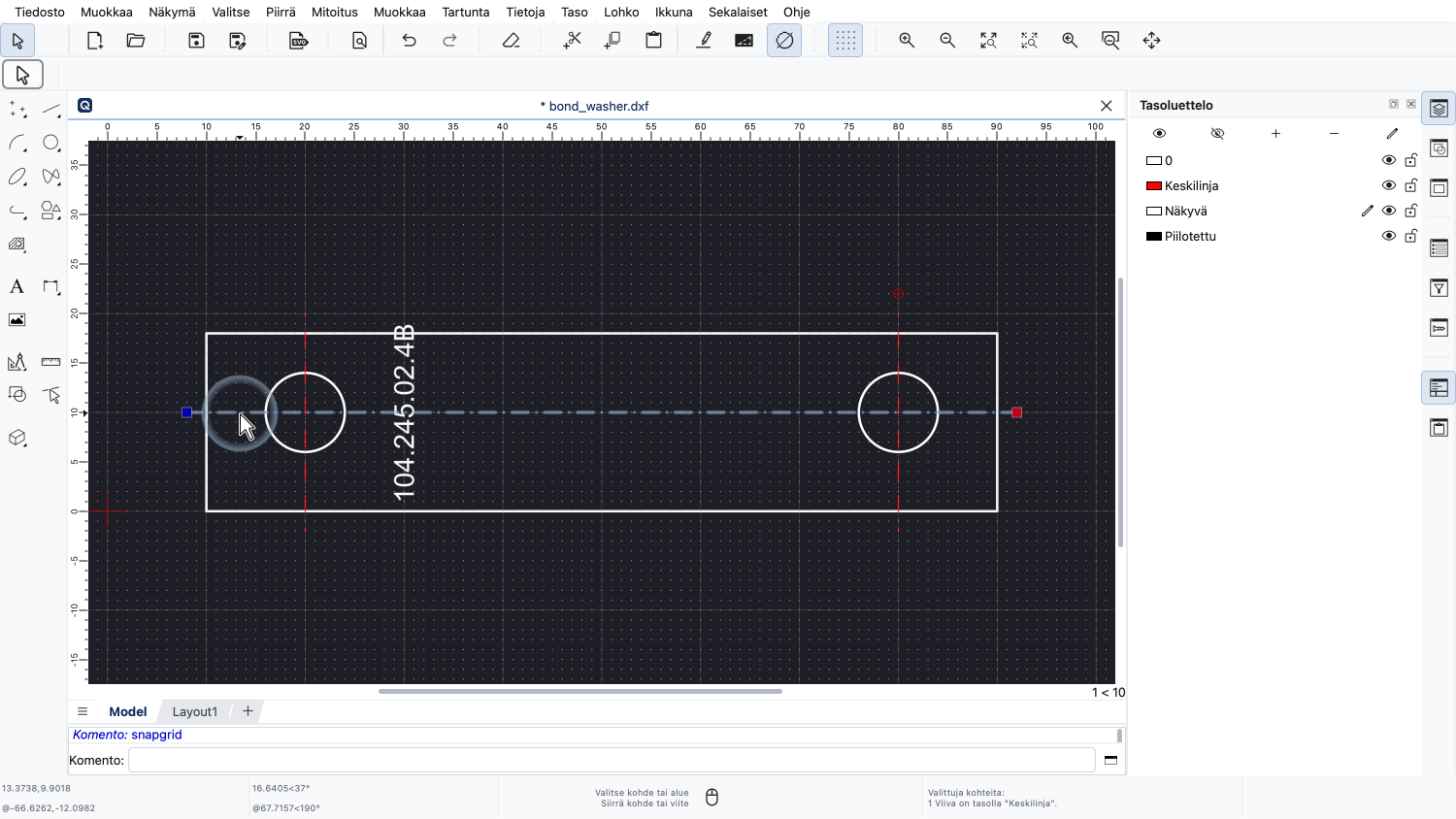
Ensin valitsemme keskilinjan ja ympyrät napsauttamalla niitä.
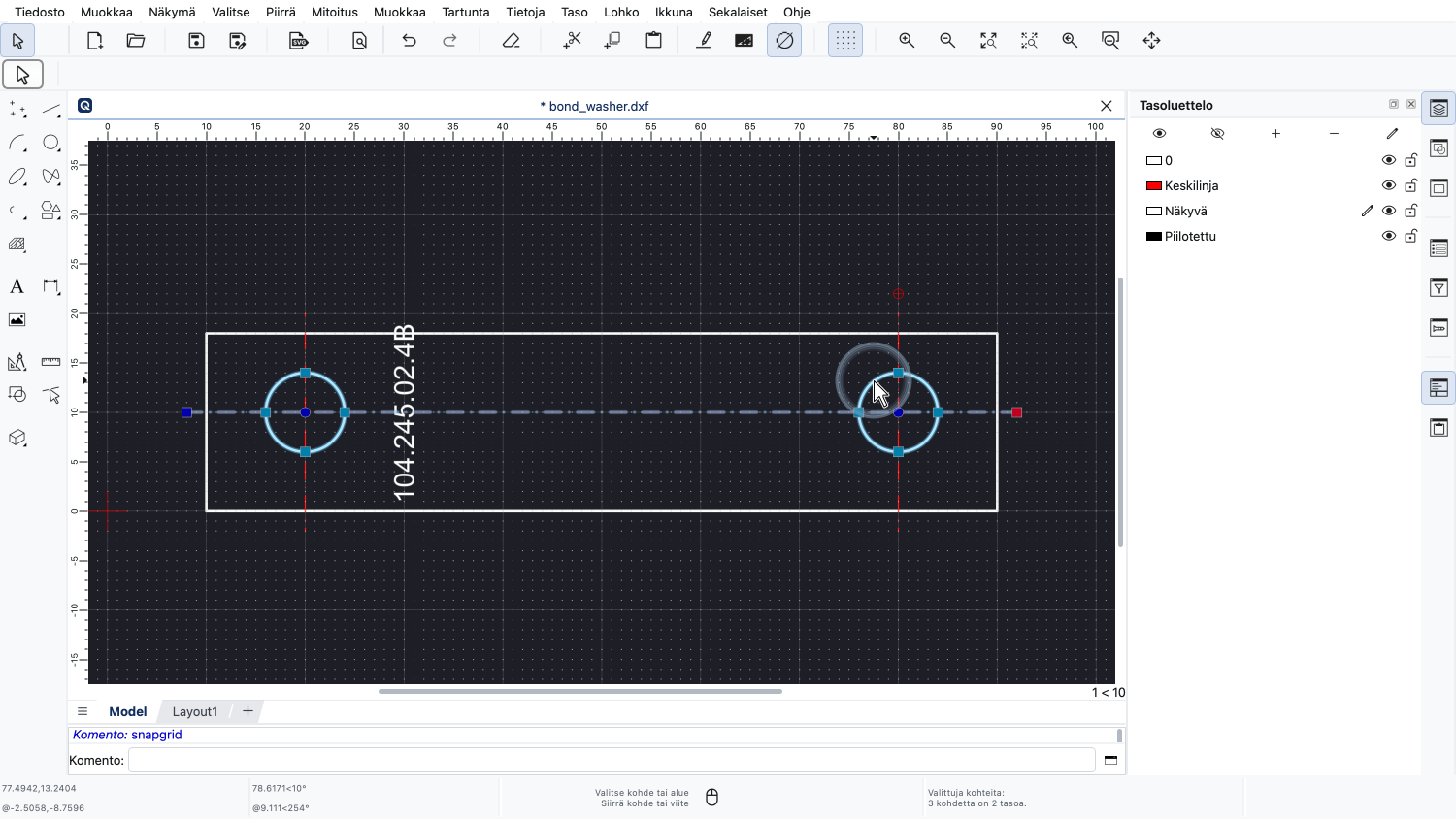
Pidämme Shift-näppäintä painettuna lisätessämme ympyrät valintaan.
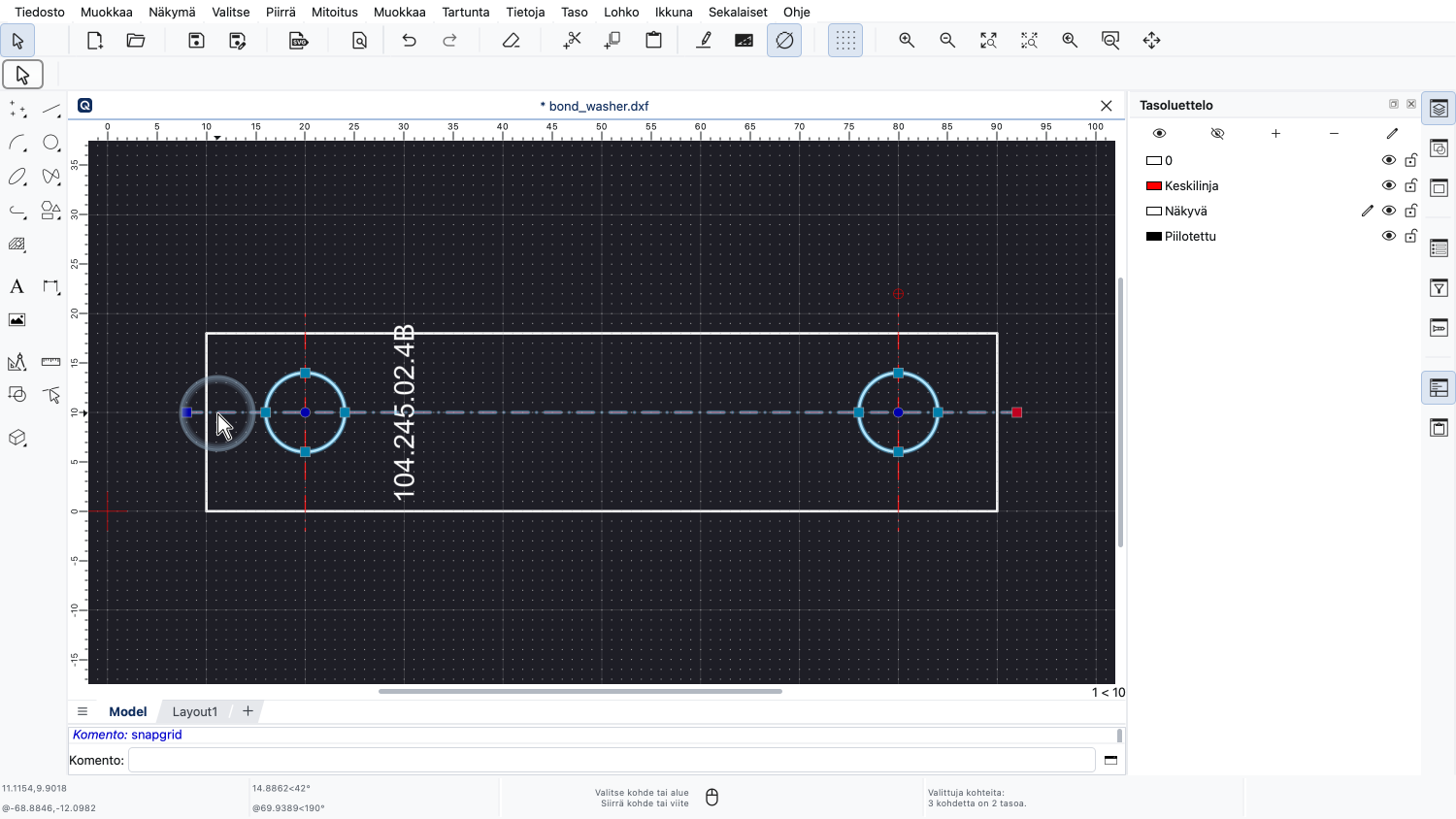
Nyt painamme hiiren vasenta painiketta keskilinjalla, mutta emme viitepisteen päällä, ja pidämme sitä painettuna.
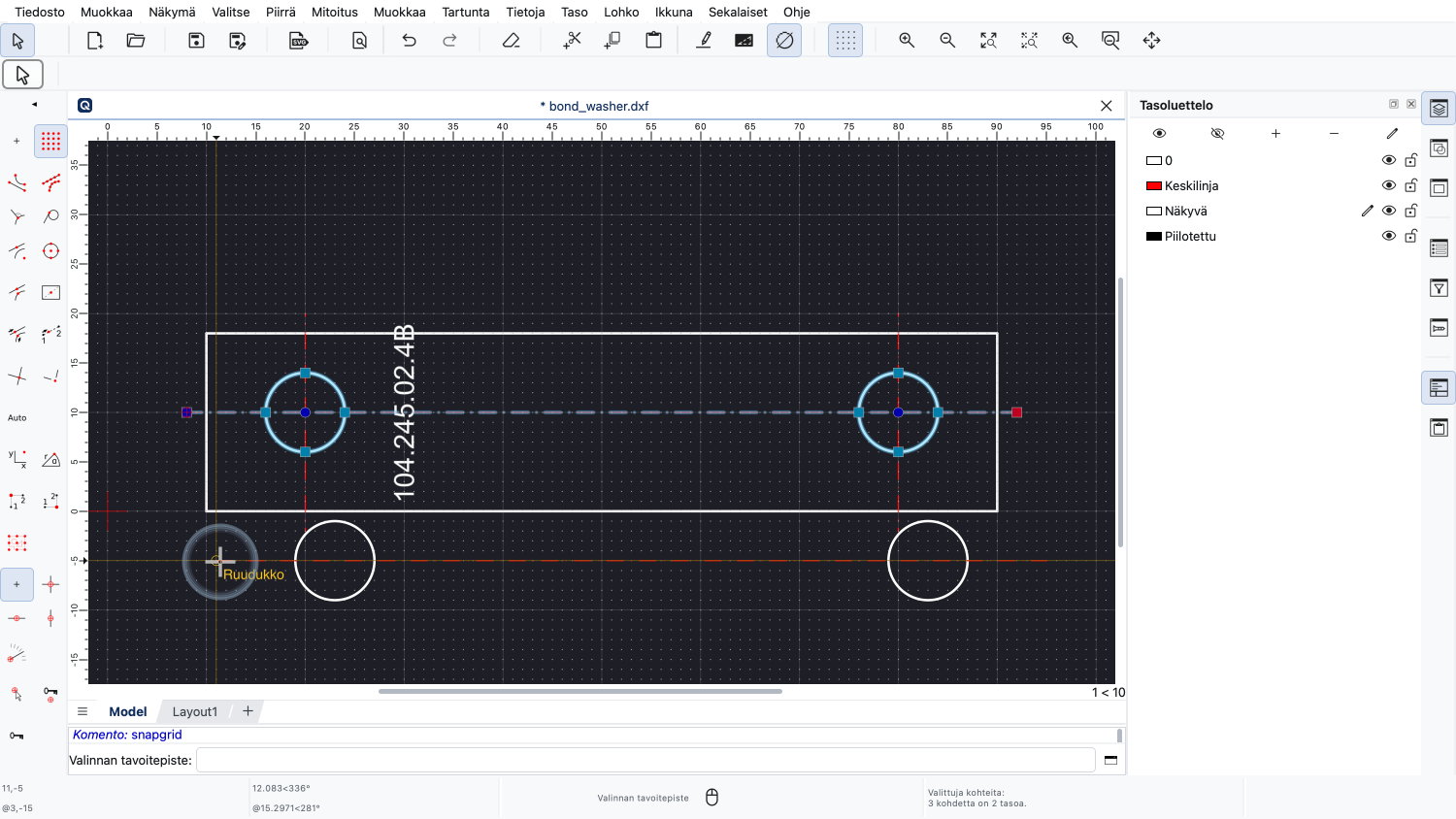
Siirrämme hiirikohdistinta hieman, kunnes näemme, että vedämme valittuja kohteita hiiren mukana.
Voimme nyt päästää hiiren vasemmasta painikkeesta irti.
Koska aloitimme vetämisen kohteessa eikä viitepisteessä, siirrämme nyt koko valinnan, emme vain yhtä viitepistettä.
QCAD käyttää hiirikohdistinta lähinnä olevaa viitepistettä valinnan sijoittamiseen.
Tässä esimerkissä lähin viitepiste, kun aloitimme vetämisen, oli keskilinjan vasen päätepiste.
Tätä pistettä käytetään nyt valinnan sijoittamiseen piirustuksessa.
Voimme nyt sijoittaa valinnan haluttuun kohdepisteeseen käyttäen jälleen tartuntatyökalujen tuttua apua.
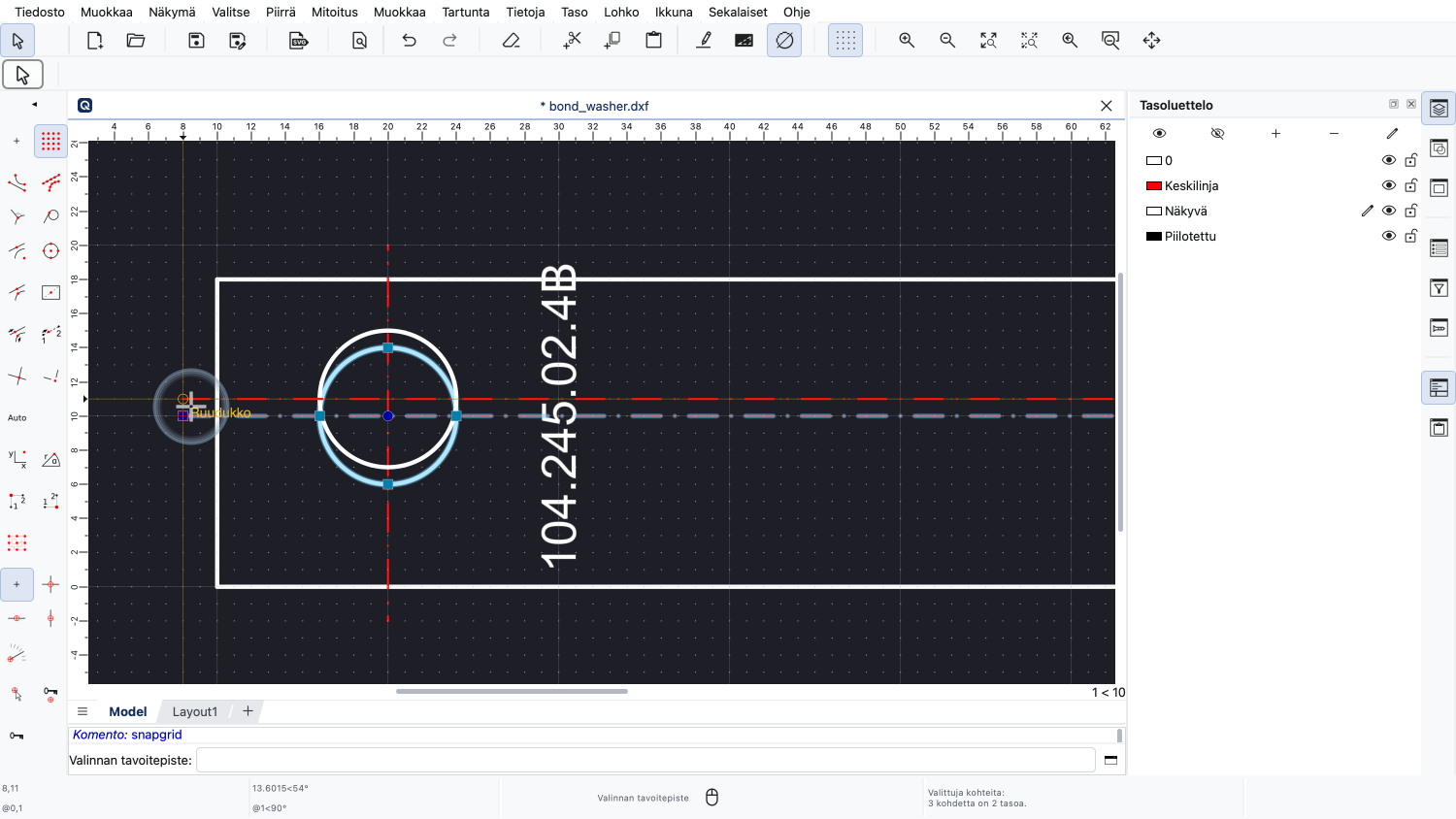
Tässä esimerkissä lähennämme ensin hieman helpottaaksemme valinnan sijoittamista.
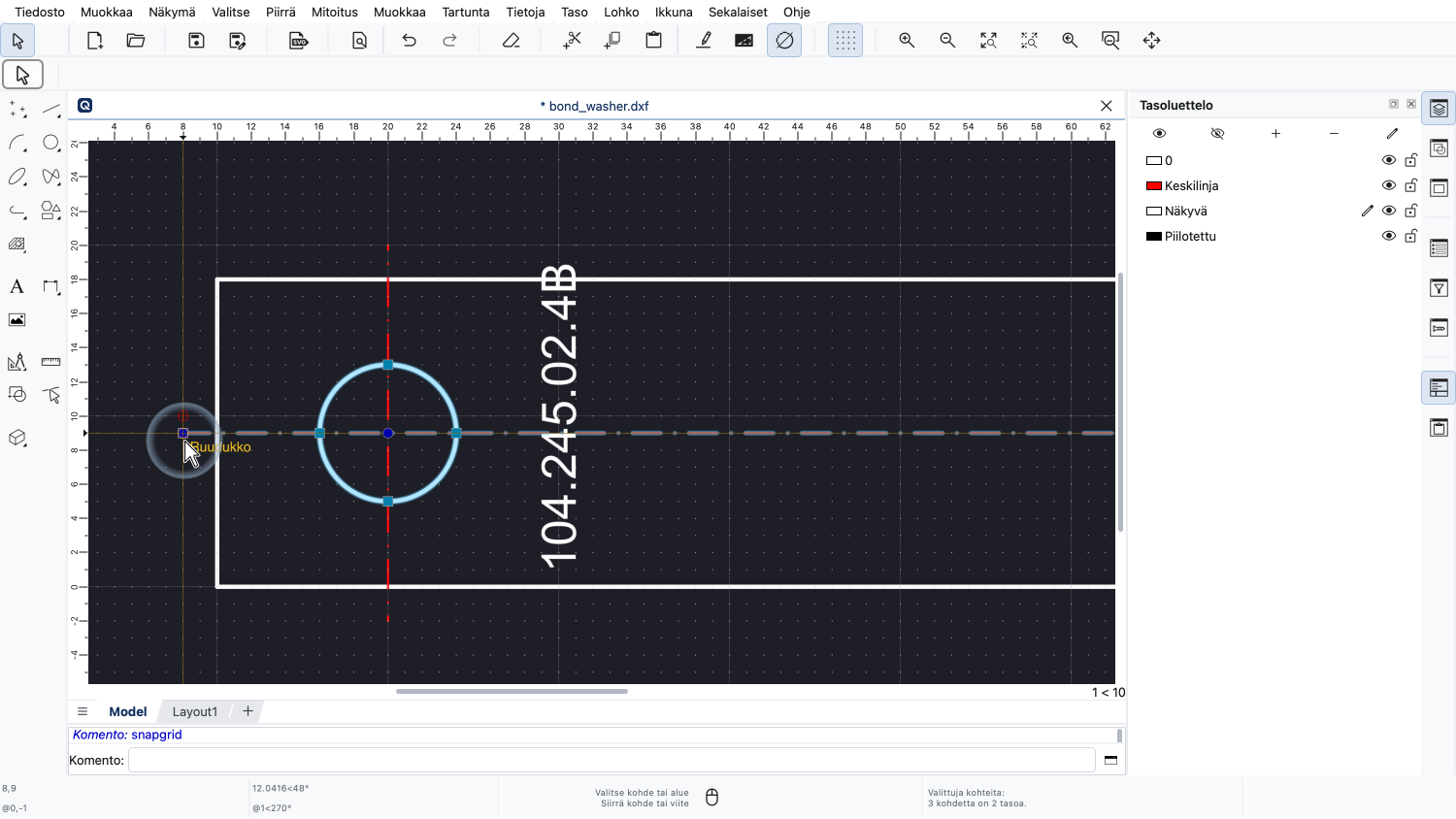
Nyt napsautamme hiiren vasenta painiketta kohtaan, johon haluamme sijoittaa valinnan.
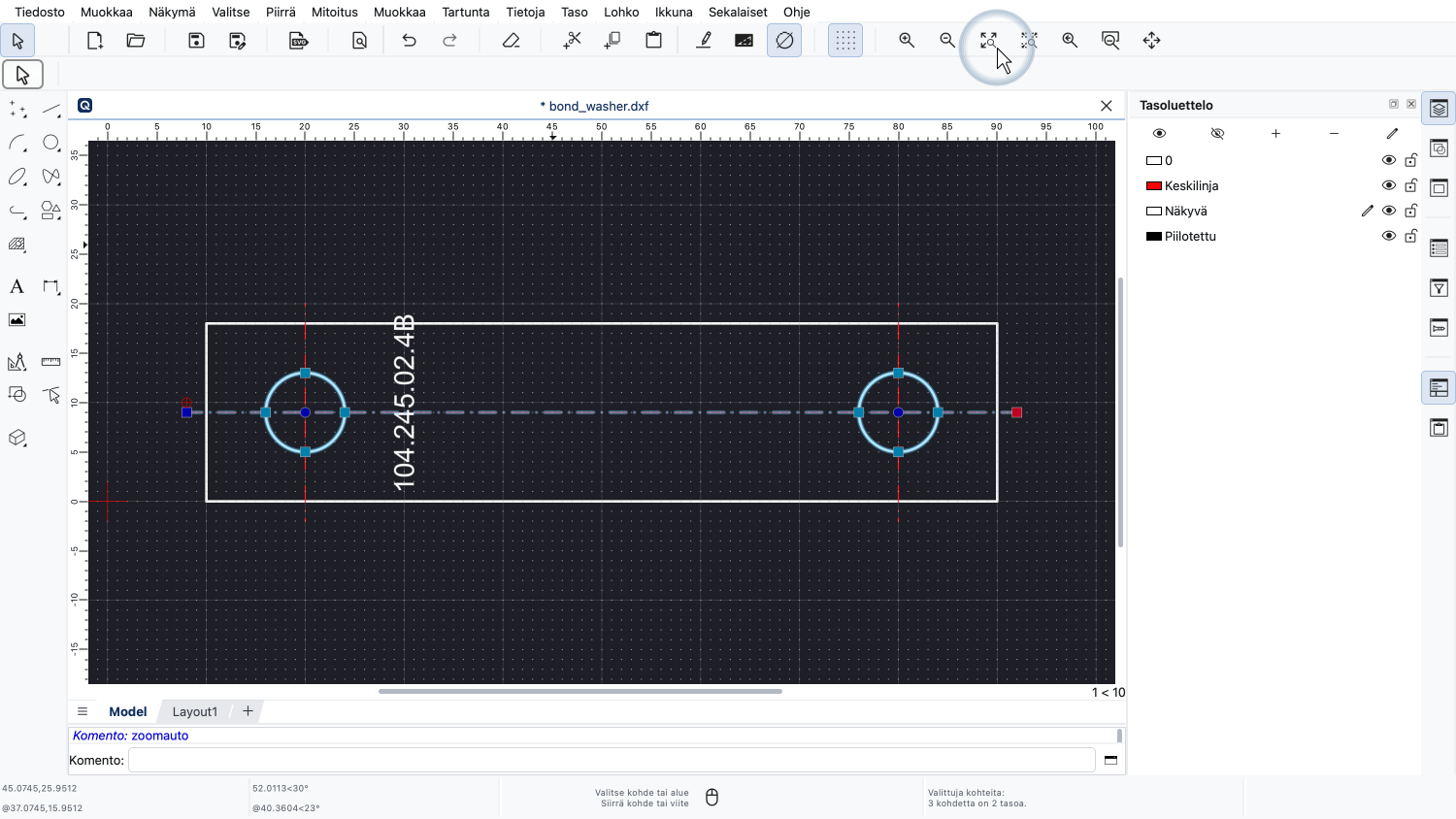
Automaattinen zoomaus palauttaa meidät koko piirustukseen.
Näin voimme siirtää valintaa vedä ja pudota -toiminnolla.
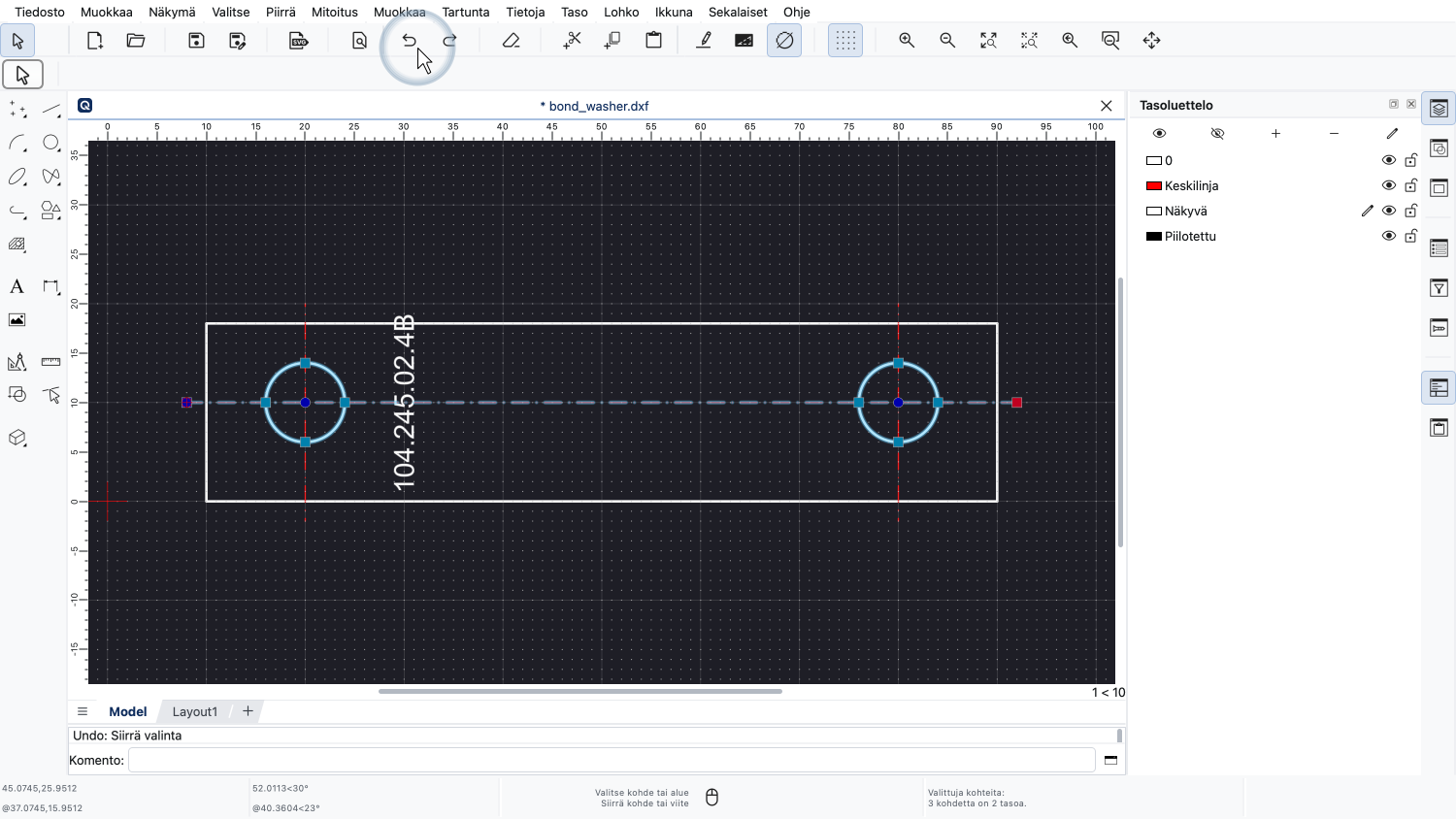
Osoittaaksemme vaihtoehtoisen tavan, napsautamme ensin kumoa-painiketta muutoksen peruuttamiseksi.
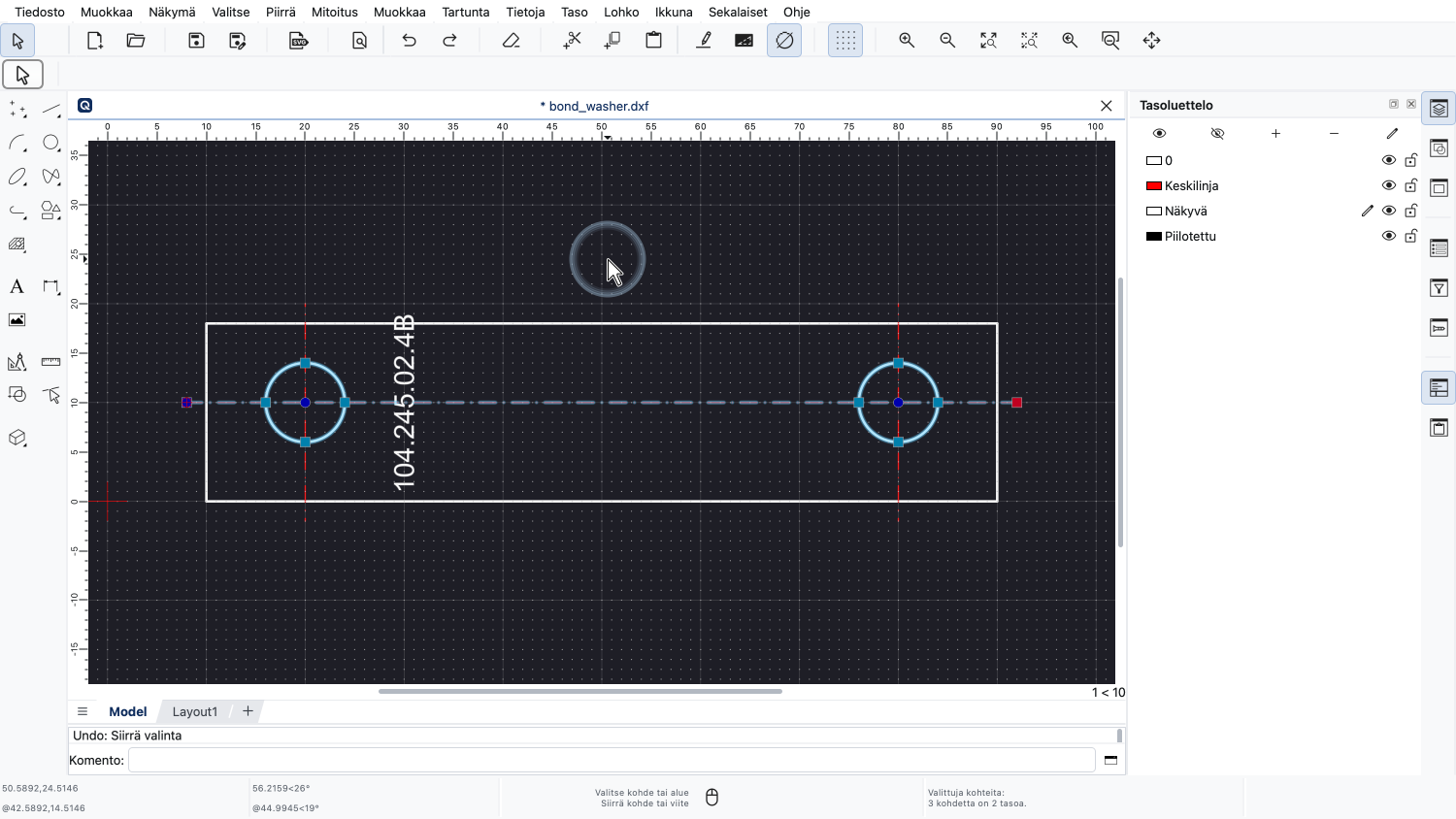
Toinen tapa siirtää valintaa on painamalla näppäimistön nuolinäppäimiä.
Nuolinäppäimillä voidaan nopeasti siirtää valintaa käyttämättä hiirtä.
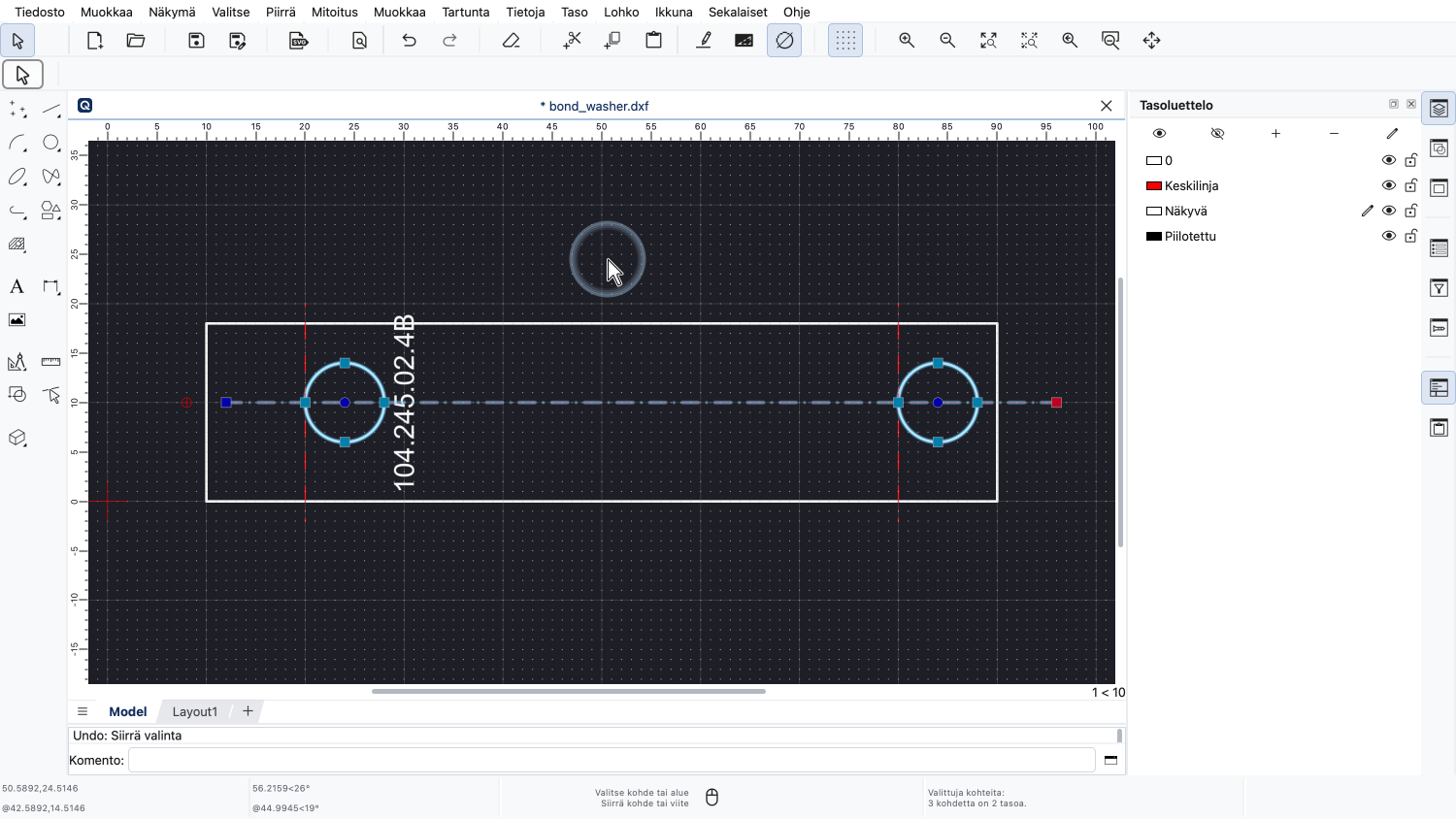
Voimme esimerkiksi siirtää valintaa hieman oikealle.
Jokainen nuolinäppäimen painallus siirtää valintaa yhden piirustusyksikön.
Voimme määrittää siirtoaskeleet sovelluksen asetuksissa.
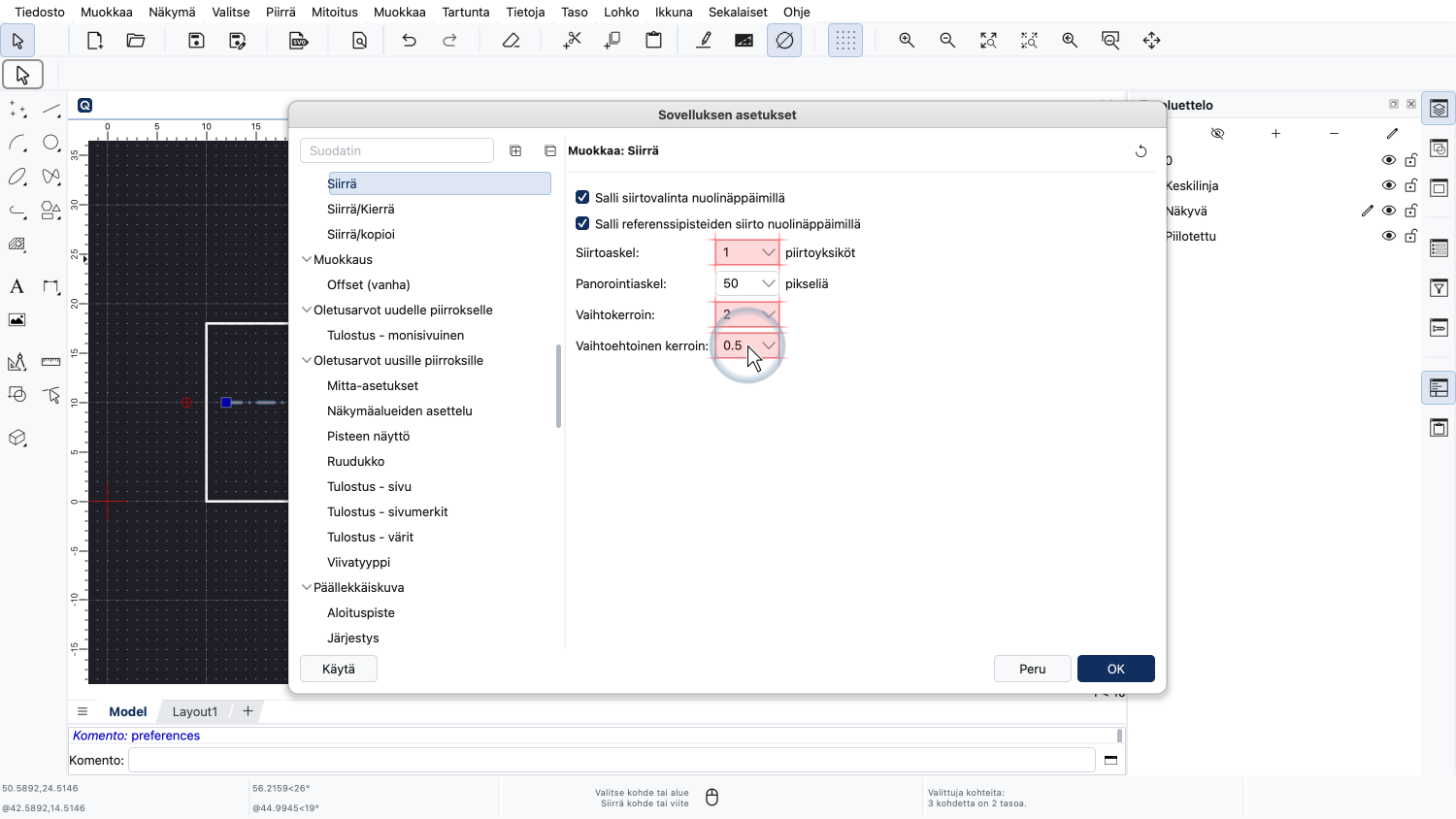
Voimme myös määrittää kertoimet, joita sovelletaan, kun pidämme Shift- tai Alt-näppäintä yhdessä nuolinäppäimien kanssa painettuna.
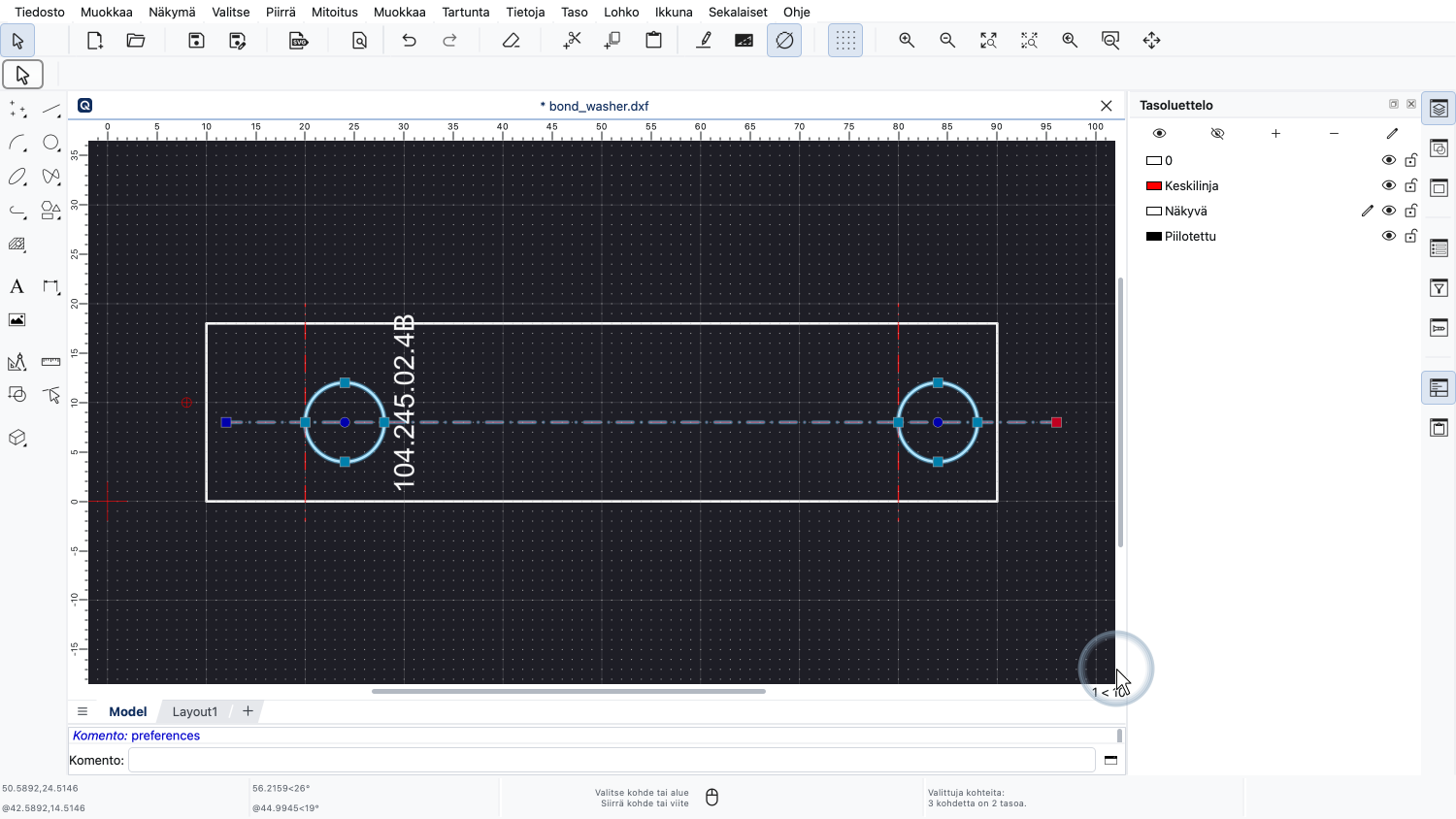
Siirretään nyt valintaa hieman alaspäin.
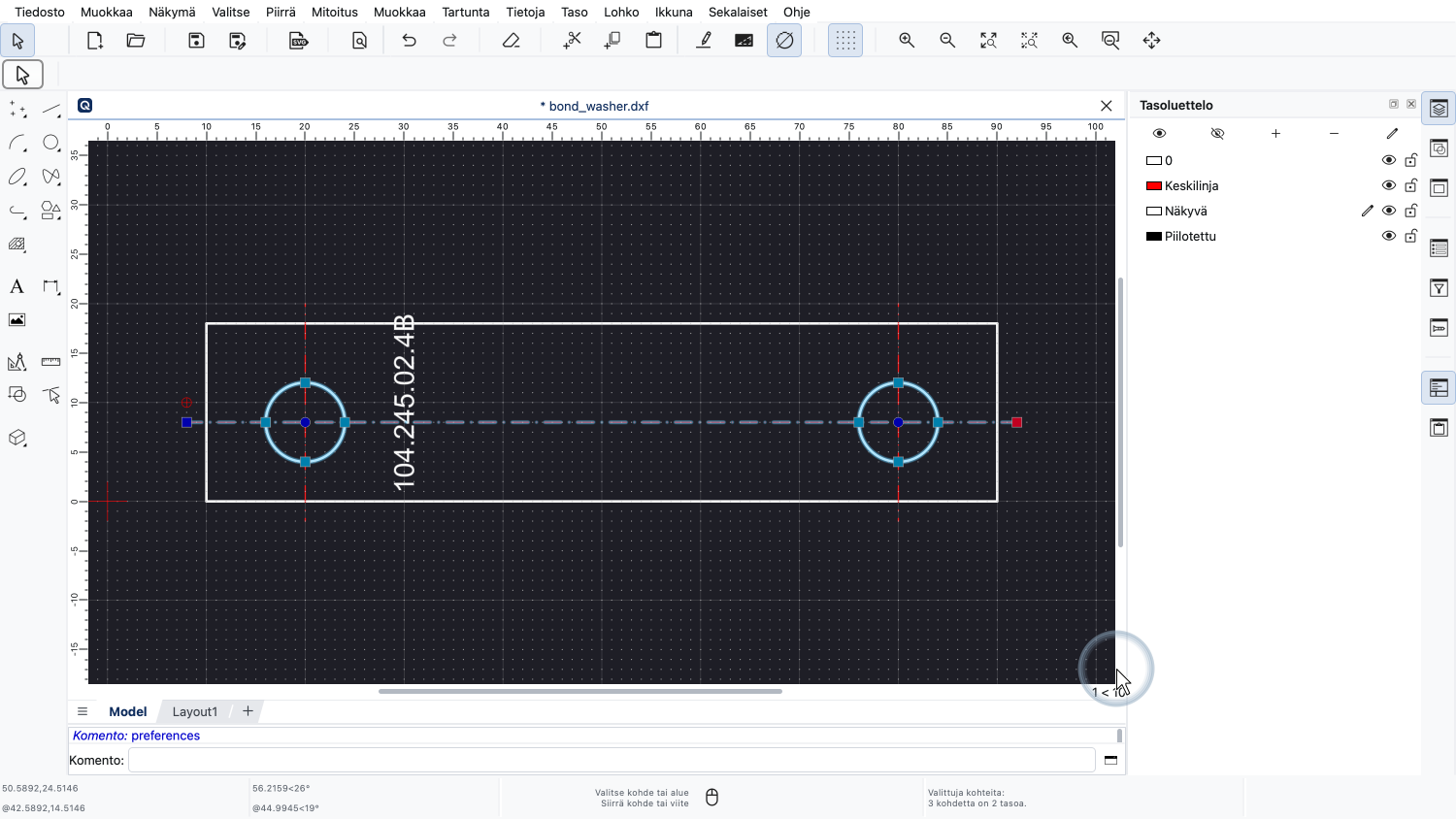
Takaisin vasemmalle.
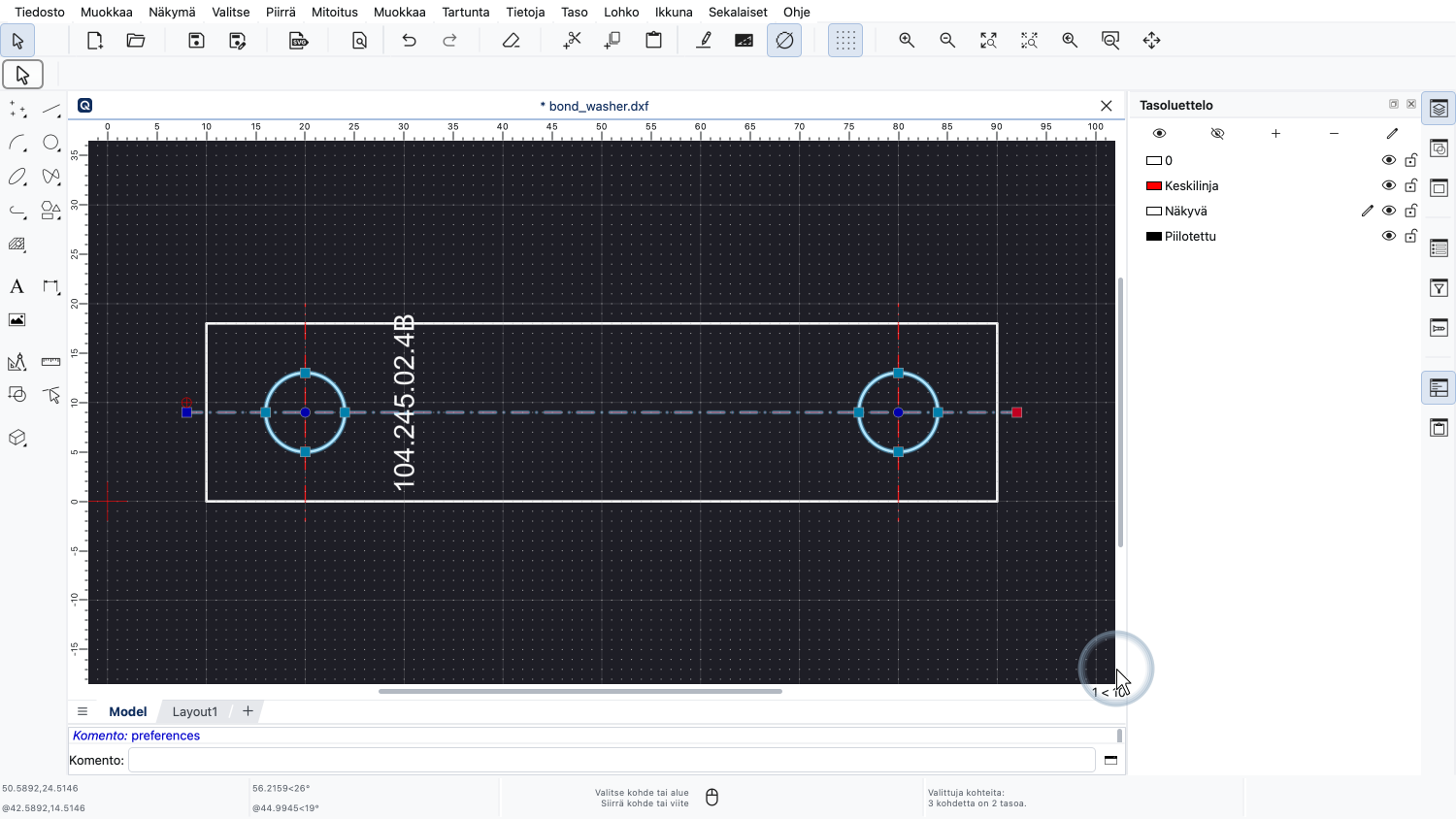
Ja lopulta aiottuun sijaintiin.
Tämäntyyppisestä liikkeestä on hyötyä, kun siirrämme usein kohteita samalla kiinteällä määrällä tai kun haluamme kokeilla eri sijainteja.
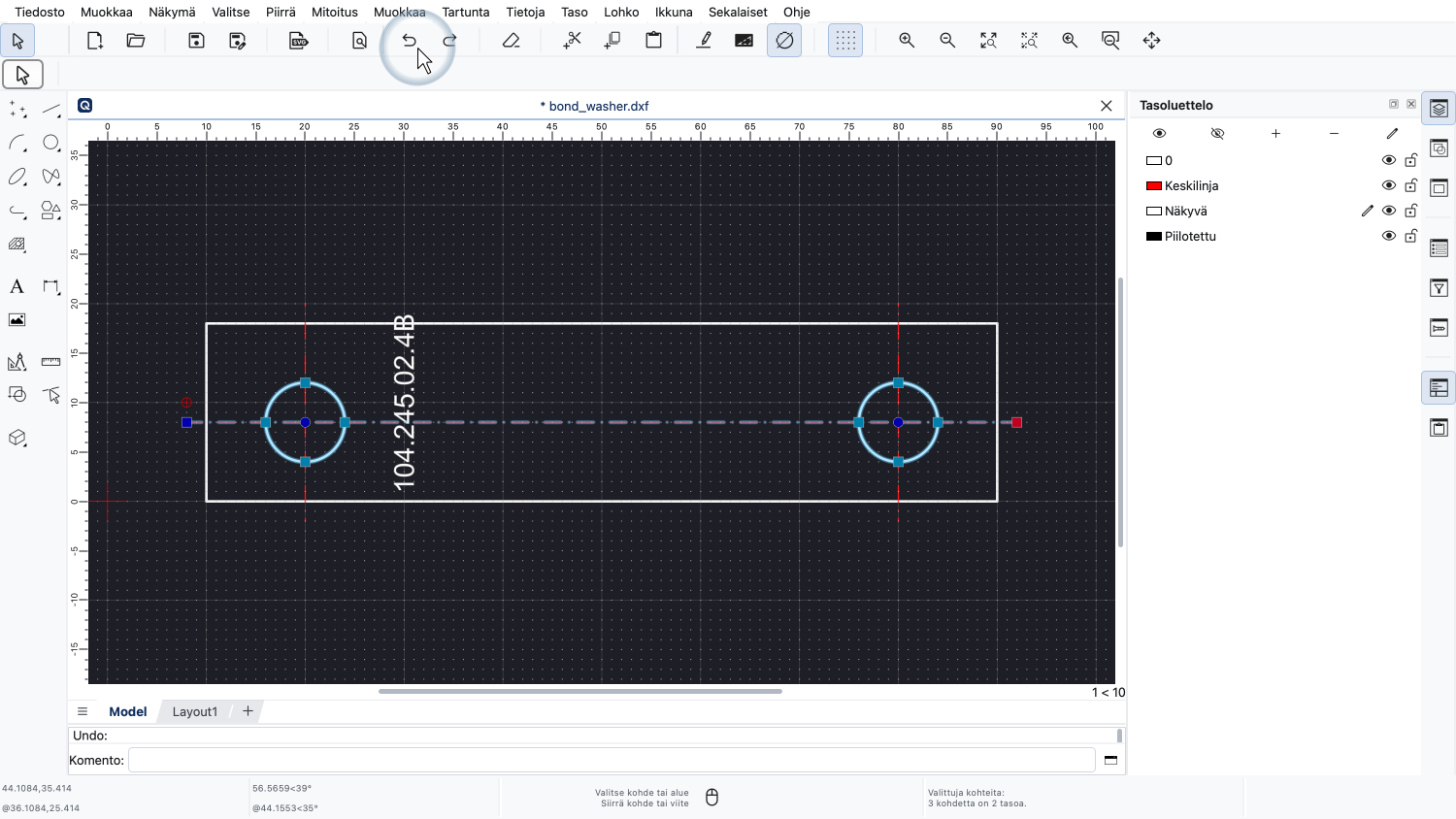
Kun peruutamme nämä siirrot, jokainen liike samaan suuntaan lasketaan yhdeksi peruutusaskeleeksi.
Toinen tapa siirtää nopeasti valintaa on leikkaa ja liitä -toiminnon kautta.
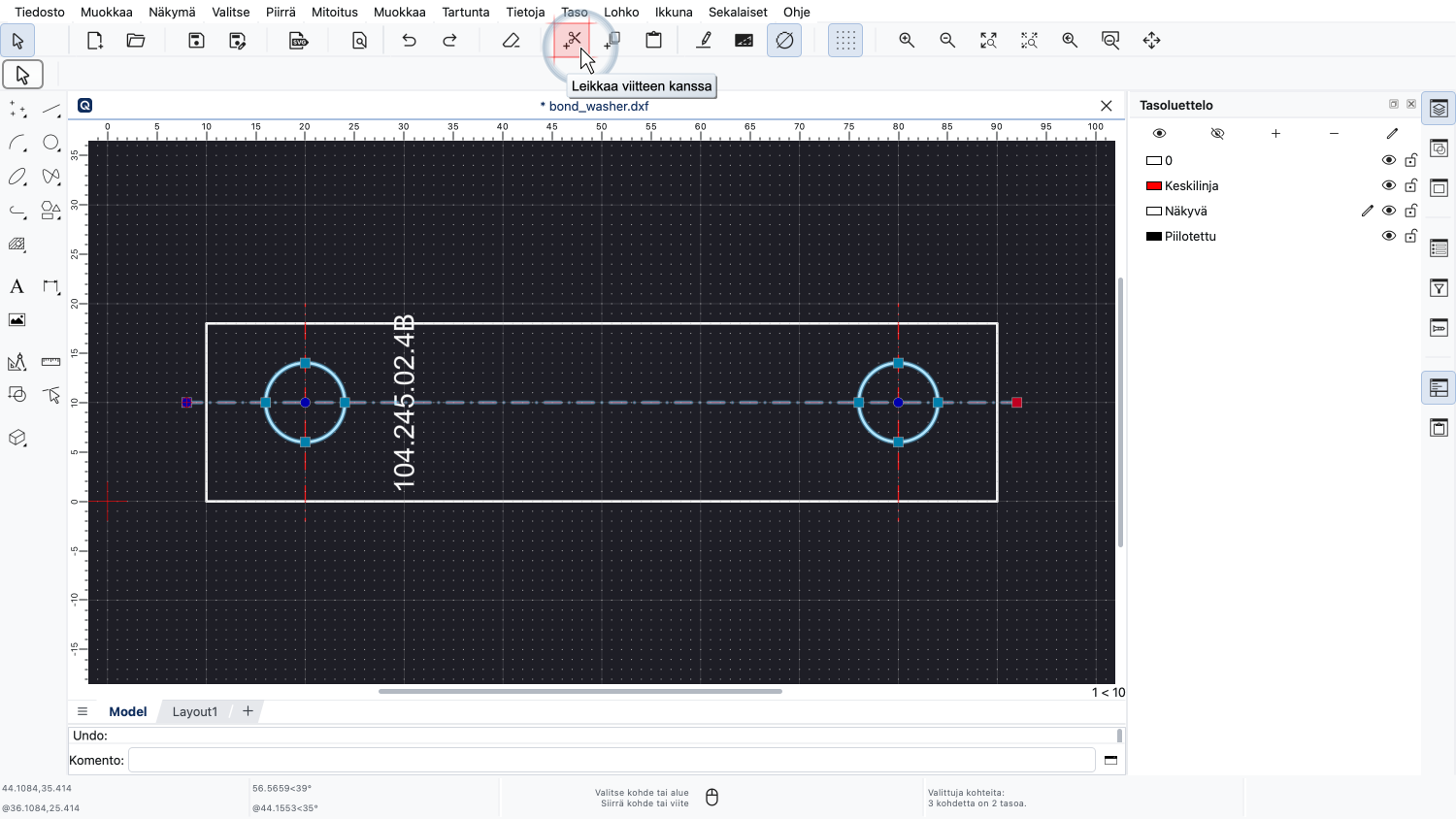
Käytämme yläreunassa olevaa painiketta valinnan leikkaamiseen.
Huomaa, että tämä ei ole tavallinen leikkaustyökalu, vaan työkalu viitepisteellä leikkaamiseen.
Tämä tarkoittaa, että voimme valita viitepisteen, jota haluamme käyttää myöhemmin valinnan sijoittamiseen liittäessä.
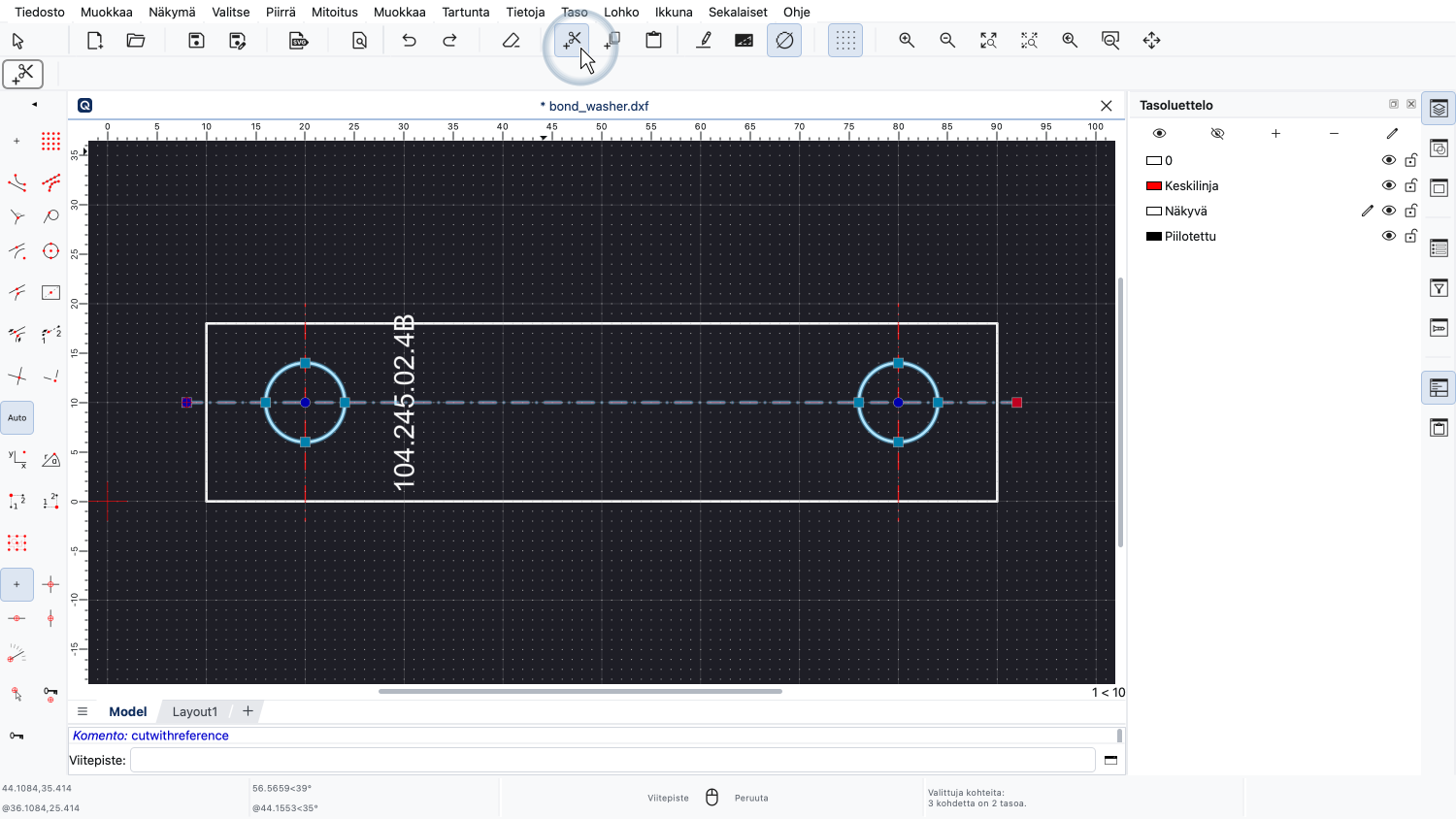
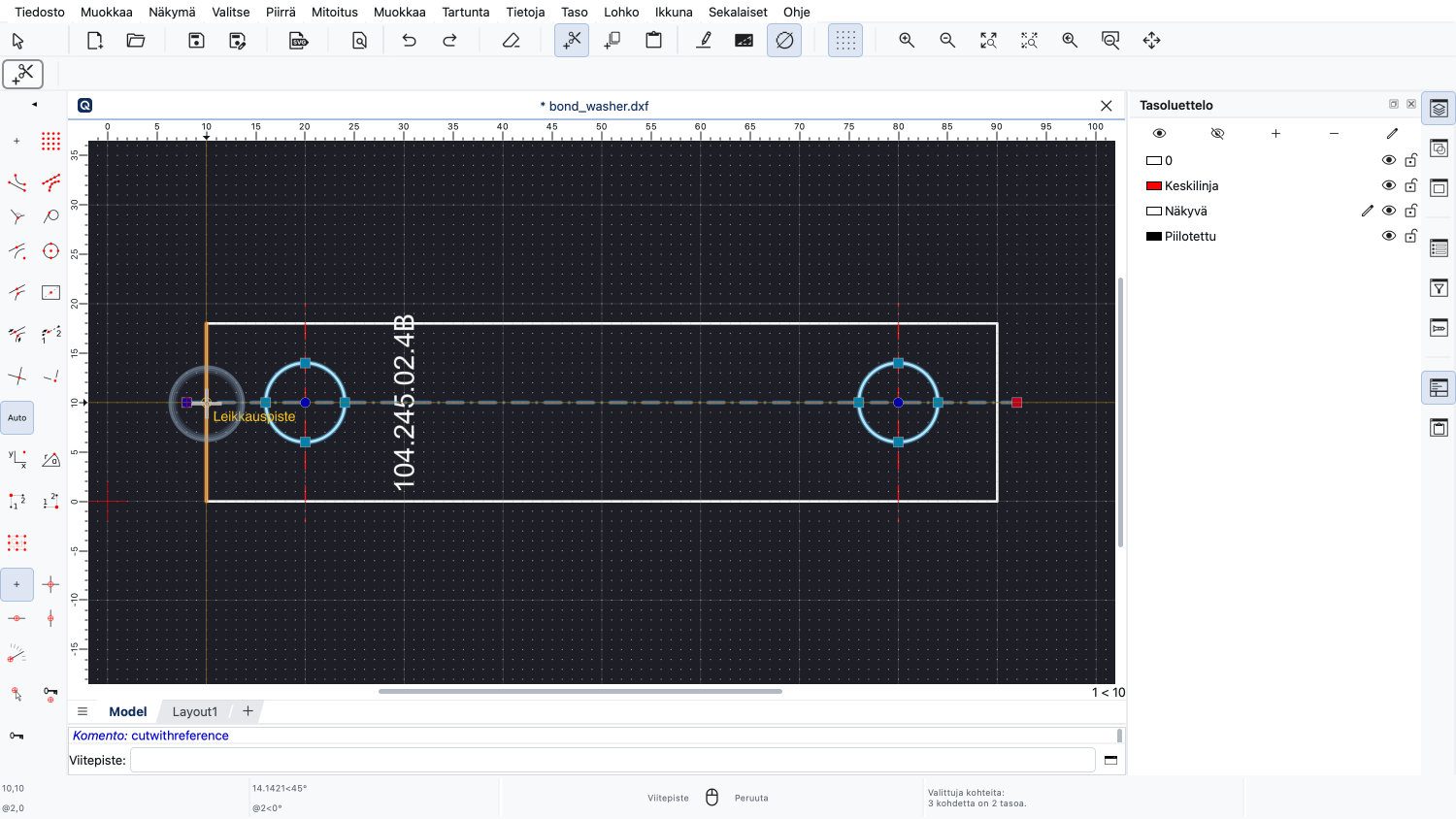
Napsautamme tätä painiketta ja valitsemme keskilinjan vasemman leikkauspisteen osan ulkorajan kanssa viitepisteeksi.
Keskilinja ja kaksi ympyrää ovat nyt QCAD:n leikepöydällä.
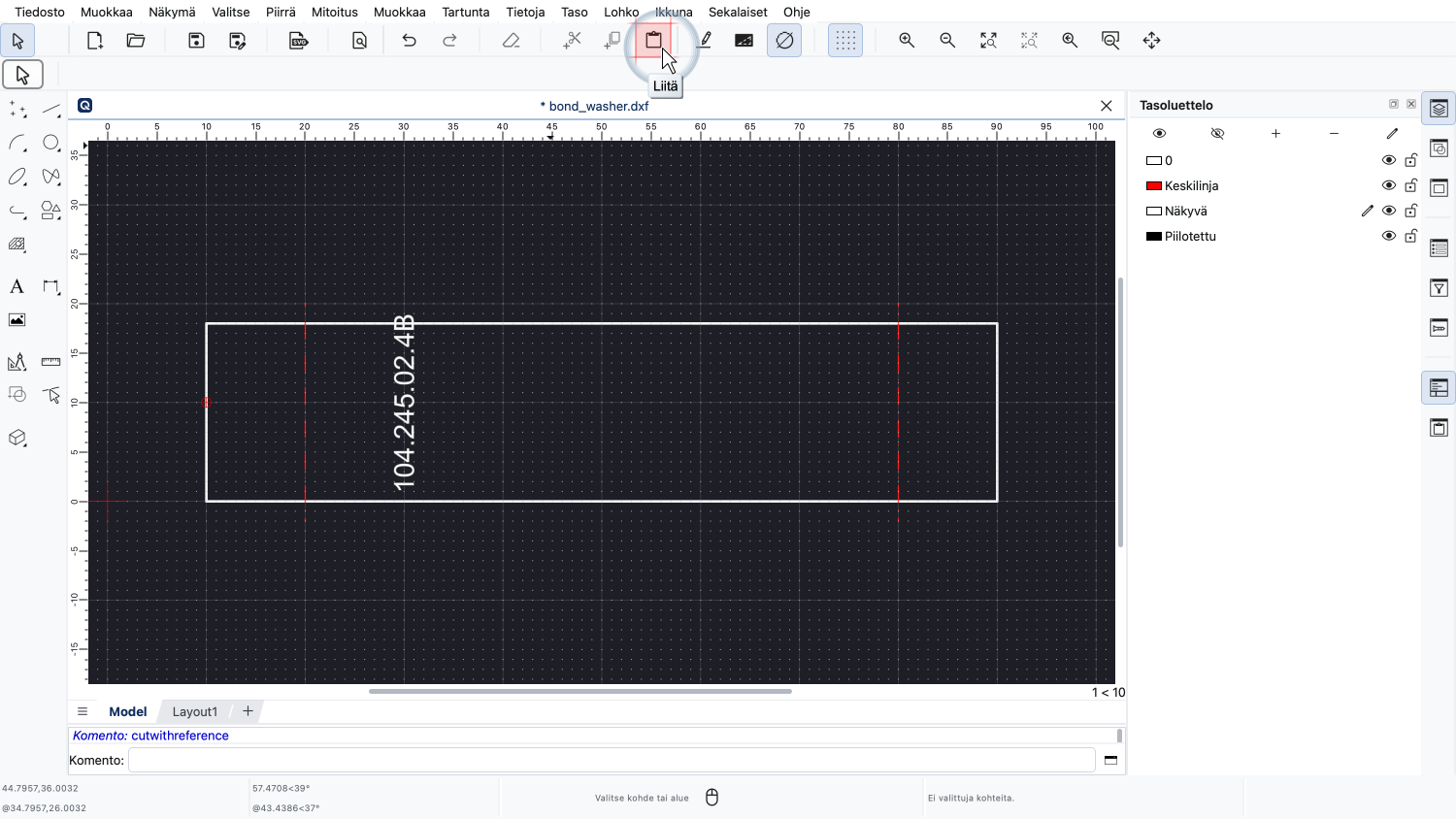
Liitämme nyt leikepöydän liittämistyökalulla.
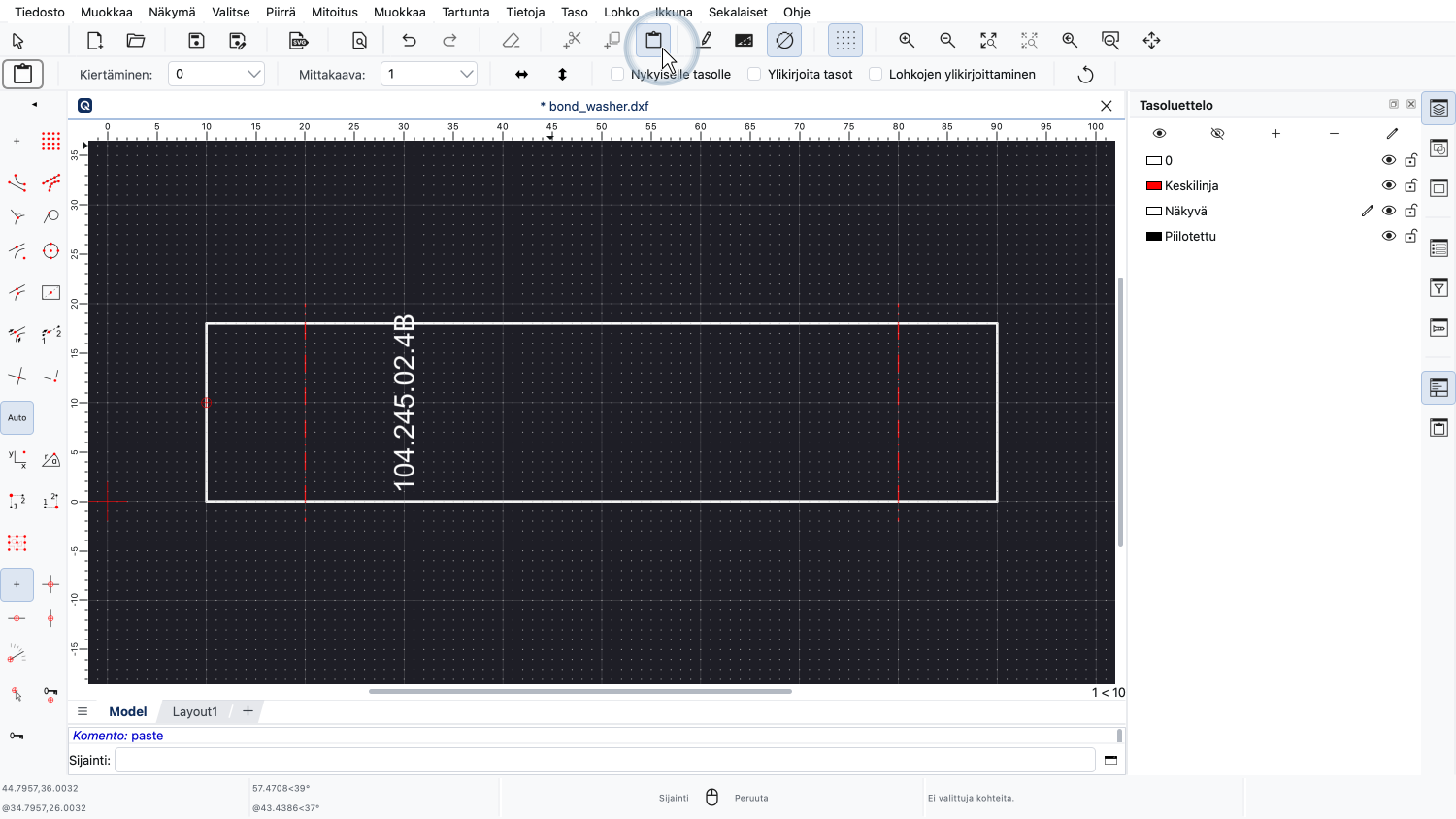
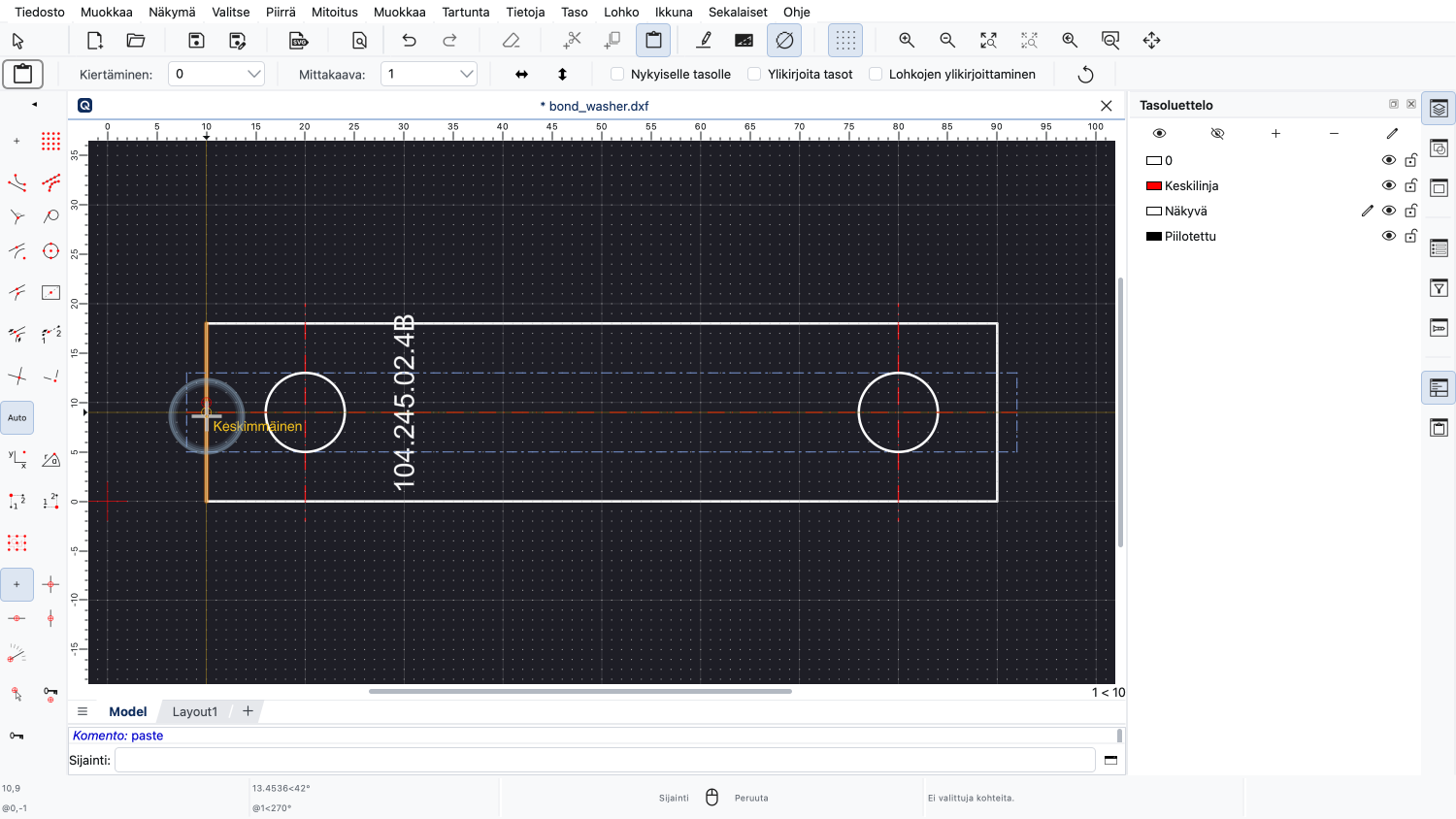
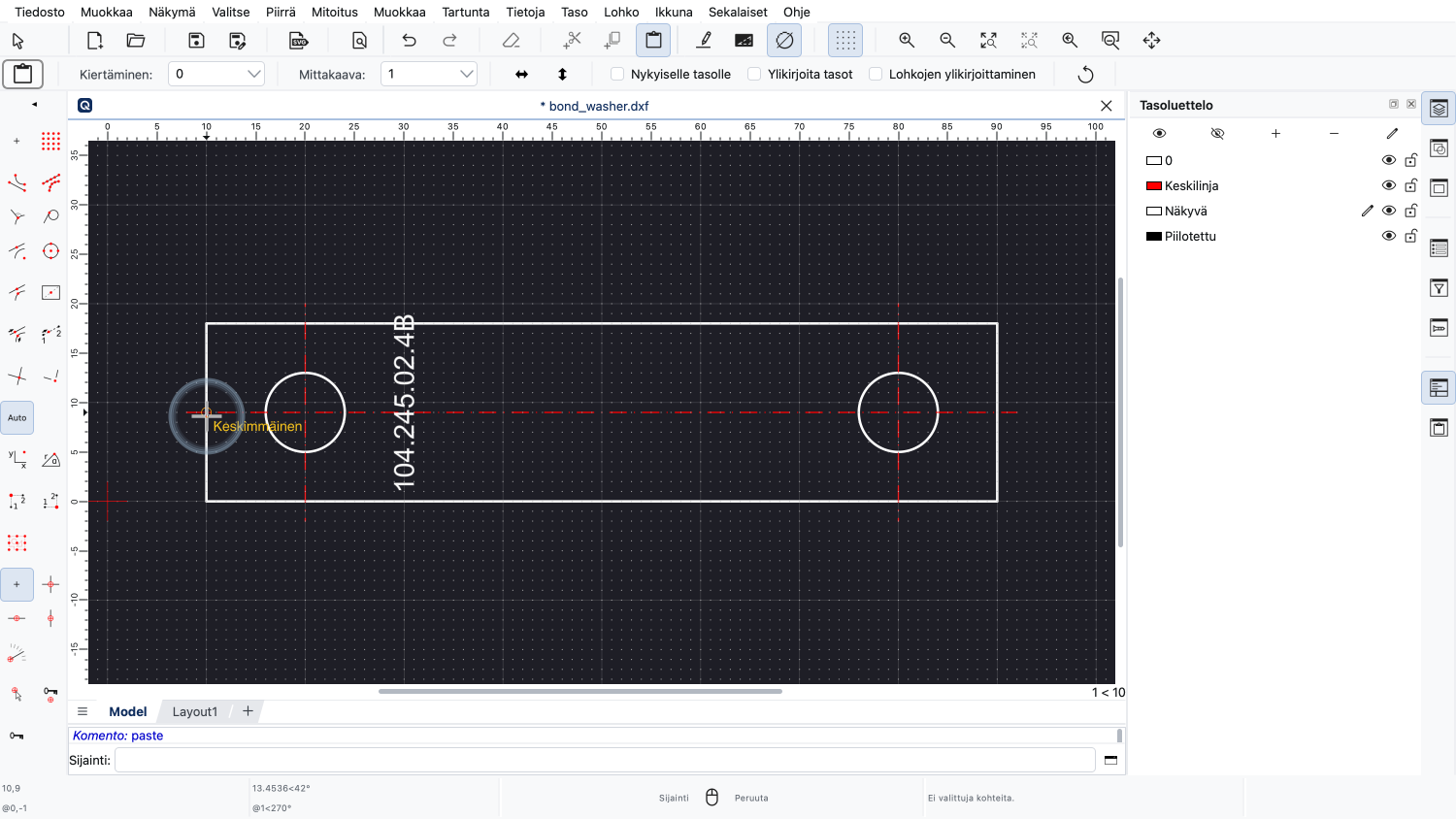
Sijoitamme valinnan piirustukseemme napsauttamalla haluttua kohdepistettä vasemman reunan keskellä.
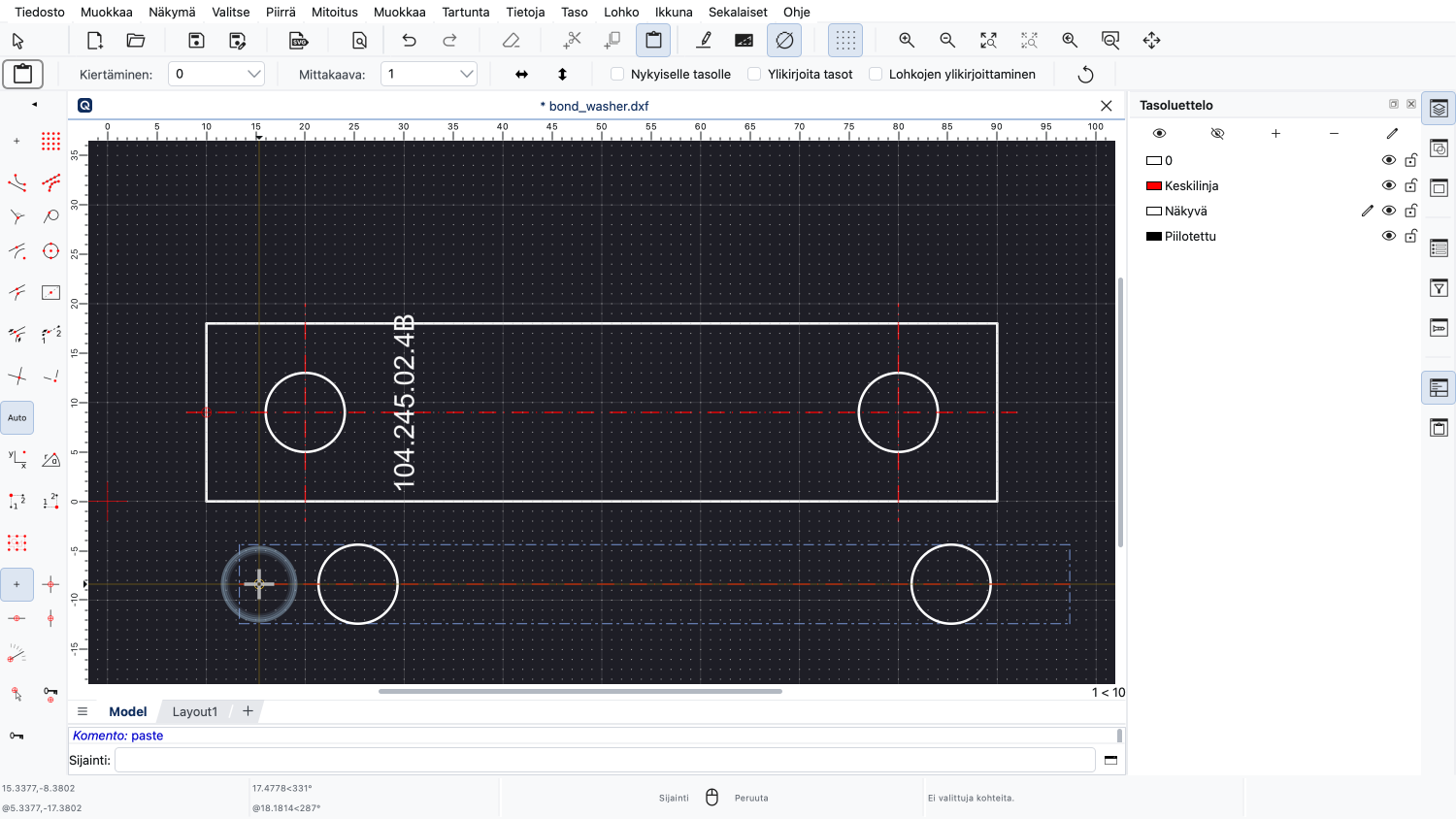
Voisimme nyt sijoittaa valinnan uudelleen eri sijaintiin.
Mutta koska olemme valmiita, napsautamme hiiren oikeaa painiketta lopettaaksemme liittämistyökalun.
Kuten olet ehkä huomannut, tekstimerkintämme ei enää mahdu osallemme.
Korjataksemme tämän, kierrämme tekstin 90 astetta ja siirrämme sen eri sijaintiin.
Voimme tehdä tämän käyttämällä nuolinäppäimiä siirtämiseen ja F5- ja F6-toimintonäppäimiä kiertämiseen.
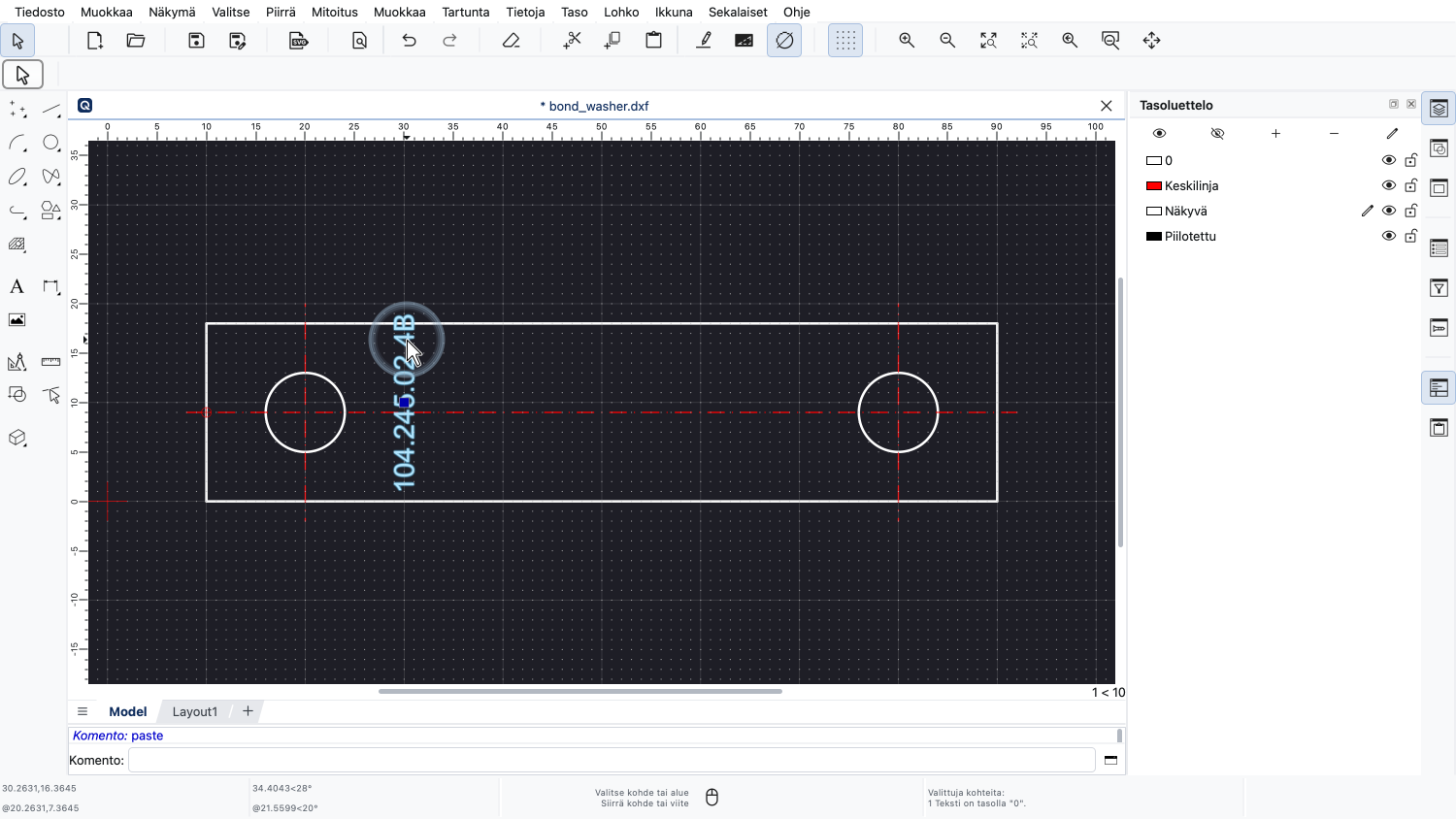
Ensin valitsemme tekstin.
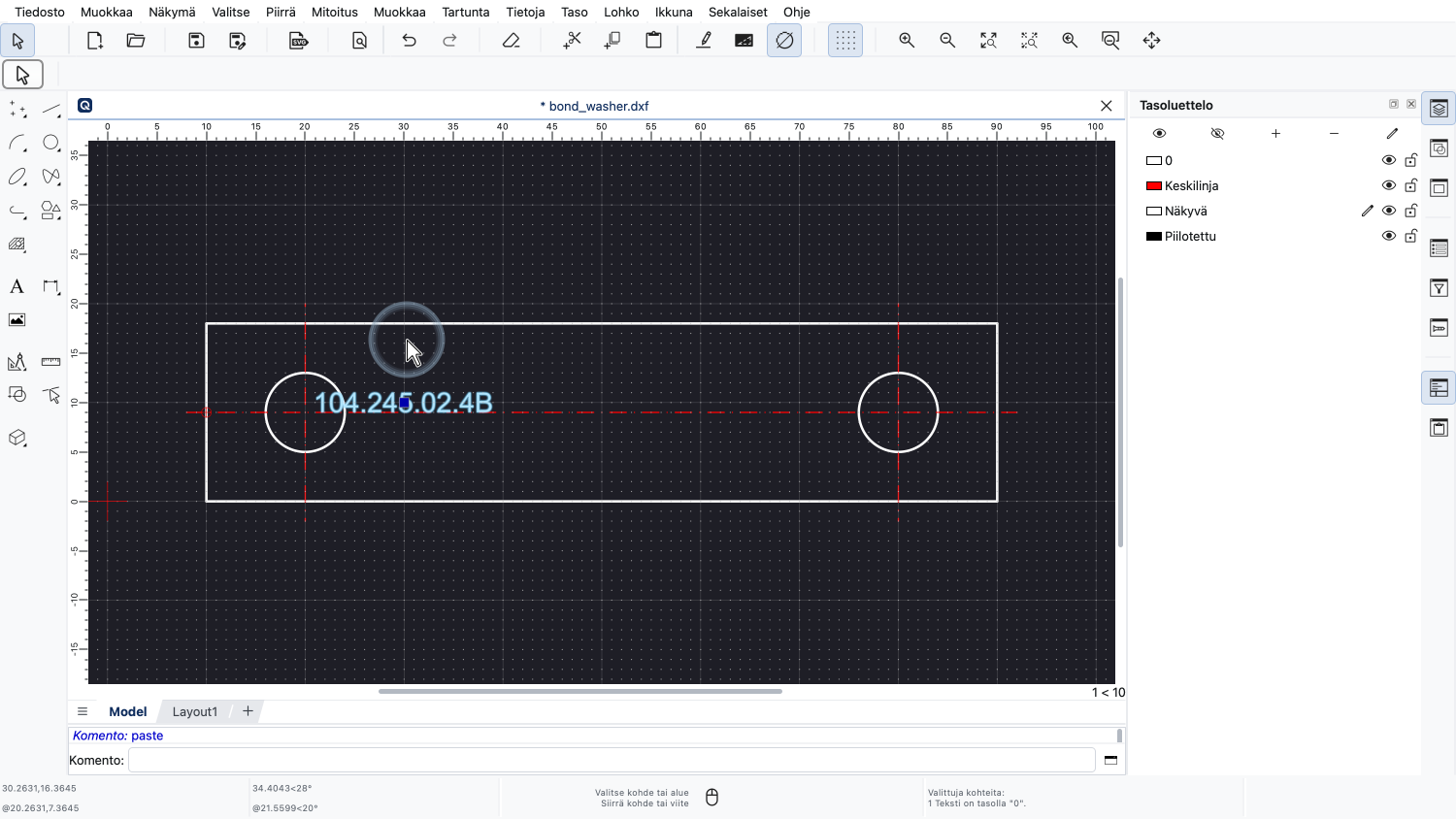
Sitten kierrämme tekstin 90 astetta painamalla F6-näppäintä useita kertoja.
Joka kerta kun painamme F6-näppäintä, valittu teksti kiertyy myötäpäivään 15 astetta.
Voimme määrittää kiertokulman sovelluksen asetuksissa.
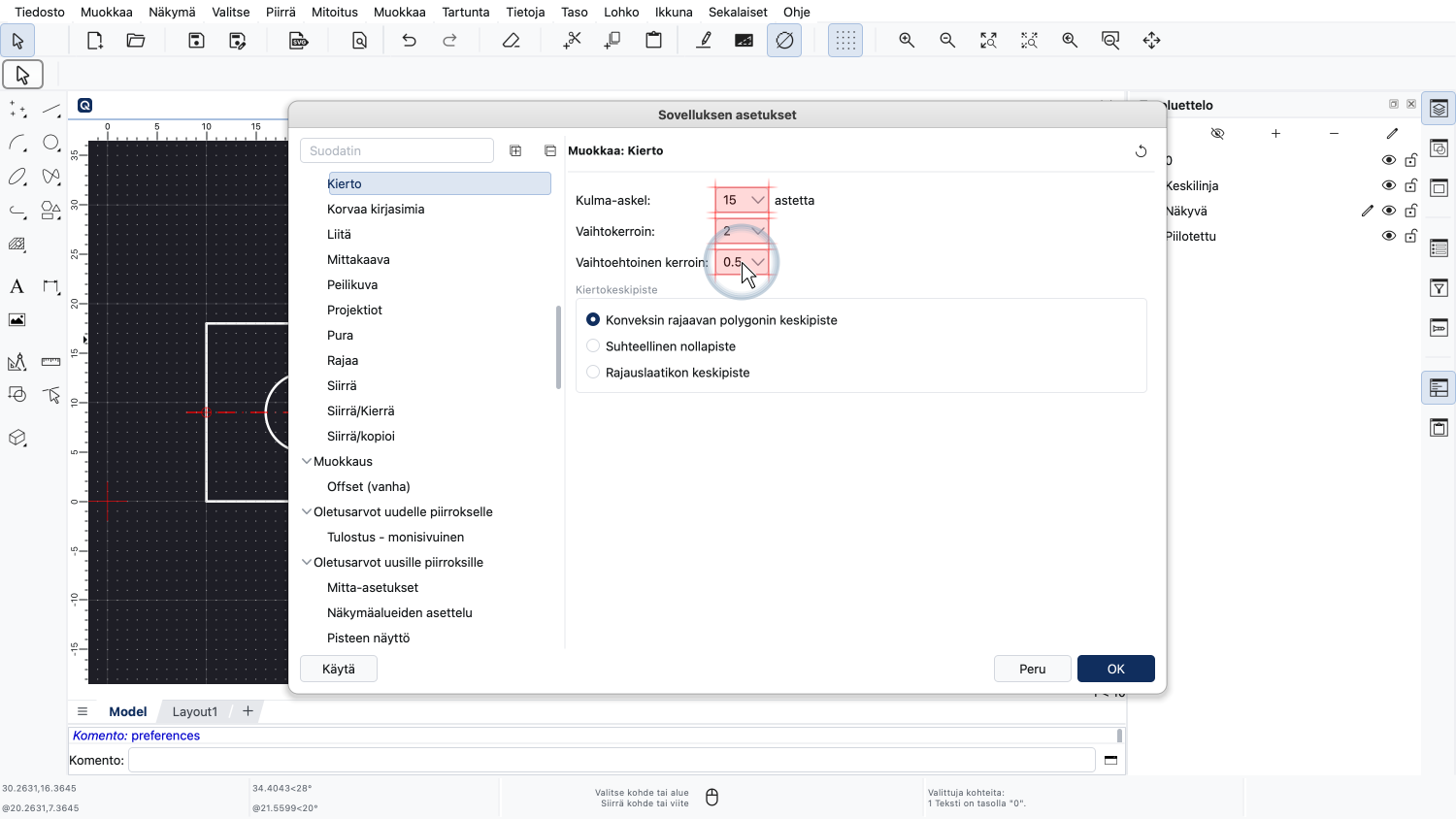
Aivan kuten nuolinäppäimille, voimme myös määrittää kertoimen, jota käytetään, kun Shift- tai Alt-näppäintä painetaan.
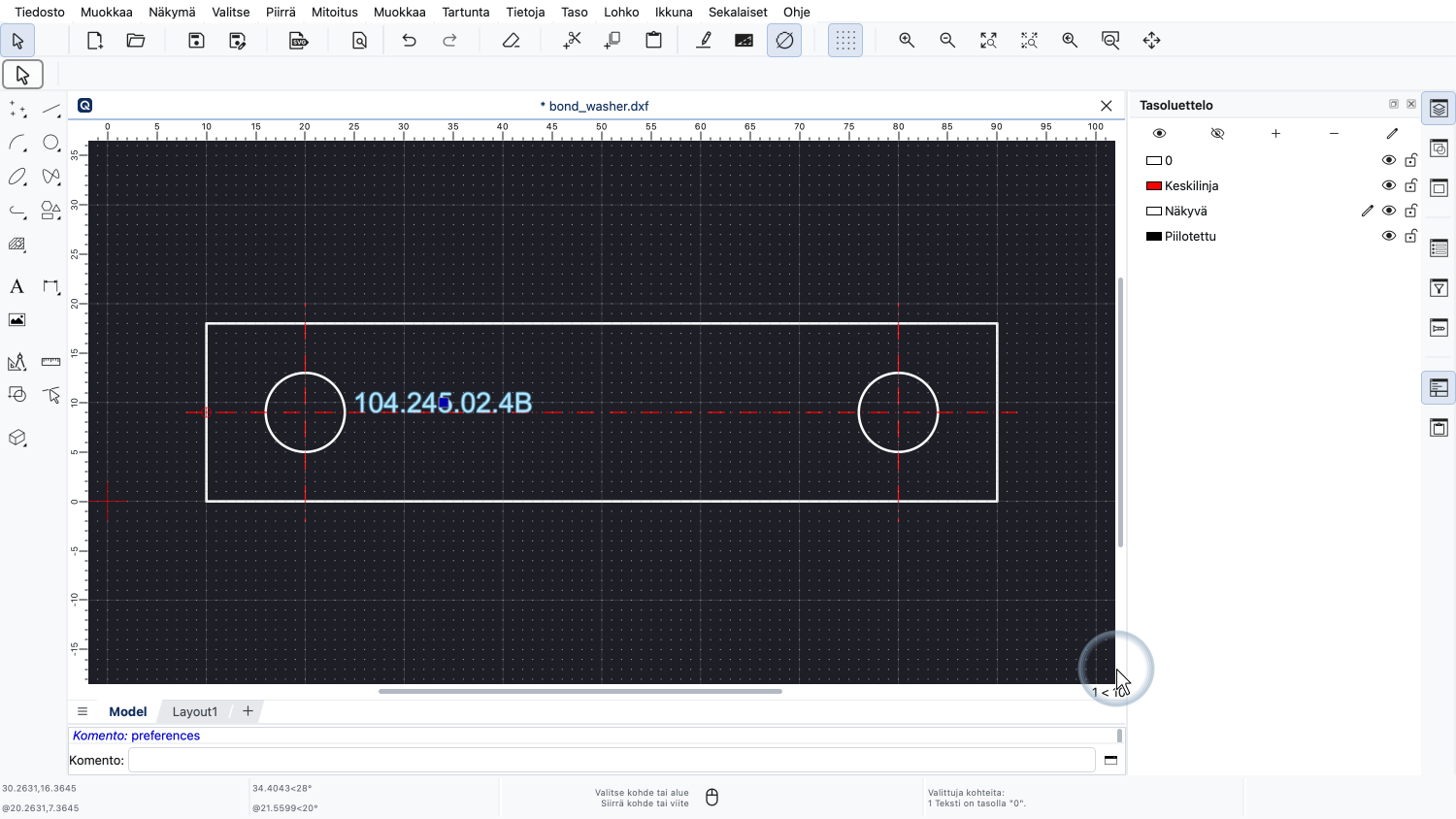
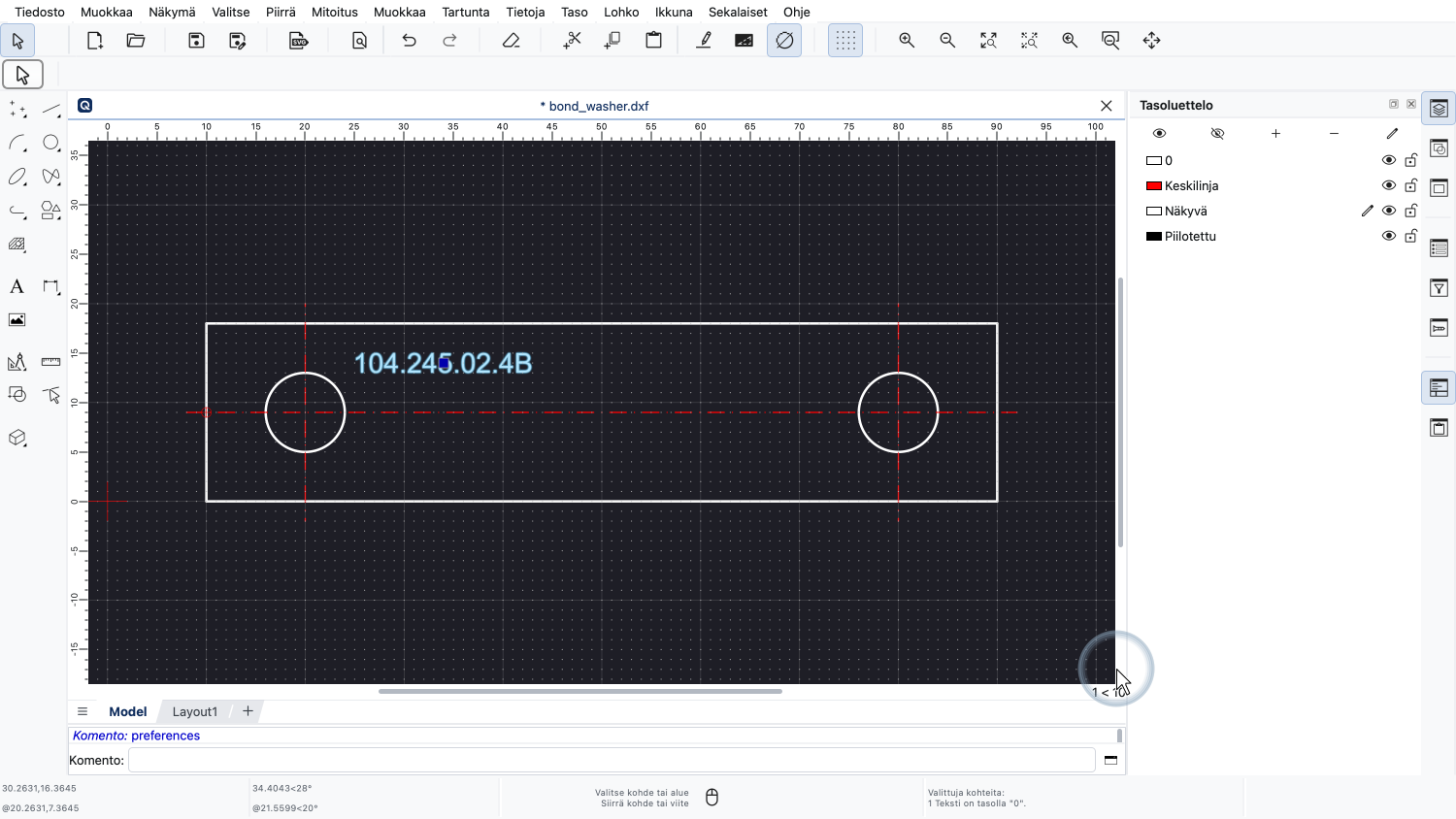
Nyt voimme käyttää nuolinäppäimiä merkinnän siirtämiseen paikoilleen.
Toinen tapa kiertää ja siirtää tekstimerkintää on leikkaa ja liitä -toiminnon käyttö.
Ensin leikkaamme valitun tekstin leikepöydälle.
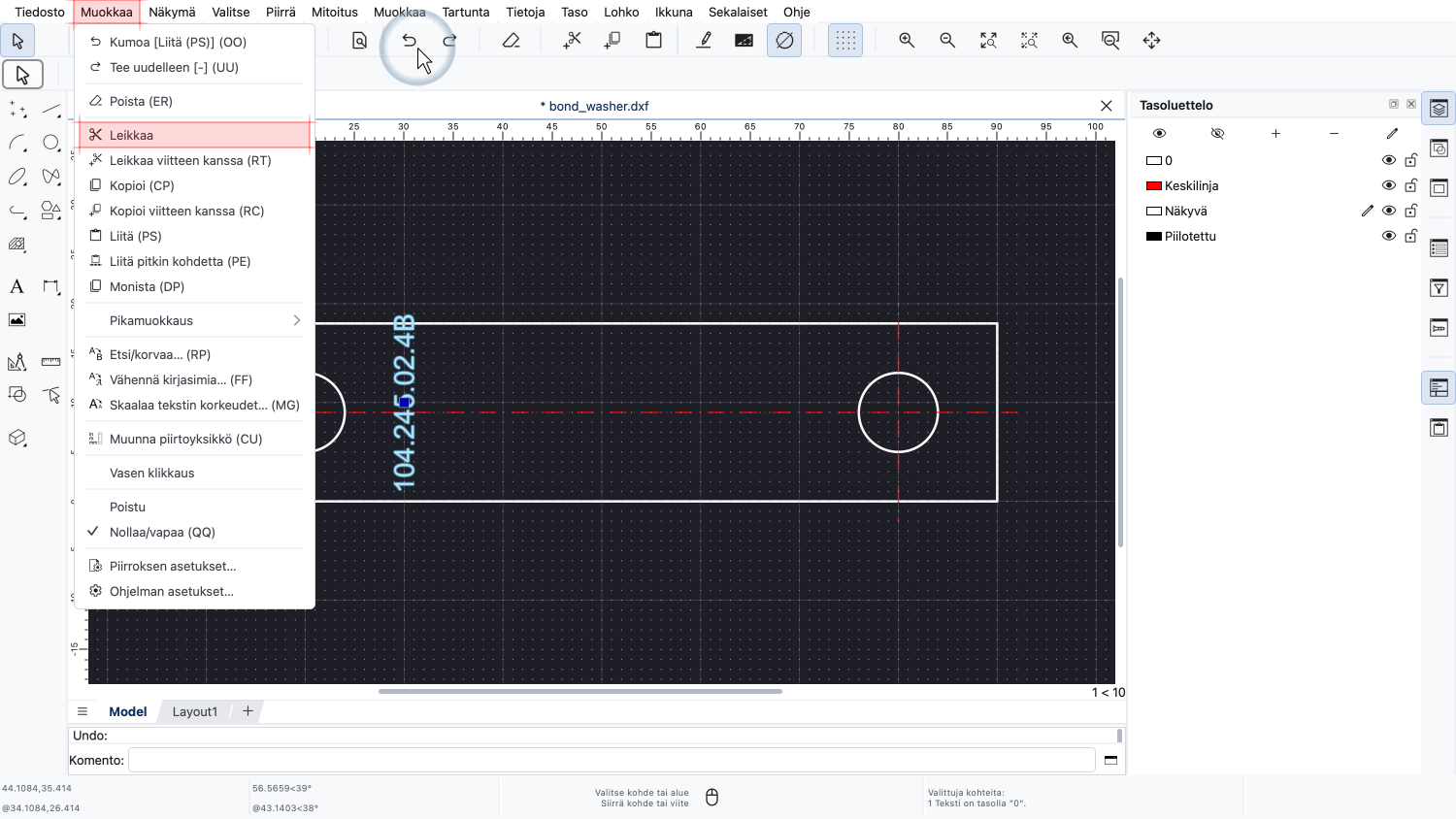
Tällä kertaa käytämme tavallista leikkaustyökalua, joka ei pyydä viitepistettä.
Tämä työkalu käyttää valinnan keskustaa viitepisteenä.
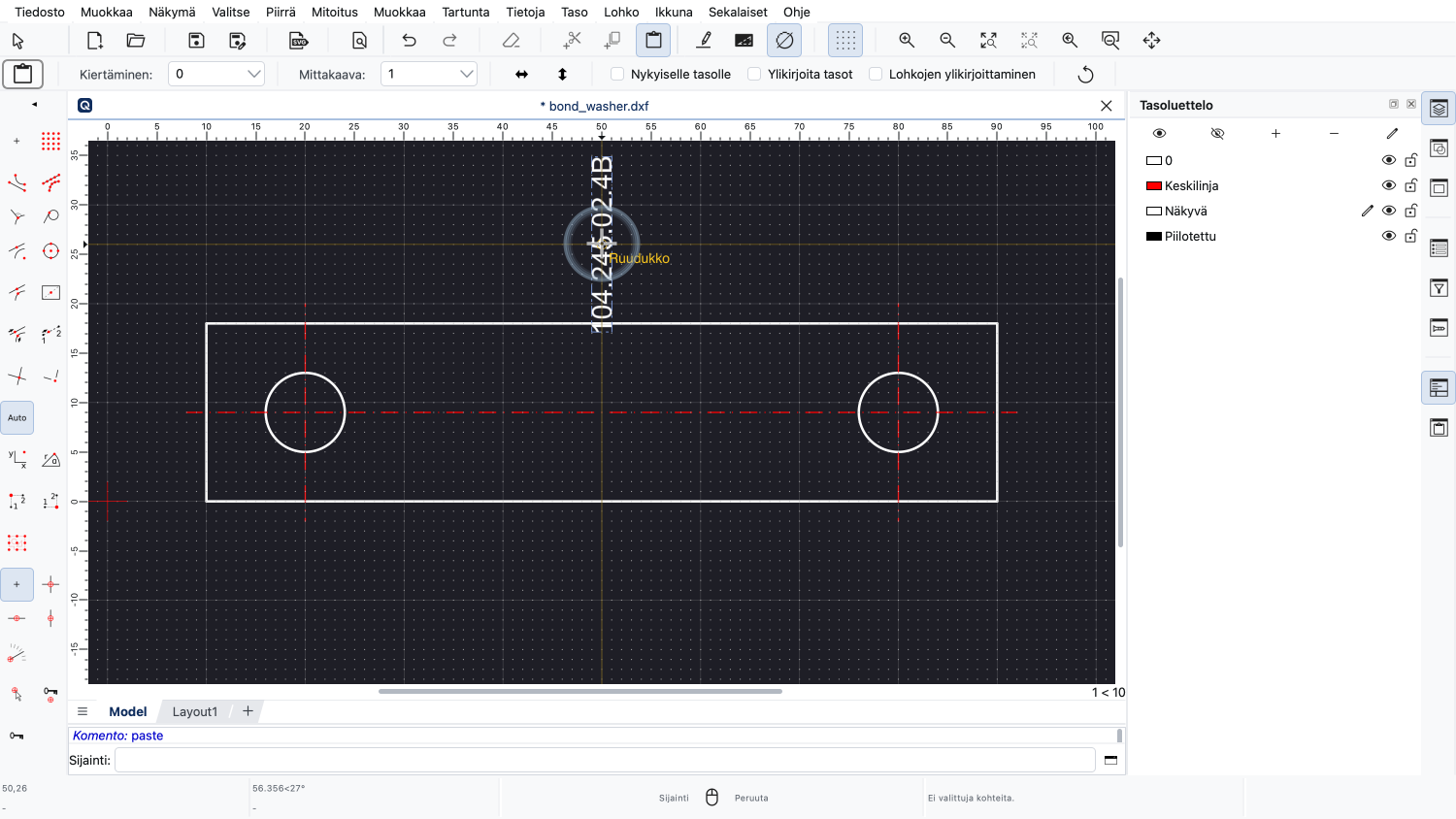
Teksti on nyt leikepöydällä ja voimme liittää sen takaisin piirustukseen.
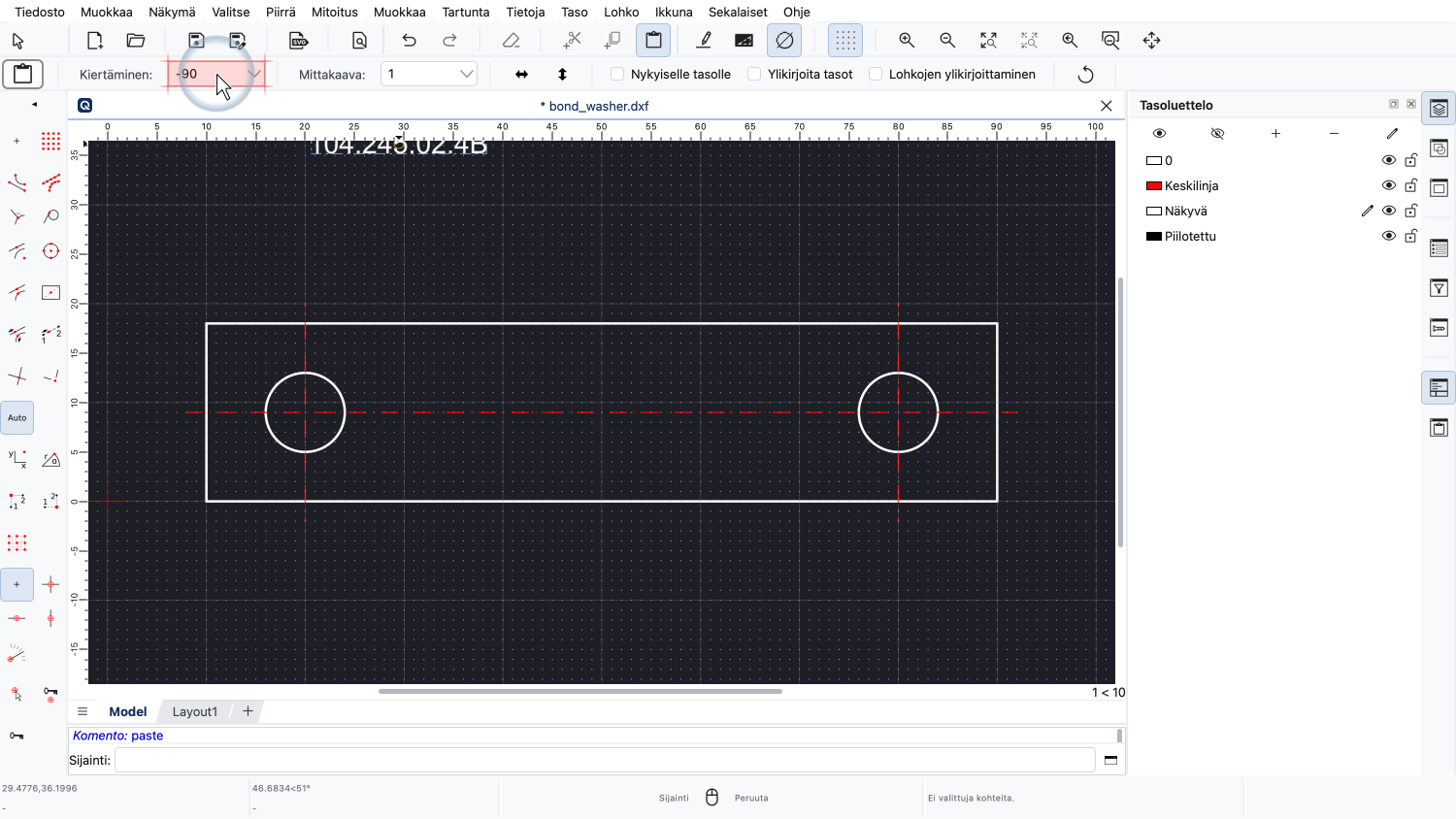
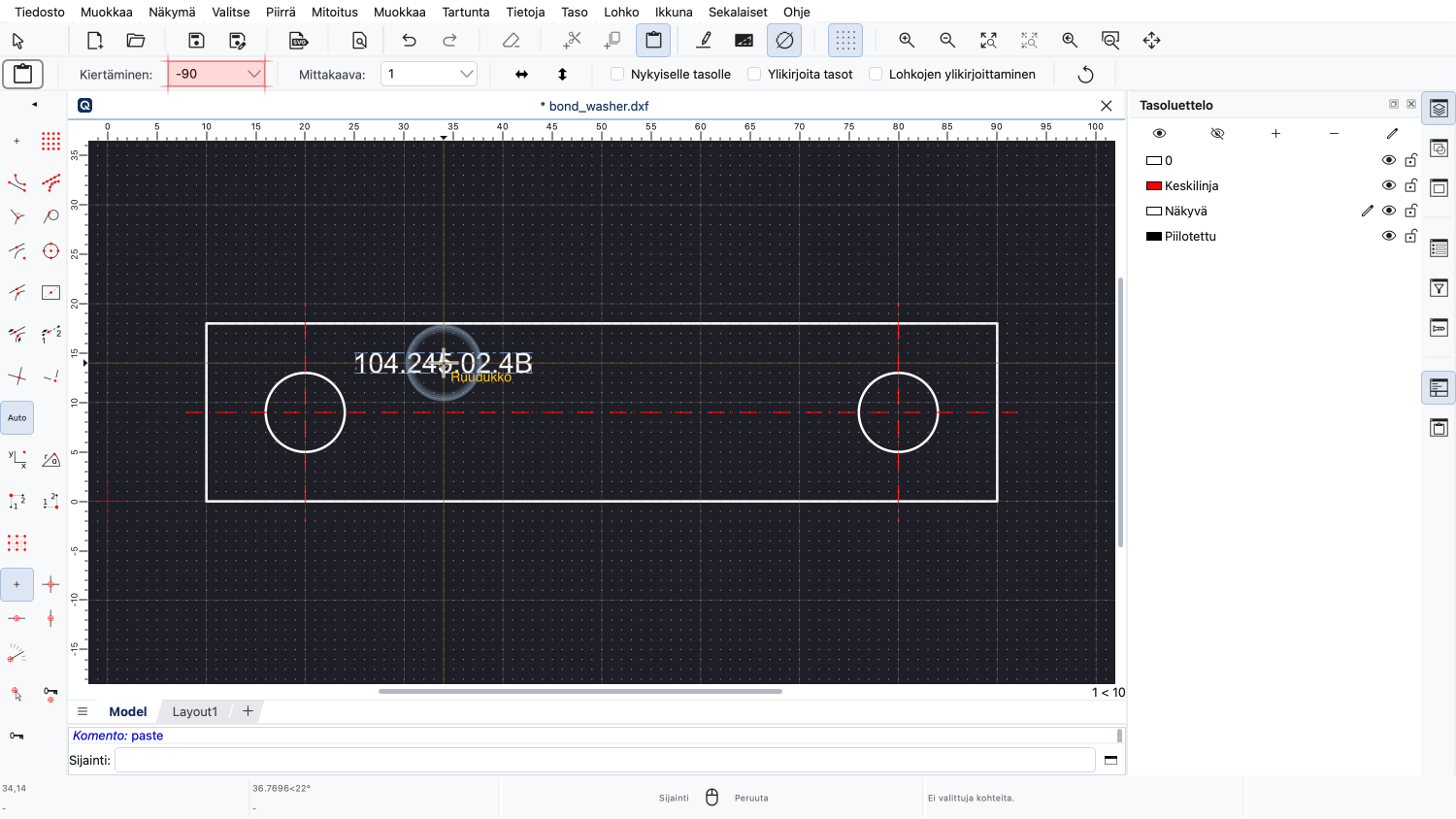
Liittäessä voimme kiertää tekstiä miinus 90 astetta syöttämällä kiertokulman asetustyökaluriville.
Kulmat mitataan aina vastapäivään.
Miinus 90 asteen kierto vastaa 90 asteen kiertoa myötäpäivään.
Voimme myös käyttää F5- ja F6-näppäimiä uudelleen kiertämiseen liittäessä.
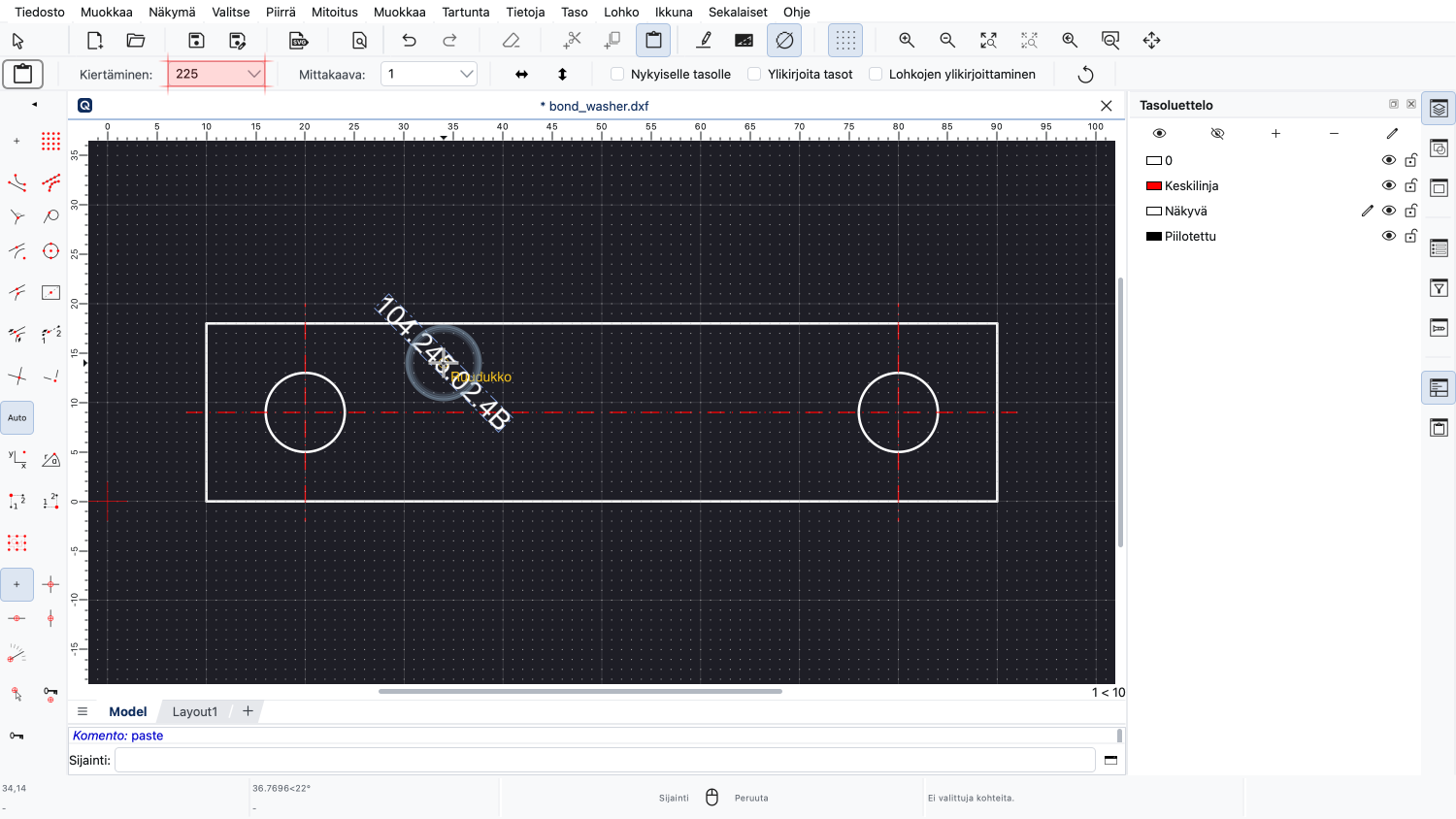
F6:lla kierrämme tekstin myötäpäivään.
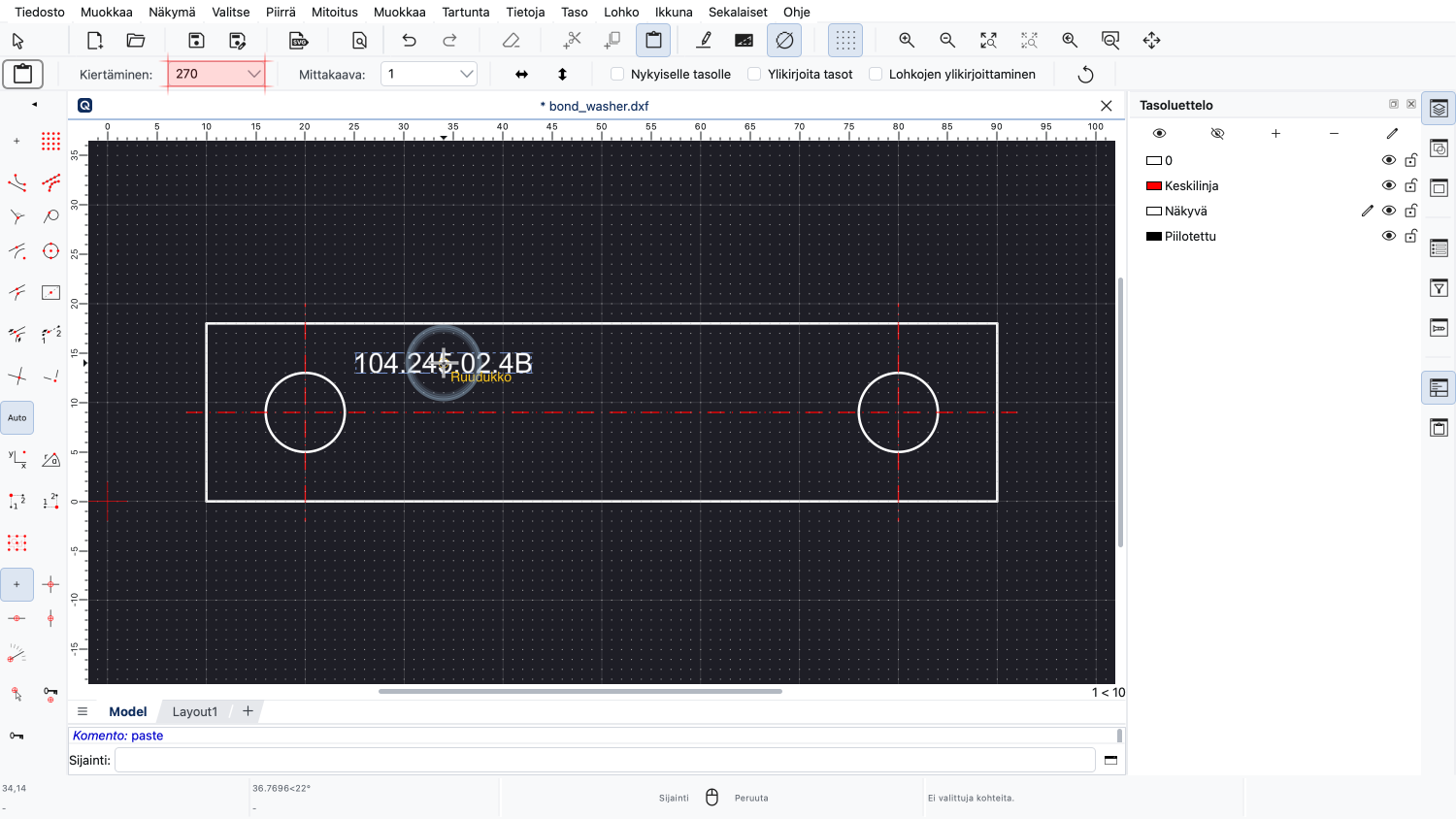
Ja F5:llä vastapäivään.
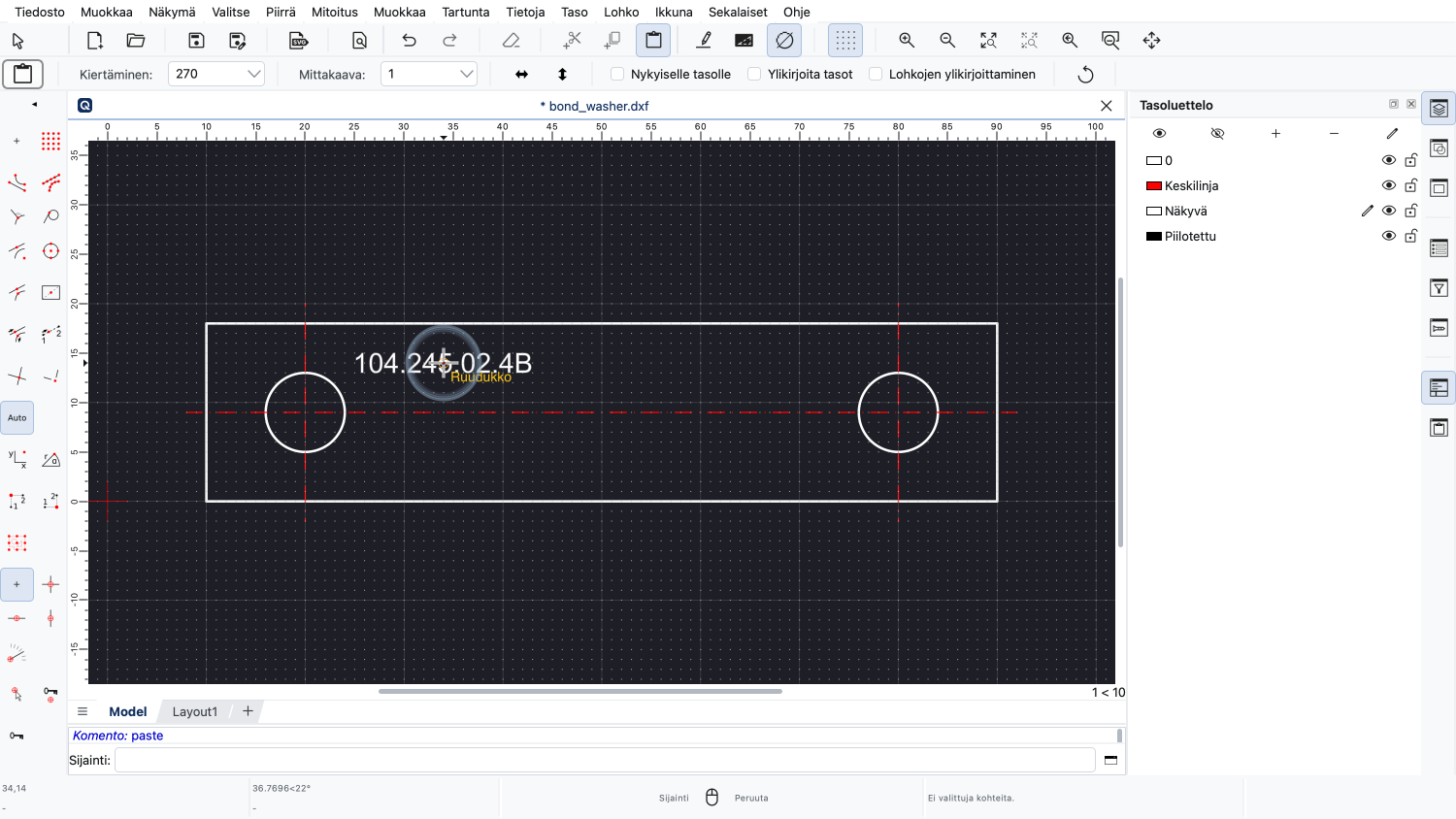
Napsauttamalla sijoitamme tekstin piirustukseen.
Lopettaaksemme liittämistyökalun, napsautamme hiiren oikeaa painiketta.
Sinun pitäisi nyt ymmärtää, kuinka tehdä yksinkertaisia muutoksia piirustukseen vedä ja pudota -toiminnolla, näppäimistöllä tai leikkaa ja liitä -toiminnolla.
Muista harjoitella tätä omassa asennuksessasi.
Kiitos, että katsoit tämän QCAD-opetusvideon.