

1.6 Szerkesztés
Videó átírat
Ebben a QCAD oktatóanyagban a QCAD legalapvetőbb szerkesztőeszközeiről beszélünk.
Megmutatjuk, mit tehetünk a fogd és vidd módszerrel, és hogyan mozgathatunk vagy forgathatunk gyorsan elemeket a billentyűzet segítségével.

Megnézzük a kivágás és beillesztés eszközeit is, és azt, hogy hogyan használhatók az elemek mozgatására.
Minta rajz:bond_washer.dxf
Ezen a rajzon az alkatrészt két rajzegységgel szeretnénk keskenyebbé tenni.
Mint mindig, ezt sokféleképpen lehet elérni, és amit ebben az oktatóanyagban csinálni fogunk, az nem feltétlenül a legjobb vagy leggyorsabb módszer.
Az ebben az oktatóanyagban látható módszerek azonban néha kényelmesek lehetnek, ha kisebb változtatásokat akarunk végrehajtani egy rajzban.
Az alkatrész külső határának kijelölésével kezdjük.
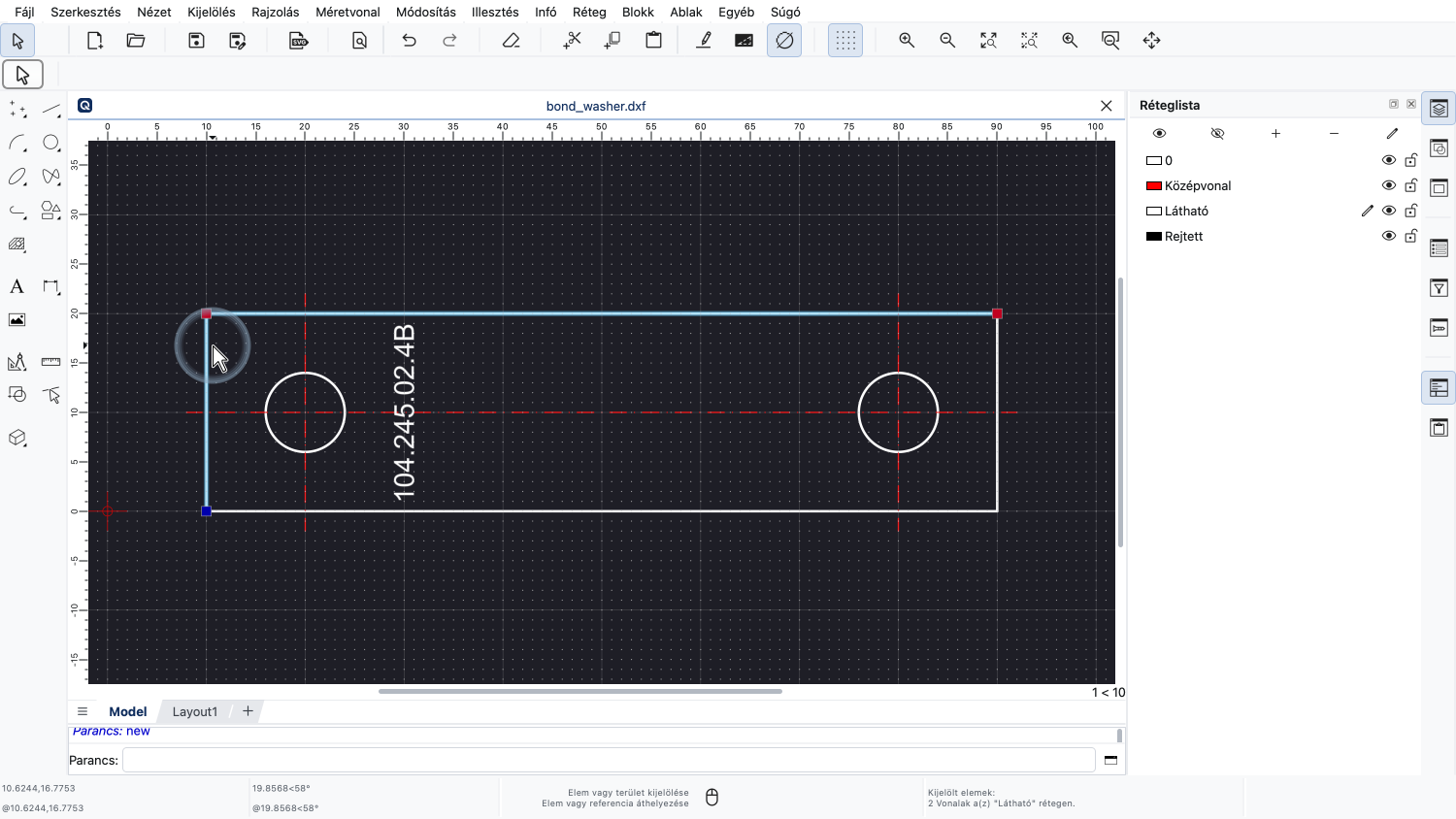
Ezt úgy tehetjük meg, hogy az első elemre kattintunk, majd a Shift billentyűt lenyomva tartva a többi elemre is kattintunk.
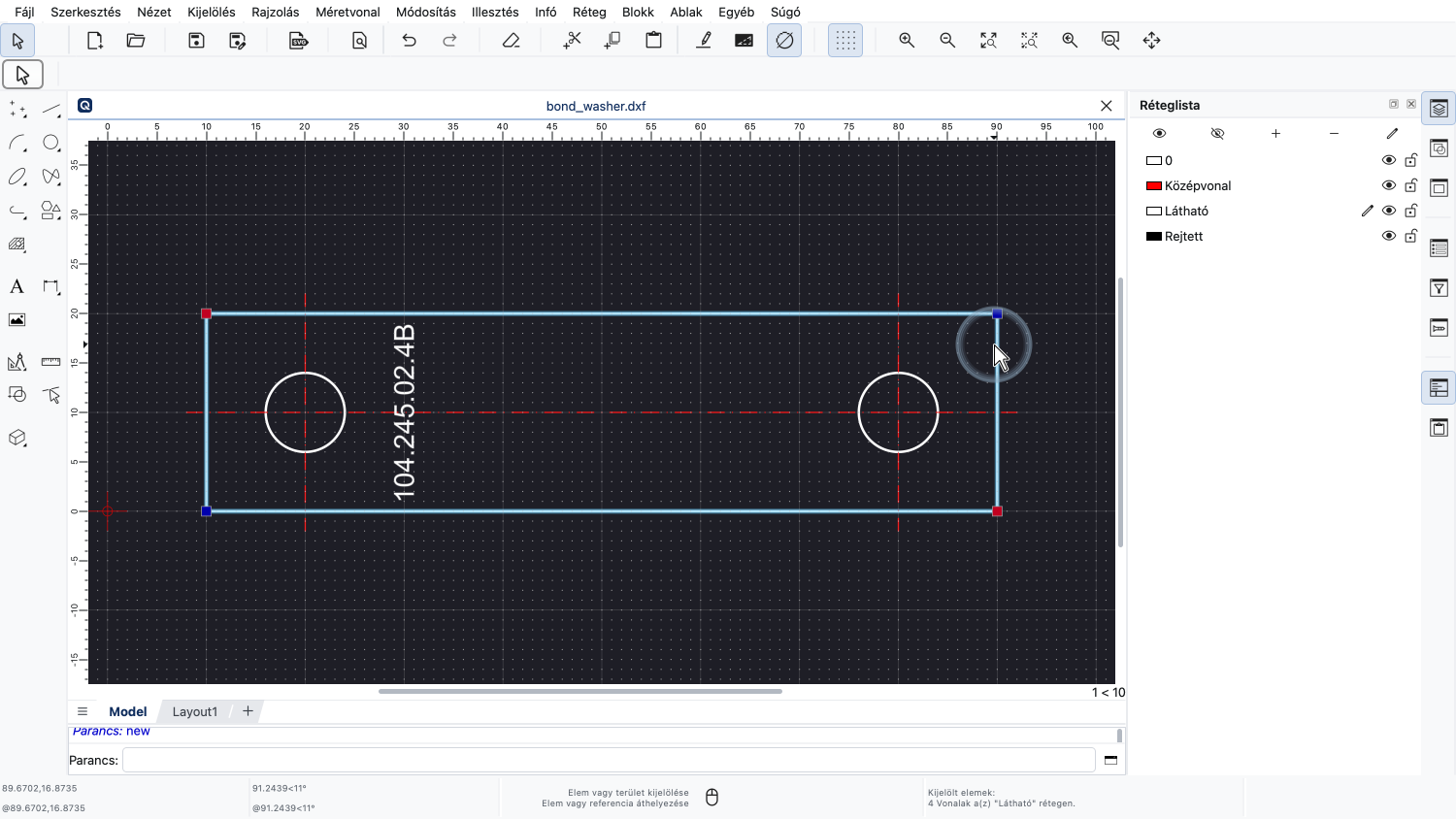
Ha a Shift billentyűt lenyomva tartva kattintunk egy elemre, az elem hozzáadódik a meglévő kijelöléshez.
Mivel a négy kijelölni kívánt elem mindegyike összefügg, ami gyakran előfordul, a QCAD egy egyszerűbb módot is kínál ezen elemek kijelölésére.
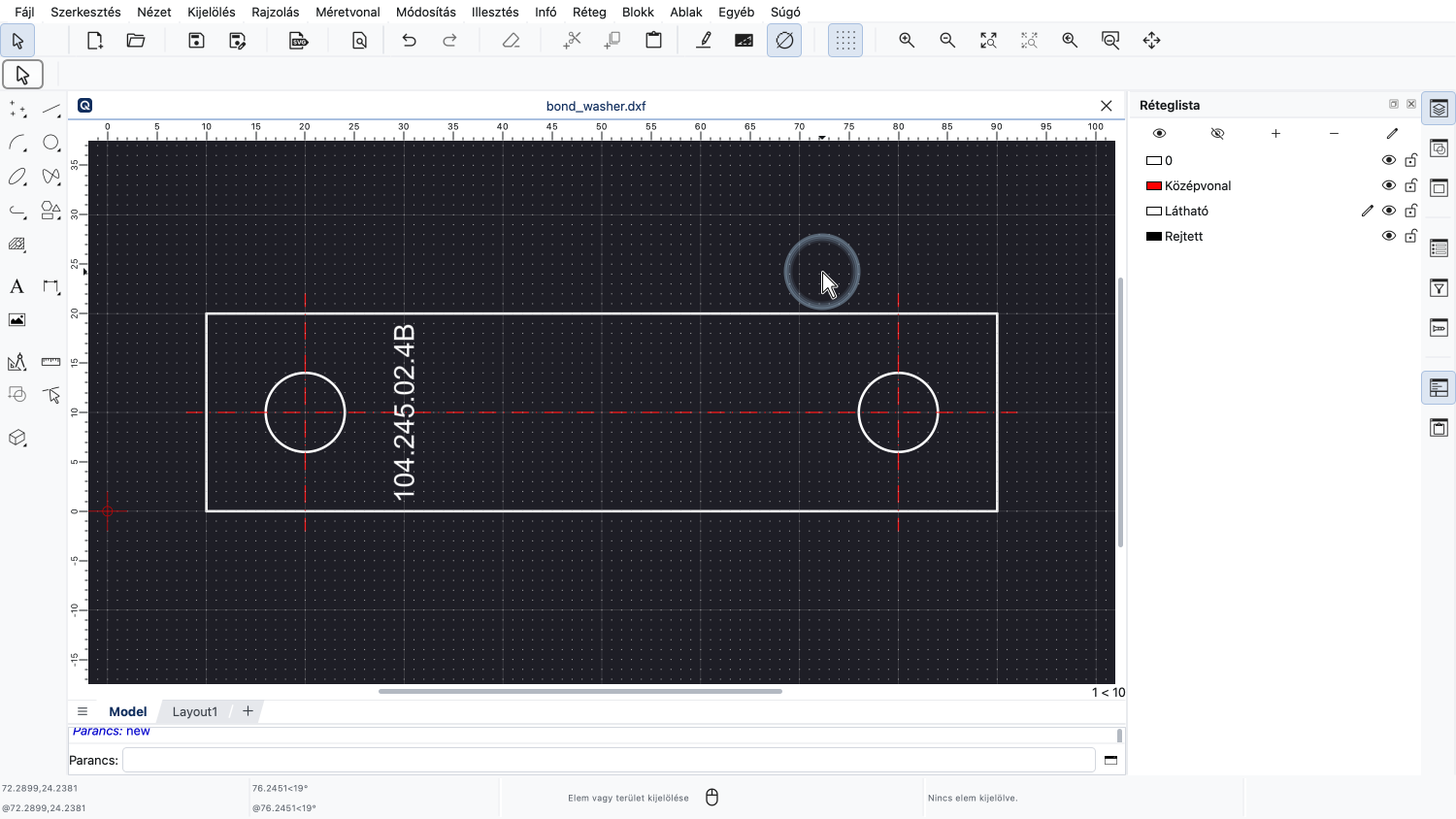
Ennek bemutatásához először a rajz egy üres területére kattintunk, hogy ismét mindenről megszüntessük a kijelölést.
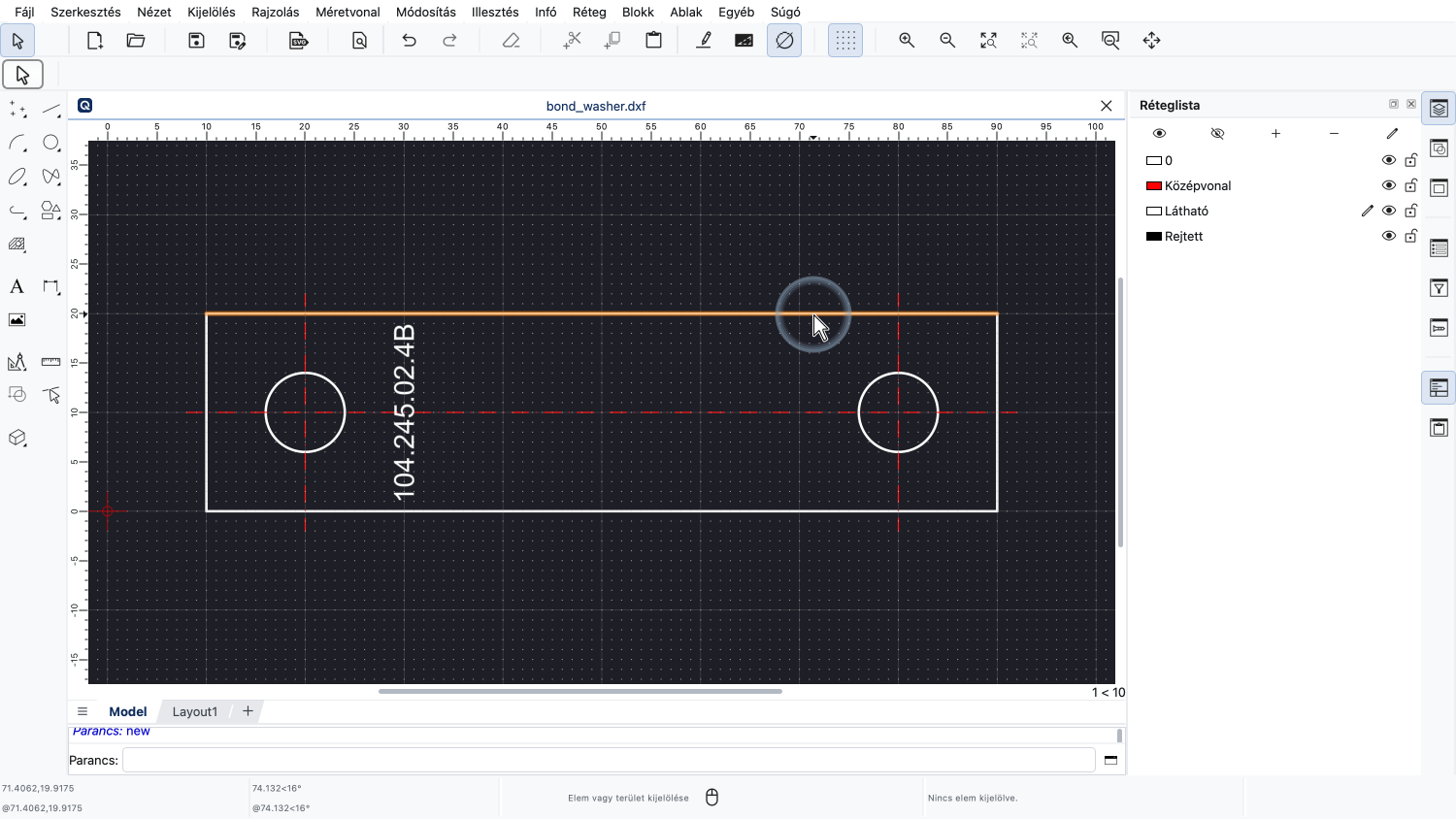
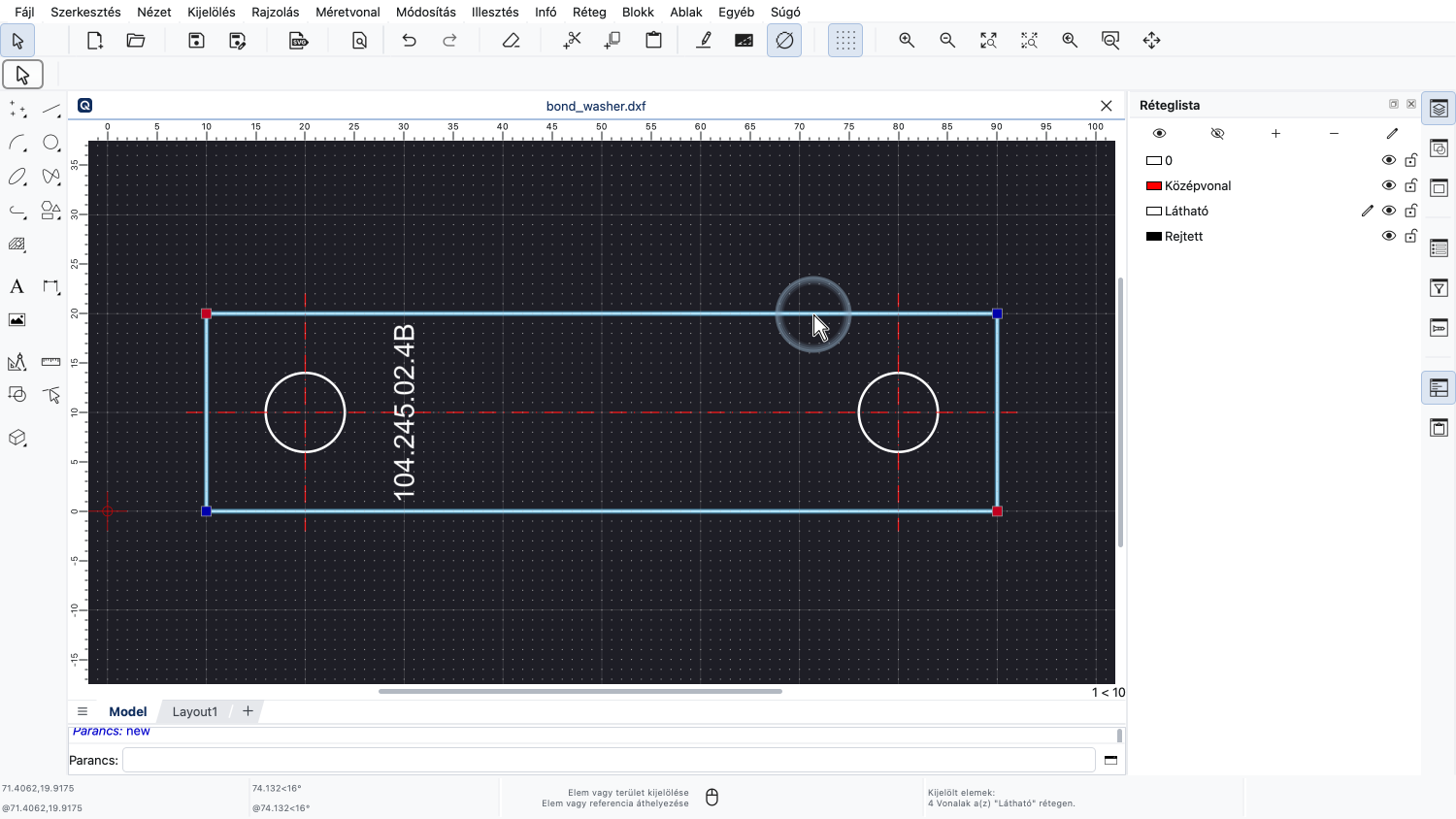
Most újra kijelölhetjük ugyanazt a négy elemet, ha egyszerűen duplán kattintunk az egyikre.
Ez azonnal kijelöli a duplán kattintott elemet, valamint az összes kapcsolódó elemet is.
Miután kijelöltük a módosítani kívánt elemeket, a referenciapontjaikat fogd és vidd módszerrel áthelyezhetjük.
Ebben a példában a jobb felső sarokban lévő referenciapont áthelyezésével kezdjük.
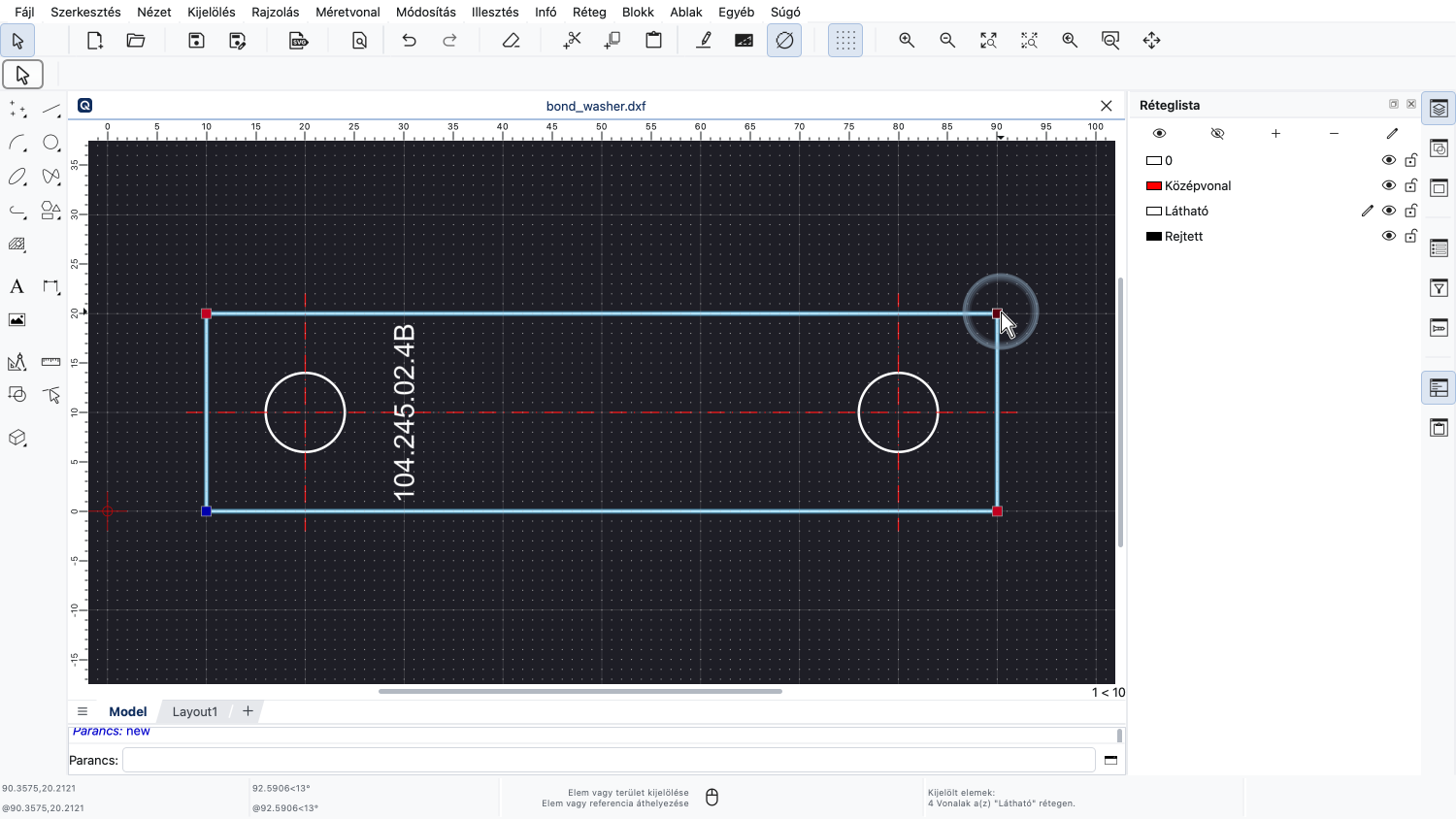
Először az egérkurzort nagyjából a referenciapont tetejére mozgatjuk.
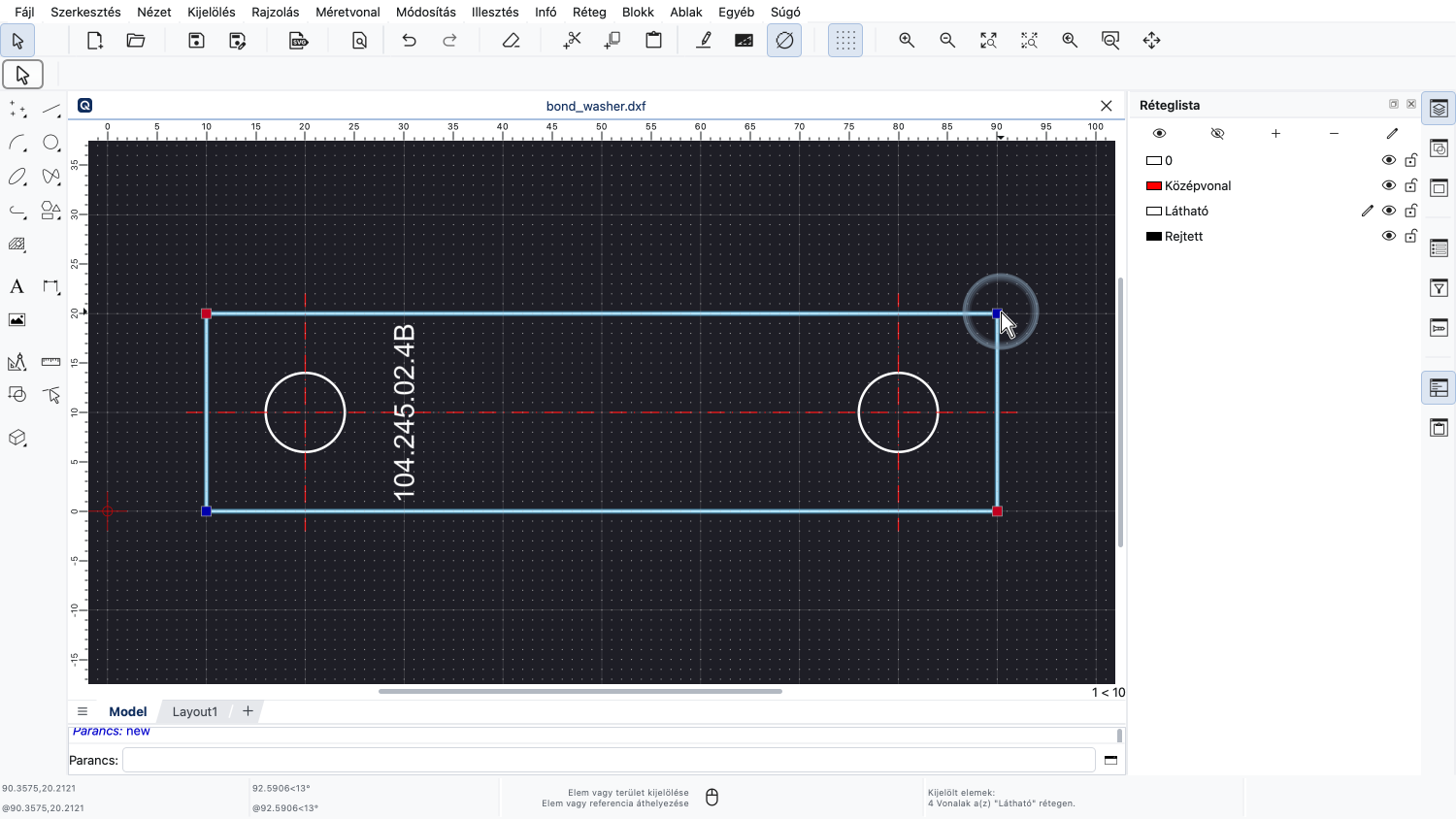
Ezután nyomjuk meg a bal egérgombot, és tartsuk nyomva anélkül, hogy elengednénk.
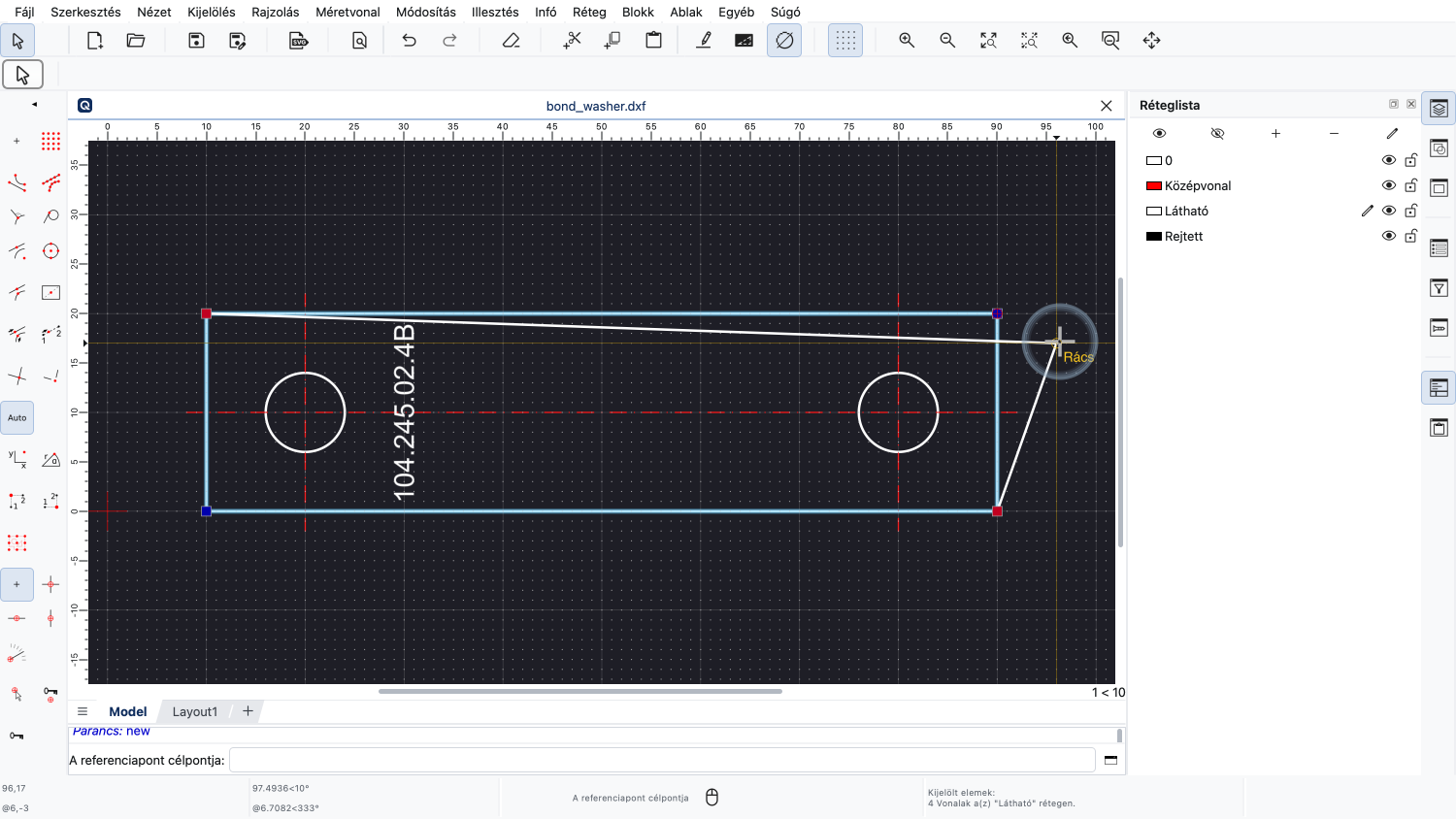
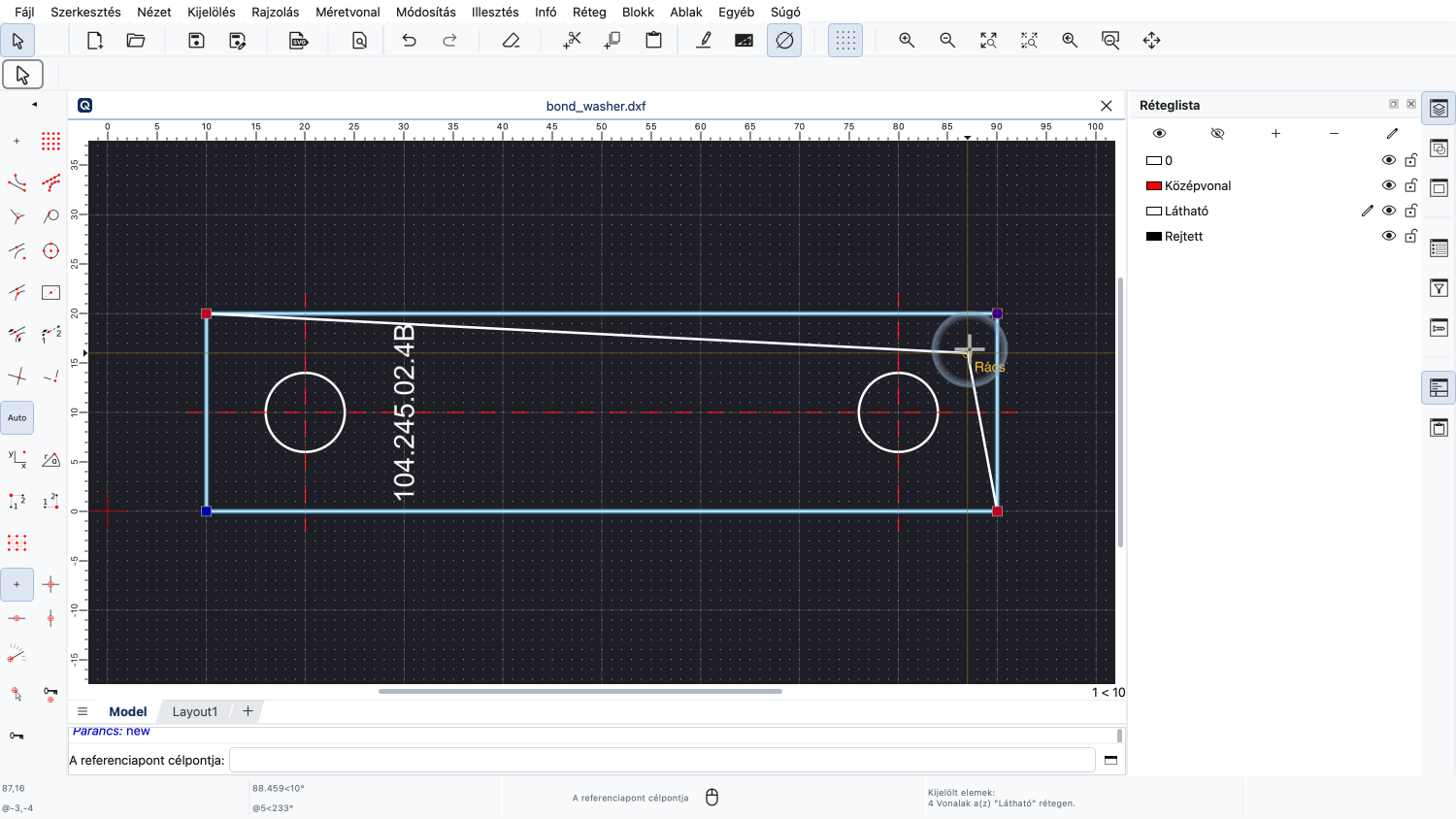
Ha most elmozdítjuk az egérkurzort, láthatjuk, hogy a referenciapont vele együtt mozog.
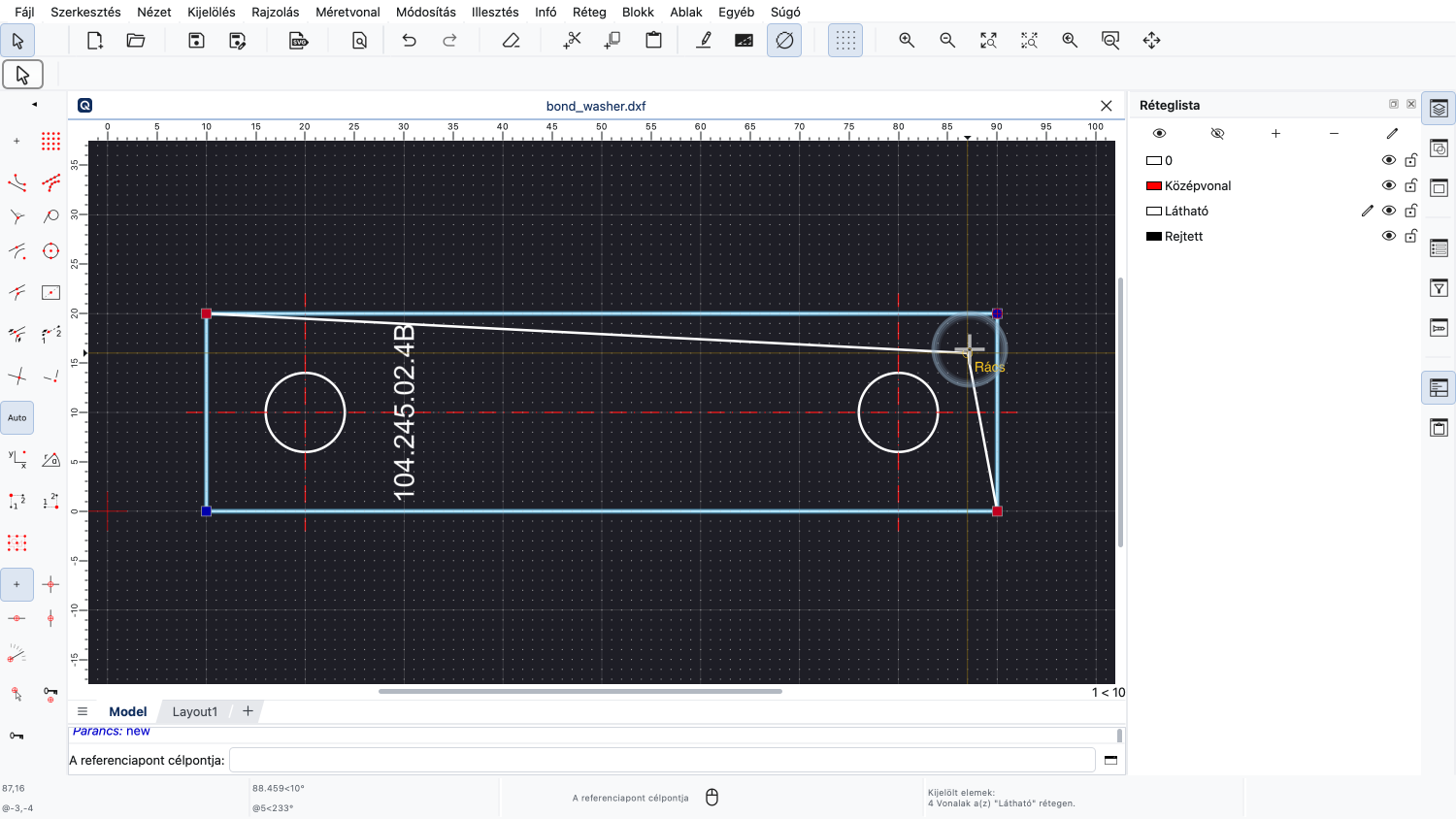
A szokásos fogd és vidd műveletekkel ellentétben azonban a referenciapont nem kerül azonnal a helyére, amikor elengedjük az egér bal gombját.
Ez azt az előnyt nyújtja, hogy elengedhetjük az egérgombot, és nyugodtan elhelyezhetjük a referenciapontot egy új helyen.
Ehhez használhatjuk az összes szokásos illesztési eszközt, vagy megadhatunk egy koordinátát anélkül, hogy az egérgombot lenyomva kellene tartanunk.
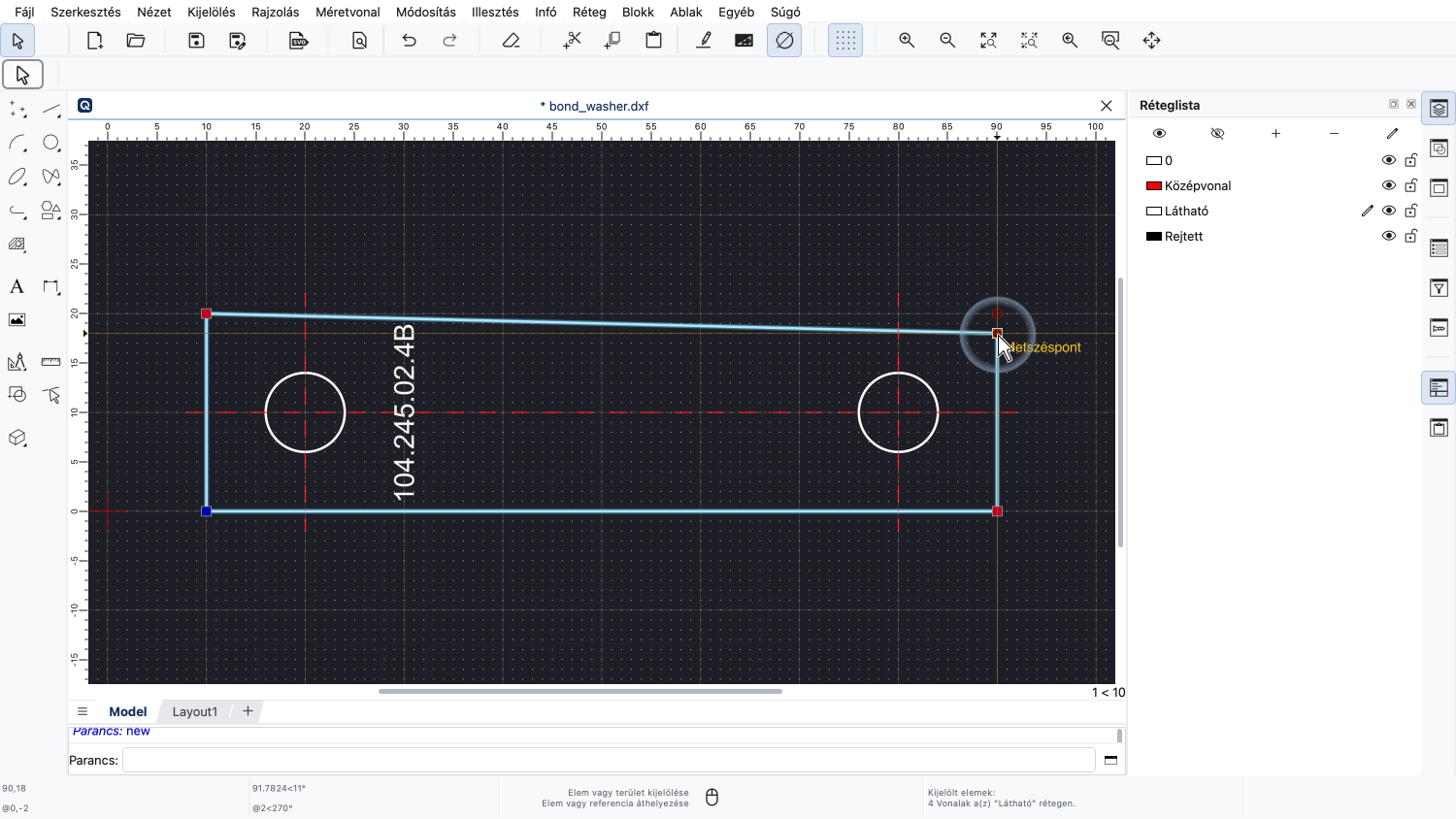
Miután megtaláltuk az új helyet, egyszerűen kattintunk, hogy a referenciapontot az új helyre helyezzük.
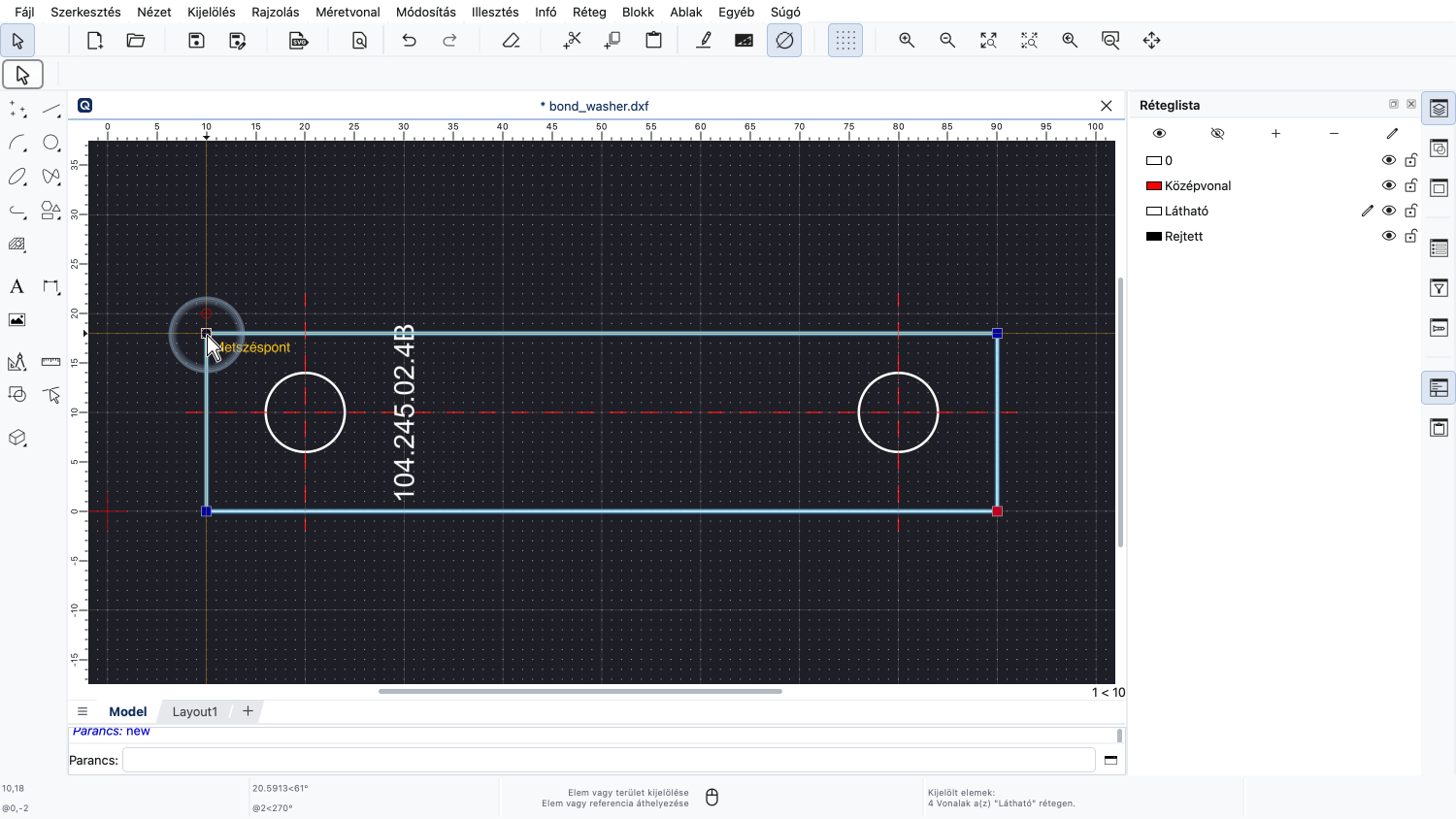
A bal felső sarokban lévő referenciapontot ugyanígy mozgathatjuk.
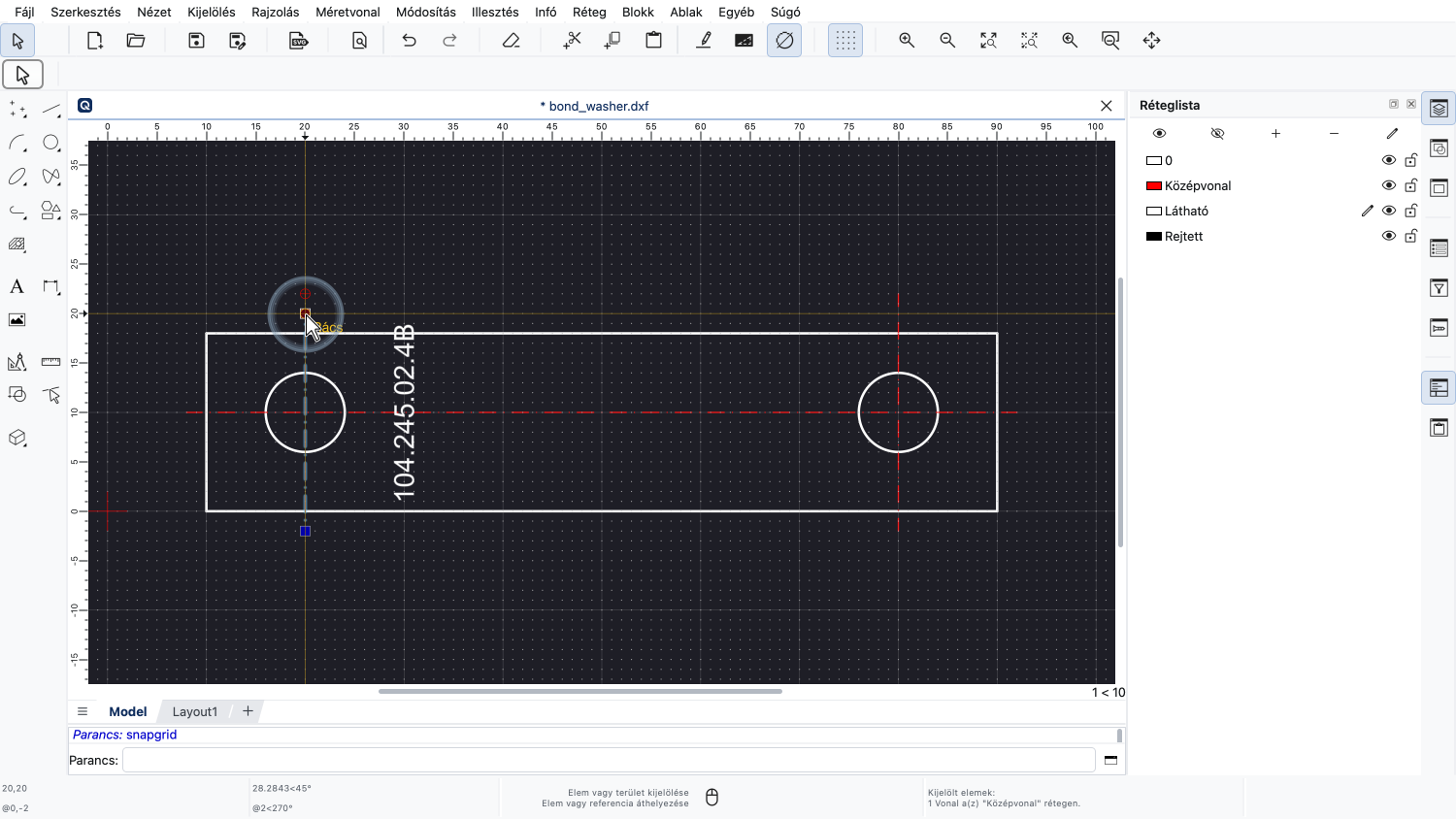
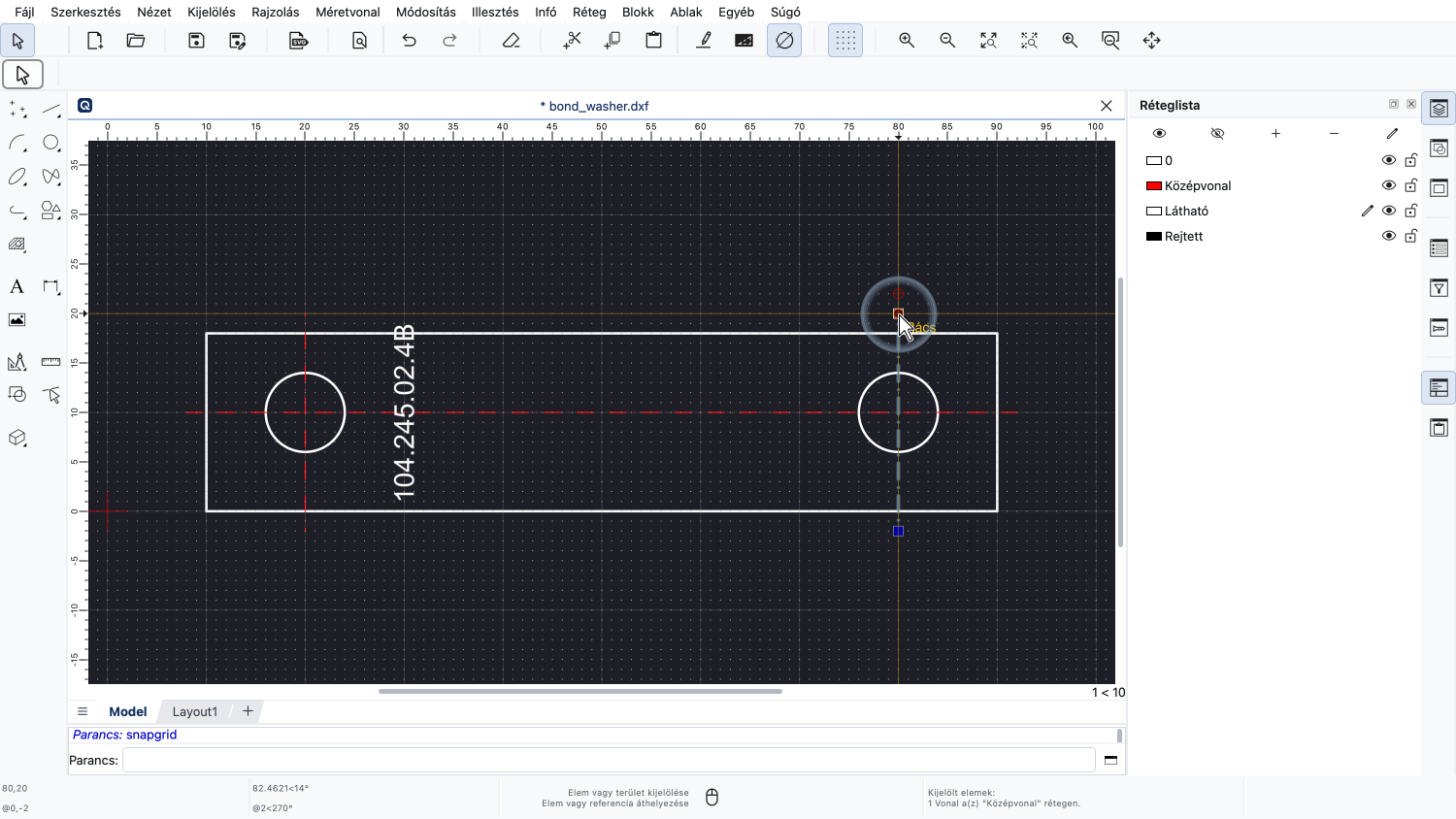
A két függőleges középvonal végpontjait is áthúzhatjuk.
Ezután a vízszintes középvonalat és a két kört egy egységgel lejjebb akarjuk mozgatni.
Az oktatóanyag kedvéért ezt háromszor végezzük el, három különböző módszerrel.
Először a három elemet fogd és vidd módszerrel helyezzük át.
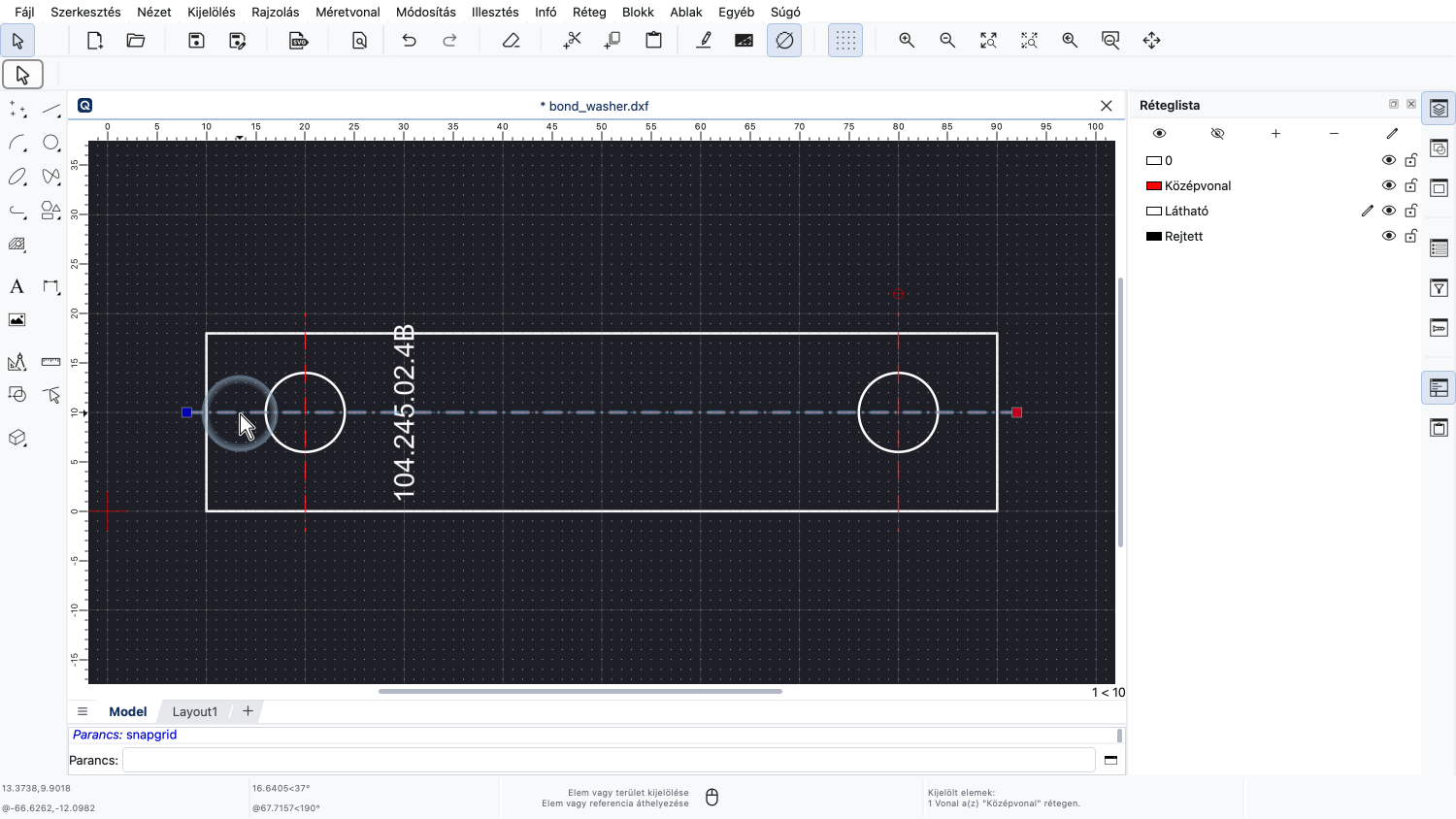
Először a középvonalat és a köröket jelöljük ki, rájuk kattintva.
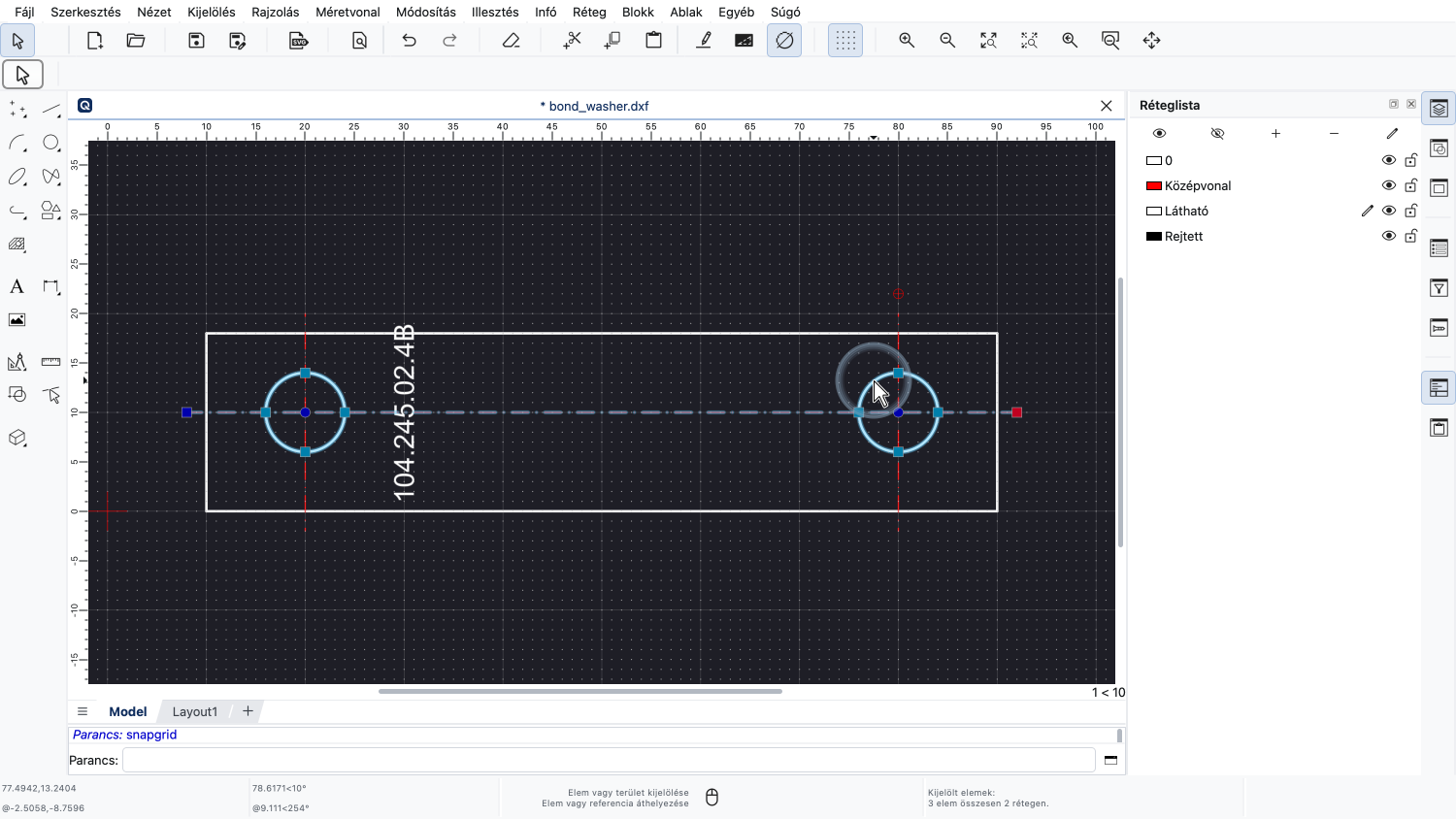
Amikor a köröket hozzáadjuk a kijelöléshez, lenyomva tartjuk a Shift billentyűt.
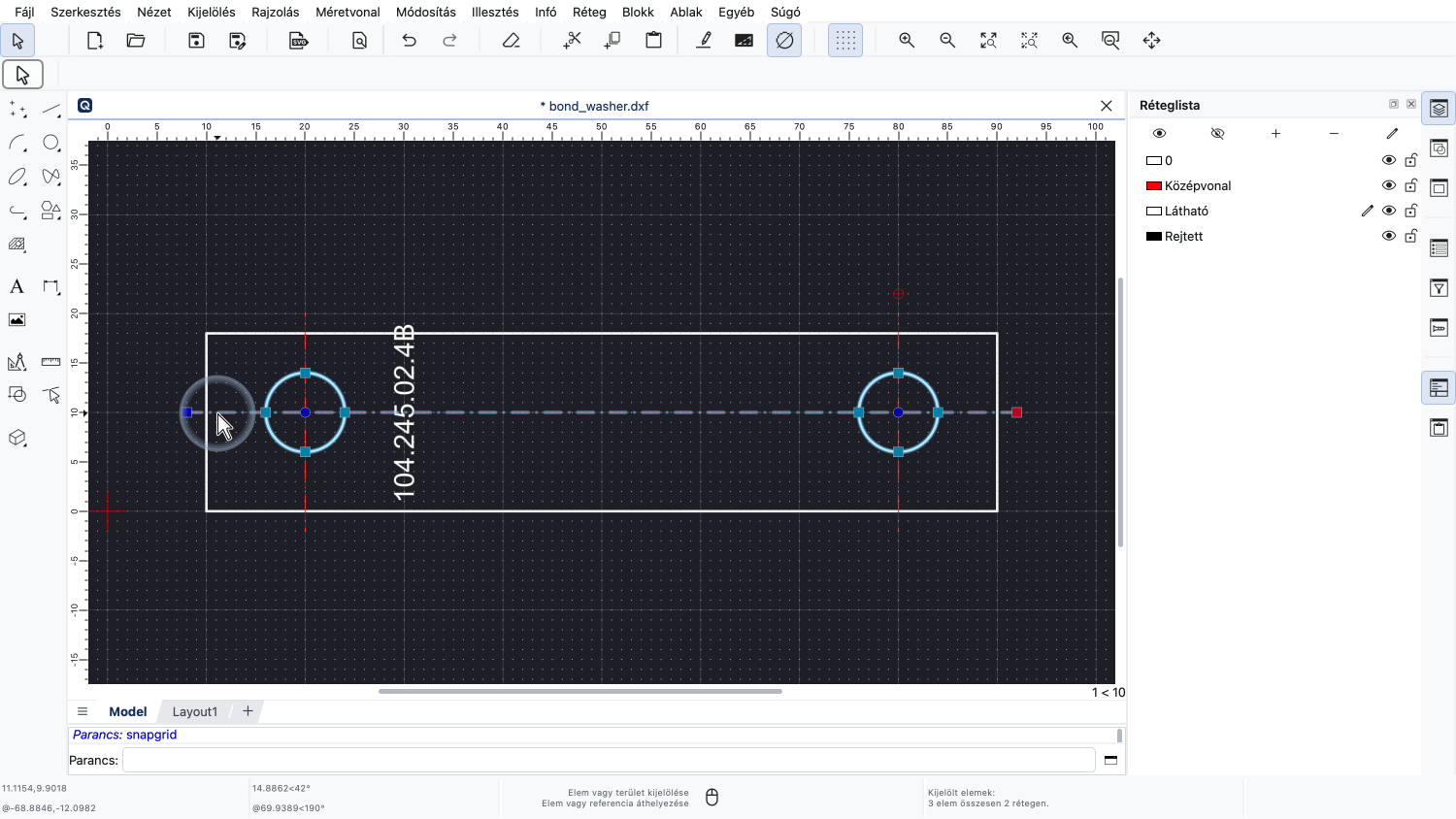
Most nyomjuk meg a bal egérgombot a középvonalon, de nem egy referenciapont tetején, és tartsuk lenyomva.
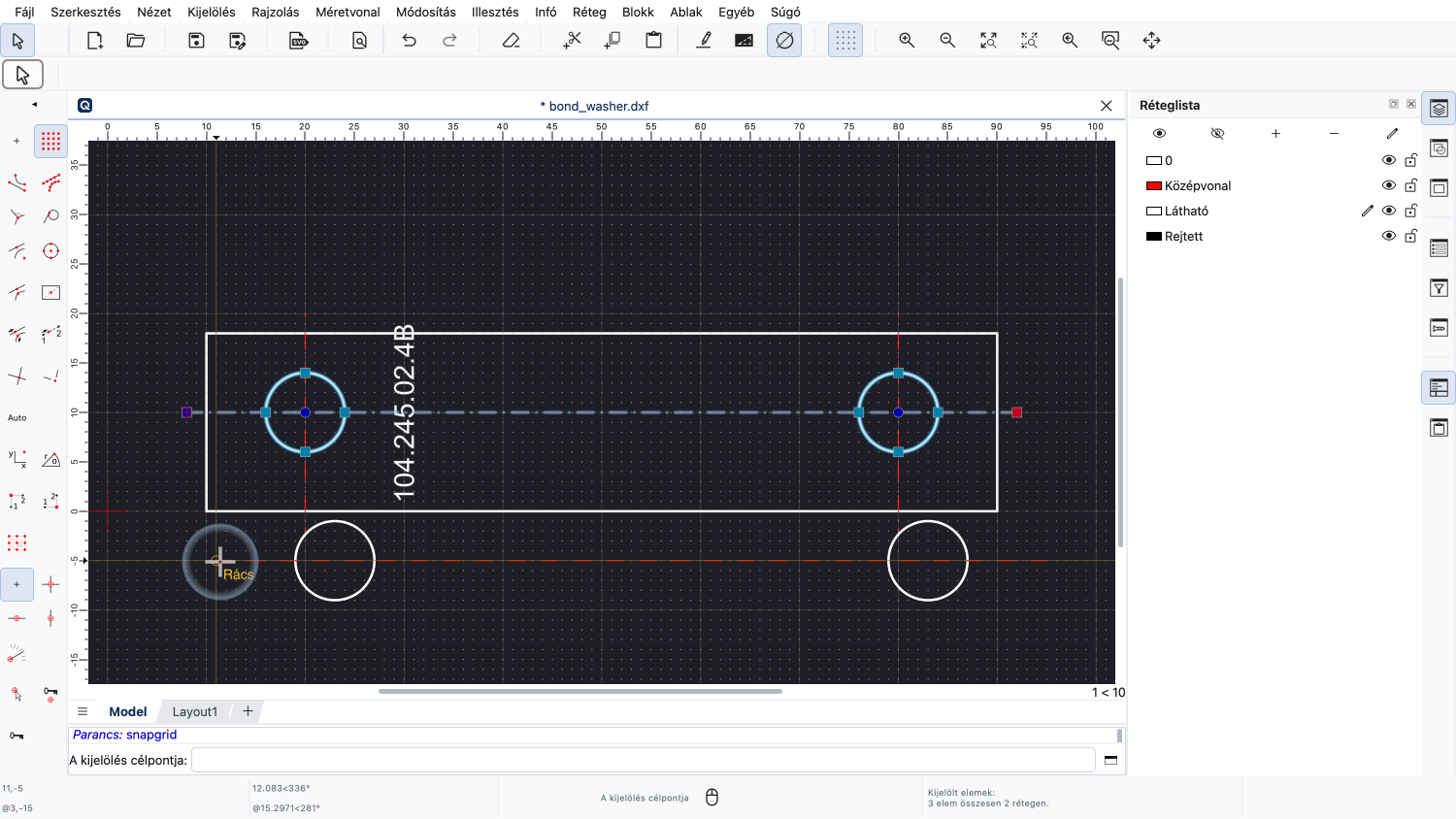
Az egérkurzort egy kicsit mozgatjuk, amíg nem látjuk, hogy a kijelölt elemeket az egérrel húzzuk.
Most már elengedhetjük a bal egérgombot.
Mivel a húzást egy elemen kezdtük, nem pedig egy referenciaponton, most az egész kijelölést mozgatjuk, nem csak egyetlen referenciapontot.
A QCAD az egérmutatóhoz legközelebbi referenciapontot használja a kijelölés pozicionálásához.
Ebben a példában a legközelebbi referenciapont, amikor elkezdtük a húzást, a középvonal bal oldali végpontja volt.
Ez a pont most a kijelölés rajzban való elhelyezésére szolgál.
A kijelölést most már a kívánt célpontra helyezhetjük, ismét az illesztési eszközök megszokott kényelmét használva.
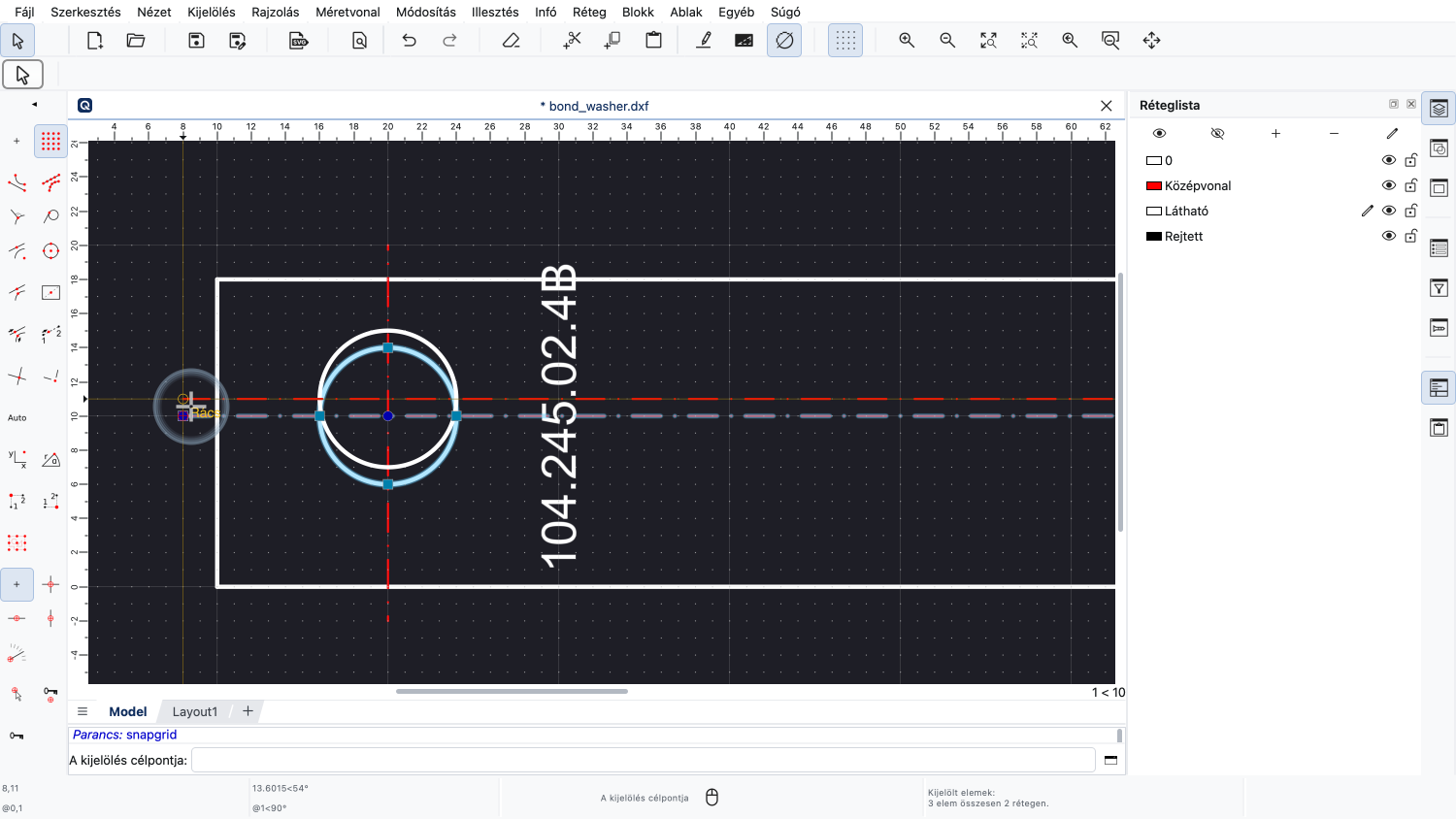
Ebben a példában először egy kicsit ráközelítünk, hogy könnyebb legyen a kijelölést elhelyezni.
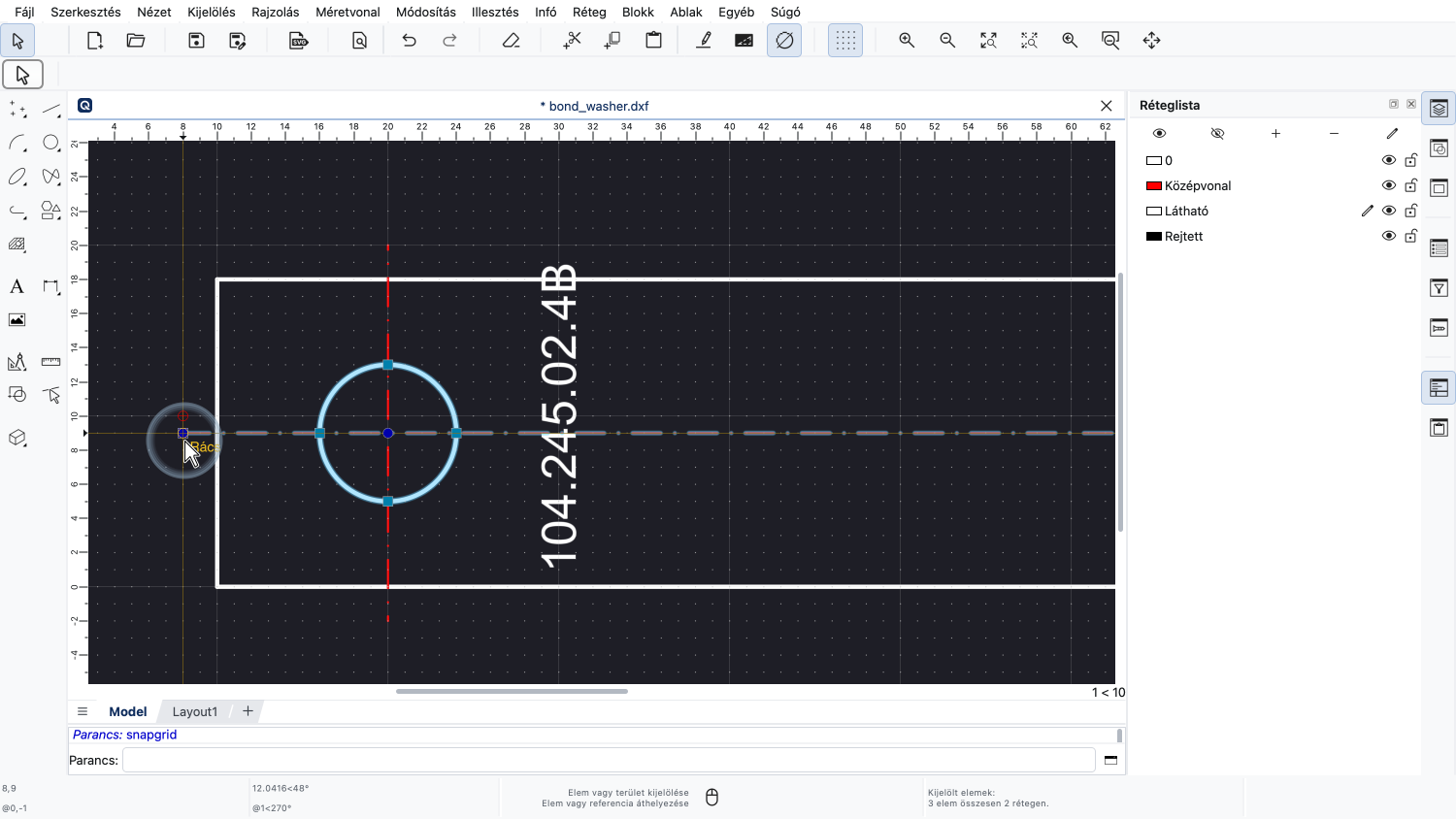
Most kattintsunk a bal egérgombbal arra a helyre, ahová a kijelölést szeretnénk helyezni.
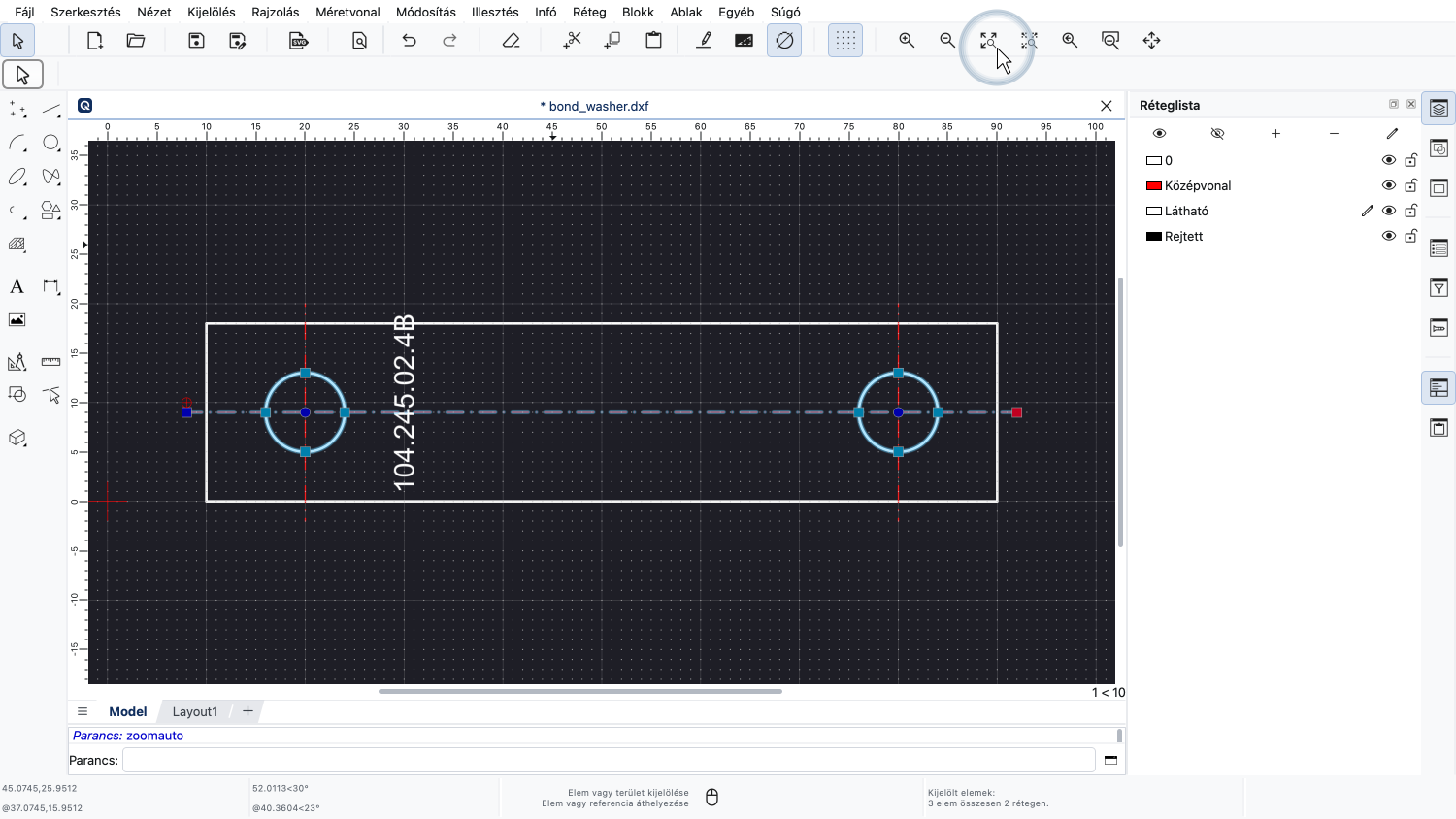
Az automatikus nagyítás visszavisz minket az egész rajzhoz.
Így mozgathatunk egy kijelölést fogd és vidd módszerrel.
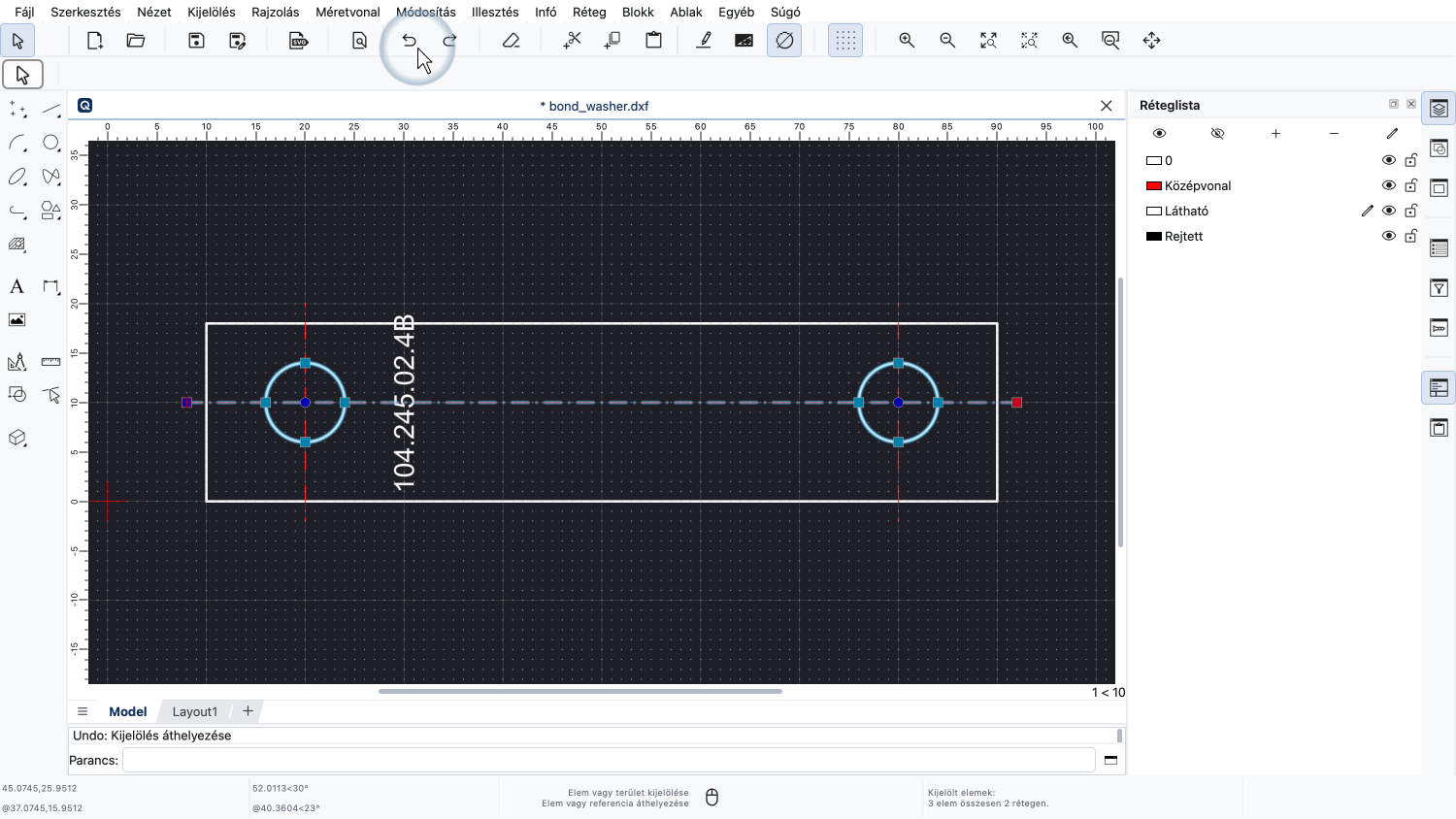
Egy alternatív megoldás bemutatásához először a visszavonás gombra kattintunk, hogy visszavonjuk a módosításunkat.
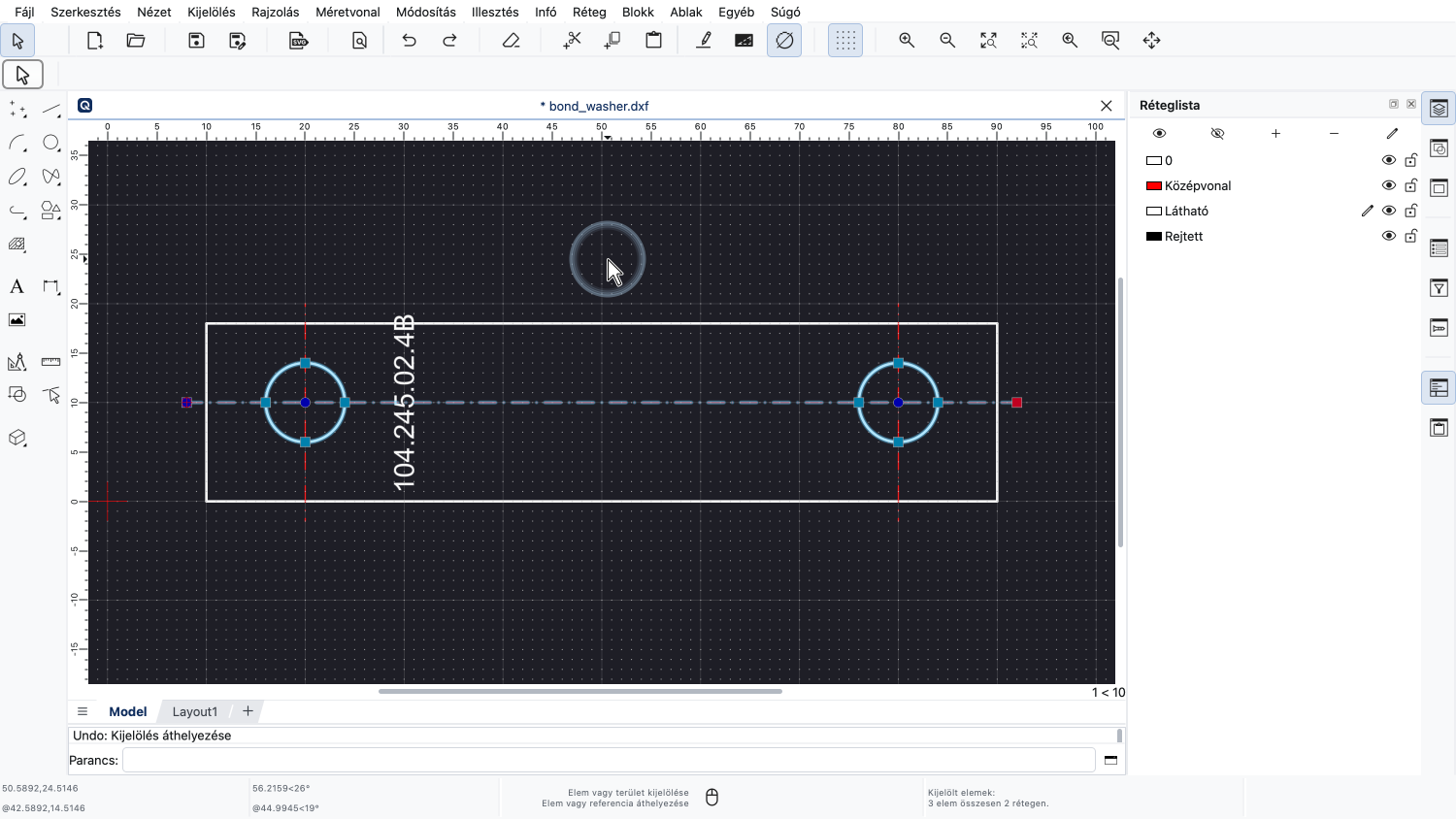
A kijelölés mozgatásának másik módja a billentyűzetünk nyílbillentyűinek lenyomásával történik.
A nyílbillentyűkkel gyorsan mozgathatjuk a kijelölést az egér használata nélkül.
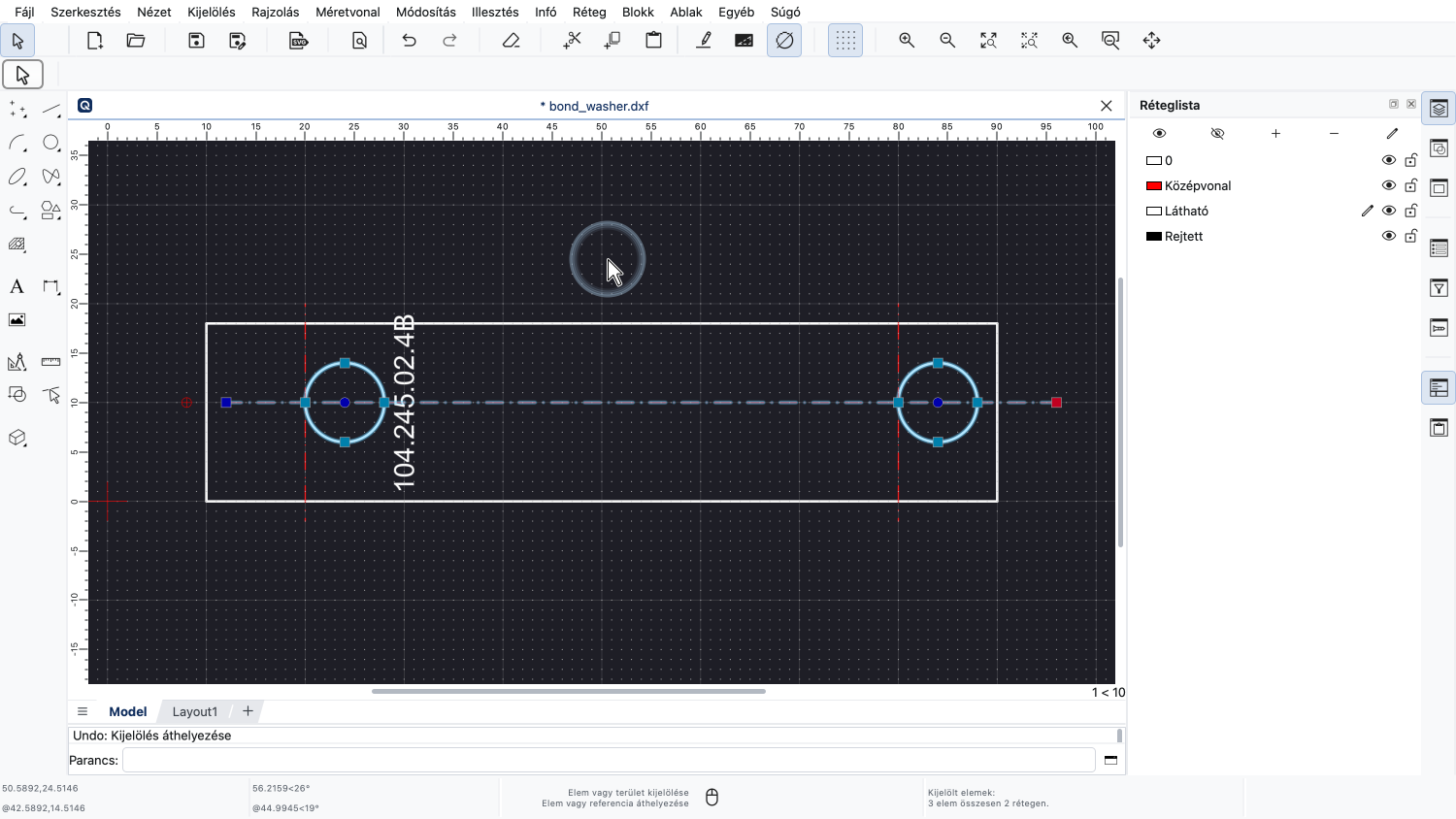
A kijelölést például egy kicsit jobbra tolhatjuk.
A nyílbillentyűk minden egyes lenyomása egy rajzegységgel mozgatja a kijelölést.
A mozgási lépéseket az alkalmazás beállításaiban tudjuk beállítani.
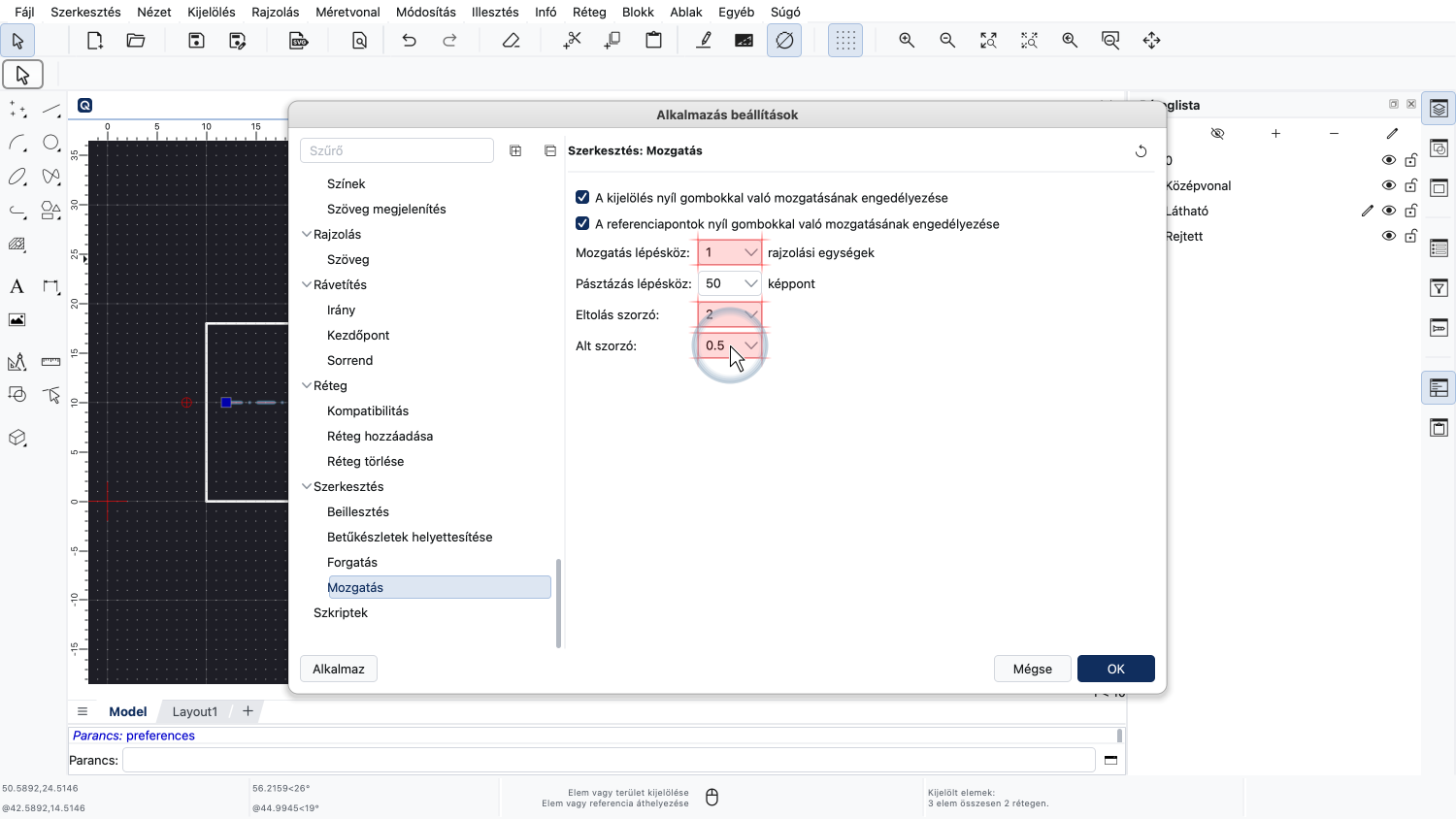
Olyan tényezőket is beállíthatunk, amelyek akkor érvényesek, ha a shift vagy az alt billentyűt a nyílbillentyűkkel együtt tartjuk lenyomva.
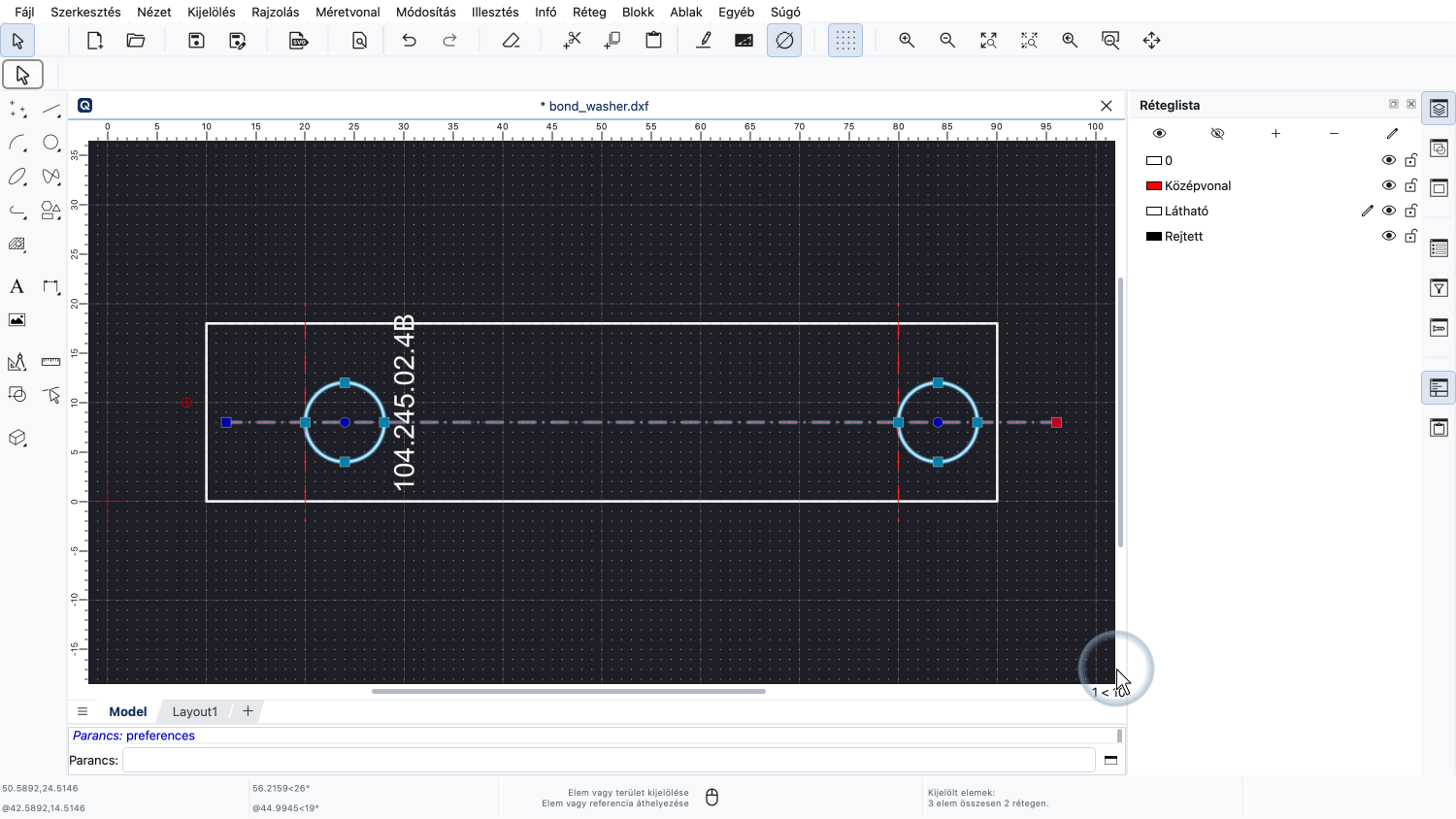
Most mozgassuk a kijelölést egy kicsit lejjebb.
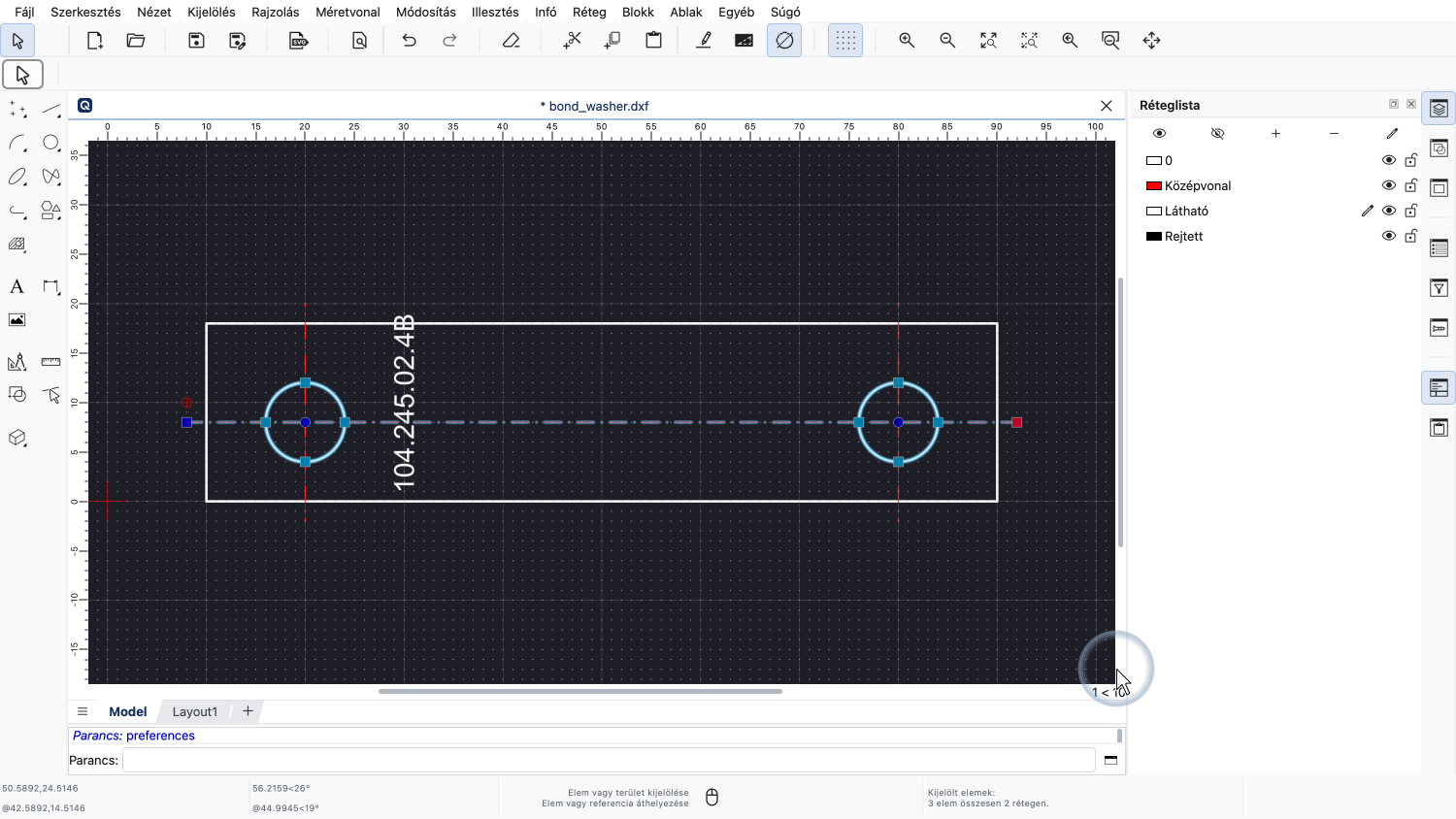
Vissza balra.
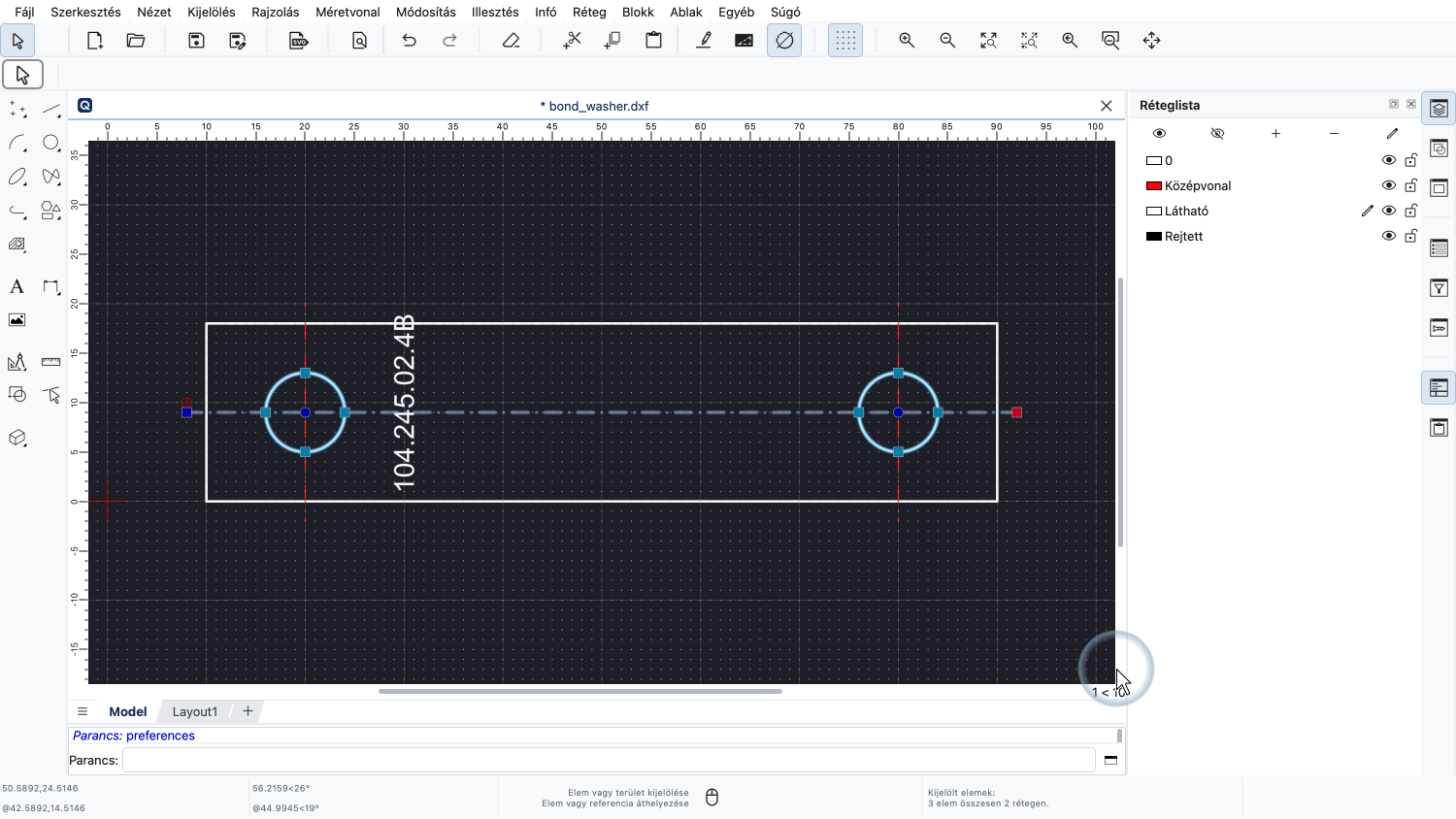
És végül a tervezett helyre.
Az ilyen típusú mozgatásnak akkor van értelme, amikor gyakran mozgatunk elemeket ugyanakkora rögzített távolsággal, vagy amikor különböző pozíciókat szeretnénk kipróbálni.
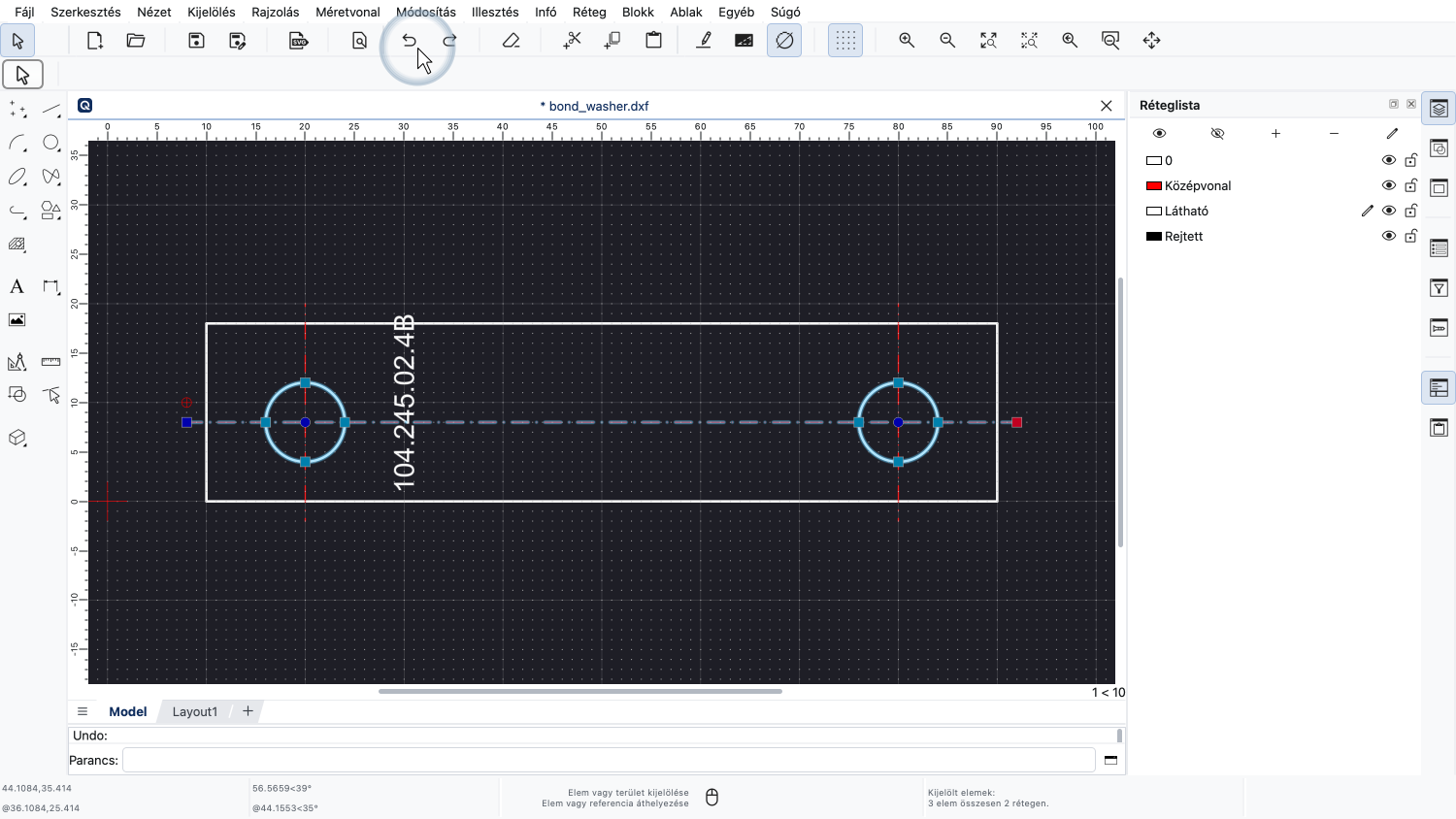
Amikor ezeket a mozgásokat visszavonjuk, minden egyes azonos irányú mozgás egy visszavonási lépésnek felel meg.
A kijelölés gyors mozgatásának másik módja a kivágás és beillesztés.
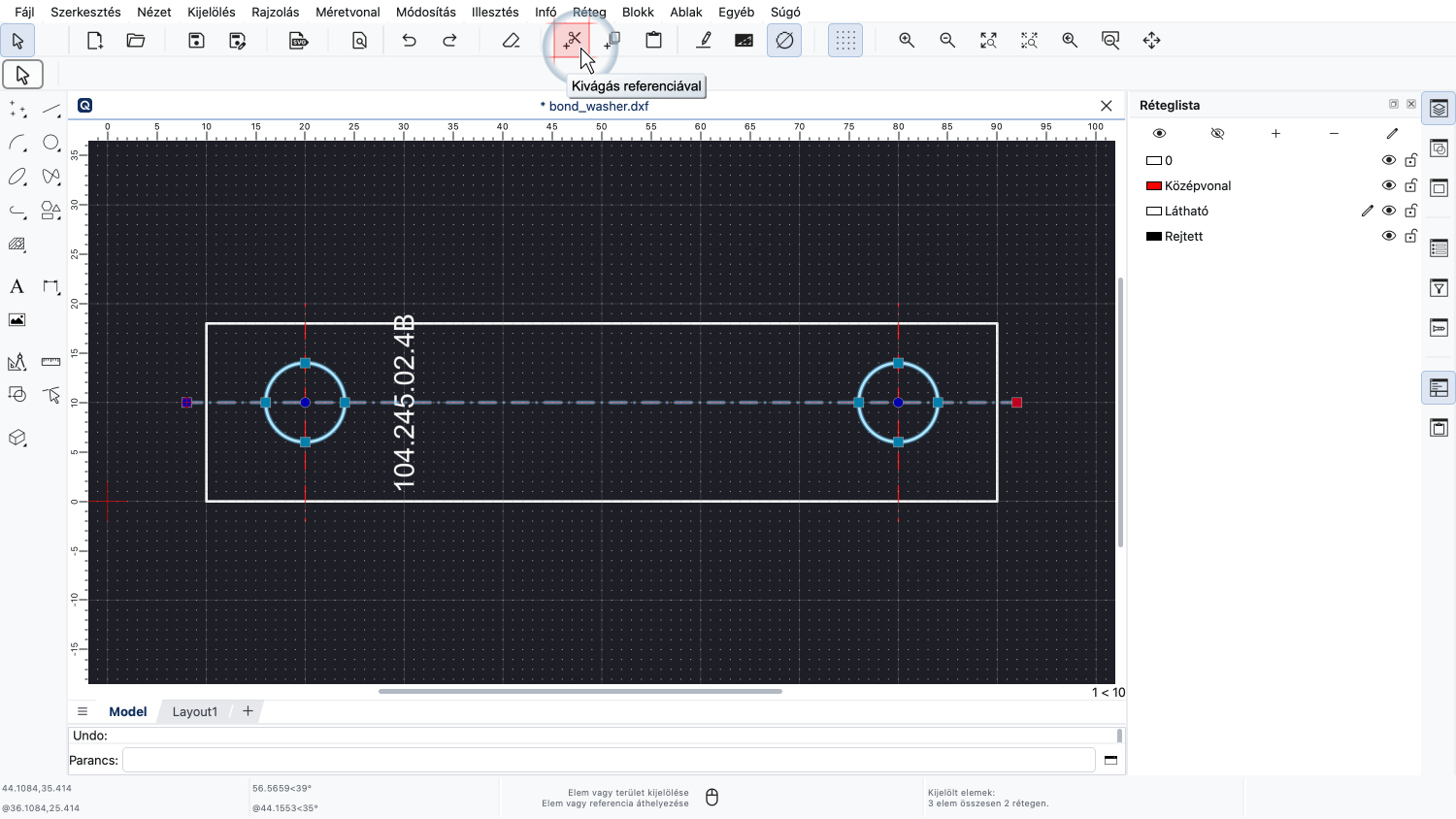
A kijelölés kivágásához a felül lévő gombot használjuk.
Figyeljük meg, hogy ez nem a normál kivágás eszköz, hanem a referenciával történő kivágás eszköze.
Ez azt jelenti, hogy kiválaszthatjuk azt a referenciapontot, amelyet később a kijelölés beillesztésekor használni szeretnénk.
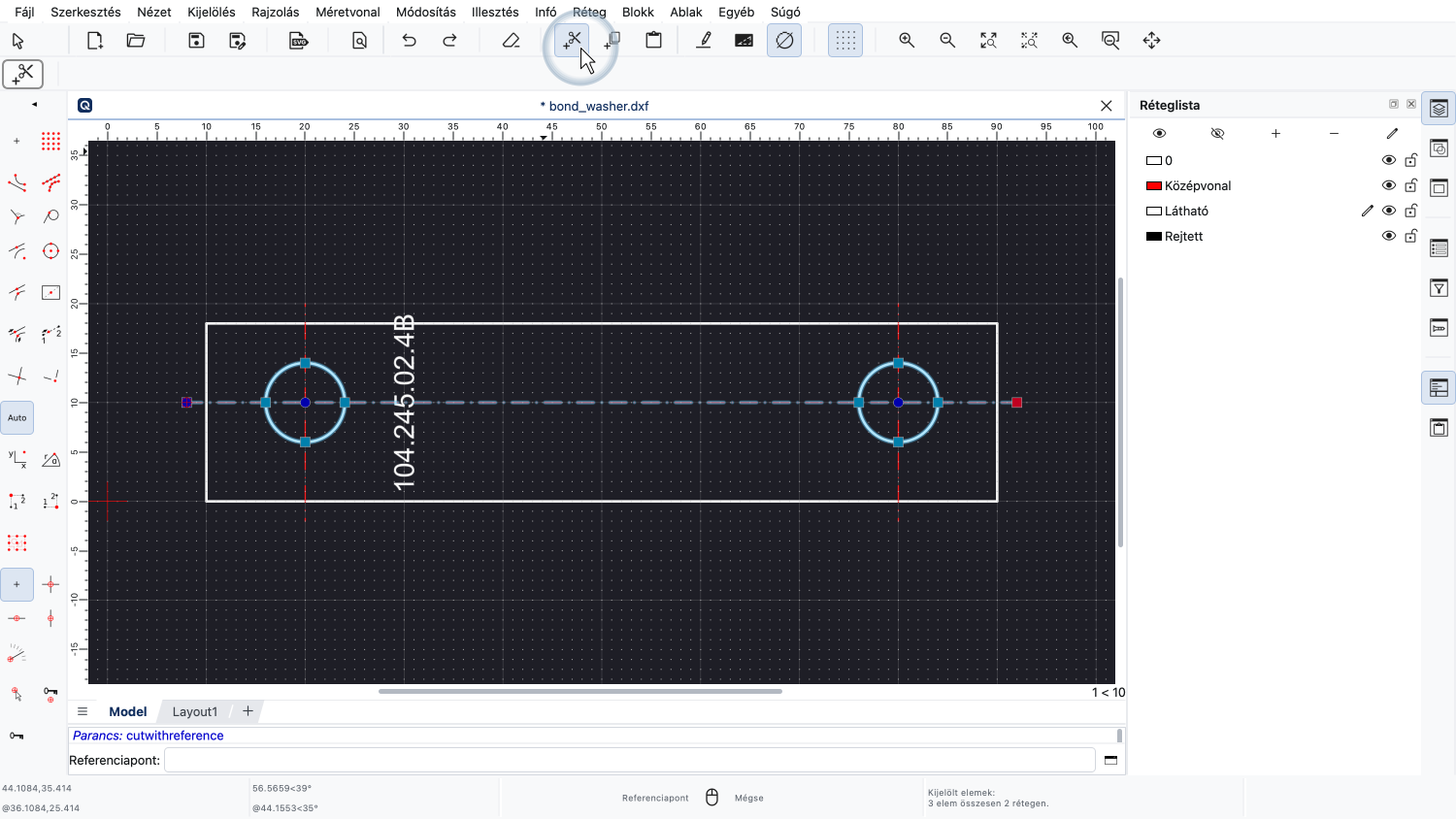
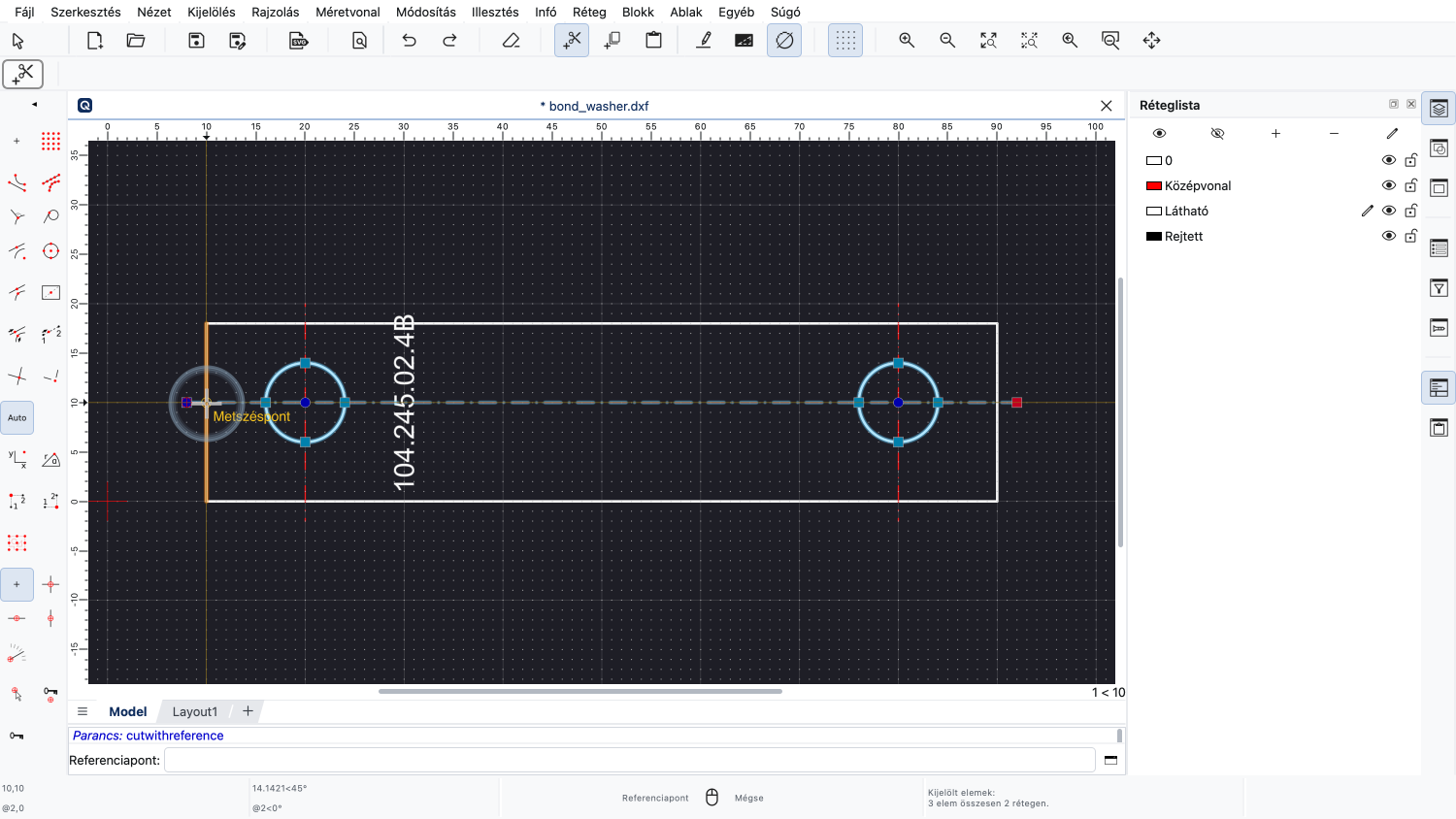
Erre a gombra kattintunk, és a középvonal és az alkatrész külső határának bal oldali metszéspontját választjuk referenciapontnak.
A középvonal és a két kör most már a QCAD vágólapon van.
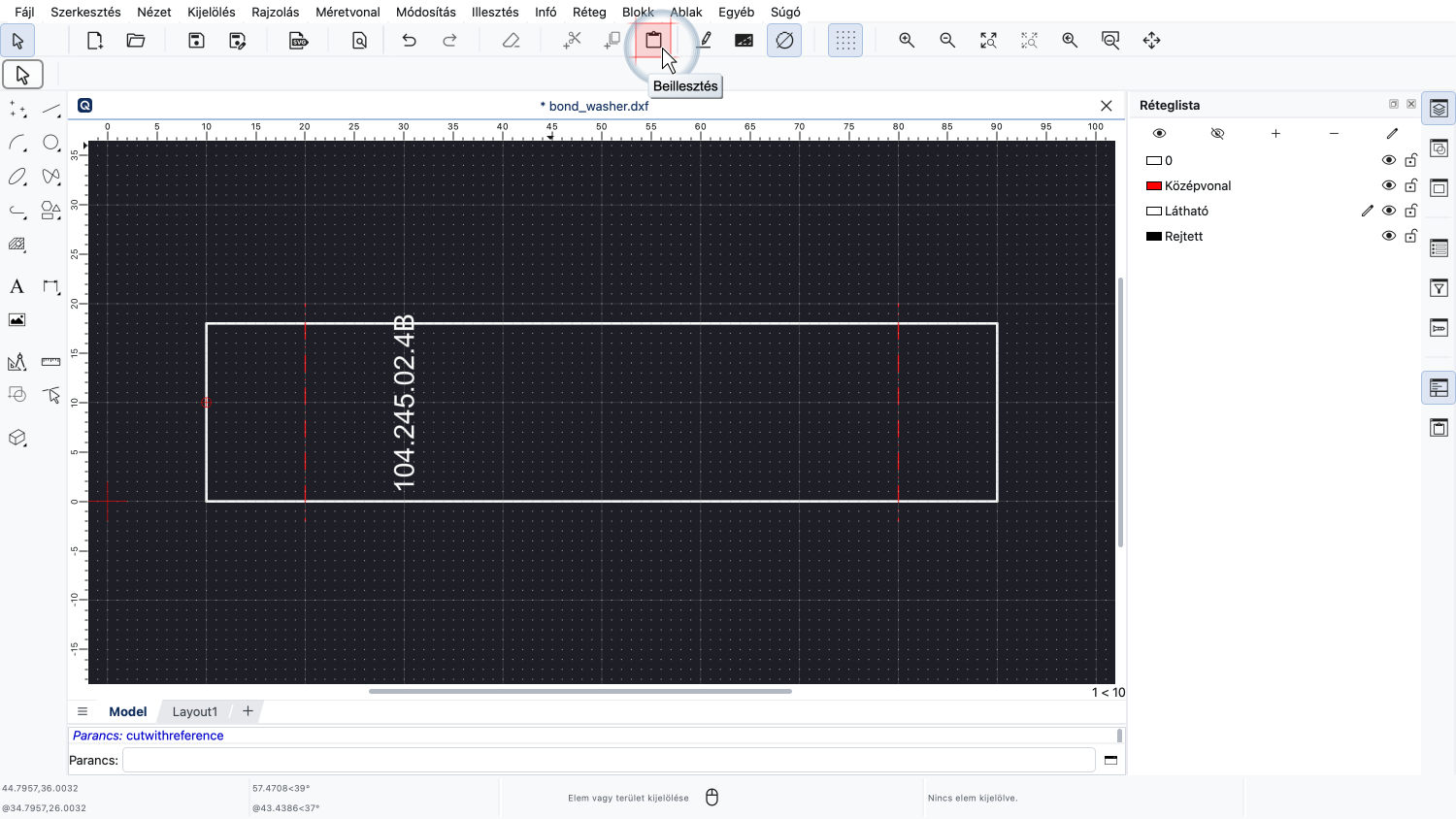
Most a beillesztés eszközzel beillesztjük a vágólap tartalmát.
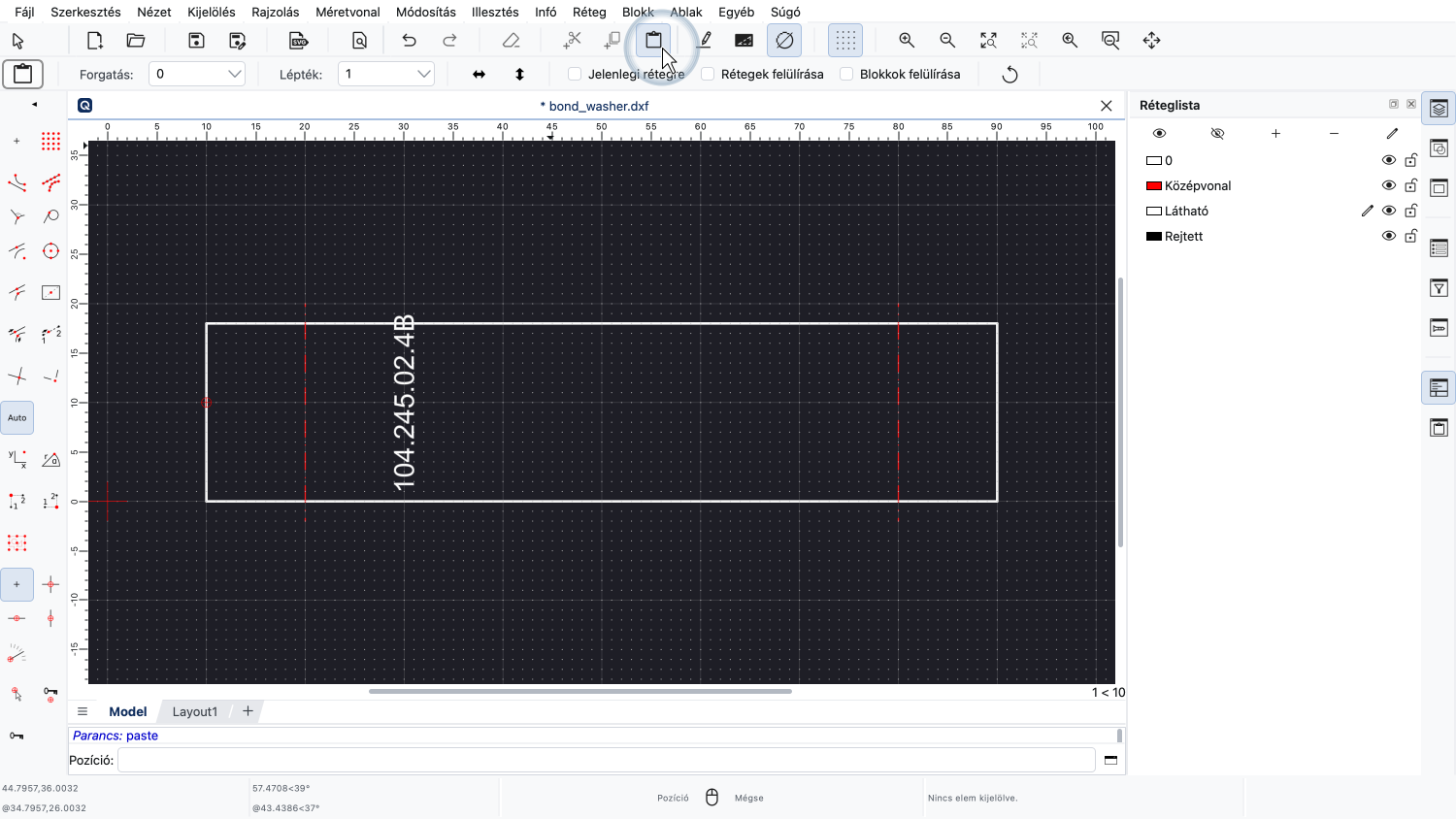
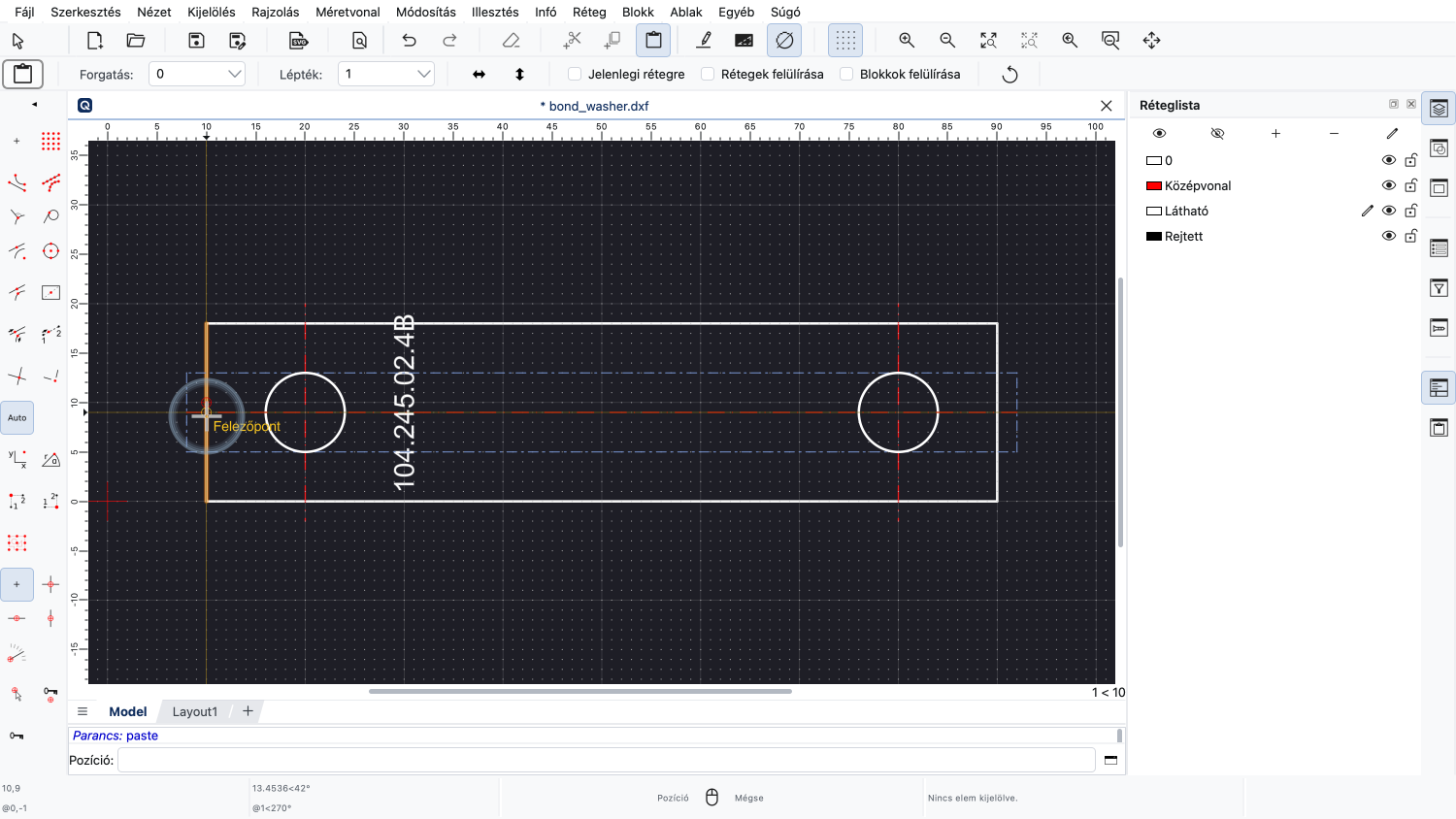
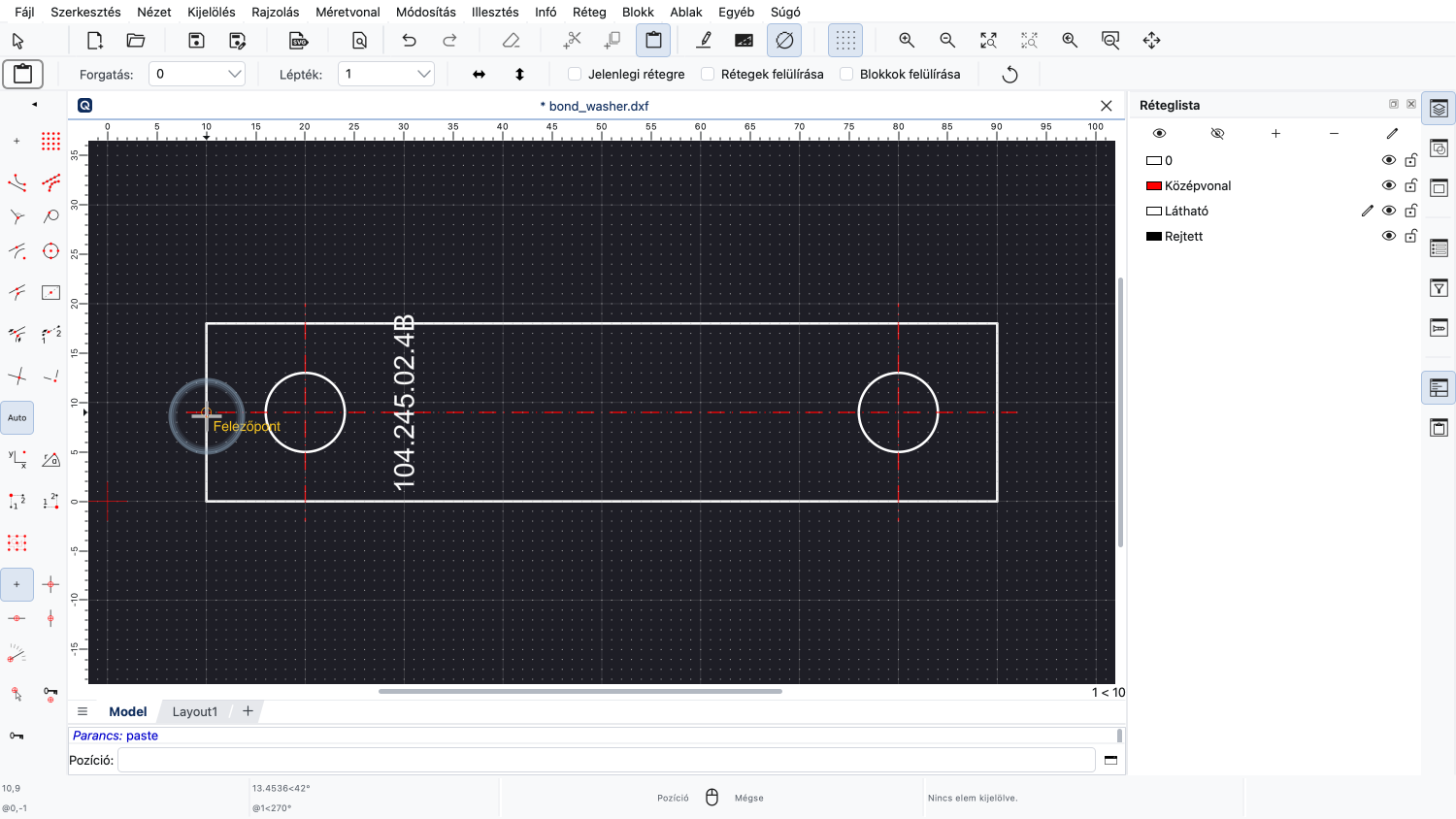
A kijelölést úgy helyezzük el a rajzunkban, hogy a bal él közepén lévő kívánt célpontra kattintunk.
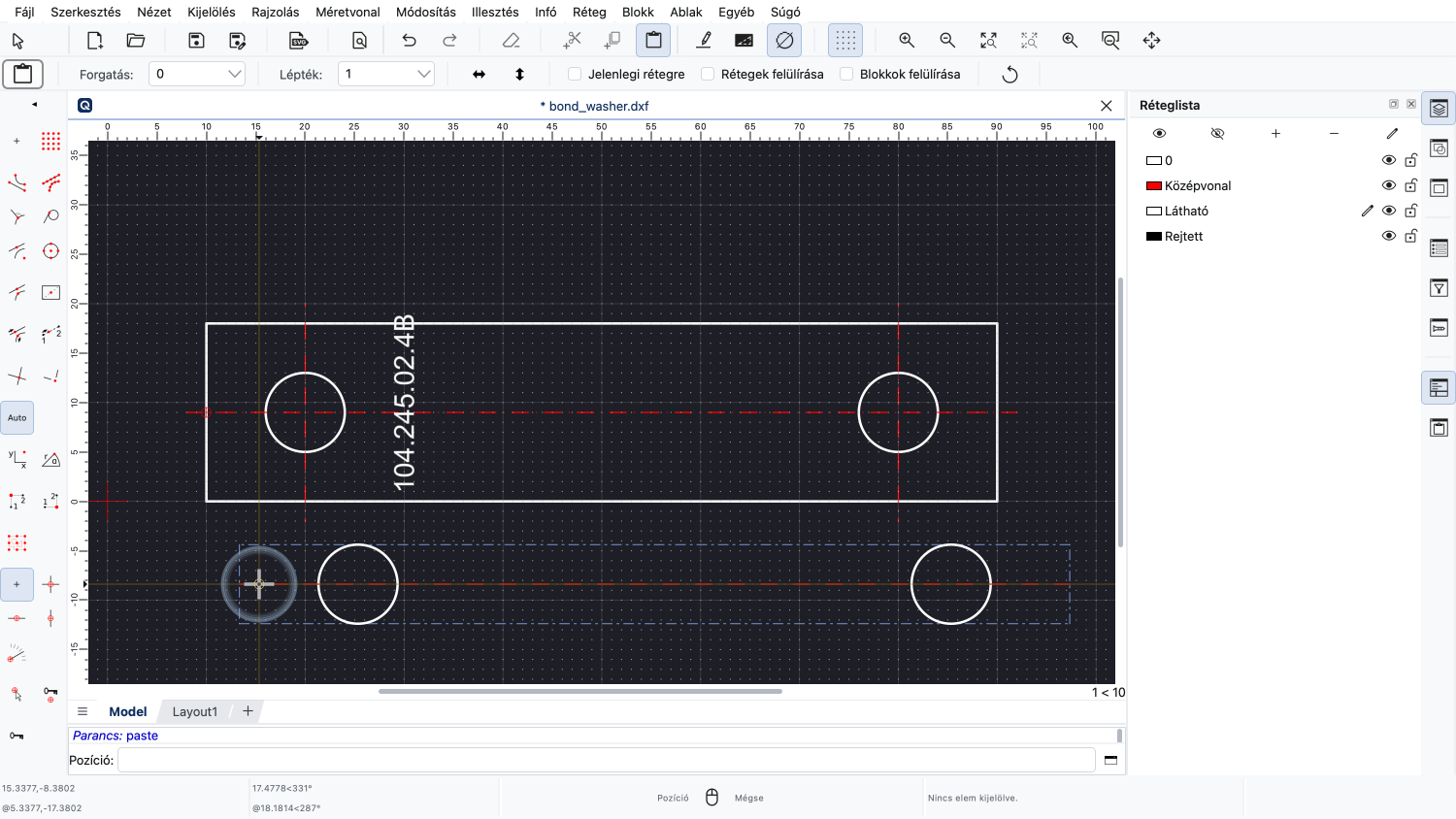
Most újra elhelyezhetnénk a kijelölést, egy másik helyre.
De mivel végeztünk, a jobb egérgombra kattintva befejezzük a beillesztés eszközt.
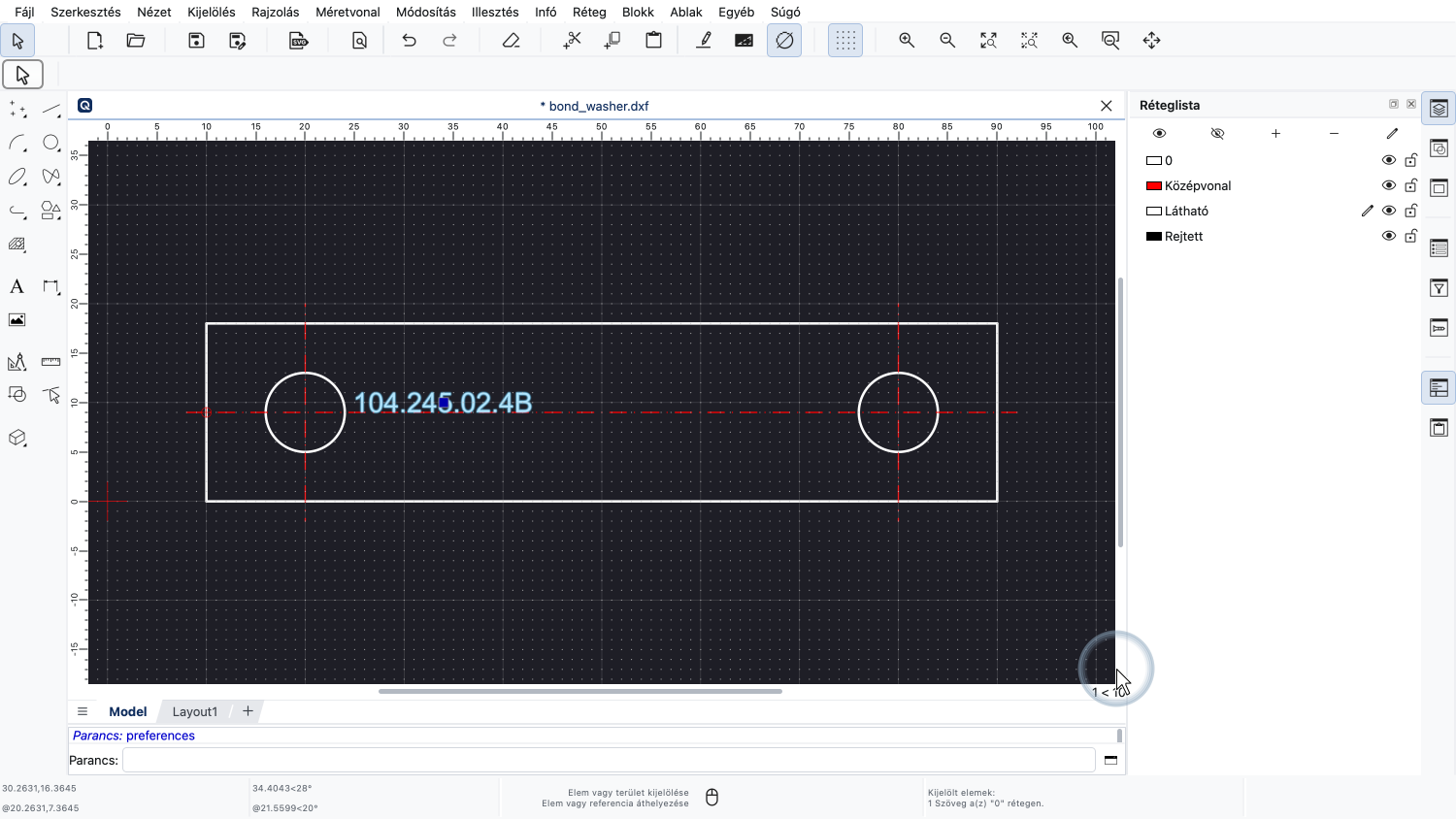
Ahogy talán már észrevette, a szöveges címke már nem fér el az alkatrészünkön.
Ennek kijavításához 90 fokkal elforgatjuk a szöveget, és áthelyezzük egy másik helyre.
Ezt a mozgatáshoz a nyílbillentyűkkel, a forgatáshoz pedig az F5 és F6 funkcióbillentyűkkel tehetjük meg.
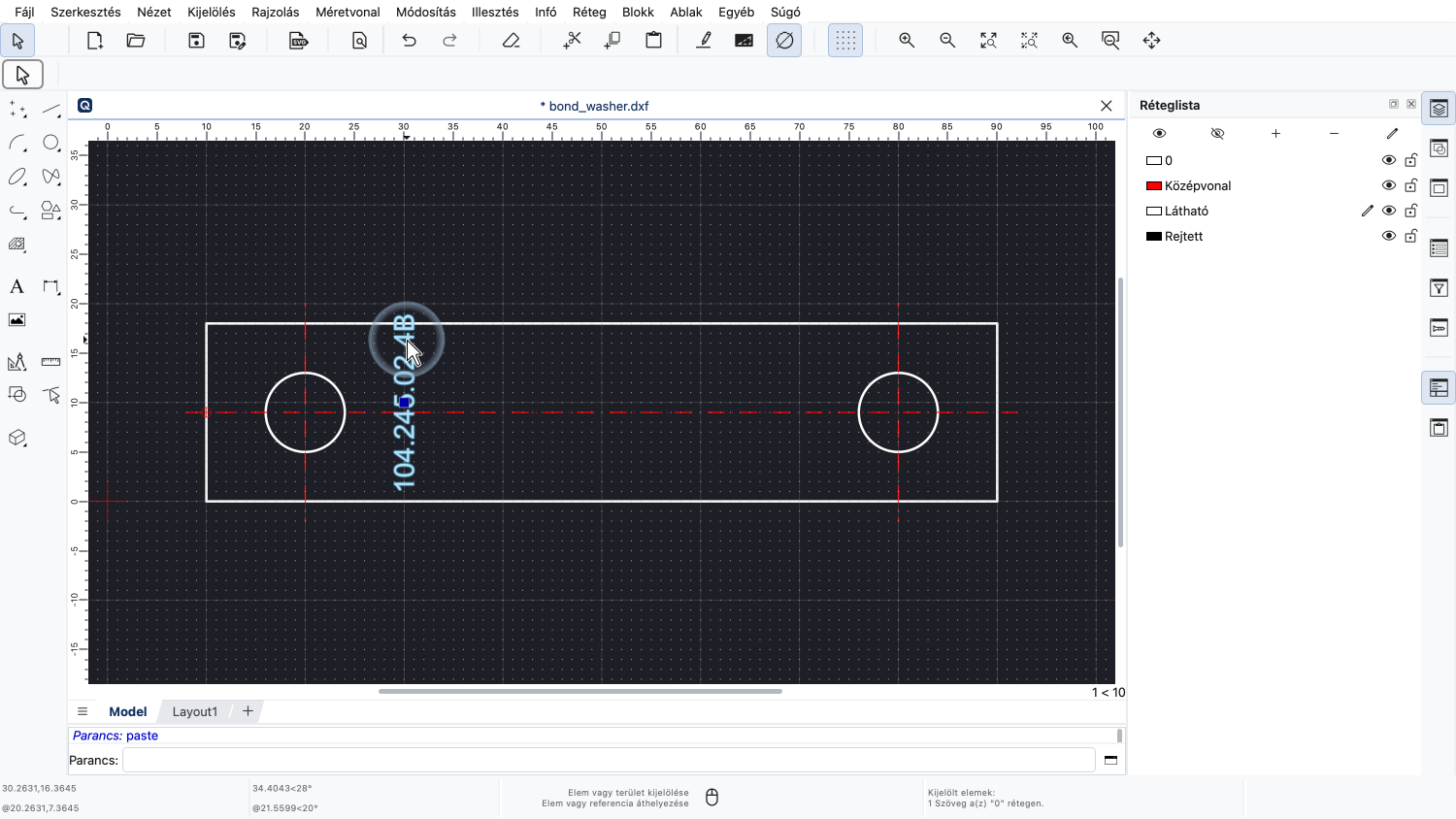
Először kijelöljük a szöveget.
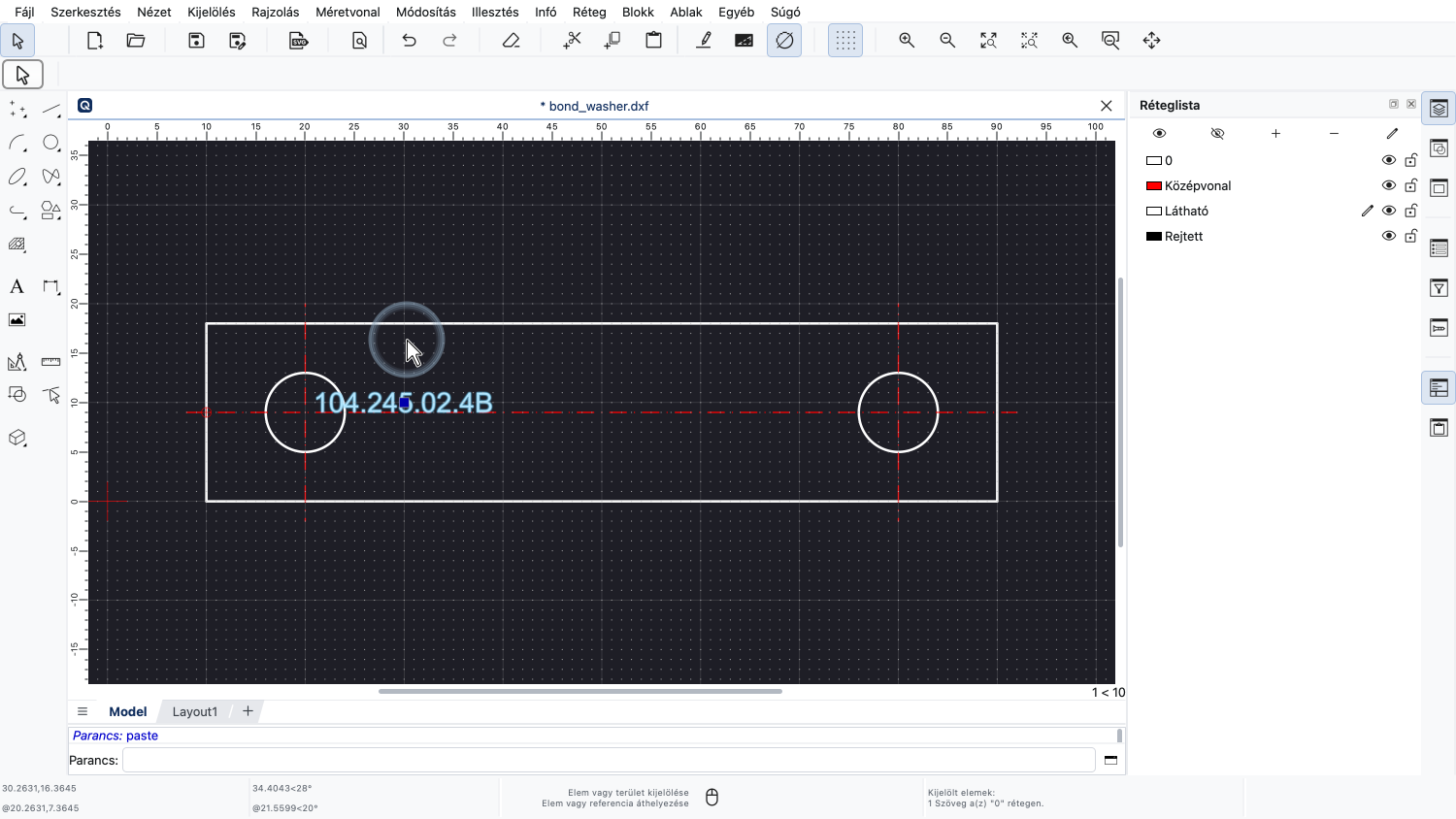
Ezután az F6 billentyű többszöri lenyomásával 90 fokkal elforgatjuk a szöveget.
Minden alkalommal, amikor megnyomjuk az F6 billentyűt, a kijelölt szöveg az óramutató járásával megegyező irányban 15 fokkal elfordul.
A forgatási szöget az alkalmazás beállításaiban tudjuk beállítani.
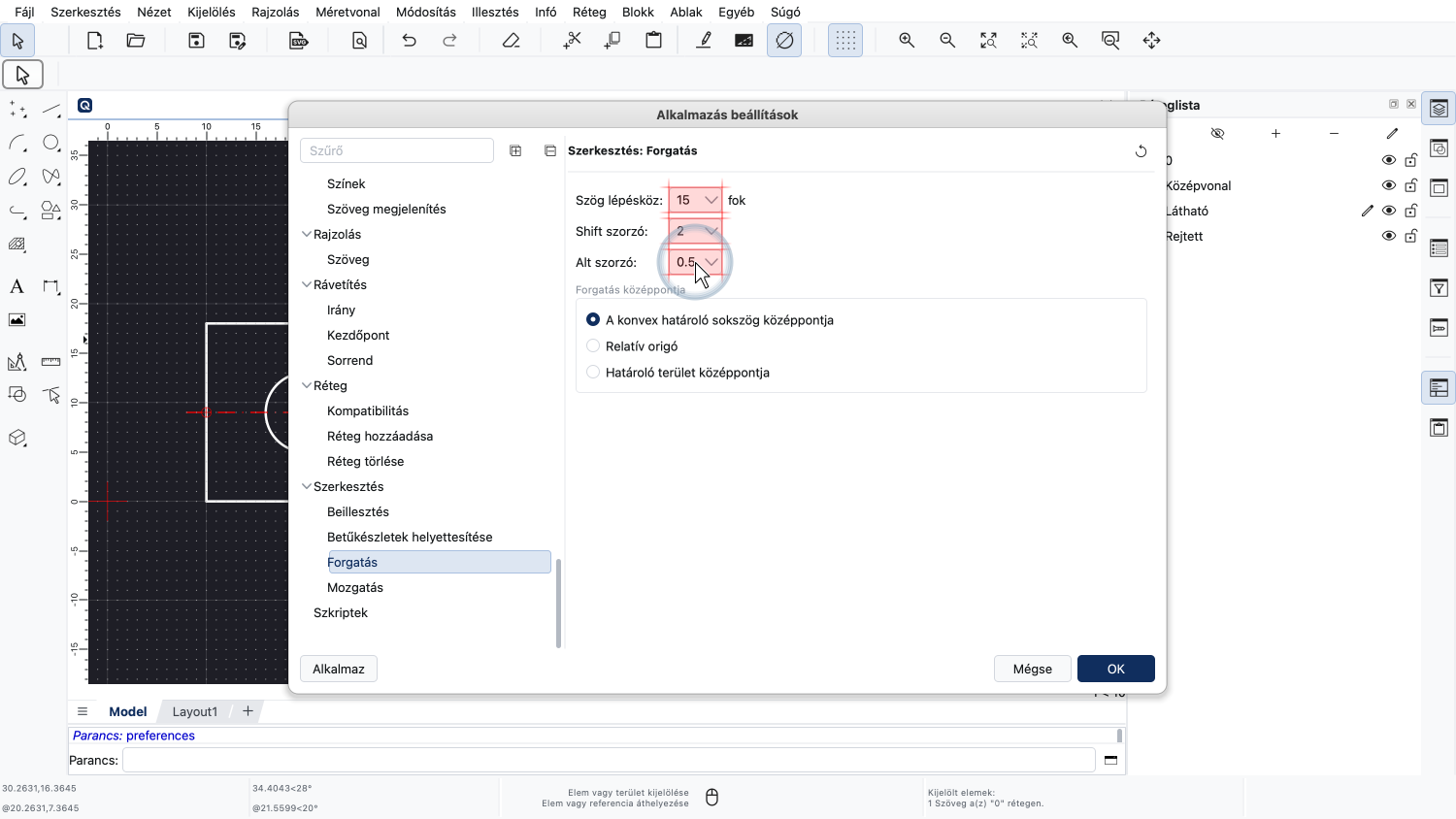
A nyílbillentyűkhöz hasonlóan beállíthatunk egy szorzót is, amelyet a shift vagy az alt billentyű lenyomásakor használunk.
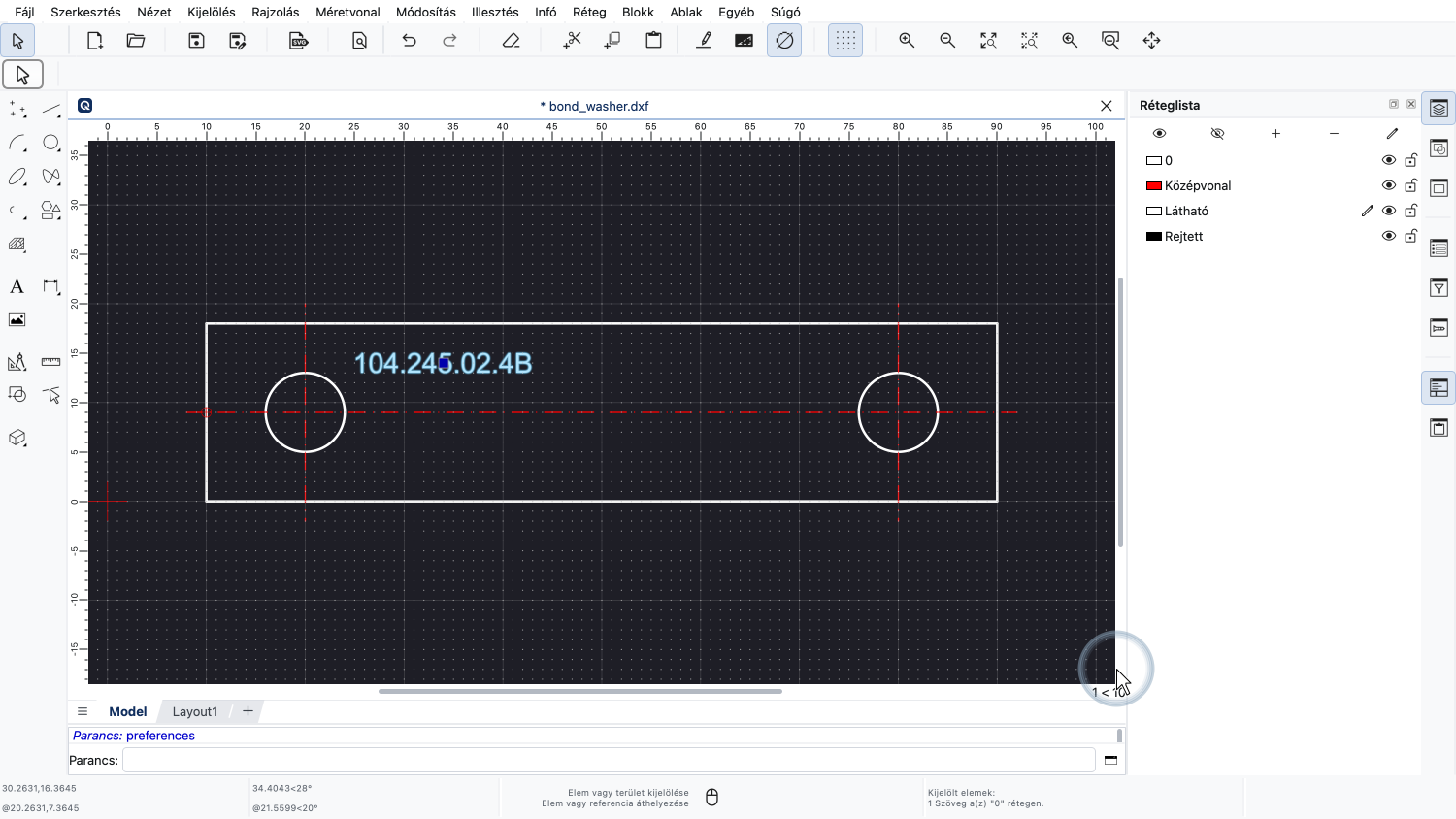
Most már a nyílbillentyűkkel mozgathatjuk a címkét a helyére.
A szövegcímke elforgatásának és áthelyezésének másik módja a kivágás és beillesztés.
Először a kijelölt szöveget vágjuk ki a vágólapra.
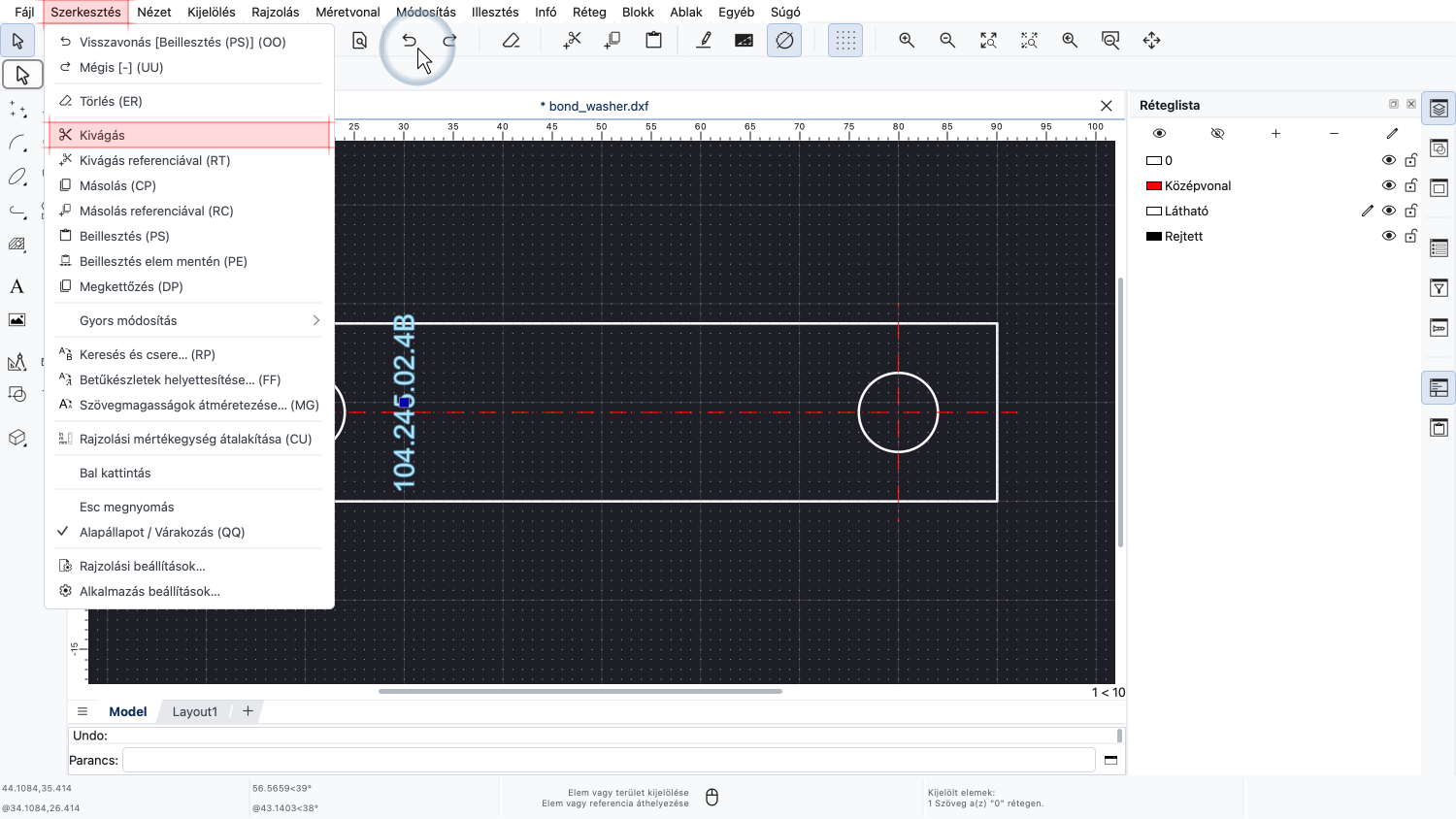
Ezúttal a normál kivágás eszközt használjuk, amely nem kér referenciapontot.
Ez az eszköz a kijelölés közepét használja referenciapontként.
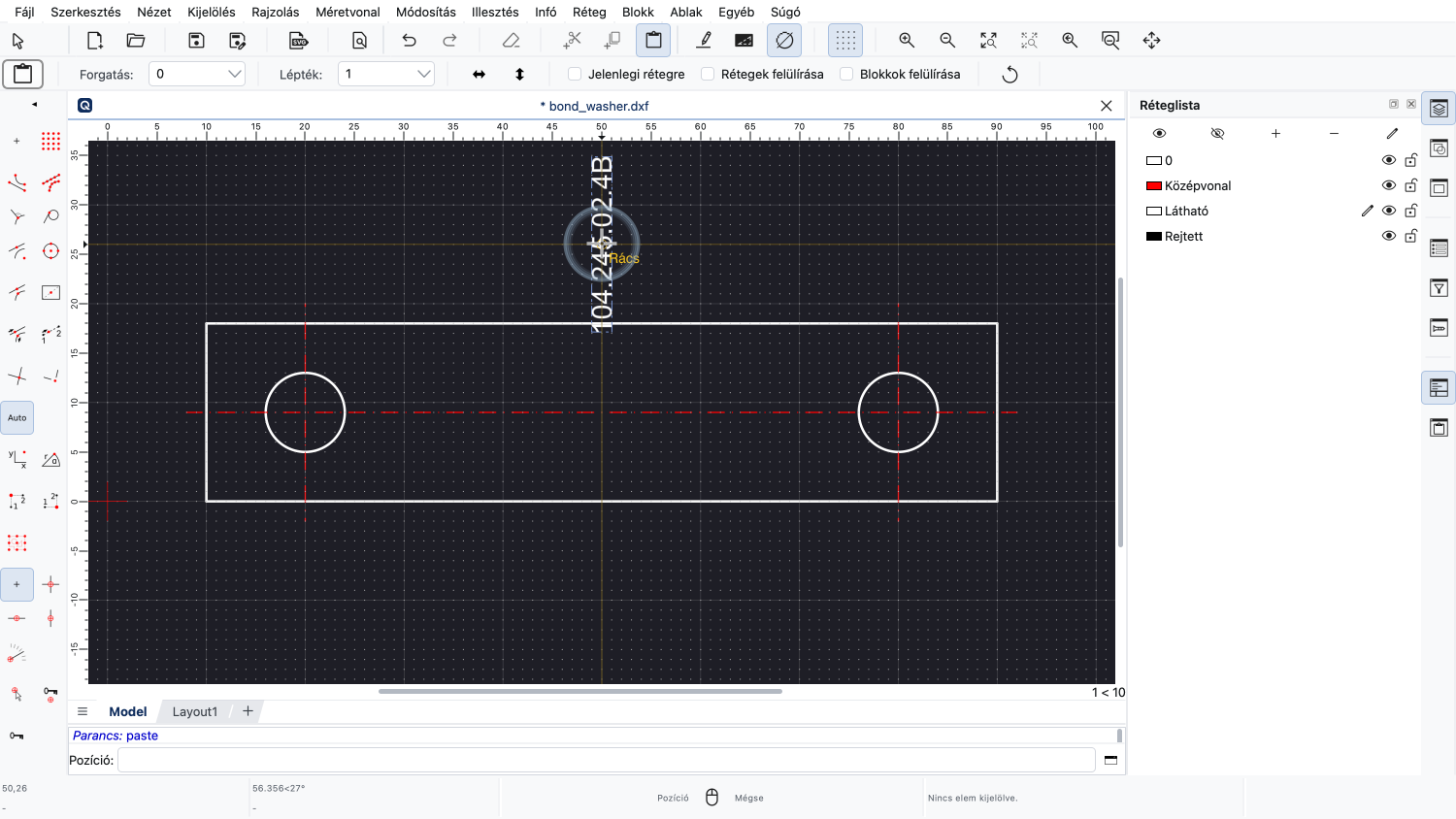
A szöveg most már a vágólapon van, és visszailleszthetjük a rajzba.
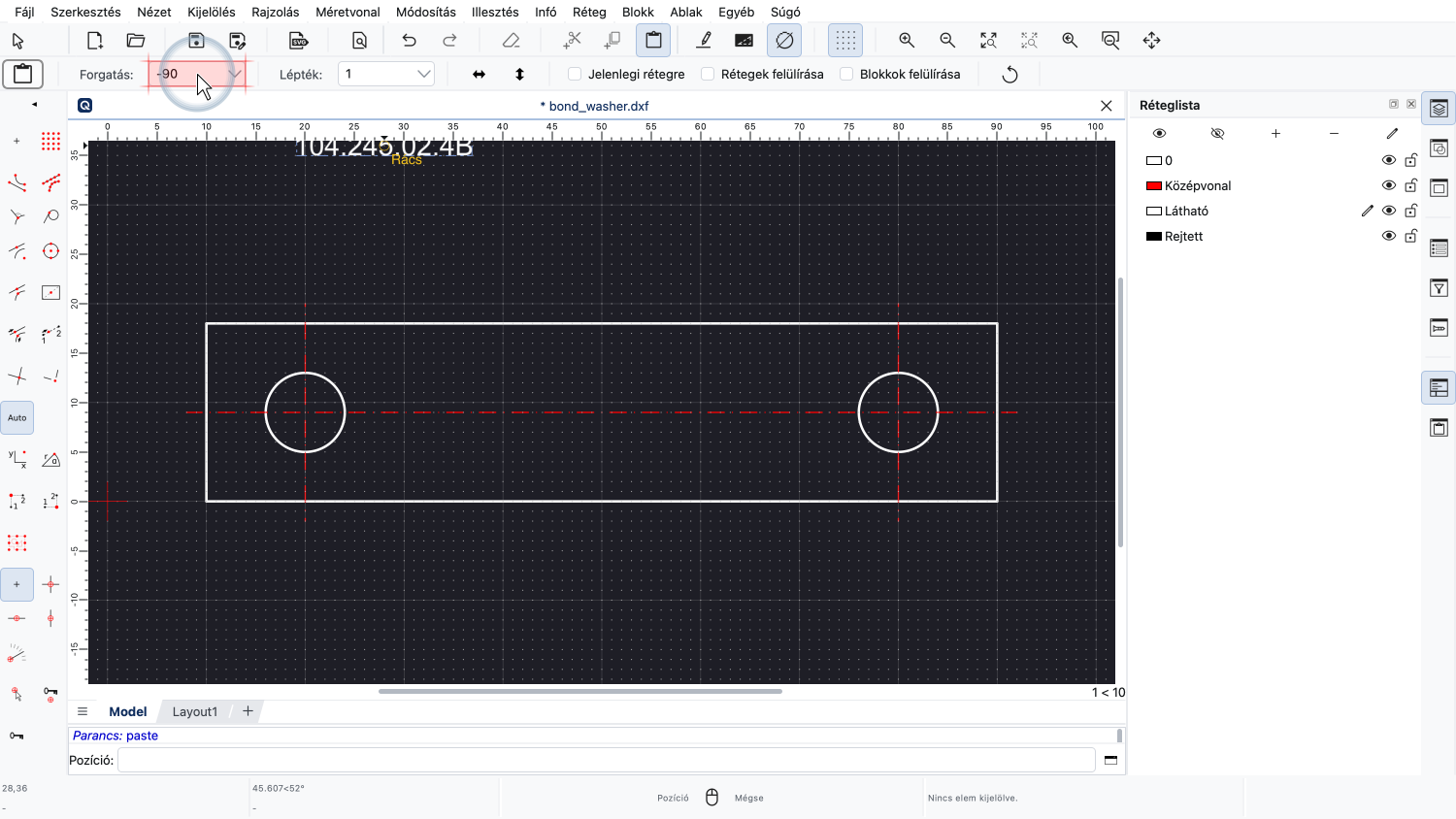
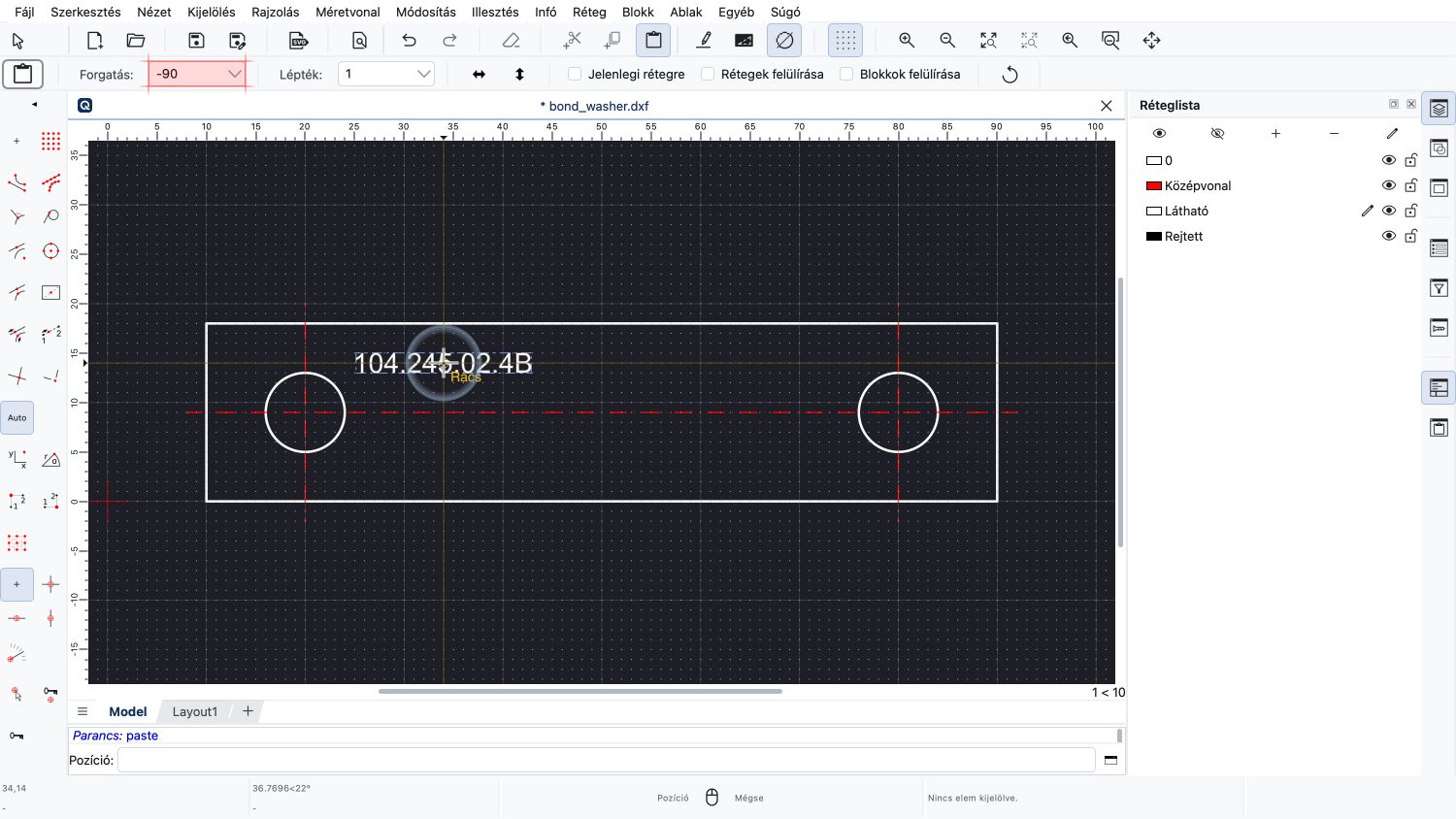
Beillesztés közben elforgathatjuk a szöveget mínusz 90 fokkal, ha a felső eszköztárban megadjuk az elforgatási szöget.
A szögeket mindig az óramutató járásával ellentétes irányban mérjük.
A mínusz 90 fokos elfordulás megfelel az óramutató járásával megegyező 90 fokos elfordulásnak.
Beillesztés közben ismét az F5 és F6 billentyűkkel is forgathatunk.
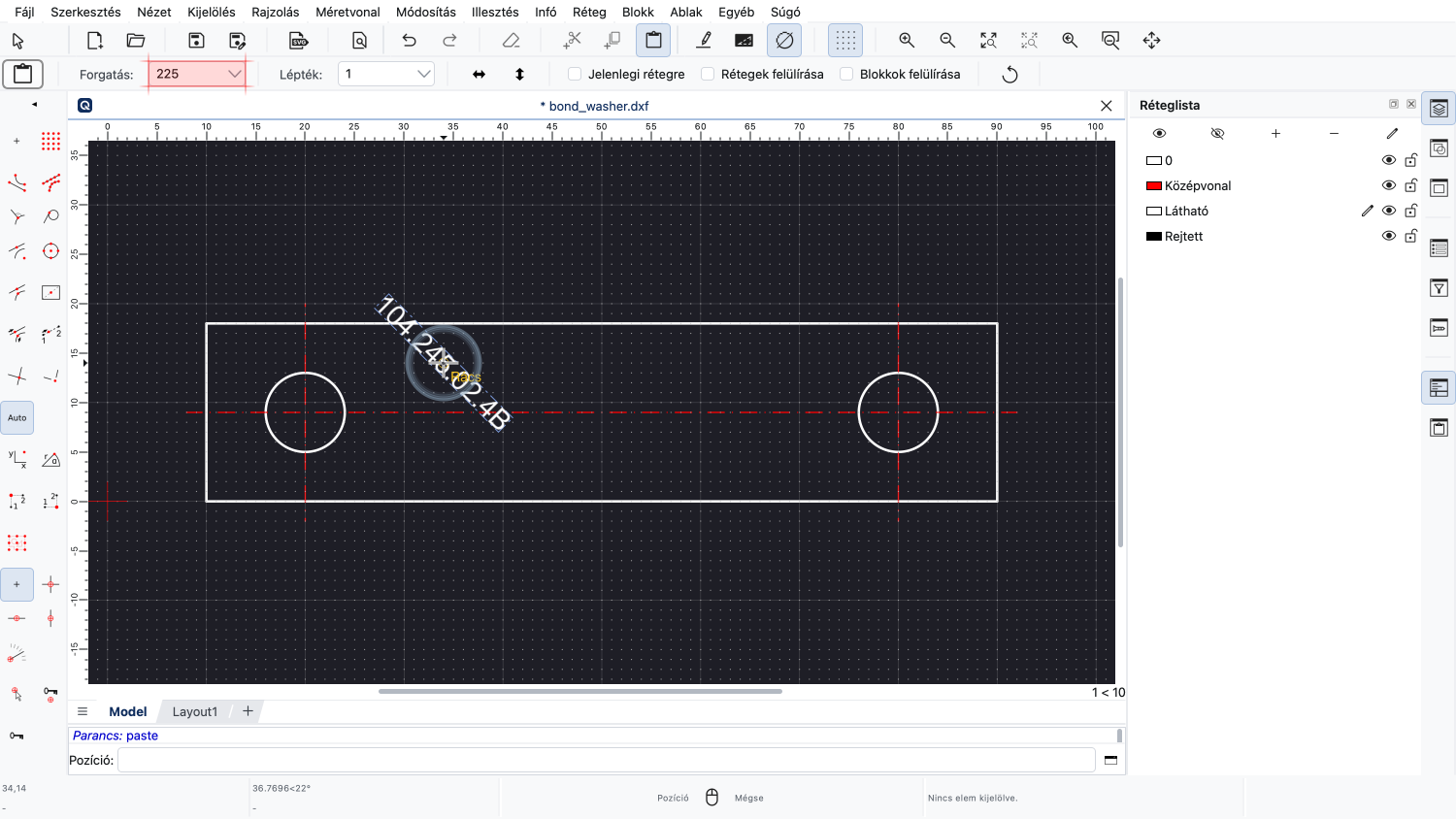
Az F6 segítségével elforgatjuk a szöveget az óramutató járásával megegyező irányba.
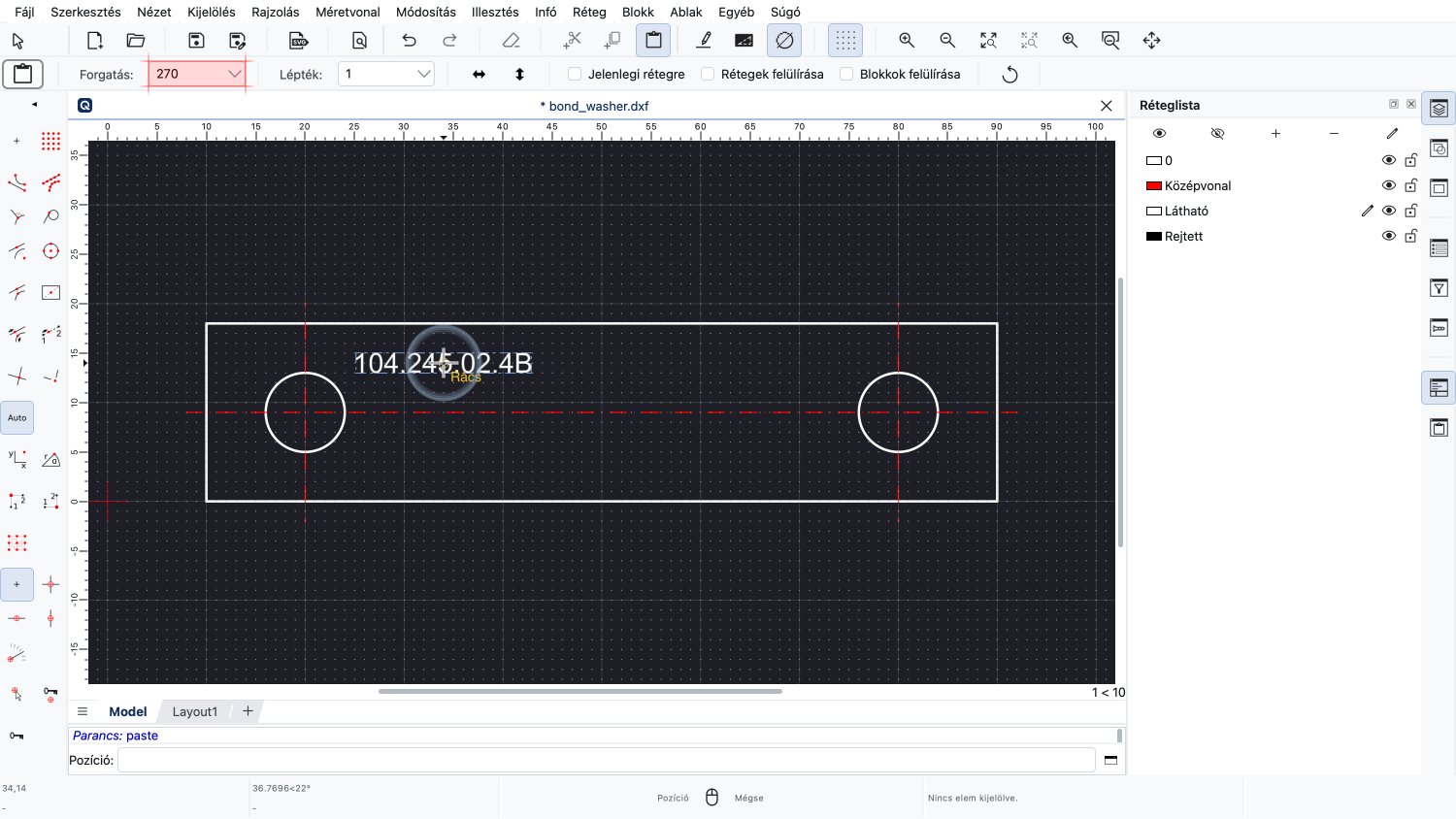
Az F5-tel pedig az óramutató járásával ellentétes irányba.
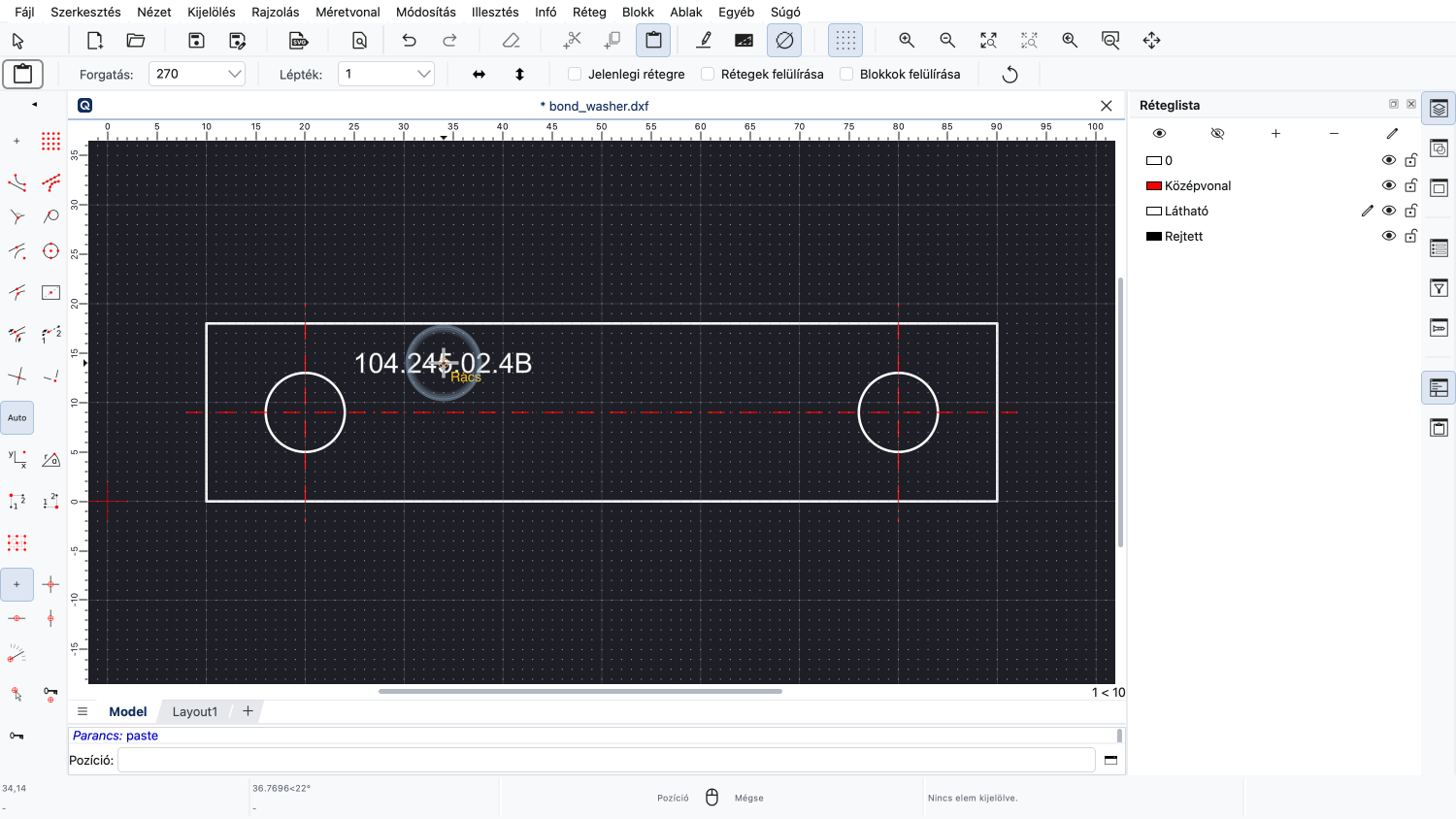
Egy kattintással elhelyezzük a szöveget a rajzban.
A beillesztés eszköz befejezéséhez a jobb egérgombra kattintunk.
Most már tudnia kell, hogyan végezhet egyszerű módosításokat egy rajzon a fogd és vidd módszerrel, a billentyűzettel vagy a kivágás és beillesztés segítségével.
Mindenképpen gyakorolja ezt a saját telepítésével.
Köszönjük, hogy megnézte ezt a QCAD oktatóanyagot.