

1.6 編集
ビデオの文字起こし
このQCADチュートリアルでは、QCADの最も基本的な編集ツールについて説明します。
ドラッグ&ドロップでできることと、キーボードを使ってエンティティをすばやく移動したり回転したりする方法を紹介します。
また、切り取りと貼り付けのツールと、それを使ってエンティティを移動する方法も見ていきます。
図面例:bond_washer.dxf
この図面で、部品の幅を2図面単位だけ狭くしたいとします。
いつものように、これを行う方法はたくさんあり、このチュートリアルで行う方法が最善、または最速の方法とは限りません。
しかし、このチュートリアルで紹介する方法は、図面にちょっとした変更を加えるときに便利なことがあります。
まず、部品の外側の輪郭を選択します。
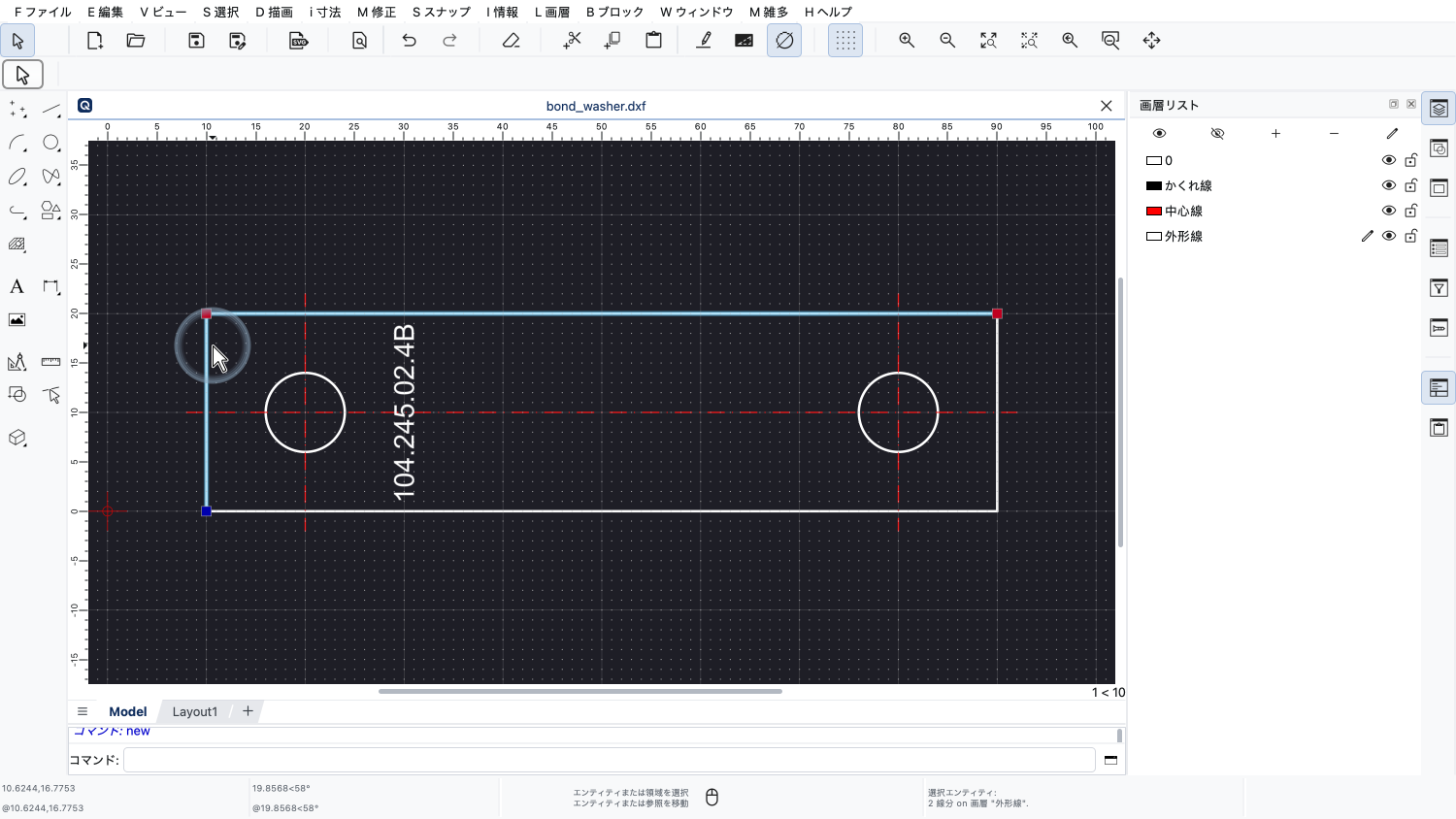
それには、最初のエンティティをクリックしてから、シフトキーを押したまま、ほかのエンティティをクリックします。
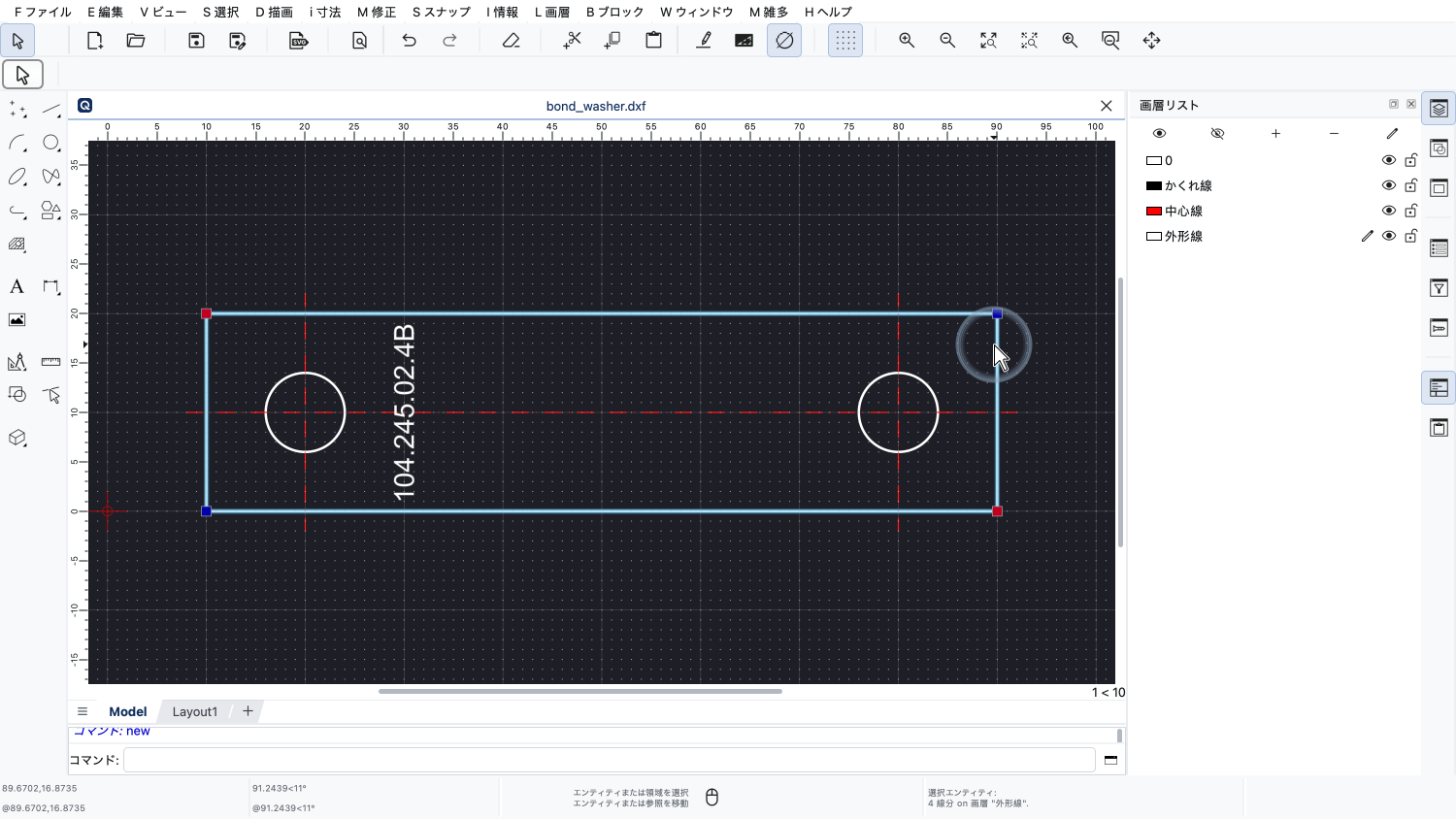
シフトキーを押したままエンティティをクリックすると、そのエンティティが既存の選択に追加されます。
選択したい4つのエンティティはすべてつながっていて、これはよくあることなので、QCADにはこれらのエンティティをもっと簡単に選択する方法もあります。
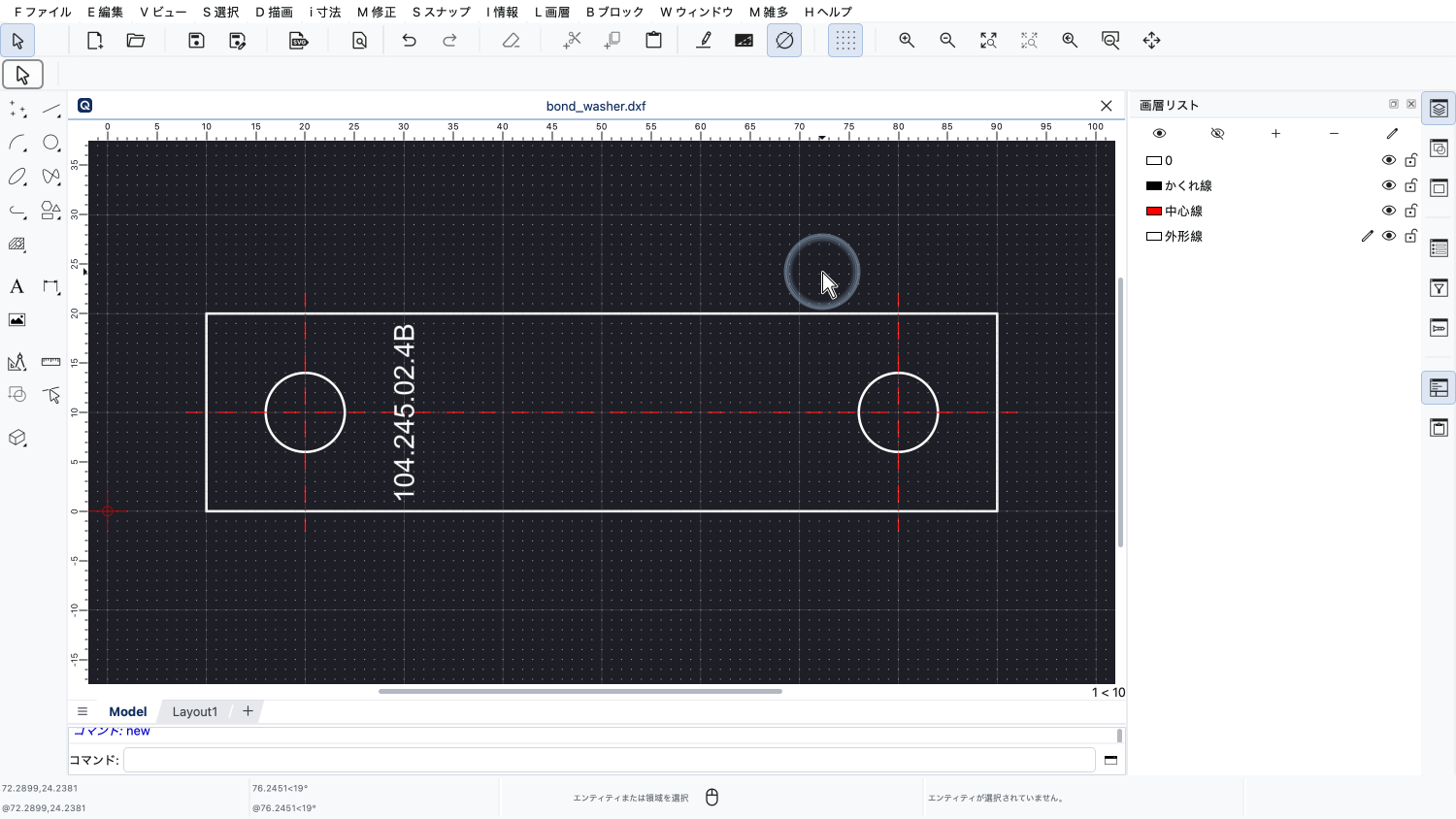
これを試すために、まず図面の何もない所をクリックして、すべての選択を解除します。
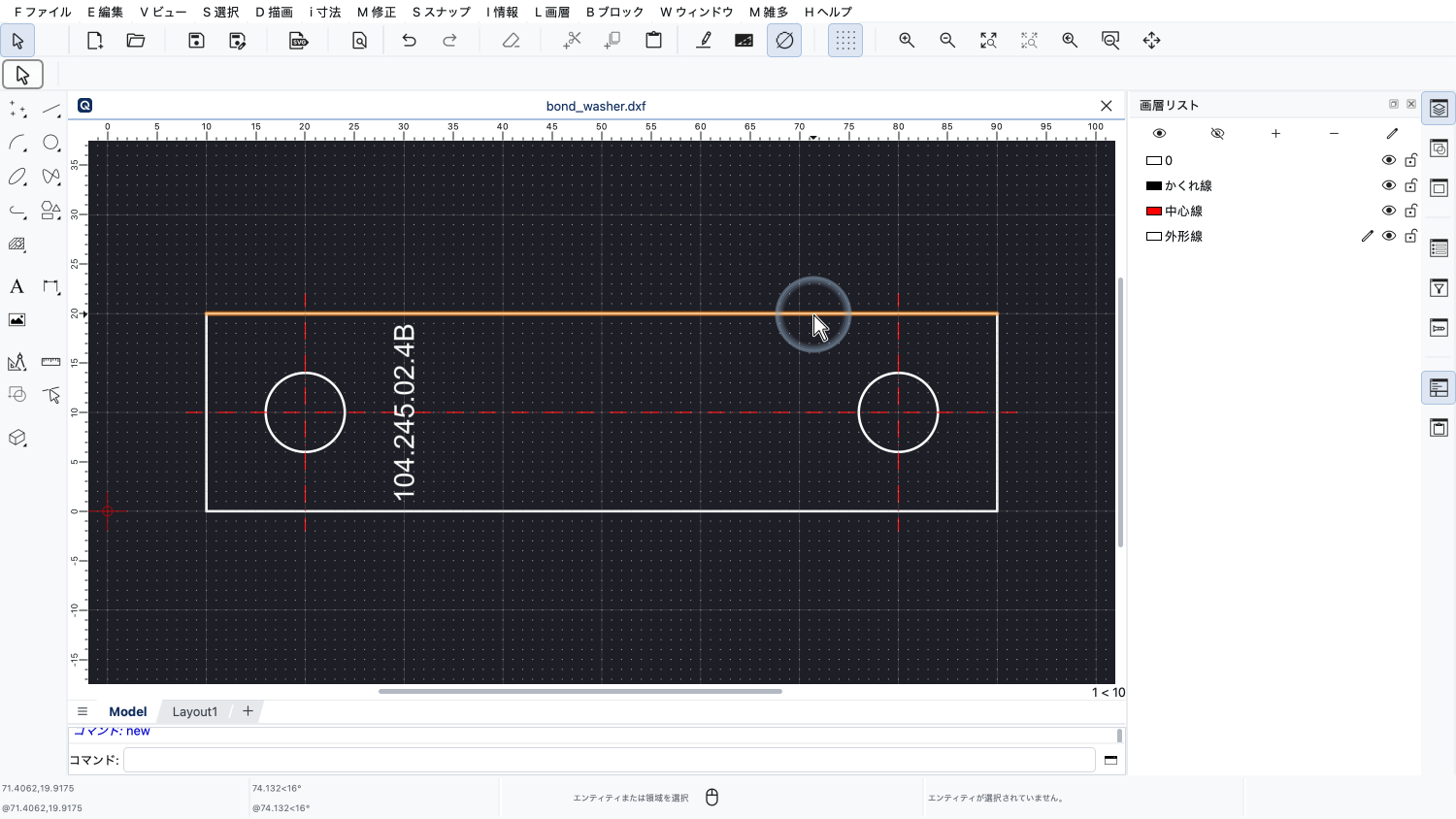
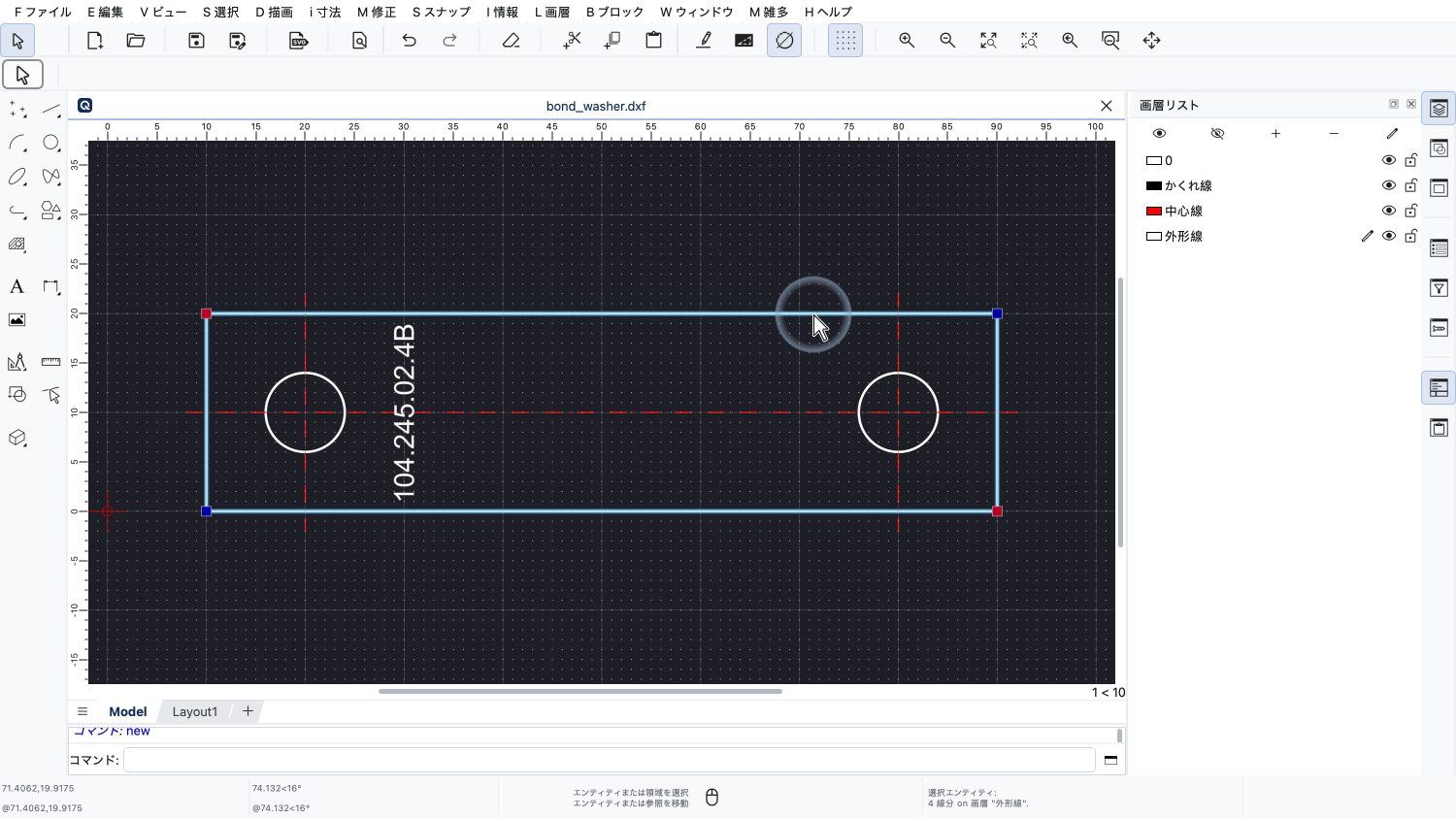
これで、エンティティの一つをダブルクリックするだけで、同じ4つのエンティティを再び選択できます。
これで、ダブルクリックしたエンティティと、それにつながるすべてのエンティティが一度に選択されます。
修正したいエンティティを選択したら、ドラッグ&ドロップでその基準点を移動できます。
この例では、まず右上の基準点を移動します。
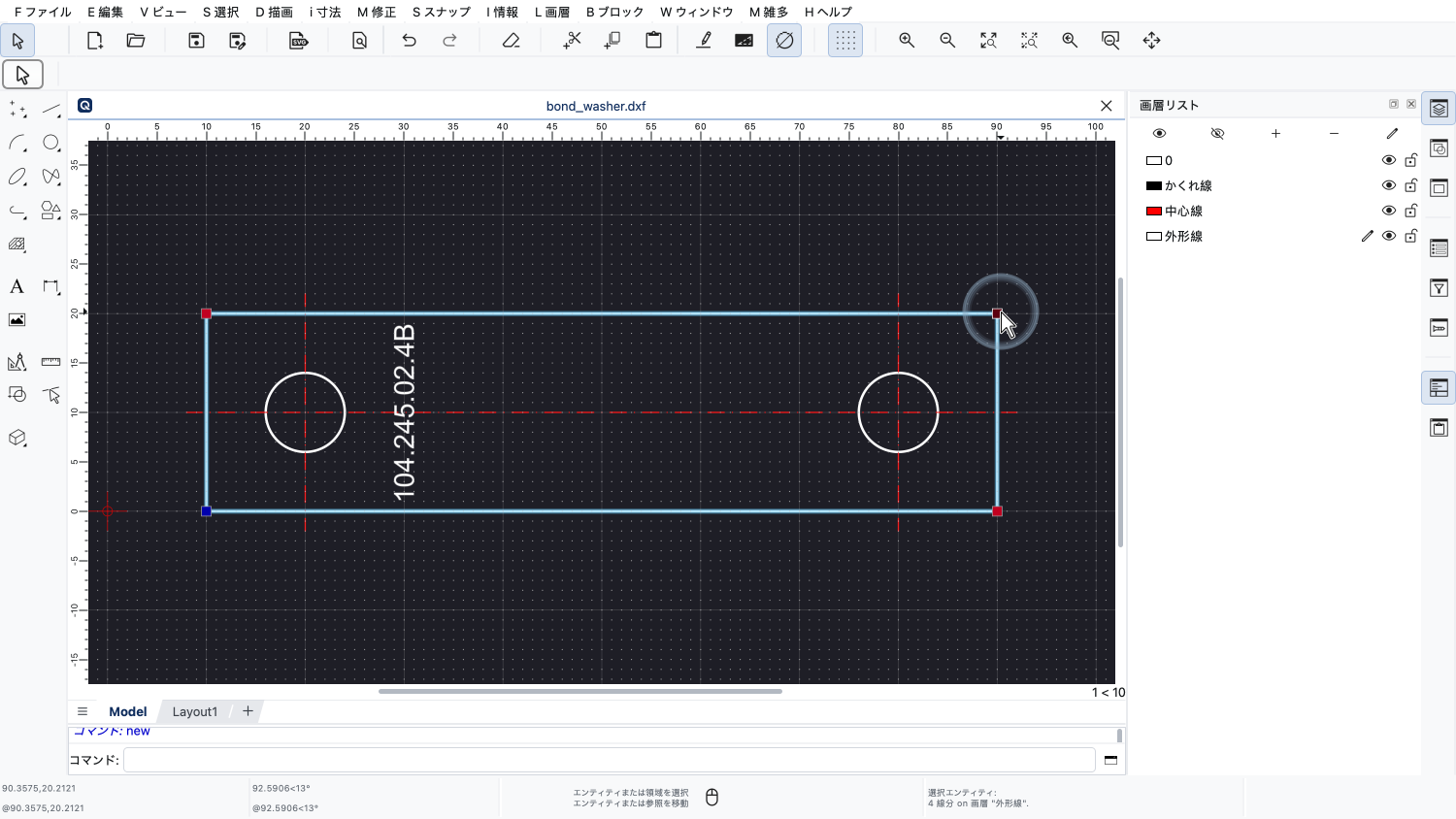
まず、マウスカーソルを基準点のおおよそ真上に移動します。
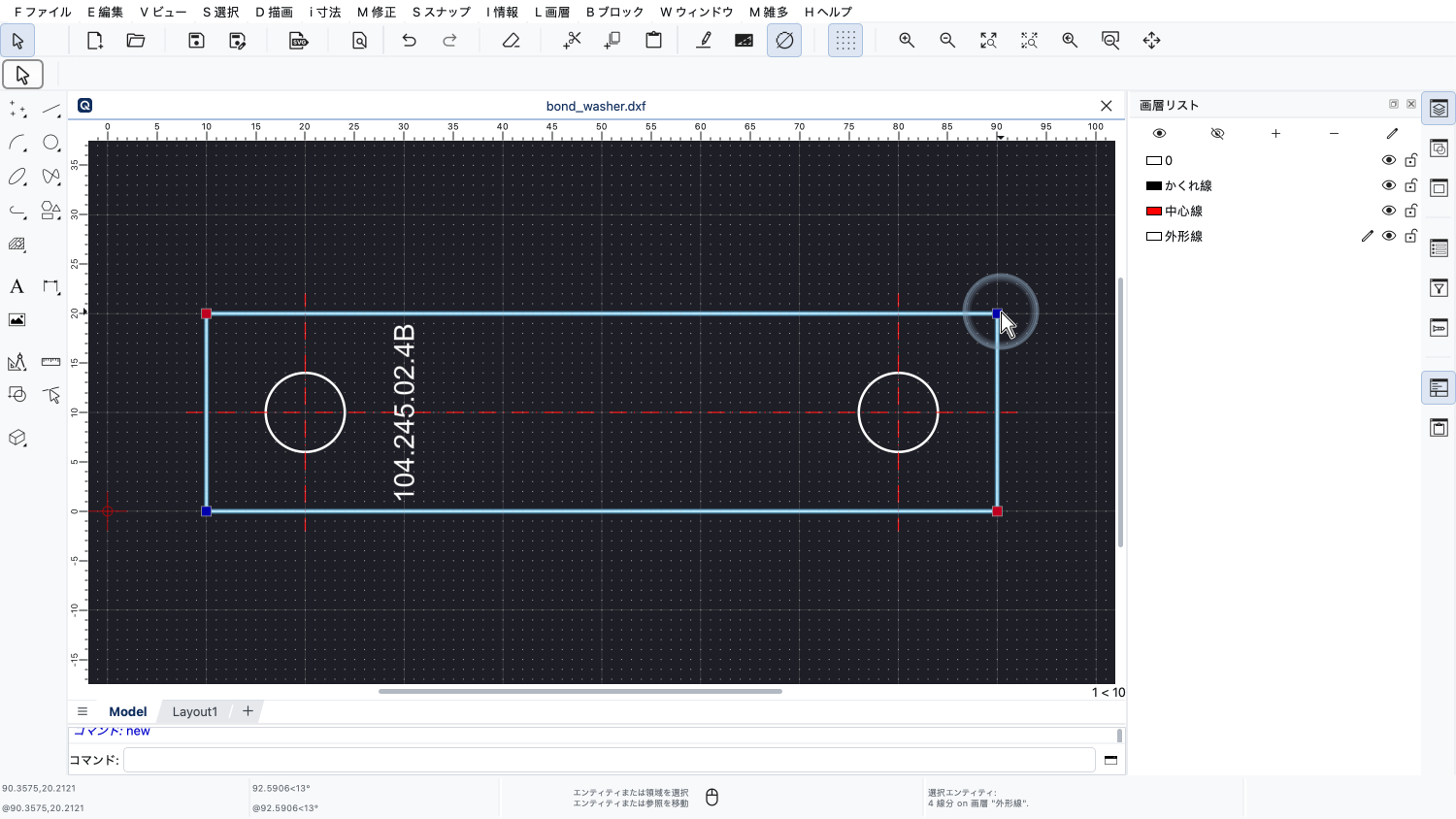
次に、マウスの左ボタンを押し、離さずに押したままにします。
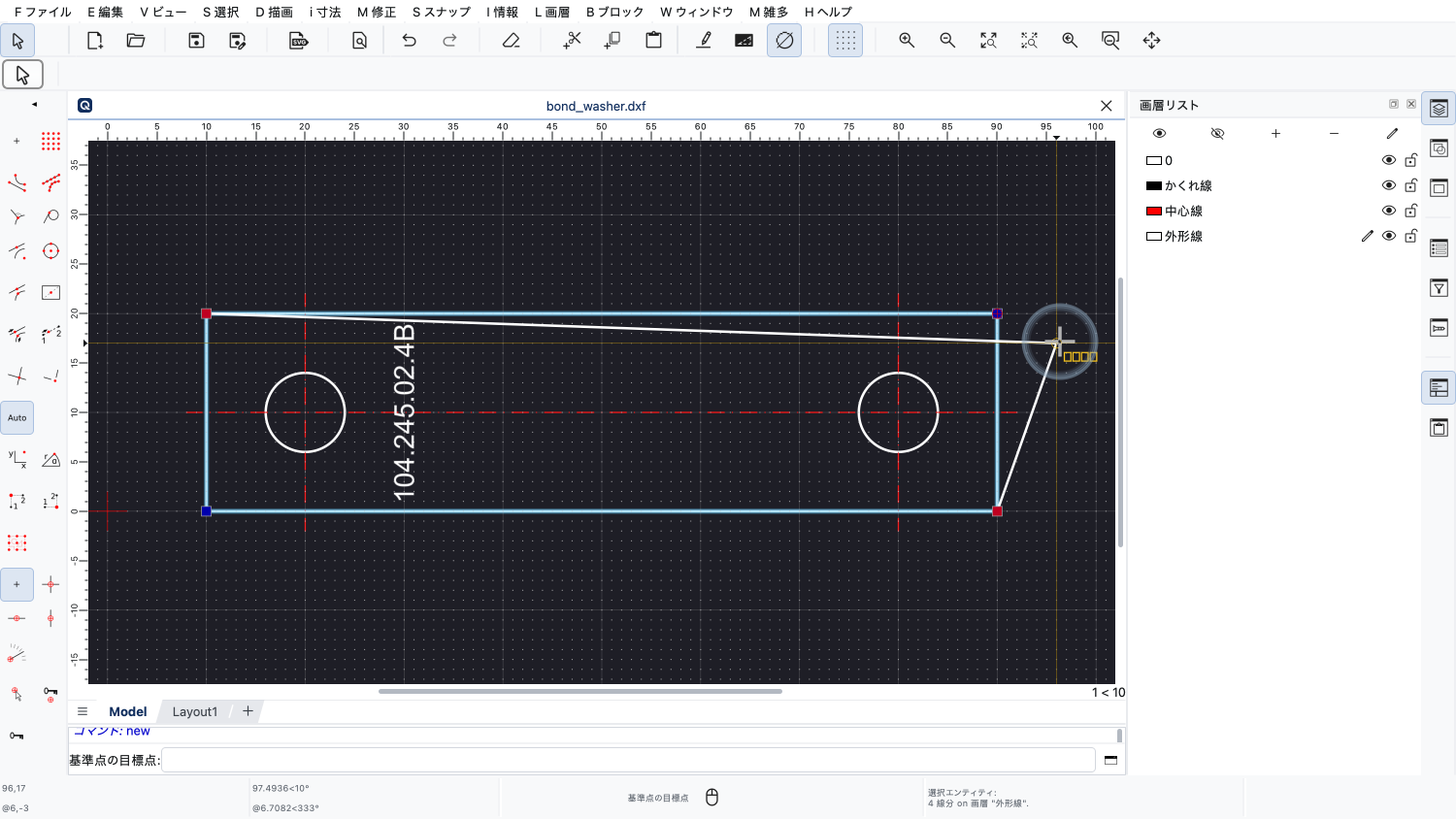
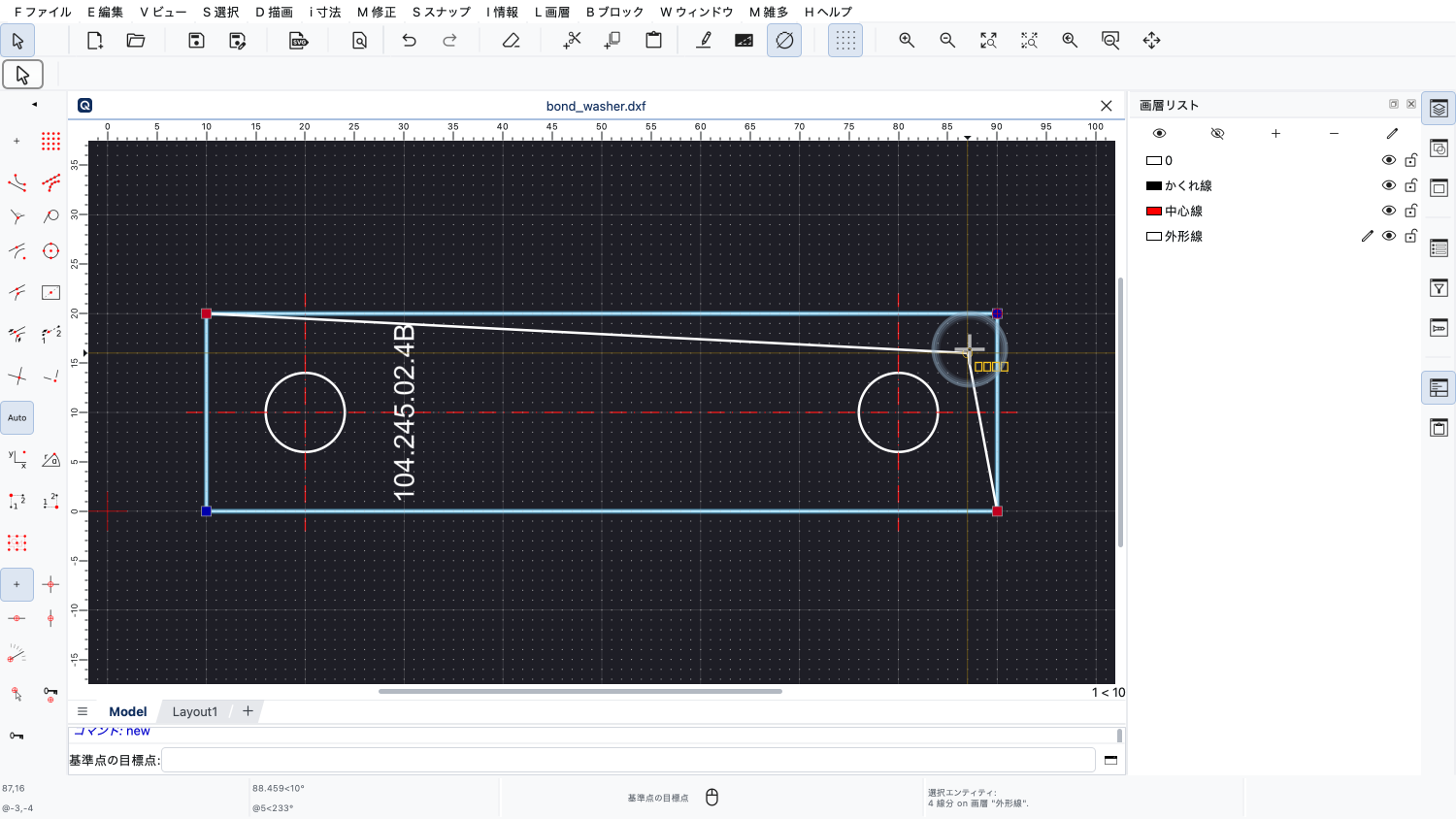
ここでマウスカーソルを動かすと、基準点も一緒に動くことがわかります。
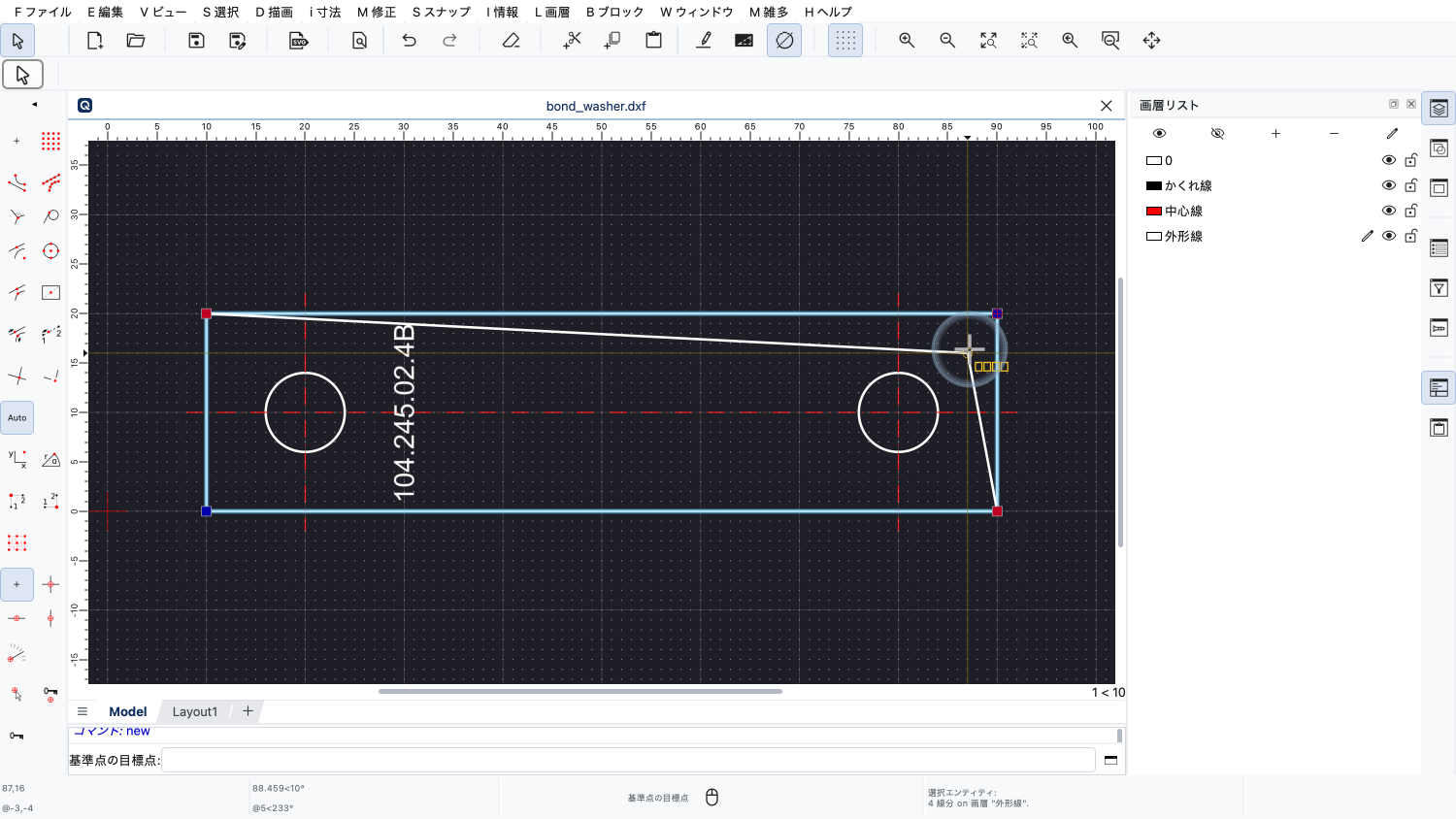
ただし、通常のドラッグ&ドロップ操作とは違い、マウスの左ボタンを離しても、基準点はすぐには配置されません。
そのため、マウスボタンを離してから、落ち着いて基準点を新しい位置に配置できるという利点があります。
その際、マウスボタンを押したままにしなくても、通常のスナップツールをすべて使ったり、座標を入力したりできます。
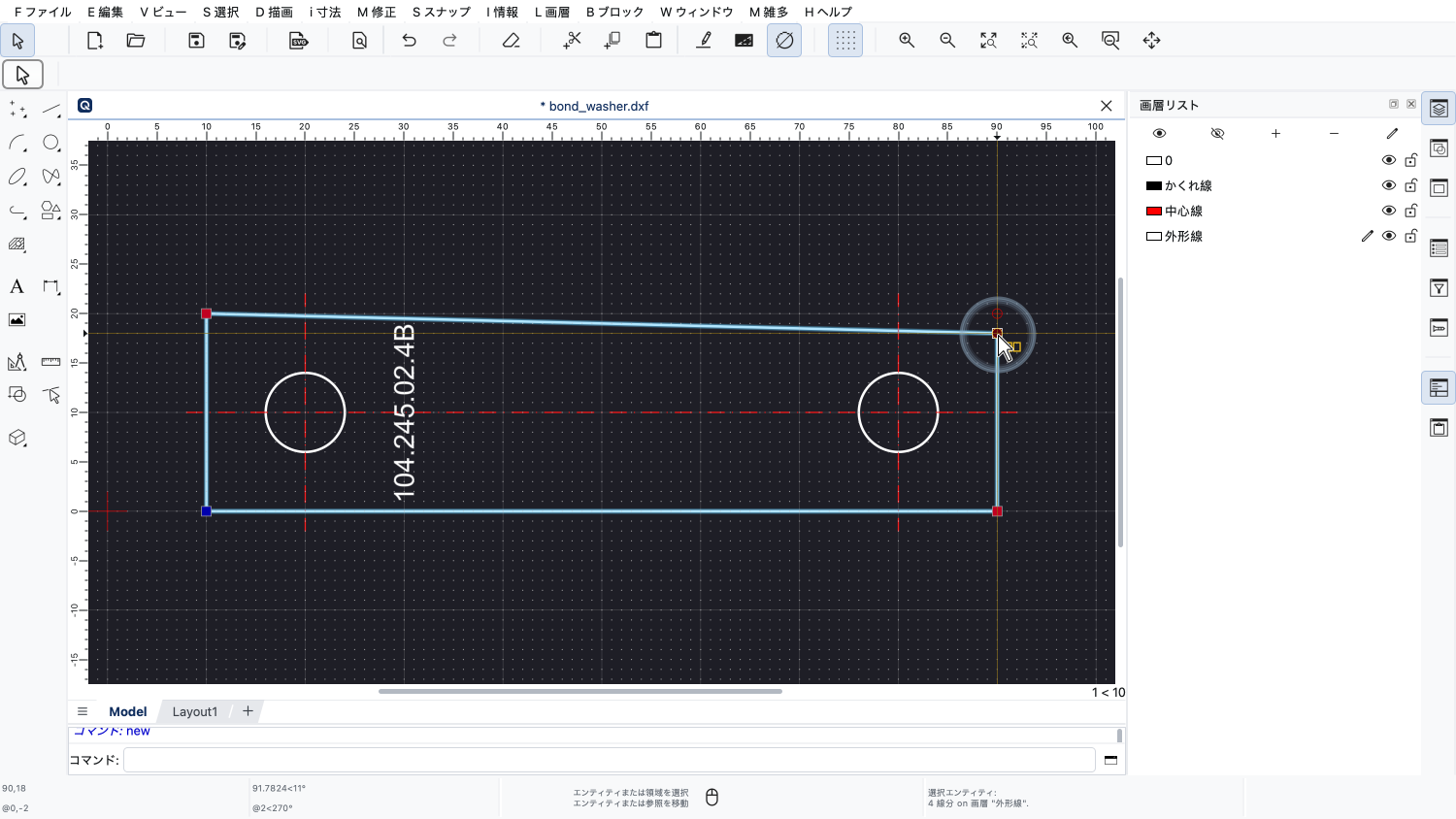
新しい位置が決まったら、クリックするだけで、基準点がその位置に配置されます。
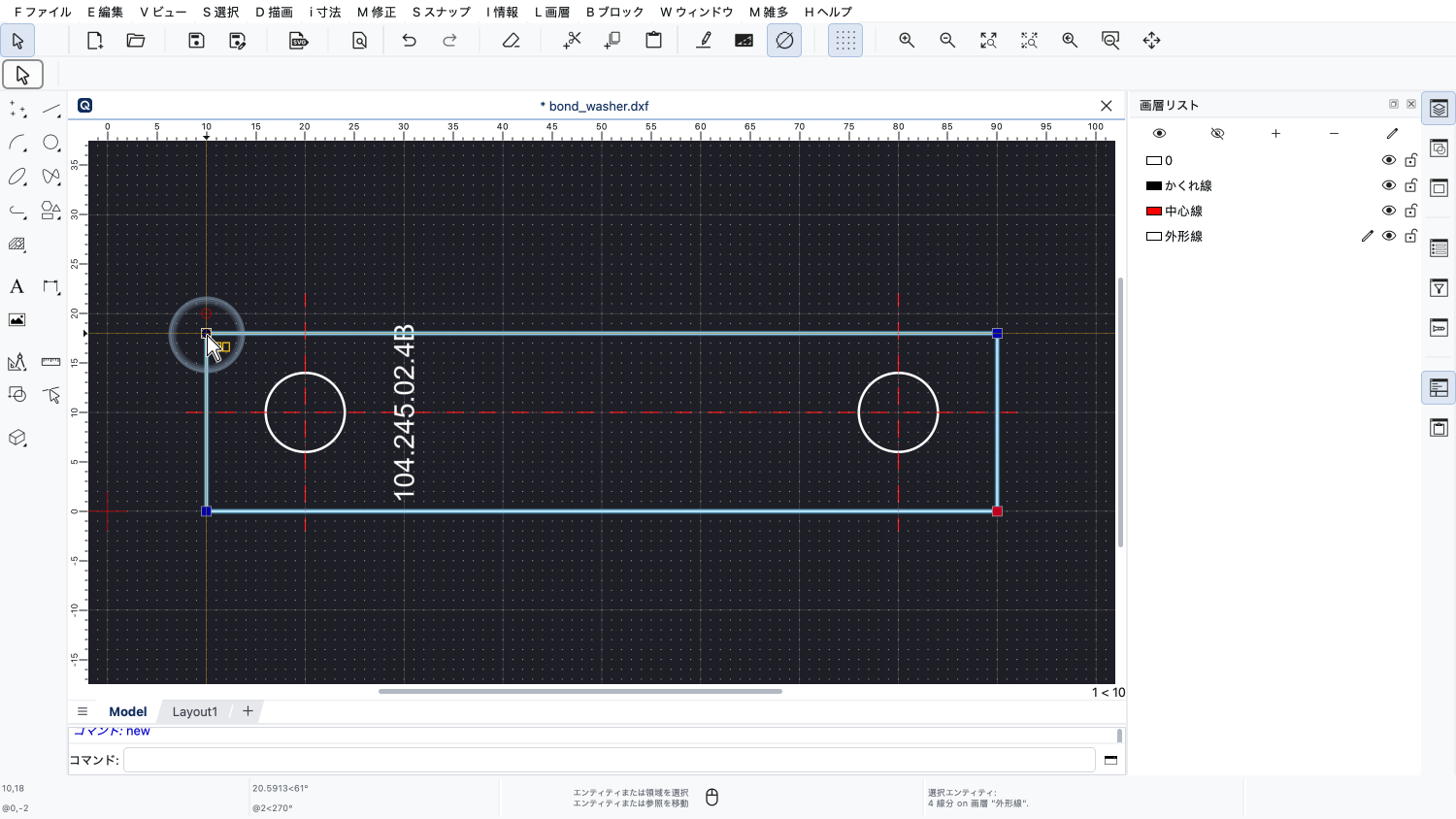
左上の基準点も、同じようにして移動できます。
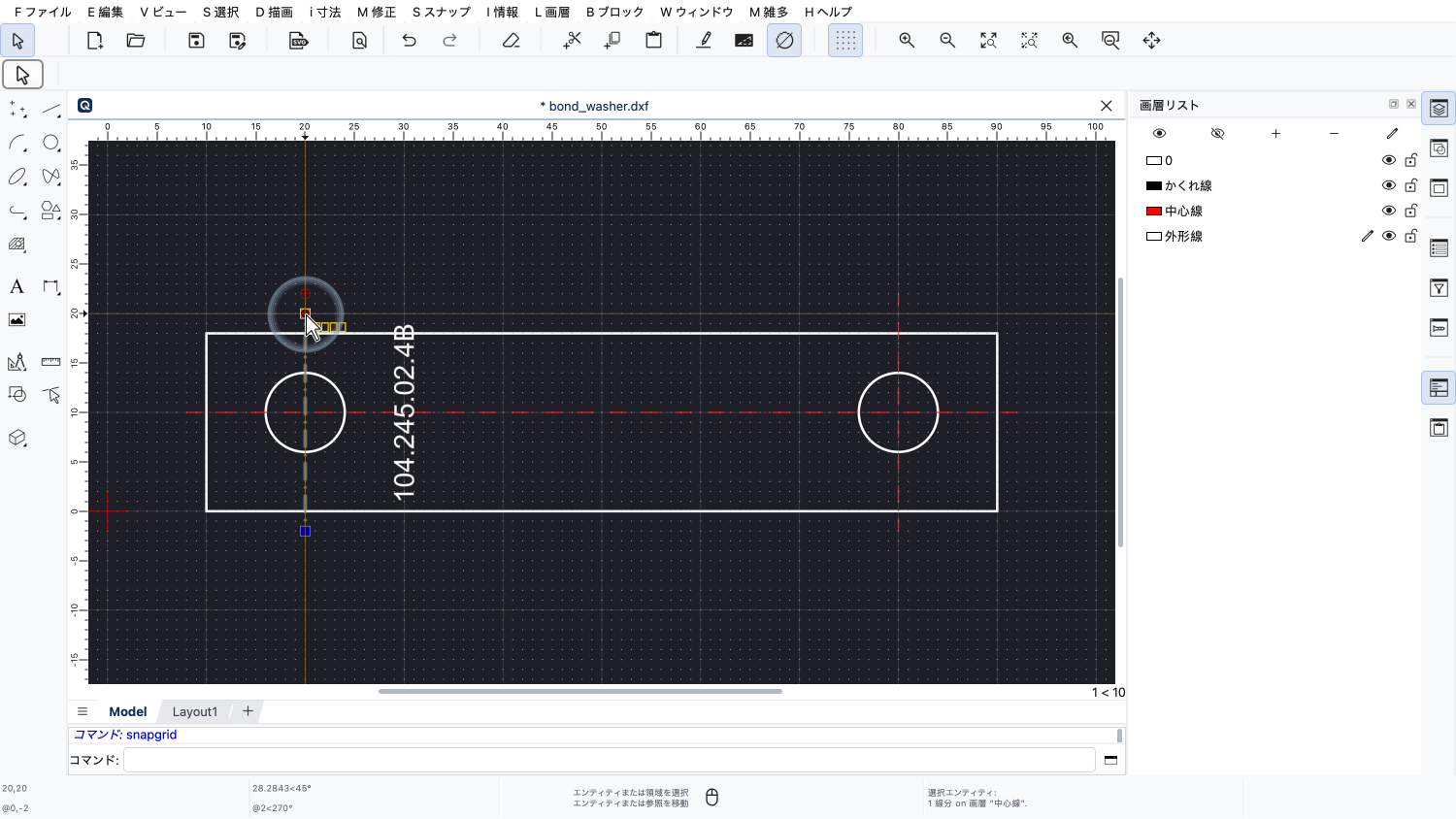
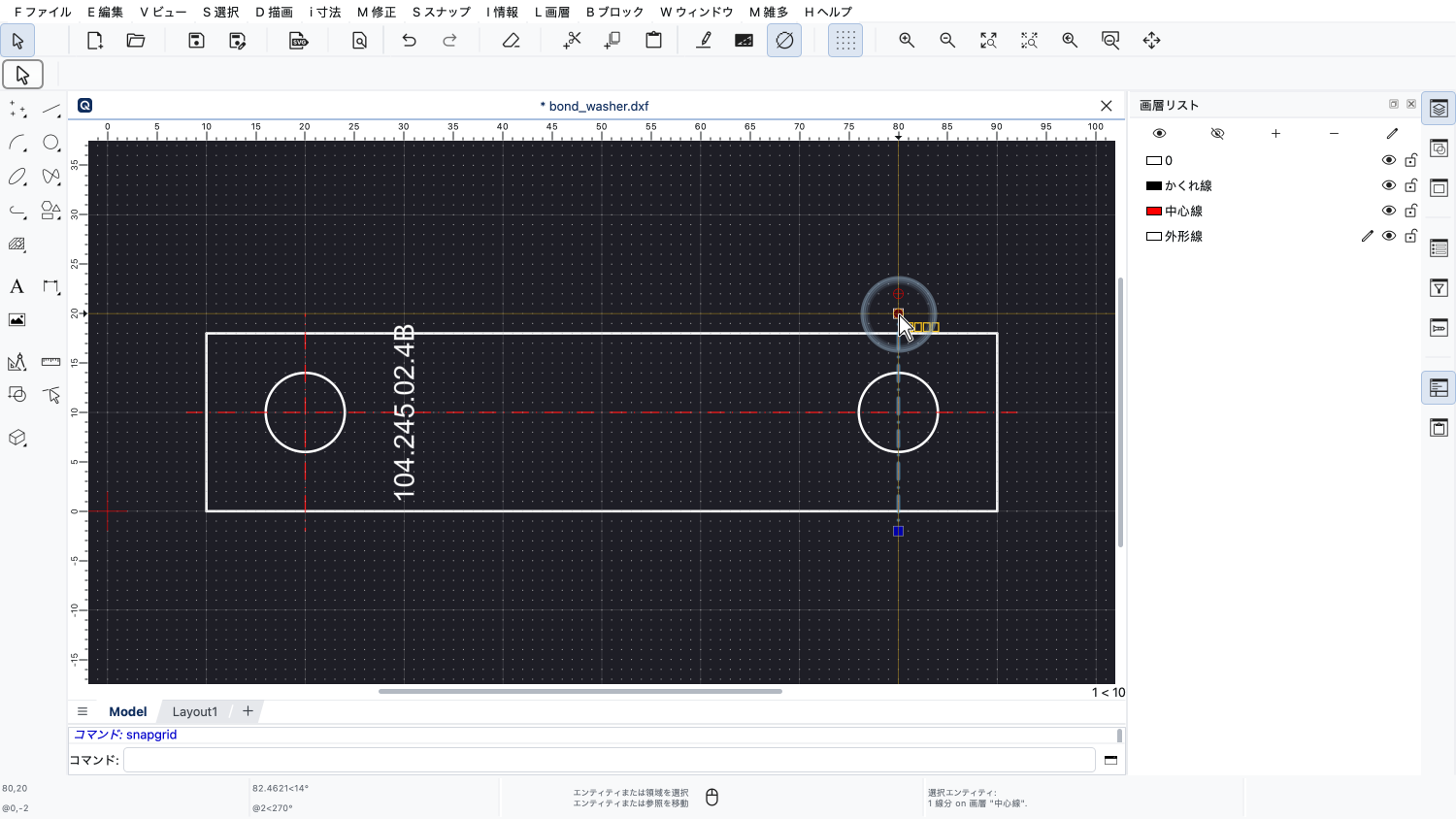
2本の垂直な中心線の端点も、ドラッグ&ドロップで移動できます。
次に、水平な中心線と2つの円を、1単位下に移動します。
このチュートリアルでは、3つの異なる方法を使って、これを3回行います。
まず、3つのエンティティをドラッグ&ドロップで移動します。
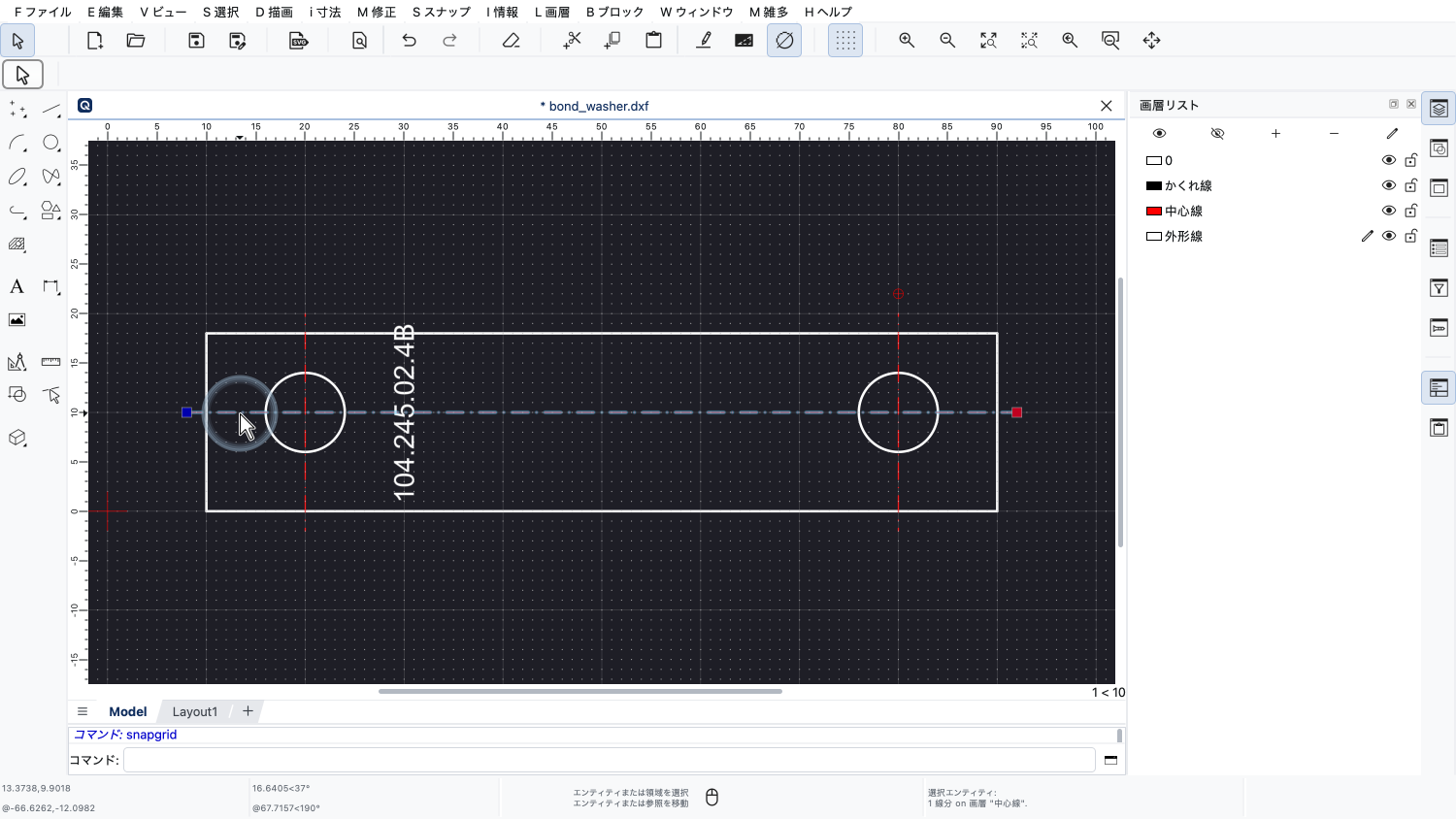
まず、中心線と円をクリックして選択します。
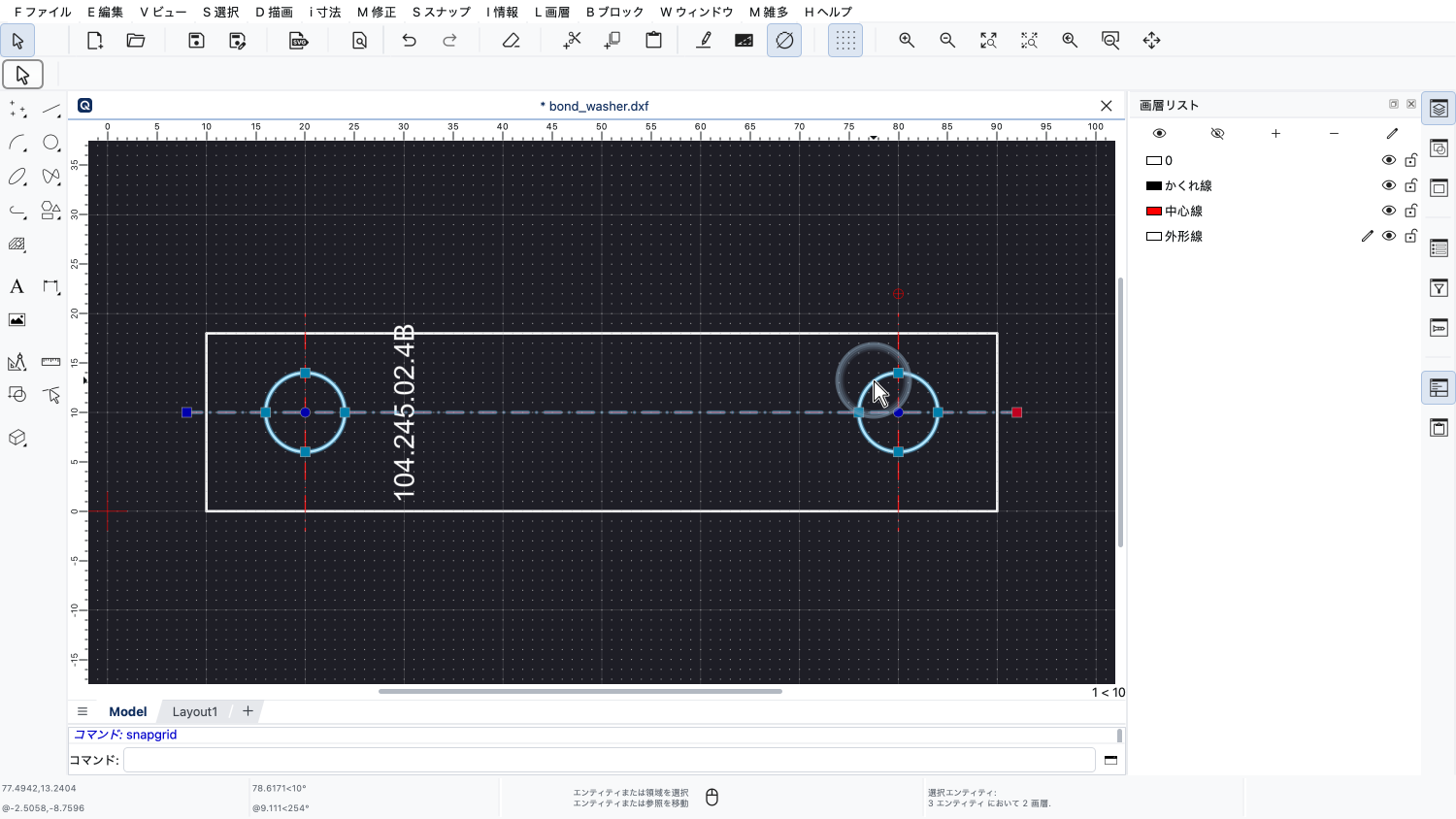
円を選択に追加するときは、シフトキーを押したままにします。
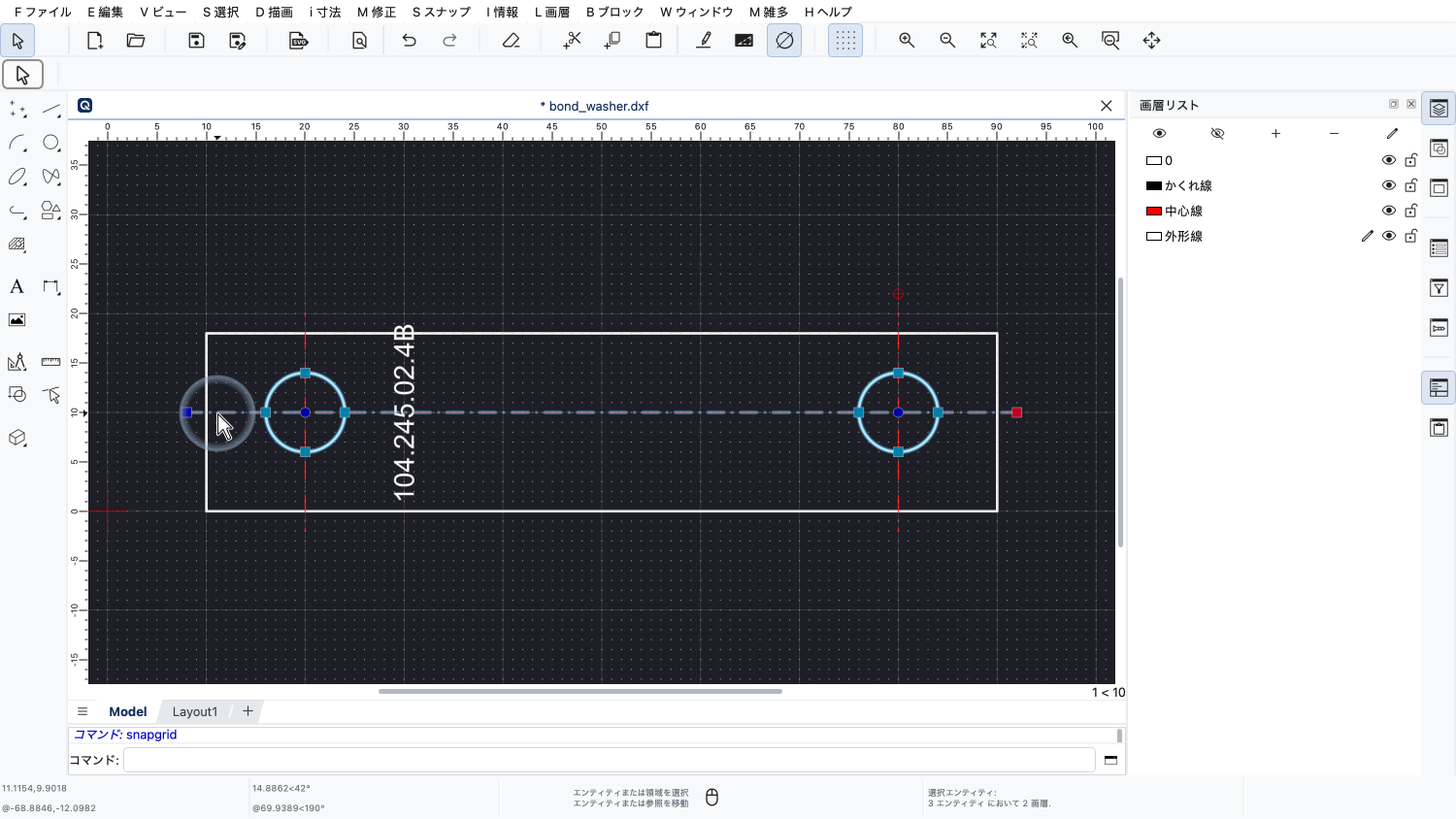
次に、中心線の上の、基準点ではない所でマウスの左ボタンを押し、押したままにします。
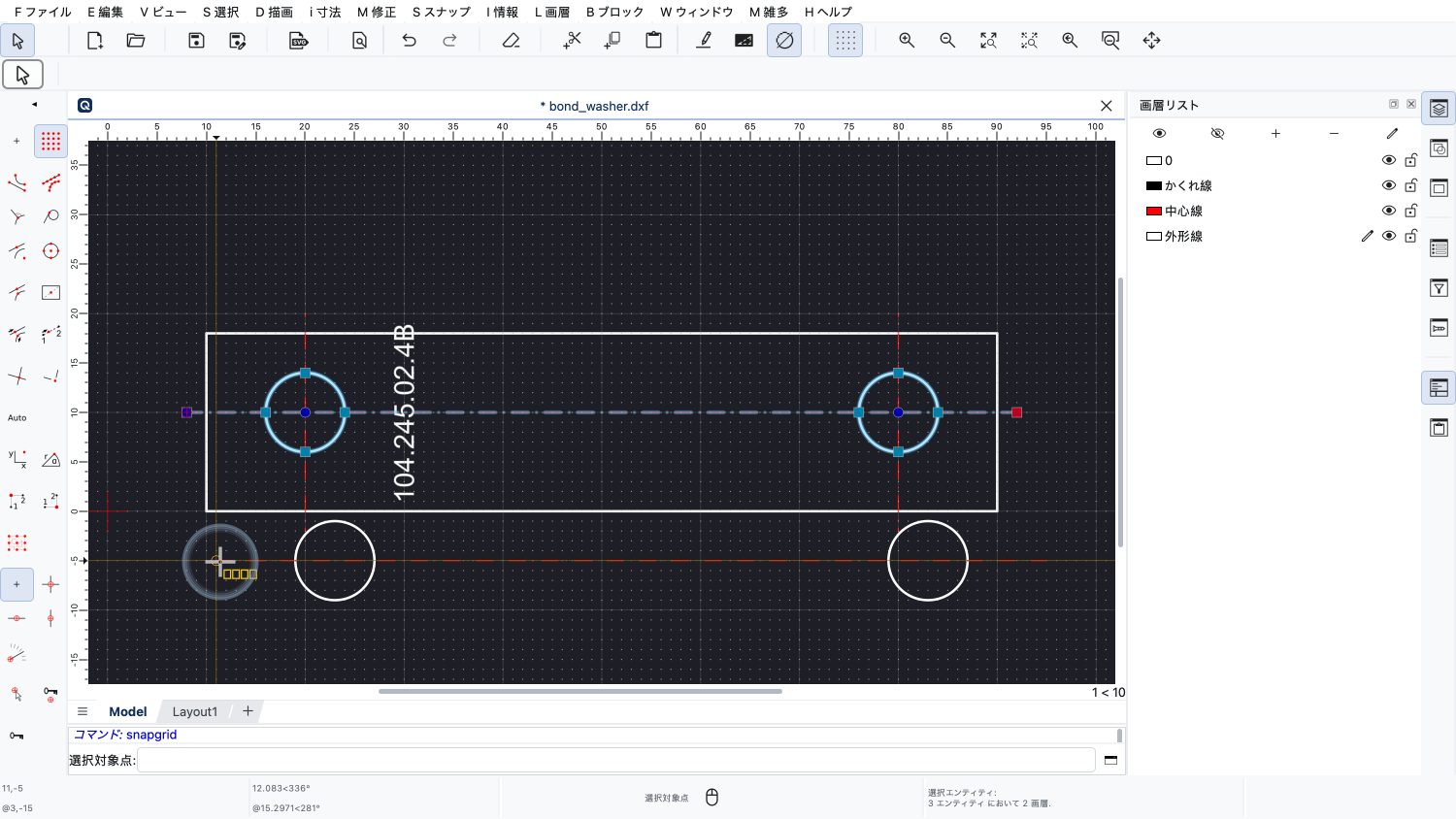
選択したエンティティをマウスでドラッグしていることがわかるまで、マウスカーソルを少し動かします。
ここで、マウスの左ボタンを離しても構いません。
基準点ではなくエンティティの上でドラッグを始めたので、一つの基準点だけではなく、選択全体を移動しています。
QCADは、マウスポインターに最も近い基準点を使って選択を配置します。
この例では、ドラッグを始めたときに最も近かった基準点は、中心線の左の端点でした。
この点を使って、図面の中に選択を配置します。
ここでも、いつもの便利なスナップツールを使って、選択を目的のターゲット点に配置できます。
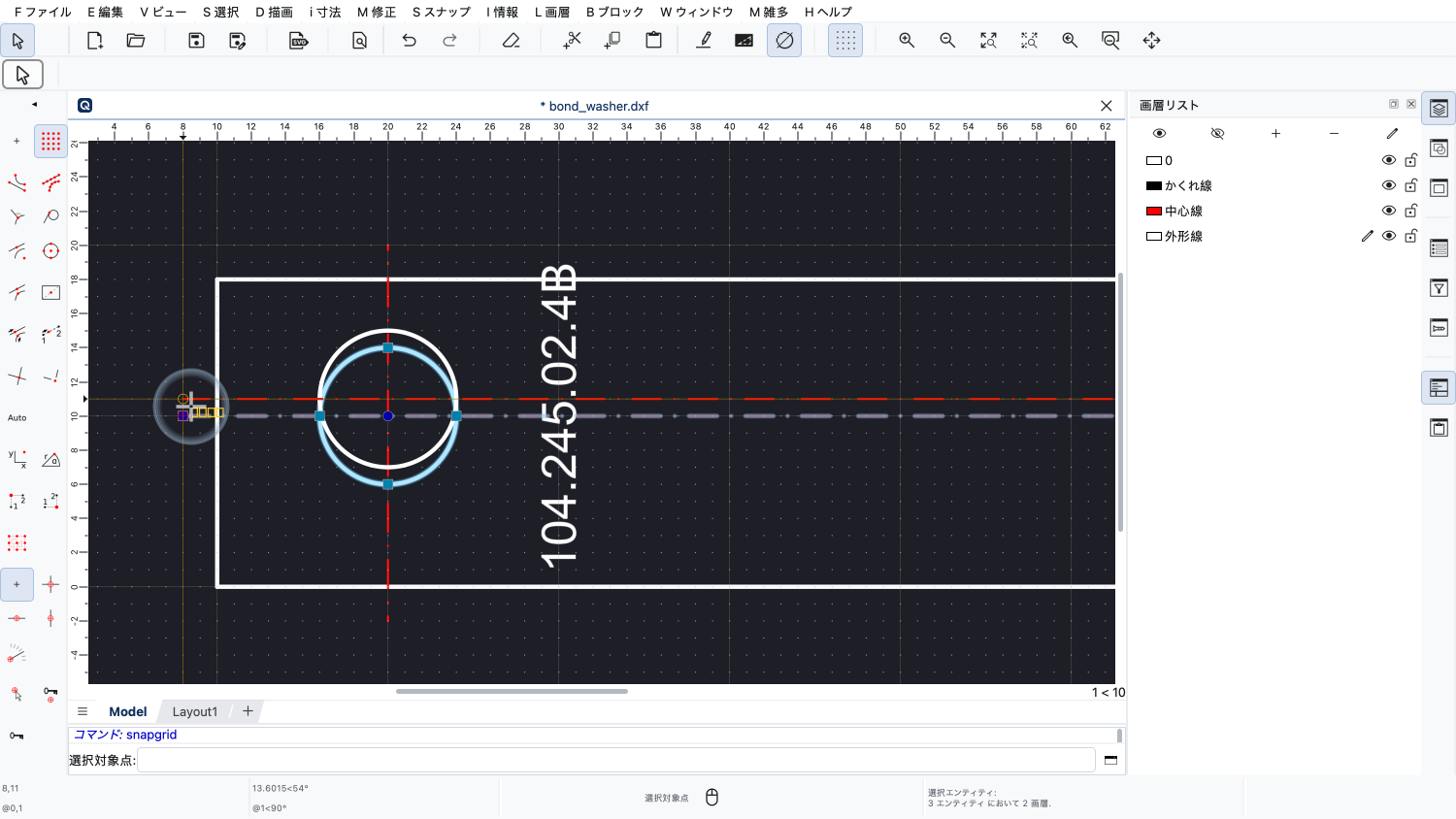
この例では、選択を配置しやすいように、まず少し拡大します。
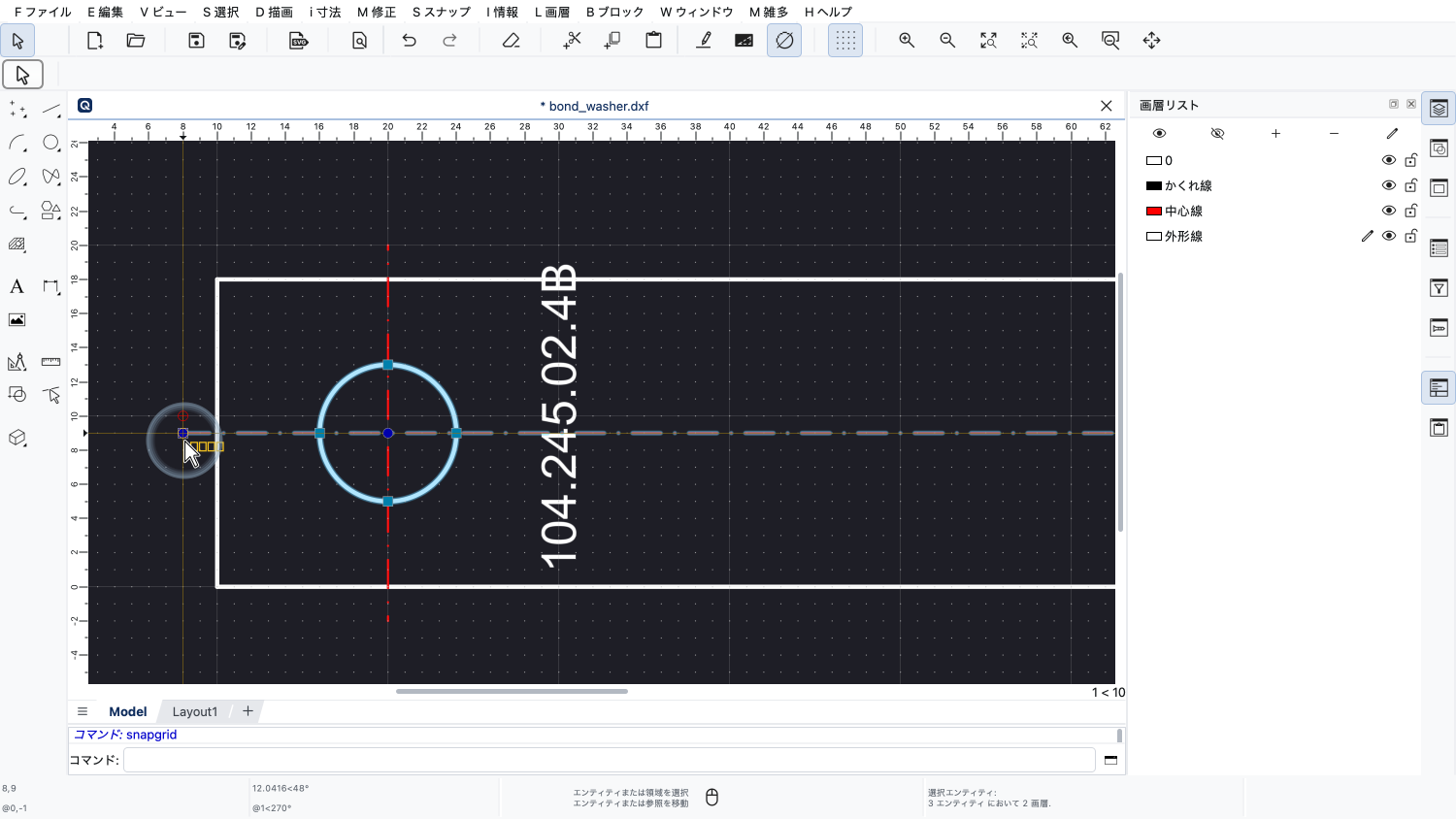
そして、選択を配置したい所でマウスの左ボタンをクリックします。
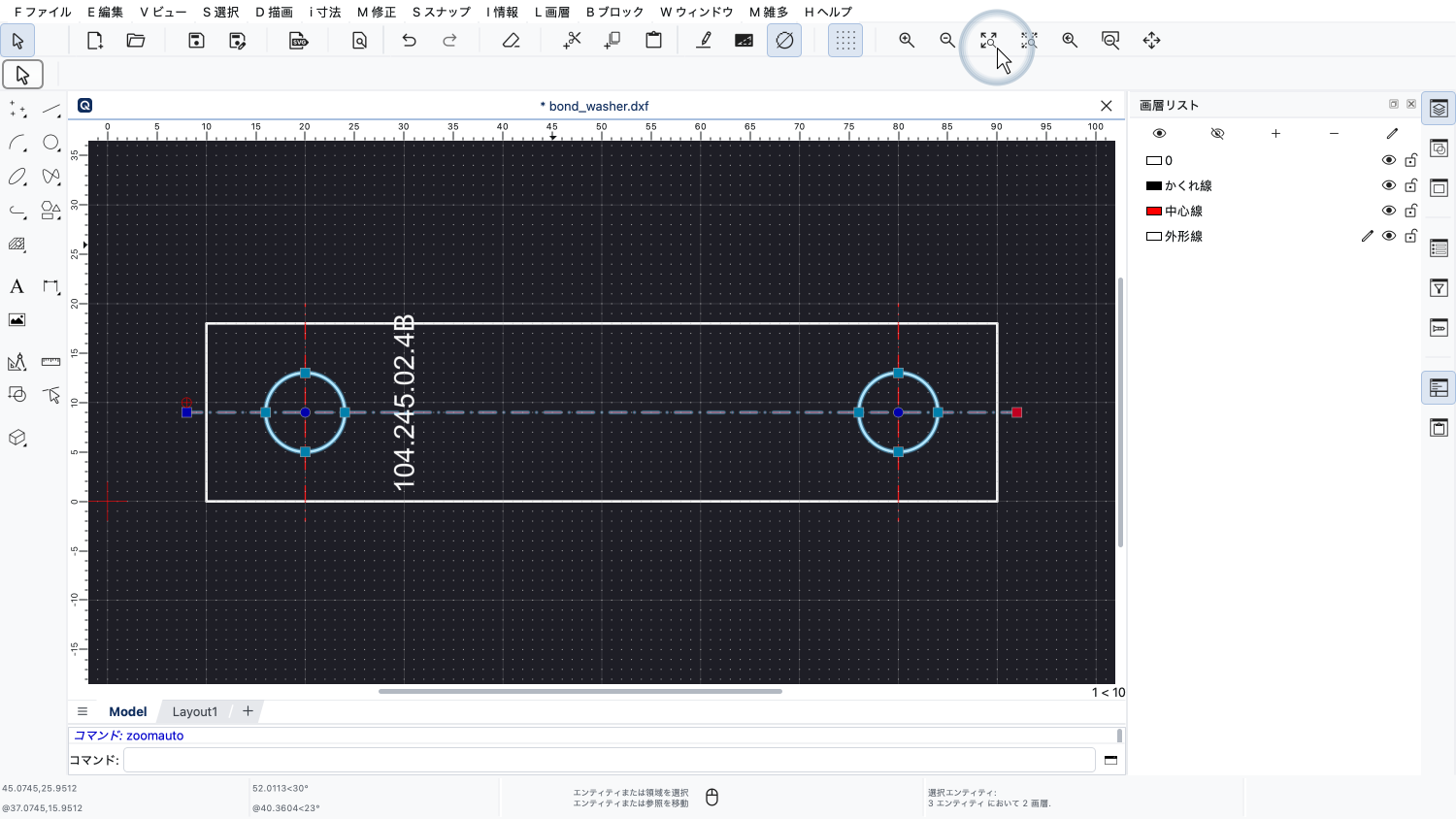
オートズームで、図面全体の表示に戻ります。
このようにして、ドラッグ&ドロップで選択を移動できます。
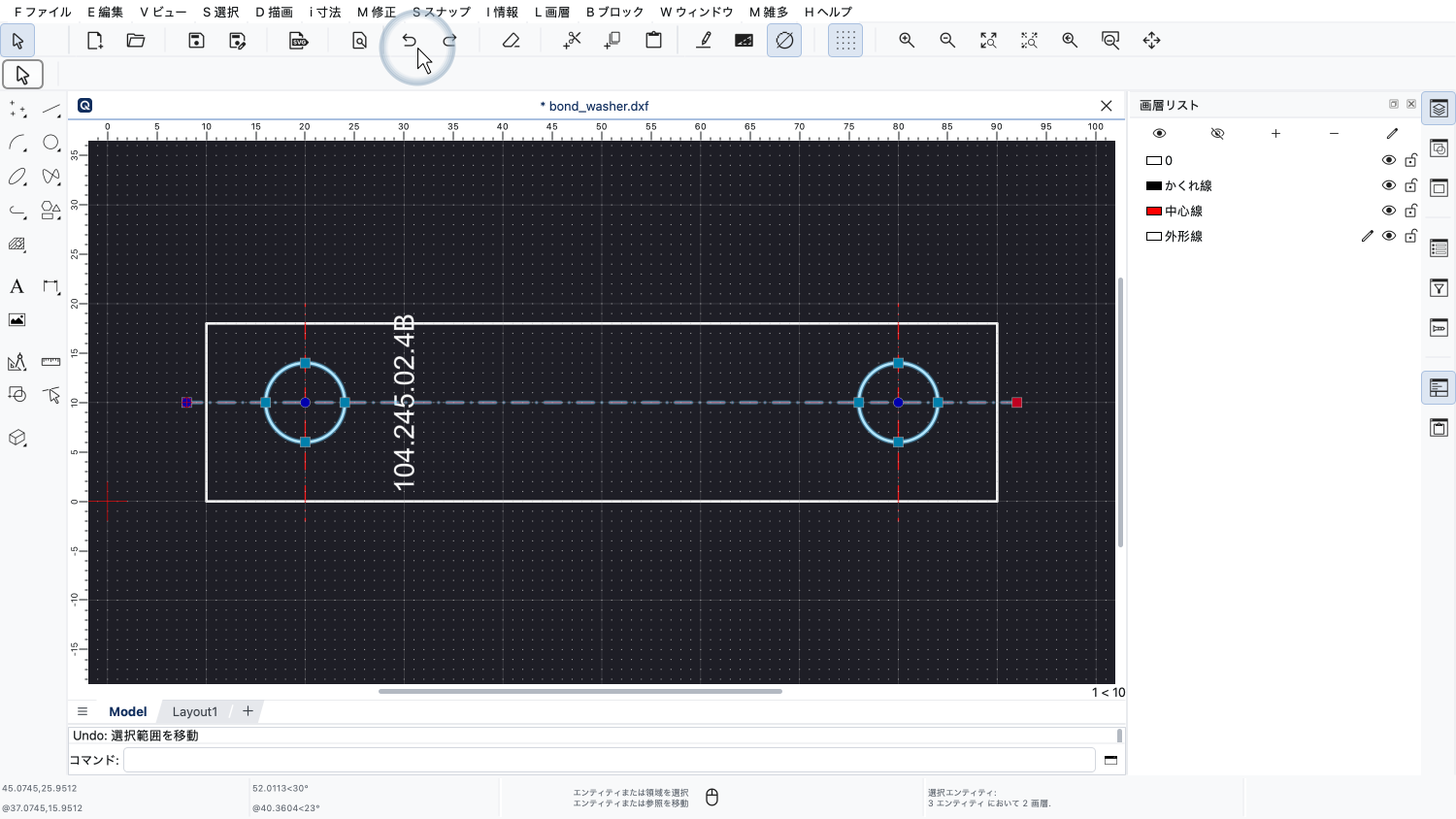
別の方法を紹介するために、まず元に戻すボタンをクリックして、変更を取り消します。
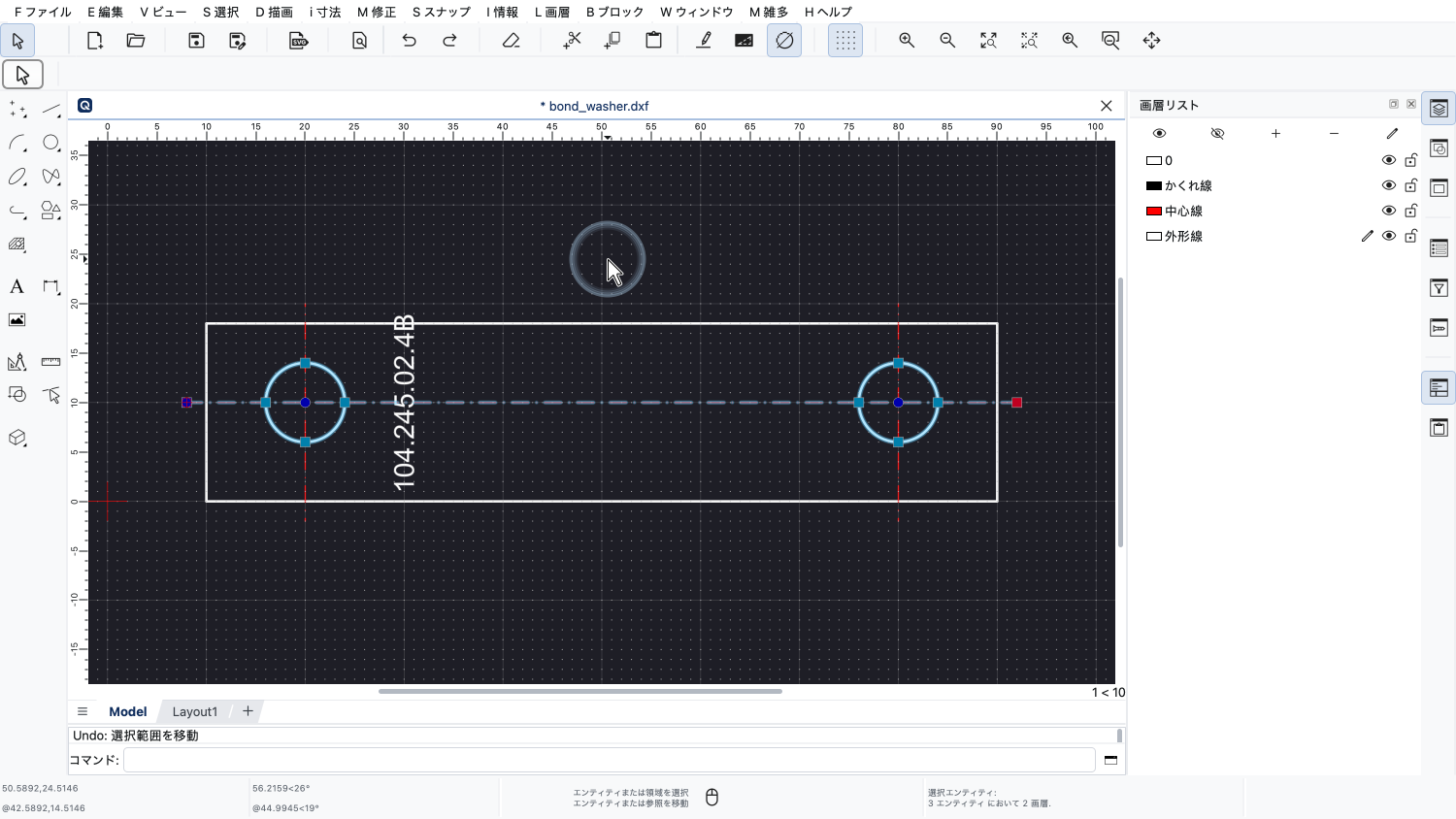
選択を移動するもう一つの方法は、キーボードの矢印キーを押すことです。
矢印キーを使うと、マウスを使わずに選択をすばやく移動できます。
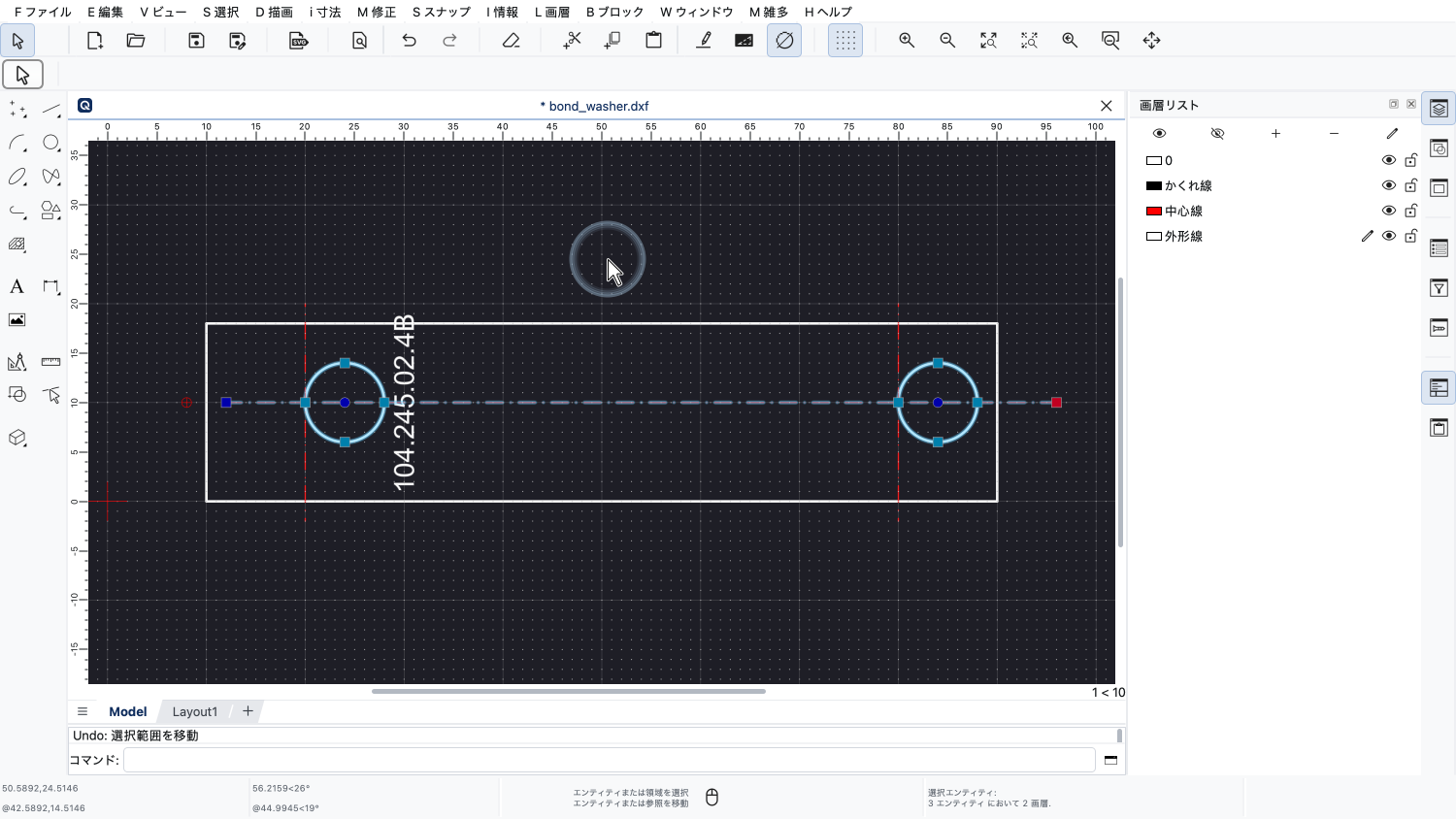
たとえば、選択を少し右に移動できます。
矢印キーを1回押すごとに、選択が1図面単位だけ移動します。
移動の刻み幅は、アプリケーション設定で変更できます。
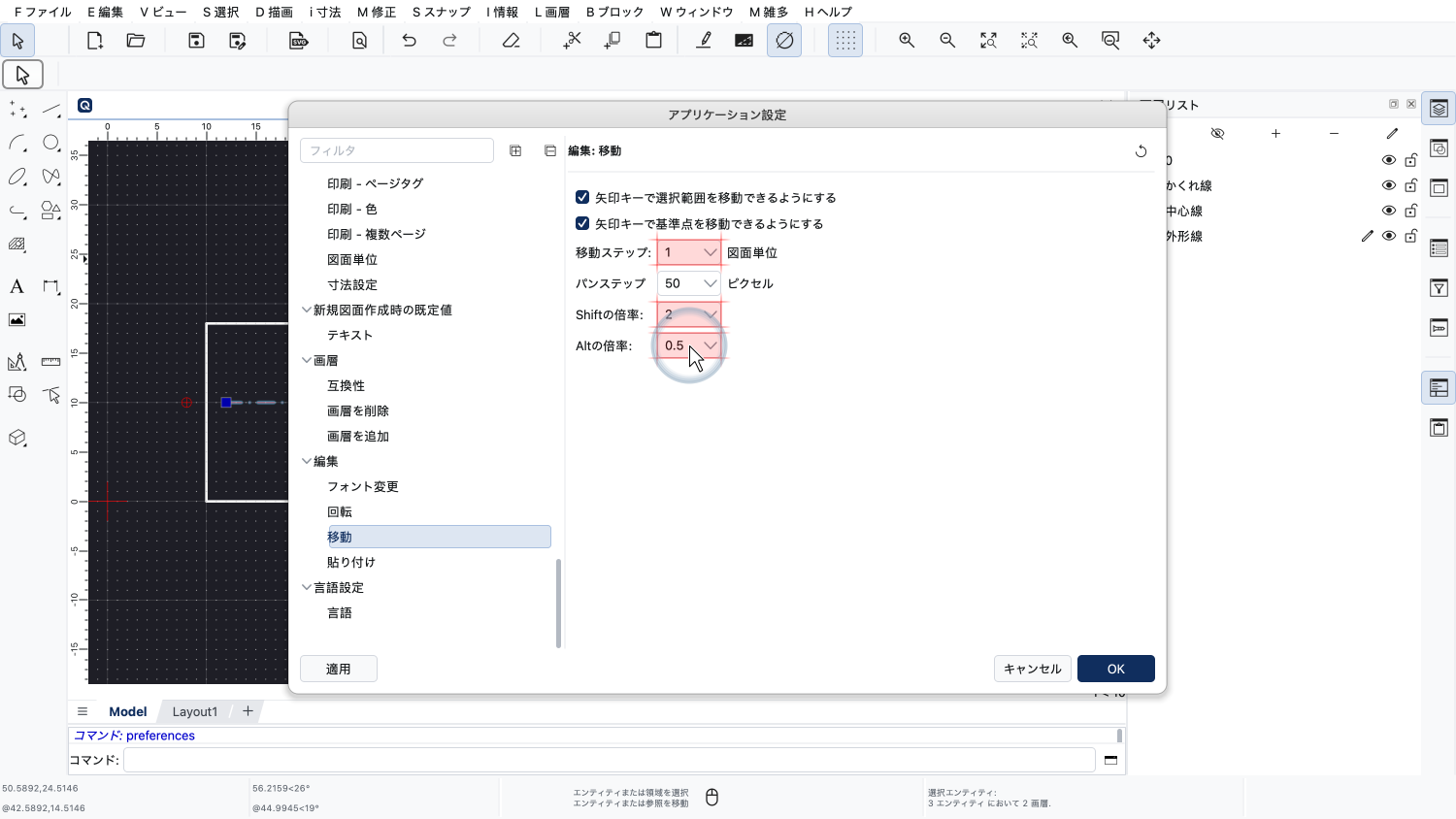
シフトキーやオルトキーを押しながら矢印キーを押したときに適用される倍率も設定できます。
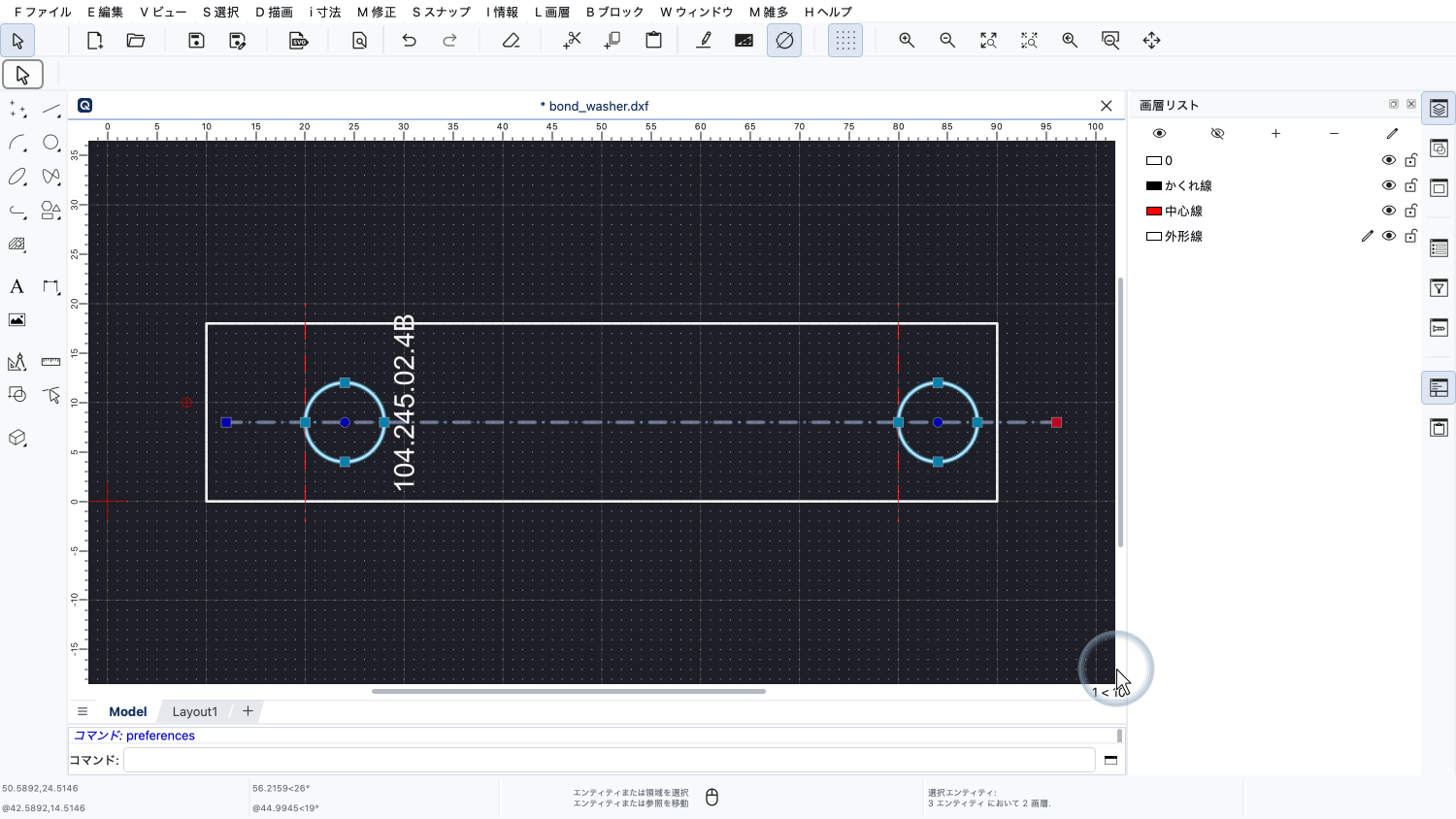
では、選択を少し下に移動しましょう。
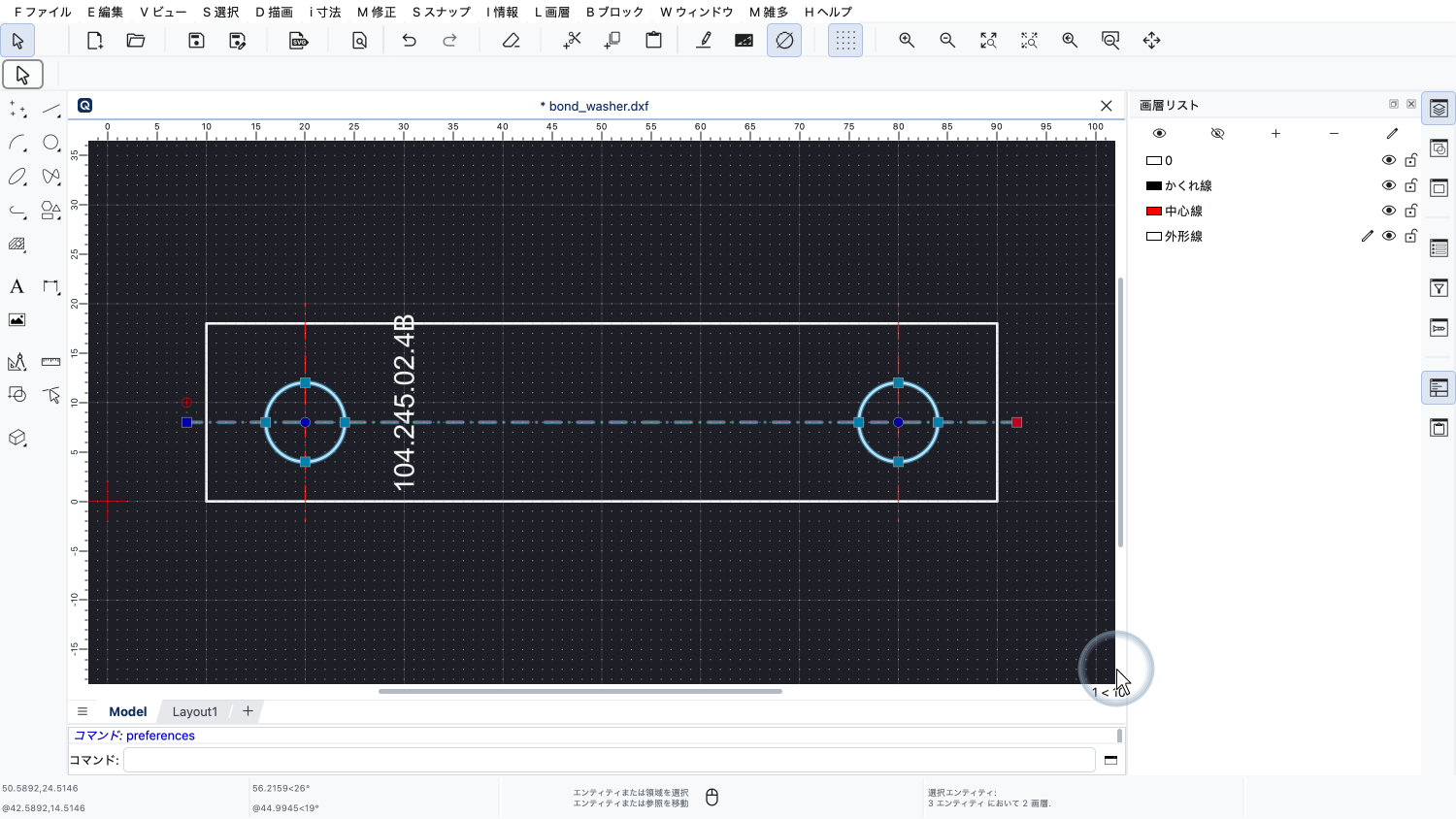
左に戻します。
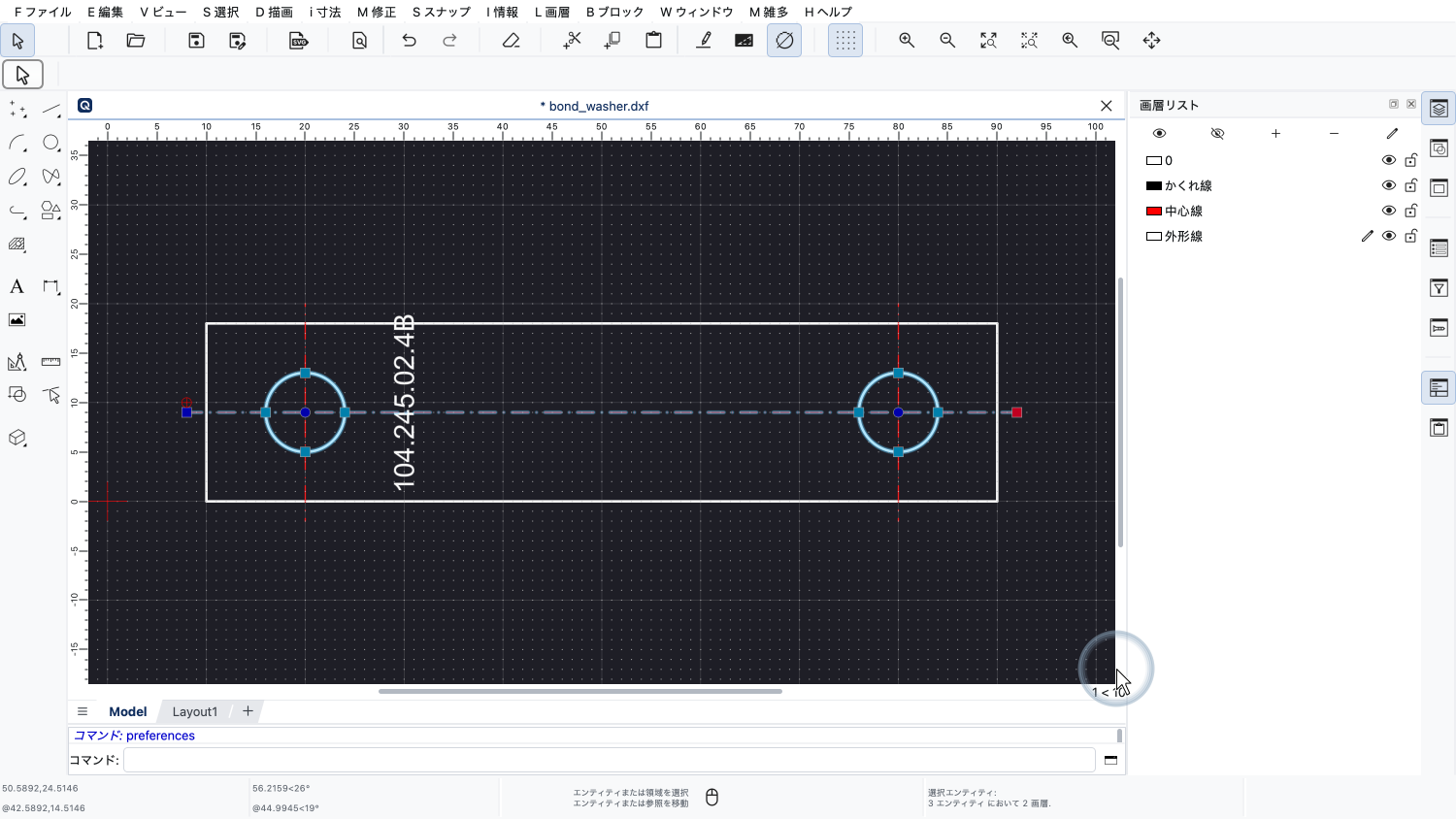
そして最後に、目的の位置に移動します。
この種の移動は、エンティティを同じ一定の量だけ頻繁に移動するときや、いろいろな位置を試したいときに役立ちます。
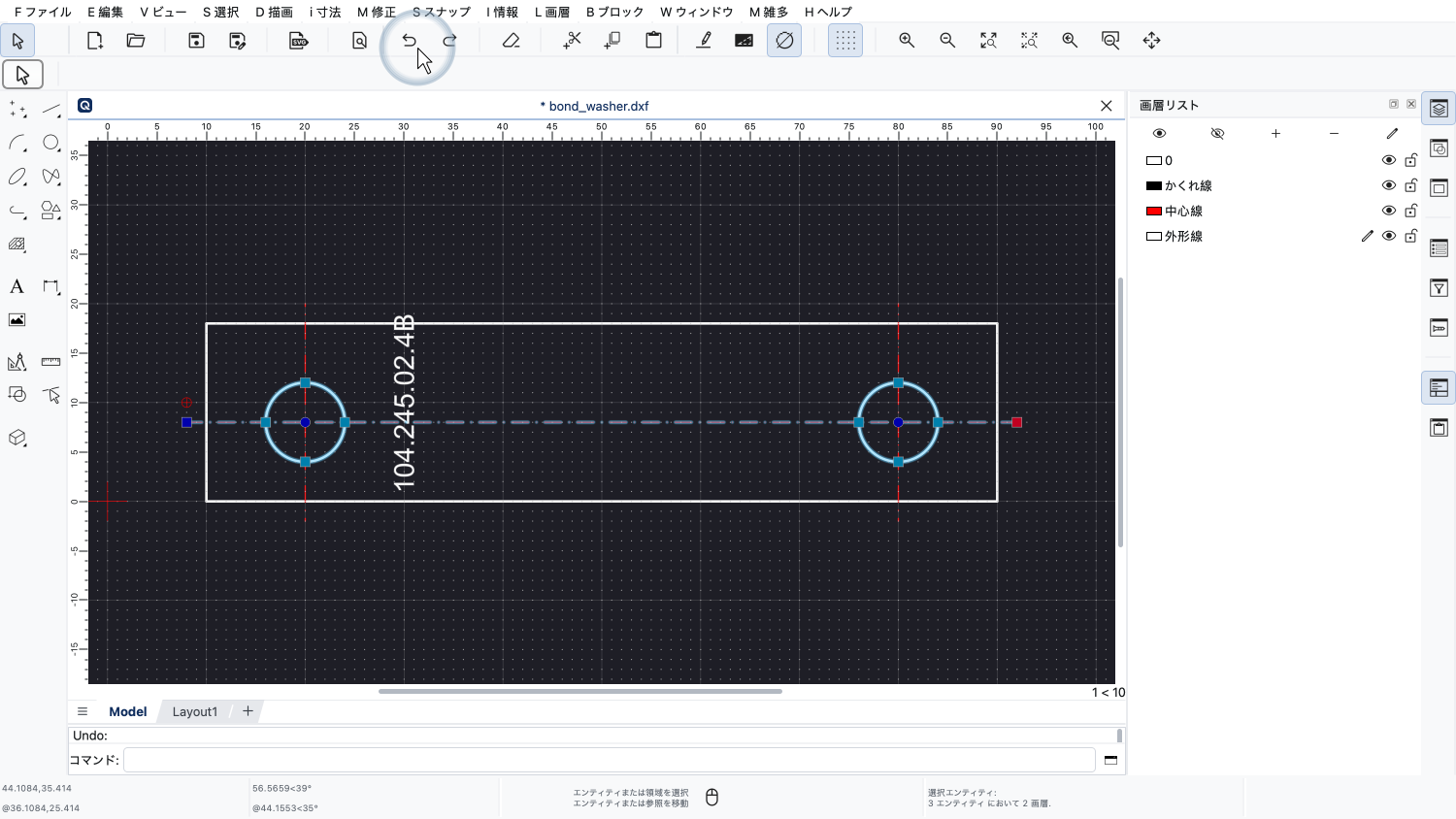
これらの移動を元に戻すときは、同じ方向への一連の移動がそれぞれ1回分の取り消しになります。
選択をすばやく移動するもう一つの方法が、切り取りと貼り付けです。
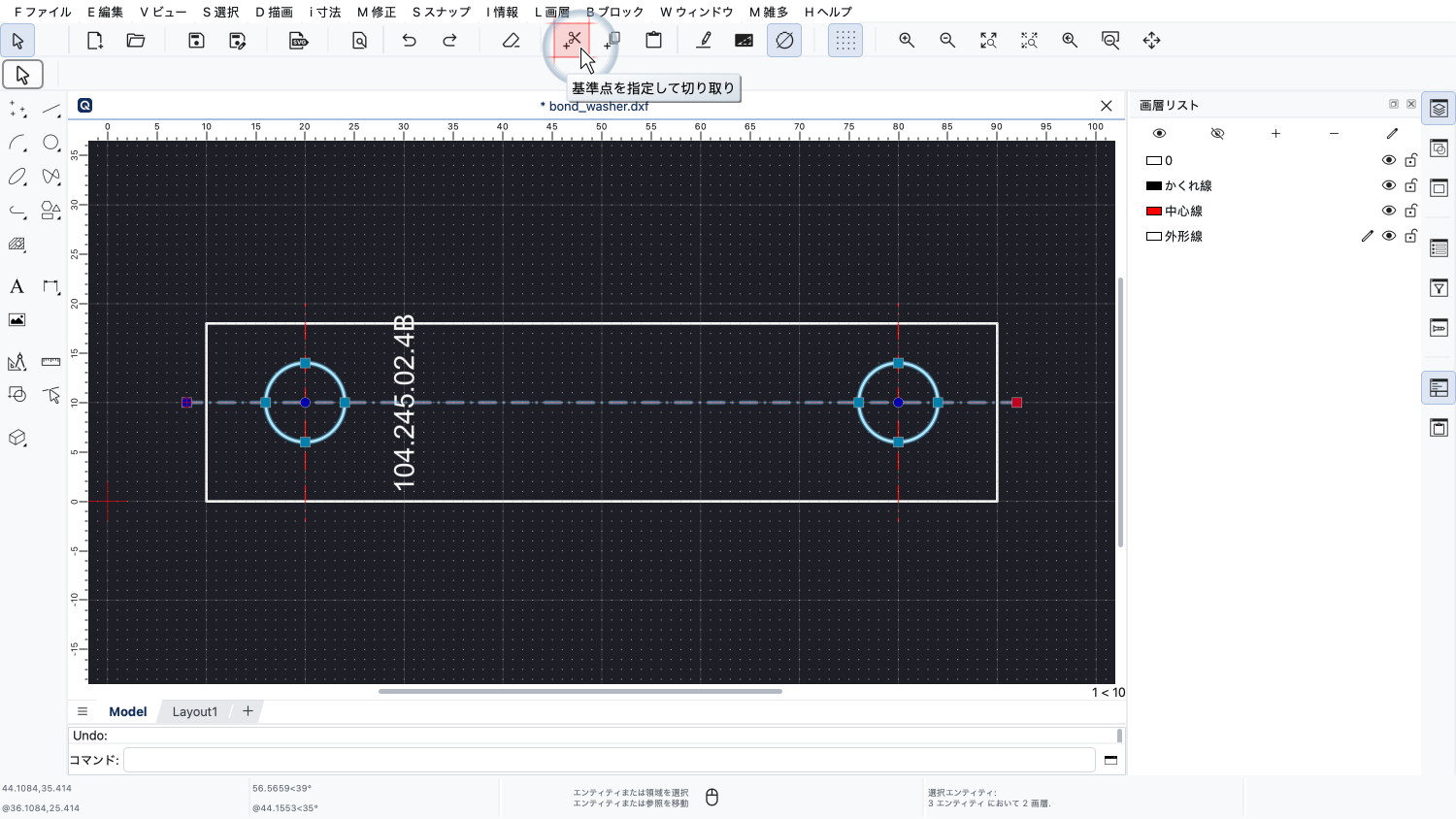
上部のボタンを使って、選択を切り取ります。
なお、これは通常の切り取りツールではなく、基準点を指定して切り取るツールであることに注意してください。
つまり、後で貼り付けるときに選択を配置するための基準点を、自分で選べるということです。
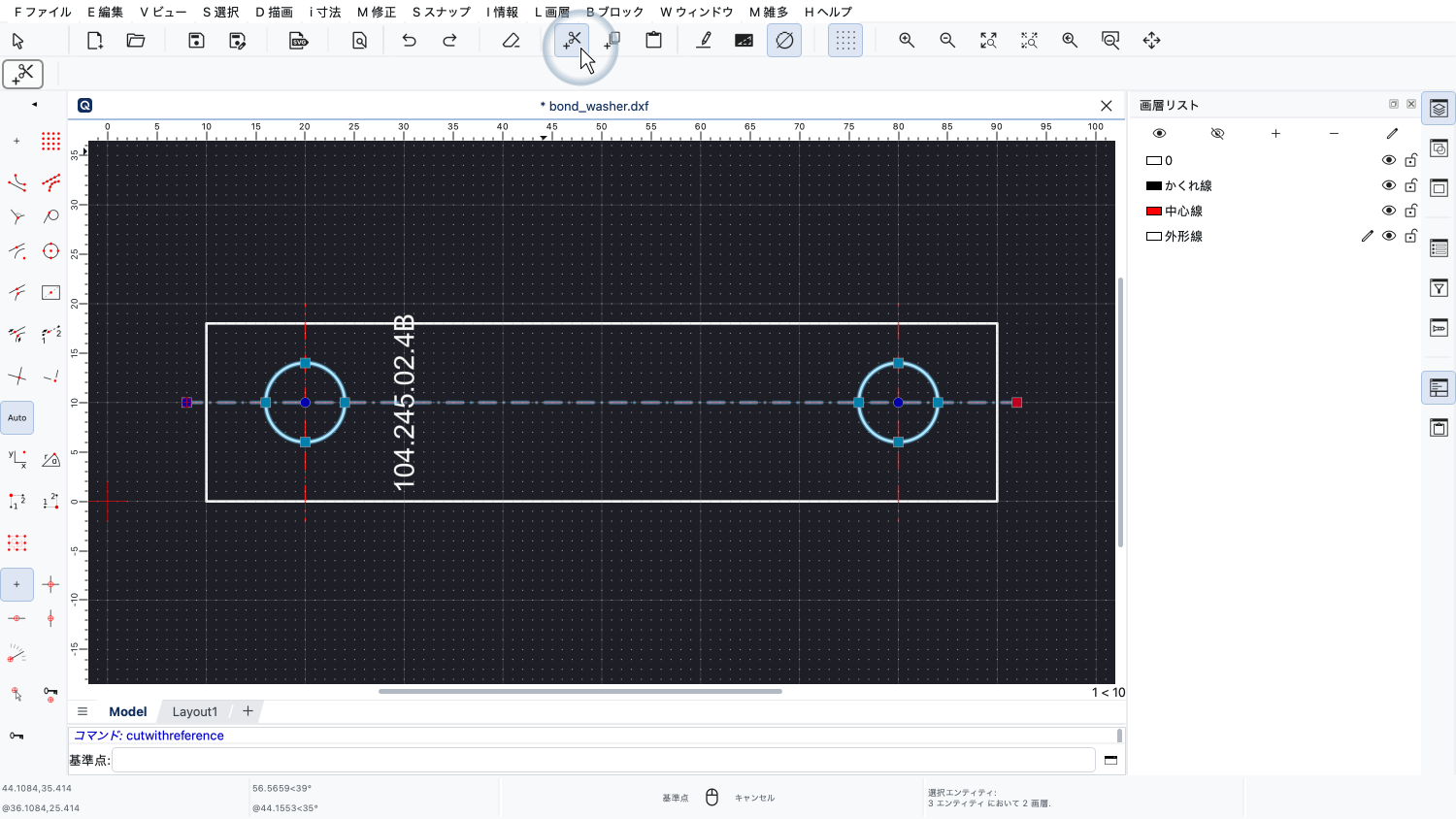
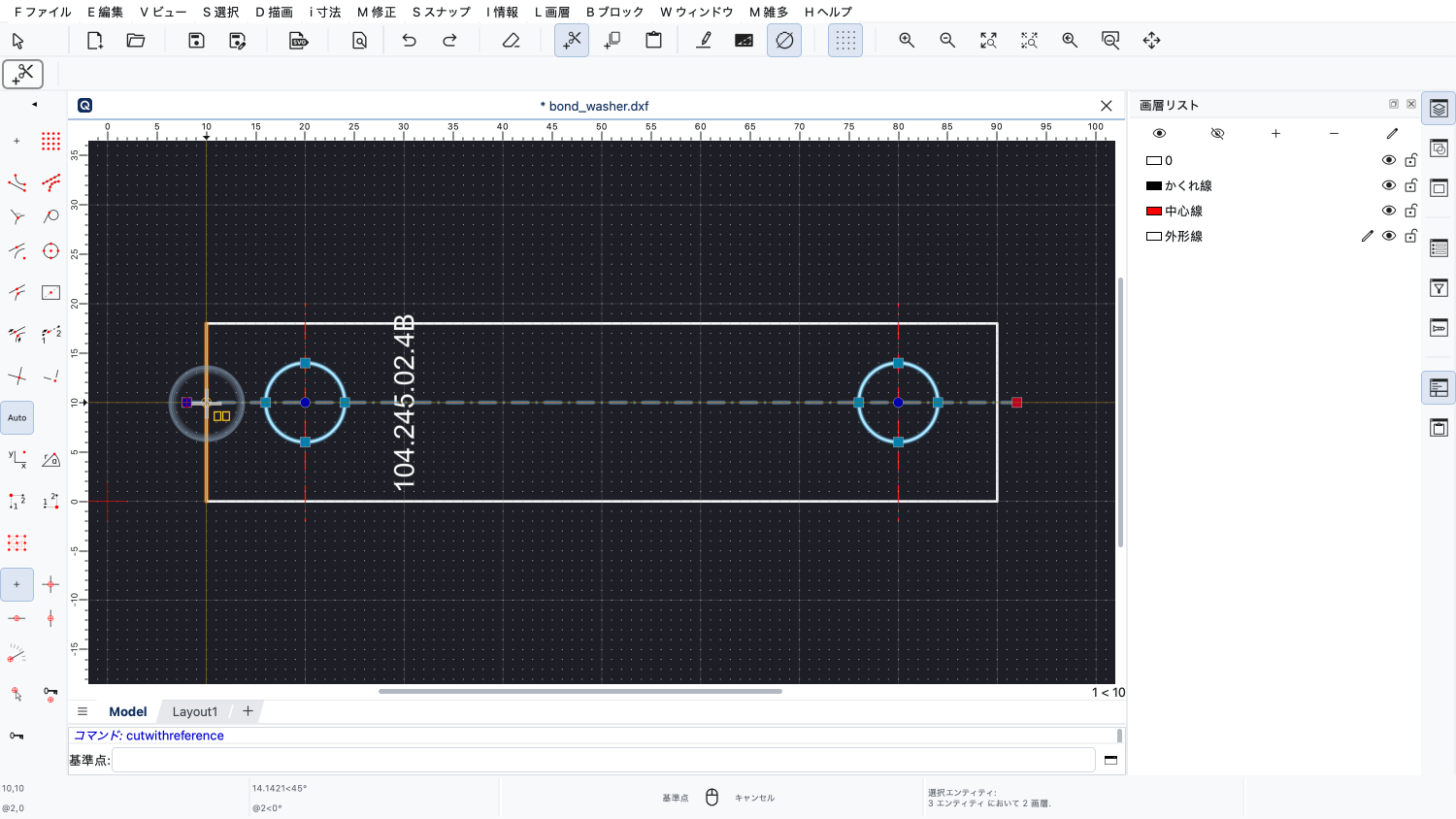
このボタンをクリックし、中心線と部品の外側の輪郭との左側の交点を基準点として選びます。
これで、中心線と2つの円がQCADのクリップボードに入りました。
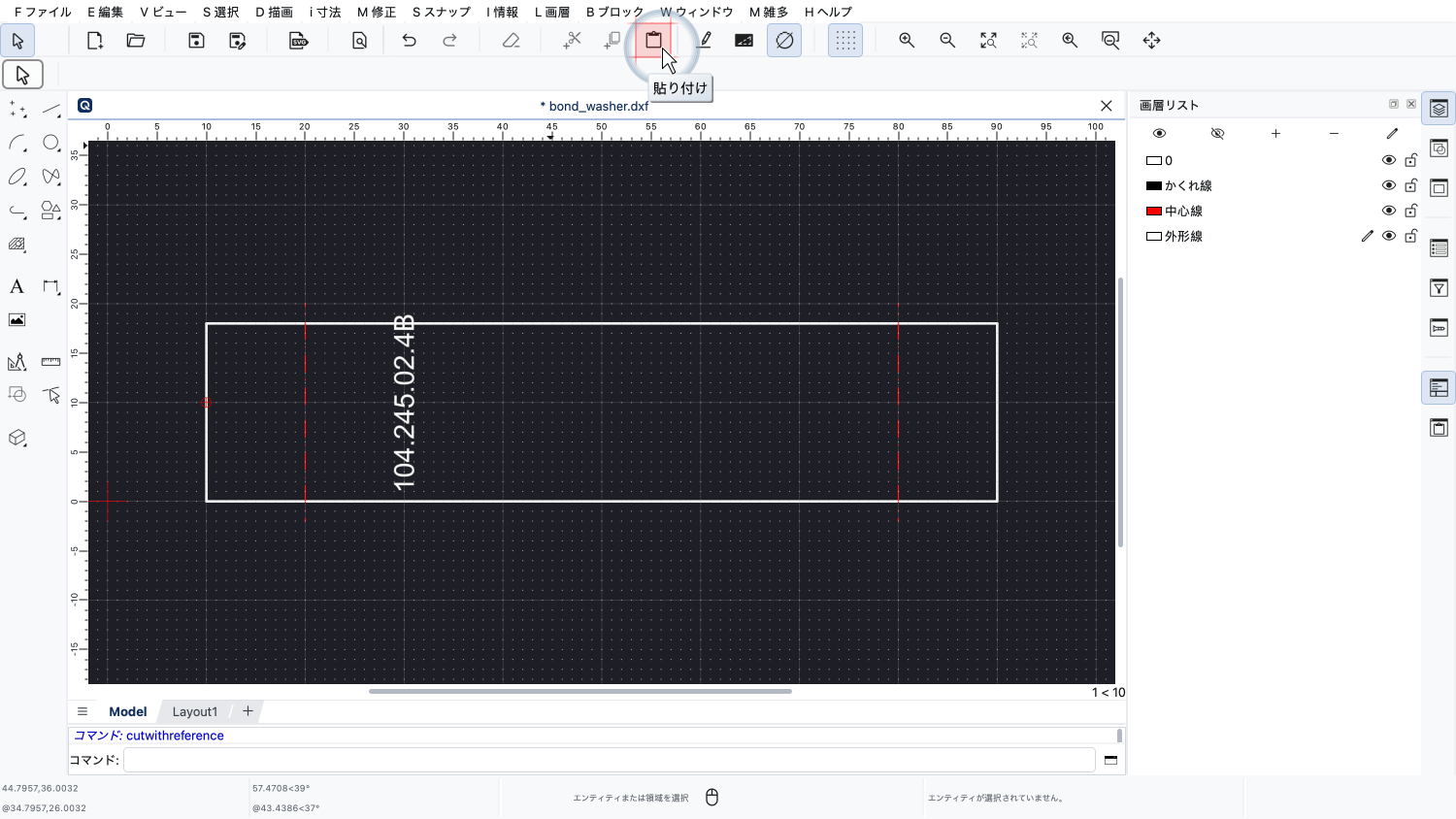
次に、貼り付けツールを使ってクリップボードの内容を貼り付けます。
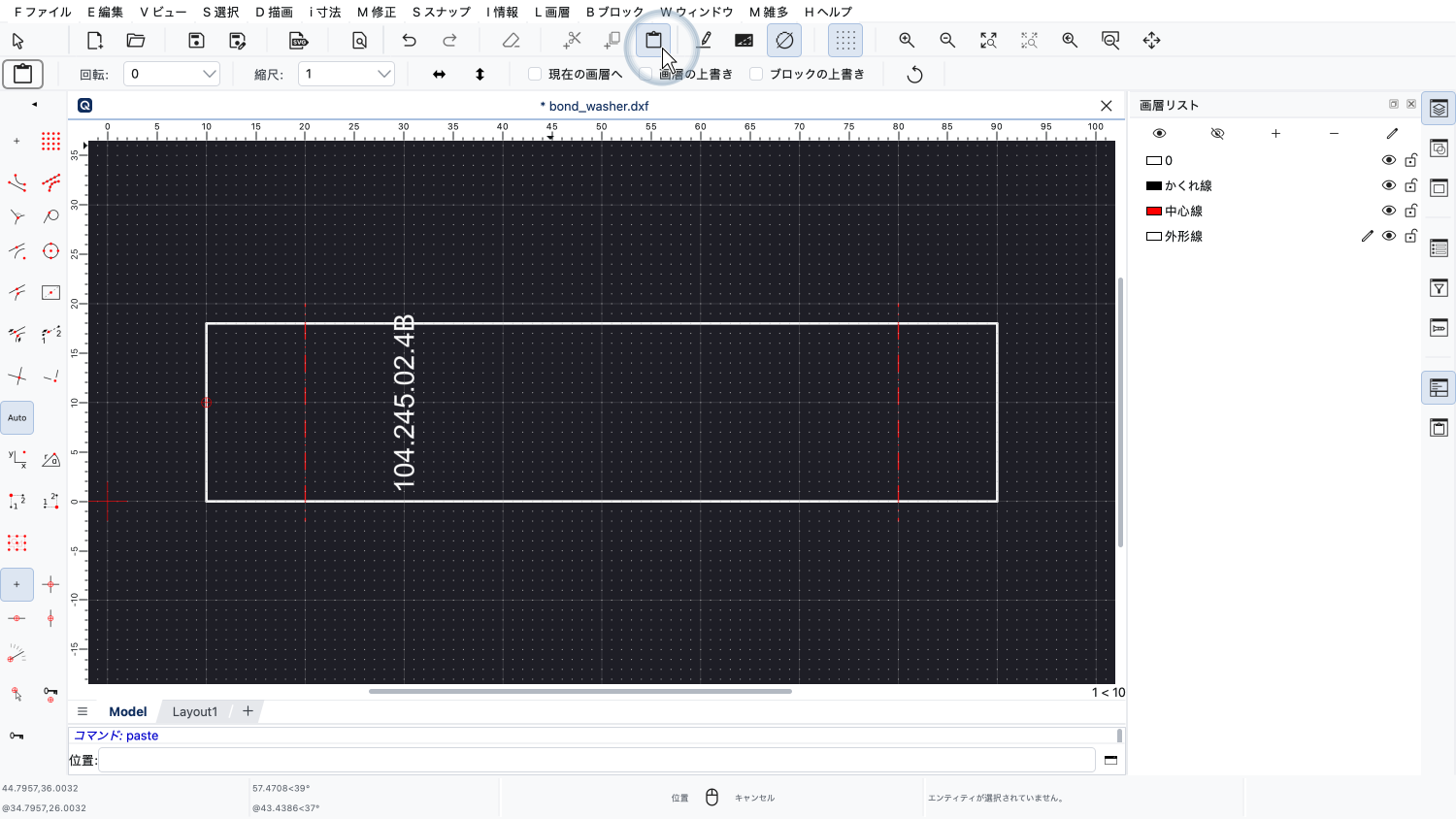
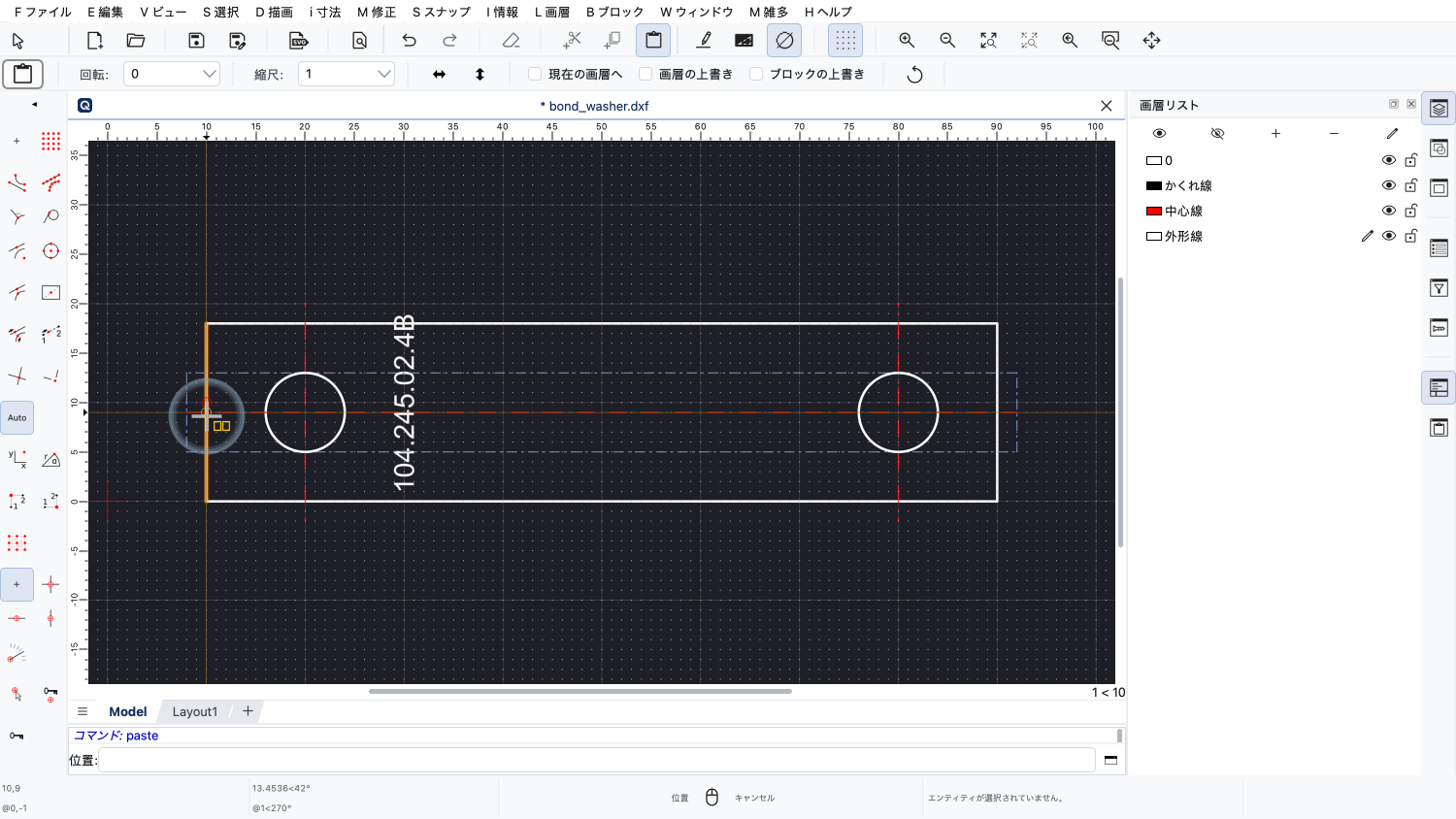
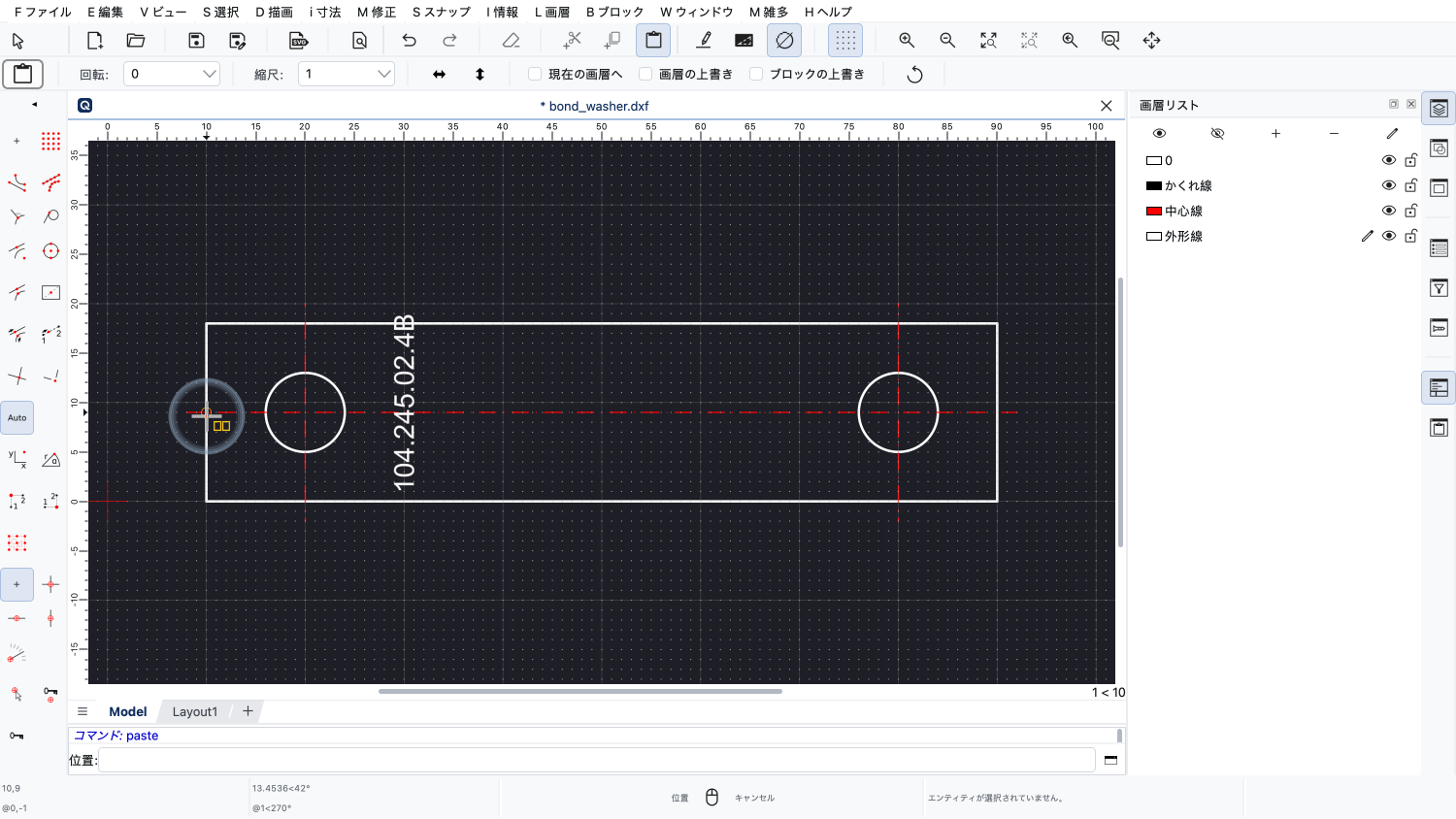
左の辺の中点にある目的のターゲット点をクリックして、選択を図面に配置します。
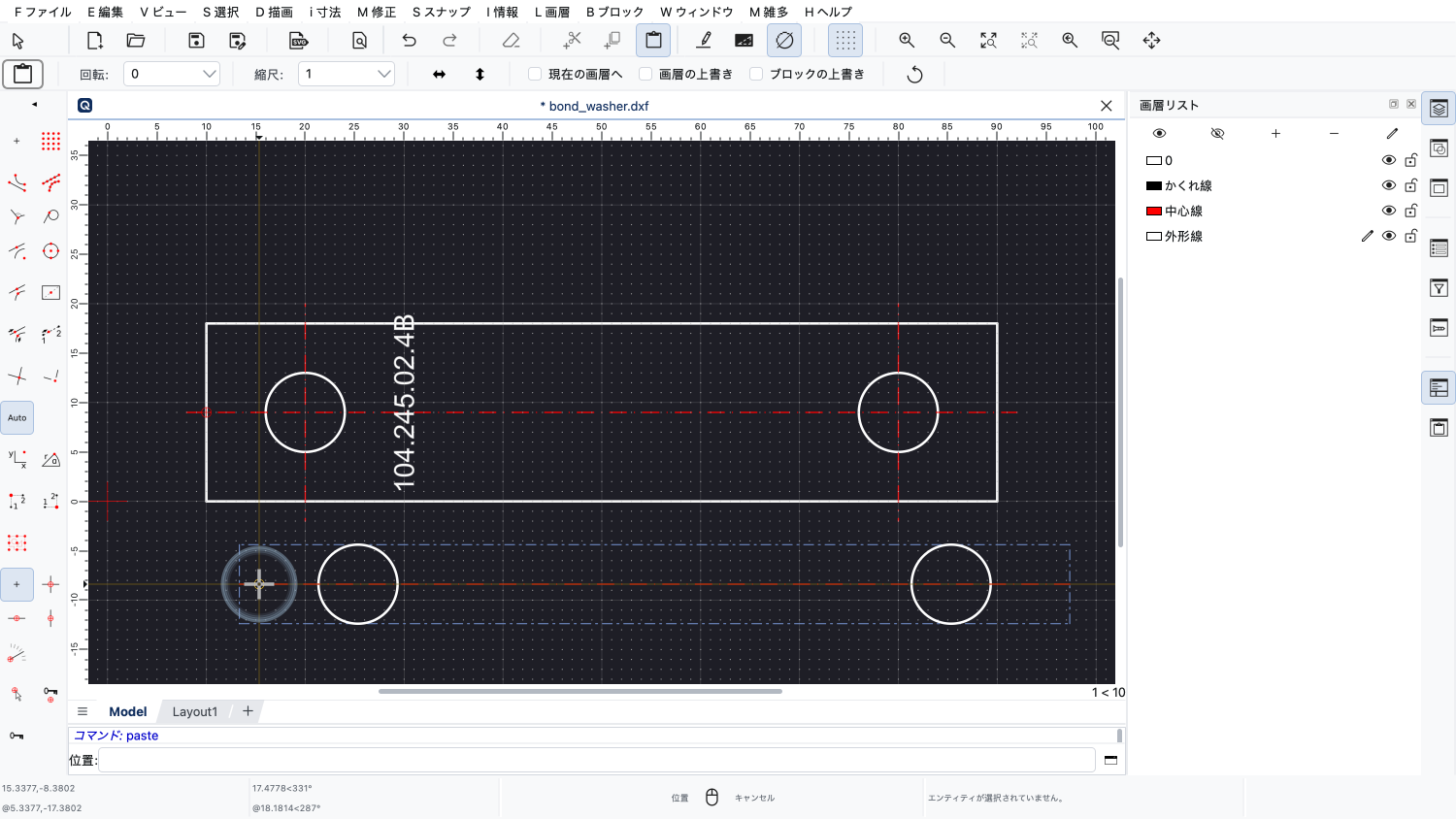
ここで、選択を別の位置にもう一度配置することもできます。
ですが、もう終わったので、マウスの右ボタンをクリックして貼り付けツールを終了します。
お気づきかもしれませんが、テキストラベルが部品に収まらなくなりました。
これを直すために、テキストを90度回転させて、別の位置に移動します。
これは、移動には矢印キーを、回転にはF5キーとF6キーのファンクションキーを使って行えます。
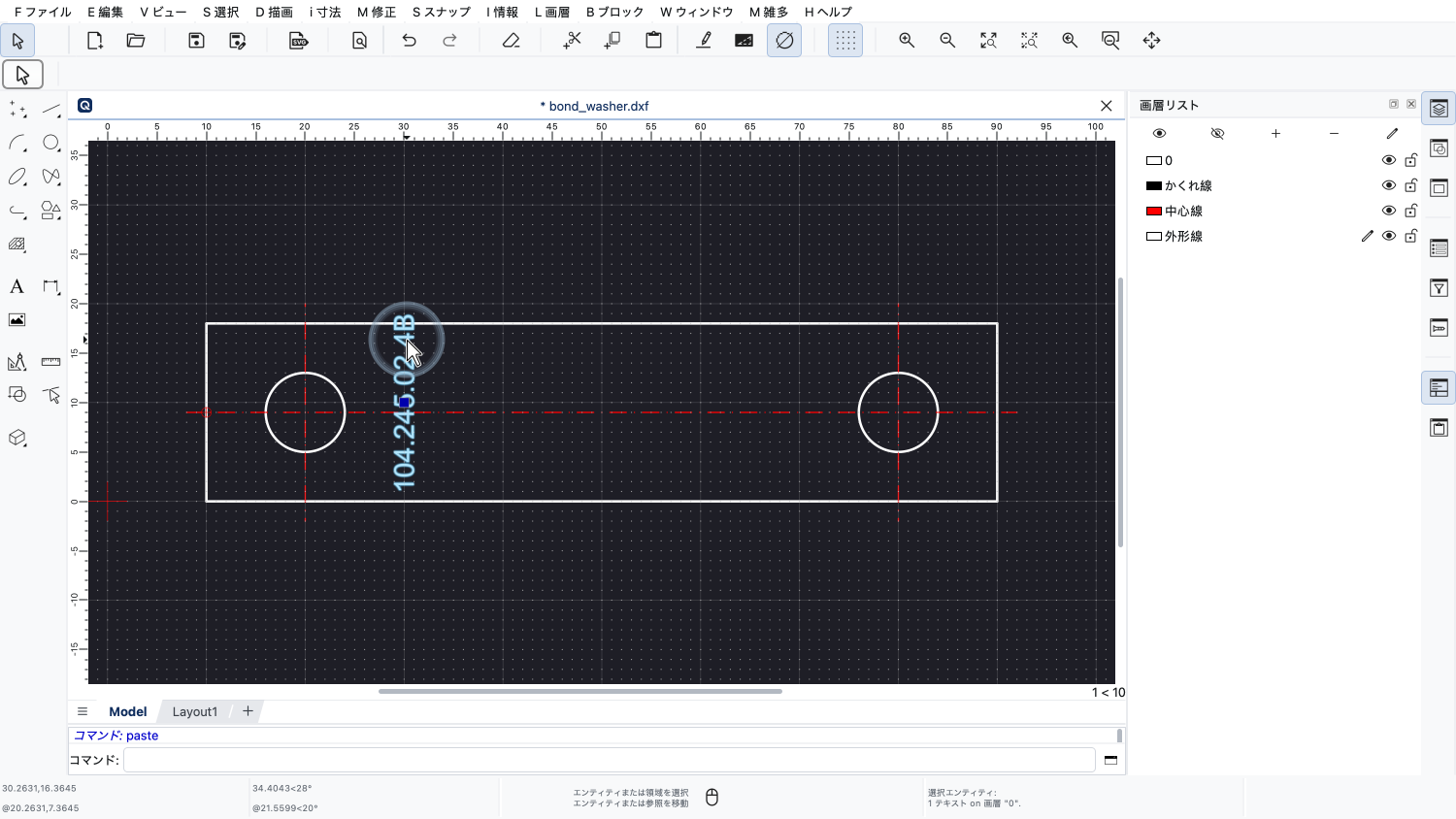
まず、テキストを選択します。
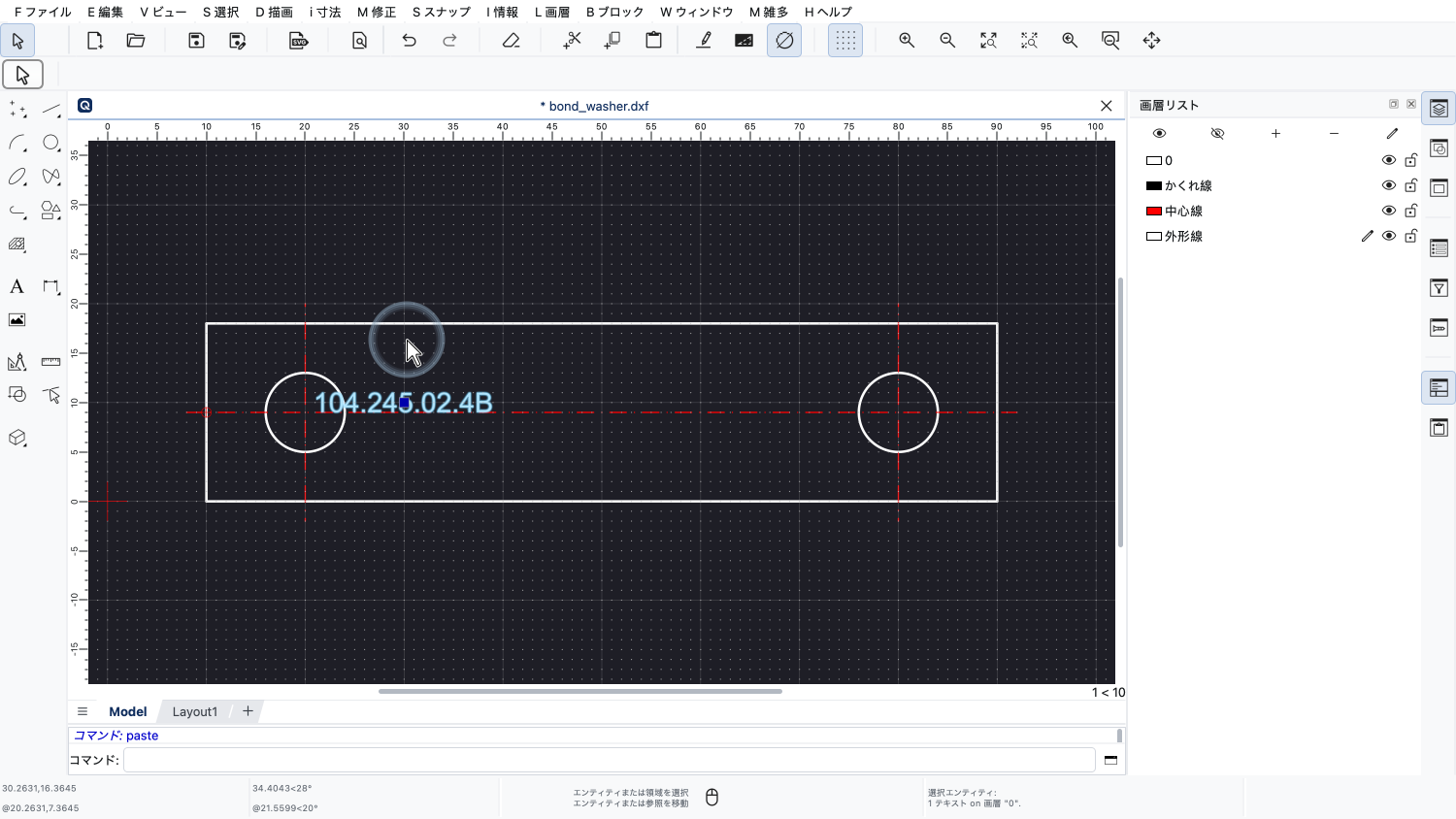
次に、F6キーを何回か押して、テキストを90度回転させます。
F6キーを押すたびに、選択したテキストが時計回りに15度回転します。
回転角度は、アプリケーション設定で変更できます。
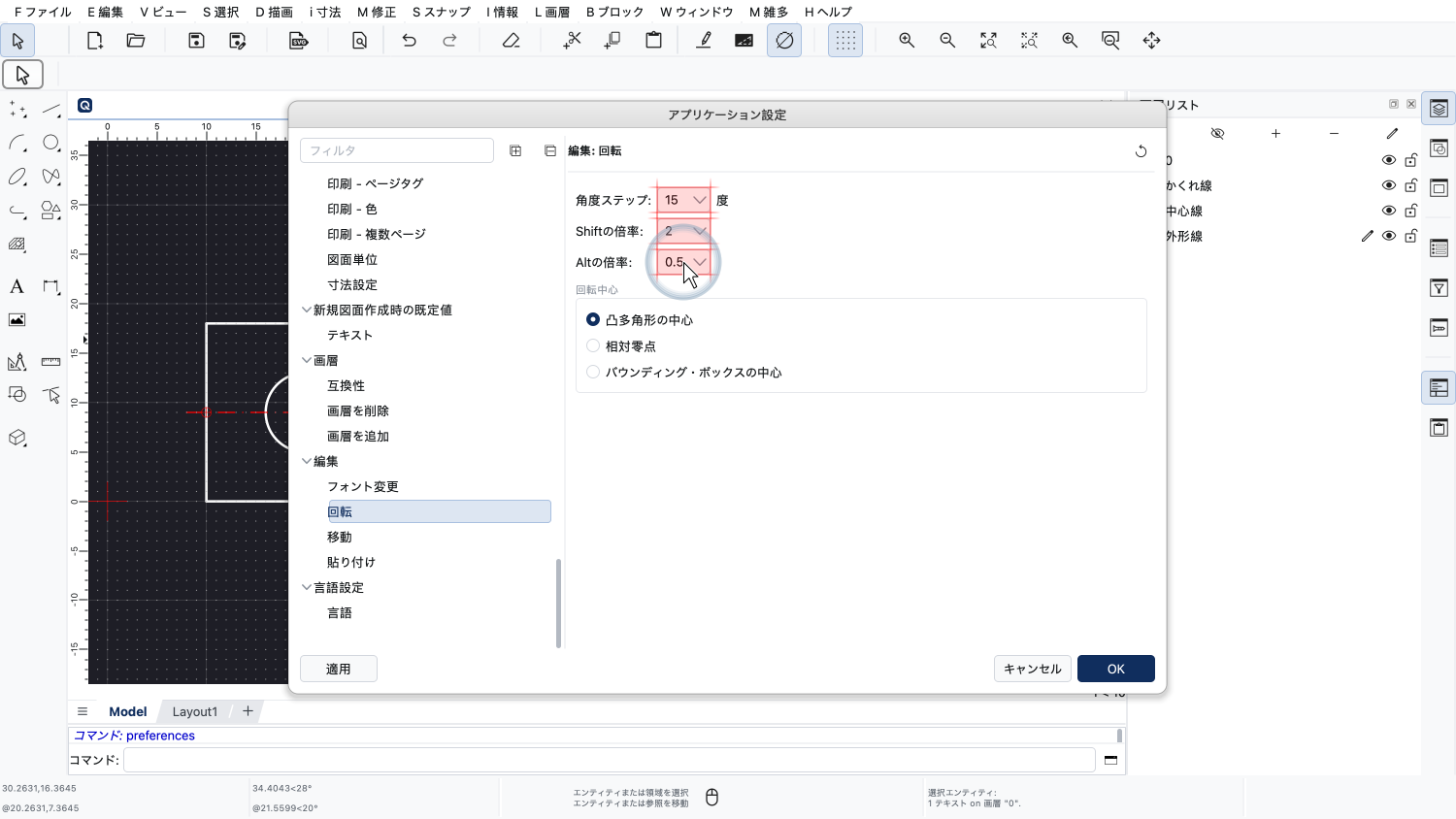
矢印キーのときと同じように、シフトキーやオルトキーを押したときに使う倍率も設定できます。
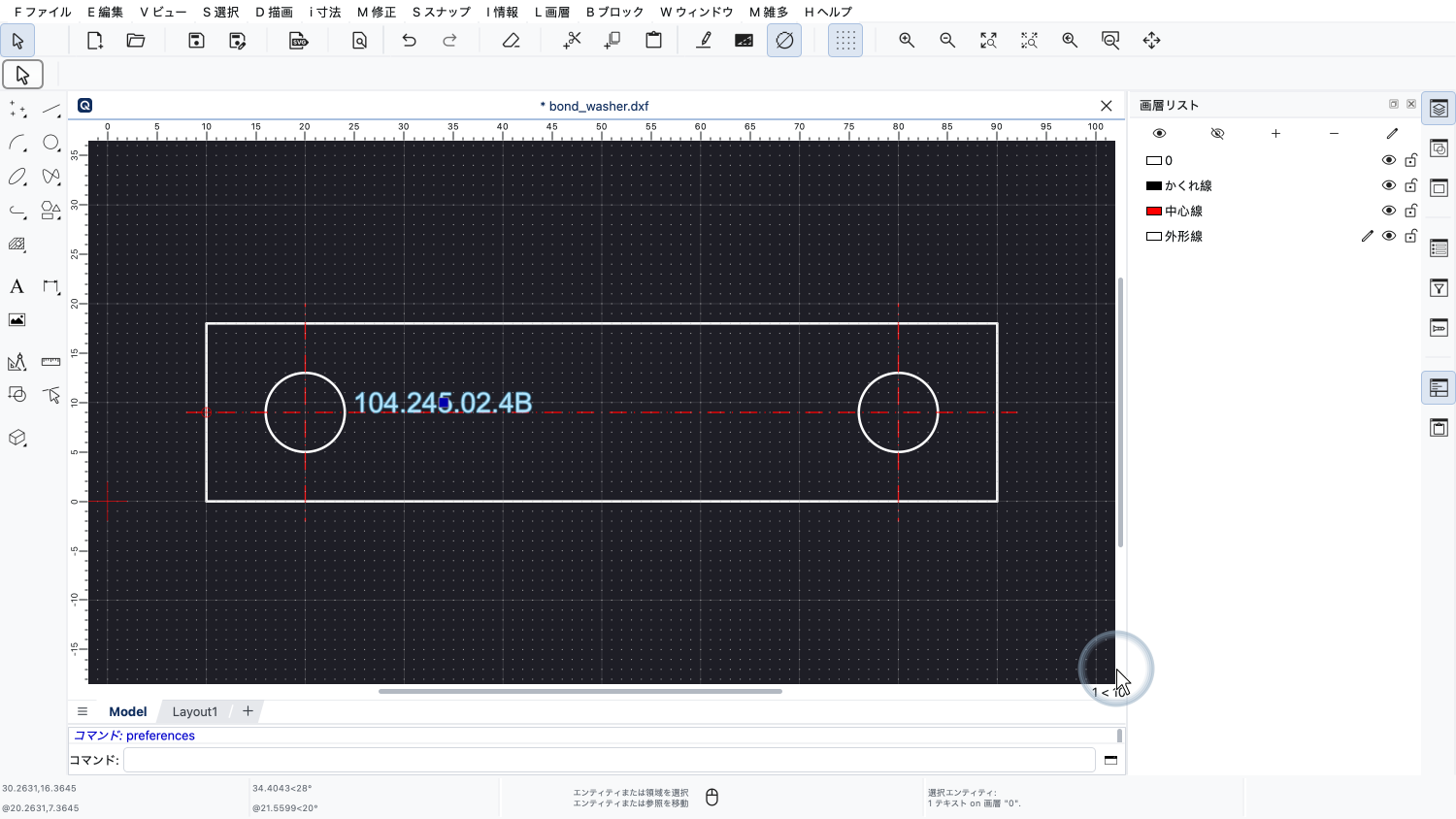
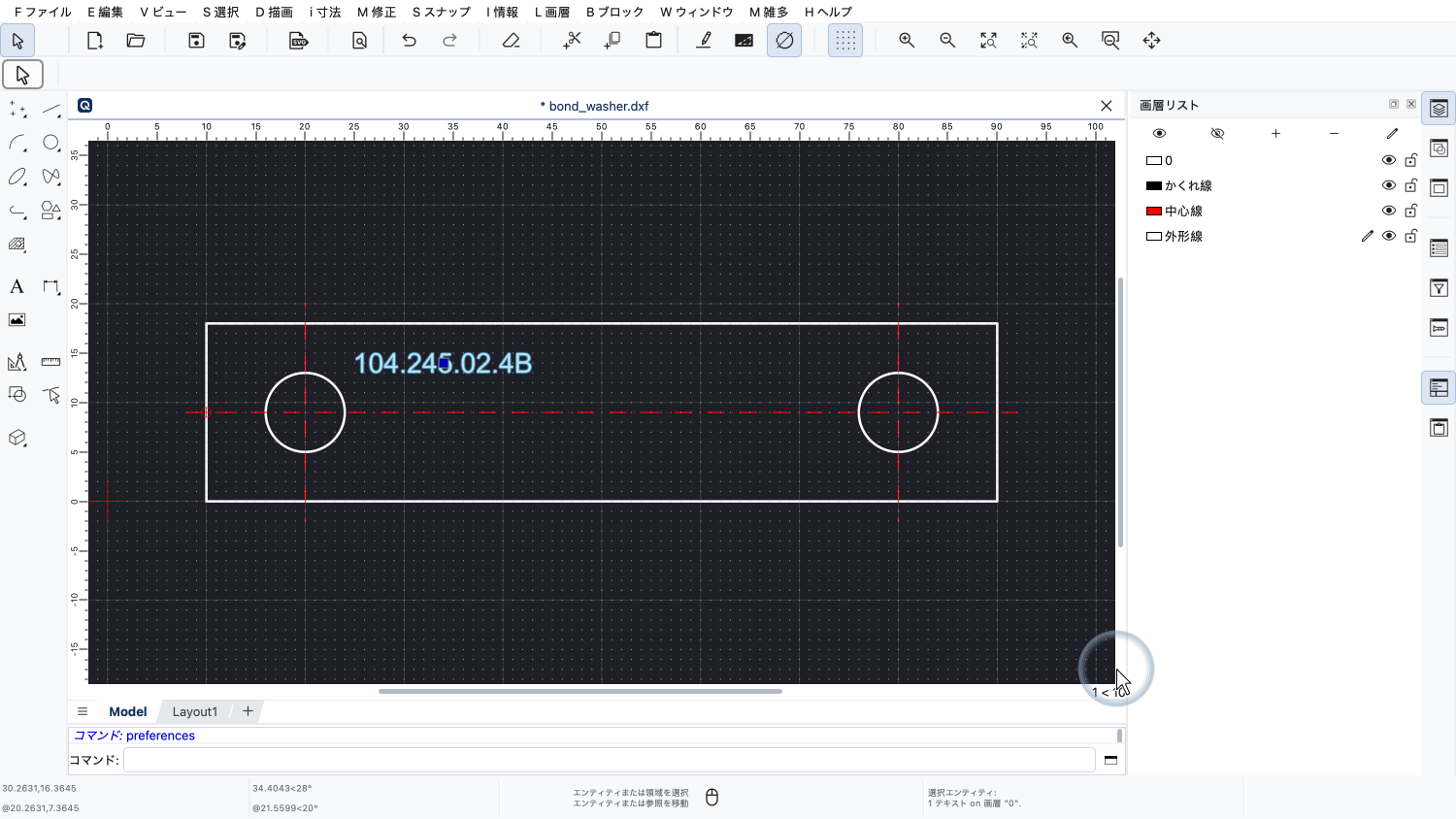
これで、矢印キーを使ってラベルを所定の位置に移動できます。
テキストラベルを回転して移動するもう一つの方法は、切り取りと貼り付けを使うことです。
まず、選択したテキストをクリップボードに切り取ります。
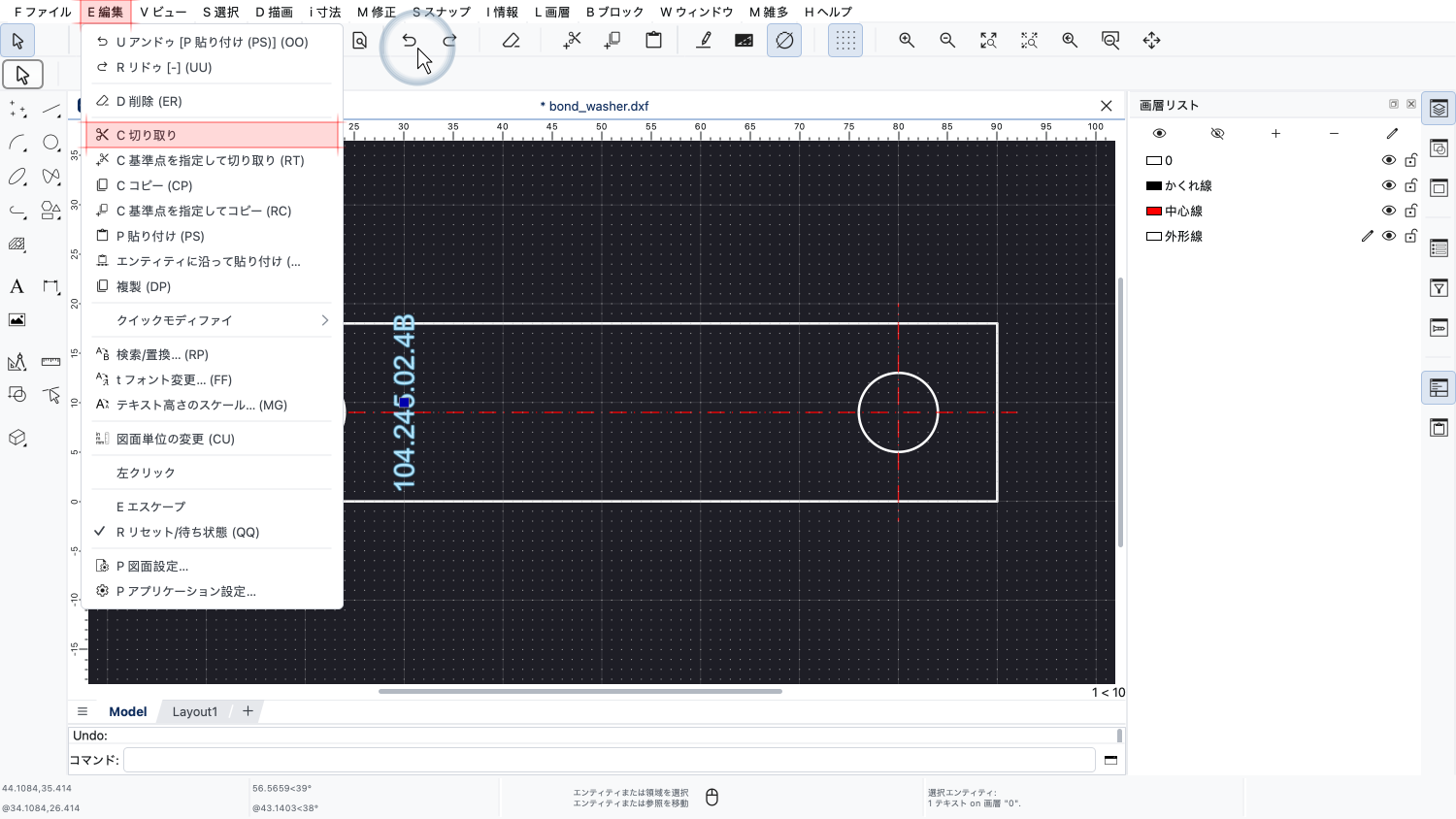
今回は、基準点を尋ねてこない、通常の切り取りツールを使います。
このツールは、選択の中心を基準点として使います。
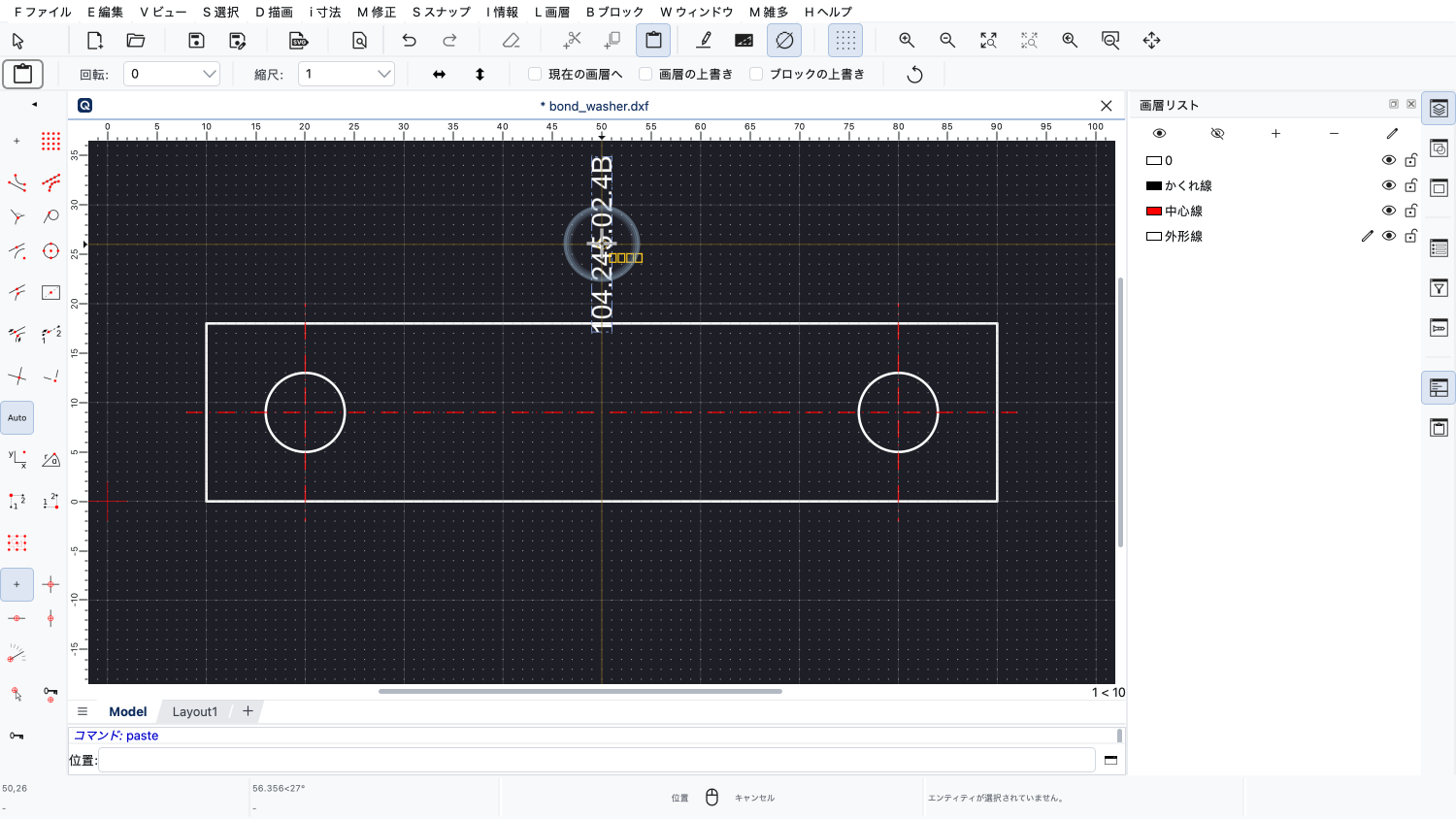
これでテキストがクリップボードに入ったので、図面に貼り付け直すことができます。
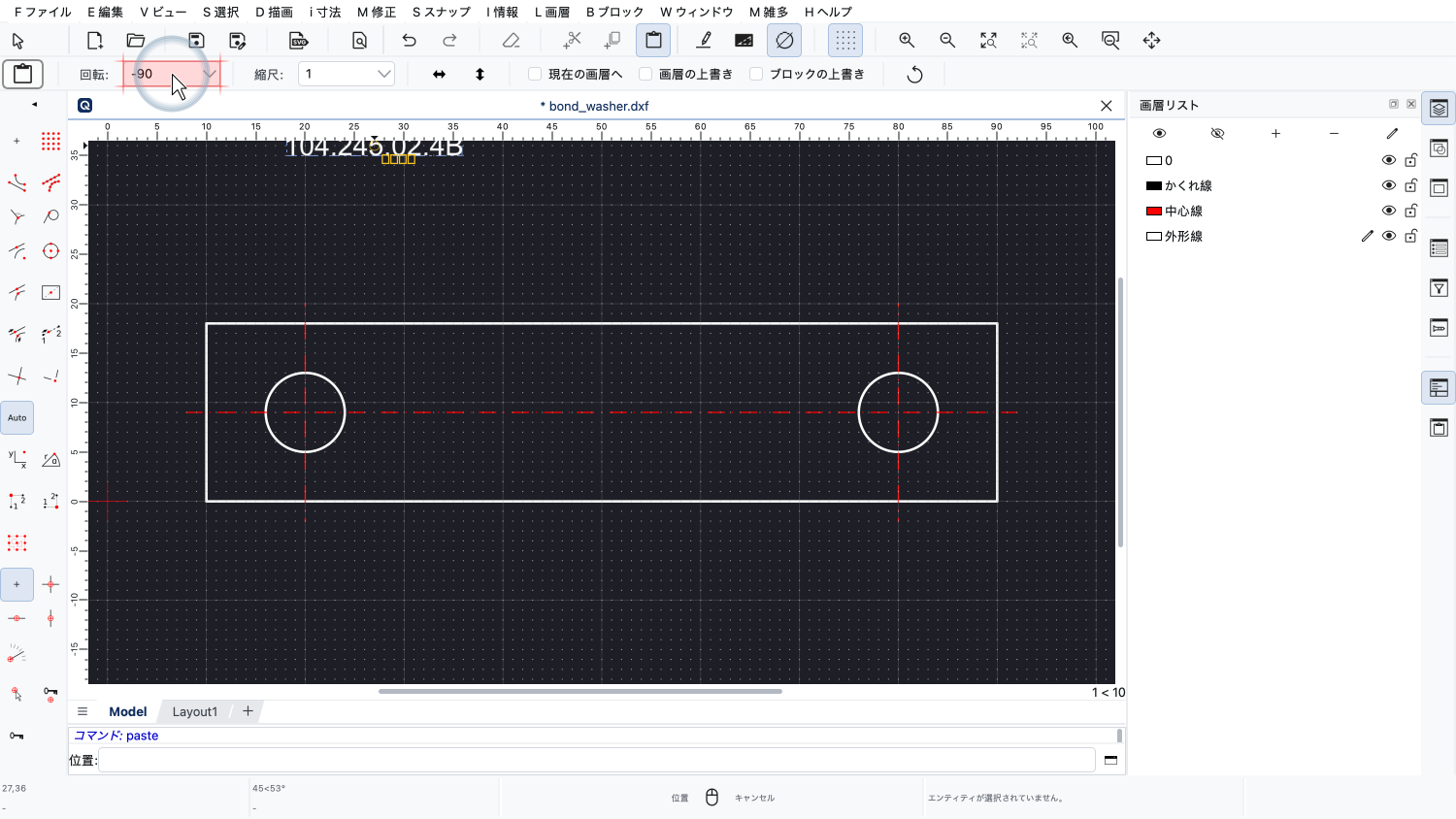
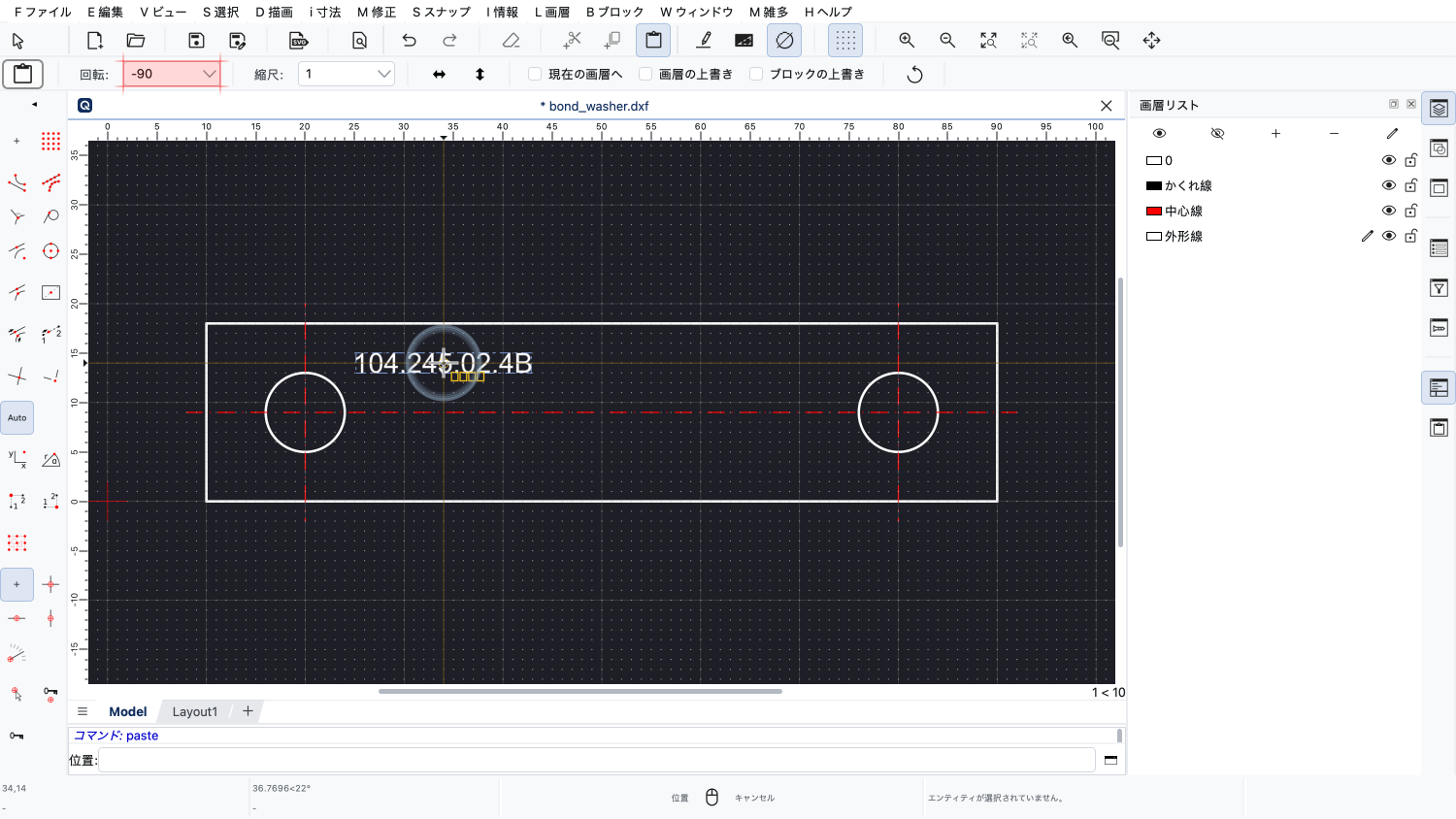
貼り付けの途中で、オプションツールバーに回転角度を入力して、テキストをマイナス90度回転させることができます。
角度は常に反時計回りに測ります。
マイナス90度の回転は、時計回りに90度の回転に相当します。
貼り付けの途中でも、F5キーとF6キーを使って回転させることができます。
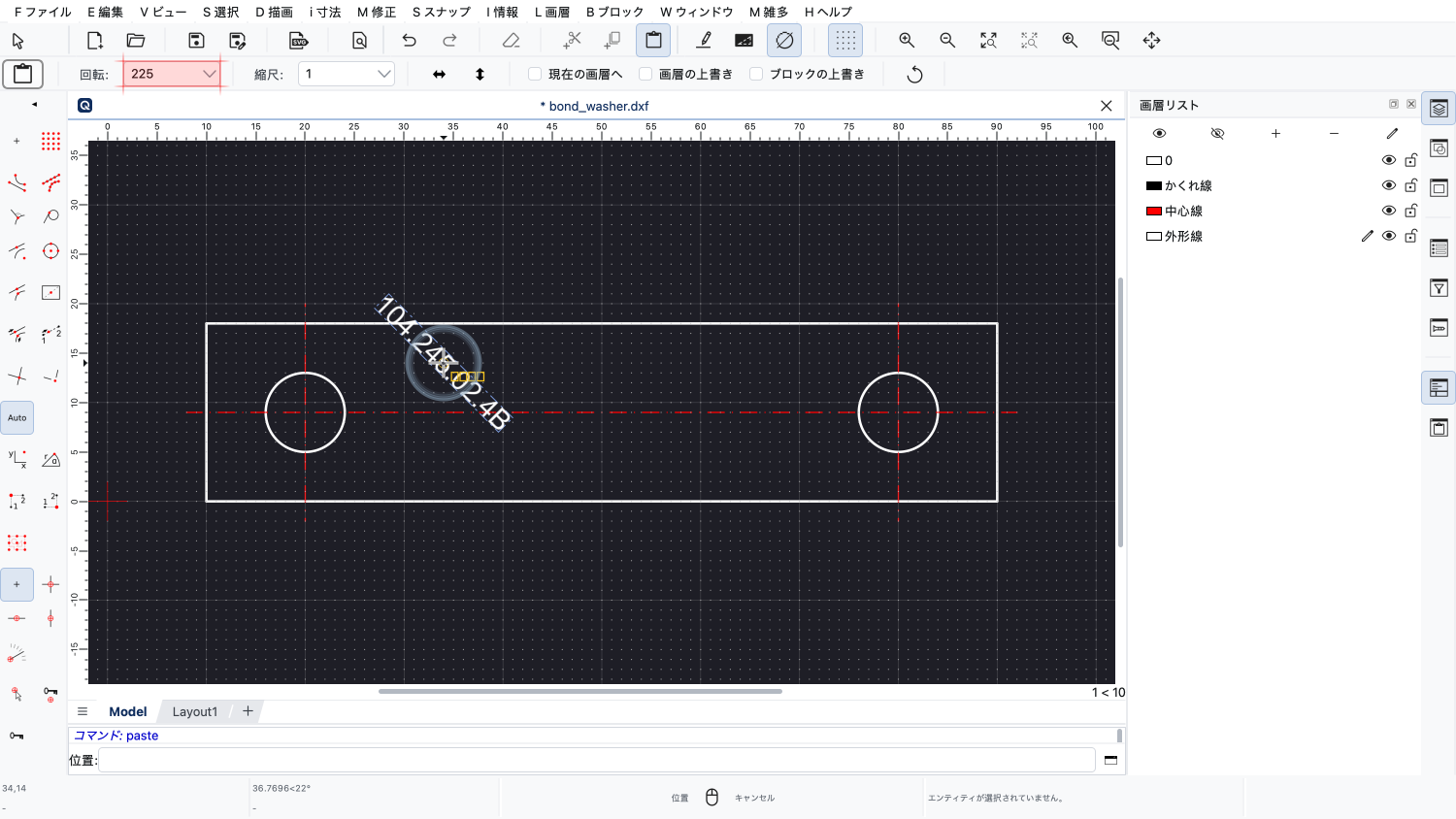
F6キーでは、テキストを時計回りに回転させます。
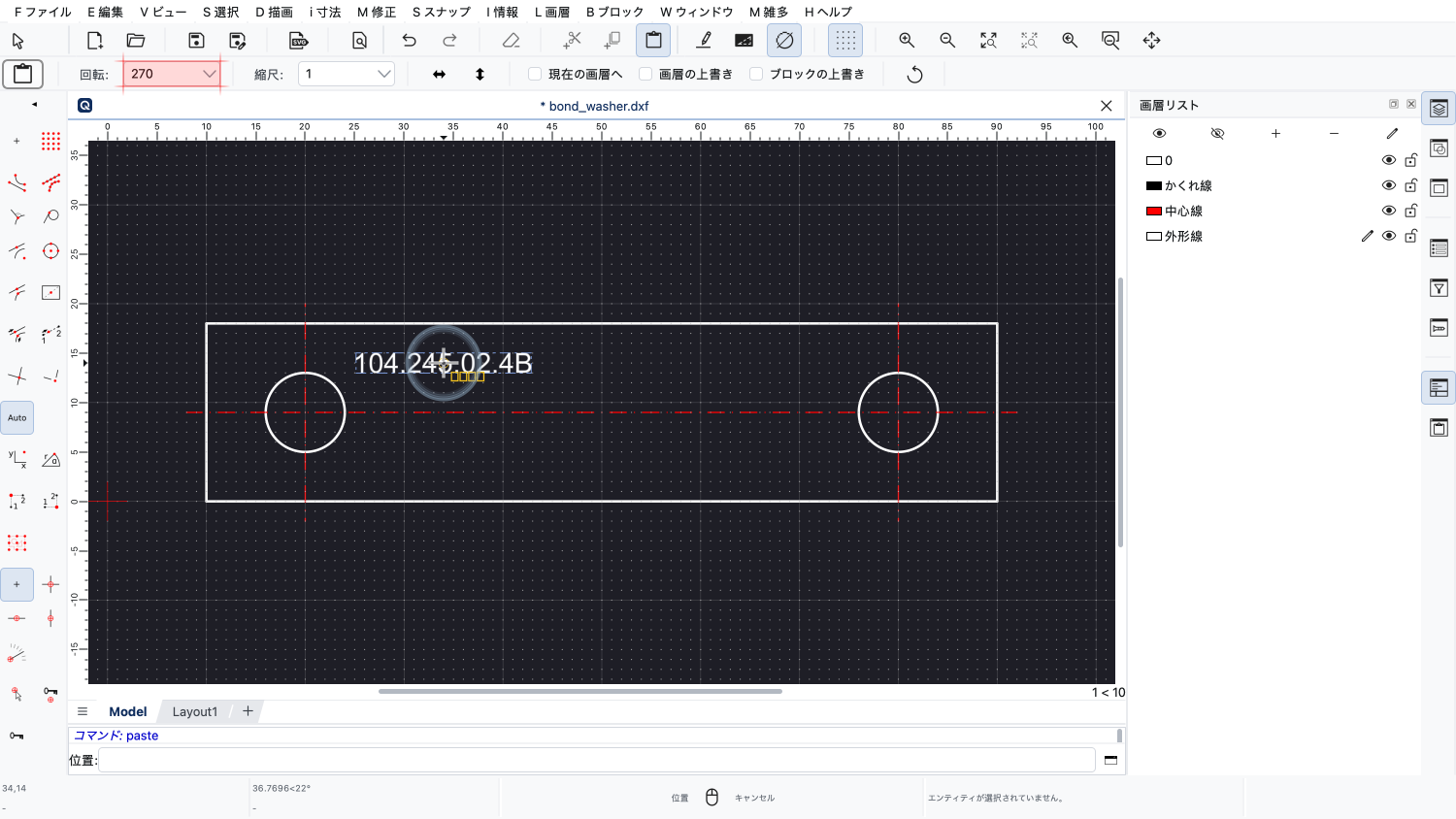
そしてF5キーでは、反時計回りに回転させます。
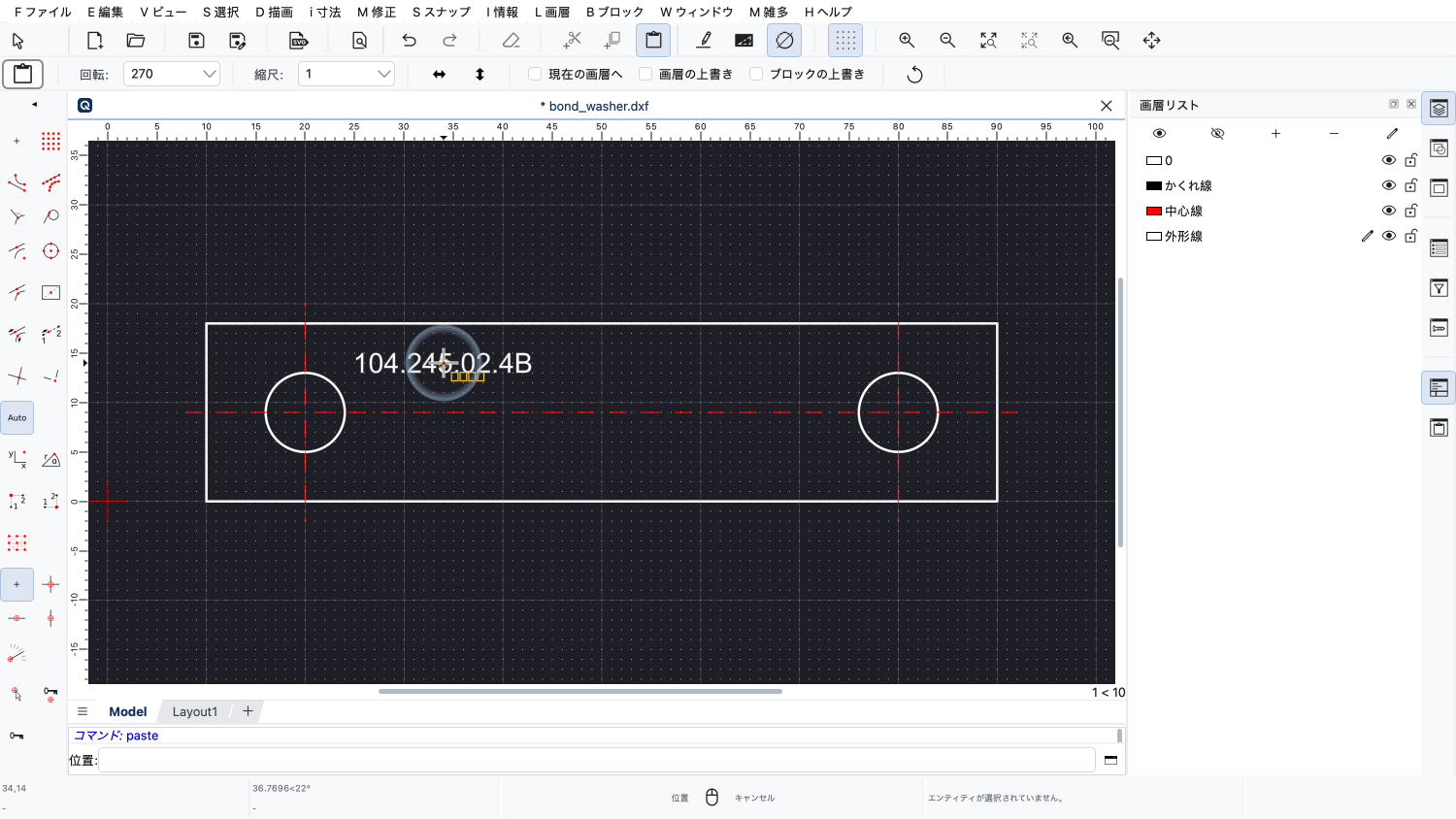
クリックして、テキストを図面に配置します。
貼り付けツールを終了するには、マウスの右ボタンをクリックします。
これで、ドラッグ&ドロップ、キーボード、切り取りと貼り付けを使って、図面に簡単な修正を加える方法がわかったはずです。
ぜひ、ご自身のQCADで実際に練習してみてください。
このQCADチュートリアルをご覧いただき、ありがとうございました。