

1.6 Redigering
Videotranskripsjon
I denne QCAD-opplæringen snakker vi om de mest grunnleggende redigeringsverktøyene i QCAD.
Vi viser hva vi kan gjøre ved å bruke dra og slipp, og hvordan man raskt kan flytte eller rotere objekter ved hjelp av tastaturet.
Vi ser også på verktøyene for å klippe ut og lime inn og hvordan de kan brukes til å flytte objekter.
Eksempel på tegning:bond_washer.dxf
I denne tegningen vil vi gjøre delen smalere med to tegneenheter.
Som alltid finnes det mange måter å oppnå dette på, og det vi skal gjøre i denne opplæringen er ikke nødvendigvis den beste eller raskeste måten å gjøre dette på.
Metodene som demonstreres i denne opplæringen kan imidlertid noen ganger være praktiske for å gjøre små endringer i en tegning.
Vi starter med å velge den ytre grensen til delen.
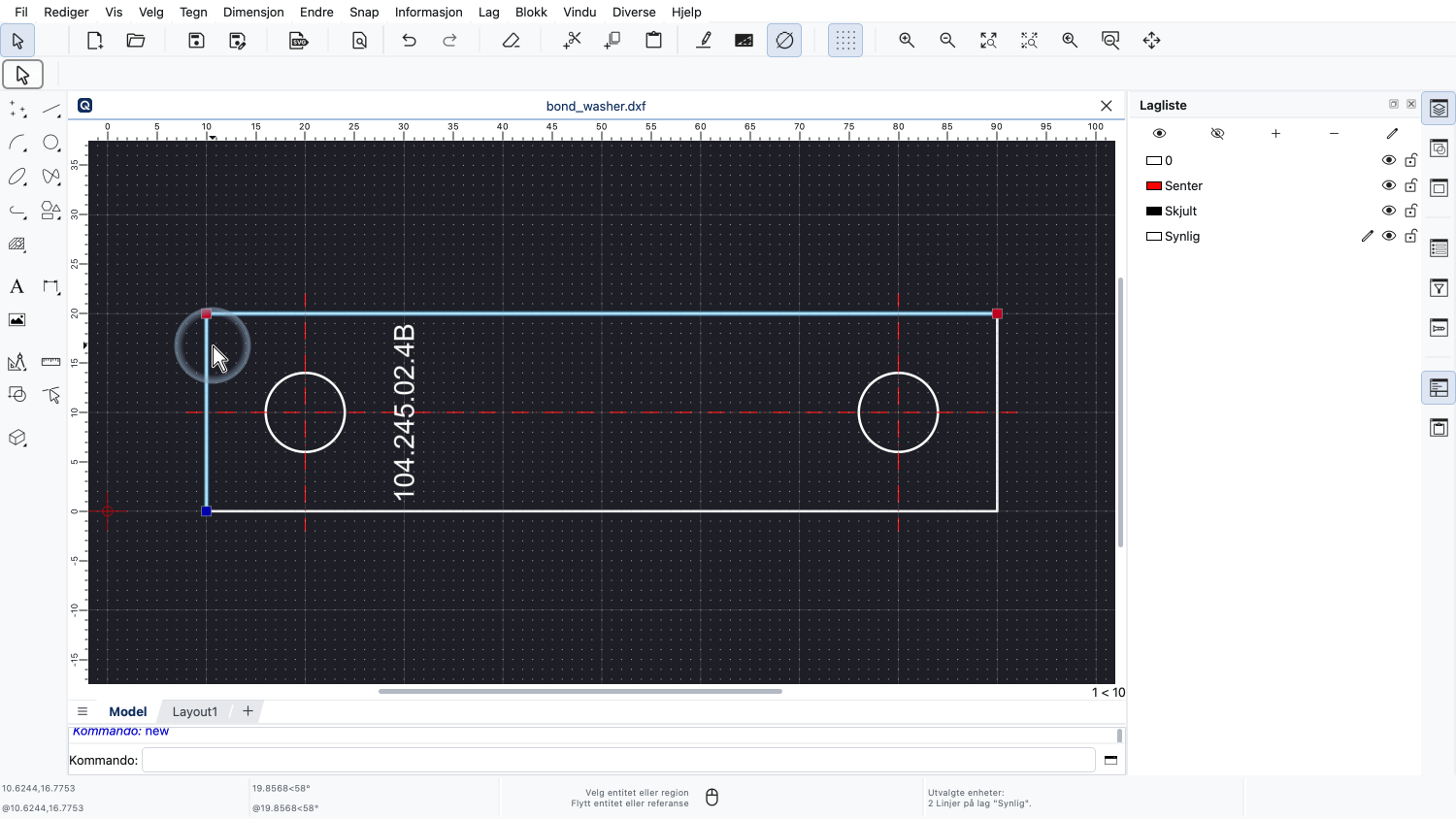
Vi kan gjøre dette ved å klikke på det første objektet og deretter klikke på de andre objektene mens vi holder shift-tasten nede.
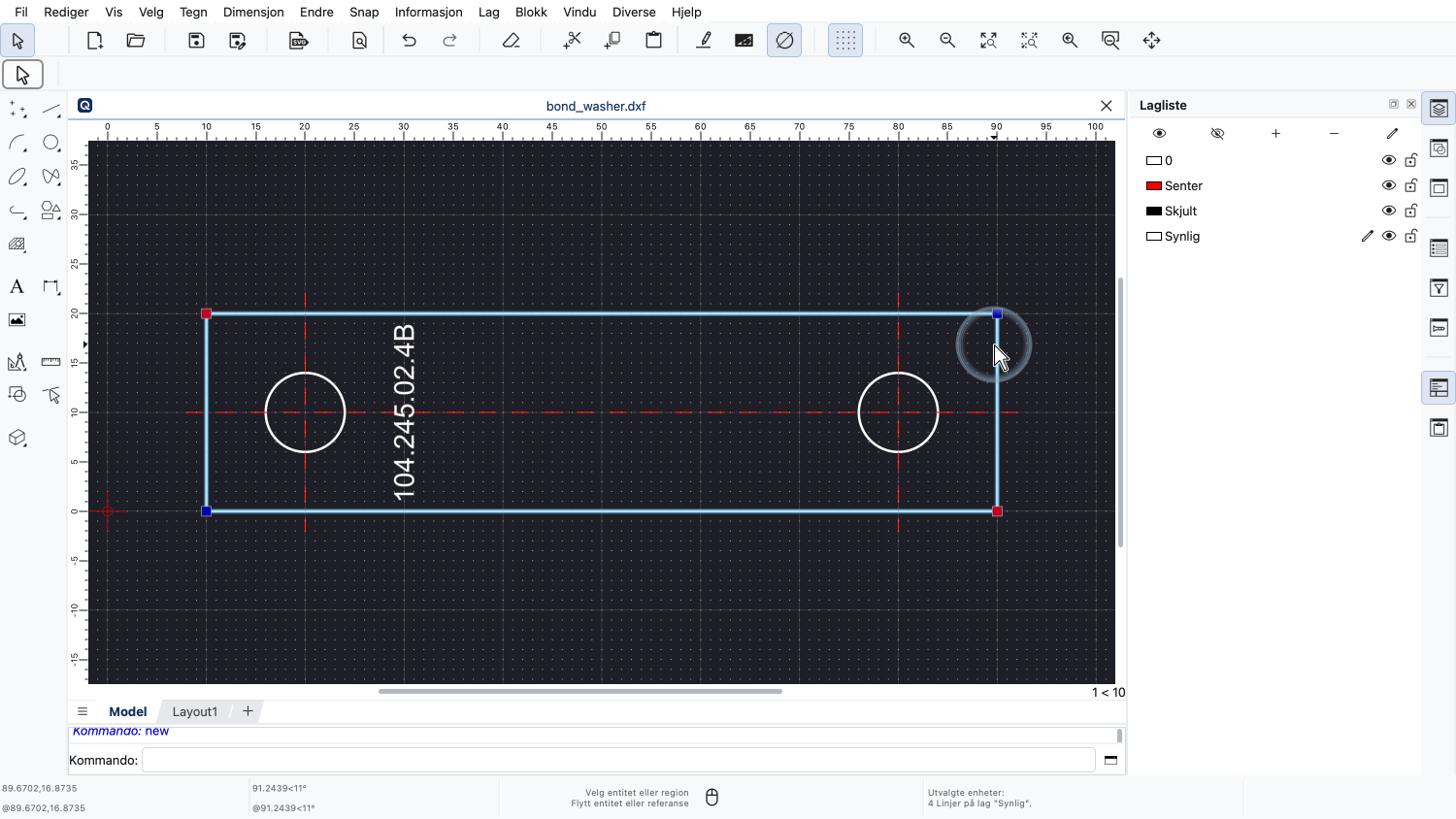
Å holde shift-tasten nede mens man klikker på et objekt, legger objektet til det eksisterende utvalget.
Siden de fire objektene vi vil velge, alle henger sammen, noe som ofte er tilfellet, tilbyr QCAD også en enklere måte å velge disse objektene på.
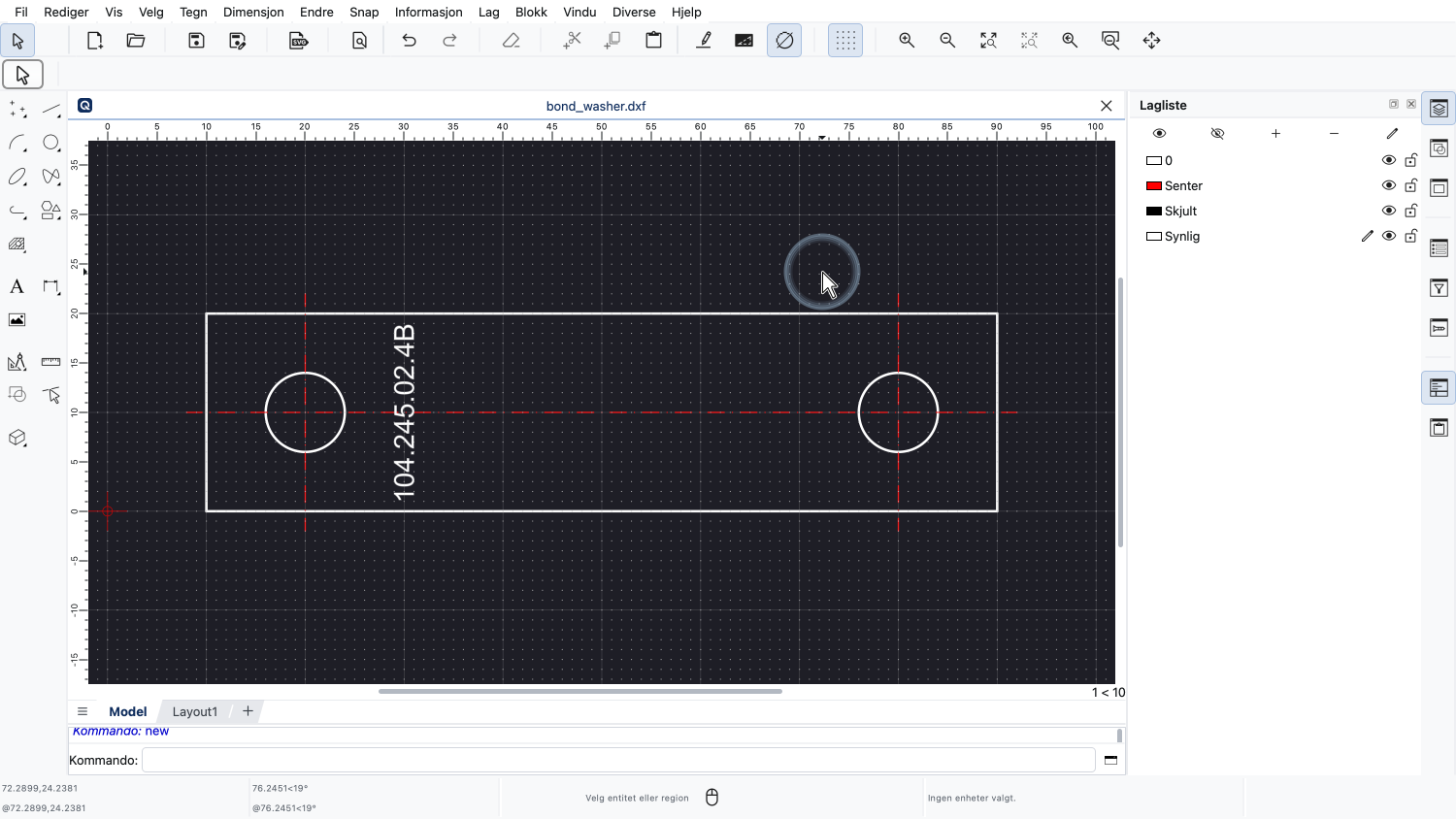
For å demonstrere dette klikker vi først i et tomt område av tegningen for å fravelge alt igjen.
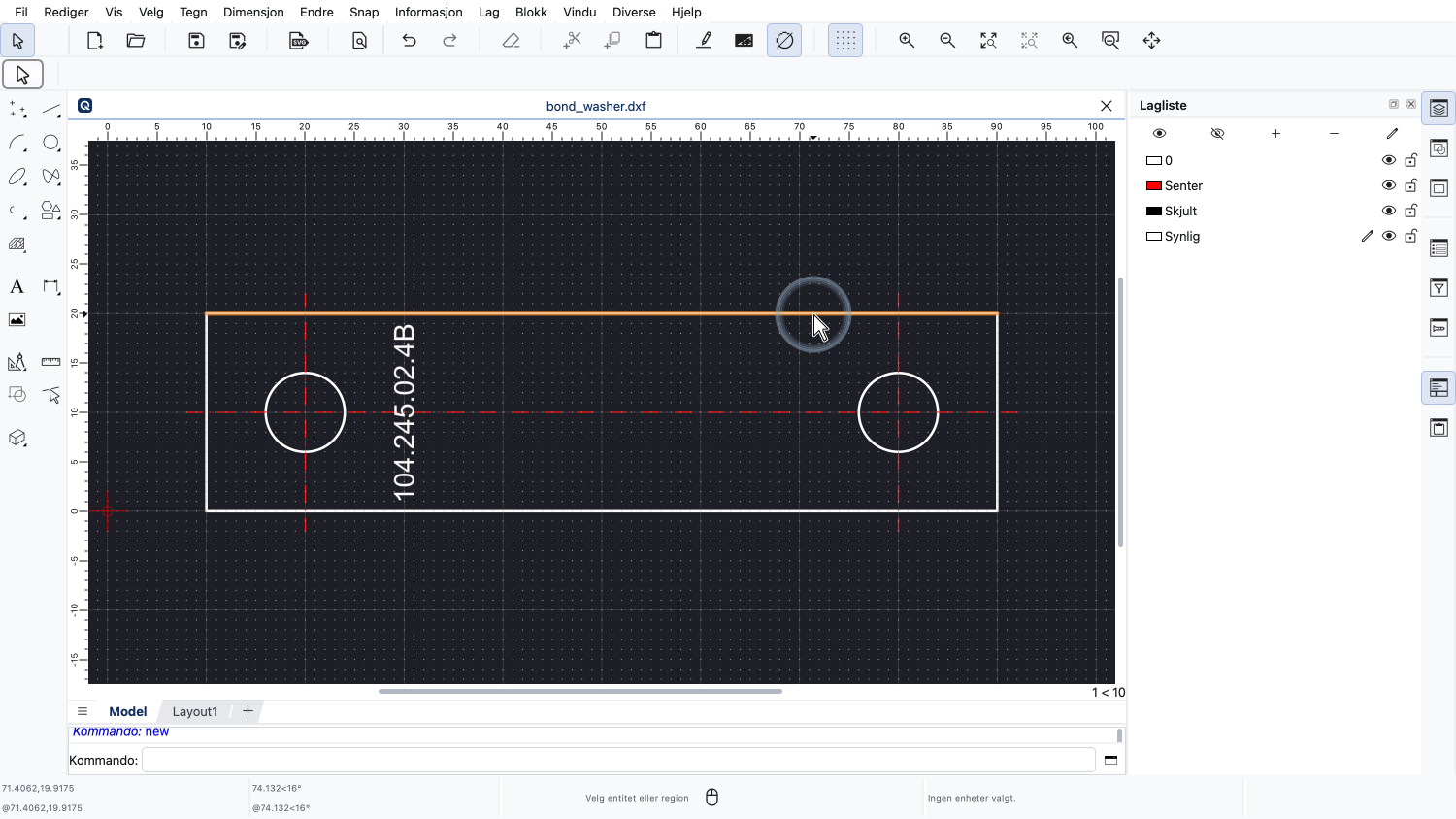
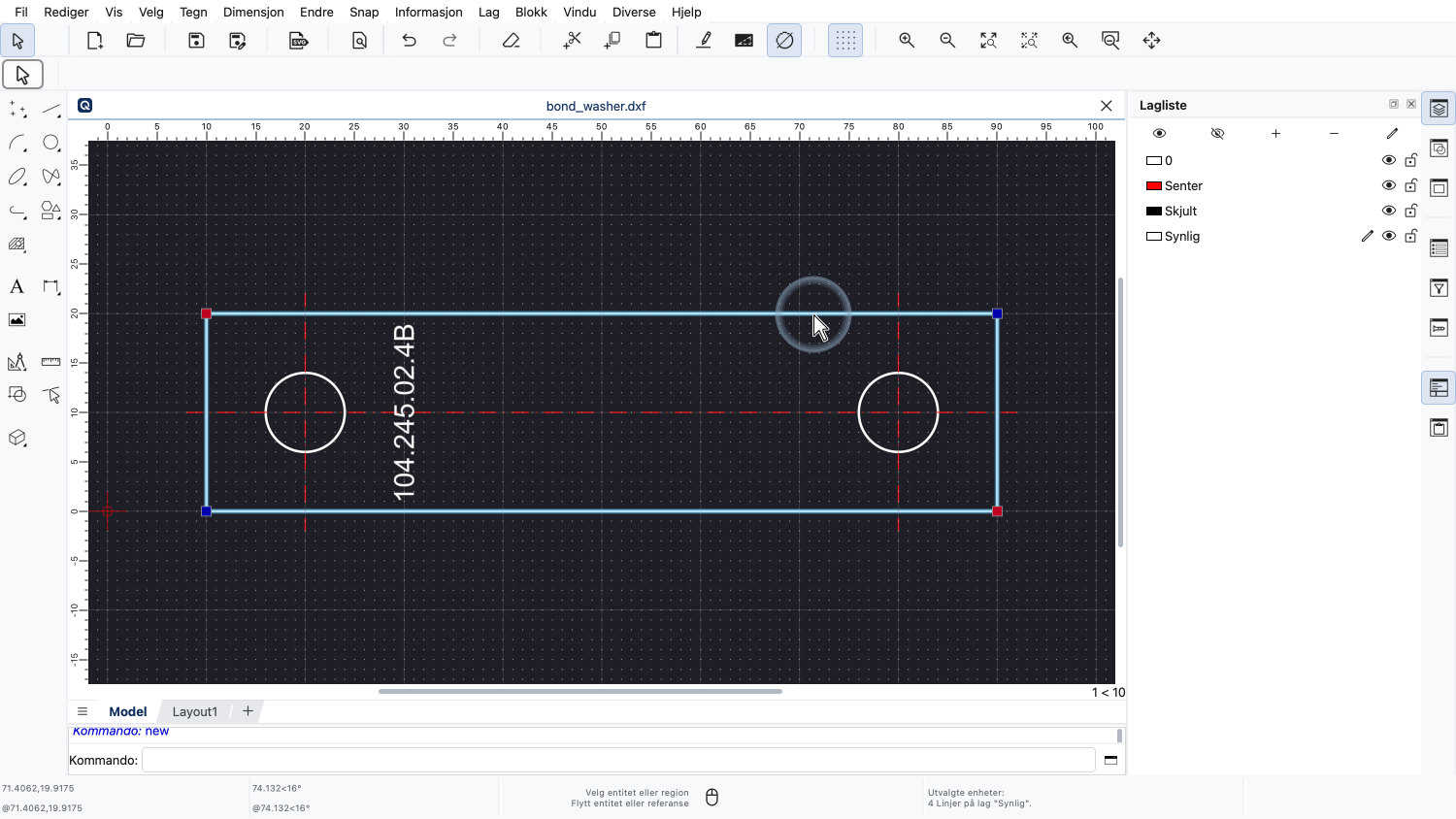
Nå kan vi velge de samme fire objektene igjen ved ganske enkelt å dobbeltklikke på ett av objektene.
Dette velger umiddelbart objektet vi dobbeltklikket på, samt alle tilkoblede objekter.
Når vi har valgt objektene vi vil endre, kan vi flytte referansepunktene deres ved hjelp av dra og slipp.
For dette eksemplet starter vi med å flytte referansepunktet øverst til høyre.
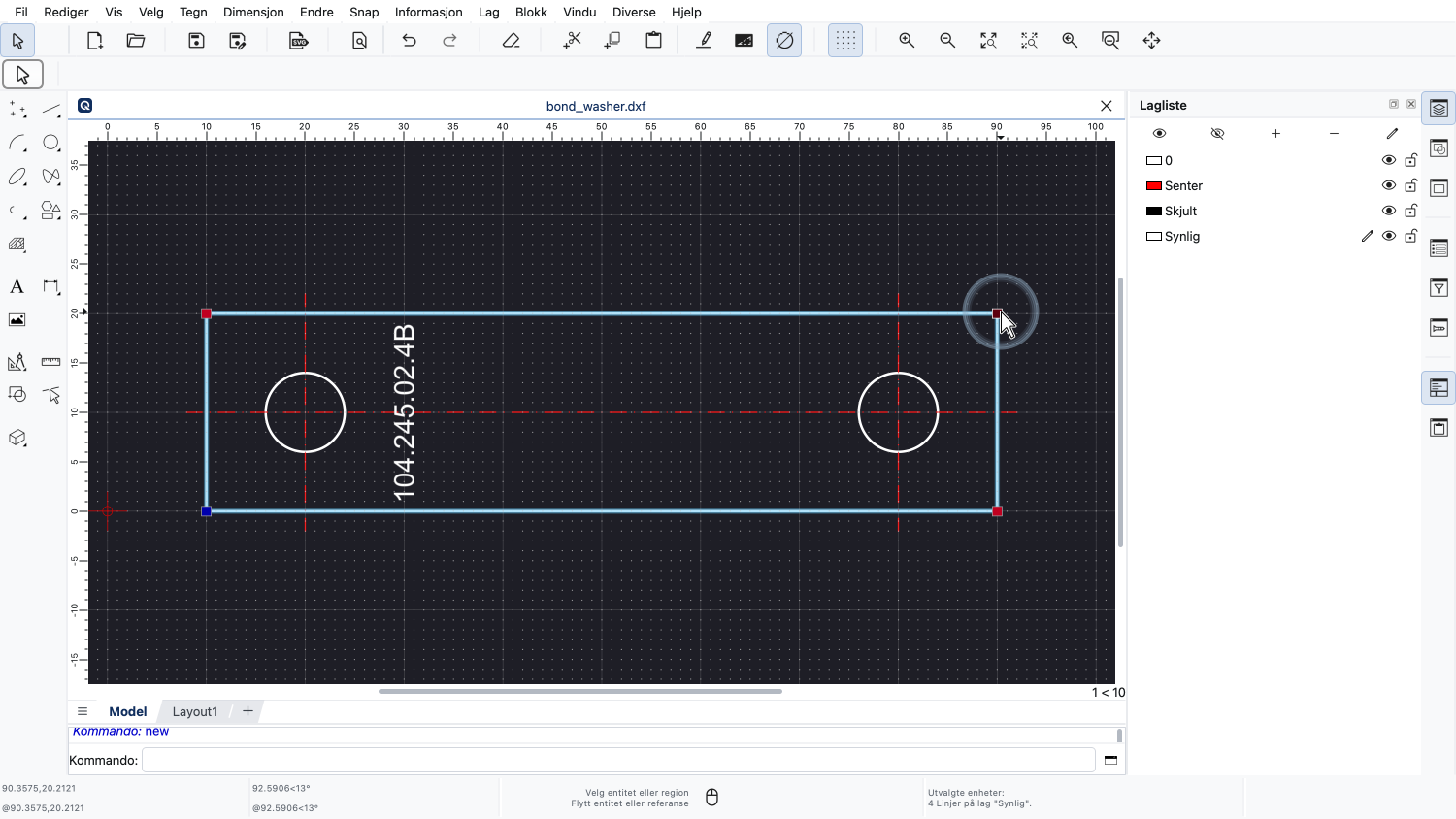
Først flytter vi musepekeren omtrent oppå referansepunktet.
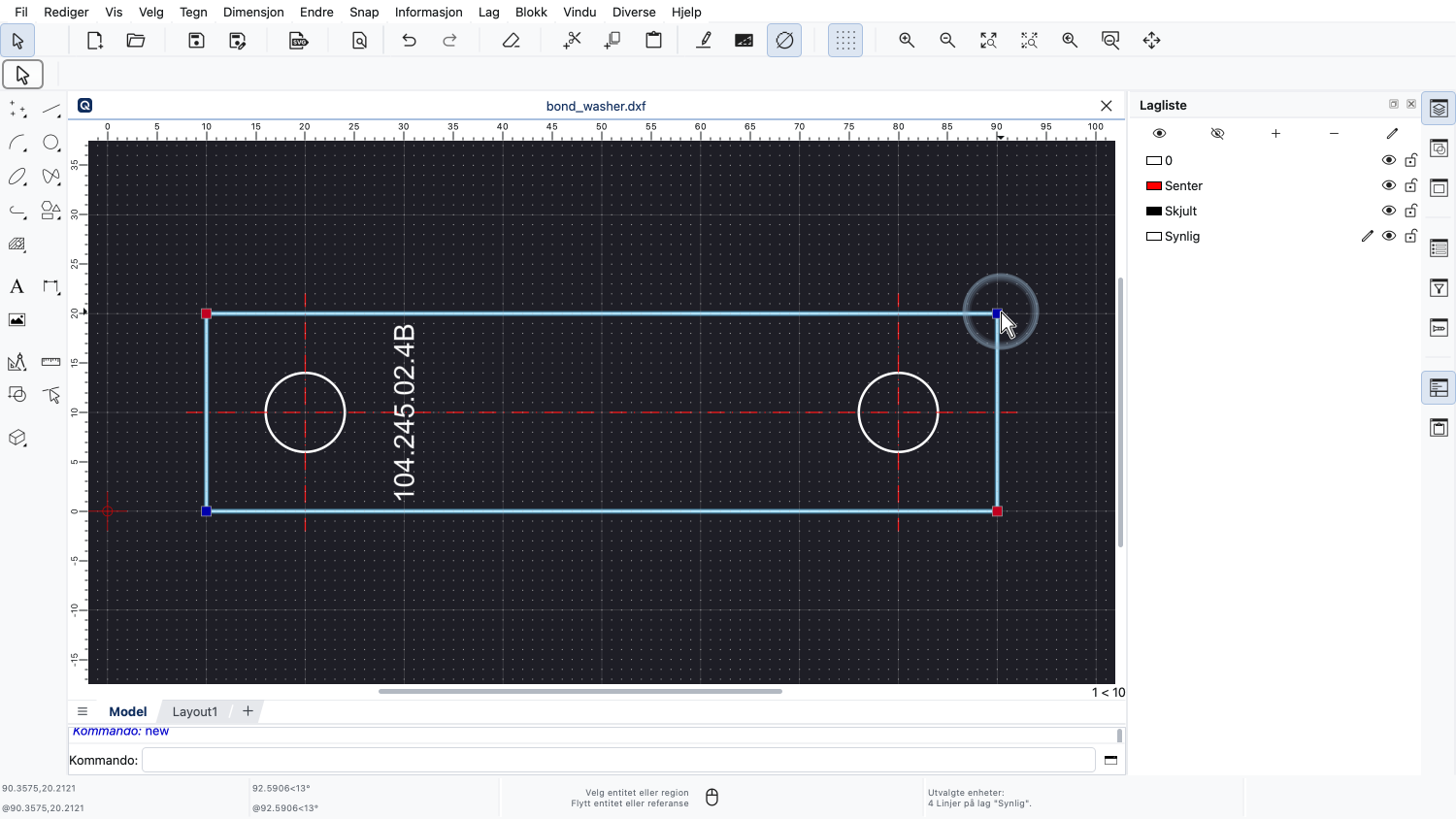
Deretter trykker vi på venstre museknapp og holder den nede uten å slippe.
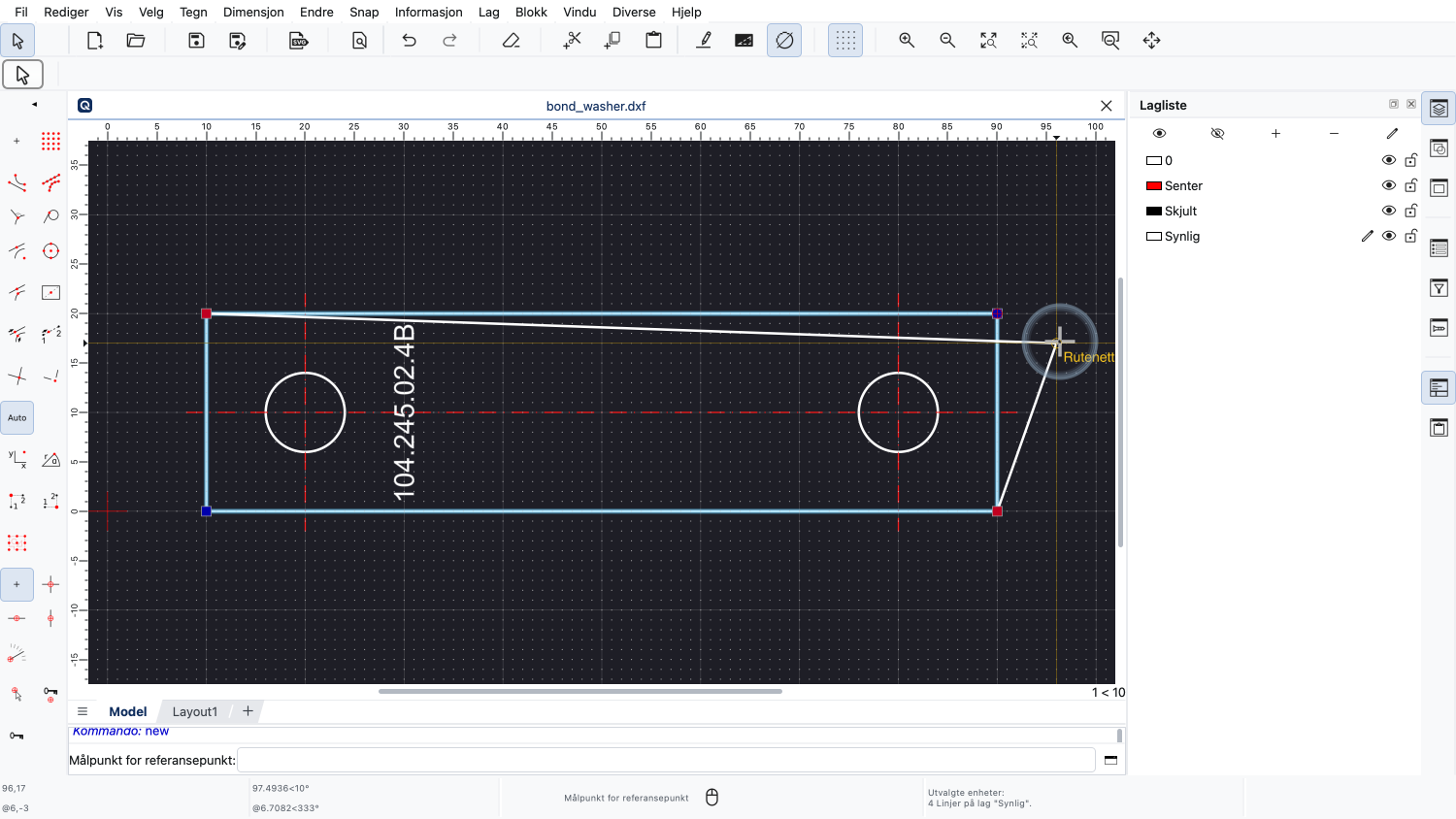
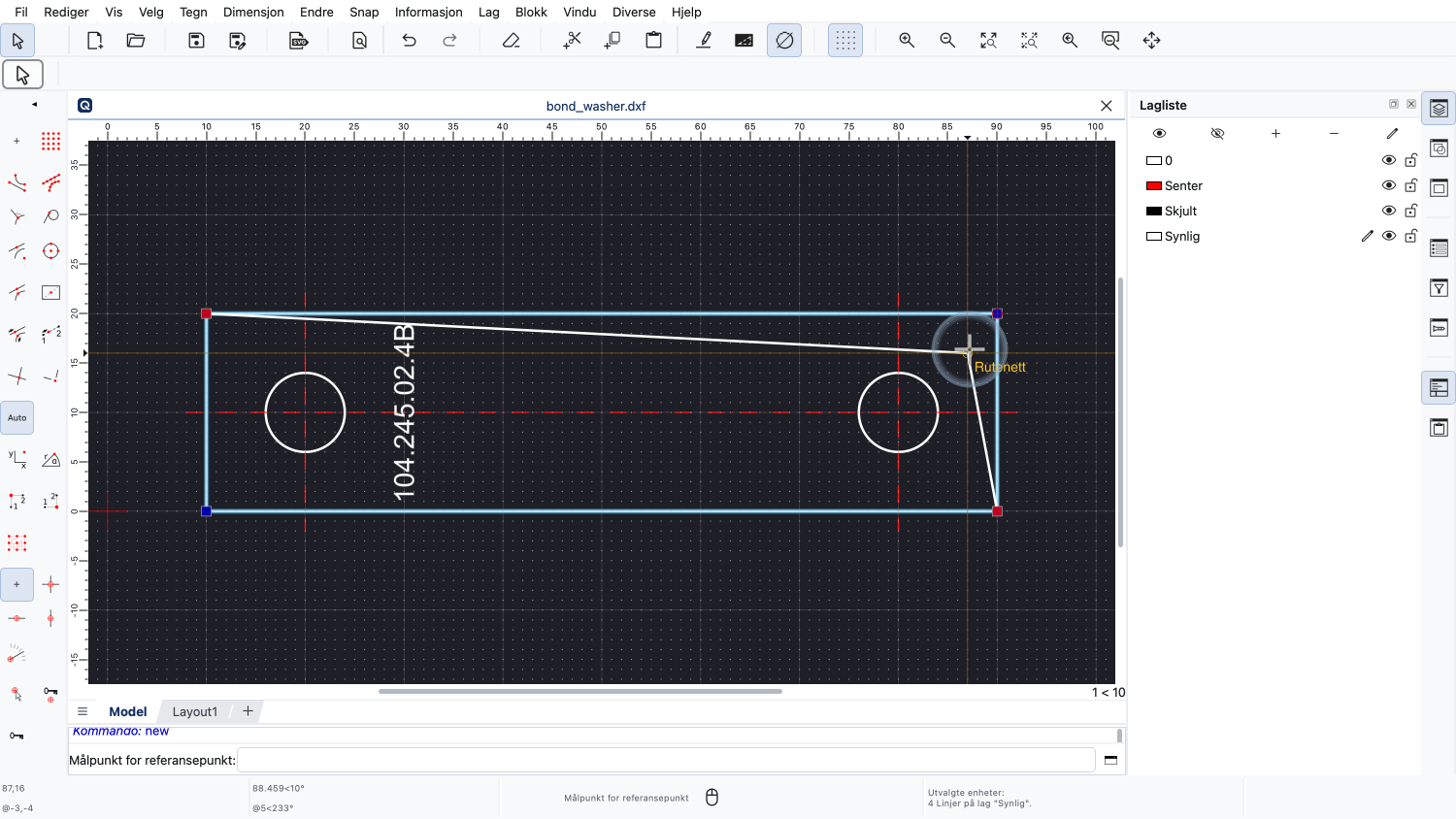
Hvis vi nå flytter musepekeren, kan vi se at referansepunktet følger med.
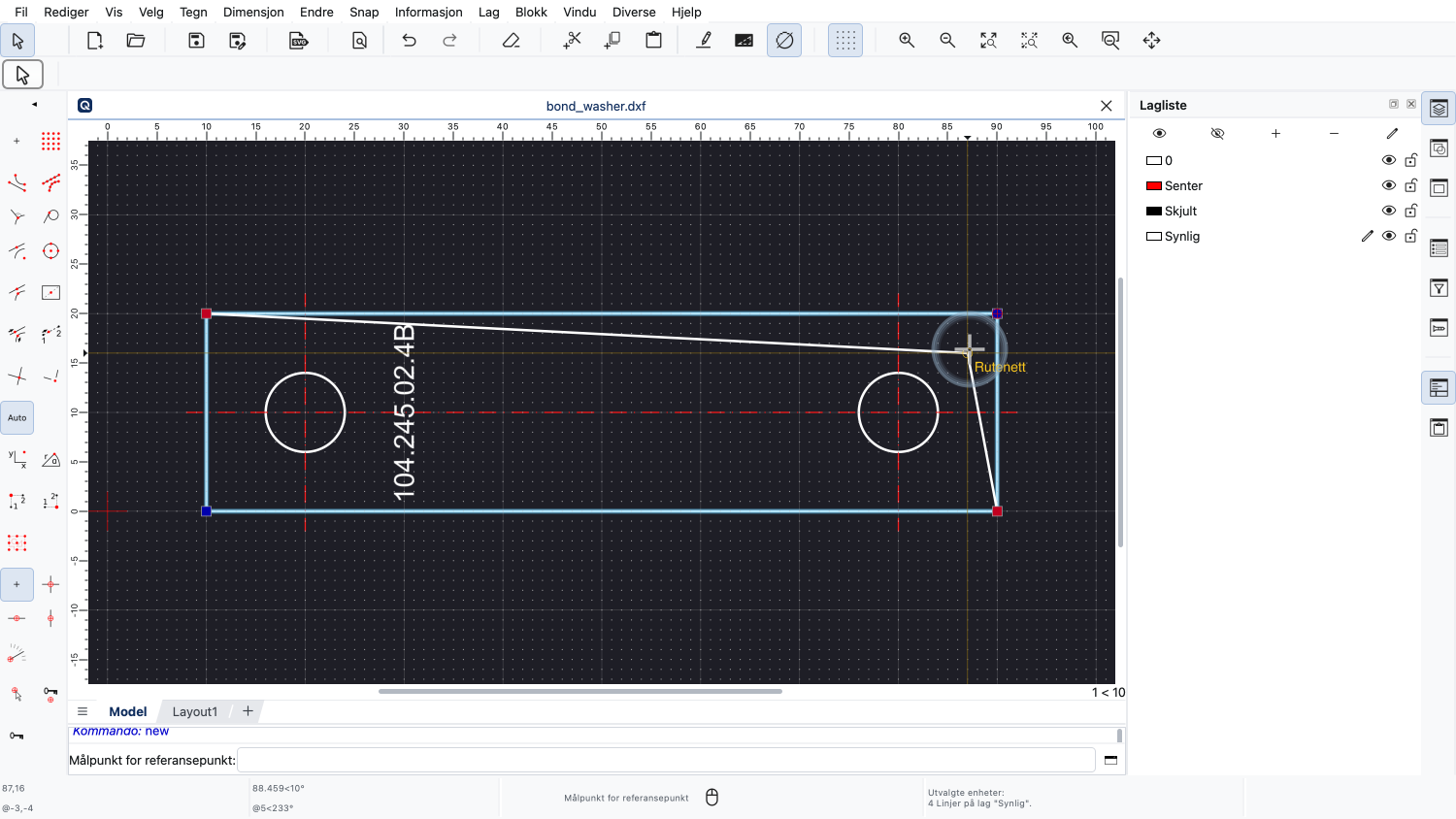
I motsetning til vanlige dra og slipp-operasjoner blir imidlertid ikke referansepunktet plassert umiddelbart når vi slipper venstre museknapp.
Dette gir oss fordelen at vi kan slippe museknappen og ta oss god tid til å plassere referansepunktet på et nytt sted.
For dette kan vi bruke alle de vanlige snapverktøyene eller angi en koordinat uten å måtte holde museknappen nede.
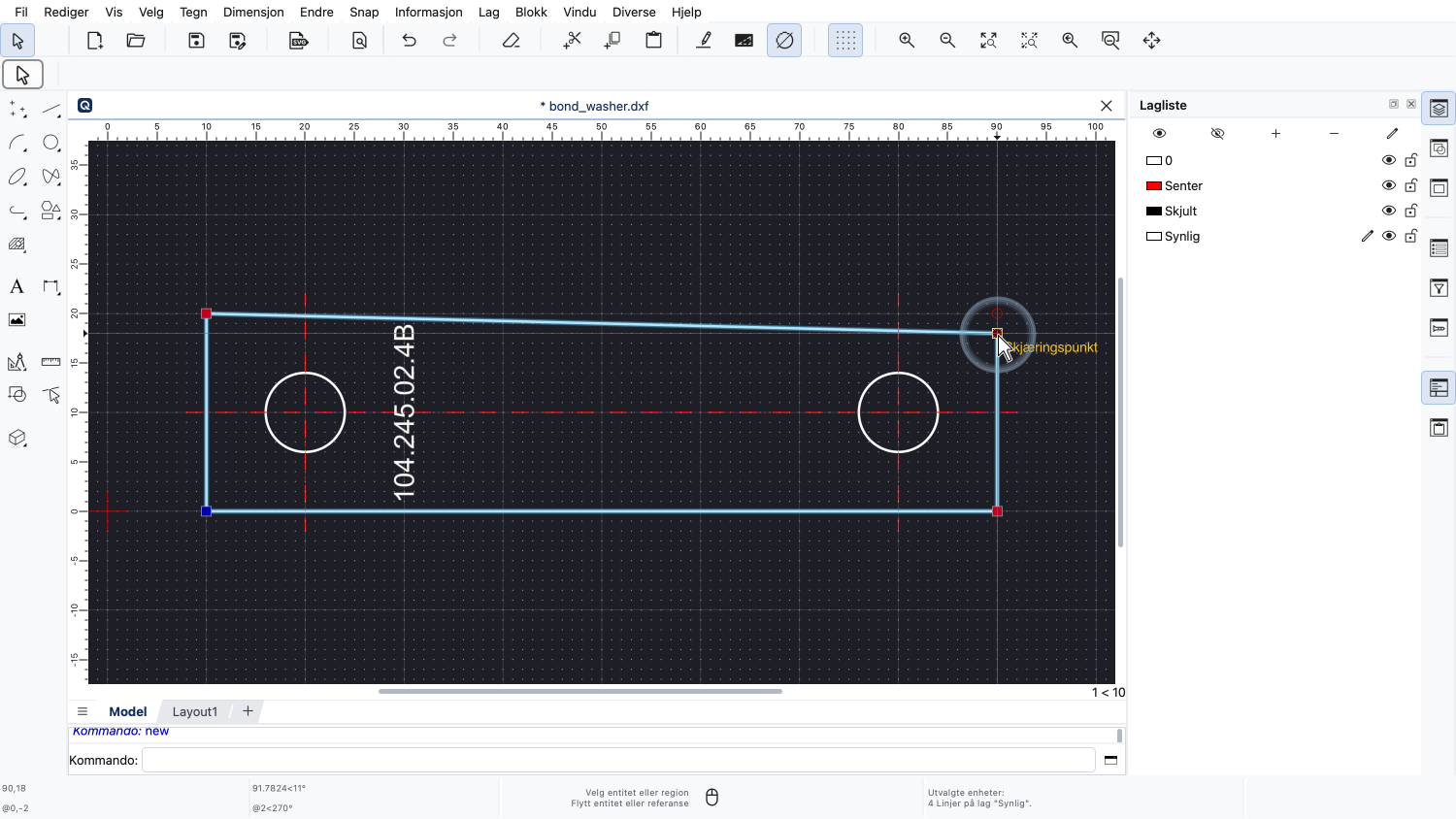
Når vi har funnet det nye stedet, klikker vi ganske enkelt for å plassere referansepunktet på det nye stedet.
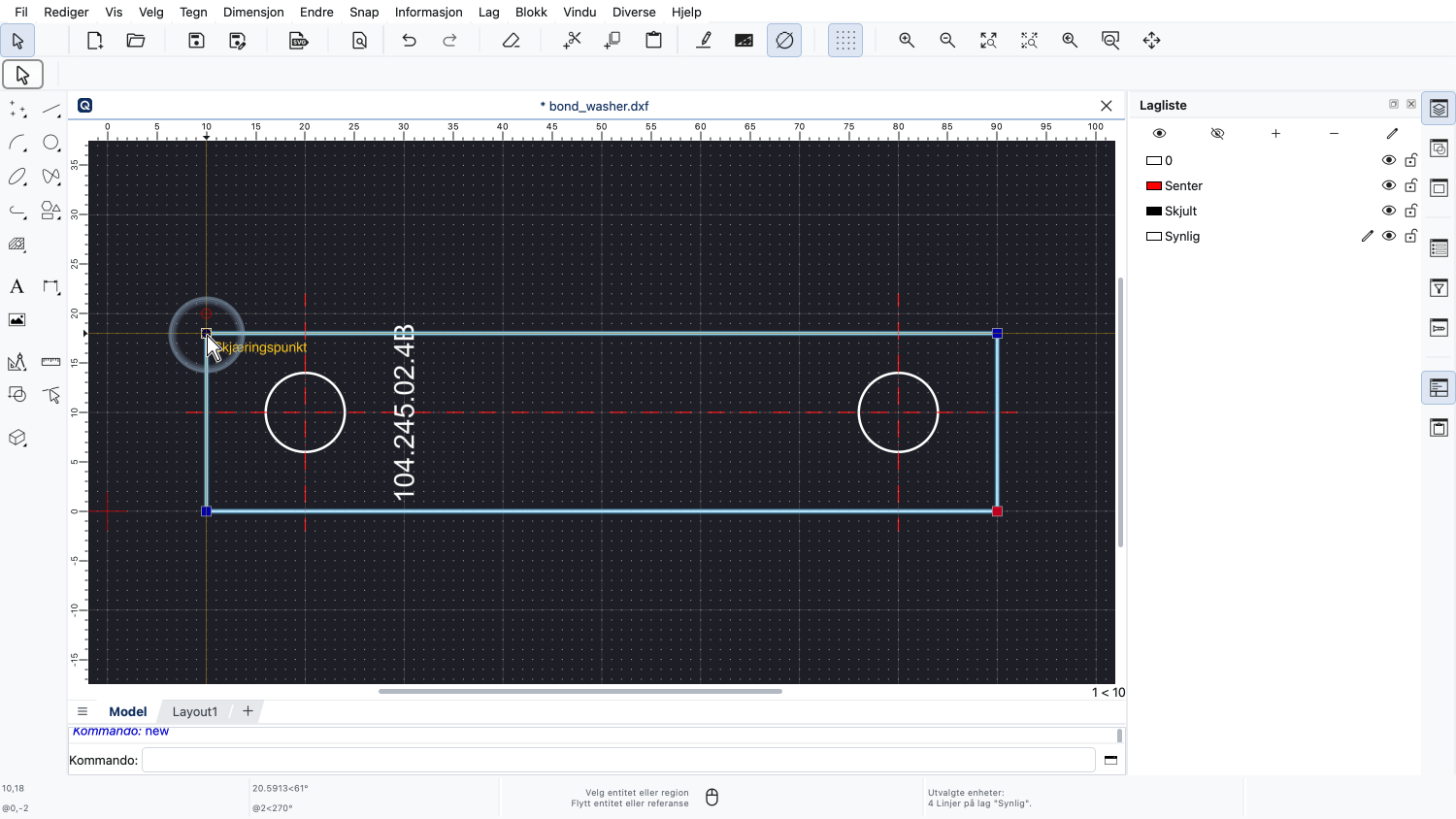
Vi kan flytte referansepunktet øverst til venstre på samme måte.
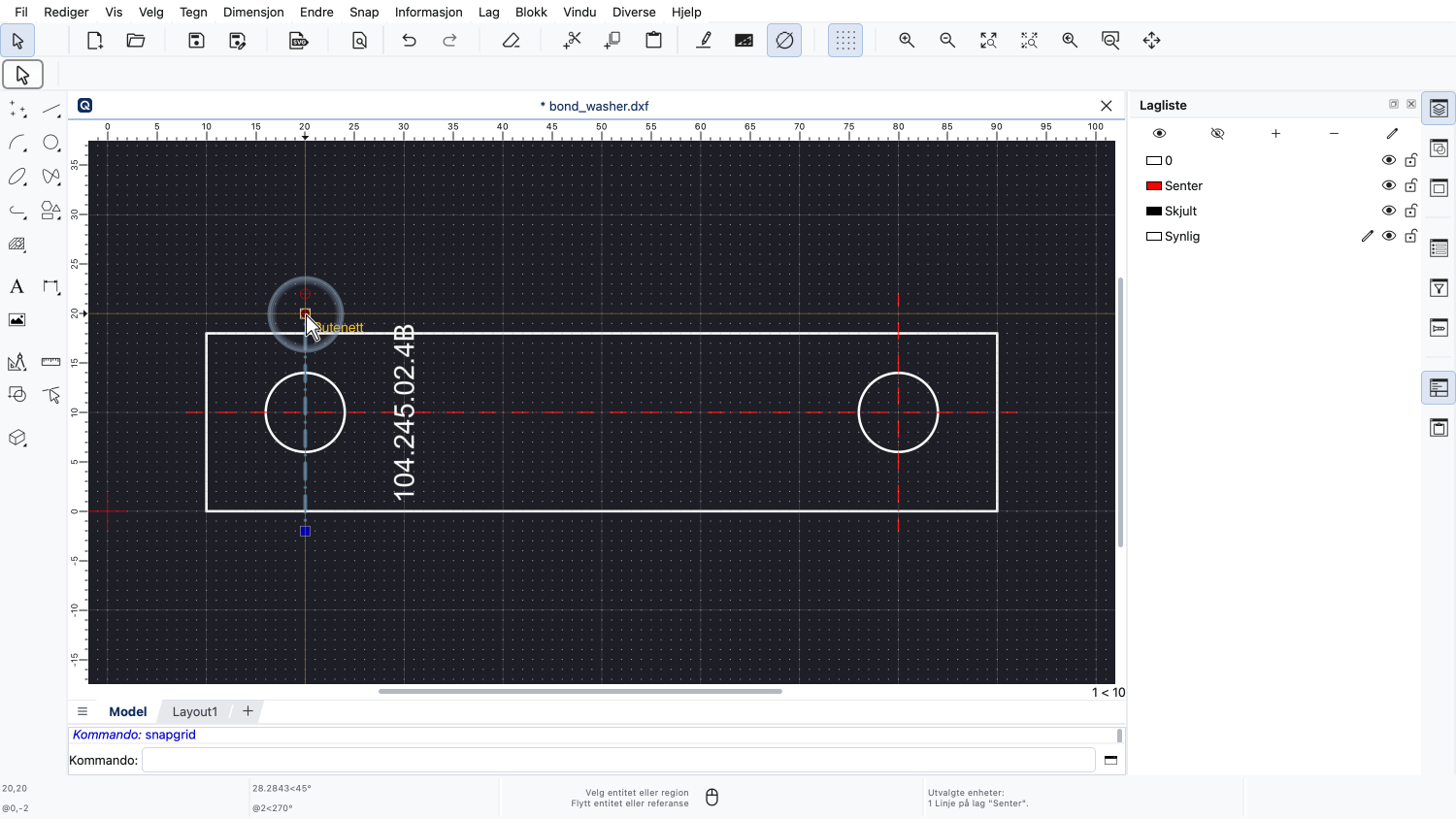
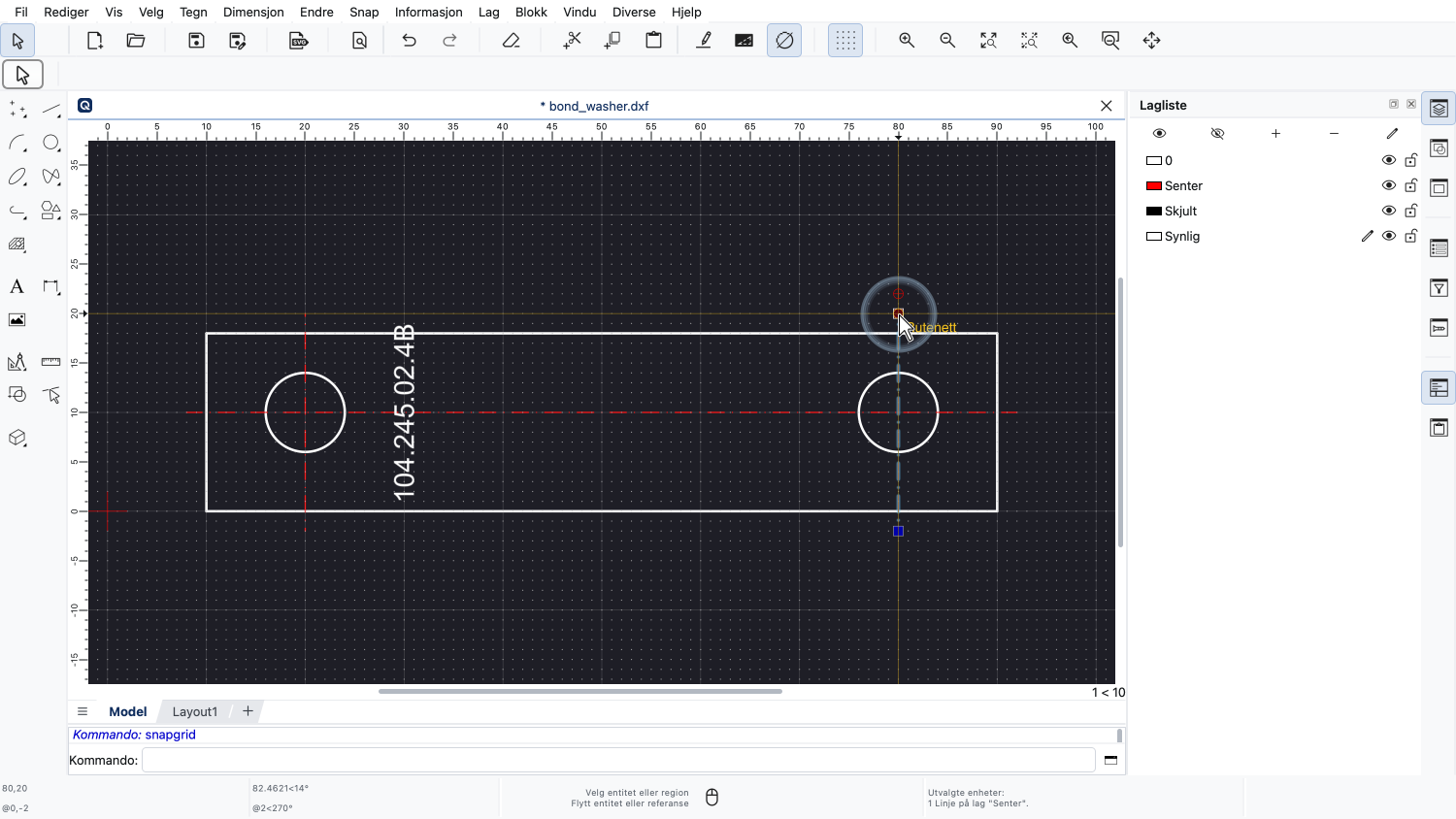
Vi kan også dra og slippe endepunktene til de to vertikale senterlinjene.
Deretter vil vi flytte den horisontale senterlinjen og de to sirklene én enhet ned.
For formålet med denne opplæringen gjør vi dette tre ganger ved å bruke tre forskjellige metoder.
Først flytter vi de tre objektene ved hjelp av dra og slipp.
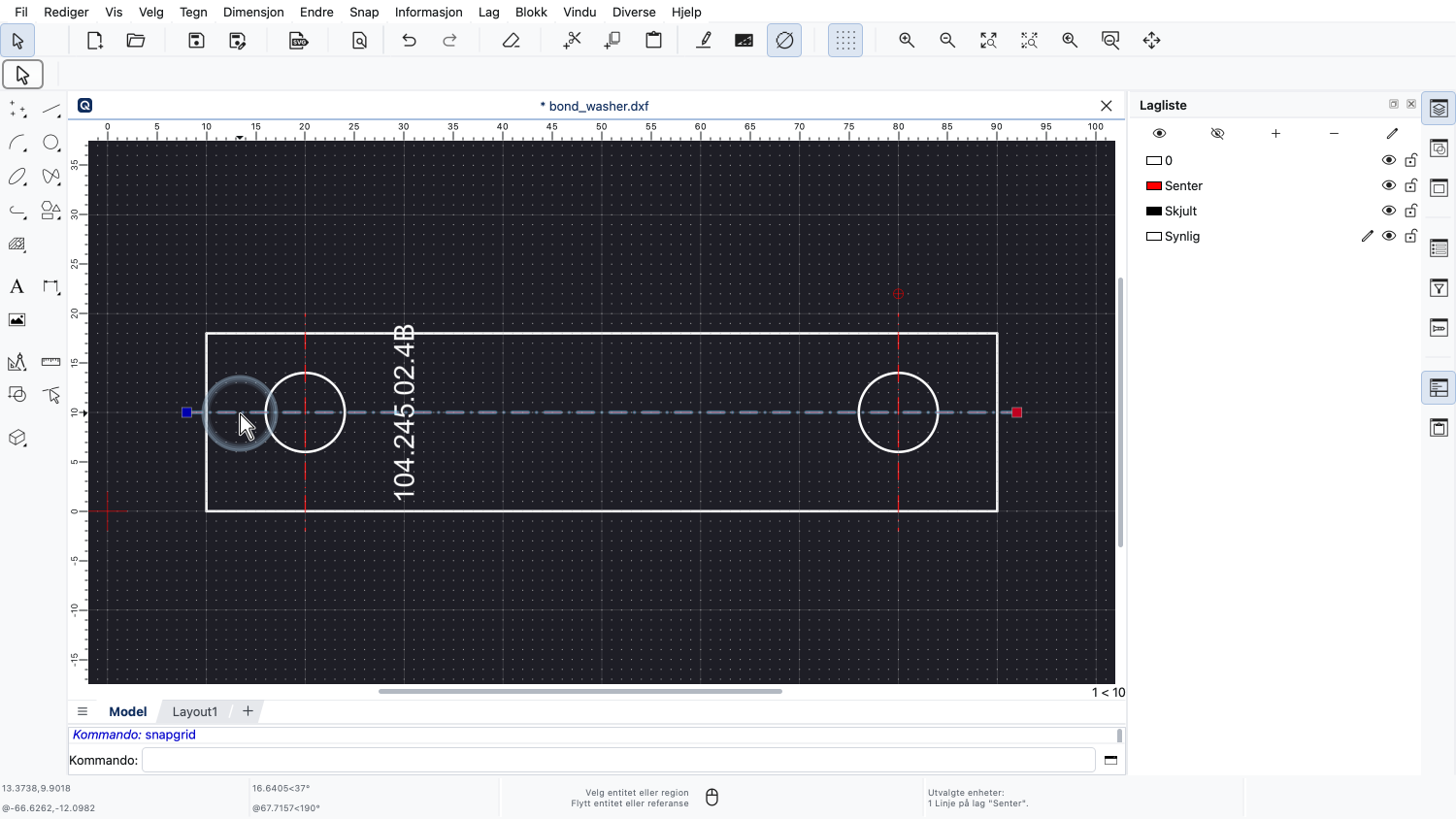
Vi velger først senterlinjen og sirklene ved å klikke på dem.
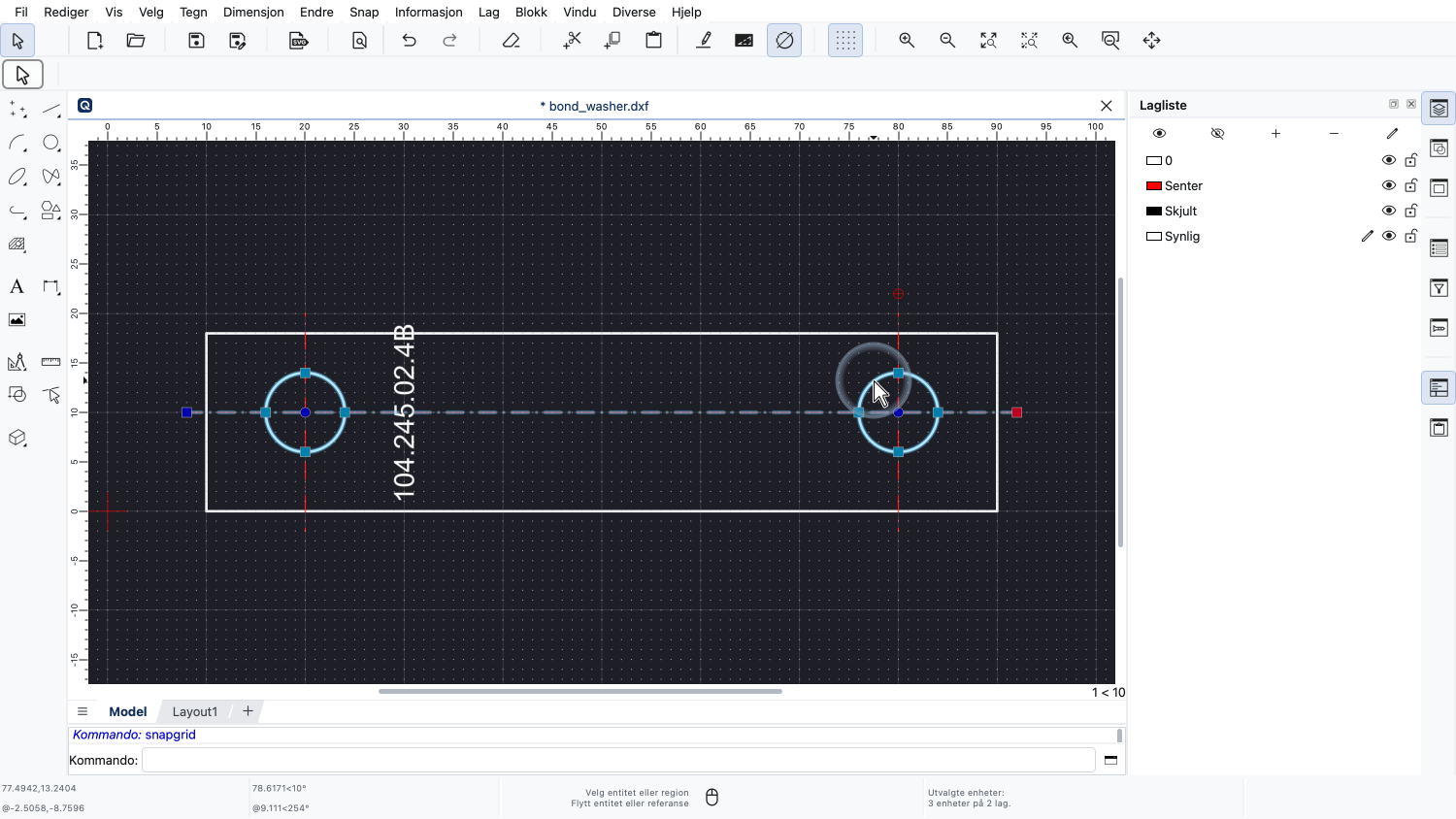
Vi holder shift-tasten nede når vi legger sirklene til utvalget.
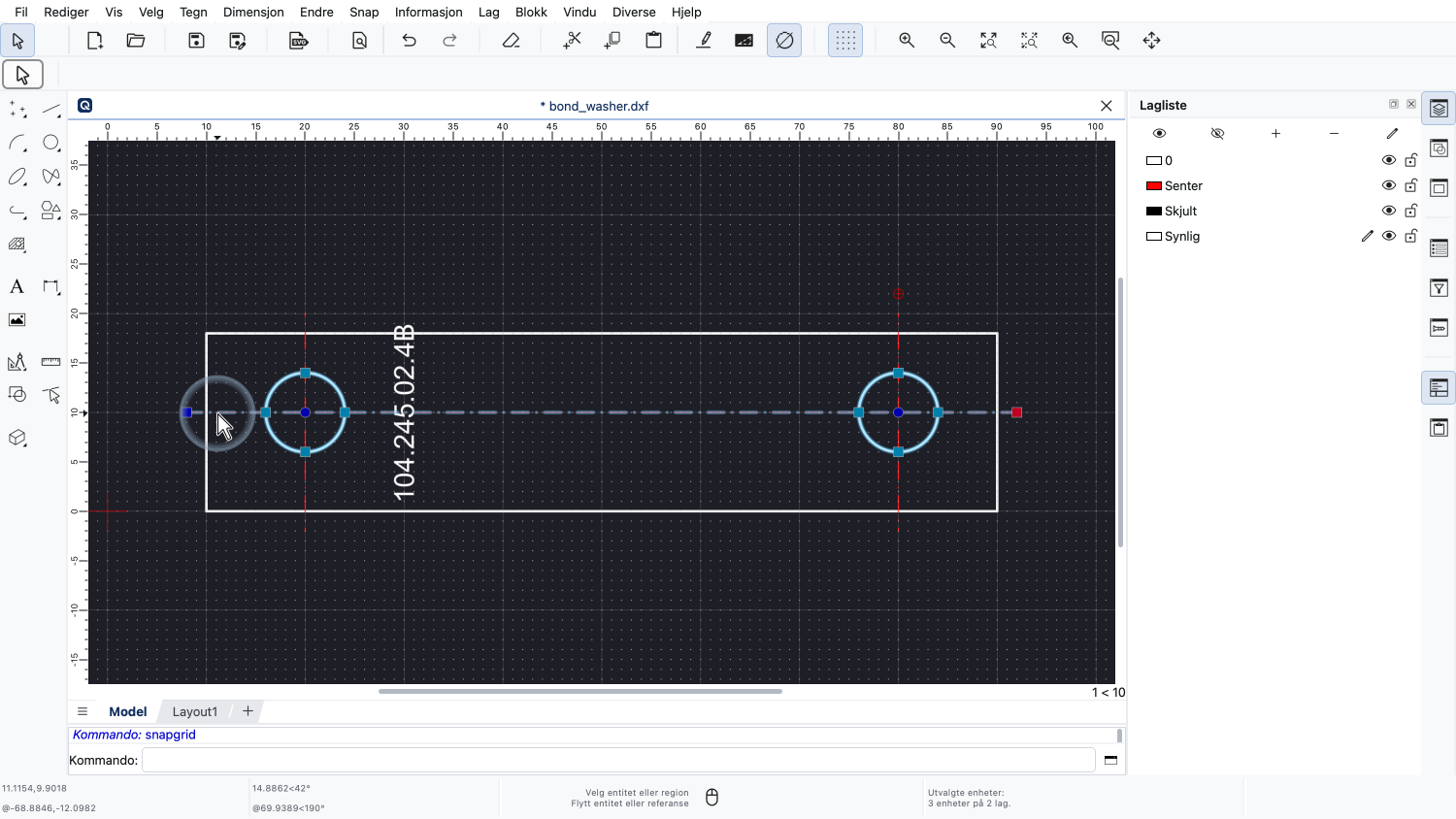
Nå trykker vi venstre museknapp på senterlinjen, men ikke oppå et referansepunkt, og holder den nede.
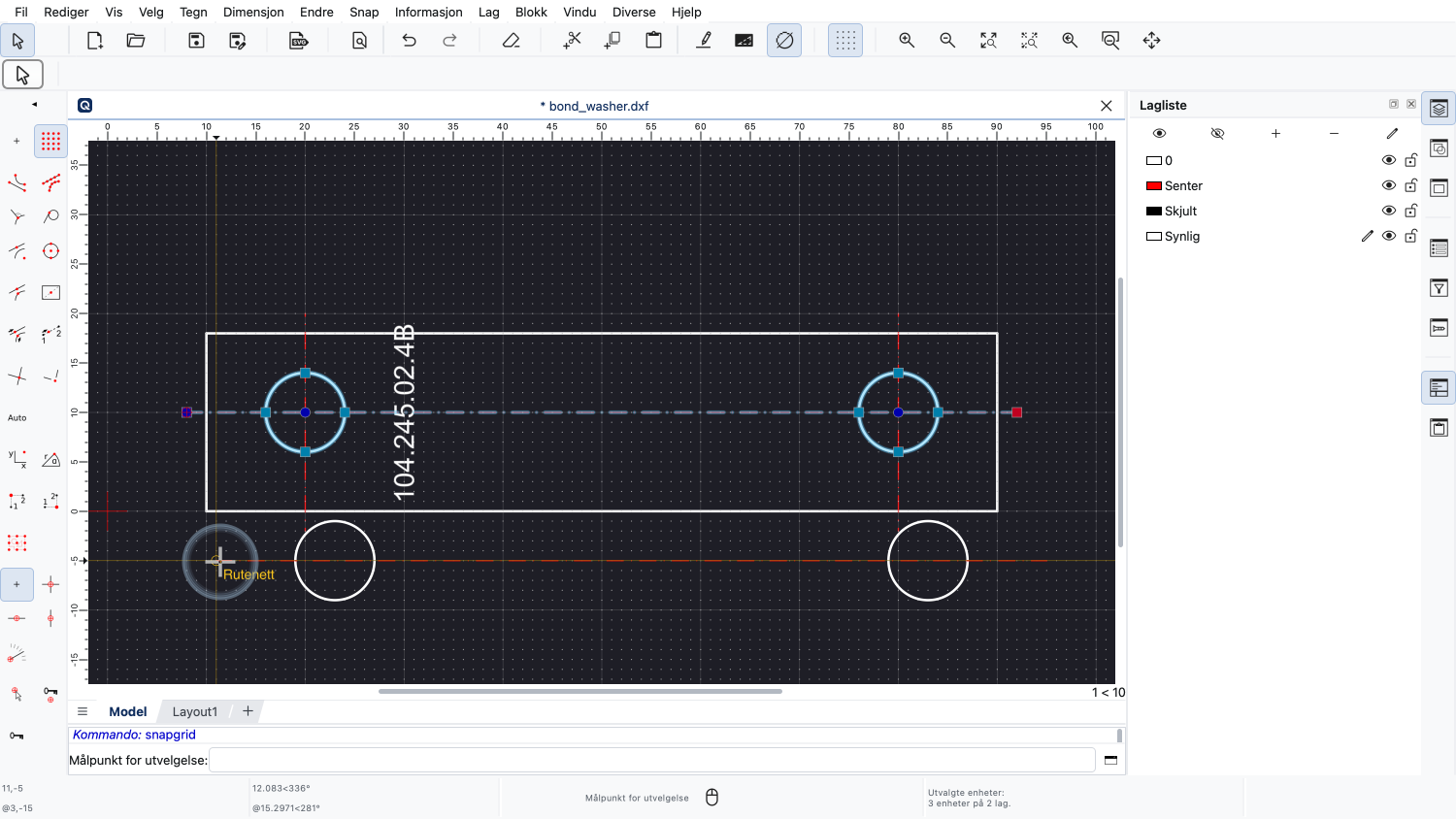
Vi flytter musepekeren litt til vi kan se at vi drar de valgte objektene med musen.
Vi kan nå slippe venstre museknapp.
Fordi vi startet dragingen på et objekt og ikke på et referansepunkt, flytter vi nå hele utvalget, ikke bare et enkelt referansepunkt.
QCAD bruker referansepunktet nærmest musepekeren til å posisjonere utvalget.
I dette eksemplet var det nærmeste referansepunktet, da vi begynte å dra, det venstre endepunktet på senterlinjen.
Dette punktet brukes nå til å posisjonere utvalget i tegningen.
Vi kan nå plassere utvalget på det ønskede målpunktet, igjen med hjelp av de vanlige snapverktøyene.
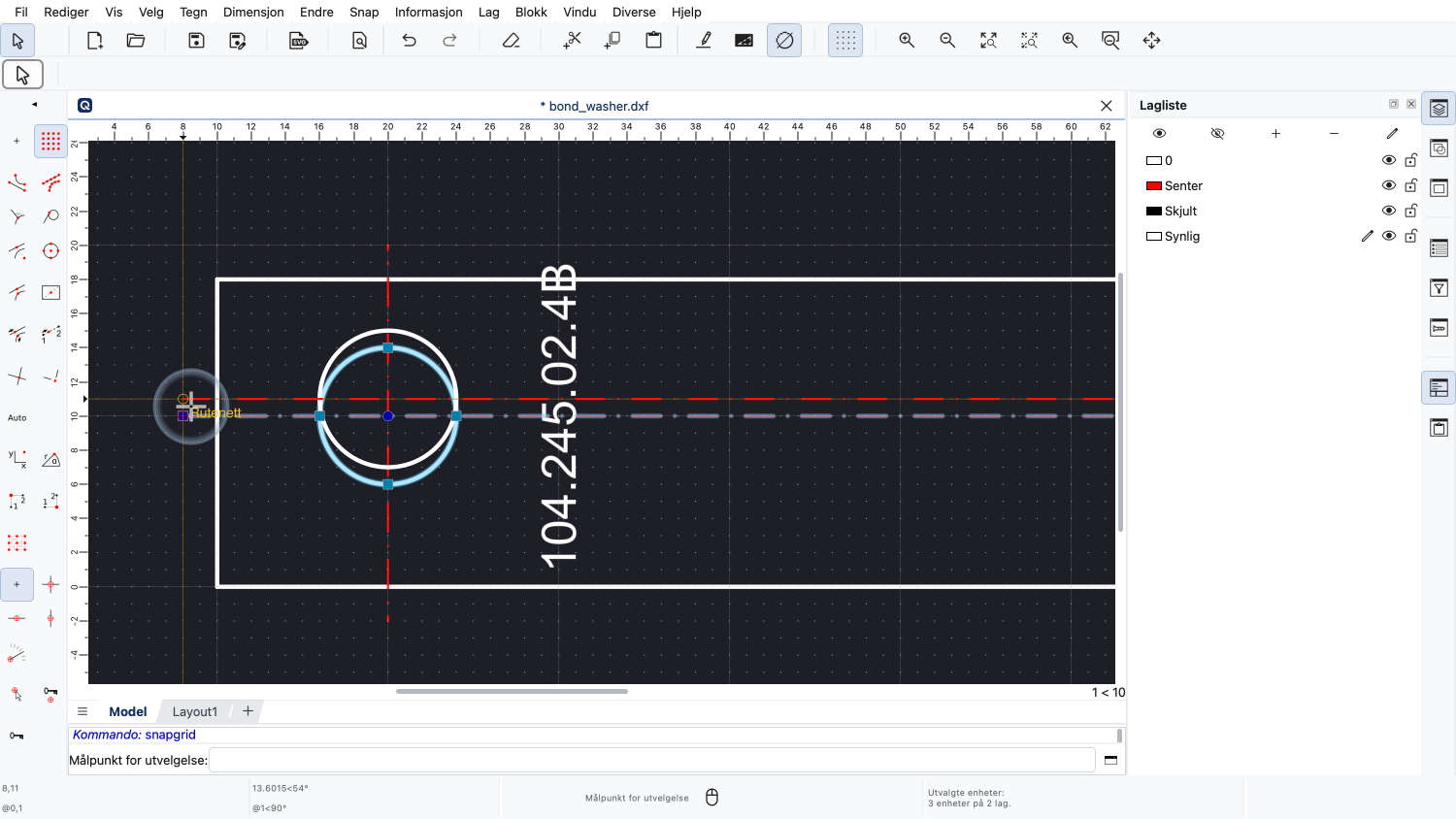
For dette eksemplet zoomer vi inn litt først for å gjøre det lettere å plassere utvalget.
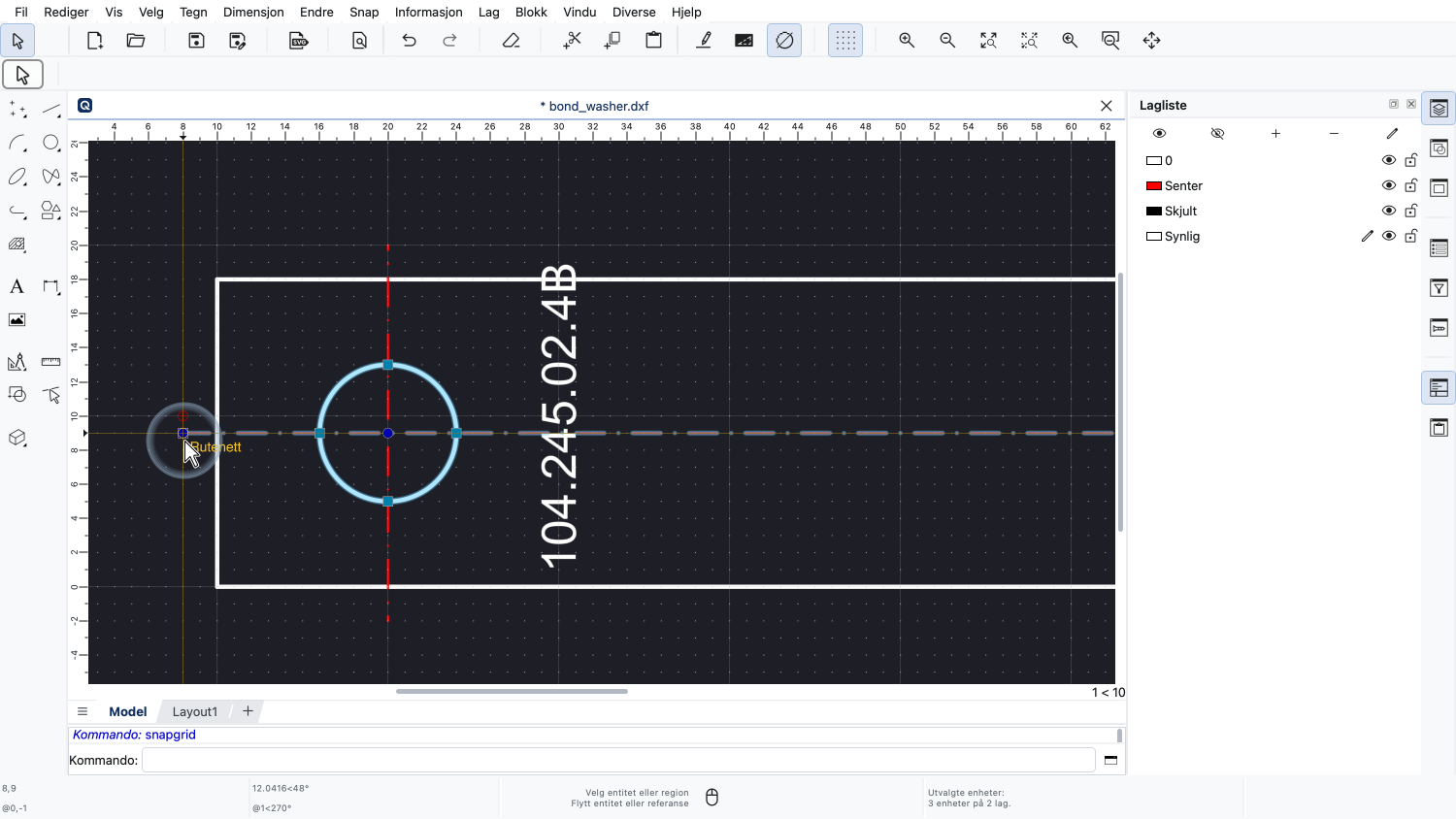
Nå klikker vi venstre museknapp der vi vil plassere utvalget.
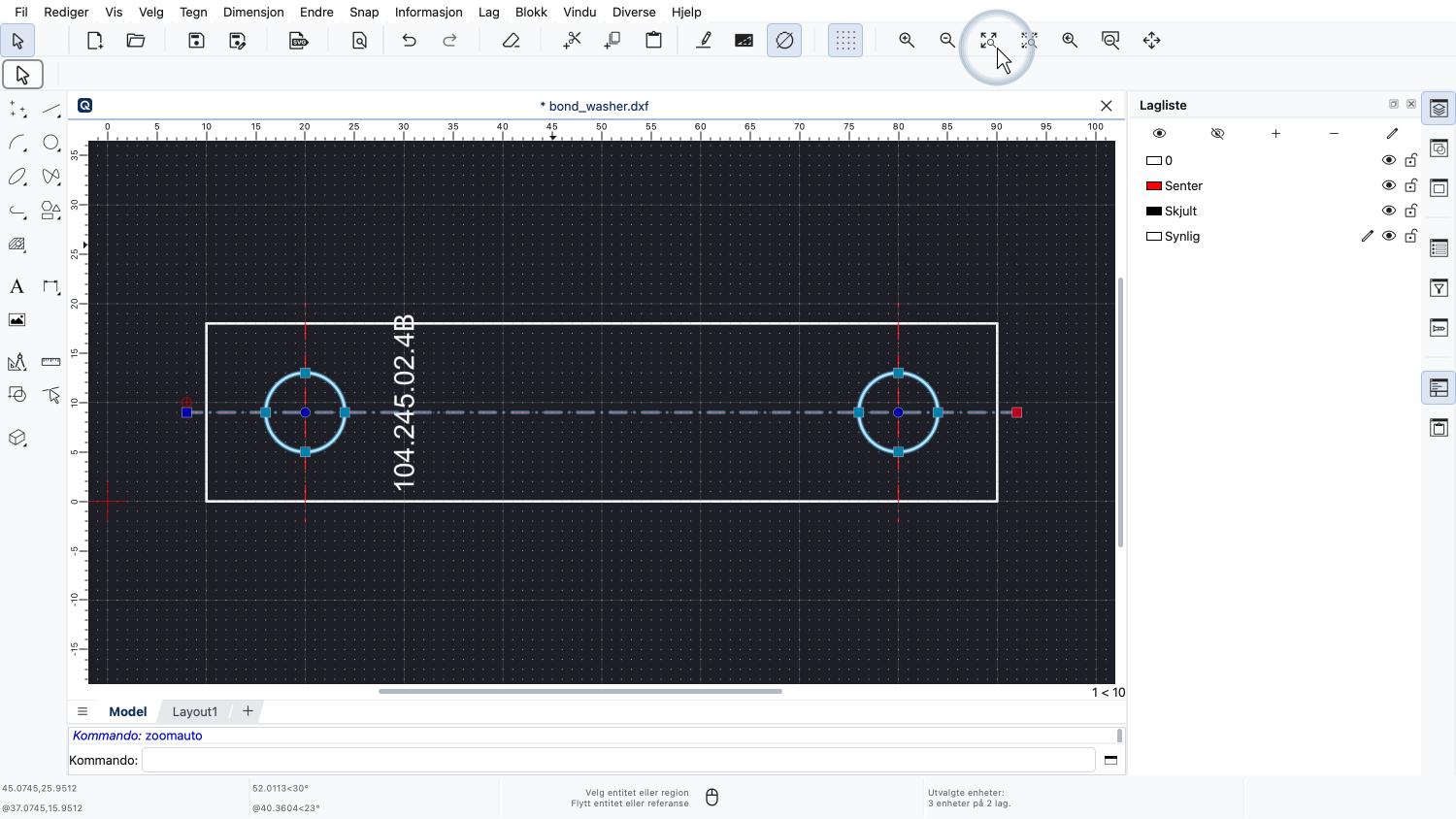
Automatisk zoom bringer oss tilbake til hele tegningen.
Slik kan vi flytte et utvalg ved hjelp av dra og slipp.
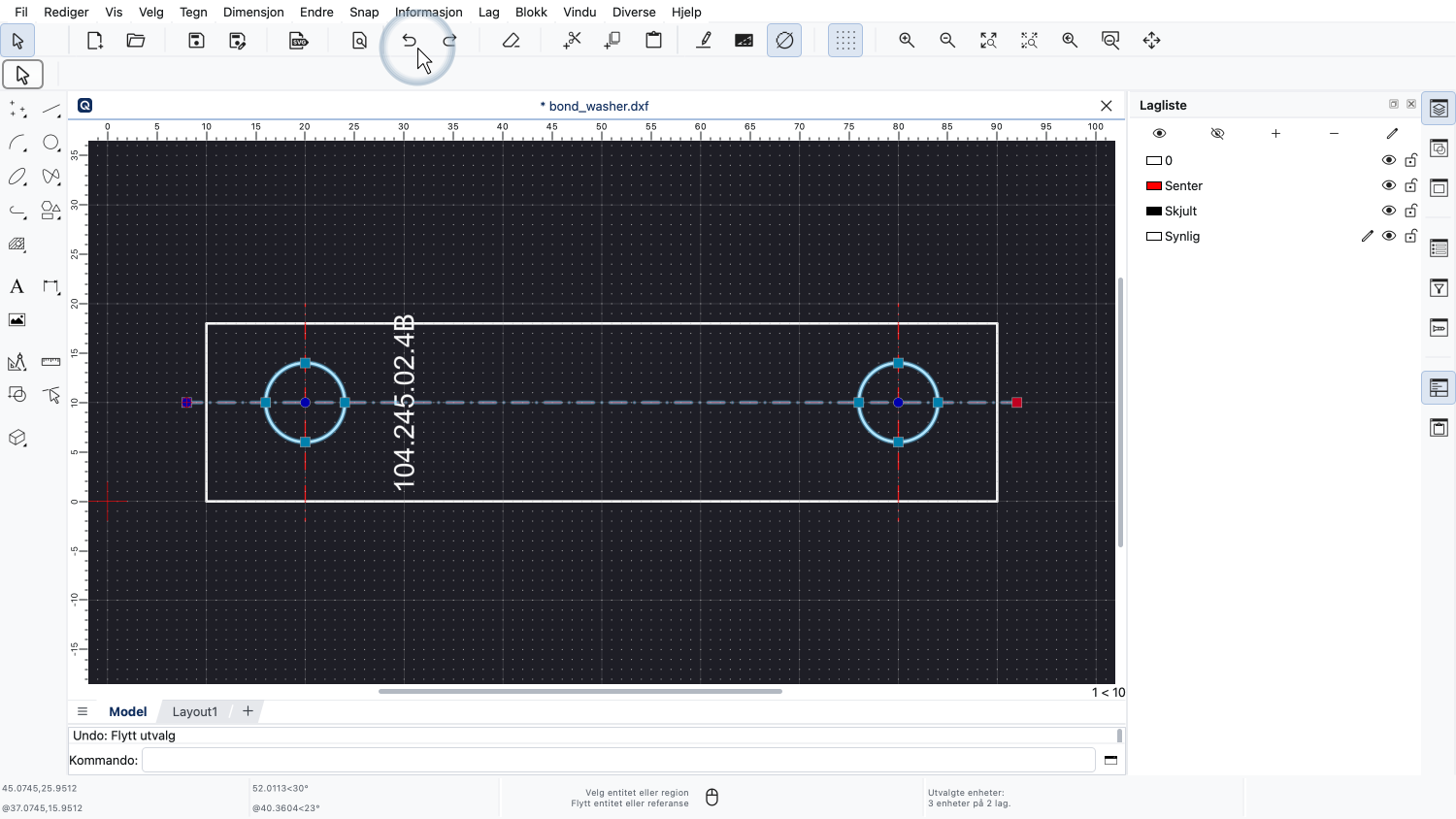
For å vise en alternativ måte klikker vi først på angre-knappen for å reversere endringen.
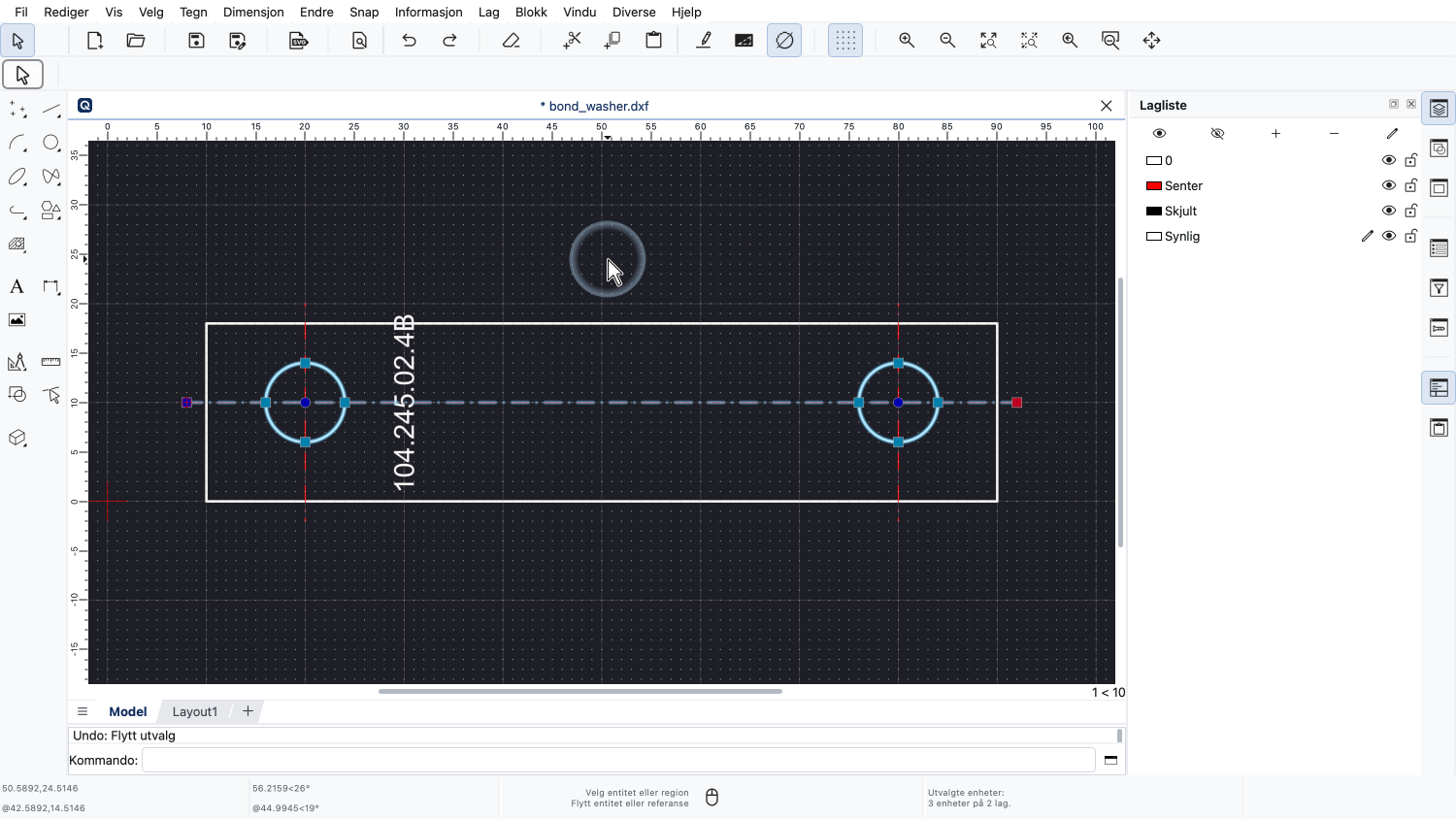
En annen måte å flytte utvalget på er ved å trykke på piltastene på tastaturet.
Piltastene kan brukes til raskt å flytte utvalget rundt uten å bruke musen.
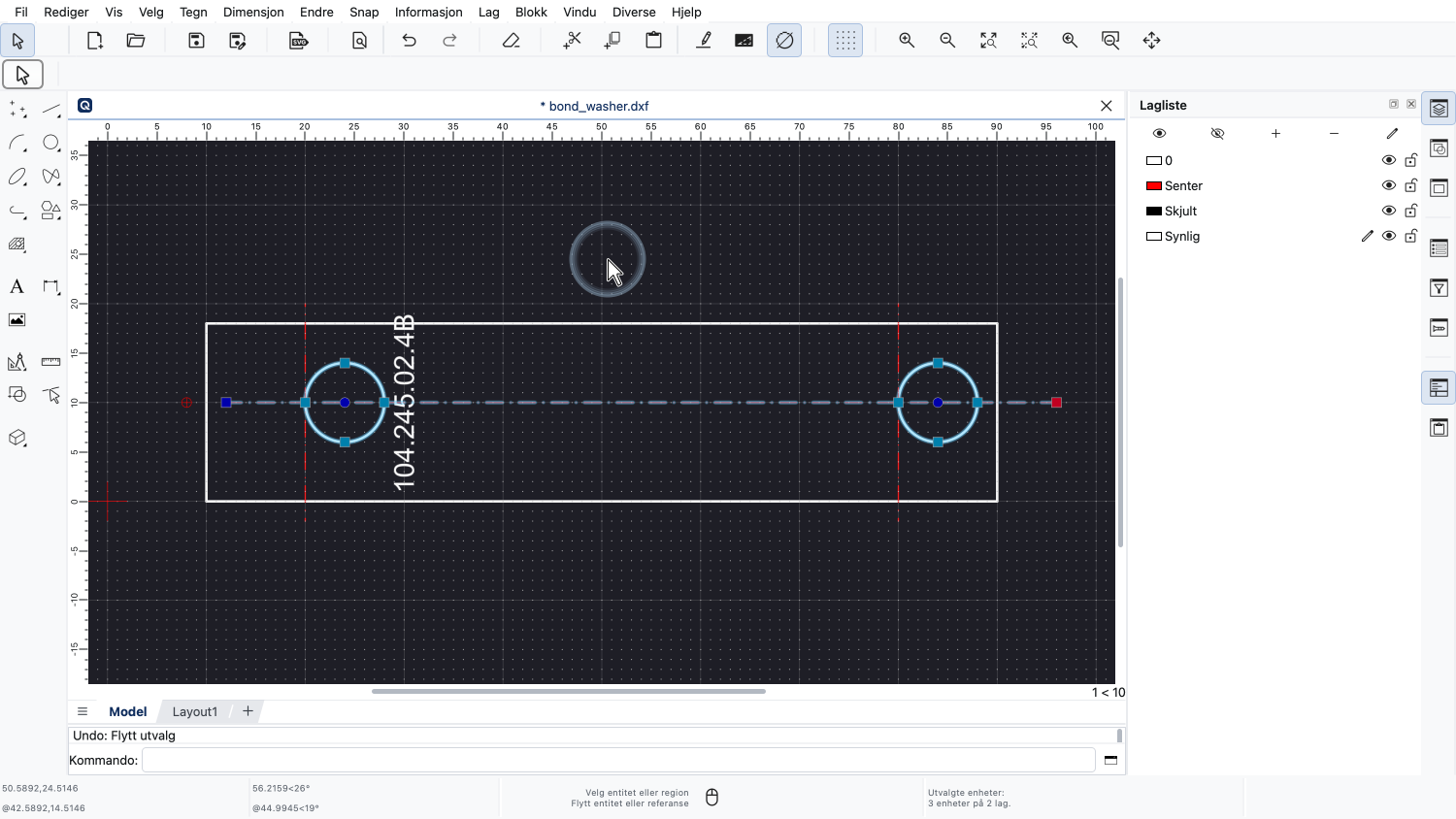
Vi kan for eksempel flytte utvalget litt til høyre.
Hvert trykk på en piltast flytter utvalget med én tegneenhet.
Vi kan konfigurere flyttetrinnene i programinnstillingene.
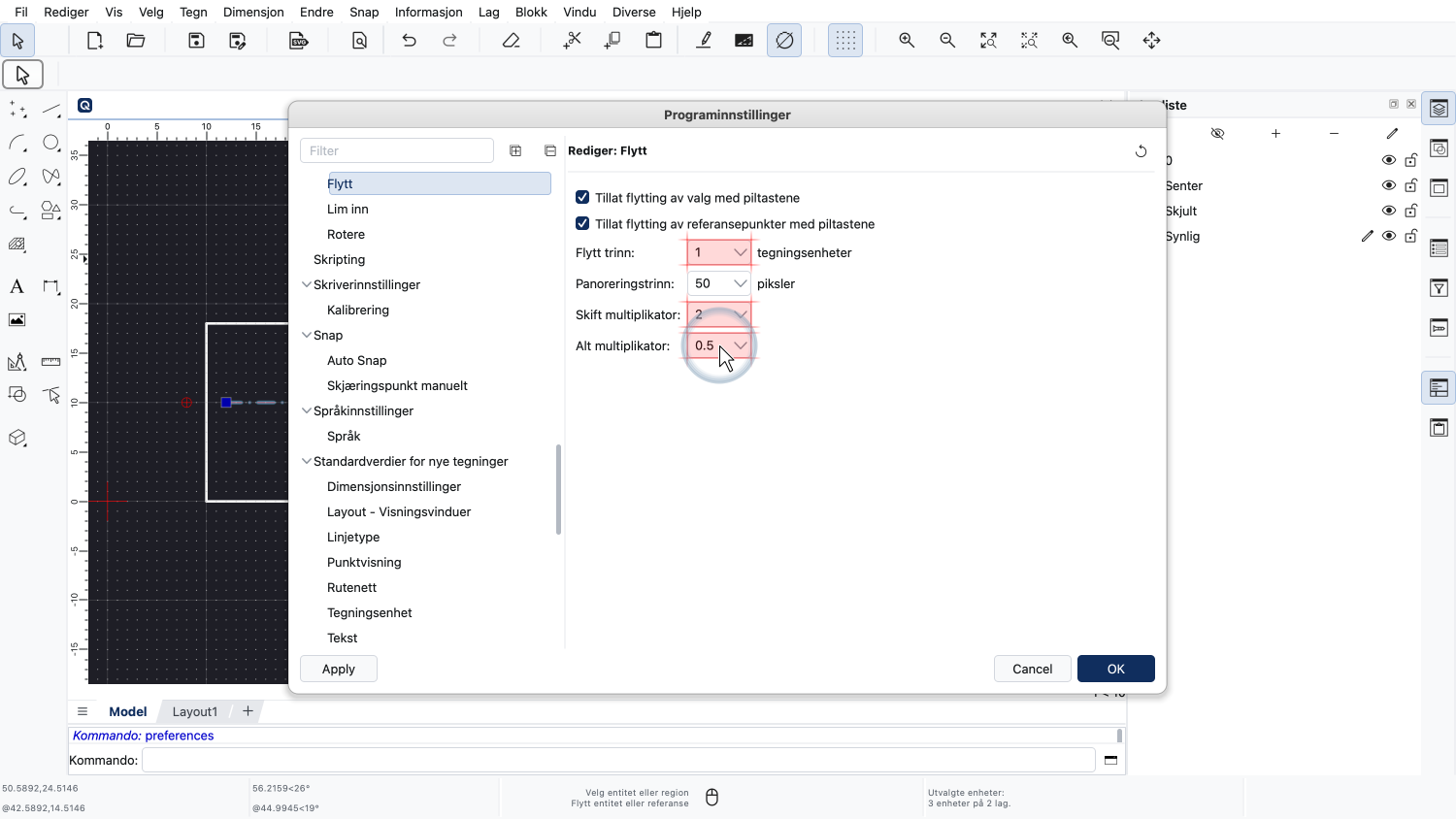
Vi kan også konfigurere faktorer som skal brukes når vi holder shift- eller alt-tasten sammen med piltastene.
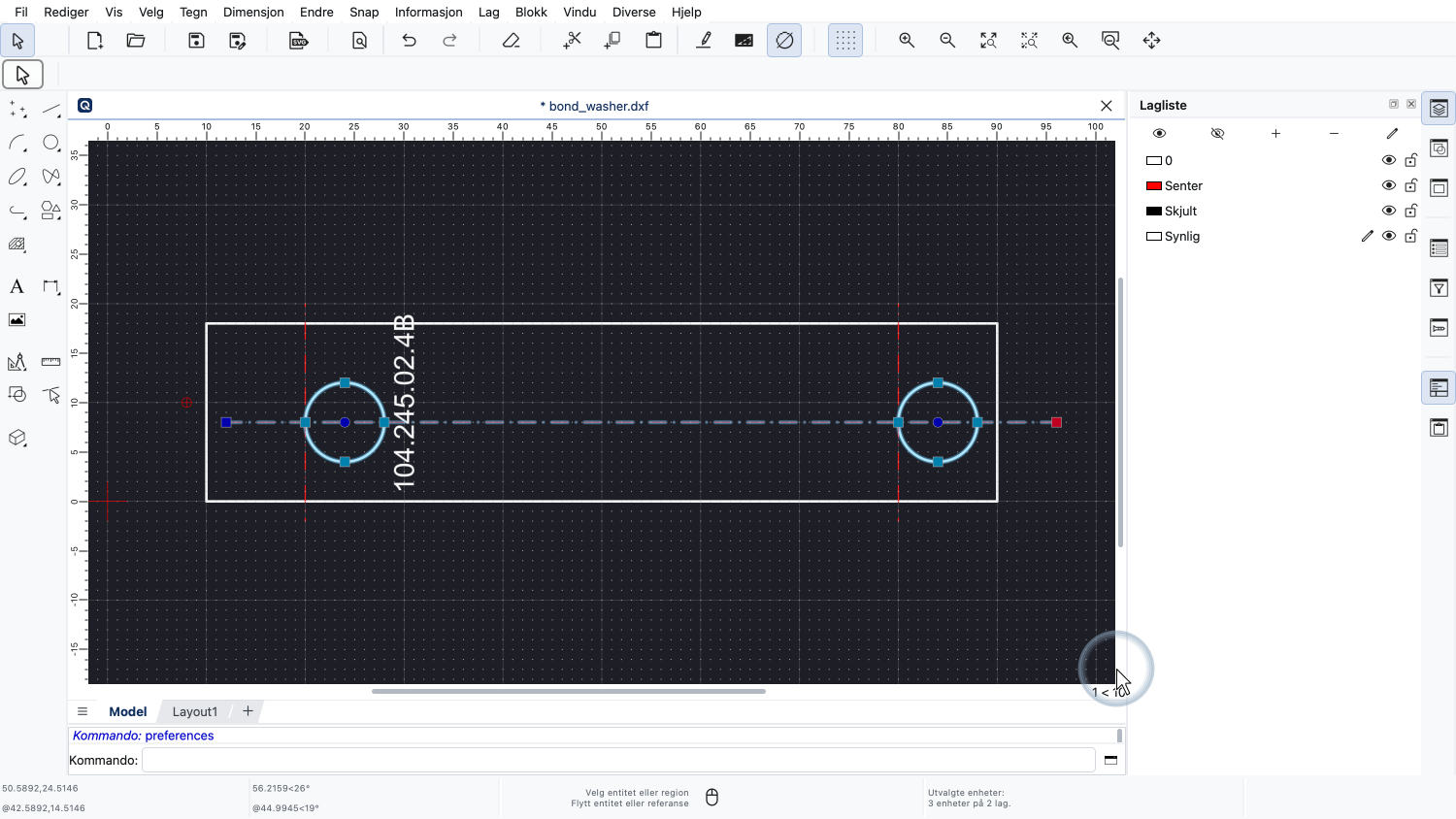
La oss nå flytte utvalget ned litt.
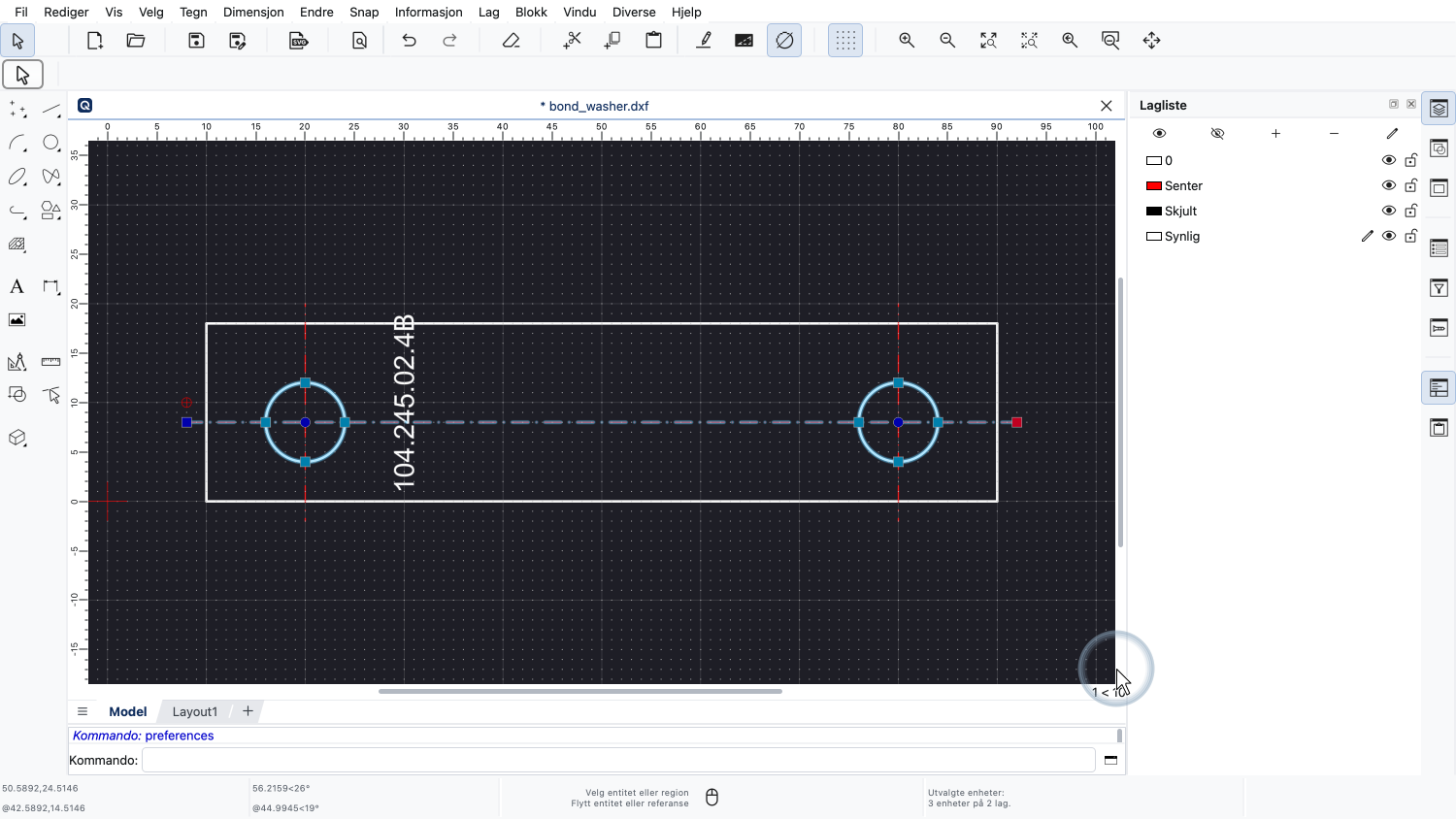
Tilbake til venstre.
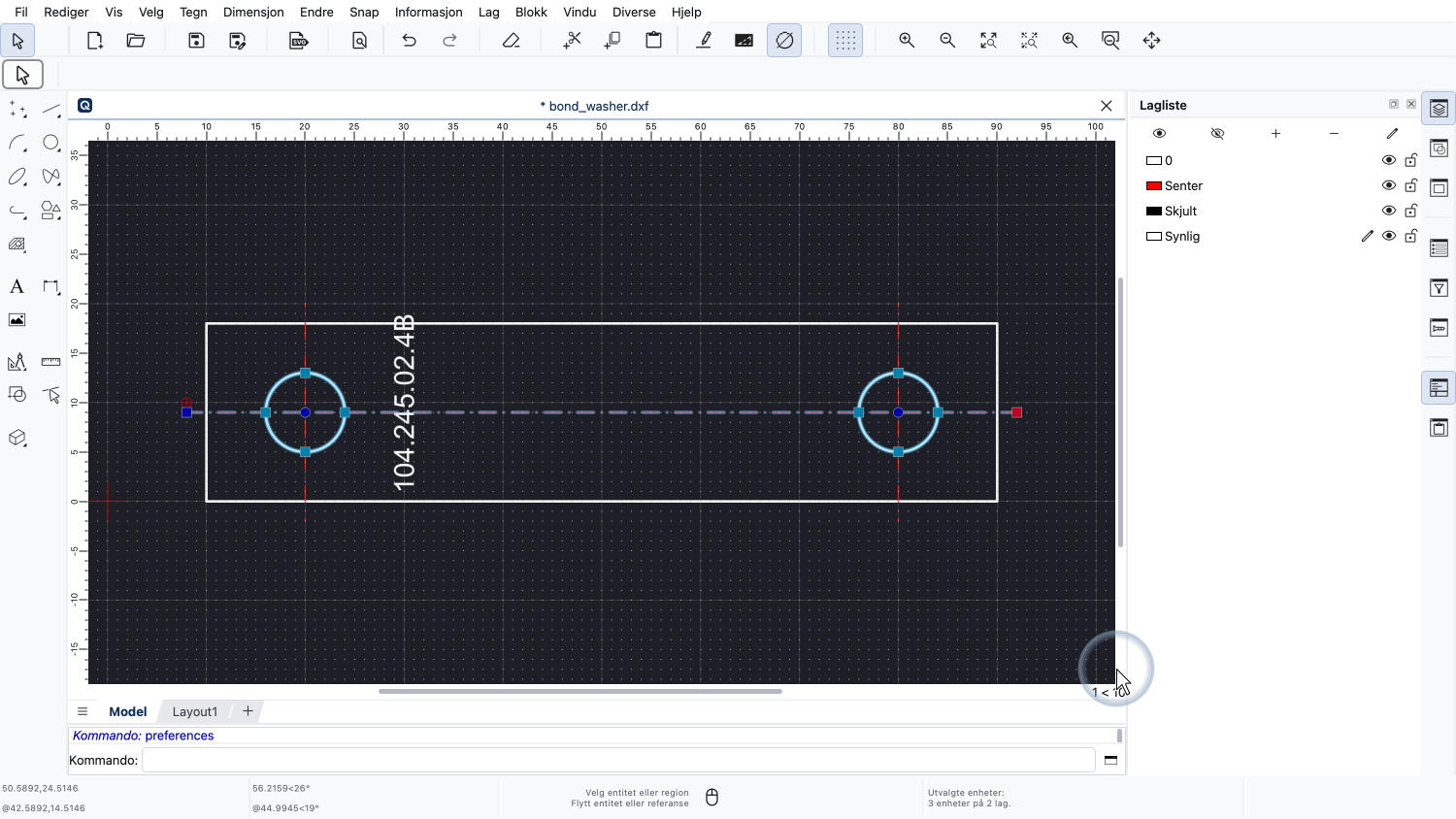
Og til slutt til den tiltenkte plasseringen.
Denne typen bevegelse gir mening når vi ofte flytter objekter med samme faste avstand, eller når vi vil prøve forskjellige posisjoner.
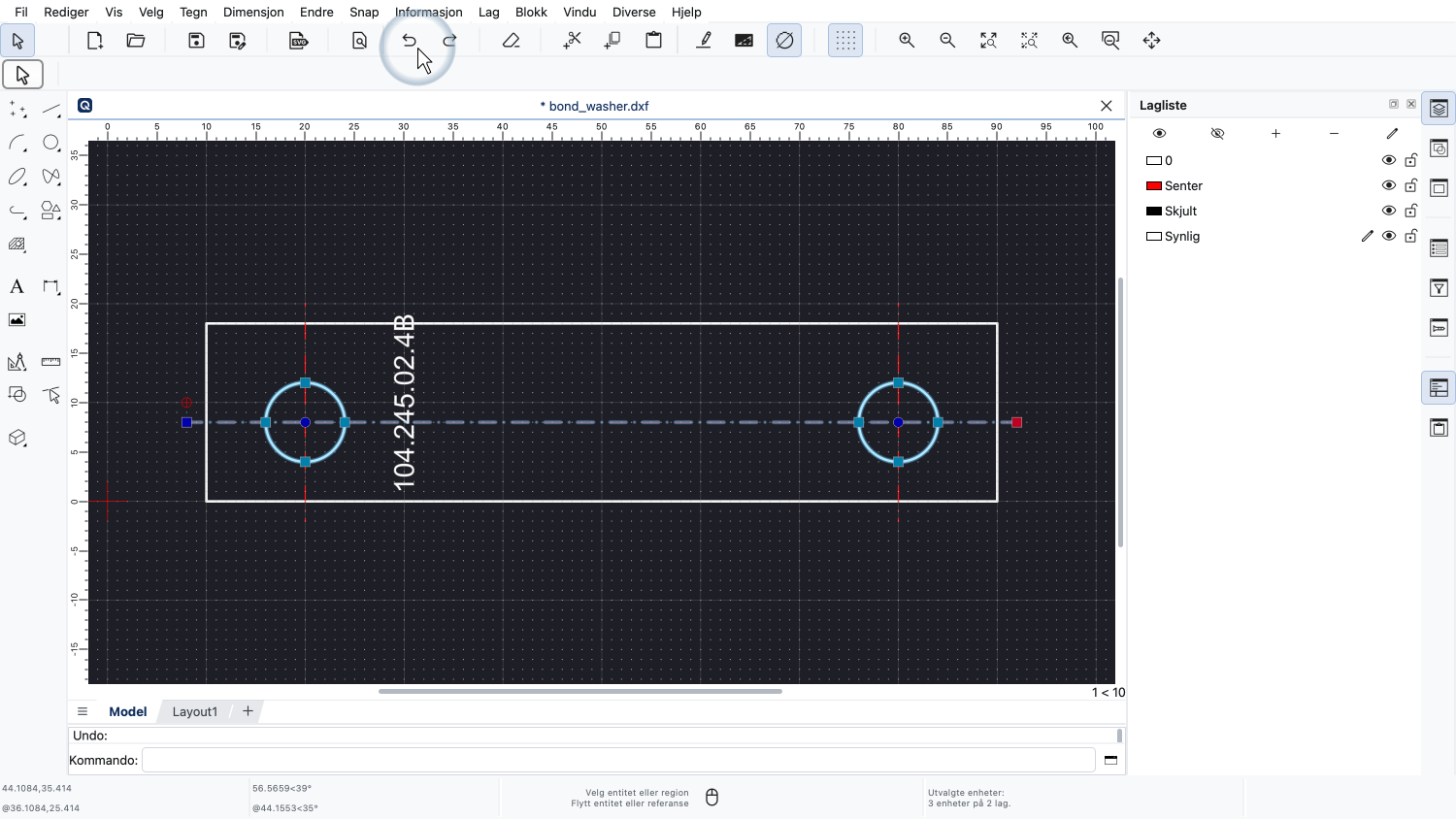
Når vi angrer disse bevegelsene, utgjør hver bevegelse i samme retning ett angre-trinn.
En annen måte å raskt flytte et utvalg på er gjennom klipp ut og lim inn.
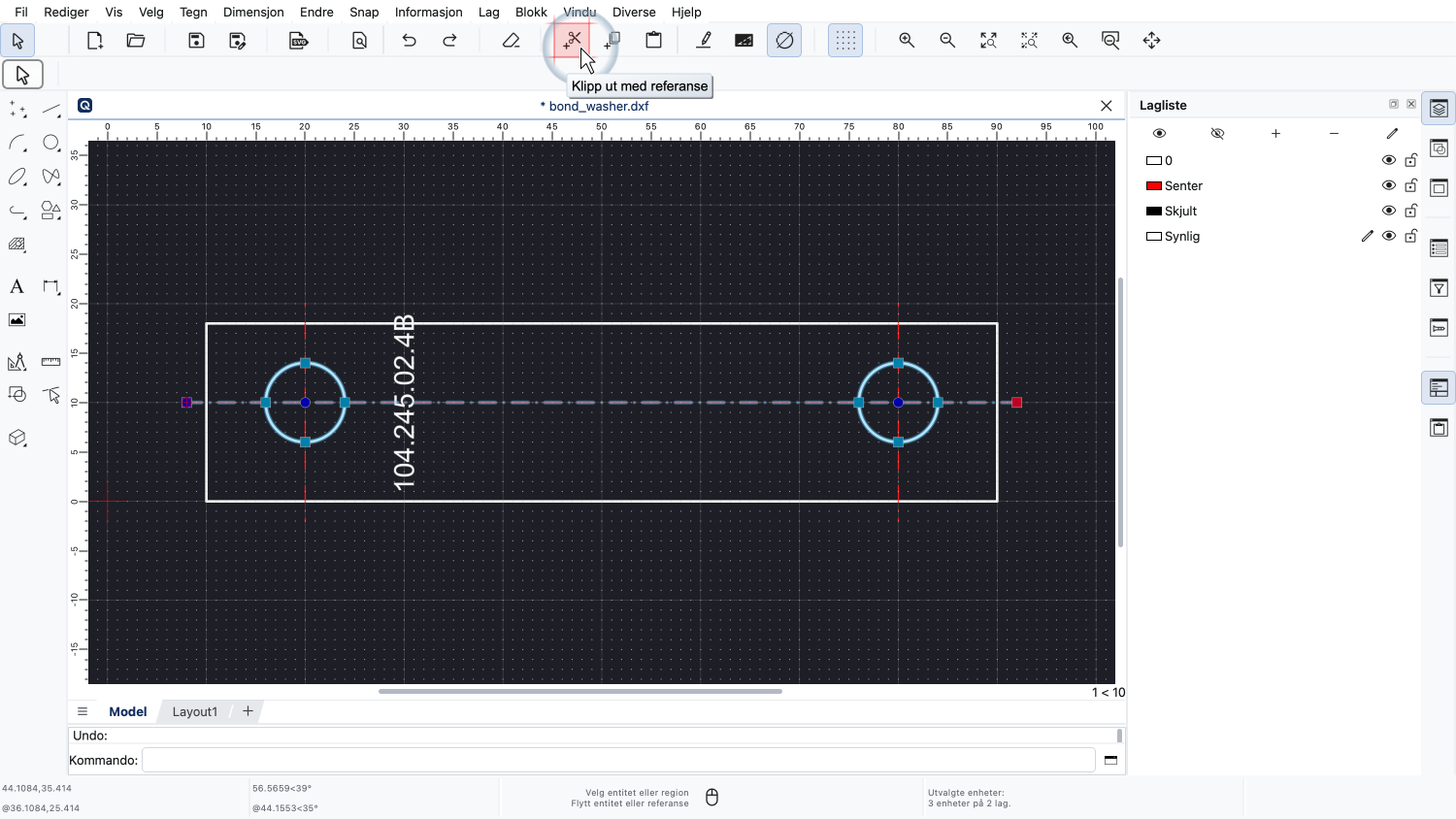
Vi bruker knappen øverst til å klippe ut utvalget.
Merk at dette ikke er det vanlige klipp ut-verktøyet, men verktøyet for å klippe ut med referanse.
Dette betyr at vi kan velge referansepunktet vi vil bruke for å senere plassere utvalget når vi limer det inn.
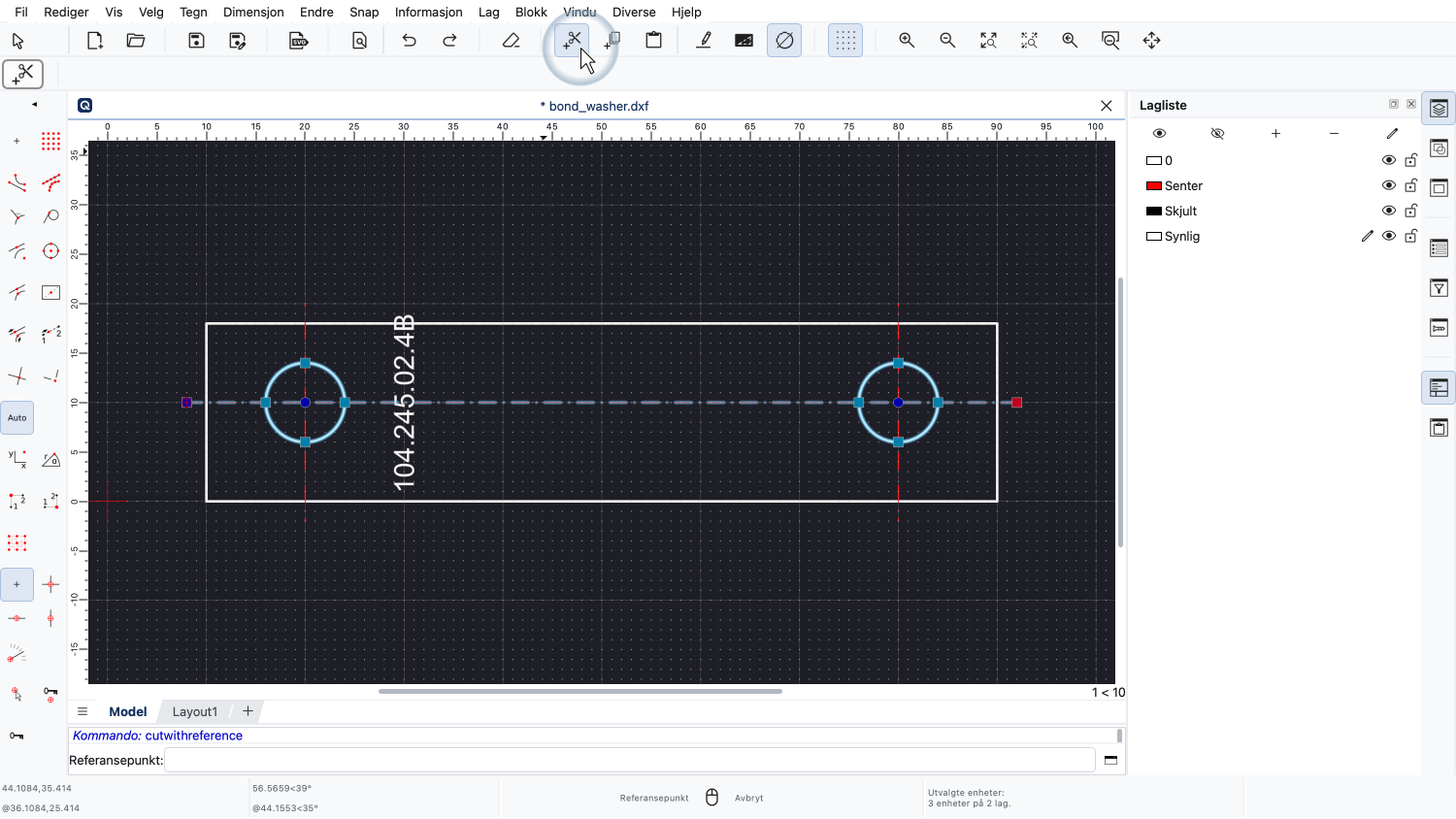
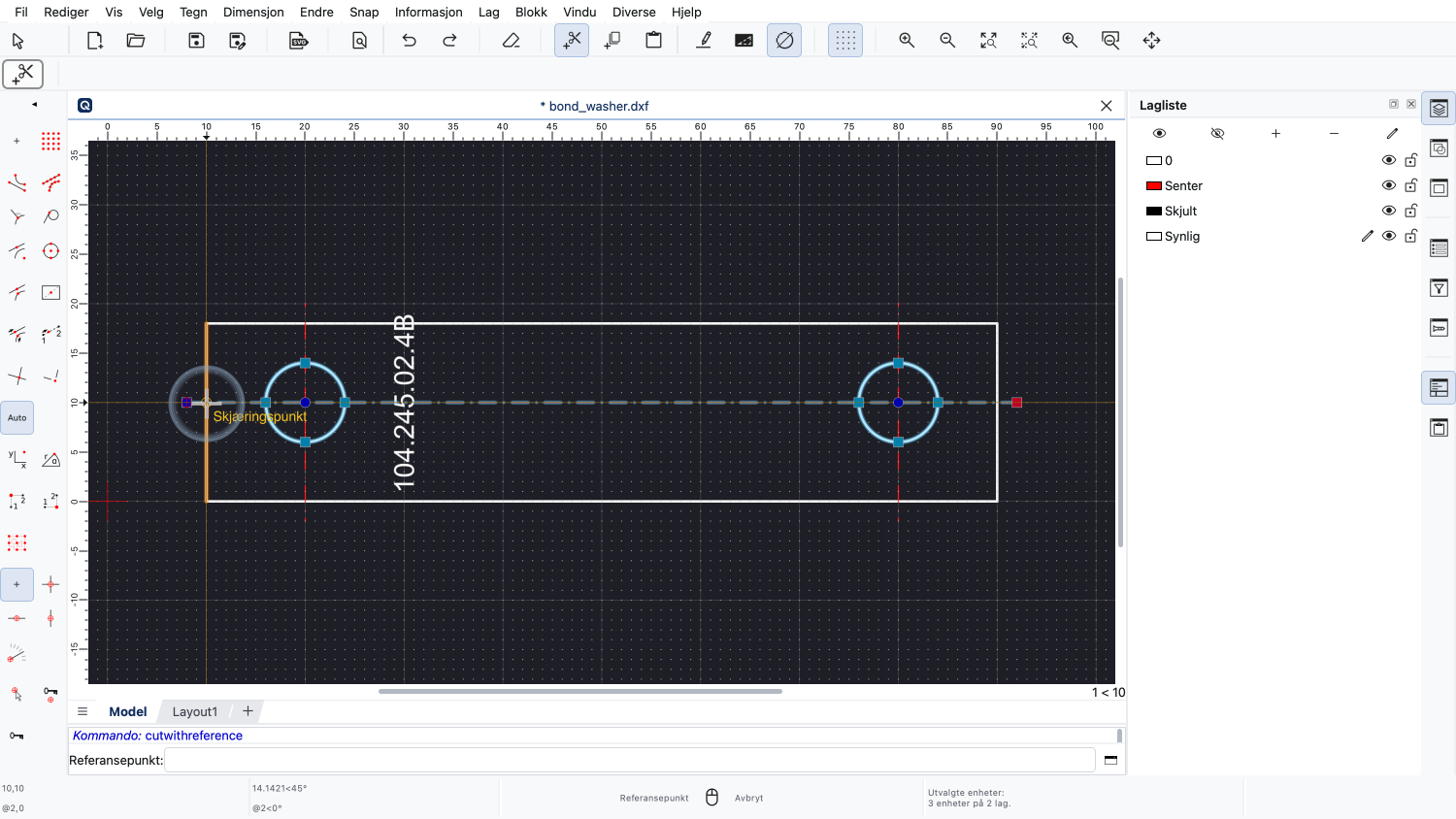
Vi klikker på denne knappen og velger det venstre skjæringspunktet til senterlinjen med den ytre grensen til delen som vårt referansepunkt.
Senterlinjen og de to sirklene er nå på QCAD-utklippstavlen.
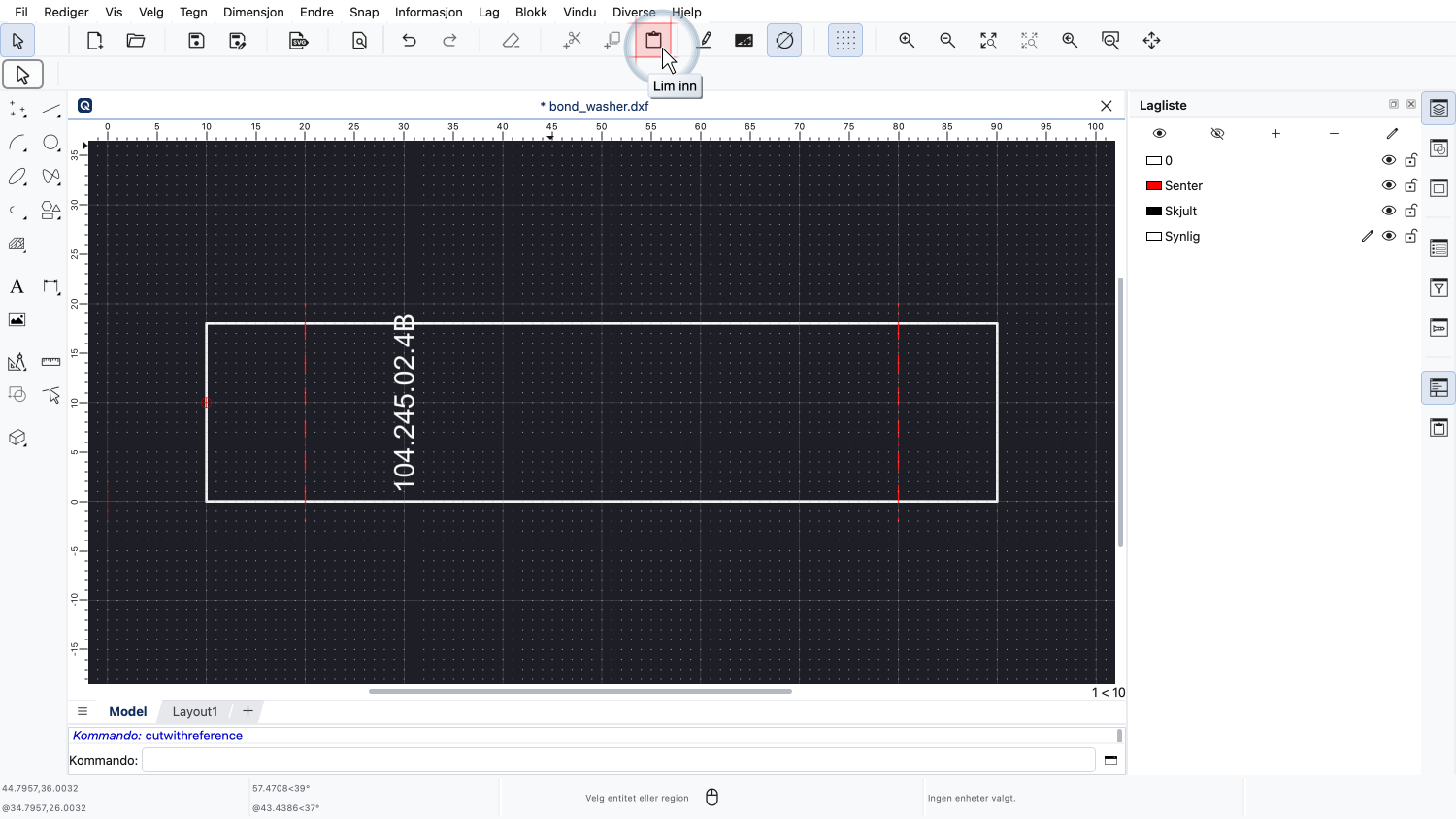
Vi limer nå inn innholdet fra utklippstavlen ved hjelp av lim inn-verktøyet.
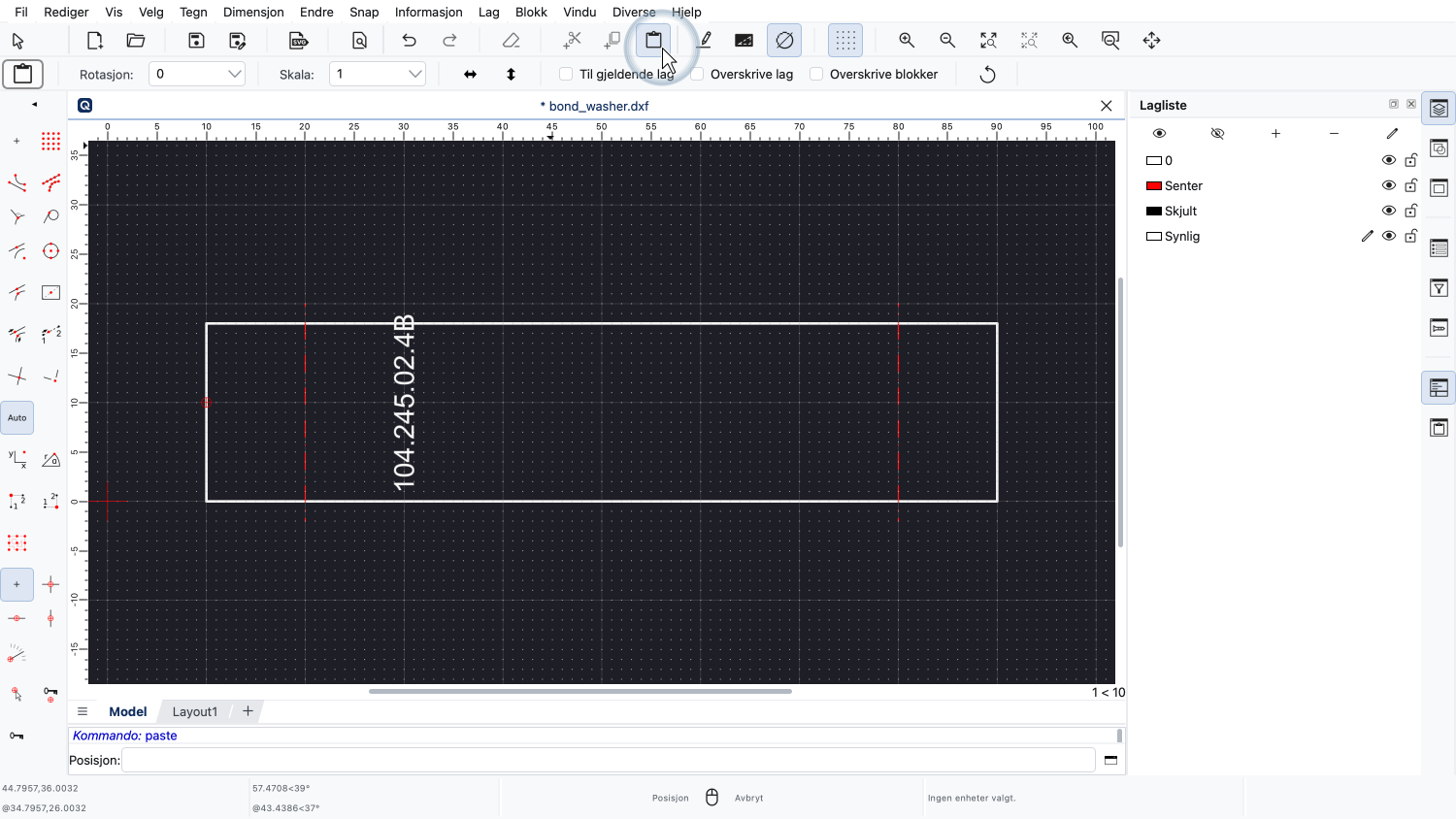
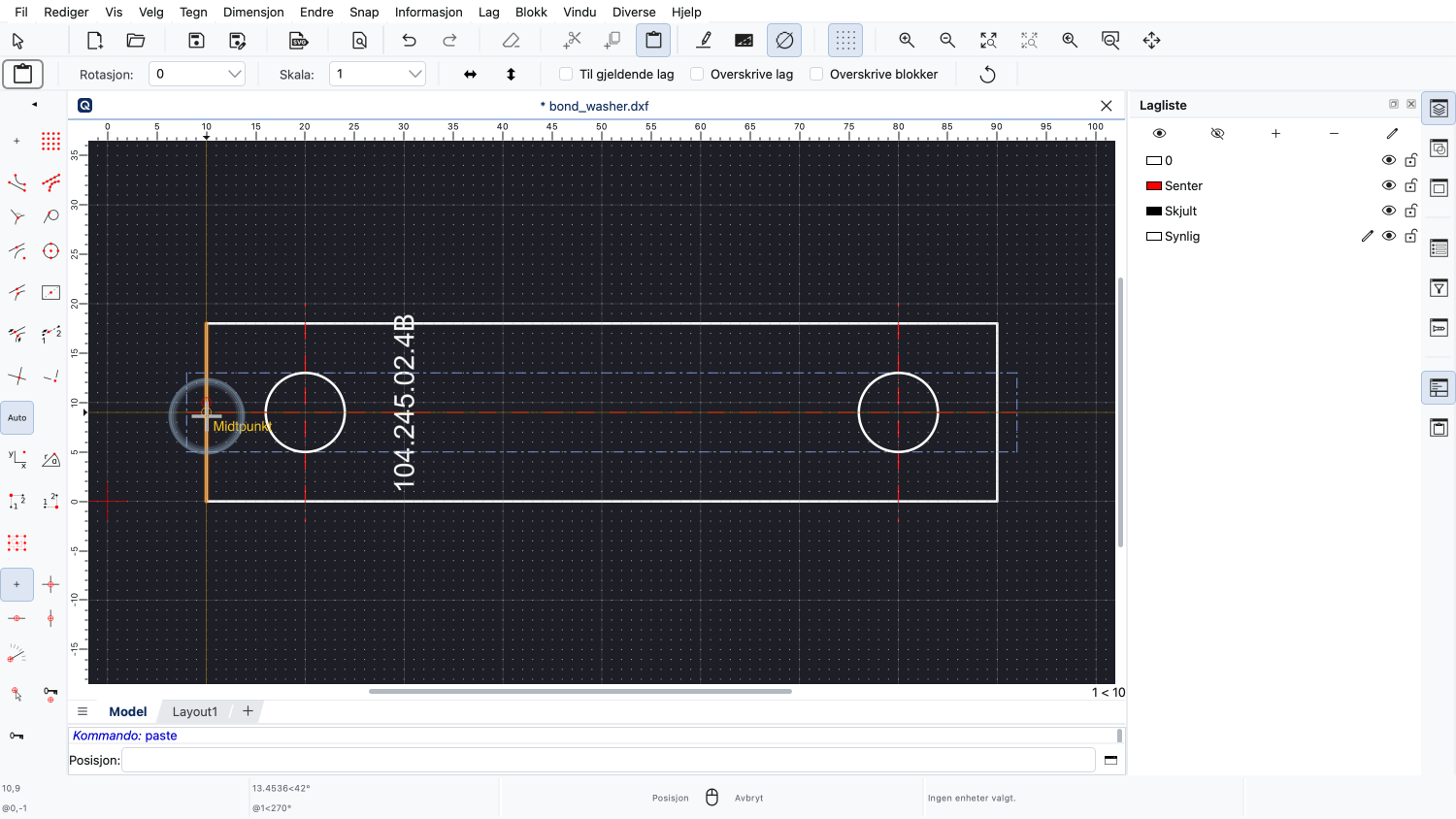
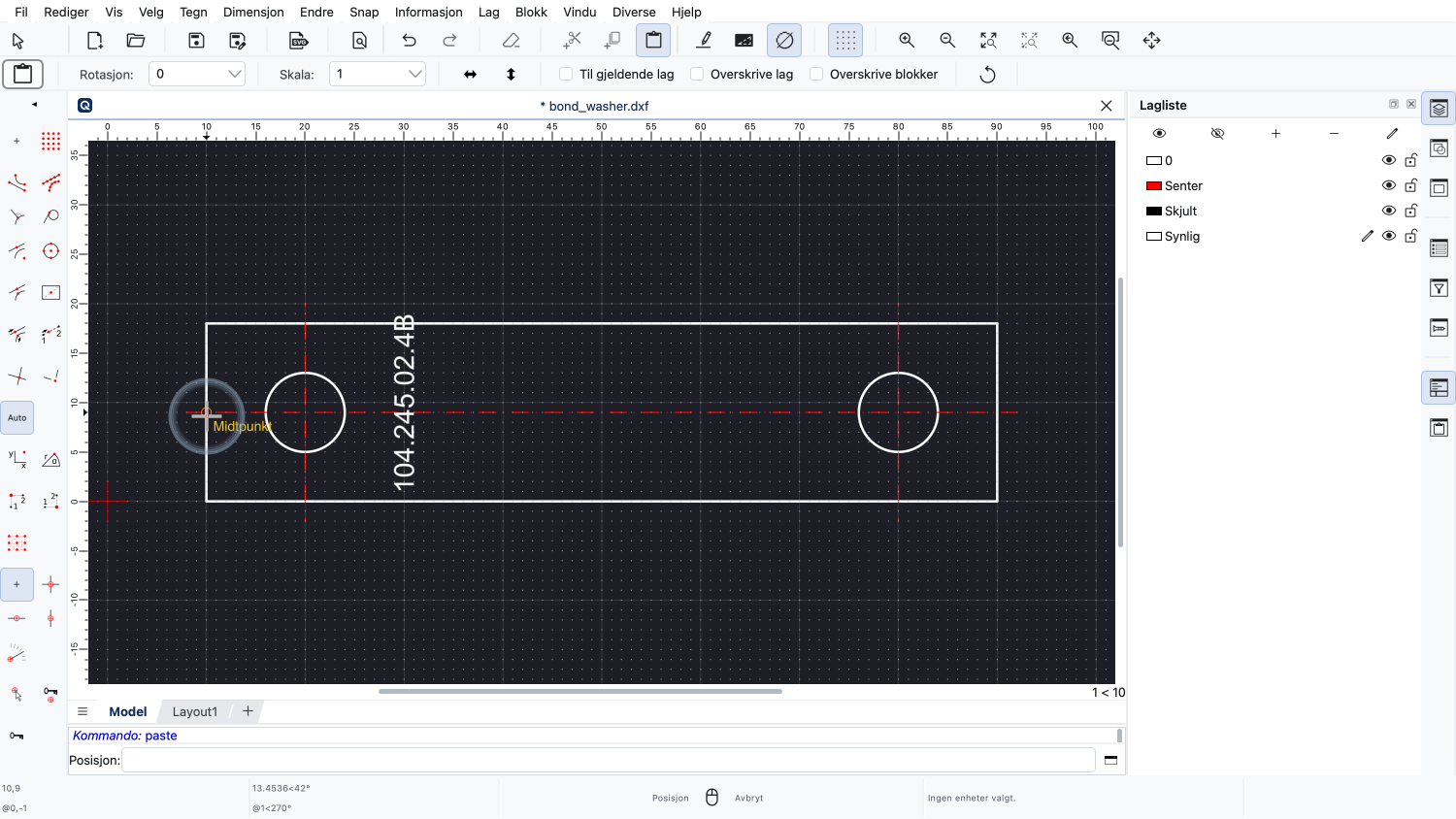
Vi plasserer utvalget i tegningen ved å klikke på det ønskede målpunktet i midten av venstre kant.
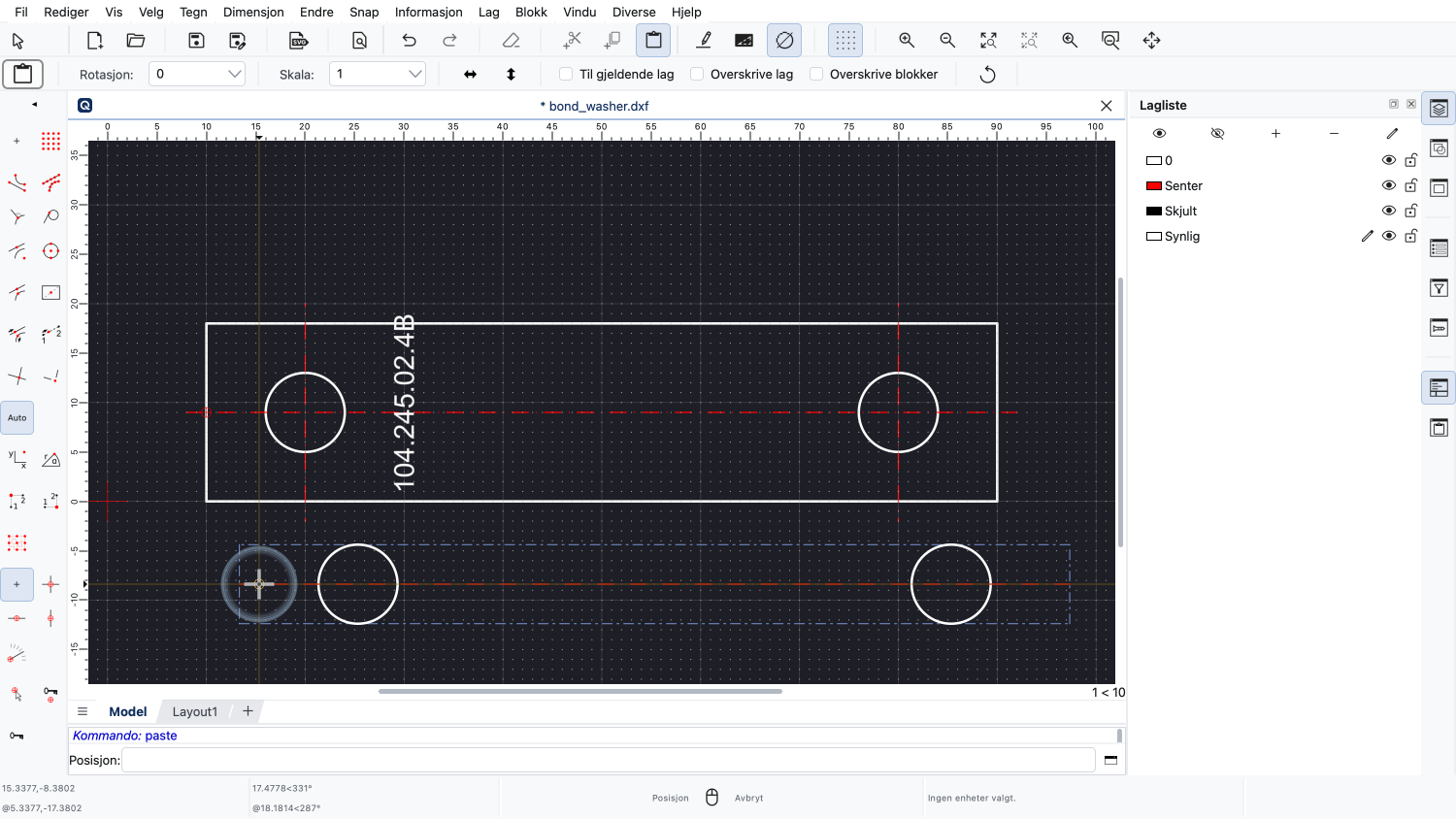
Vi kunne nå plassere utvalget igjen på et annet sted.
Men siden vi er ferdige, klikker vi på høyre museknapp for å avslutte lim inn-verktøyet.
Som du kanskje har lagt merke til, passer ikke tekstetiketten vår lenger på delen vår.
For å rette opp dette vil vi rotere teksten 90 grader og flytte den til et annet sted.
Vi kan gjøre dette ved å bruke piltastene til å flytte og F5- og F6-funksjonstastene til å rotere.
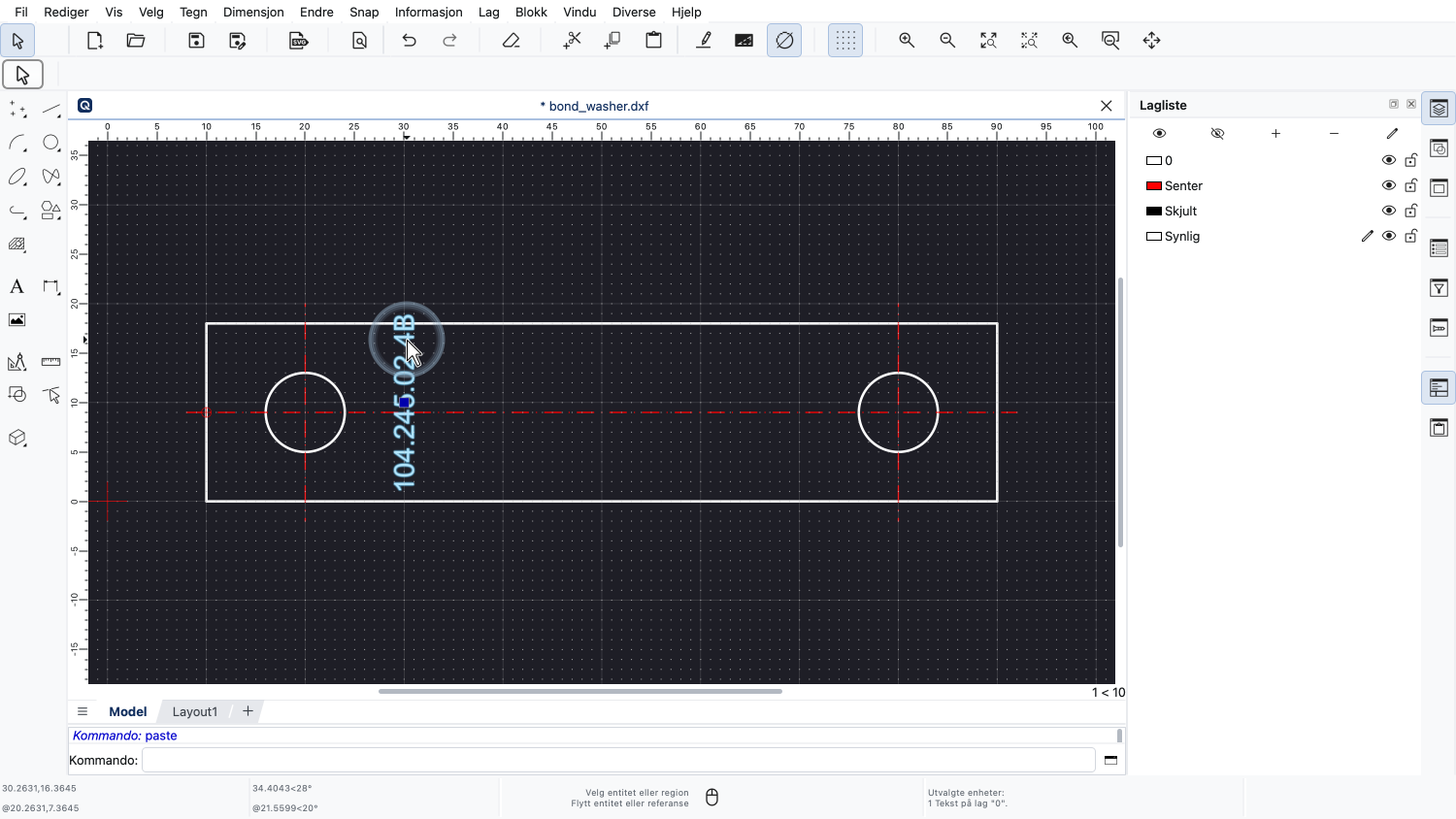
Først velger vi teksten.
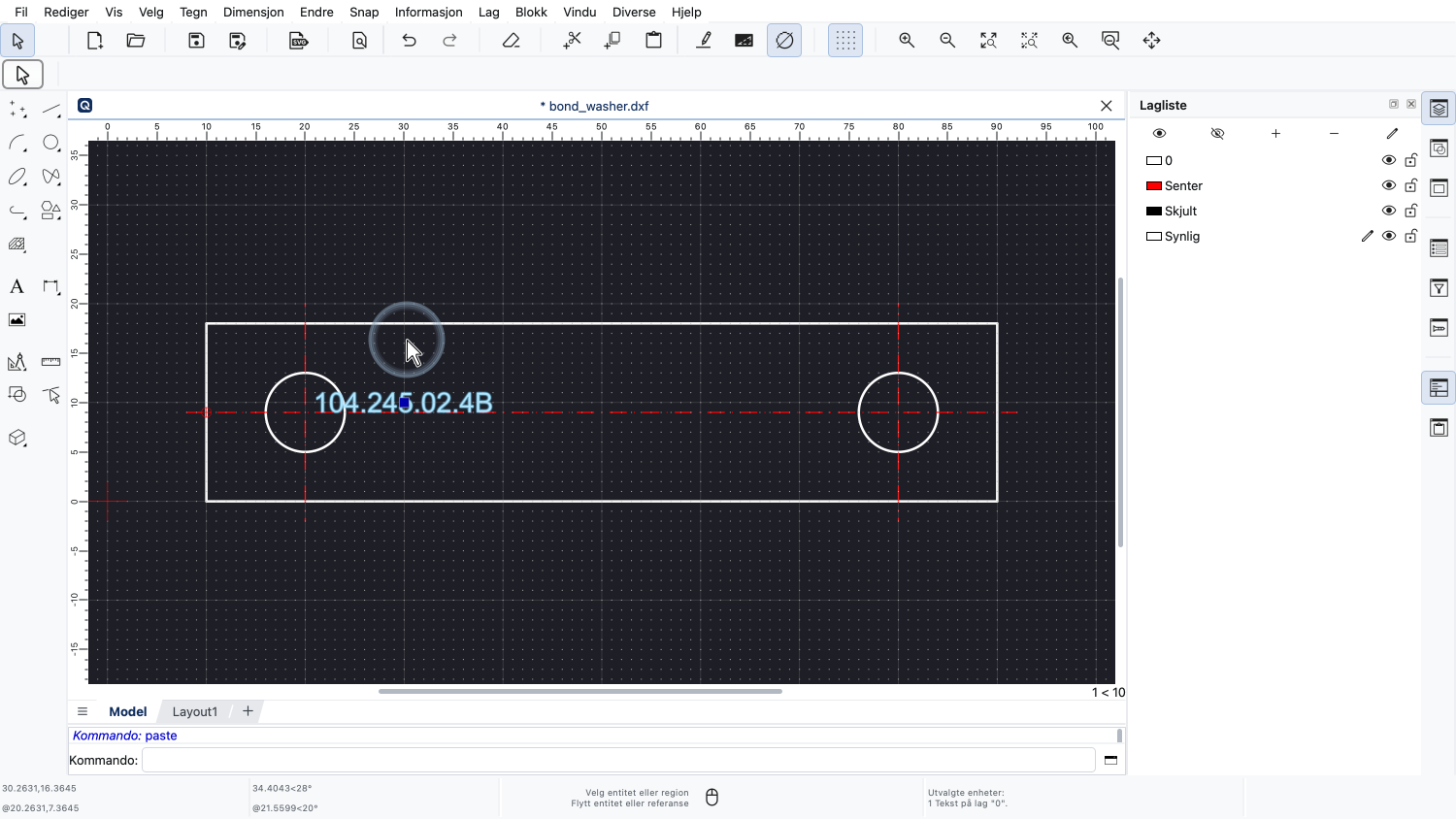
Deretter roterer vi teksten 90 grader ved å trykke på F6-tasten flere ganger.
Hver gang vi trykker på F6-tasten, roteres den valgte teksten 15 grader med klokken.
Vi kan konfigurere rotasjonsvinkelen i programinnstillingene.
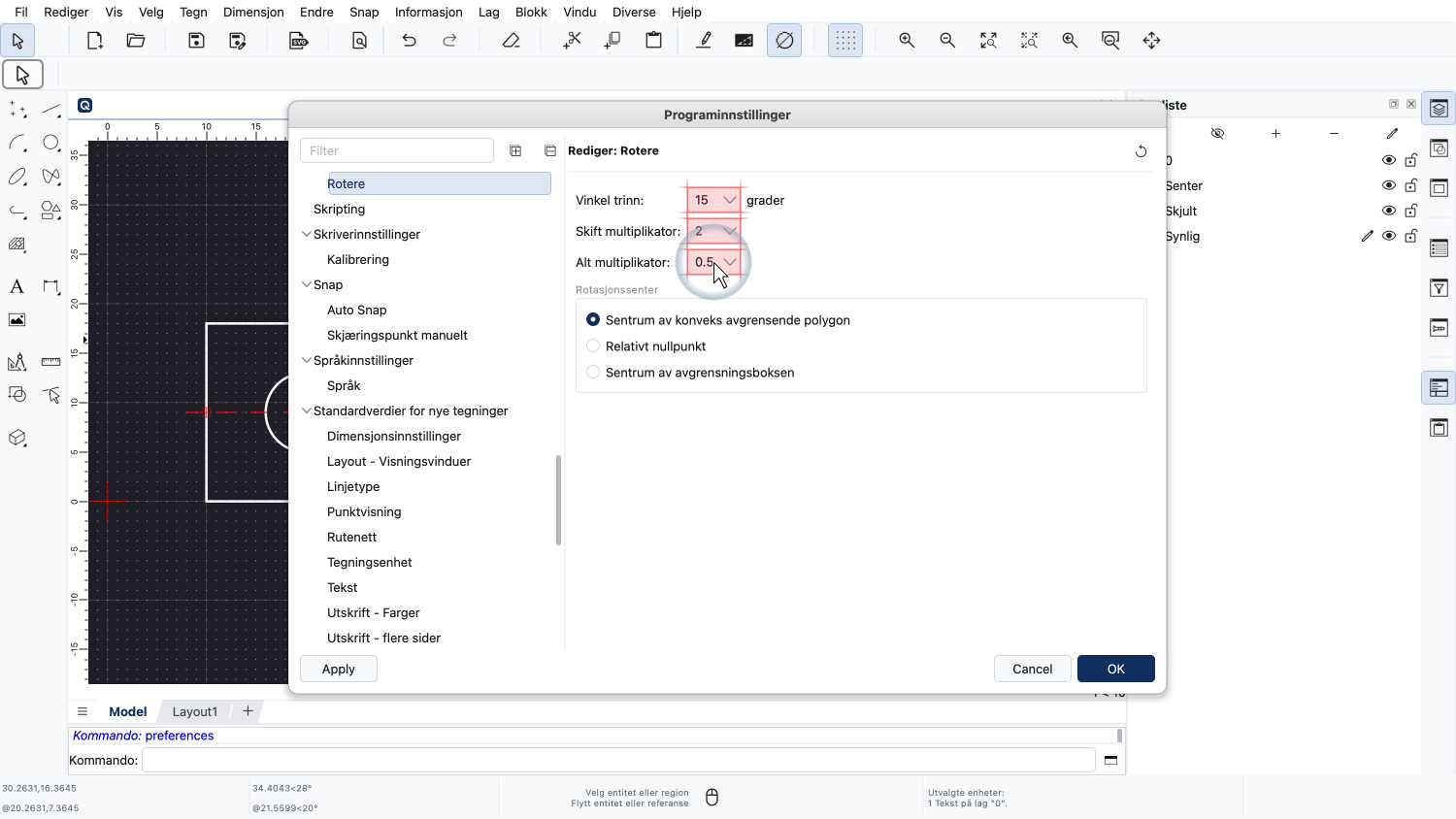
Akkurat som for piltastene kan vi også konfigurere en multiplikator som skal brukes når shift eller alt er trykket ned.
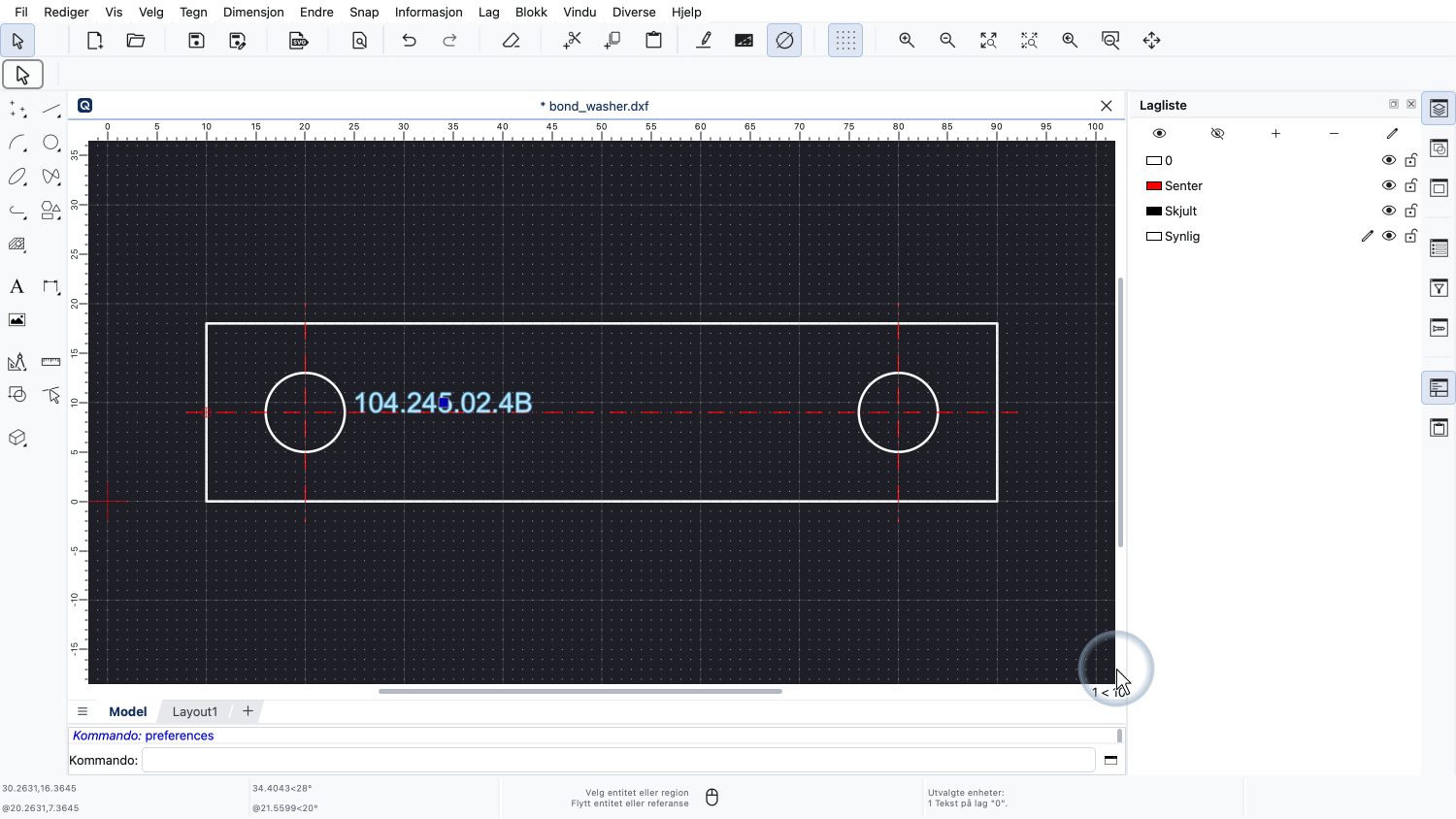
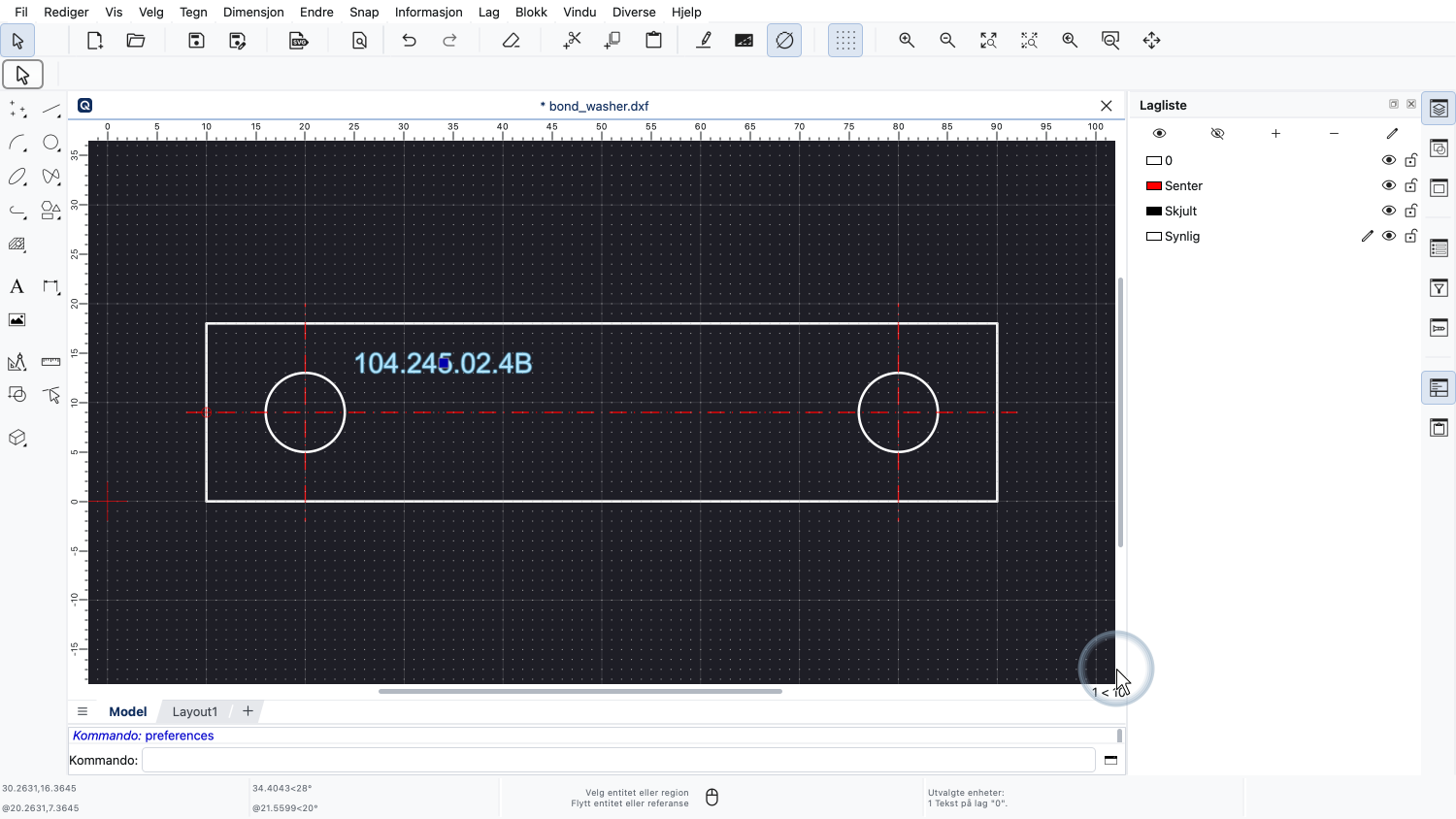
Nå kan vi bruke piltastene til å flytte etiketten på plass.
En annen måte å rotere og flytte tekstetiketten på er ved å bruke klipp ut og lim inn.
Først klipper vi ut den valgte teksten til utklippstavlen.
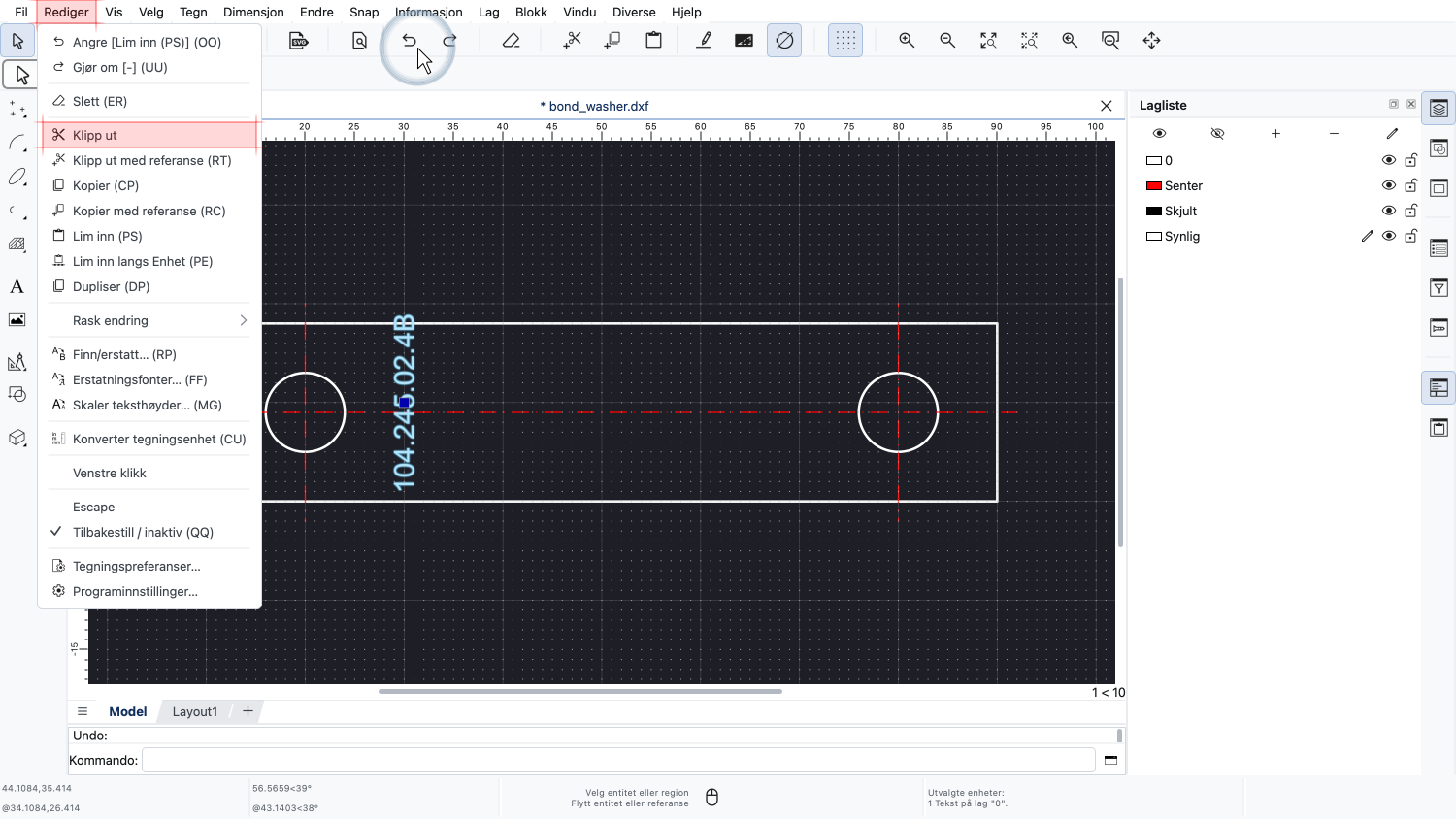
Denne gangen bruker vi det vanlige klipp ut-verktøyet som ikke spør oss om et referansepunkt.
Dette verktøyet bruker sentrum av utvalget som referansepunkt.
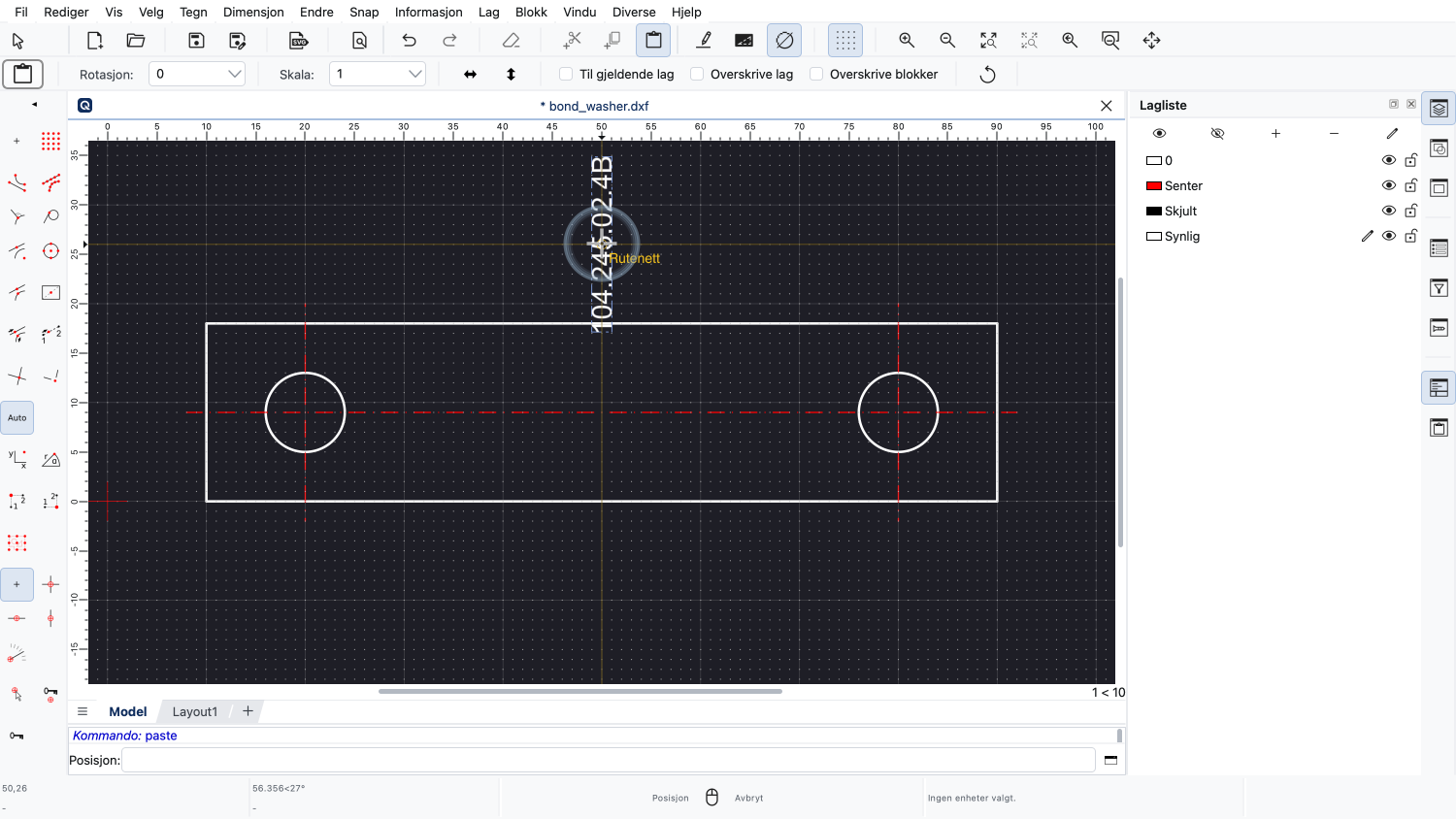
Teksten er nå på utklippstavlen og vi kan lime den inn igjen i tegningen.
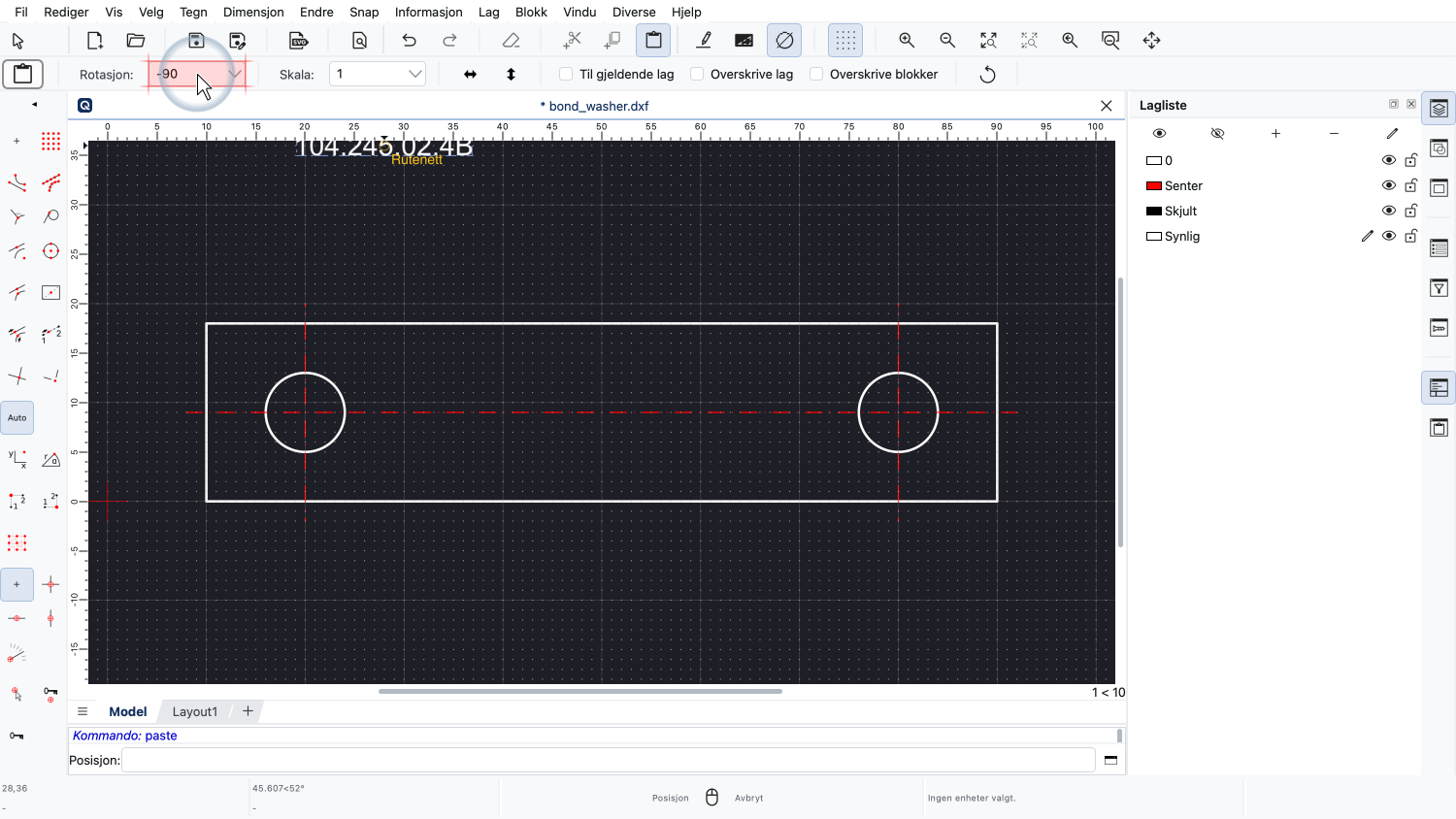
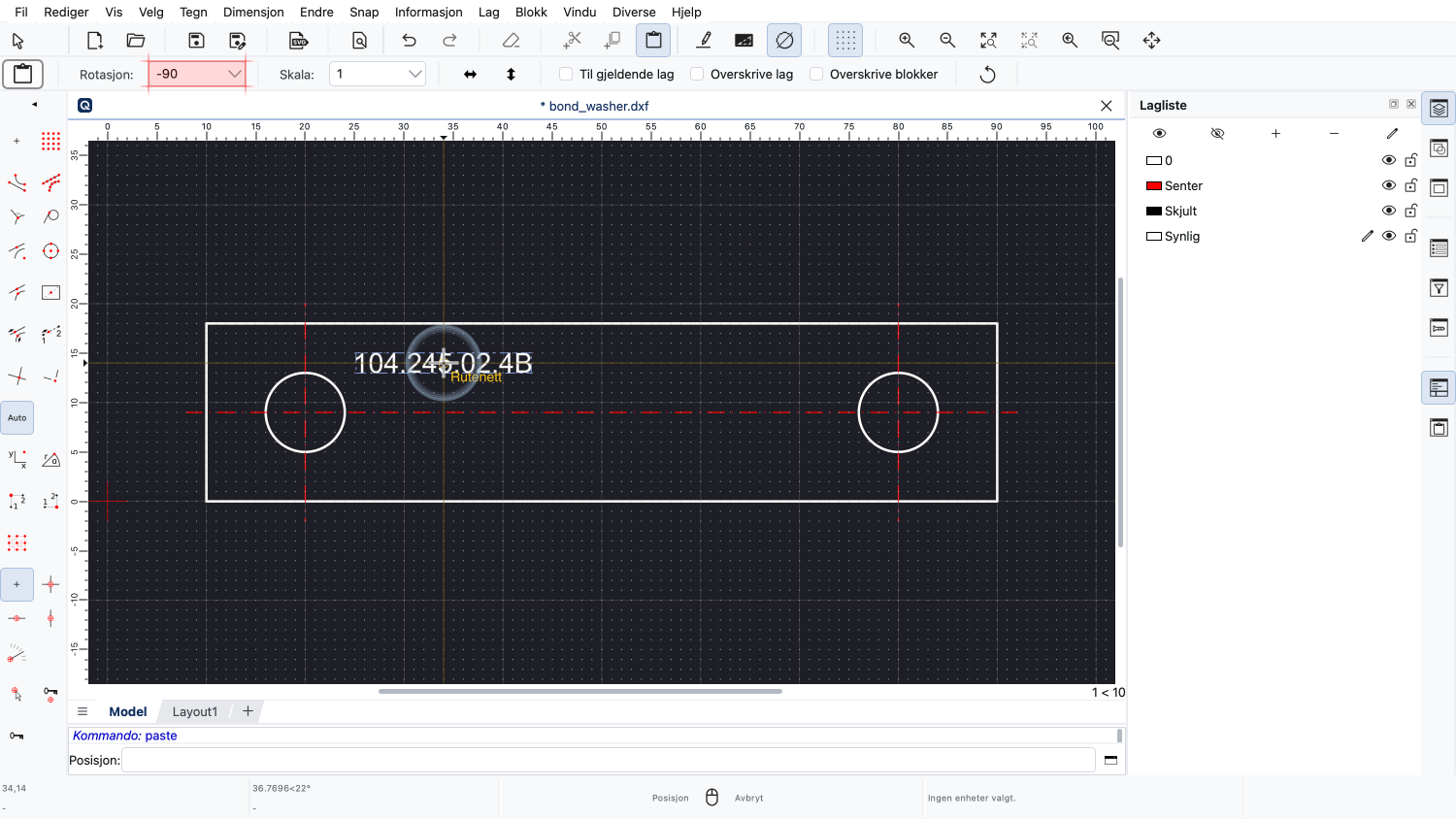
Mens vi limer inn kan vi rotere teksten minus 90 grader ved å angi rotasjonsvinkelen i alternativverktøylinjen.
Vinkler måles alltid mot klokken.
En rotasjon på minus 90 grader tilsvarer en rotasjon på 90 grader med klokken.
Vi kan også bruke F5- og F6-tastene igjen for å rotere mens vi limer inn.
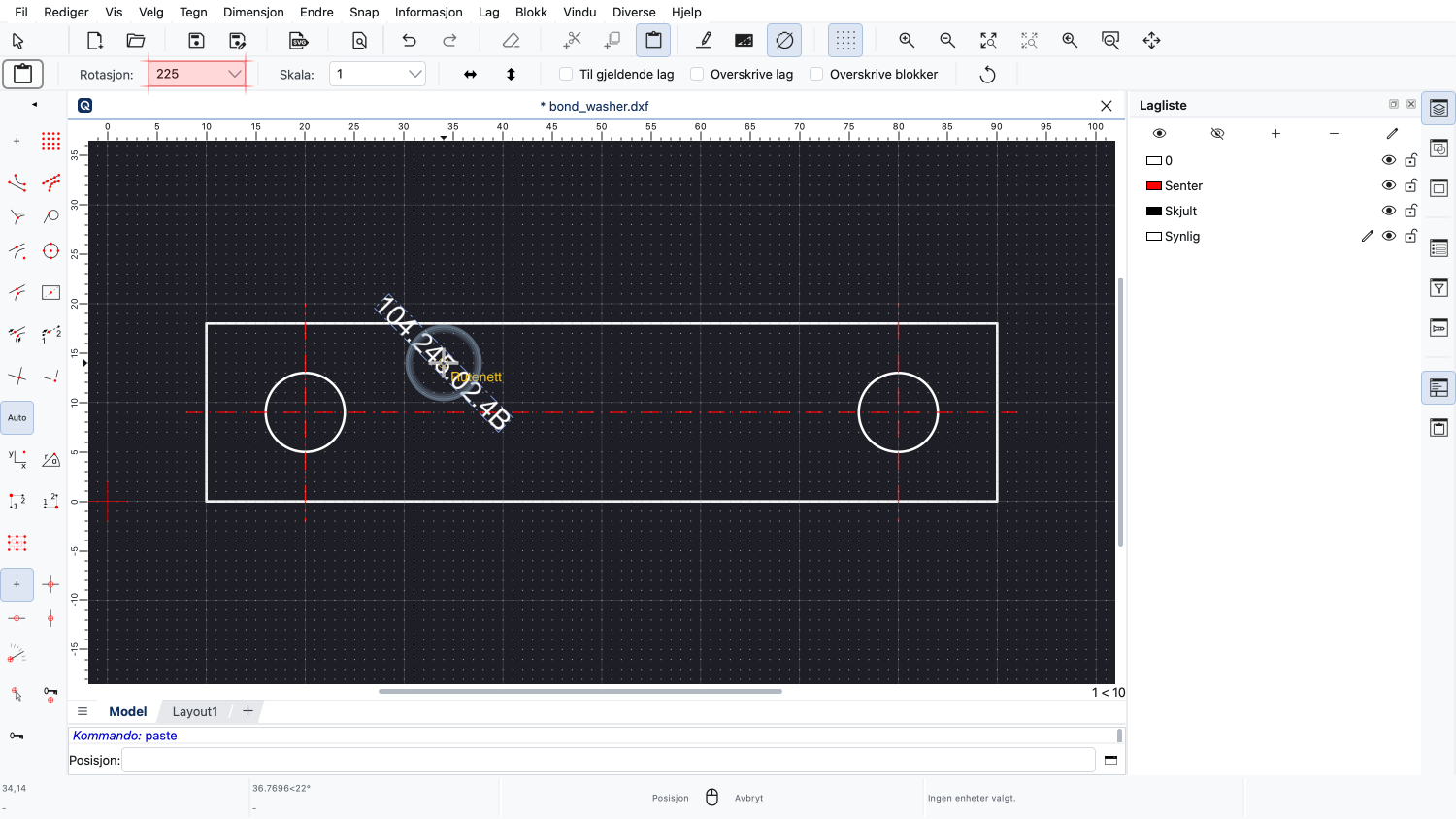
Med F6 roterer vi teksten med klokken.
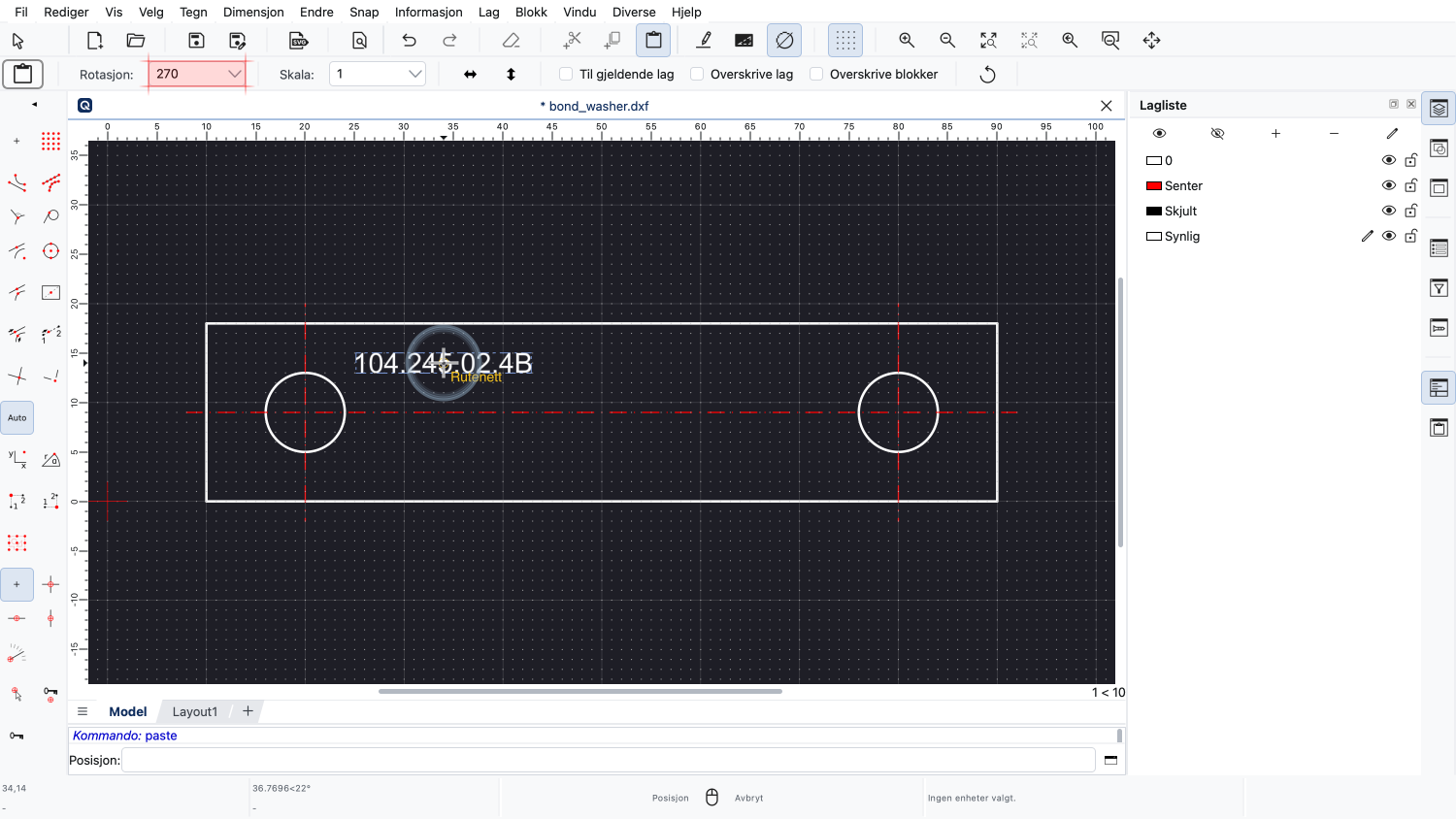
Og med F5 mot klokken.
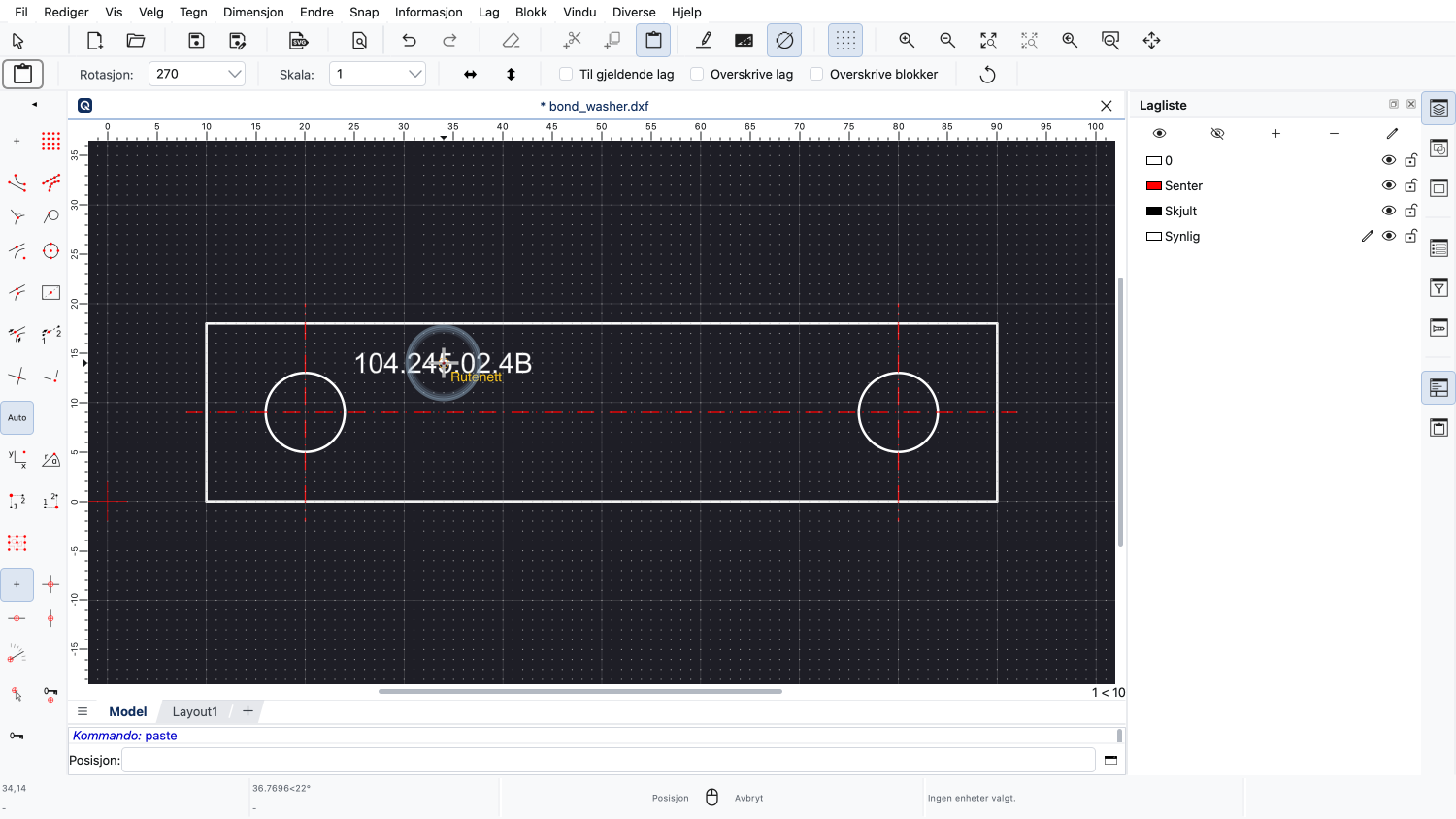
Med et klikk plasserer vi teksten i tegningen.
For å avslutte lim inn-verktøyet klikker vi på høyre museknapp.
Du bør nå forstå hvordan man gjør enkle endringer i en tegning ved hjelp av dra og slipp, tastaturet eller klipp ut og lim inn.
Sørg for å øve på dette med din egen installasjon.
Takk for at du så på denne QCAD-opplæringen.