

1.6 Redigering
Videoavskrift
I den här QCAD-handledningen går vi igenom de mest grundläggande redigeringsverktygen i QCAD.
Vi visar vad vi kan göra med dra och släpp, och hur man snabbt flyttar eller roterar entiteter med tangentbordet.
Vi tittar också på verktygen för att klippa ut och klistra in och hur de kan användas för att flytta entiteter.
Exempel på ritning:bond_washer.dxf
I denna ritning vill vi göra detaljen smalare med två ritningsenheter.
Som alltid finns det många sätt att uppnå detta, och det vi gör i denna handledning är inte nödvändigtvis det bästa eller snabbaste sättet.
De metoder som visas i denna handledning kan dock ibland vara praktiska för att göra mindre ändringar i en ritning.
Vi börjar med att markera detaljens yttre kontur.
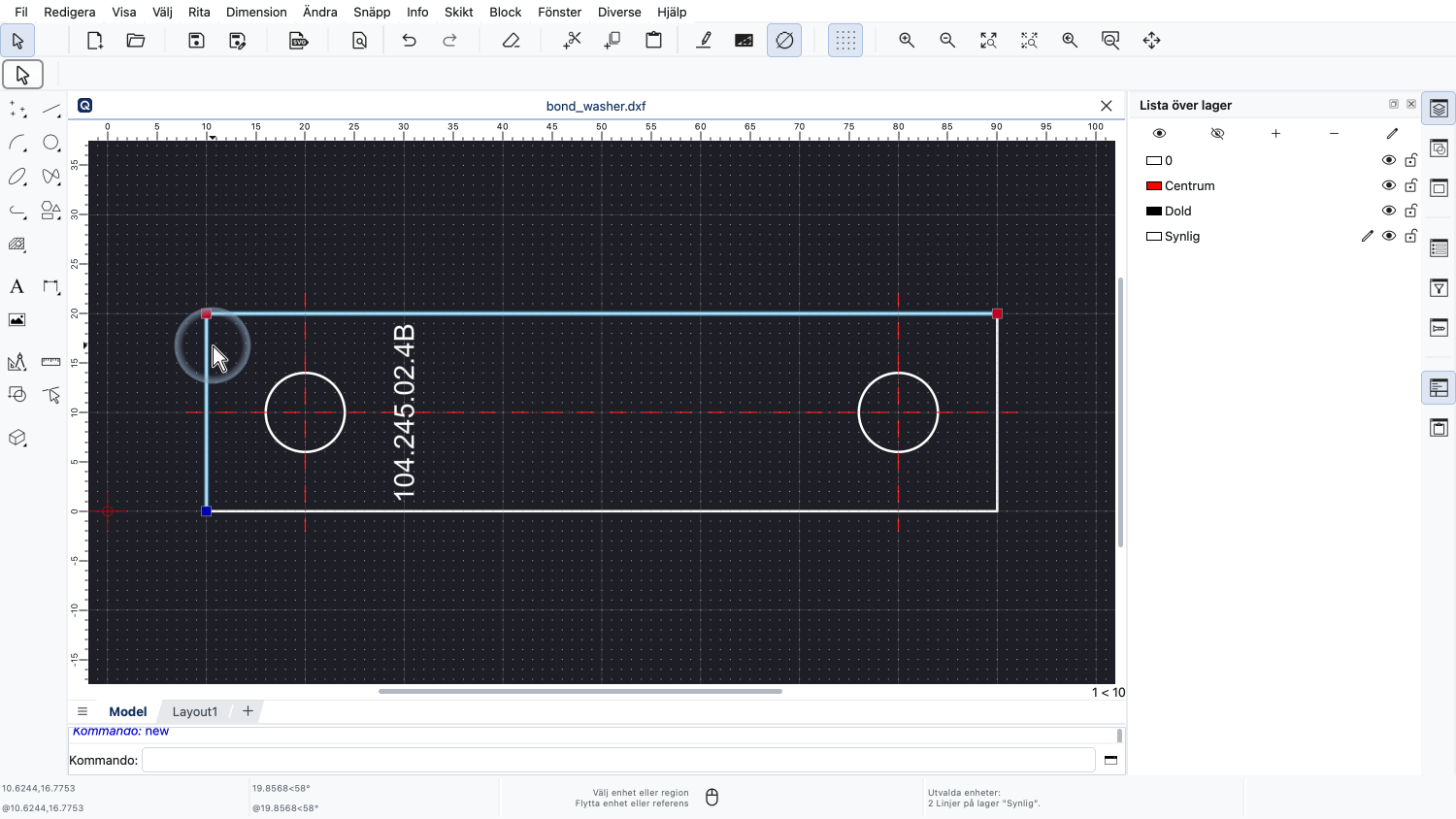
Vi kan göra detta genom att klicka på den första entiteten och sedan klicka på de övriga entiteterna medan vi håller skift-tangenten nedtryckt.
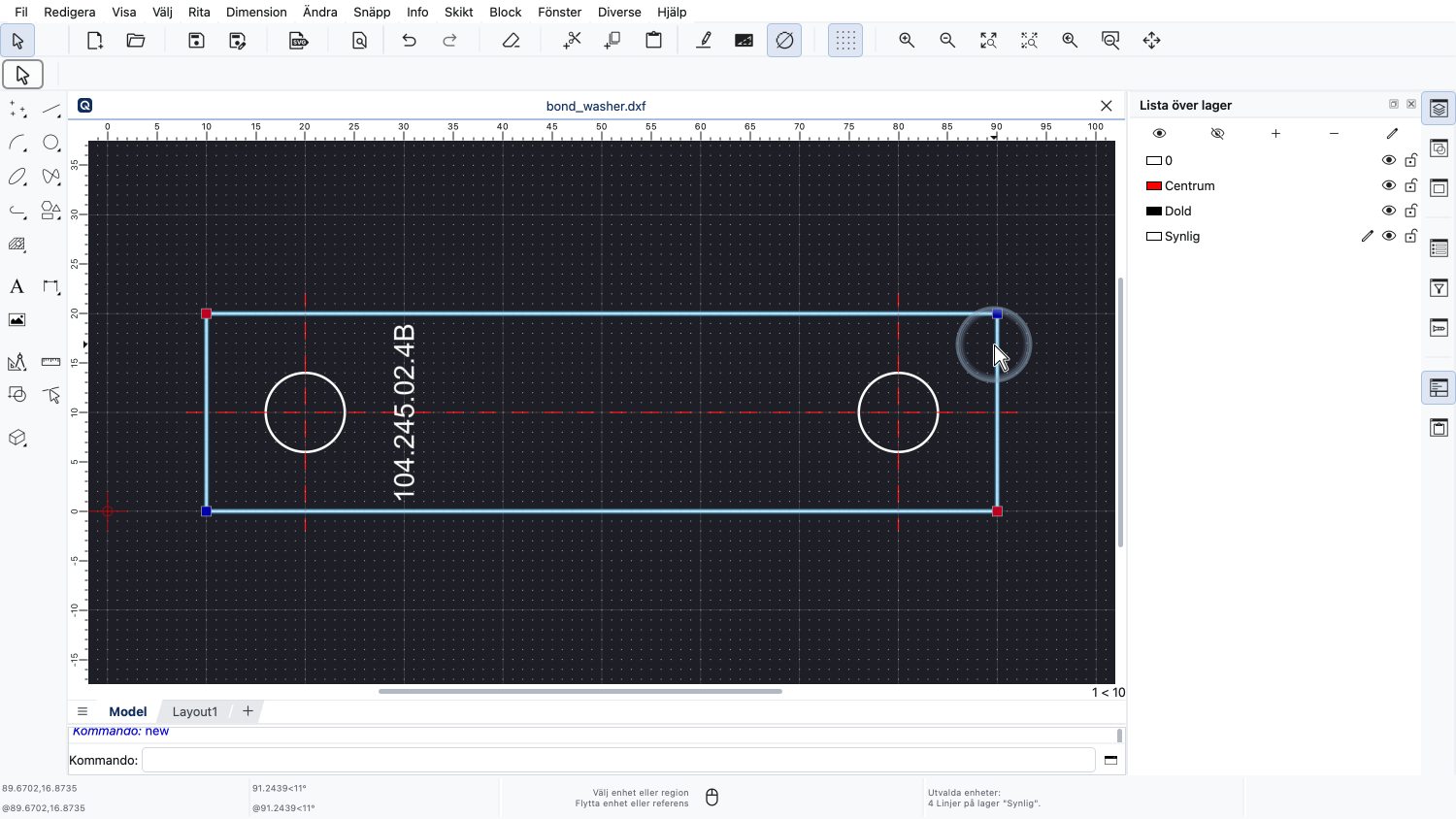
Att hålla skift-tangenten nedtryckt när man klickar på en entitet lägger till entiteten i den befintliga markeringen.
Eftersom de fyra entiteter vi vill markera alla är sammankopplade, vilket ofta är fallet, erbjuder QCAD också ett enklare sätt att markera dessa entiteter.
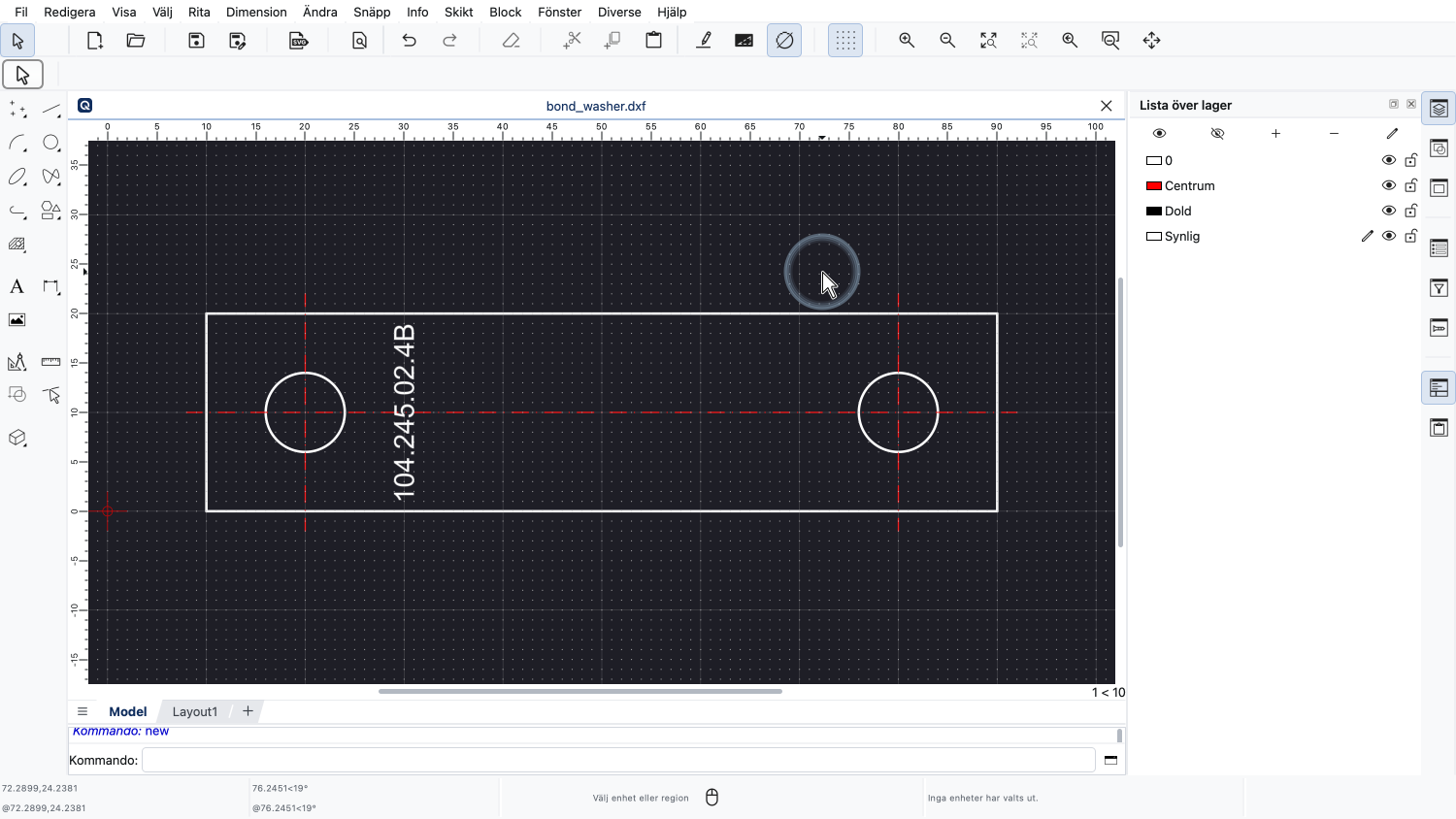
För att visa detta klickar vi först i ett tomt område i ritningen för att avmarkera allt igen.
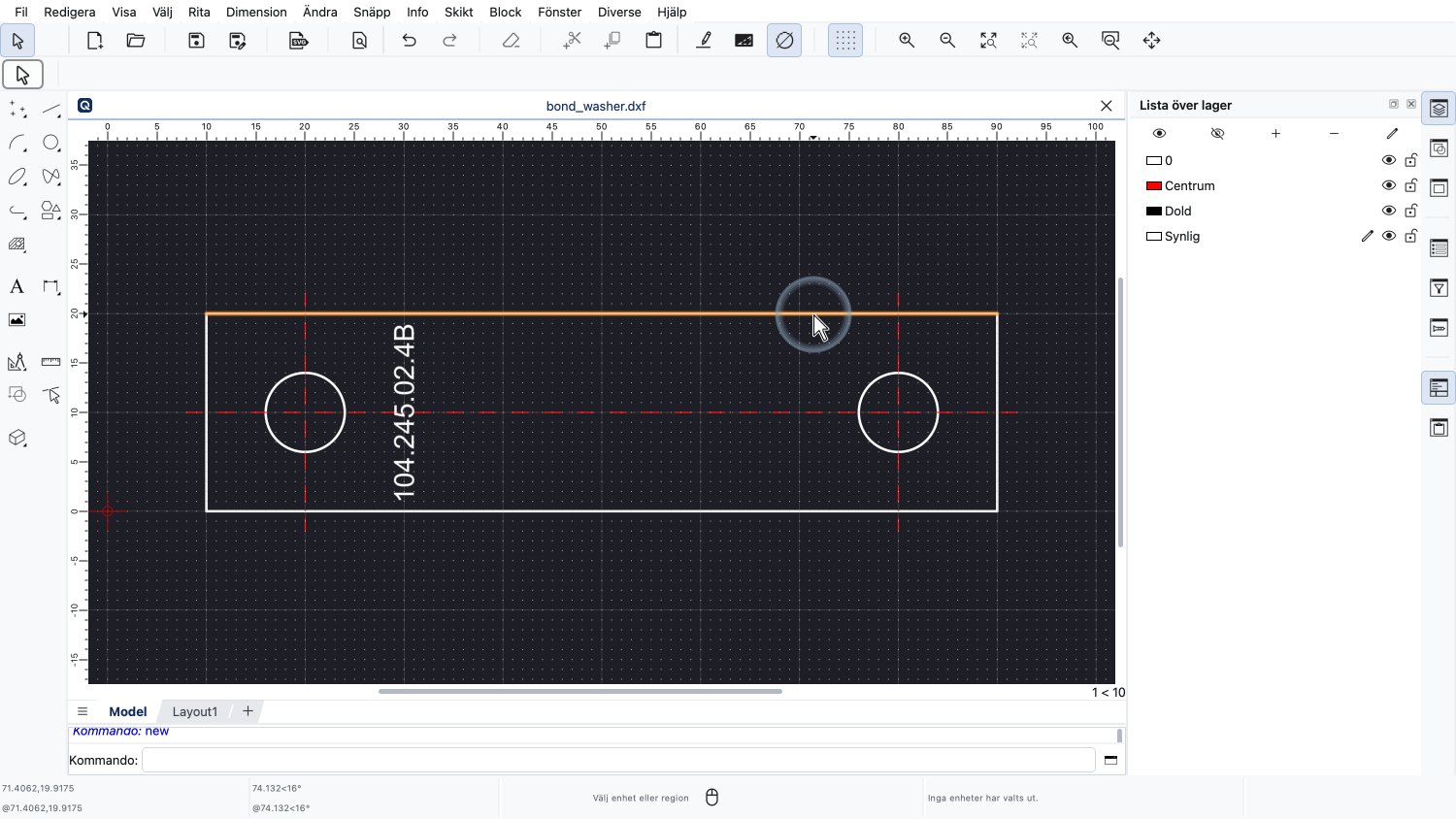
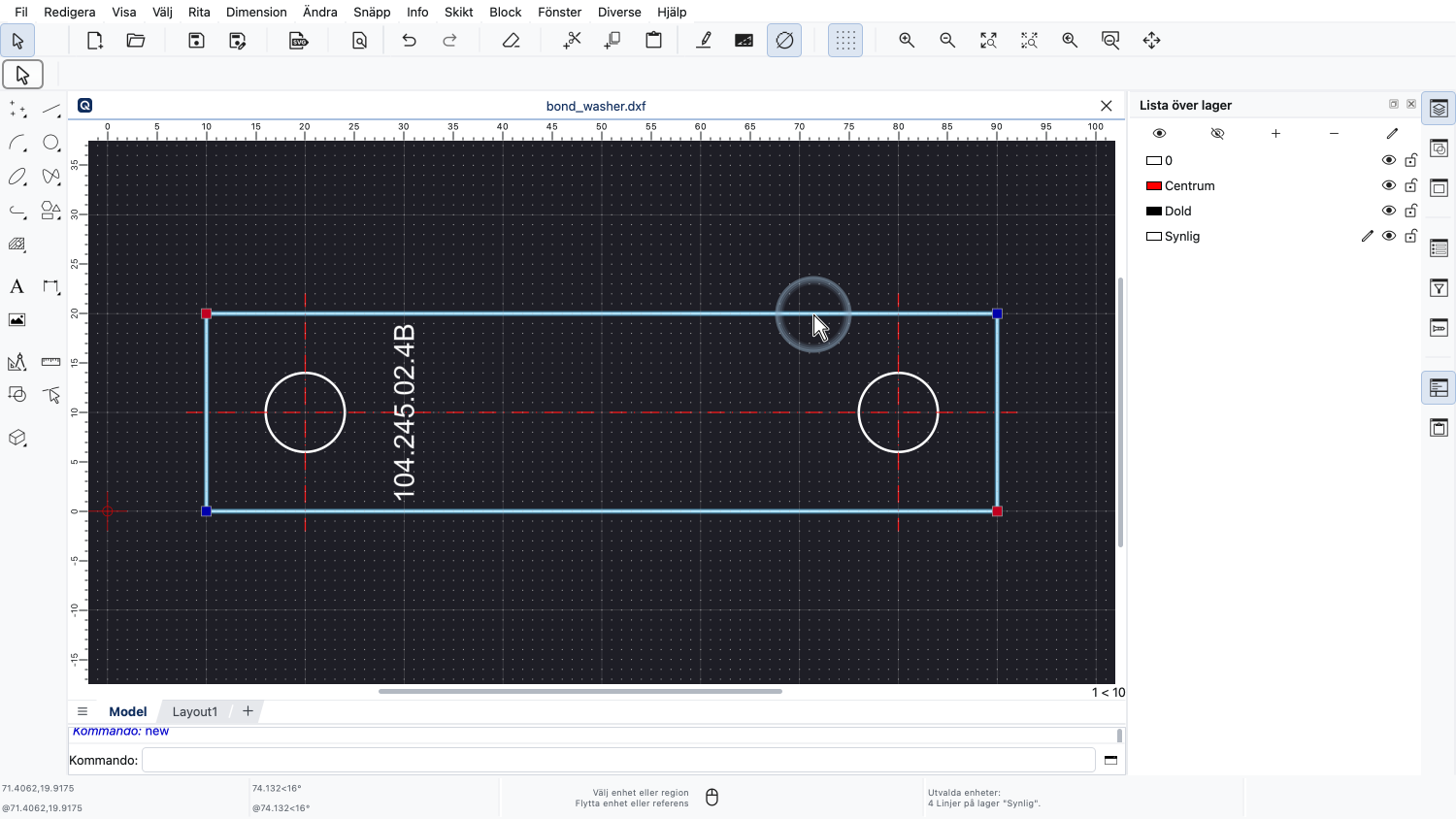
Nu kan vi markera samma fyra entiteter igen genom att enkelt dubbelklicka på en av dem.
Detta markerar omedelbart entiteten vi dubbelklickade på samt alla sammankopplade entiteter.
När vi har markerat de entiteter vi vill ändra kan vi flytta deras referenspunkter med dra och släpp.
I det här exemplet börjar vi med att flytta referenspunkten uppe till höger.
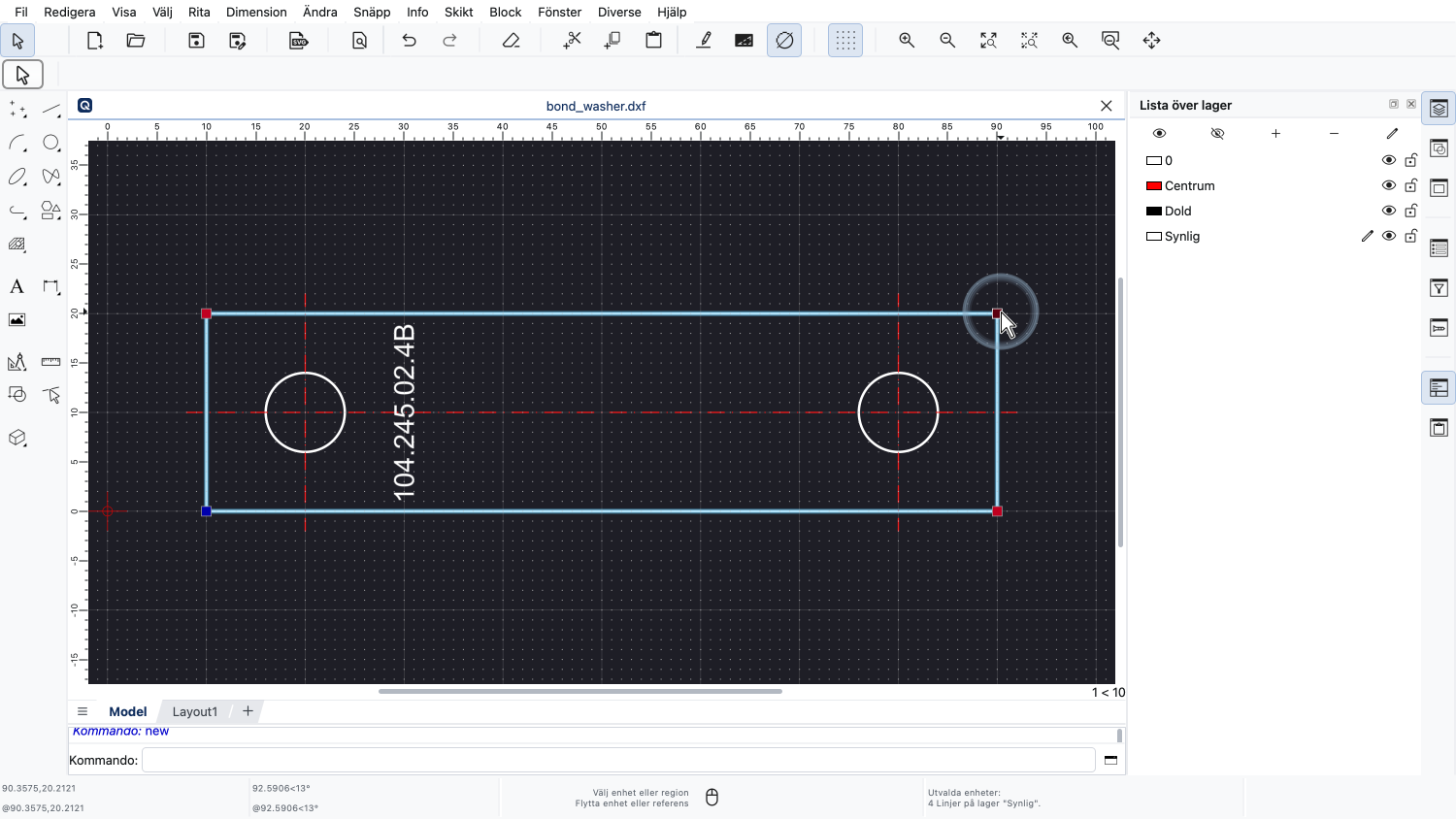
Först flyttar vi muspekaren ungefär ovanpå referenspunkten.
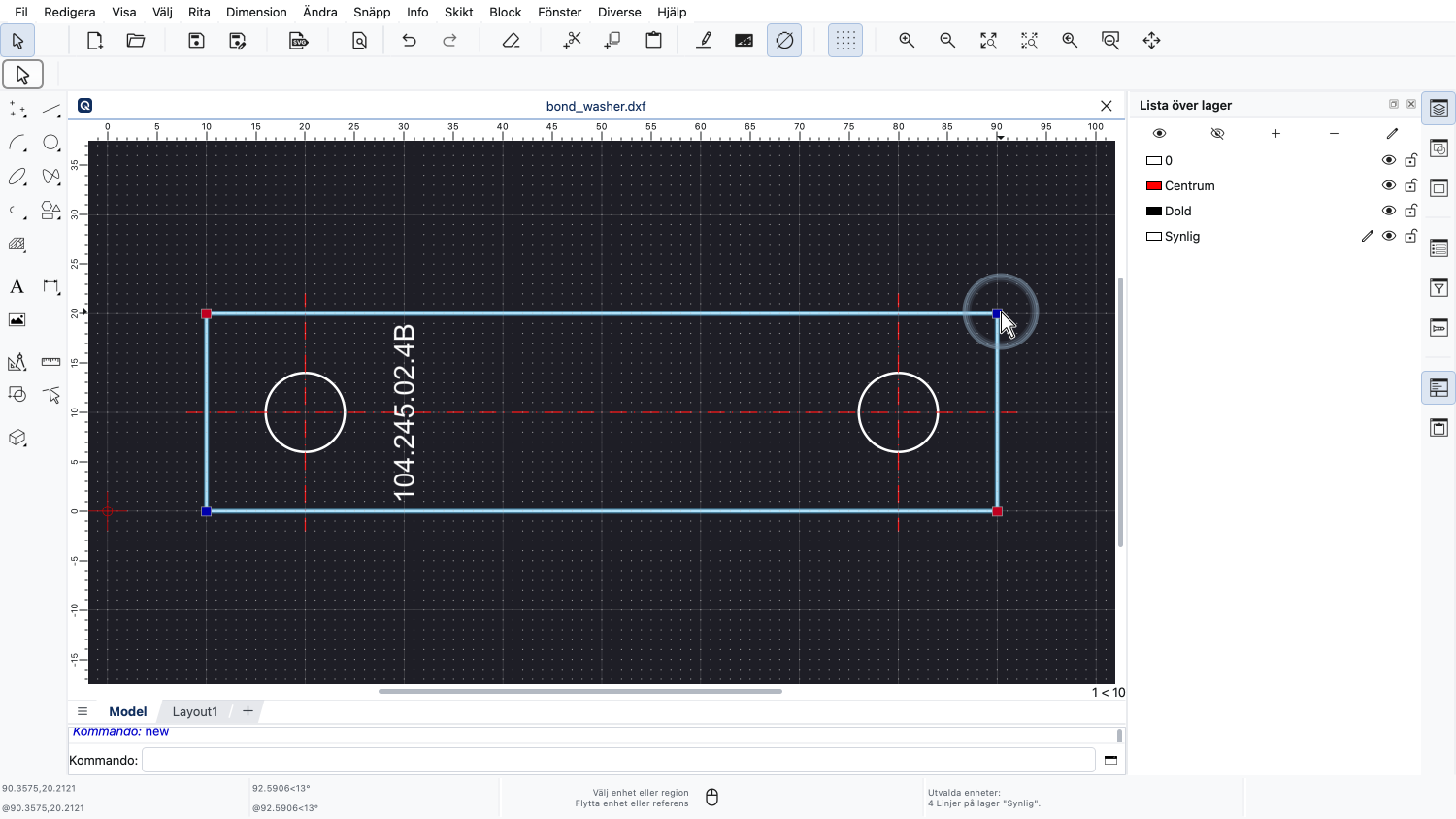
Sedan trycker vi ner vänster musknapp och håller den nedtryckt utan att släppa.
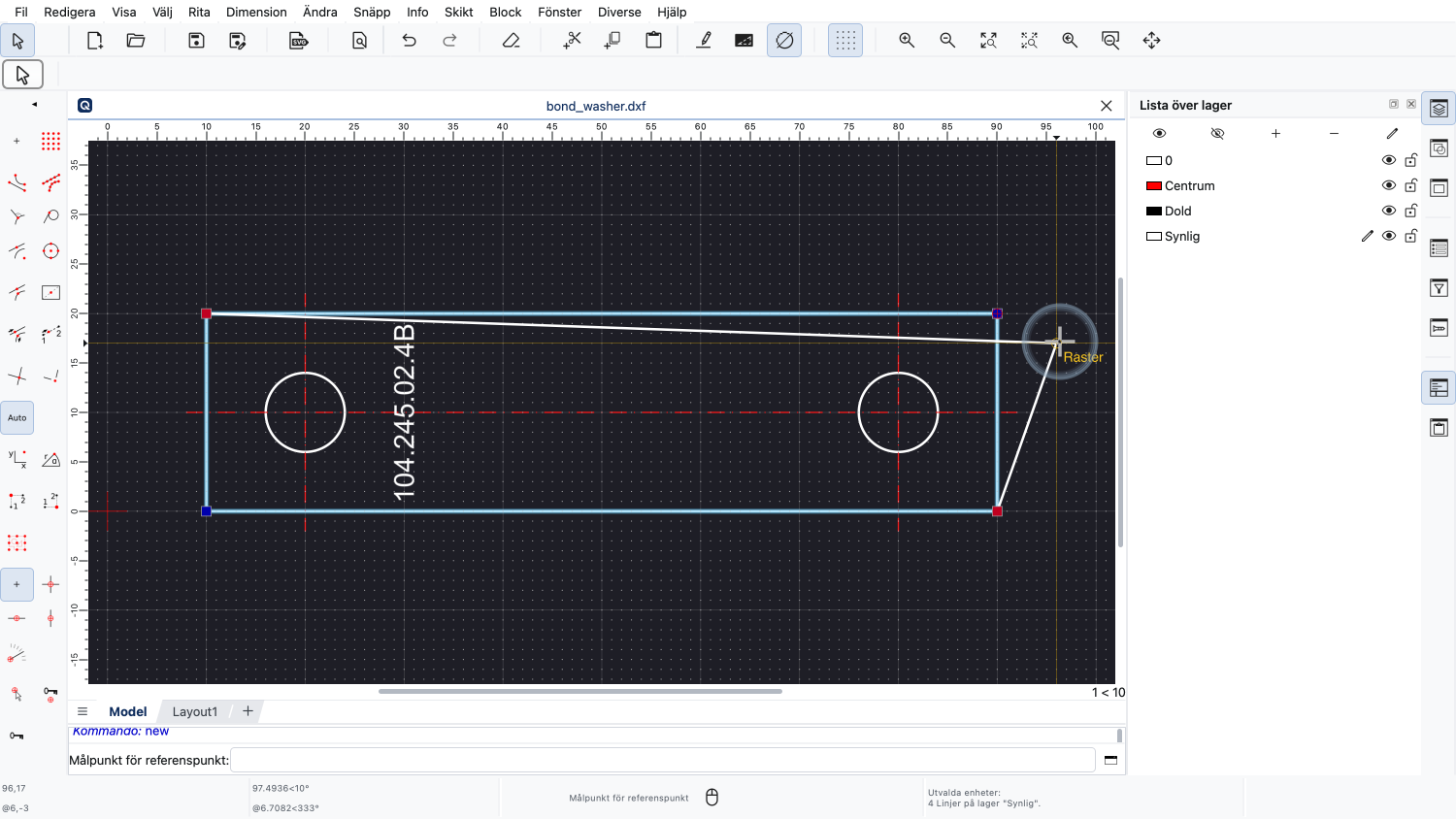
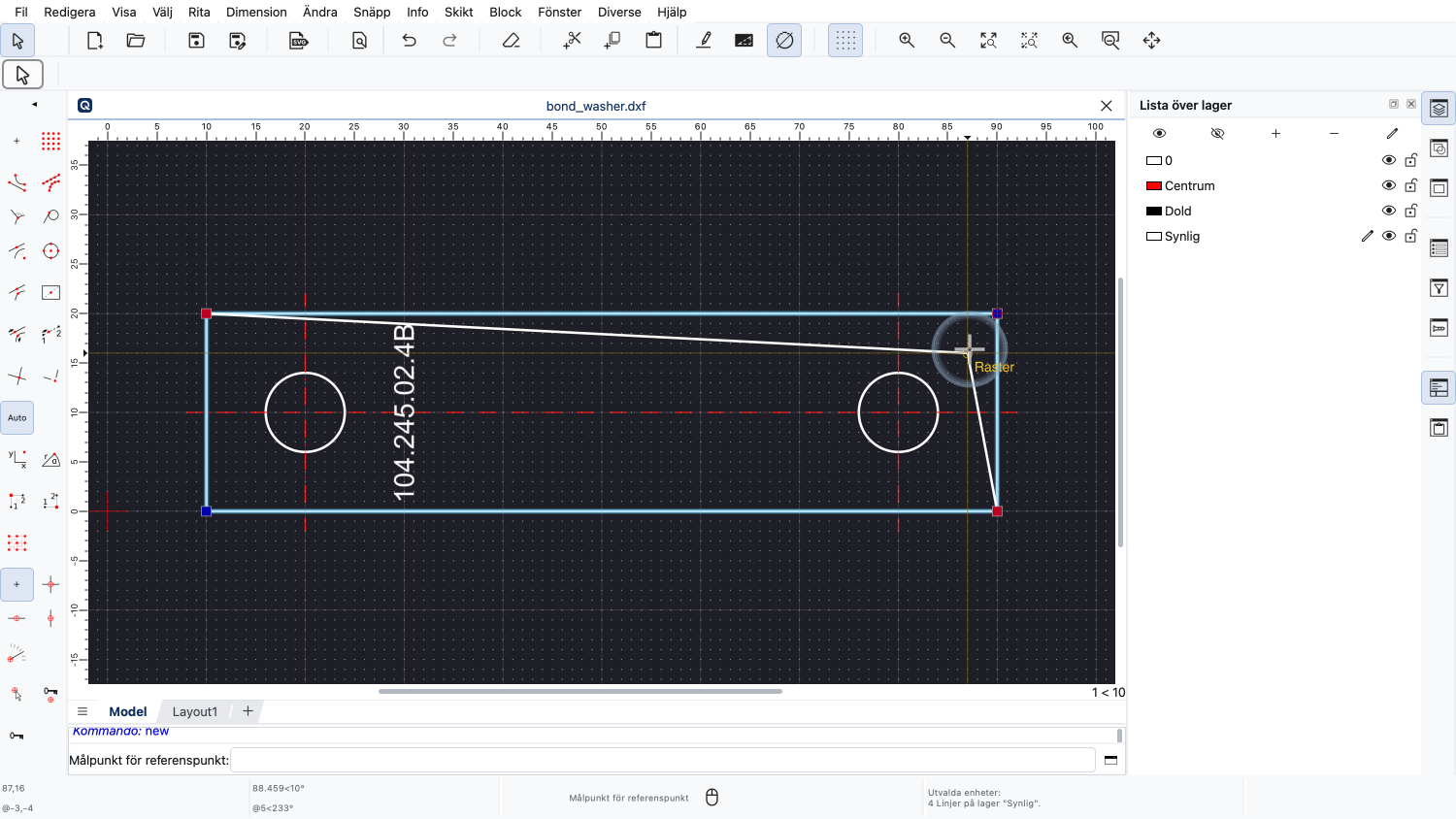
Om vi nu flyttar muspekaren kan vi se att referenspunkten följer med.
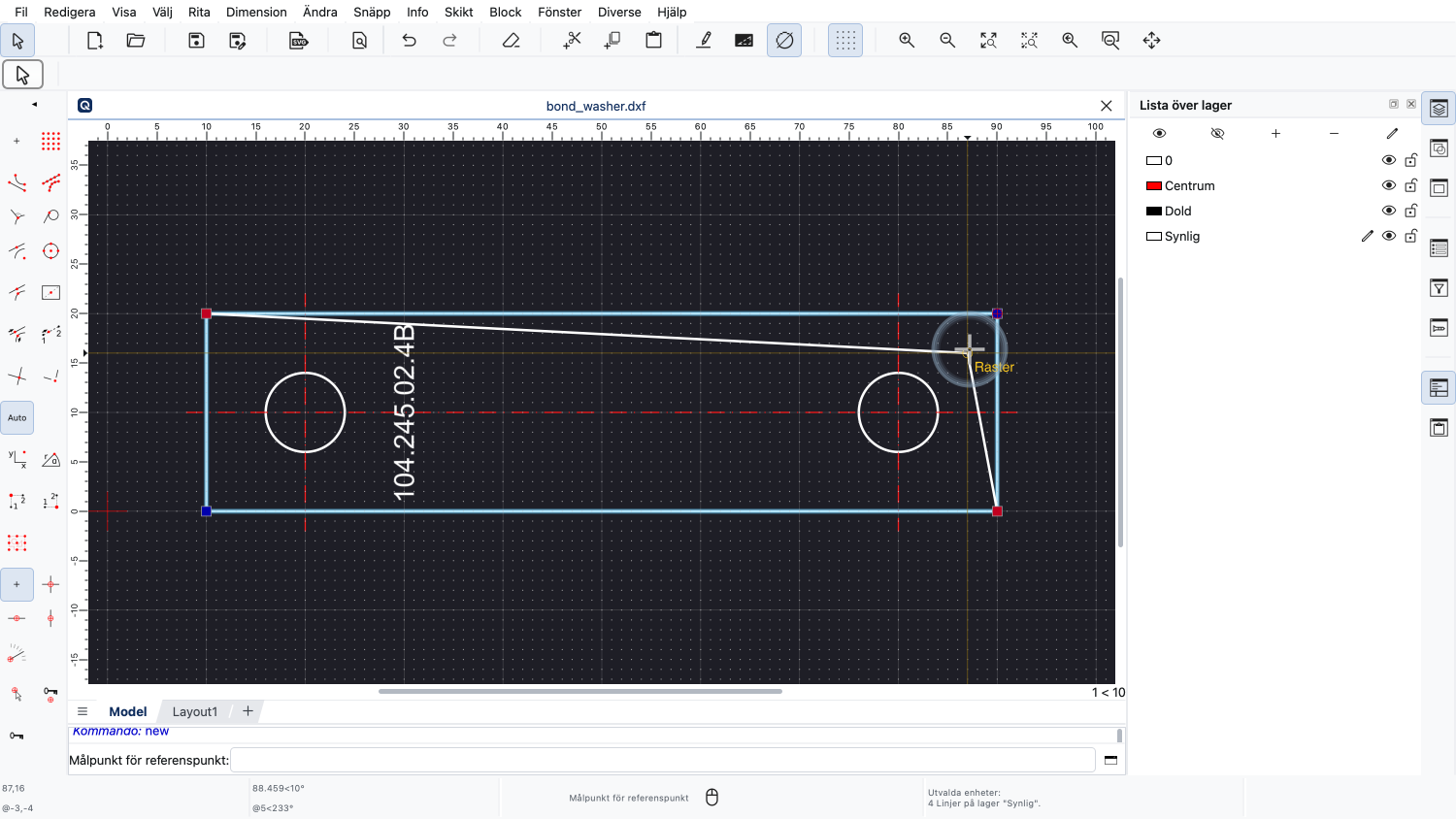
Till skillnad från vanliga dra och släpp-operationer placeras referenspunkten dock inte direkt när vi släpper vänster musknapp.
Detta ger oss fördelen att vi kan släppa musknappen och ta oss tid att placera referenspunkten på en ny position.
För detta kan vi använda alla vanliga snäppverktyg eller ange en koordinat utan att behöva hålla musknappen nedtryckt.
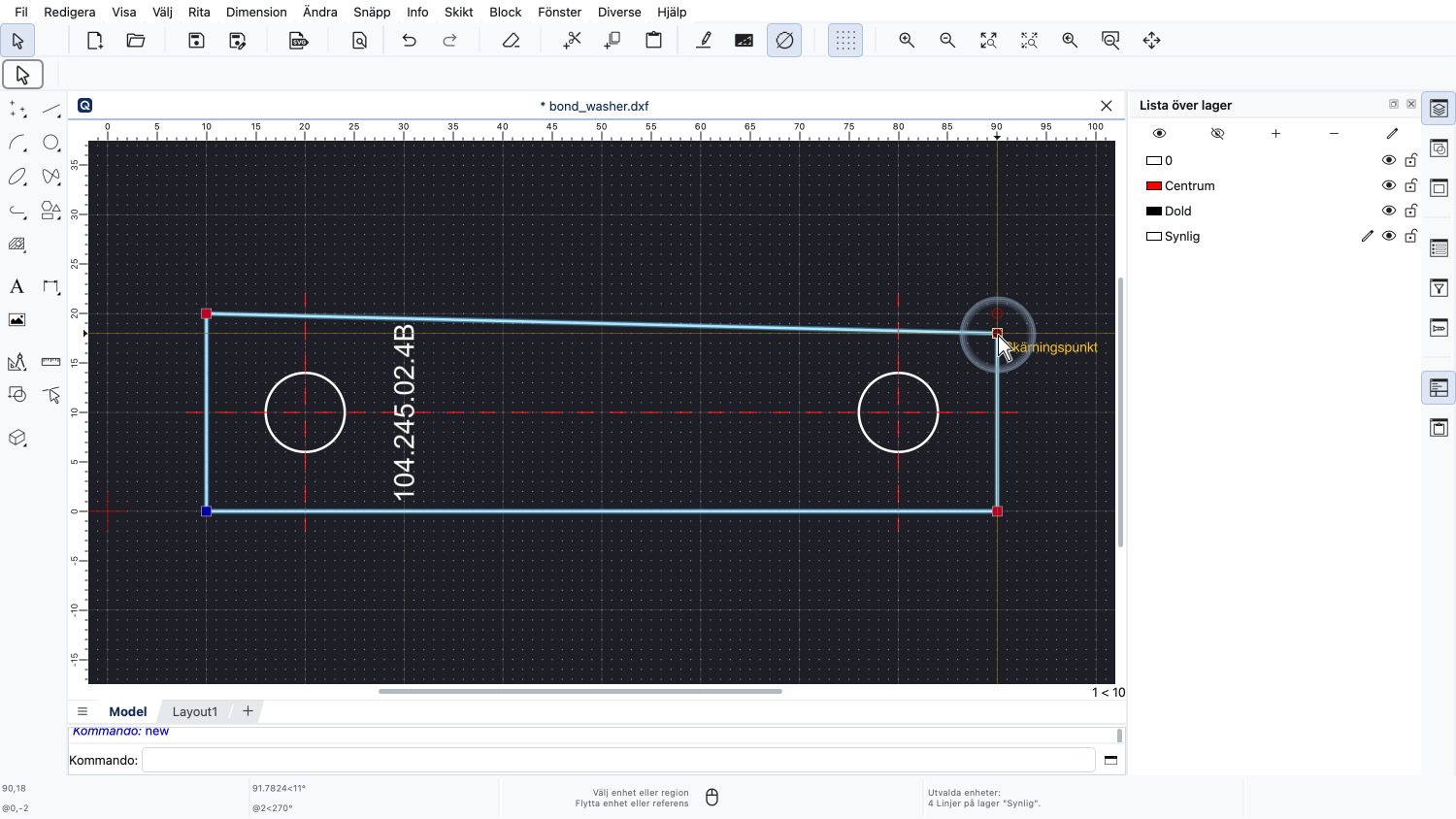
När vi har hittat den nya positionen klickar vi helt enkelt för att placera referenspunkten där.
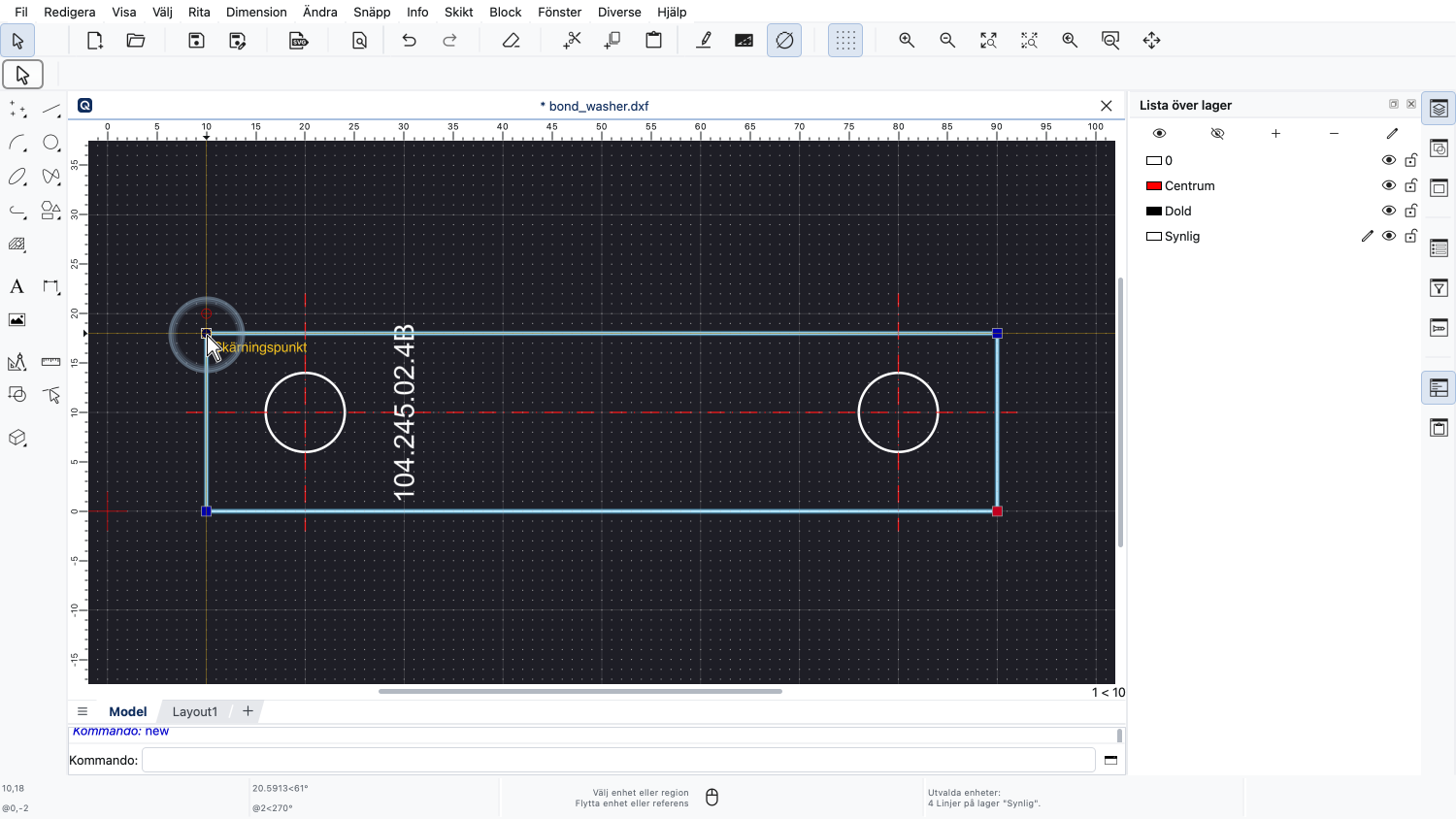
Vi kan flytta referenspunkten uppe till vänster på samma sätt.
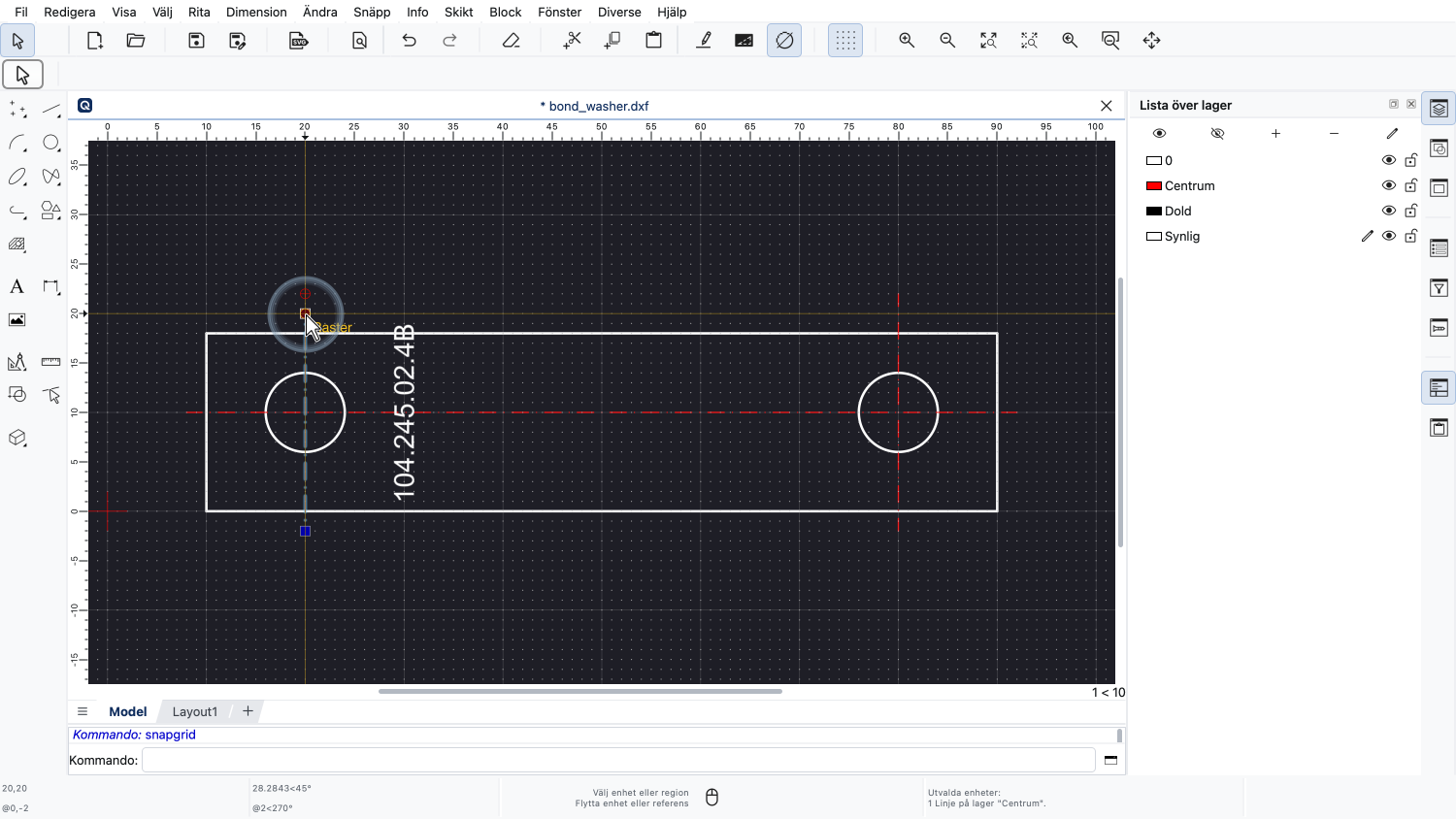
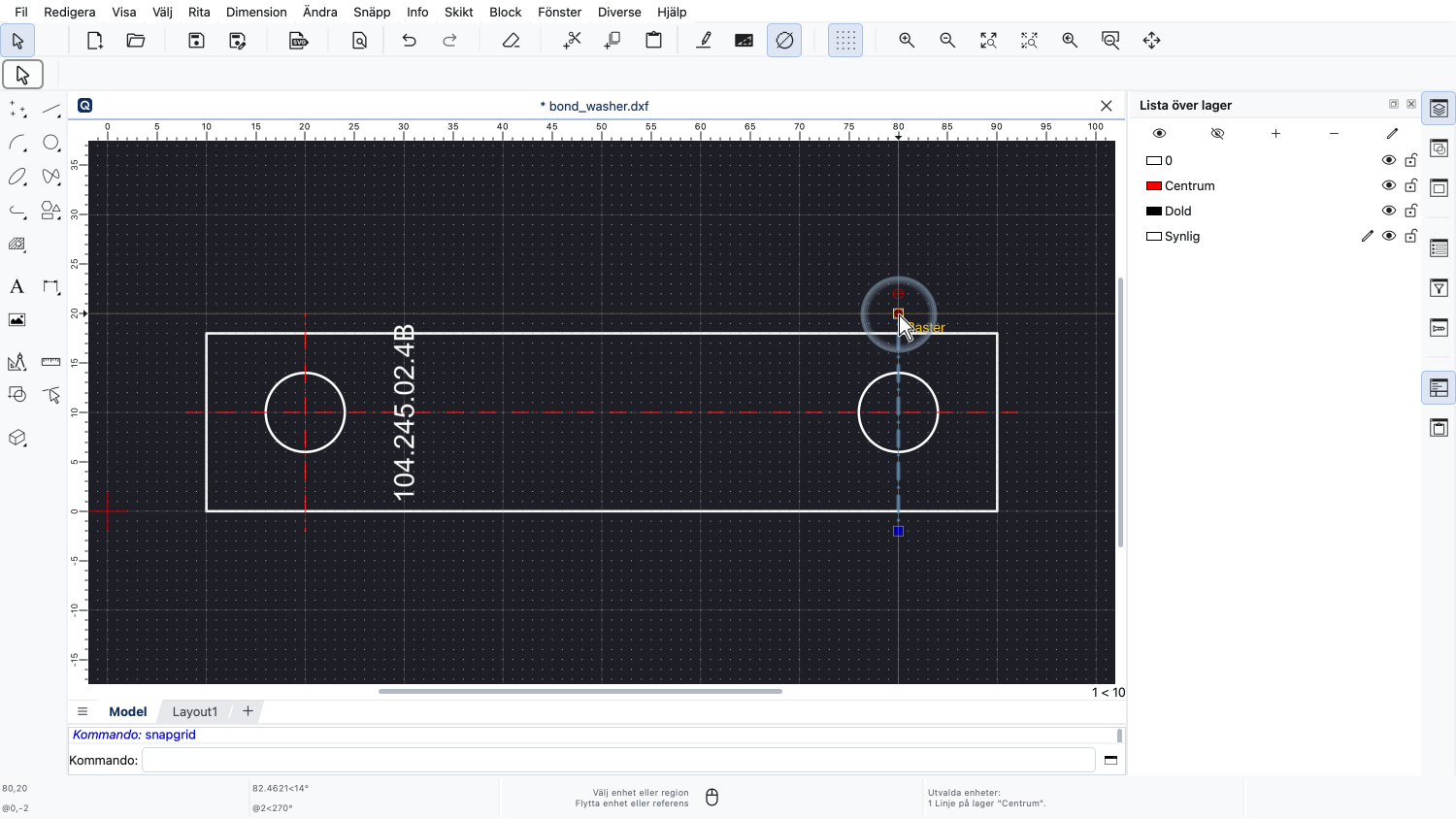
Vi kan även dra och släppa ändpunkterna på de två vertikala centrumlinjerna.
Därefter vill vi flytta den horisontella centrumlinjen och de två cirklarna en enhet nedåt.
I denna handledning gör vi detta tre gånger med tre olika metoder.
Först flyttar vi de tre entiteterna med dra och släpp.
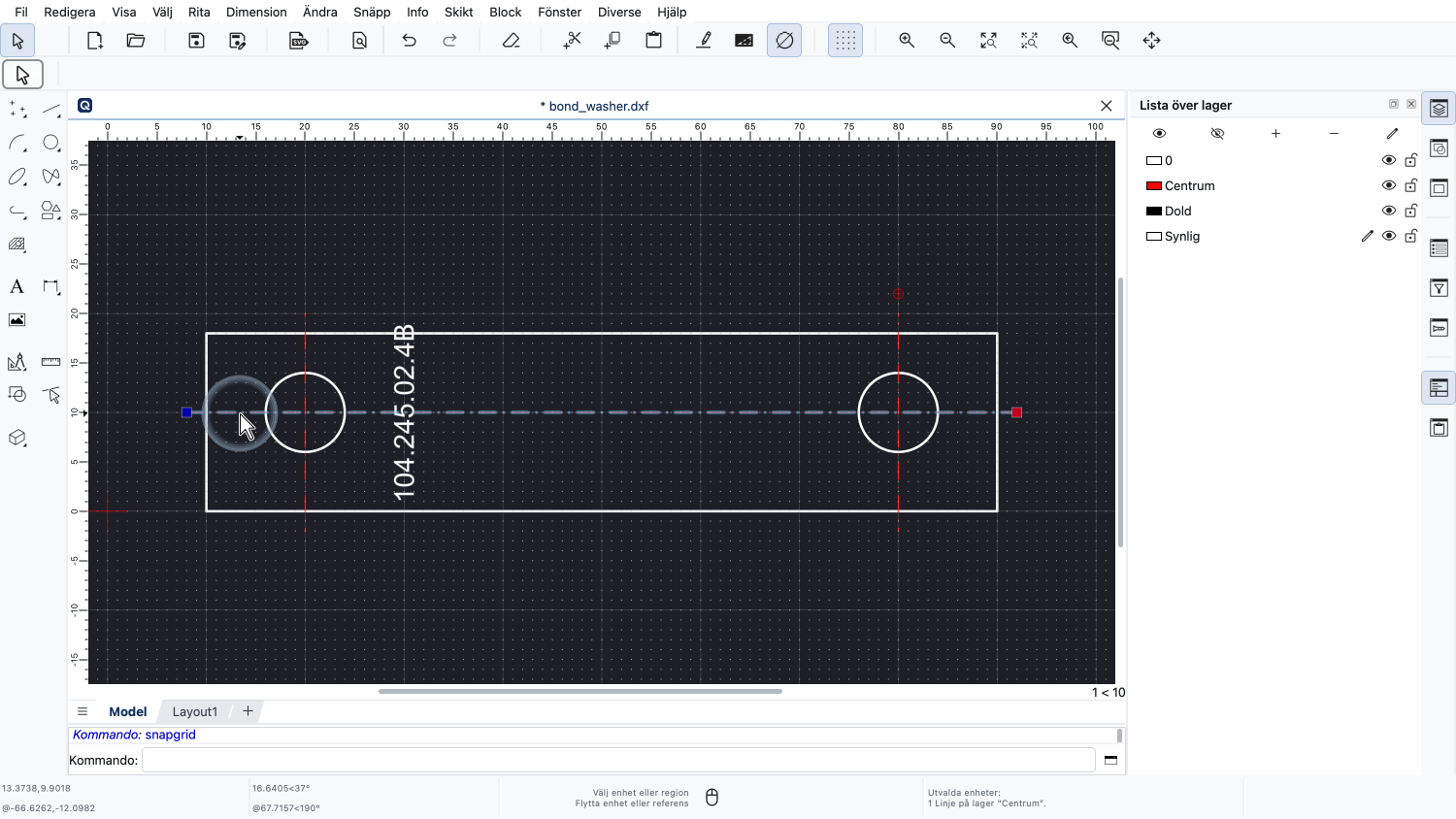
Vi markerar först centrumlinjen och cirklarna genom att klicka på dem.
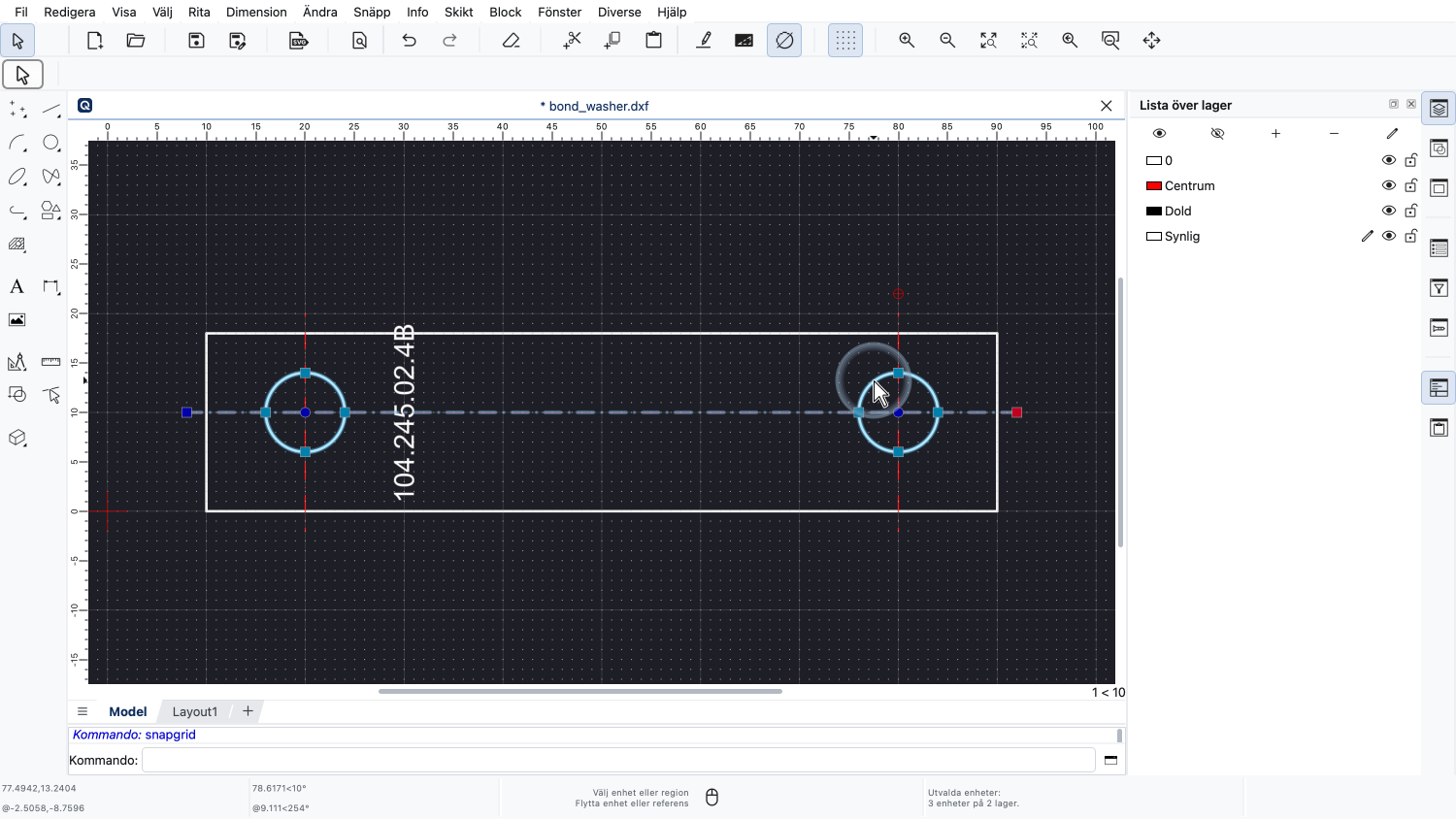
Vi håller skift-tangenten nedtryckt när vi lägger till cirklarna i markeringen.
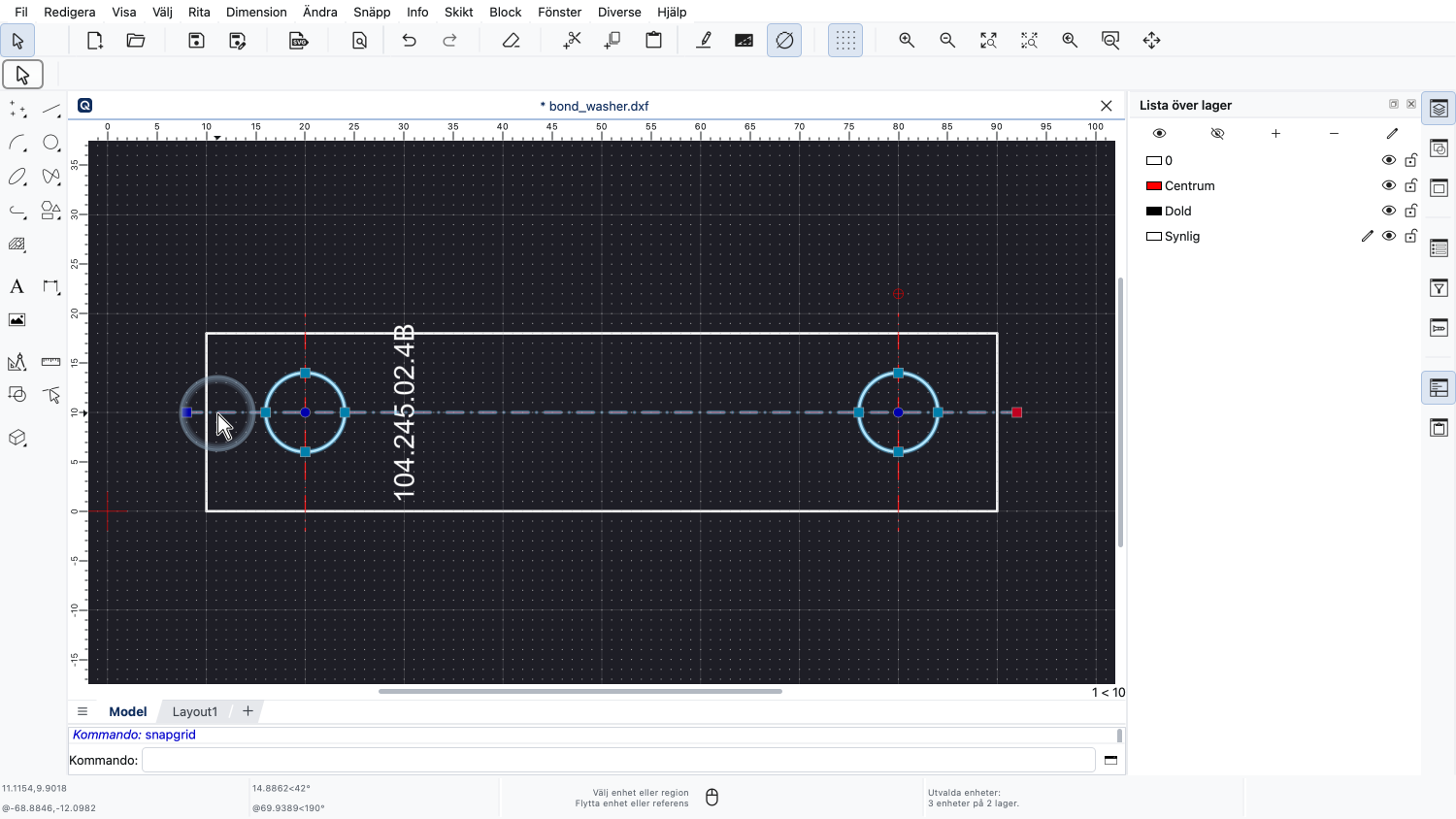
Nu trycker vi ner vänster musknapp på centrumlinjen, men inte ovanpå en referenspunkt, och håller den nedtryckt.
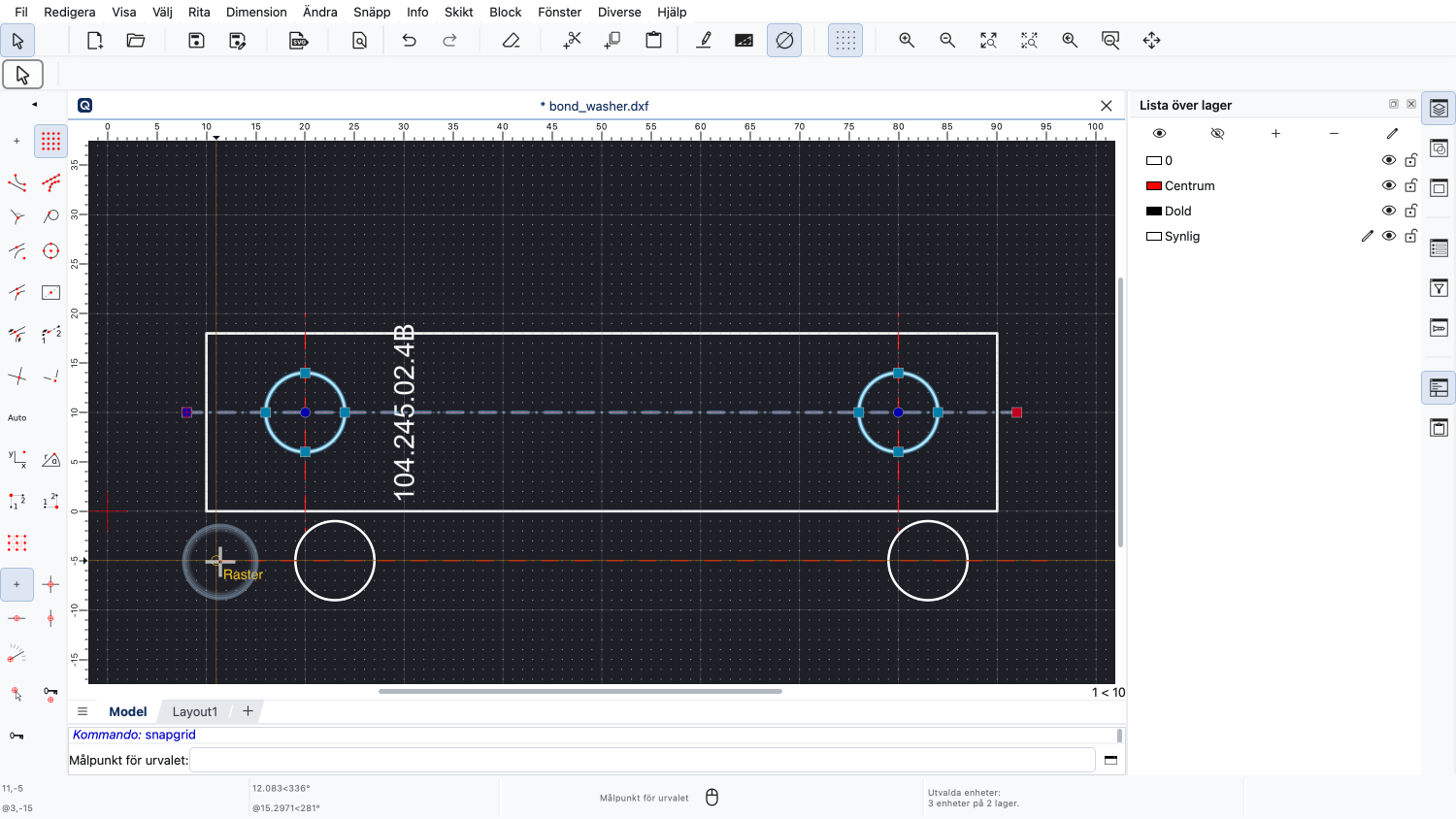
Vi flyttar muspekaren lite tills vi kan se att vi drar de markerade entiteterna med musen.
Vi kan nu släppa vänster musknapp.
Eftersom vi började dra på en entitet och inte på en referenspunkt flyttar vi nu hela markeringen, inte bara en enskild referenspunkt.
QCAD använder den referenspunkt som är närmast muspekaren för att positionera markeringen.
I detta exempel var den närmaste referenspunkten när vi började dra centrumlinjens vänstra ändpunkt.
Denna punkt används nu för att positionera markeringen i ritningen.
Vi kan nu placera markeringen på den önskade målpunkten, återigen med hjälp av snäppverktygen.
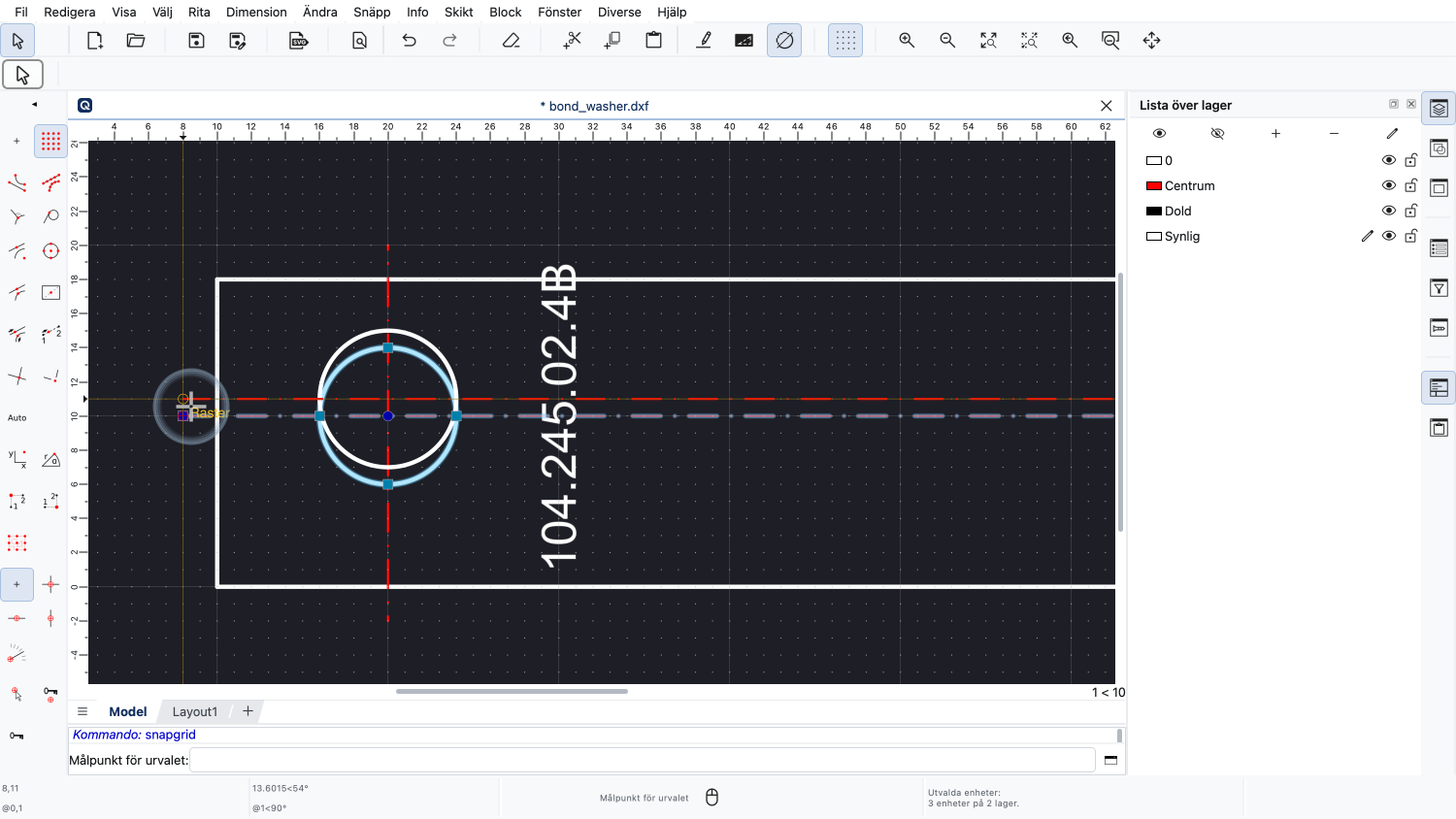
I det här exemplet zoomar vi in lite först för att göra det enklare att placera markeringen.
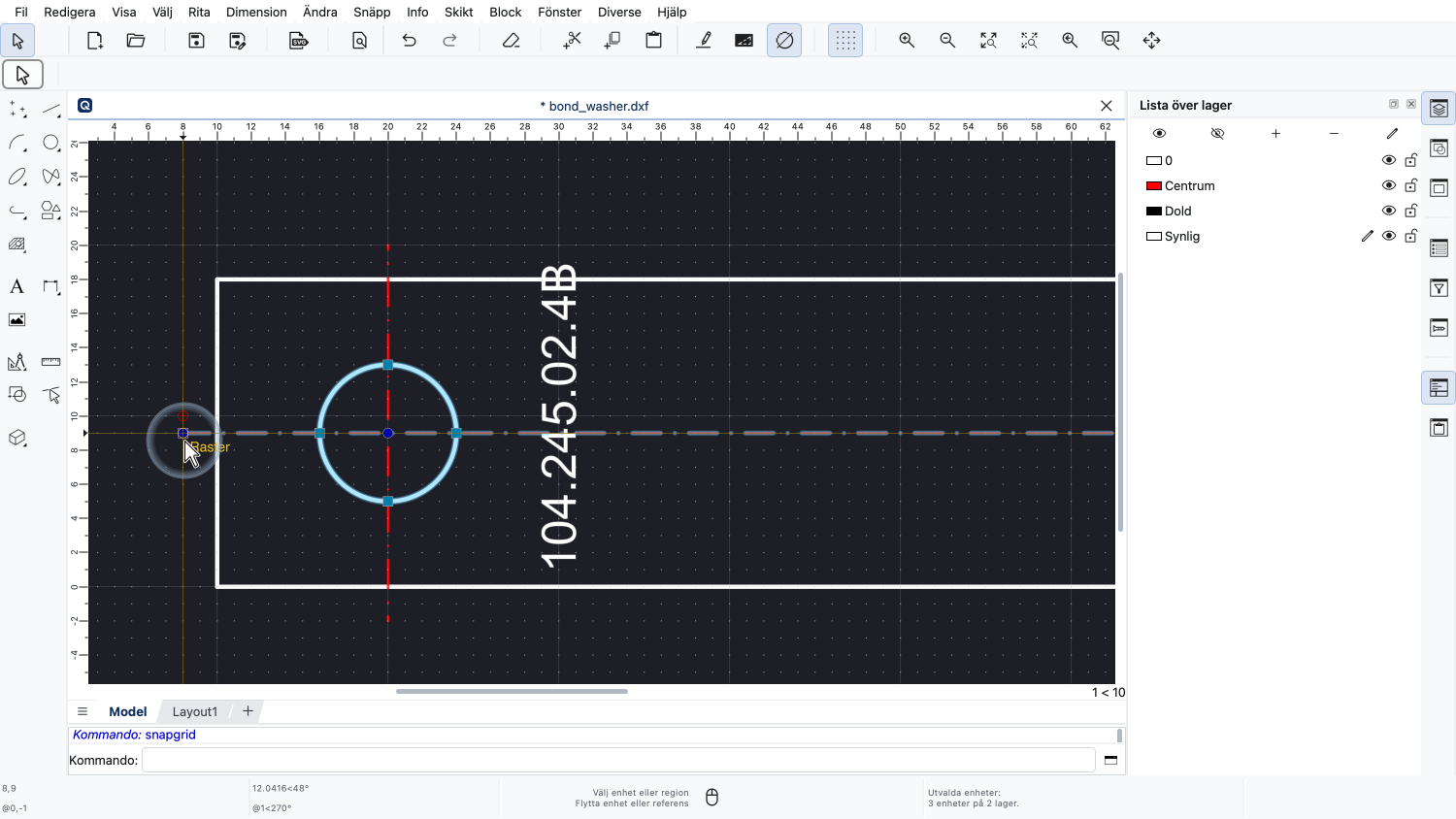
Nu klickar vi med vänster musknapp där vi vill placera markeringen.
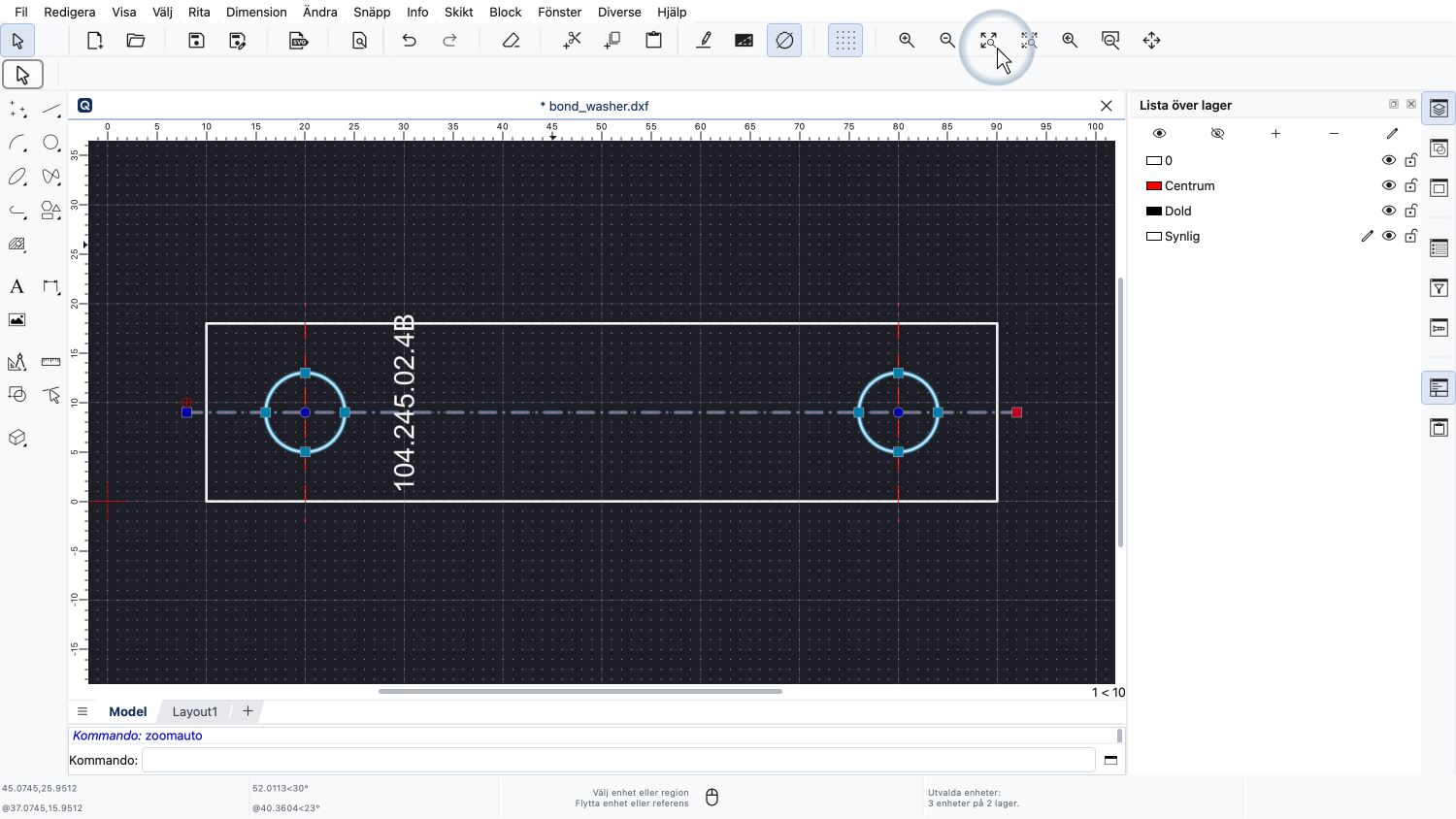
Autozoom tar oss tillbaka till hela ritningen.
Så här kan vi flytta en markering med dra och släpp.
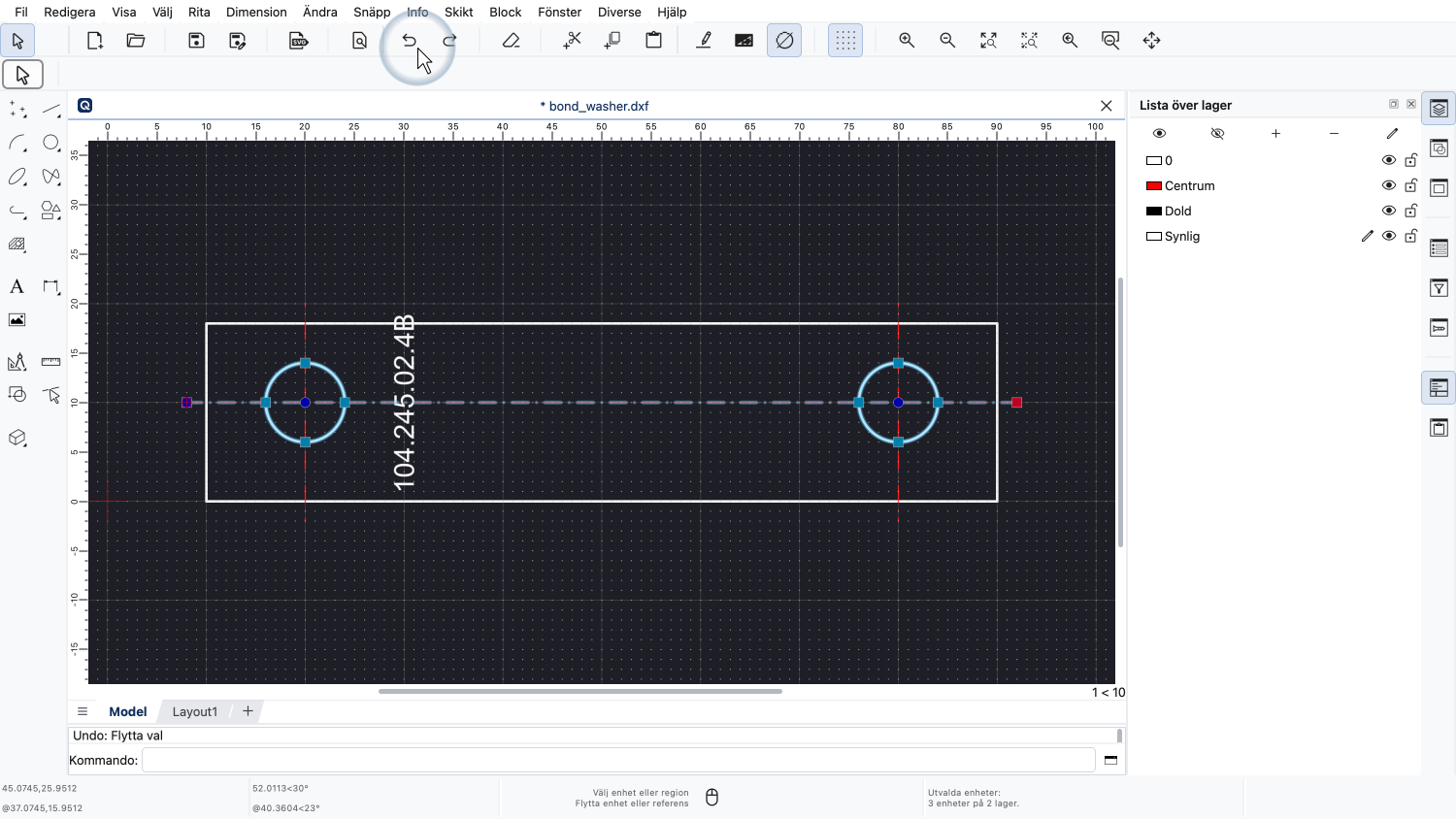
För att visa ett alternativt sätt klickar vi först på ångra-knappen för att återställa ändringen.
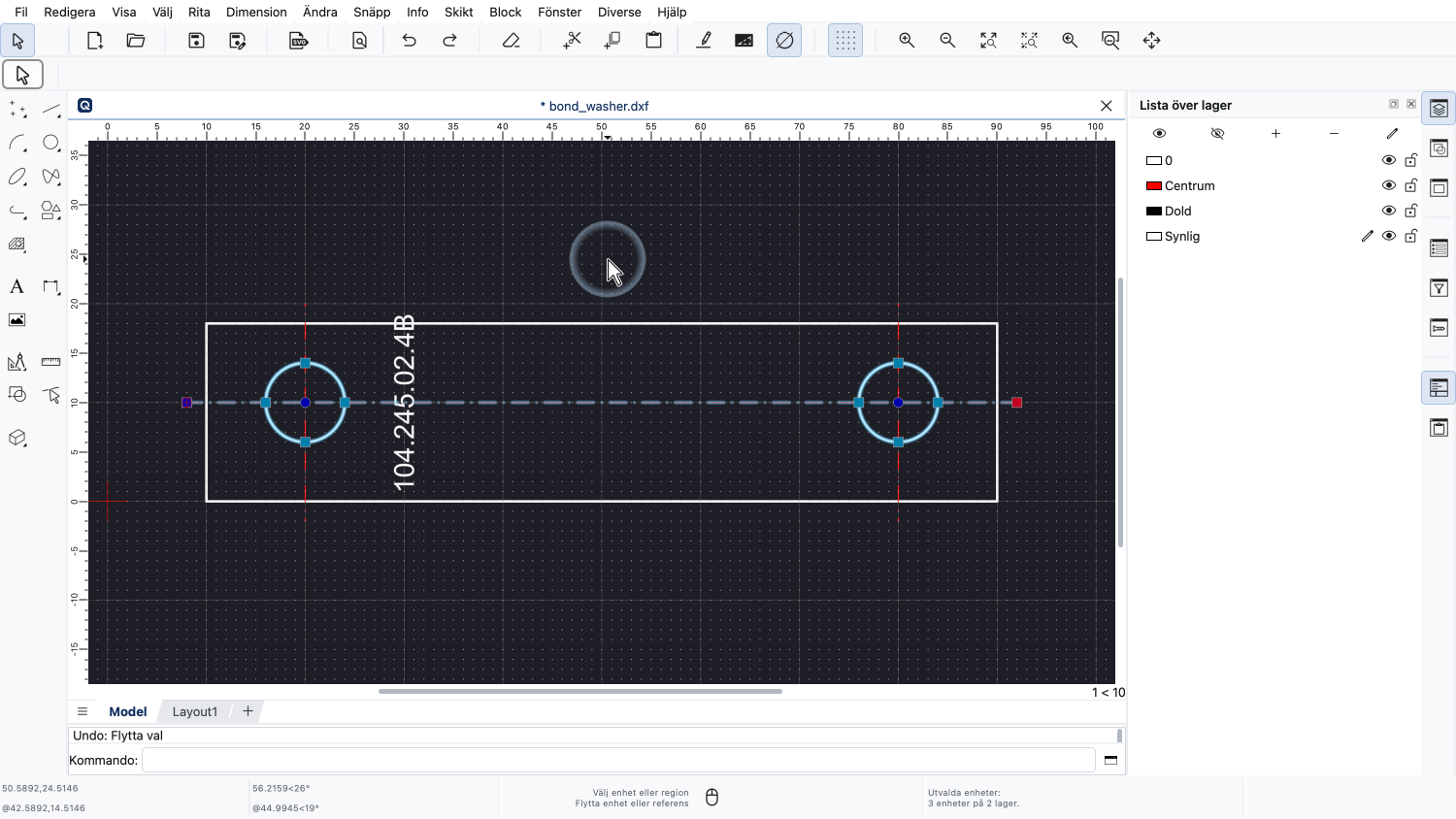
Ett annat sätt att flytta markeringen är att trycka på piltangenterna på tangentbordet.
Piltangenterna kan användas för att snabbt flytta markeringen utan att använda musen.
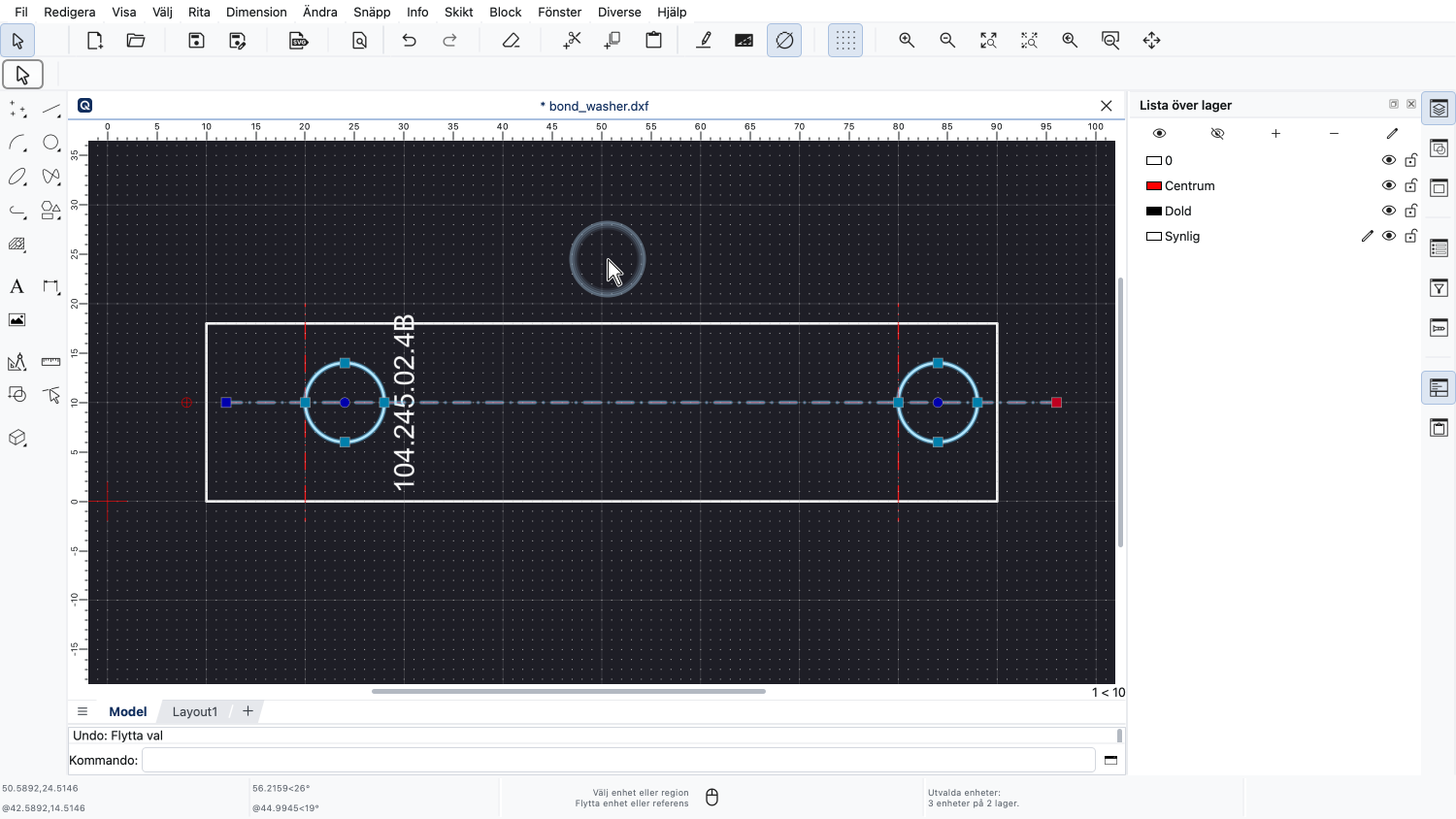
Vi kan till exempel flytta markeringen lite åt höger.
Varje tryckning på en piltangent flyttar markeringen en ritningsenhet.
Vi kan konfigurera förflyttningsstegen i programinställningarna.
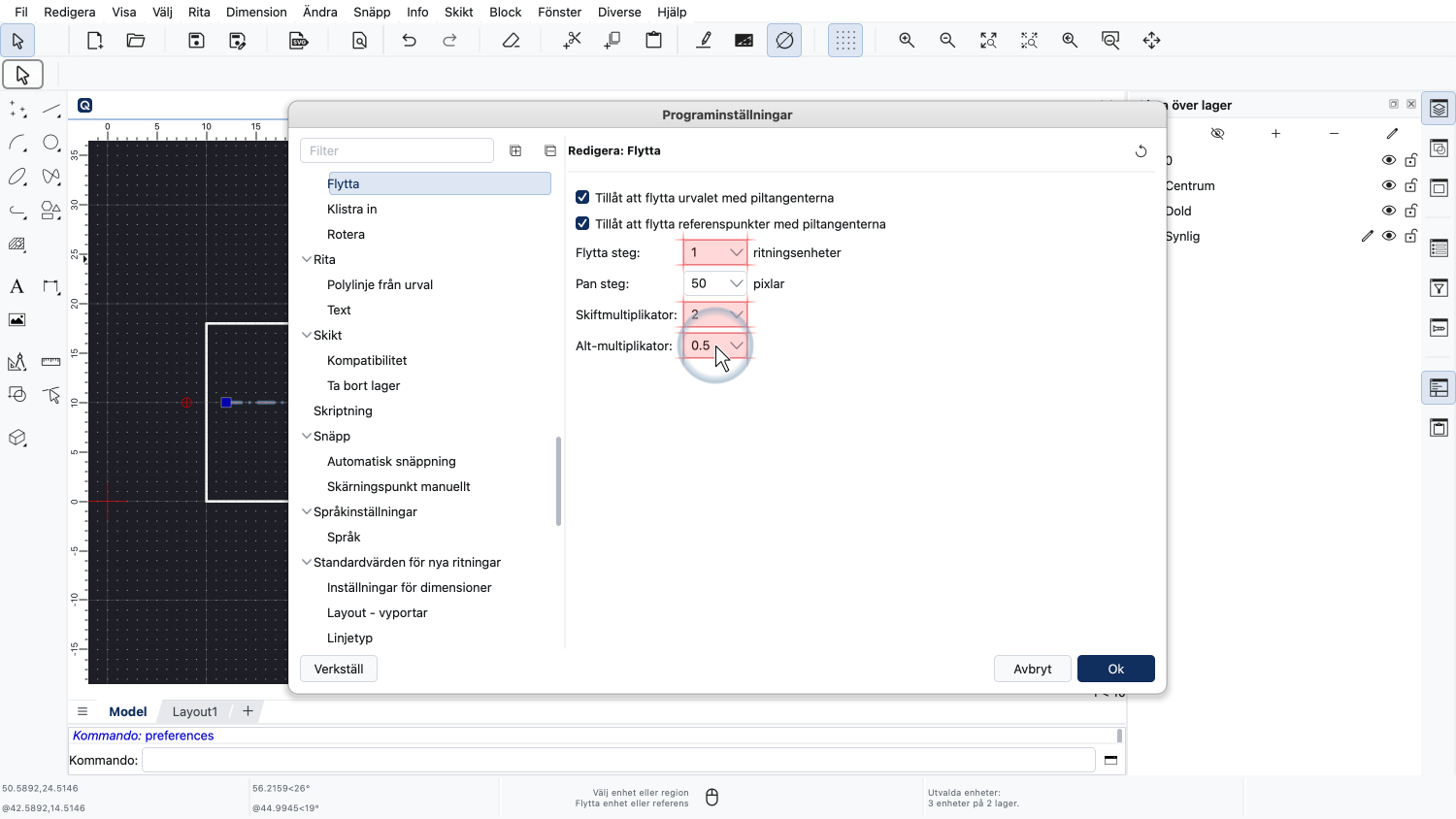
Vi kan även konfigurera faktorer som tillämpas när skift- eller alt-tangenten hålls nedtryckt tillsammans med piltangenterna.
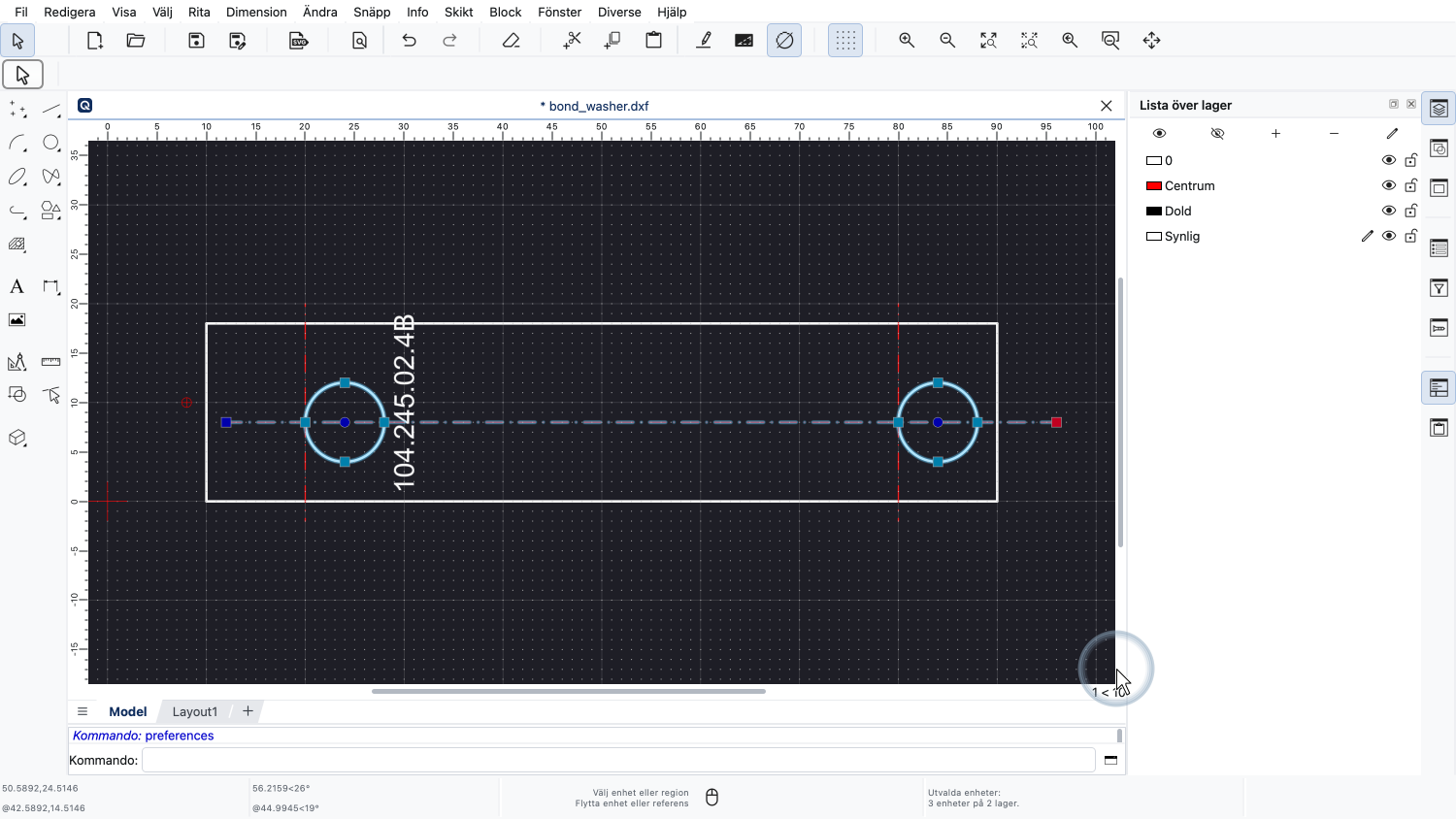
Nu flyttar vi markeringen lite nedåt.
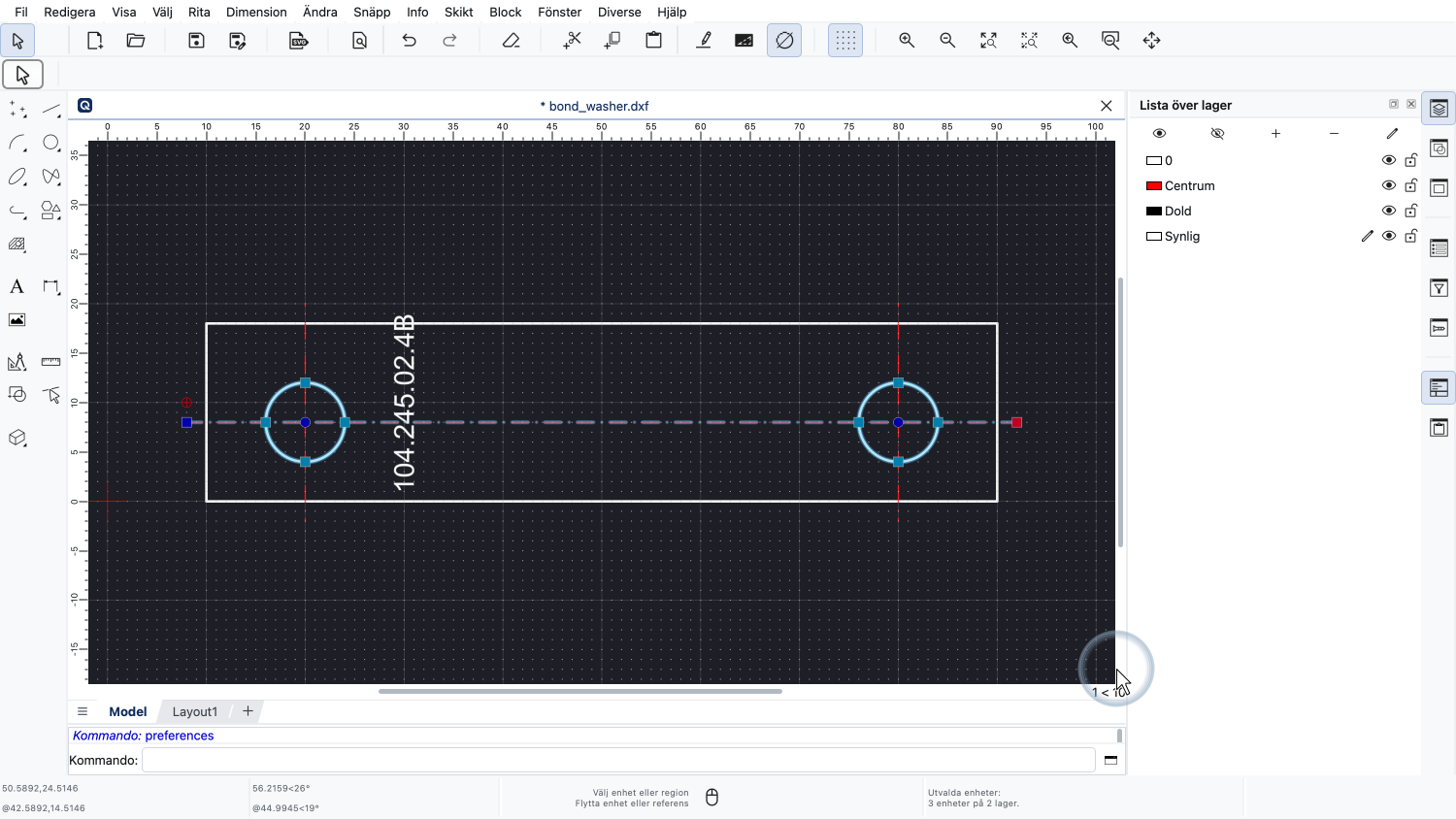
Tillbaka åt vänster.
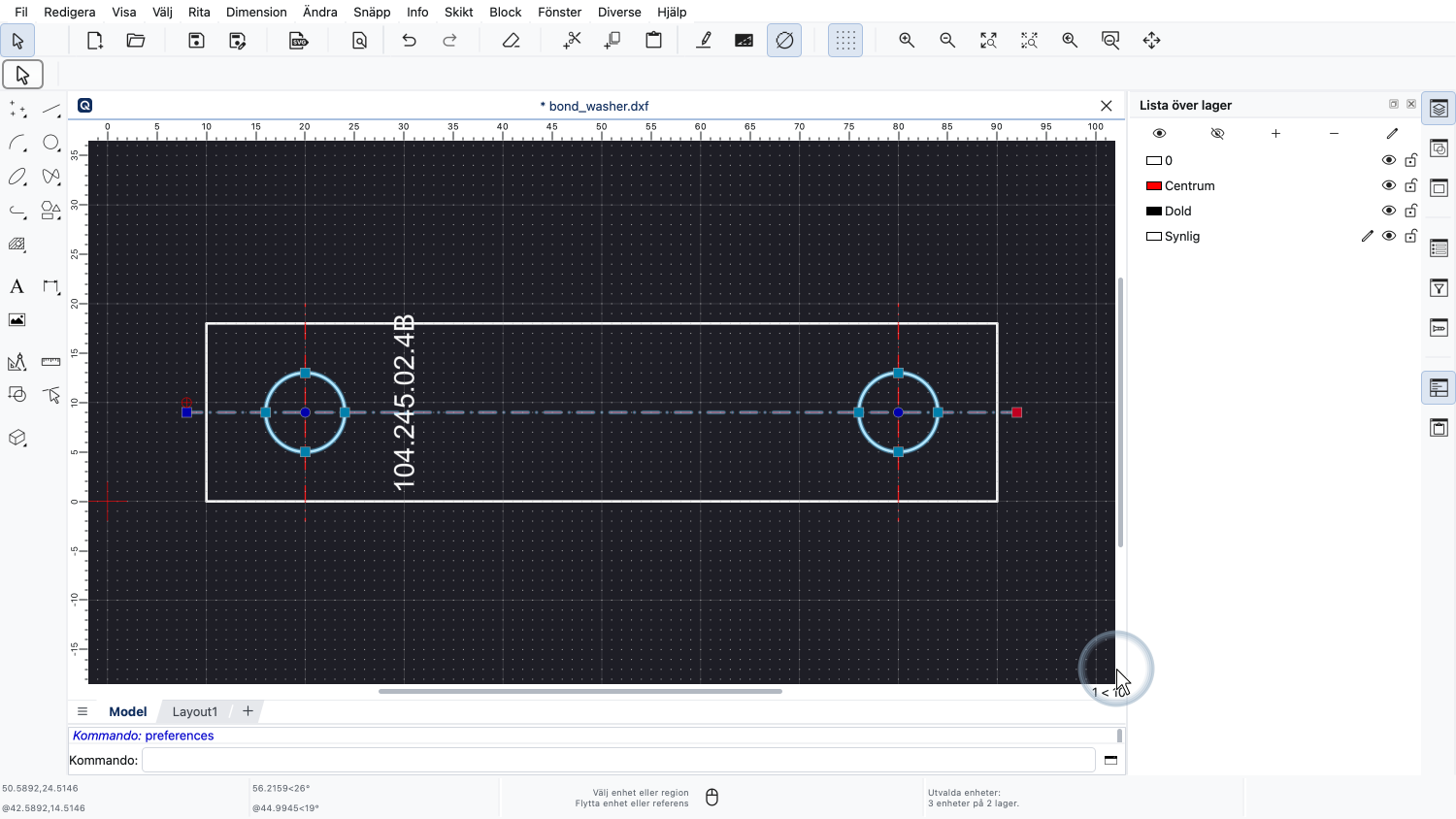
Och slutligen till den avsedda positionen.
Den här typen av förflyttning är lämplig när vi ofta flyttar entiteter med samma fasta avstånd eller när vi vill prova olika positioner.
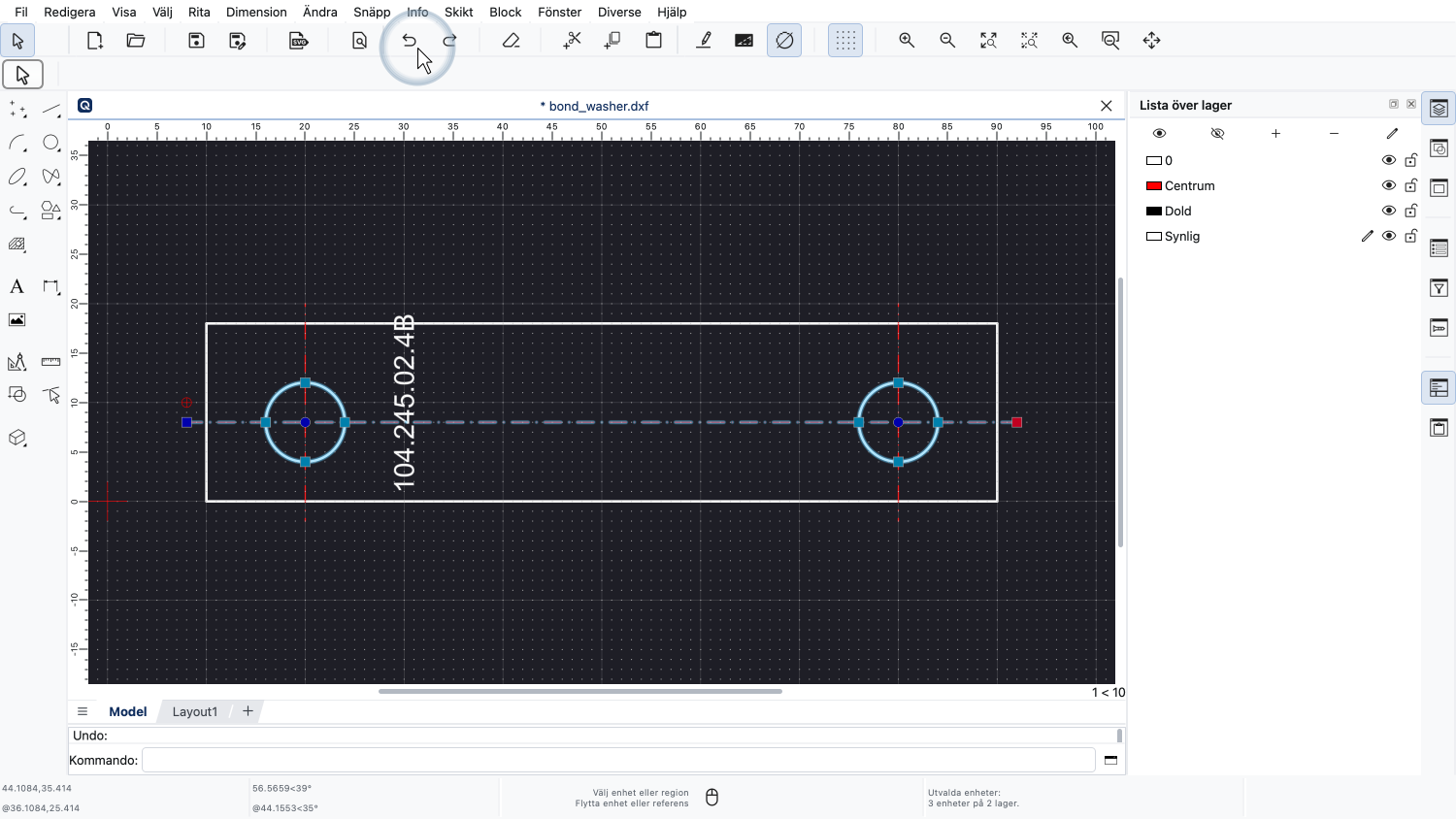
När vi ångrar dessa förflyttningar motsvarar varje förflyttning i samma riktning ett ångra-steg.
Ett annat sätt att snabbt flytta en markering är genom att klippa ut och klistra in.
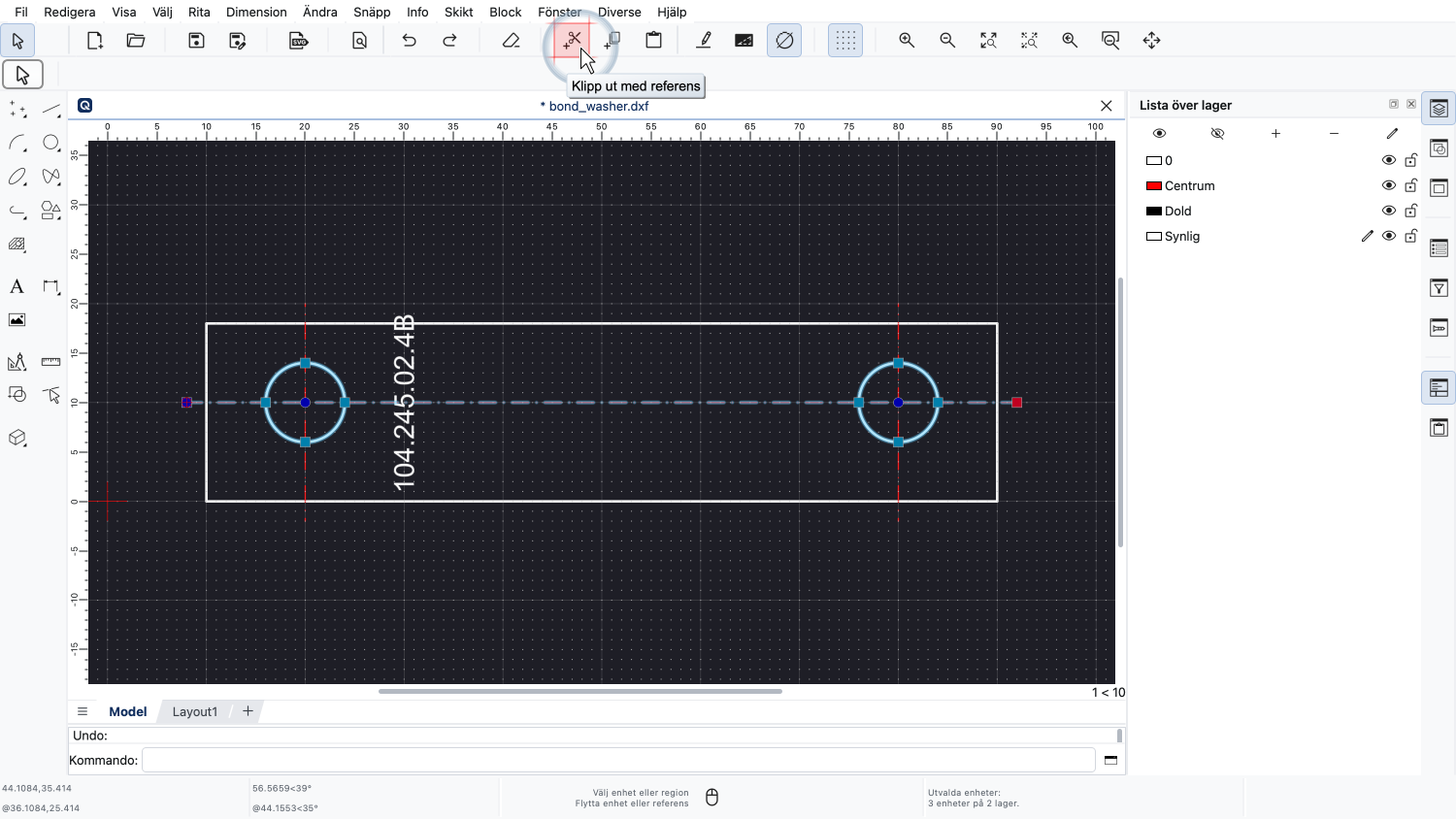
Vi använder knappen längst upp för att klippa ut markeringen.
Observera att detta inte är det vanliga klipp ut-verktyget utan verktyget för att klippa ut med referens.
Det innebär att vi kan välja den referenspunkt vi vill använda för att senare placera markeringen när vi klistrar in den.
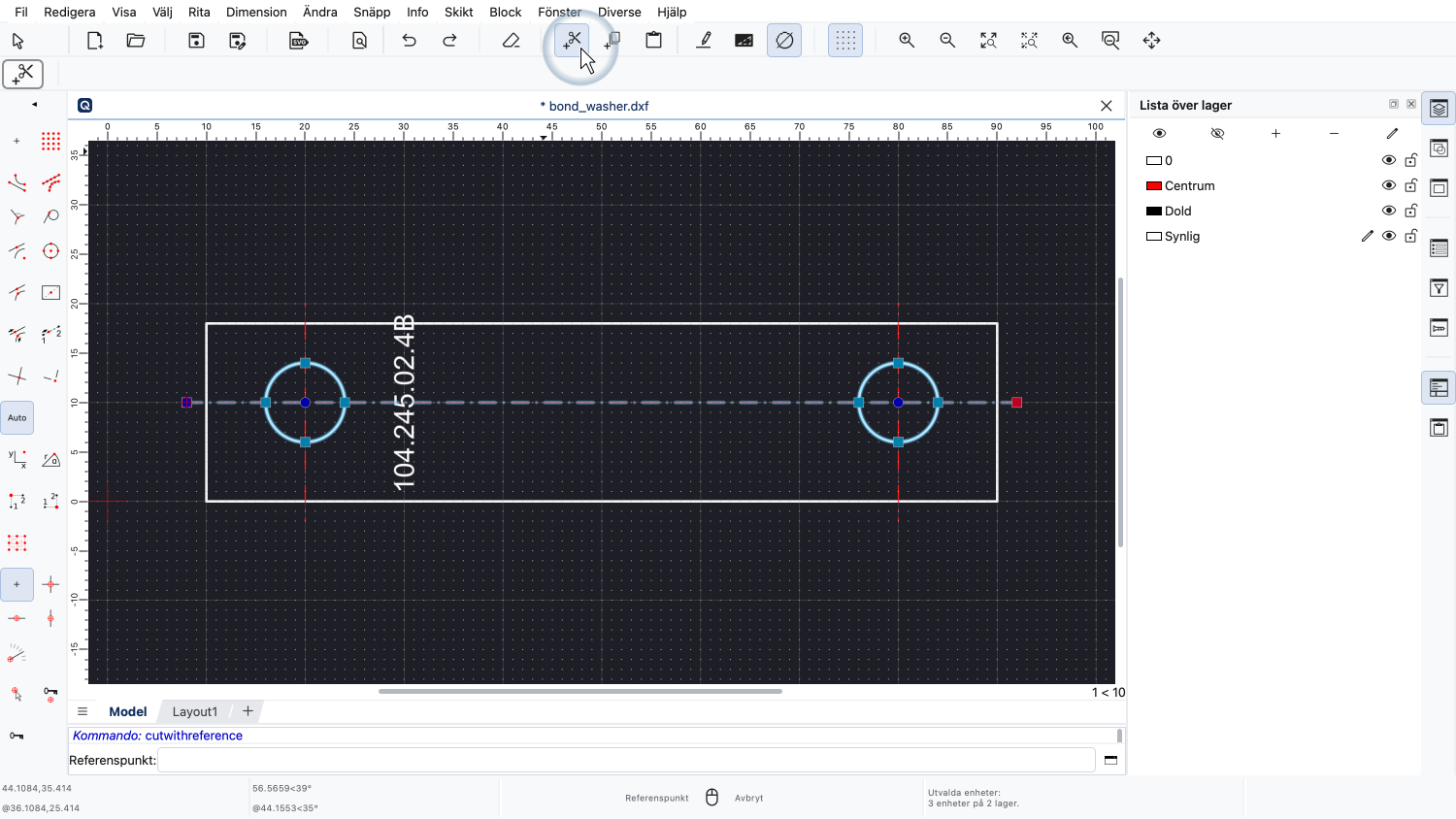
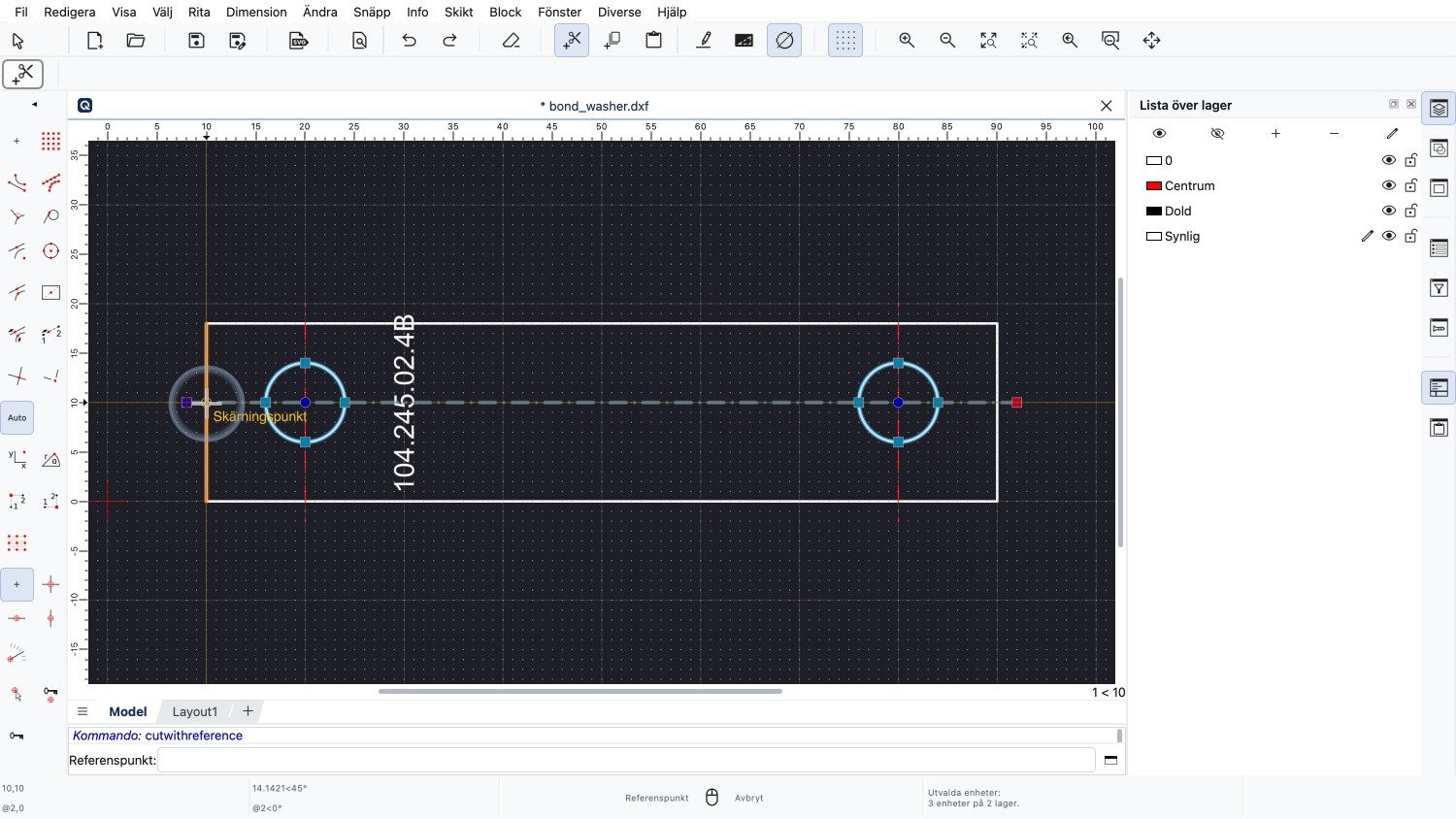
Vi klickar på den här knappen och väljer centrumlinjens vänstra skärningspunkt med detaljens yttre kontur som referenspunkt.
Centrumlinjen och de två cirklarna finns nu på QCAD:s urklipp.
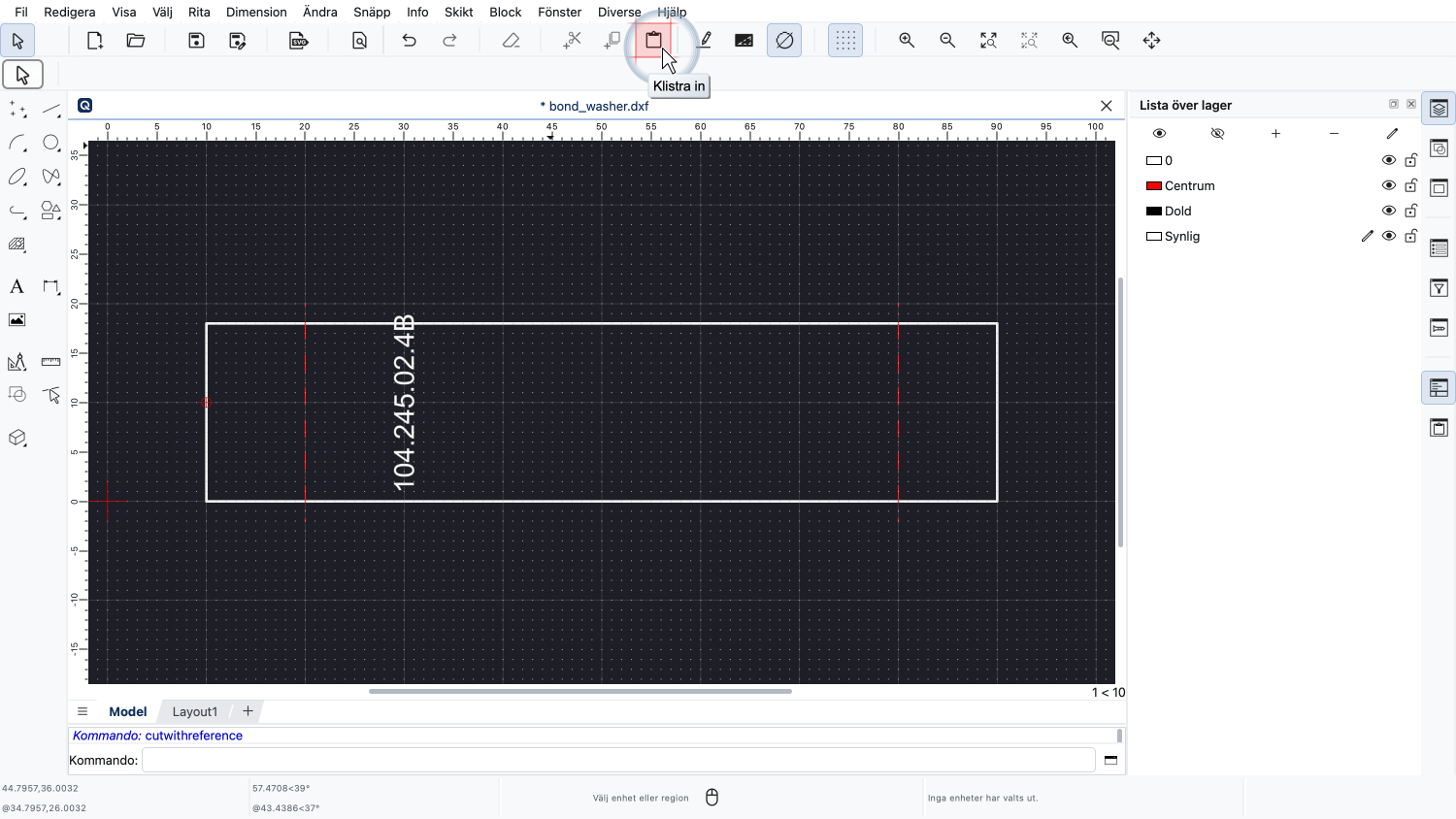
Vi klistrar nu in urklippet med hjälp av klistra in-verktyget.
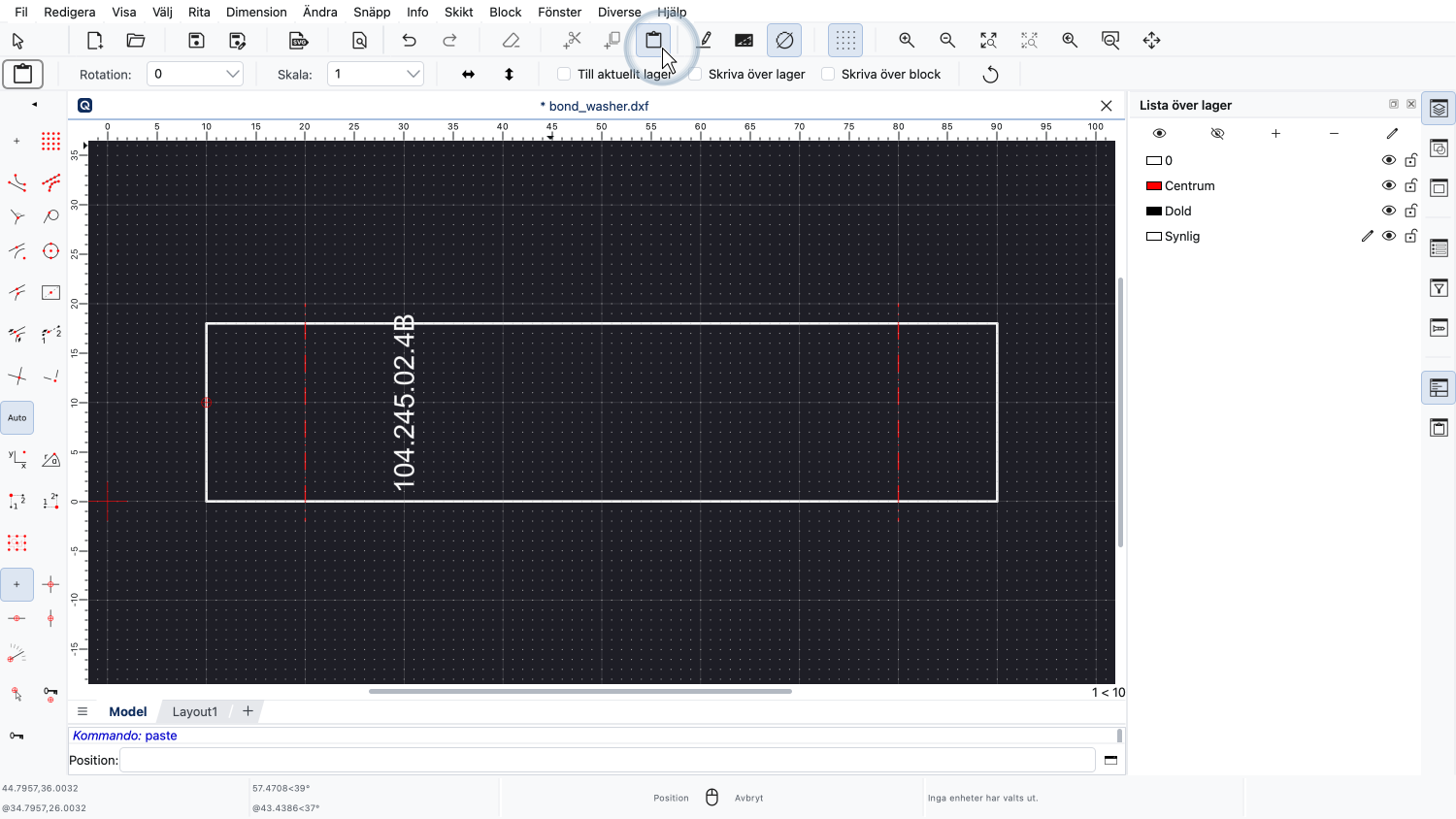
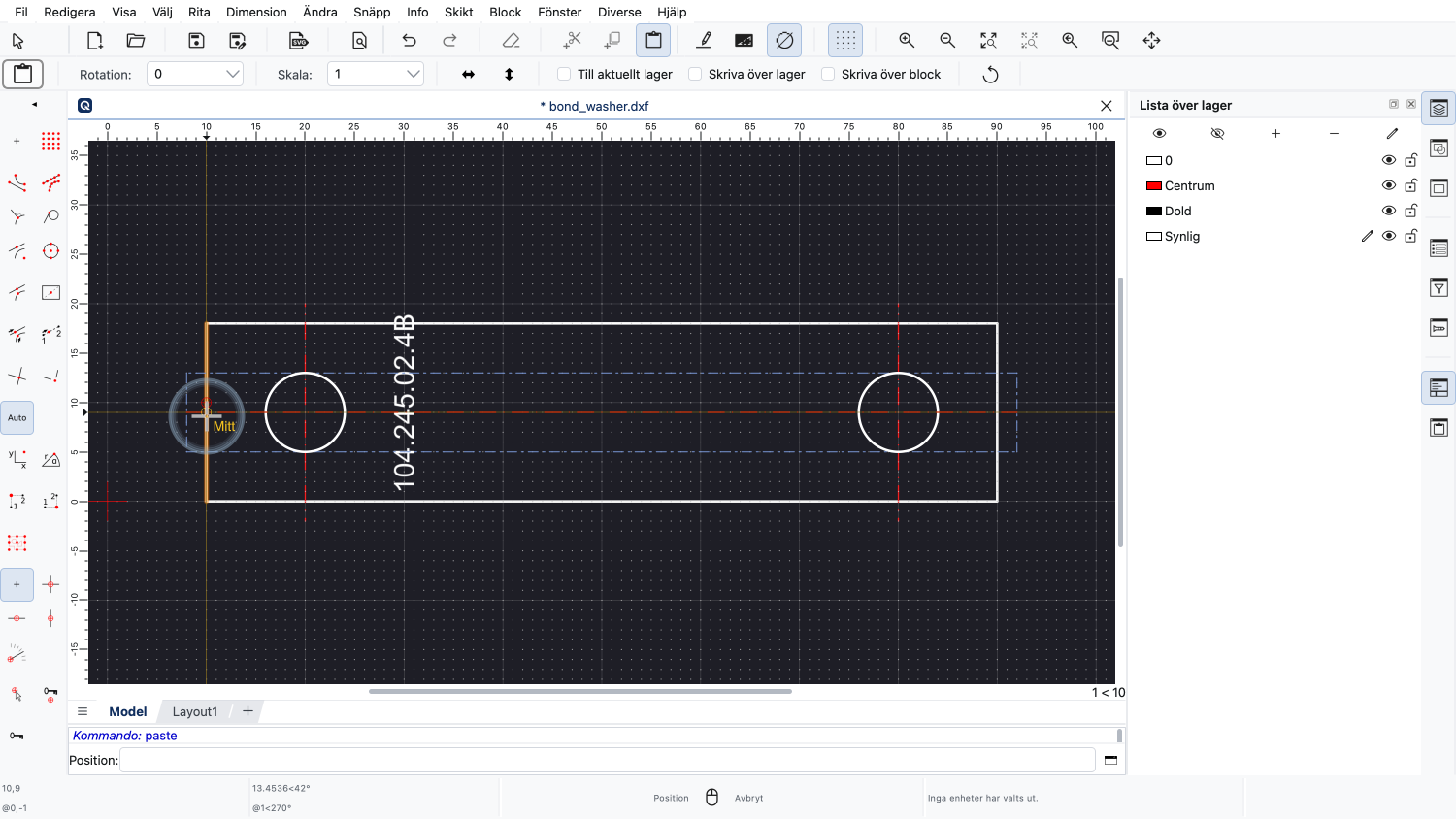
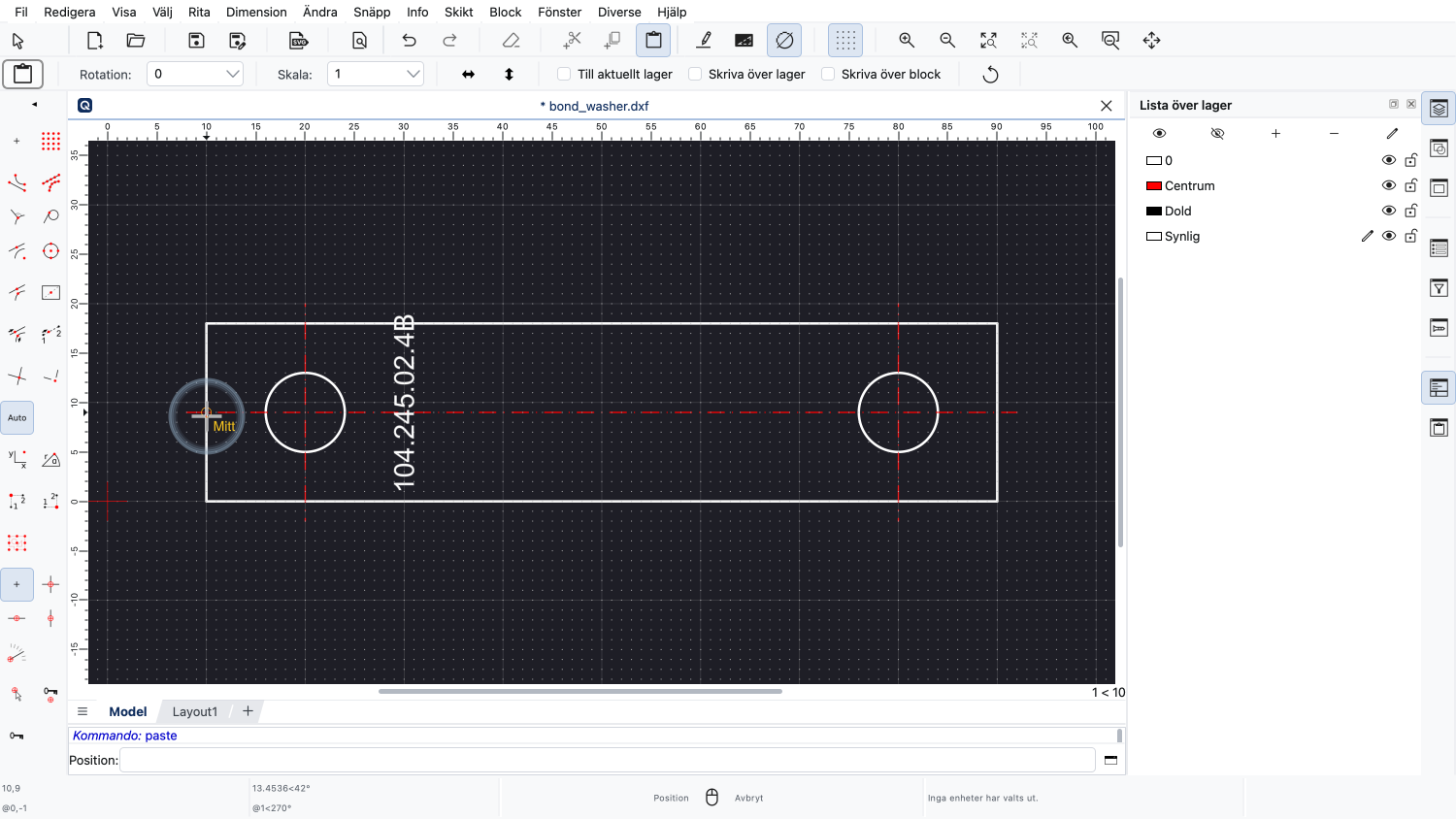
Vi placerar markeringen i ritningen genom att klicka på den önskade målpunkten i mitten av vänster kant.
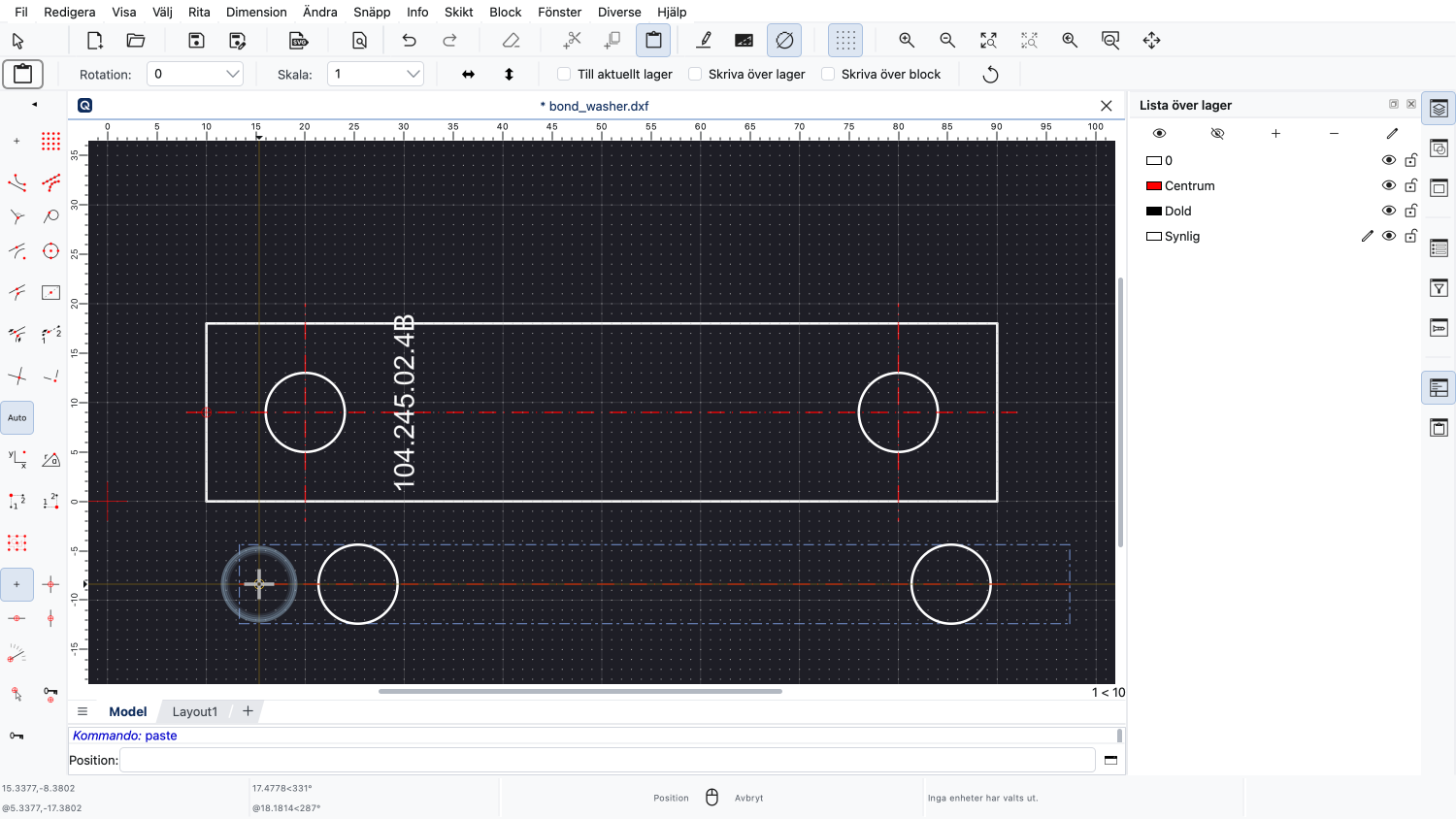
Vi kan nu placera markeringen igen på en annan position.
Men eftersom vi är klara klickar vi med höger musknapp för att avsluta klistra in-verktyget.
Som du kanske har märkt passar vår textetikett inte längre på detaljen.
För att rätta till detta roterar vi texten 90 grader och flyttar den till en annan position.
Vi kan göra detta med piltangenterna för att flytta och funktionstangenterna F5 och F6 för att rotera.
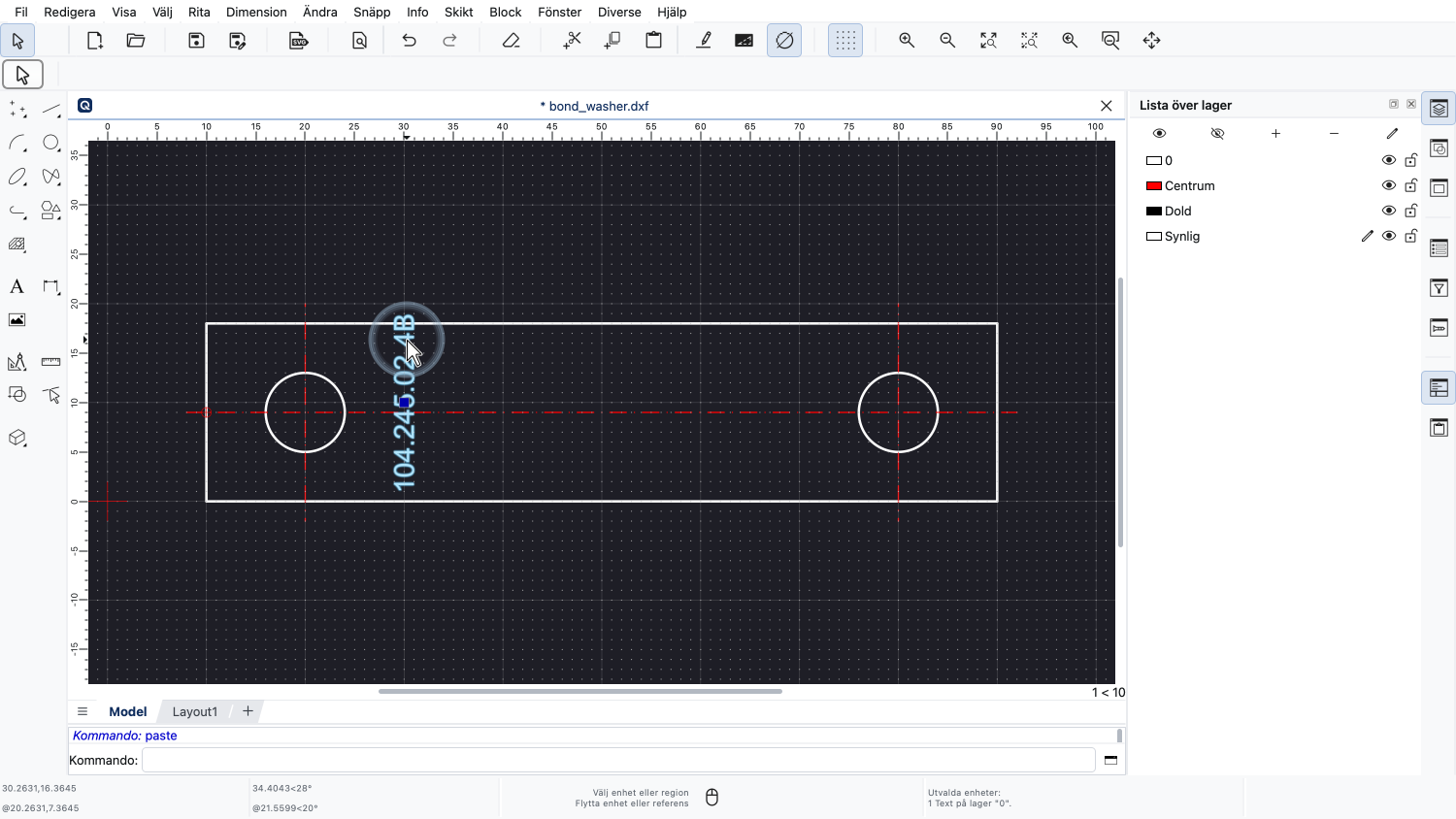
Först markerar vi texten.
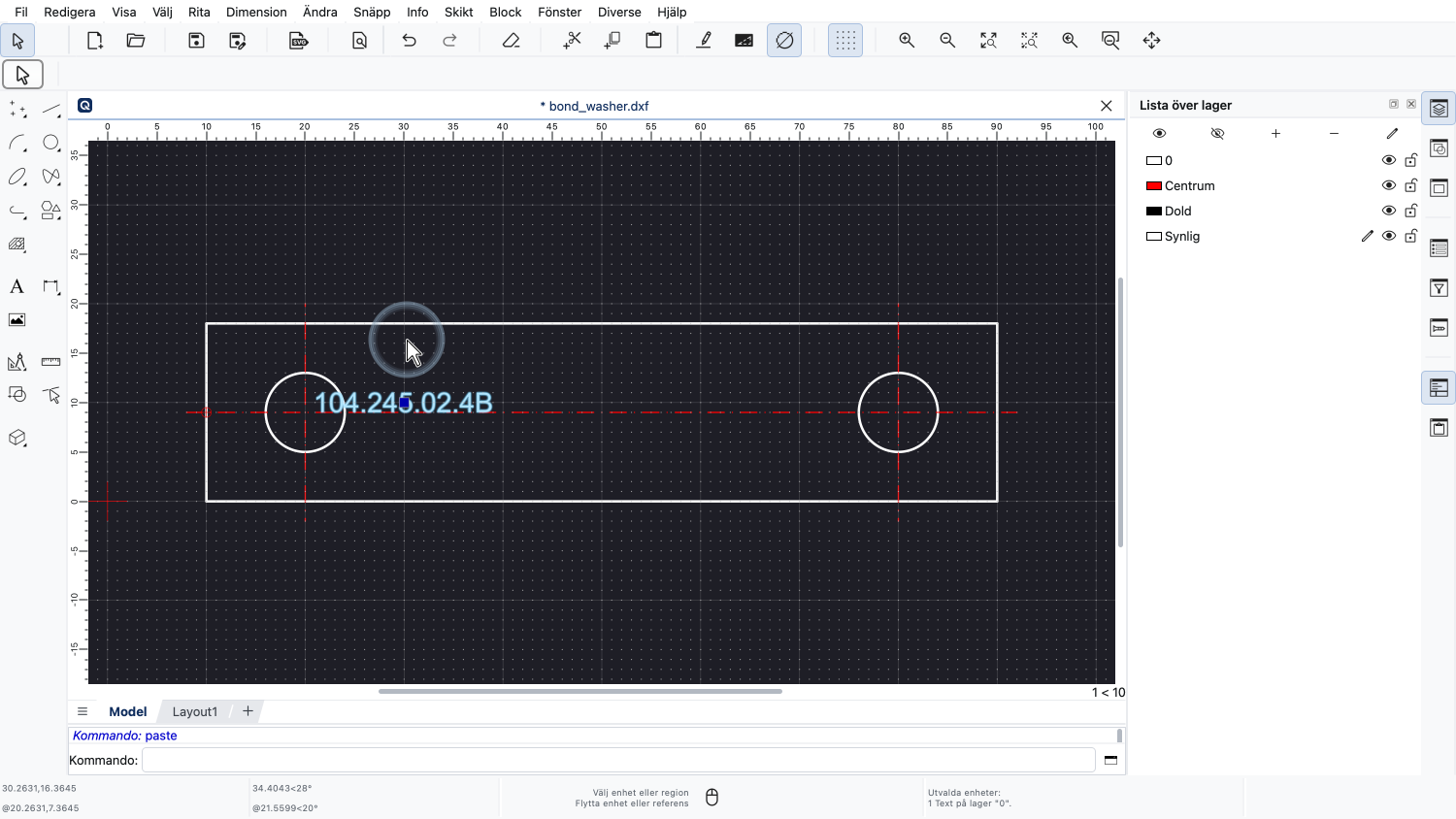
Sedan roterar vi texten 90 grader genom att trycka på F6-tangenten flera gånger.
Varje gång vi trycker på F6-tangenten roteras den markerade texten 15 grader medurs.
Vi kan konfigurera rotationsvinkeln i programinställningarna.
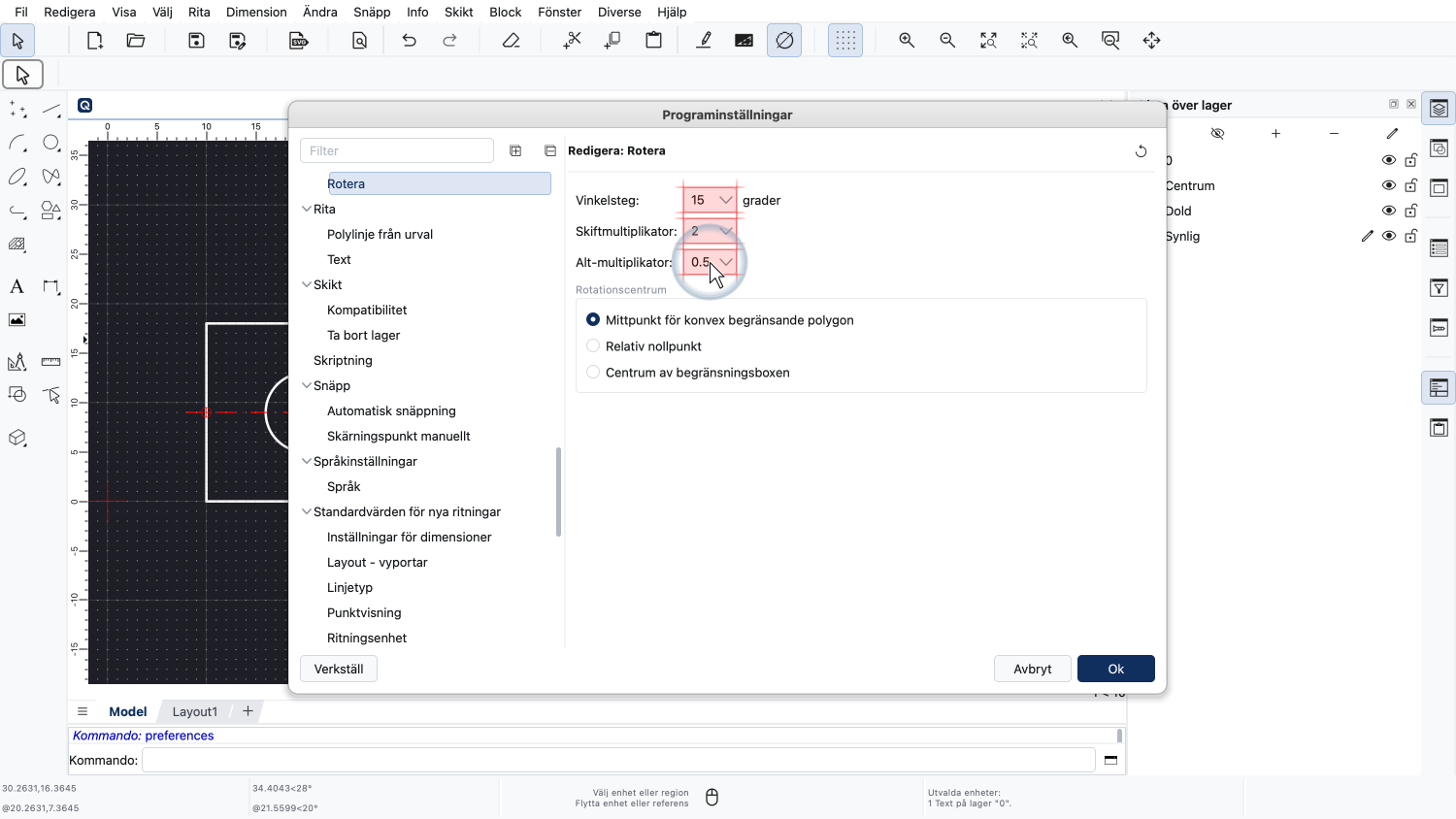
Precis som för piltangenterna kan vi även konfigurera en multiplikator som används när skift eller alt trycks ned.
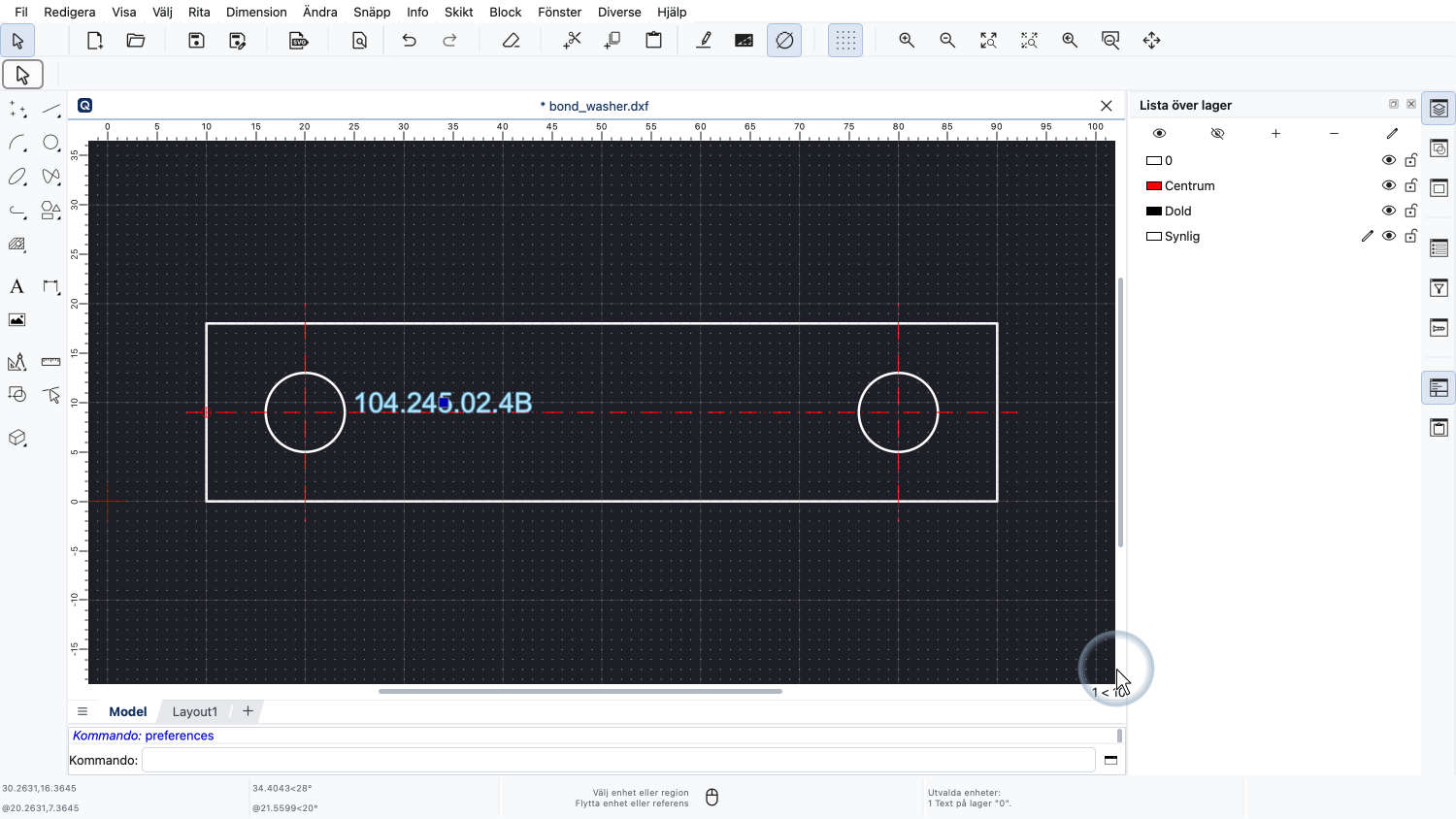
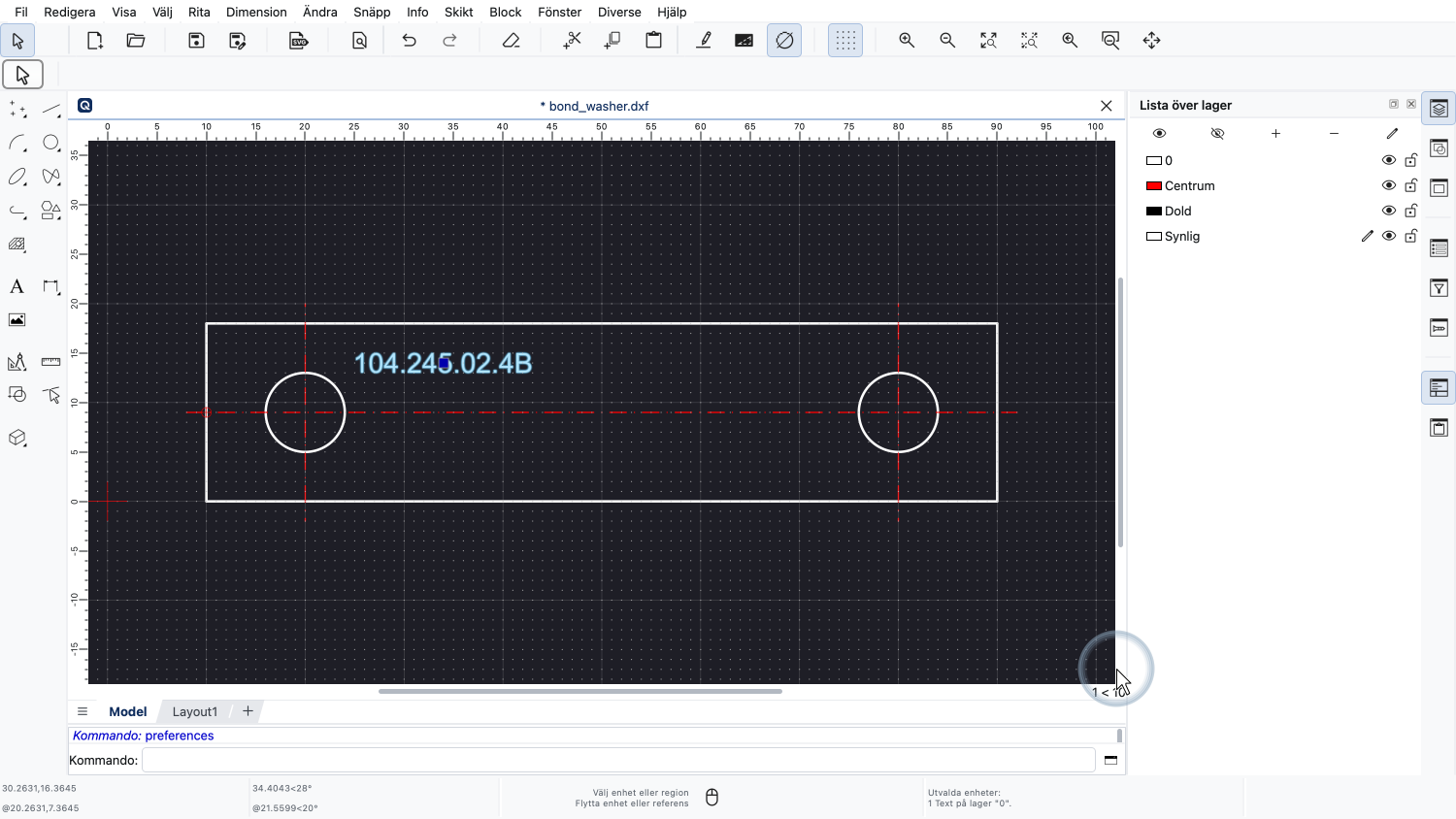
Nu kan vi använda piltangenterna för att flytta etiketten på plats.
Ett annat sätt att rotera och flytta textetiketten är att använda klipp ut och klistra in.
Först klipper vi ut den markerade texten till urklippet.
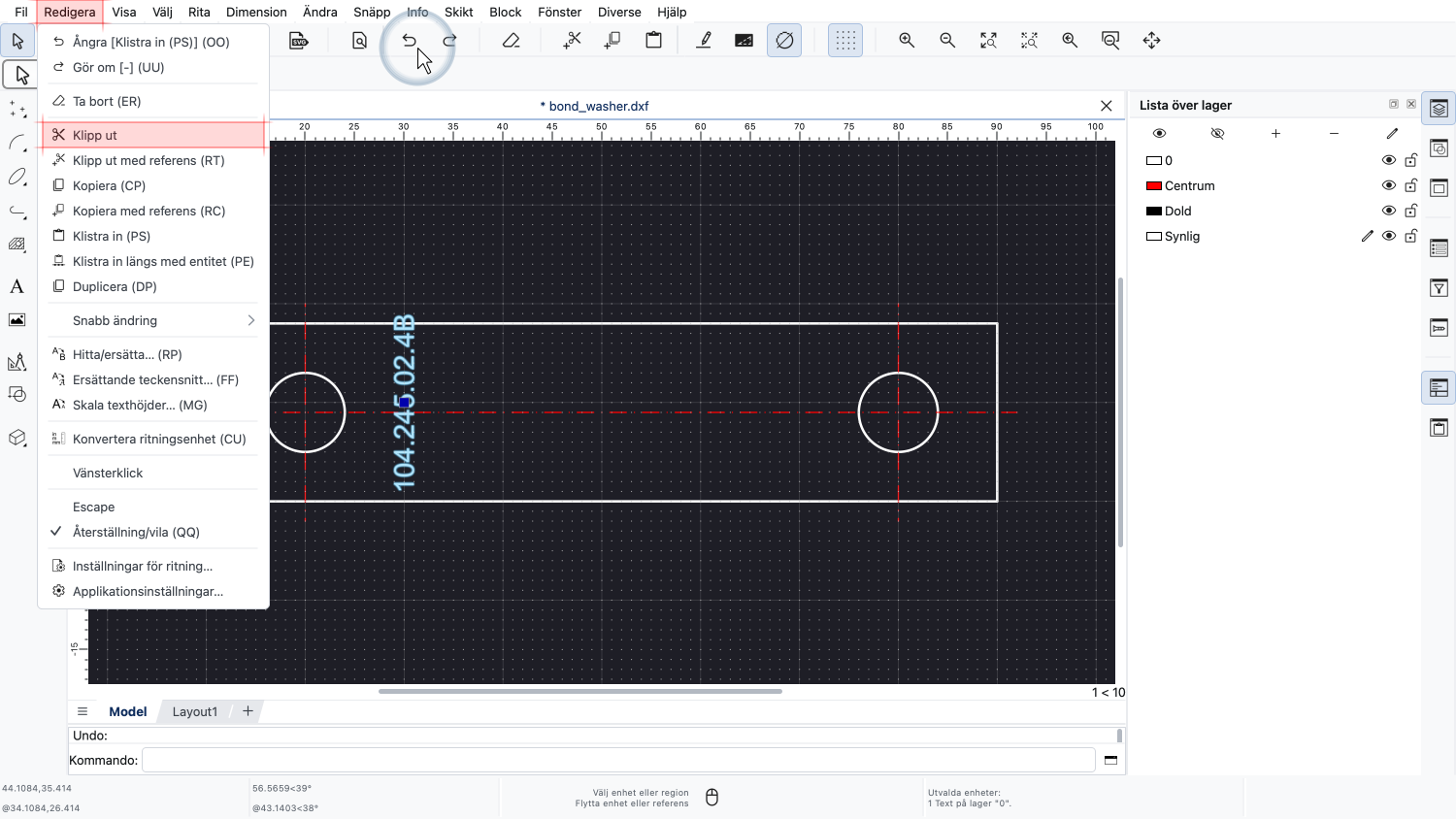
Den här gången använder vi det vanliga klipp ut-verktyget som inte frågar efter en referenspunkt.
Det här verktyget använder markeringens centrum som referenspunkt.
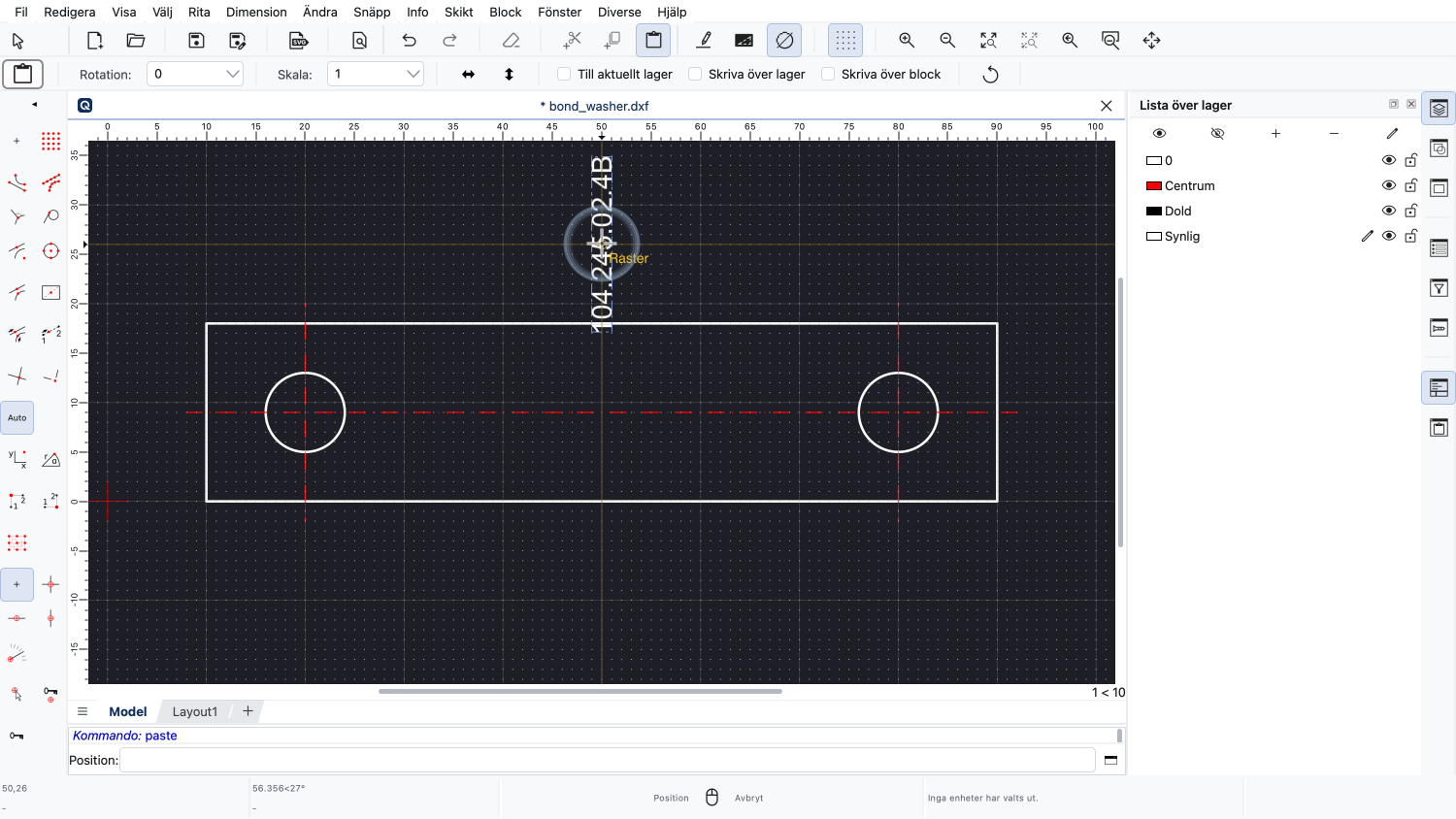
Texten finns nu på urklippet och vi kan klistra in den i ritningen igen.
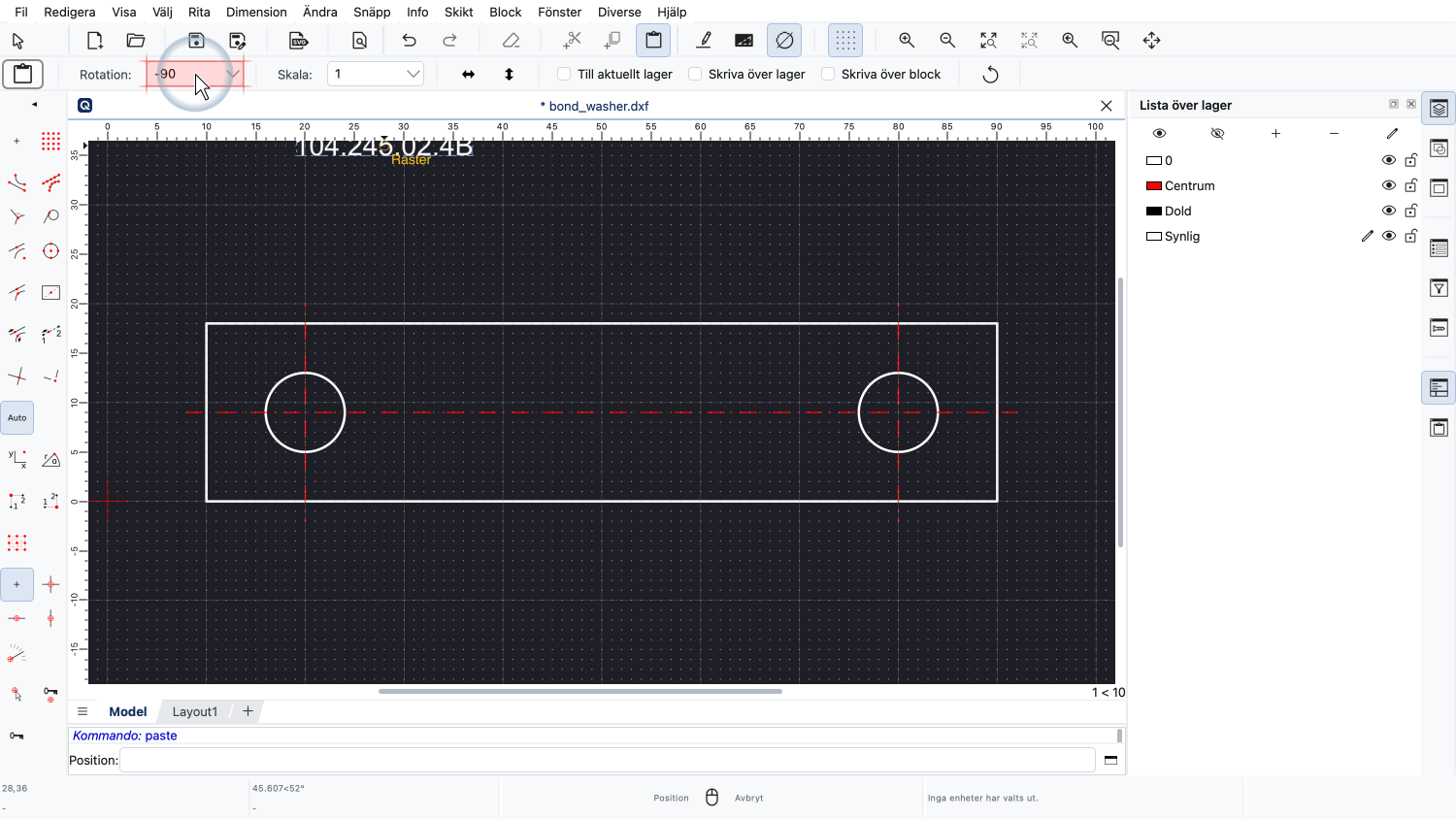
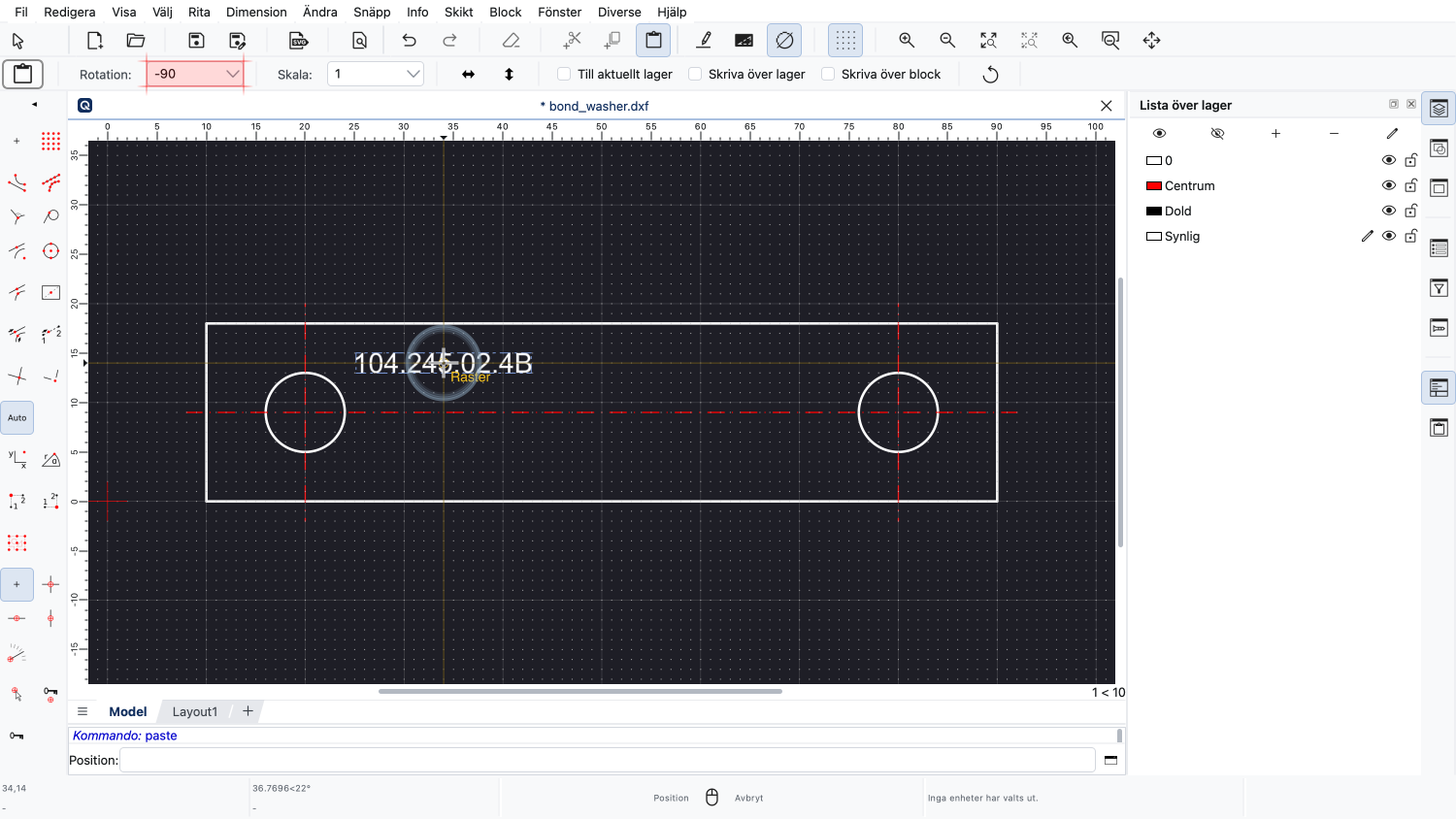
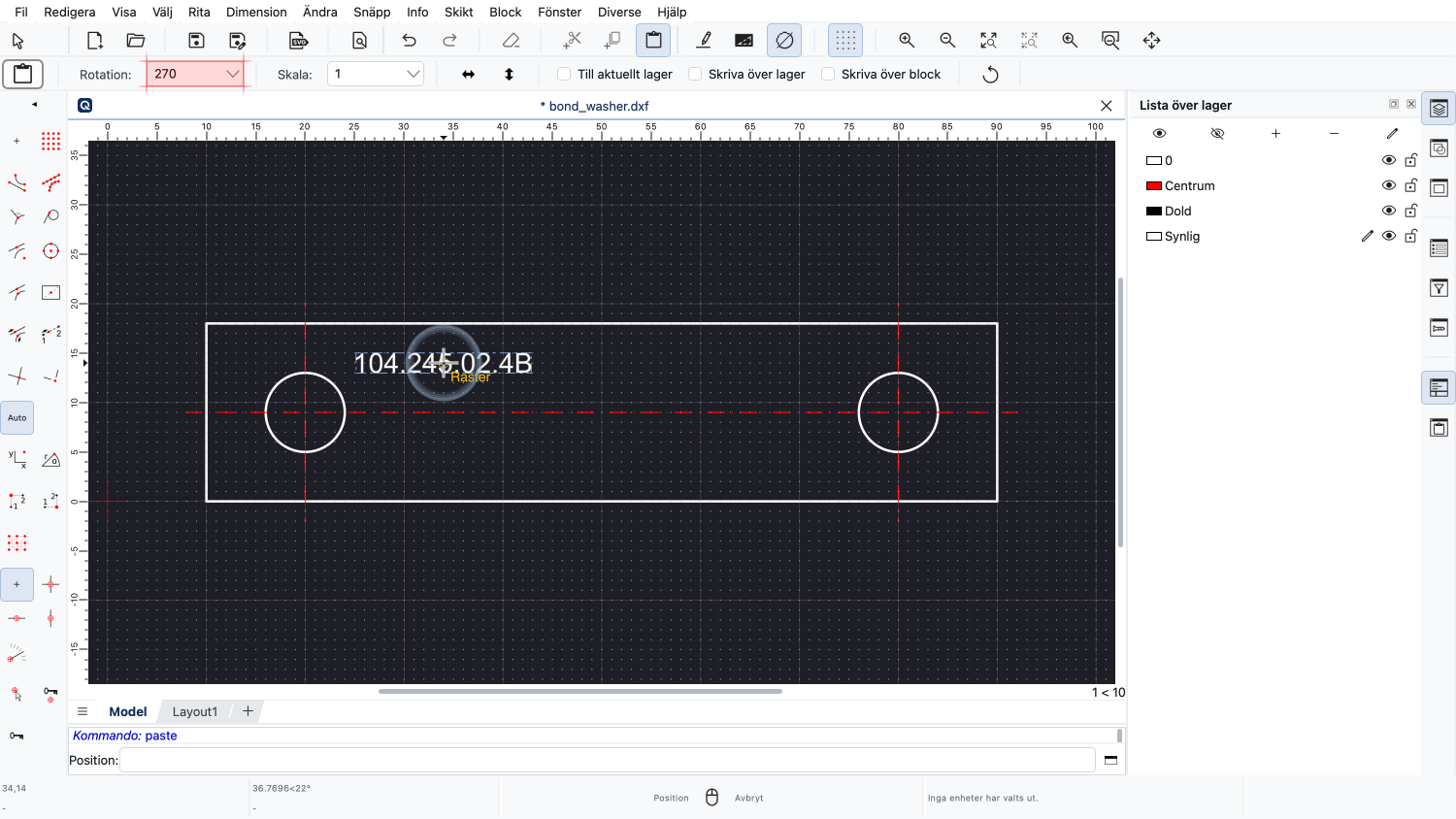
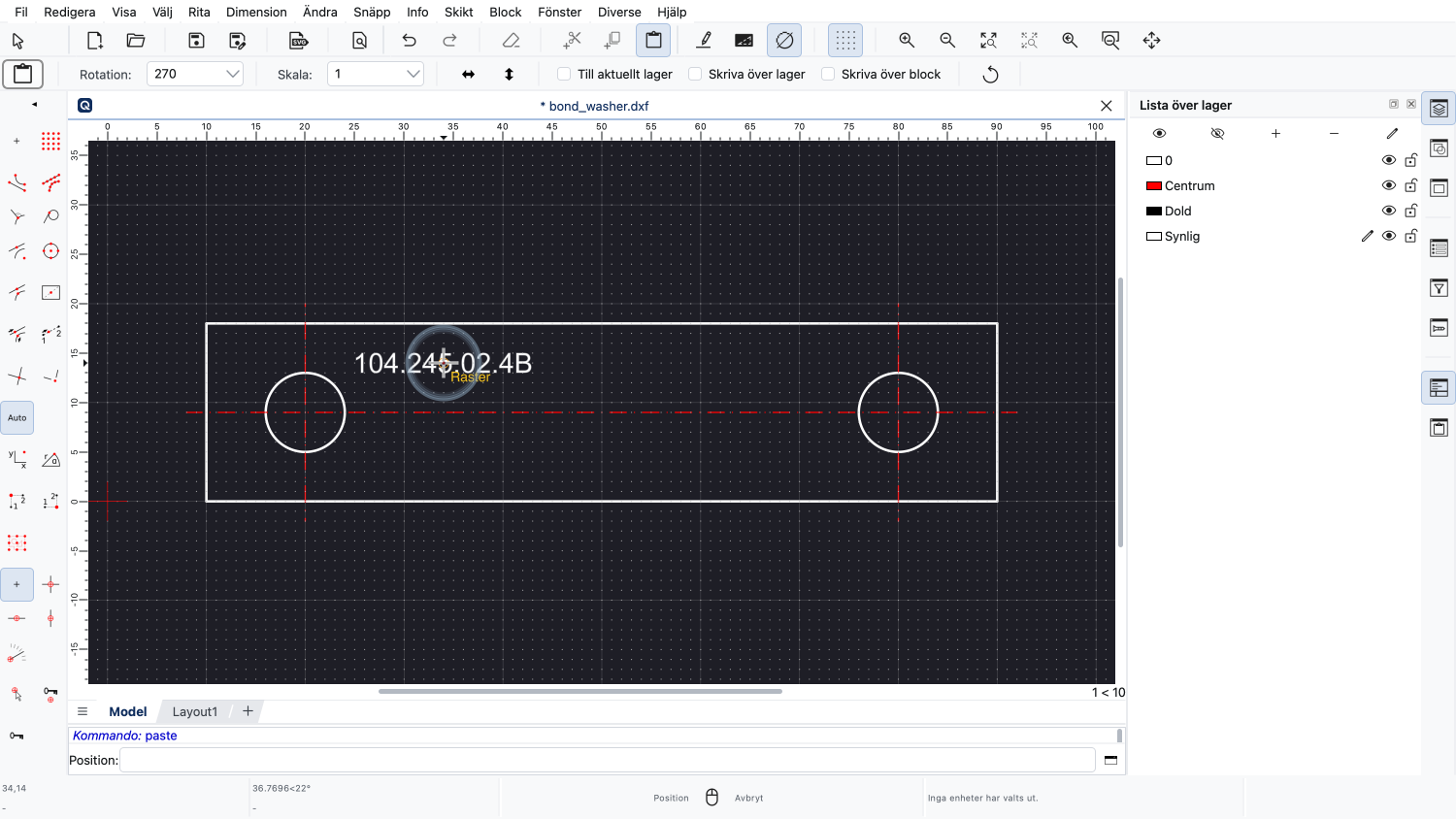
När vi klistrar in kan vi rotera texten minus 90 grader genom att ange rotationsvinkeln i alternativverktygsfältet.
Vinklar mäts alltid moturs.
En rotation på minus 90 grader motsvarar en rotation på 90 grader medurs.
Vi kan även använda F5- och F6-tangenterna igen för att rotera när vi klistrar in.
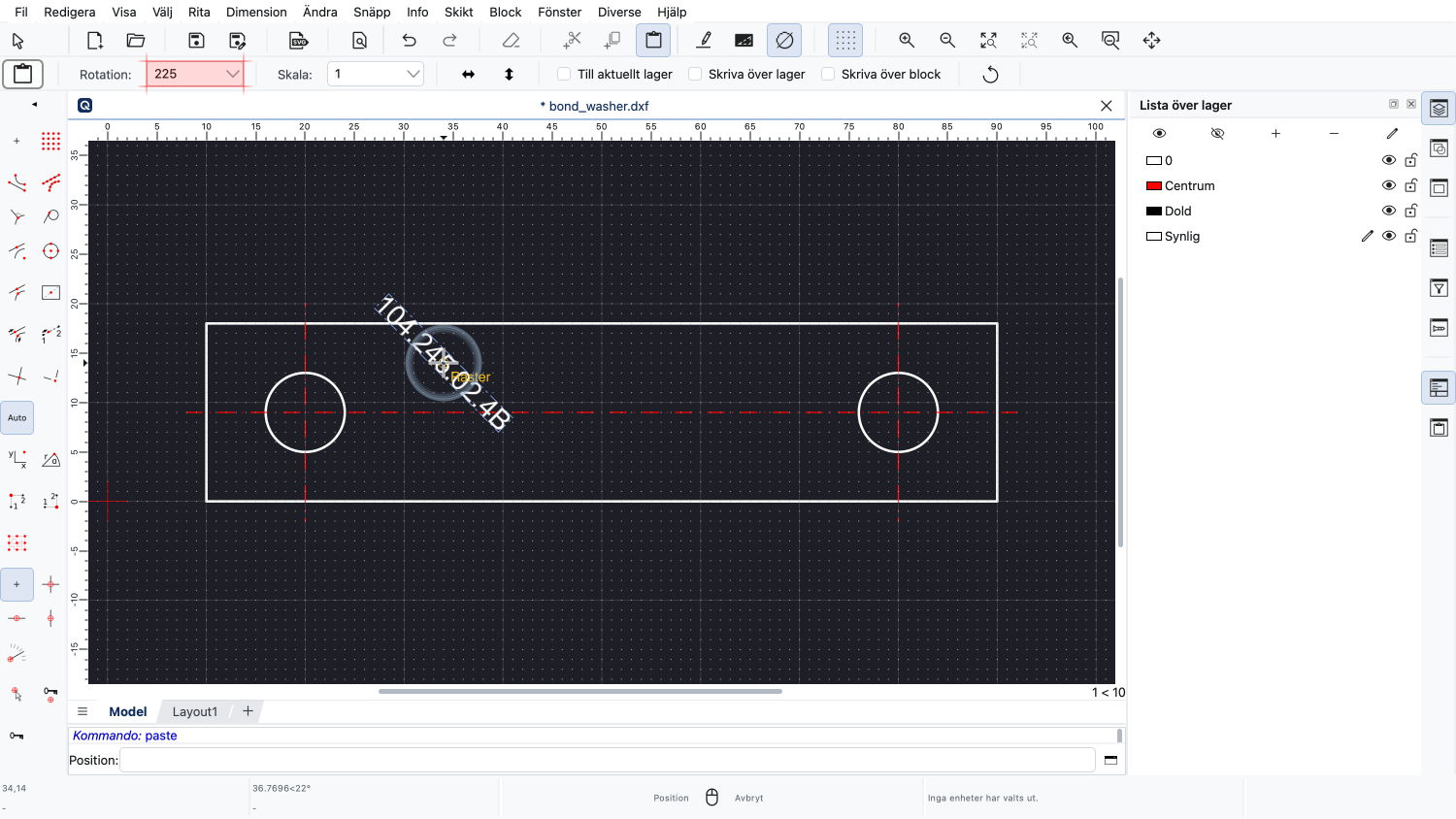
Med F6 roterar vi texten medurs.
Och med F5 moturs.
Med ett klick placerar vi texten i ritningen.
För att avsluta klistra in-verktyget klickar vi med höger musknapp.
Du bör nu förstå hur man gör enkla ändringar i en ritning med hjälp av dra och släpp, tangentbordet eller klipp ut och klistra in.
Se till att öva på detta med din egen installation.
Tack för att du tittade på den här QCAD-handledningen.