

1.6 编辑
视频转录
在本QCAD教程中,我们将介绍QCAD最基本的编辑工具。
我们将演示通过拖放可以完成哪些操作,以及如何使用键盘快速移动或旋转对象。
我们还会了解剪切和粘贴工具,以及如何用它们来移动对象。
绘图示例:bond_washer.dxf
在这张图纸中,我们想把零件的宽度减小两个绘图单位。
和往常一样,实现这一目标的方法有很多,我们在本教程中采用的做法不一定是最好或最快的。
不过,在对图纸进行小幅修改时,本教程演示的这些方法有时会很方便。
我们首先选择零件的外轮廓。
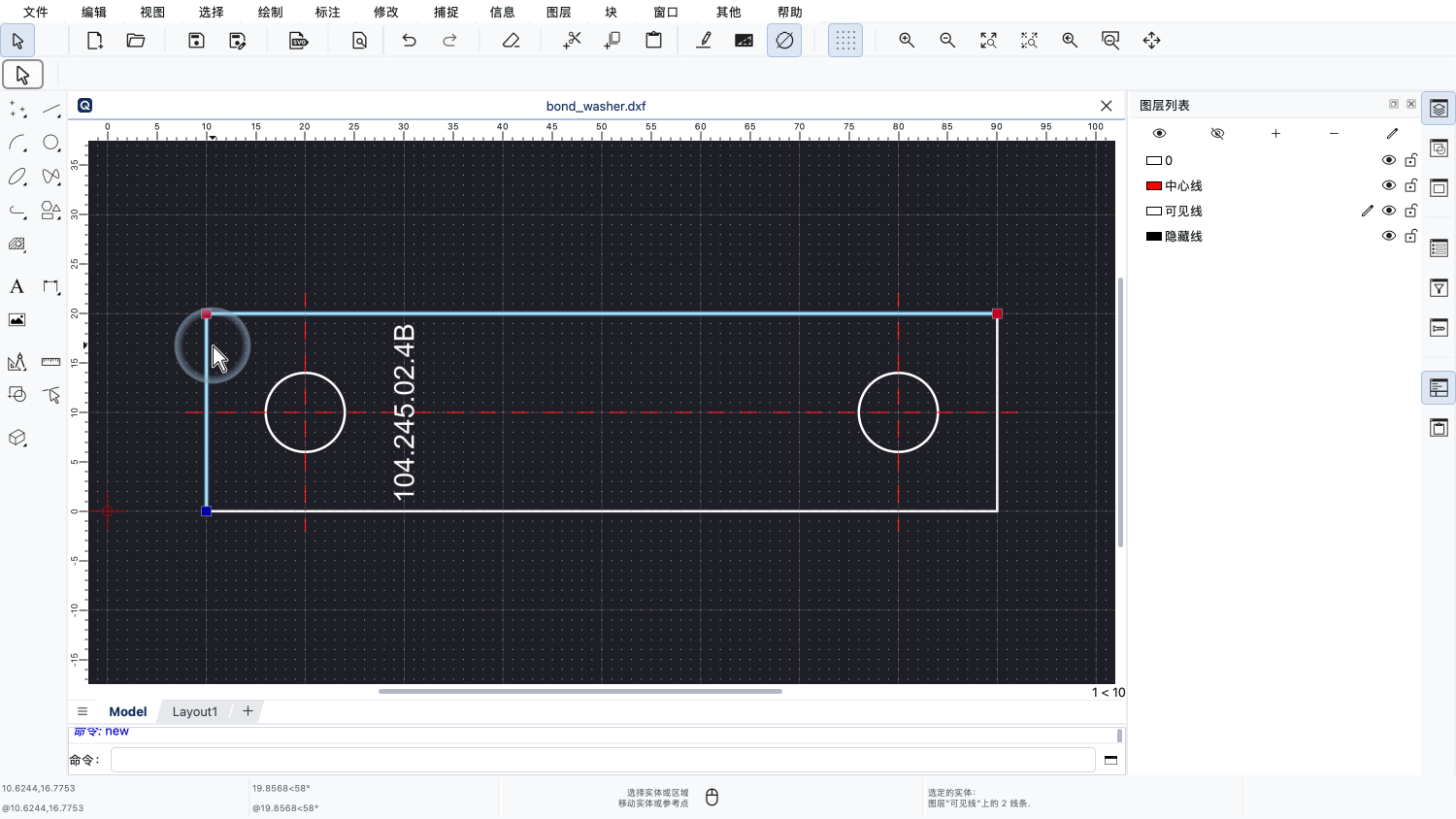
为此,我们可以先单击第一个对象,然后按住Shift键单击其他对象。
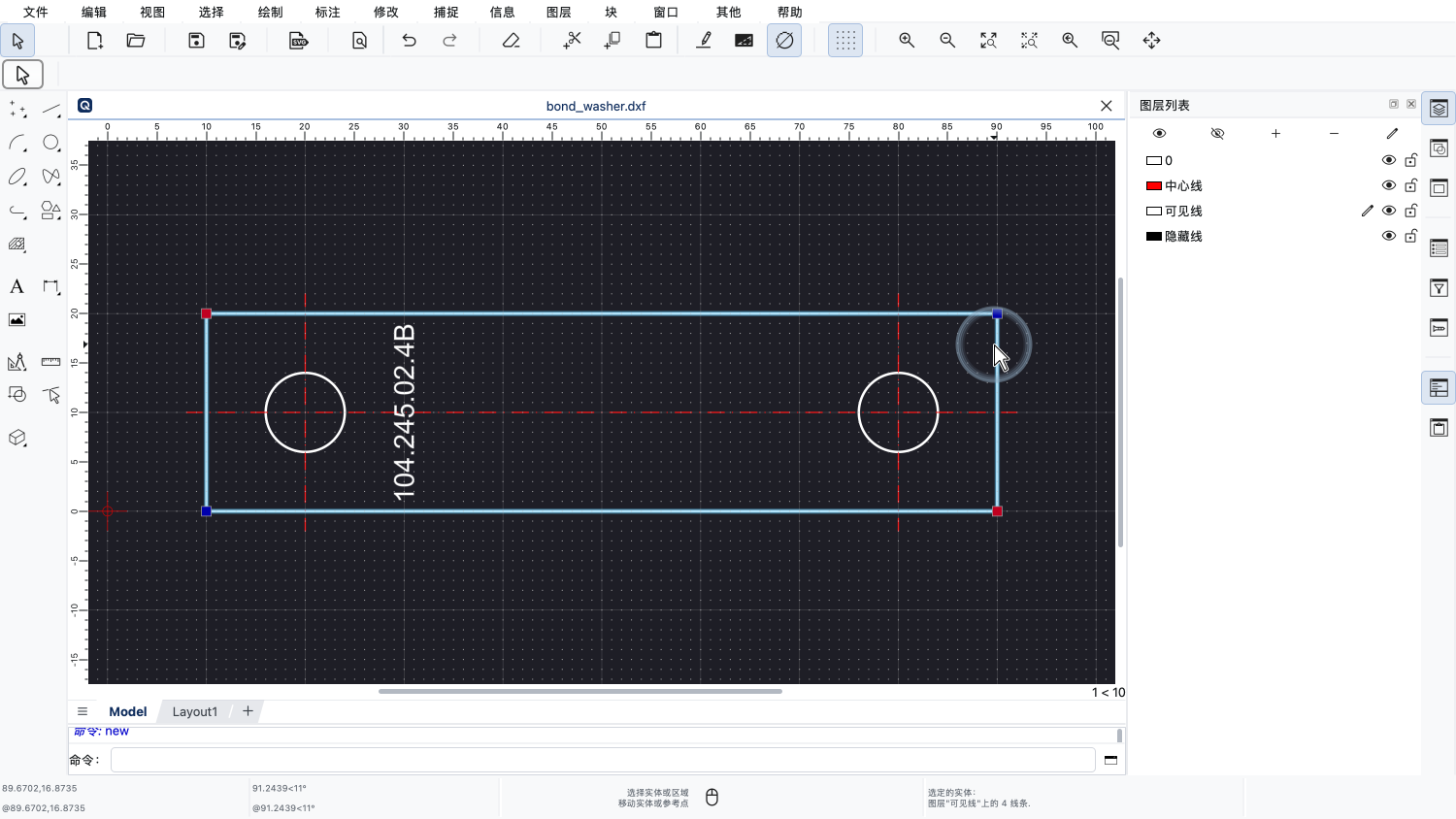
按住Shift键单击某个对象,就会把该对象添加到现有的选择中。
由于我们要选择的四个对象彼此相连,而这种情况又很常见,所以QCAD还提供了一种更简便的方法来选择这些对象。
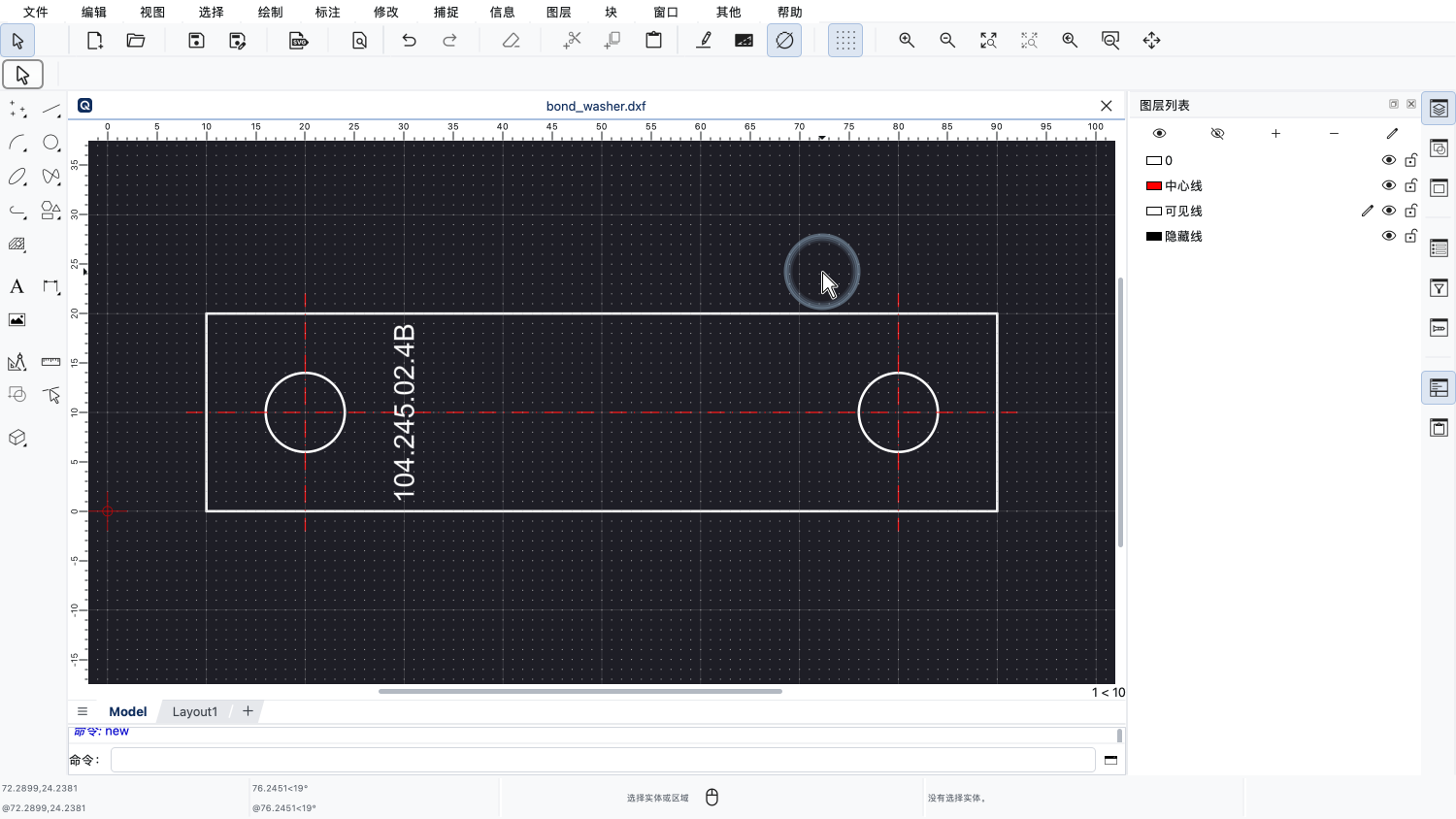
为了演示这一点,我们先在图纸的空白处单击,取消全部选择。
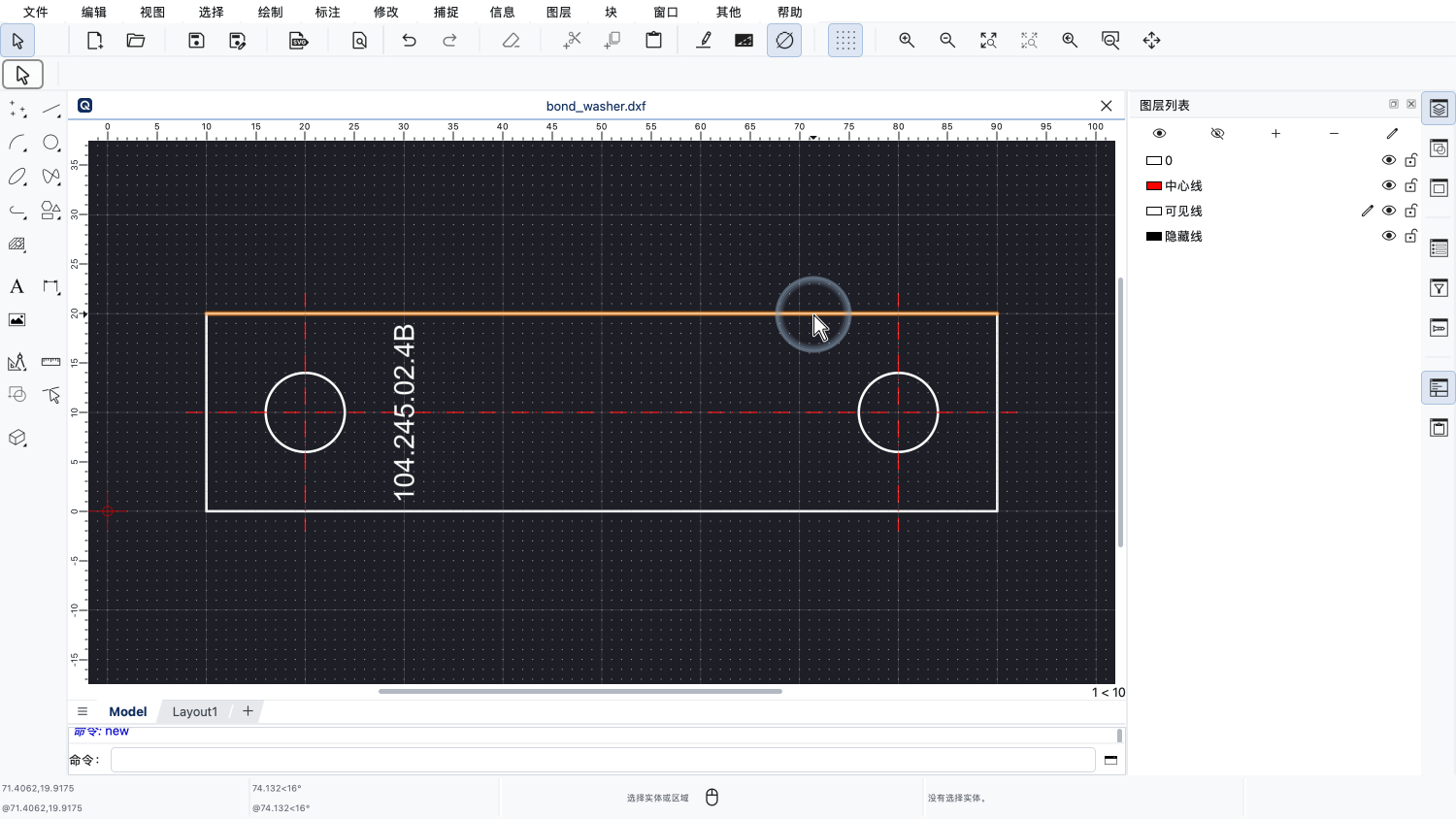
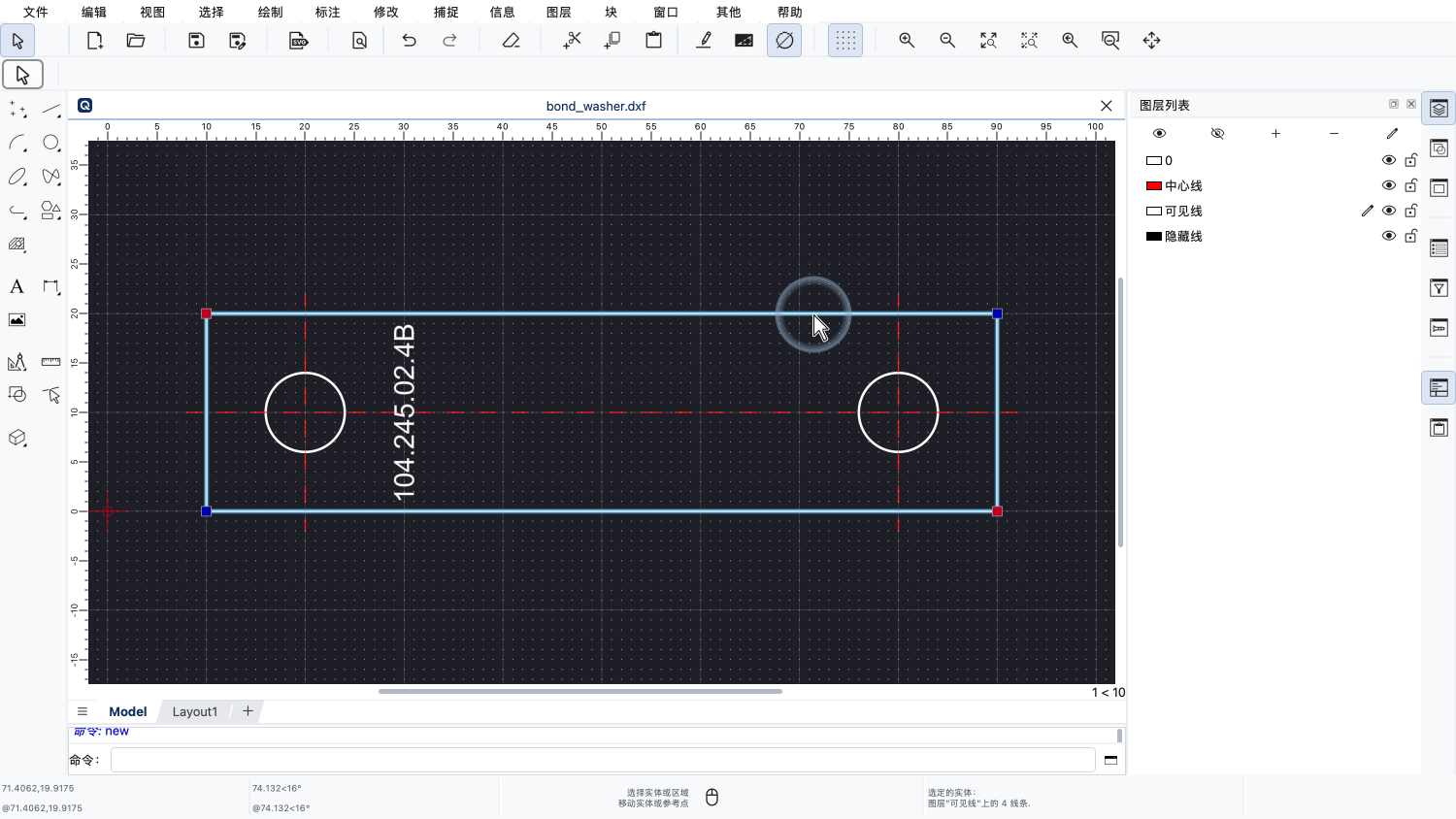
现在,我们只需双击其中一个对象,就可以再次选中这四个对象。
这样会立即选中我们双击的对象以及所有与之相连的对象。
选中要修改的对象之后,我们就可以通过拖放来移动它们的参考点。
在本例中,我们先移动右上角的参考点。
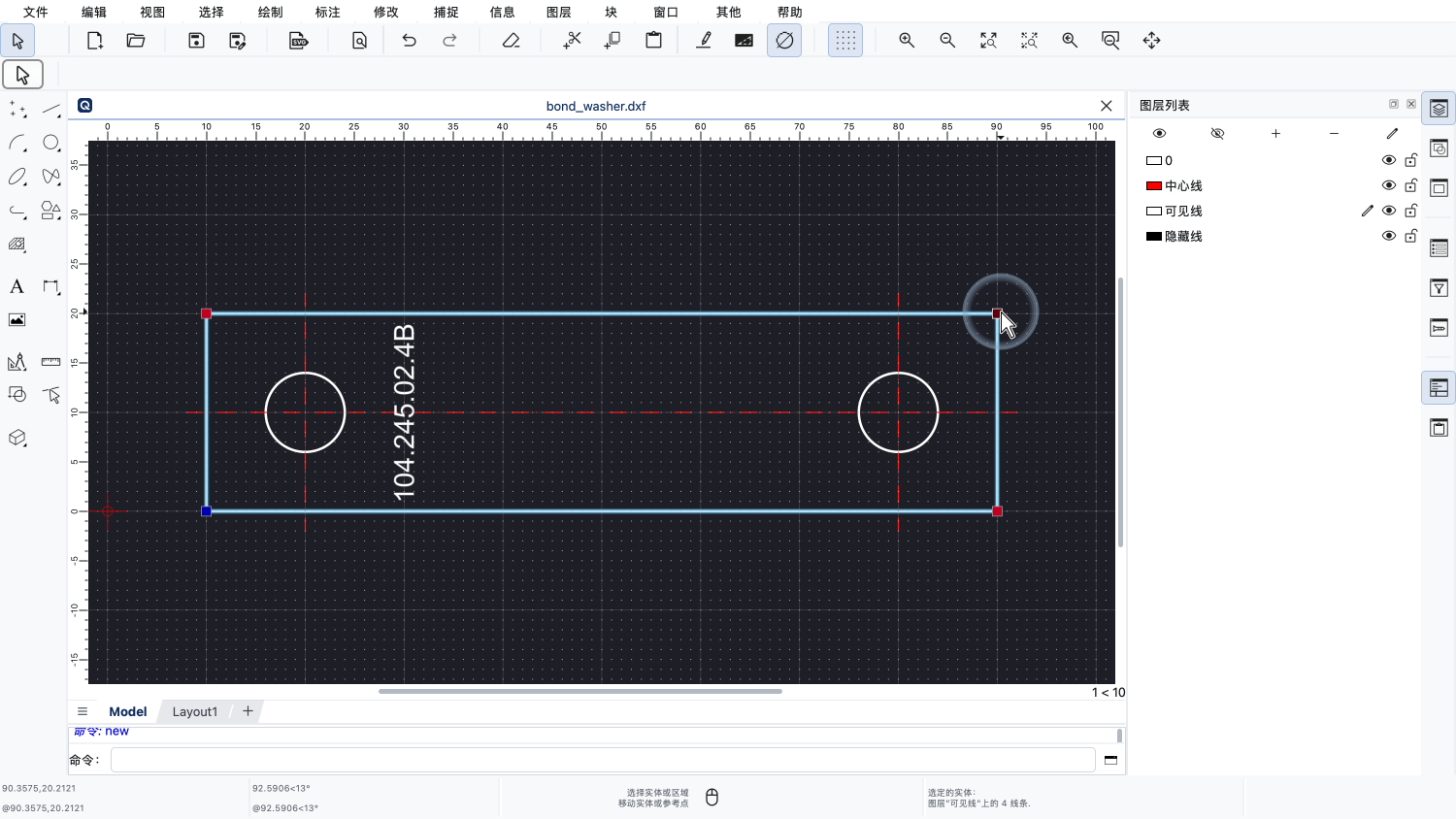
首先,我们把鼠标光标大致移到该参考点上。
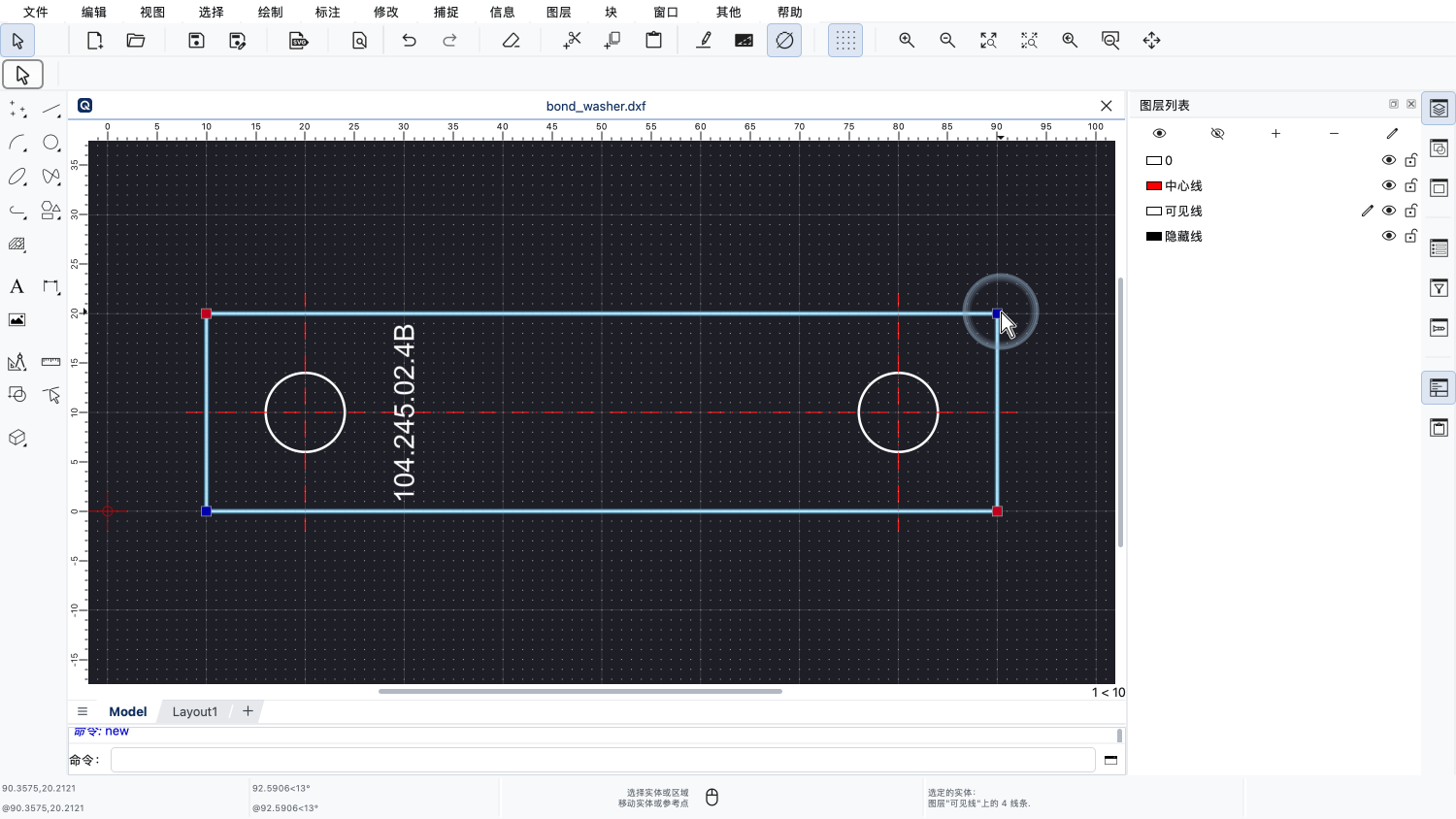
然后,我们按下鼠标左键并保持按住,不要松开。
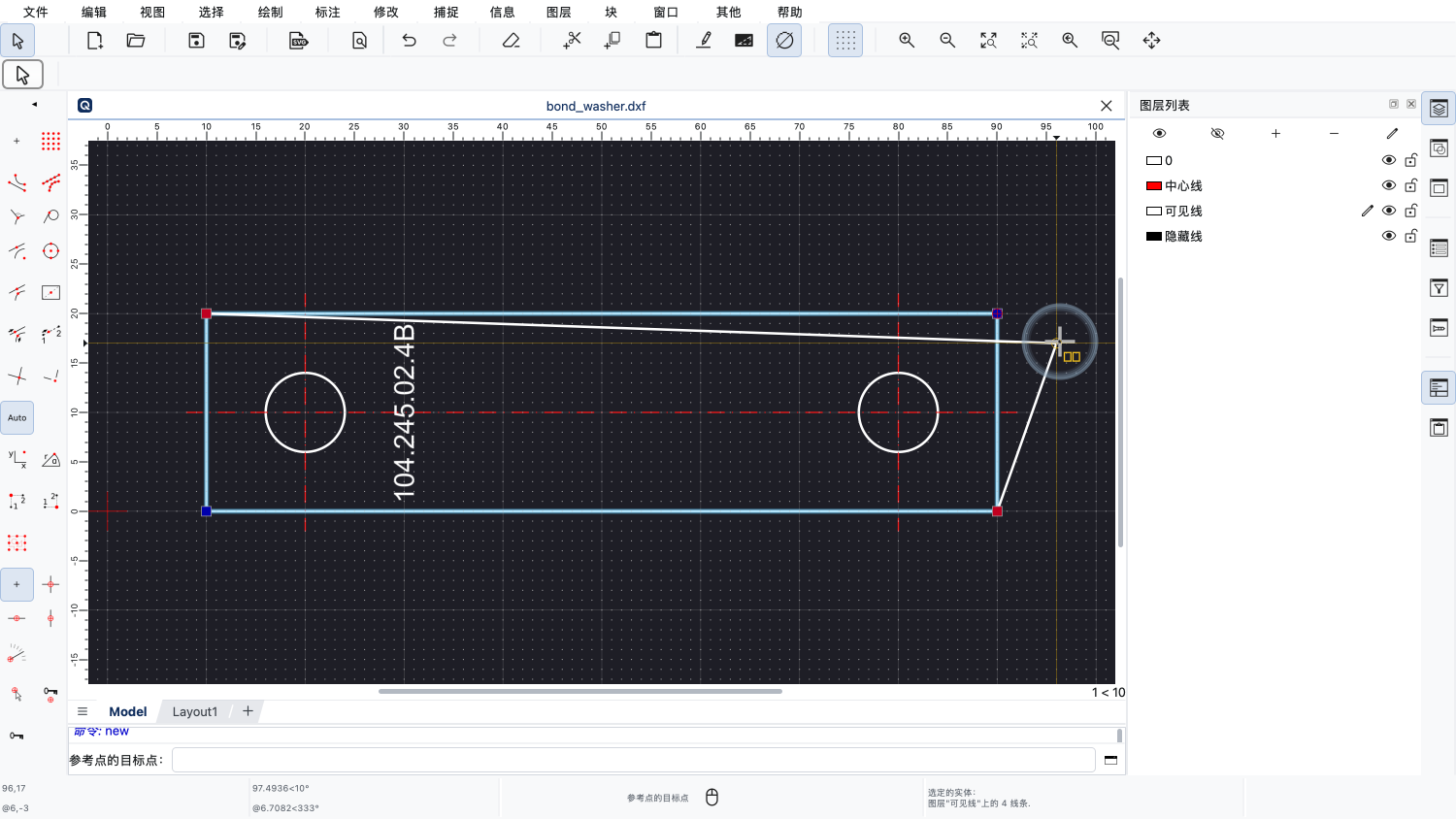
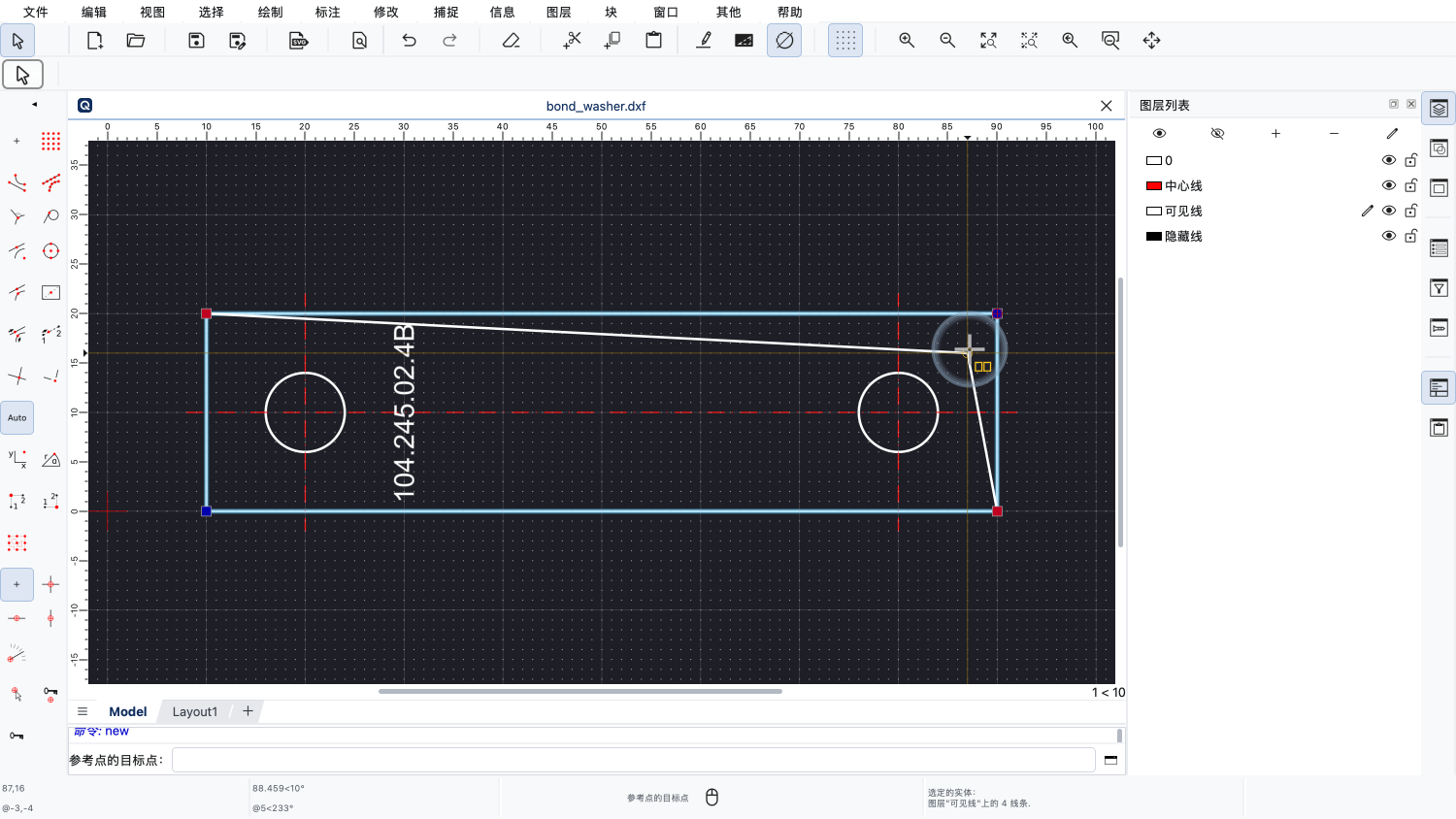
此时如果移动鼠标光标,可以看到参考点会随之移动。
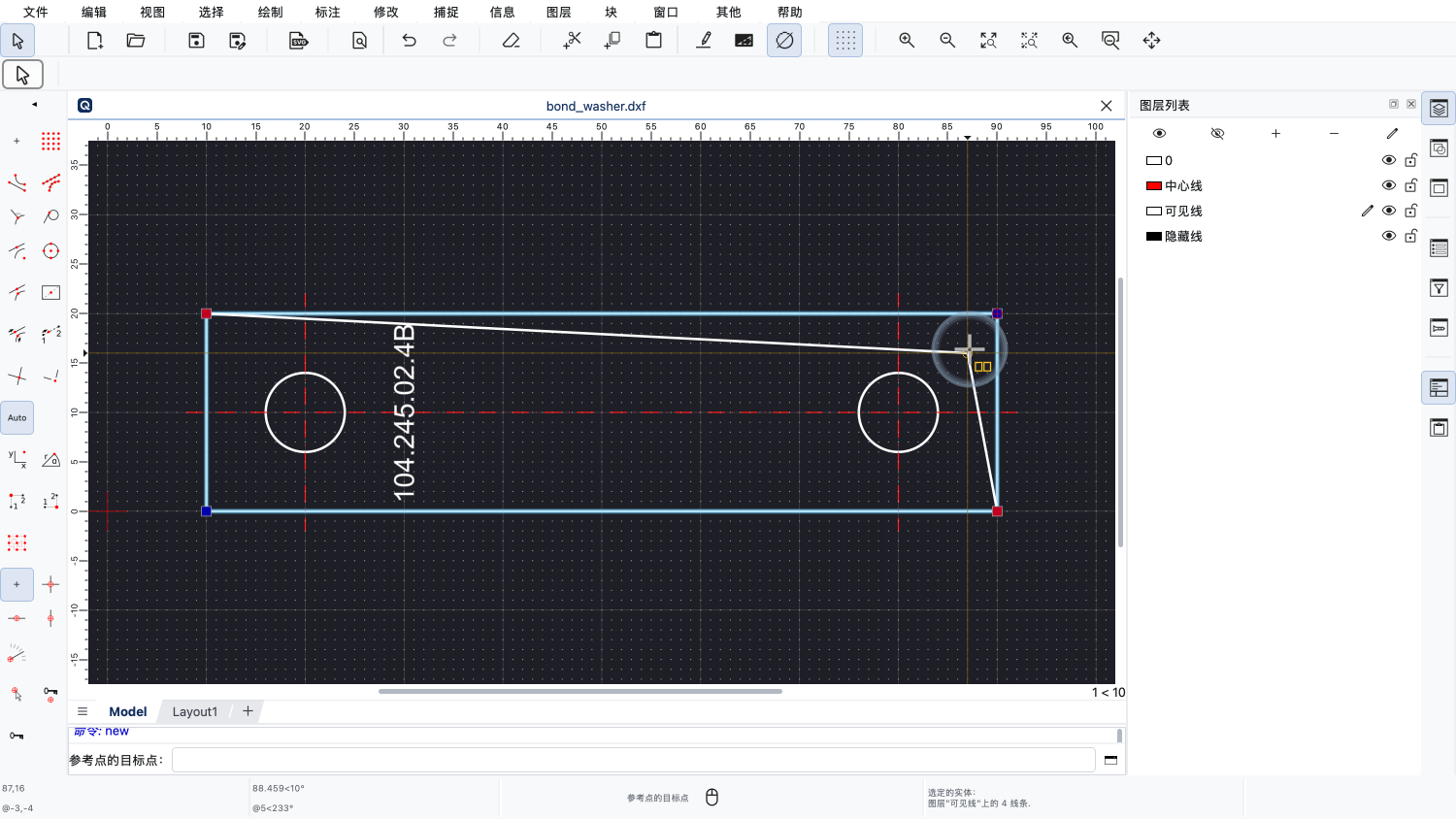
不过,与通常的拖放操作不同,当我们松开鼠标左键时,参考点并不会立即被放置。
这样做的好处是,我们可以松开鼠标按键,从容地把参考点放置到新的位置。
为此,我们可以使用所有常用的捕捉工具,或者输入坐标,而不必一直按住鼠标按键。
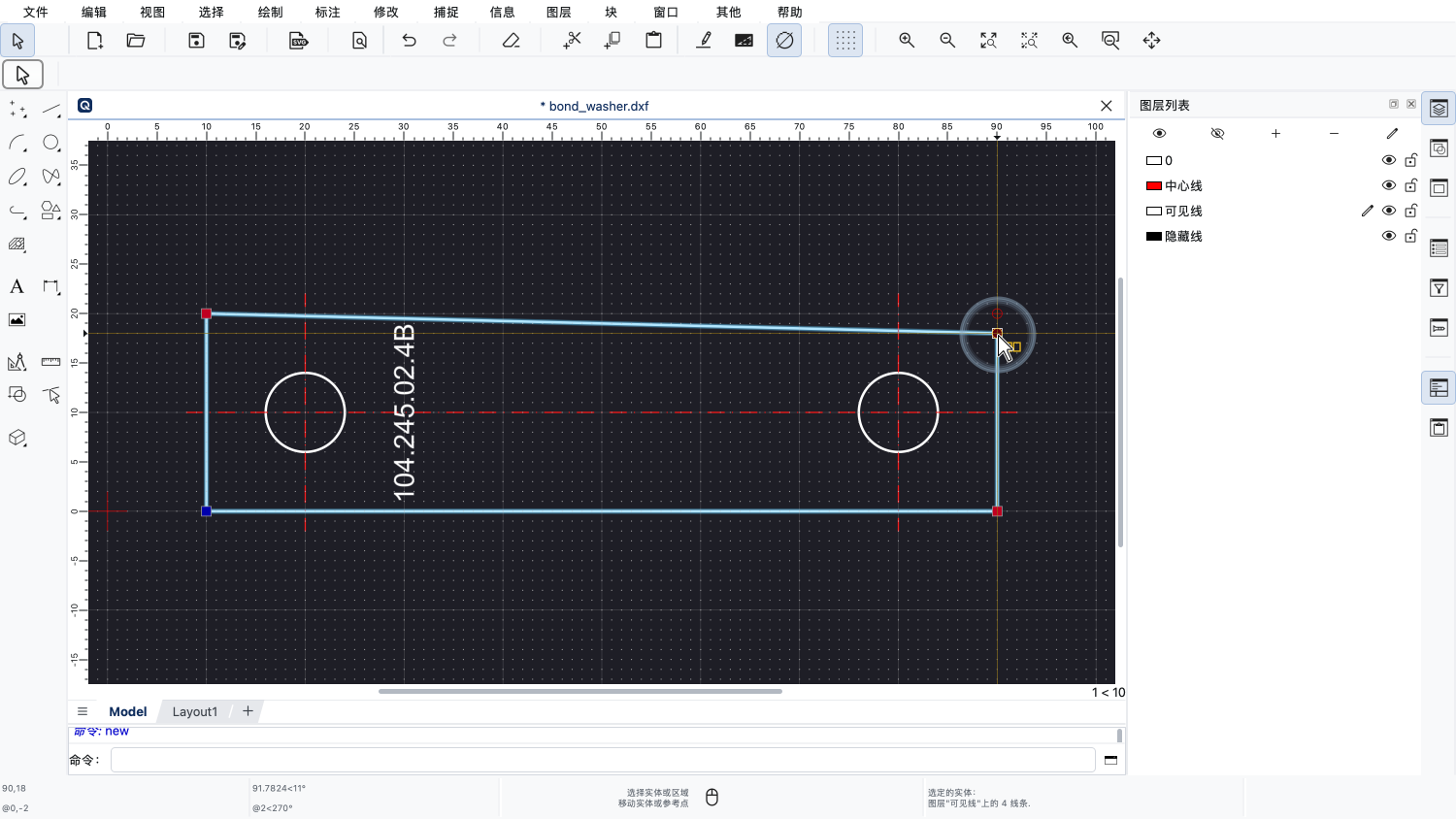
找到新位置之后,我们只需单击一下,就可以把参考点放置到新位置。
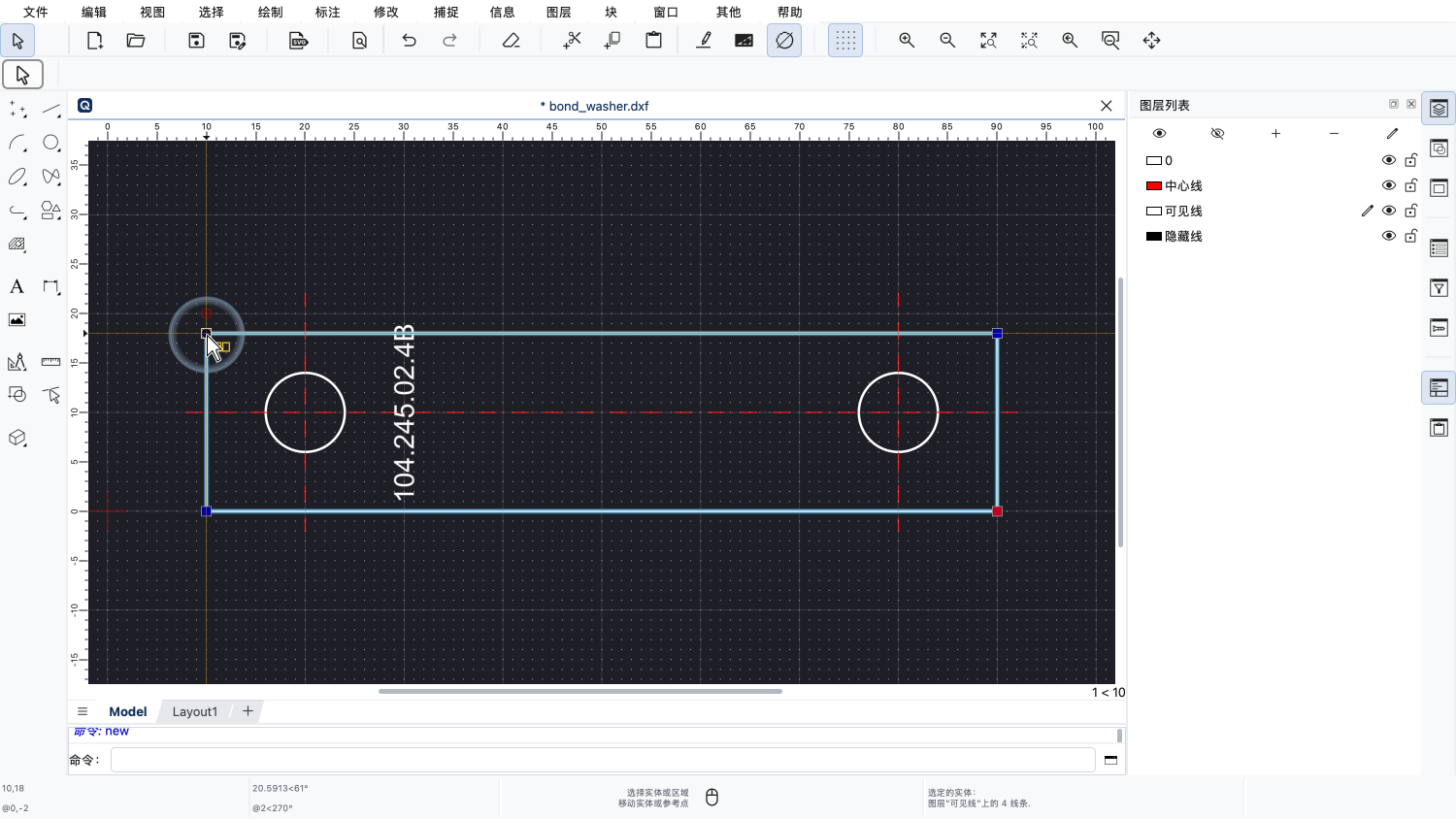
我们可以用同样的方法移动左上角的参考点。
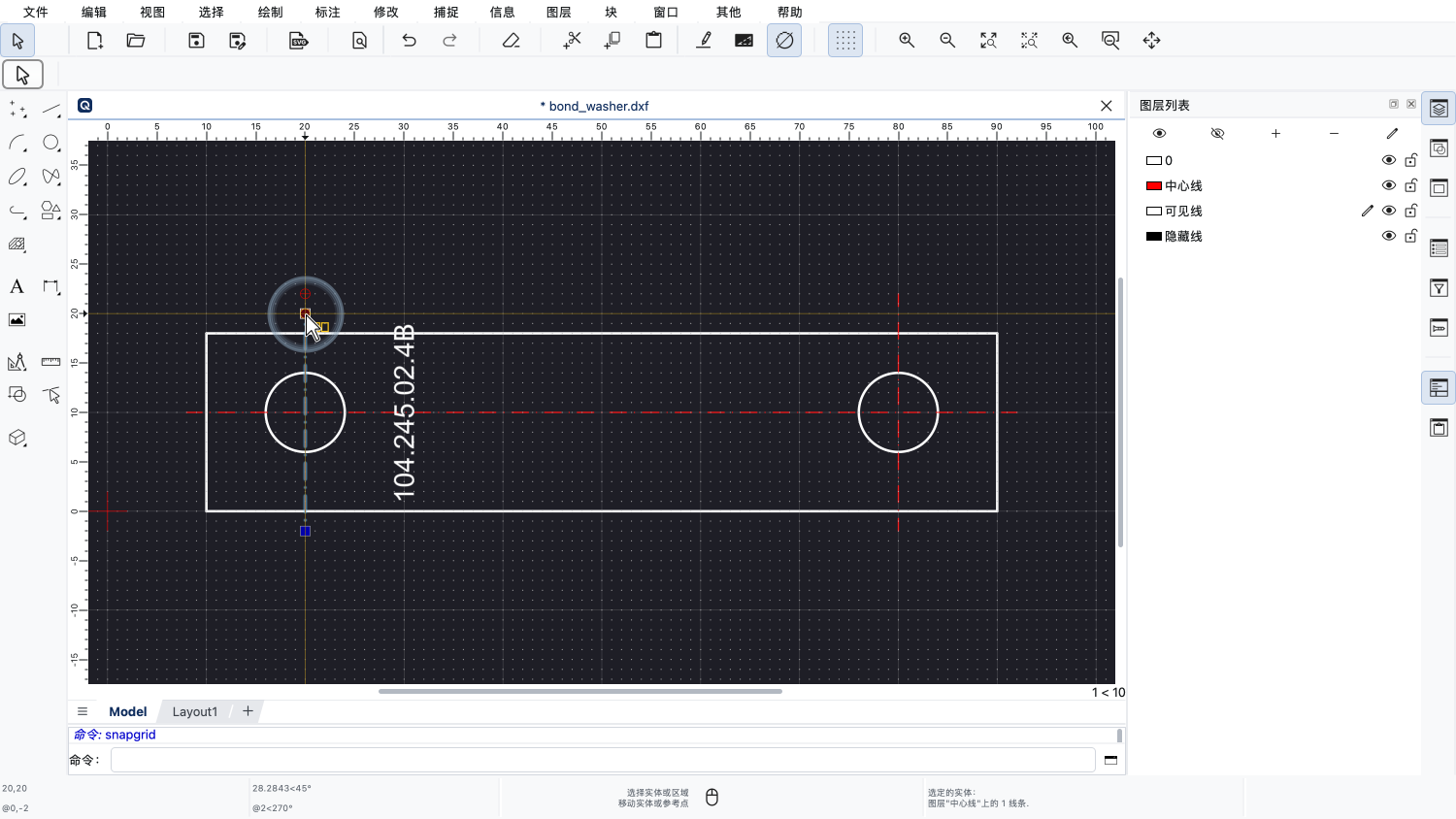
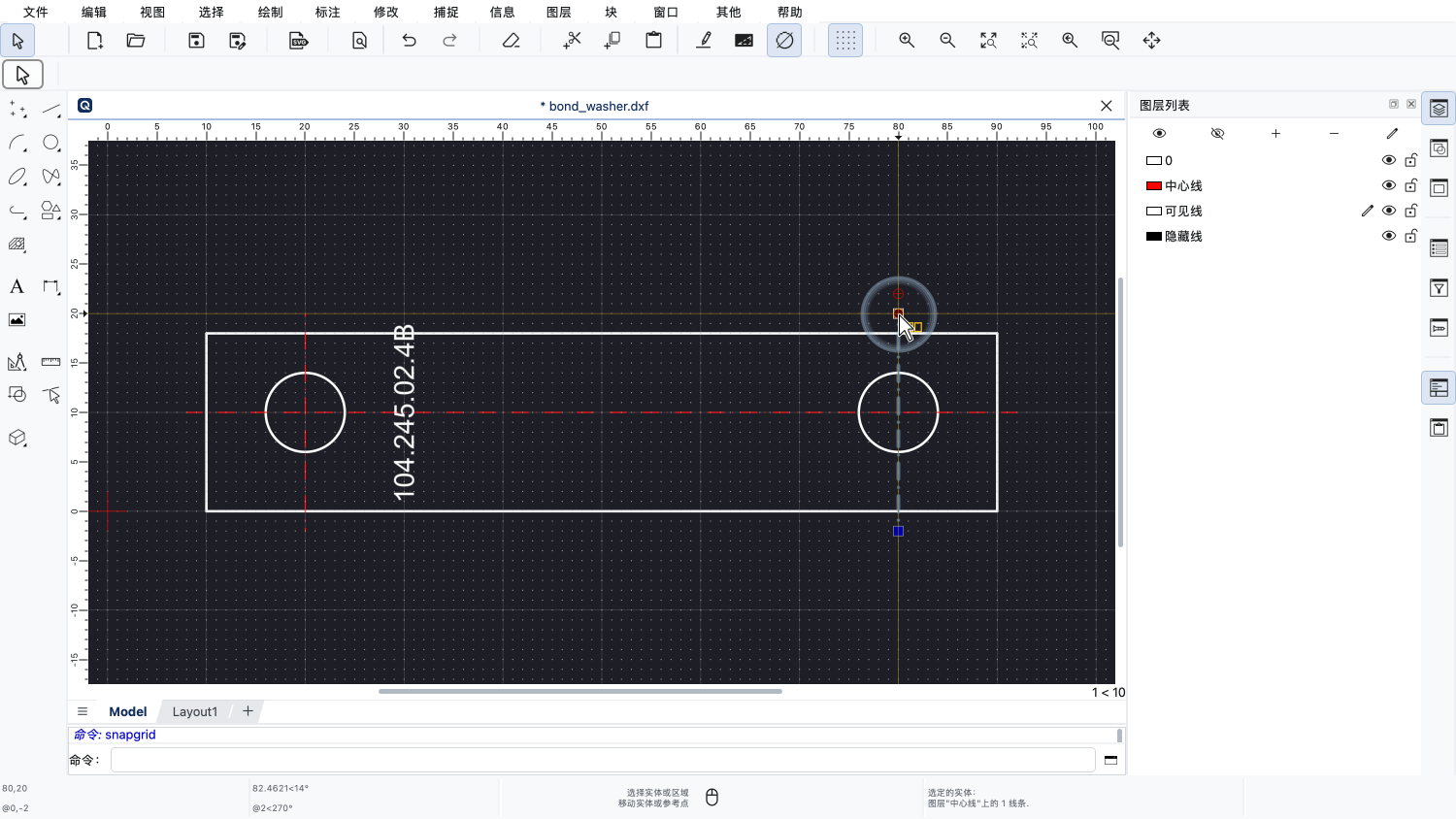
我们还可以拖放两条垂直中心线的端点。
接下来,我们要把水平中心线和两个圆向下移动一个单位。
出于本教程的演示目的,我们将用三种不同的方法把这一操作做三遍。
首先,我们通过拖放来移动这三个对象。
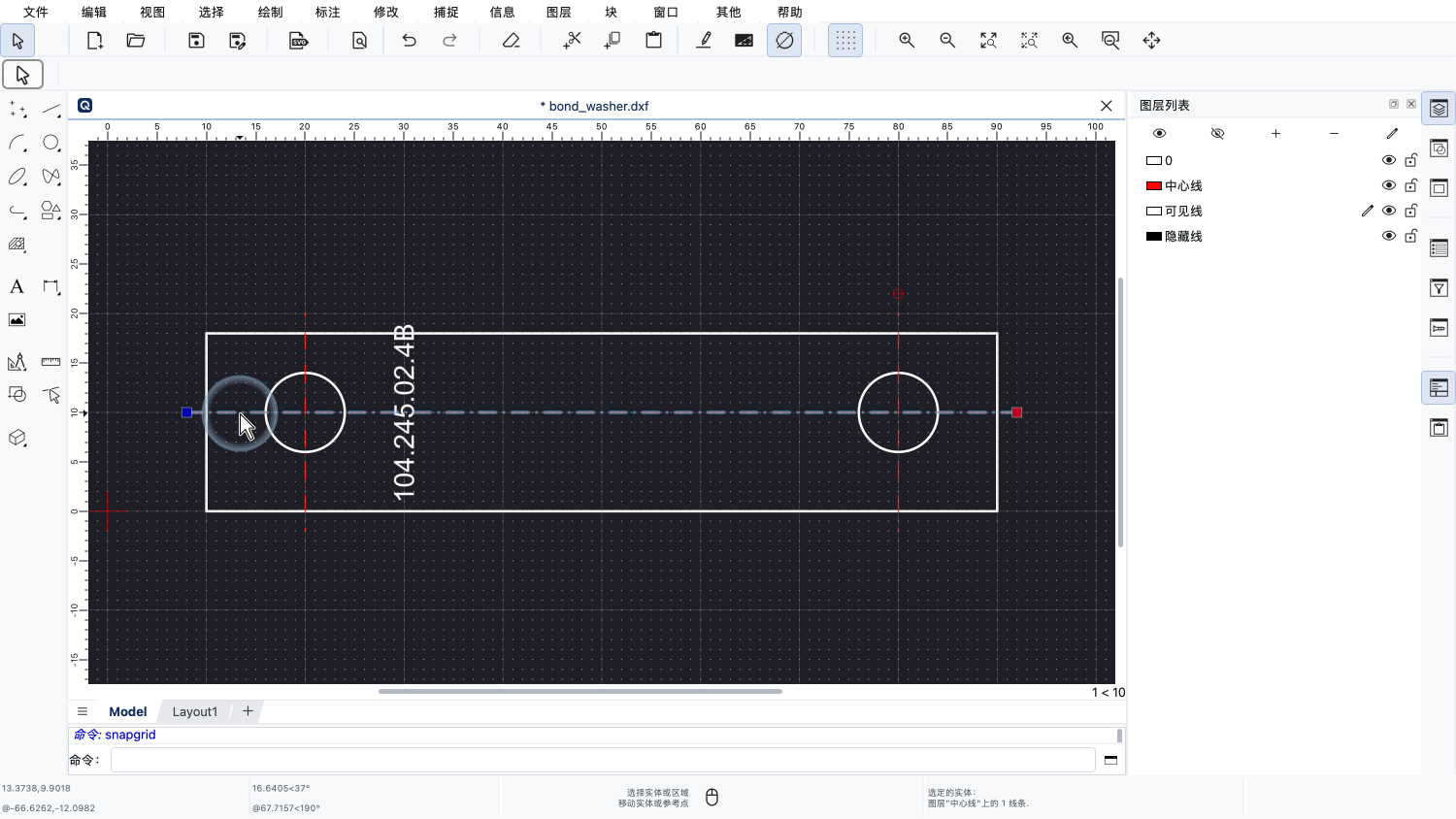
我们先单击中心线和两个圆,把它们选中。
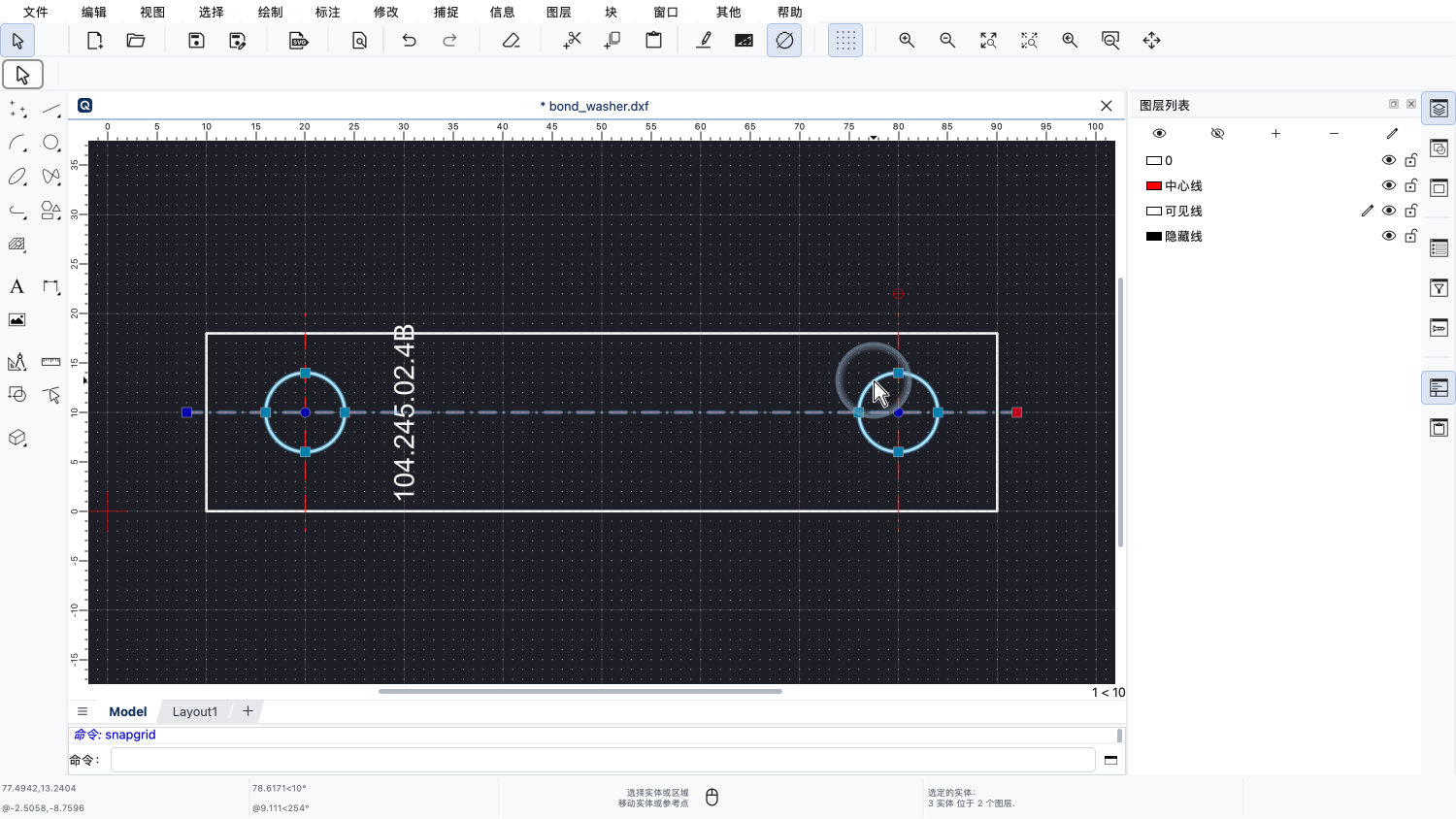
把圆添加到选择中时,我们要按住Shift键。
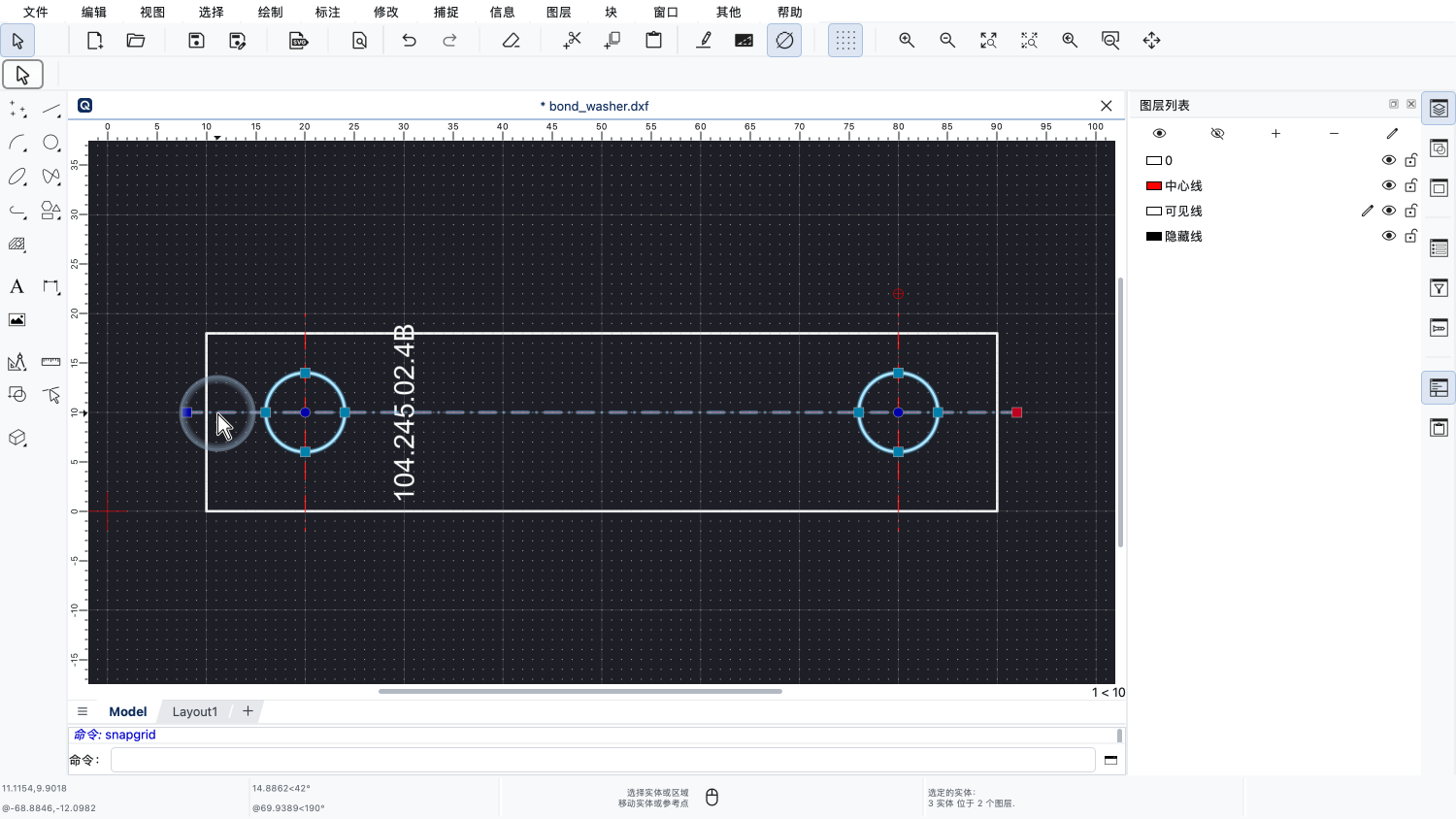
现在,我们在中心线上按下鼠标左键并保持按住,但不要按在参考点上。
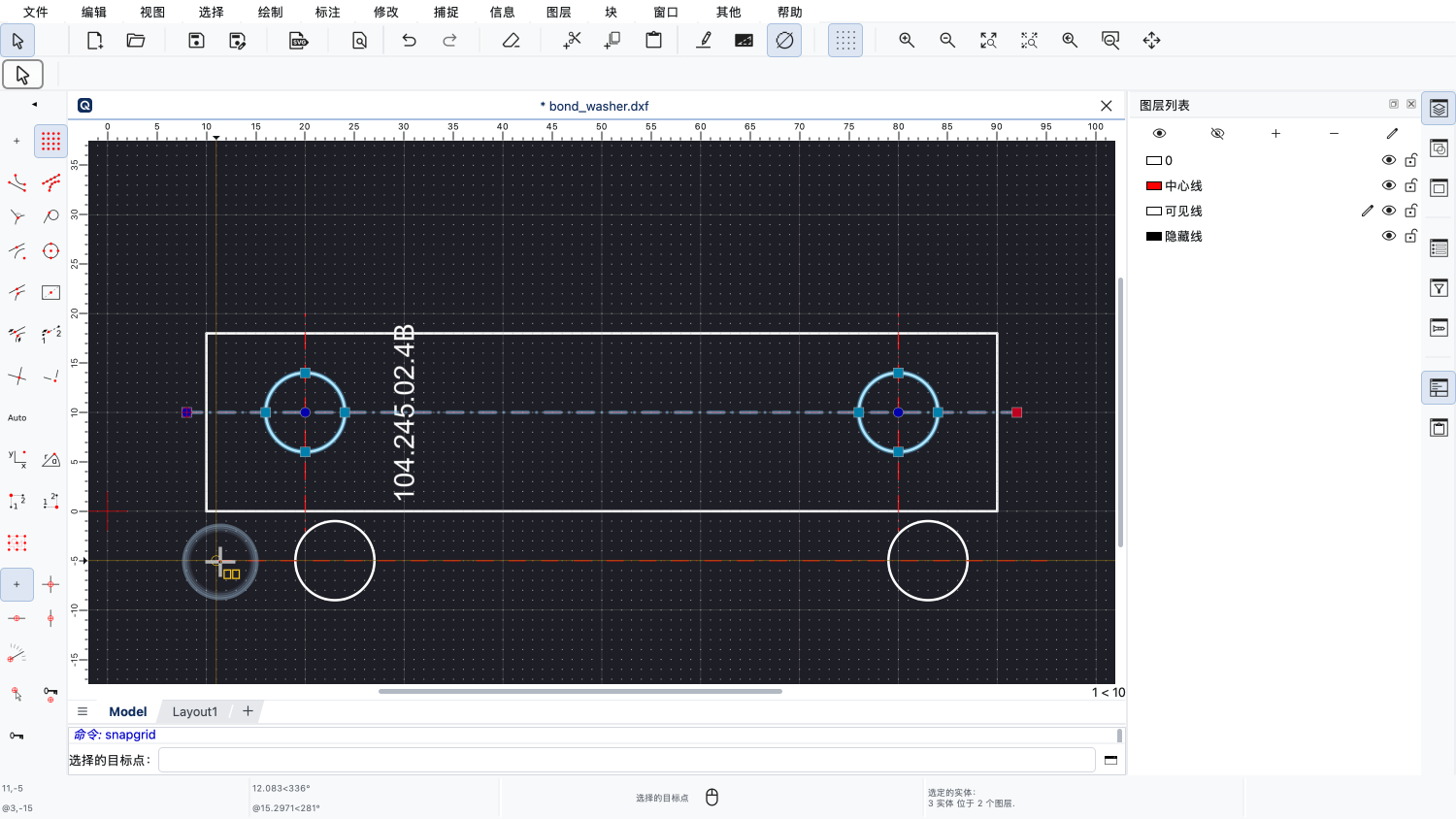
我们稍微移动一下鼠标光标,直到可以看到所选对象正被鼠标拖动。
现在我们可以松开鼠标左键了。
因为我们是从对象上而不是从参考点上开始拖动的,所以现在移动的是全部所选内容,而不只是单个参考点。
QCAD会使用离鼠标指针最近的参考点来定位所选内容。
在本例中,我们开始拖动时,最近的参考点是中心线的左端点。
现在就用这个点在图纸中定位所选内容。
现在,我们可以把所选内容放置到所需的目标点,同样可以借助方便的捕捉工具。
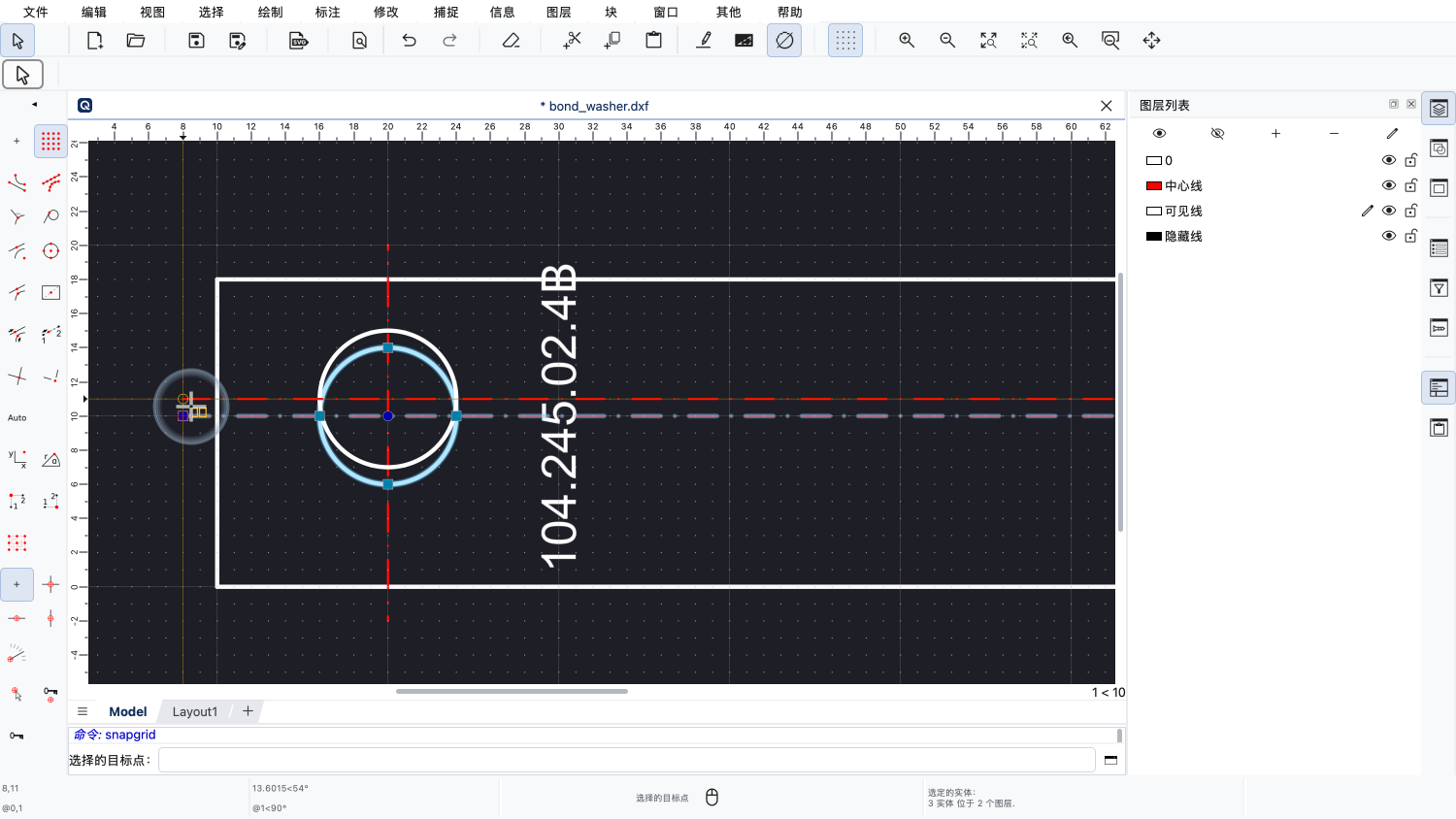
在本例中,我们先稍微放大一些,以便更容易地放置所选内容。
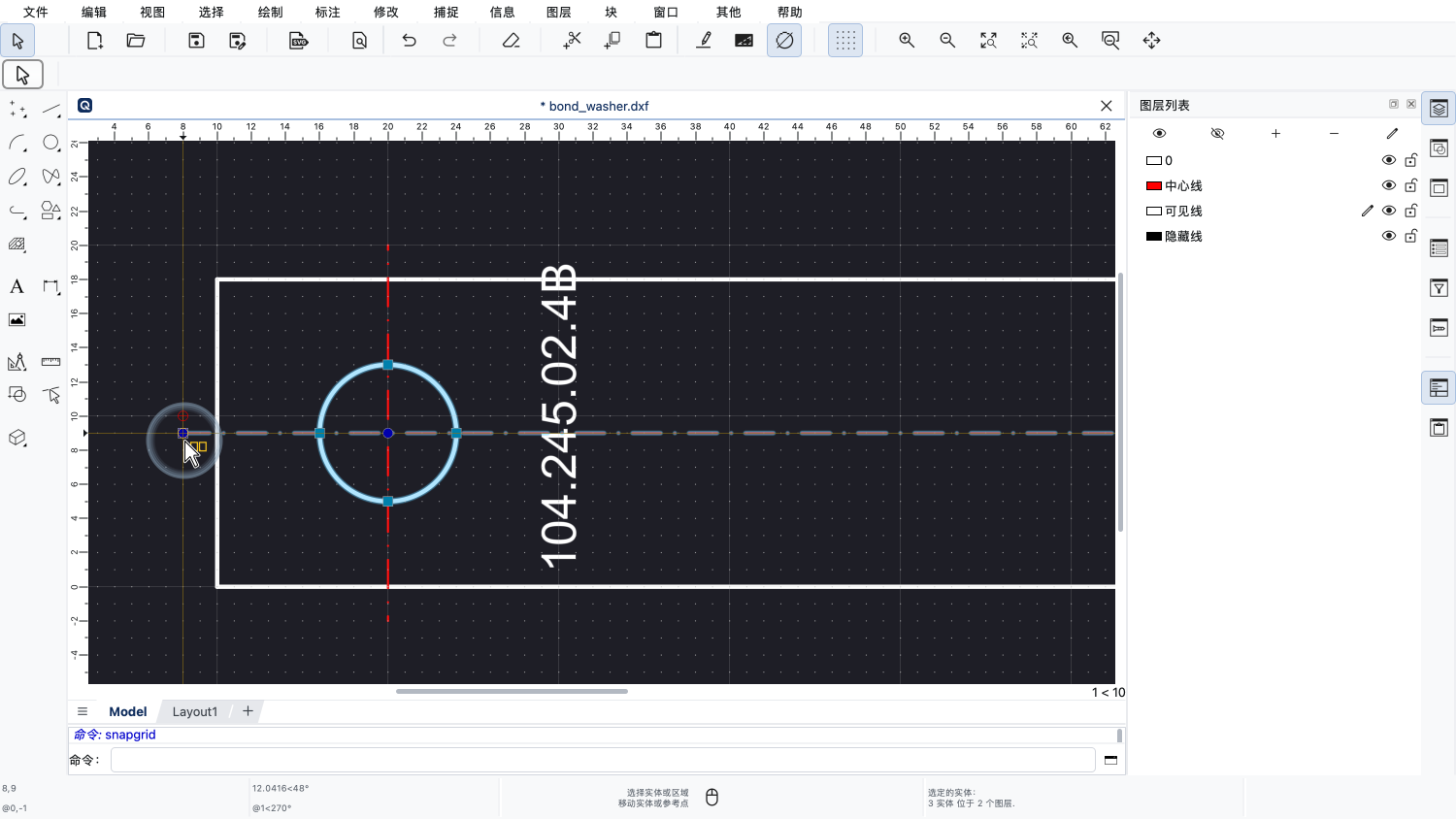
现在,我们在要放置所选内容的位置单击鼠标左键。
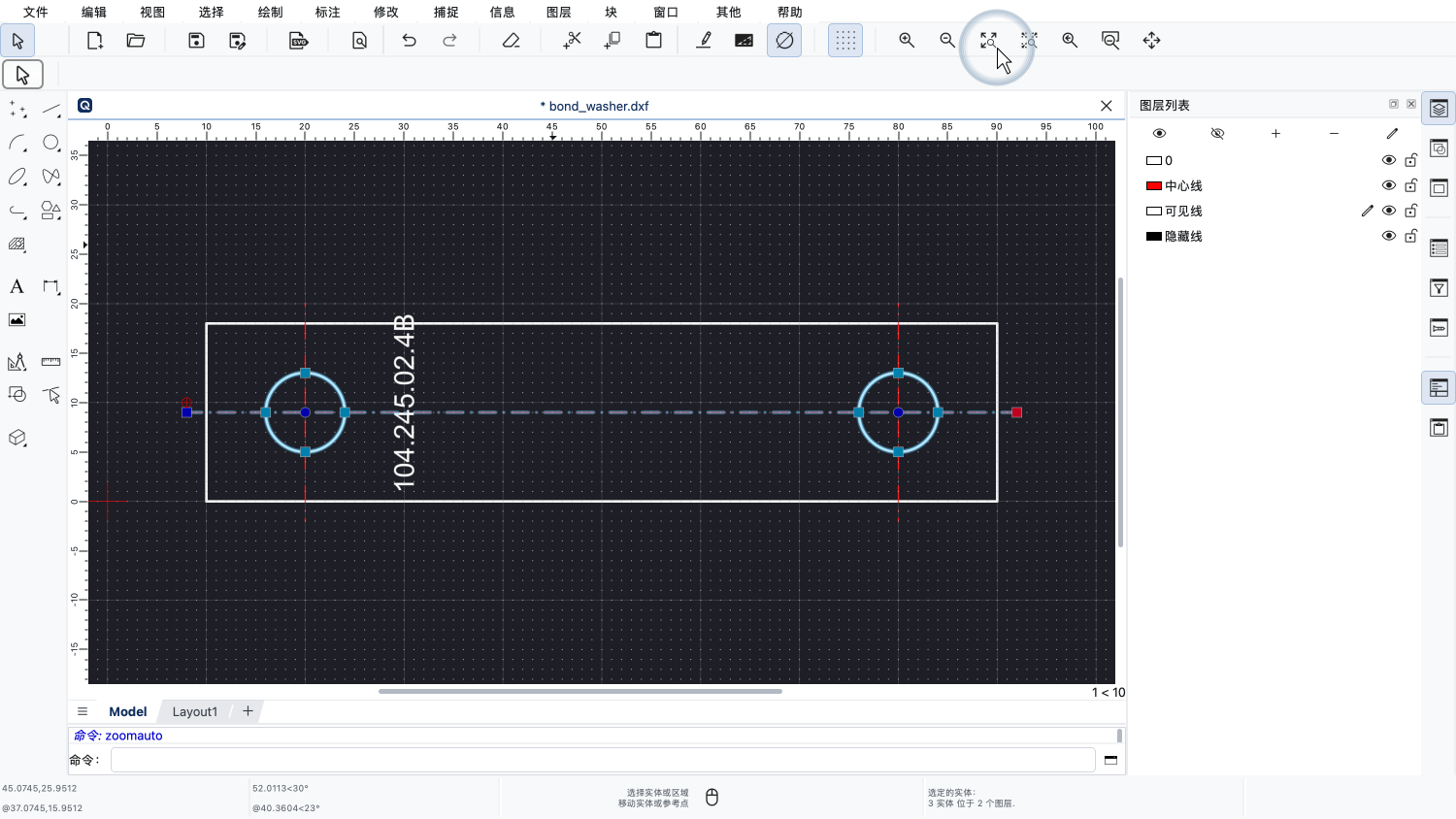
使用自动缩放,我们又可以看到整张图纸。
这就是通过拖放移动所选内容的方法。
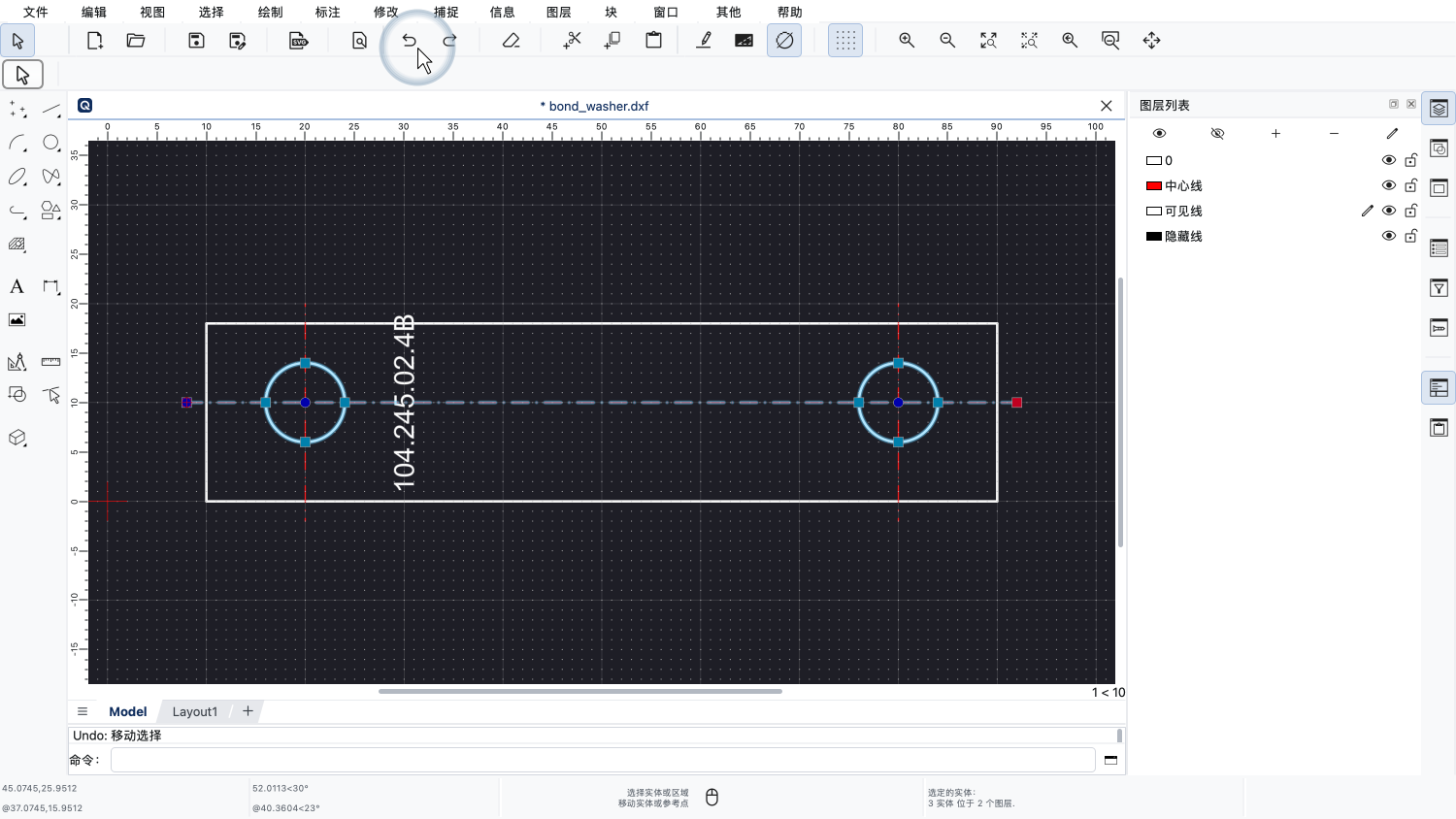
为了演示另一种方法,我们先单击撤销按钮,撤销刚才的更改。
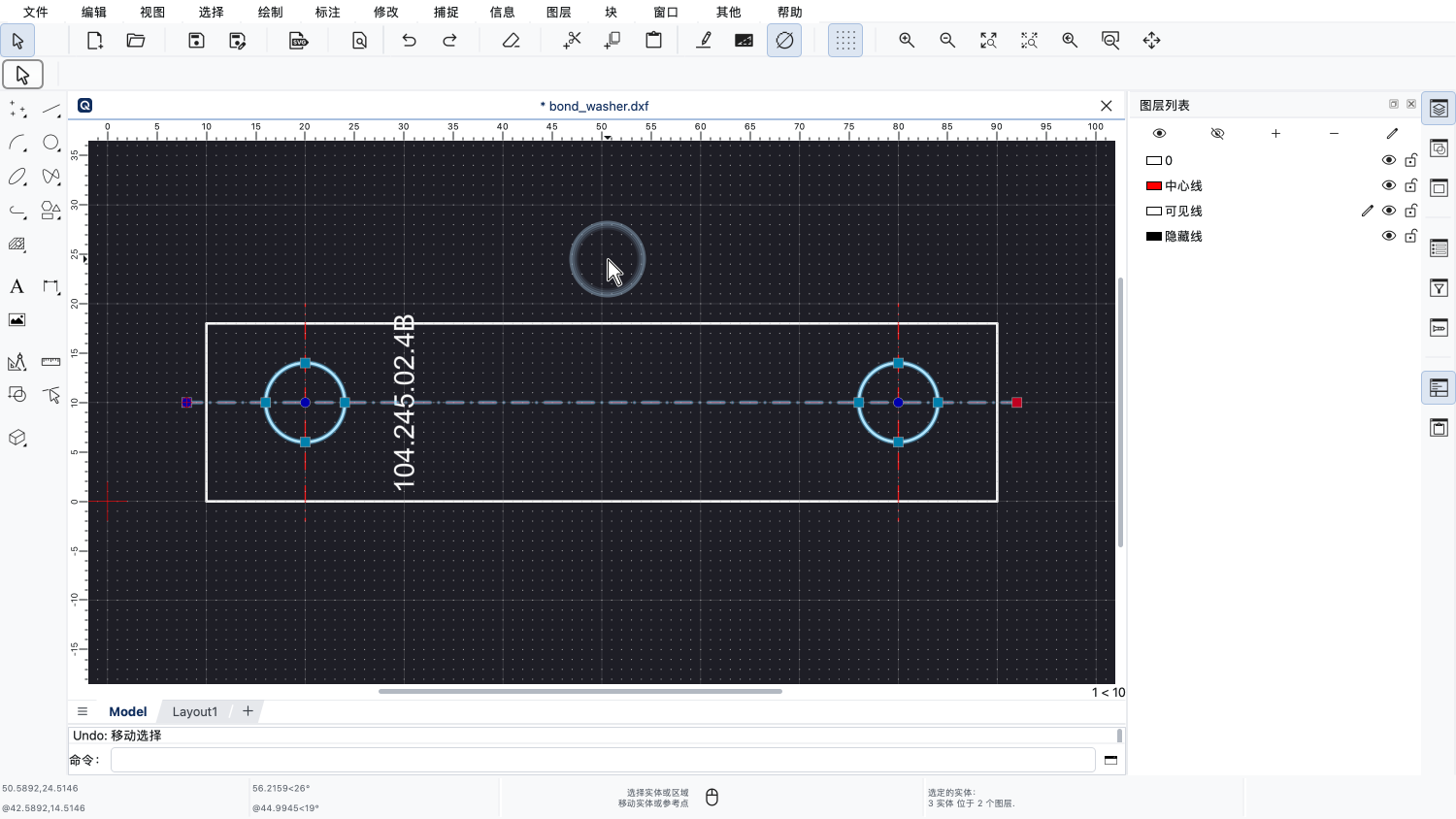
移动所选内容的另一种方法是按键盘上的方向键。
使用方向键,无需鼠标就可以快速移动所选内容。
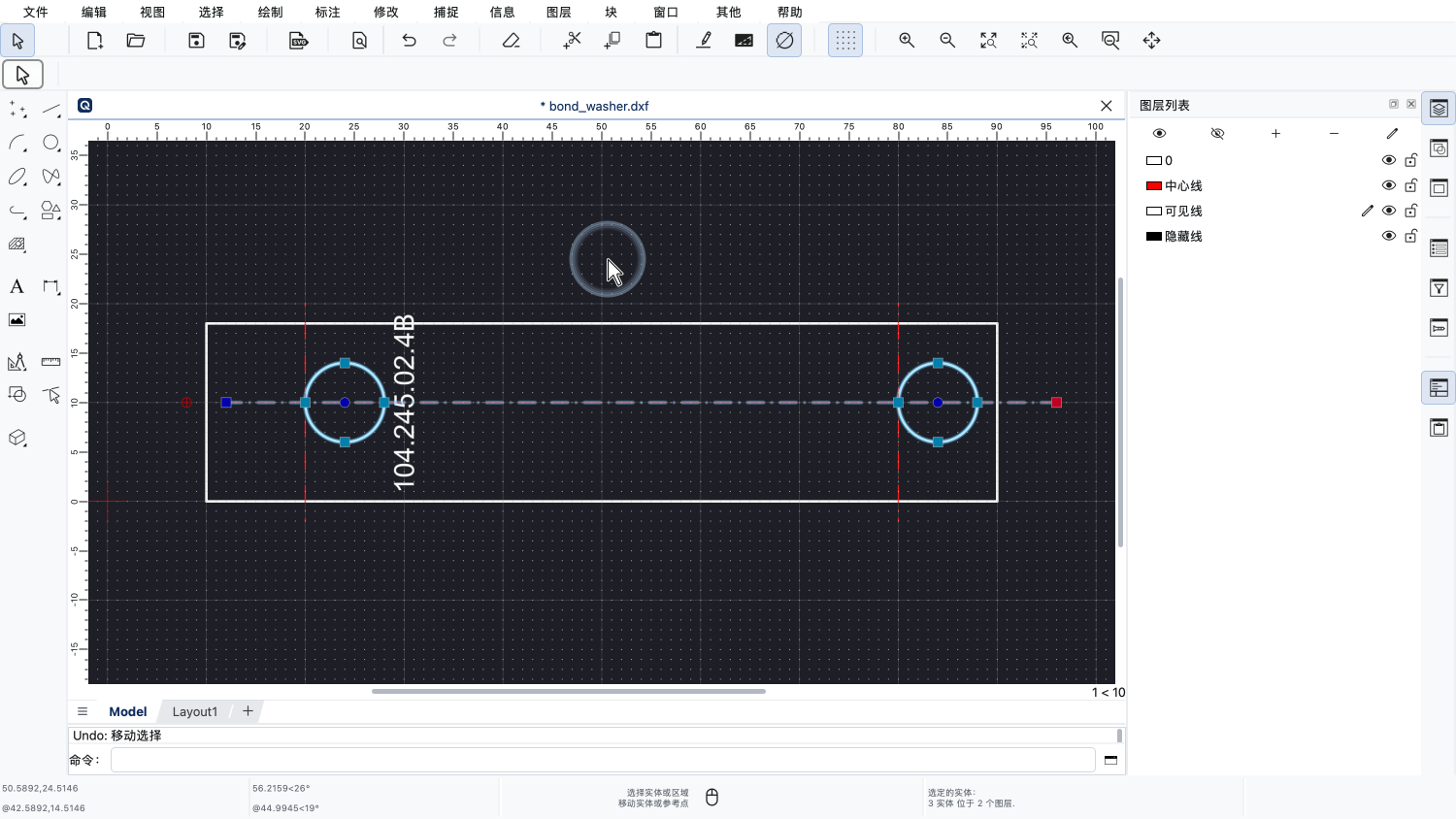
例如,我们可以把所选内容向右移动一点。
每按一次方向键,所选内容就移动一个绘图单位。
我们可以在应用程序首选项中设置移动的步长。
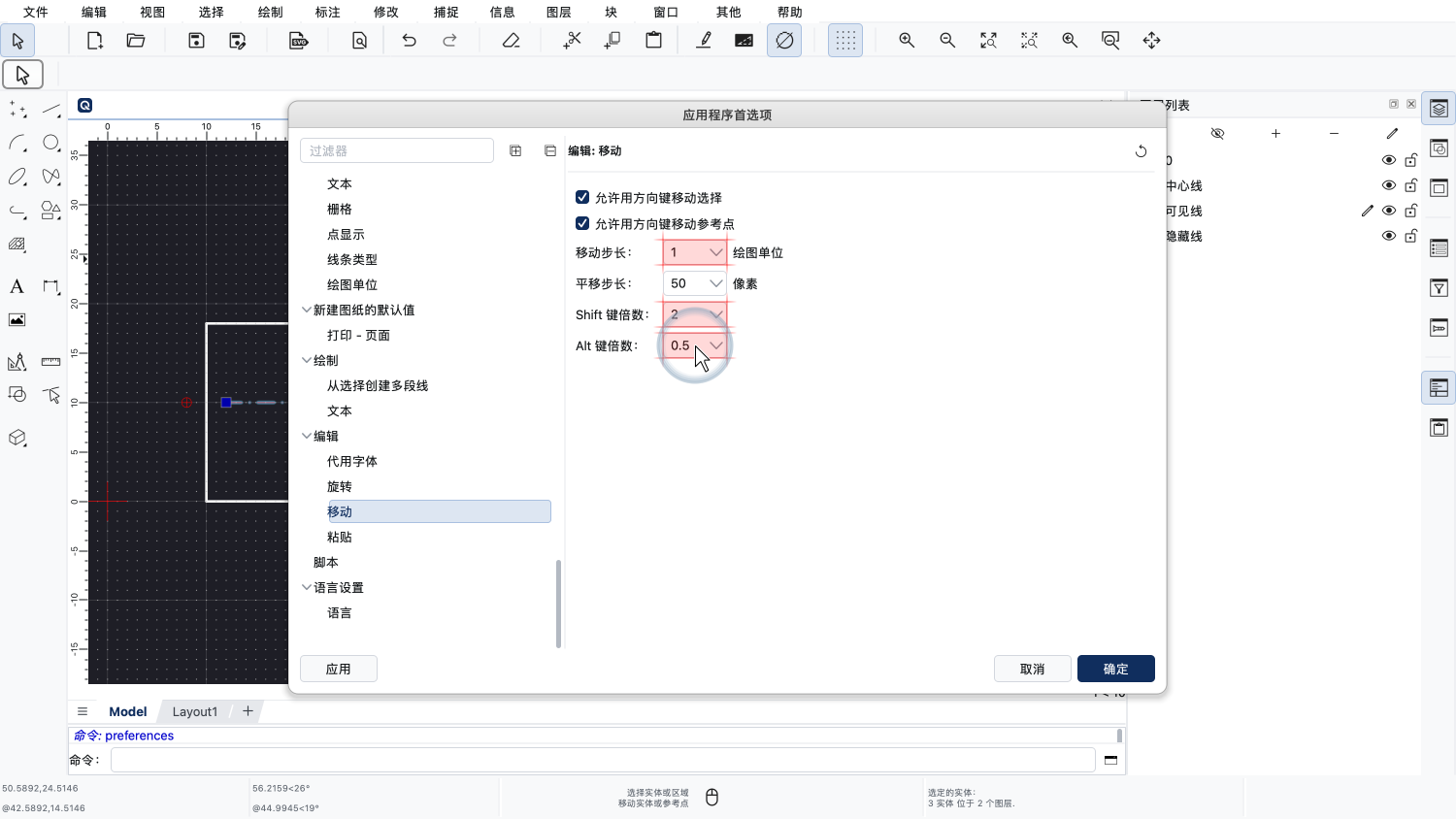
我们还可以设置在按住Shift键或Alt键的同时按方向键时所使用的倍数。
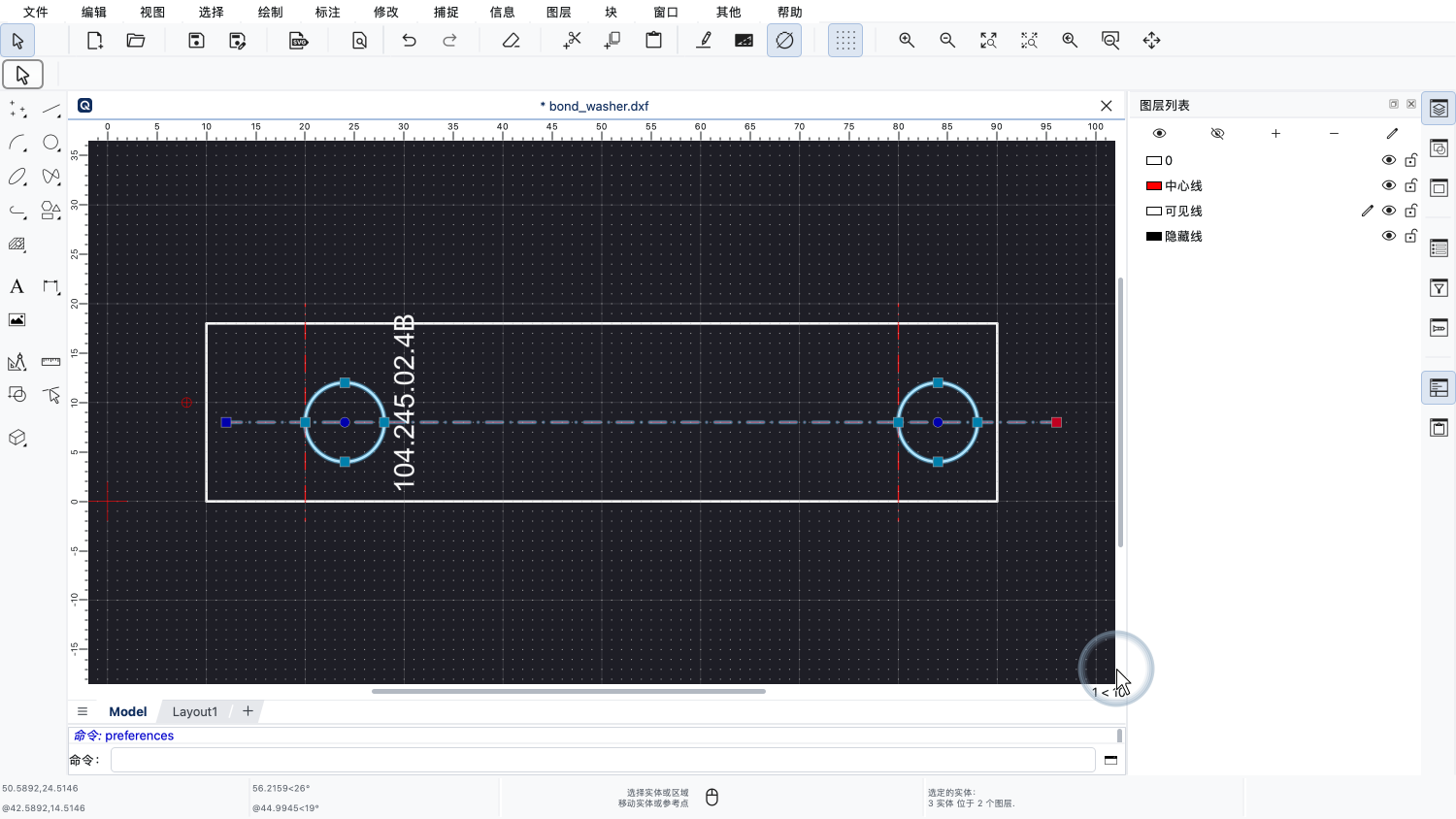
现在,让我们把所选内容向下移动一点。
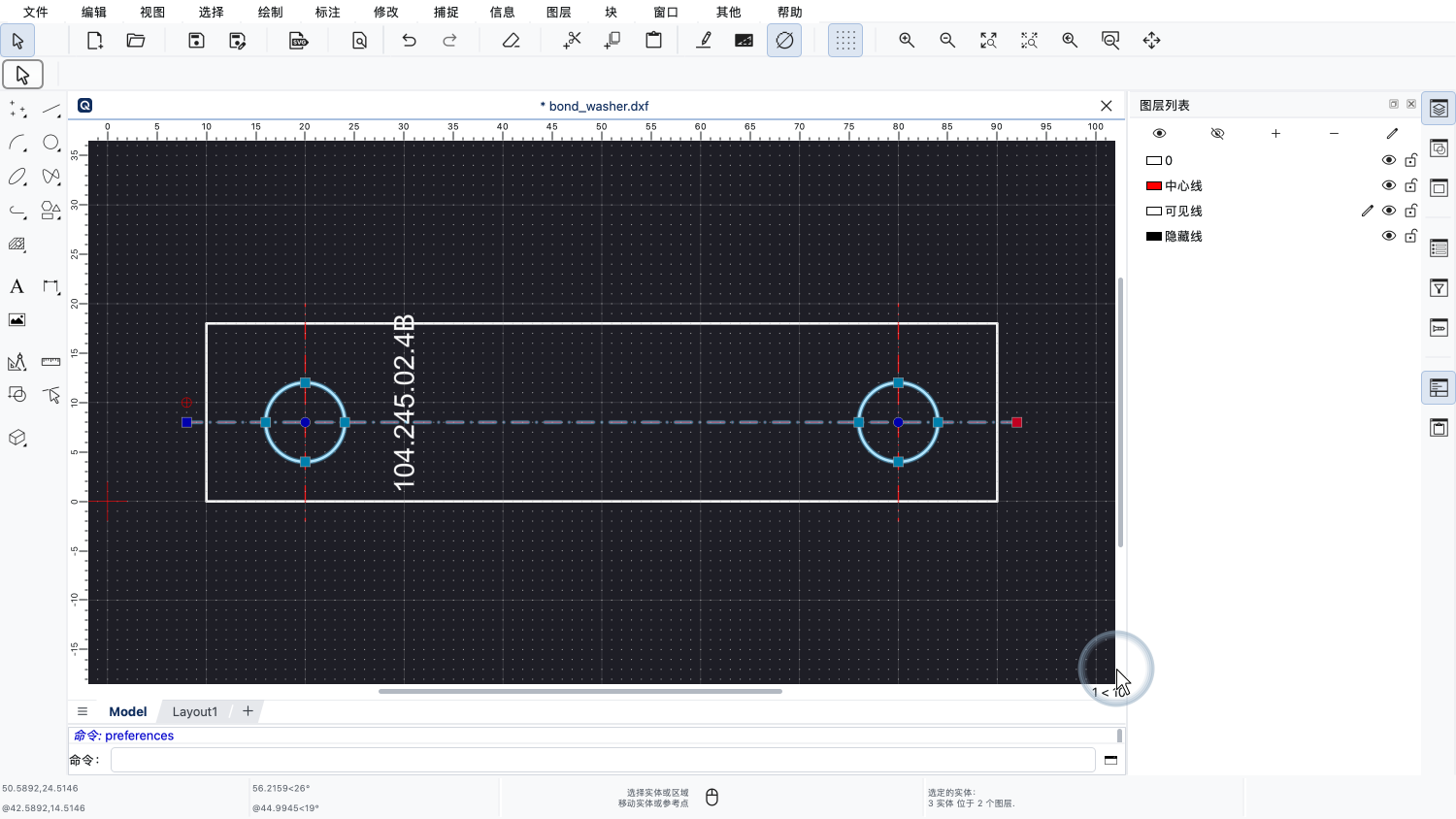
再移回左边。
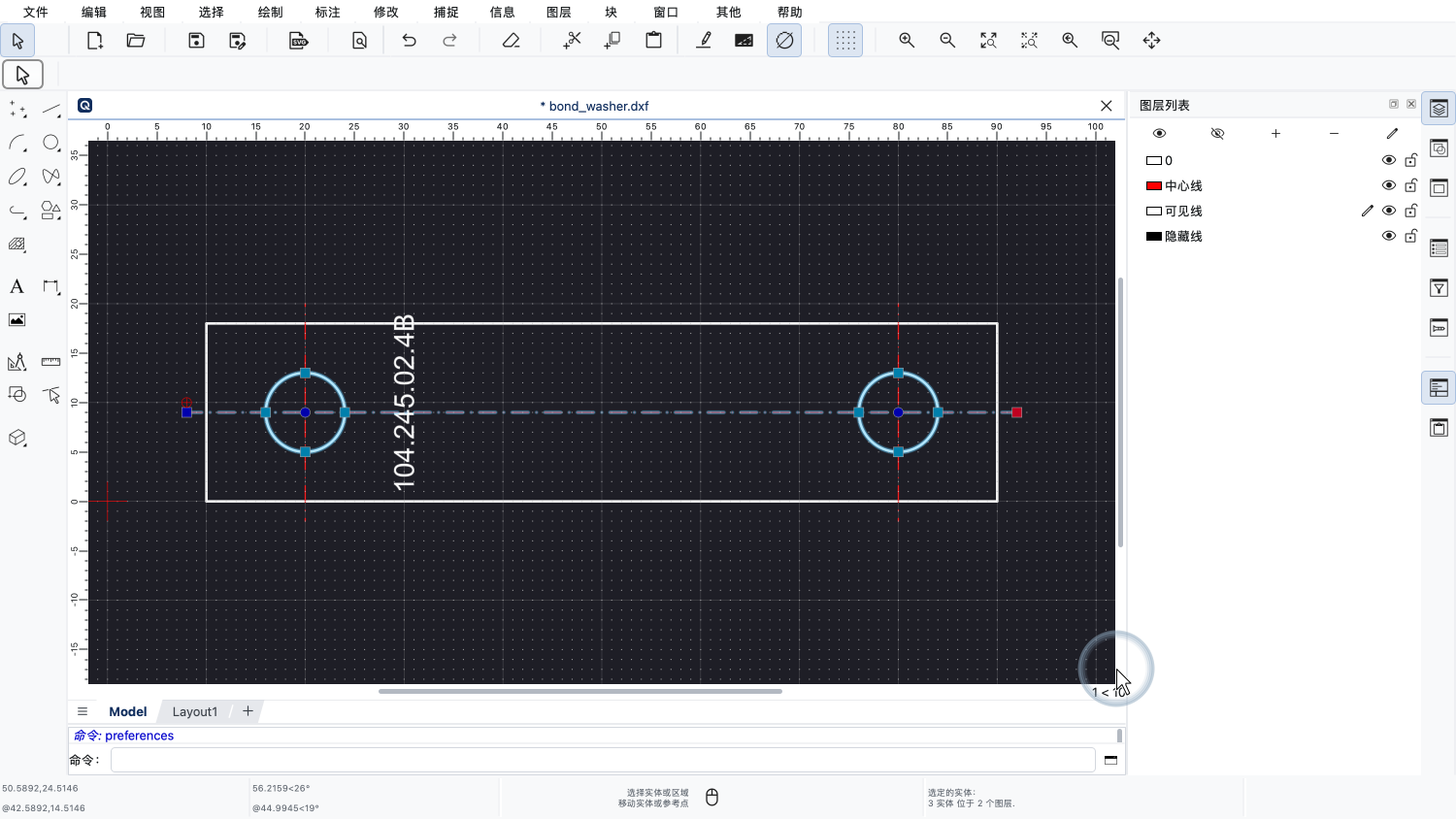
最后移动到预定的位置。
当我们经常需要按相同的固定距离移动对象,或者想尝试不同的位置时,这种移动方式就很有用。
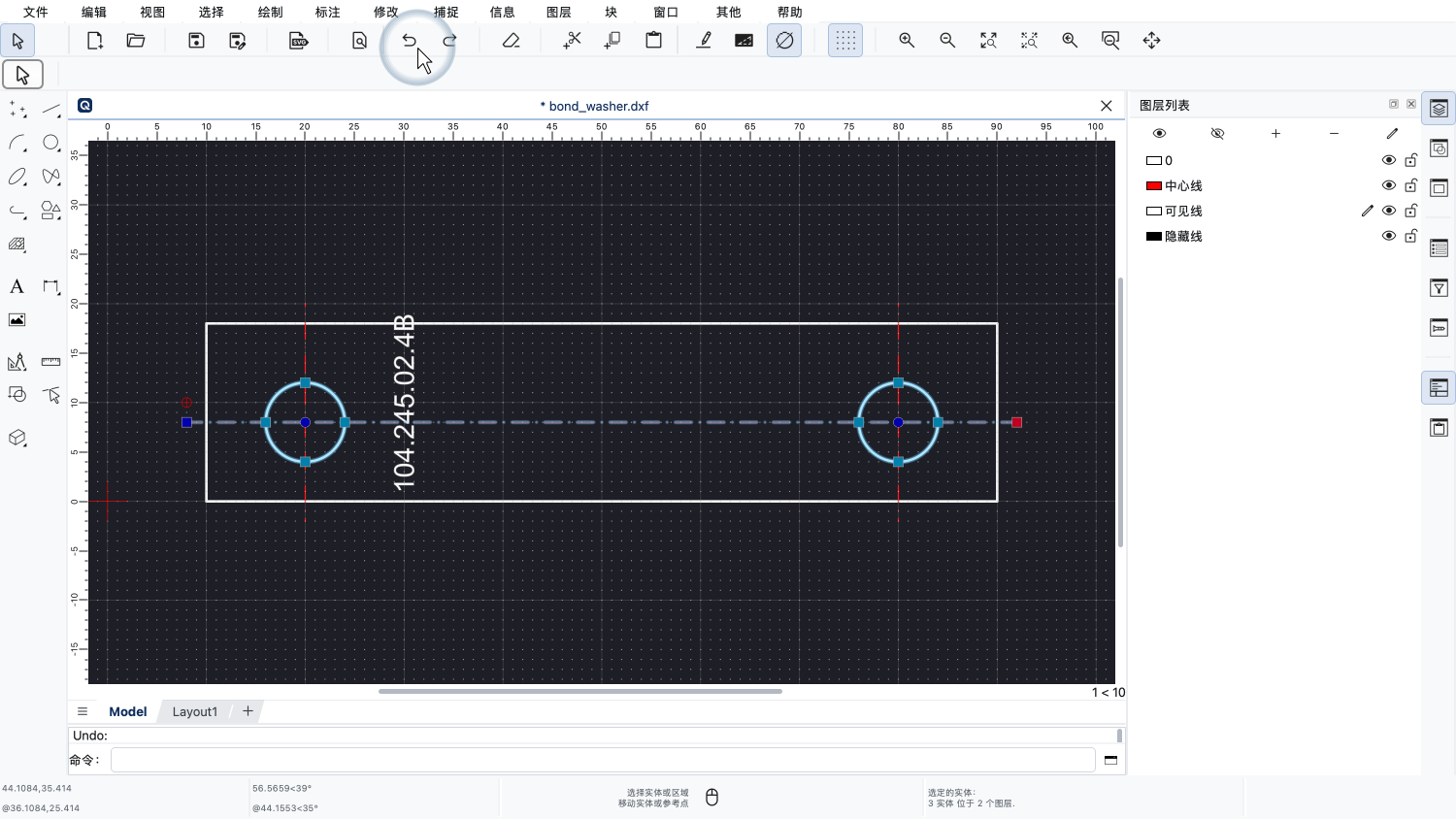
撤销这些移动时,同一方向上的每一段移动算作一个撤销步骤。
快速移动所选内容的另一种方法是剪切和粘贴。
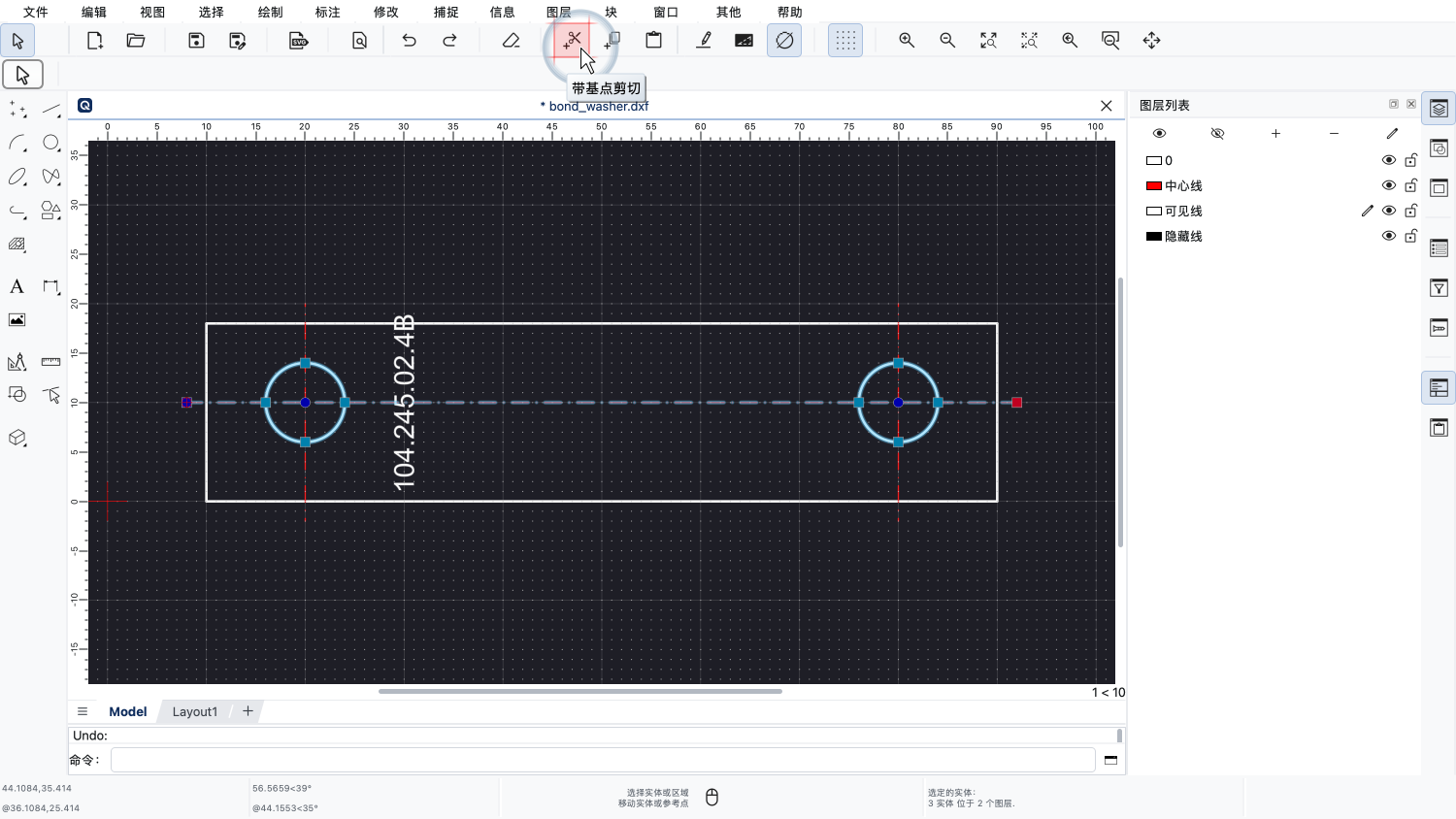
我们使用顶部的按钮来剪切所选内容。
请注意,这不是普通的剪切工具,而是带参考点剪切的工具。
也就是说,我们可以自己选择参考点,以便稍后粘贴时用它来放置所选内容。
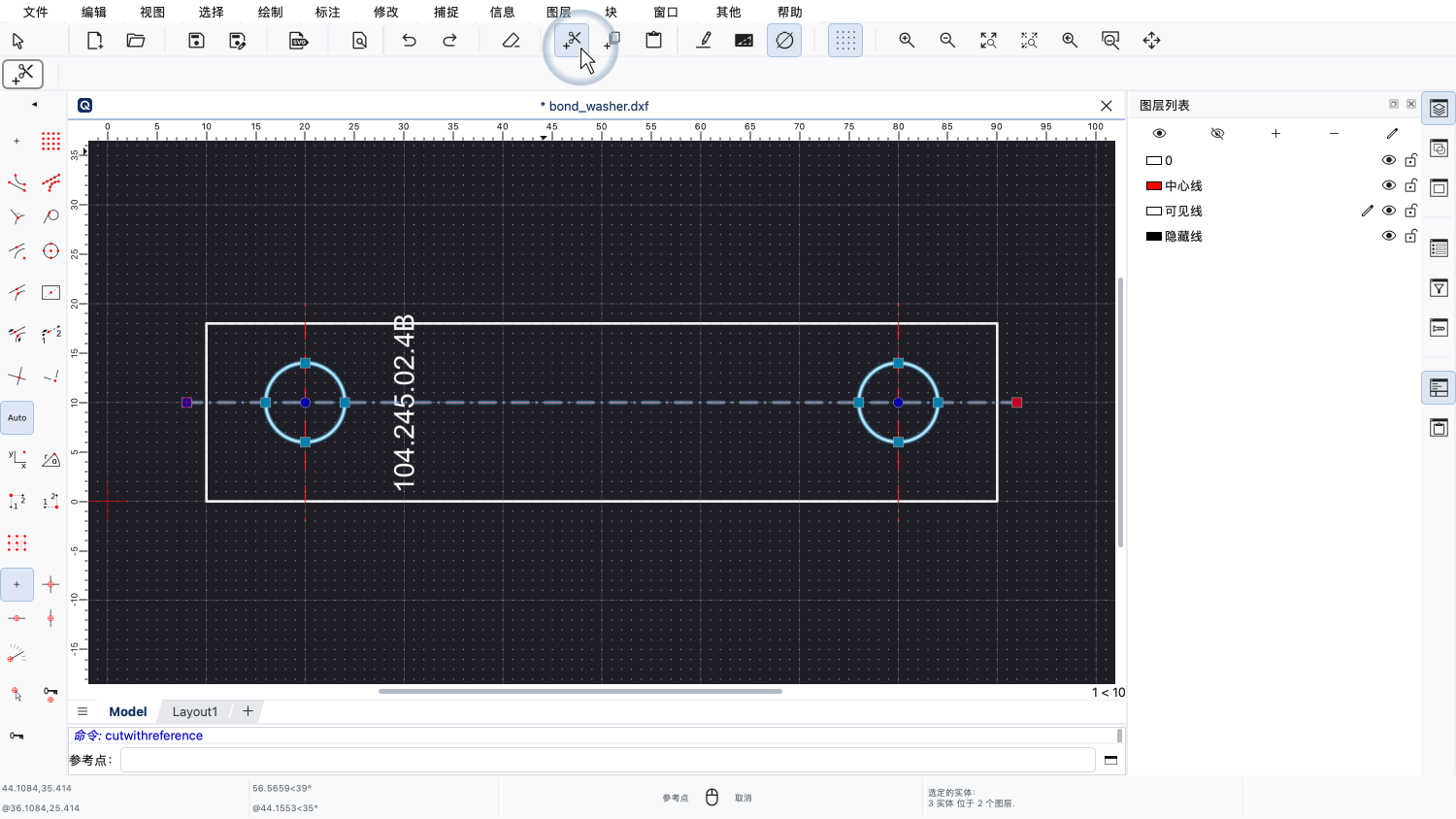
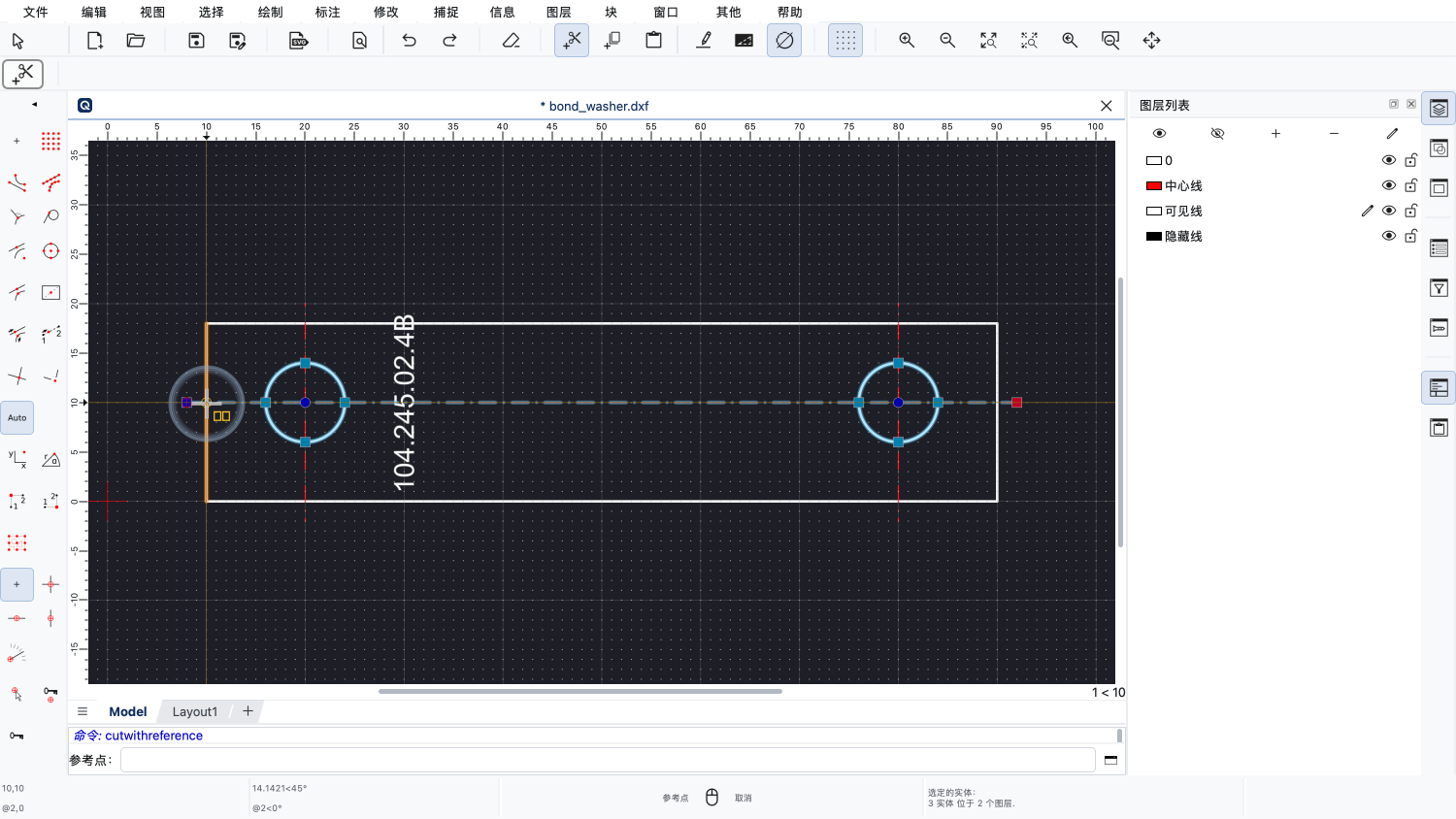
我们单击这个按钮,然后选择中心线与零件外轮廓左侧的交点作为参考点。
现在,中心线和两个圆已经在QCAD的剪贴板上了。
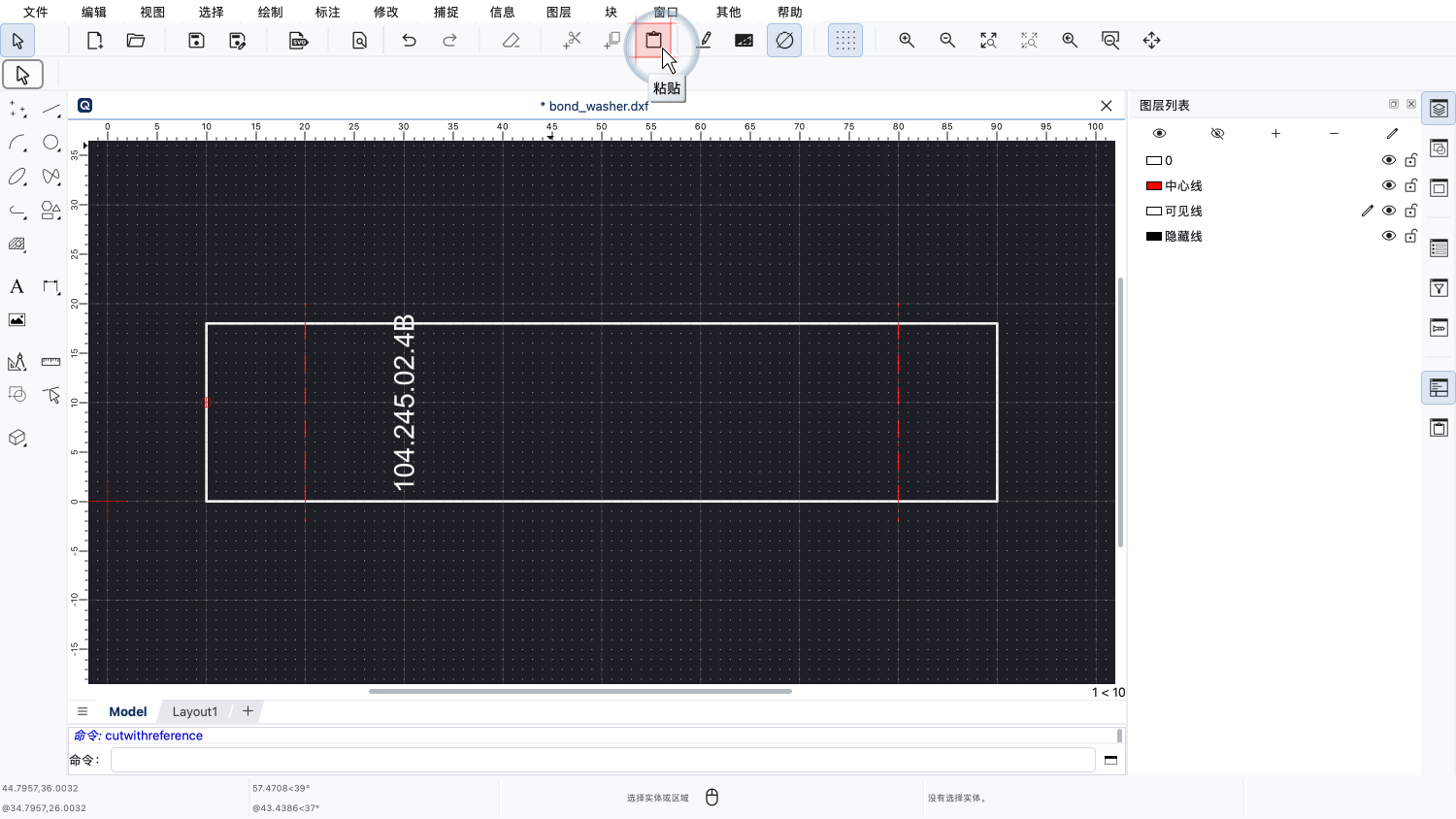
接下来,我们使用粘贴工具粘贴剪贴板中的内容。
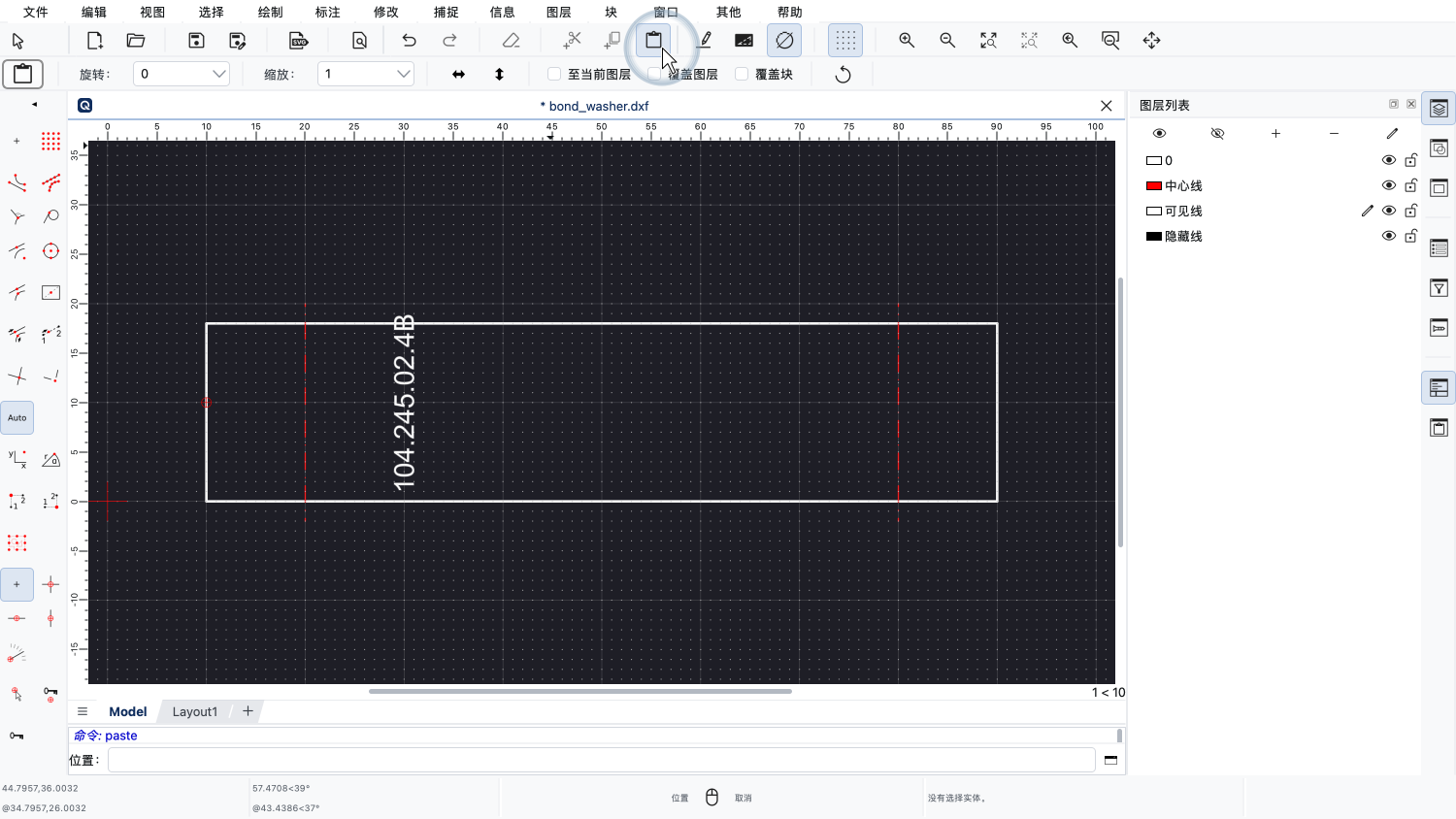
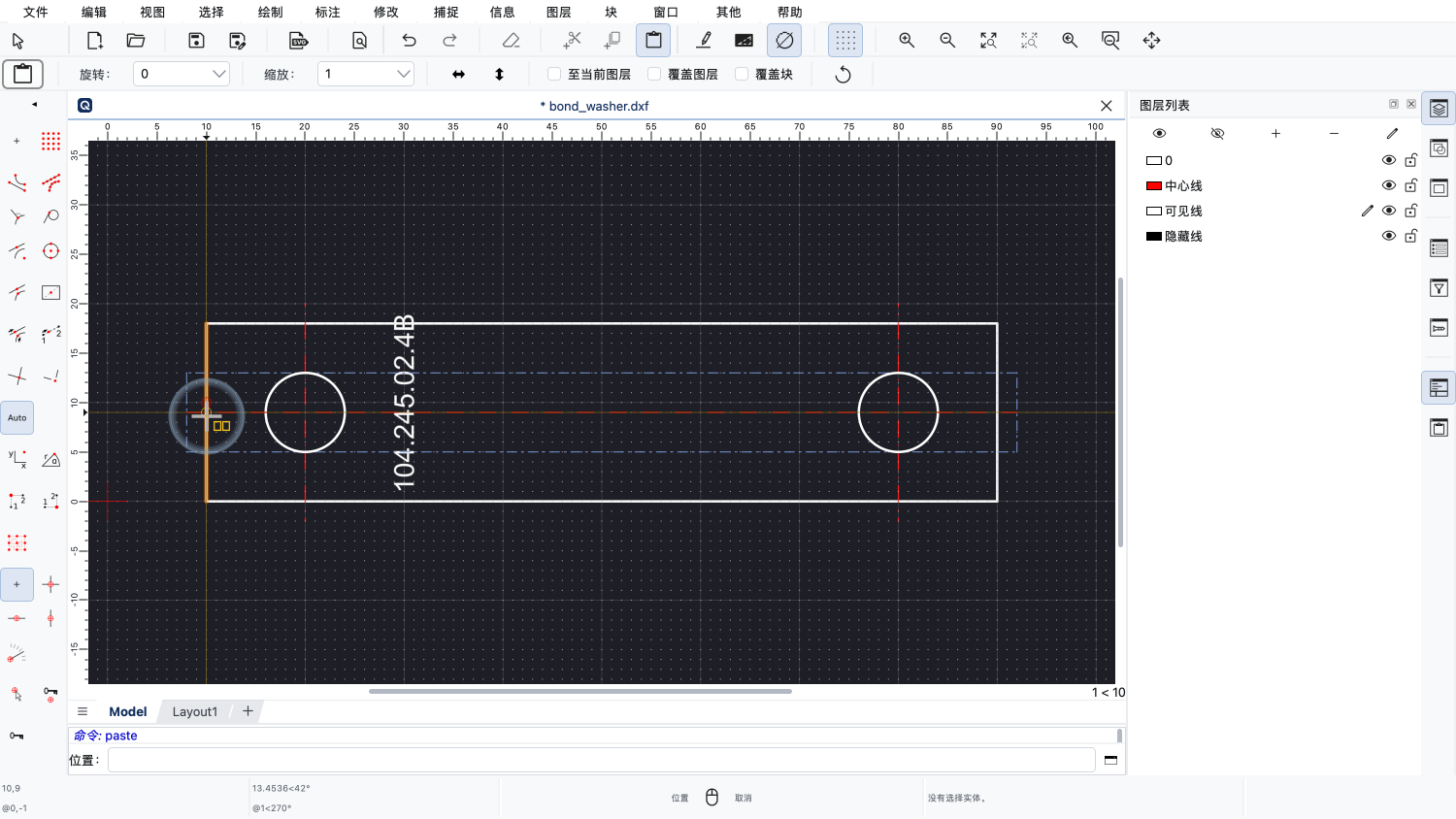
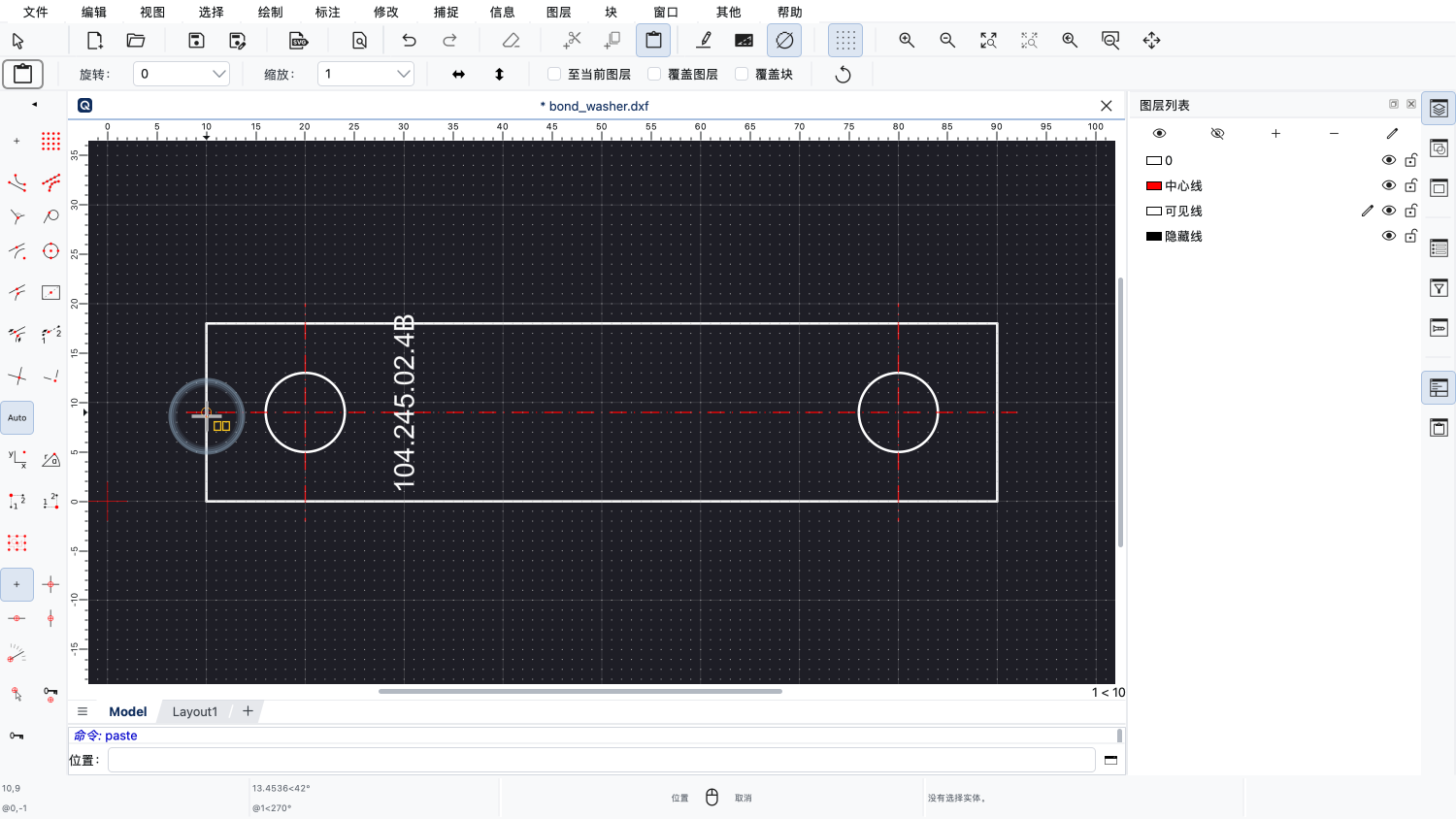
我们单击左侧边线中点处的目标点,把所选内容放置到图纸中。
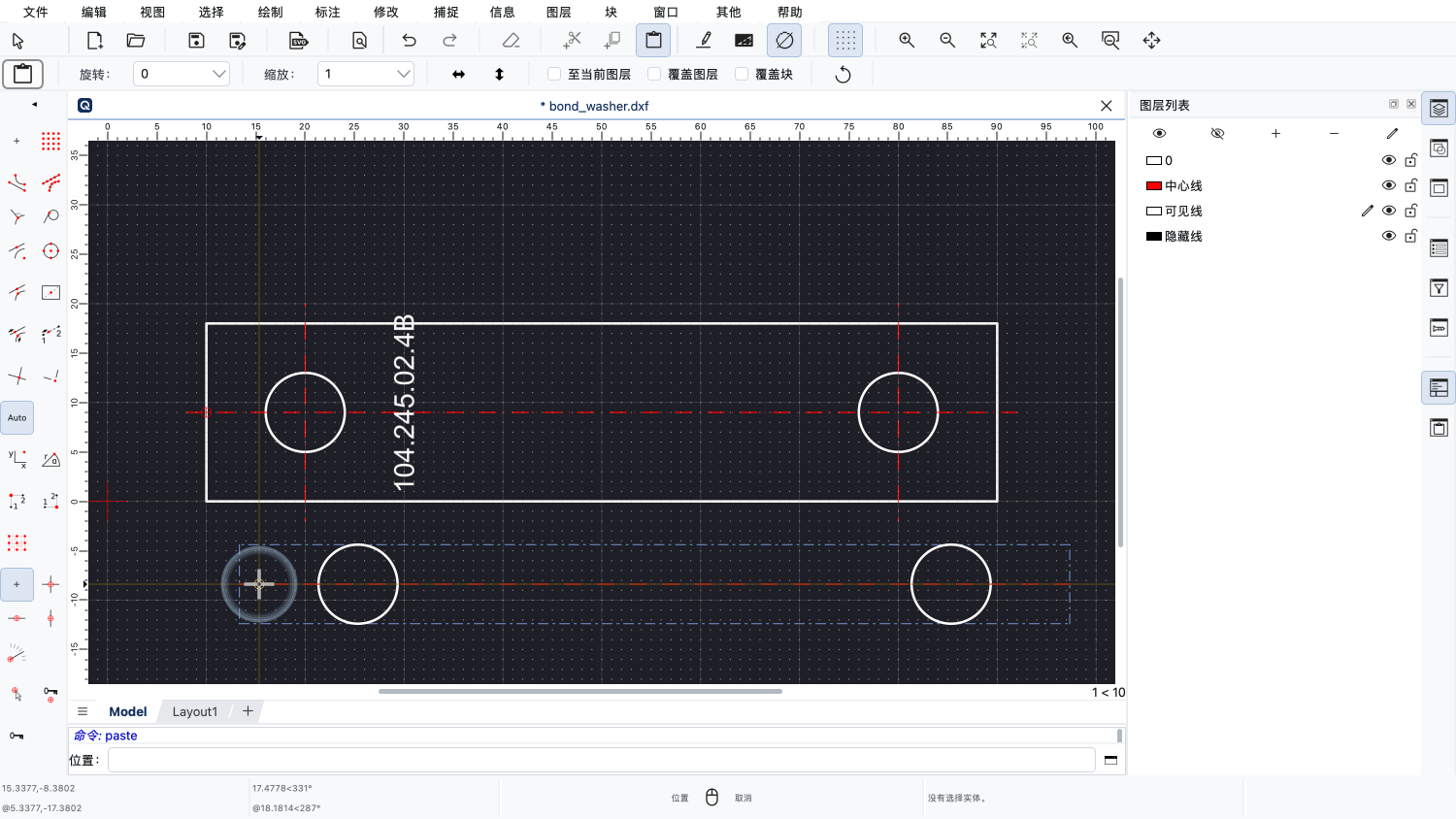
现在,我们还可以在其他位置再次放置所选内容。
但由于我们已经完成,所以单击鼠标右键结束粘贴工具。
您可能已经注意到,文字标签在零件上已经放不下了。
为了纠正这一点,我们将把文字旋转90度,并把它移动到另一个位置。
为此,我们可以用方向键来移动,用功能键F5和F6来旋转。
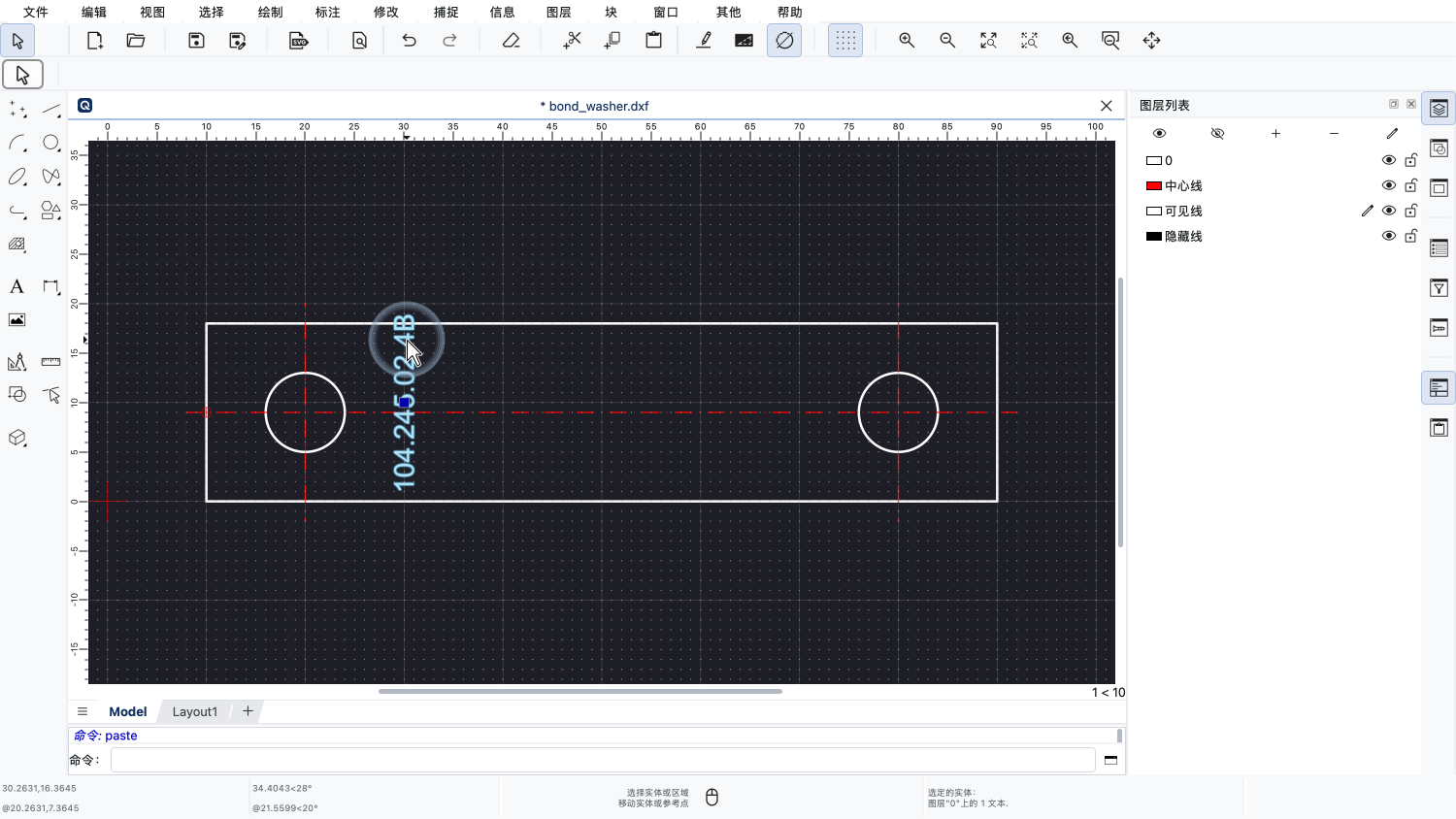
首先,我们选择文字。
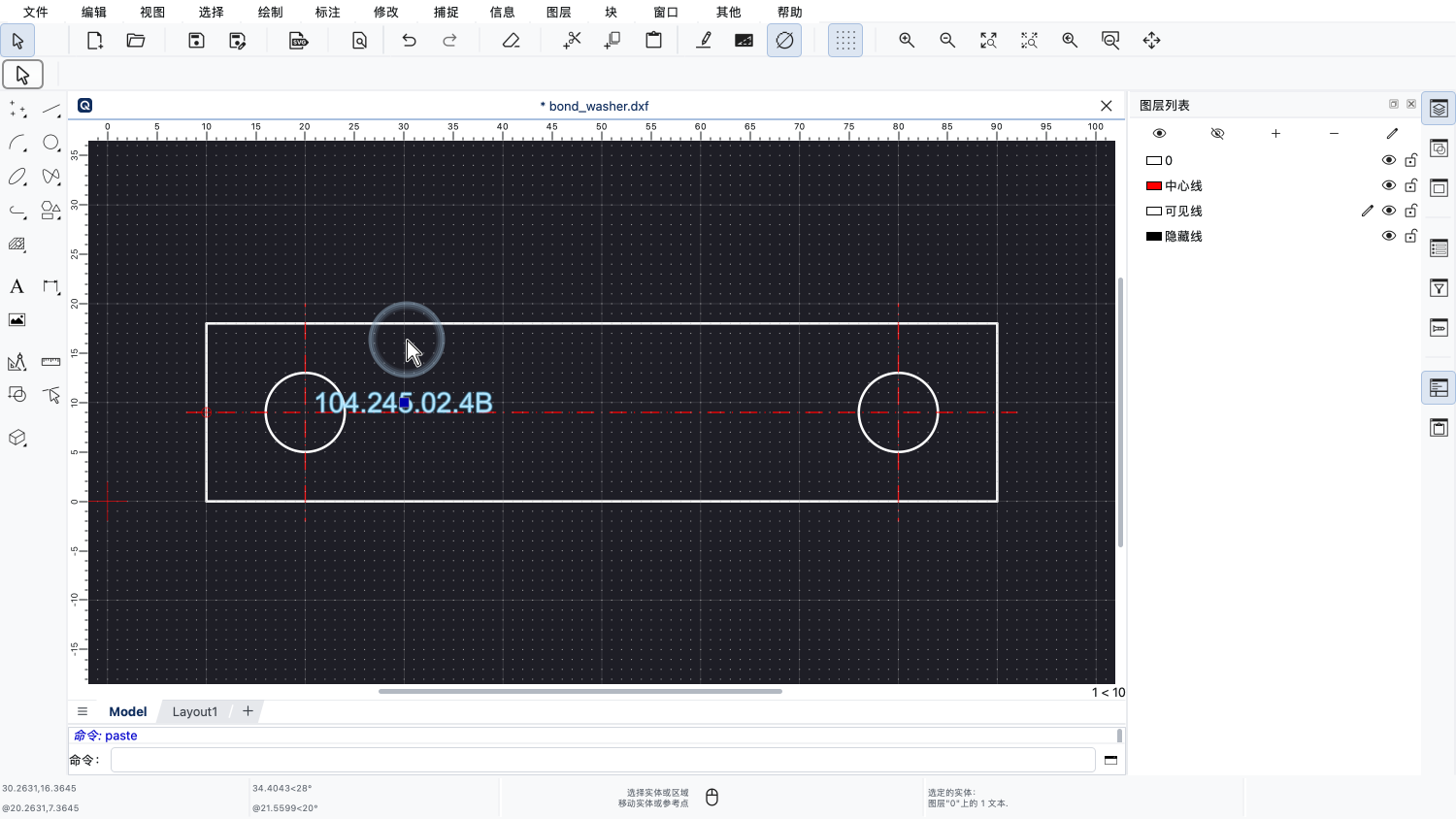
然后,我们按几次F6键,把文字旋转90度。
每按一次F6键,所选文字就会顺时针旋转15度。
我们可以在应用程序首选项中设置旋转角度。
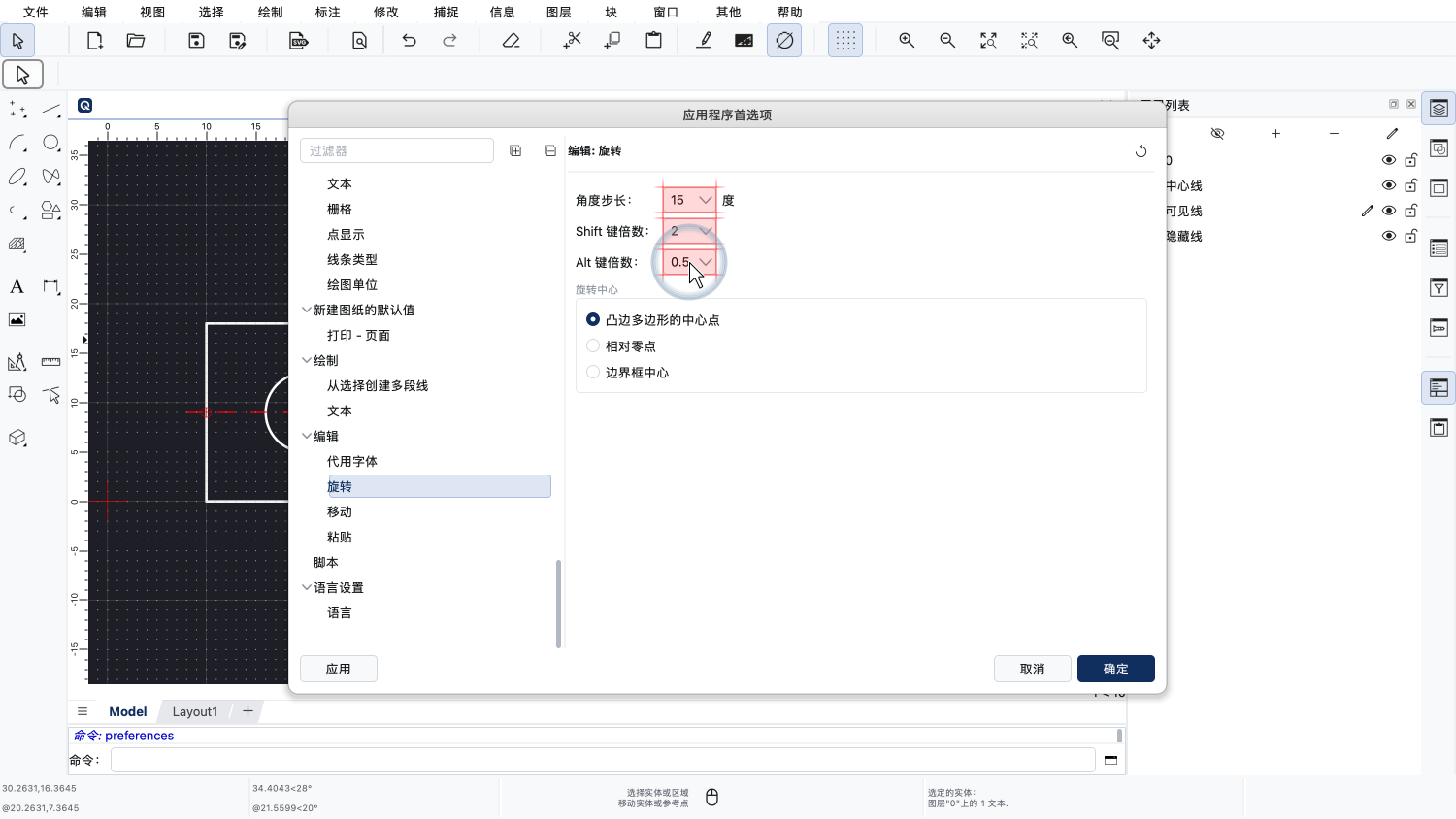
和方向键一样,我们也可以设置按下Shift键或Alt键时所使用的倍数。
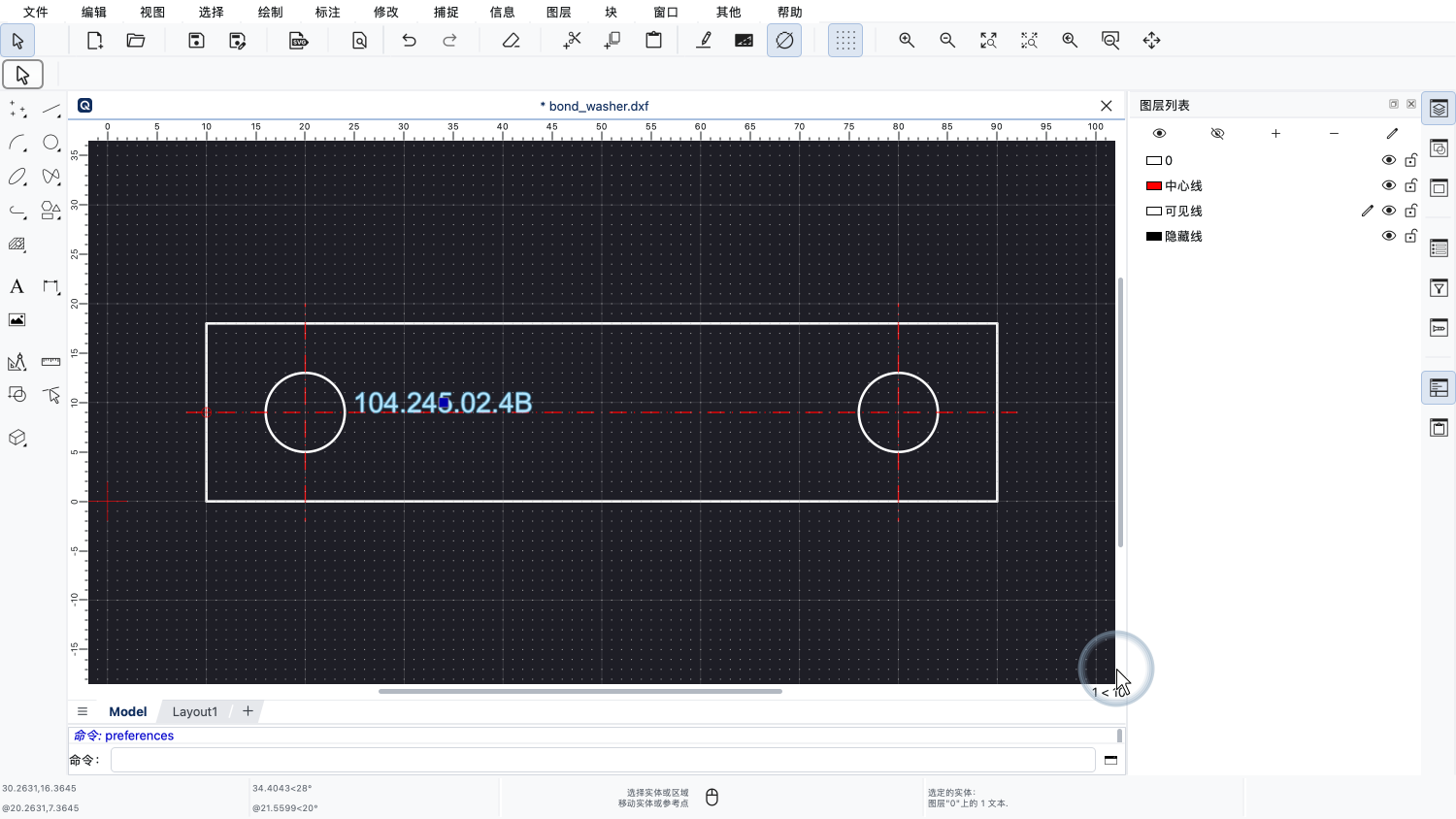
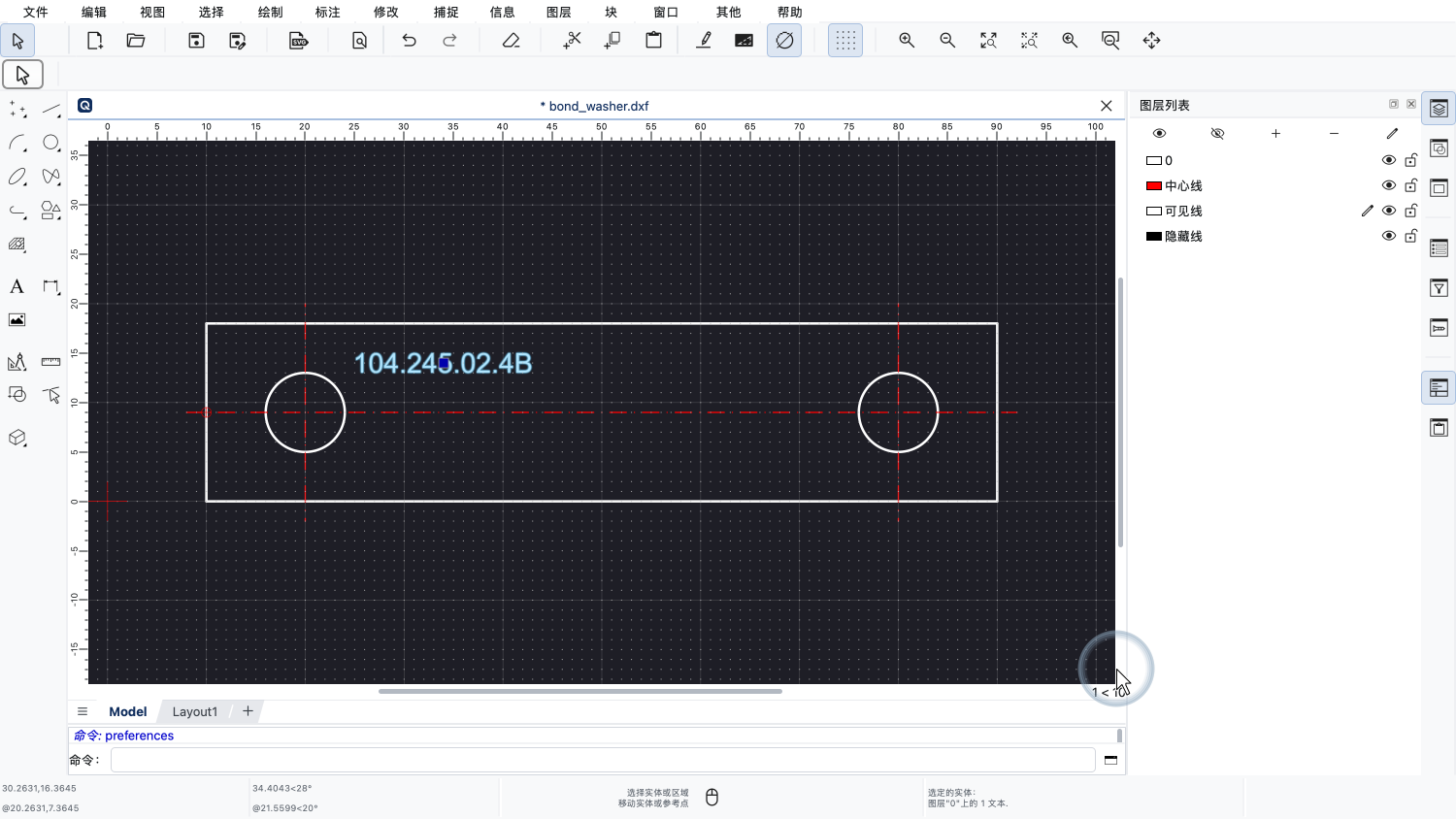
现在,我们可以用方向键把标签移动到合适的位置。
旋转并移动文字标签的另一种方法是使用剪切和粘贴。
首先,我们把所选文字剪切到剪贴板。
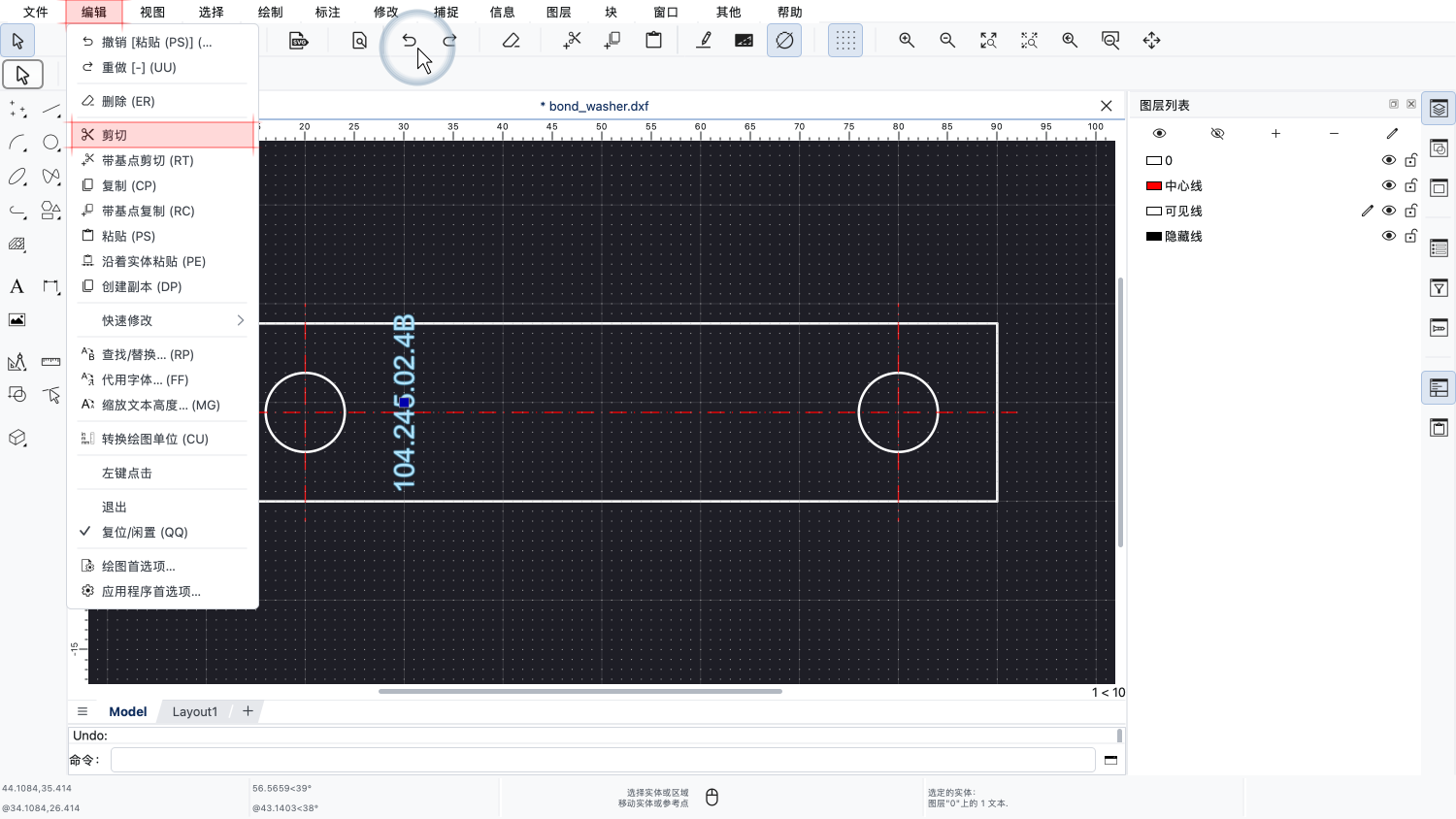
这一次,我们使用普通的剪切工具,它不会要求我们指定参考点。
该工具使用所选内容的中心作为参考点。
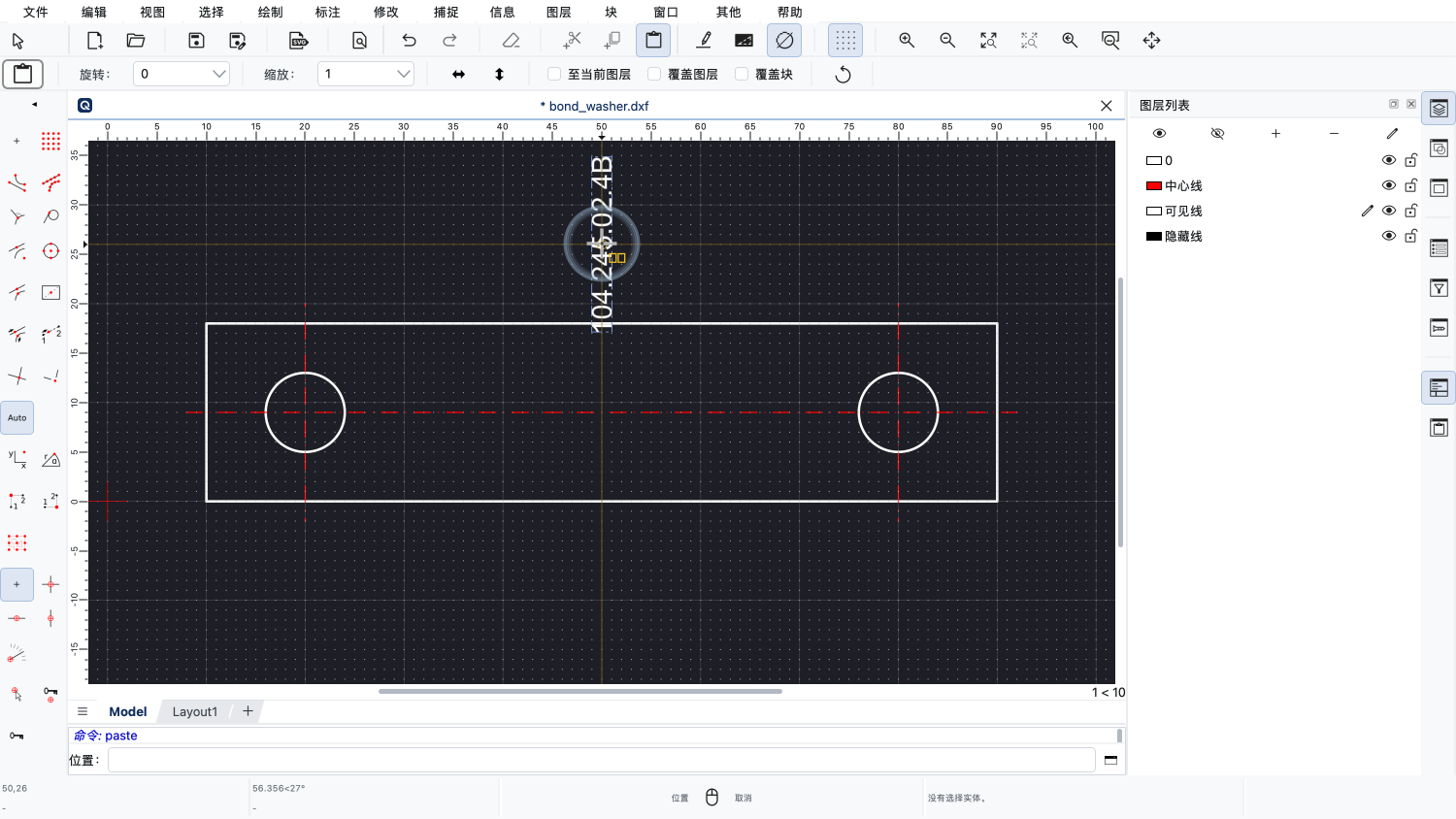
现在文字已经在剪贴板上,我们可以把它粘贴回图纸中。
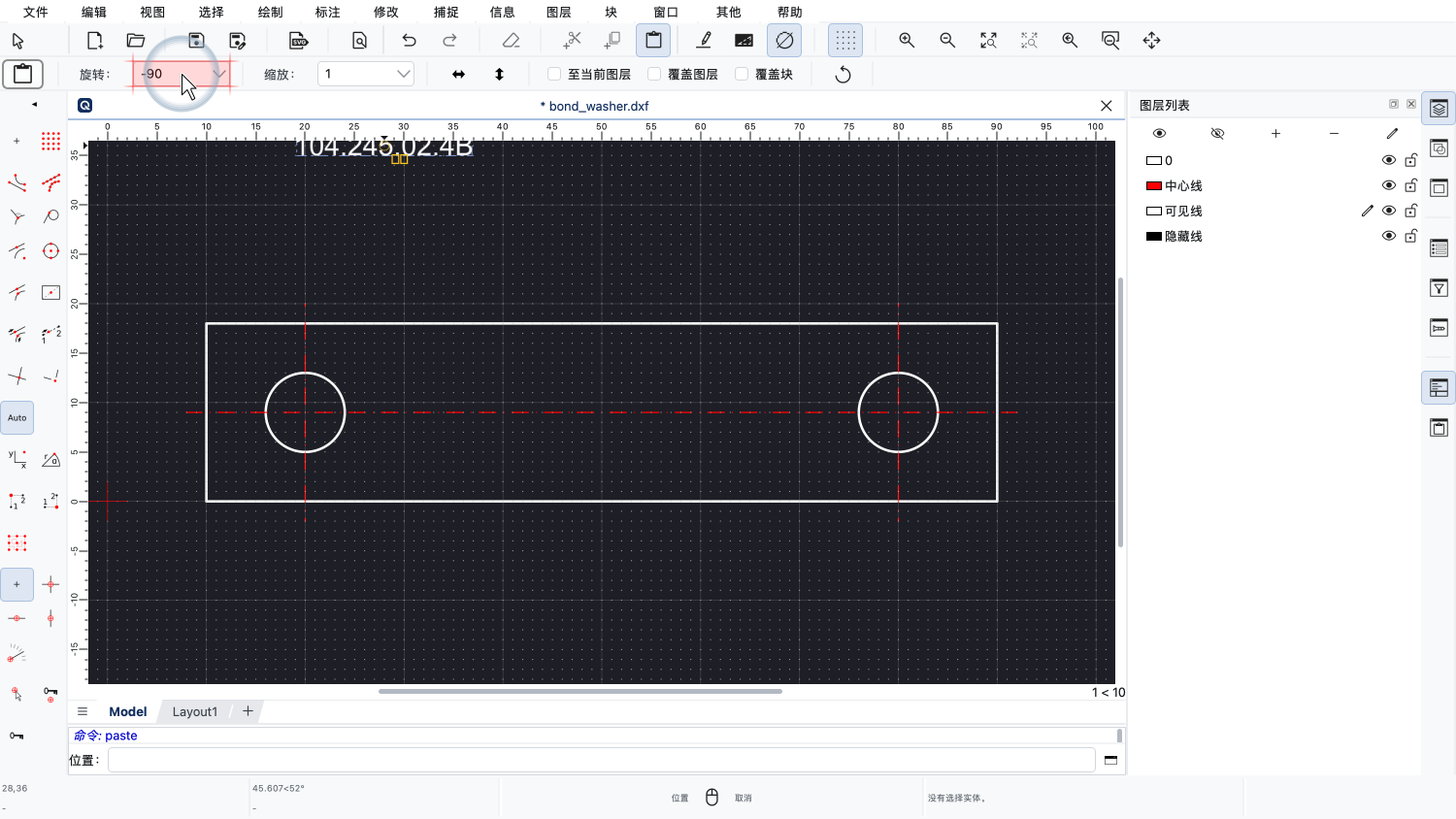
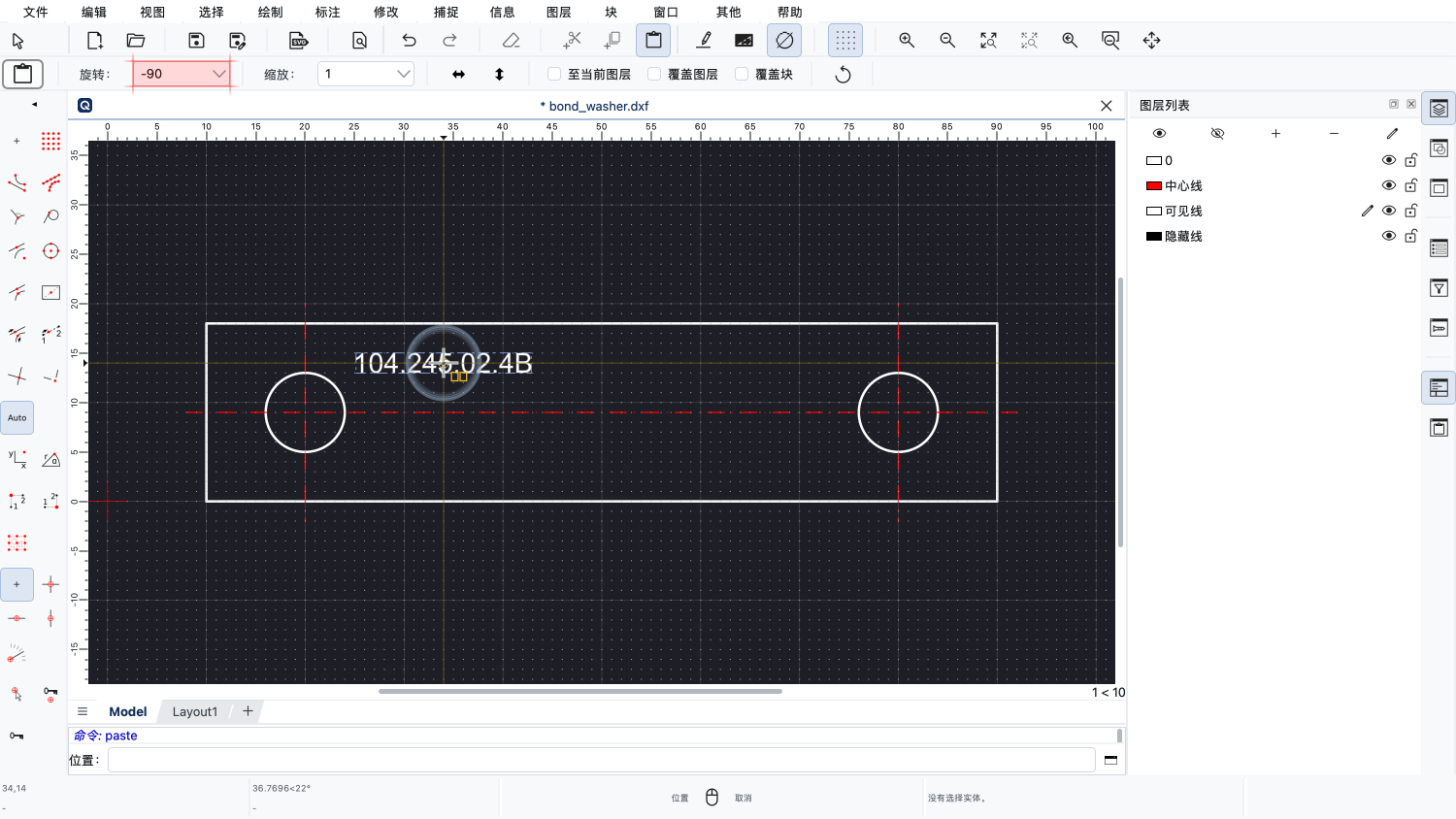
粘贴时,我们可以在选项工具栏中输入旋转角度,把文字旋转负90度。
角度始终按逆时针方向计量。
旋转负90度相当于顺时针旋转90度。
粘贴时,我们同样可以使用F5键和F6键进行旋转。
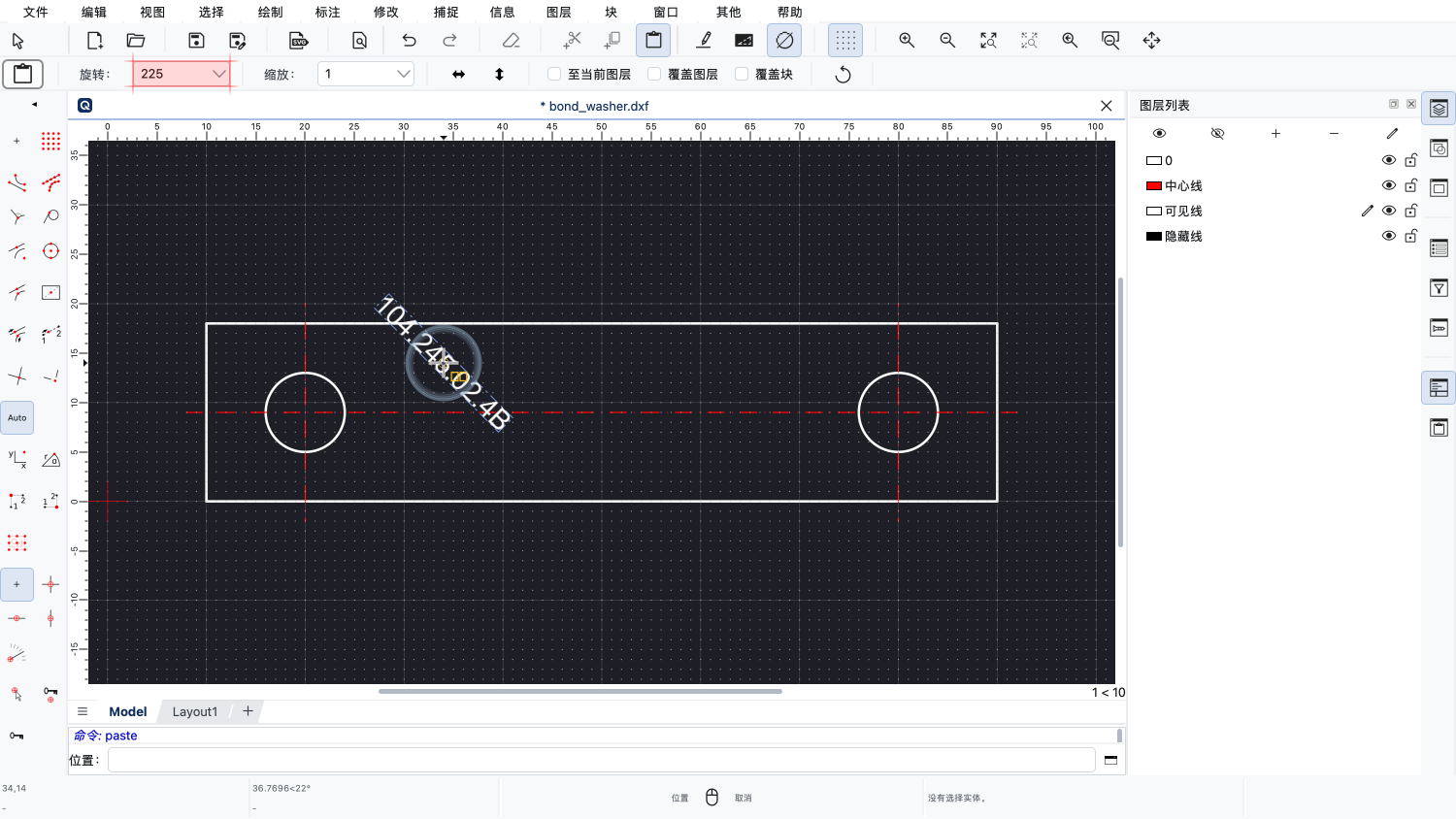
按F6键,文字顺时针旋转。
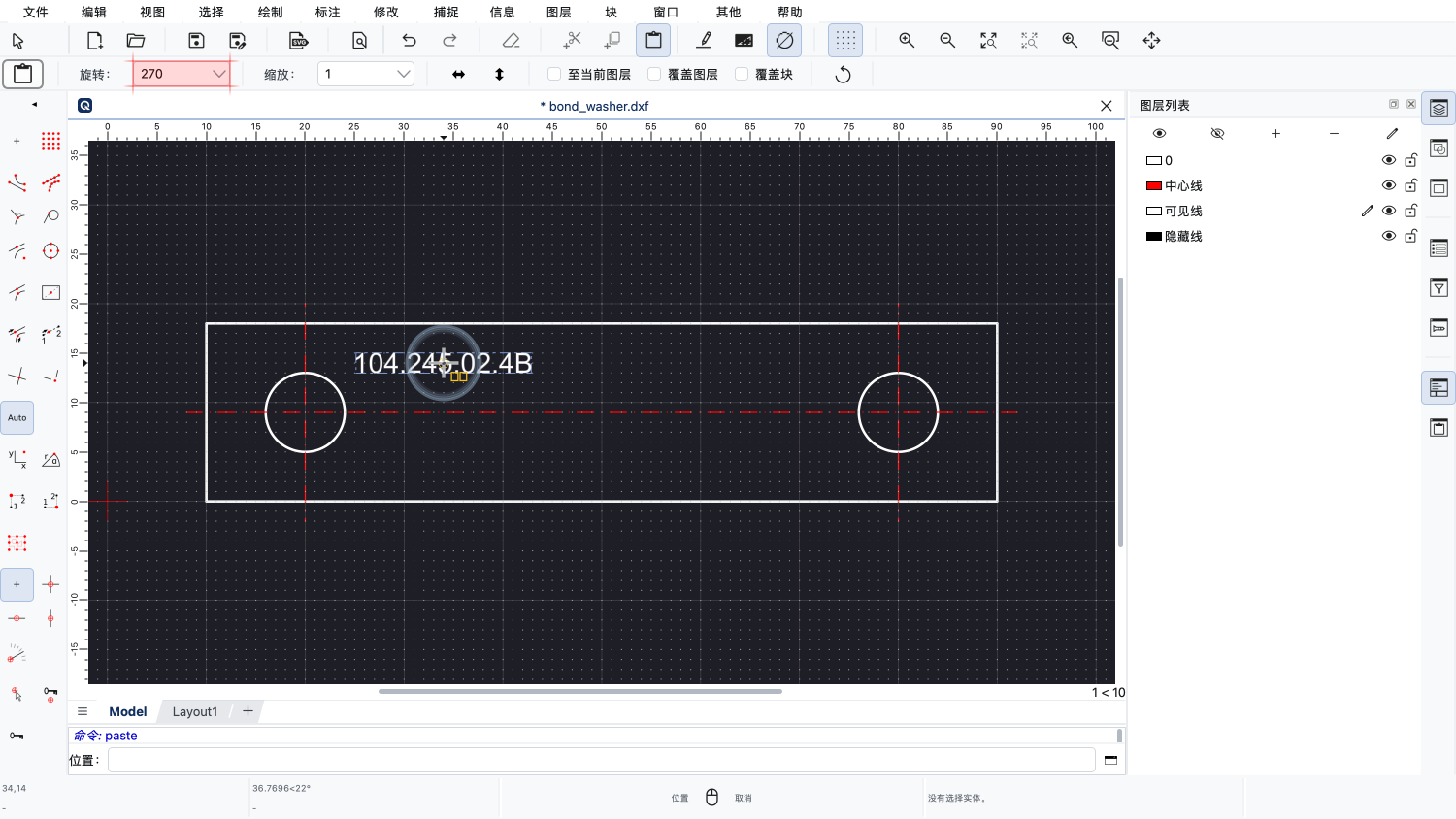
按F5键,则逆时针旋转。
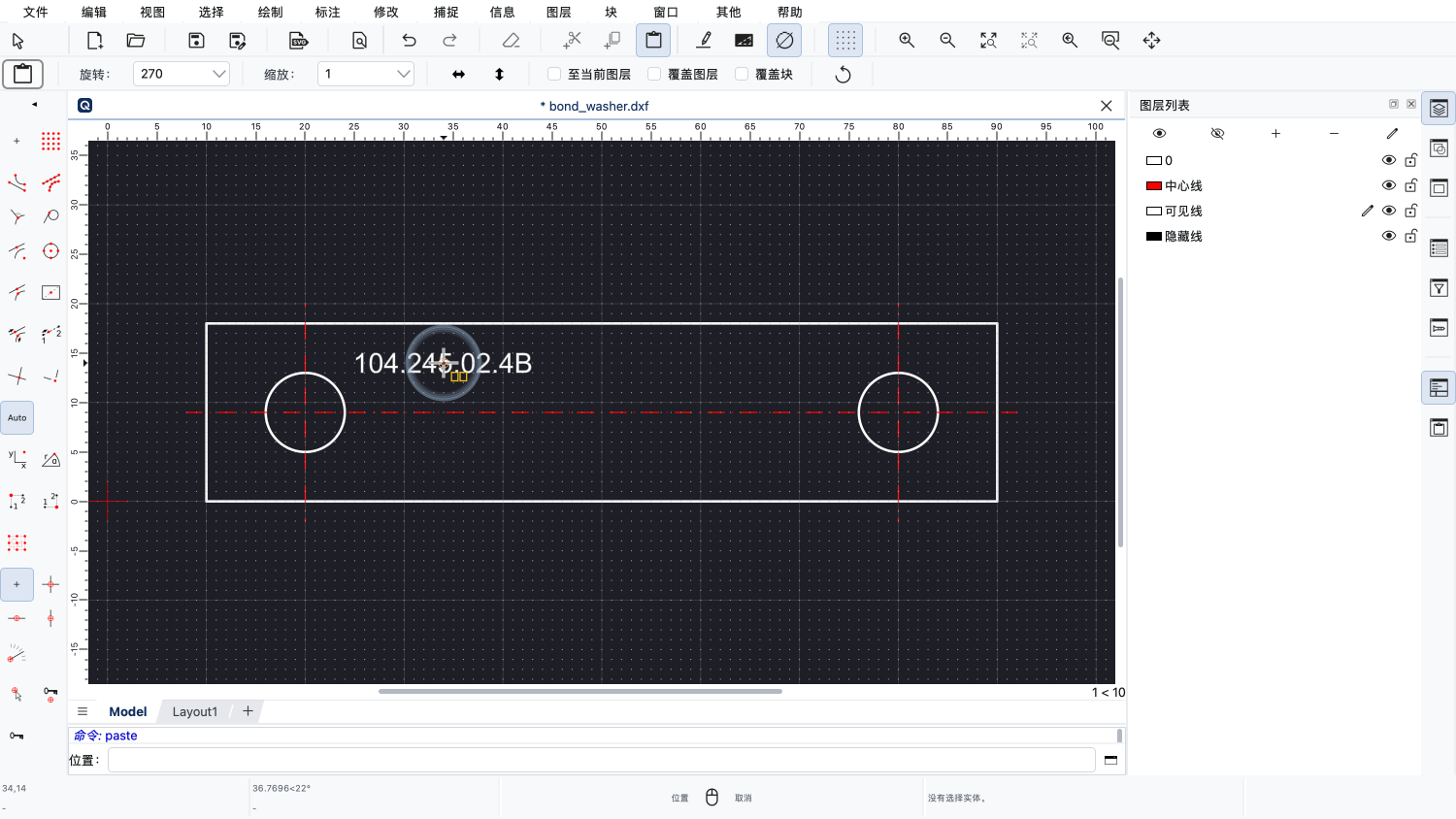
单击一下,我们就把文字放置到图纸中。
要结束粘贴工具,我们单击鼠标右键。
现在,您应该已经了解如何通过拖放、键盘或剪切和粘贴对图纸进行简单的修改。
请务必在您自己安装的QCAD中练习这些操作。
感谢您观看本QCAD教程。