

1.3 Στρώματα
Μεταγραφή βίντεο

Μία από τις βασικές έννοιες του λογισμικού CAD είναι η χρήση στρωμάτων. Τα στρώματα βοηθούν στην οργάνωση και τη διαχείριση των διαφόρων πτυχών ενός σχεδίου. Σε αυτό το σεμινάριο, θα εξερευνήσουμε τα βασικά των στρωμάτων στο QCAD και θα μάθουμε πώς να τα χρησιμοποιούμε αποτελεσματικά.
Παράδειγμα σχεδίου:floorplan.dxf
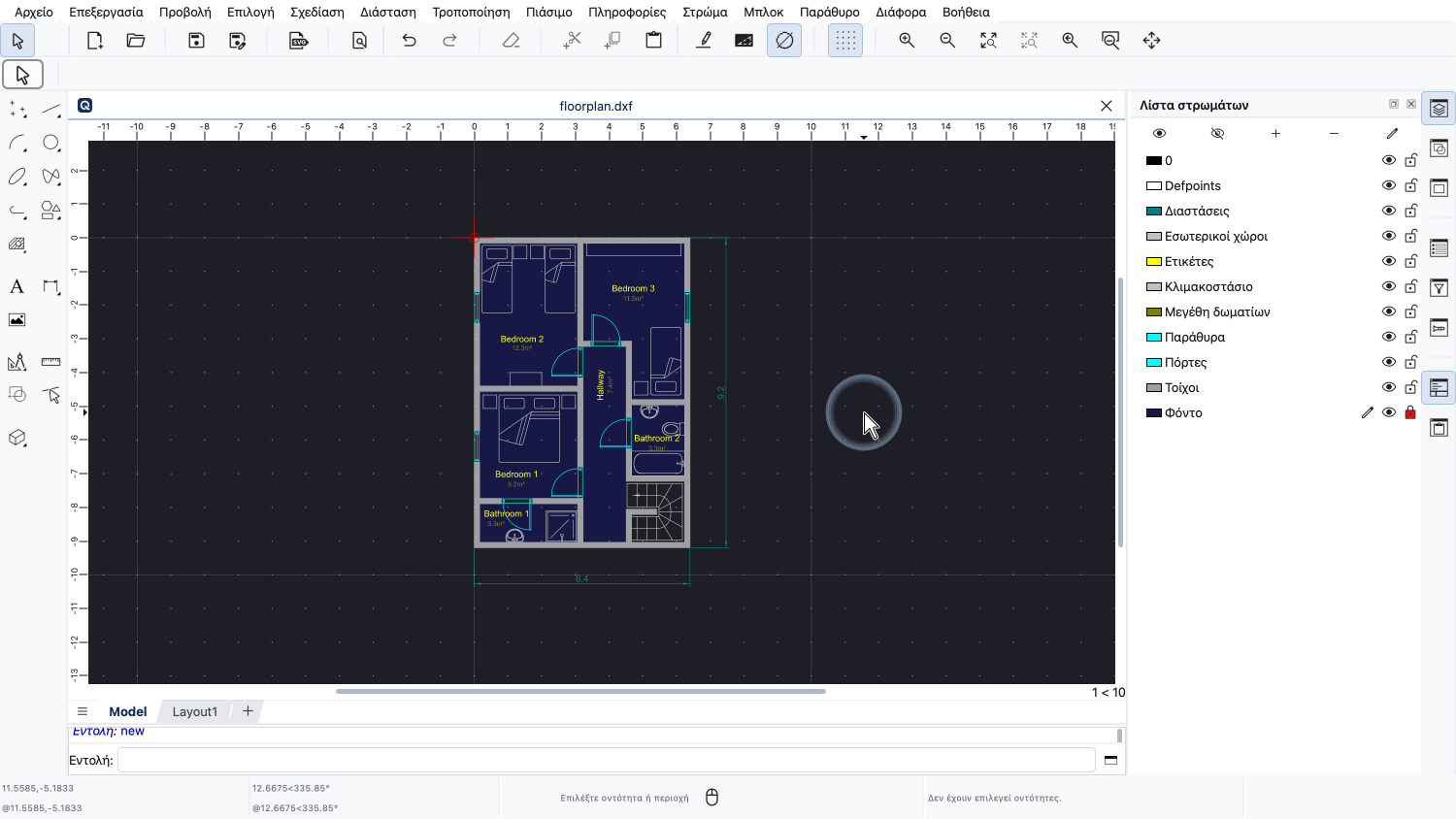
Ας εξετάσουμε αυτό το παράδειγμα σχεδίου μιας απλής κάτοψης.
Αυτό το σχέδιο έχει οργανωθεί σε έναν αριθμό στρωμάτων.
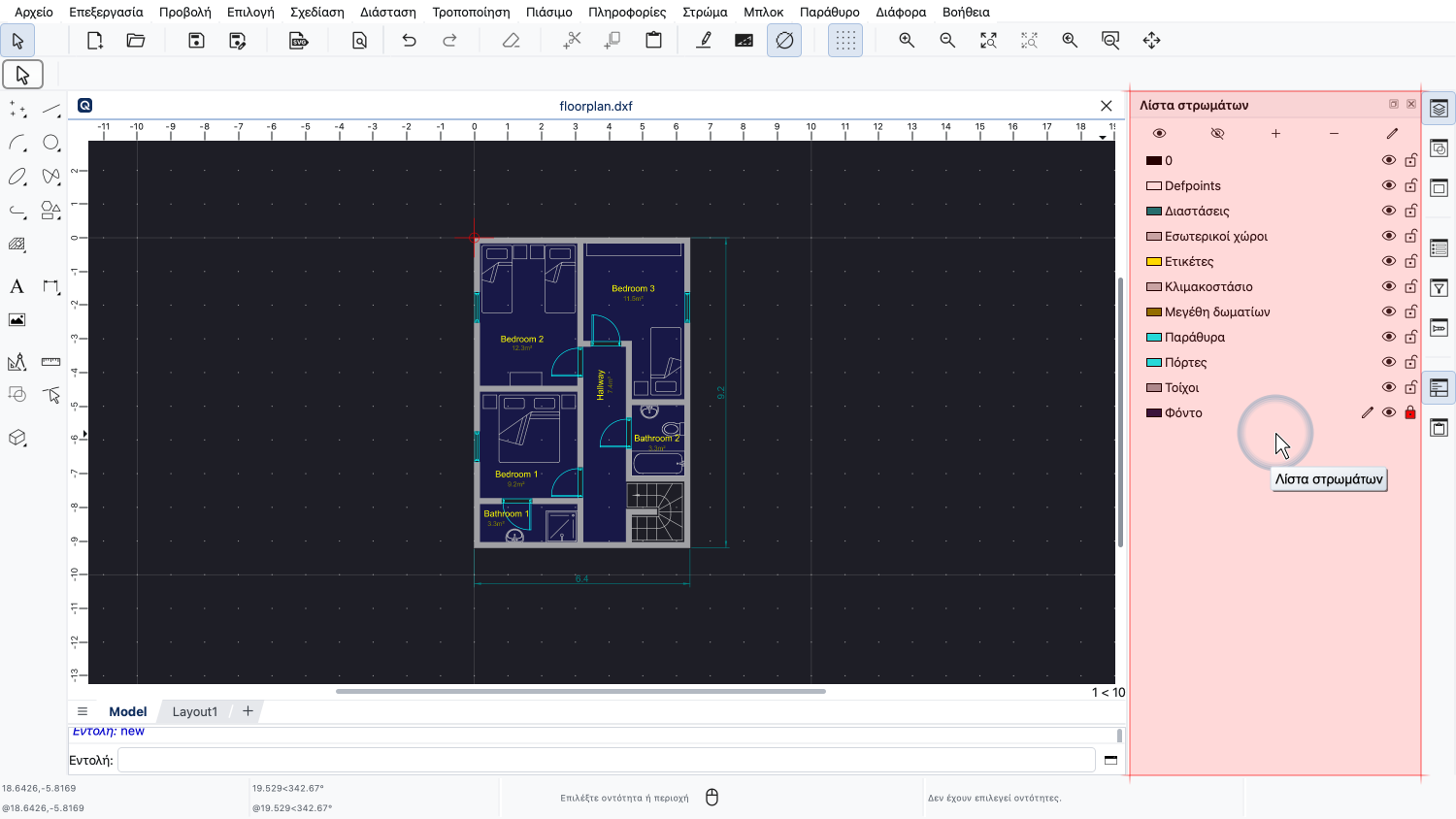
Τα στρώματα αυτού του σχεδίου φαίνονται στη λίστα στρωμάτων στα δεξιά.
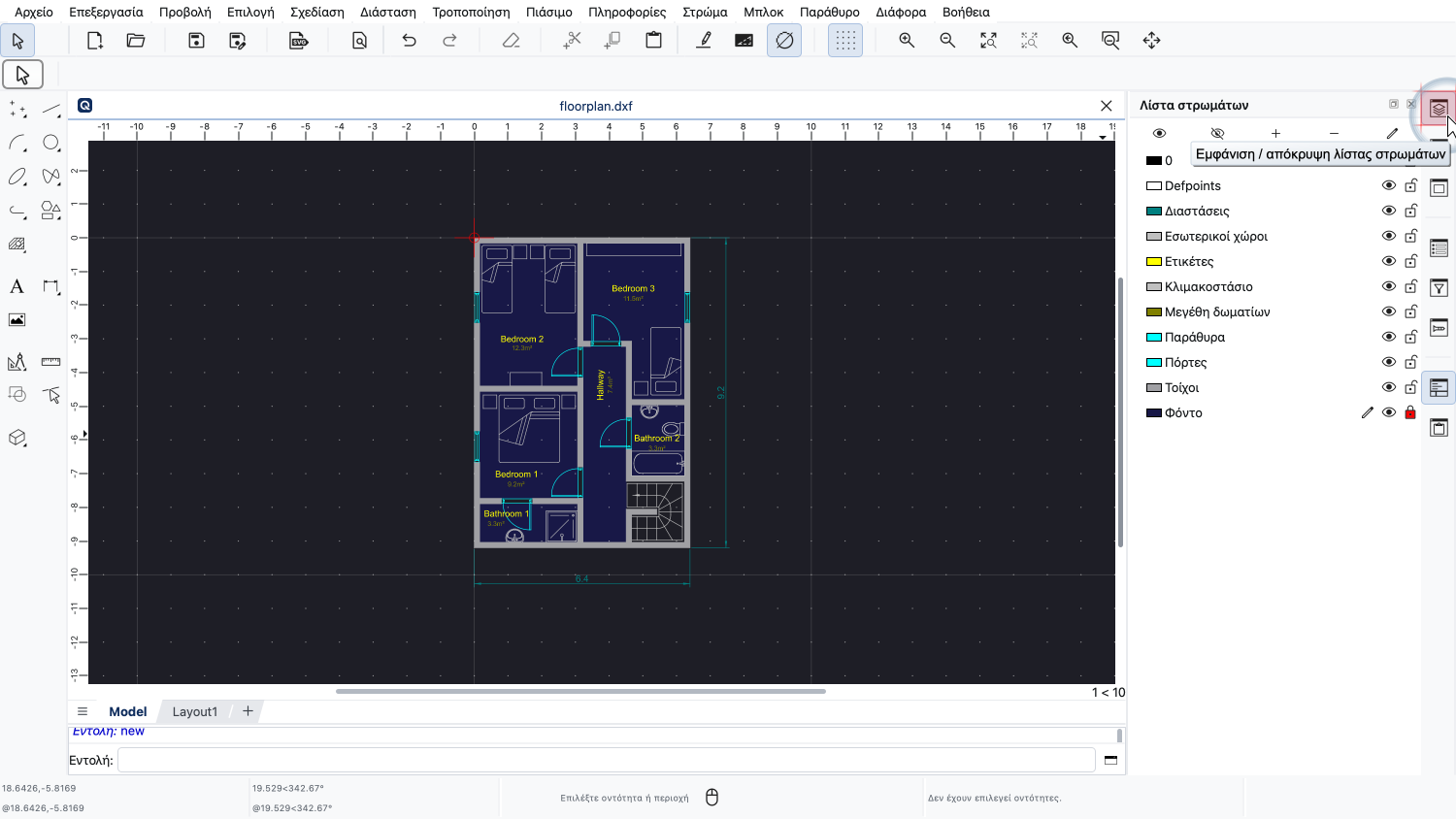
Αν δεν βλέπετε τη λίστα στρωμάτων, μπορείτε να την εμφανίσετε κάνοντας κλικ στο κουμπί τέρμα επάνω δεξιά, που εμφανίζει ή αποκρύπτει τη λίστα στρωμάτων.
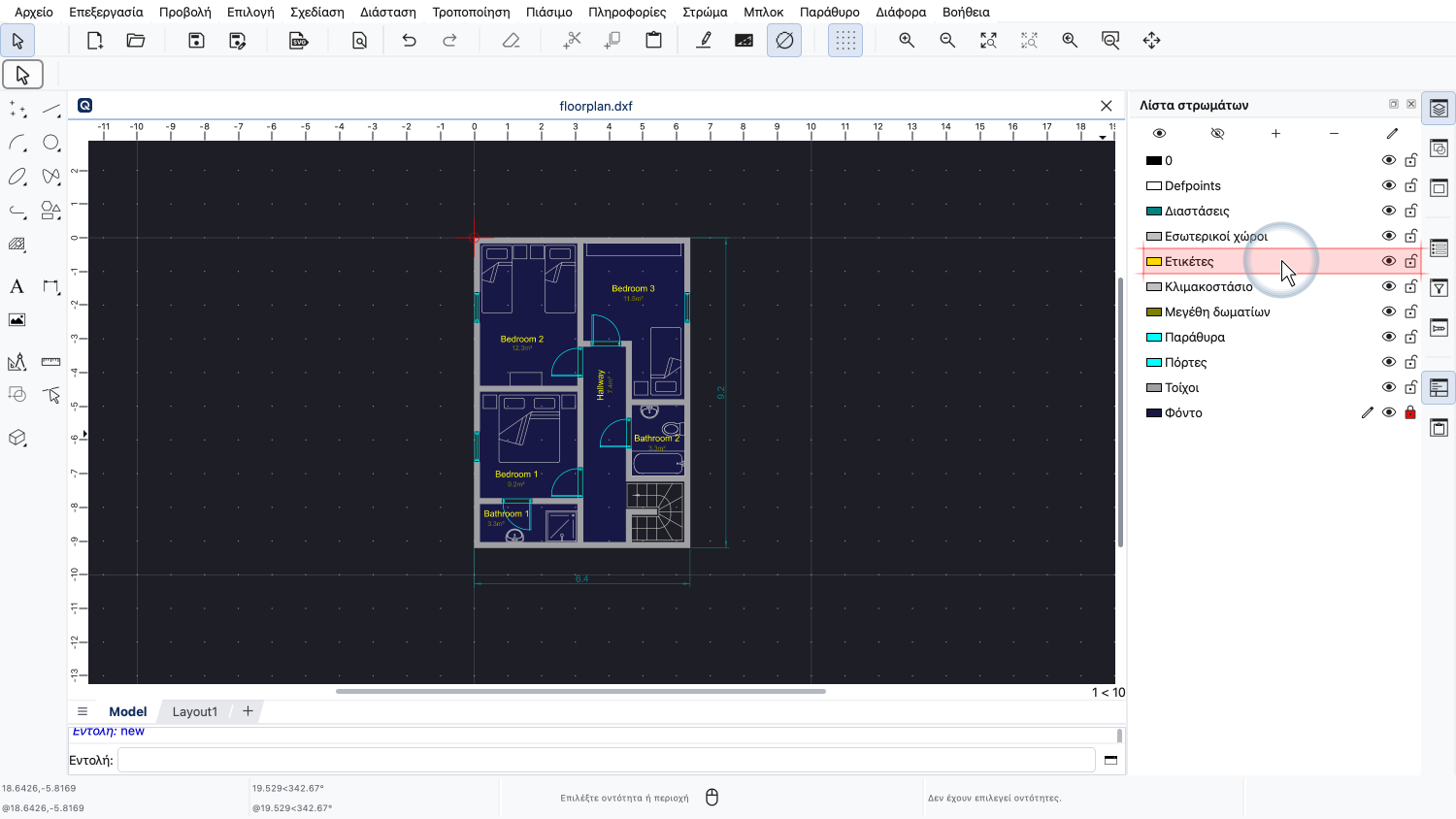
Ας ρίξουμε μια ματιά στο στρώμα με το όνομα «Ετικέτες».
Οι κίτρινες ετικέτες κειμένου του σχεδίου, που δείχνουν τα ονόματα των δωματίων, βρίσκονται σε αυτό το στρώμα.
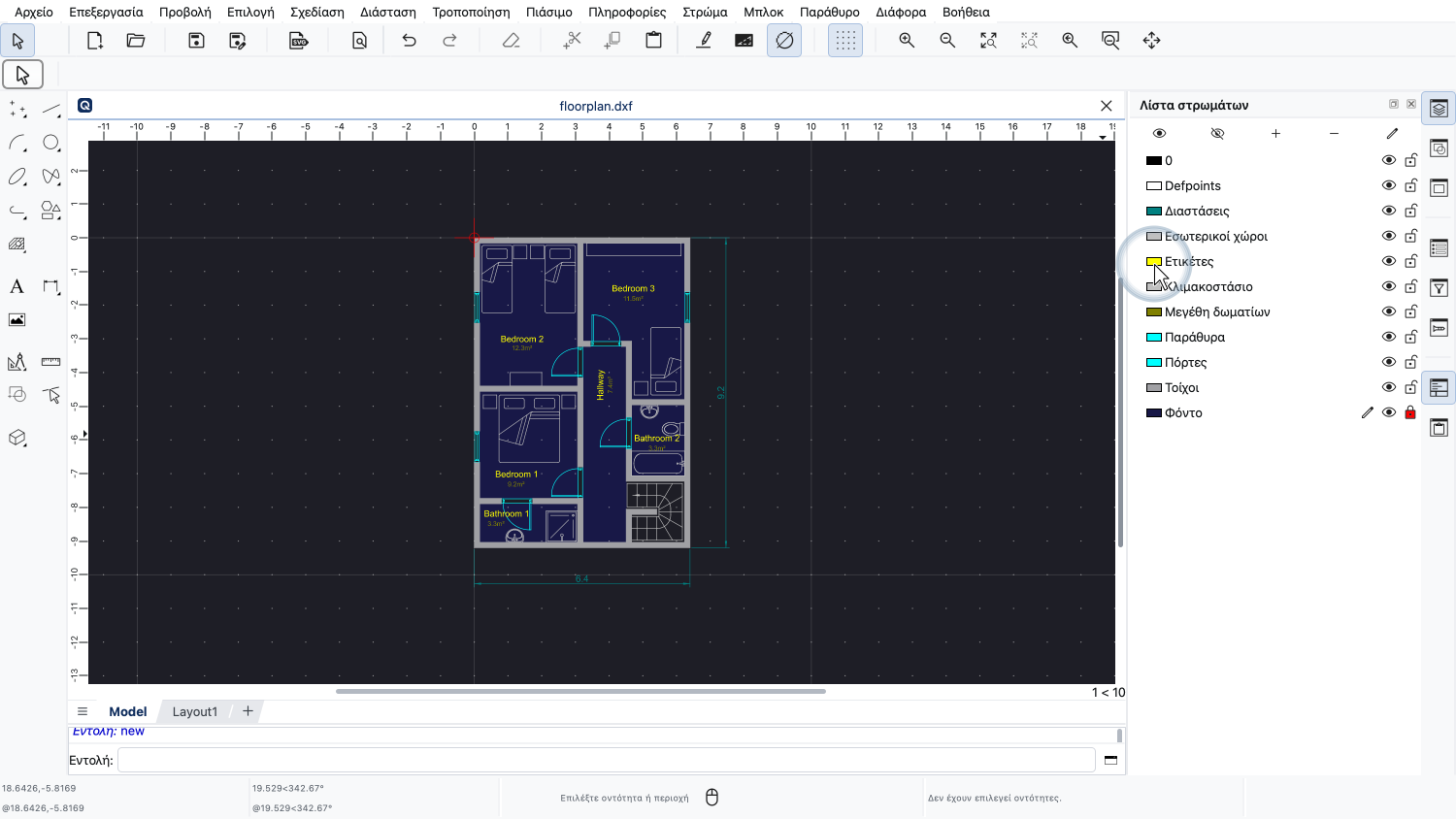
Από το εικονίδιο χρώματος στη λίστα στρωμάτων βλέπουμε ότι αυτό το στρώμα έχει κίτρινο χρώμα.
Αντίστοιχα, όλες οι ετικέτες κειμένου του σχεδίου εμφανίζονται με κίτρινο χρώμα.
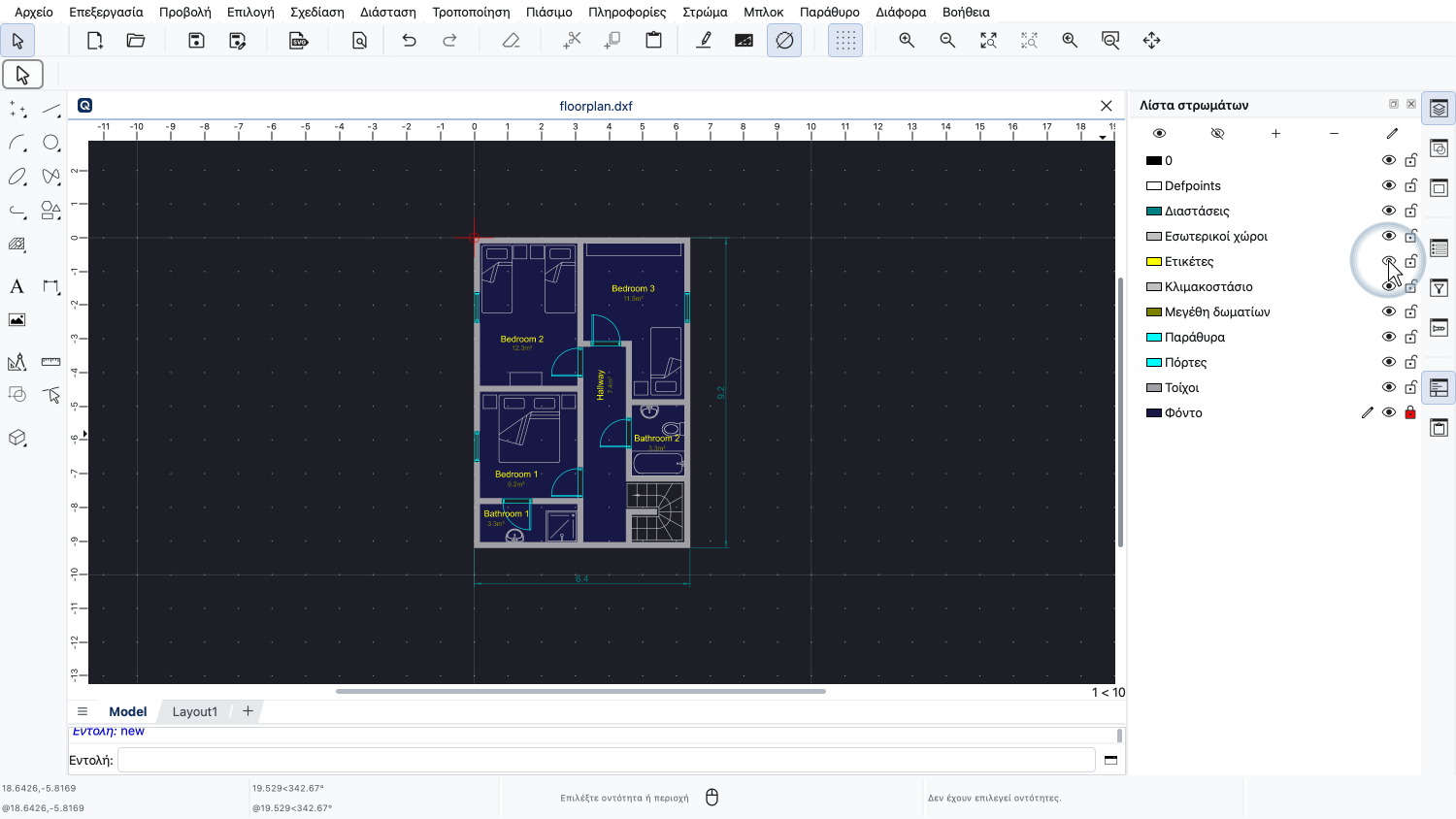
Δίπλα στο όνομα του στρώματος, το εικονίδιο ενός ματιού δείχνει ότι αυτό το στρώμα είναι αυτή τη στιγμή ορατό.
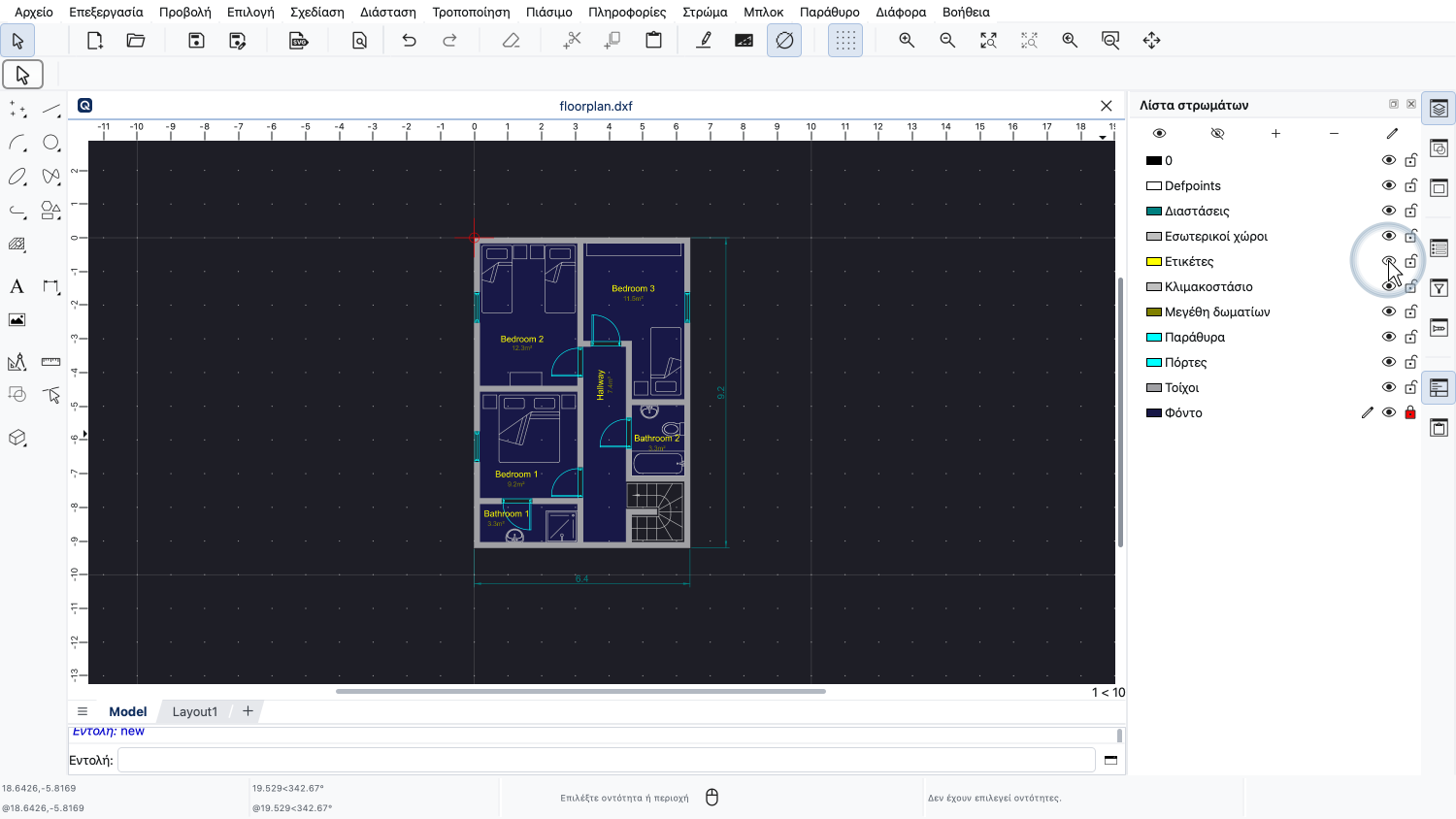
Αυτό σημαίνει ότι οι οντότητες σε αυτό το στρώμα είναι ορατές.
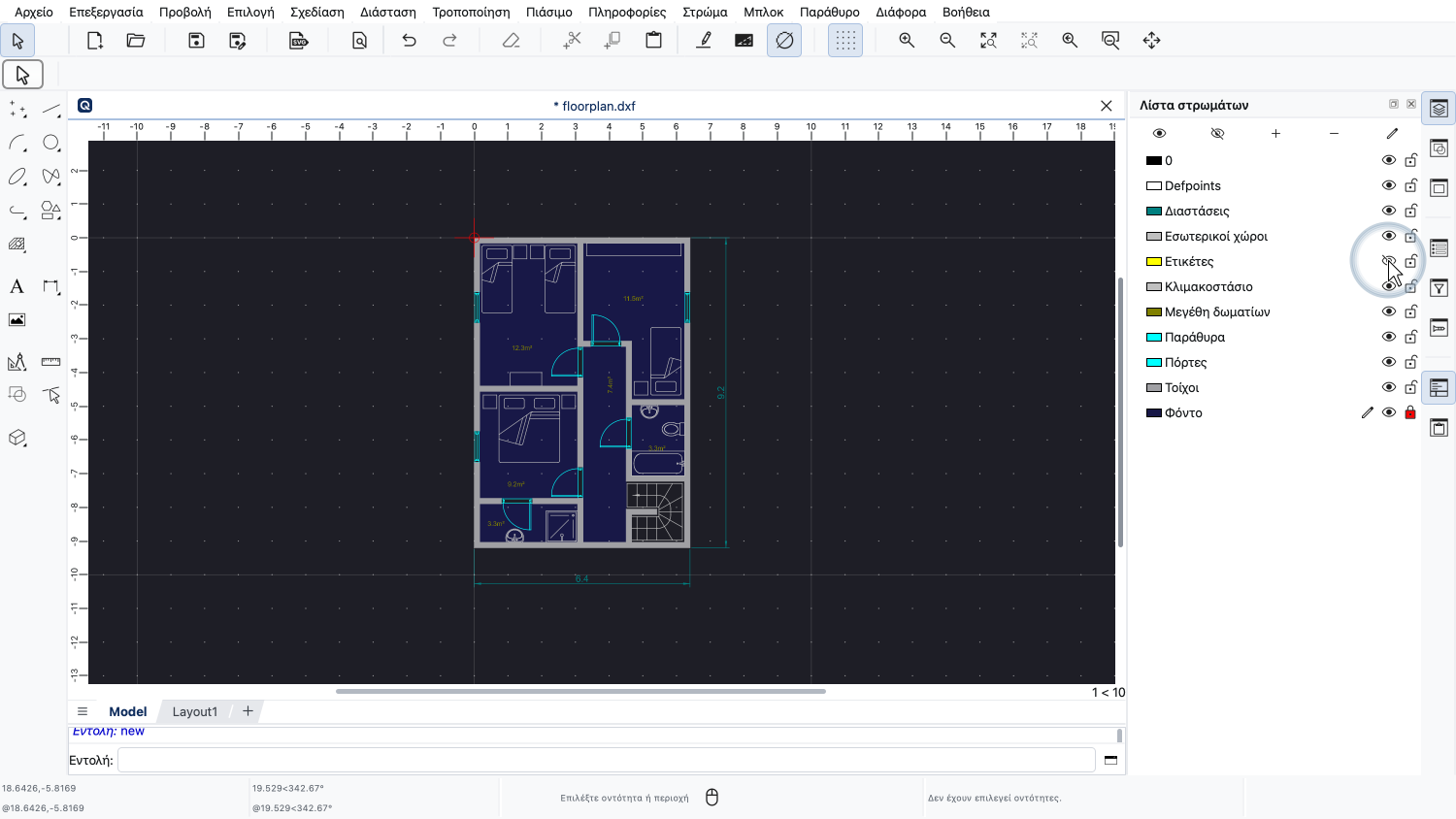
Μπορούμε να κάνουμε κλικ σε αυτό το εικονίδιο για να αποκρύψουμε αυτό το στρώμα.
Το στρώμα είναι τώρα αόρατο και μαζί του όλες οι ετικέτες κειμένου σε αυτό το στρώμα.
Σημειώστε ότι οι ετικέτες κειμένου δεν έχουν διαγραφεί από το σχέδιο.
Απλώς ολόκληρο το στρώμα δεν εμφανίζεται πλέον, μέχρι να το εμφανίσουμε ξανά.
Μπορεί να είναι χρήσιμο να αποκρύπτουμε ορισμένα στρώματα ενώ δουλεύουμε σε ένα σχέδιο ή, για παράδειγμα, πριν το εκτυπώσουμε.
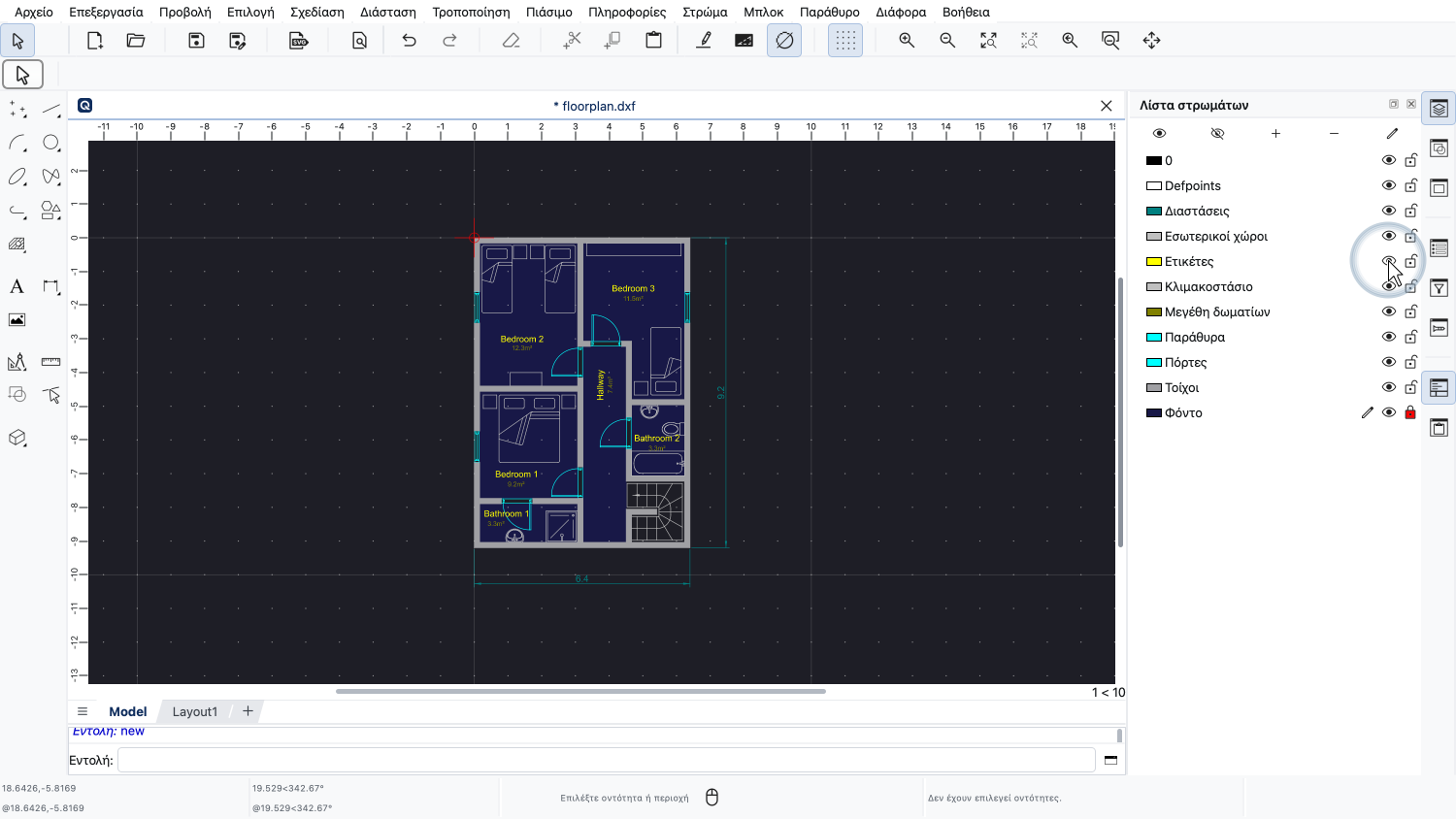
Για να εμφανίσουμε ξανά το στρώμα, απλώς κάνουμε πάλι κλικ στο εικονίδιο του ματιού.
Μπορούμε επίσης να διαγράψουμε εντελώς ένα στρώμα από το σχέδιο.
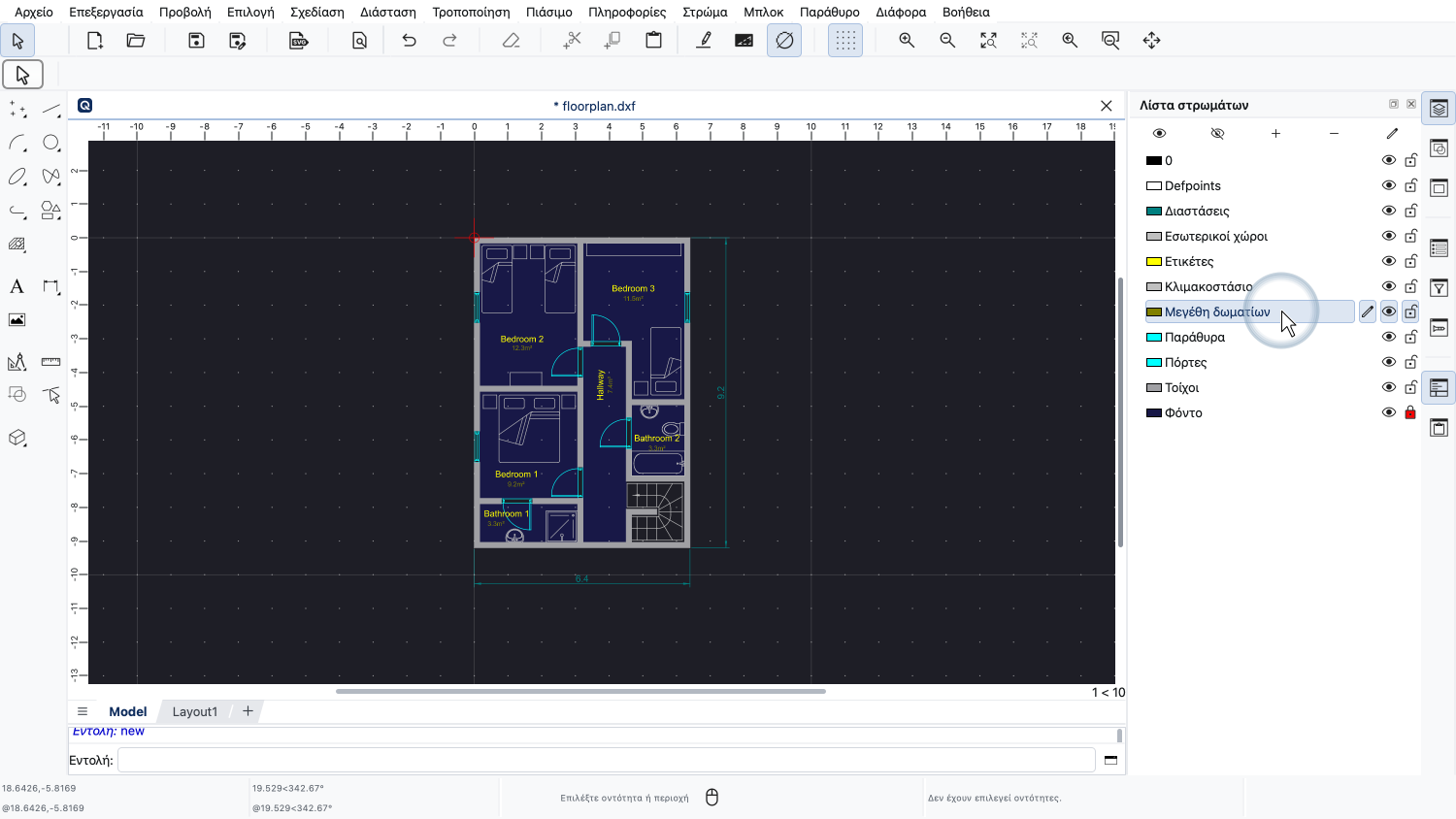
Για παράδειγμα, για να διαγράψουμε το στρώμα με τα μεγέθη των δωματίων, πρώτα ενεργοποιούμε το στρώμα κάνοντας κλικ στο όνομά του.
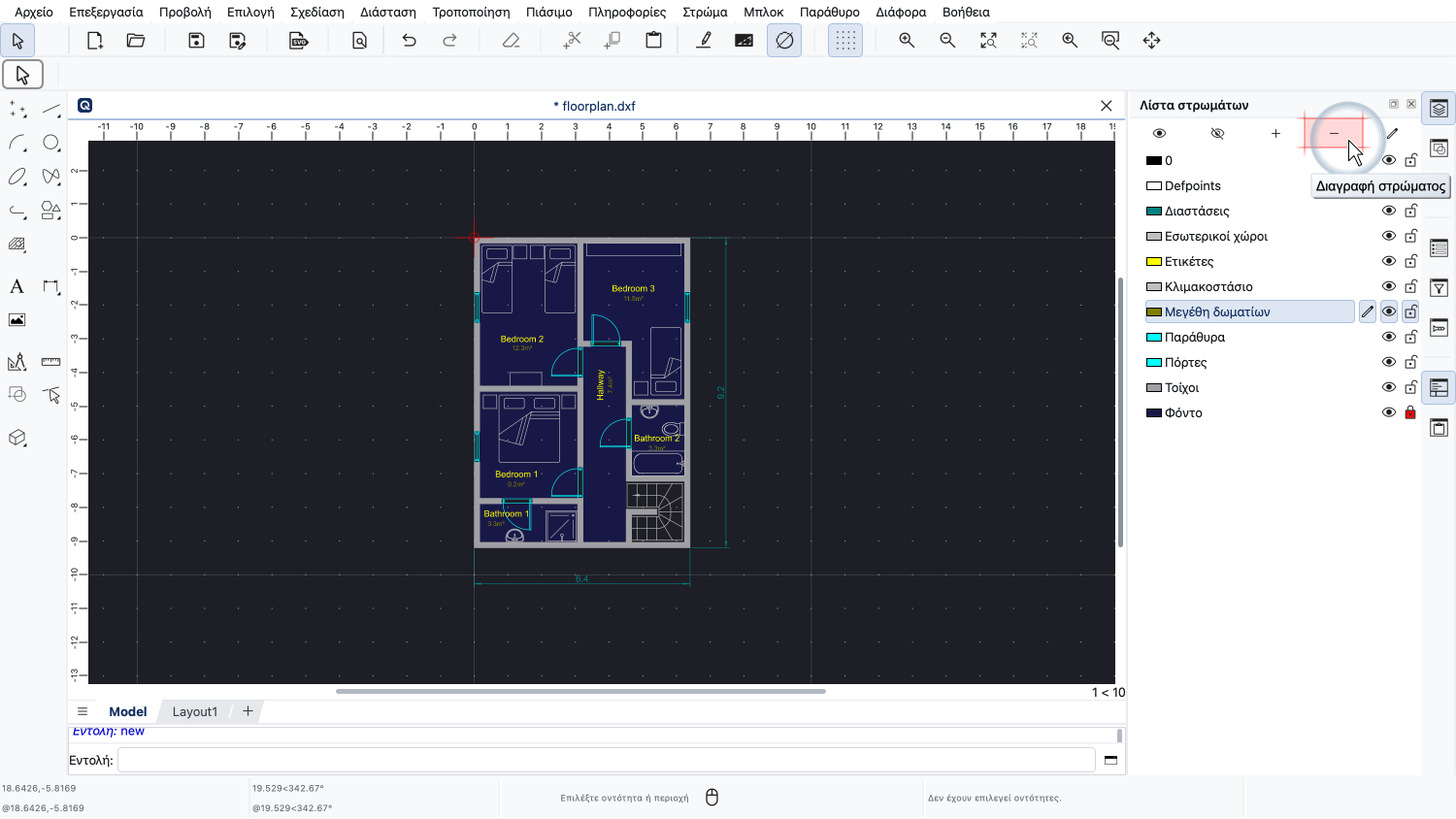
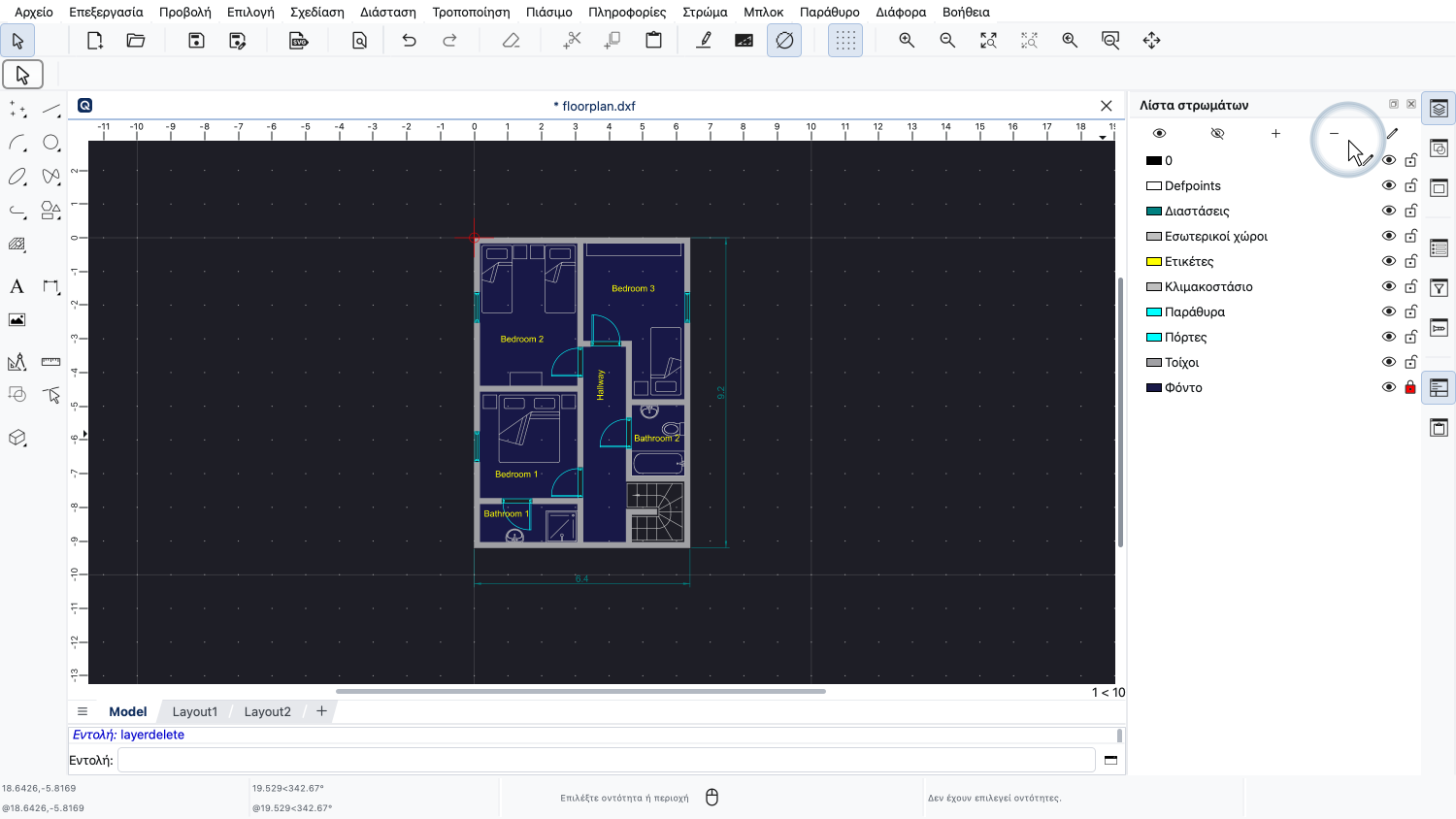
Στη συνέχεια κάνουμε κλικ στο κουμπί για τη διαγραφή του τρέχοντος στρώματος.
Η διαγραφή ενός στρώματος διαγράφει όχι μόνο το στρώμα αλλά και όλες τις οντότητες που βρίσκονται σε αυτό.
Για να επεξεργαστούμε ένα στρώμα, πρώτα ενεργοποιούμε το στρώμα που θέλουμε να επεξεργαστούμε.
Στη συνέχεια, κάνουμε κλικ στο κουμπί πάνω από τη λίστα στρωμάτων για να επεξεργαστούμε το στρώμα.
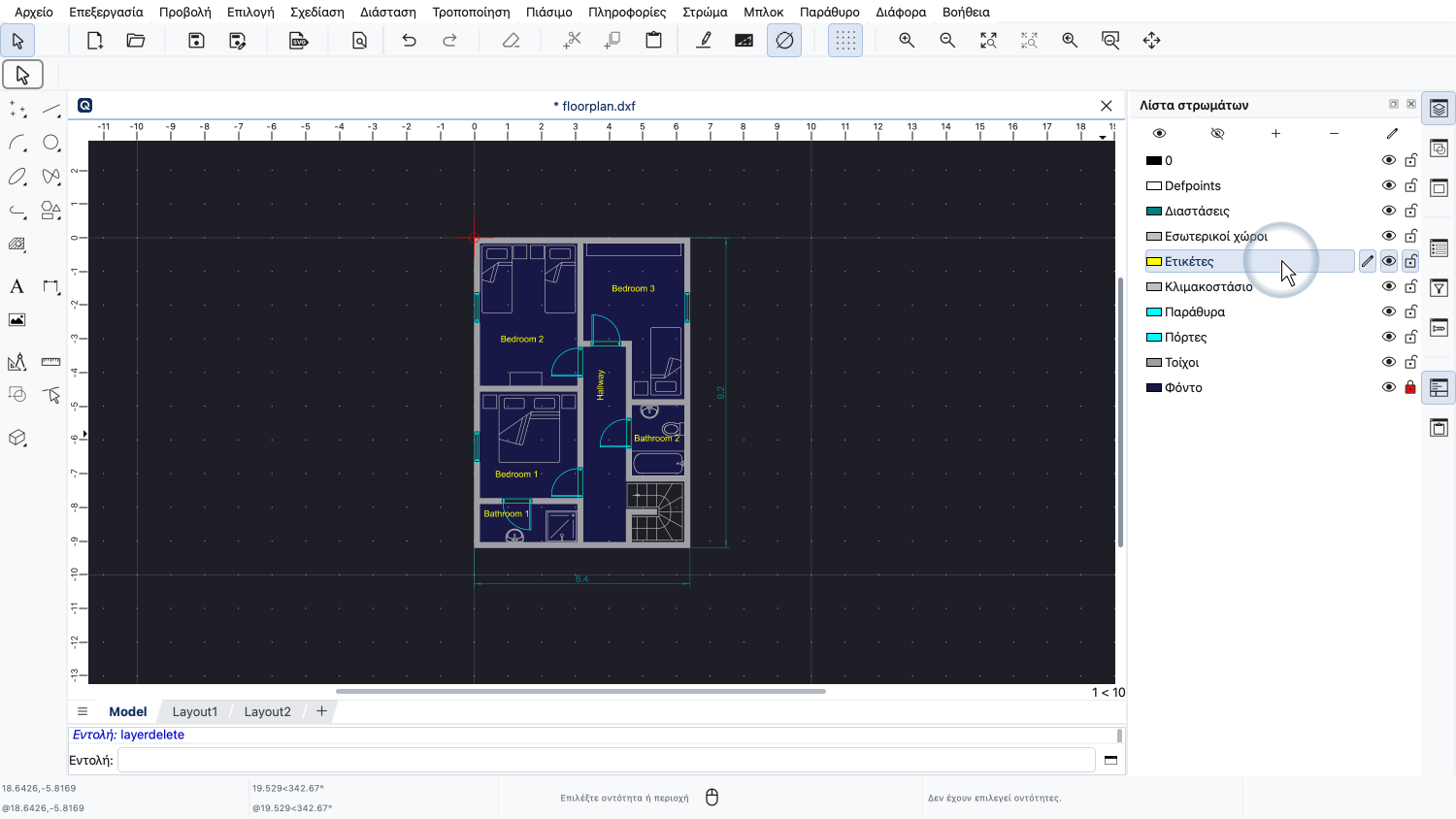
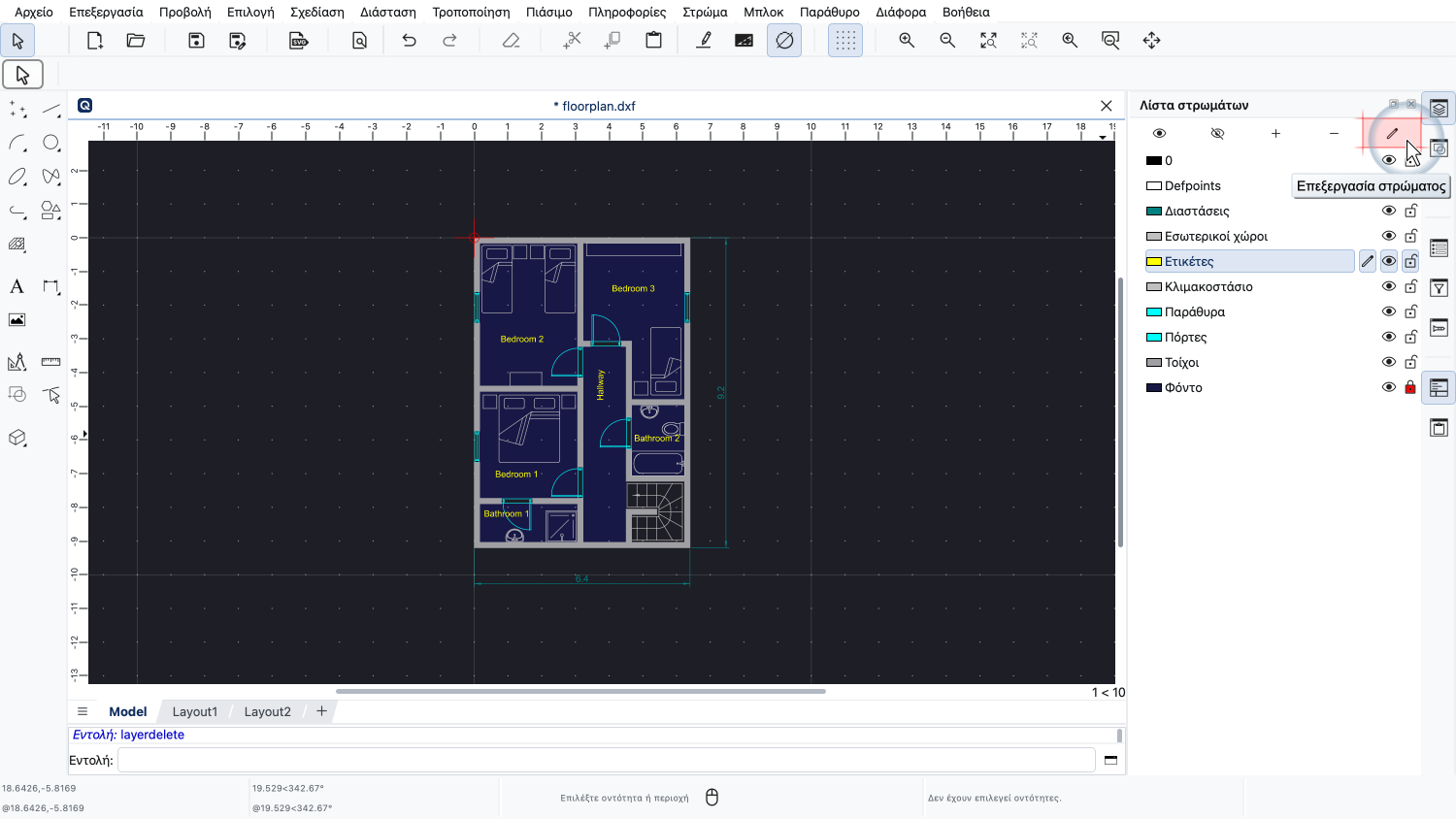
Ας αλλάξουμε για παράδειγμα το χρώμα του στρώματος «Ετικέτες».
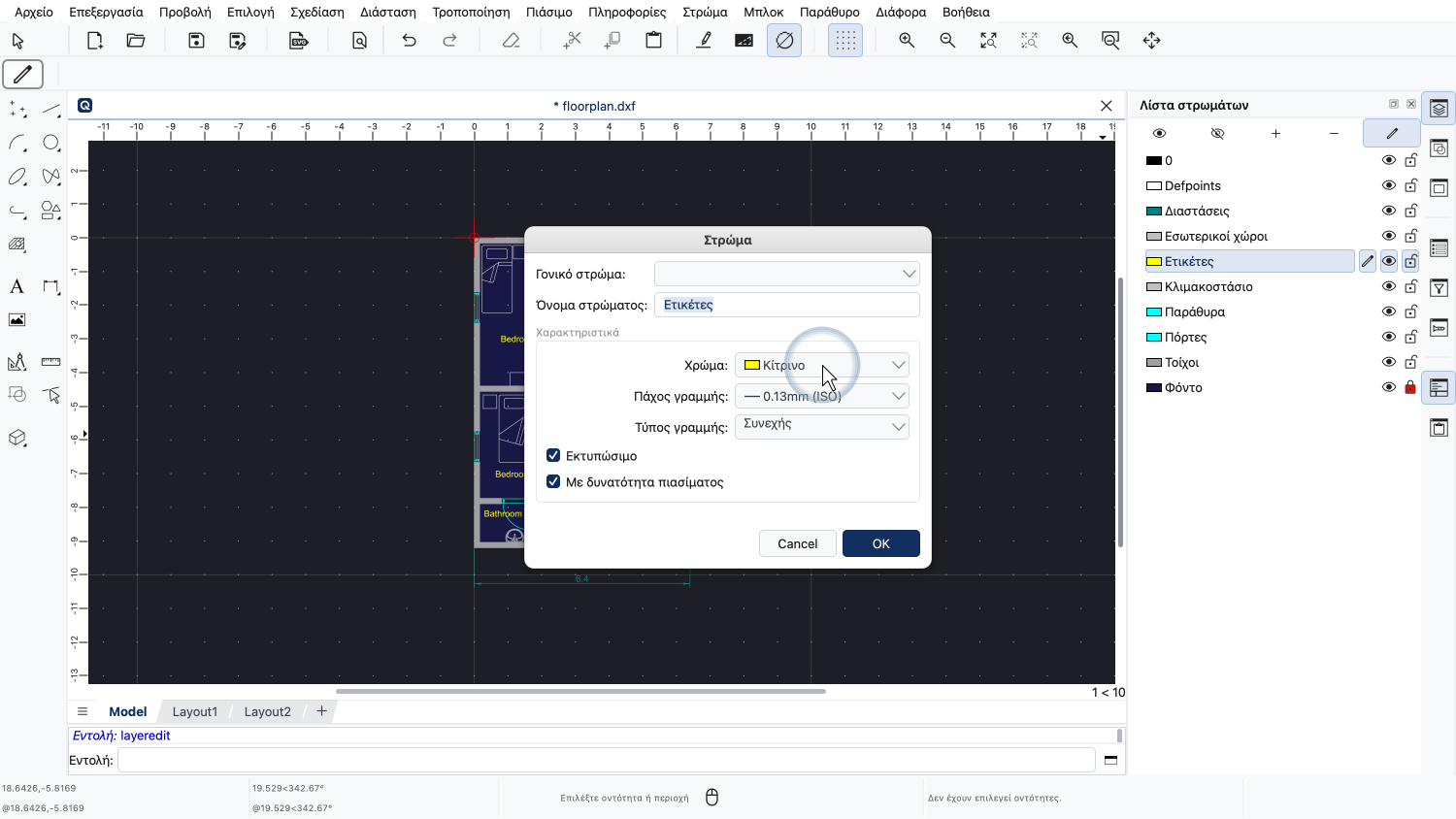
Στο παράθυρο διαλόγου του στρώματος, μπορούμε να αλλάξουμε το όνομα και τις ιδιότητες του στρώματος.
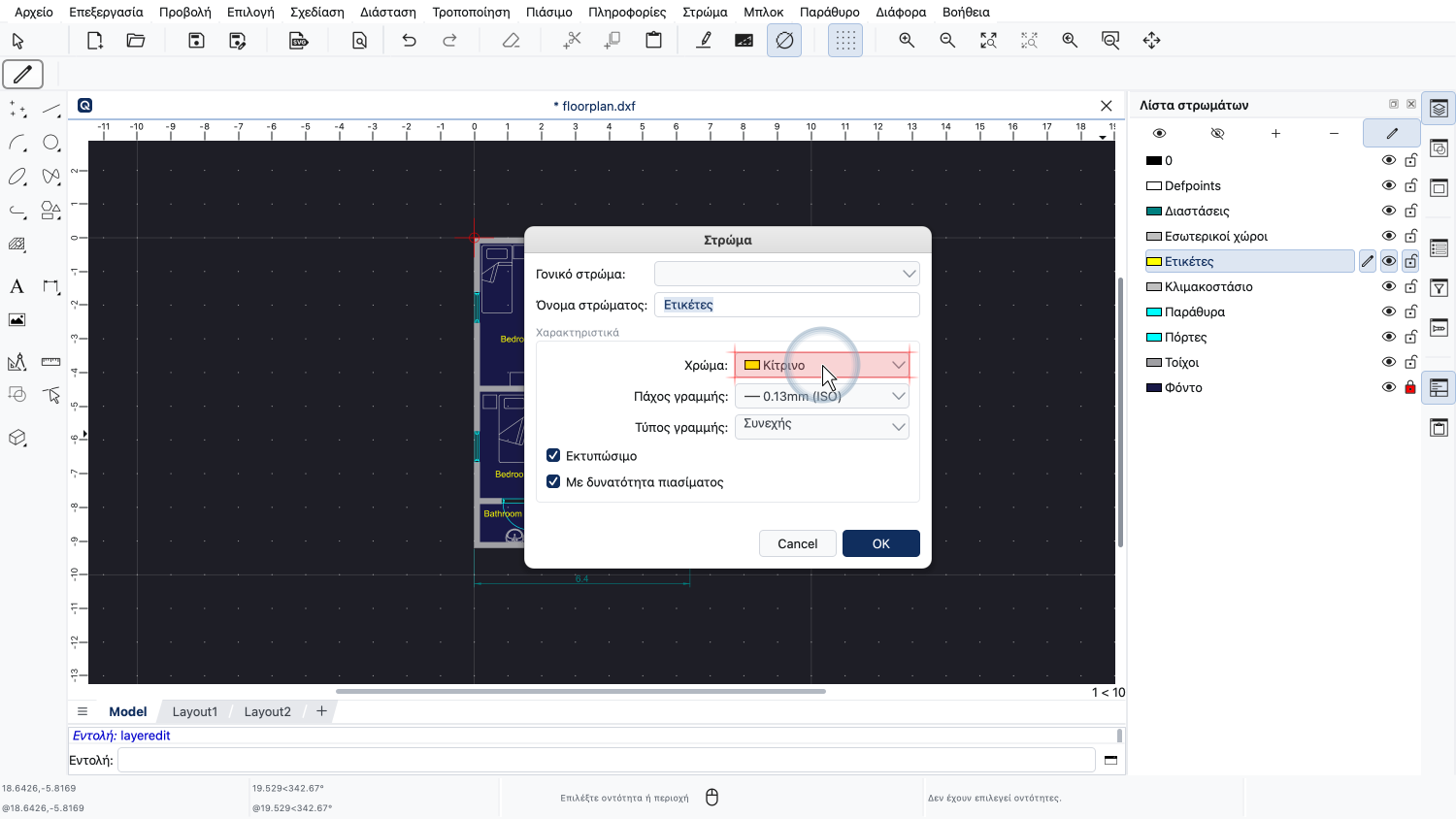
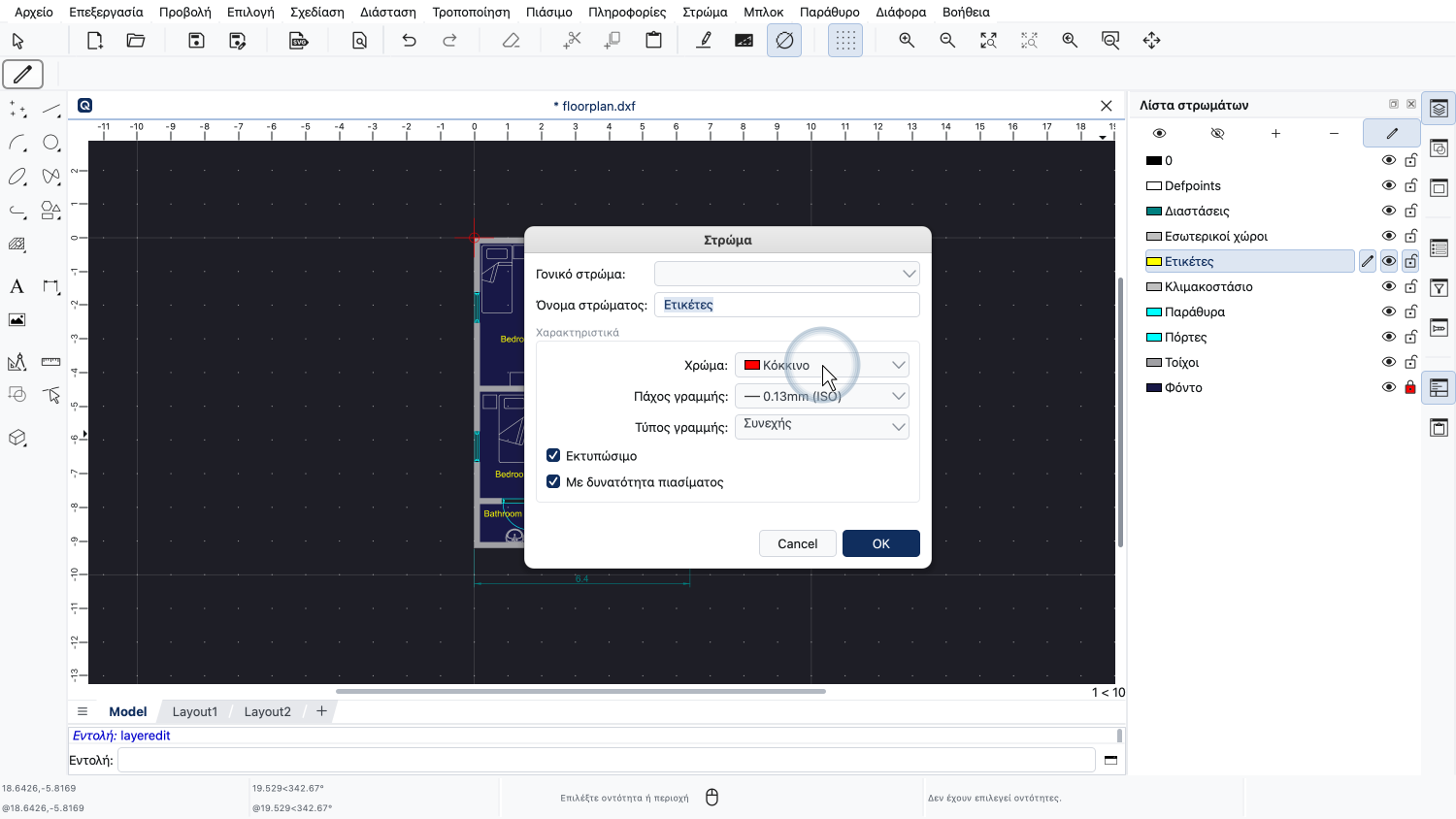
Για αυτό το παράδειγμα, αλλάζουμε το χρώμα του στρώματος σε κόκκινο.
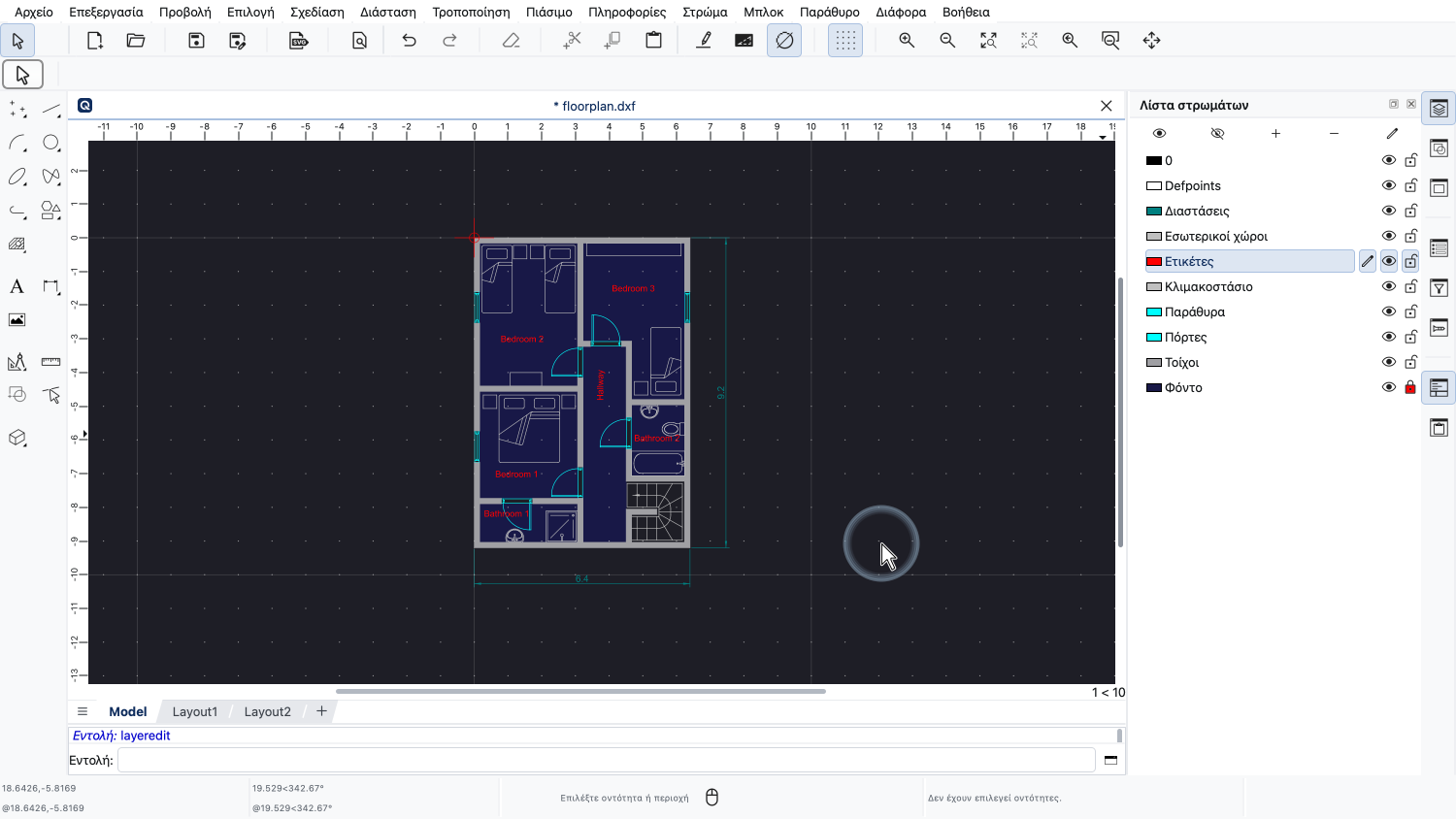
Οι ετικέτες κειμένου εμφανίζονται τώρα με κόκκινο χρώμα.
Οι οντότητες παίρνουν το χρώμα του στρώματος στο οποίο δημιουργούνται και αλλάζουν επίσης χρώμα μαζί με το χρώμα του στρώματος.
Έτσι είναι εύκολο να αλλάξουμε ταυτόχρονα την εμφάνιση όλων των οντοτήτων του ίδιου στρώματος.
Η γενική ιδέα πίσω από τα στρώματα είναι να δημιουργούμε ένα ξεχωριστό στρώμα για κάθε σύνολο οντοτήτων που έχουν την ίδια ή πολύ παρόμοια λειτουργία στο σχέδιο.
Οι οντότητες με την ίδια σημασία έχουν συνήθως και το ίδιο χρώμα, τύπο γραμμής και πάχος γραμμής.
Για παράδειγμα, σε αυτό το σχέδιο όλες οι πόρτες εμφανίζονται με κυανό χρώμα και βρίσκονται σε ξεχωριστό στρώμα.
Παρομοίως, θα μπορούσε να χρησιμοποιηθεί ένα ξεχωριστό στρώμα για την ηλεκτρική καλωδίωση, ένα ακόμη στρώμα για τα φωτιστικά, και ούτω καθεξής.
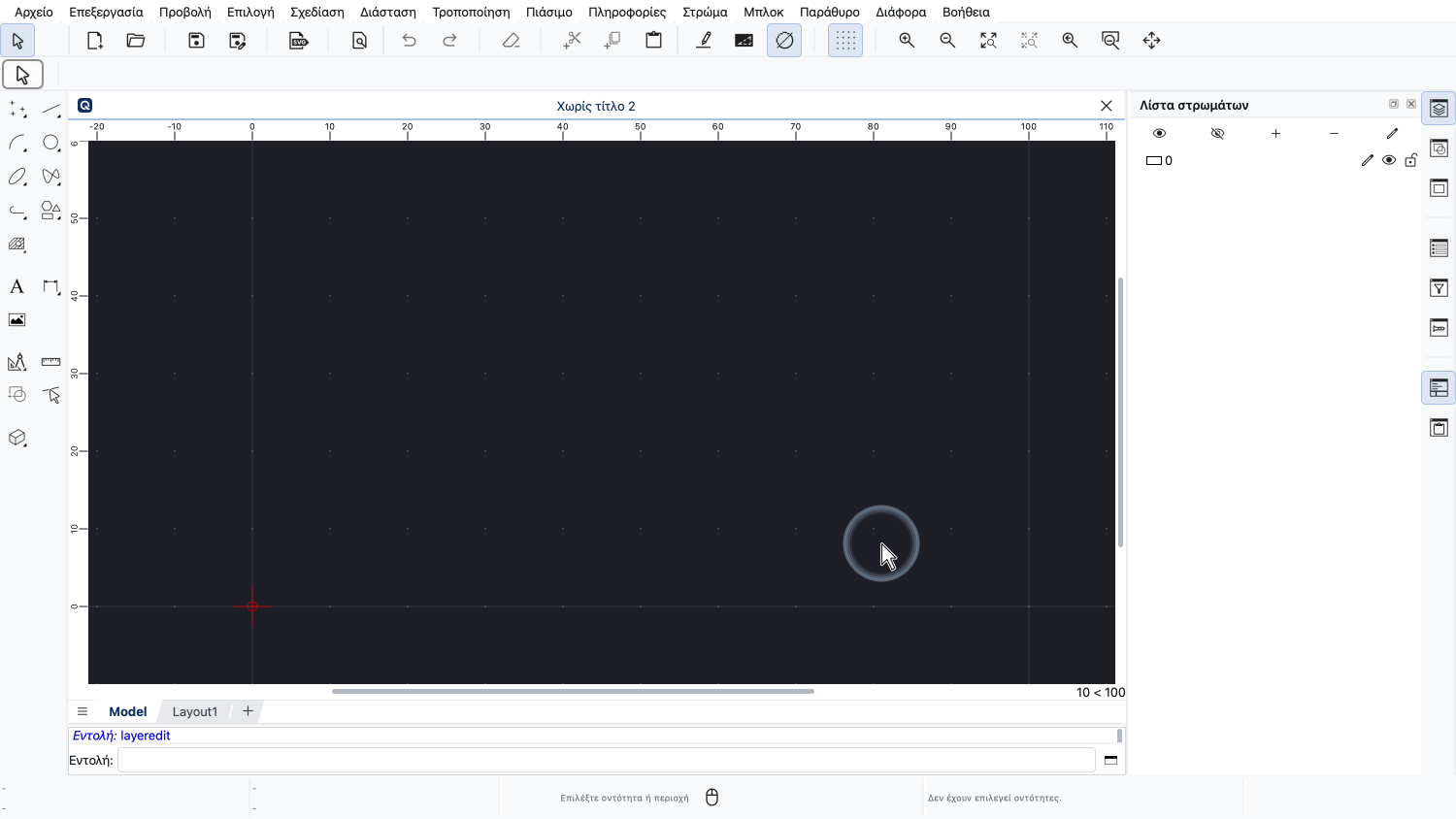
Τώρα, ας ξεκινήσουμε με ένα νέο σχέδιο για να μάθουμε πώς δημιουργούνται στρώματα από την αρχή.
Πριν αρχίσουμε να σχεδιάζουμε οτιδήποτε, δημιουργούμε μερικά στρώματα για το σχέδιό μας.
Σημειώστε ότι ακόμη και αυτό το νέο, κενό σχέδιο περιέχει ήδη ένα στρώμα.
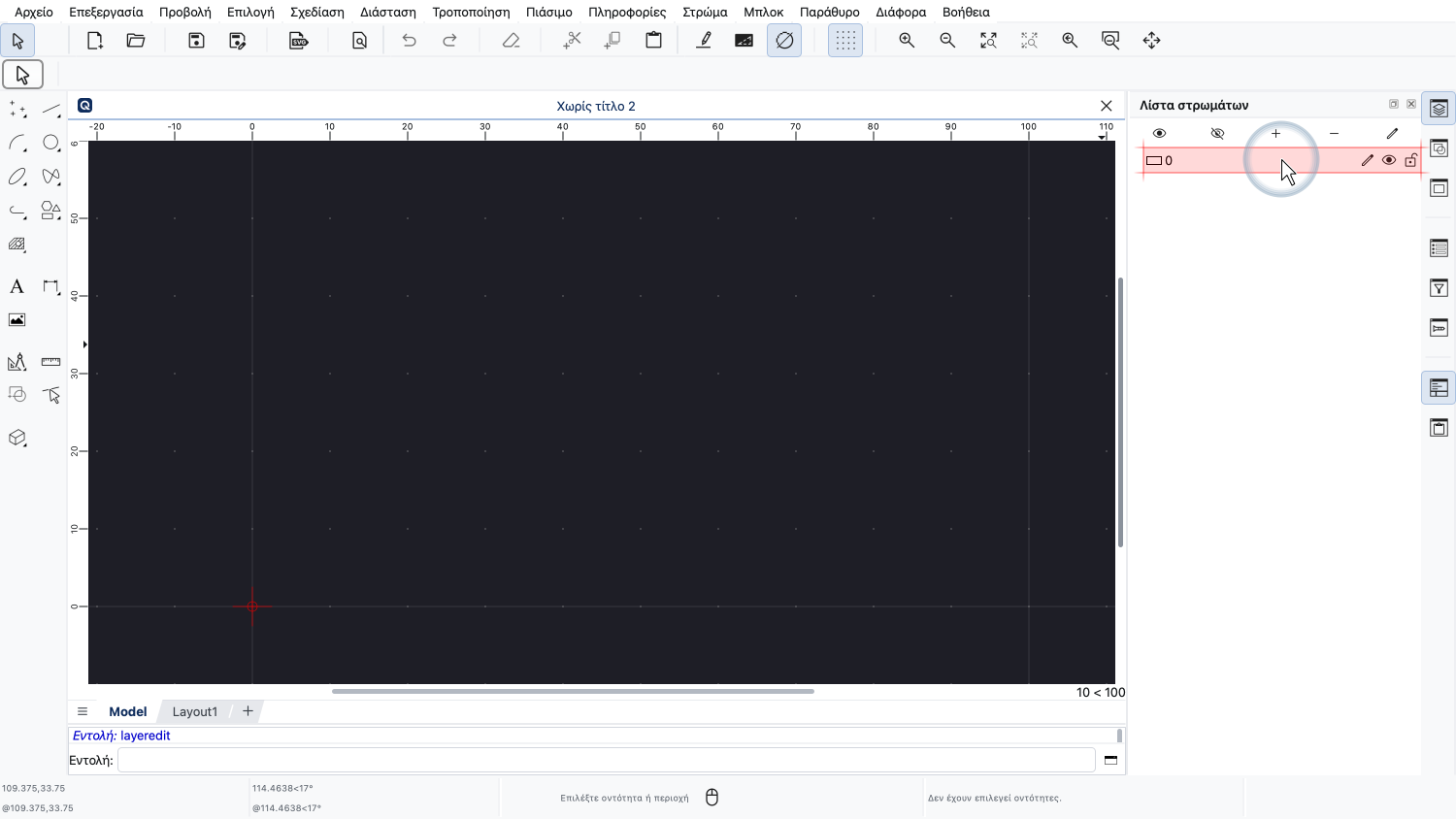
Αυτό το στρώμα έχει το όνομα «0».
Το στρώμα 0 είναι το προεπιλεγμένο στρώμα, που υπάρχει πάντα.
Το στρώμα 0 δεν μπορεί ποτέ να διαγραφεί ή να μετονομαστεί.
Όπως συνιστάται γενικά, αφήνουμε το στρώμα 0 κενό και δημιουργούμε τα δικά μας στρώματα για το σχέδιό μας.
Για αυτό το απλό μηχανολογικό σχέδιο, δημιουργούμε τρία νέα στρώματα.
Το πρώτο στρώμα είναι για όλες τις ορατές ακμές του εξαρτήματός μας.
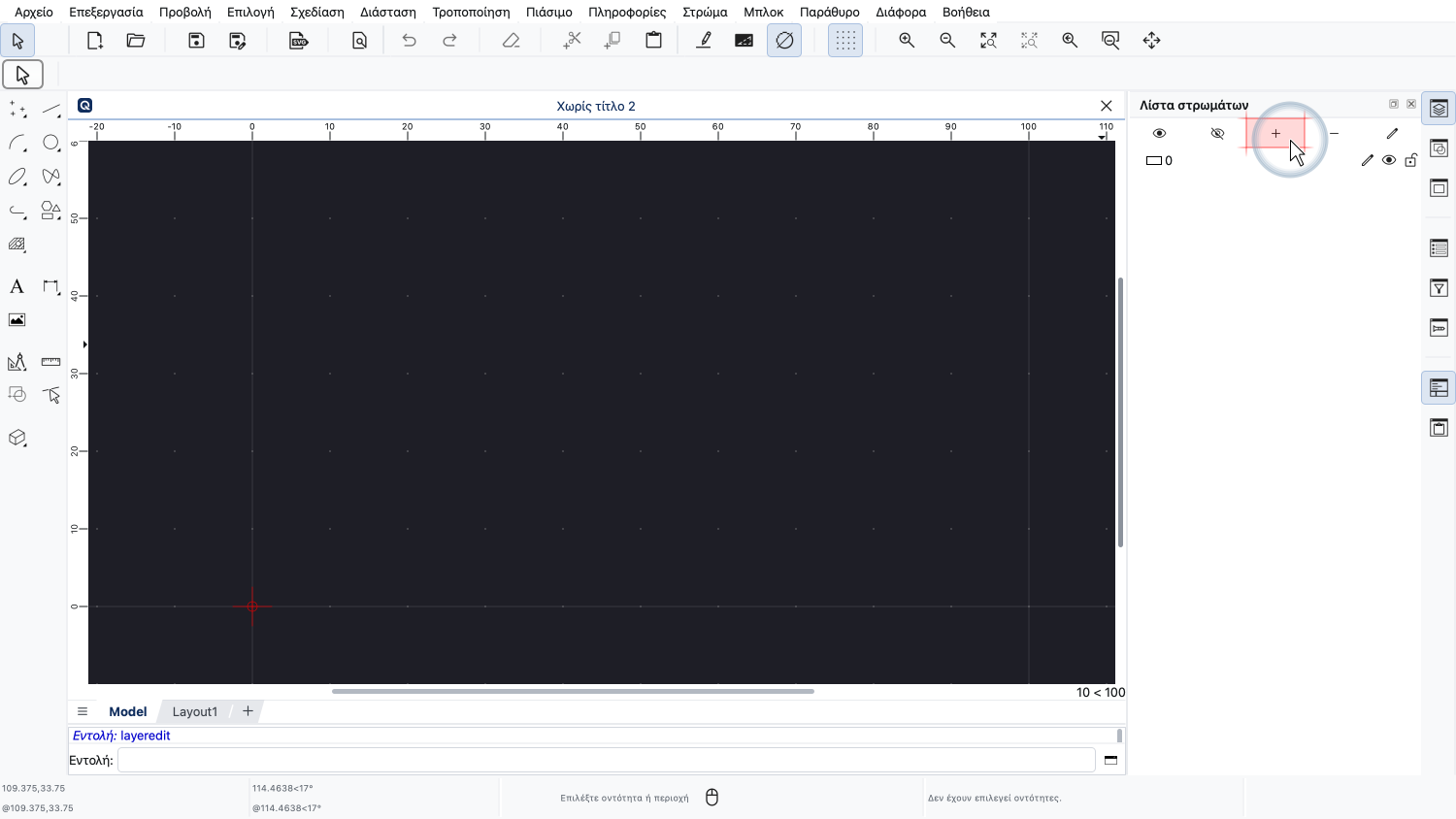
Για να προσθέσουμε αυτό το στρώμα, κάνουμε κλικ στο κουμπί με το σύμβολο συν στο επάνω μέρος της λίστας στρωμάτων.
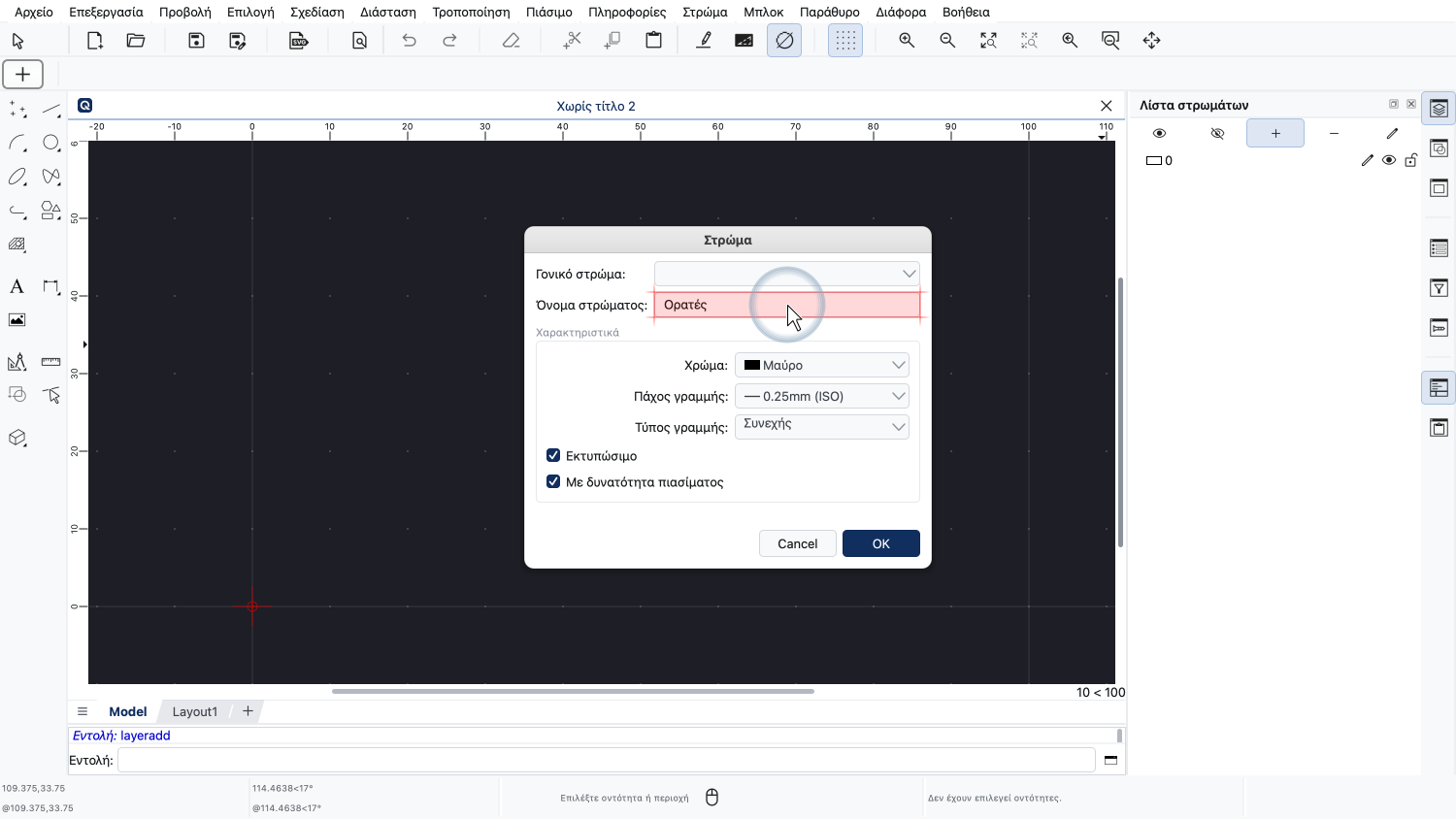
Ορίζουμε το όνομα του στρώματος σε «Ορατές», για να δείξουμε ότι αυτό το στρώμα περιέχει όλες τις ορατές ακμές.
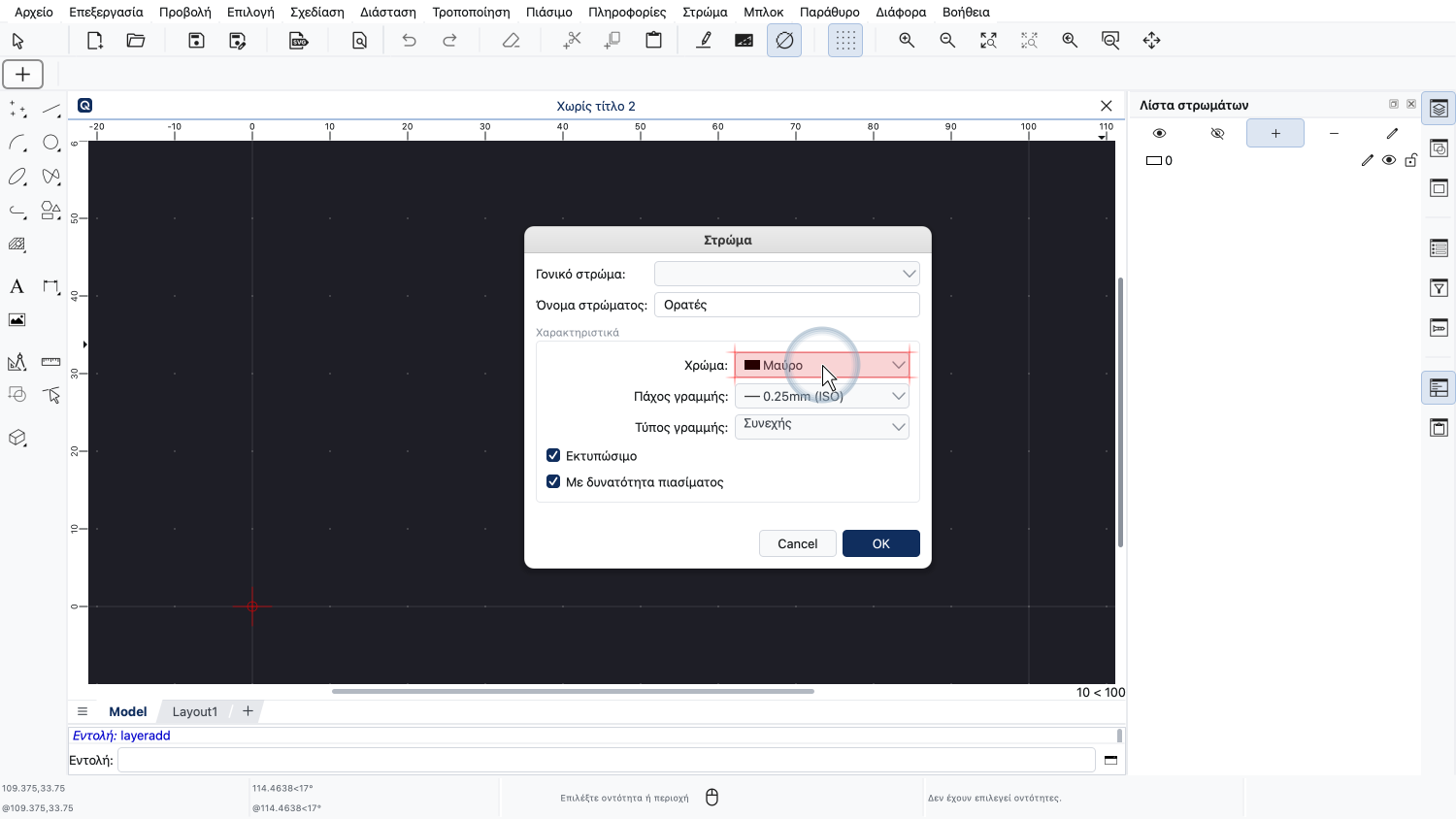
Αφήνουμε το χρώμα του στρώματος μαύρο. Αυτό το χρώμα εμφανίζεται λευκό στην οθόνη και μαύρο στην εκτύπωση.
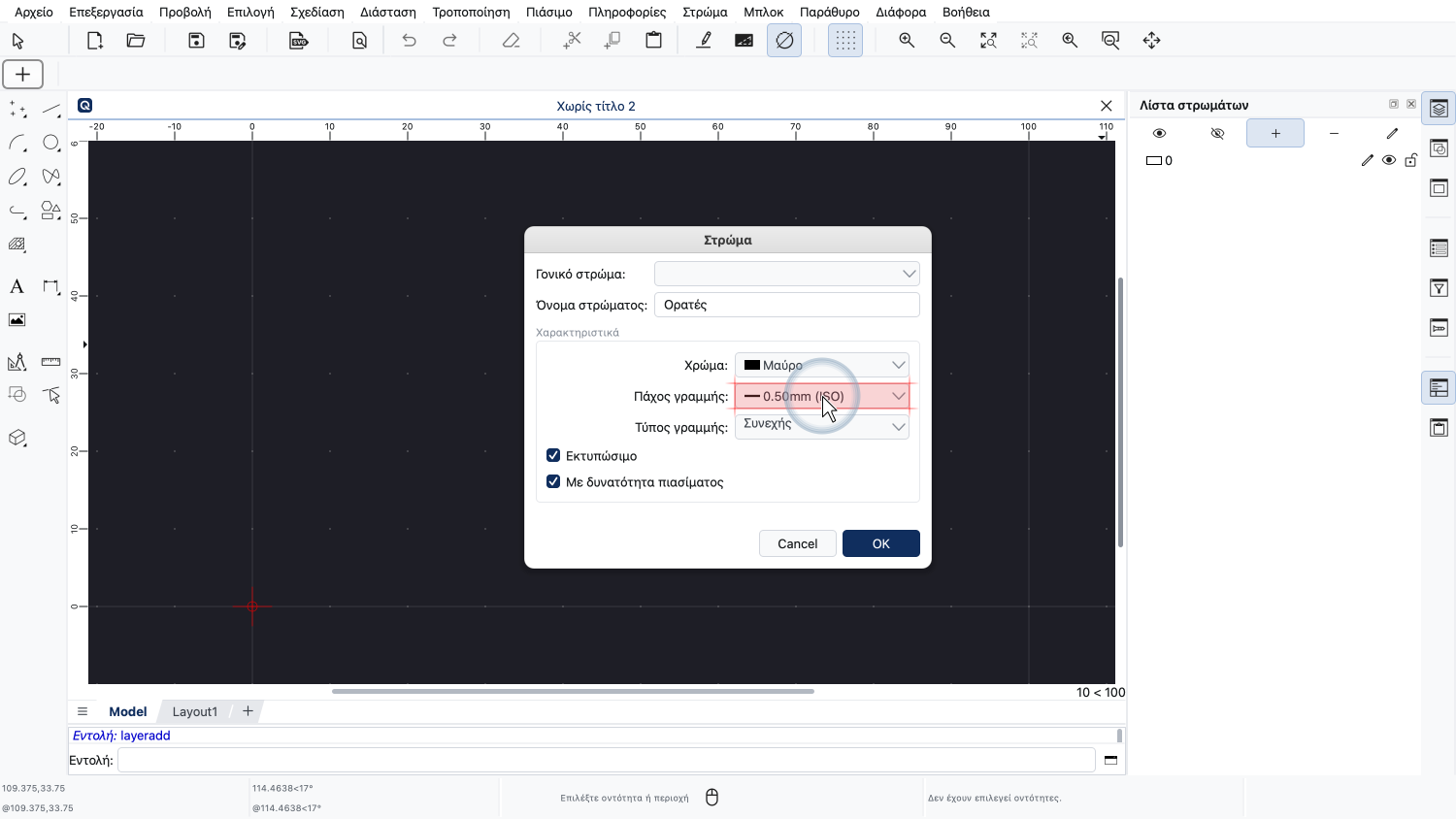
Για το πάχος γραμμής, επιλέγουμε 0,5 χιλιοστά.
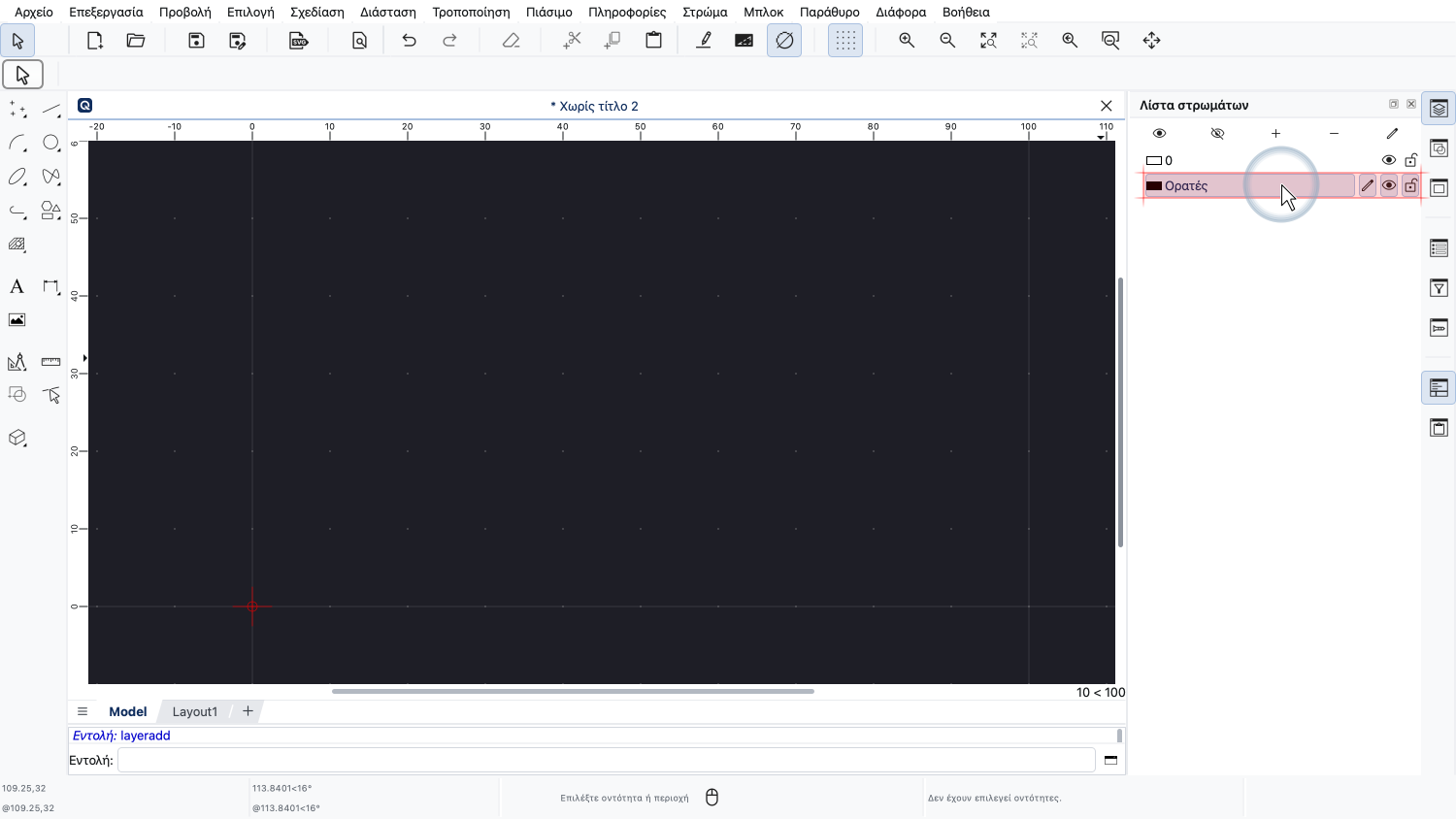
Βλέπουμε τώρα ότι το νέο μας στρώμα προστέθηκε στη λίστα στρωμάτων.
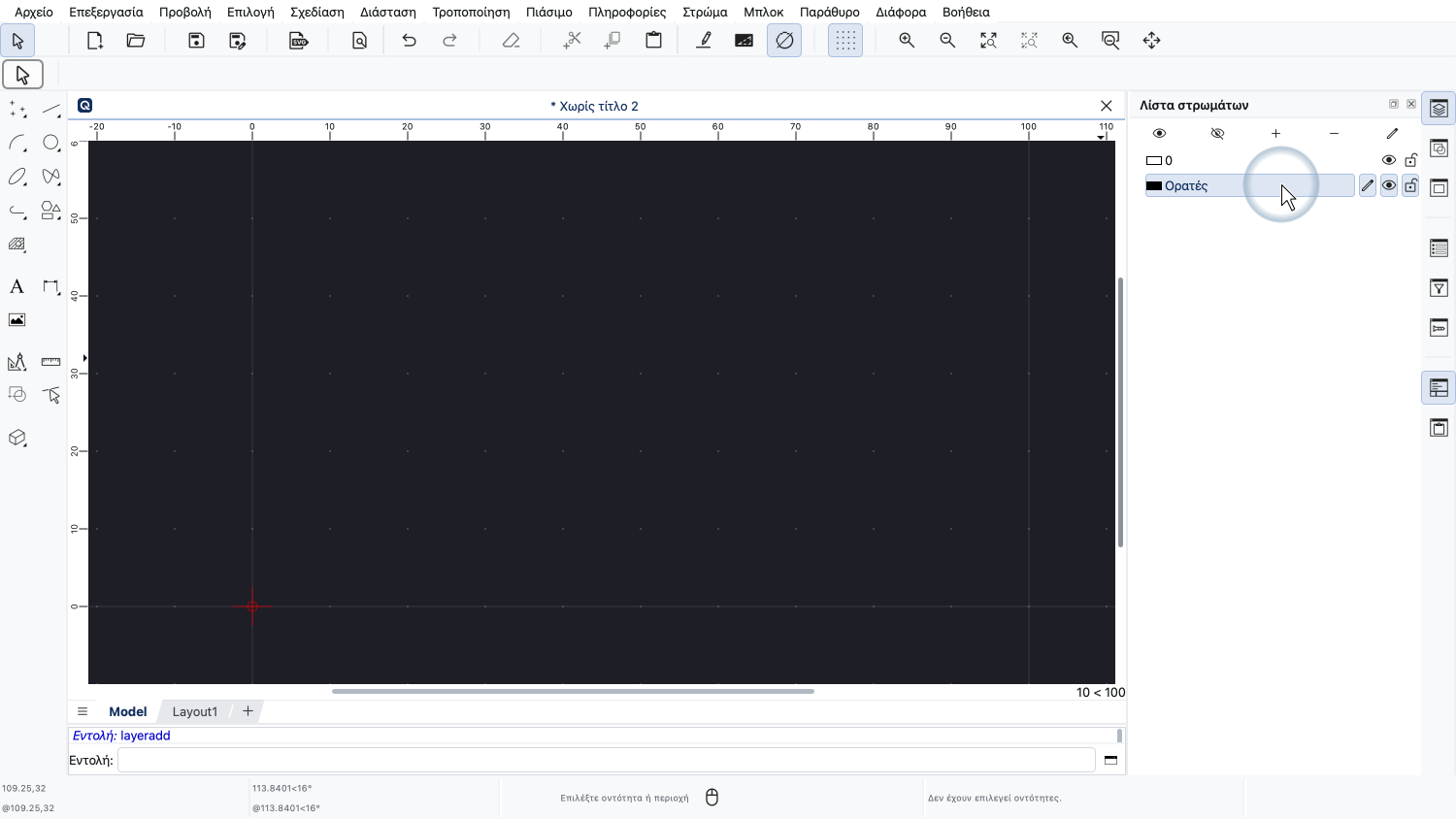
Το στρώμα είναι πλέον έτοιμο για χρήση.
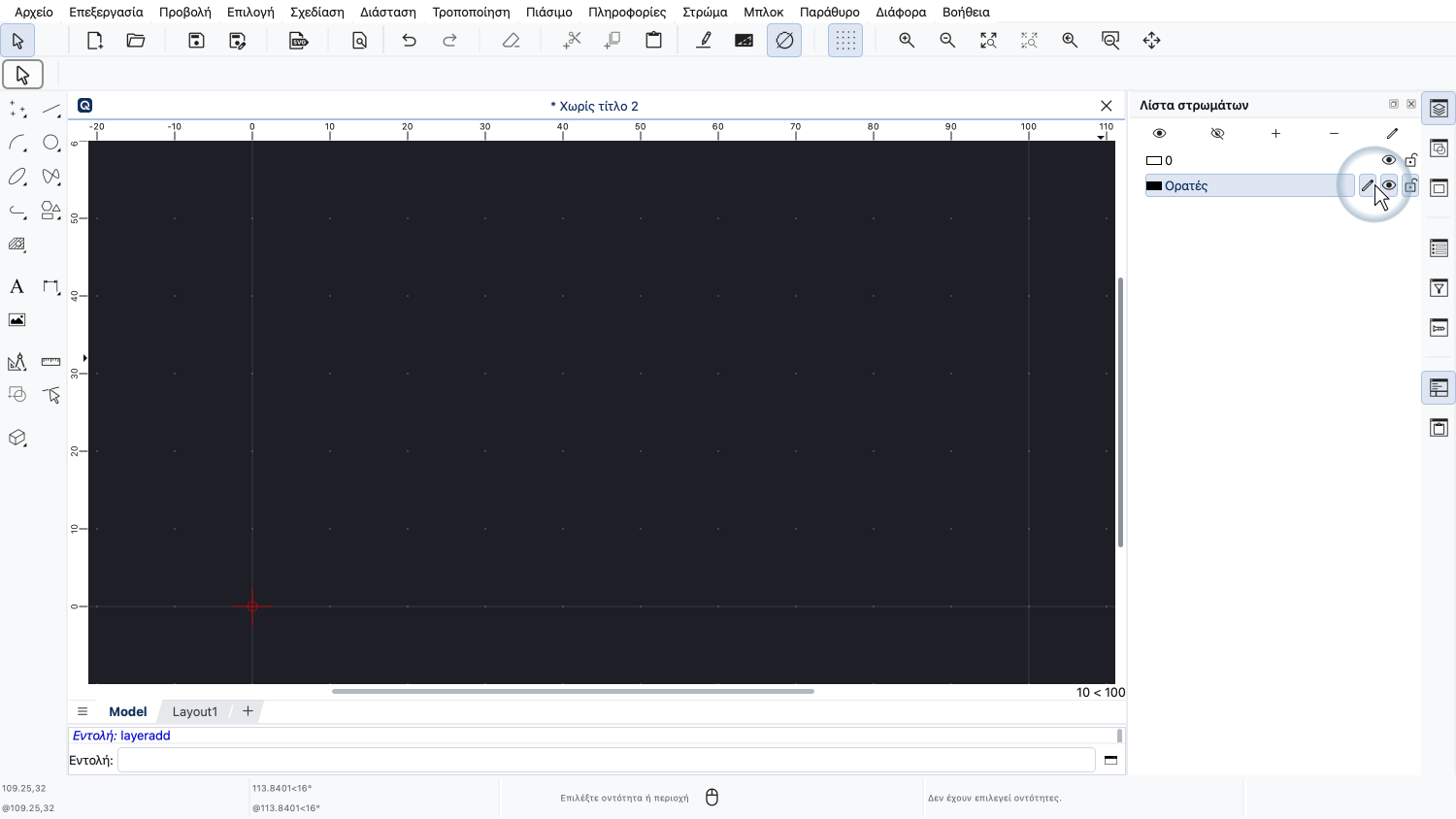
Είναι επίσης το ενεργό στρώμα, όπως βλέπουμε από το εικονίδιο της πένας δεξιά από το όνομα του στρώματος.
Με τον ίδιο τρόπο, προσθέτουμε ένα στρώμα για τις κρυφές ακμές του εξαρτήματός μας.
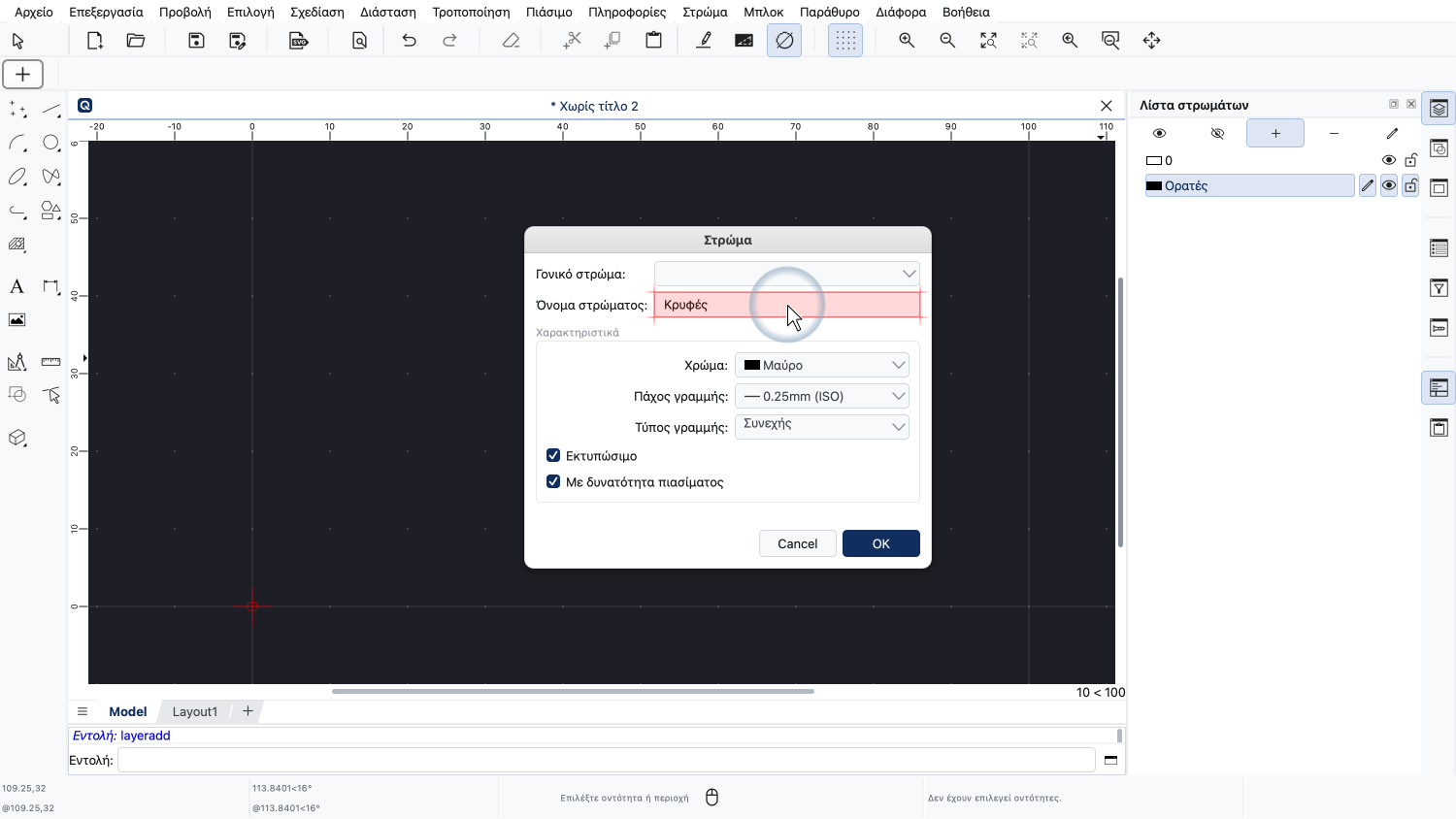
Ορίζουμε το όνομα του στρώματος σε «Κρυφές».
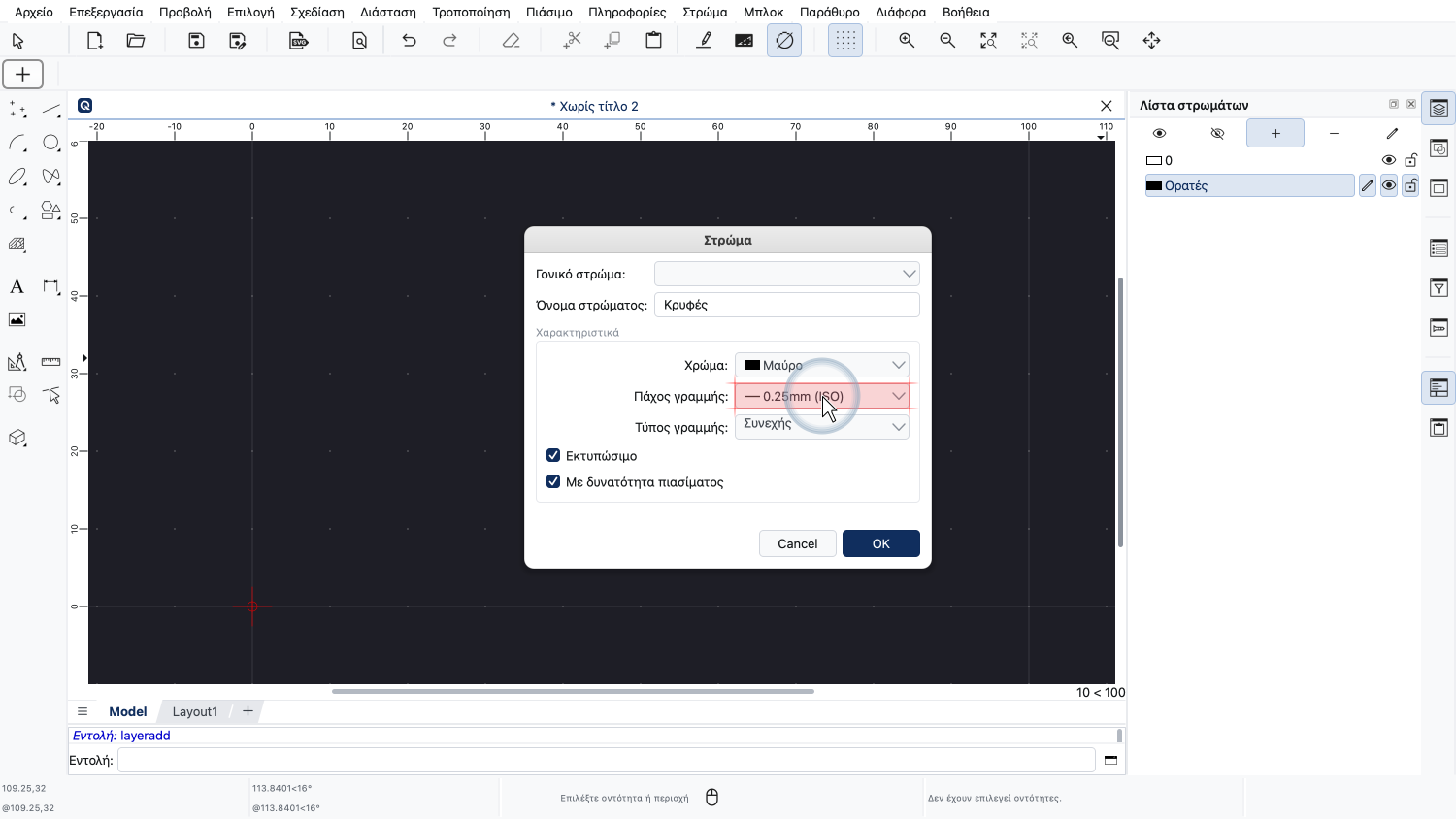
Για το πάχος γραμμής, επιλέγουμε 0,25 χιλιοστά.
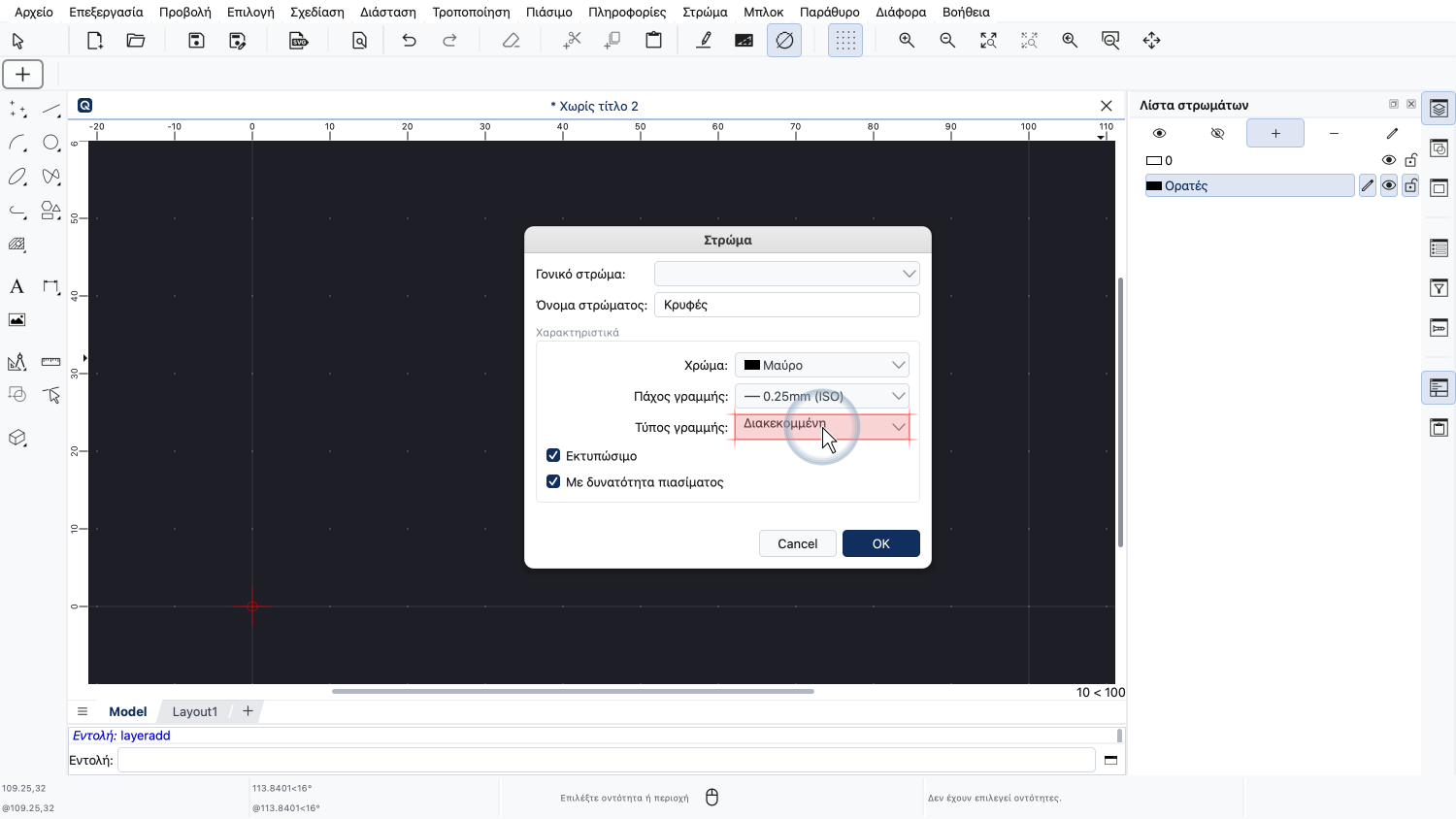
Και ορίζουμε τον τύπο γραμμής σε «Διακεκομμένη», ώστε οι κρυφές ακμές να ξεχωρίζουν εύκολα από τις ορατές.
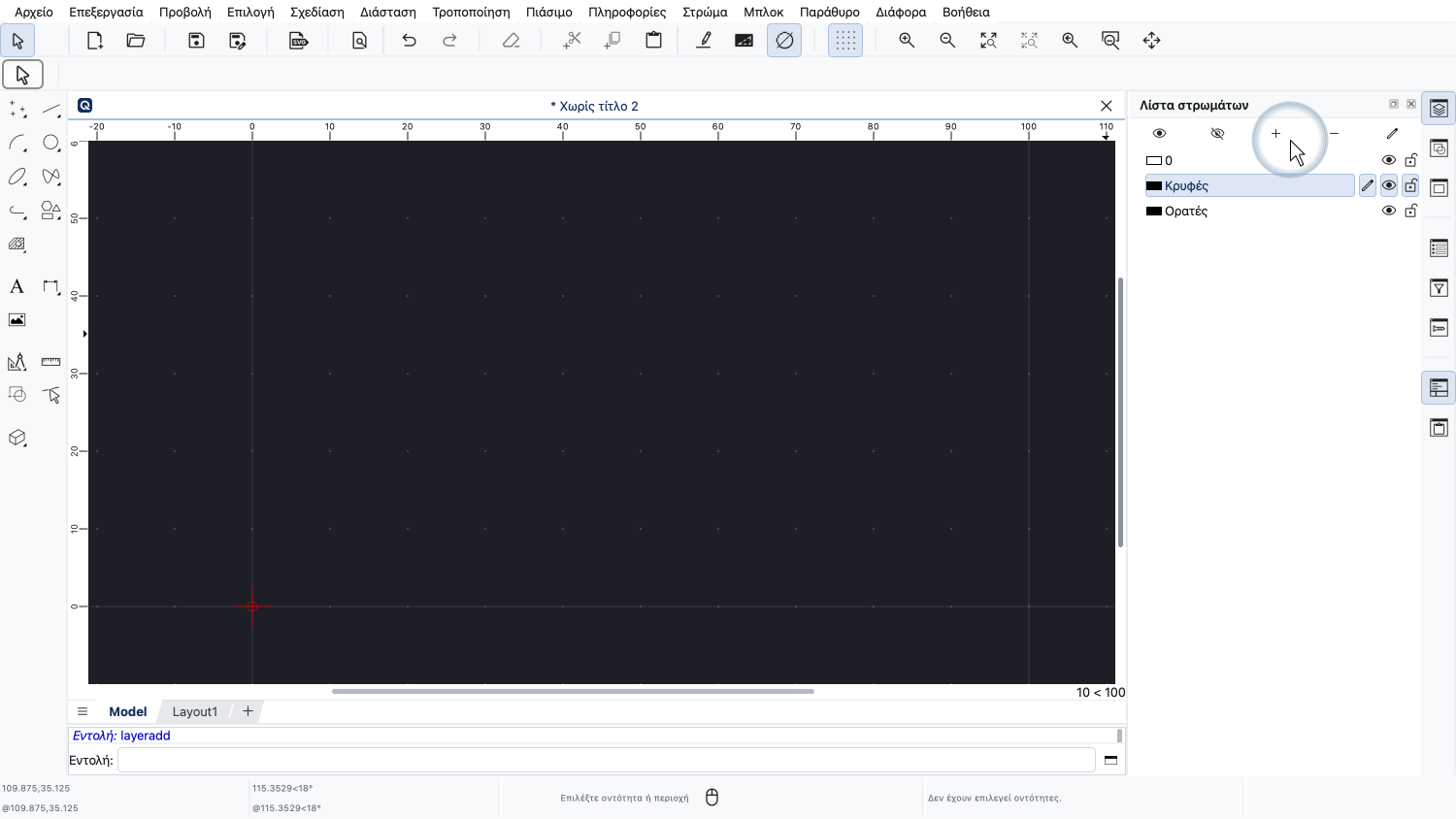
Τέλος, προσθέτουμε ένα στρώμα για τις αξονικές γραμμές των κύκλων του σχεδίου μας.
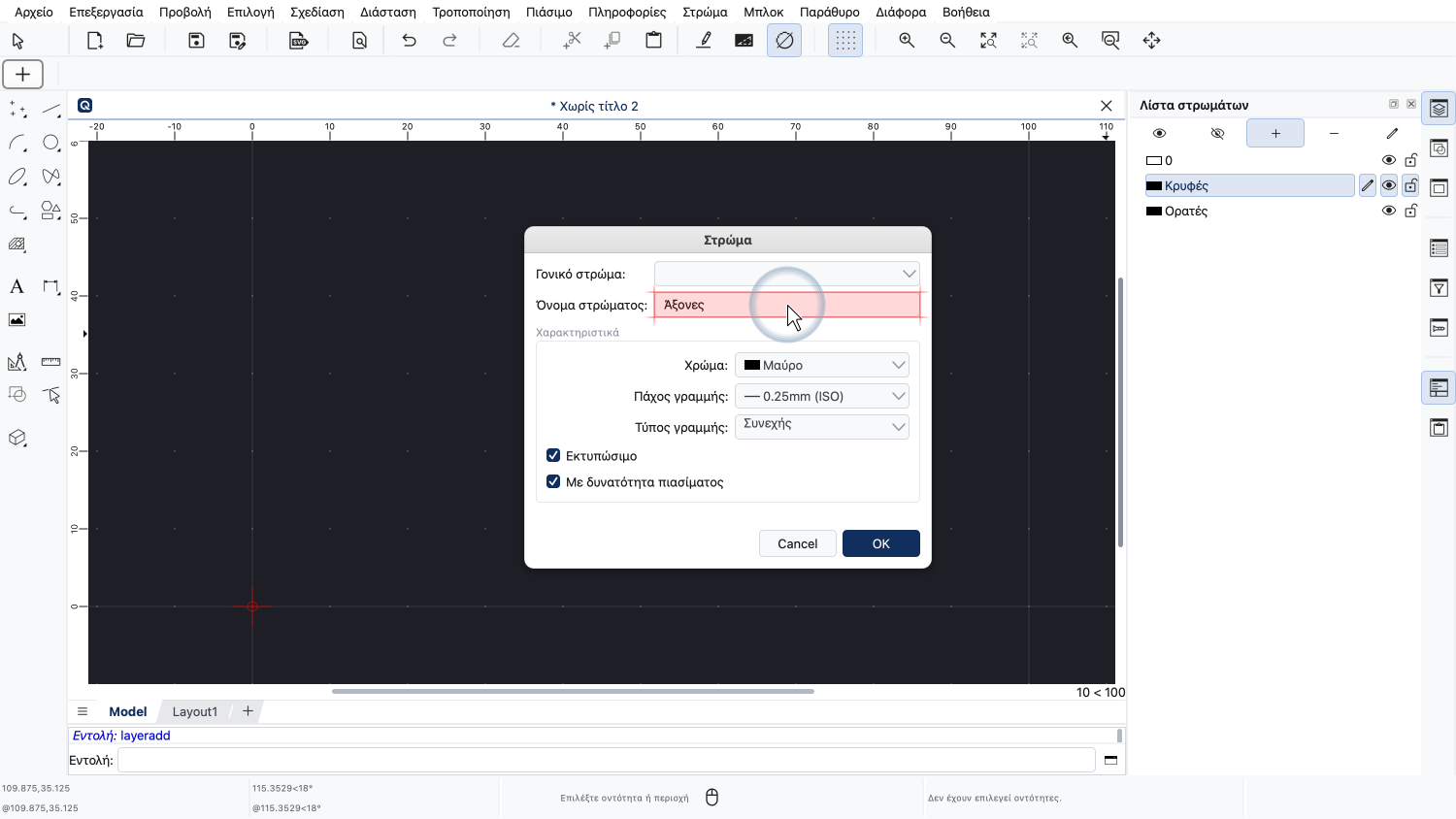
Αυτό το στρώμα ονομάζεται «Άξονες».
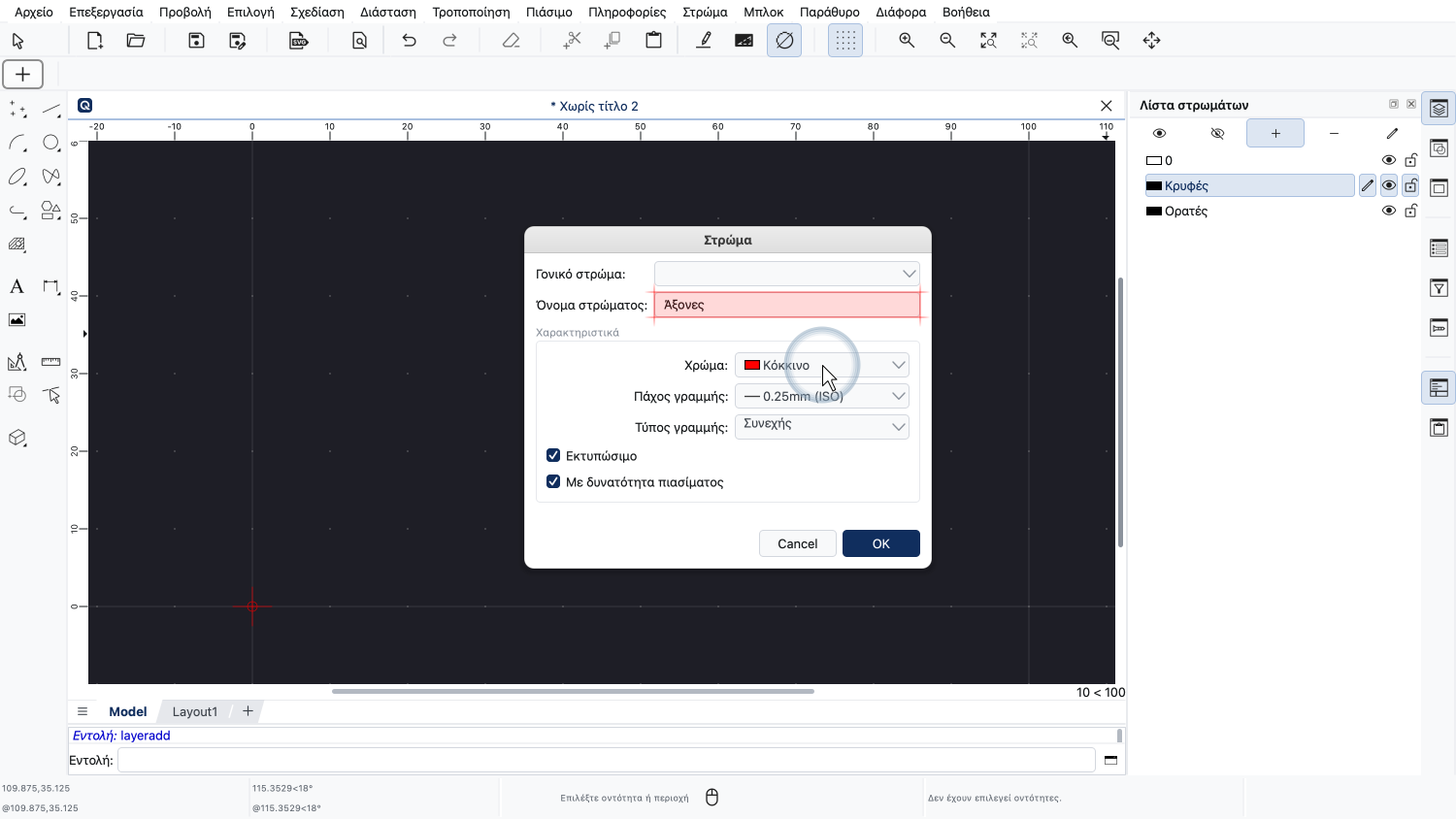
Αλλάζουμε το χρώμα του στρώματος σε κόκκινο.
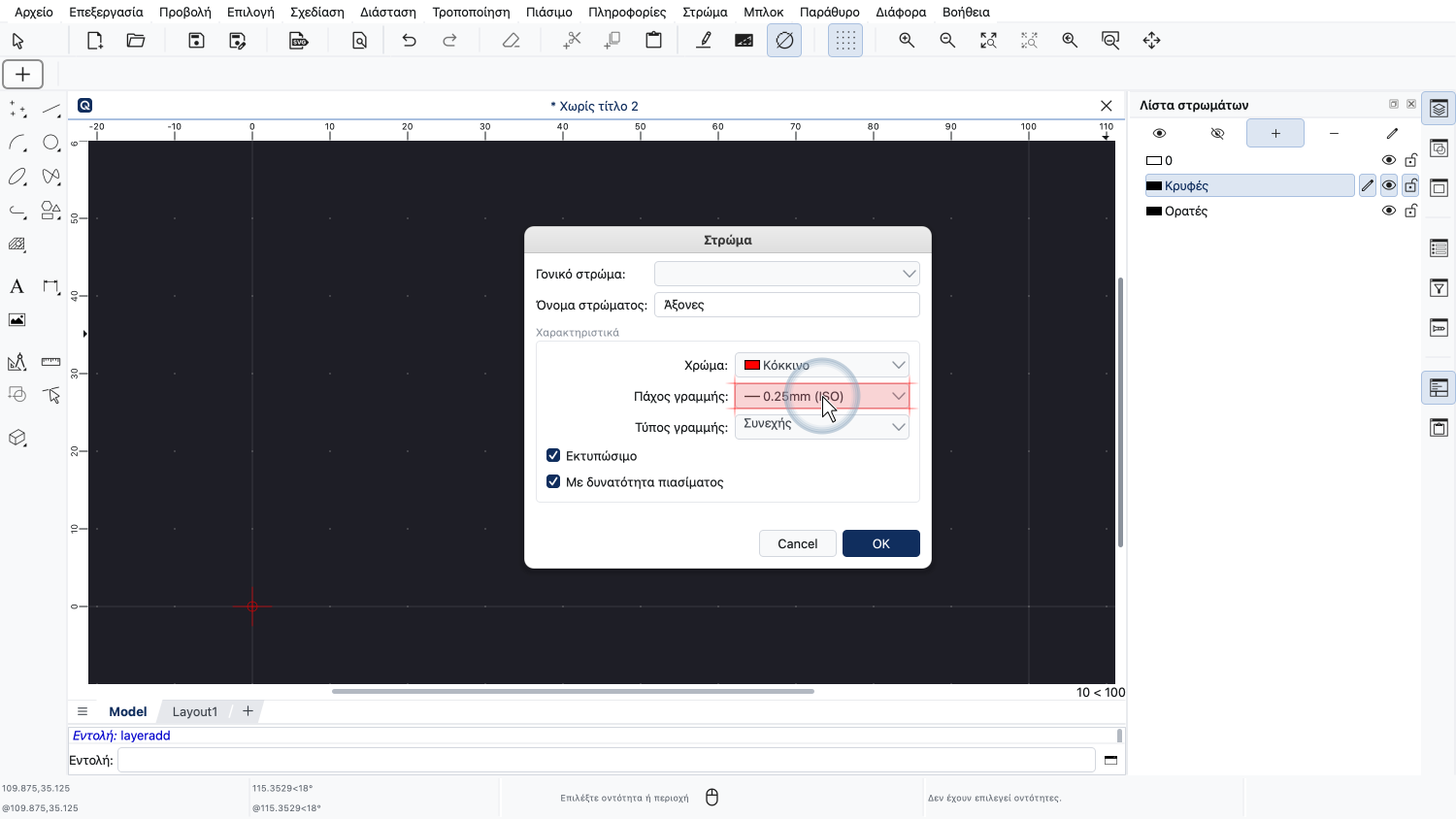
Το πάχος γραμμής αυτού του στρώματος είναι 0,25 χιλιοστά.
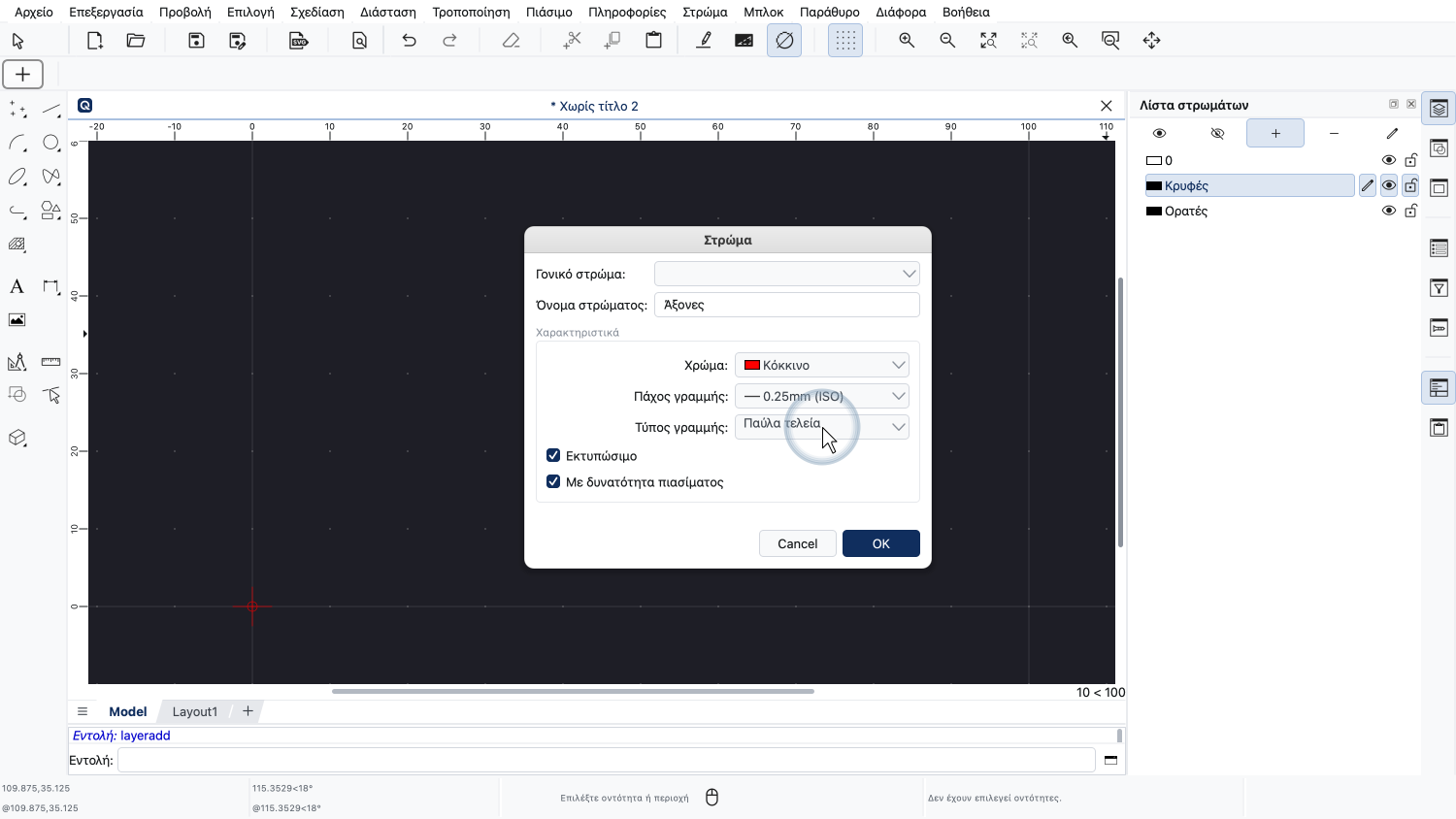
Και ο τύπος γραμμής είναι το μοτίβο «Παύλα τελεία».
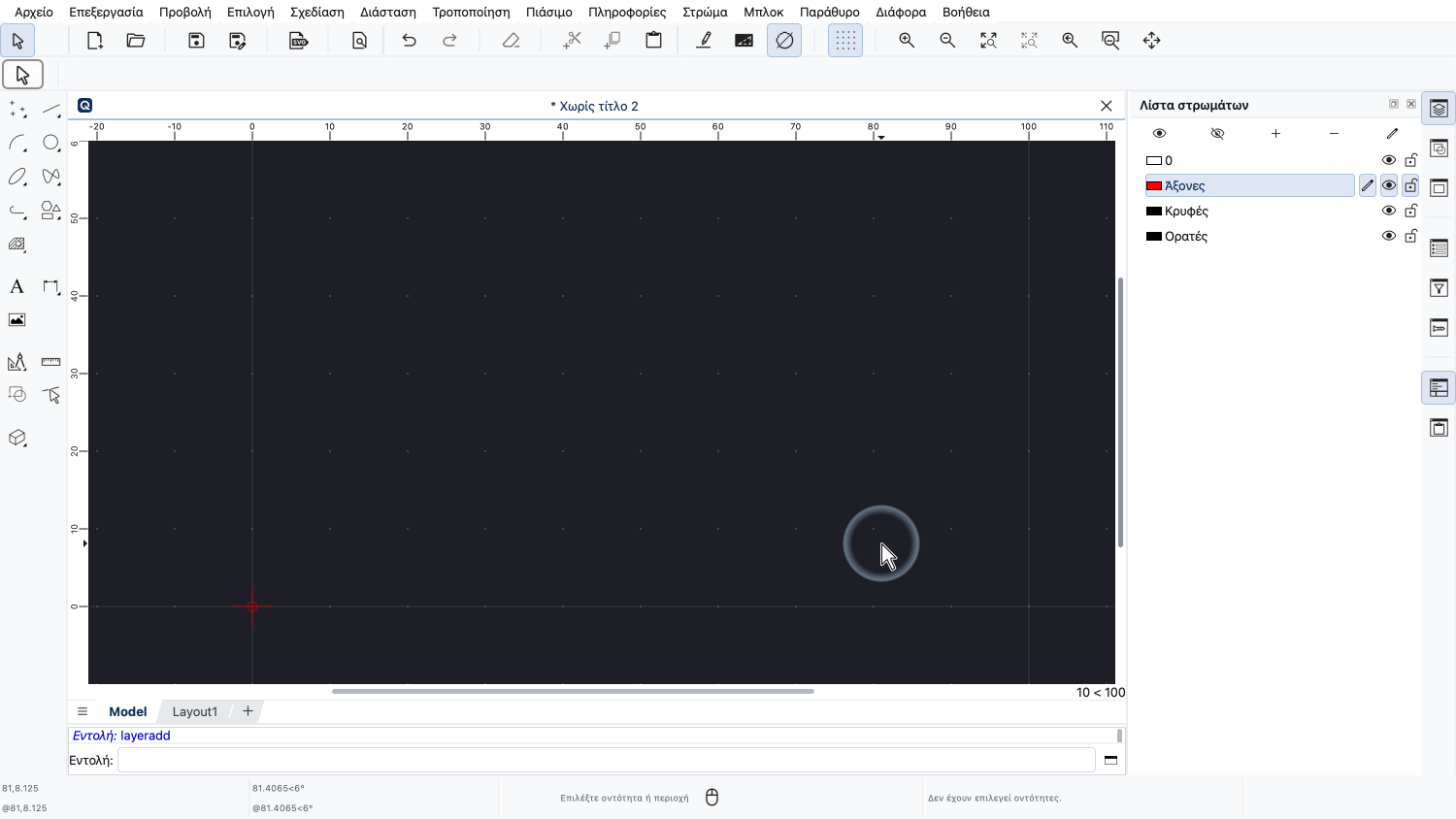
Τώρα θα δημιουργήσουμε ένα απλό σχέδιο χρησιμοποιώντας αυτά τα τρία στρώματα.
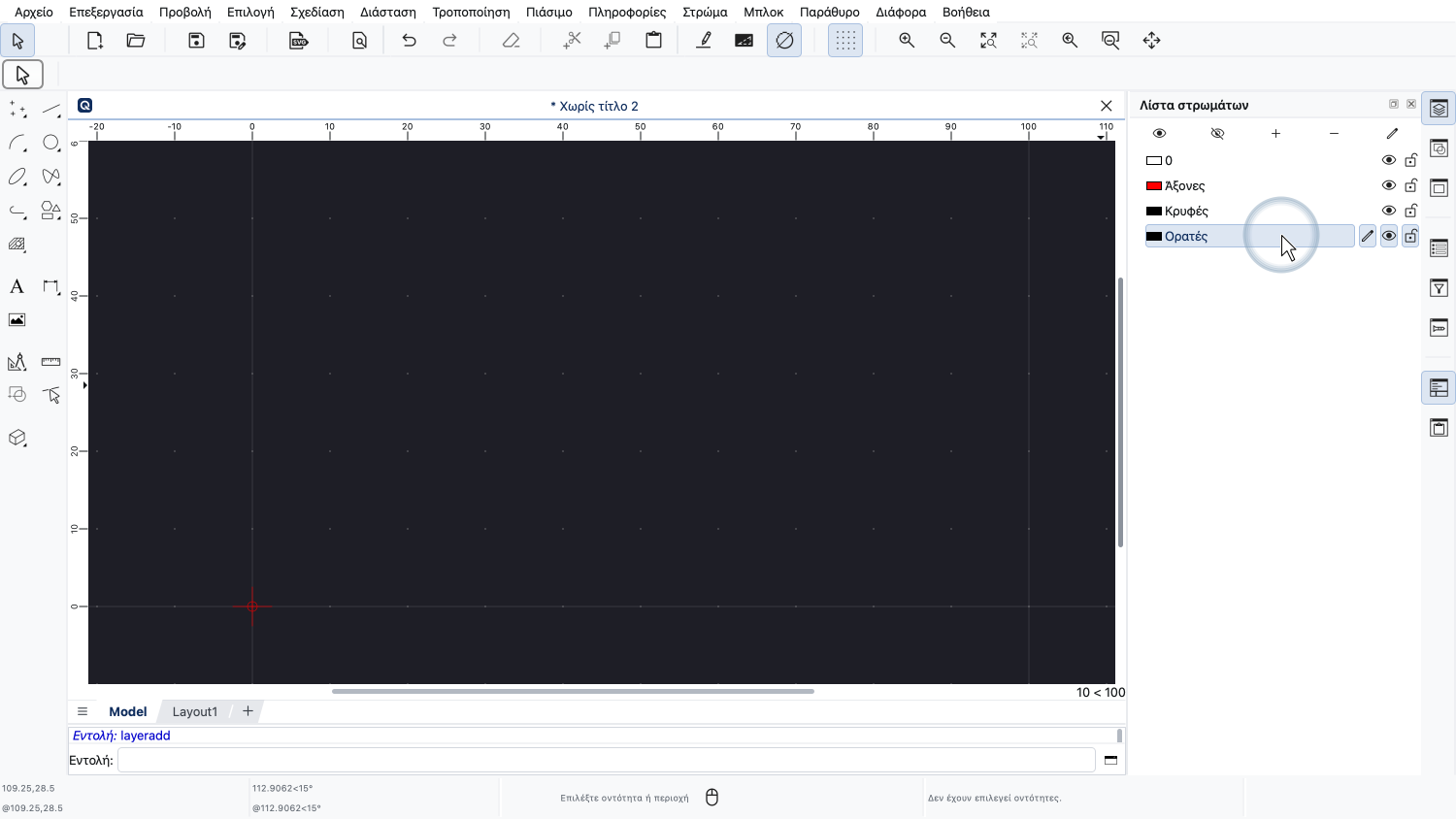
Πρώτα, ενεργοποιούμε το στρώμα «Ορατές» κάνοντας κλικ στο όνομά του.
Σχεδιάζουμε ένα απλό σχήμα με γραμμές σε αυτό το στρώμα.
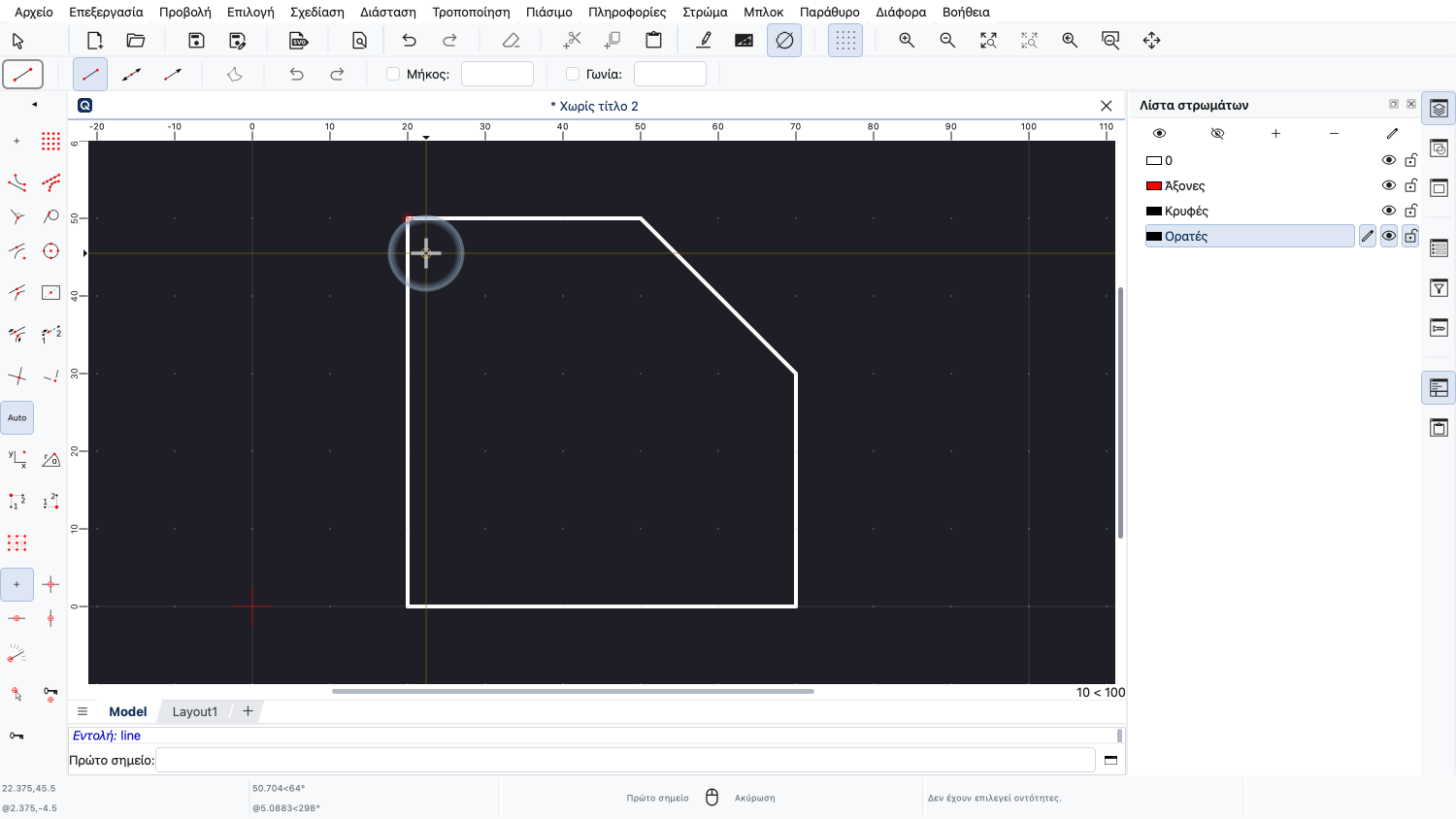
Αυτές είναι οι ορατές ακμές του εξαρτήματός μας.
Στη συνέχεια, ενεργοποιούμε το στρώμα μας «Κρυφές».
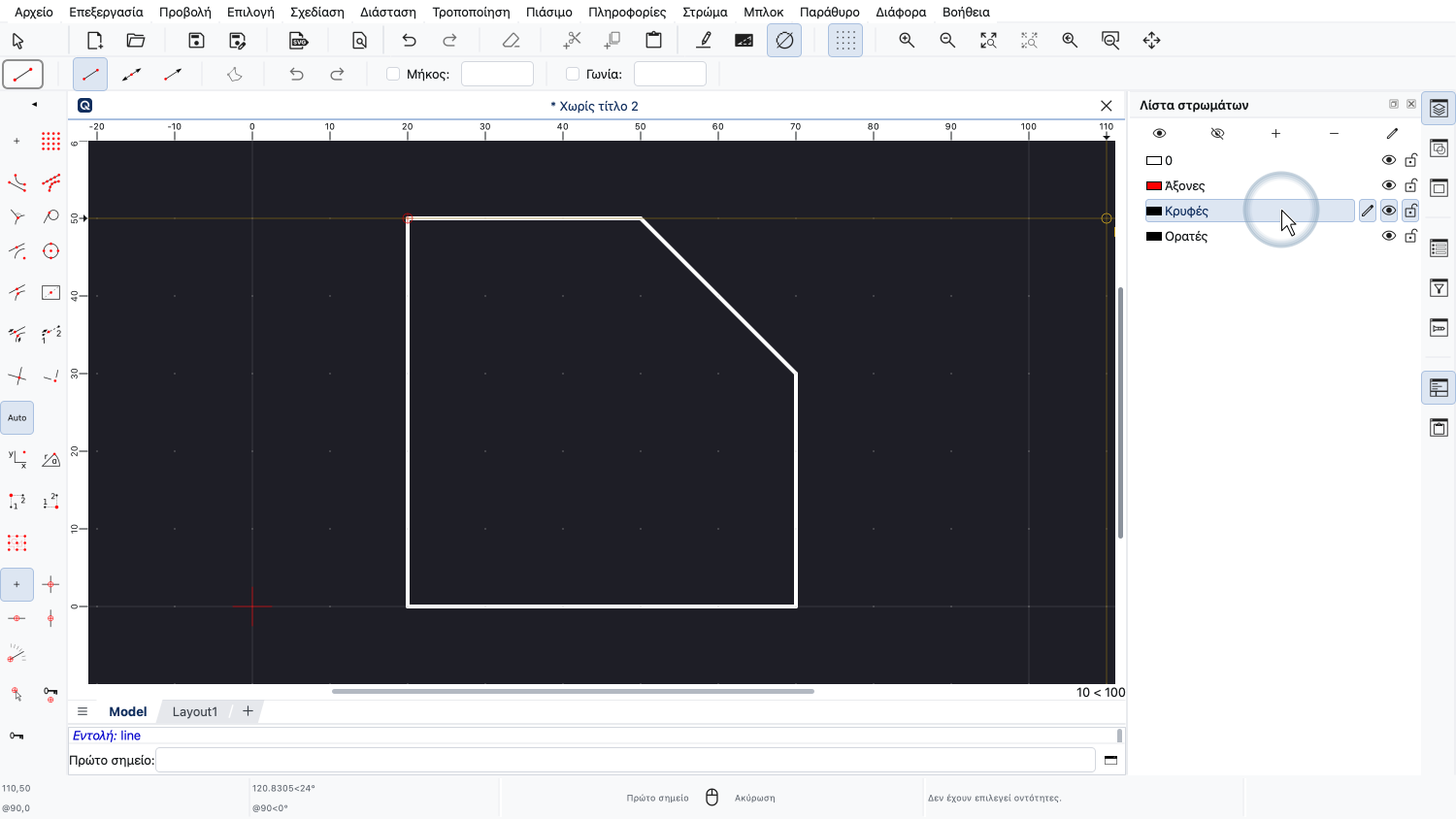
Αυτό είναι το στρώμα με το διακεκομμένο μοτίβο γραμμής.
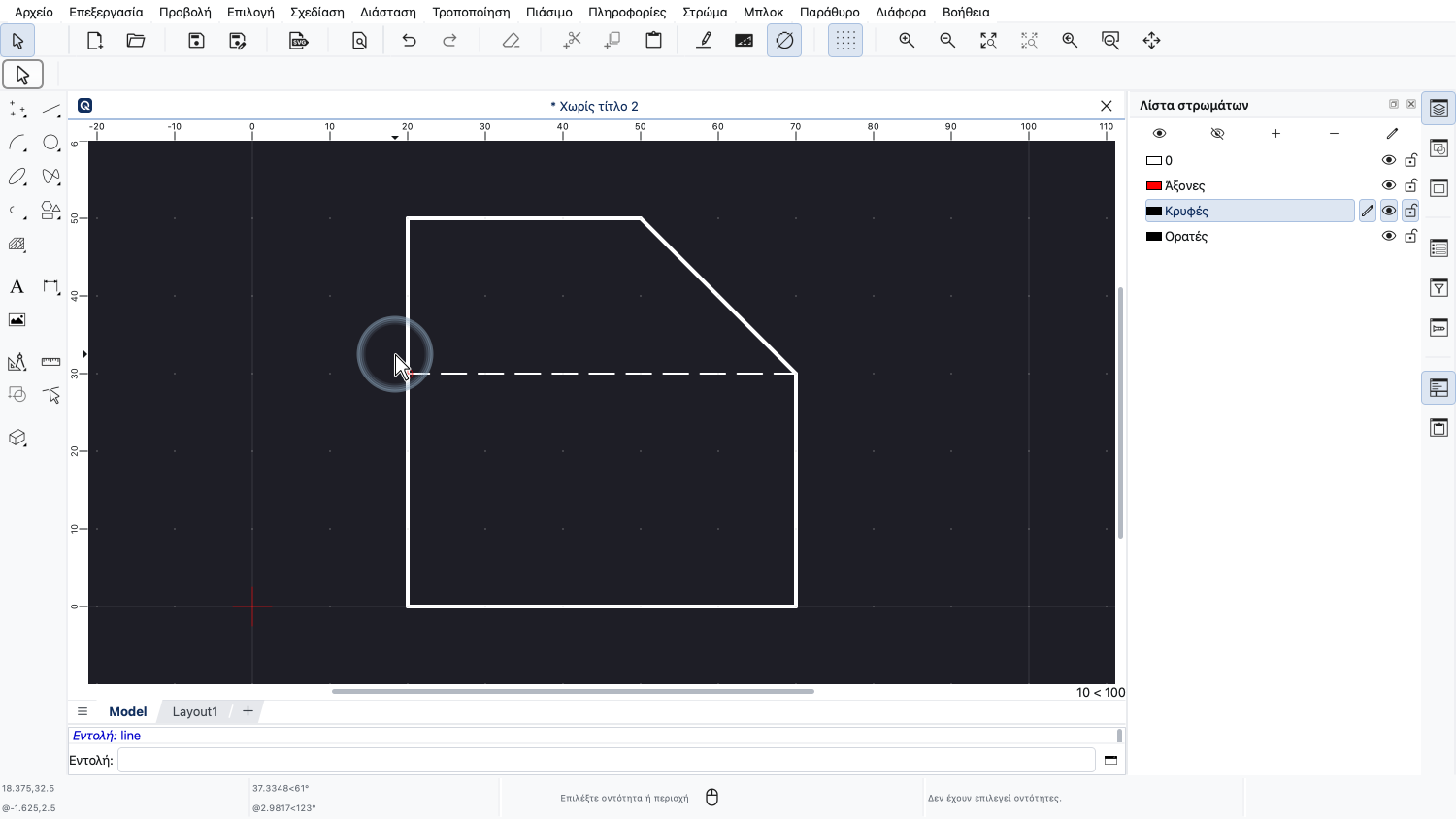
Και σχεδιάζουμε την κρυφή ακμή μας σε αυτό το στρώμα.
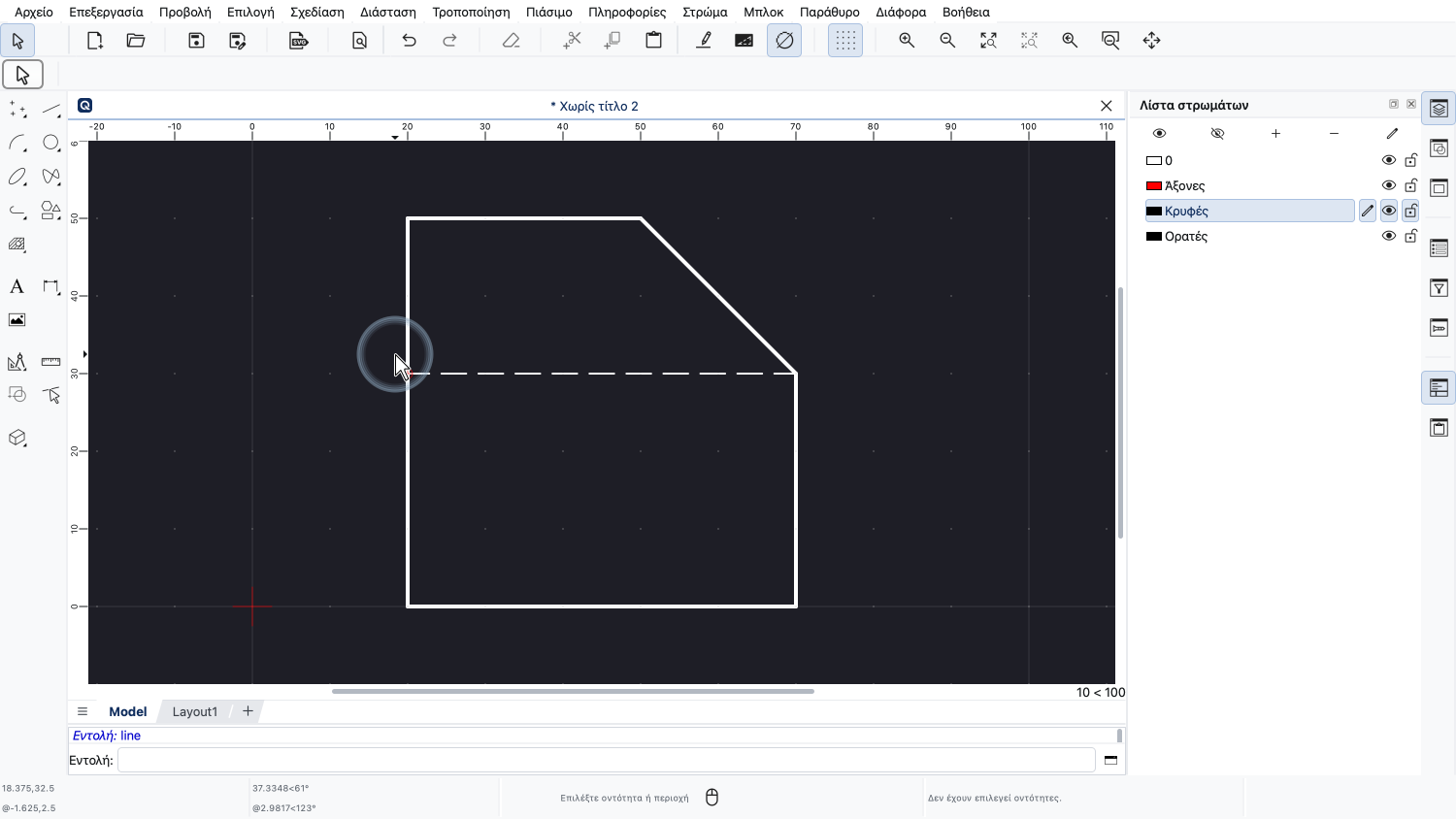
Όπως βλέπουμε, οι γραμμές παίρνουν τις ιδιότητες του στρώματος στο οποίο σχεδιάζονται.
Οι πρώτες γραμμές στο στρώμα «Ορατές» είναι παχύτερες, ενώ αυτή η τελευταία γραμμή είναι λεπτότερη και διακεκομμένη.
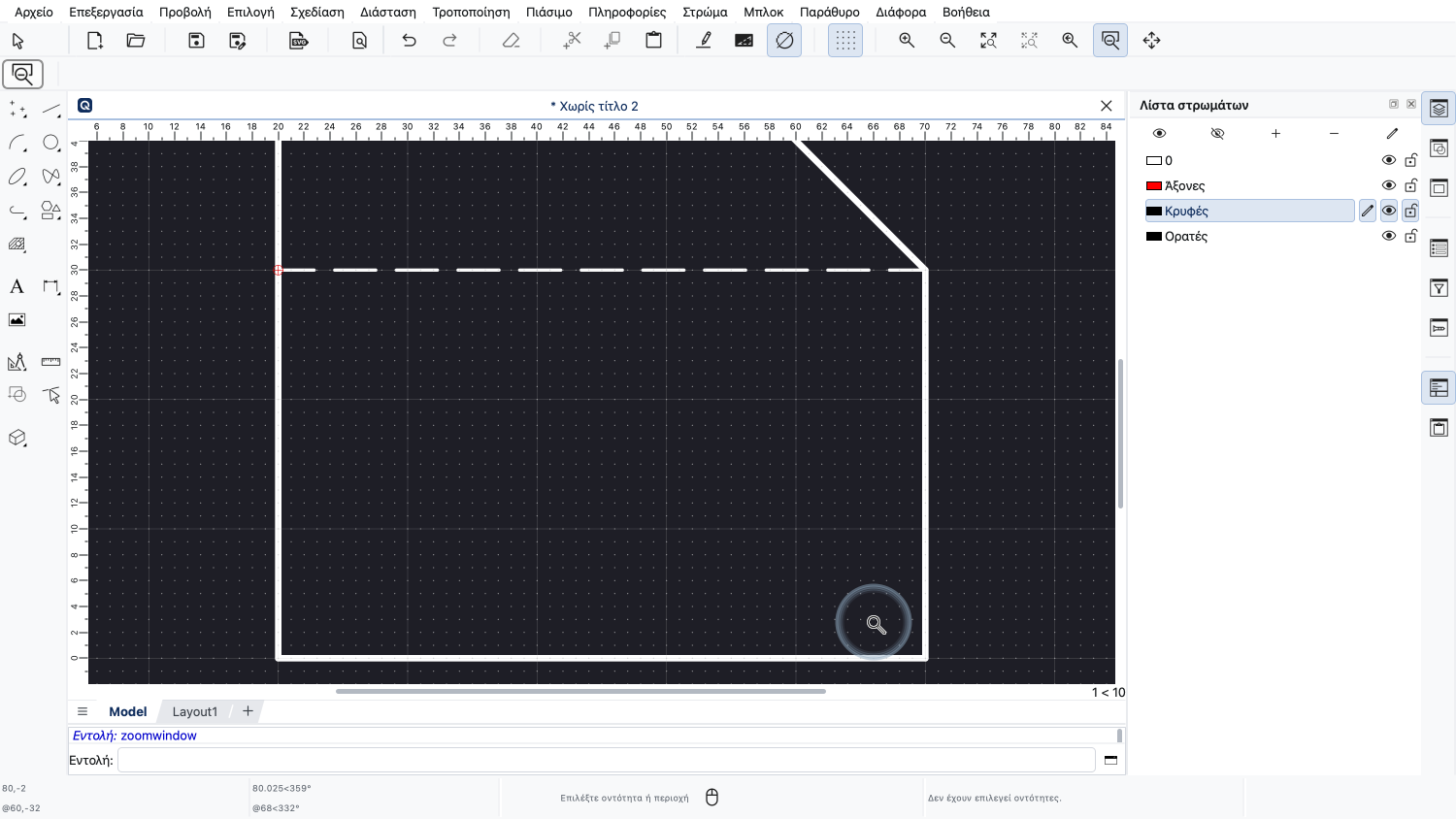
Ας κάνουμε λίγη μεγέθυνση για να προσθέσουμε έναν κύκλο, που αναπαριστά μια διάτρηση στο εξάρτημά μας.
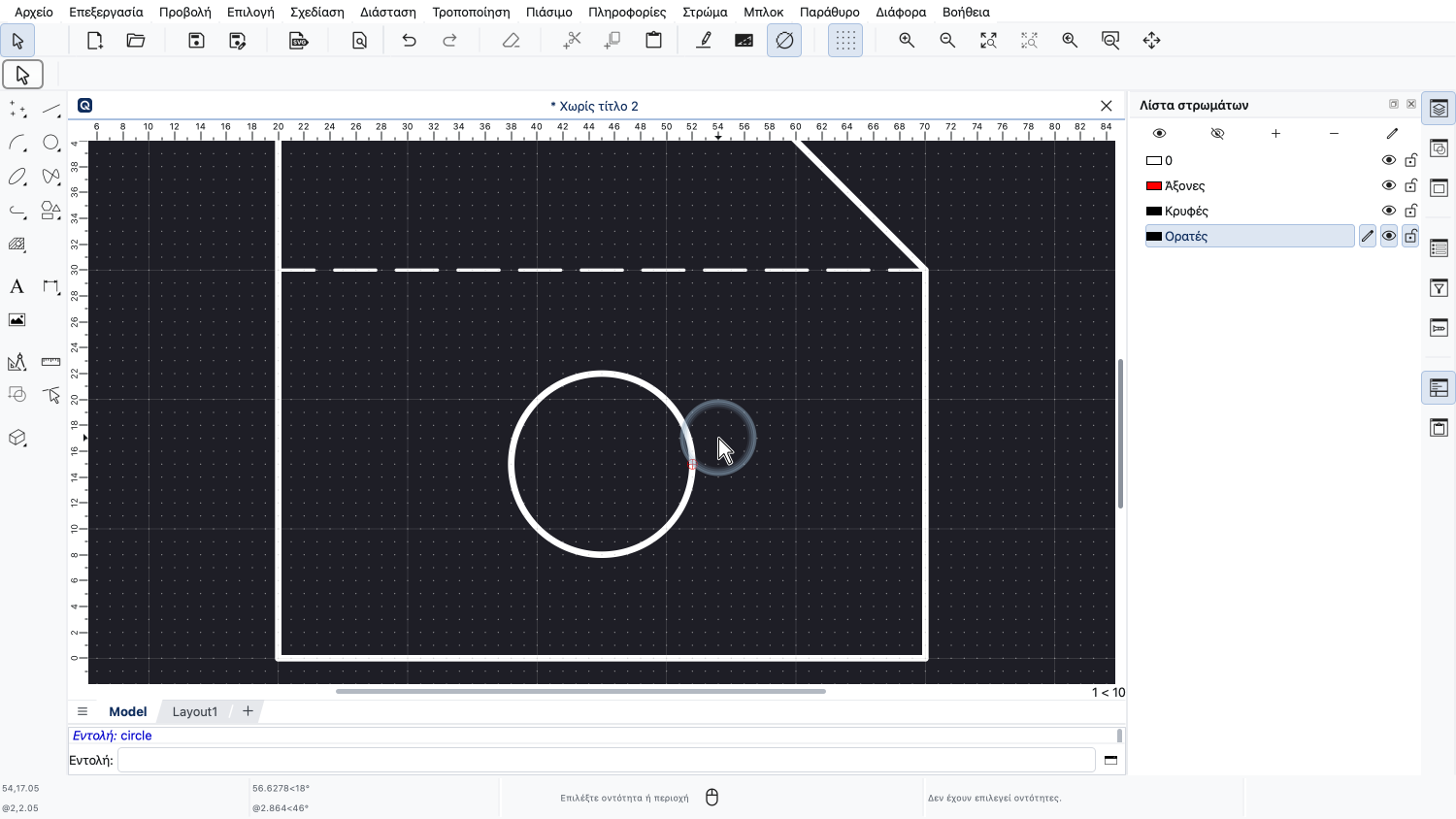
Προσθέτουμε τον κύκλο στο στρώμα «Ορατές», αφού αναπαριστά μια ορατή ακμή μιας διάτρησης.
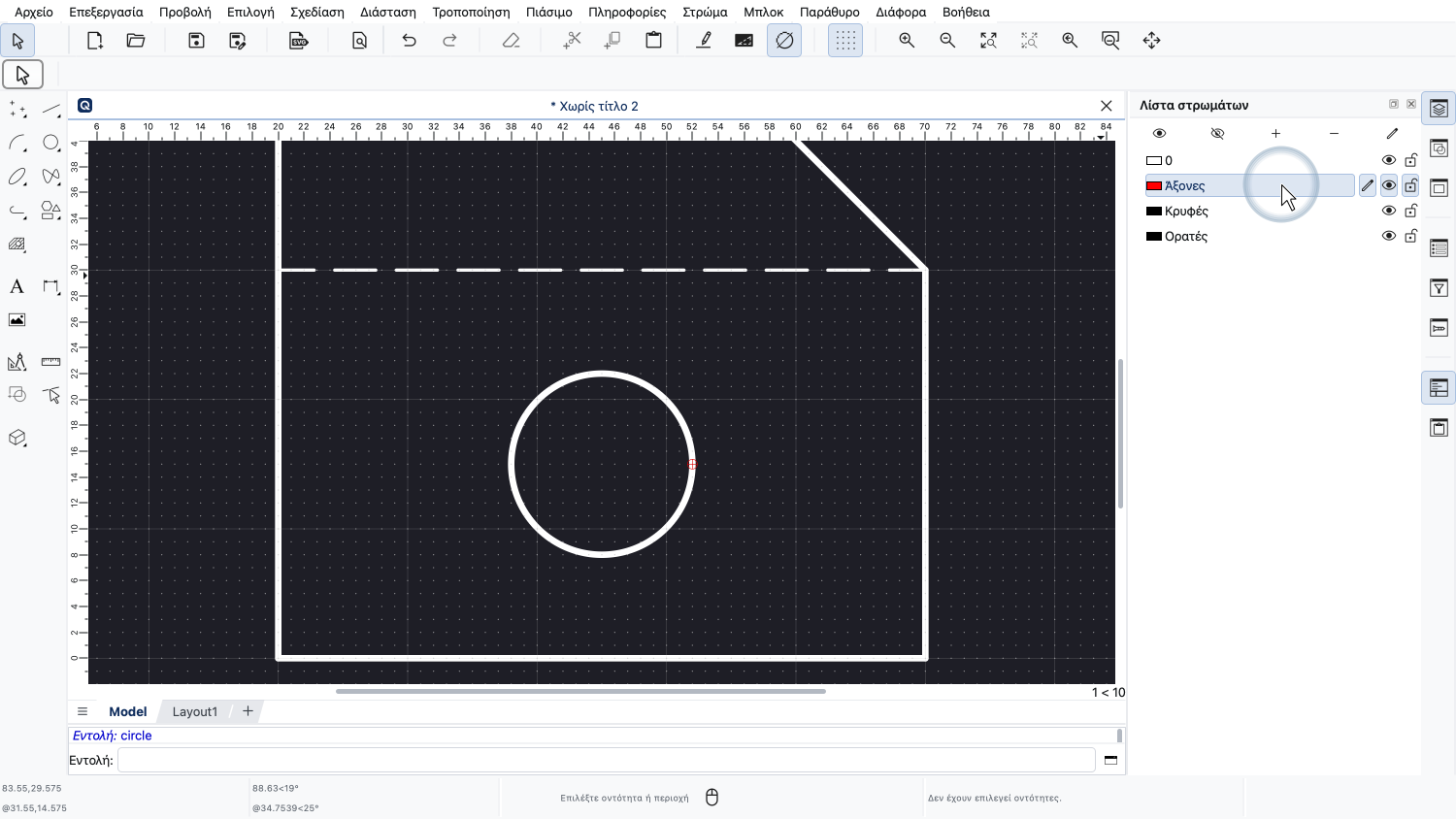
Τέλος, σχεδιάζουμε τις αξονικές γραμμές του κύκλου στο στρώμα «Άξονες».
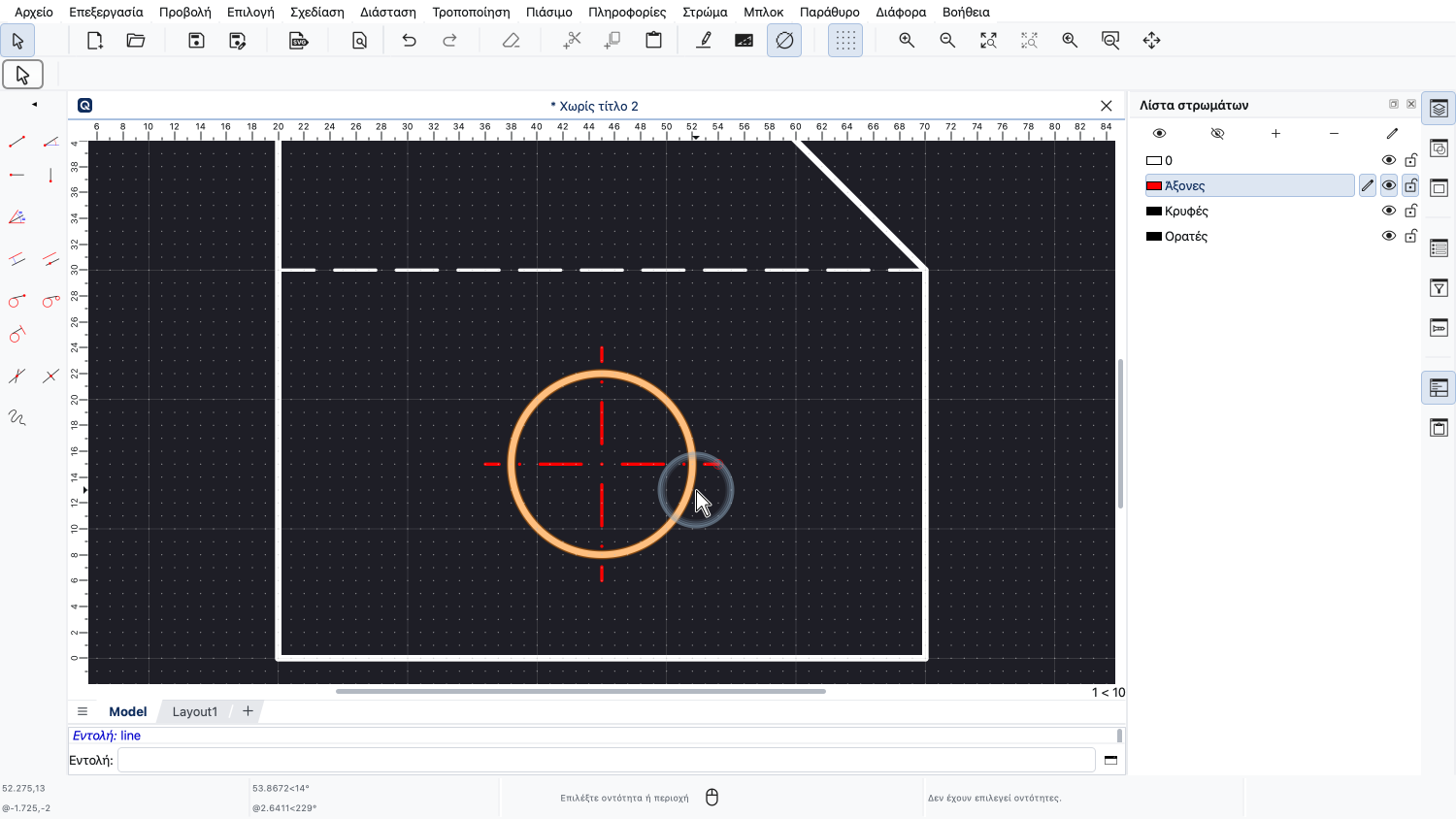
Όπως αναμενόταν, αυτές οι γραμμές εμφανίζονται με το χρώμα και το μοτίβο του στρώματος «Άξονες».
Όποτε σχεδιάζουμε κάτι, πρέπει να έχουμε συνεχώς υπόψη ποιο στρώμα είναι ενεργό εκείνη τη στιγμή.
Αλλάζουμε συχνά στρώμα, για να βεβαιωθούμε ότι κάθε οντότητα δημιουργείται στο στρώμα στο οποίο ανήκει.
Αν έχετε δουλέψει στο παρελθόν με λογισμικό γραφικών, ίσως νομίζετε ότι τα στρώματα μπορούν να ελέγχουν τη σειρά εμφάνισης, δηλαδή τι εμφανίζεται στο προσκήνιο και τι στο παρασκήνιο.
Αυτό δεν ισχύει στο QCAD (ούτε γενικά στο CAD).
Τα στρώματα στο QCAD δεν επηρεάζουν τη σειρά σχεδίασης των οντοτήτων.
Τα στρώματα στη λίστα στρωμάτων ταξινομούνται αλφαβητικά και δεν μπορούν να ταξινομηθούν διαφορετικά.
Μια άλλη συνηθισμένη παρανόηση είναι ότι τα στρώματα χρησιμοποιούνται για την ομαδοποίηση οντοτήτων.
Αν και τα στρώματα περιέχουν όλες τις οντότητες με την ίδια λειτουργία, διαφέρουν ουσιαστικά από τις ομάδες.
Μια ομάδα ή «μπλοκ», όπως λέγεται στο CAD, μπορεί να χρησιμοποιηθεί για να συνδυάσει όλες τις οντότητες ενός μηχανικού εξαρτήματος, όπως αυτό που μόλις σχεδιάσαμε, σε μία ενιαία οντότητα για ευκολότερο χειρισμό.
Ωστόσο, οι οντότητες που αποτελούν αυτή την ομάδα μπορεί να βρίσκονται σε διάφορα στρώματα.
Τα στρώματα είναι θεμελιώδη στο CAD, και θα τα χρησιμοποιούμε σε όλα τα σχέδιά μας.
Τώρα θα πρέπει να έχετε μια βασική κατανόηση των στρωμάτων στο QCAD και να γνωρίζετε πώς να δημιουργείτε, να ενεργοποιείτε και να χρησιμοποιείτε στρώματα για να οργανώνετε το σχέδιό σας.
Φροντίστε να το εξασκήσετε στη δική σας εγκατάσταση του QCAD.
Σας ευχαριστούμε που παρακολουθήσατε αυτό το σεμινάριο του QCAD.