

1.3 Tasot
Videon transkriptio
Yksi CAD-ohjelmistojen keskeisistä käsitteistä on tasojen käyttö. Tasot auttavat järjestämään ja hallitsemaan piirustuksen eri osa-alueita. Tässä opetusvideossa tutustumme QCAD:n tasojen perusteisiin ja opimme käyttämään niitä tehokkaasti.
Esimerkkipiirustus:floorplan.dxf
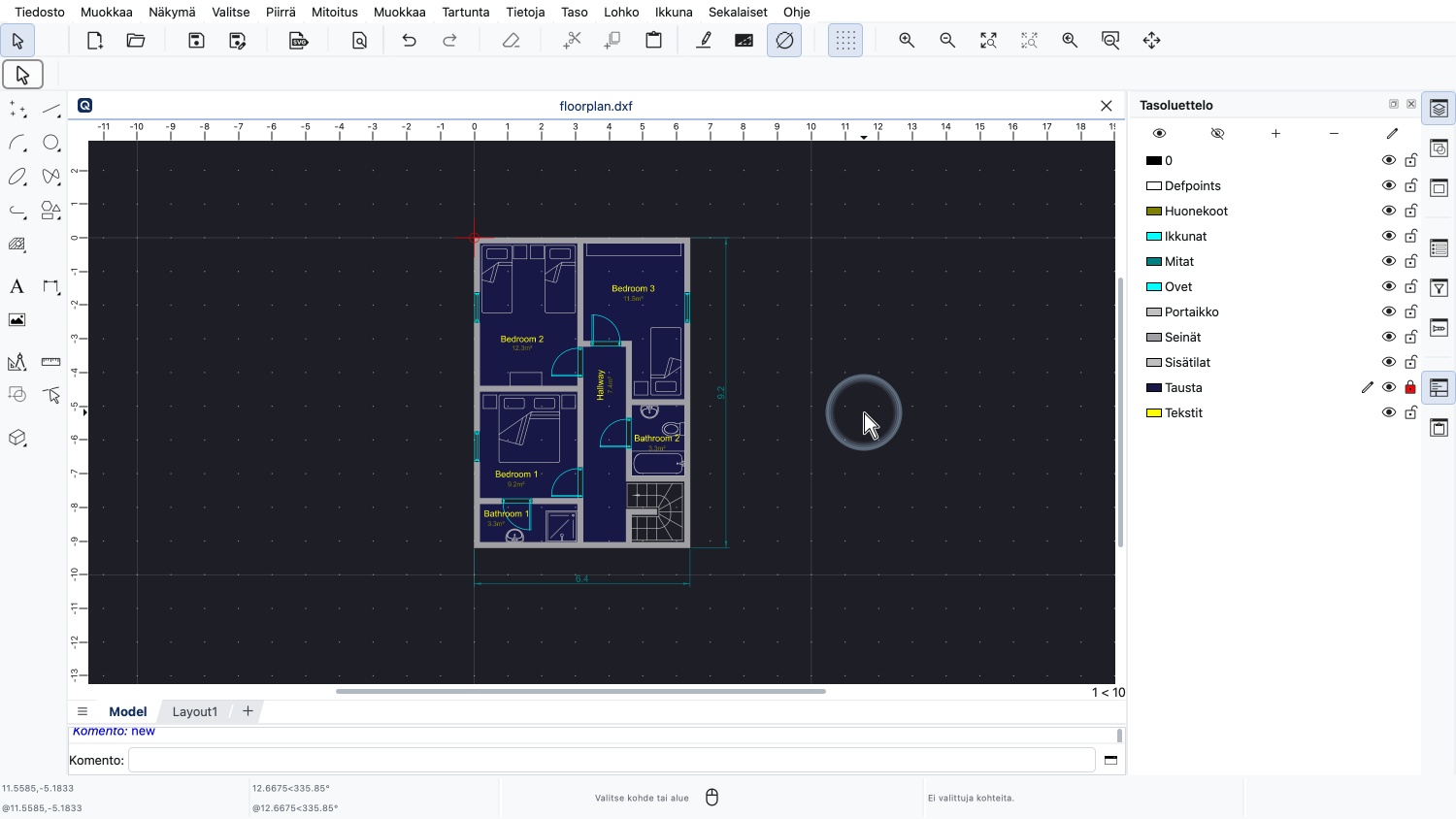
Tarkastellaan tätä yksinkertaisen pohjapiirroksen esimerkkipiirustusta.
Tämä piirustus on järjestetty useilla tasoilla.
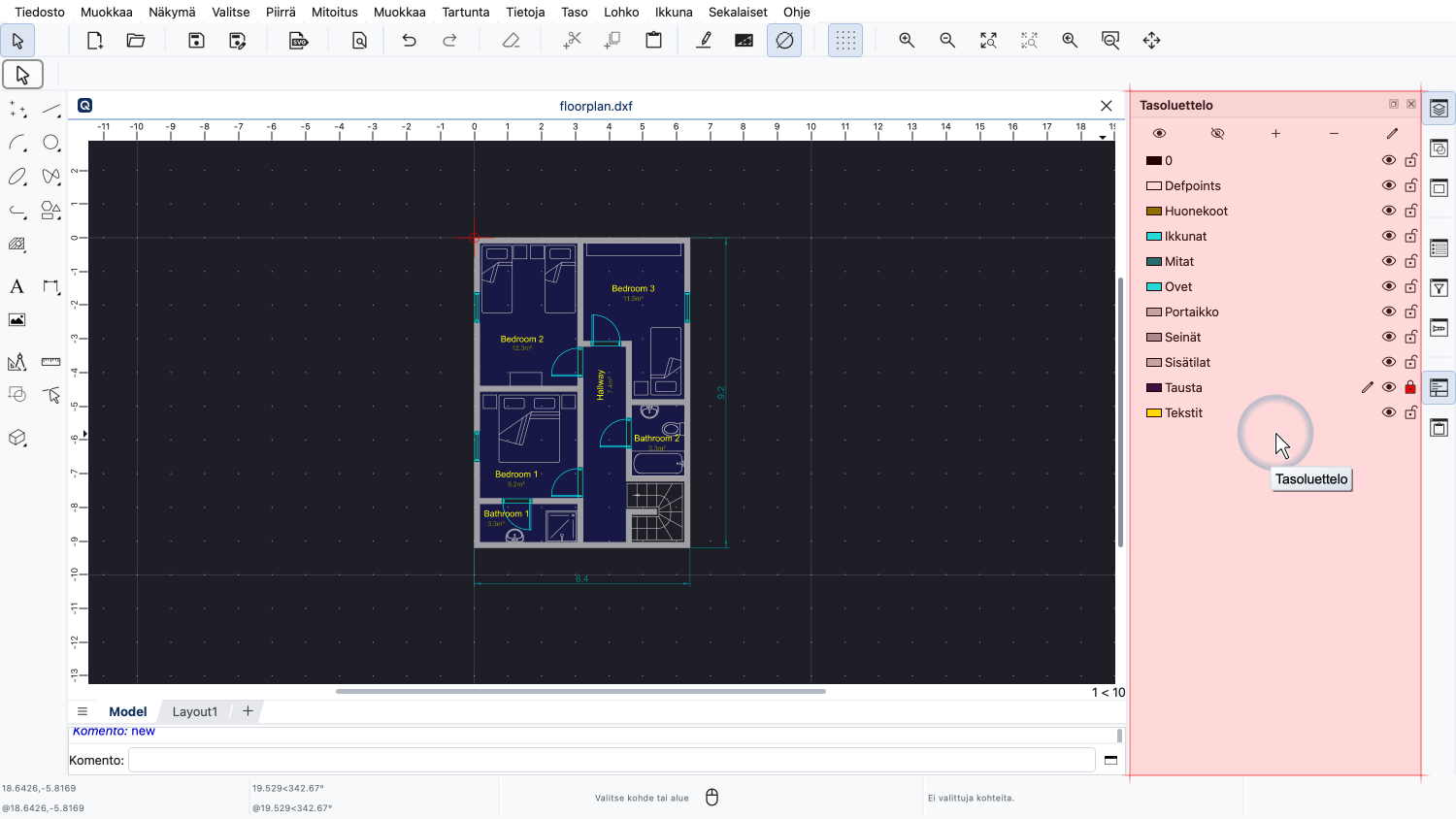
Näemme tämän piirustuksen tasot oikealla olevasta tasoluettelosta.
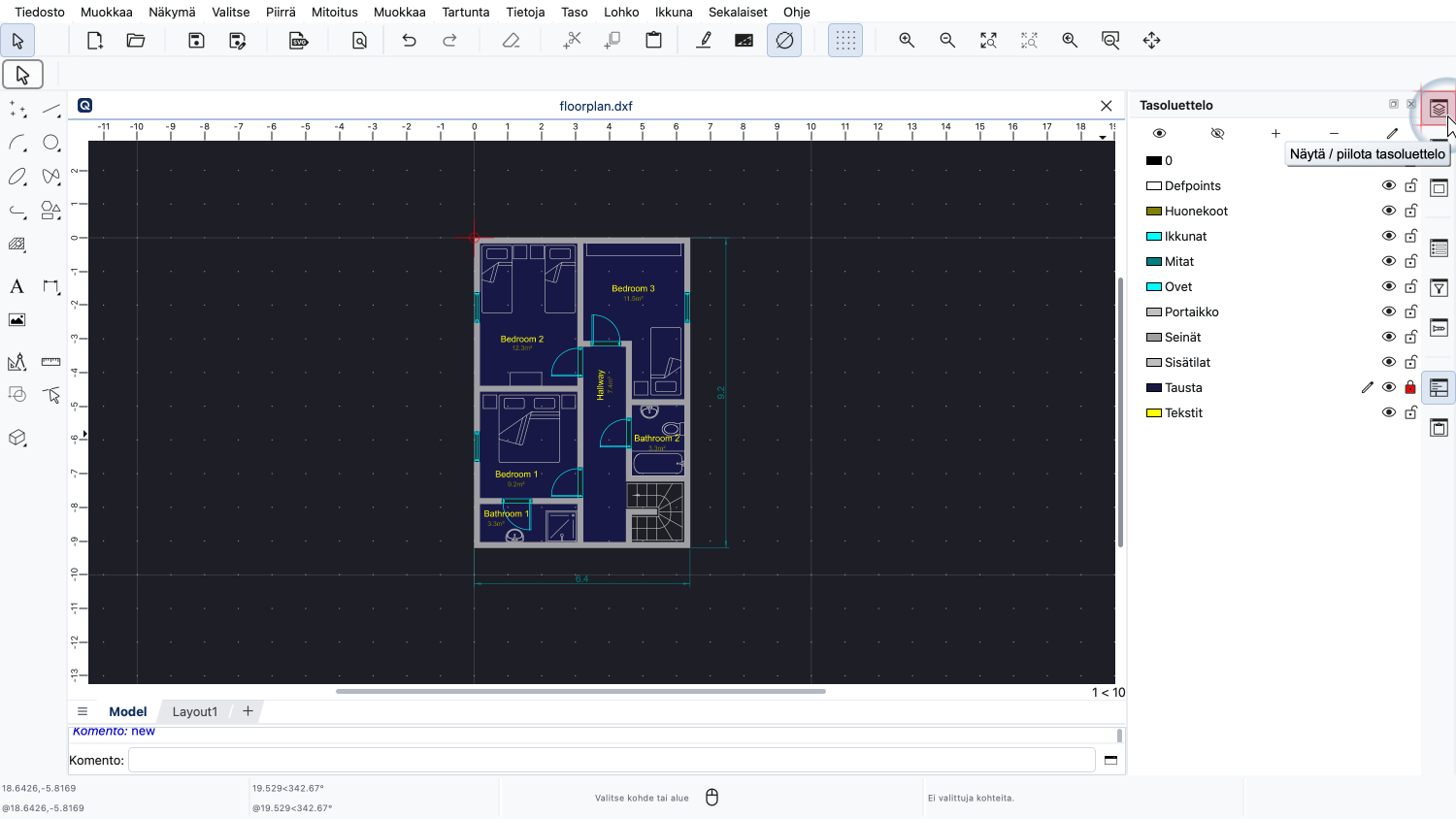
Jos et näe tasoluetteloa, voit näyttää sen napsauttamalla aivan oikeassa yläkulmassa olevaa painiketta, joka näyttää tai piilottaa tasoluettelon.
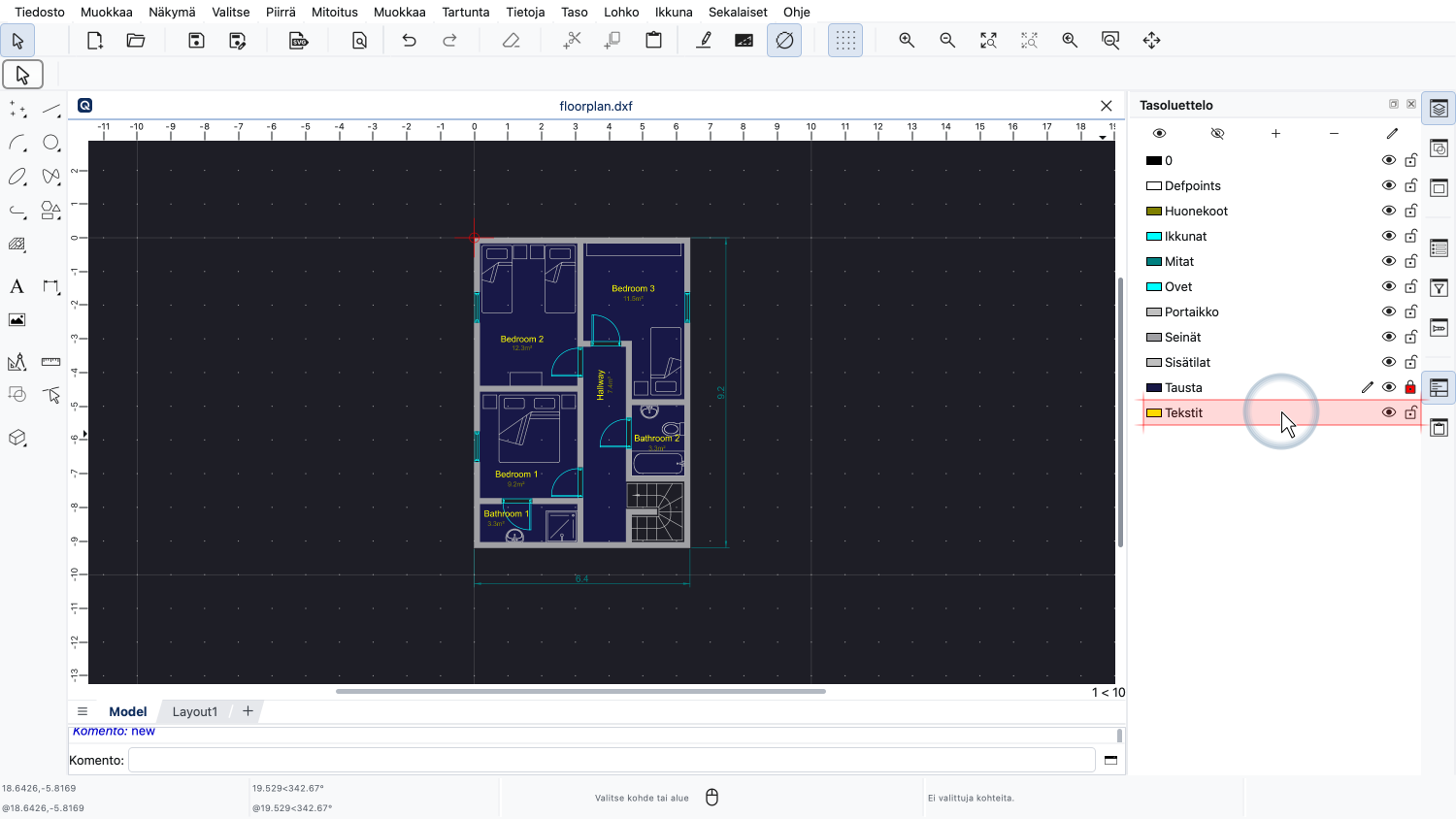
Katsotaan tasoa nimeltä "Tekstit".
Piirustuksen keltaiset tekstit, jotka osoittavat huoneiden nimet, ovat tällä tasolla.
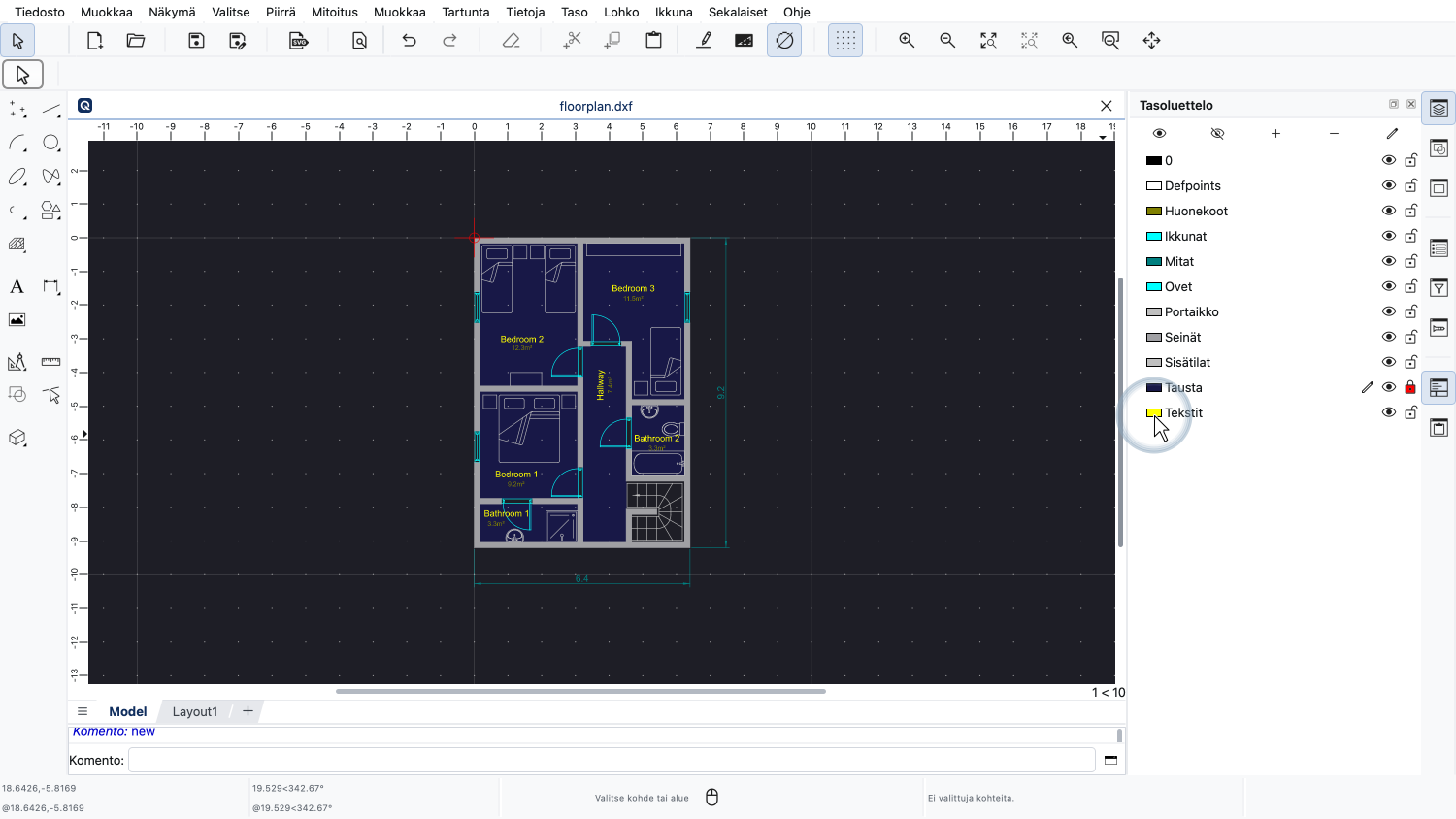
Tasoluettelon värikuvakkeesta näemme, että tämän tason väri on keltainen.
Vastaavasti kaikki piirustuksen tekstit näytetään keltaisena.
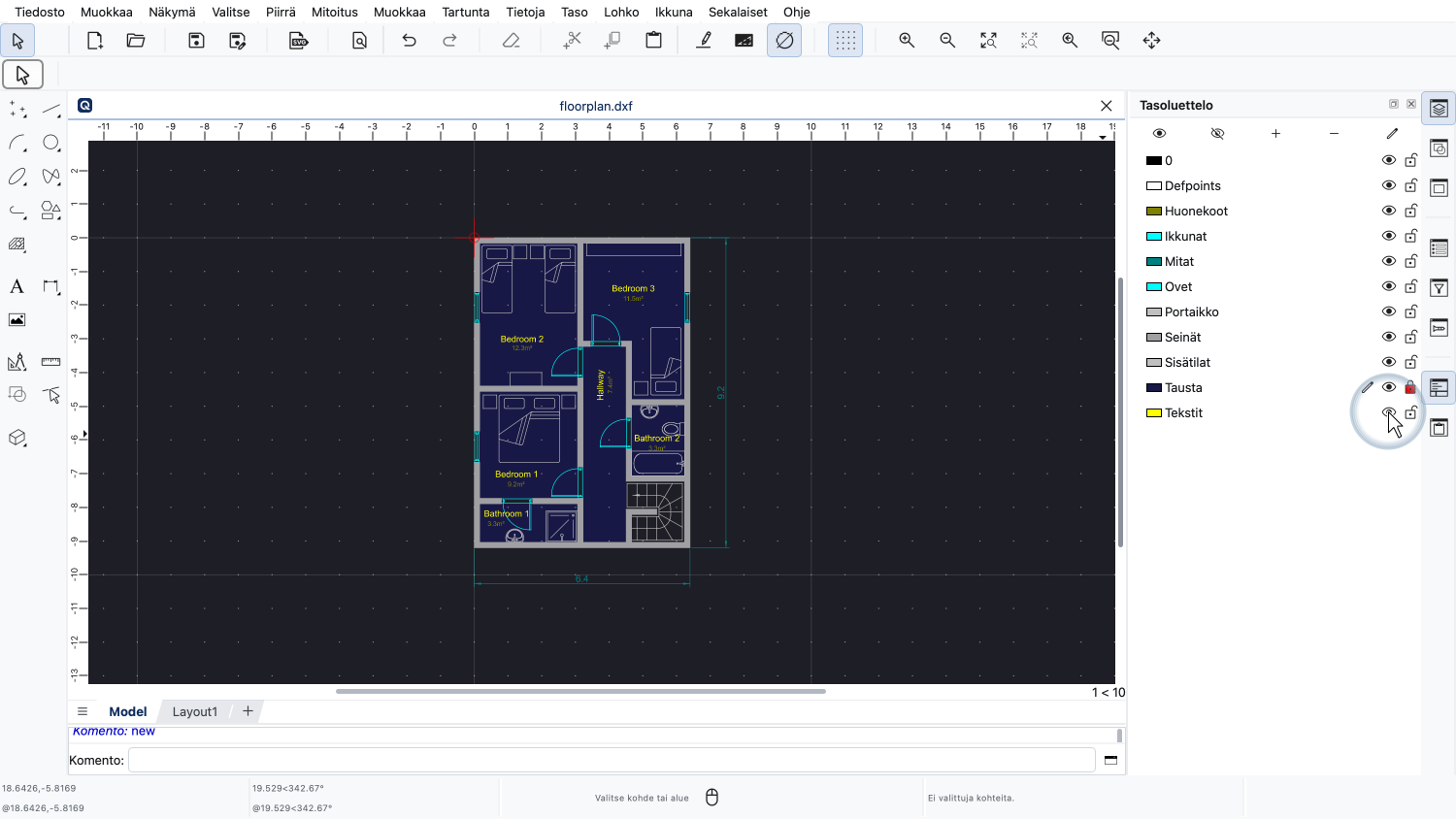
Tason nimen vieressä oleva silmäkuvake osoittaa, että tämä taso on tällä hetkellä näkyvissä.
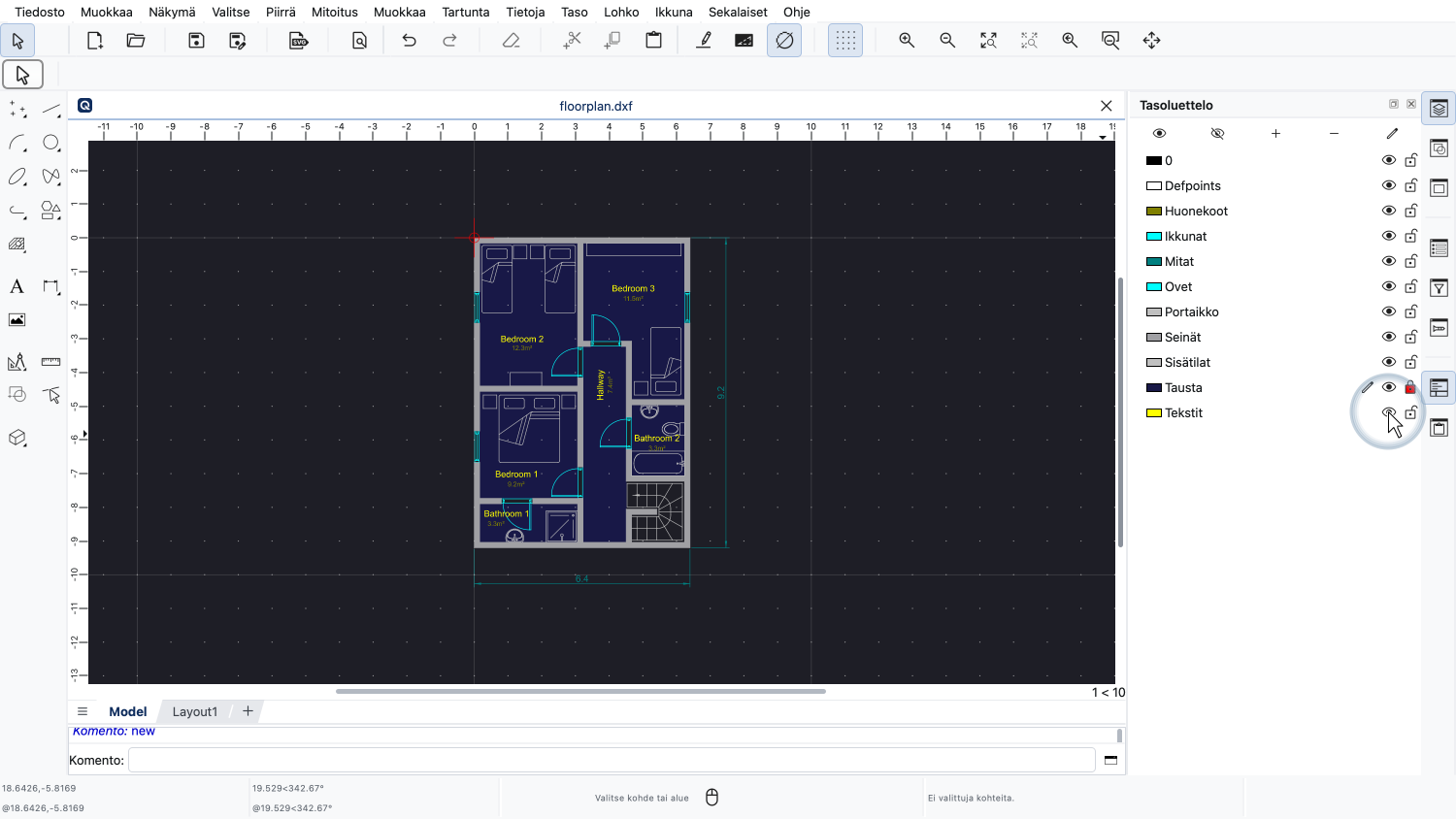
Tämä tarkoittaa, että tällä tasolla olevat kohteet ovat näkyvissä.
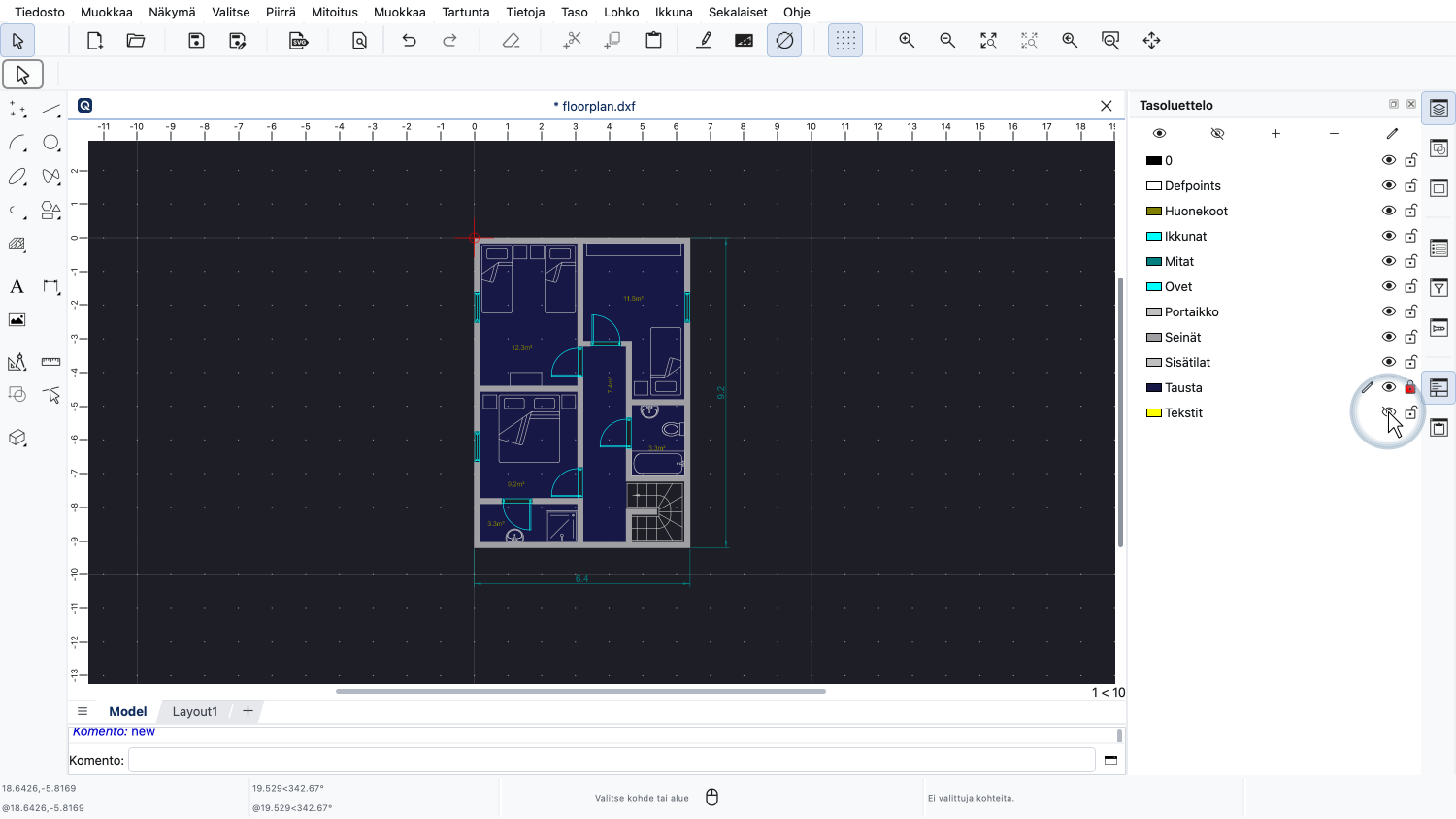
Voimme napsauttaa tätä kuvaketta kytkeäksemme tämän tason pois päältä.
Taso on nyt näkymätön, ja sen mukana kaikki kyseisen tason tekstit.
Huomaa, että tekstejä ei ole poistettu piirustuksesta.
Koko taso ei enää näy, ennen kuin se kytketään takaisin päälle.
Tiettyjen tasojen piilottaminen voi olla hyödyllistä piirustusta tehtäessä tai esimerkiksi ennen tulostamista.
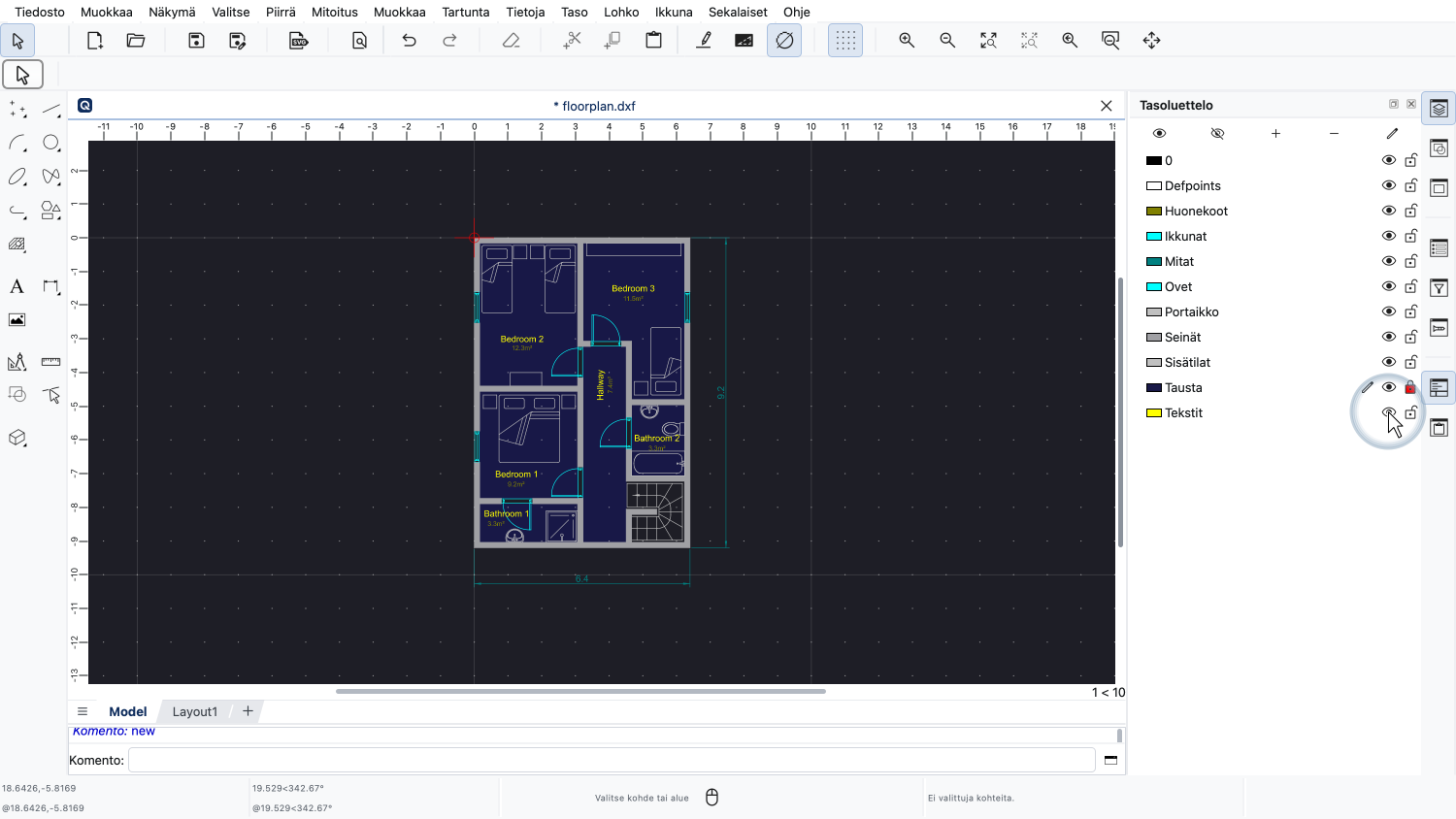
Kytkeäksemme tason takaisin päälle, napsautamme silmäkuvaketta uudelleen.
Voimme myös poistaa tason kokonaan piirustuksesta.
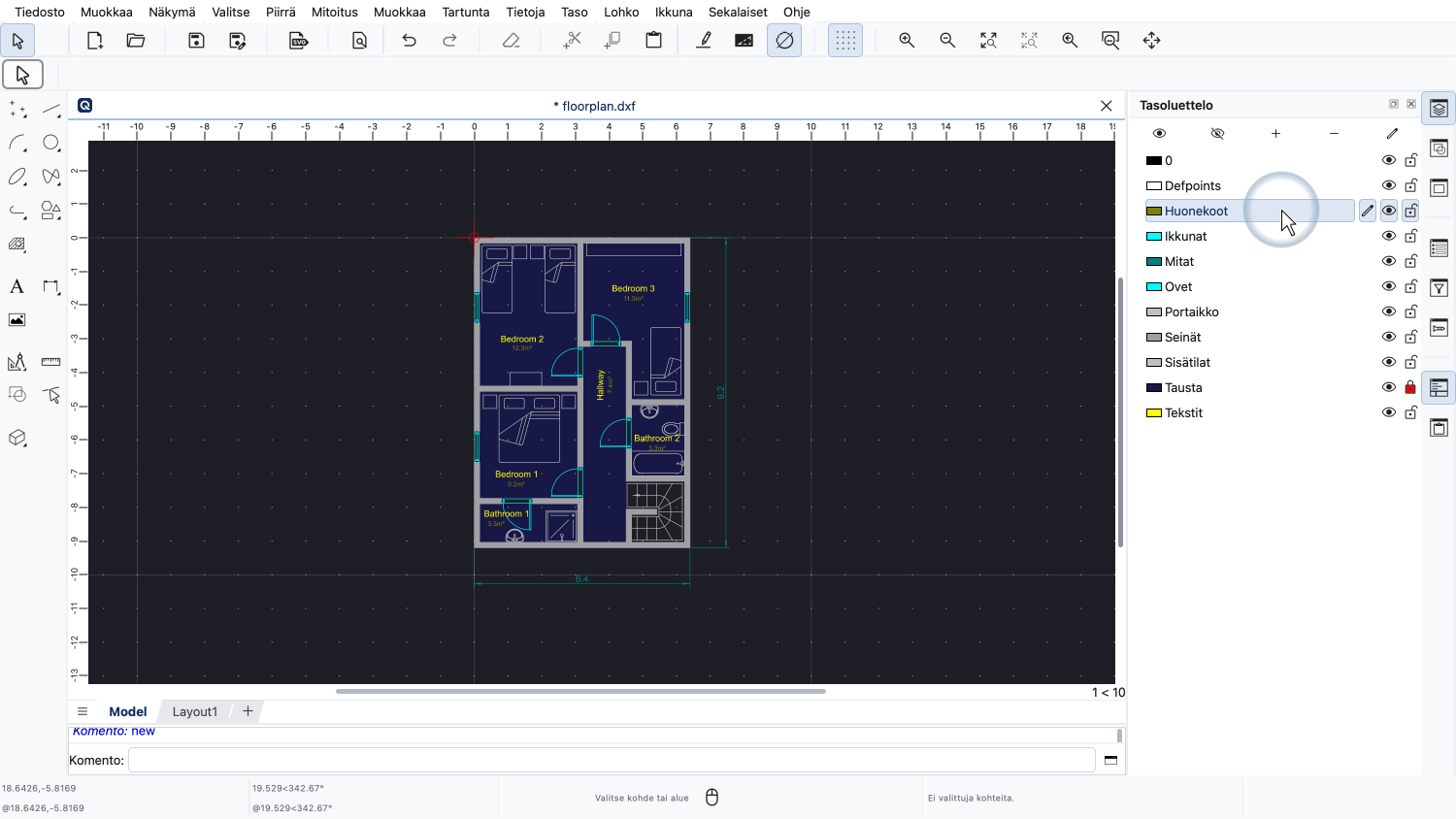
Esimerkiksi poistaaksemme huonekokojen tason, aktivoimme ensin tason napsauttamalla sen nimeä.
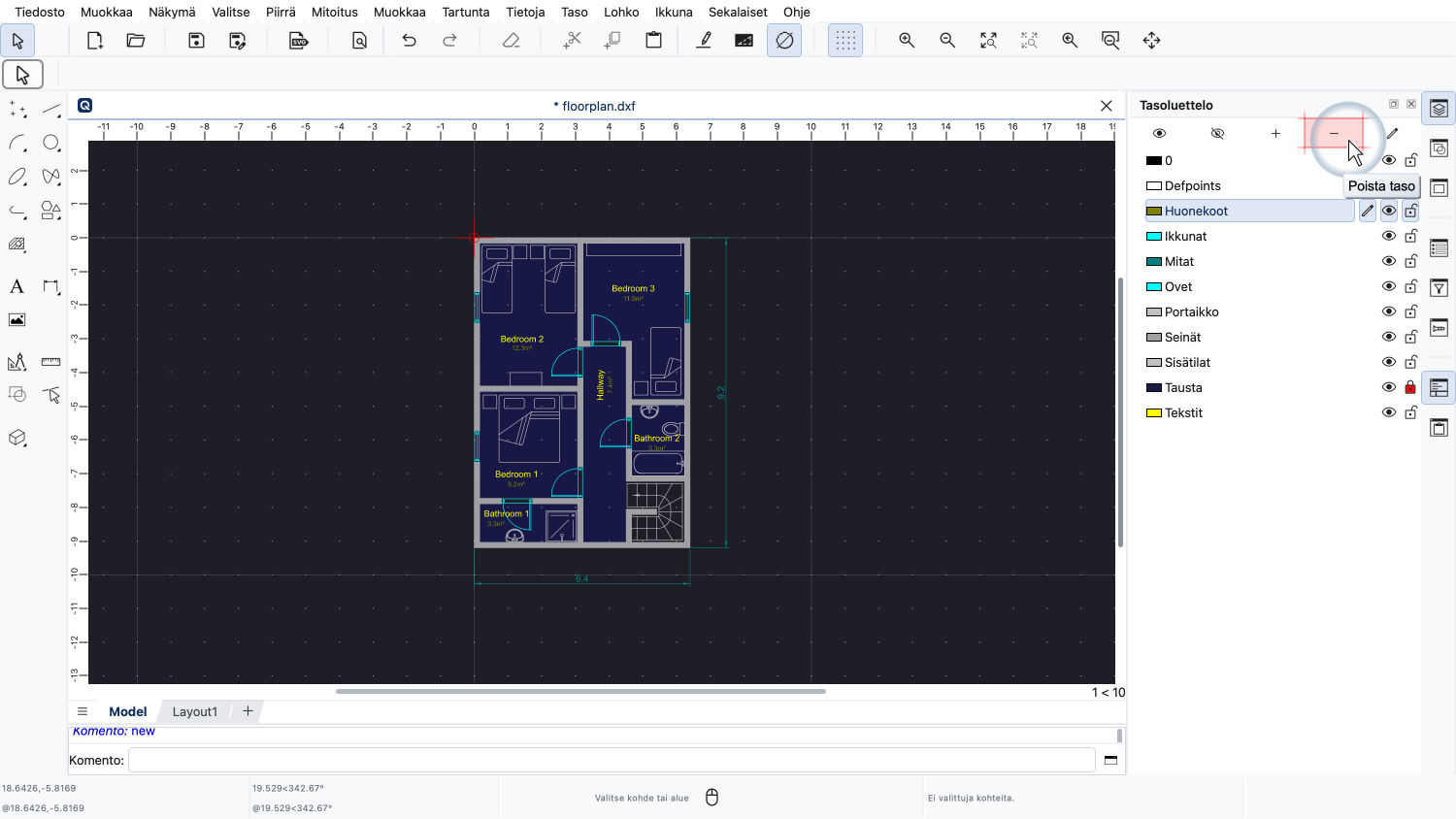
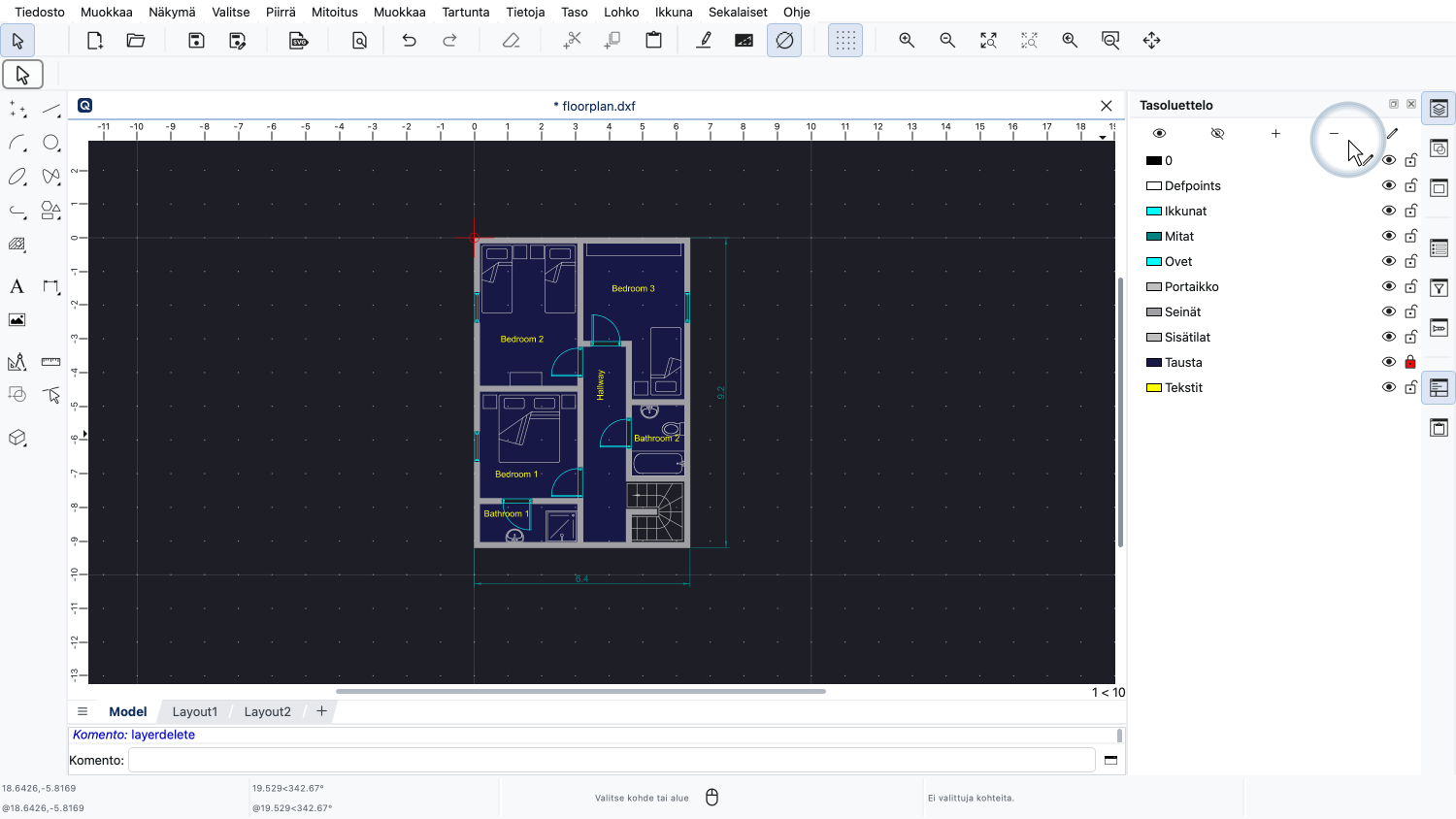
Sitten napsautamme painiketta nykyisen tason poistamiseksi.
Tason poistaminen poistaa paitsi tason myös kaikki tasolla olevat kohteet.
Tason muokkaamiseksi aktivoimme ensin muokattavan tason.
Sitten napsautamme tasoluettelon yläpuolella olevaa painiketta tason muokkaamiseksi.
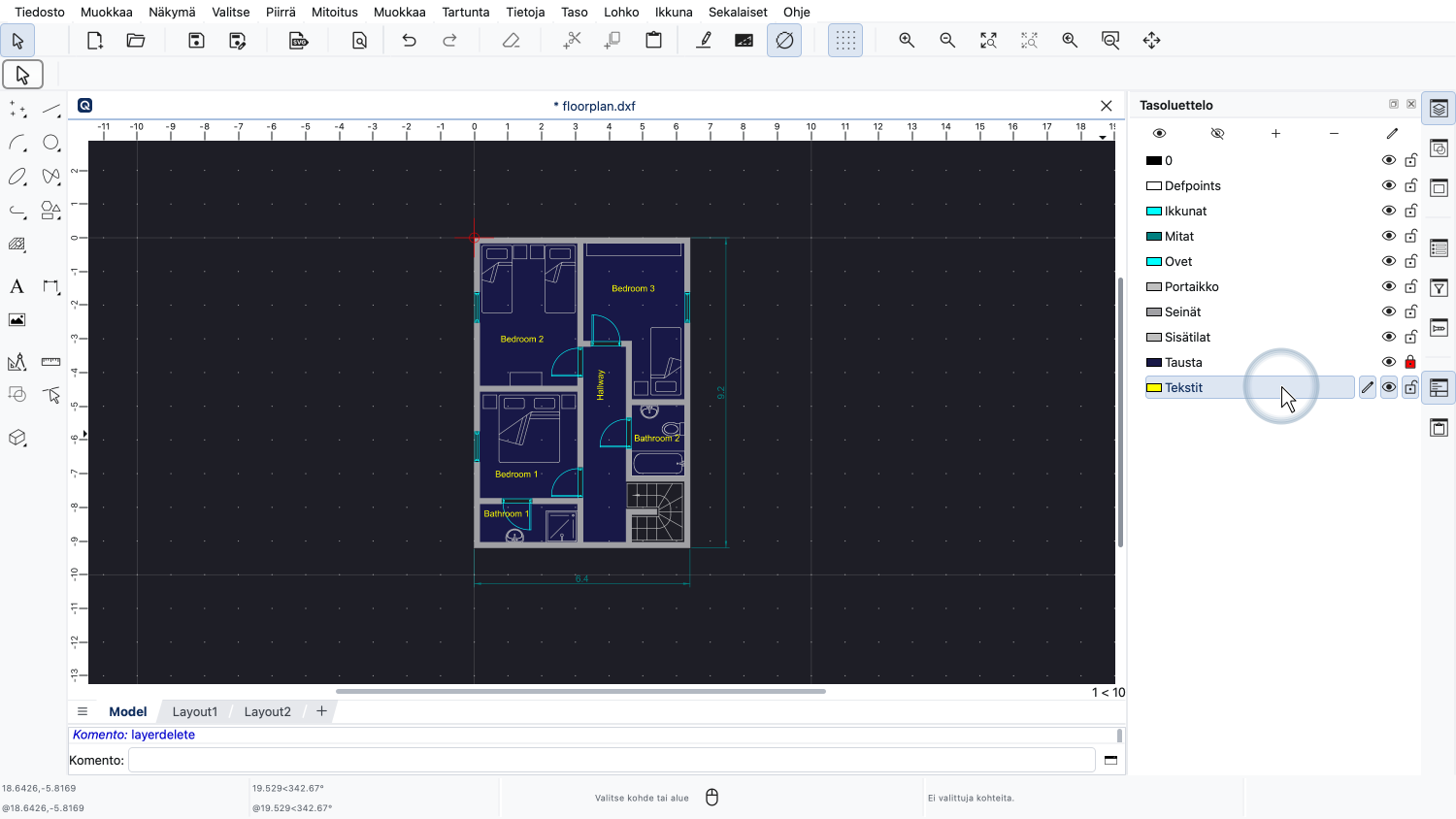
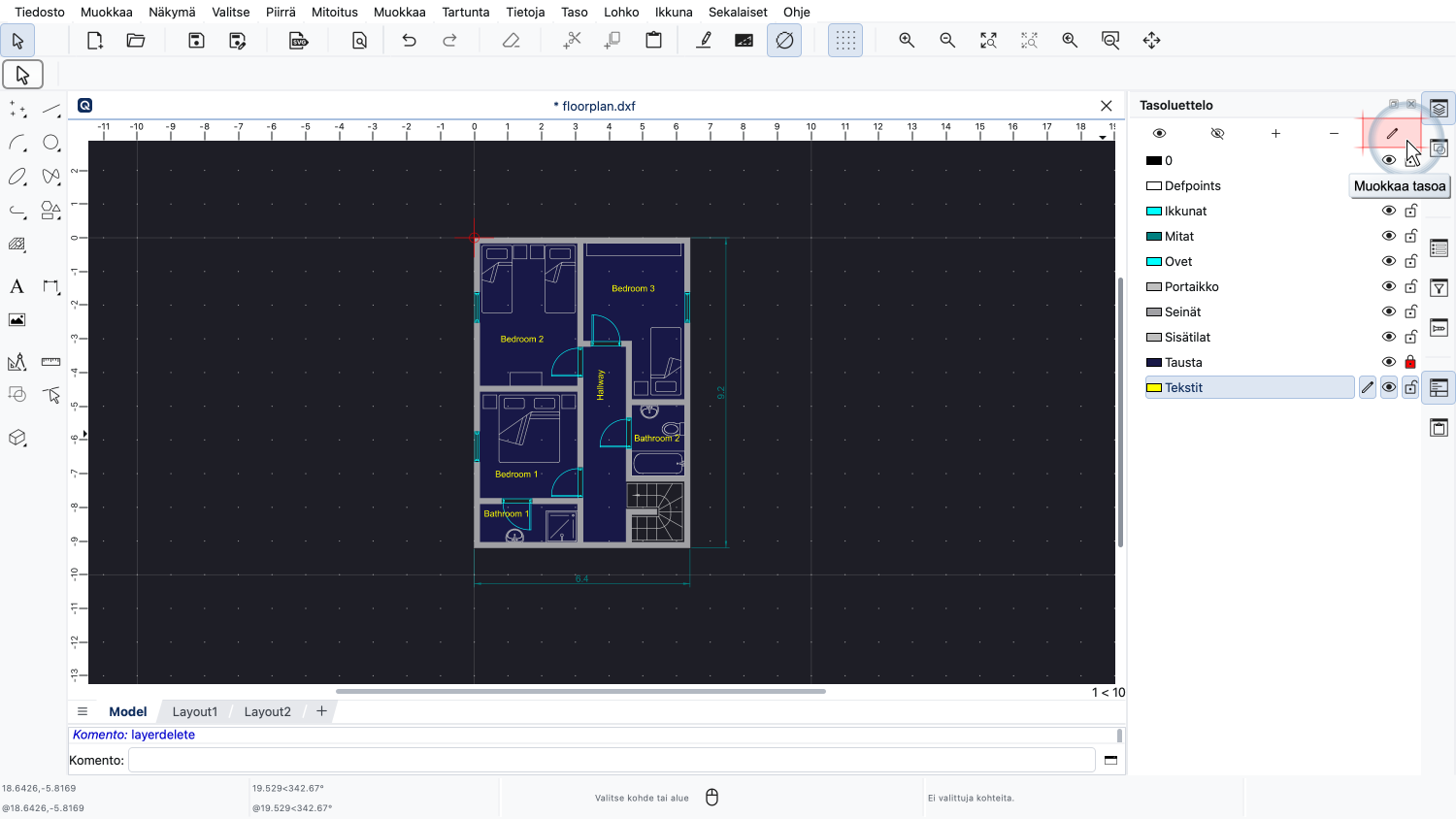
Muutetaan esimerkiksi "Tekstit"-tason väri.
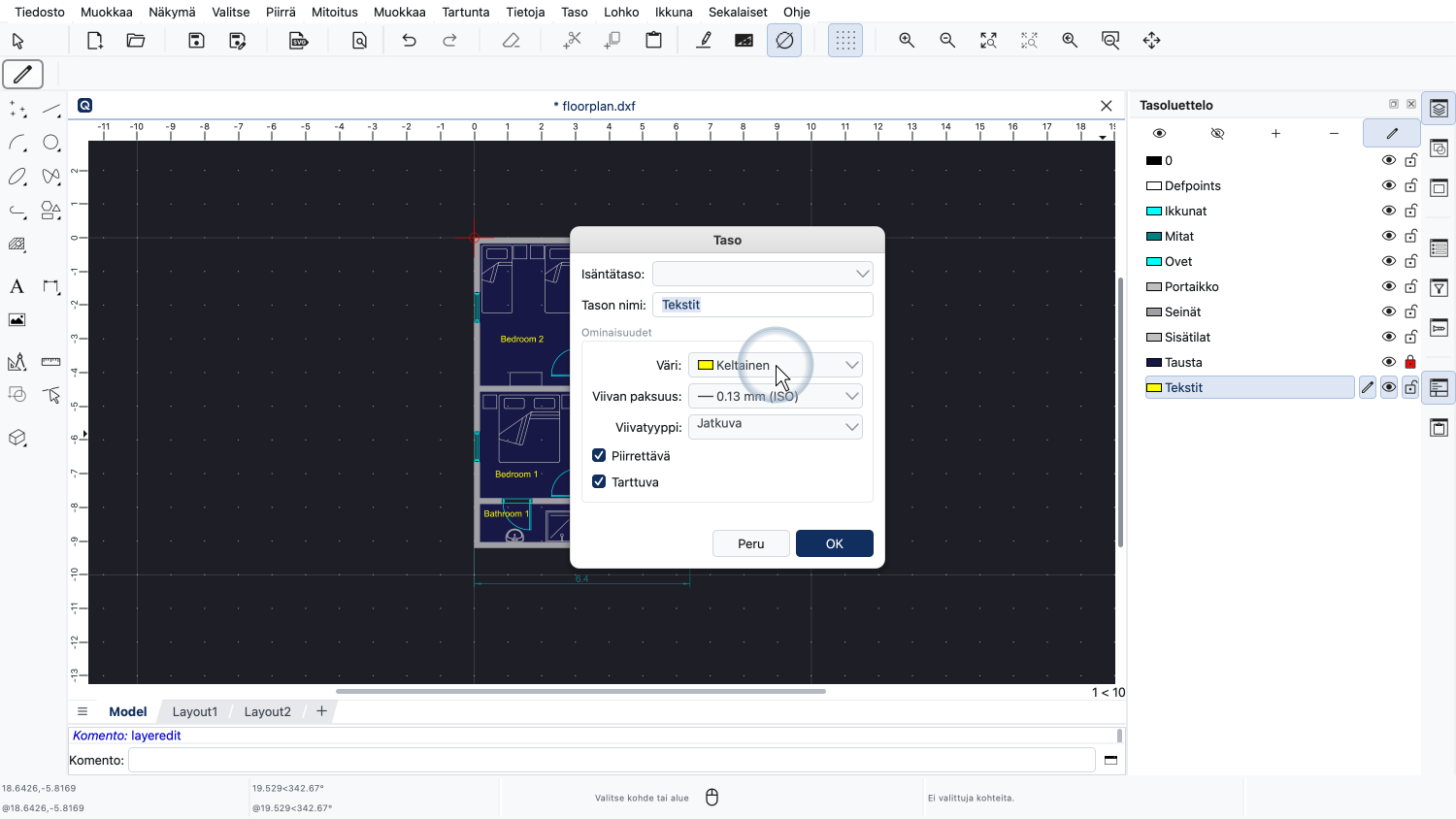
Tason valintaikkunassa voimme muuttaa tason nimeä ja ominaisuuksia.
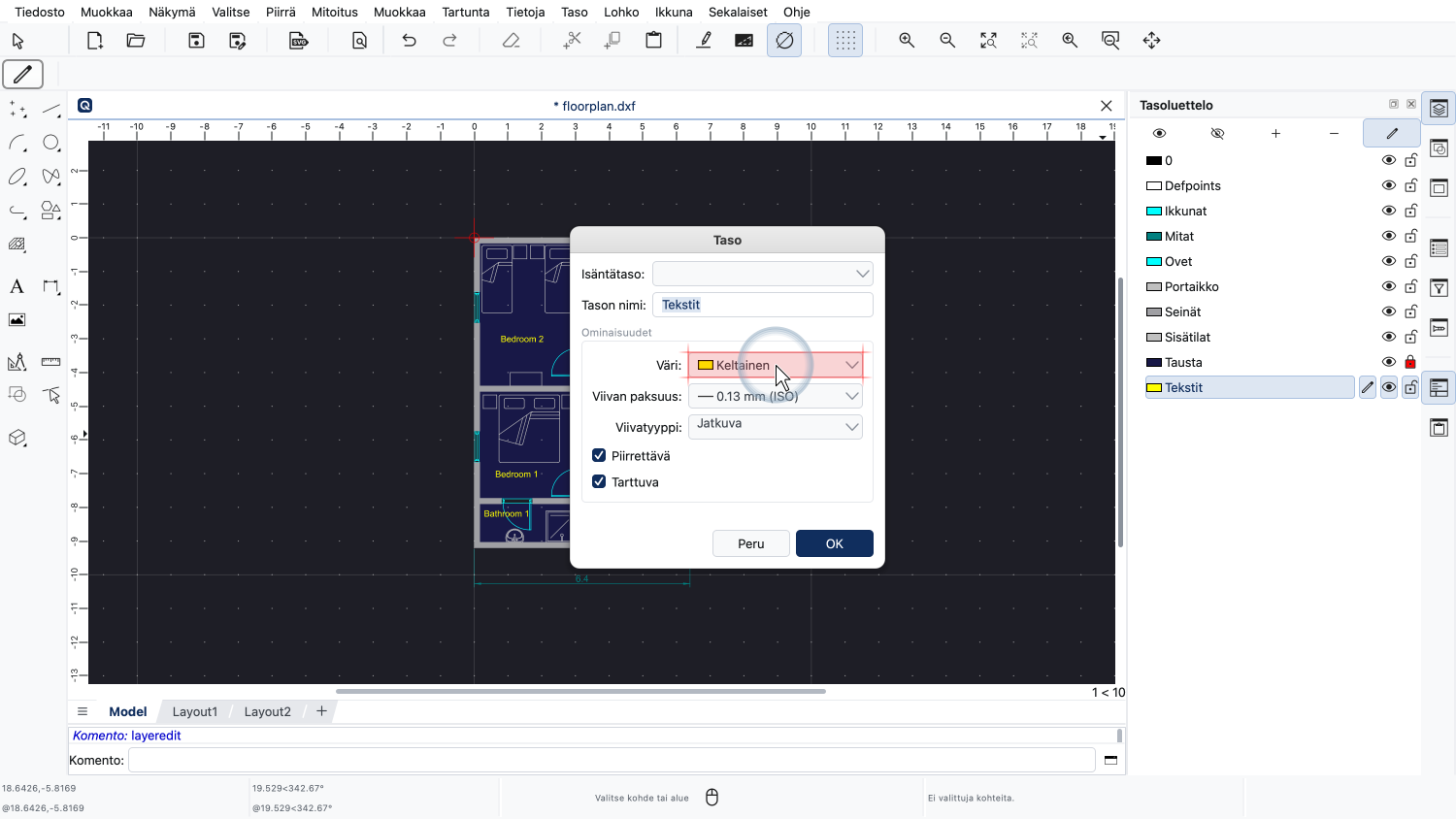
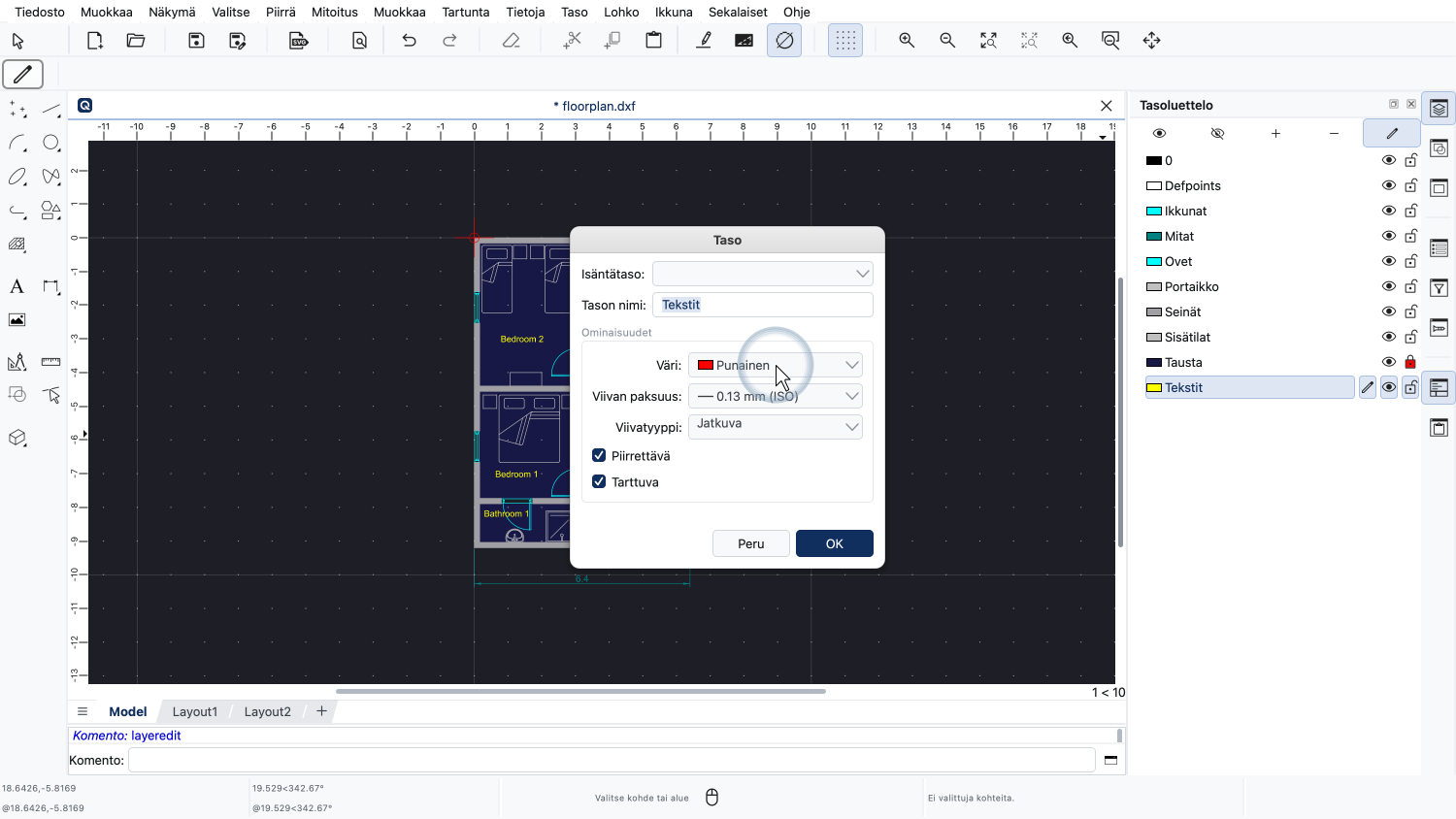
Tässä esimerkissä muutamme tason värin punaiseksi.
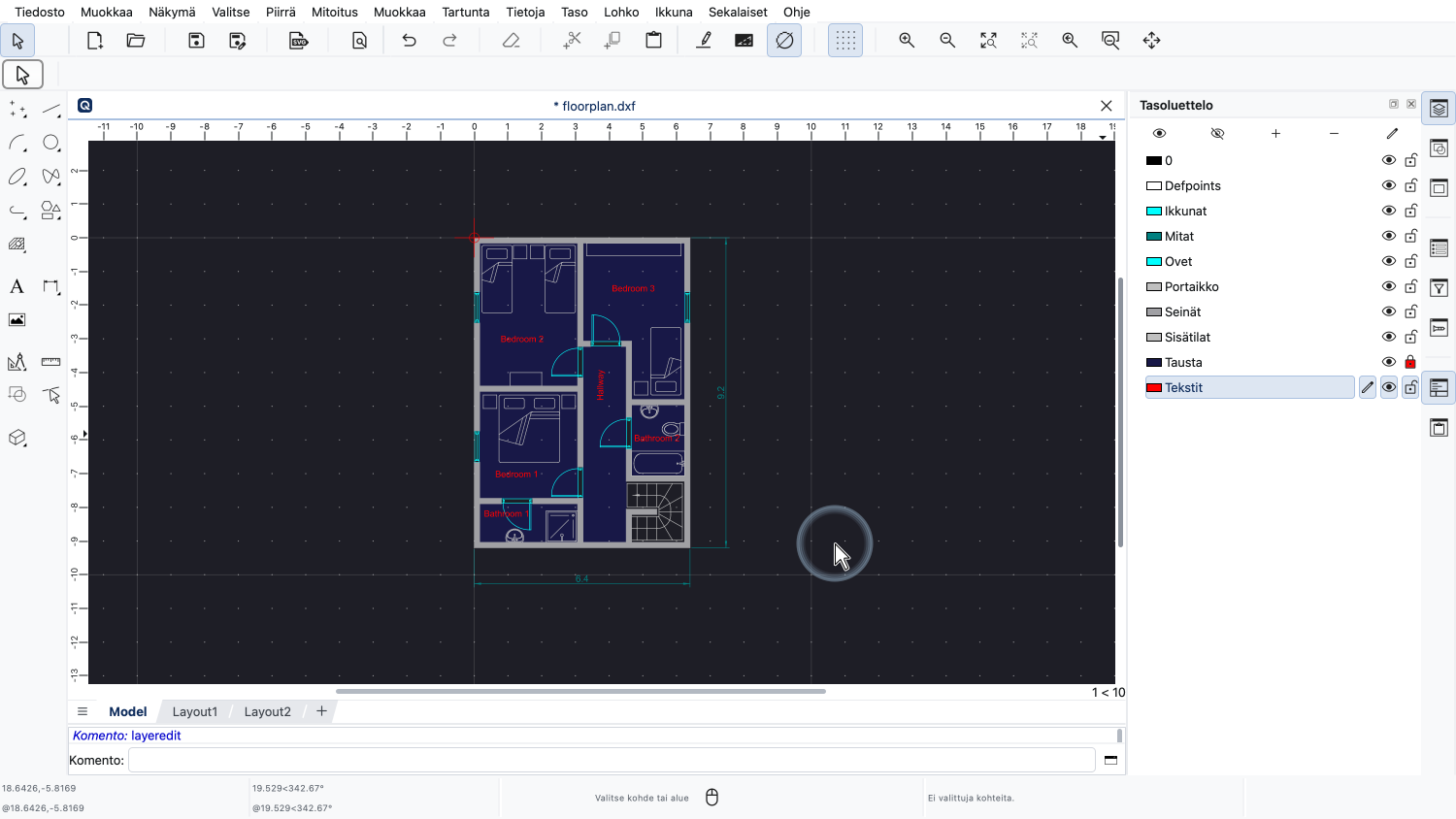
Tekstit näytetään nyt punaisena.
Kohteet saavat sen tason värin, jolle ne on piirretty, ja muuttavat väriään tason värin mukaan.
Tämän ansiosta on helppo muuttaa kaikkien samalla tasolla olevien kohteiden ulkoasua kerralla.
Tasojen yleinen ajatus on luoda erillinen taso jokaiselle kohdejoukkolle, jolla on sama tai hyvin samankaltainen tehtävä piirustuksessa.
Samaa tarkoittavilla kohteilla on yleensä myös sama väri, viivatyyppi ja viivan paksuus.
Esimerkiksi kaikki ovet on esitetty syaaninvärisenä tässä piirustuksessa ja sijoitettu erilliselle tasolle.
Vastaavasti erillistä tasoa voitaisiin käyttää sähköjohdotuksen lisäämiseen ja vielä toista tasoa valoille ja niin edelleen.
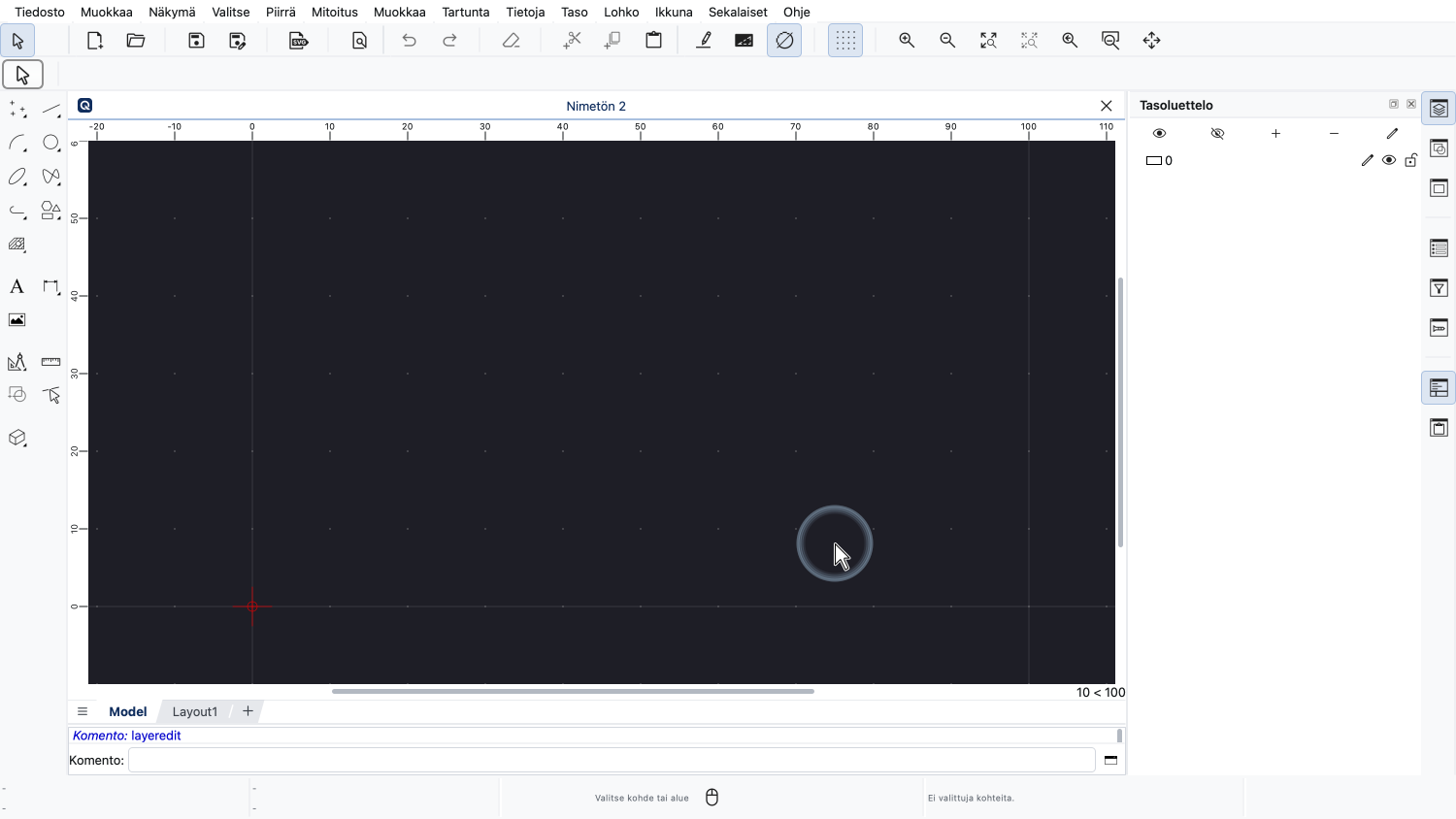
Aloitetaan nyt uusi piirustus oppiaksemme, miten tasoja voidaan luoda alusta alkaen.
Ennen kuin aloitamme minkään piirtämisen, luomme joitakin tasoja piirustuksellemme.
Huomaa, että jopa tämä uusi, tyhjä piirustus sisältää jo tason.
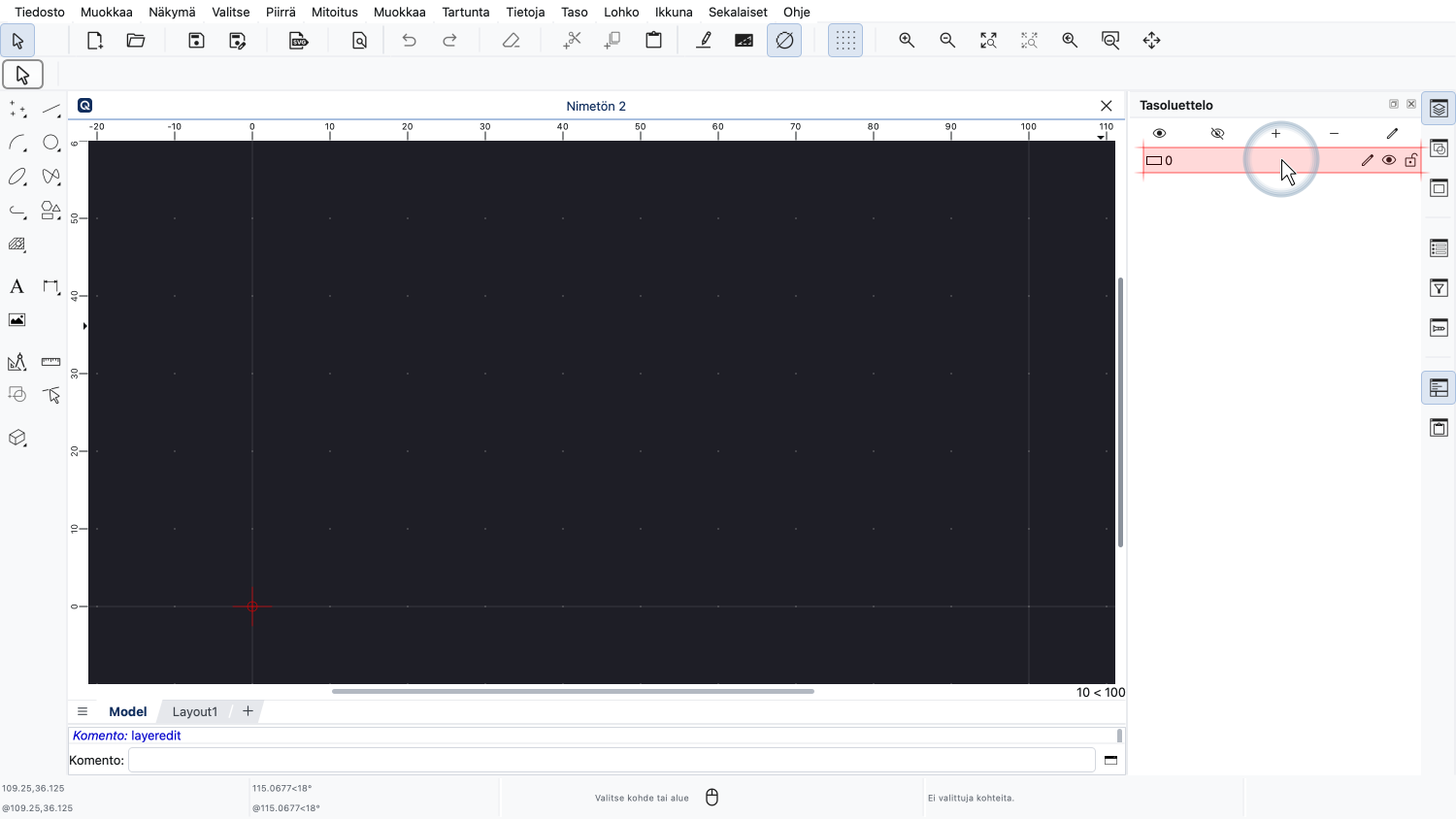
Tällä tasolla on nimi "0".
Taso 0 on oletustaso, joka on aina olemassa.
Tasoa 0 ei voi koskaan poistaa tai nimetä uudelleen.
Kuten yleisesti suositellaan, jätämme tason 0 tyhjäksi ja luomme omat tasomme piirustuksellemme.
Tätä yksinkertaista konepiirustusta varten luomme kolme uutta tasoa.
Ensimmäinen taso on kaikille osan näkyville reunoille.
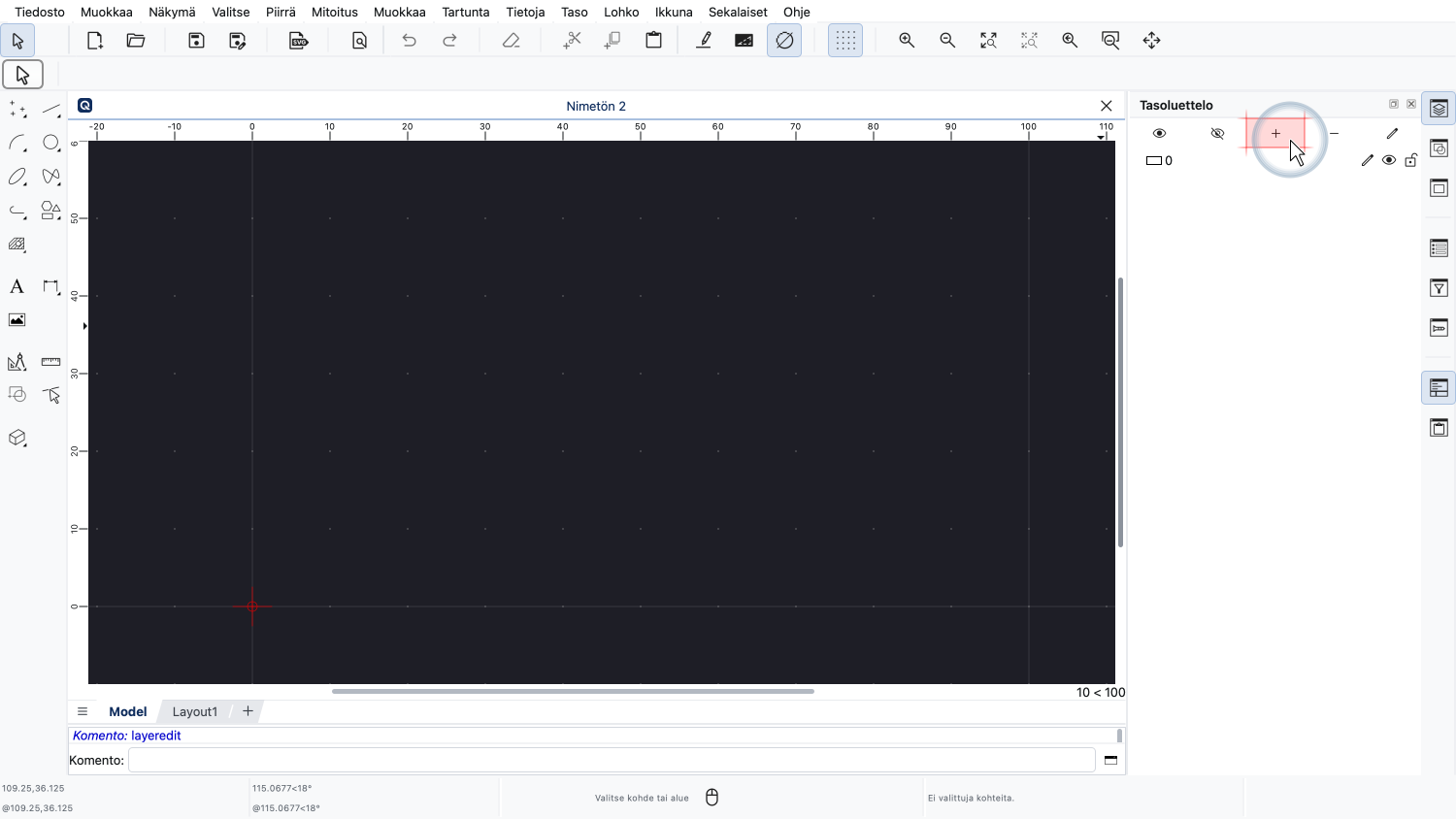
Lisätäksemme tämän tason napsautamme tasoluettelon yläreunassa olevaa plus-painiketta.
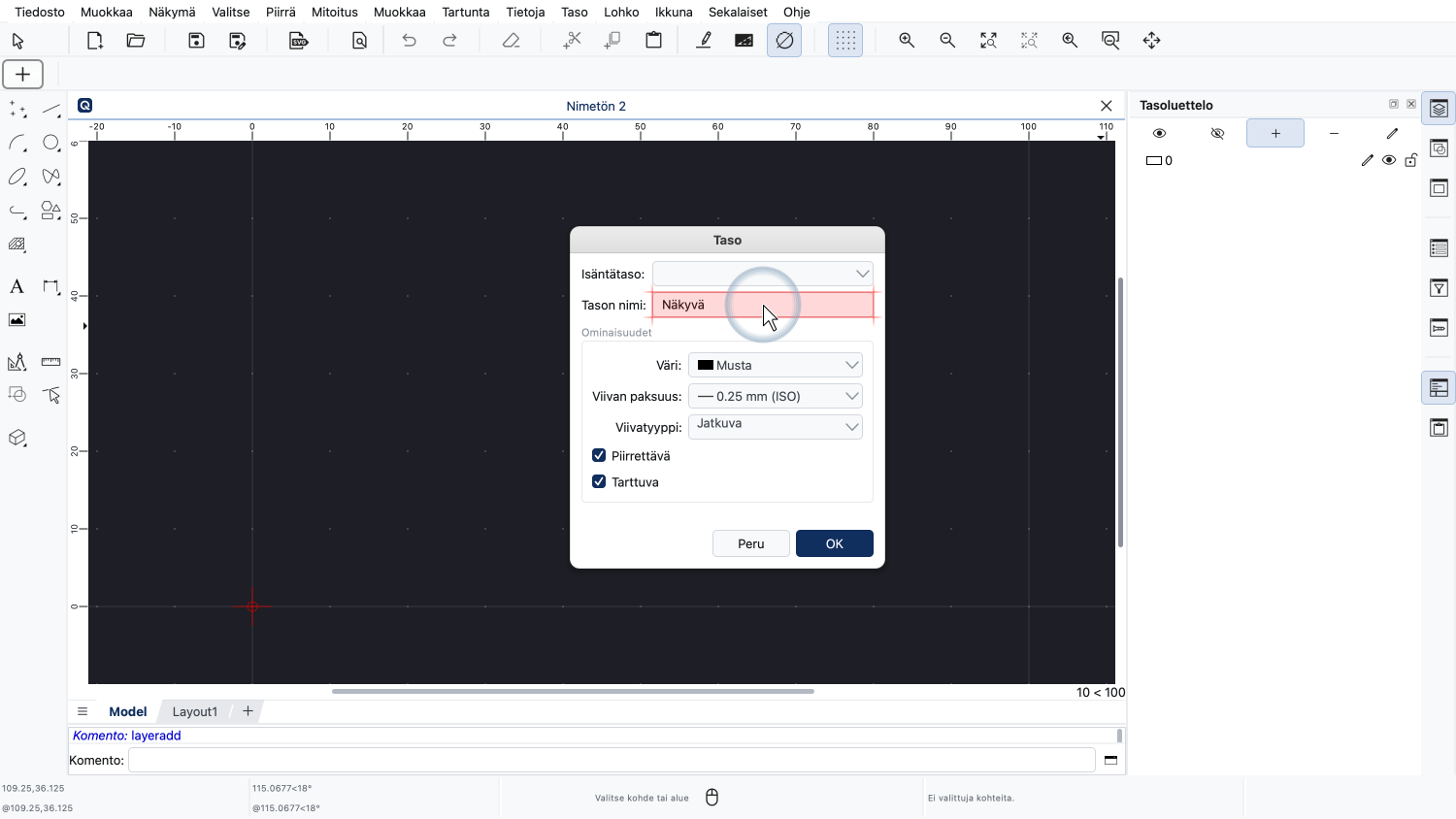
Asetamme tason nimeksi "Näkyvä" osoittaaksemme, että tämä taso sisältää kaikki näkyvät reunat.
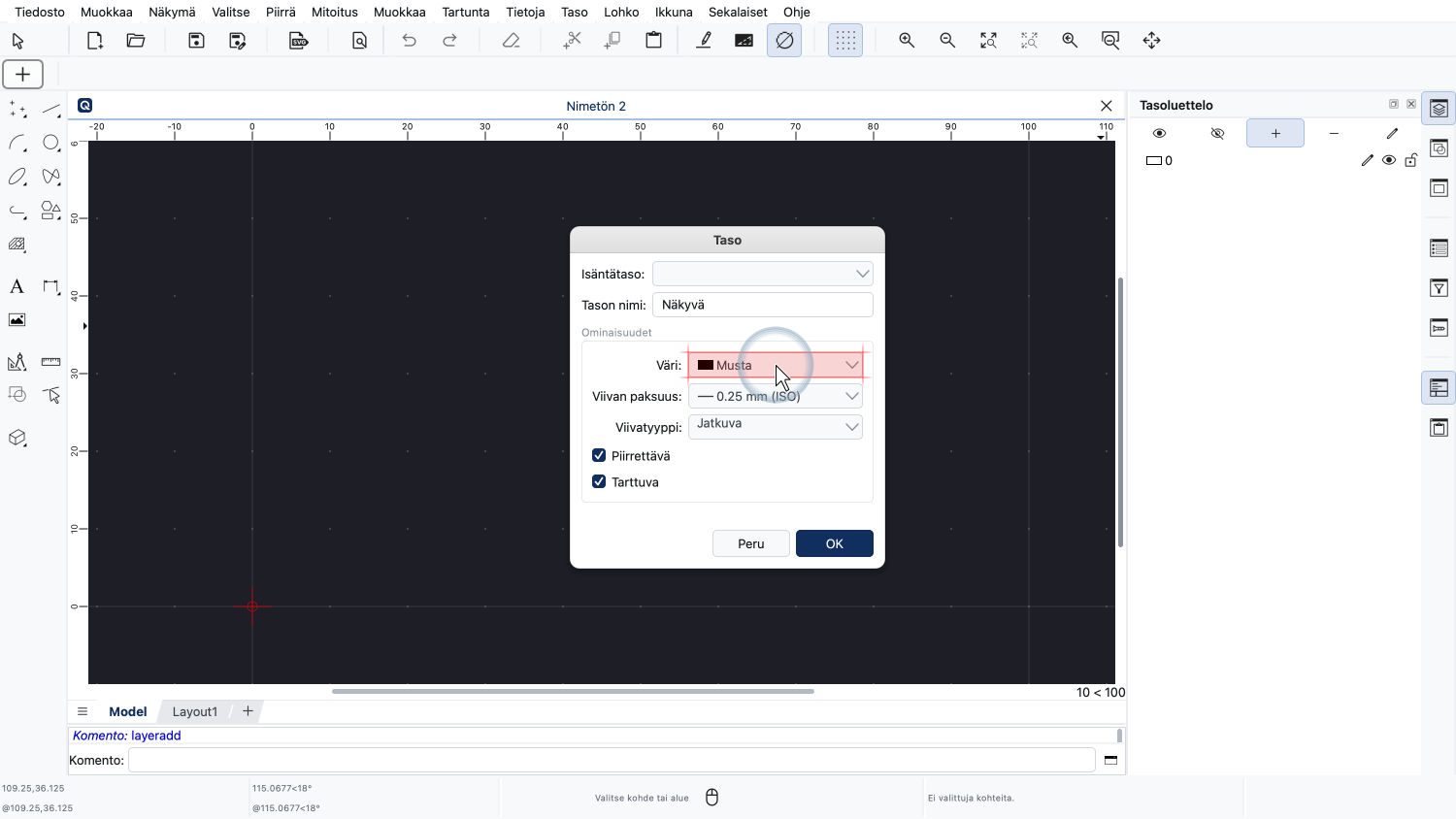
Jätämme tason väriksi mustan. Tämä väri näkyy valkoisena näytöllä ja mustana tulosteessa.
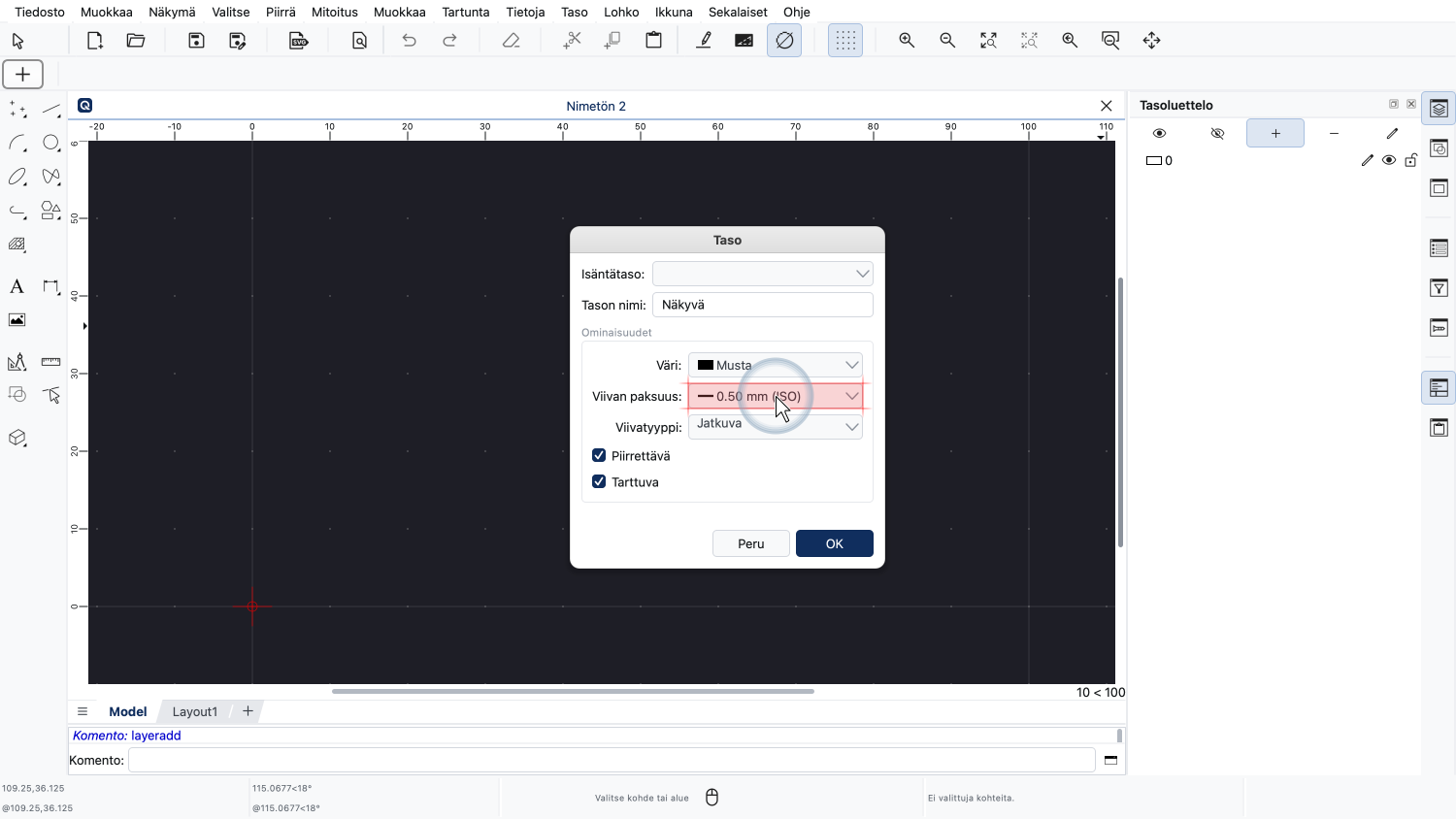
Viivan paksuudeksi valitsemme 0,5 mm.
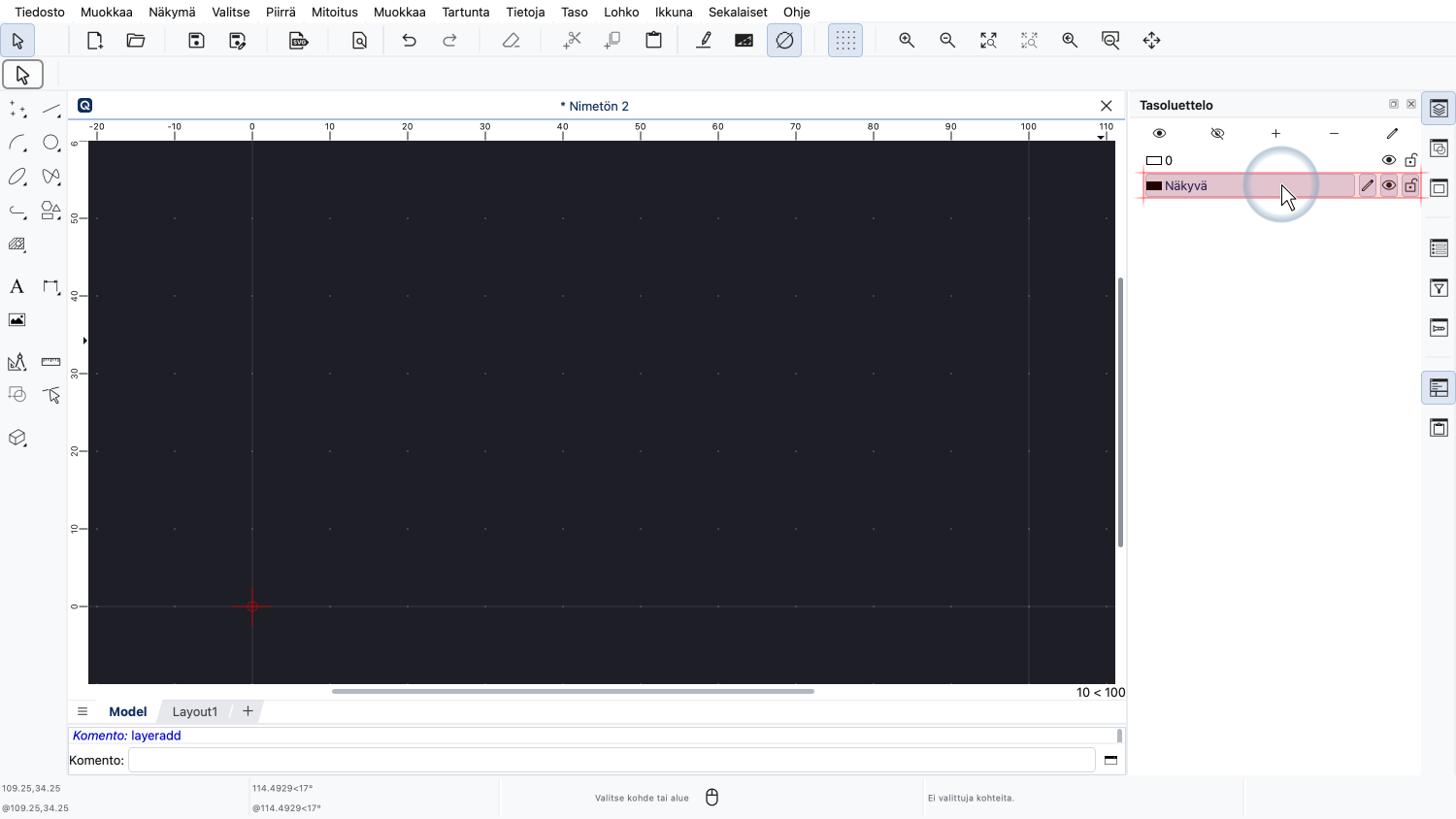
Näemme nyt, että uusi taso on lisätty tasoluetteloon.
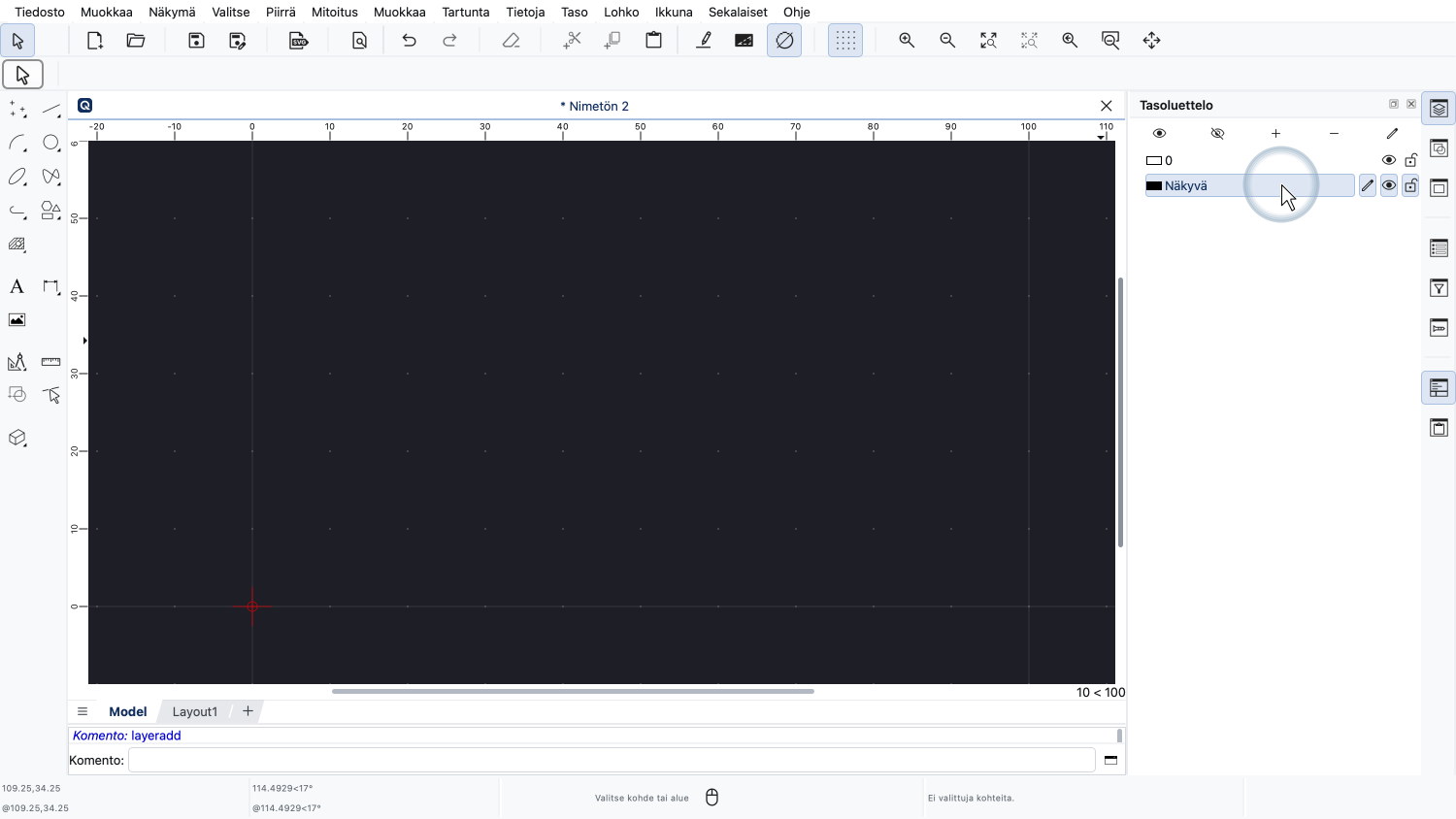
Taso on nyt valmis käytettäväksi.
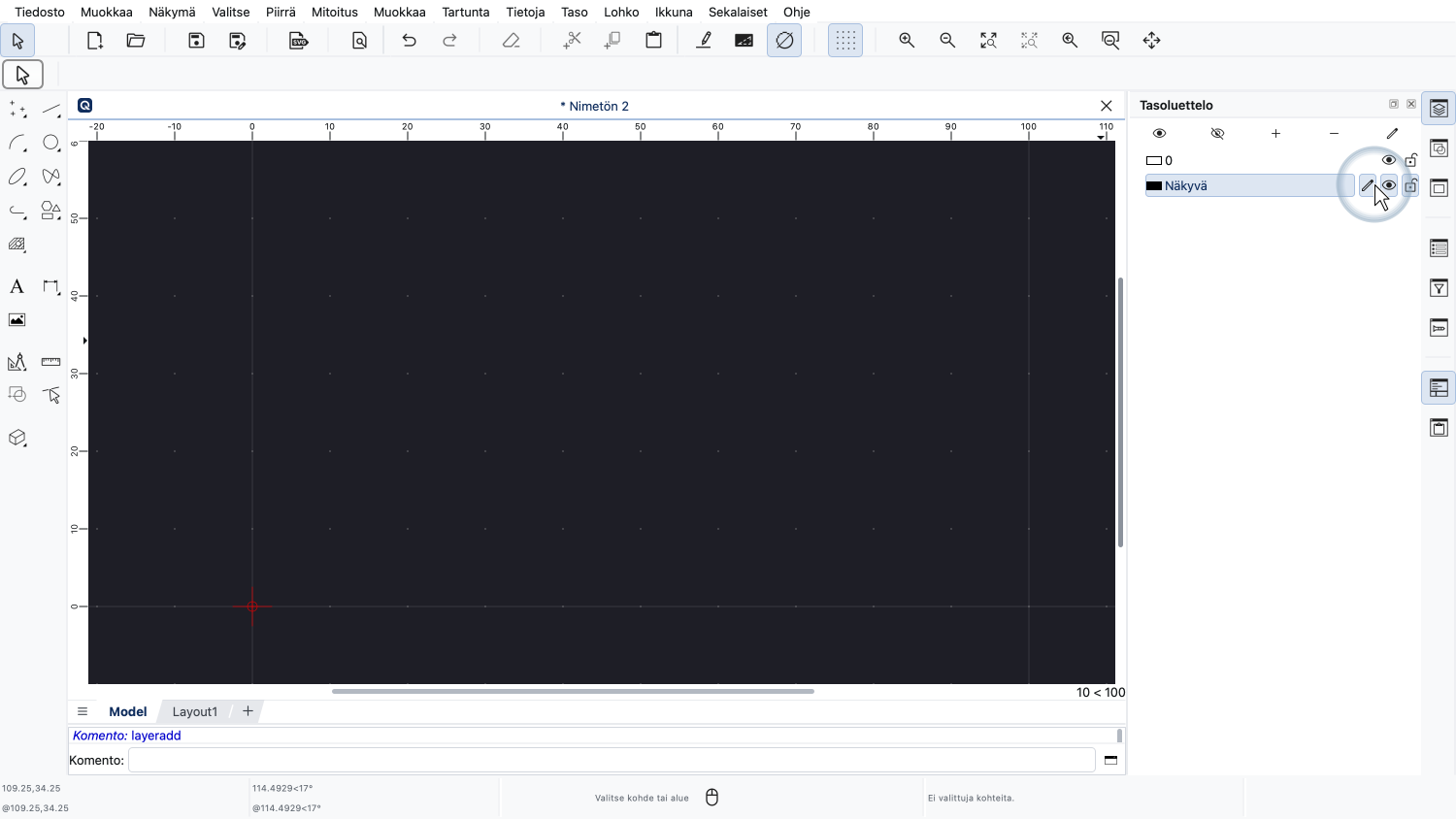
Se on myös aktiivinen taso, kuten näemme oikealla tason nimen vieressä olevasta kynäkuvakkeesta.
Samalla tavalla lisäämme tason osan piilotettuihin reunoihin.
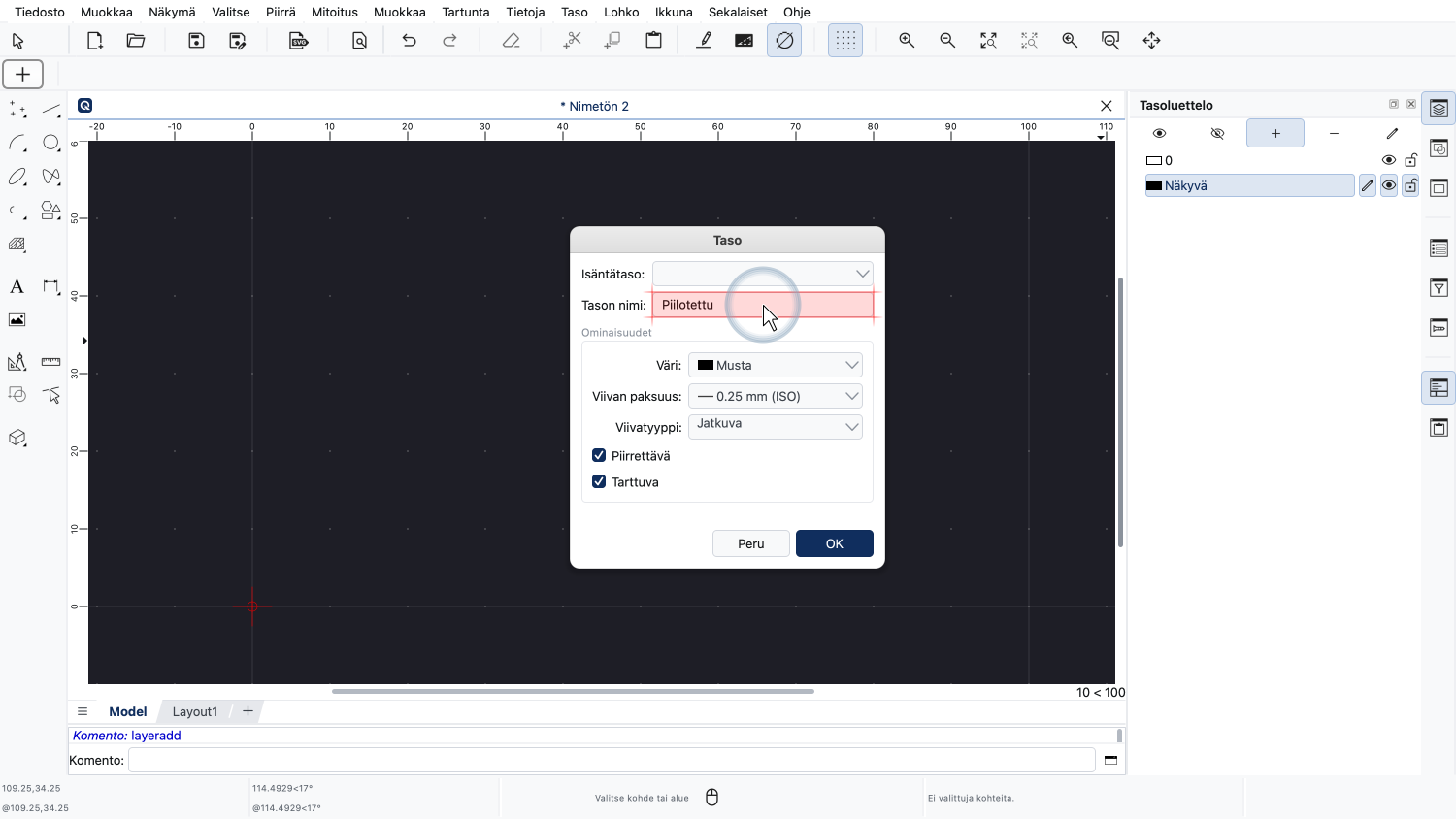
Asetamme tason nimeksi "Piilotettu".
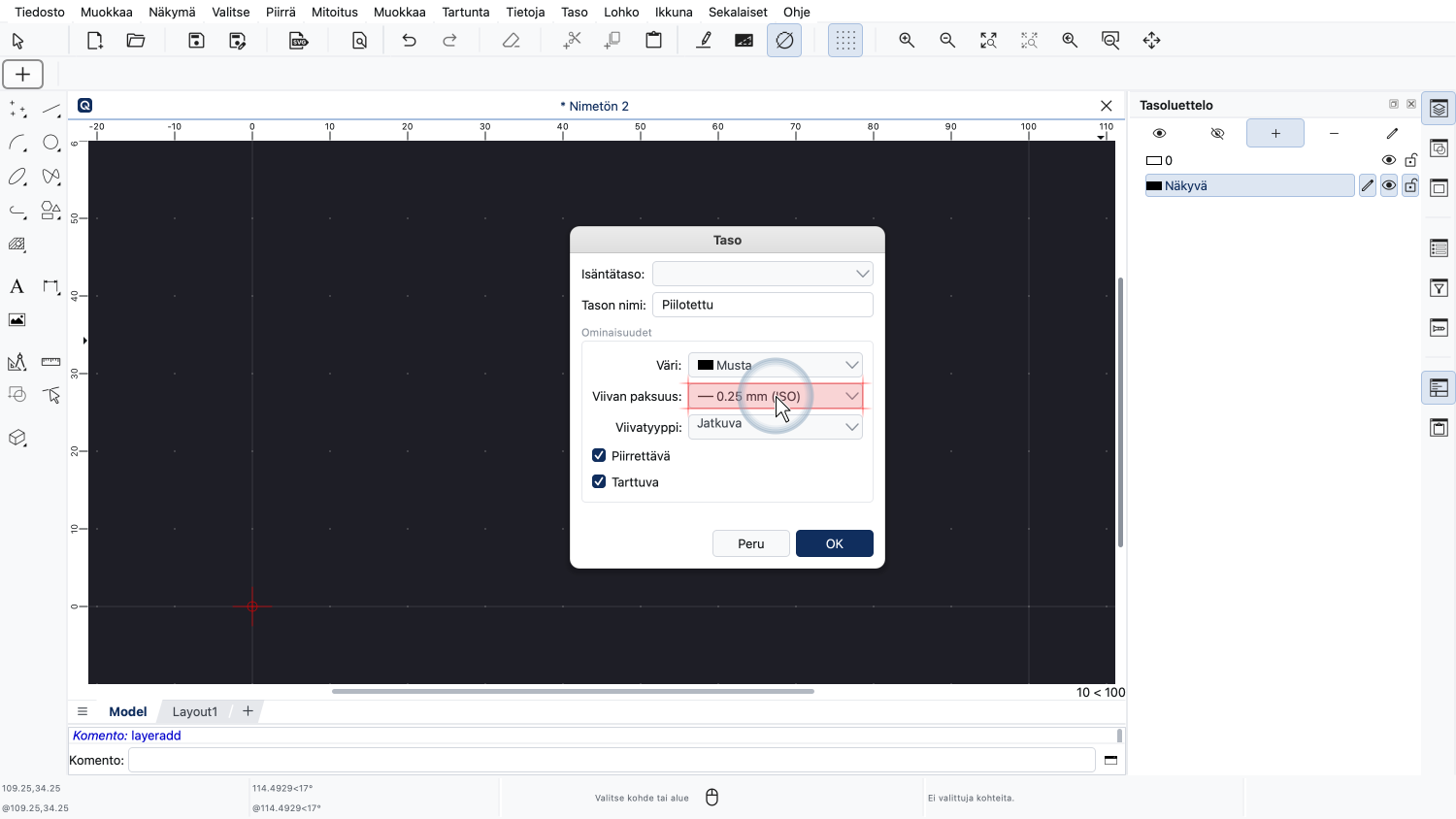
Viivan paksuudeksi valitsemme 0,25 mm.
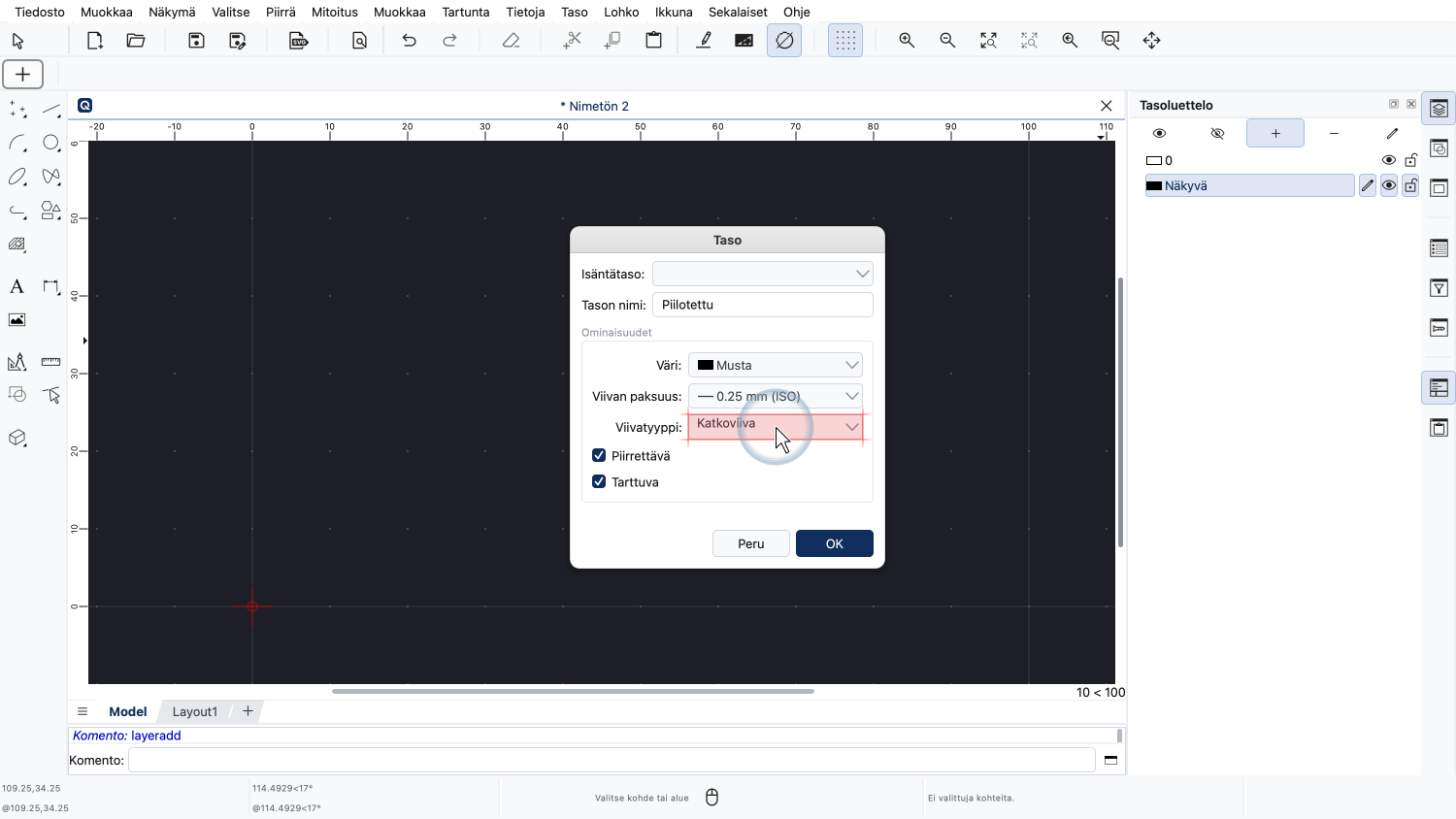
Ja asetamme viivatyypiksi katkoviivan, jotta piilotetut reunat voidaan helposti erottaa näkyvistä reunoista.
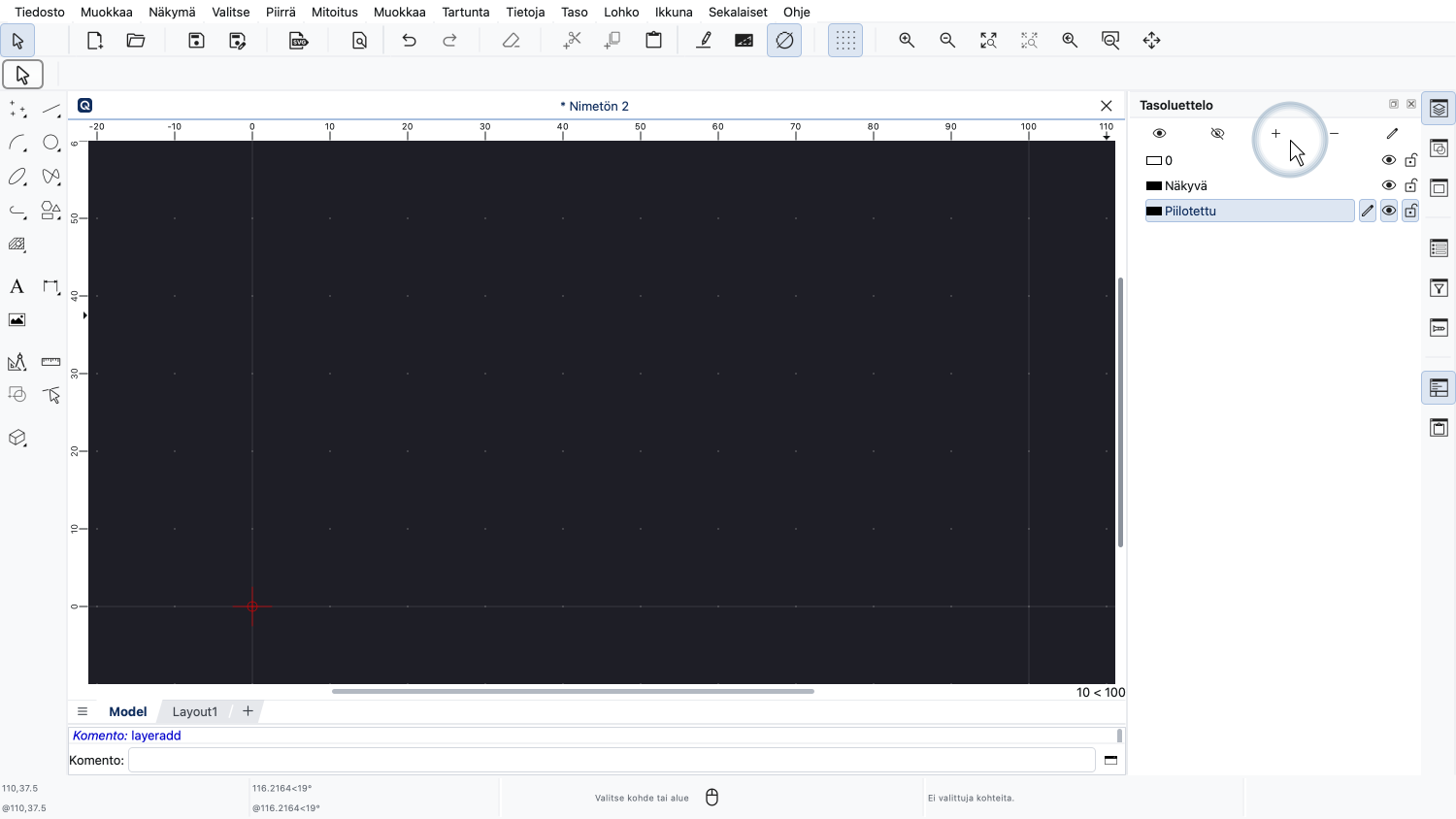
Lopuksi lisäämme tason piirustuksemme ympyröiden keskilinjoille.
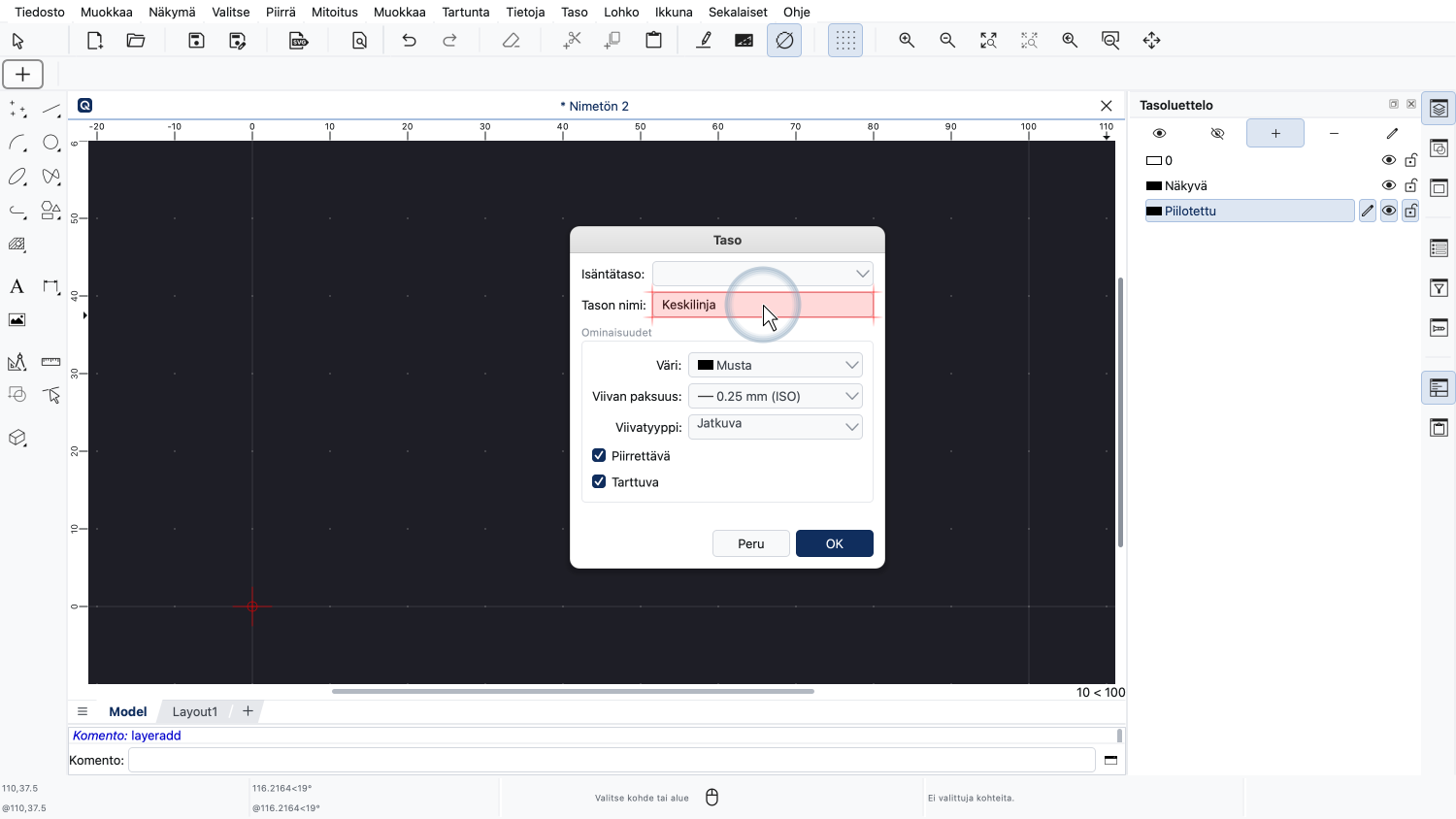
Tätä tasoa kutsutaan "Keskilinja"-tasoksi.
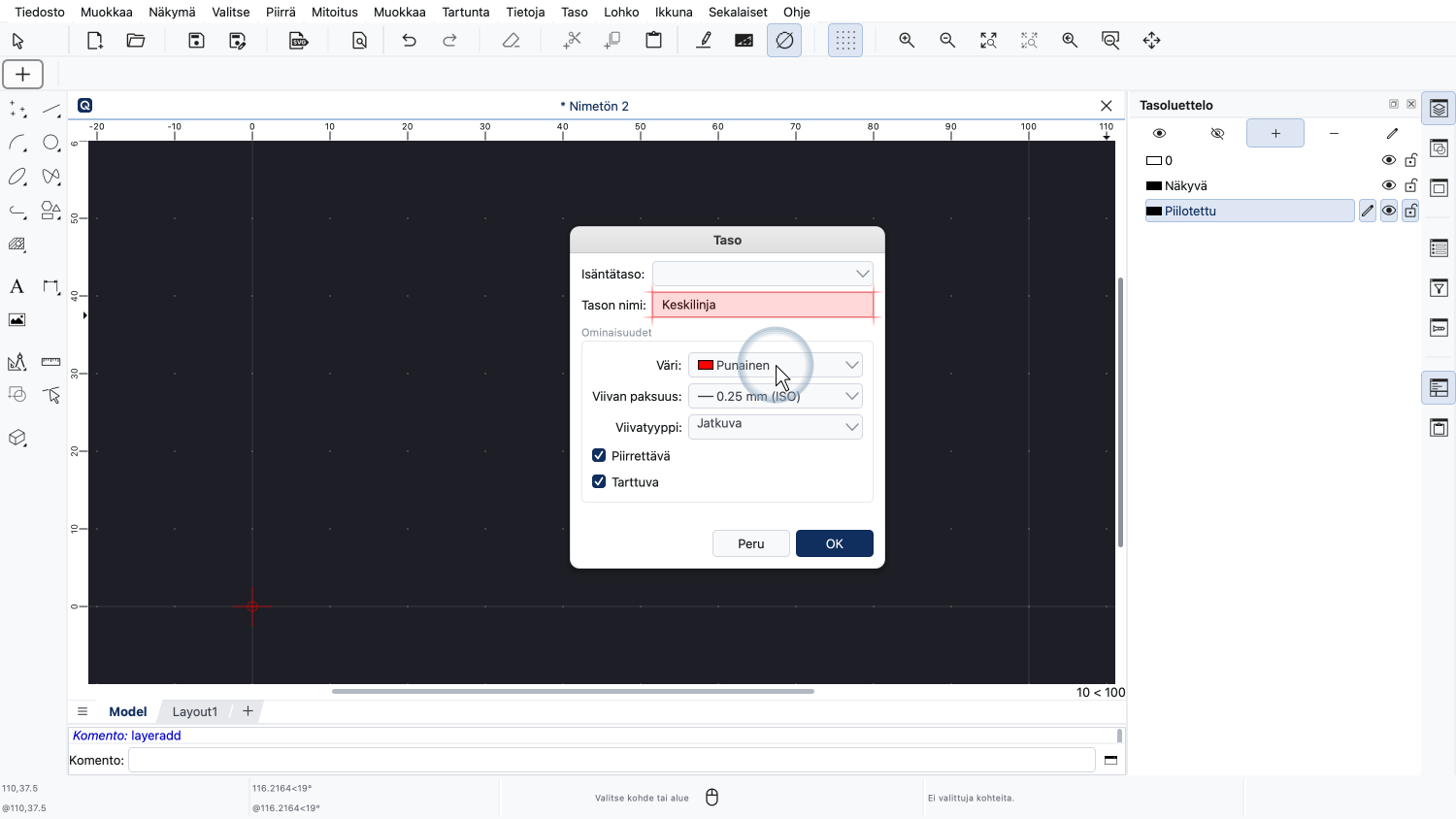
Muutamme tason värin punaiseksi.
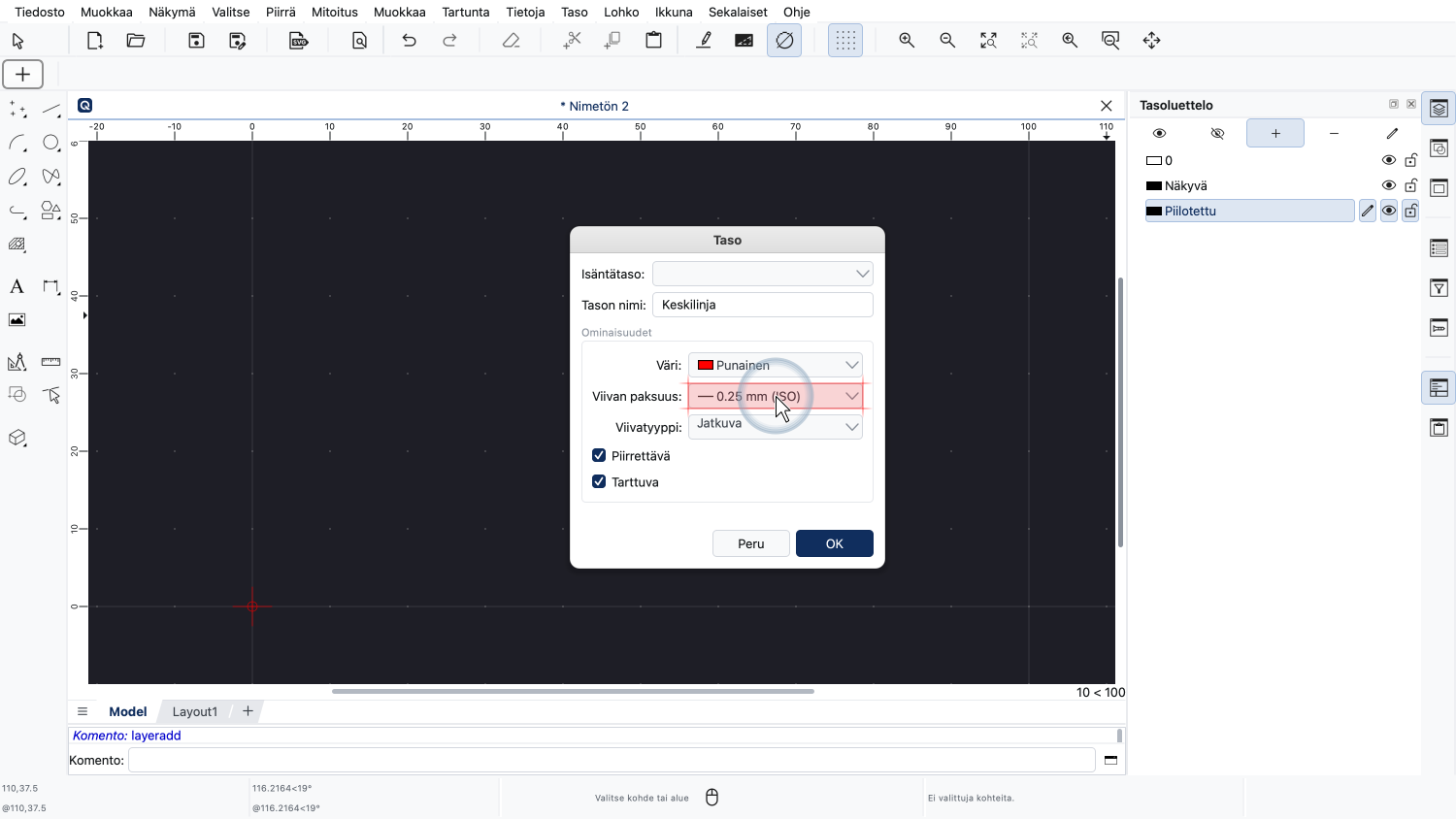
Tämän tason viivan paksuus on 0,25 mm.
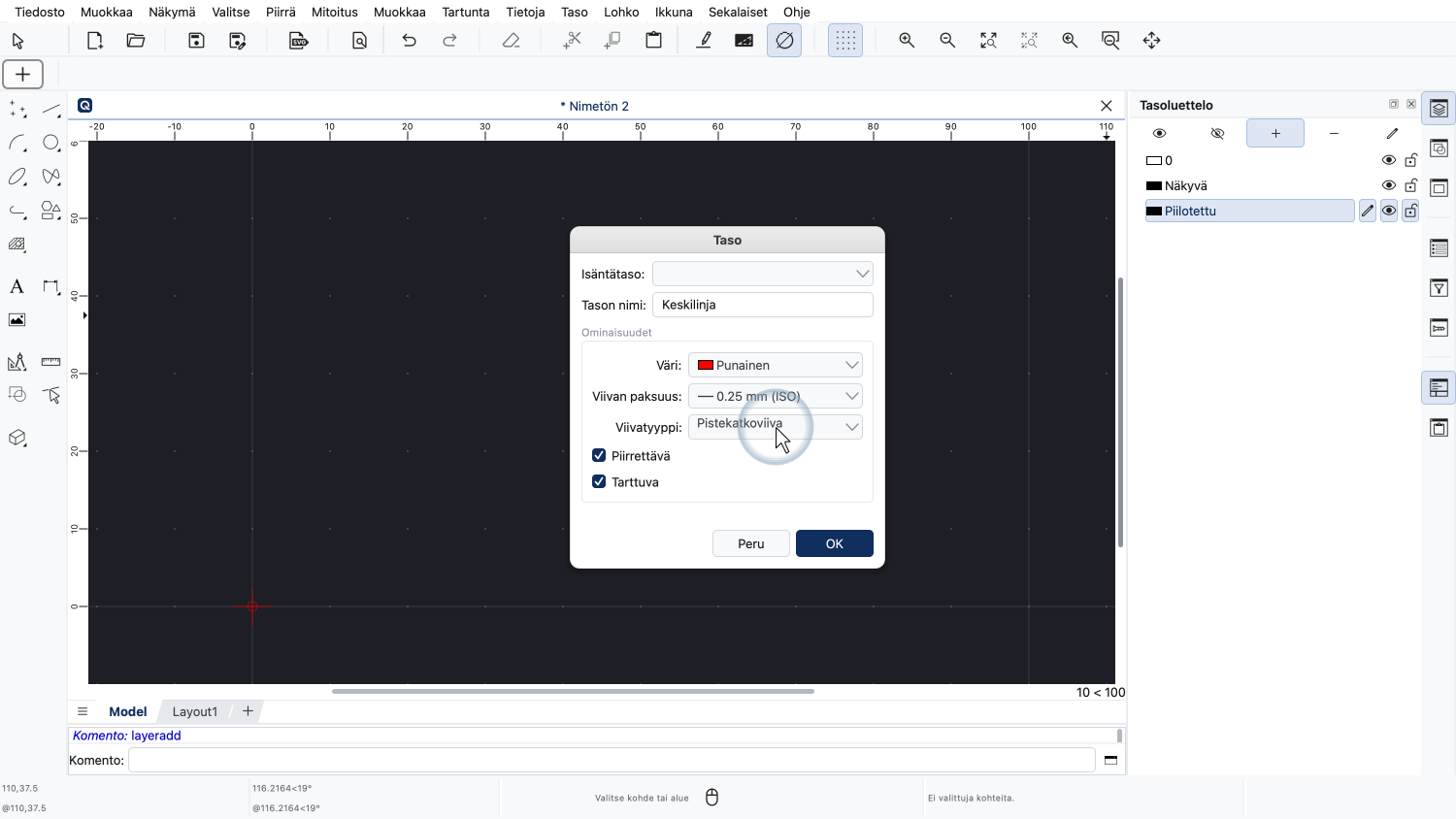
Ja viivatyyppi on pistekatkoviiva.
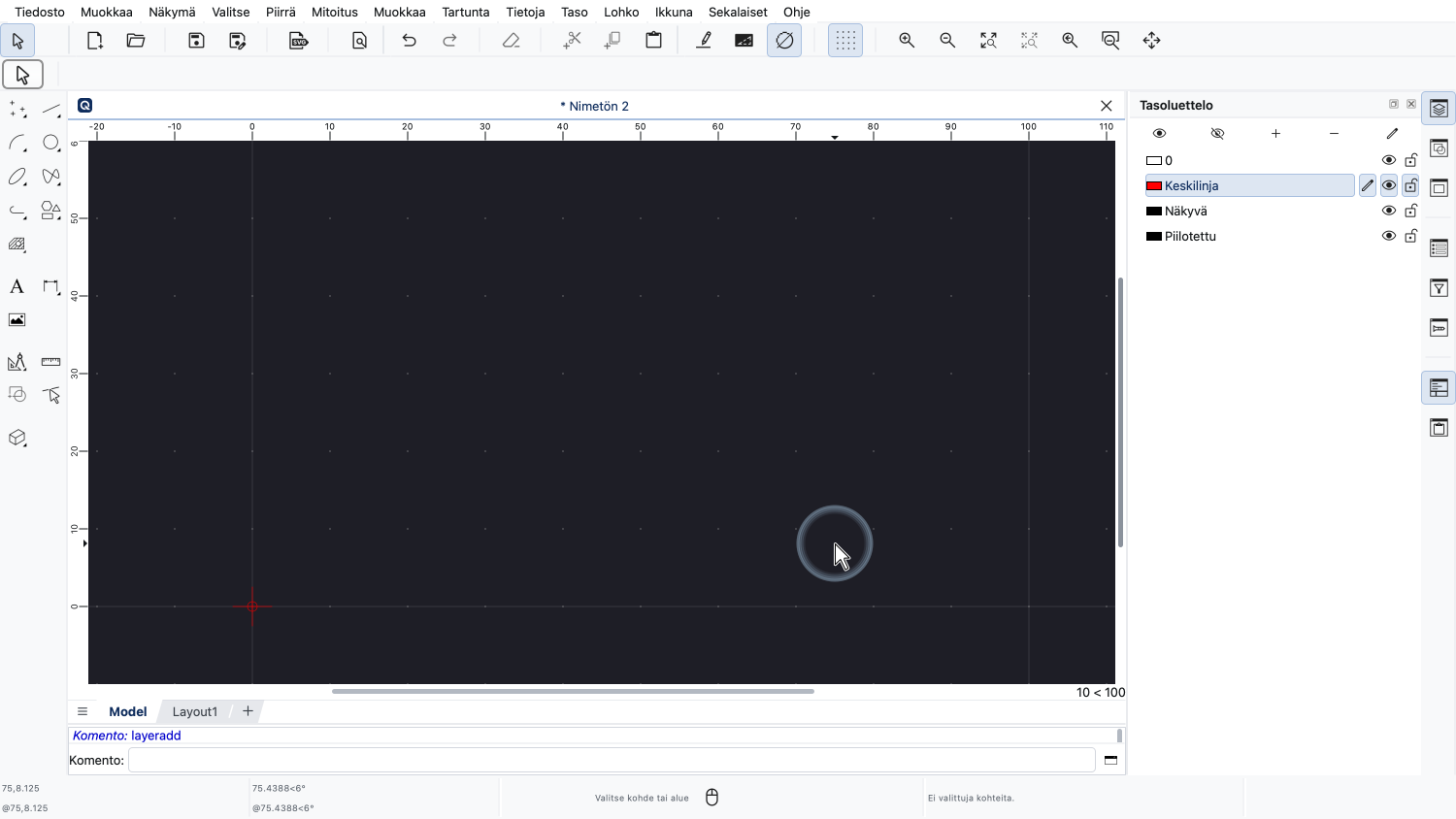
Luomme nyt yksinkertaisen piirustuksen näitä kolmea tasoa käyttäen.
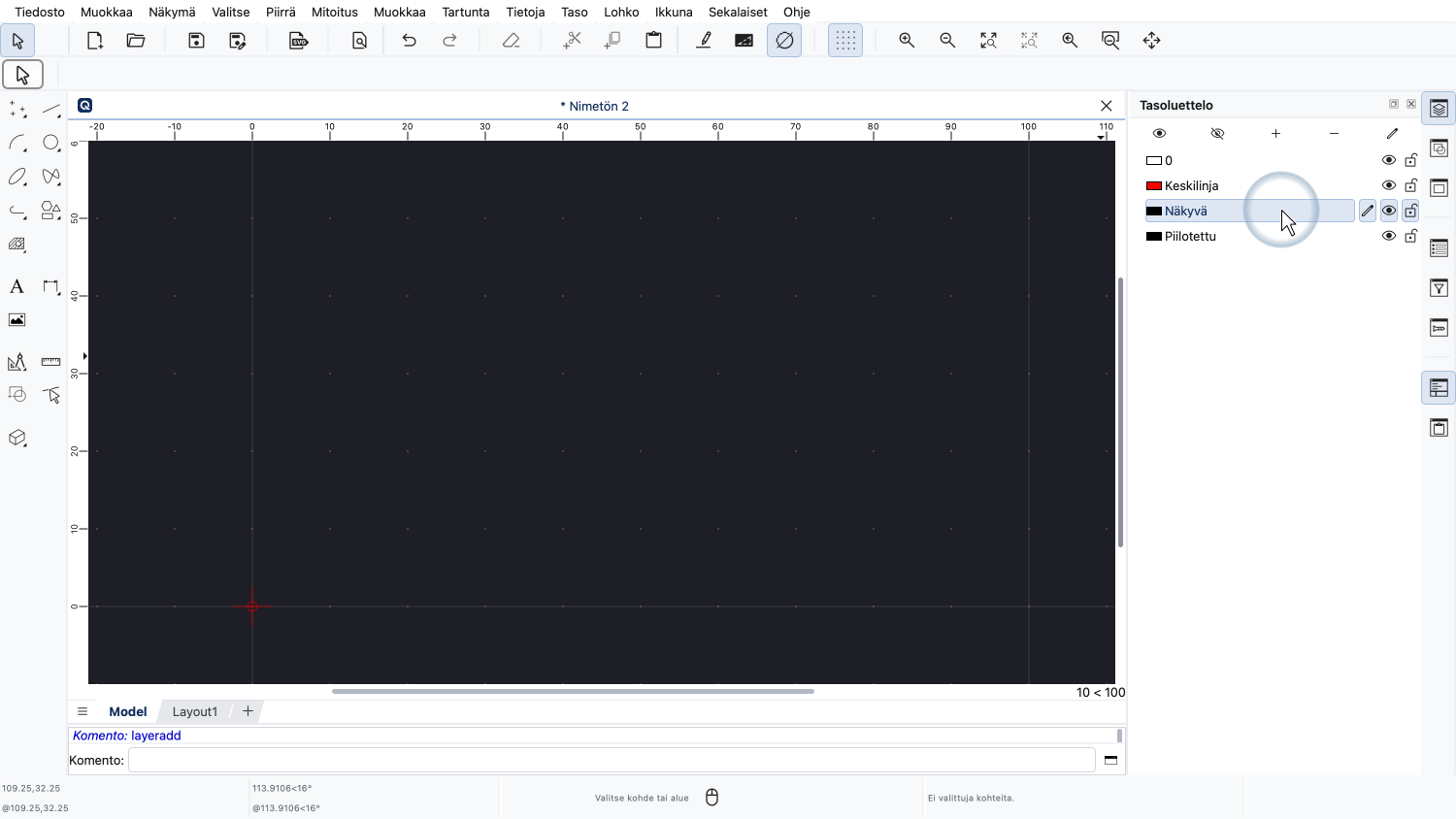
Ensin aktivoimme "Näkyvä"-tason napsauttamalla sen nimeä.
Piirrämme yksinkertaisen muodon viivoilla kyseiselle tasolle.
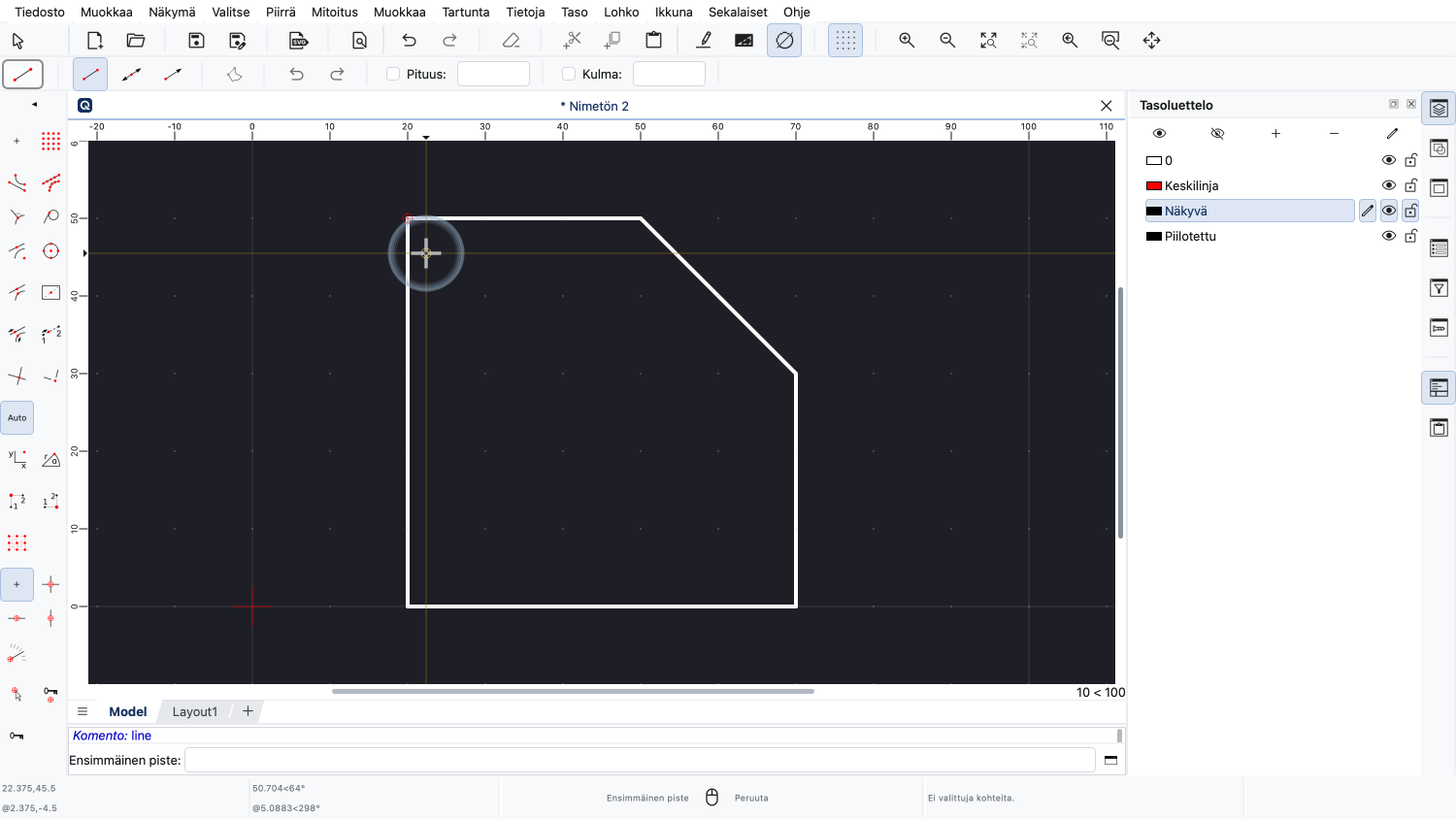
Nämä ovat osan näkyvät reunat.
Seuraavaksi aktivoimme "Piilotettu"-tasomme.
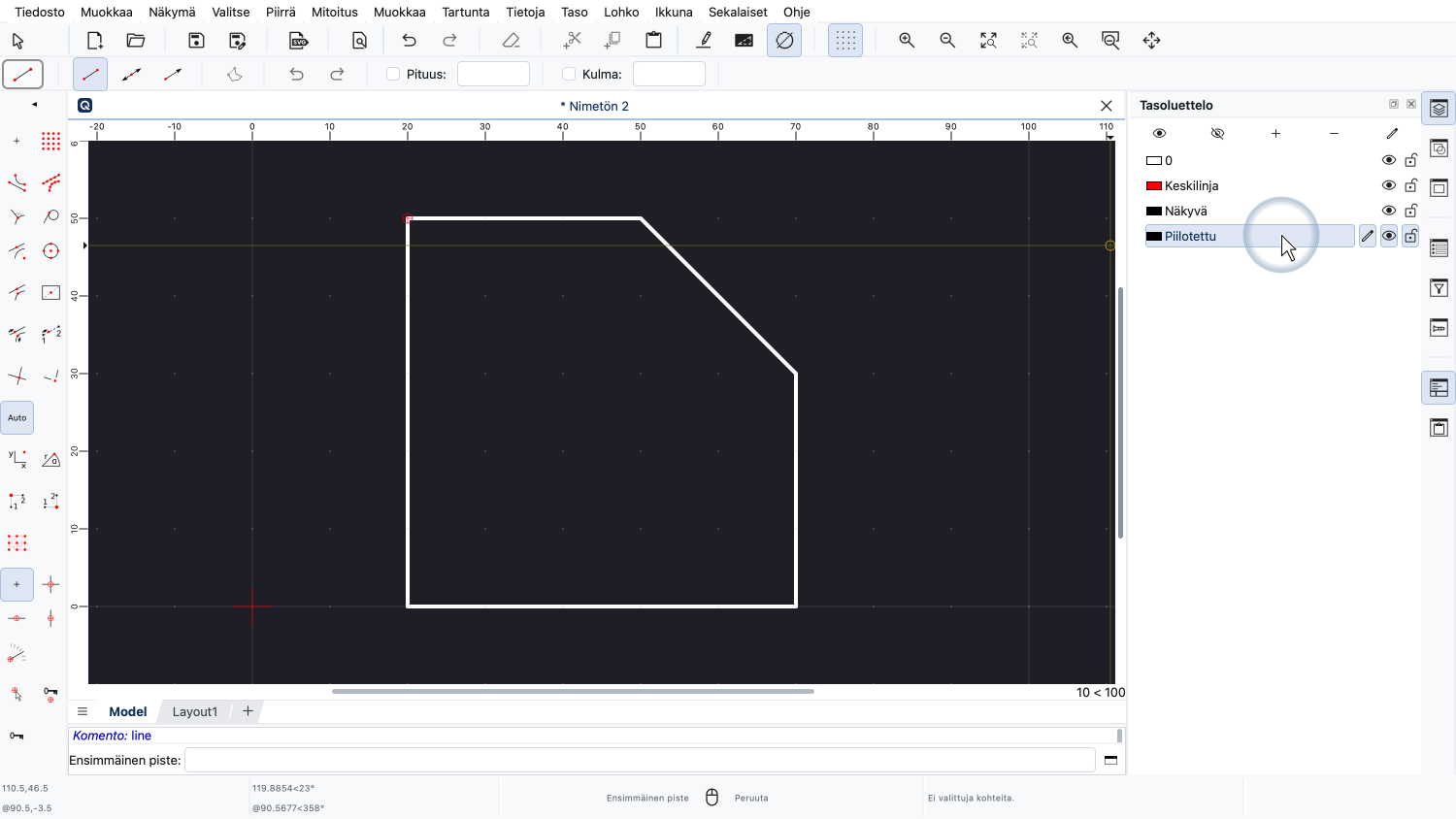
Se on taso, jolla on katkoviivakuvio.
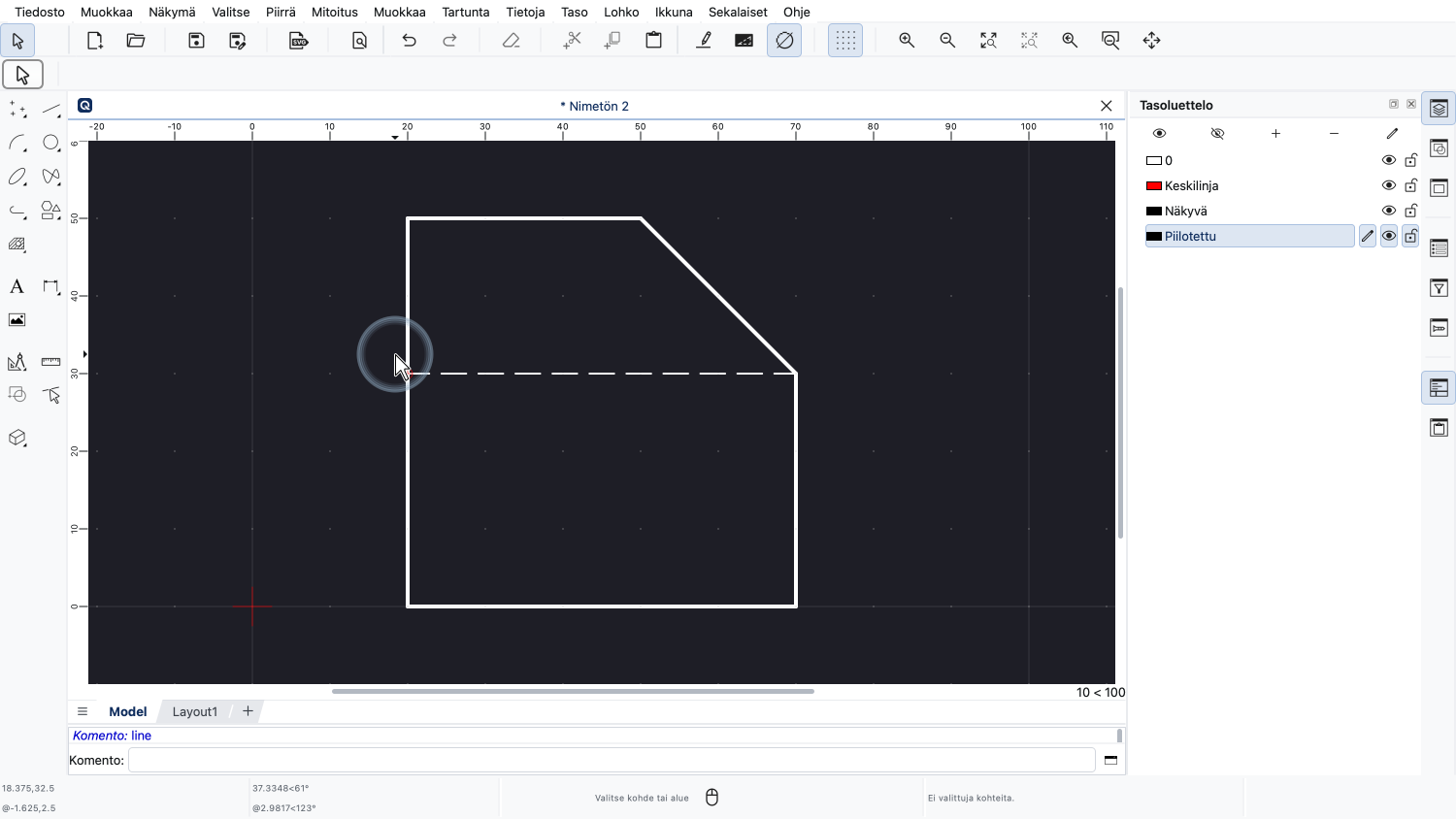
Ja piirrämme näkymättömän reunan kyseiselle tasolle.
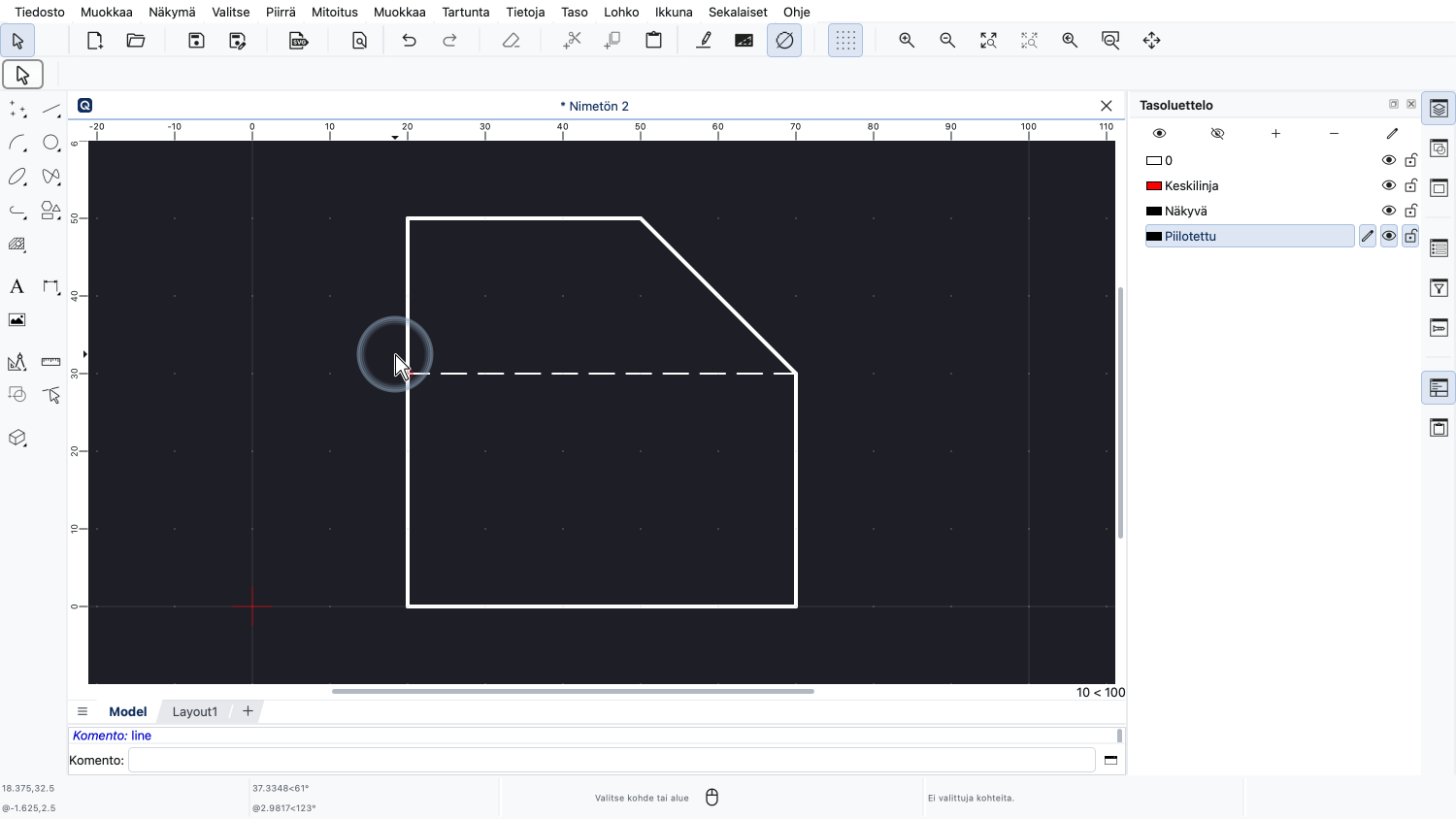
Kuten näemme, viivat saavat sen tason ominaisuudet, jolle ne piirretään.
Ensimmäiset viivat "Näkyvä"-tasolla ovat paksumpia, ja tämä viimeinen viiva on ohuempi ja sillä on katkoviivakuvio.
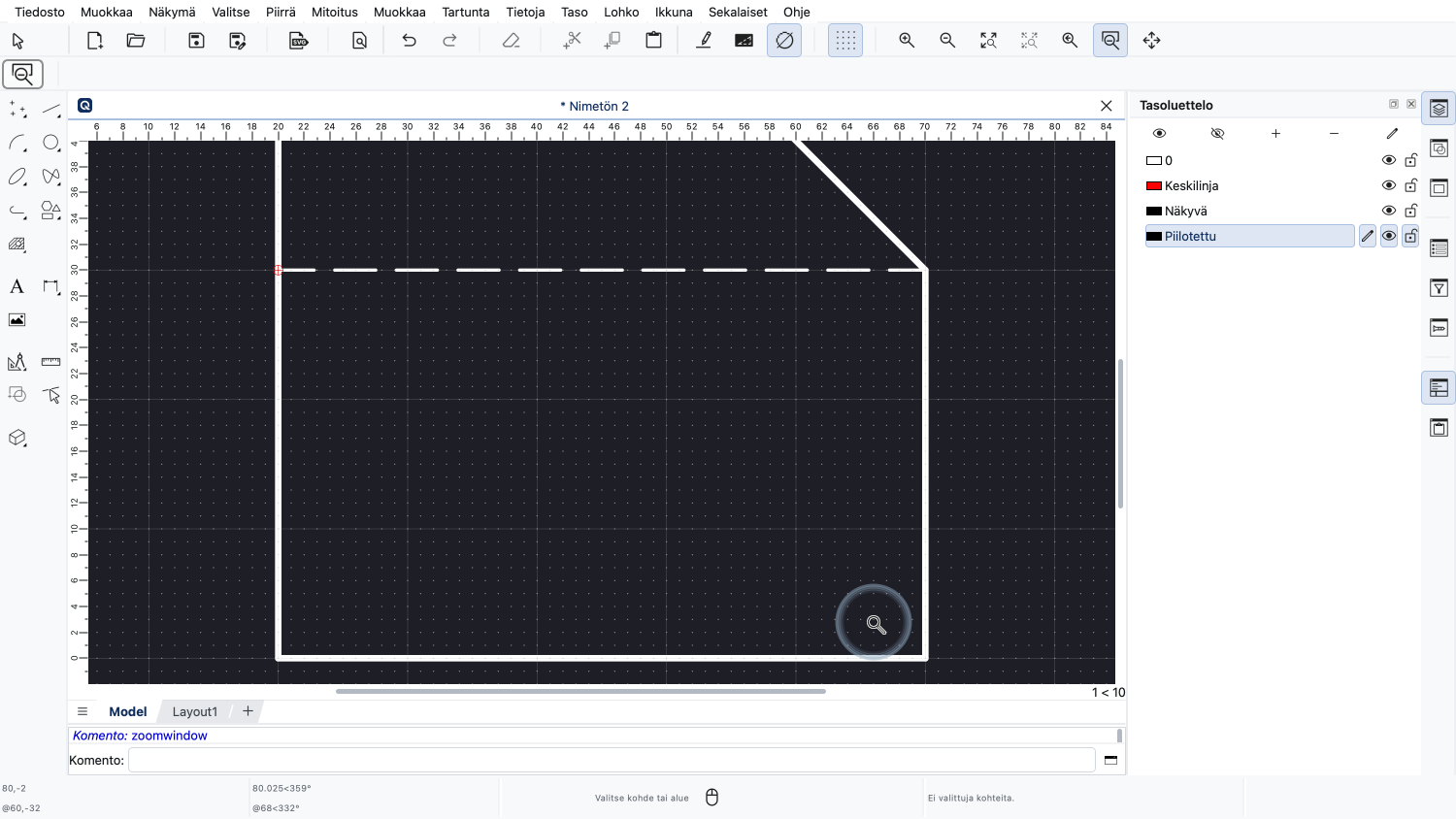
Lähennämme hieman lisätäksemme ympyrän, joka esittää osamme porausreikää.
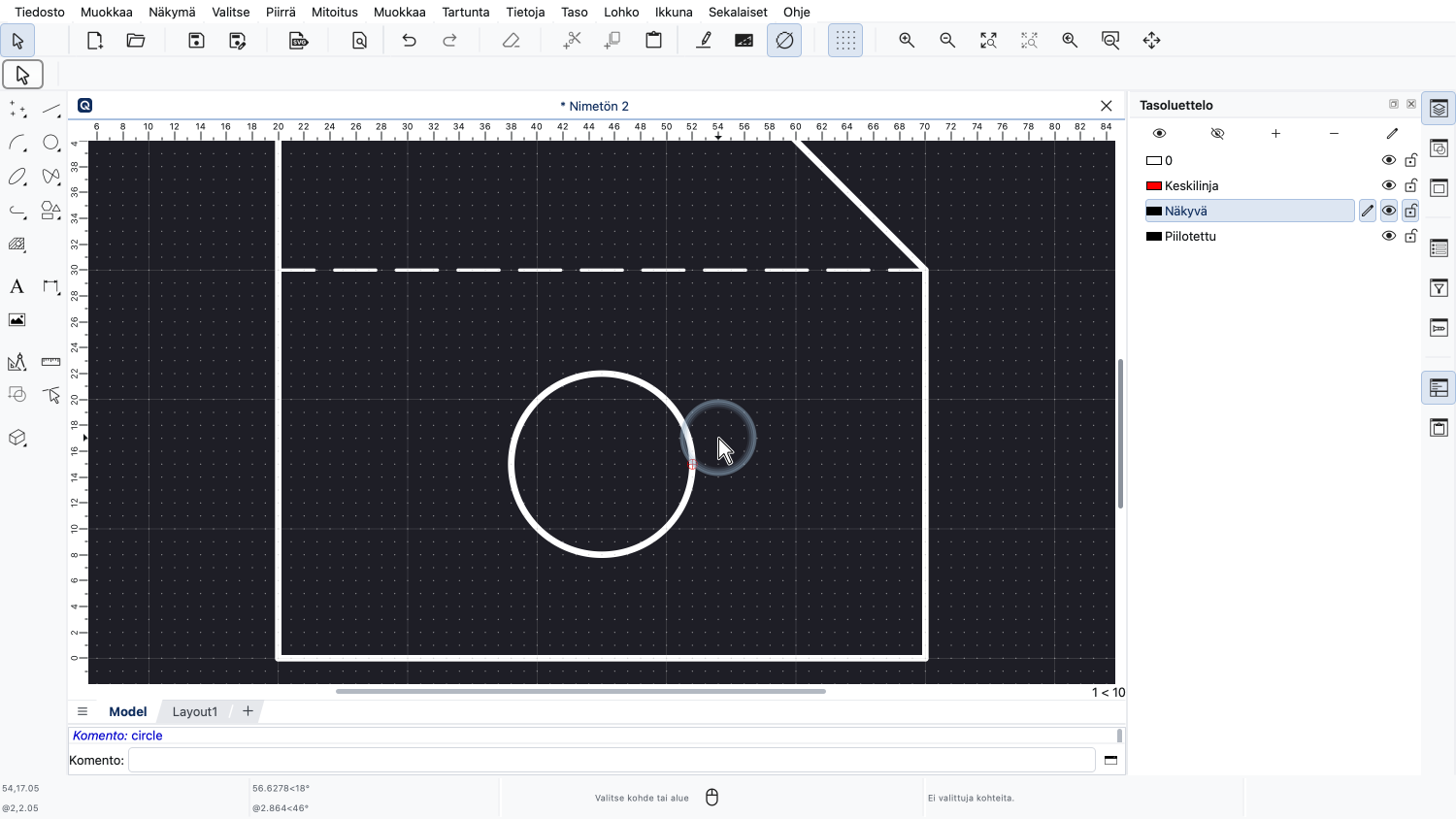
Lisäämme ympyrän "Näkyvä"-tasolle, koska se edustaa porauksen näkyvää reunaa.
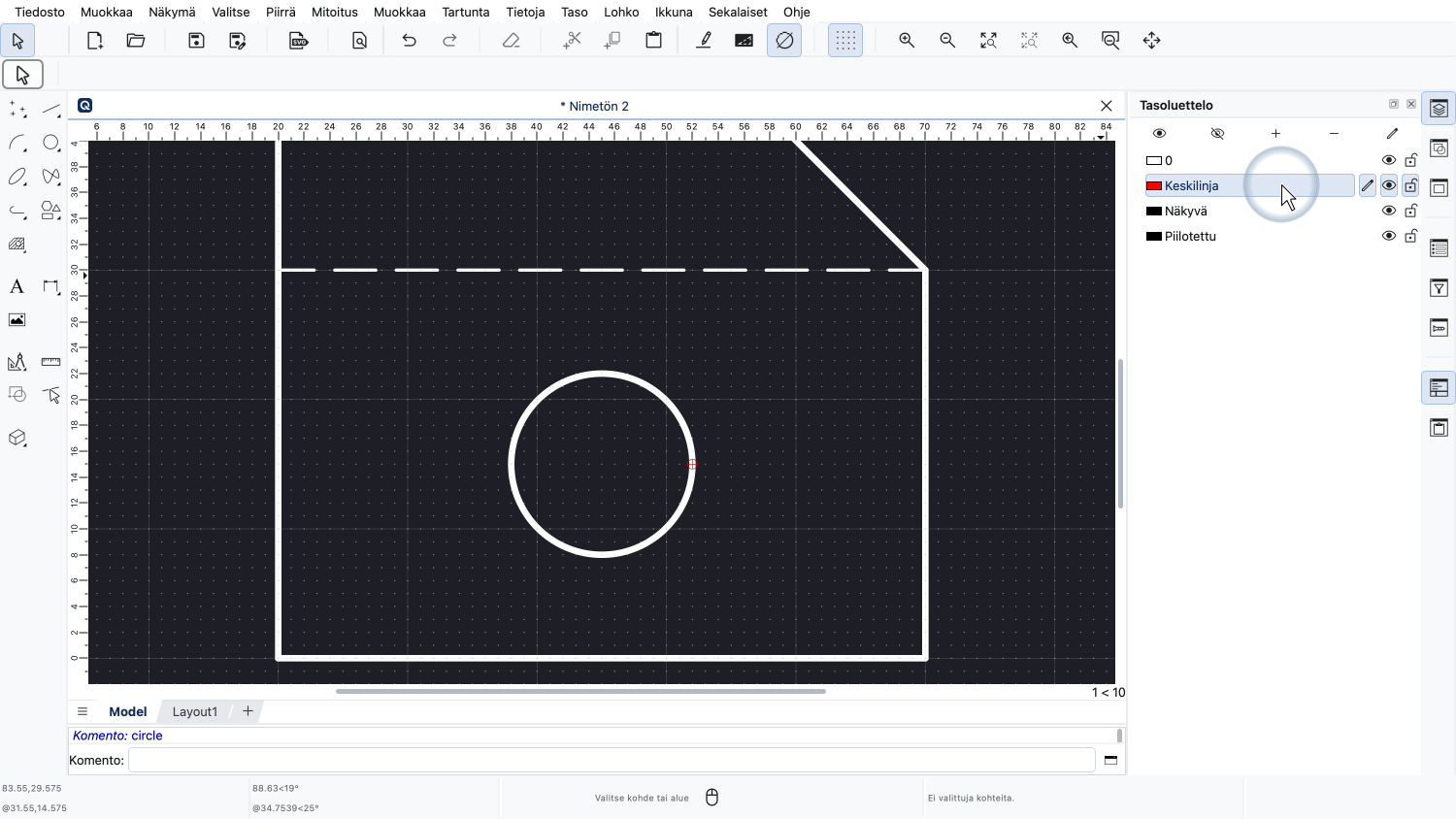
Lopuksi piirrämme ympyrän keskilinjat Keskilinja-tasolle.
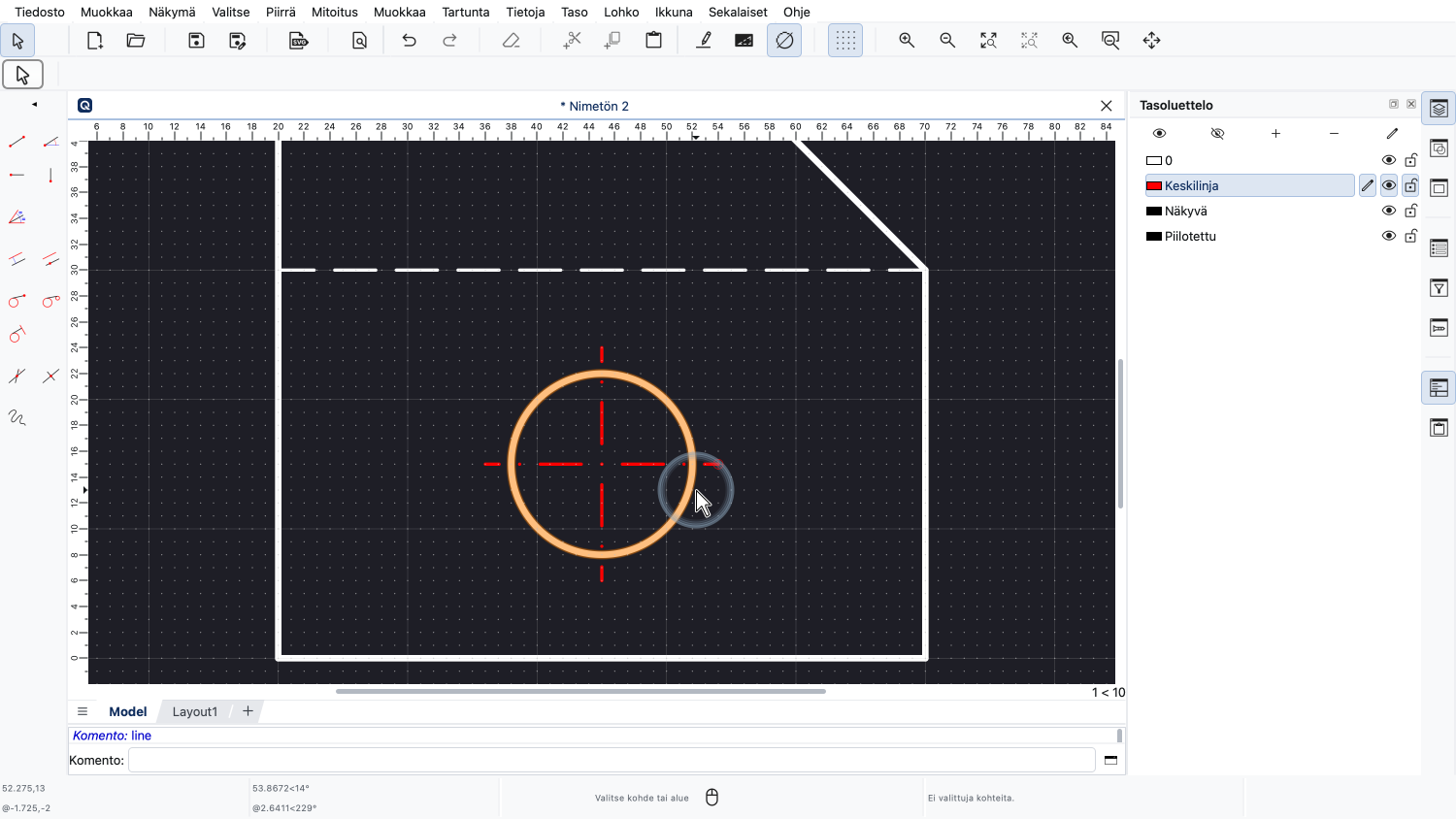
Odotetusti nämä viivat näytetään Keskilinja-tason värillä ja kuviolla.
Aina kun piirrämme jotain, meidän on jatkuvasti tiedostettava, mikä taso on tällä hetkellä aktiivinen.
Vaihdamme tasoja usein varmistaaksemme, että jokainen kohde luodaan sille kuuluvalle tasolle.
Jos olet aiemmin työskennellyt grafiikkaohjelmistolla, saatat ajatella, että tasoja voidaan käyttää näyttöjärjestyksen hallitsemiseen, jotta voidaan päättää, mitä näytetään etualalla ja mitä taustalla.
Näin ei ole QCAD:ssa (eikä CAD:ssa yleensä).
QCAD:n tasoilla ei ole vaikutusta kohteiden piirtojärjestykseen.
Tasoluettelon tasot on lajiteltu aakkosjärjestykseen, eikä niitä voi järjestää toisin.
Toinen yleinen väärinkäsitys on, että tasoja käytetään kohteiden ryhmittelyyn.
Vaikka tasot sisältävät kaikki saman tehtävän omaavat kohteet, ne eroavat perustavanlaatuisesti ryhmistä.
Ryhmää tai "lohkoa", kuten sitä CAD:ssa kutsutaan, voidaan käyttää yhdistämään kaikki mekaanisen osan kohteet, kuten juuri piirtämämme osan, yhdeksi kohteeksi helpomman käsittelyn vuoksi.
Kuitenkin ryhmän muodostavat kohteet voivat olla eri tasoilla.
Tasot ovat CAD:n perustavia elementtejä, ja käytämme niitä kaikissa piirustuksissamme.
Sinulla pitäisi nyt olla peruskäsitys QCAD:n tasoista ja osata luoda, aktivoida ja käyttää tasoja piirustuksesi jäsentämiseen.
Muista harjoitella tätä omassa QCAD-asennuksessasi.
Kiitos, että katsoit tämän QCAD-opetusvideon.