

1.3 Rétegek
Videó átírat

A CAD-szoftverek egyik alapvető tulajdonsága a rétegek használata. A rétegek segítenek a rajz különböző aspektusainak rendszerezésében és kezelésében. Ebben az oktatóanyagban a QCAD-ben a rétegek alapjait tárjuk fel, és megtanuljuk, hogyan használhatjuk őket hatékonyan.
Minta rajz:floorplan.dxf
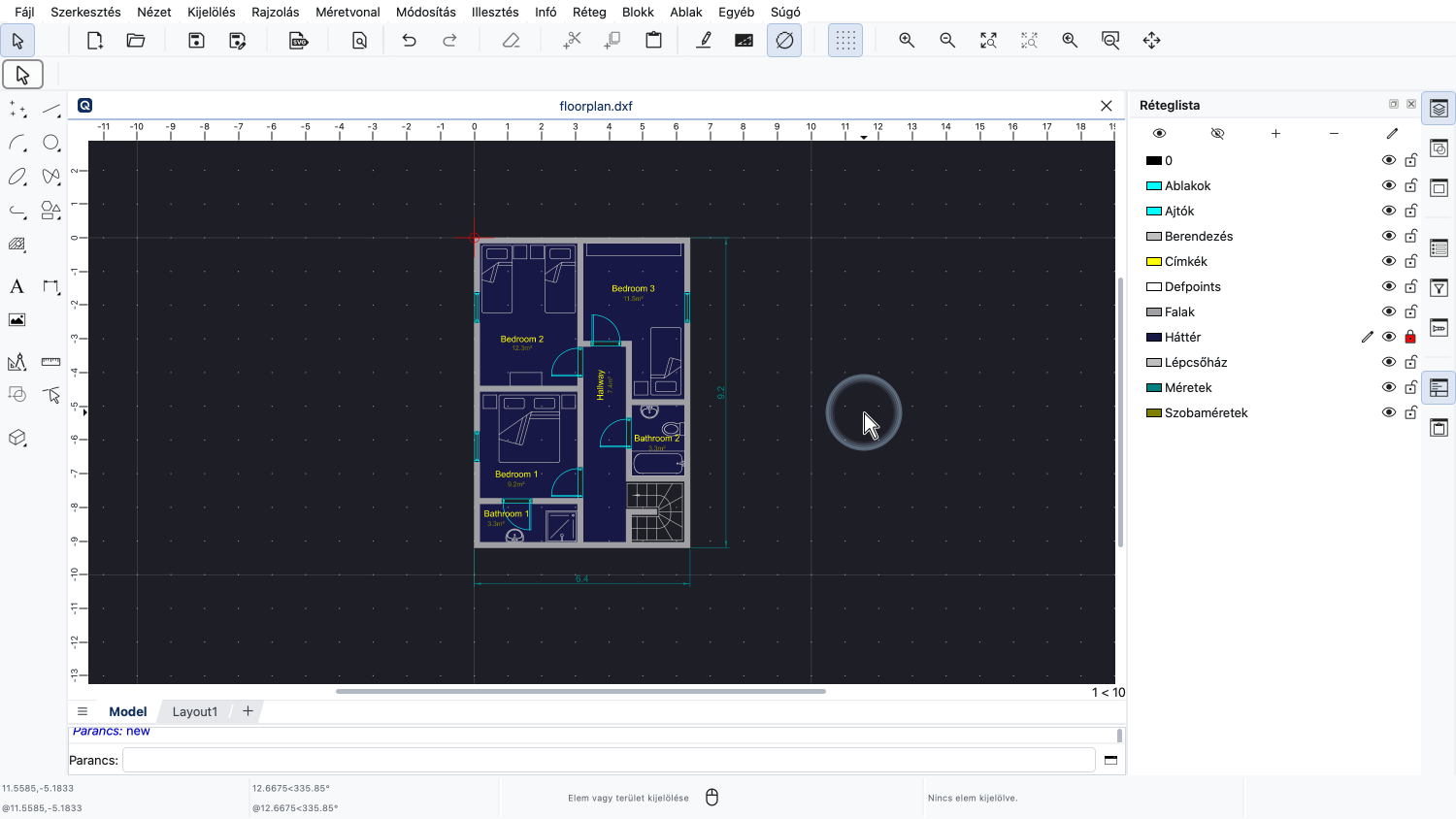
Nézzük meg ezt a példarajzot egy egyszerű alaprajzról.
Ezt a rajzot több réteggel szerveztük.
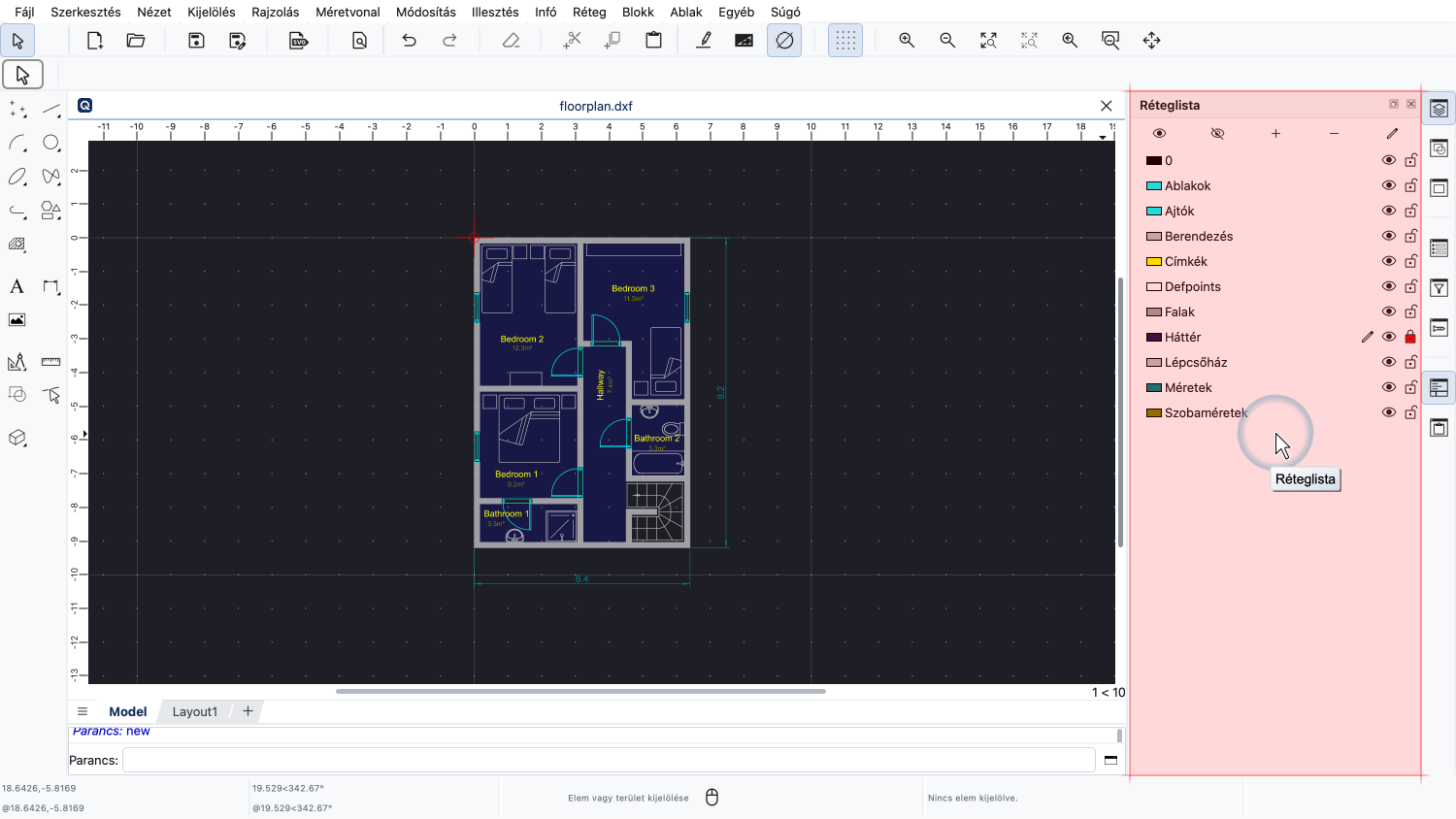
A rajz rétegeit a jobb oldali réteglistában láthatjuk.
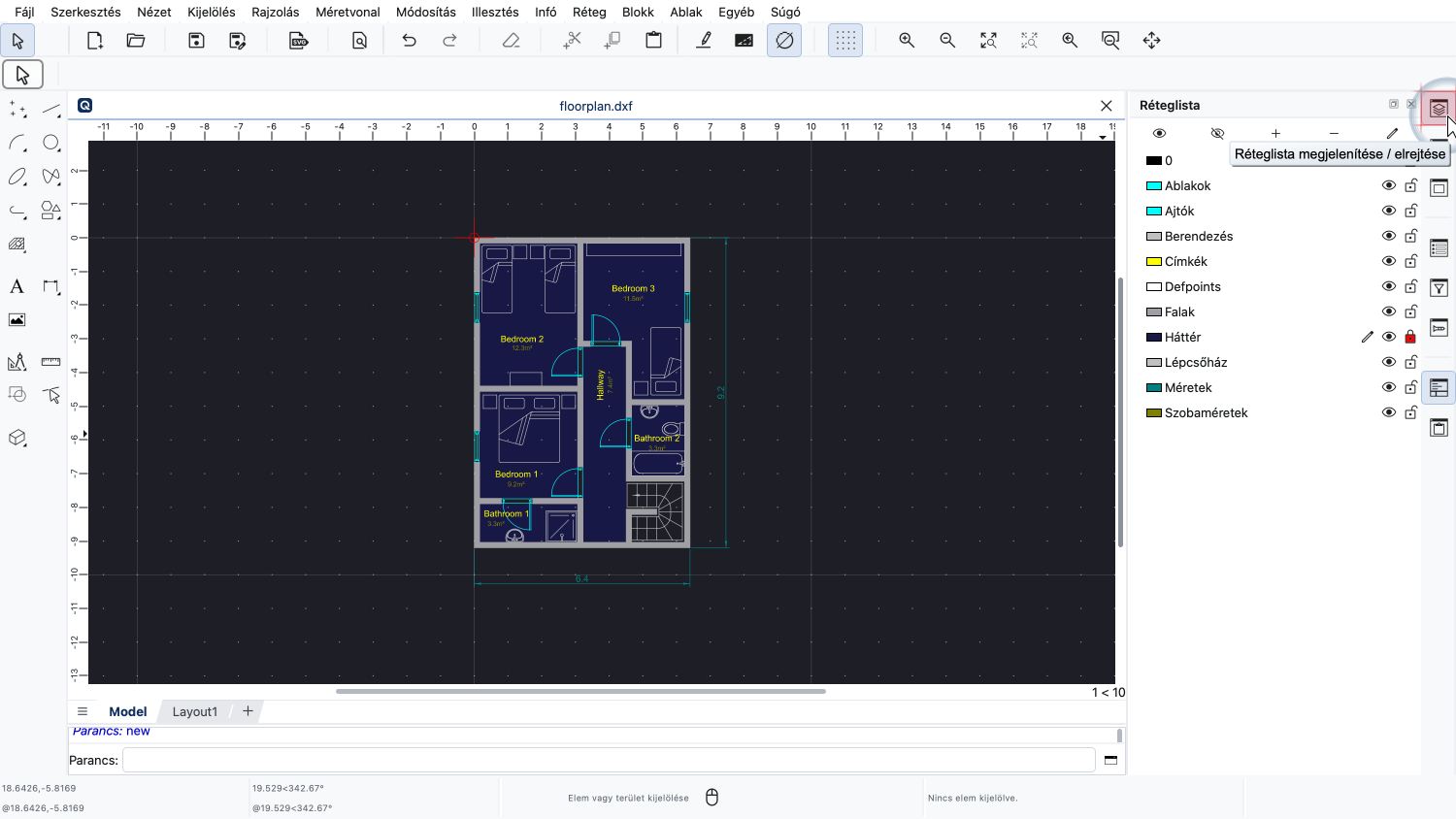
Ha nem látja a réteglistát, akkor a jobb felső sarokban lévő gombra kattintva kapcsolhatja be a réteglista megjelenítését.
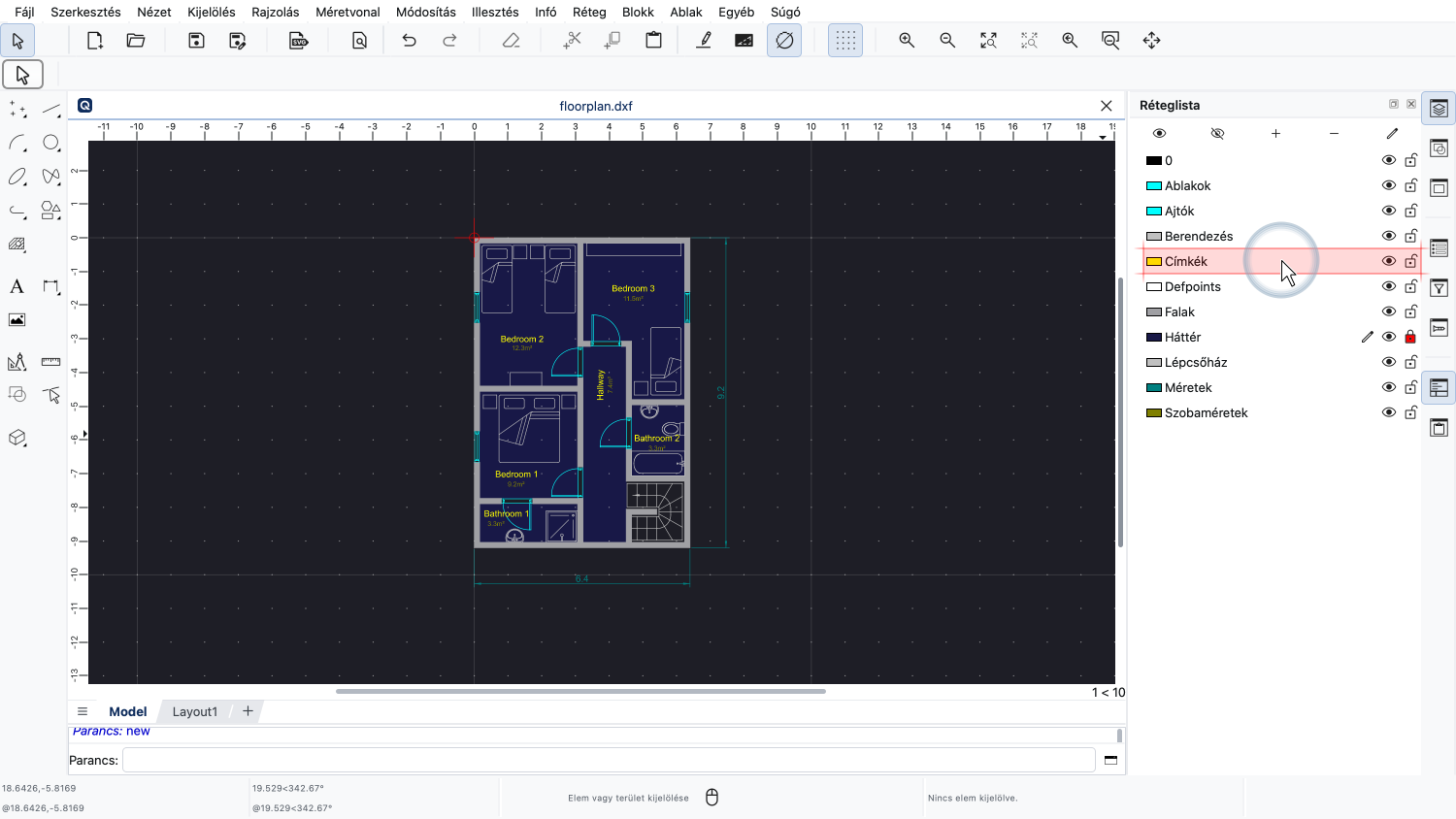
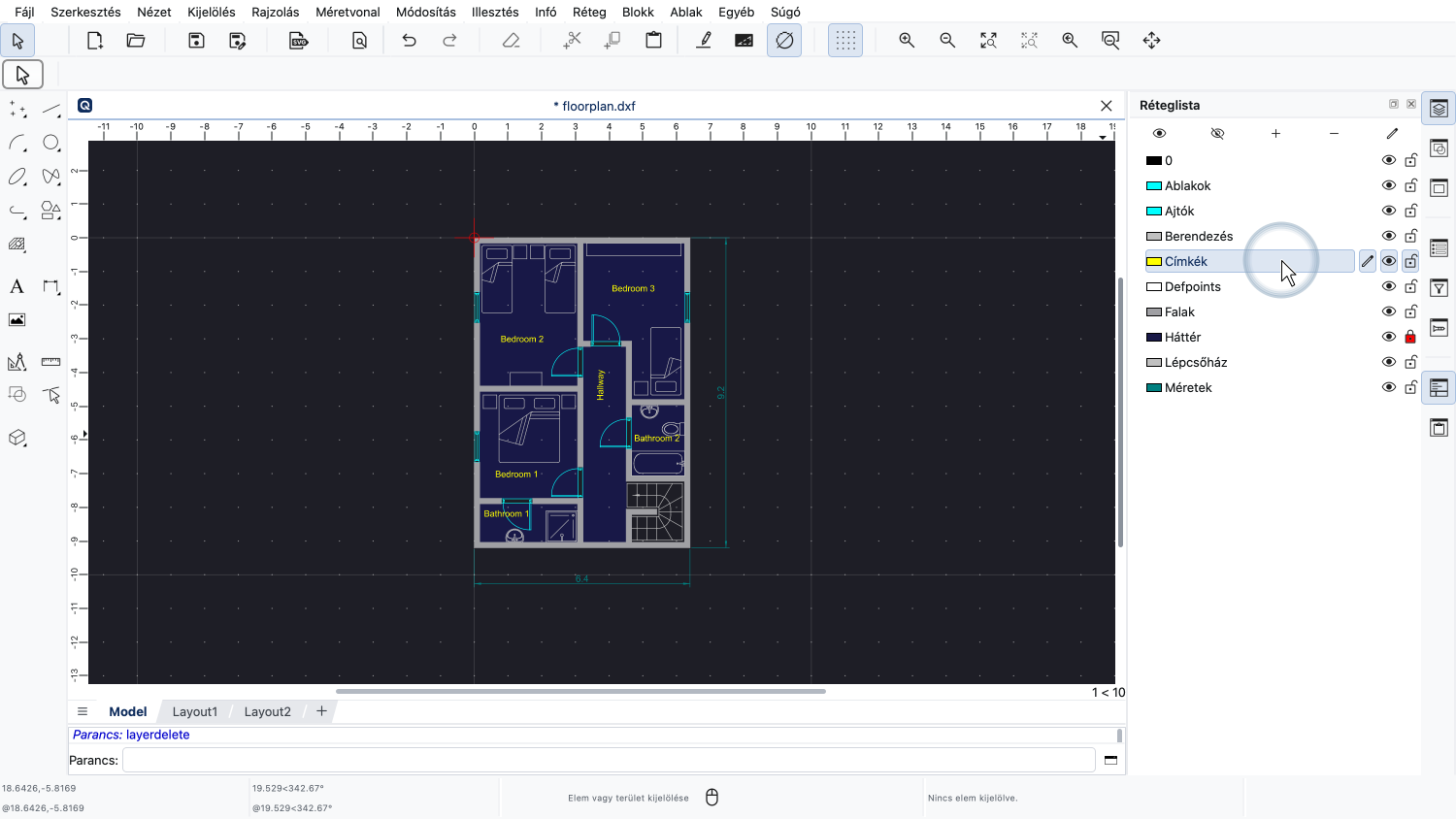
Nézzük meg a "Címkék" nevű réteget.
A sárga szöveges feliratok a rajzban, amelyek a helyiségek nevét jelzik, ezen a rétegen találhatók.
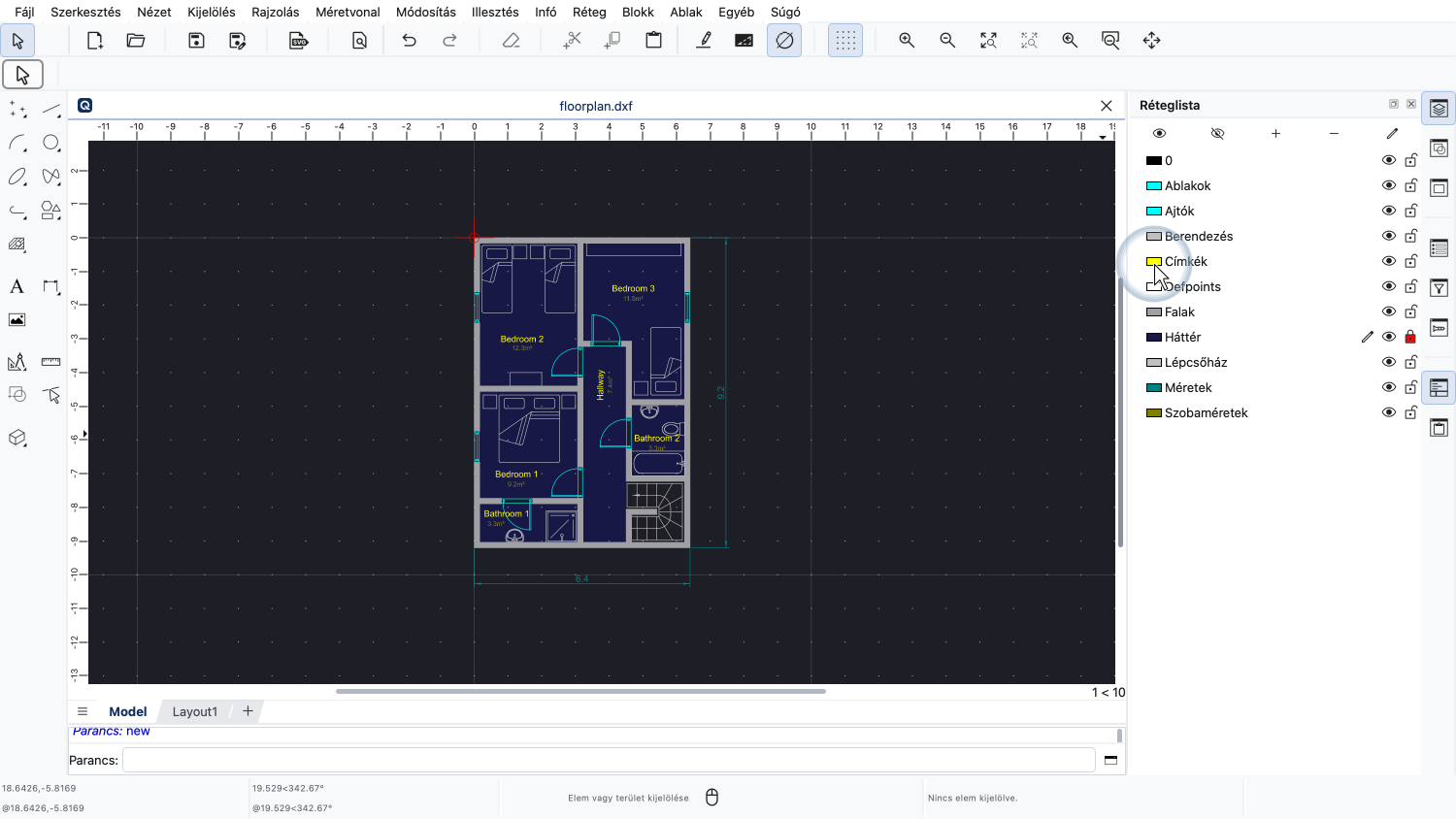
A réteglistában a szín ikonon láthatjuk, hogy ennek a rétegnek a színe sárga.
Ennek megfelelően a rajz összes szöveges címkéje sárga színnel jelenik meg.
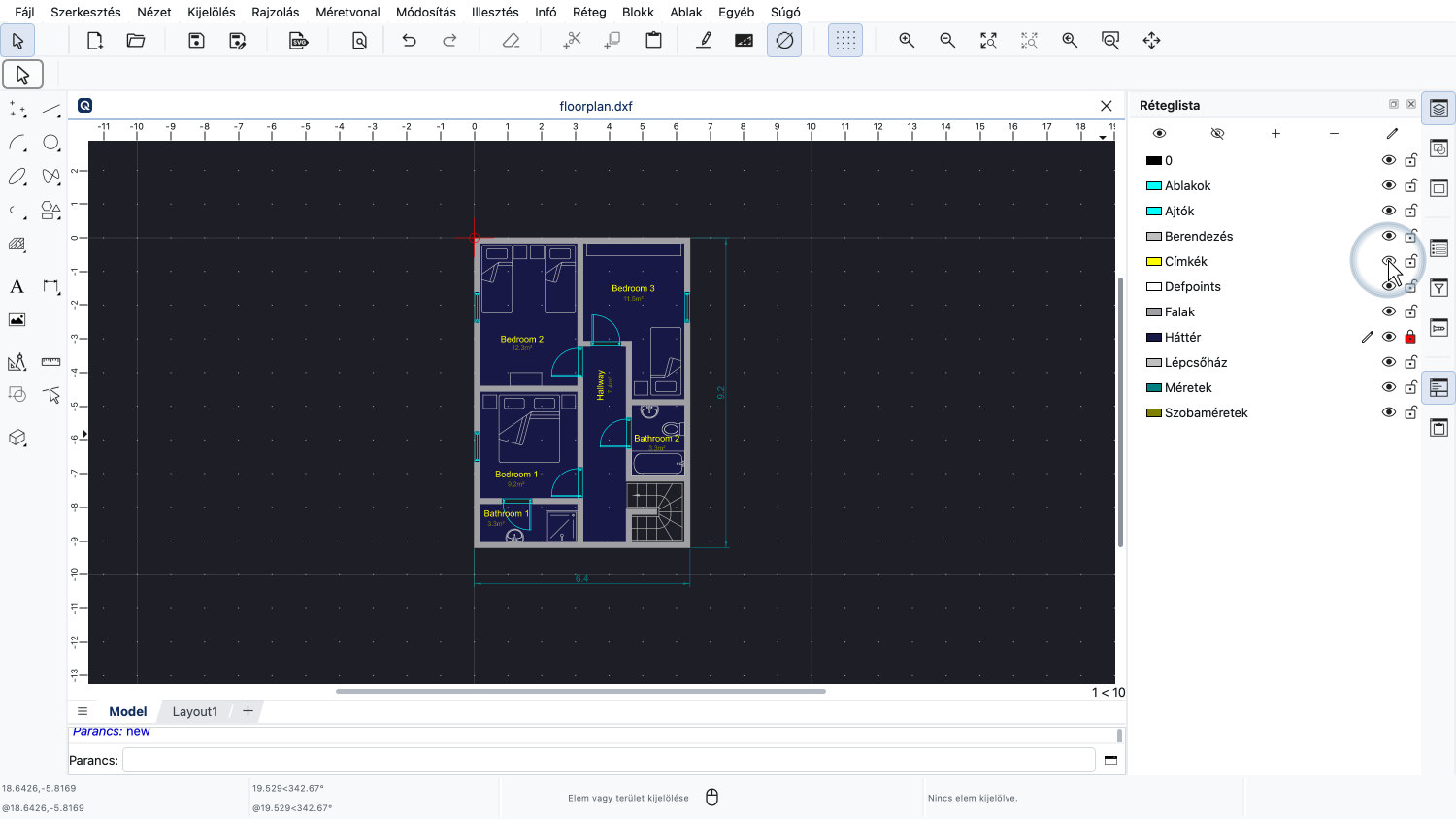
A réteg neve mellett a szem ikon jelzi, hogy ez a réteg jelenleg látható.
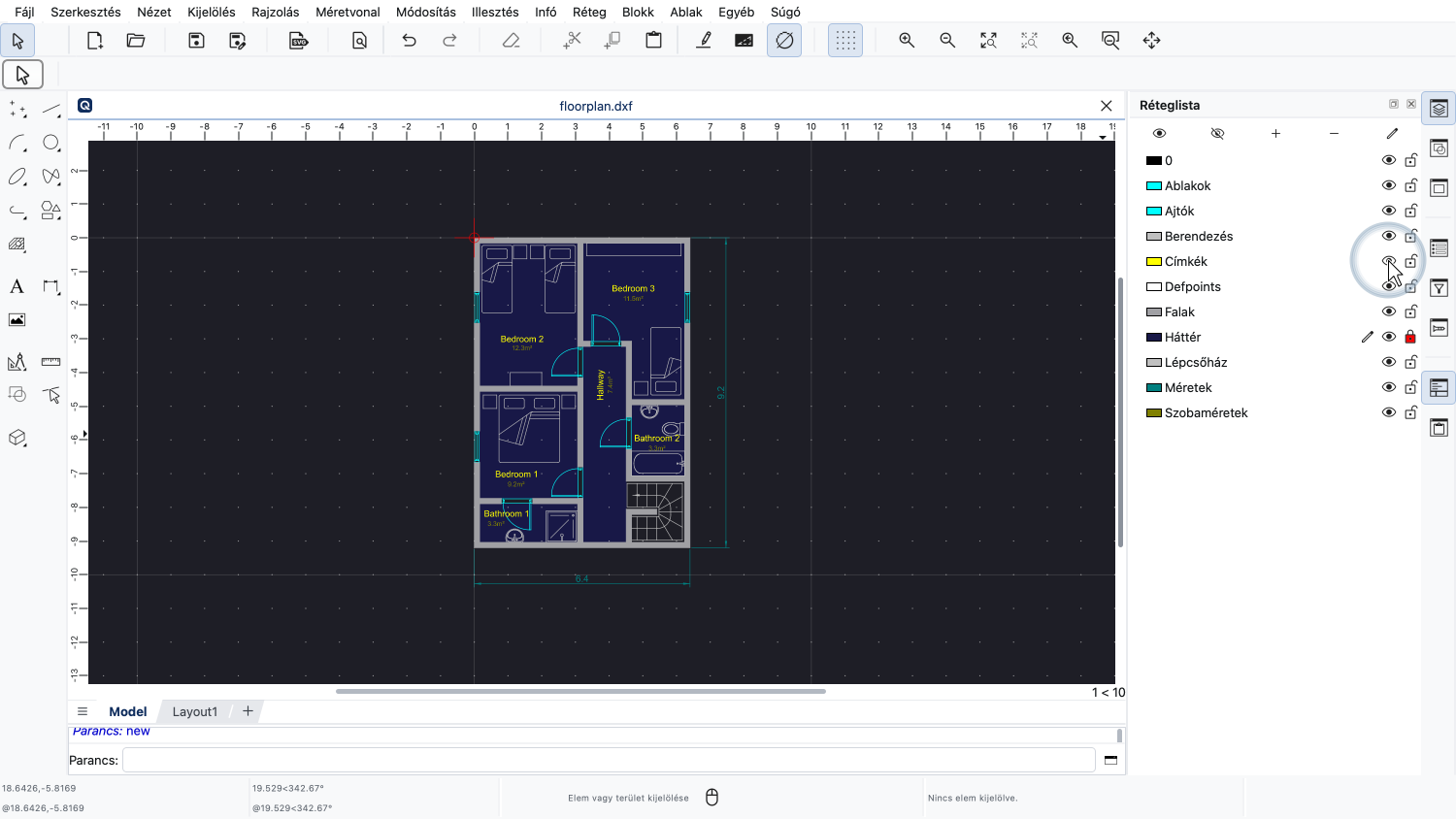
Ez azt jelenti, hogy az ezen a rétegen lévő elemek láthatóak.
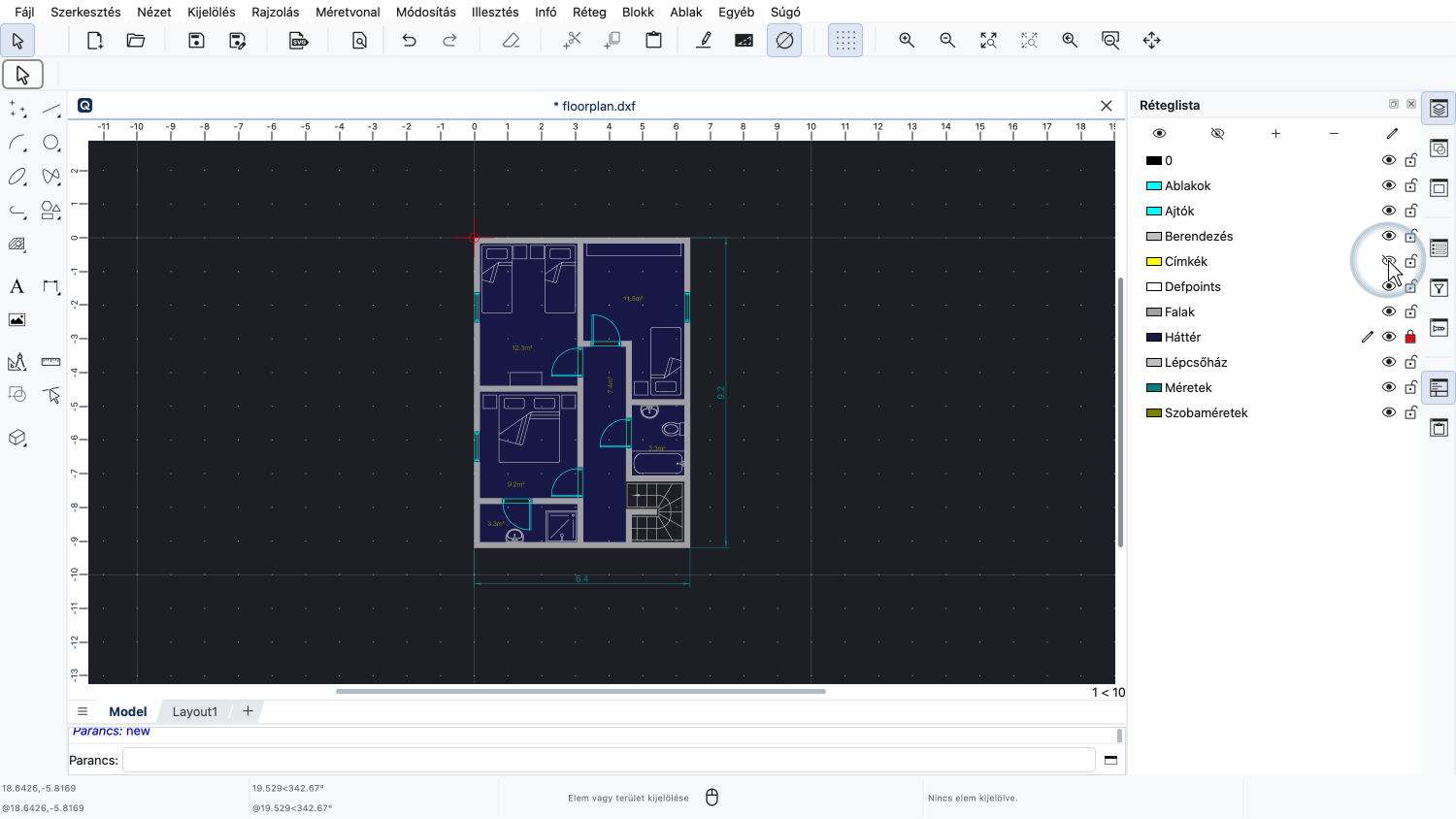
Erre az ikonra kattintva kikapcsolhatjuk ezt a réteget.
A réteg láthatatlanná válik, és vele együtt az összes szöveges címke is.
Figyeljük meg, hogy a szöveges címkék nem lettek törölve a rajzból.
Az egész réteg egyszerűen már nem jelenik meg, amíg újra be nem kapcsolja.
Hasznos lehet bizonyos rétegek elrejtése a rajzon végzett munka közben vagy például a nyomtatás előtt.
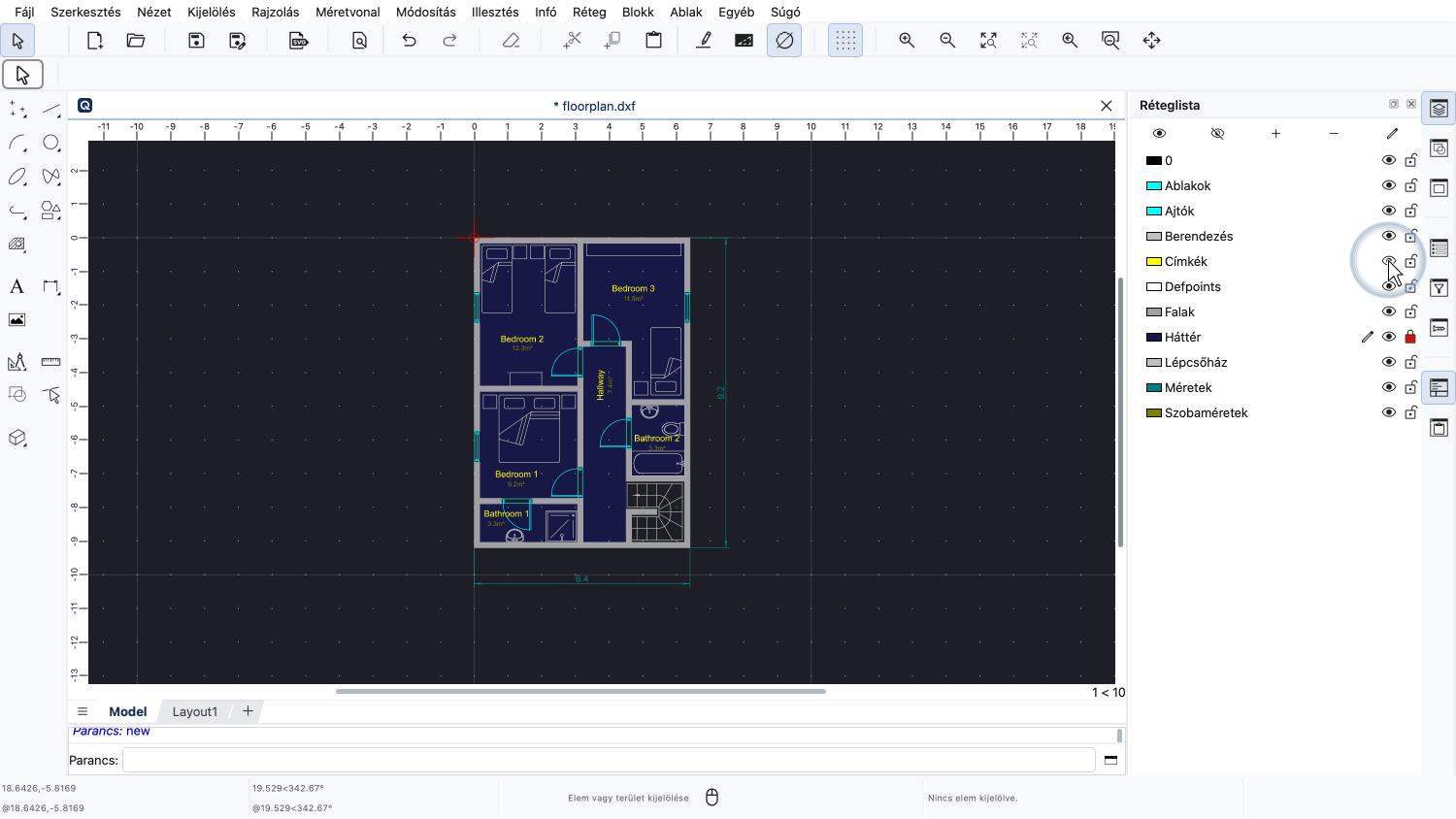
A réteg visszakapcsolásához egyszerűen kattintsunk újra a szem ikonra.
Azt is választhatjuk, hogy teljesen töröljük a réteget a rajzból.
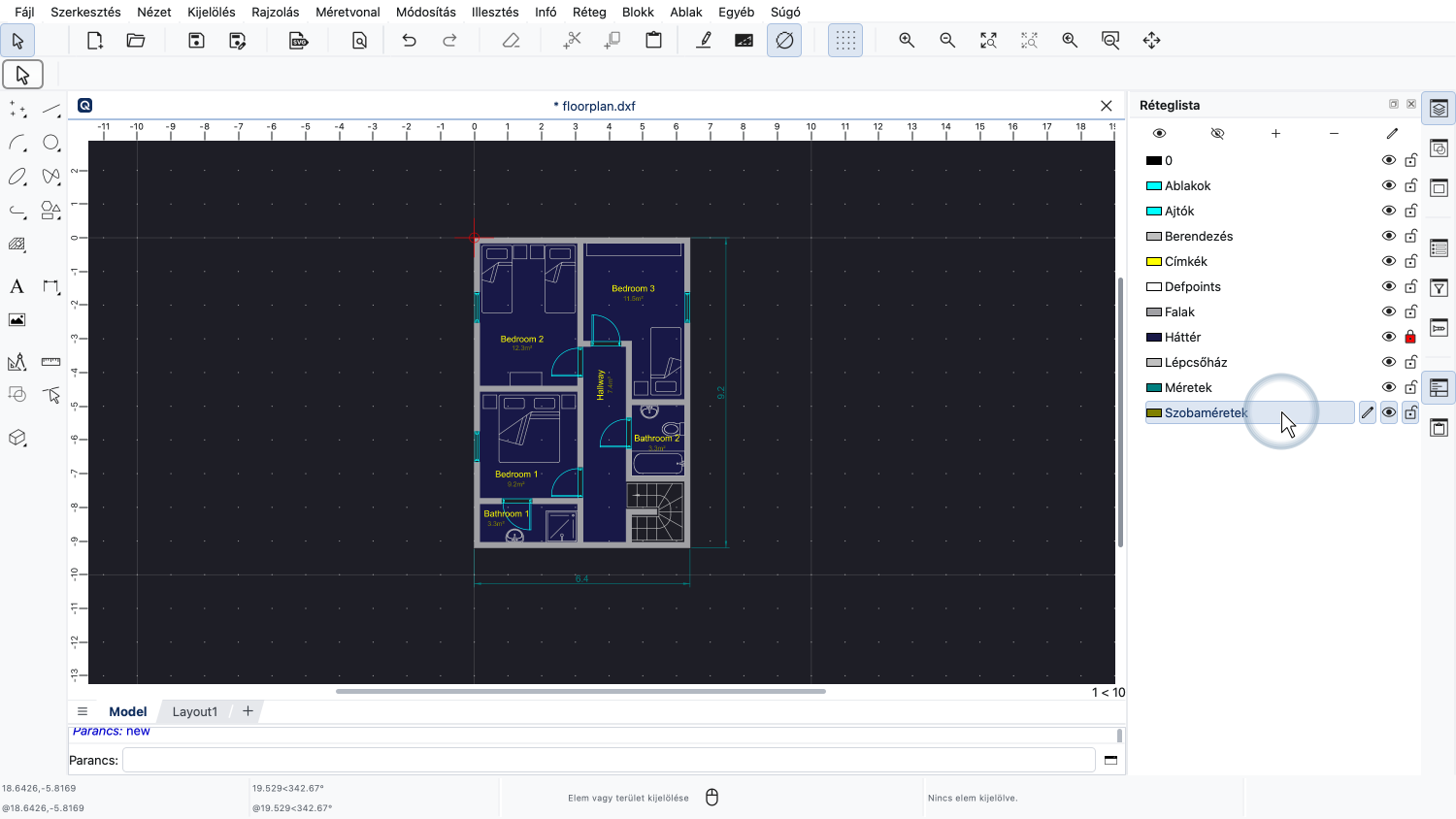
Például a szobaméreteket tartalmazó réteg törléséhez először aktiváljuk a réteget a nevére kattintva.
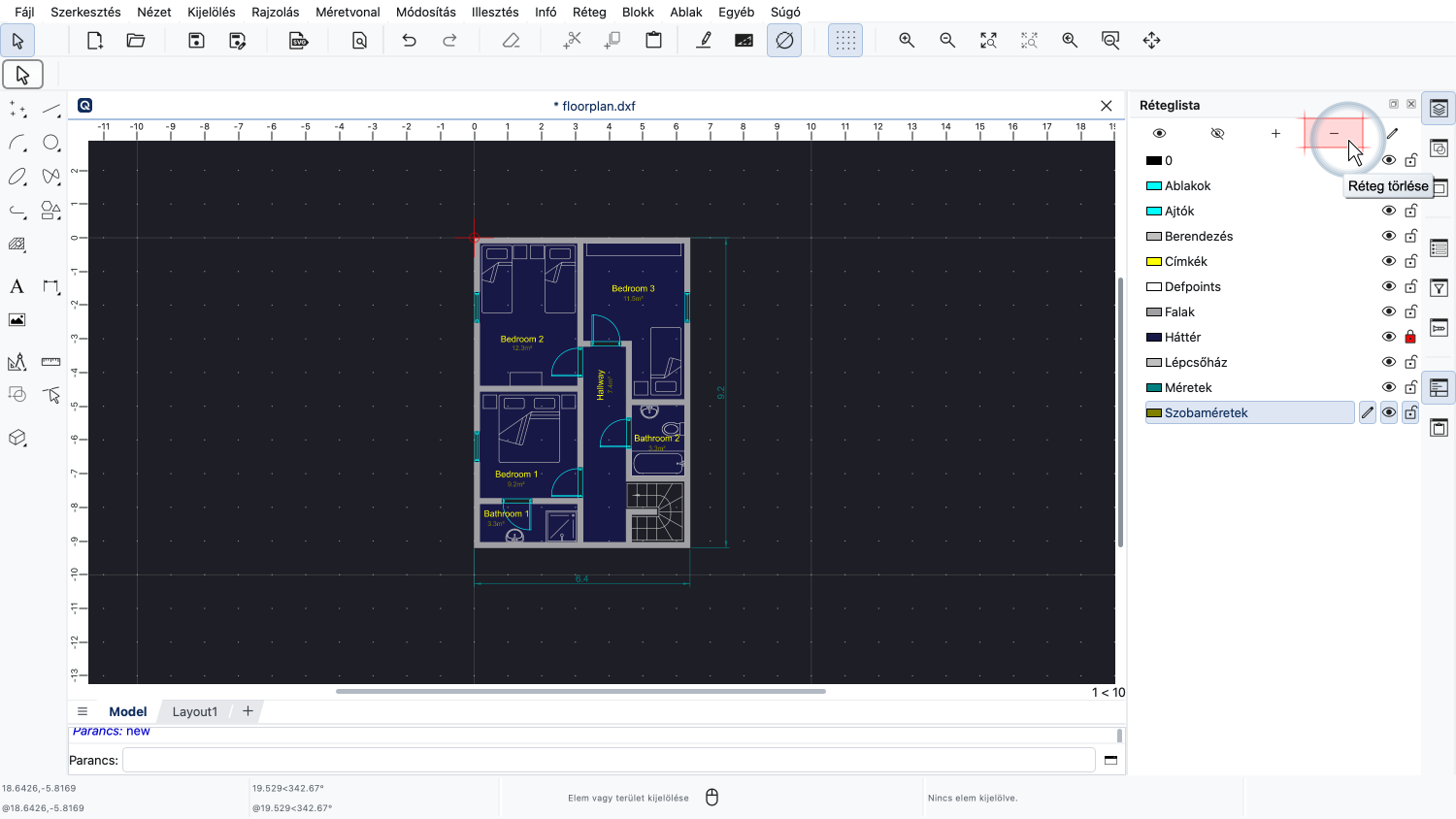
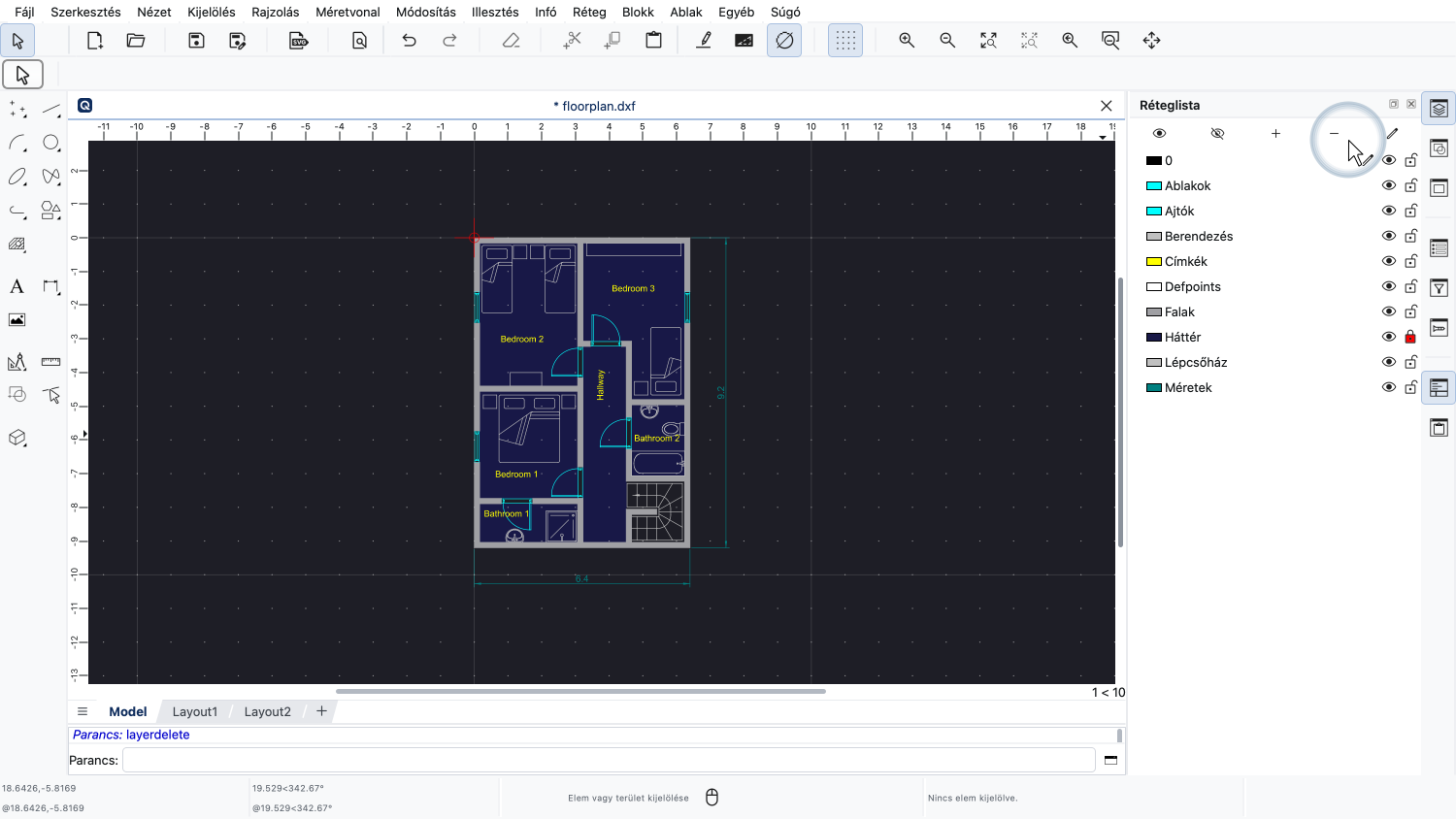
Ezután a gombra kattintva töröljük az aktuális réteget.
A réteg törlése nemcsak a réteget, hanem a rétegben lévő összes elemet is törli.
Egy réteg szerkesztéséhez először aktiváljuk a szerkeszteni kívánt réteget.
Ezután a réteglista feletti gombra kattintva szerkeszthetjük a réteget.
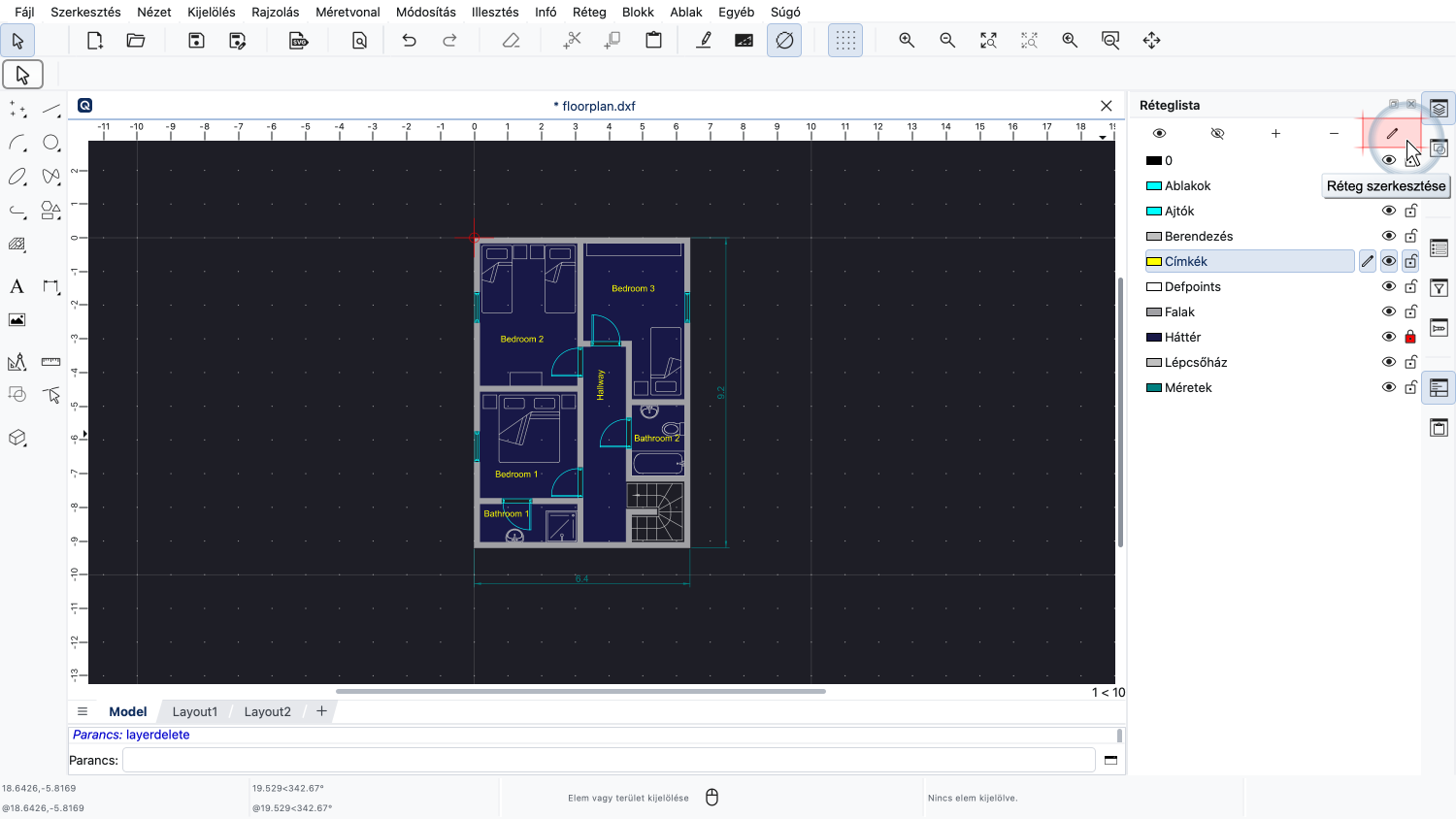
Változtassuk meg például a "Címkék" réteg színét.
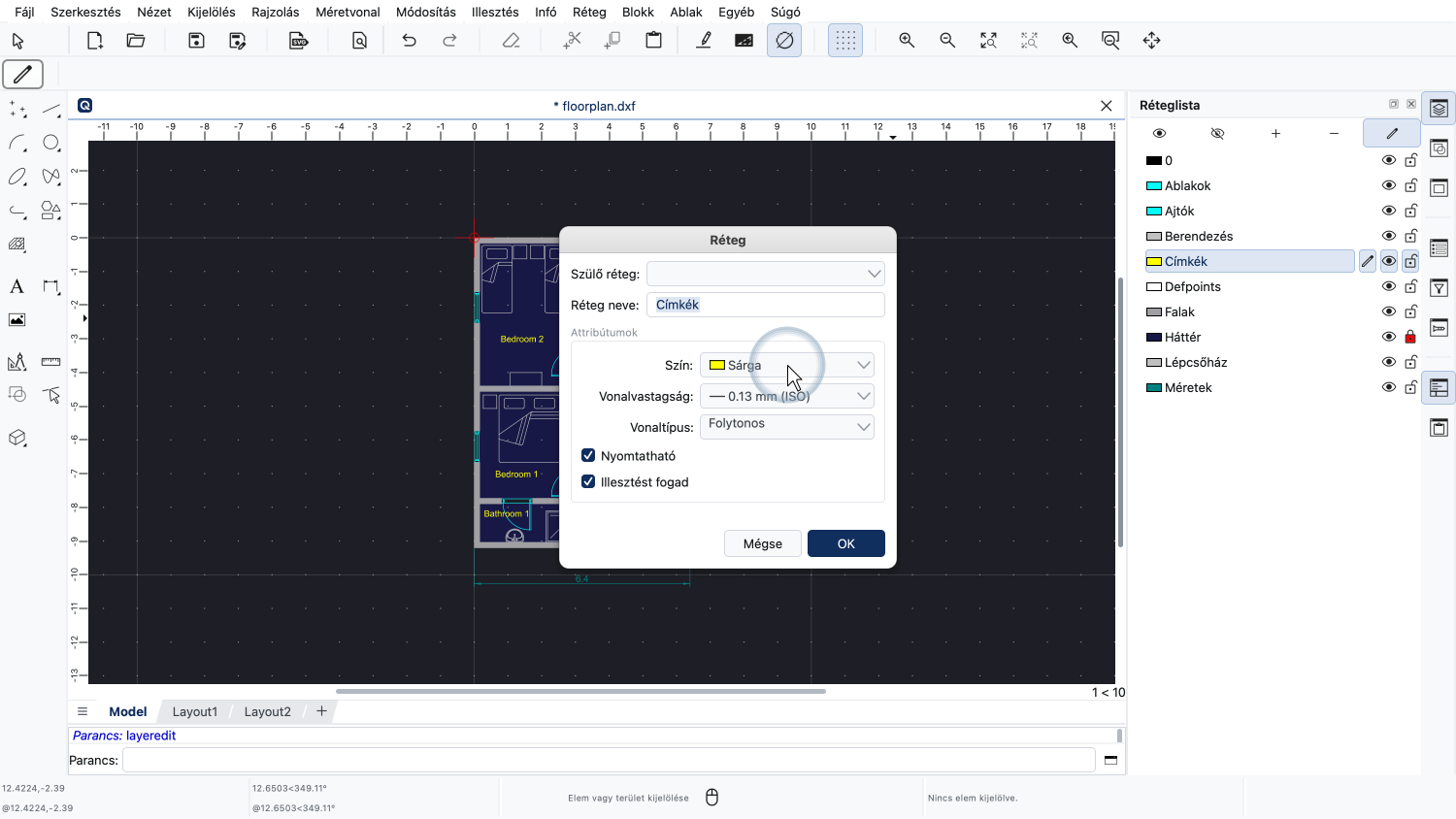
A réteg párbeszédablakban megváltoztathatjuk a réteg nevét és jellemzőit.
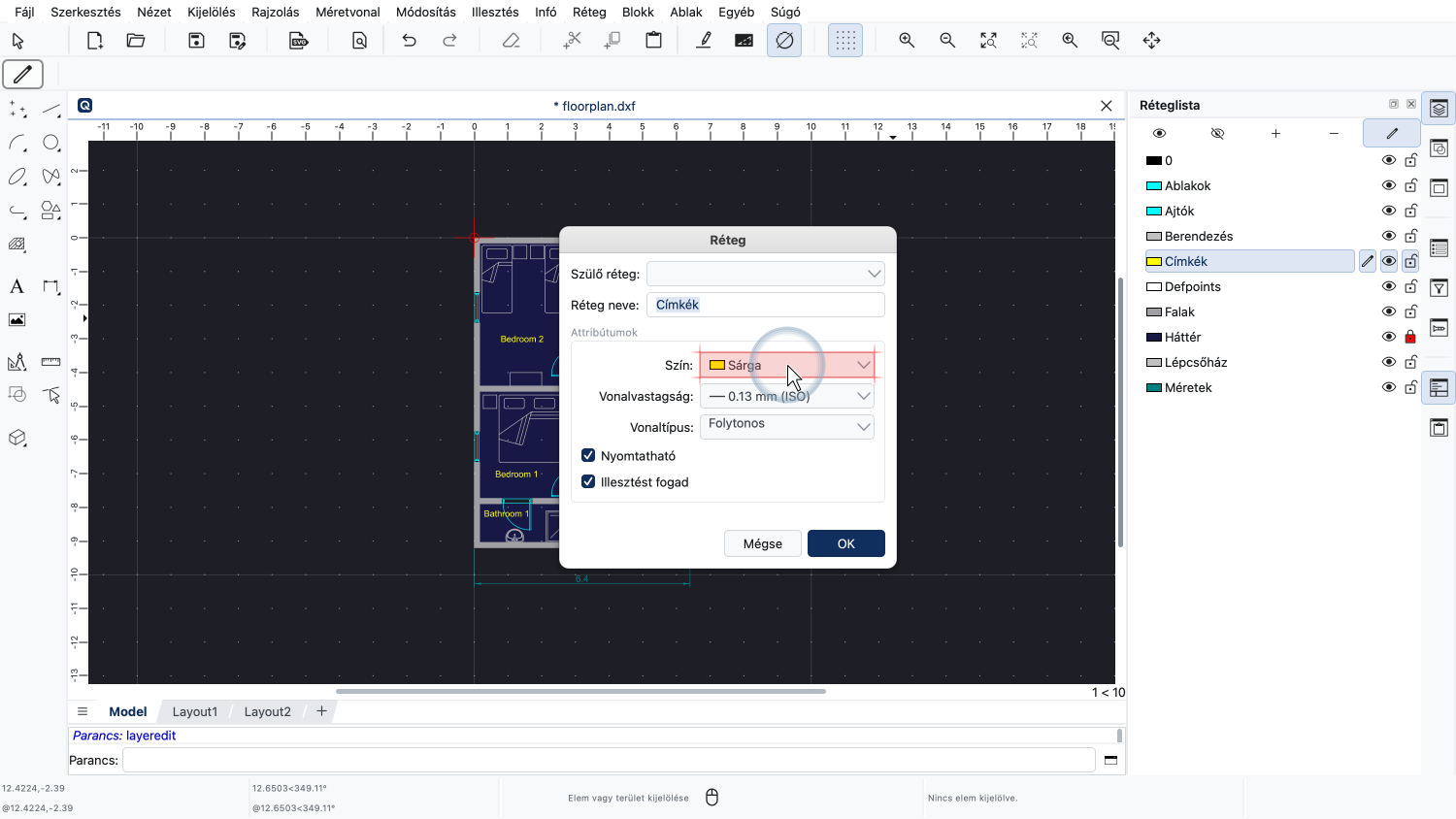
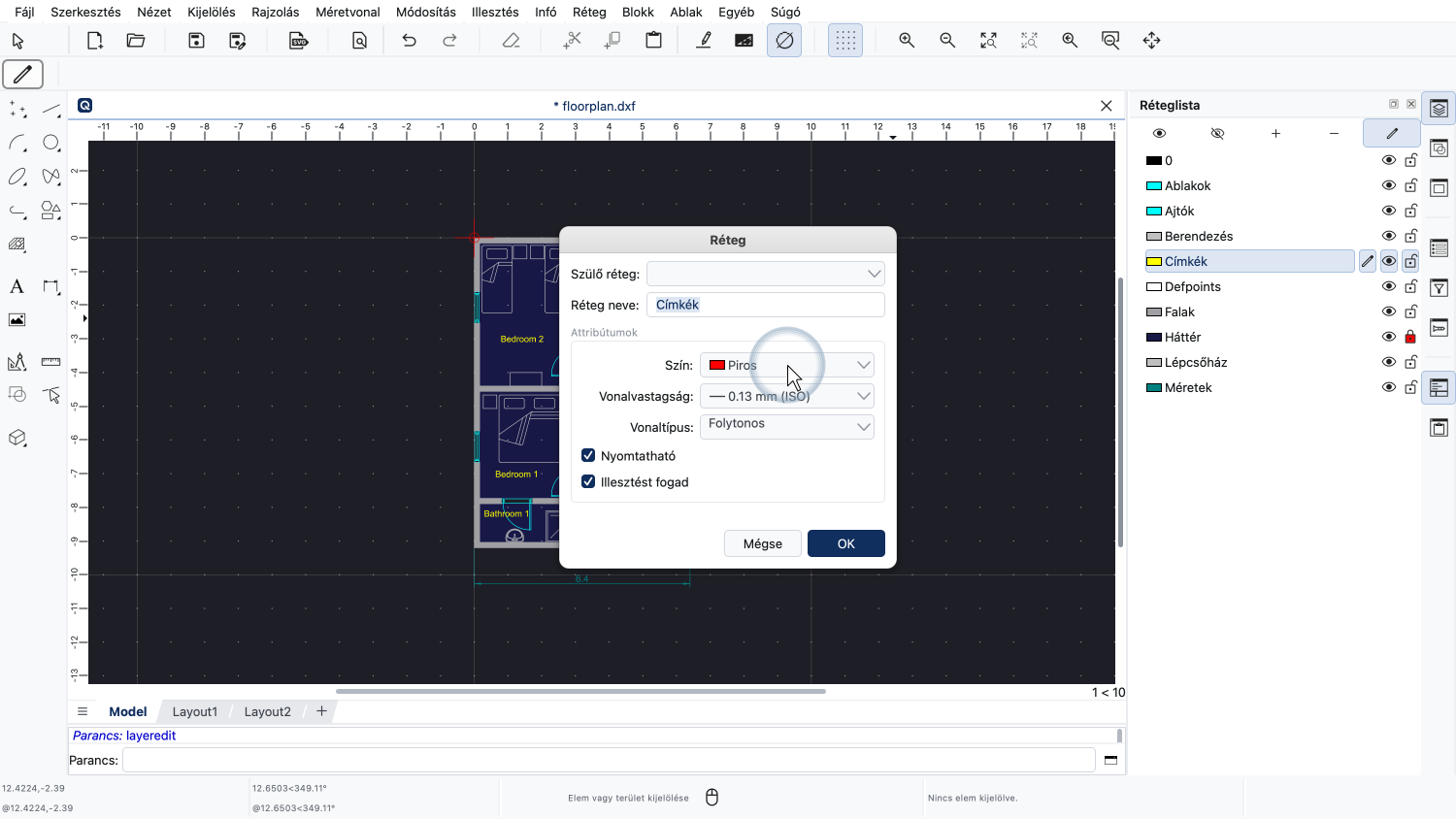
Ebben a példában a réteg színét pirosra változtatjuk.
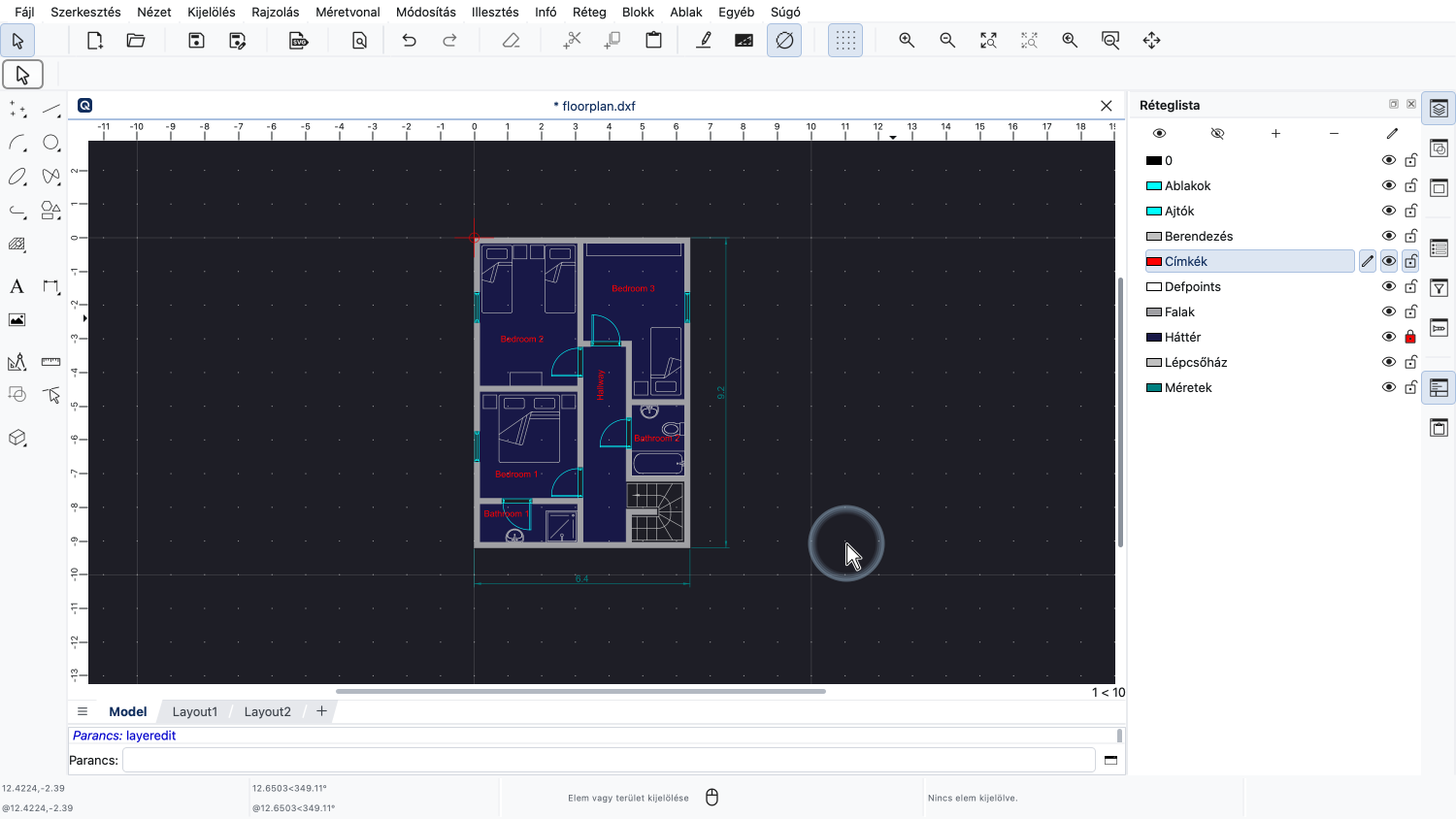
A szövegcímkék mostantól piros színnel jelennek meg.
Az elemek felveszik annak a rétegnek a színét, amelyen létrehozták őket, és a réteg színével együtt a színük is megváltozik.
Ez megkönnyíti az ugyanazon a rétegen lévő összes elem megjelenésének egyszerre történő megváltoztatását.
A rétegek általános lényege, hogy külön réteget hozunk létre minden olyan elemcsoport számára, amelynek ugyanaz vagy nagyon hasonló funkciója van a rajzban.
Az azonos jelentésű elemek általában azonos színnel, vonaltípussal és vonalvastagsággal rendelkeznek.
Ezen a rajzon például az összes ajtó ciánkék színnel van jelölve, és külön rétegre van helyezve.
Hasonlóképpen, egy külön réteget használhatnánk az elektromos vezetékezéshez, és még egy másik réteget a világításhoz, és így tovább.
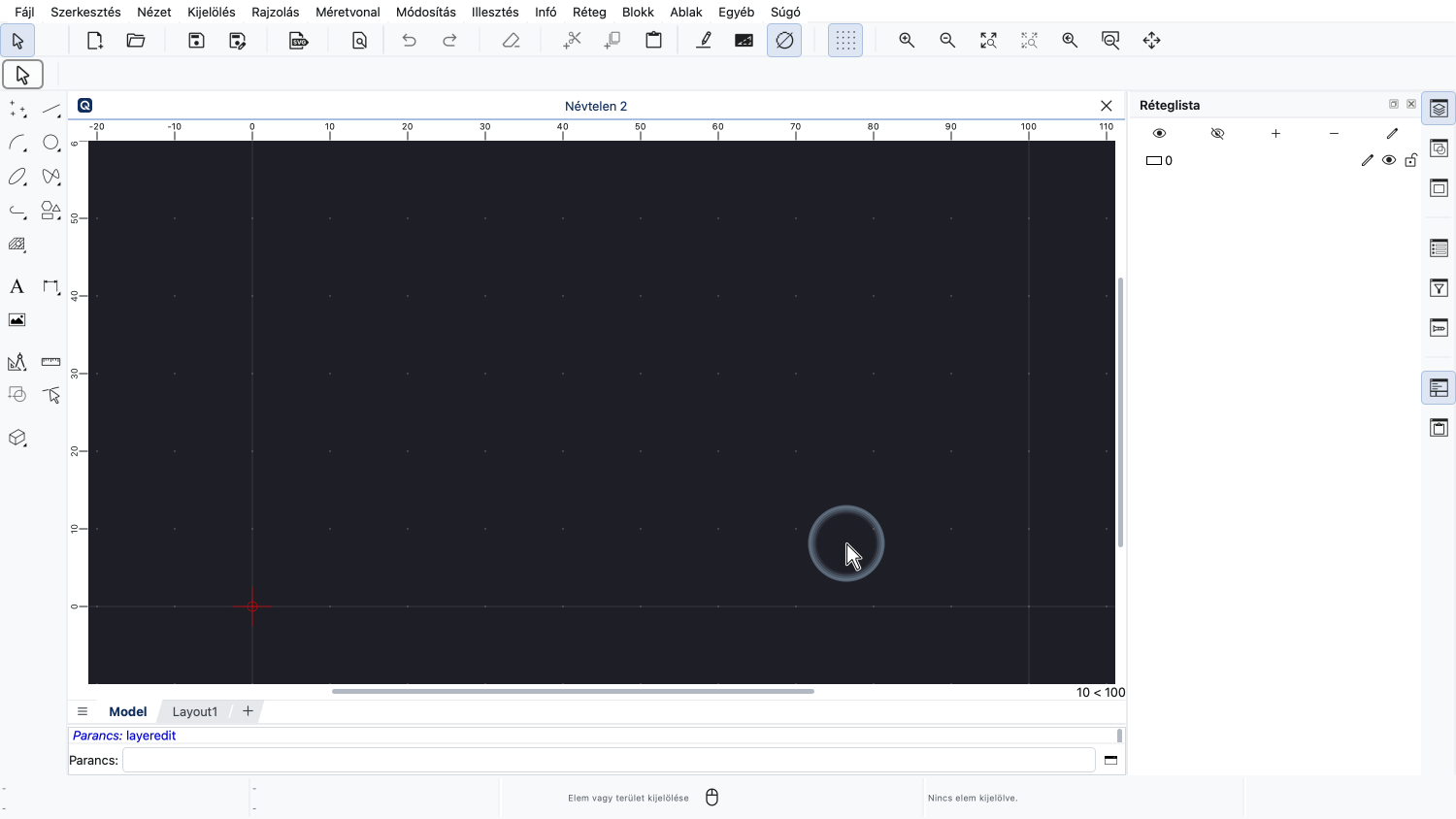
Most kezdjünk egy új rajzzal, hogy megtanuljuk, hogyan lehet rétegeket létrehozni a semmiből.
Mielőtt bármit is elkezdenénk rajzolni, hozzunk létre néhány réteget a rajzunkhoz.
Vegyük észre, hogy még ez az új, üres rajz is tartalmaz már egy réteget.
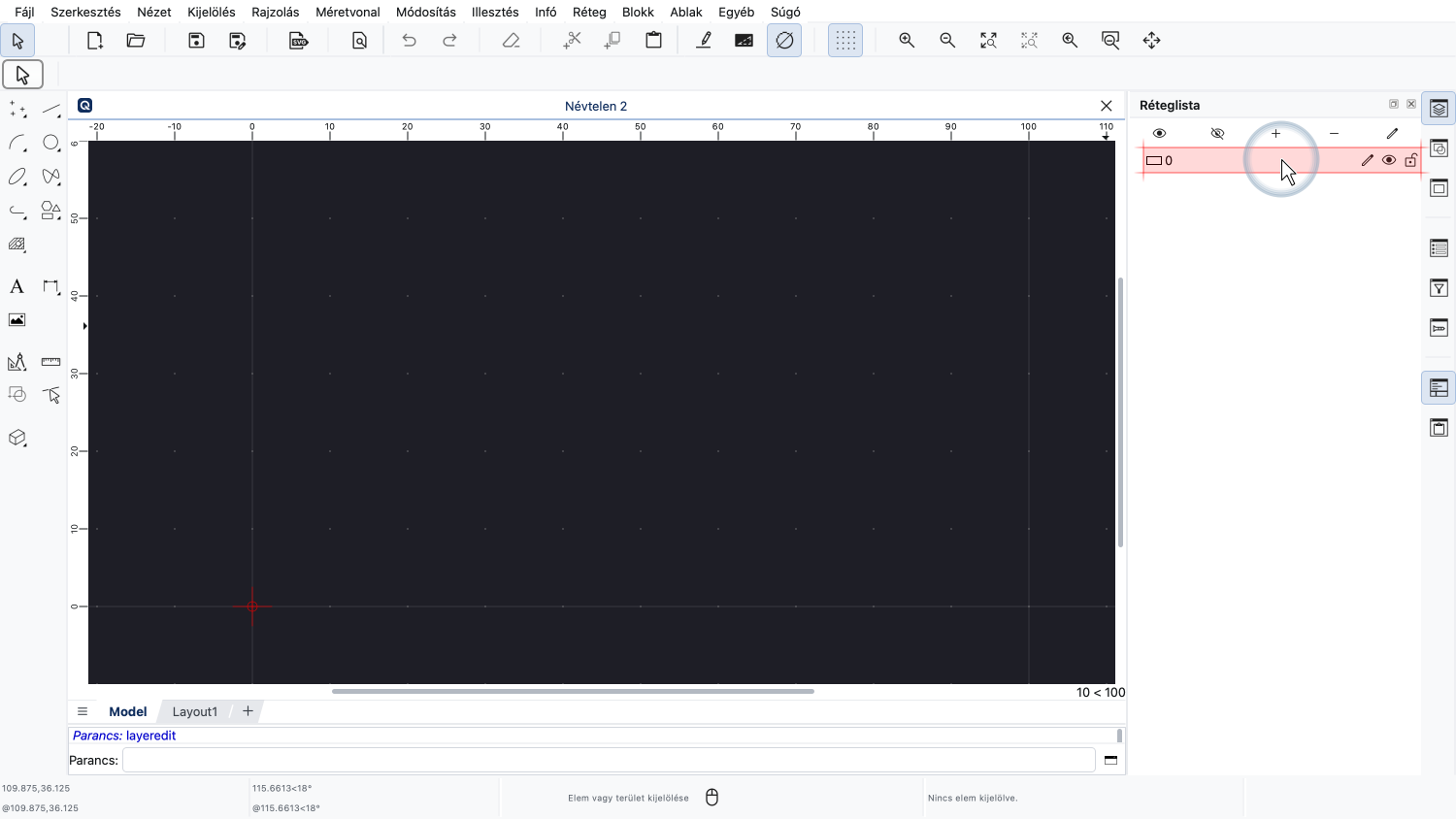
Ennek a rétegnek a neve "0".
A 0-s réteg az alapértelmezett réteg, amely mindig jelen van.
A 0-s réteget soha nem lehet törölni vagy átnevezni.
Az általános ajánlás szerint hagyjuk üresen a 0-s réteget, és hozzuk létre a saját rétegeinket a rajzunkhoz.
Ehhez az egyszerű mechanikus rajzhoz három új réteget hozunk létre.
Az első réteg az alkatrészünk összes látható élének lesz.
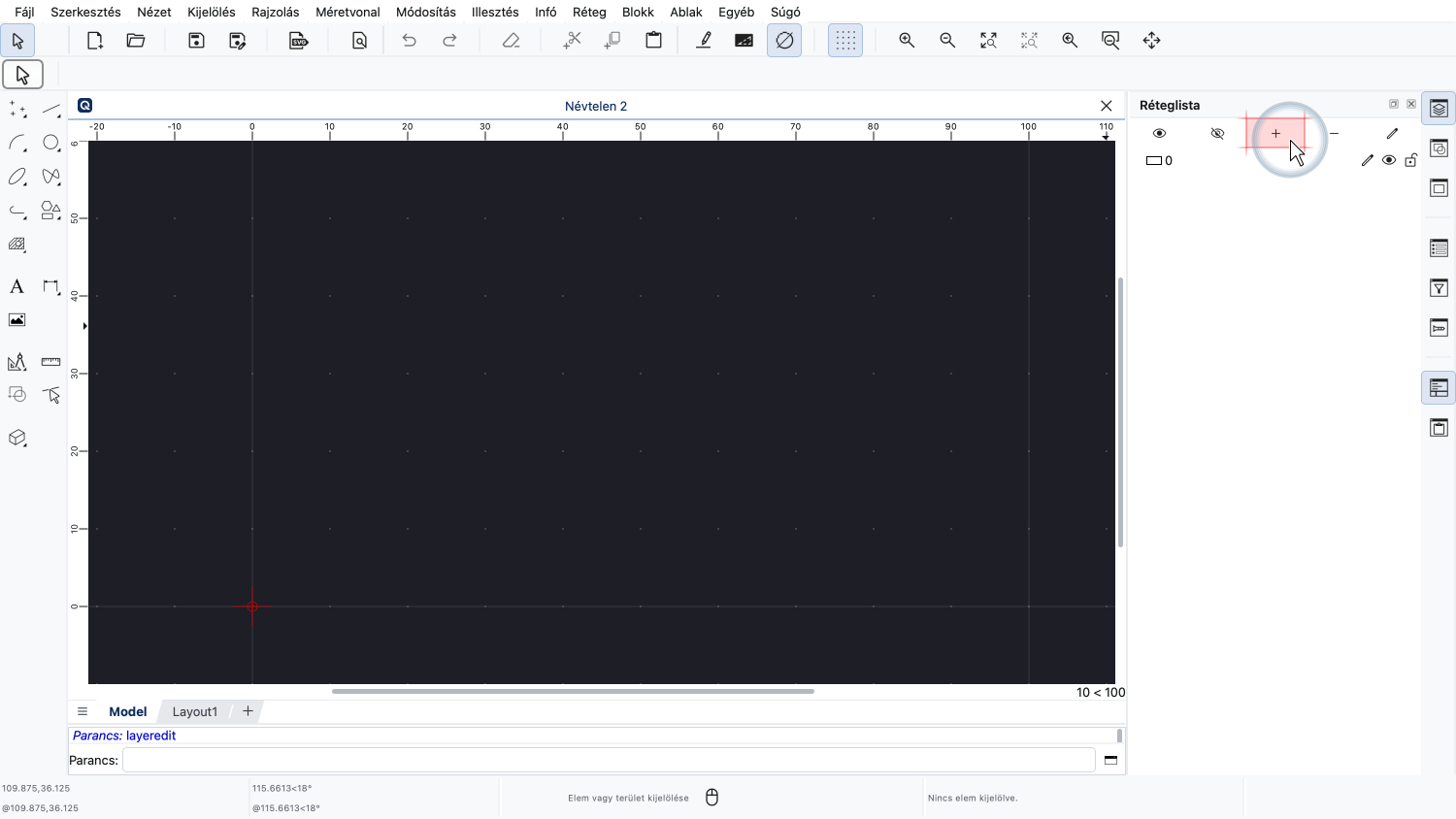
A réteg hozzáadásához a réteglista tetején lévő plusz gombra kattintunk.
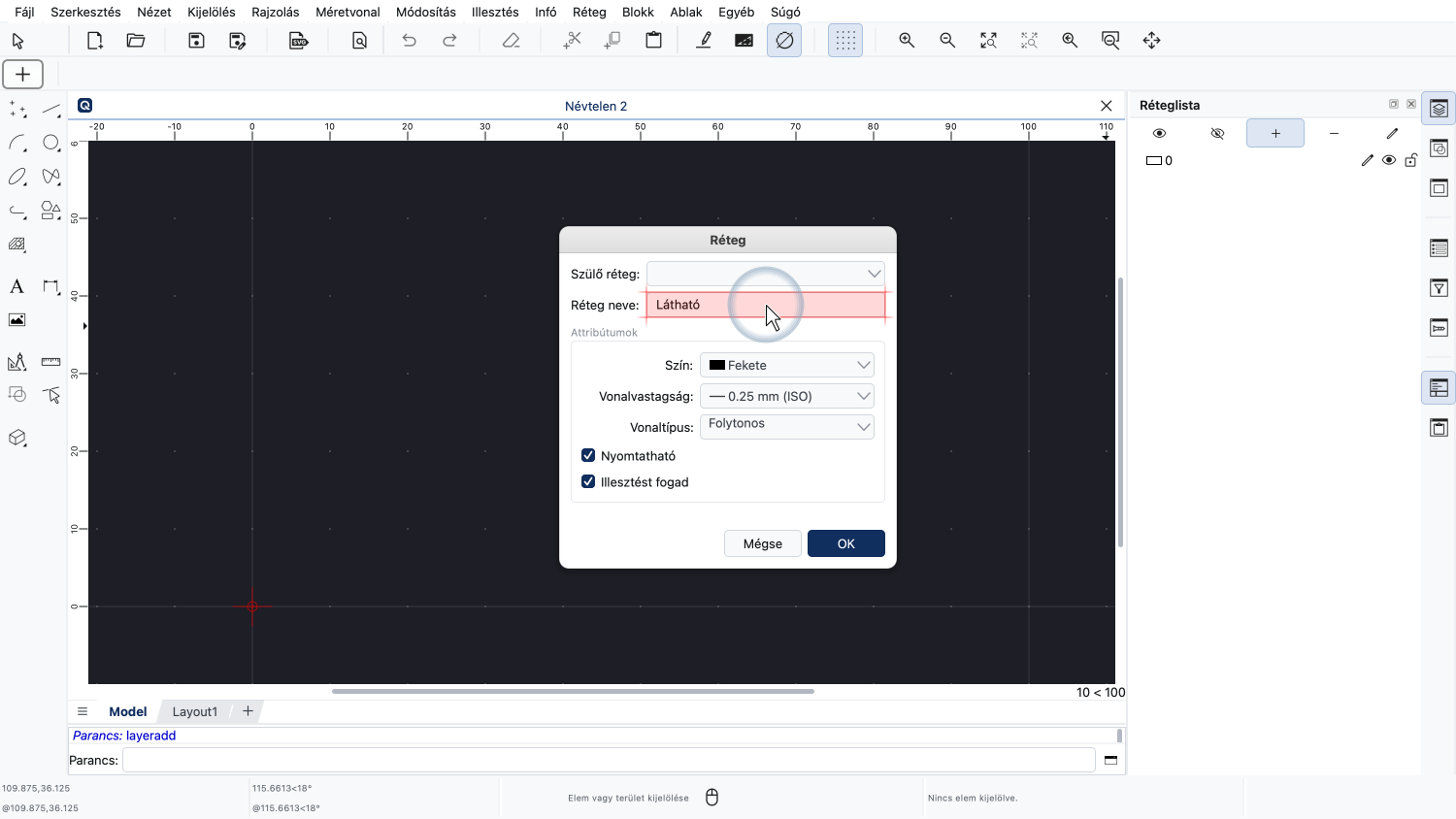
A réteg neve "Látható" lesz, jelezve, hogy ez a réteg tartalmazza az összes látható élt.
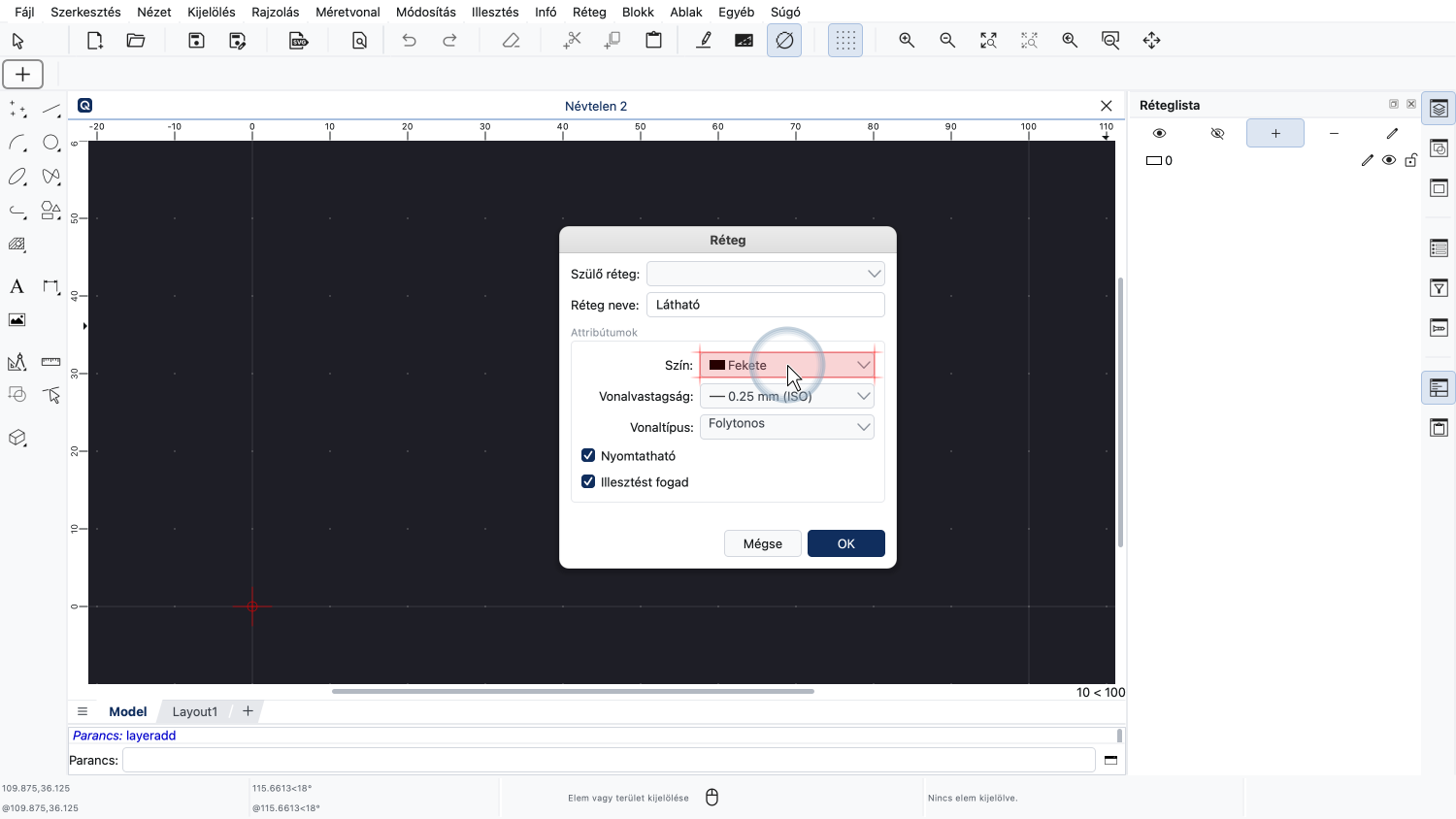
A réteg színe fekete marad. Ez a szín a képernyőn fehérként, a nyomtatáson pedig feketeként jelenik meg.
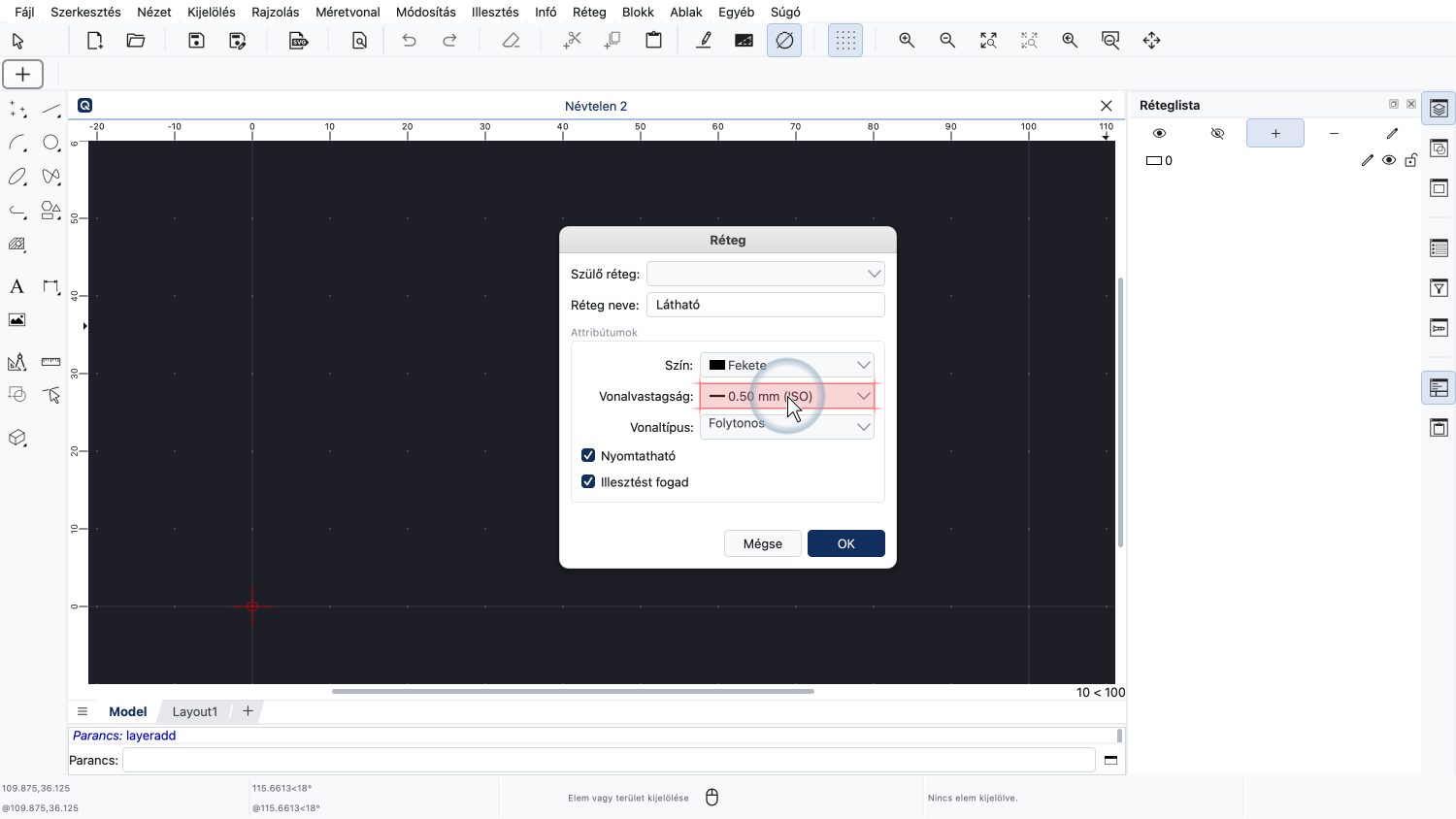
A vonalvastagsághoz 0,5 mm-t választunk.
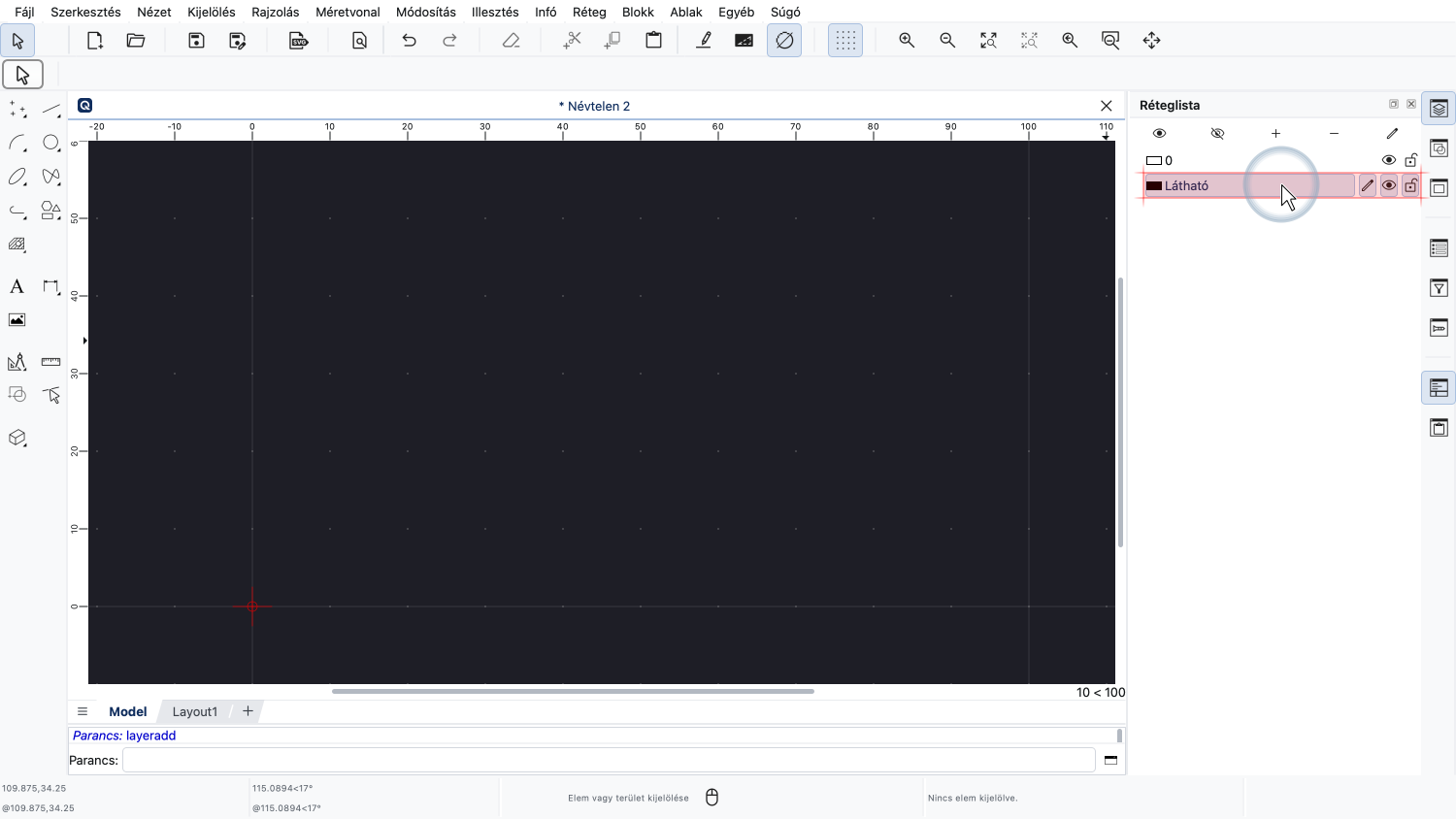
Most láthatjuk, hogy az új rétegünk hozzá lett adva a réteglistához.
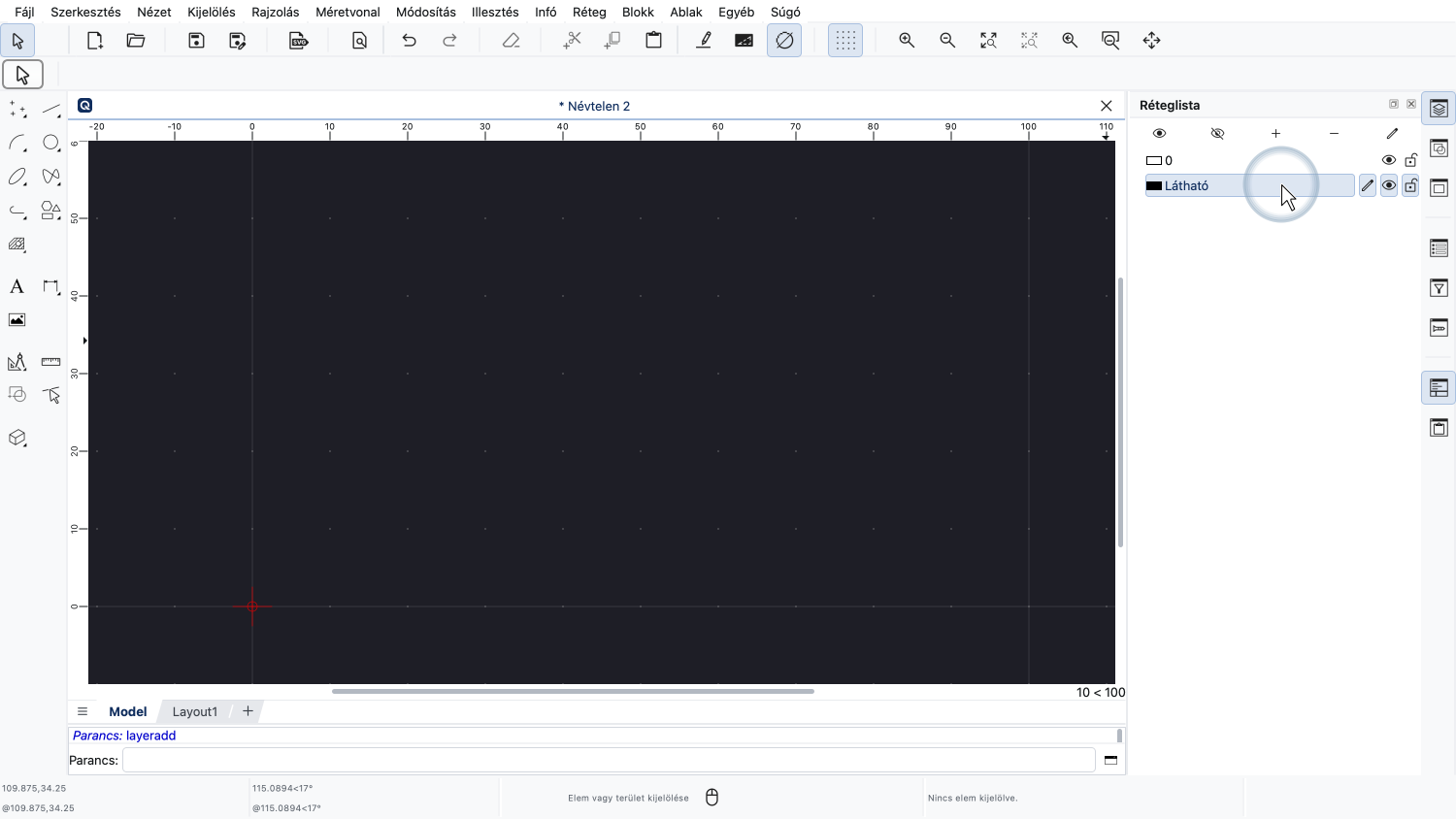
A réteg most már készen áll a használatra.
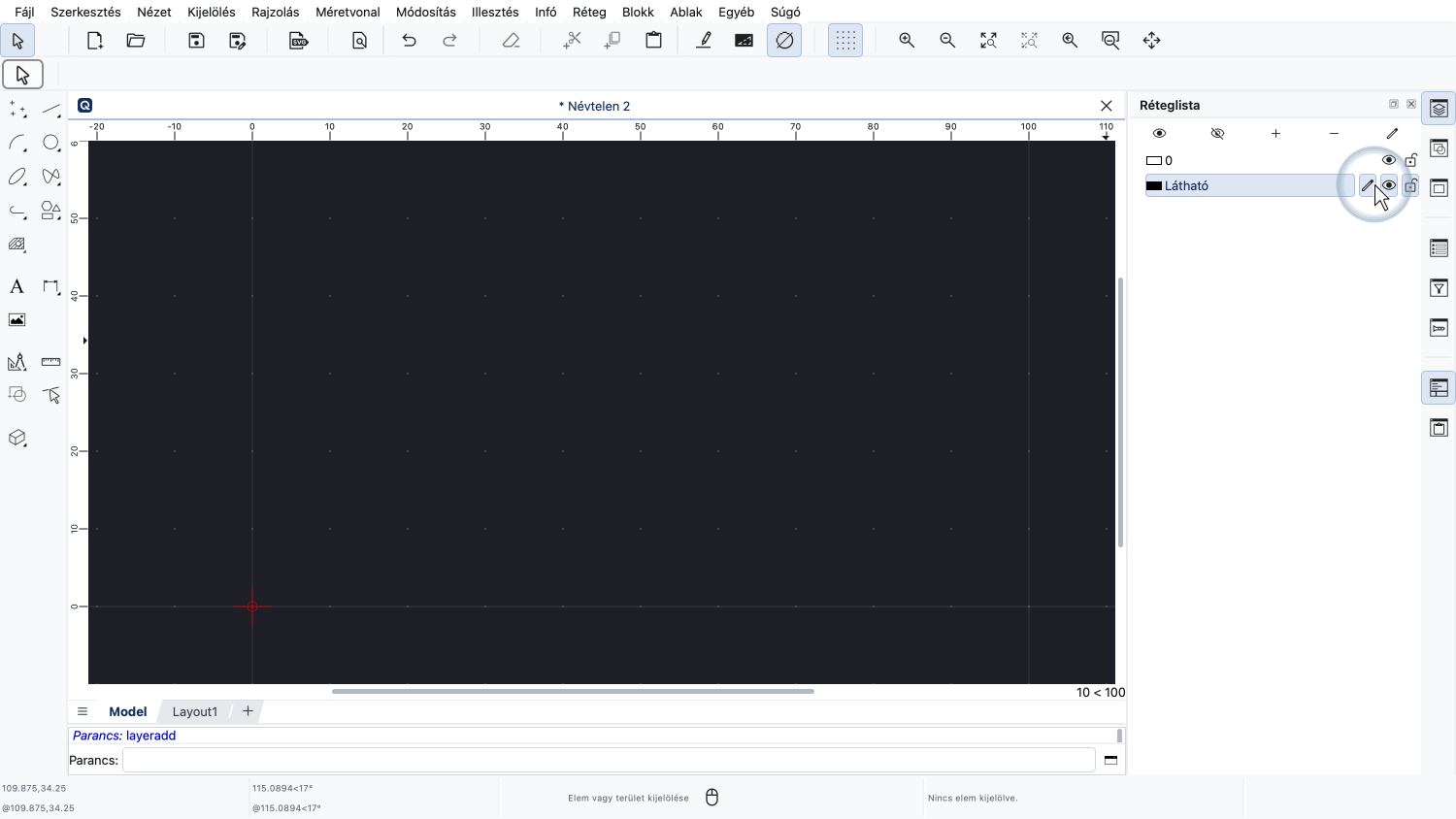
Ez egyben az aktív réteg is, amint azt a réteg neve mellett jobbra látható toll ikonból láthatjuk.
Ugyanígy adunk hozzá egy réteget az alkatrészünk rejtett éleinek.
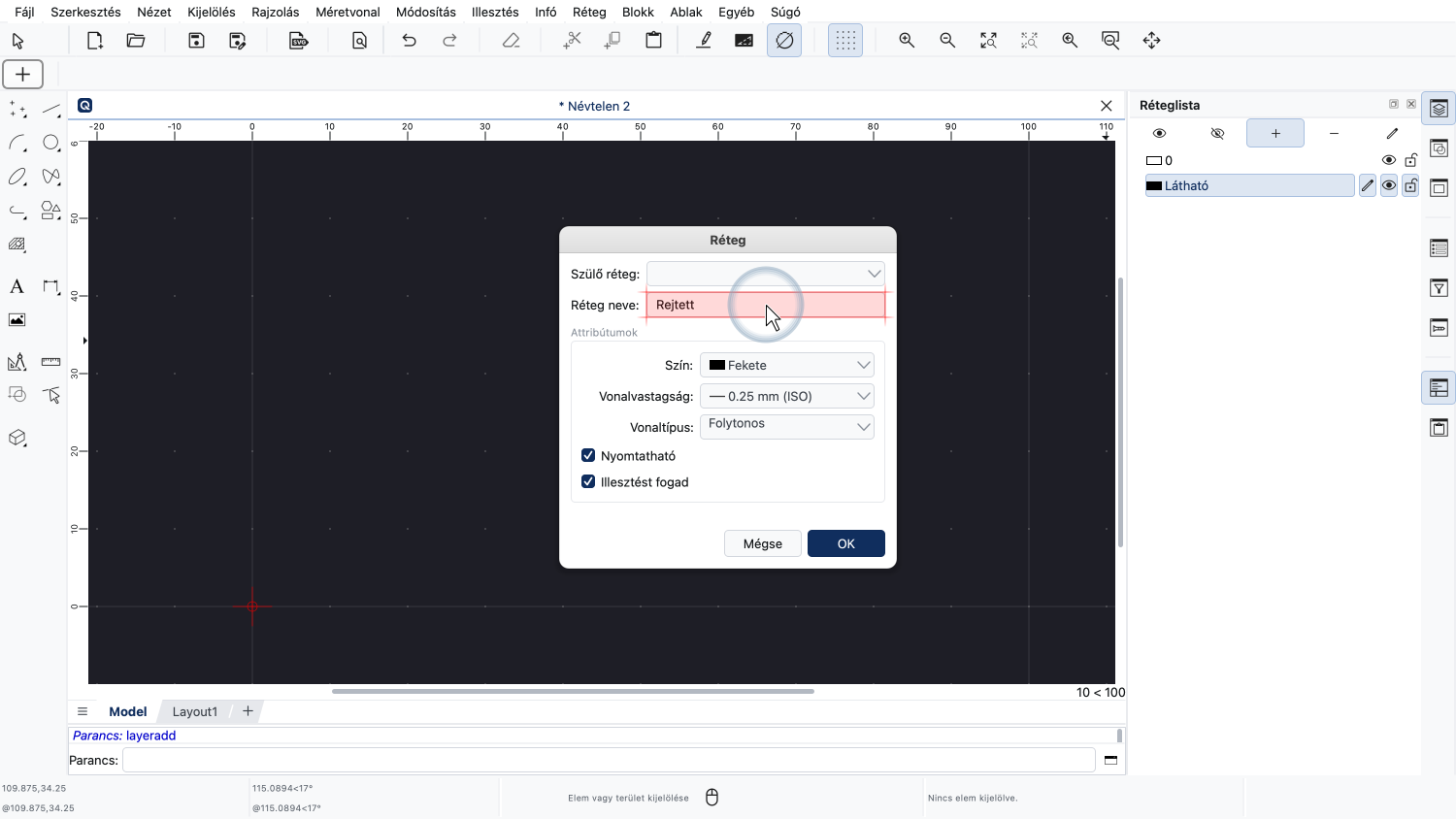
A réteg neve "Rejtett" lesz.
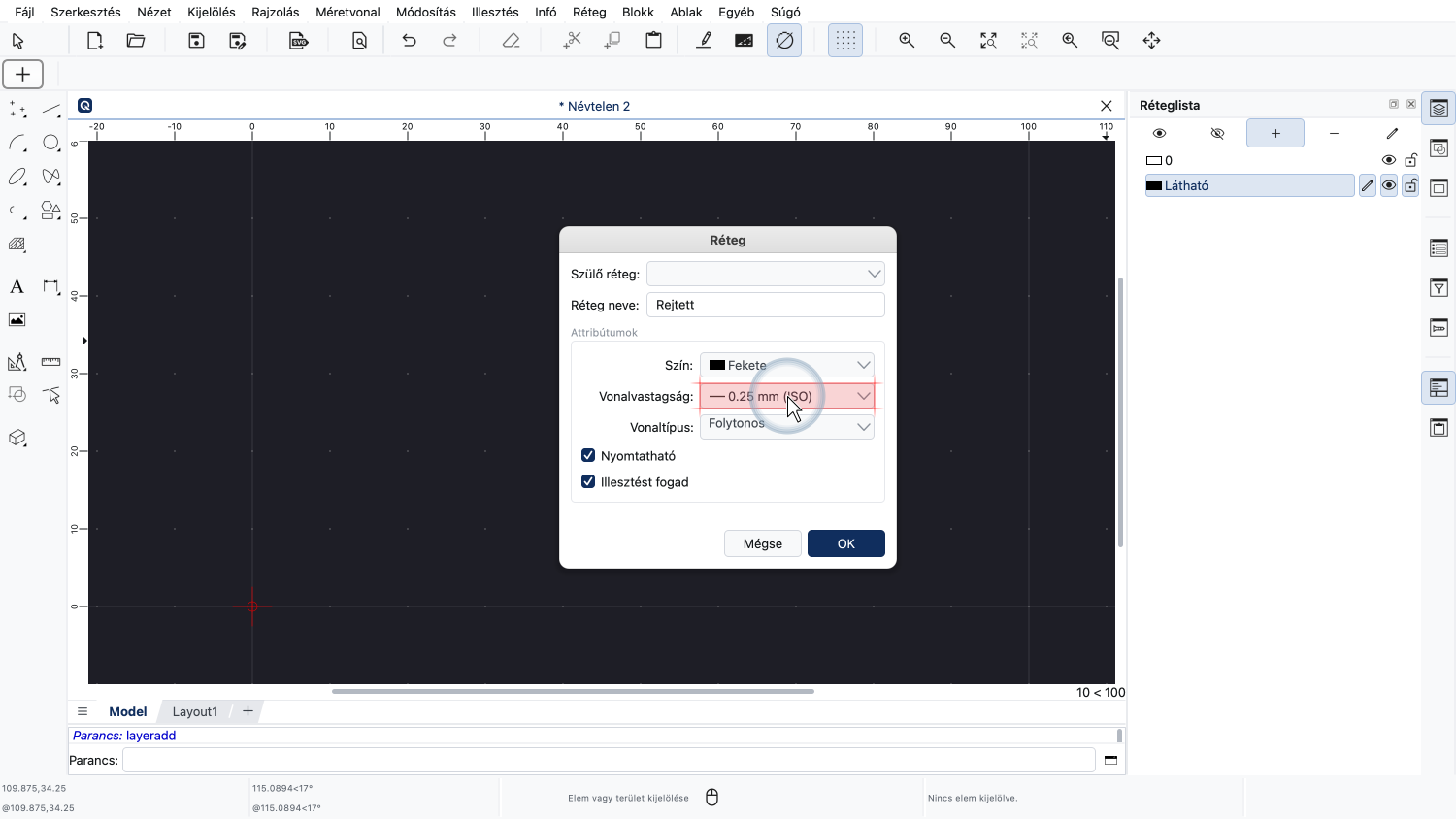
A vonalvastagsághoz 0,25 mm-t választunk.
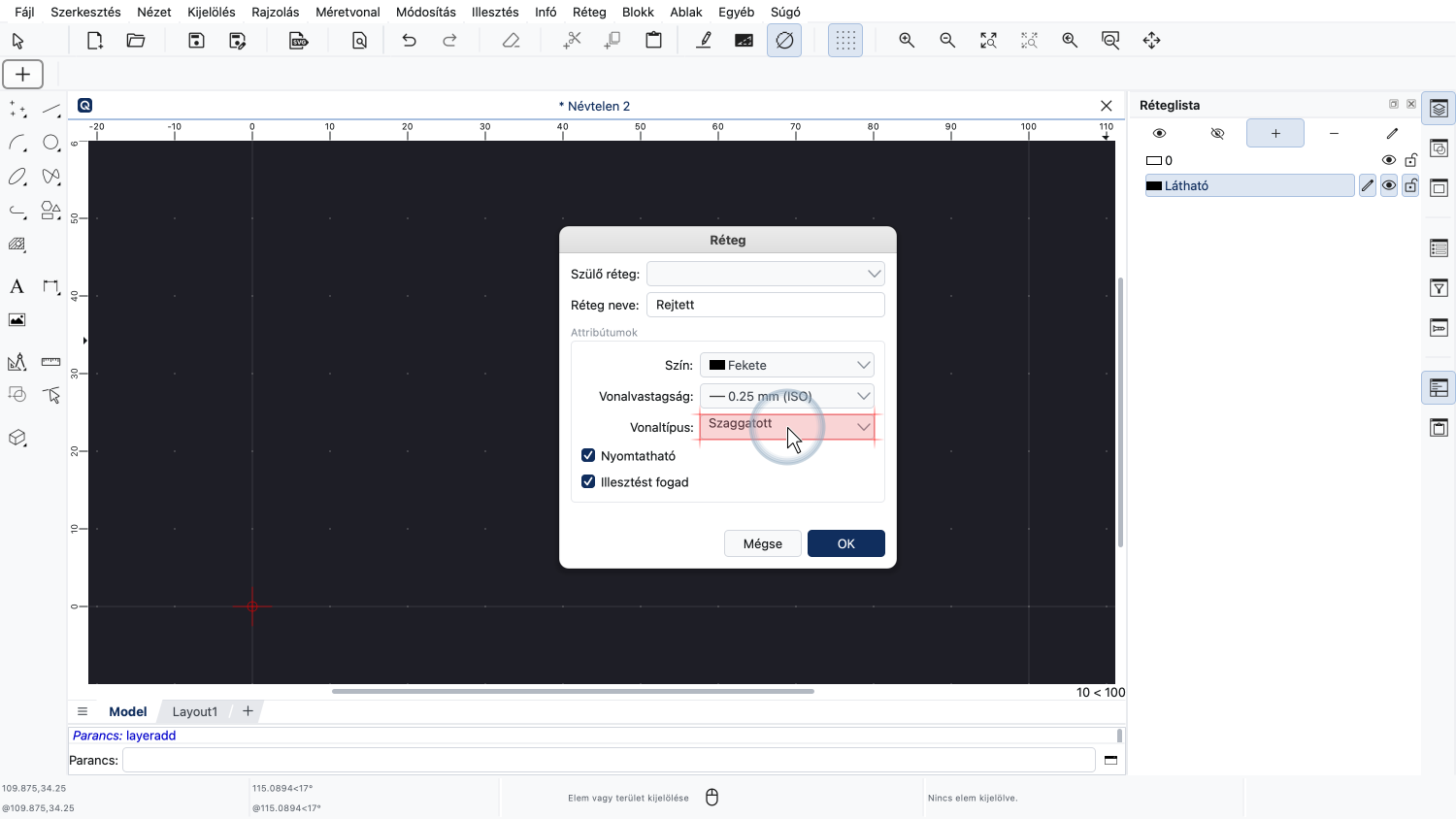
A vonaltípust pedig szaggatottra állítjuk, hogy a rejtett élek könnyen megkülönböztethetők legyenek a látható élektől.
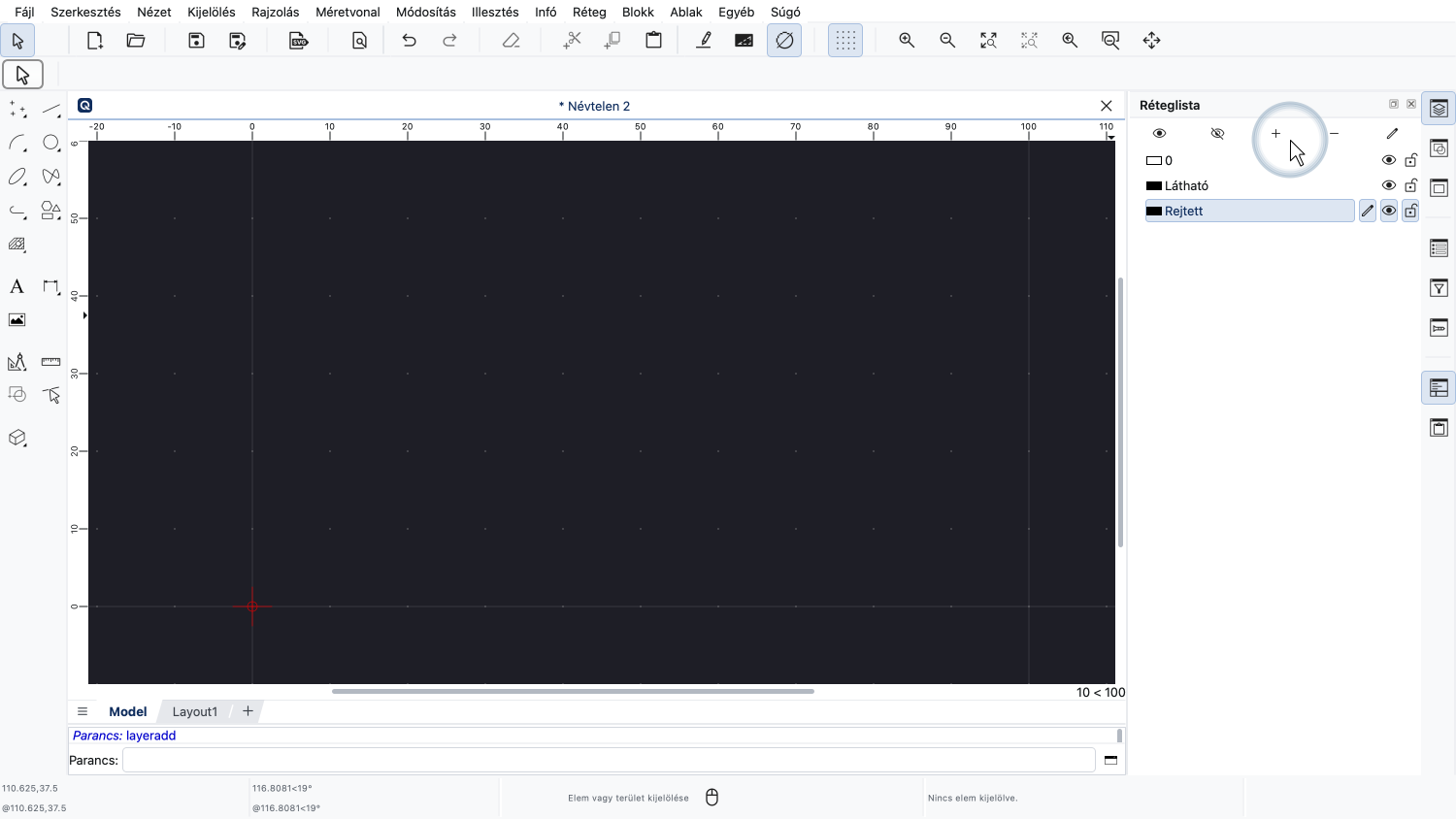
Végül adjunk hozzá egy réteget a rajzunkban lévő körök középvonalaihoz.
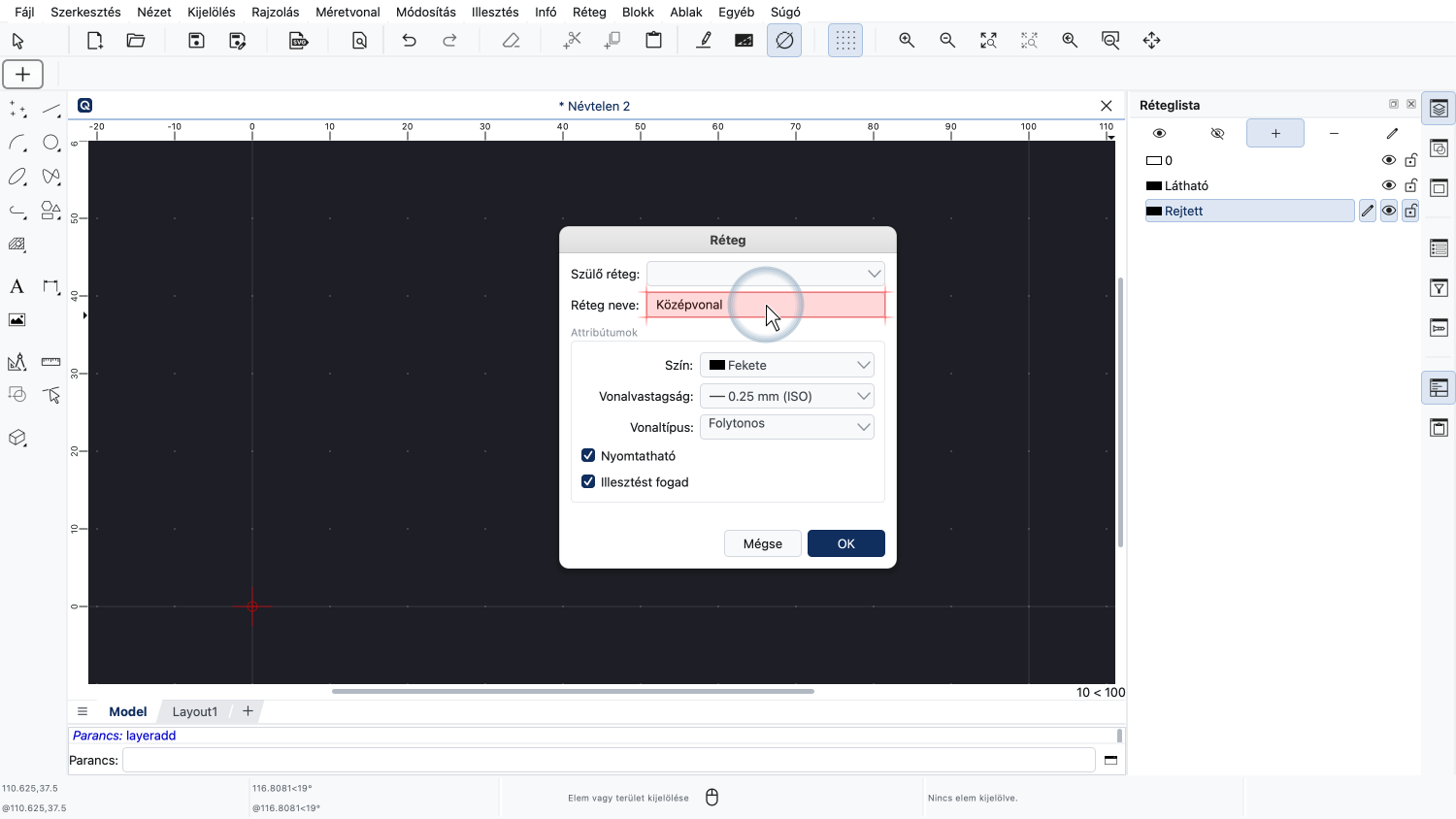
Ennek a rétegnek a neve "Középvonal".
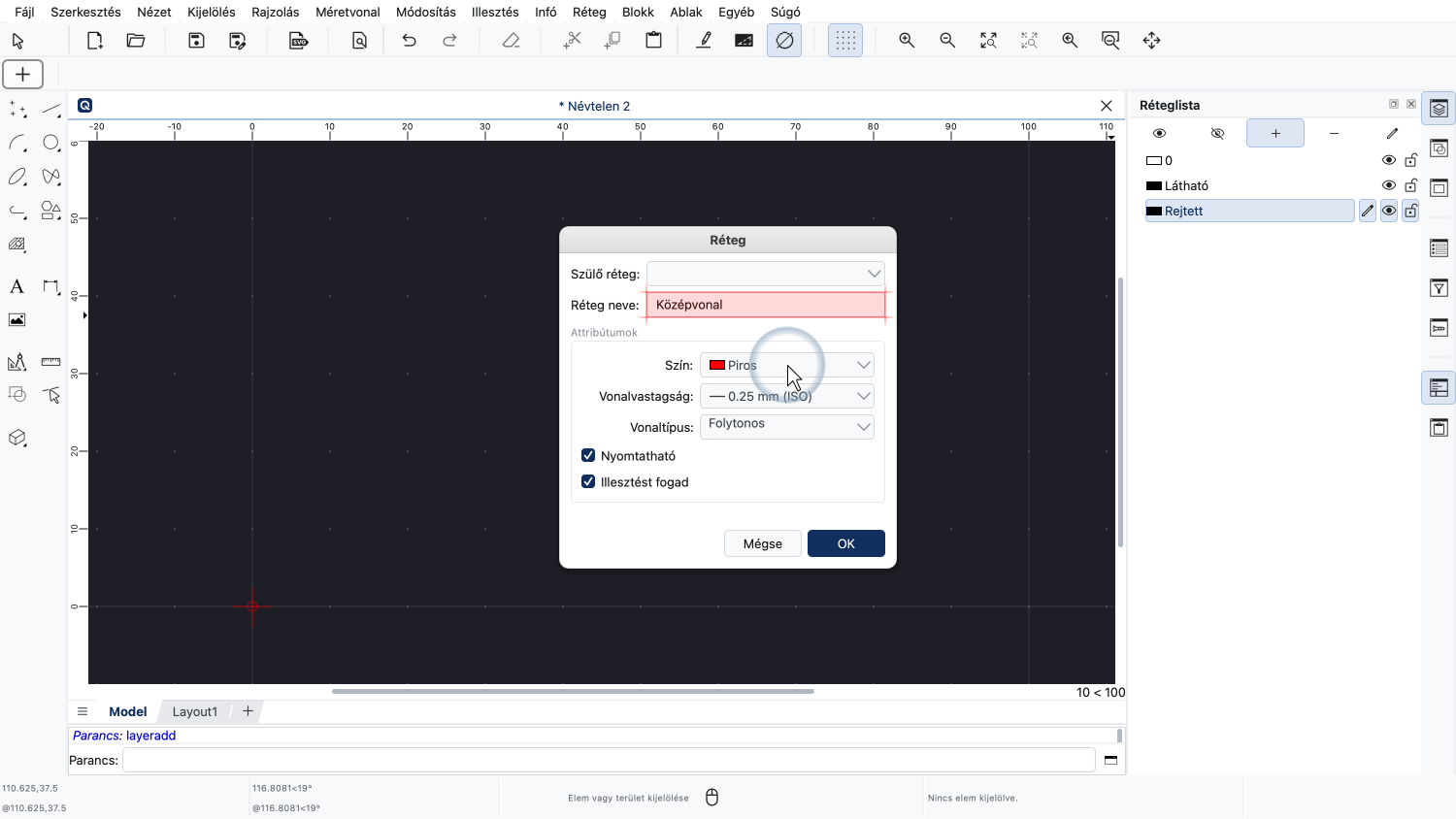
A réteg színét pirosra változtatjuk.
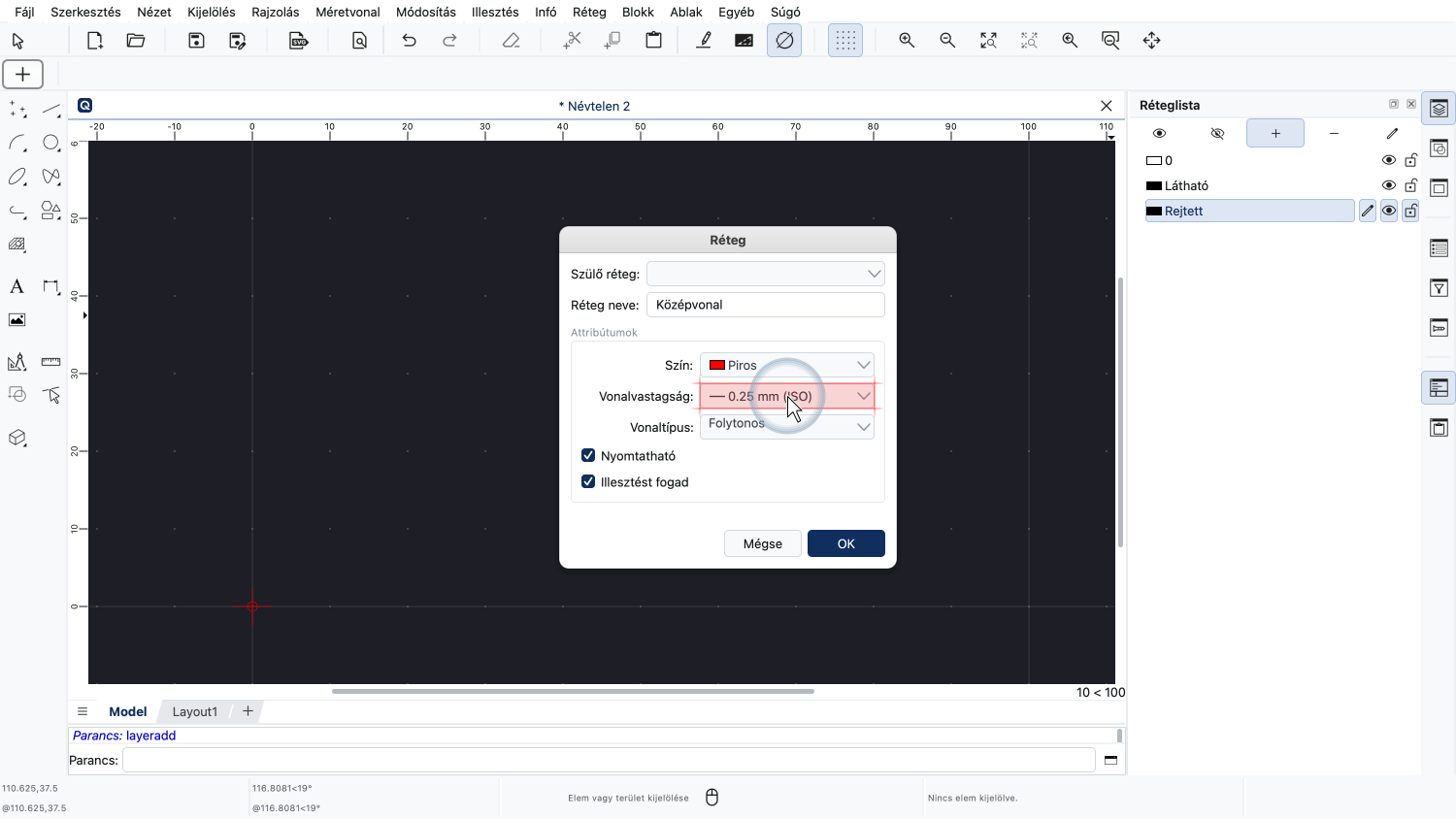
Ennek a rétegnek a vonalvastagsága 0,25 mm.
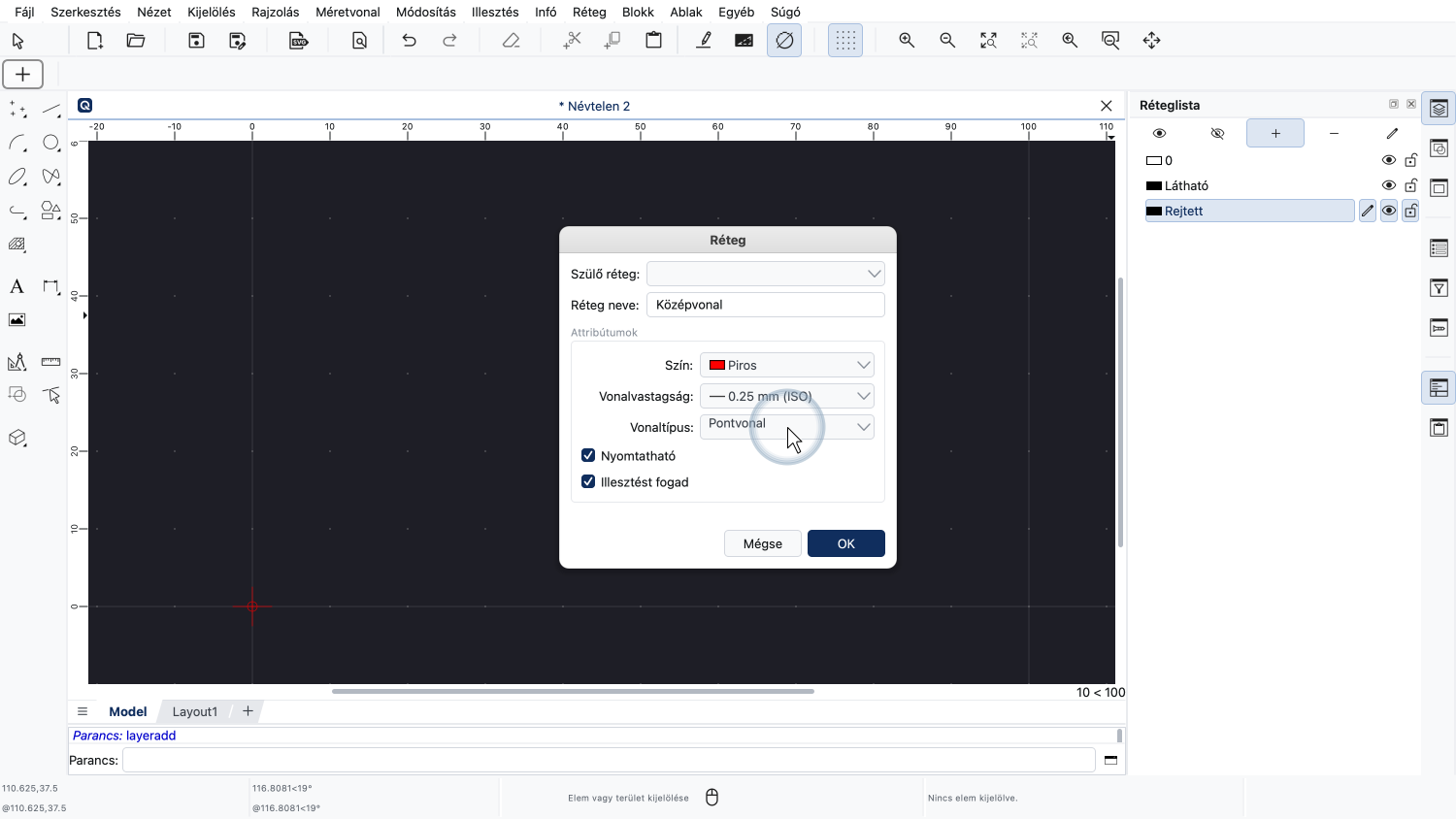
A vonaltípus pedig a pontvonal minta.
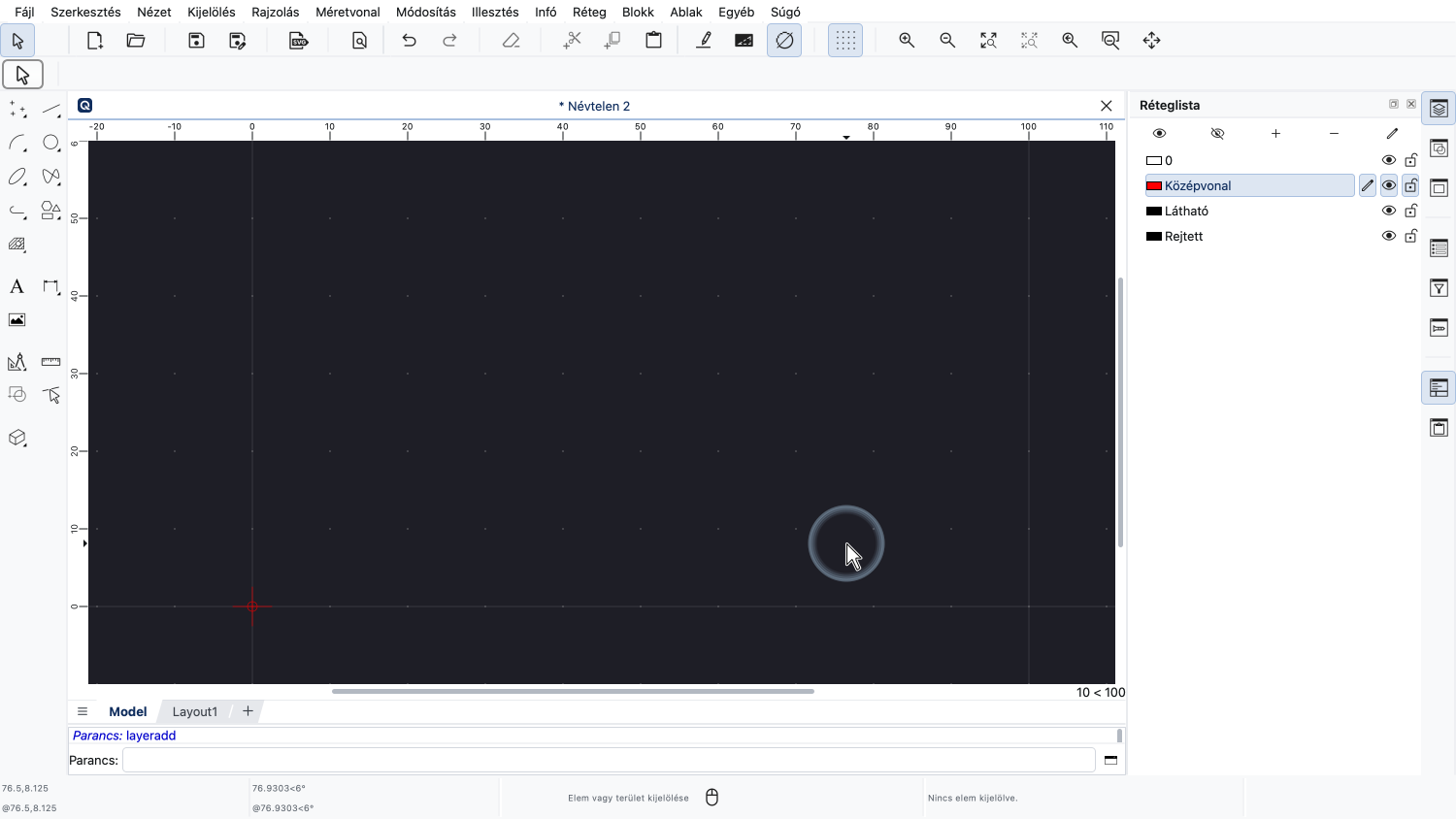
Most egy egyszerű rajzot fogunk létrehozni, ezt a három réteget használva.
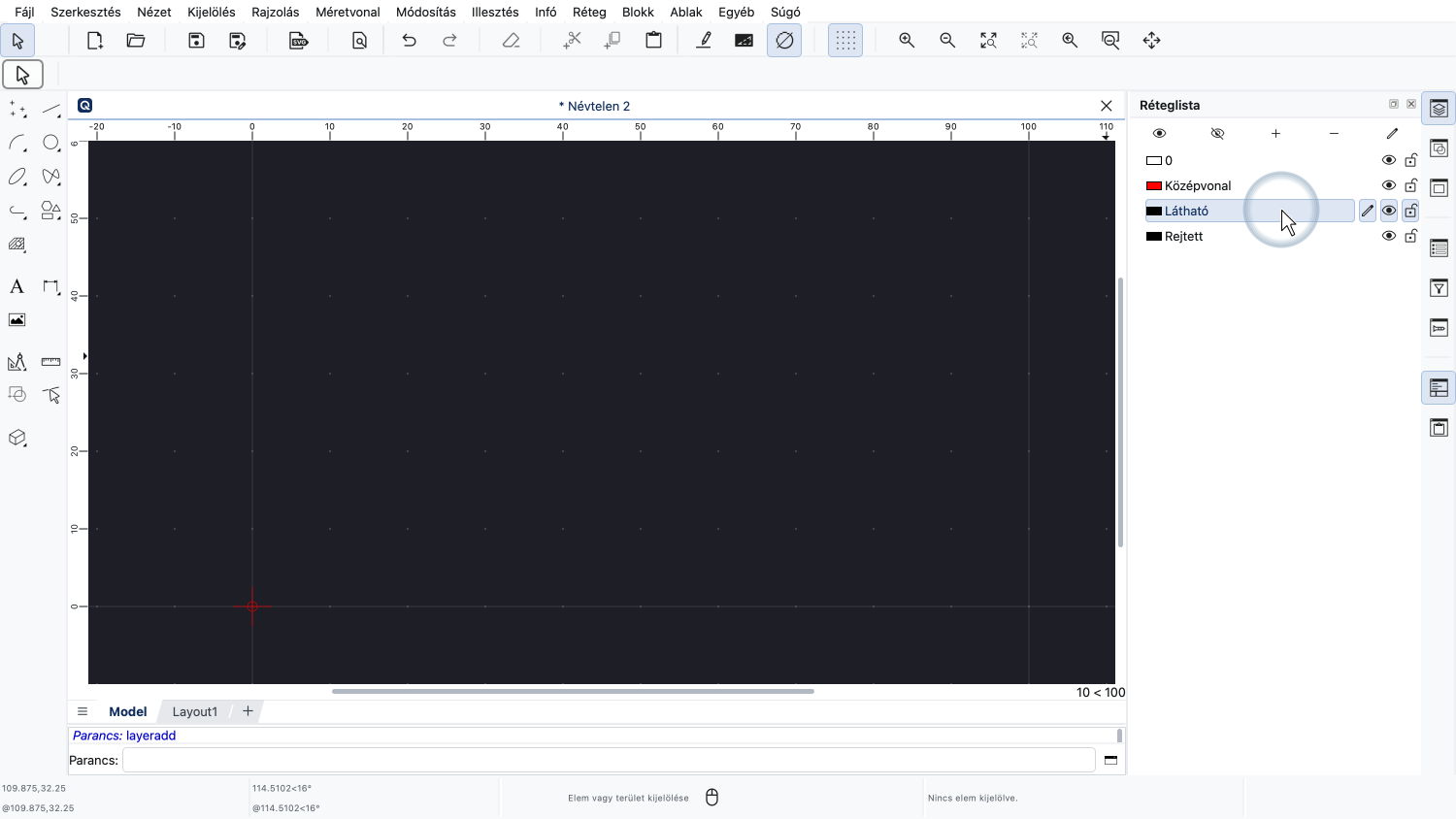
Először aktiváljuk a "Látható" nevű réteget a nevére kattintva.
Erre a rétegre vonalakból rajzolunk egy egyszerű alakzatot.
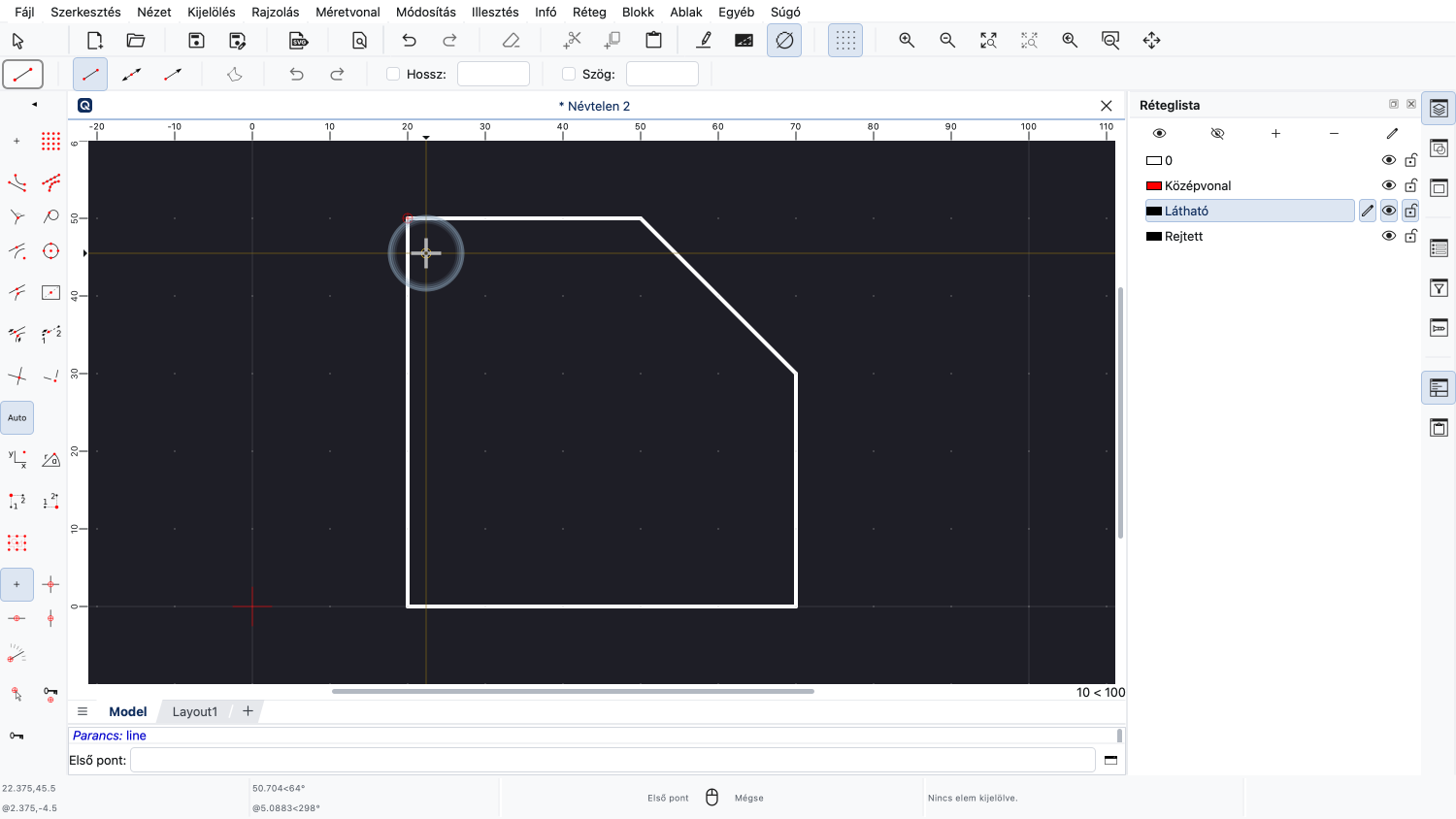
Ezek az alkatrészünk látható élei.
Ezután aktiváljuk a "Rejtett" nevű rétegünket.
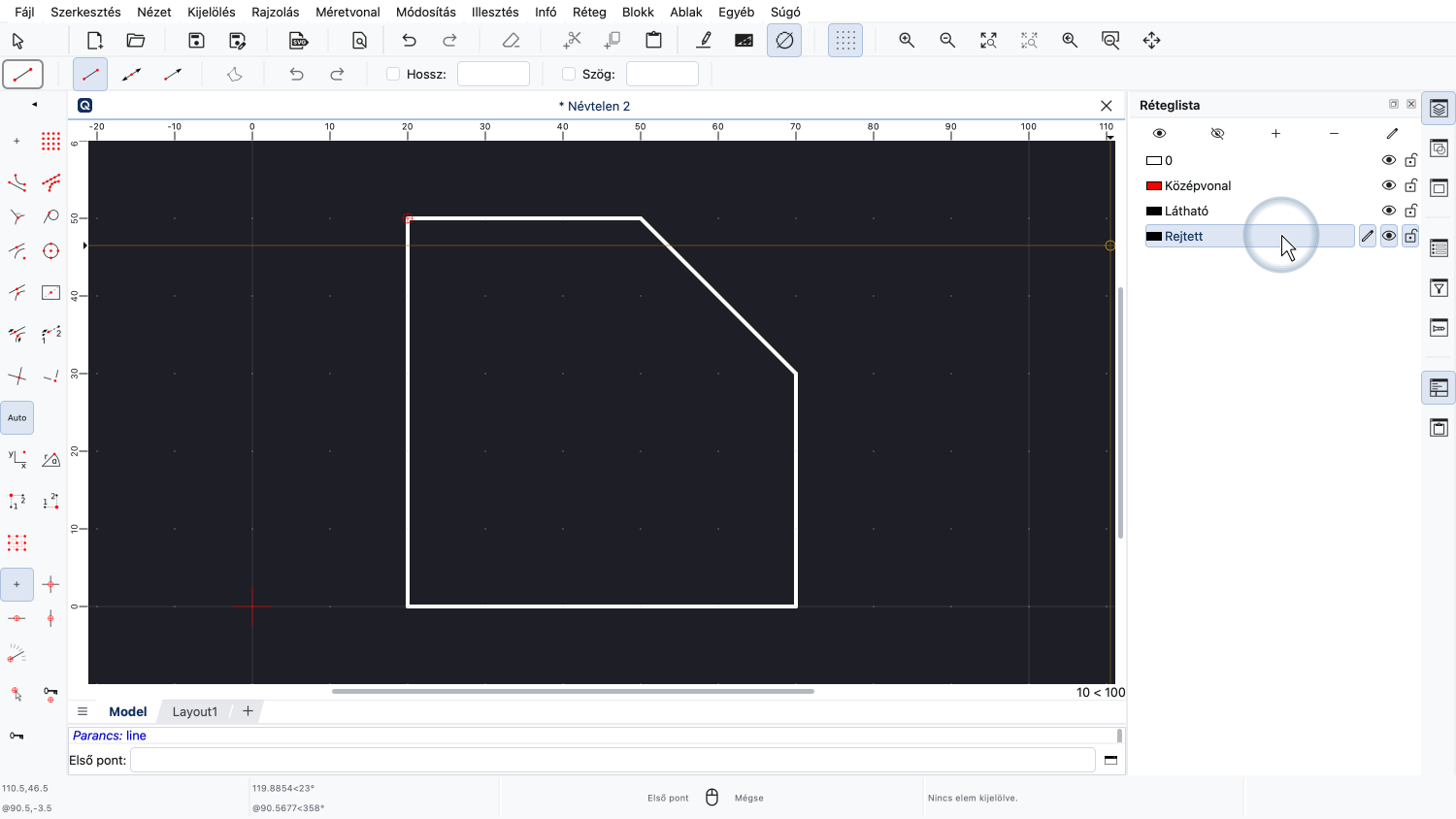
Ez a réteg a szaggatott vonalas mintával.
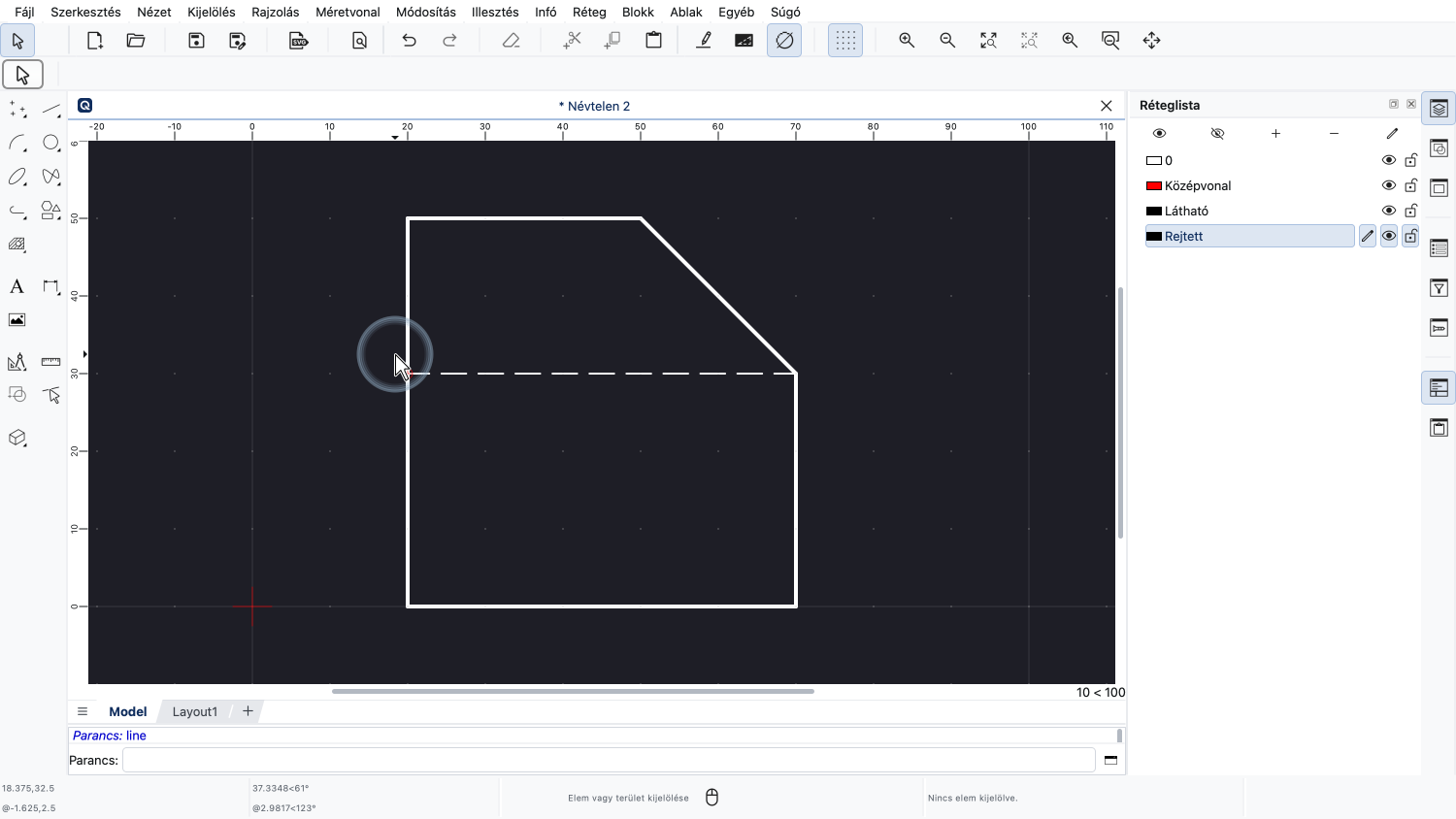
Erre a rétegre rajzoljuk a láthatatlan élünket.
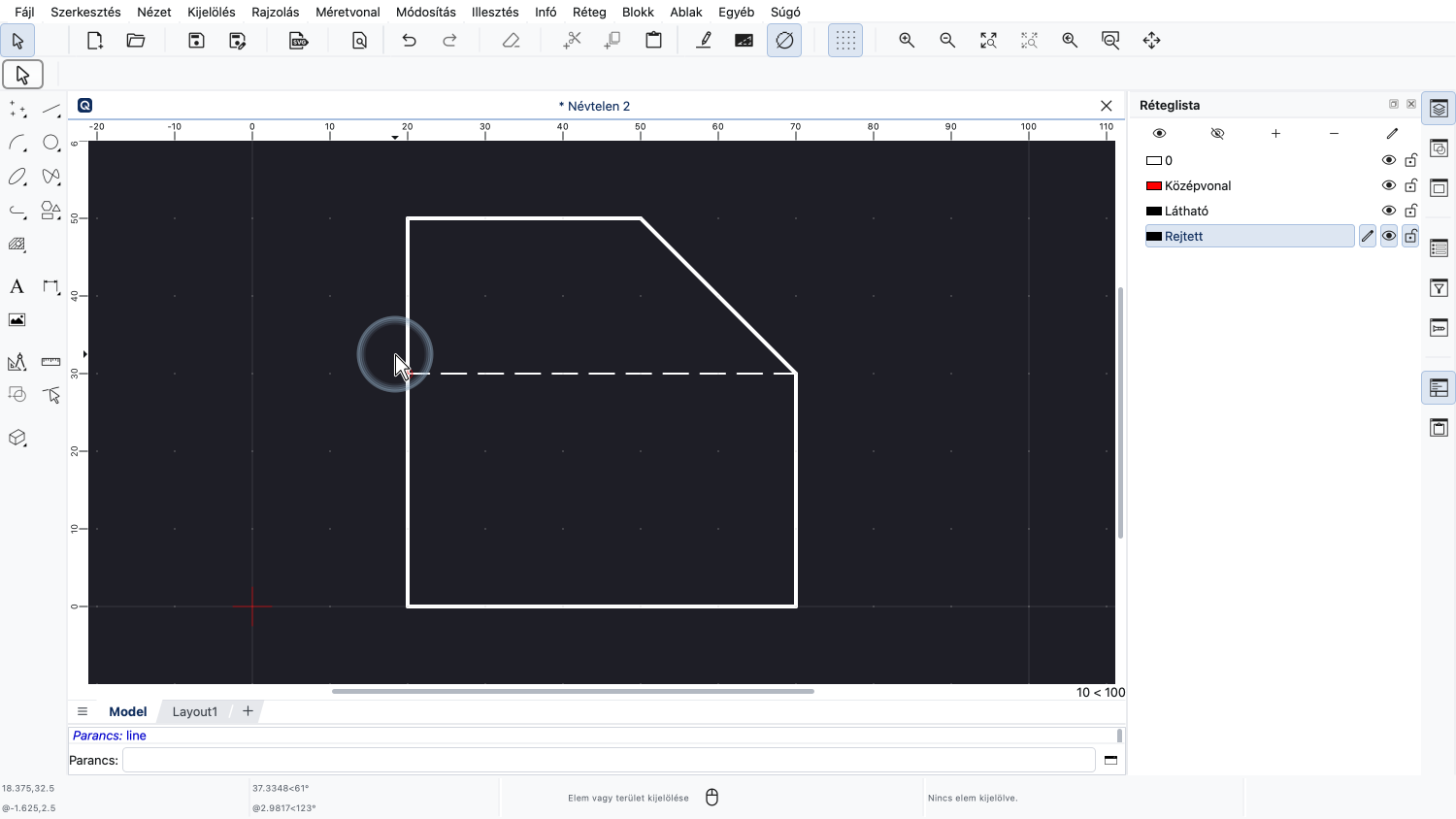
Amint láthatjuk, a vonalak felveszik annak a rétegnek a tulajdonságait, amelyre rajzolták őket.
A "Látható" réteg első vonalai vastagabbak, ez az utolsó vonal pedig vékonyabb és szaggatott mintázatú.
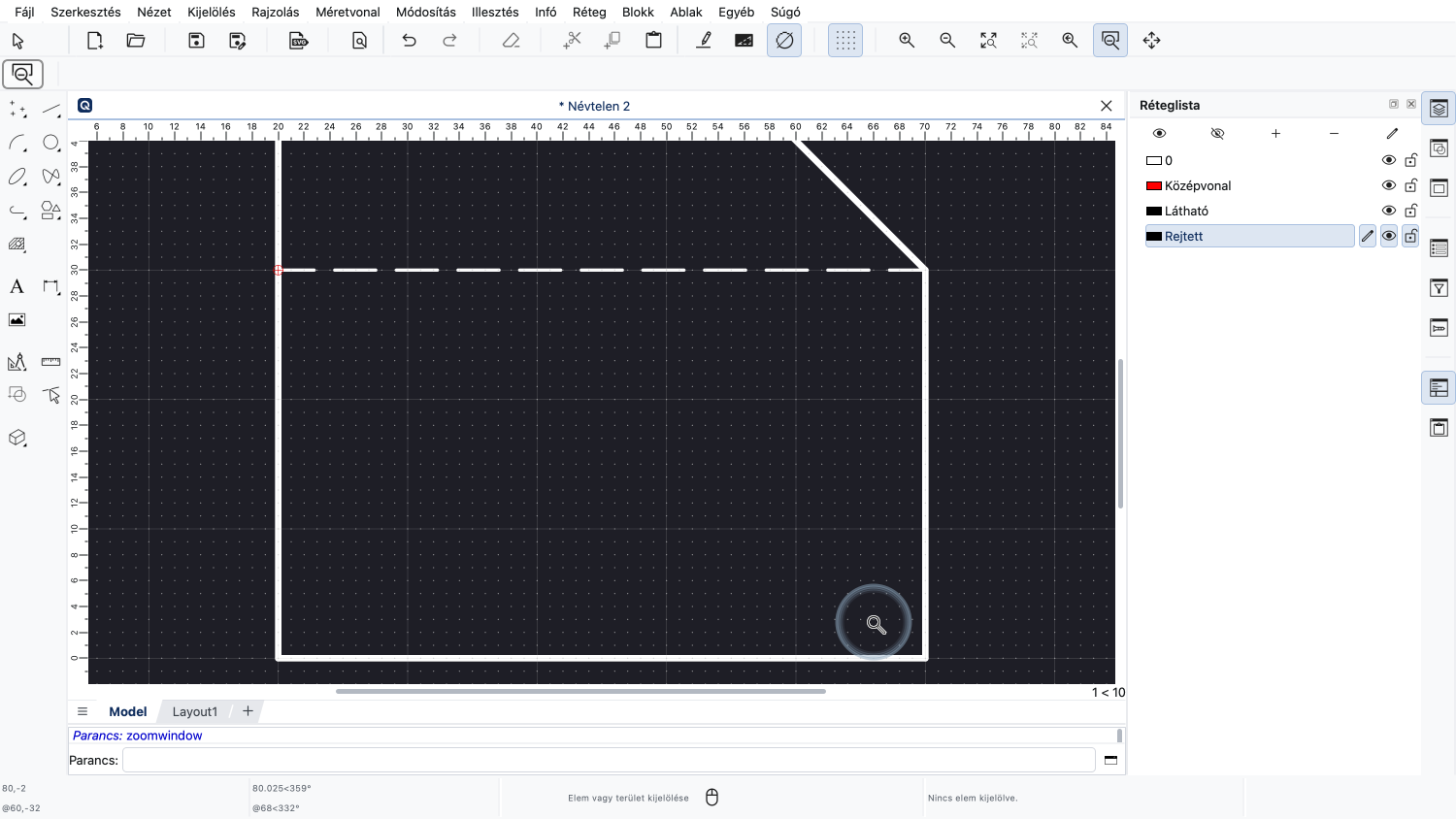
Közelítsünk egy kicsit, hogy hozzáadjunk egy kört, amely egy furatot ábrázol az alkatrészünkben.
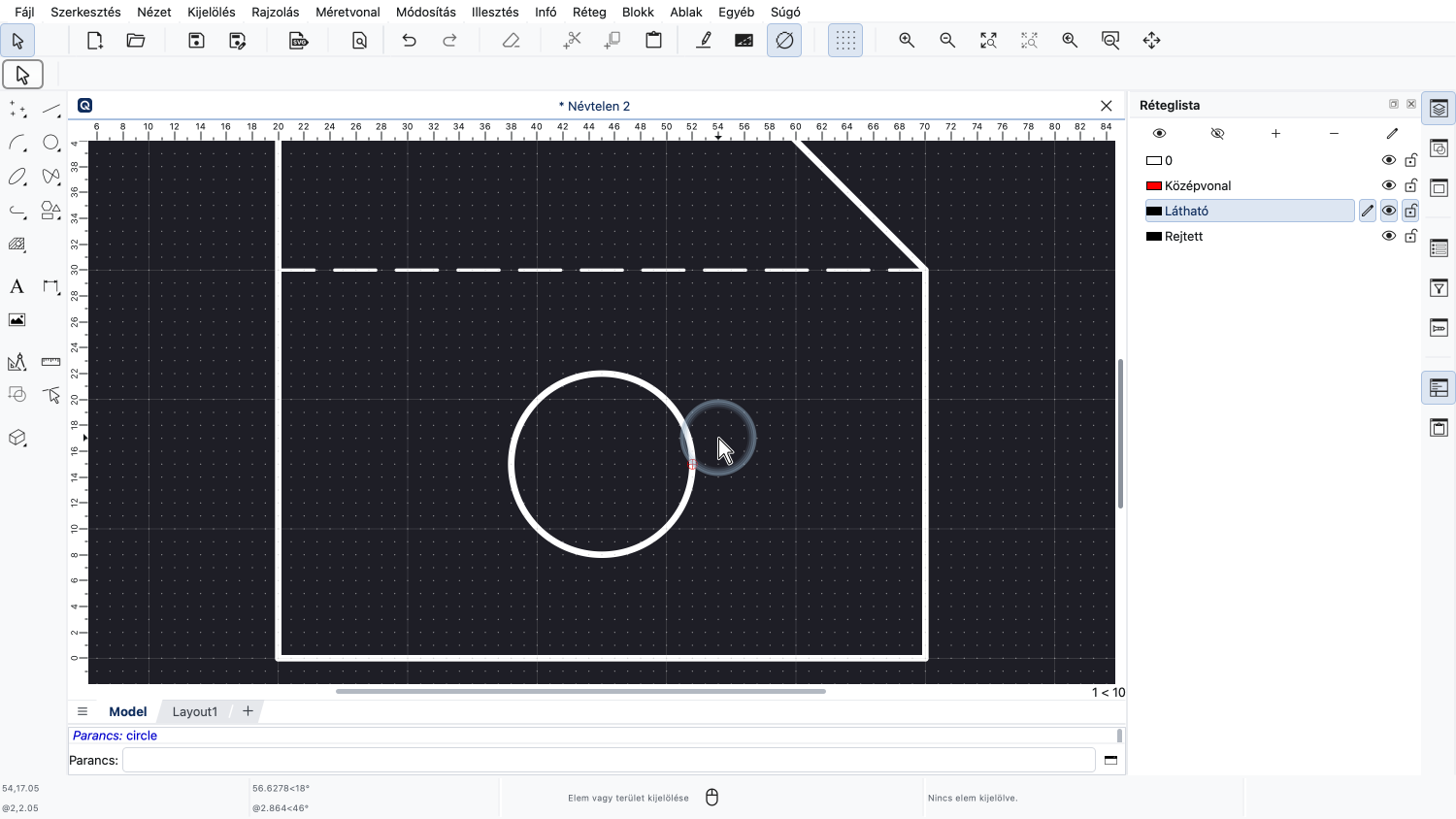
A kört a "Látható" rétegre adjuk, mivel az egy furat látható szélét jelképezi.
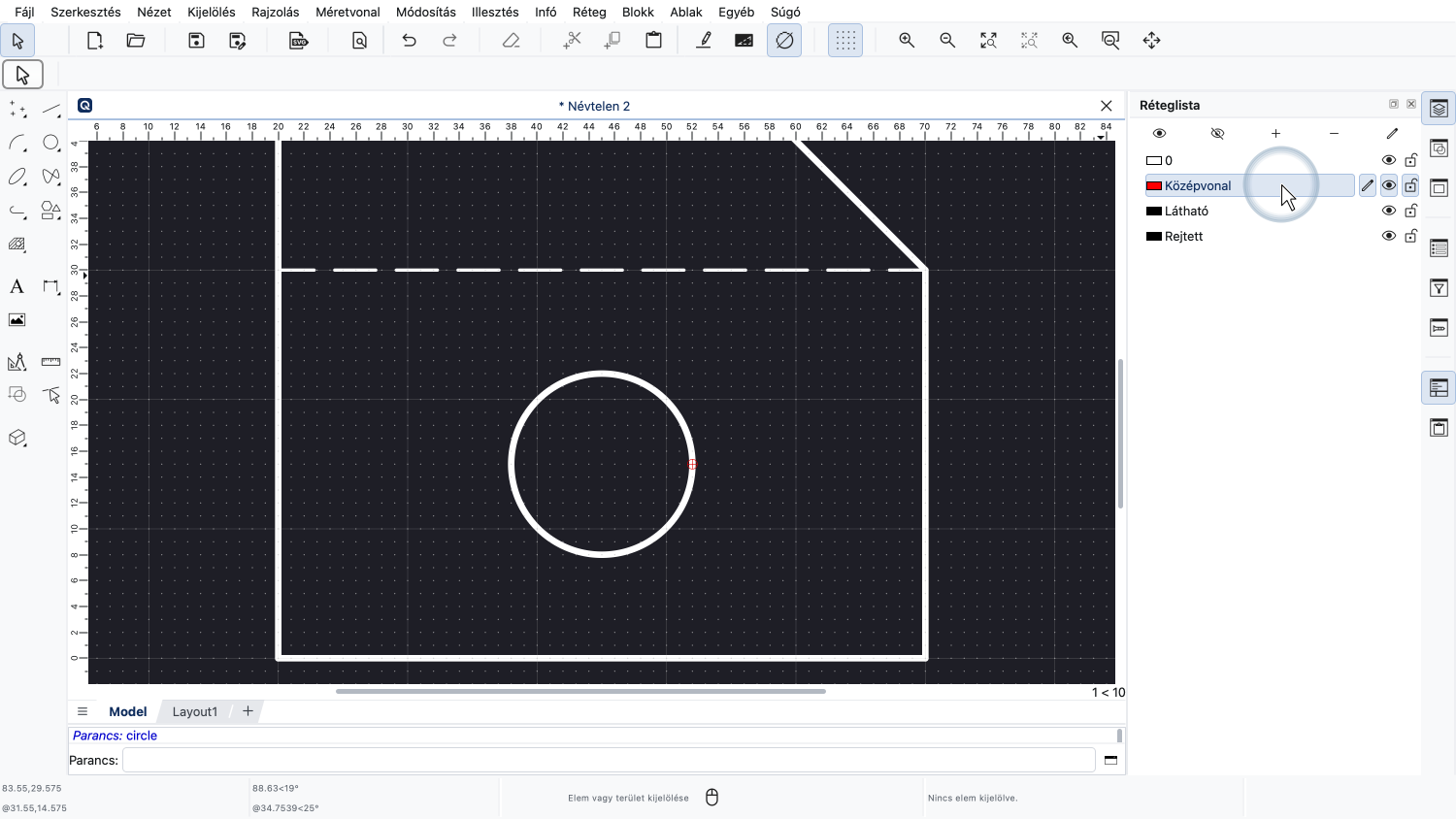
Végül rajzoljuk meg a kör középvonalait a "Középvonal" rétegre.
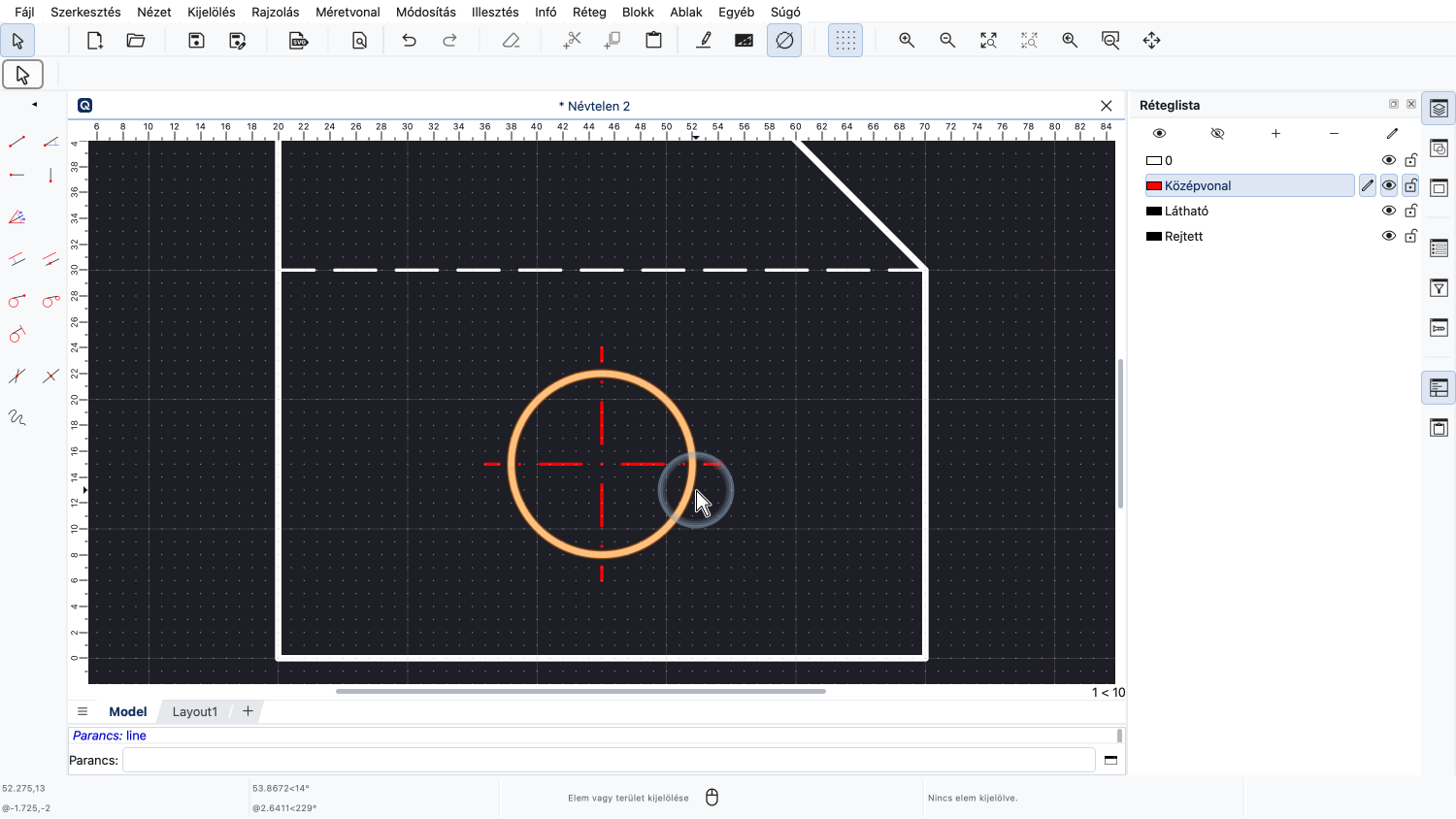
Ahogy az várható volt, ezek a vonalak a "Középvonal" réteg színében és mintázatában jelennek meg.
Amikor rajzolunk valamit, folyamatosan tisztában kell lennünk azzal, hogy éppen melyik réteg aktív.
Gyakran váltogatjuk a rétegeket, hogy biztosak legyünk abban, hogy minden elem azon a rétegen jön létre, ahová tartozik.
Ha korábban már dolgozott grafikus szoftverekkel, akkor azt gondolhatja, hogy a rétegek segítségével szabályozhatja a megjelenítési sorrendet, hogy eldöntse, mi jelenjen meg az előtérben és mi a háttérben.
A QCAD-ben (vagy általában a CAD-ben) ez nem így van.
A QCAD-ben a rétegek nem befolyásolják az elemek rajzolási sorrendjét.
A rétegek a réteglistában ábécé sorrendben vannak elrendezve, és nem lehet őket máshogy rendezni.
Egy másik gyakori tévhit, hogy a rétegeket az elemek csoportosítására használják.
Bár a rétegek tartalmazzák az azonos funkciójú elemeket, alapvetően különböznek a csoportoktól.
Egy csoport vagy "blokk", ahogy a CAD-ben nevezik, arra használható, hogy egy mechanikus alkatrész, például az imént rajzolt alkatrész összes részletét egyetlen egységbe foglalja össze a könnyebb kezelhetőség érdekében.
A csoportot alkotó részek azonban különböző rétegeken helyezkedhetnek el.
A rétegek alapvető fontosságúak a CAD-ben, és minden rajzunkban használni fogjuk őket.
Most már alapvetően ismernie kell a QCAD rétegeit, és tudnia kell, hogyan hozhat létre, aktiválhat és használhat rétegeket a rajza strukturálására.
Mindenképpen gyakorolja ezt a saját QCAD telepítésével.
Köszönjük, hogy megnézte ezt a QCAD oktatóanyagot.