

1.3 画層
ビデオの文字起こし
CADソフトウェアの重要な概念の一つが、画層の使用です。画層は、図面のさまざまな要素を整理し、管理するのに役立ちます。このチュートリアルでは、QCADの画層の基本について見ていき、画層を効果的に使う方法を学びます。
図面例:floorplan.dxf
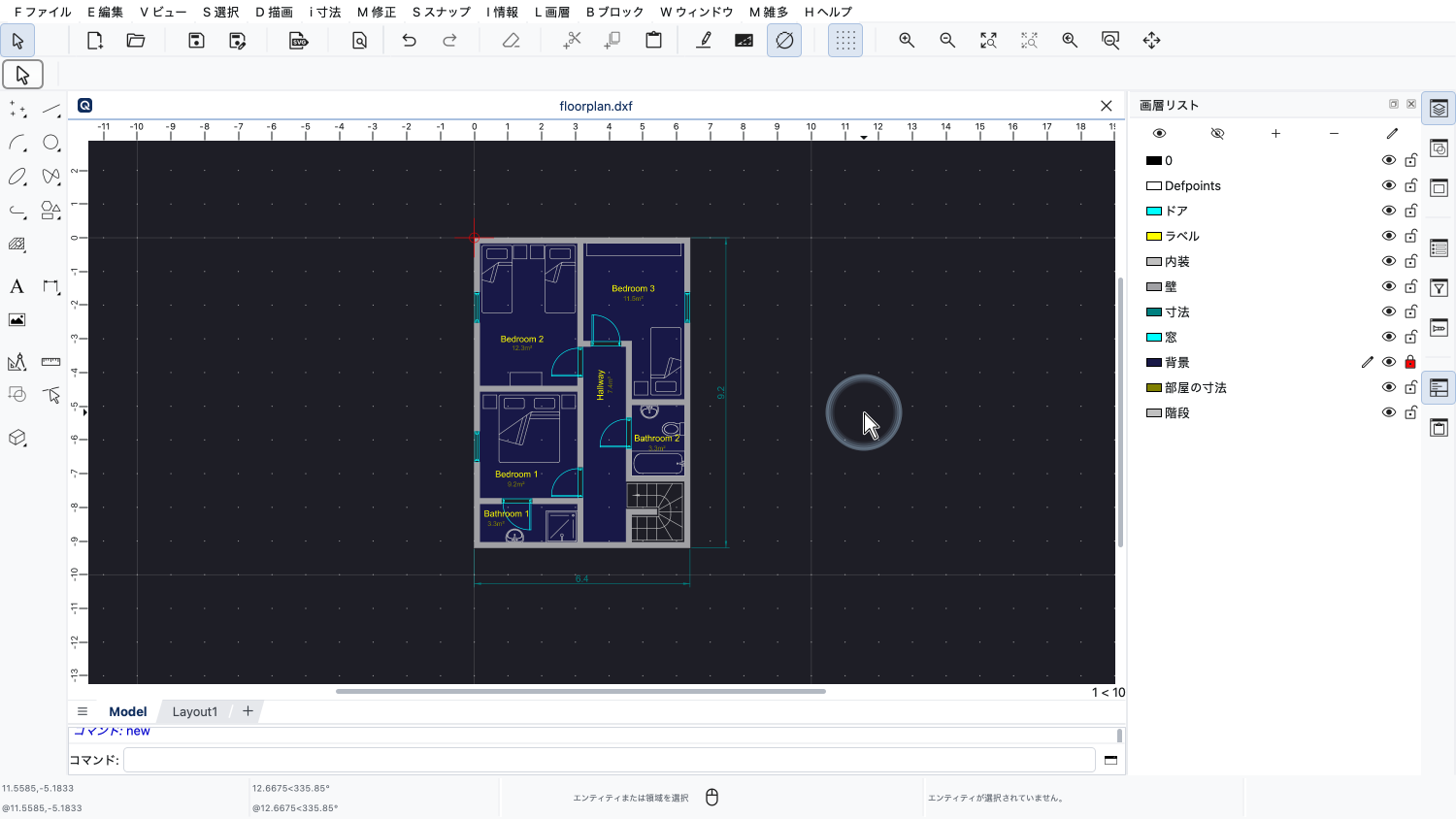
簡単な間取り図の例として、この図面を見てみましょう。
この図面は、いくつかの画層で整理されています。
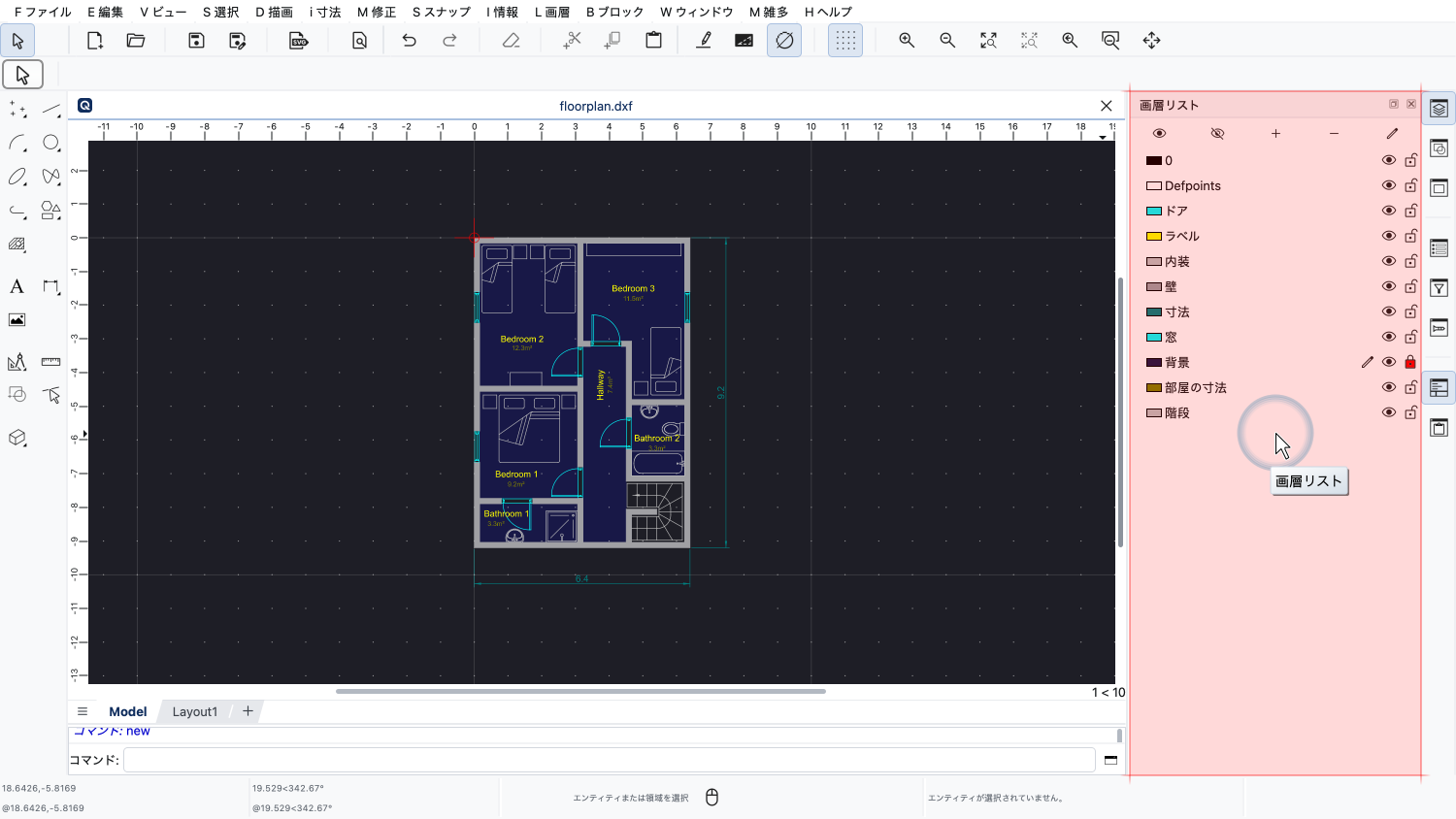
この図面の画層は、右側の画層リストで確認できます。
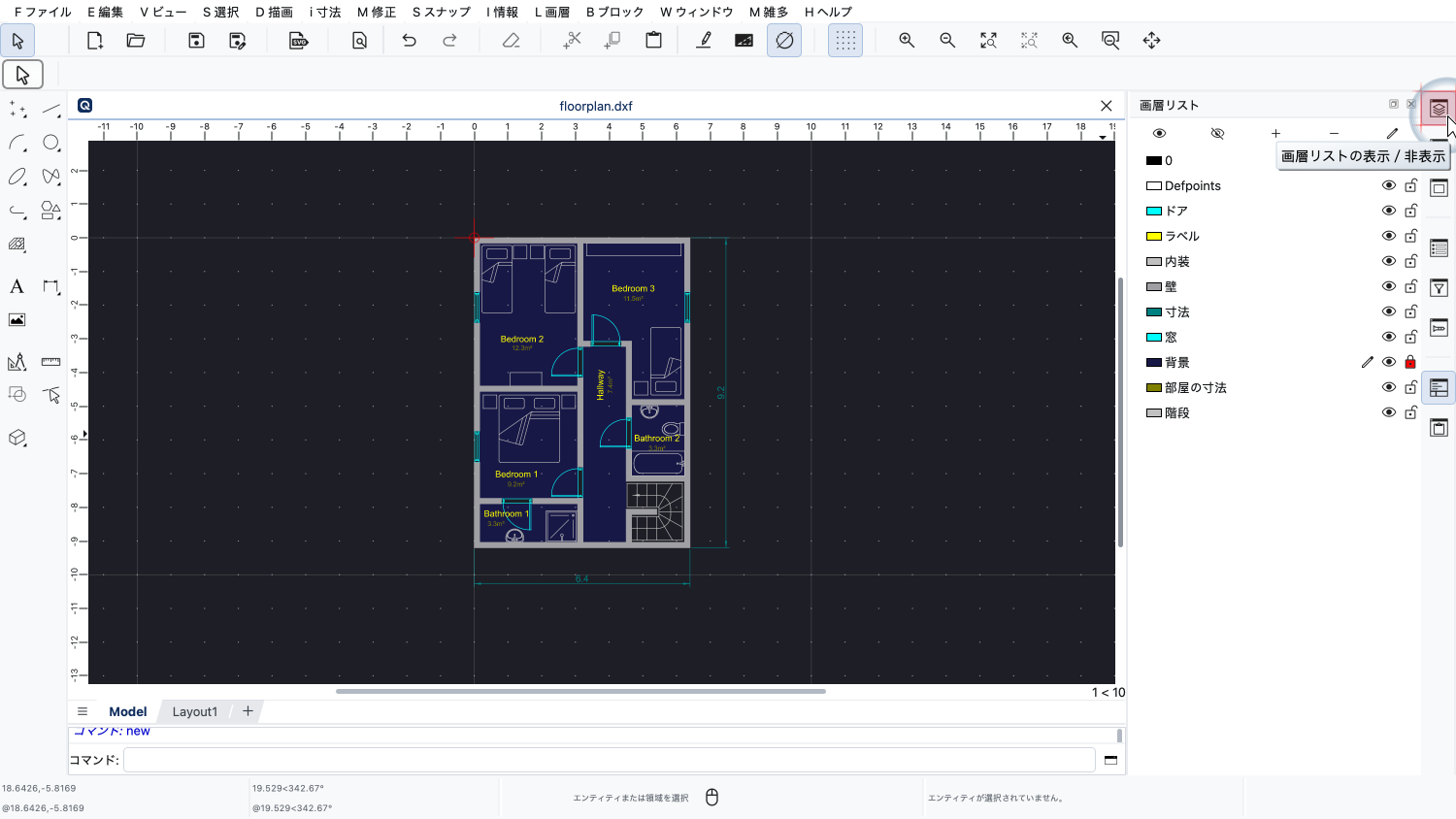
画層リストが見えない場合は、右上端にある、画層リストの表示を切り替えるボタンをクリックすると表示できます。
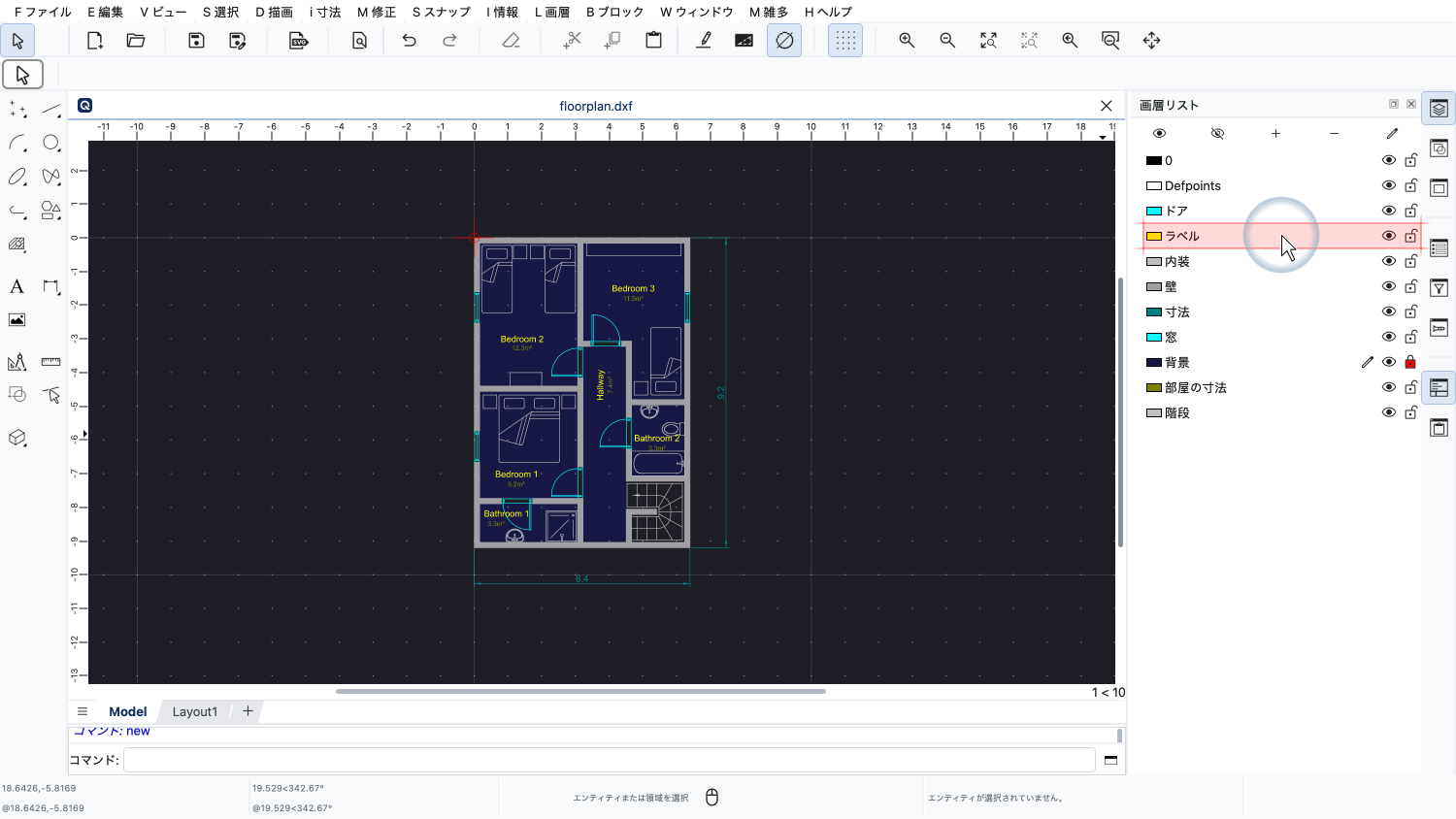
「ラベル」という画層を見てみましょう。
図面の中で部屋の名前を示している黄色のテキストラベルは、この画層にあります。
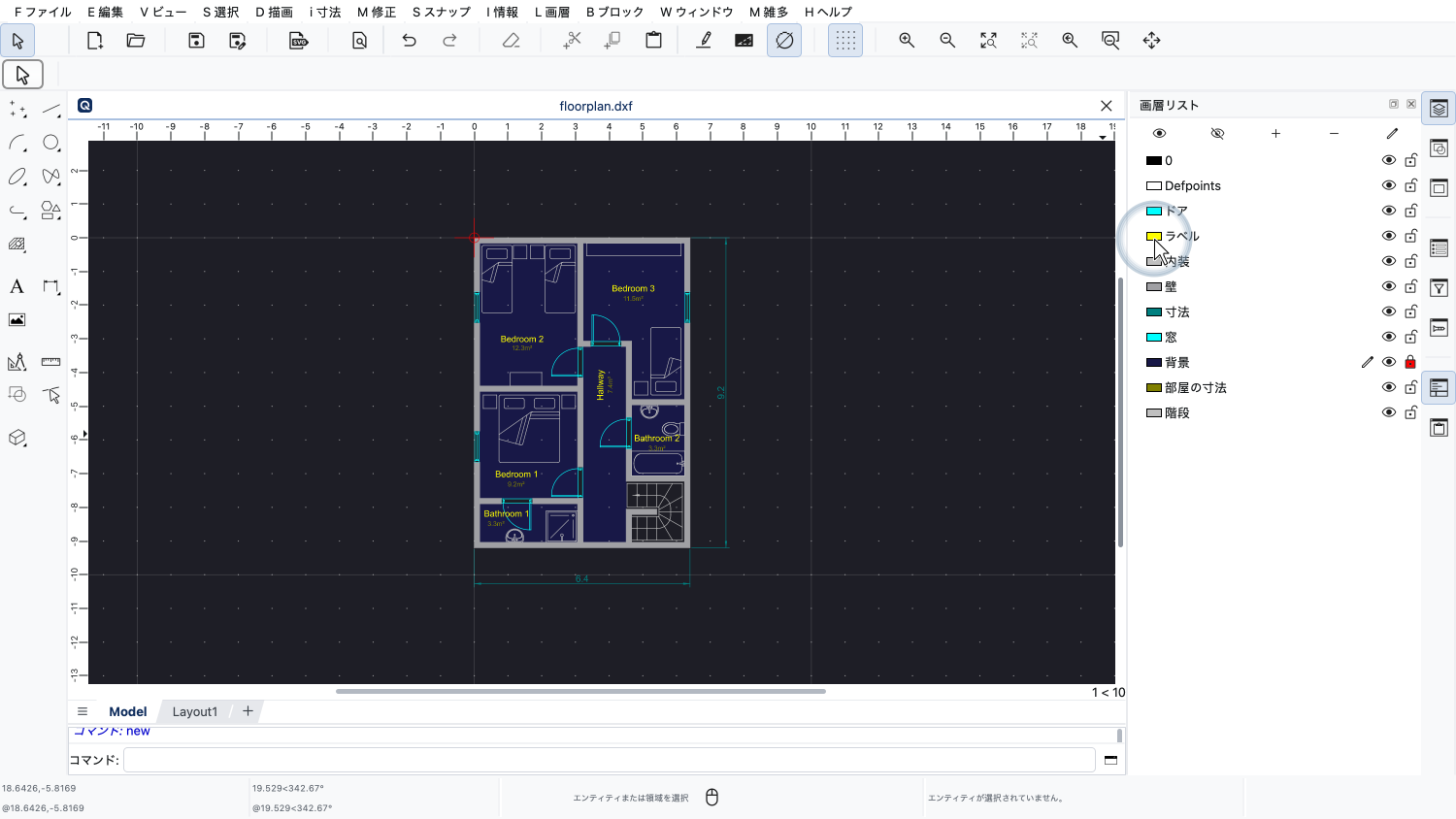
画層リストの色アイコンから、この画層の色が黄色であることがわかります。
そのため、図面のテキストラベルはすべて黄色で表示されています。
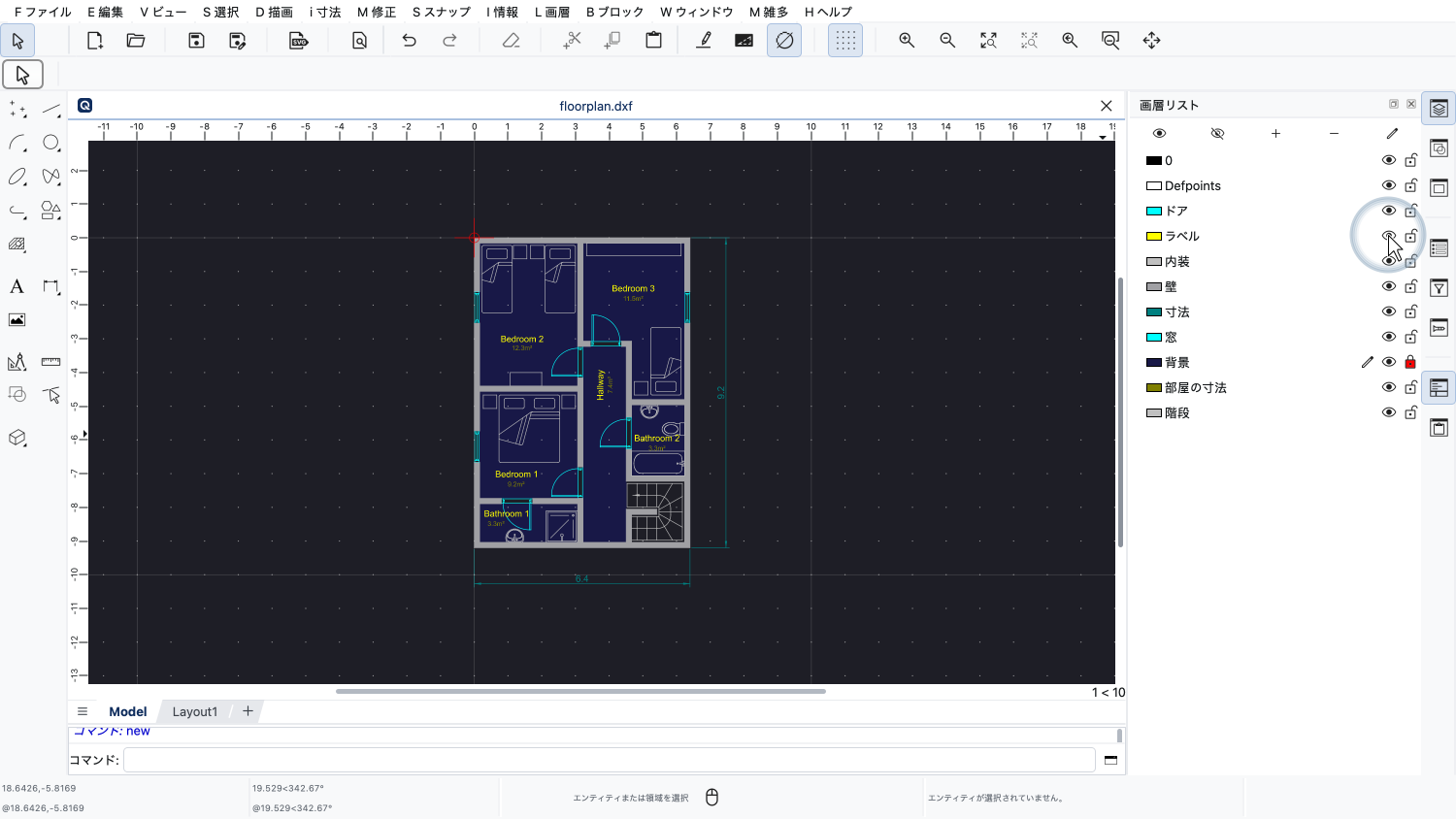
画層名の隣にある目のアイコンは、この画層が現在表示されていることを示しています。
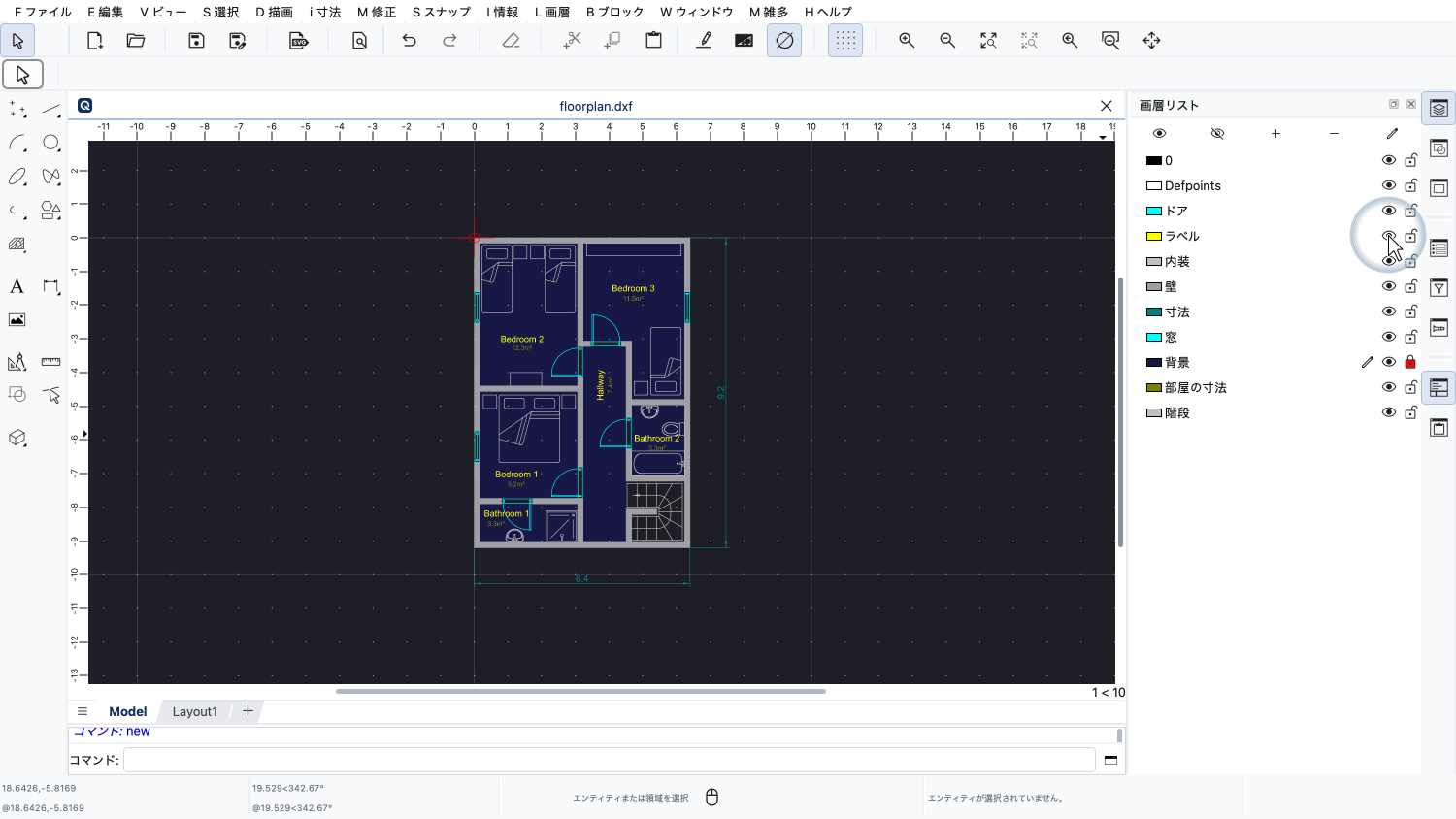
つまり、この画層上のエンティティが表示されているということです。
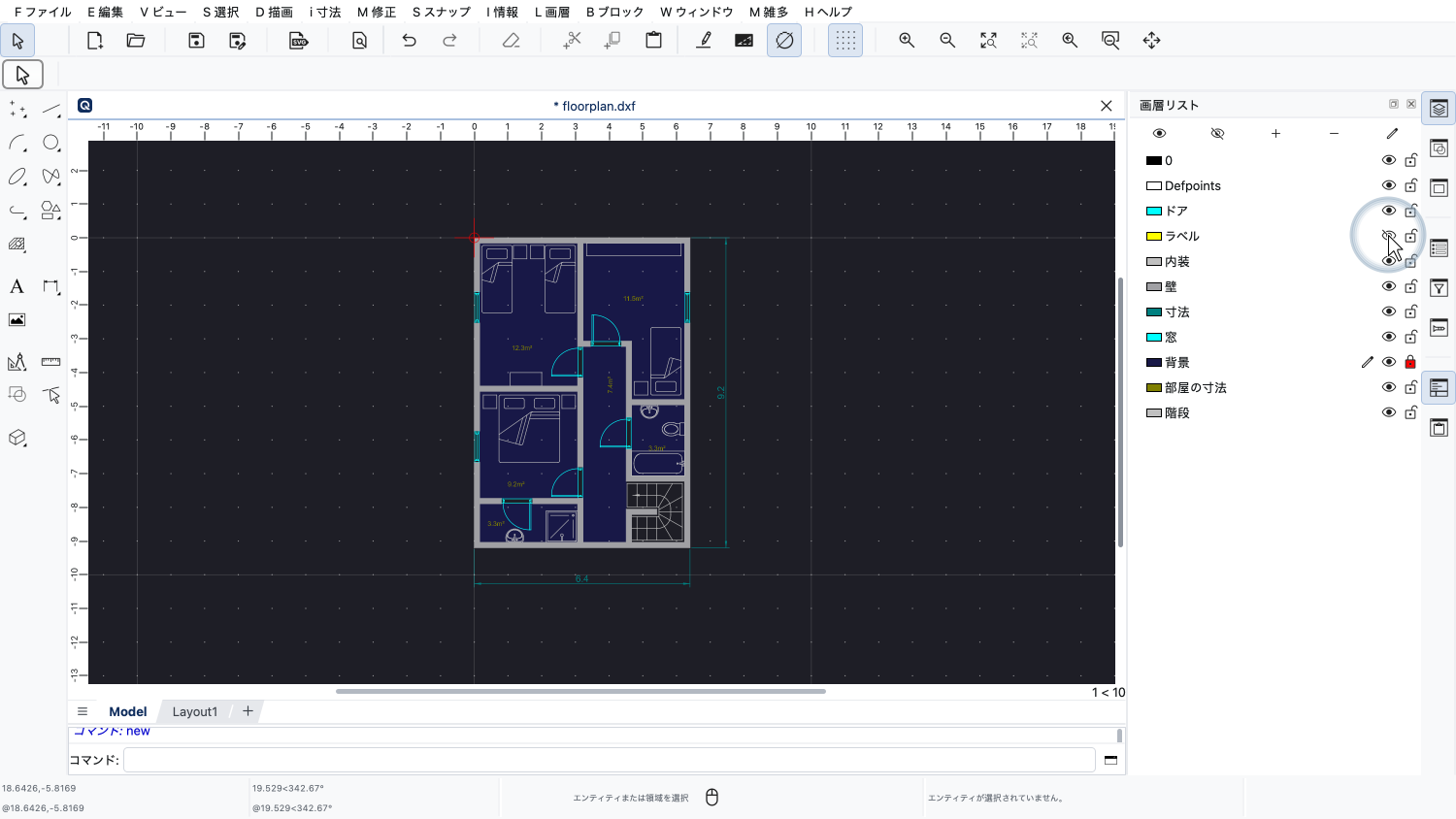
このアイコンをクリックすると、この画層を非表示にできます。
これで画層が非表示になり、その画層上のテキストラベルもすべて見えなくなりました。
なお、テキストラベルが図面から削除されたわけではないことに注意してください。
画層全体が、再び表示に切り替えるまで表示されなくなっただけです。
図面の作業中や、たとえば印刷する前に、特定の画層を非表示にすると便利なことがあります。
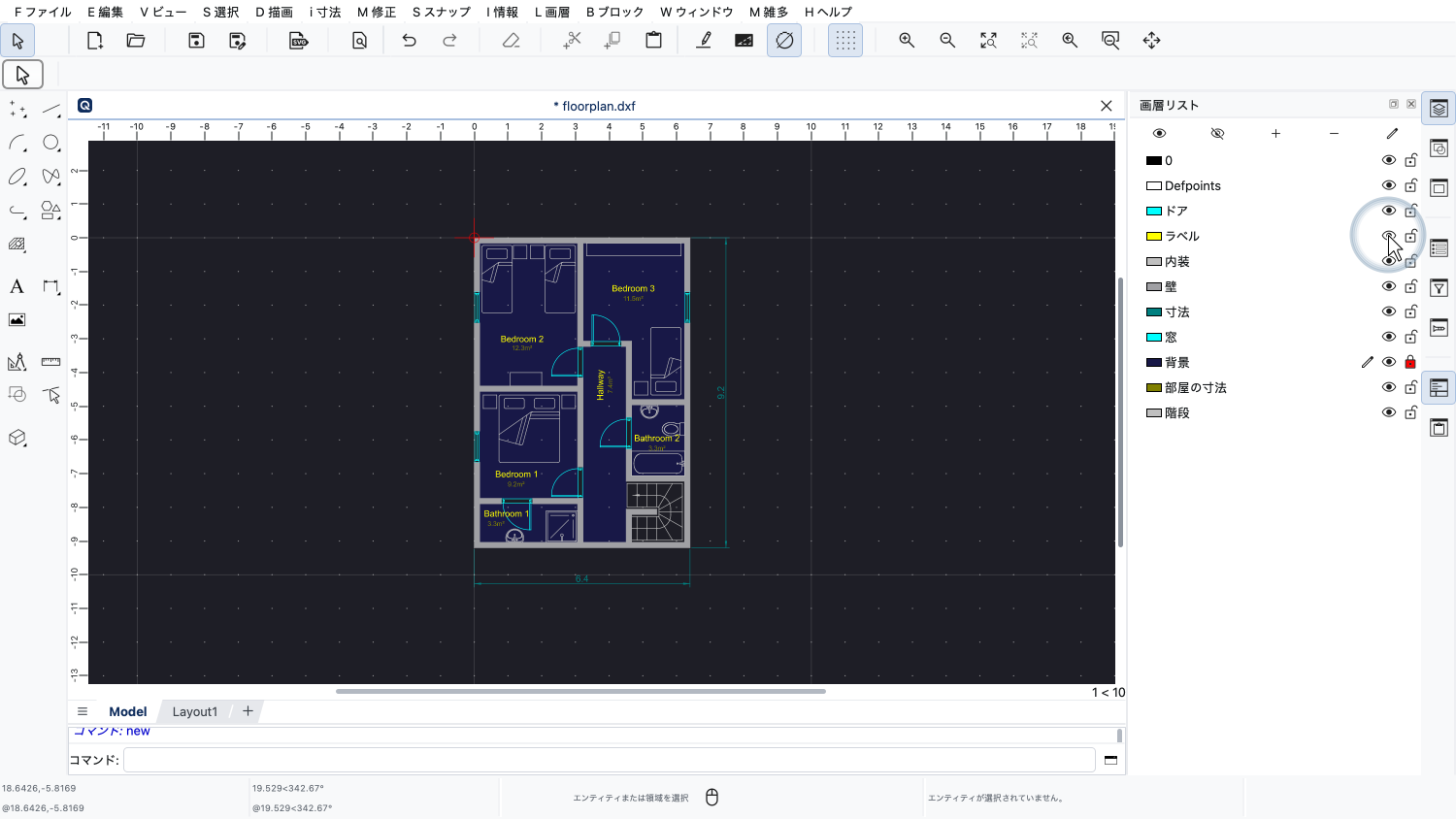
画層を再び表示するには、目のアイコンをもう一度クリックするだけです。
画層を図面から完全に削除することもできます。
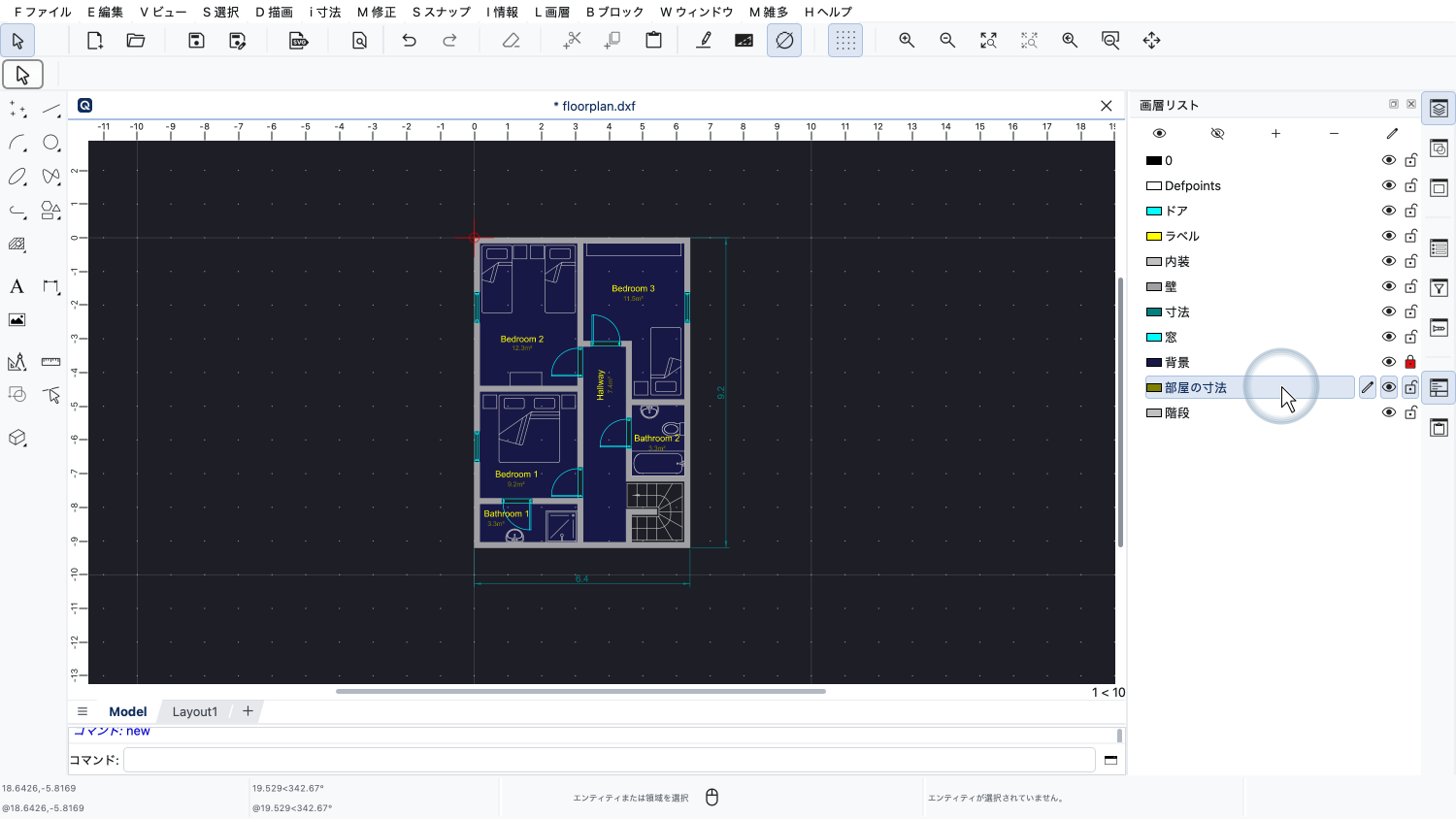
たとえば、部屋の寸法の画層を削除するには、まずその画層の名前をクリックして、画層をアクティブにします。
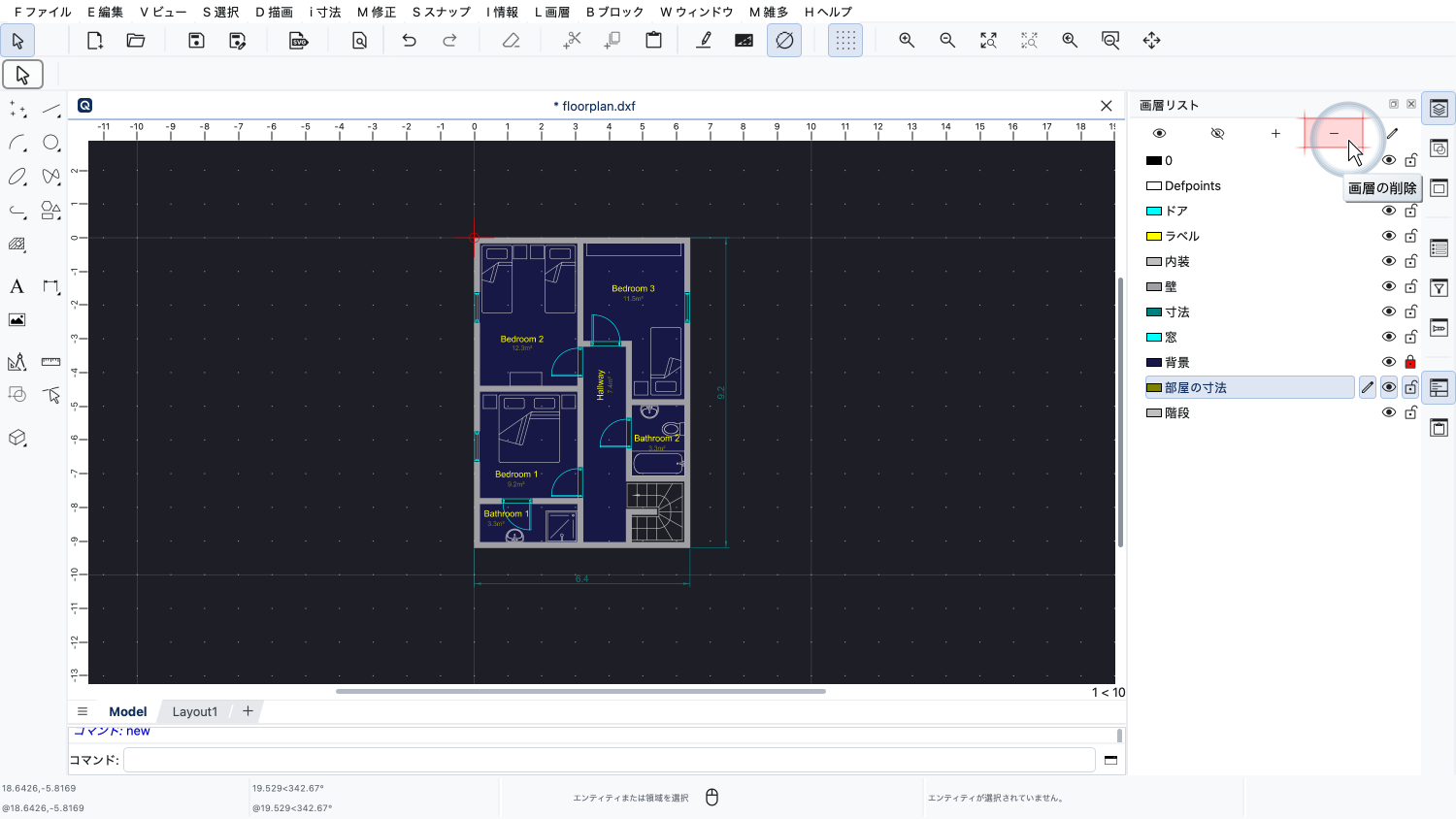
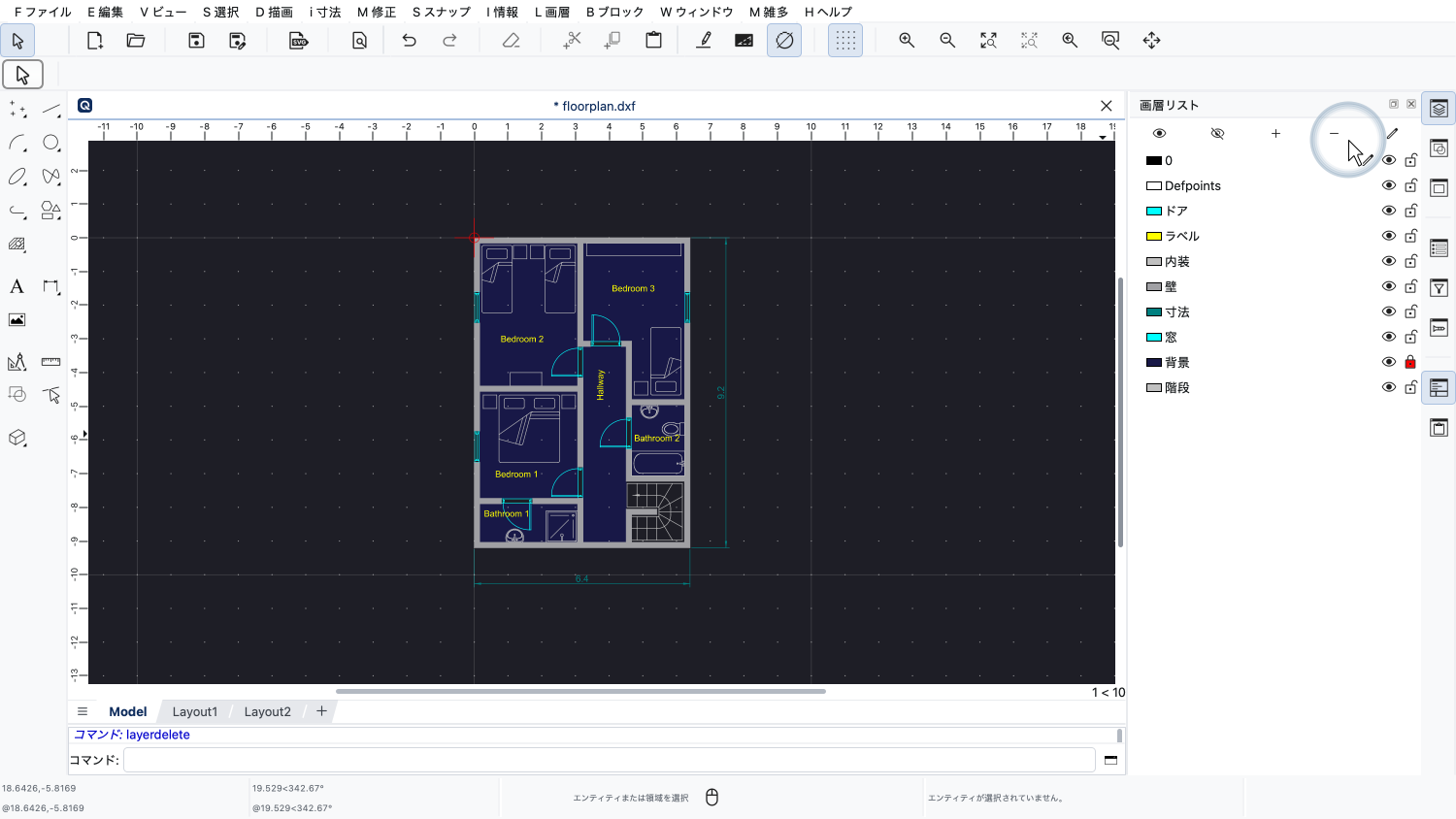
次に、現在の画層を削除するボタンをクリックします。
画層を削除すると、画層だけでなく、その画層上のすべてのエンティティも削除されます。
画層を編集するには、まず編集したい画層をアクティブにします。
次に、画層リストの上にある、画層を編集するボタンをクリックします。
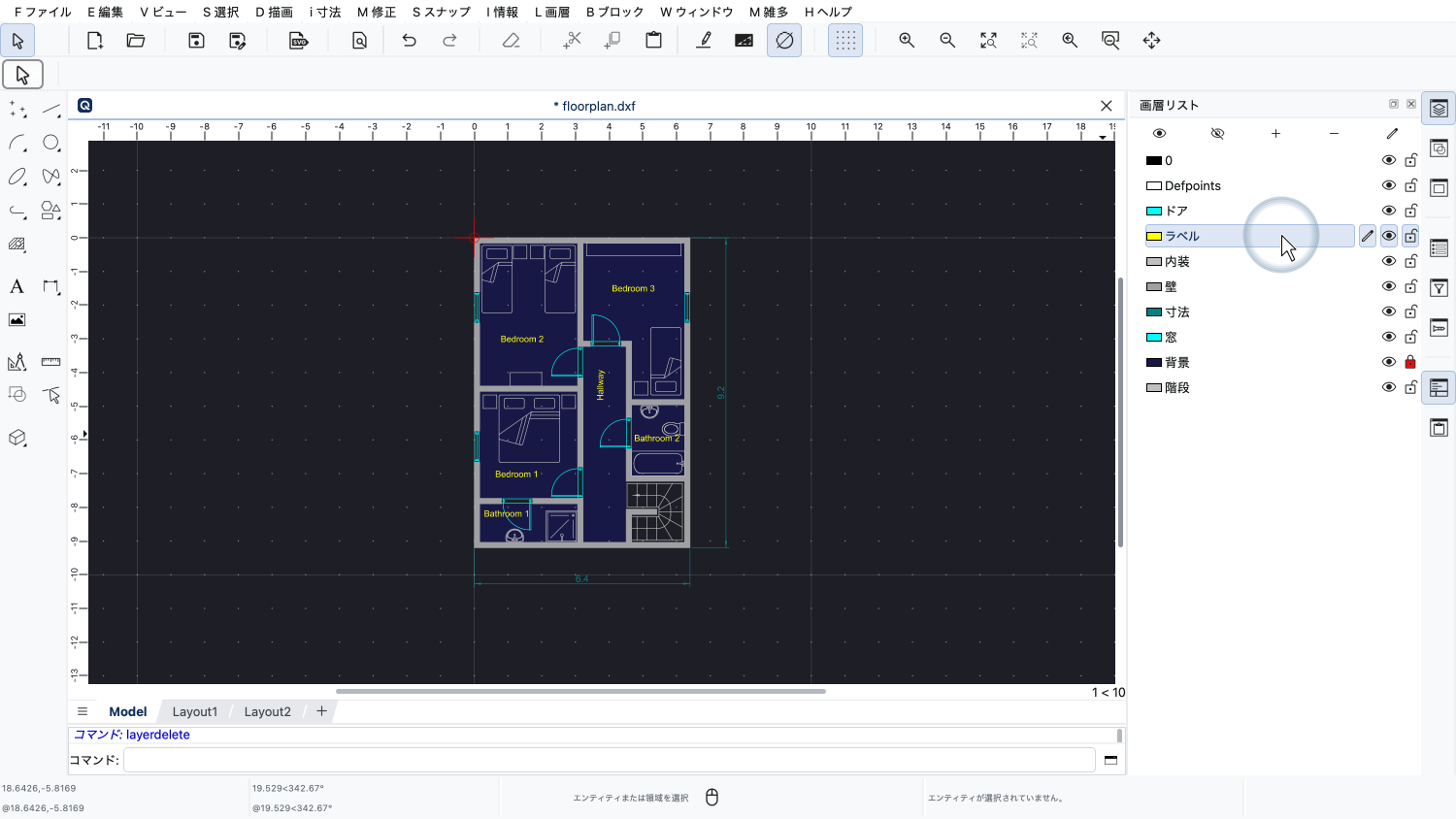
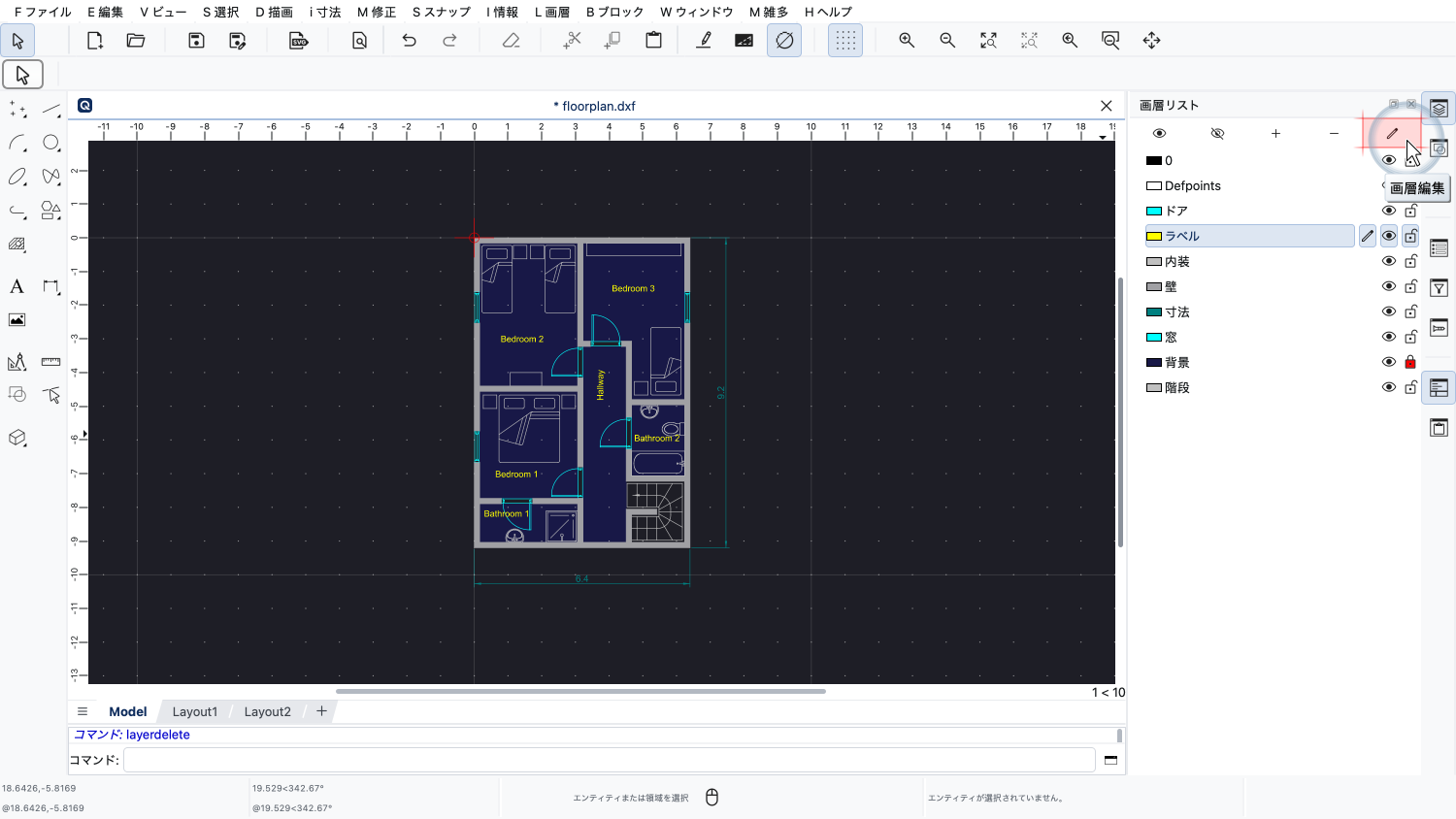
例として、「ラベル」画層の色を変更してみましょう。
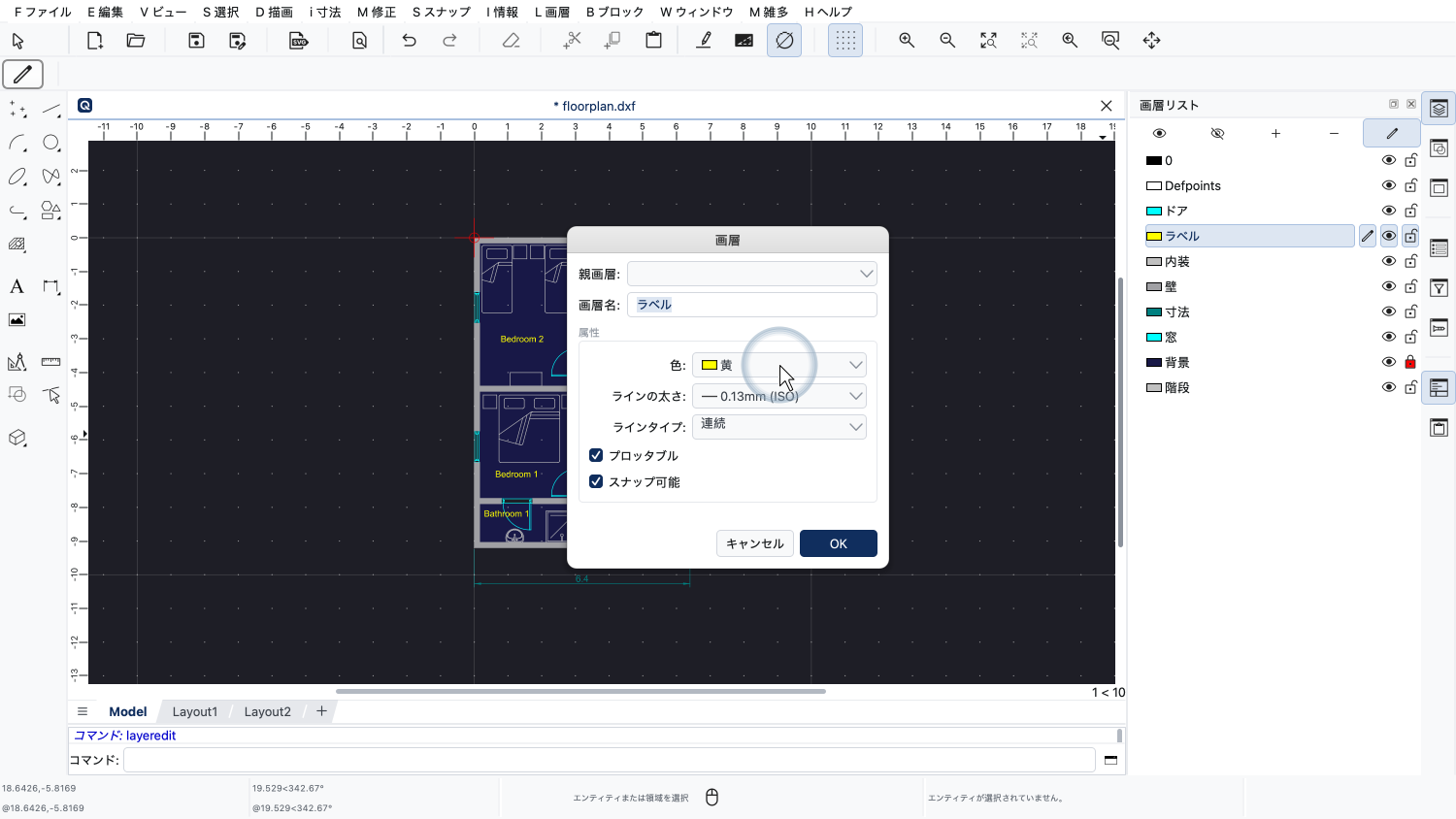
画層ダイアログでは、画層の名前と属性を変更できます。
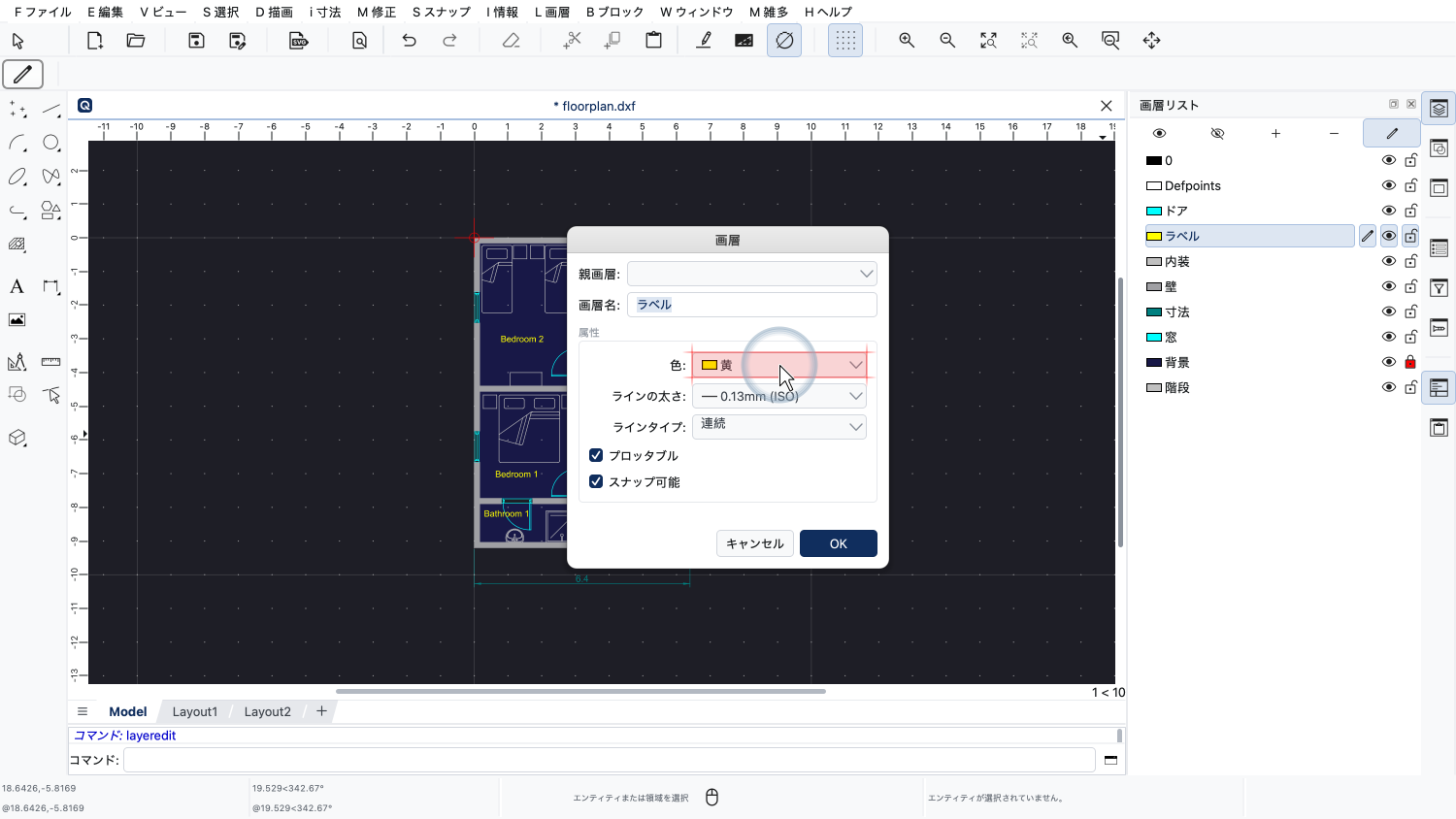
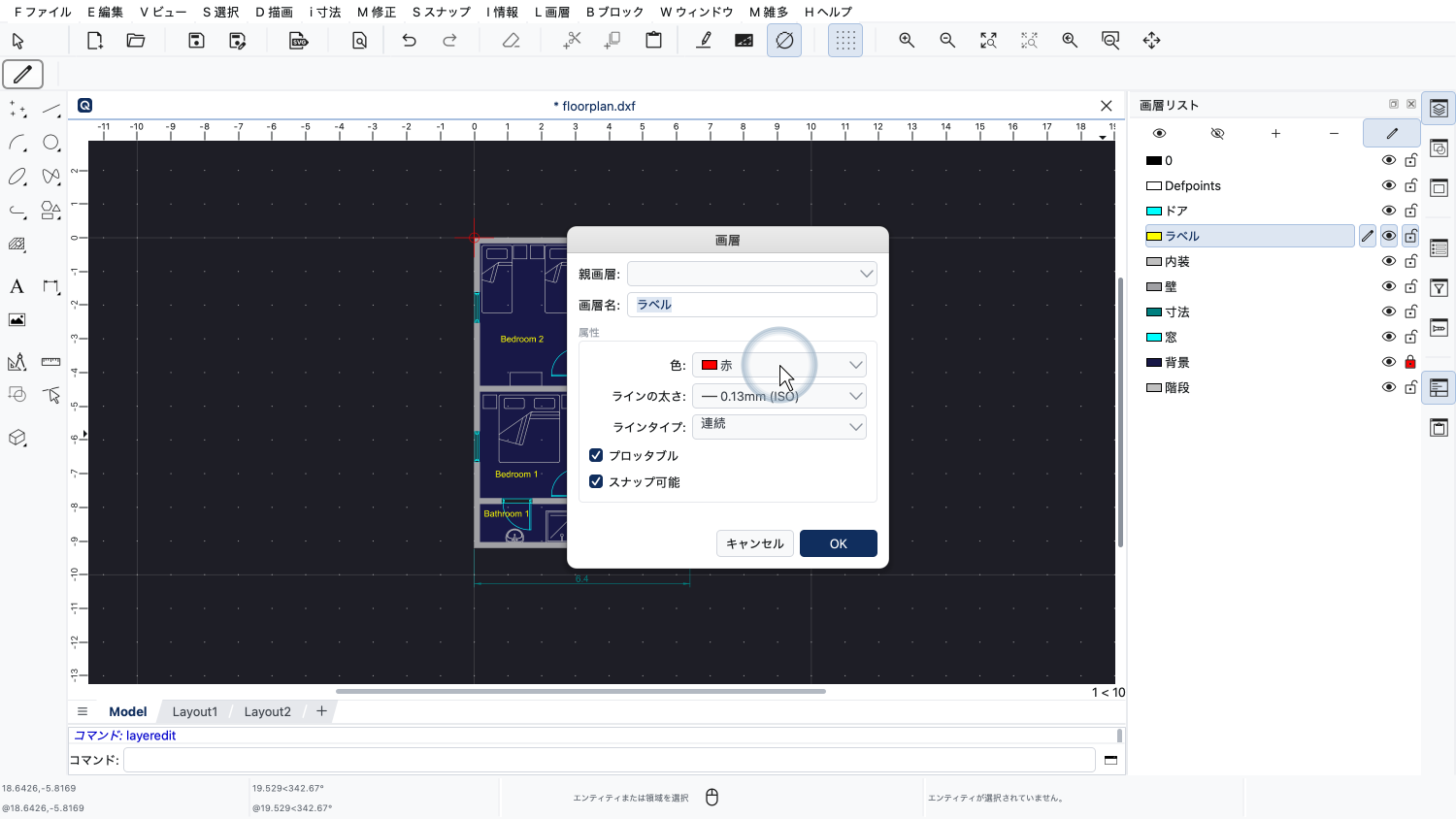
この例では、画層の色を赤に変更します。
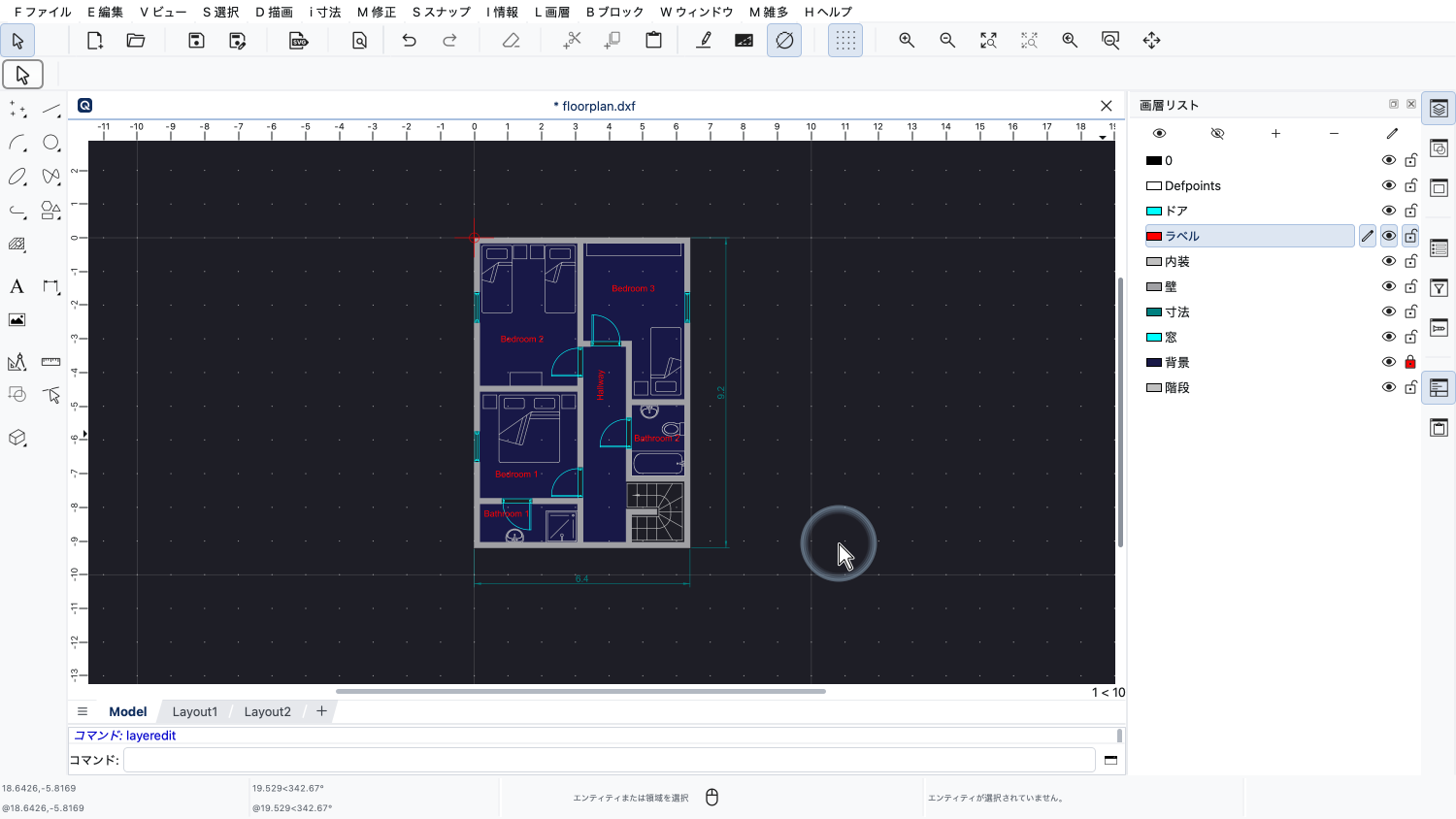
これで、テキストラベルが赤で表示されます。
エンティティは、作図された画層の色になり、画層の色を変えるとエンティティの色も変わります。
そのため、同じ画層上のすべてのエンティティの見た目を、一度に簡単に変更できます。
画層の基本的な考え方は、図面の中で同じ役割、またはよく似た役割を持つエンティティのまとまりごとに、別々の画層を作成することです。
同じ意味を持つエンティティは、通常、色、線種、線の太さも同じです。
たとえばこの図面では、ドアはすべてシアンで表示され、専用の画層に置かれています。
同じように、電気配線を追加するための画層や、照明用のさらに別の画層などを使うこともできます。
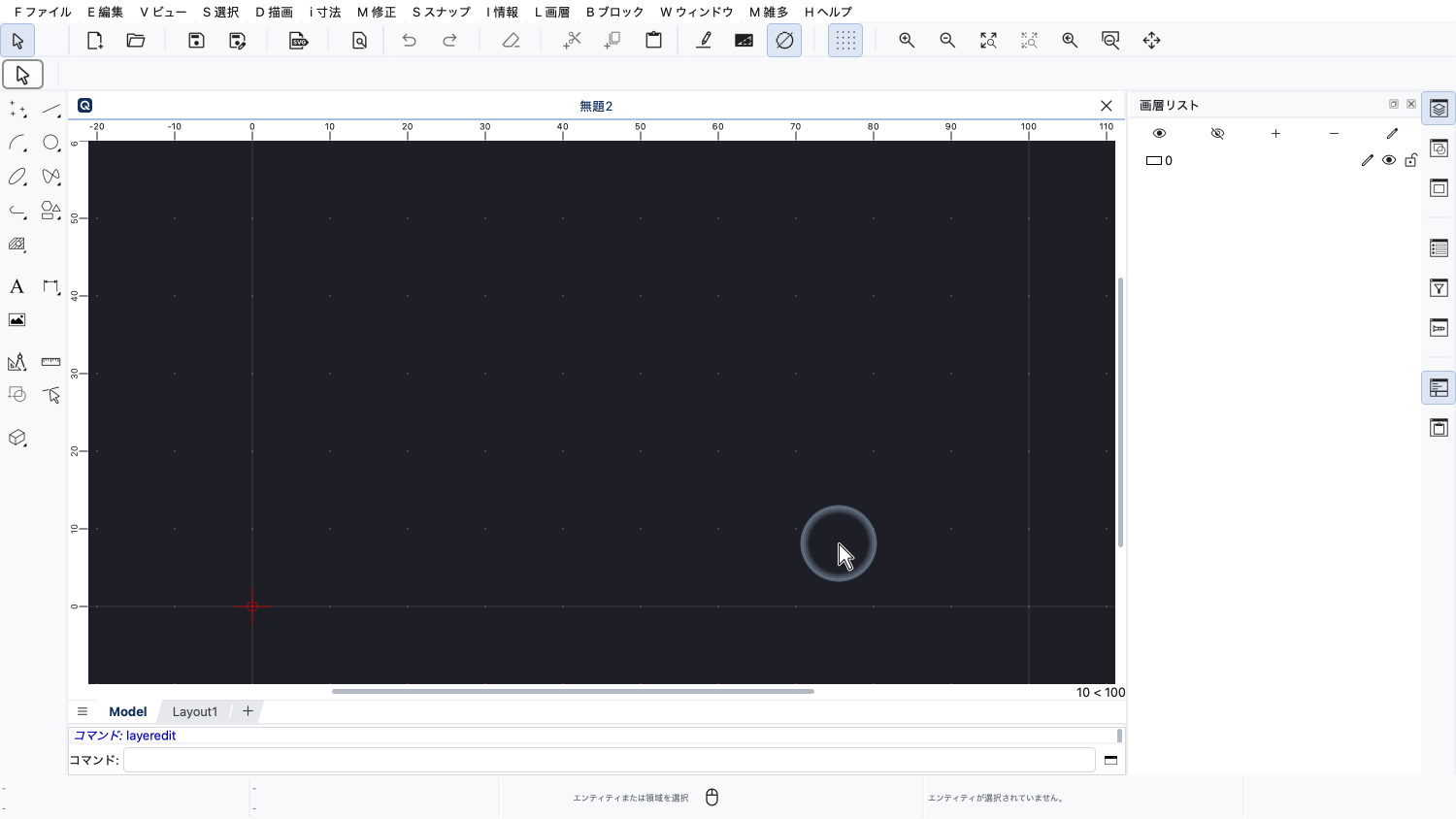
では、新しい図面から始めて、画層を一から作成する方法を学びましょう。
何かを描き始める前に、この図面用の画層をいくつか作成します。
なお、この新しい空の図面にも、すでに画層が一つあることに注意してください。
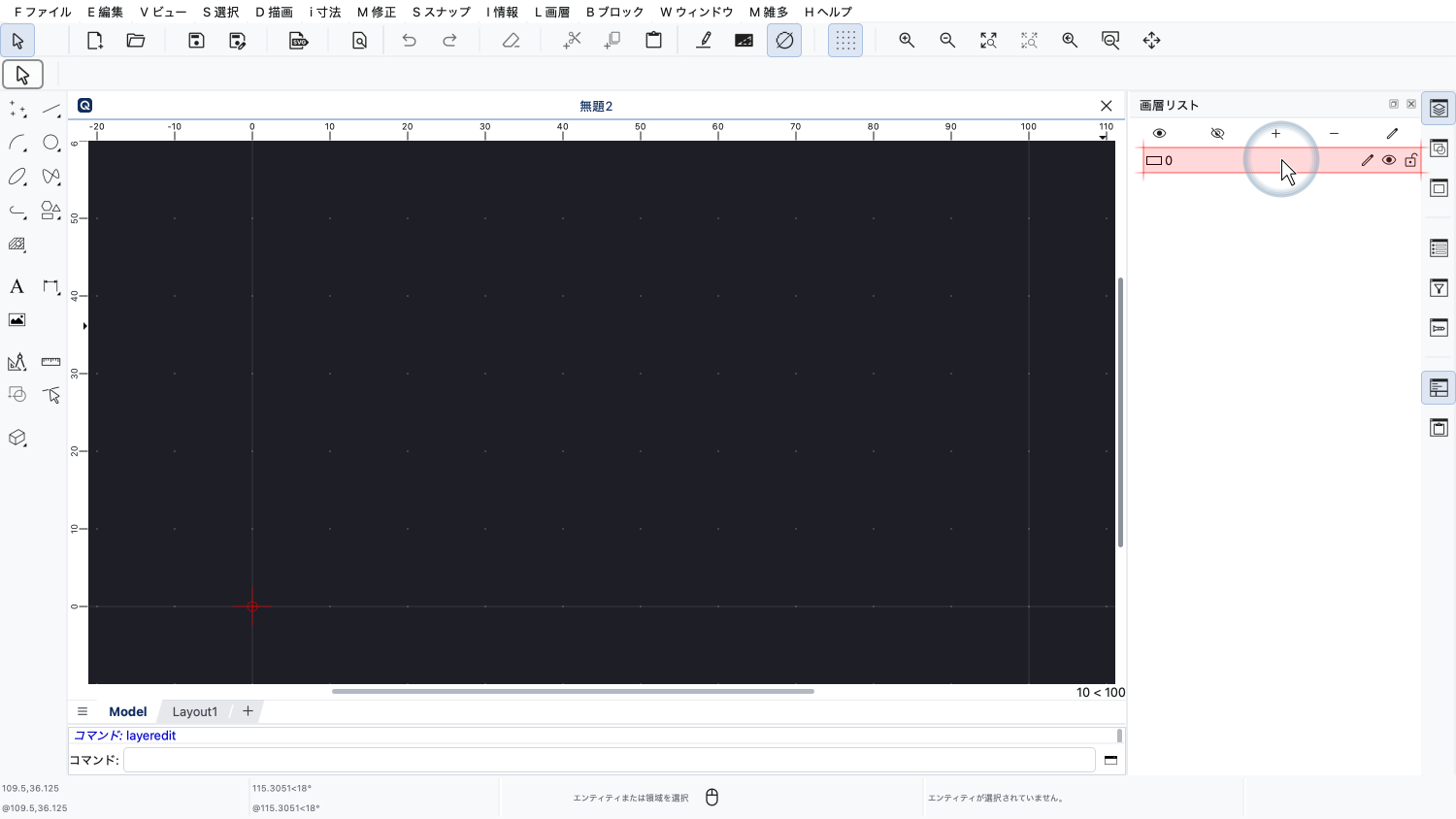
この画層の名前は「0」です。
画層「0」は、常に存在するデフォルトの画層です。
画層「0」は、削除することも名前を変更することもできません。
一般に推奨されているとおり、画層「0」は空のままにして、図面用に独自の画層を作成します。
この簡単な機械図面のために、新しい画層を3つ作成します。
最初の画層は、部品の見えるすべての輪郭線、つまり外形線のためのものです。
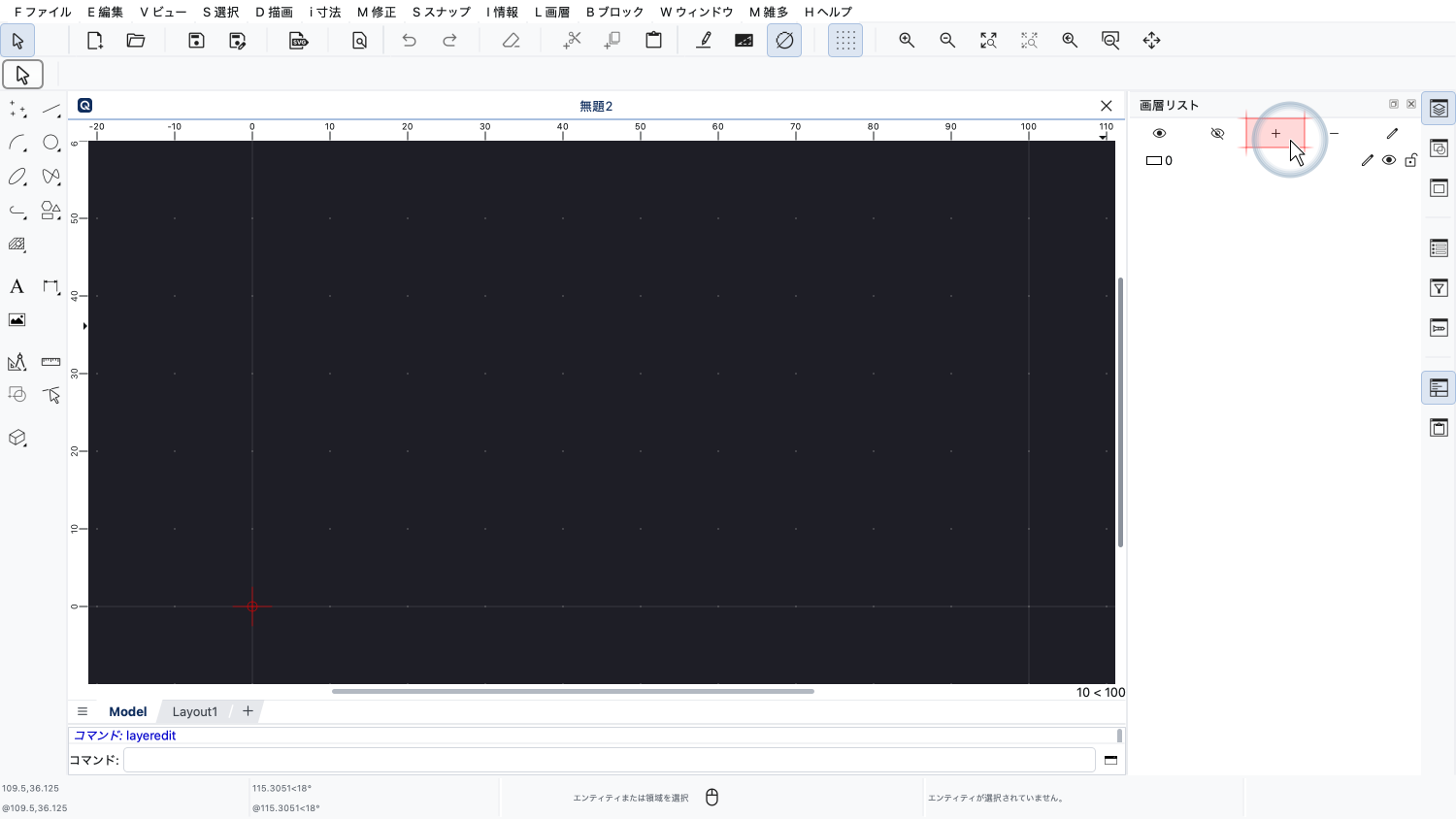
この画層を追加するには、画層リストの上部にあるプラスボタンをクリックします。
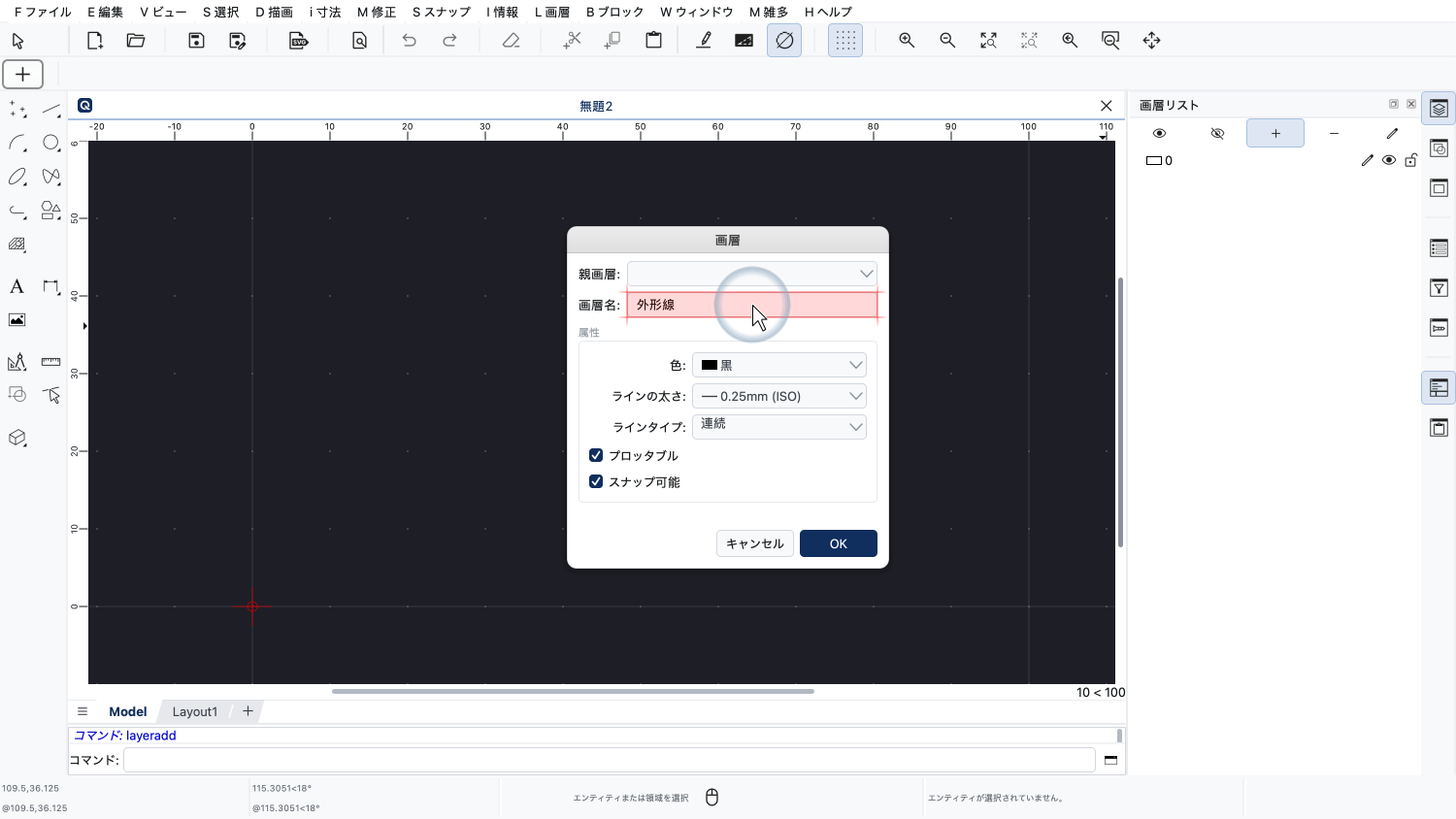
この画層に見えるすべての輪郭線が含まれることがわかるように、画層名を「外形線」にします。
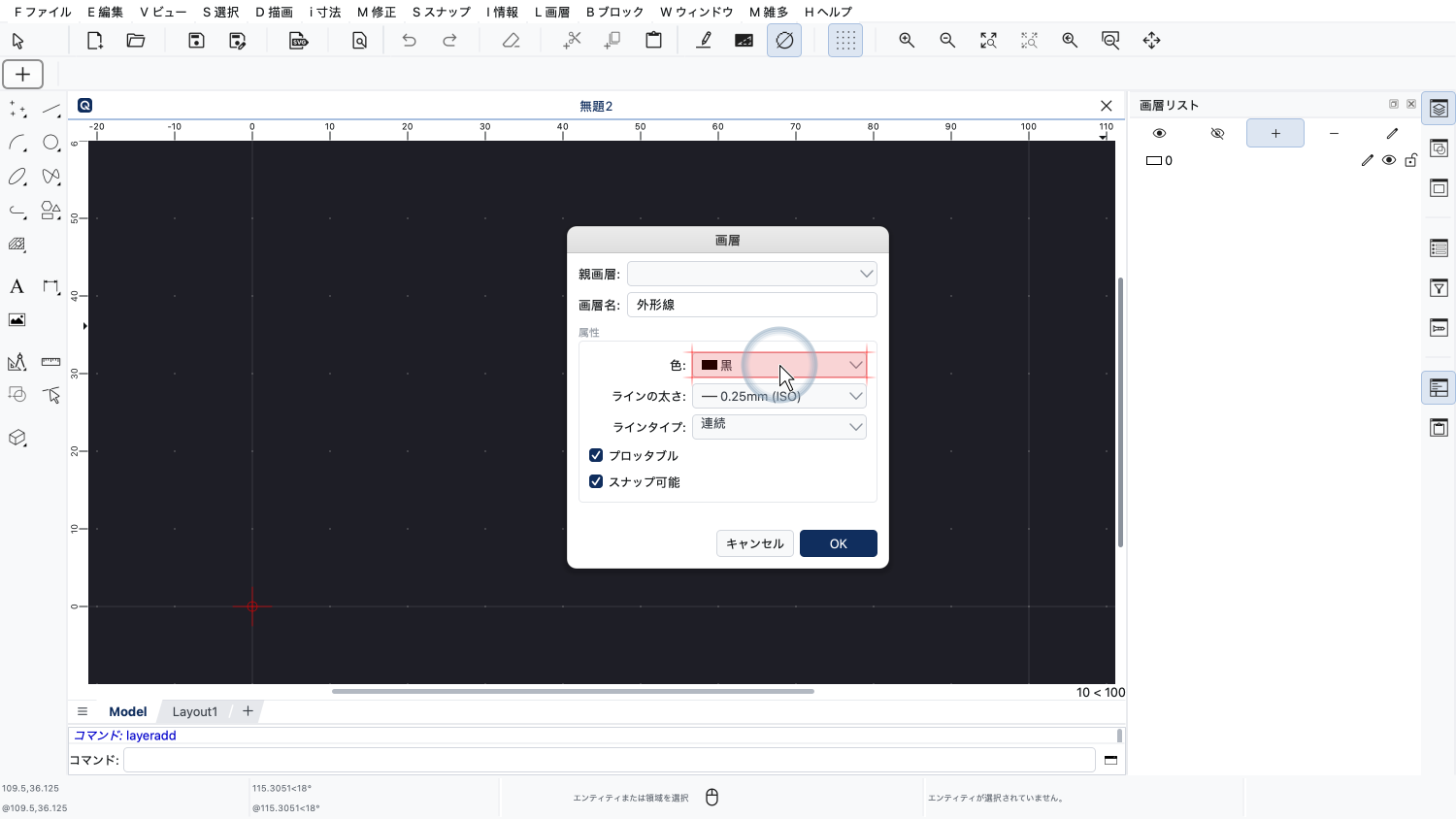
画層の色は黒のままにします。この色は、画面上では白で、印刷物では黒で表示されます。
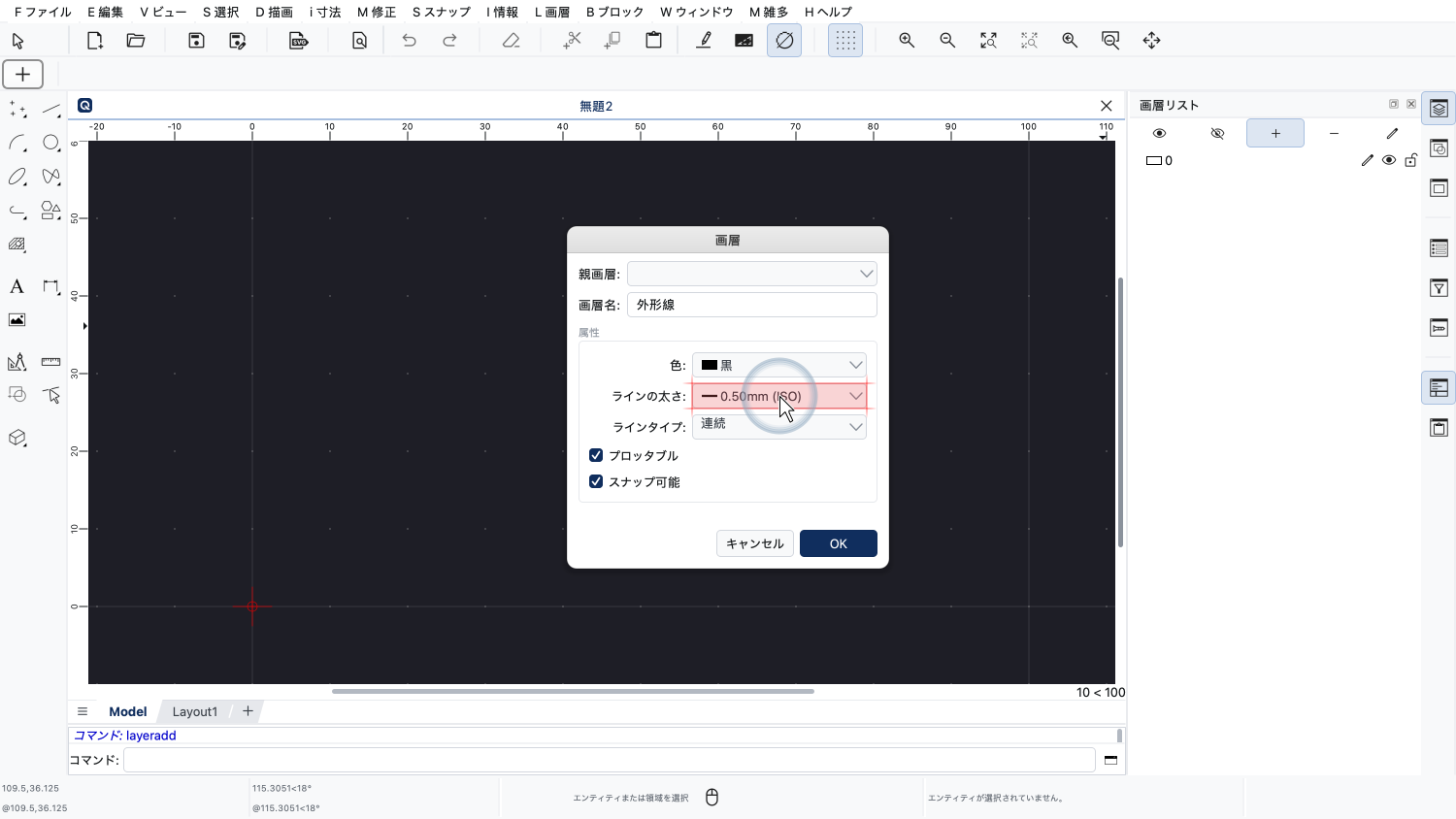
線の太さには、0.5ミリメートルを選びます。
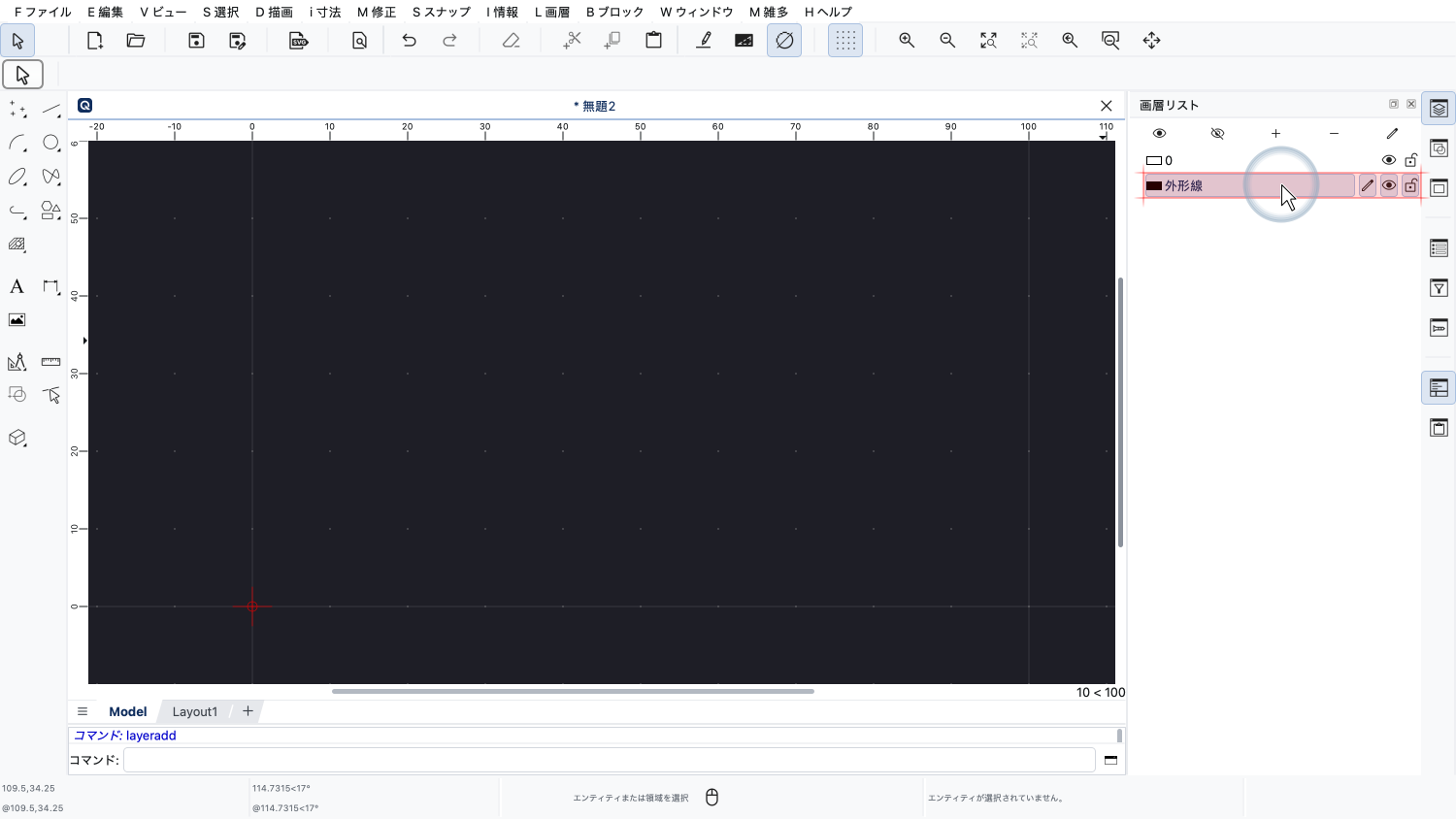
新しい画層が画層リストに追加されたことがわかります。
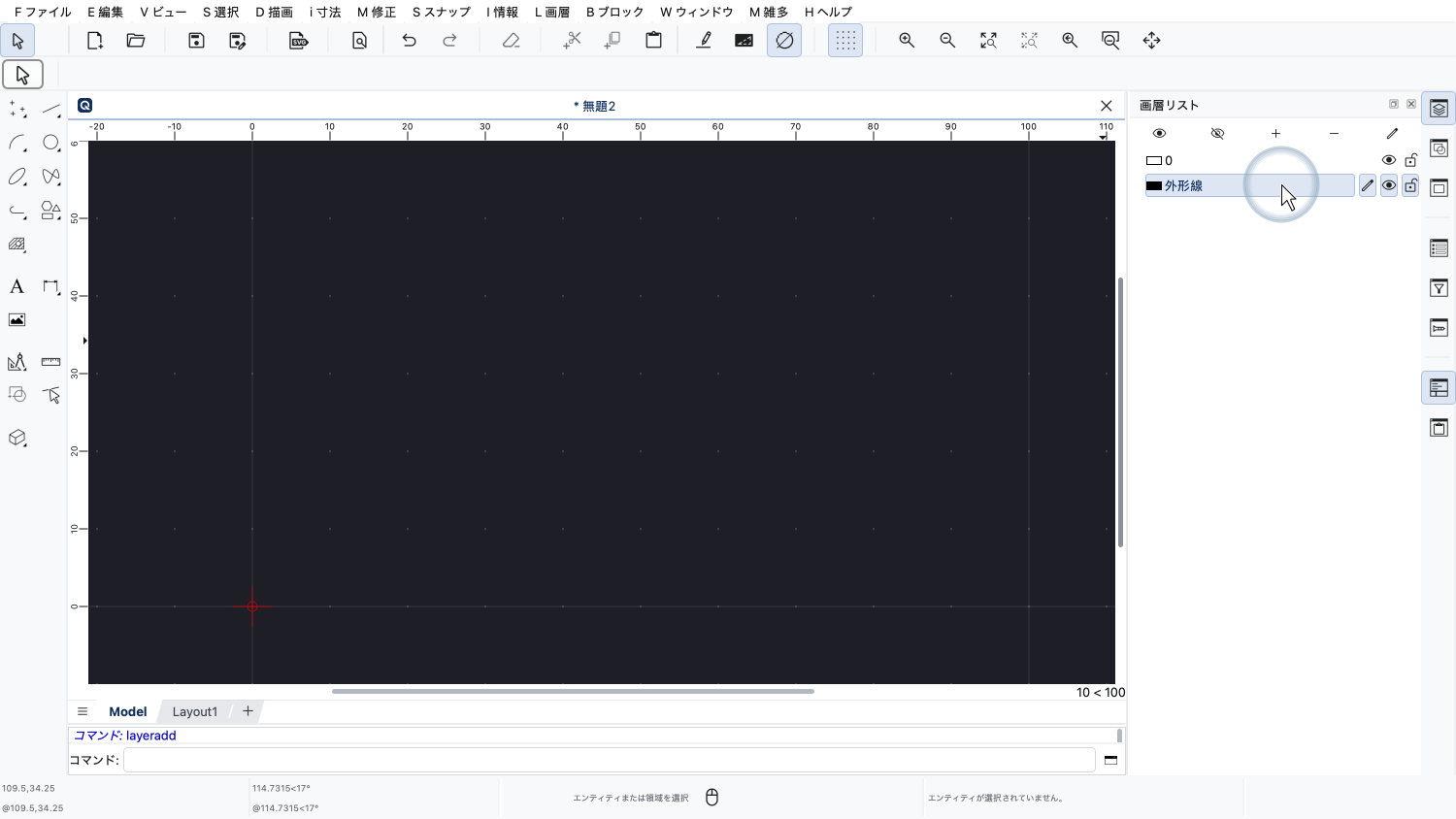
これで、この画層を使う準備ができました。
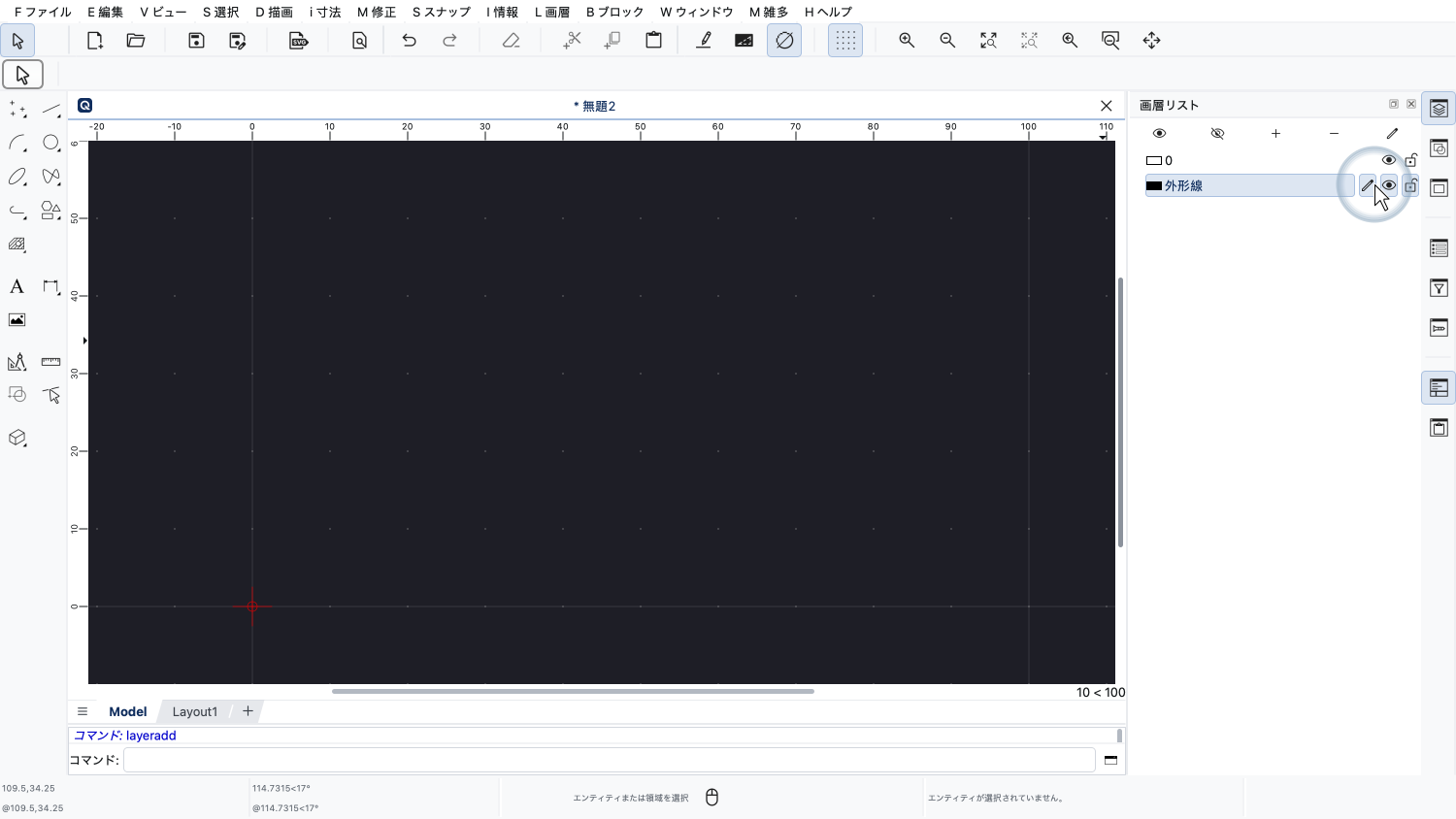
右側の画層名の隣にあるペンのアイコンからわかるように、これは現在の画層にもなっています。
同じようにして、部品の隠れた輪郭線のための画層を追加します。
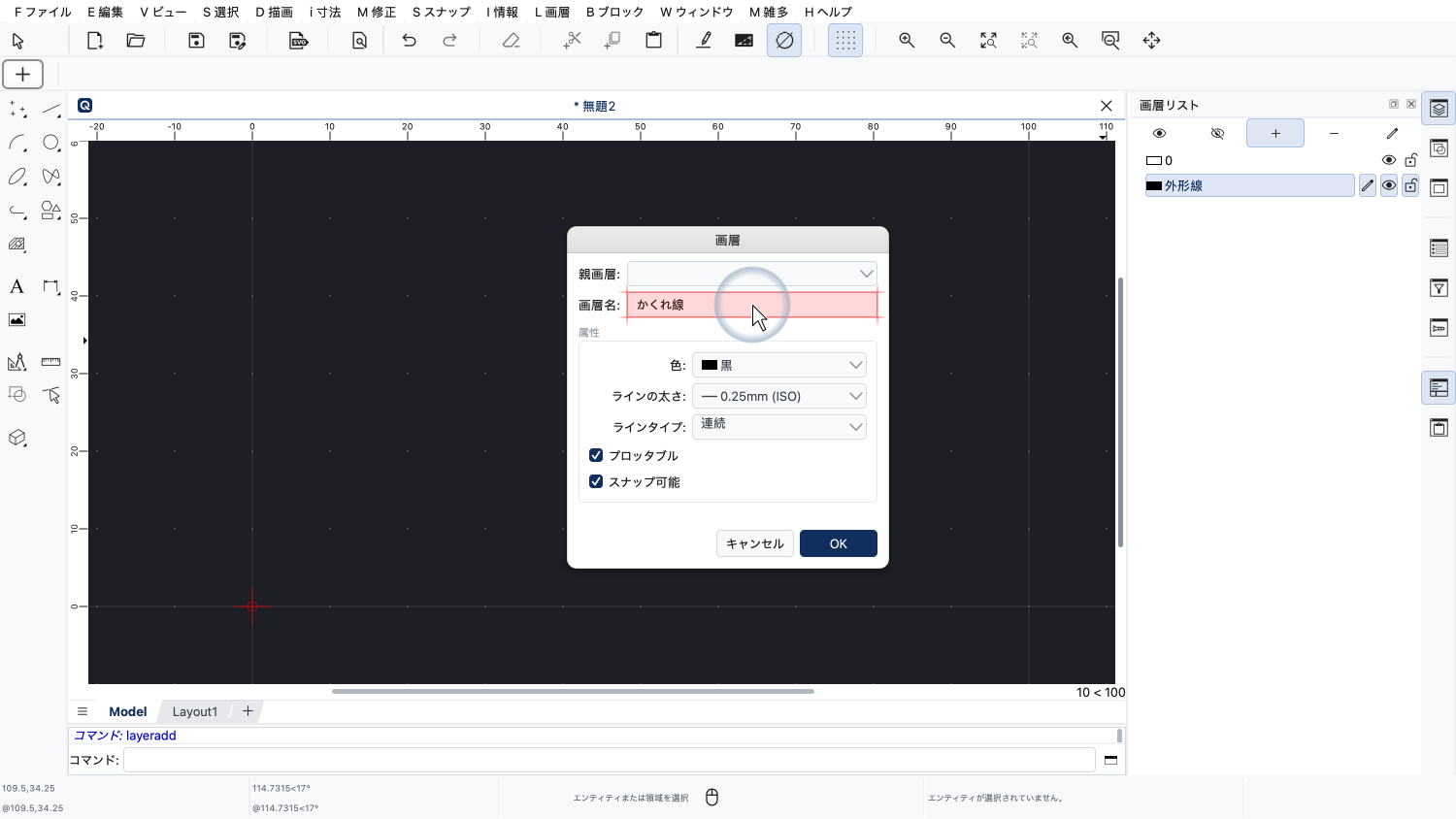
画層名を「かくれ線」にします。
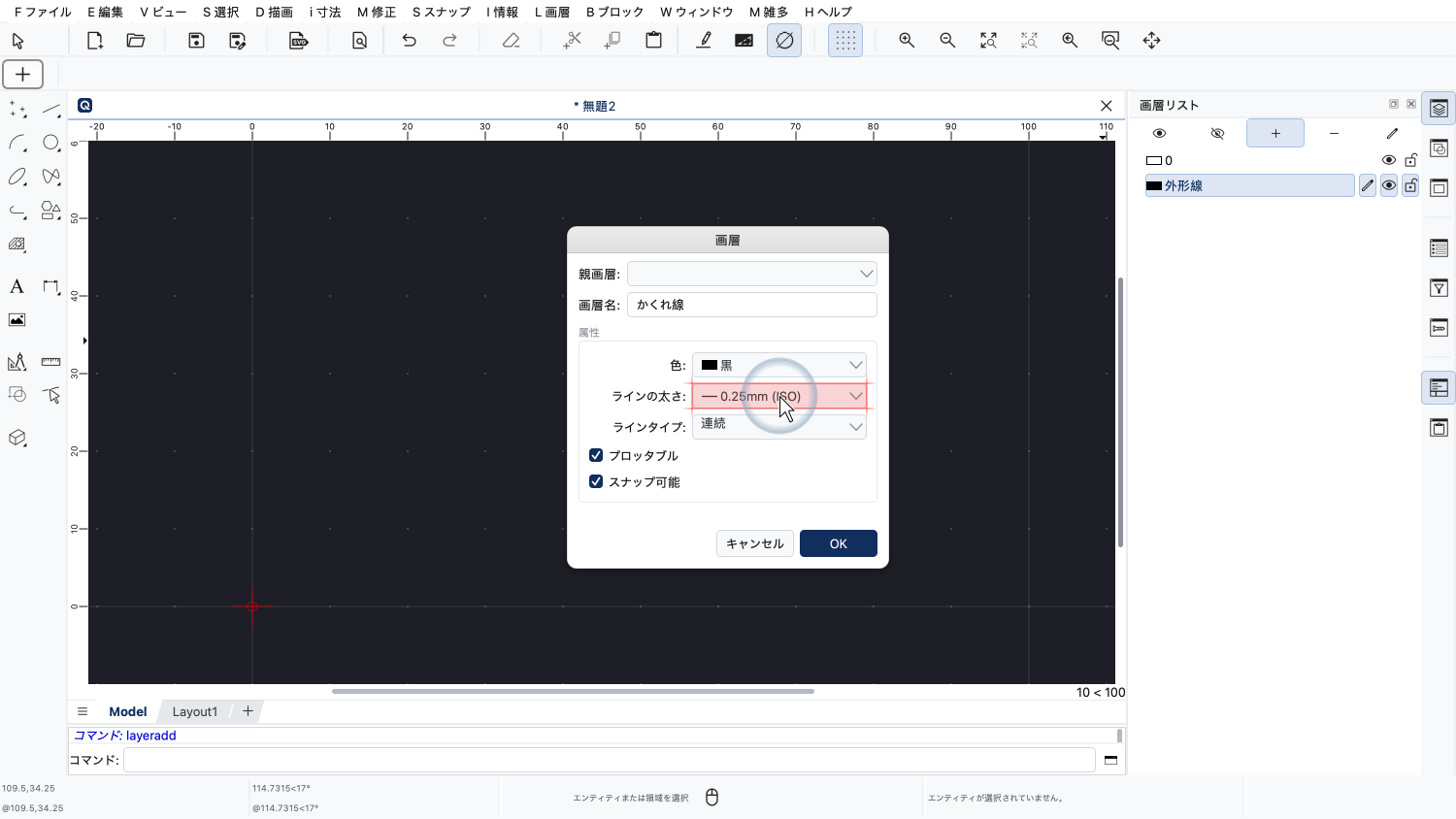
線の太さには、0.25ミリメートルを選びます。
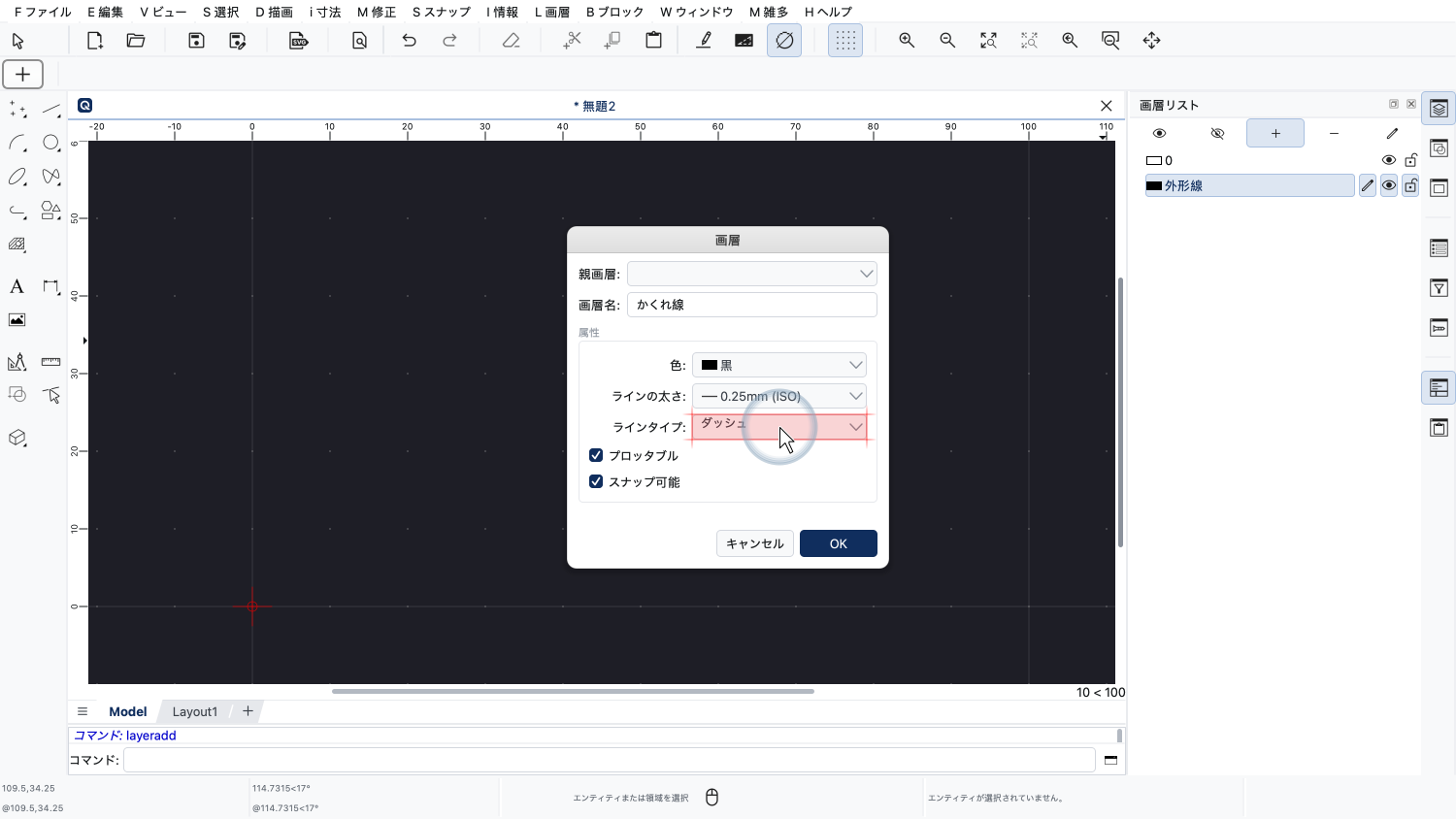
そして、隠れた輪郭線を見える輪郭線と簡単に区別できるように、線種を破線にします。
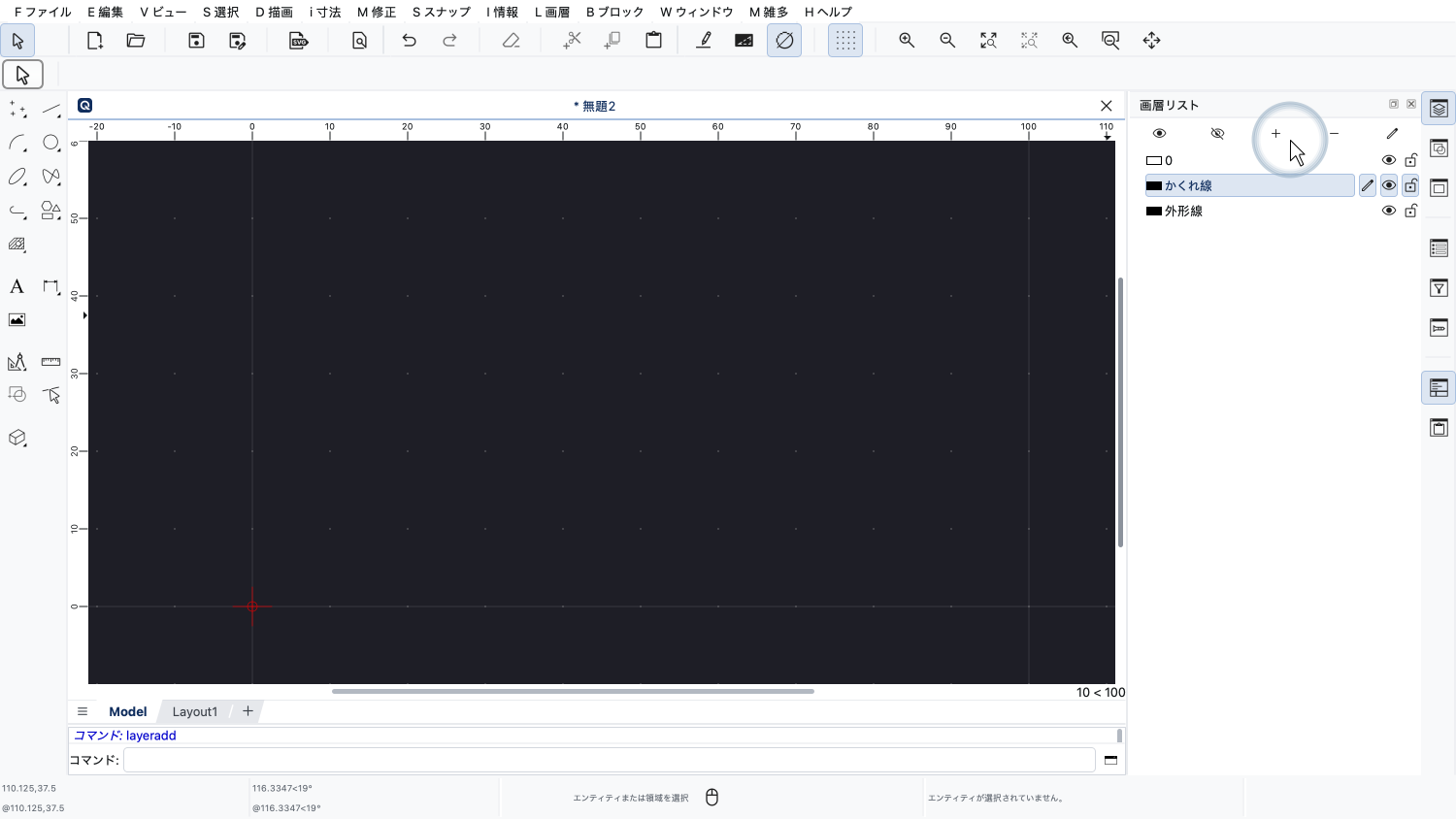
最後に、図面の円の中心線のための画層を追加します。
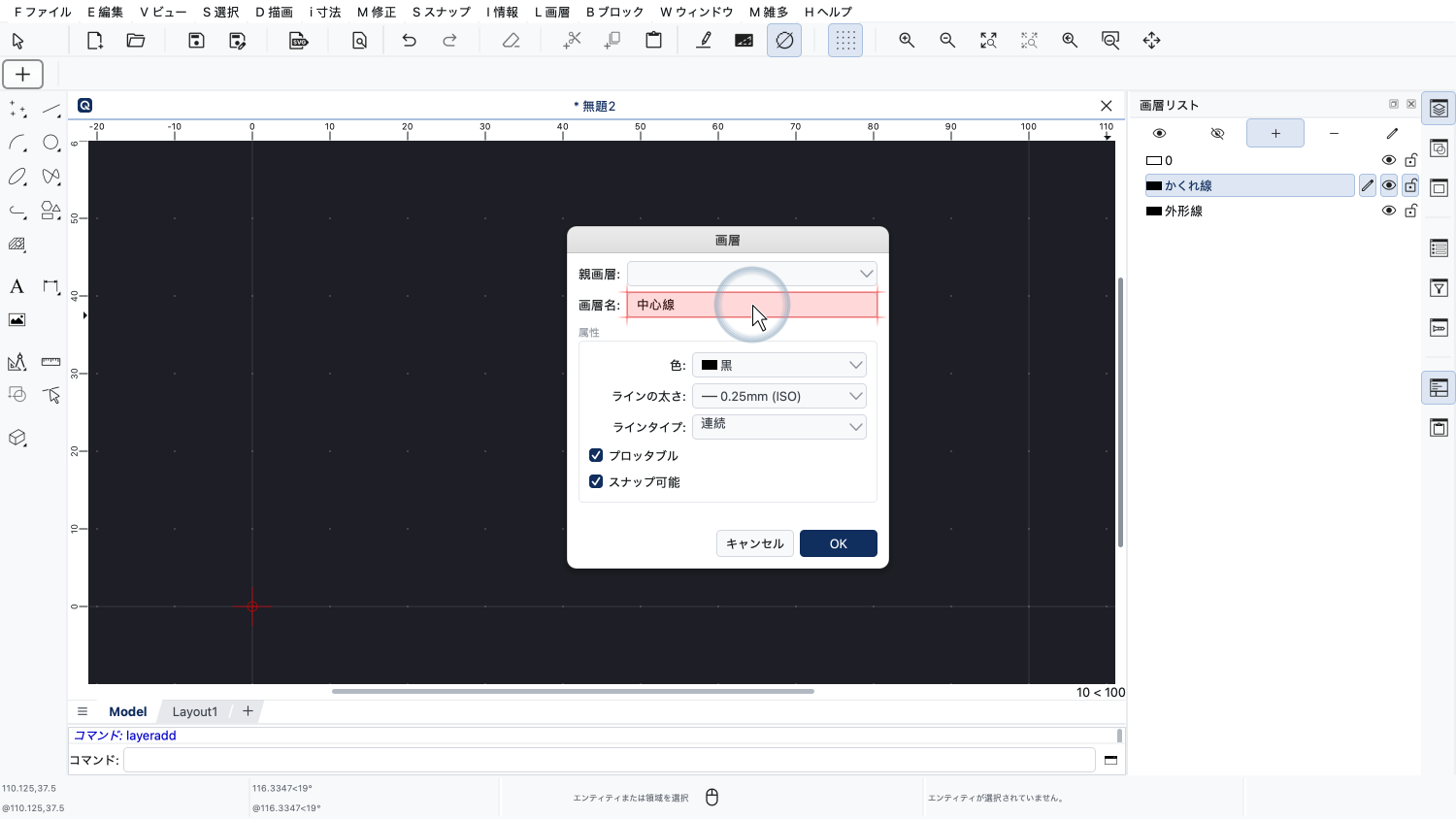
この画層の名前は「中心線」です。
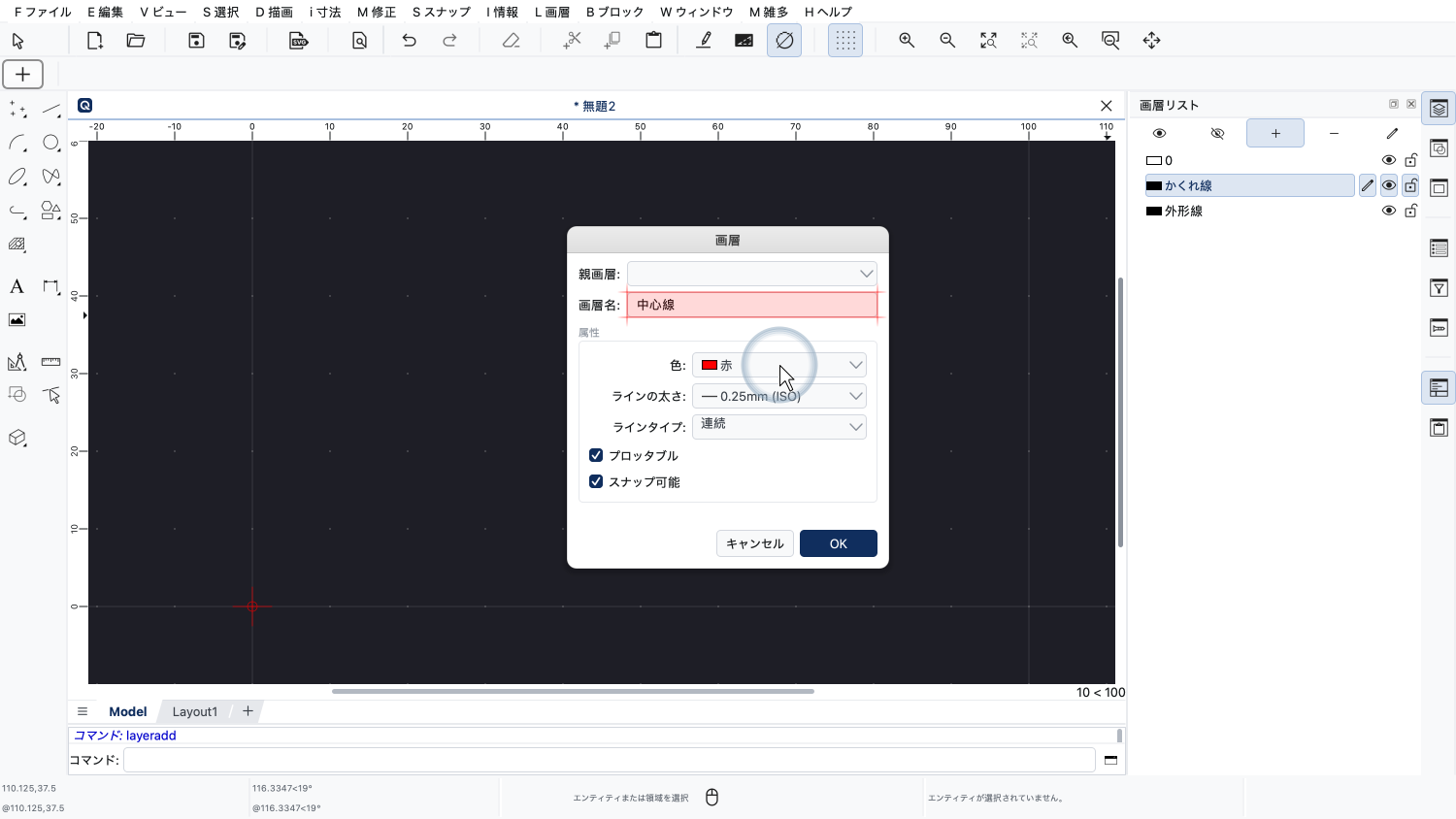
画層の色を赤に変更します。
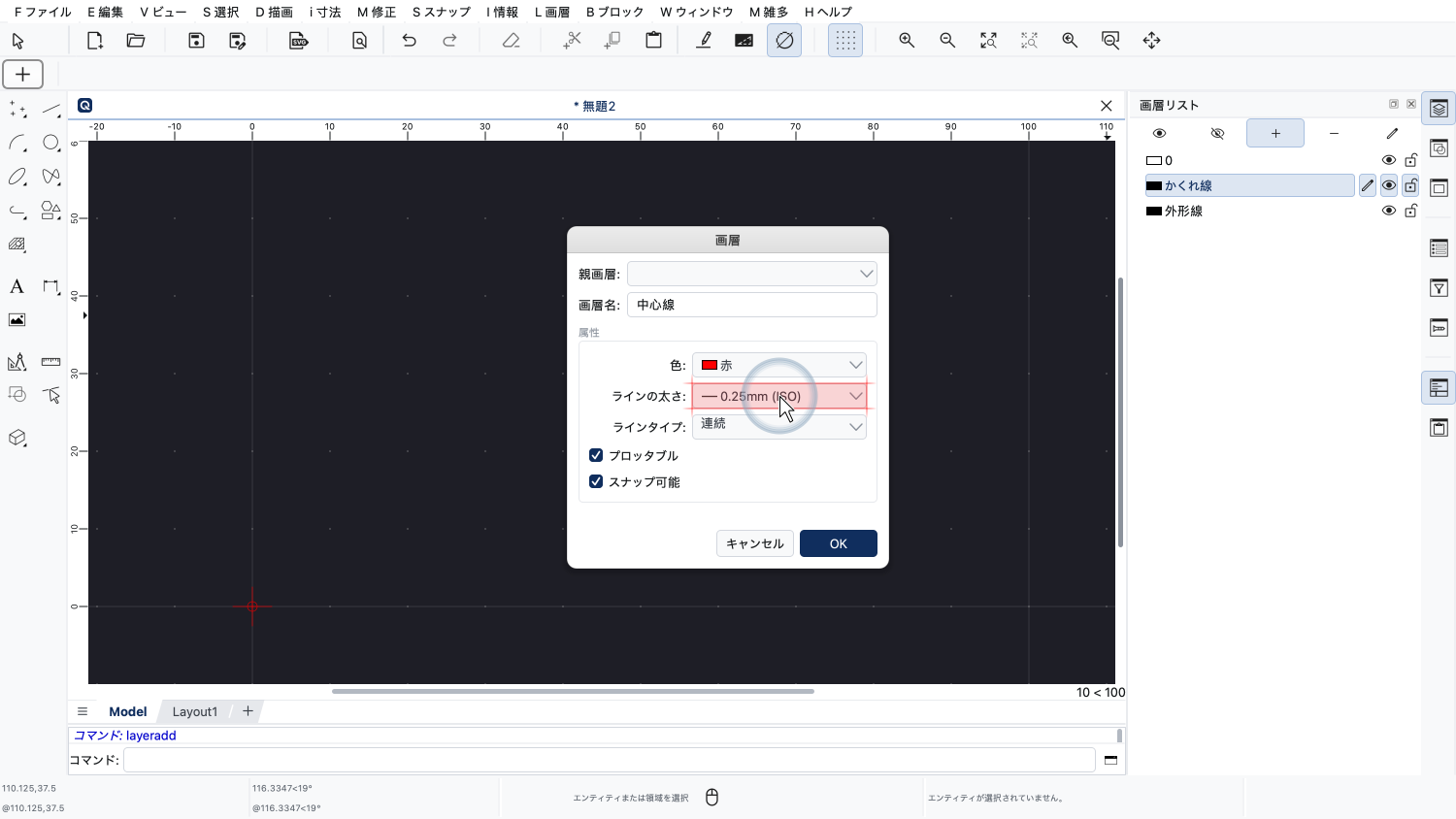
この画層の線の太さは0.25ミリメートルです。
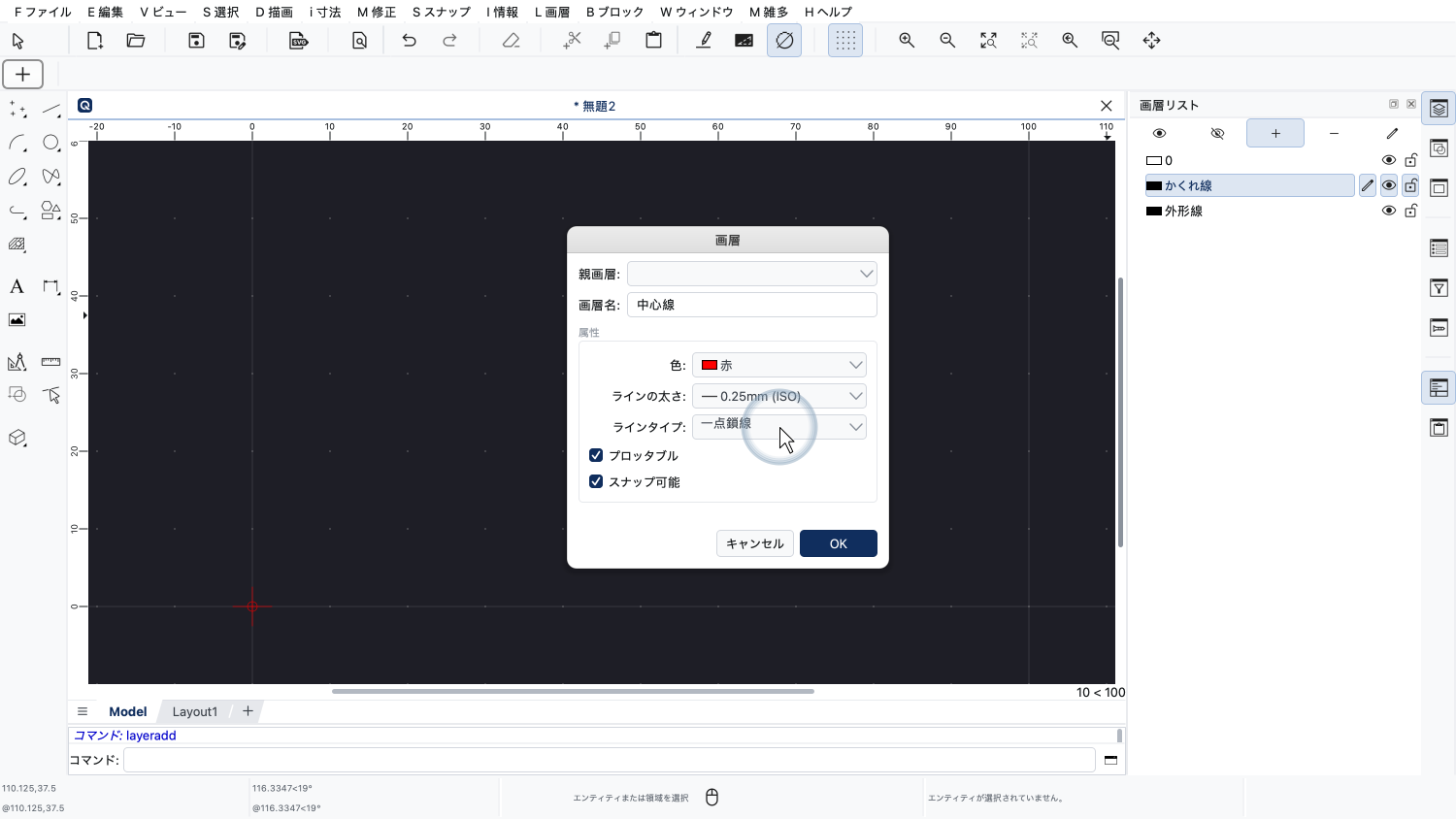
そして、線種は一点鎖線のパターンです。
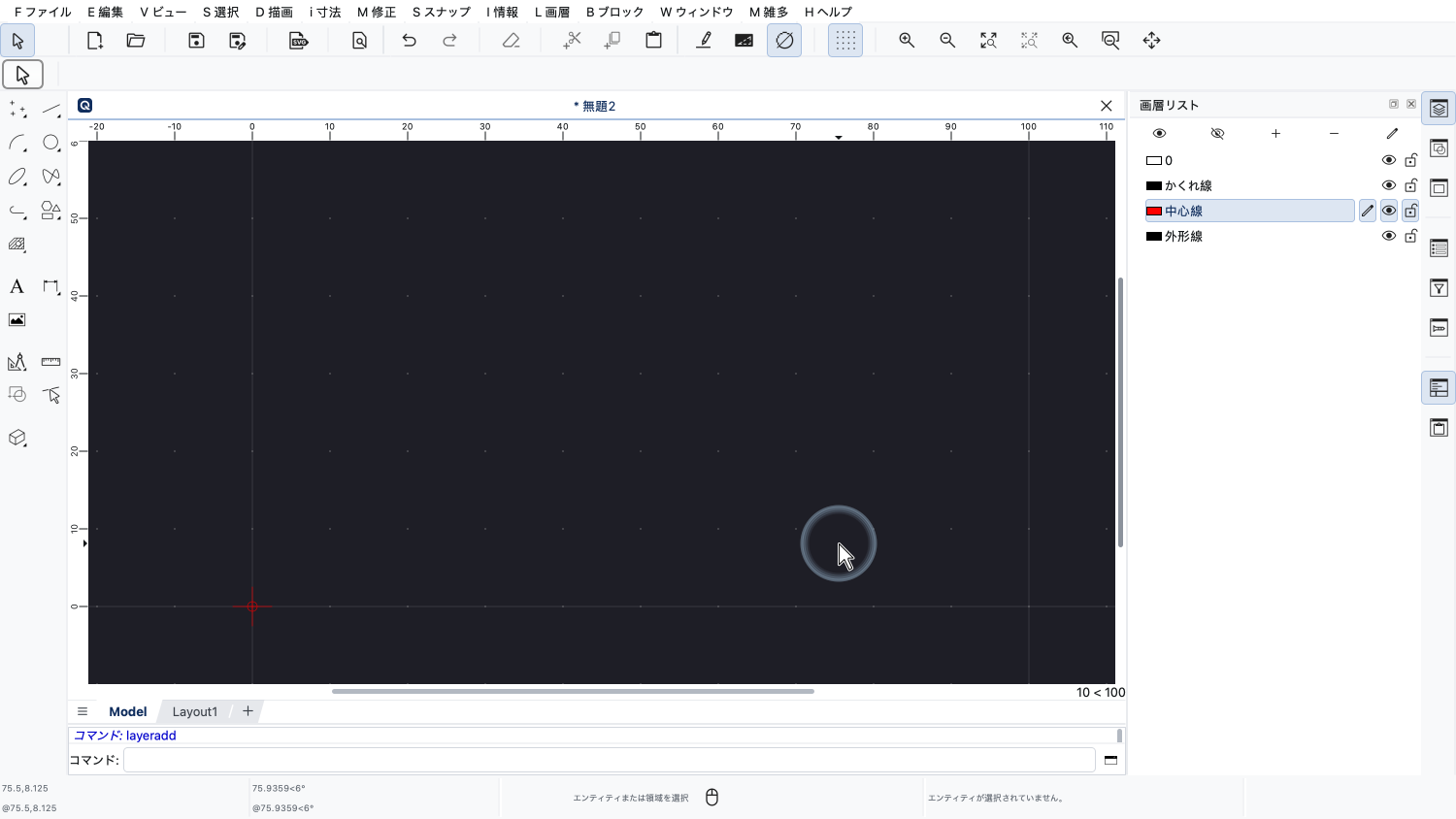
では、これら3つの画層を使って、簡単な図面を作成します。
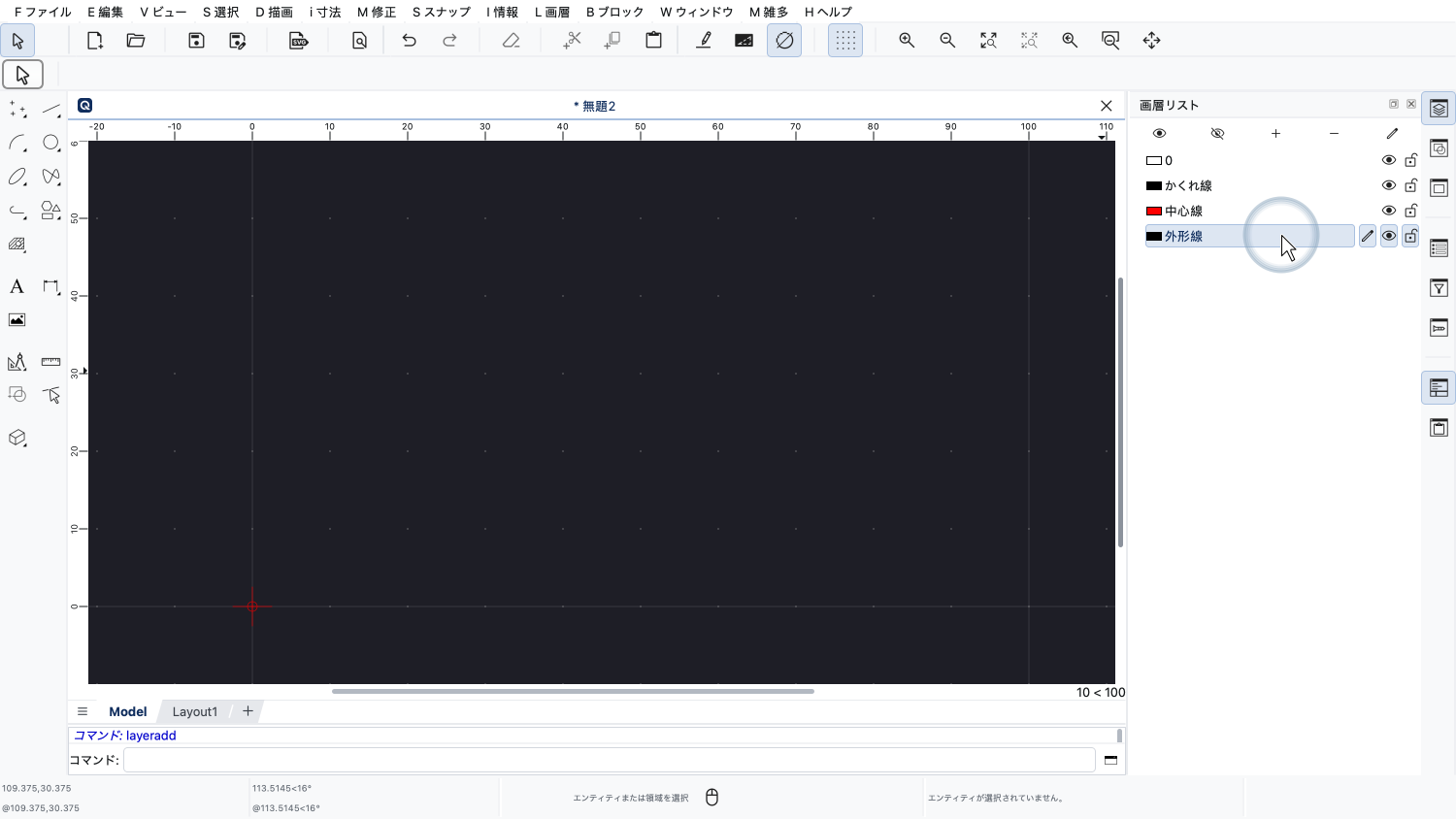
まず、「外形線」という画層の名前をクリックして、その画層をアクティブにします。
その画層に、線分で簡単な形を描きます。
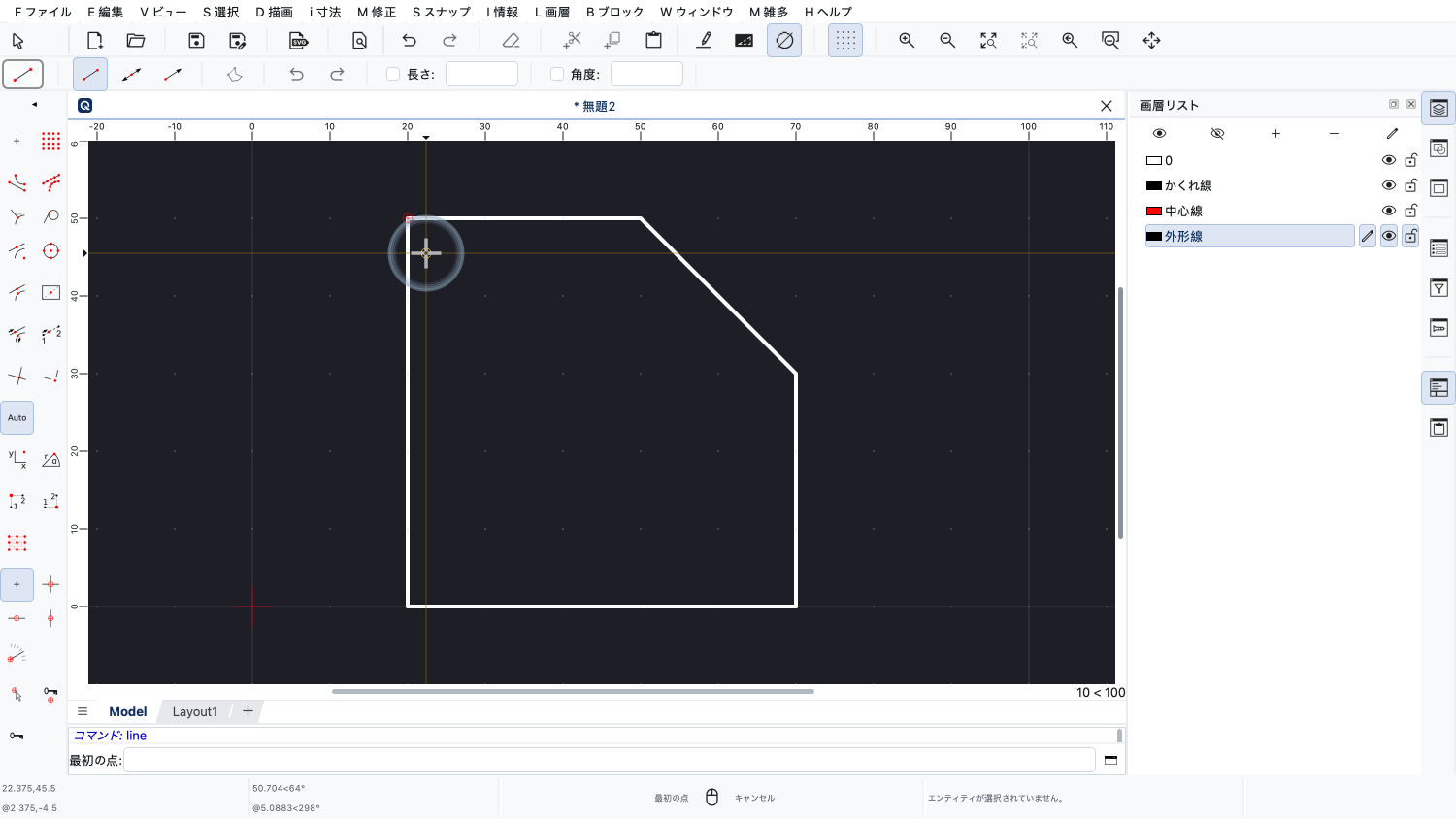
これが、部品の見える輪郭線です。
次に、「かくれ線」という画層をアクティブにします。
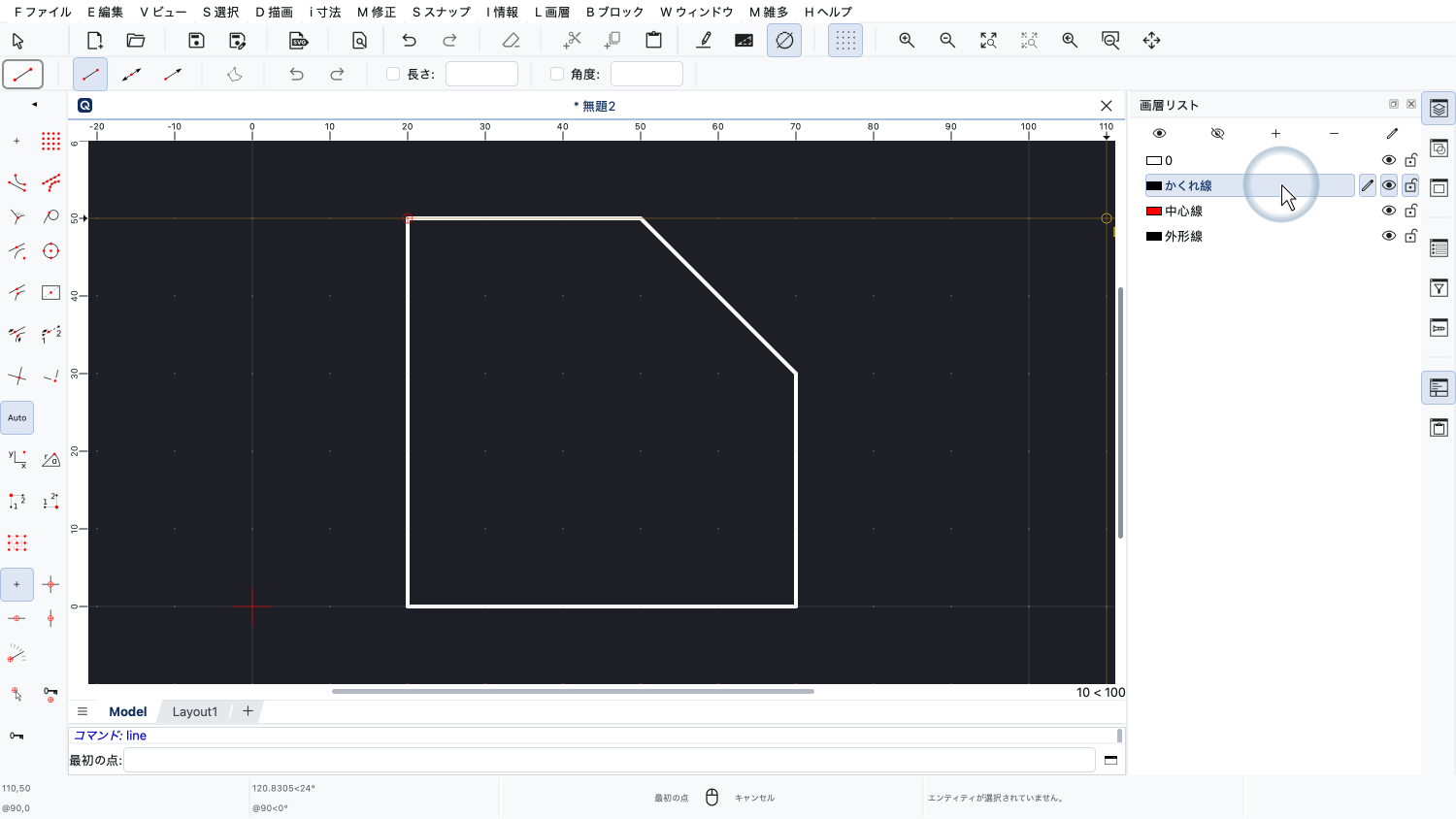
これは、破線のパターンを持つ画層です。
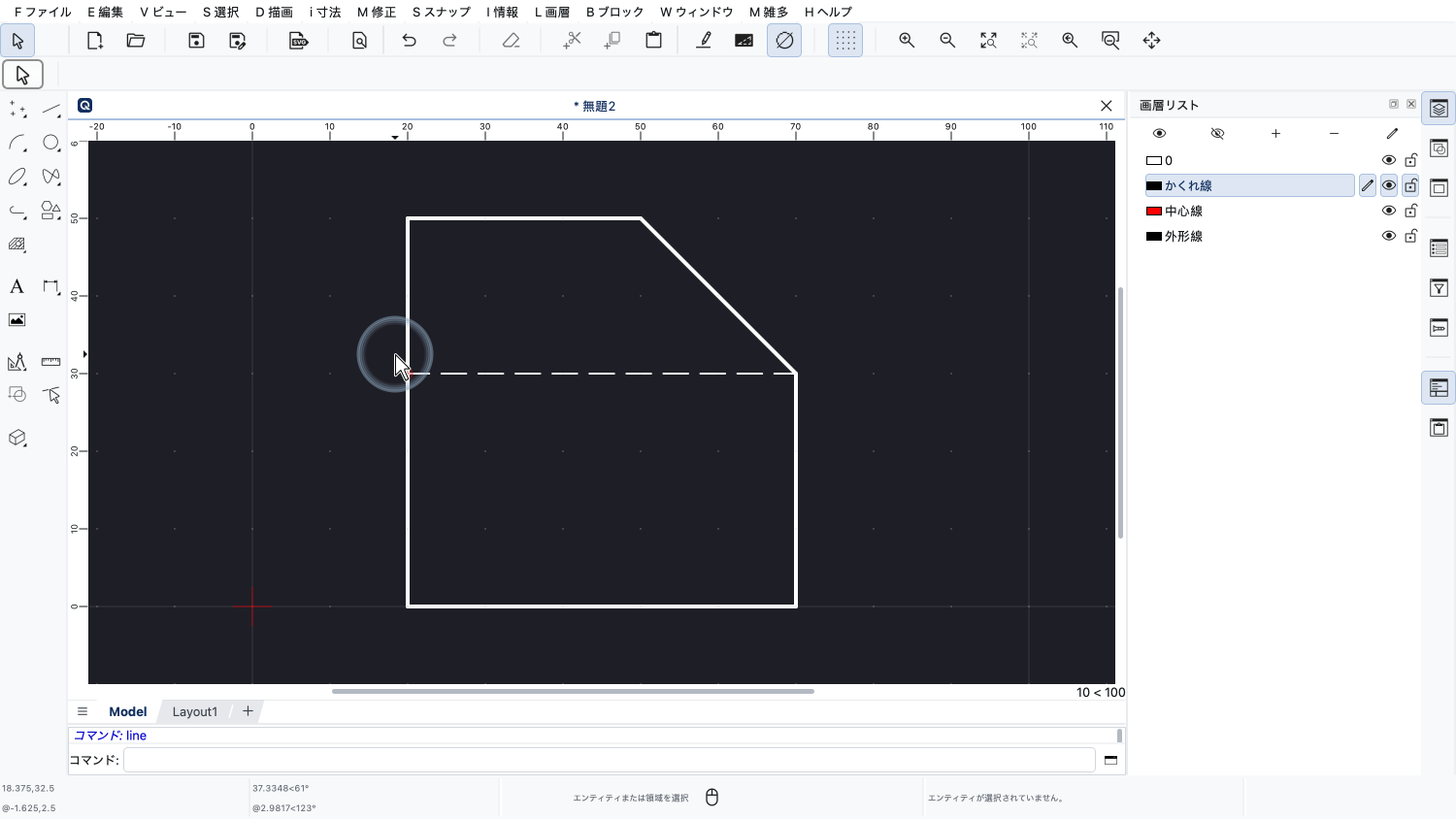
そして、その画層に見えない輪郭線を描きます。
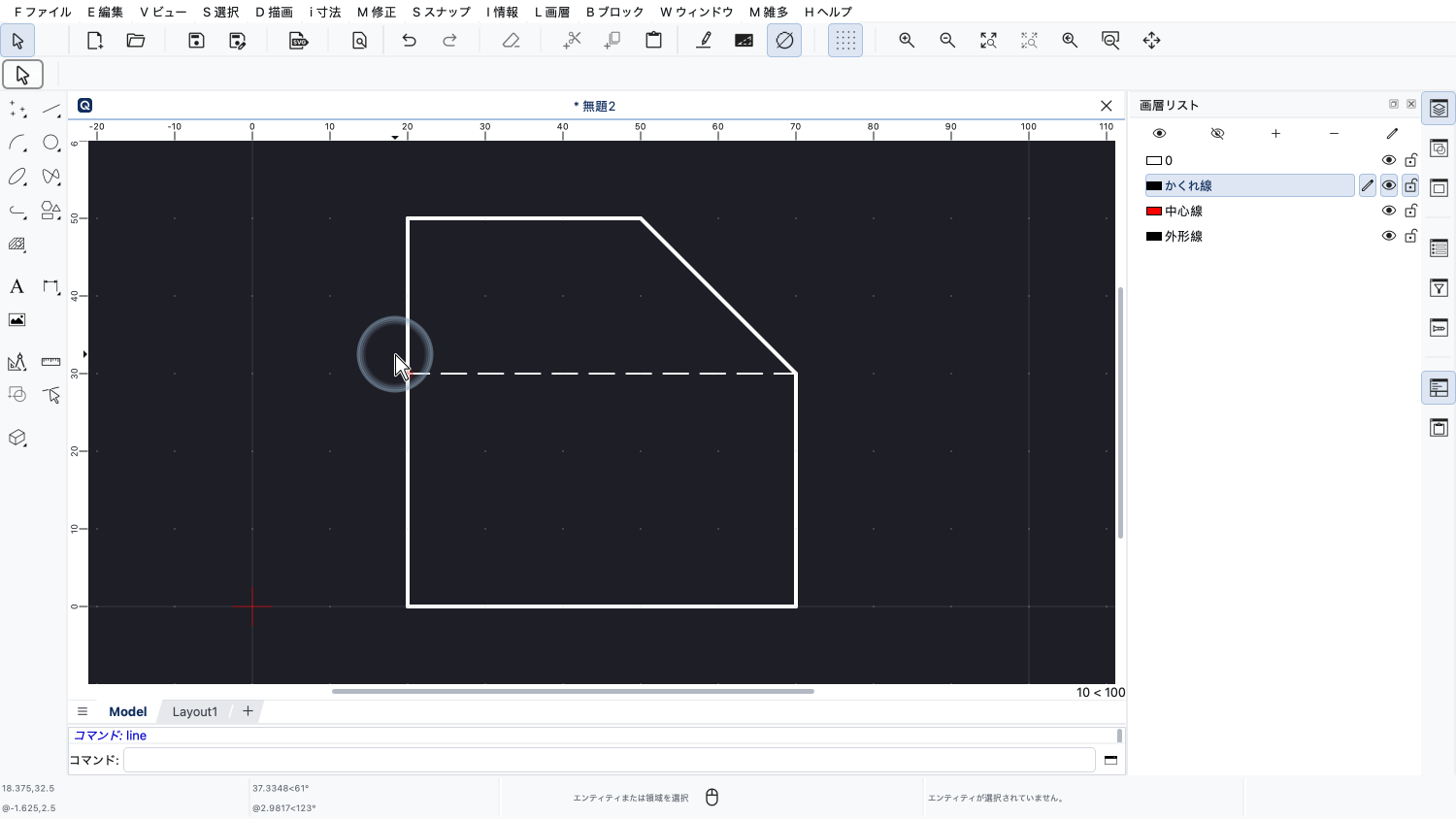
このように、線分は、描かれた画層の属性を受け継ぎます。
「外形線」画層にある最初の線分は太く、この最後の線分は細くて破線のパターンになっています。
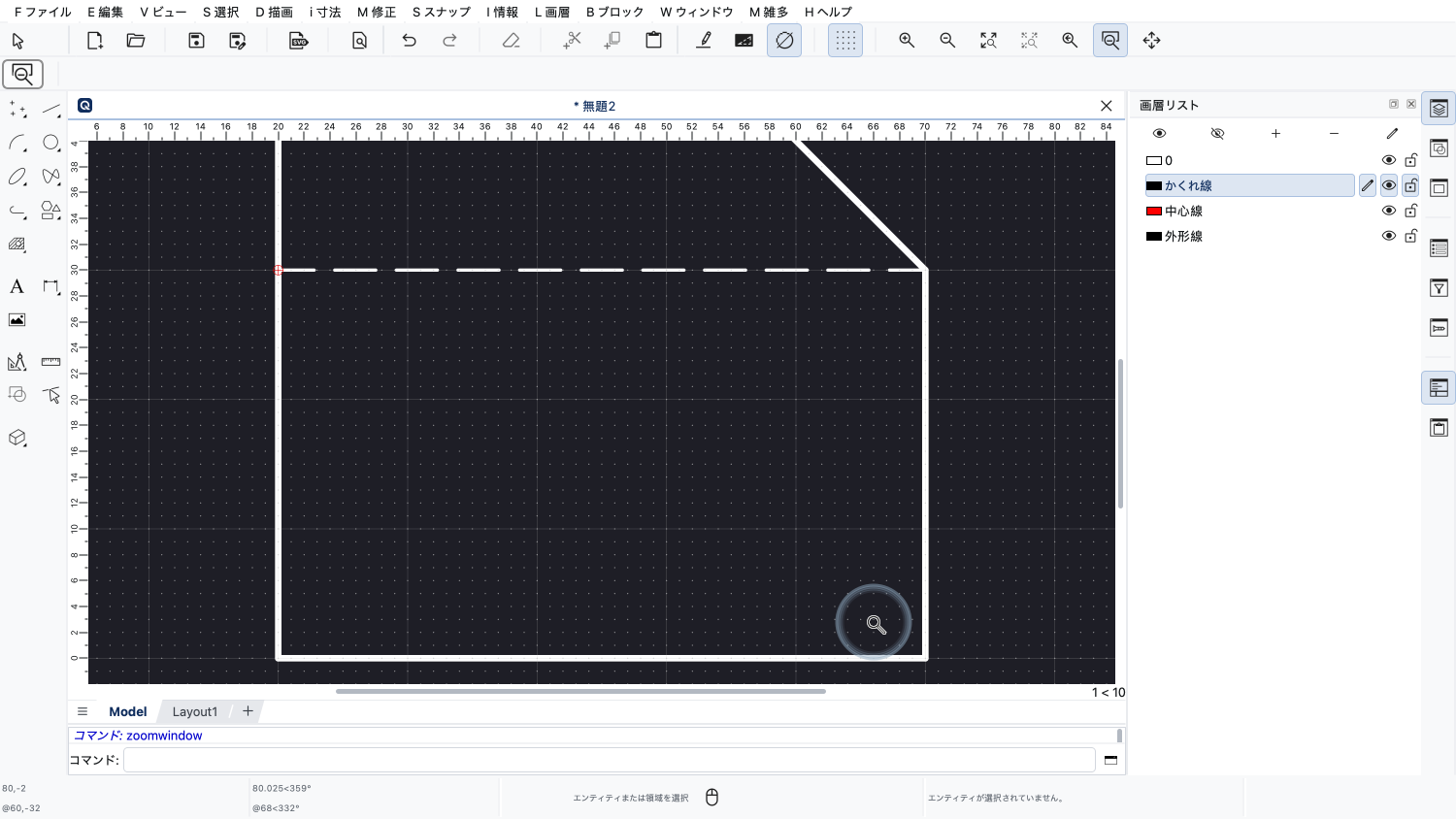
少し拡大して、部品にあけた穴を表す円を追加しましょう。
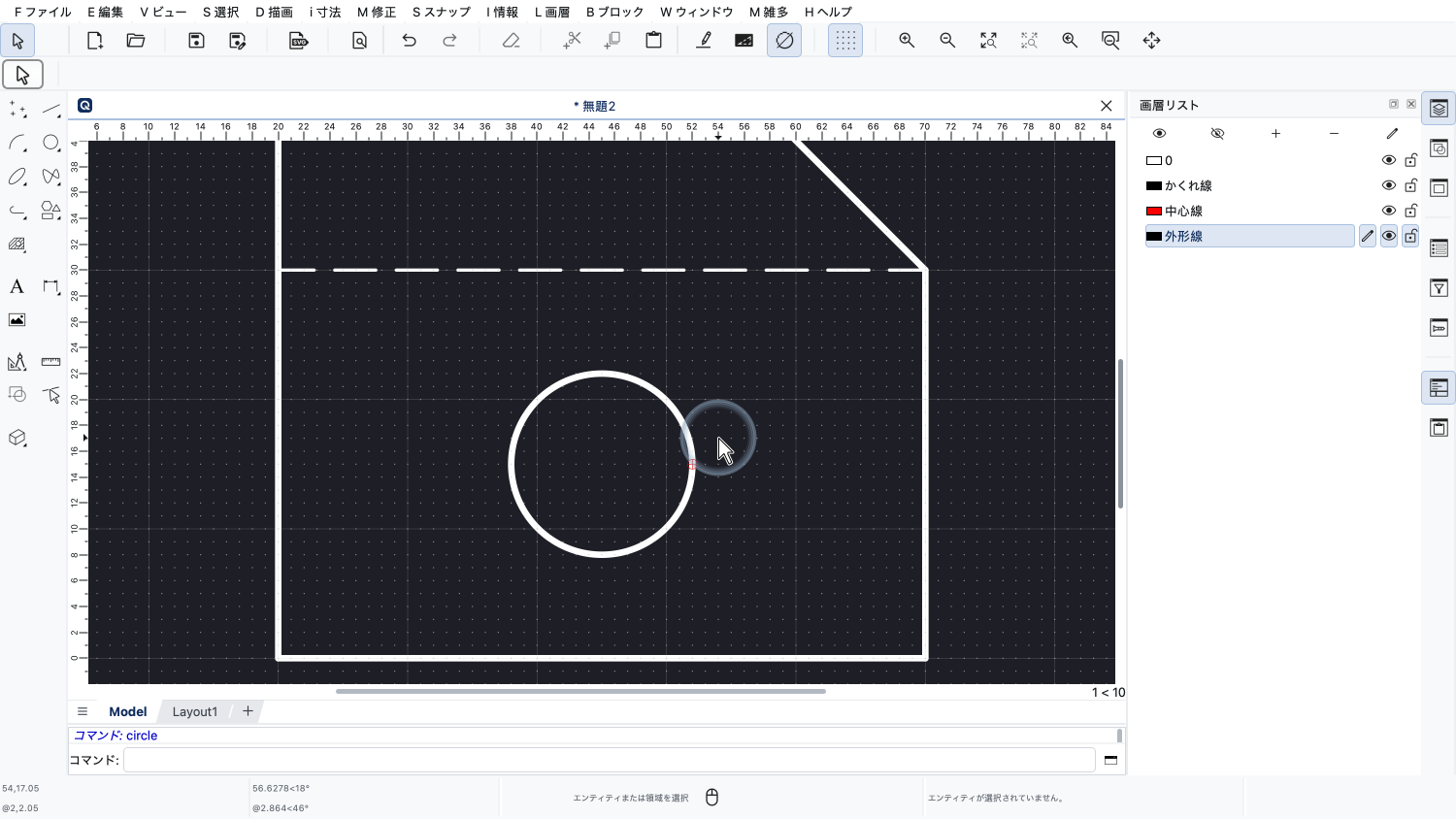
この円は穴の見える輪郭線を表すので、「外形線」画層に追加します。
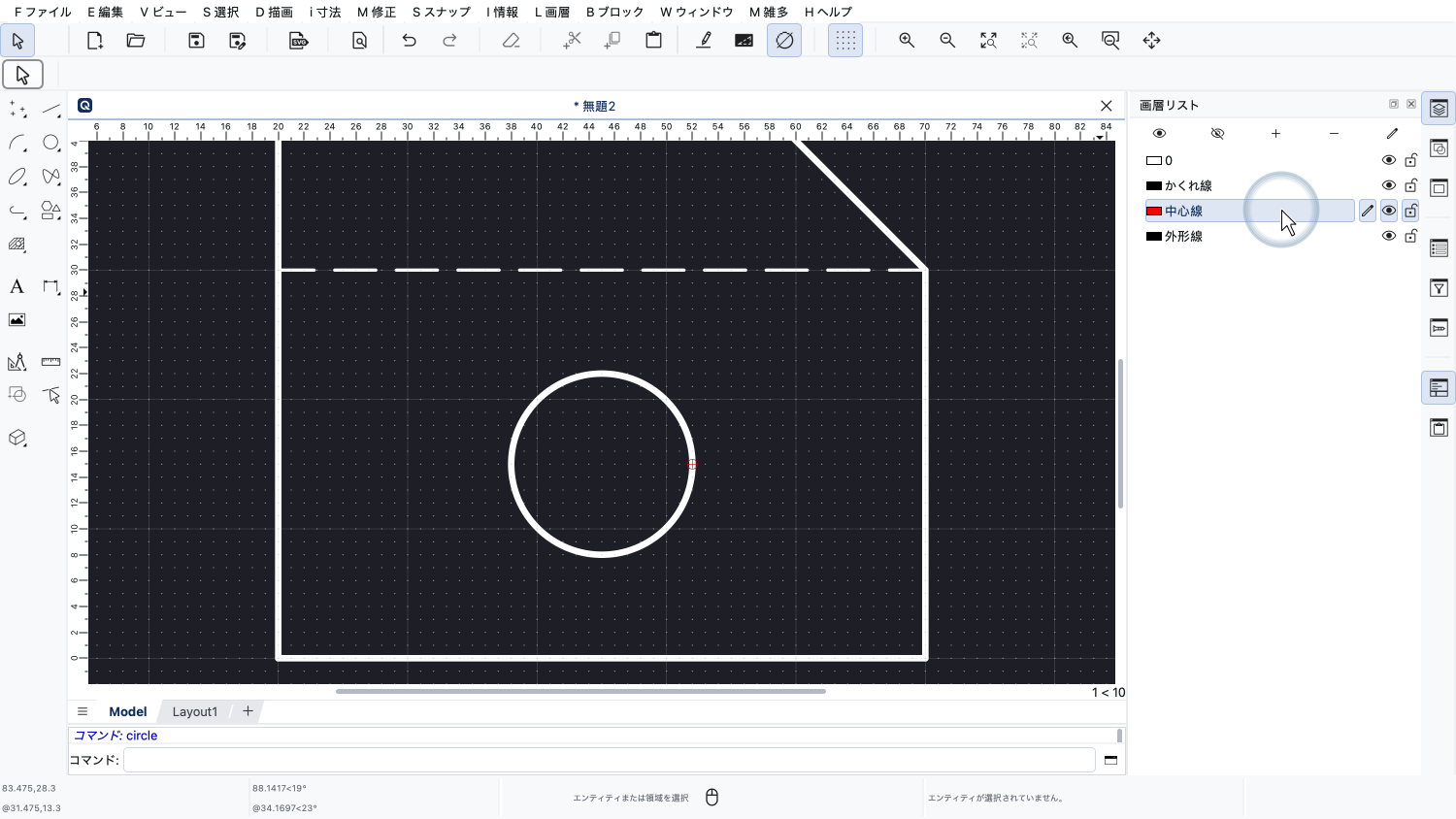
最後に、「中心線」画層に円の中心線を描きます。
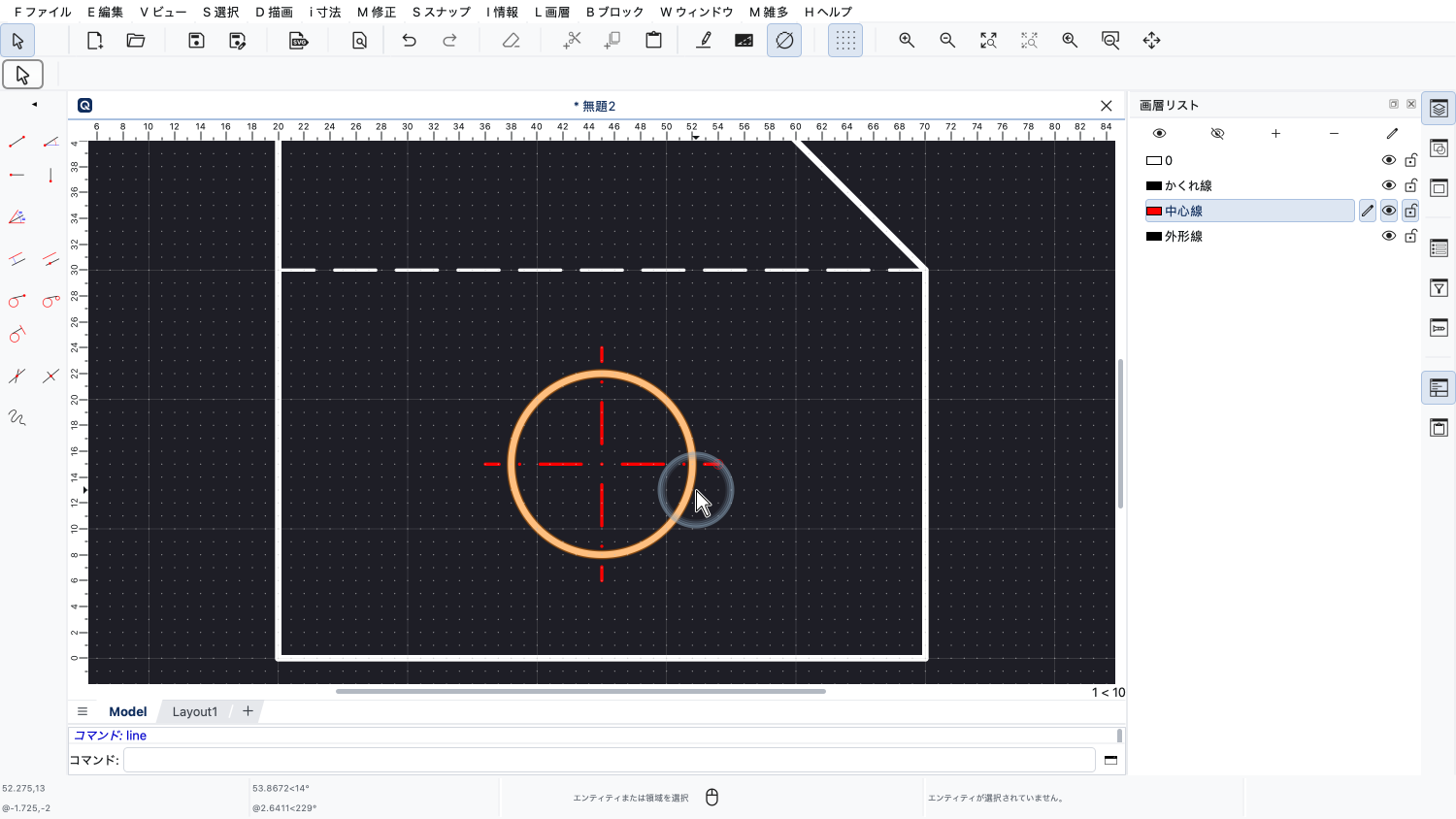
思ったとおり、これらの線分は「中心線」画層の色とパターンで表示されます。
何かを描くときは、どの画層が現在アクティブなのかを常に意識しておく必要があります。
すべてのエンティティが、それぞれ属するべき画層に作成されるように、画層を頻繁に切り替えます。
グラフィックソフトウェアを使ったことがある方は、画層を使って表示順を制御し、何を前面に、何を背面に表示するかを決められると思うかもしれません。
QCAD、そしてCAD全般では、そうではありません。
QCADの画層は、エンティティの描画順にはまったく影響しません。
画層リストの画層は名前順に並べられ、別の順序に並べ替えることはできません。
もう一つのよくある誤解は、画層がエンティティをグループ化するために使われるというものです。
画層には確かに同じ役割を持つすべてのエンティティが含まれますが、グループとは根本的に異なります。
グループ、つまりCADでいう「ブロック」は、今描いたような機械部品のすべてのエンティティを、扱いやすいように一つのエンティティにまとめるために使われます。
ただし、そのグループを構成するエンティティは、さまざまな異なる画層に置くことができます。
画層はCADの基本であり、これから作成するすべての図面で使っていきます。
これで、QCADの画層の基本を理解し、画層を作成し、アクティブにし、使って図面を構成する方法がわかったはずです。
ぜひ、ご自身のQCADで実際に練習してみてください。
このQCADチュートリアルをご覧いただき、ありがとうございました。