

1.3 Lager
Videoavskrift
Ett av de grundläggande koncepten inom CAD-programvara är användningen av lager. Lager hjälper till att organisera och hantera olika aspekter av en ritning. I den här handledningen utforskar vi grunderna för lager i QCAD och lär oss hur man använder dem effektivt.
Exempel på ritning:floorplan.dxf
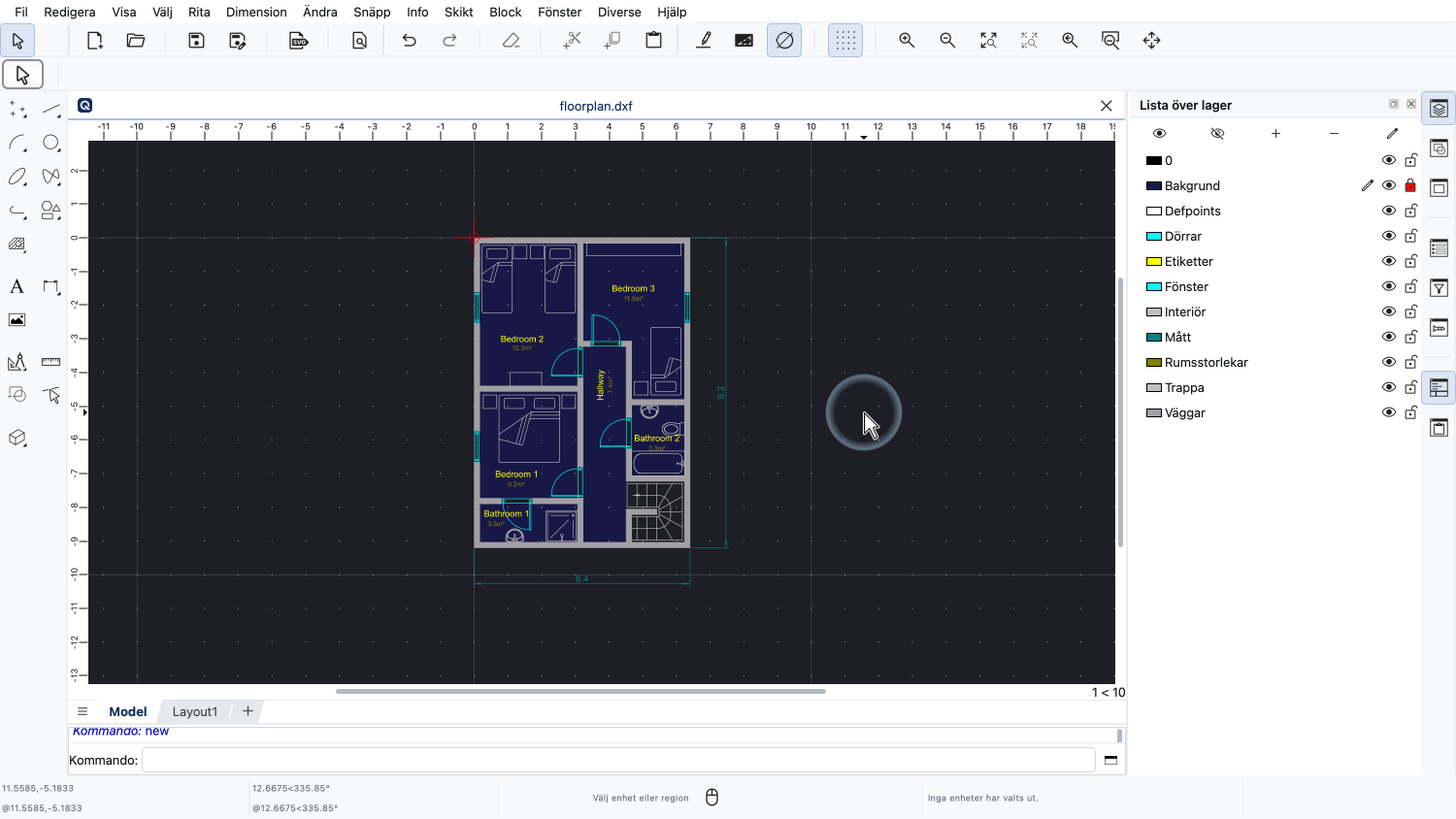
Låt oss titta på den här exempelritningen av en enkel planritning.
Den här ritningen har organiserats med ett antal lager.
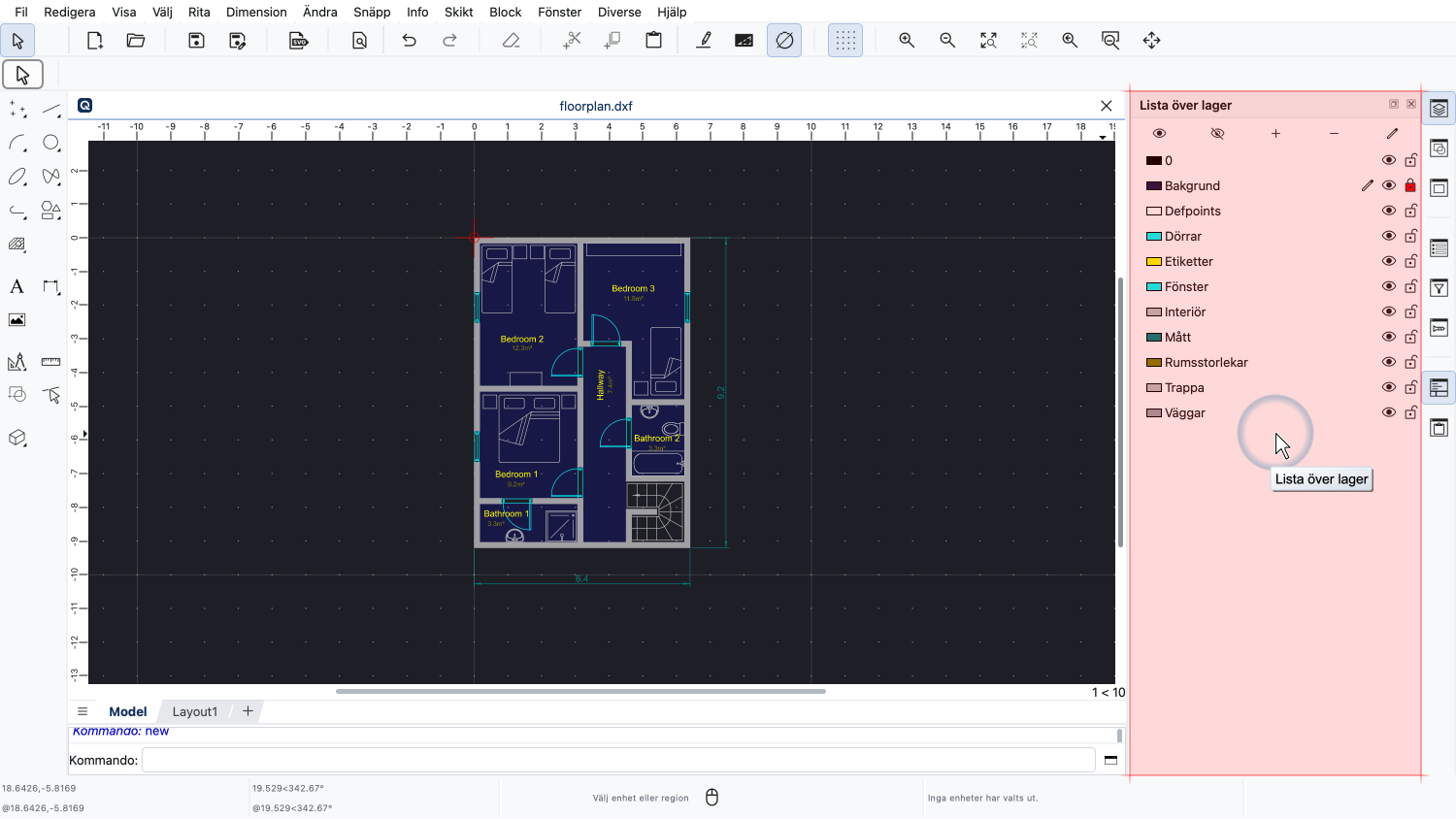
Vi kan se lagren för den här ritningen i lagerlistan till höger.
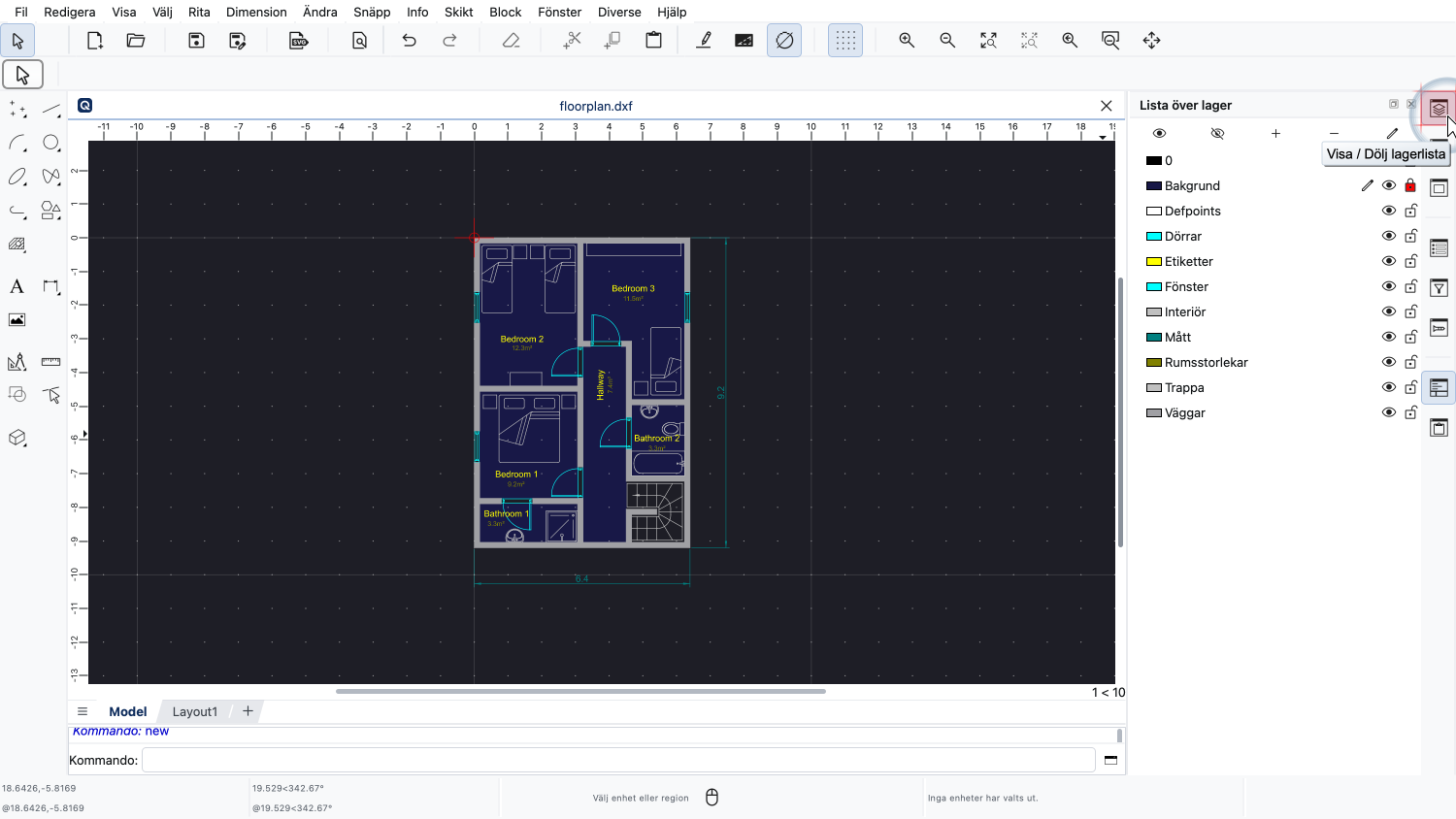
Om du inte kan se lagerlistan kan du visa den genom att klicka på knappen längst upp till höger för att visa eller dölja lagerlistan.
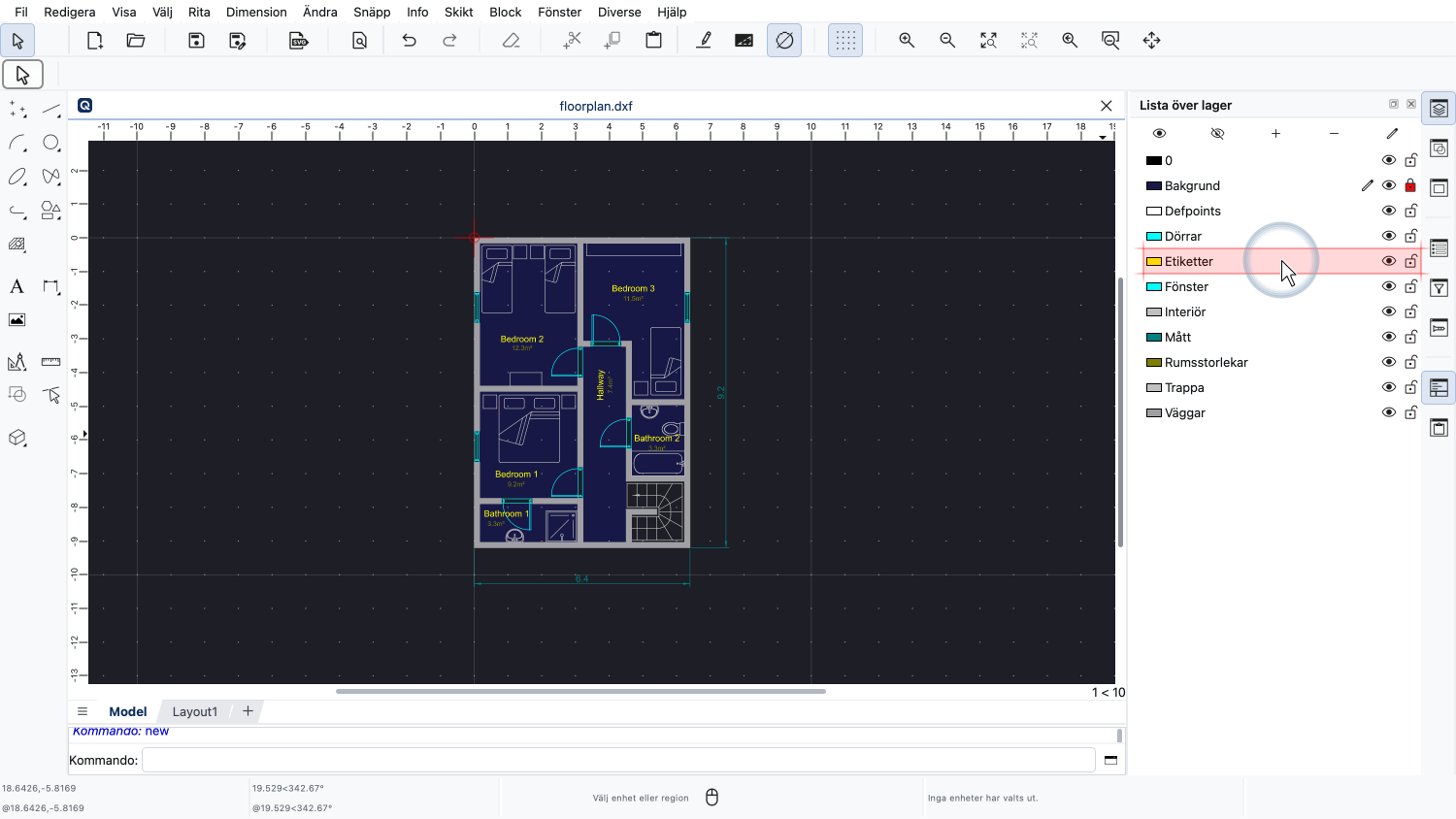
Låt oss titta på lagret som heter "Etiketter".
De gula textetiketterna i ritningen som anger rumsnamnen finns på det här lagret.
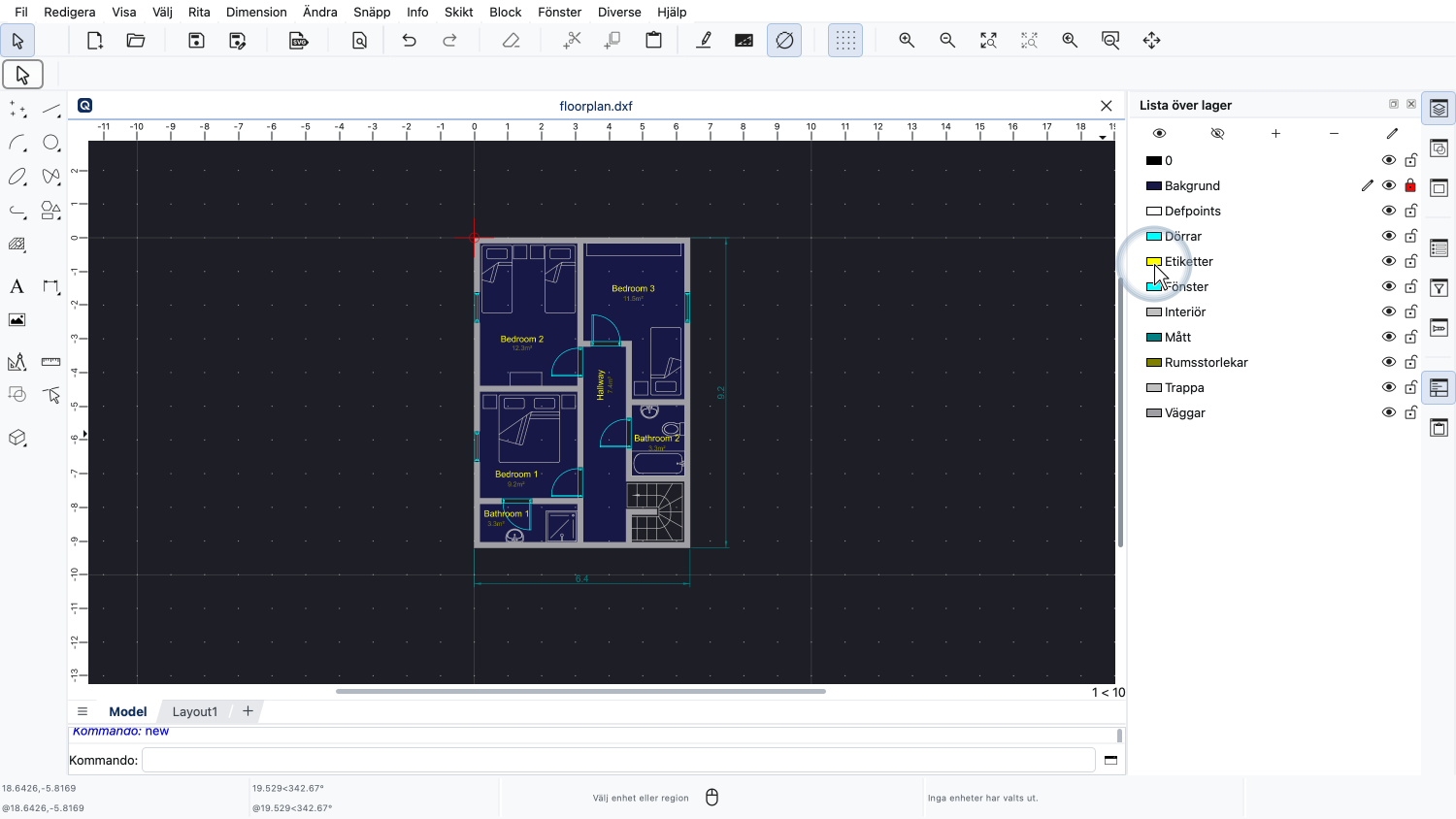
Vi kan se från färgikonen i lagerlistan att det här lagret har färgen gul.
Följaktligen visas alla textetiketter i ritningen i gult.
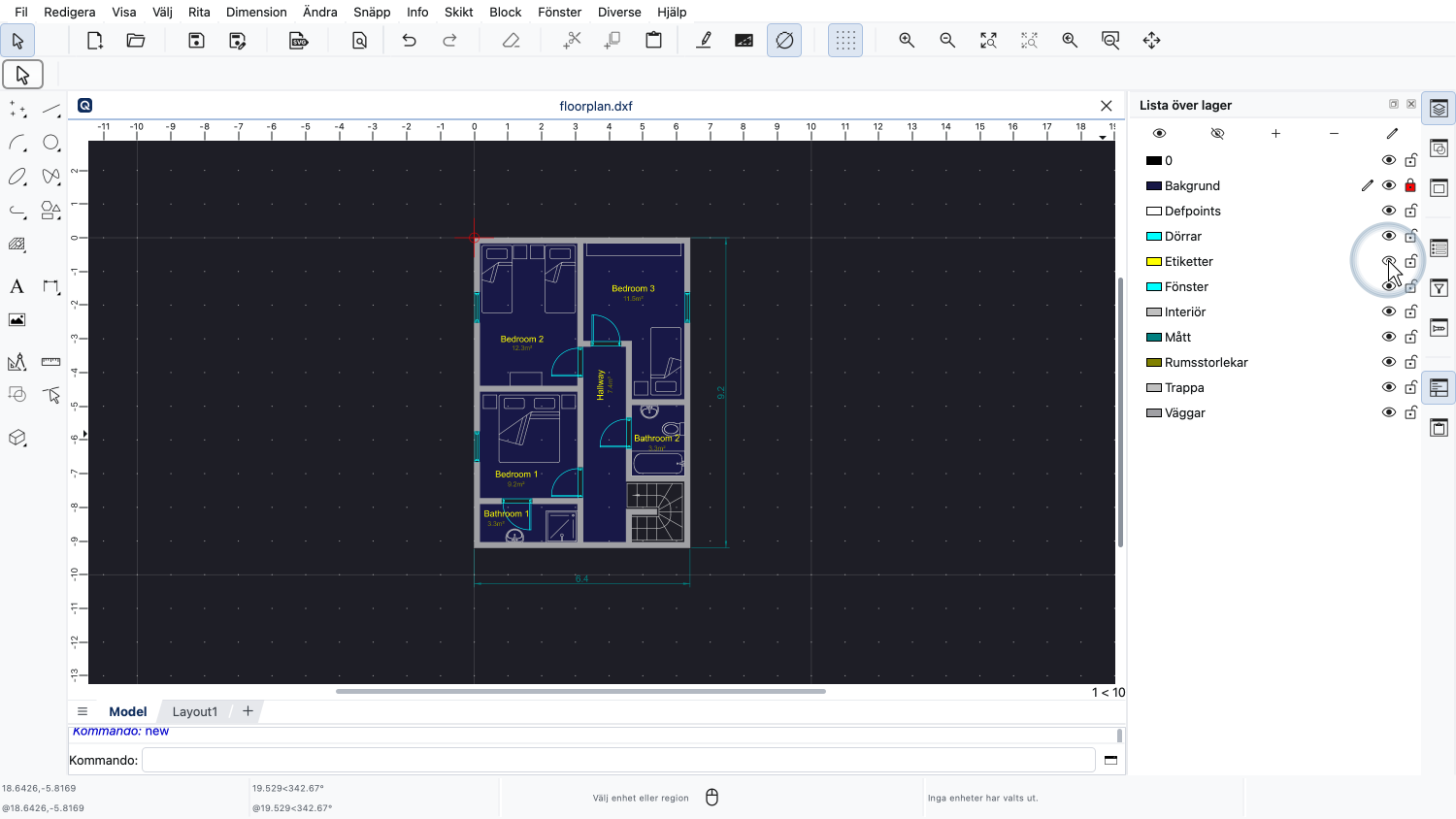
Bredvid lagrets namn visar ögonikonen att lagret är synligt just nu.
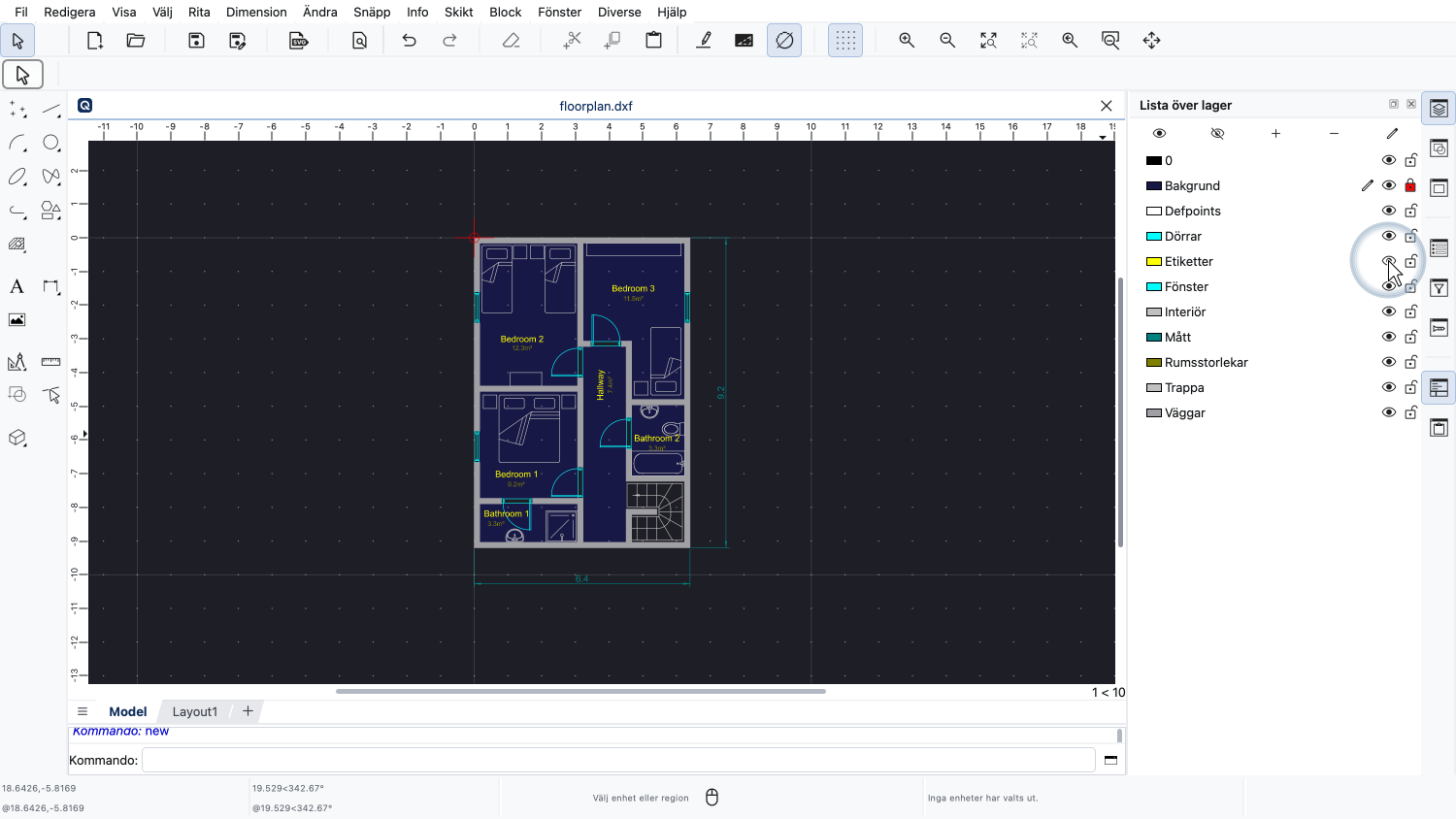
Det betyder att entiteterna på det här lagret är synliga.
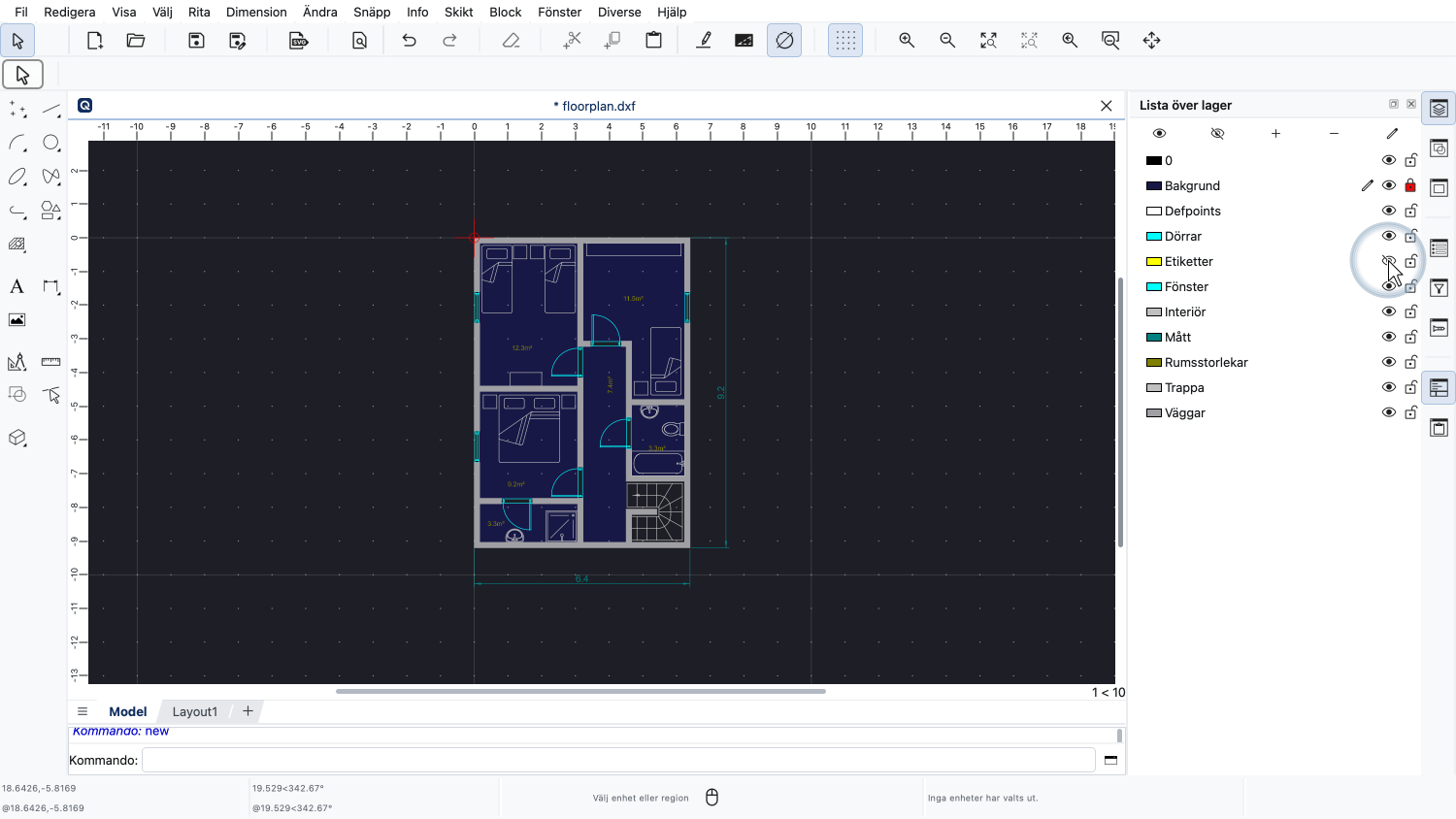
Vi kan klicka på den här ikonen för att stänga av det här lagret.
Lagret är nu osynligt och med det alla textetiketter på det lagret.
Observera att textetiketterna inte har tagits bort från ritningen.
Hela lagret visas bara inte längre förrän det slås på igen.
Det kan vara användbart att dölja vissa lager när man arbetar med en ritning eller exempelvis innan man skriver ut den.
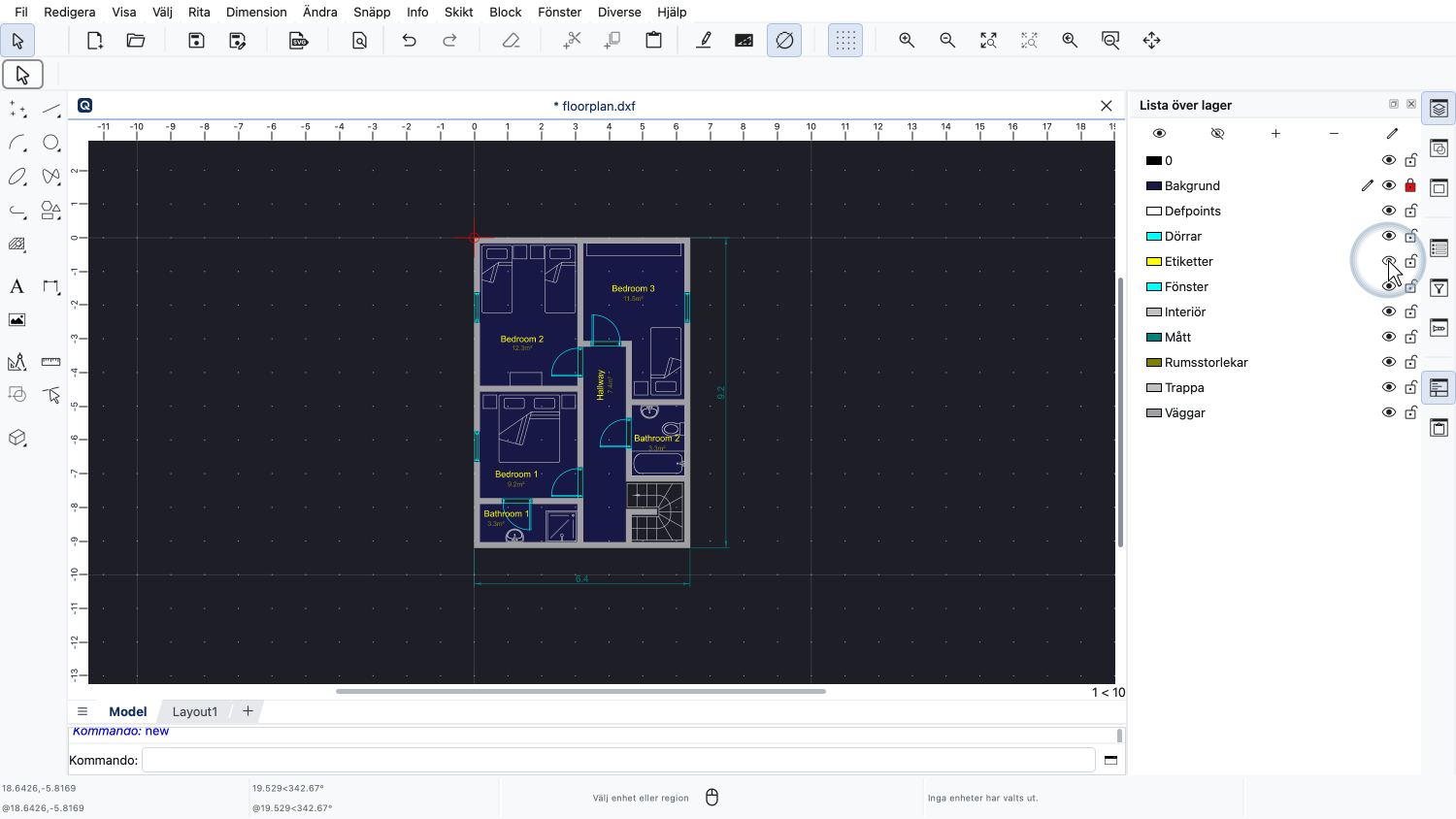
För att slå på lagret igen klickar vi helt enkelt på ögonikonen igen.
Vi kan också välja att helt ta bort ett lager från ritningen.
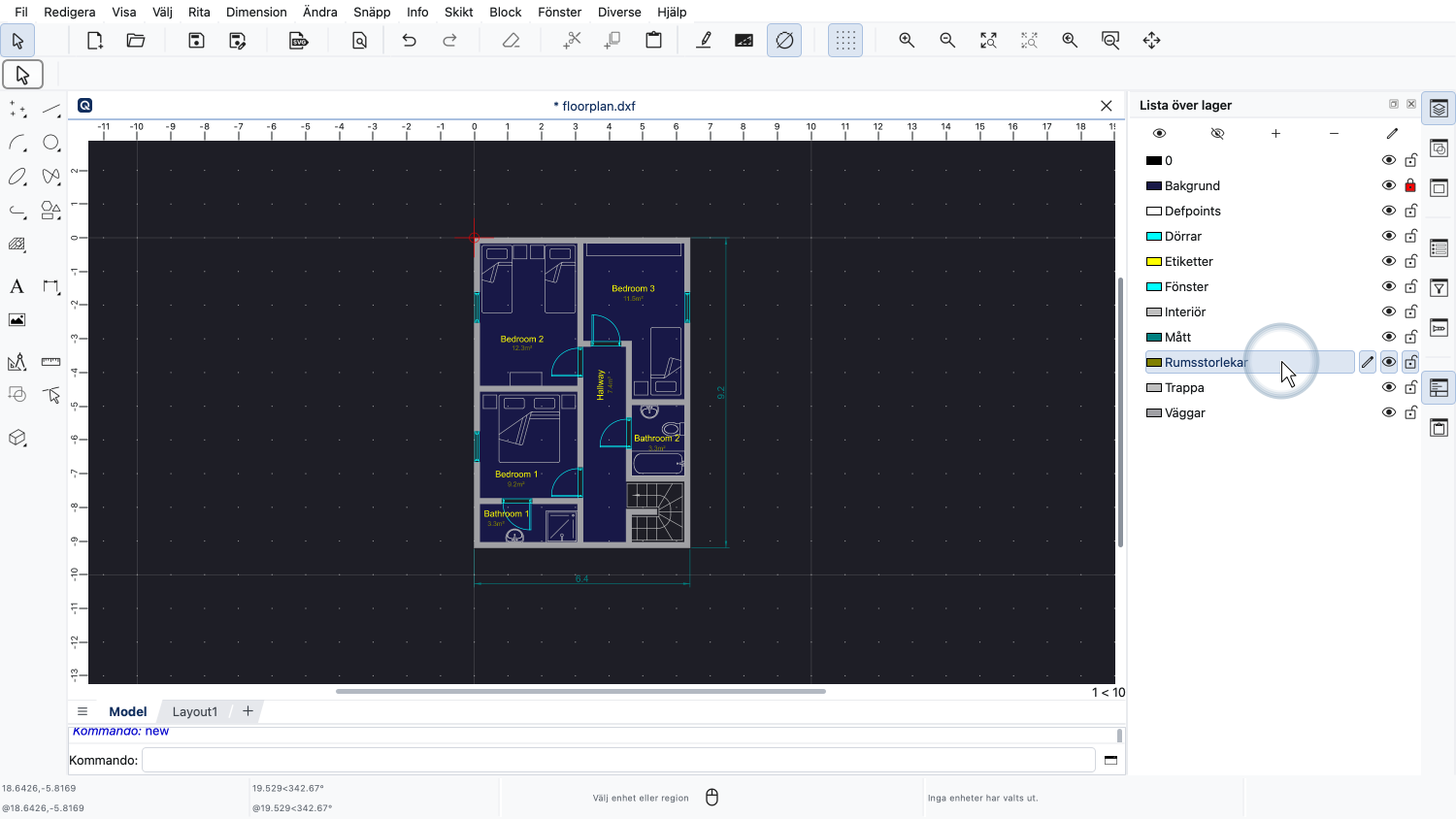
För att till exempel ta bort lagret med rumsstorlekarna aktiverar vi först lagret genom att klicka på dess namn.
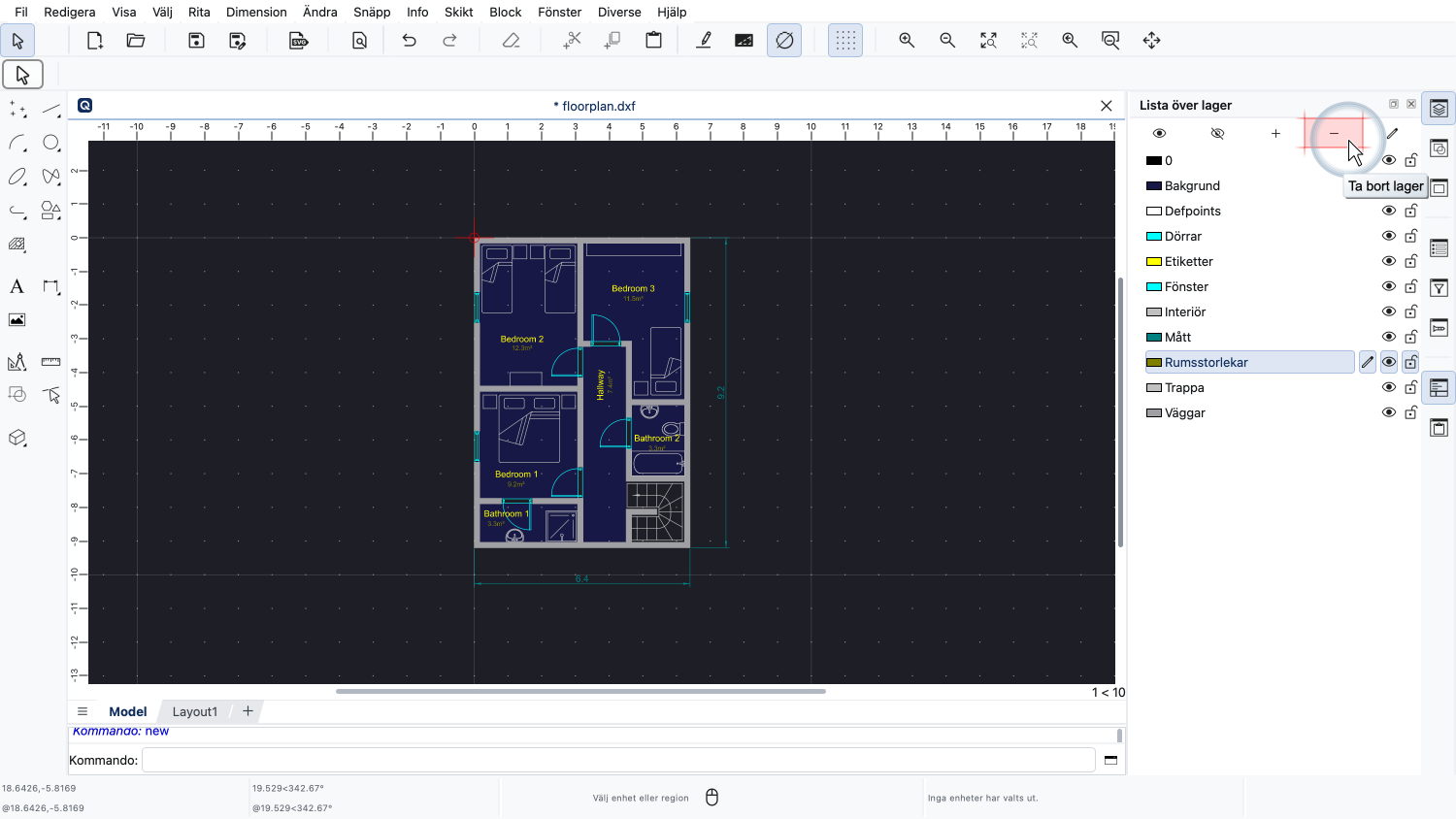
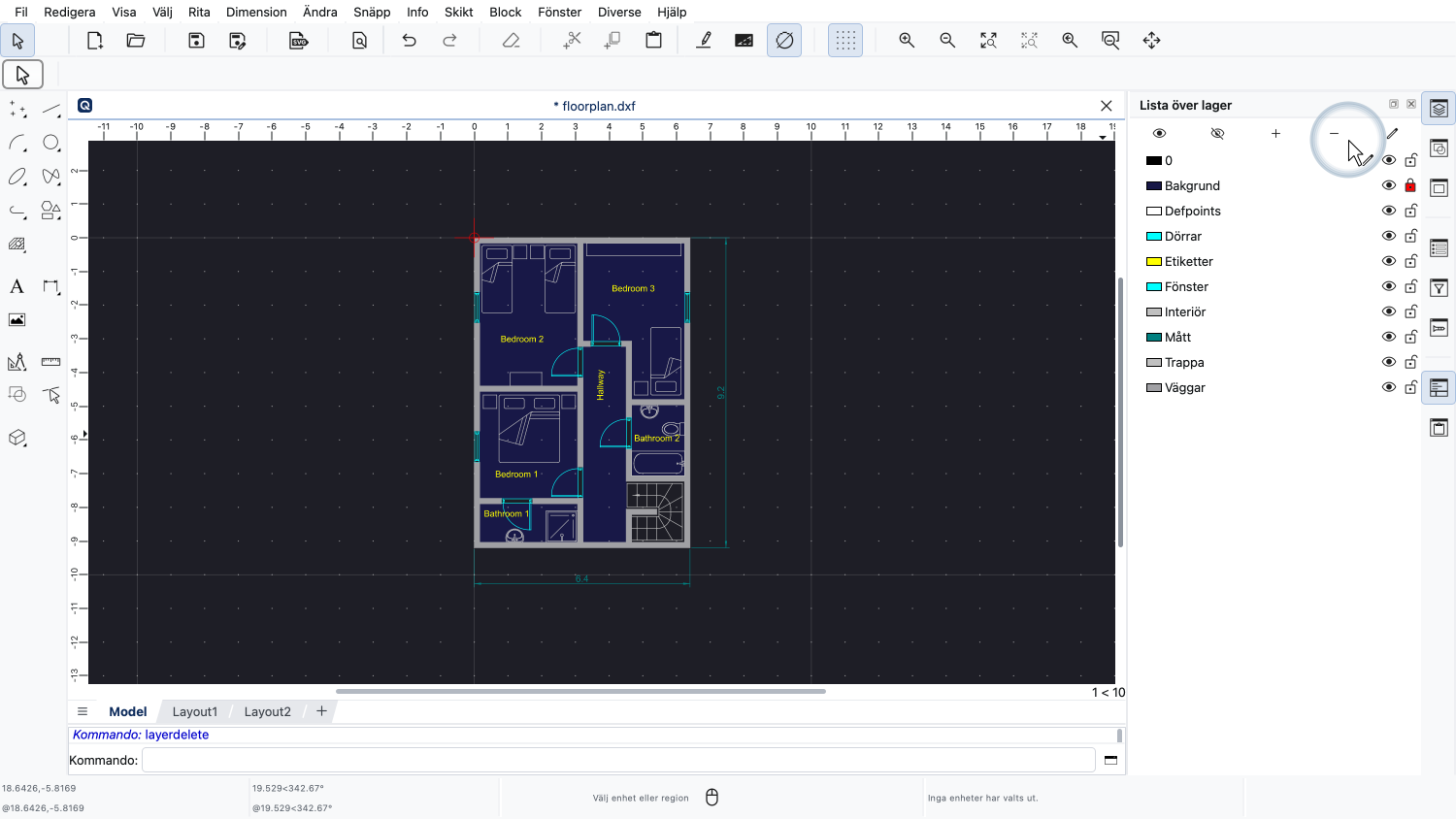
Sedan klickar vi på knappen för att ta bort det aktiva lagret.
Att ta bort ett lager tar inte bara bort lagret utan även alla entiteter på lagret.
För att redigera ett lager aktiverar vi först det lager vi vill redigera.
Sedan klickar vi på knappen ovanför lagerlistan för att redigera lagret.
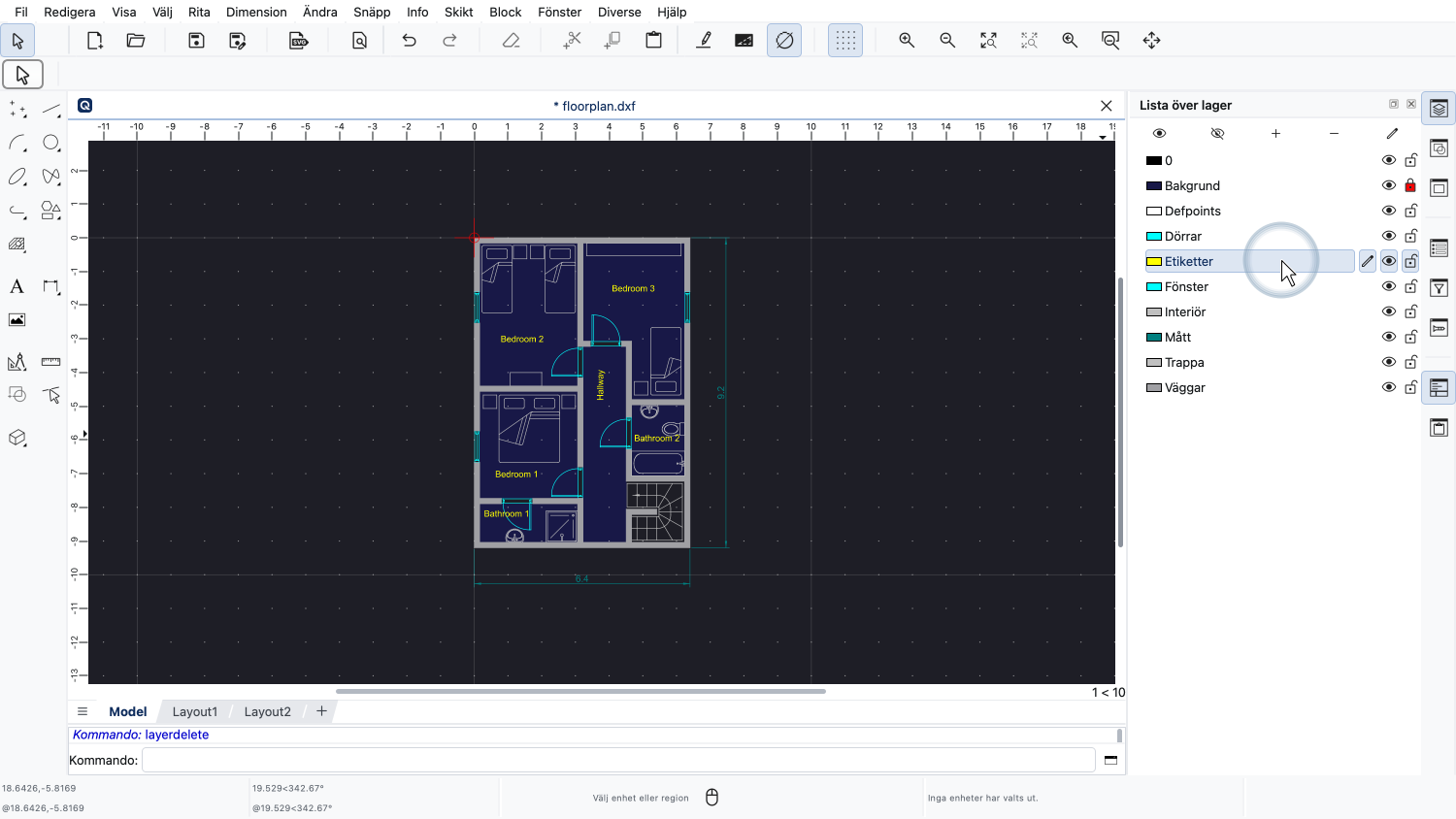
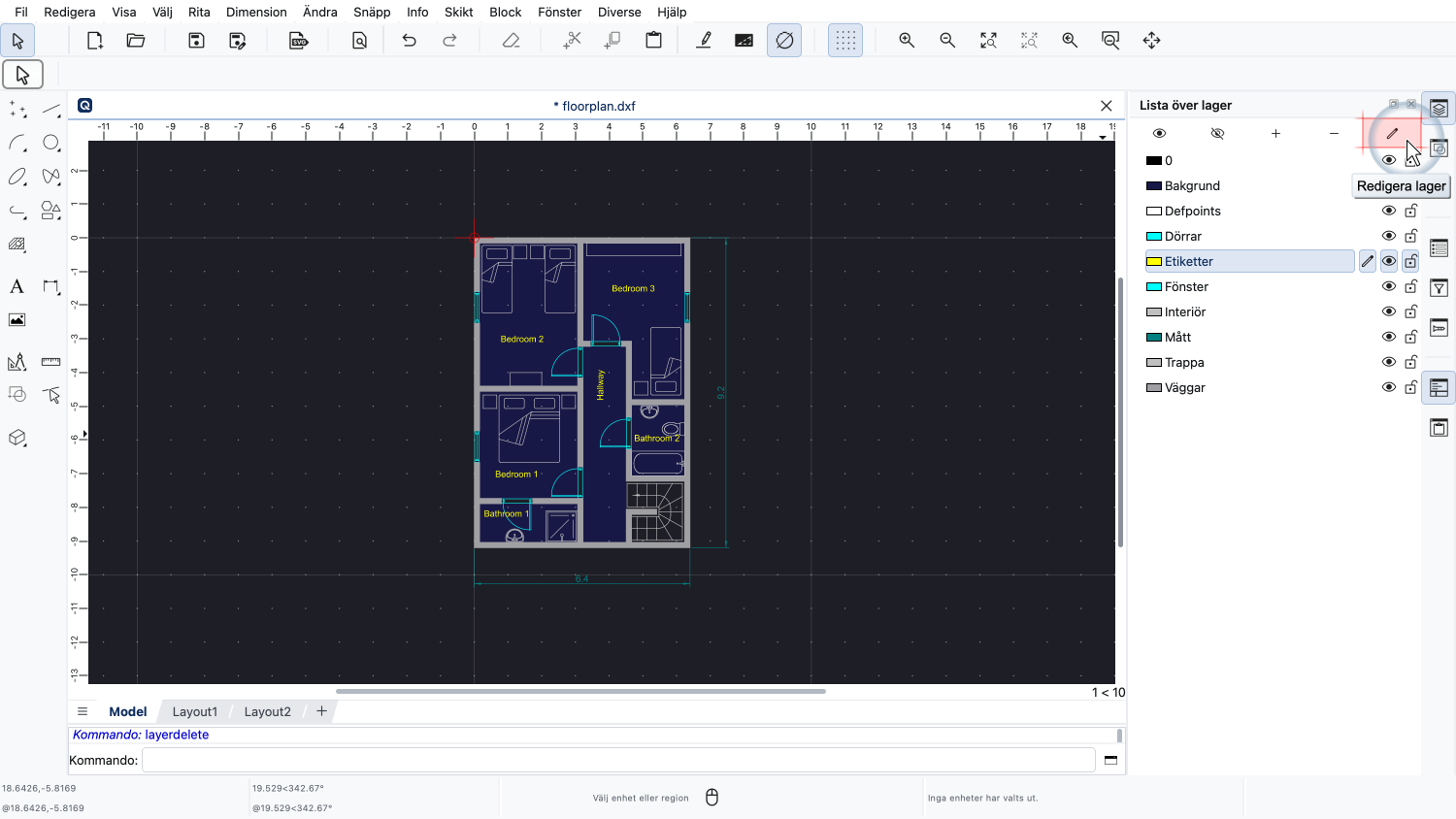
Låt oss till exempel ändra färgen på lagret "Etiketter".
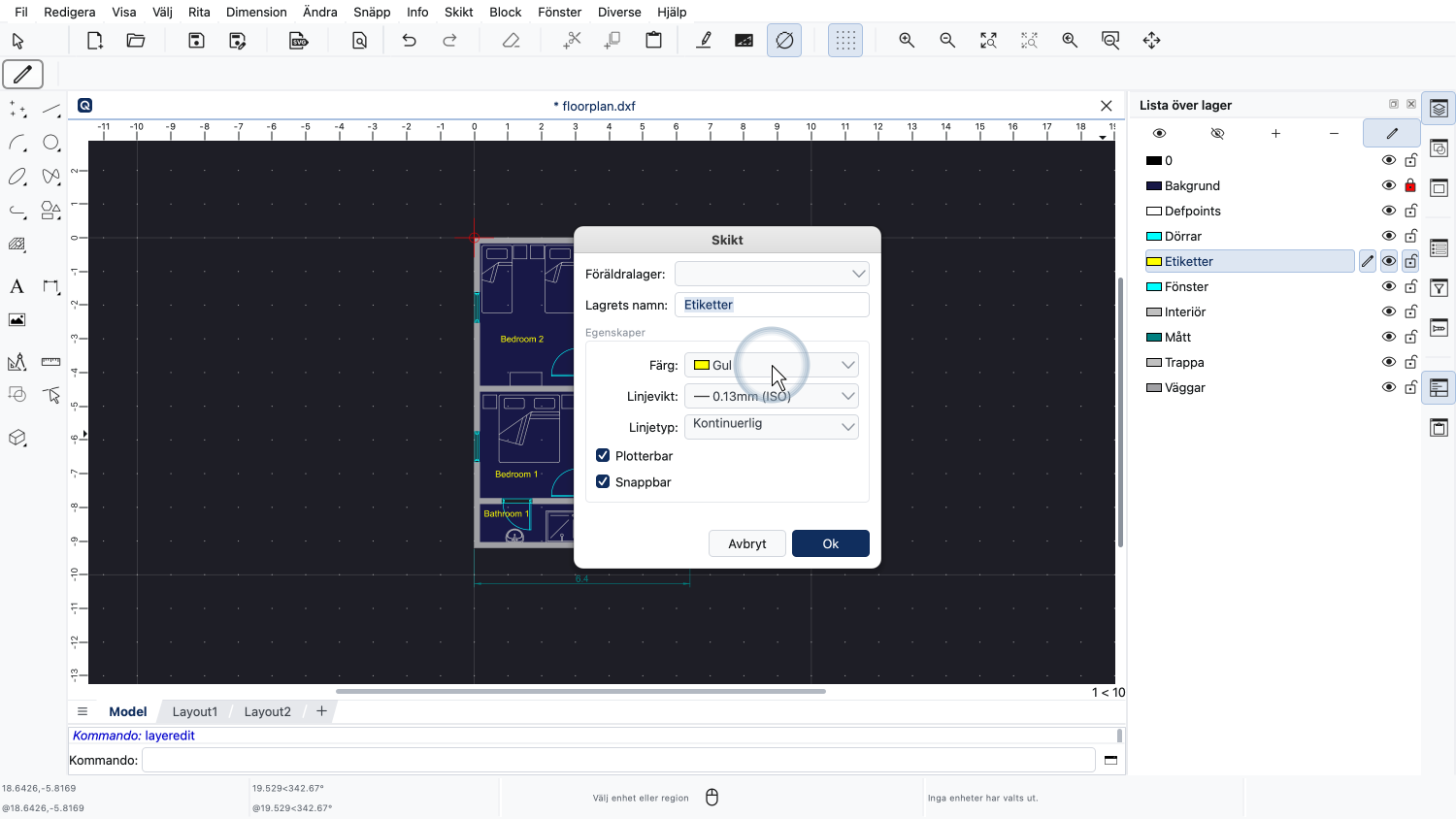
I lagerdialogen kan vi ändra namnet och attributen för lagret.
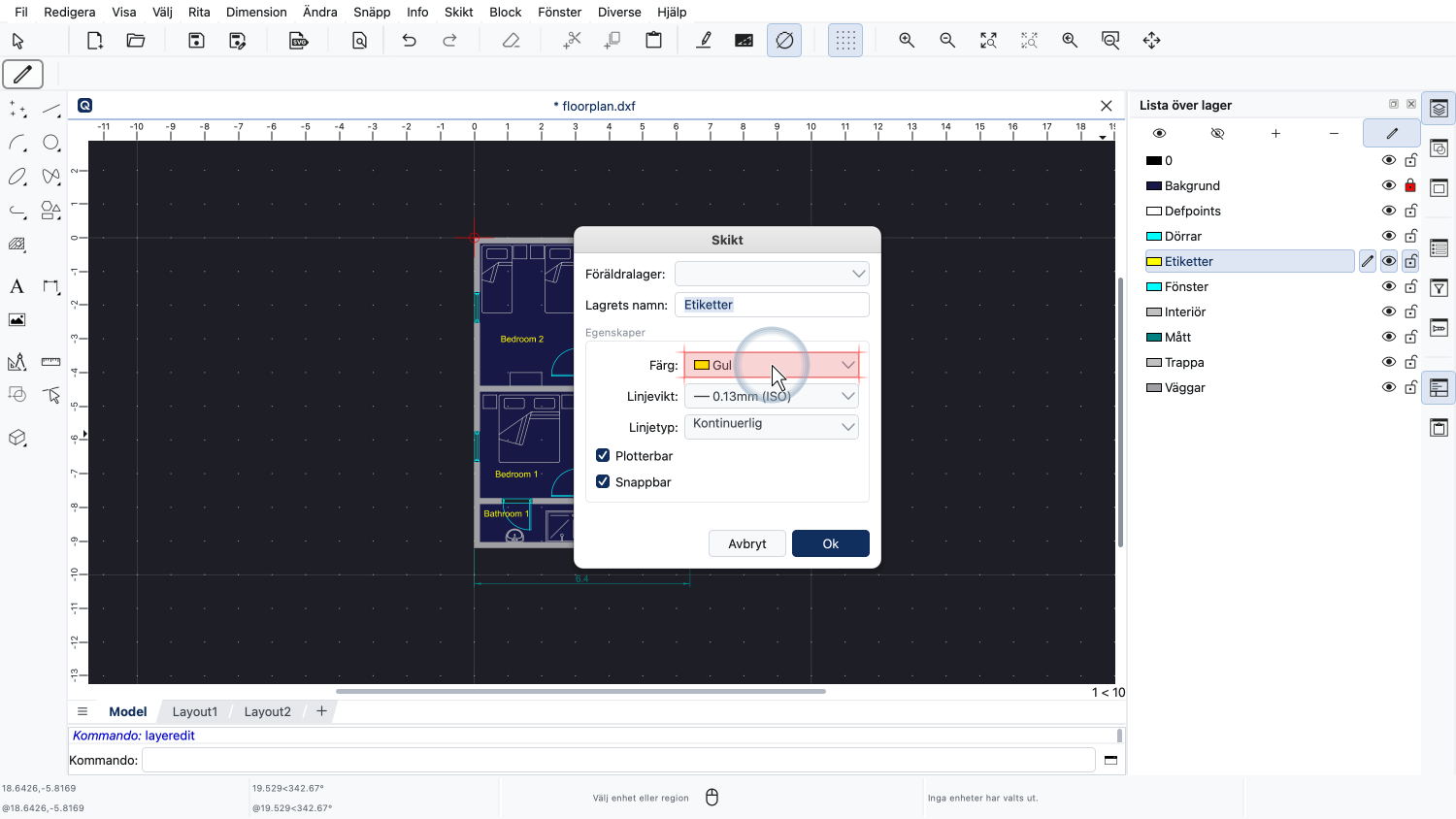
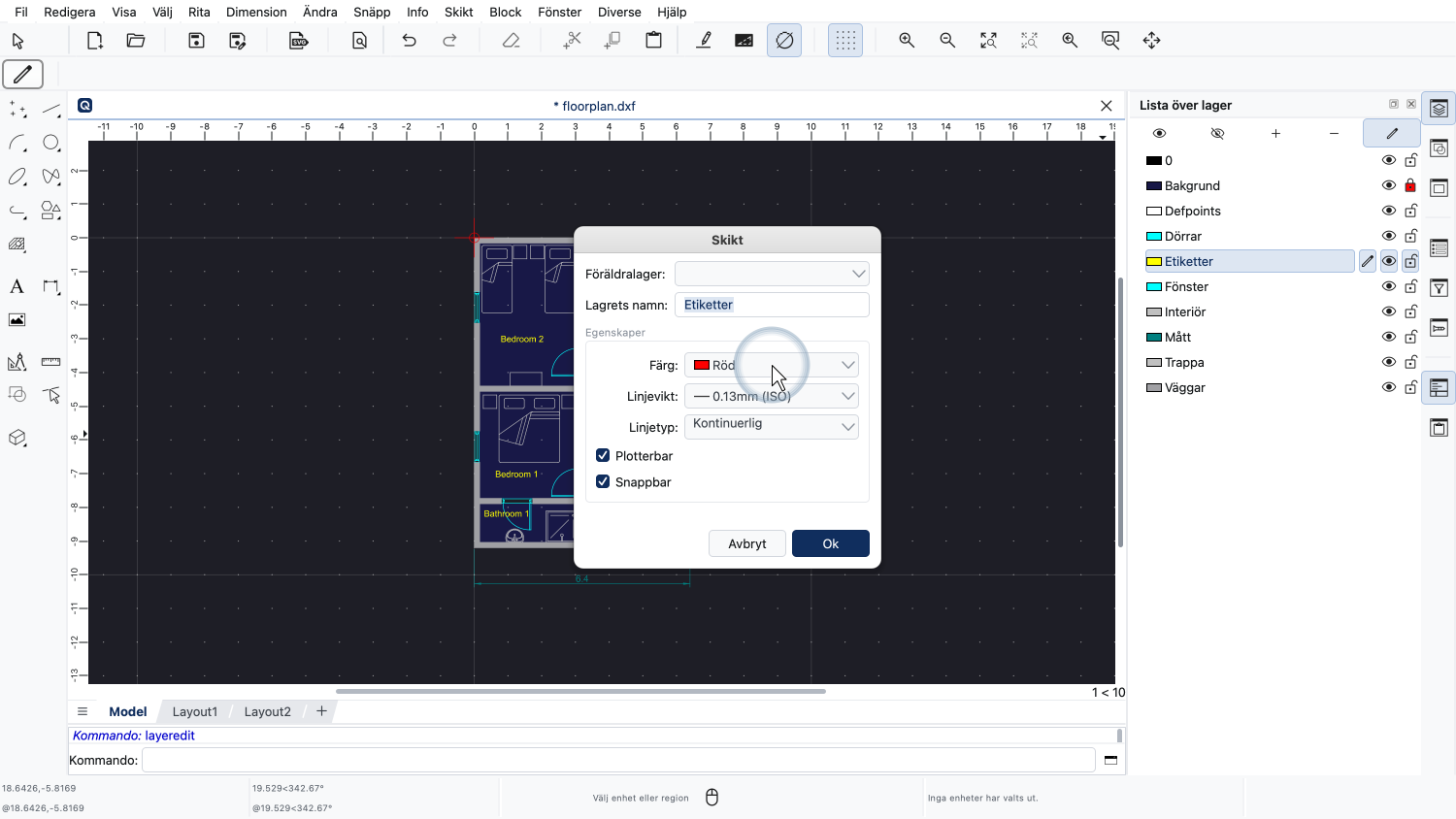
I det här exemplet ändrar vi lagerfärgen till röd.
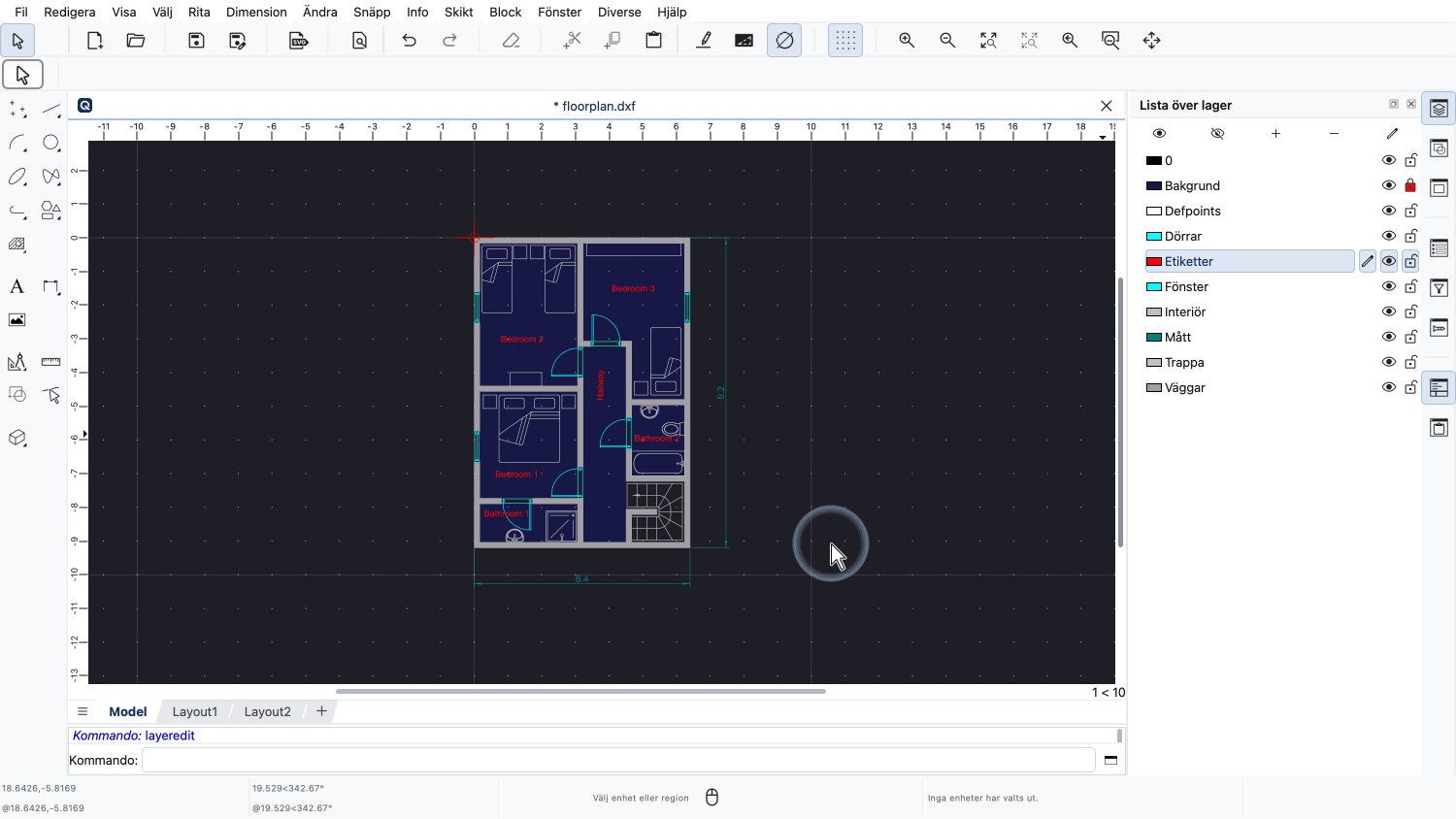
Textetiketterna visas nu i rött.
Entiteter antar färgen på det lager de är konstruerade på och ändrar även sin färg när lagerfärgen ändras.
Det gör det enkelt att ändra utseendet på alla entiteter på samma lager på en gång.
Den grundläggande idén bakom lager är att skapa ett separat lager för varje uppsättning entiteter som har samma eller en mycket liknande funktion i ritningen.
Entiteter med samma betydelse har vanligtvis också samma färg, linjetyp och linjebredd.
I den här ritningen visas till exempel alla dörrar i cyan och är placerade på ett separat lager.
På samma sätt kan ett separat lager användas för att lägga till elektrisk ledning, och ett annat lager för belysning, och så vidare.
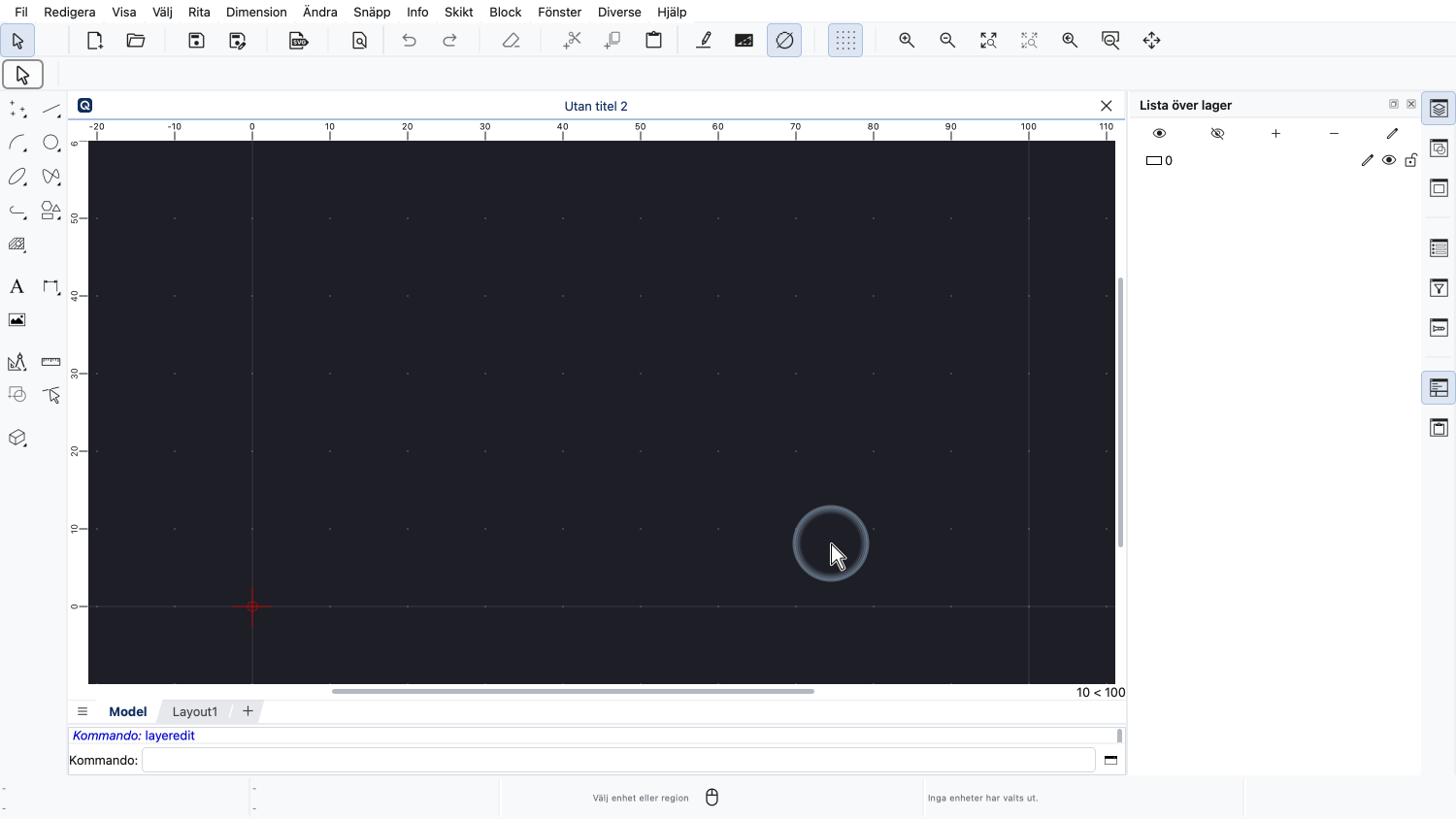
Nu börjar vi med en ny ritning för att lära oss hur lager kan skapas från grunden.
Innan vi börjar rita något skapar vi några lager för vår ritning.
Observera att även den här nya, tomma ritningen redan innehåller ett lager.
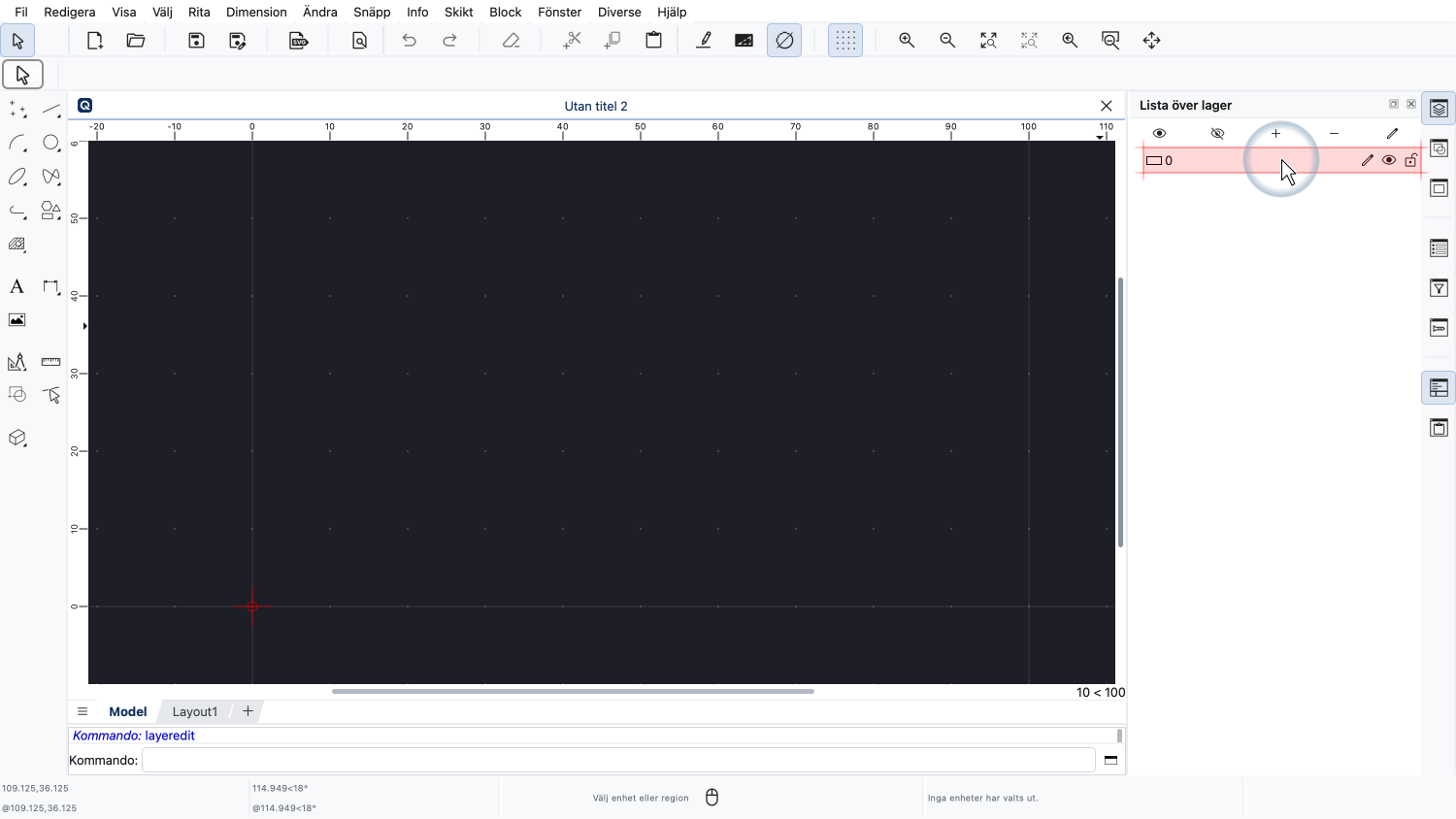
Det här lagret har namnet "0".
Lager 0 är standardlagret som alltid finns.
Lager 0 kan aldrig tas bort eller byta namn.
Enligt allmän rekommendation lämnar vi lager 0 tomt och skapar egna lager för vår ritning.
För den här enkla mekaniska ritningen skapar vi tre nya lager.
Det första lagret är för alla synliga kanter på vår detalj.
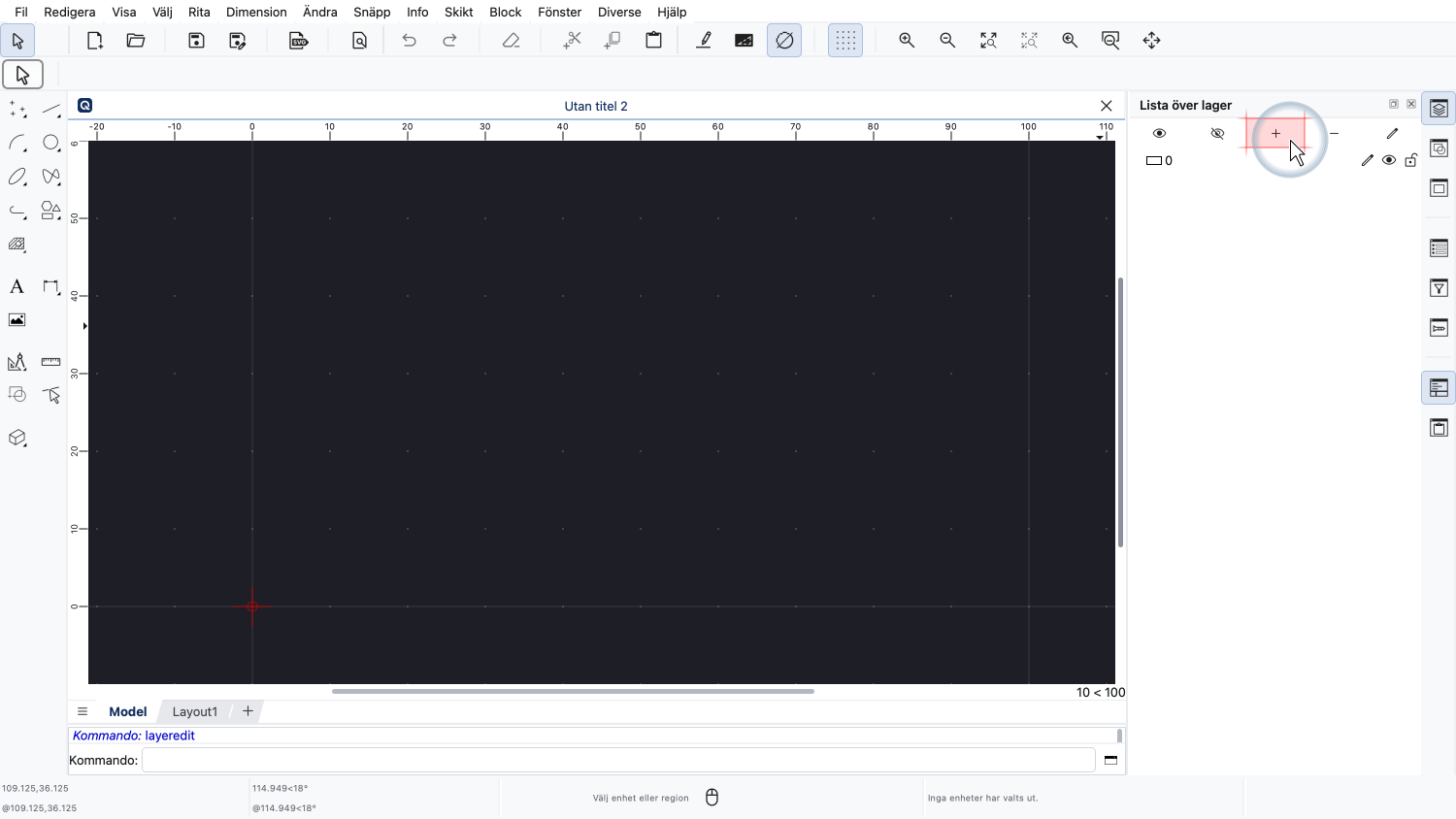
För att lägga till det här lagret klickar vi på plusknappen överst i lagerlistan.
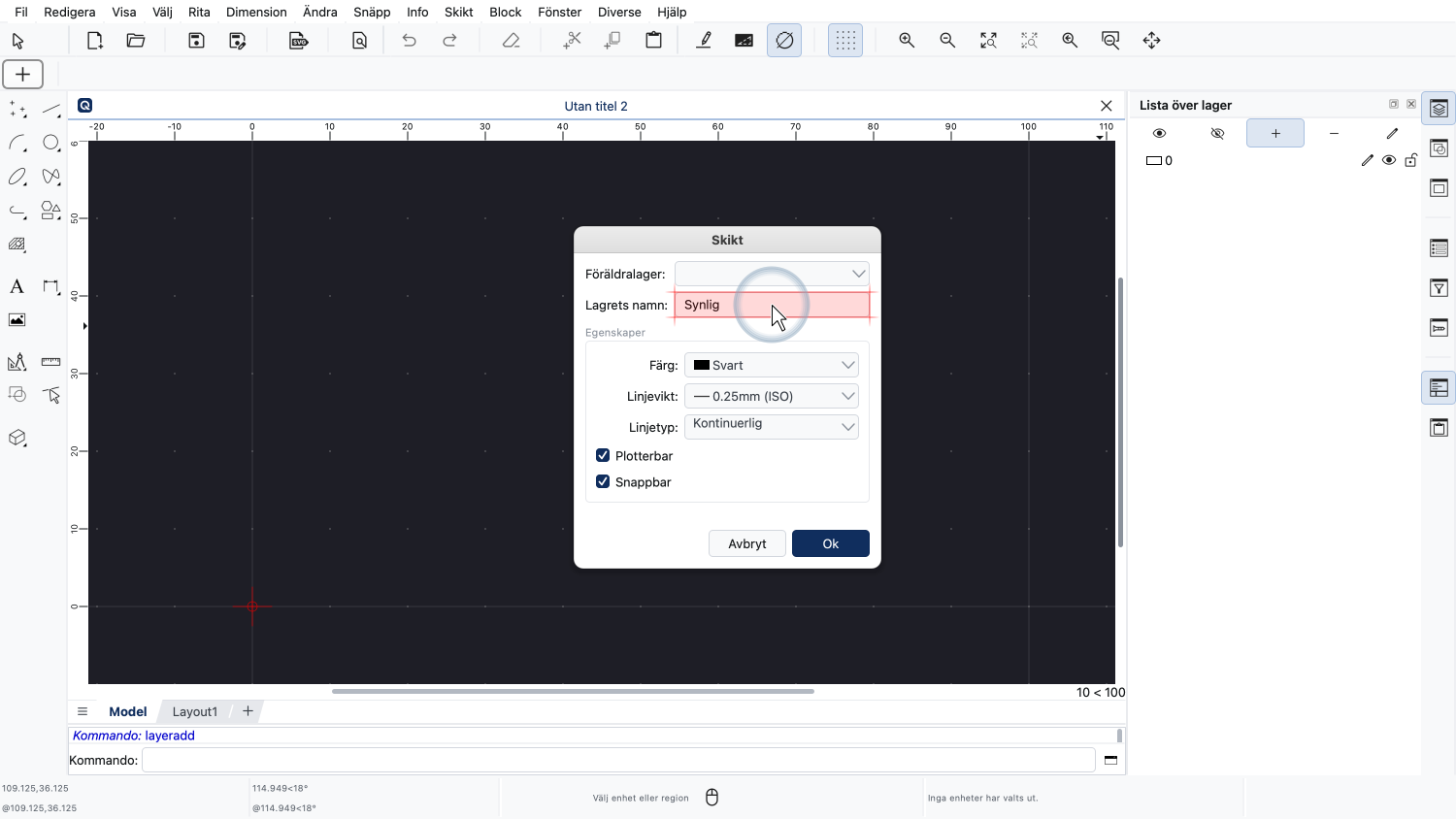
Vi anger "Synlig" som lagernamn för att indikera att det här lagret innehåller alla synliga kanter.
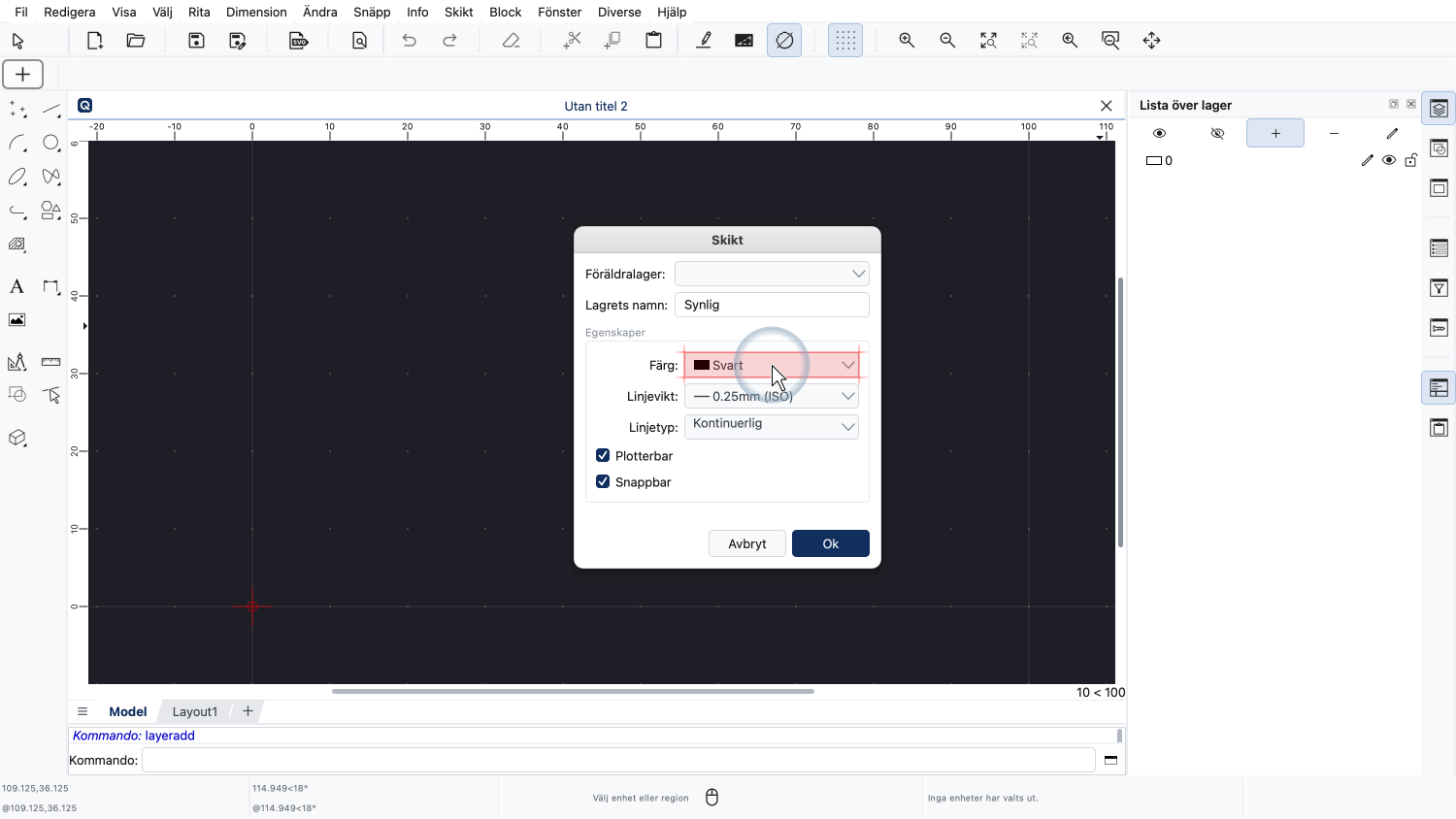
Vi låter lagerfärgen vara svart. Den här färgen visas som vit på skärmen och svart på en utskrift.
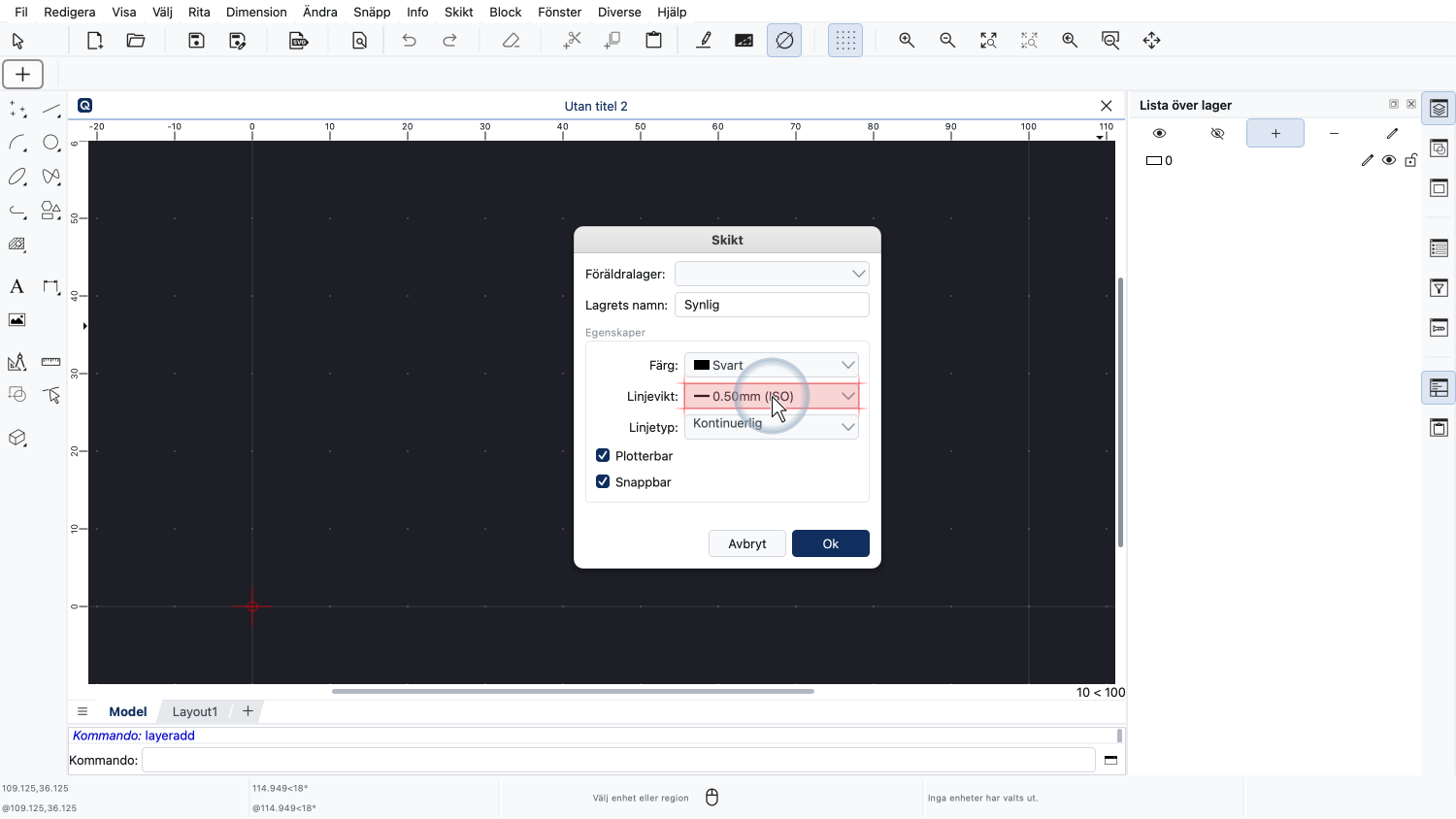
För linjebredden väljer vi 0,5 mm.
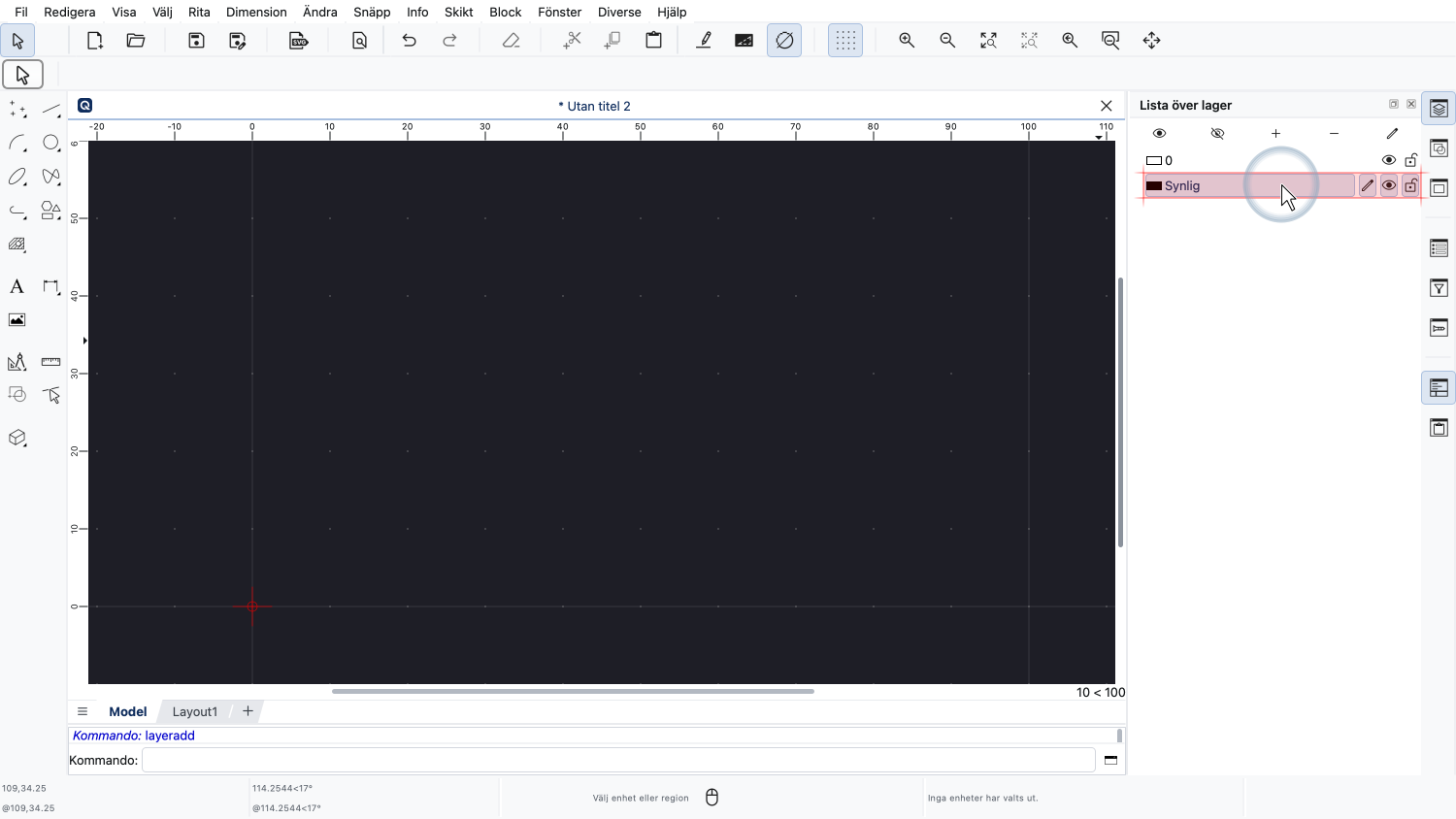
Vi kan nu se att vårt nya lager har lagts till i lagerlistan.
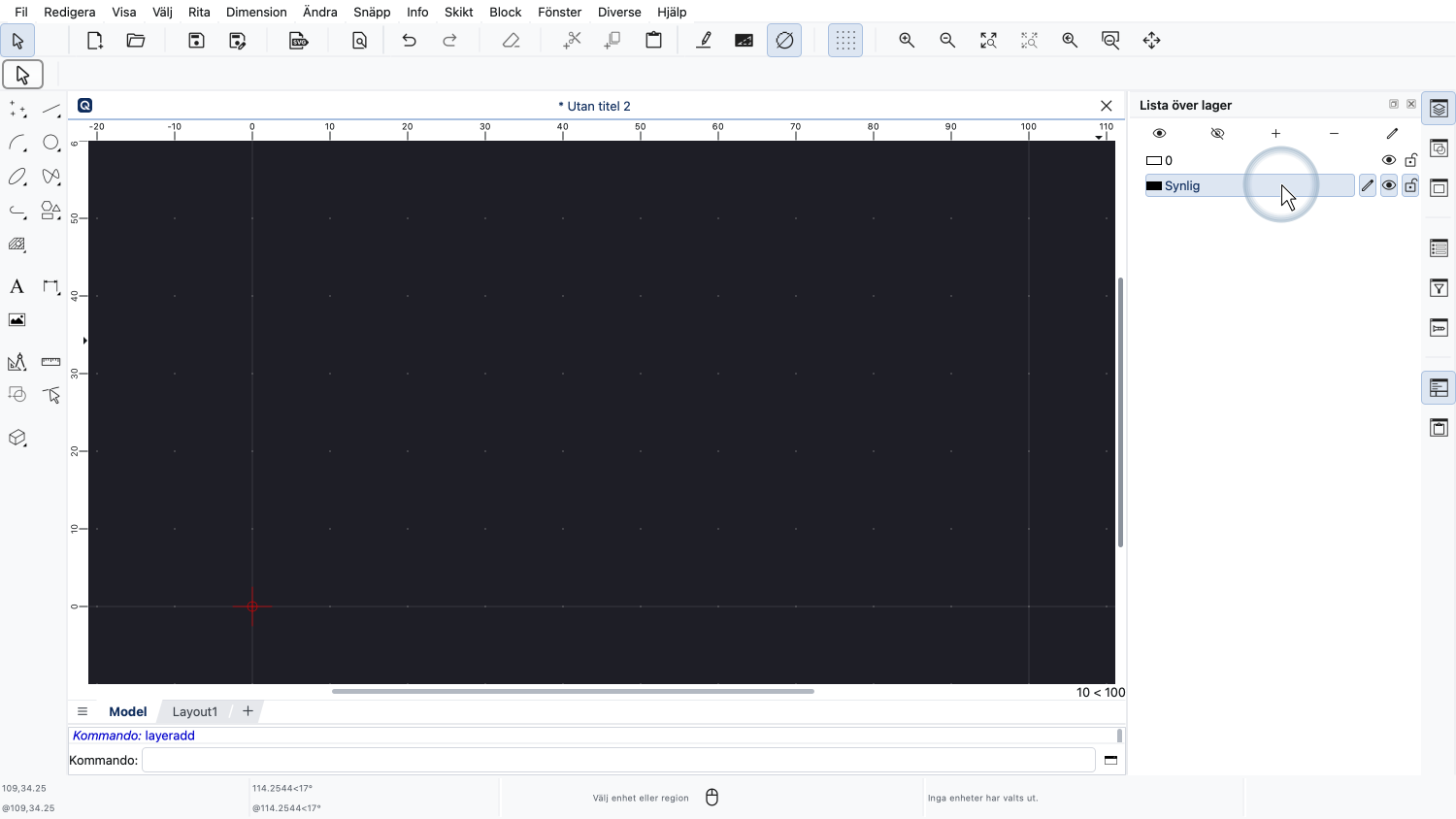
Lagret är nu klart att använda.
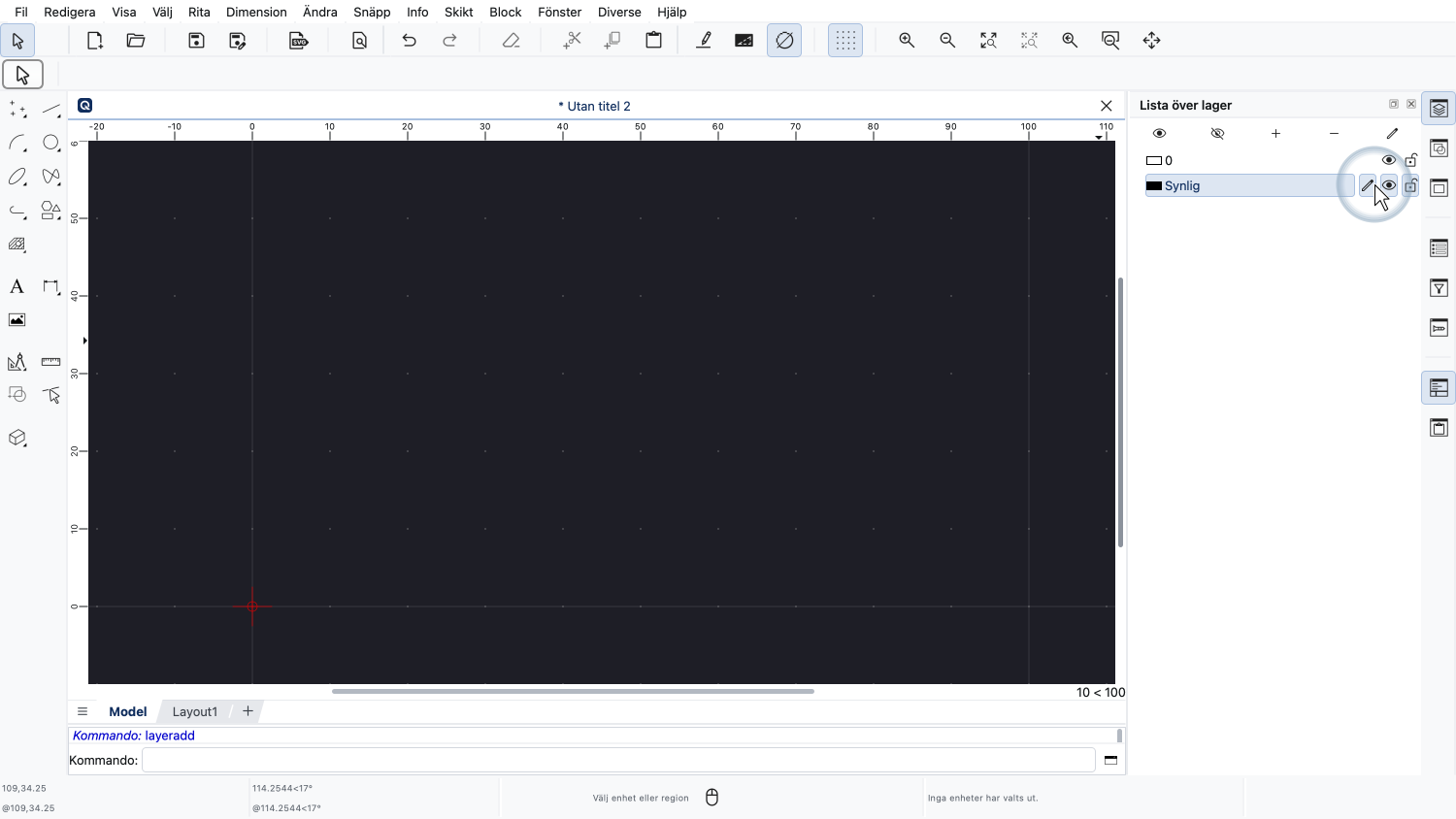
Det är också det aktiva lagret, vilket vi kan se från pennikonen bredvid lagernamnet till höger.
På samma sätt lägger vi till ett lager för de dolda kanterna på vår detalj.
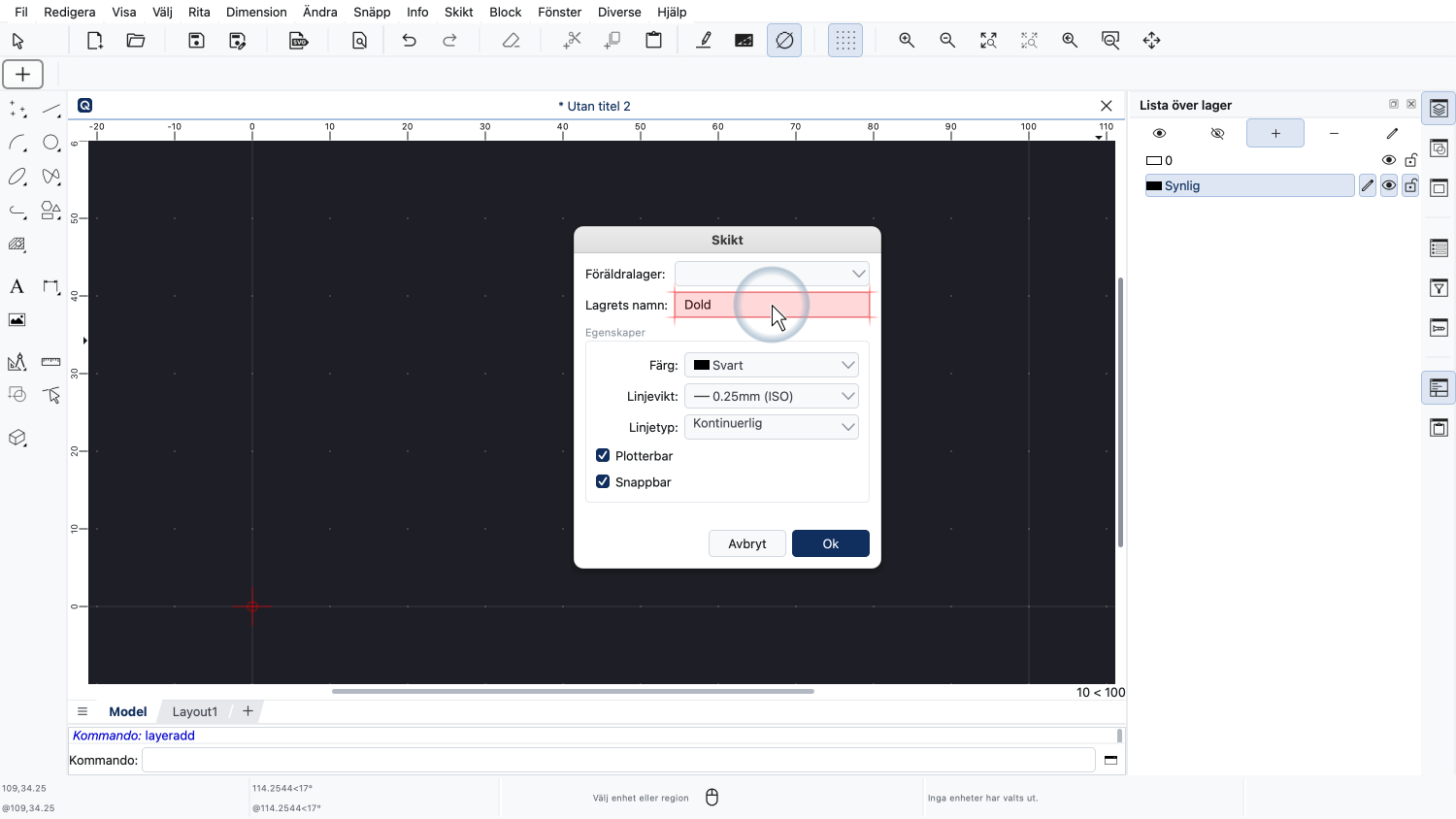
Vi anger "Dold" som lagernamn.
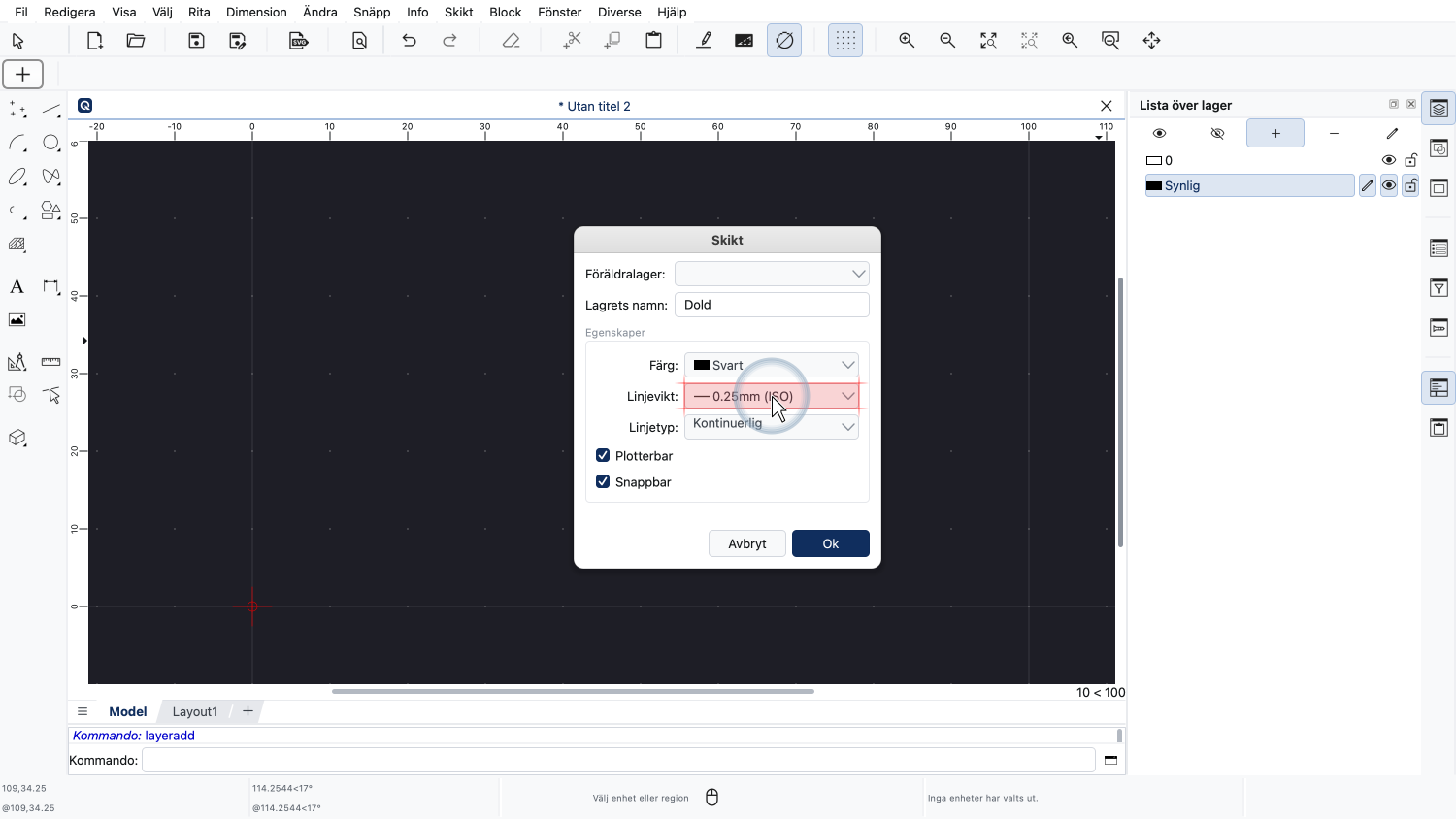
För linjebredden väljer vi 0,25 mm.
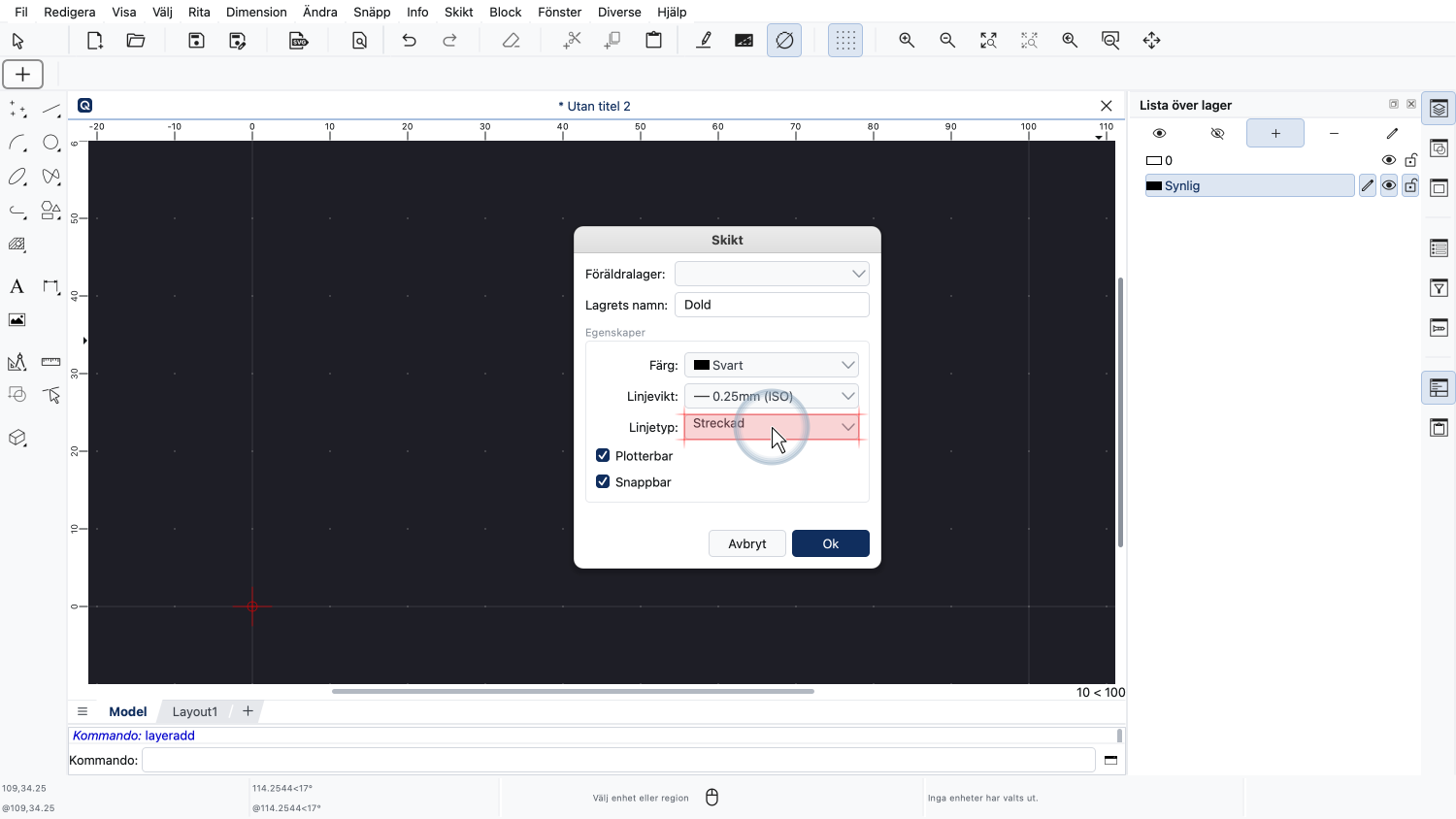
Och vi ställer in linjetypen till Streckad, så att de dolda kanterna enkelt kan särskiljas från de synliga kanterna.
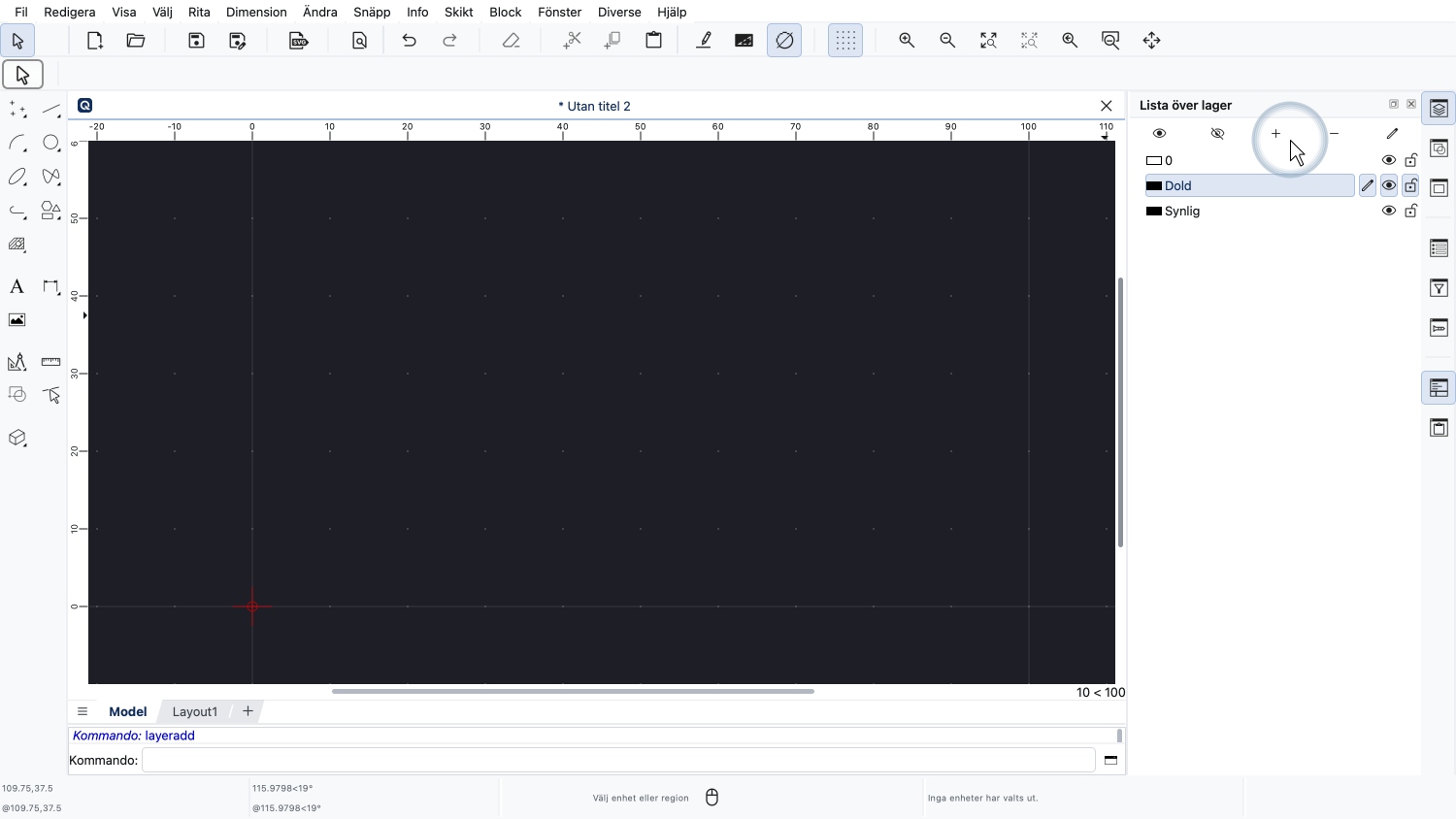
Slutligen lägger vi till ett lager för centrumlinjerna för cirklarna i vår ritning.
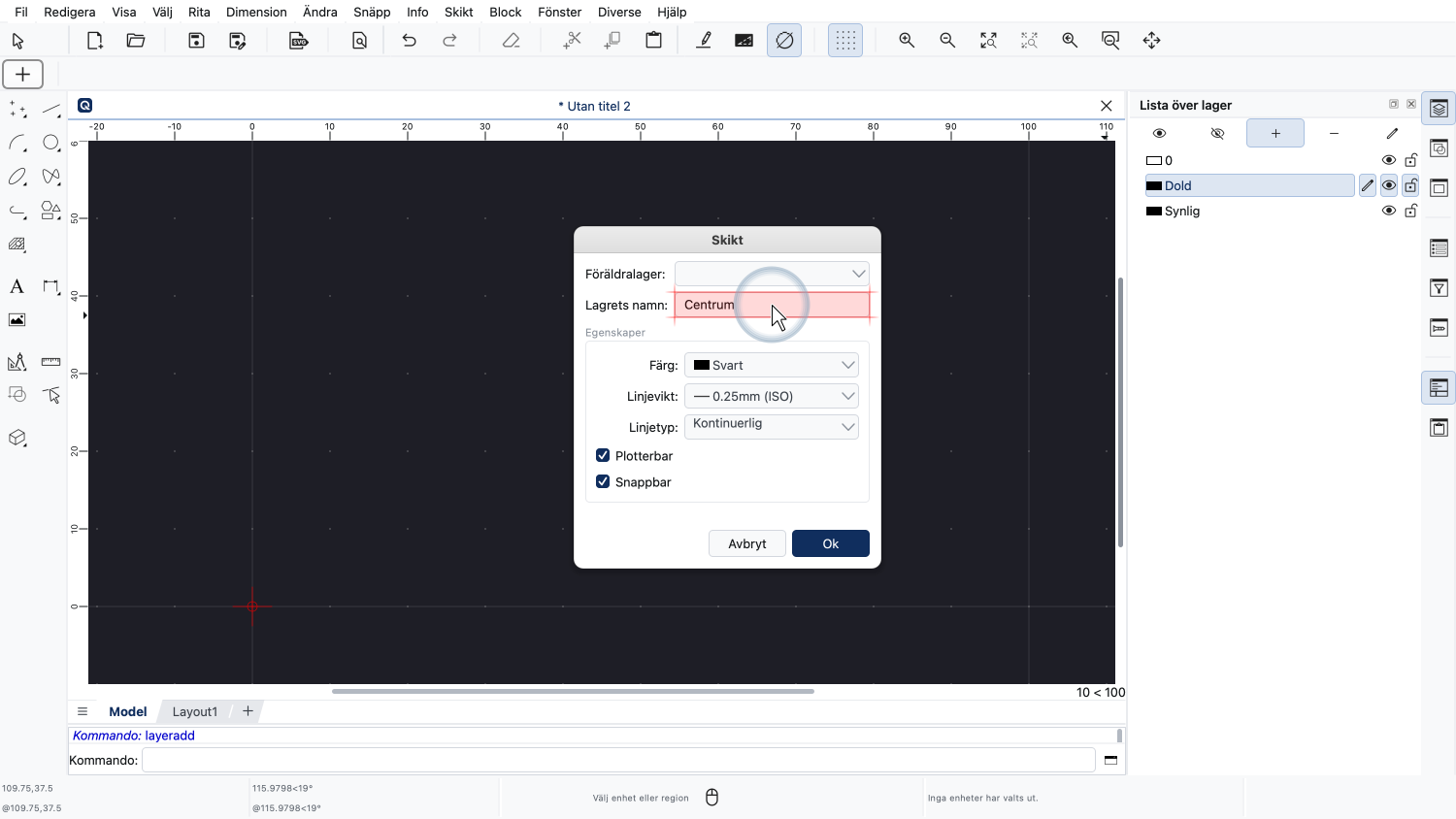
Det här lagret kallas "Centrum".
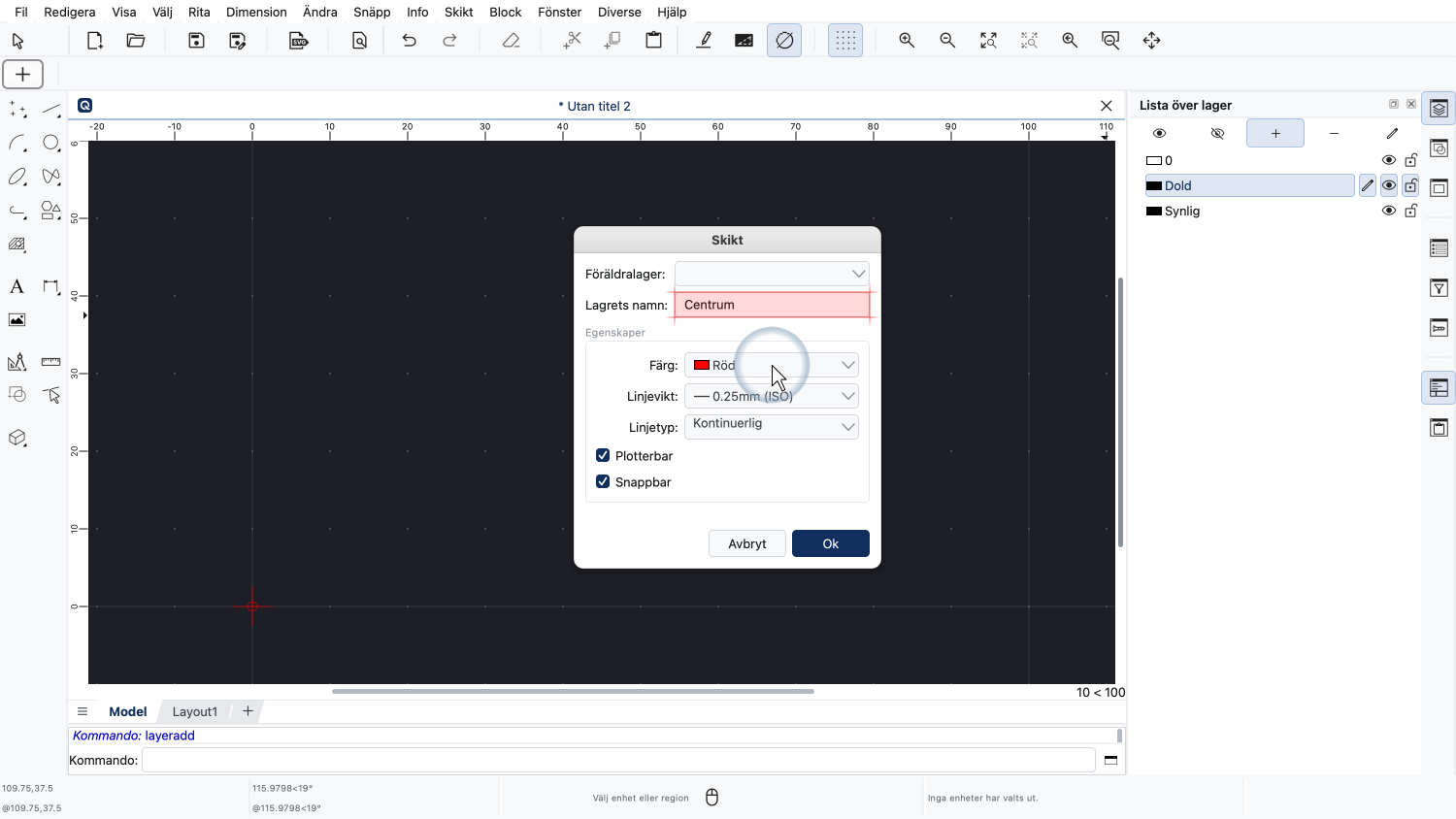
Vi ändrar lagerfärgen till röd.
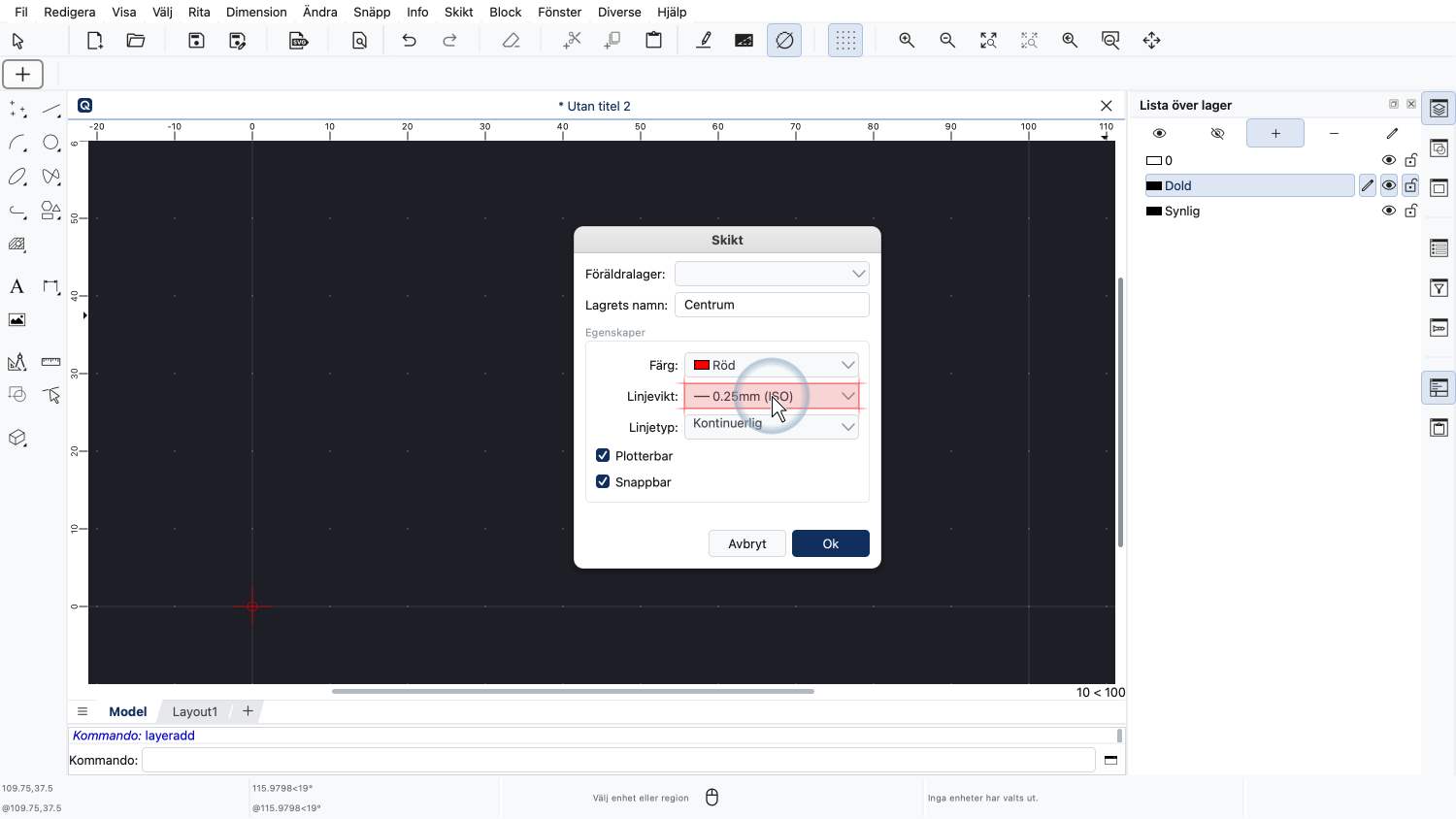
Linjebredden på det här lagret är 0,25 mm.
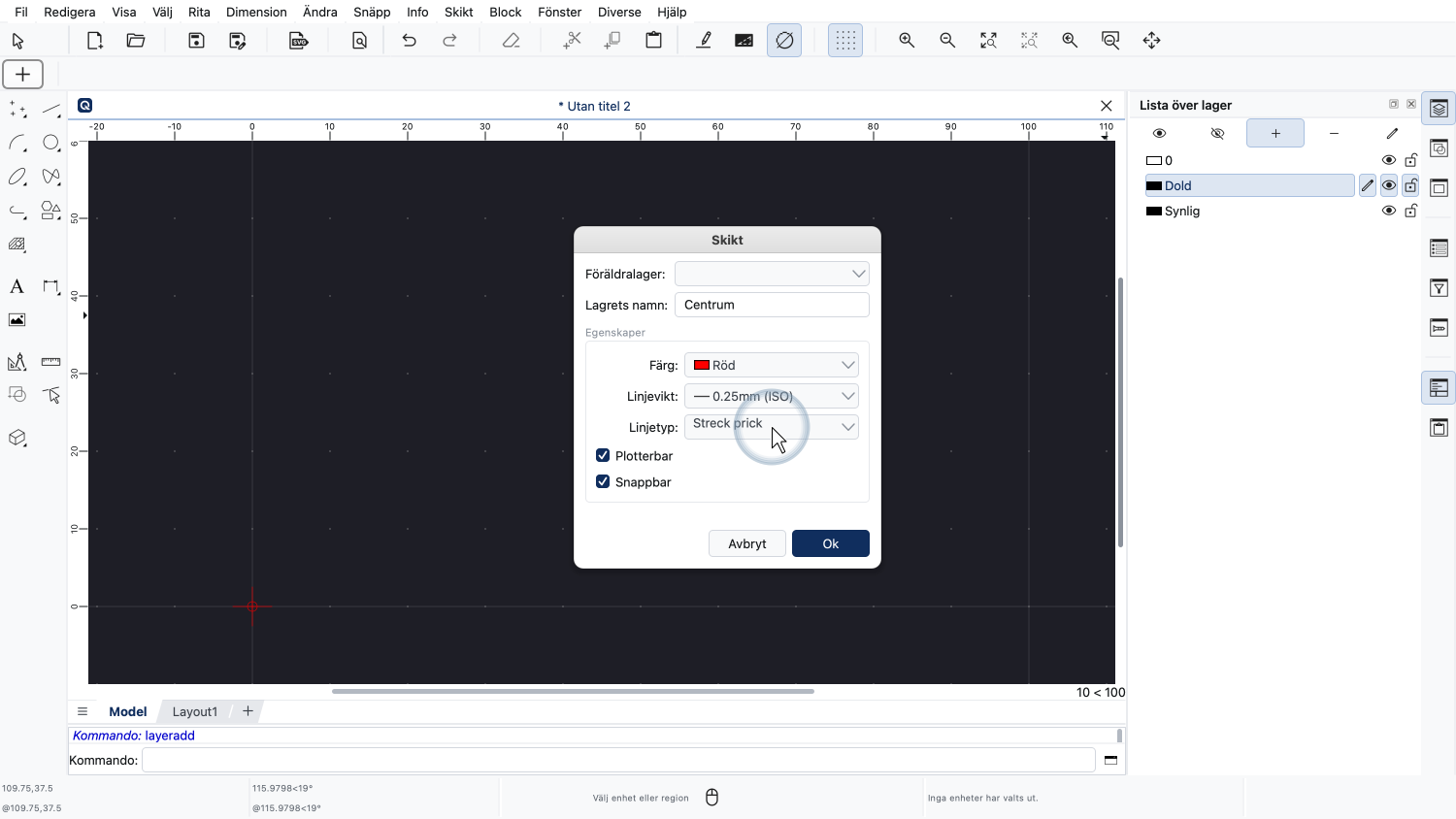
Och linjetypen är ett streck-punkt-mönster.
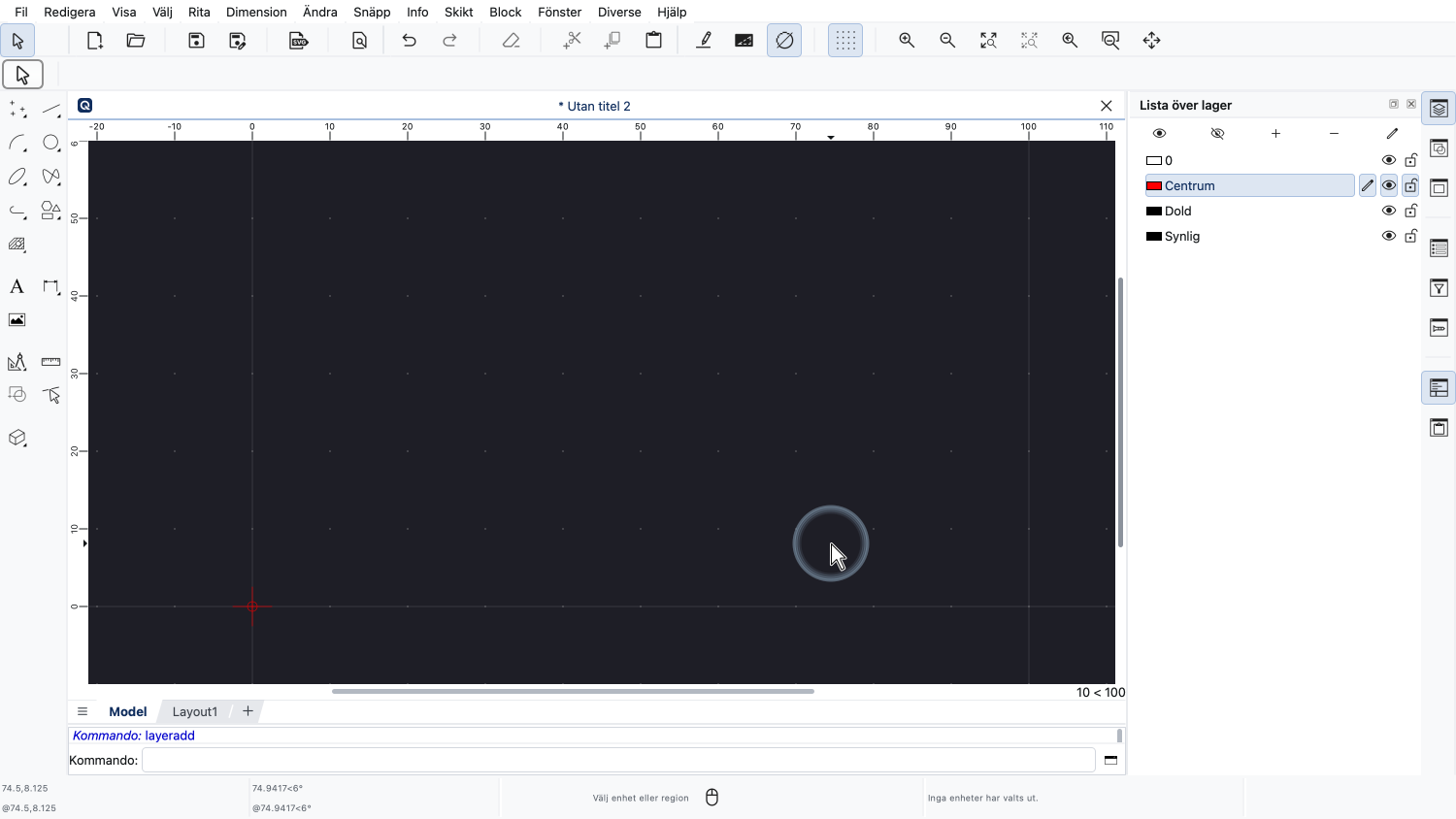
Nu ska vi skapa en enkel ritning med dessa tre lager.
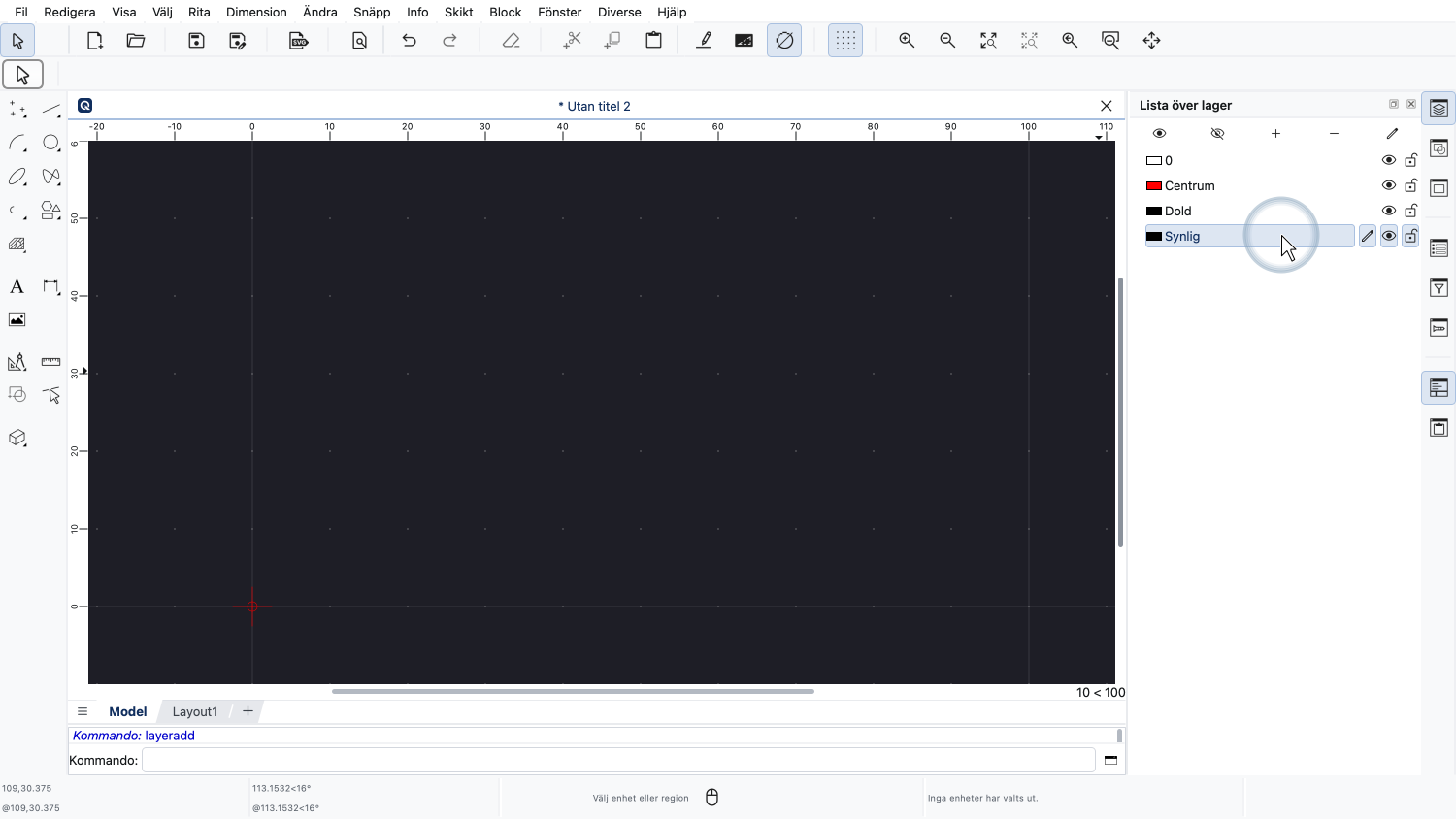
Först aktiverar vi lagret som heter "Synlig" genom att klicka på dess namn.
Vi ritar en enkel form med linjer på det lagret.
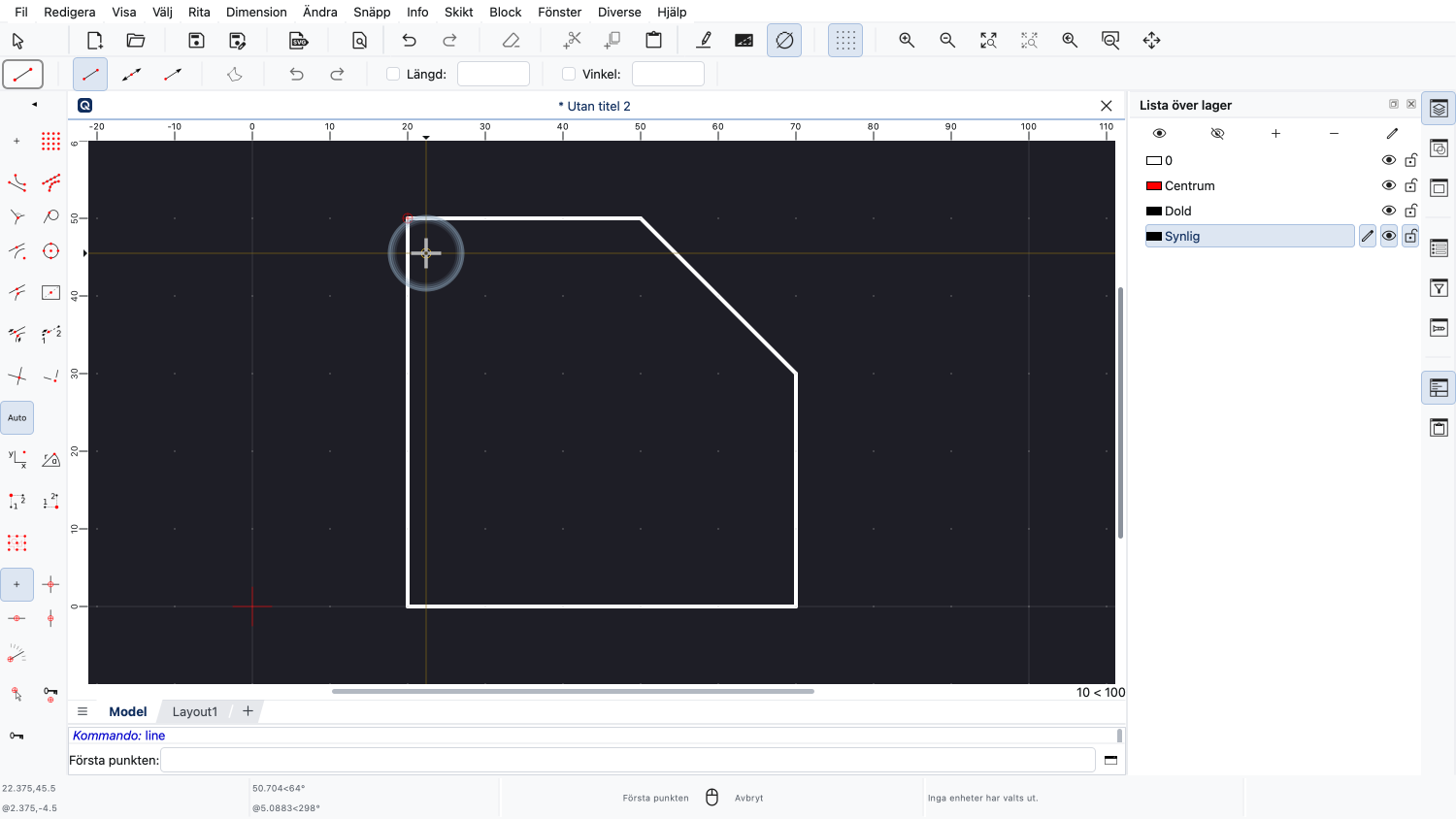
Det här är de synliga kanterna på vår detalj.
Sedan aktiverar vi vårt lager som heter "Dold".
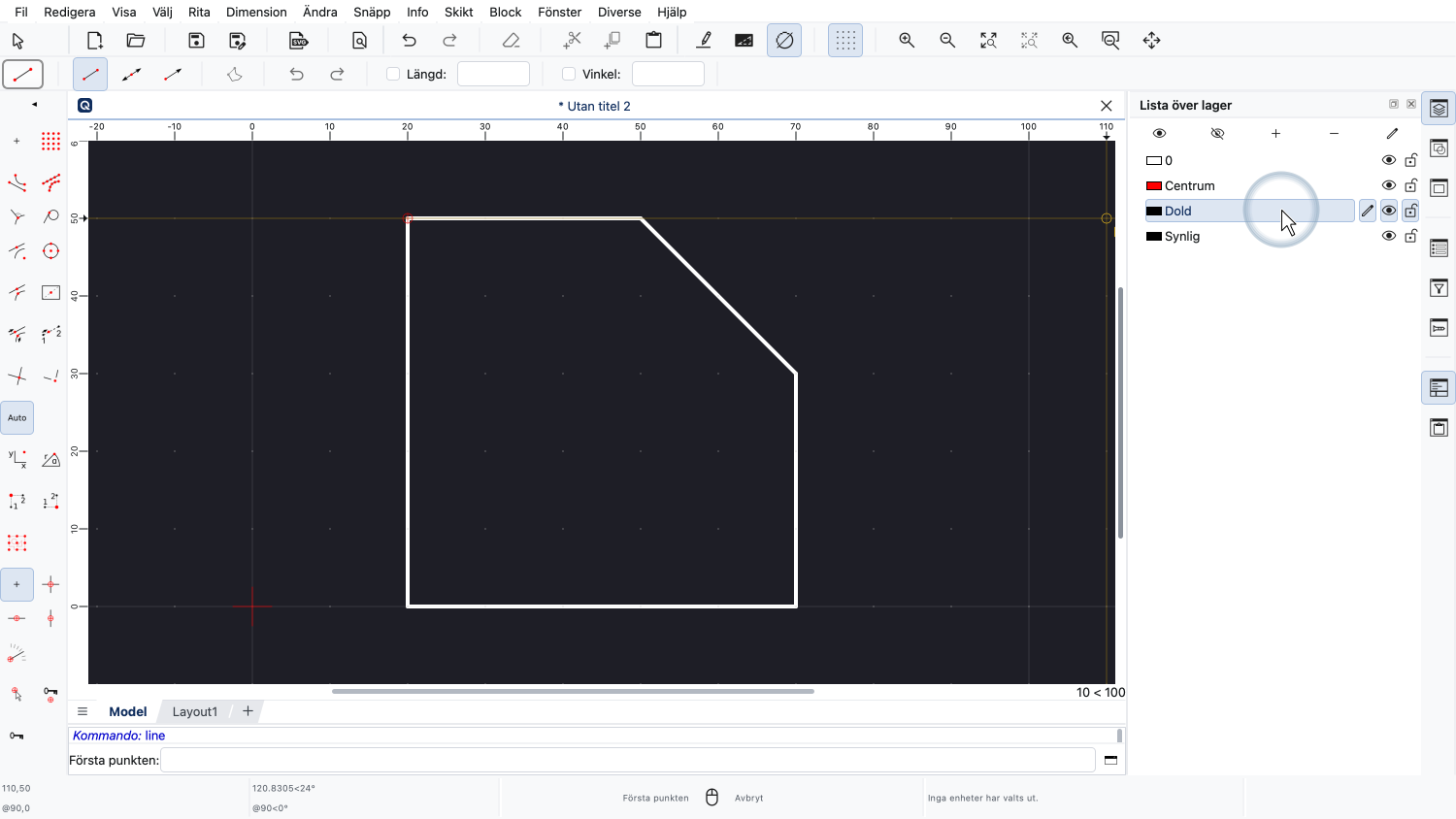
Det är lagret med det streckade linjemönstret.
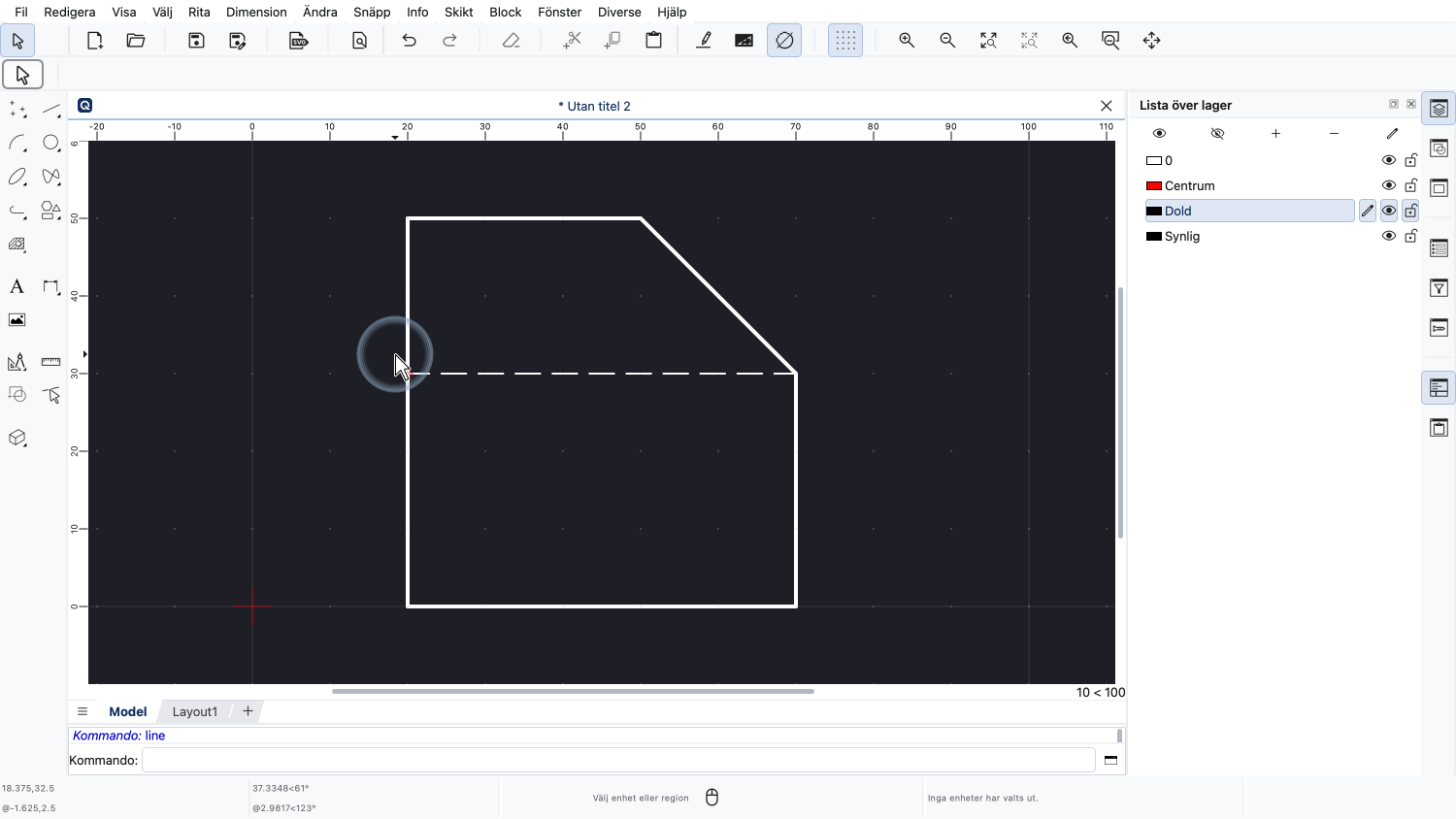
Och vi ritar vår osynliga kant på det lagret.
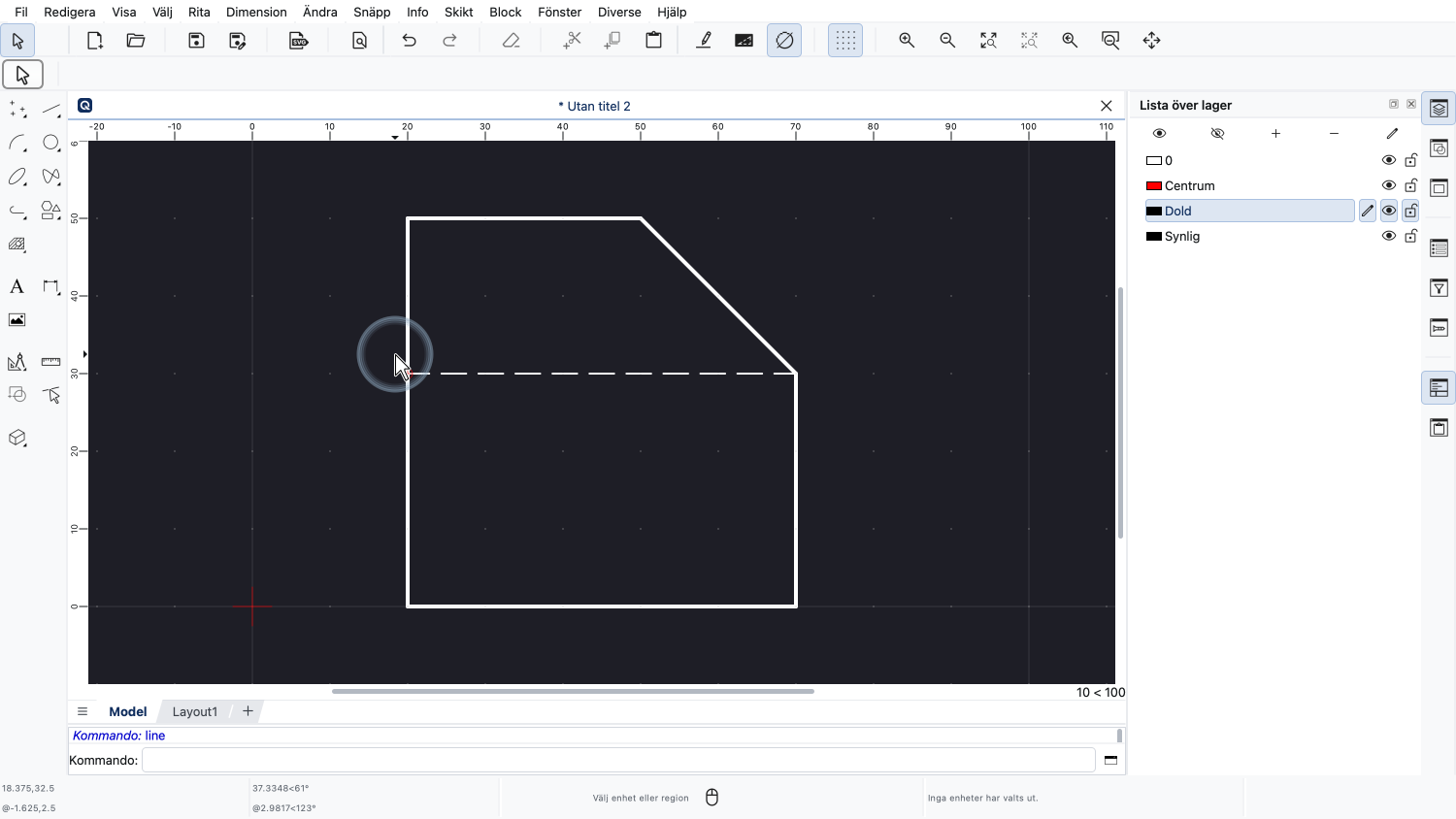
Som vi kan se antar linjerna attributen för det lager de ritas på.
De första linjerna på lagret "Synlig" är tjockare och den här sista linjen är tunnare och har ett streckmönster.
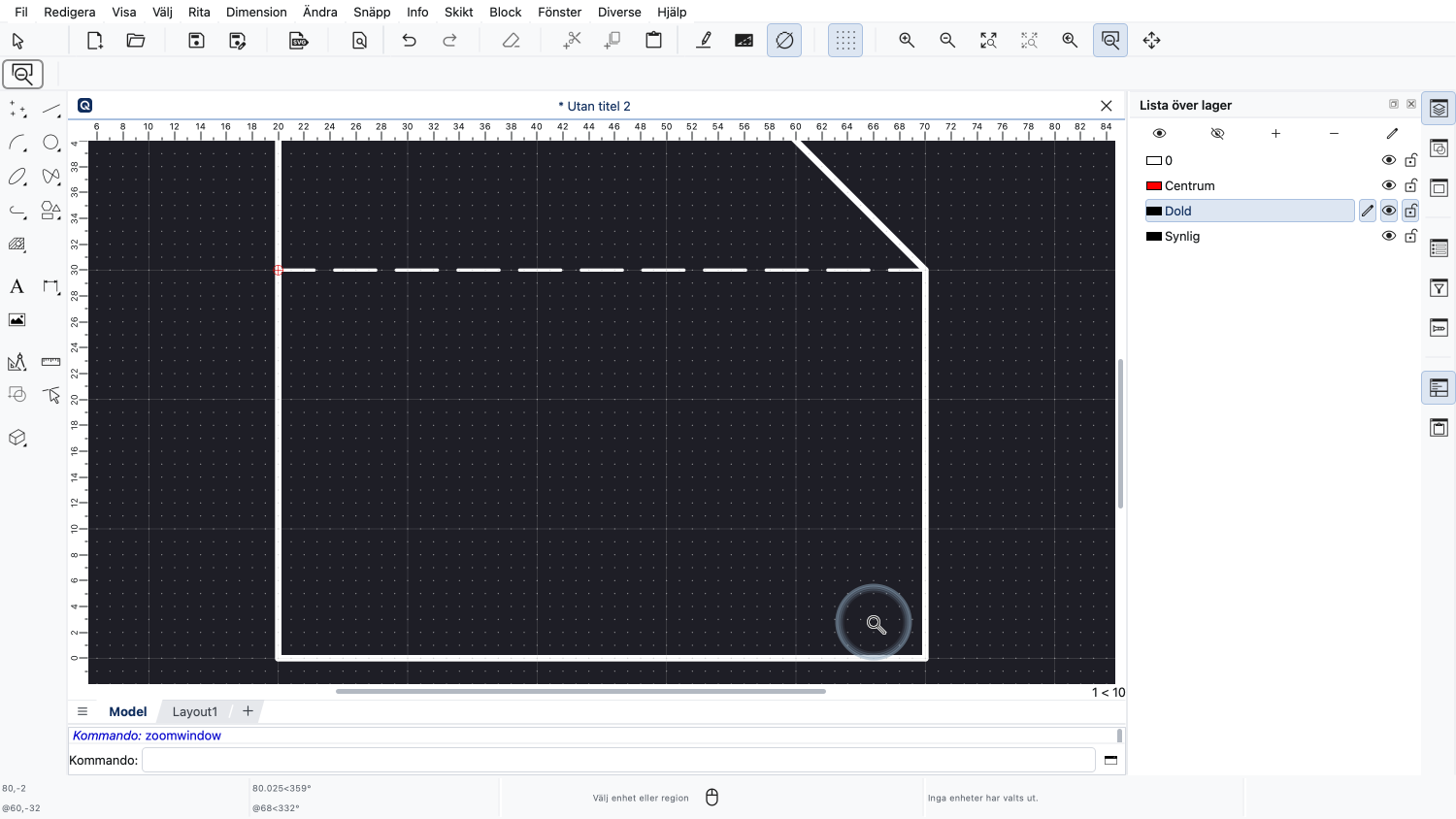
Låt oss zooma in lite för att lägga till en cirkel som representerar ett borrhål i vår detalj.
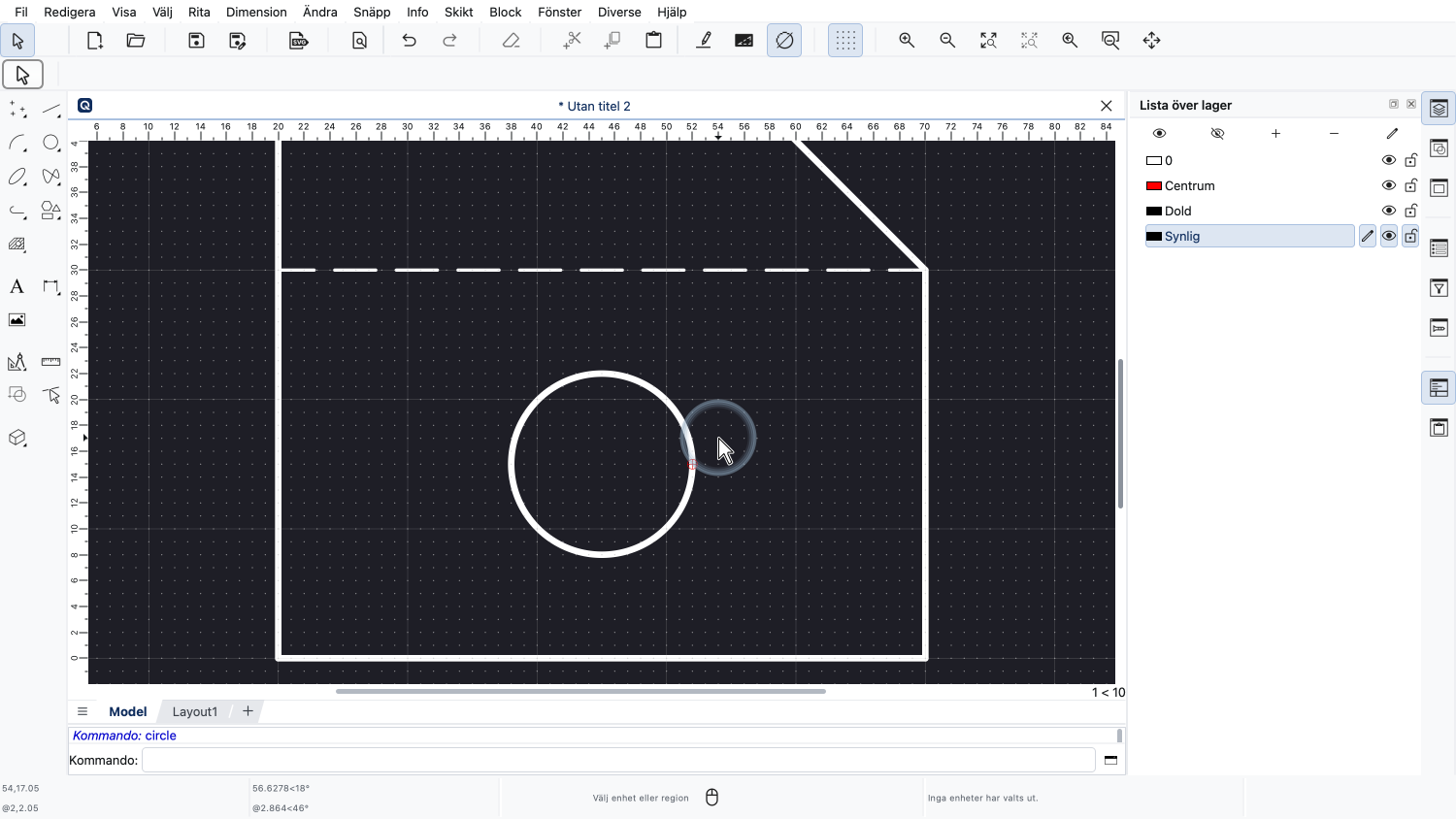
Vi lägger till cirkeln på lagret "Synlig", eftersom den representerar en synlig kant av ett borrhål.
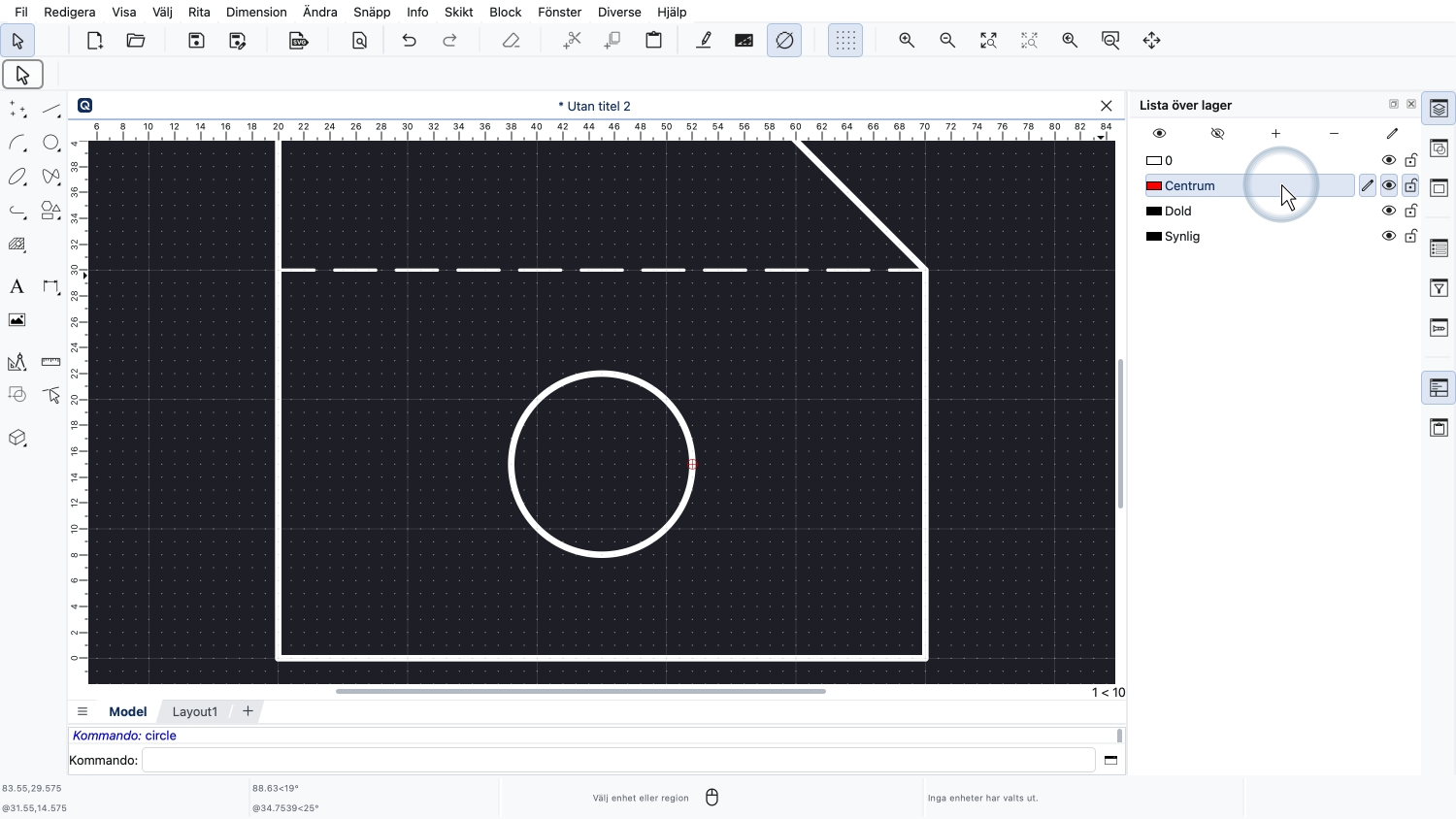
Slutligen ritar vi centrumlinjerna för cirkeln på lagret "Centrum".
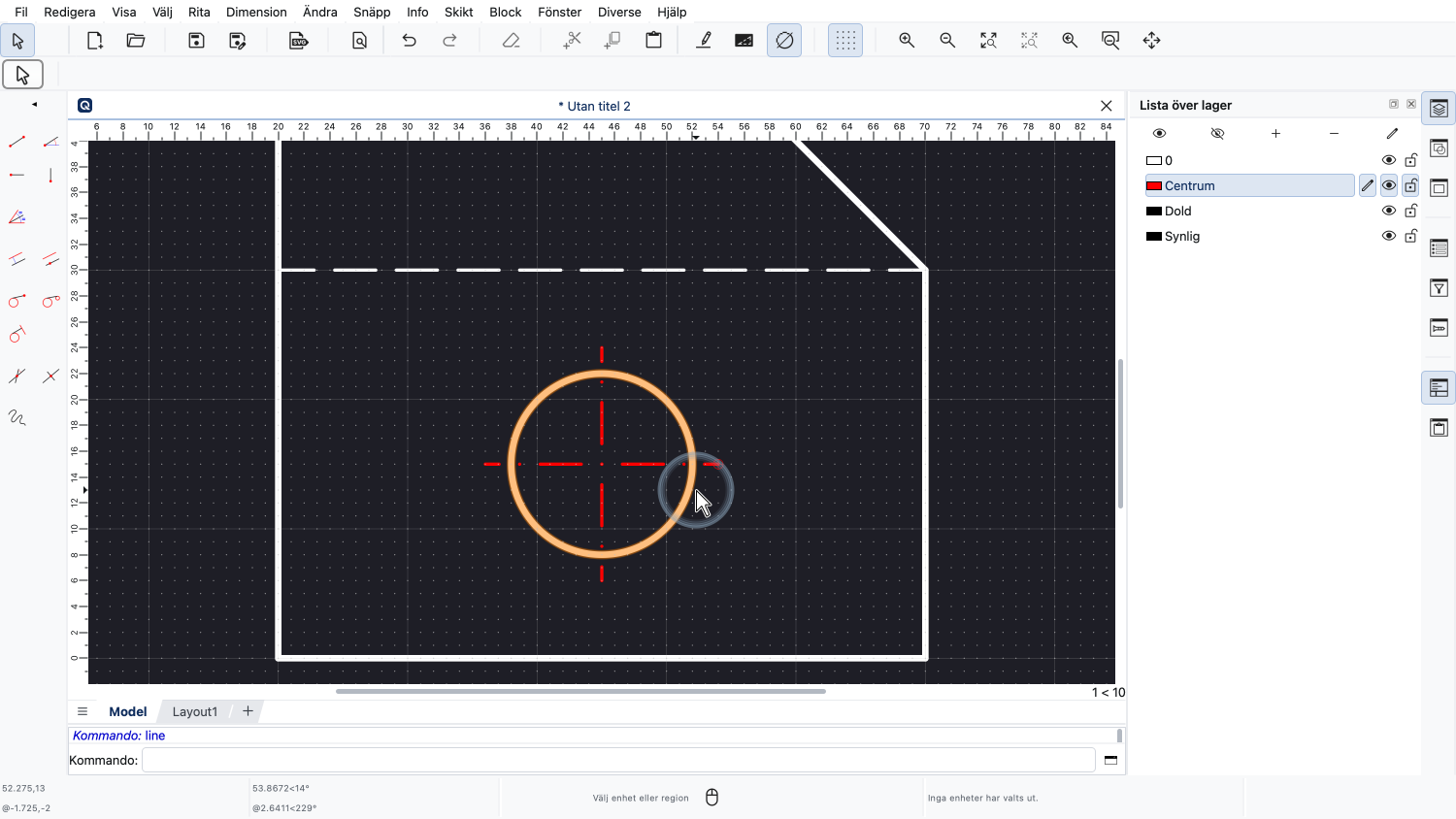
Som förväntat visas dessa linjer i färgen och mönstret för lagret "Centrum".
När vi ritar något måste vi ständigt vara medvetna om vilket lager som för närvarande är aktivt.
Vi byter ofta lager för att säkerställa att varje entitet skapas på det lager den tillhör.
Om du tidigare har arbetat med grafikprogram kanske du tror att lager kan användas för att styra visningsordningen och bestämma vad som visas i förgrunden och vad i bakgrunden.
Så är inte fallet i QCAD (eller CAD i allmänhet).
Lager i QCAD har ingen inverkan på ritordningen för entiteter.
Lagren i lagerlistan är sorterade i bokstavsordning och kan inte ordnas på annat sätt.
En annan vanlig missuppfattning är att lager används för att gruppera entiteter.
Även om lager innehåller alla entiteter med samma funktion är de i grunden annorlunda än grupper.
En grupp eller "block", som det kallas i CAD, kan användas för att kombinera alla entiteter i en mekanisk detalj som den vi just ritade, till en enda entitet för enklare hantering.
De entiteter som utgör gruppen kan dock befinna sig på olika lager.
Lager är grundläggande inom CAD och vi kommer att använda dem i alla våra ritningar.
Du bör nu ha en grundläggande förståelse för lager i QCAD och veta hur man skapar, aktiverar och använder lager för att strukturera din ritning.
Se till att öva på detta med din egen QCAD-installation.
Tack för att du tittade på den här QCAD-handledningen.