

1.3 图层
视频转录

图层的使用是CAD软件的基本概念之一。图层有助于组织和管理图纸的各个方面。在本教程中,我们将了解QCAD中图层的基础知识,并学习如何有效地使用图层。
绘图示例:floorplan.dxf
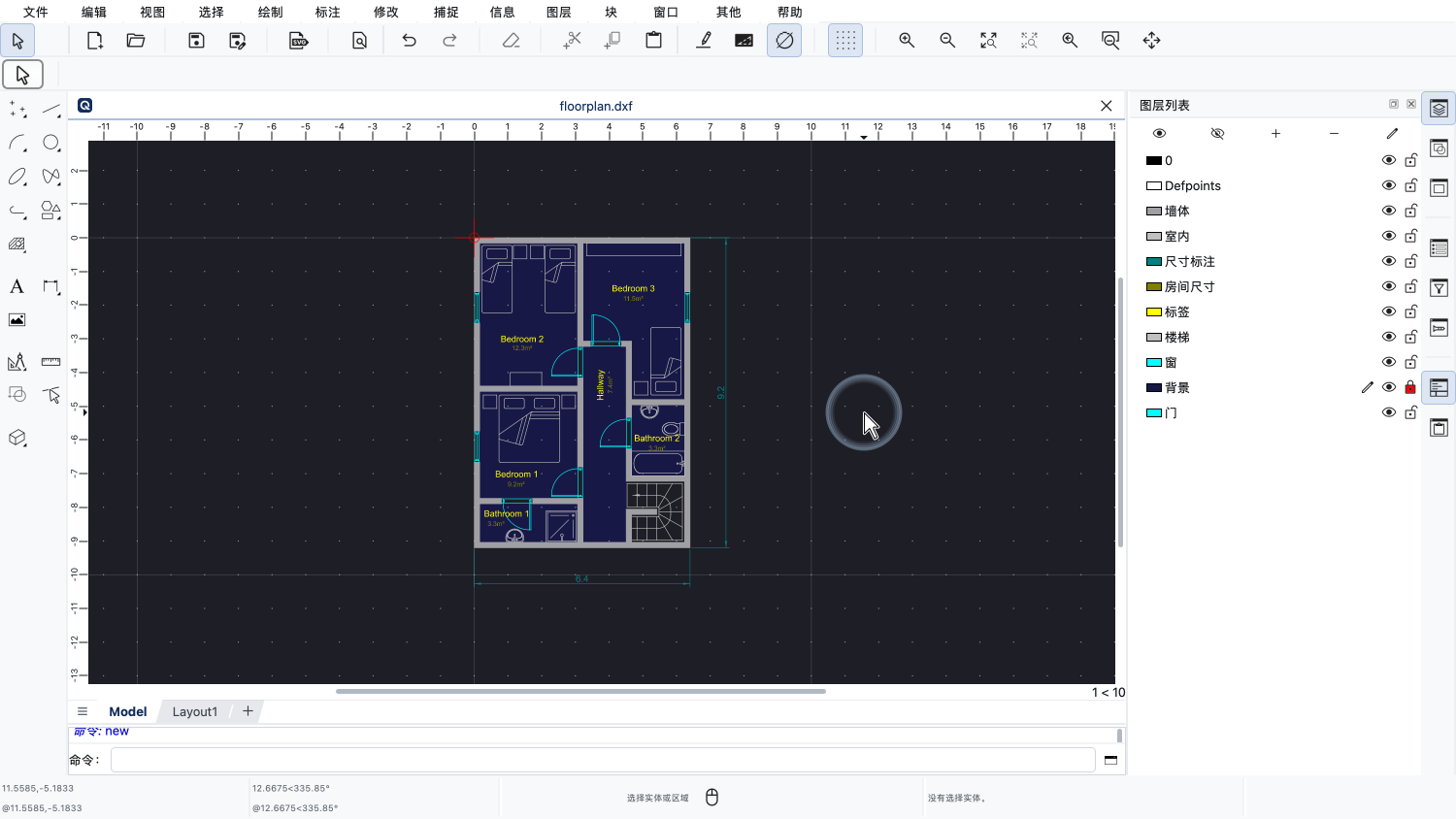
让我们来看一下这张简单的平面图示例图纸。
这张图纸是用若干个图层组织起来的。
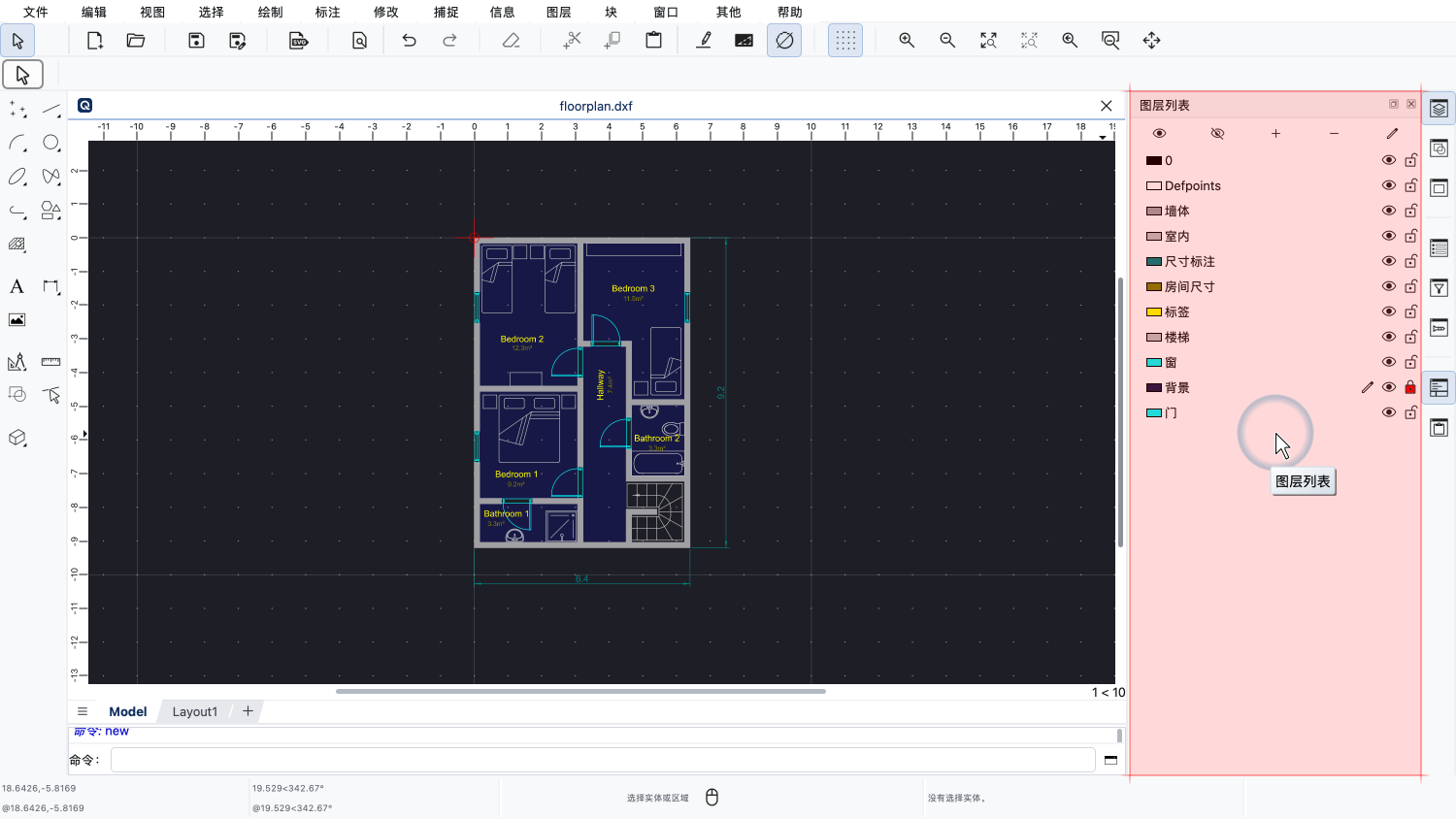
我们可以在右侧的图层列表中看到这张图纸的图层。
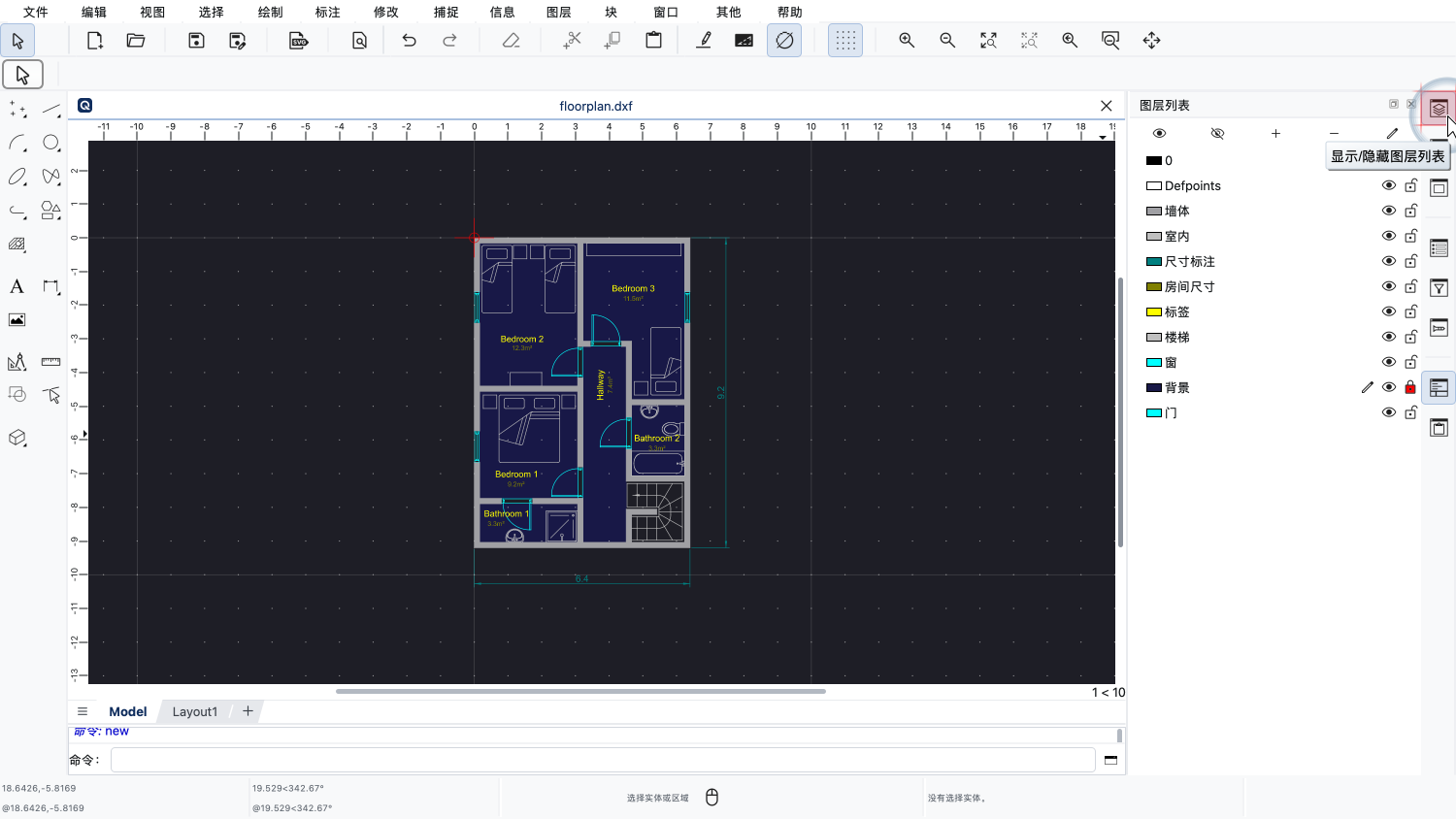
如果您看不到图层列表,可以单击右上角最边上的按钮来切换图层列表的显示。
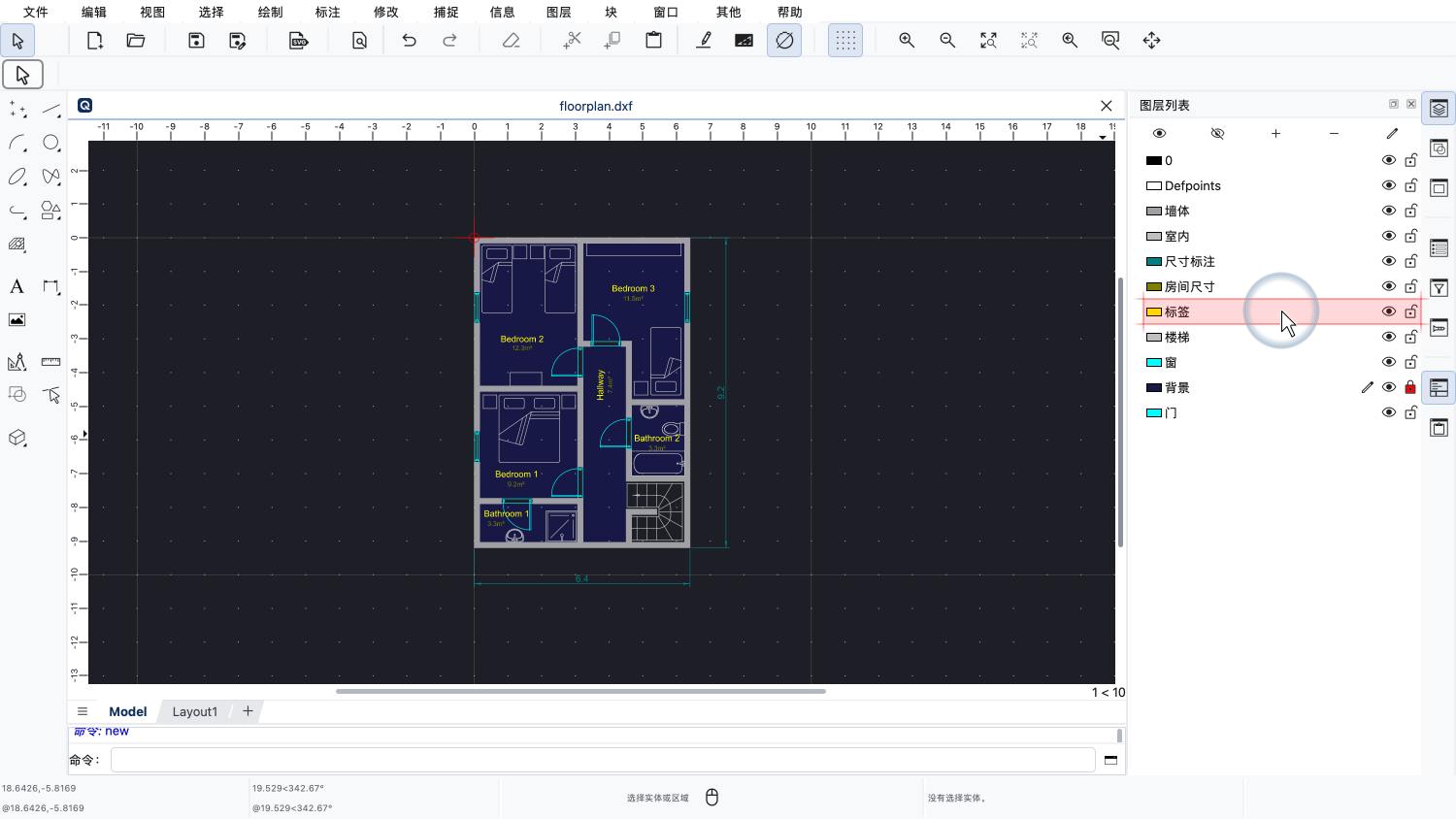
让我们来看一下名为“标签”的图层。
图纸中标明房间名称的黄色文字标签就位于这个图层上。
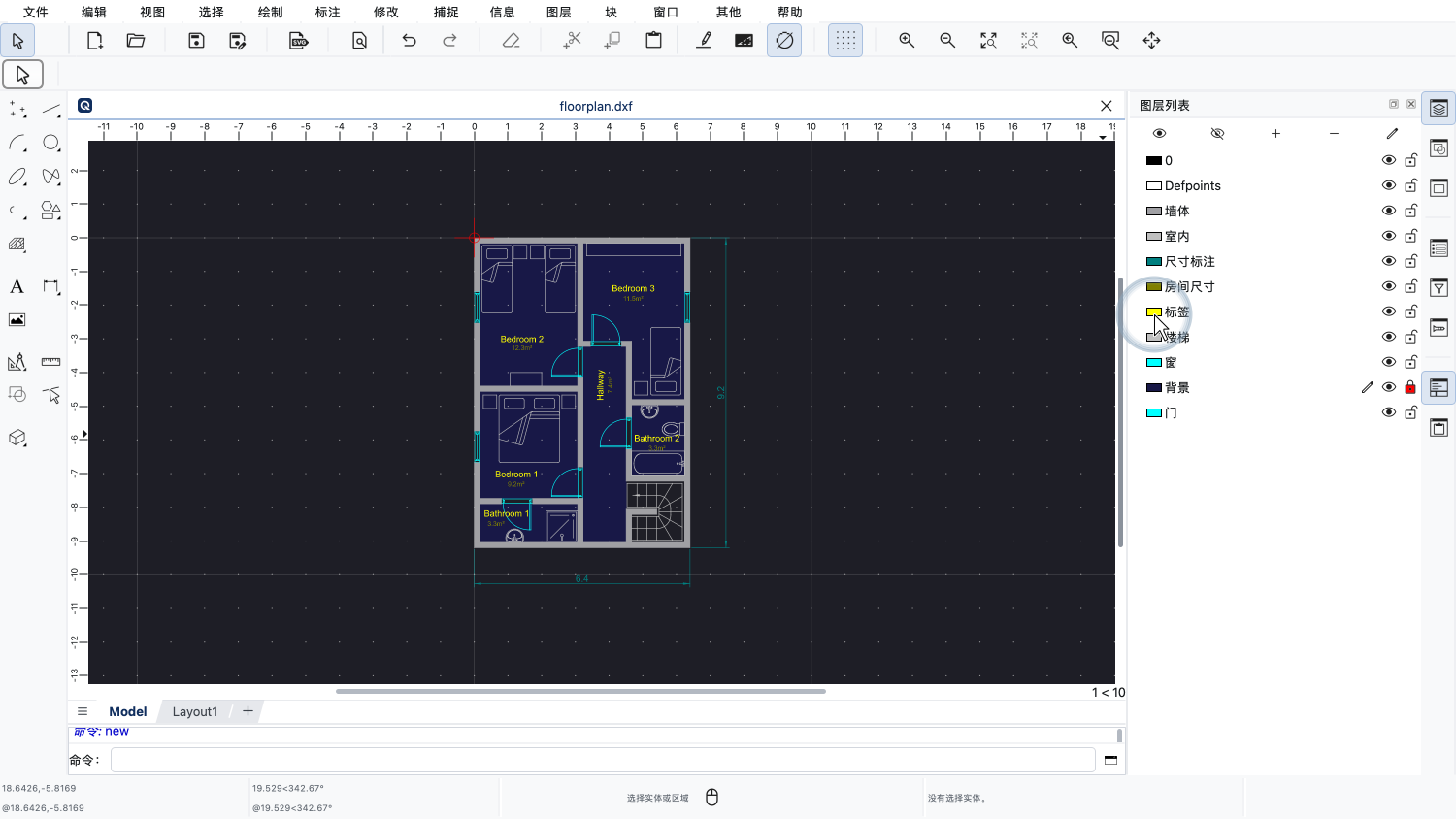
从图层列表中的颜色图标可以看出,这个图层的颜色是黄色。
因此,图纸中的所有文字标签都显示为黄色。
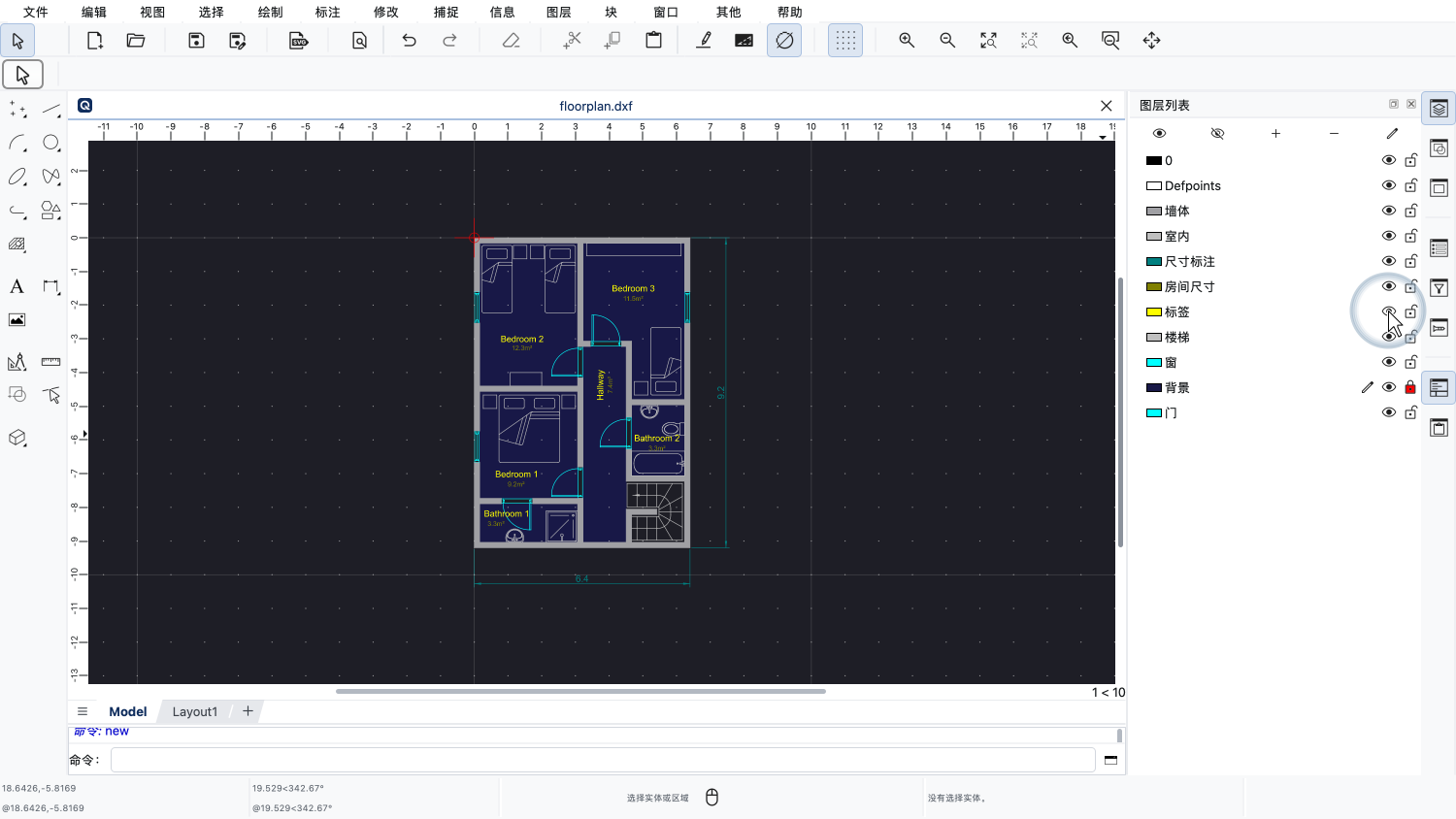
图层名称旁边的眼睛图标表示这个图层当前是可见的。
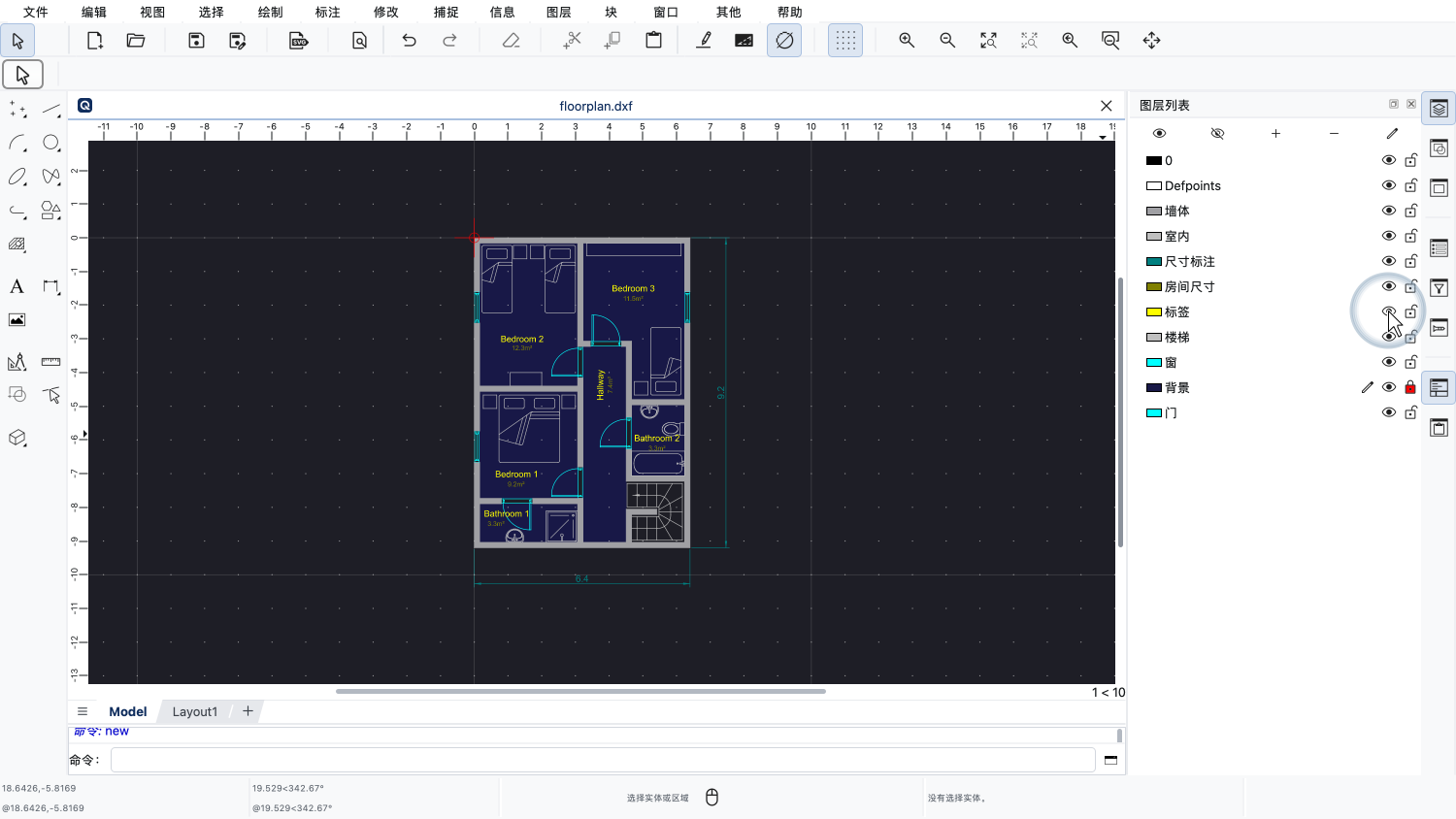
这意味着这个图层上的对象是可见的。
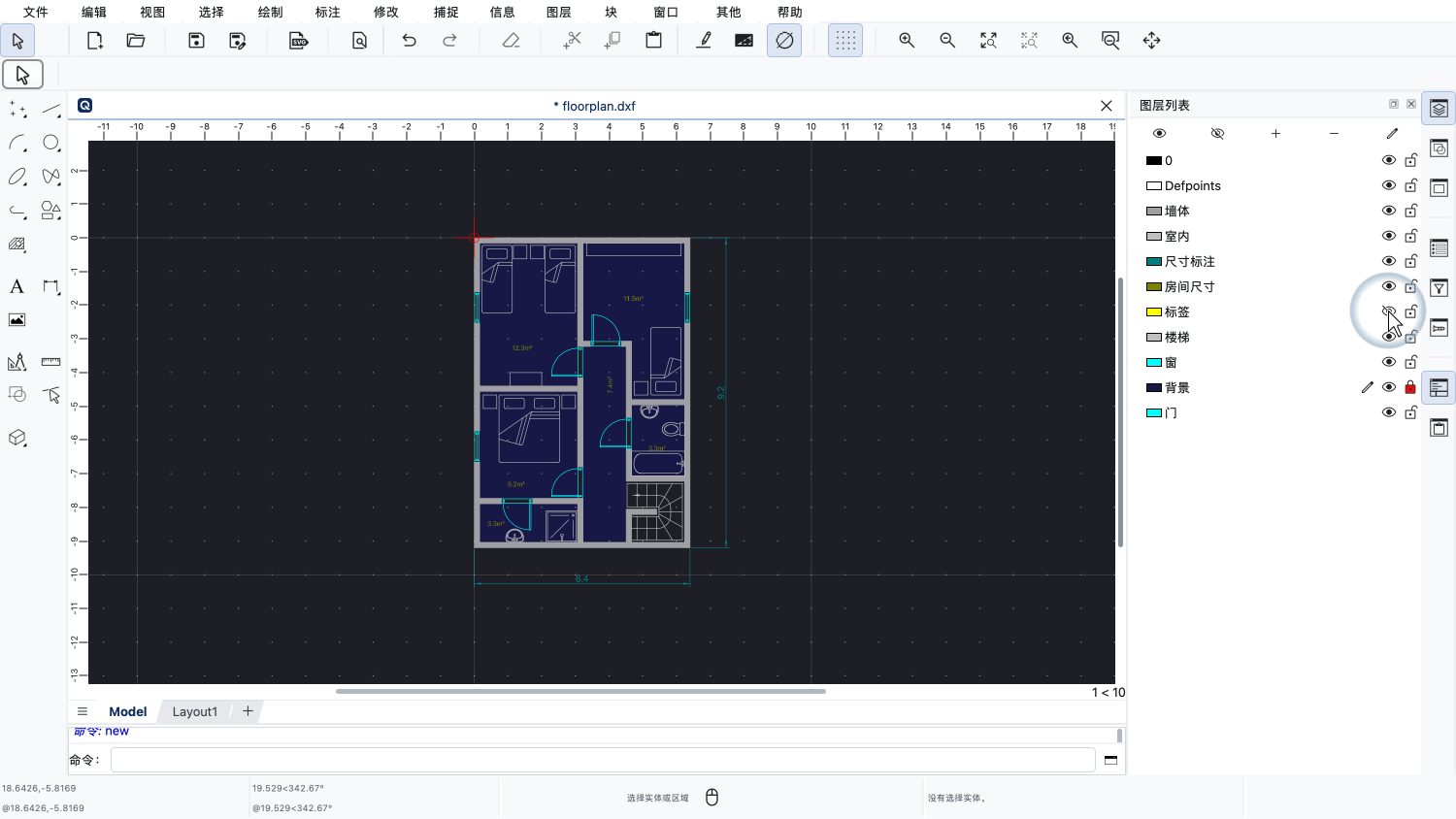
我们可以单击这个图标来关闭这个图层。
现在,这个图层不可见了,该图层上的所有文字标签也随之不可见。
请注意,这些文字标签并没有从图纸中删除。
只是整个图层不再显示,直到它被重新打开。
在处理图纸时,或者例如在打印图纸之前,隐藏某些图层可能会很有用。
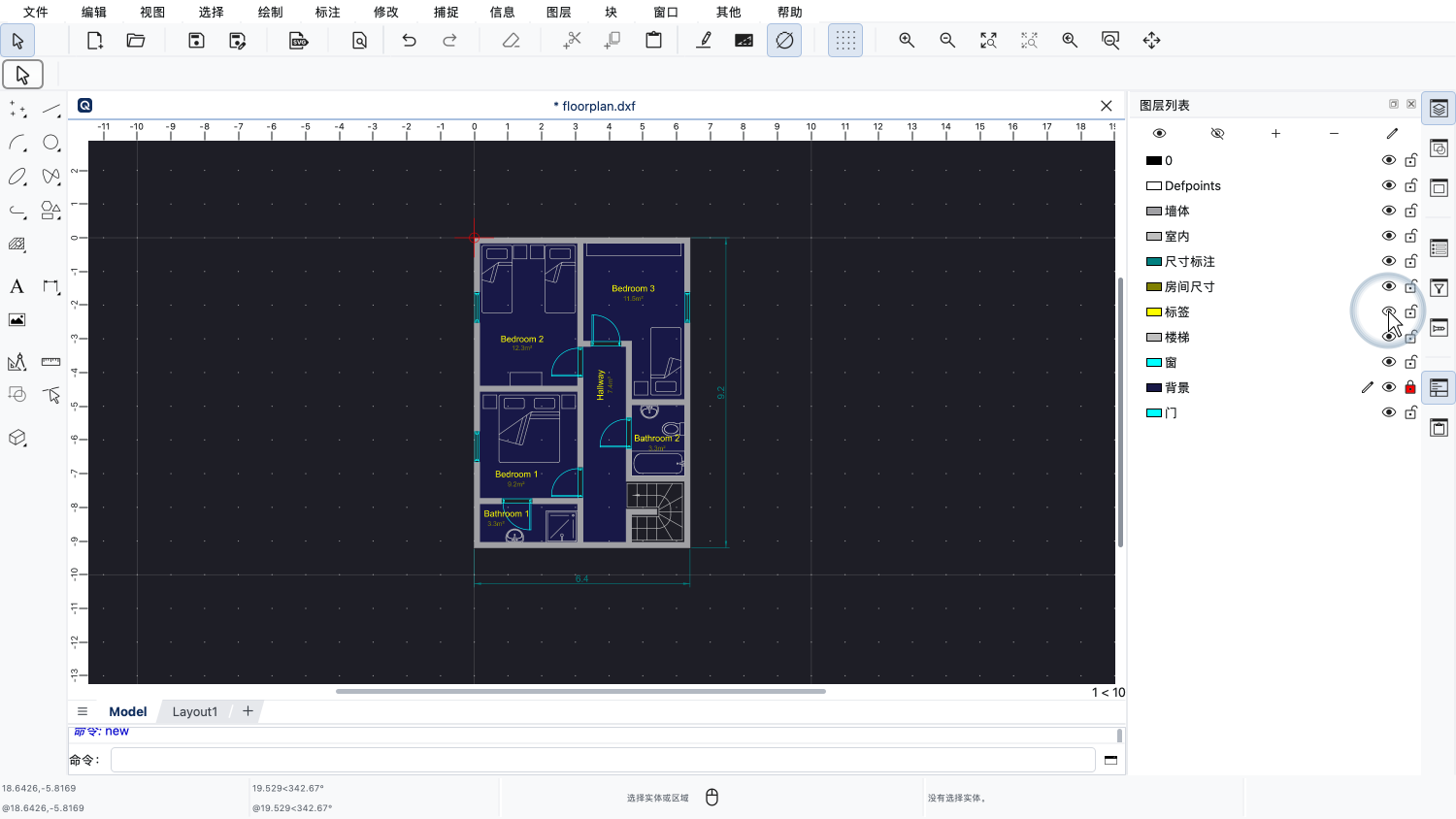
要重新打开这个图层,我们只需再次单击眼睛图标。
我们也可以选择从图纸中彻底删除一个图层。
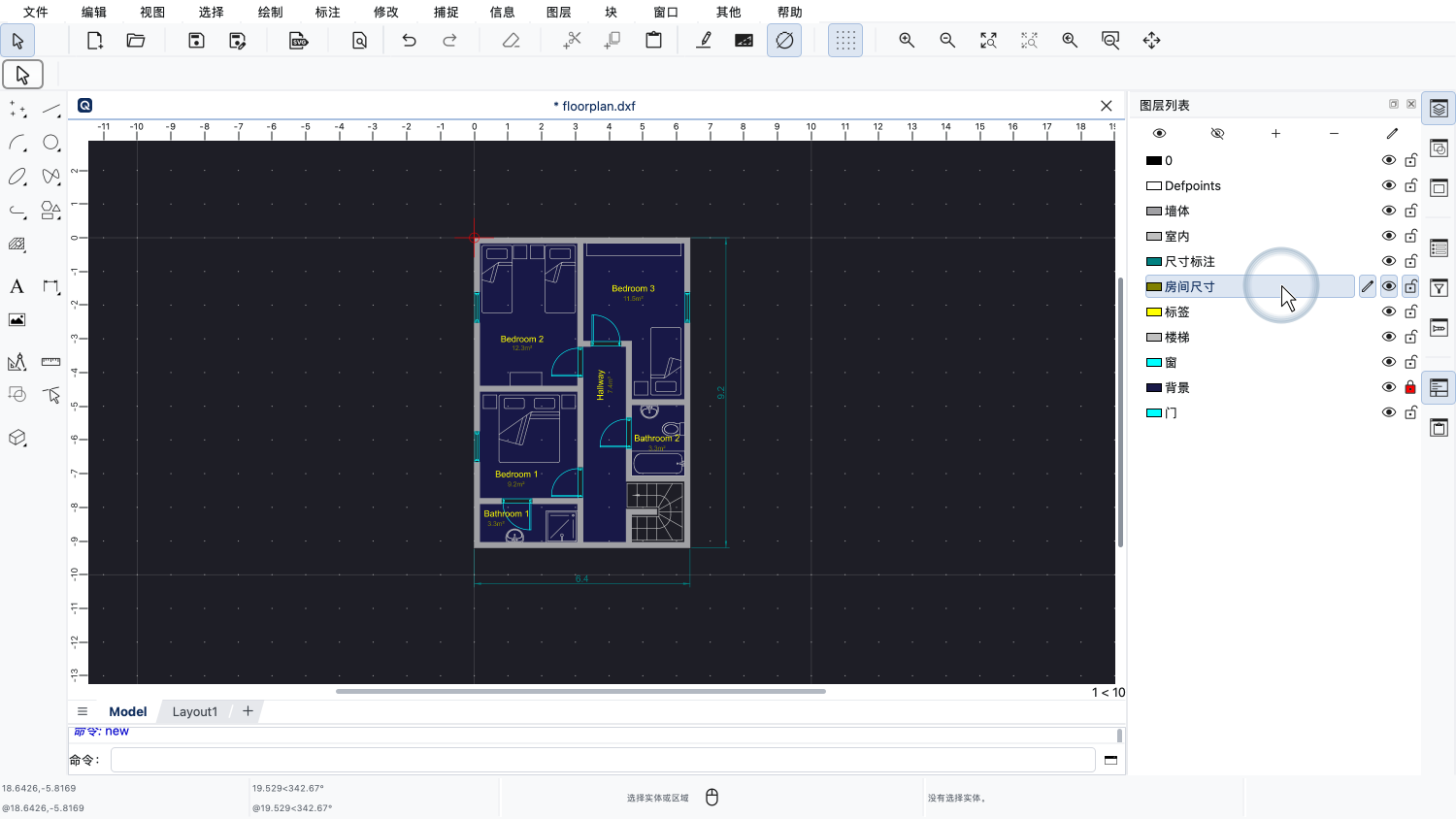
例如,要删除包含房间尺寸的图层,我们先单击它的名称来激活该图层。
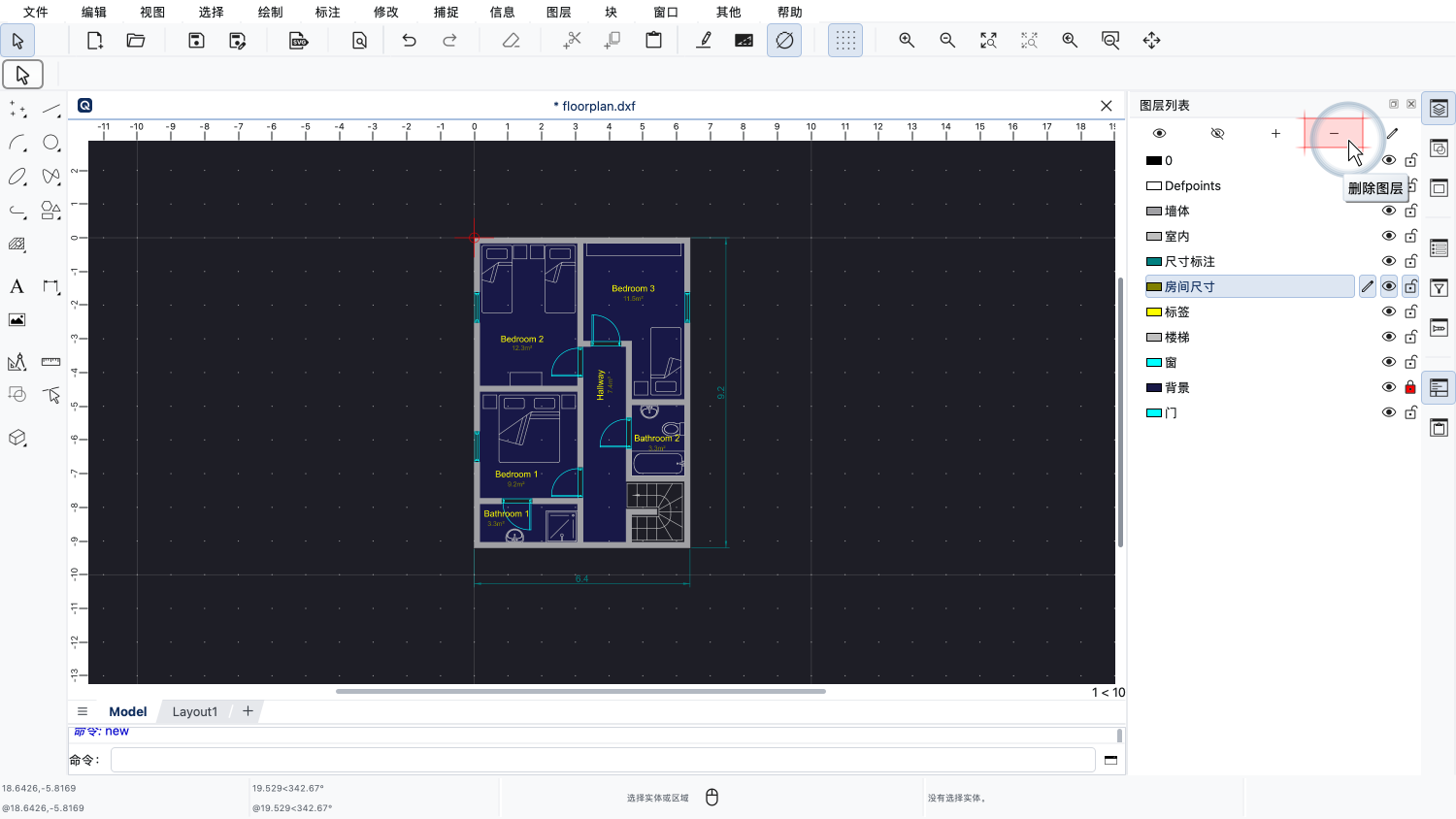
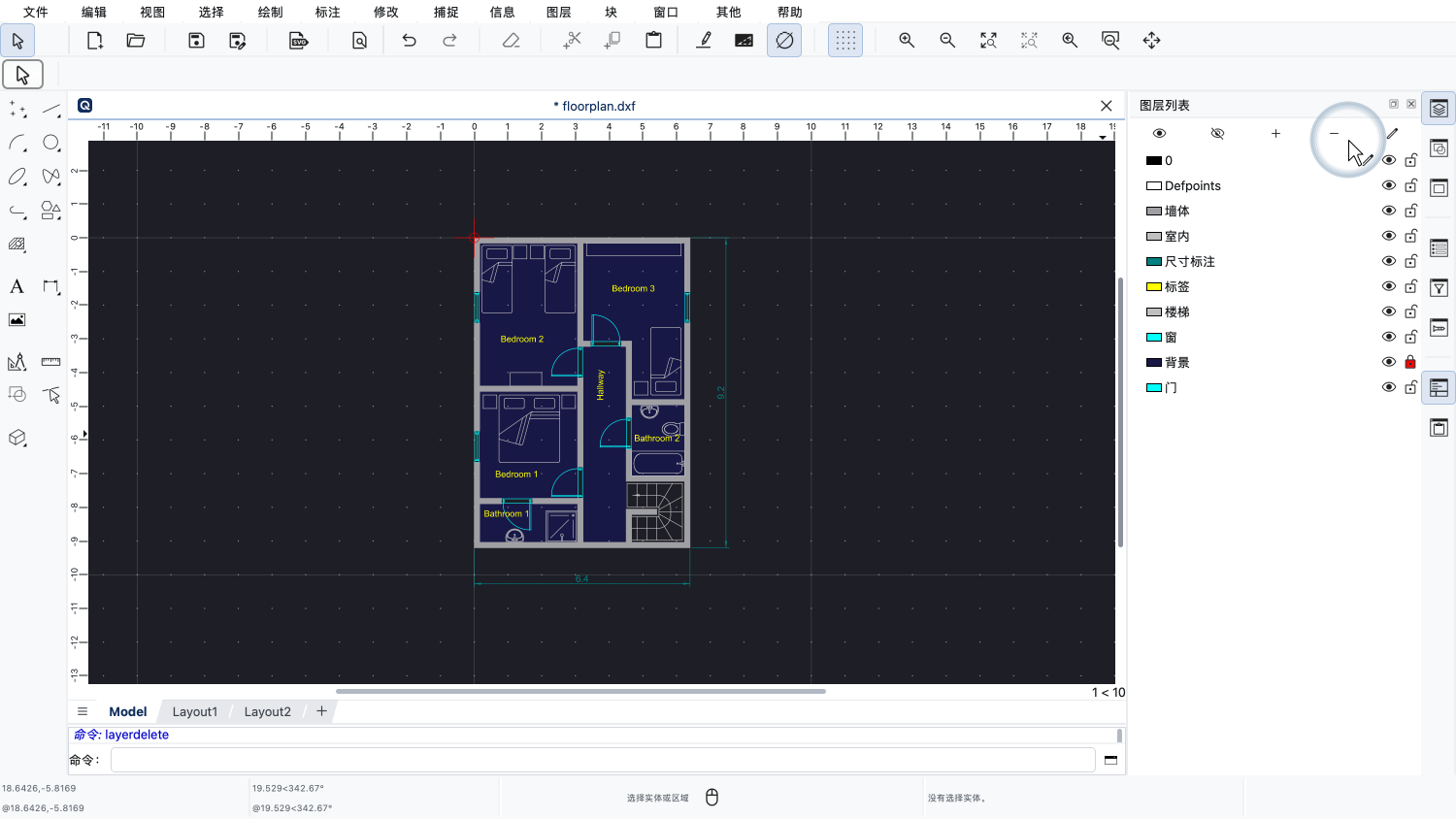
然后,我们单击删除当前图层的按钮。
删除图层时,不仅会删除图层本身,还会删除该图层上的所有对象。
要编辑一个图层,我们先激活想要编辑的图层。
然后,我们单击图层列表上方的按钮来编辑该图层。
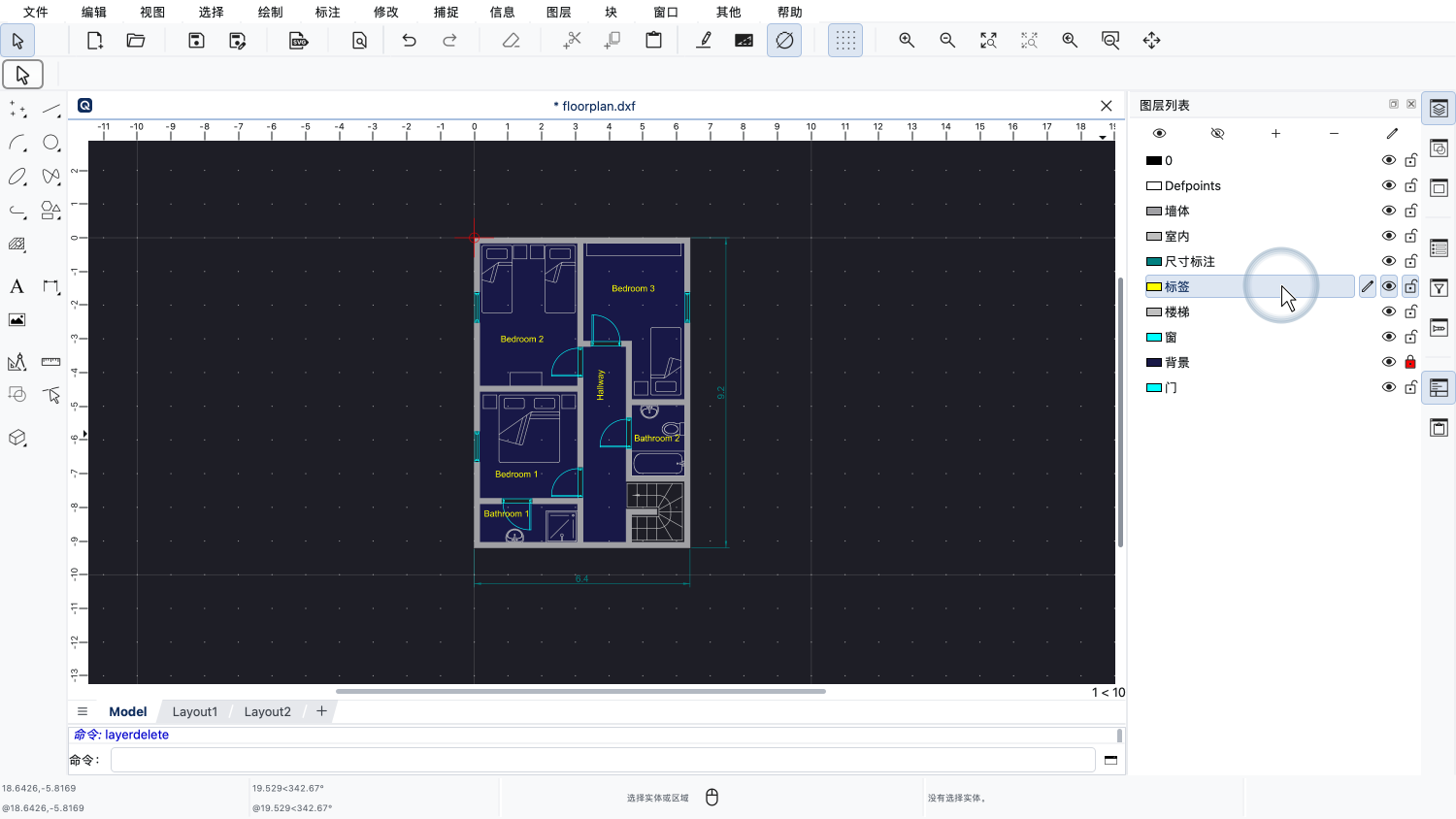
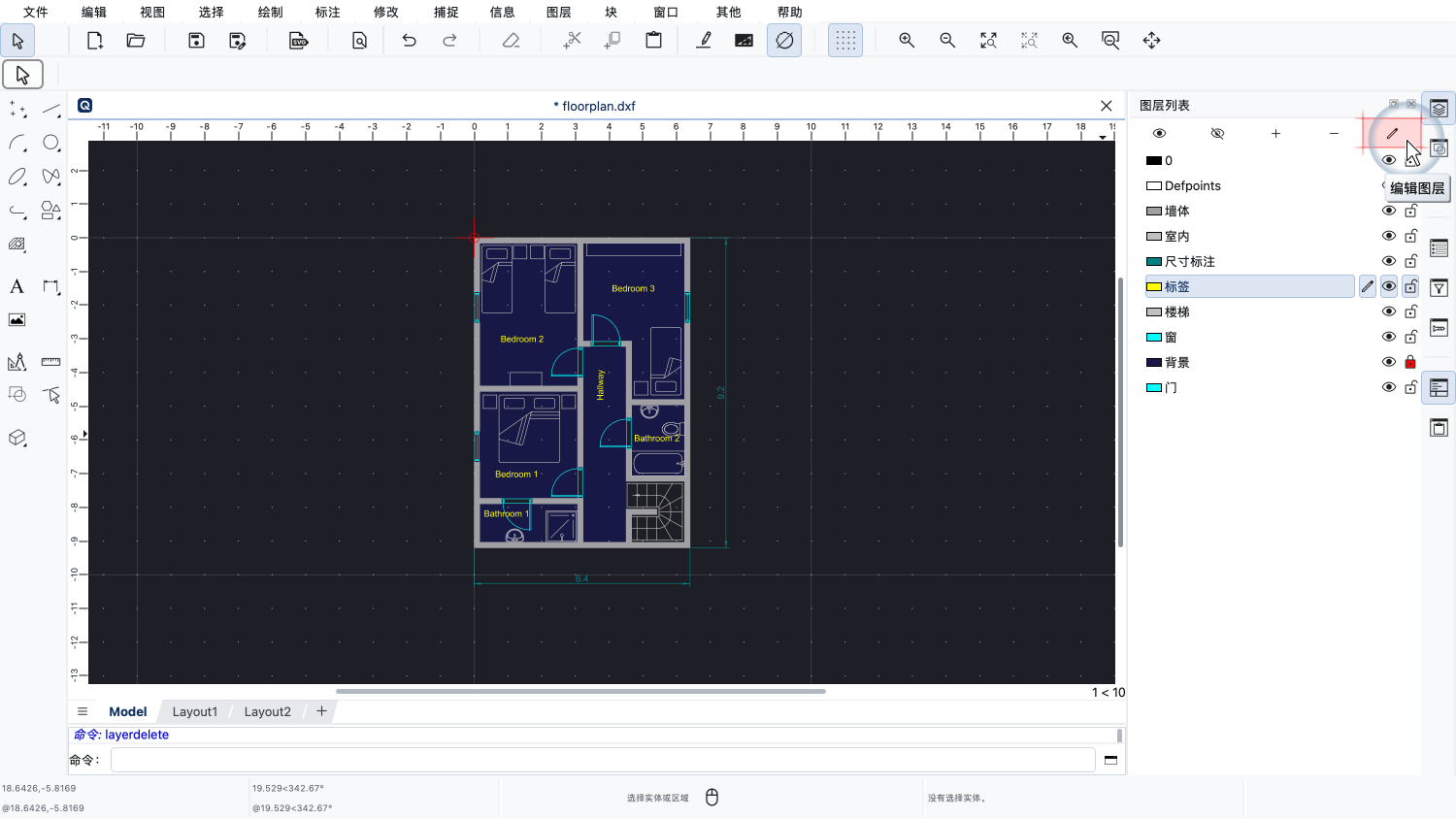
例如,让我们来更改“标签”图层的颜色。
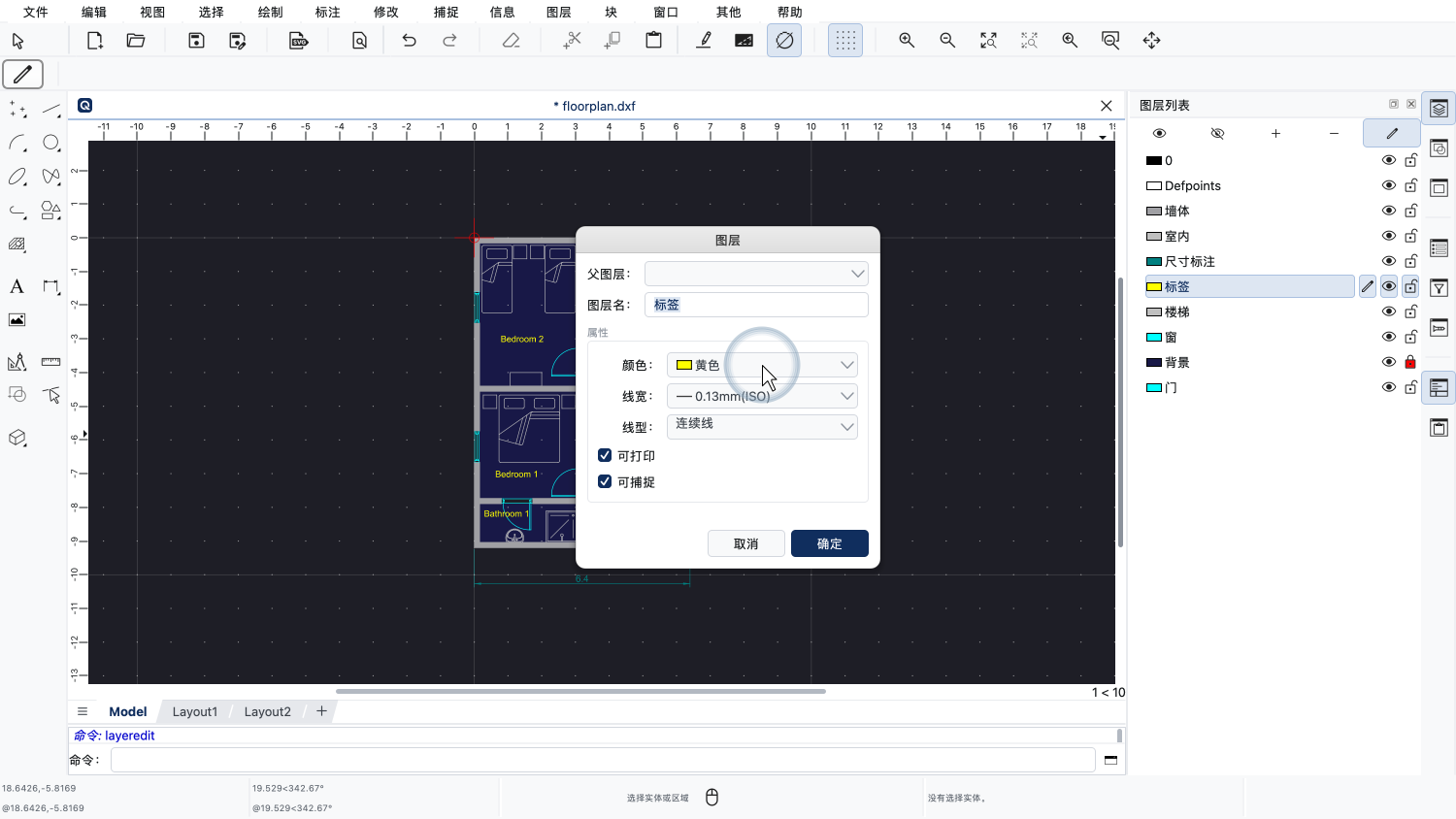
在图层对话框中,我们可以更改图层的名称和属性。
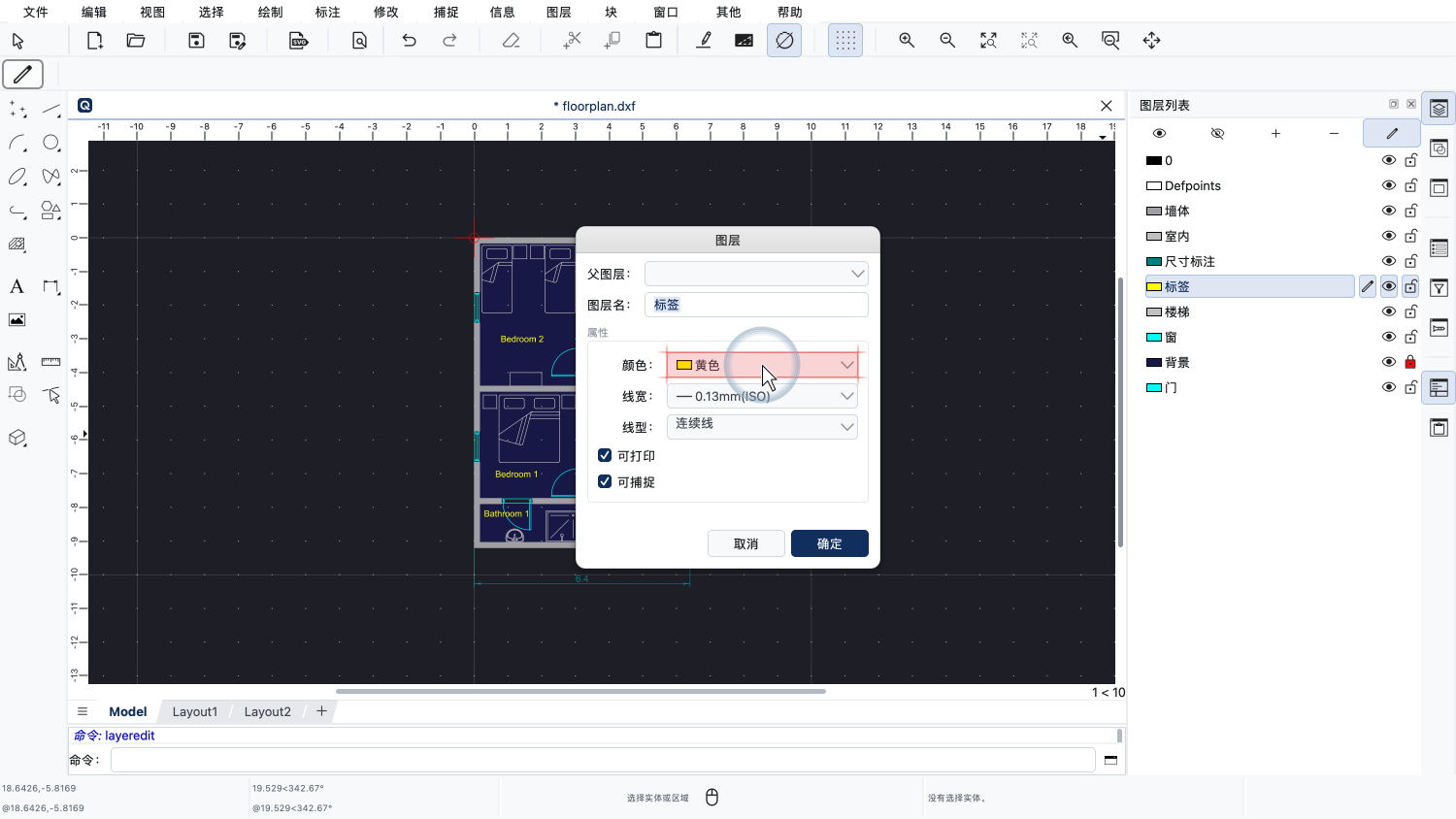
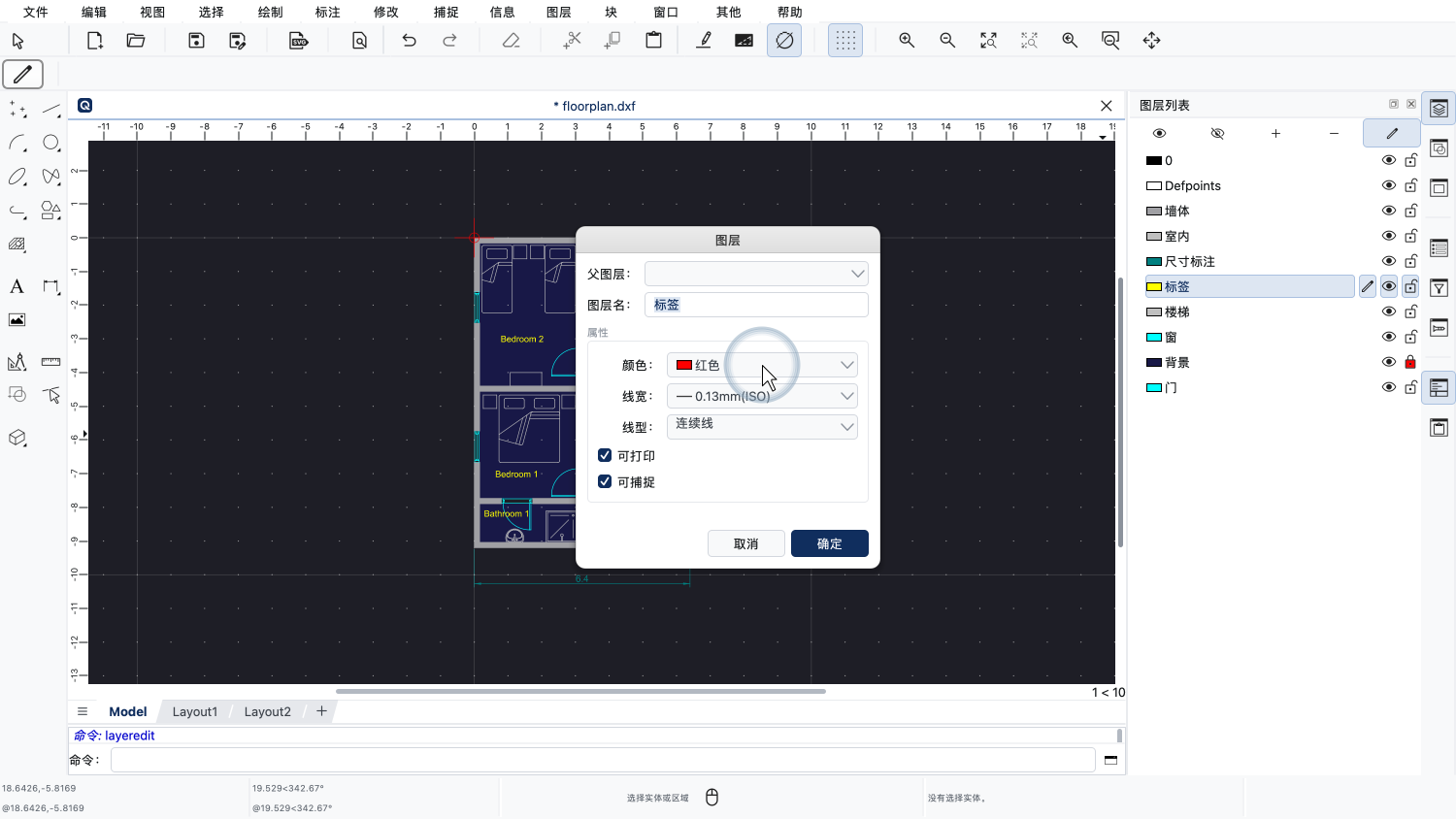
在本例中,我们将图层颜色更改为红色。
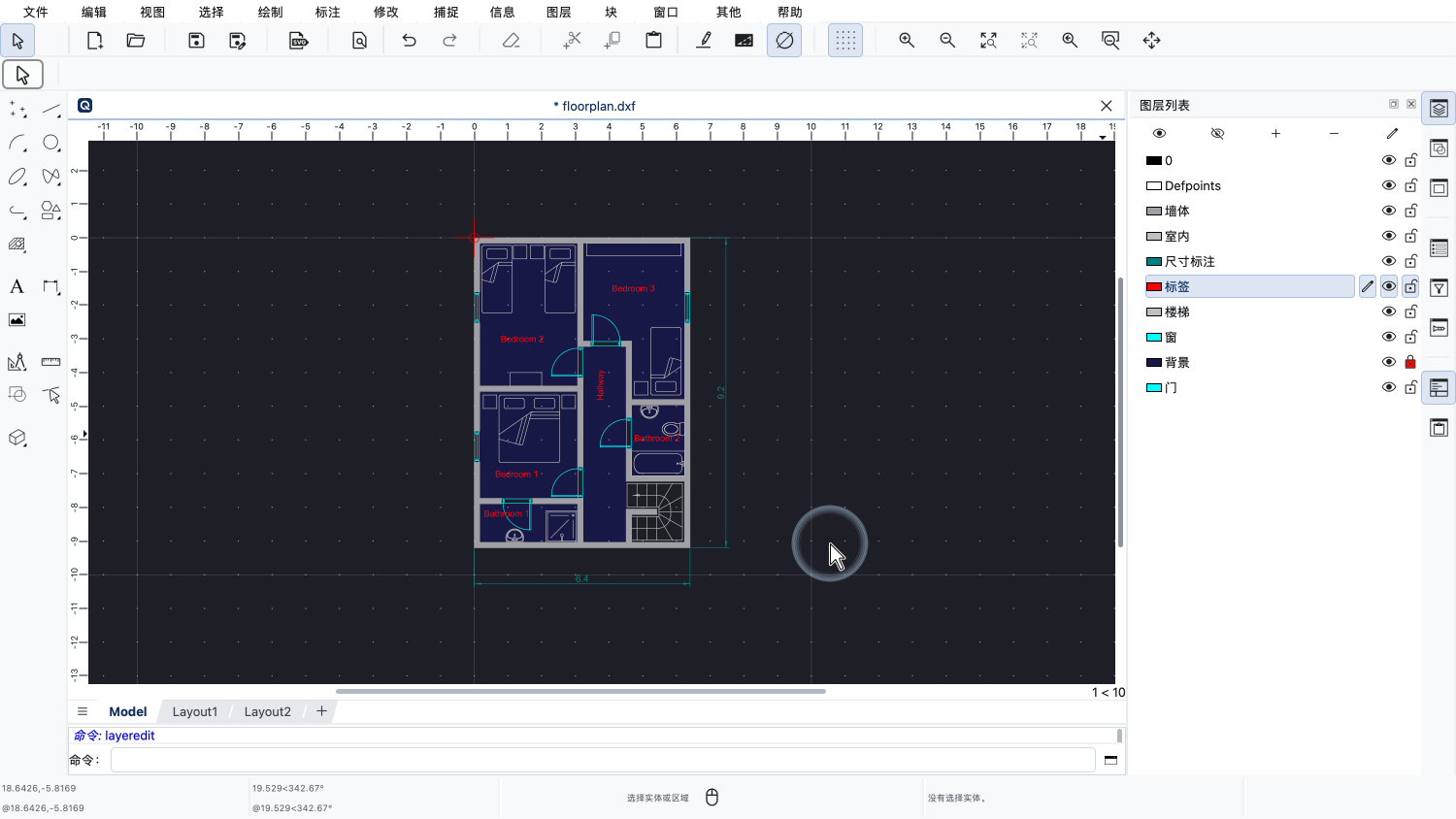
现在,文字标签显示为红色。
对象会采用其所在图层的颜色,并且会随着图层颜色的改变而改变颜色。
这样就可以轻松地一次性更改同一图层上所有对象的外观。
图层的基本思路是,为图纸中功能相同或非常相似的每一组对象分别创建一个图层。
含义相同的对象通常也具有相同的颜色、线型和线宽。
例如,在这张图纸中,所有的门都显示为青色,并放在一个单独的图层上。
同样,可以用一个单独的图层来添加电气线路,再用另一个图层来添加灯具,依此类推。
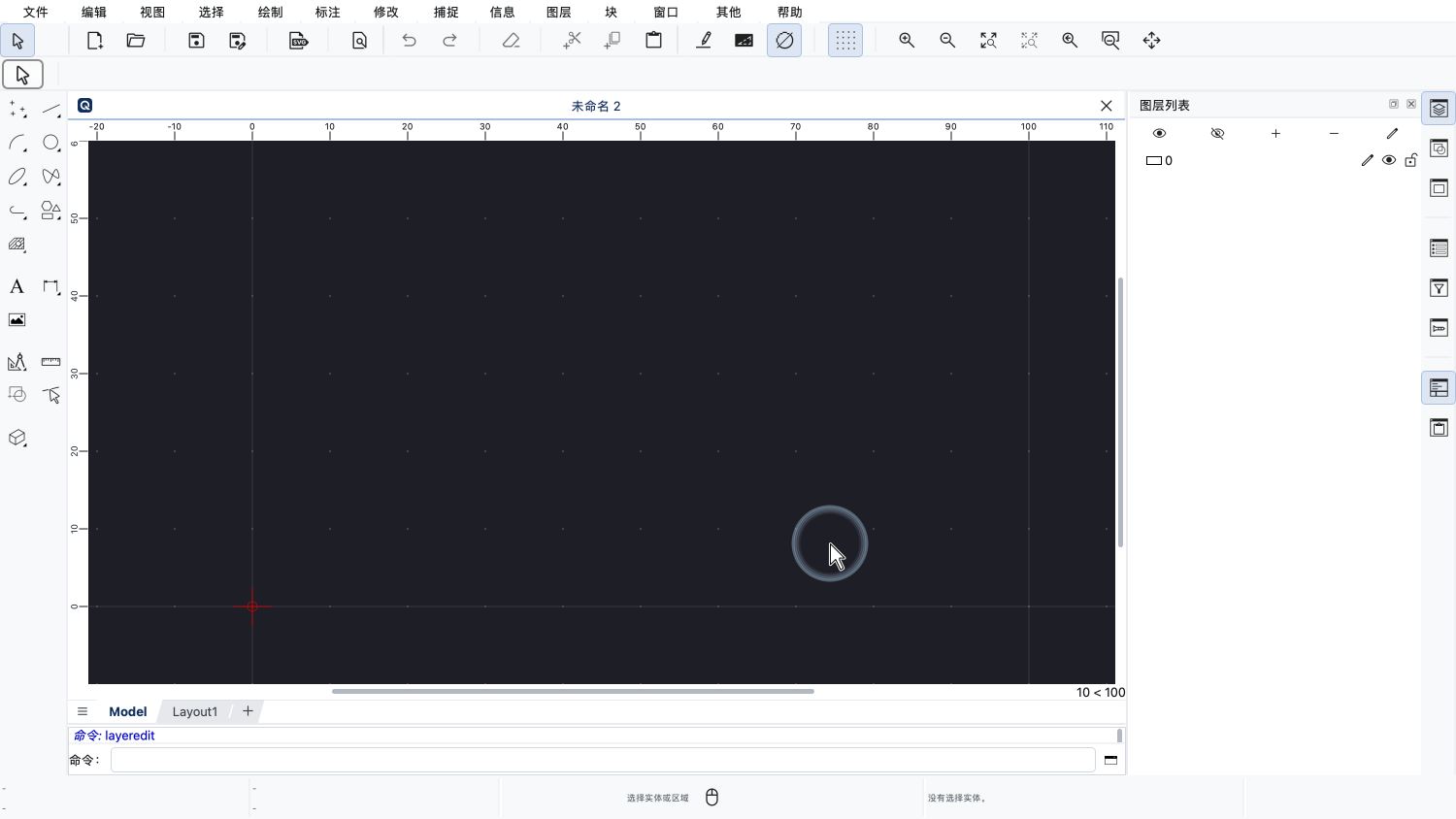
现在,让我们新建一张图纸,学习如何从头开始创建图层。
在开始绘制任何内容之前,我们先为图纸创建几个图层。
请注意,即使是这张新建的空白图纸,也已经包含了一个图层。
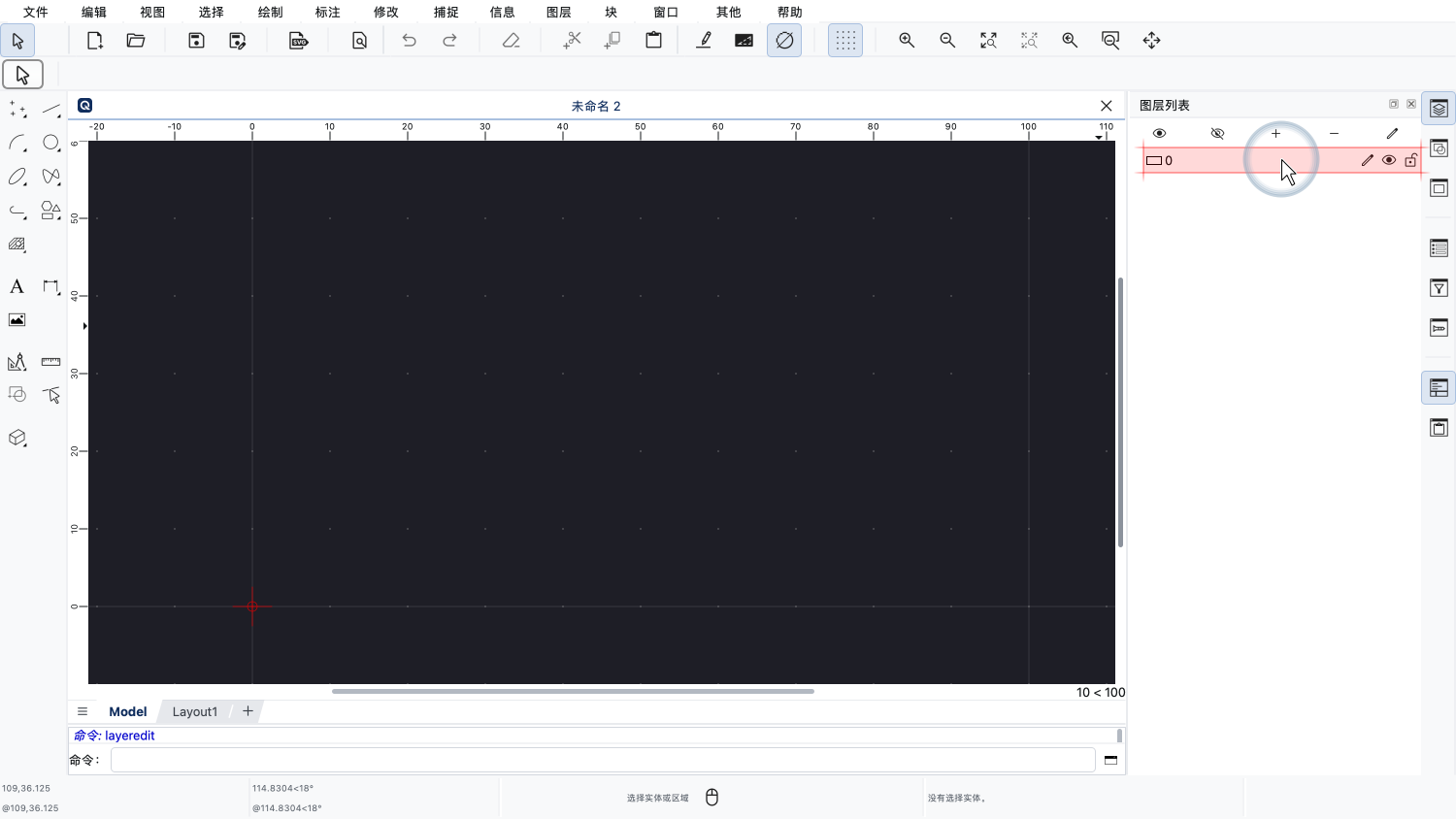
这个图层的名称是“0”。
图层0是始终存在的默认图层。
图层0永远无法删除或重命名。
按照通常的建议,我们让图层0保持为空,并为我们的图纸创建自己的图层。
对于这张简单的机械图纸,我们新建三个图层。
第一个图层用于零件的所有可见轮廓线。
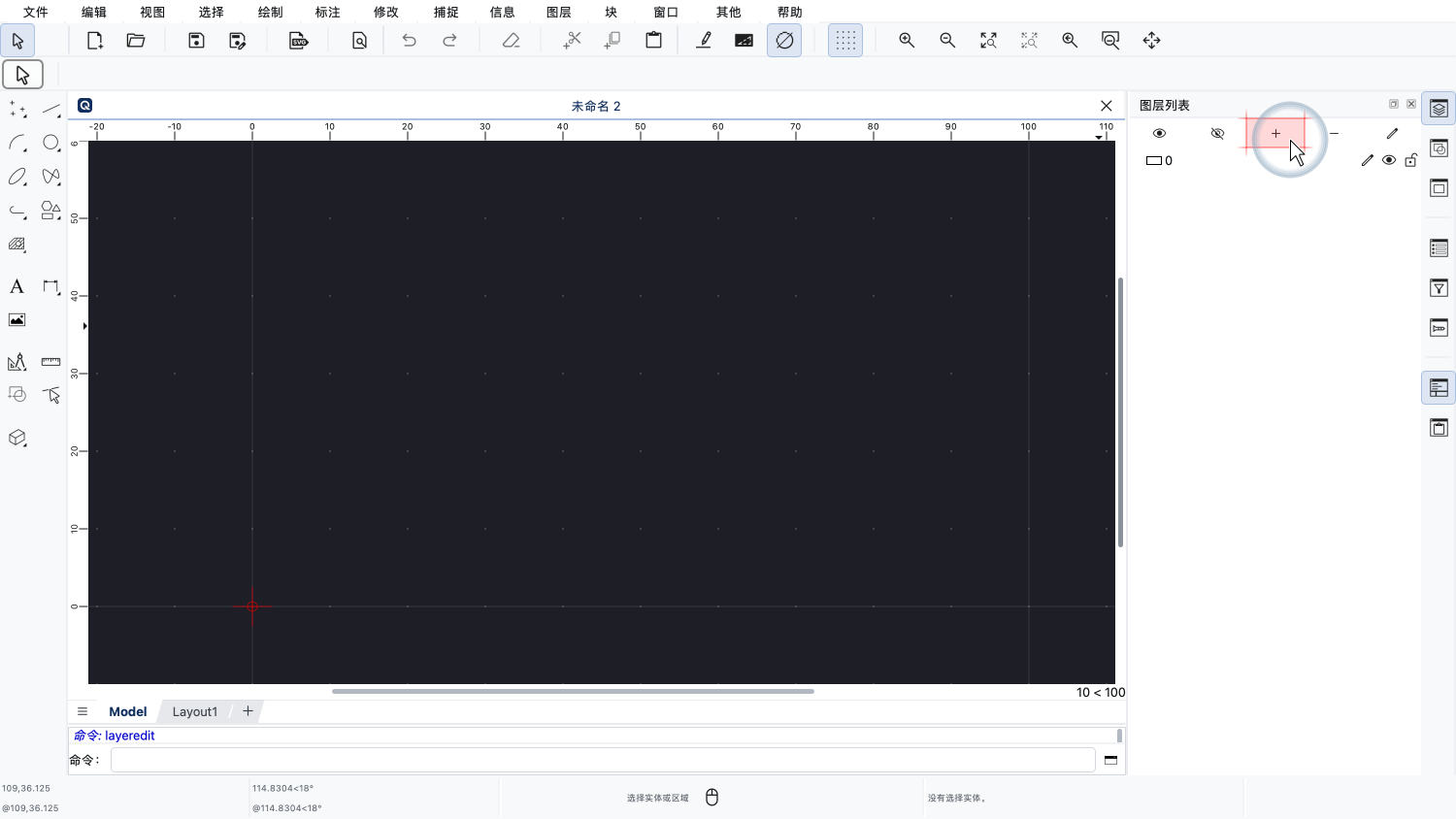
要添加这个图层,我们单击图层列表顶部的加号按钮。
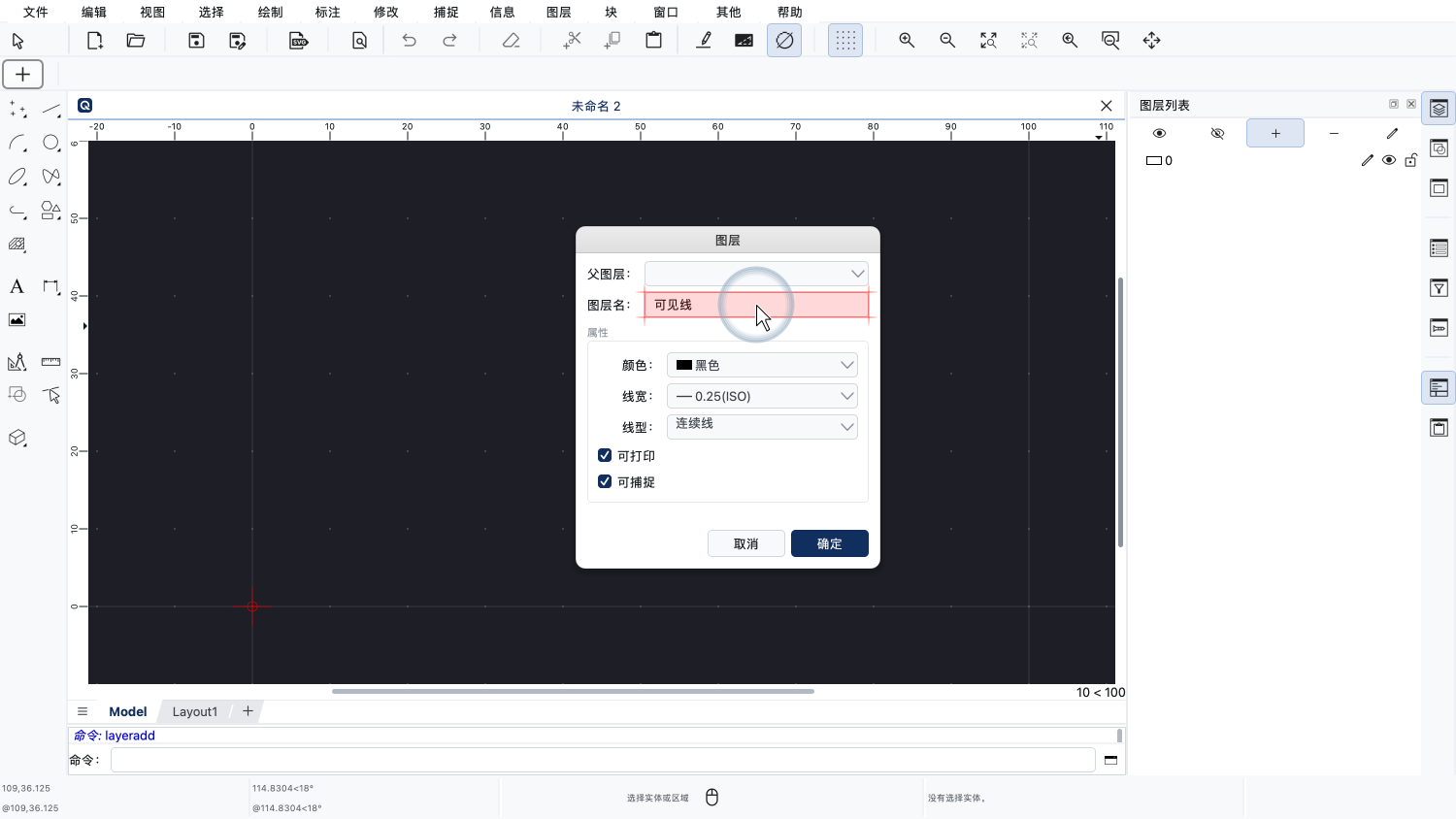
我们将图层名称设置为“可见线”,表示这个图层包含所有可见轮廓线。
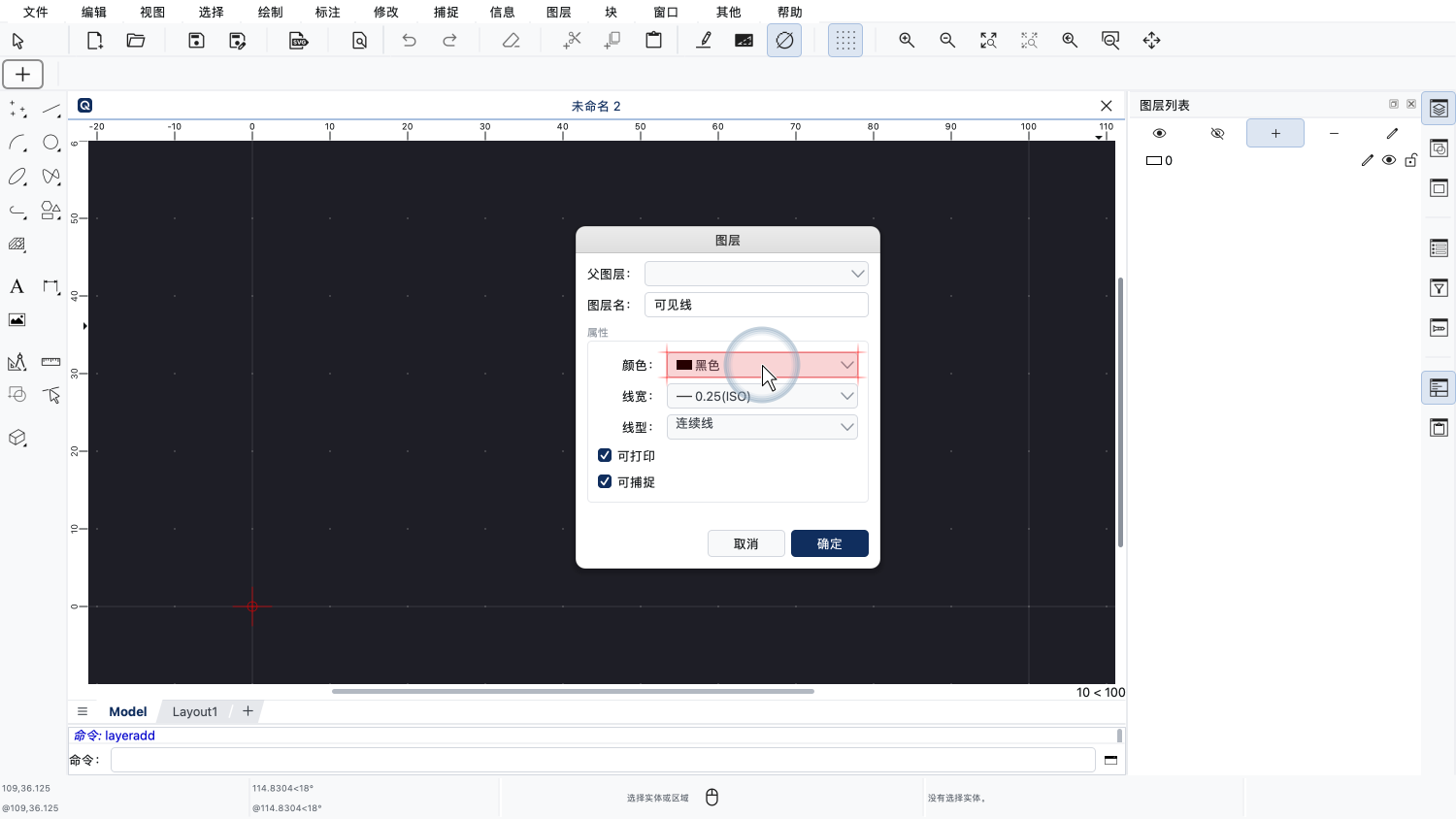
我们让图层颜色保持为黑色。这种颜色在屏幕上显示为白色,打印出来则是黑色。
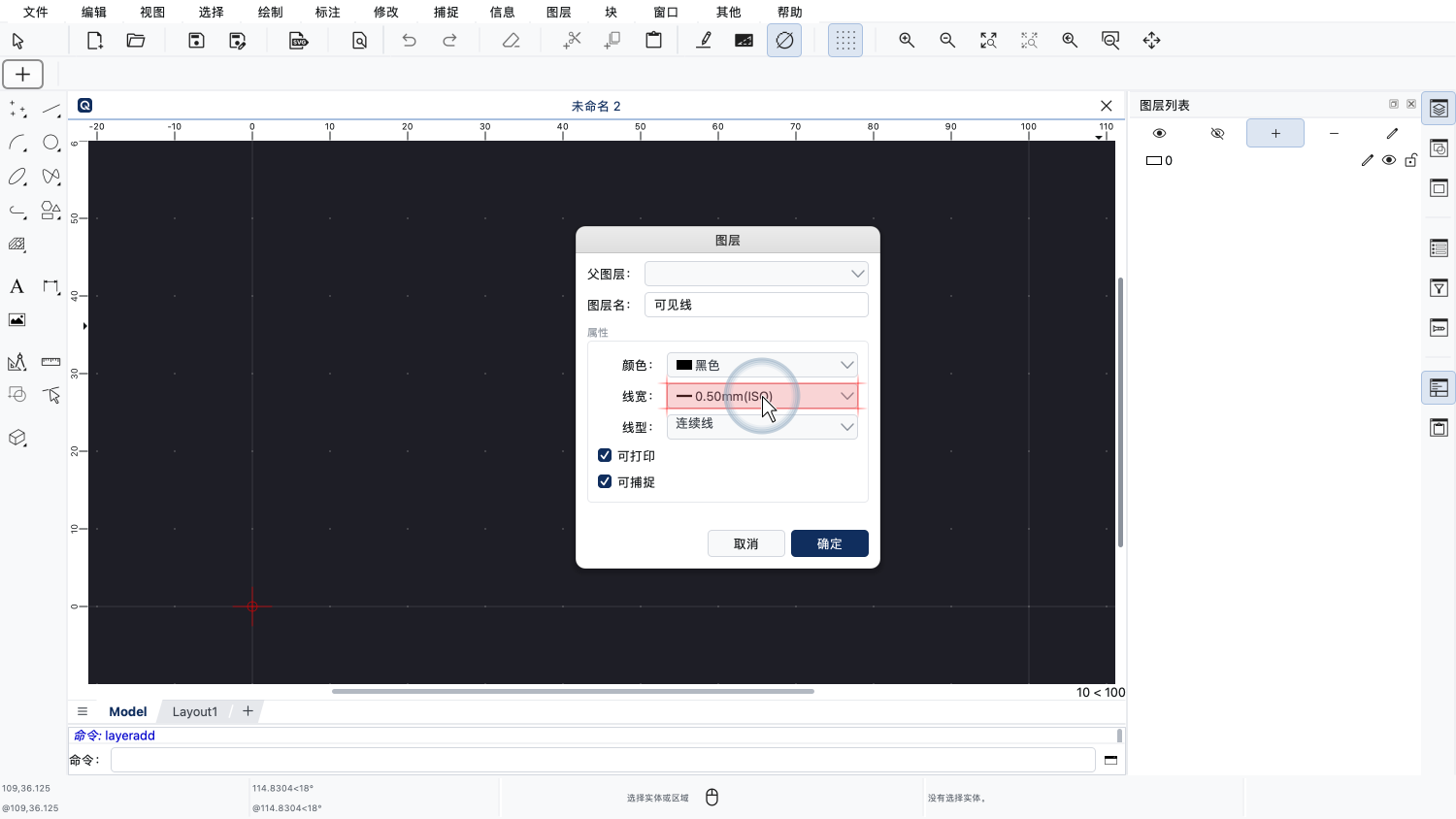
线宽我们选择0.5毫米。
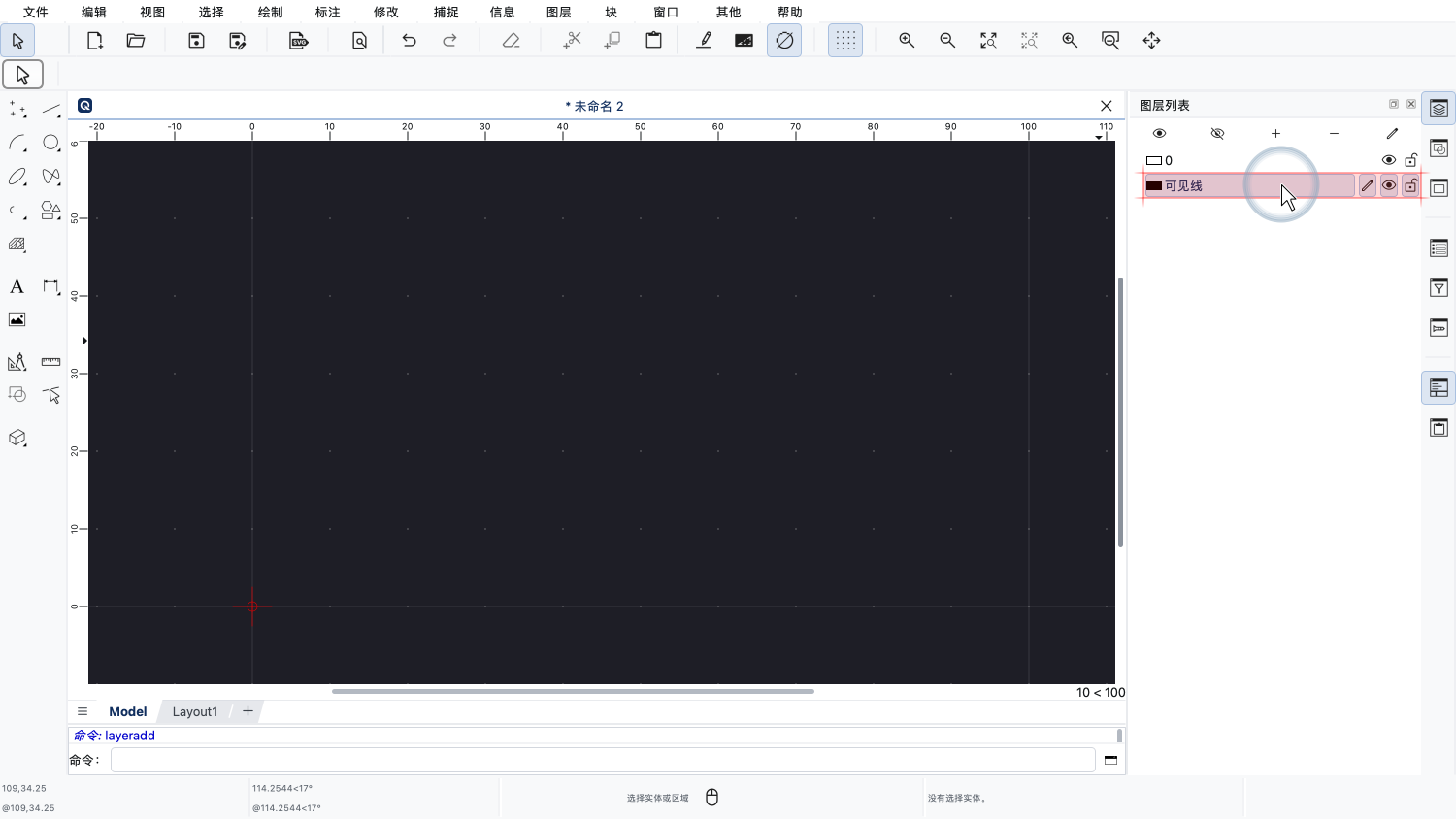
现在可以看到,我们的新图层已经添加到图层列表中。
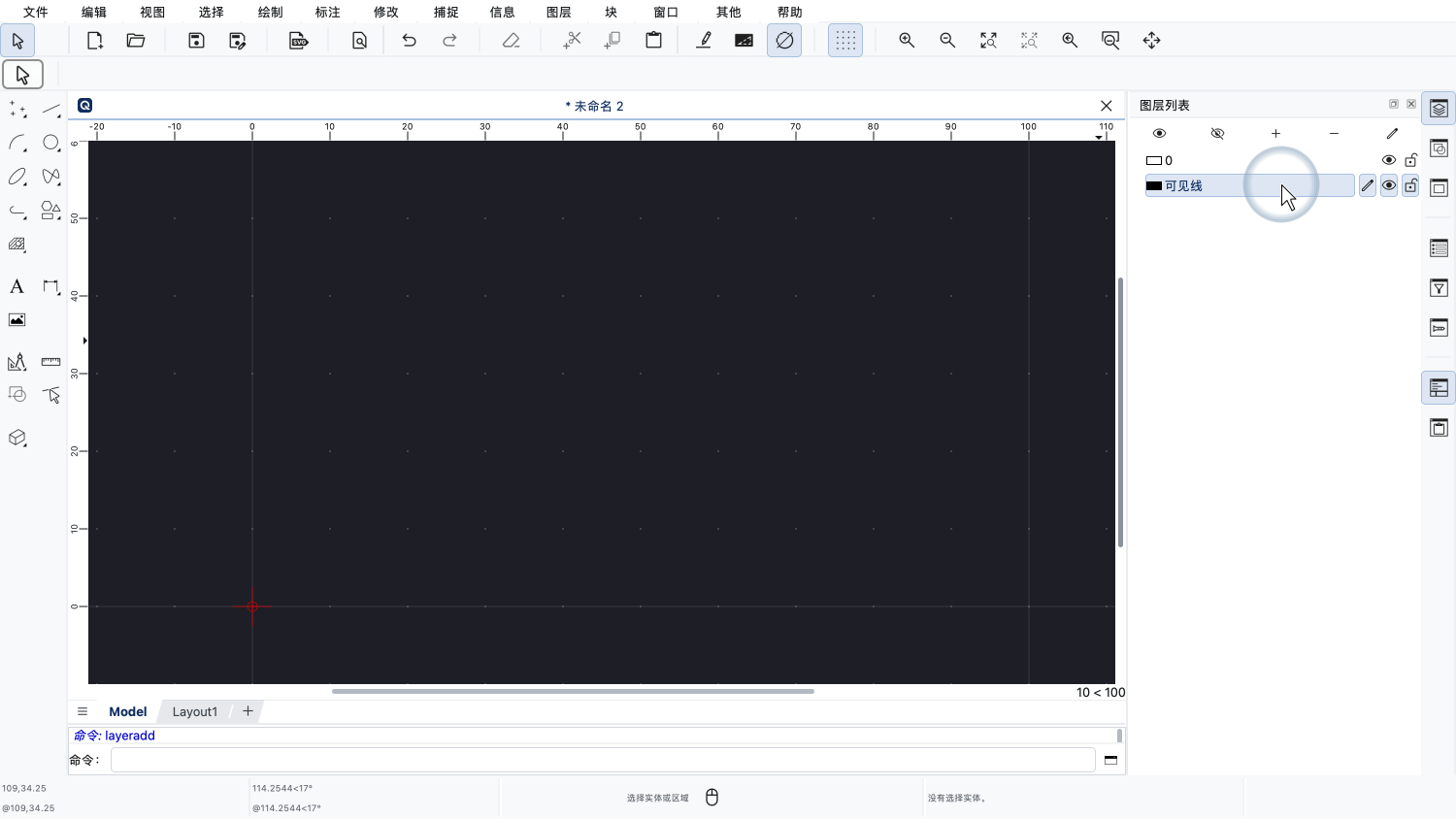
现在,这个图层已经可以使用了。
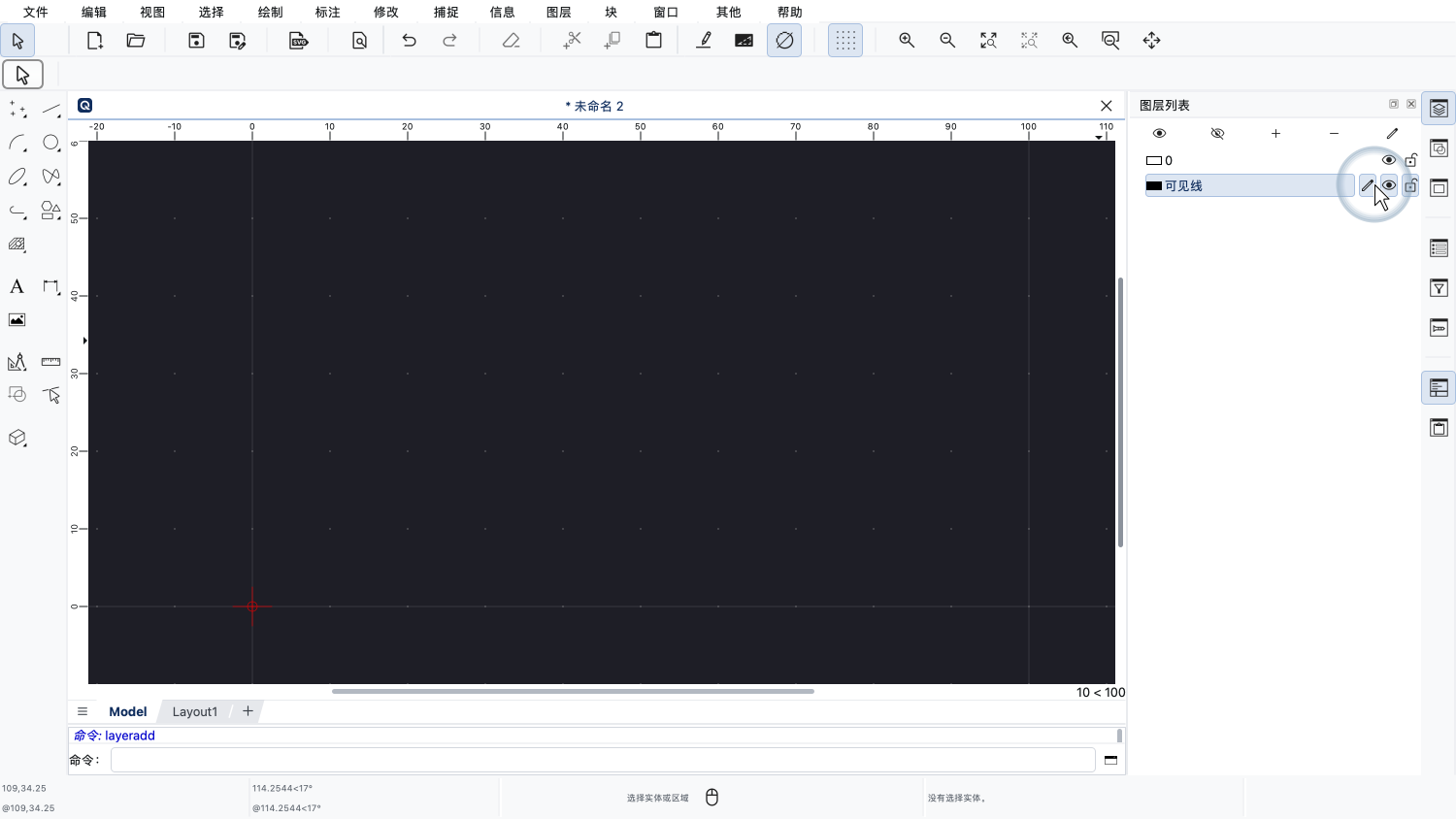
它同时也是当前图层,这一点可以从右侧图层名称旁边的画笔图标看出。
用同样的方法,我们为零件的隐藏轮廓线添加一个图层。
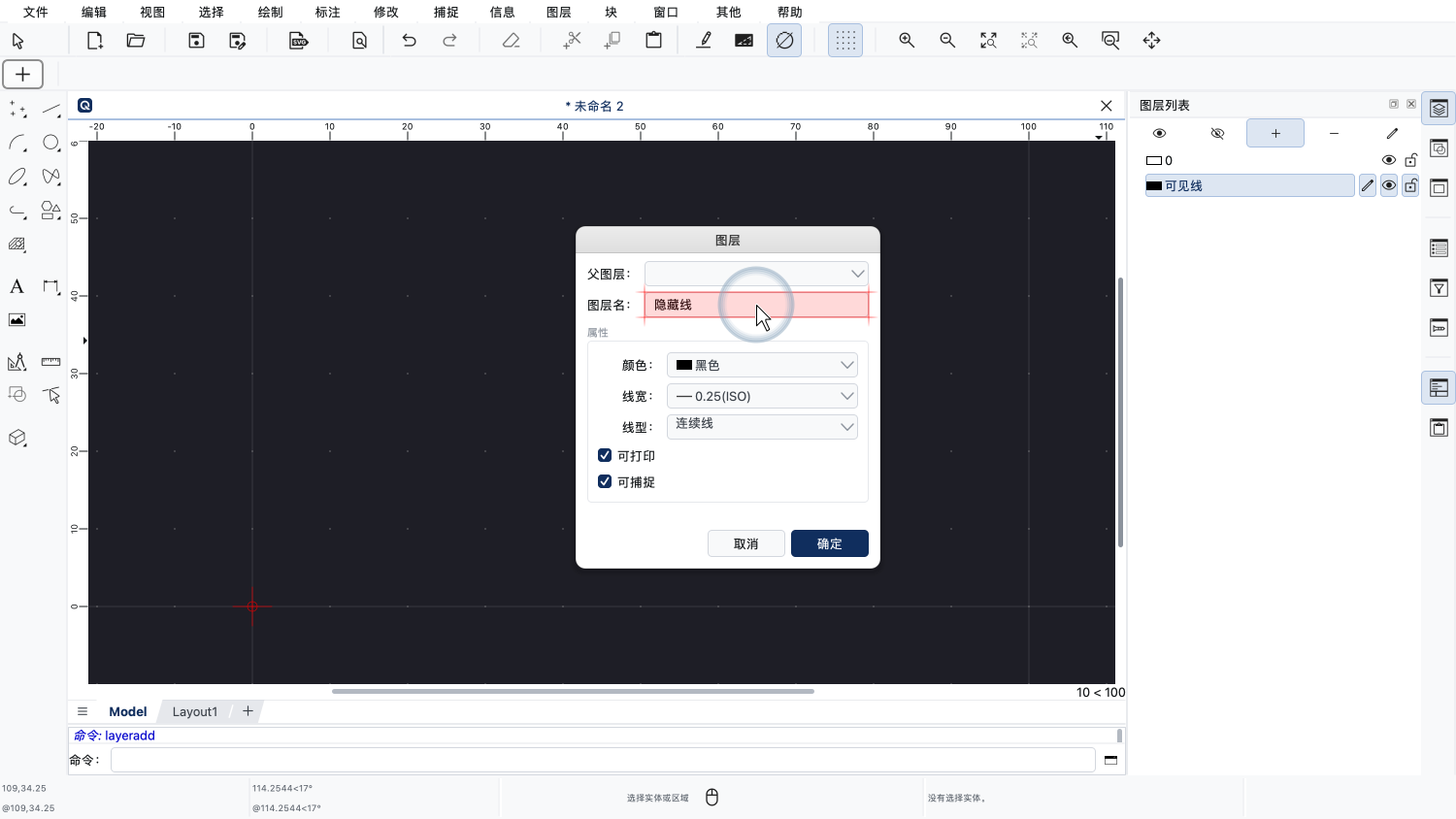
我们将图层名称设置为“隐藏线”。
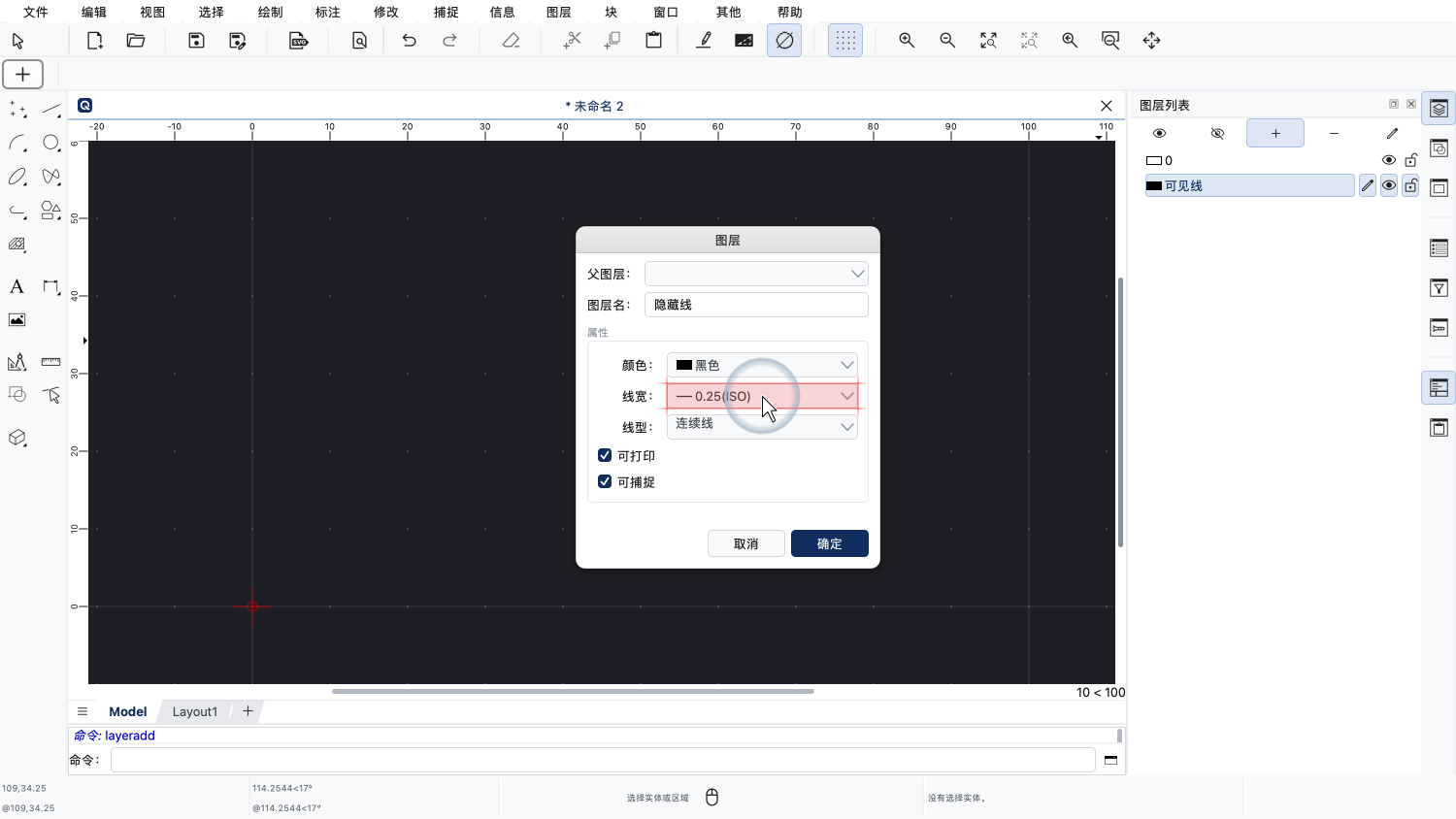
线宽我们选择0.25毫米。
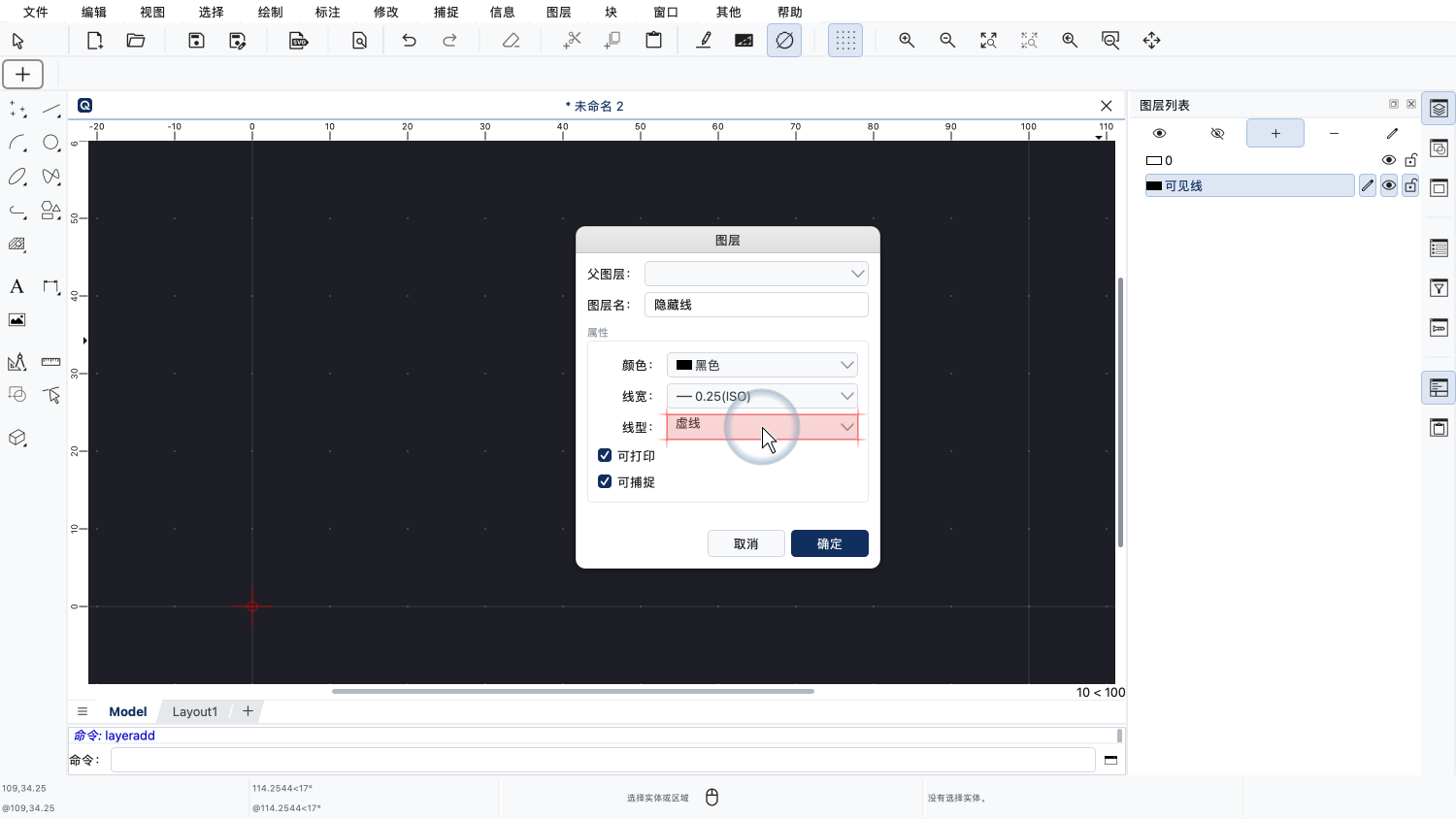
并将线型设置为虚线,这样就能很容易地区分隐藏轮廓线和可见轮廓线。
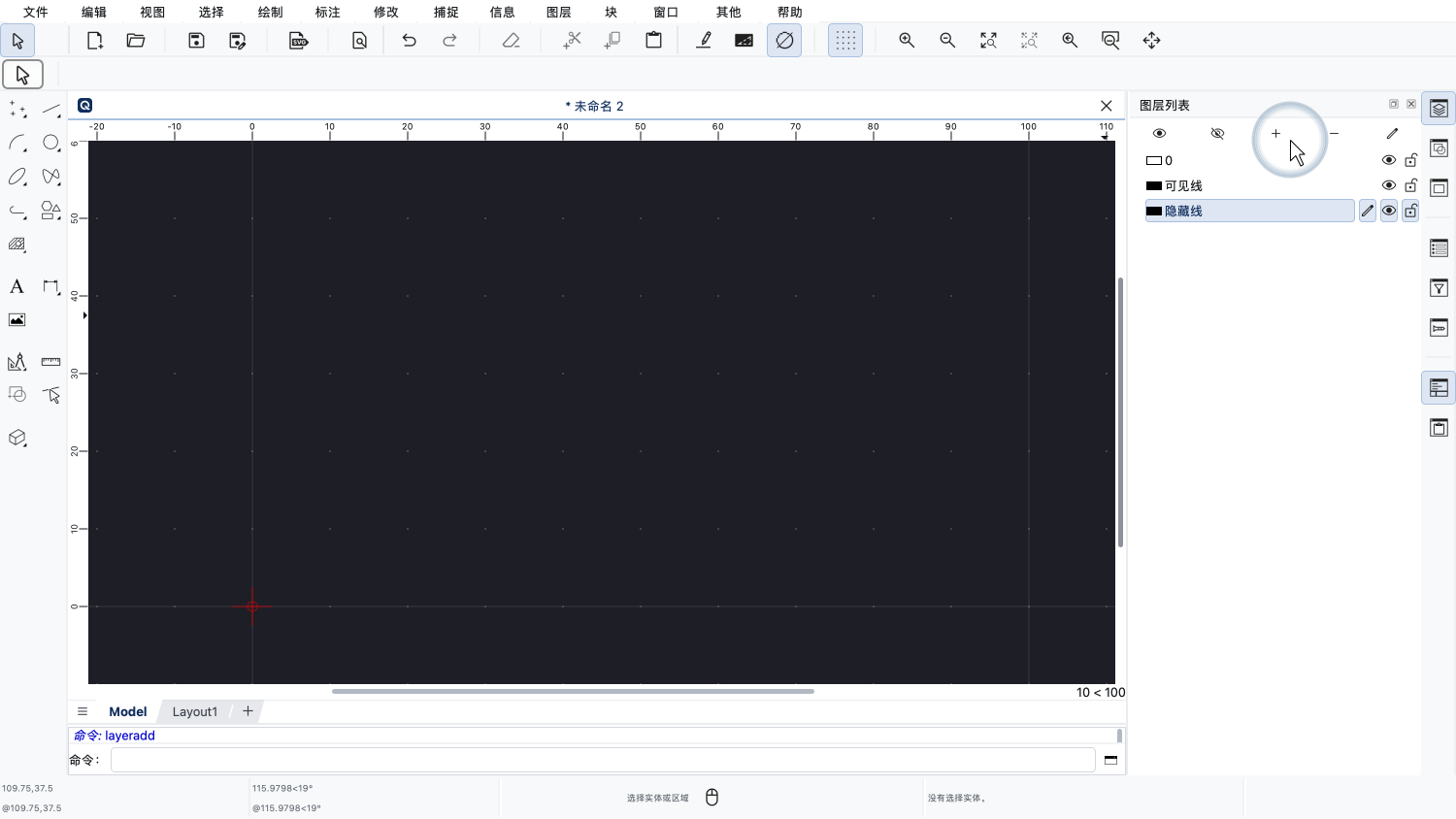
最后,我们为图纸中圆的中心线添加一个图层。
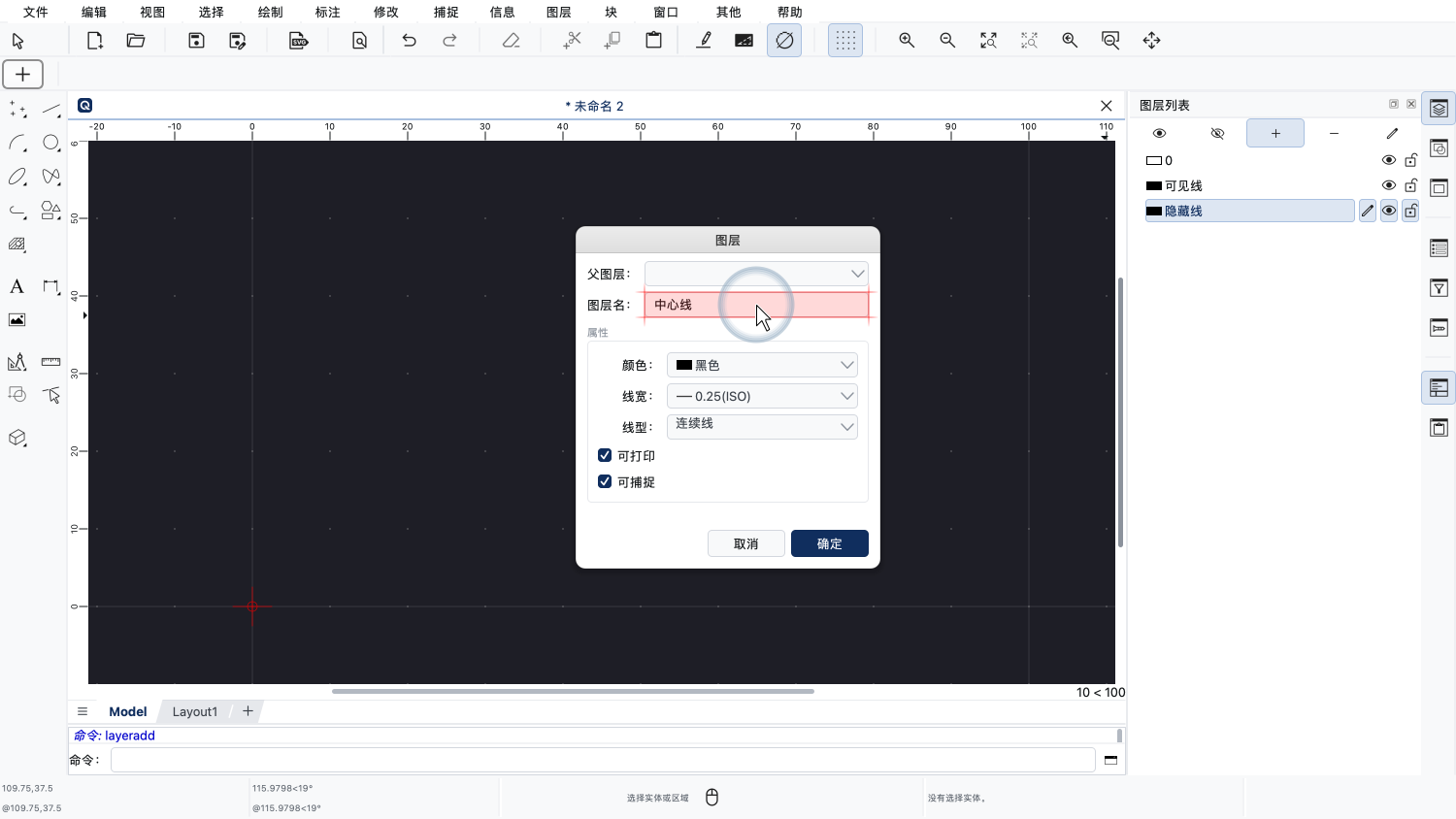
这个图层名为“中心线”。
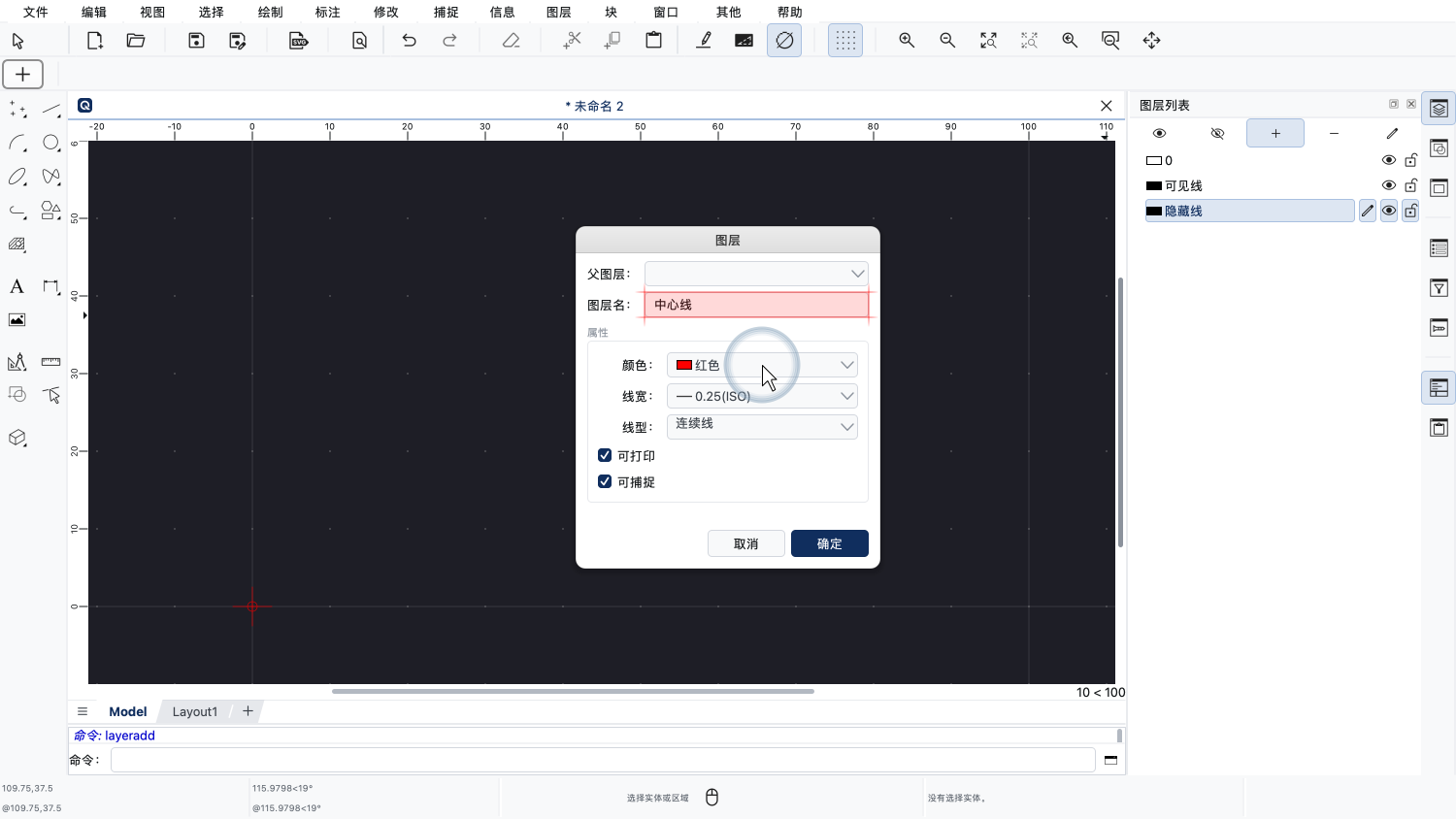
我们将图层颜色更改为红色。
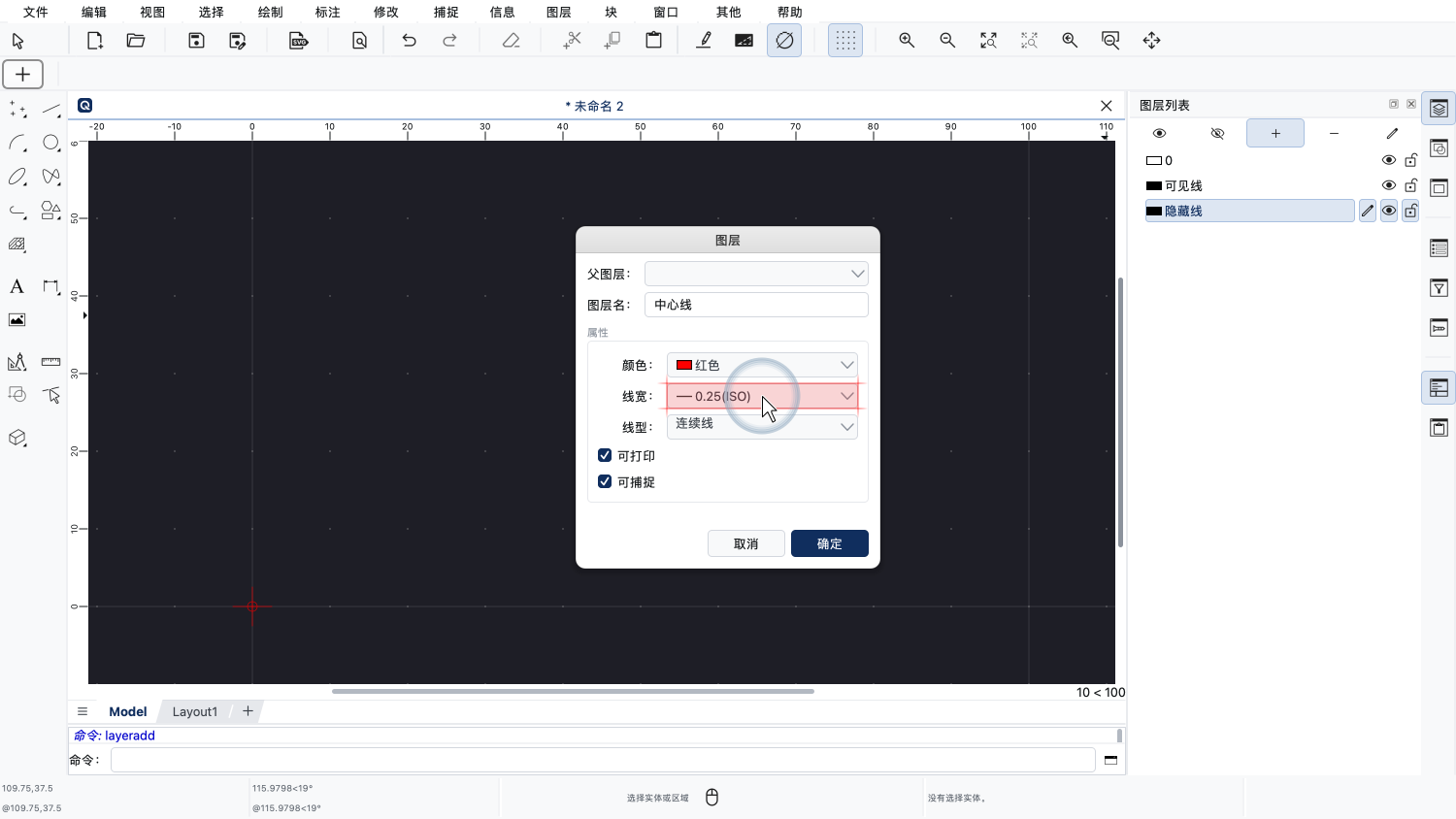
这个图层的线宽是0.25毫米。
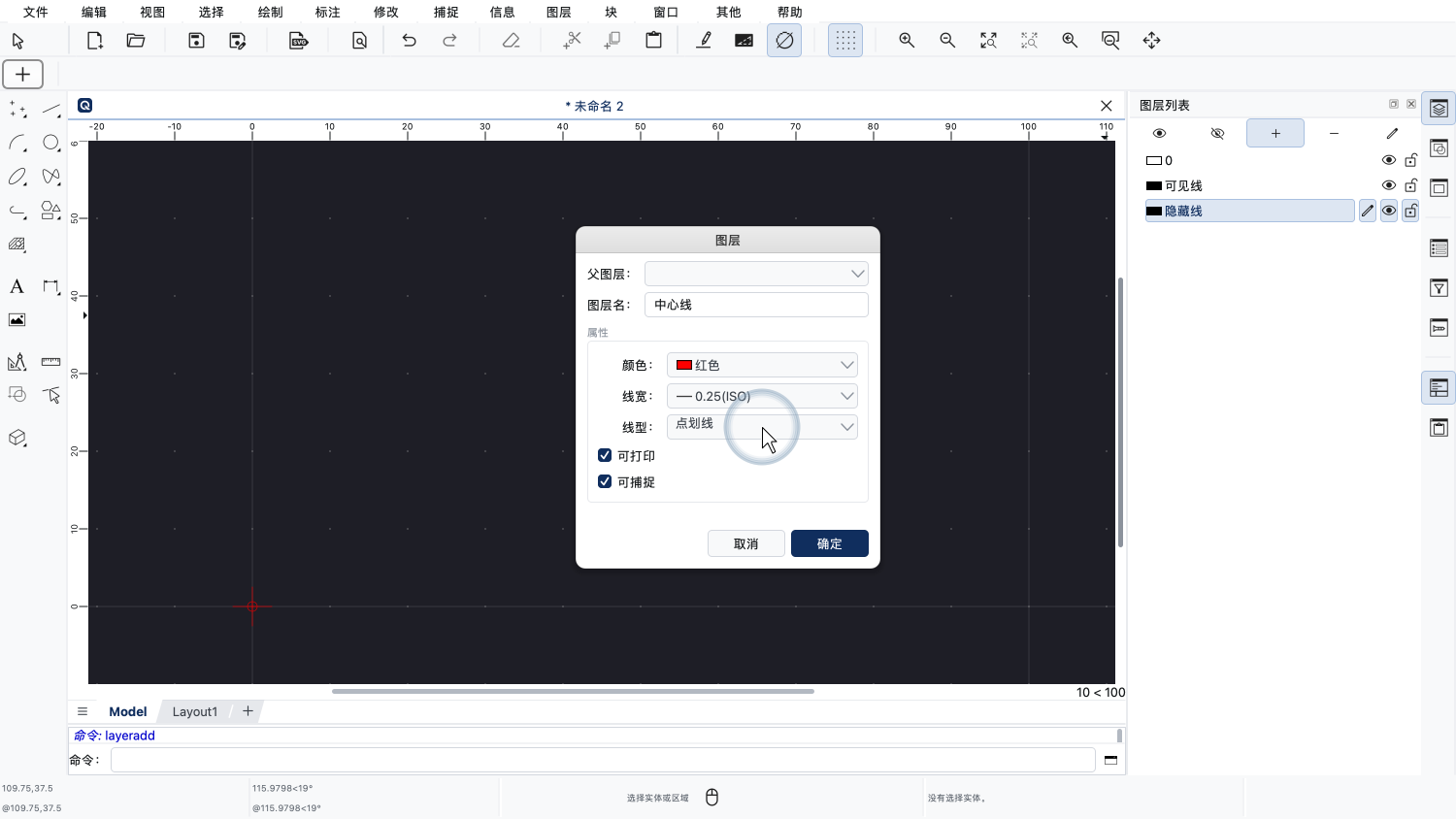
线型则是点划线。
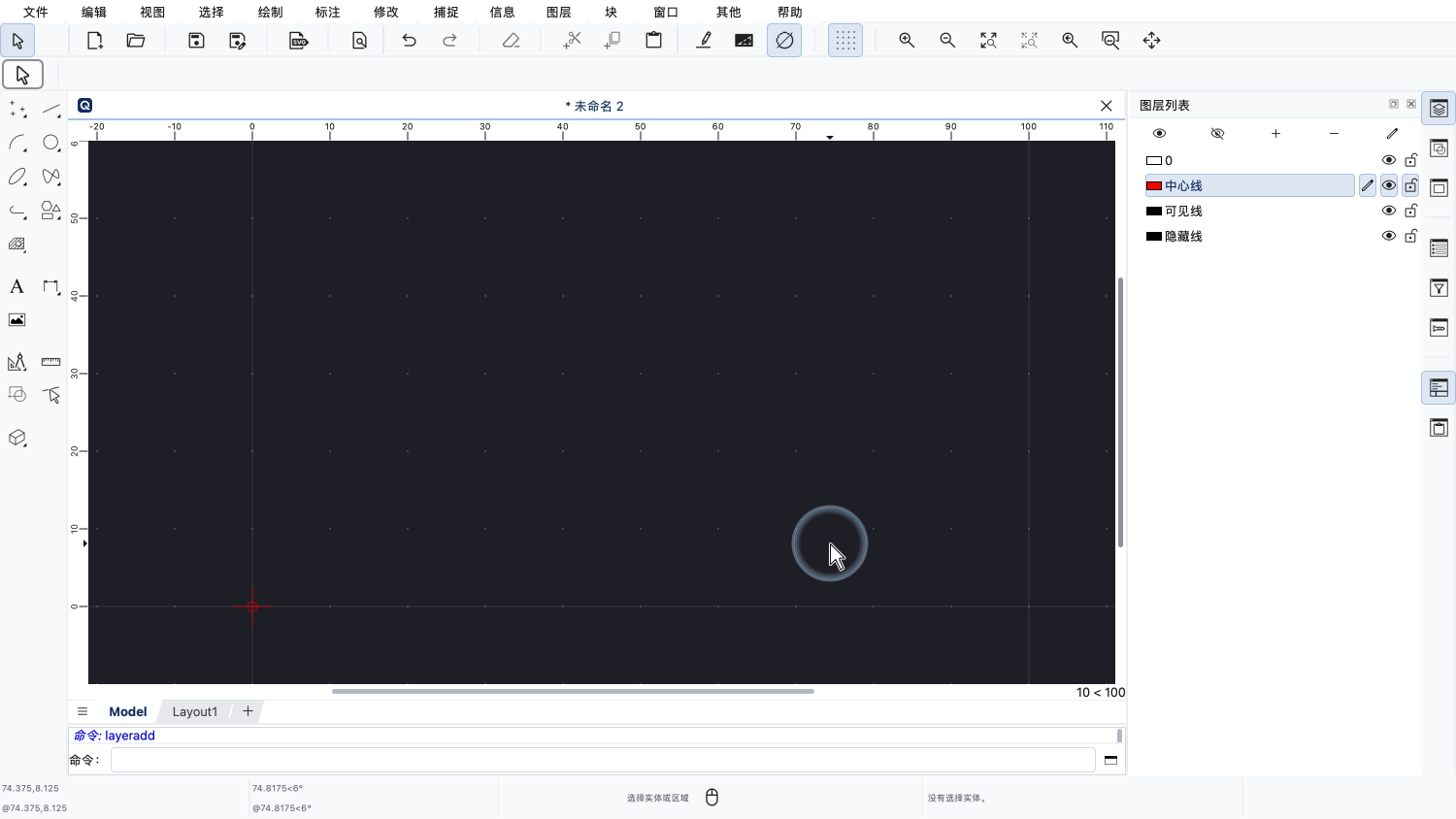
现在,我们将使用这三个图层来创建一张简单的图纸。
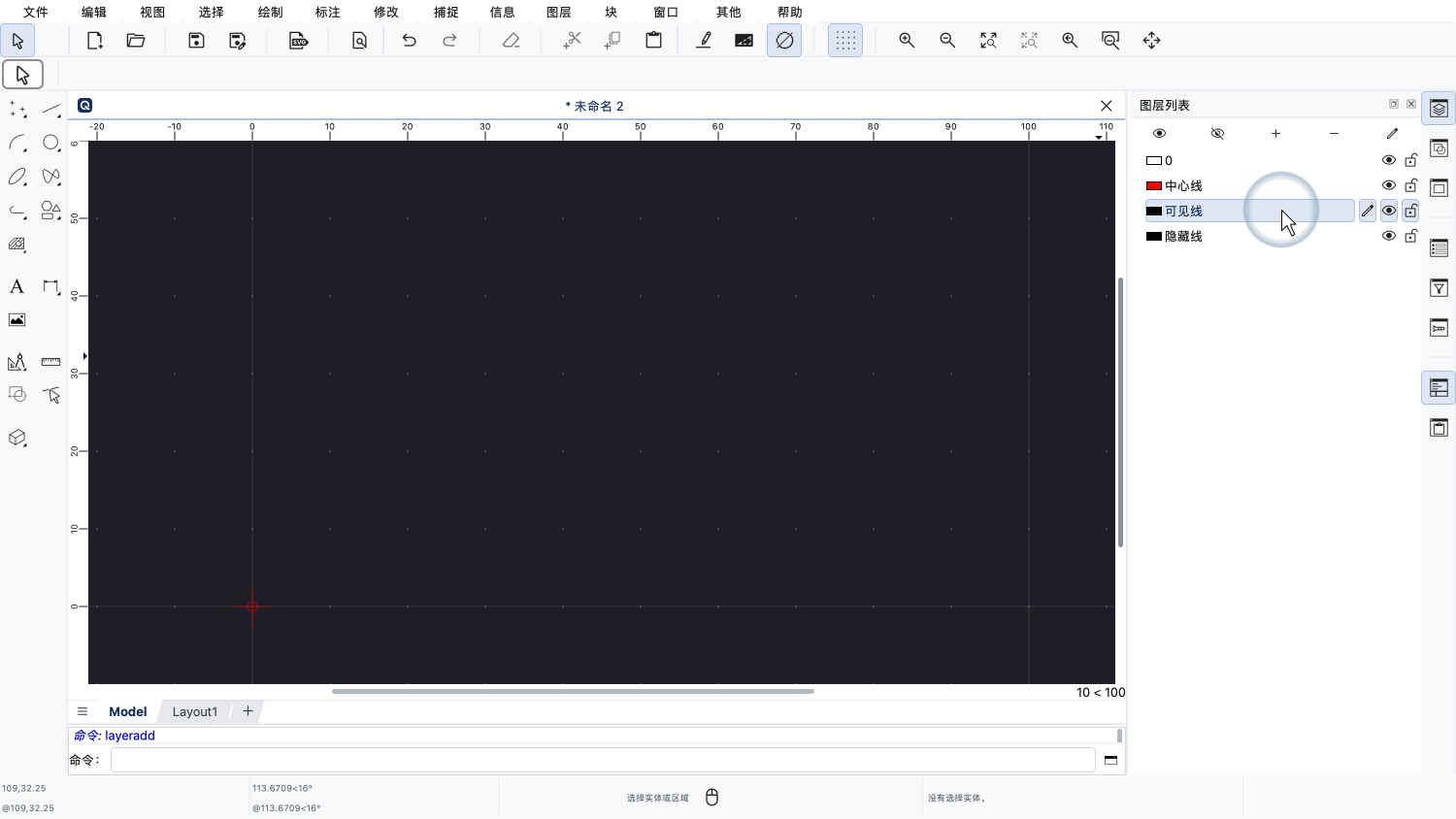
首先,我们单击名为“可见线”的图层的名称来激活它。
我们在这个图层上用直线绘制一个简单的形状。
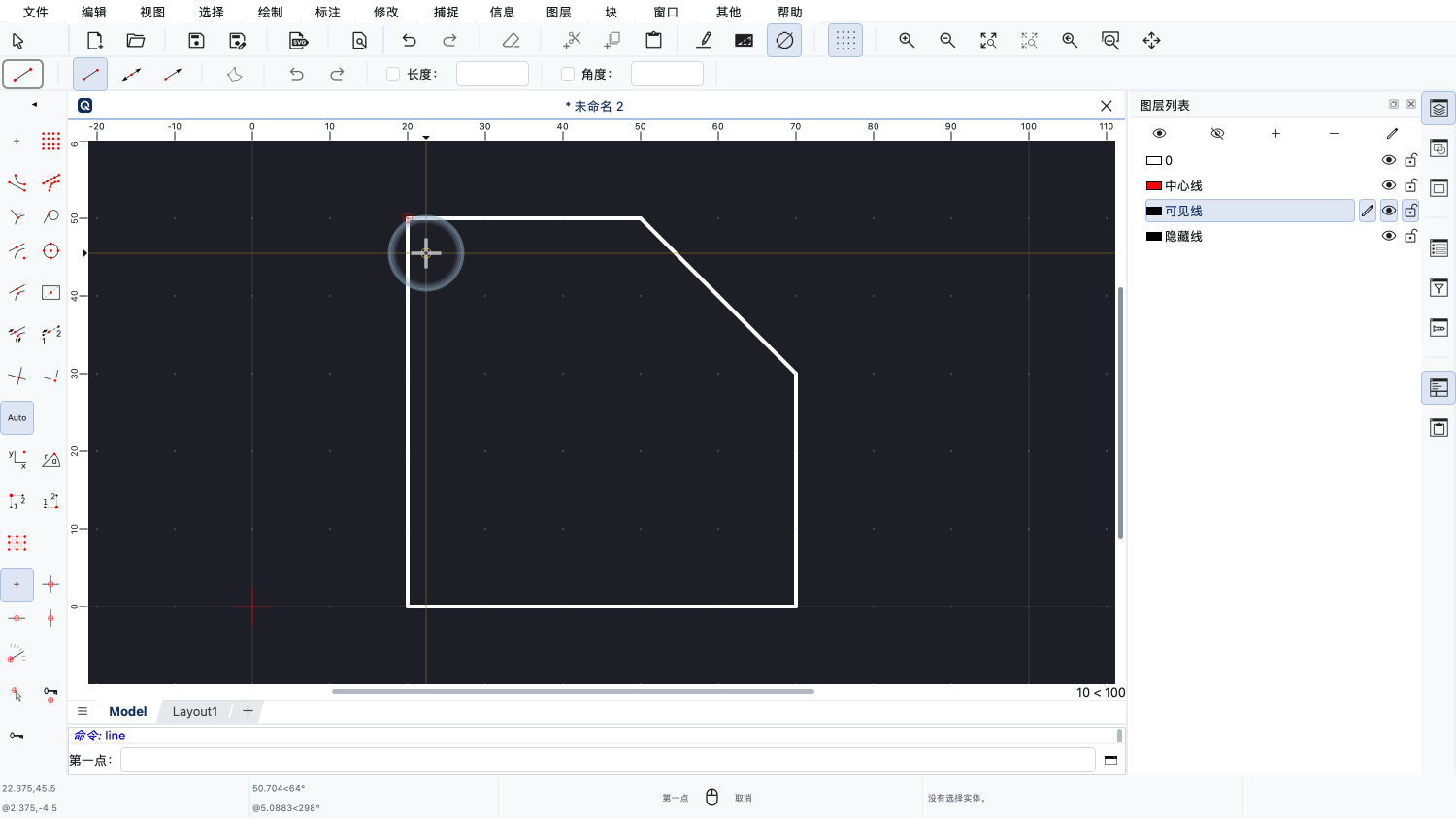
这些是零件的可见轮廓线。
接下来,我们激活名为“隐藏线”的图层。
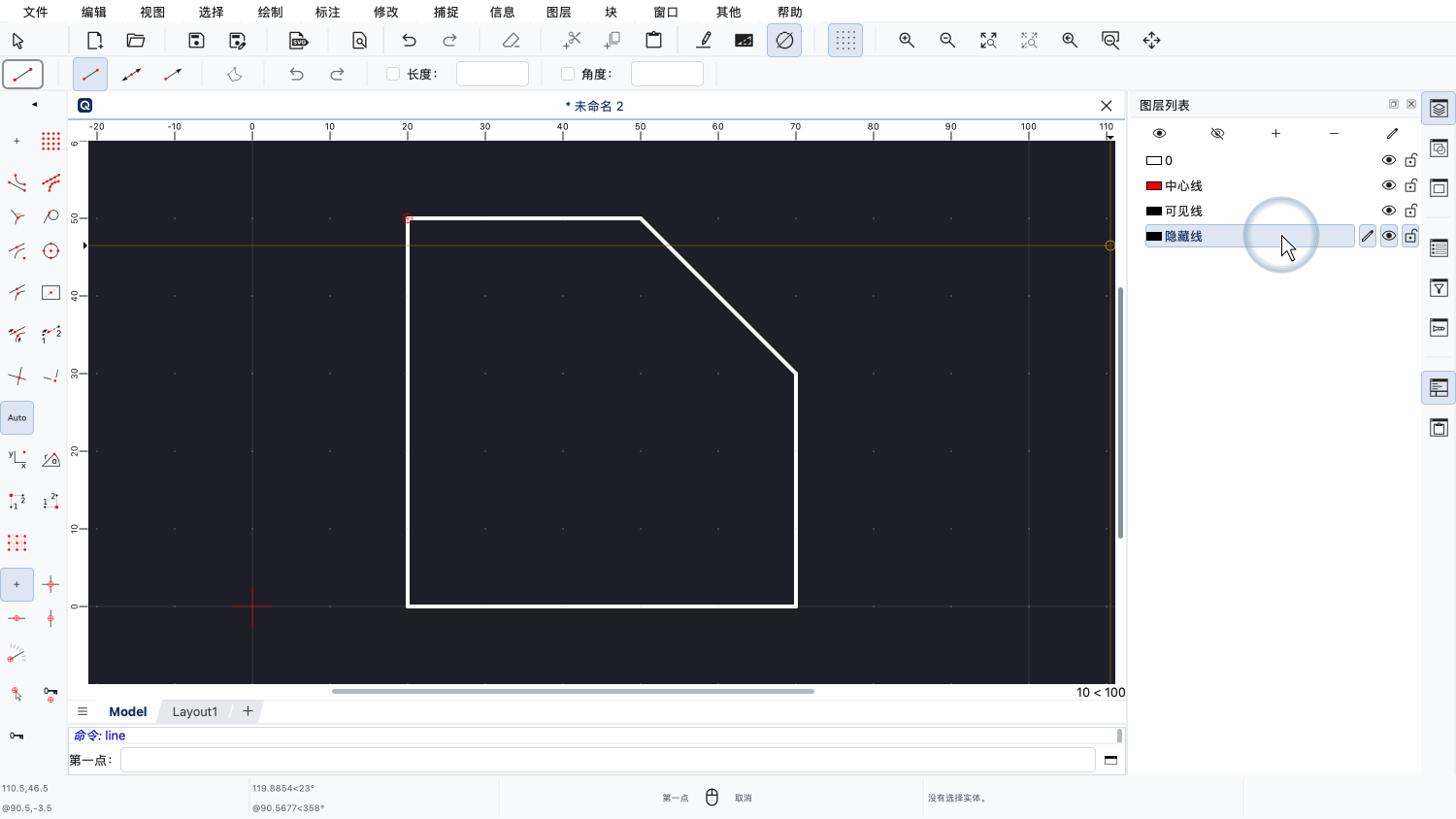
也就是采用虚线线型的那个图层。
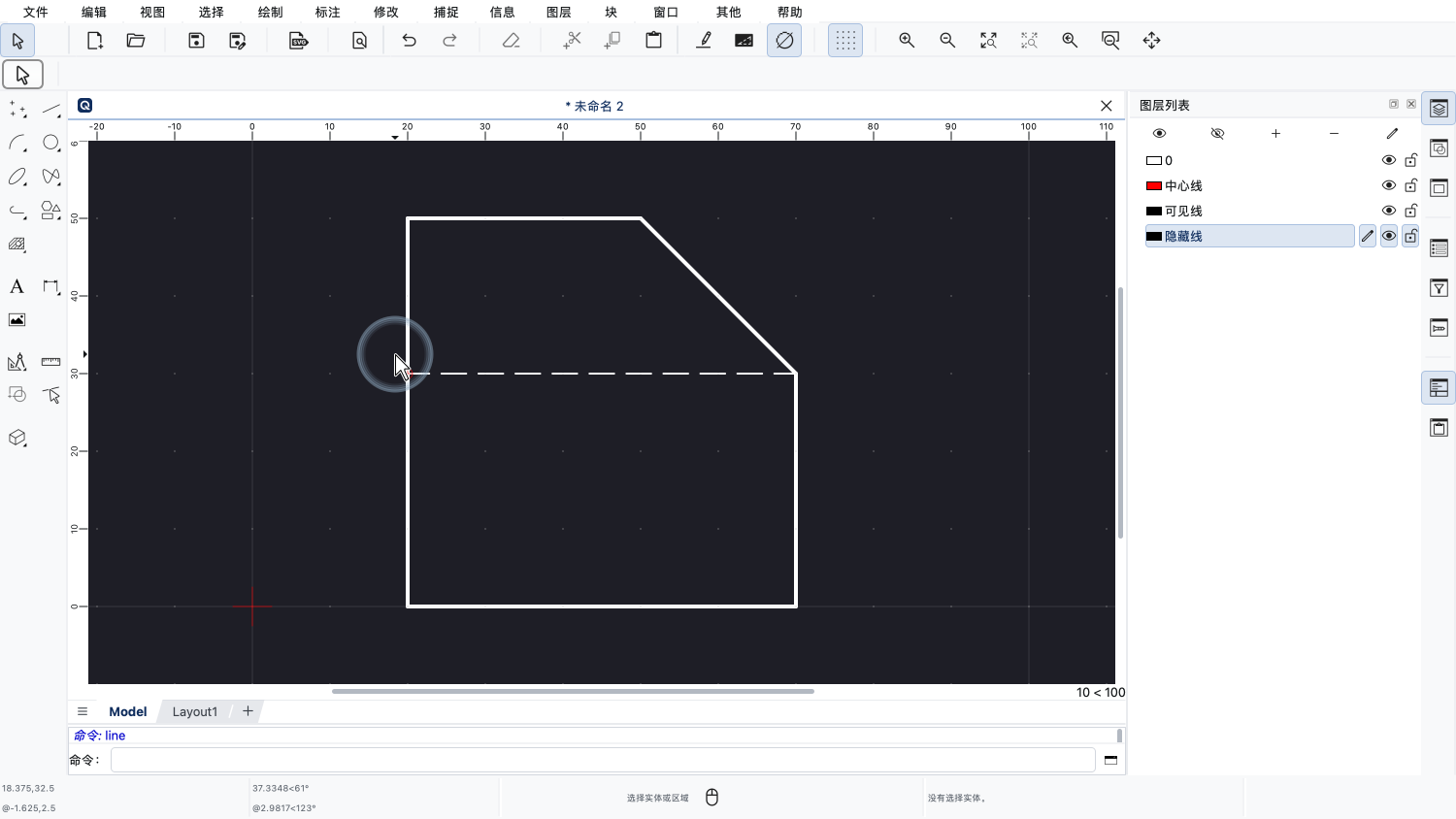
然后,我们在这个图层上绘制不可见的轮廓线。
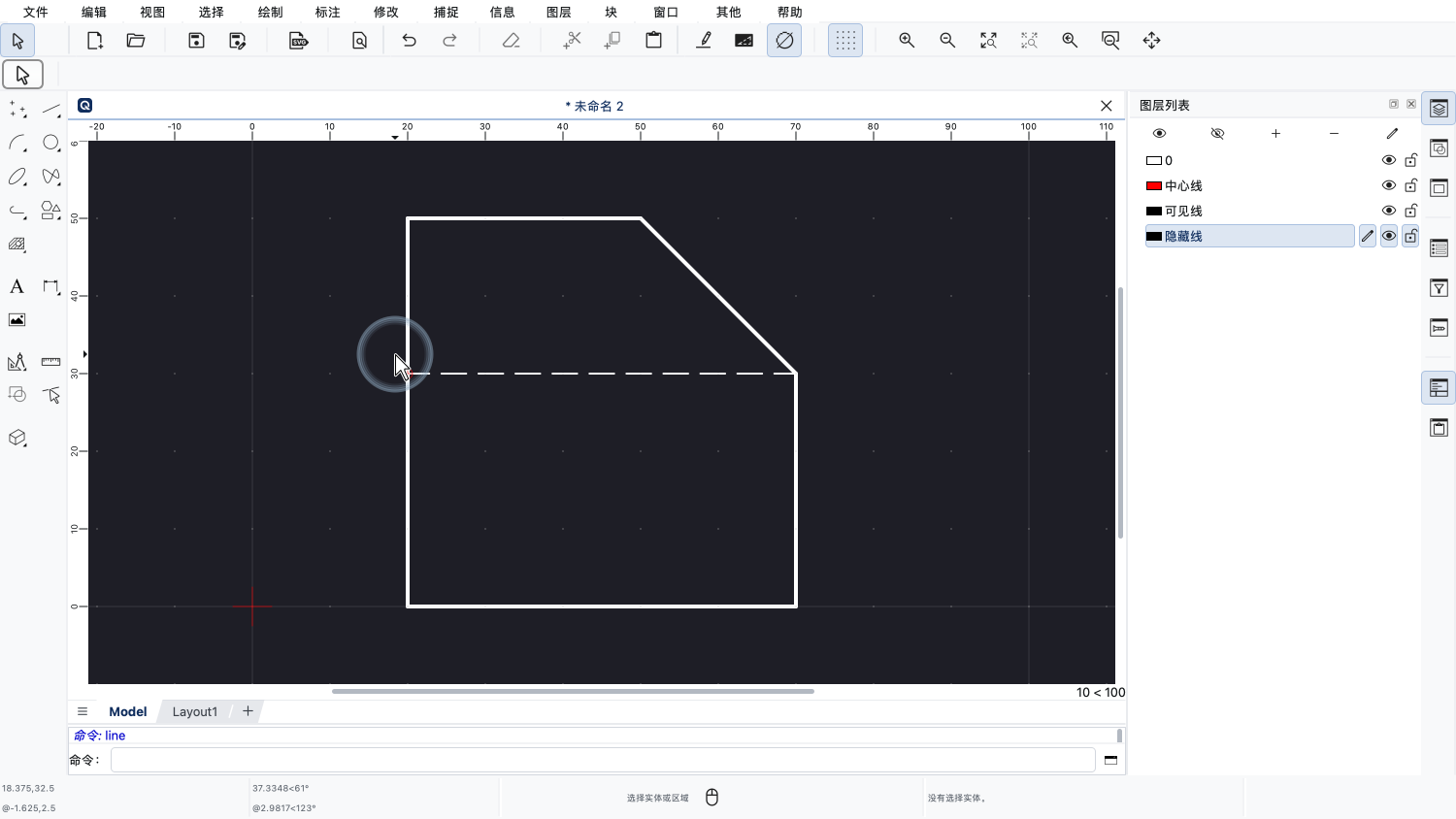
可以看到,直线会采用其所在图层的属性。
先前在“可见线”图层上绘制的直线较粗,而最后这条直线较细,并且是虚线。
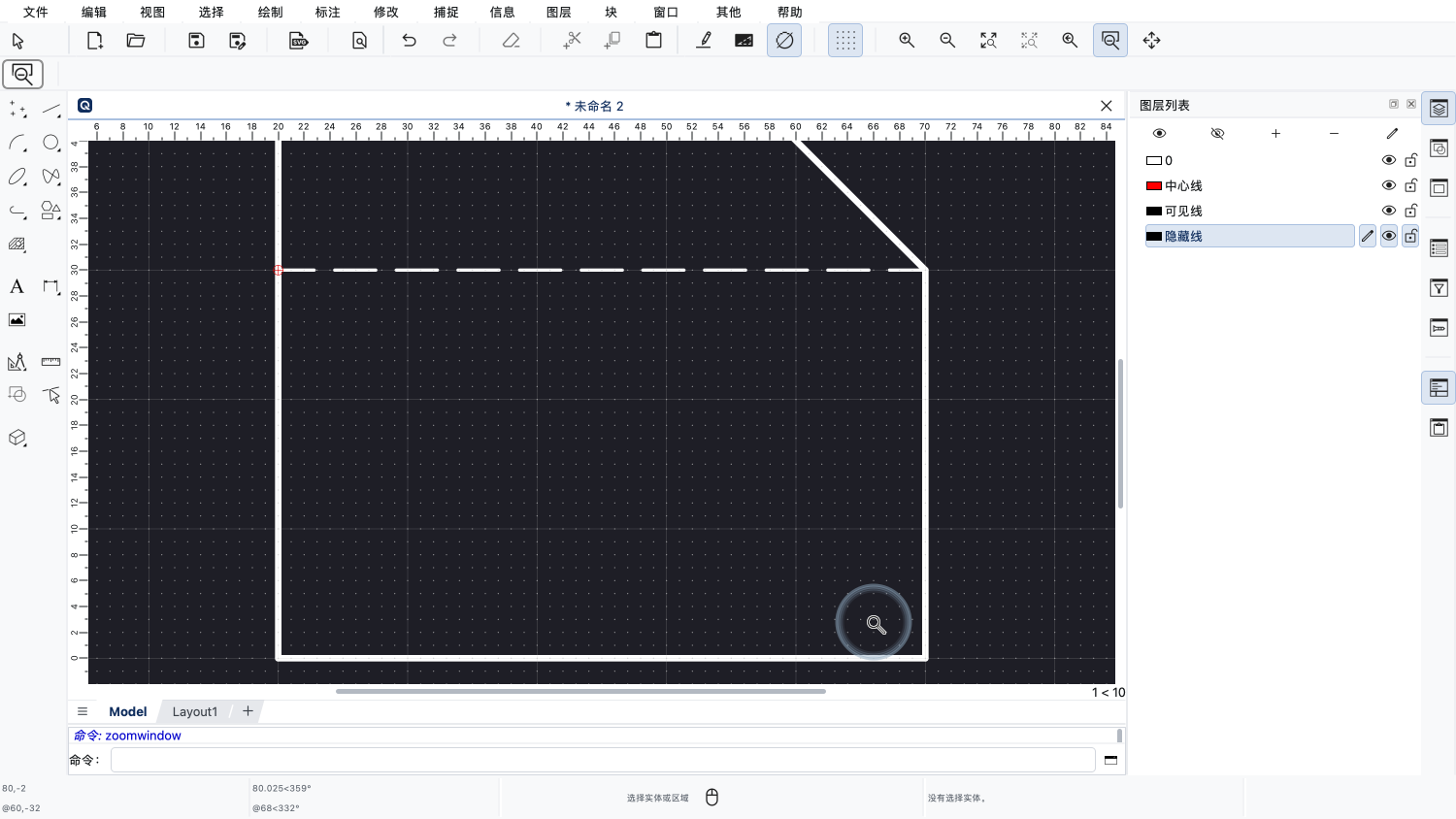
让我们稍微放大一点,添加一个圆,用来表示零件上的一个钻孔。
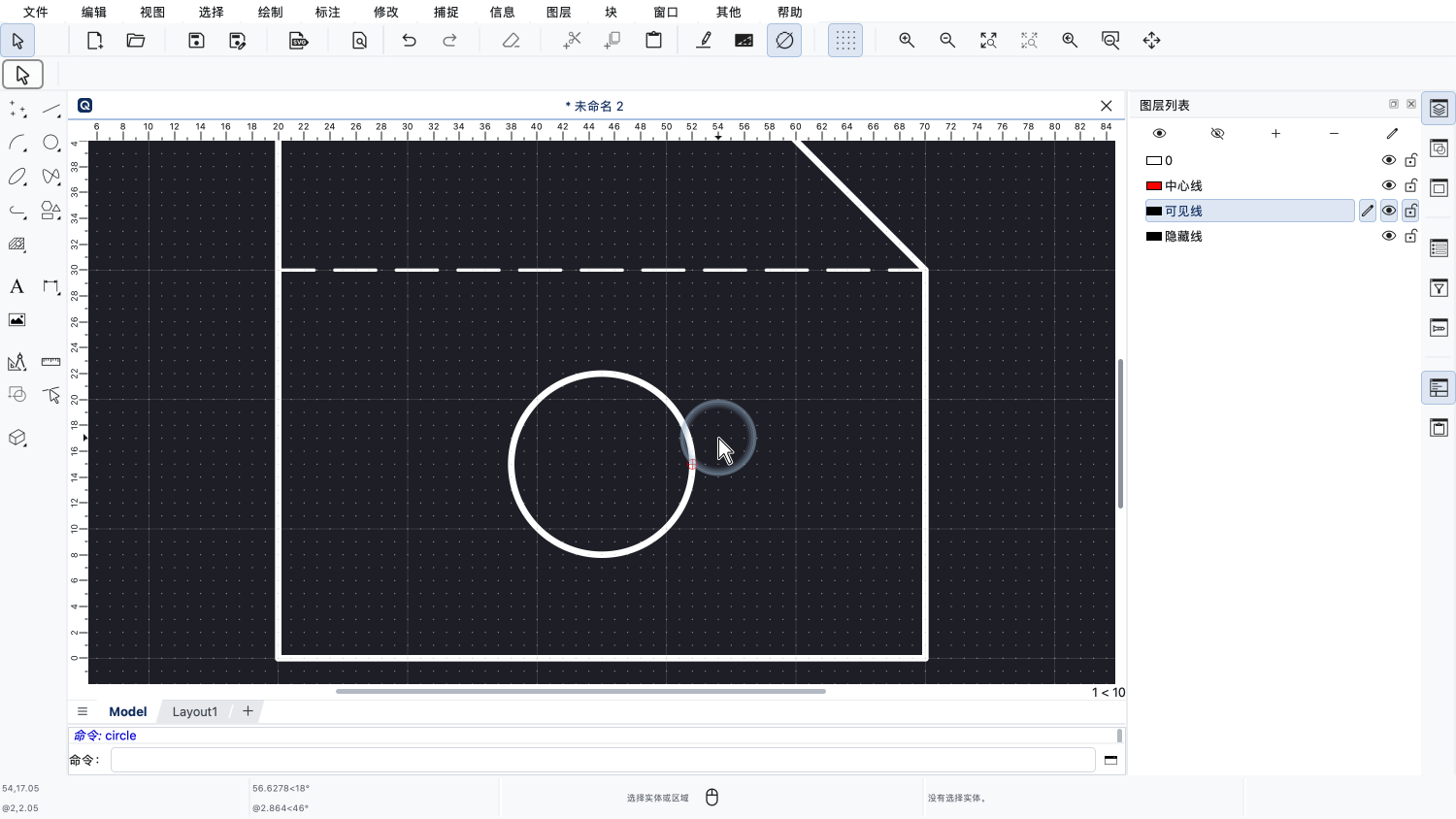
我们将这个圆添加到“可见线”图层上,因为它表示钻孔的可见轮廓线。
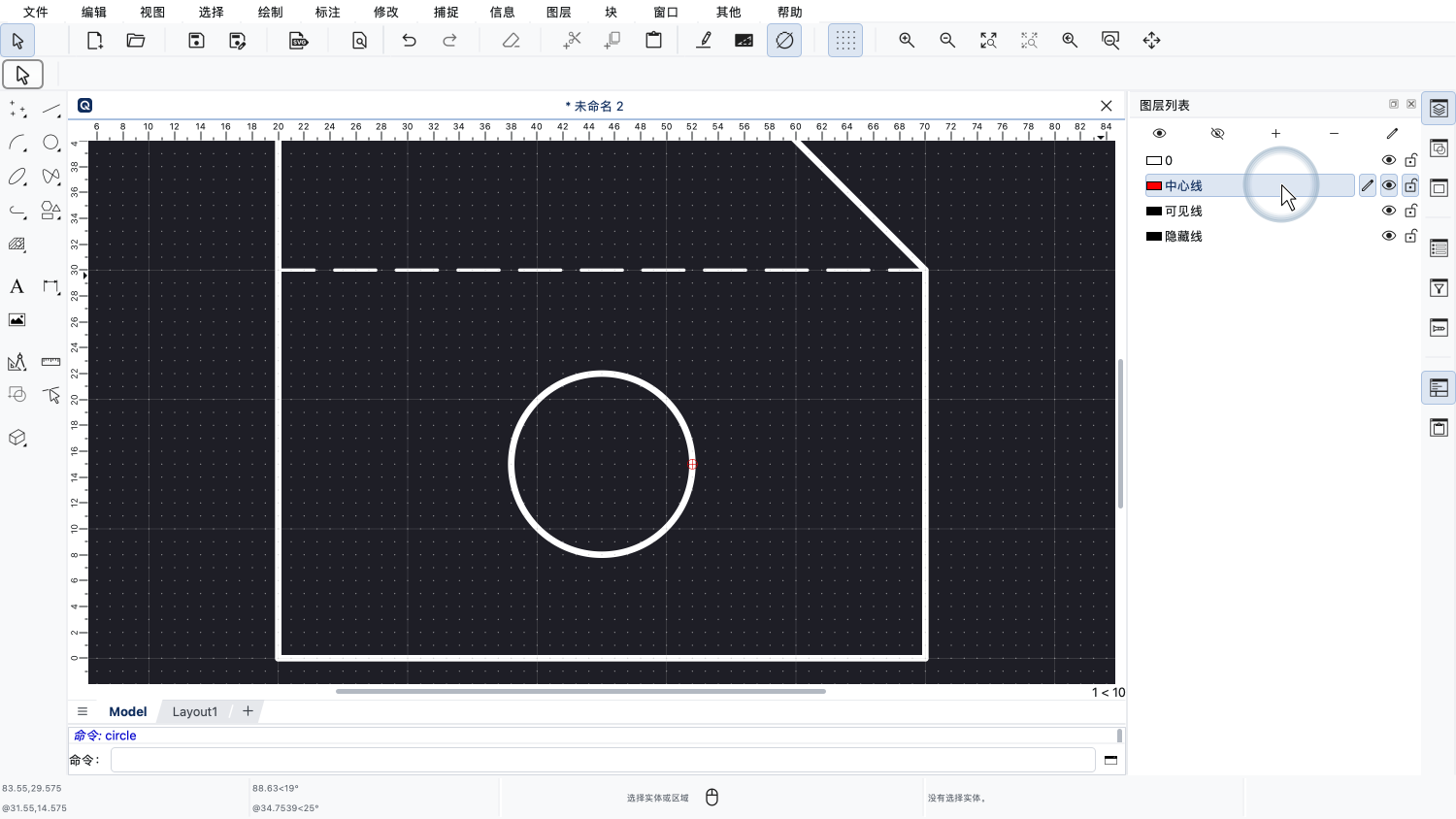
最后,我们在“中心线”图层上绘制这个圆的中心线。
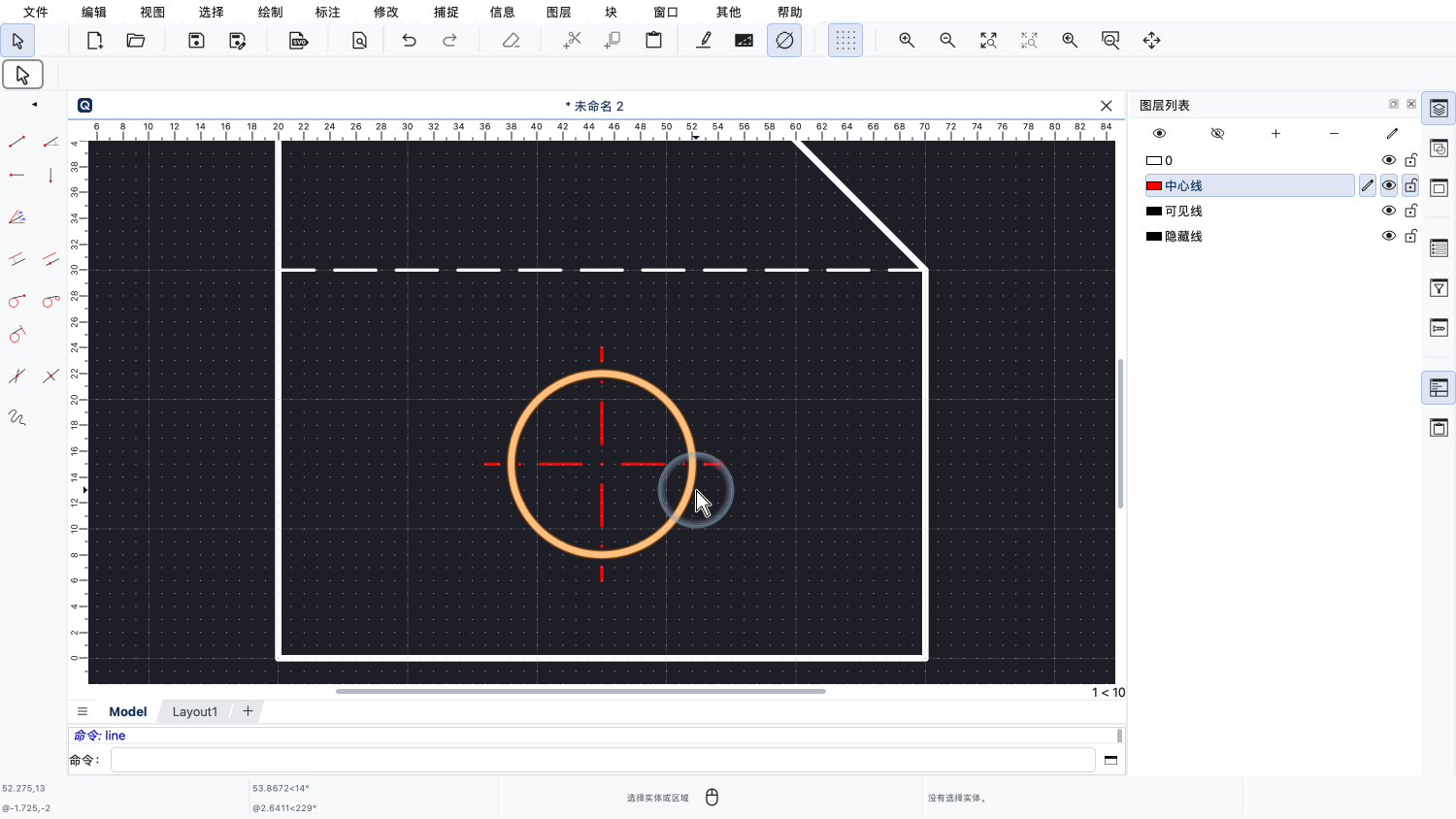
正如所料,这些直线以“中心线”图层的颜色和线型显示。
无论绘制什么,我们都需要时刻留意当前激活的是哪个图层。
我们会经常切换图层,以确保每个对象都创建在它应属的图层上。
如果您以前使用过图形软件,可能会认为图层可以用来控制显示顺序,从而决定哪些内容显示在前景,哪些显示在背景。
在QCAD中并非如此,一般的CAD软件也都不是这样。
QCAD中的图层对对象的绘制顺序没有任何影响。
图层列表中的图层按字母顺序排序,无法按其他方式排列。
另一个常见的误解是,图层是用来对对象进行编组的。
虽然图层确实包含功能相同的所有对象,但它与组有着本质的区别。
组,在CAD中称为“块”,可以用来把一个机械零件(例如我们刚才绘制的零件)的所有对象合并成单个对象,以便于处理。
然而,构成这个组的对象可以位于各个不同的图层上。
图层是CAD的基础,我们的所有图纸都会用到图层。
现在,您应该对QCAD中的图层有了基本的了解,并且知道如何创建、激活和使用图层来组织您的图纸。
请务必在您自己安装的QCAD中练习这些操作。
感谢您观看本QCAD教程。