

2.4 Διατάξεις και παράθυρα προβολής
Μεταγραφή βίντεο
Σε αυτό το σεμινάριο του QCAD, μαθαίνουμε πιο προχωρημένες τεχνικές εκτύπωσης με τη χρήση διατάξεων και παραθύρων προβολής.
Παράδειγμα σχεδίου:birdhouse.dxf

Εξετάζουμε πώς να τοποθετούμε τμήματα ενός σχεδίου σε ένα χαρτί για εκτύπωση και πώς να προσθέτουμε ένα περίγραμμα σχεδίου.
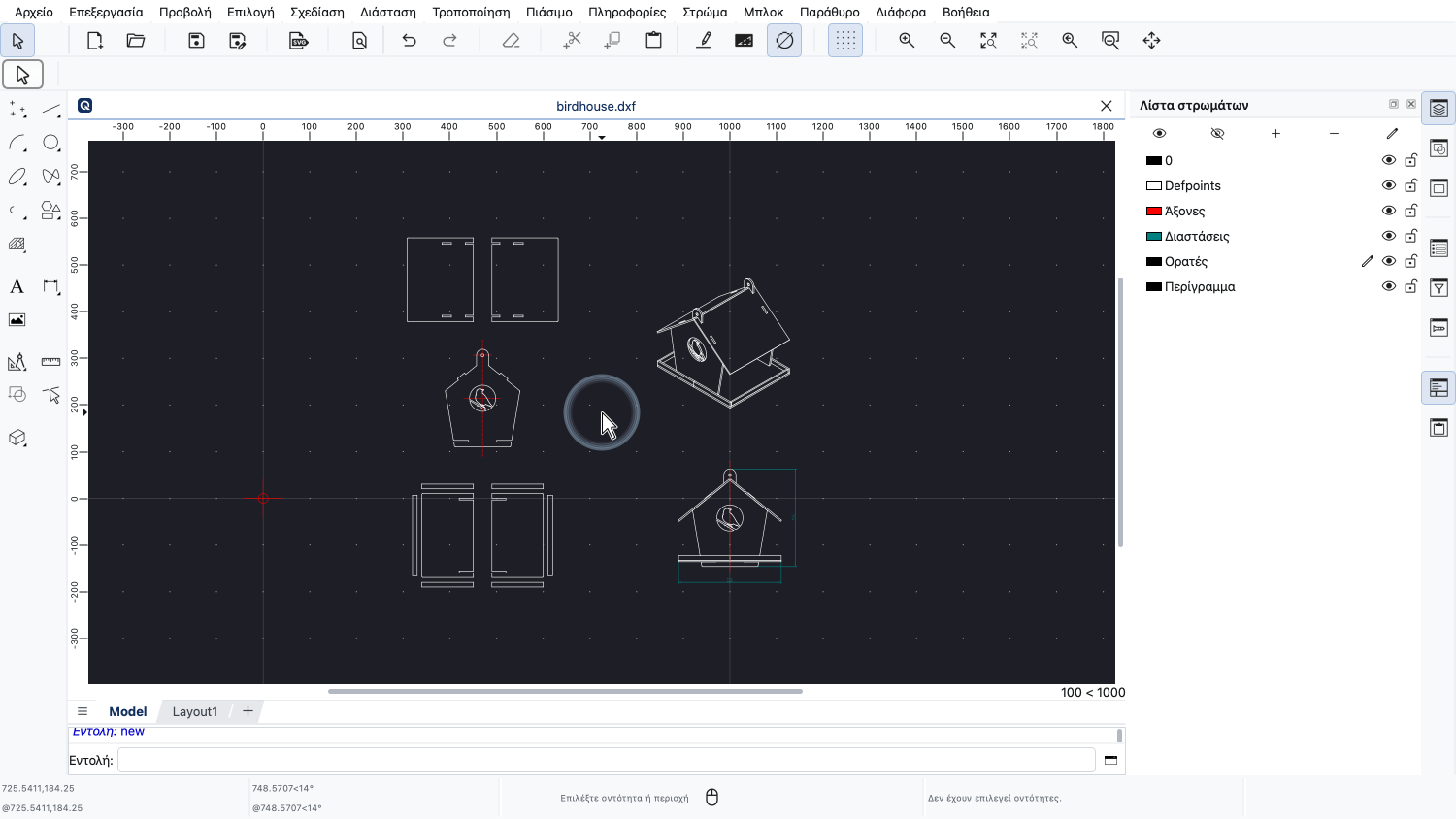
Για αυτό το παράδειγμα, εξετάζουμε αυτό το σχέδιο μιας φωλιάς πουλιών.
Το σχέδιο είναι ήδη ολοκληρωμένο και βρισκόμαστε στο στάδιο όπου θέλουμε να το προετοιμάσουμε για εκτύπωση.
Ωστόσο, δεν θέλουμε να εκτυπώσουμε το σχέδιο με τον ίδιο τρόπο που εμφανίζεται εδώ στον χώρο μοντέλου.
Αντίθετα, θέλουμε να αναδιατάξουμε τα διάφορα τμήματα του σχεδίου και να τα παρουσιάσουμε σε δύο διαφορετικές σελίδες.
Θέλουμε επίσης να προσθέσουμε ένα περίγραμμα και μια πινακίδα σχεδίου με πληροφορίες για το σχέδιο.
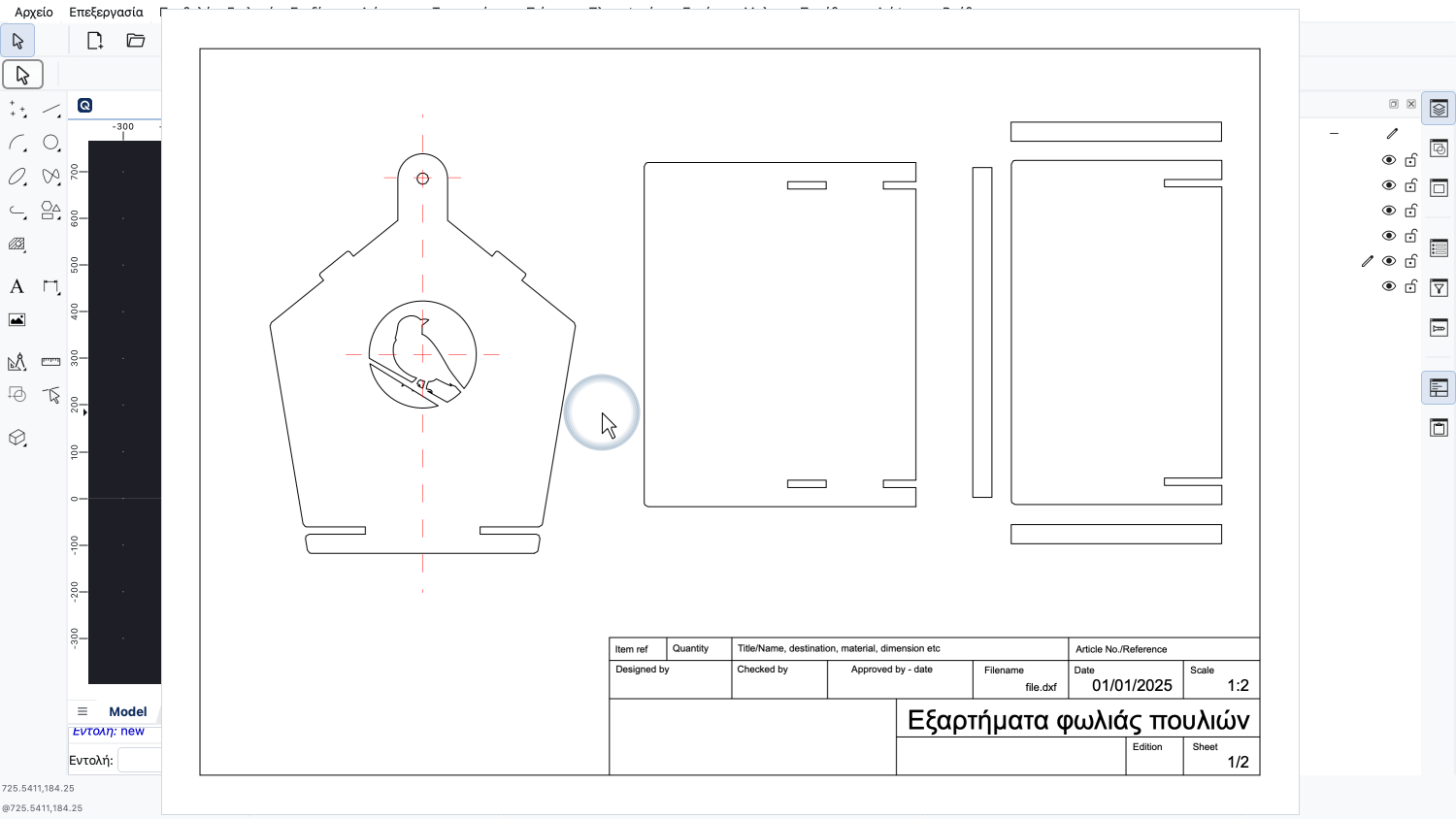
Το αποτέλεσμα θα πρέπει να μοιάζει με αυτή τη σελίδα παραδείγματος.
Για να το πετύχουμε αυτό στο QCAD, μπορούμε να χρησιμοποιήσουμε διατάξεις και παράθυρα προβολής.
Στο QCAD, μια διάταξη αντιπροσωπεύει ένα φύλλο χαρτιού, όπου προετοιμάζουμε το σχέδιο για εκτύπωση ή για εξαγωγή σε PDF.
Οι διατάξεις είναι ένας ειδικός τύπος μπλοκ, οπότε τις βρίσκουμε στη λίστα μπλοκ.
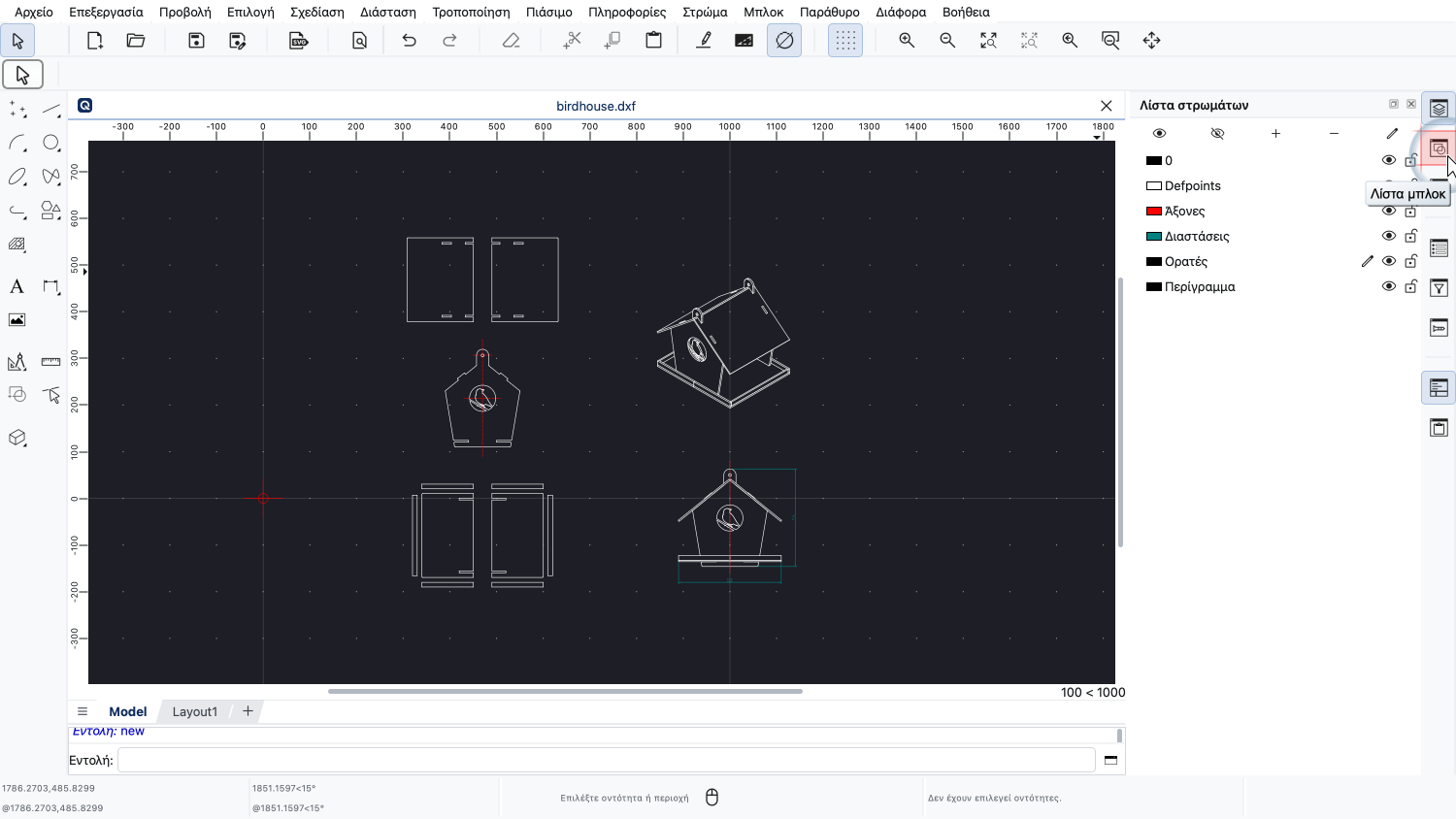
Αν η λίστα μπλοκ δεν είναι ορατή, πρέπει πρώτα να την εμφανίσουμε με το αντίστοιχο κουμπί.
Τα νέα σχέδια που δημιουργούνται με το QCAD περιέχουν ήδη ένα μπλοκ διάταξης.
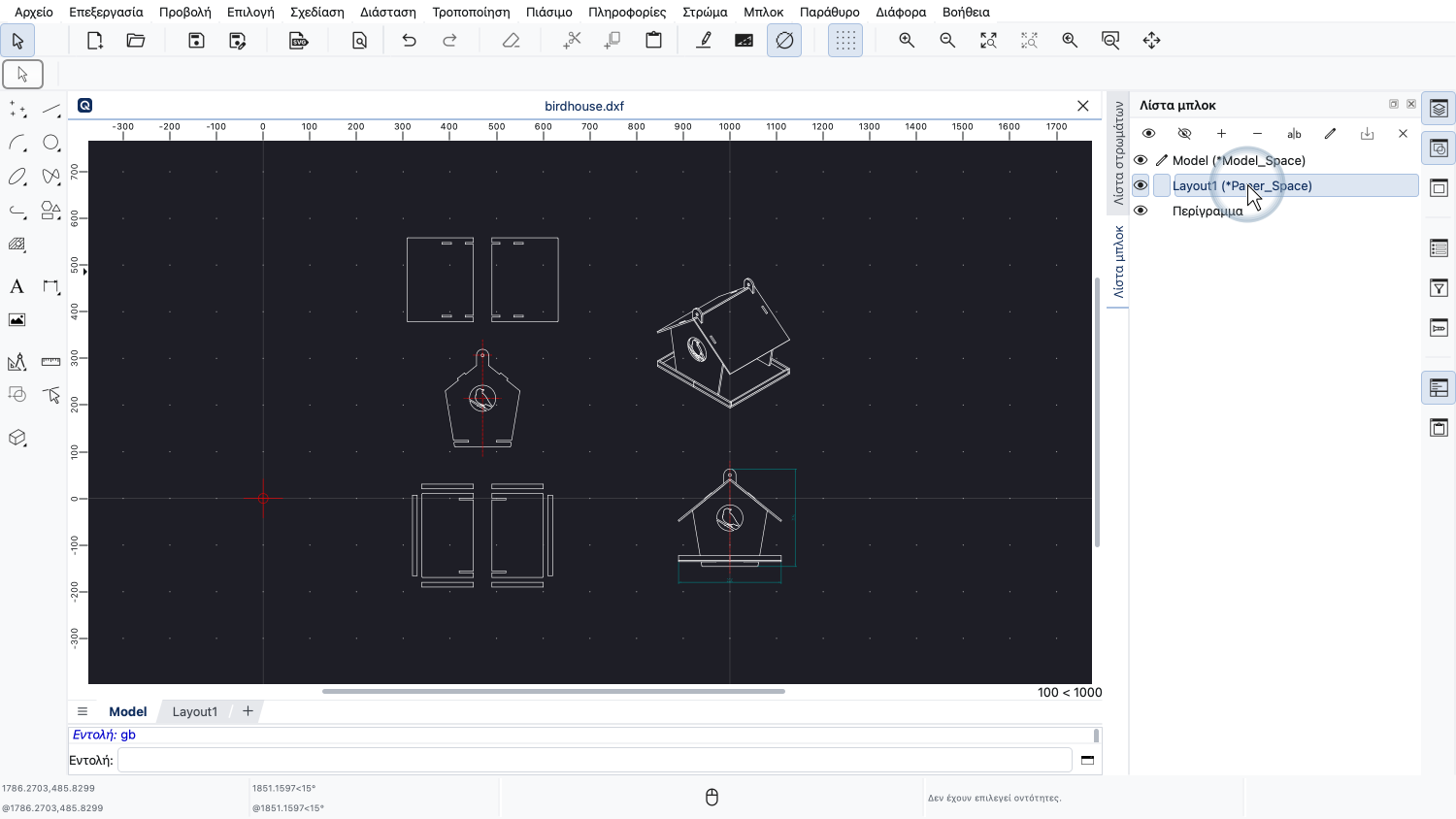
Στη λίστα μπλοκ, βλέπουμε αυτό το ειδικό μπλοκ. Ονομάζεται «Layout1».
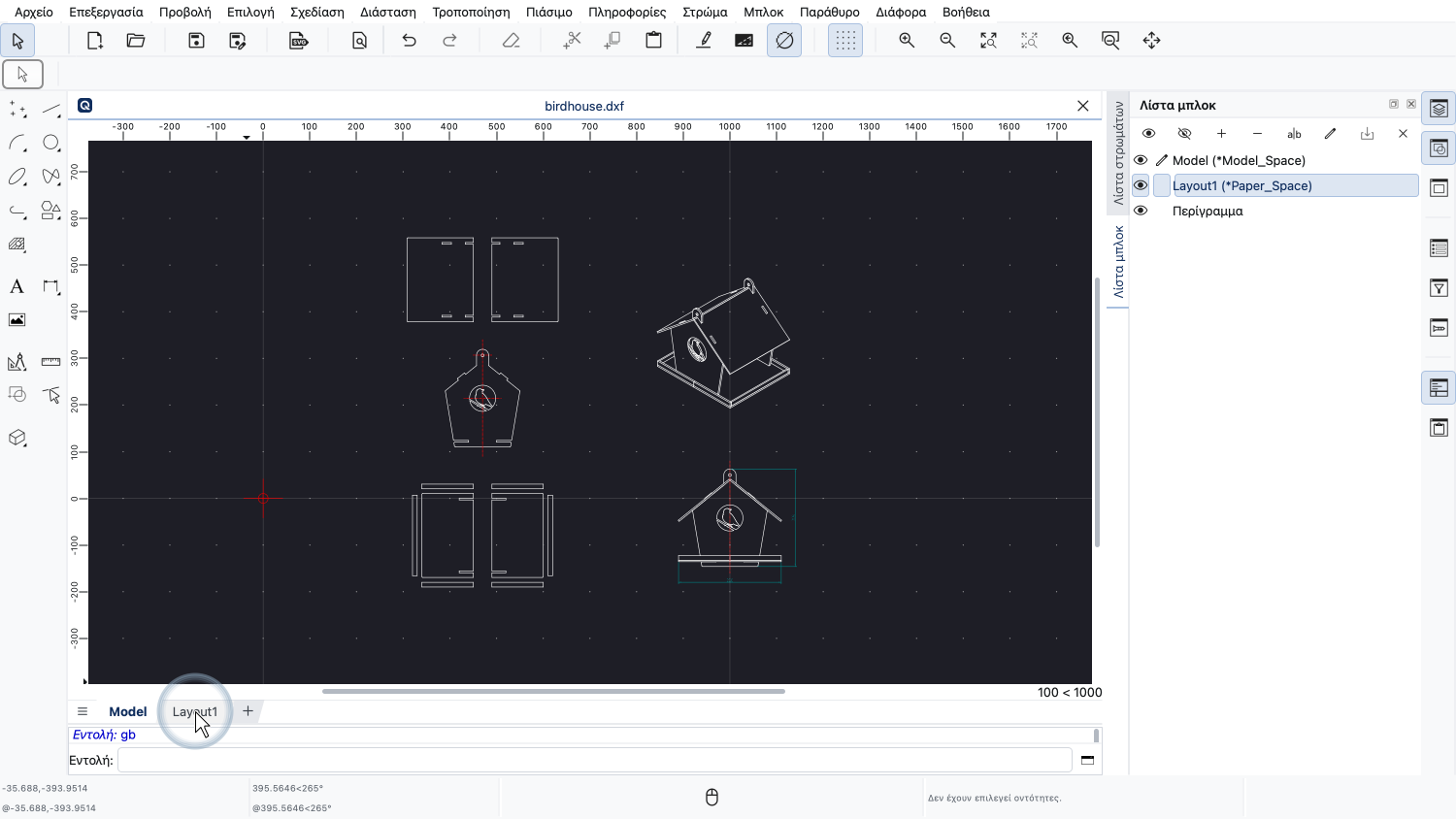
Ανάλογα με την έκδοση του QCAD, βλέπουμε επίσης, για ευκολία, τα μπλοκ διάταξης του τρέχοντος σχεδίου ως καρτέλες κάτω από την περιοχή σχεδίασης.
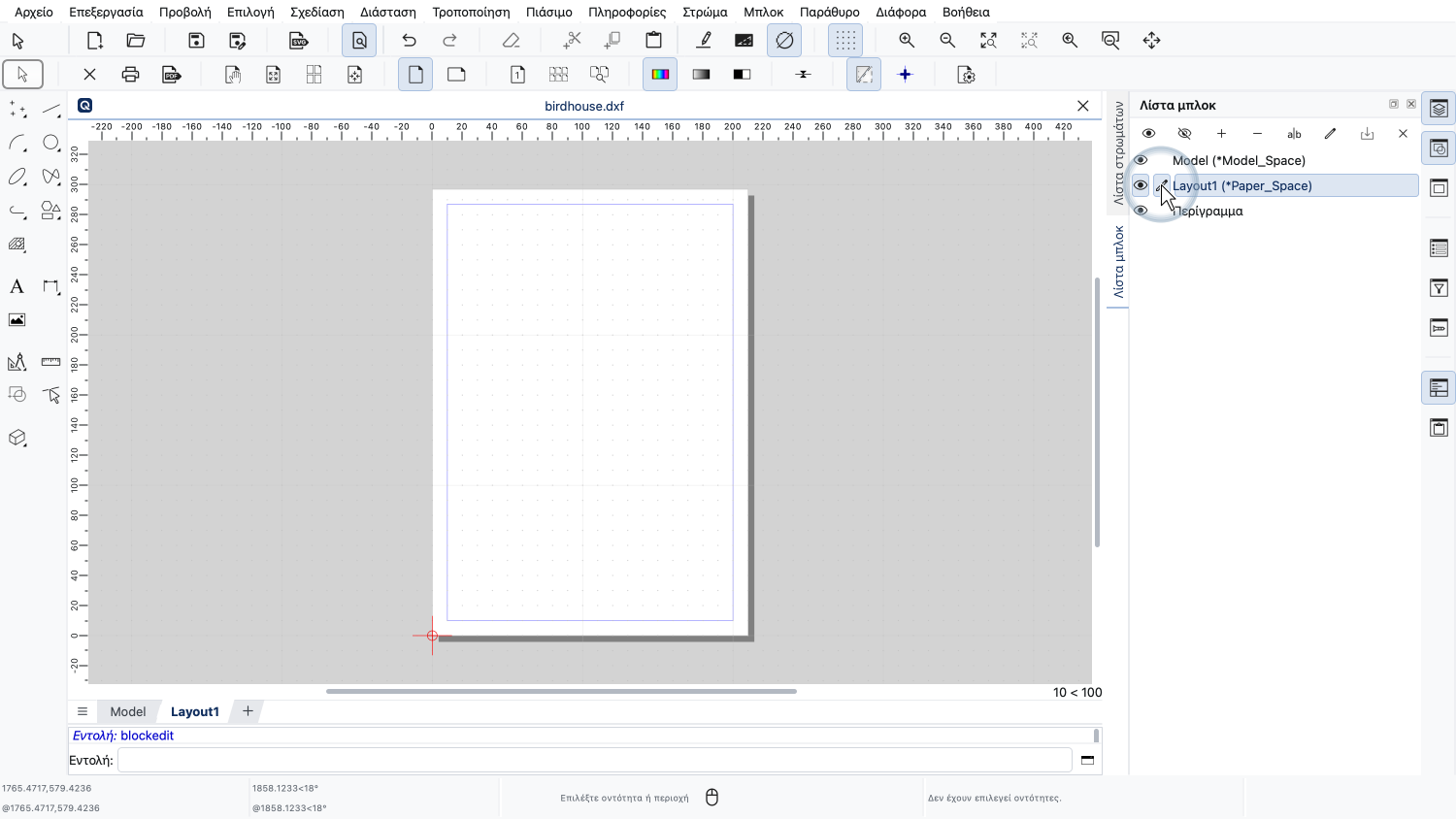
Για να ανοίξουμε ένα μπλοκ διάταξης, μπορούμε είτε να κάνουμε κλικ στην καρτέλα στο κάτω μέρος είτε να χρησιμοποιήσουμε τη λίστα μπλοκ.
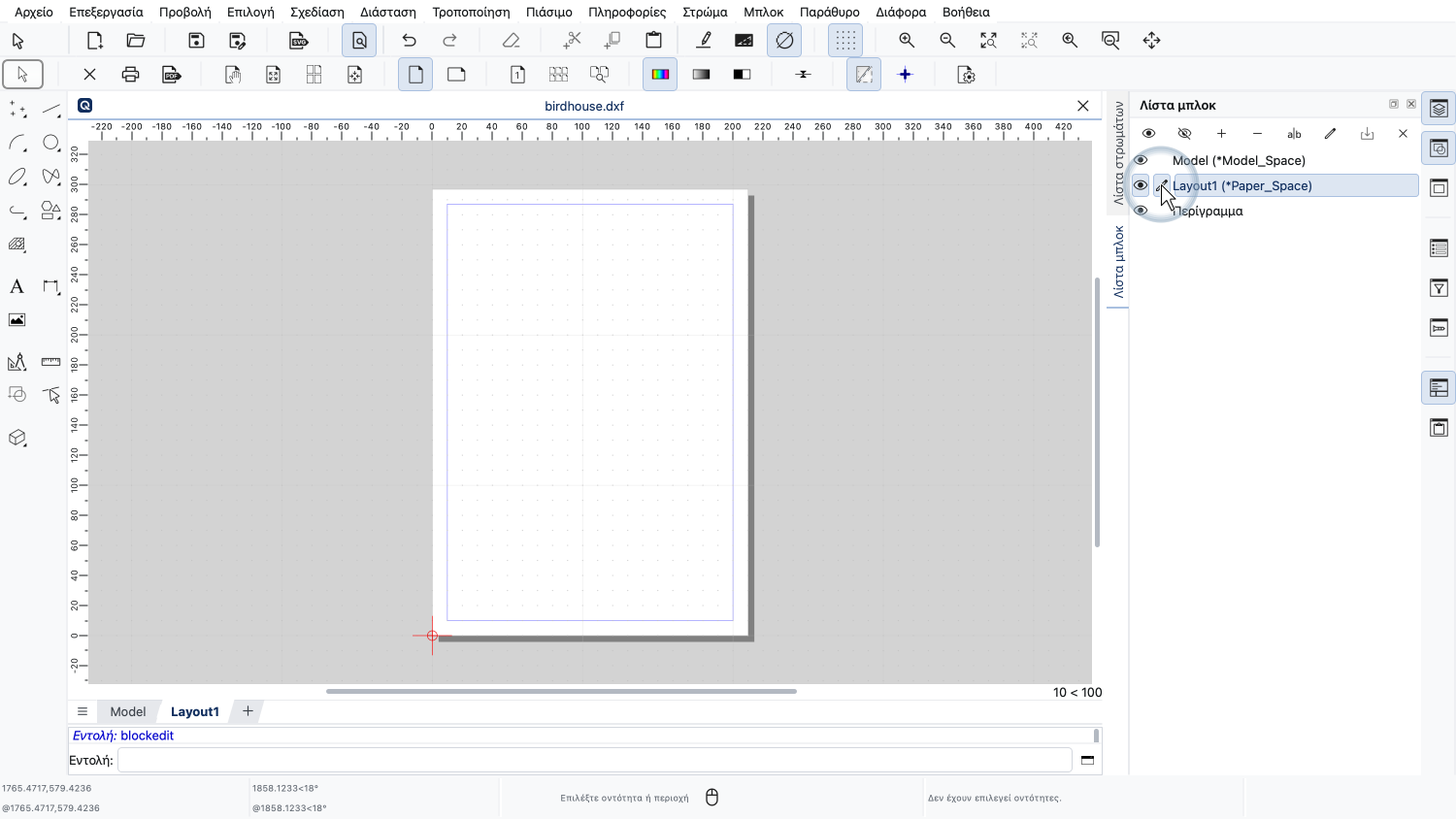
Μέσα στο μπλοκ διάταξης, βλέπουμε τη σελίδα όπως θα εκτυπωθεί, παρόμοια με την προεπισκόπηση εκτύπωσης.
Η σελίδα είναι ακόμα κενή, επειδή δεν έχουμε σχεδιάσει ακόμα τίποτα σε αυτό το μπλοκ διάταξης.
Ξεκινάμε ρυθμίζοντας τη σελίδα όπως θέλουμε.
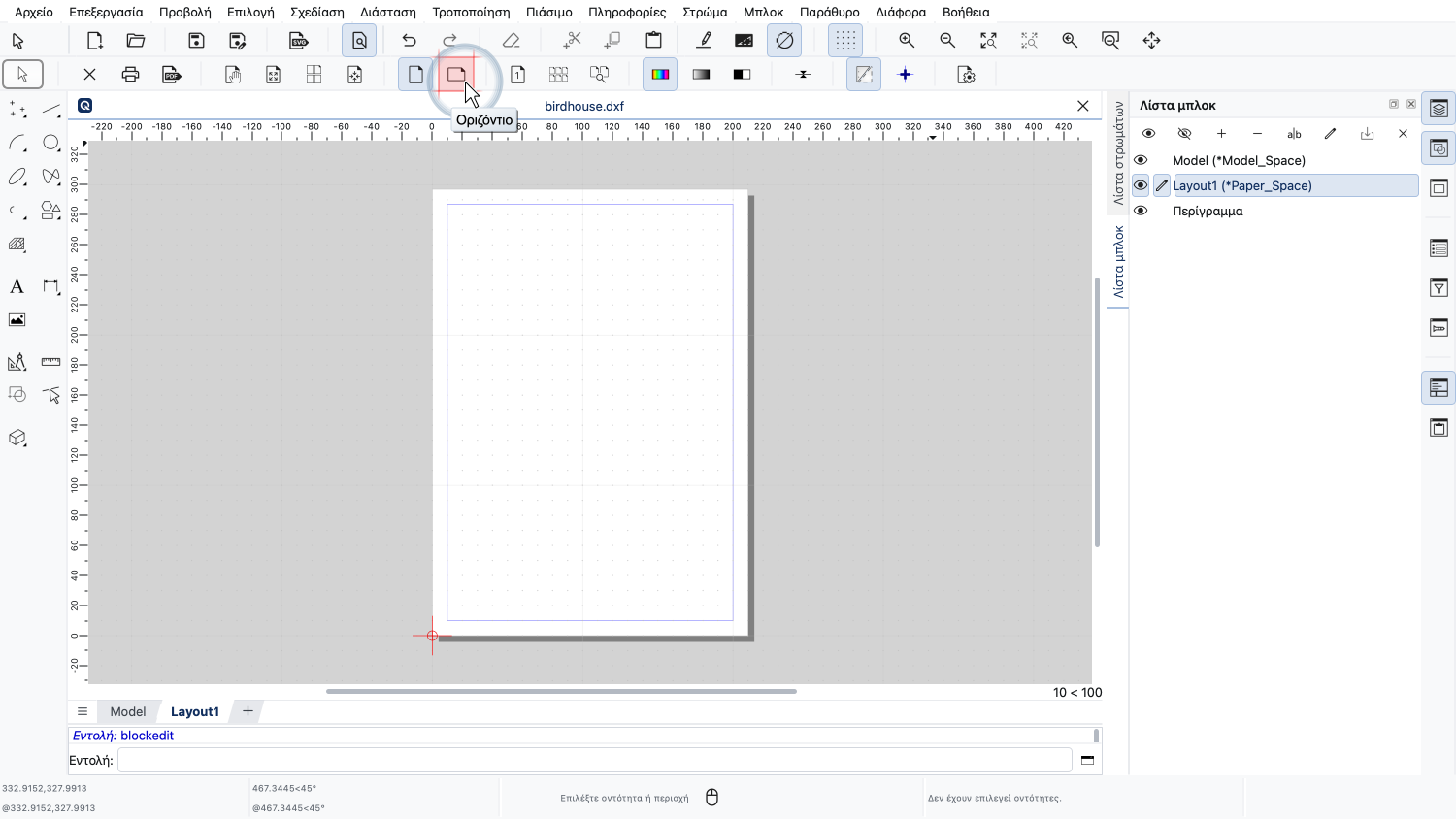
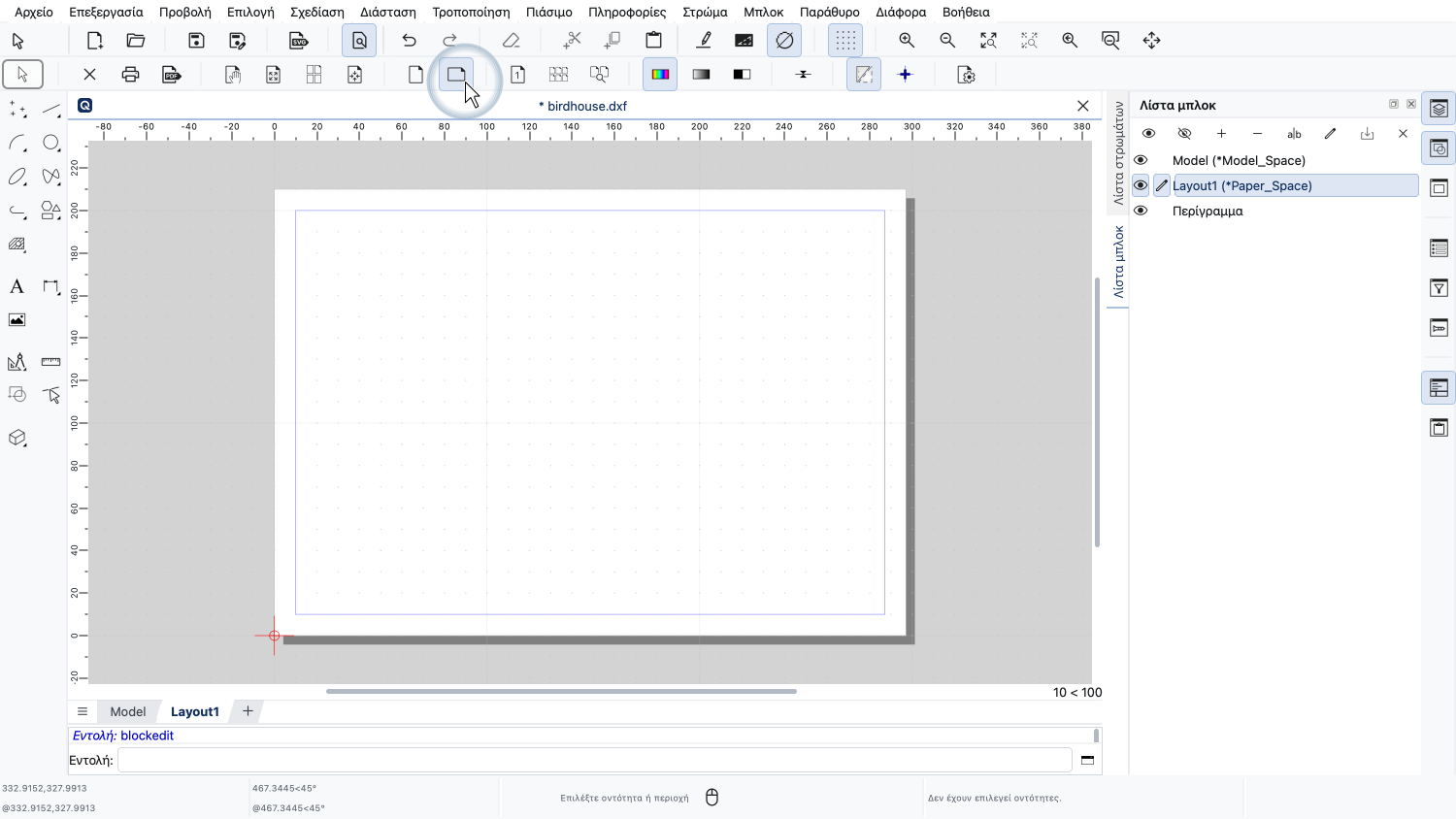
Για αυτό το παράδειγμα, θέλουμε να αλλάξουμε τον προσανατολισμό του χαρτιού σε οριζόντιο, οπότε κάνουμε κλικ στο κουμπί «Οριζόντιο» στη γραμμή εργαλείων επιλογών στο επάνω μέρος.
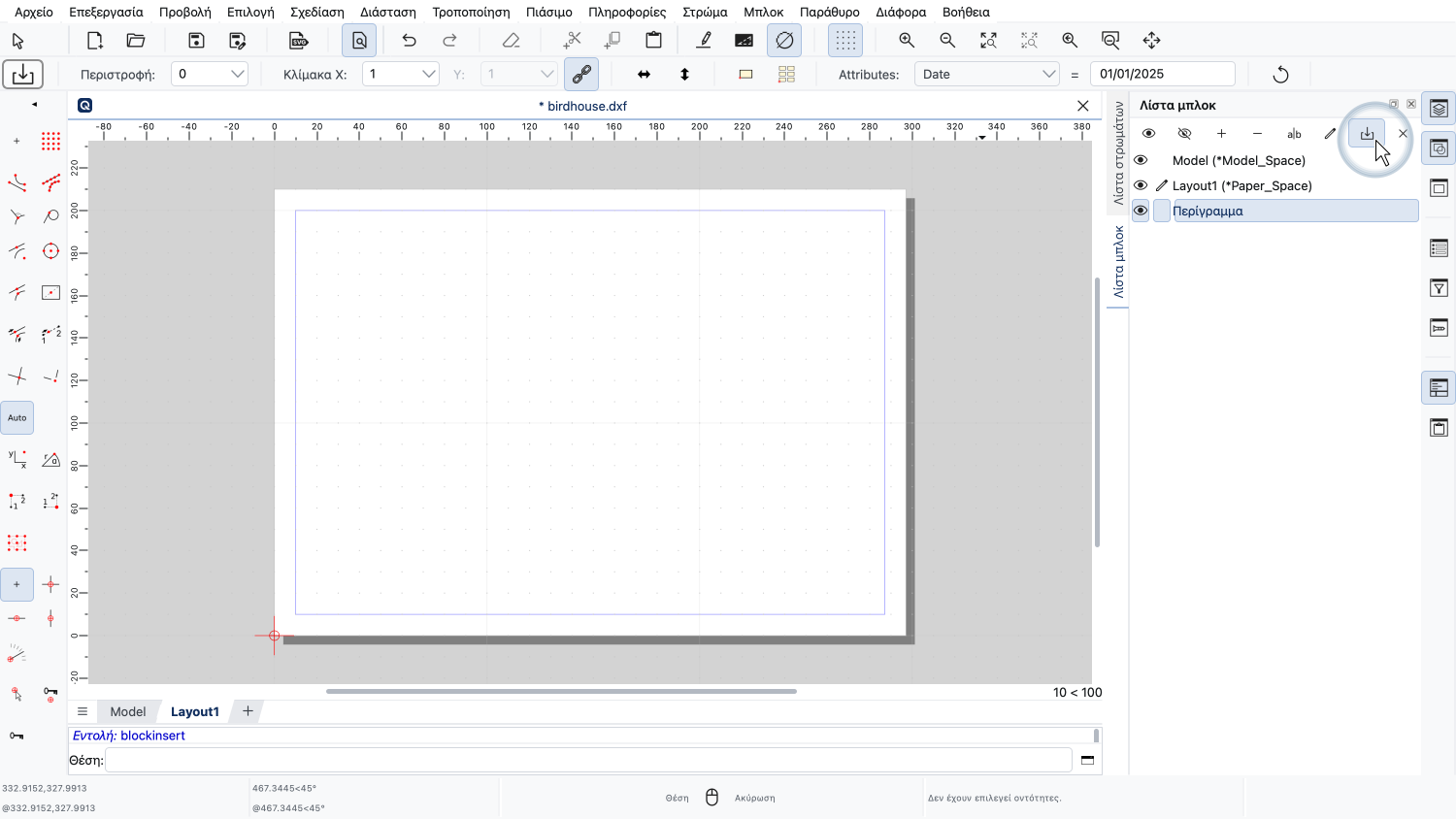
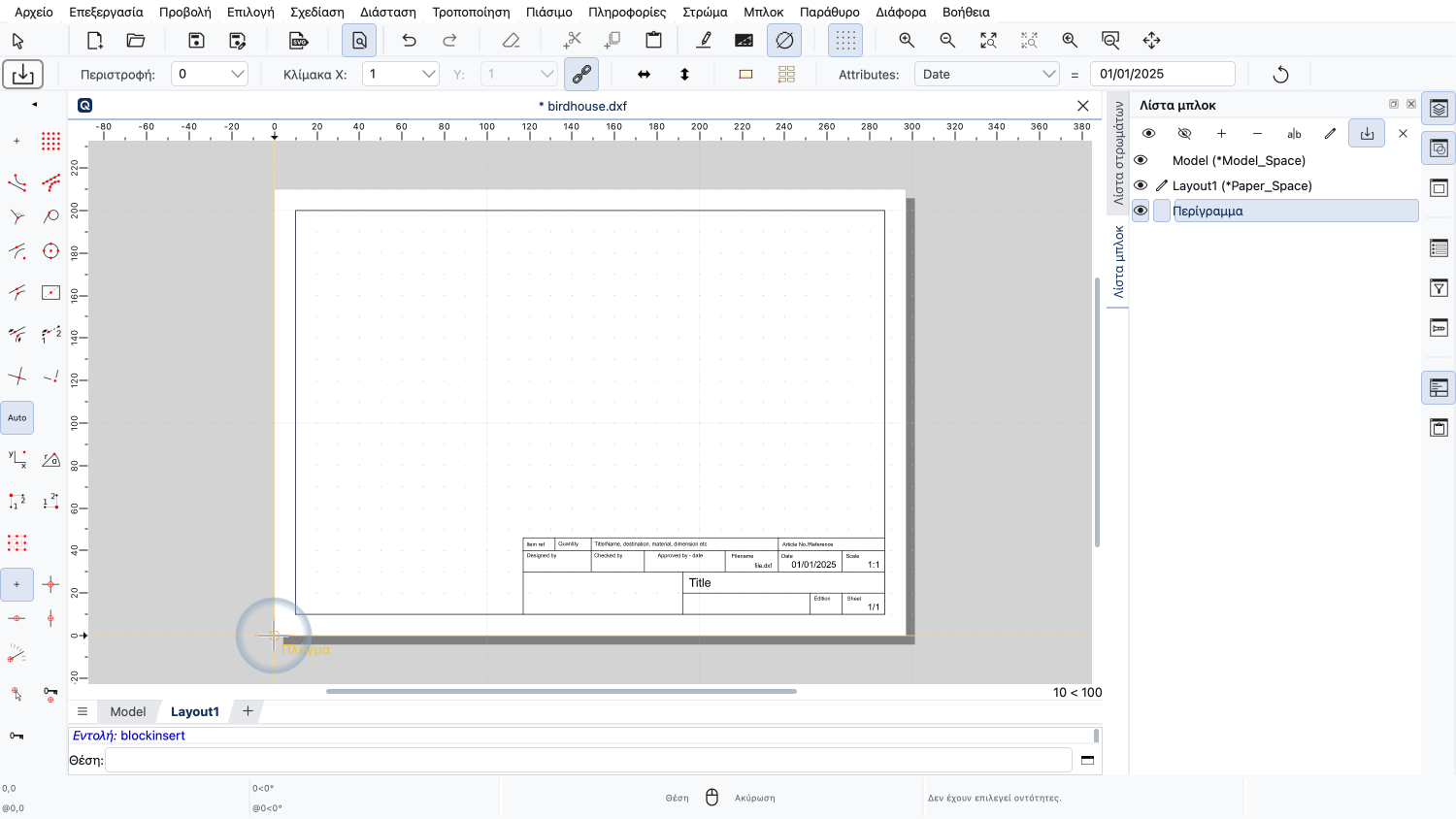
Στη συνέχεια, εισάγουμε το περίγραμμα σχεδίου, το οποίο έχουμε ήδη προετοιμάσει σε ένα ξεχωριστό μπλοκ με όνομα «Περίγραμμα».
Σημειώστε ότι το περίγραμμα είναι σχεδιασμένο στο μέγεθος του μορφότυπου χαρτιού μας, εδώ A4.
Όλες οι συντεταγμένες και τα μεγέθη που χρησιμοποιούμε όταν δουλεύουμε σε ένα μπλοκ διάταξης είναι συντεταγμένες και μεγέθη χαρτιού, οπότε δεν χρειάζεται να κλιμακώσουμε το περίγραμμα ώστε να ταιριάζει στο μέγεθος του σχεδίου μας.
Τώρα θέλουμε να προσθέσουμε μερικά τμήματα του σχεδίου μας στη διάταξη.
Αυτό γίνεται με την εισαγωγή ενός λεγόμενου παραθύρου προβολής.
Μπορούμε να φανταστούμε ένα παράθυρο προβολής ως ένα παράθυρο που δείχνει ένα τμήμα του χώρου μοντέλου.
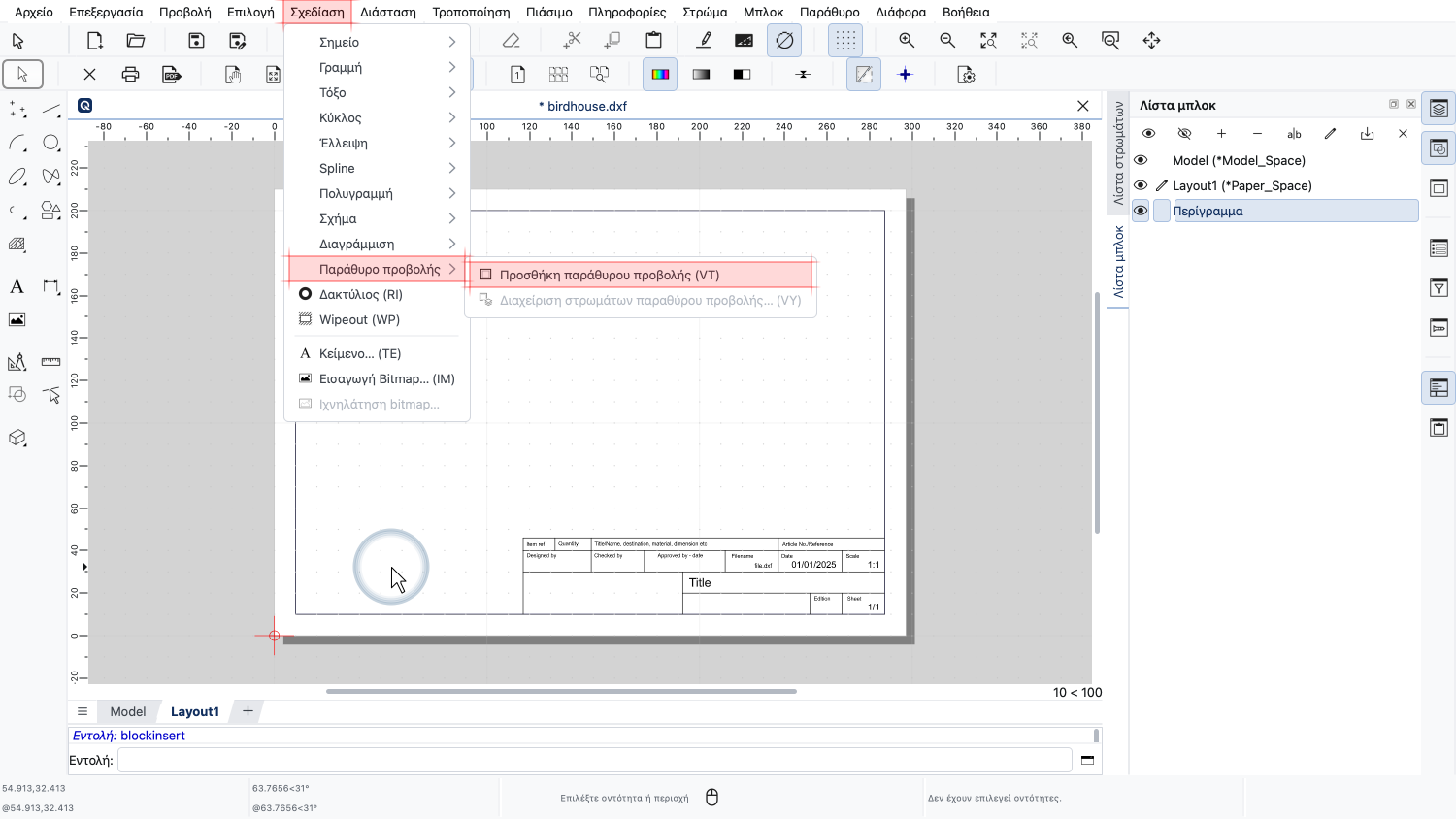
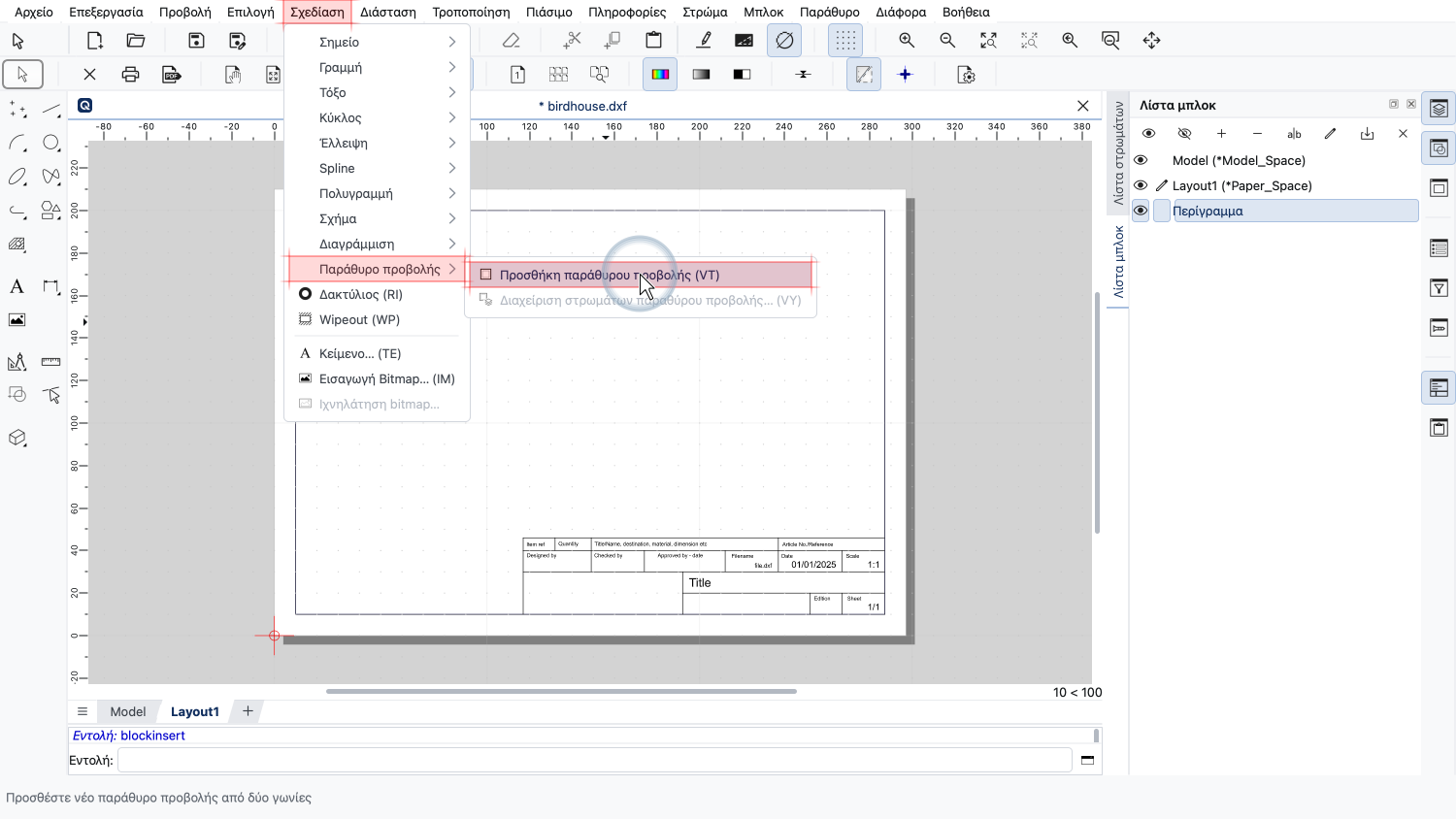
Το εργαλείο για την προσθήκη παραθύρου προβολής το βρίσκουμε στο μενού «Σχεδίαση».
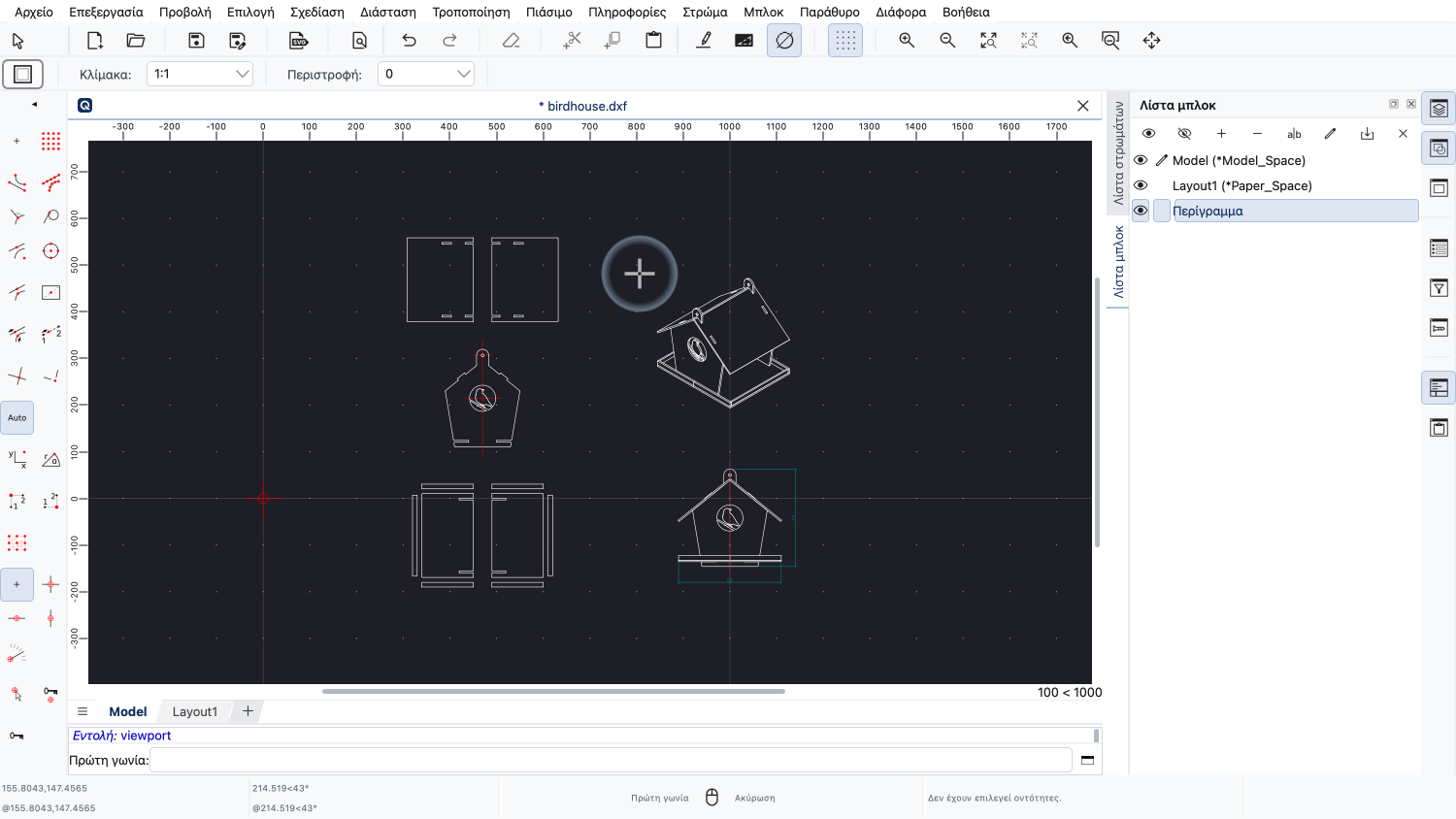
Το QCAD εμφανίζει τώρα ξανά τον χώρο μοντέλου με το σχέδιό μας.
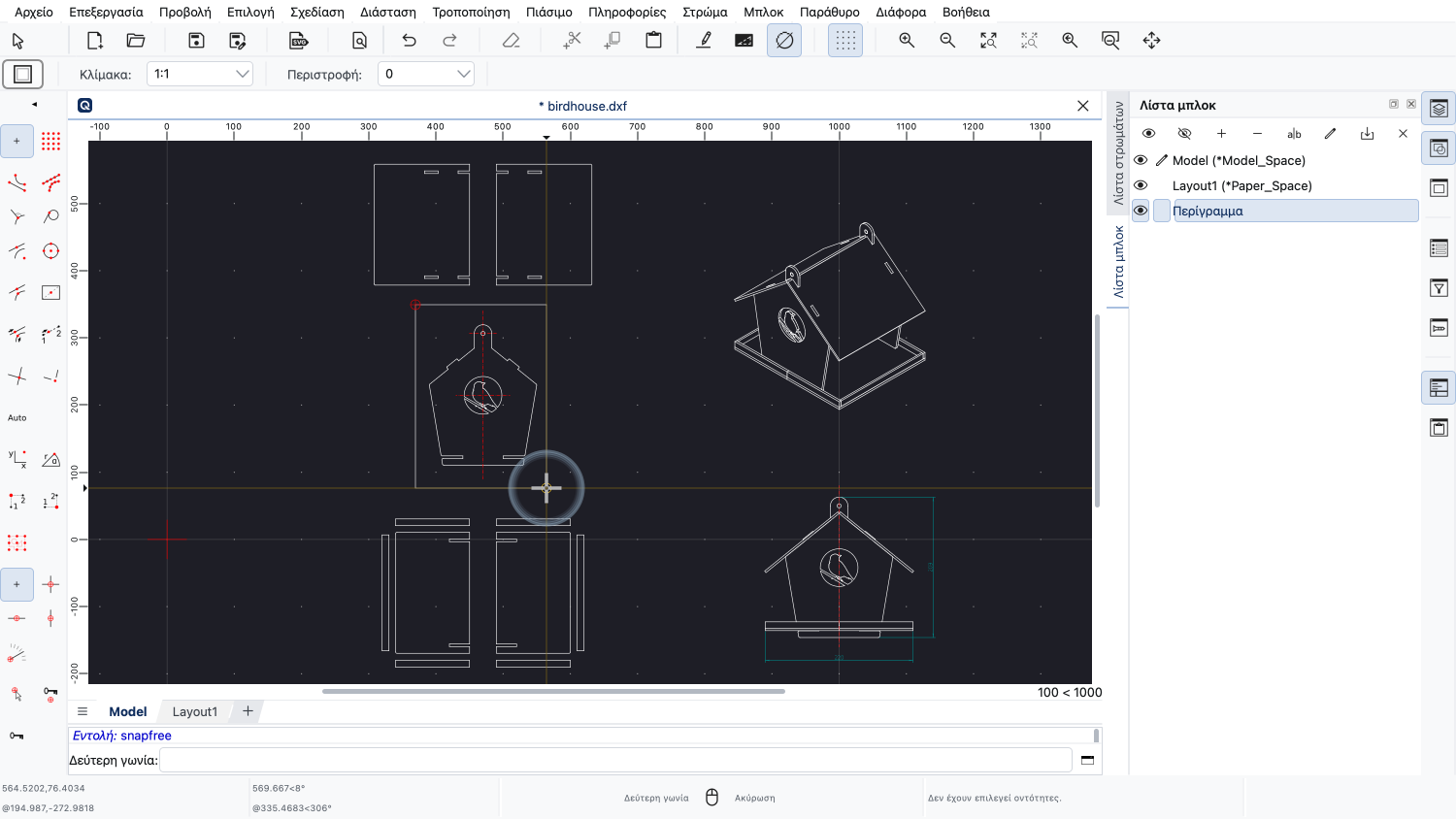
Τώρα μπορούμε να επιλέξουμε ποιο τμήμα του σχεδίου θέλουμε να δείχνει το παράθυρο προβολής, κάνοντας κλικ στις δύο διαγώνια απέναντι γωνίες μιας ορθογώνιας περιοχής.
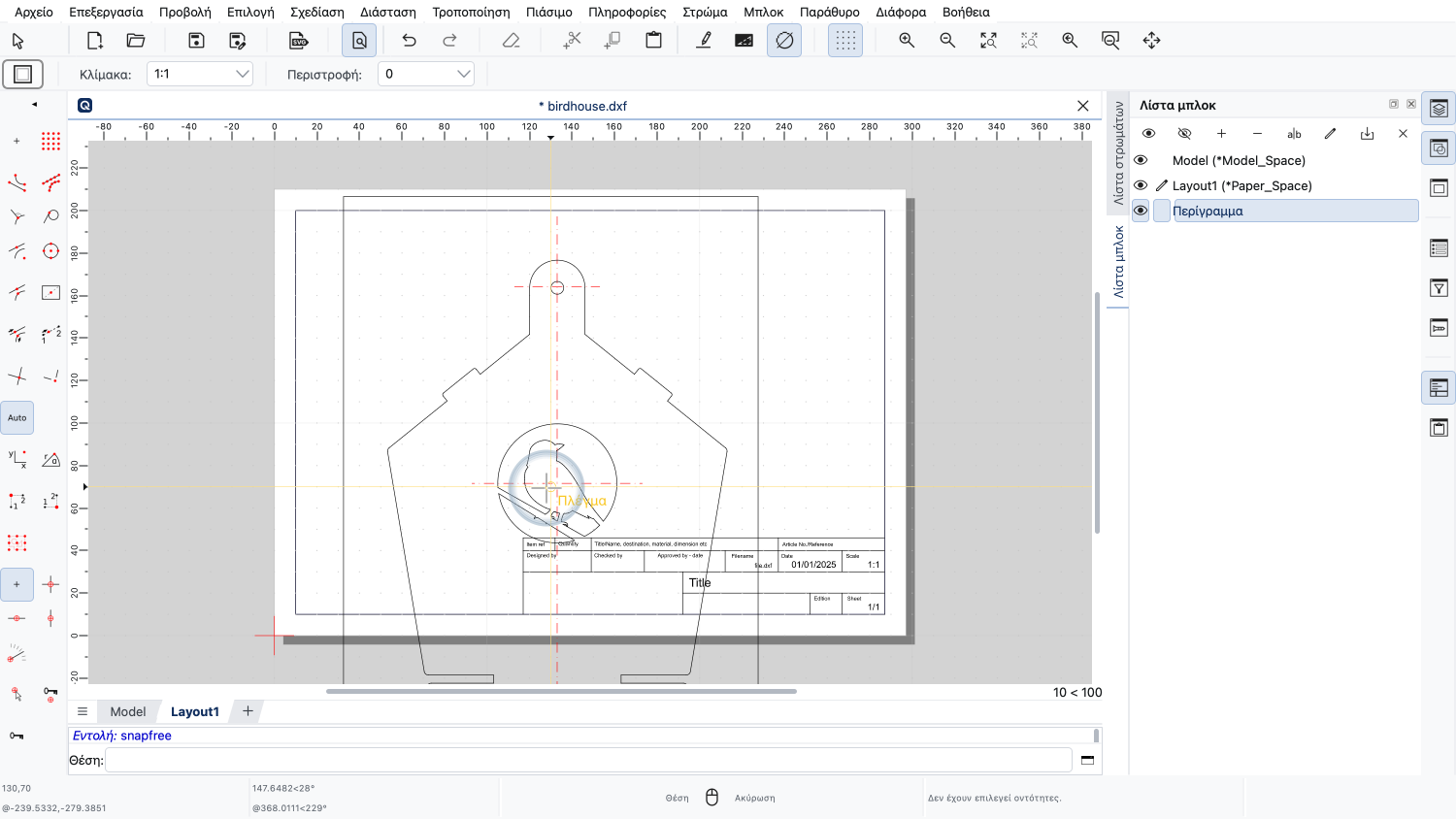
Το QCAD επιστρέφει στη διάταξη, όπου μπορούμε να τοποθετήσουμε το παράθυρο προβολής.
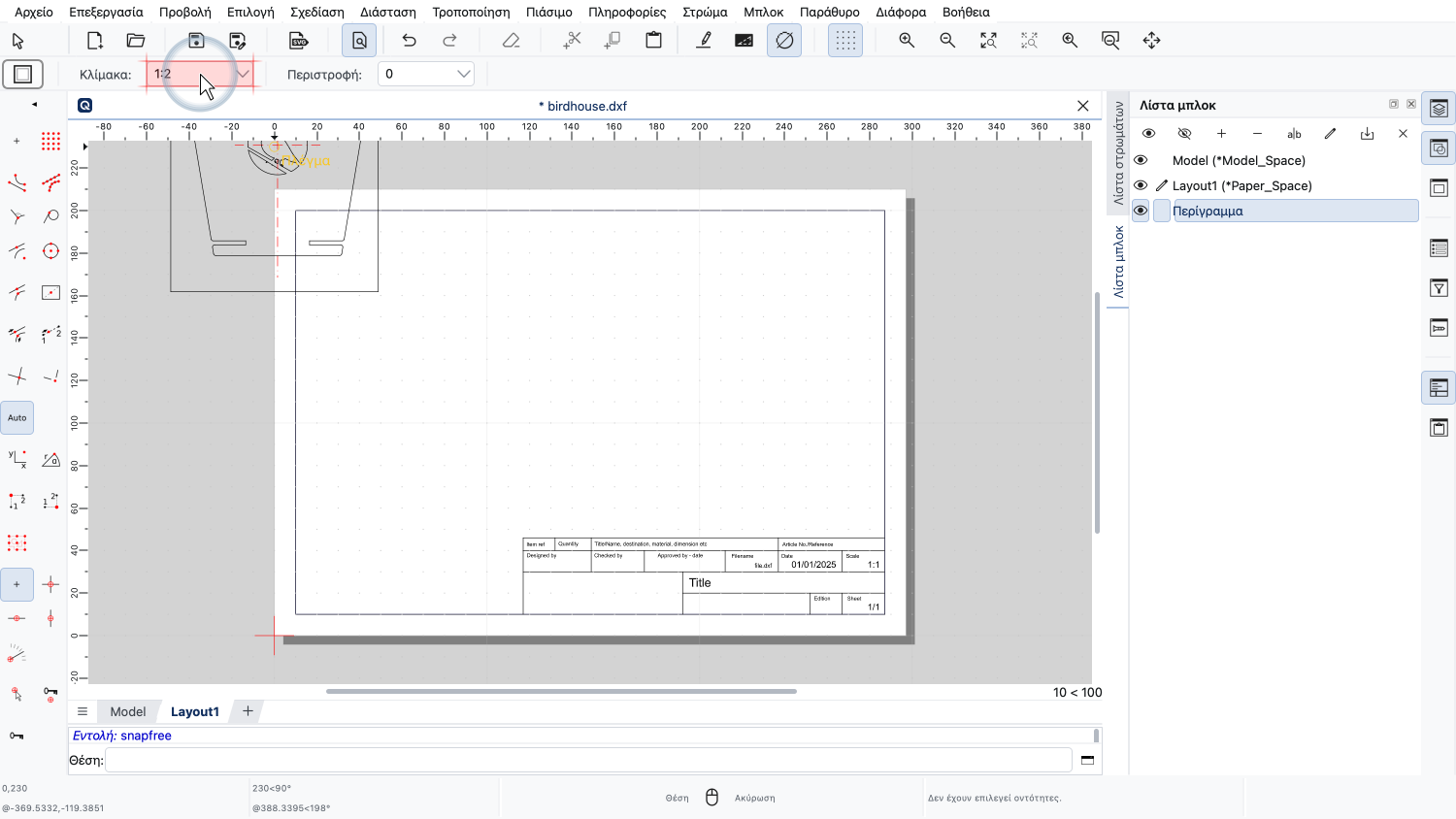
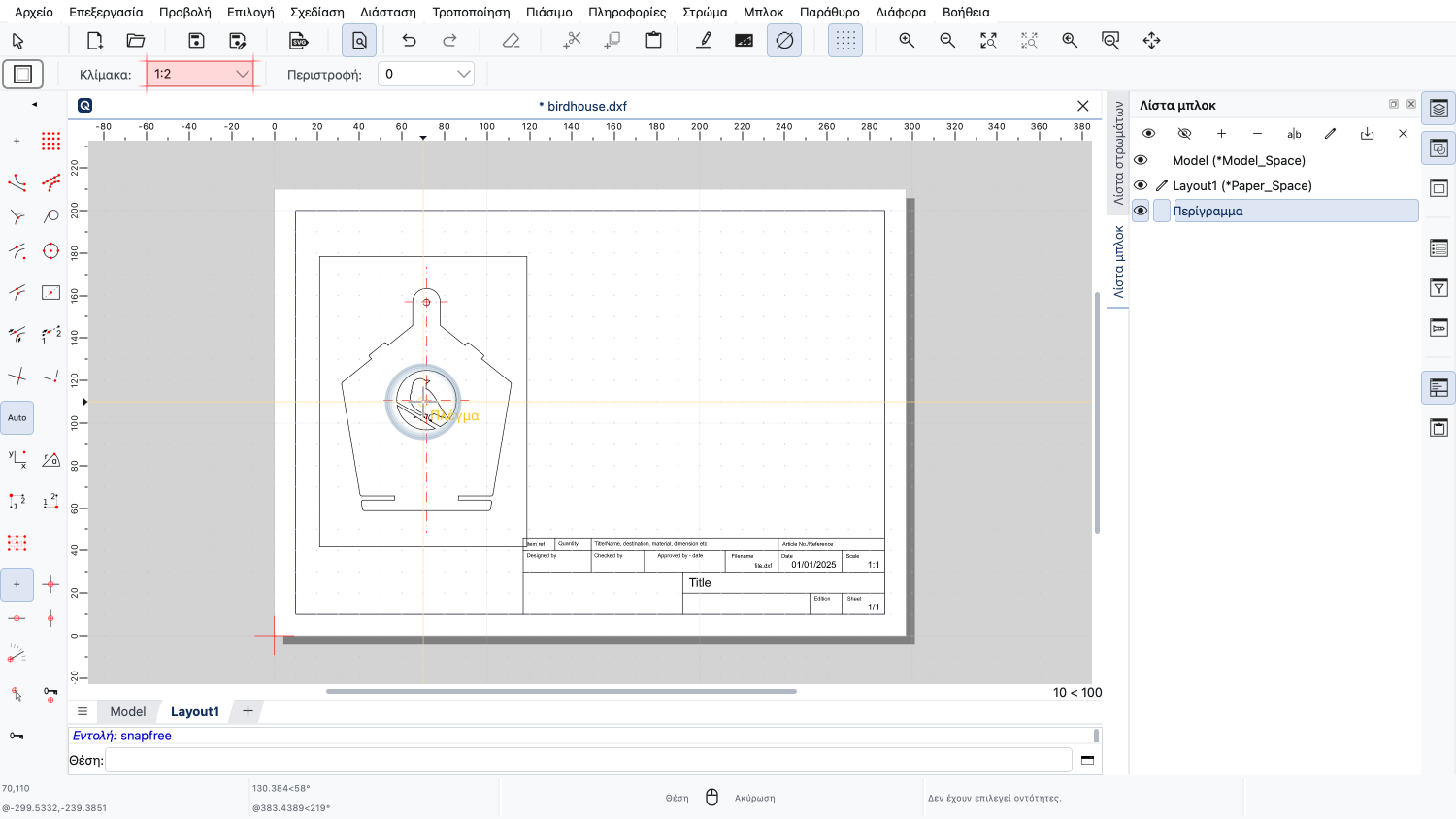
Πριν τοποθετήσουμε το παράθυρο προβολής, θέλουμε να του δώσουμε κλίμακα 1 προς 2, ώστε να χωράει στο χαρτί μας.
Θέλουμε επίσης να τοποθετήσουμε όλα τα παράθυρα προβολής σε ένα ξεχωριστό στρώμα για παράθυρα προβολής.
Δημιουργούμε ένα στρώμα με όνομα «Παράθυρα προβολής».
Δίνουμε στο στρώμα ένα μοναδικό και ευδιάκριτο χρώμα, ώστε τα παράθυρα προβολής να αναγνωρίζονται εύκολα.
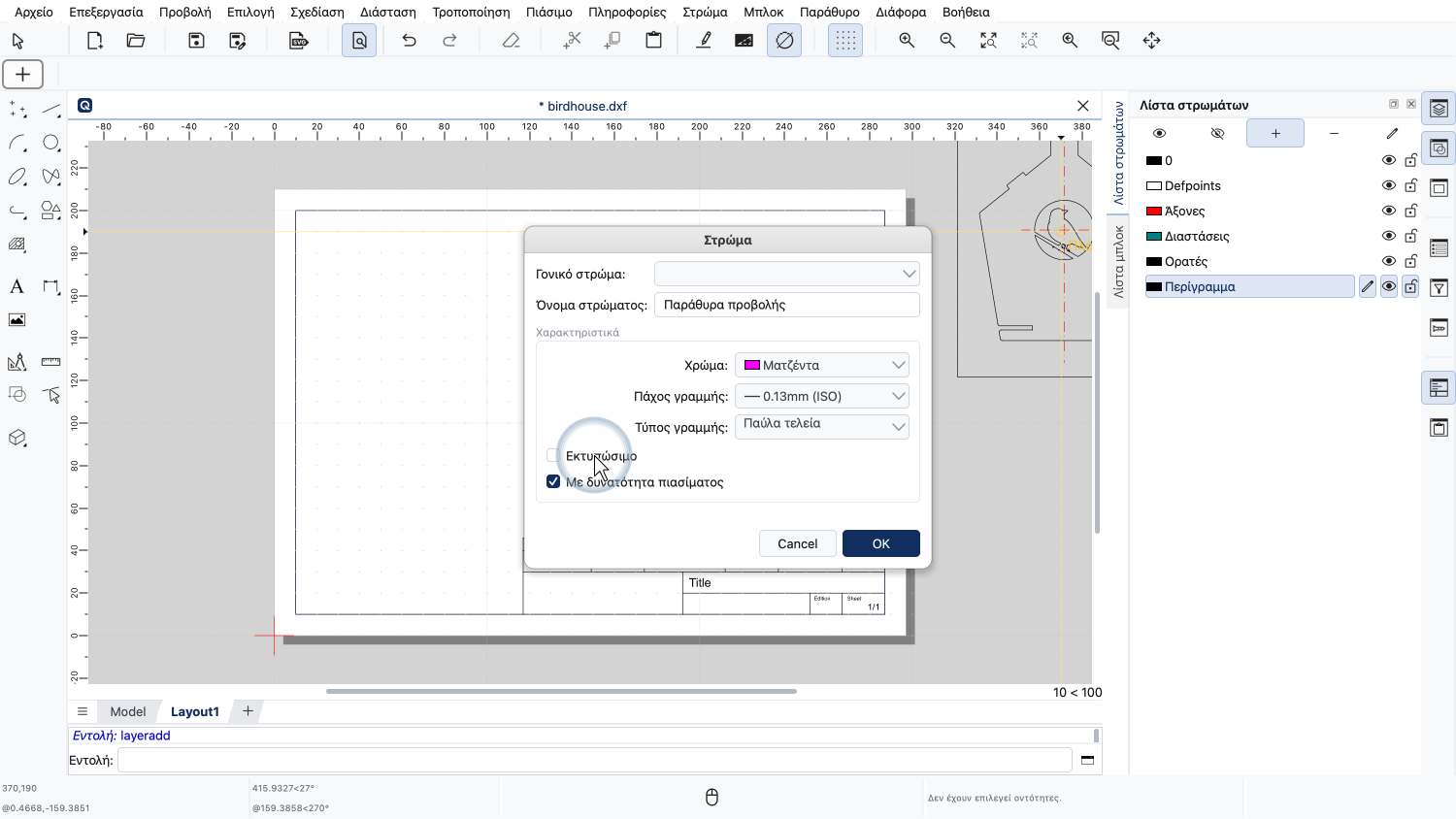
Απενεργοποιούμε την εκτύπωση για αυτό το στρώμα, επειδή δεν θέλουμε να φαίνεται το πλαίσιο του παραθύρου προβολής στην εκτύπωση ή στο PDF.
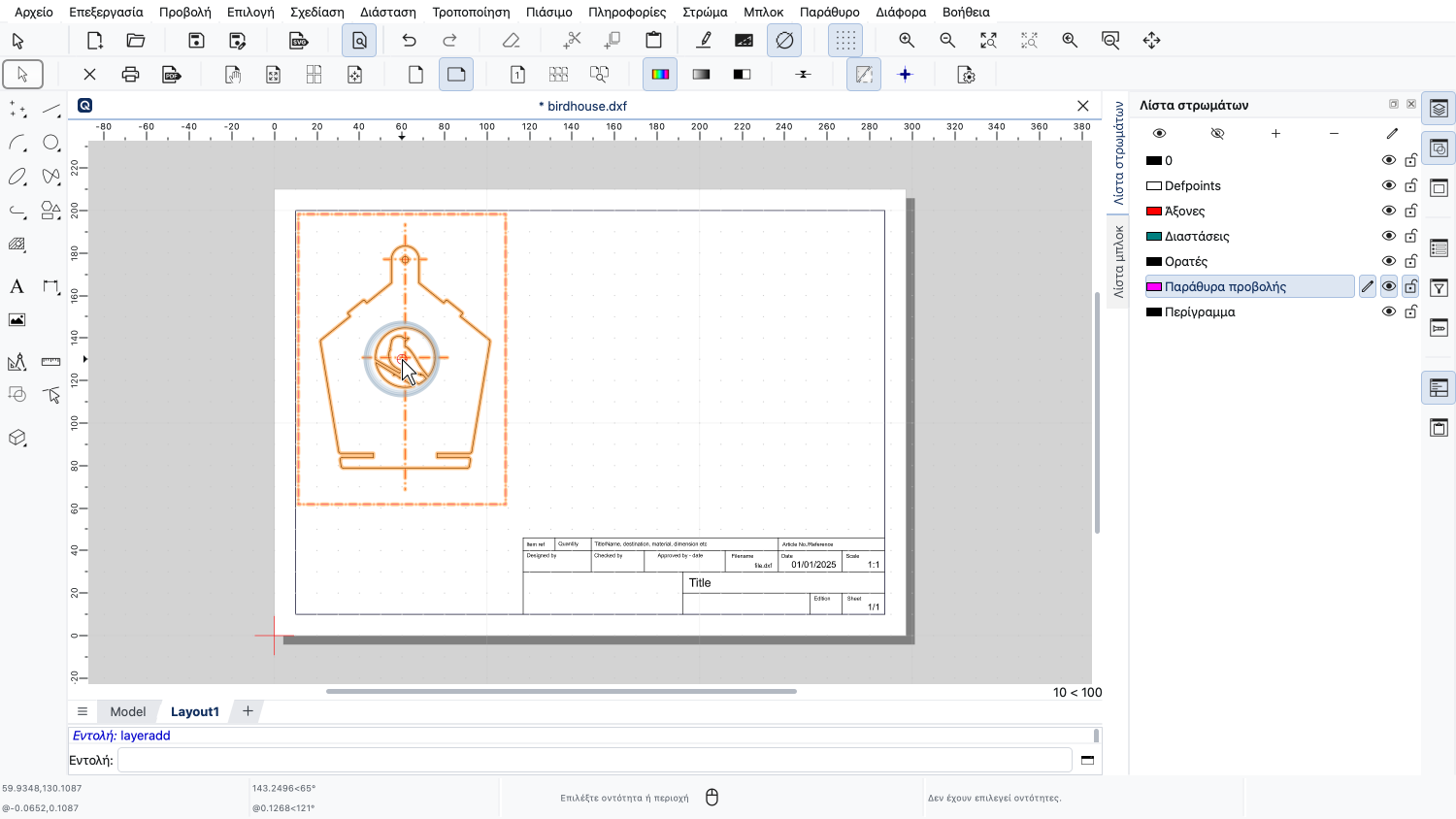
Τώρα τοποθετούμε το παράθυρο προβολής στο σχέδιό μας, στο νέο, ξεχωριστό στρώμα για παράθυρα προβολής.
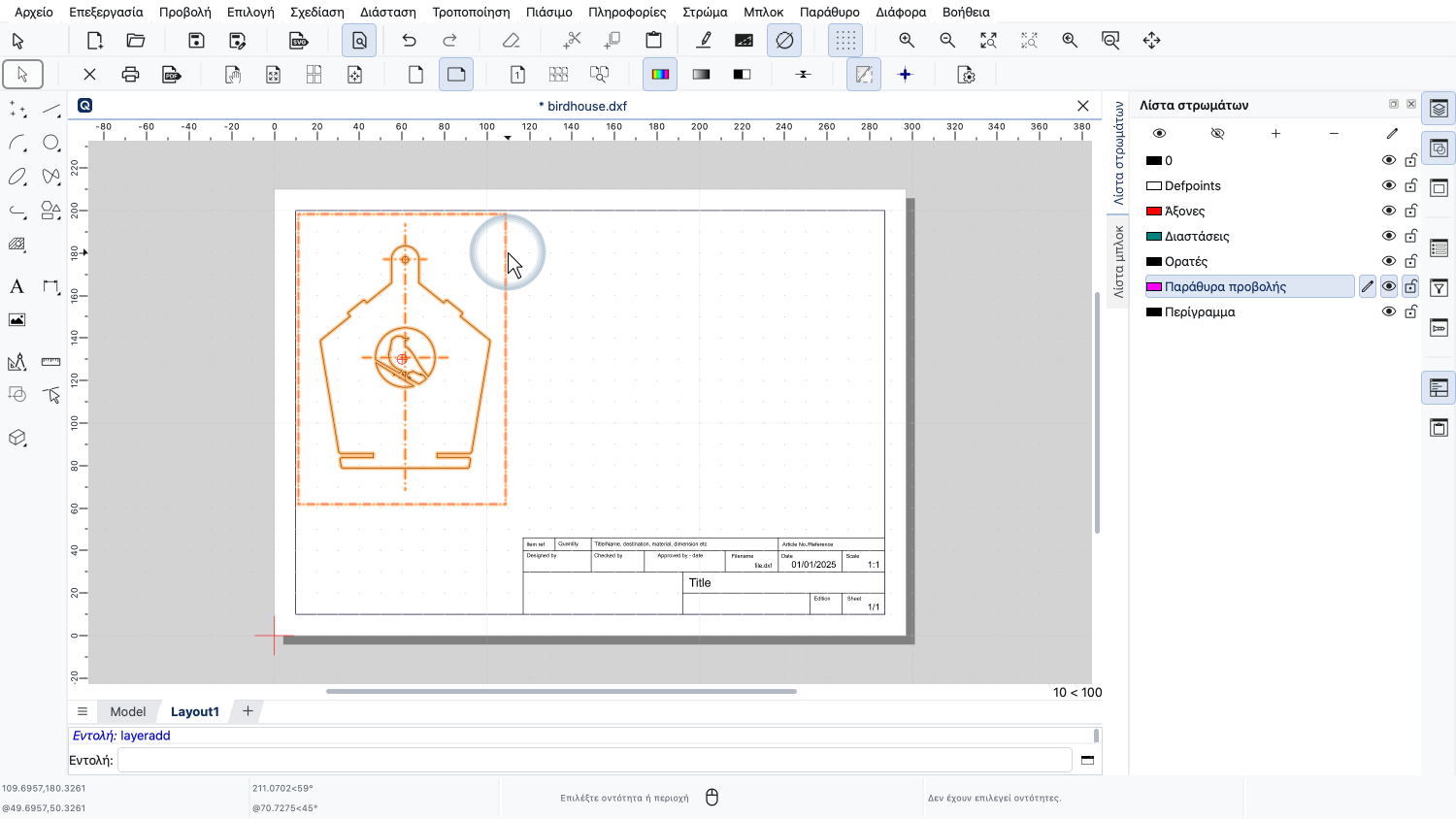
Το πλαίσιο του παραθύρου προβολής εμφανίζεται με το στυλ του στρώματος των παραθύρων προβολής.
Σημειώστε ότι αυτές οι γραμμές σε χρώμα ματζέντα δεν θα εκτυπωθούν ούτε θα εξαχθούν σε PDF.
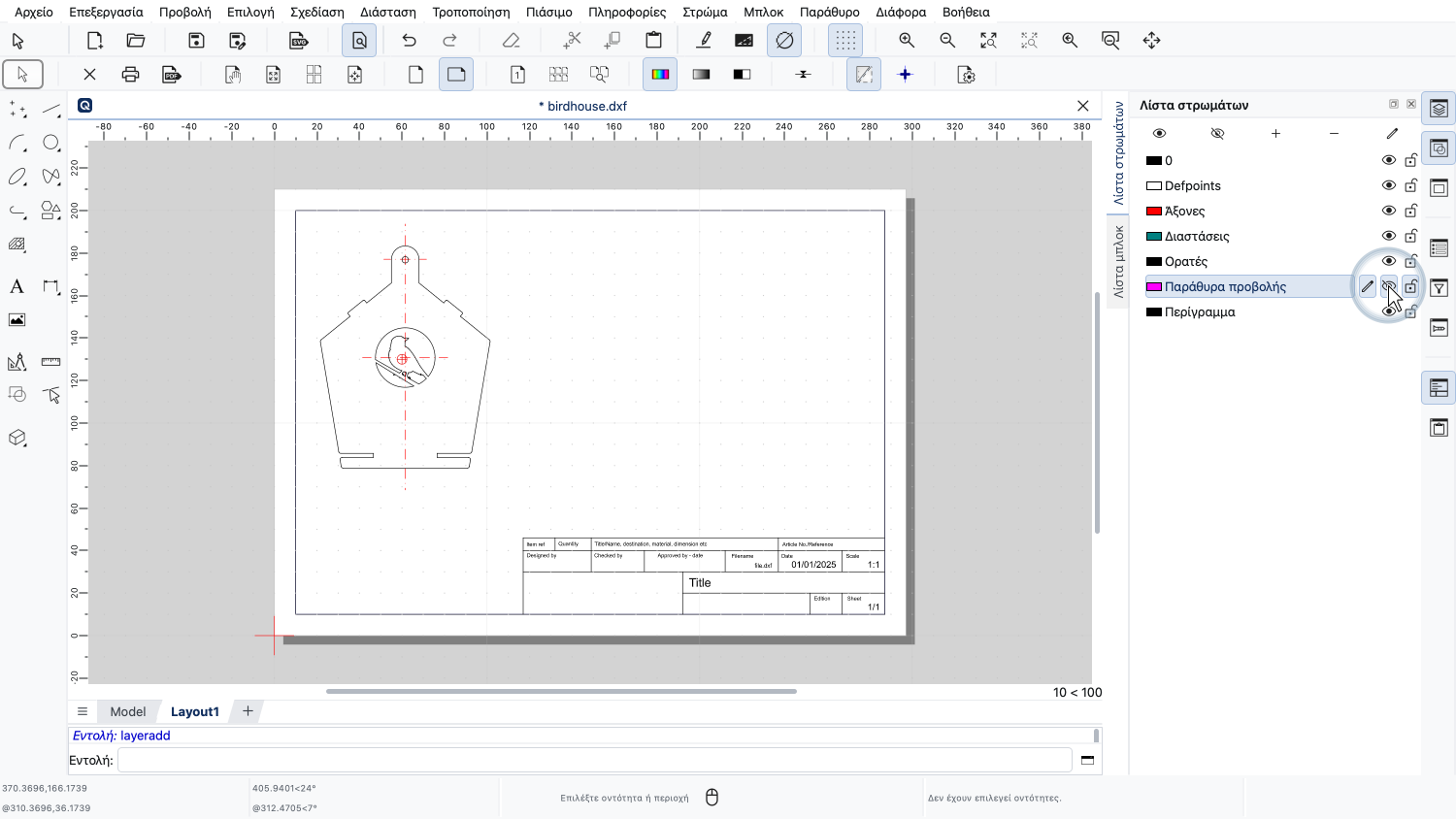
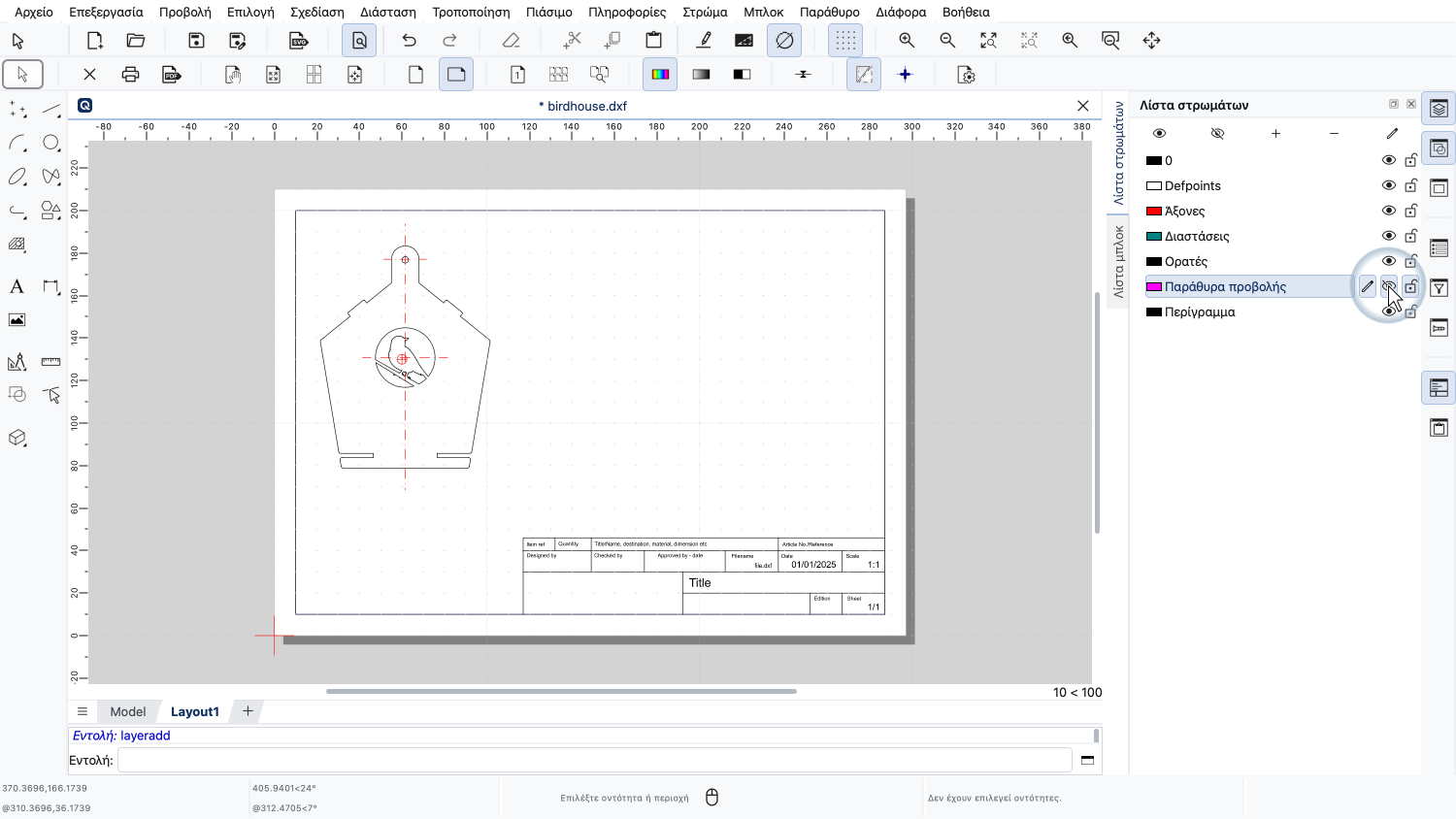
Μπορούμε επίσης να αποκρύψουμε το στρώμα των παραθύρων προβολής, για να δούμε μια προεπισκόπηση χωρίς τα πλαίσιά τους.
Σημειώστε ότι η απόκρυψη του στρώματος των παραθύρων προβολής δεν αποκρύπτει το περιεχόμενο του παραθύρου προβολής, αλλά μόνο το πλαίσιό του.
Αυτό μπορεί να φαίνεται αντιφατικό, αλλά είναι μια σημαντική δυνατότητα που μας επιτρέπει να δούμε πώς θα εκτυπωθεί πραγματικά το σχέδιο, χωρίς τα πλαίσια των παραθύρων προβολής.
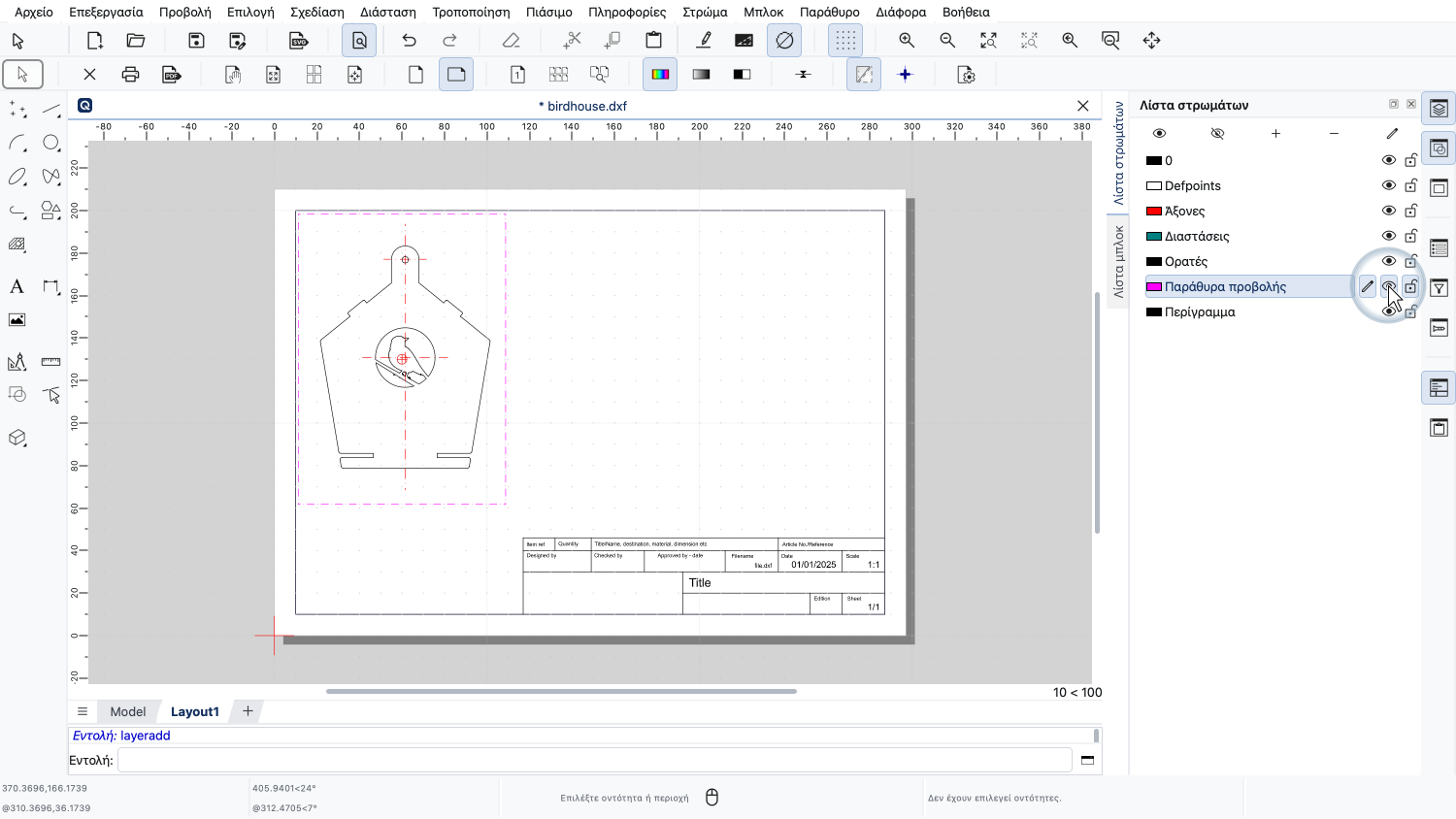
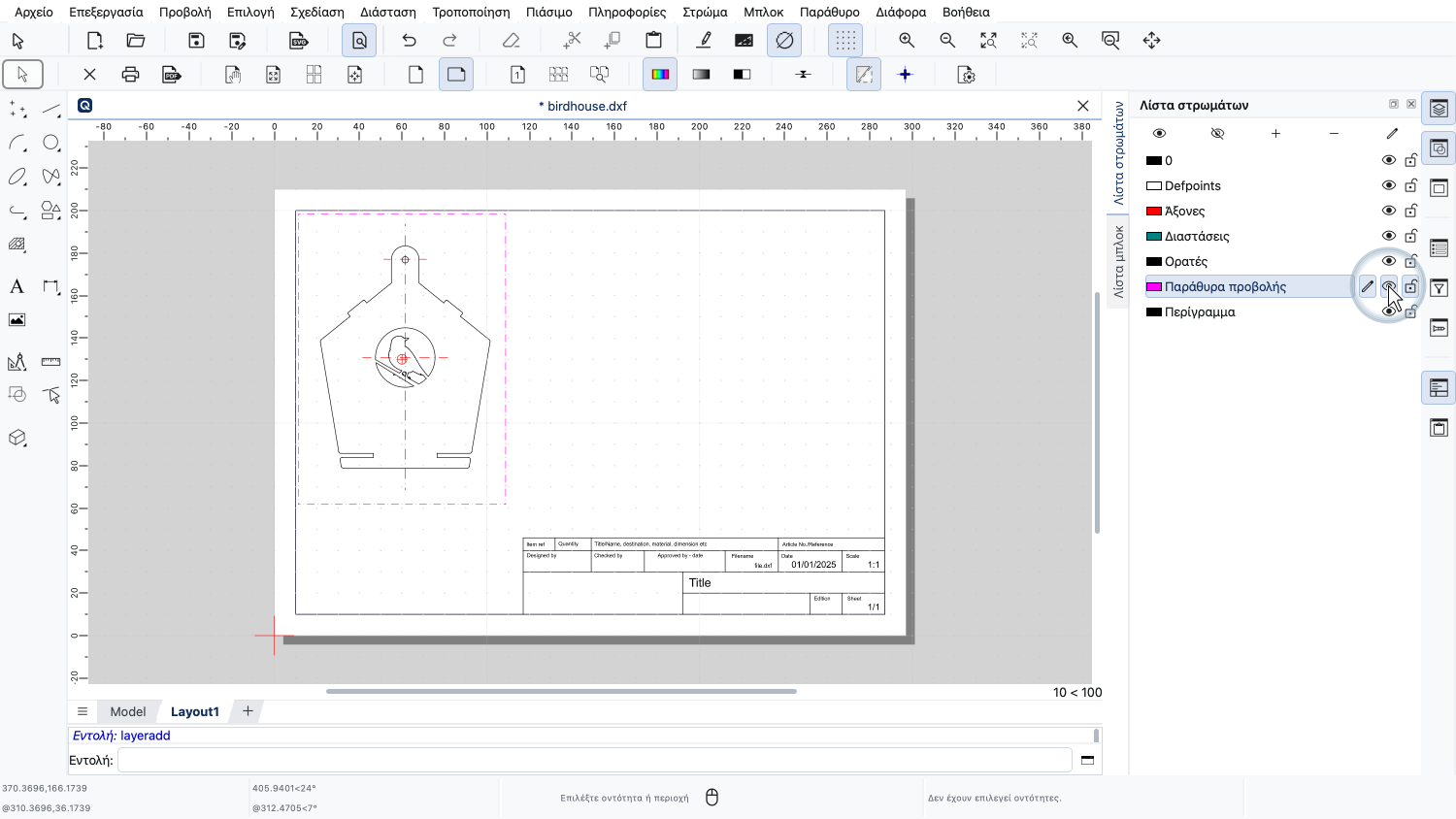
Προς το παρόν, εμφανίζουμε ξανά το στρώμα των παραθύρων προβολής, επειδή θέλουμε να προσθέσουμε κι άλλα παράθυρα προβολής.
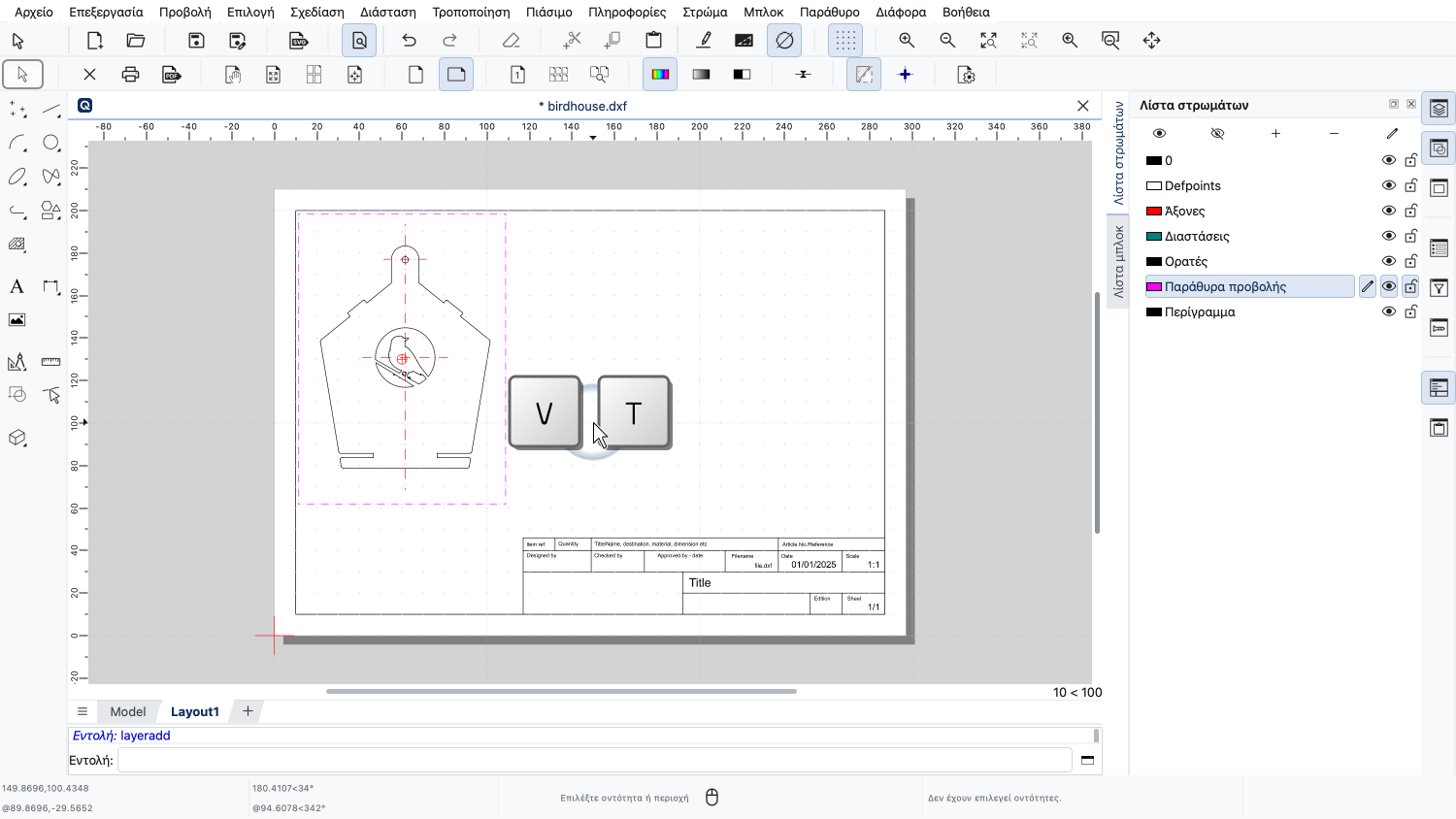
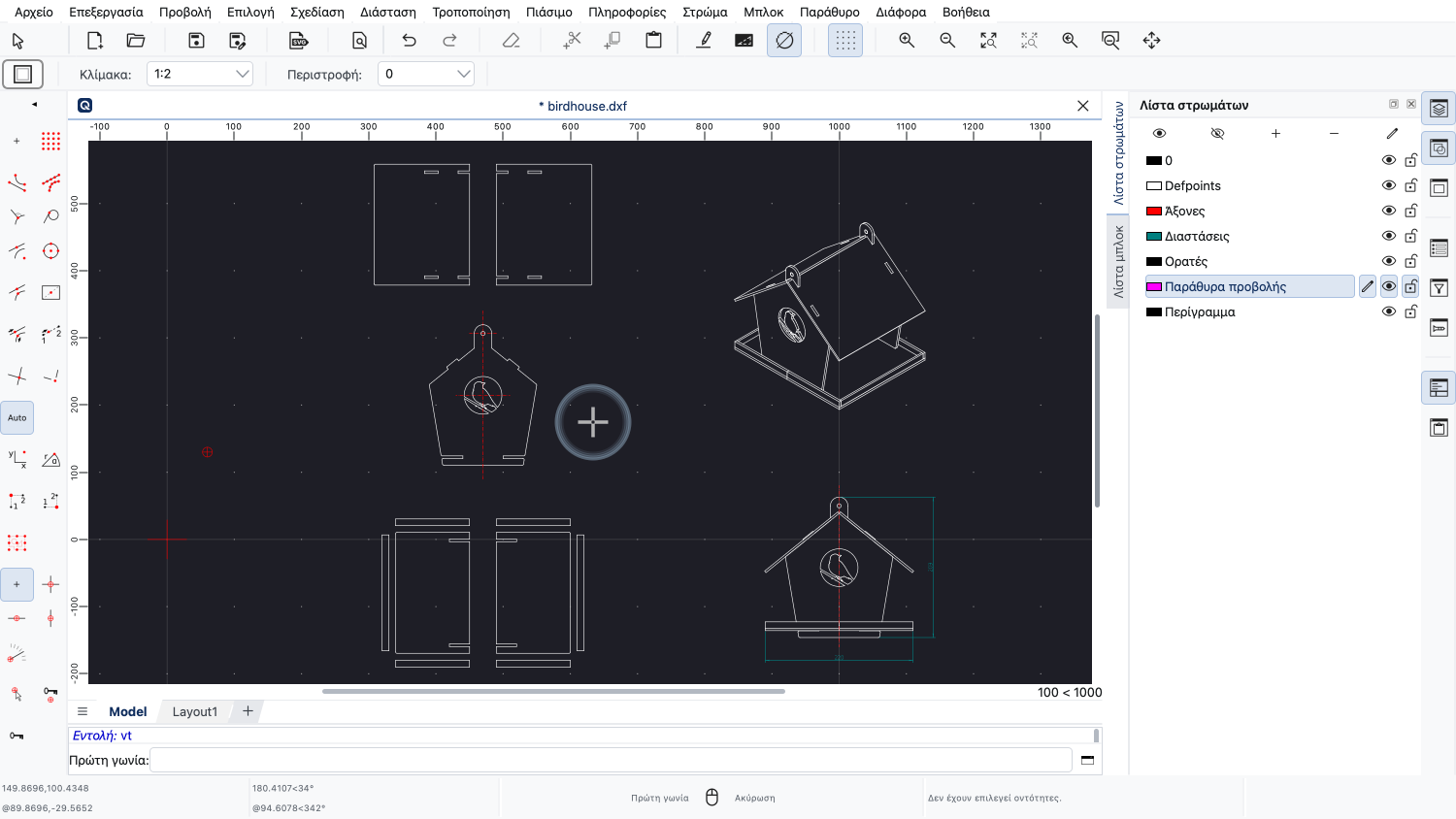
Χρησιμοποιούμε τη συντόμευση του εργαλείου παραθύρου προβολής για να ξεκινήσουμε ξανά το εργαλείο.
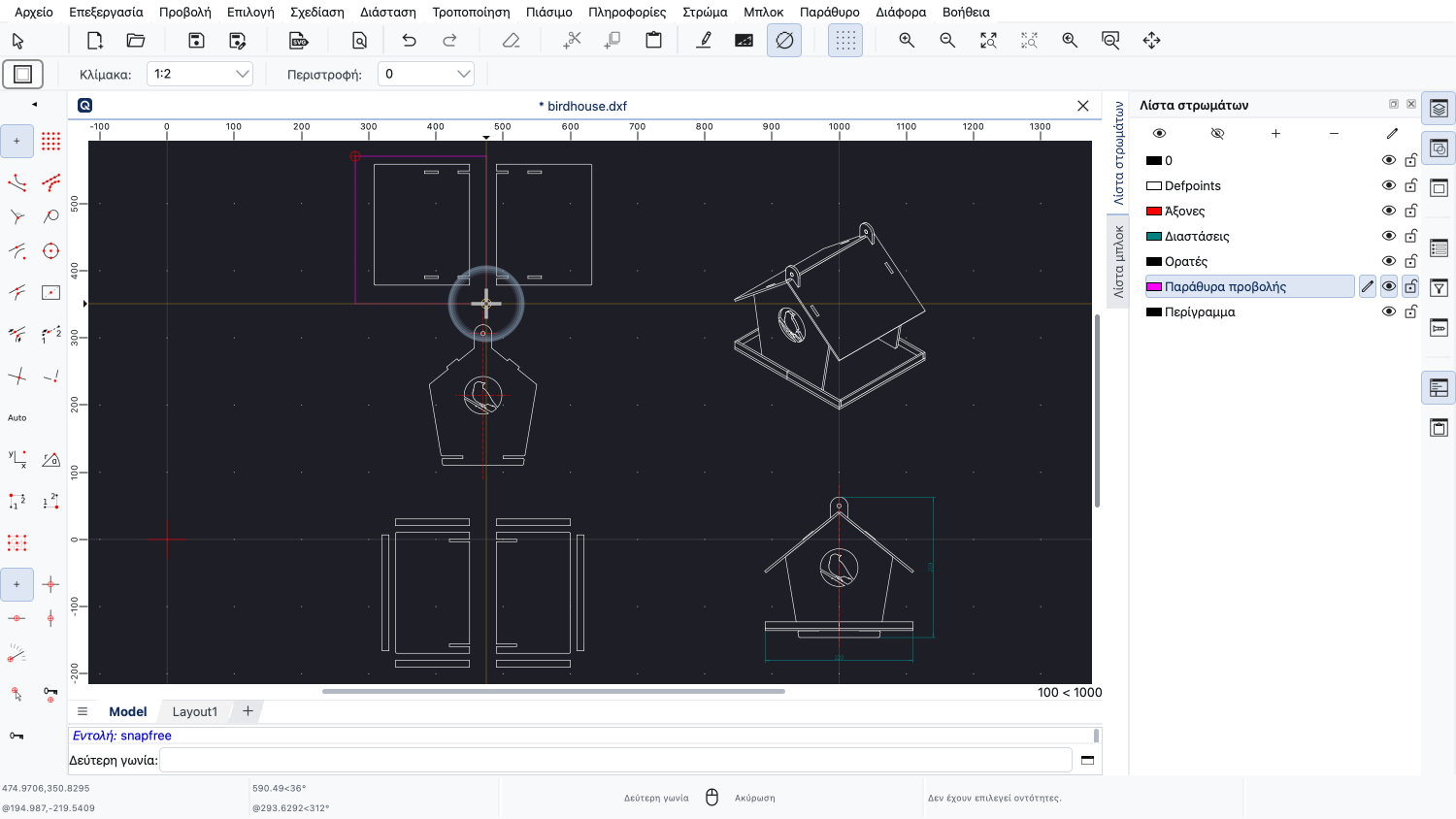
Επιλέγουμε το τμήμα που θέλουμε να εμφανίσουμε.
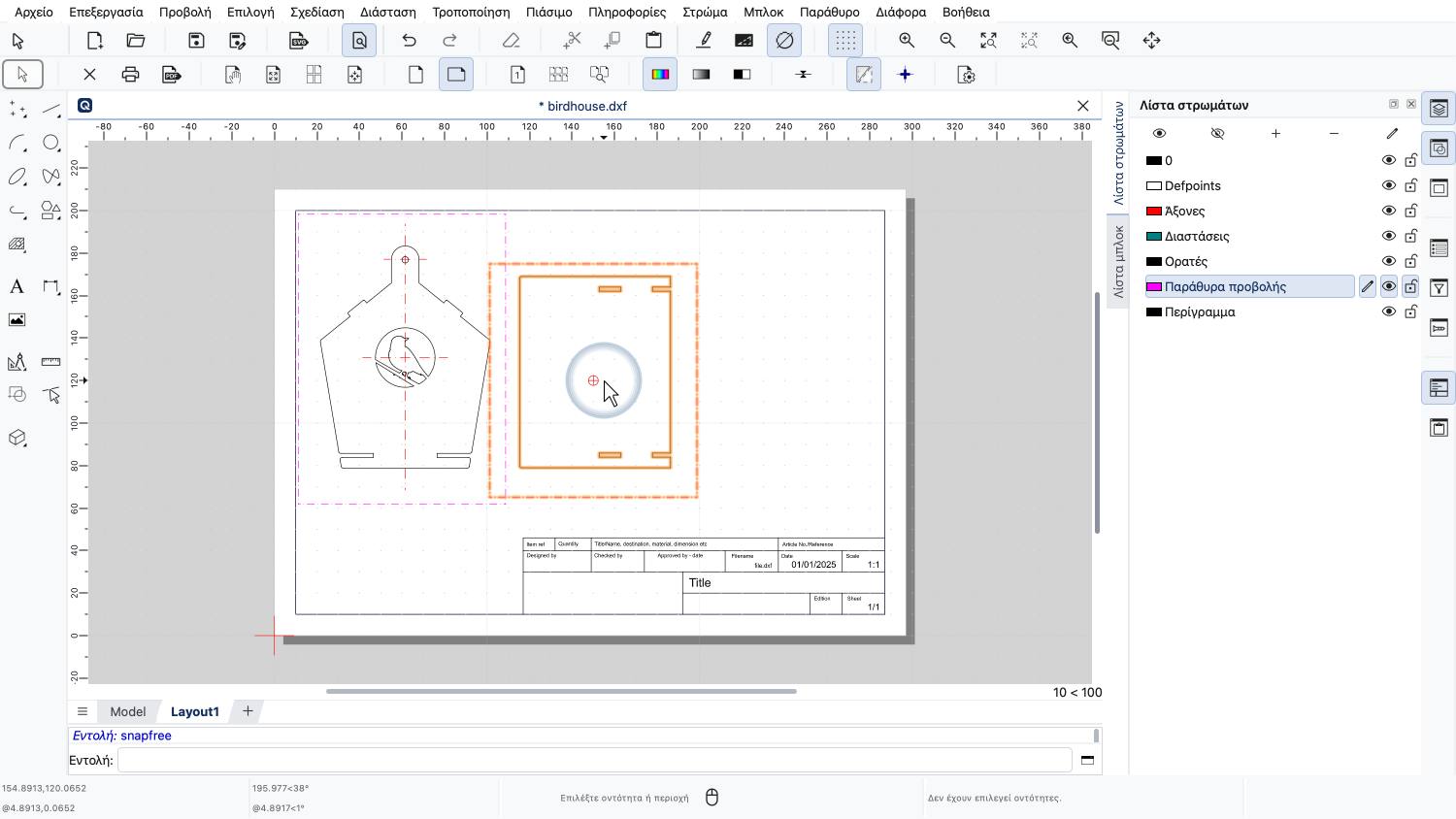
Και το τοποθετούμε στη διάταξή μας.
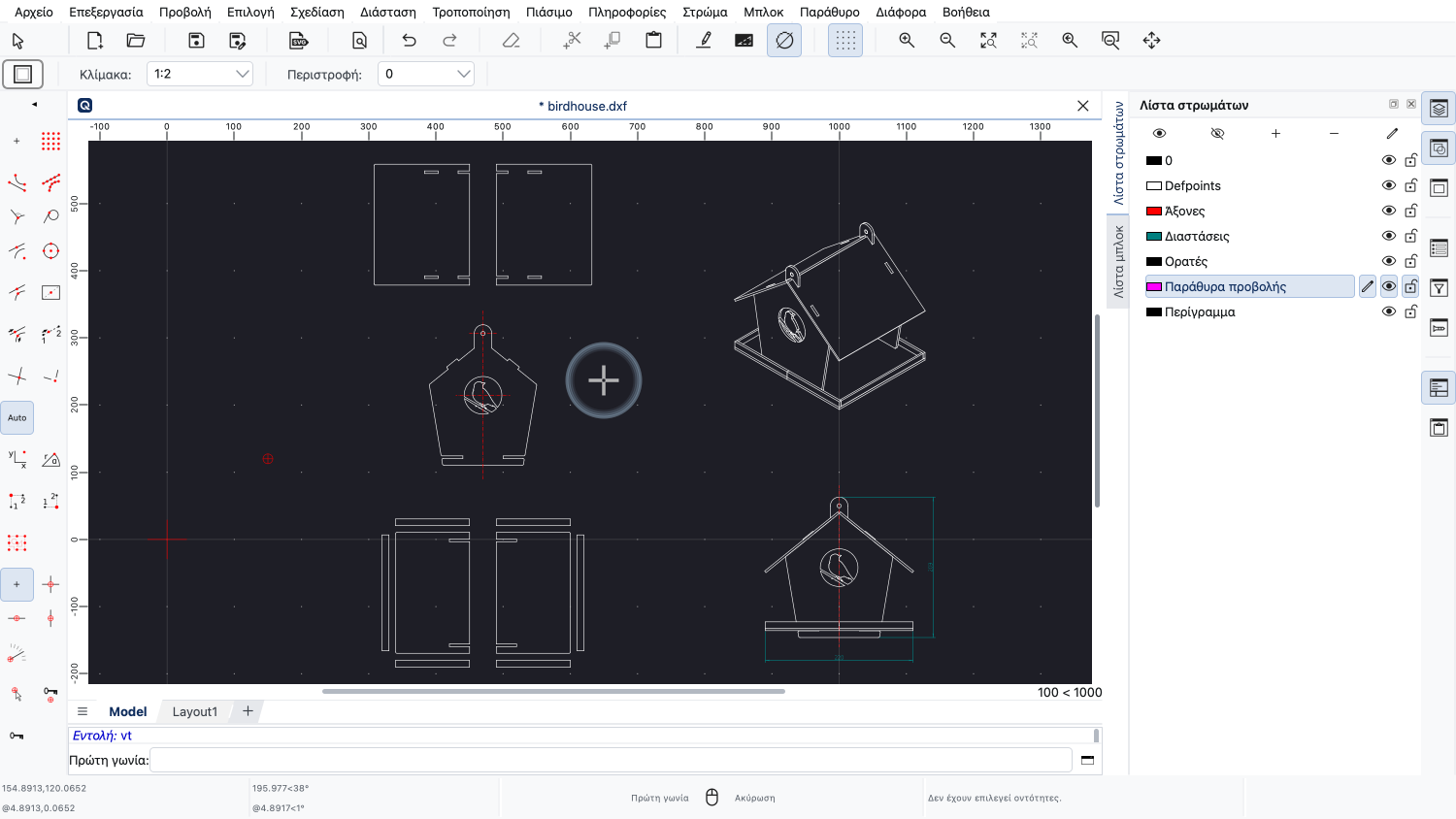
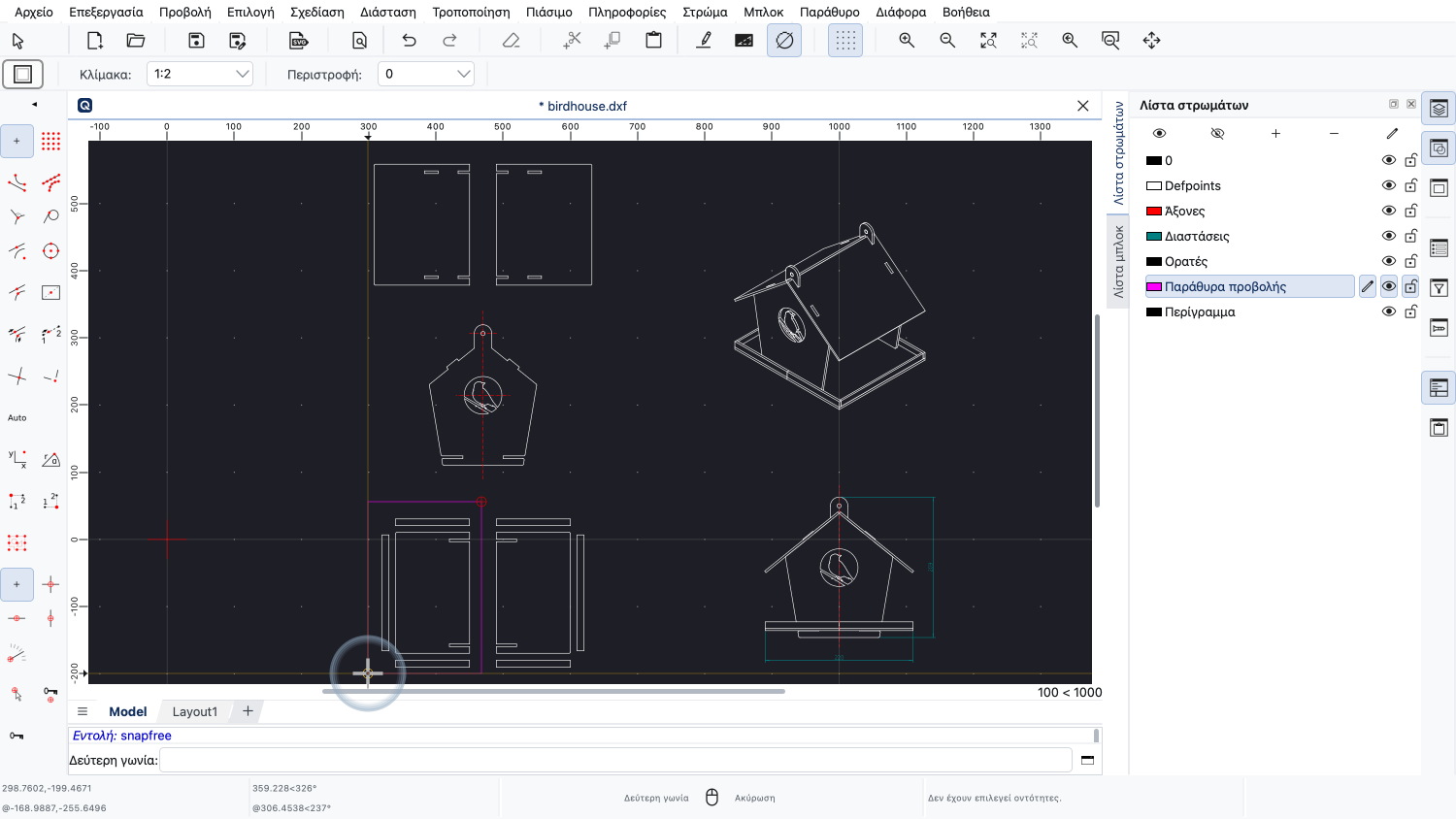
Επαναλαμβάνουμε το ίδιο για το τελευταίο τμήμα της διάταξής μας.
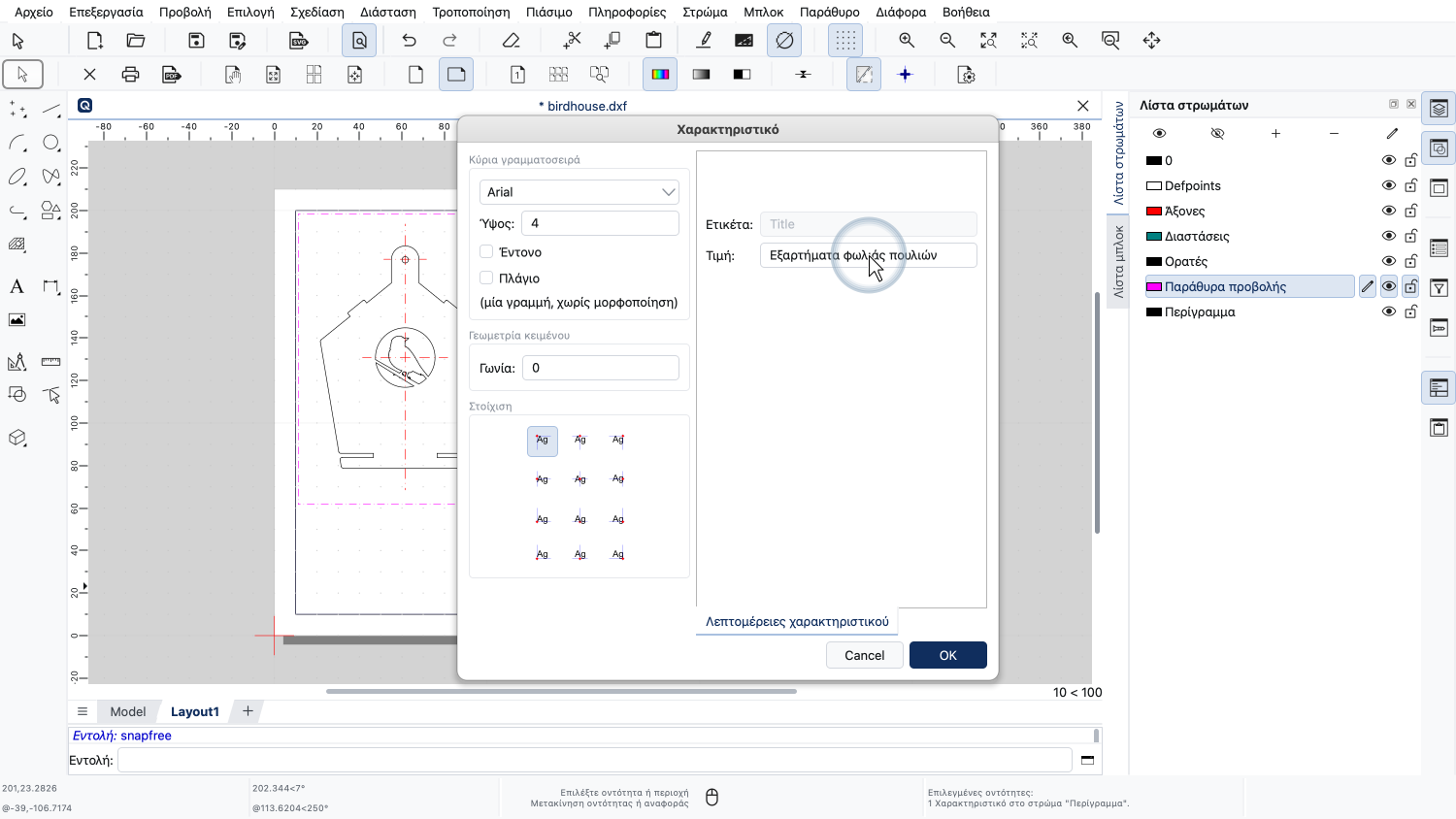
Το μόνο που απομένει είναι να προσαρμόσουμε τον τίτλο του σχεδίου και τις άλλες πληροφορίες της πινακίδας.
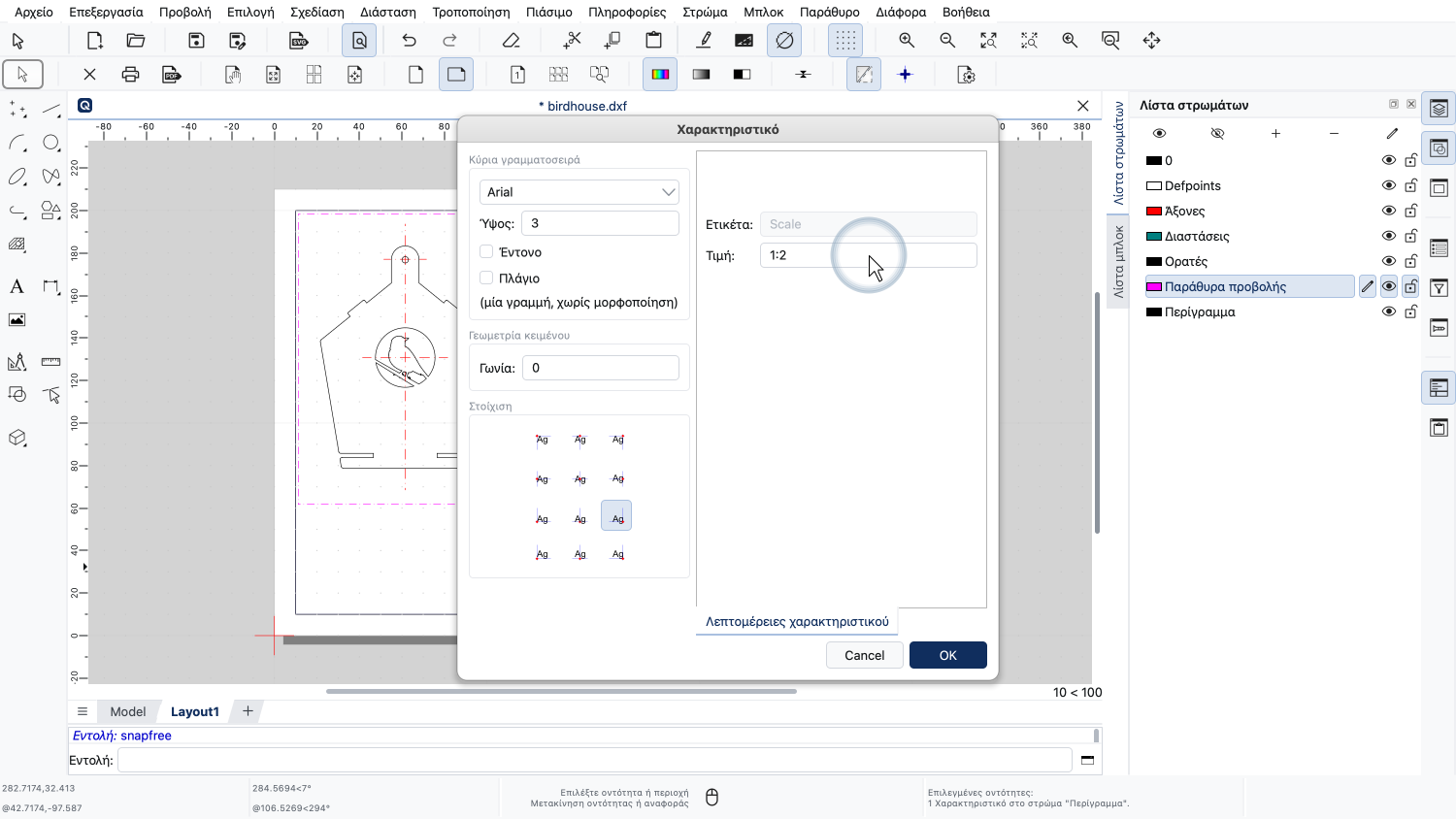
Για αυτό το παράδειγμα, θέλουμε να αναγράψουμε την κλίμακα σχεδίου που χρησιμοποιήσαμε για τα παράθυρα προβολής.
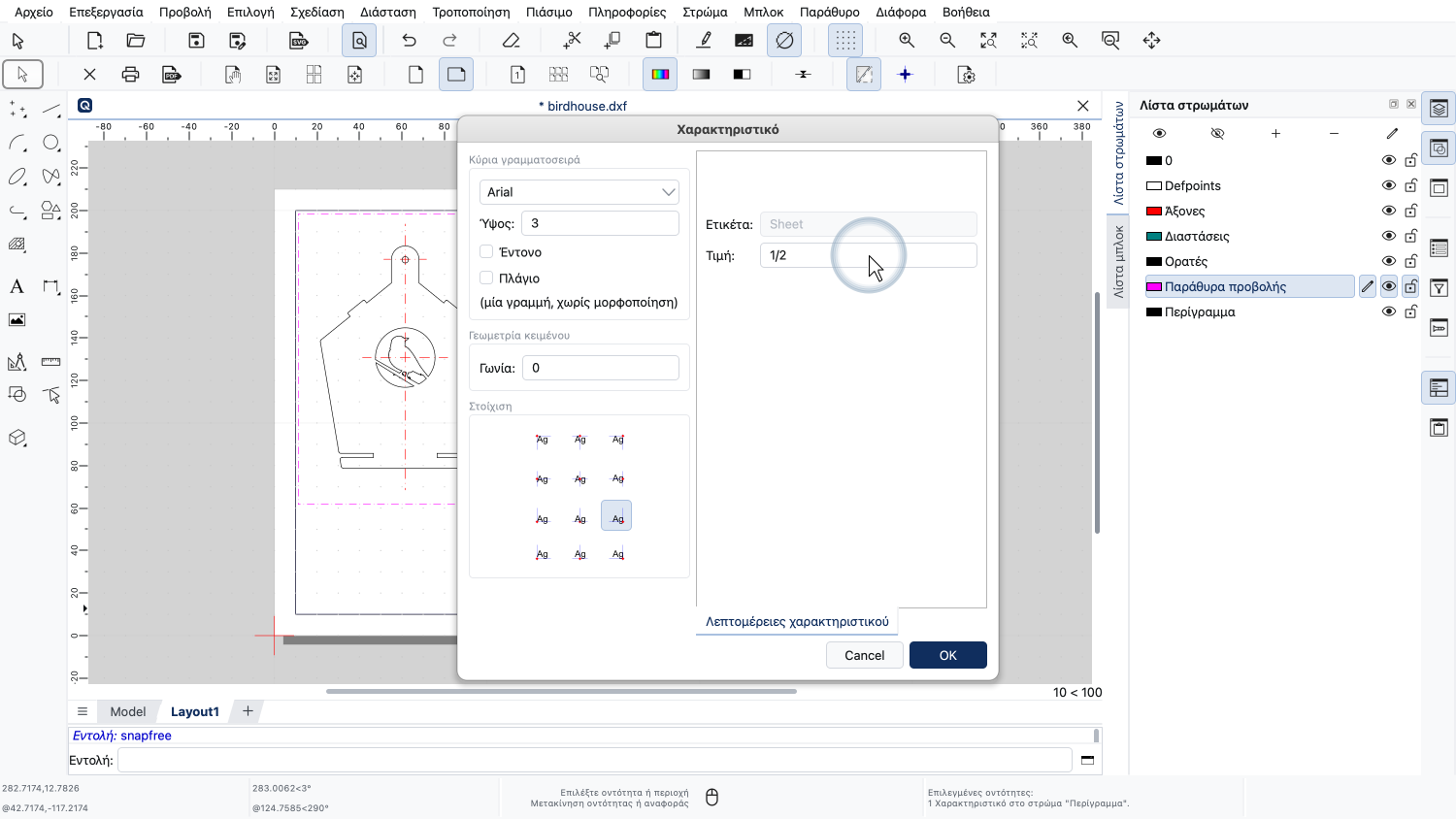
Και προσθέτουμε την πληροφορία ότι αυτή είναι η σελίδα ένα από δύο.
Ας προσθέσουμε μια ακόμη διάταξη στο σχέδιό μας.
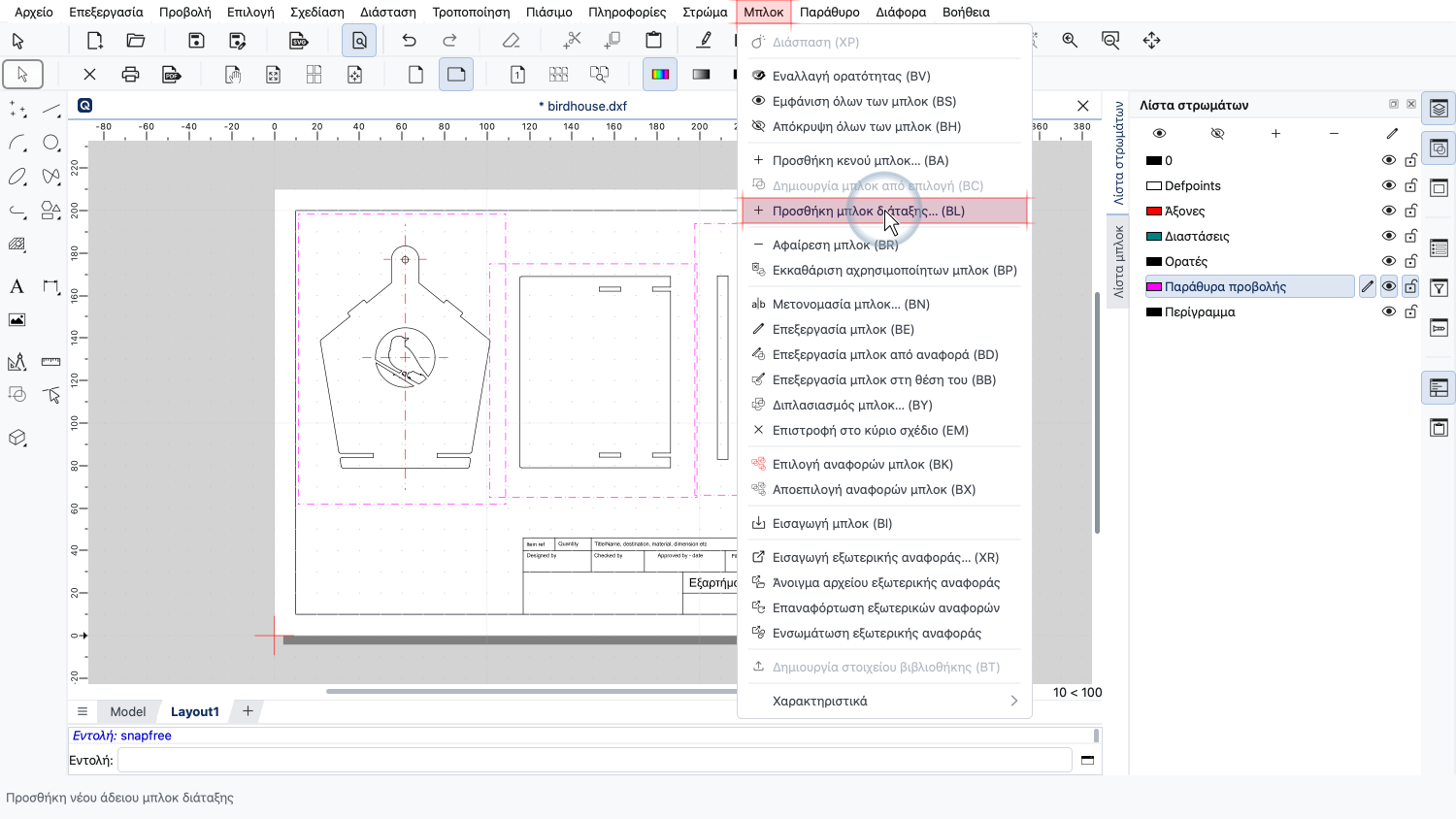
Νέα, κενά μπλοκ διάταξης μπορούμε να τα προσθέσουμε από το μενού «Μπλοκ».
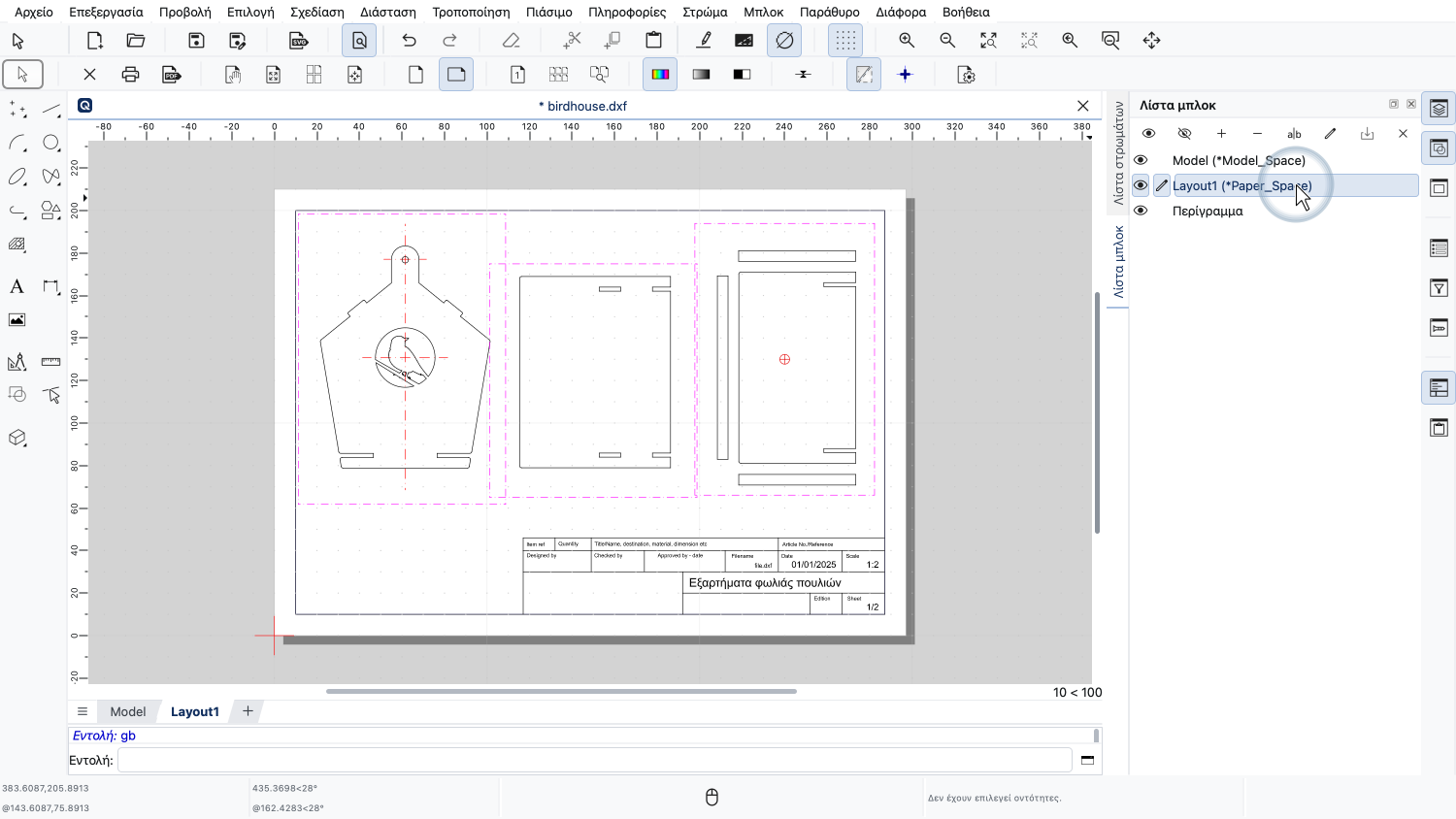
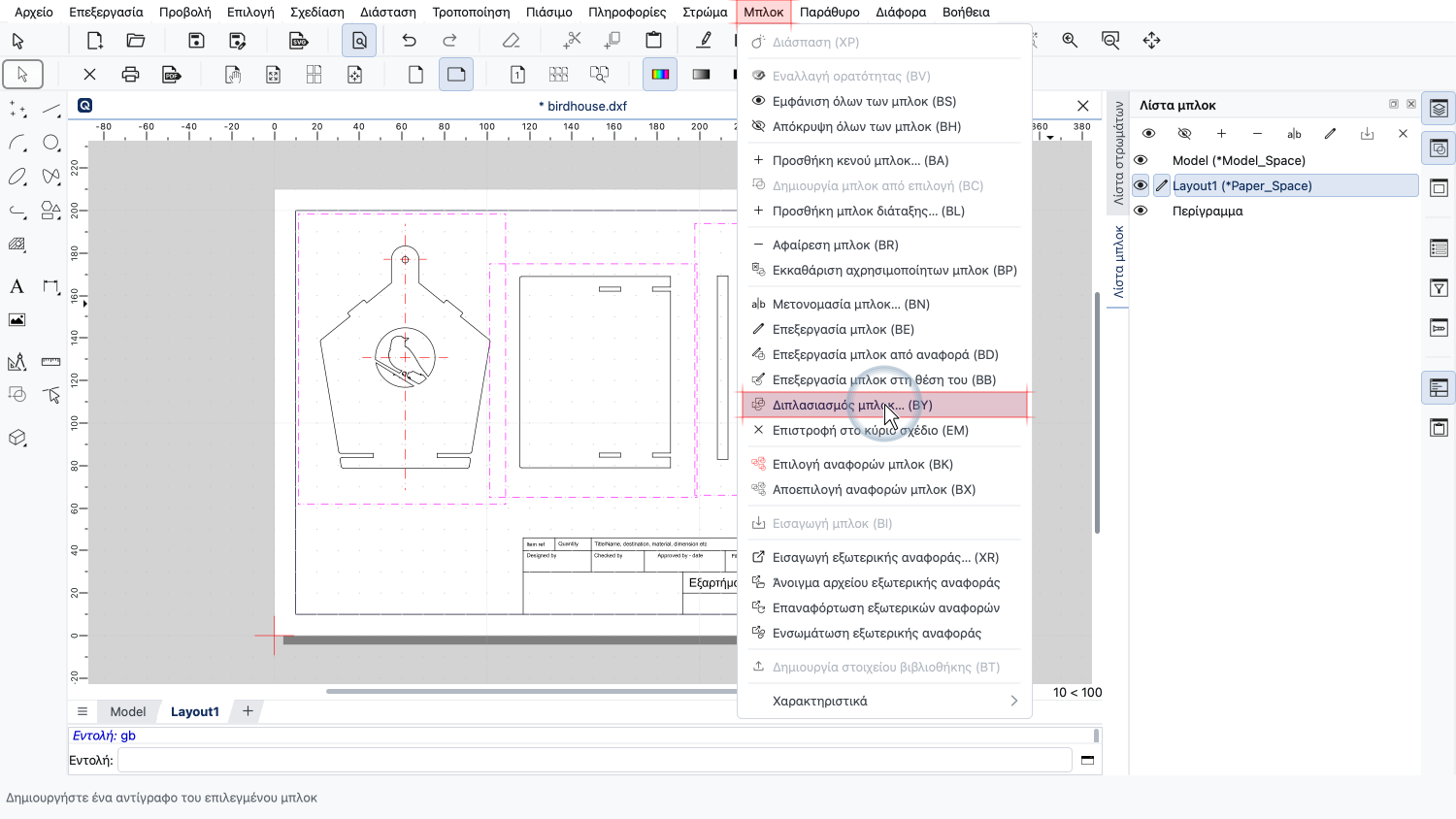
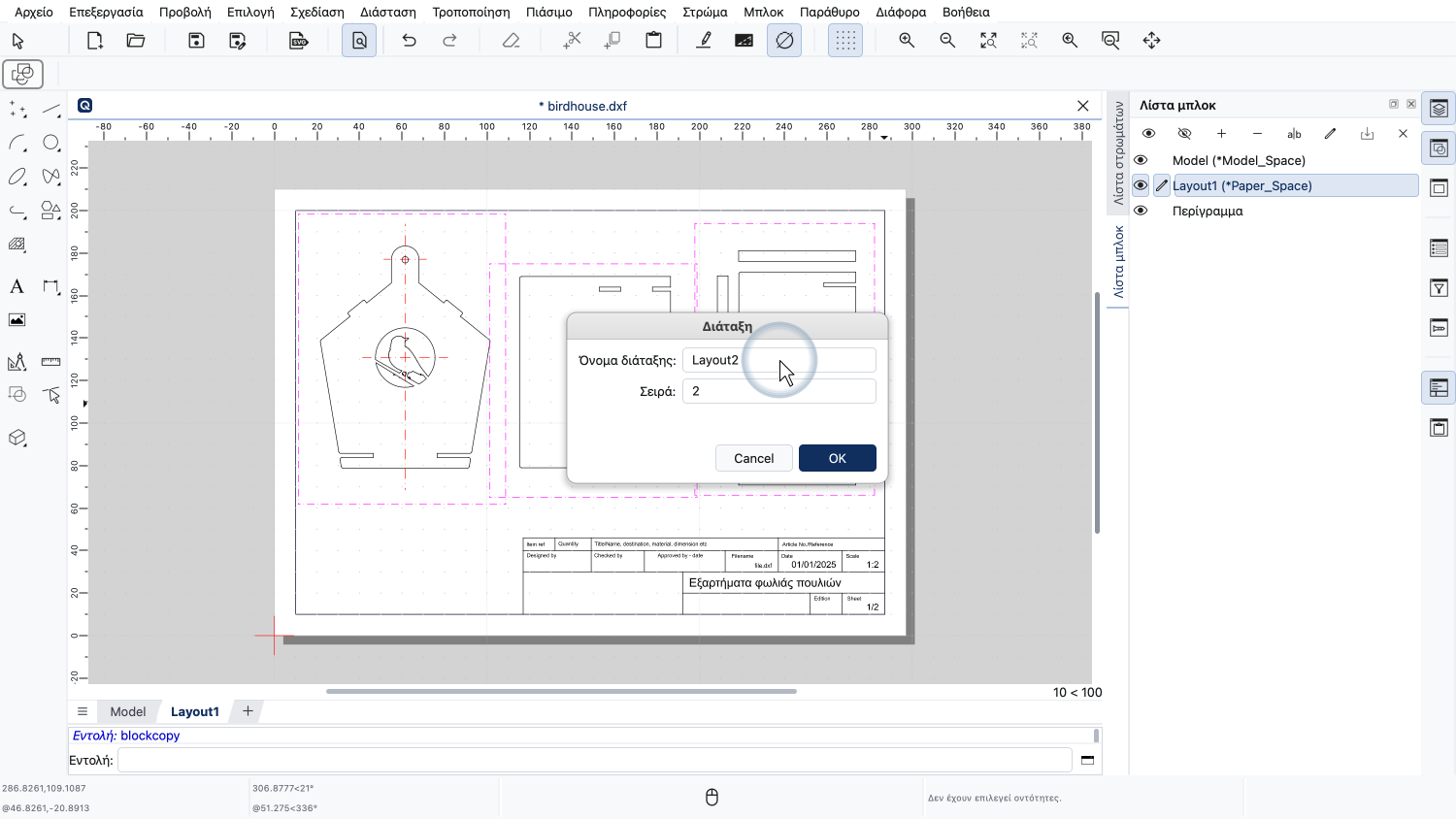
Ωστόσο, επειδή η δεύτερη διάταξη μοιάζει πολύ με την πρώτη, επιλέγουμε να δημιουργήσουμε ένα αντίγραφο του υπάρχοντος μπλοκ διάταξης.
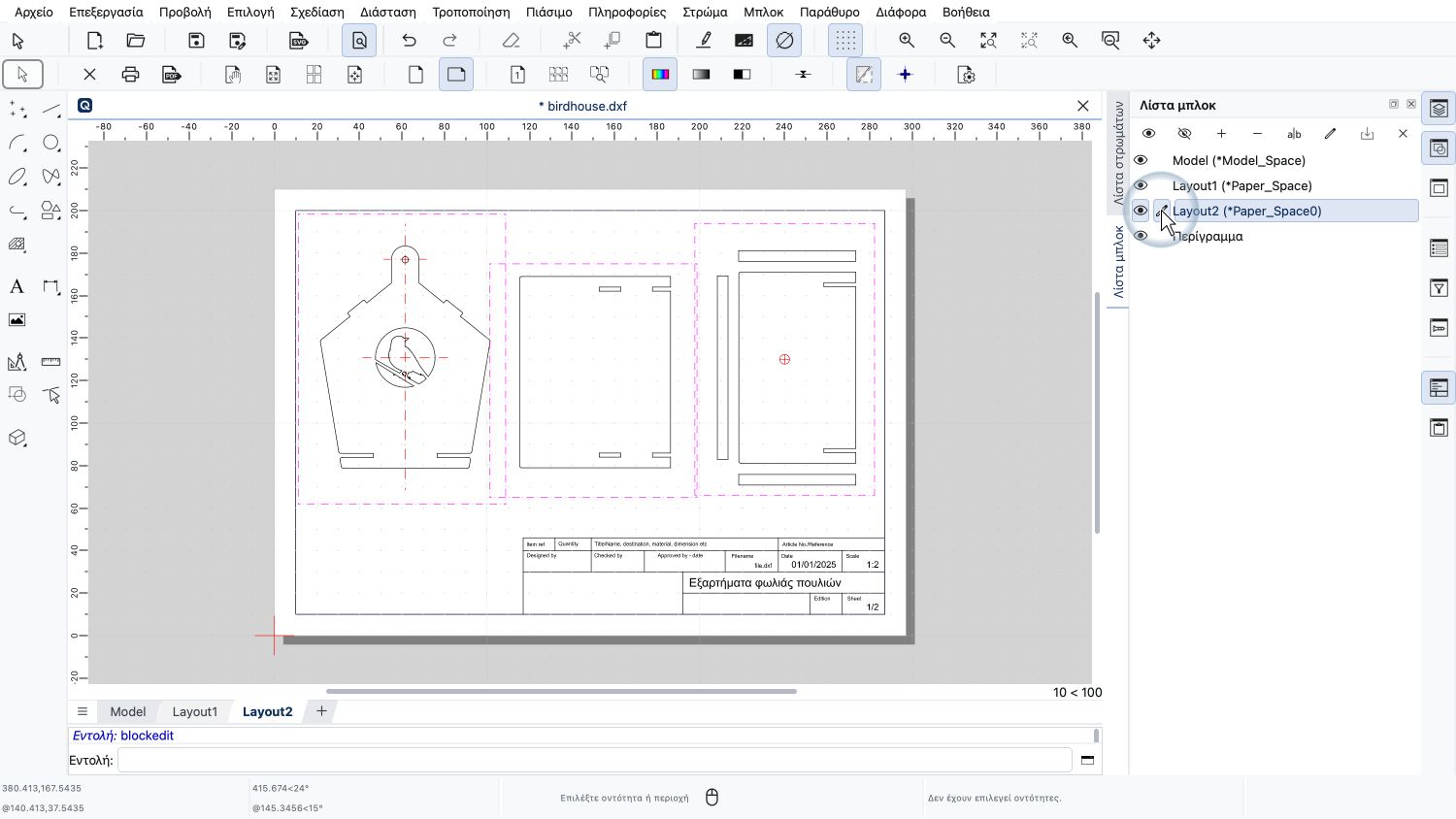
Η νέα μας διάταξη περιέχει τώρα το ίδιο περίγραμμα και τα ίδια παράθυρα προβολής με την πρώτη διάταξη.
Μπορούμε απλώς να αφαιρέσουμε τα ανεπιθύμητα παράθυρα προβολής και να τα αντικαταστήσουμε με νέα.
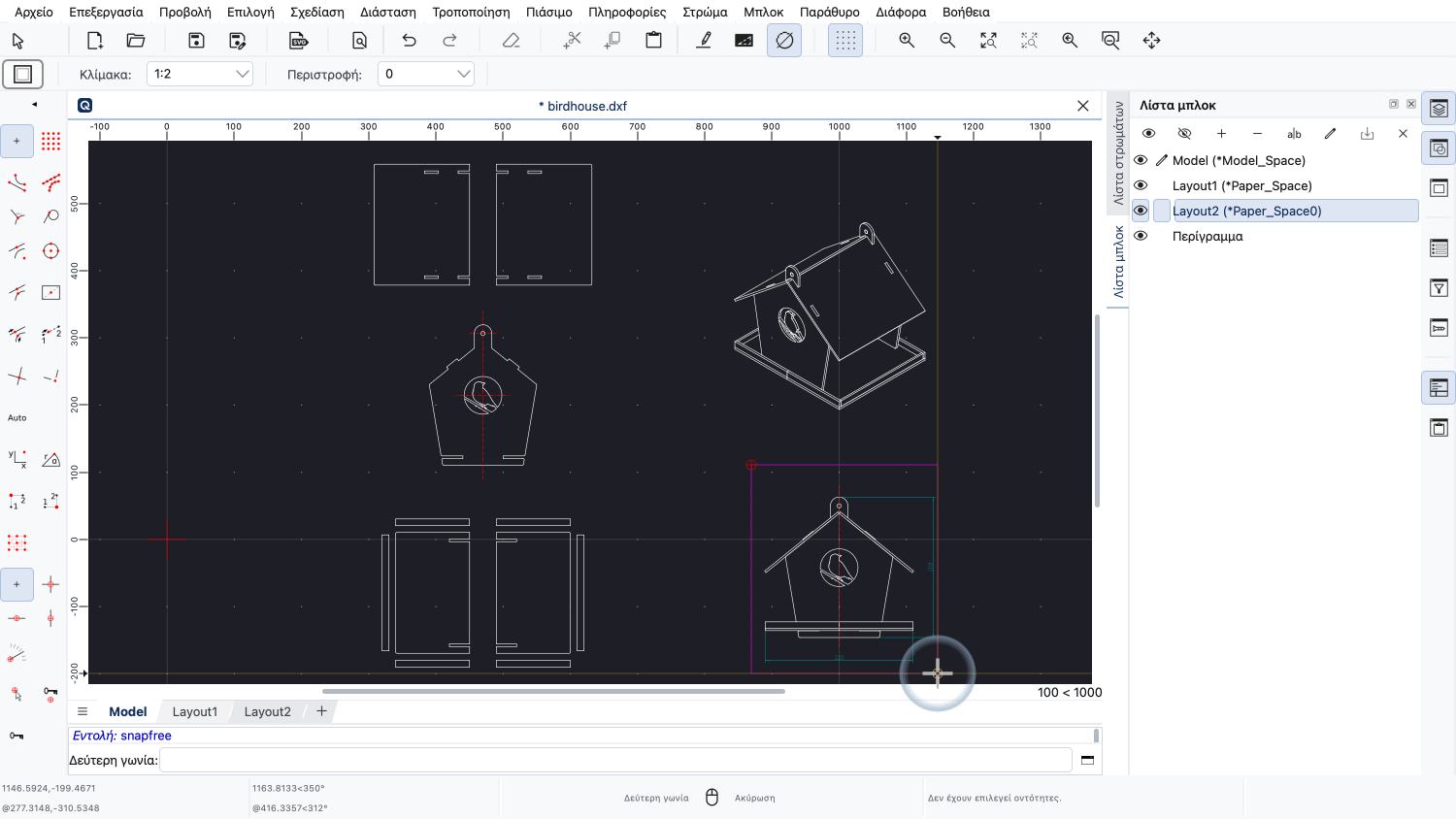
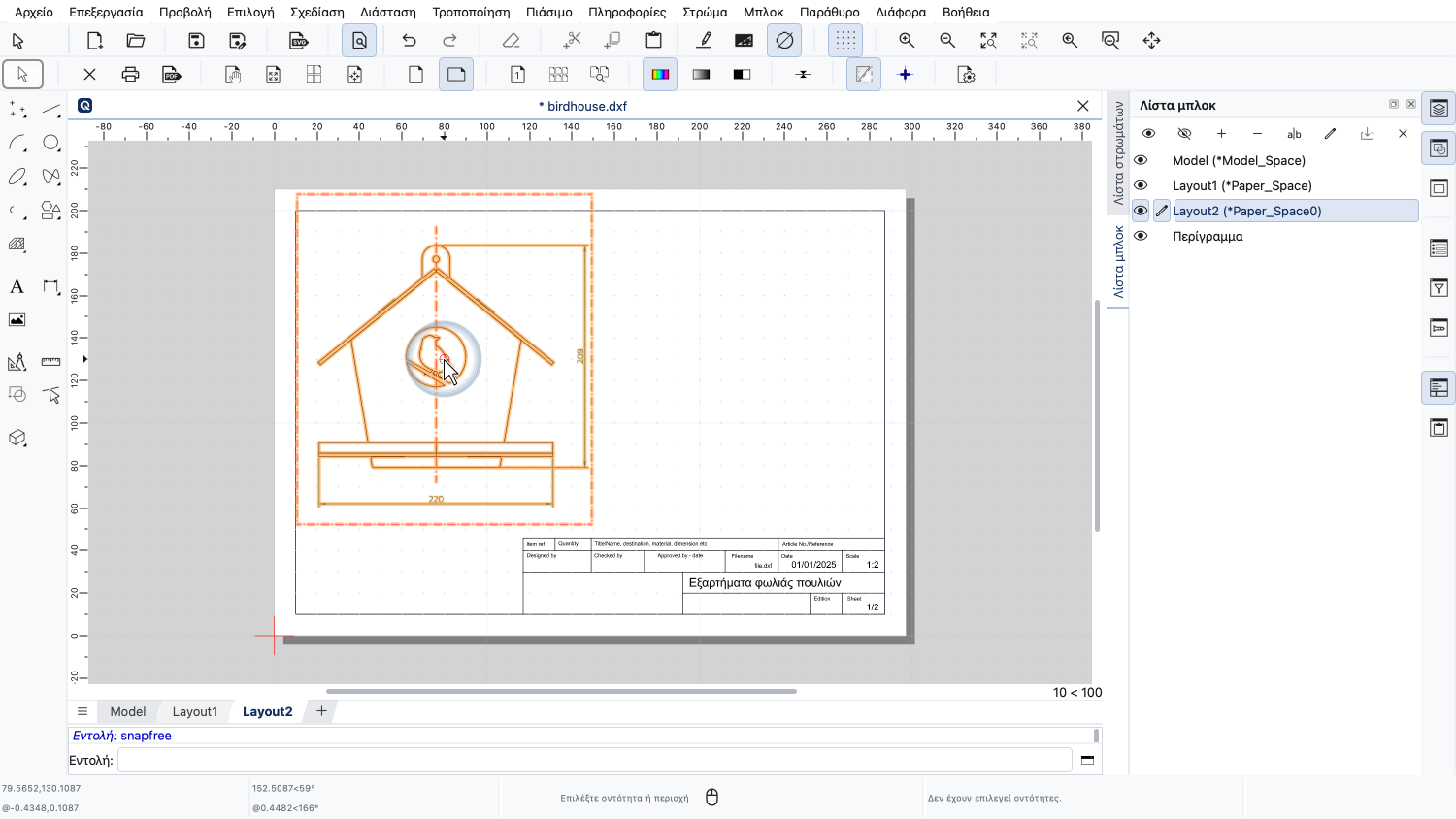
Προσθέτουμε ένα παράθυρο προβολής για την πλάγια όψη.
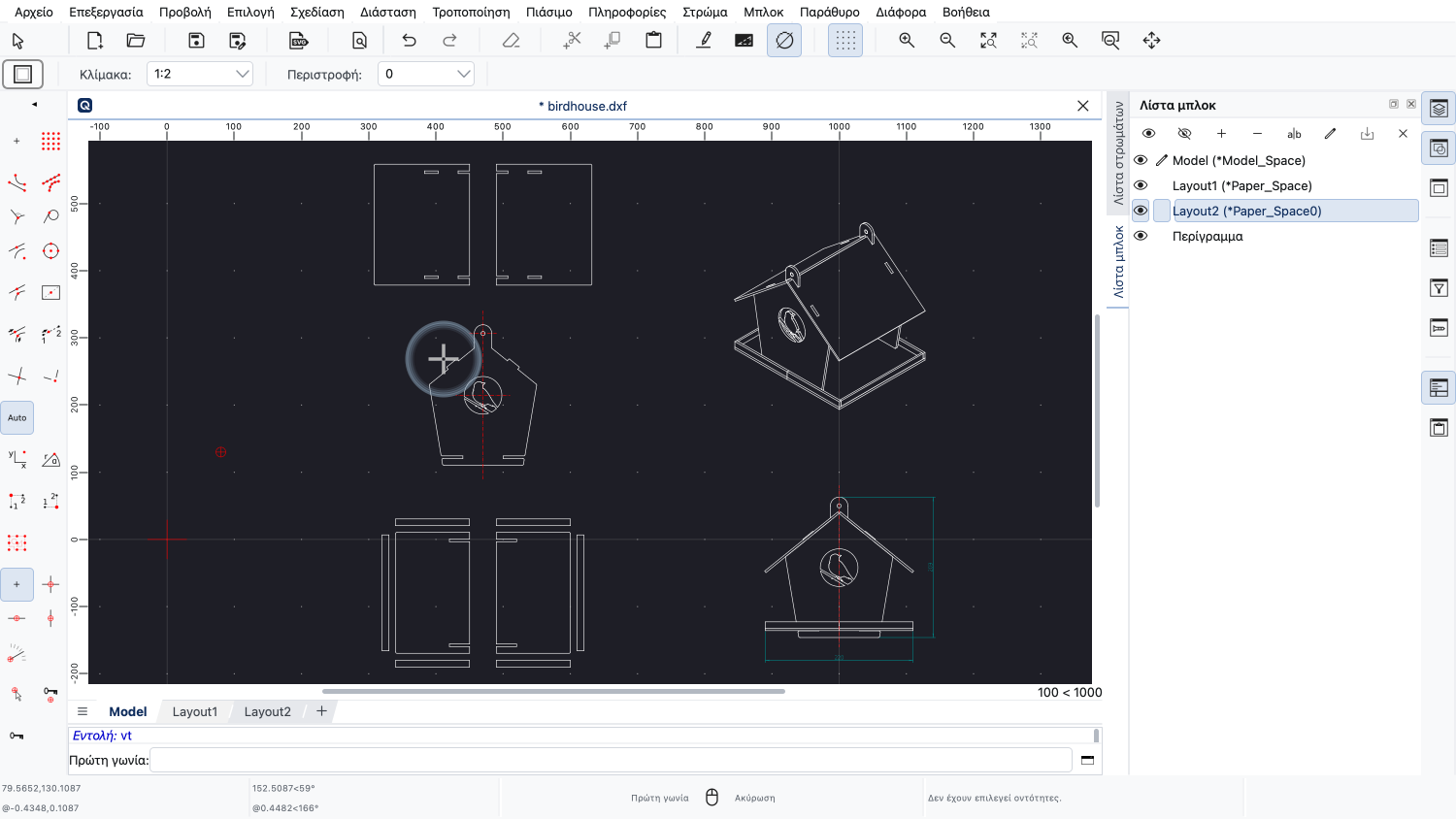
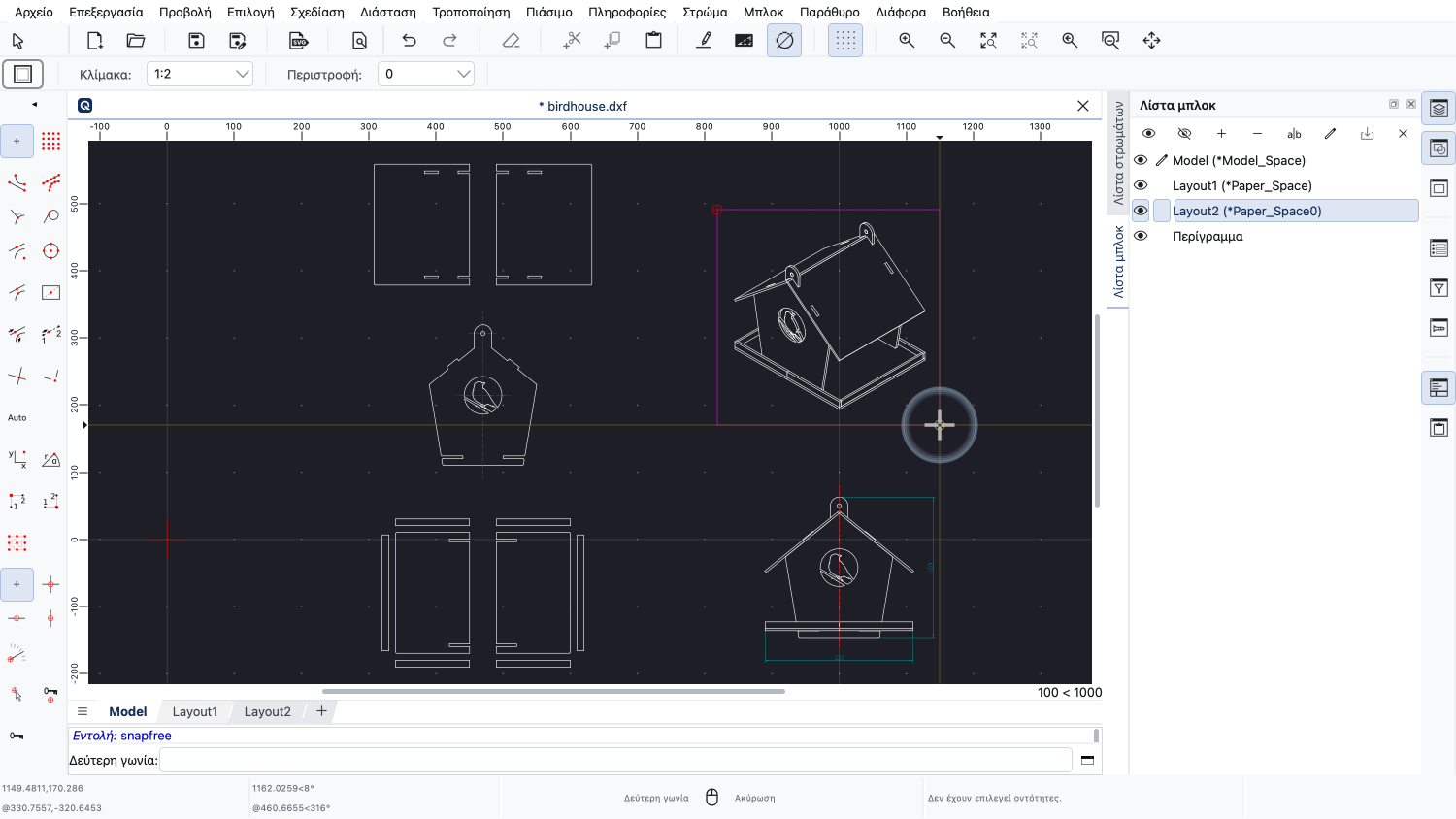
Και προσθέτουμε ένα ακόμη παράθυρο προβολής για την ισομετρική όψη.
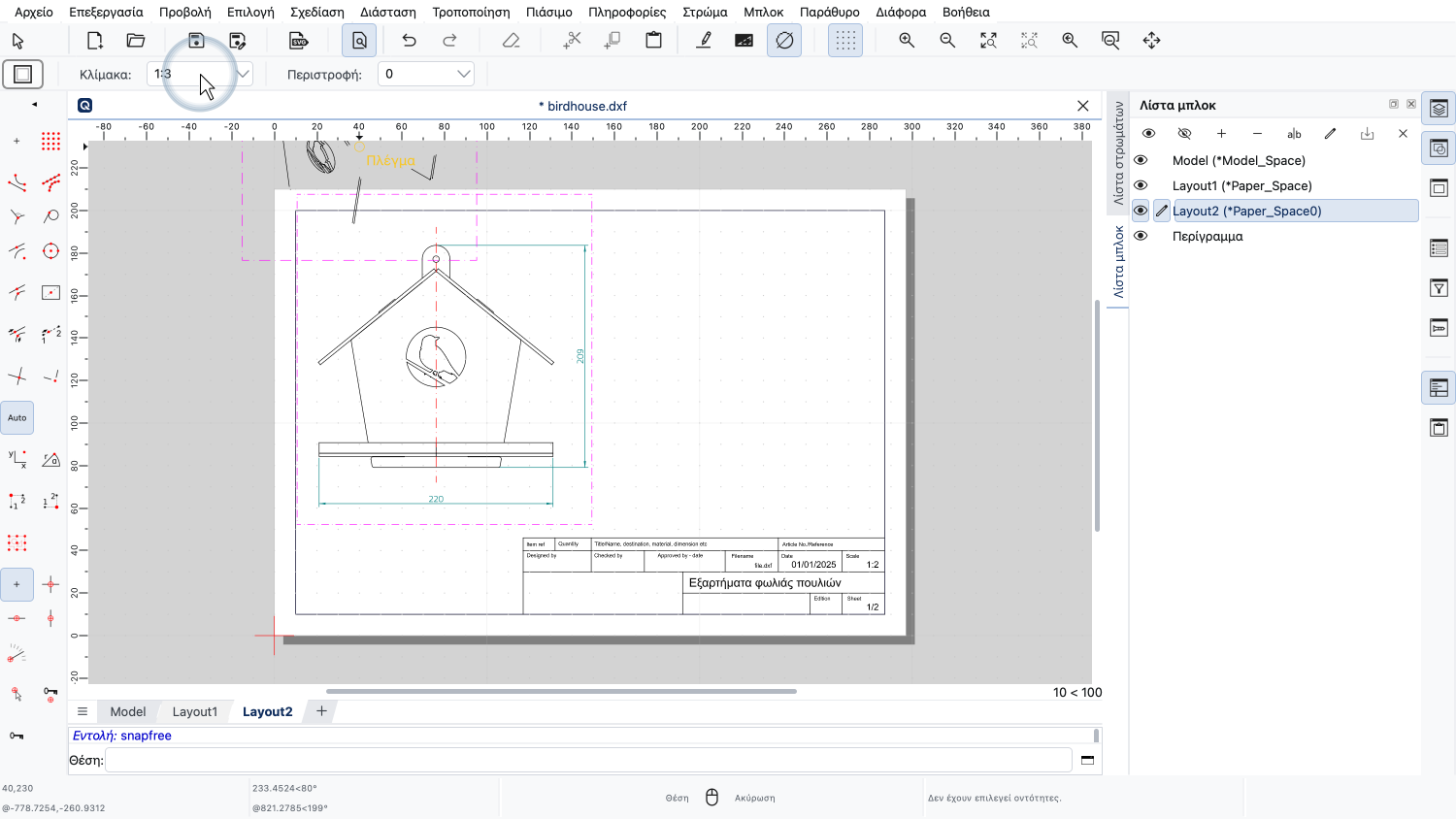
Για την ισομετρική όψη, επιλέγουμε μια λίγο μικρότερη κλίμακα.
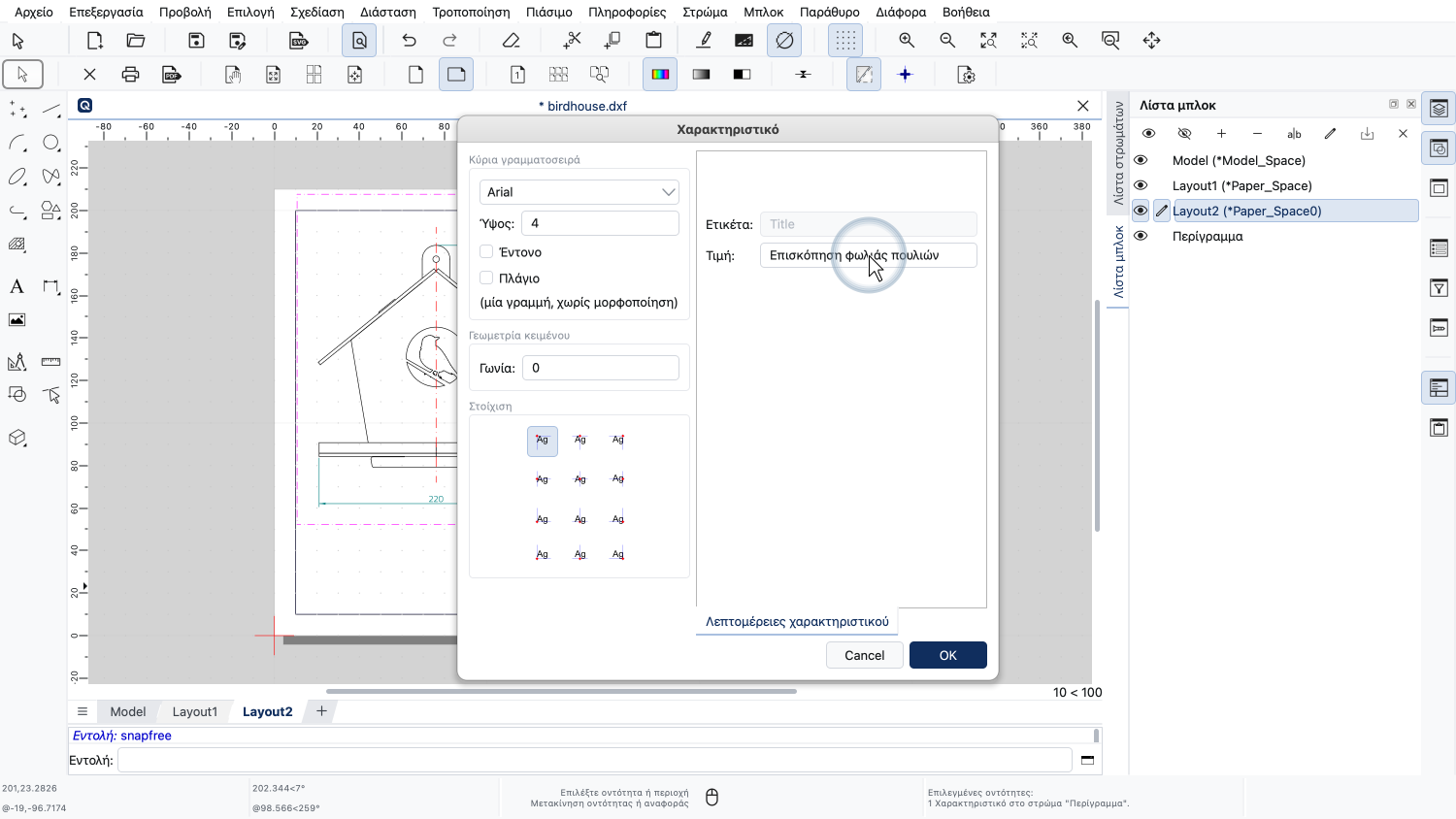
Ίσως θέλουμε να προσαρμόσουμε τον τίτλο και τις άλλες πληροφορίες για αυτή τη διάταξη στην πινακίδα του σχεδίου.
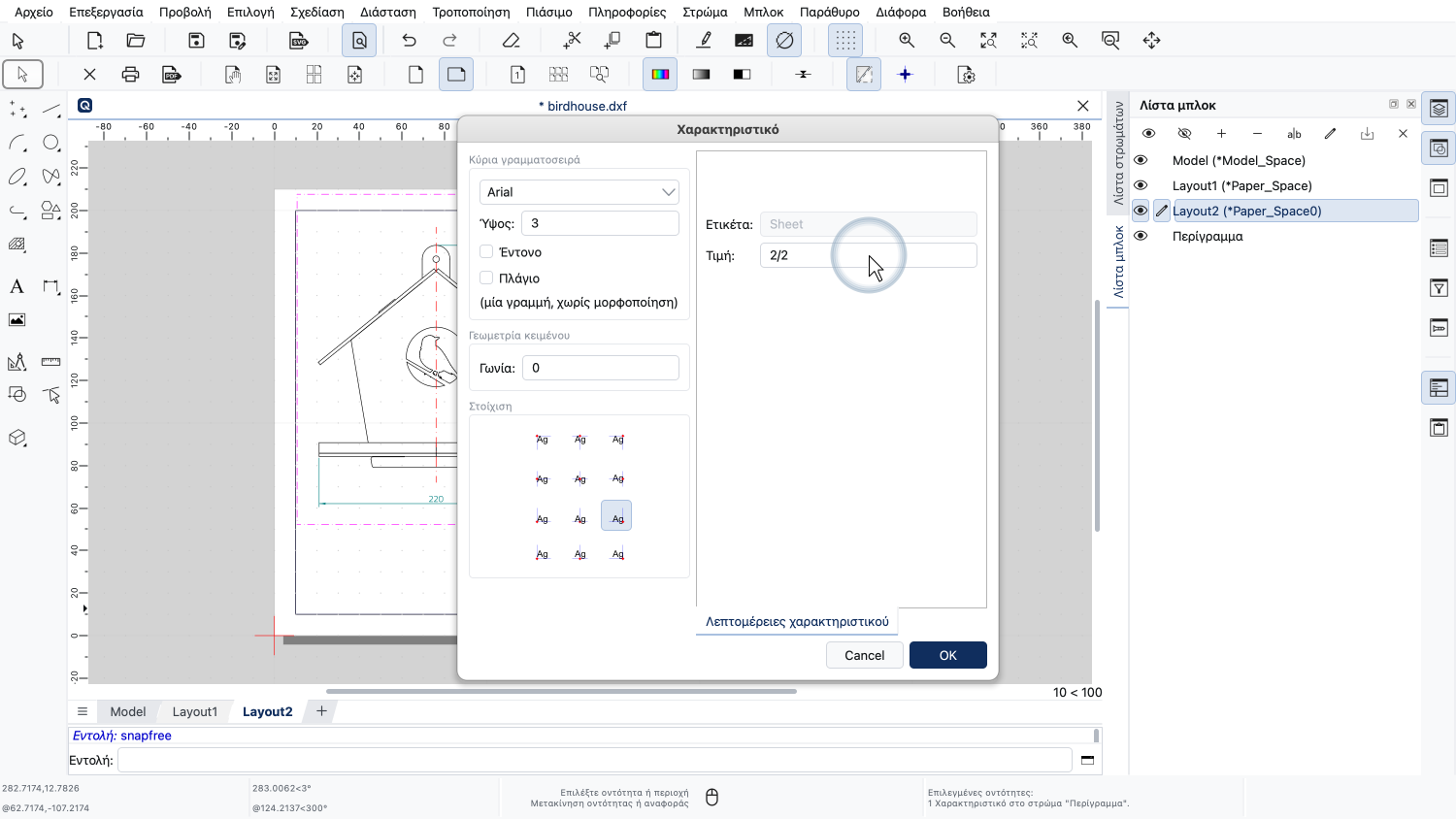
Αυτή είναι η σελίδα δύο από δύο.
Η τελευταία δυνατότητα που θέλουμε να δείξουμε σε αυτό το σεμινάριο είναι η εμφάνιση ή απόκρυψη στρωμάτων ανά παράθυρο προβολής.
Για το παράθυρο προβολής στα αριστερά, θέλουμε να αποκρύψουμε το στρώμα των διαστάσεων.
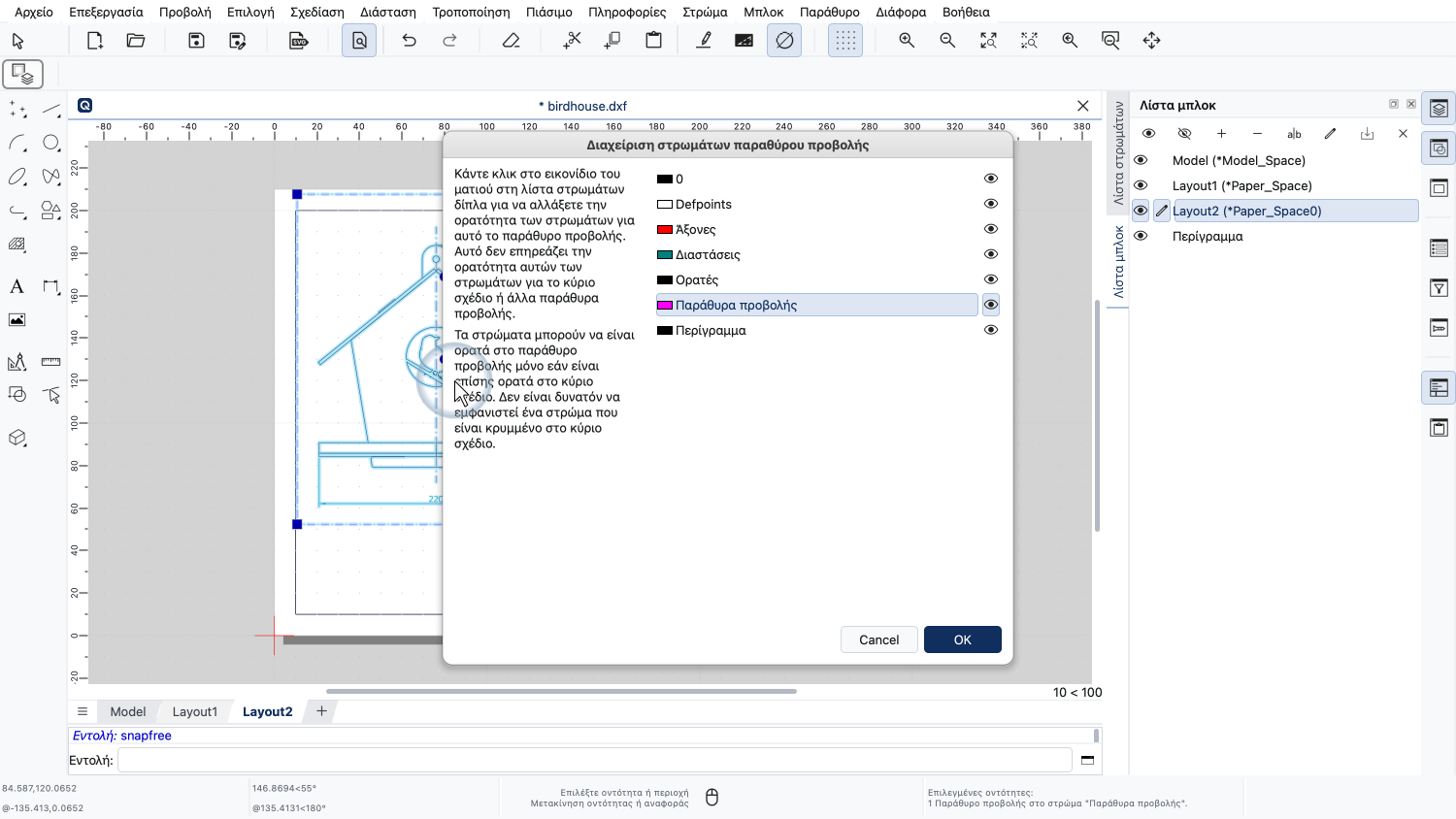
Για να το κάνουμε αυτό, κάνουμε διπλό κλικ στο παράθυρο προβολής, οπότε ανοίγει το παράθυρο διαλόγου στρωμάτων του παραθύρου προβολής.
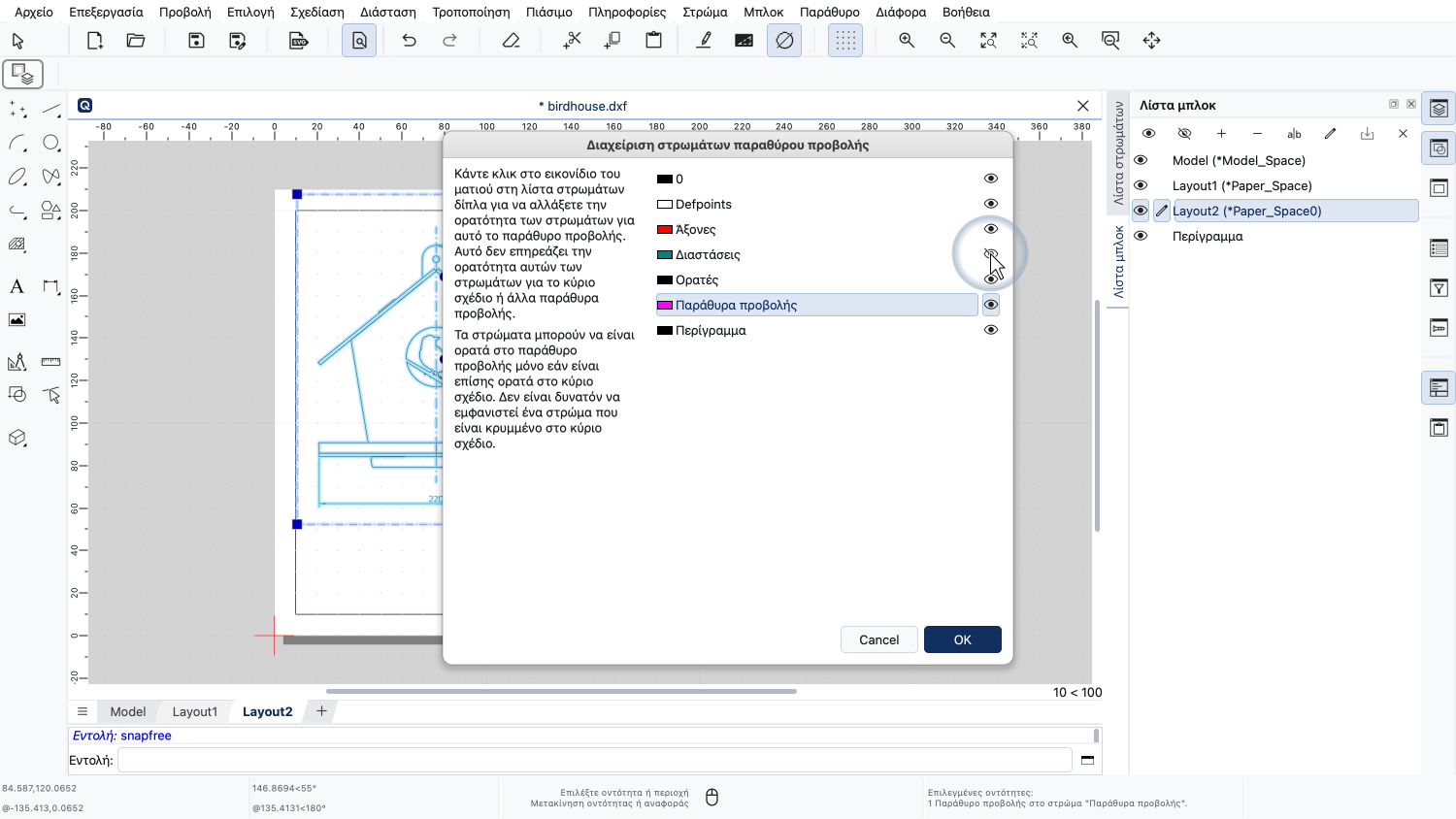
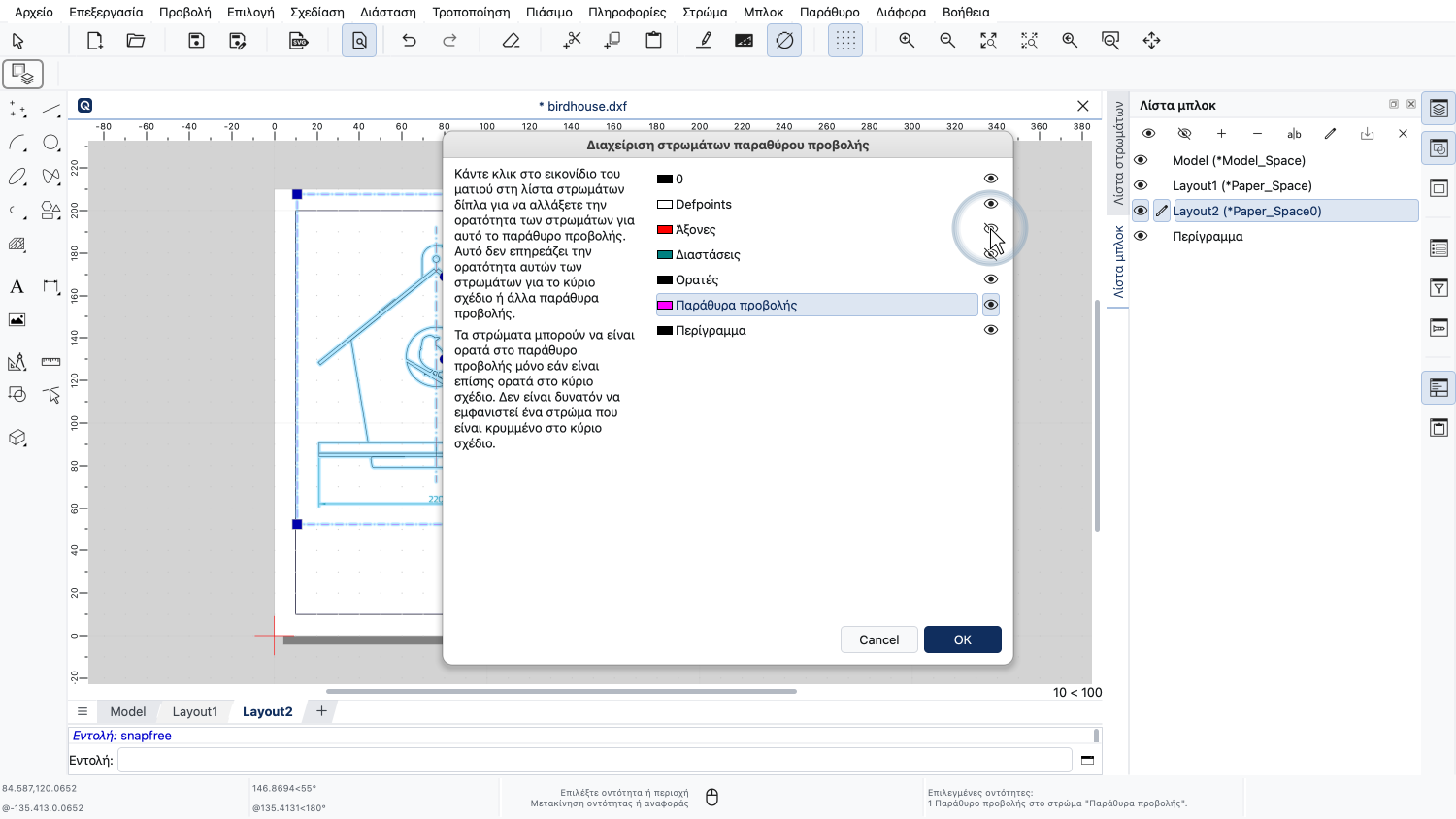
Αποκρύπτουμε για αυτό το παράθυρο προβολής το στρώμα «Διαστάσεις» και το στρώμα «Άξονες».
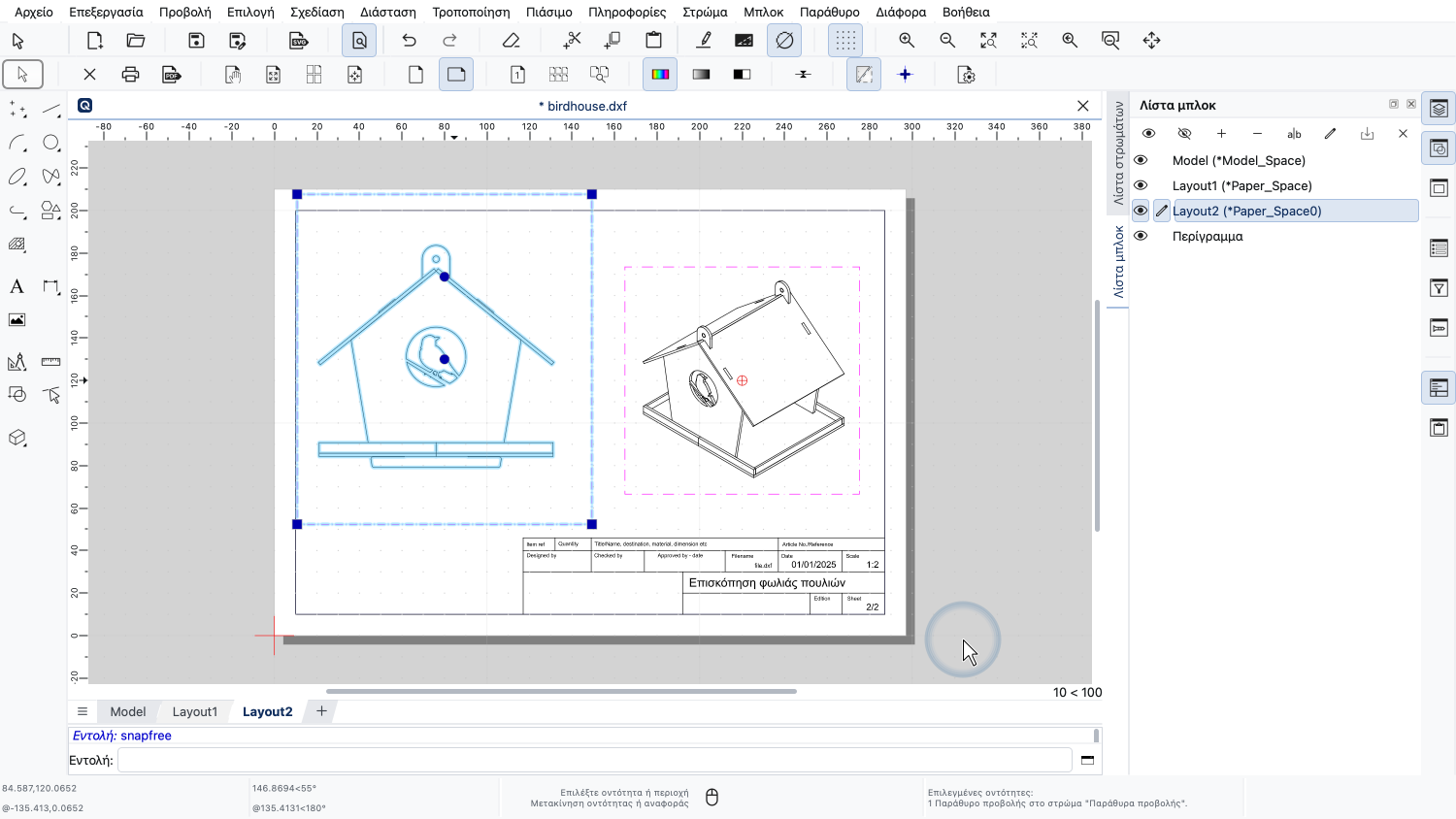
Τα στρώματα του κύριου σχεδίου και των άλλων παραθύρων προβολής δεν επηρεάζονται από τις επιλογές που κάνουμε για αυτό το παράθυρο προβολής.
Τώρα θα πρέπει να γνωρίζετε πώς να προσθέτετε και να προετοιμάζετε μια διάταξη με παράθυρα προβολής για εκτύπωση.
Φροντίστε να το εξασκήσετε στη δική σας εγκατάσταση.
Σας ευχαριστούμε που παρακολουθήσατε αυτό το σεμινάριο του QCAD.