

2.4 Asettelut ja näkymäalueet
Videon transkriptio
Tässä QCAD-opetusvideossa opimme edistyneemmistä tulostamistekniikoista asettelujen ja näkymäalueiden avulla.
Esimerkkipiirustus:birdhouse.dxf
Tutustumme piirustuksen osien järjestelyyn paperille tulostamista varten ja piirustuksen reunuksen lisäämiseen.
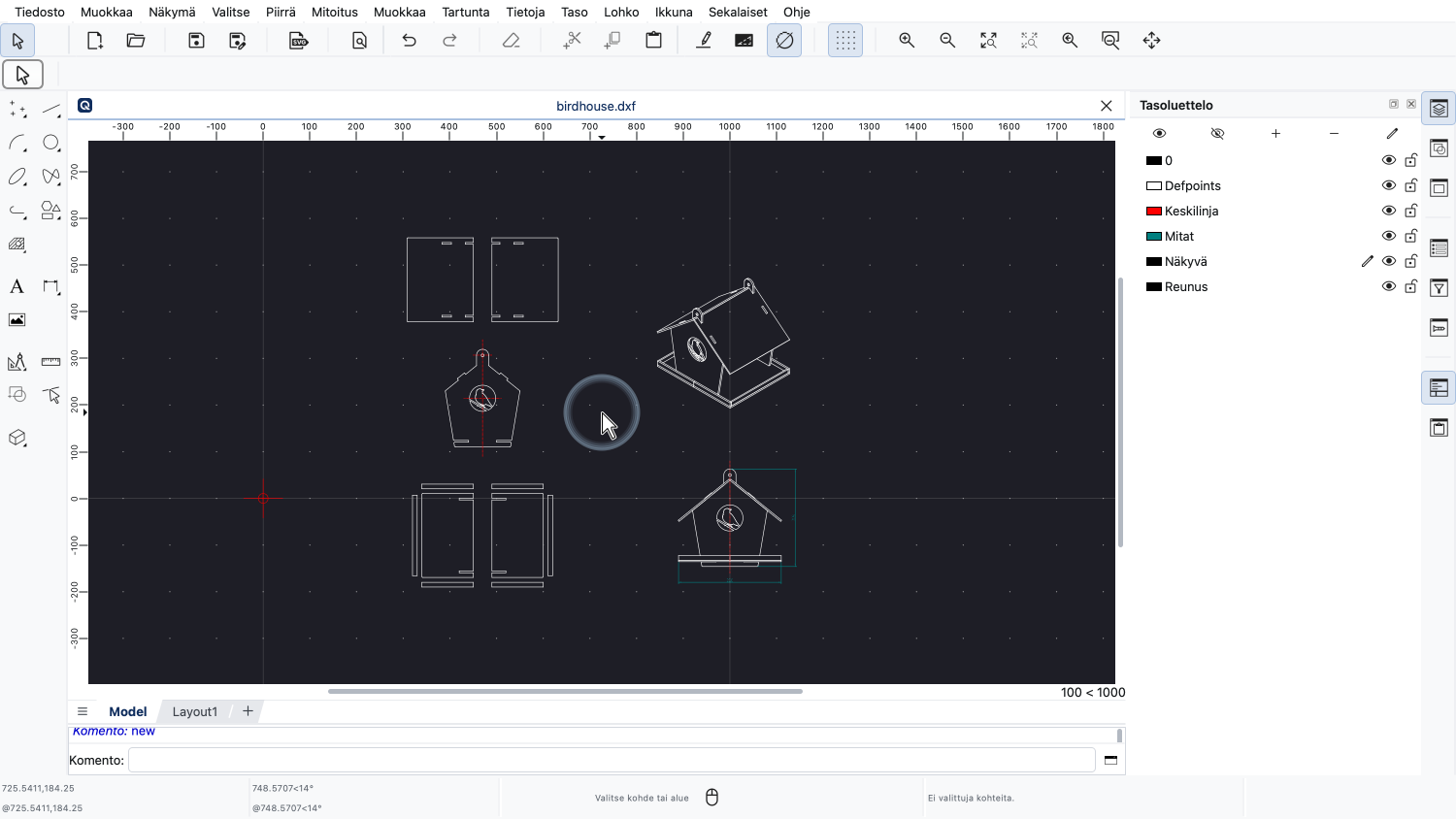
Tässä esimerkissä tarkastelemme tätä linnunpöntön piirustusta.
Piirustus on jo valmis ja olemme vaiheessa, jossa haluamme valmistella sen tulostamista varten.
Emme kuitenkaan halua tulostaa piirustusta samalla tavalla kuin tässä malliavaruudessa on esitetty.
Sen sijaan haluamme järjestää piirustuksen eri osat uudelleen ja esittää ne kahdella eri sivulla.
Haluamme myös lisätä reunuksen ja piirustuksen otsikkolohkon piirustusta koskevine tietoineen.
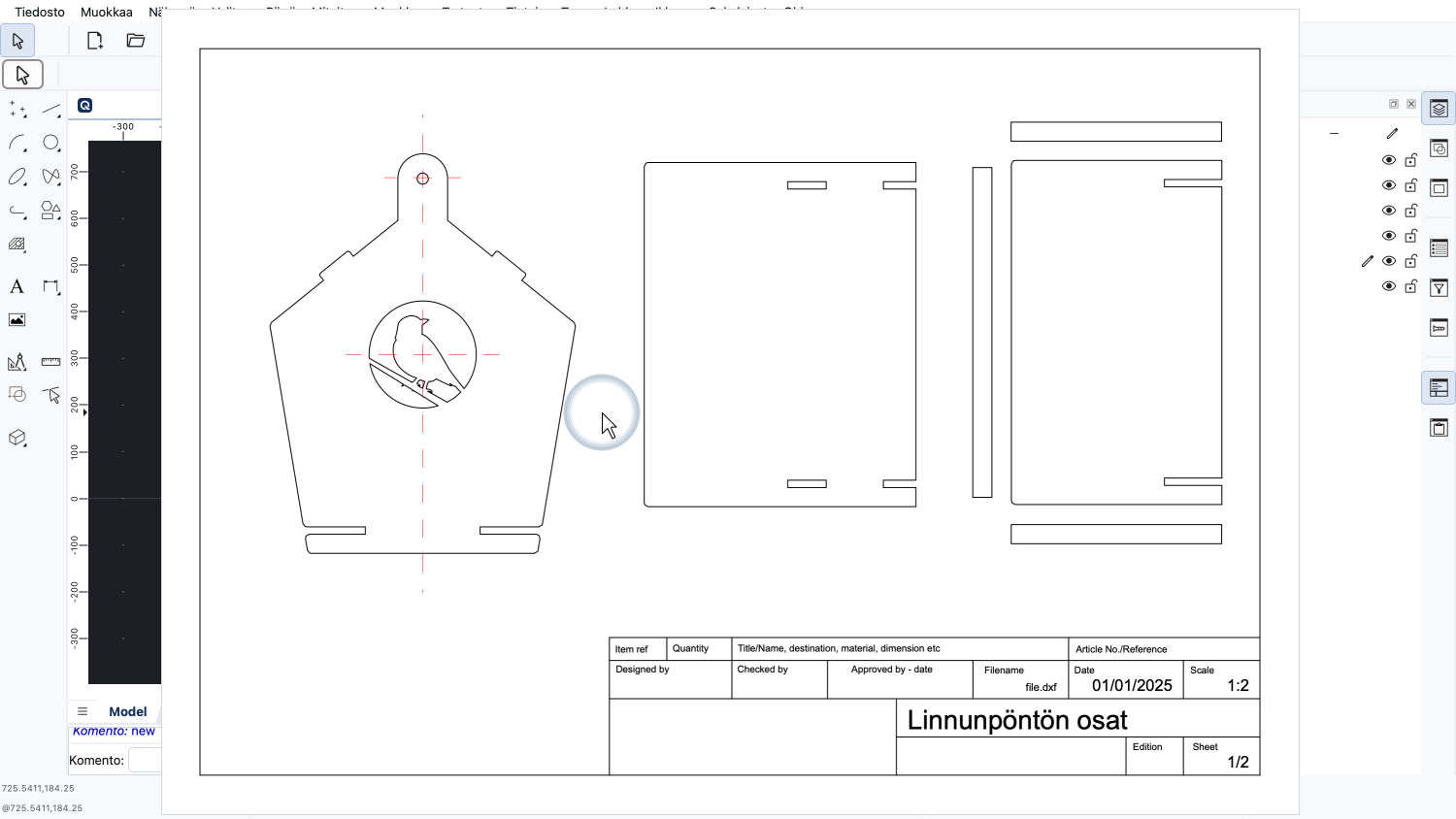
Tuloksen tulisi olla samankaltainen kuin tämä esimerkkisivu.
Tämän saavuttamiseksi QCAD:ssa voimme käyttää asetteluja ja näkymäalueita.
QCAD:ssa asettelu edustaa paperiarkkia, jolle valmistelemme piirustuksen tulostamista tai PDF-vientiä varten.
Asettelut ovat erityinen lohkojen tyyppi, joten löydämme ne lohkoluettelosta.
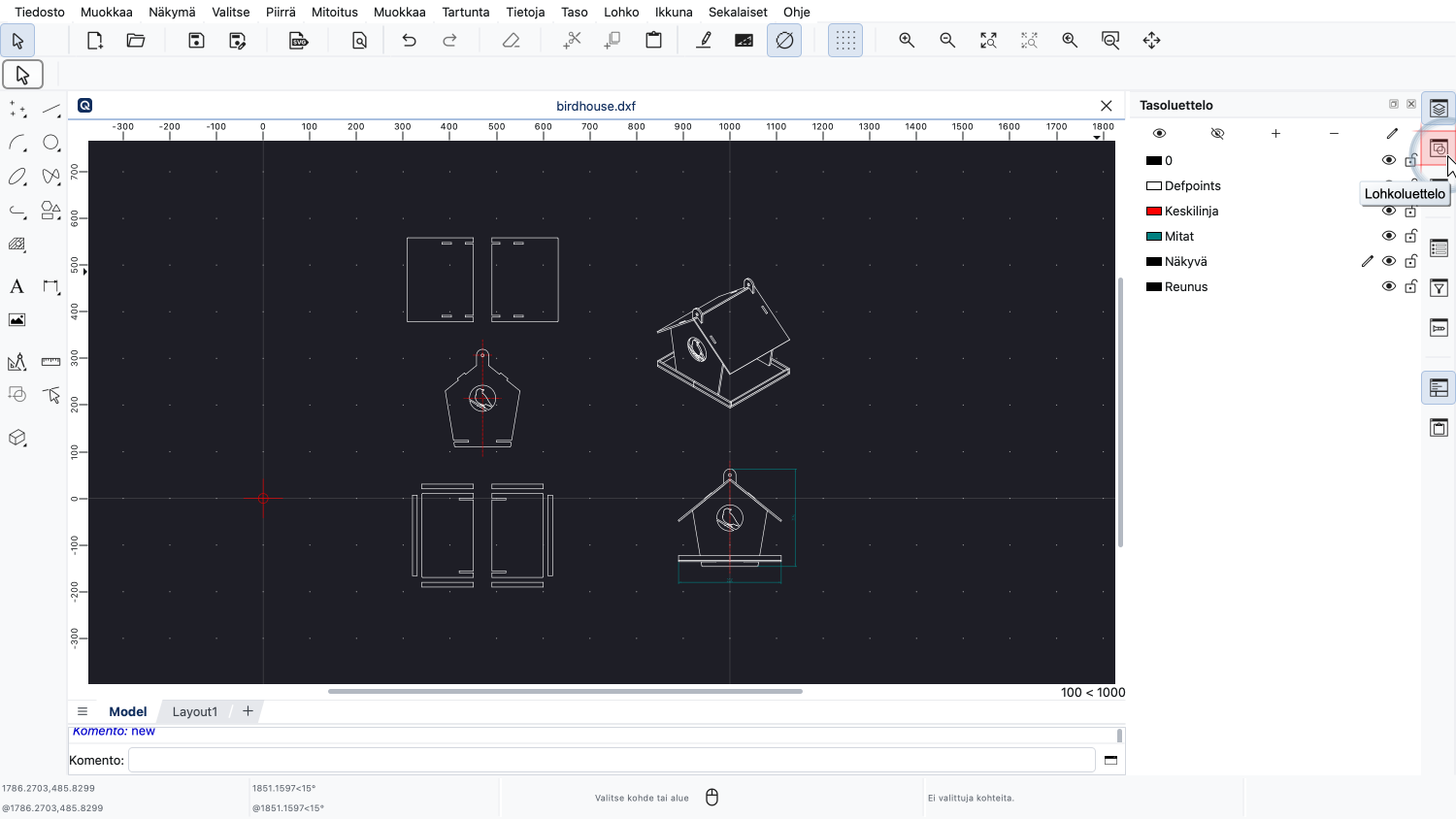
Jos lohkoluettelo ei näy, meidän täytyy ensin näyttää se sopivalla painikkeella.
QCAD:lla luodut uudet piirustukset sisältävät jo yhden asettelulohkon.
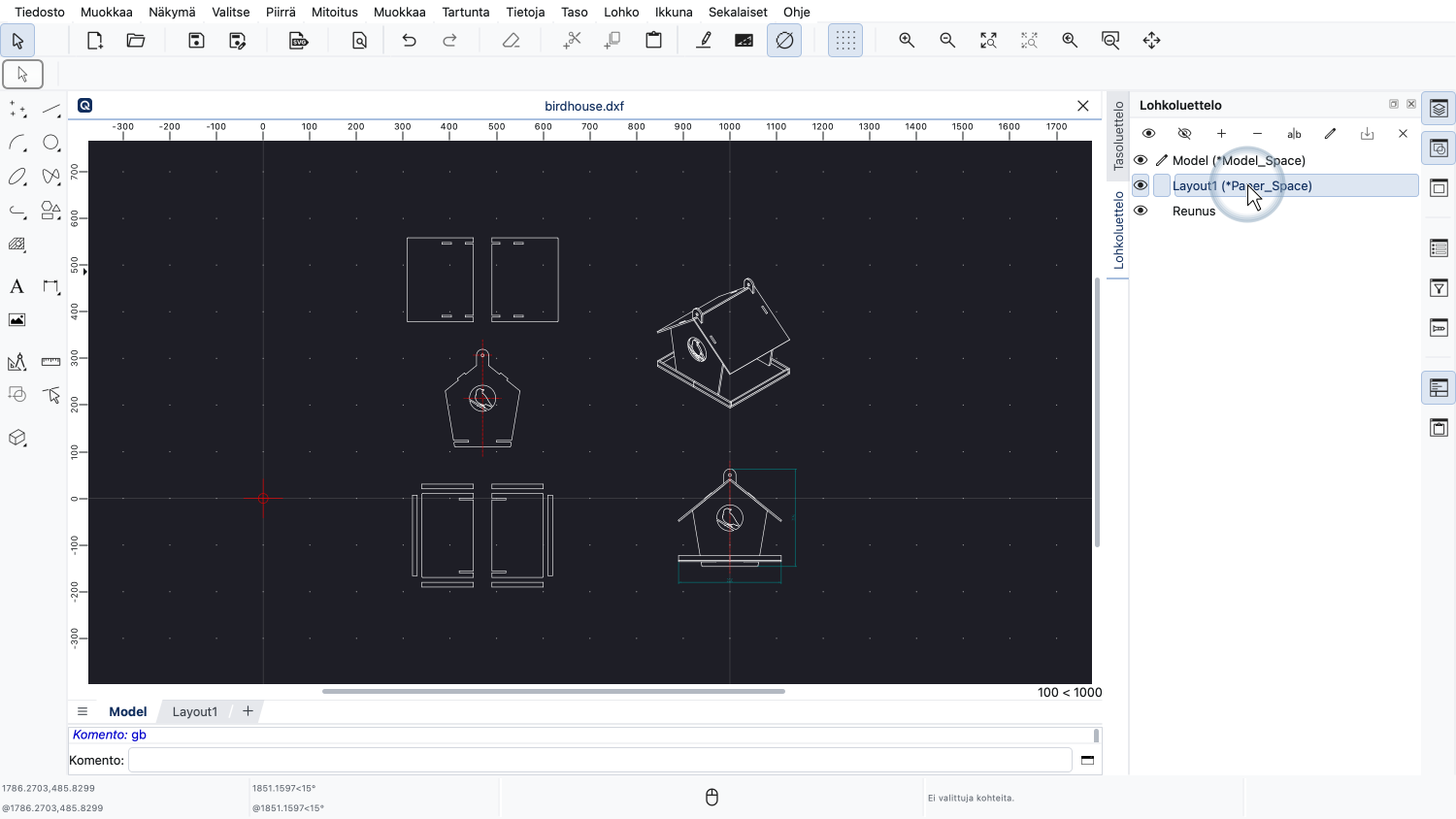
Lohkoluettelossa näemme tämän erityisen lohkon. Sitä kutsutaan nimellä "Layout1".
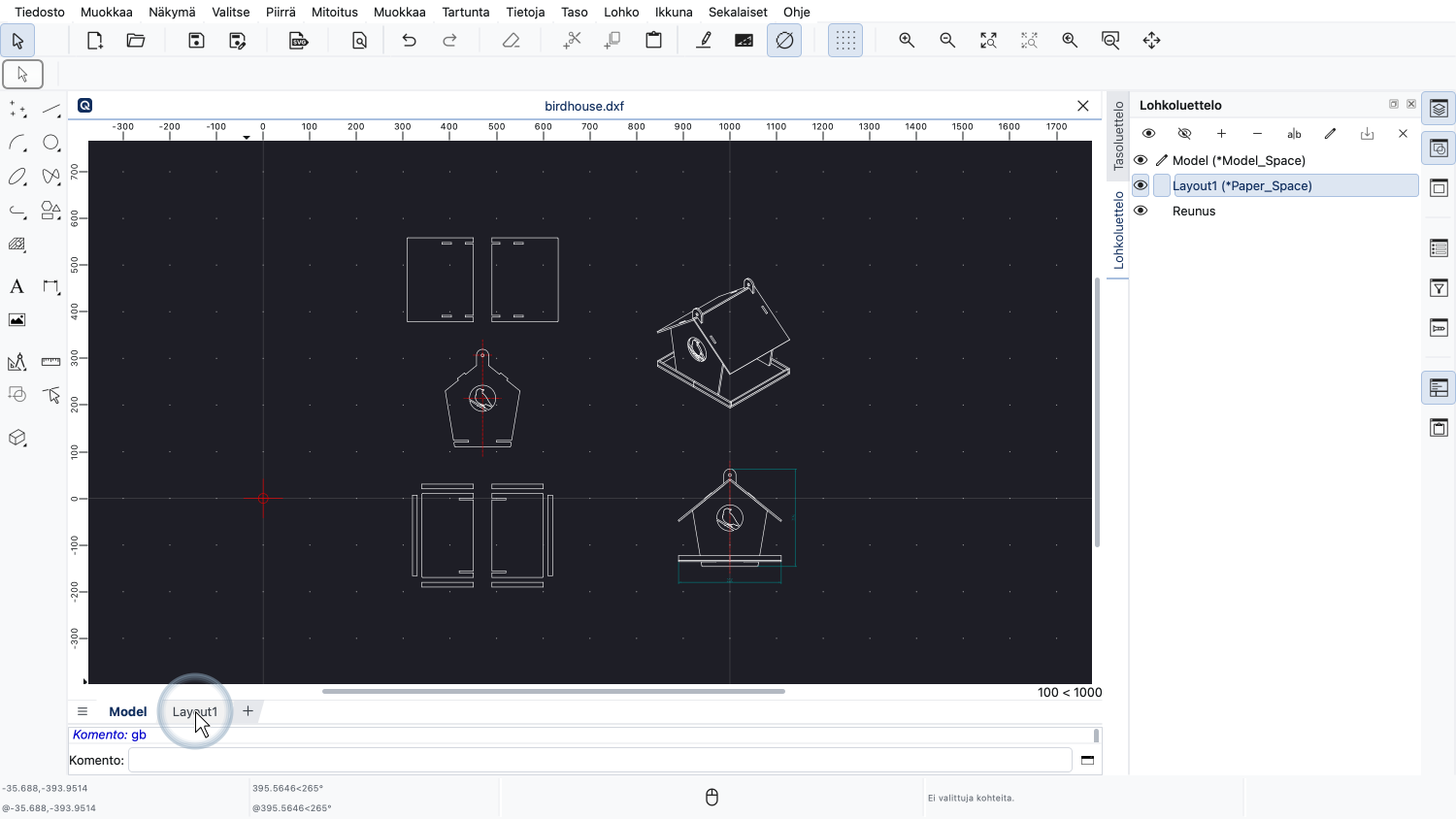
QCAD-versiostamme riippuen näemme myös nykyisen piirustuksen asettelulohkot välilehtinä piirtoalueen alla käytännöllisyyden vuoksi.
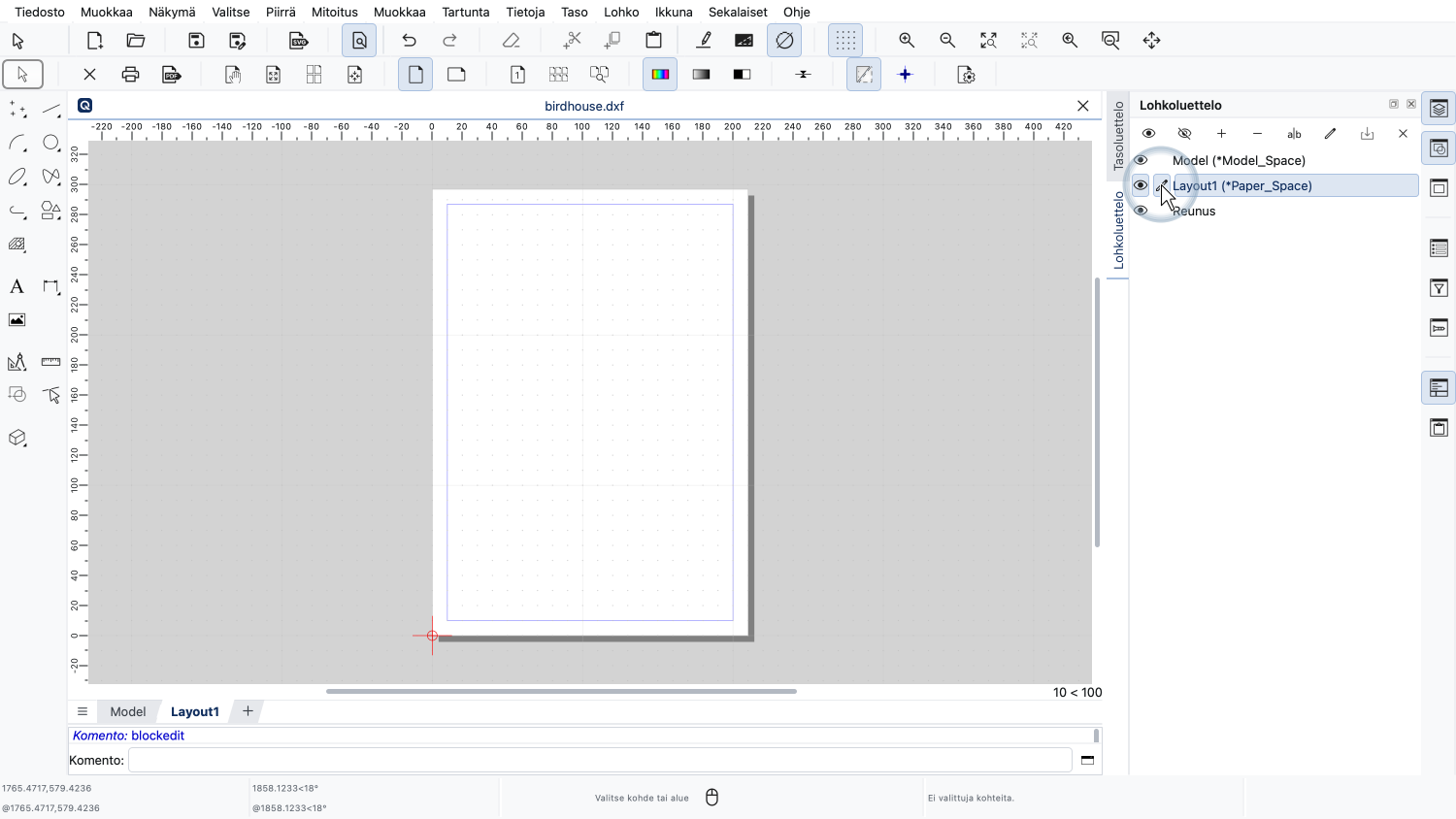
Voimme joko napsauttaa alaosan välilehteä tai käyttää lohkoluetteloa asettelulohkon avaamiseen.
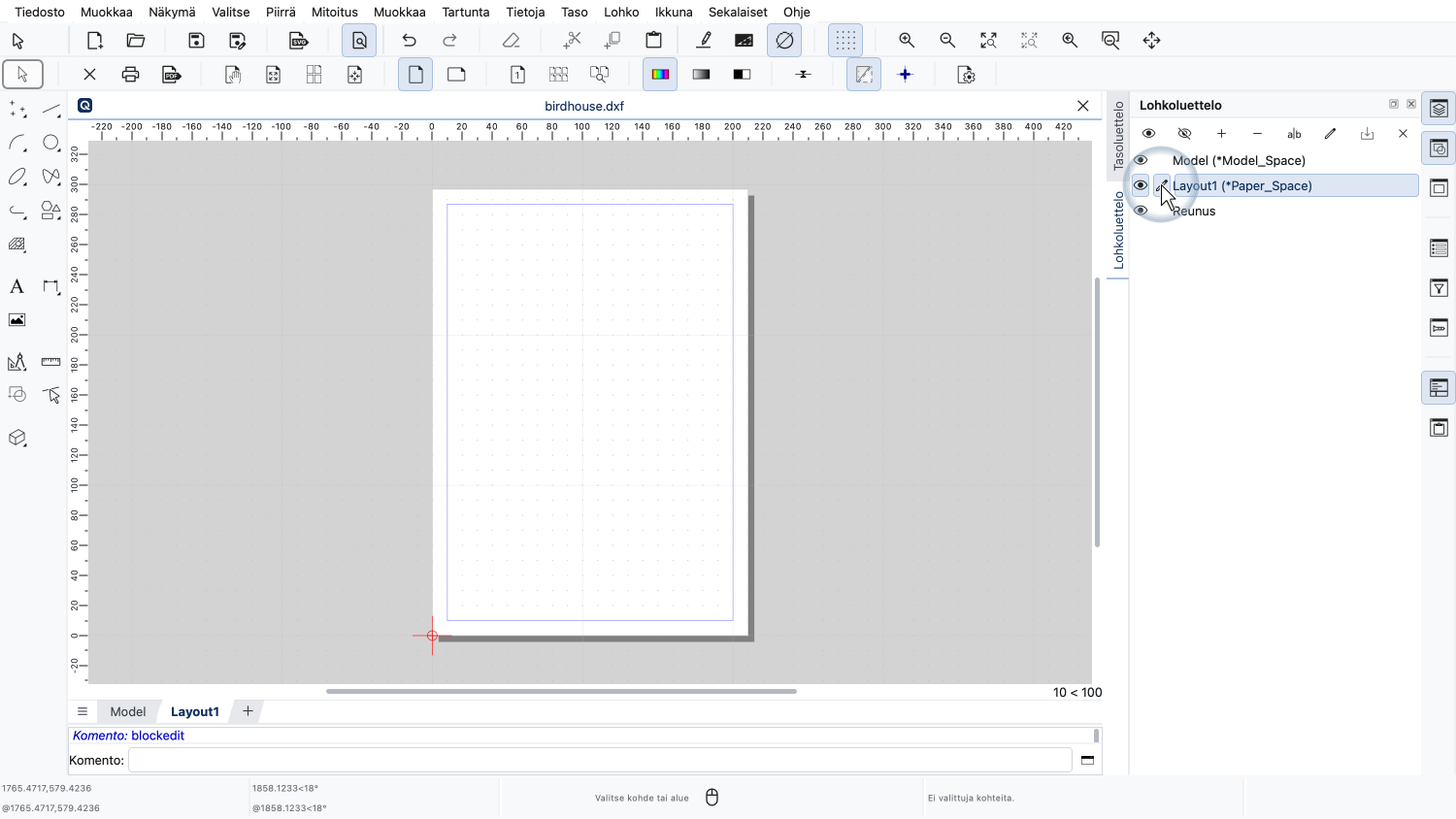
Asettelulohkon sisällä näemme sivun sellaisena kuin se tulostetaan, samankaltaisesti kuin tulostuksen esikatselussa.
Sivu on yhä tyhjä, koska emme ole vielä piirtäneet mitään tähän asettelulohkoon.
Aloitamme määrittämällä sivun asetukset halutulla tavalla.
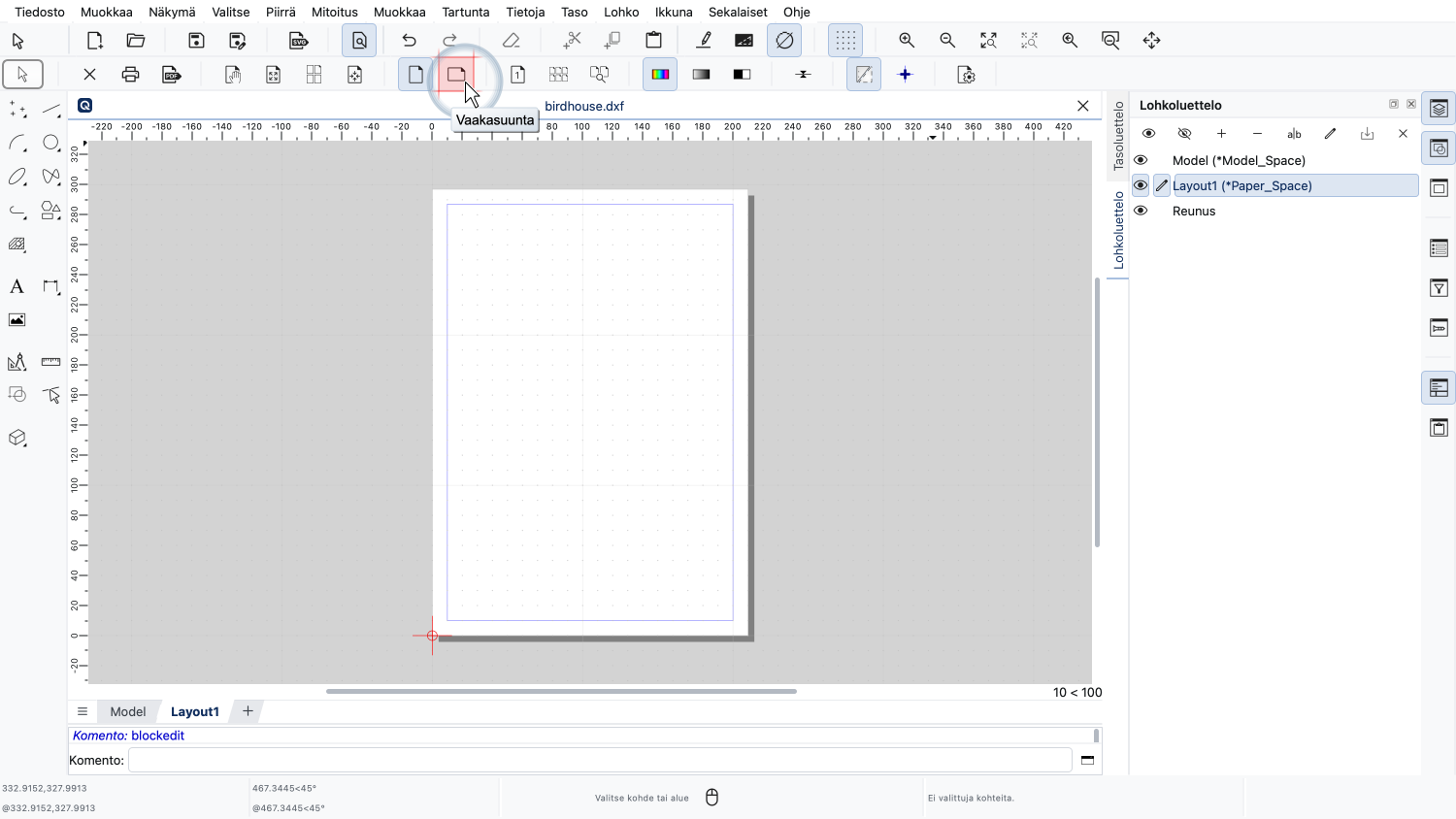
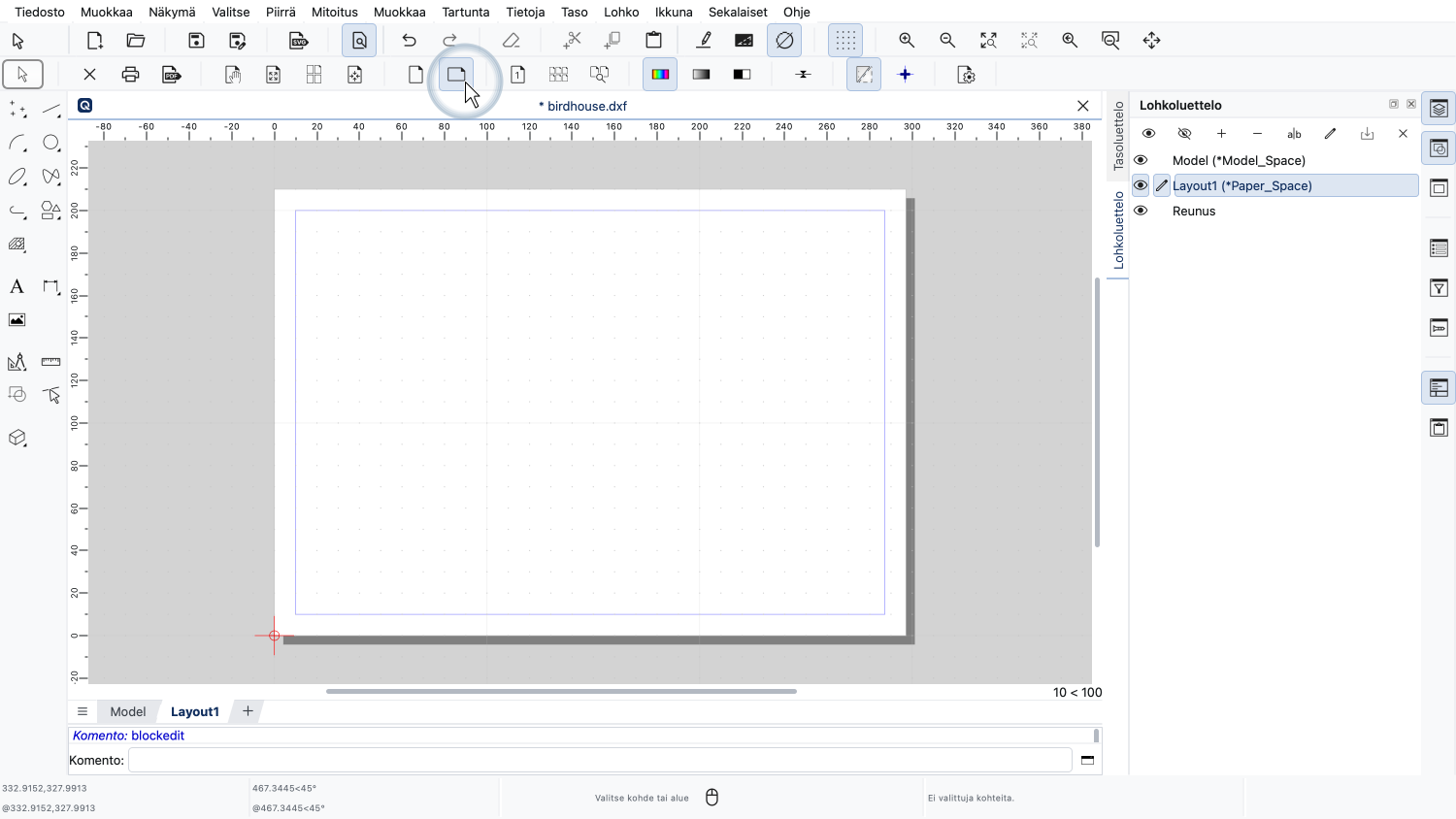
Tässä esimerkissä haluamme muuttaa paperin suunnan vaakasuuntaan, joten napsautamme yläreunan asetustyökalurivillä olevaa Vaakasuunta-painiketta.
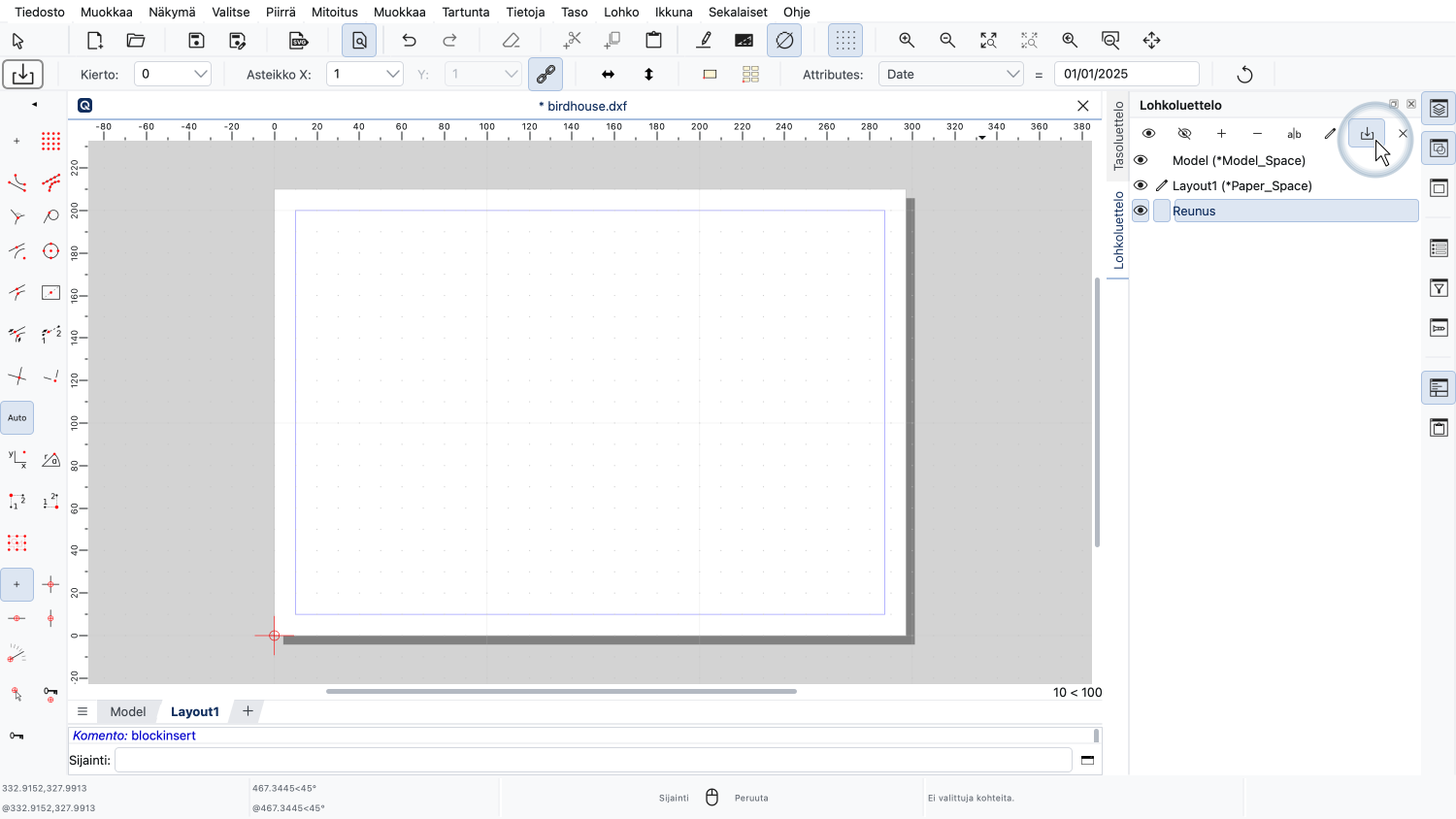
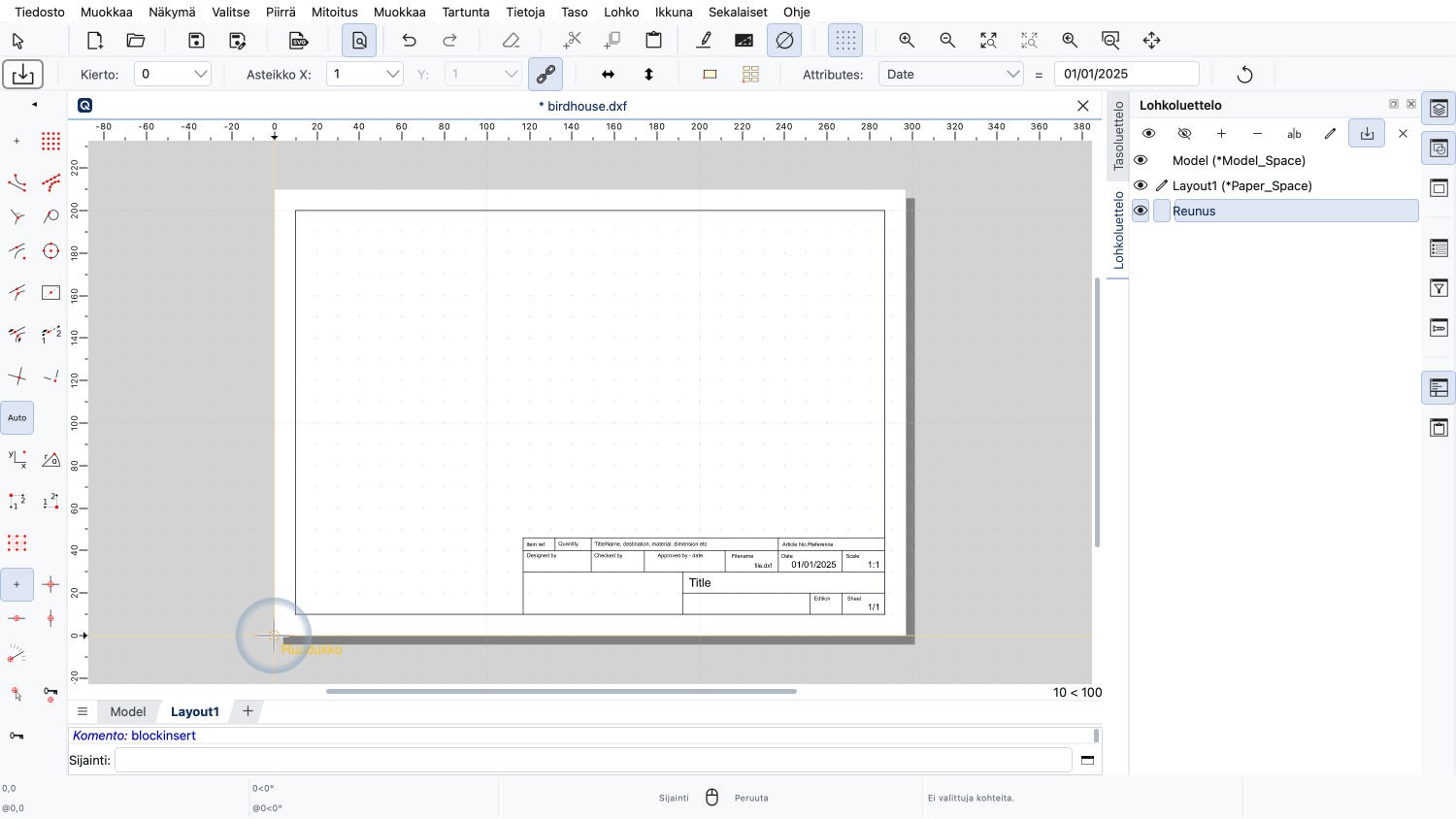
Seuraavaksi lisäämme piirustuksen reunuksen, jonka olemme jo valmistelleet erillisessä lohkossa nimeltä "Reunus".
Huomaa, että reunus on piirretty paperiformaattimme kokoon, tässä tapauksessa A4.
Kaikki asettelulohkon parissa työskentelyssä käyttämämme koordinaatit ja koot ovat paperikoordinaatteja ja -kokoja, joten meidän ei tarvitse skaalata reunustamme sopimaan piirustuksemme kokoon.
Haluamme nyt lisätä osia piirustuksestamme asetteluun.
Tämä tehdään lisäämällä niin kutsuttu näkymäalue.
Voimme ajatella näkymäaluetta ikkunana, joka tarjoaa näkymän malliavaruuden osaan.
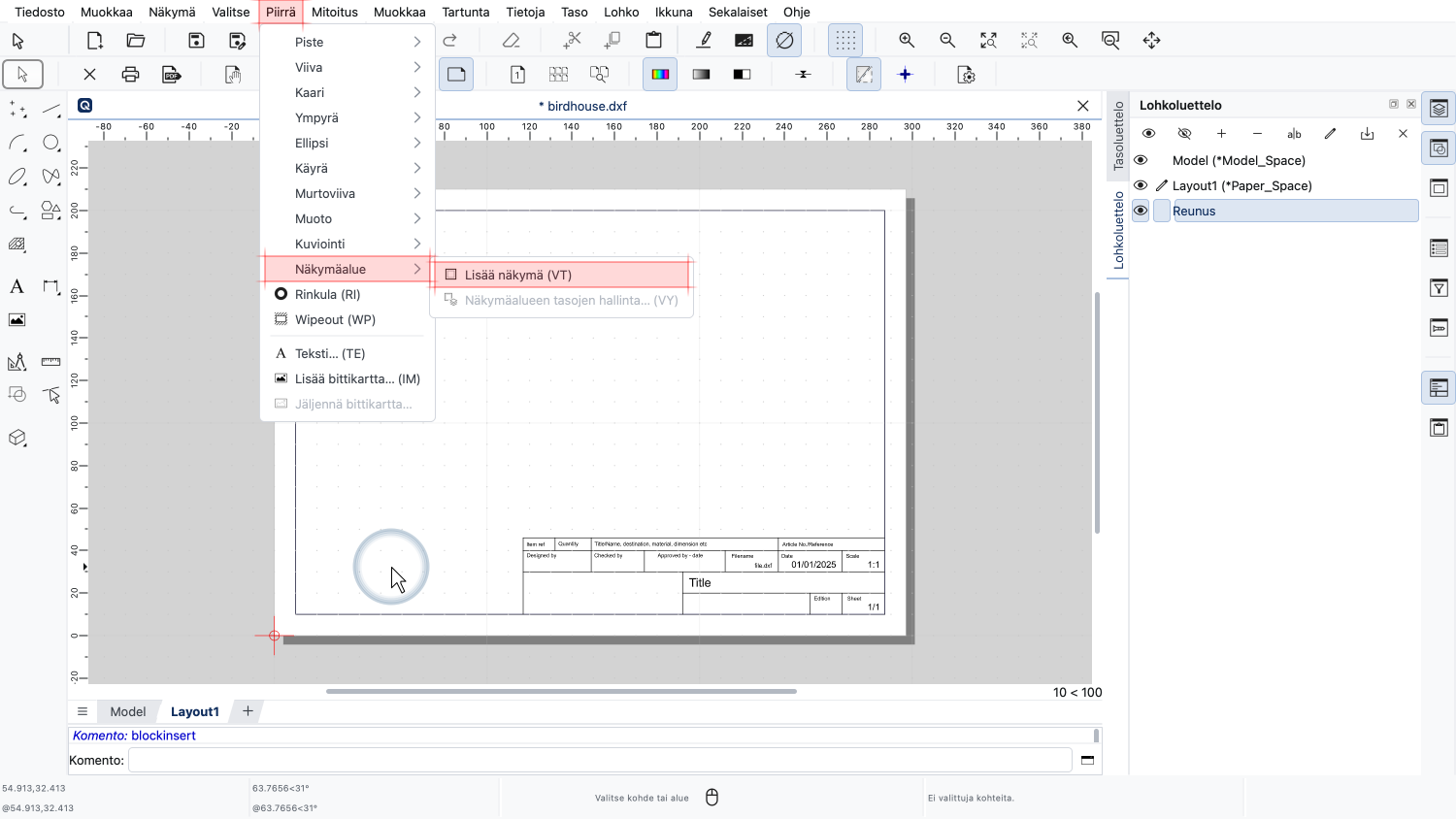
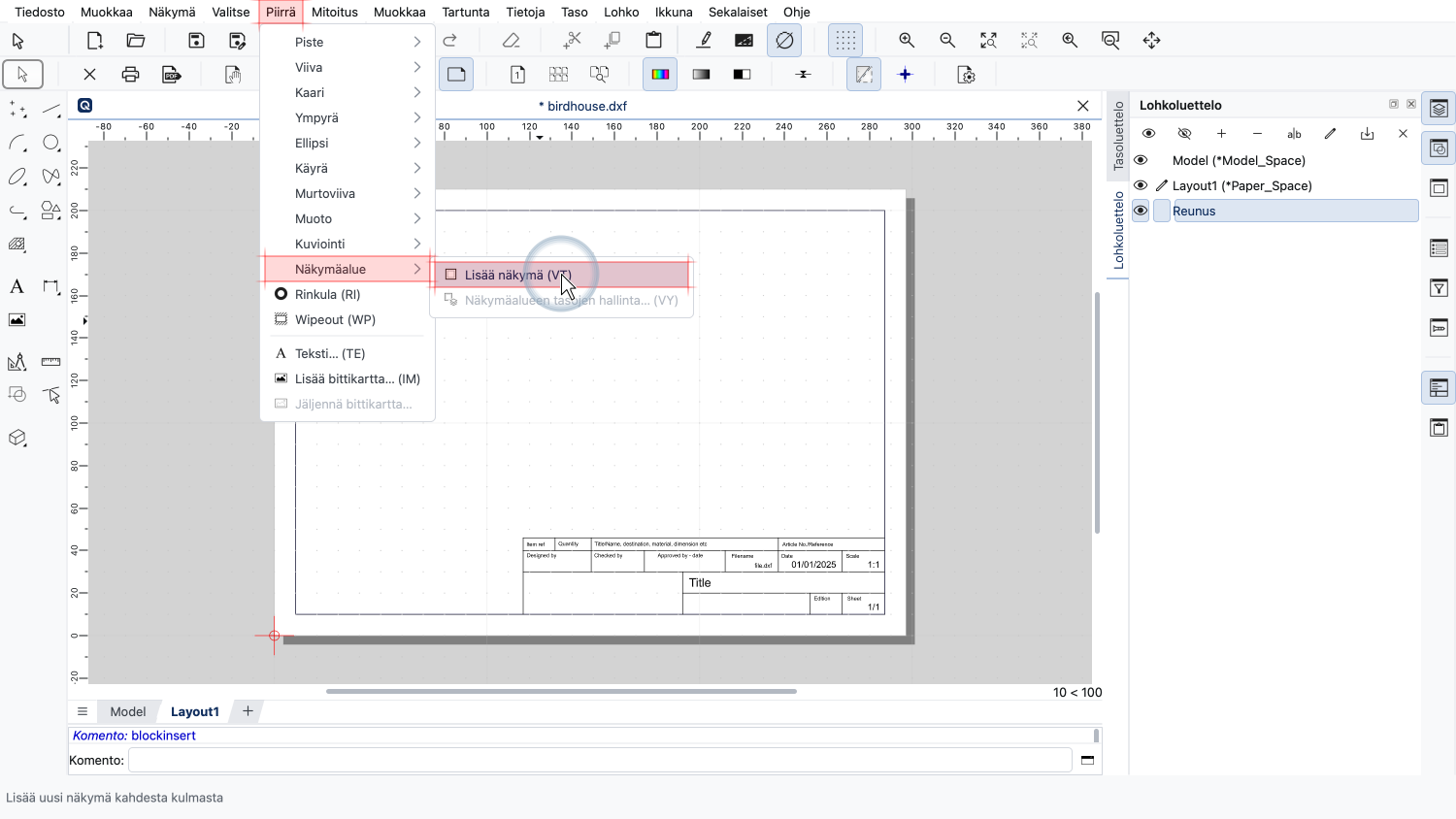
Näkymäalueen lisäämistyökalu löytyy Piirrä-valikosta.
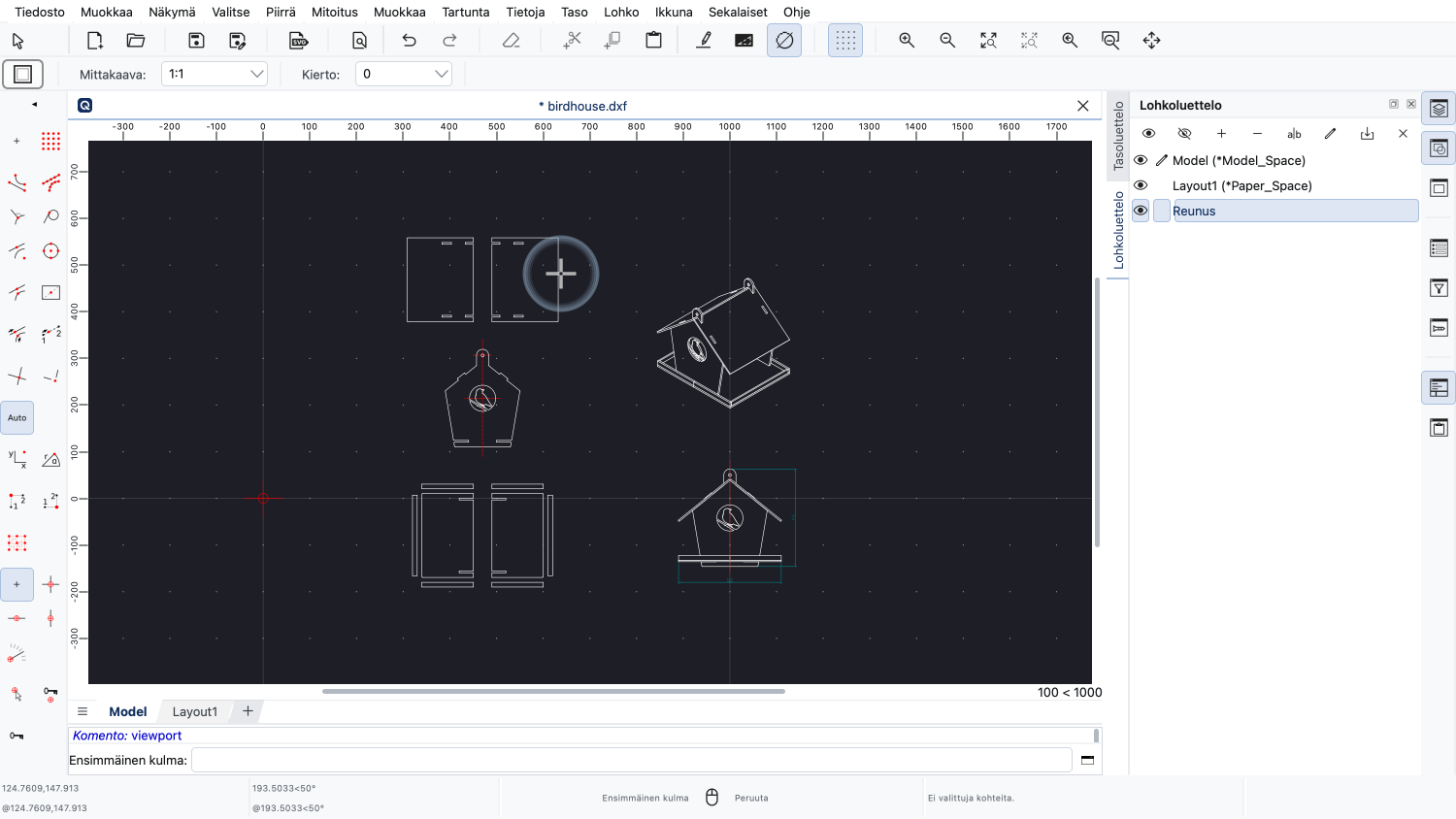
QCAD näyttää nyt malliavaruuden piirustuksemme kanssa uudelleen.
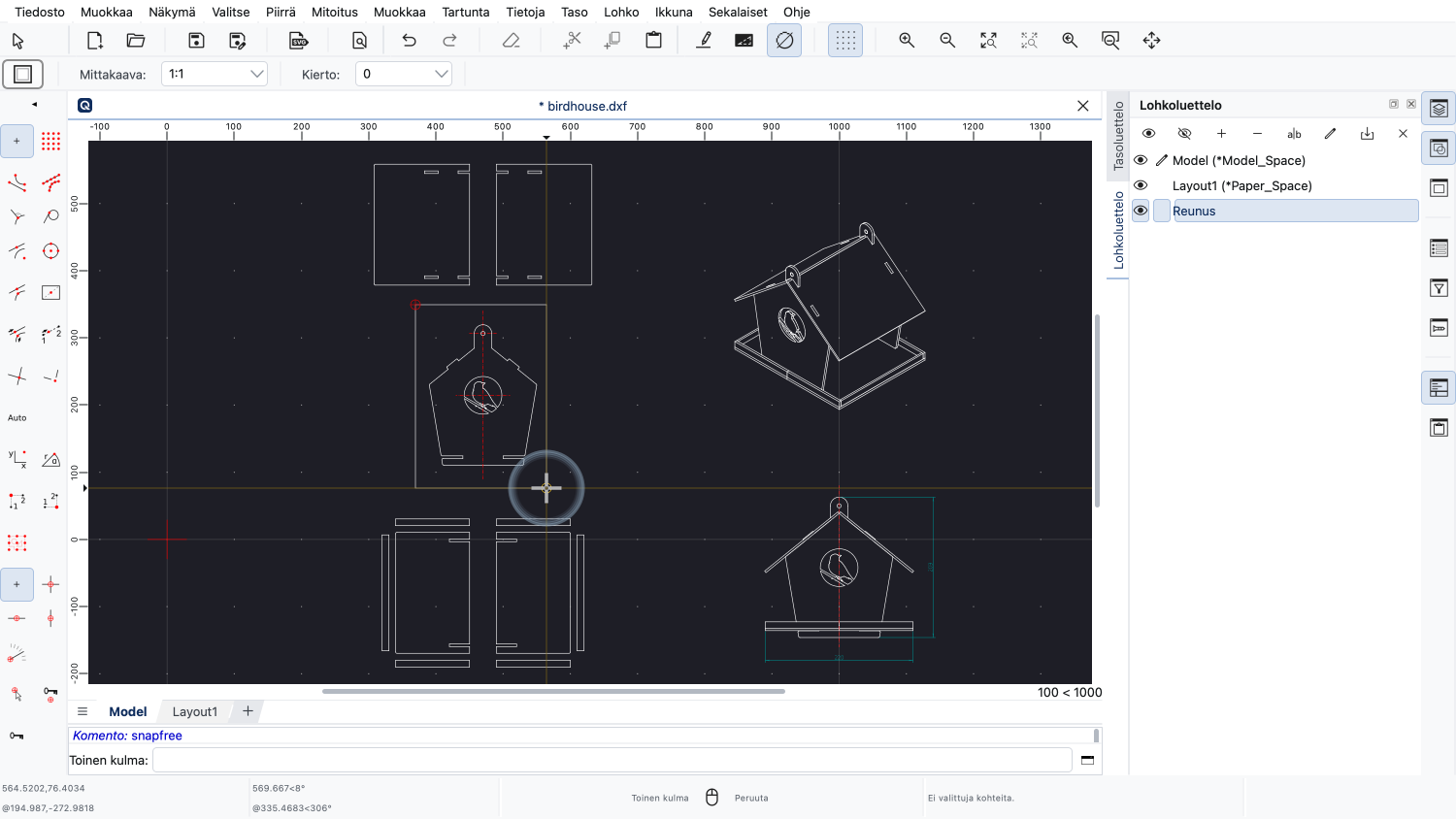
Voimme nyt valita, minkä osan piirustuksesta haluamme näkymäalueemme näyttävän napsauttamalla suorakulmaisen alueen kahta vastakkaista kulmaa.
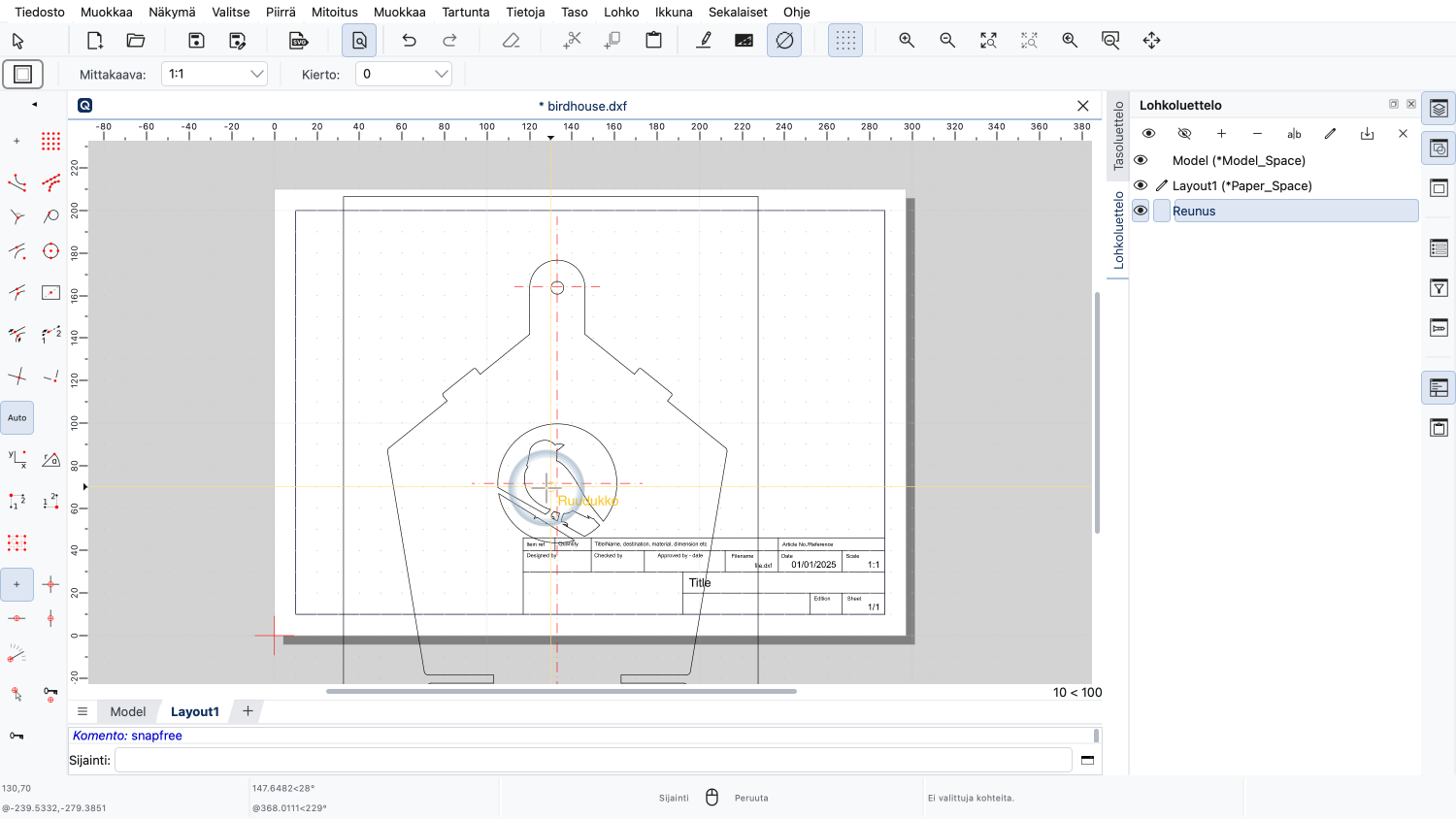
QCAD vaihtaa takaisin asetteluun, jossa voimme sijoittaa näkymäalueen.
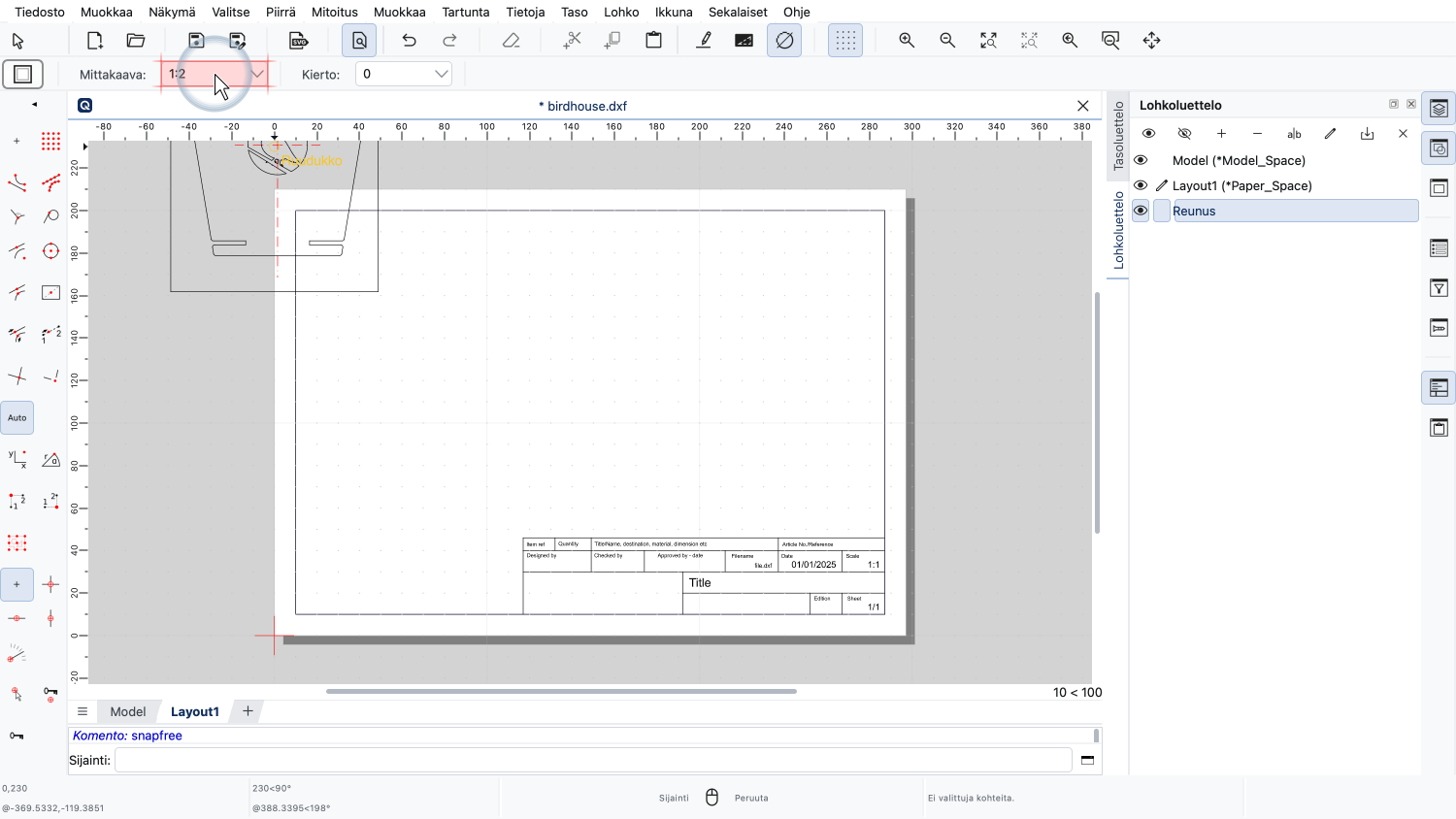
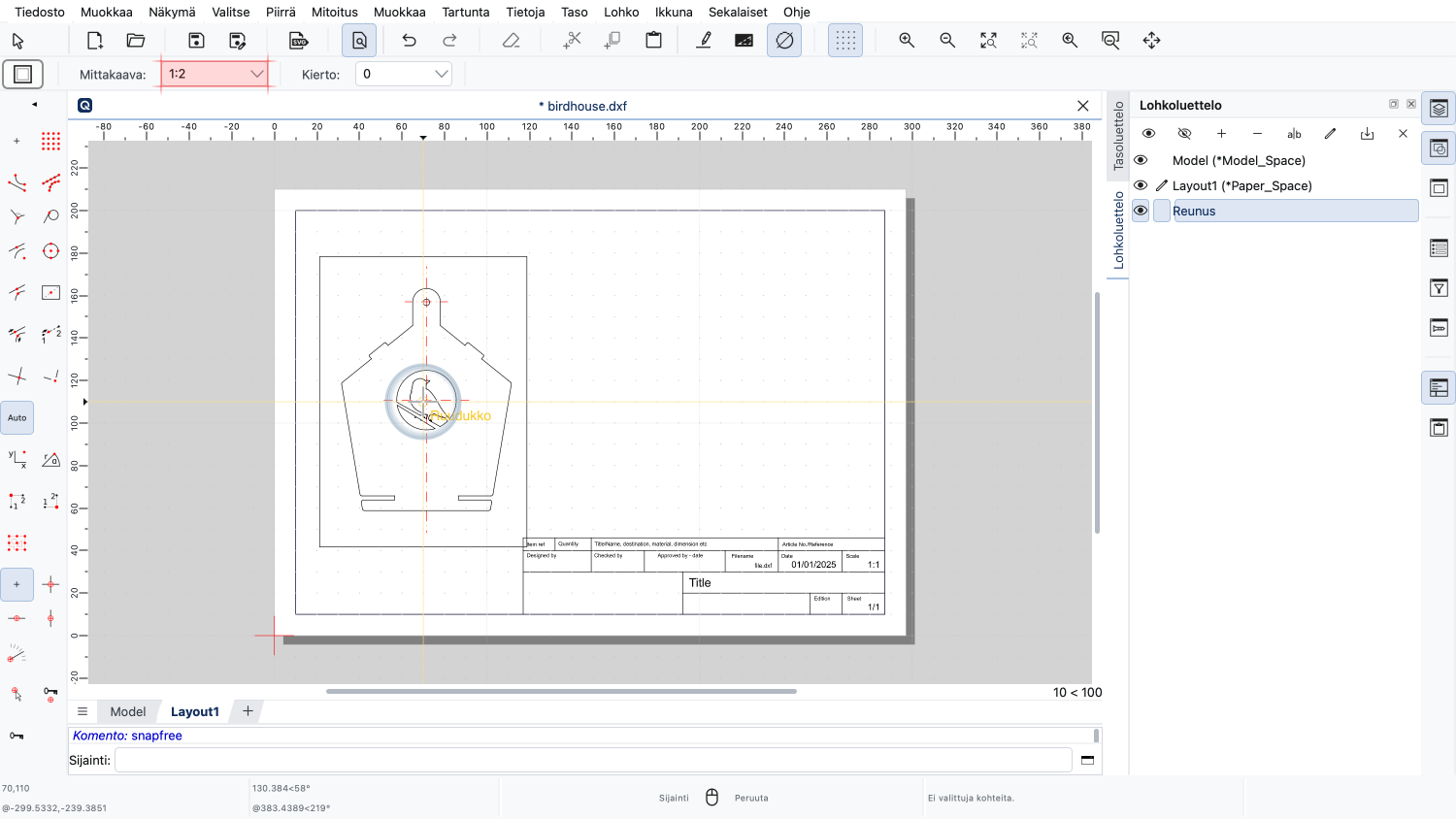
Ennen kuin sijoitamme näkymäalueen, haluamme skaalata sen mittakaavalla 1:2, jotta se mahtuu paperillemme.
Haluamme myös sijoittaa kaikki näkymäalueet erilliselle näkymäalueiden tasolle.
Luomme tason nimeltä Näkymäalueet.
Annamme tasolle ainutlaatuisen ja erottuvan värin varmistaaksemme, että näkymäalueemme voidaan helposti tunnistaa.
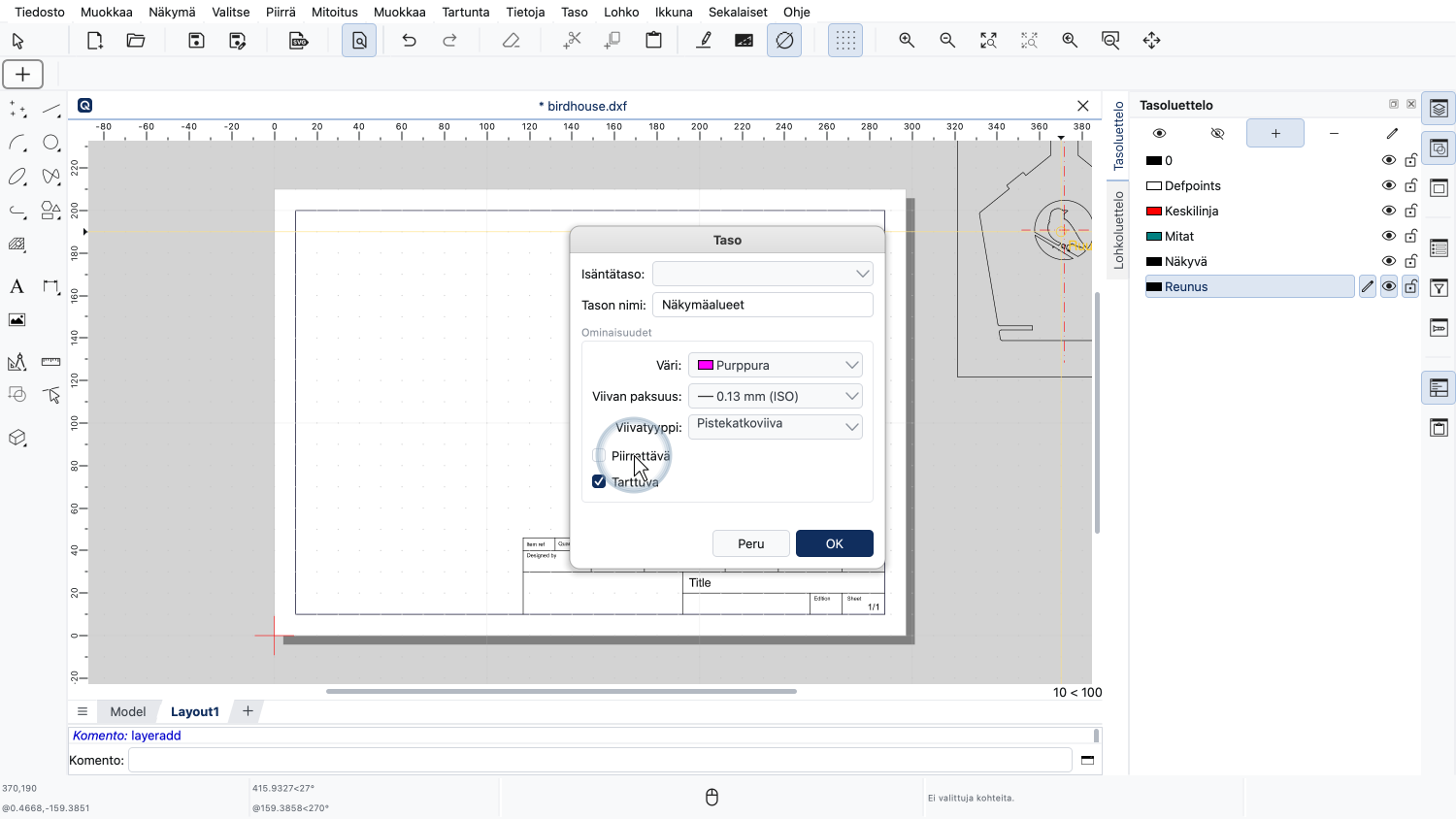
Määritämme tämän tason ei-tulostettavaksi, koska emme halua näkymäalueen kehyksen näkyvän tulosteessa tai PDF-tiedostossa.
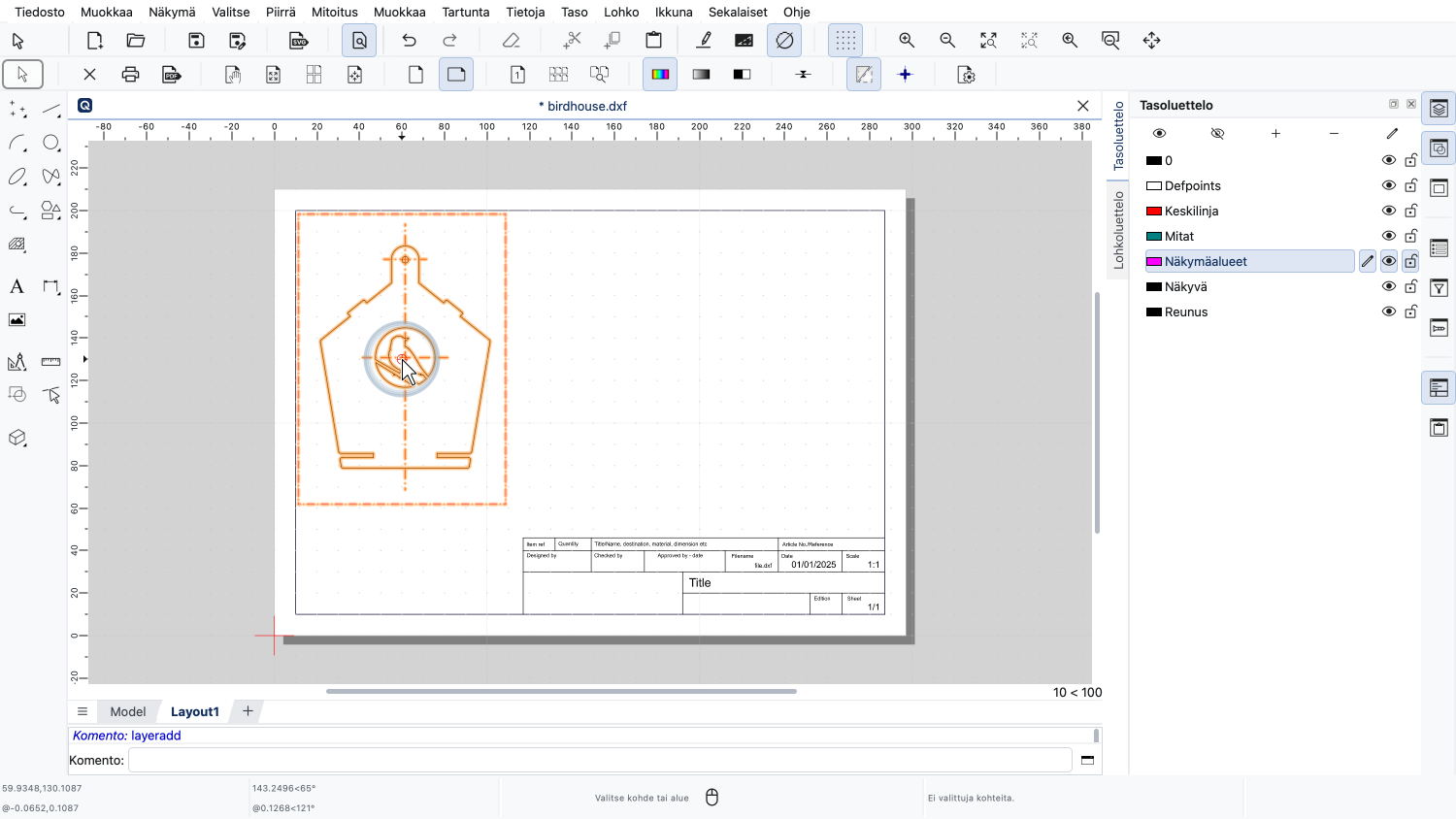
Sijoitamme nyt näkymäalueen piirustukseemme uudelle erilliselle näkymäalueiden tasolle.
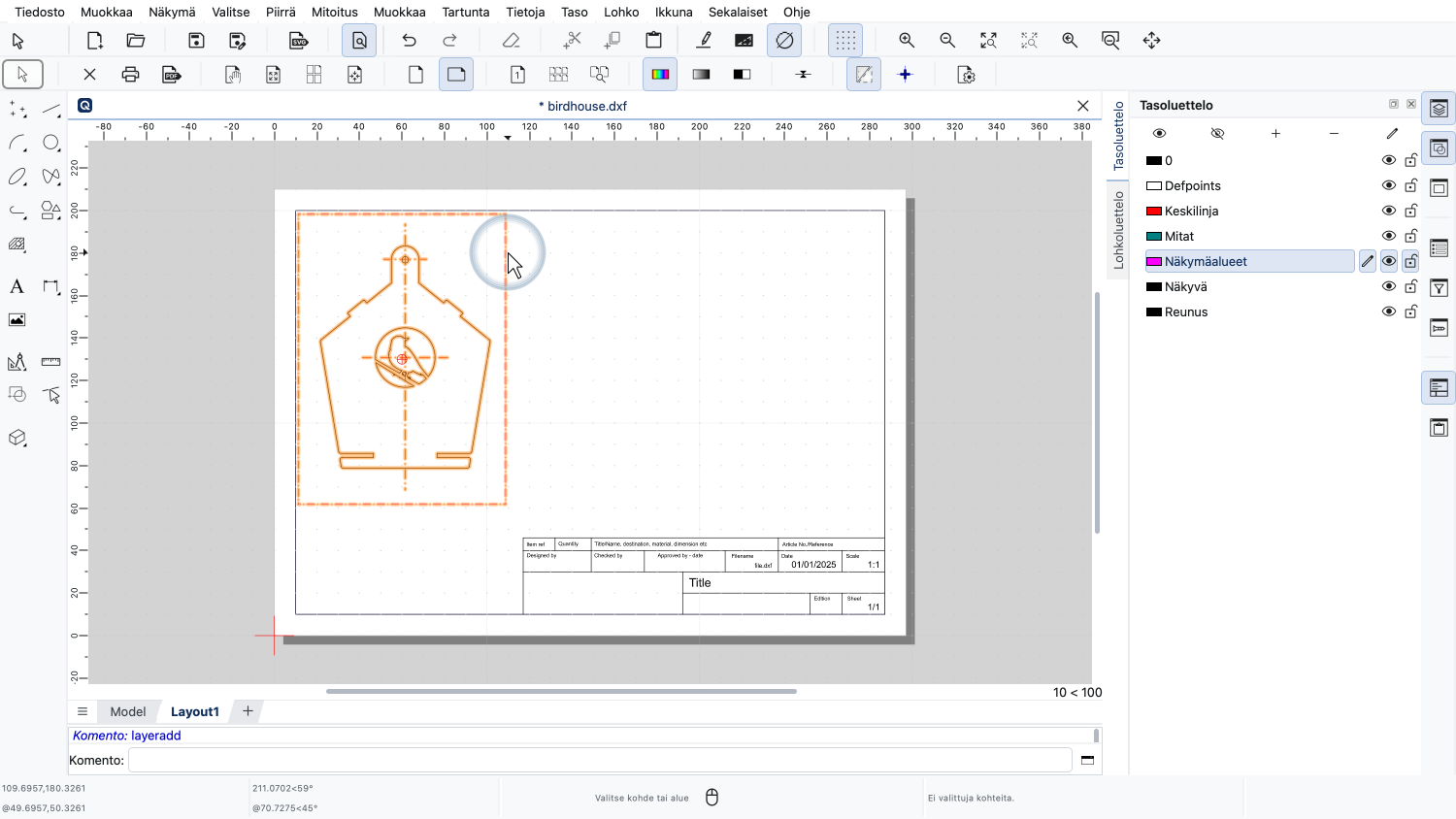
Näkymäalueen kehys näytetään näkymäaluetasomme tyylissä.
Huomaa, että näitä magentaviivoja ei tulosteta eikä viedä PDF:ään.
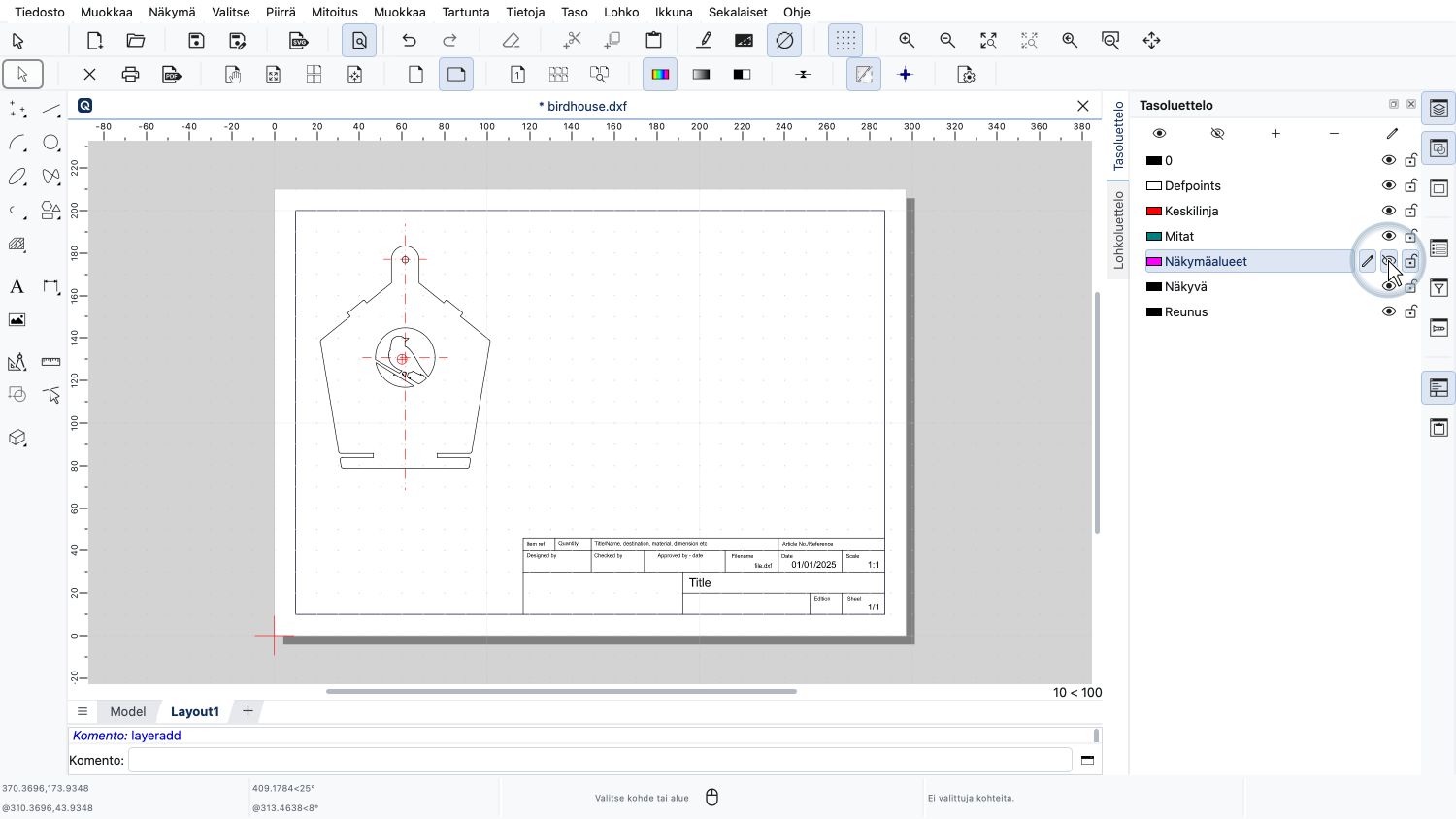
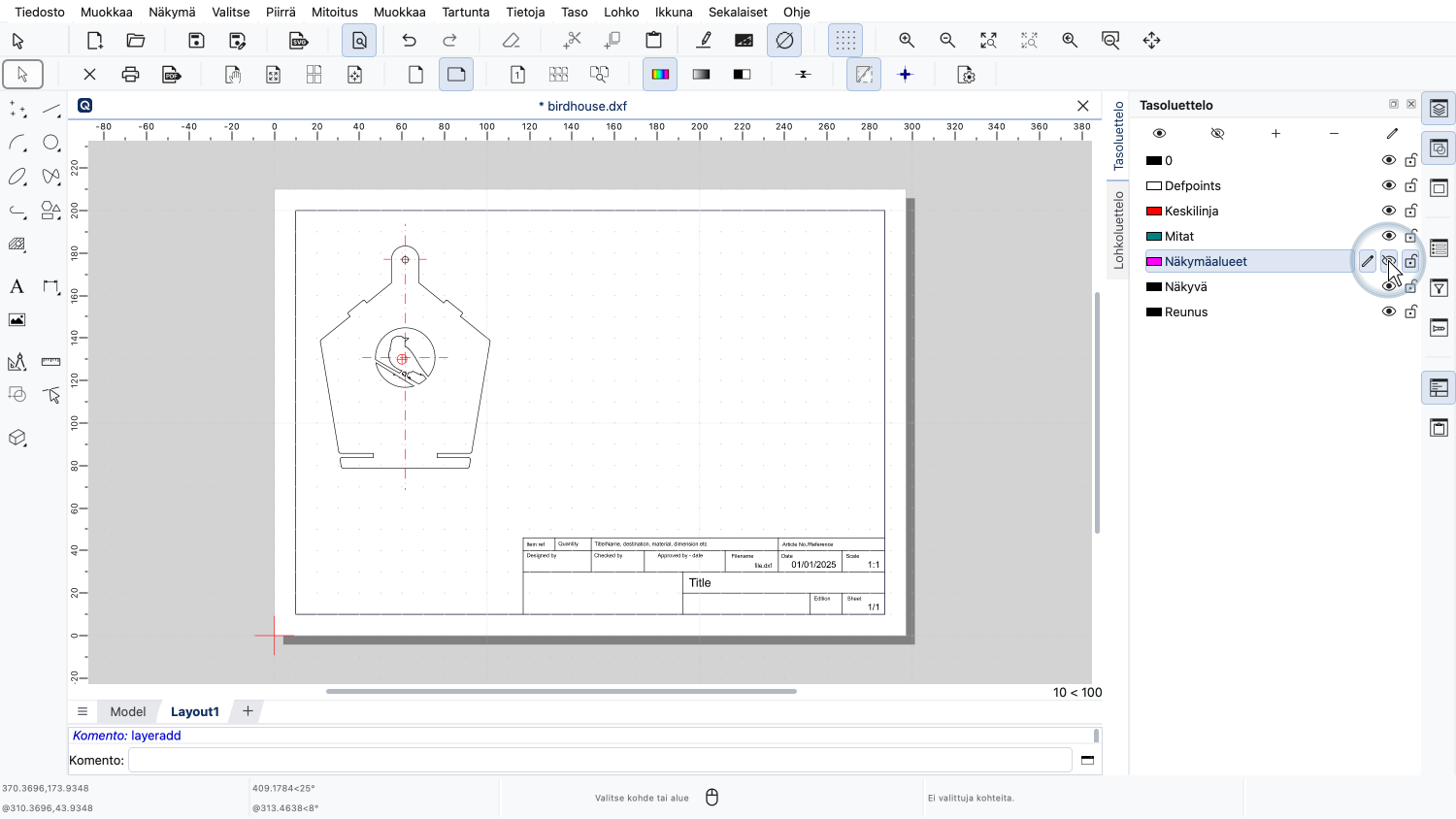
Voimme myös piilottaa näkymäaluetason antaaksemme esikatselun ilman näkymäalueiden kehyksiä.
Huomaa, että näkymäaluetason piilottaminen ei piilota näkymäalueen sisältöä vaan vain sen kehyksen.
Tämä saattaa tuntua epäintuitiiviselta, mutta se on tärkeä ominaisuus, jonka avulla voimme esikatsella, miten piirustus todellisuudessa tulostuu ilman näkymäalueiden kehyksiä.
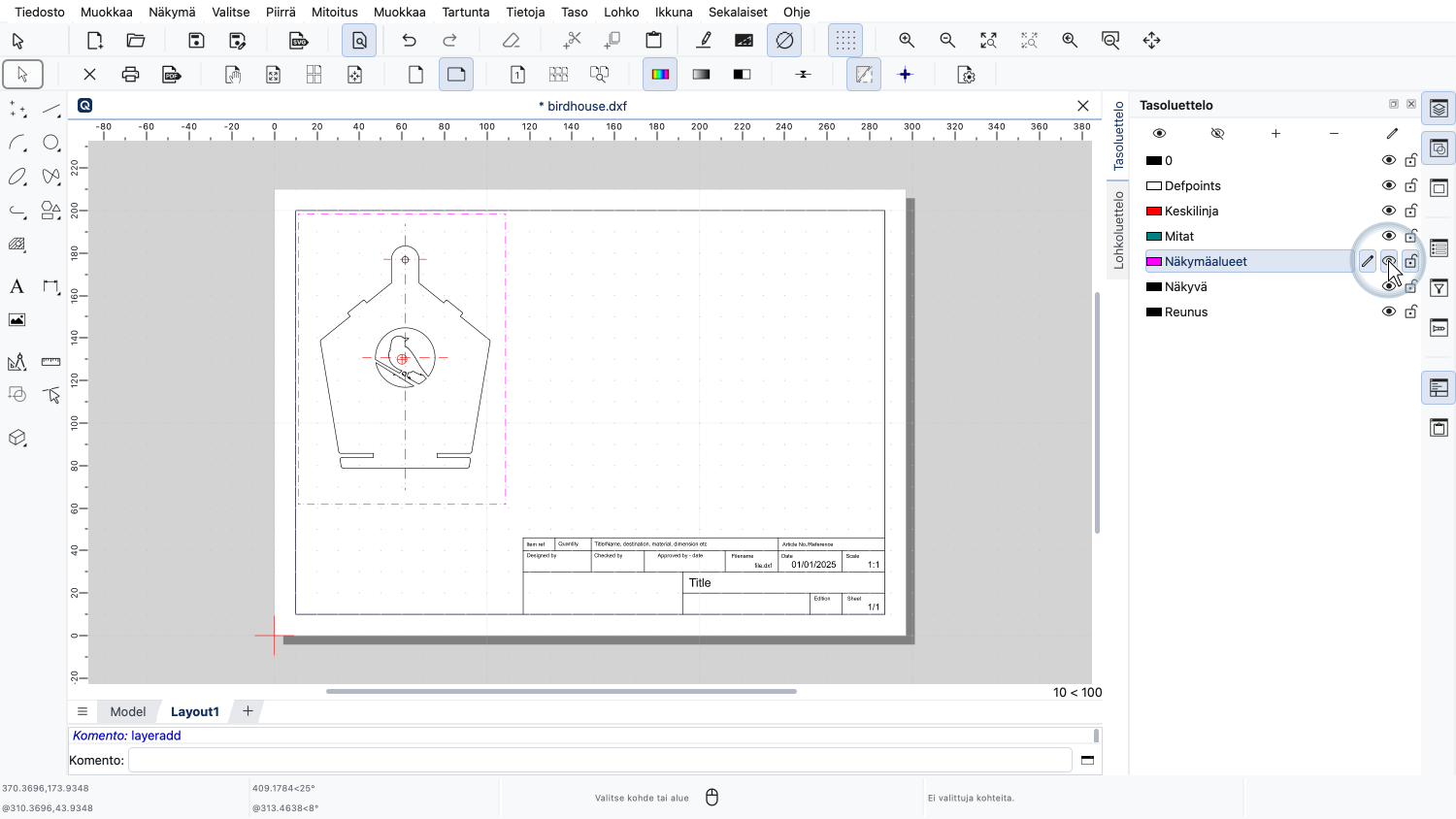
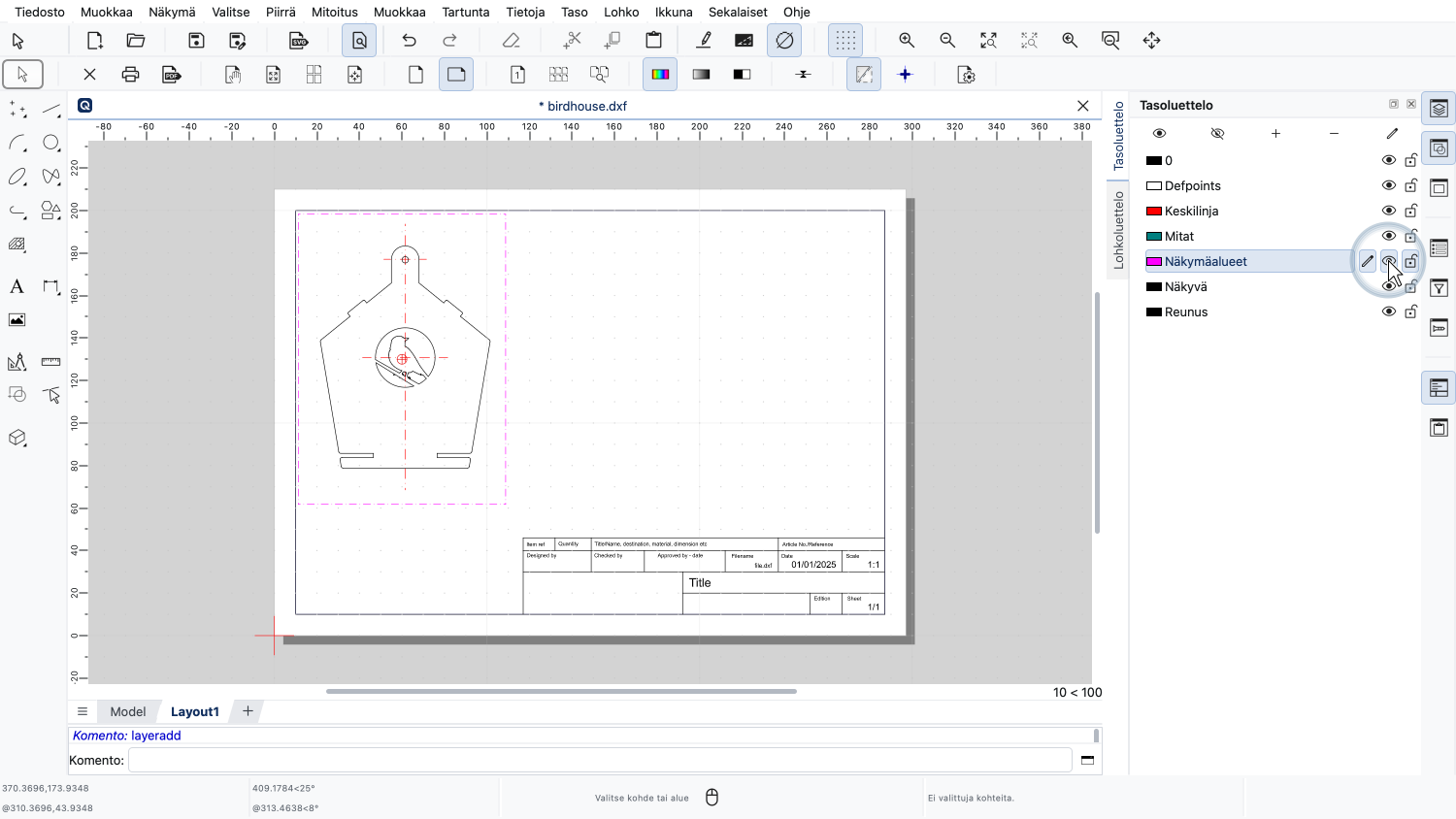
Toistaiseksi kytkemme näkymäaluetason takaisin päälle, koska haluamme vielä lisätä näkymäalueita.
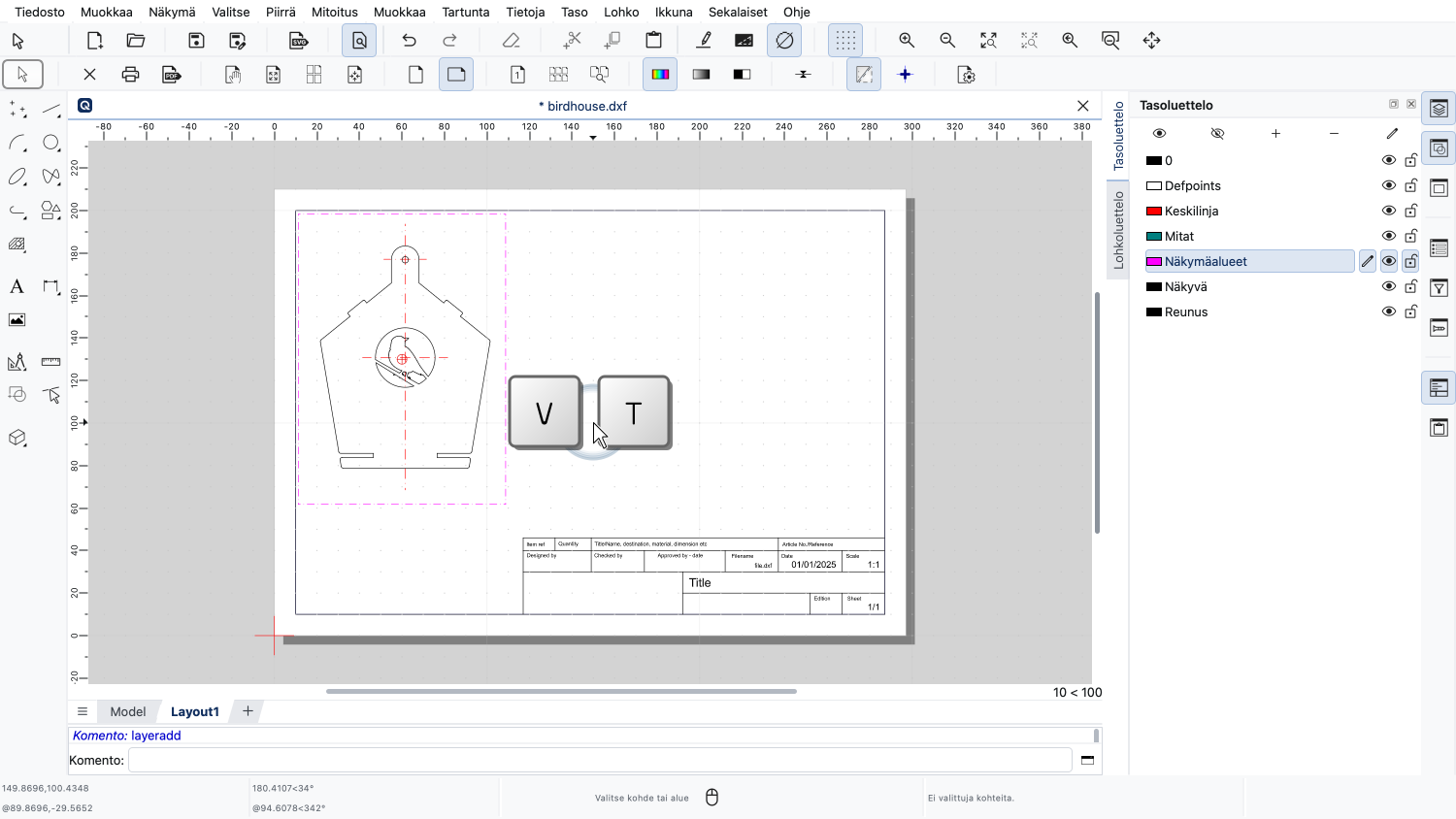
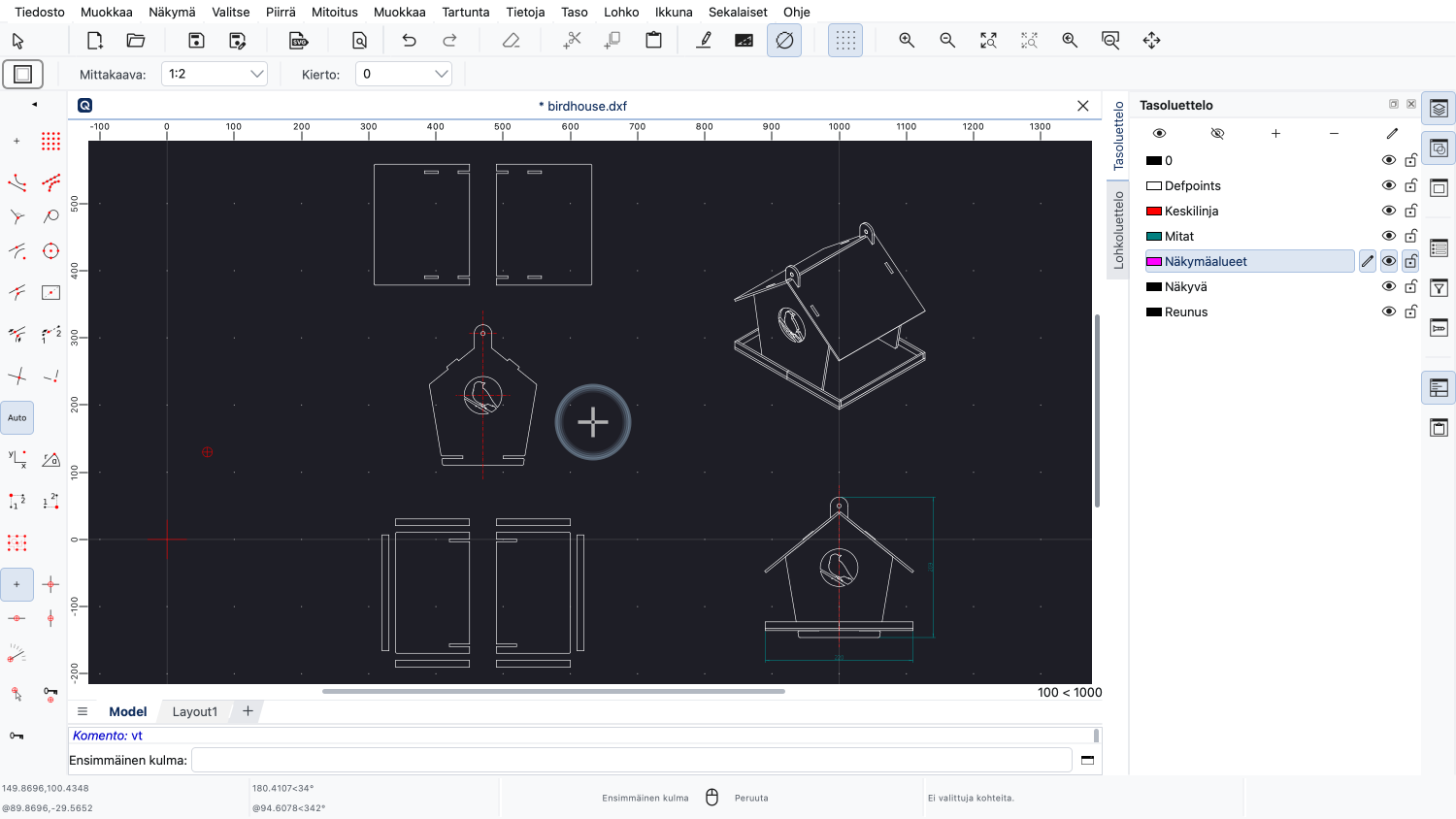
Käytämme näkymäalueen pikanäppäintä käynnistääksemme työkalun uudelleen.
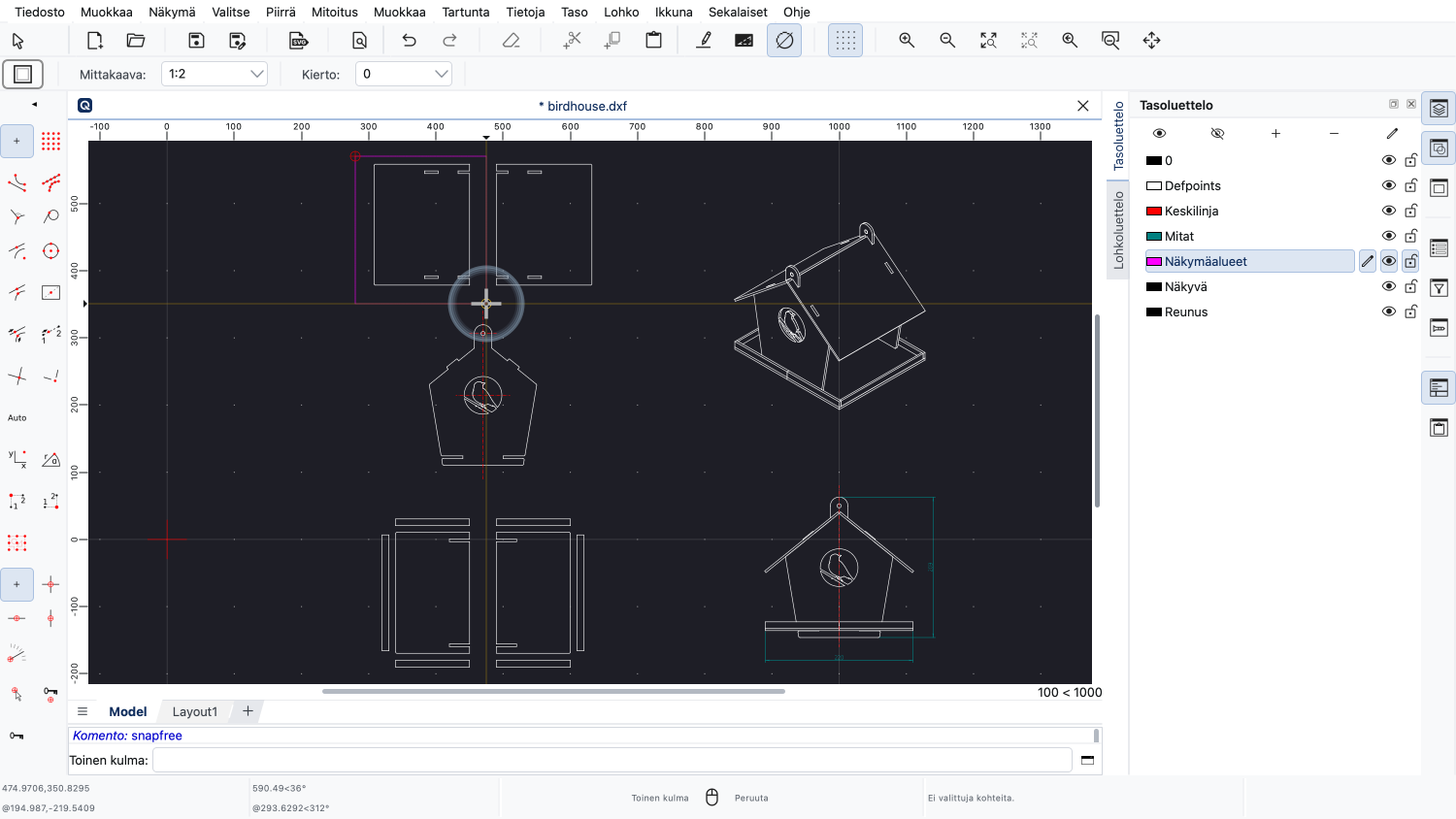
Valitsemme osan, jonka haluamme näyttää.
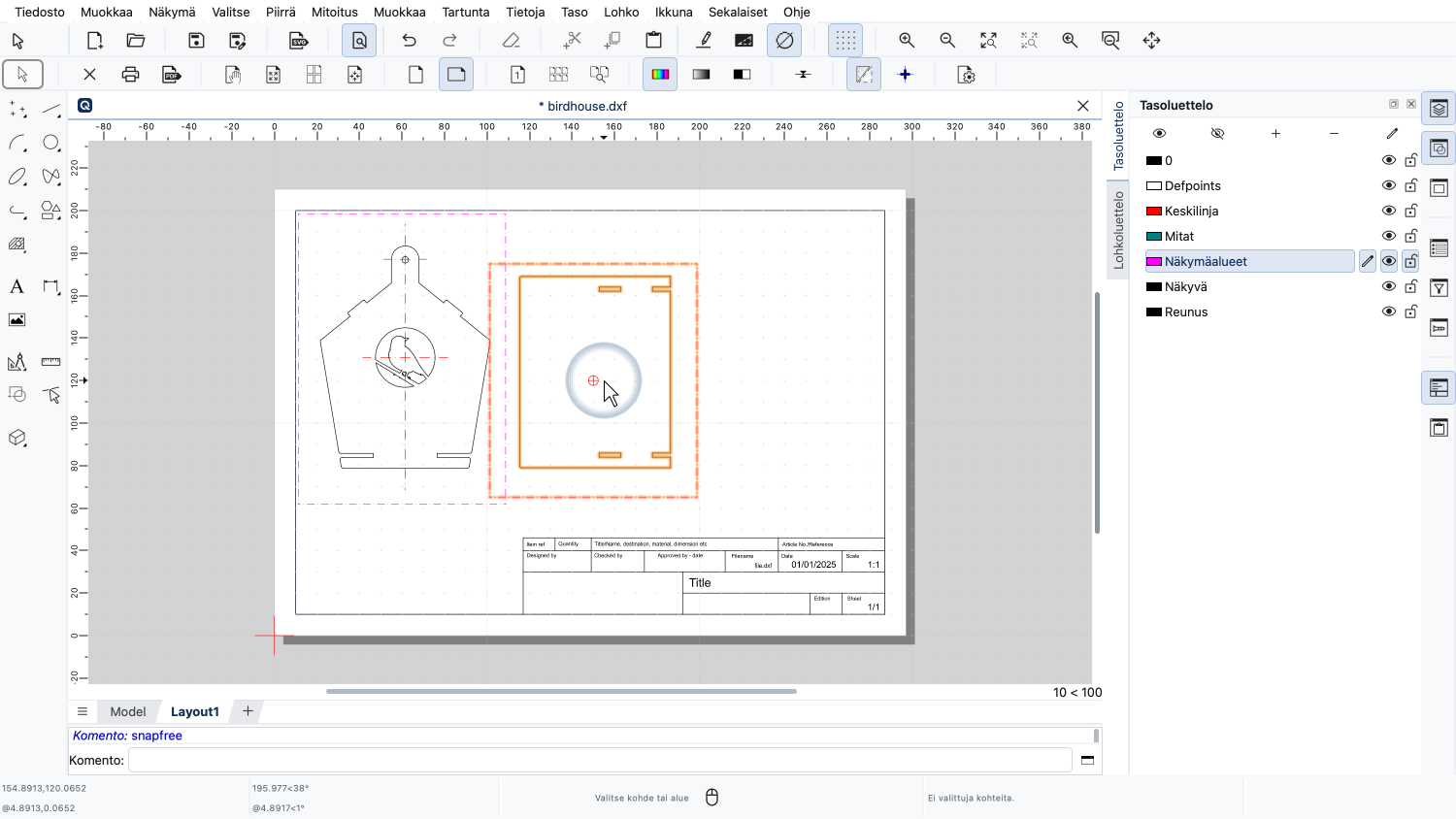
Ja sijoitamme sen asetteluumme.
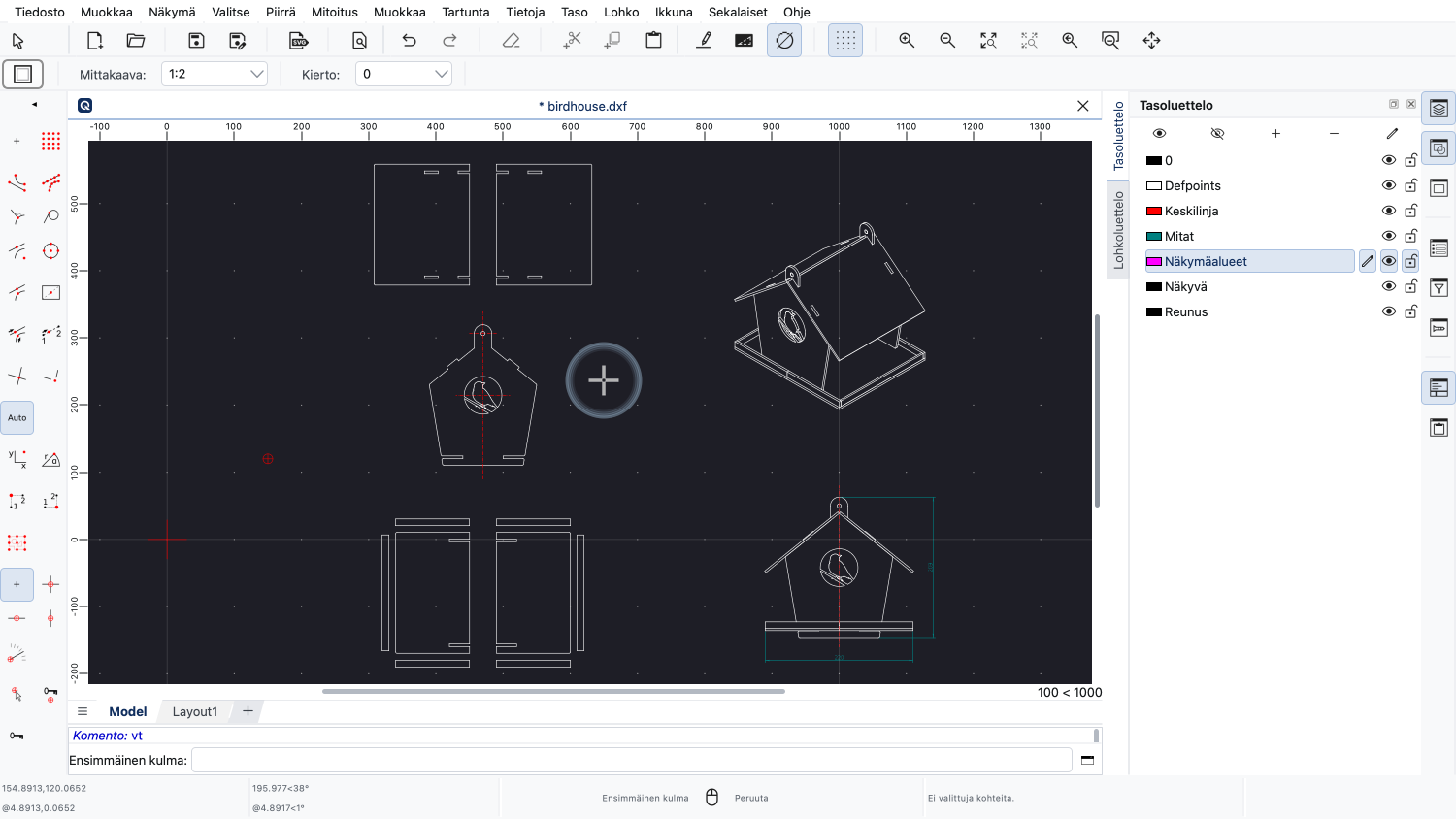
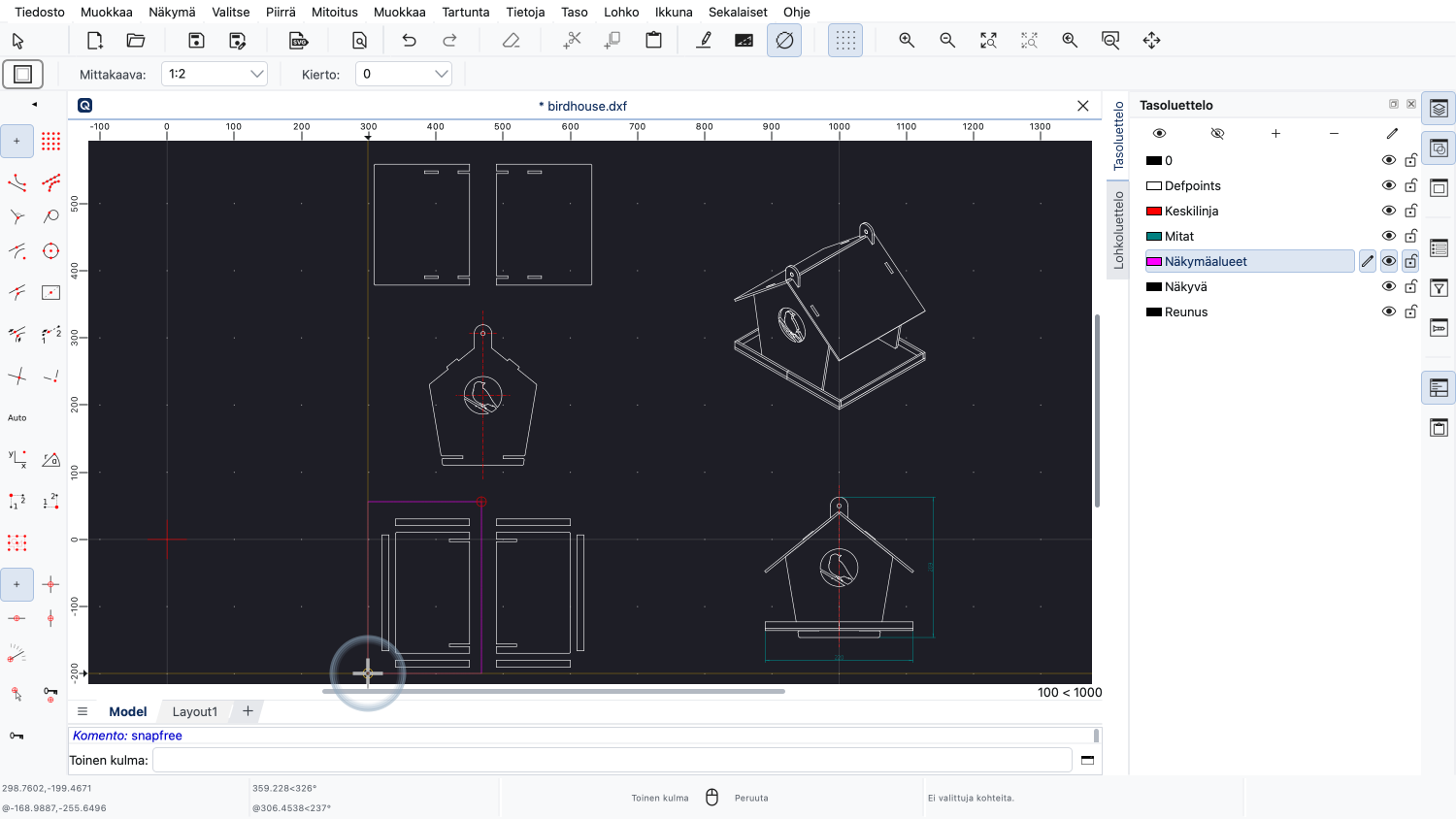
Toistamme tämän asettelumme viimeiselle osalle.
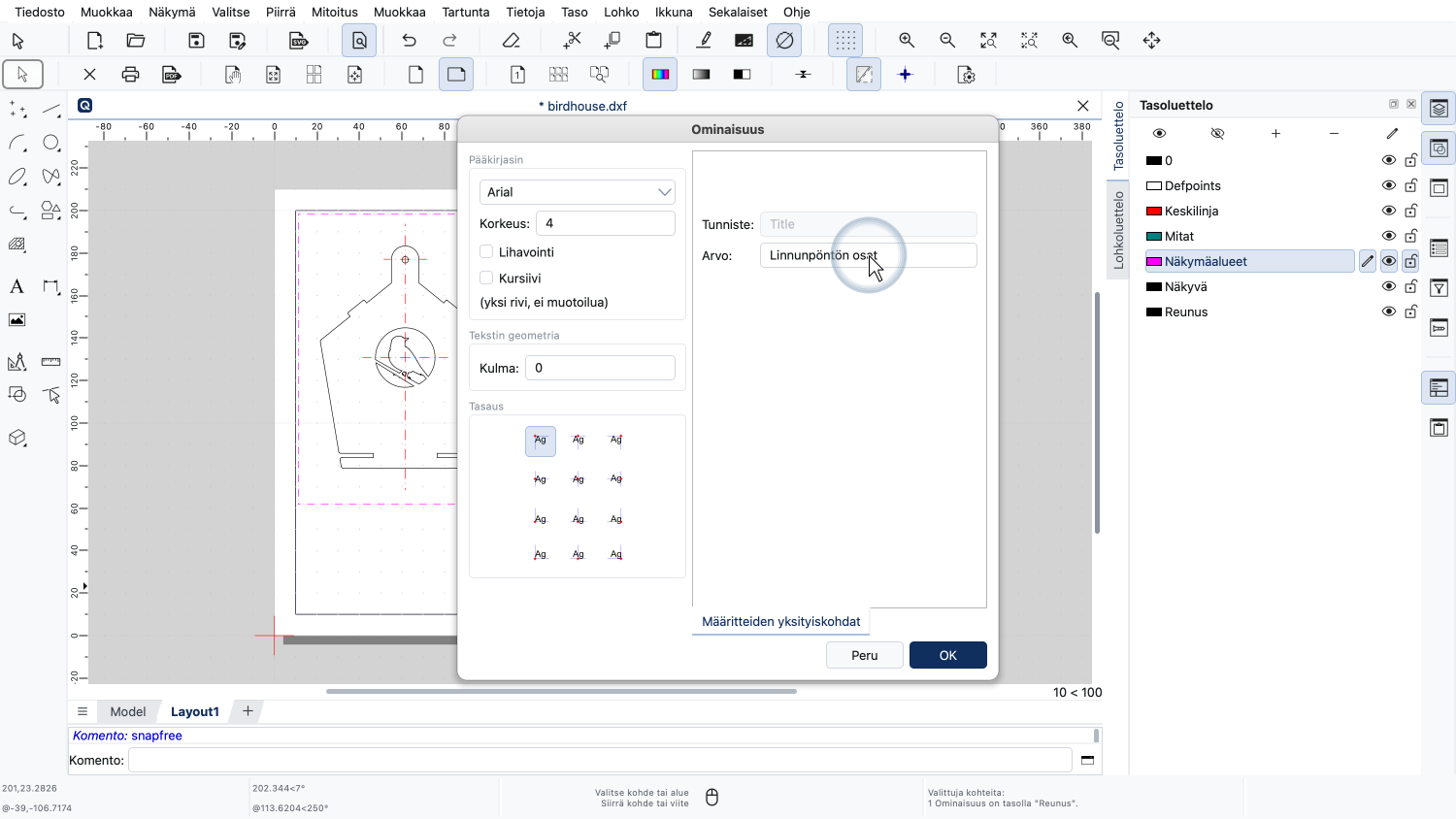
Jäljellä on vain piirustuksen otsikon ja muiden piirustuksen otsikkotietojen säätäminen.
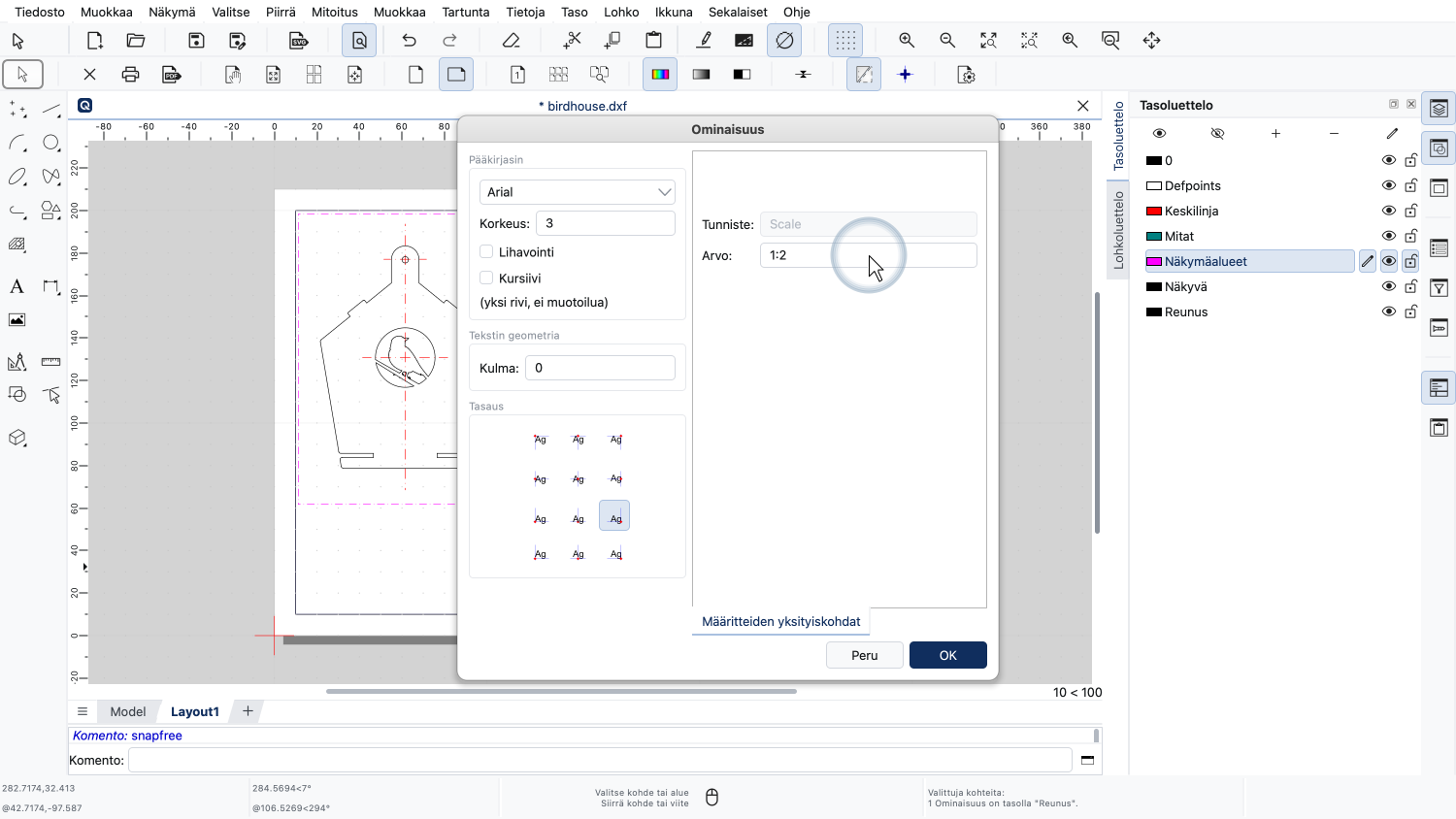
Tässä esimerkissä haluamme ilmoittaa näkymäalueille käyttämämme piirustuksen mittakaavan.
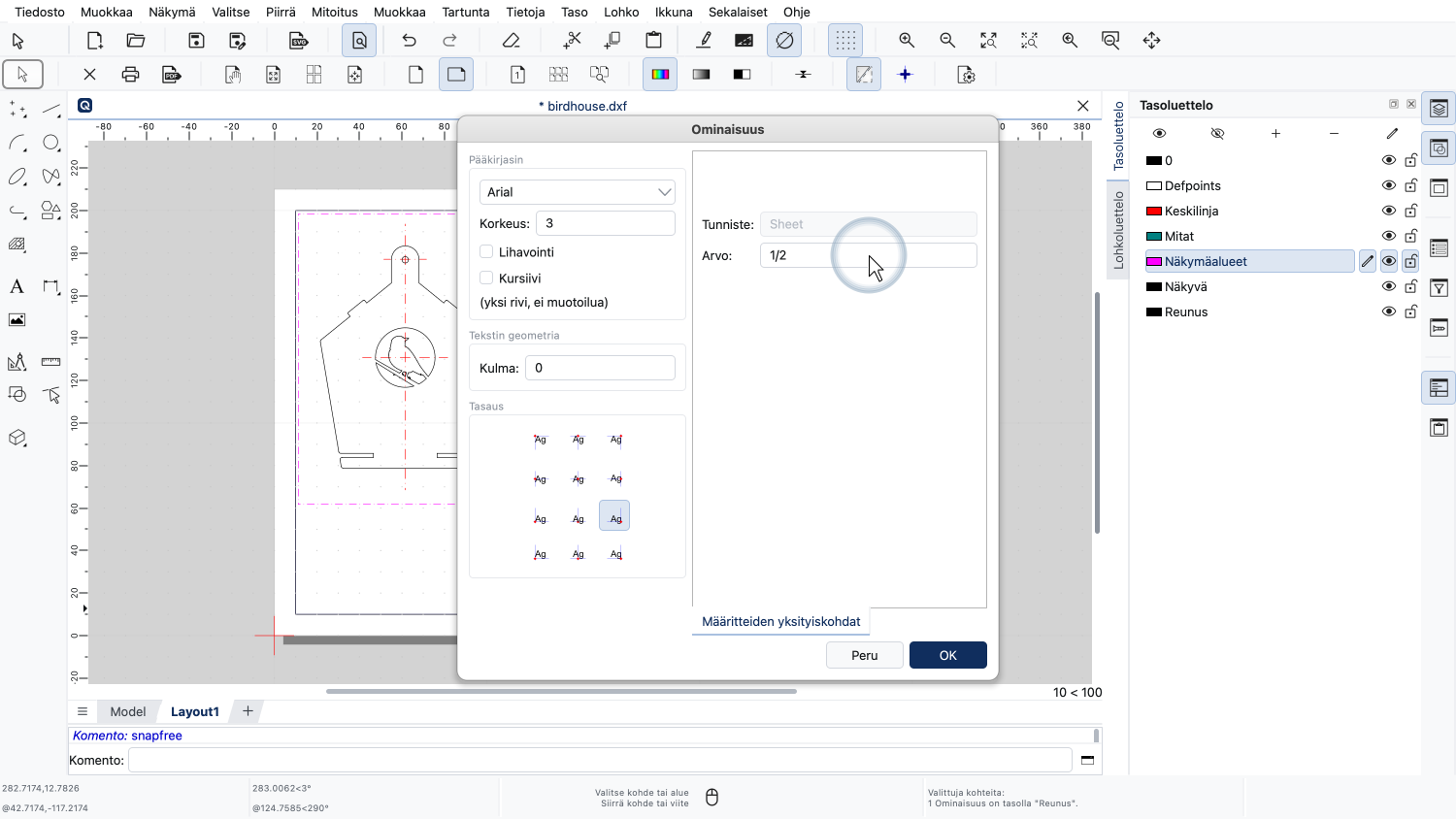
Ja lisäämme tiedon, että tämä on sivu yksi kahdesta sivusta.
Lisätään piirustukseemme toinen asettelu.
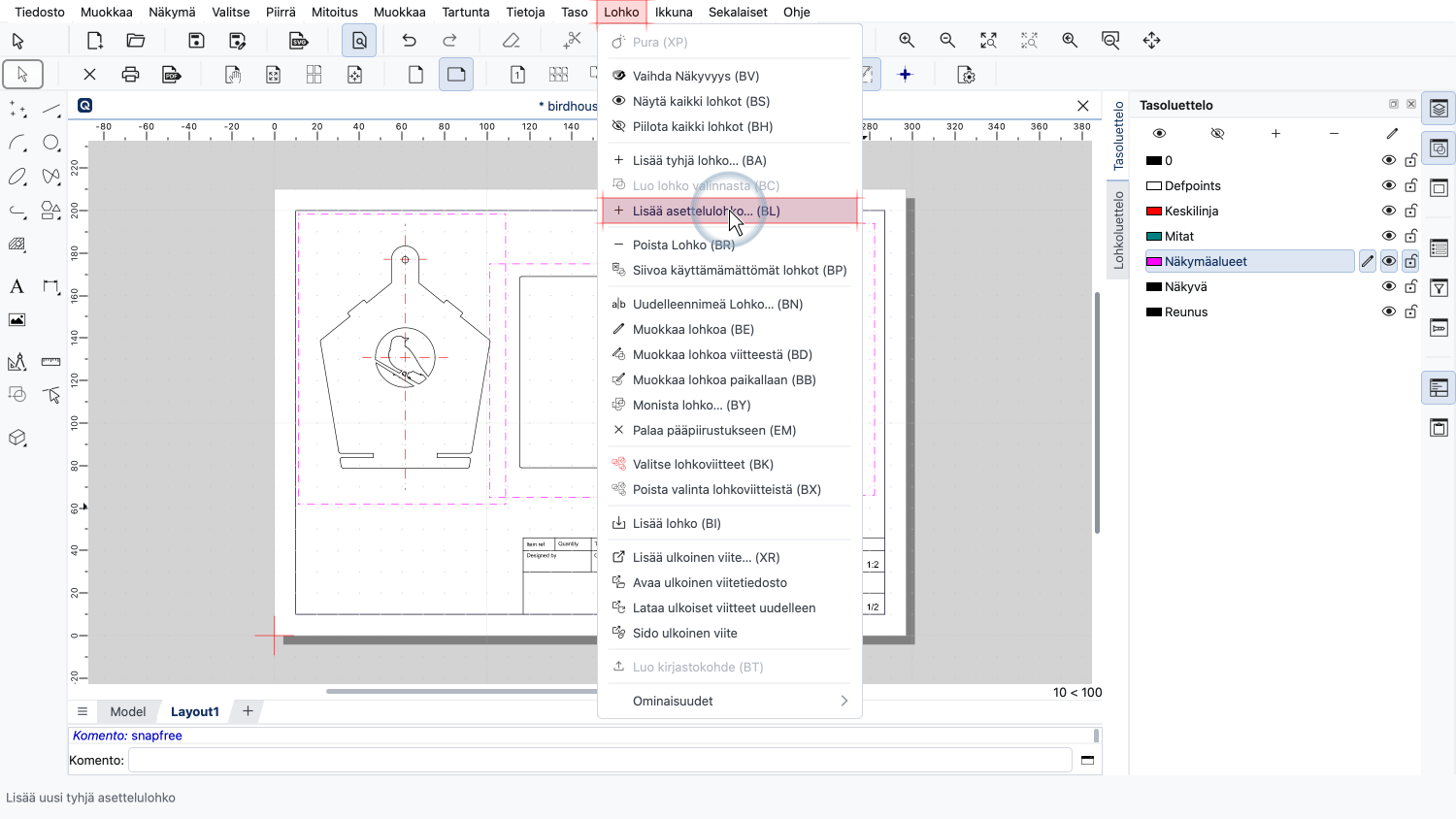
Voimme lisätä uusia tyhjiä asettelulohkoja lohkovalikon avulla.
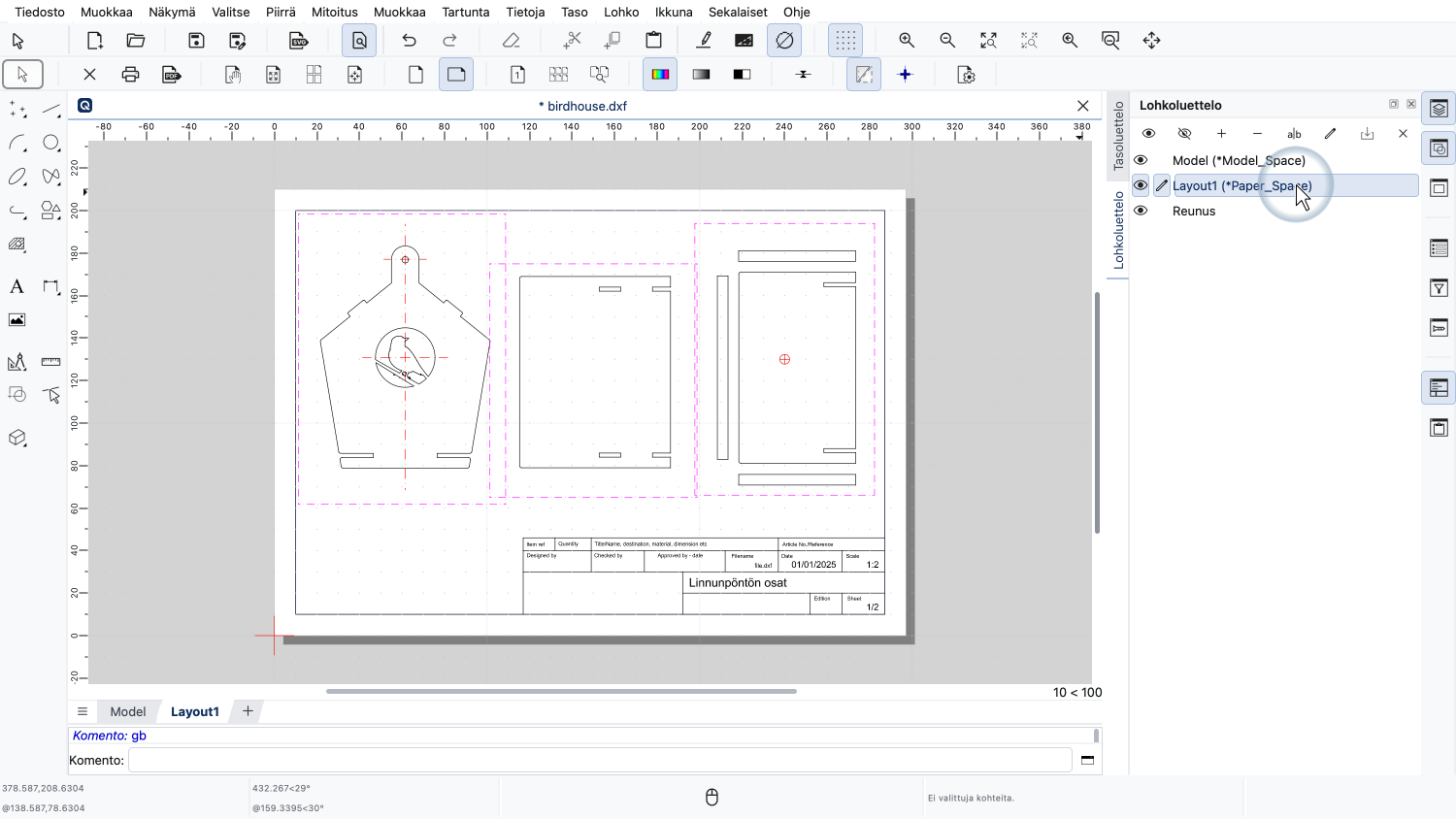
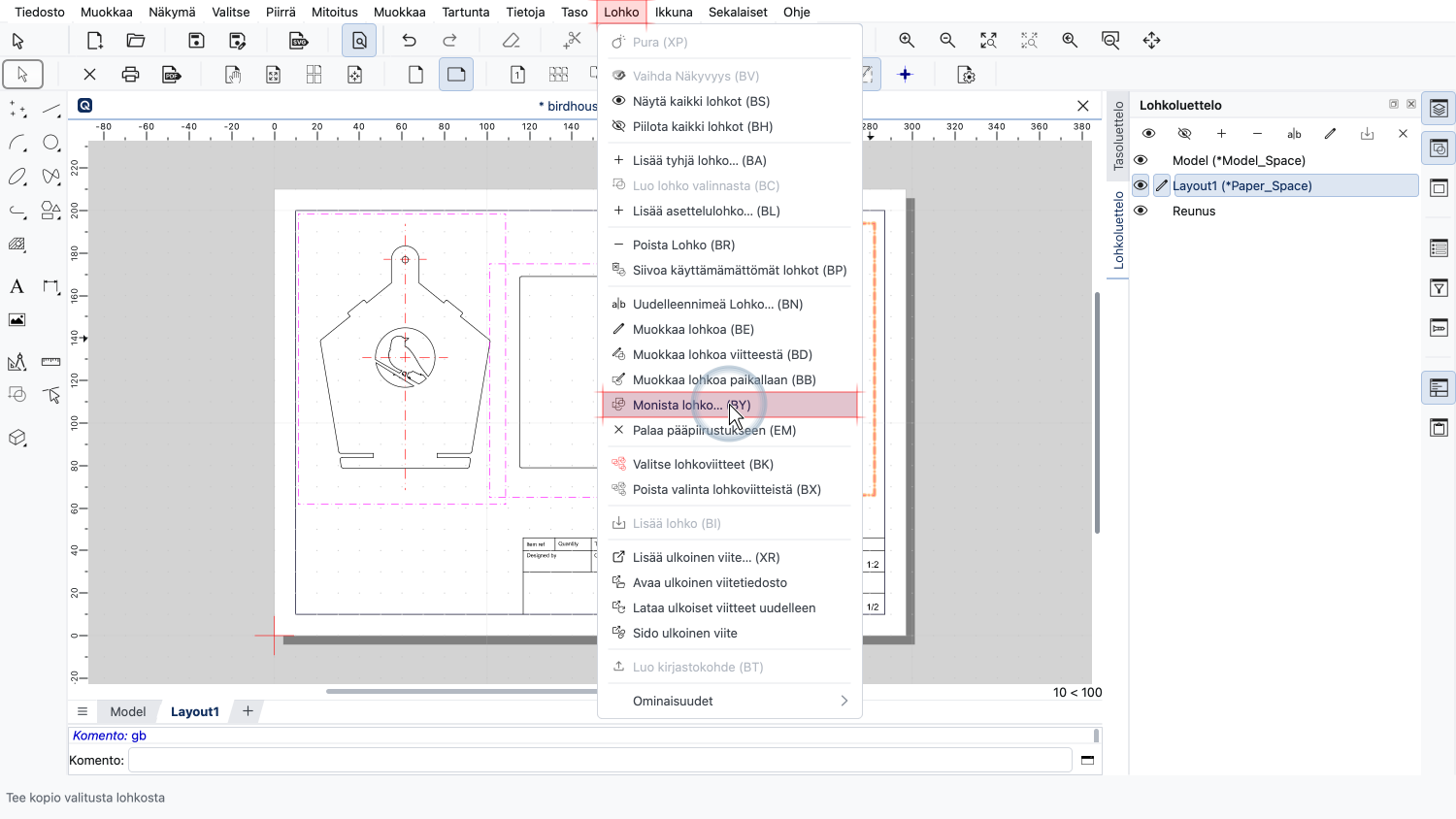
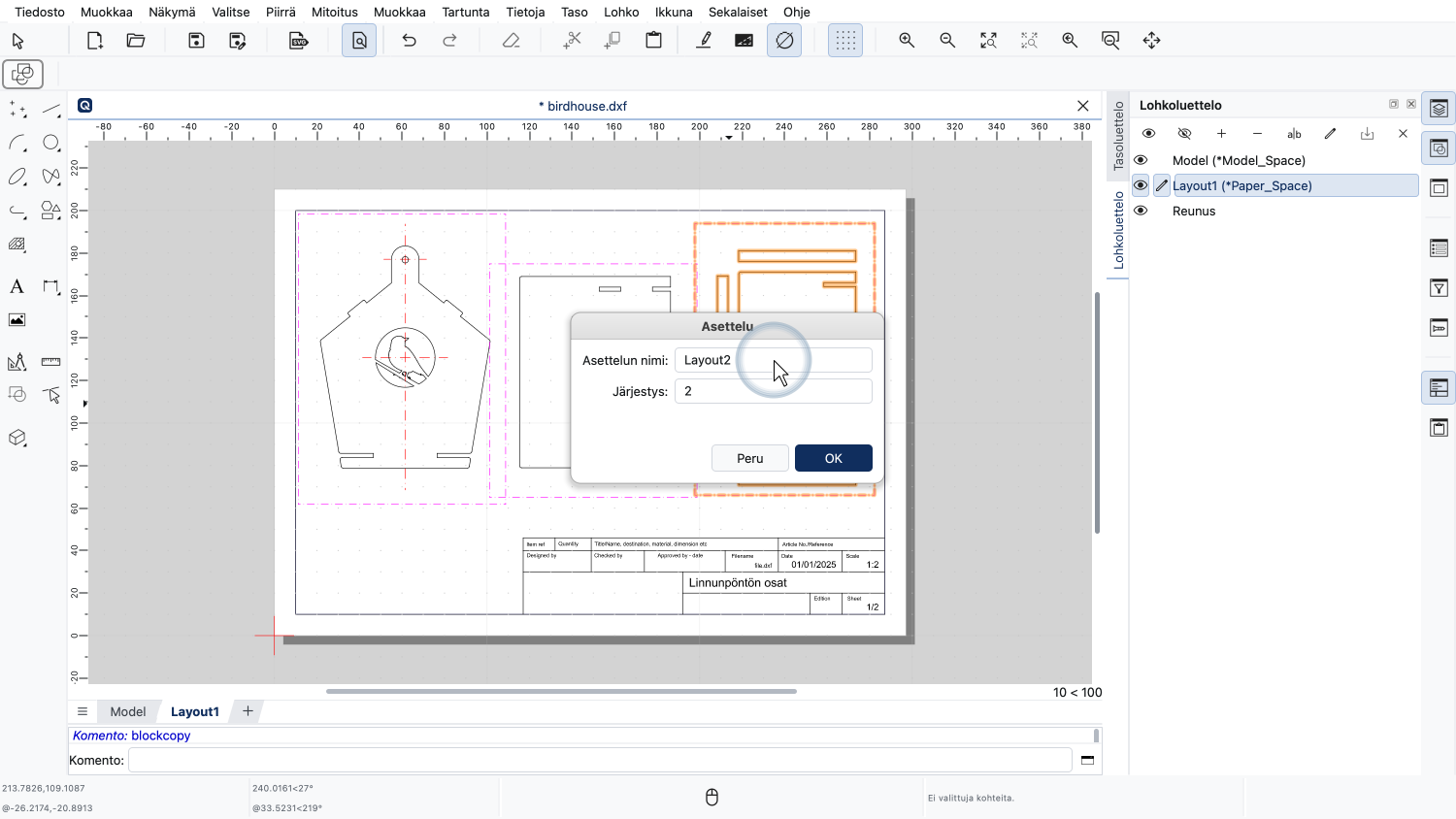
Koska toinen asettelumme on kuitenkin hyvin samankaltainen kuin ensimmäinen, valitsemme olemassa olevan asettelulohkon kahdentamisen sen sijaan.
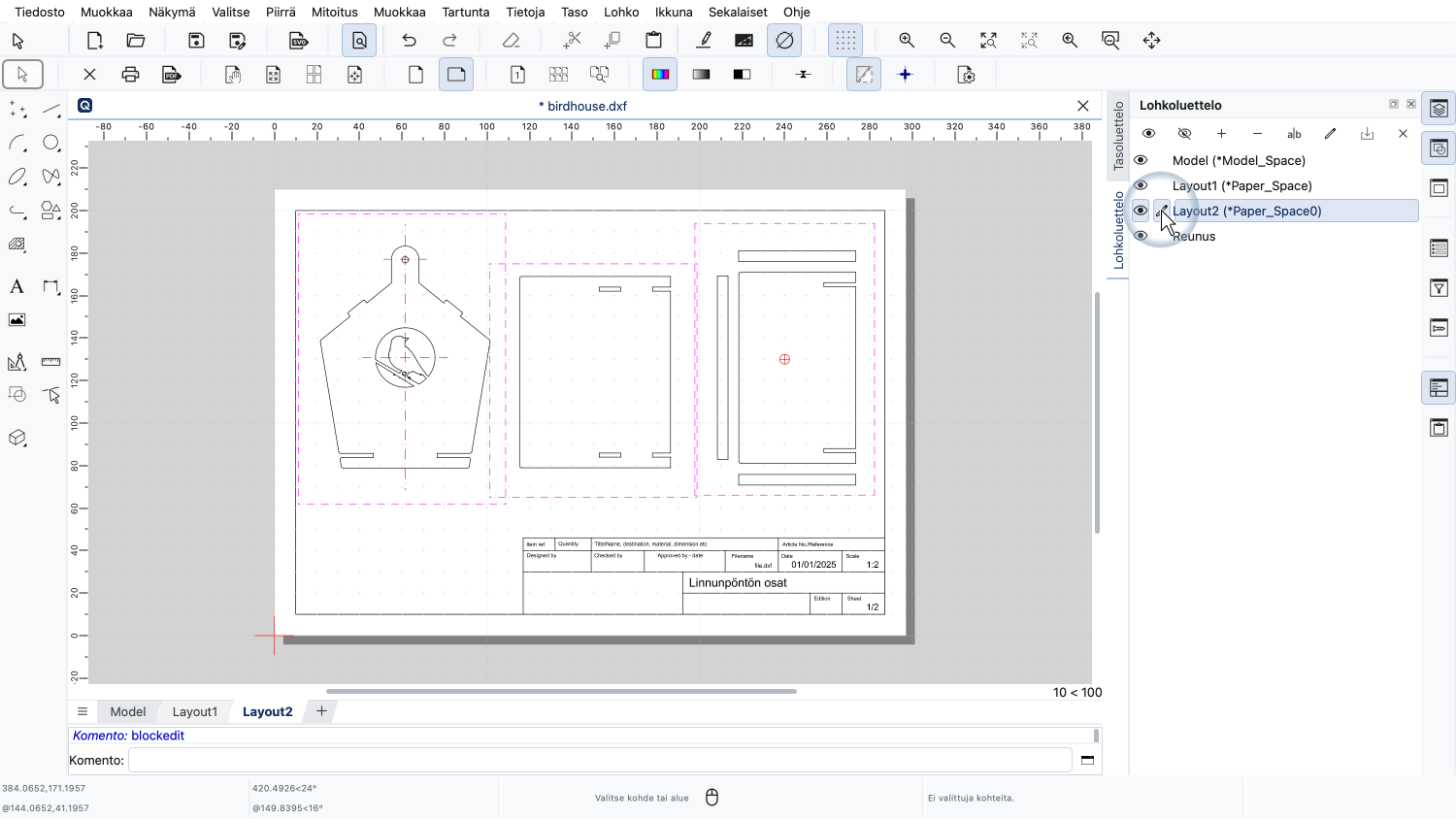
Uusi asettelumme sisältää nyt saman reunuksen ja näkymäalueet kuin ensimmäinen asettelu.
Voimme yksinkertaisesti poistaa ei-toivotut näkymäalueet ja korvata ne uusilla.
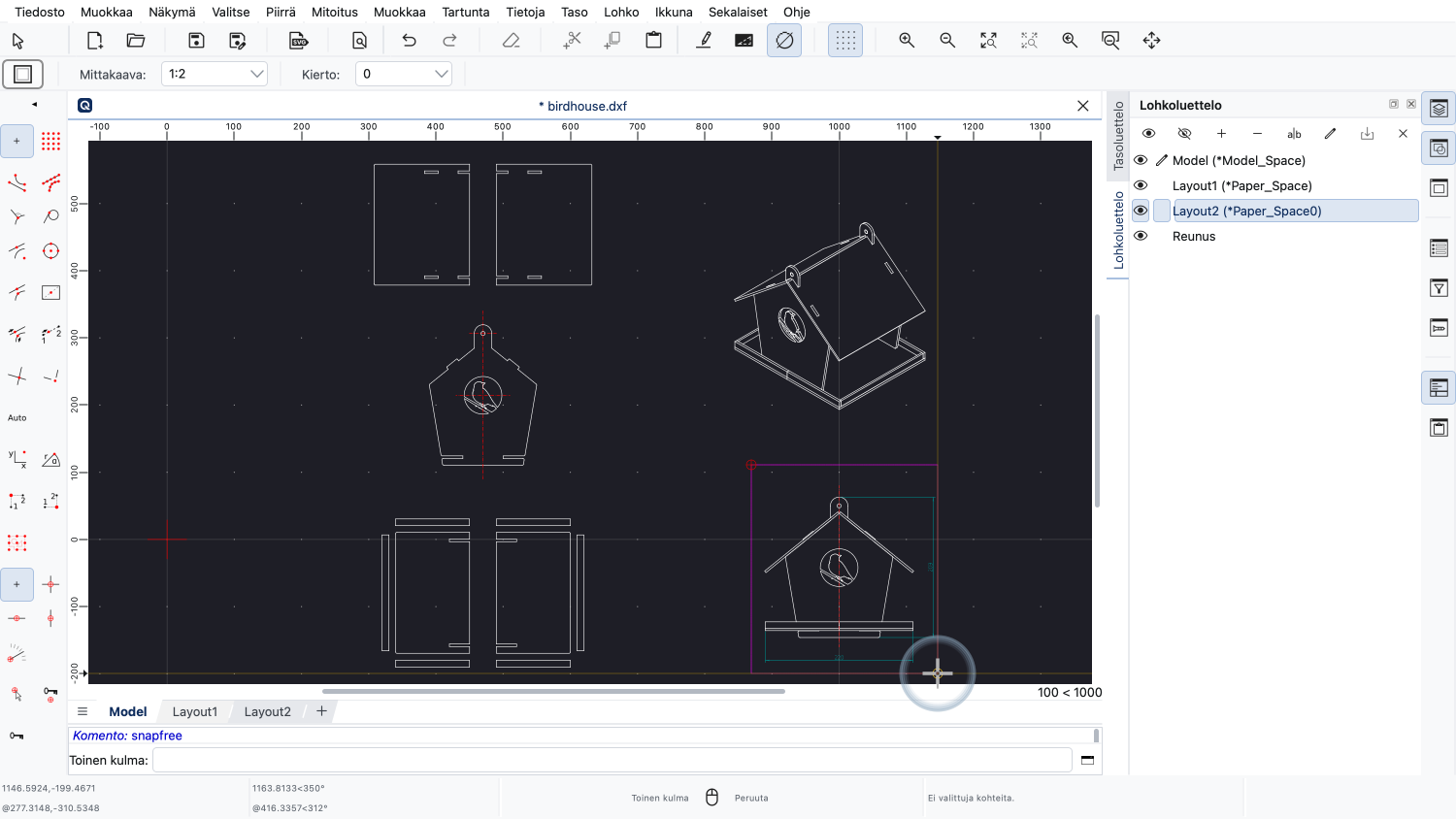
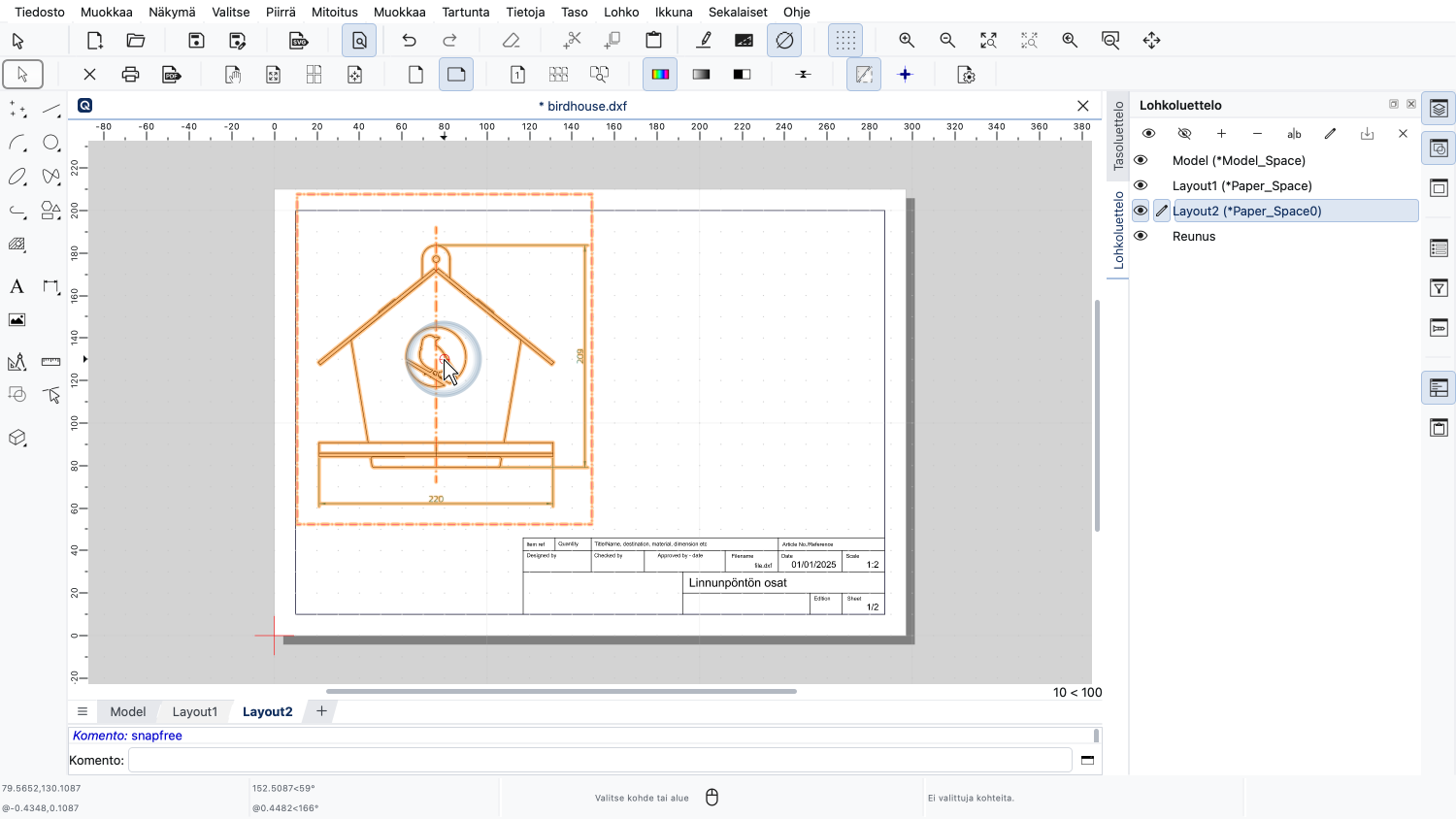
Lisäämme yhden näkymäalueen sivukuvaa varten.
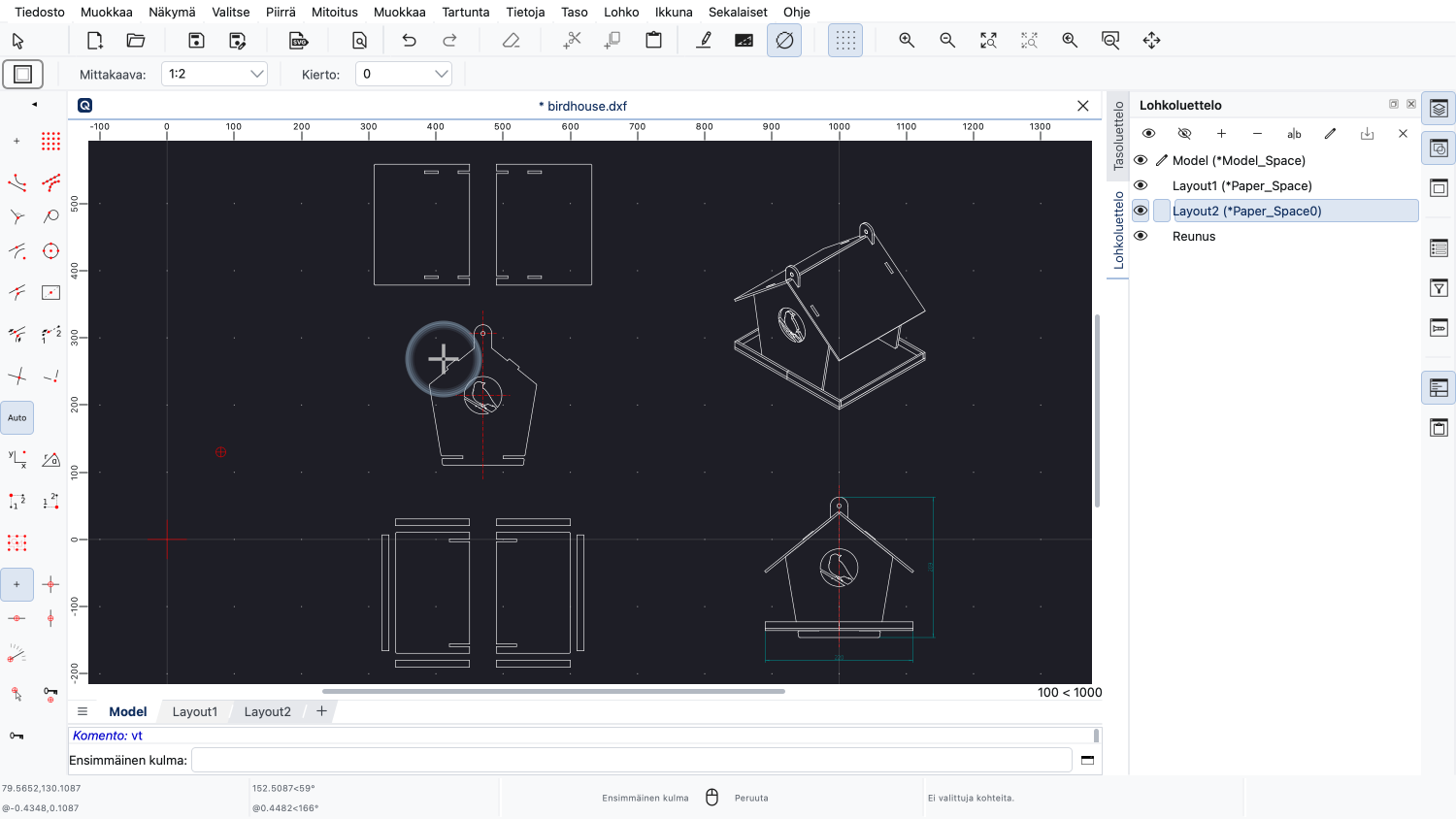
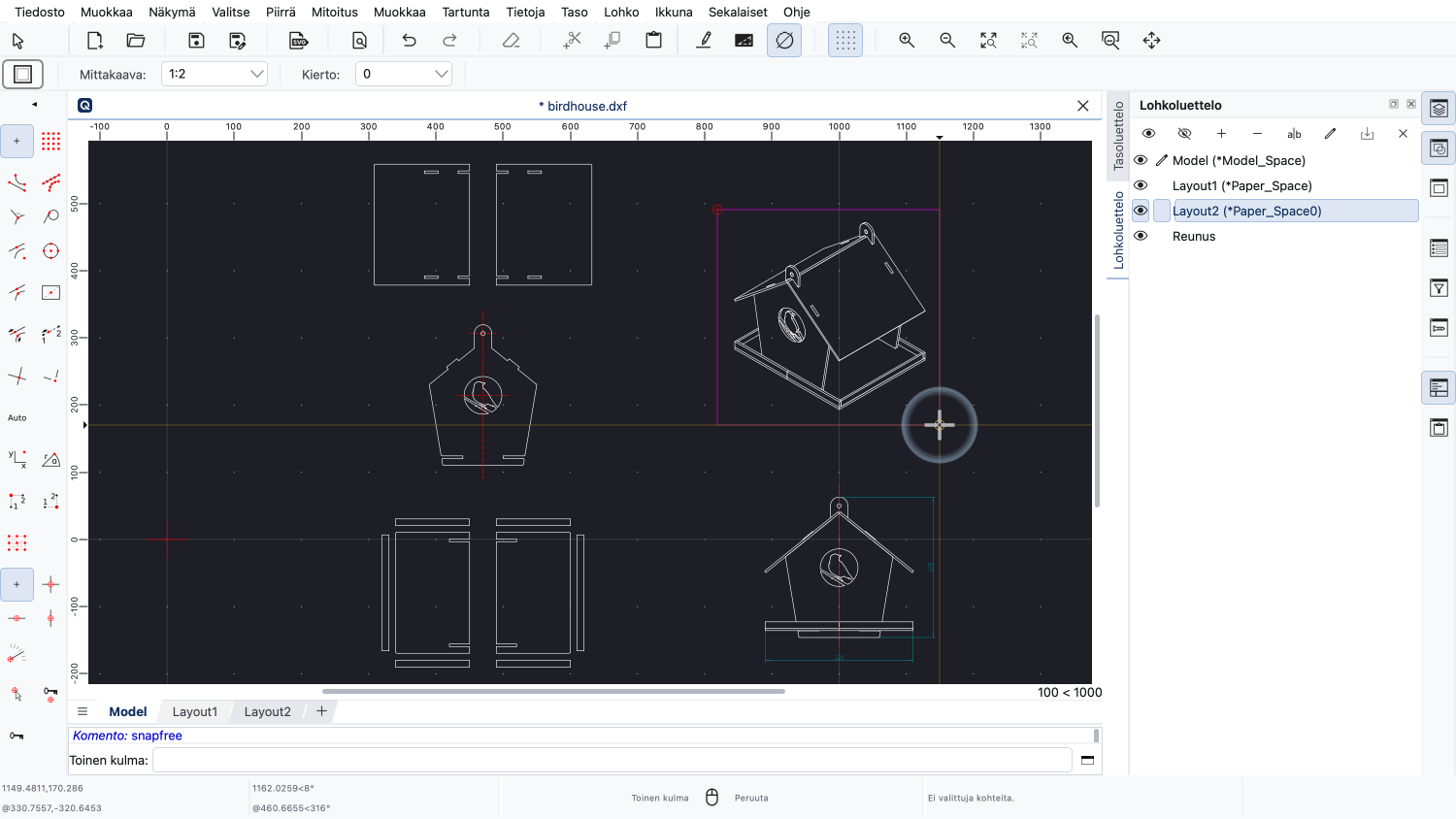
Ja lisäämme toisen näkymäalueen isometrista näkymää varten.
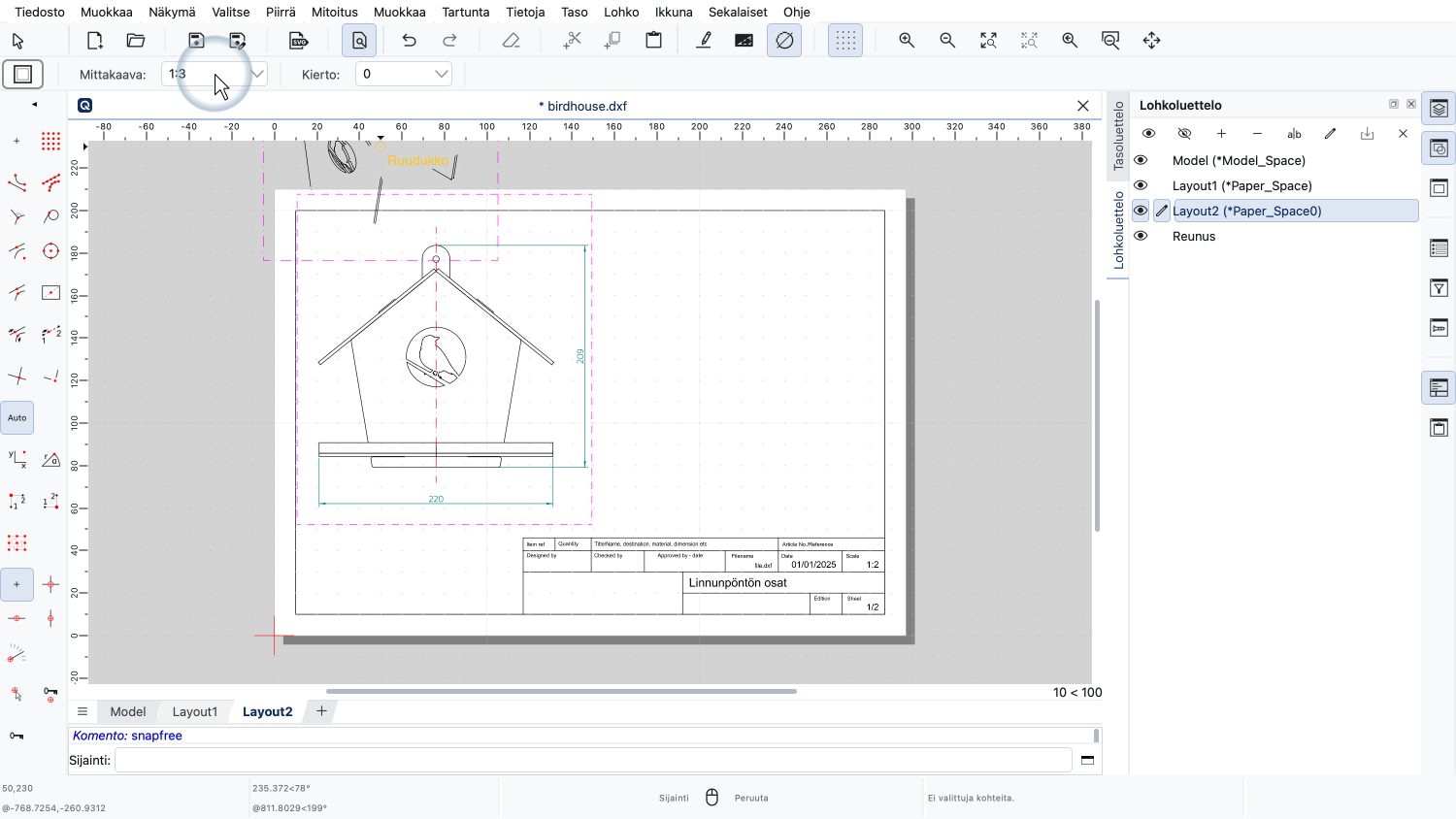
Isometriselle näkymälle valitsemme hieman pienemmän mittakaavan.
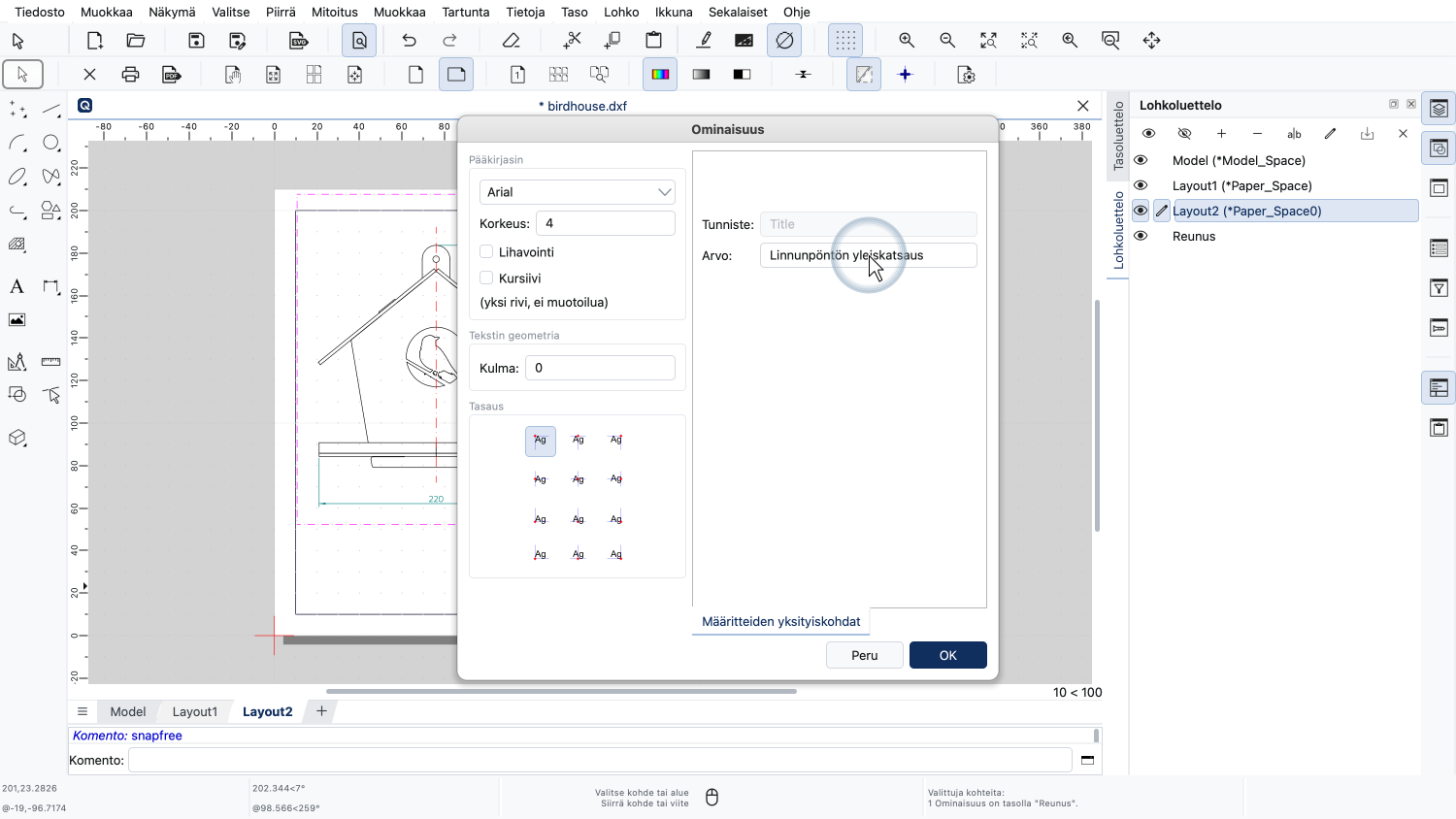
Haluamme ehkä säätää tämän asettelun otsikkoa ja muita tietoja piirustuksen otsikossa.
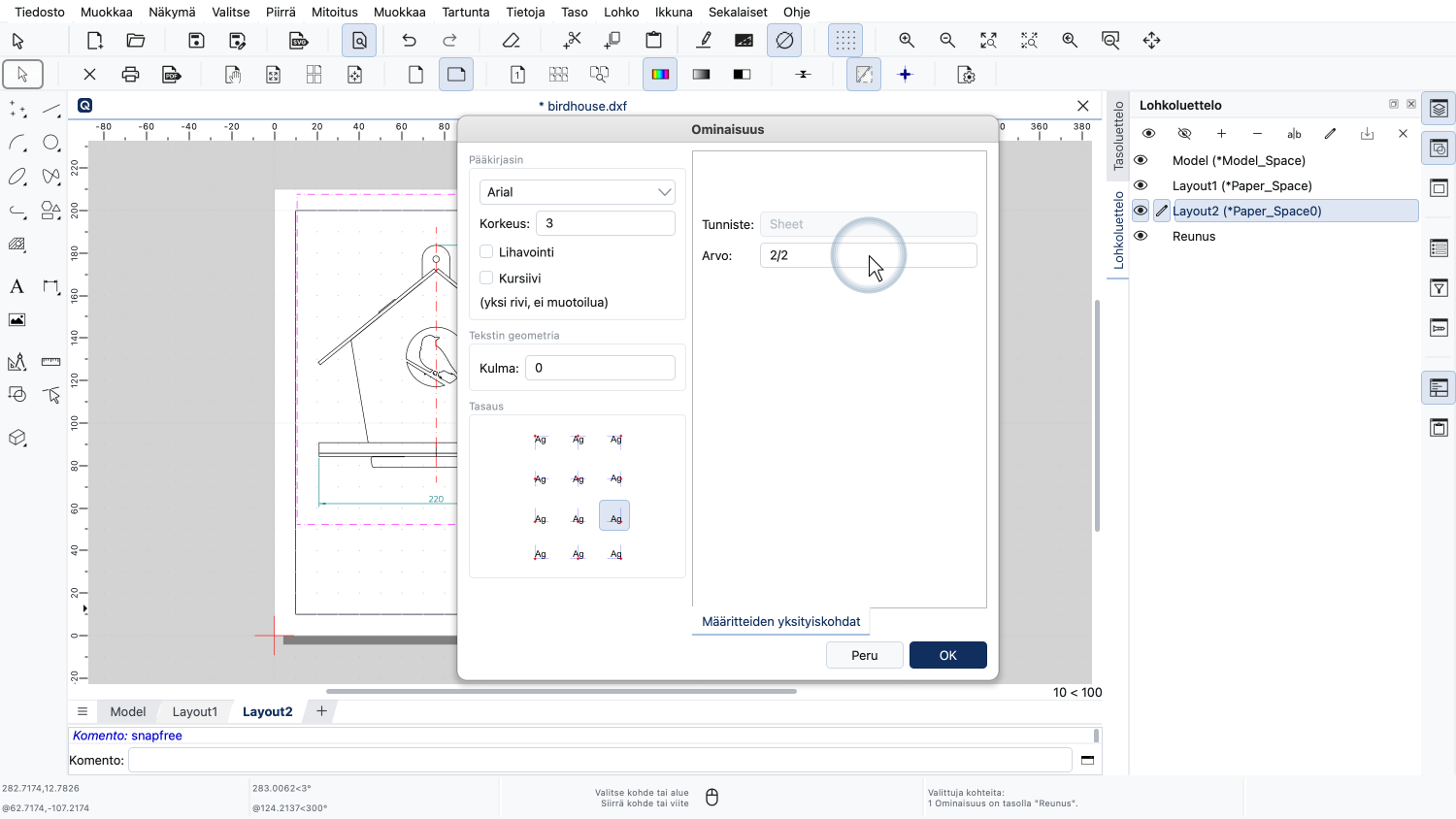
Tämä on sivu kaksi kahdesta sivusta.
Viimeinen ominaisuus, jonka haluamme näyttää tässä opetusvideossa, on kyky näyttää tai piilottaa tasoja näkymäaluekohtaisesti.
Vasemmalla olevassa näkymäalueessa haluamme piilottaa mittatason.
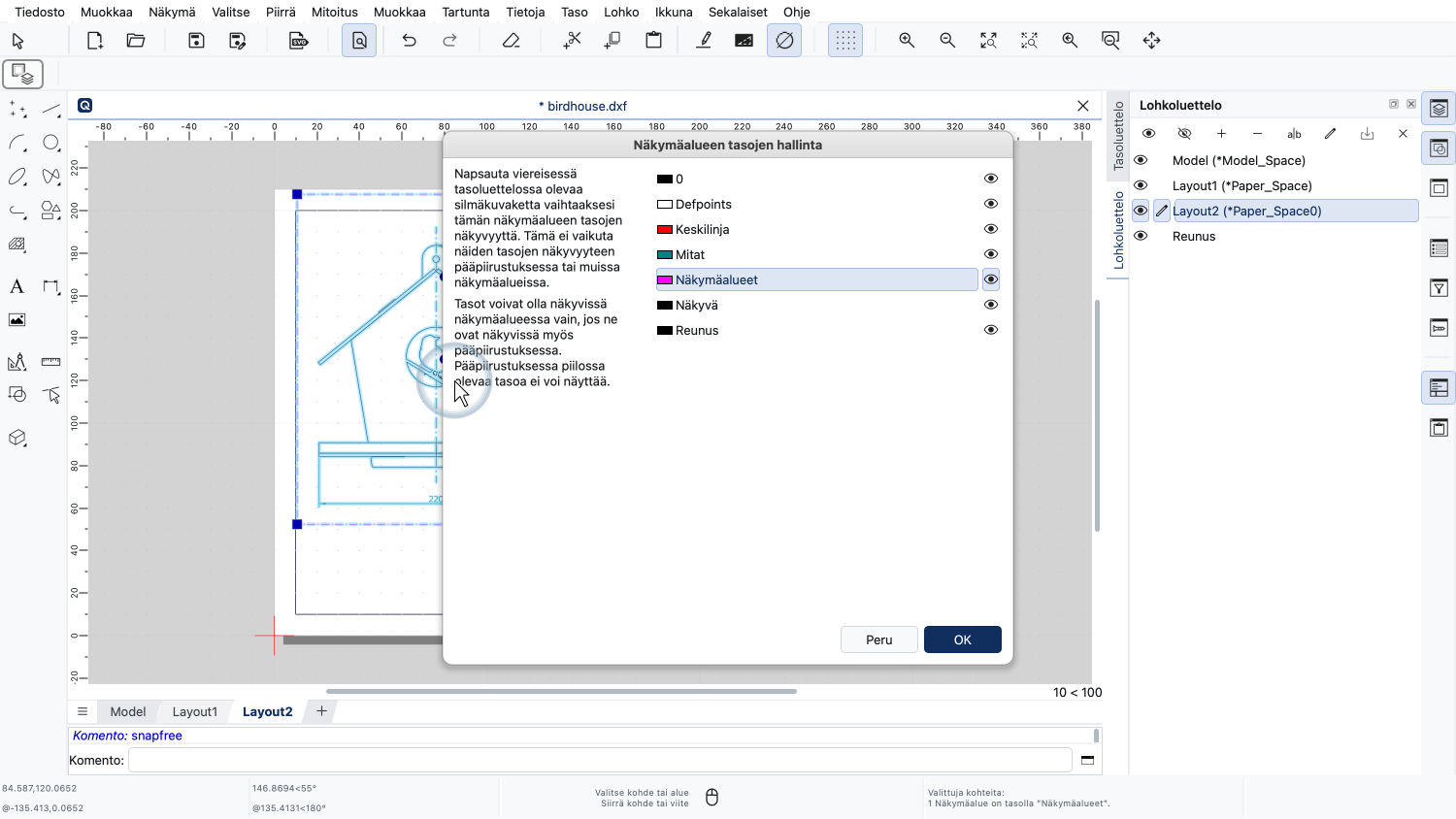
Tehdäksemme tämän kaksoisnapsautamme näkymäaluetta tuodaksemme esiin näkymäalueen tasojen valintaikkunan.
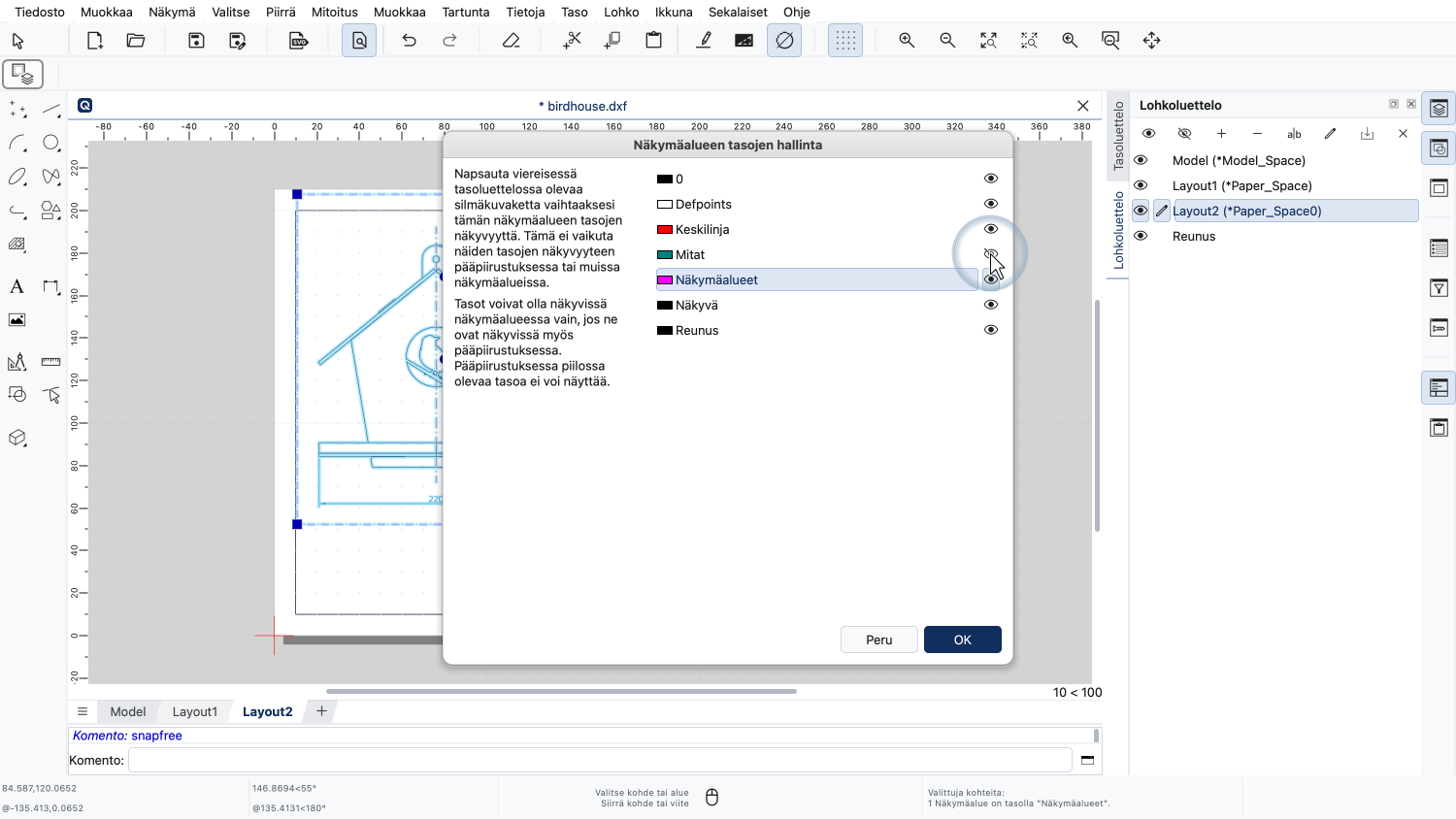
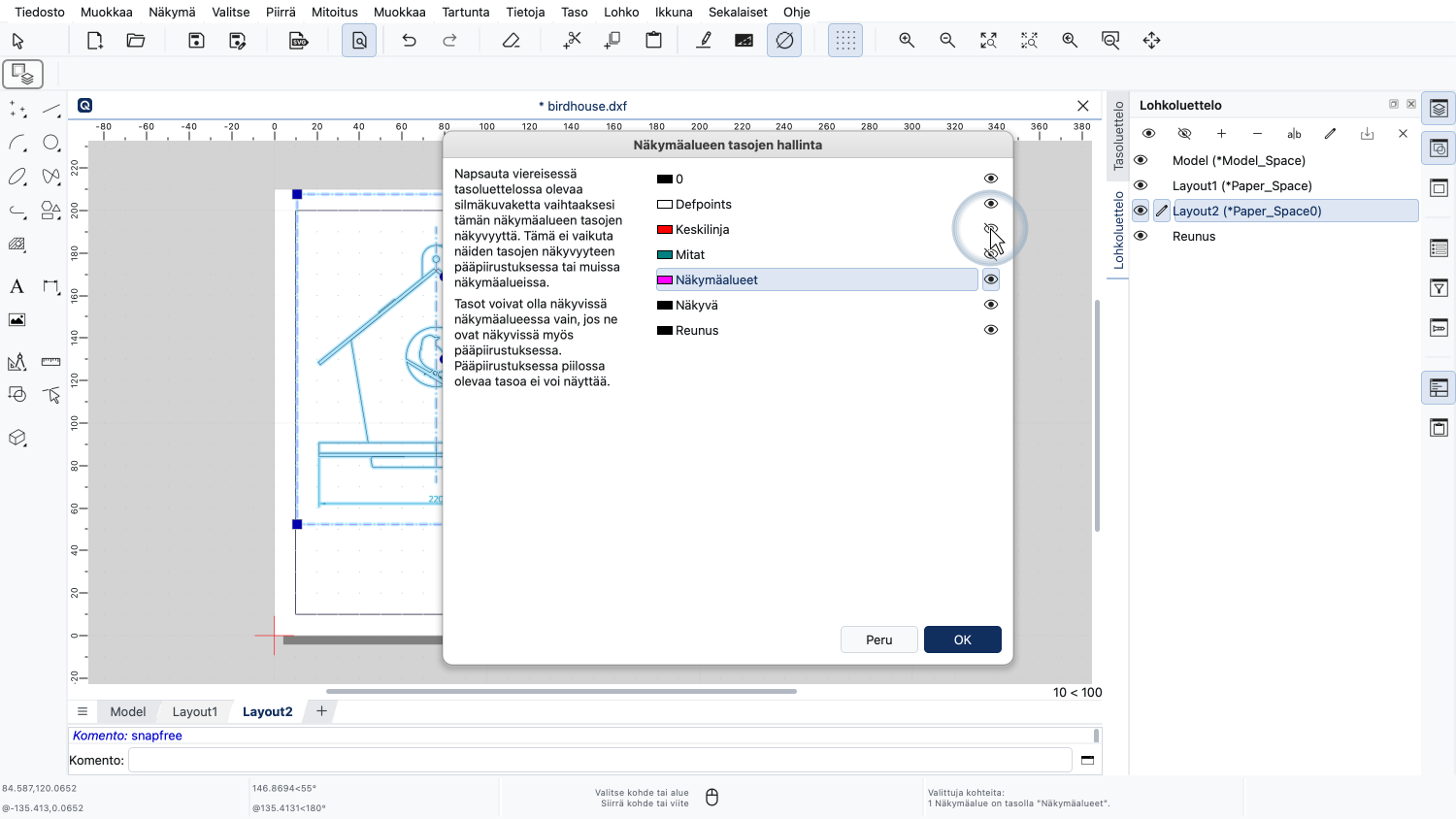
Piilotamme tämän näkymäalueen mitta- ja keskilinjatason.
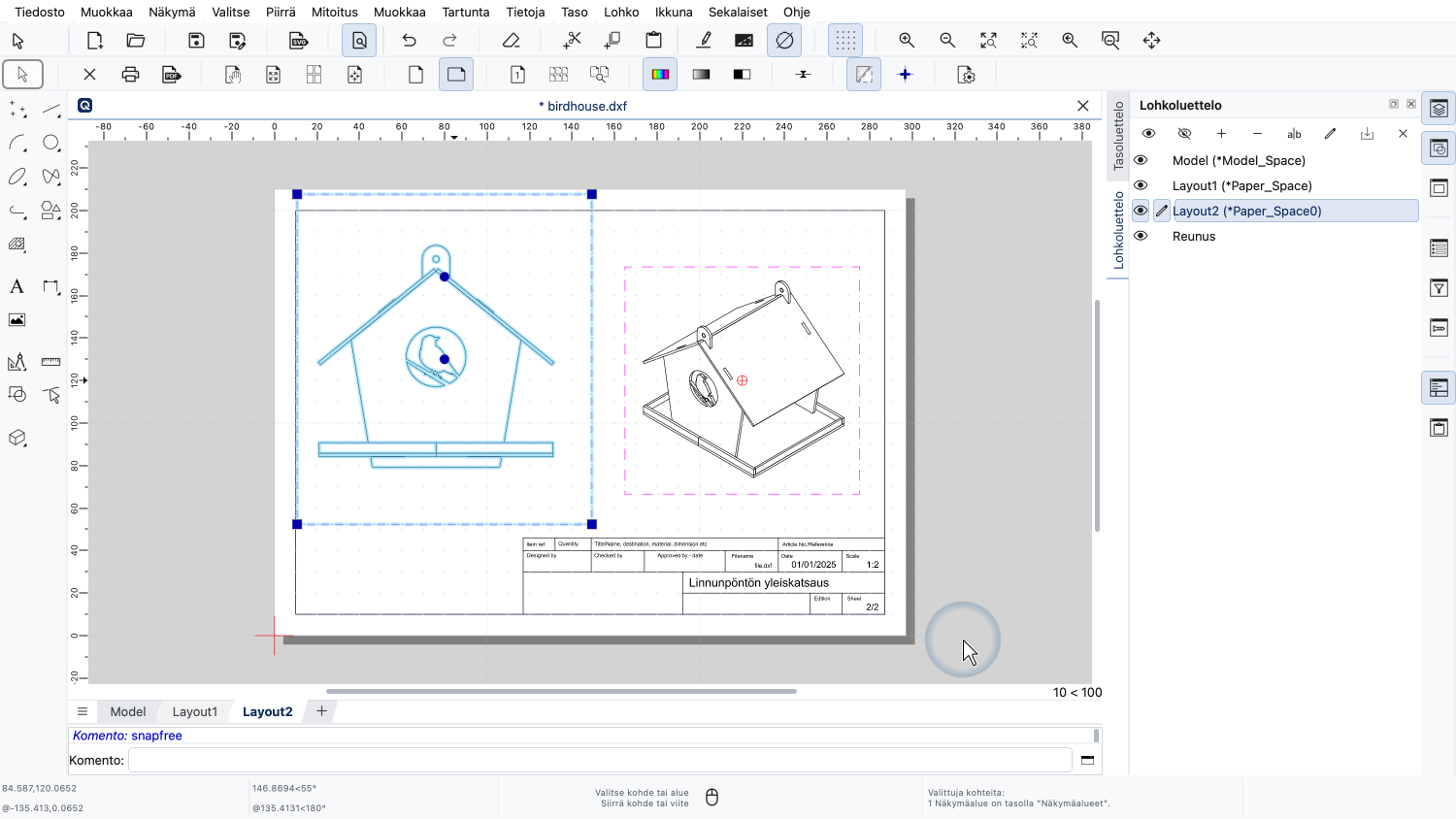
Valinnat, jotka teemme tälle näkymäalueelle, eivät vaikuta pääpiirustuksemme tai muiden näkymäalueiden tasoihin.
Sinun tulisi nyt tietää, miten asettelu näkymäalueineen lisätään ja valmistellaan tulostamista varten.
Muista harjoitella tätä omassa asennuksessasi.
Kiitos, että katsoit tämän QCAD-opetusvideon.