

2.4 Elrendezések és nézetablakok
Videó átírat
Ebben a QCAD oktatóanyagban az elrendezések és nézetablakok segítségével fejlettebb nyomtatási technikákat ismerhetünk meg.
Minta rajz:birdhouse.dxf
Megvizsgáljuk, hogyan rendezhetjük el a rajz részeit a papíron nyomtatáshoz, és hogyan adhatunk hozzá rajzkeretet.
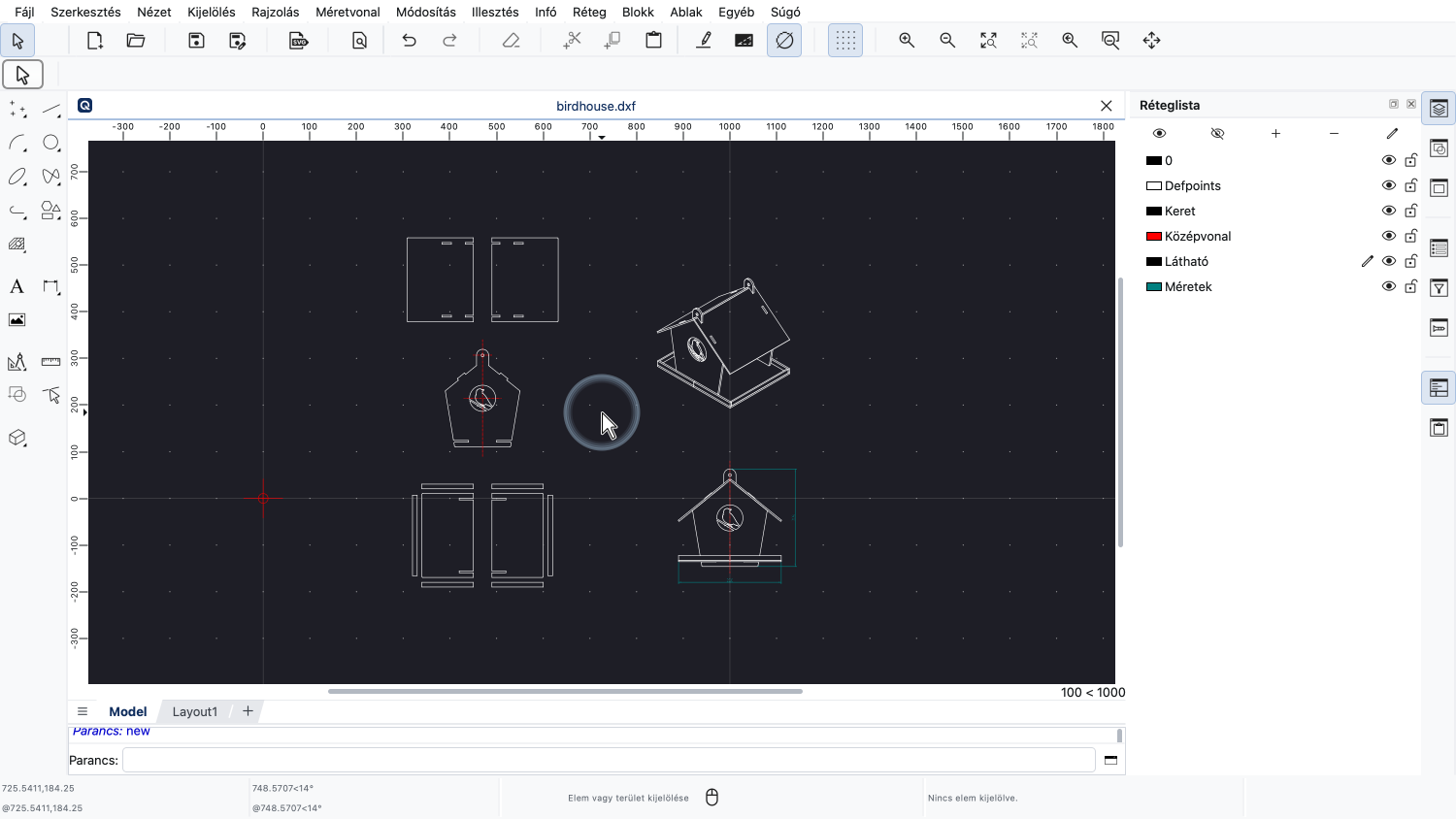
Ehhez a példához nézzük meg ezt a rajzot egy madárházról.
A rajz már elkészült, és abban a fázisban vagyunk, amikor a nyomtatásra szeretnénk előkészíteni.
A rajzot azonban nem úgy akarjuk kinyomtatni, ahogy itt a modelltérben látható.
Ehelyett a rajz különböző részeit szeretnénk átrendezni és két különböző oldalon bemutatni.
Szeretnénk hozzáadni egy keretet és egy szövegmezőt is a rajzra vonatkozó információkkal.
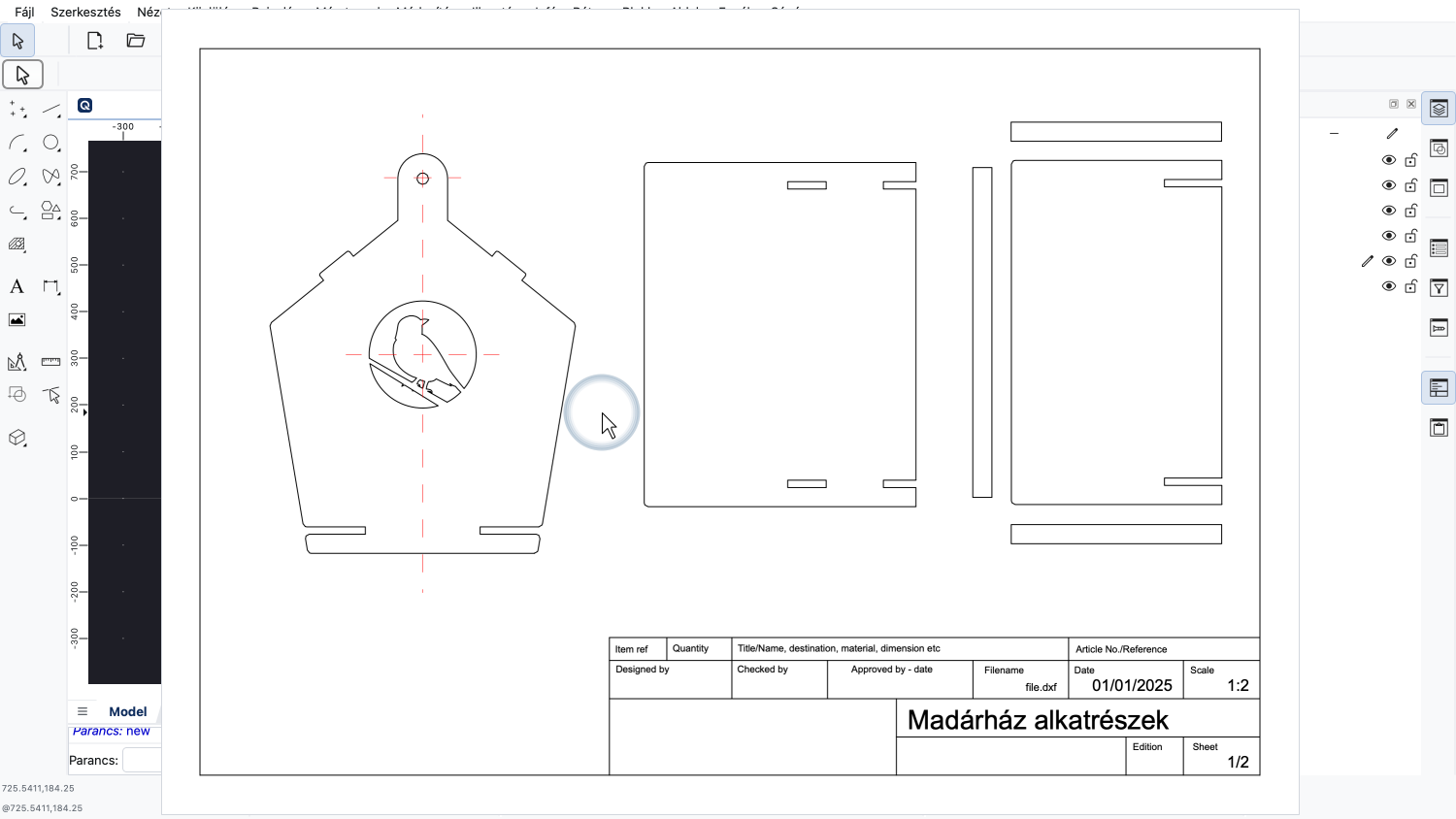
Az eredménynek ehhez a példaoldalhoz hasonlónak kell lennie.
A QCAD-ben ennek eléréséhez használhatunk elrendezéseket és nézetablakokat.
A QCAD-ben az elrendezés egy papírlapot jelent, ahol a rajzot nyomtatásra vagy PDF-exportálásra készítjük elő.
Az elrendezések a blokkok egy speciális típusa, ezért a blokklistában találjuk őket.
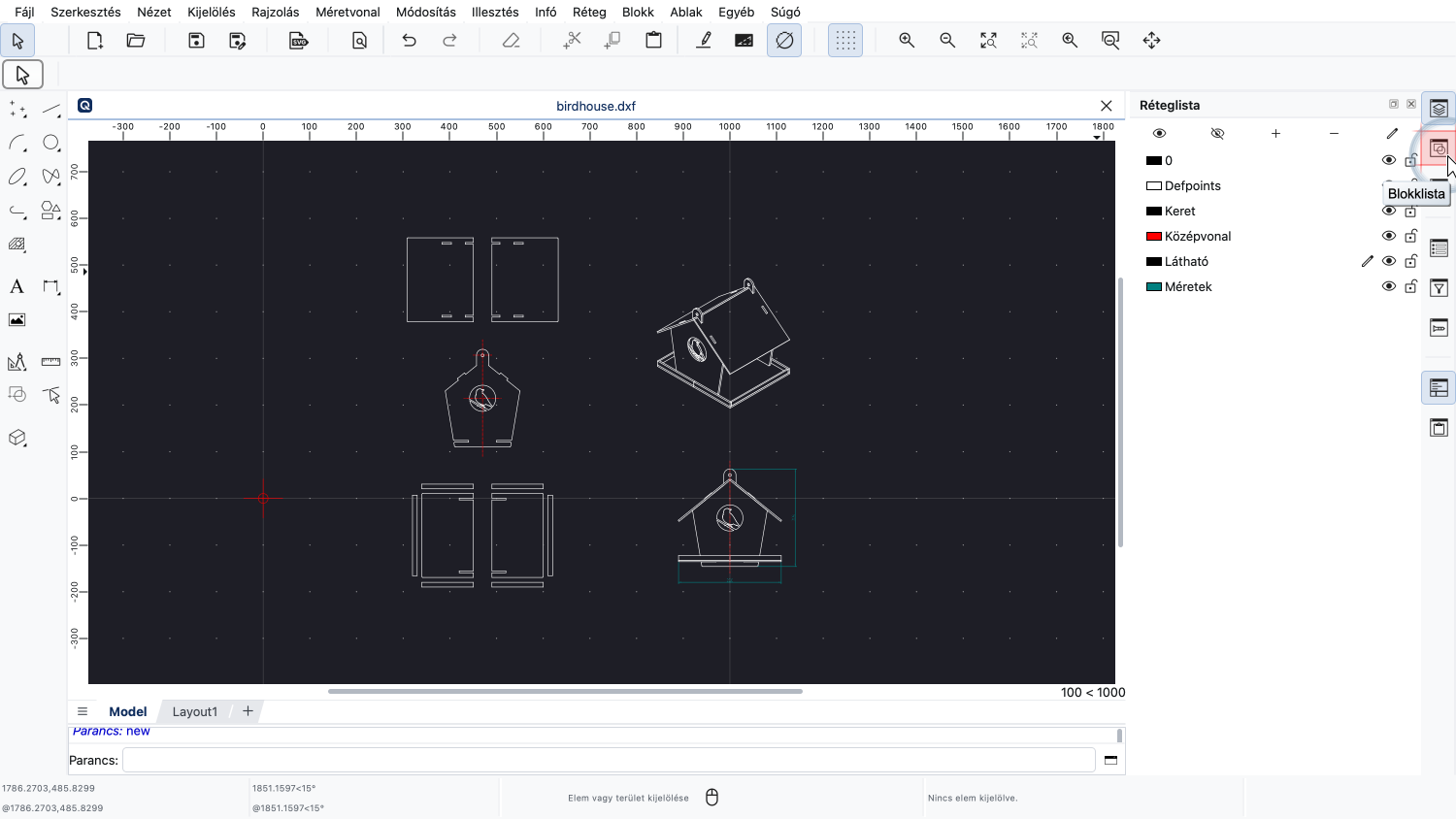
Ha a blokklista nem látható, akkor először a megfelelő gomb segítségével kell megjelenítenünk.
A QCAD segítségével létrehozott új rajzok már tartalmaznak egy elrendezési blokkot.
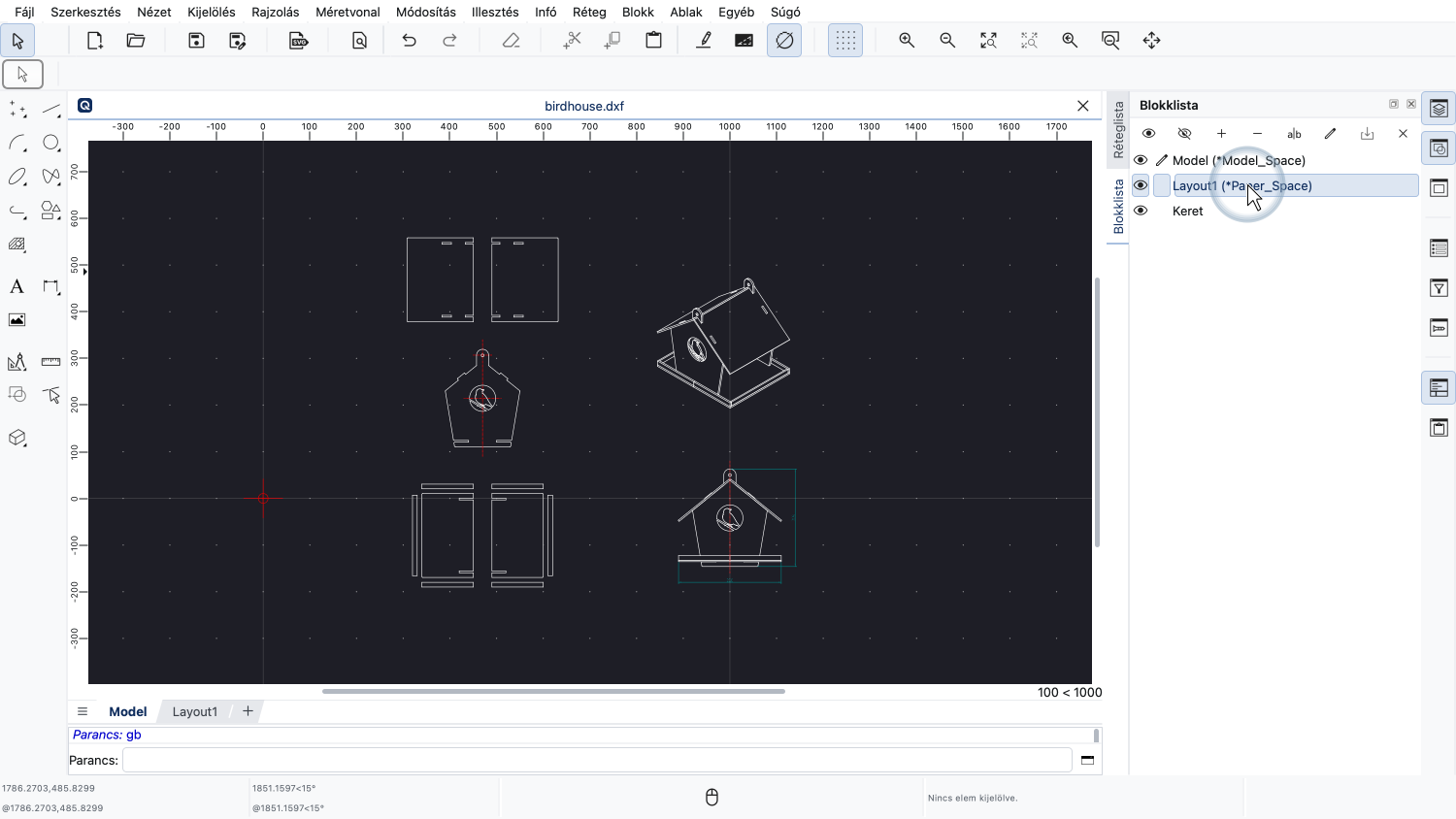
A blokklistában láthatjuk ezt a speciális blokkot. A neve "Layout1".
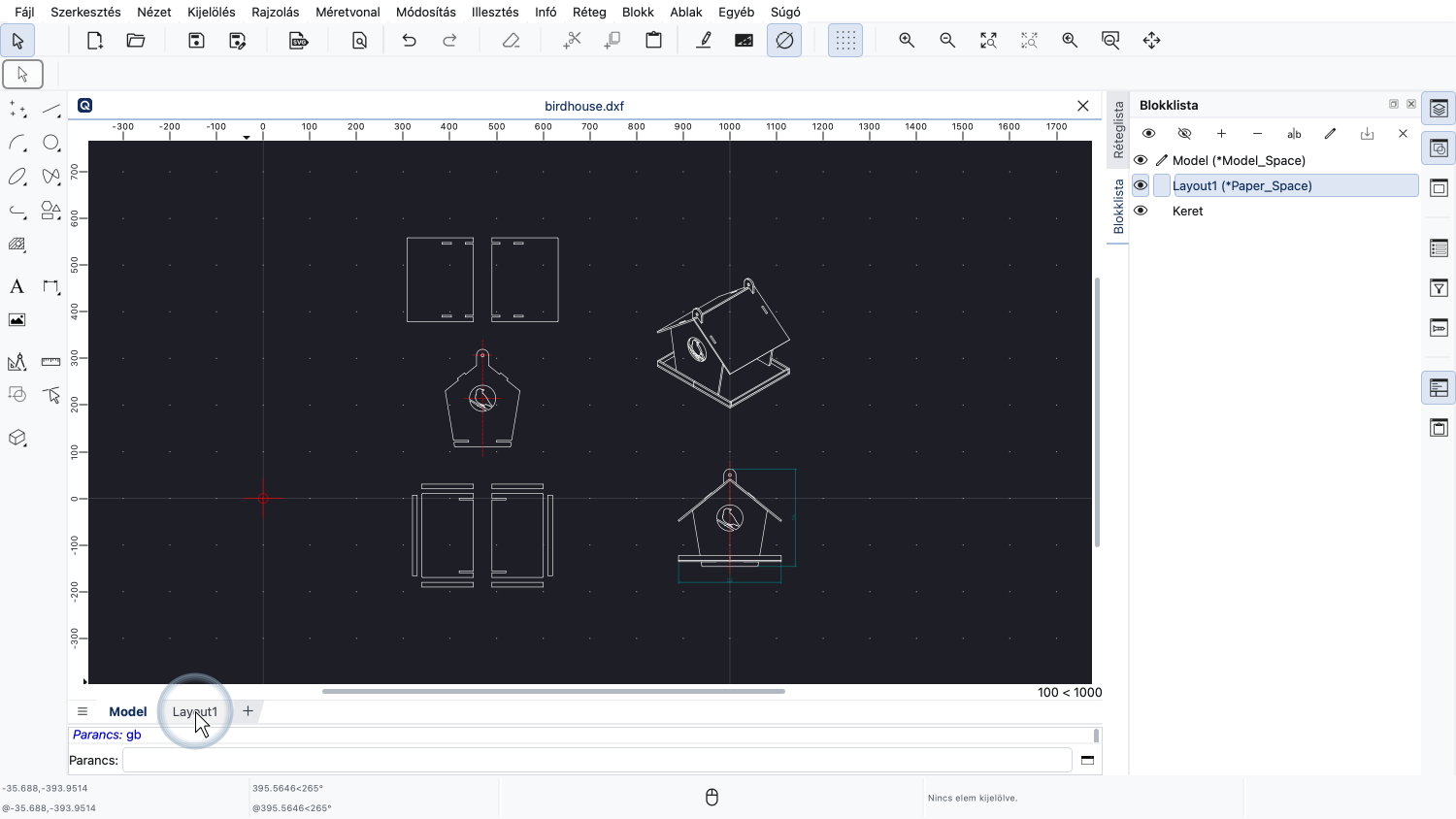
A QCAD verziójától függően az aktuális rajz elrendezési blokkjait is láthatjuk a rajzterület alatti fülek formájában a kényelem érdekében.
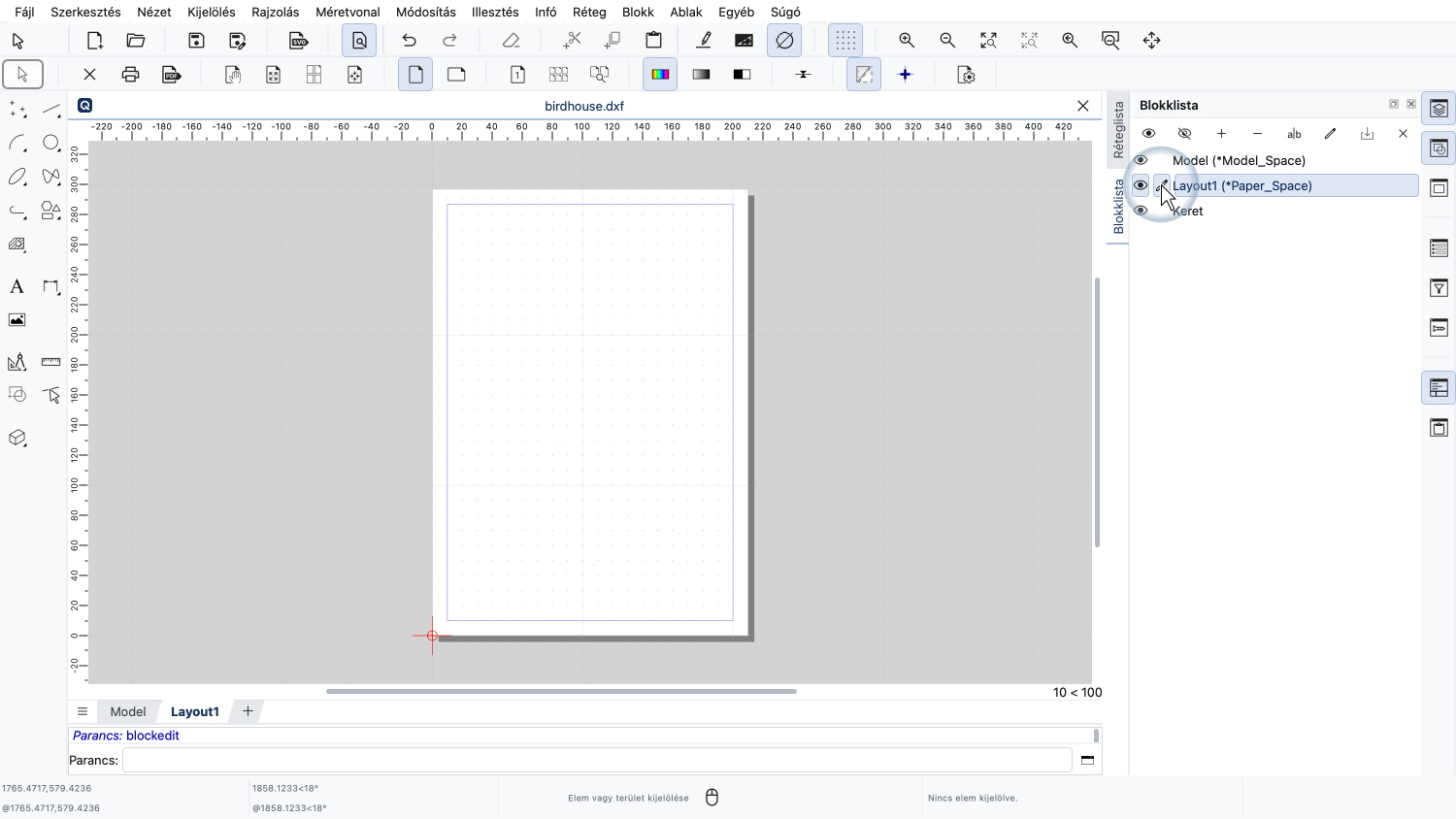
Vagy az alján lévő fülre kattintva, vagy a blokklista segítségével megnyithatunk egy elrendezési blokkot.
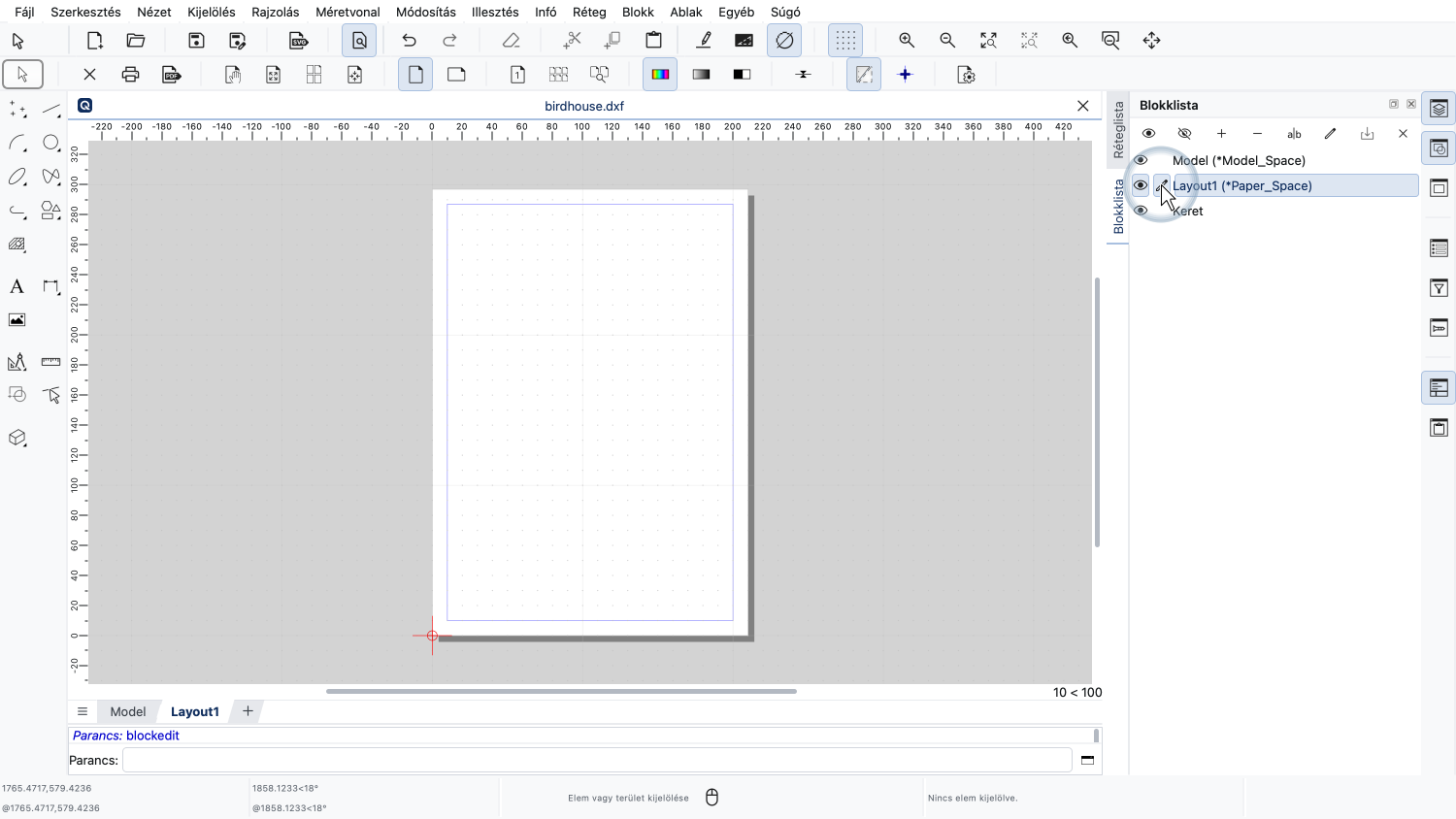
Az elrendezési blokkban láthatjuk az oldalt úgy, ahogyan az nyomtatásra kerül, hasonlóan a nyomtatási előnézethez.
Az oldal még üres, mert még nem rajzoltunk semmit ebbe az elrendezési blokkba.
Kezdjük azzal, hogy a kívánt módon beállítjuk az oldalt.
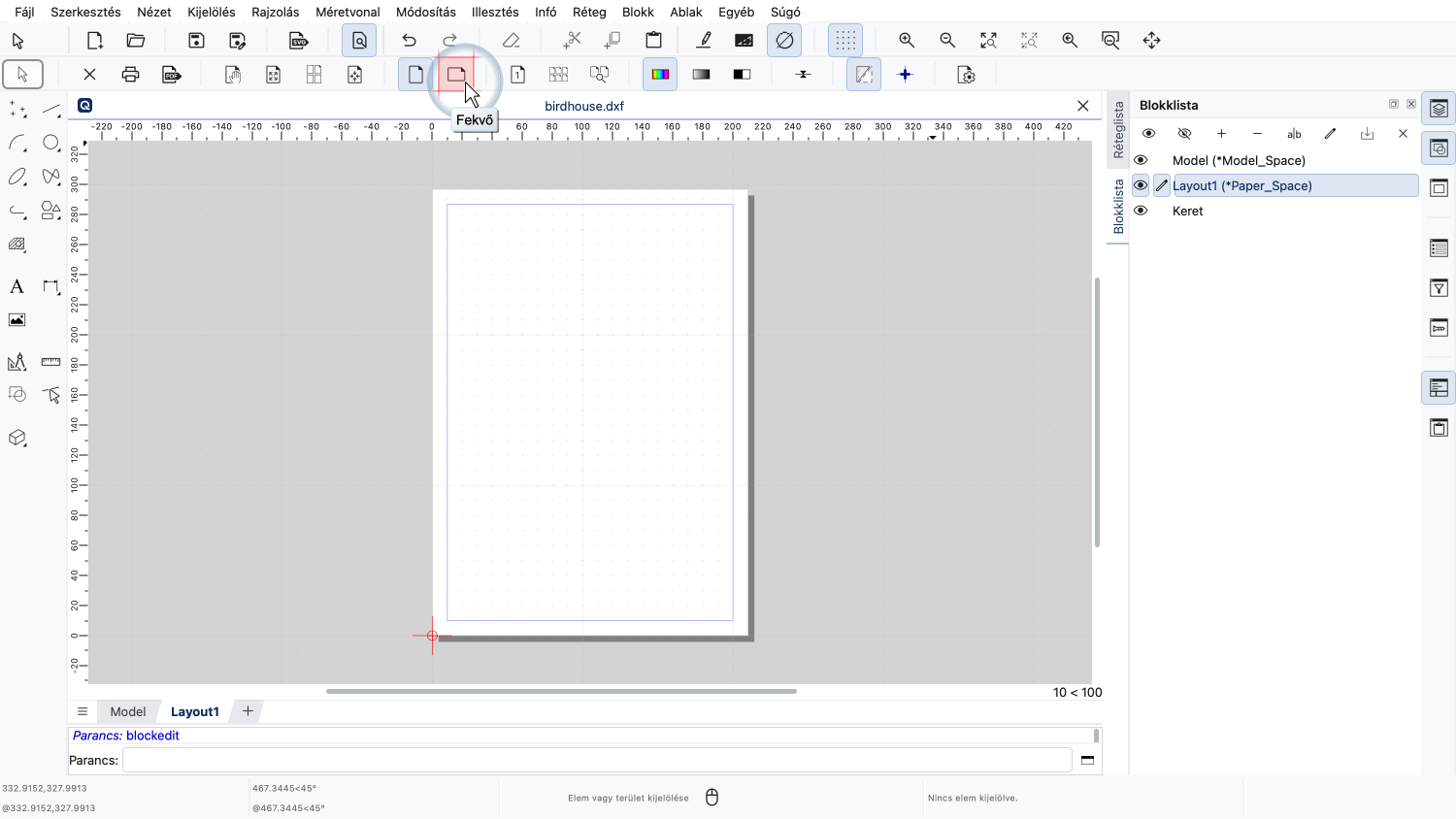
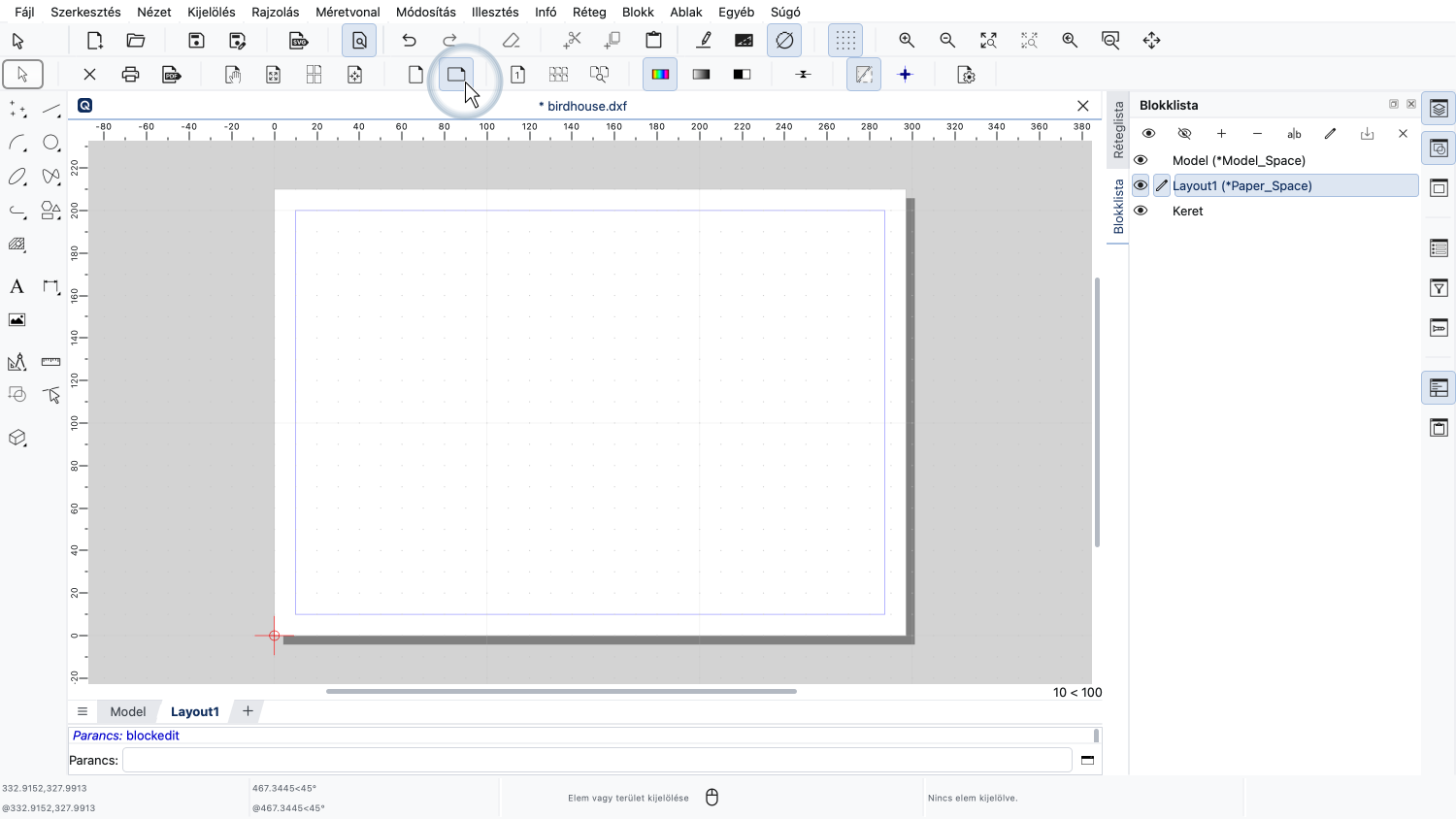
Ebben a példában a papír tájolását fekvőre szeretnénk változtatni, ezért a felső eszköztárban a „Fekvő” gombra kattintunk.
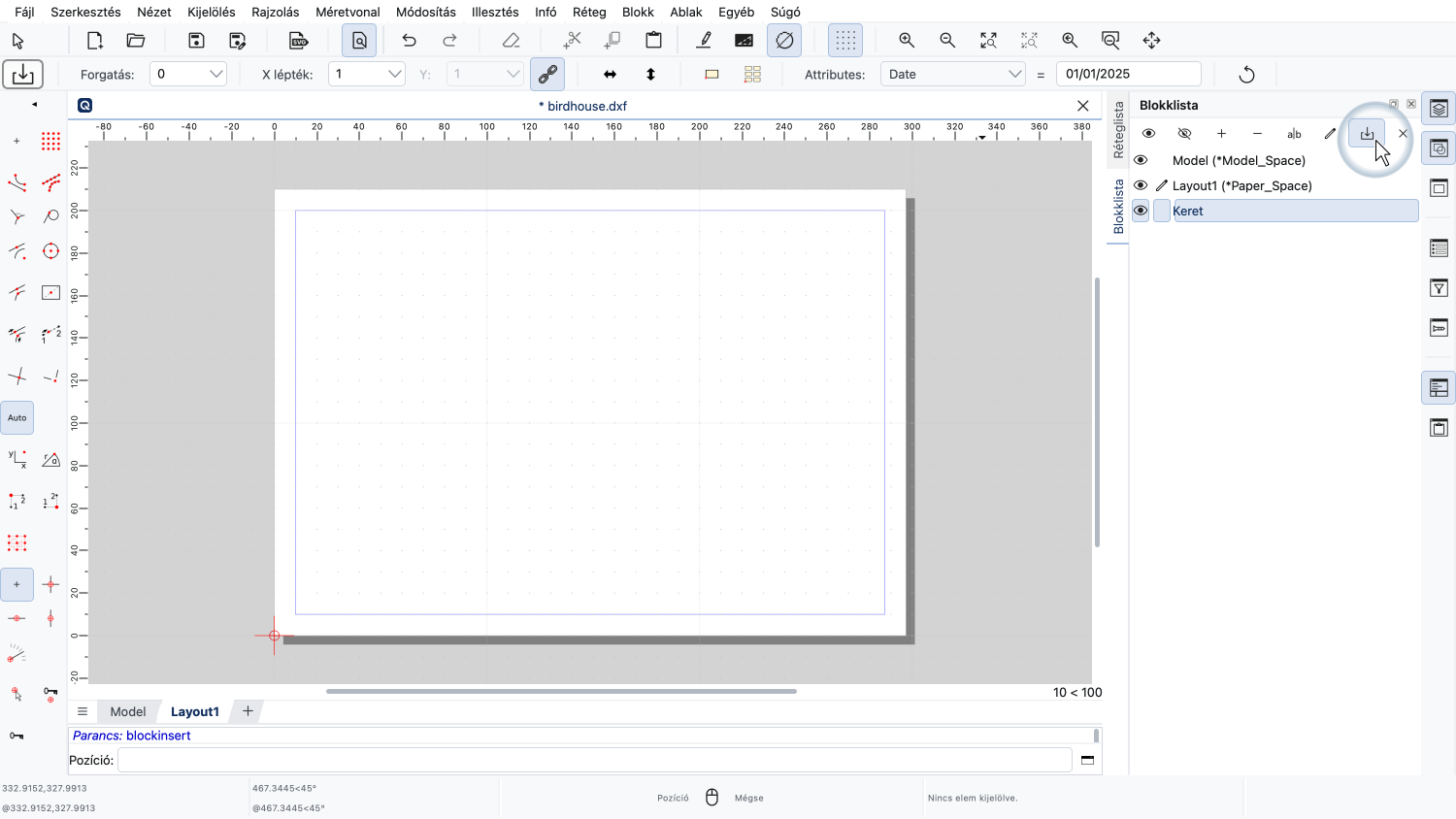
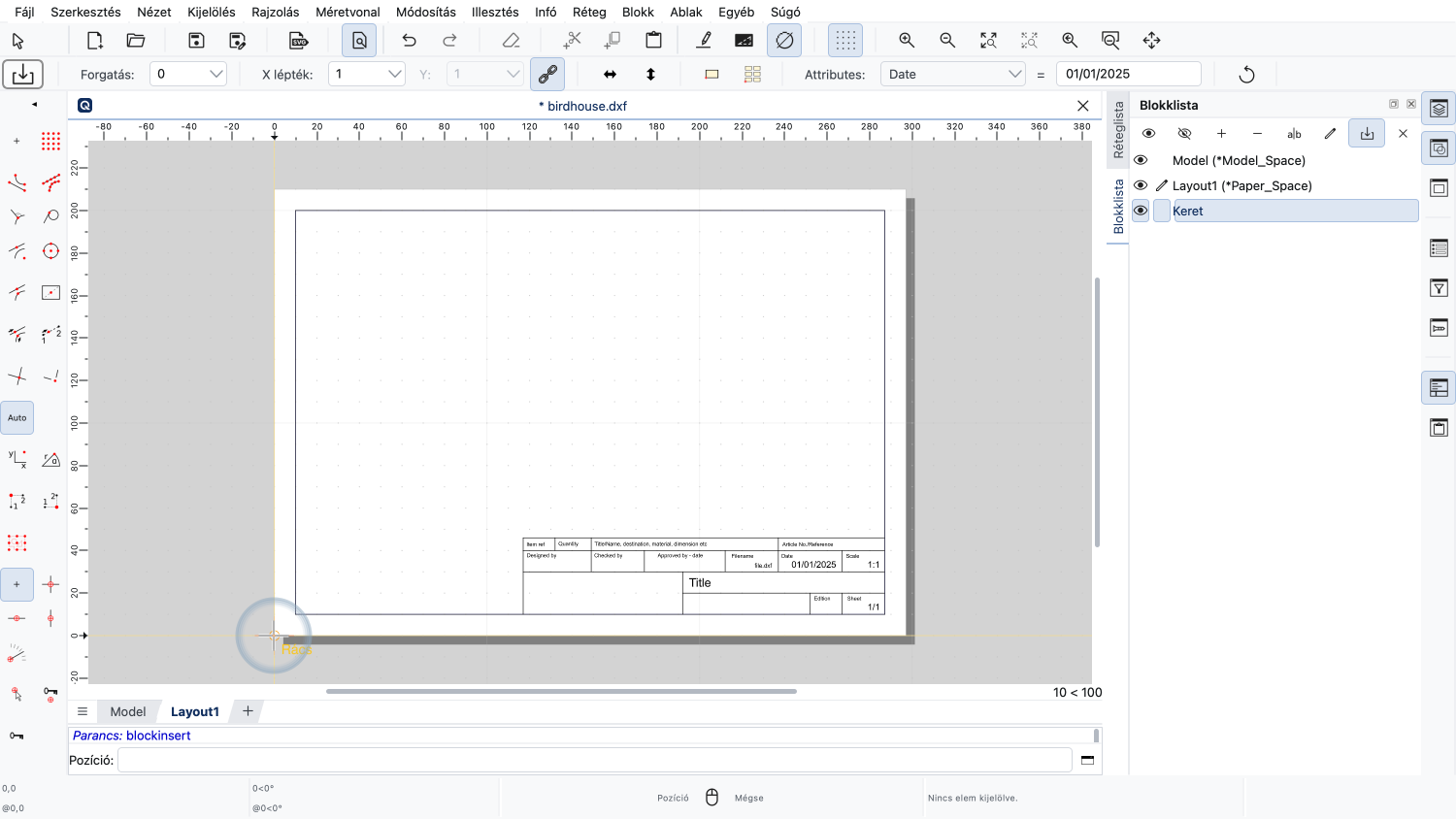
Ezután beillesztjük a rajzkeretet, amelyet már előkészítettünk egy külön, „Keret” nevű blokkban.
Vegyük észre, hogy a keret a papírformátumunk méretében van megrajzolva, itt A4-es méretben.
Az összes koordináta és méret, amelyet egy elrendezési blokkban való munka során használunk, papírkoordináták és -méretek, így nem kell a rajzunk méretéhez méreteznünk a keretet.
Most szeretnénk a rajzunk néhány részét hozzáadni az elrendezéshez.
Ez egy úgynevezett nézetablak beillesztésével történik.
A nézetablakra úgy is gondolhatunk, mint egy ablakra, amely a modelltér egy részére nyújt betekintést.
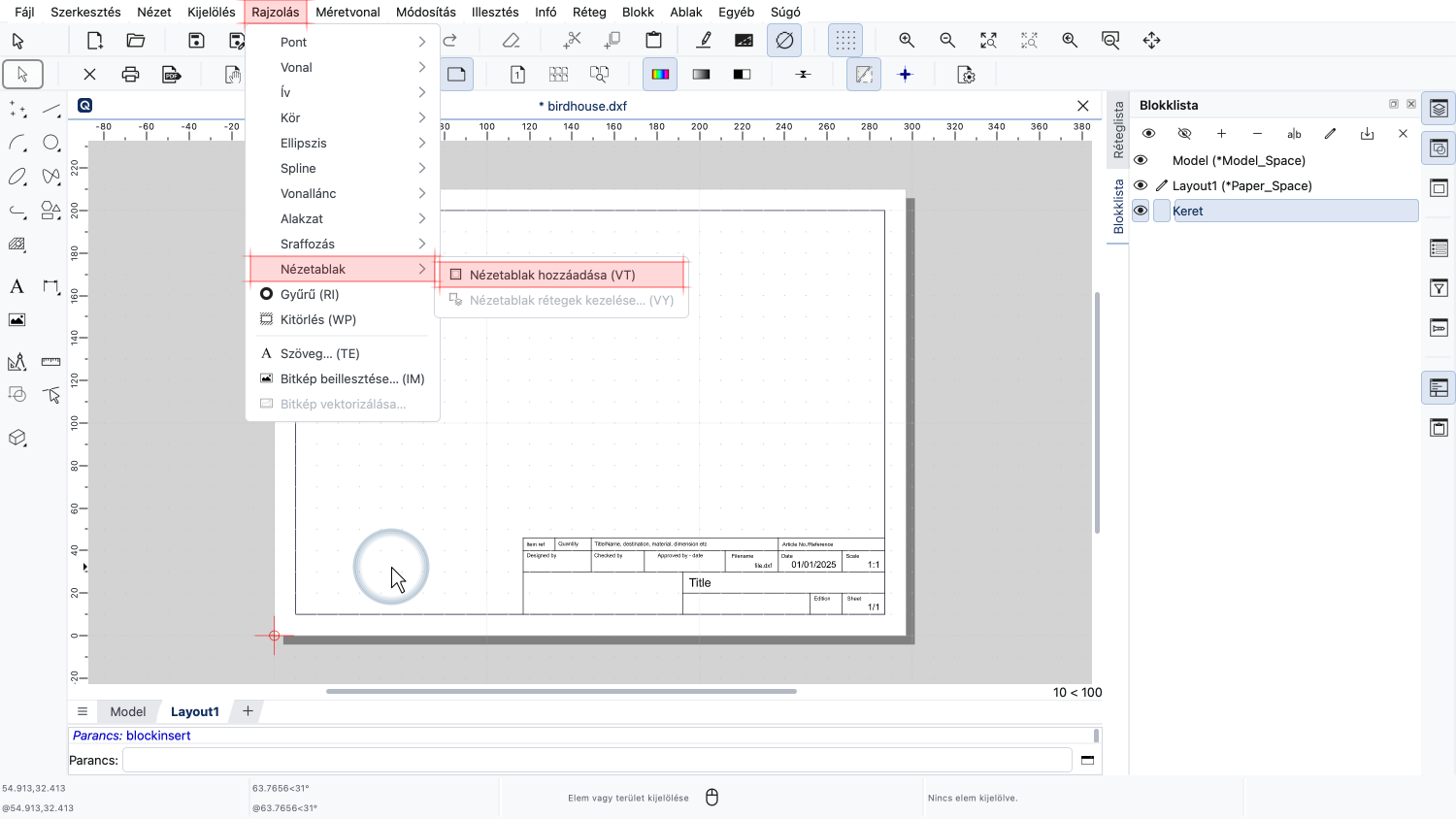
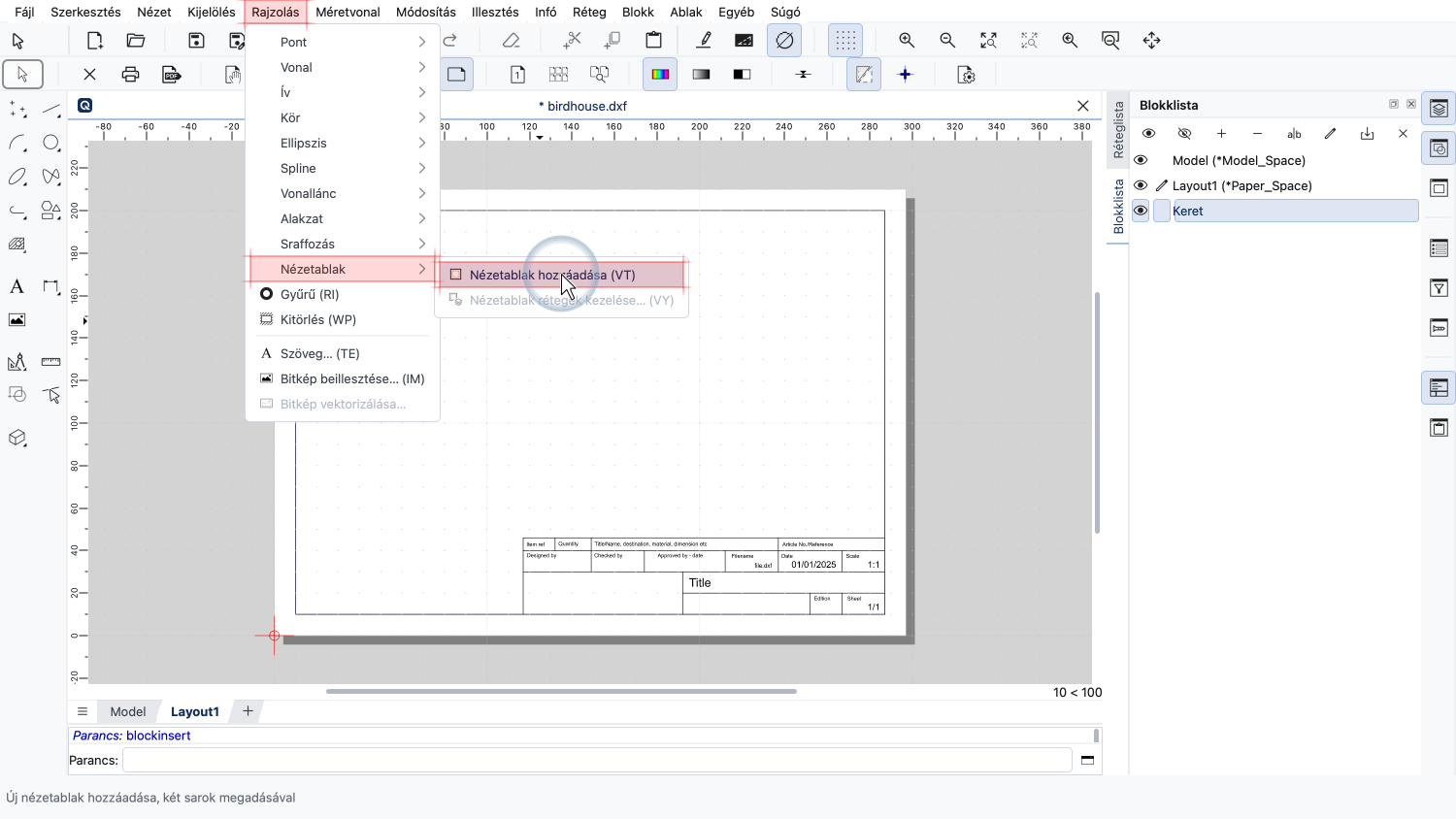
A rajzolás menüben megtaláljuk a nézetablak hozzáadásának eszközét.
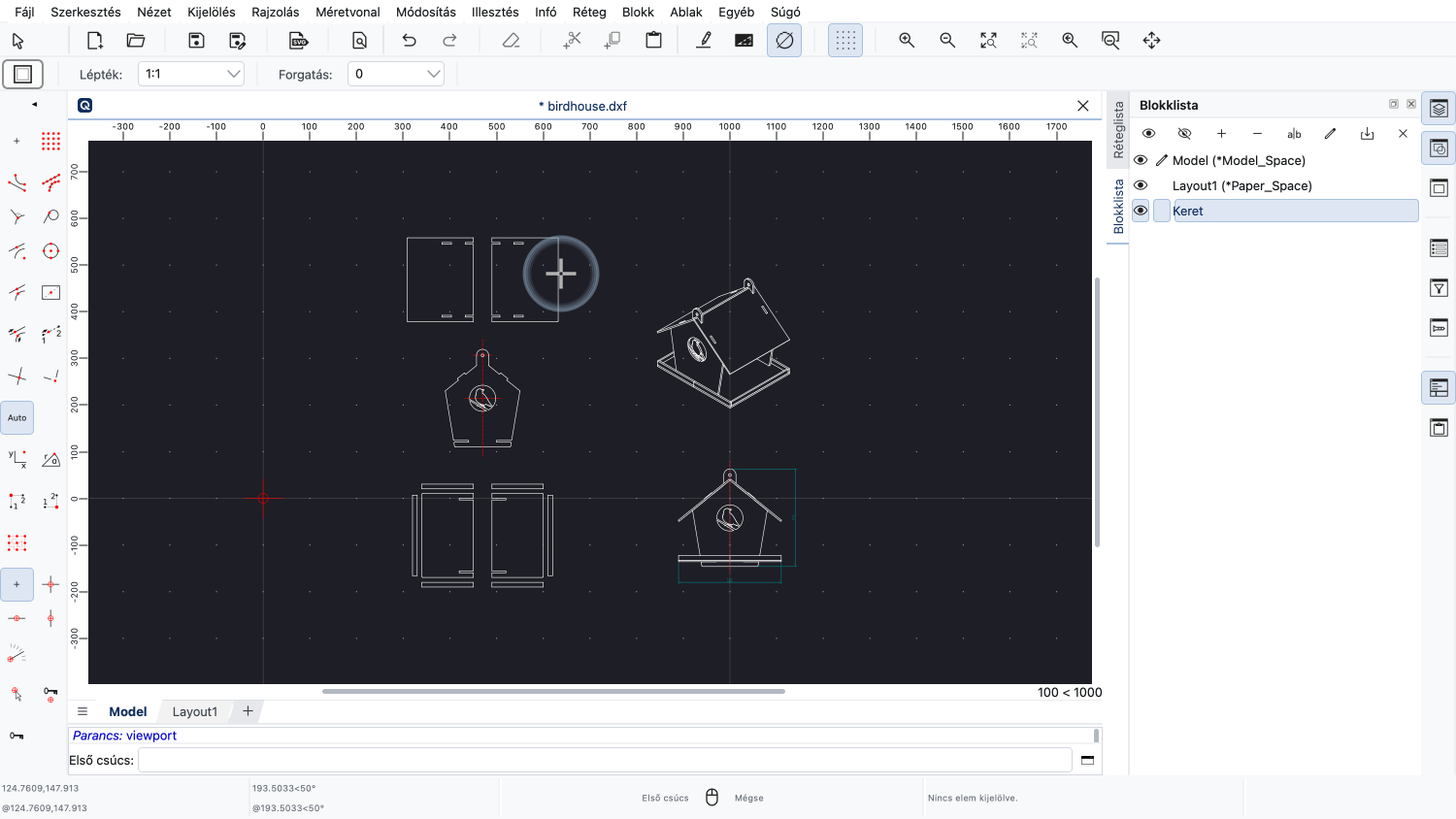
A QCAD most újra megjeleníti a modellteret a rajzunkkal együtt.
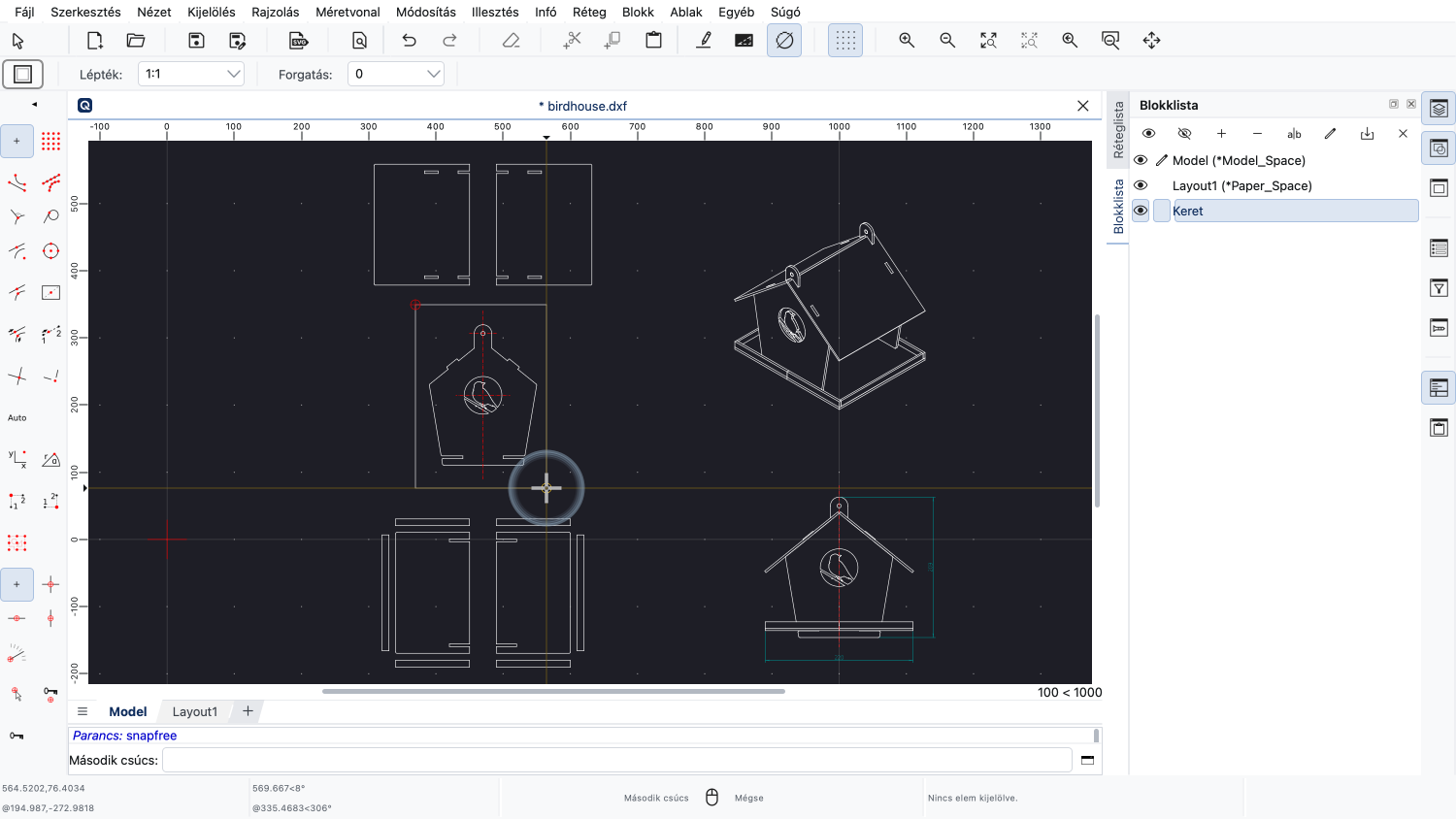
Most kiválaszthatjuk, hogy a rajz melyik részét szeretnénk megjeleníteni a nézetablakban, ha egy téglalap alakú terület két átlósan szemben lévő sarkára kattintunk.
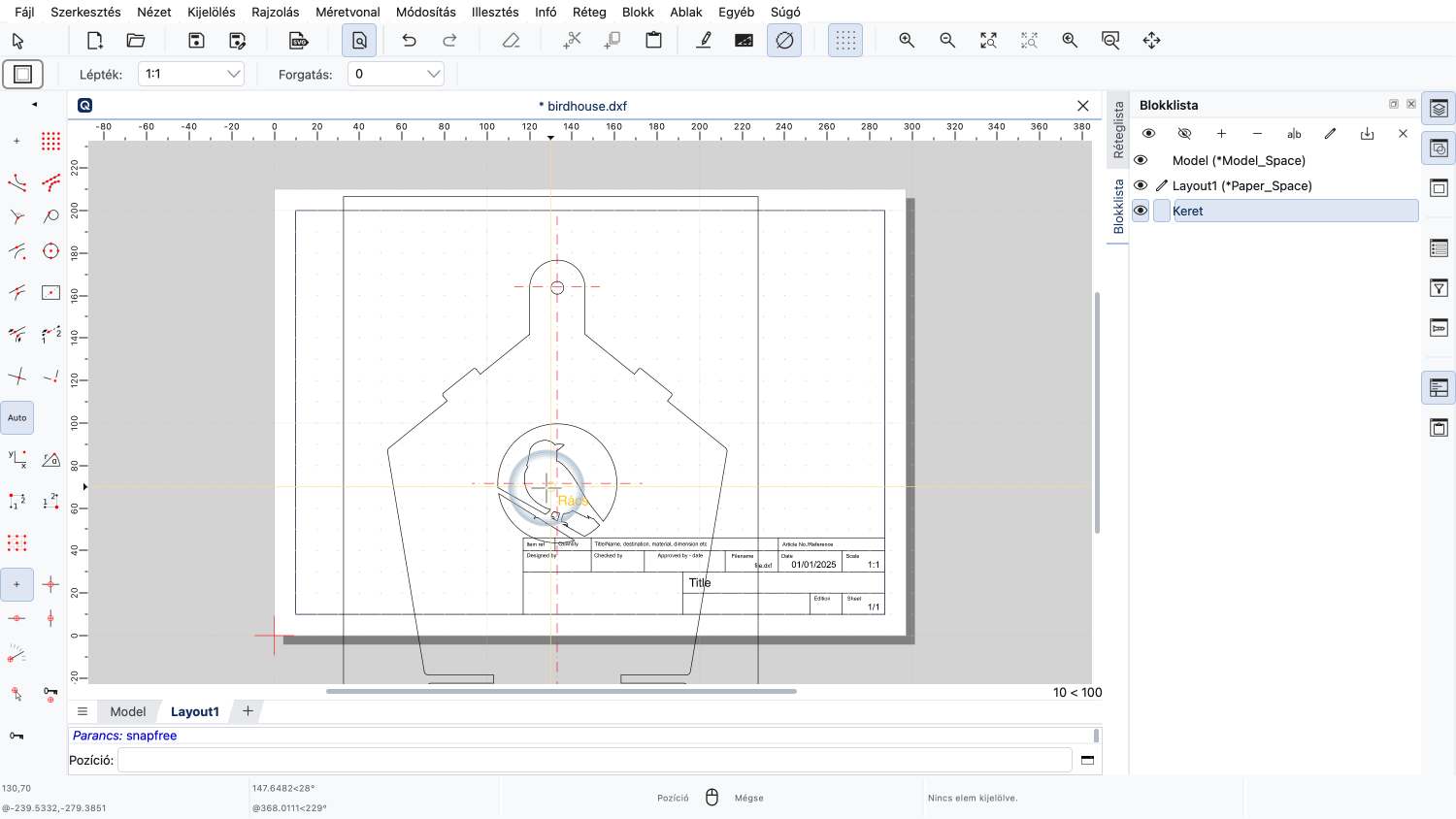
A QCAD visszavált az elrendezésre, ahol elhelyezhetjük a nézetablakot.
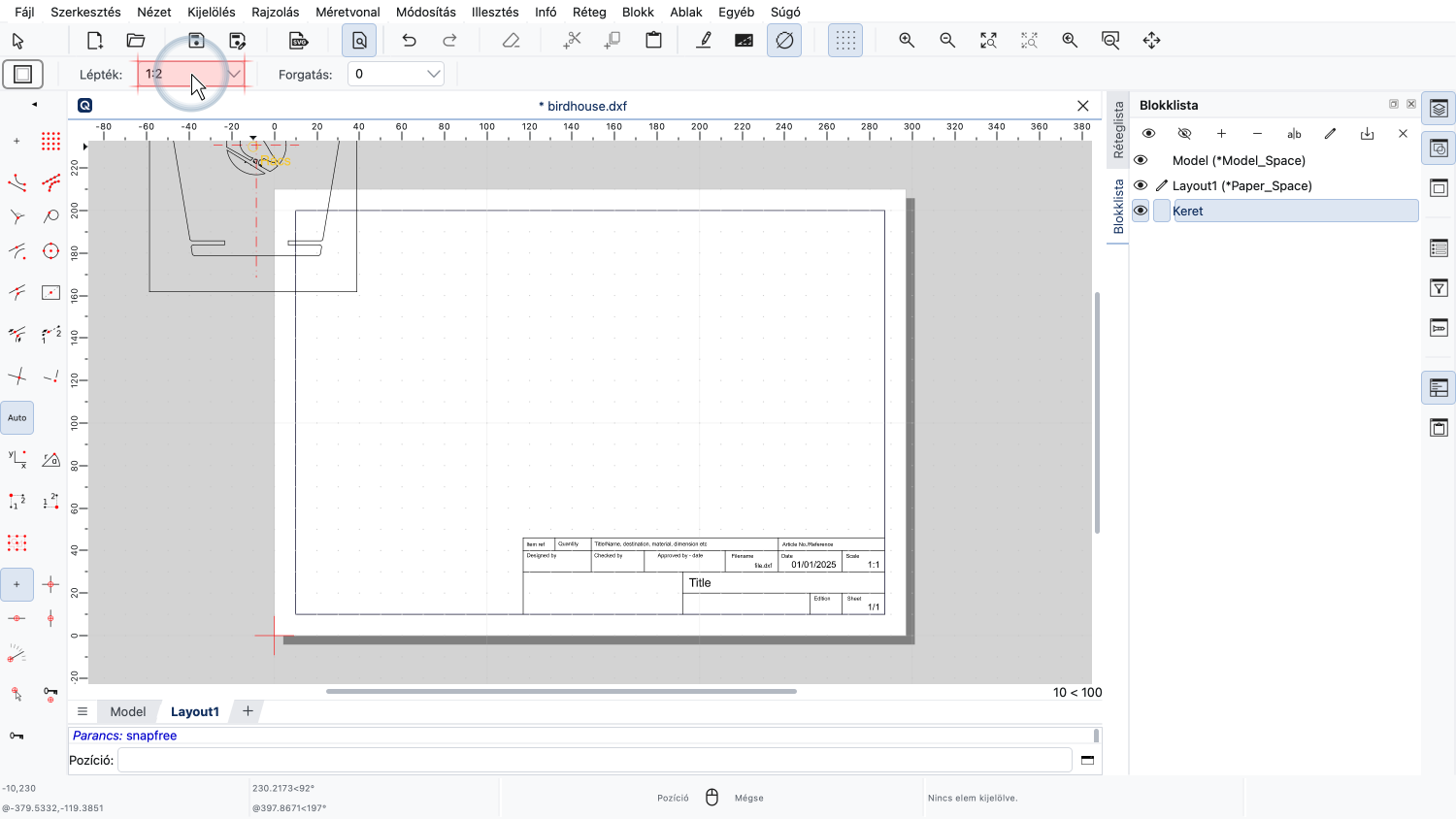
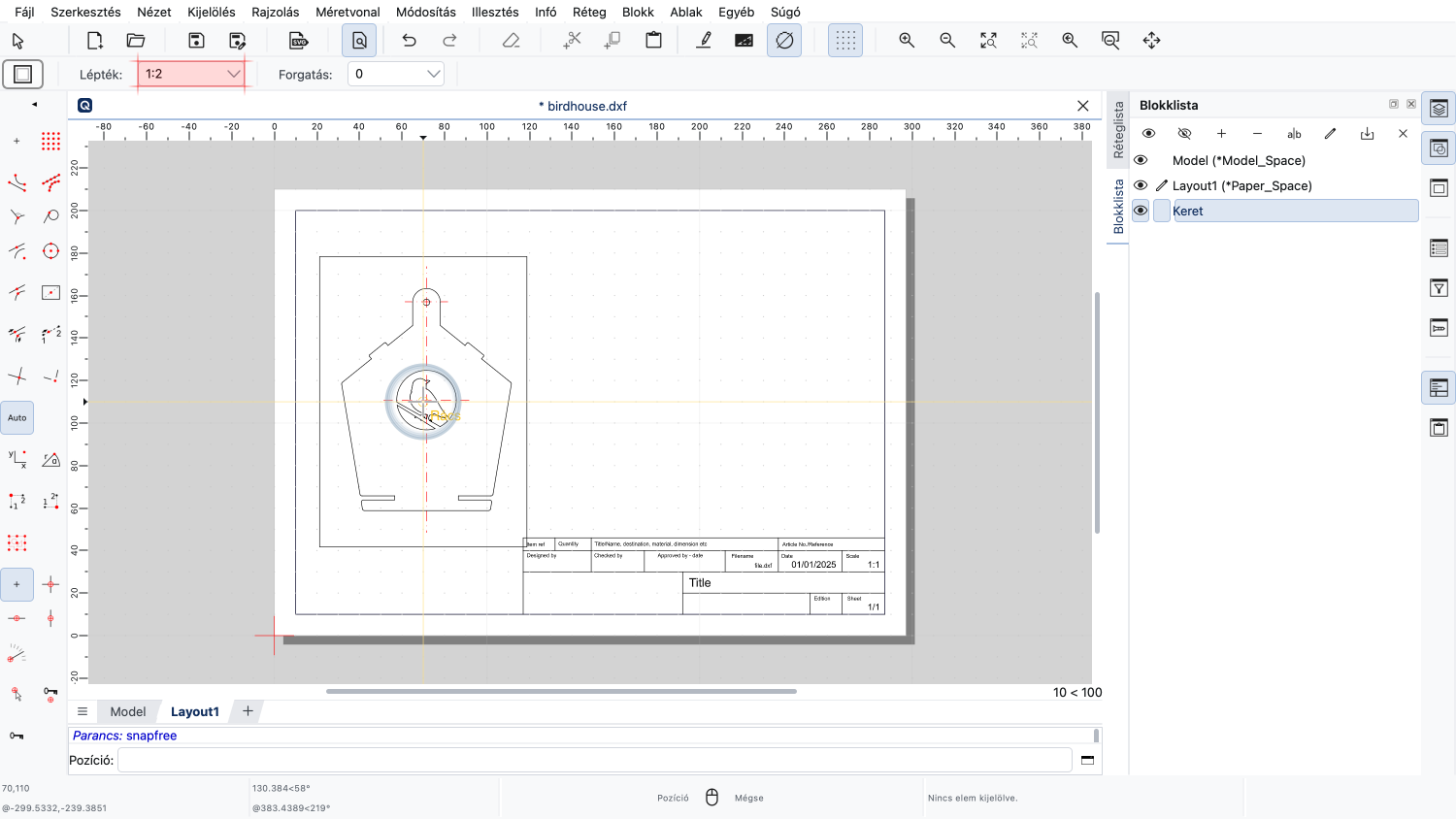
Mielőtt elhelyeznénk a nézetablakot, 1:2 méretarányban méretezzük, hogy elférjen a papíron.
Az összes nézetablakot egy külön nézetablak rétegre szeretnénk helyezni.
Létrehozunk egy „Nézetablakok” nevű réteget.
A rétegnek egyedi és megkülönböztethető színt adunk, hogy a nézetablakok könnyen azonosíthatók legyenek.
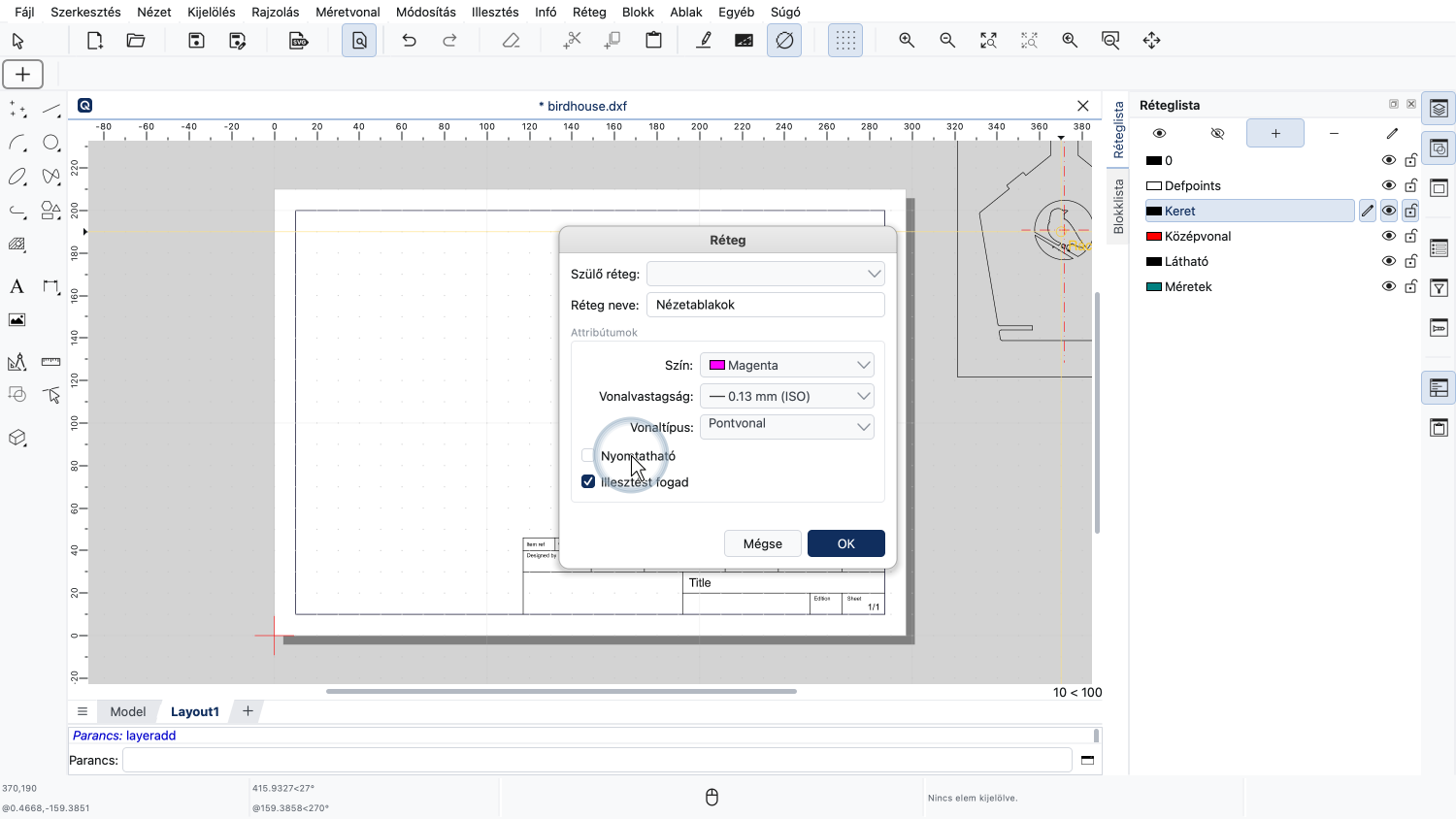
Ezt a réteget kikapcsoljuk a rajzoláshoz és a nyomtatáshoz, mivel nem szeretnénk, hogy a nézetablak keretét a nyomtatón vagy a PDF-ben lássuk.
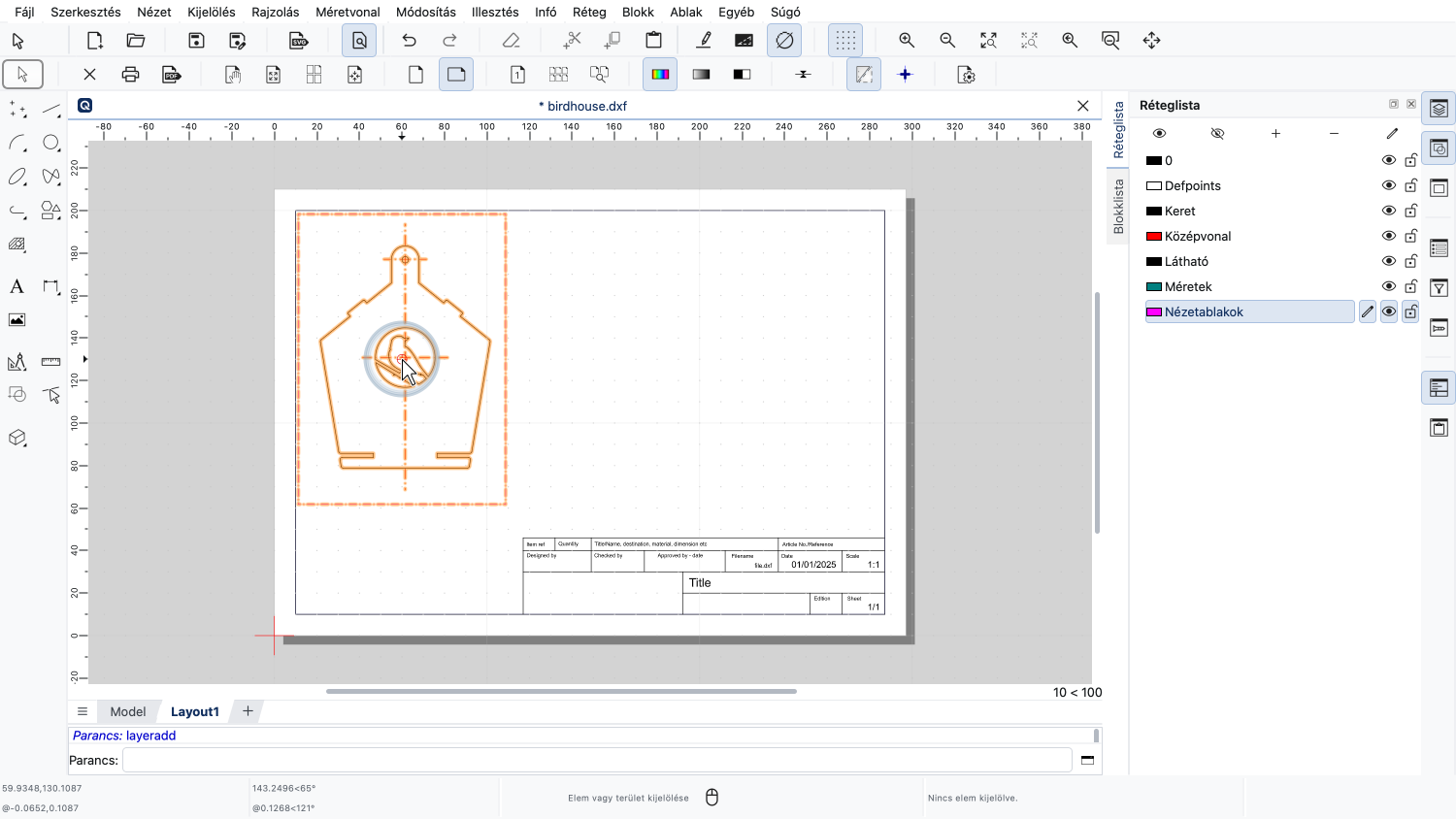
Most a nézetablakot a rajzunkban a nézetablakoknak szánt új rétegünkre helyezzük.
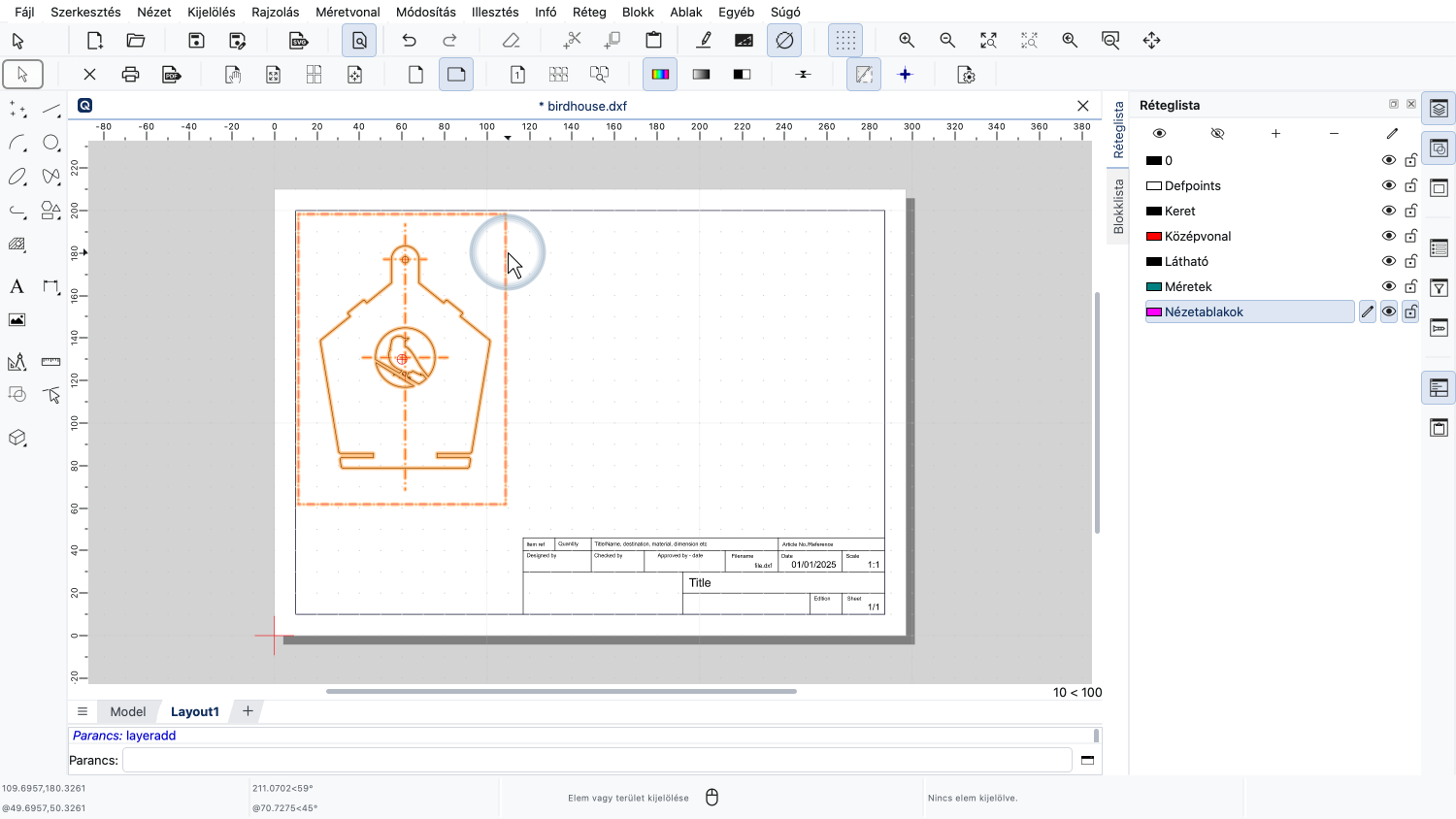
A nézetablak kerete a nézetablak rétegünk stílusában jelenik meg.
Vegyük észre, hogy ezek a bíbor színű vonalak nem kerülnek nyomtatásra vagy PDF-exportálásra.
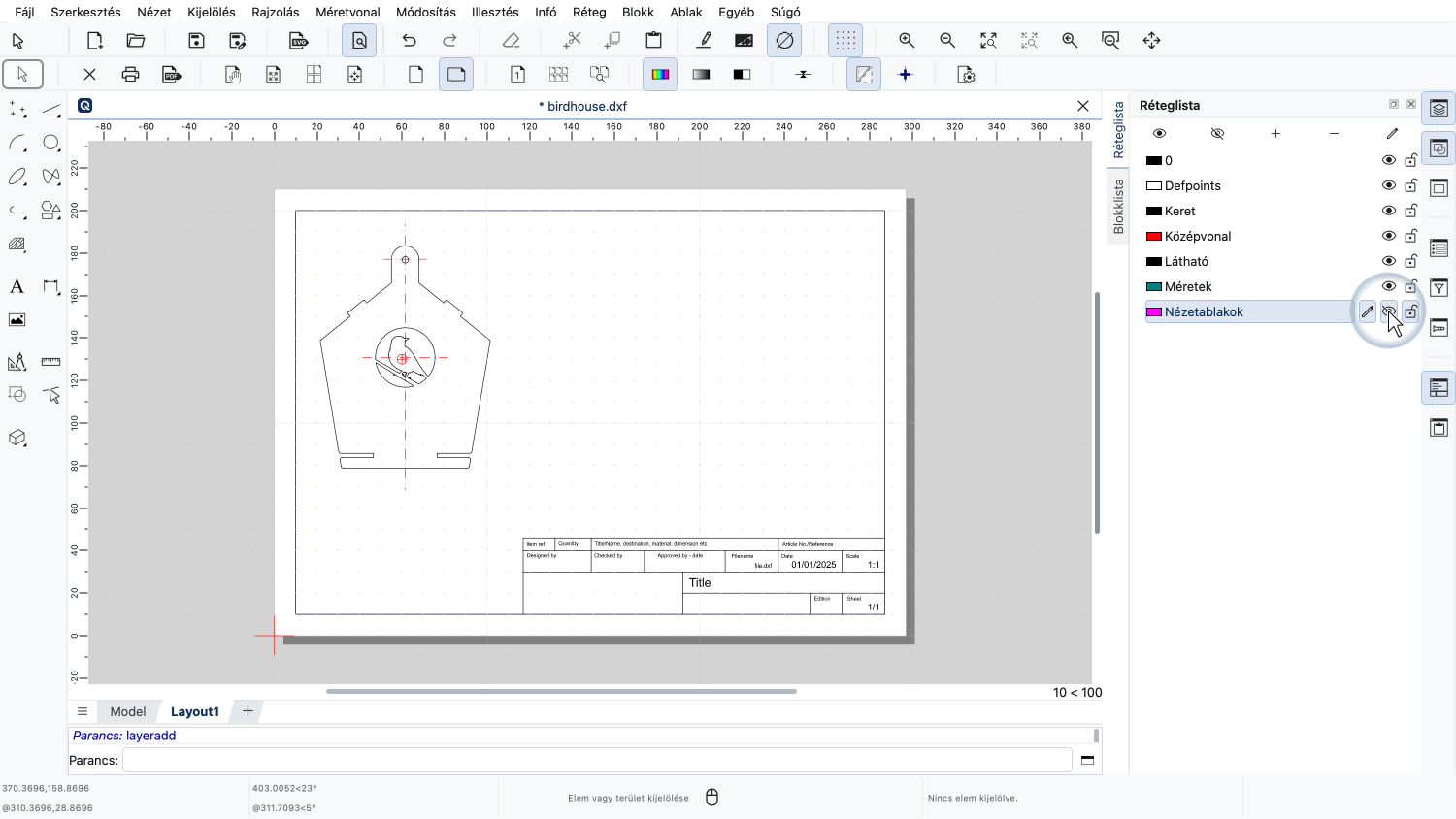
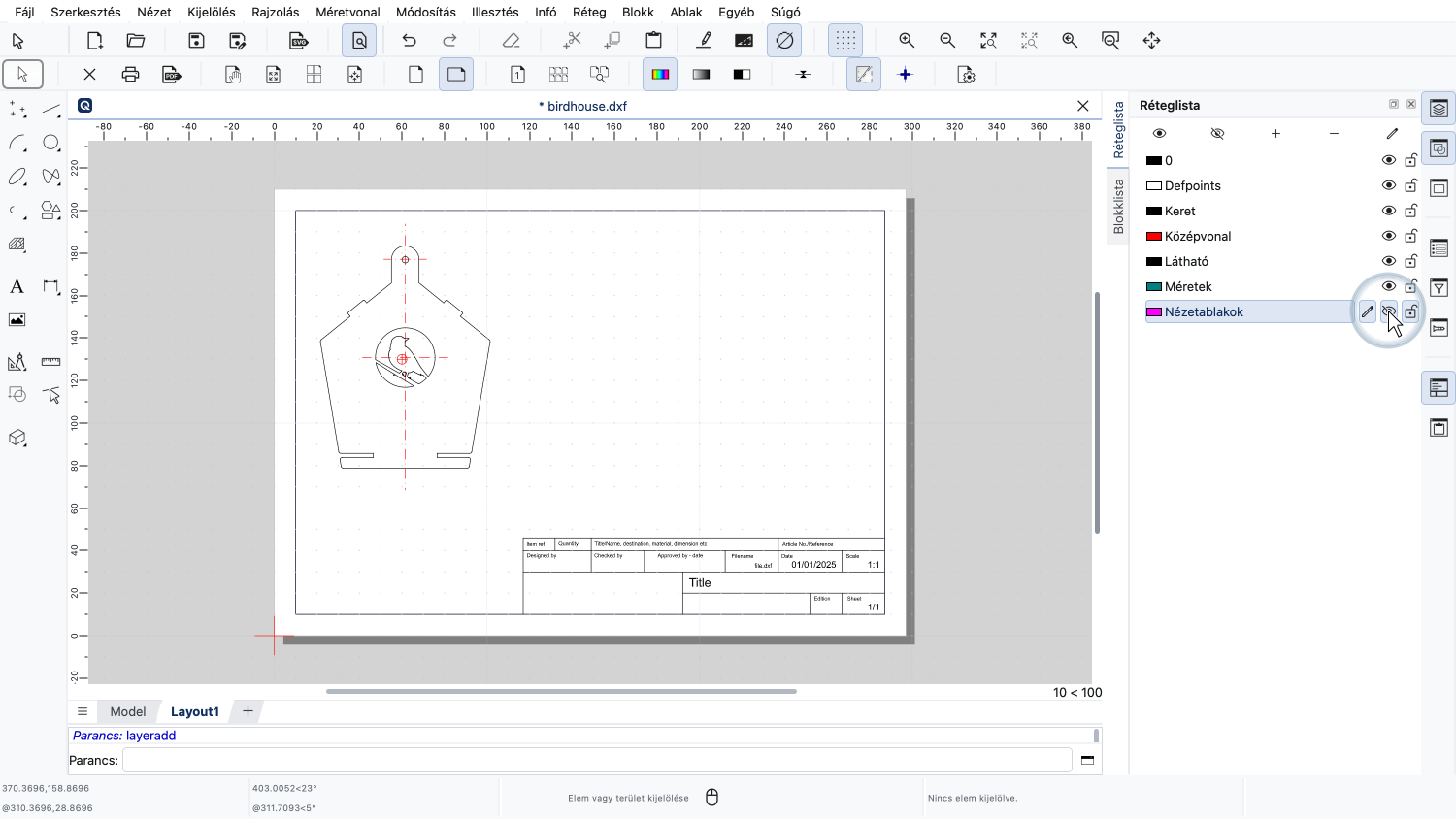
Elrejthetjük a nézetablak réteget is, hogy nézetablak keretek nélküli előnézetet kapjunk.
Vegyük észre, hogy a nézetablak réteg elrejtése nem a nézetablak tartalmát, hanem csak a keretét rejti el.
Ez talán nem tűnik intuitívnak, de ez egy fontos funkció, amely lehetővé teszi számunkra, hogy a nézetablak keretek nélkül előnézetet kapjunk arról, hogy a rajz ténylegesen hogyan lesz kinyomtatva.
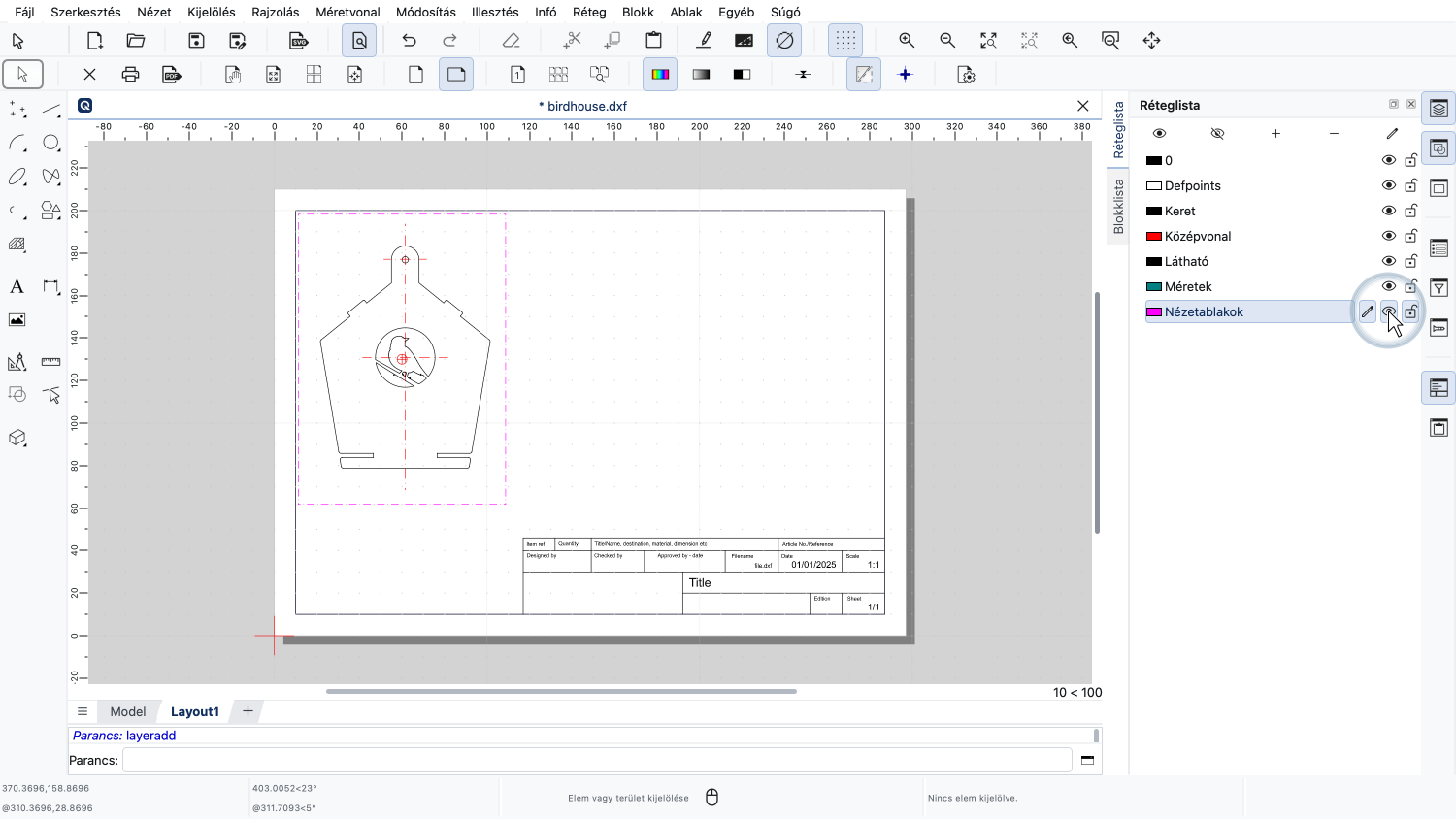
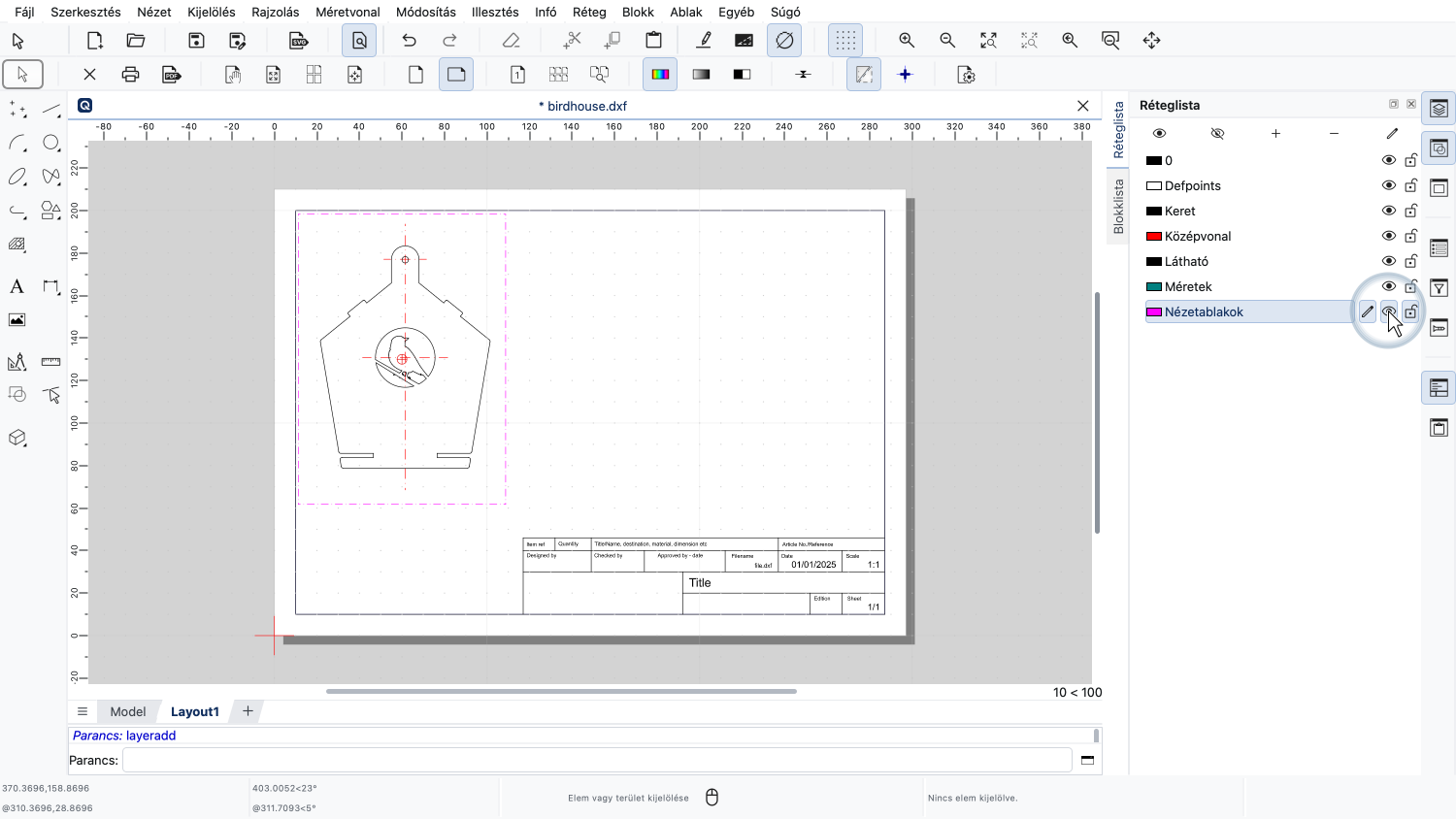
Egyelőre kapcsoljuk vissza a nézetablak réteget, mivel még több nézetablakot szeretnénk hozzáadni.
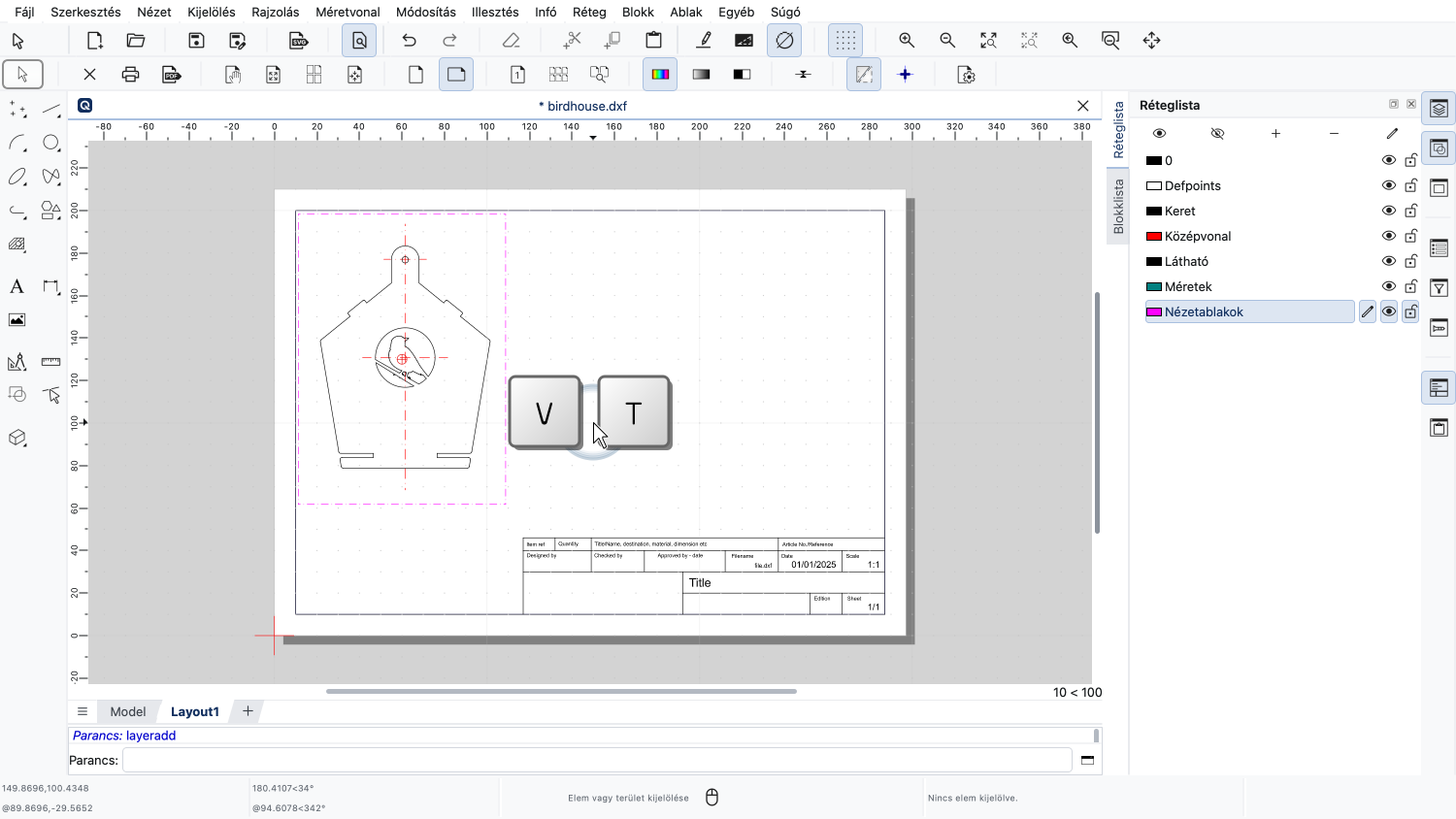
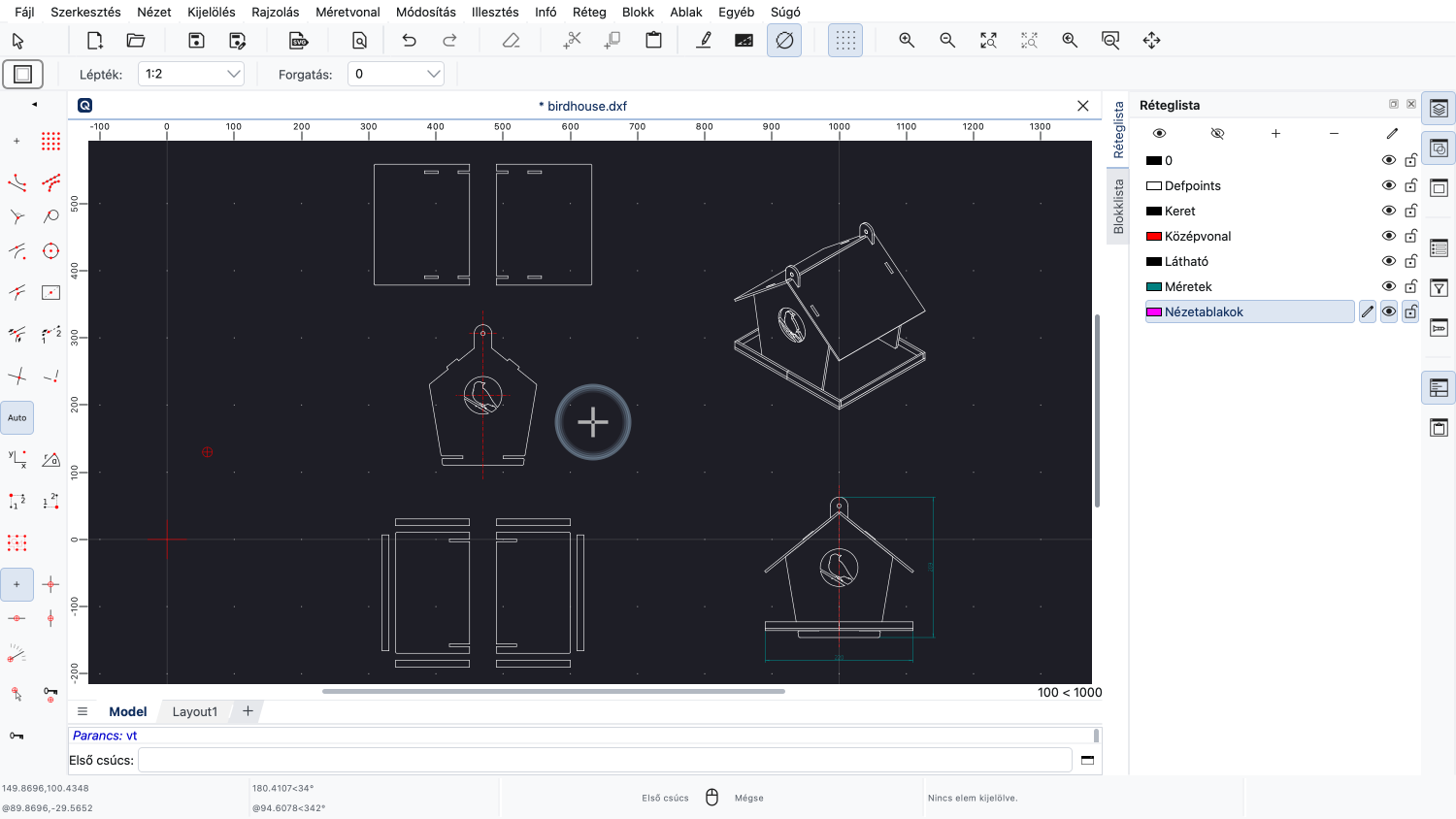
Az eszköz újbóli elindításához a nézetablak eszköz billentyűparancsát használjuk.
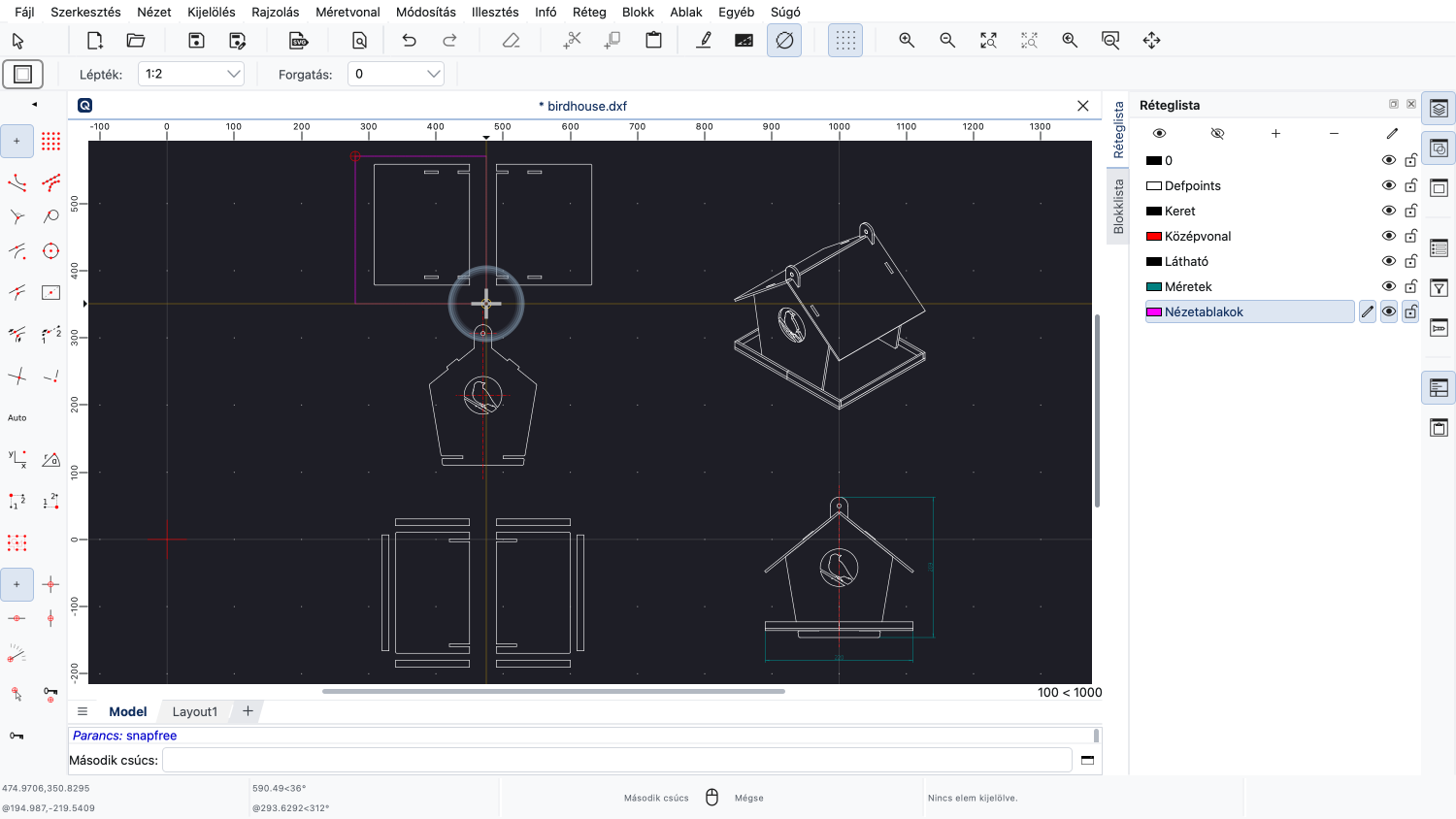
Kiválasztjuk a megjeleníteni kívánt részt.
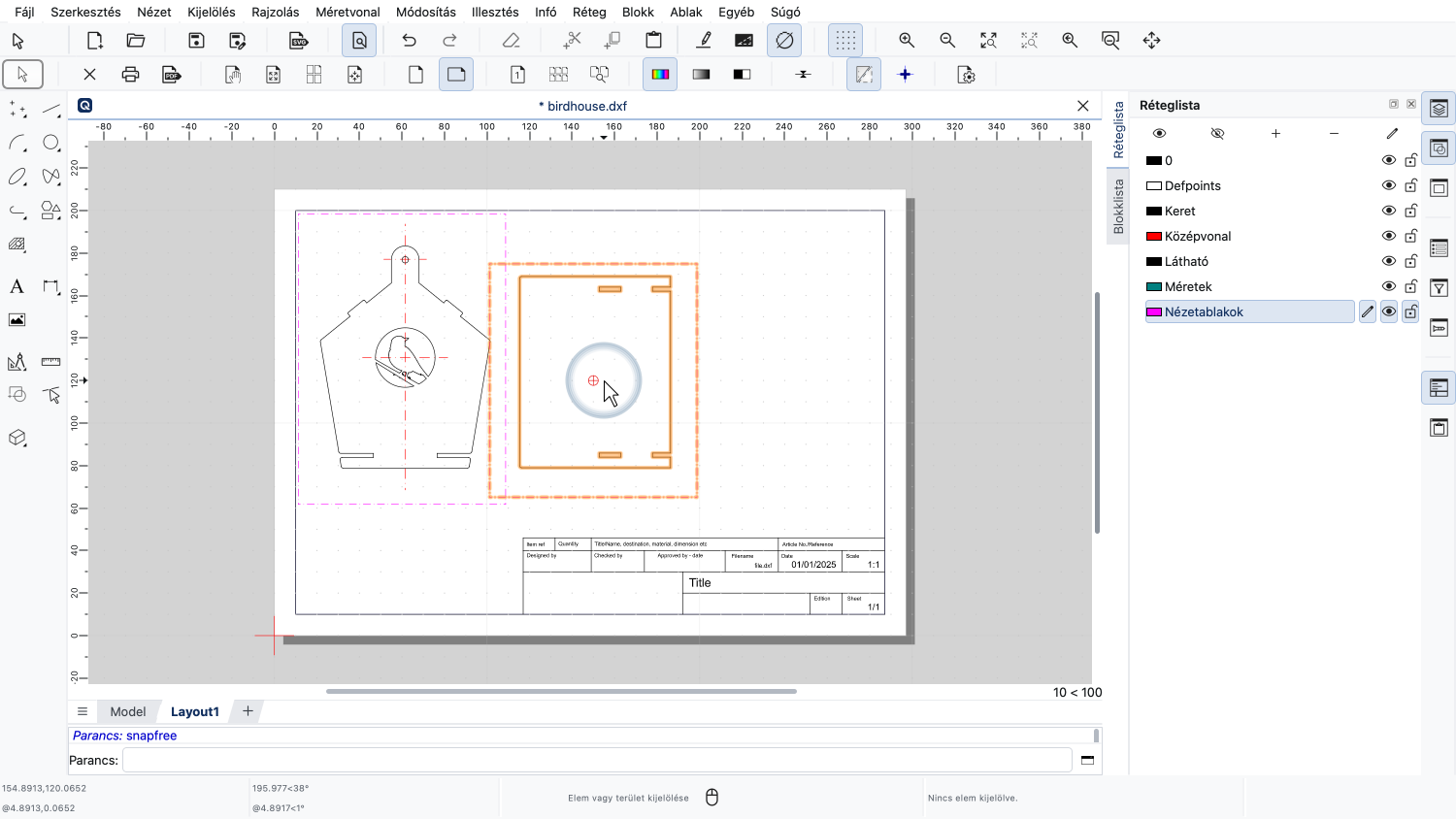
És helyezzük el az elrendezésünkben.
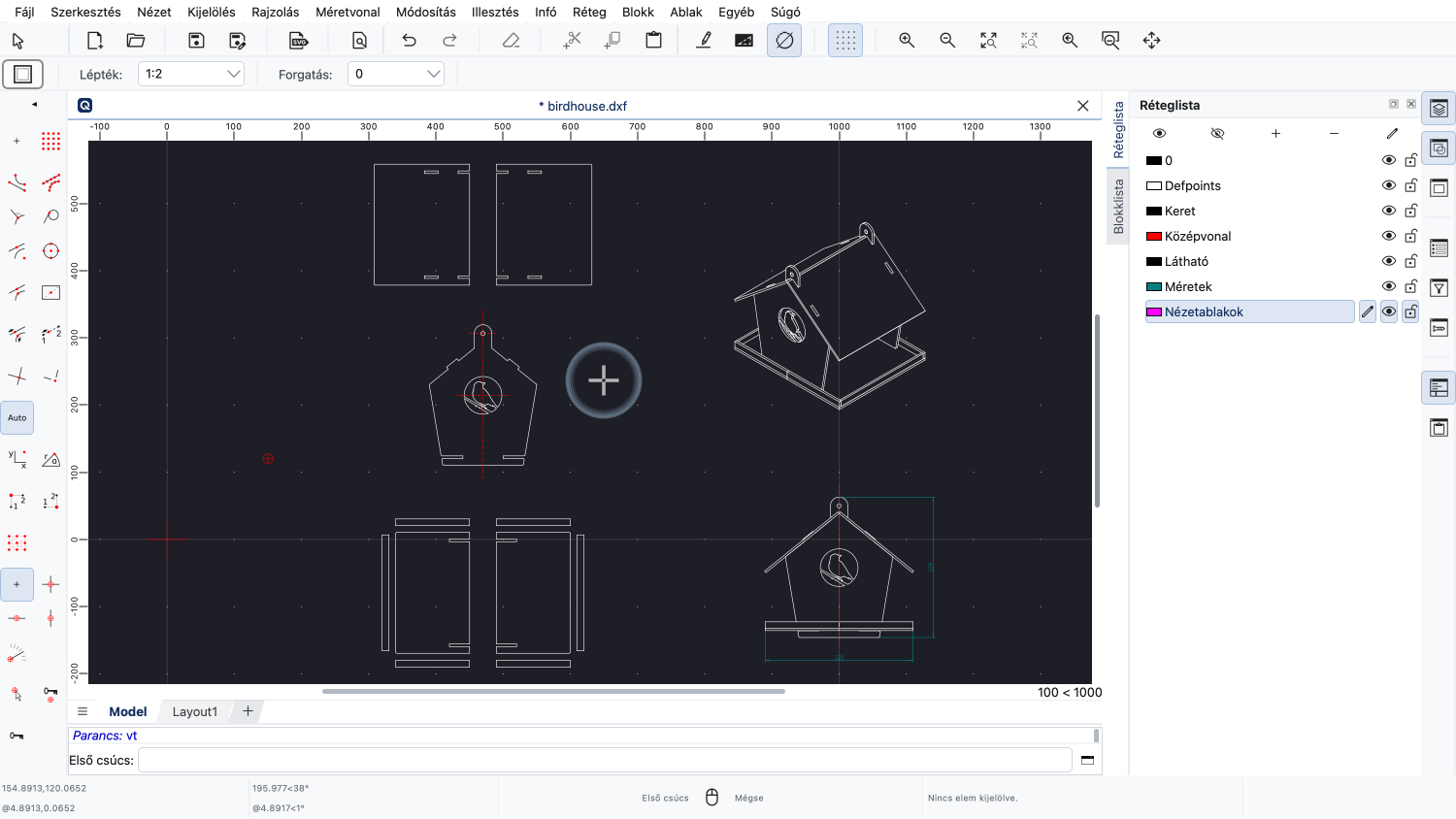
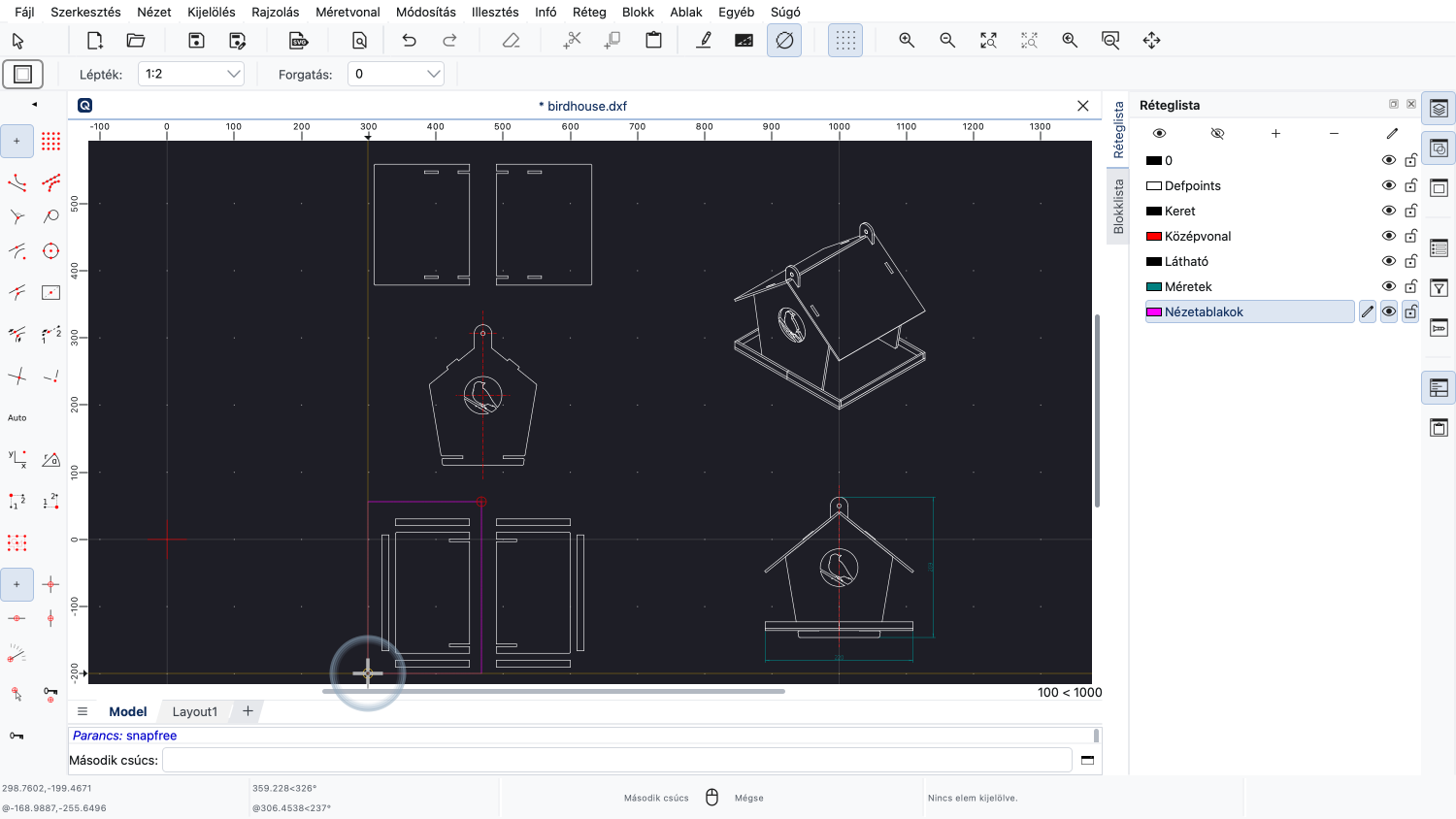
Ezt megismételjük az elrendezésünk utolsó részénél.
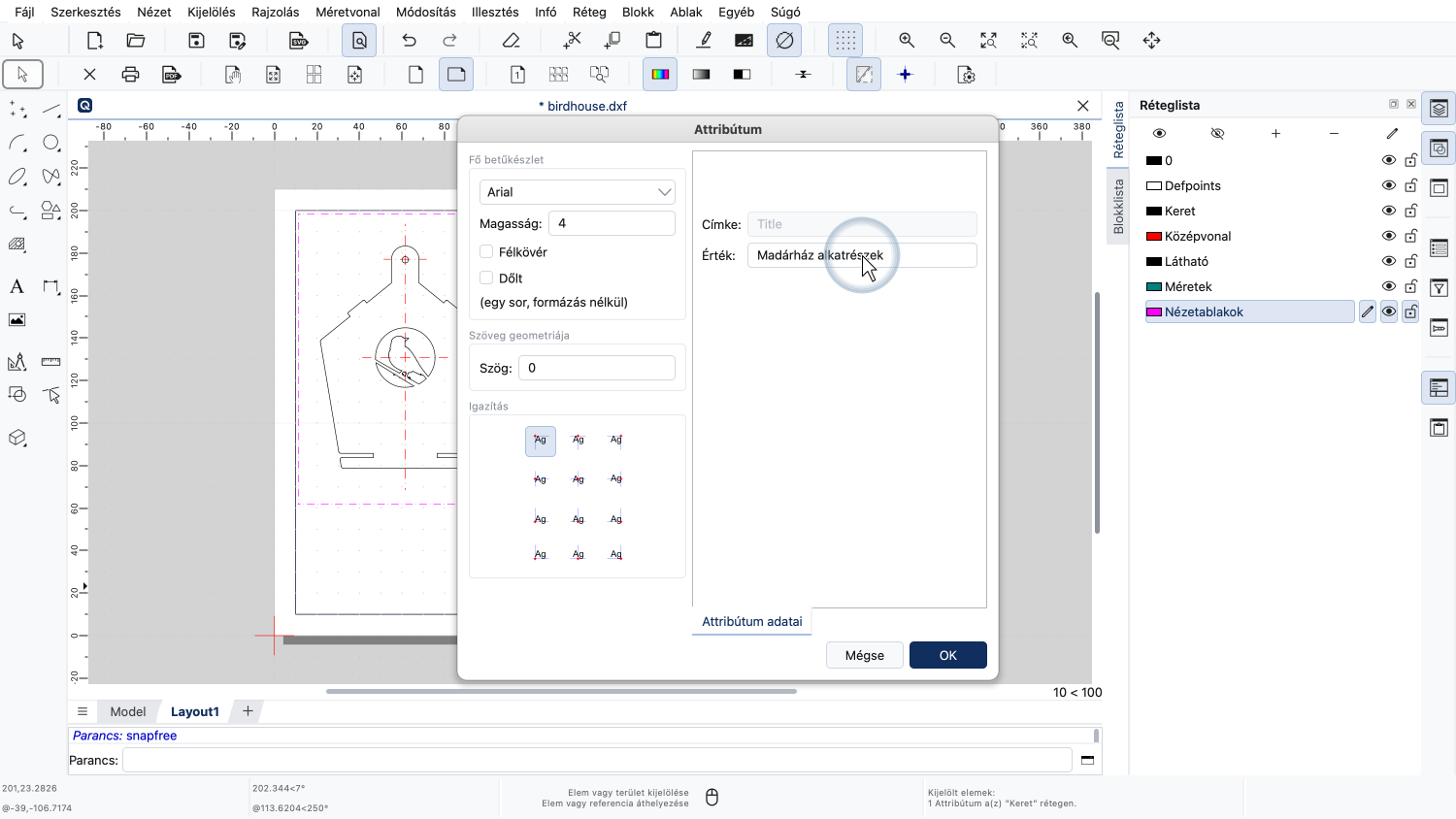
Már csak a rajz címét és a szövegmező egyéb adatait kell beállítanunk.
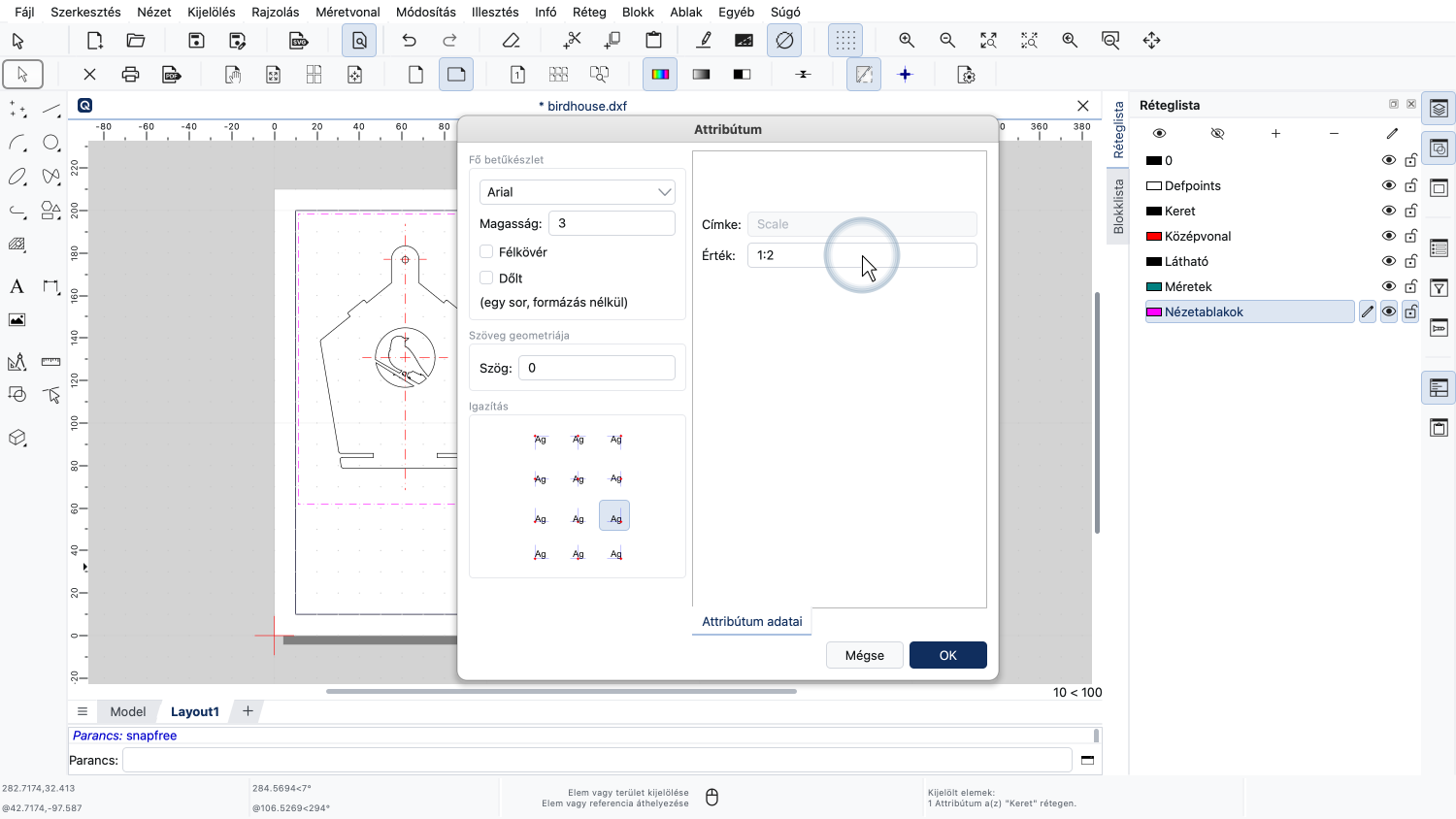
Ebben a példában azt a rajzolási méretarányt szeretnénk feltüntetni, amelyet a nézetablakainkhoz használtunk.
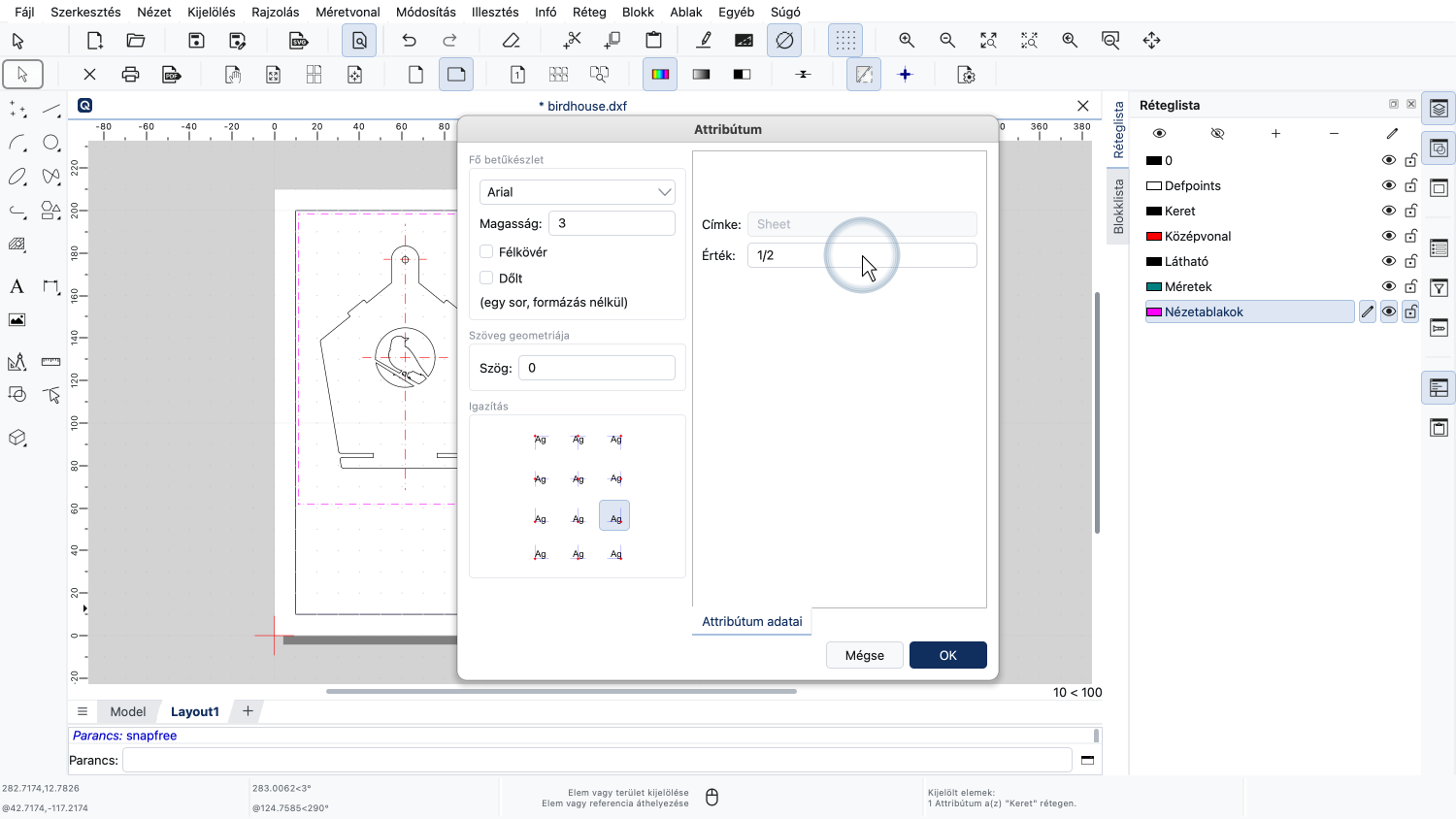
És hozzáadjuk az információt, hogy ez az első oldal a két oldalból.
Adjunk hozzá egy másik elrendezést a rajzunkhoz.
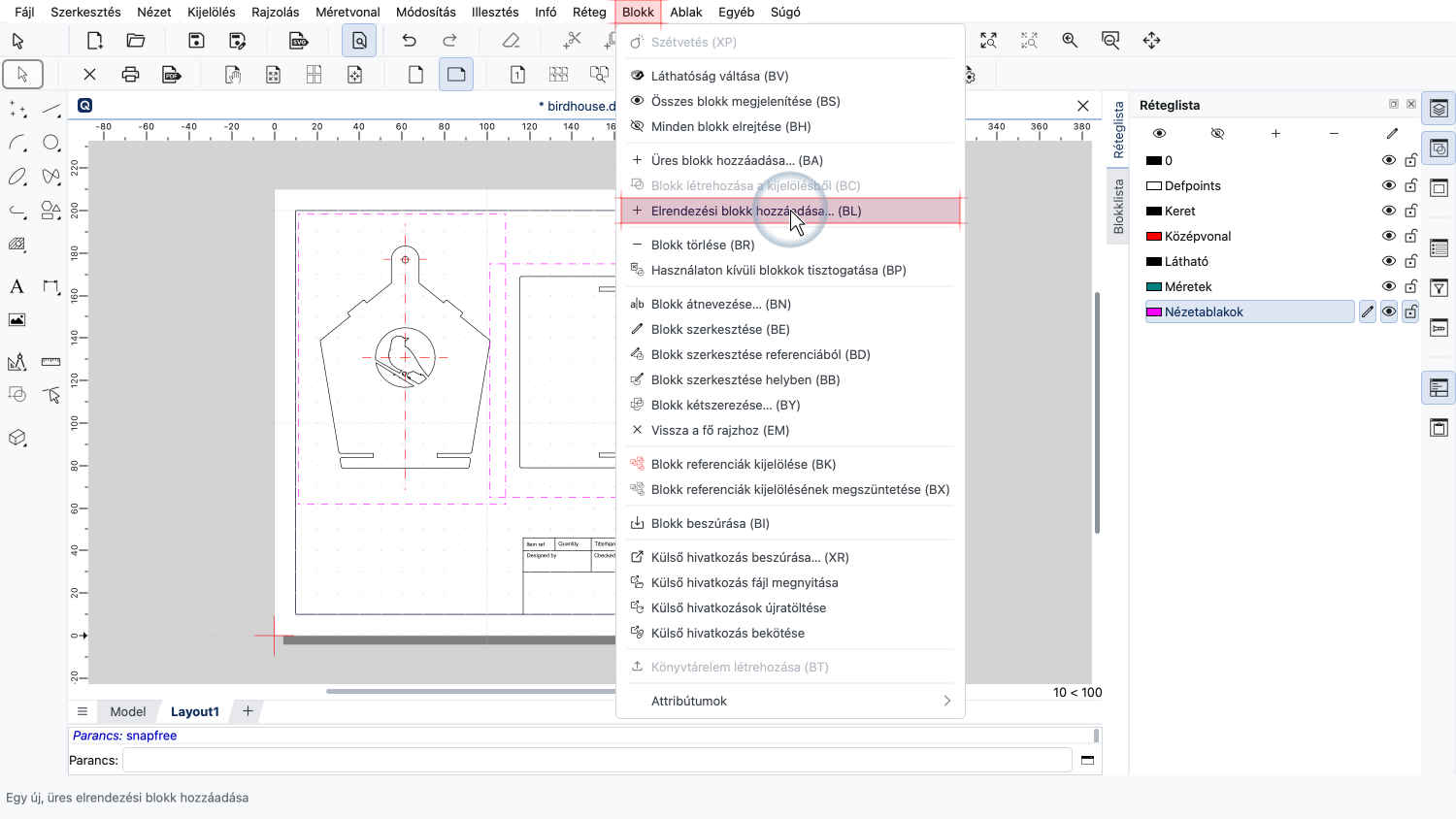
A blokk menü segítségével új, üres elrendezési blokkokat adhatunk hozzá.
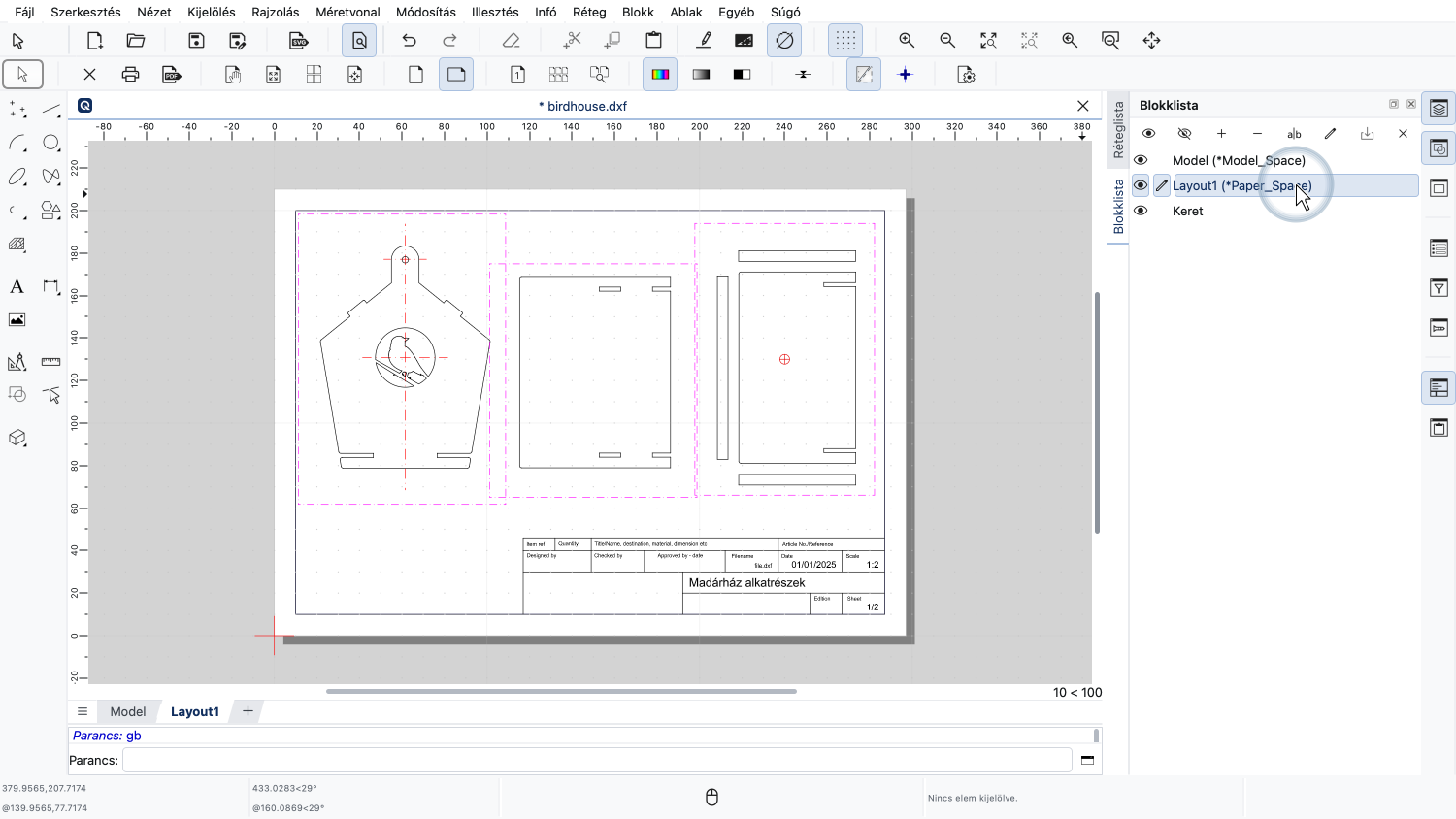
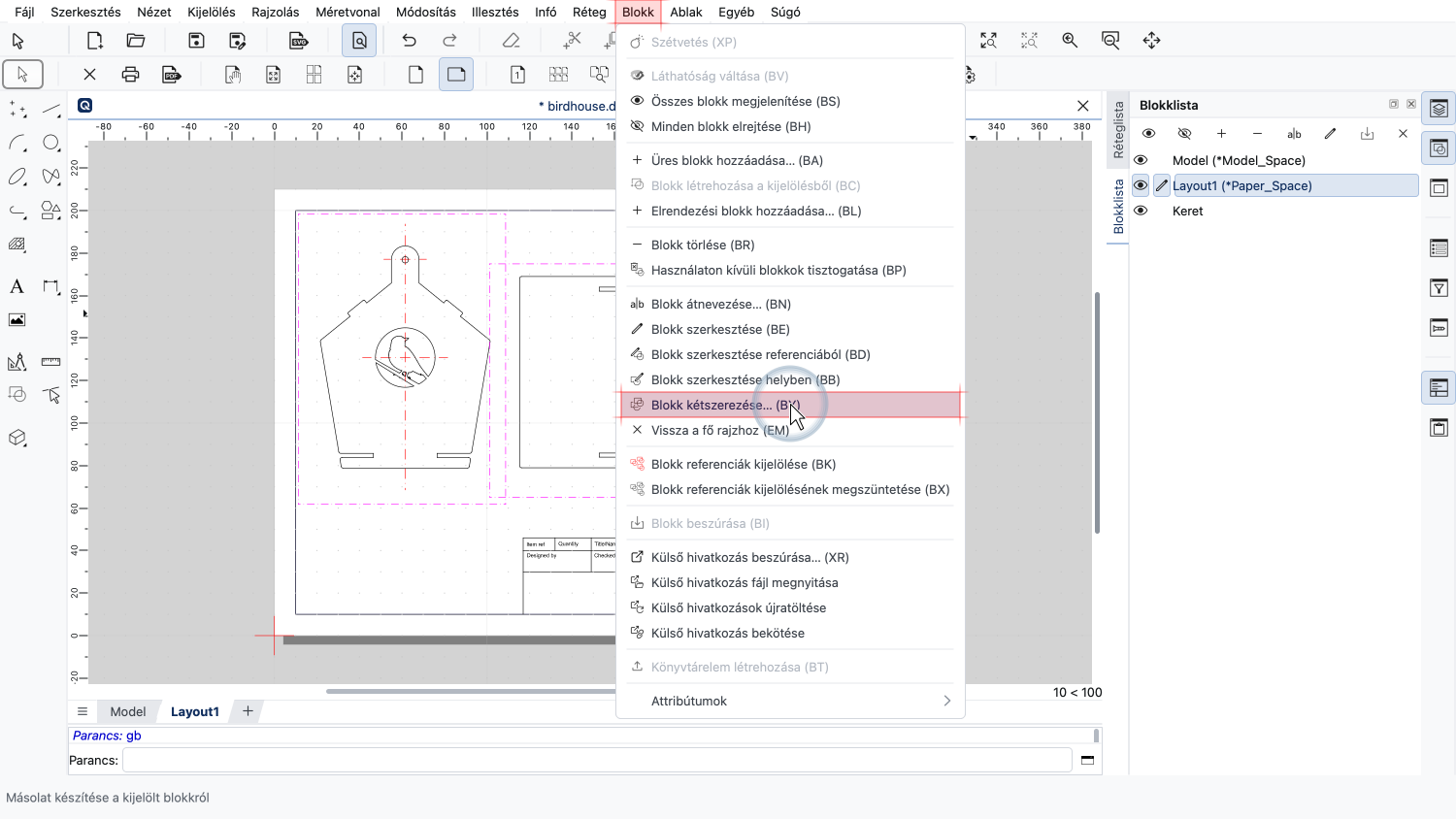
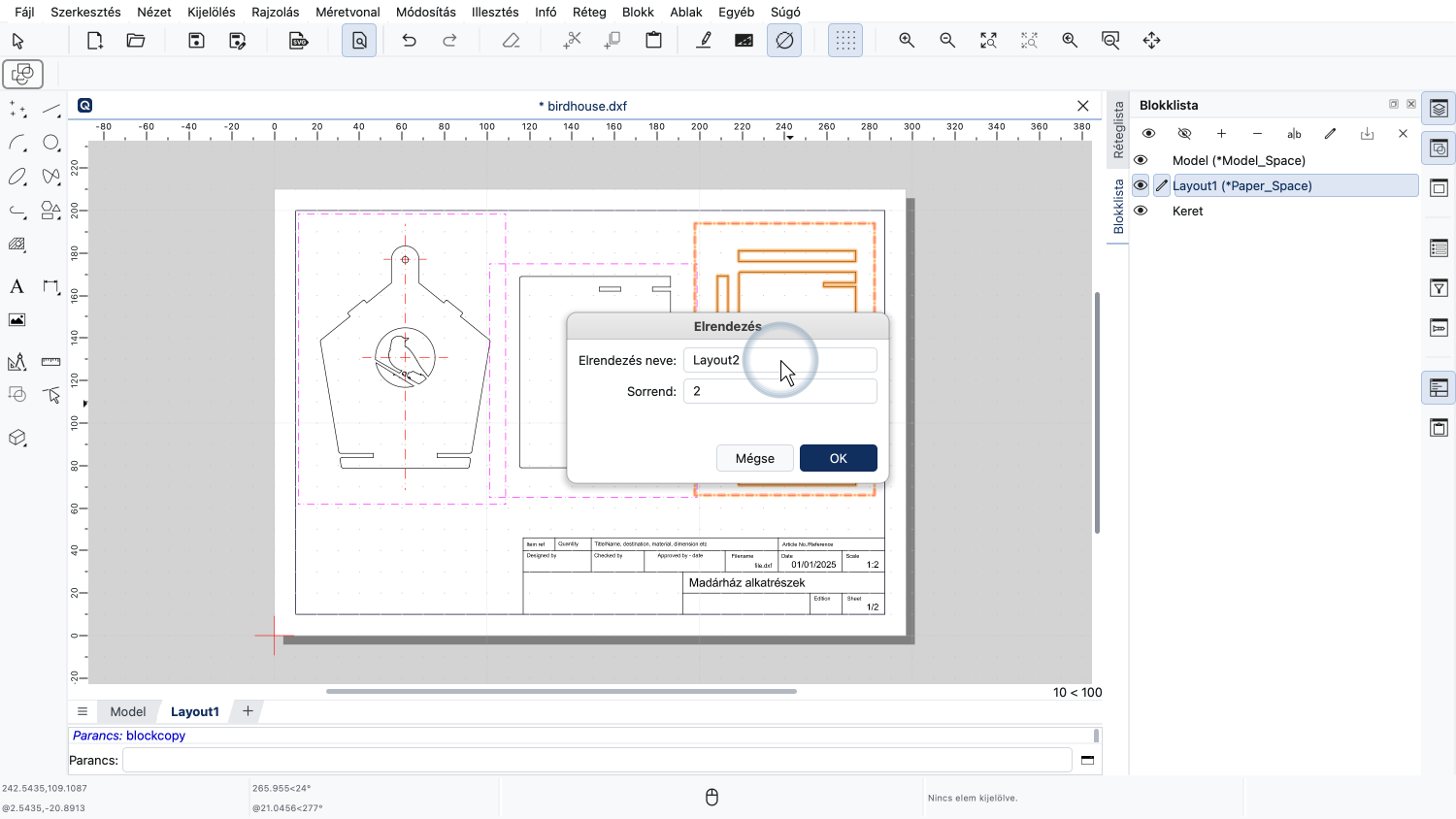
Mivel azonban a második elrendezésünk nagyon hasonlít az elsőhöz, úgy döntünk, hogy inkább a meglévő elrendezési blokkunkat duplikáljuk.
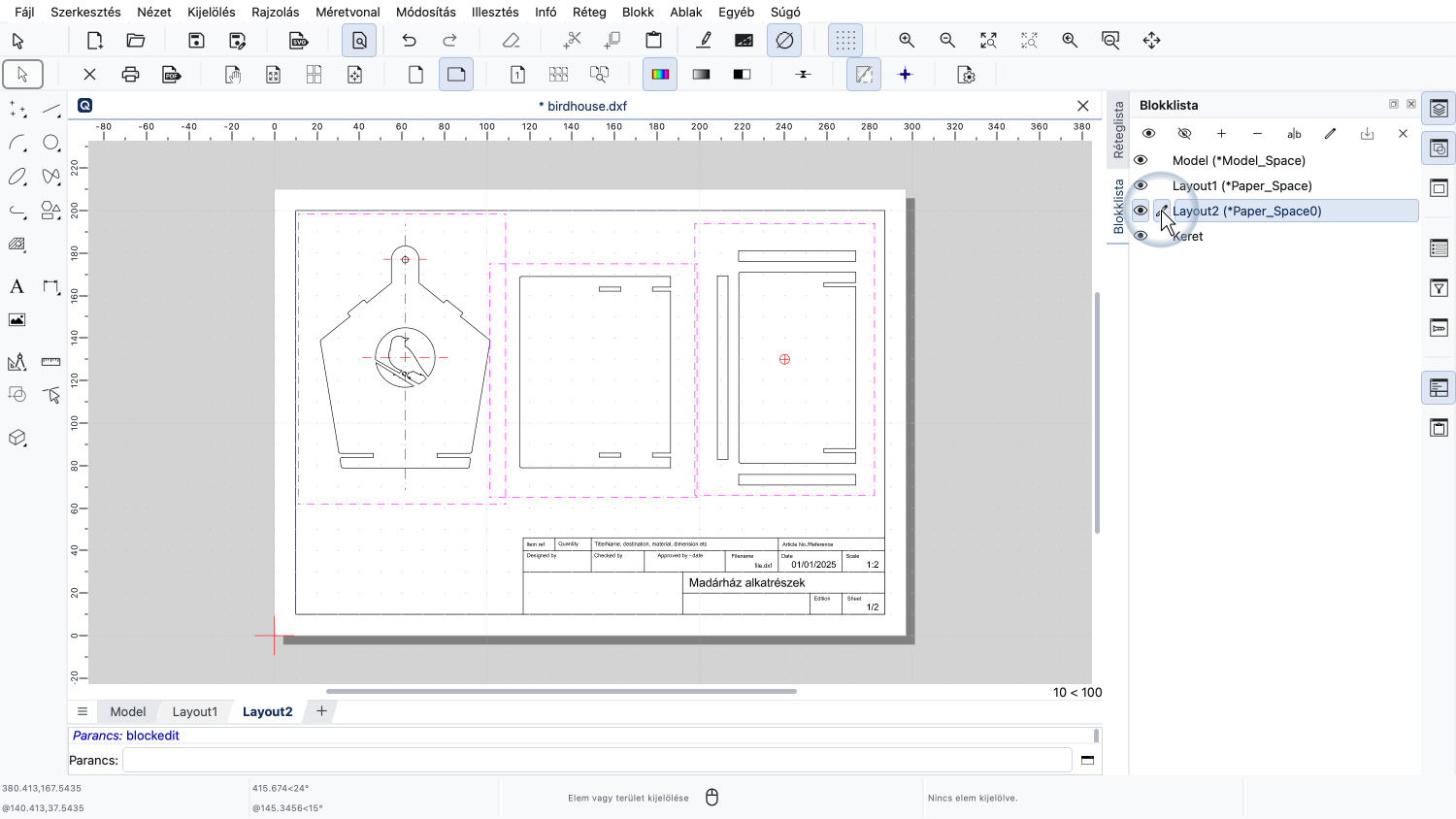
Az új elrendezésünk most ugyanazt a keretet és ugyanazokat a nézetablakokat tartalmazza, mint az első elrendezés.
Egyszerűen eltávolíthatjuk a nem kívánt nézetablakokat, és újakkal helyettesíthetjük őket.
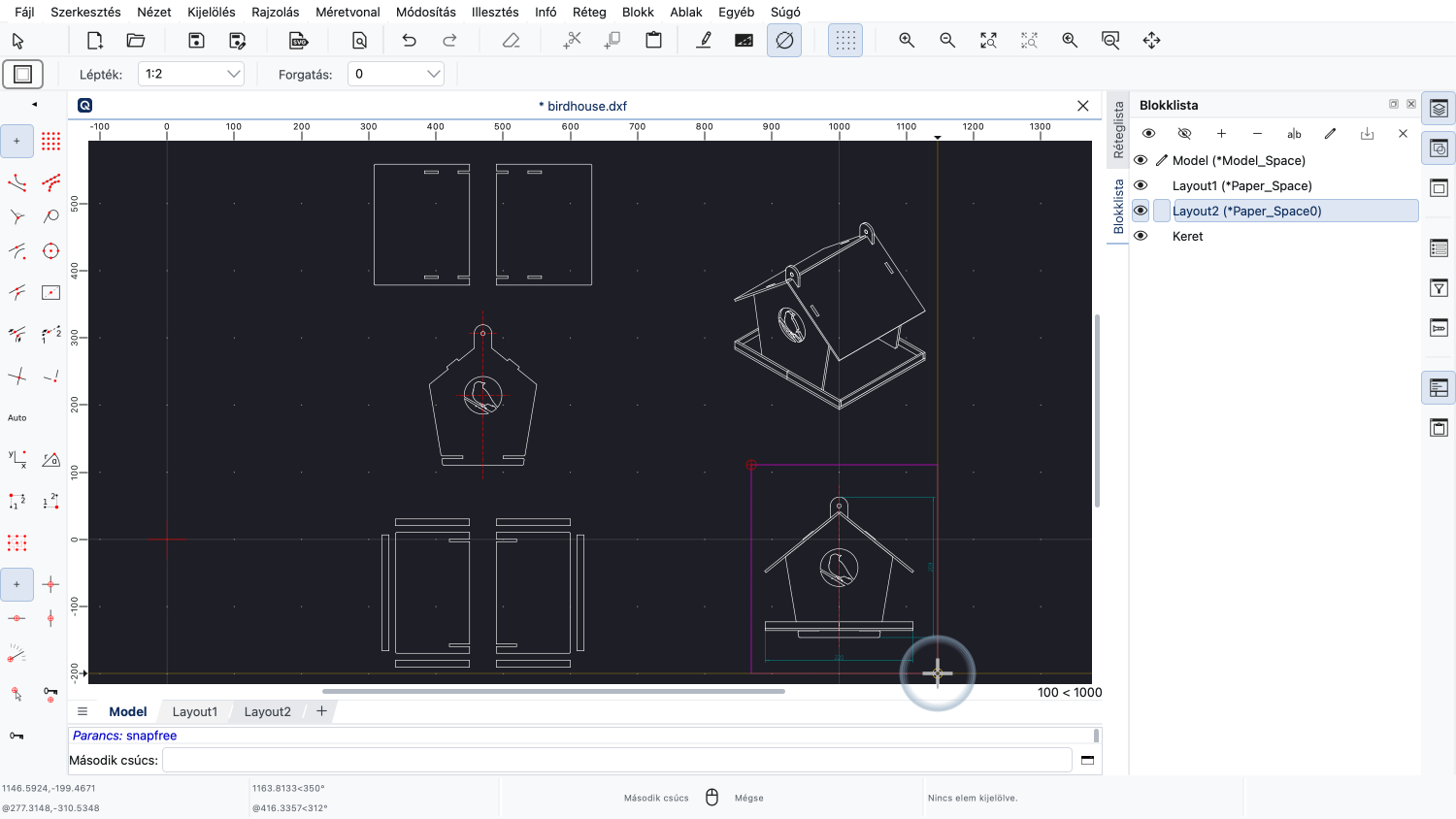
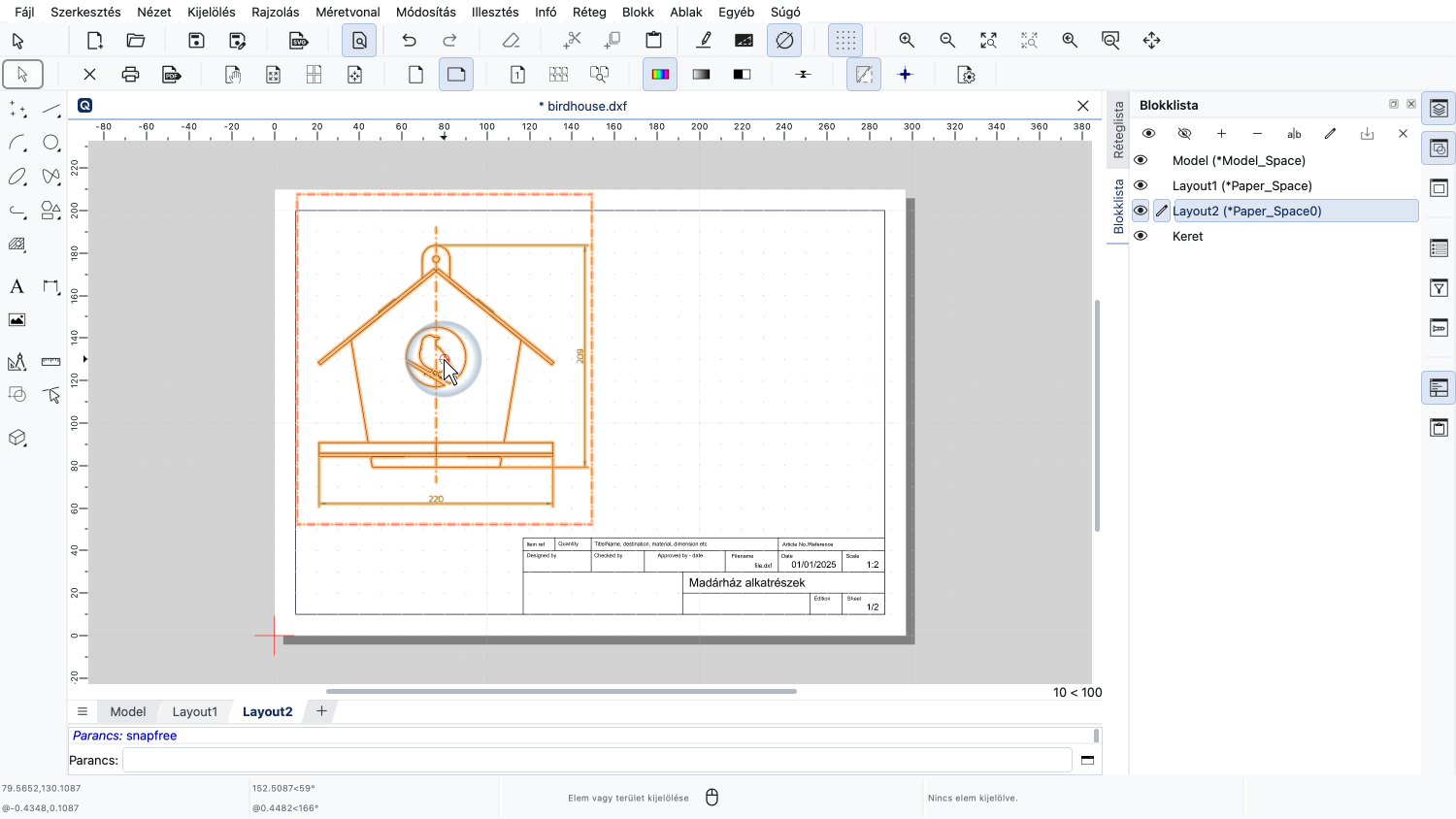
Hozzáadunk egy nézetablakot az oldalnézethez.
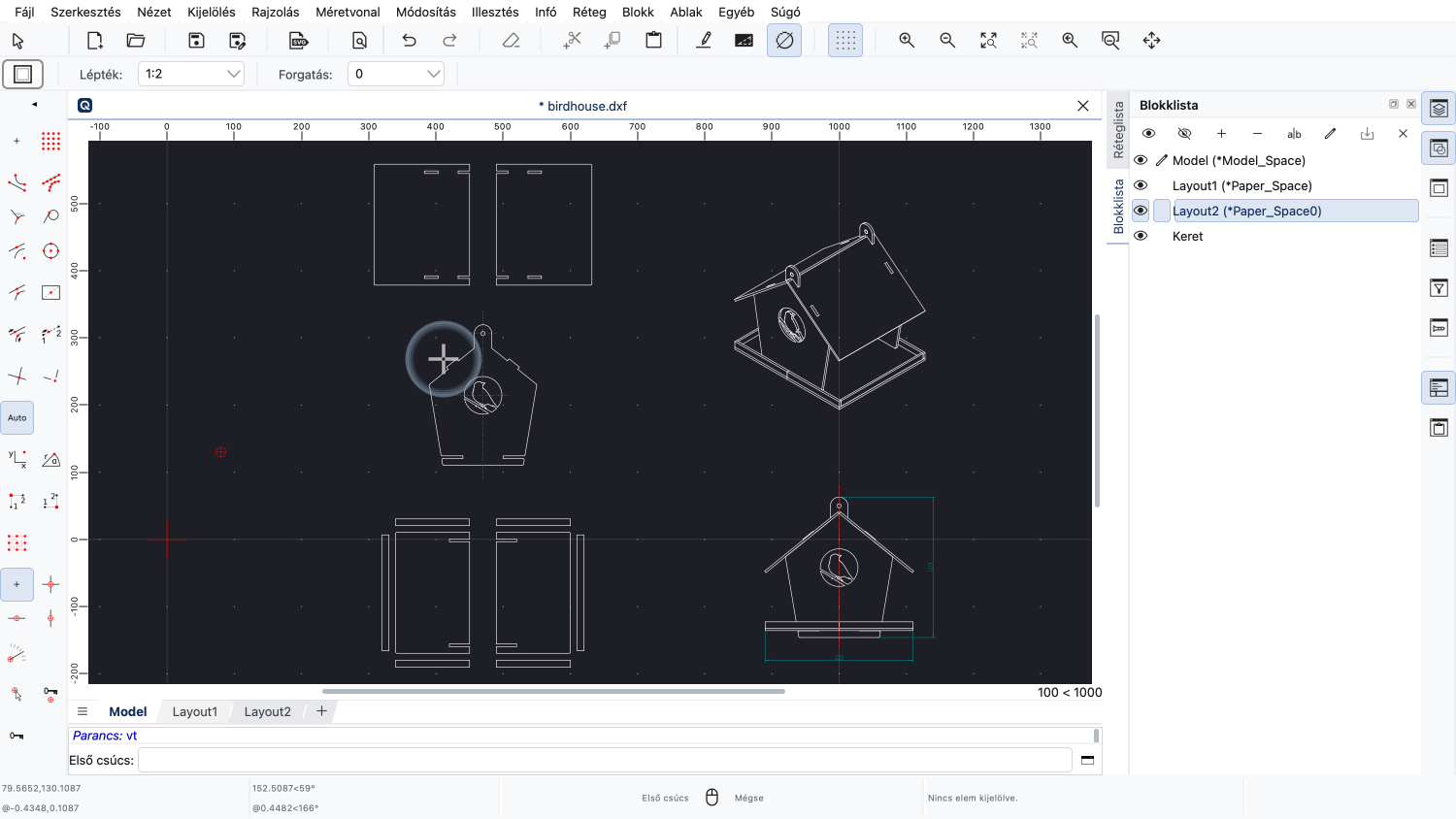
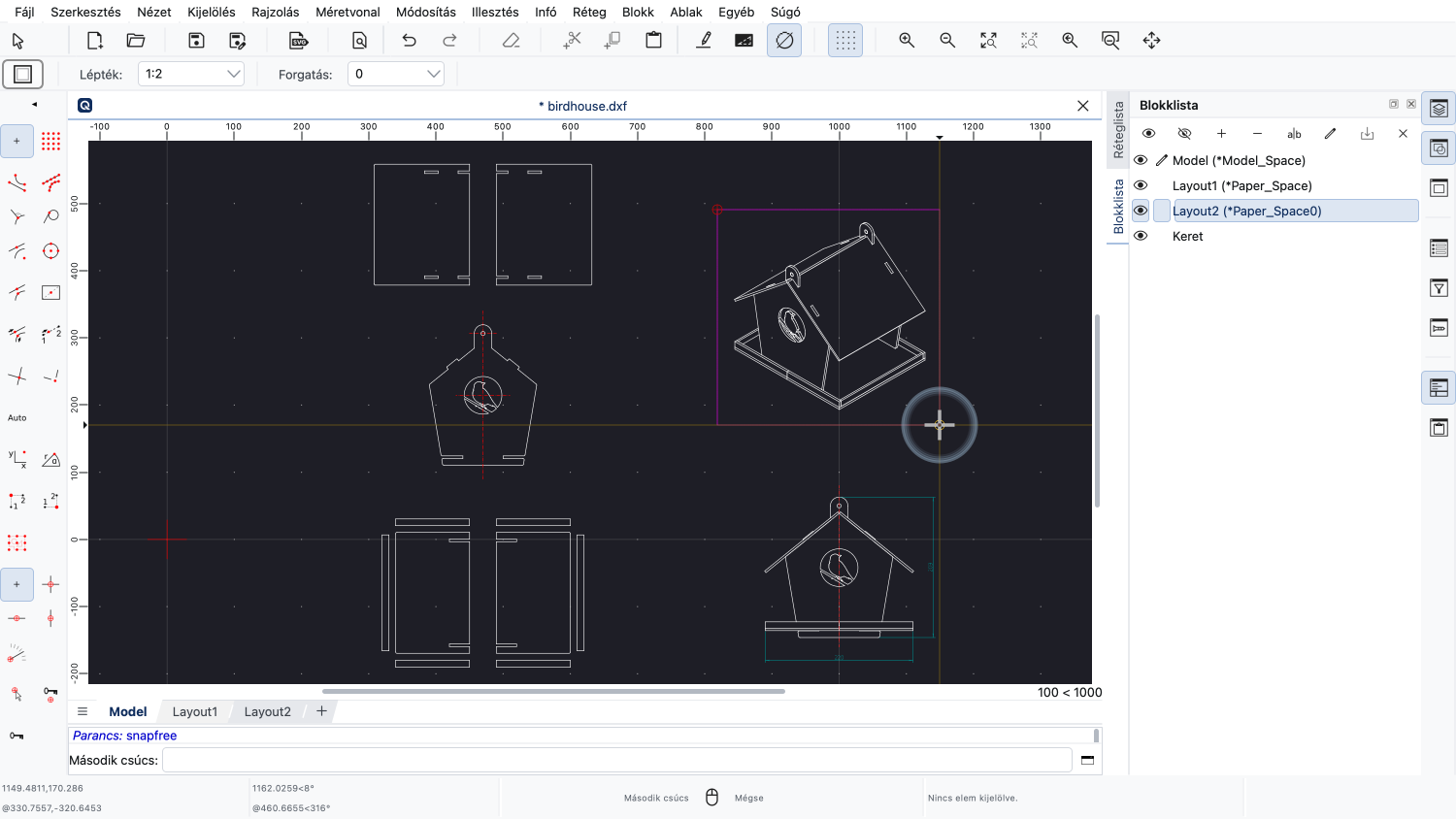
És hozzáadunk egy másik nézetablakot az izometrikus nézethez.
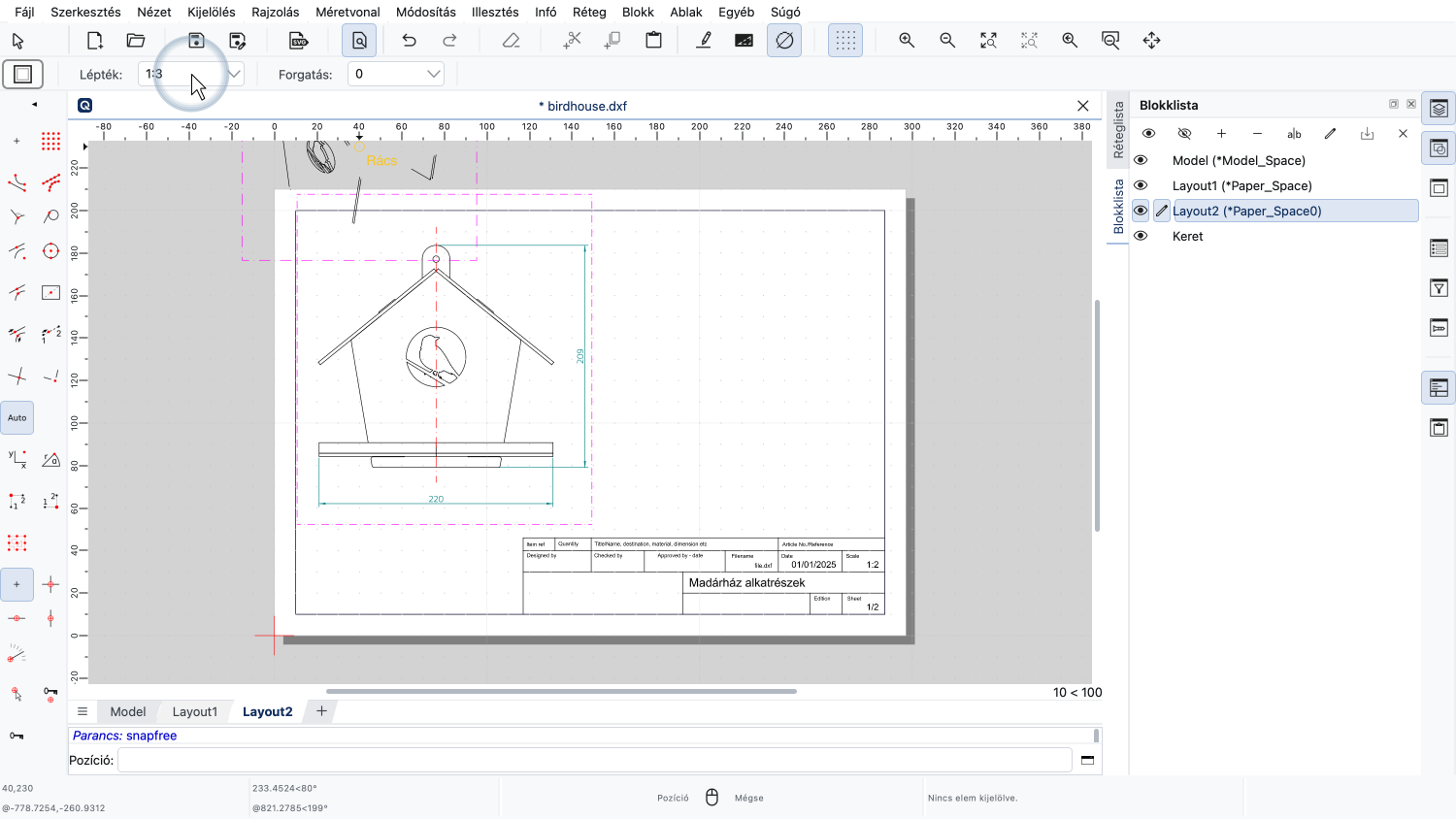
Az izometrikus nézethez valamivel kisebb méretarányt választunk.
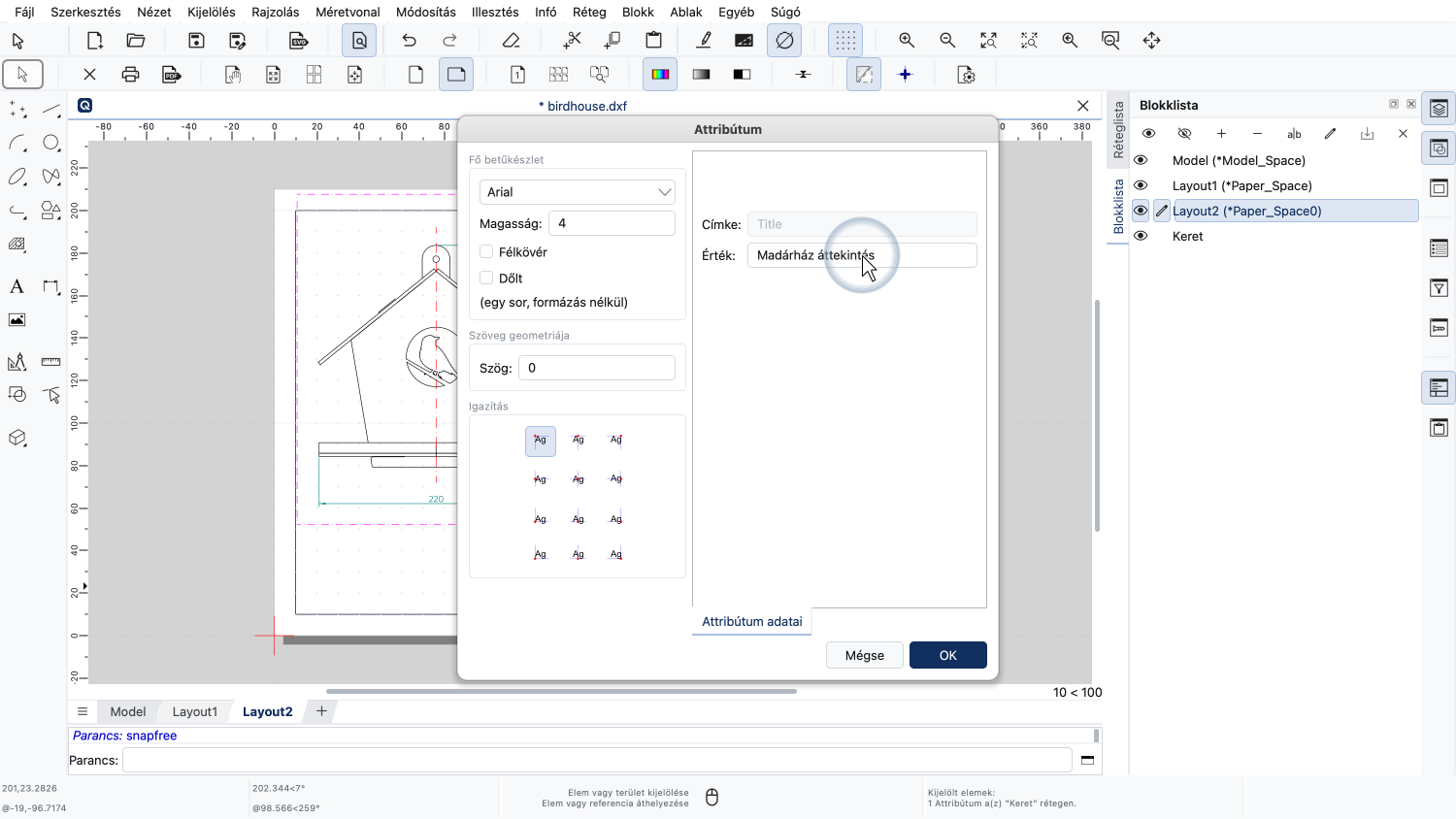
A szövegmezőben módosíthatjuk a címet és az elrendezésre vonatkozó egyéb adatokat.
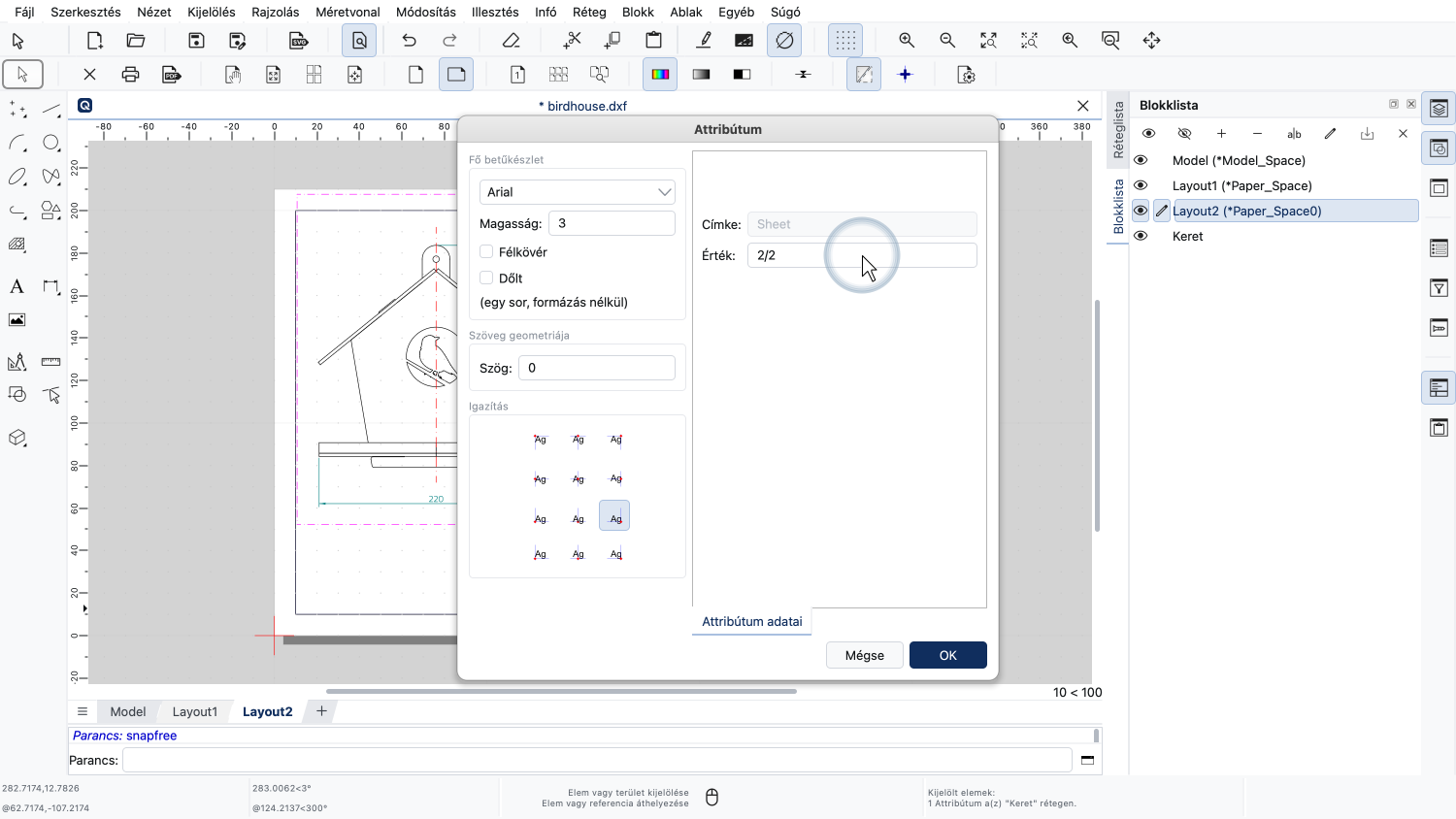
Ez a második oldal a két oldalból.
Az utolsó funkció, amelyet ebben az oktatóanyagban meg szeretnénk mutatni, a rétegek nézetablakonkénti megjelenítése vagy elrejtése.
A bal oldali nézetablakban el szeretnénk rejteni a méretek rétegét.
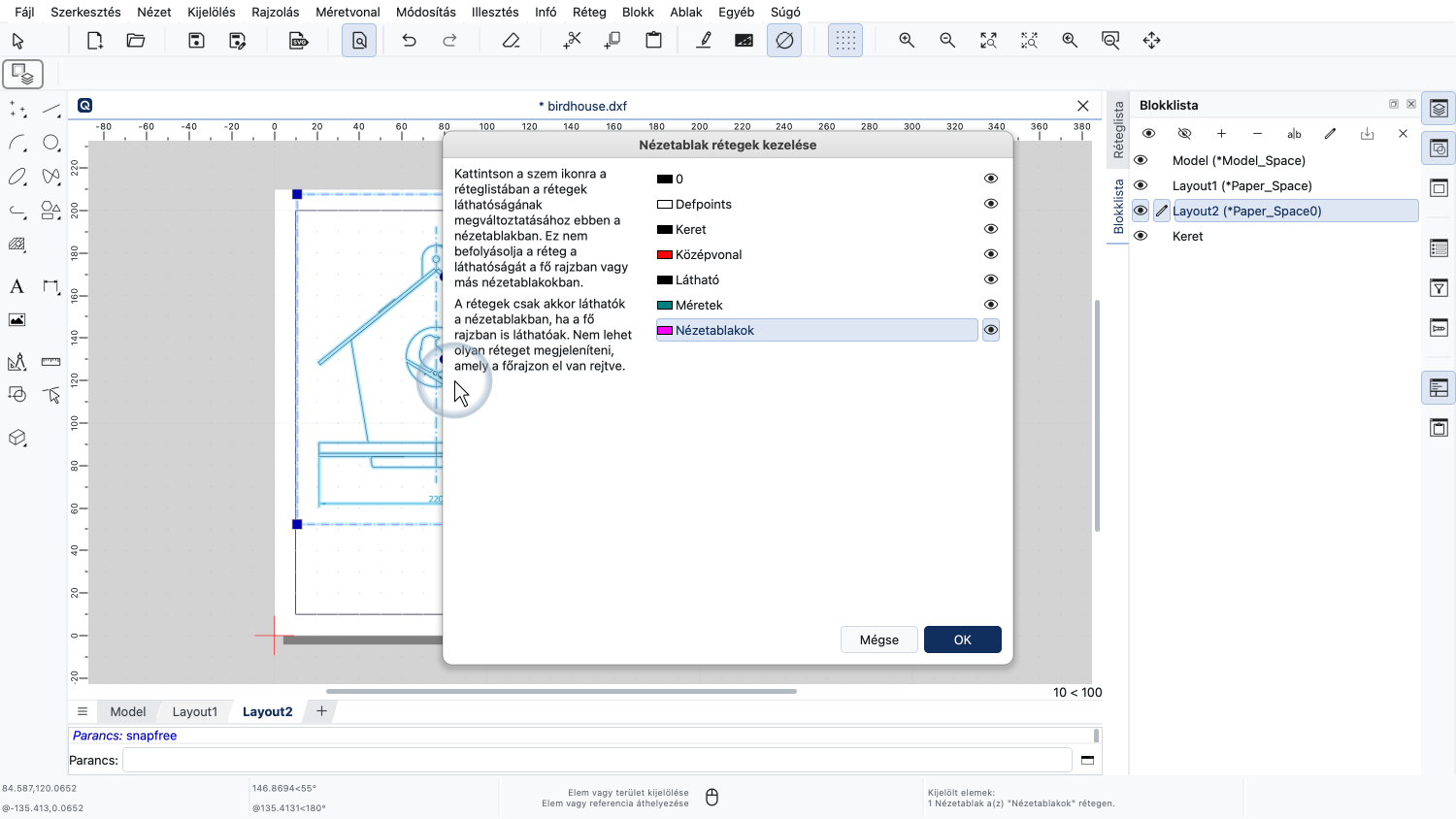
Ehhez duplán kattintunk a nézetablakra, hogy megjelenjen a nézetablak rétegeinek párbeszédablaka.
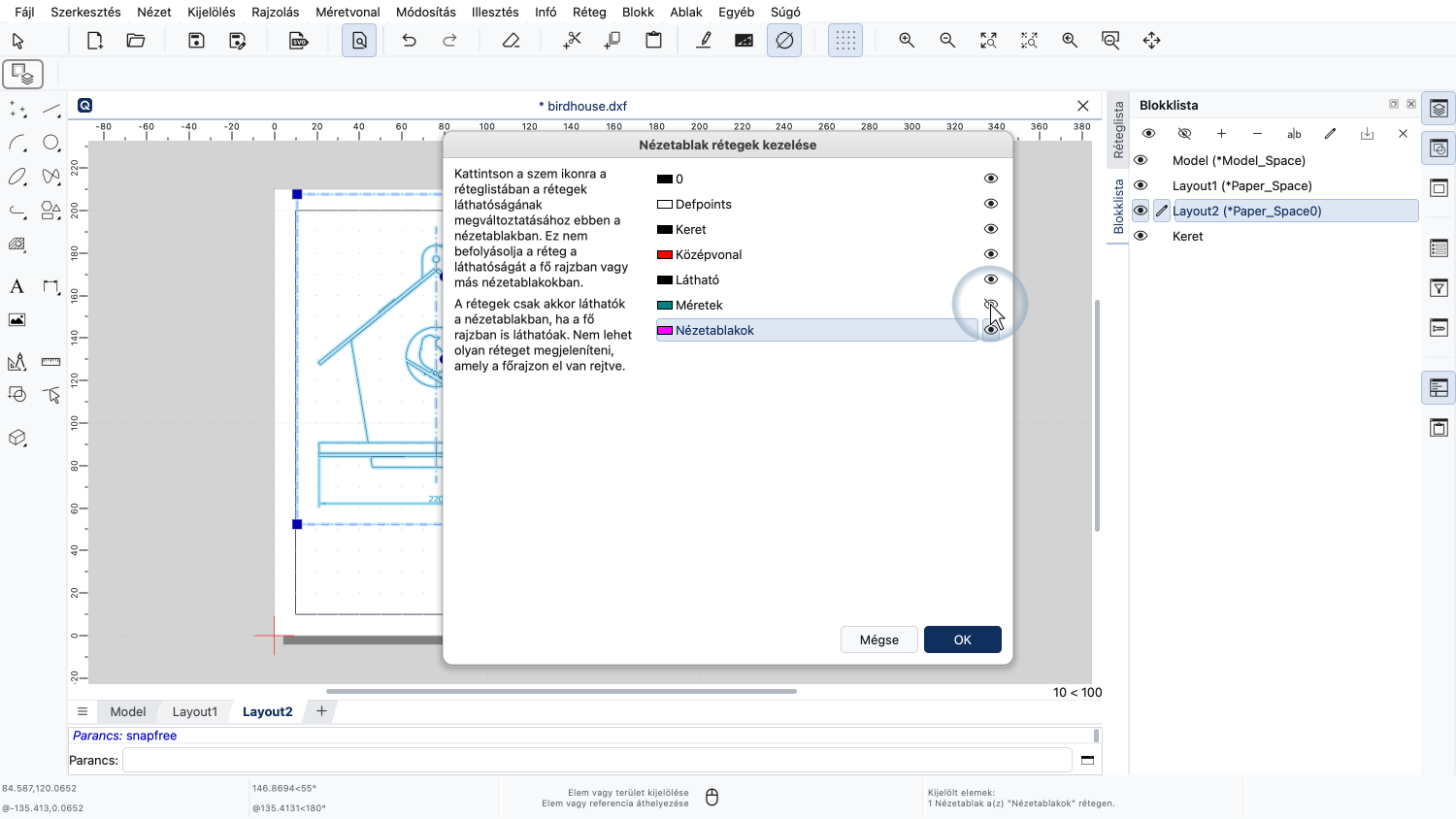
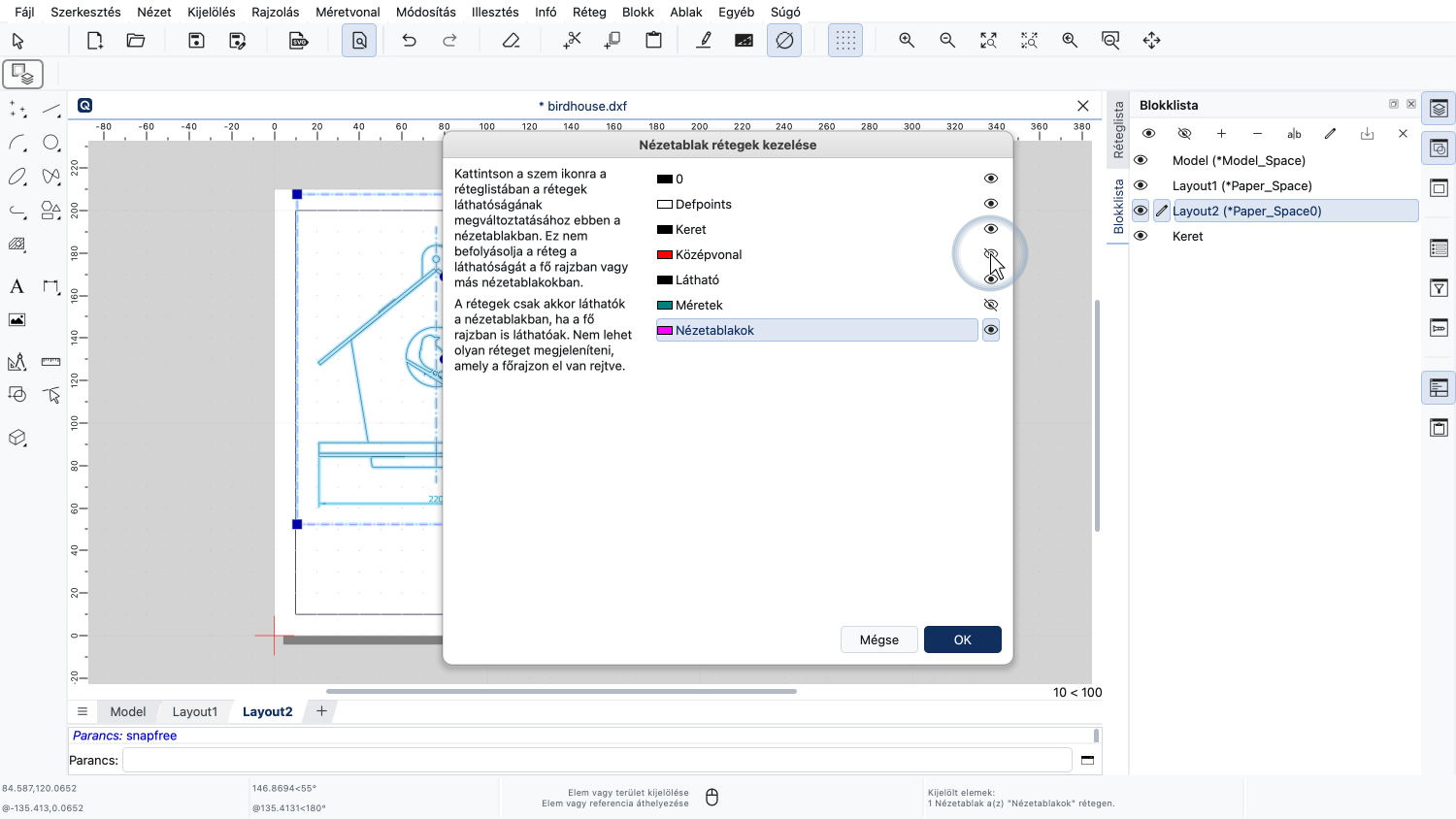
Ebben a nézetablakban elrejtjük a méreteket tartalmazó réteget és a középvonal réteget.
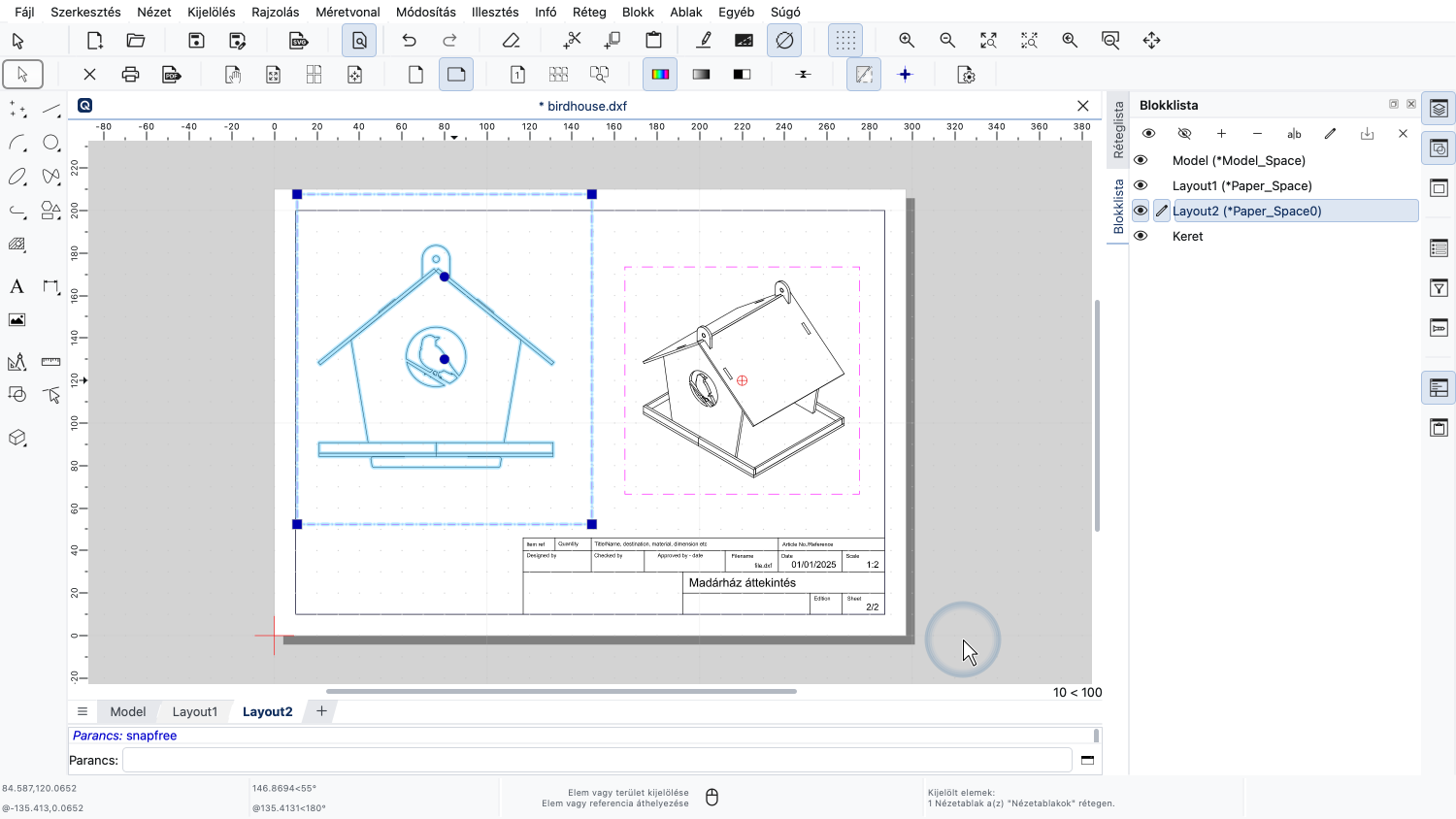
A fő rajzunk és más nézetablakok rétegeit nem befolyásolják a nézetablakra vonatkozó döntéseink.
Most már tudnia kell, hogyan adhat hozzá és készíthet elő egy elrendezést nézetablakokkal a nyomtatáshoz.
Mindenképpen gyakorolja ezt a saját telepítésével.
Köszönjük, hogy megnézte ezt a QCAD oktatóanyagot.