

2.4 レイアウトとビューポート
ビデオの文字起こし
このQCADチュートリアルでは、レイアウトとビューポートを使った、より高度な印刷の方法を学びます。
図面例:birdhouse.dxf
図面の各部分を印刷用の用紙上に配置する方法と、図枠を入れる方法を見ていきます。
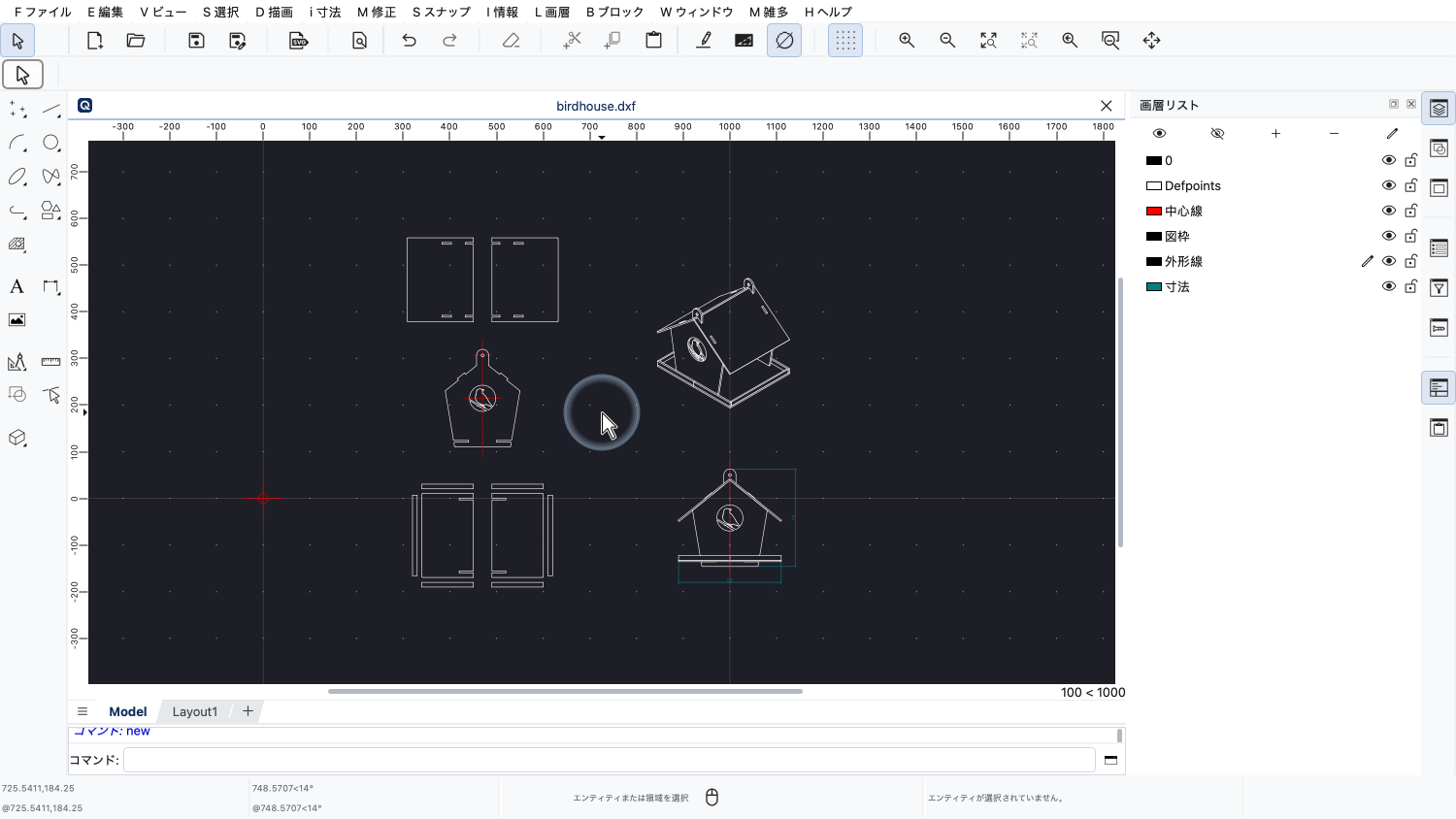
この例では、巣箱のこの図面を見ていきます。
図面はすでに完成していて、印刷の準備をしたい段階にあります。
ただし、ここモデル空間に表示されているのと同じ状態で図面を印刷したいわけではありません。
そうではなく、図面のさまざまな部分を配置し直して、2つの別々のページに表示したいのです。
また、図枠と、図面に関する情報を記入した表題欄も追加したいと思います。
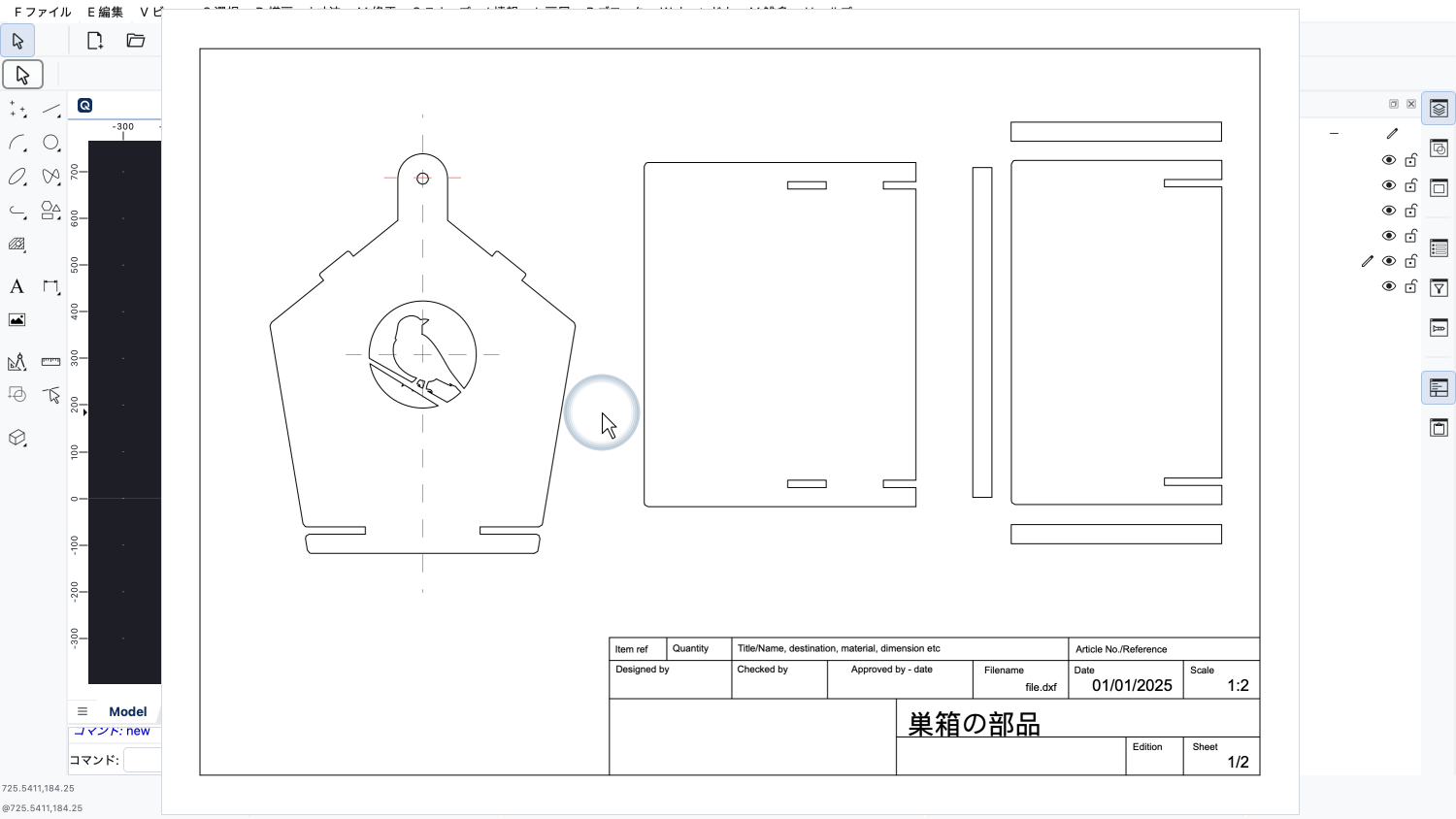
結果は、このサンプルページのようになるはずです。
QCADでこれを実現するには、レイアウトとビューポートを使います。
QCADでは、レイアウトは1枚の用紙を表し、そこで印刷やPDFエクスポートのために図面を準備します。
レイアウトは特別な種類のブロックなので、ブロックリストの中にあります。
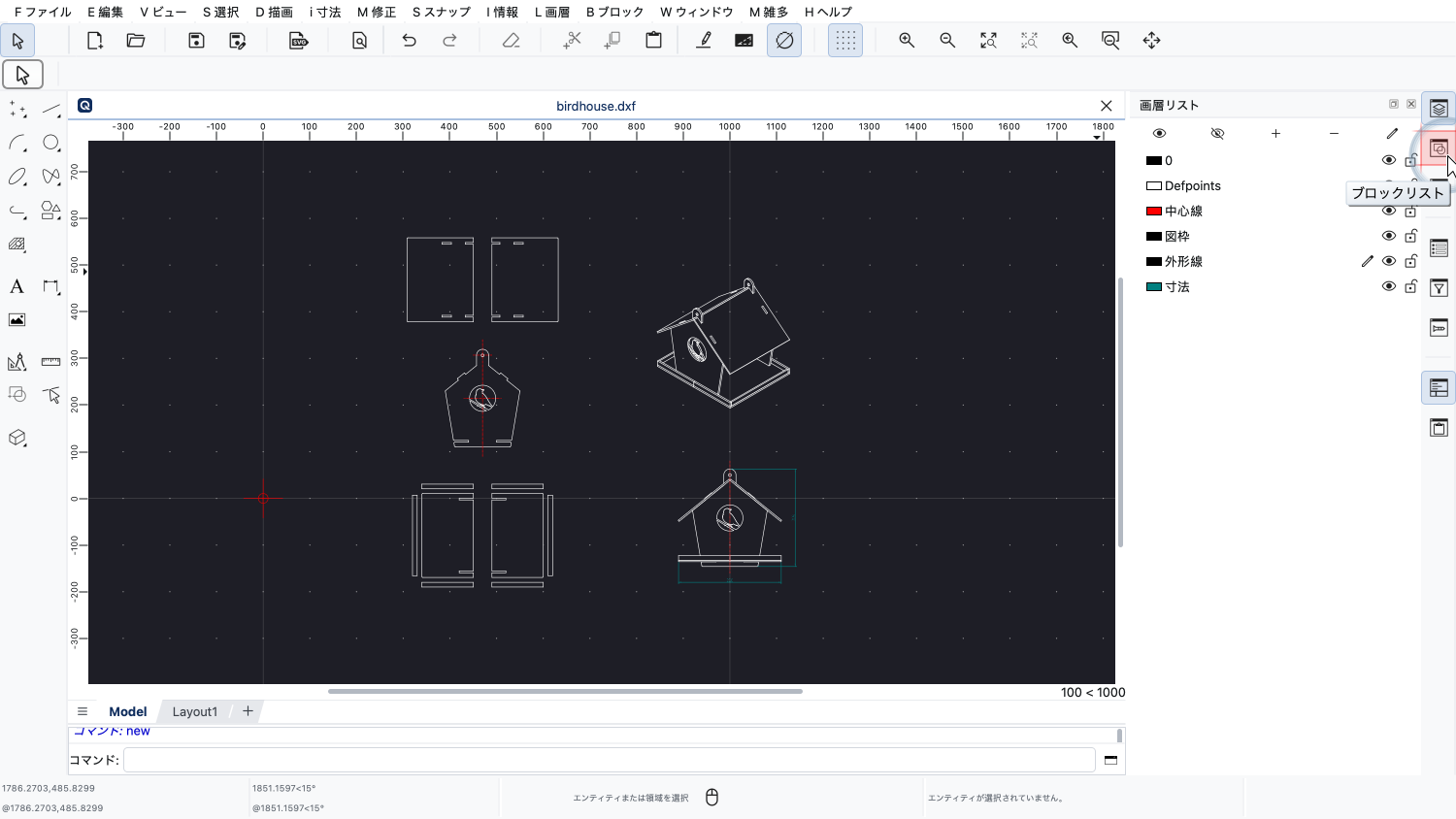
ブロックリストが表示されていない場合は、まず該当するボタンを使って表示する必要があります。
QCADで新しく作成した図面には、すでにレイアウトブロックが1つ含まれています。
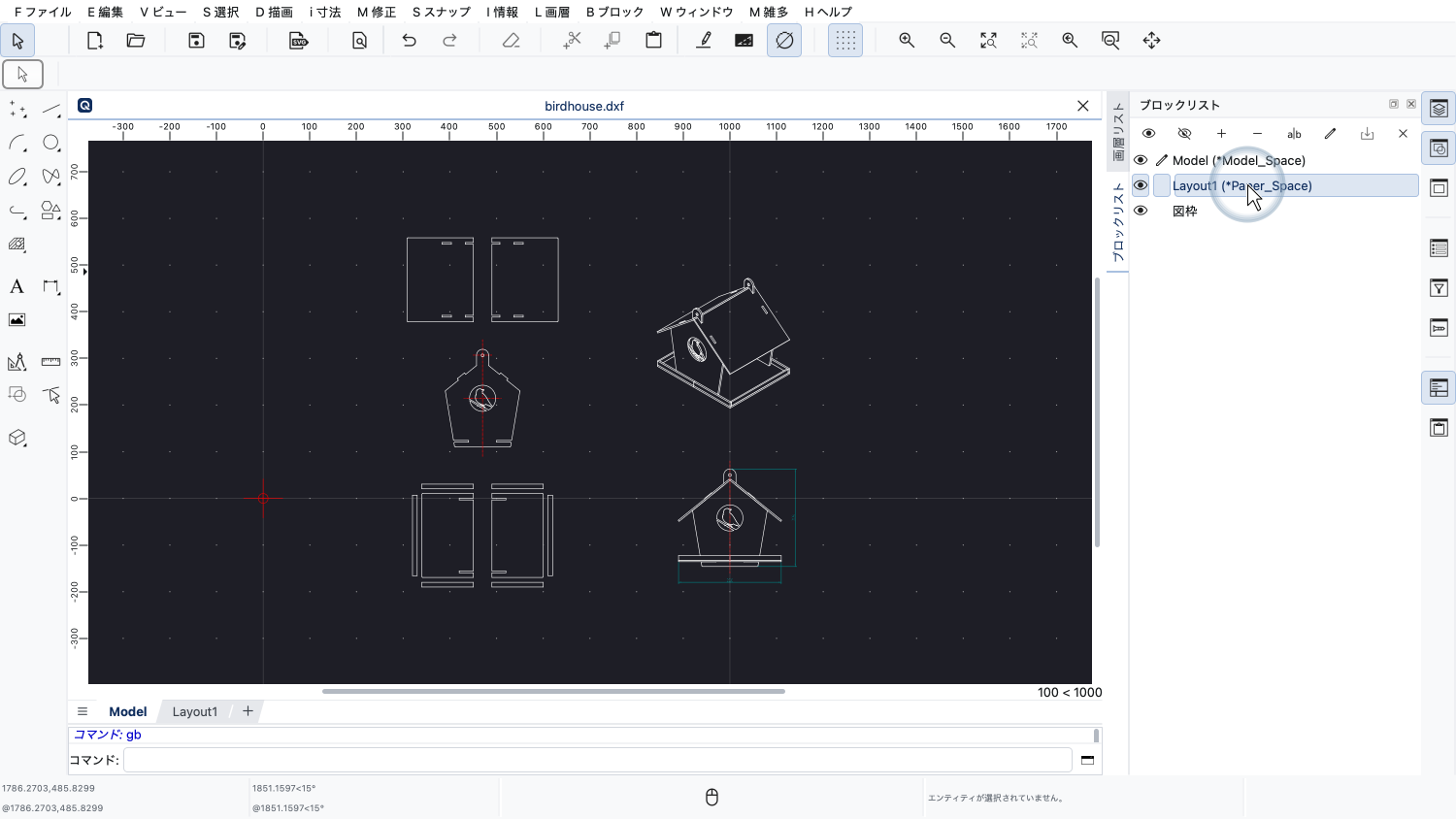
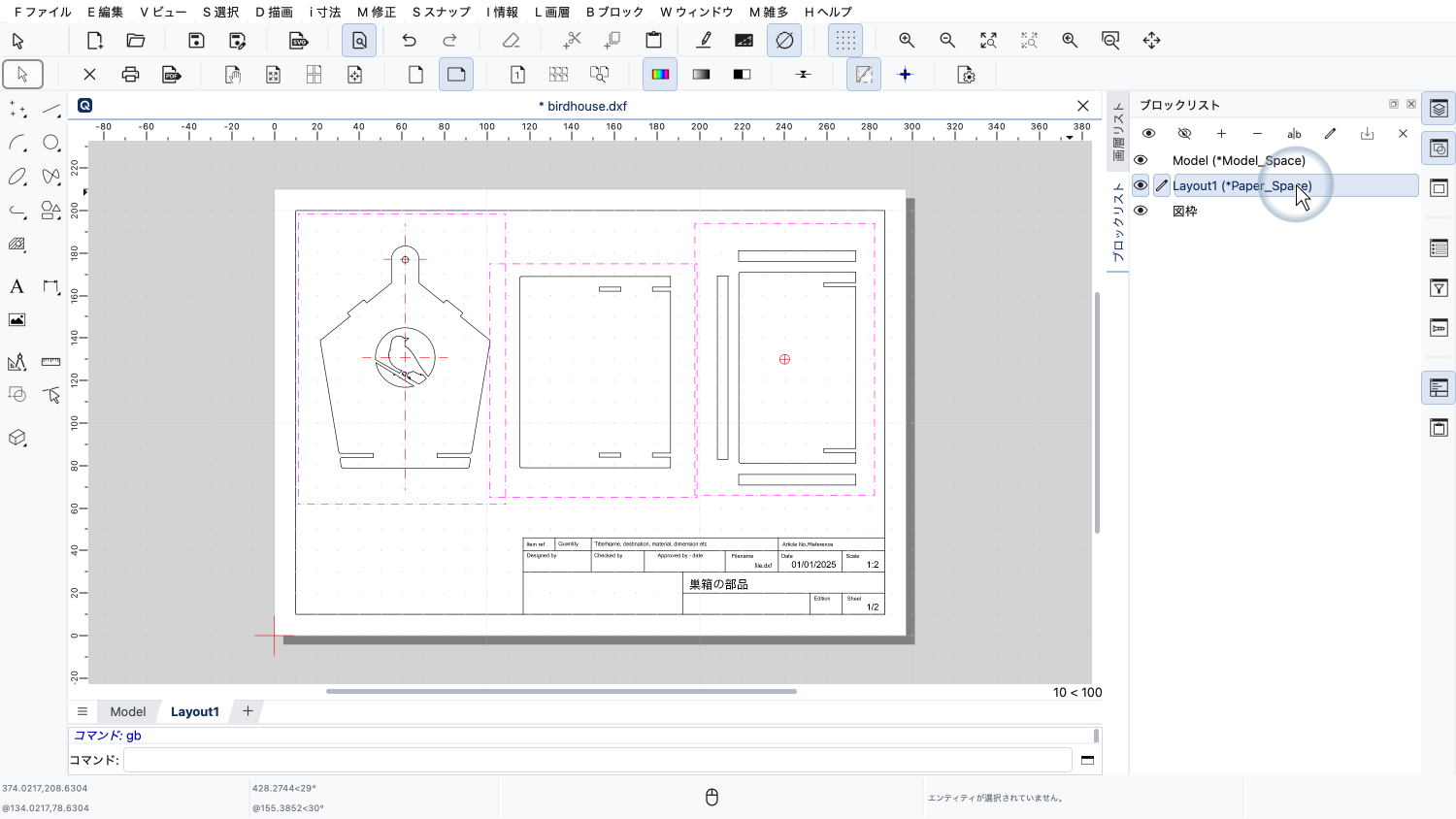
ブロックリストに、この特別なブロックが表示されています。名前は「Layout1」です。
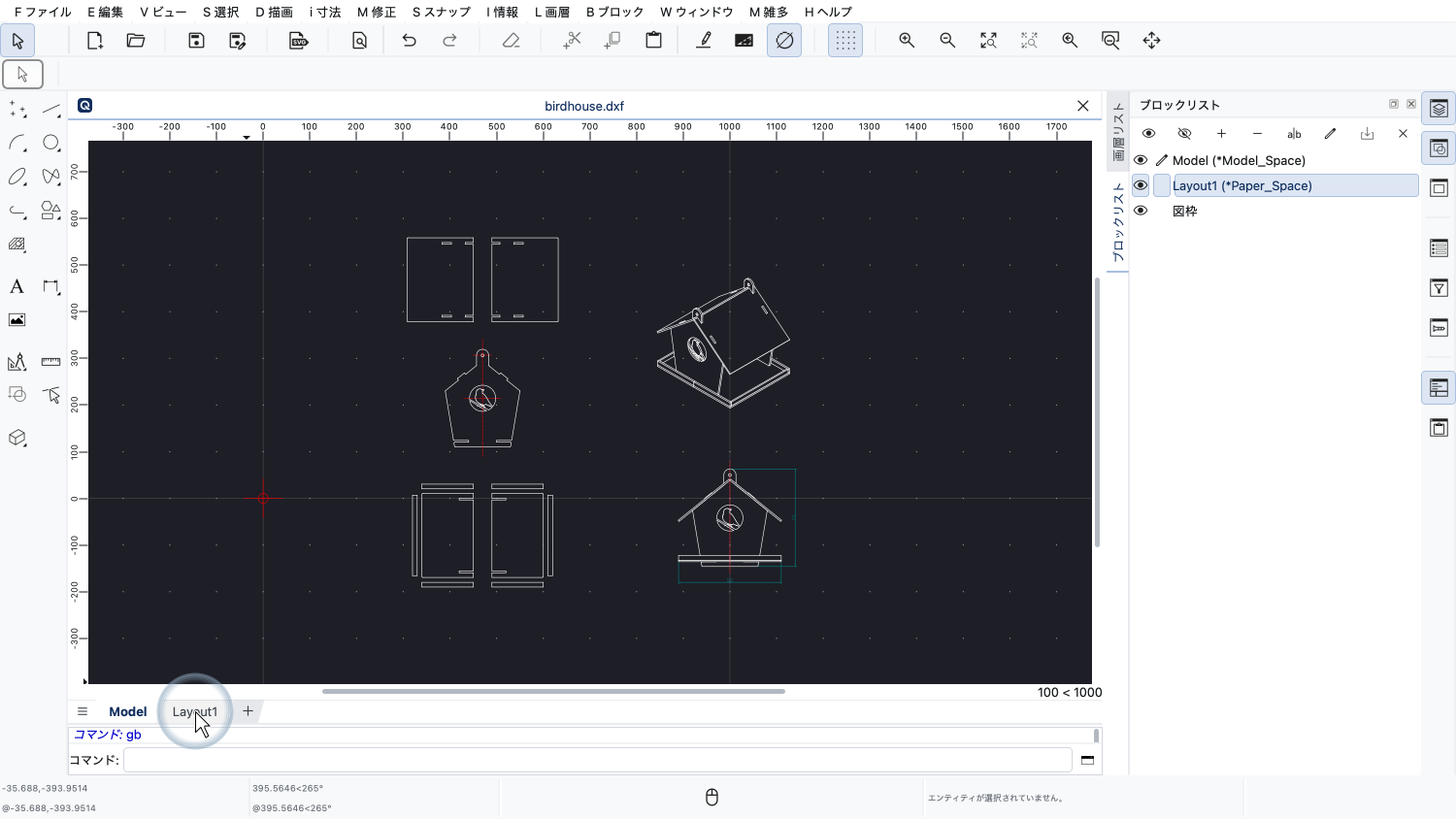
QCADのバージョンによっては、便利なように、現在の図面のレイアウトブロックが作図領域の下にタブとしても表示されます。
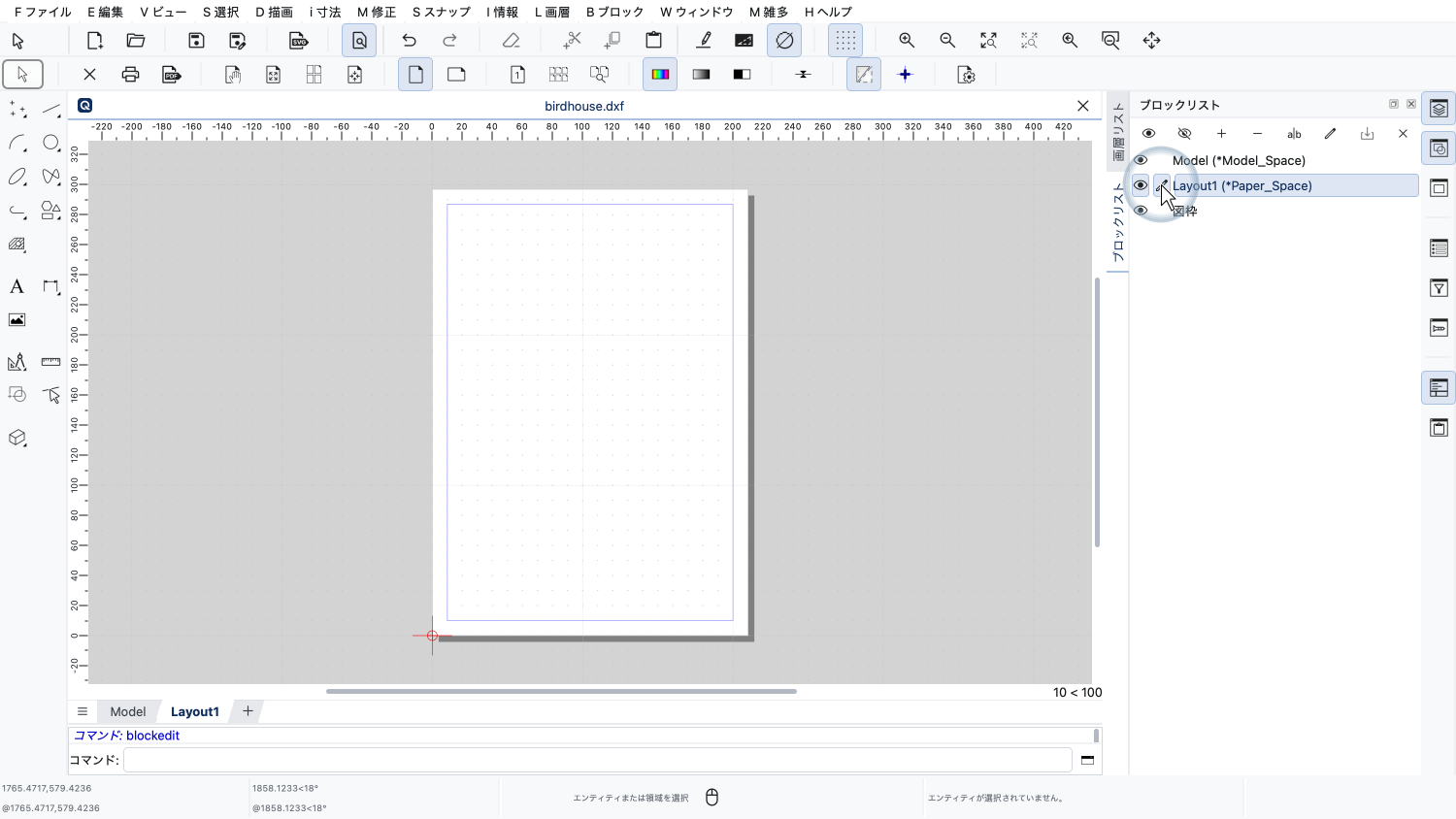
レイアウトブロックを開くには、下のタブをクリックするか、ブロックリストを使います。
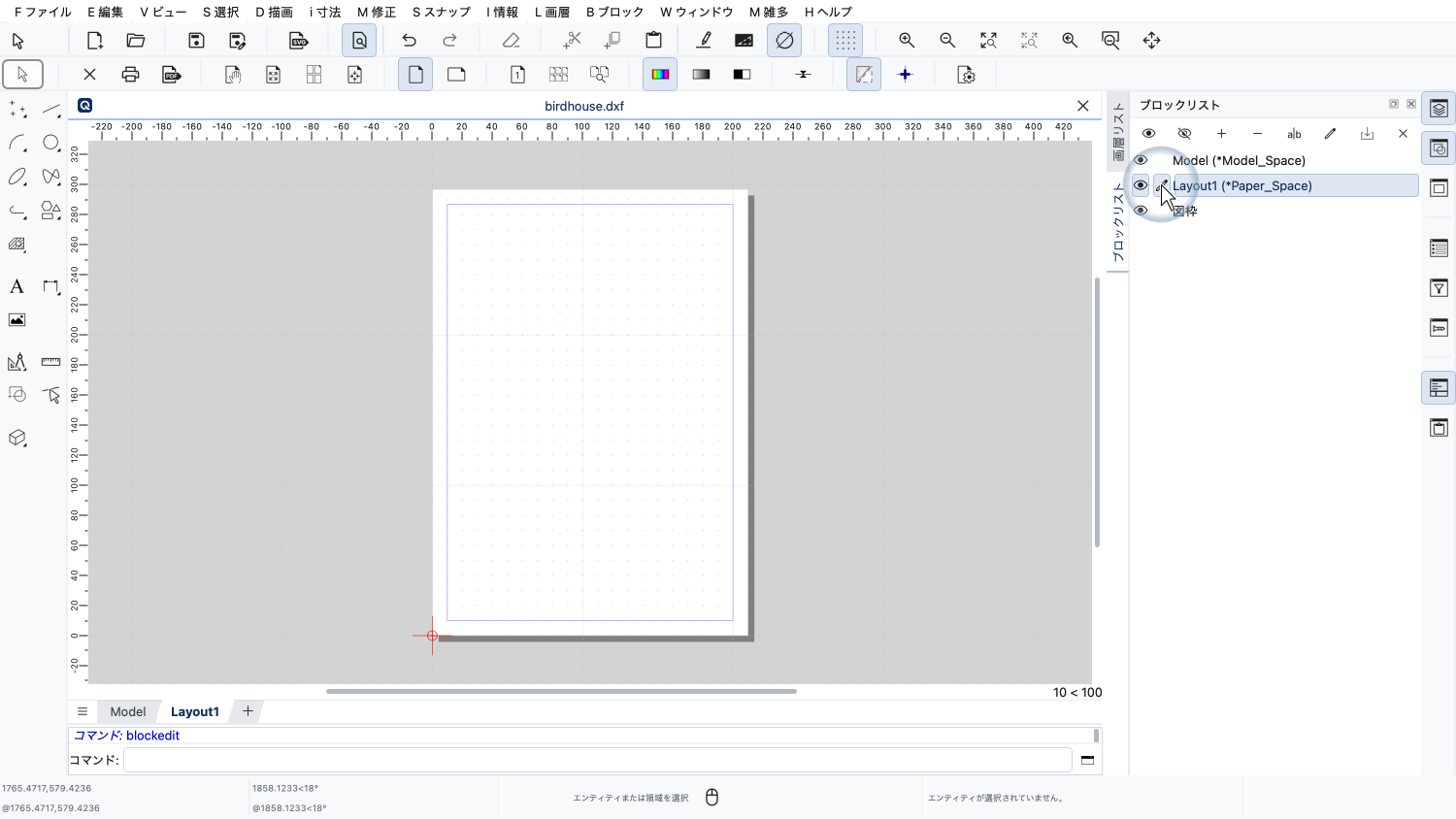
レイアウトブロックの中では、印刷プレビューと同じように、実際に印刷されるとおりのページが表示されます。
このレイアウトブロックにはまだ何も描いていないので、ページは空のままです。
まず、ページを目的どおりに設定します。
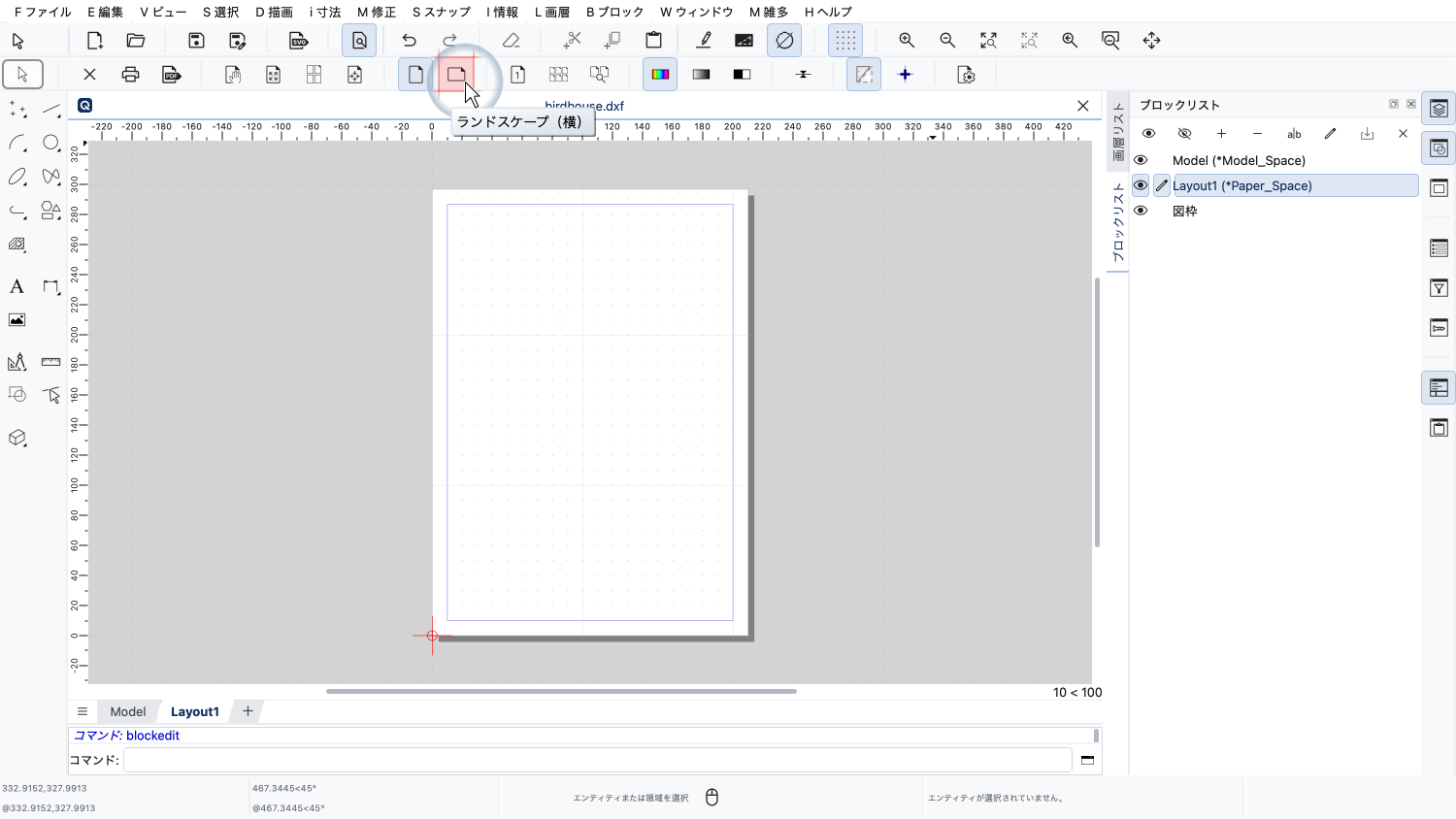
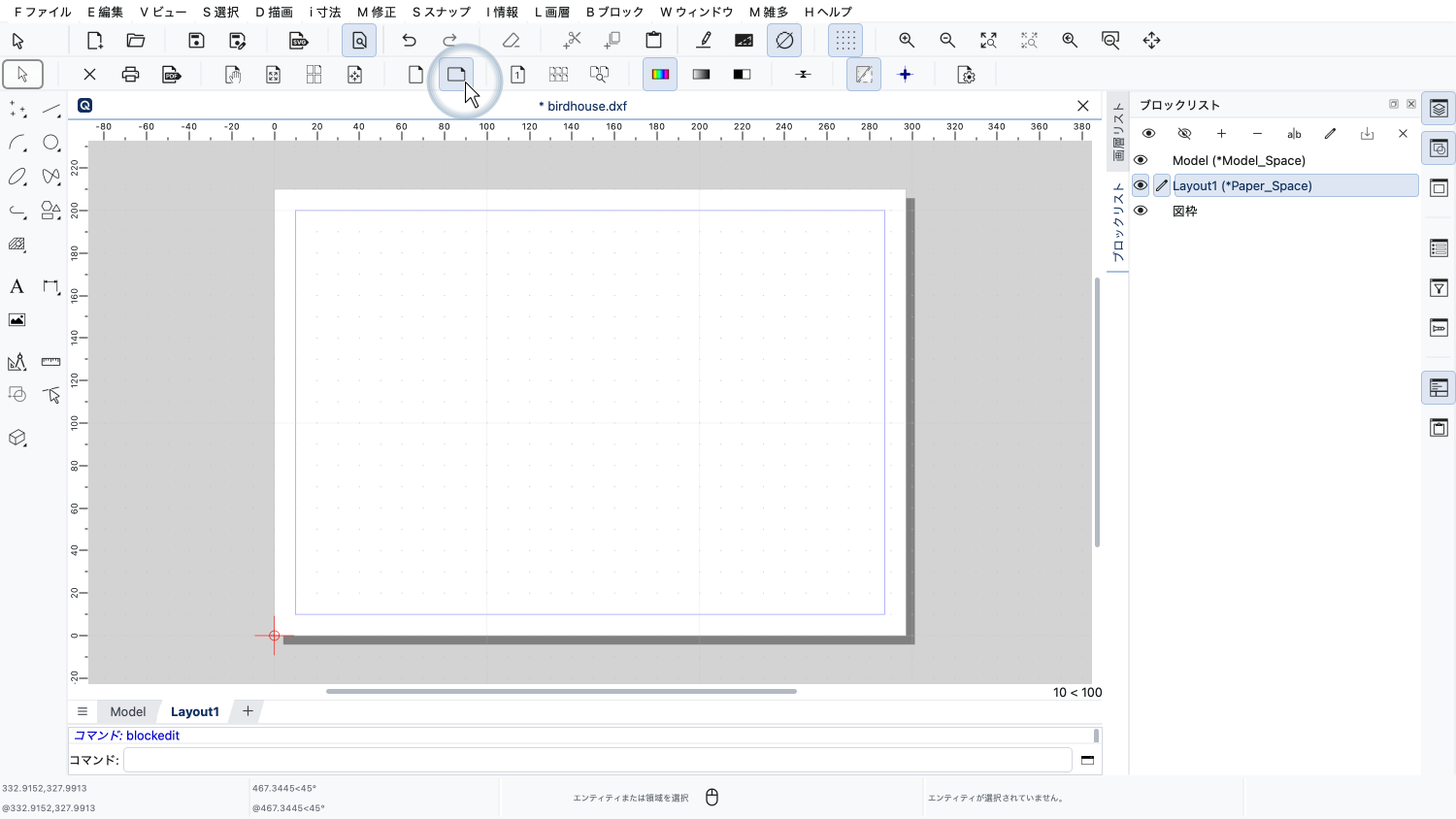
この例では、用紙の向きを横向きに変更したいので、上部のオプションツールバーにある横向きのボタンをクリックします。
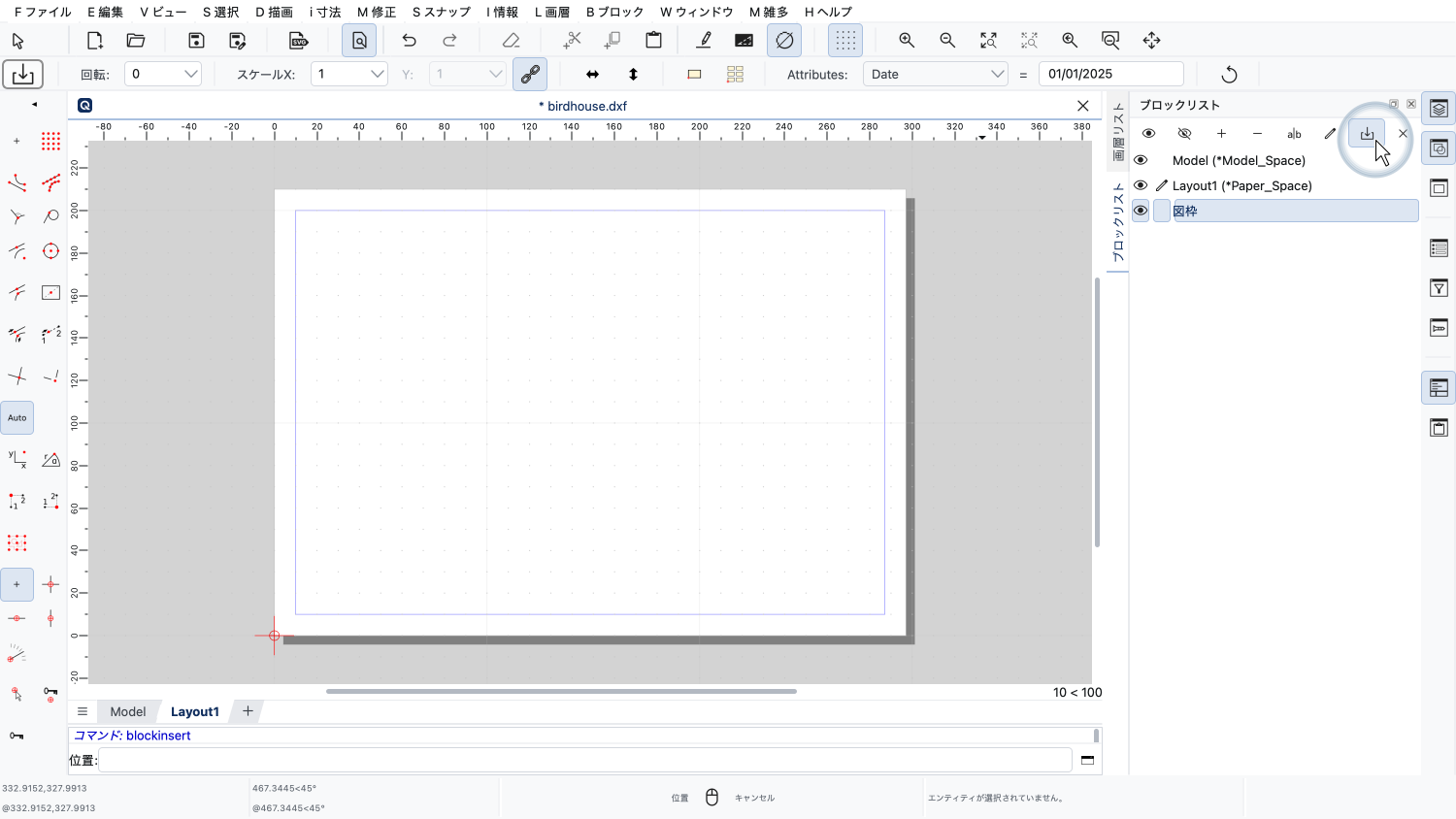
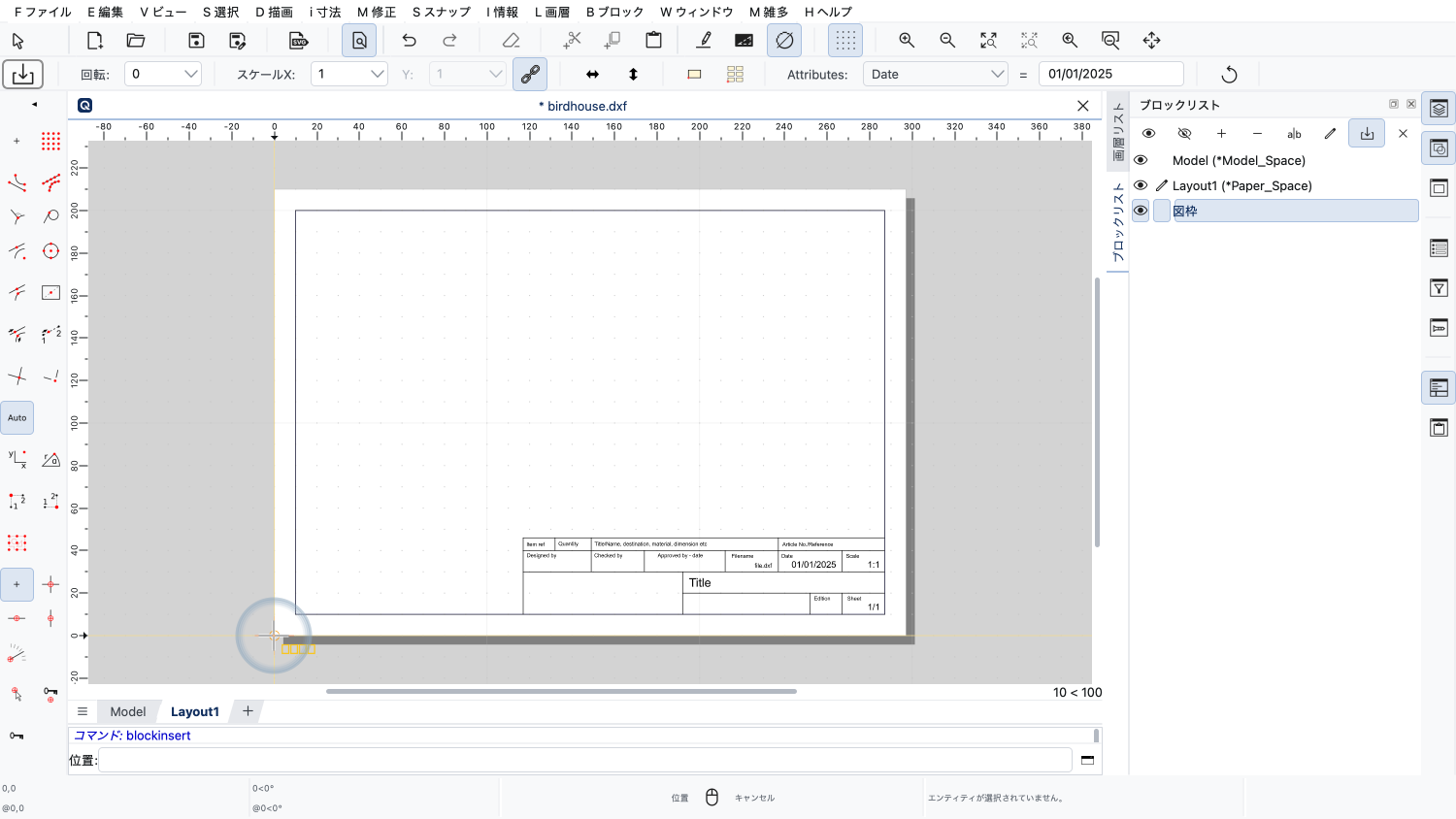
次に、「図枠」という別のブロックとしてあらかじめ用意しておいた図枠を挿入します。
なお、図枠は用紙サイズ、ここではA4の大きさで描かれていることに注意してください。
レイアウトブロックで作業するときに使う座標と寸法は、すべて用紙上の座標と寸法なので、図面の大きさに合わせて図枠を拡大縮小する必要はありません。
次に、図面のいくつかの部分をレイアウトに追加します。
これは、ビューポートと呼ばれるものを挿入して行います。
ビューポートは、モデル空間の一部をのぞき見る窓のようなものだと考えることができます。
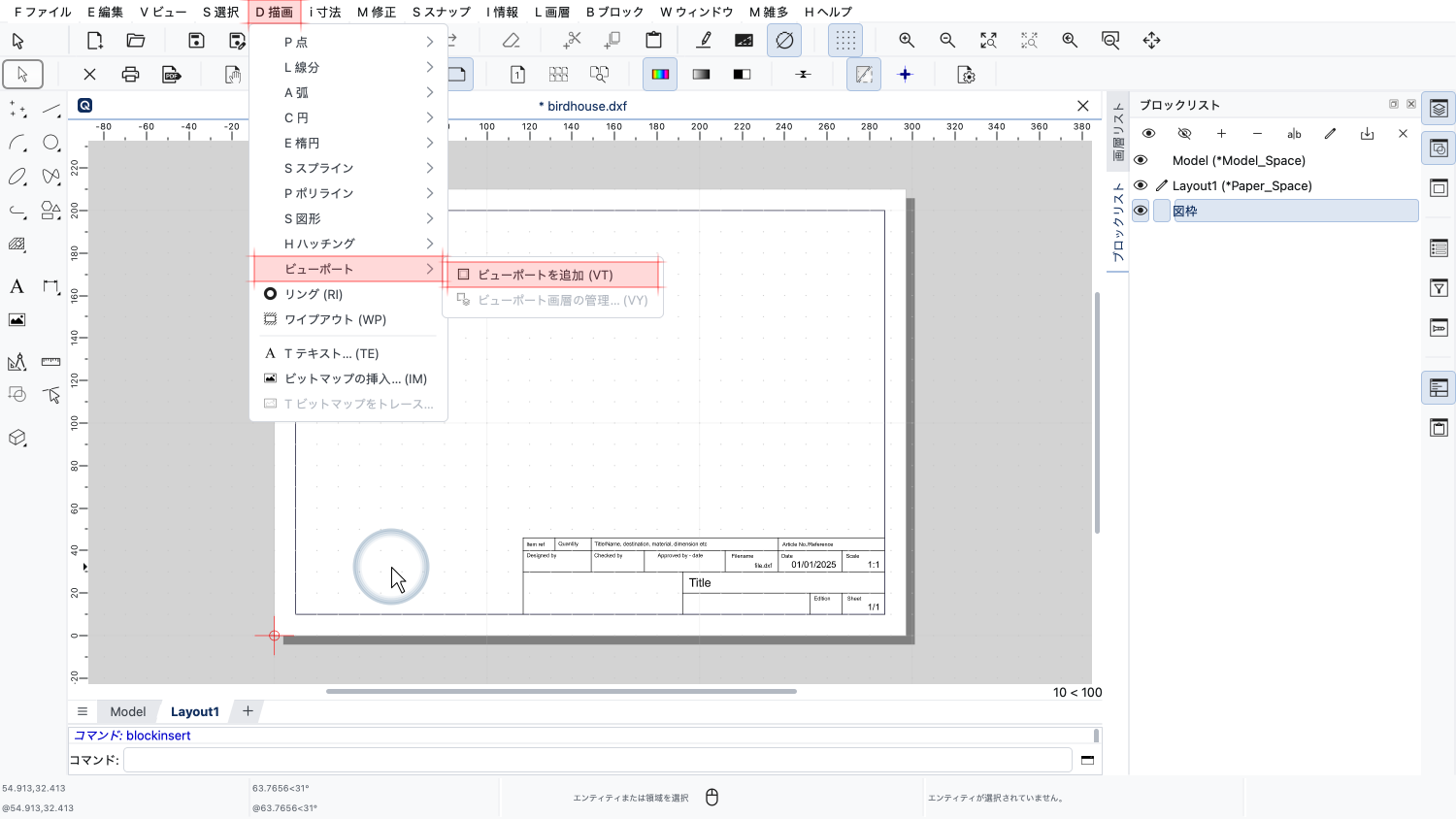
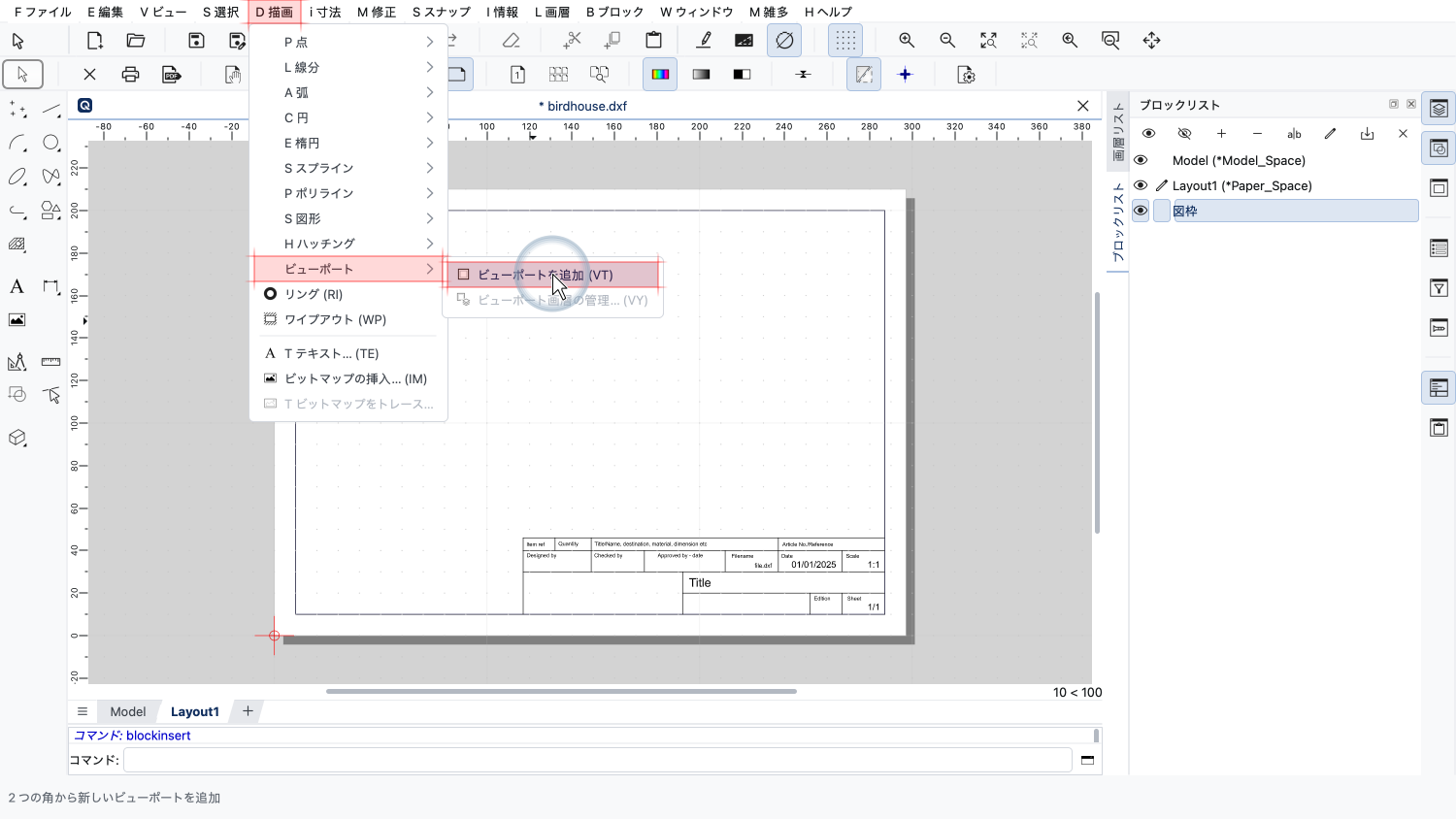
ビューポートを追加するツールは、「描画」メニューにあります。
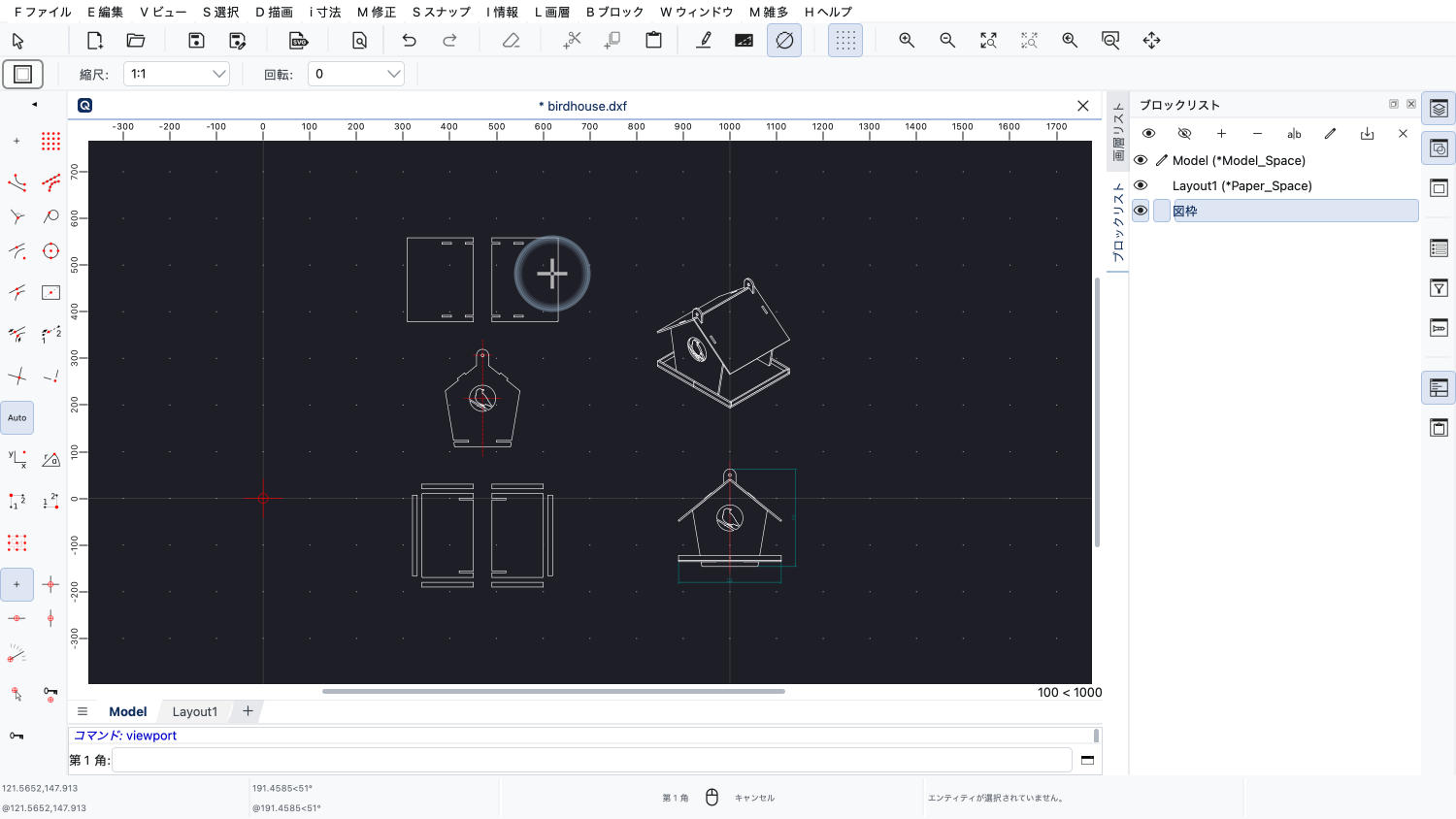
QCADに、図面のあるモデル空間が再び表示されます。
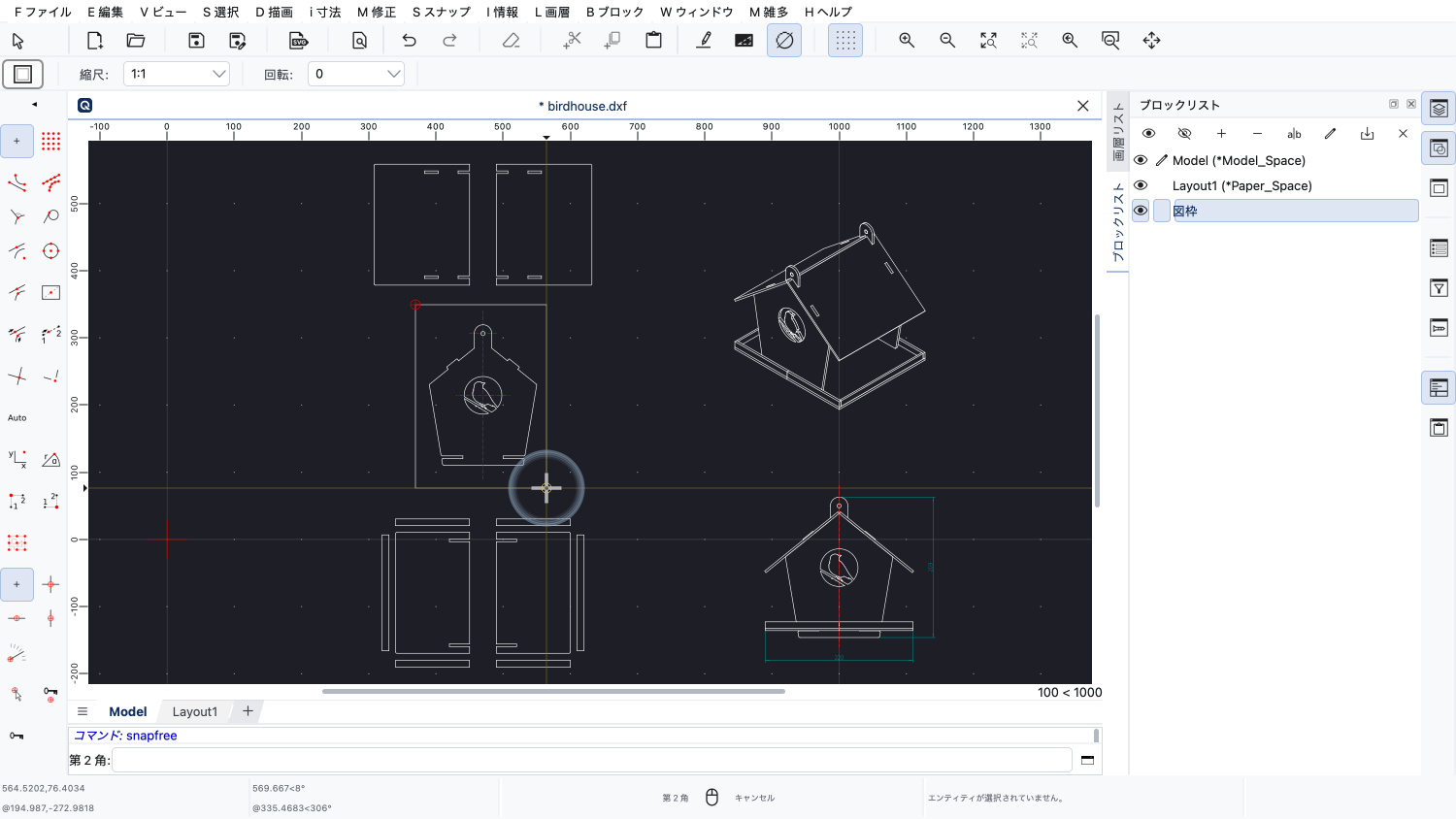
ここで、長方形の範囲の対角にある2つの角をクリックして、ビューポートに表示したい図面の部分を選びます。
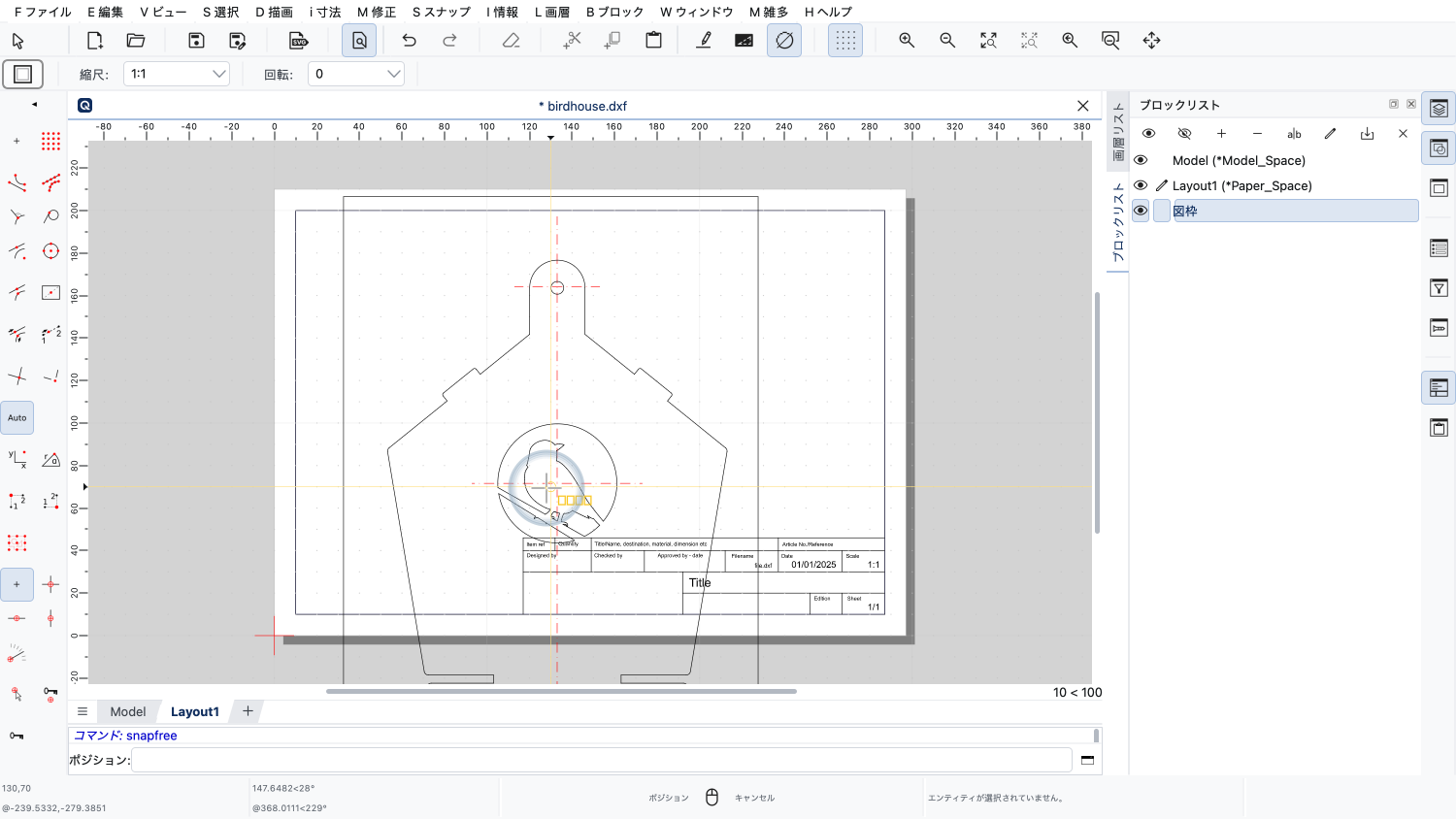
QCADはレイアウトに戻り、そこでビューポートを配置できます。
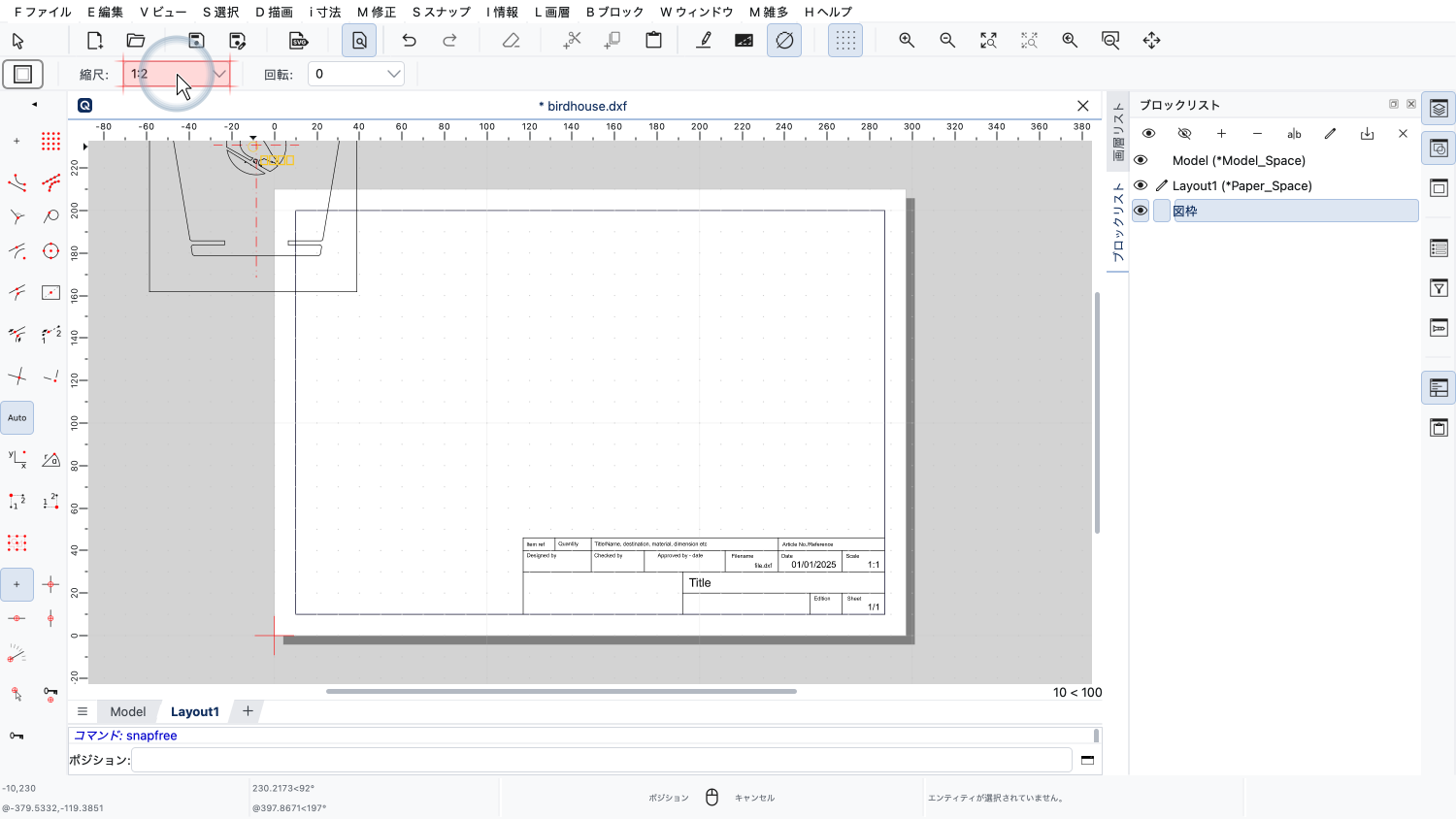
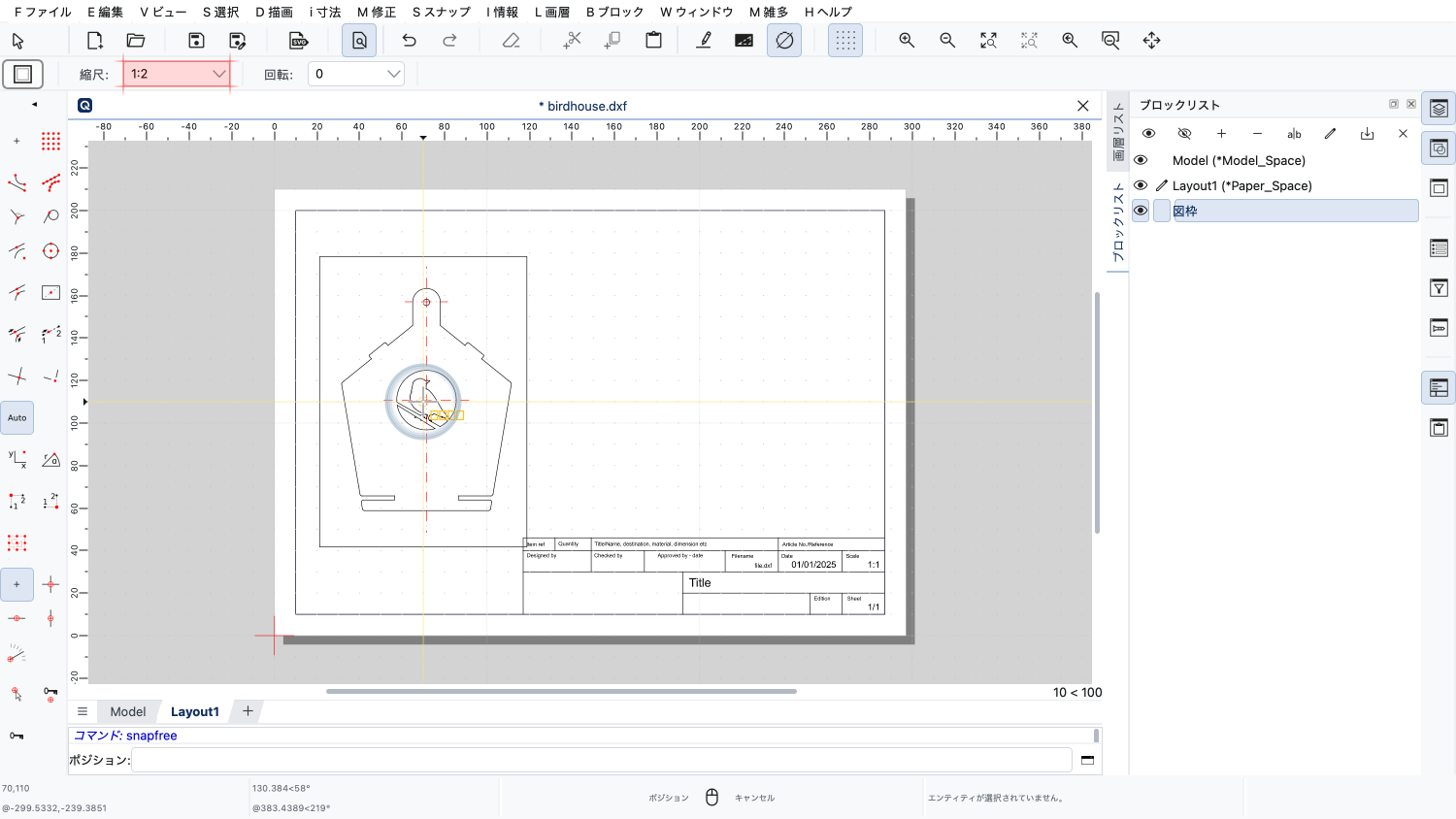
ビューポートを配置する前に、用紙に収まるよう、縮尺を2分の1にします。
また、すべてのビューポートを、ビューポート専用の画層に配置したいと思います。
「ビューポート」という名前の画層を作成します。
ビューポートを見分けやすくするために、この画層にはほかと区別しやすい独自の色を付けます。
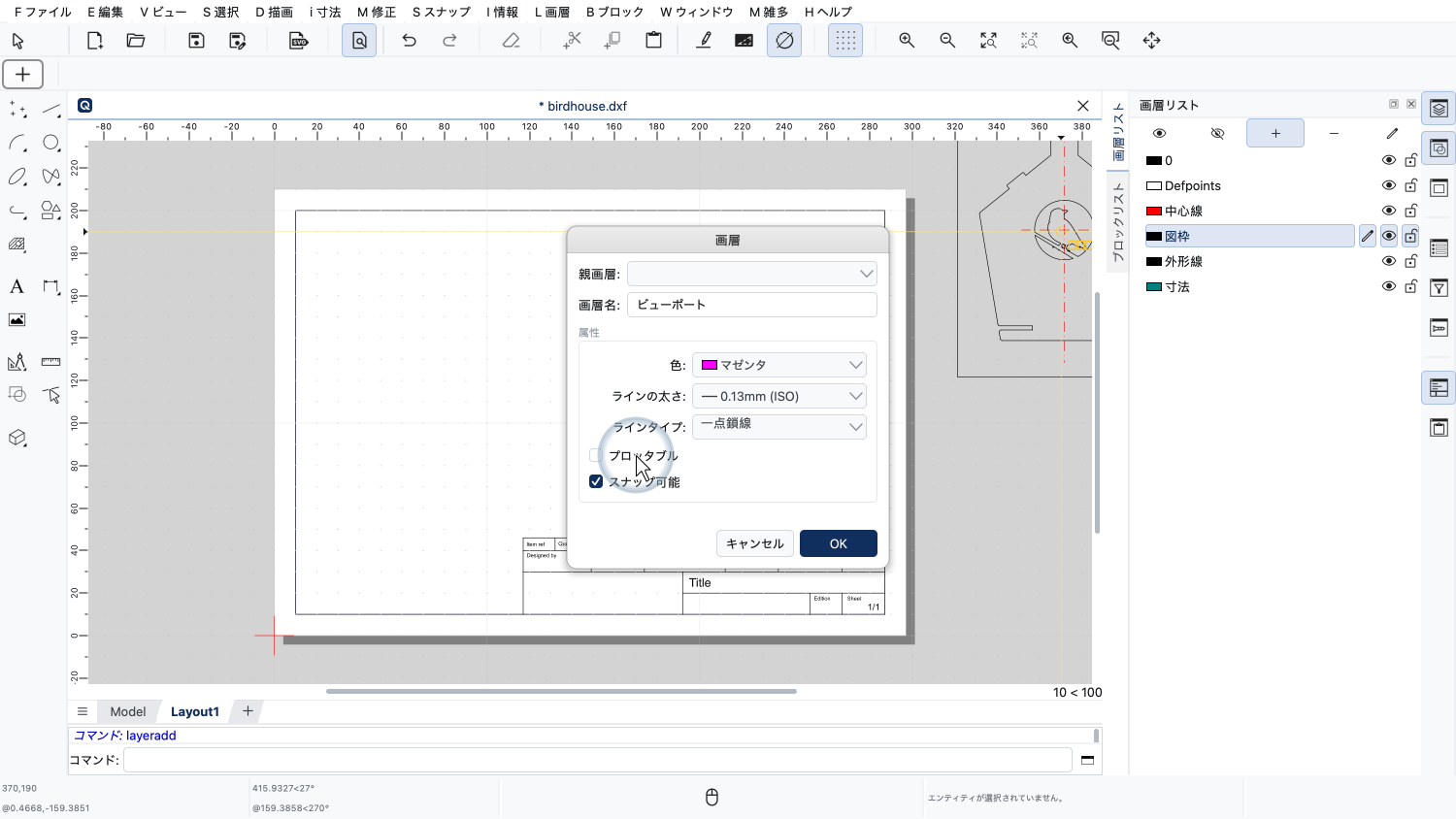
印刷物やPDFにビューポートの枠を出したくないので、この画層の印刷を無効にします。
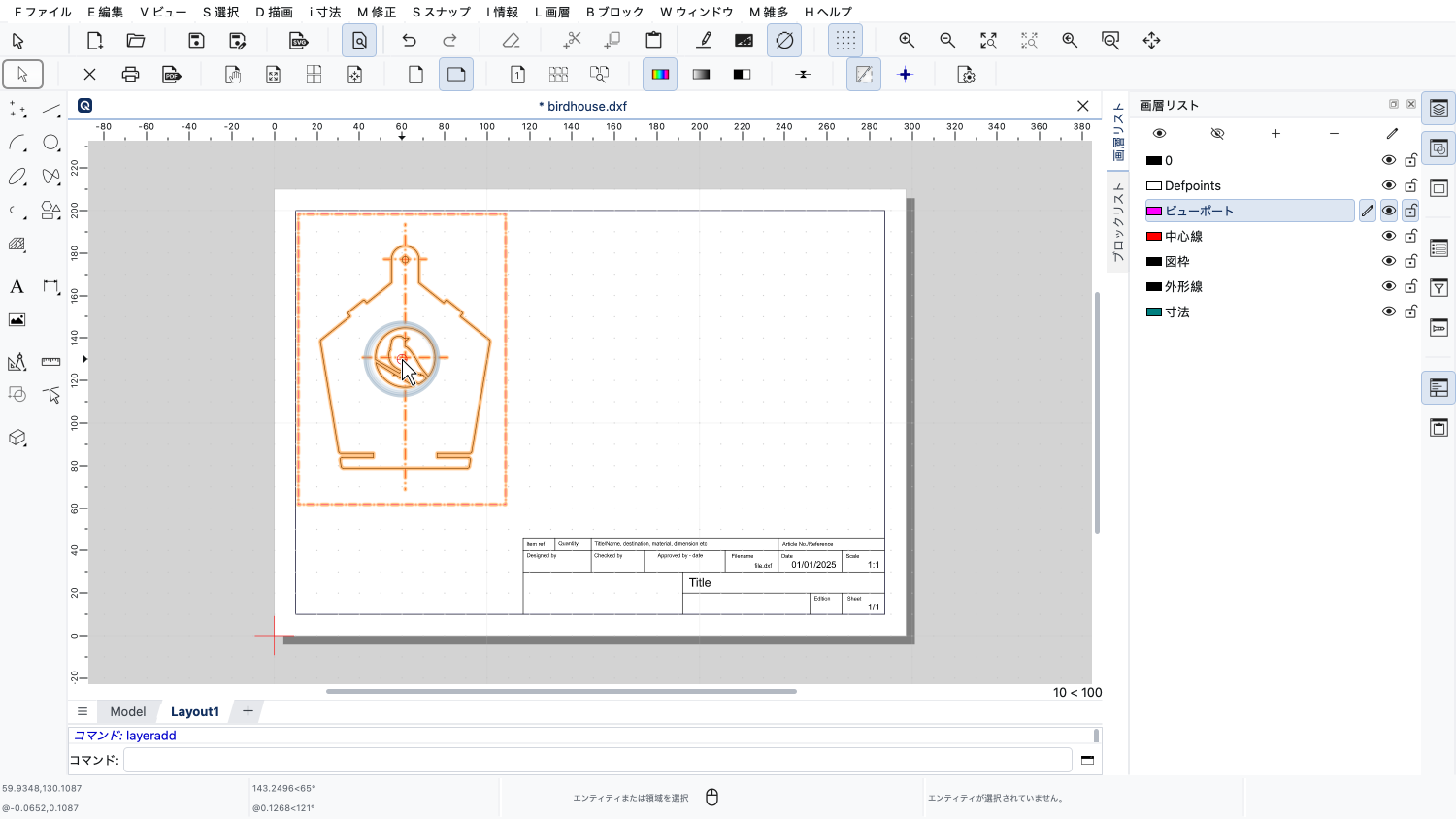
では、新しく作ったビューポート専用の画層に、ビューポートを配置します。
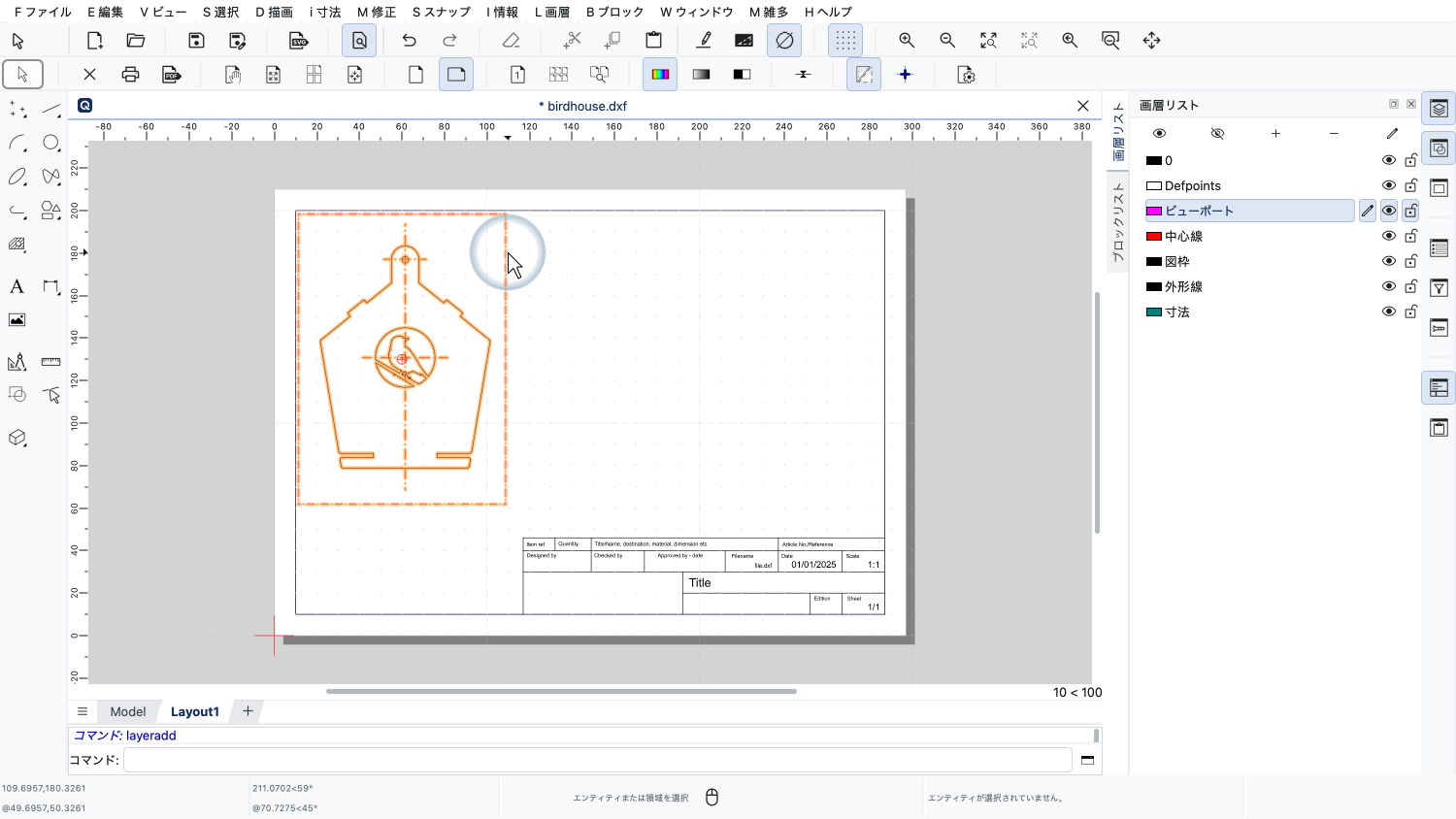
ビューポートの枠は、ビューポート画層のスタイルで表示されます。
なお、これらのマゼンタの線は、印刷されることもPDFにエクスポートされることもないことに注意してください。
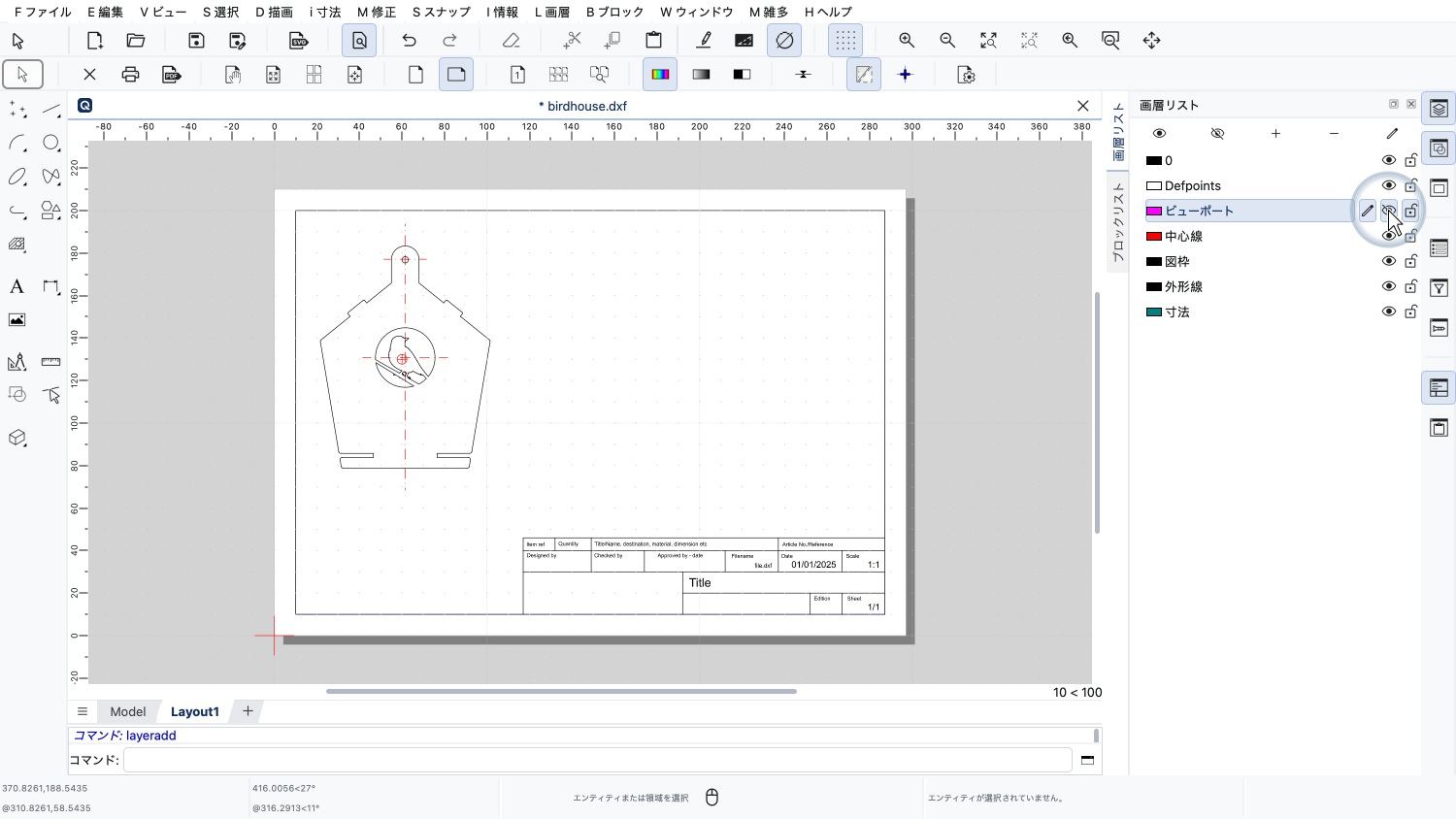
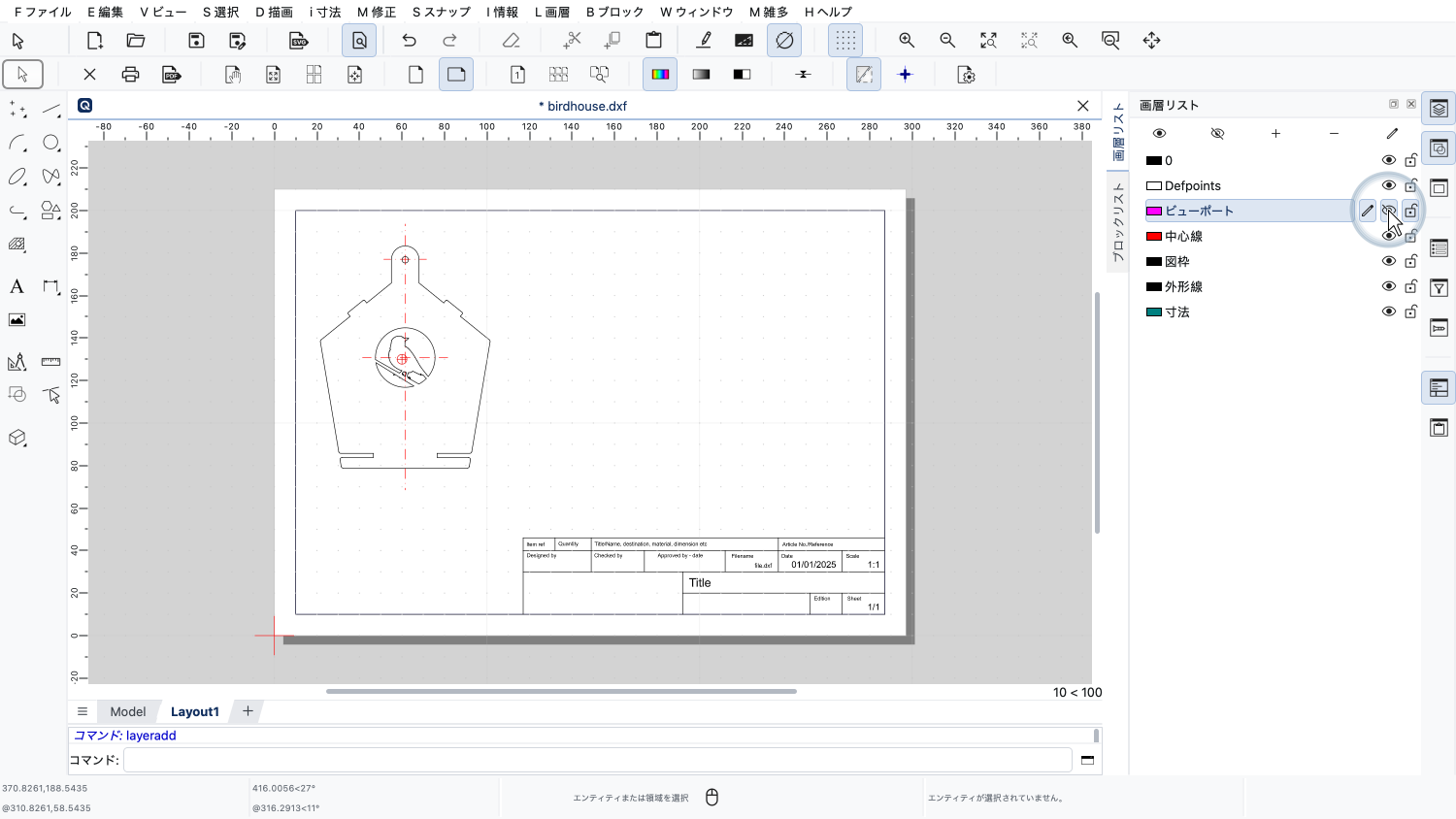
ビューポート画層を非表示にして、ビューポートの枠のないプレビューを見ることもできます。
なお、ビューポート画層を非表示にしても、ビューポートの内容は隠れず、枠だけが隠れることに注意してください。
直感に反するように思えるかもしれませんが、これは、ビューポートの枠なしで図面が実際にどう印刷されるかをプレビューするための重要な機能です。
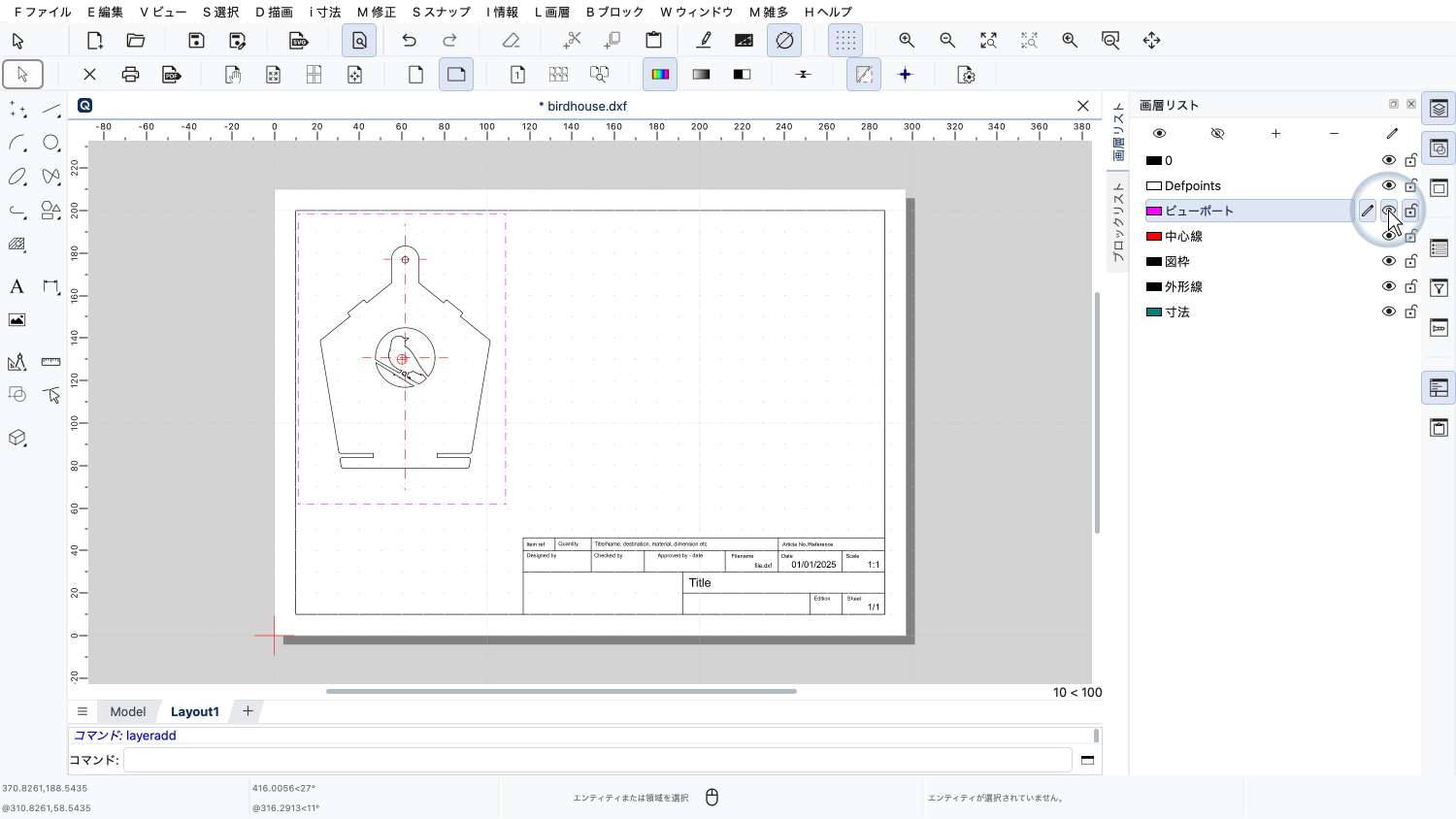
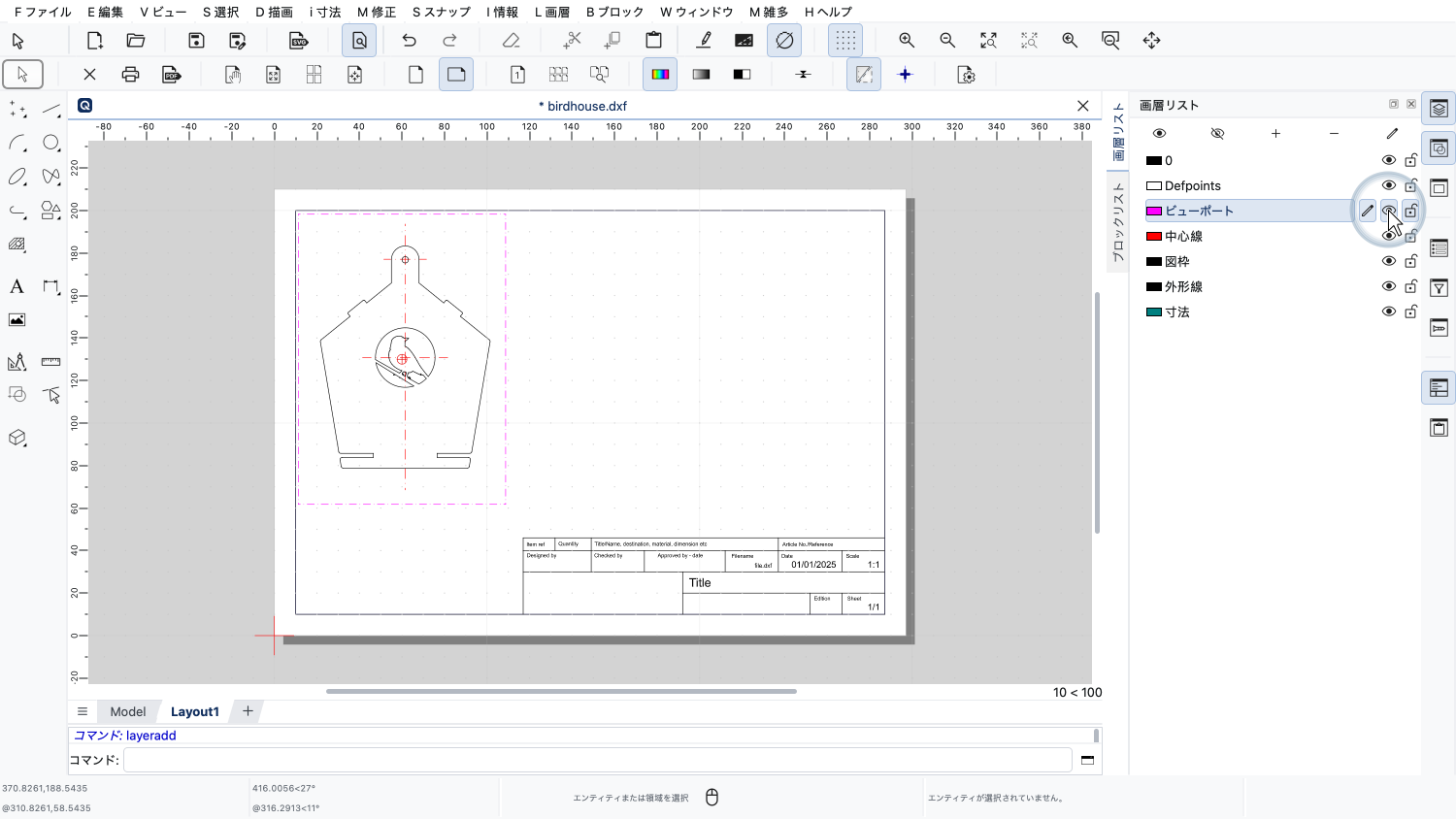
まだビューポートを追加したいので、ここではビューポート画層を再び表示に戻します。
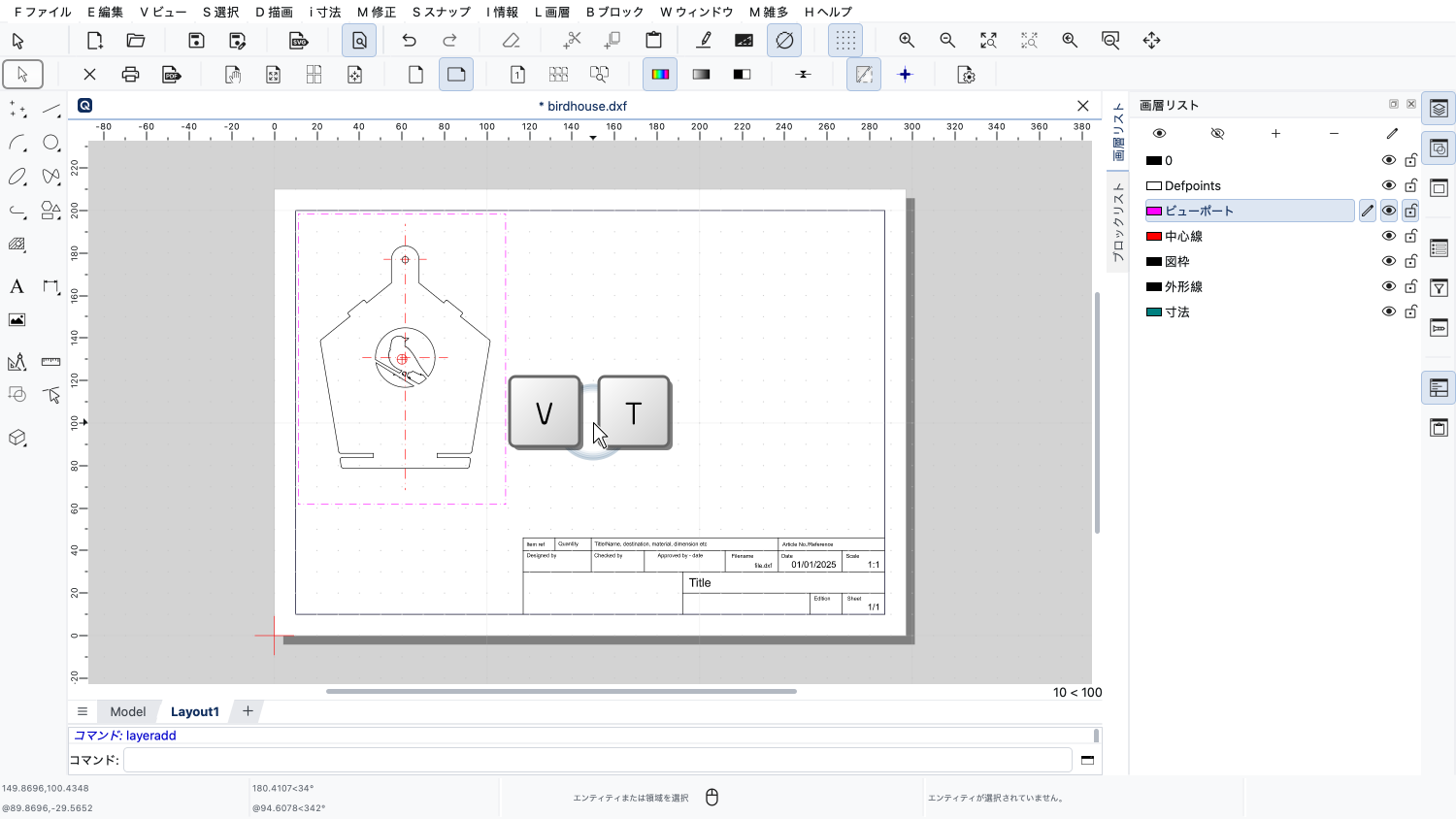
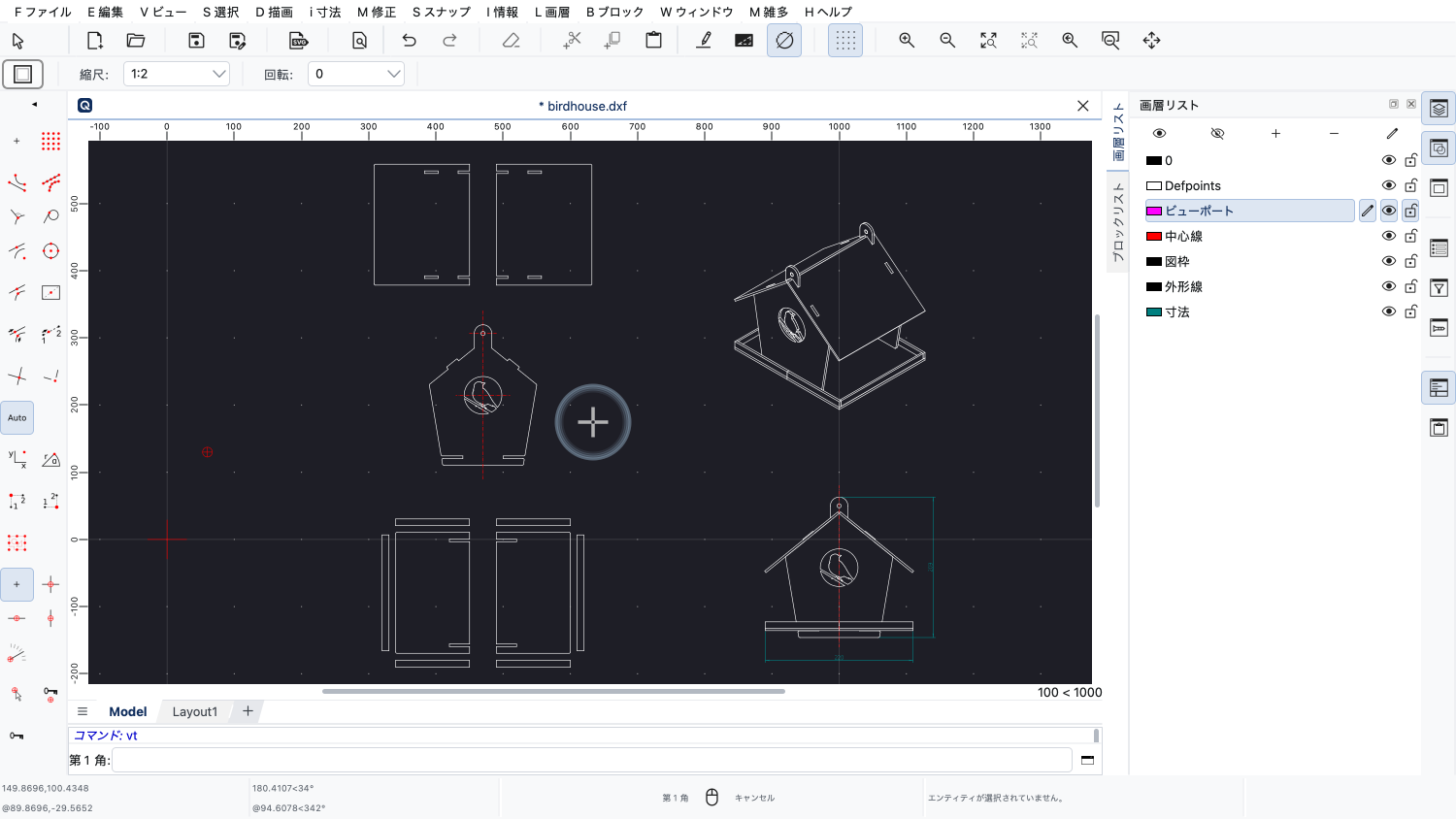
ビューポートツールのショートカットを使って、ツールをもう一度起動します。
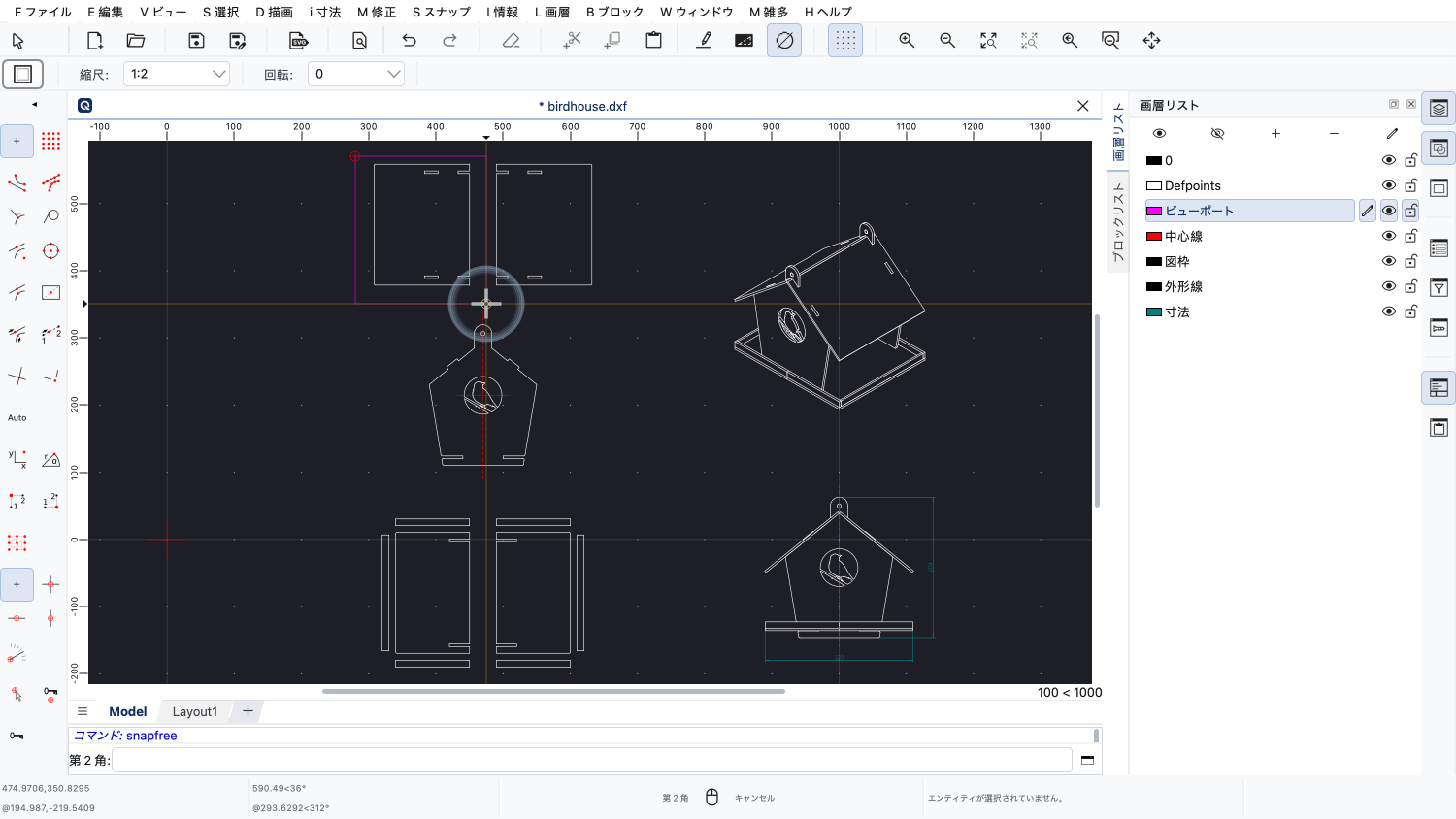
表示したい部分を選びます。
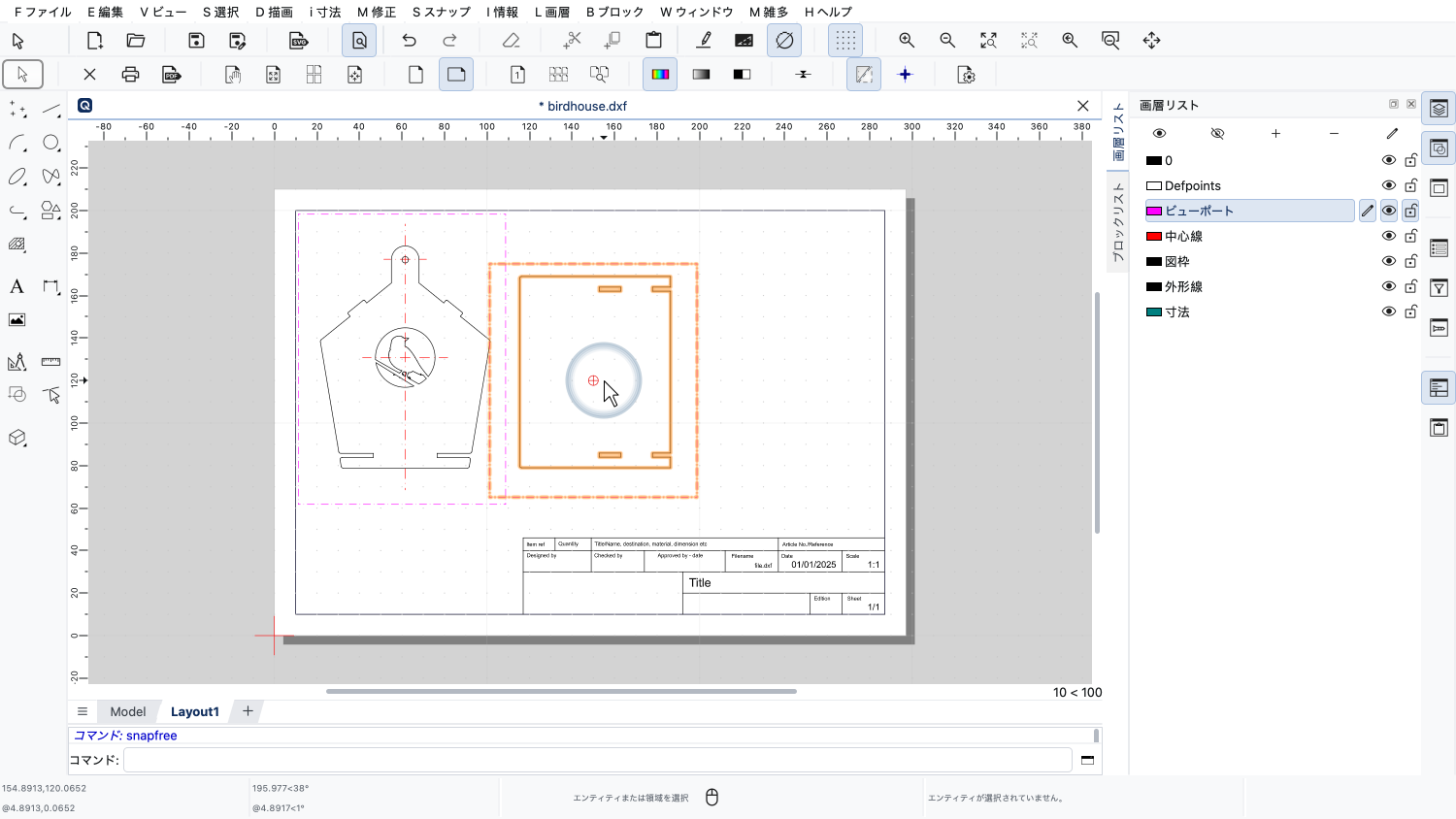
そして、レイアウトに配置します。
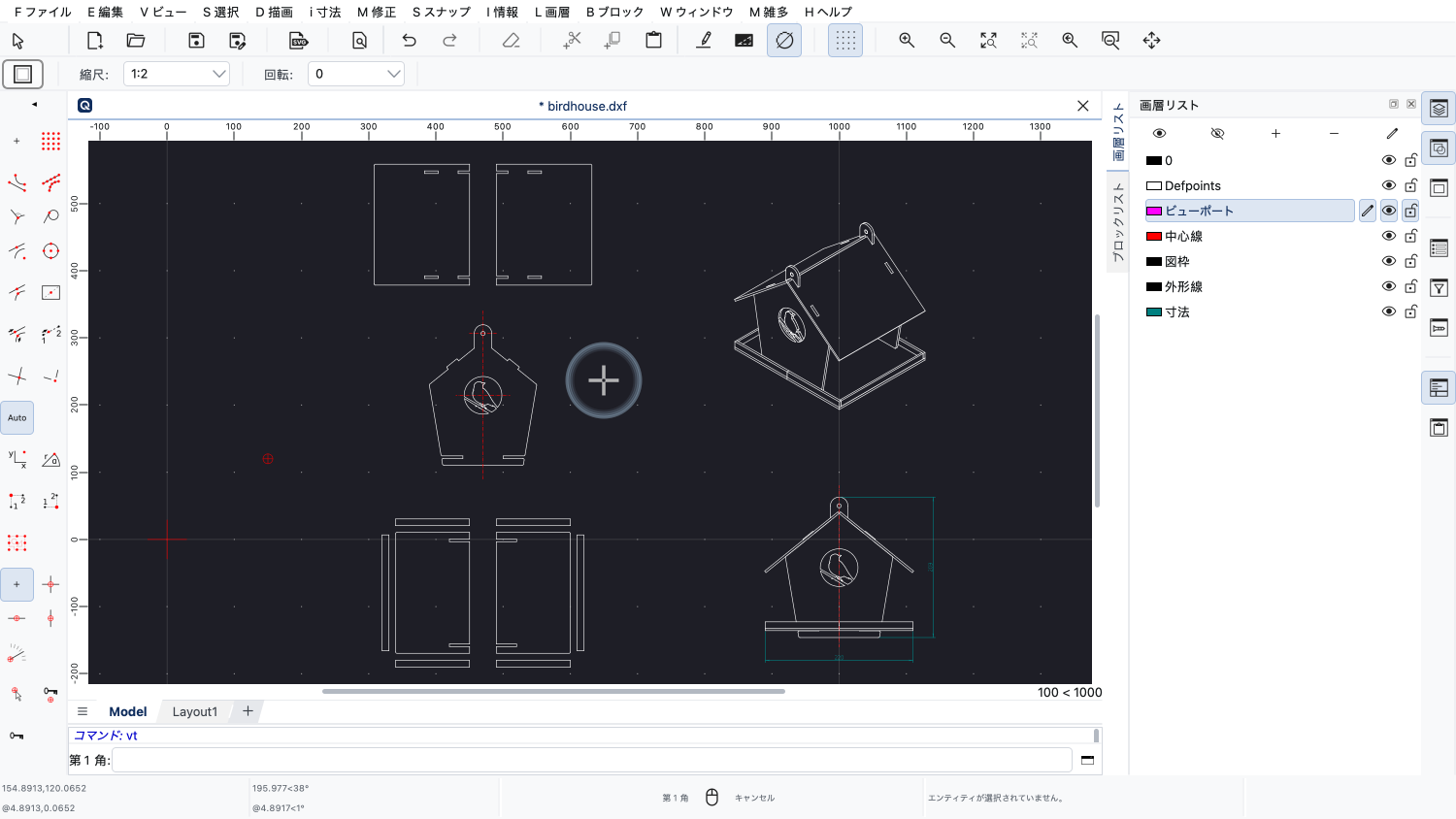
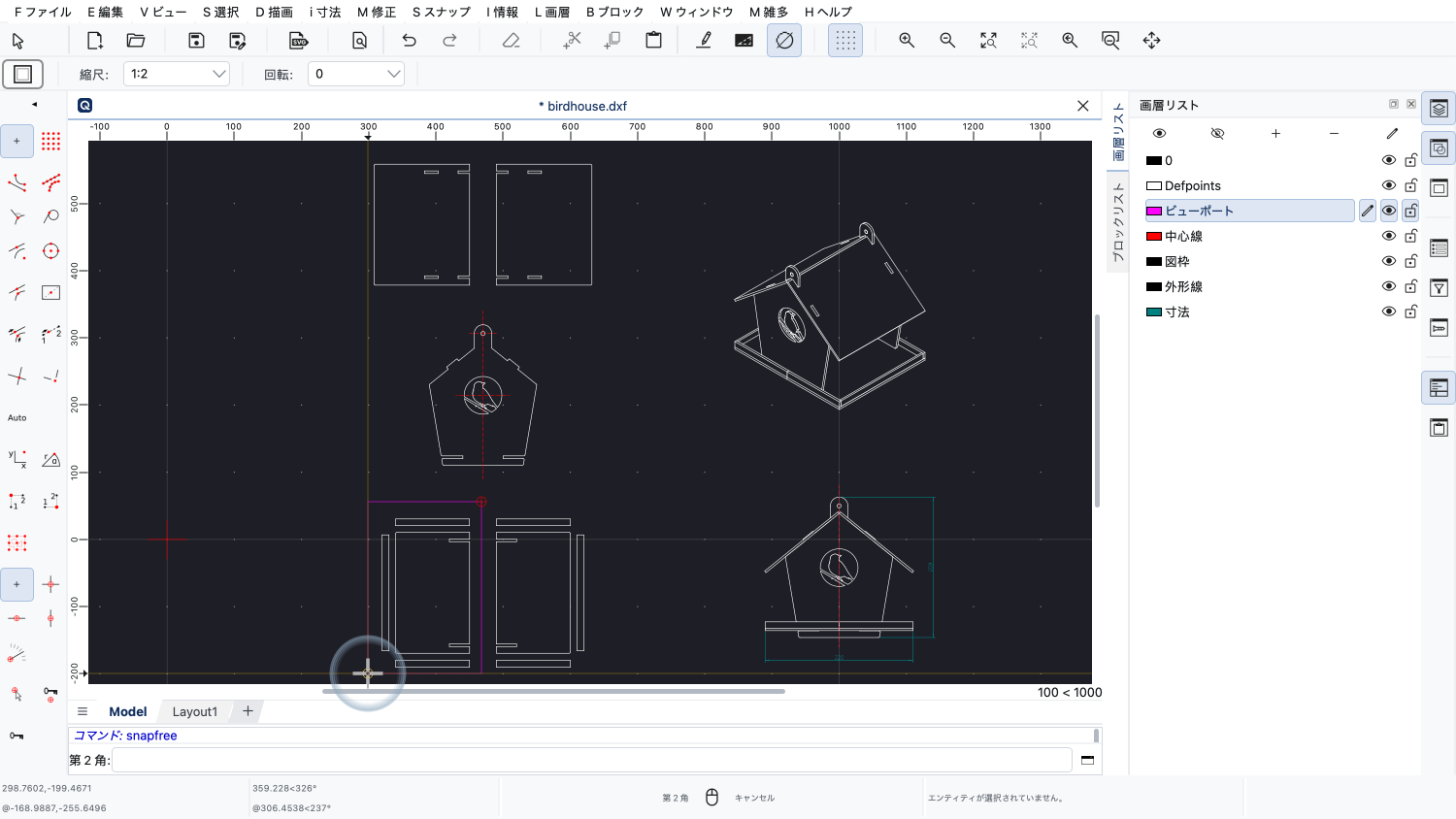
レイアウトの最後の部分についても、これを繰り返します。
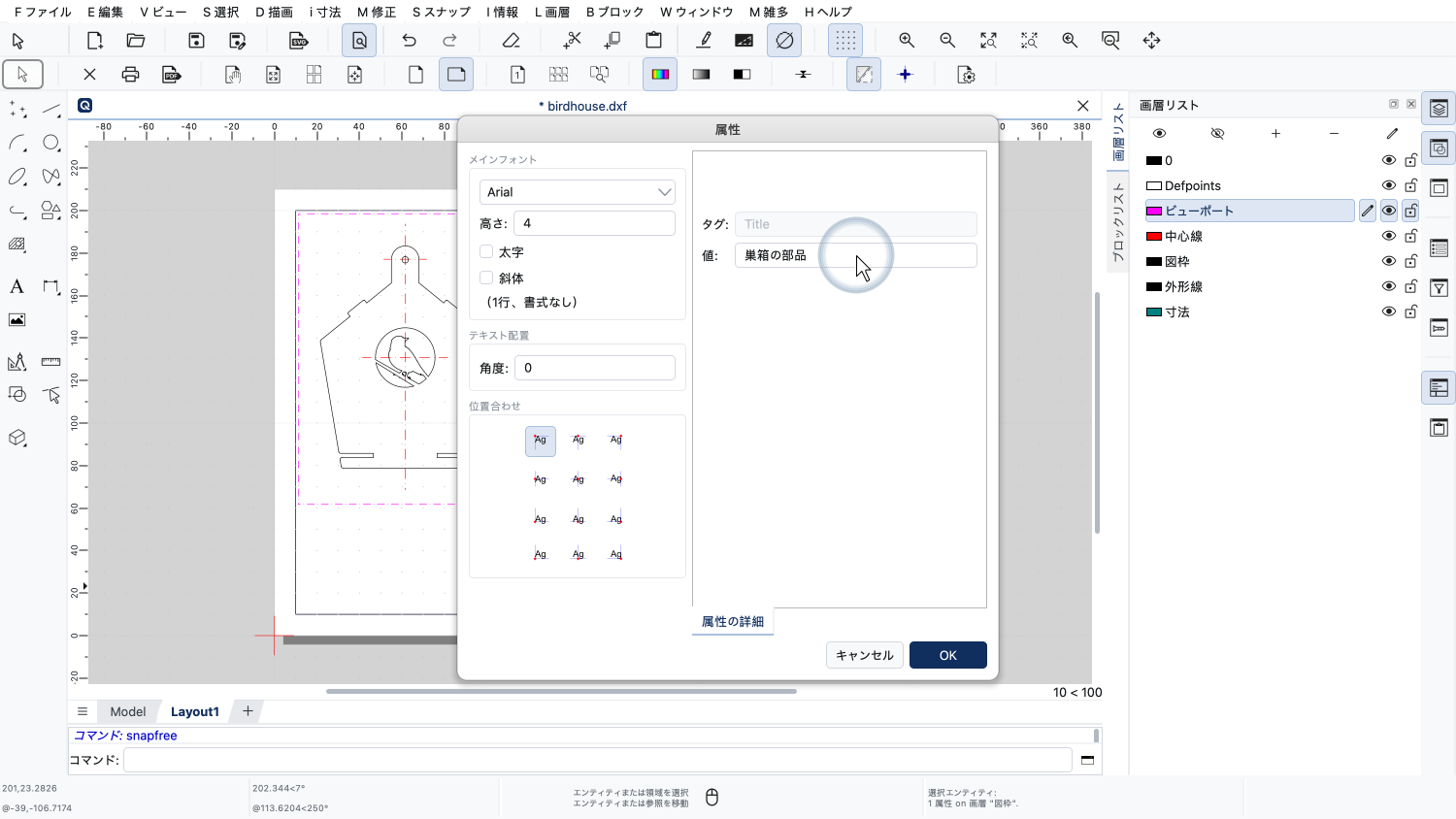
あとは、図面の表題と、表題欄のその他の情報を調整するだけです。
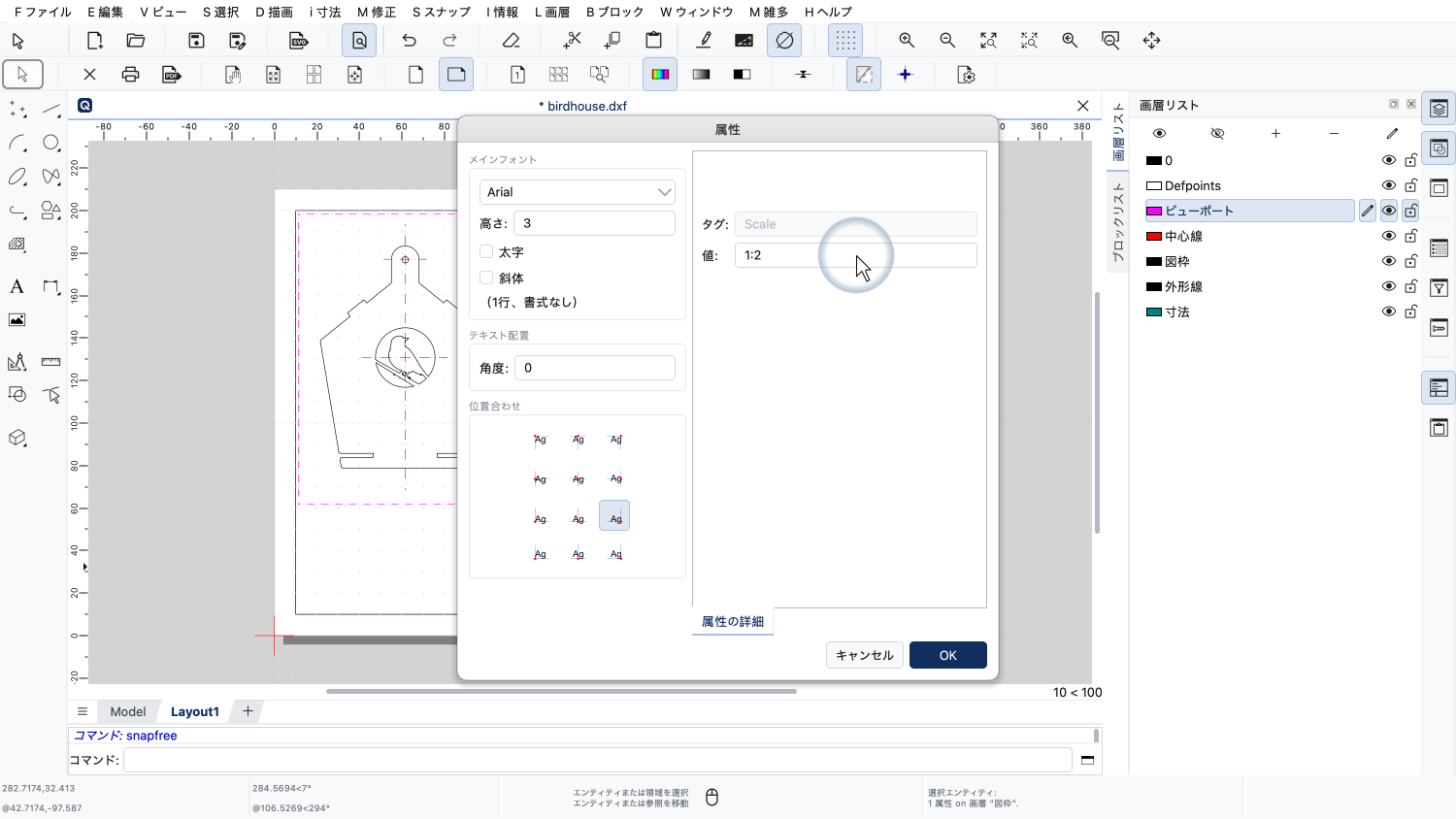
この例では、ビューポートに使った図面の縮尺を記入します。
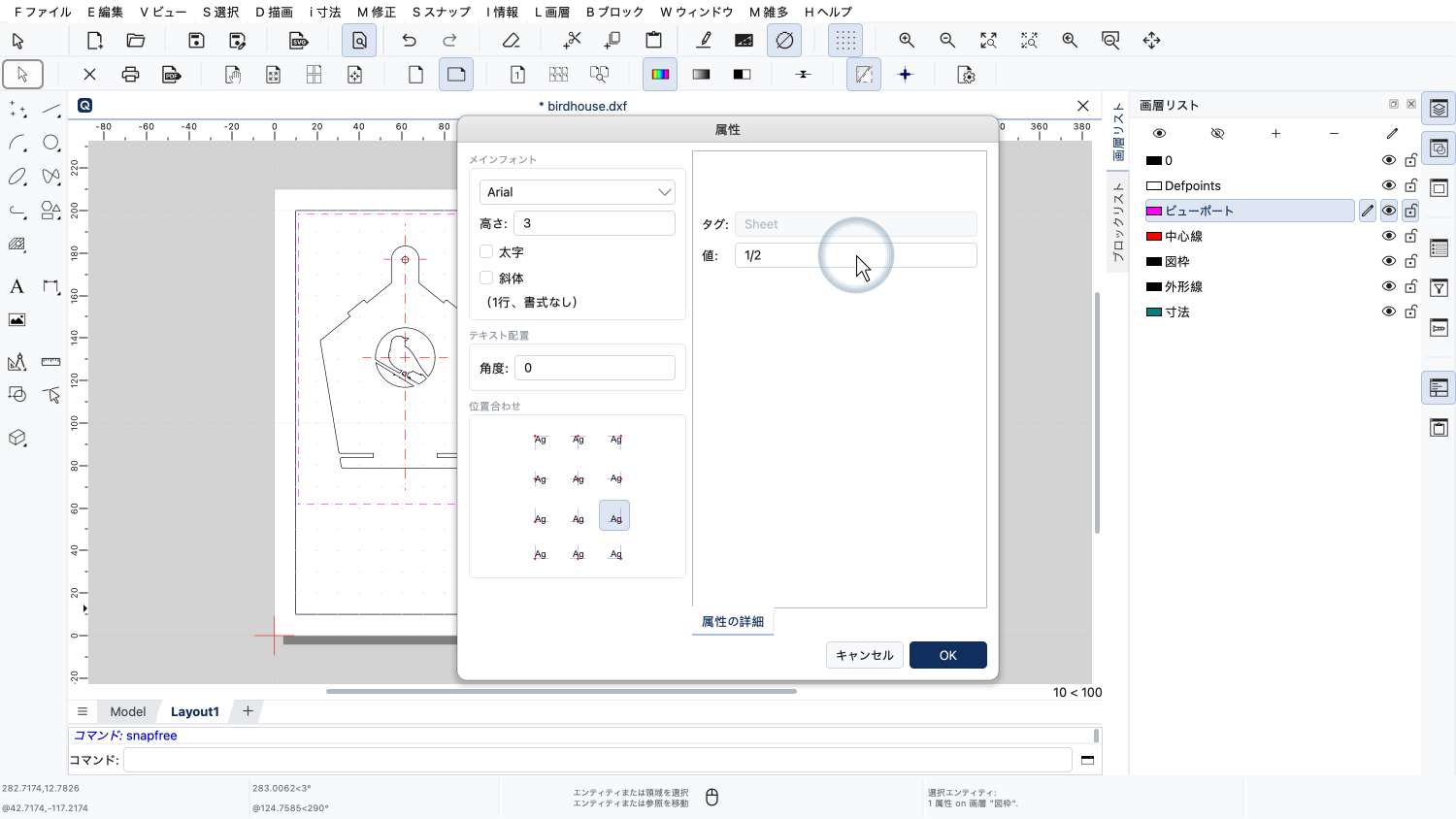
そして、これが2ページ中の1ページ目であることを記入します。
図面にもう一つレイアウトを追加しましょう。
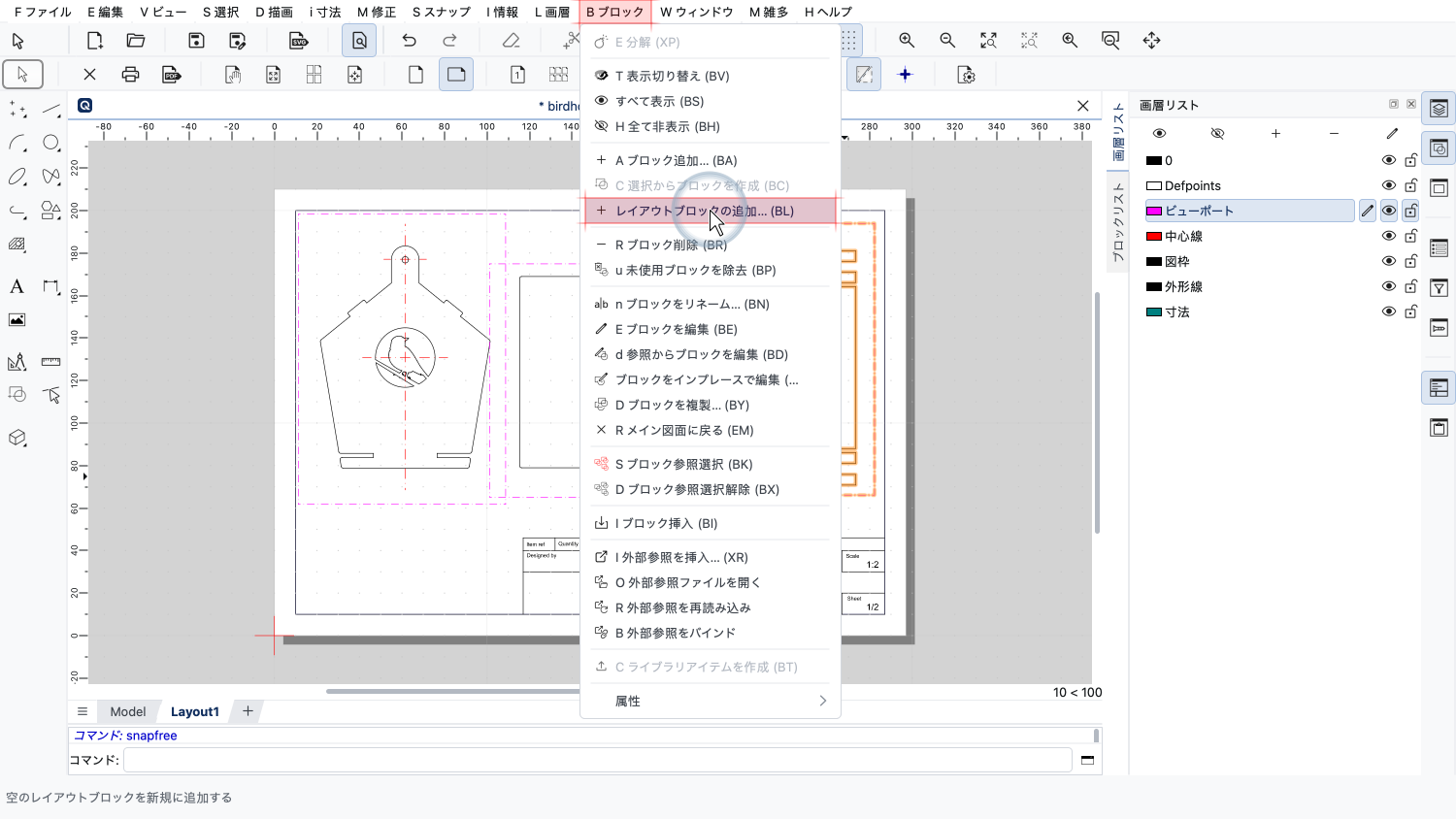
「ブロック」メニューを使って、新しい空のレイアウトブロックを追加できます。
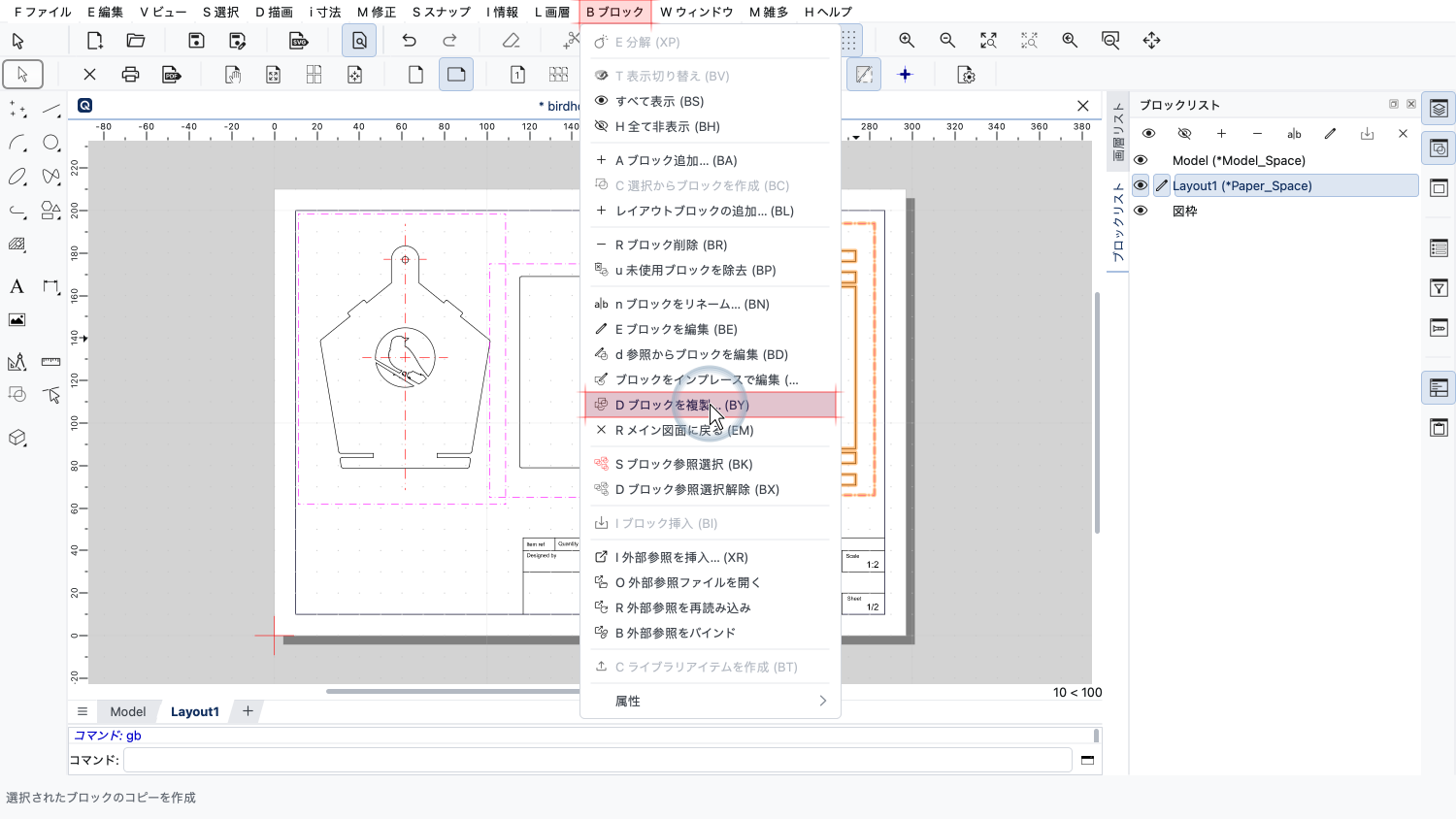
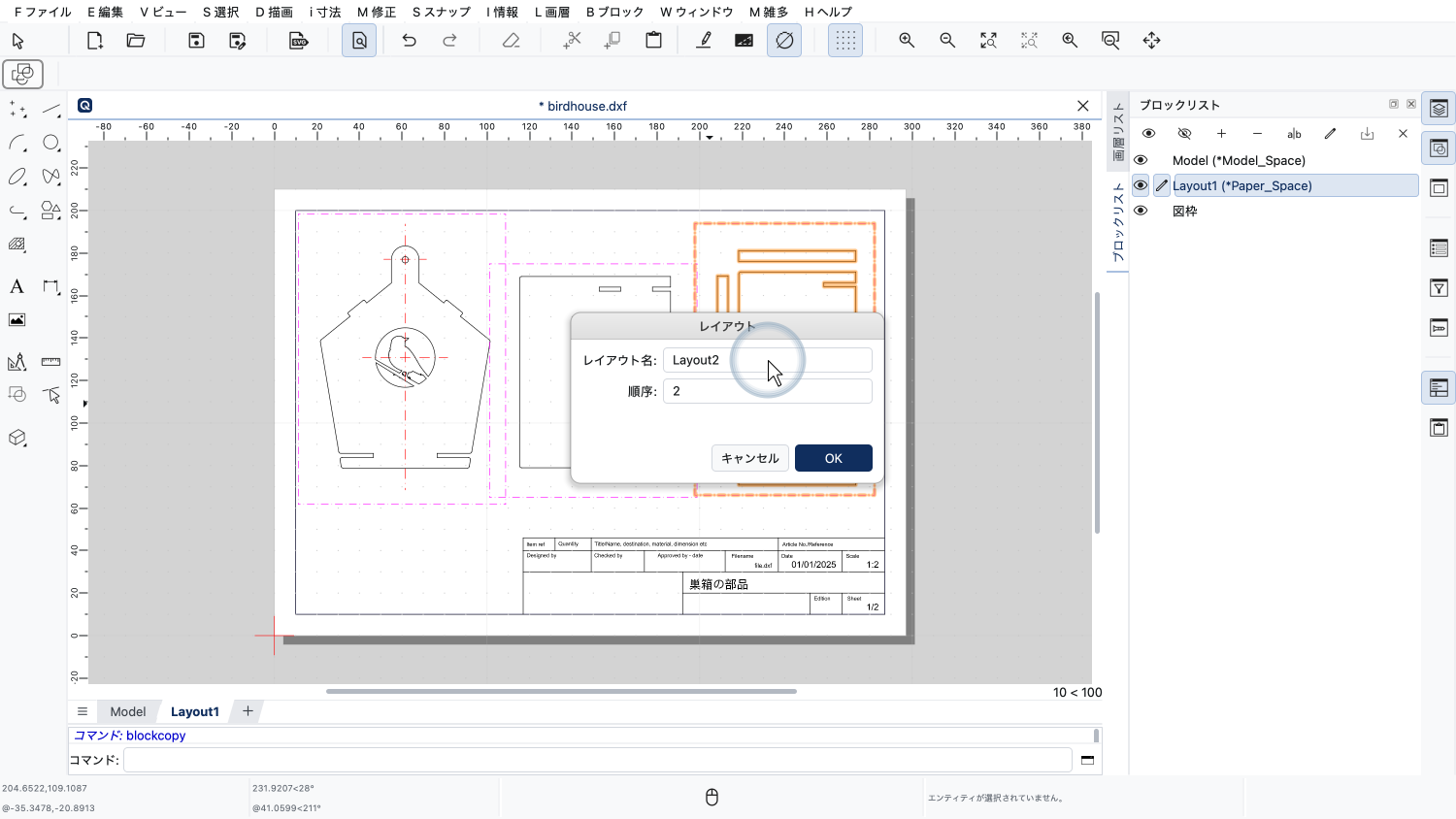
ただし、2つ目のレイアウトは1つ目とよく似ているので、代わりに既存のレイアウトブロックを複製することにします。
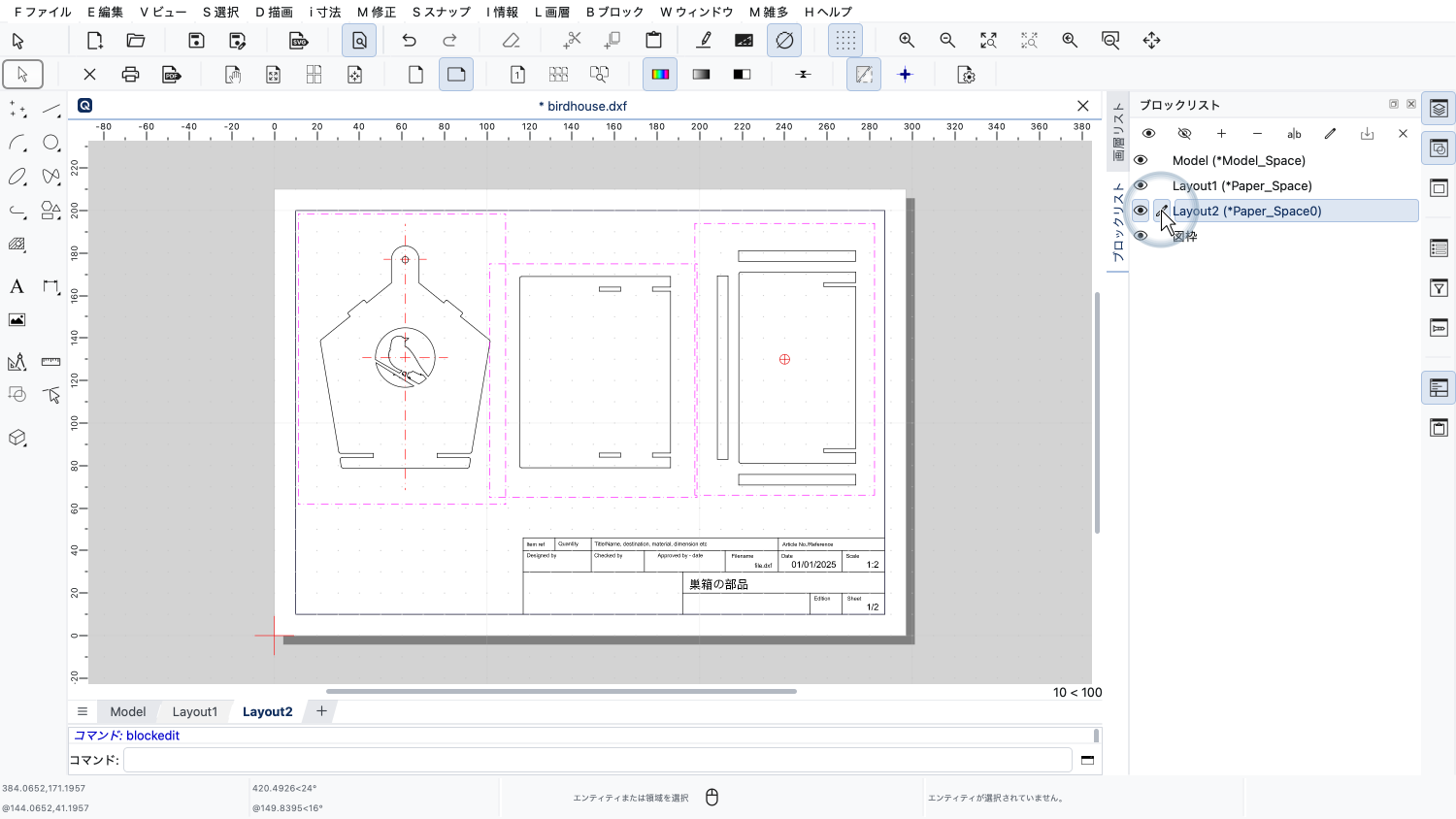
新しいレイアウトには、1つ目のレイアウトと同じ図枠とビューポートが含まれています。
不要なビューポートを削除して、新しいビューポートに置き換えるだけです。
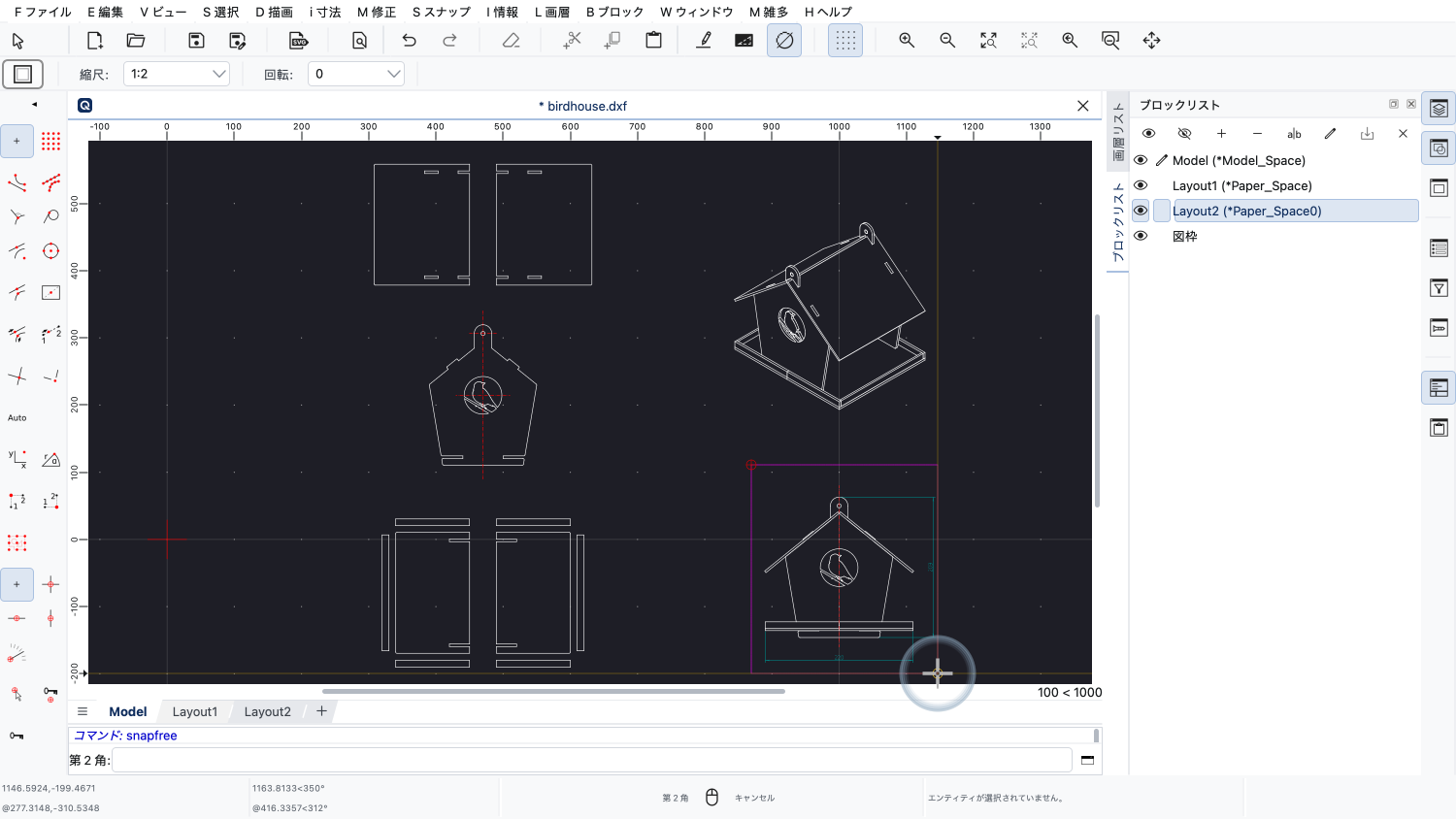
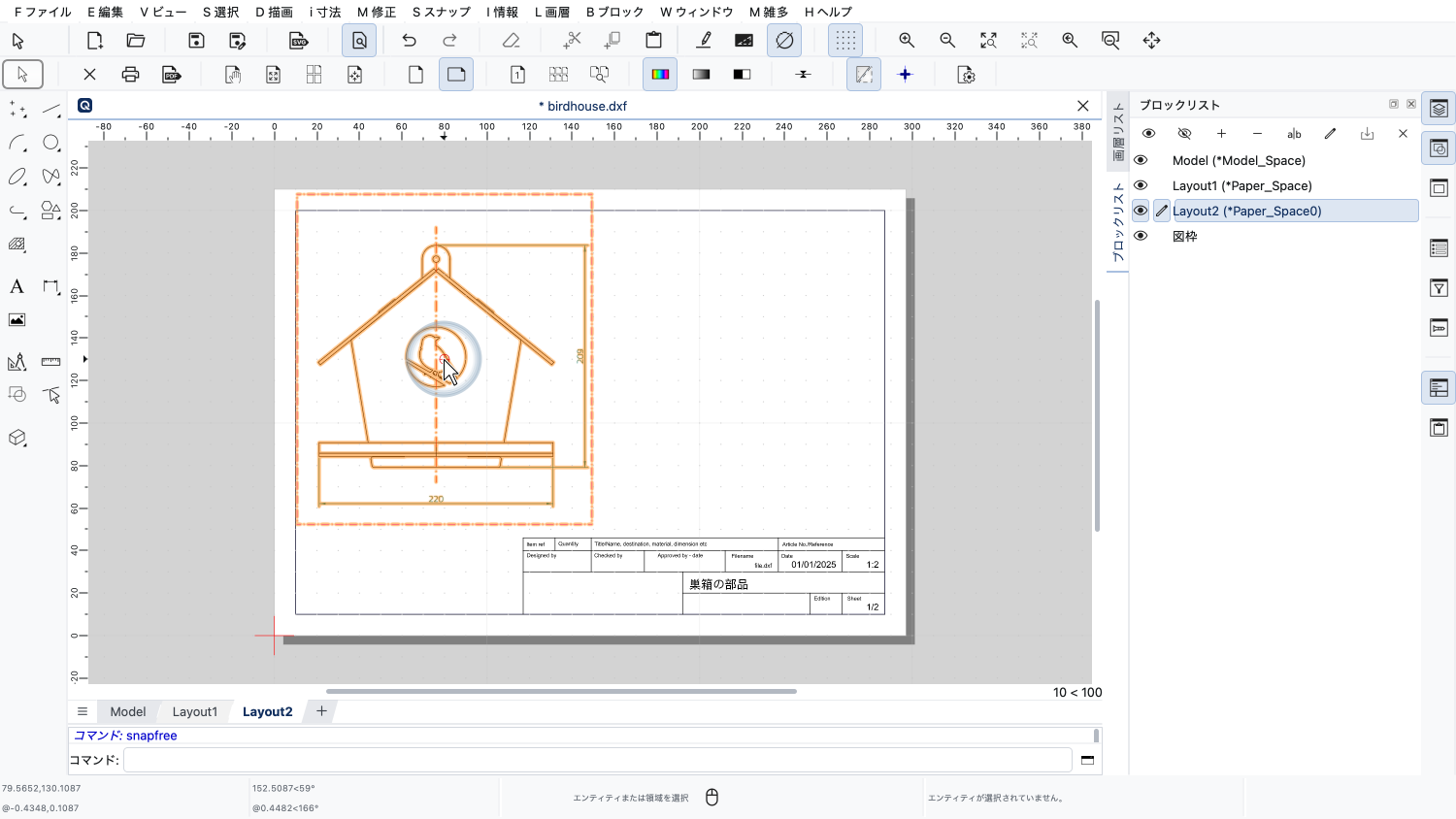
側面図用のビューポートを1つ追加します。
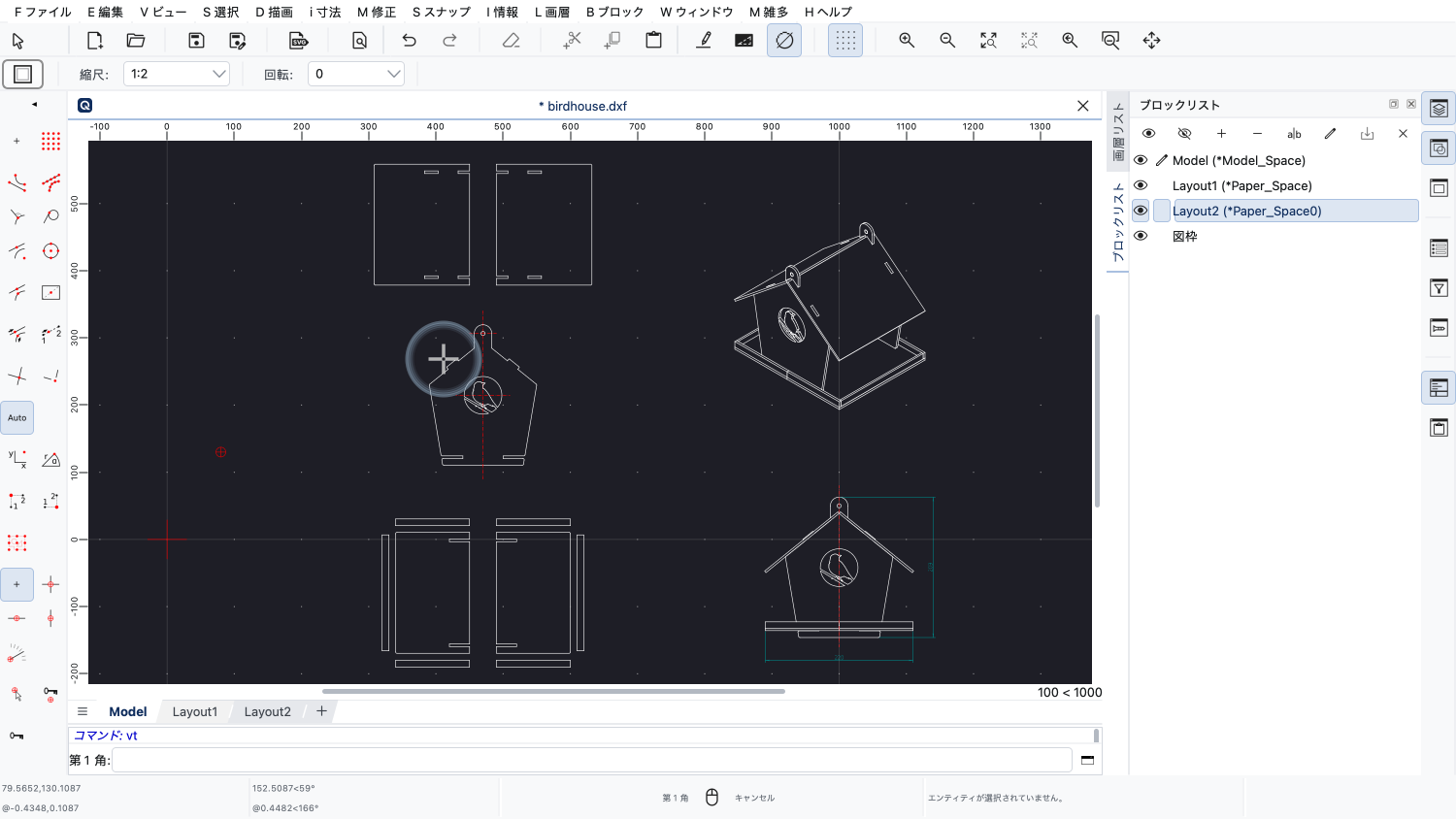
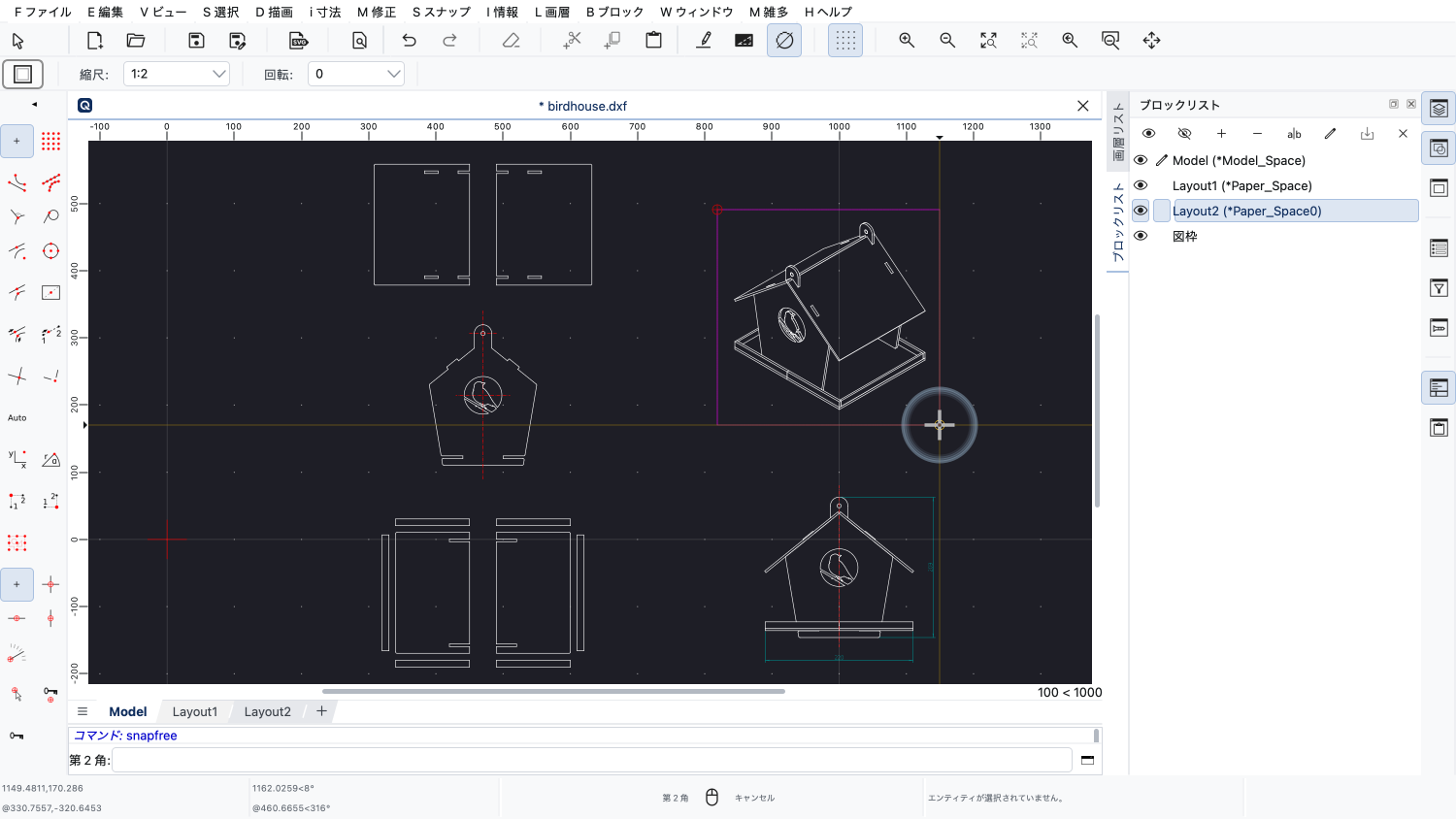
そして、アイソメ図用のビューポートをもう1つ追加します。
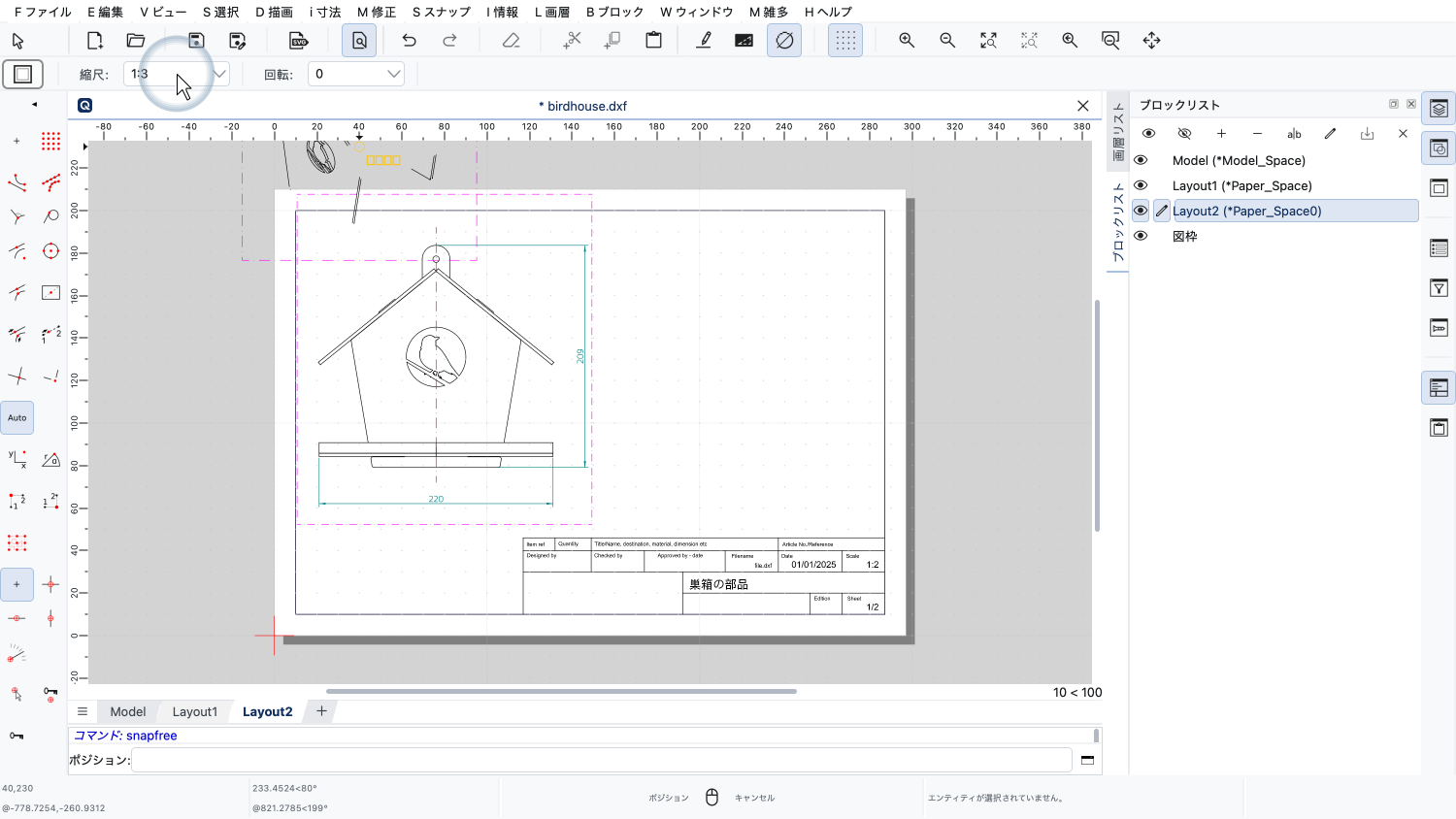
アイソメ図には、少し小さい縮尺を選びます。
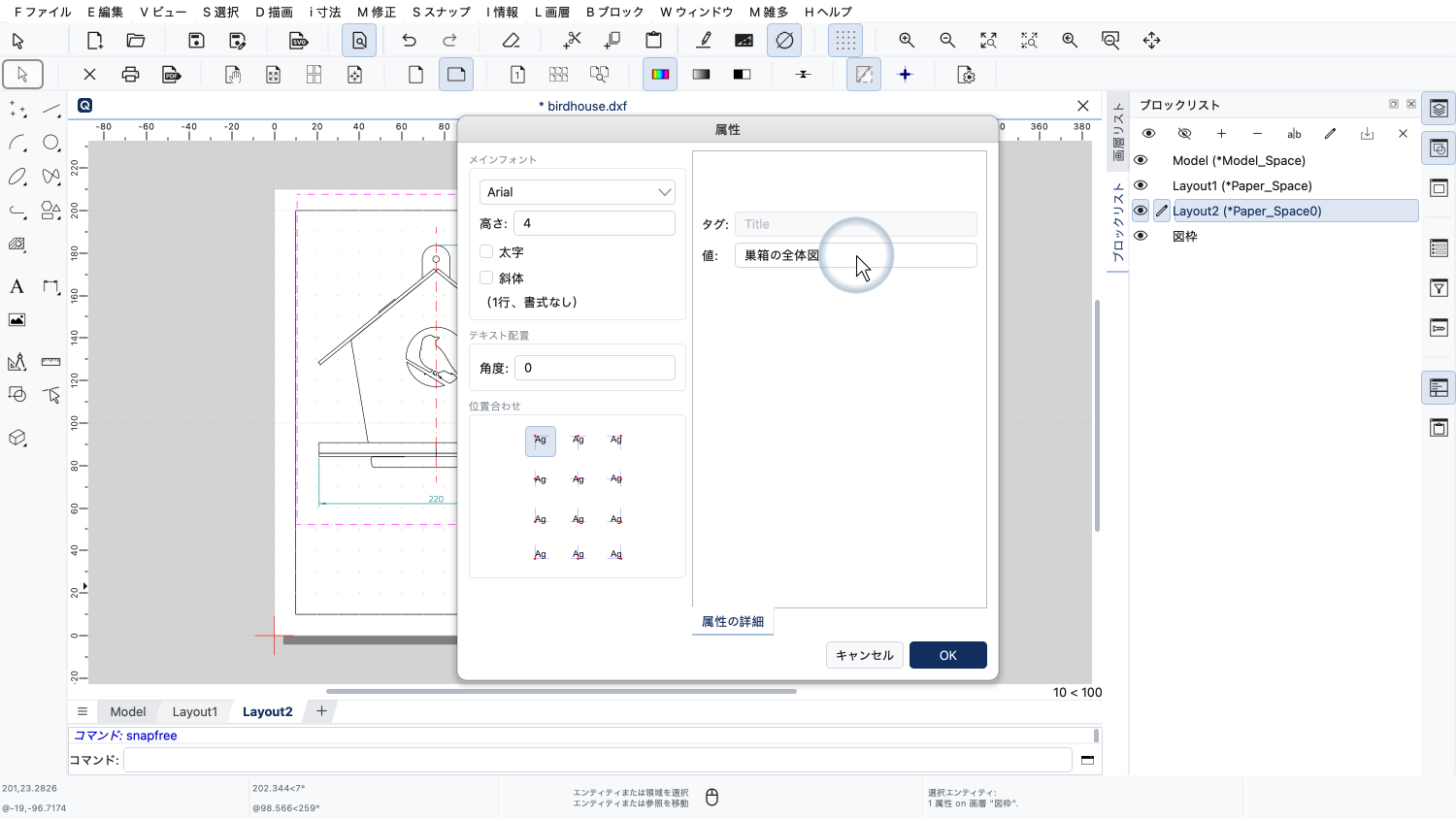
表題欄にある、このレイアウトの表題やその他の情報も調整しておきましょう。
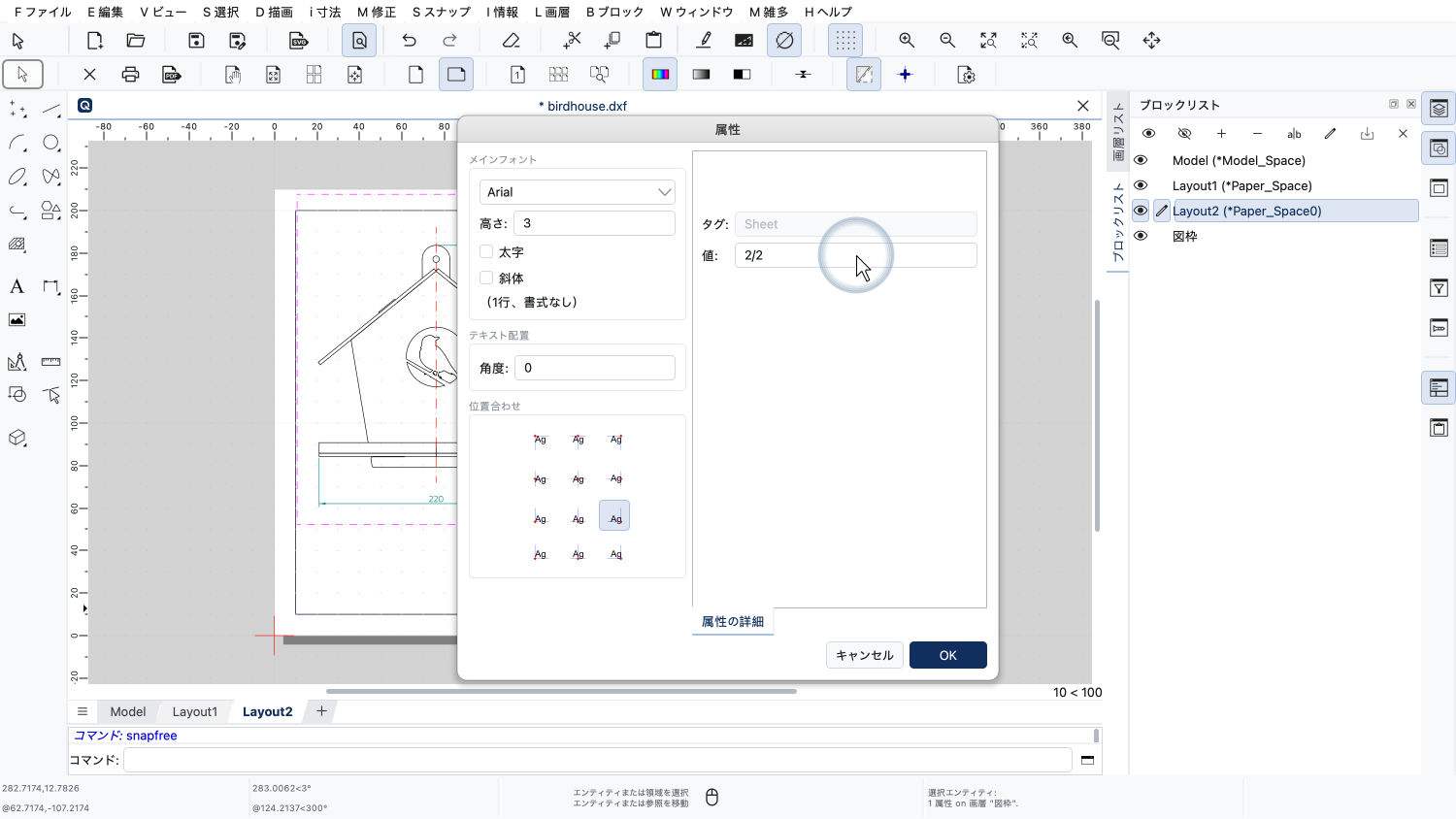
これは2ページ中の2ページ目です。
このチュートリアルで最後に紹介する機能は、ビューポートごとに画層を表示したり非表示にしたりする機能です。
左側のビューポートでは、寸法の画層を非表示にしたいと思います。
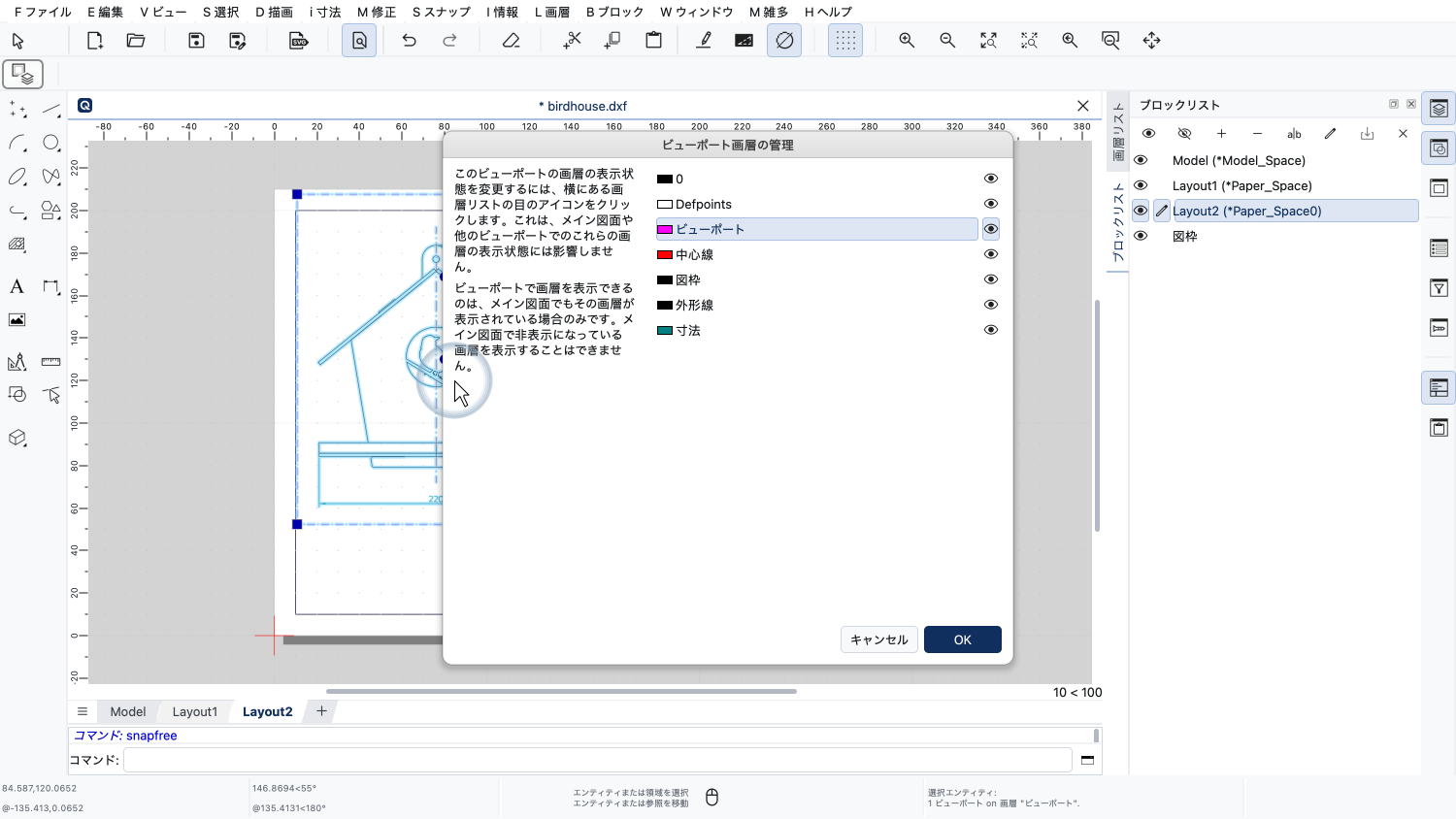
そのためには、ビューポートをダブルクリックして、ビューポートの画層ダイアログを開きます。
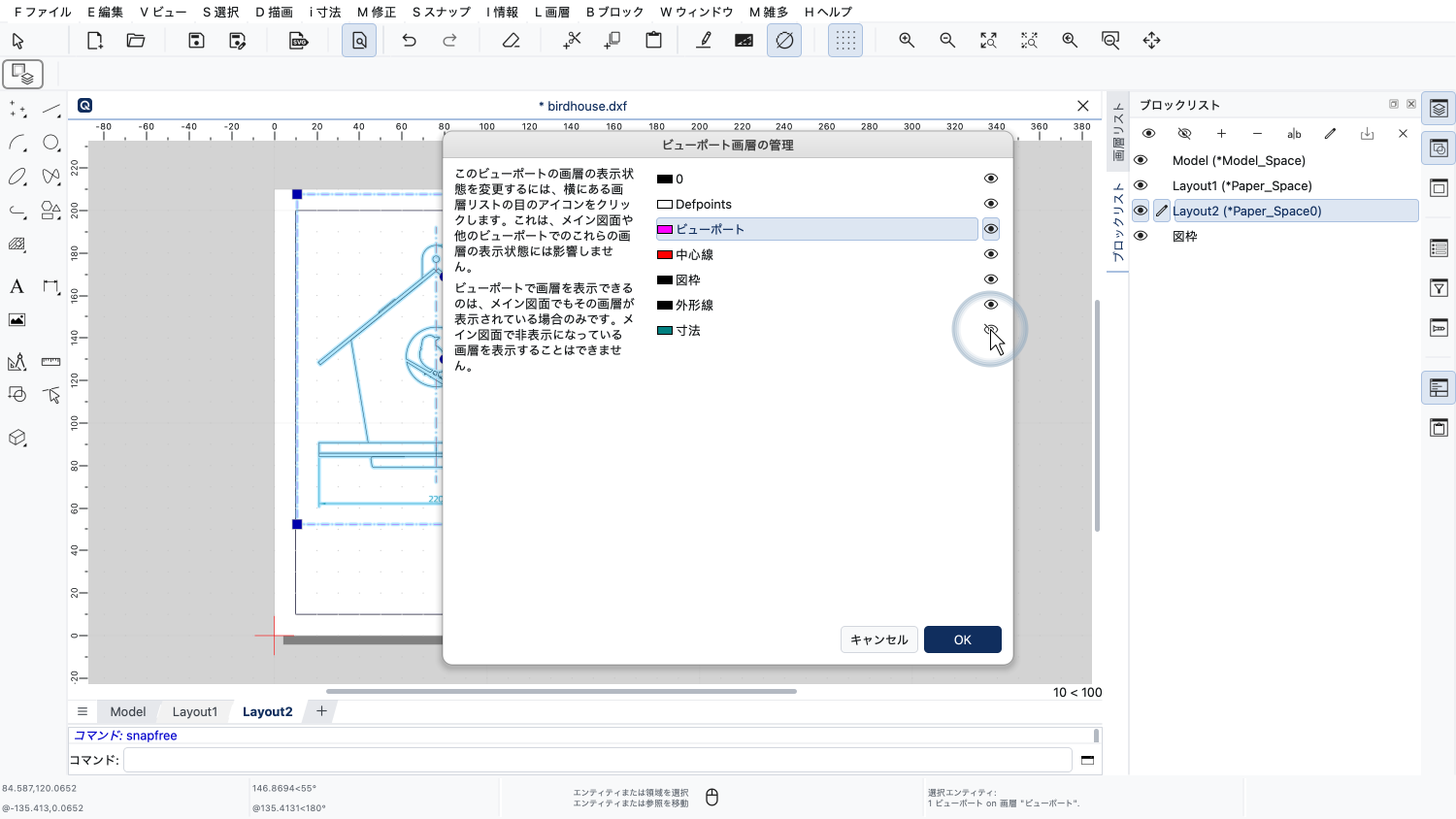
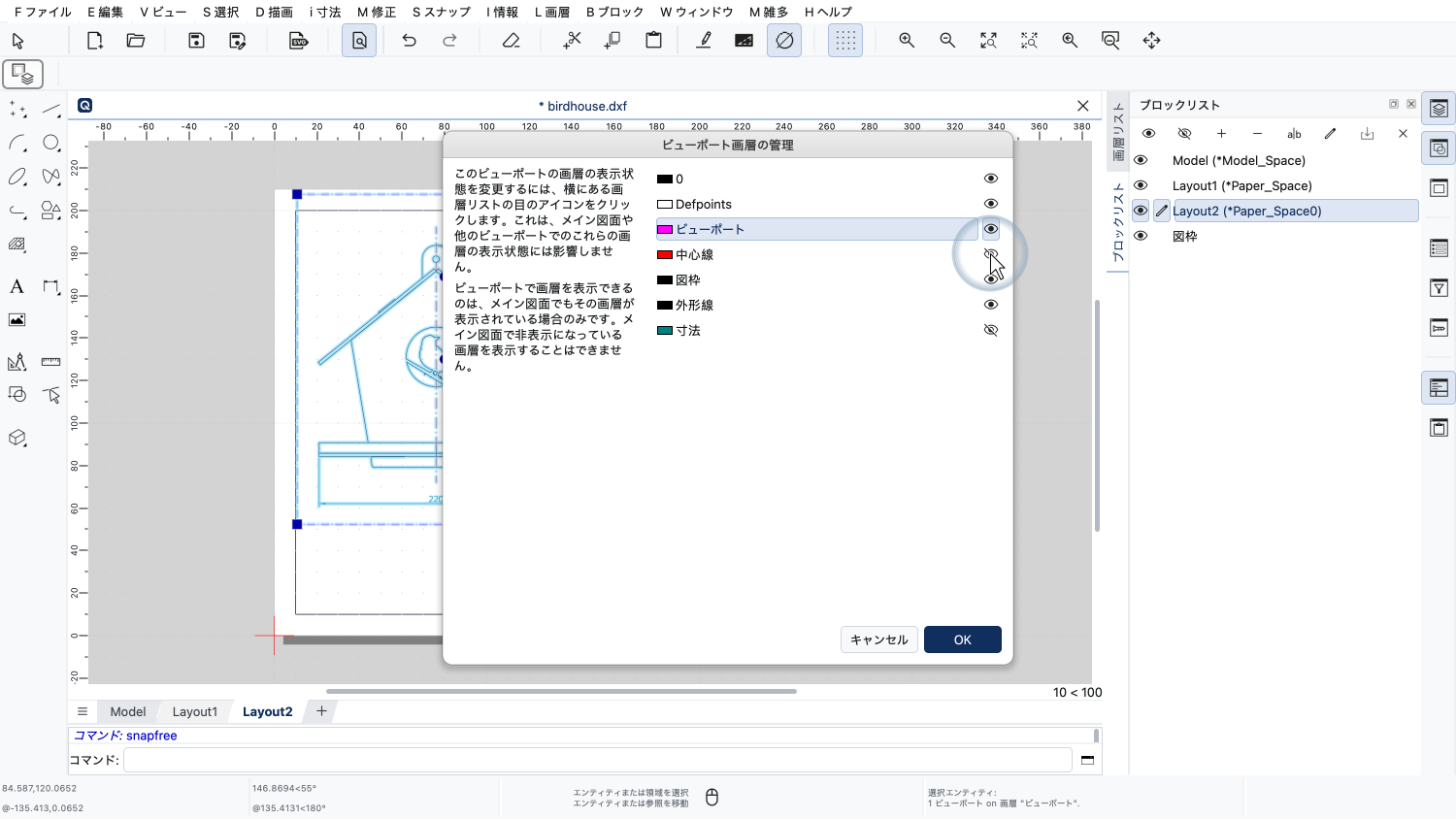
このビューポートでは、「寸法」画層と「中心線」画層を非表示にします。
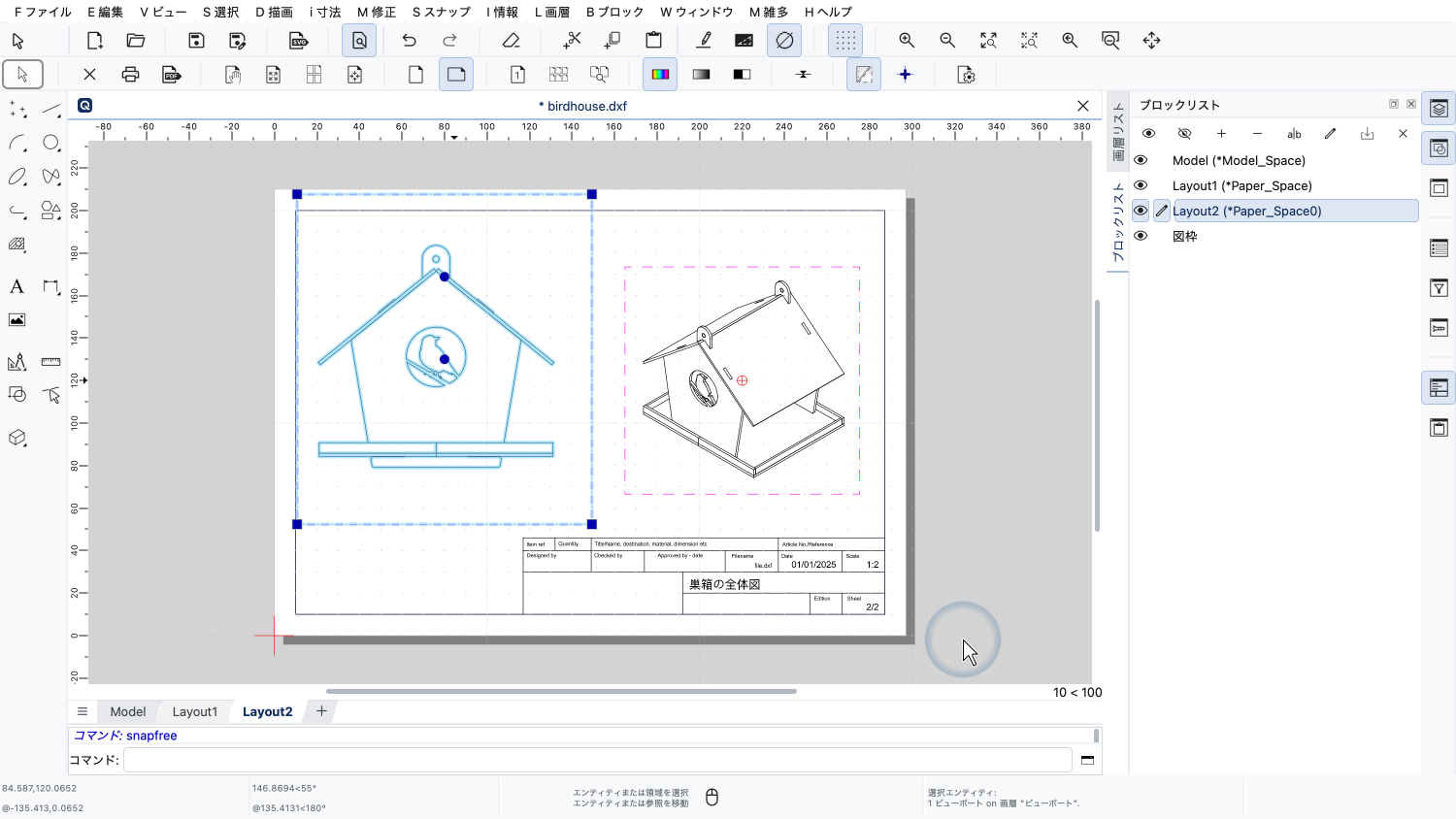
このビューポートでの設定は、メインの図面やほかのビューポートの画層には影響しません。
これで、ビューポートを含むレイアウトを追加し、印刷の準備をする方法がわかったはずです。
ぜひ、ご自身のQCADで実際に練習してみてください。
このQCADチュートリアルをご覧いただき、ありがとうございました。