

2.4 Oppsett og visningsvinduer
Videotranskripsjon
I denne QCAD-opplæringen lærer vi om mer avanserte utskriftsteknikker ved bruk av oppsett og visningsvinduer.
Eksempel på tegning:birdhouse.dxf

Vi utforsker hvordan vi kan arrangere deler av en tegning på et papir for utskrift og hvordan vi kan inkludere en tegningsramme.
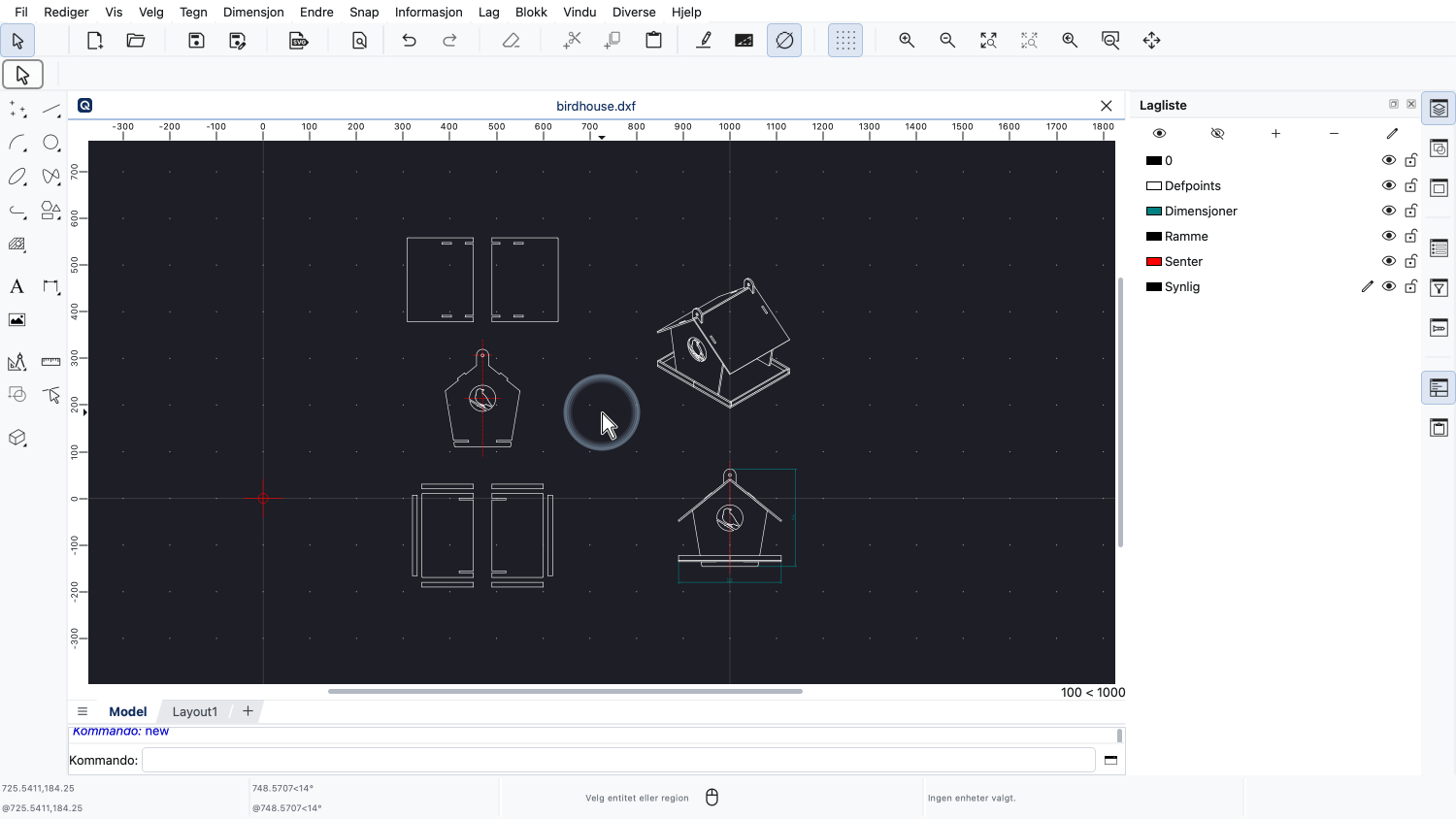
For dette eksemplet ser vi på denne tegningen av et fuglehus.
Tegningen er allerede ferdig og vi er på et stadium hvor vi ønsker å forberede den for utskrift.
Imidlertid ønsker vi ikke å skrive ut tegningen på samme måte som vist her i modellrommet.
I stedet ønsker vi å omarrangere de forskjellige delene av tegningen og presentere dem på to forskjellige sider.
Vi ønsker også å legge til en ramme og en tegningstittelblokk med informasjon om tegningen.
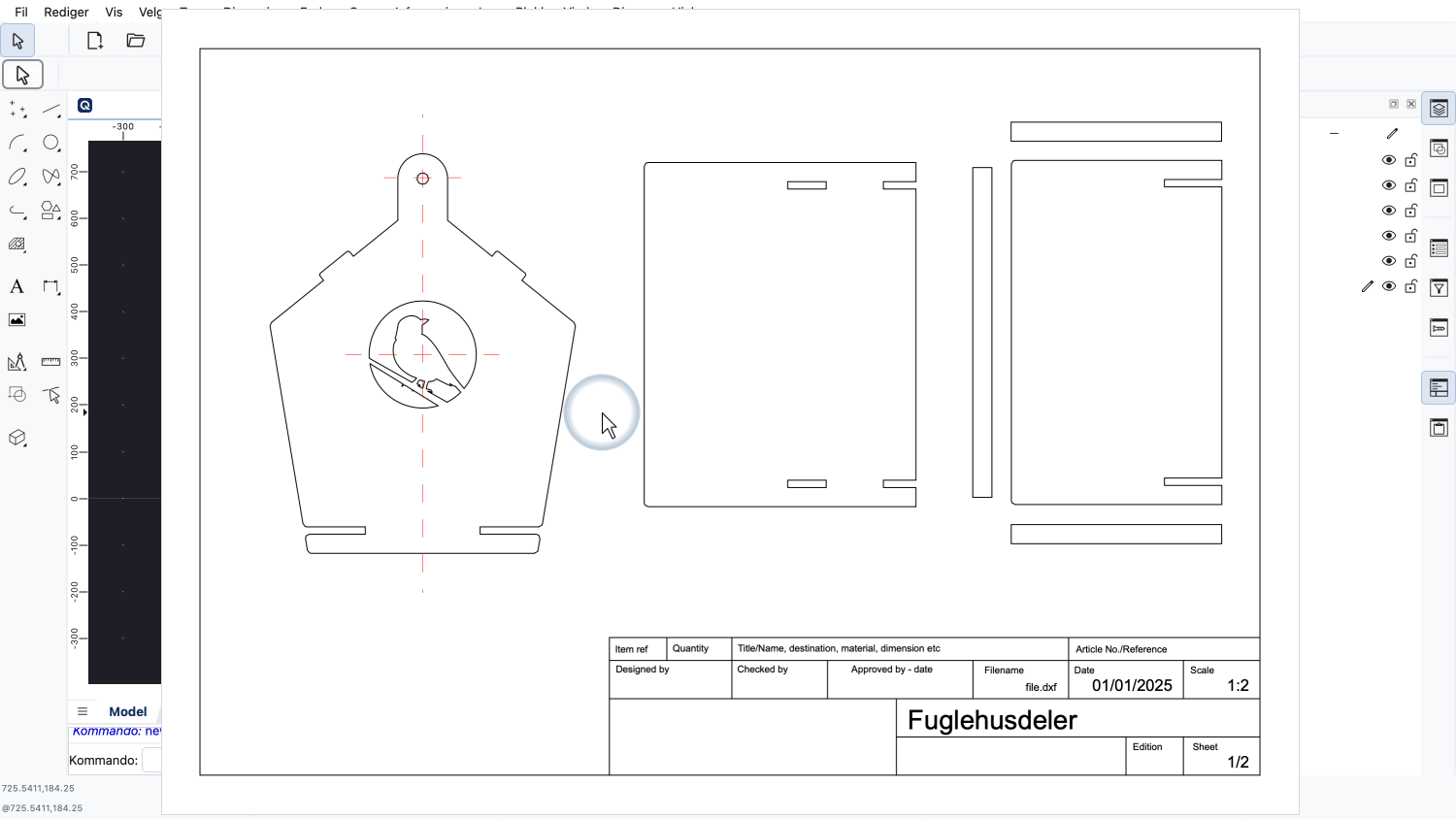
Resultatet skal være likt denne eksempelsiden.
For å oppnå dette i QCAD kan vi bruke oppsett og visningsvinduer.
I QCAD representerer et oppsett et papirark hvor vi forbereder tegningen for utskrift eller PDF-eksport.
Oppsett er en spesiell type blokk, så vi kan finne dem i blokklisten.
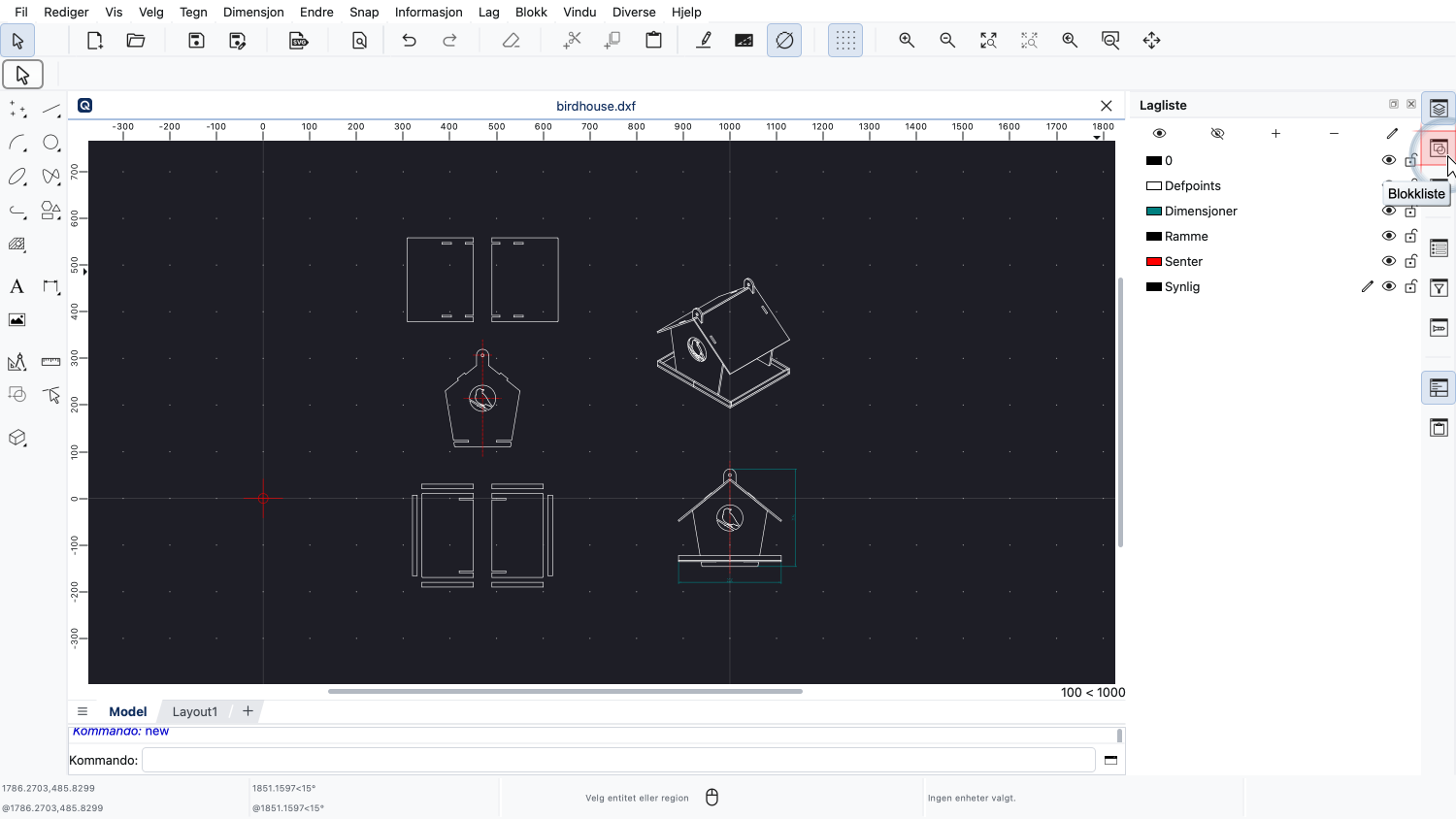
Hvis blokklisten ikke er synlig, må vi vise den først ved å bruke den aktuelle knappen.
Nye tegninger opprettet med QCAD inneholder allerede én oppsettsblokk.
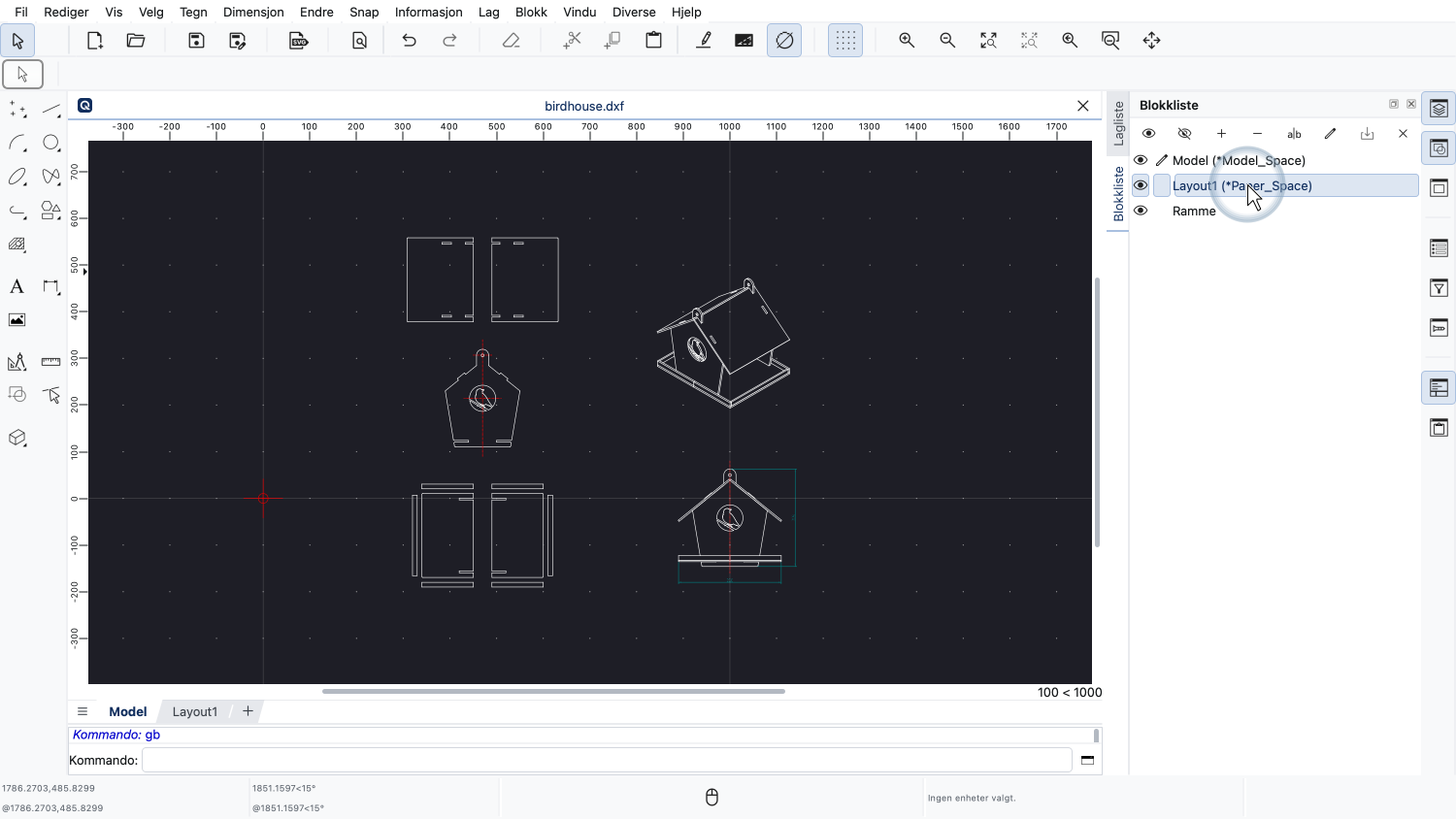
I blokklisten kan vi se denne spesielle blokken. Den heter "Layout1".
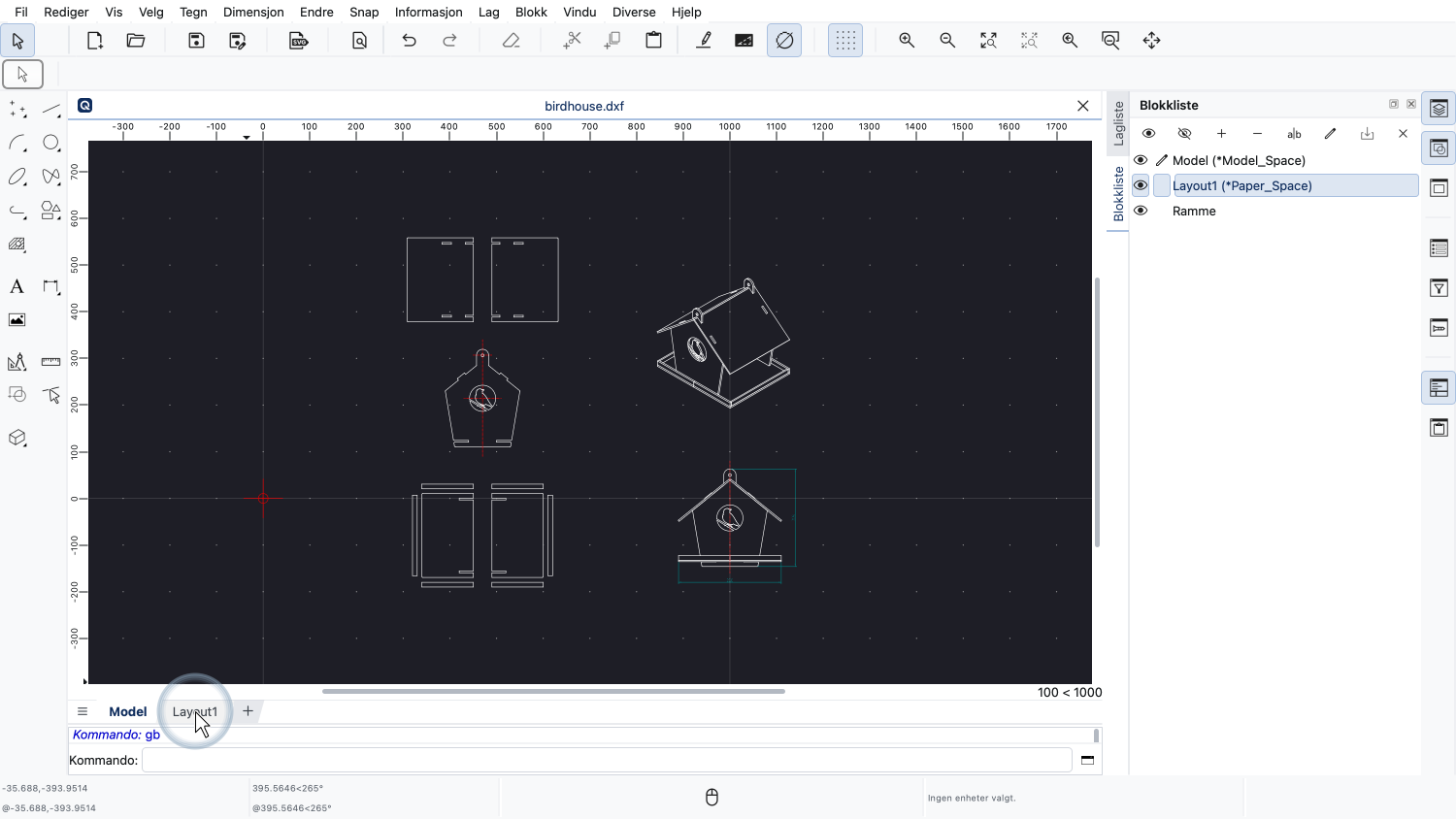
Avhengig av vår versjon av QCAD kan vi også se oppsettsblokkene til den gjeldende tegningen som faner under tegneområdet for bekvemmelighet.
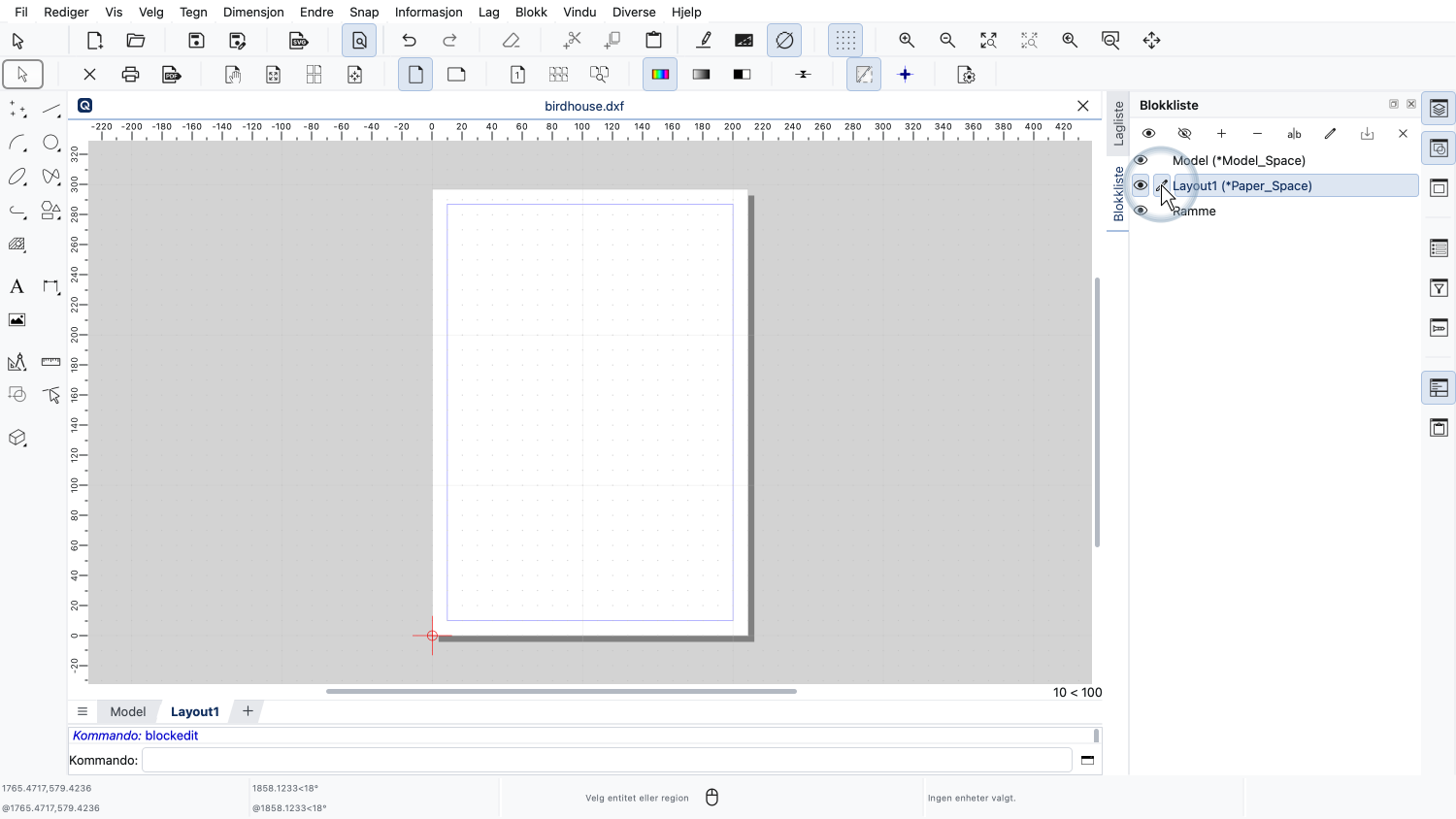
Vi kan enten klikke på fanen nederst eller bruke blokklisten for å åpne en oppsettsblokk.
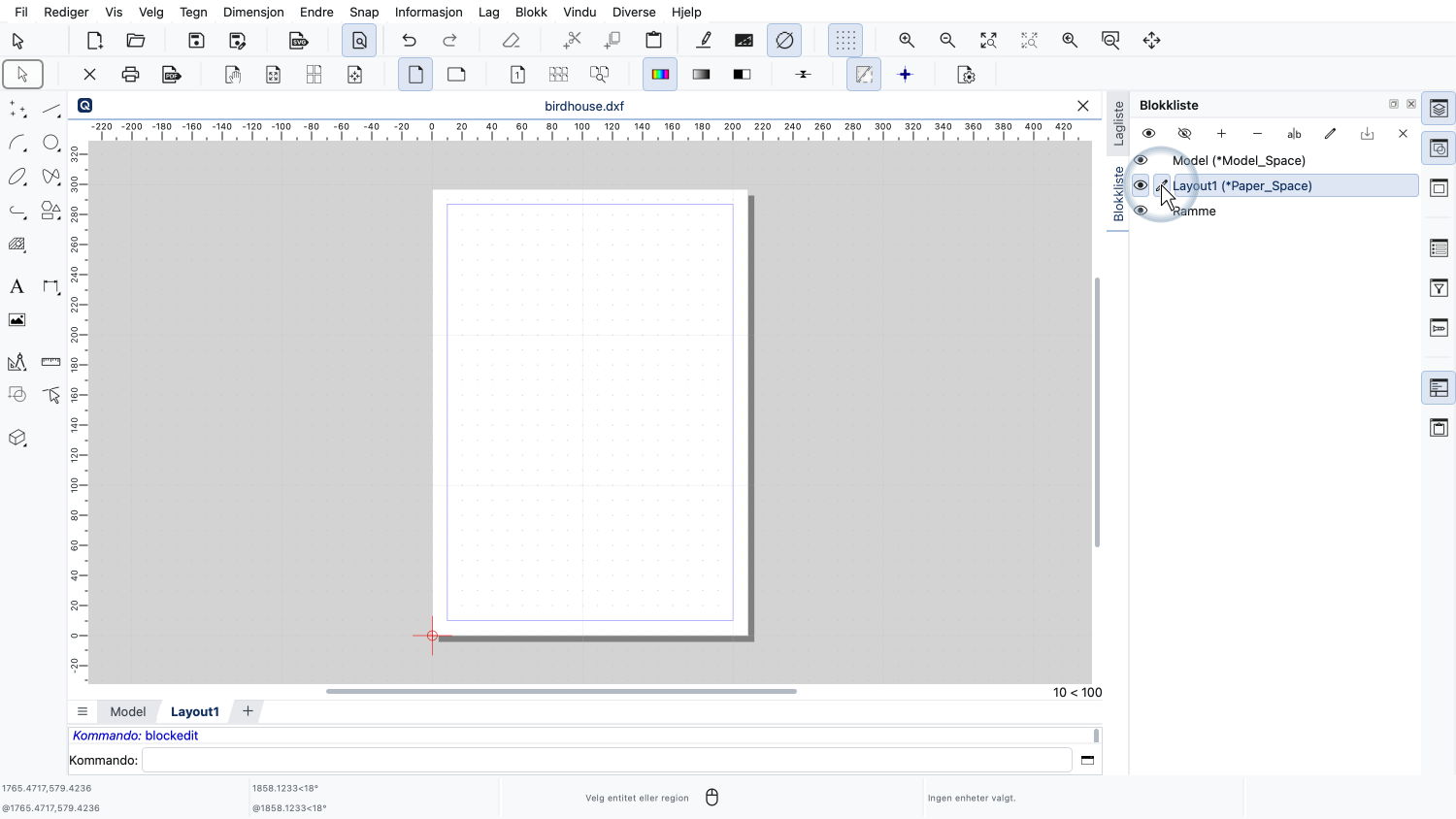
Inne i oppsettsblokken kan vi se siden slik den vil bli skrevet ut, på samme måte som i forhåndsvisningen av utskrift.
Siden er fortsatt tom fordi vi ikke har tegnet noe i denne oppsettsblokken ennå.
Vi starter med å sette opp siden som ønsket.
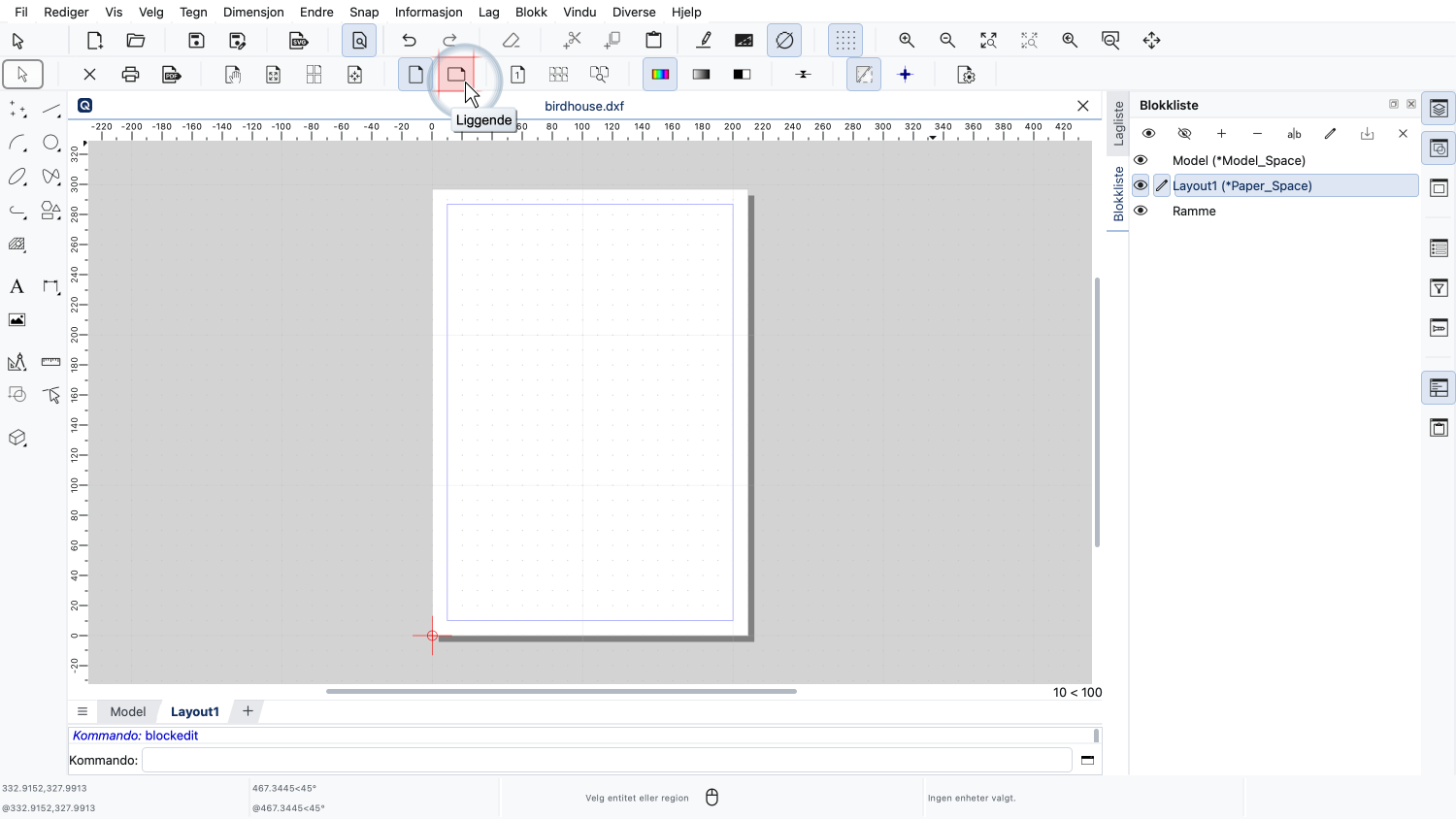
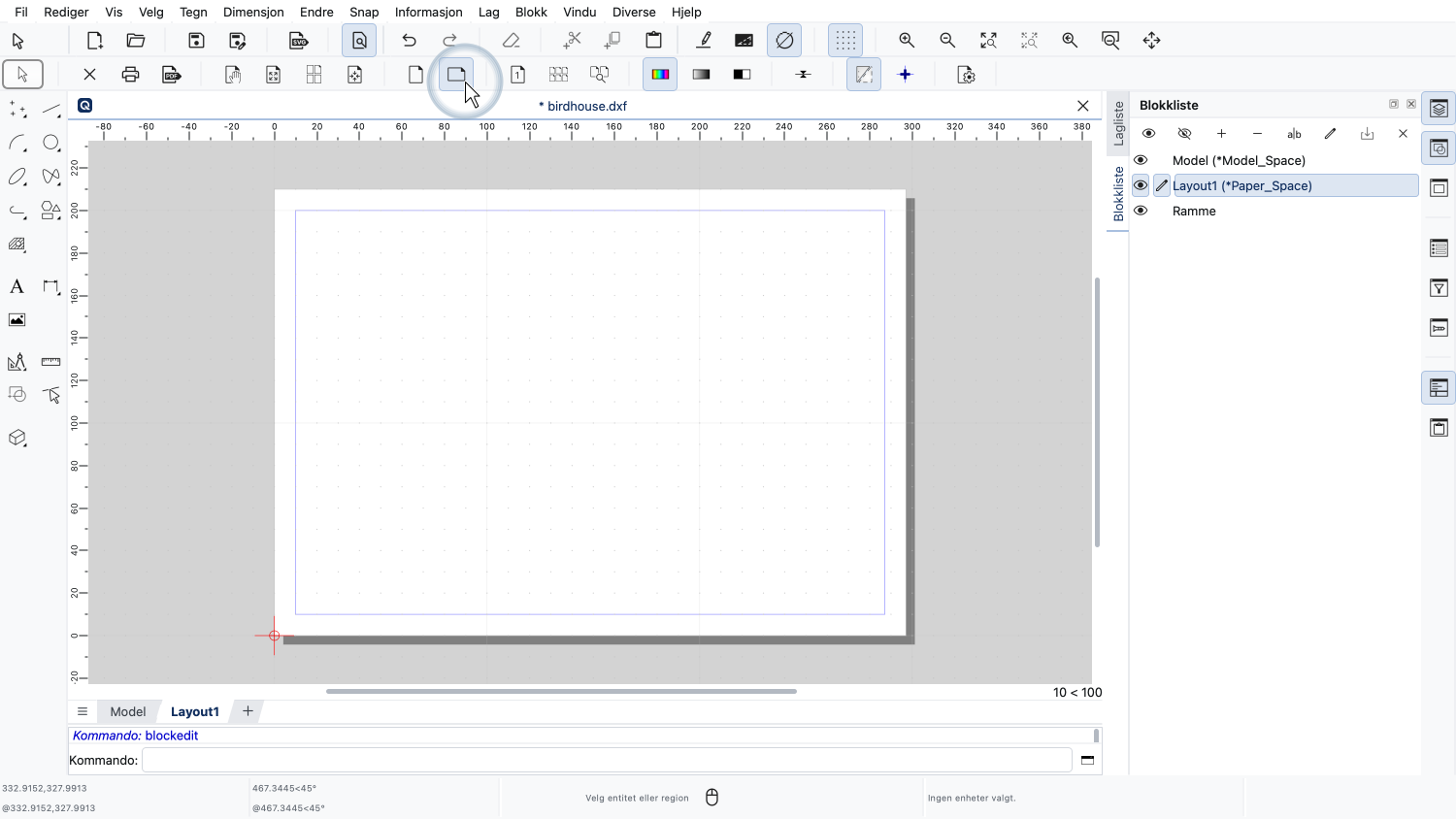
For dette eksemplet ønsker vi å endre papirorienteringen til liggende, så vi klikker på knappen for liggende i alternativverktøylinjen øverst.
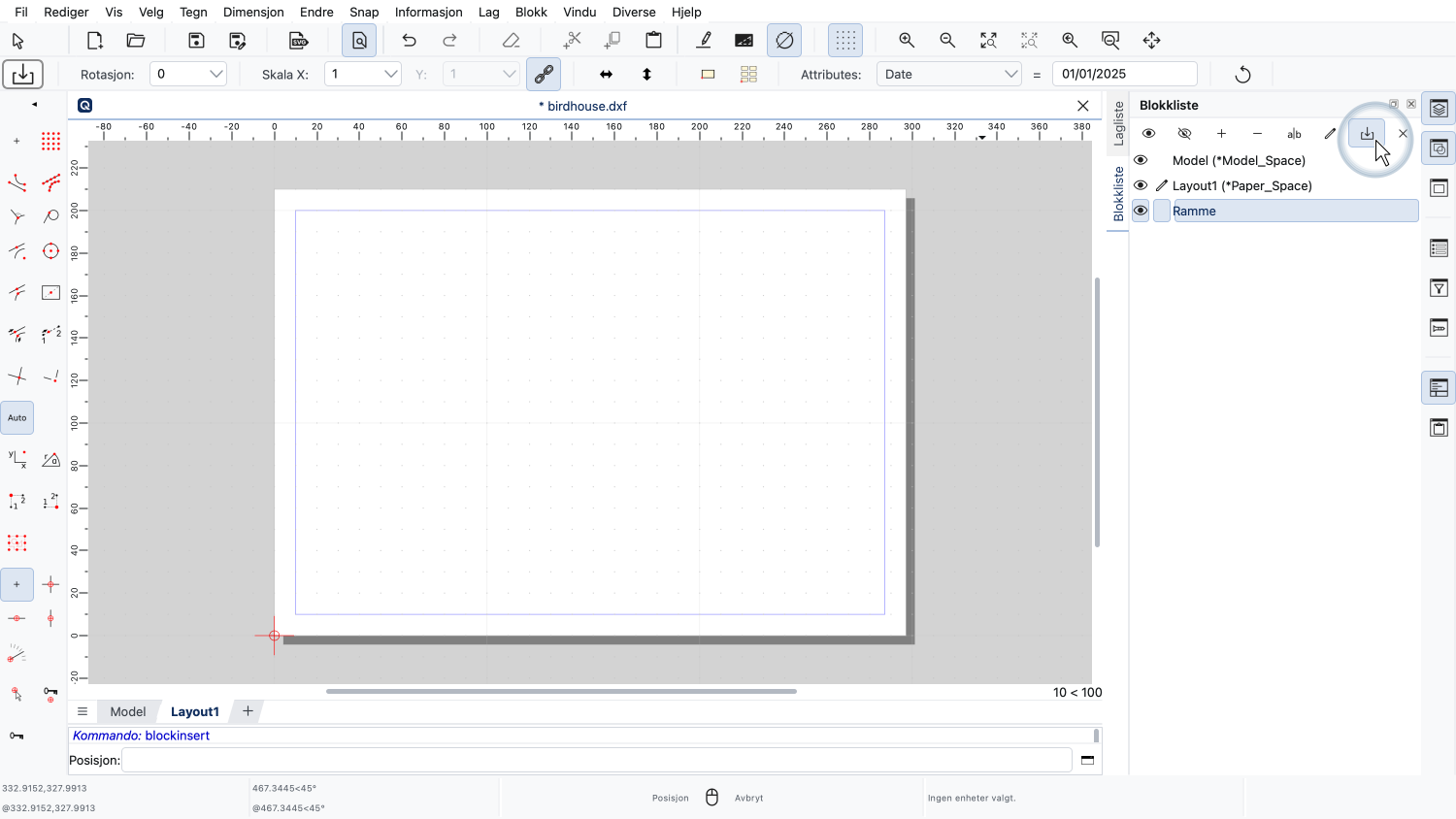
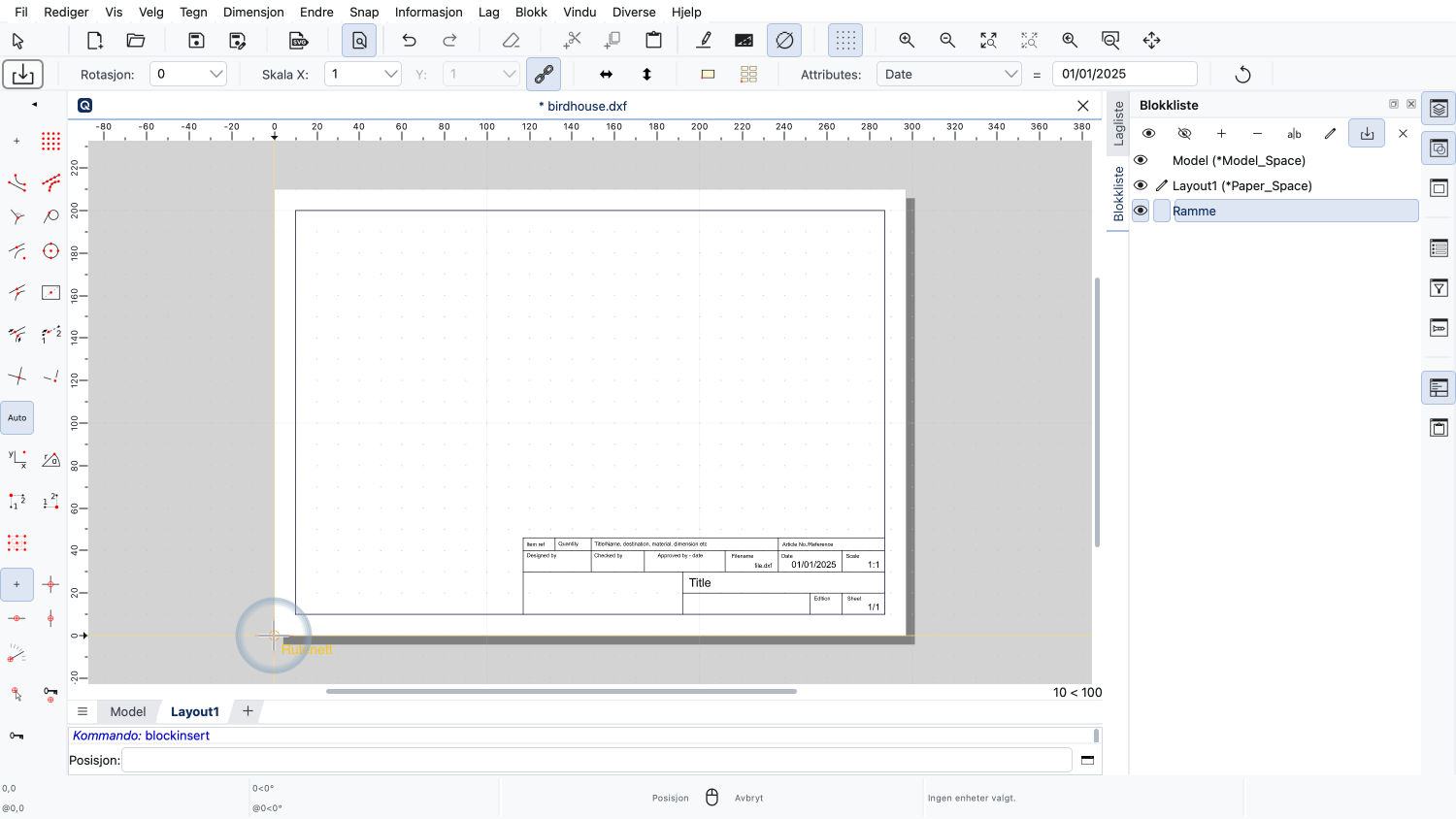
Deretter setter vi inn tegningsrammen som vi allerede har forberedt i en separat blokk kalt "Ramme".
Merk at rammen er tegnet i størrelsen på vårt papirformat, her en A4.
Alle koordinatene og størrelsene vi bruker når vi arbeider med en oppsettsblokk er papirkoordinater og størrelser, så vi trenger ikke å skalere rammen vår for å passe størrelsen på tegningen vår.
Vi ønsker nå å legge til noen deler av tegningen vår i oppsettet.
Dette gjøres ved å sette inn et såkalt visningsvindu.
Vi kan tenke på et visningsvindu som et vindu som gir innsyn i en del av modellrommet.
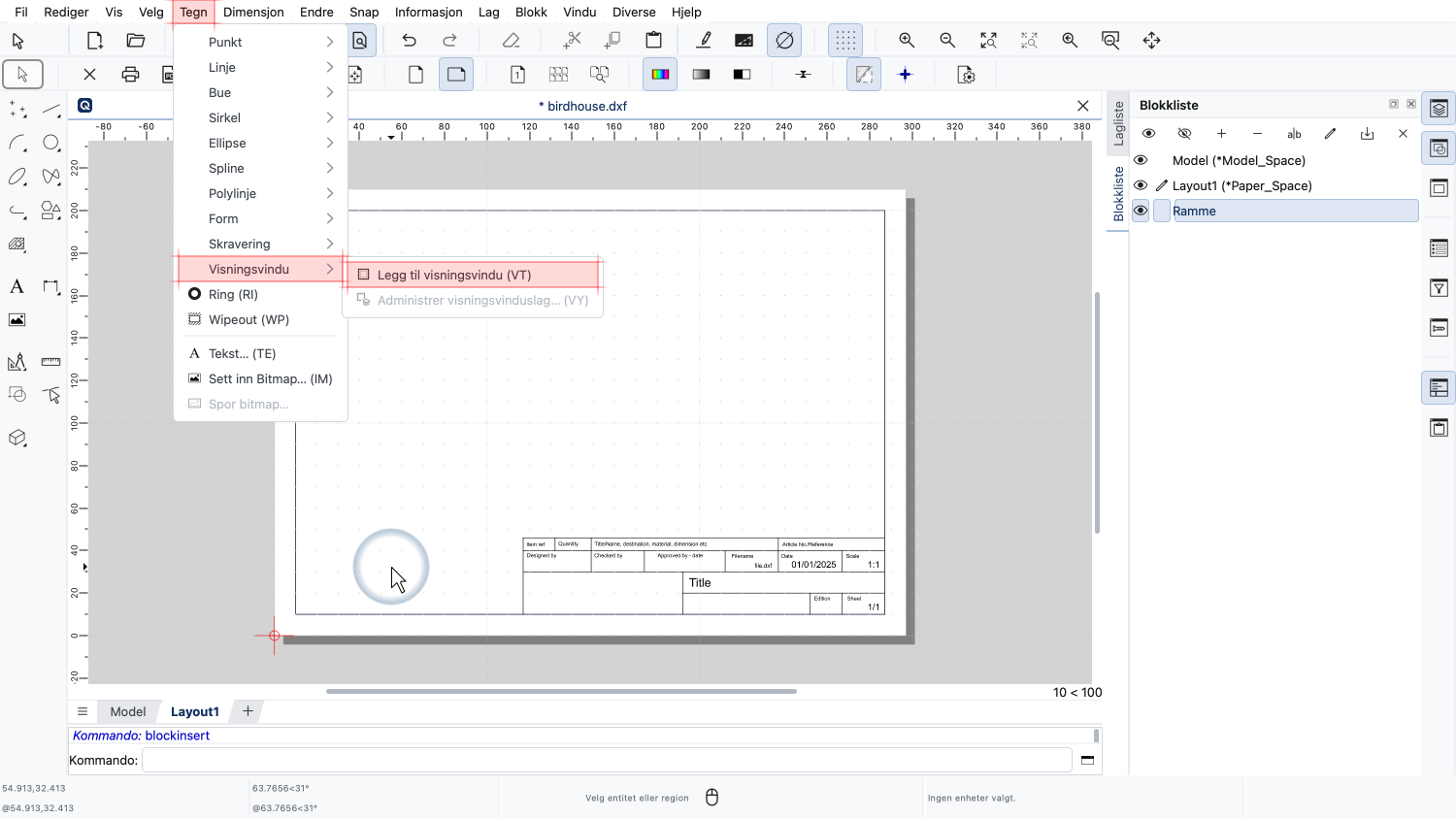
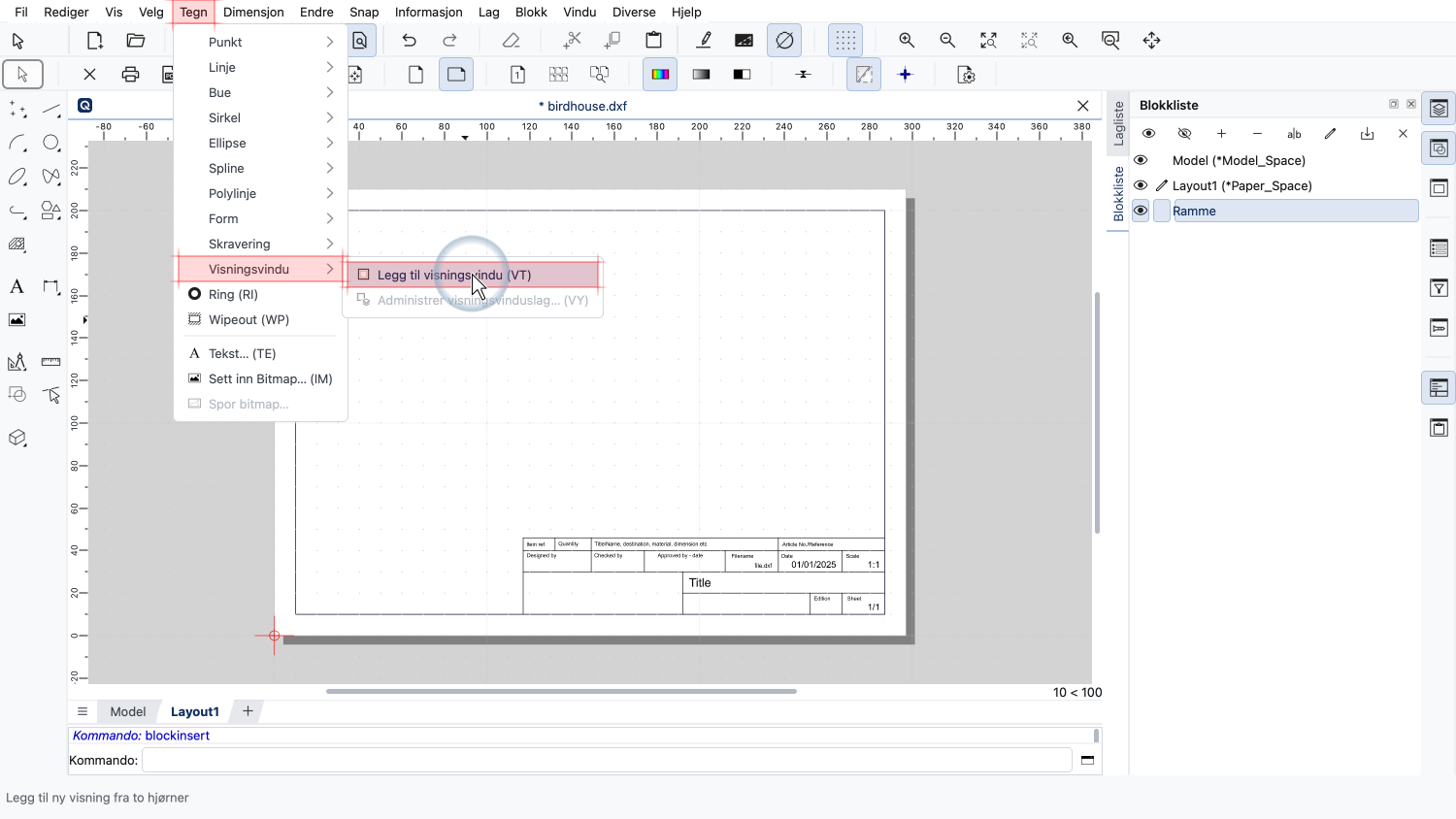
Vi kan finne verktøyet for å legge til et visningsvindu i Tegn-menyen.
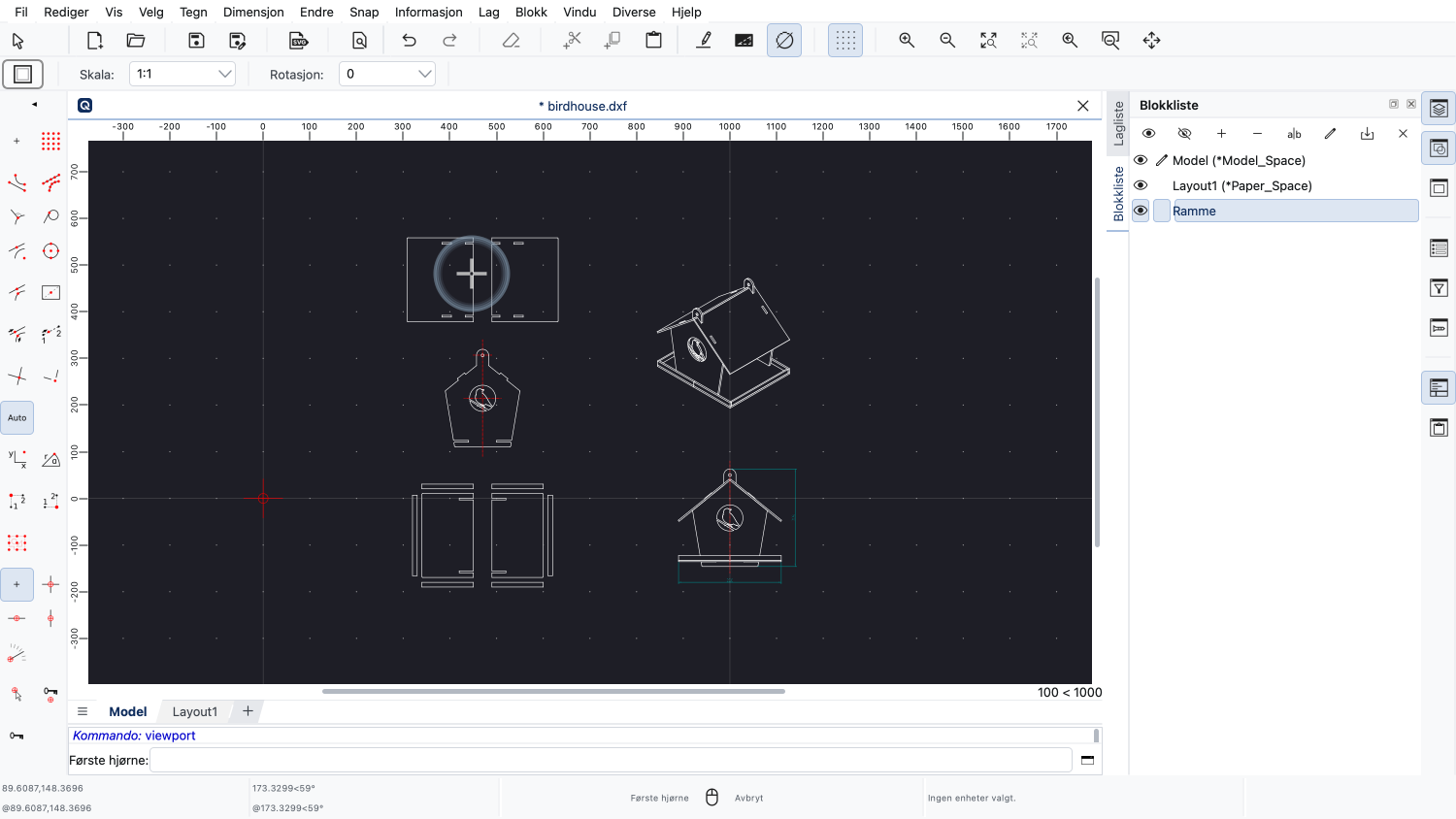
QCAD viser nå modellrommet med tegningen vår igjen.
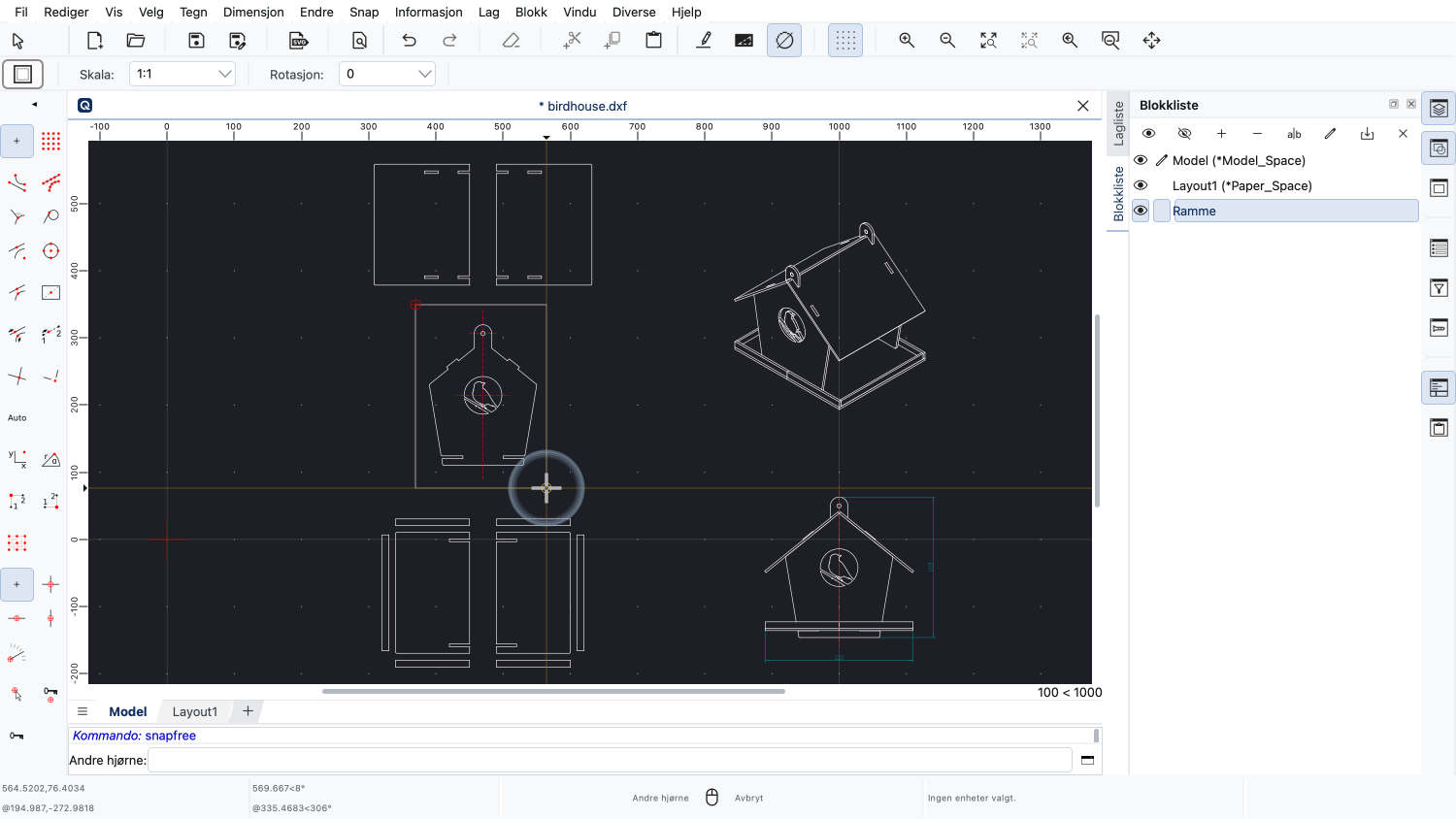
Vi kan nå velge hvilken del av tegningen vi ønsker at visningsvinduet vårt skal vise ved å klikke på de to diagonalt motsatte hjørnene av et rektangulært område.
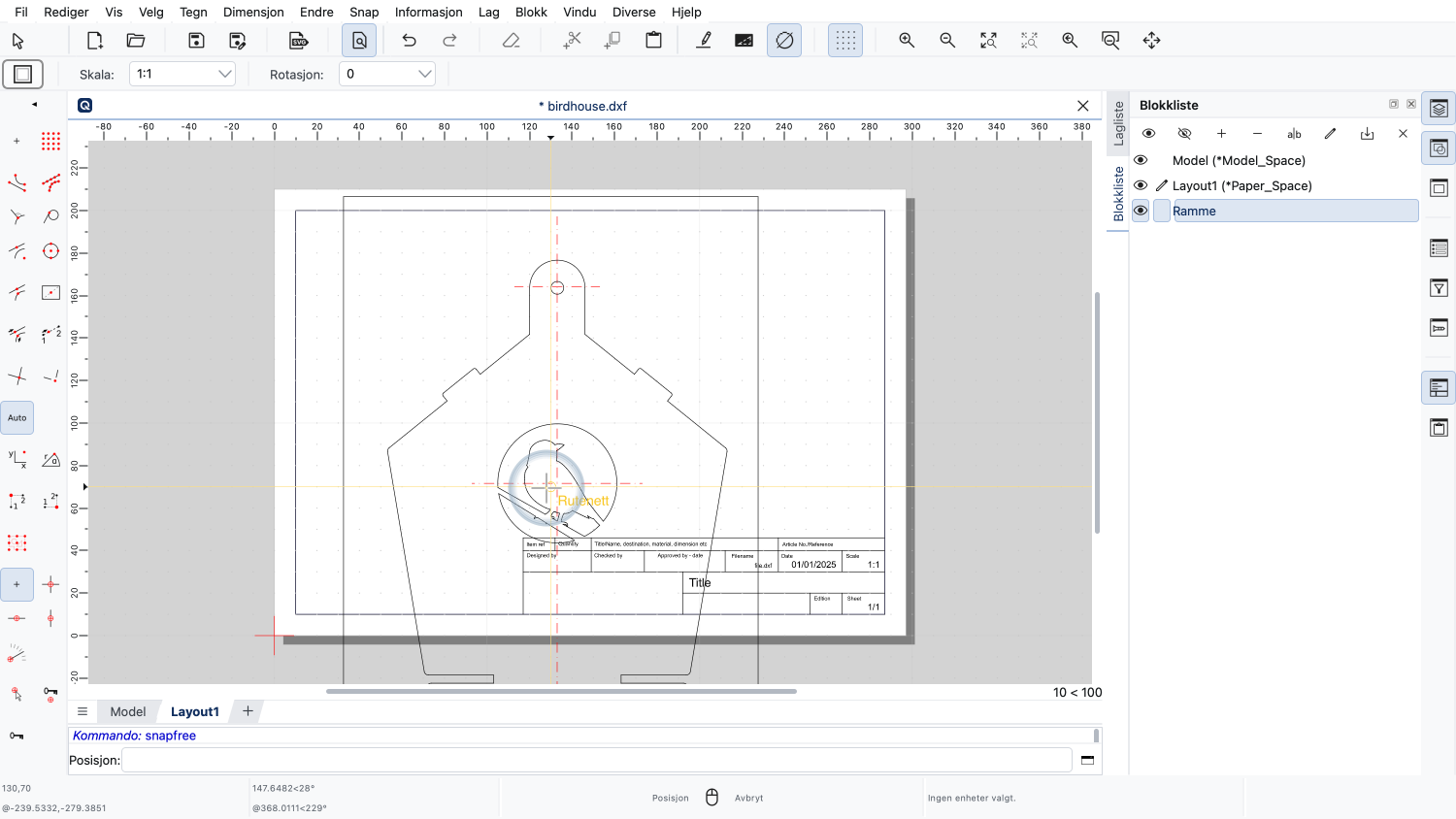
QCAD bytter tilbake til oppsettet hvor vi kan plassere visningsvinduet.
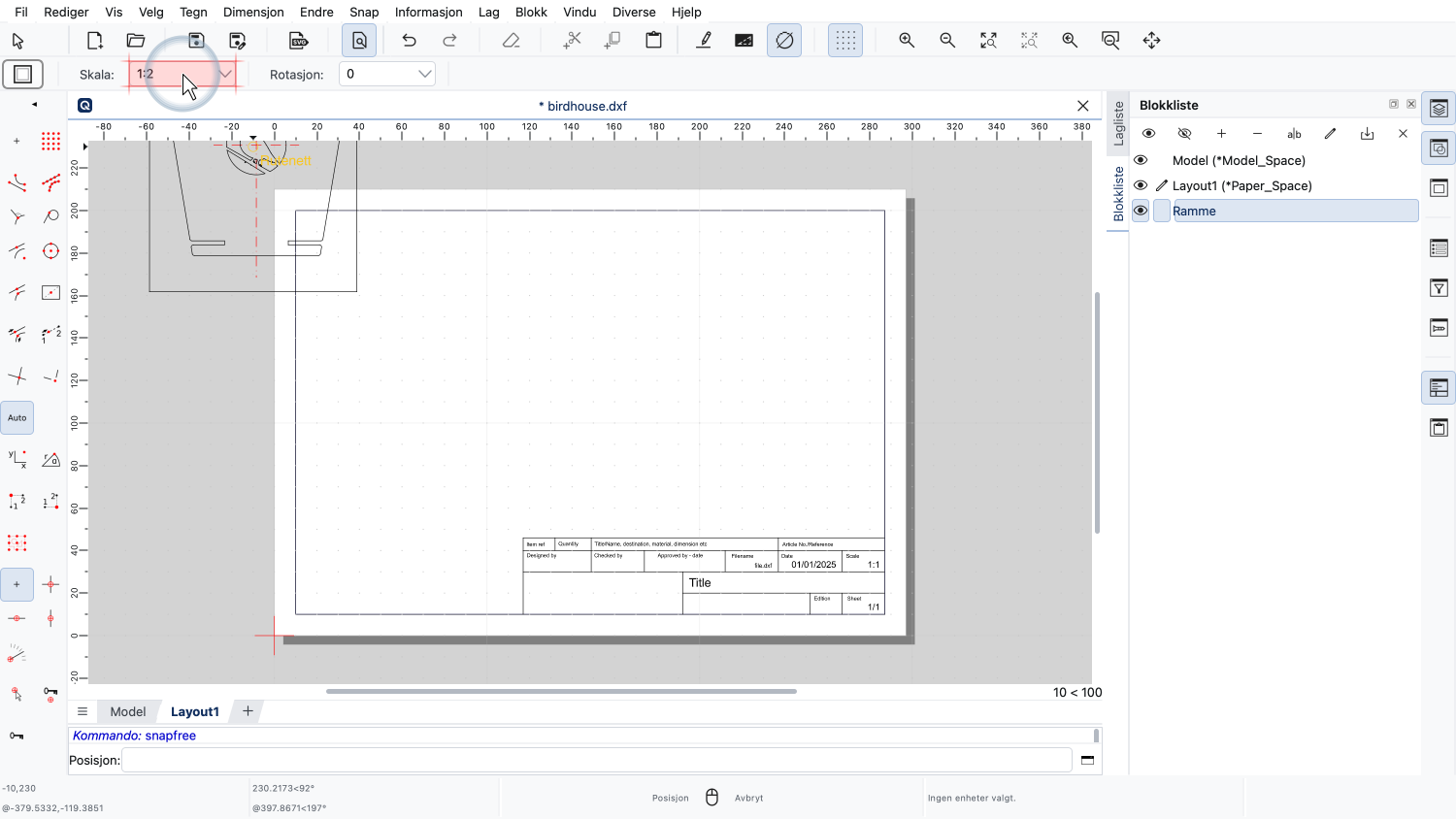
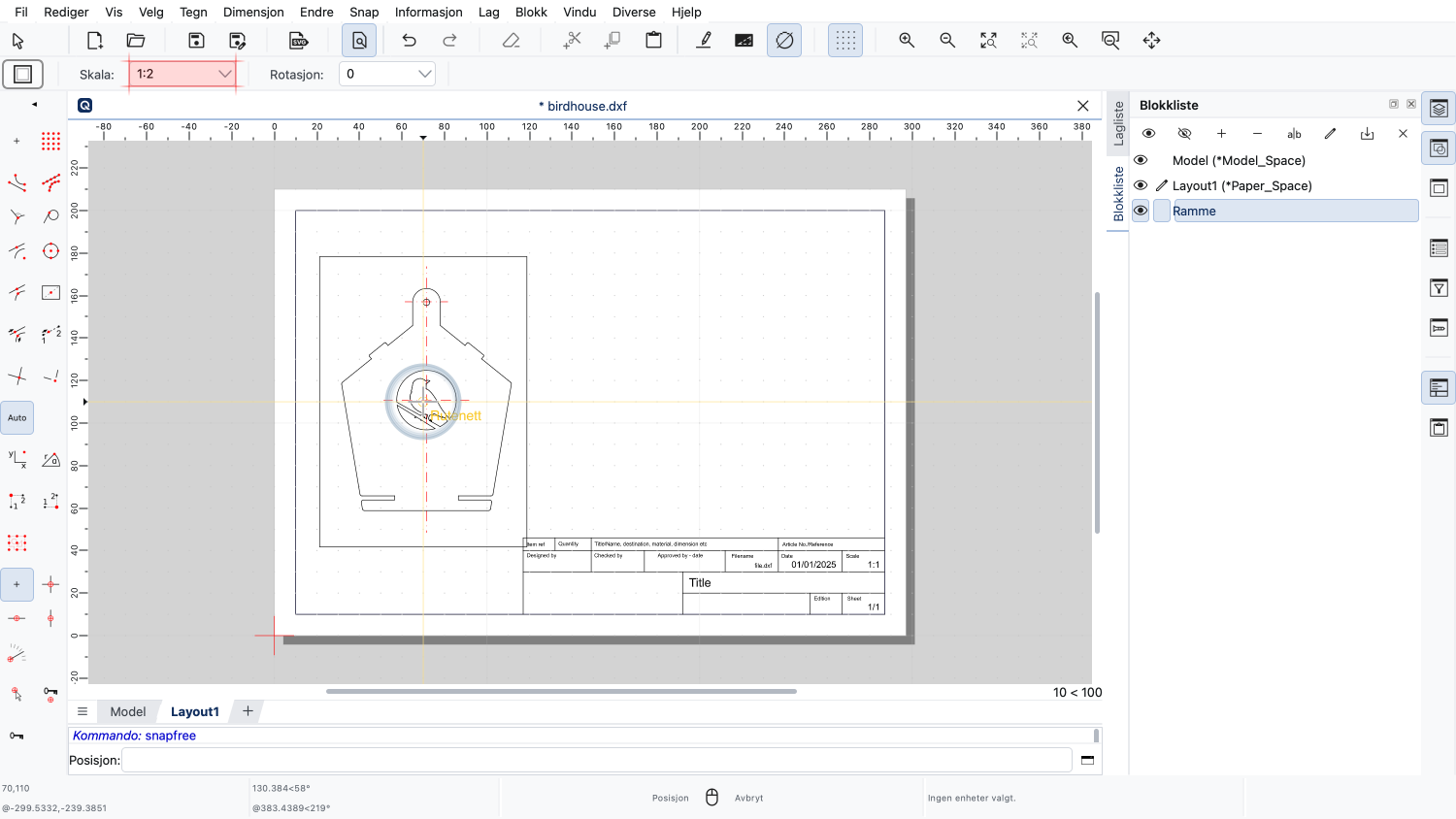
Før vi plasserer visningsvinduet, ønsker vi å skalere det med en skala på 1:2 for å få det til å passe på papiret vårt.
Vi ønsker også å plassere alle visningsvinduer på et dedikert lag for visningsvinduer.
Vi oppretter et lag kalt Visningsvinduer.
Vi gir laget en unik og gjenkjennelig farge for å sikre at visningsvinduene våre lett kan identifiseres.
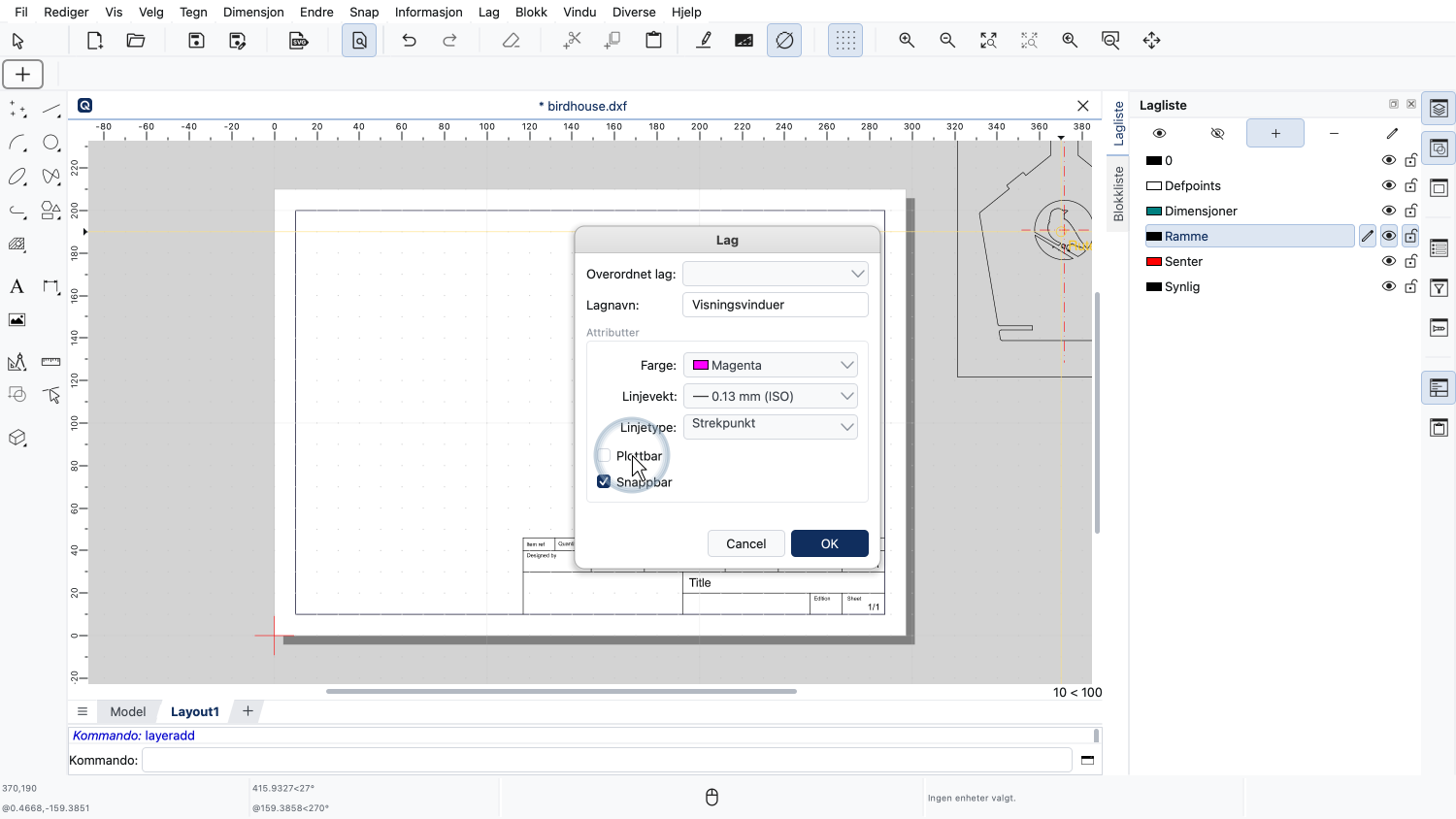
Vi deaktiverer dette laget for plotting og utskrift siden vi ikke ønsker å se visningsvindusrammen på utskriften eller PDF-en vår.
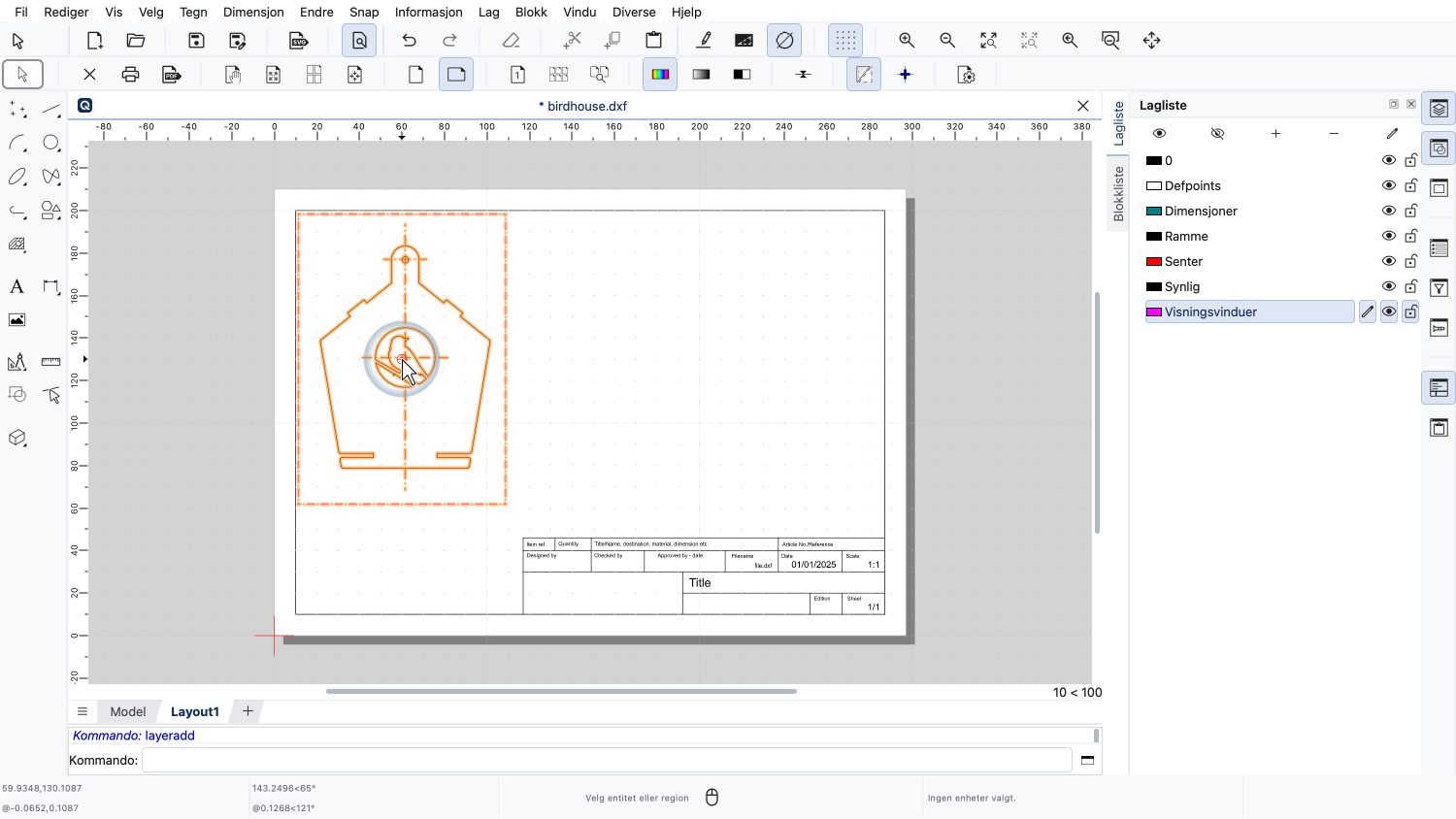
Vi plasserer nå visningsvinduet i tegningen vår på vårt nye, dedikerte lag for visningsvinduer.
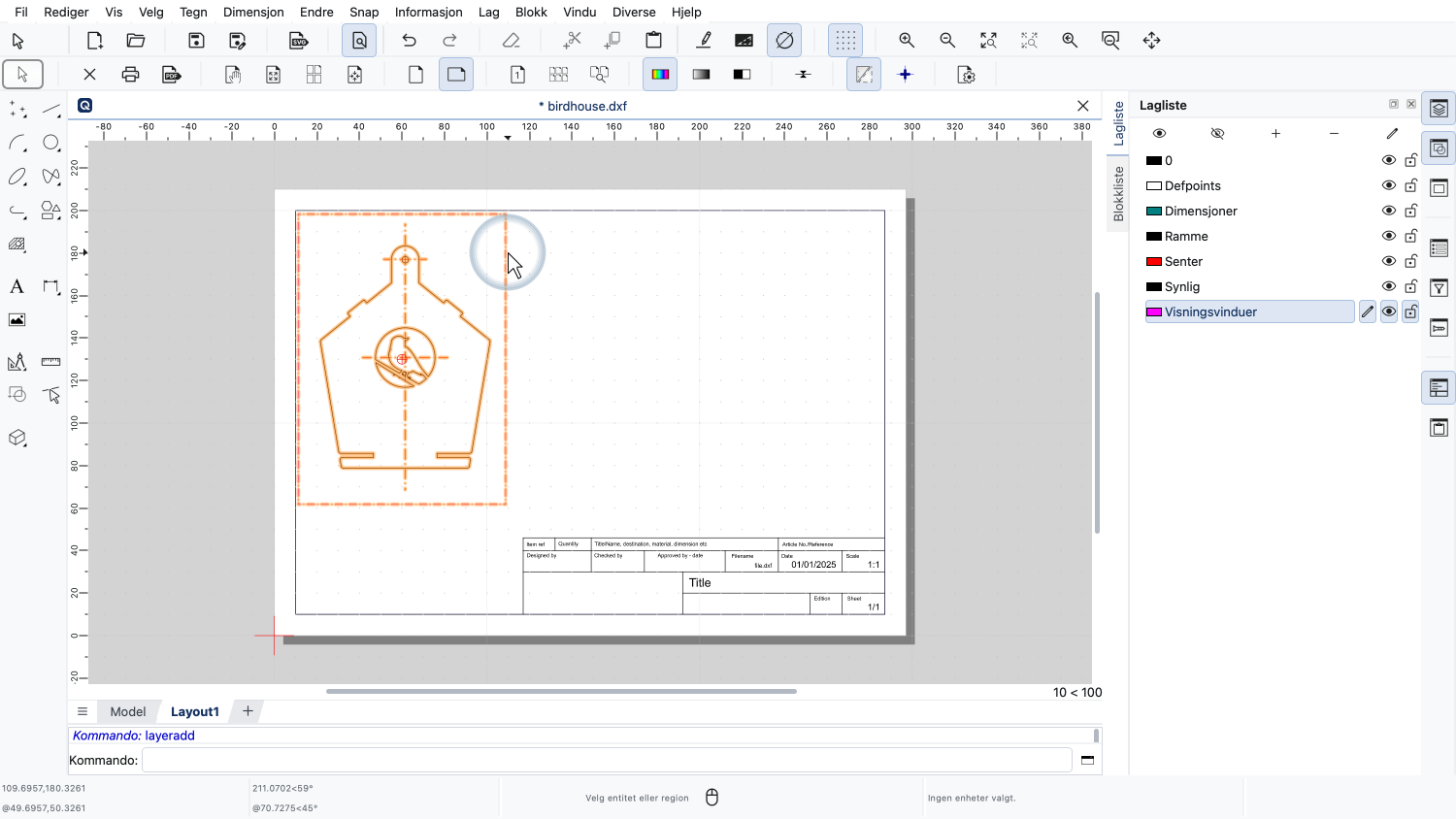
Rammen til visningsvinduet vises i stilen til visningsvinduslaget vårt.
Merk at disse magenta linjene ikke vil bli skrevet ut eller eksportert til PDF.
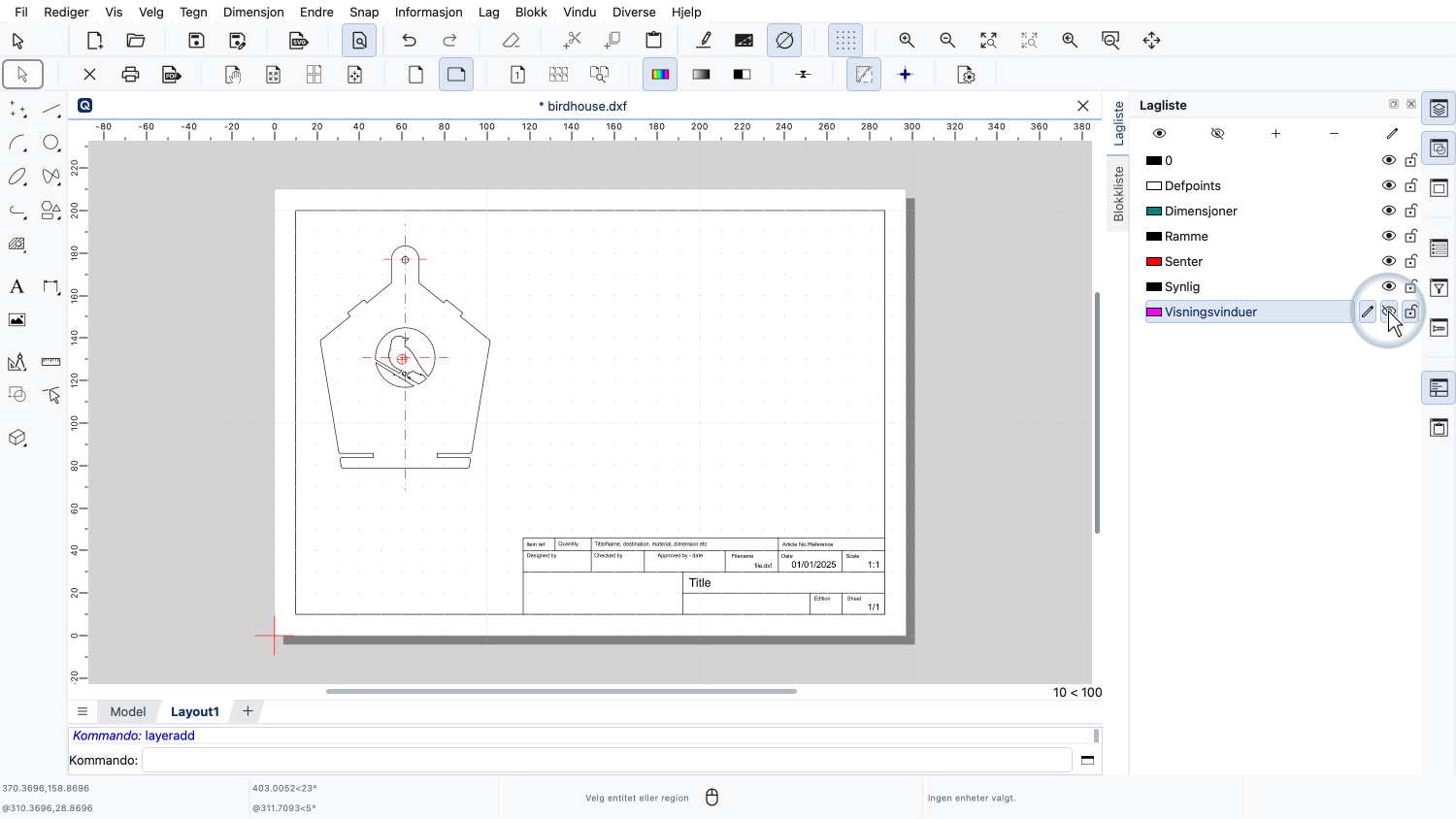
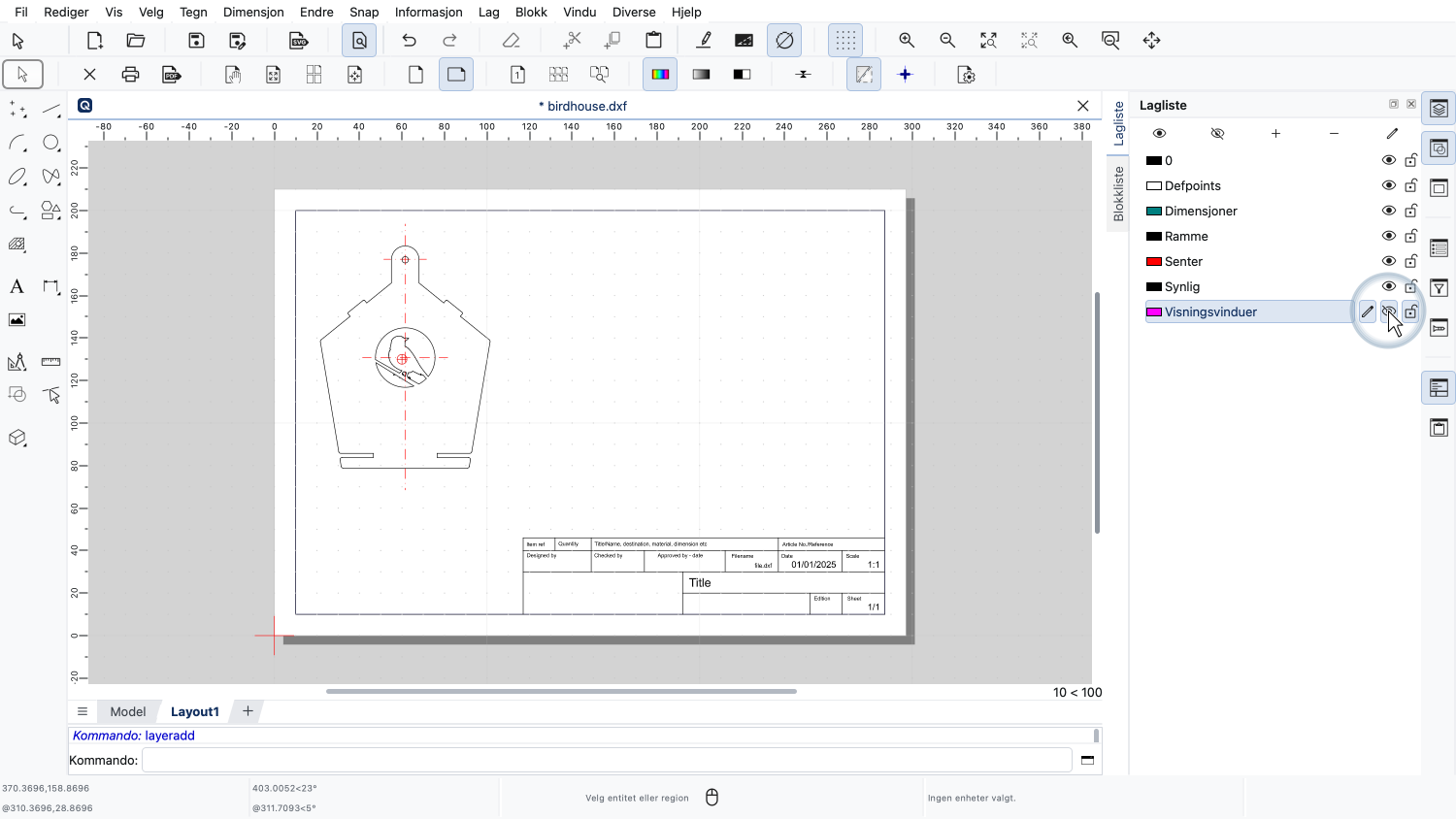
Vi kan også skjule visningsvinduslaget for å gi oss en forhåndsvisning uten visningsvindusrammer.
Merk at å skjule visningsvinduslaget ikke skjuler visningsvindusinnholdet, men bare rammen.
Dette kan virke motintuitivt, men er en viktig funksjon for å gi oss en forhåndsvisning av hvordan tegningen faktisk vil bli skrevet ut, uten visningsvindusrammene.
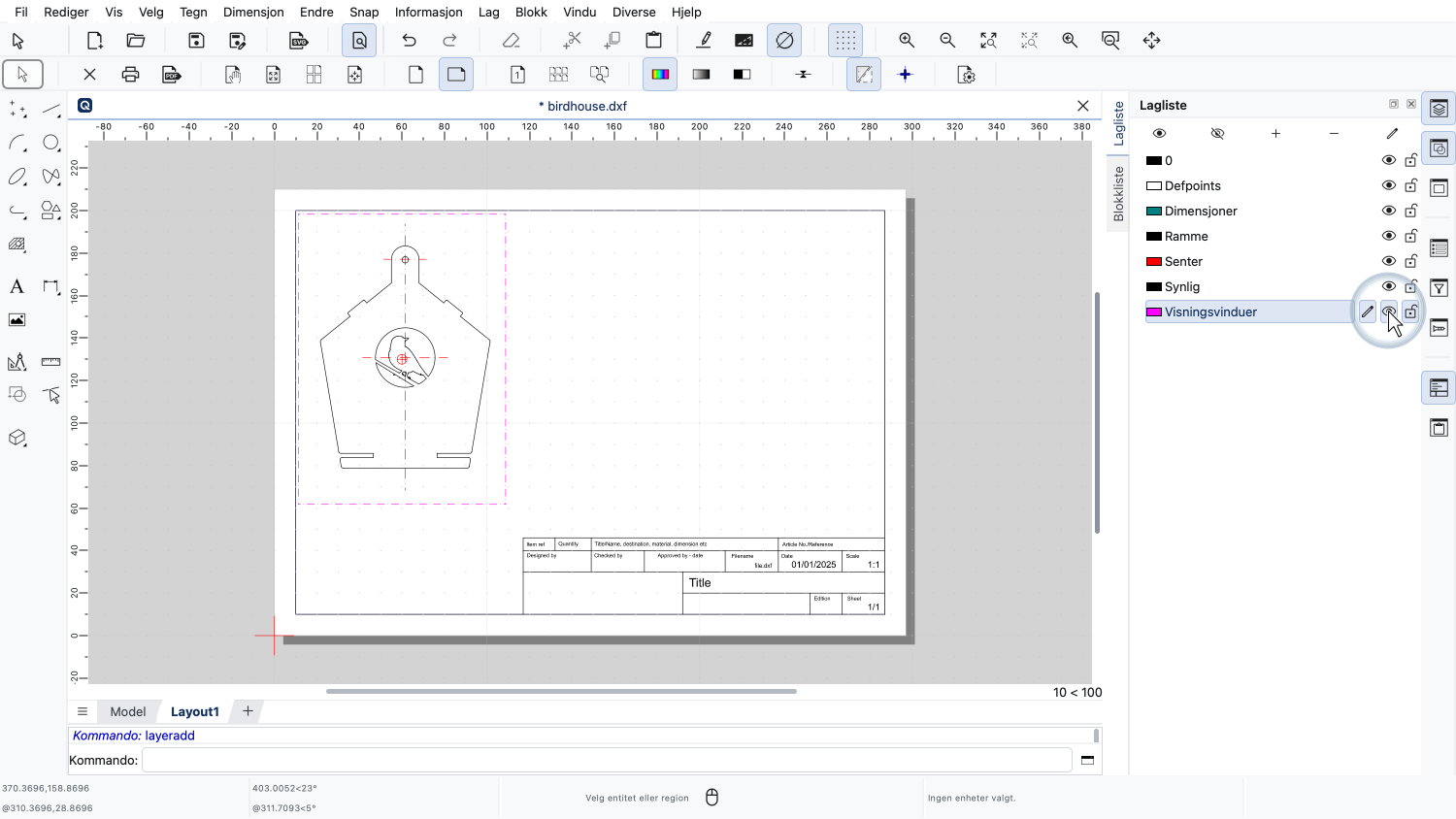
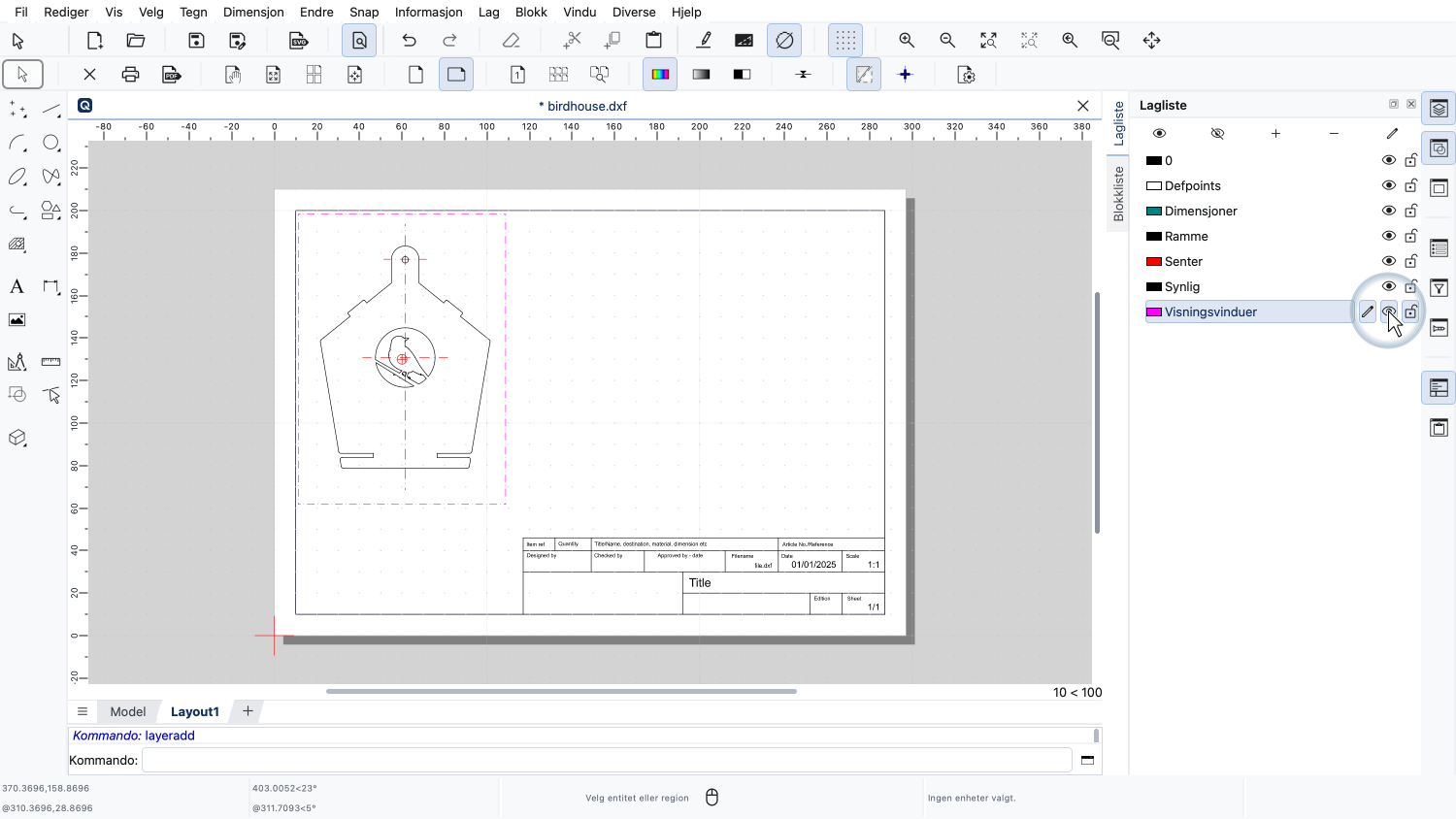
For nå slår vi visningsvinduslaget på igjen siden vi fortsatt ønsker å legge til flere visningsvinduer.
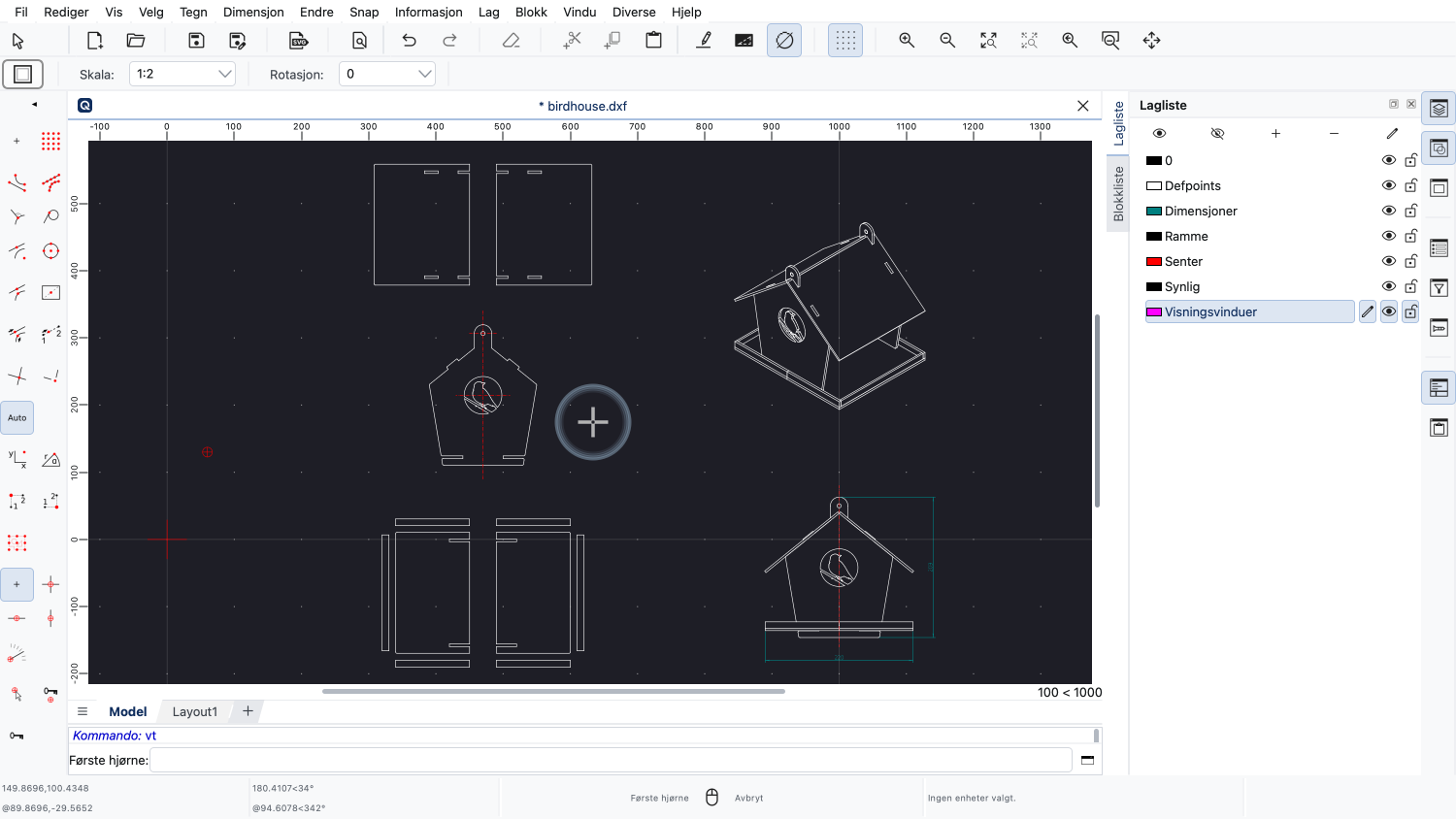
Vi bruker snarveien for visningsvindusverktøyet for å starte verktøyet igjen.
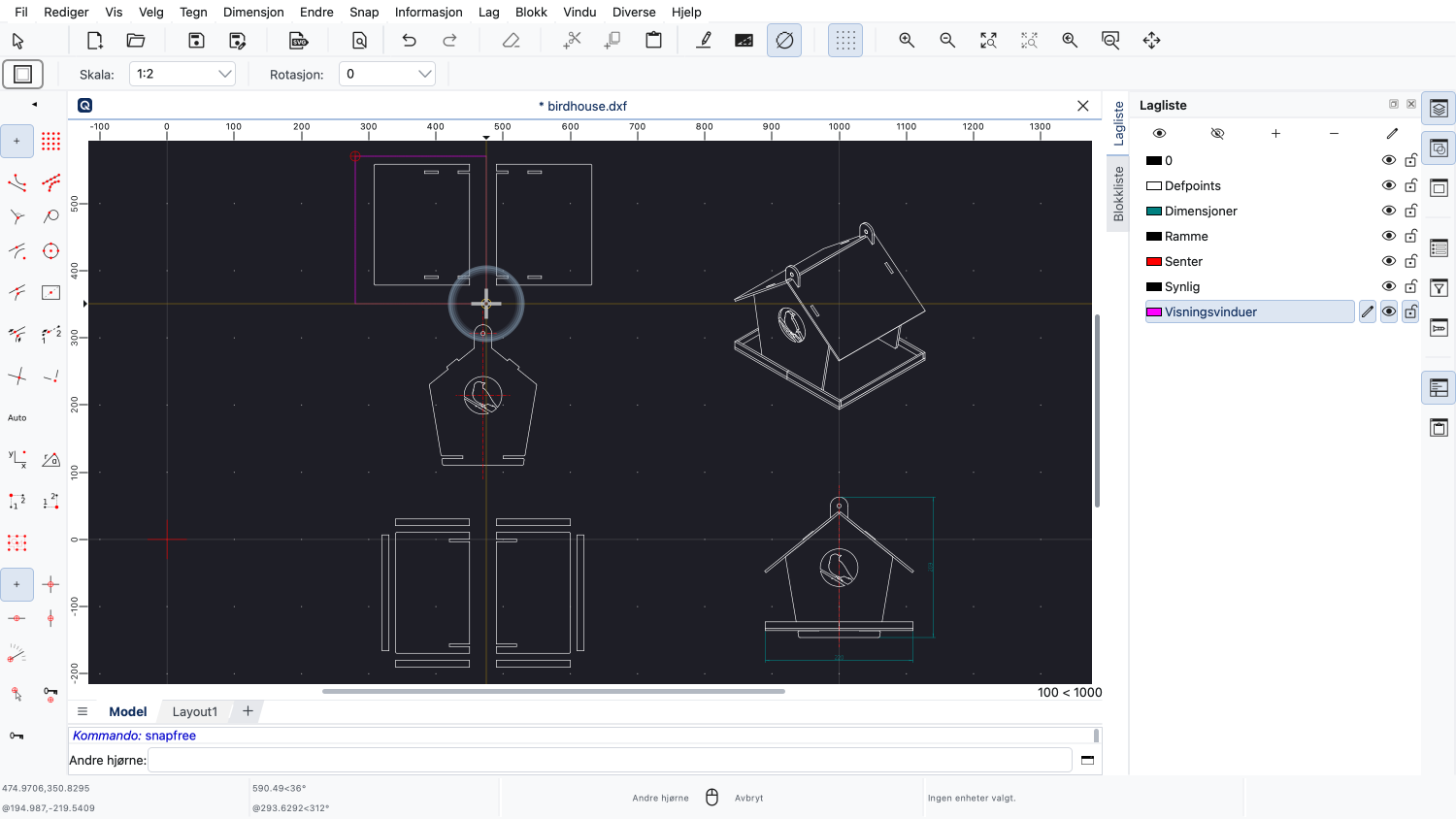
Vi velger delen vi ønsker å vise.
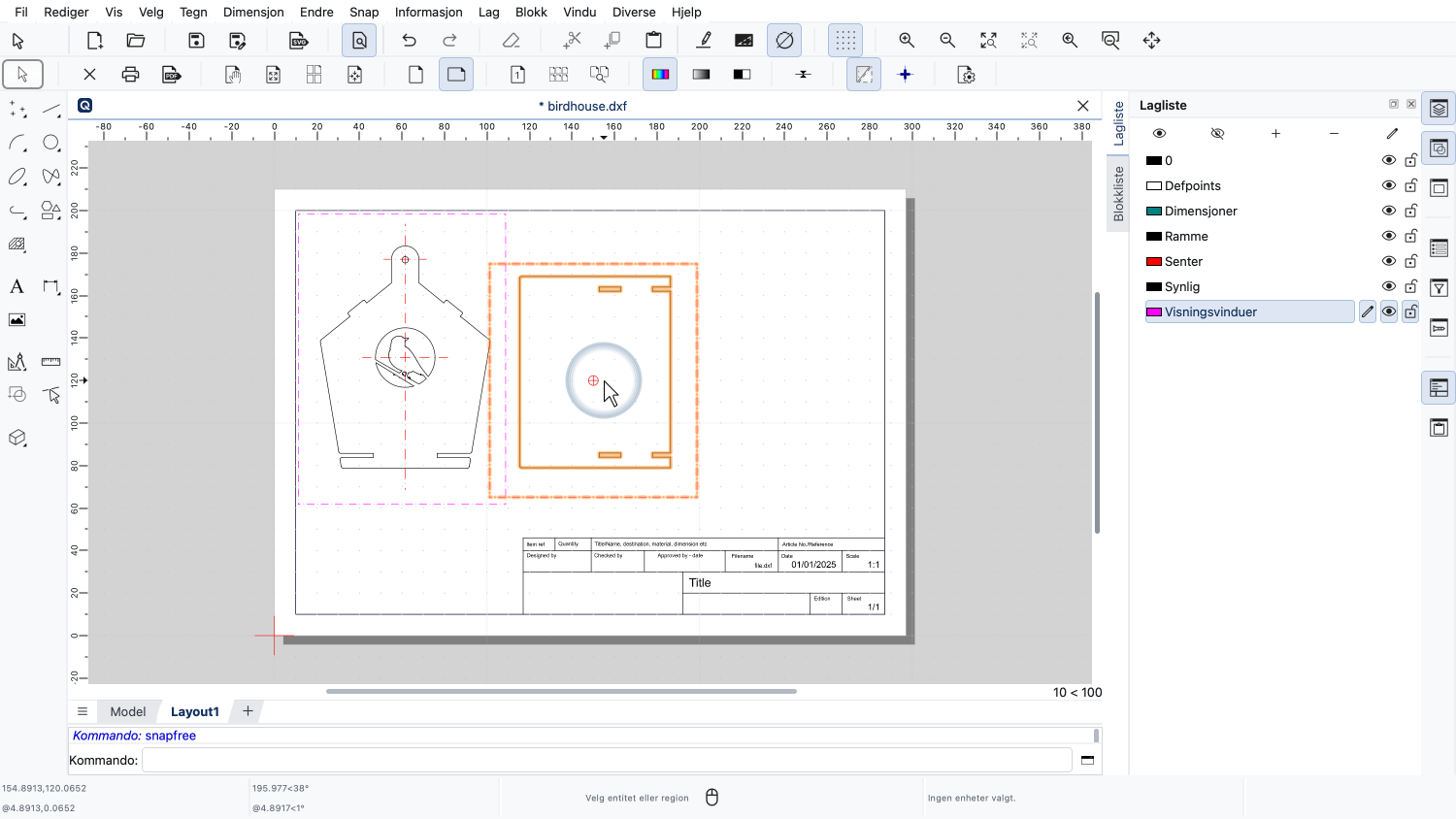
Og plasserer den i oppsettet vårt.
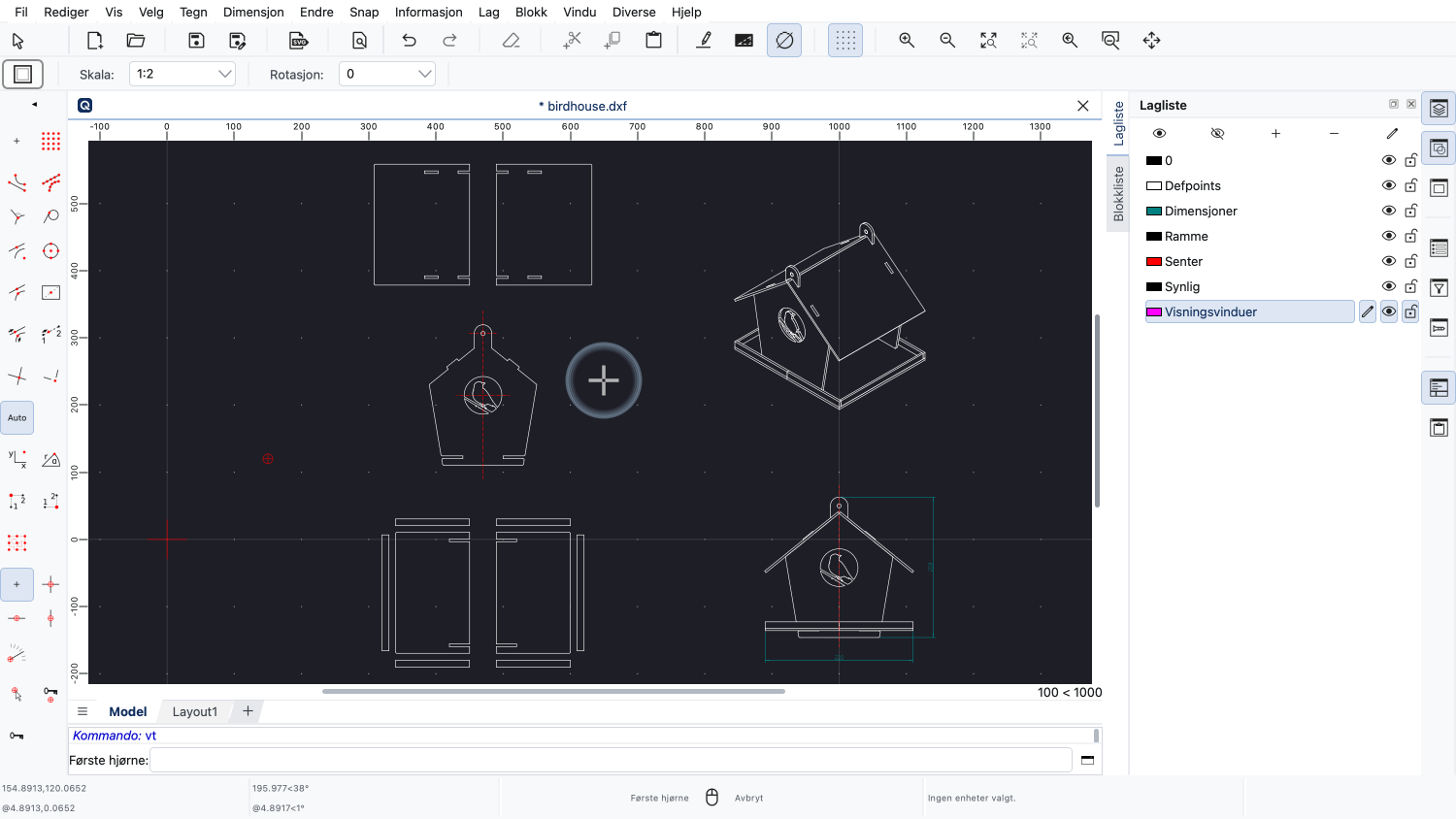
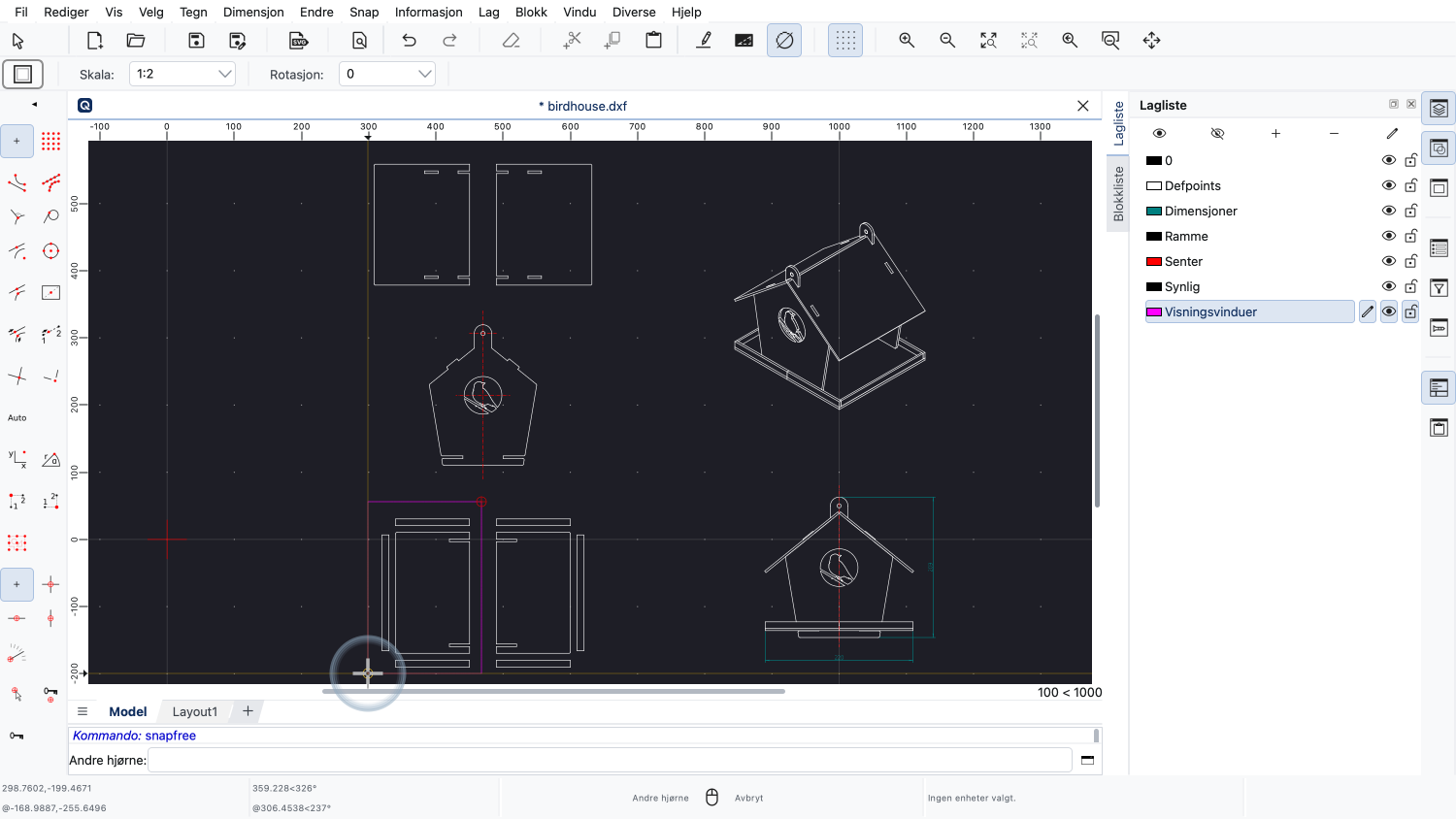
Vi gjentar dette for den siste delen av oppsettet vårt.
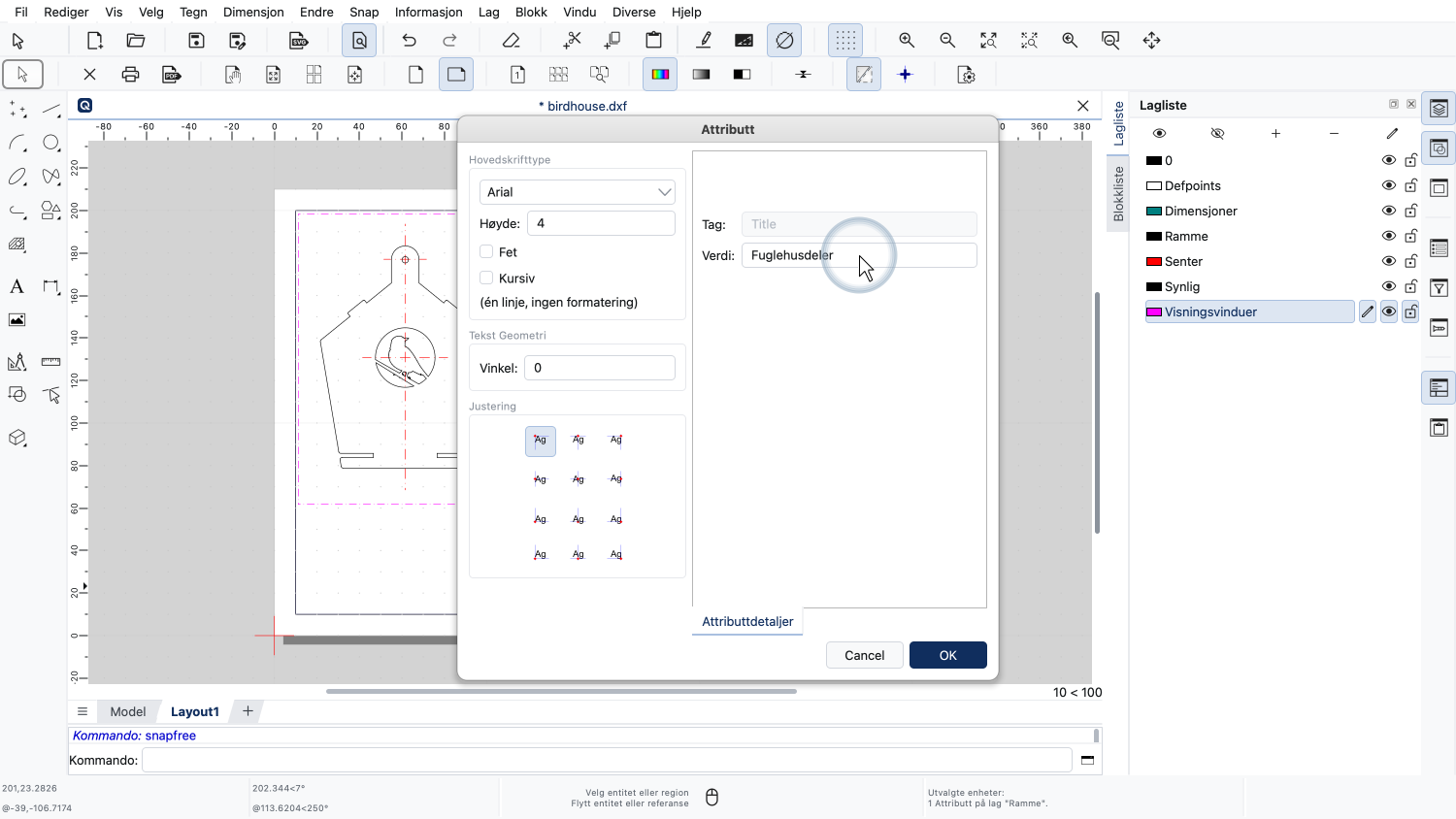
Alt som gjenstår er å justere tegningstittelen og annen tegningshodeinformasjon.
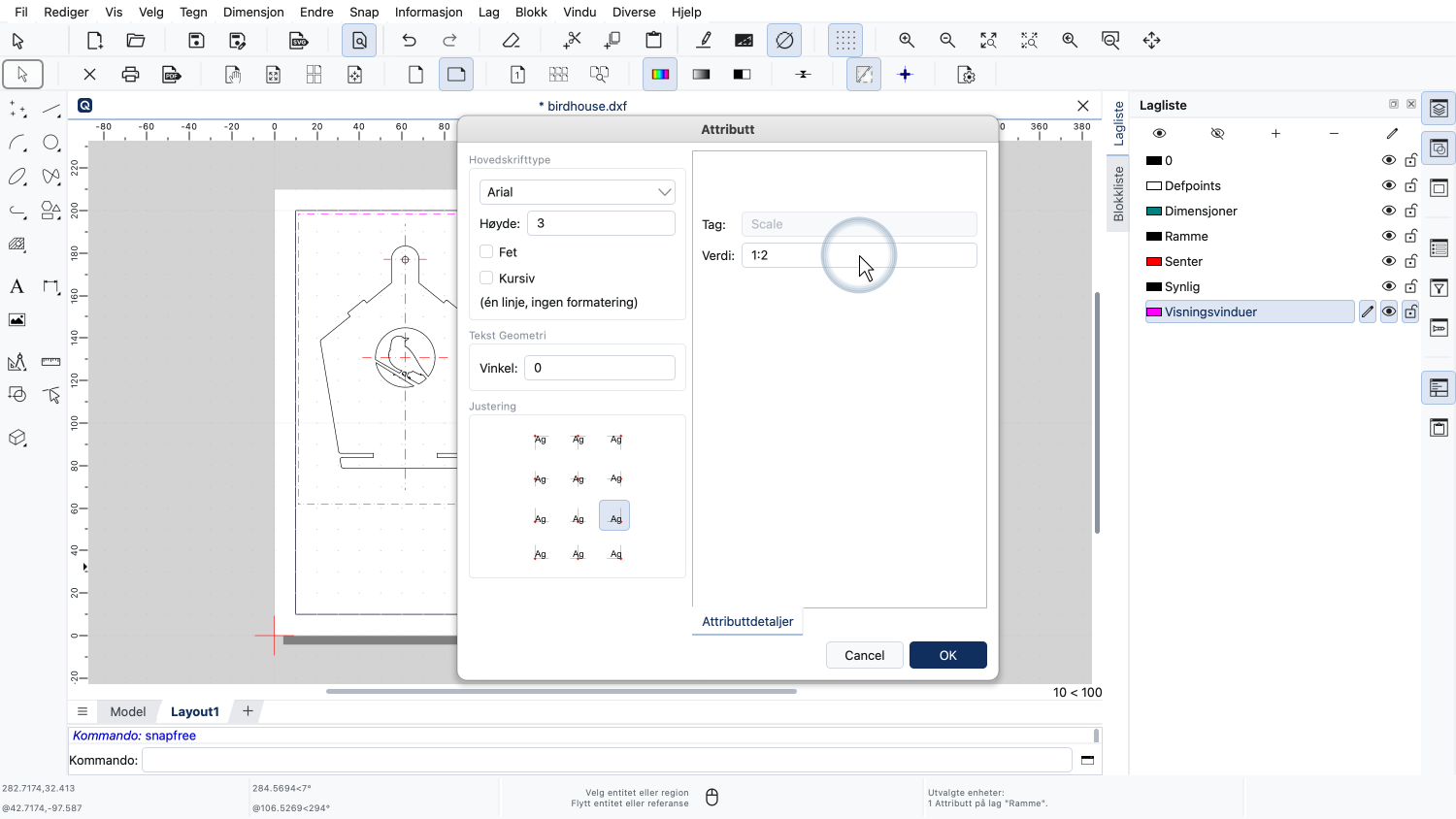
For dette eksemplet ønsker vi å angi tegningsskalaen vi har brukt for visningsvinduene våre.
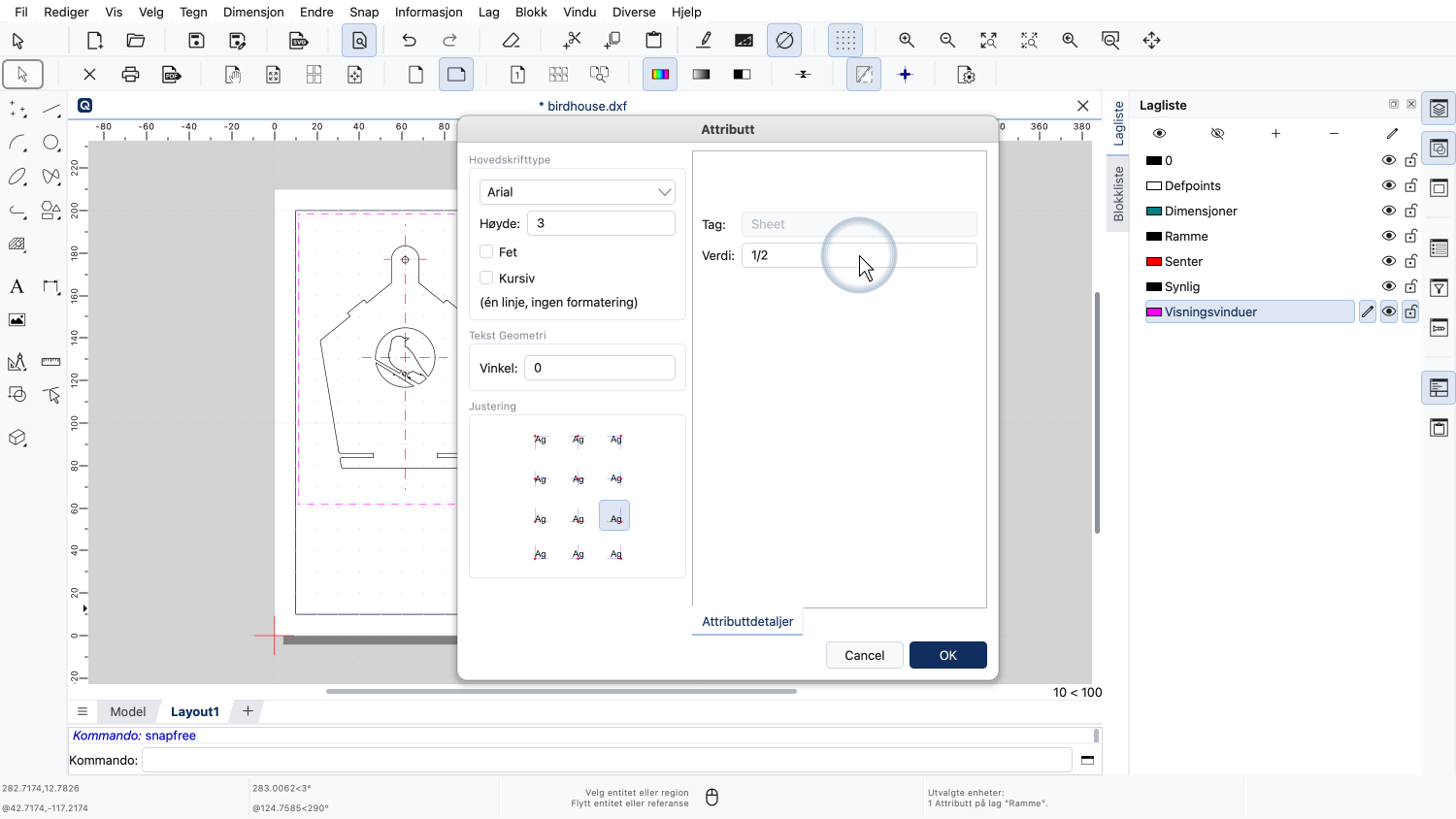
Og vi legger til informasjonen om at dette er side én av to sider.
La oss legge til et annet oppsett i tegningen vår.
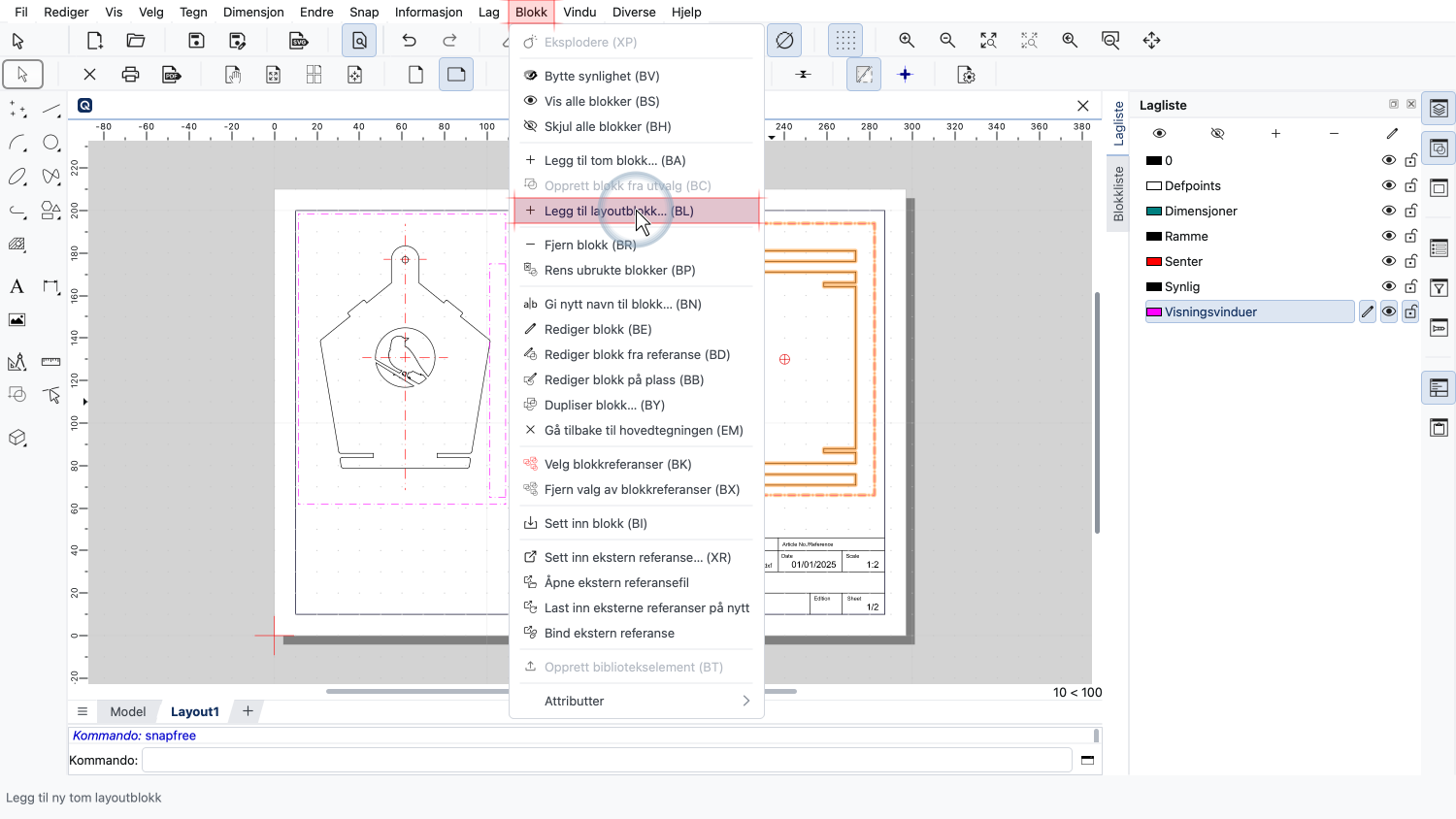
Vi kan legge til nye, tomme oppsettblokker ved å bruke Blokk-menyen.
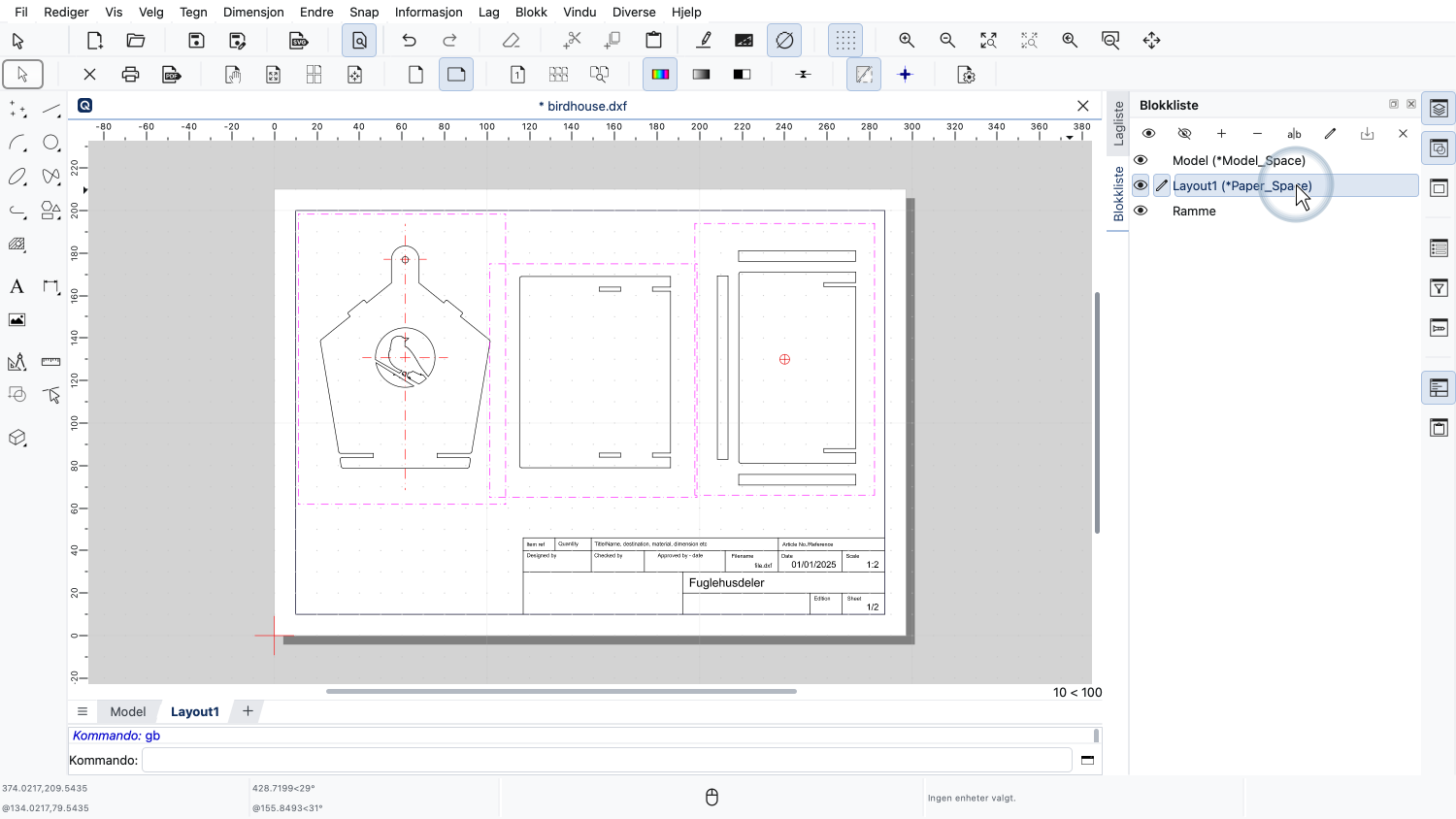
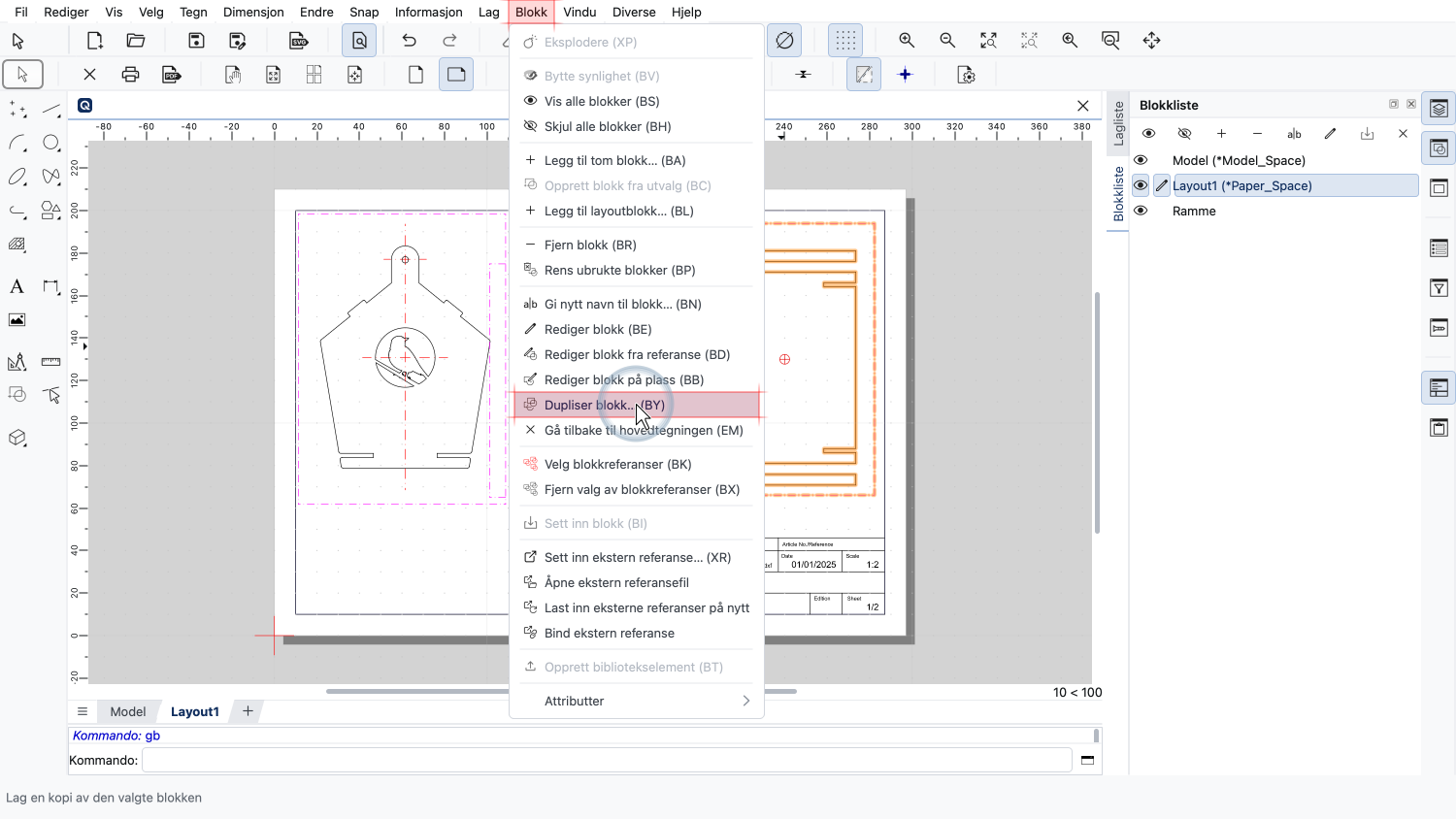
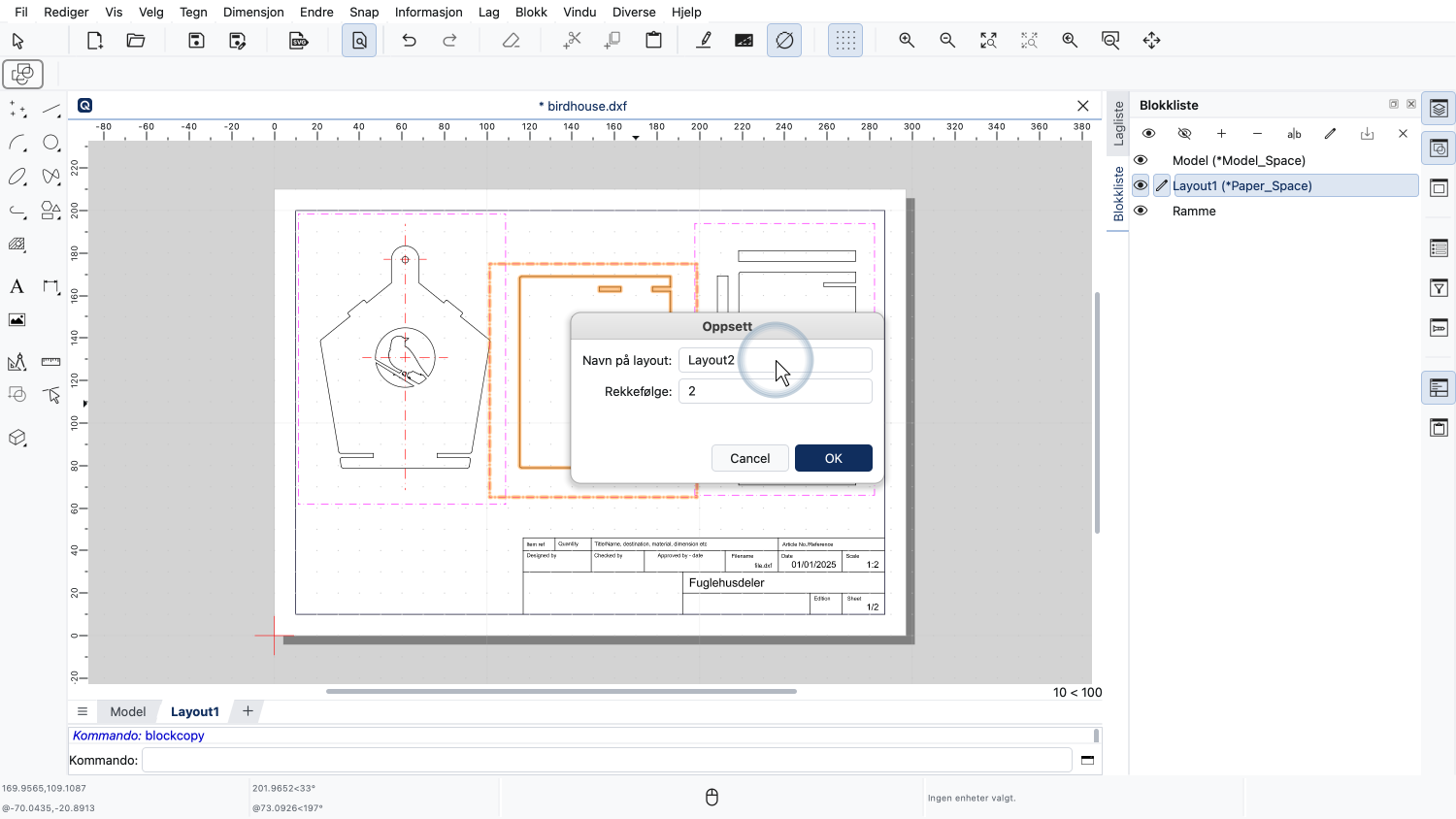
Men siden vårt andre oppsett er veldig likt vårt første, velger vi å duplisere den eksisterende oppsettsblokken i stedet.
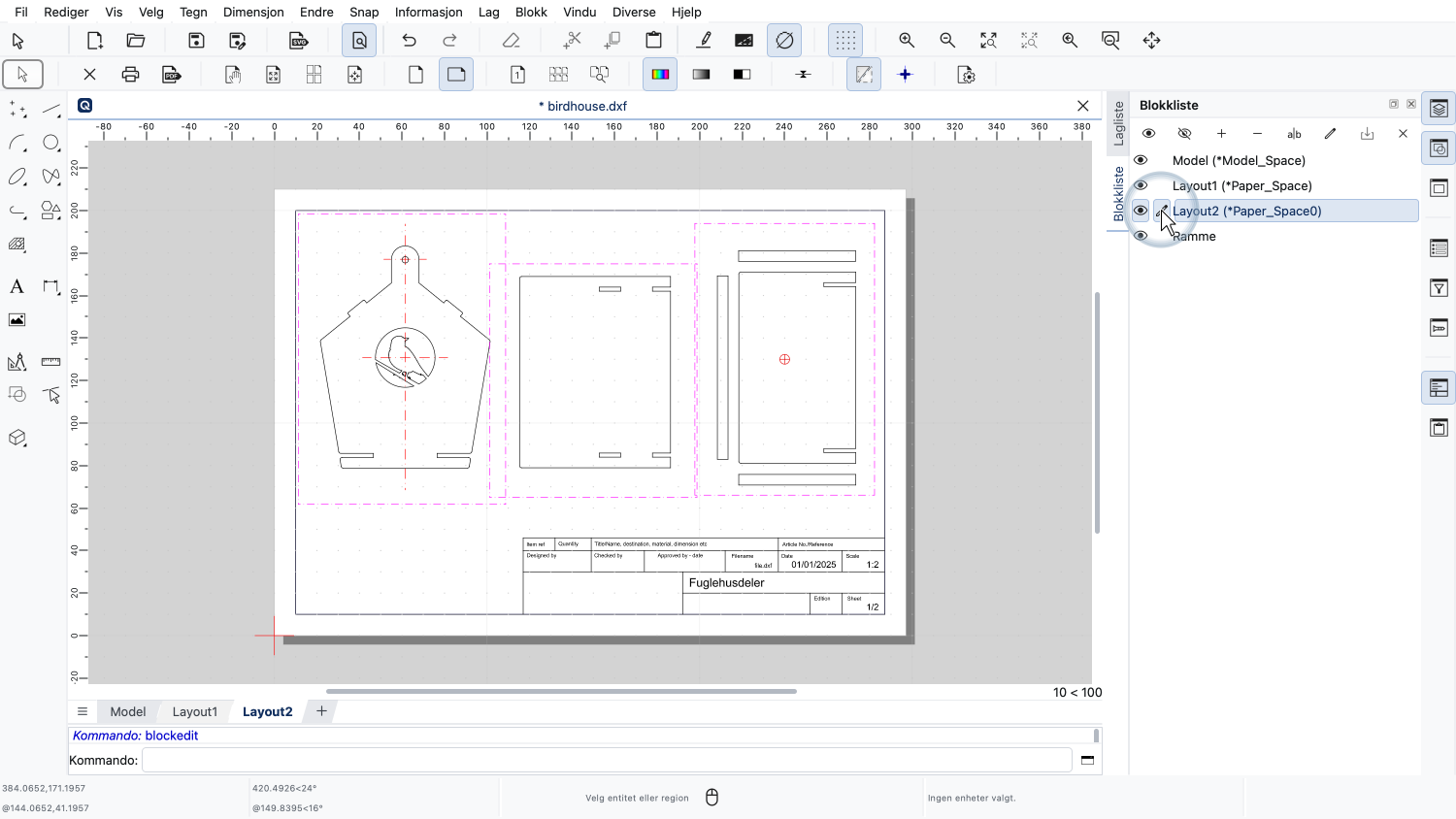
Vårt nye oppsett inneholder nå samme ramme og visningsvinduer som det første oppsettet.
Vi kan enkelt fjerne de uønskede visningsvinduene og erstatte dem med nye.
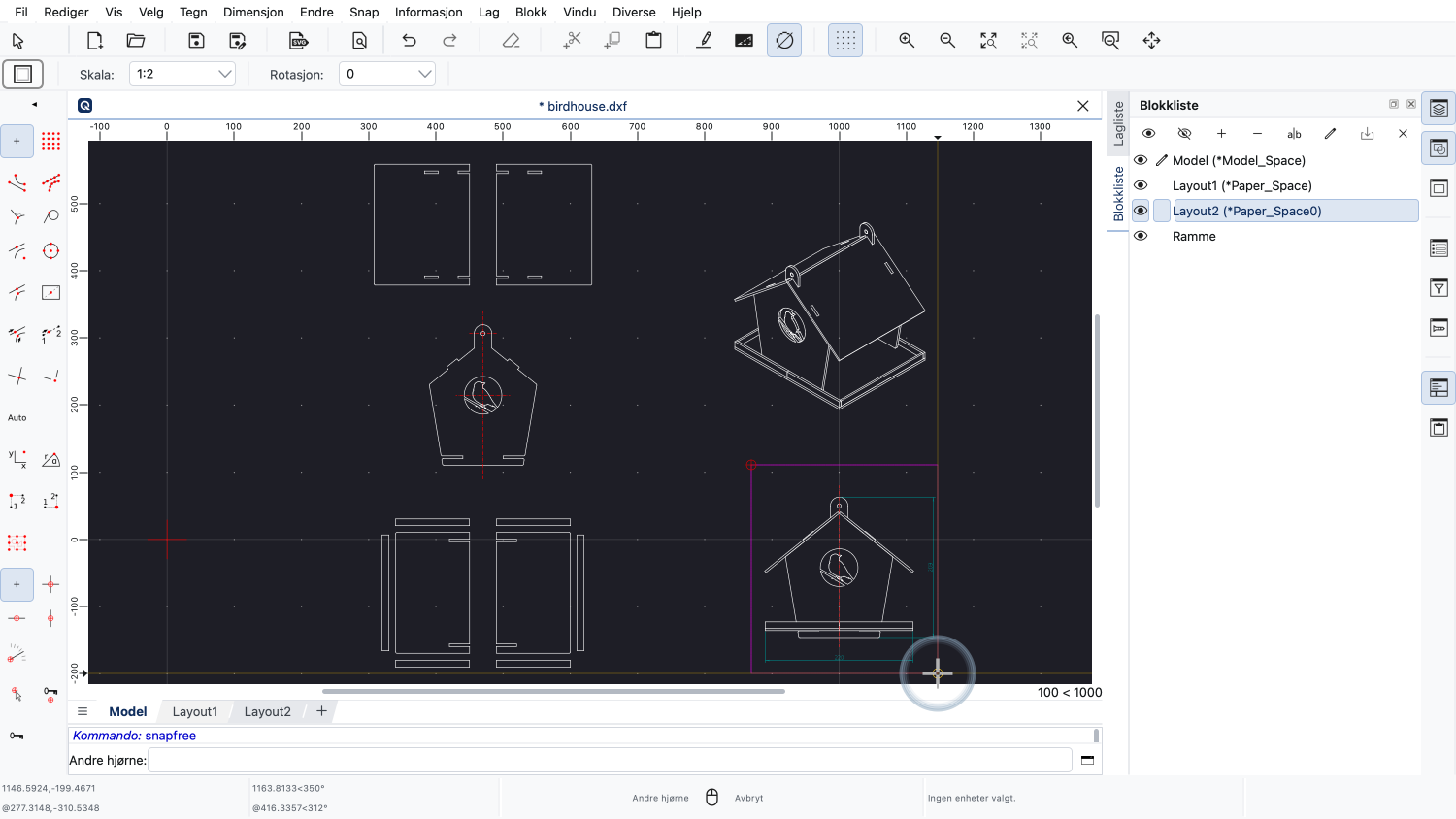
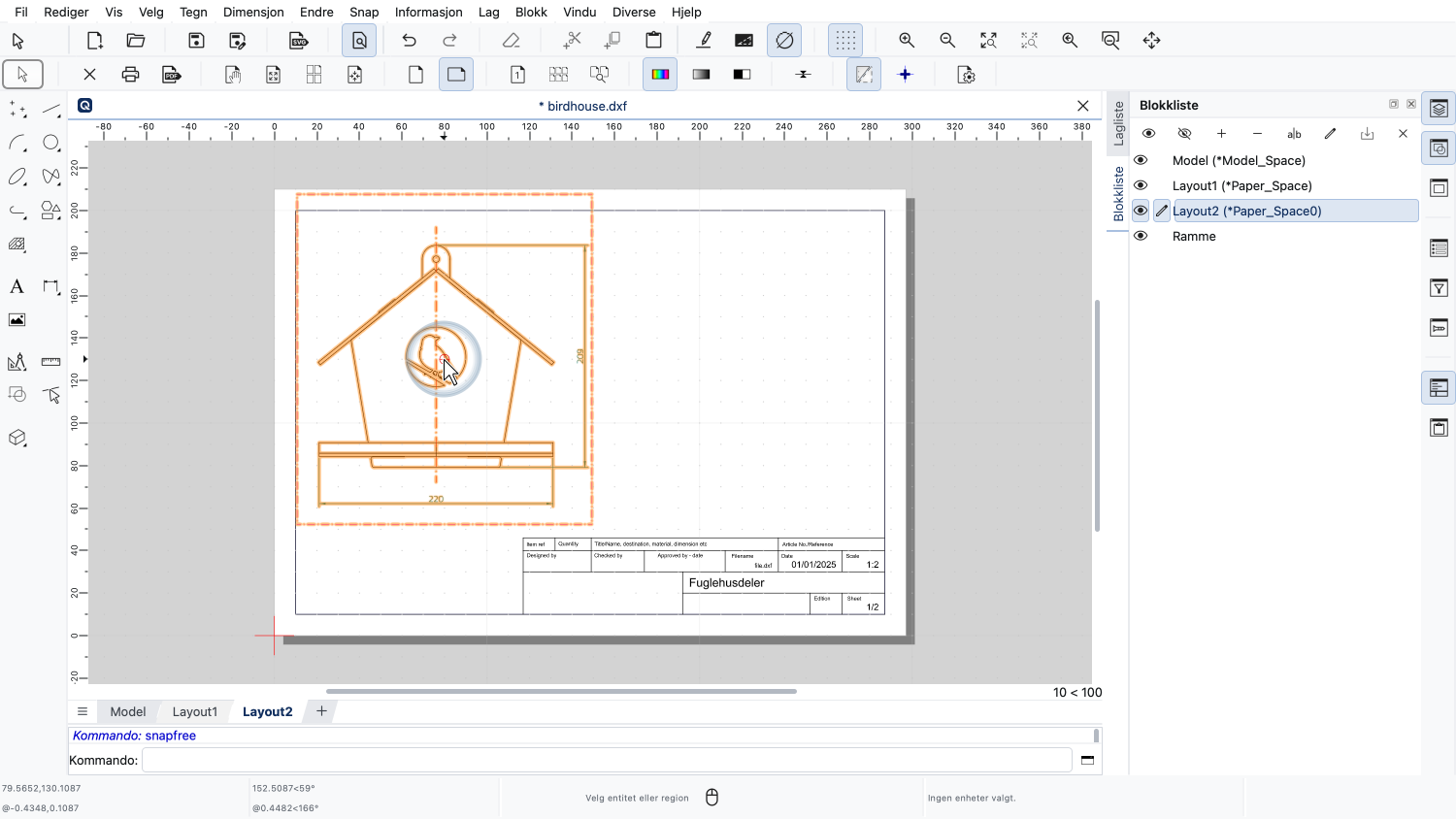
Vi legger til ett visningsvindu for sidevisningen.
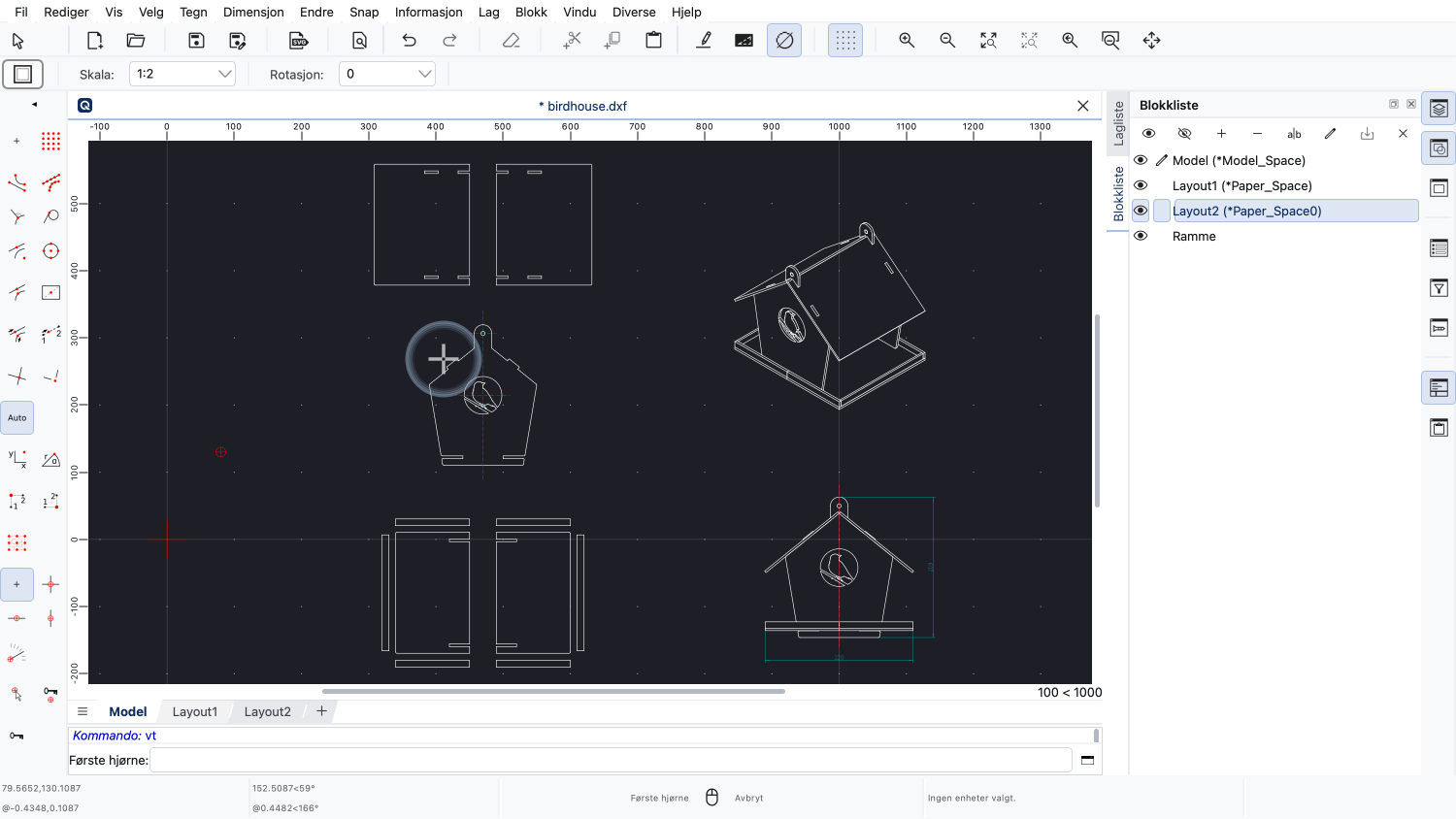
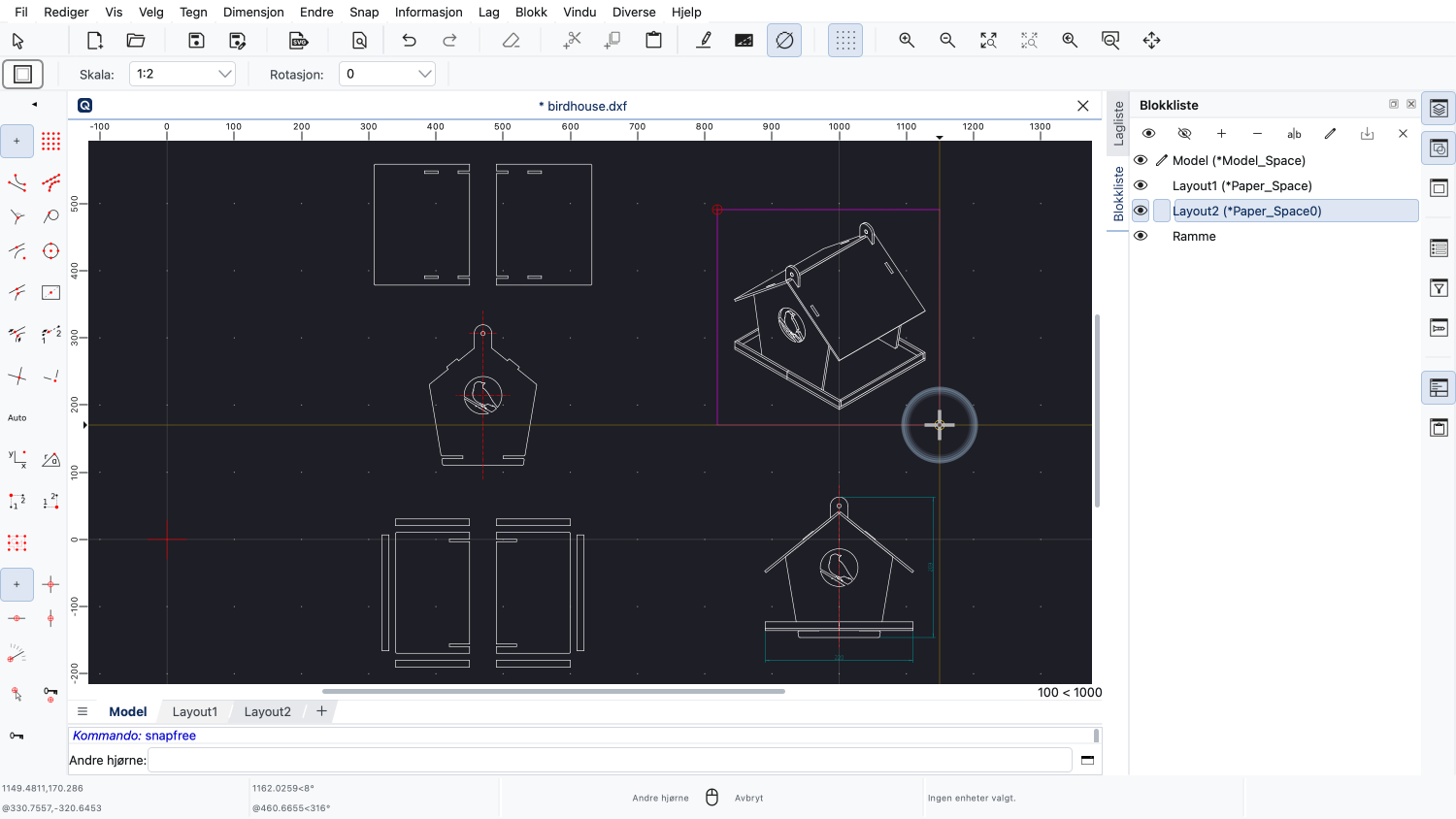
Og vi legger til et annet visningsvindu for den isometriske visningen.
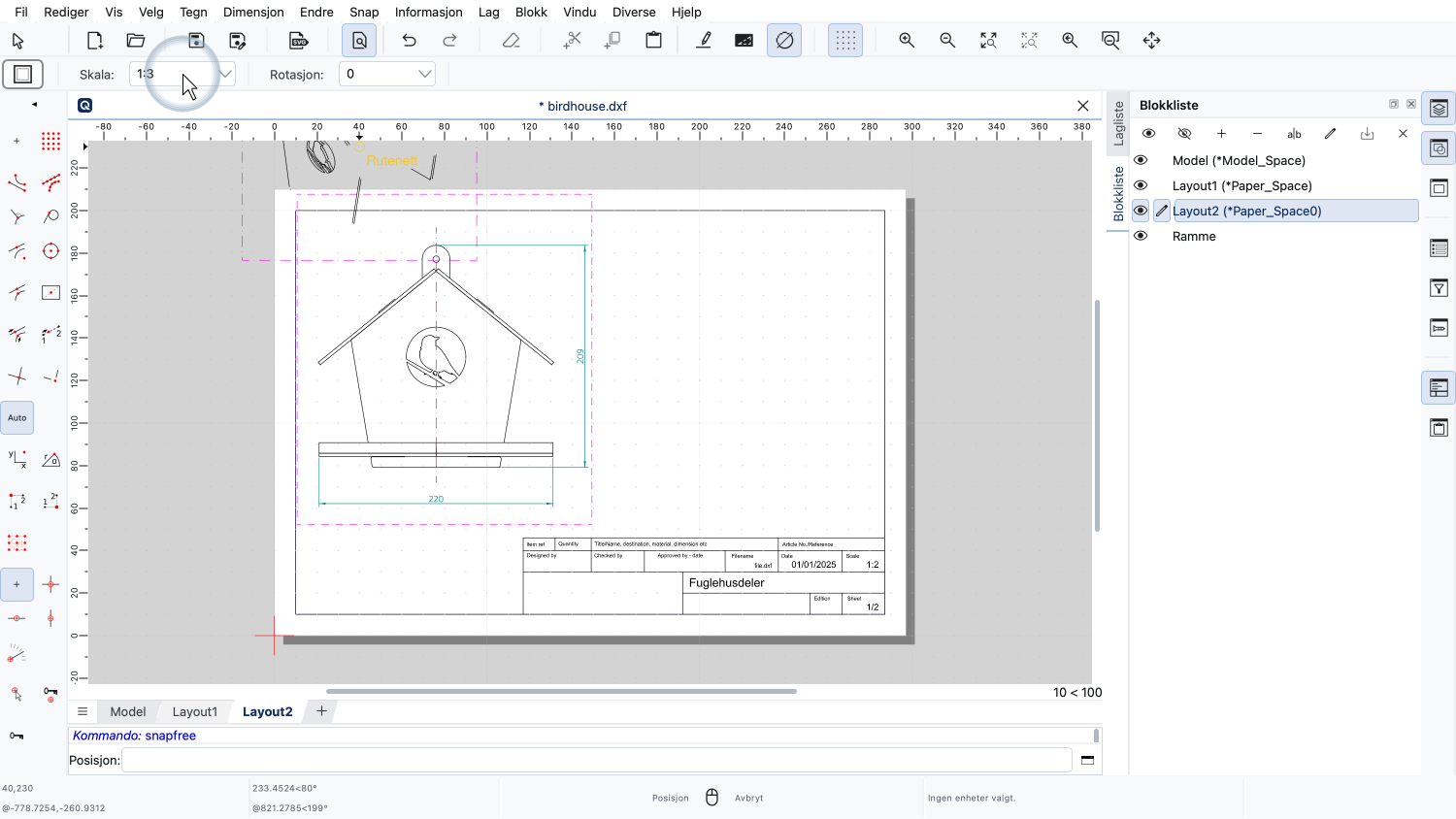
For den isometriske visningen velger vi en litt mindre skala.
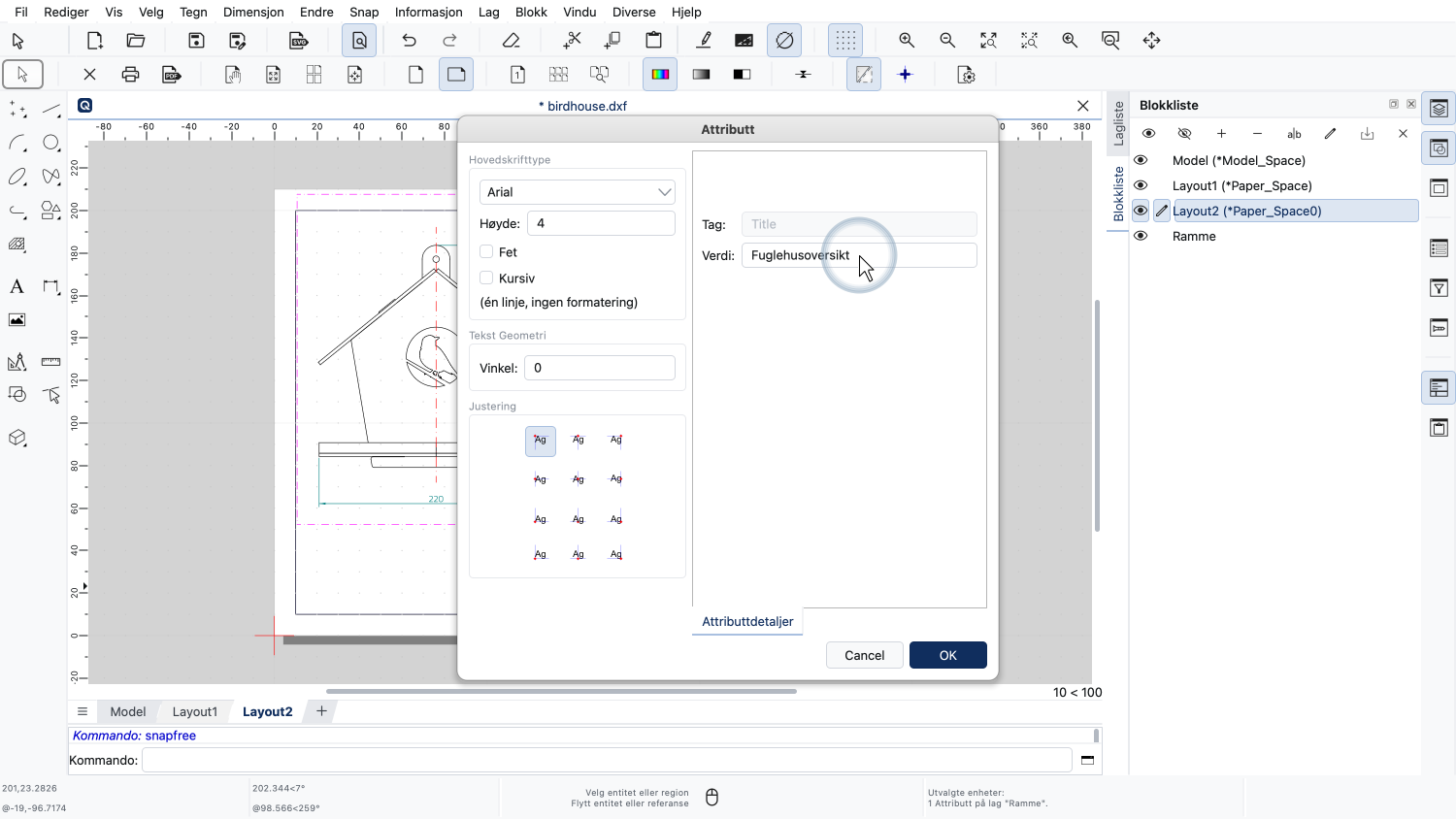
Vi ønsker kanskje å justere tittelen og annen informasjon om dette oppsettet i tegningshodet.
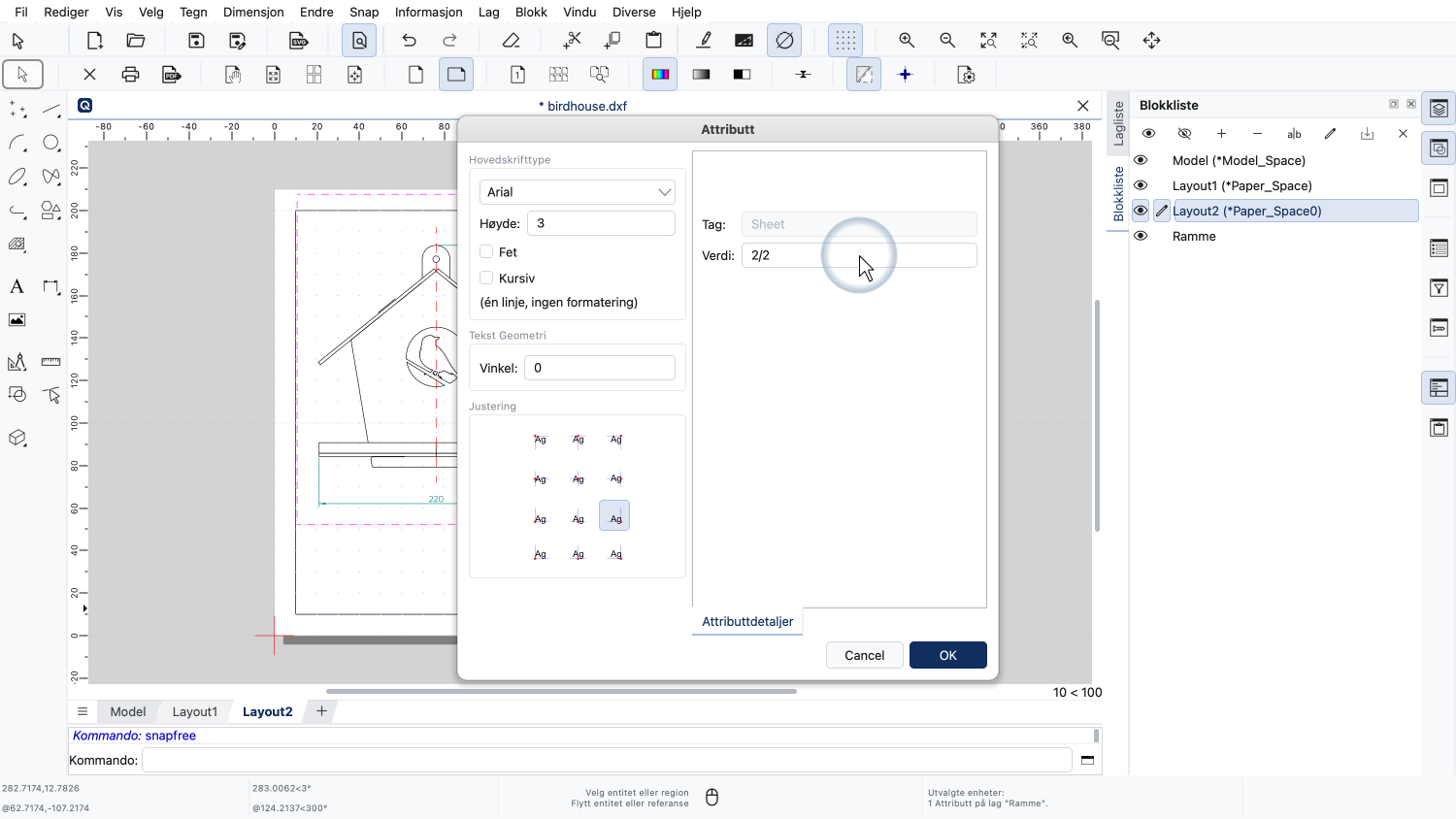
Dette er side to av to sider.
Den siste funksjonen vi ønsker å vise i denne opplæringen er muligheten til å vise eller skjule lag per visningsvindu.
For visningsvinduet til venstre ønsker vi å skjule laget med dimensjoner.
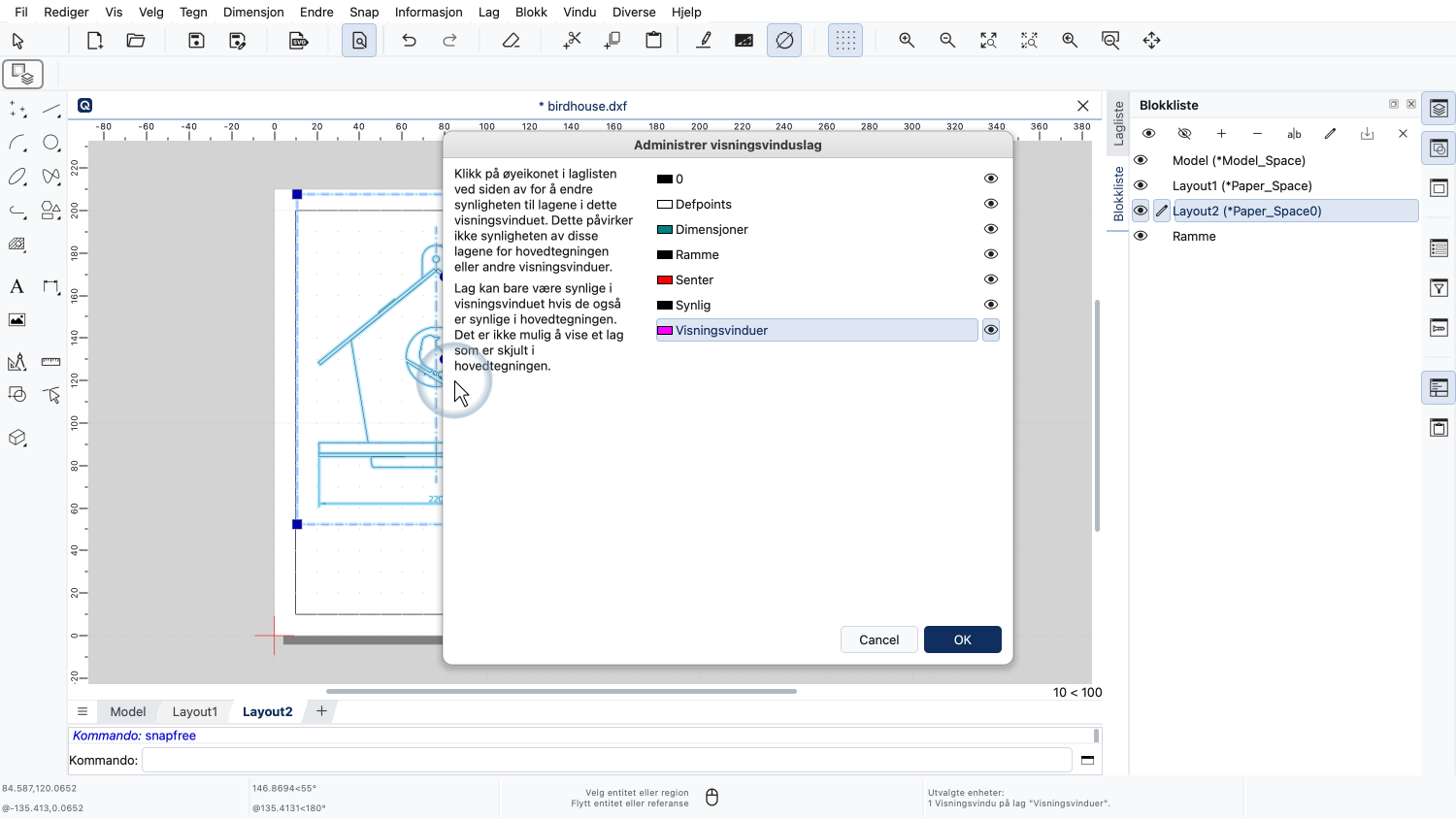
For å gjøre dette dobbeltklikker vi på visningsvinduet for å åpne dialogboksen for visningsvinduets lag.
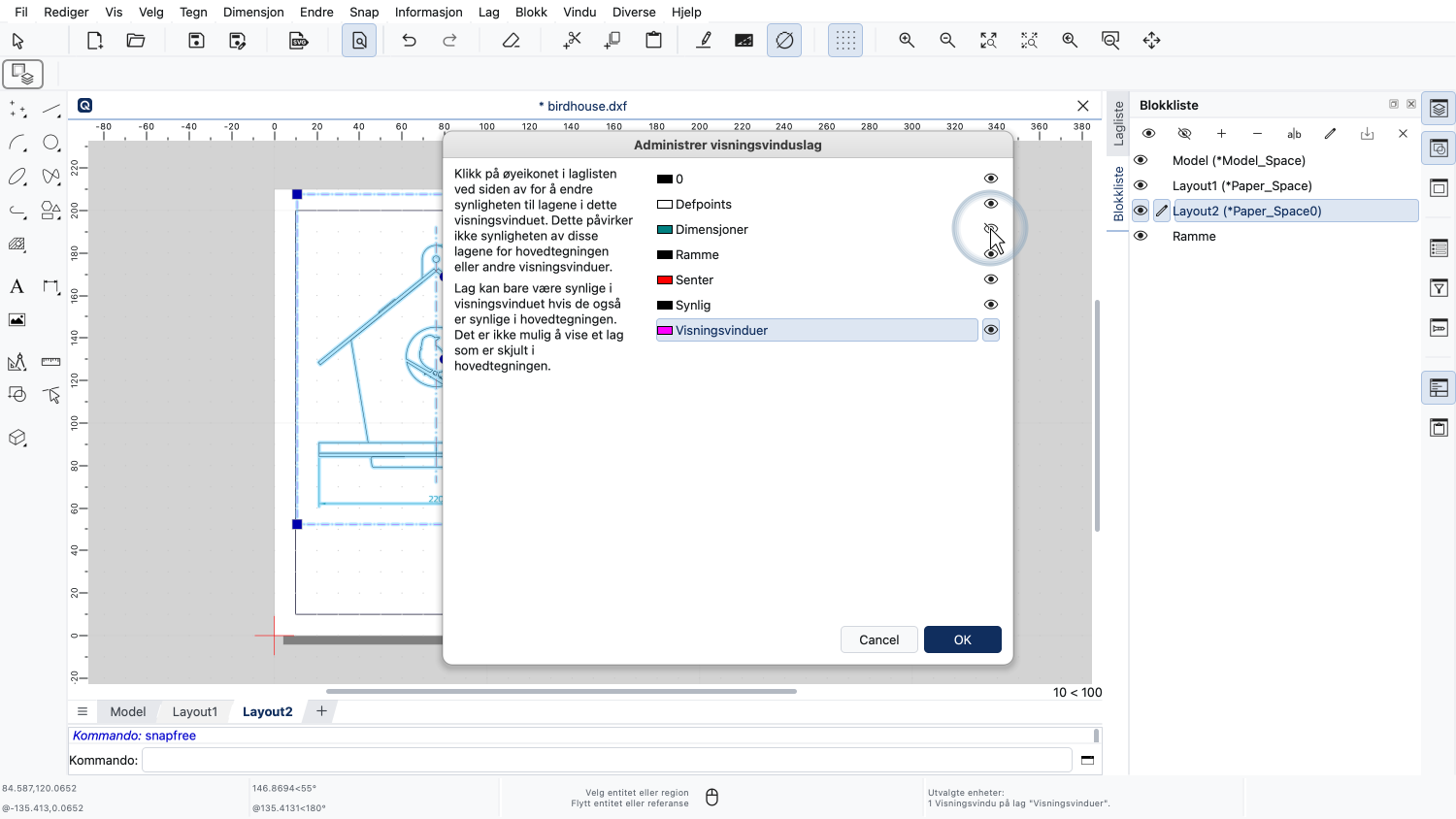
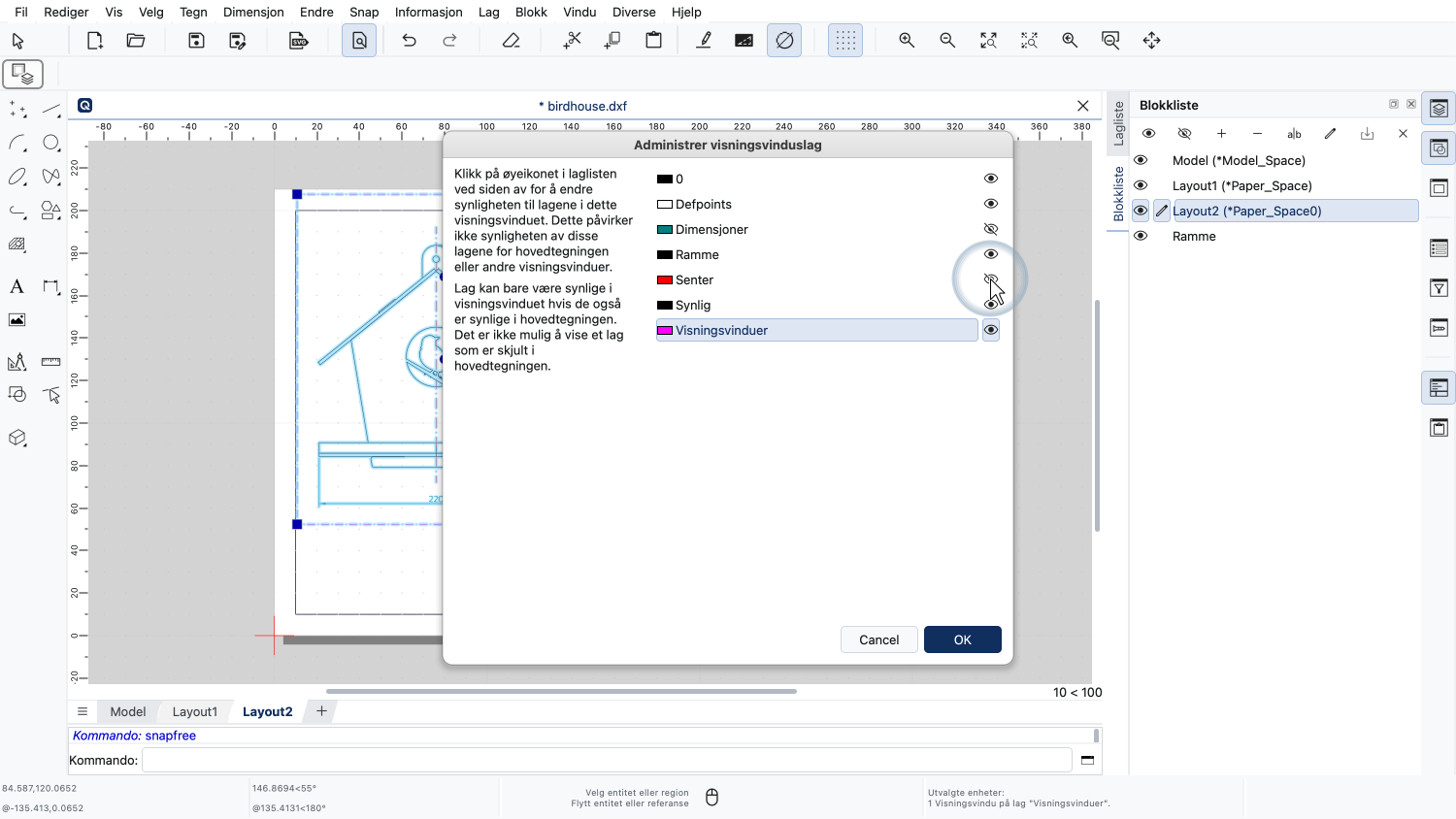
Vi skjuler laget med dimensjoner og senterlaget for dette visningsvinduet.
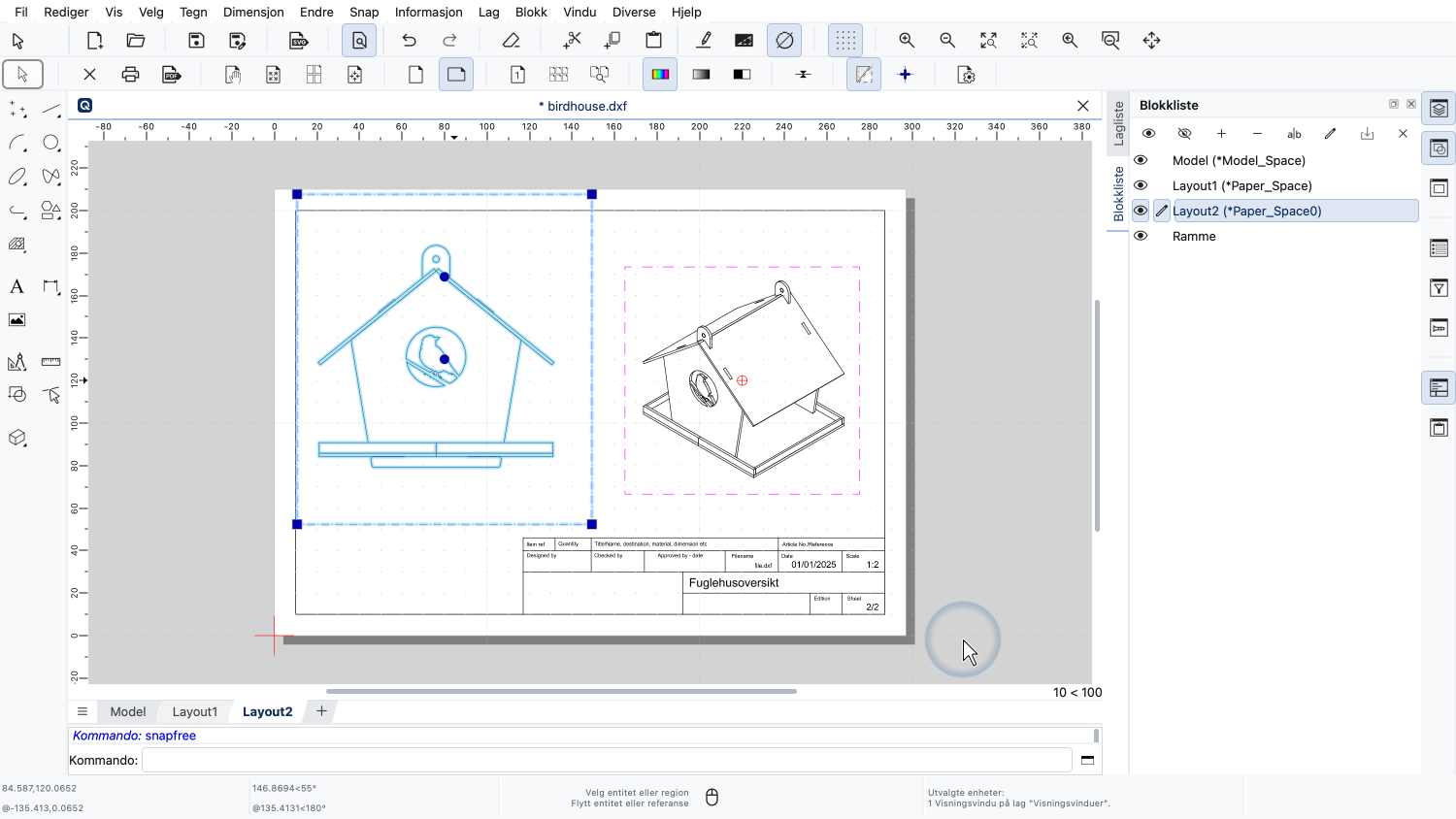
Lagene i hovedtegningen vår og andre visningsvinduer påvirkes ikke av valgene vi gjør for dette visningsvinduet.
Du bør nå vite hvordan du legger til og forbereder et oppsett med visningsvinduer for utskrift.
Sørg for å øve på dette med din egen installasjon.
Takk for at du så på denne QCAD-opplæringen.