

2.4 Layouter och vyportar
Videoavskrift
I den här QCAD-handledningen lär vi oss om mer avancerade utskriftstekniker med hjälp av layouter och vyportar.
Exempel på ritning:birdhouse.dxf
Vi utforskar hur man arrangerar delar av en ritning på ett papper för utskrift och hur man inkluderar en ritningsram.
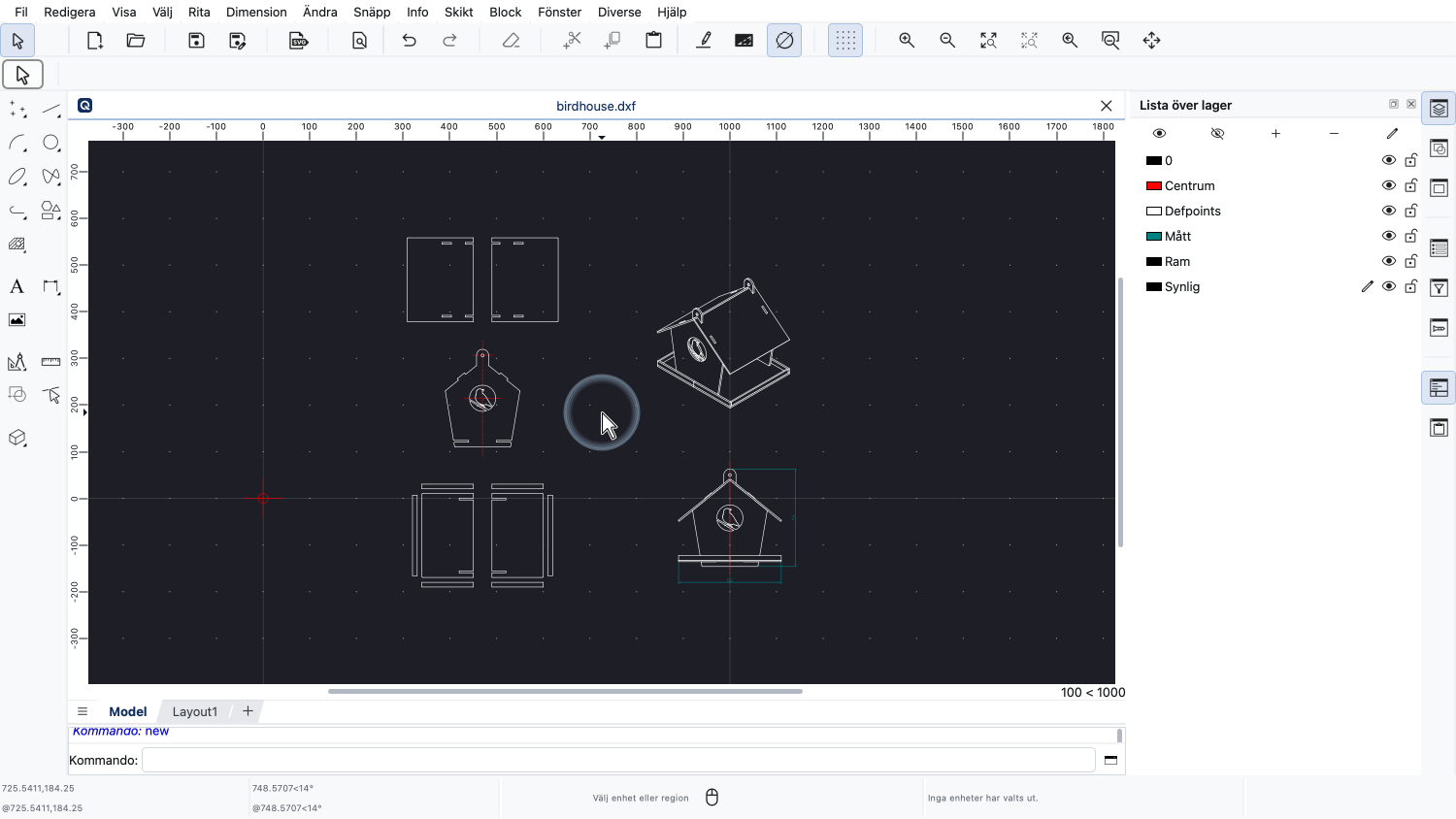
I det här exemplet tittar vi på den här ritningen av ett fågelhus.
Ritningen är redan klar och vi är i ett skede där vi vill förbereda den för utskrift.
Vi vill dock inte skriva ut ritningen på samma sätt som visas här i modellrymden.
Istället vill vi ordna om de olika delarna av ritningen och presentera dem på två olika sidor.
Vi vill också lägga till en ram och ett titelblock med information om ritningen.
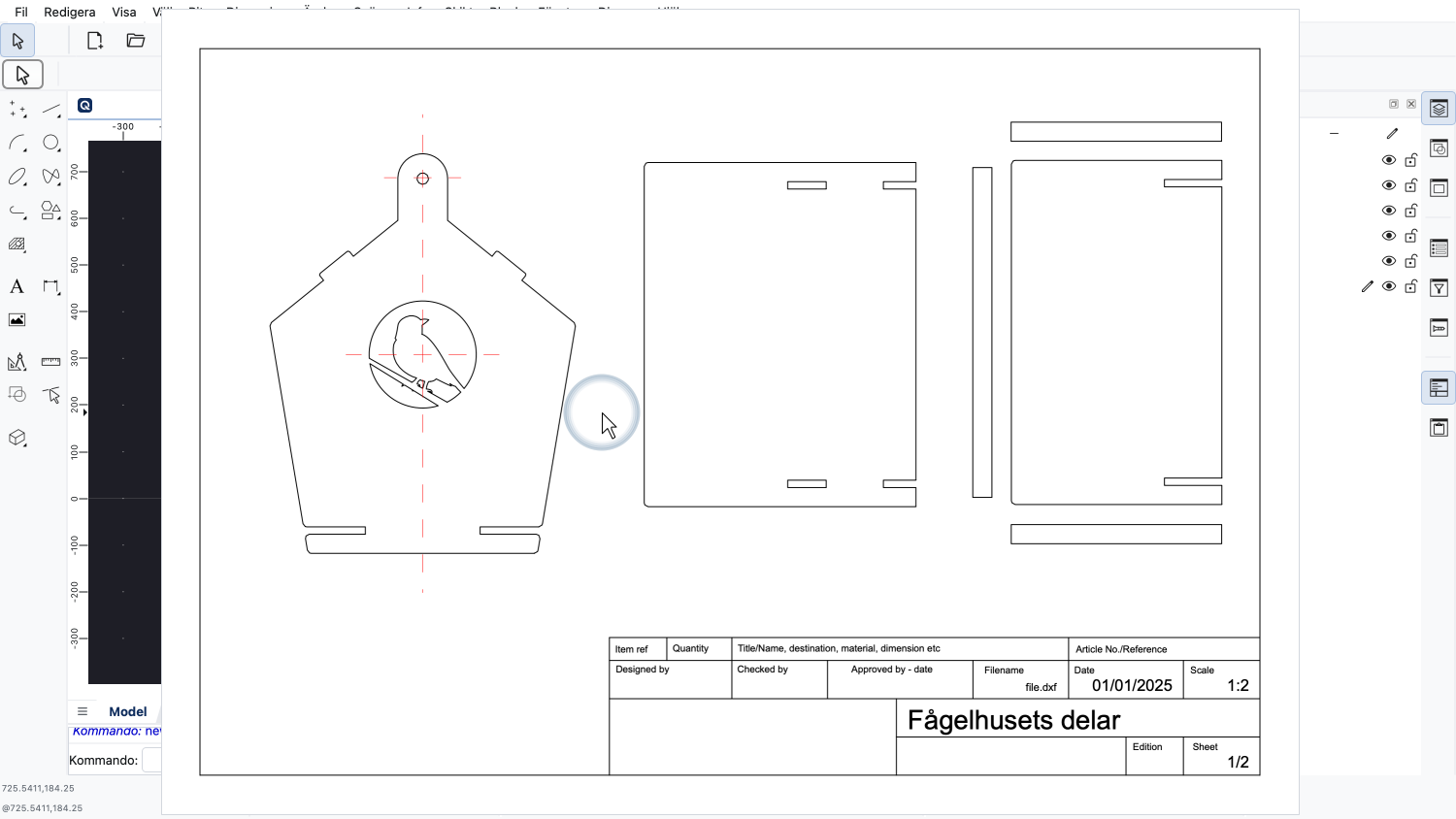
Resultatet bör likna den här exempelsidan.
För att uppnå detta i QCAD kan vi använda layouter och vyportar.
I QCAD representerar en layout ett pappersark där vi förbereder ritningen för utskrift eller PDF-export.
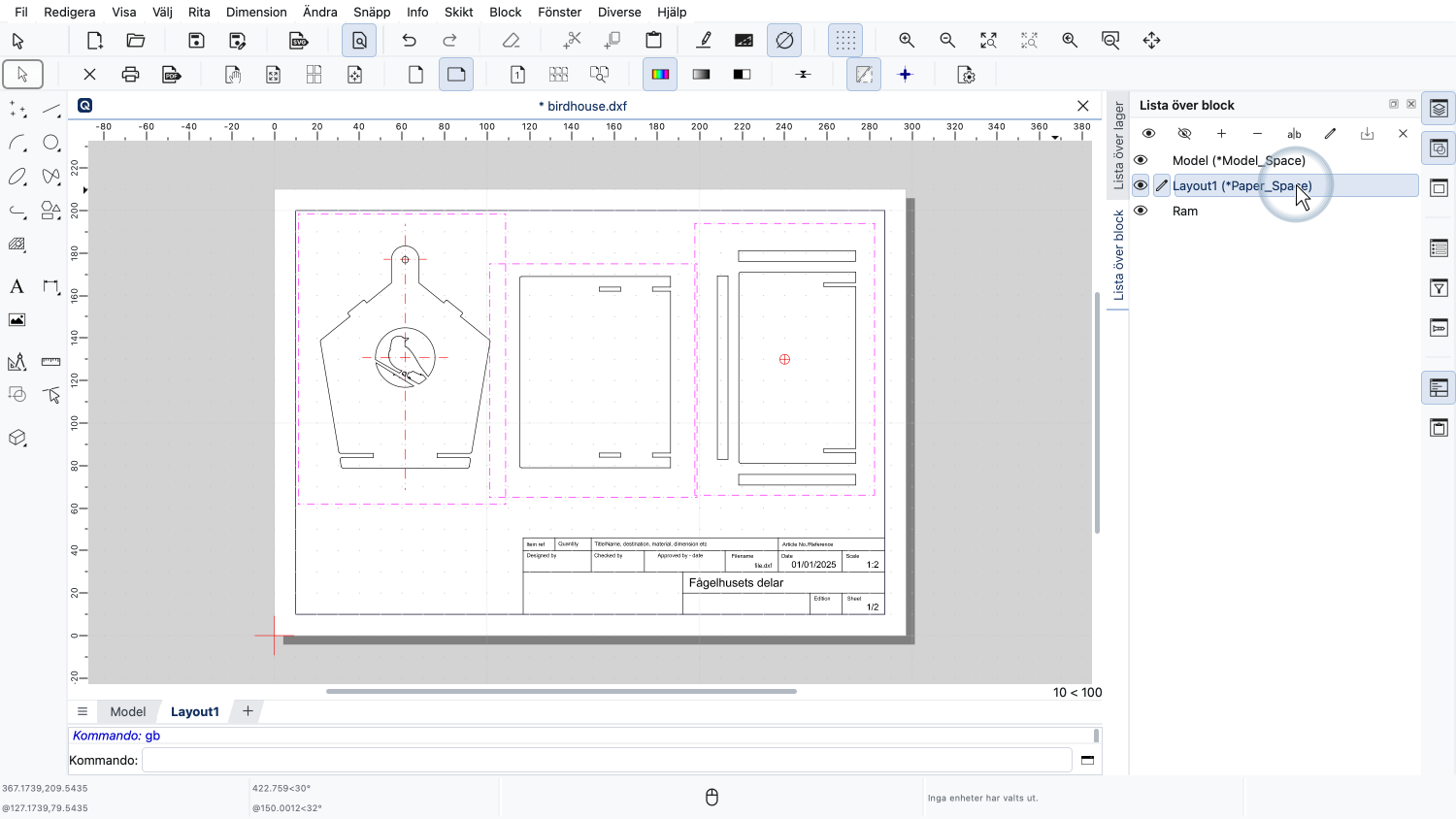
Layouter är en speciell typ av block, så vi kan hitta dem i blocklistan.
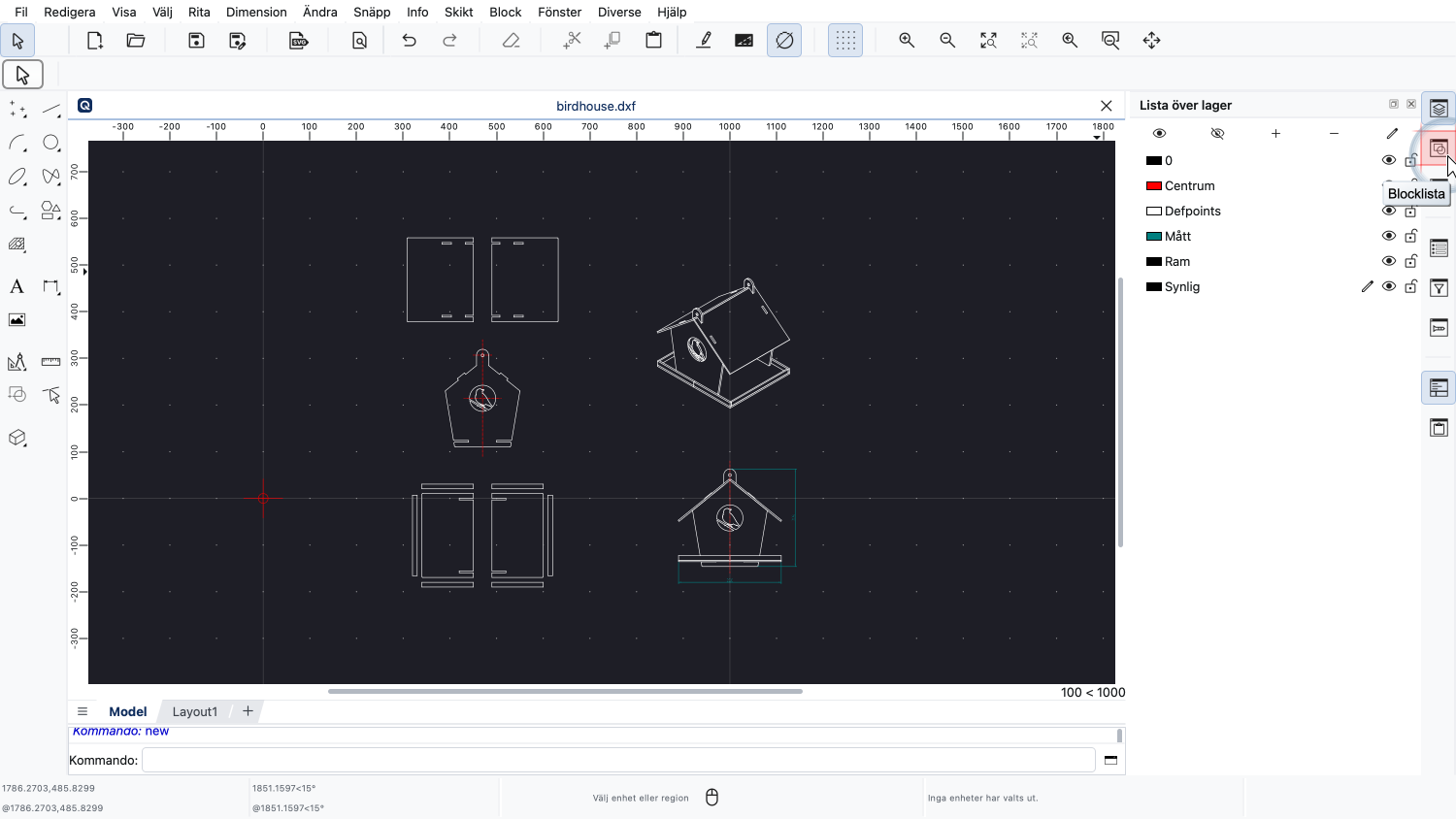
Om blocklistan inte är synlig måste vi visa den först med lämplig knapp.
Nya ritningar skapade med QCAD innehåller redan ett layoutblock.
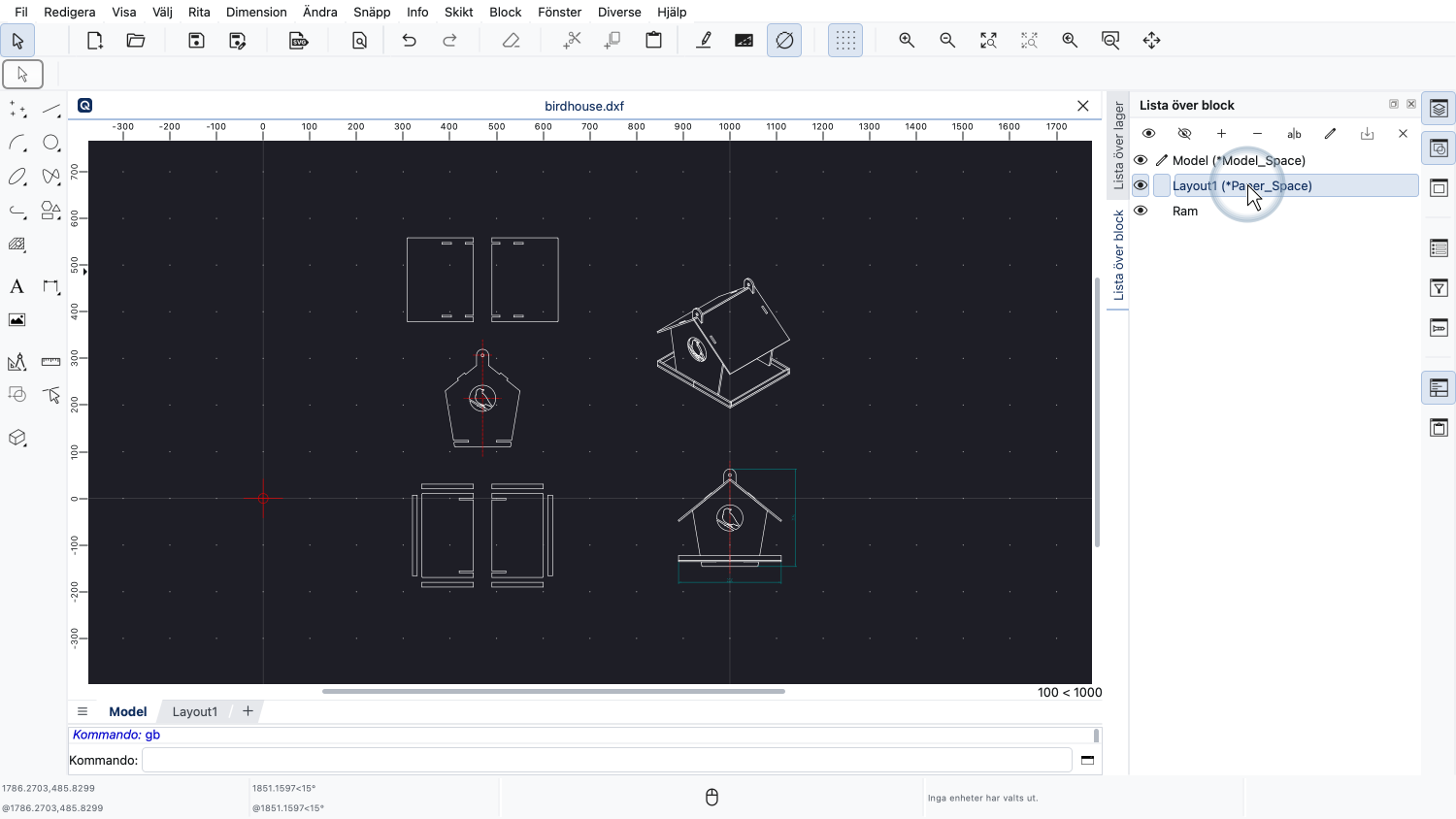
I blocklistan kan vi se det här specialblocket. Det heter "Layout1".
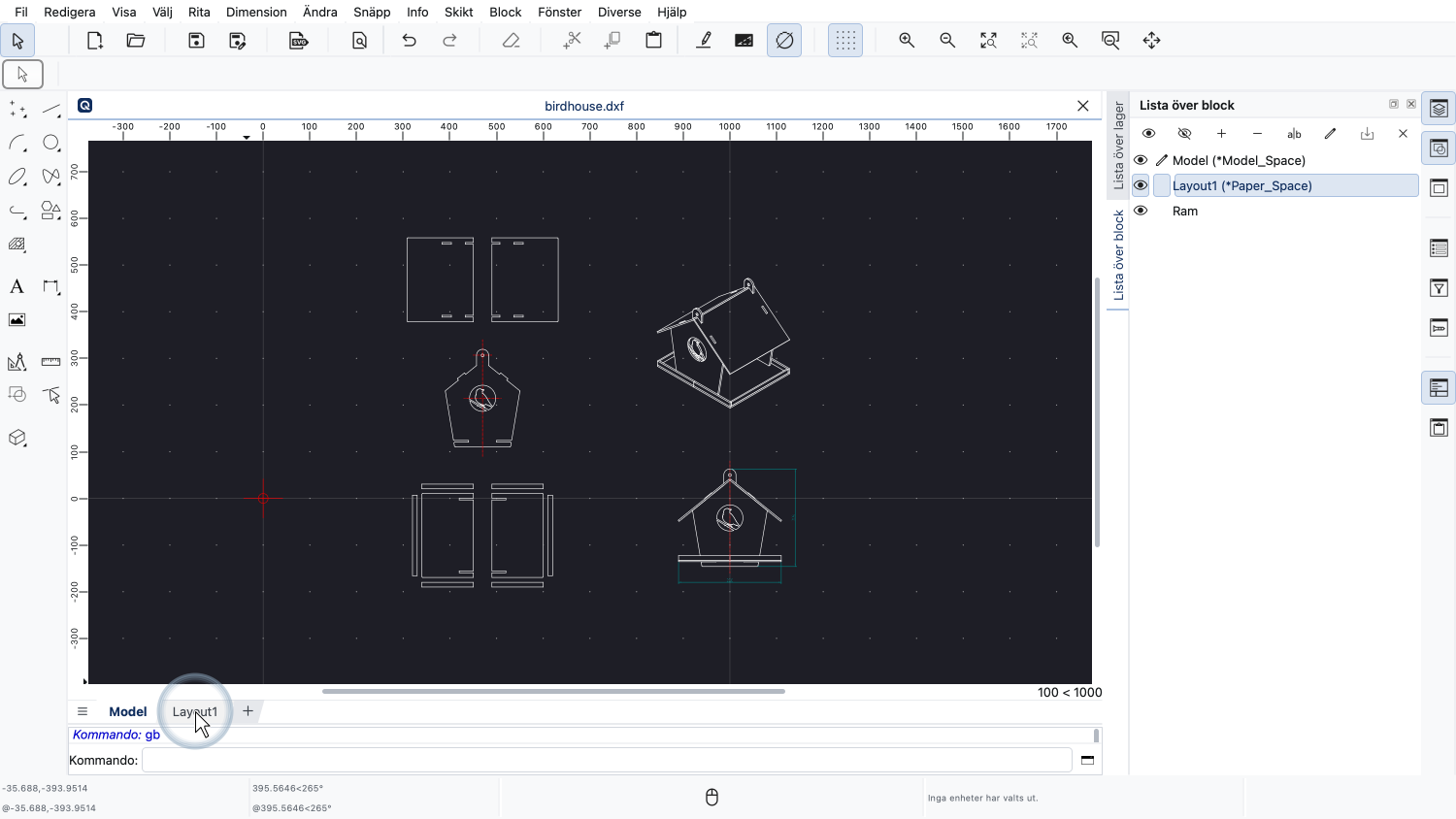
Beroende på vår version av QCAD kan vi också se layoutblocken för den aktuella ritningen som flikar under ritningsområdet.
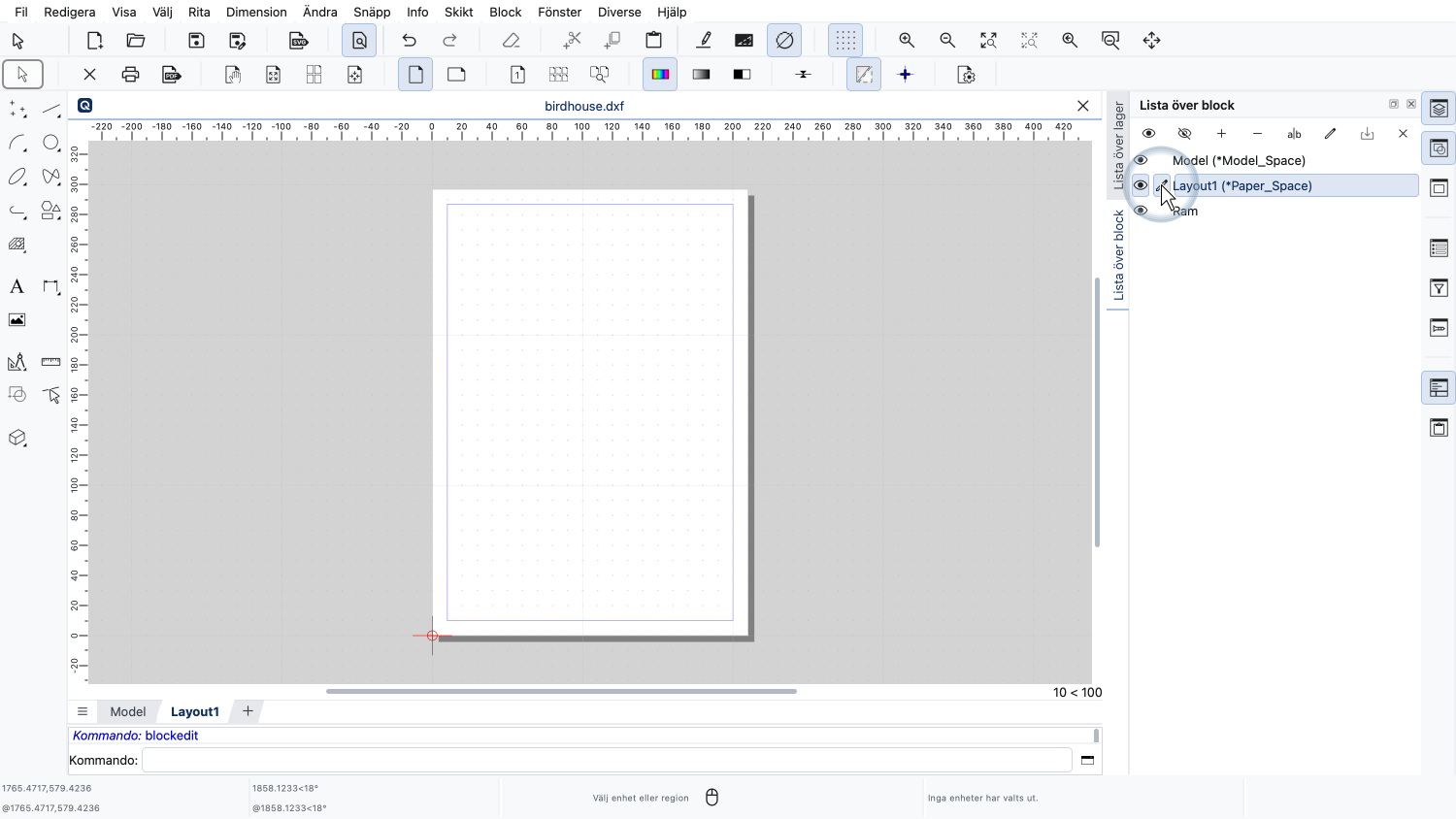
Vi kan antingen klicka på fliken längst ned eller använda blocklistan för att öppna ett layoutblock.
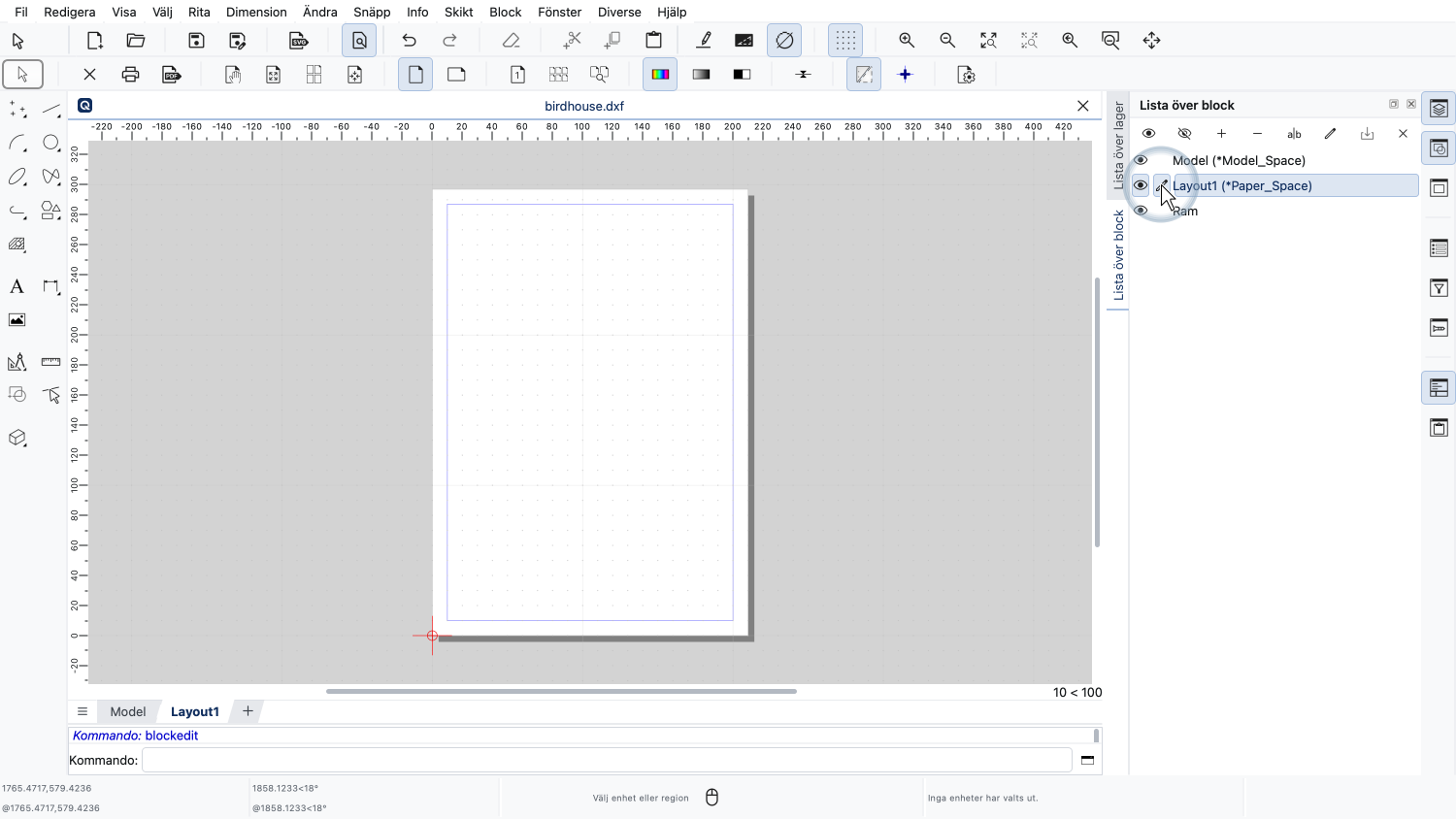
Inne i layoutblocket kan vi se sidan som den kommer att skrivas ut, på liknande sätt som i förhandsgranskningen.
Sidan är fortfarande tom eftersom vi ännu inte har ritat något i det här layoutblocket.
Vi börjar med att ställa in sidan som önskat.
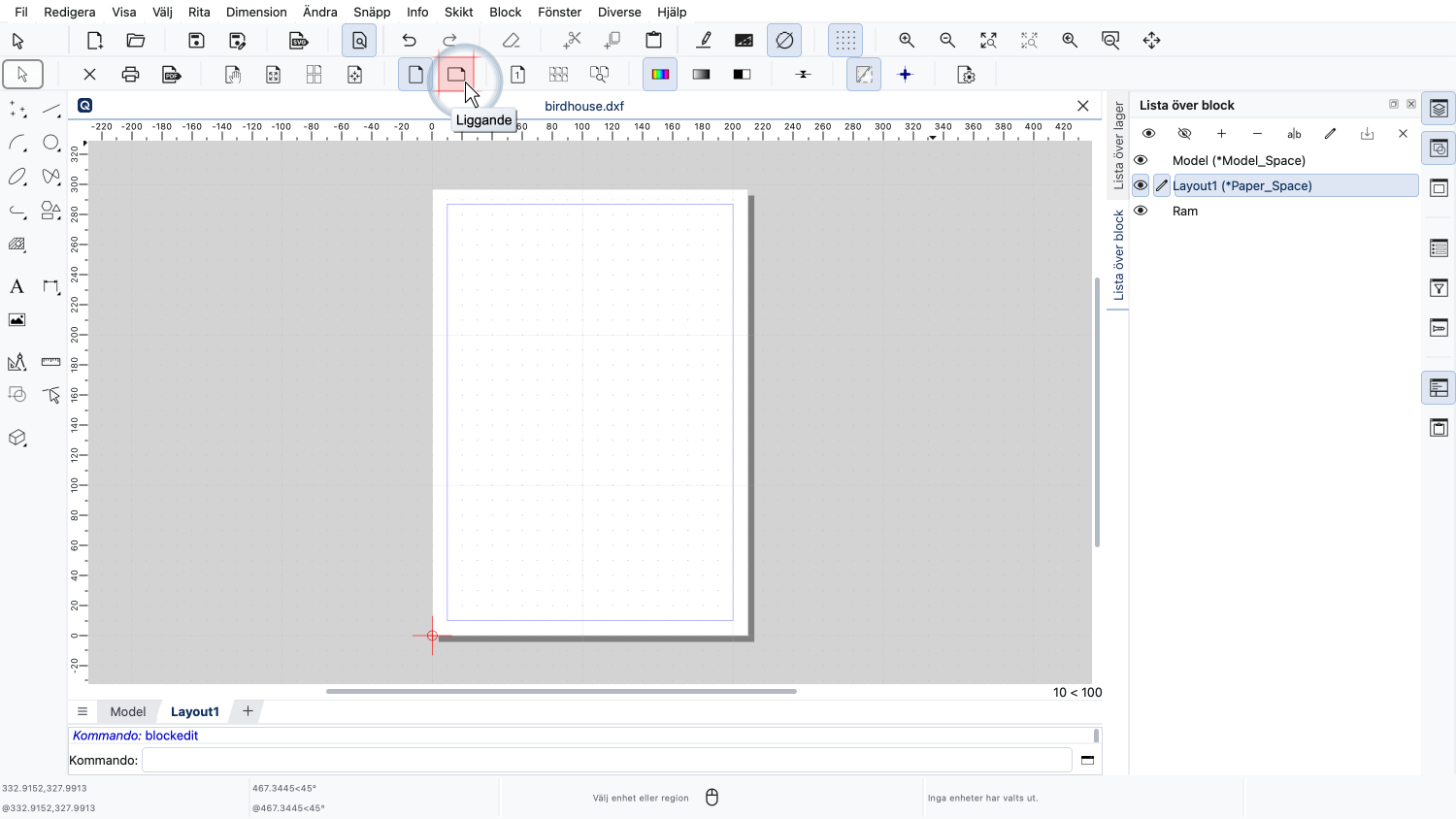
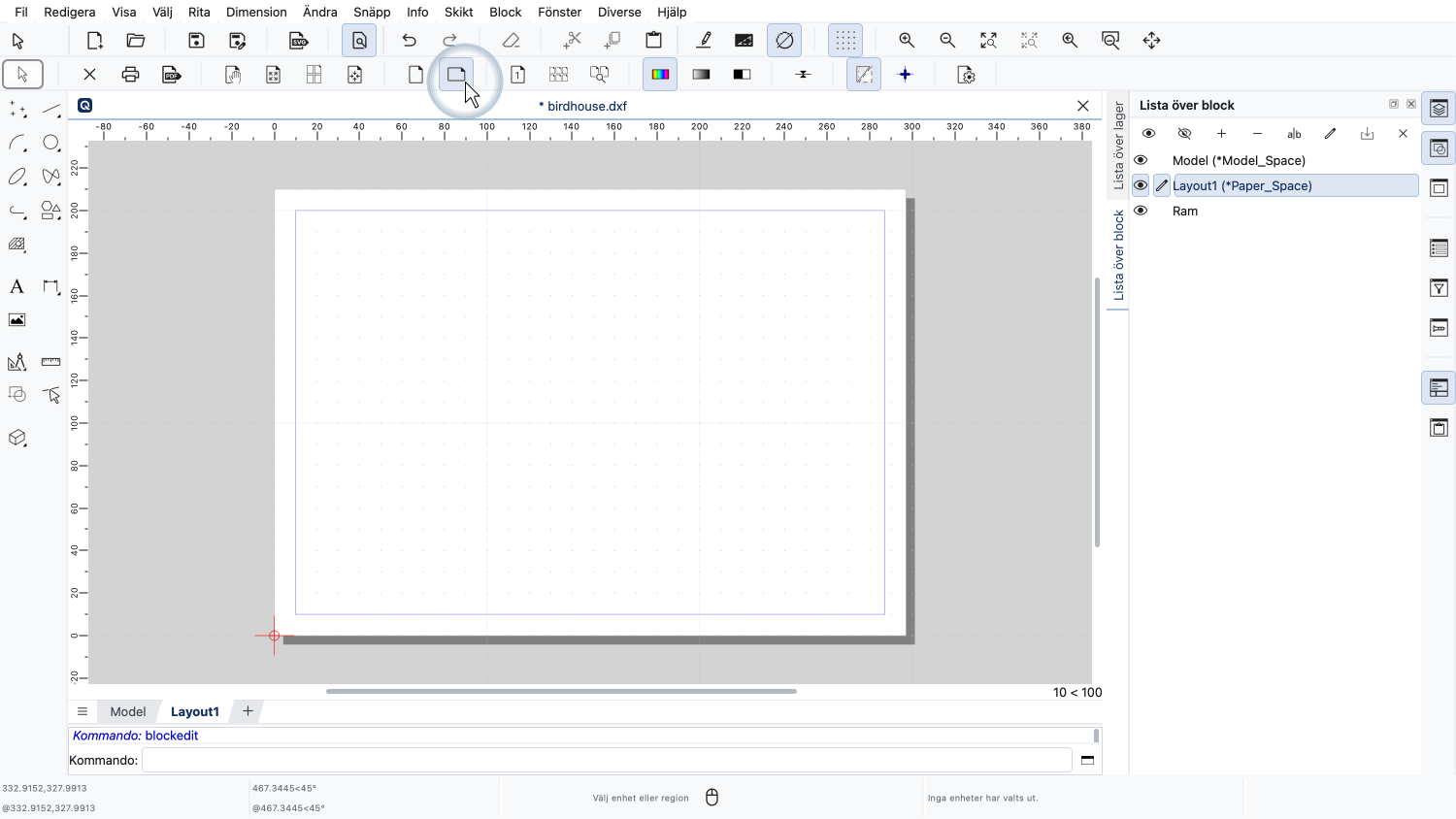
I det här exemplet vill vi ändra papperets orientering till liggande, så vi klickar på liggande-knappen i alternativverktygsfältet längst upp.
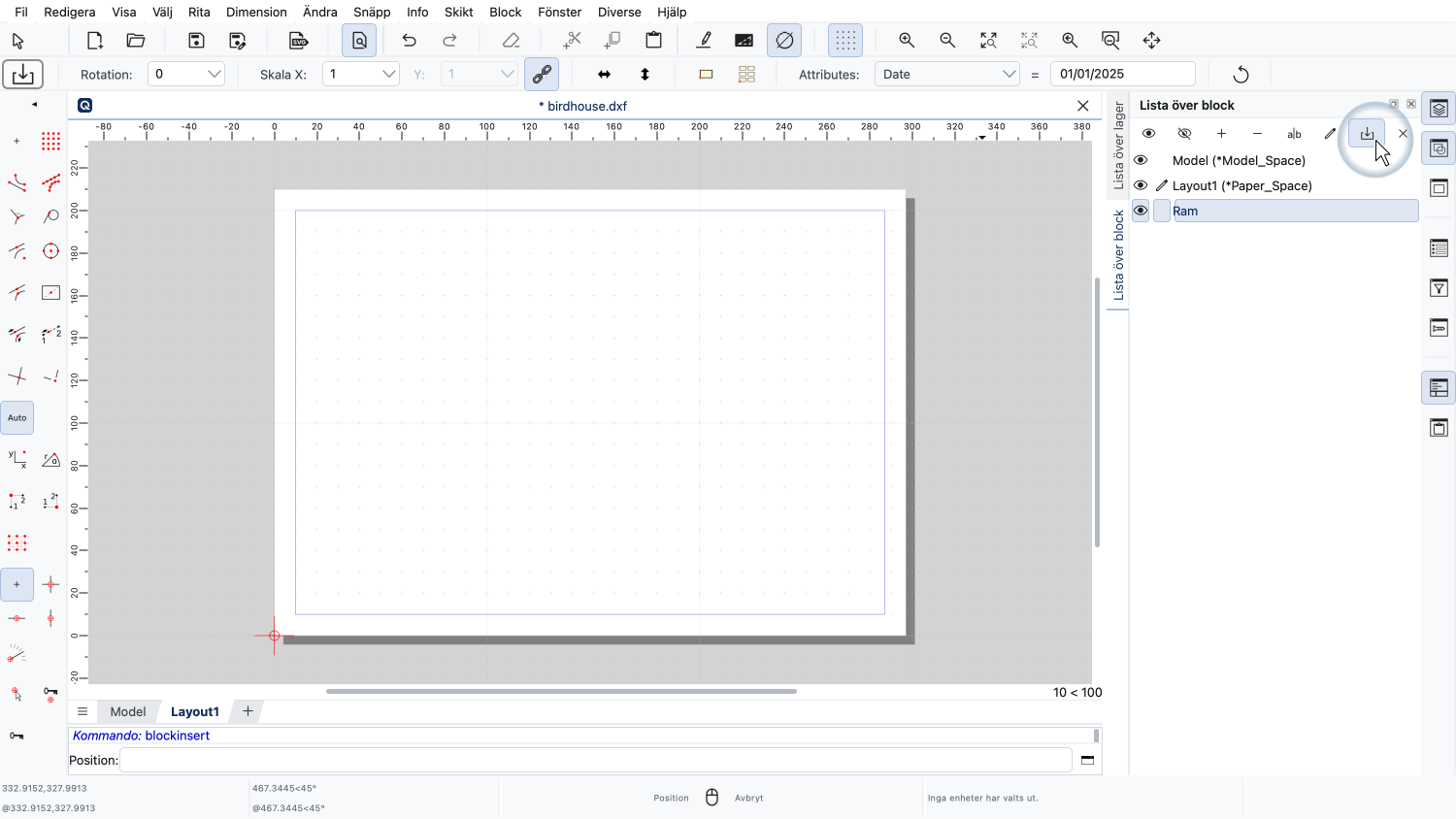
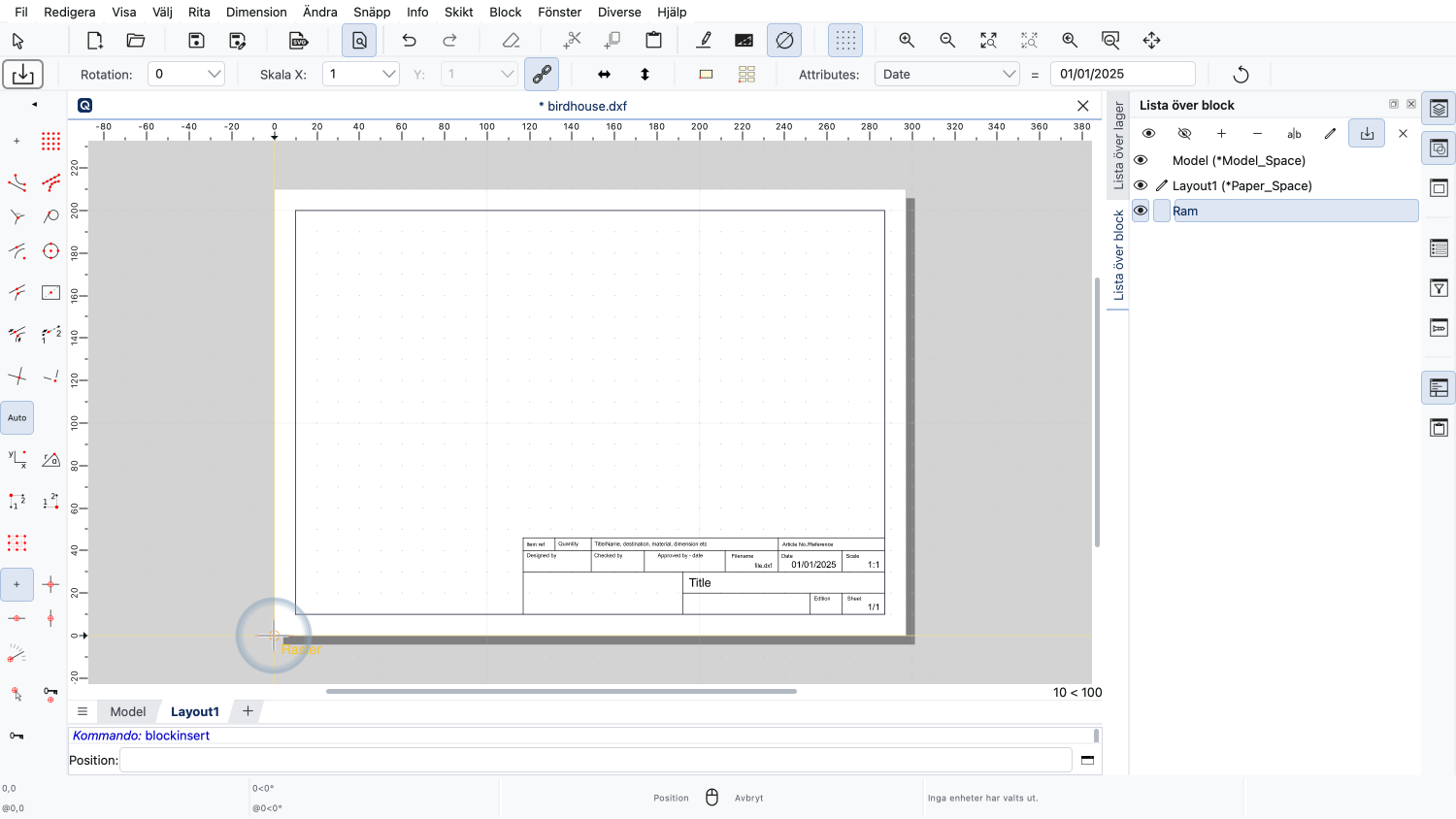
Sedan infogar vi ritningsramen som vi redan har förberett i ett separat block som heter "Ram".
Observera att ramen är ritad i storleken på vårt pappersformat, här ett A4.
Alla koordinater och storlekar vi använder när vi arbetar med ett layoutblock är papperskoordinater och storlekar, så vi behöver inte skala vår ram för att passa storleken på vår ritning.
Vi vill nu lägga till några delar av vår ritning i layouten.
Detta görs genom att infoga en så kallad vyport.
Vi kan tänka på en vyport som ett fönster som ger en vy till en del av modellrymden.
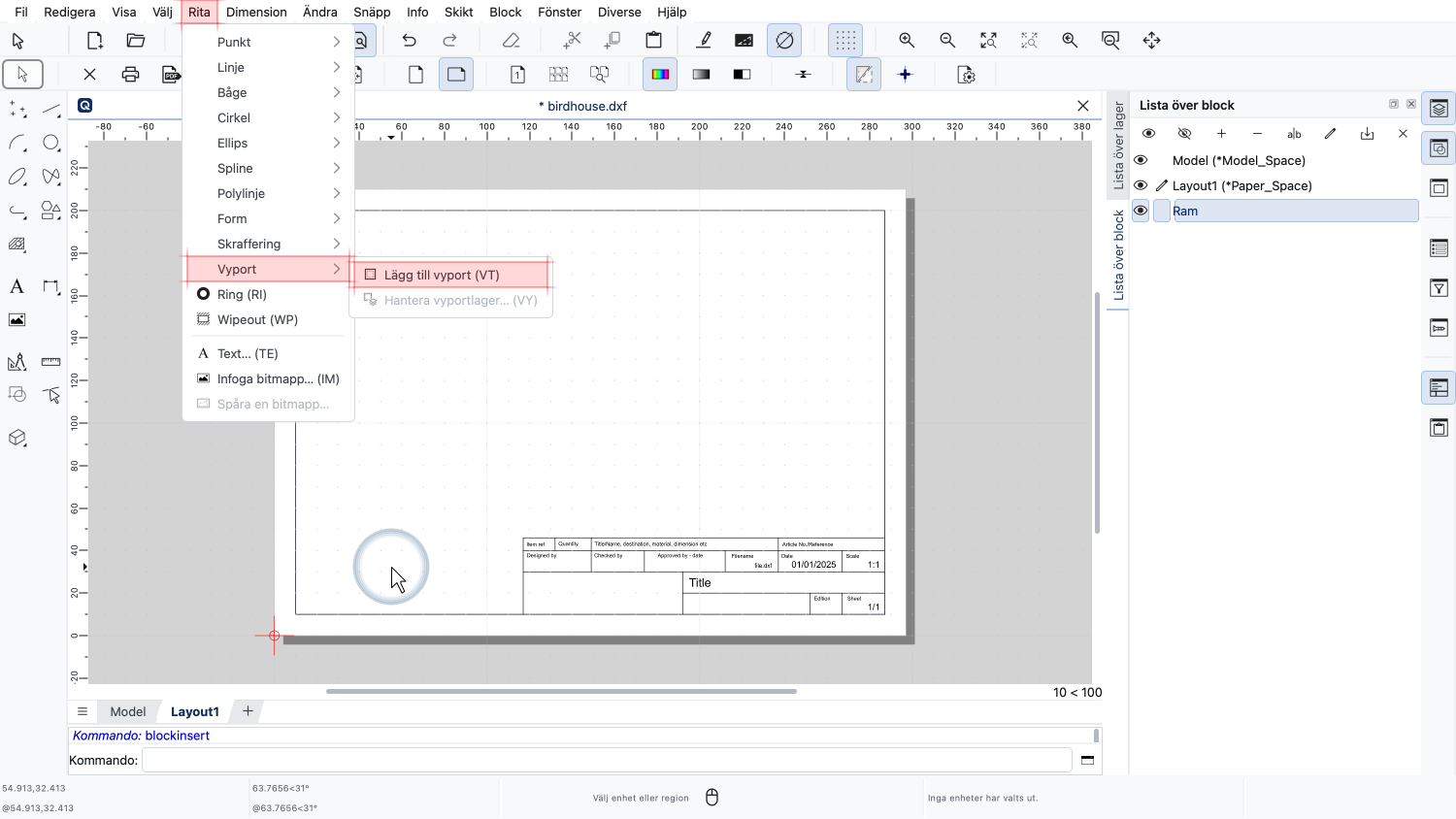
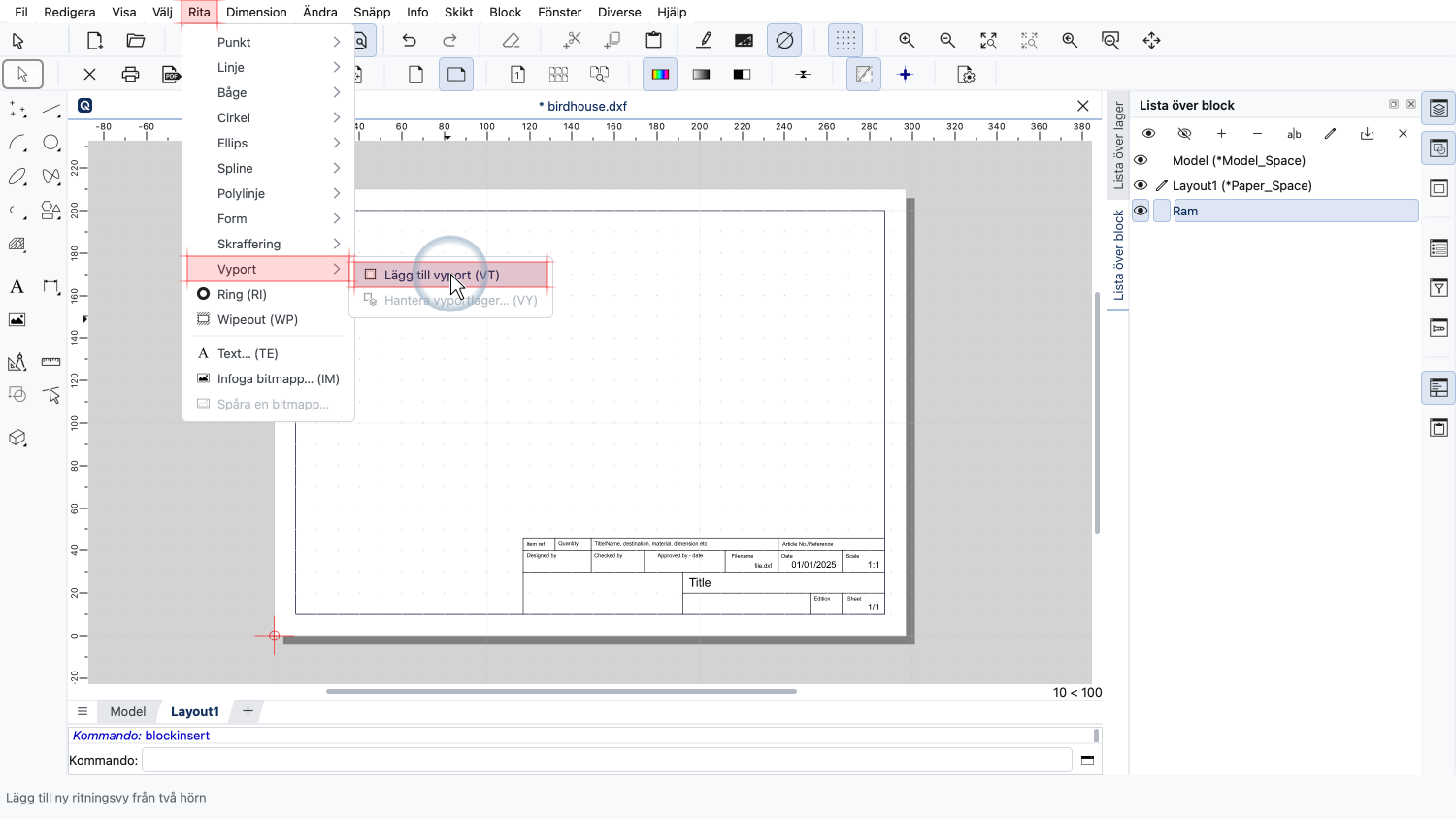
Vi hittar verktyget för att lägga till en vyport i menyn Rita.
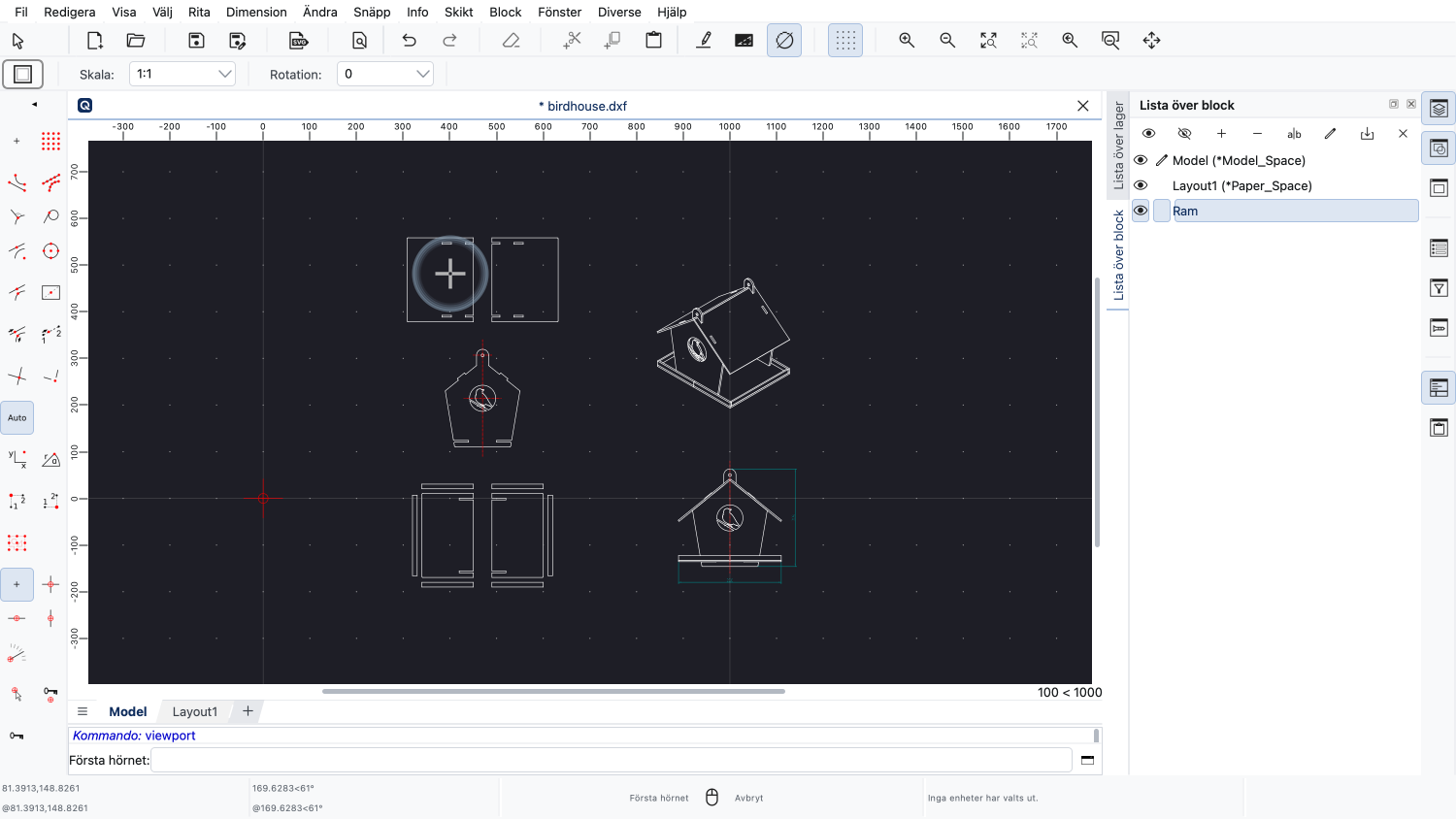
QCAD visar nu modellrymden med vår ritning igen.
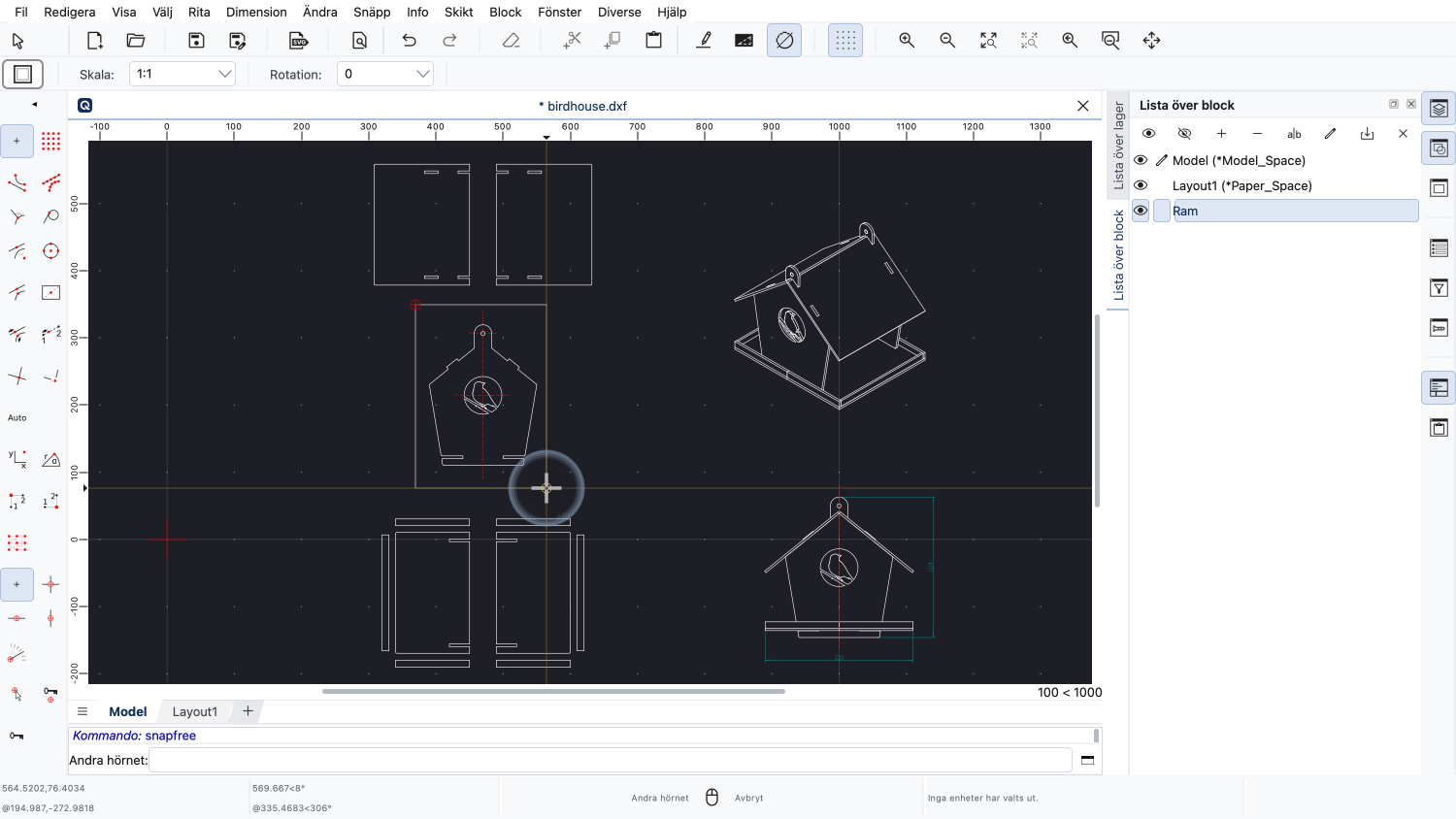
Vi kan nu välja vilken del av ritningen vi vill att vår vyport ska visa genom att klicka på de två diagonalt motstående hörnen av ett rektangulärt område.
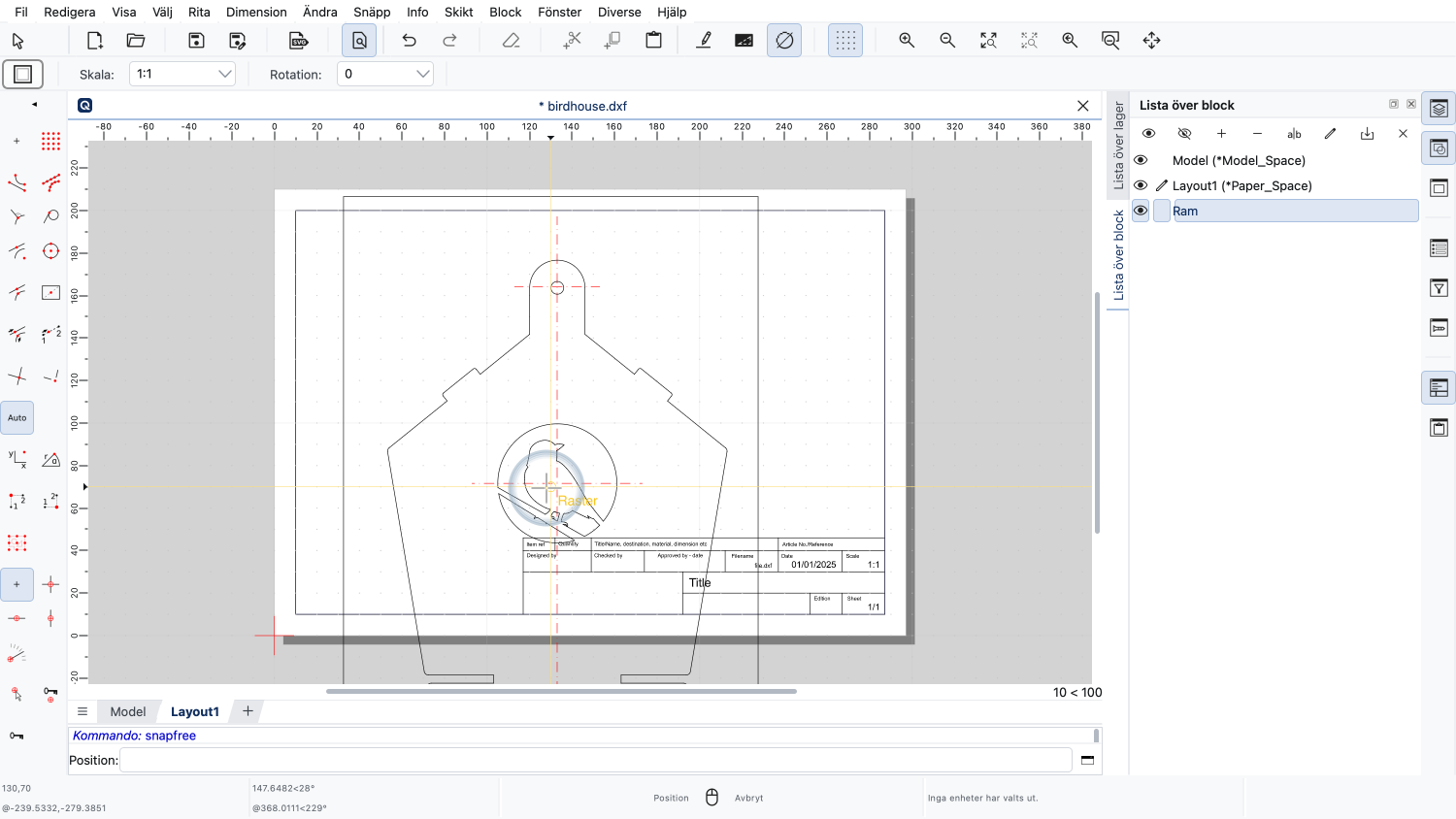
QCAD växlar tillbaka till layouten där vi kan placera vyporten.
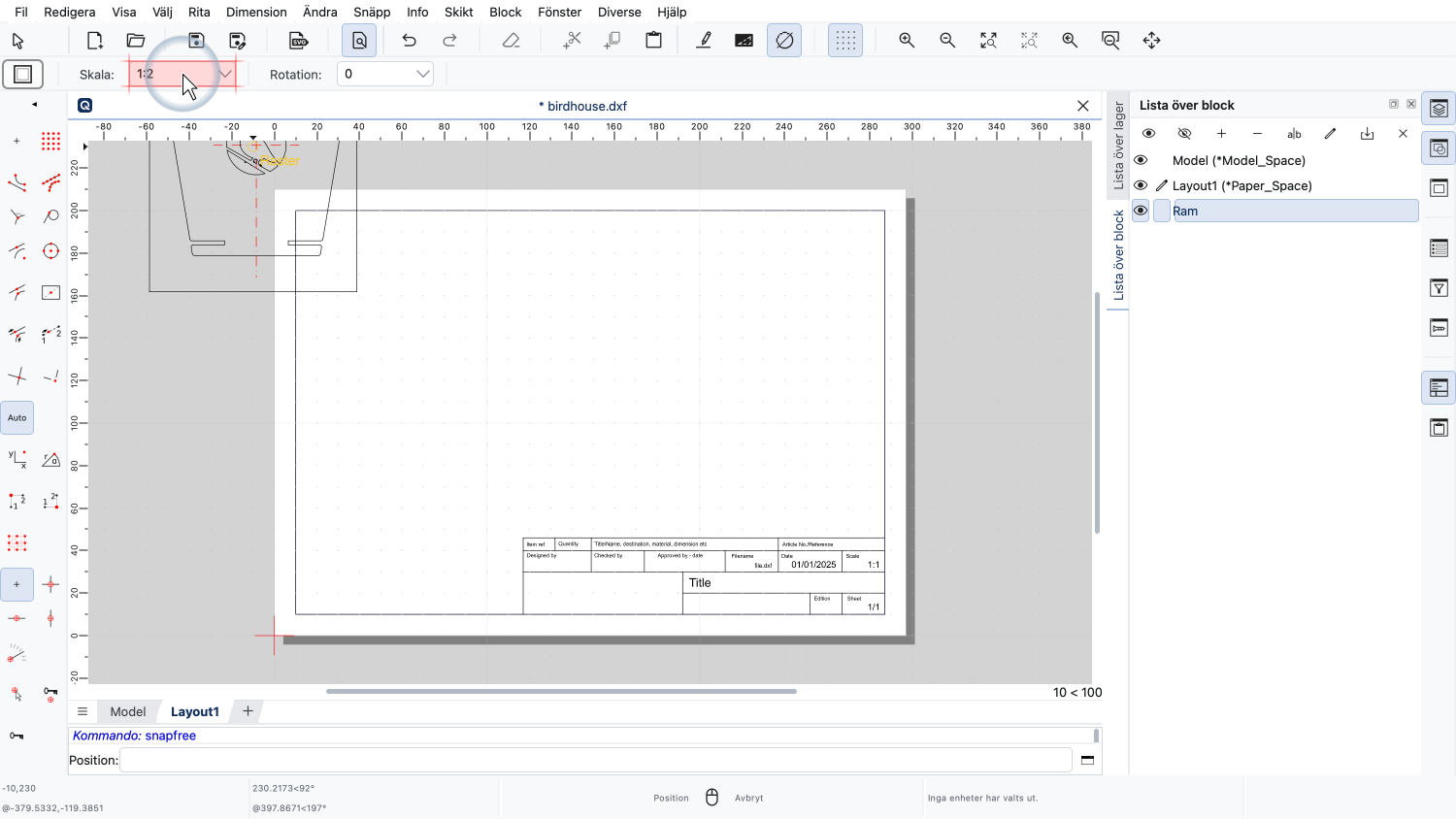
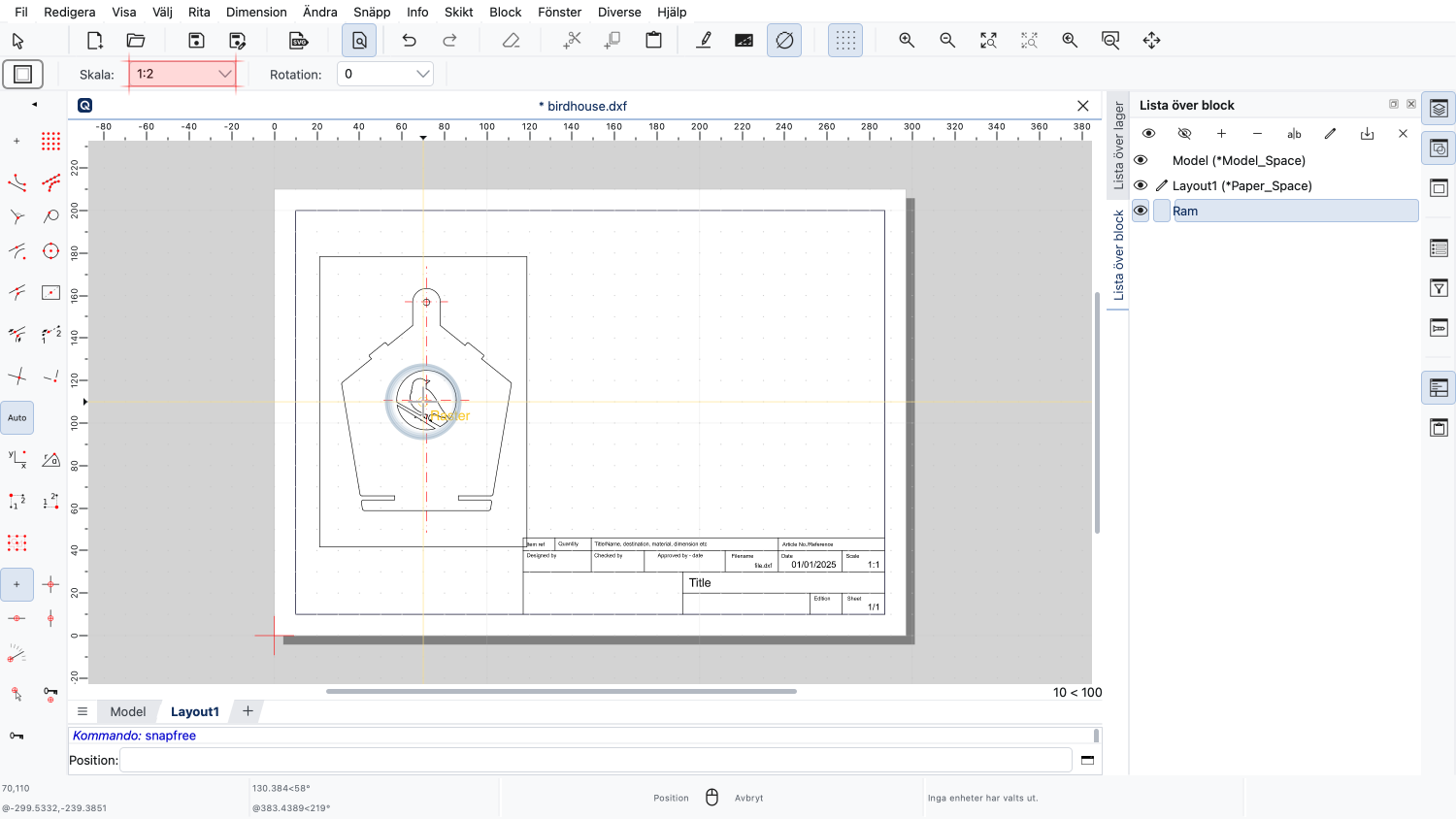
Innan vi placerar vyporten vill vi skala den med skalan 1:2 för att den ska passa på pappret.
Vi vill också placera alla vyportar på ett eget lager för vyportar.
Vi skapar ett lager som heter "Vyportar".
Vi ger lagret en unik och lätt igenkännlig färg för att säkerställa att våra vyportar enkelt kan identifieras.
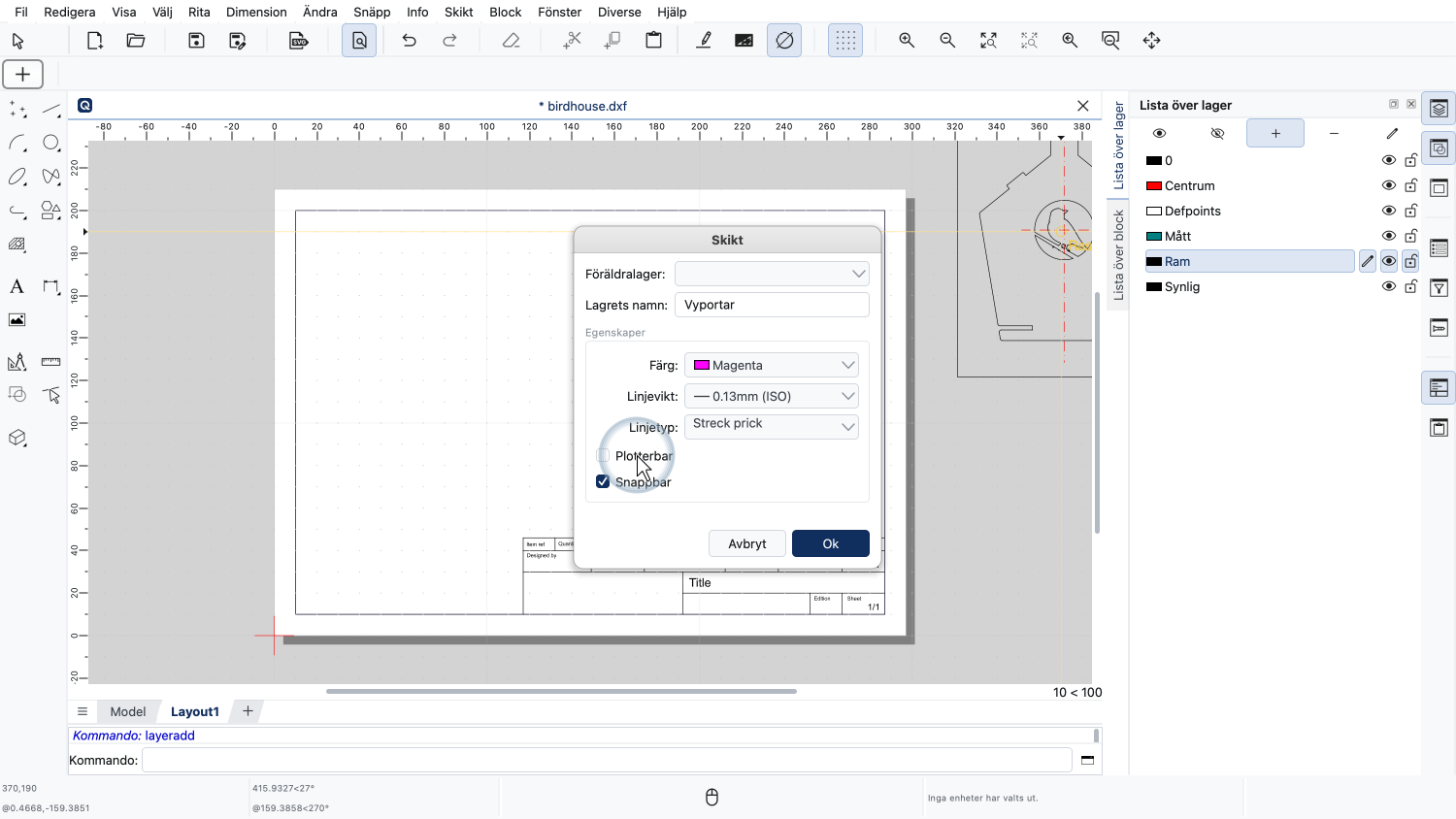
Vi inaktiverar det här lagret för plottning och utskrift eftersom vi inte vill se vyportens ram på vår utskrift eller PDF.
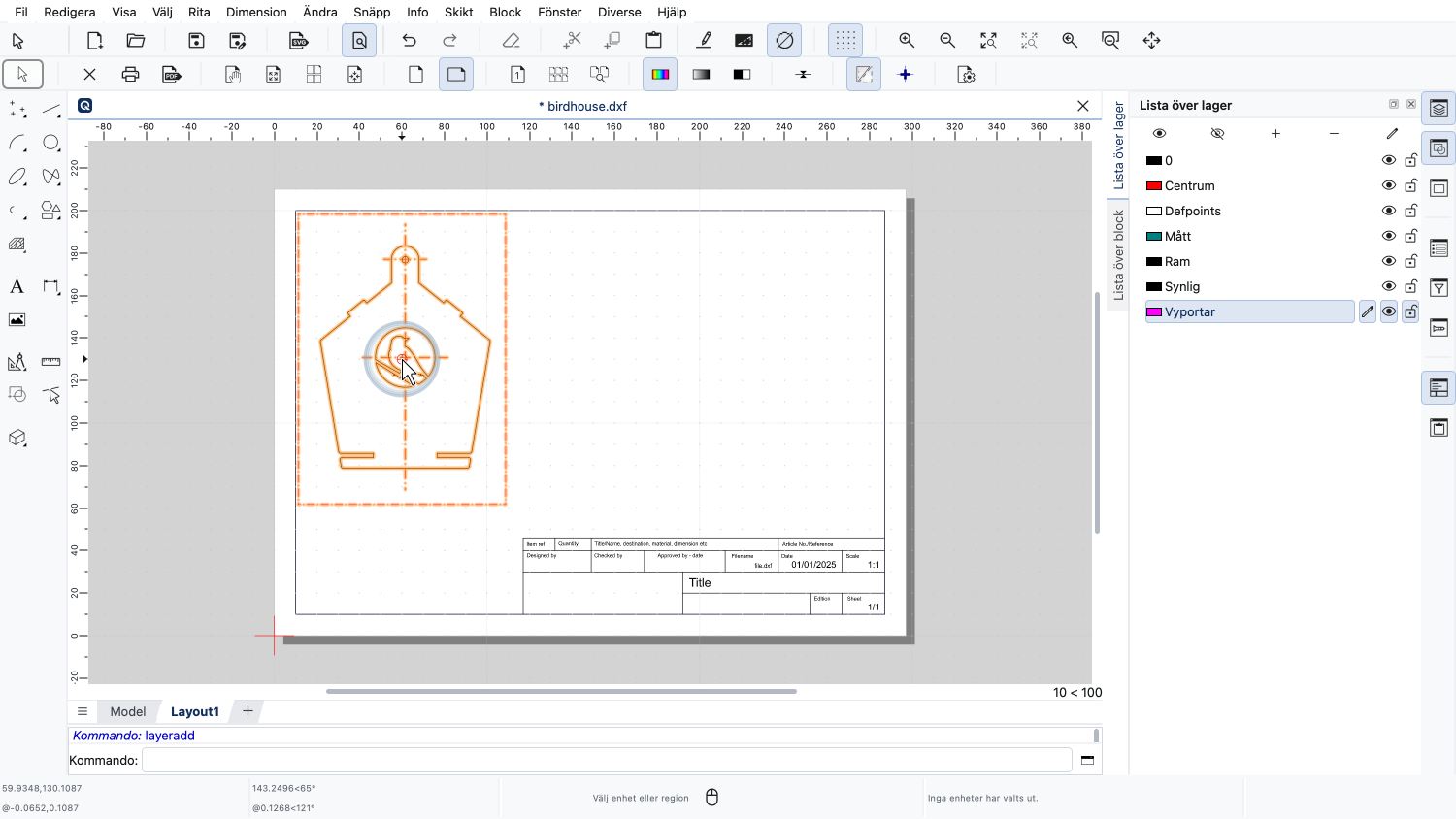
Vi placerar nu vyporten i vår ritning på vårt nya lager för vyportar.
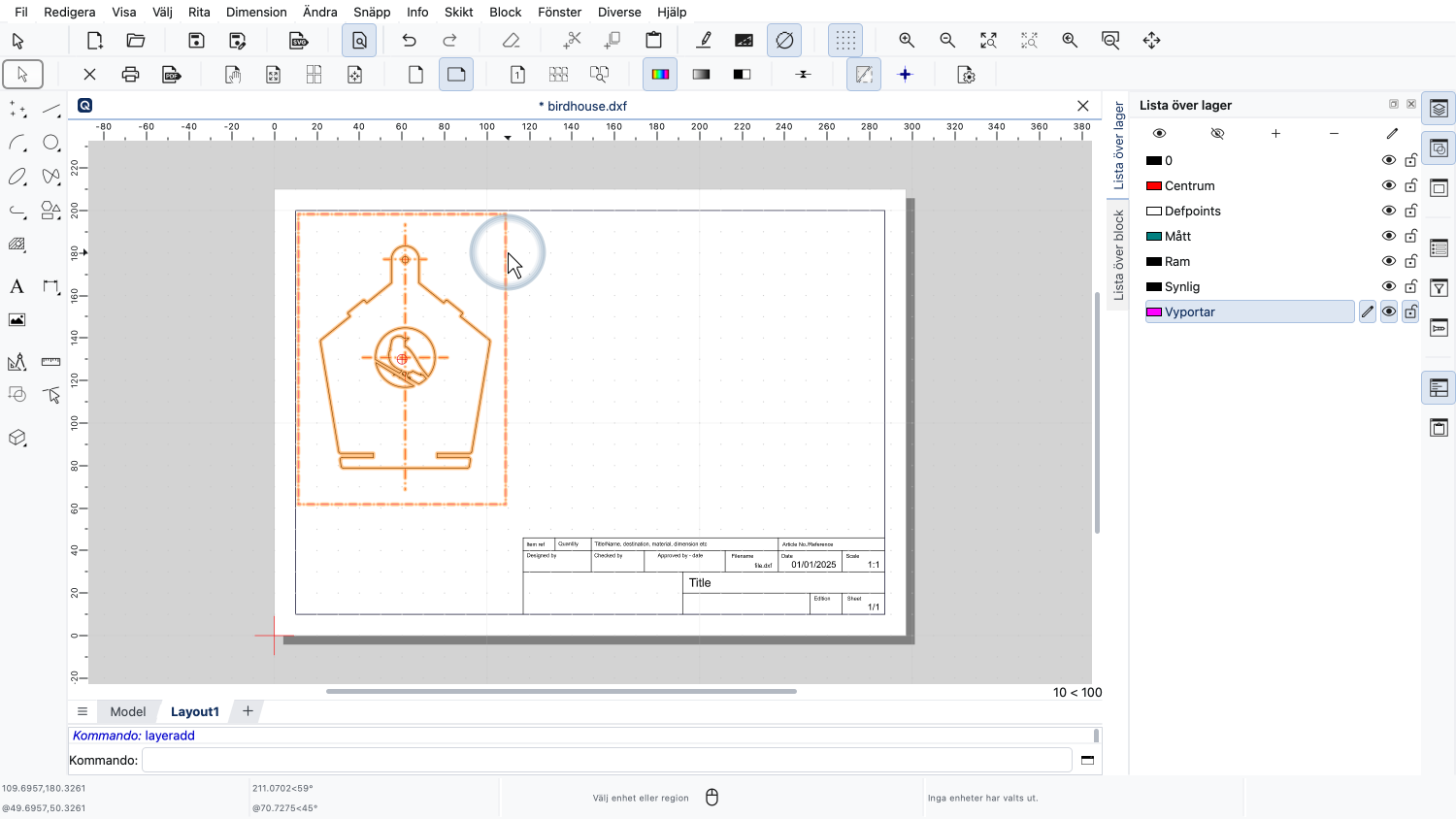
Vyportens ram visas i stilen för vårt vyportlager.
Observera att dessa magentafärgade linjer inte kommer att skrivas ut eller exporteras till PDF.
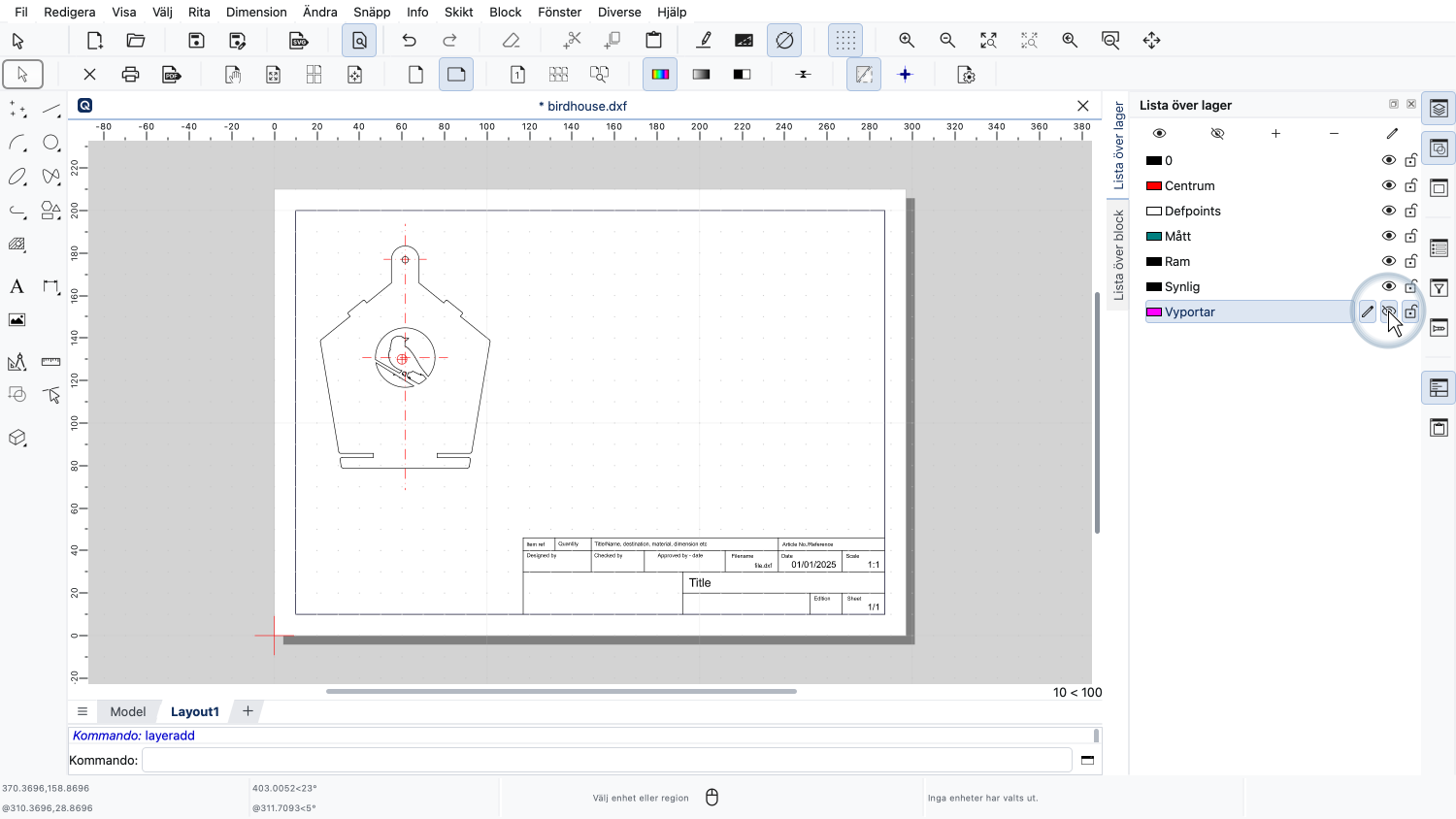
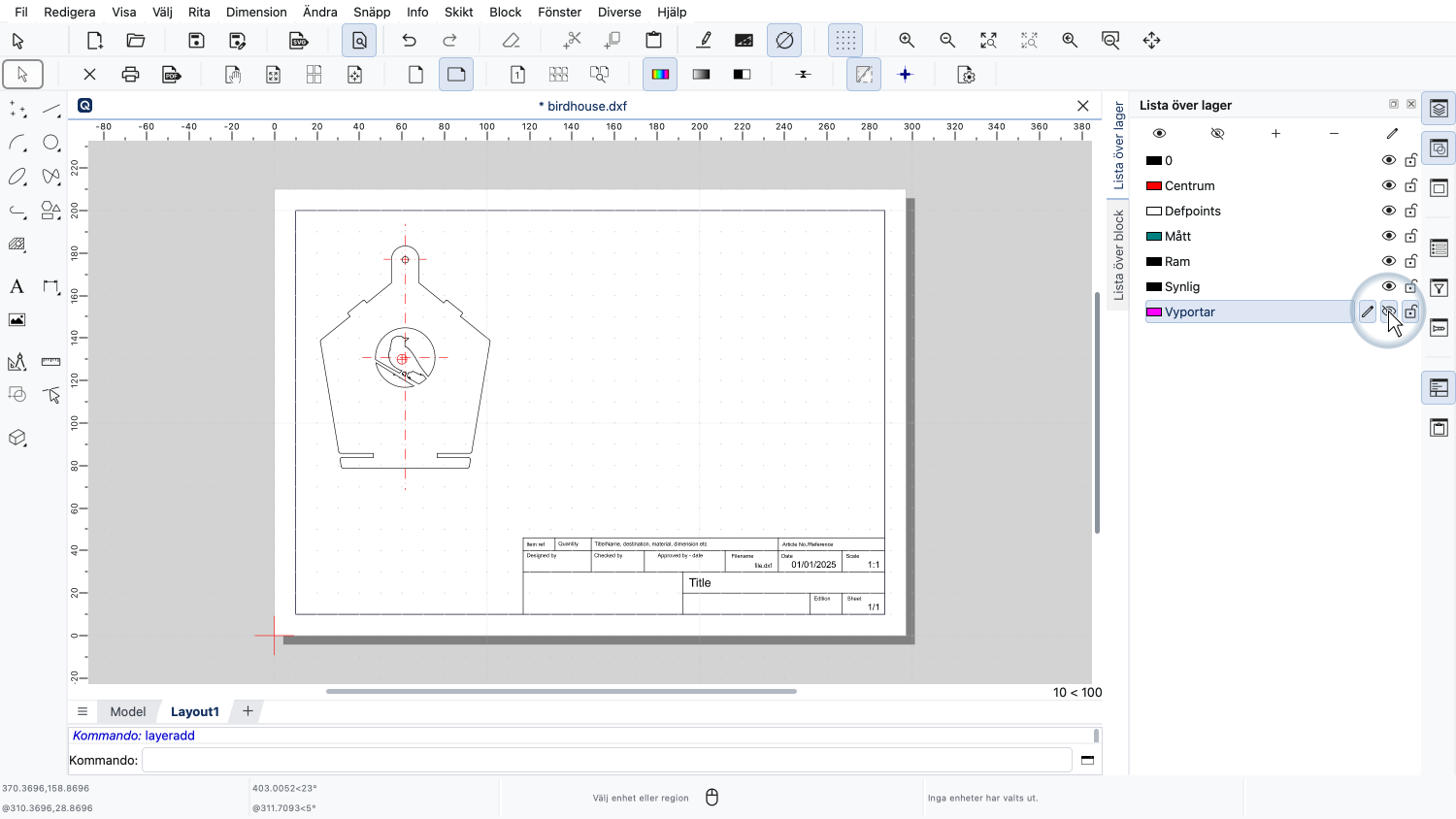
Vi kan också dölja vyportlagret för att få en förhandsgranskning utan vyportramar.
Observera att när vi döljer vyportlagret döljs inte vyportens innehåll utan bara dess ram.
Detta kan verka motintuitivt men är en viktig funktion som ger oss en förhandsgranskning av hur ritningen faktiskt kommer att skrivas ut, utan vyportramar.
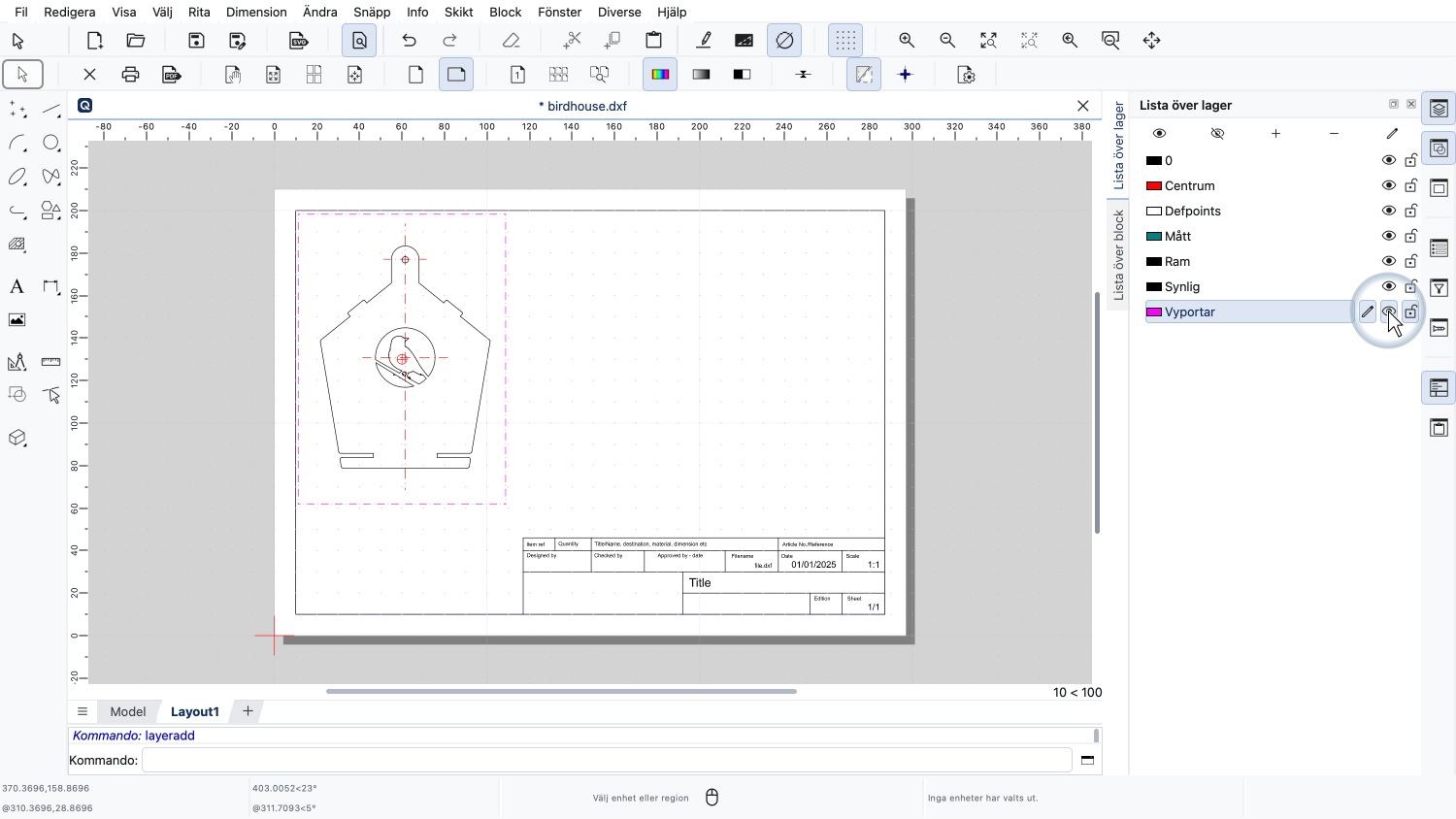
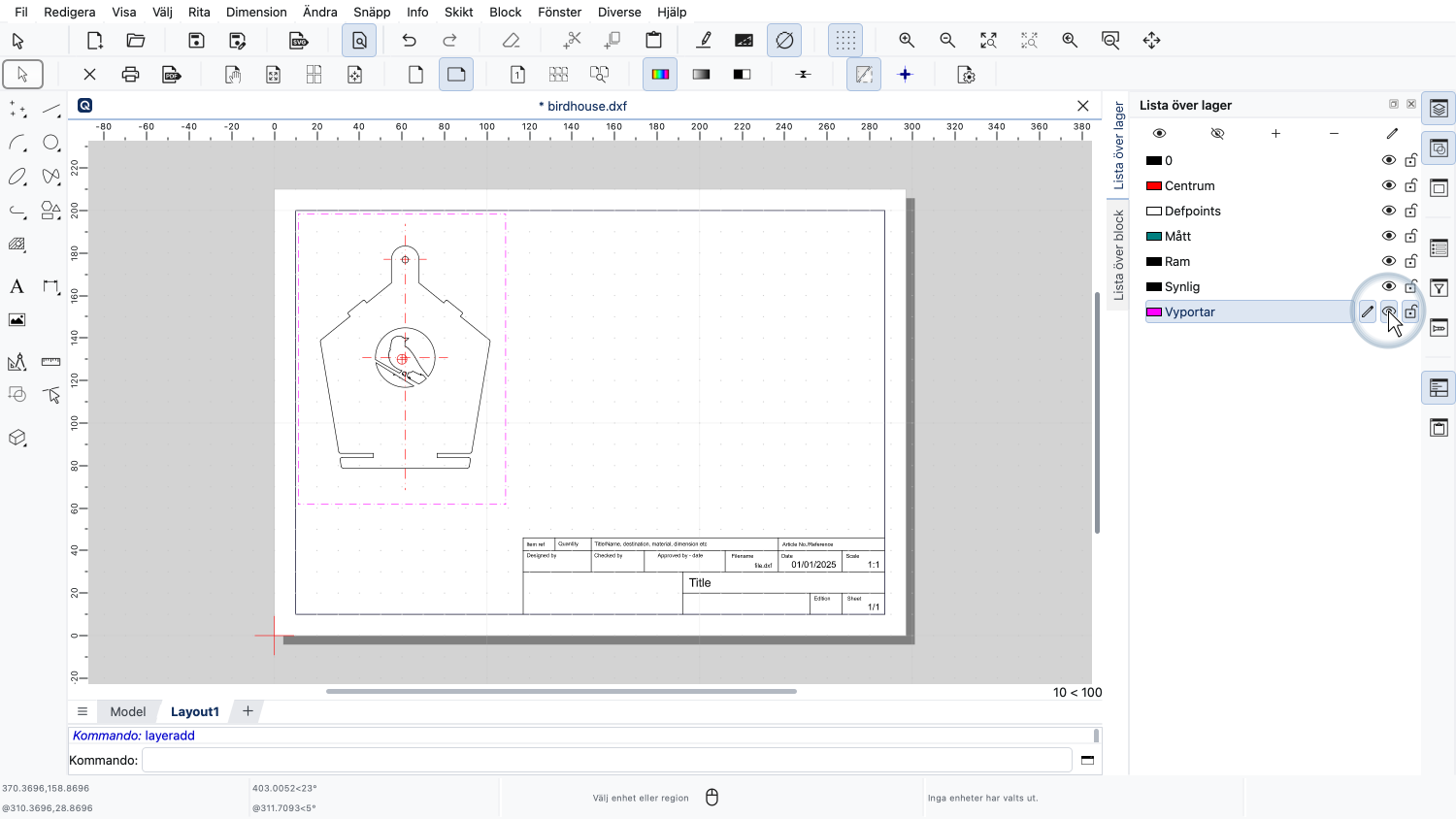
För tillfället slår vi på vyportlagret igen eftersom vi fortfarande vill lägga till fler vyportar.
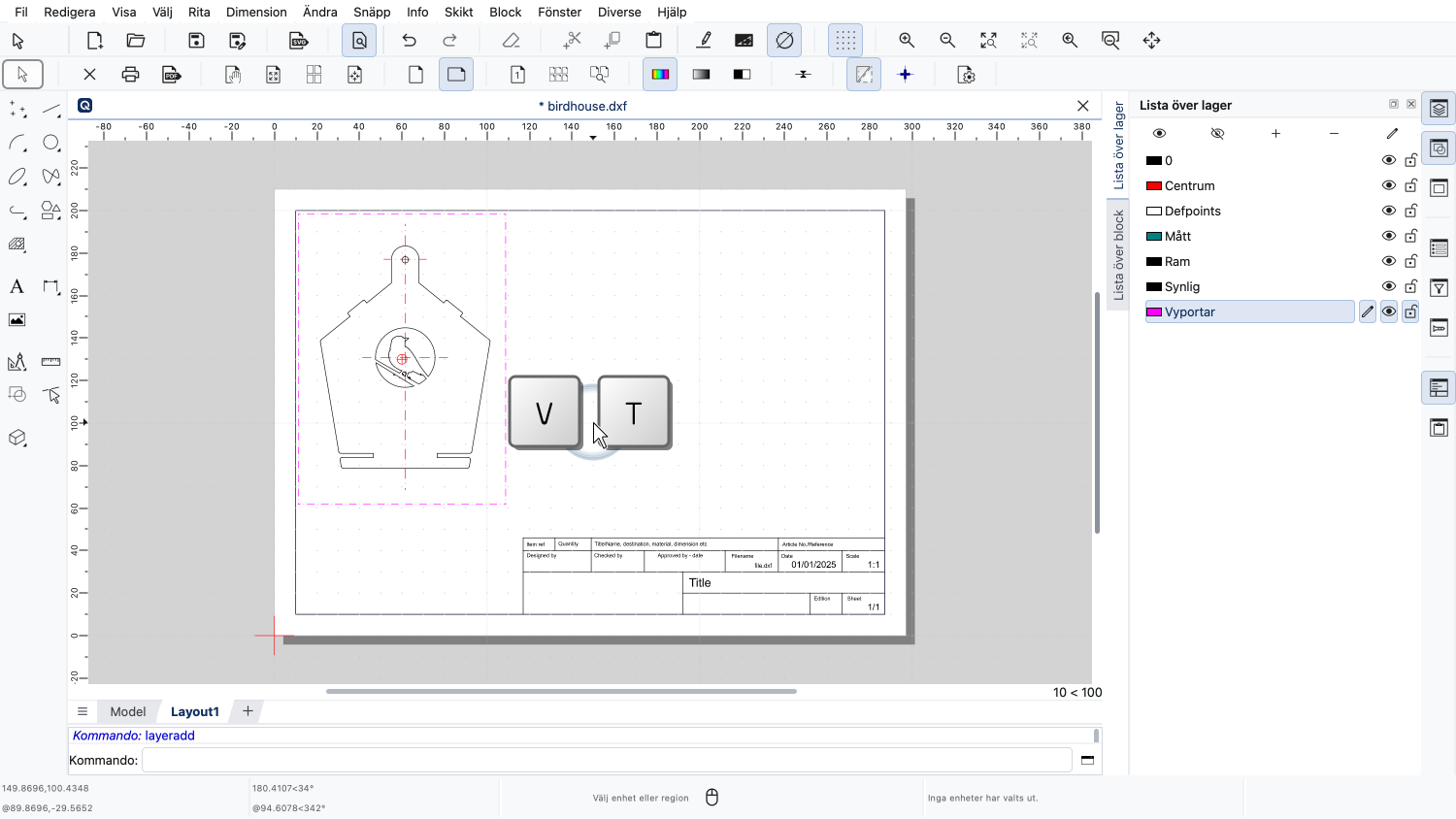
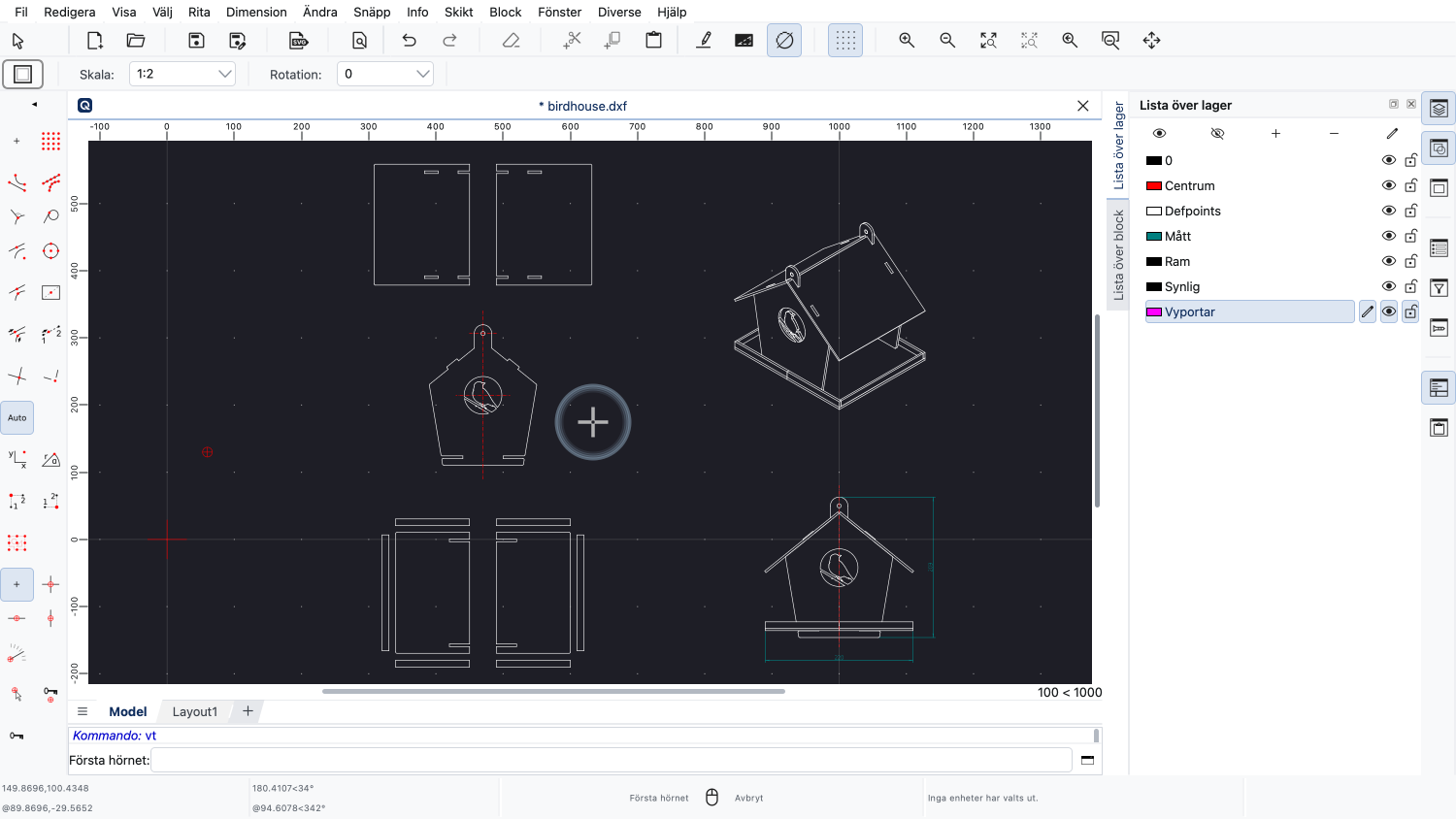
Vi använder genvägen för vyportverktyget för att starta verktyget igen.
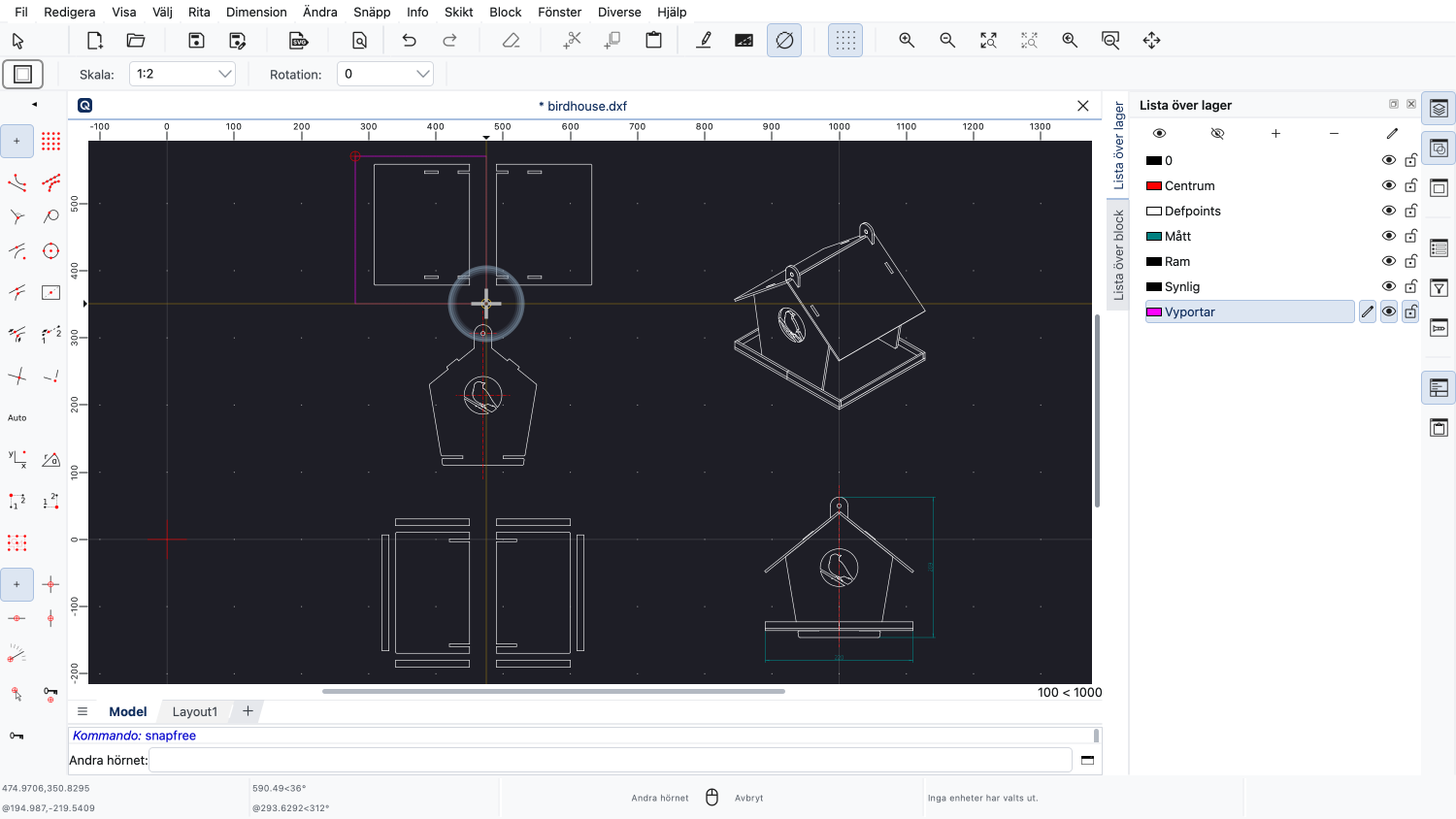
Vi väljer den del vi vill visa.
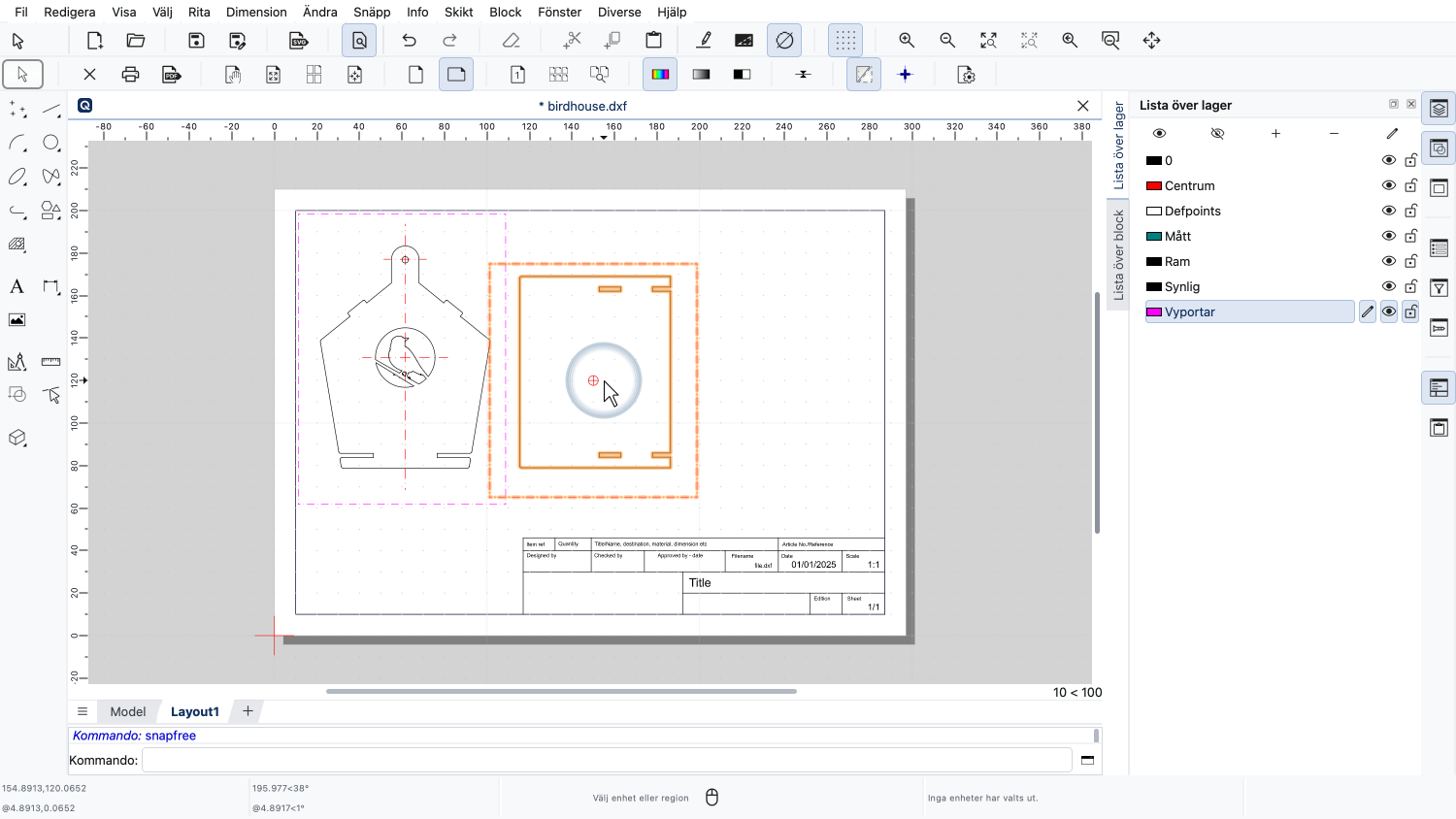
Och placerar den i vår layout.
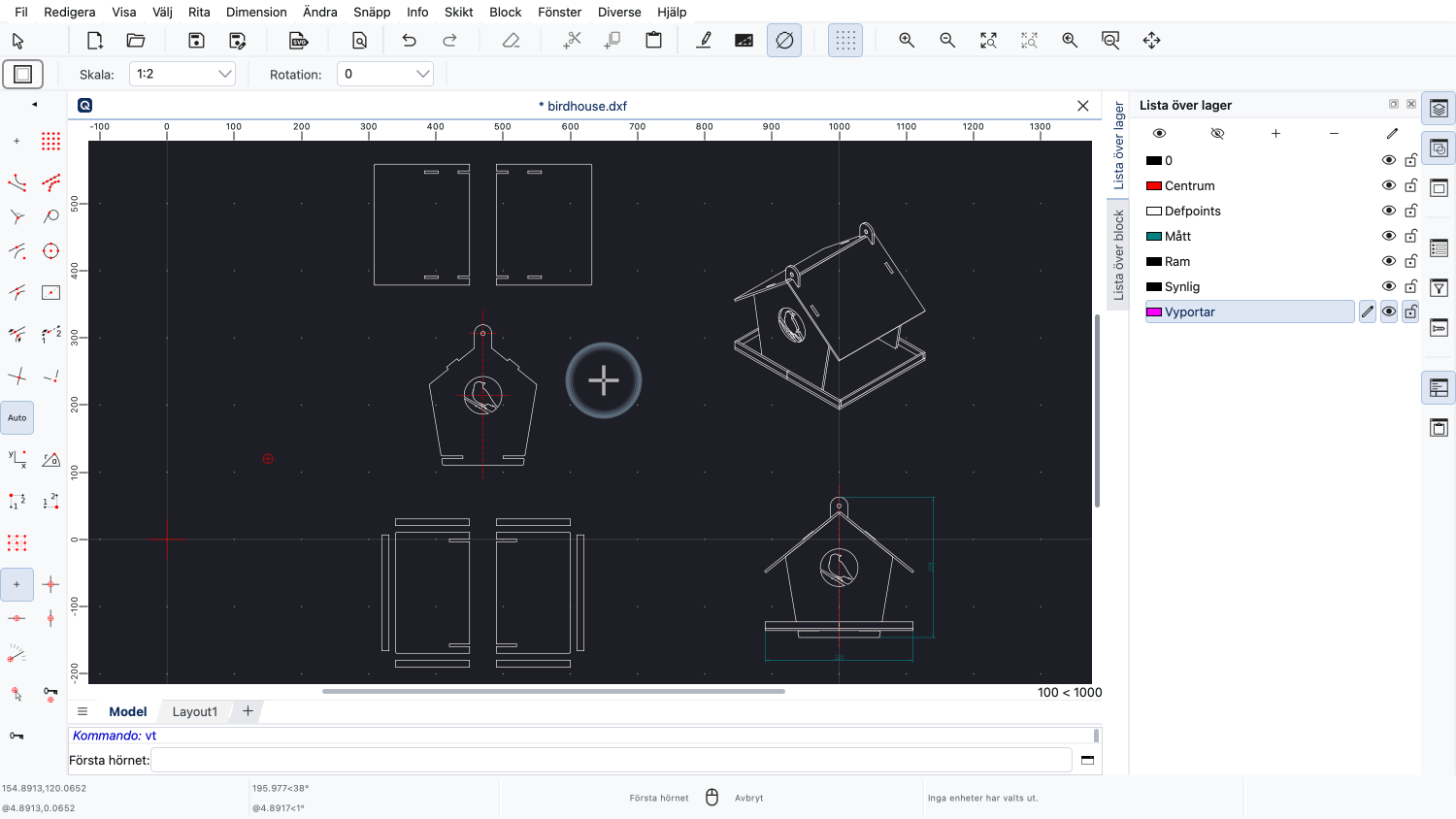
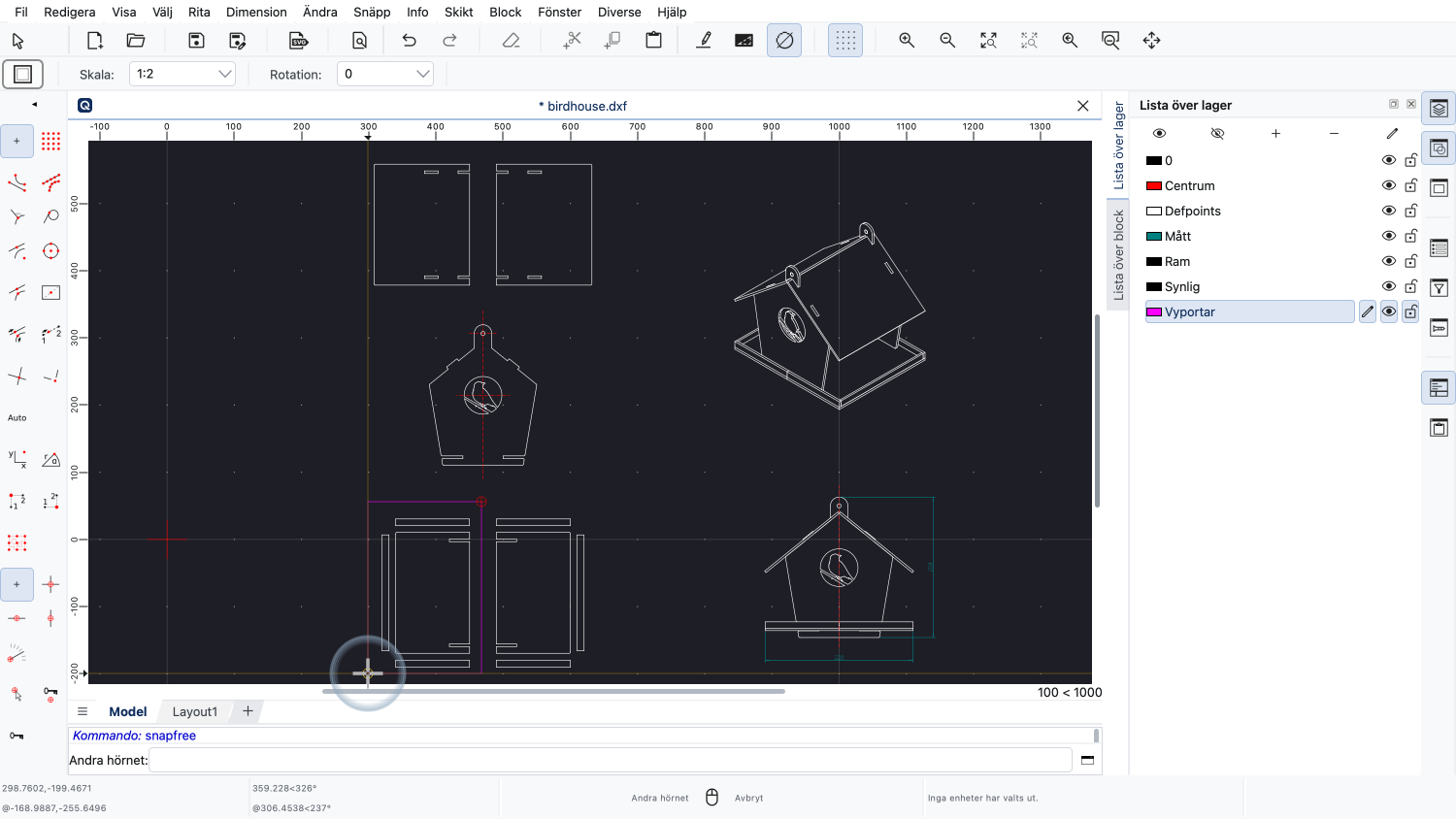
Vi upprepar detta för den sista delen av vår layout.
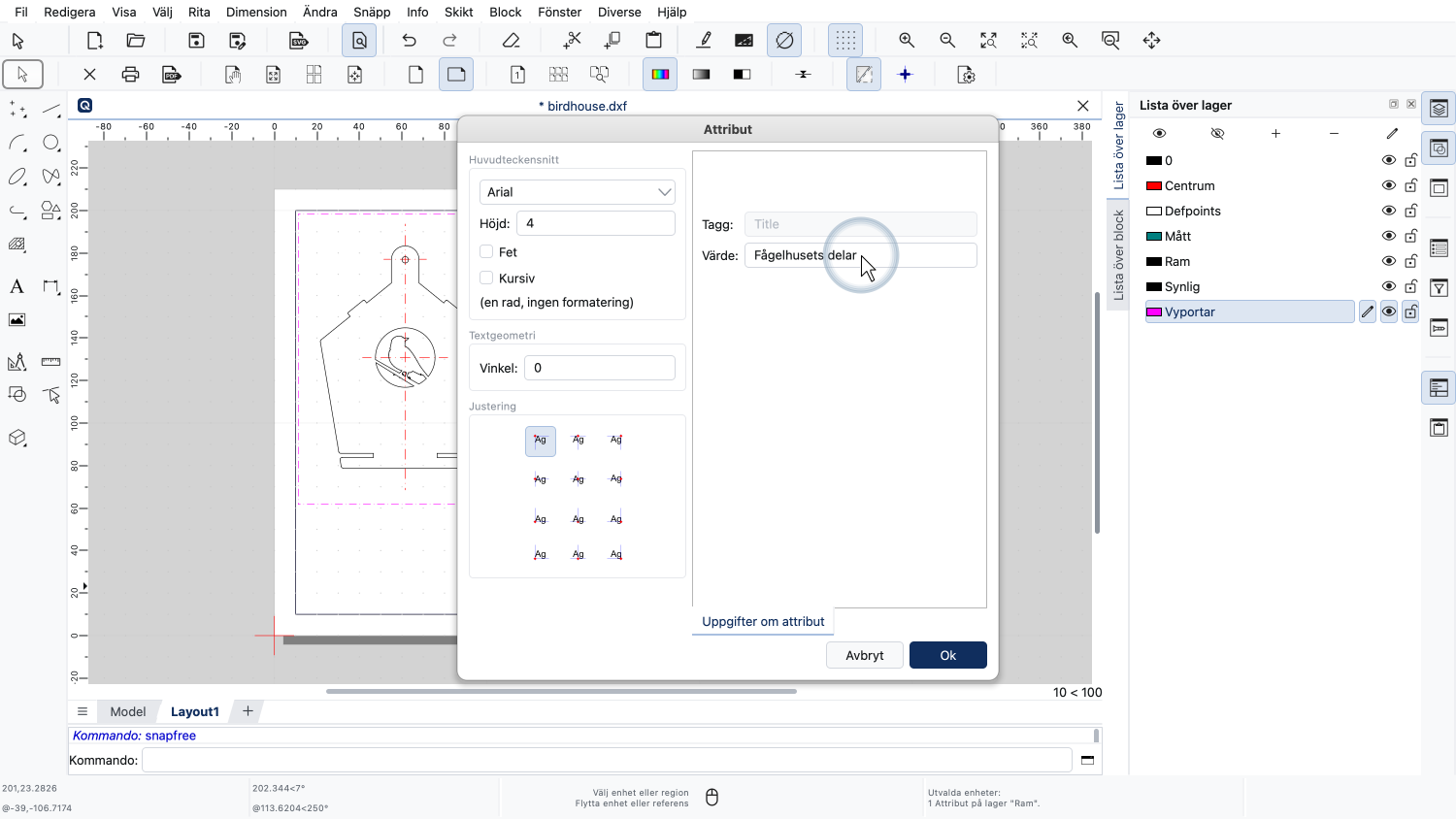
Allt som återstår är att justera ritningens titel och annan information i ritningshuvudet.
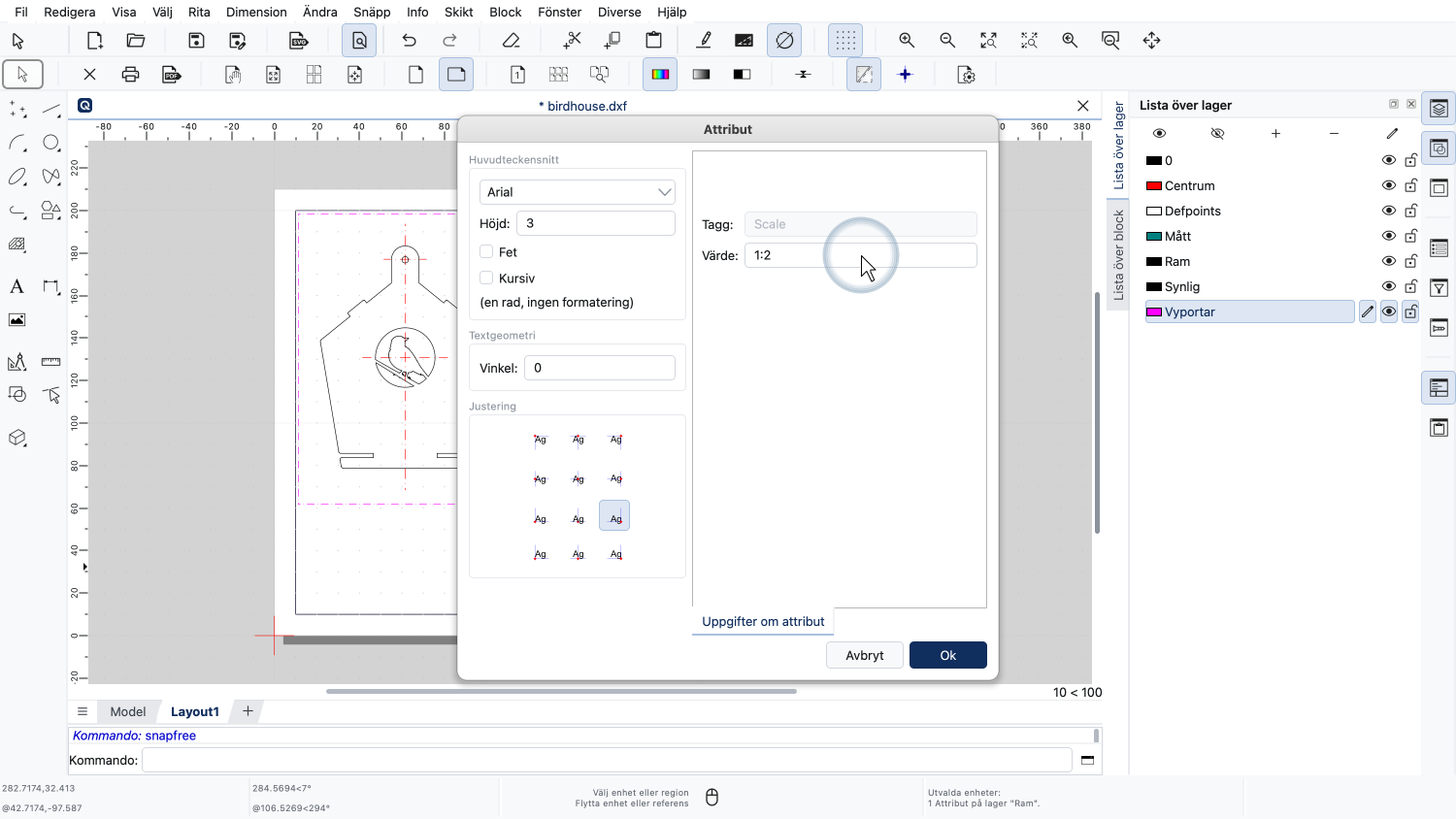
I det här exemplet vill vi ange ritningsskalan vi har använt för våra vyportar.
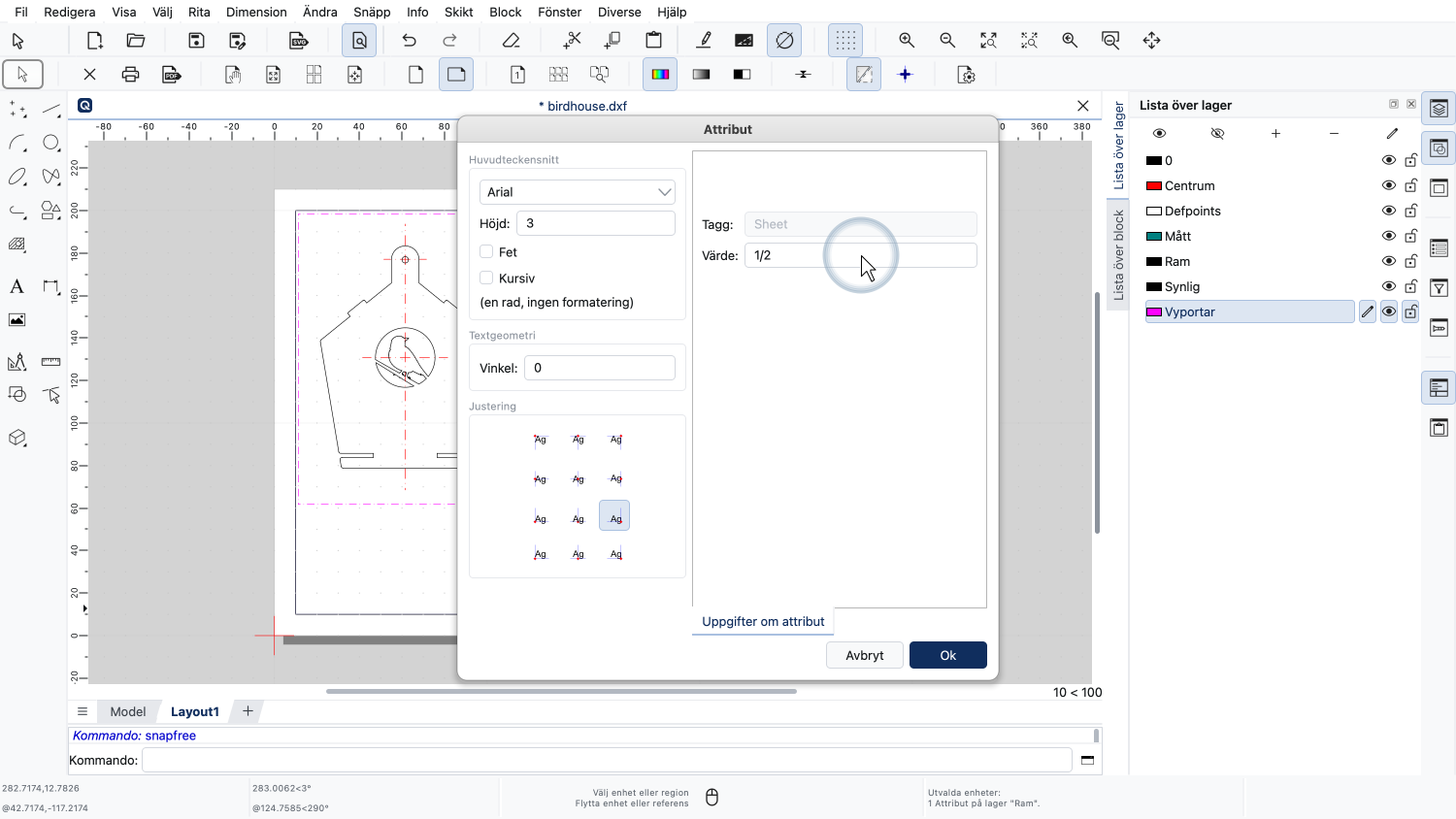
Och vi lägger till informationen att detta är sida ett av två sidor.
Låt oss lägga till en annan layout i vår ritning.
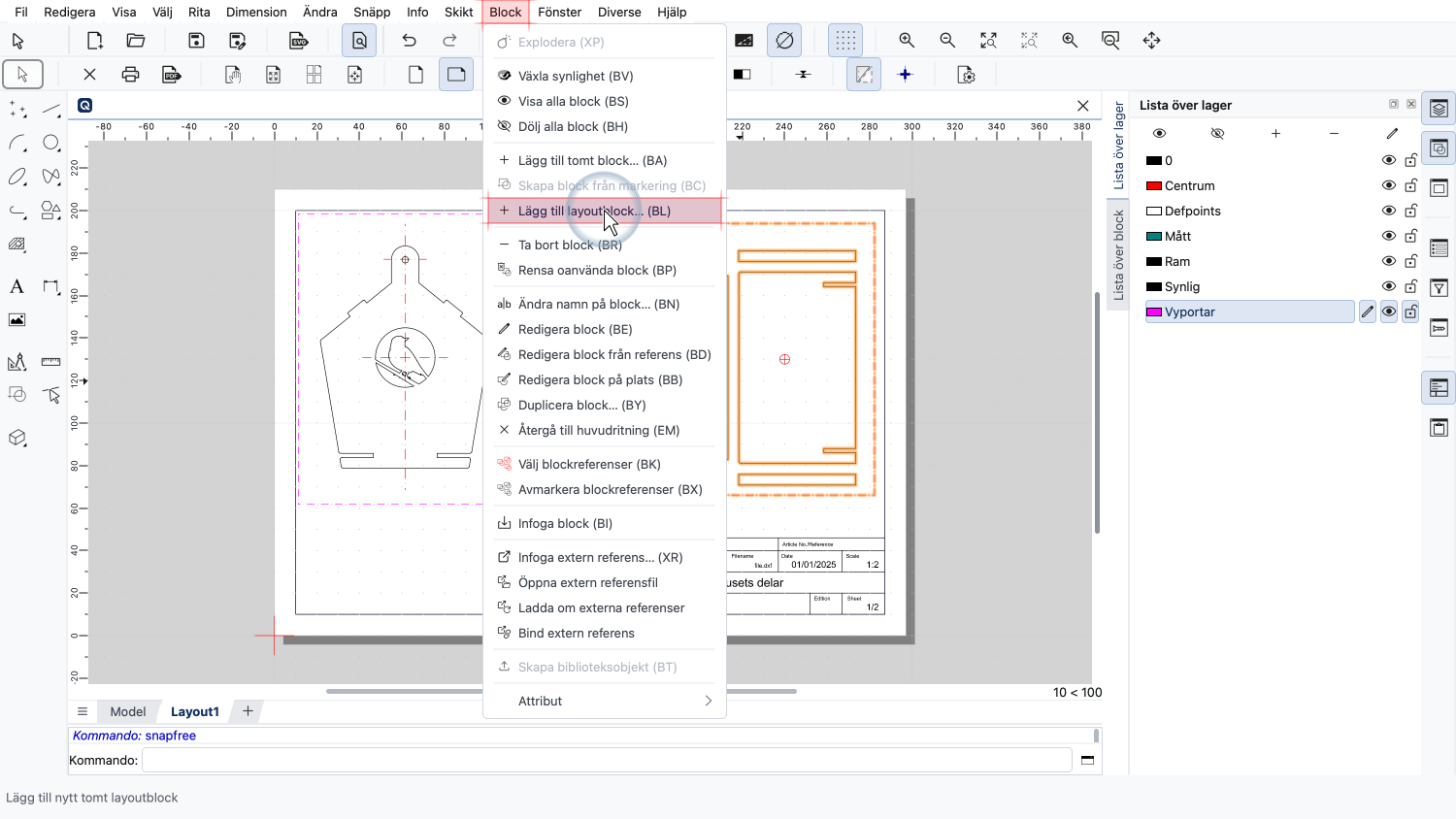
Vi kan lägga till nya, tomma layoutblock via menyn Block.
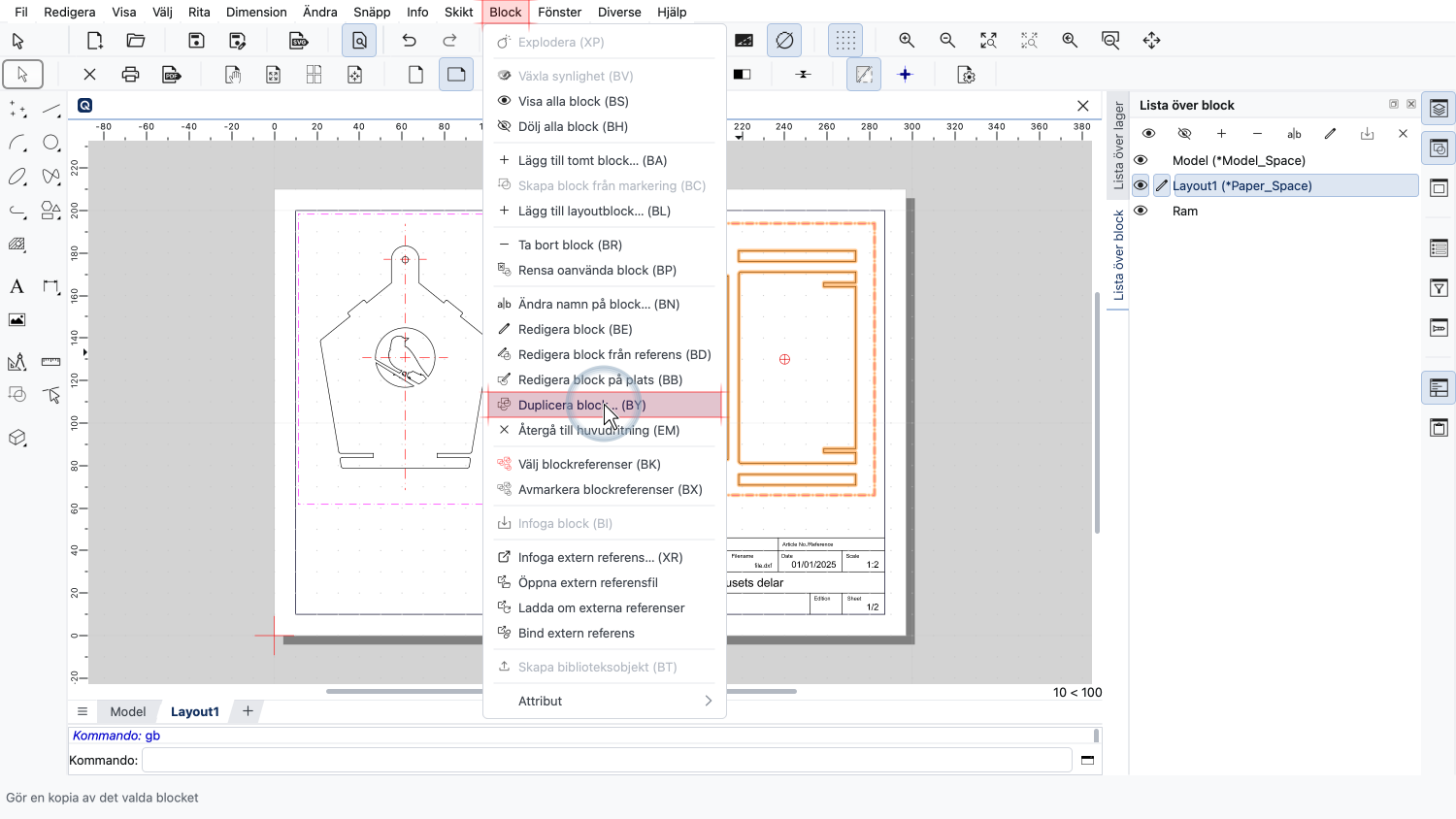
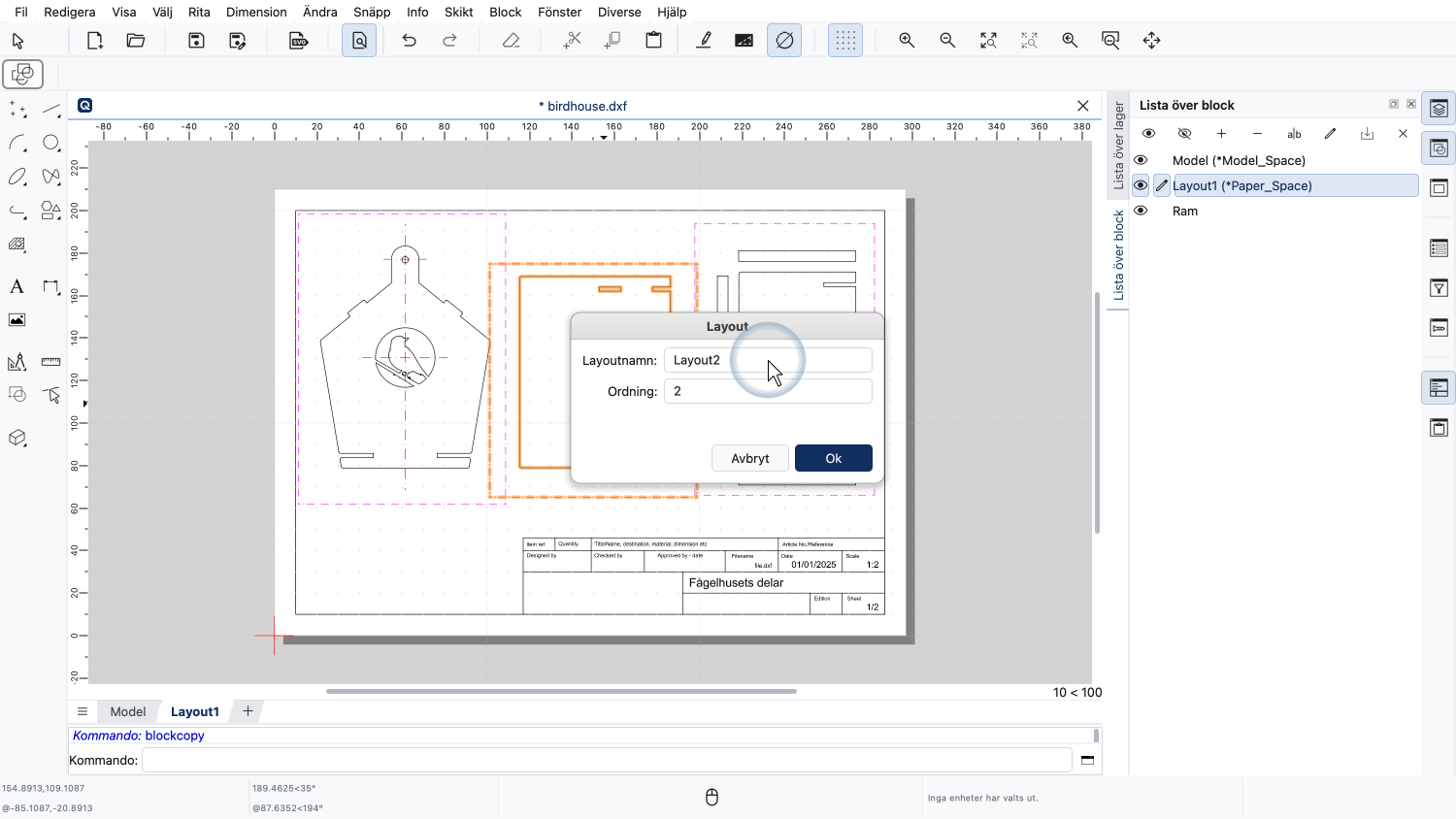
Eftersom vår andra layout liknar den första väljer vi att duplicera det befintliga layoutblocket istället.
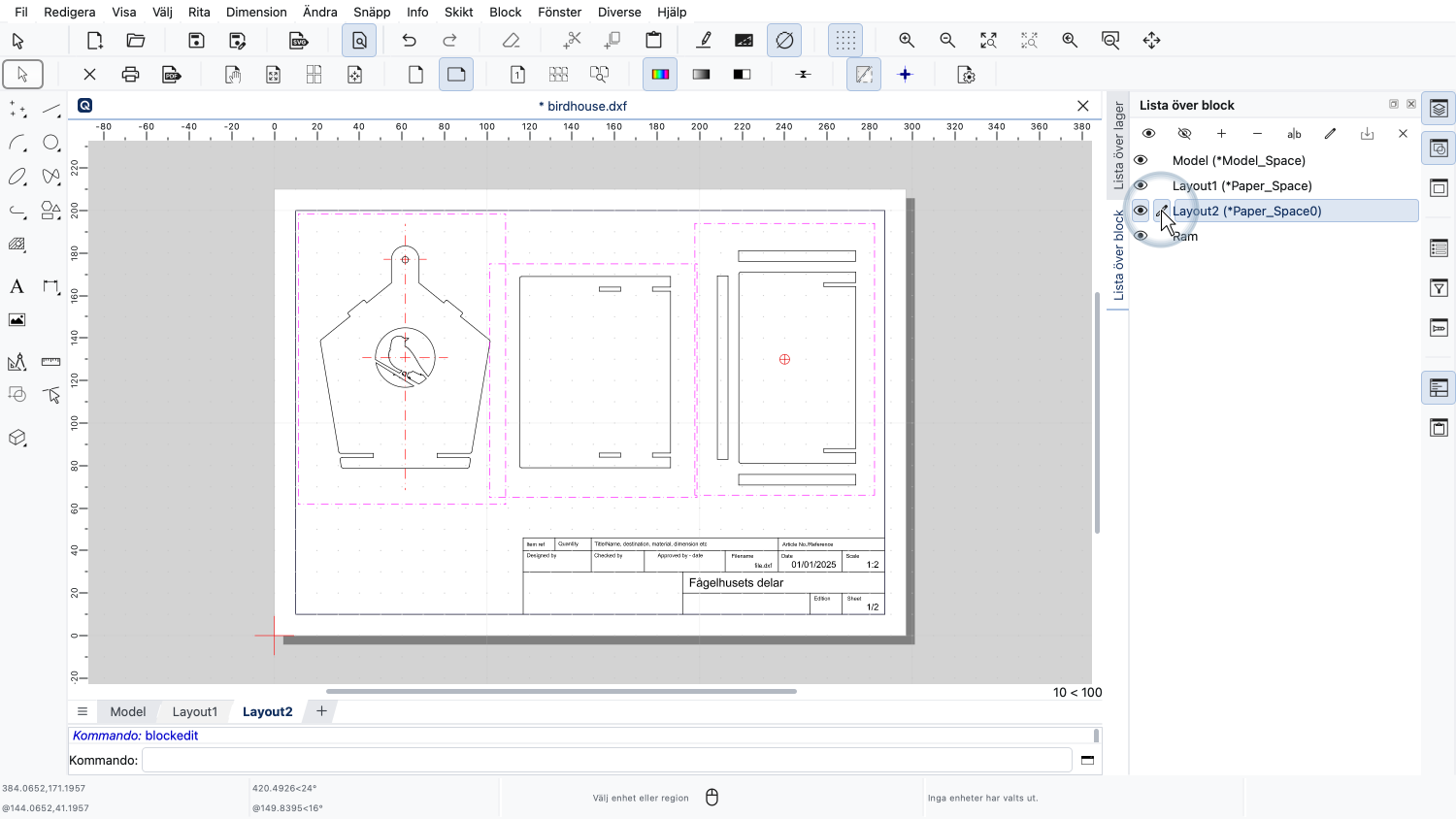
Vår nya layout innehåller nu samma ram och vyportar som den första layouten.
Vi kan enkelt ta bort de oönskade vyportarna och ersätta dem med nya.
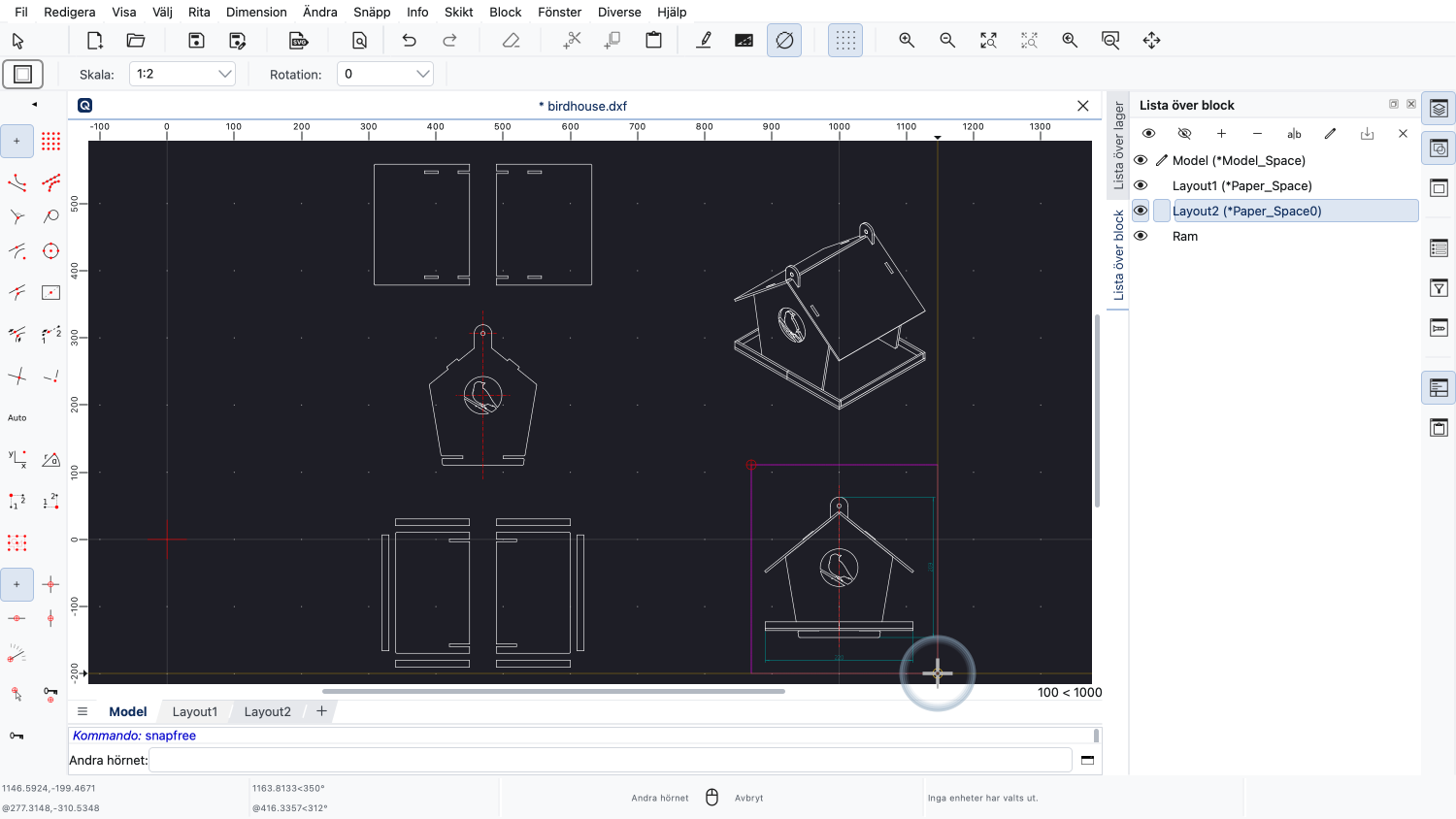
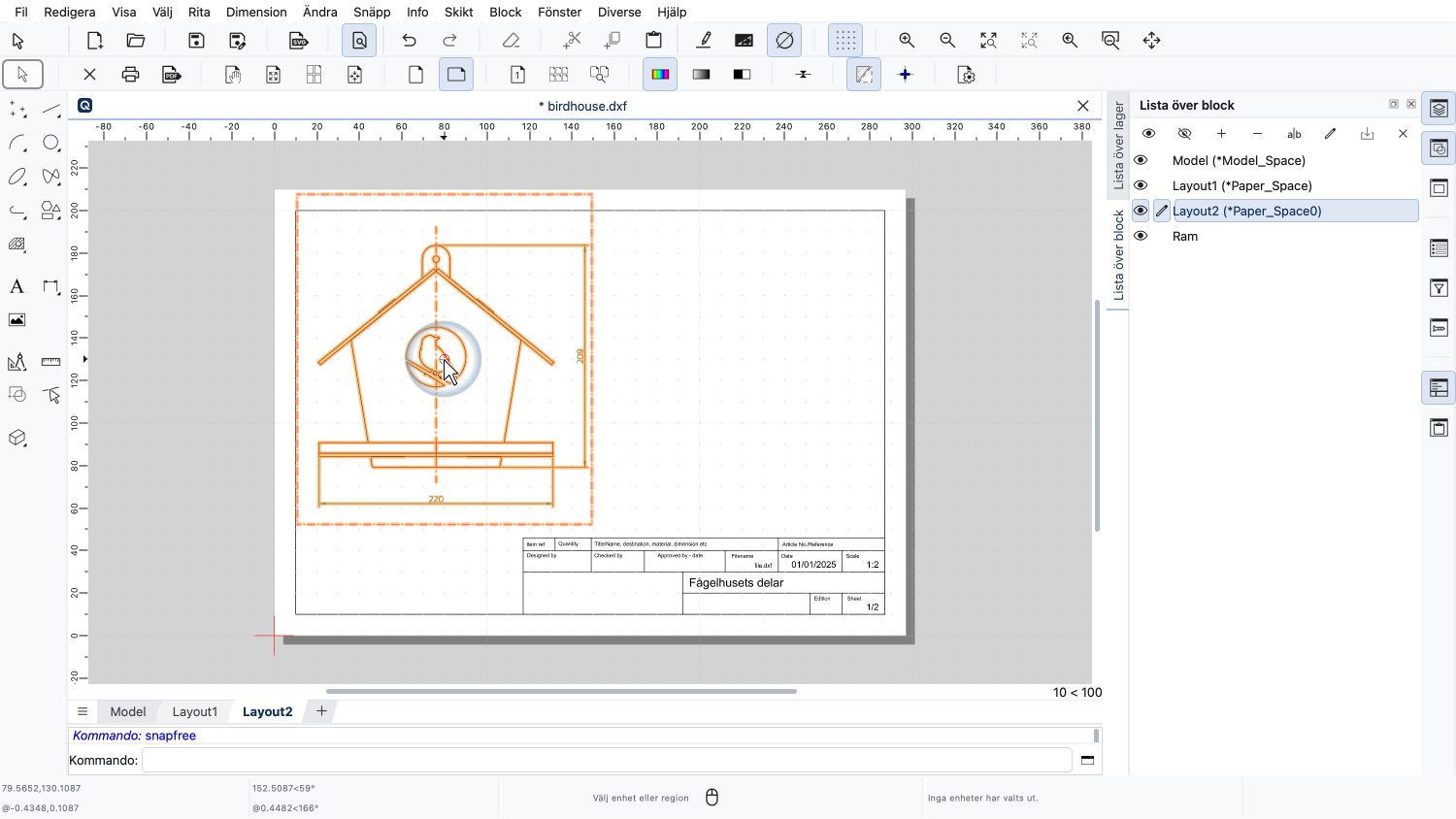
Vi lägger till en vyport för sidovyn.
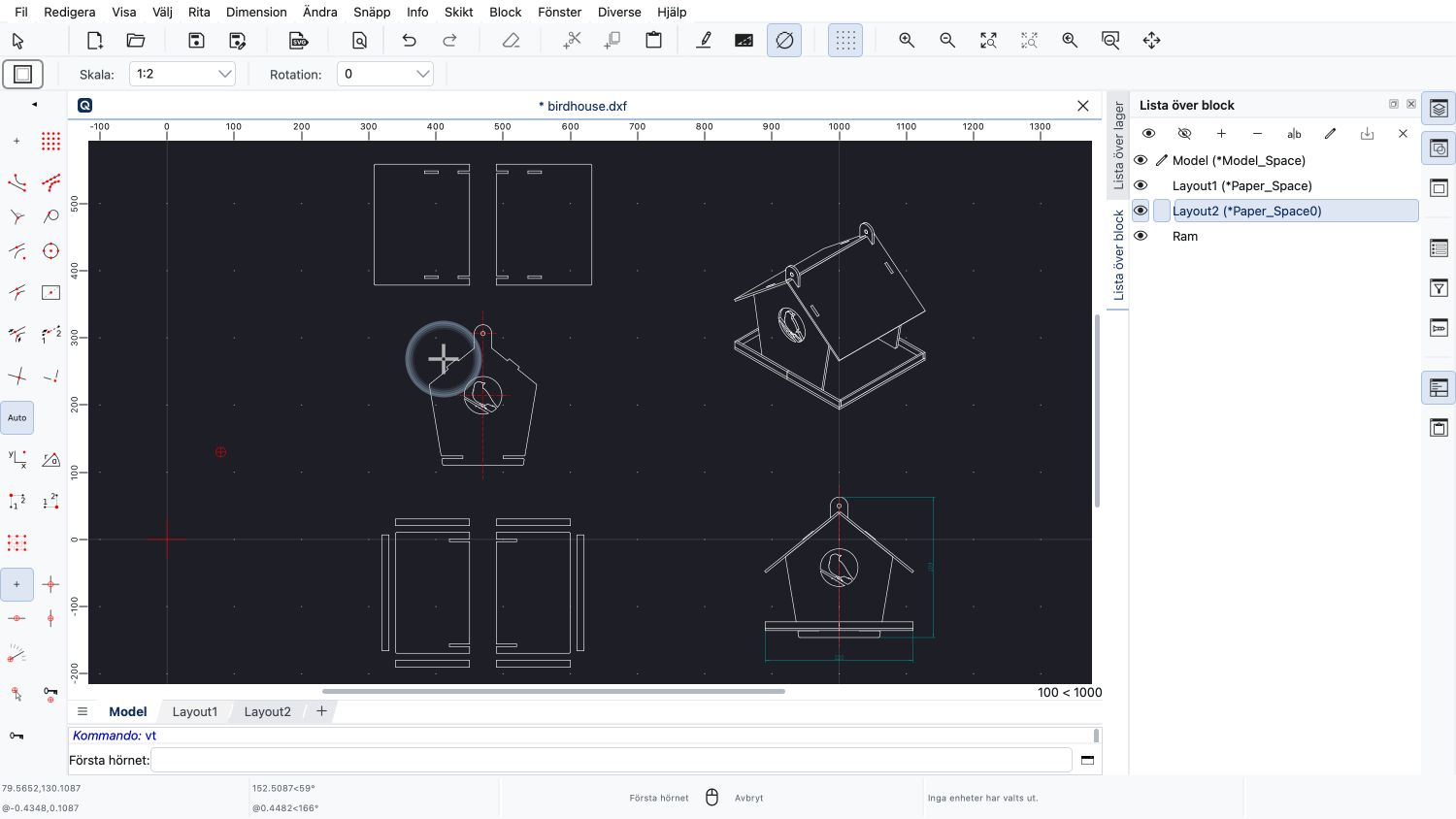
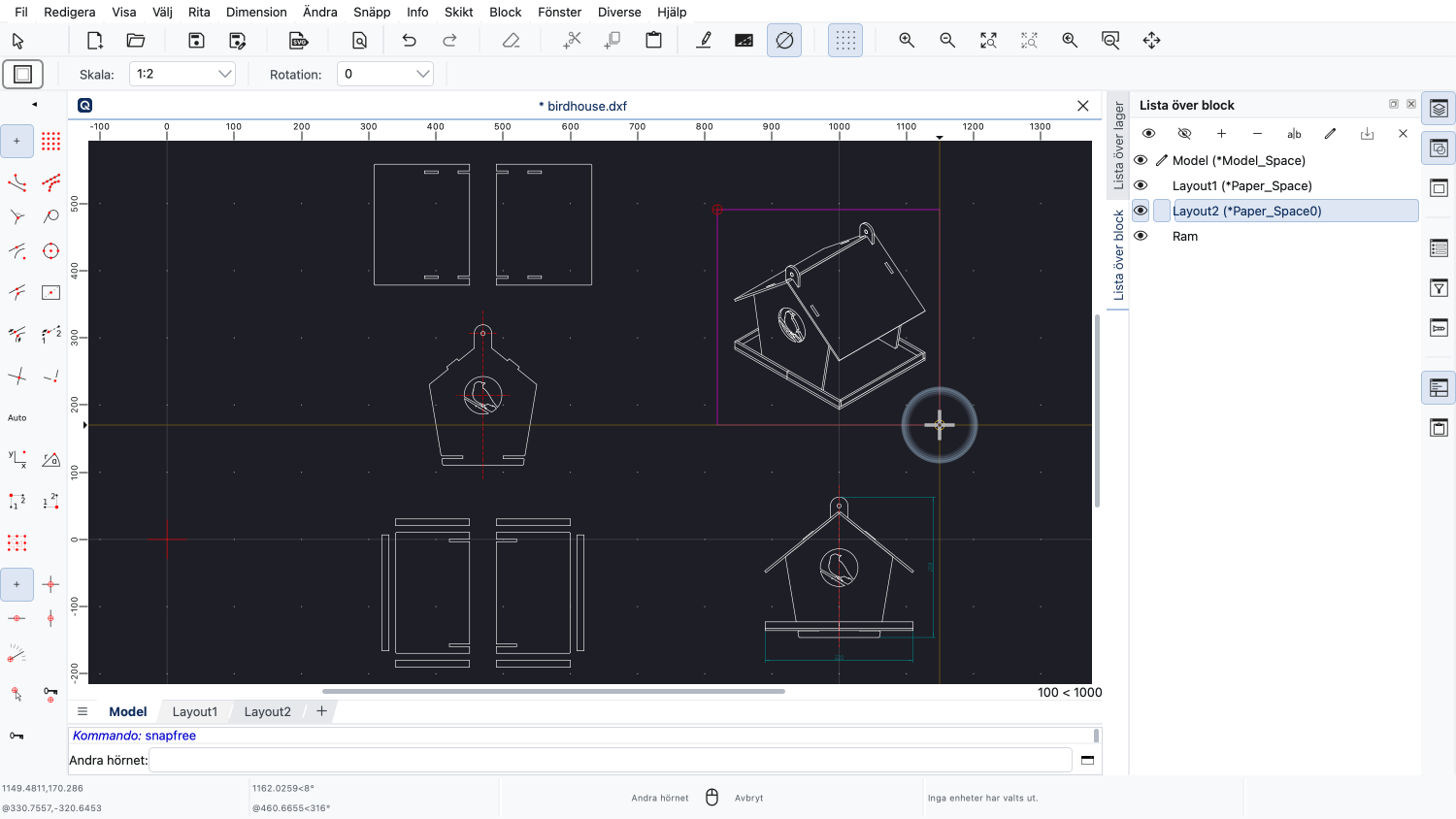
Och vi lägger till ytterligare en vyport för den isometriska vyn.
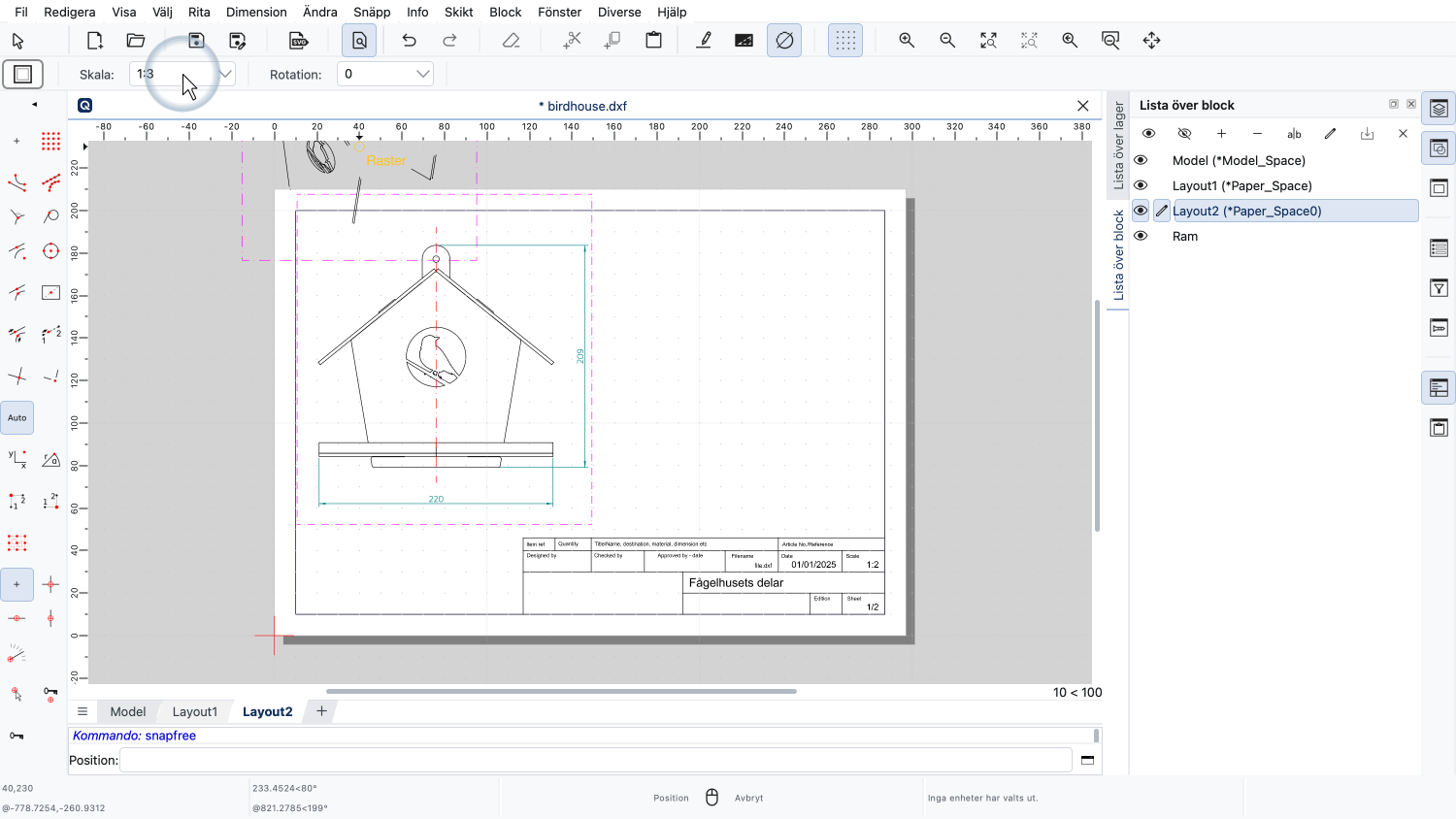
För den isometriska vyn väljer vi en något mindre skala.
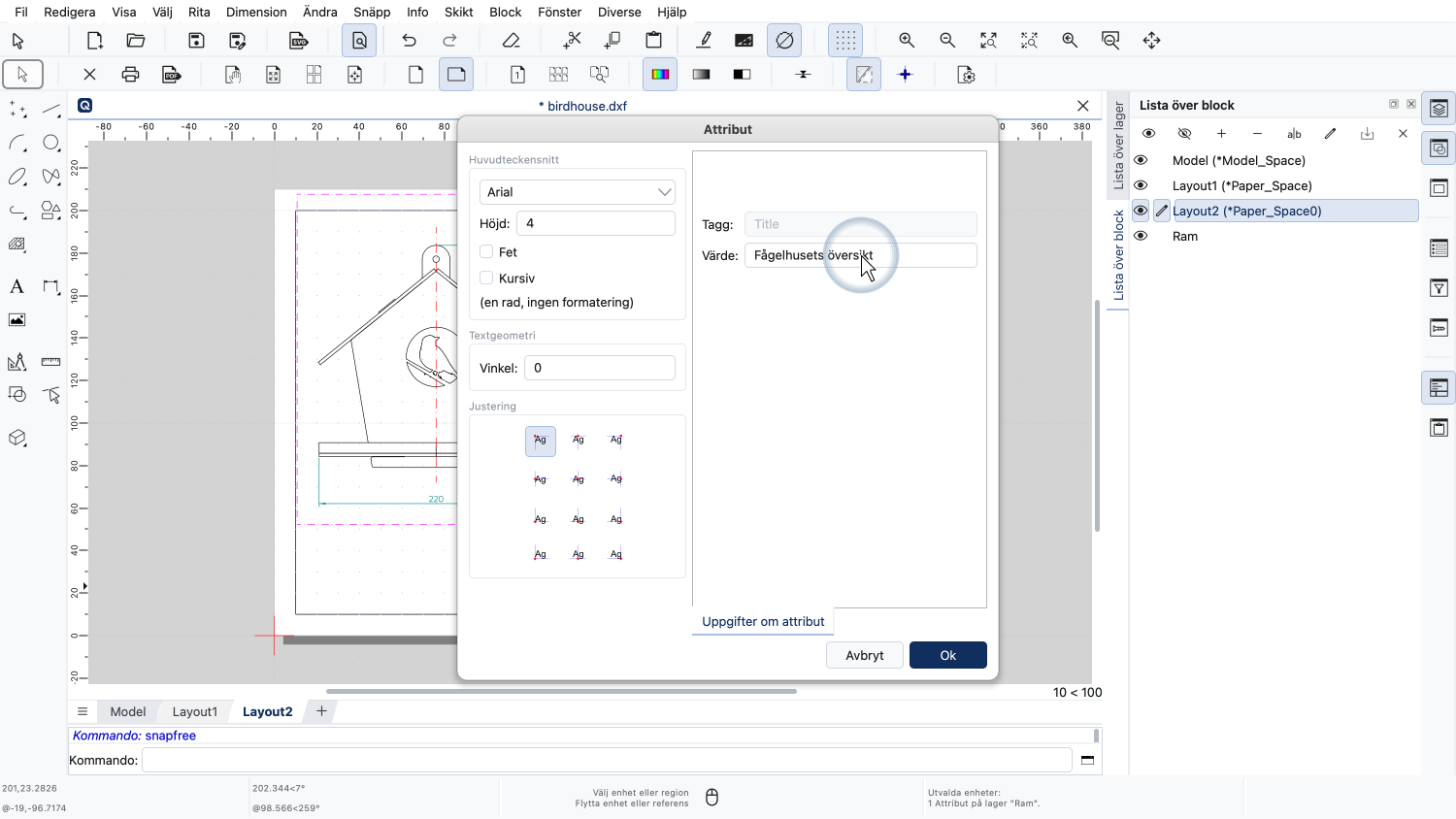
Vi kanske vill justera titeln och annan information om den här layouten i ritningshuvudet.
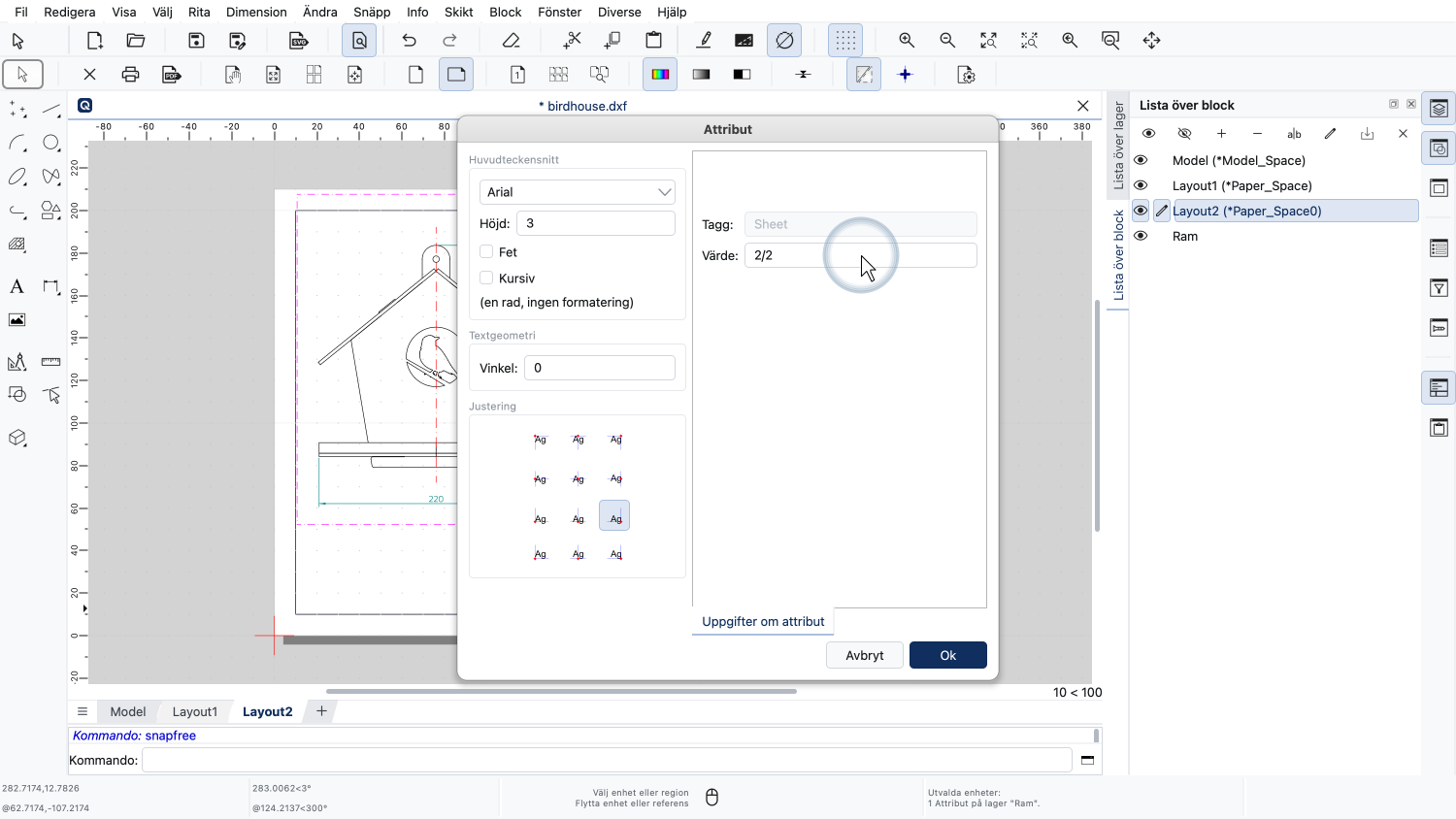
Detta är sida två av två sidor.
Den sista funktionen vi vill visa i den här handledningen är möjligheten att visa eller dölja lager per vyport.
För vyporten till vänster vill vi dölja måttlagret.
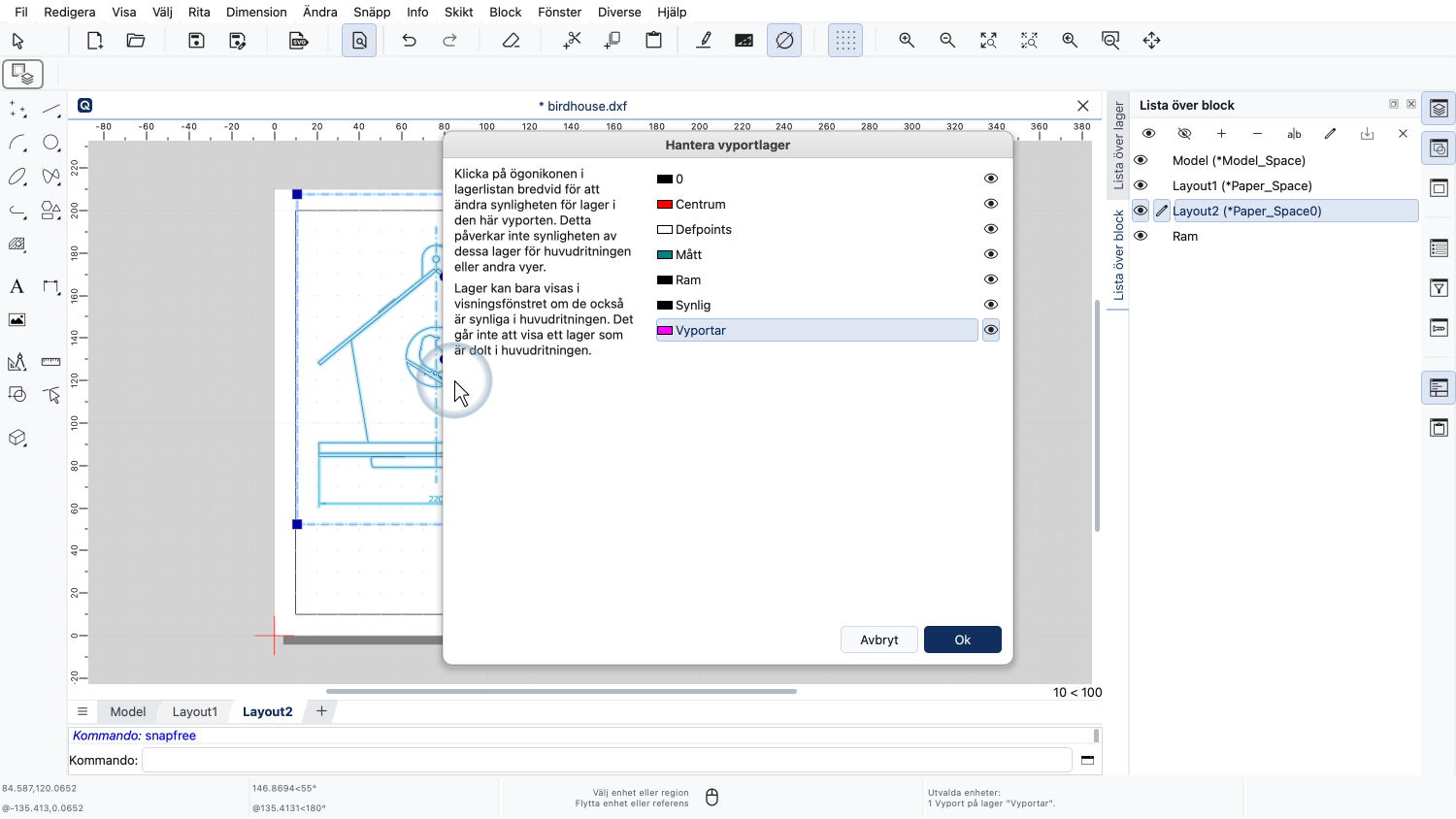
För att göra detta dubbelklickar vi på vyporten för att öppna dialogrutan för vyportens lager.
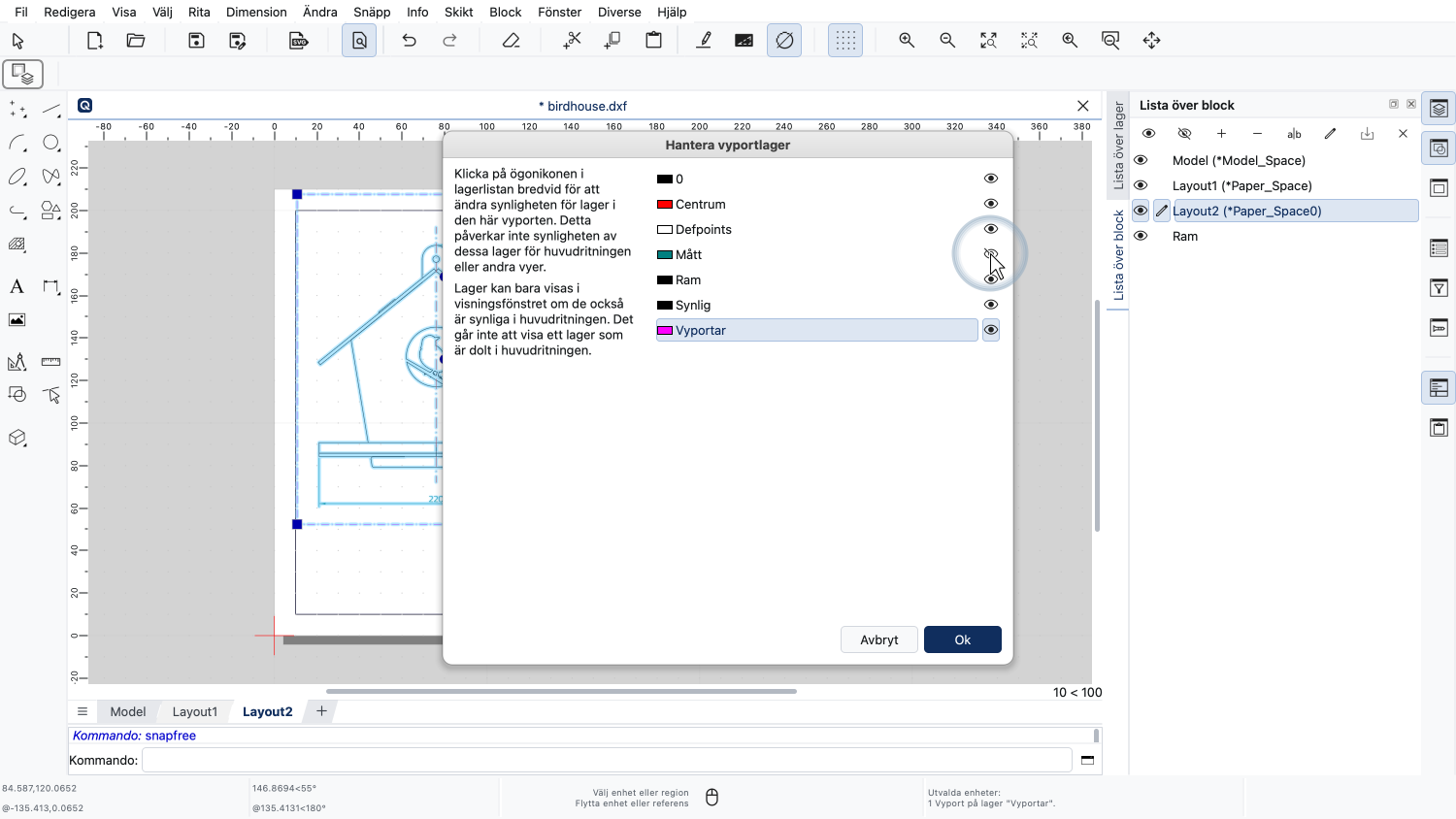
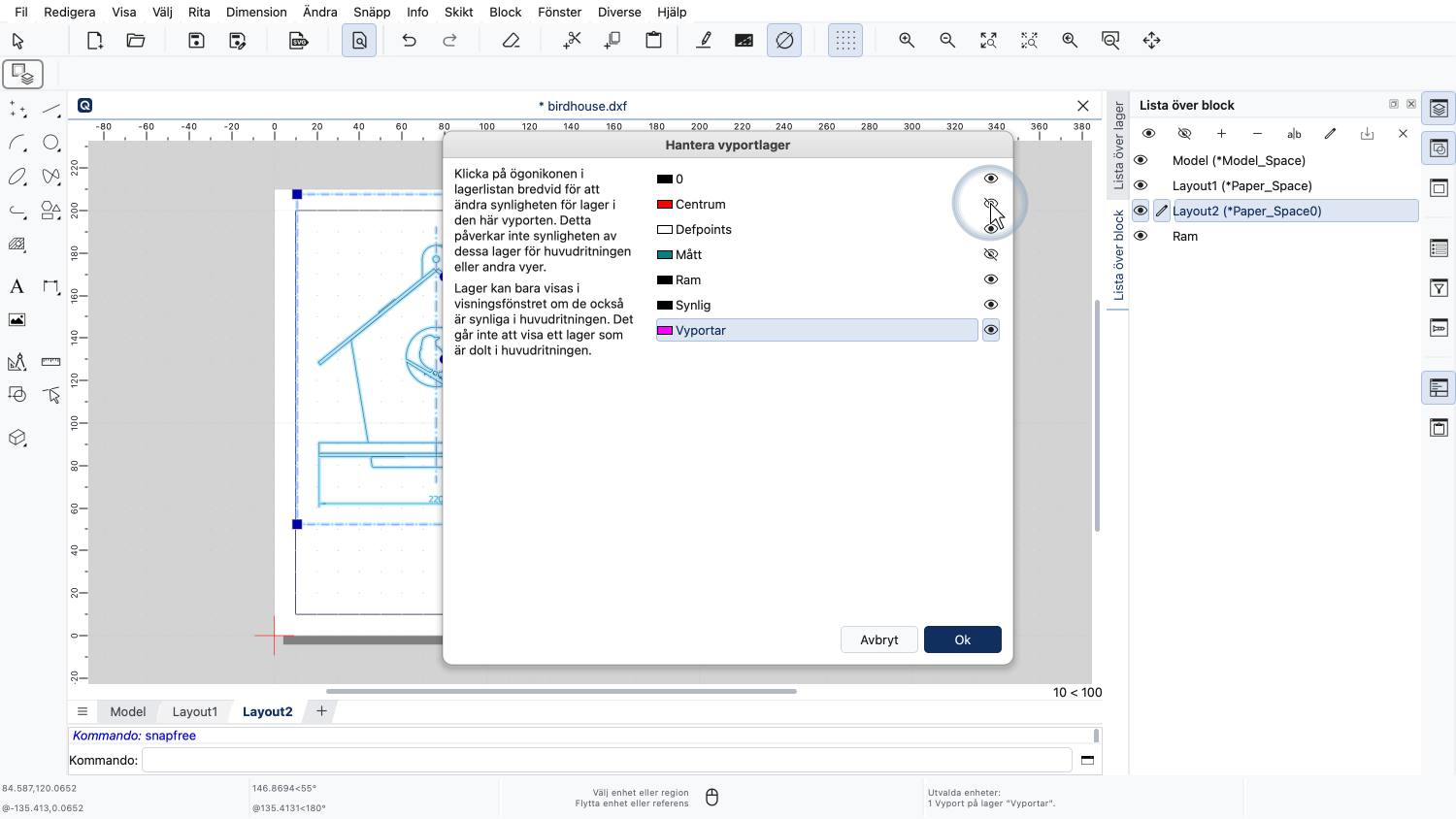
Vi döljer lagret "Mått" och lagret "Centrum" för den här vyporten.
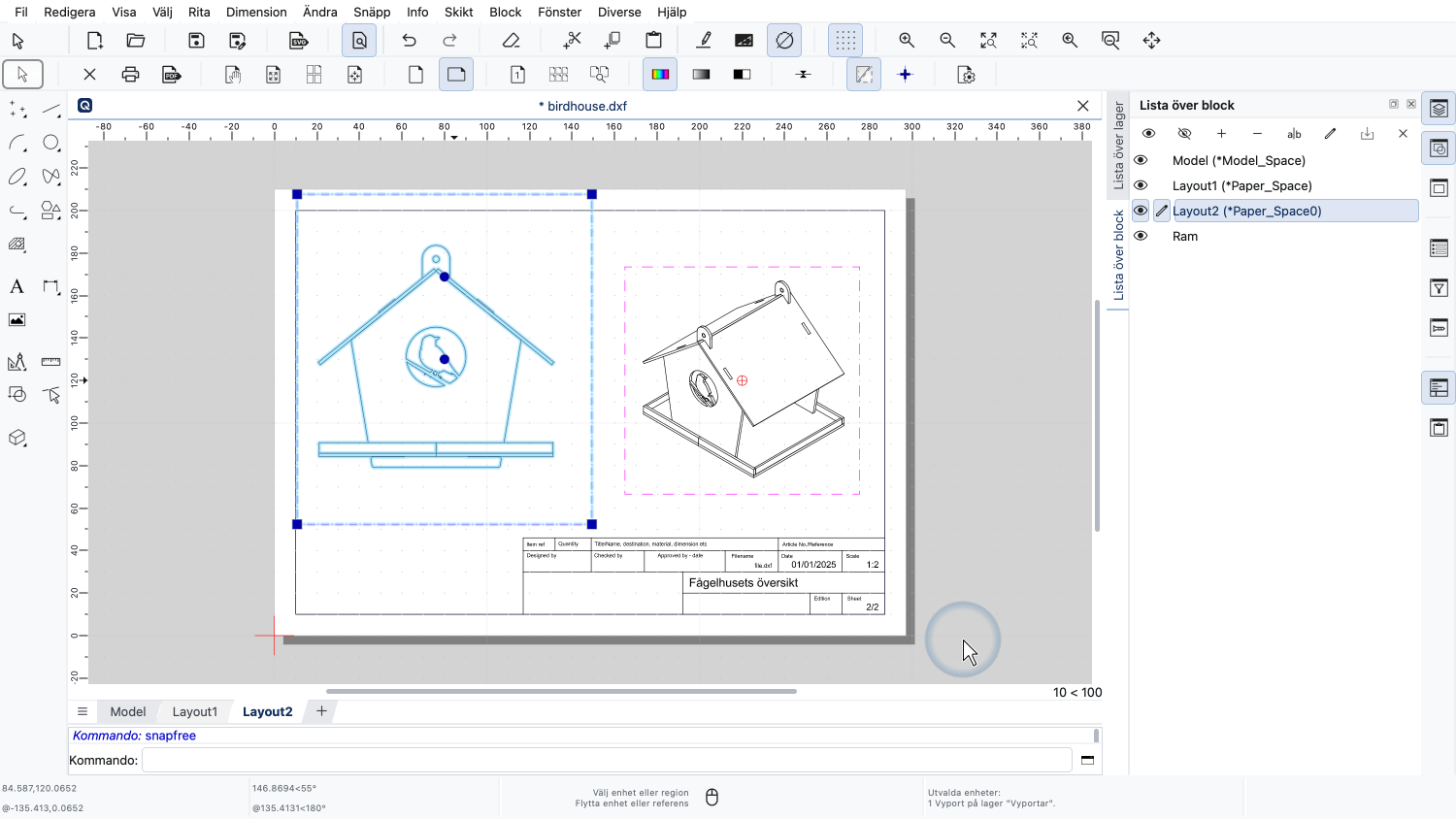
Lagren i vår huvudritning och andra vyportar påverkas inte av de val vi gör för den här vyporten.
Du bör nu veta hur man lägger till och förbereder en layout med vyportar för utskrift.
Se till att öva på detta med din egen installation.
Tack för att du tittade på den här QCAD-handledningen.