

2.4 布局和视口
视频转录
在本QCAD教程中,我们将学习使用布局和视口的更高级的打印技巧。
绘图示例:birdhouse.dxf

我们将了解如何把图纸的各个部分排布到纸张上以便打印,以及如何加入图框。
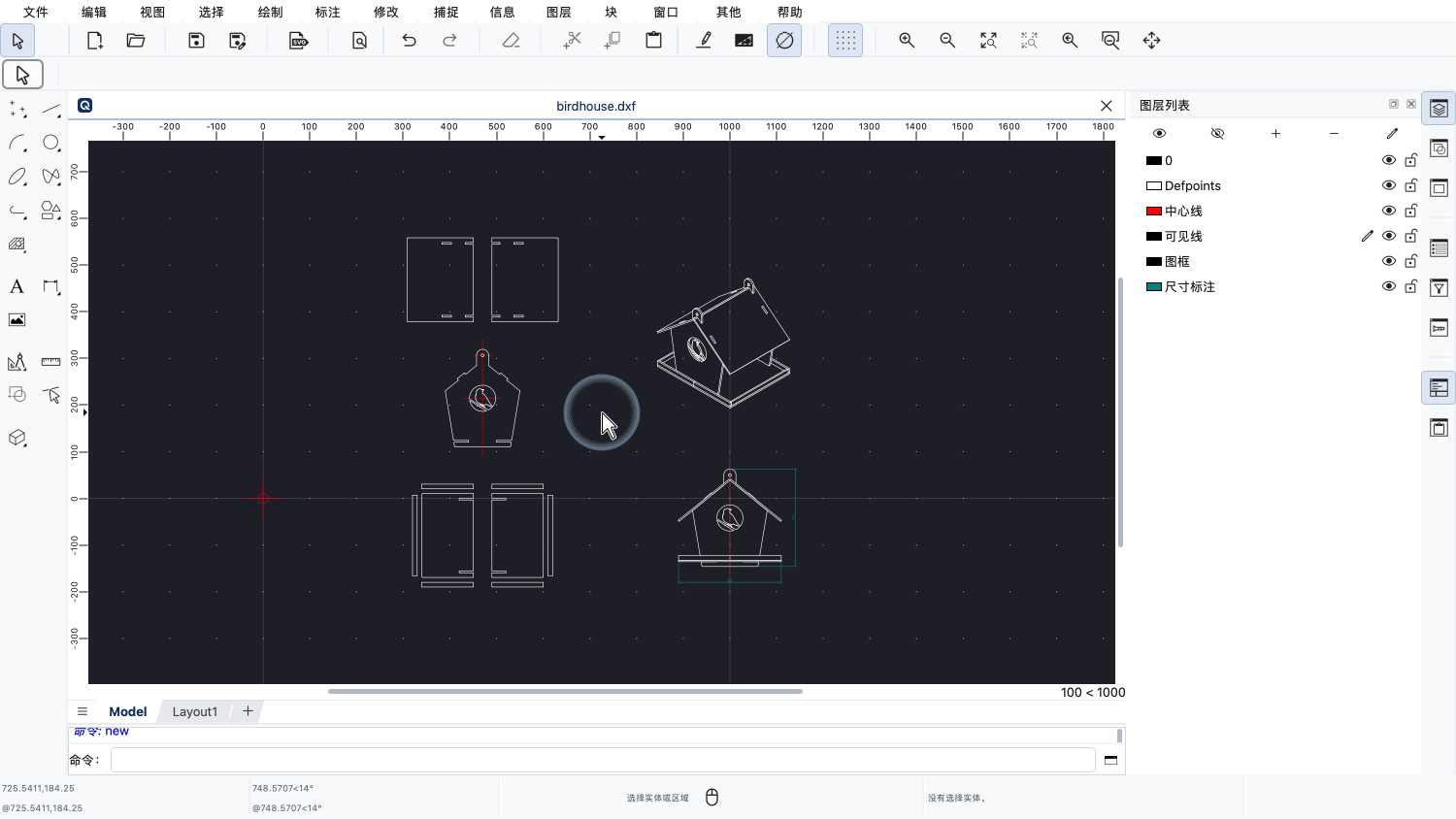
在本例中,我们来看这张鸟屋的图纸。
图纸已经绘制完成,现在到了要为打印做准备的阶段。
不过,我们并不想按照模型空间中这里所显示的样子来打印图纸。
相反,我们希望重新排列图纸的各个部分,并把它们呈现在两个不同的页面上。
我们还想添加图框,以及包含图纸信息的标题栏。
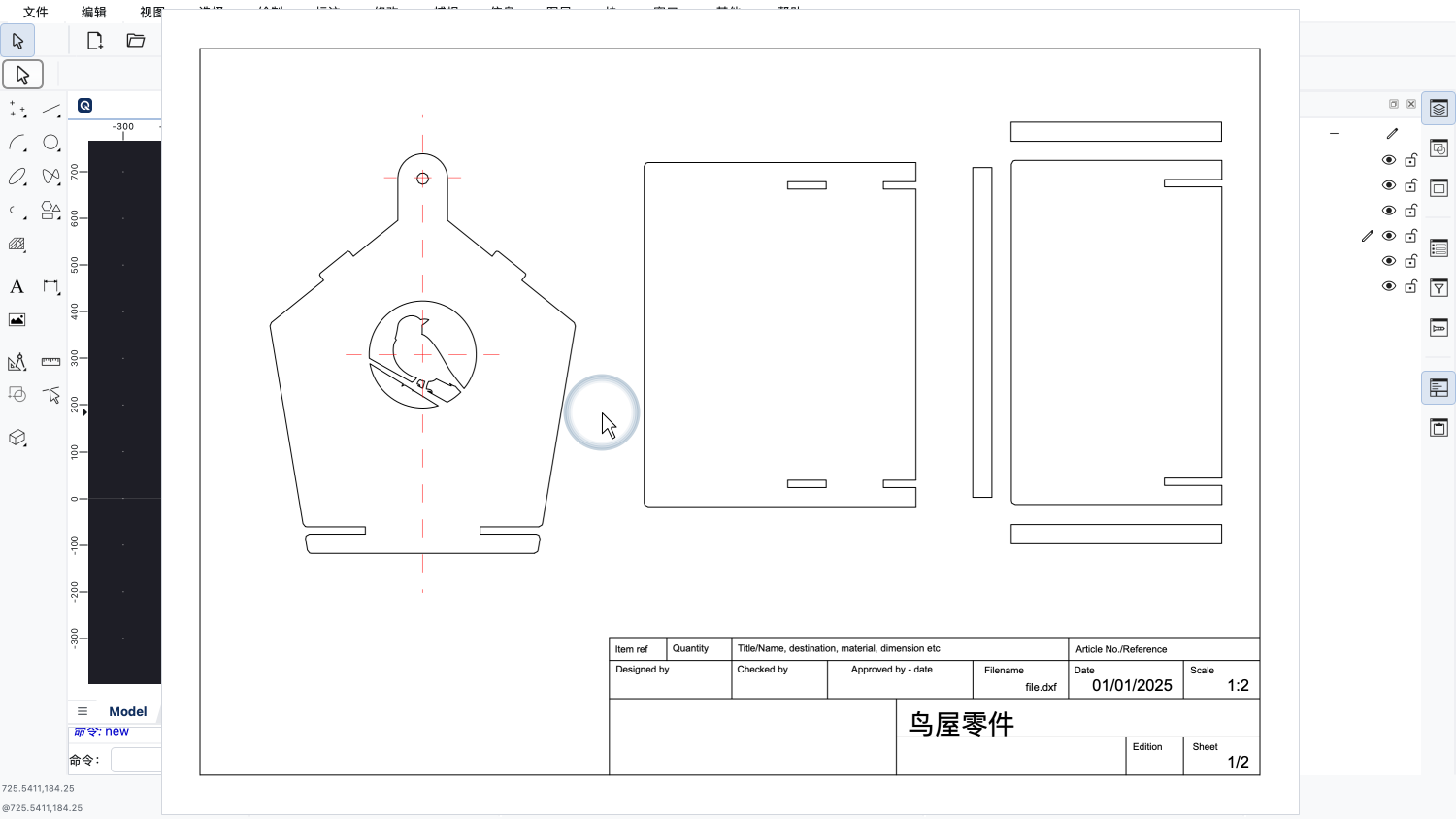
最终结果应该与这个示例页面类似。
要在QCAD中实现这一点,我们可以使用布局和视口。
在QCAD中,一个布局代表一张纸,我们在上面为打印或导出PDF准备图纸。
布局是一种特殊类型的块,因此我们可以在块列表中找到它们。
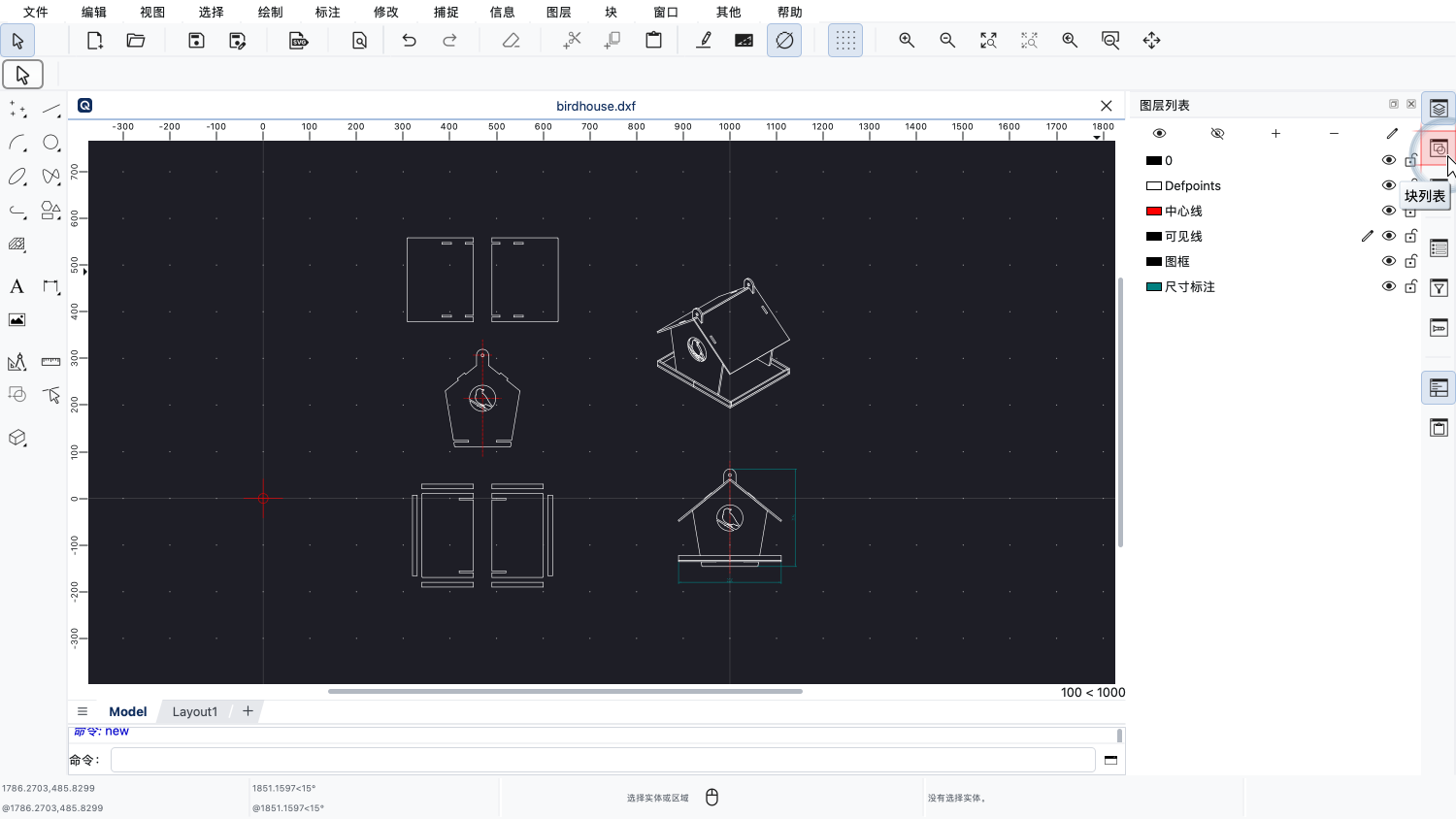
如果块列表没有显示,我们需要先用相应的按钮把它显示出来。
用QCAD新建的图纸已经包含一个布局块。
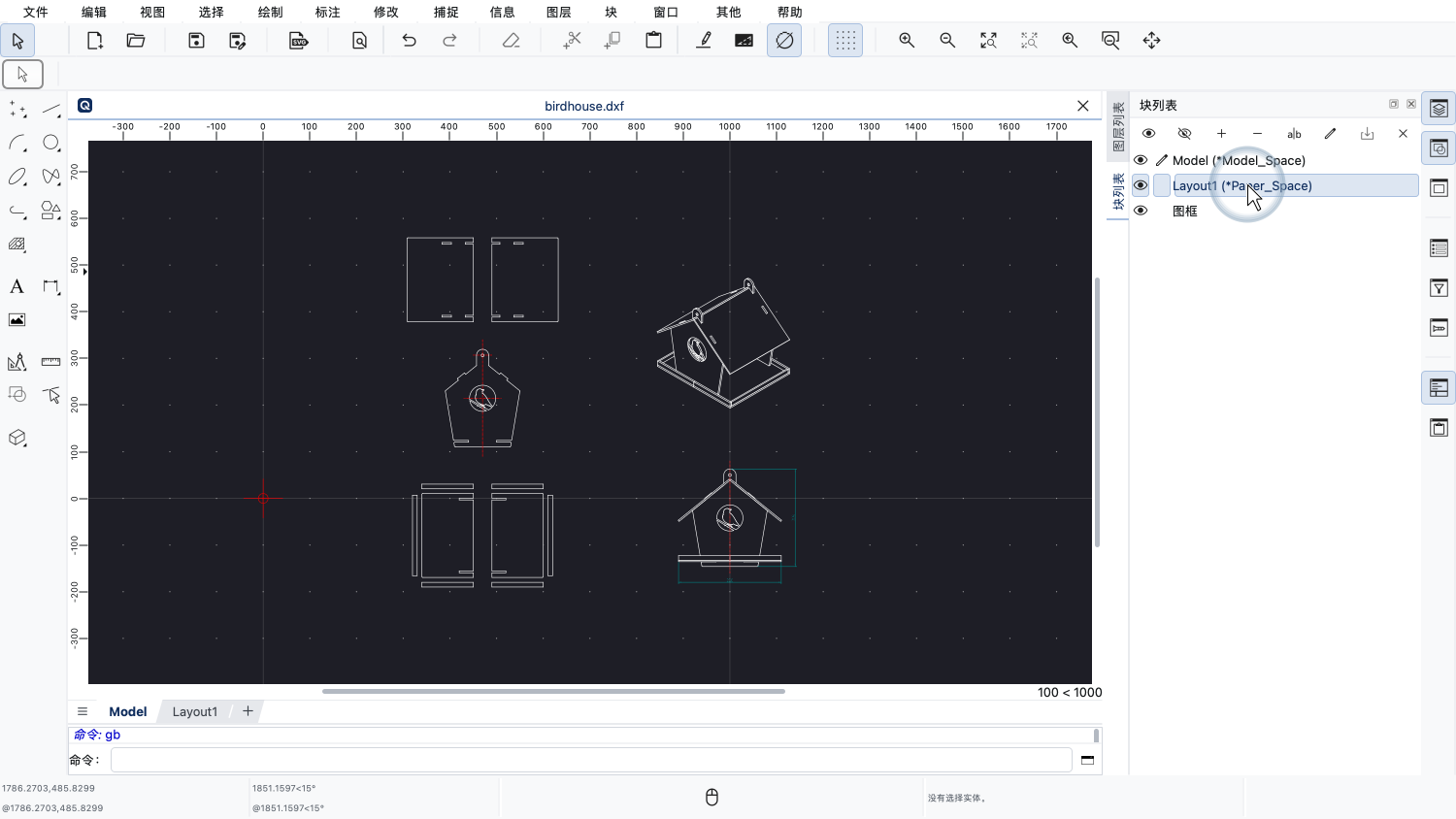
在块列表中,我们可以看到这个特殊的块。它名为“Layout1”。
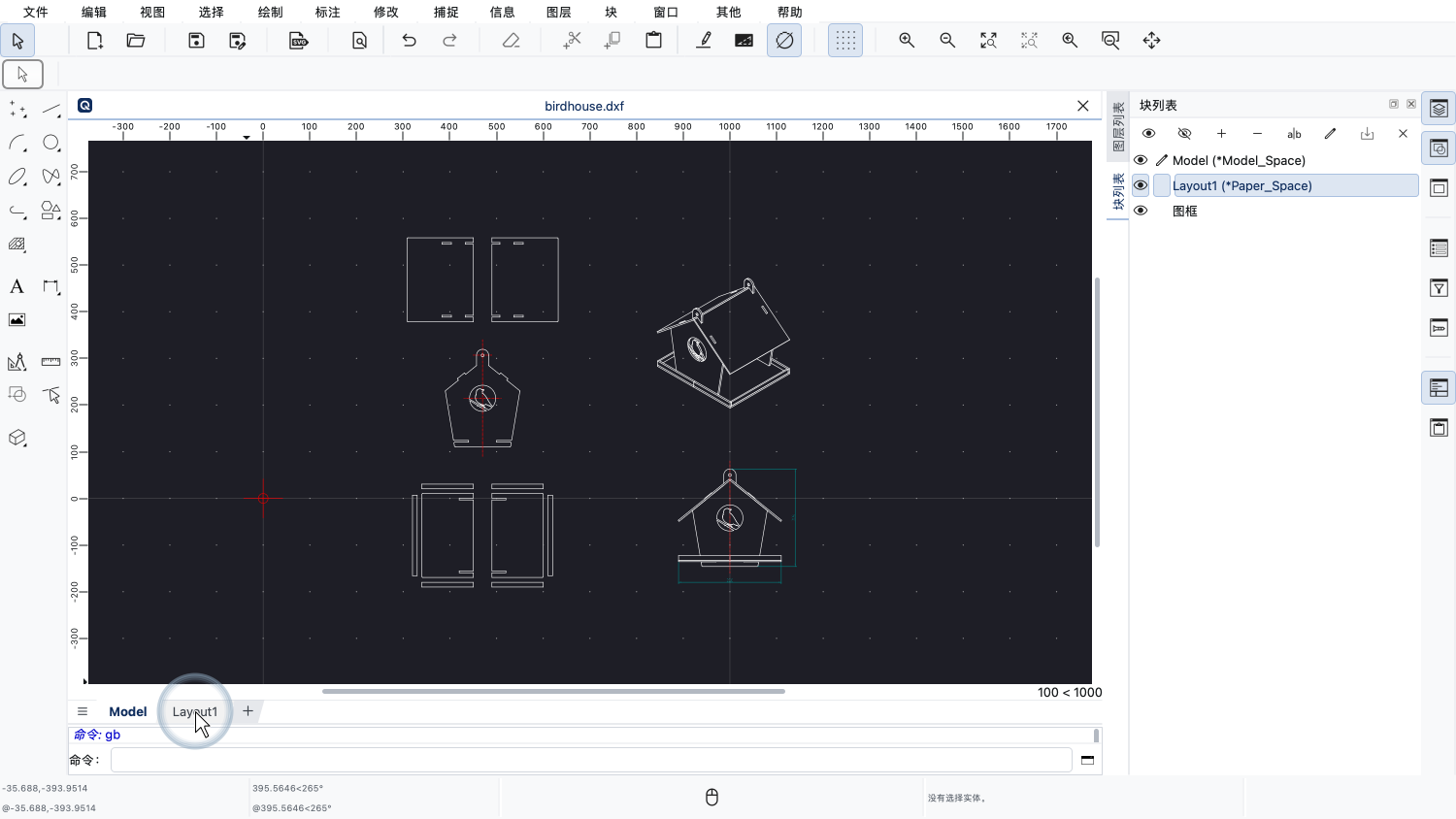
根据所用QCAD版本的不同,为了方便起见,当前图纸的布局块还会以选项卡的形式显示在绘图区下方。
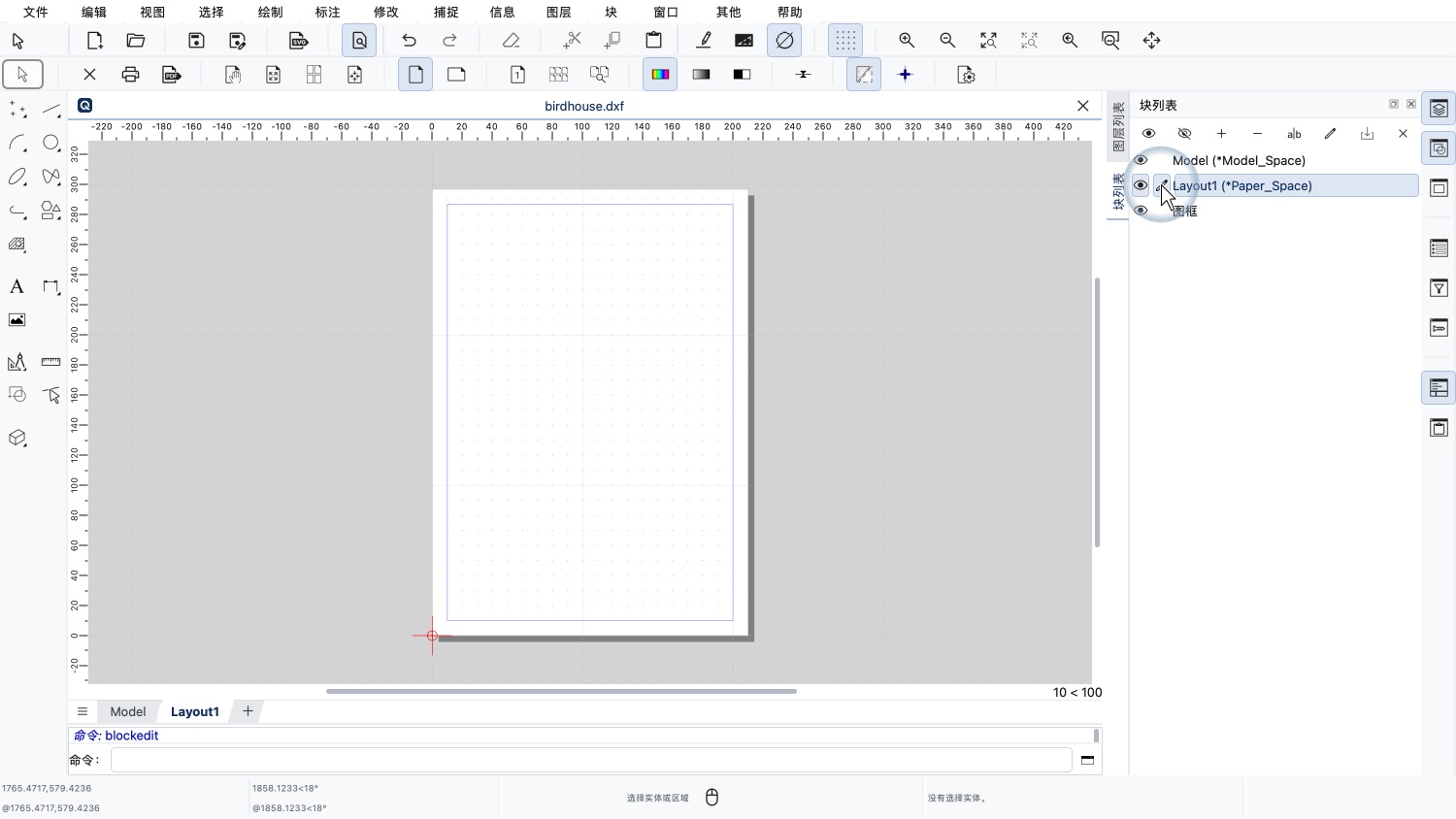
要打开布局块,我们可以单击底部的选项卡,也可以使用块列表。
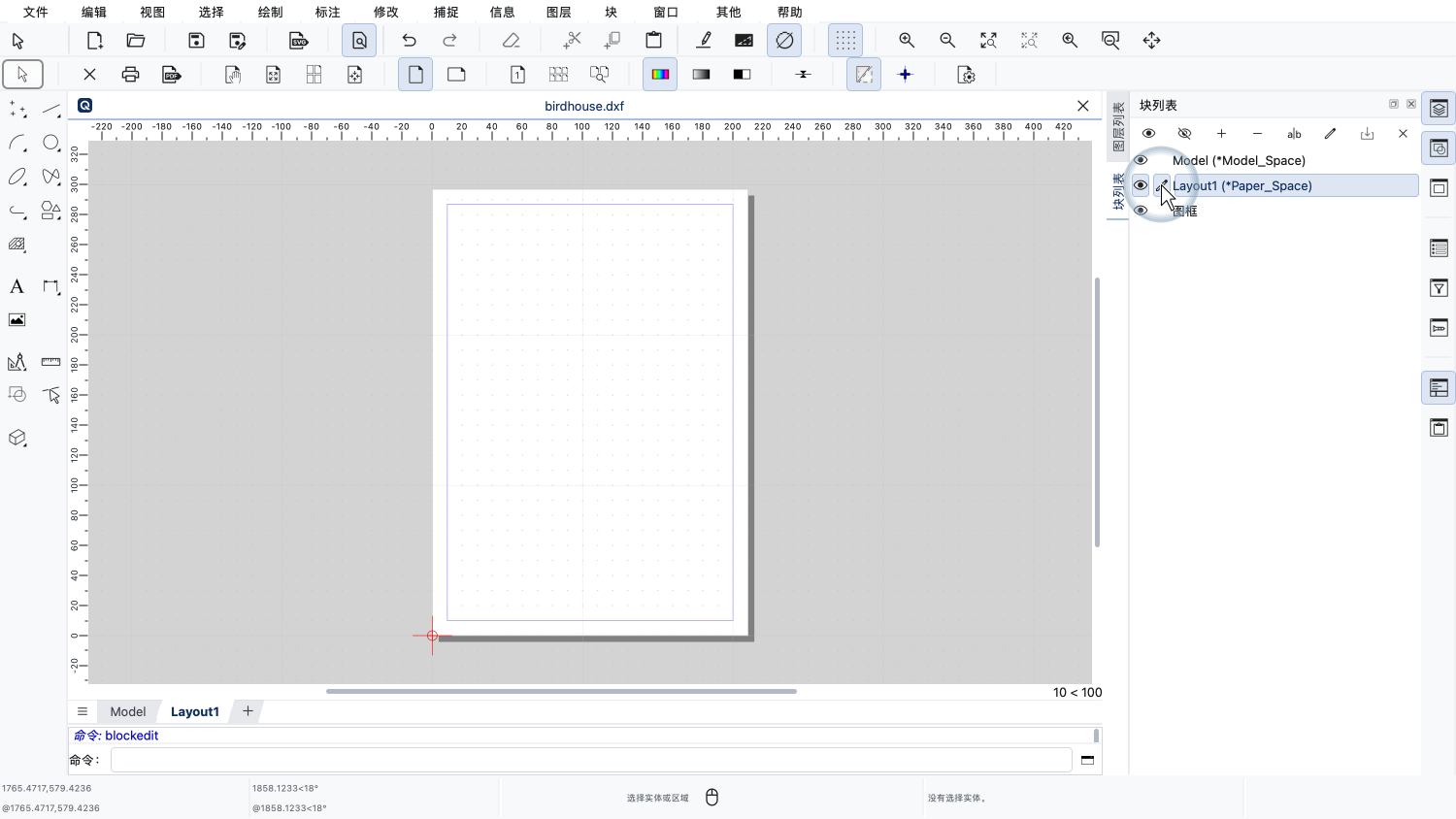
在布局块中,我们可以看到页面打印出来的样子,与打印预览类似。
页面还是空的,因为我们还没有在这个布局块中绘制任何内容。
我们先按需要设置页面。
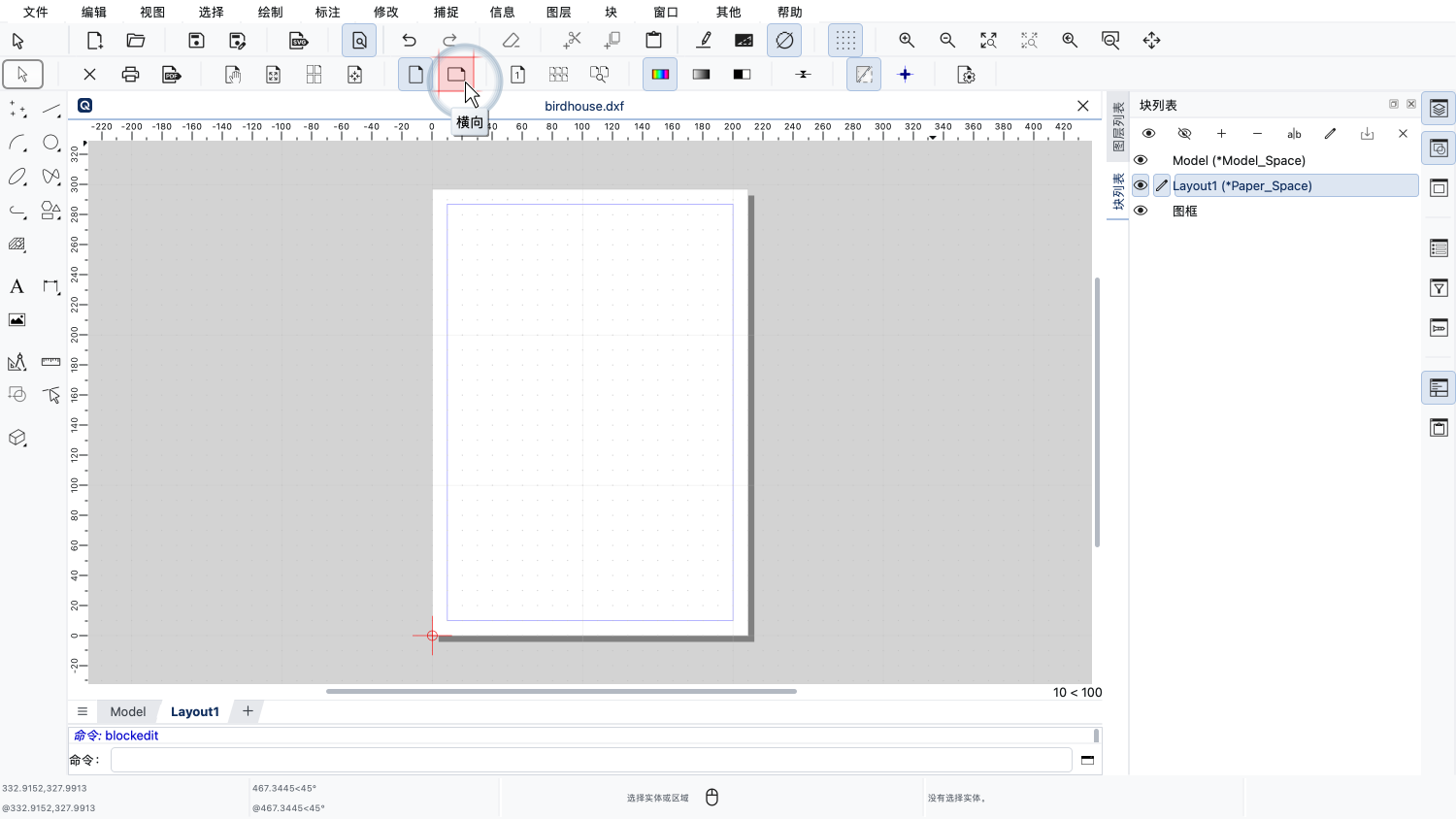
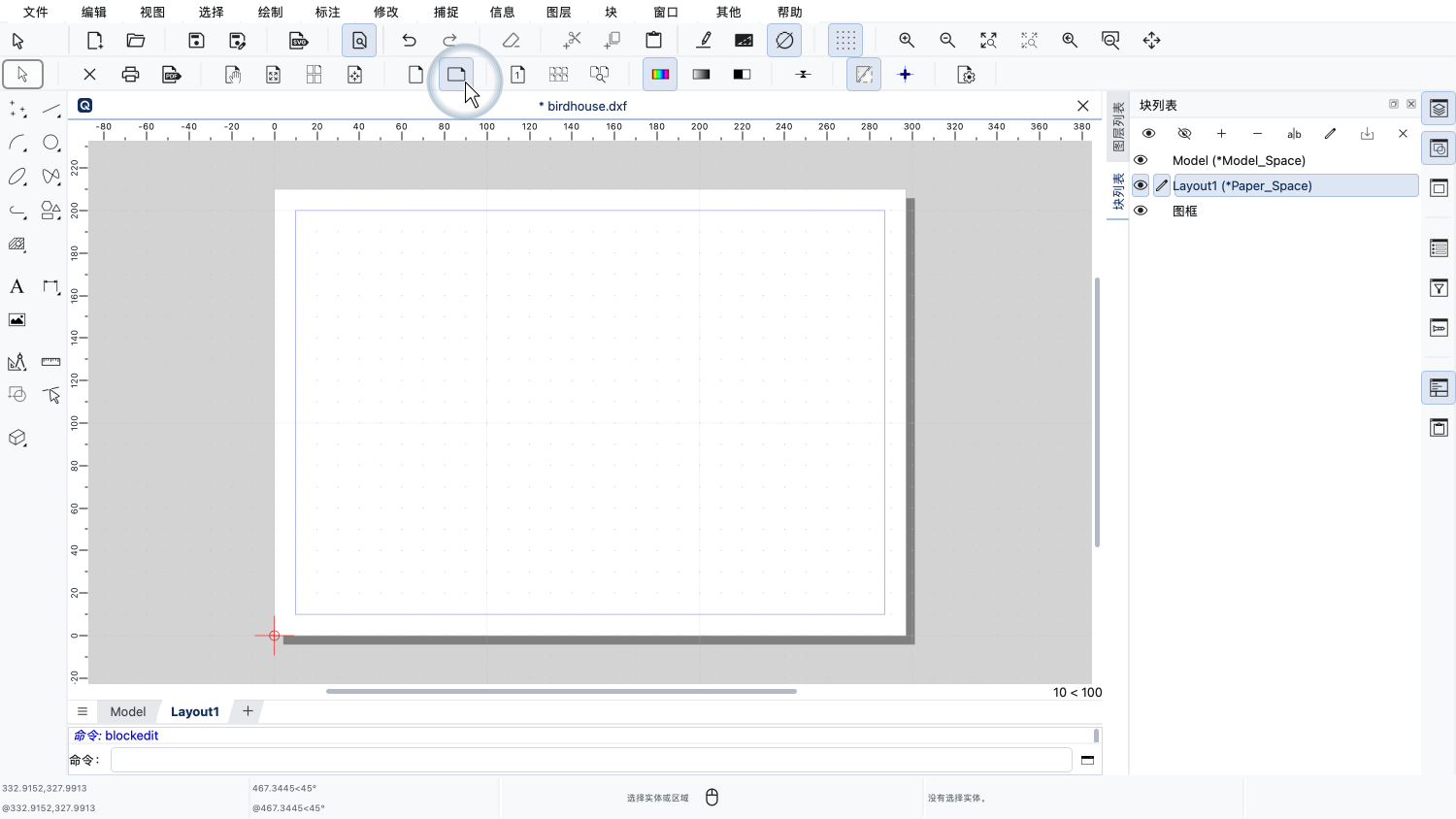
在本例中,我们要把纸张方向改为横向,因此单击顶部选项工具栏中的“横向”按钮。
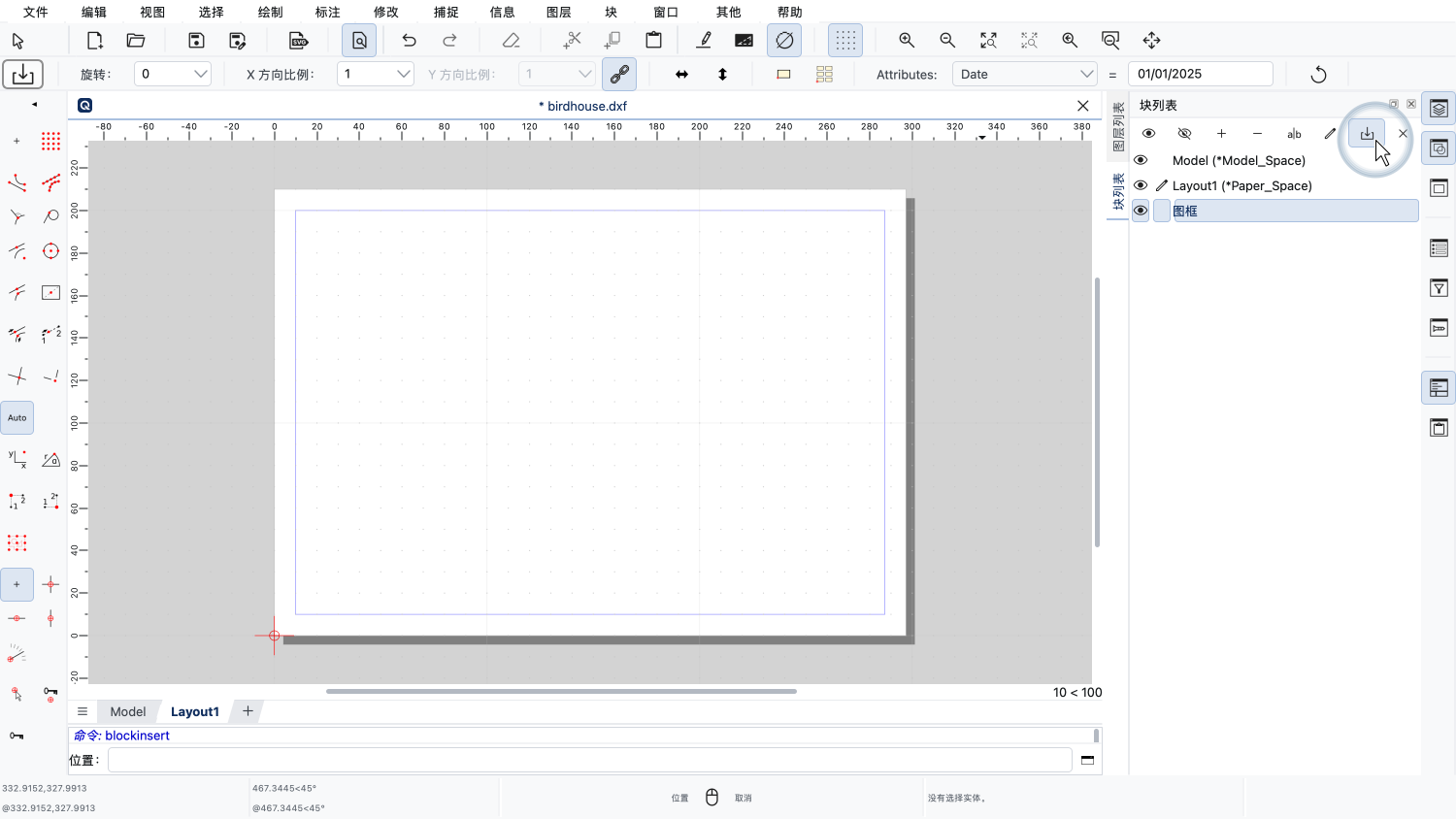
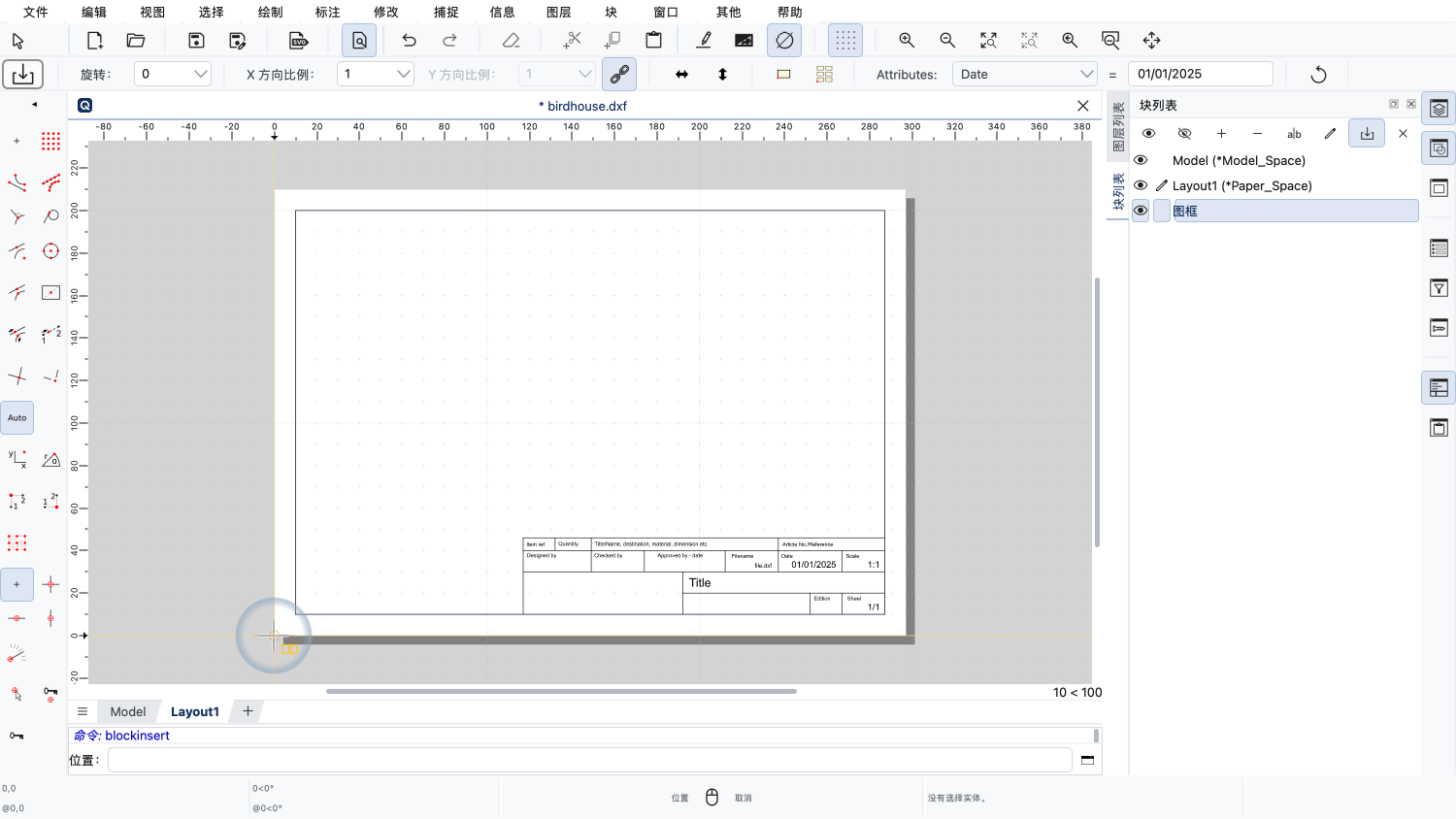
接下来,我们插入图框。它已经事先准备好,放在一个名为“图框”的单独的块中。
请注意,图框是按照纸张规格的尺寸绘制的,这里是A4。
在布局块上工作时,我们使用的所有坐标和尺寸都是纸面上的坐标和尺寸,因此不需要缩放图框来适应图纸的大小。
现在,我们要把图纸的一些部分添加到布局中。
这是通过插入所谓的视口来实现的。
我们可以把视口想象成一扇窗户,透过它可以看到模型空间的一部分。
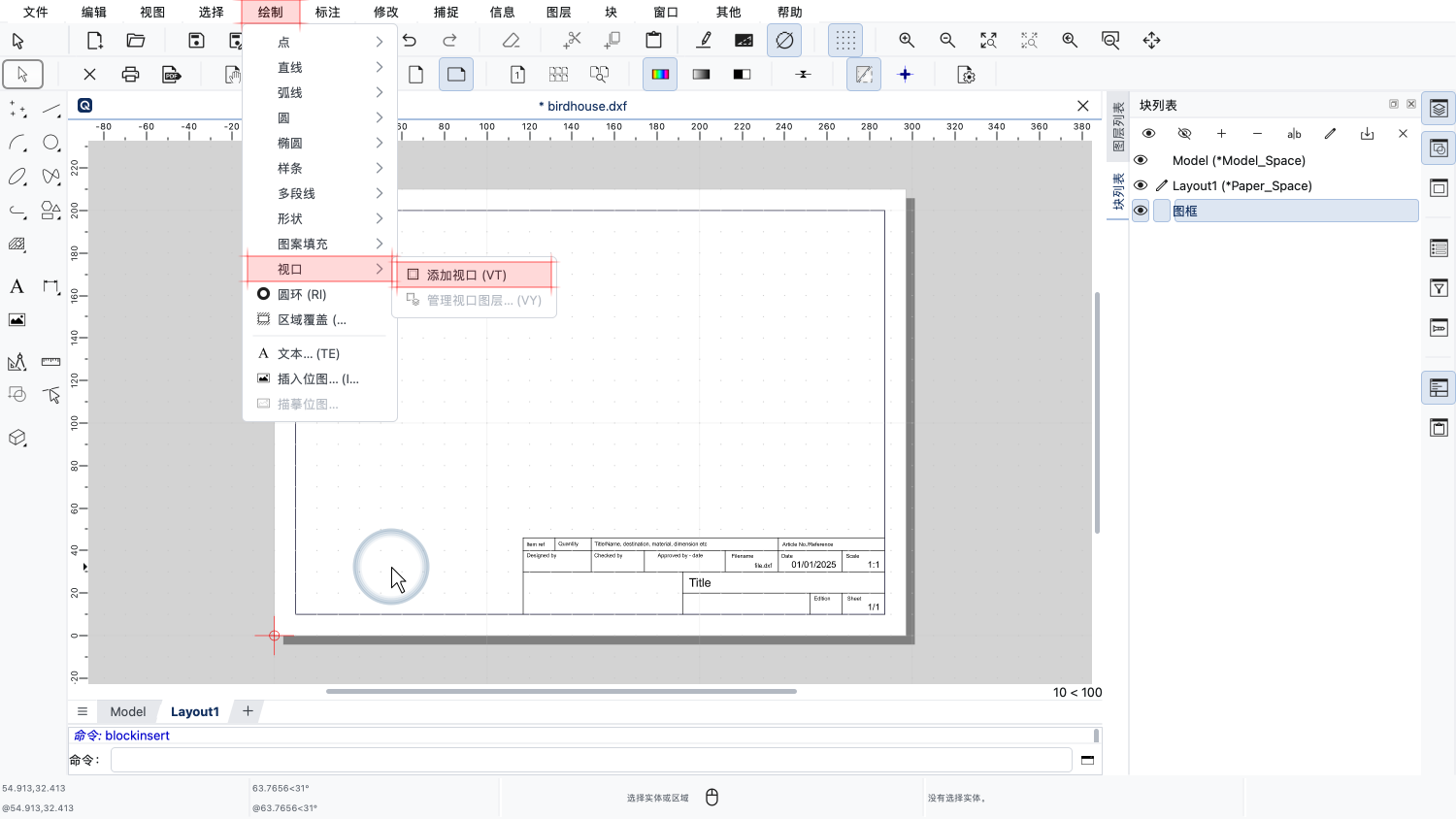
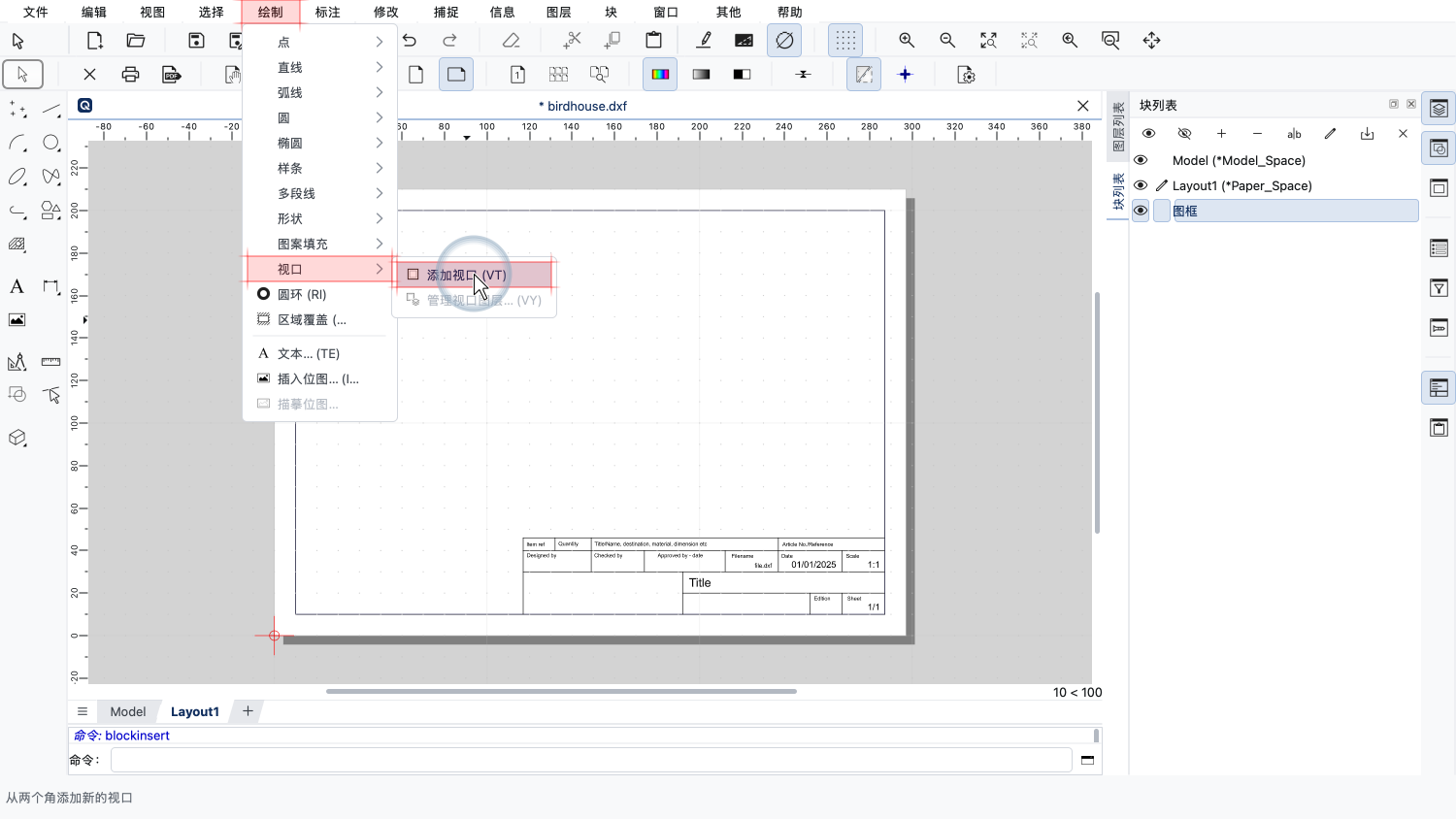
添加视口的工具可以在“绘制”菜单中找到。
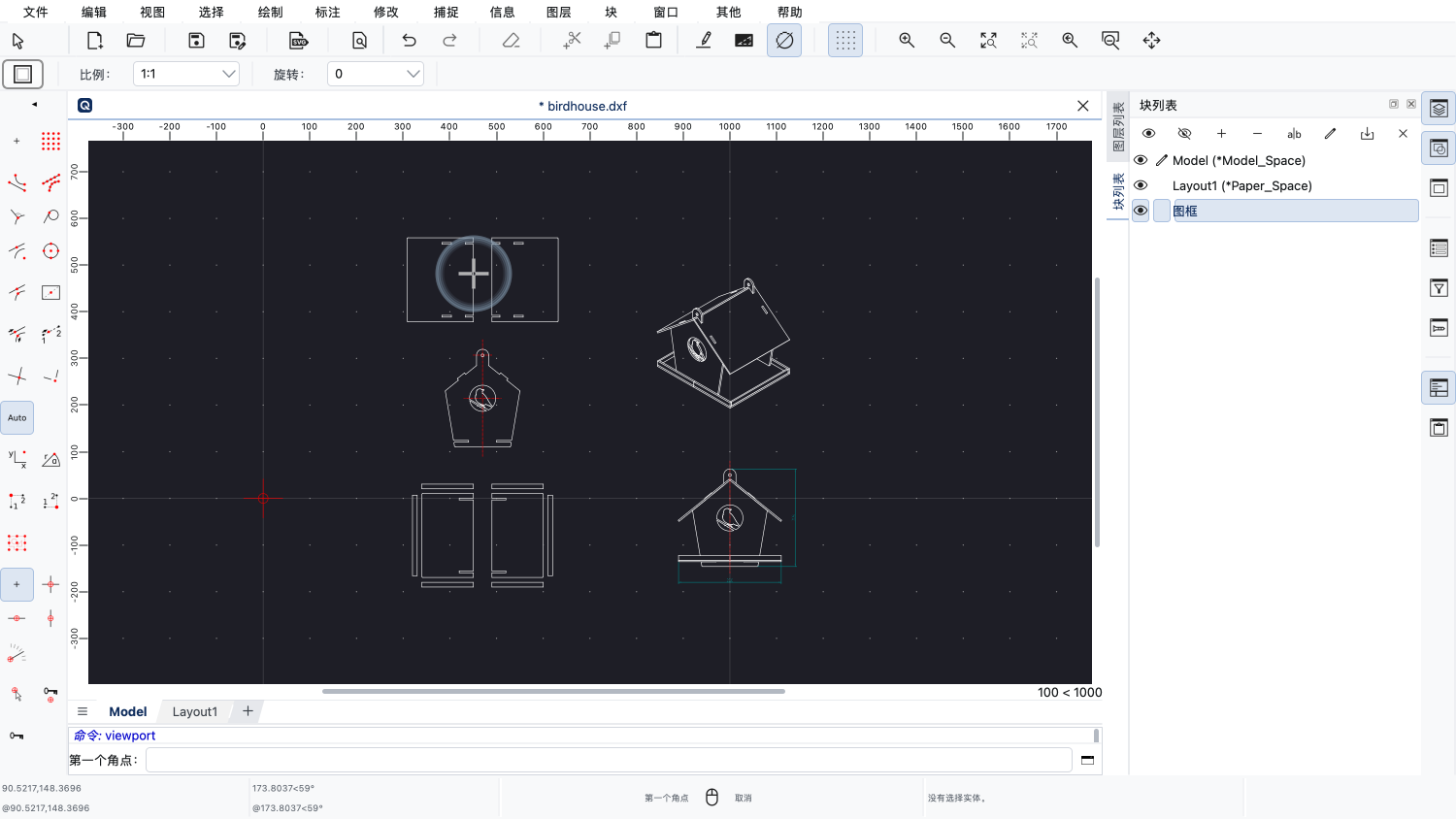
QCAD现在重新显示包含我们图纸的模型空间。
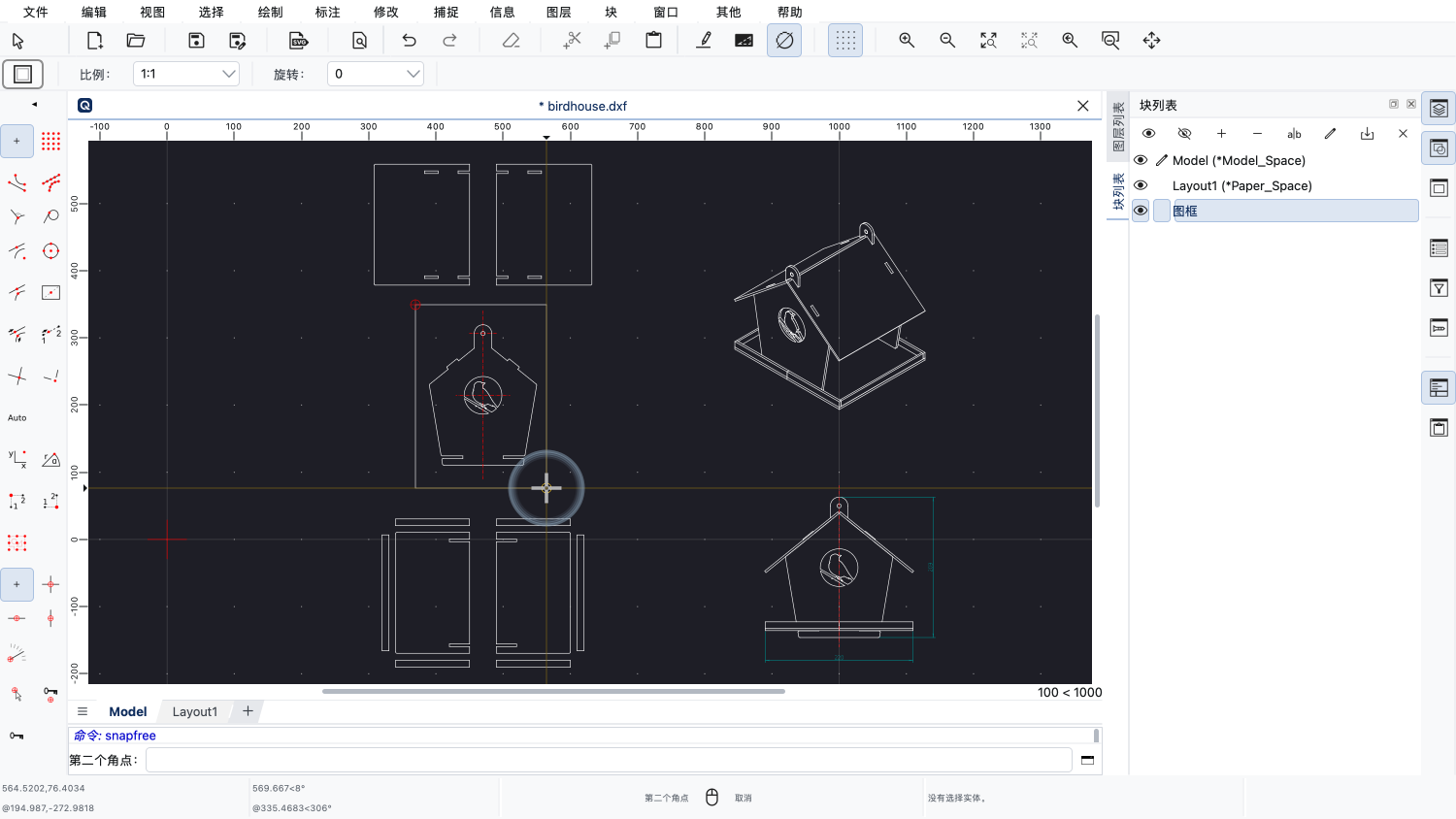
现在,我们单击矩形区域的两个对角点,来选择视口要显示图纸的哪一部分。
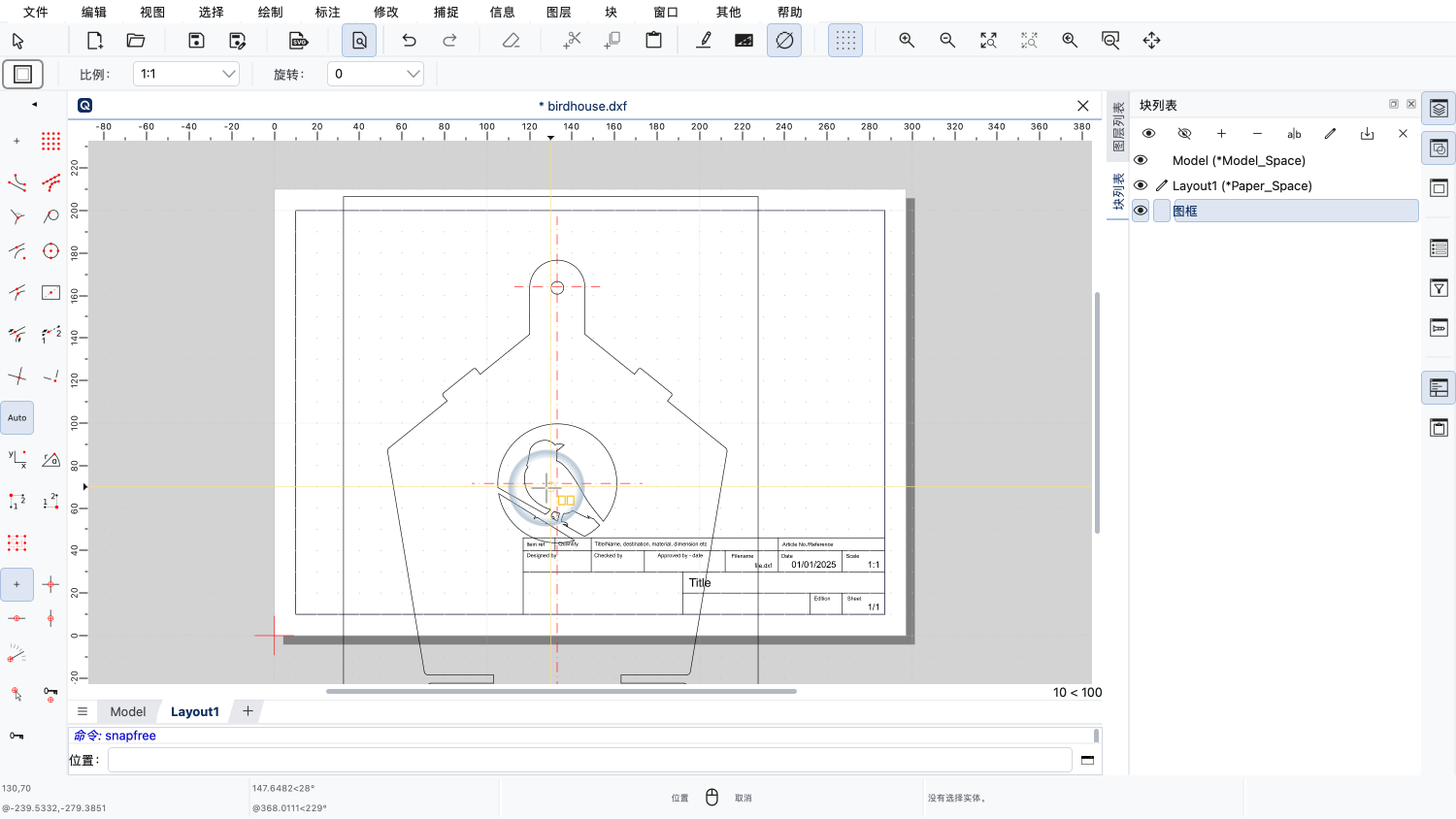
QCAD切换回布局,我们可以在这里放置视口。
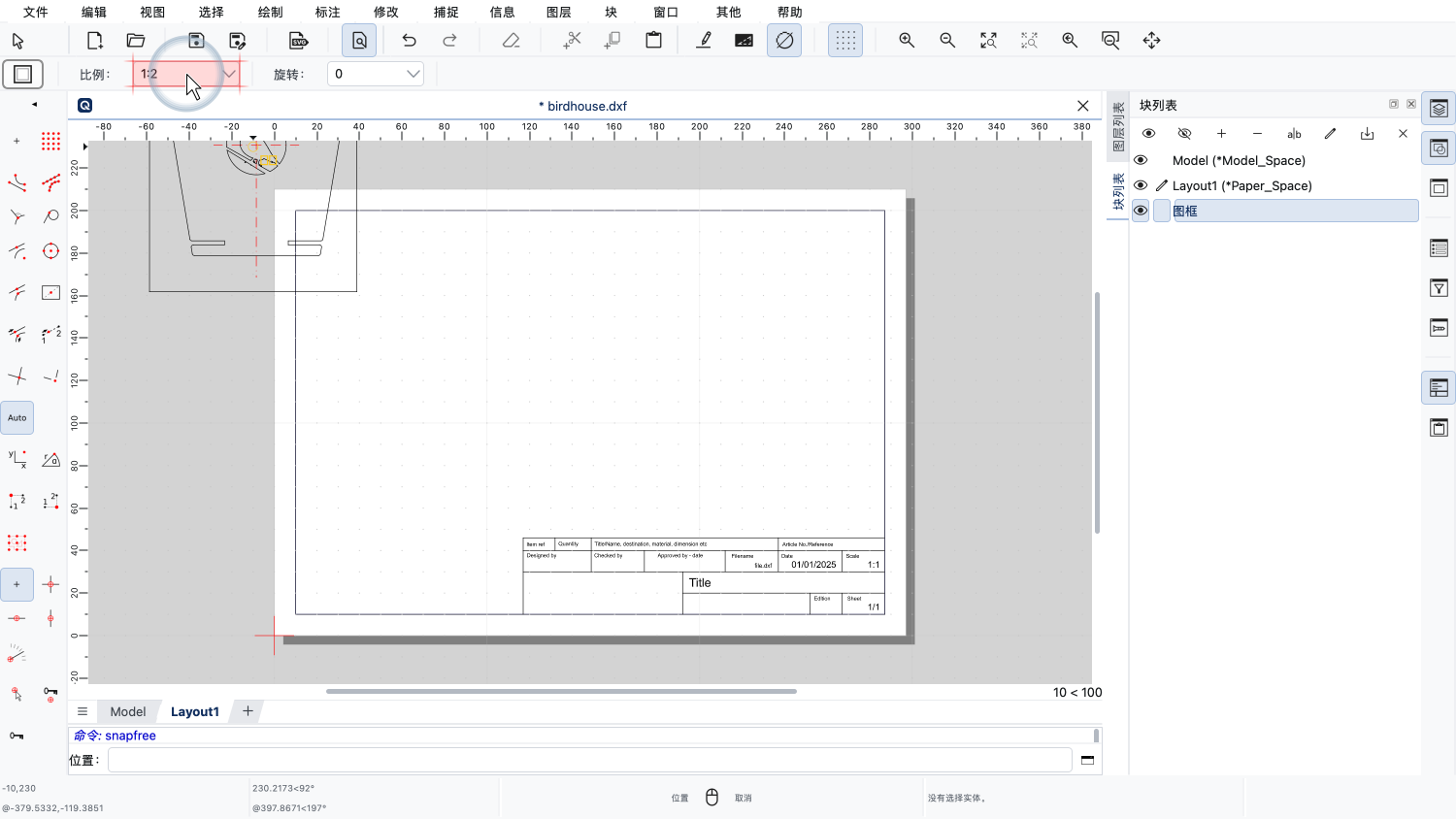
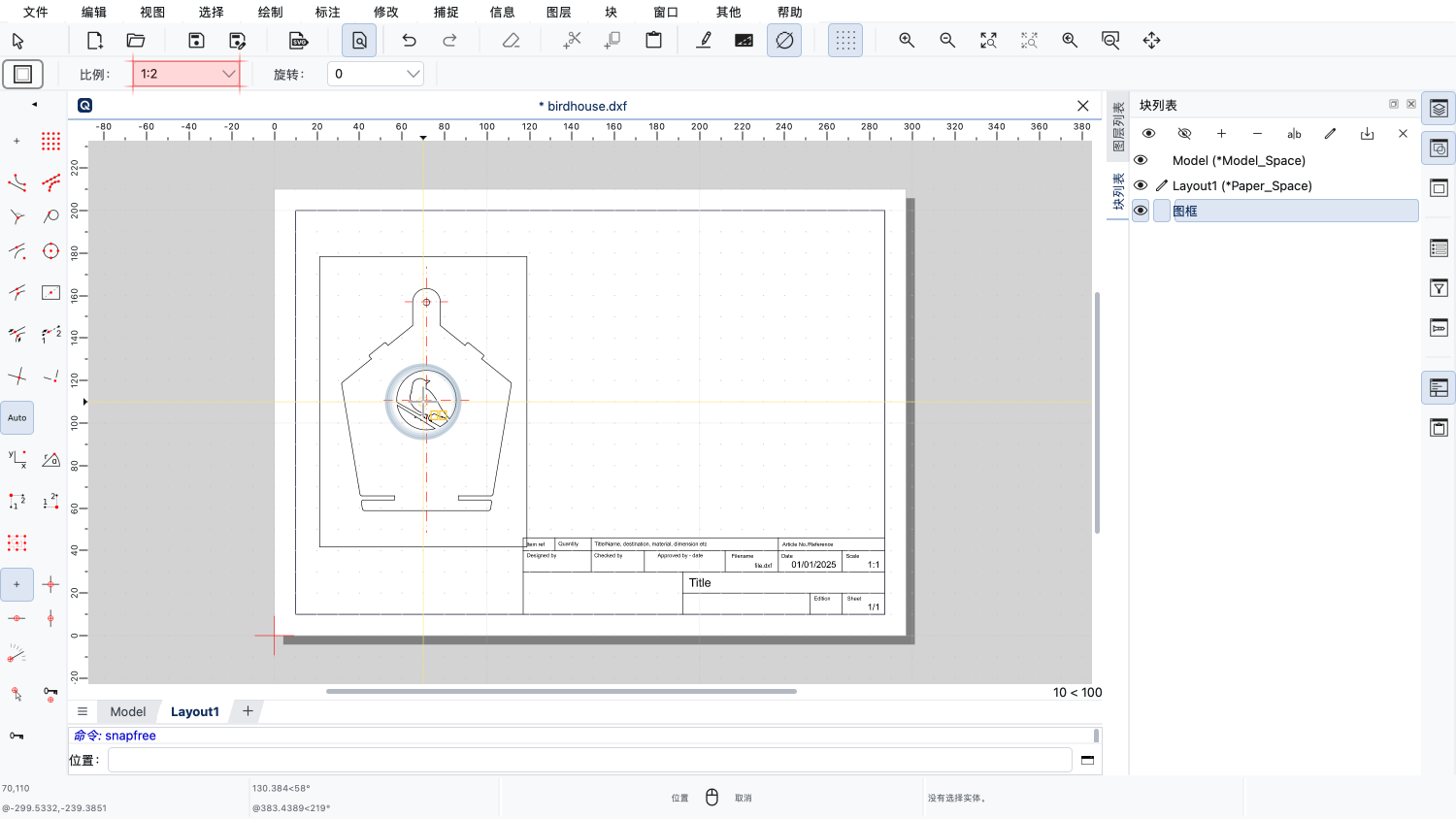
在放置视口之前,我们把它的比例设为1比2,使它能放进我们的纸张。
我们还希望把所有视口都放在一个专门的视口图层上。
我们创建一个名为“视口”的图层。
我们为这个图层指定一种独特且容易区分的颜色,确保能够轻松识别出我们的视口。
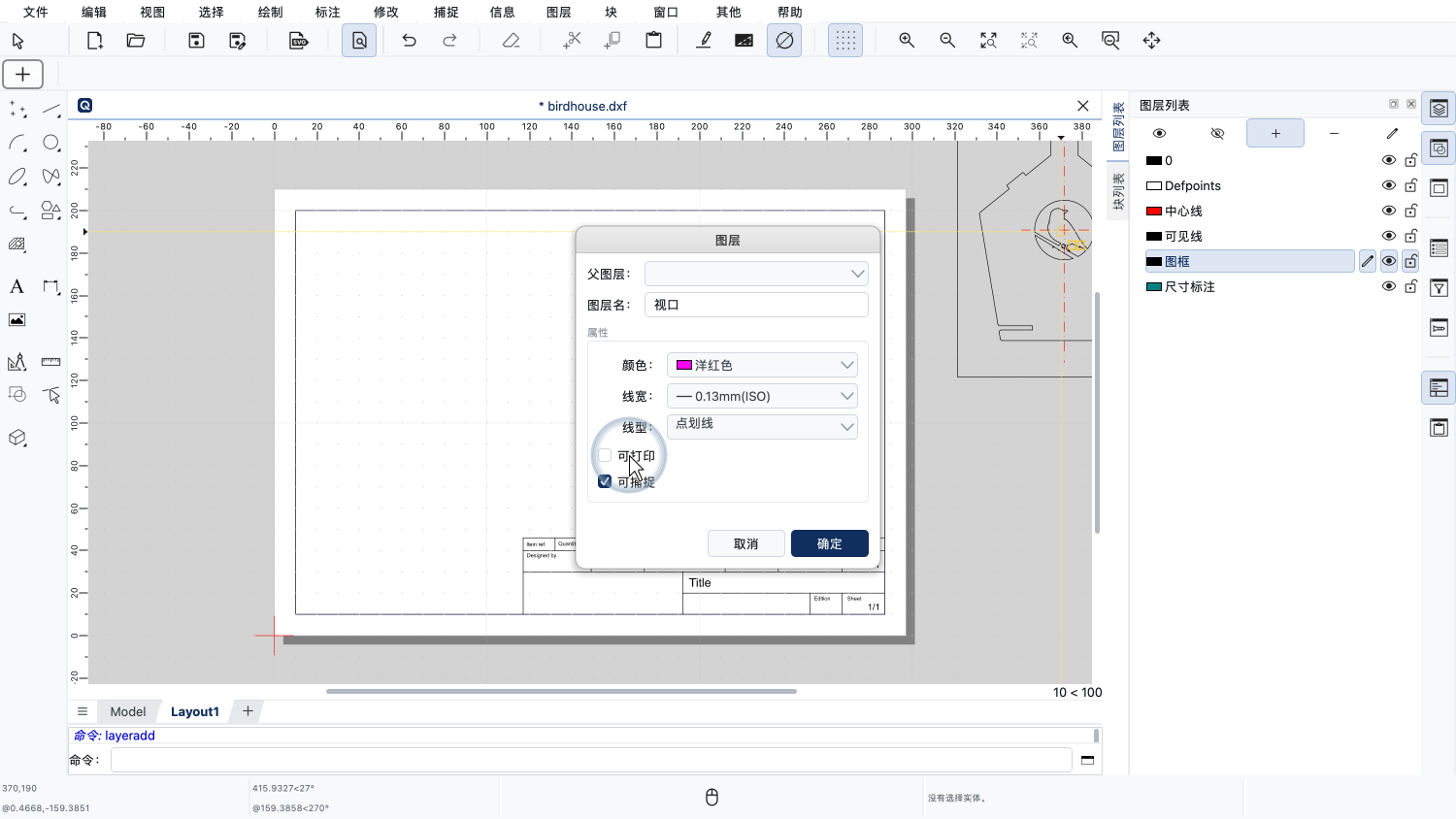
我们禁止这个图层的出图和打印,因为我们不希望在打印件或PDF中看到视口的边框。
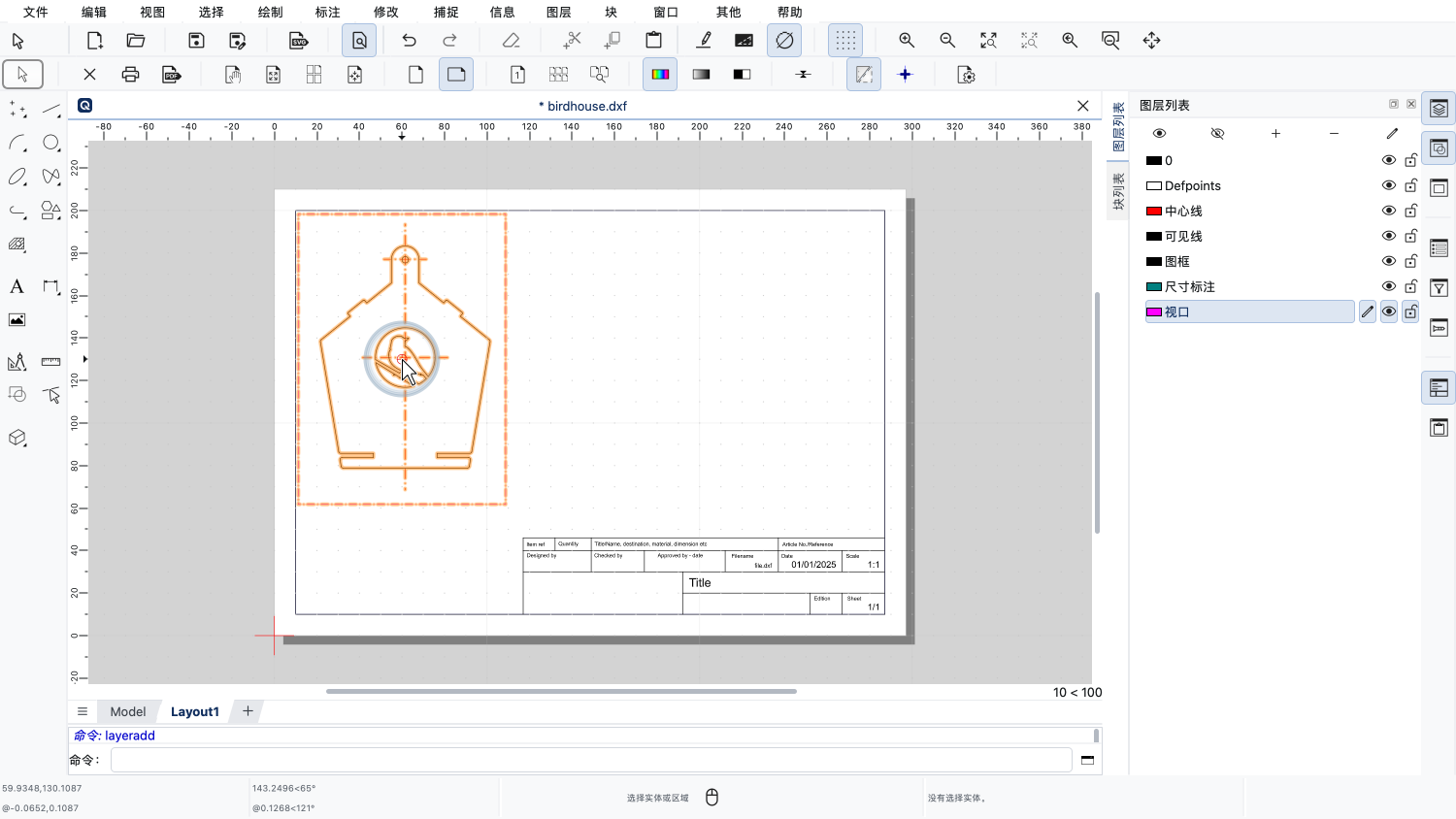
现在,我们把视口放置到图纸中,它位于新建的视口专用图层上。
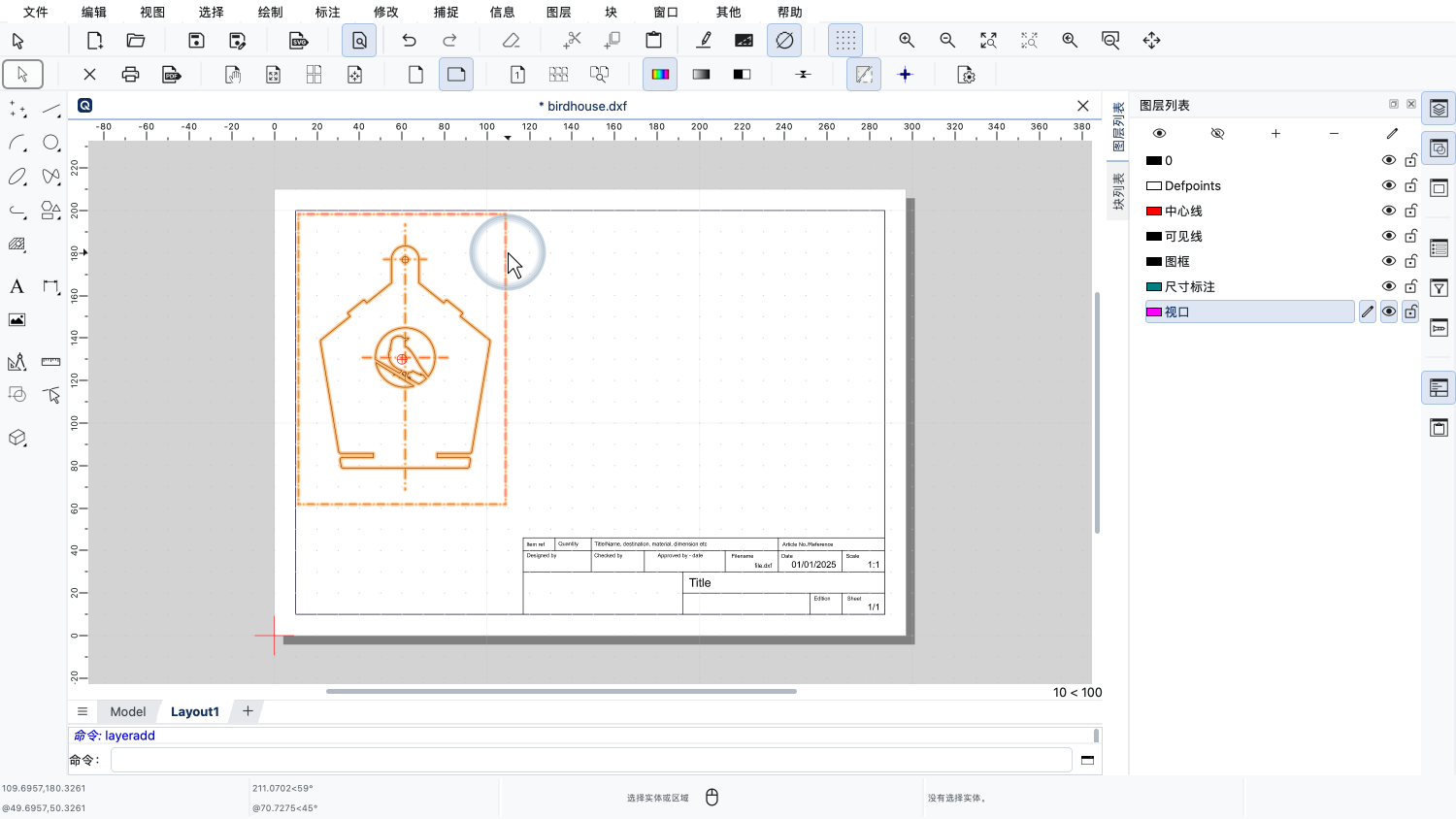
视口的边框以视口图层的样式显示。
请注意,这些洋红色的线不会被打印,也不会导出到PDF。
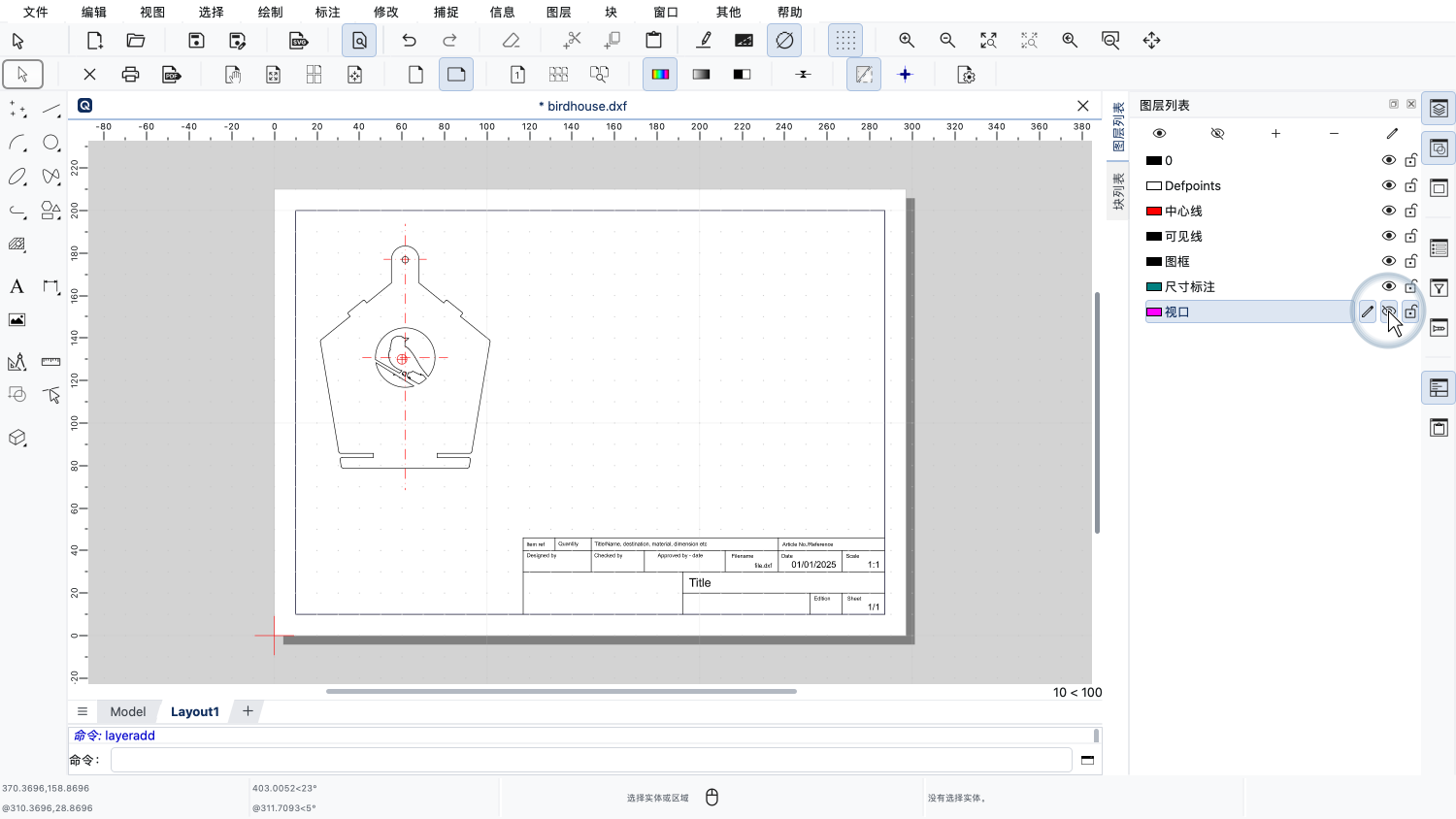
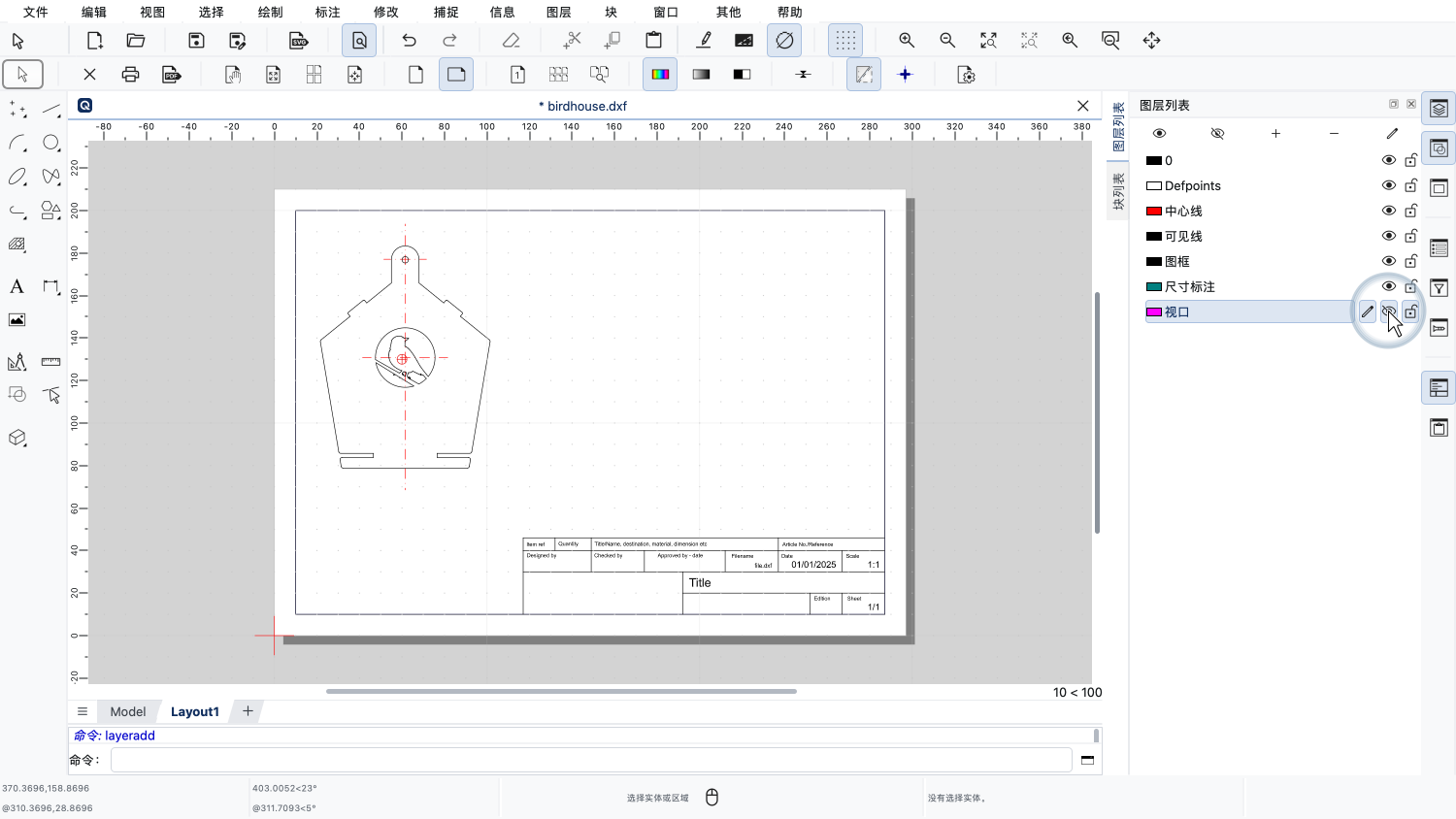
我们还可以隐藏视口图层,以便预览没有视口边框的效果。
请注意,隐藏视口图层并不会隐藏视口的内容,而只是隐藏它的边框。
这看起来可能有悖直觉,但却是一项重要的功能,它让我们可以预览图纸实际打印出来的效果,而不显示视口边框。
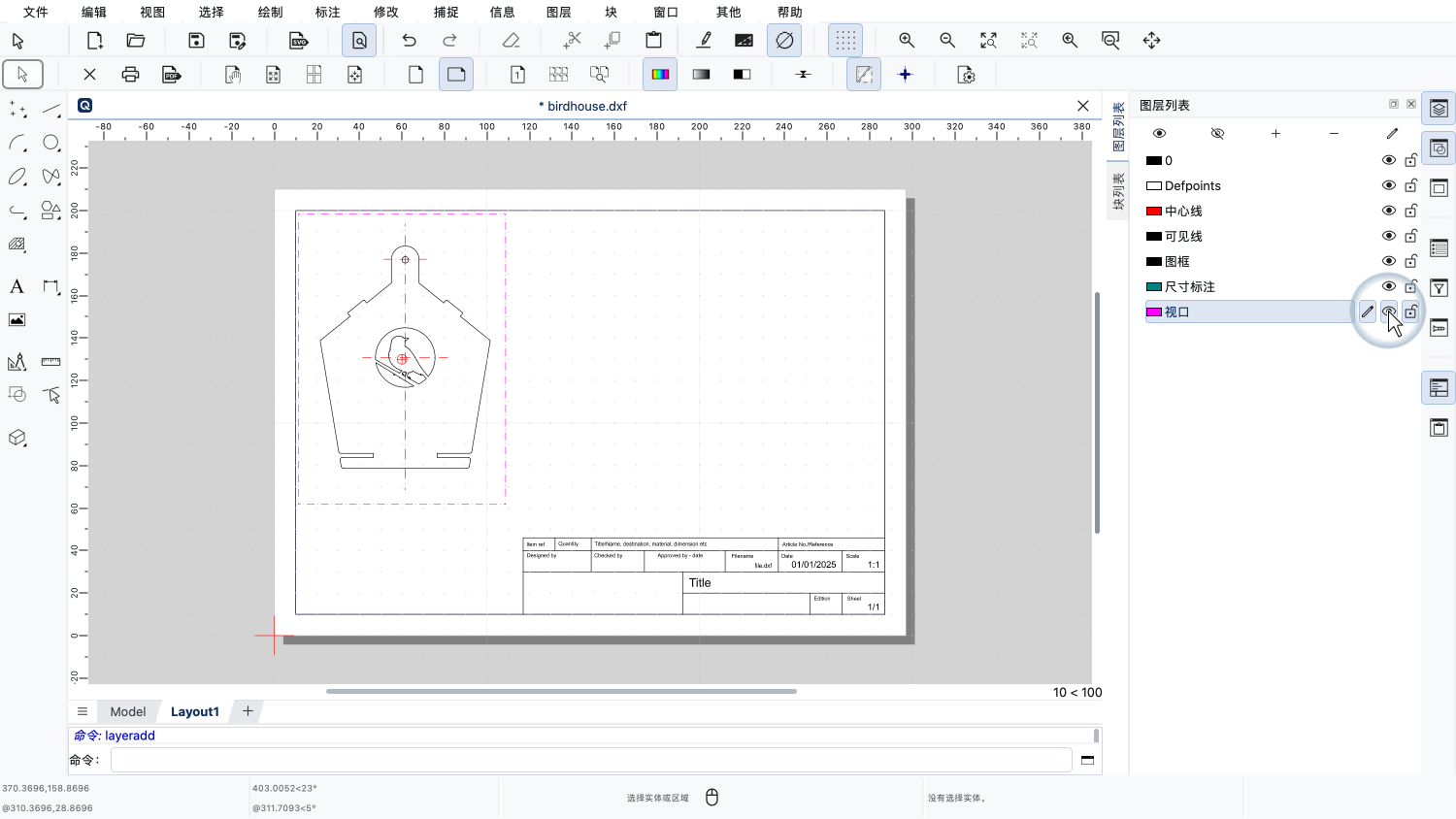
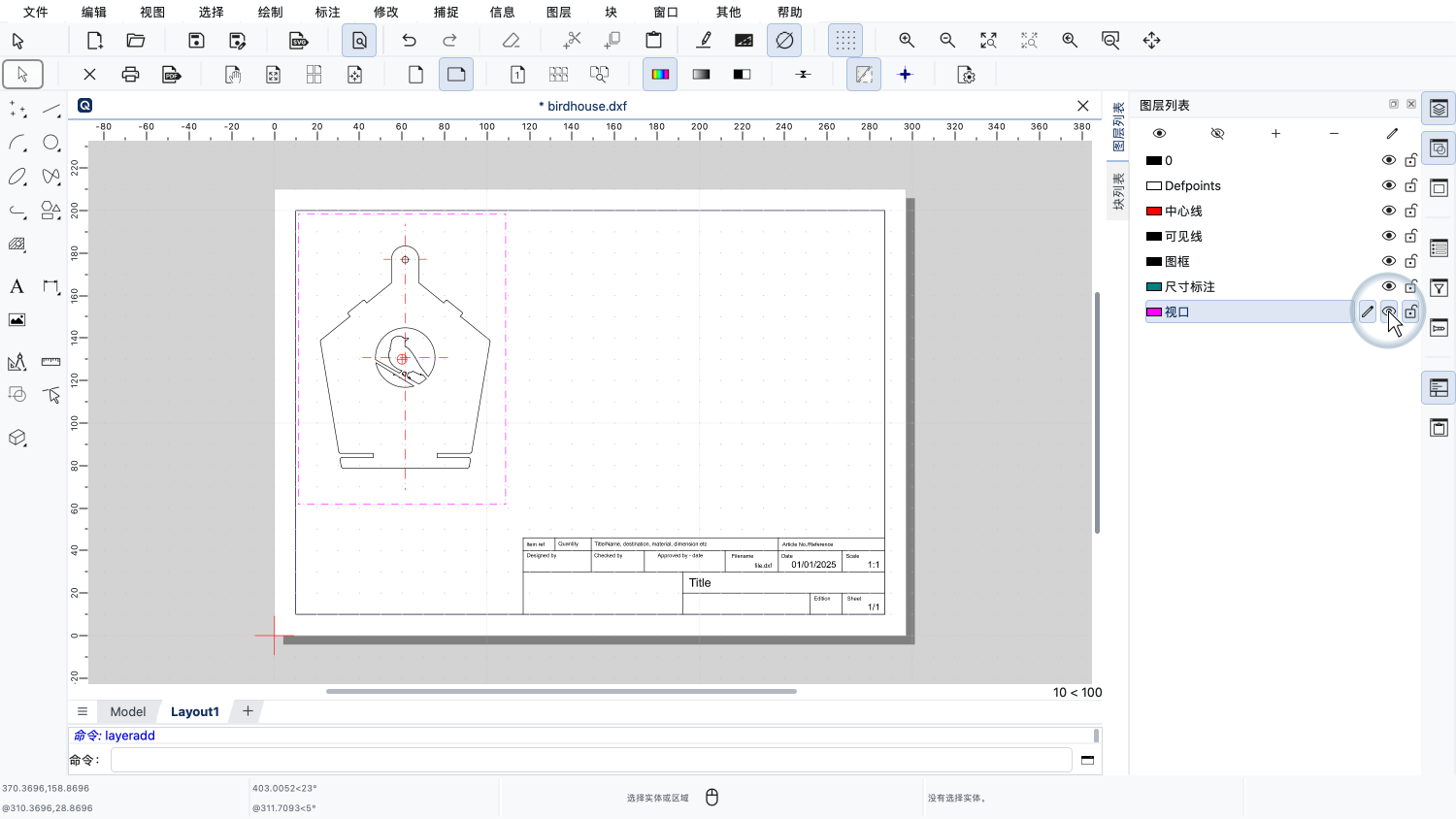
现在,我们先重新打开视口图层,因为还要添加更多视口。
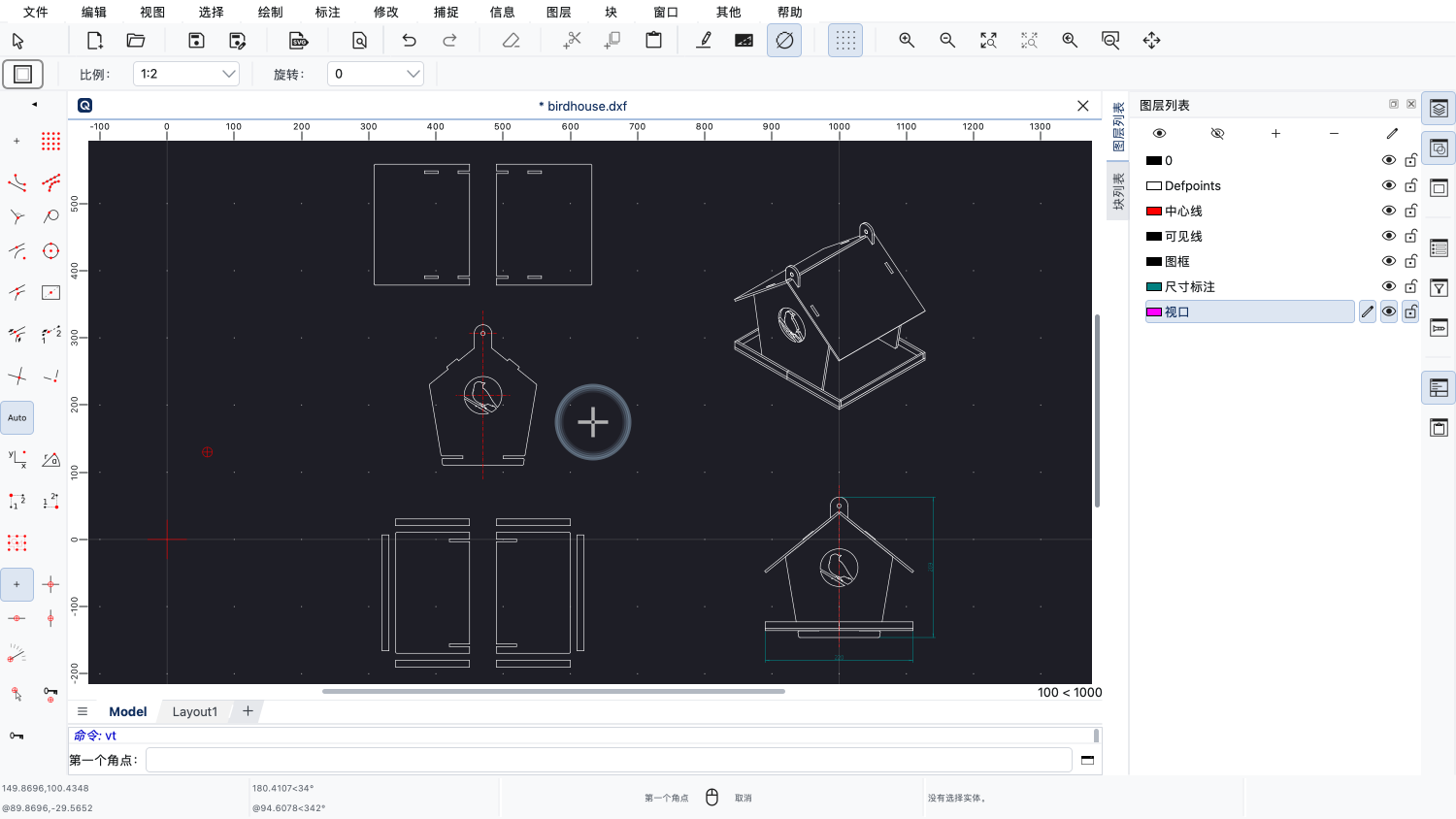
我们使用视口工具的快捷键再次启动该工具。
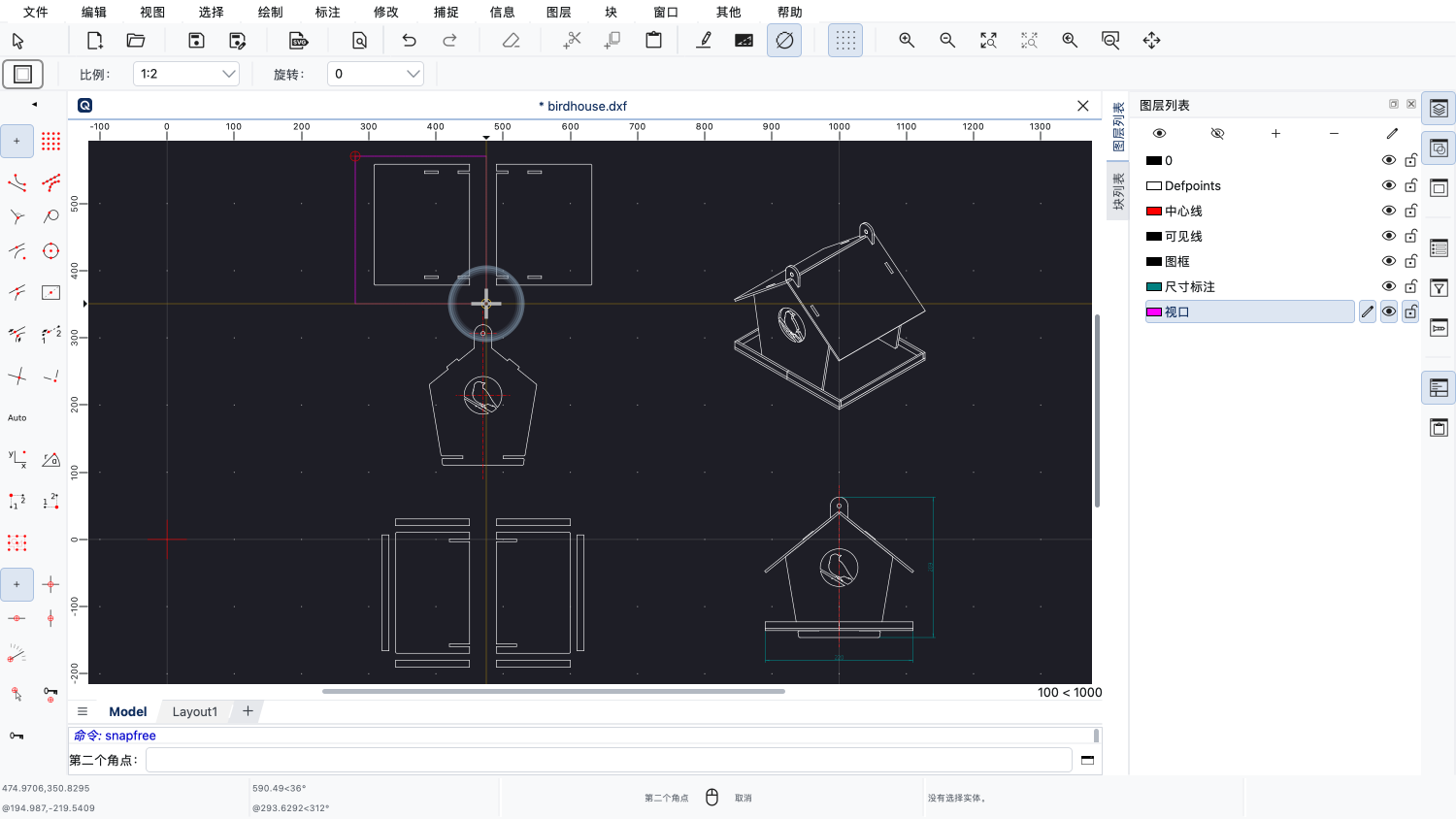
我们选择要显示的部分。
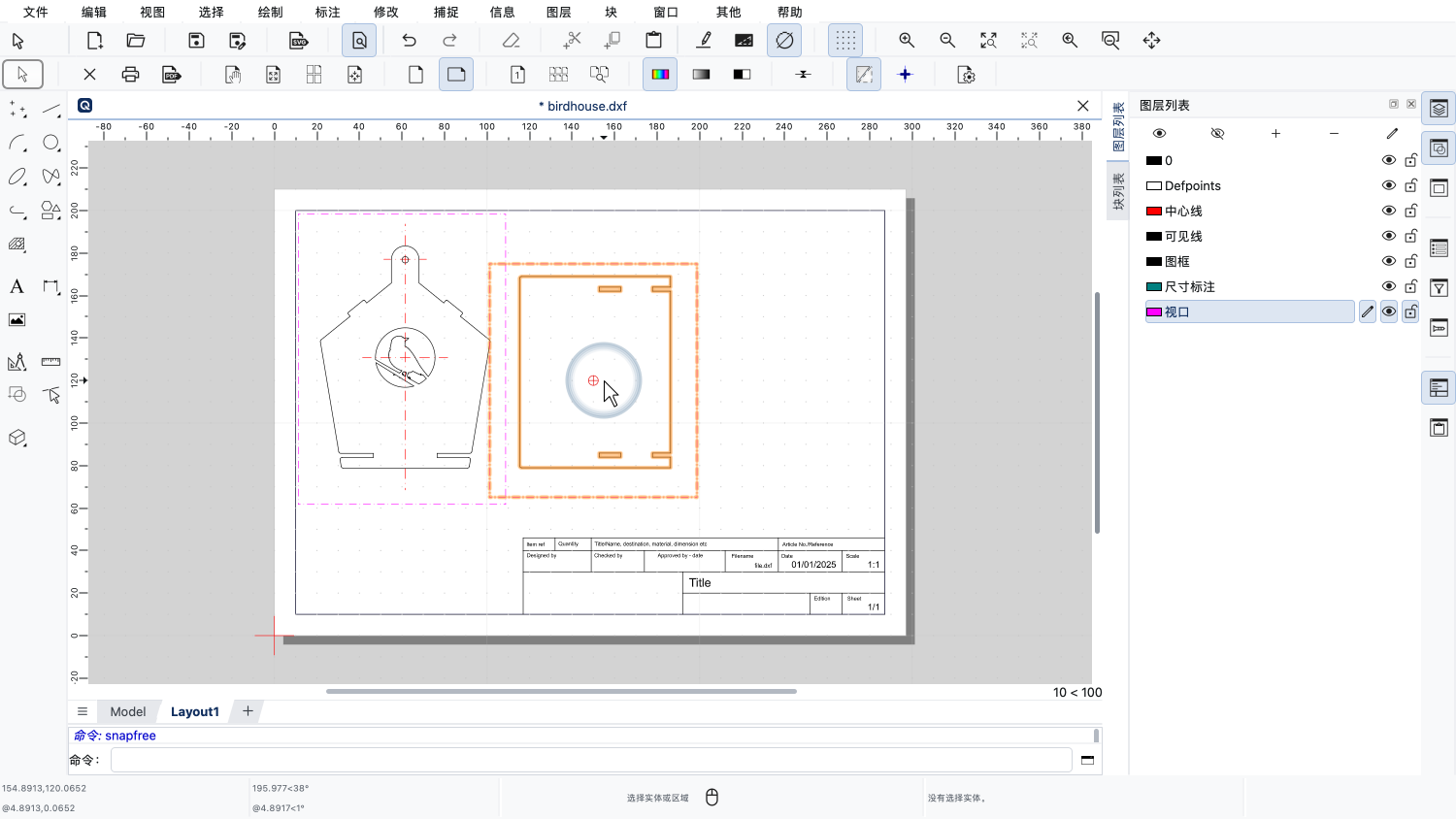
然后把它放置到布局中。
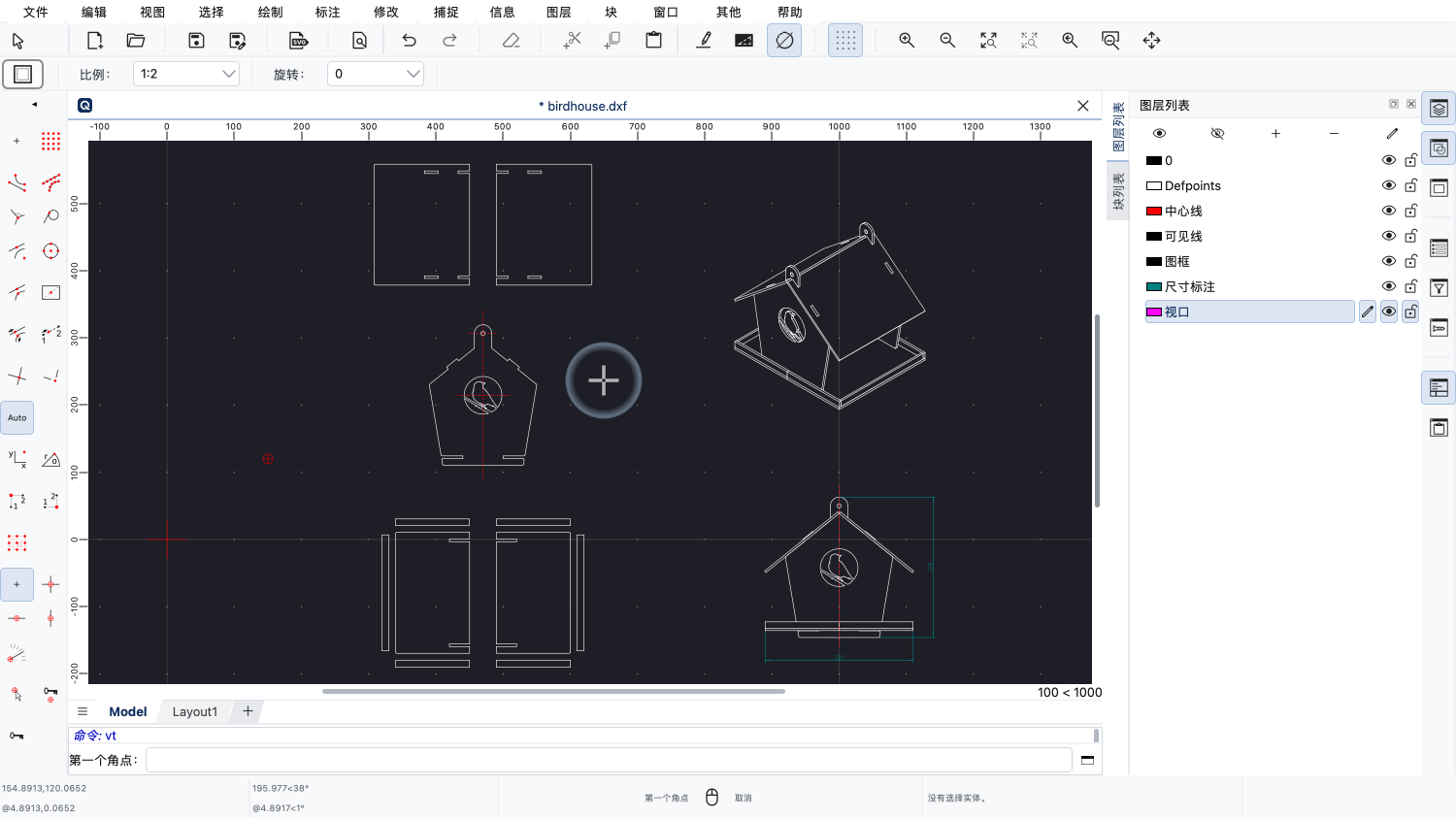
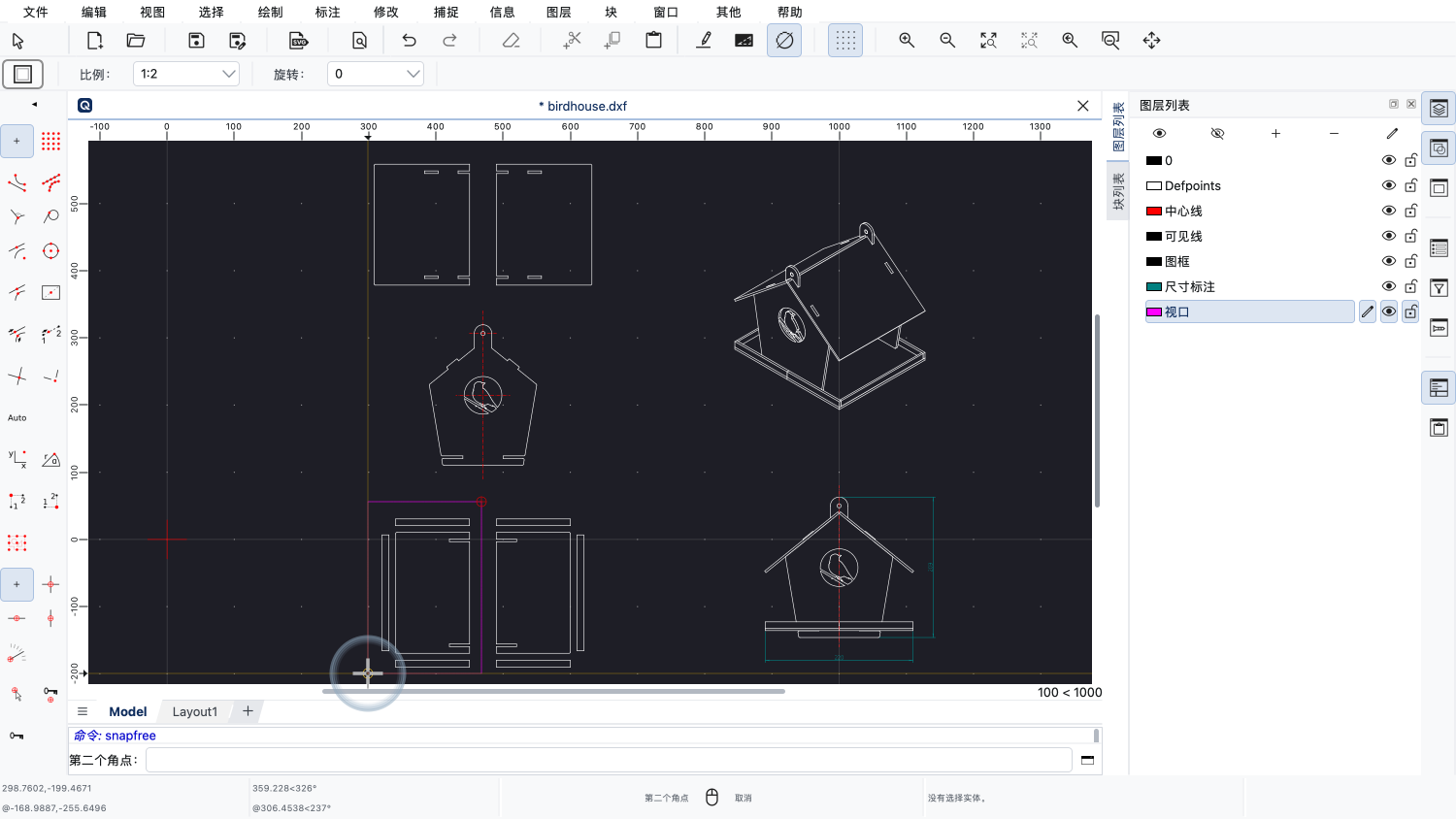
我们对布局的最后一部分重复这一操作。
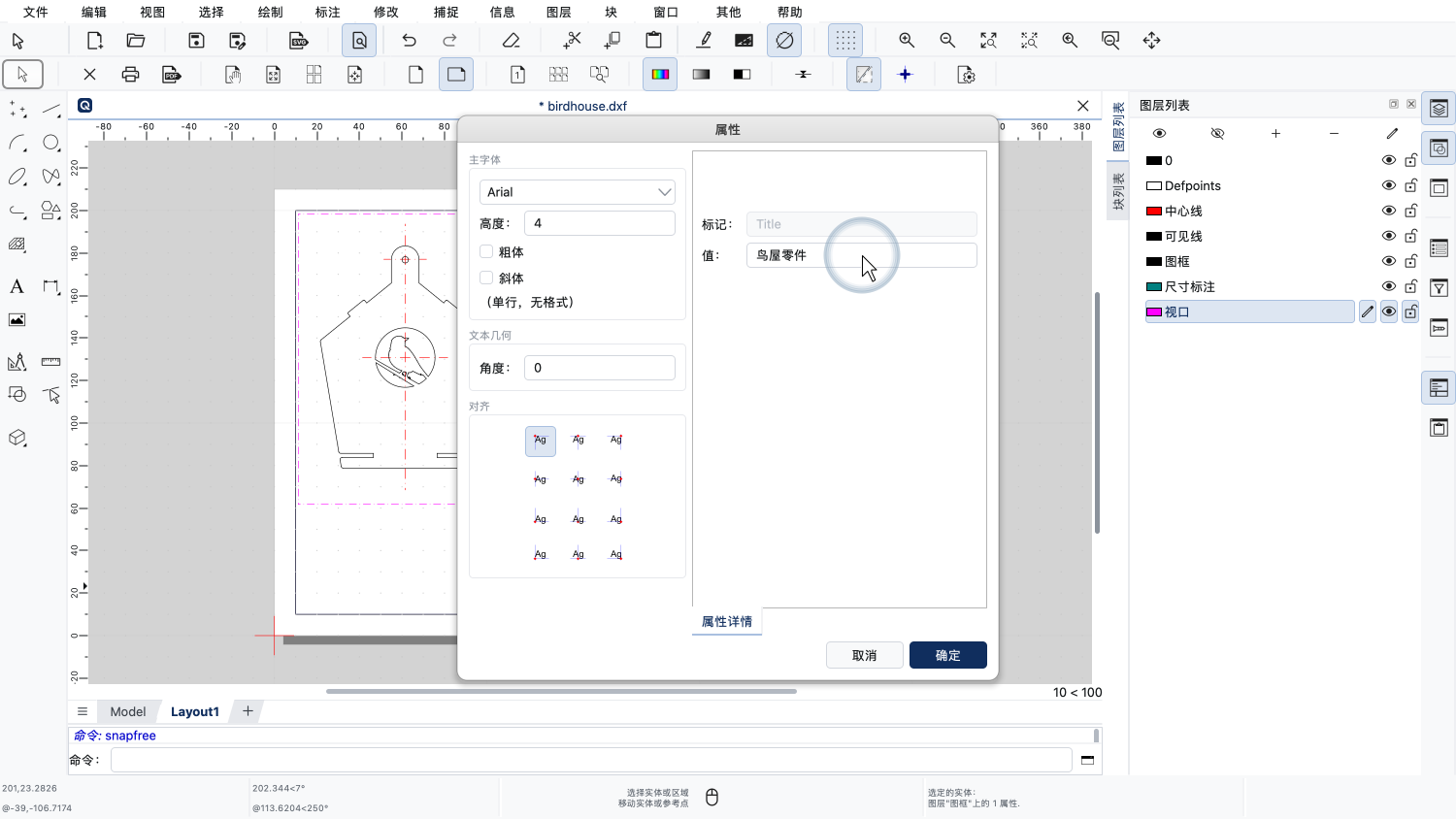
剩下要做的就是调整图纸标题和标题栏中的其他信息。
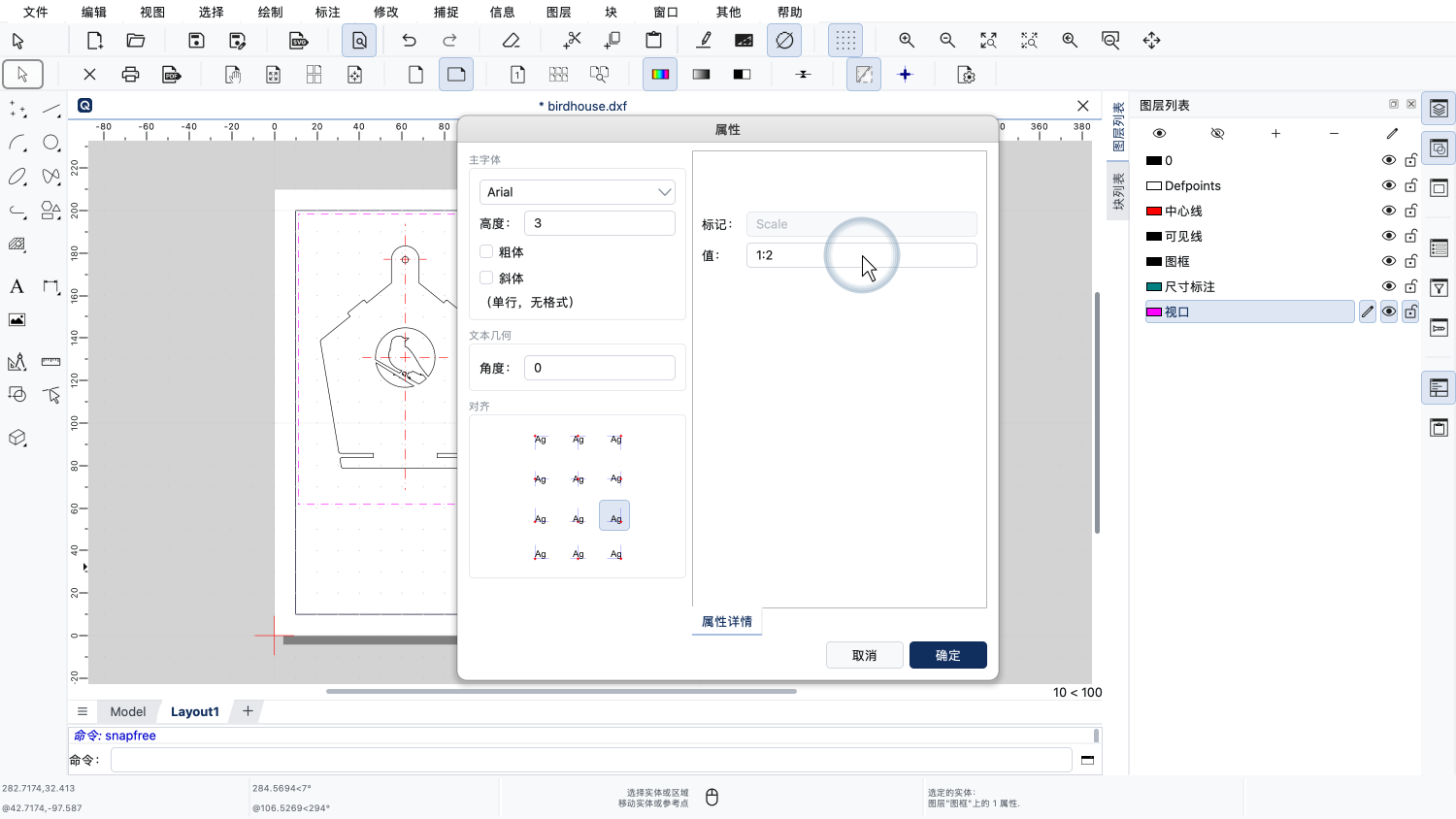
在本例中,我们要标明视口所使用的图纸比例。
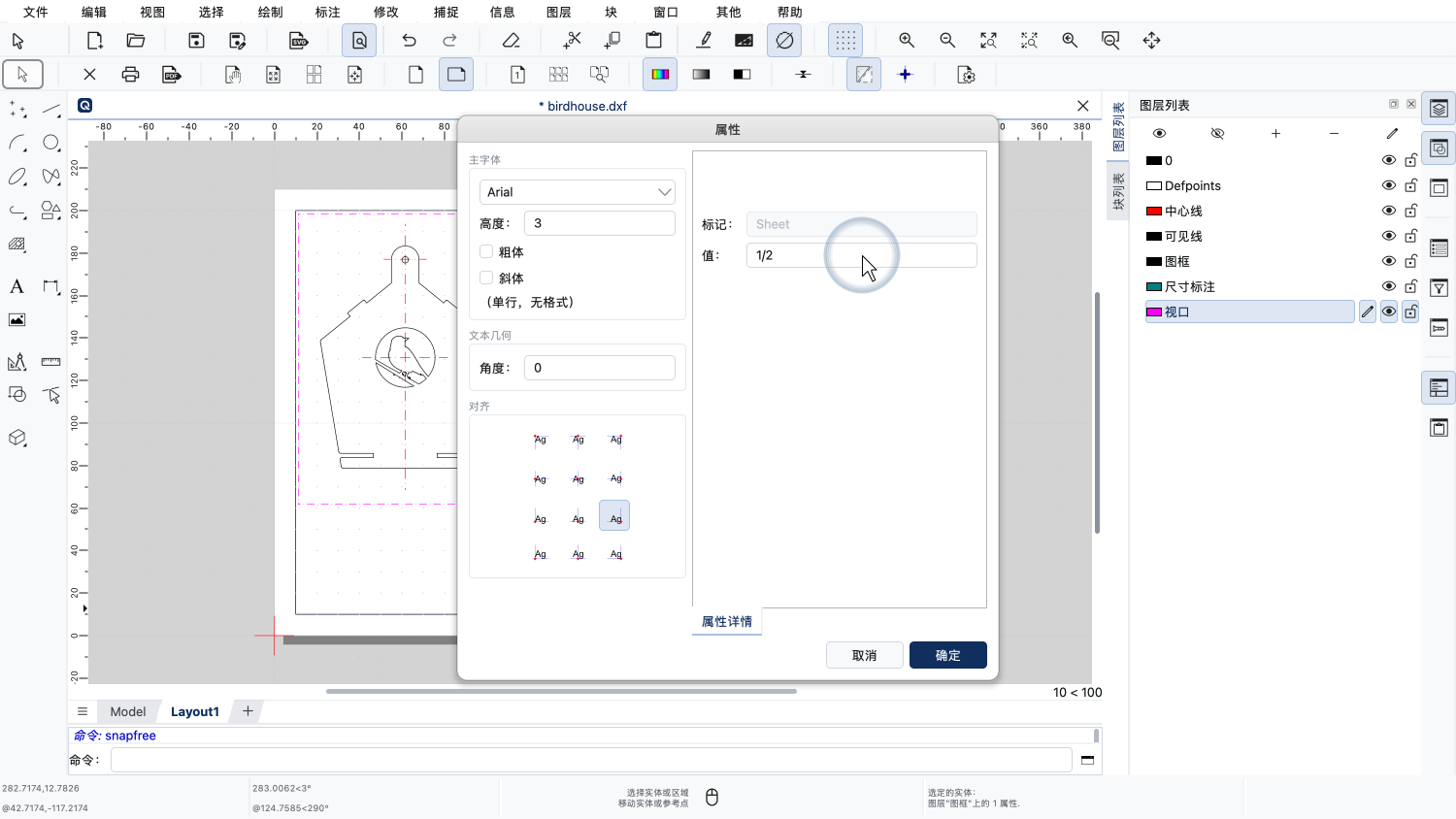
我们还要注明这是共两页中的第一页。
让我们再为图纸添加一个布局。
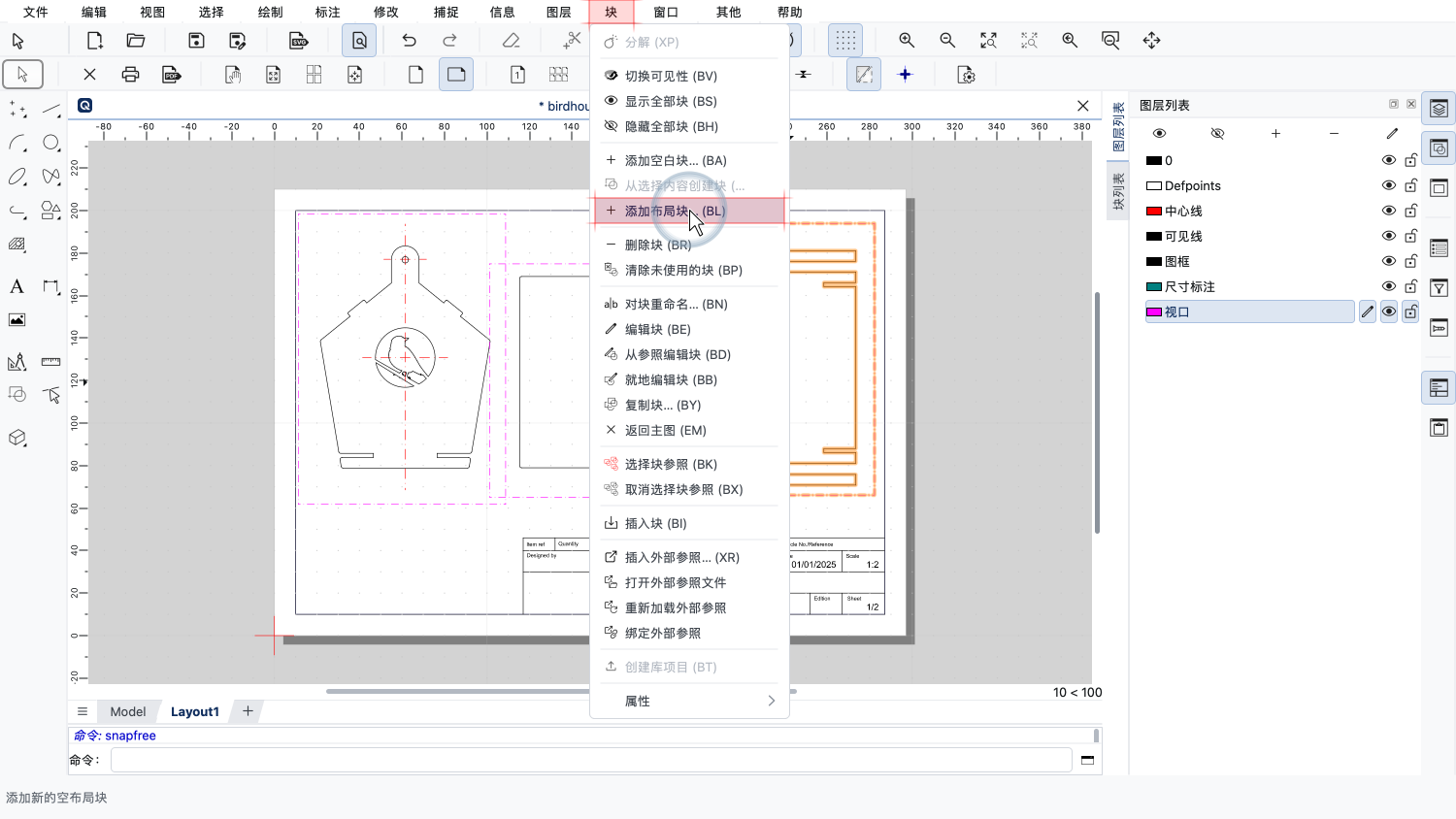
我们可以使用“块”菜单添加新的空白布局块。
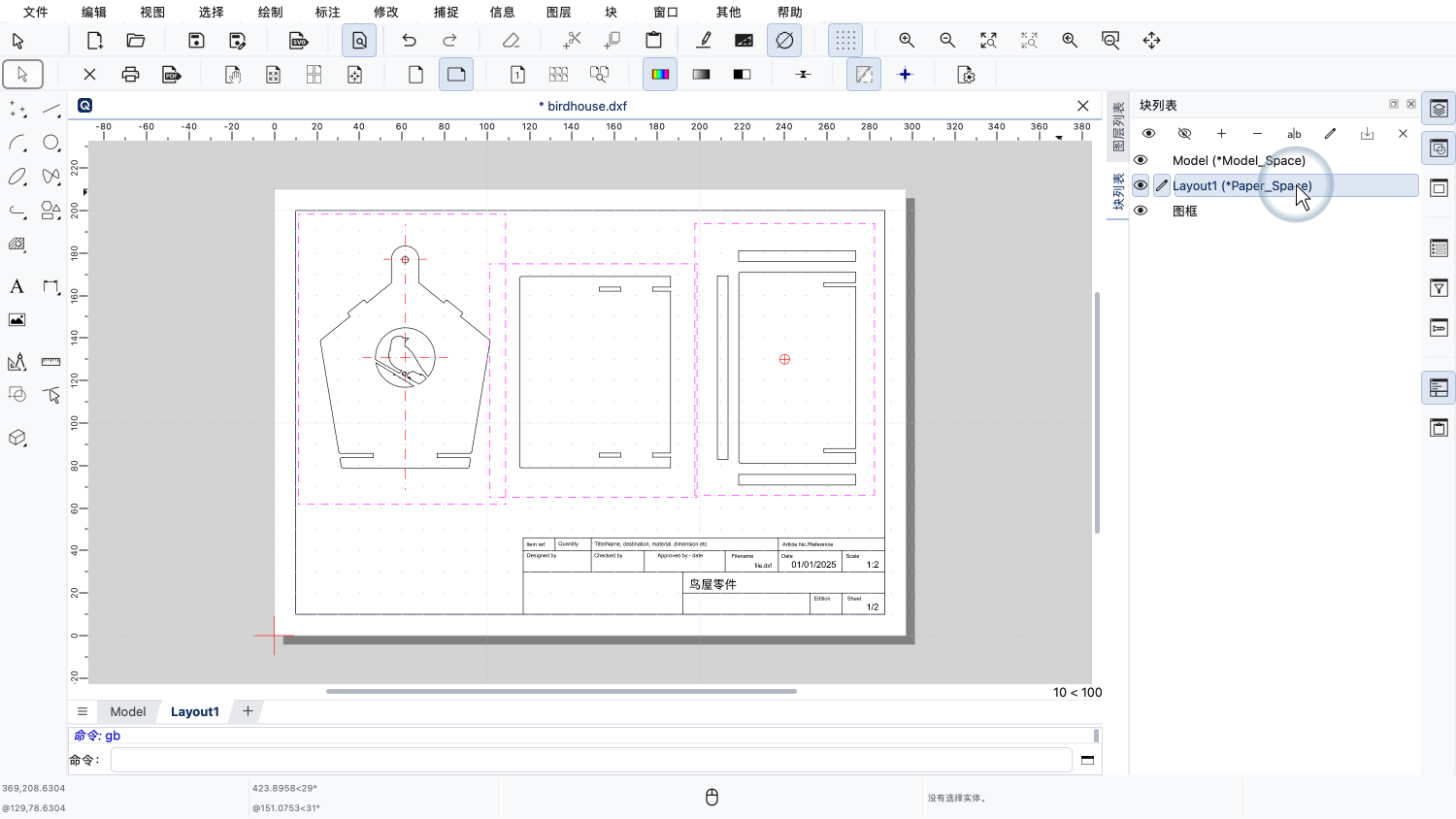
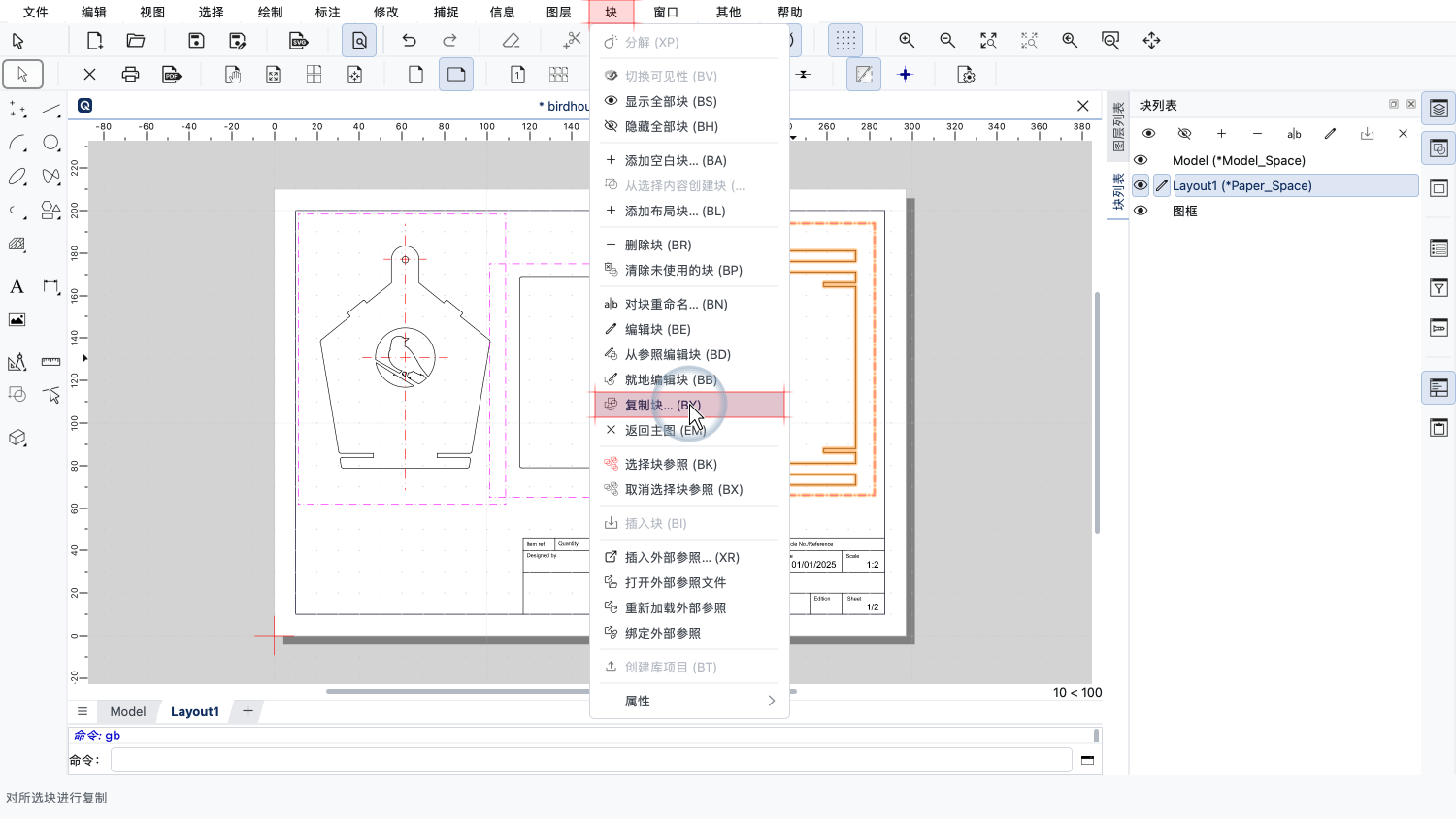
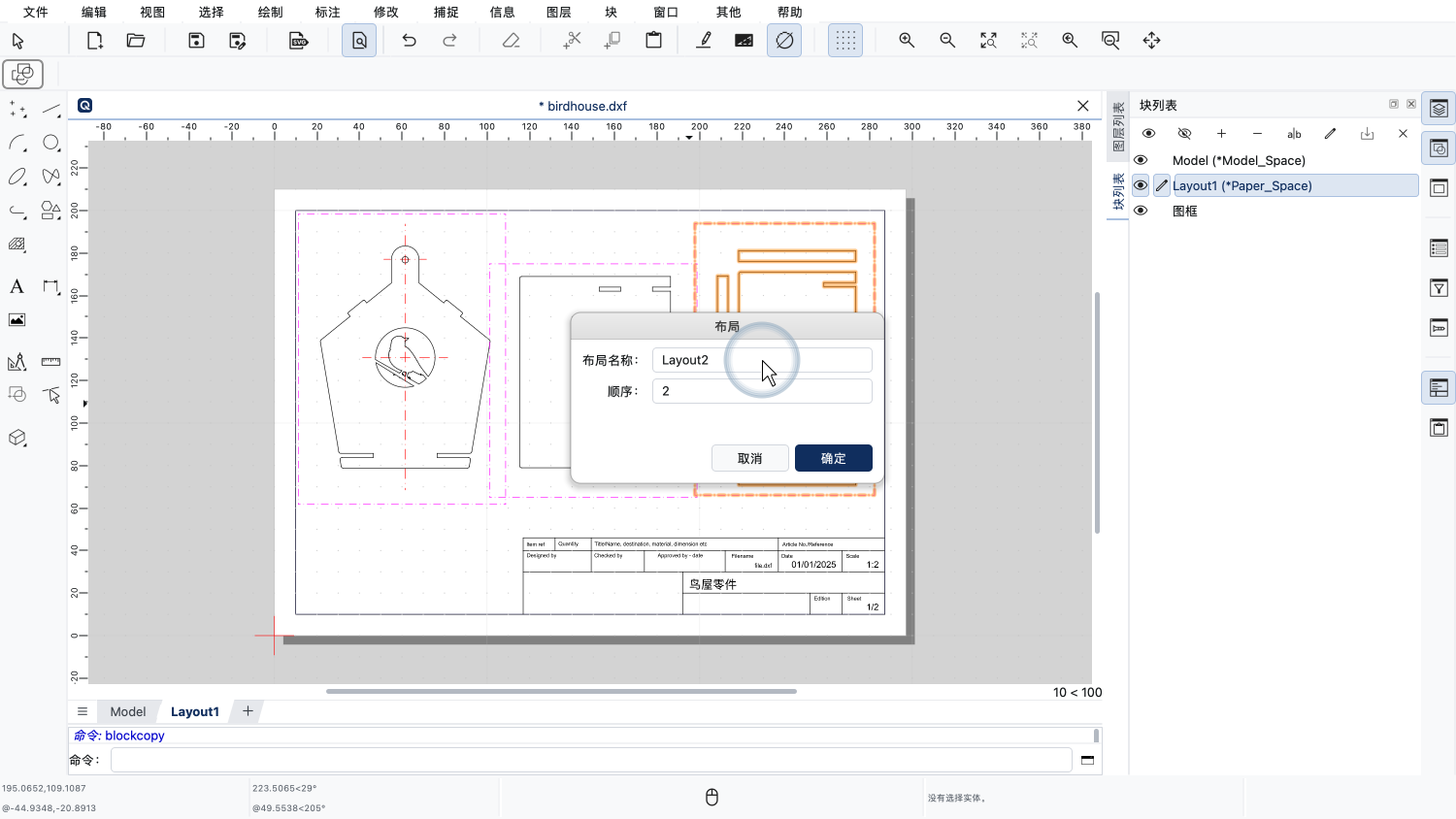
不过,由于第二个布局与第一个非常相似,我们选择直接复制现有的布局块。
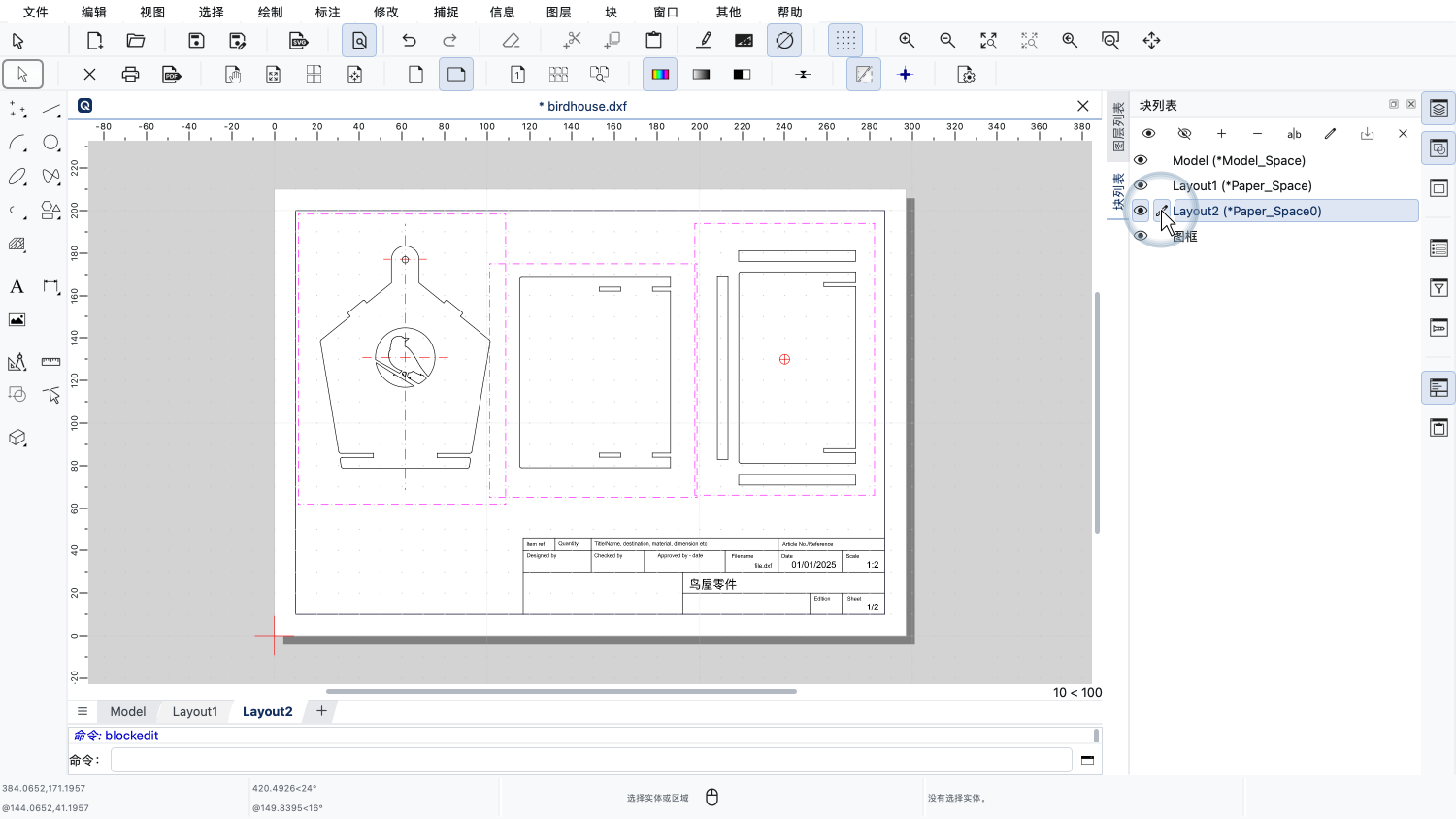
现在,新布局包含与第一个布局相同的图框和视口。
我们只需删除不需要的视口,再用新的视口替换它们即可。
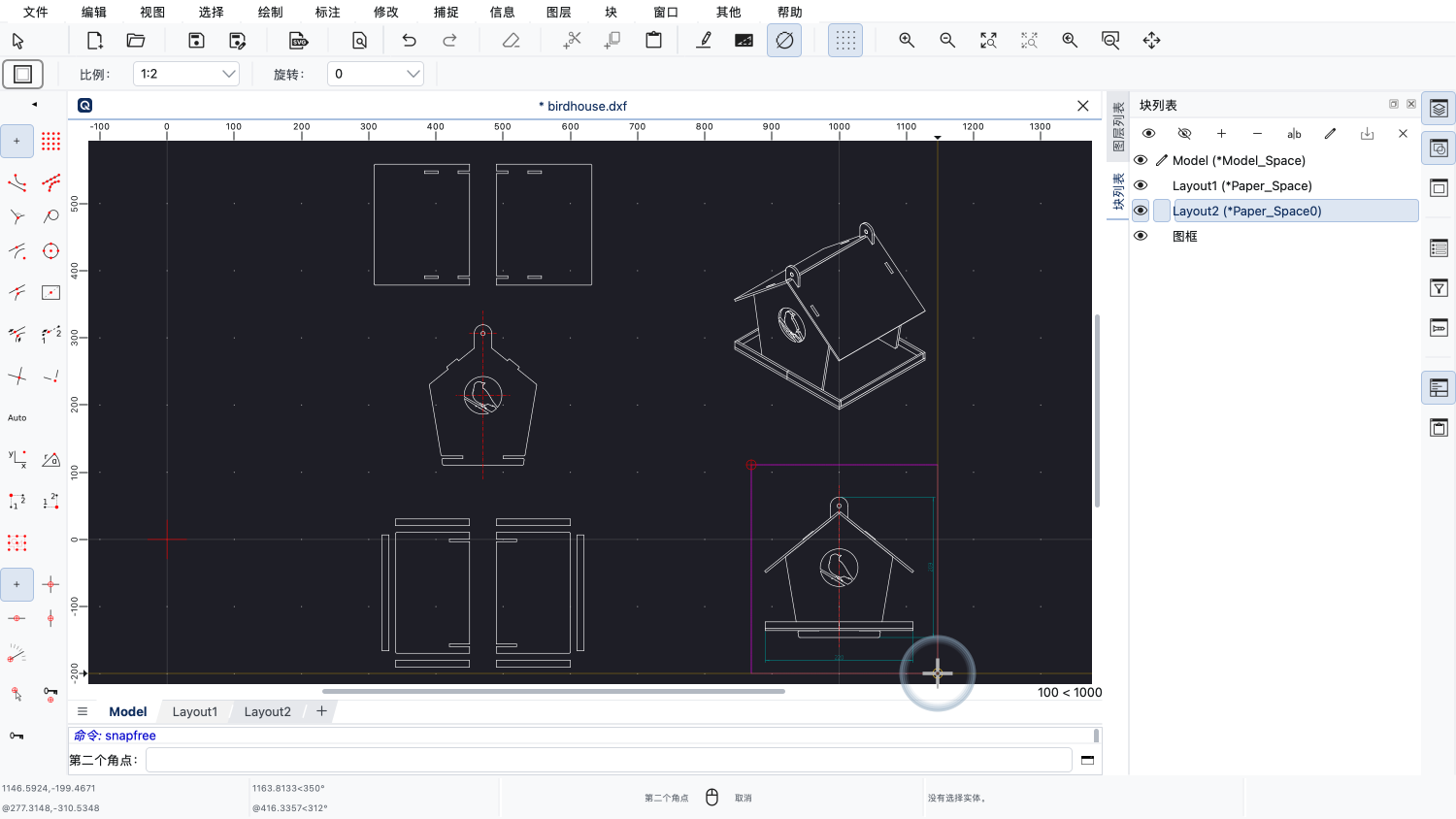
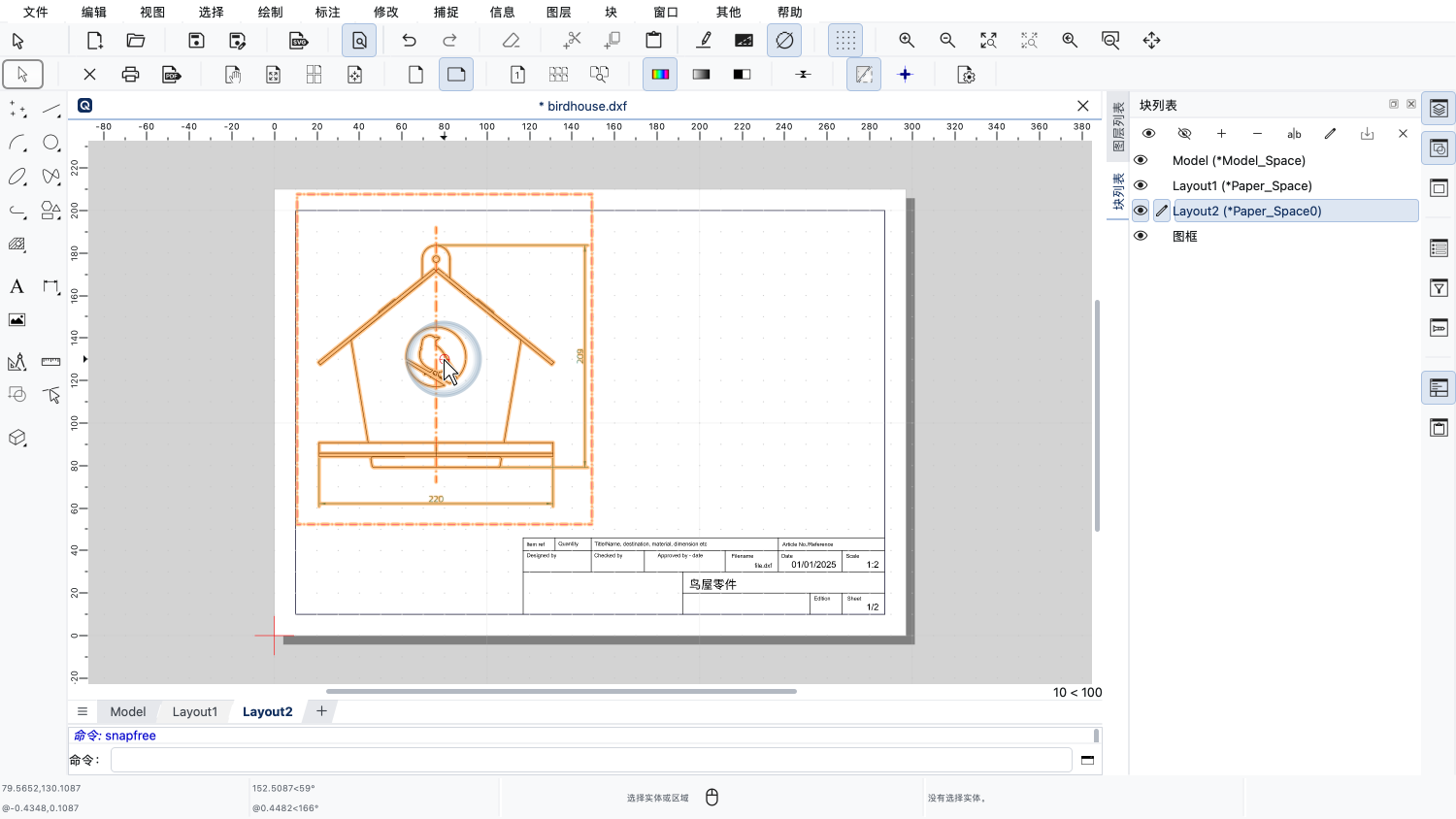
我们为侧视图添加一个视口。
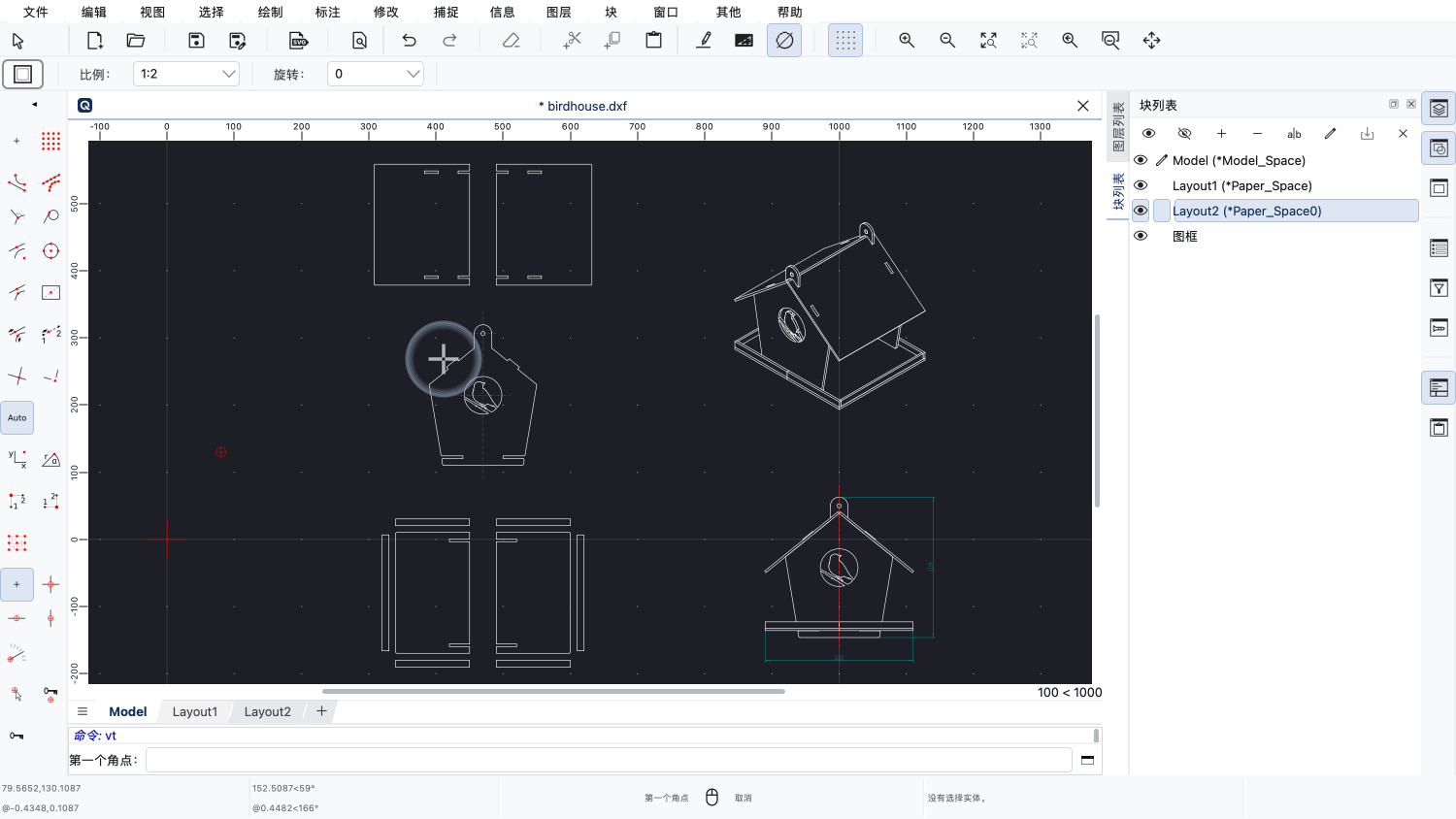
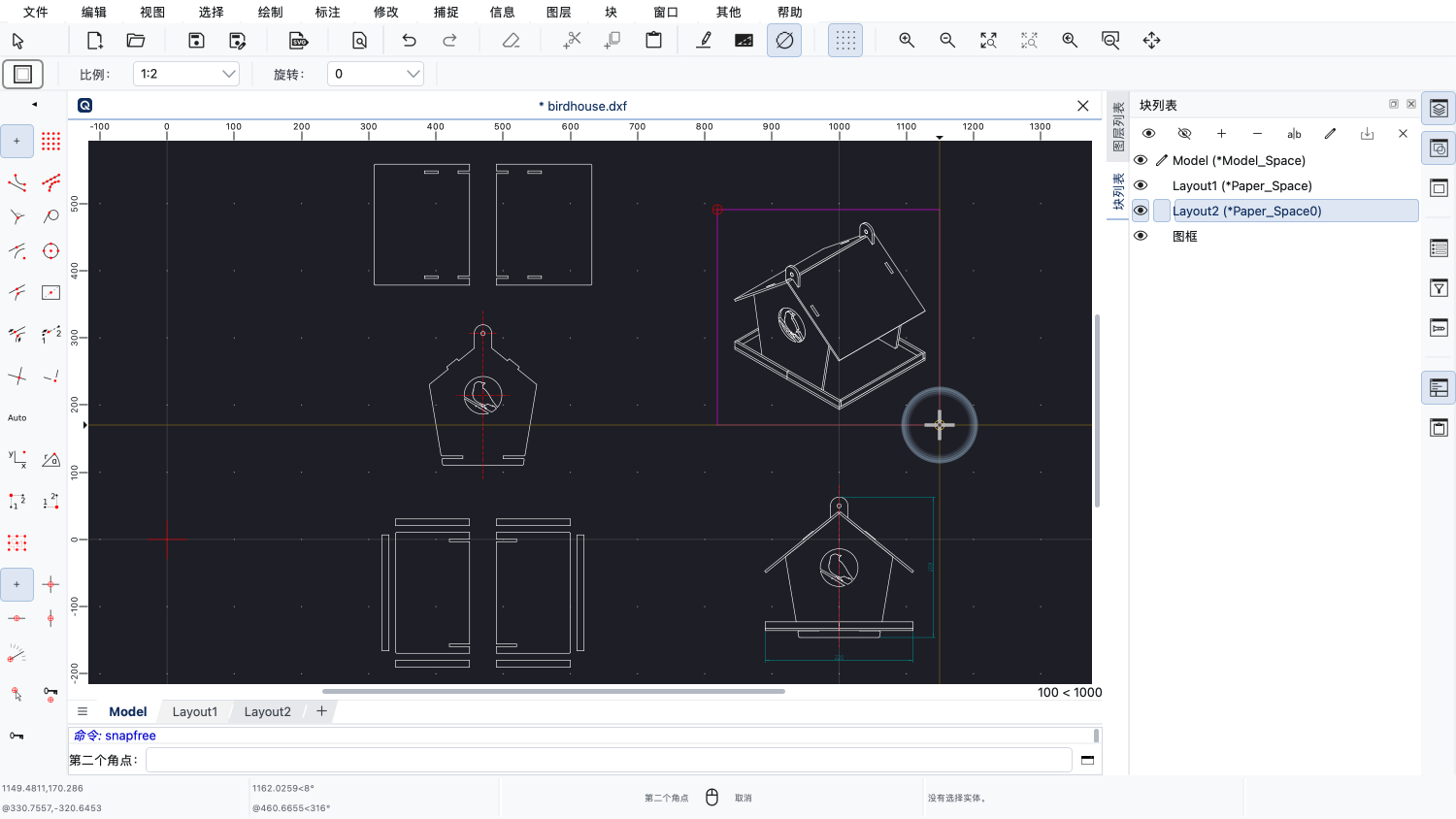
再为等轴测图添加另一个视口。
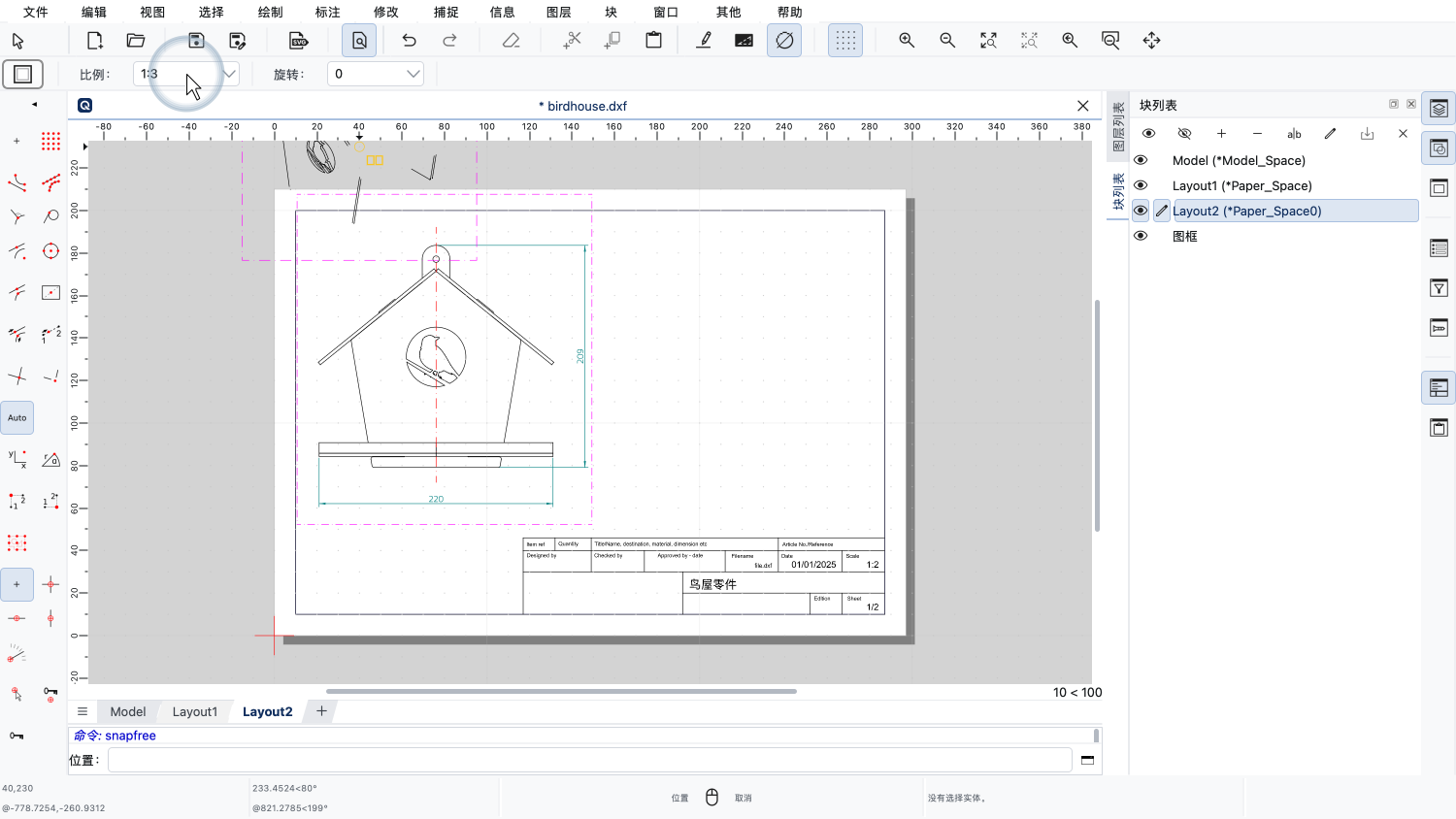
对于等轴测图,我们选择稍小一些的比例。
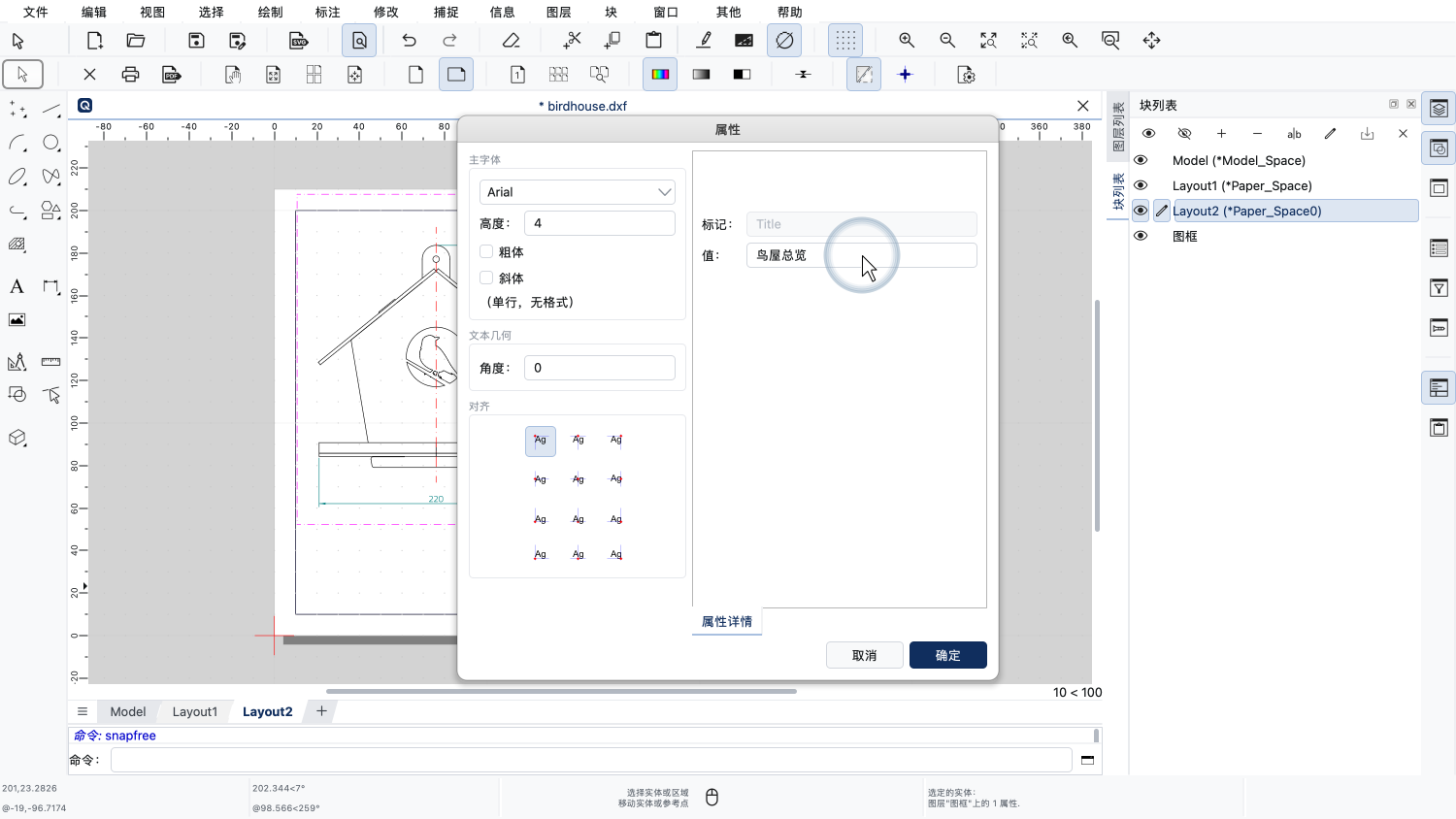
我们可能还想调整标题栏中这个布局的标题和其他信息。
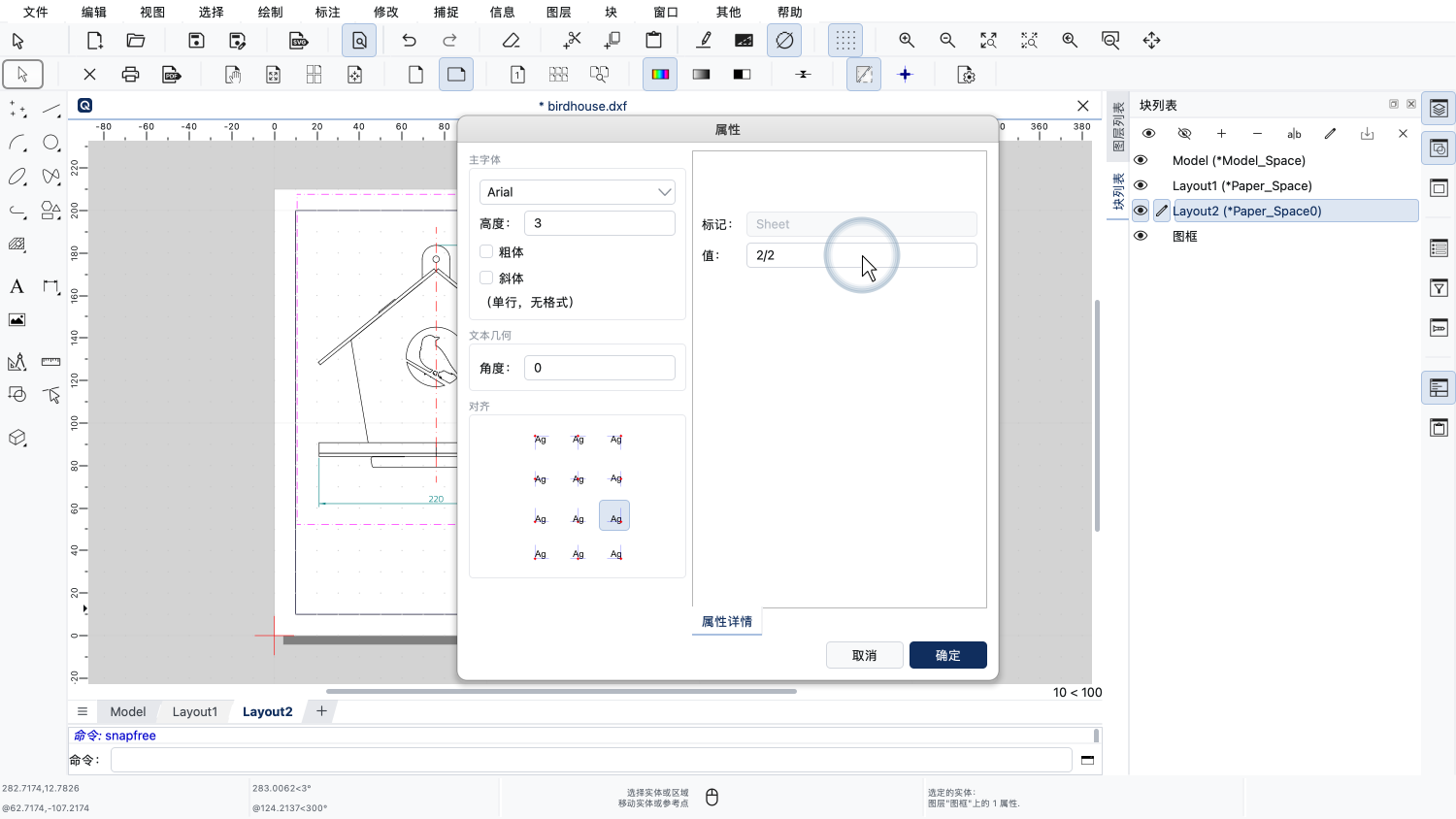
这是共两页中的第二页。
本教程要介绍的最后一项功能,是可以针对每个视口分别显示或隐藏图层。
对于左侧的视口,我们想隐藏尺寸标注图层。
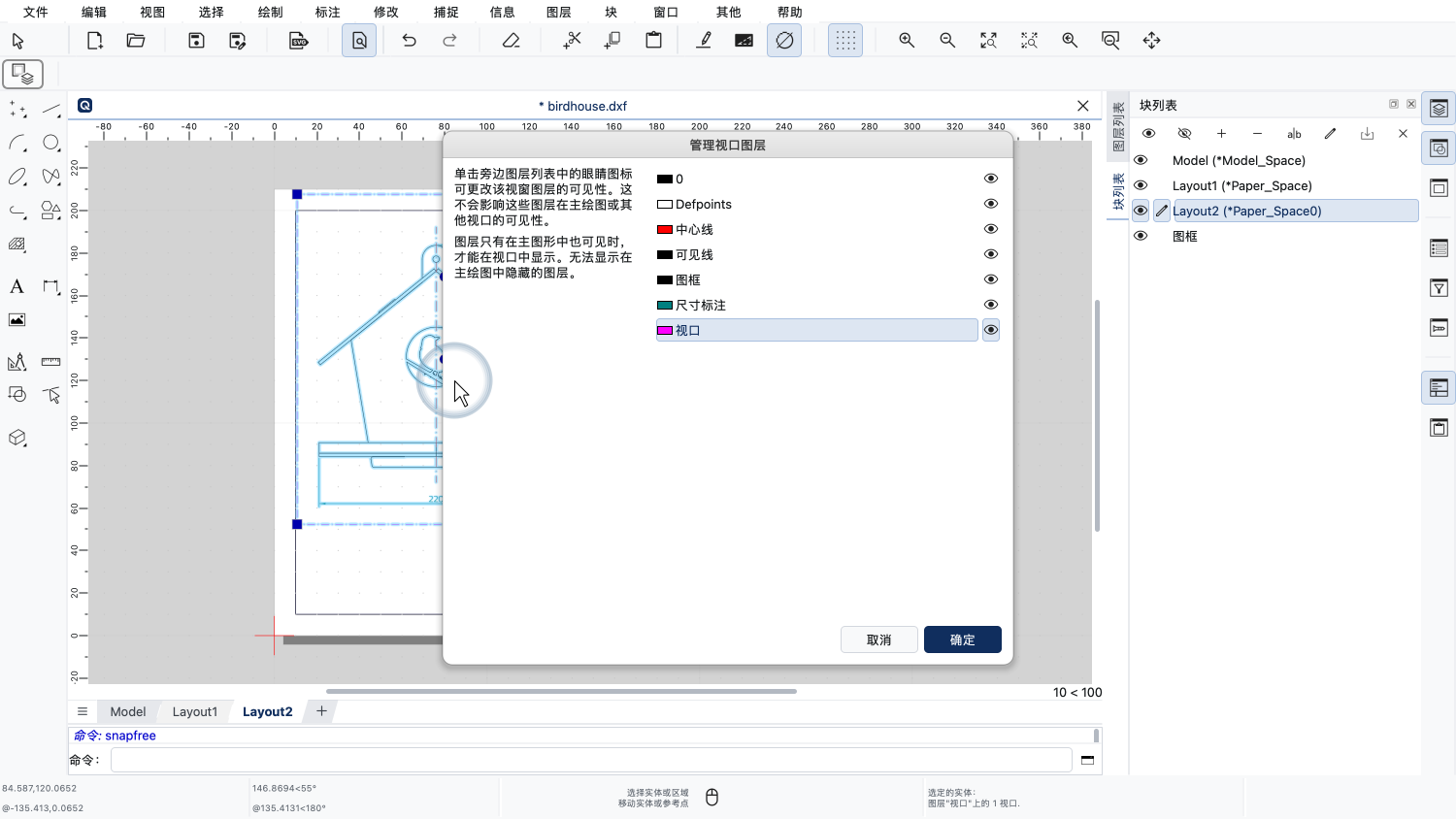
为此,我们双击视口,打开视口图层对话框。
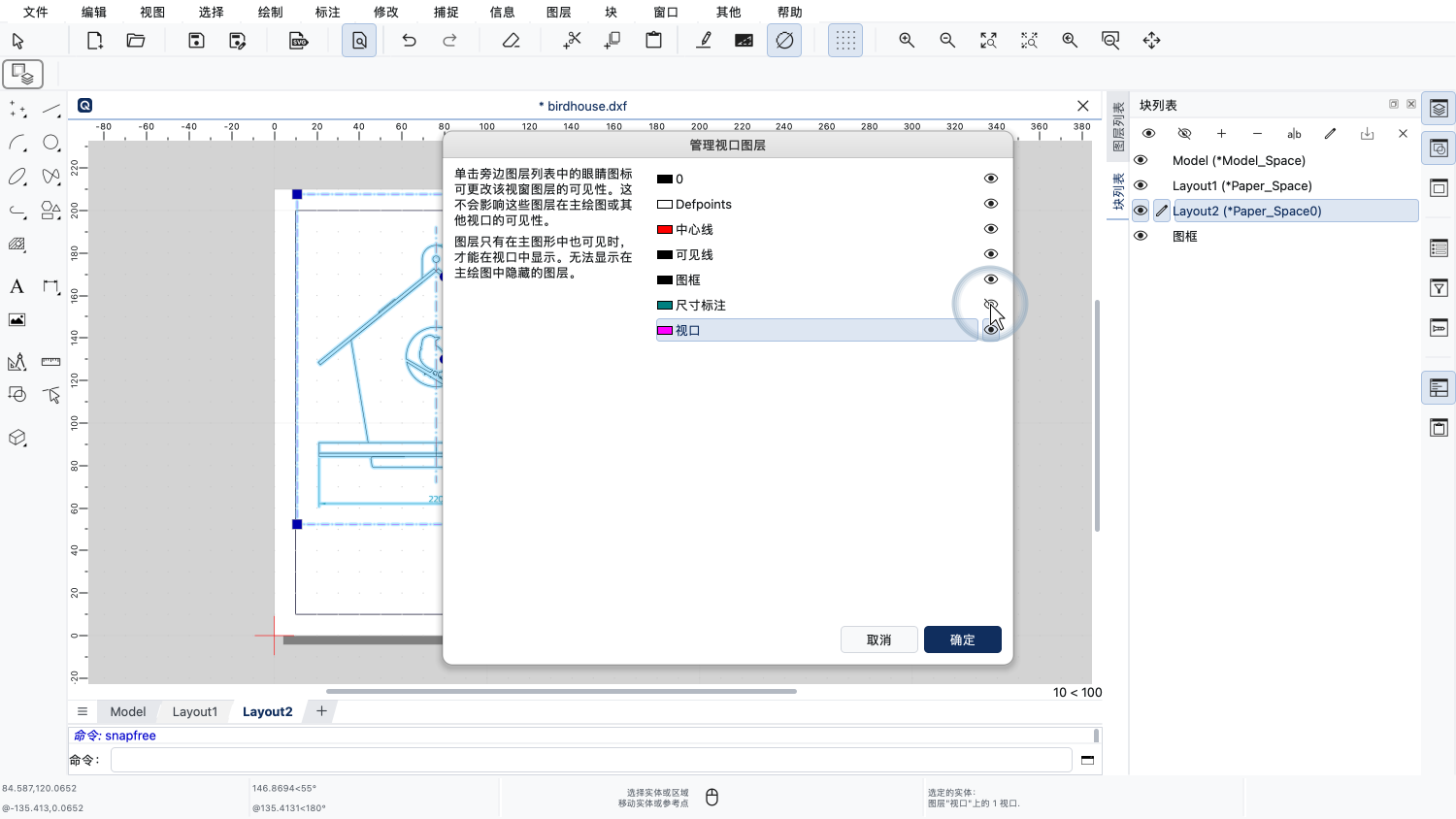
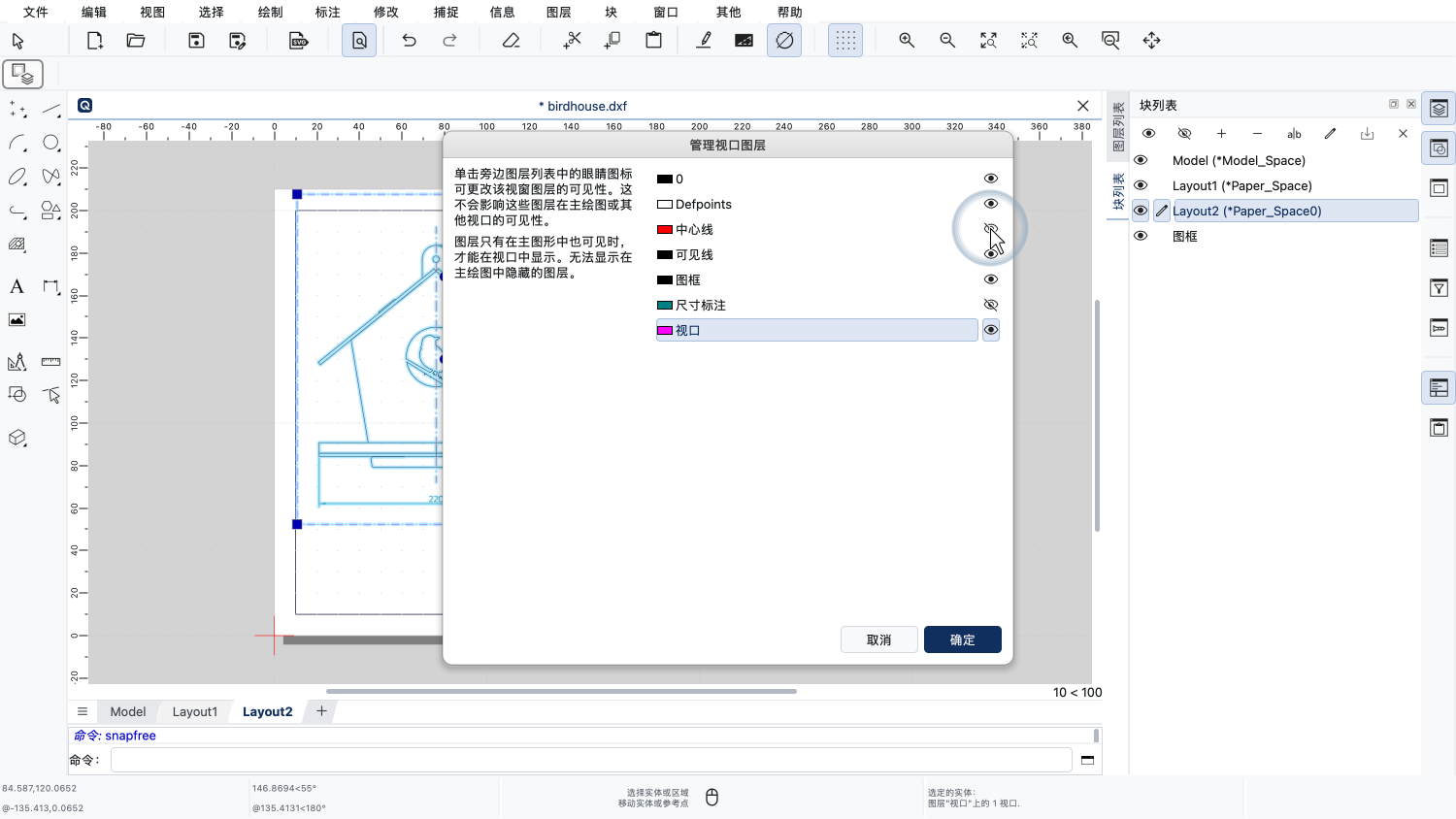
我们为这个视口隐藏尺寸标注图层和中心线图层。
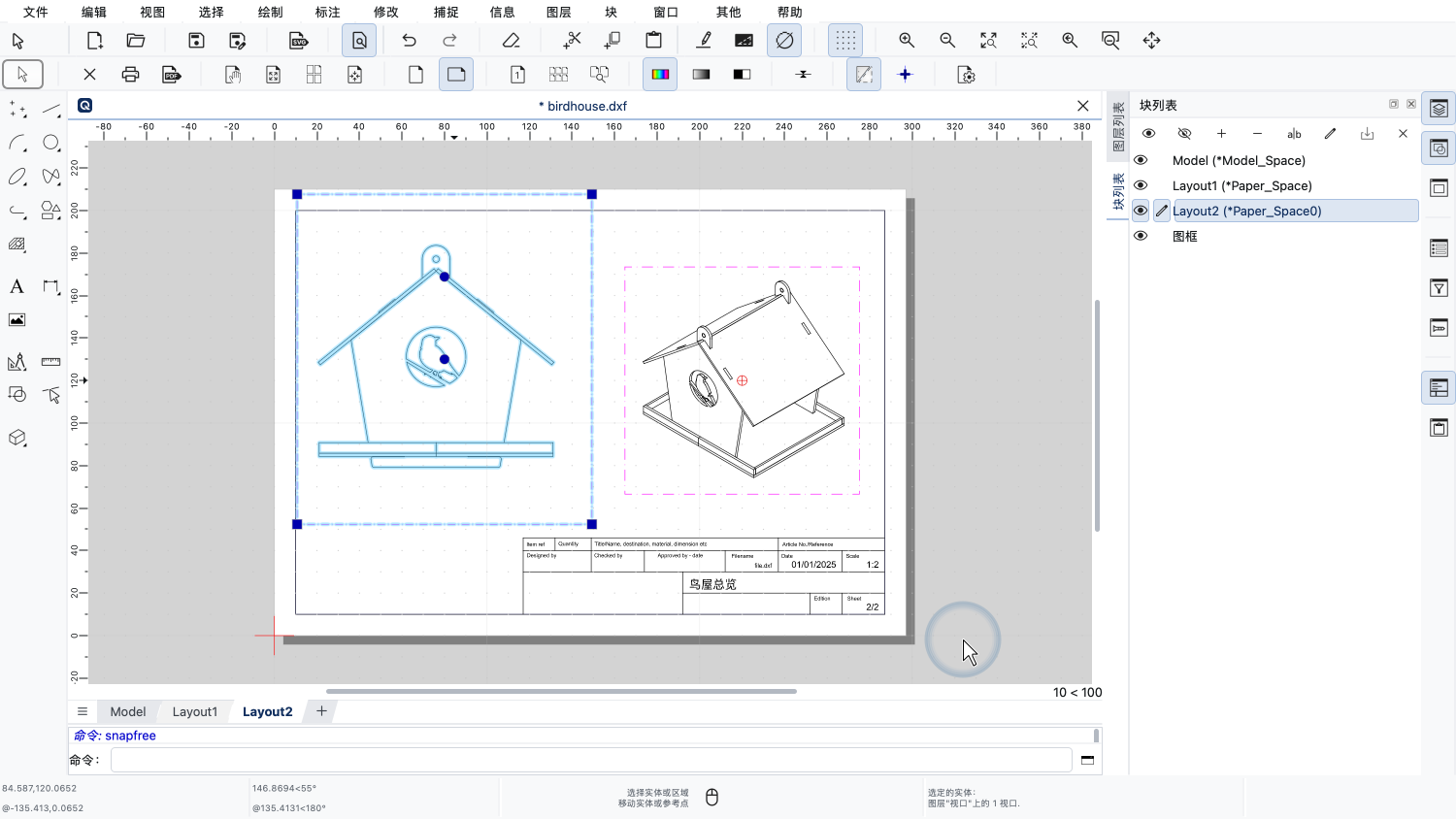
我们为这个视口所做的选择不会影响主图纸和其他视口的图层。
现在,您应该已经了解如何添加带有视口的布局,并为打印做好准备。
请务必在您自己安装的QCAD中练习这些操作。
感谢您观看本QCAD教程。