

1.9 Τροποποίηση
Μεταγραφή βίντεο
Σε αυτό το σεμινάριο του QCAD, θα μάθουμε τα βασικά για τα εργαλεία τροποποίησης.
Παράδειγμα σχεδίου:move_copy.dxf
Θα δούμε το εργαλείο για τη μετακίνηση και την αντιγραφή οντοτήτων, καθώς και μερικά από τα εργαλεία κοπής.
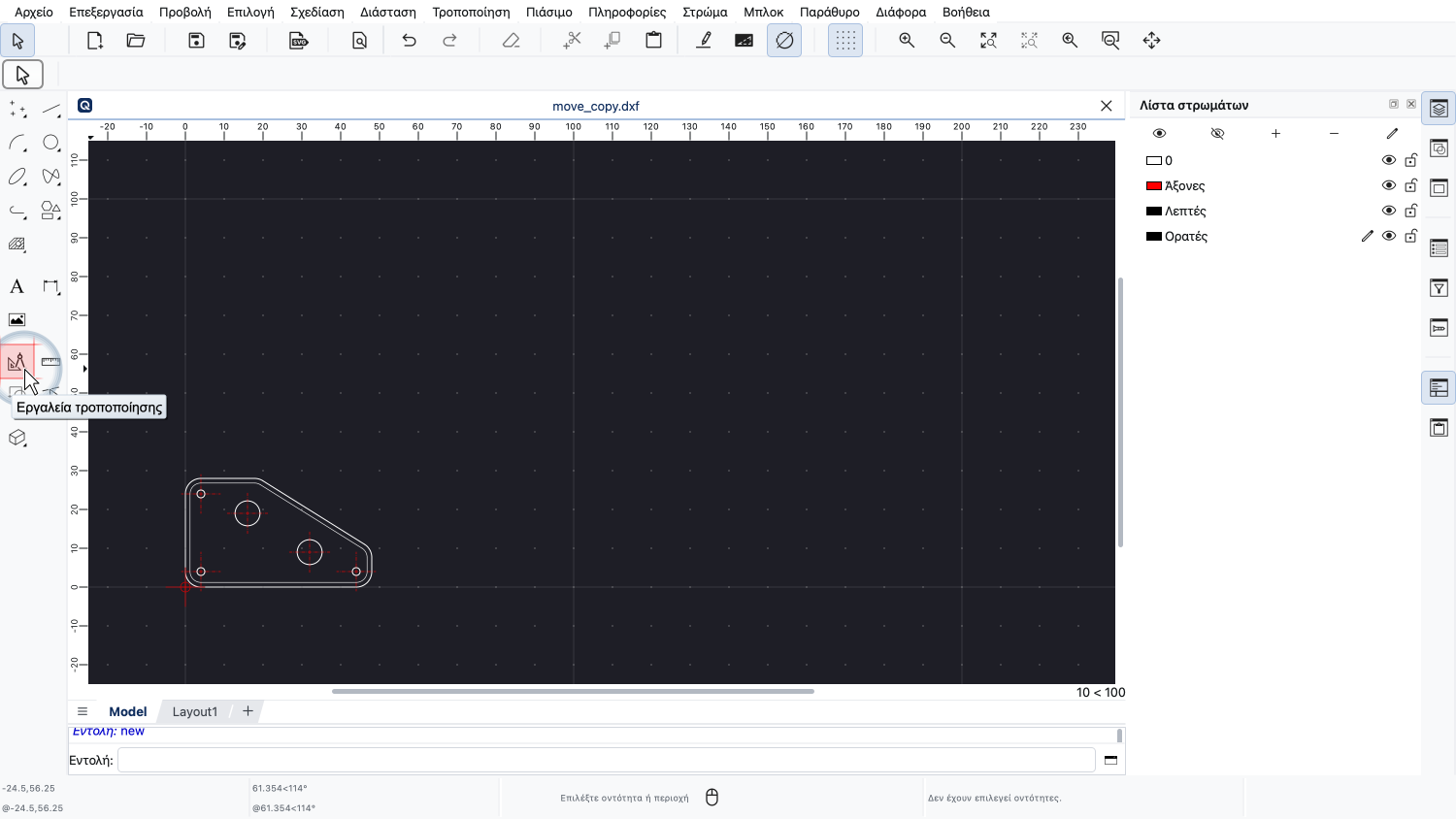
Βρίσκουμε τα εργαλεία τροποποίησης στη γραμμή εργαλείων CAD στα αριστερά, κάνοντας κλικ στο κουμπί με το εικονίδιο του μοιρογνωμονίου.
Στο προηγούμενο σεμινάριο, μάθαμε τα βασικά για την επιλογή οντοτήτων.
Πολλά εργαλεία τροποποίησης του QCAD λειτουργούν πάνω σε μια τέτοια επιλογή.
Αν δεν είναι επιλεγμένη καμία οντότητα, αυτά τα εργαλεία είναι ανενεργά και εμφανίζονται γκρι στα μενού και στις γραμμές εργαλείων.
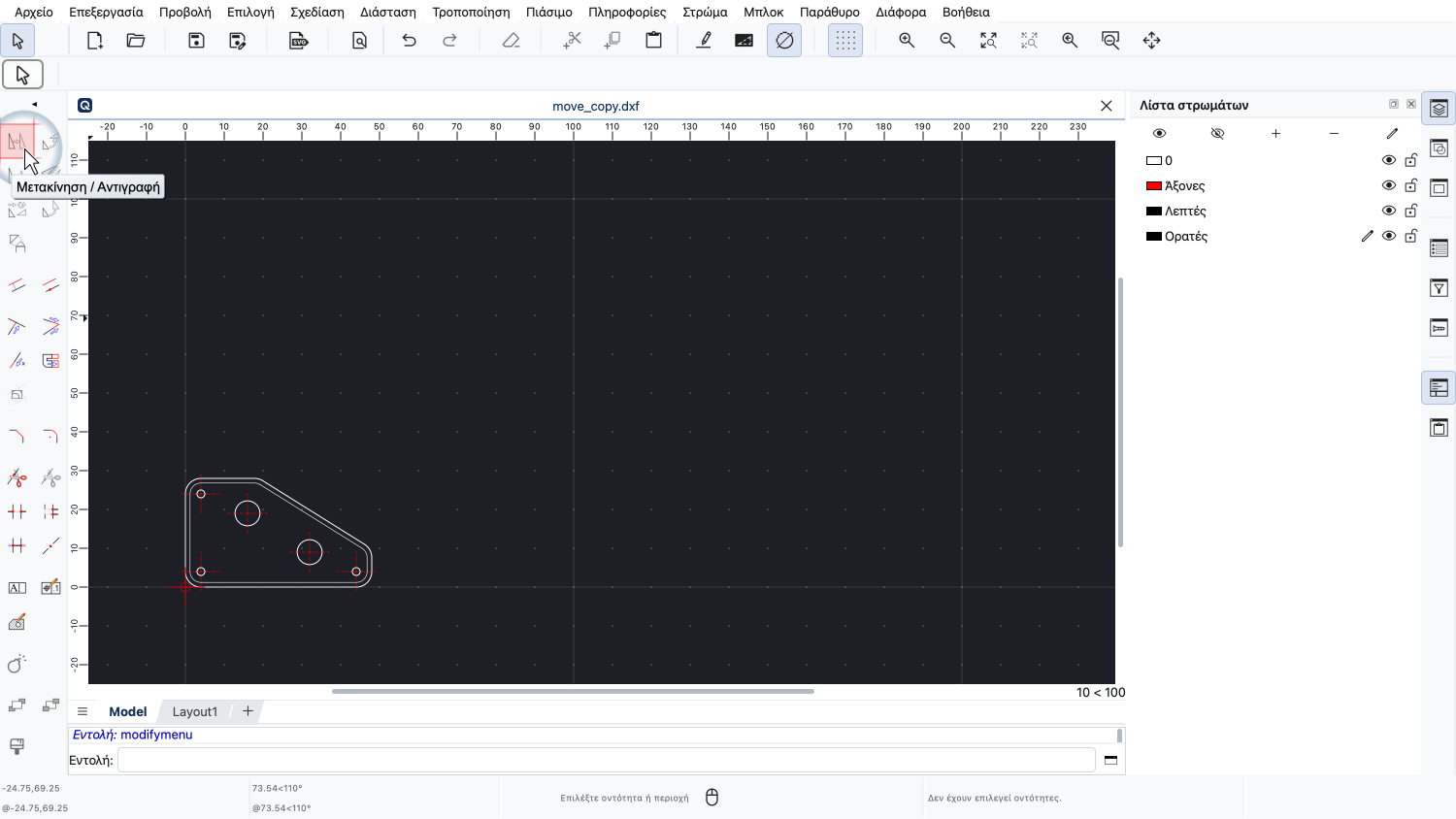
Ας πάρουμε για παράδειγμα το εργαλείο μετακίνησης και αντιγραφής στο επάνω μέρος της γραμμής εργαλείων CAD.
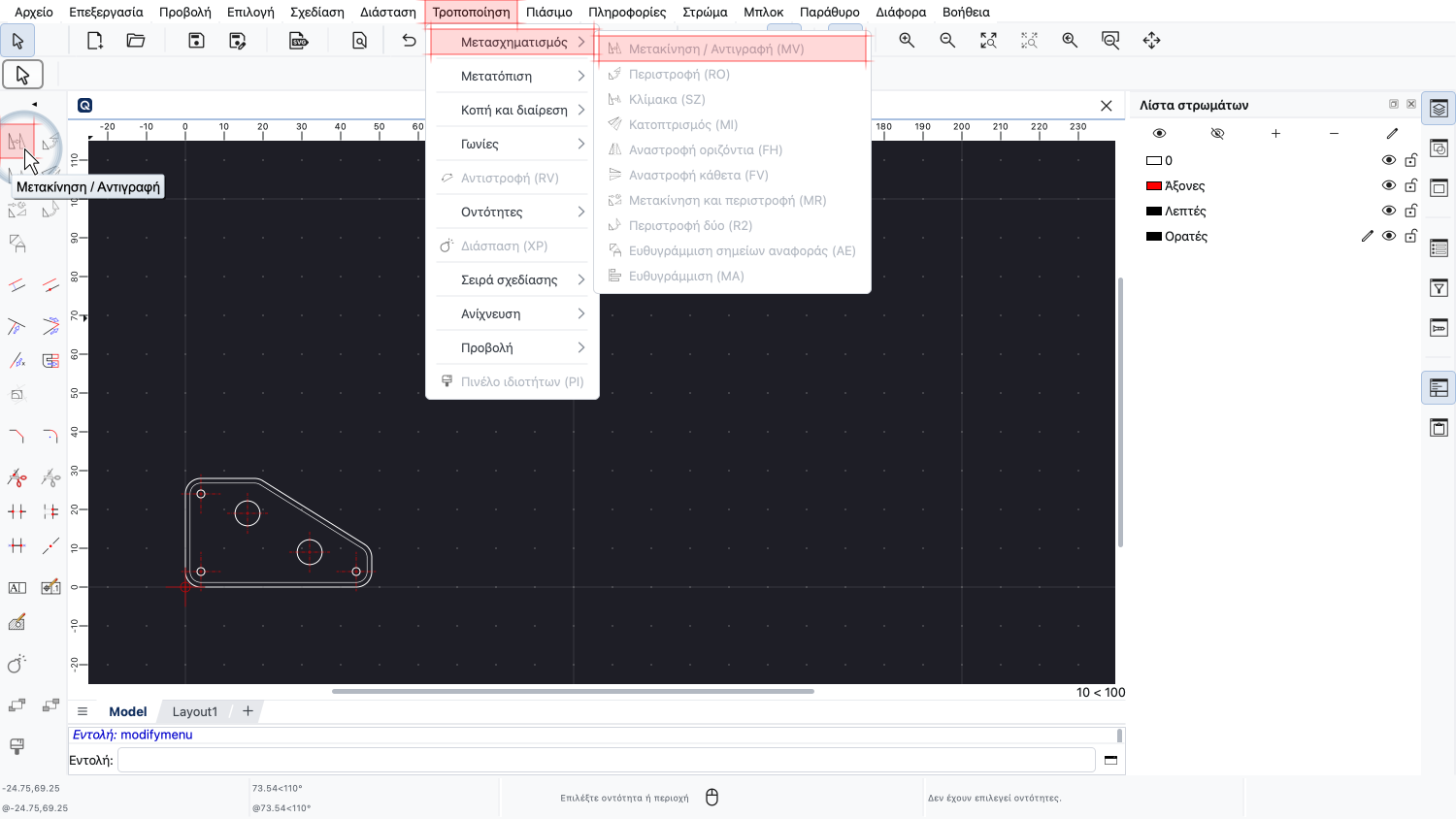
Αν προσπαθήσουμε να βρούμε το ίδιο εργαλείο στο μενού, βλέπουμε ότι κι εκεί είναι γκρι και ανενεργό.
Αυτά τα ανενεργά εργαλεία ενεργοποιούνται μόλις επιλέξουμε τουλάχιστον μία οντότητα.
Κάνοντας μια επιλογή, λέμε στο QCAD με ποιες οντότητες να δουλέψει.
Σε αυτό το παράδειγμα, λέμε στο QCAD ποιες οντότητες πρέπει να μετακινηθούν ή να αντιγραφούν.
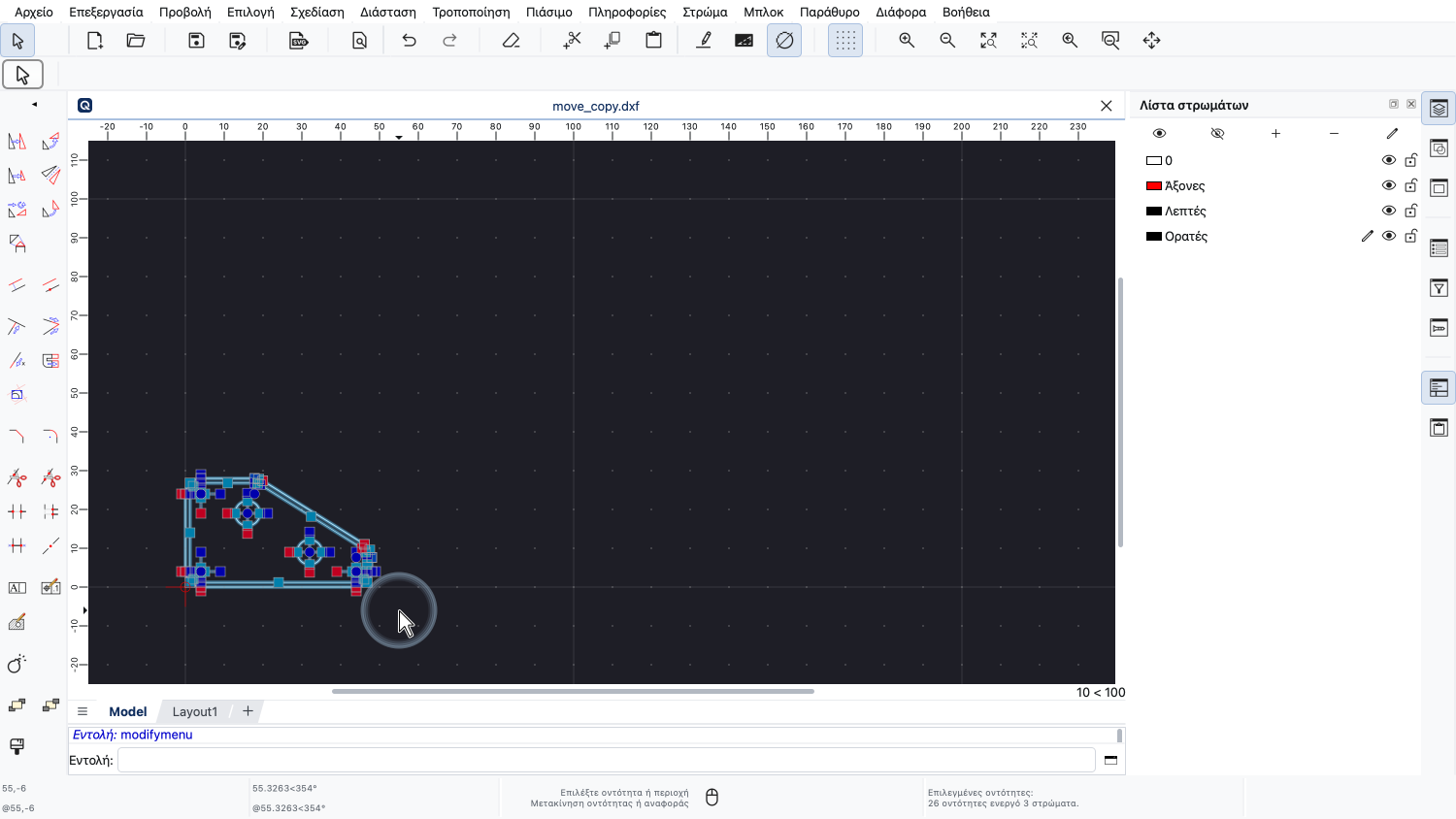
Μόλις επιλέξουμε κάποιες οντότητες, τα κουμπιά των εργαλείων και τα μενού ενεργοποιούνται, για να δείξουν ότι είναι πλέον διαθέσιμα.
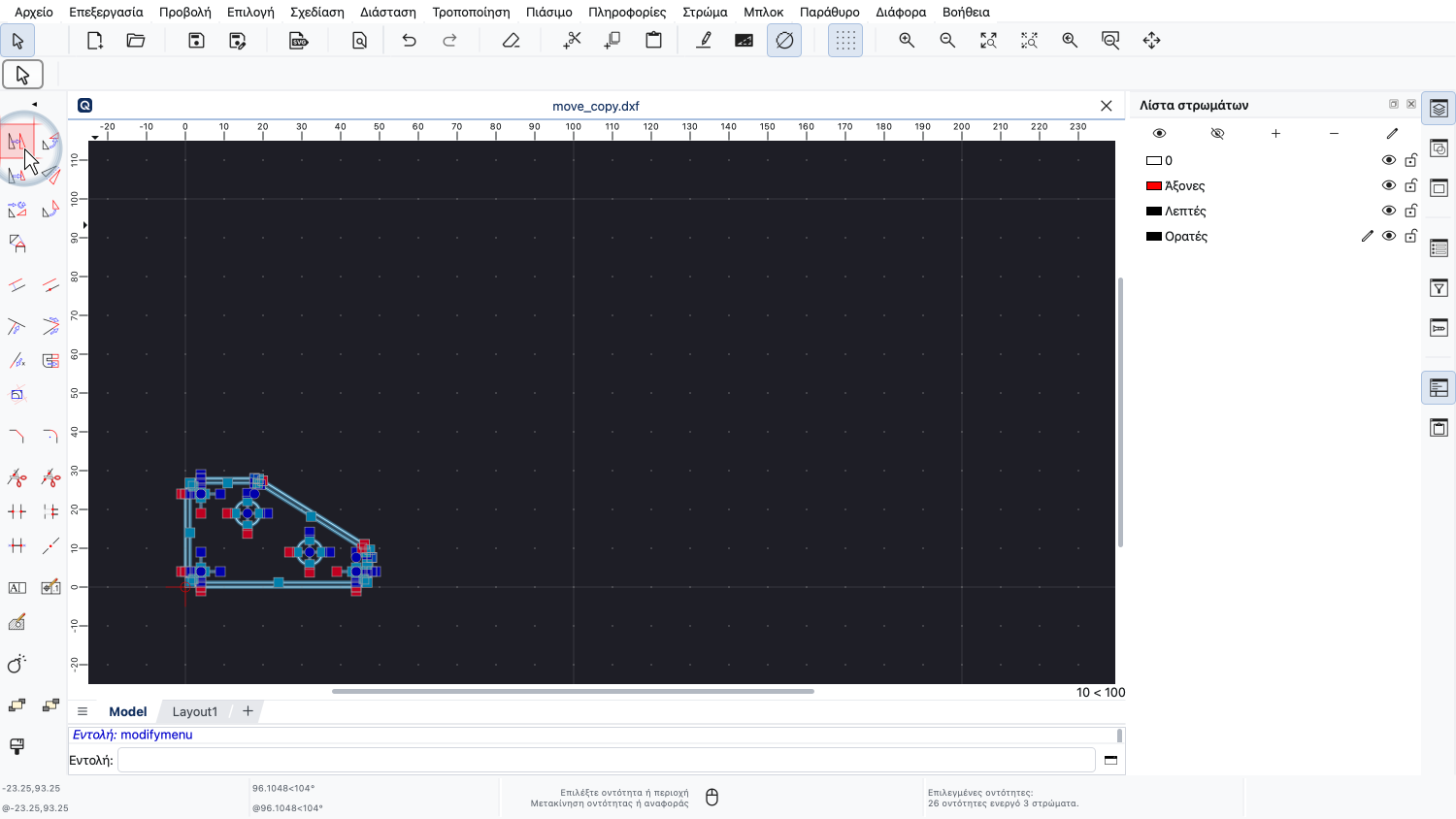
Για αυτή τη σύντομη εισαγωγή, ρίχνουμε μια ματιά στο εργαλείο μετακίνησης και αντιγραφής του QCAD.
Τα εργαλεία περιστροφής, κατοπτρισμού και κλιμάκωσης λειτουργούν με παρόμοιο τρόπο.
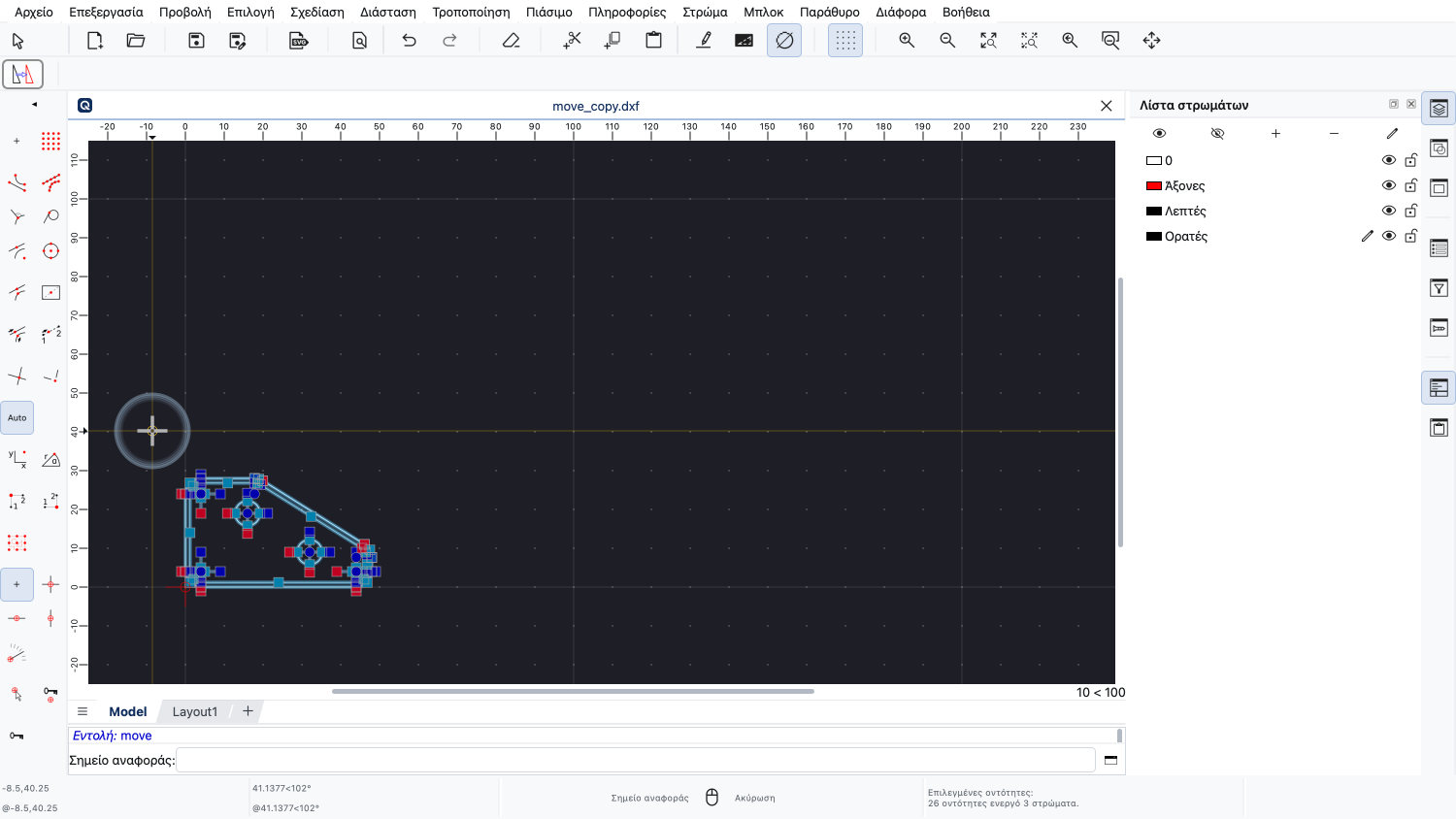
Αφού ξεκινήσουμε αυτό το εργαλείο, το QCAD μάς ζητά ένα σημείο αναφοράς.
Αυτό είναι το σημείο με το οποίο θέλουμε να τοποθετήσουμε το μετακινούμενο εξάρτημα στο σχέδιο.
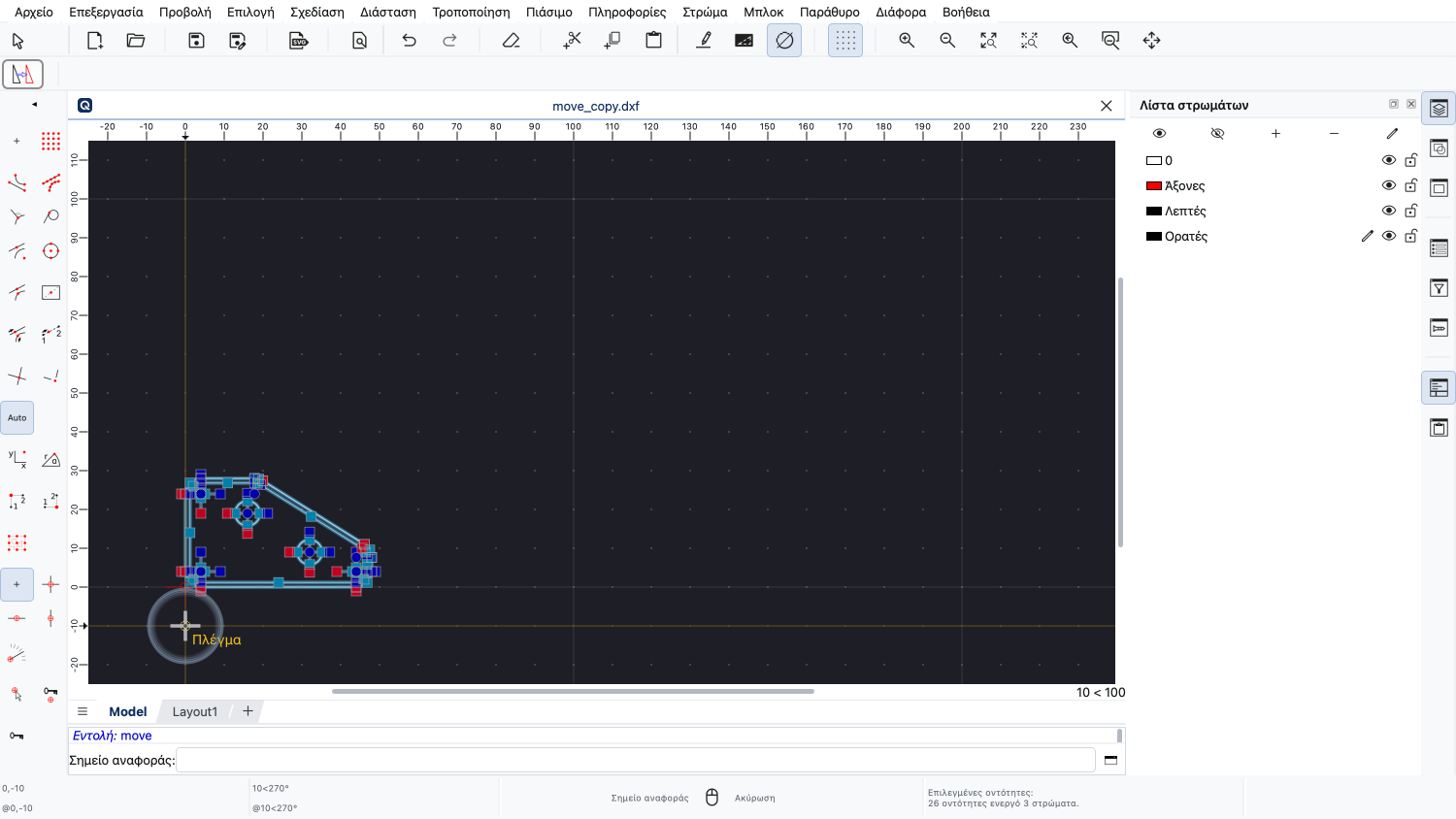
Για αυτό το παράδειγμα, επιλέγουμε ένα σημείο του πλέγματος ως σημείο αναφοράς.
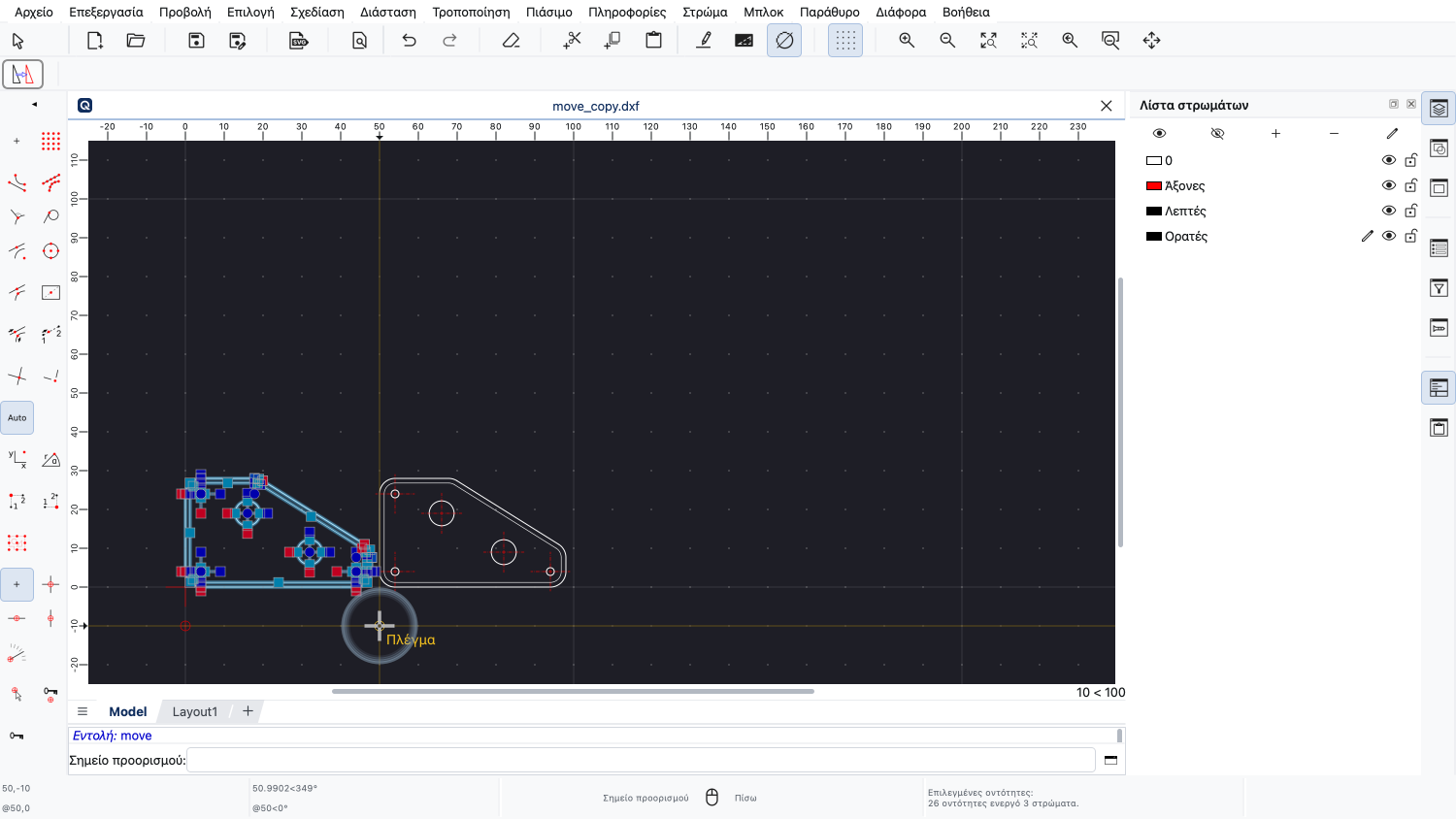
Μπορούμε τώρα να τοποθετήσουμε το εξάρτημα σε μια νέα θέση στο σχέδιο.
Τοποθετούμε το αντίγραφο δεξιά από το αρχικό εξάρτημα.
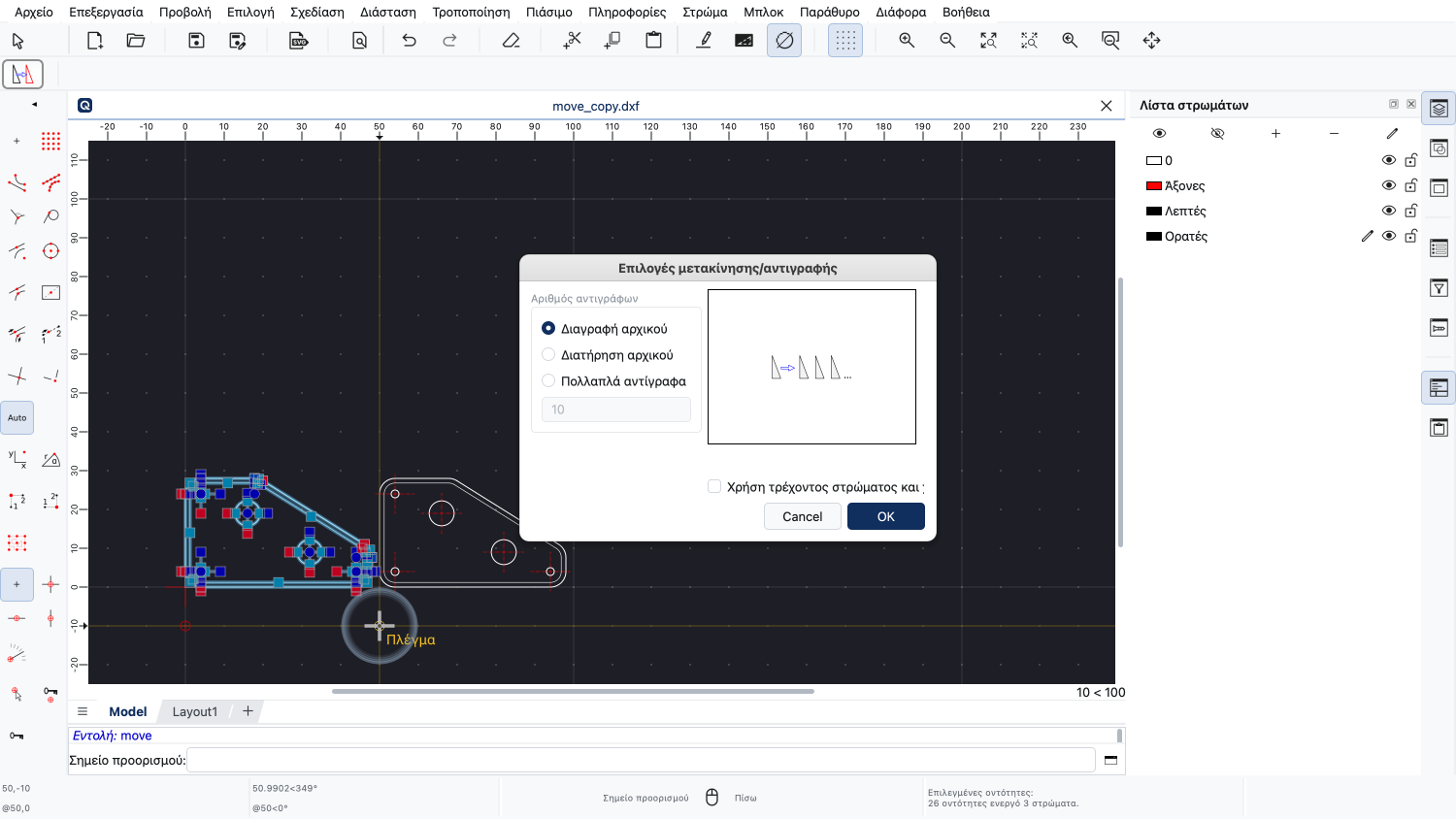
Το QCAD εμφανίζει ένα παράθυρο διαλόγου που μας επιτρέπει να επιλέξουμε αν θέλουμε να διαγράψουμε το αρχικό εξάρτημα ή να το διατηρήσουμε.
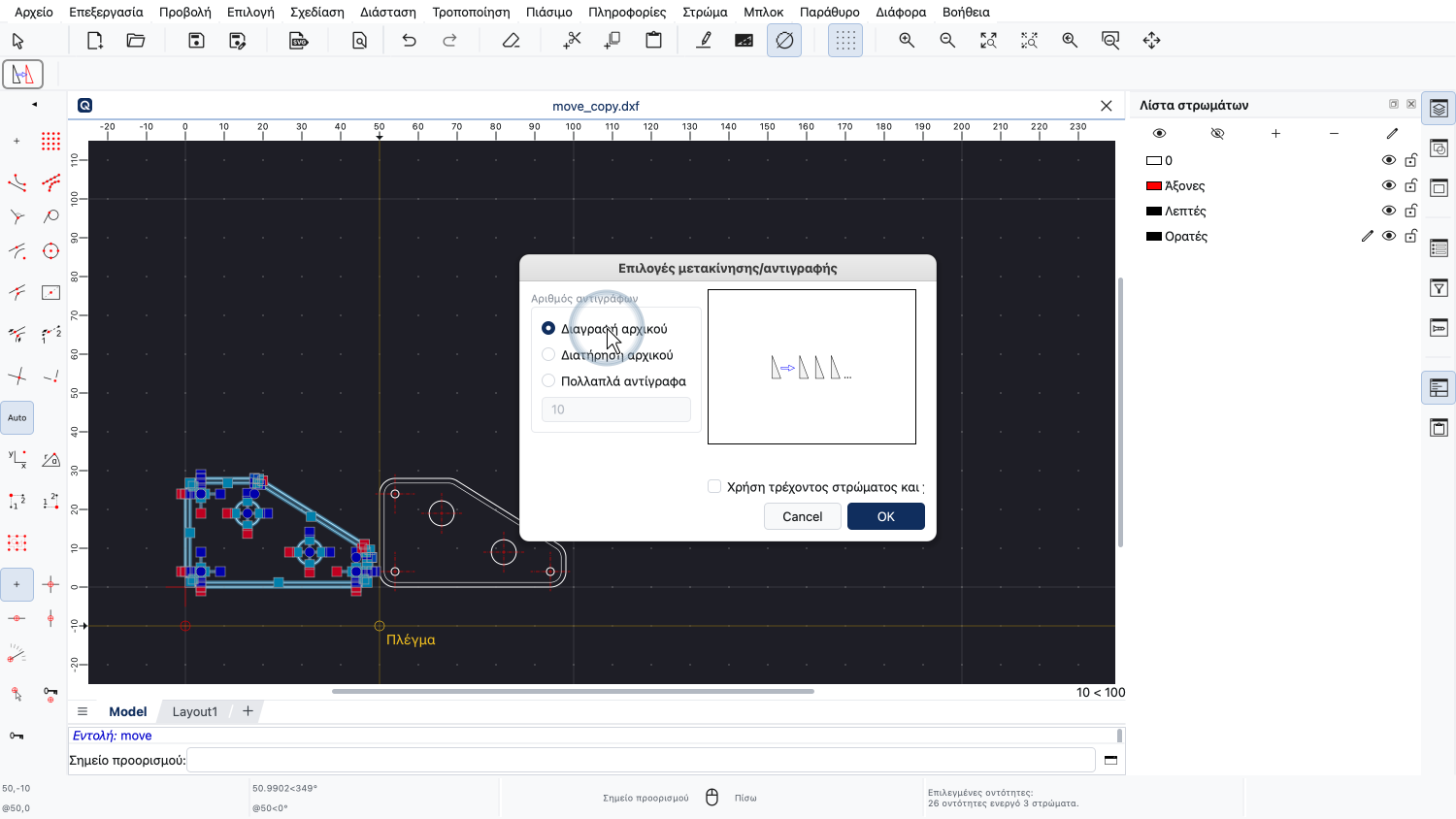
Η διαγραφή του αρχικού εξαρτήματος σημαίνει ότι το αρχικό εξάρτημα μετακινείται στη νέα θέση.
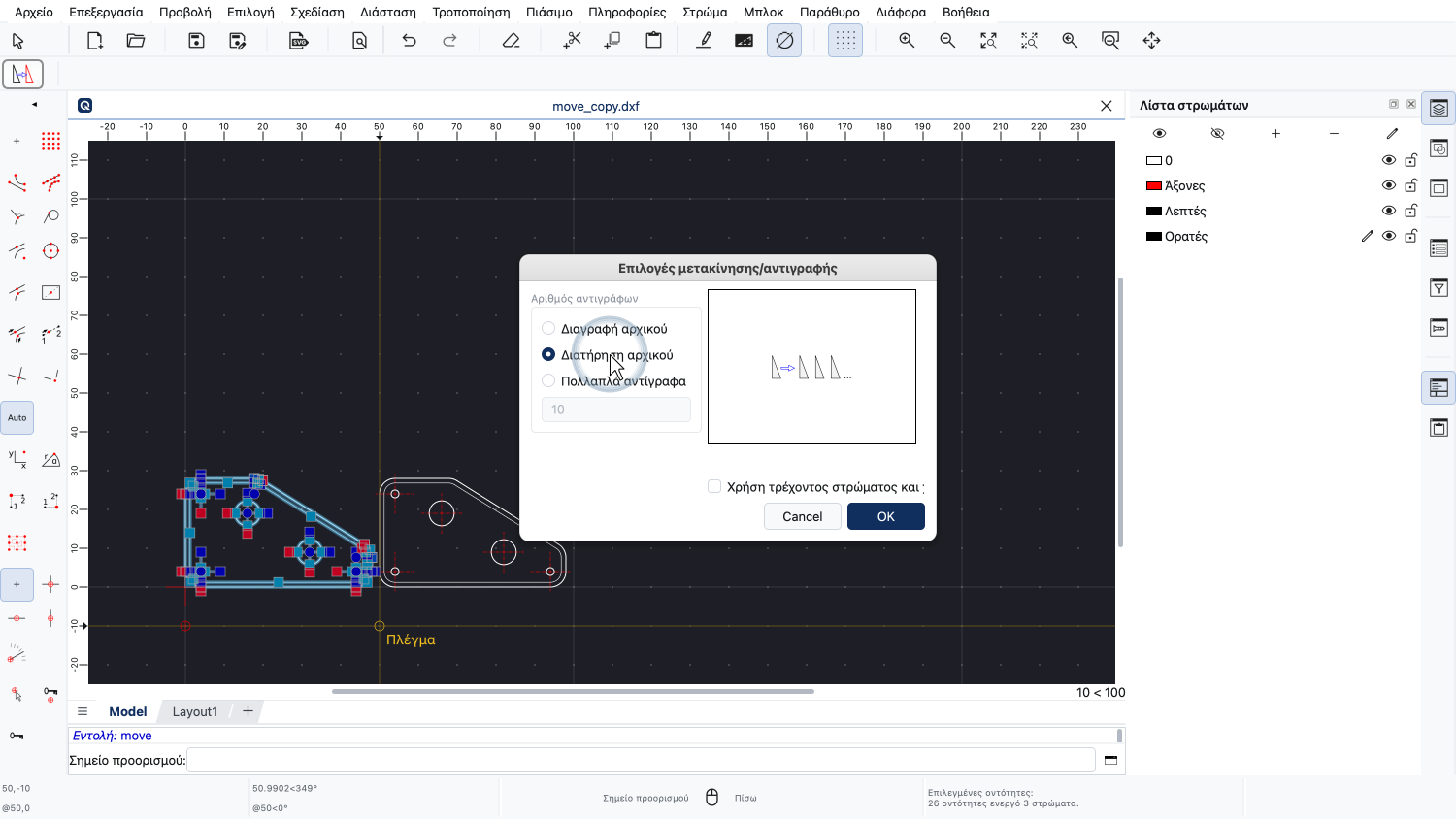
Η διατήρηση του αρχικού εξαρτήματος δημιουργεί ένα αντίγραφο στη νέα θέση.
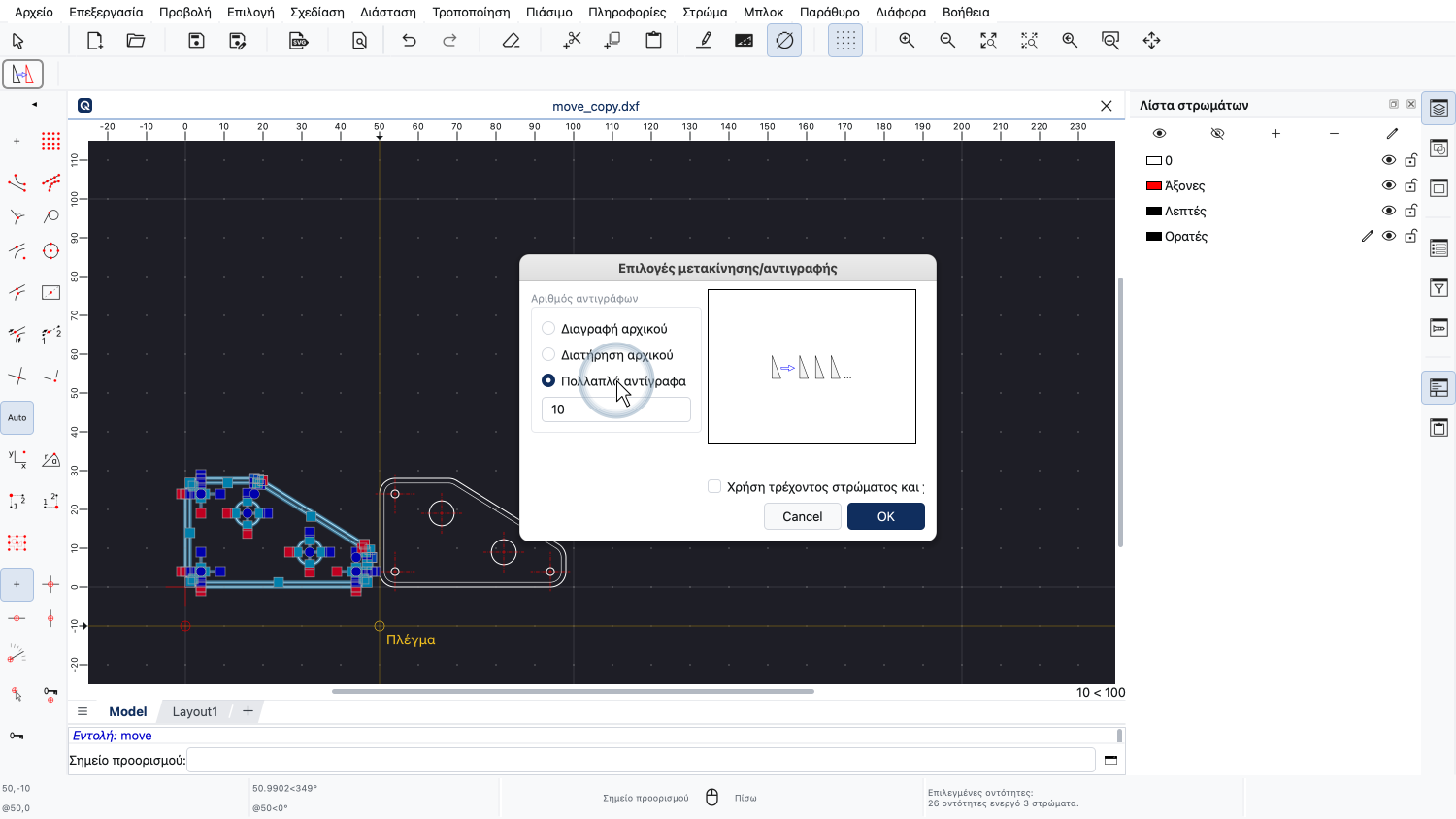
Η τρίτη επιλογή μάς επιτρέπει να δημιουργήσουμε πολλαπλά αντίγραφα.
Με αυτή την επιλογή, μπορούμε να δημιουργήσουμε μια ολόκληρη σειρά από αντίγραφα σε ένα βήμα.
Για αυτό το παράδειγμα, δημιουργούμε τρία αντίγραφα.
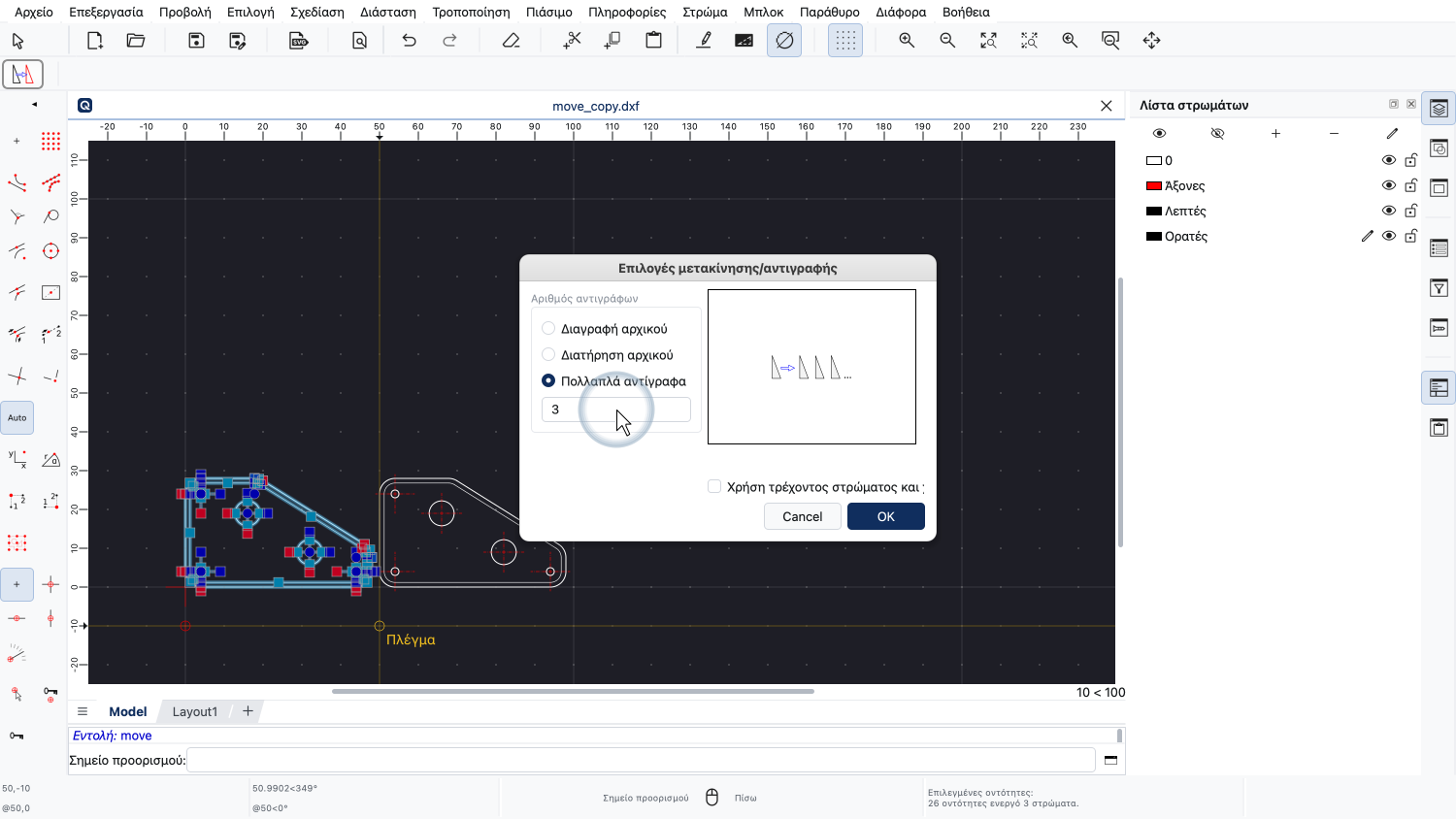
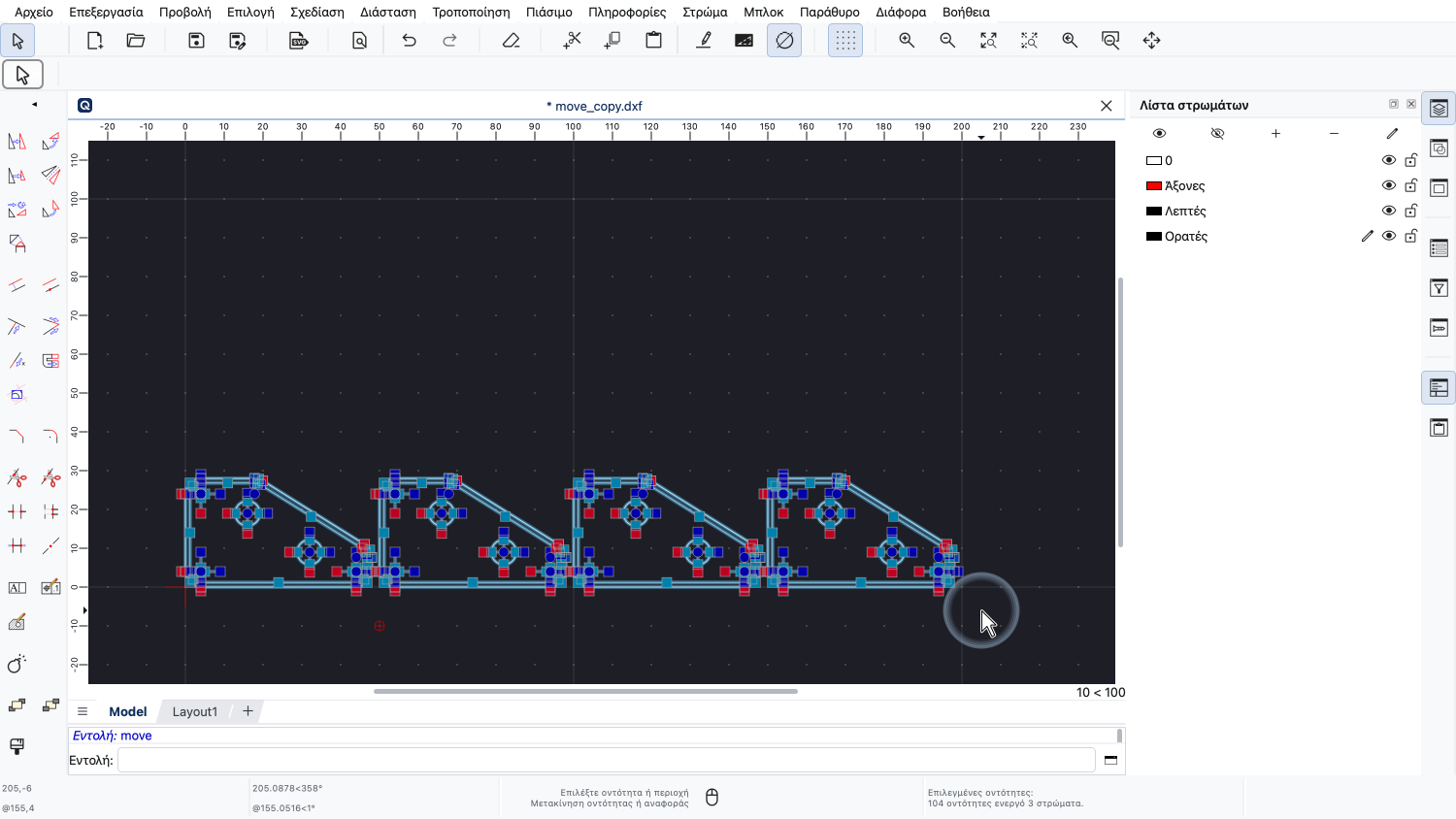
Αυτό σημαίνει ότι θα έχουμε τέσσερα εξαρτήματα: το αρχικό και τα τρία αντίγραφά μας.
Κάθε αντίγραφο μετακινείται κατά την απόσταση από το αρχικό έως το πρώτο αντίγραφο, δημιουργώντας μια σειρά από εξαρτήματα σε ίσες αποστάσεις.
Επαναλαμβάνουμε τη διαδικασία για ολόκληρη τη σειρά εξαρτημάτων, ώστε να δημιουργήσουμε τρεις σειρές.
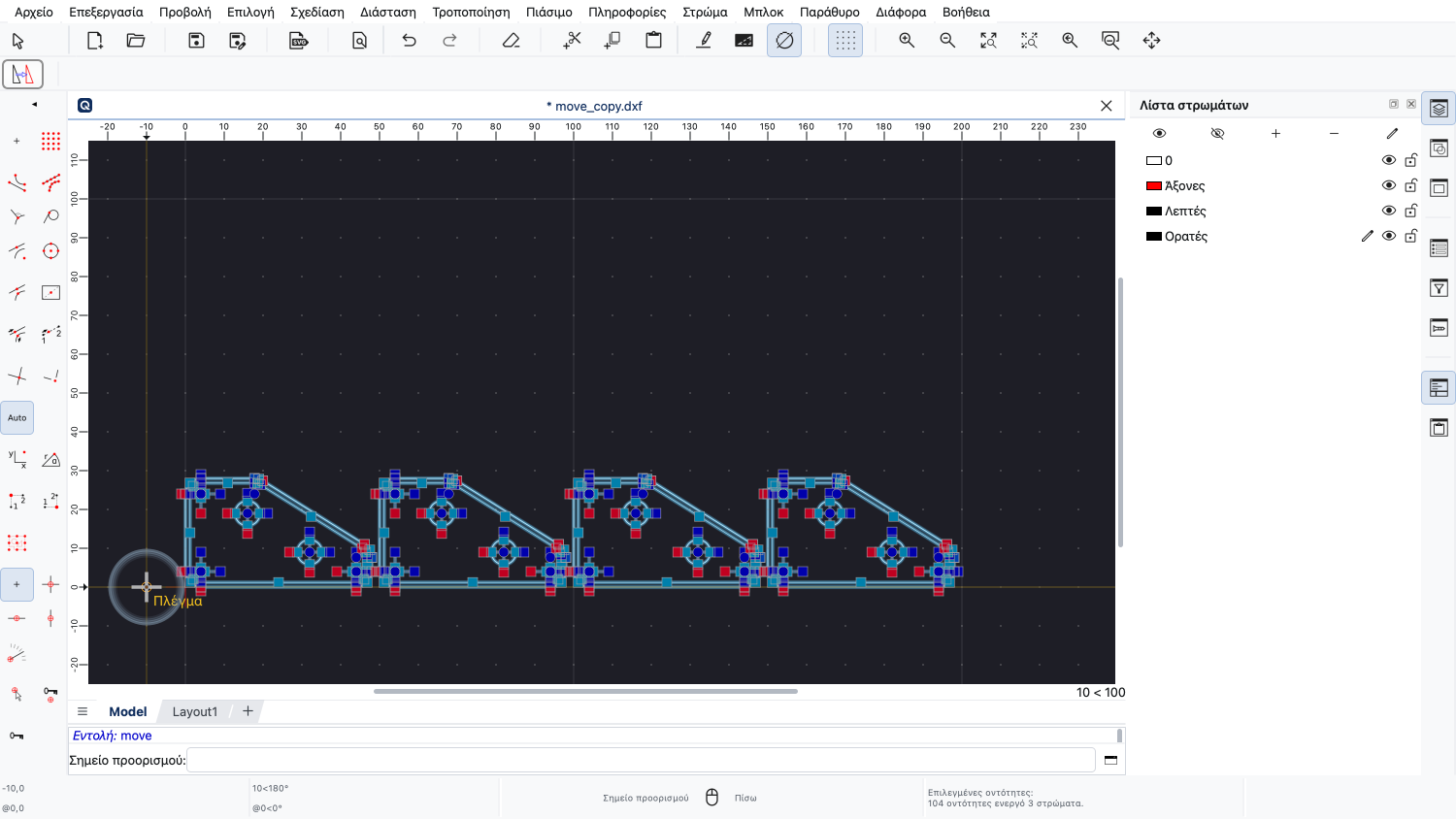
Μπορούμε να επιλέξουμε το σημείο αναφοράς οπουδήποτε στο σχέδιο, ακόμη και μακριά από το εξάρτημα, ώστε να κάνουμε εύκολα κλικ σε σημεία του πλέγματος χωρίς το αυτόματο πιάσιμο να πιάνει ανεπιθύμητα σημεία.
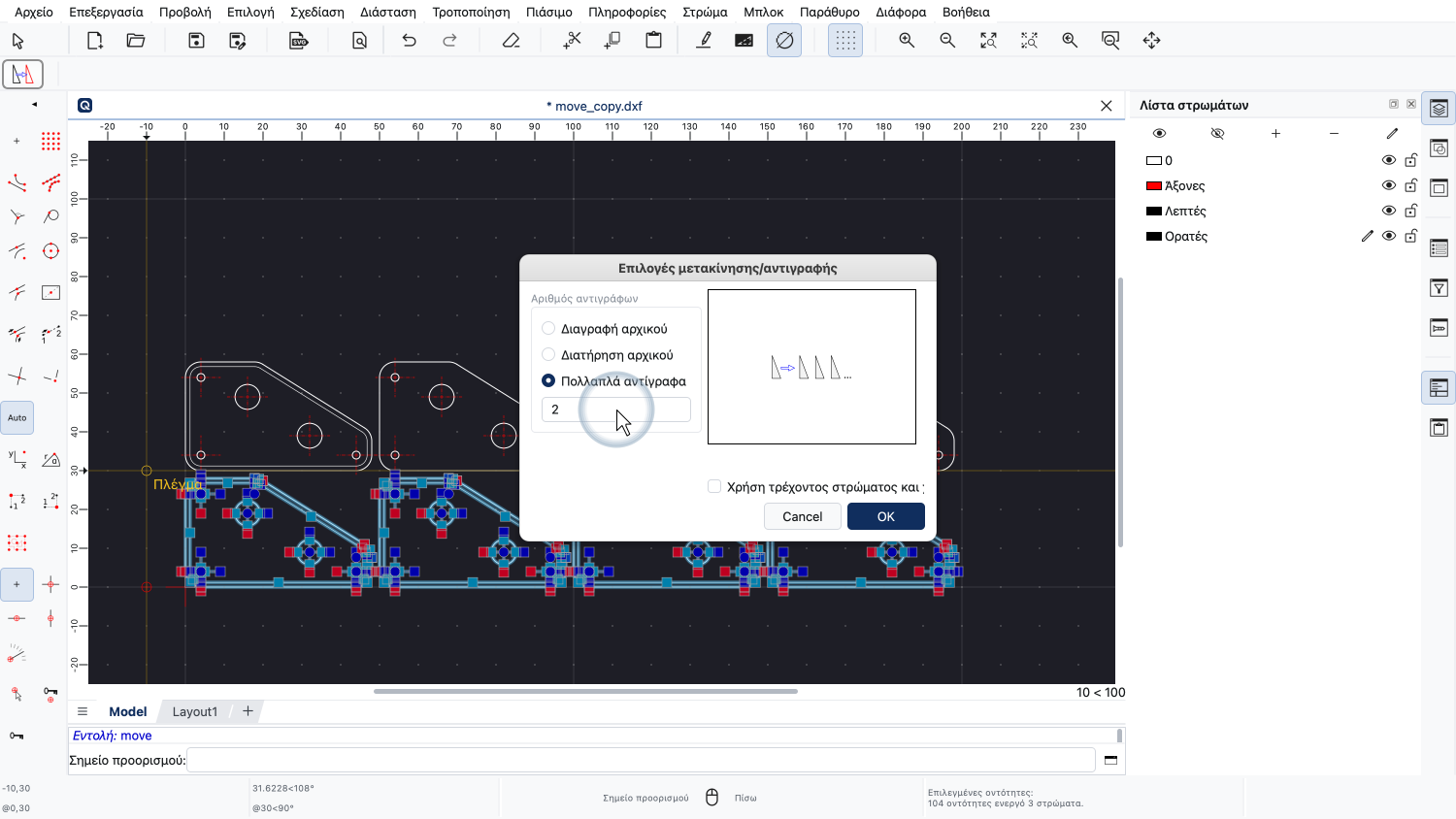
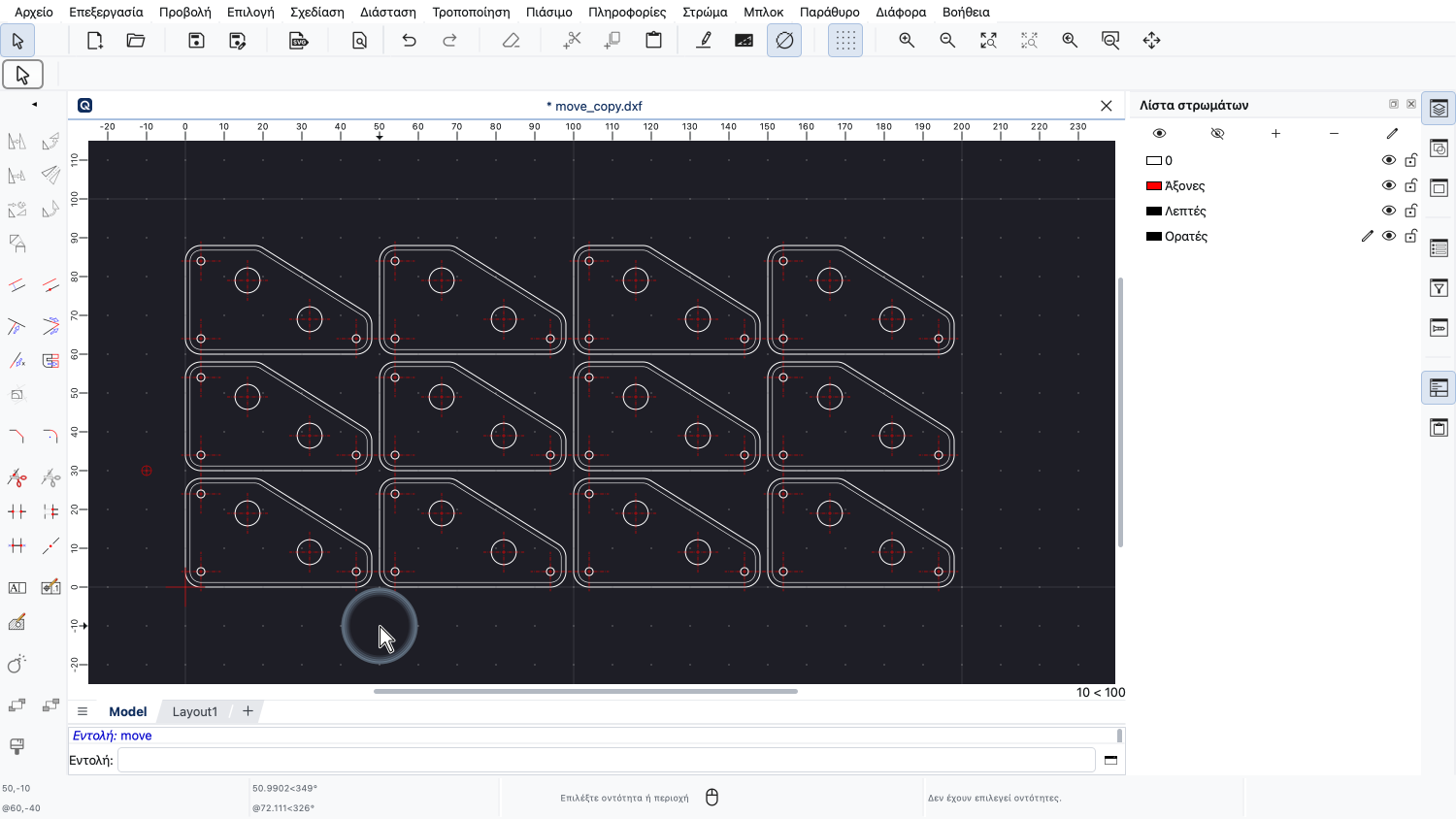
Δημιουργούμε δύο αντίγραφα για να έχουμε τρεις σειρές. Την αρχική και δύο αντίγραφα.
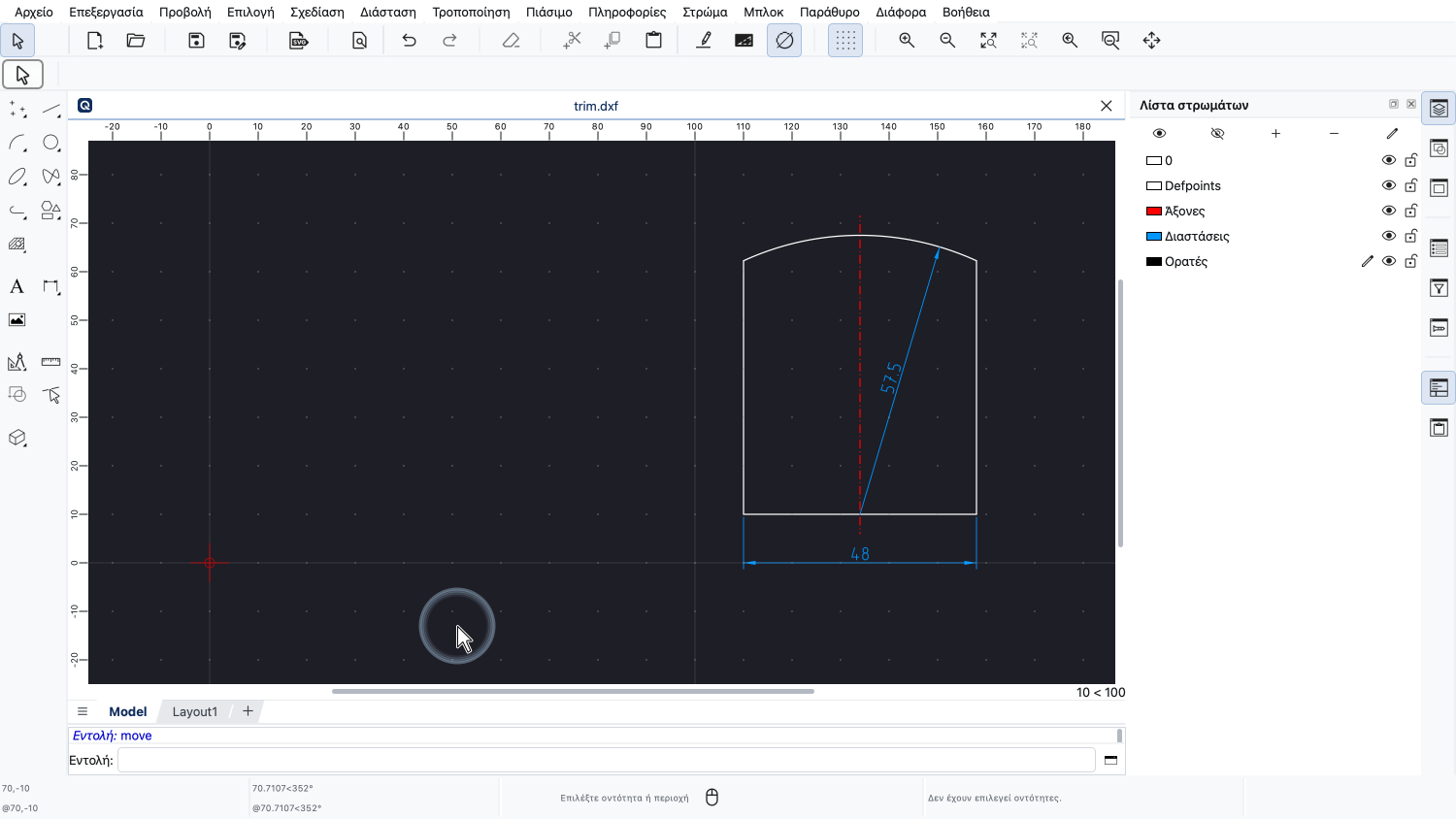
Παράδειγμα σχεδίου:trim.dxf
Υπάρχουν επίσης εργαλεία τροποποίησης που δεν απαιτούν επιλογή.
Με αυτά τα εργαλεία κάνουμε κλικ σε μία ή περισσότερες οντότητες για να τις τροποποιήσουμε.
Σε αυτό το παράδειγμα, θα αναπαραγάγουμε το σχέδιο στα δεξιά.
Ξεκινάμε σχεδιάζοντας τις δύο κάθετες μεταξύ τους γραμμές που σχηματίζουν την κάτω αριστερή γωνία.
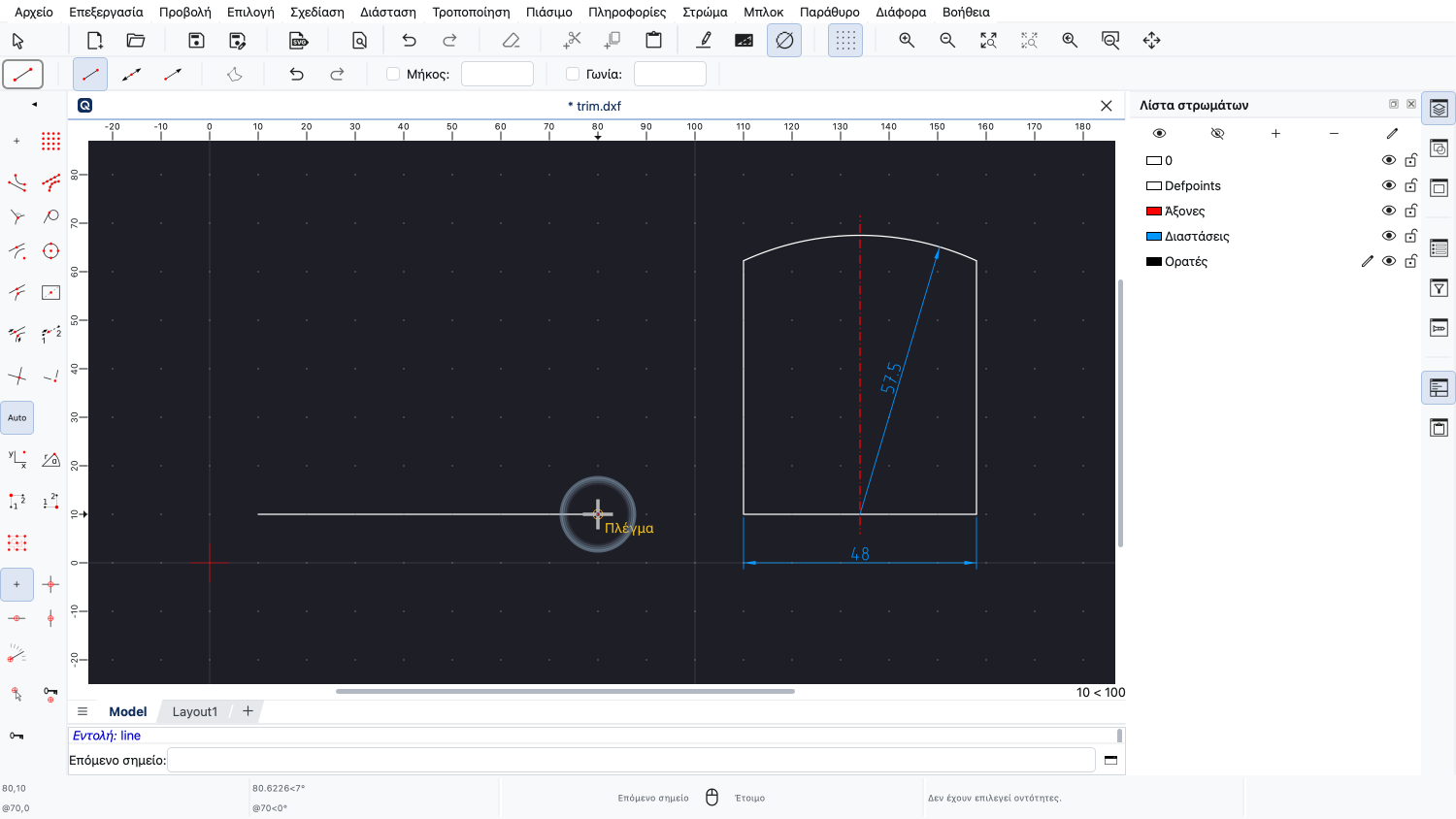
Αν και θα μπορούσαμε να τις σχεδιάσουμε με το σωστό μήκος, επιλέγουμε να τις σχεδιάσουμε σκόπιμα πιο μακριές, χρησιμοποιώντας το πλέγμα.
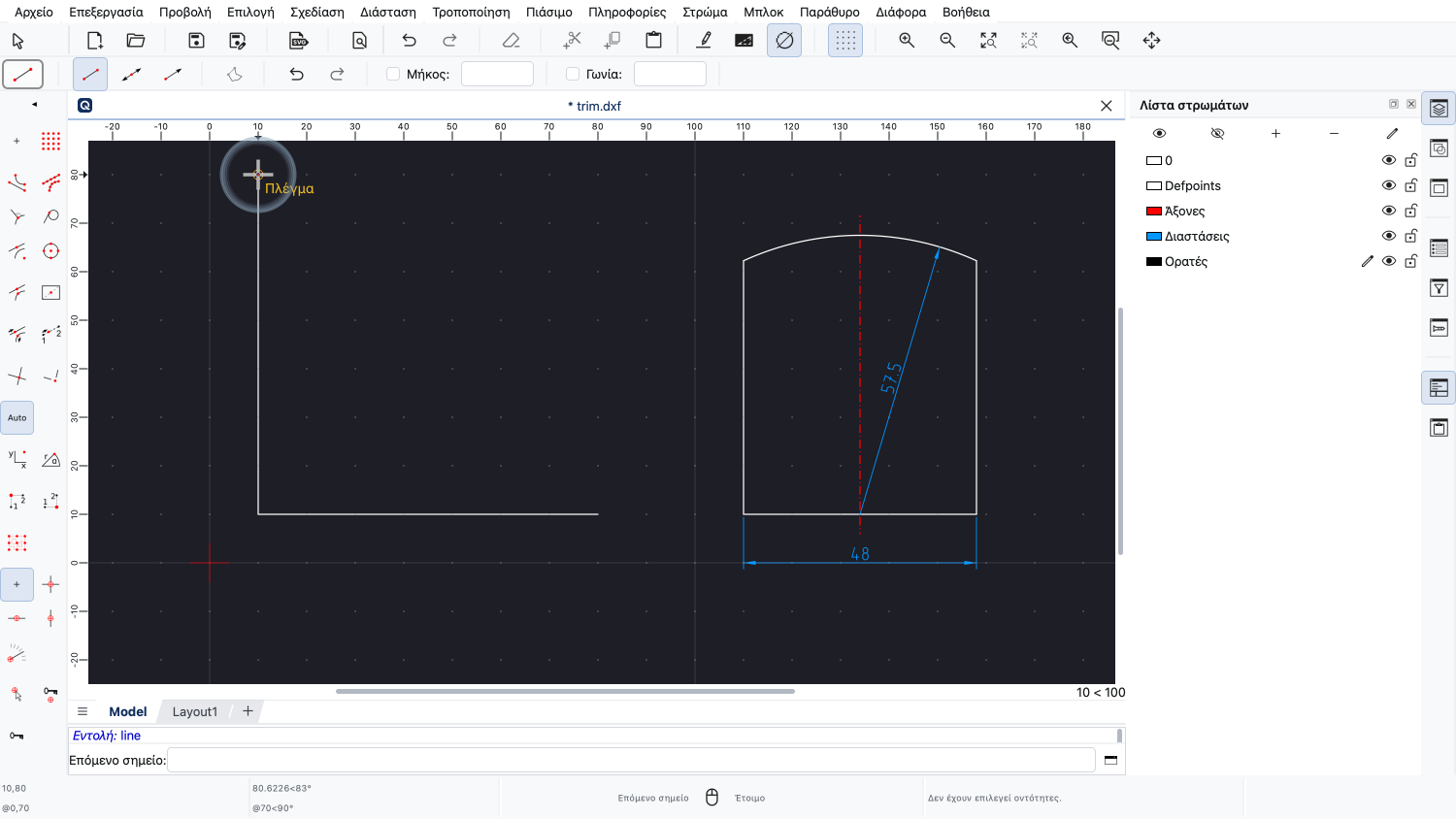
Αυτή είναι μια τεχνική που χρησιμοποιείται συχνά στο CAD, για να τοποθετούμε γρήγορα τις οντότητες στη σωστή θέση χωρίς να ασχολούμαστε αμέσως με το μήκος τους.
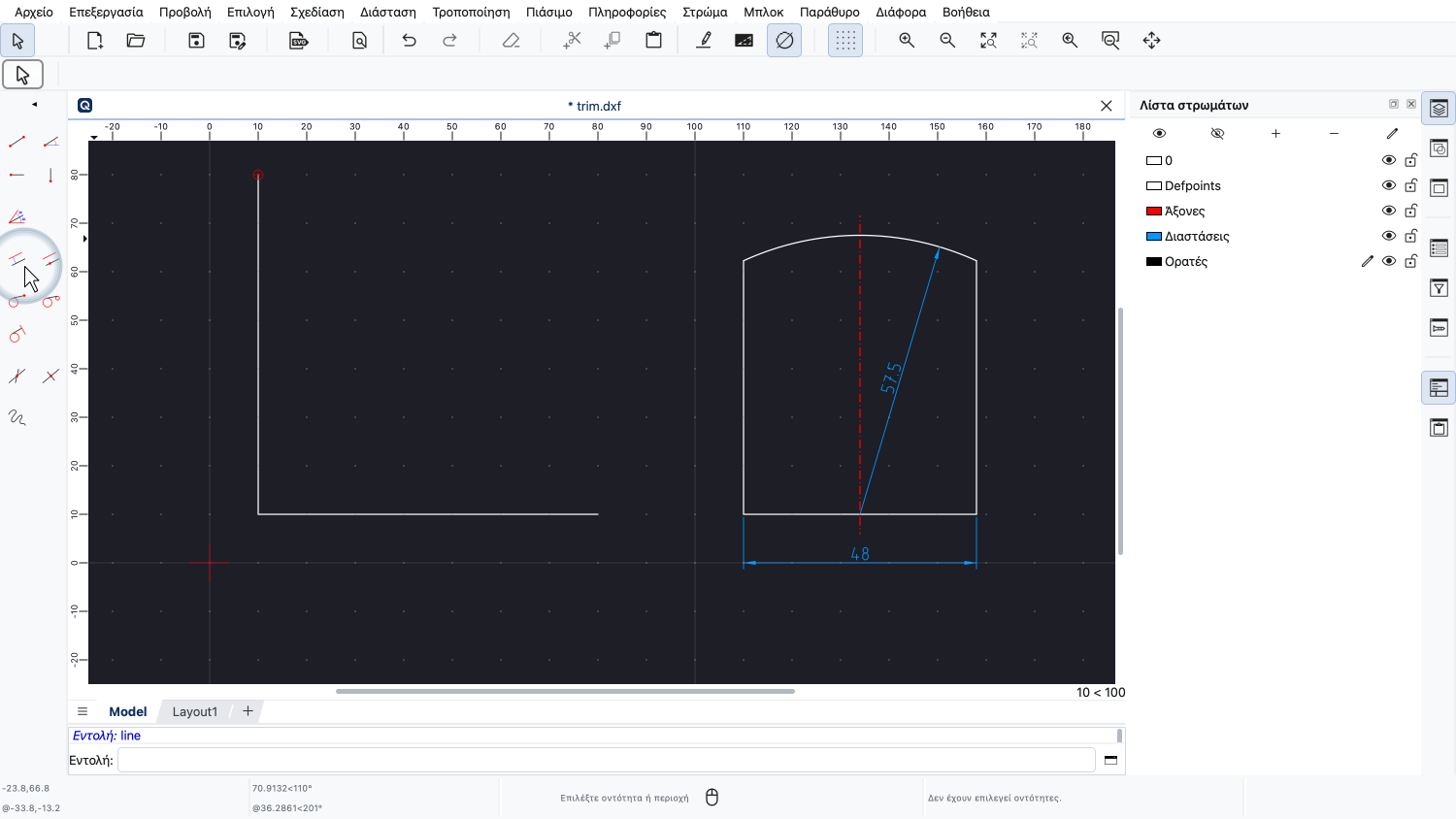
Στη συνέχεια, σχεδιάζουμε τη δεξιά ακμή με το εργαλείο παράλληλης γραμμής.
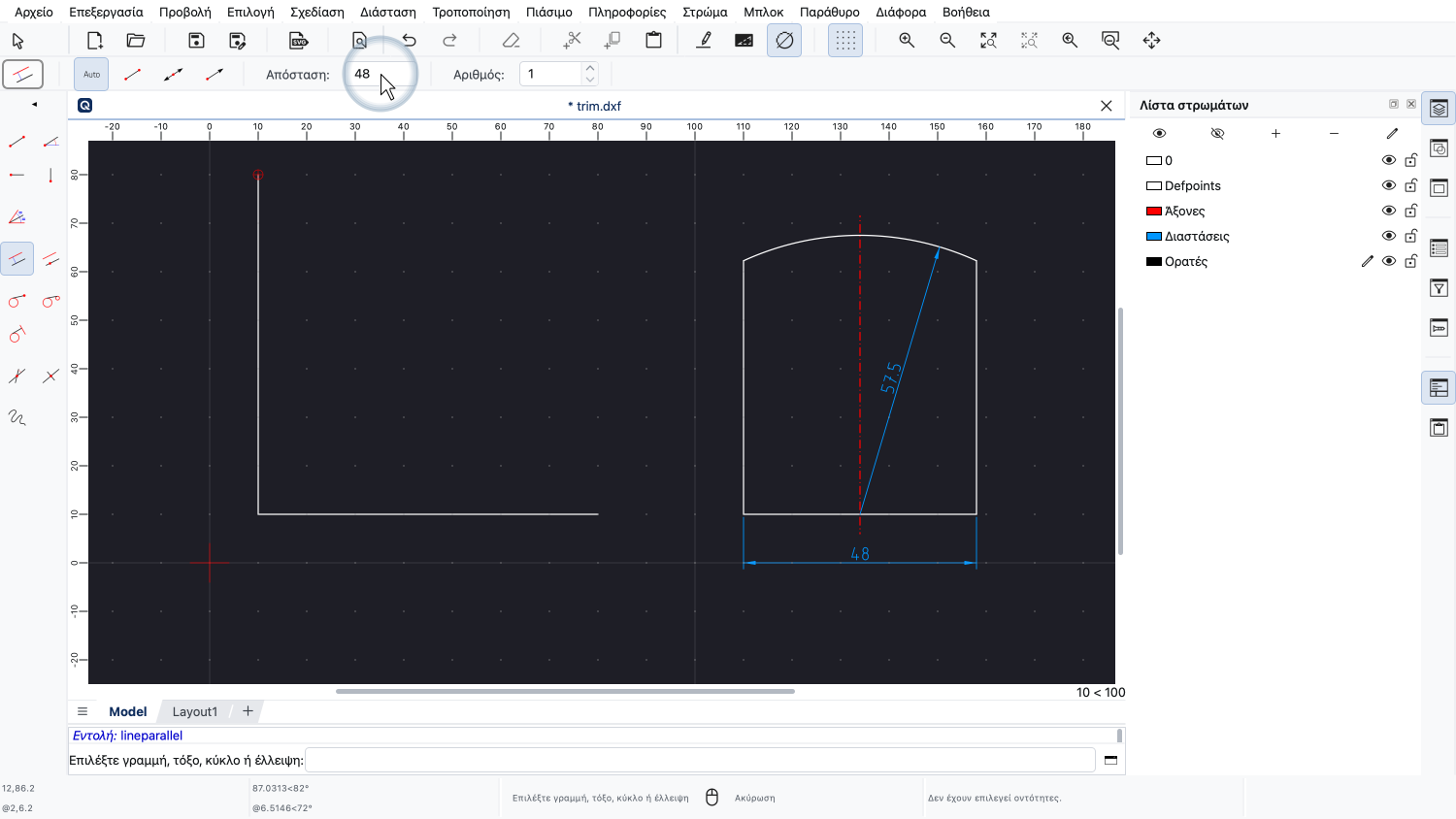
Ορίζουμε την απόσταση σε 48 μονάδες.
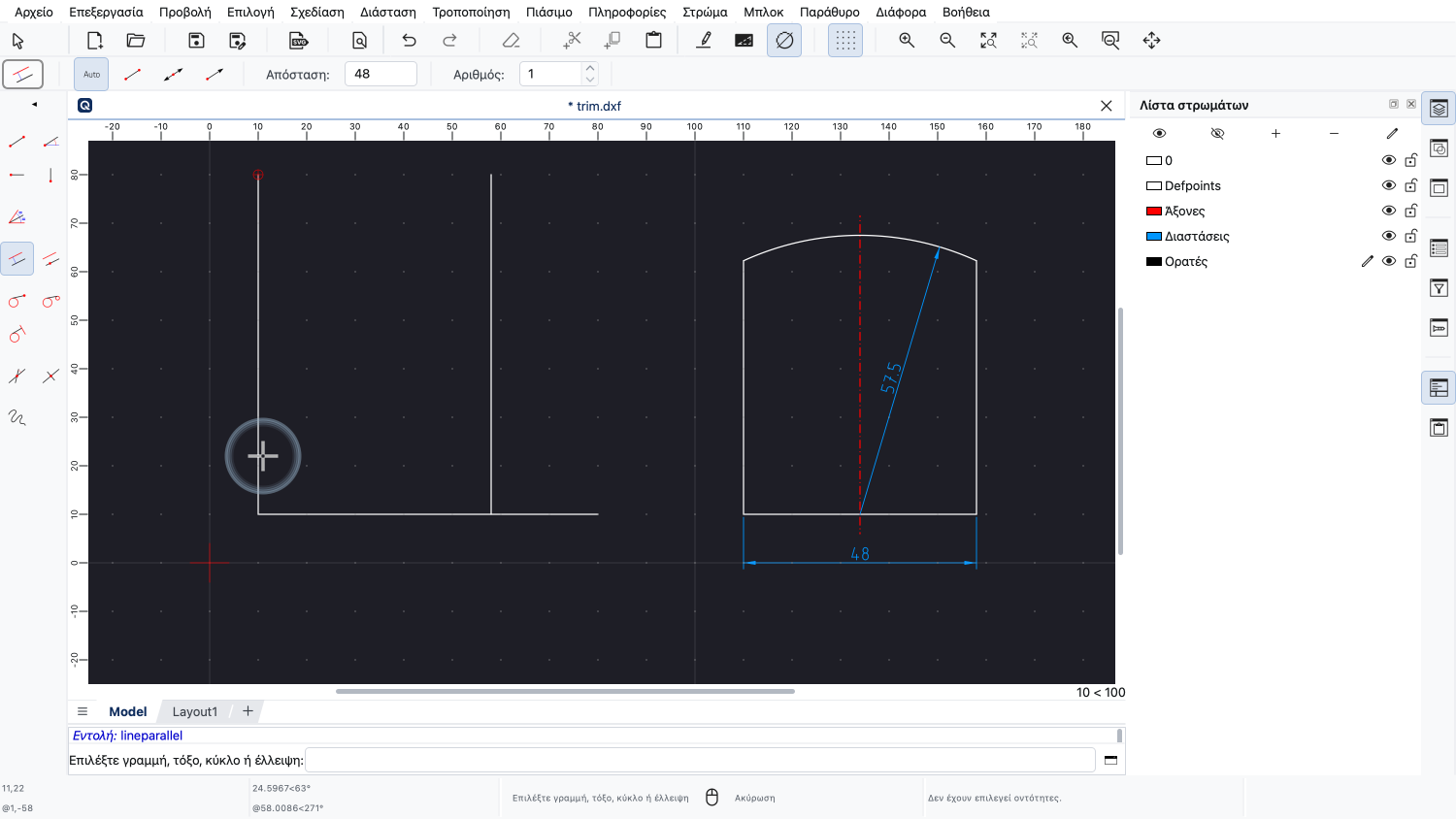
Κάνοντας κλικ λίγο δεξιά από την υπάρχουσα γραμμή, δείχνουμε στο QCAD ότι η παράλληλη πρέπει να δημιουργηθεί στη δεξιά πλευρά αυτής της γραμμής.
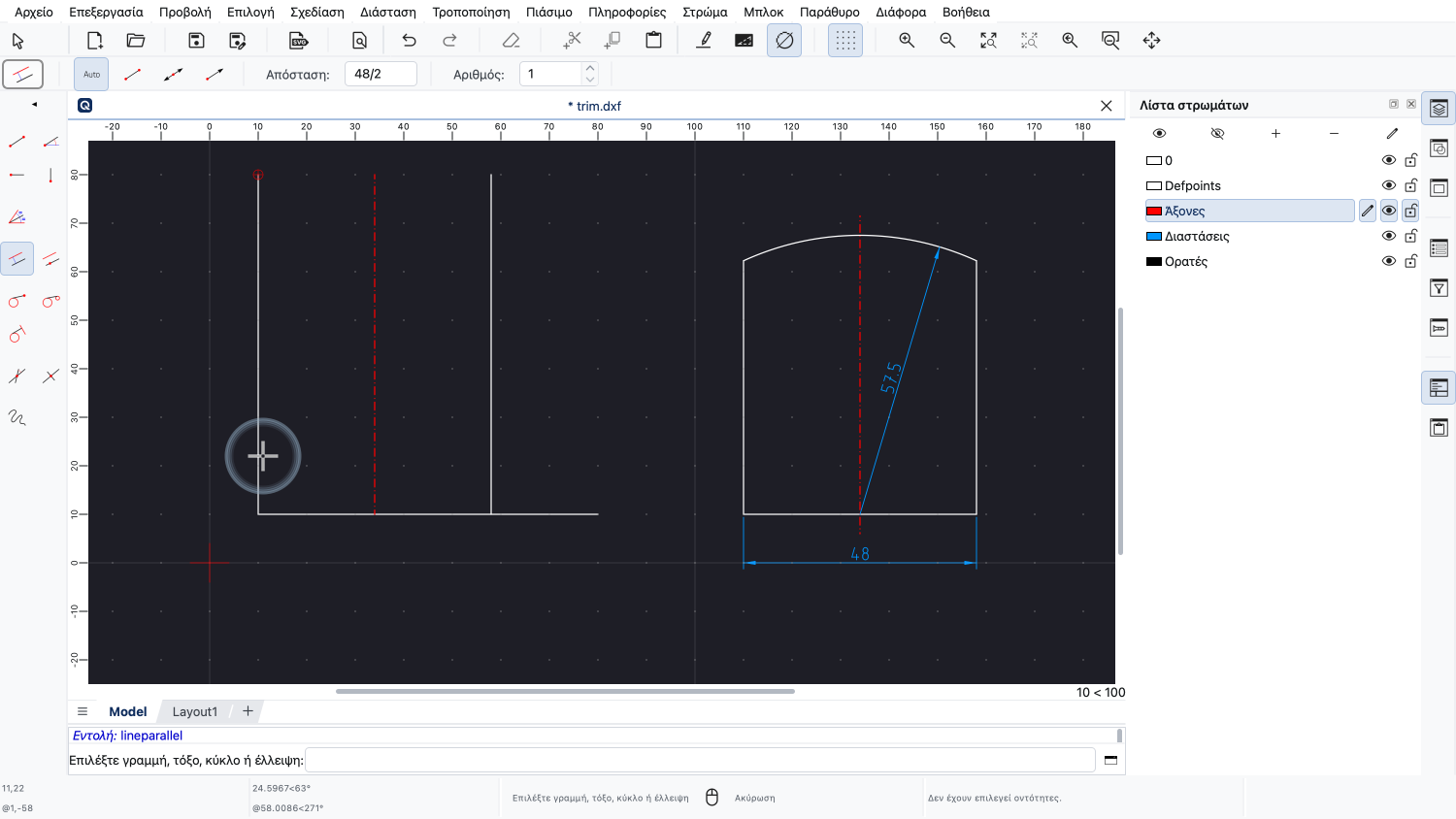
Δημιουργούμε μια ακόμη παράλληλη στη μισή απόσταση, στο στρώμα «Άξονες», για τον άξονα συμμετρίας.
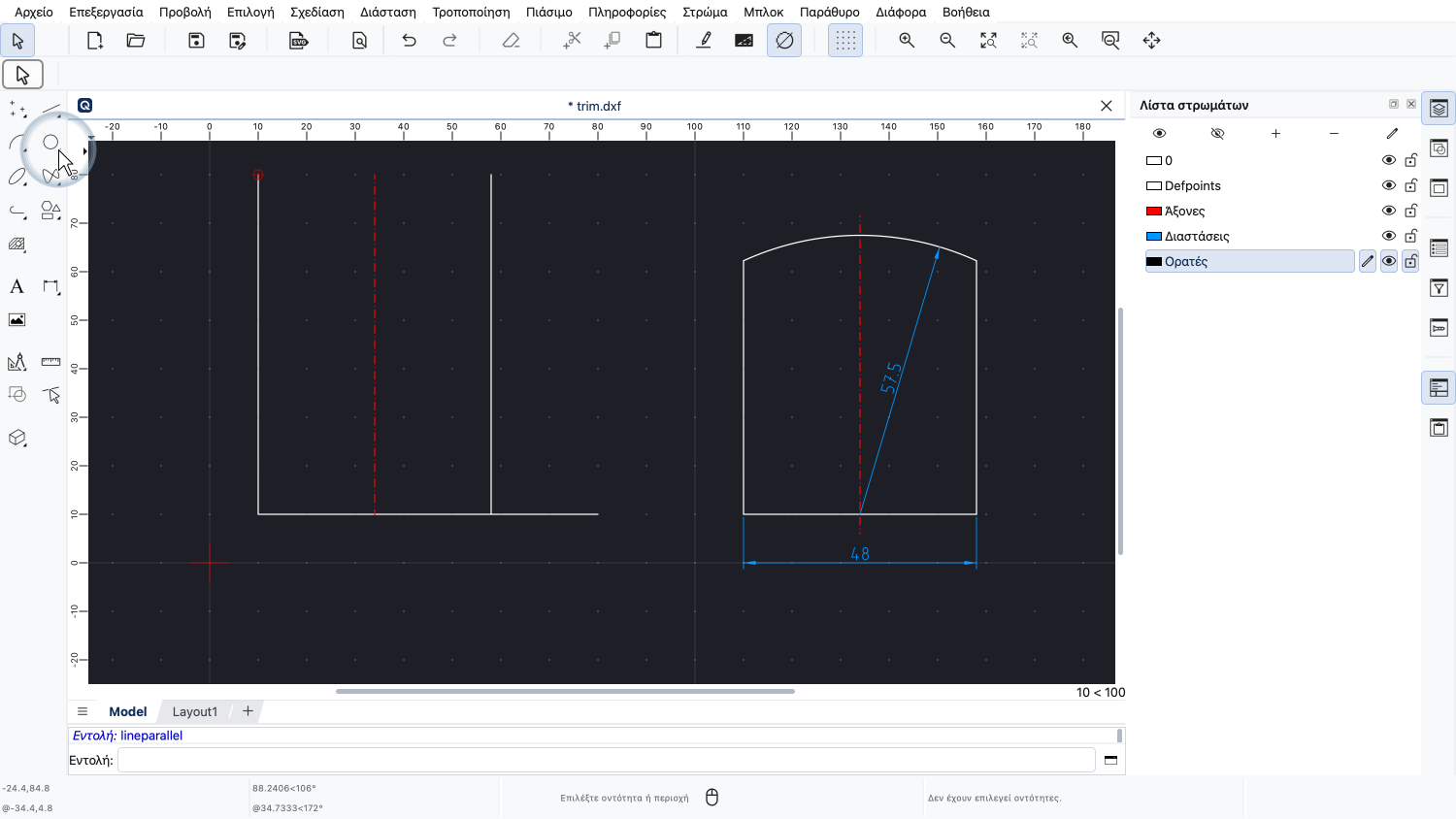
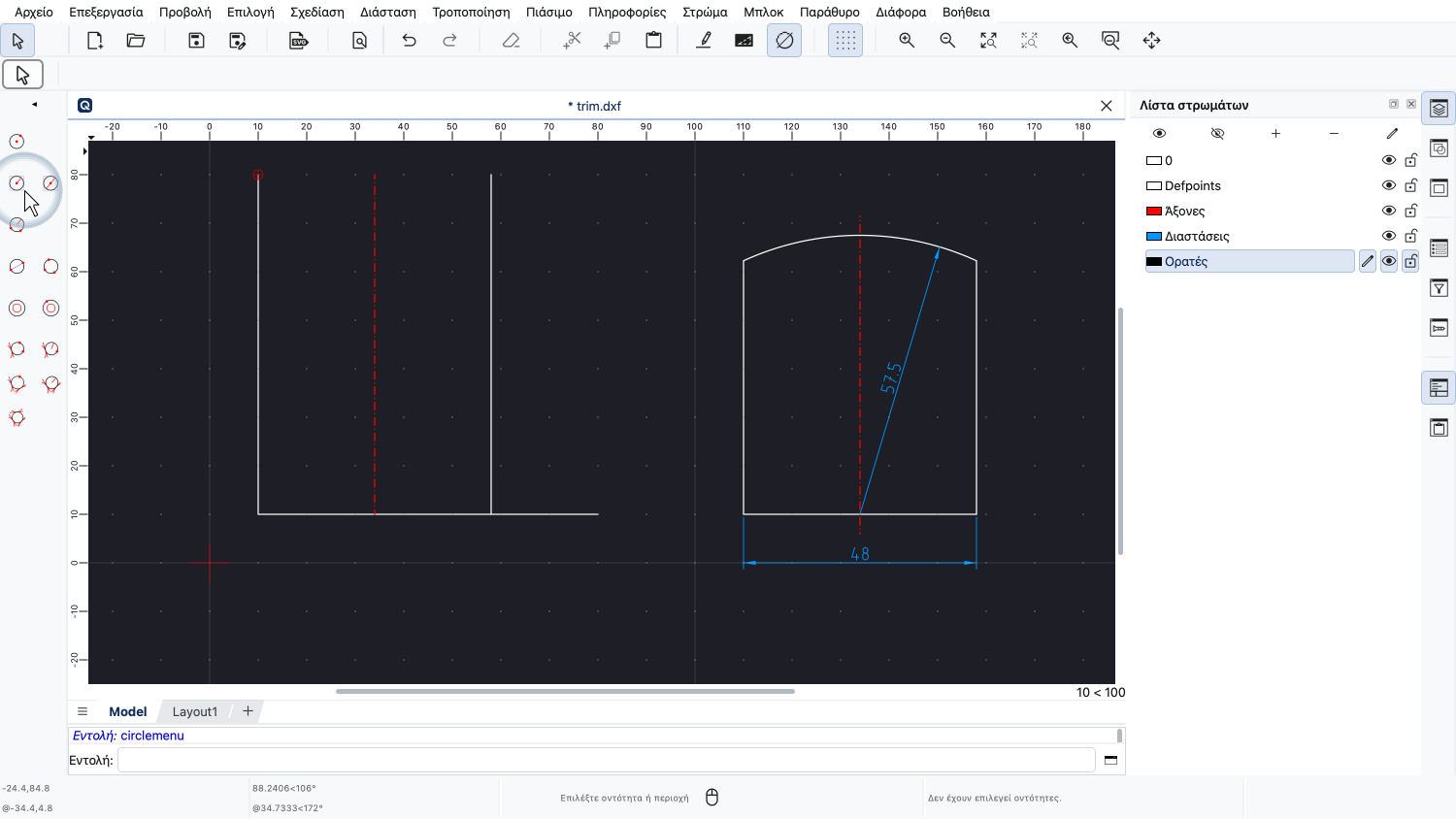
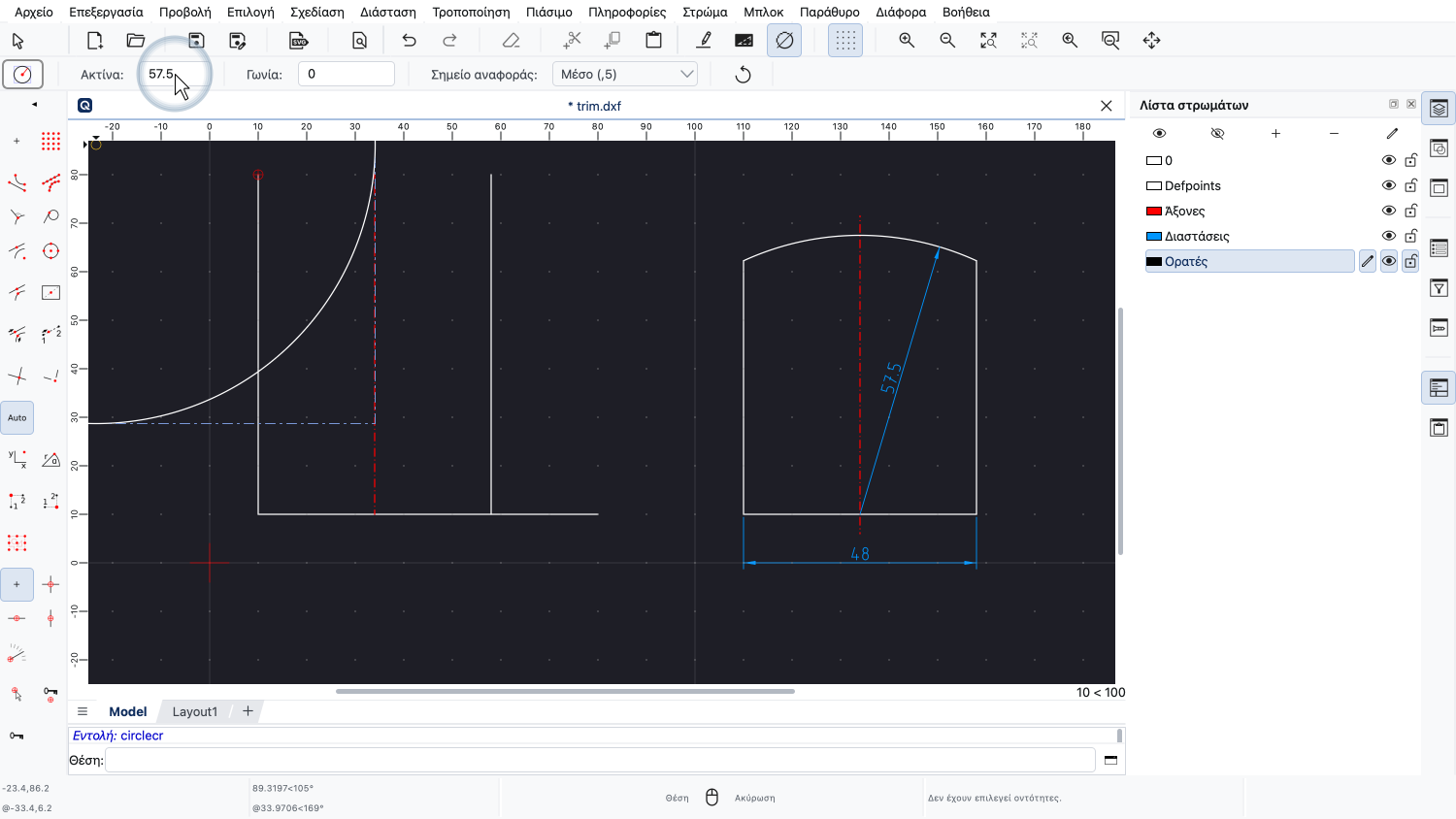
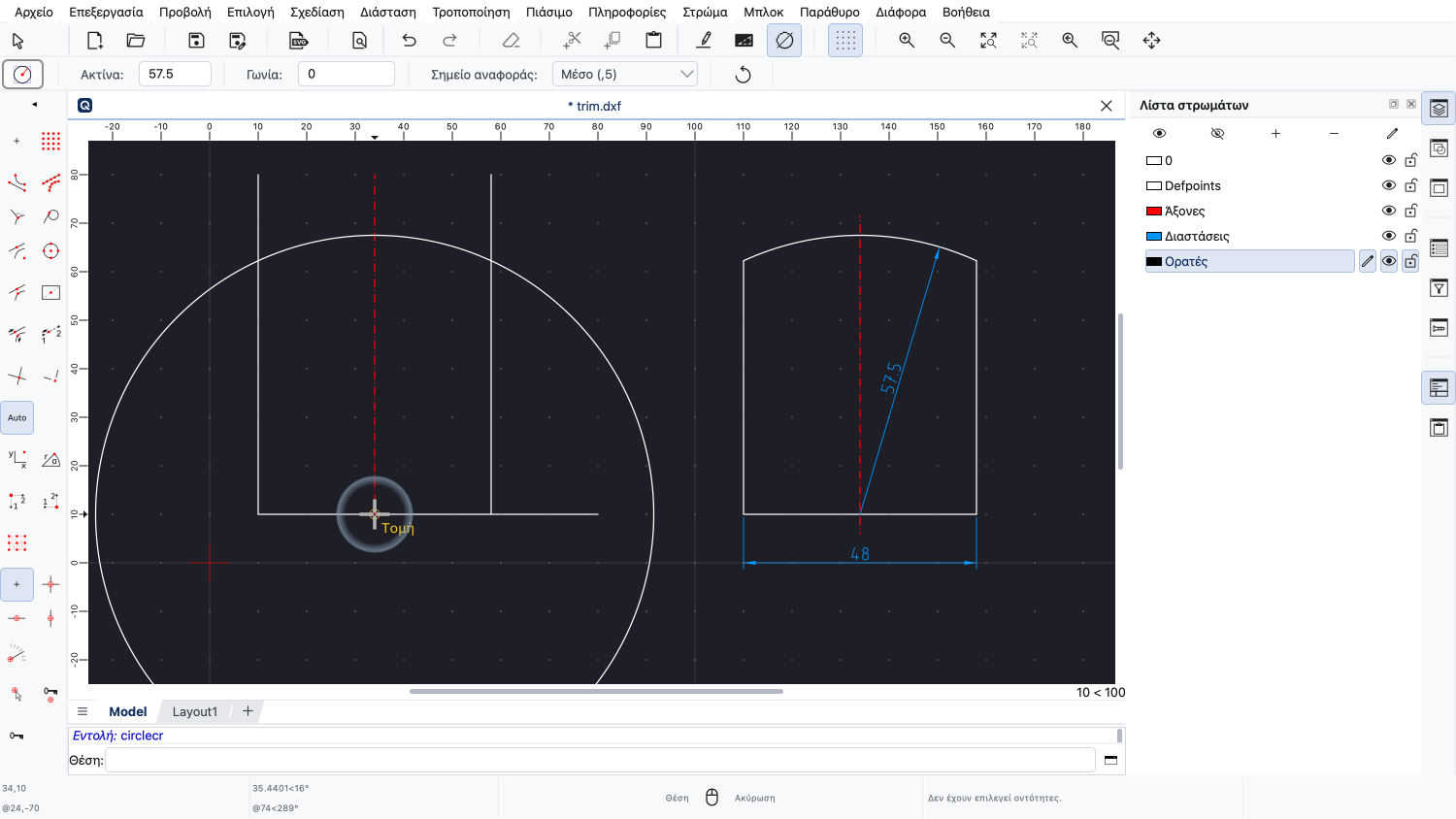
Τώρα δημιουργούμε έναν κύκλο με την επιθυμητή ακτίνα. Ως κέντρο χρησιμοποιούμε το σημείο τομής στο κάτω μέρος.
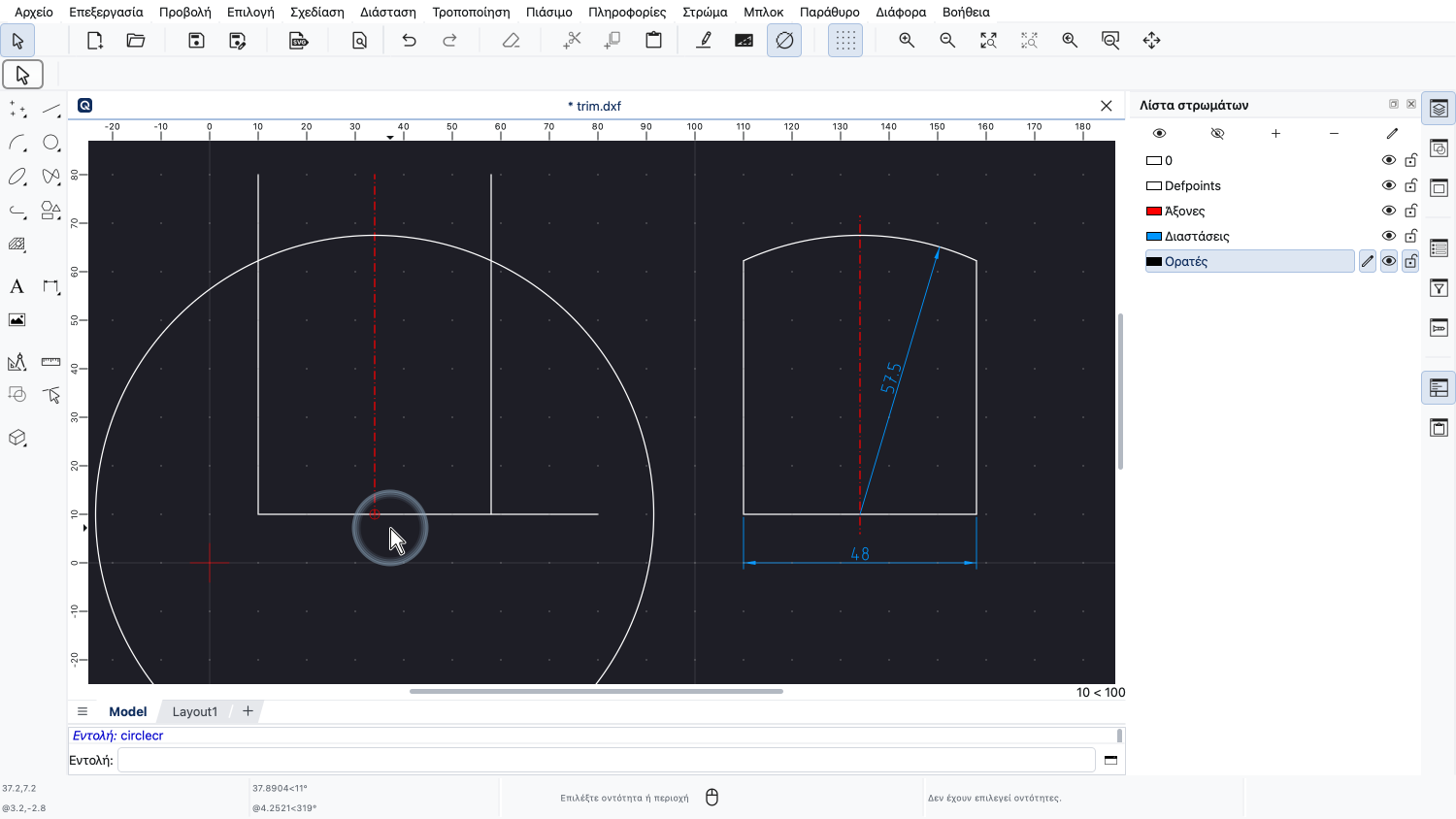
Όλη η γεωμετρία που χρειαζόμαστε είναι πλέον στη θέση της.
Απομένει μόνο να κόψουμε τα τμήματα στο σωστό τους μήκος.
Για αυτό, μπορούμε να χρησιμοποιήσουμε τα εργαλεία κοπής του QCAD.
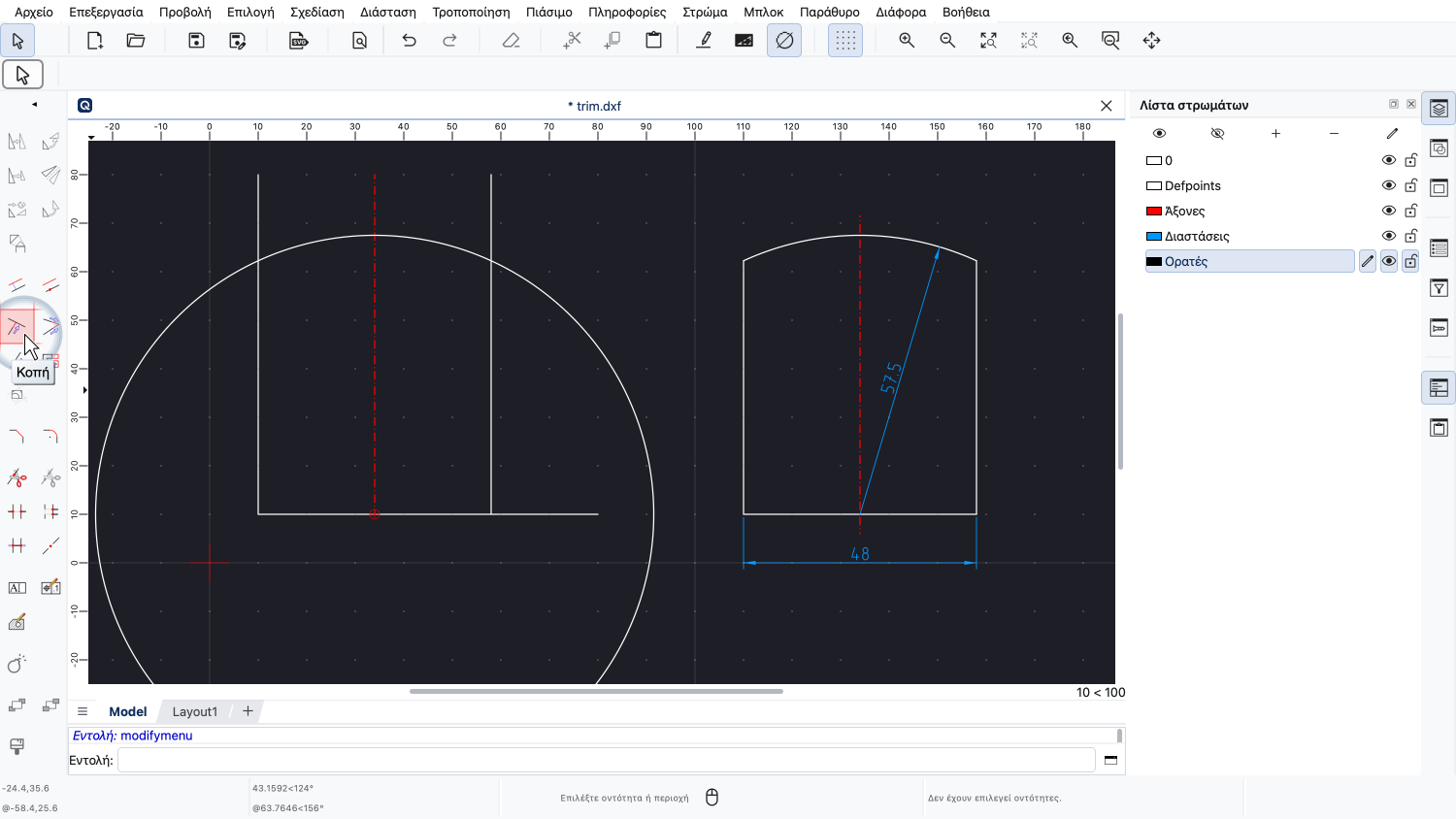
Το πρώτο εργαλείο κοπής που χρησιμοποιούμε κόβει μια οντότητα στο σημείο τομής της με μια άλλη οντότητα.
Μπορούμε να το χρησιμοποιήσουμε για να κόψουμε τον άξονα στη γραμμή του κύκλου στο επάνω μέρος.
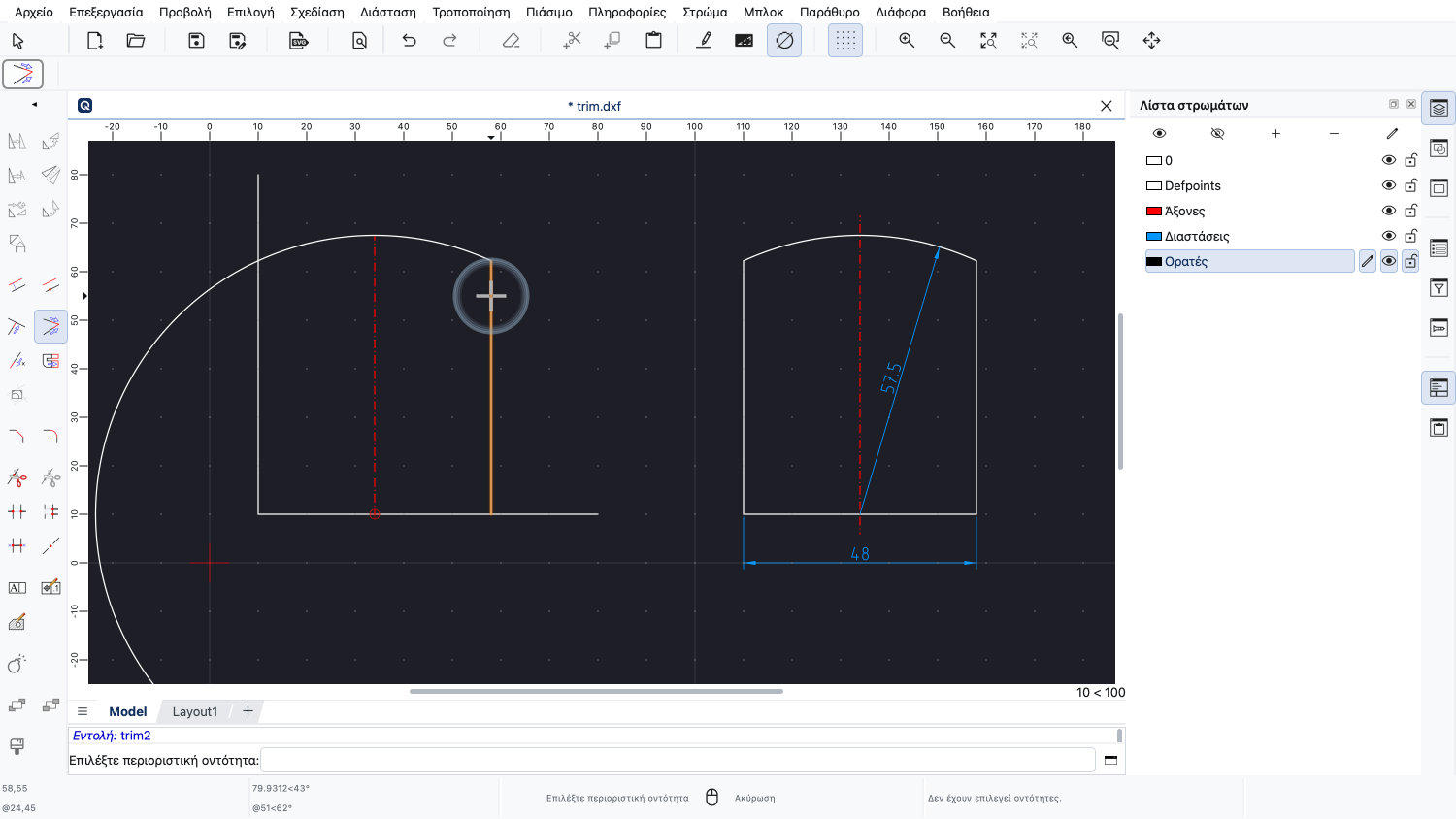
Πρώτα κάνουμε κλικ στην περιοριστική οντότητα και μετά στην οντότητα που θέλουμε να κόψουμε μέχρι την περιοριστική οντότητα.
Προσέξτε ότι κάνουμε κλικ στο τμήμα της οντότητας που θέλουμε να κρατήσουμε, όχι στο τμήμα που θα κοπεί.
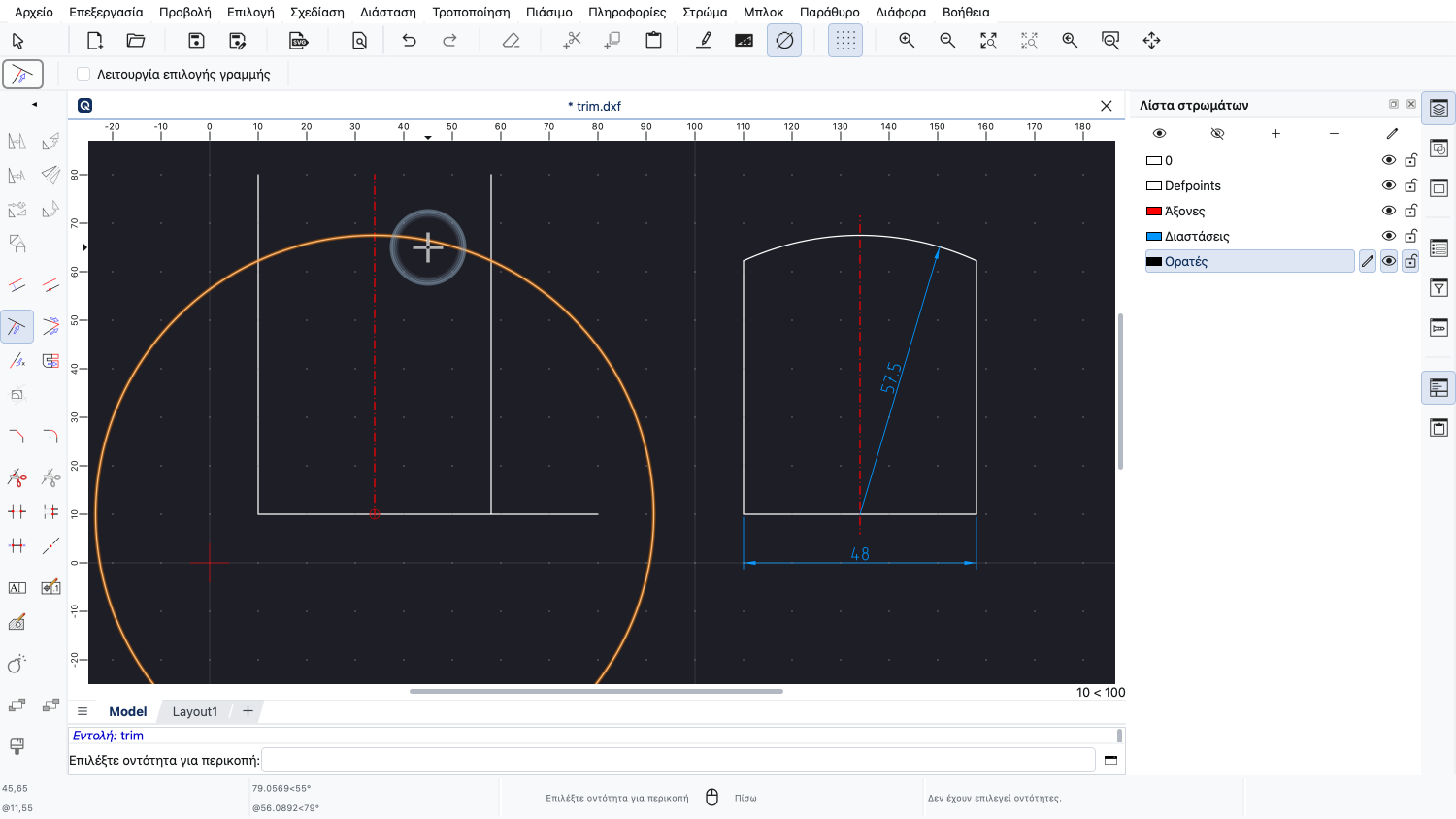
Η περιοριστική οντότητα είναι ο κύκλος.
Η οντότητα που θα κόψουμε είναι ο άξονας.
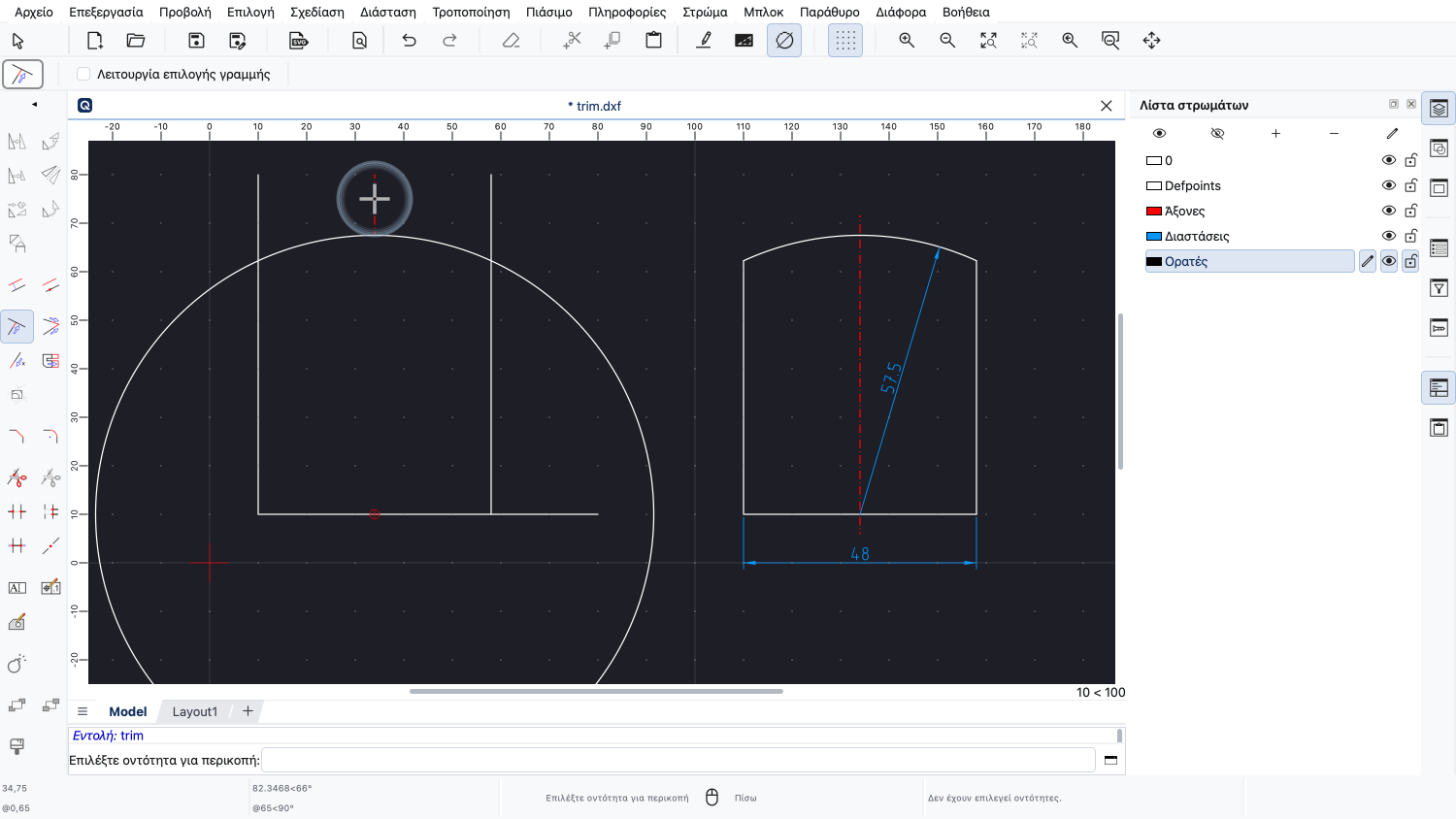
Αν κάνουμε κλικ στον άξονα πάνω από τον κύκλο, κόβεται το κάτω τμήμα της γραμμής μέχρι τον κύκλο.
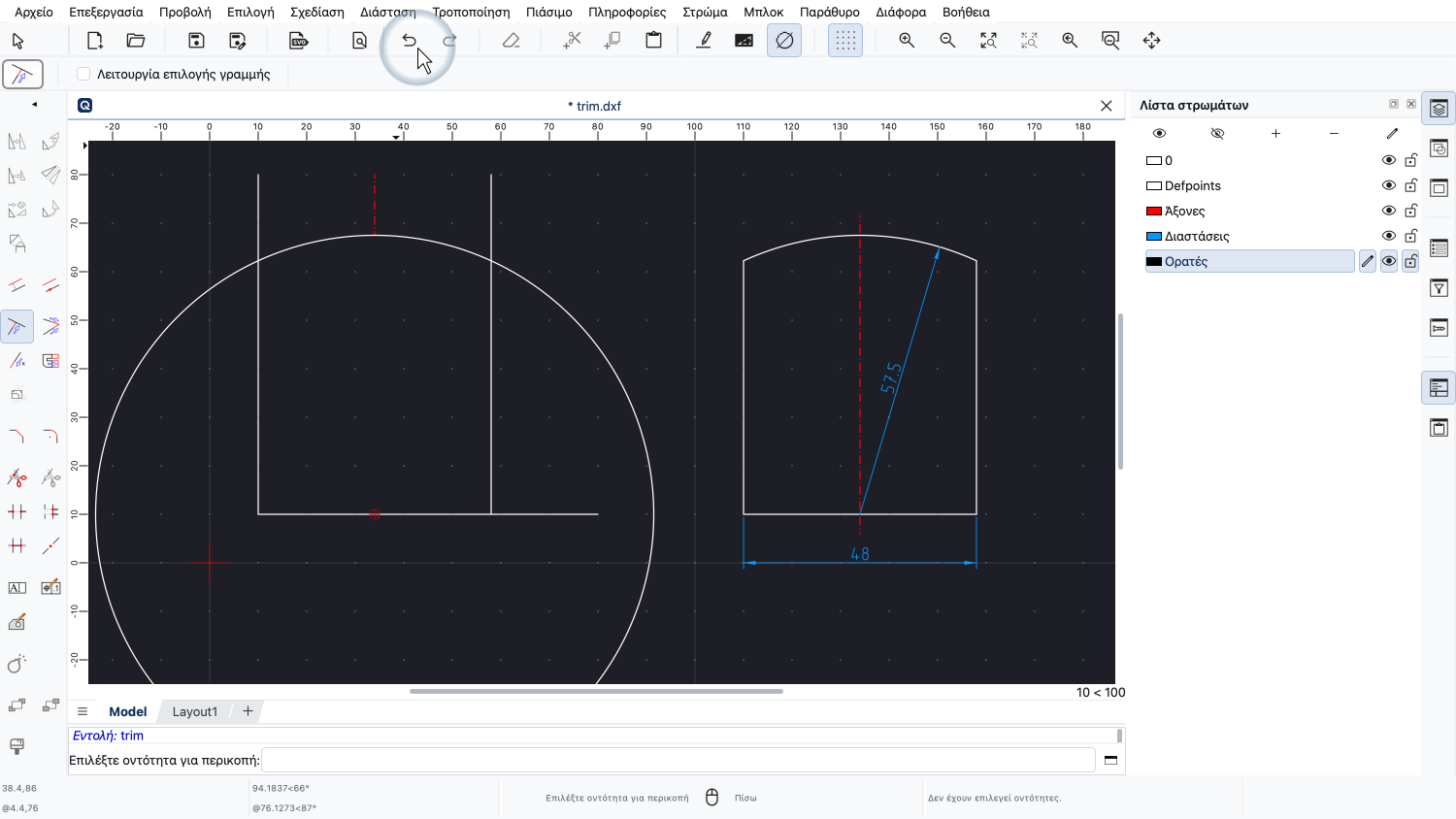
Επειδή δεν το θέλουμε αυτό, κάνουμε αναίρεση και κάνουμε κλικ στη γραμμή κάτω από τον κύκλο.
Αυτό το εργαλείο είναι χρήσιμο όταν θέλουμε να κόψουμε μία ή περισσότερες οντότητες μέχρι μια περιοριστική οντότητα, χωρίς να αλλάξει η περιοριστική οντότητα.
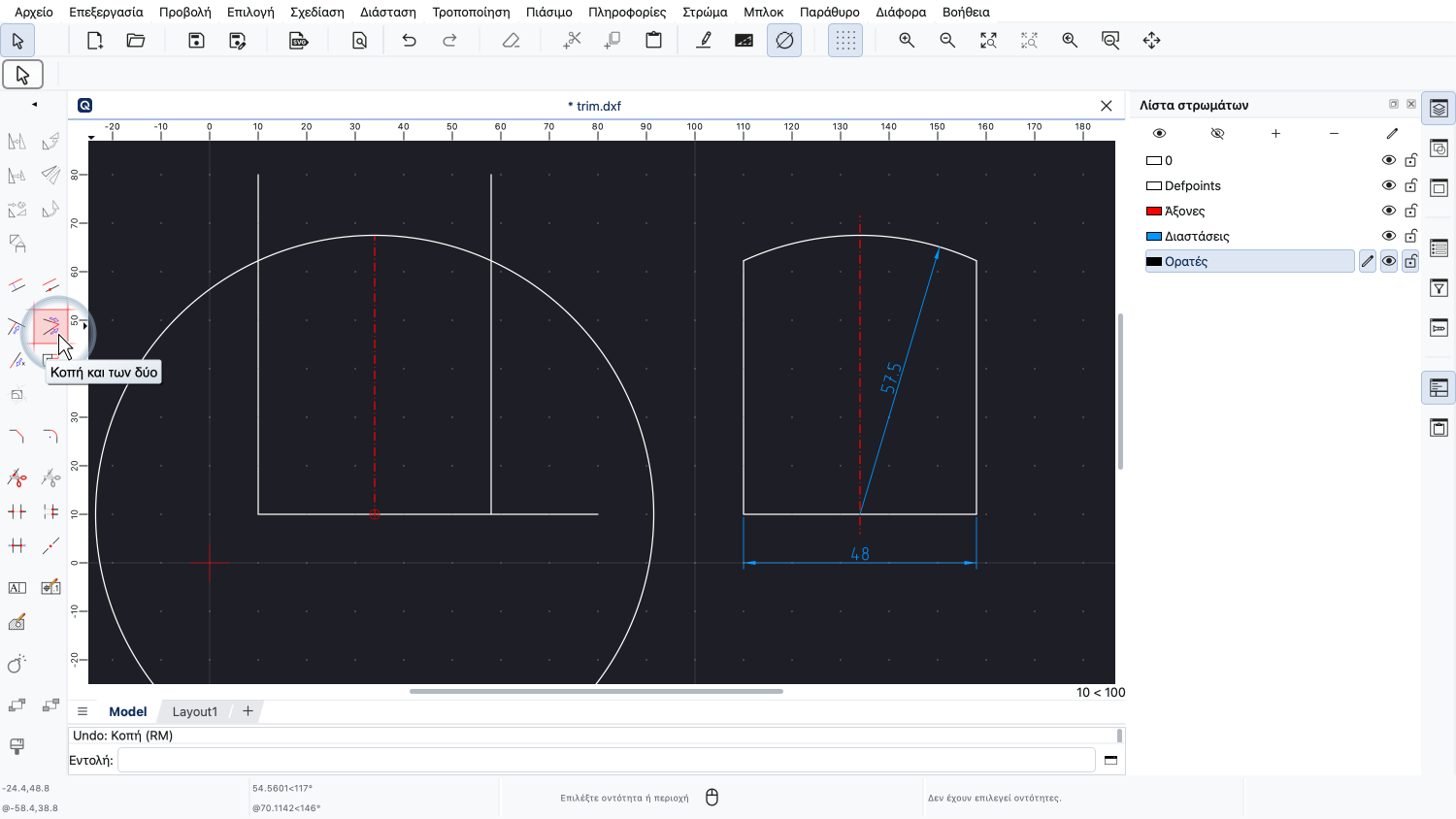
Για να κόψουμε δύο οντότητες ταυτόχρονα ώστε να σχηματίσουν γωνία, το QCAD προσφέρει ένα άλλο εργαλείο κοπής.
Αυτό το εργαλείο λειτουργεί όπως το πρώτο εργαλείο κοπής, αλλά κόβει και τις δύο οντότητες στις οποίες κάναμε κλικ, ώστε να συναντώνται στο σημείο τομής τους.
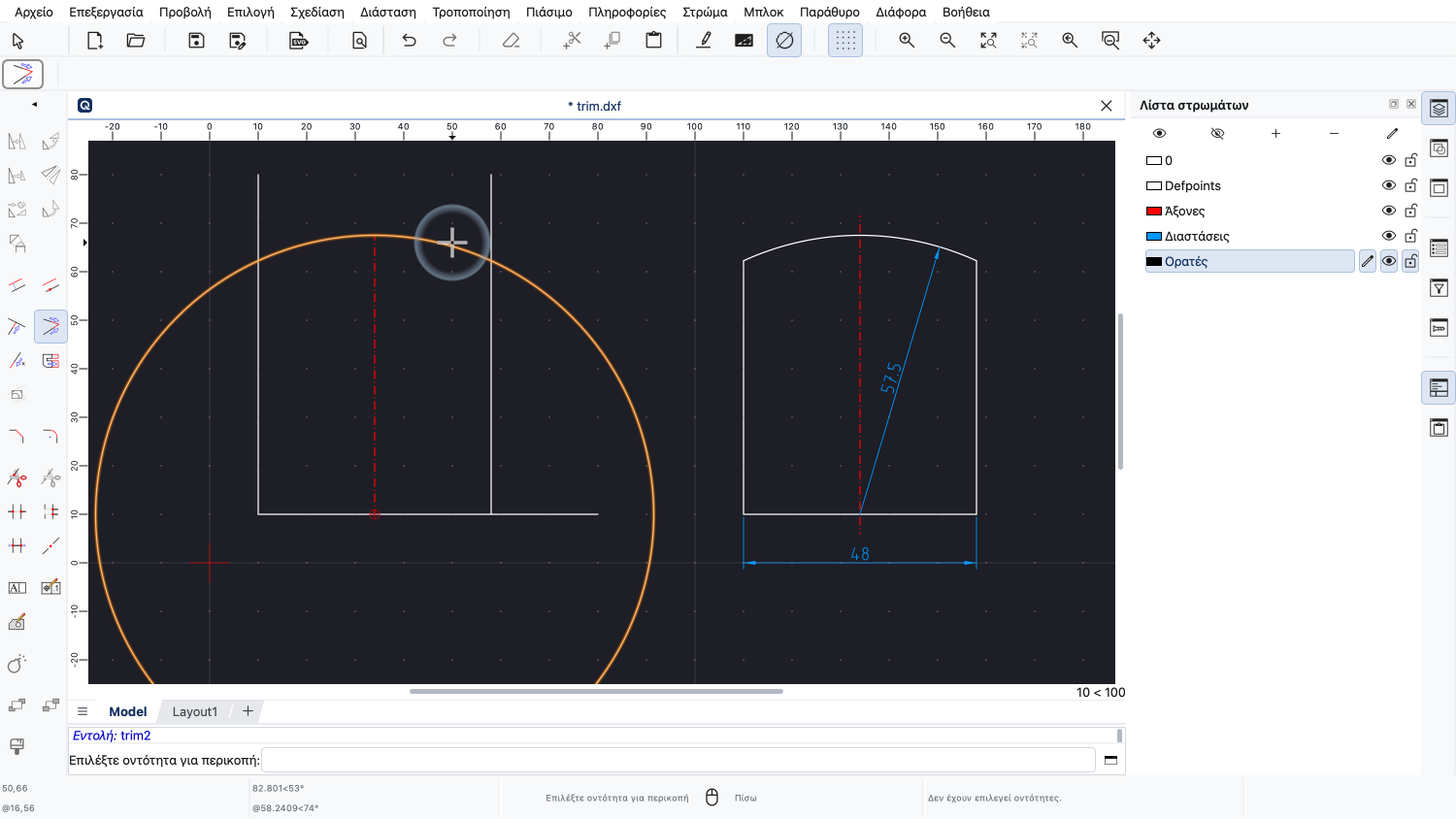
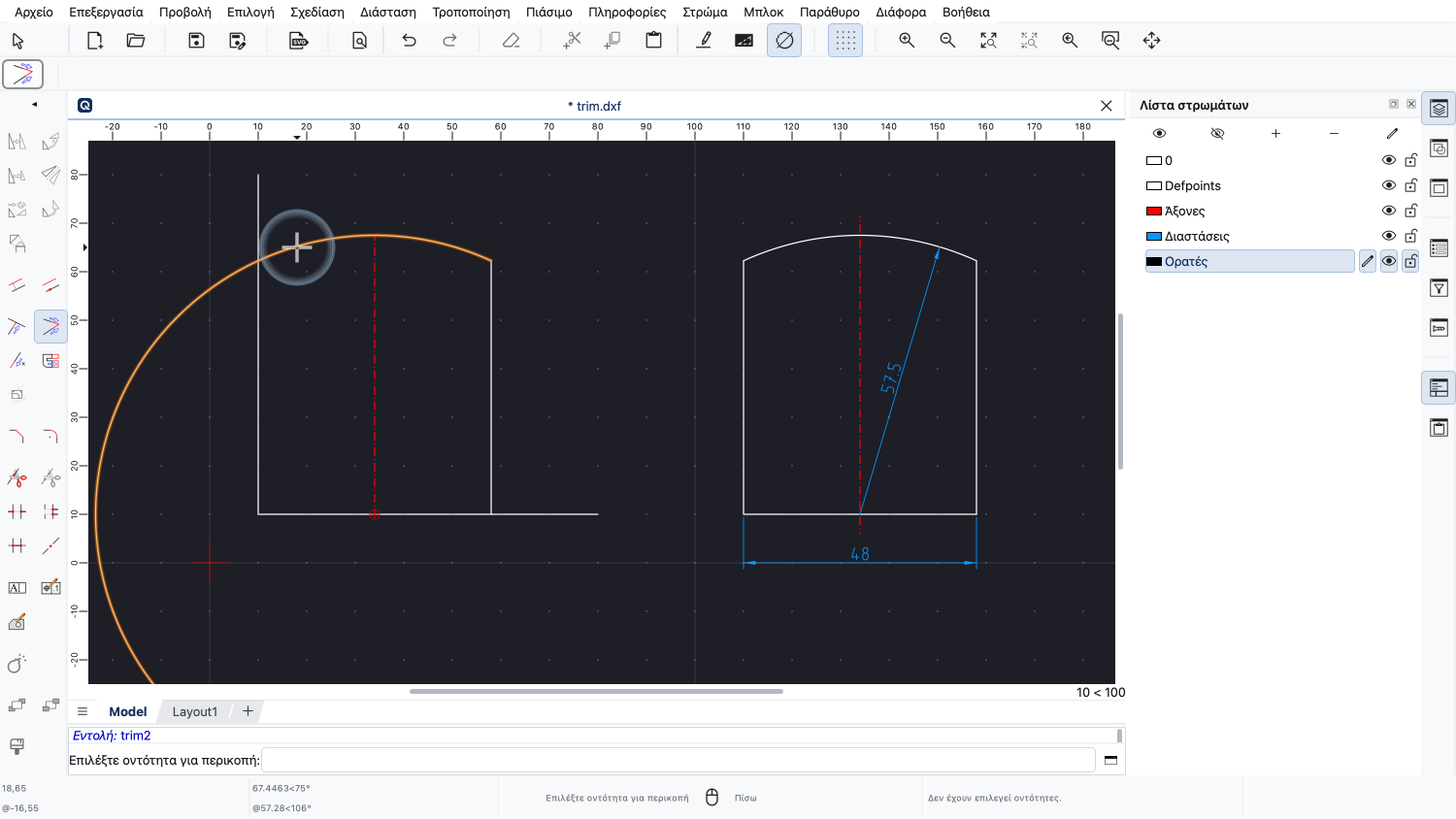
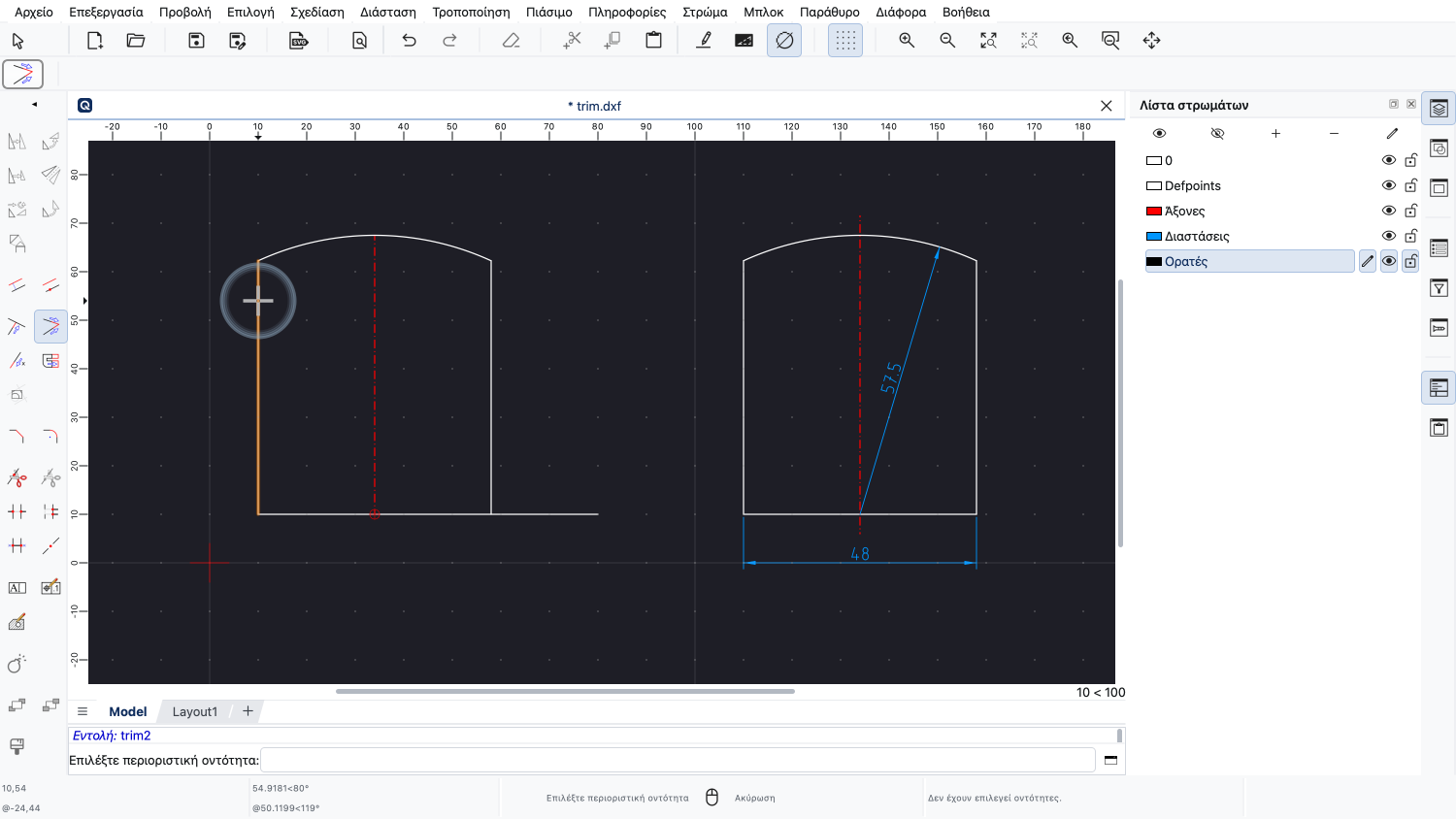
Μπορούμε να το χρησιμοποιήσουμε για να κόψουμε τις δύο γωνίες επάνω δεξιά και επάνω αριστερά.
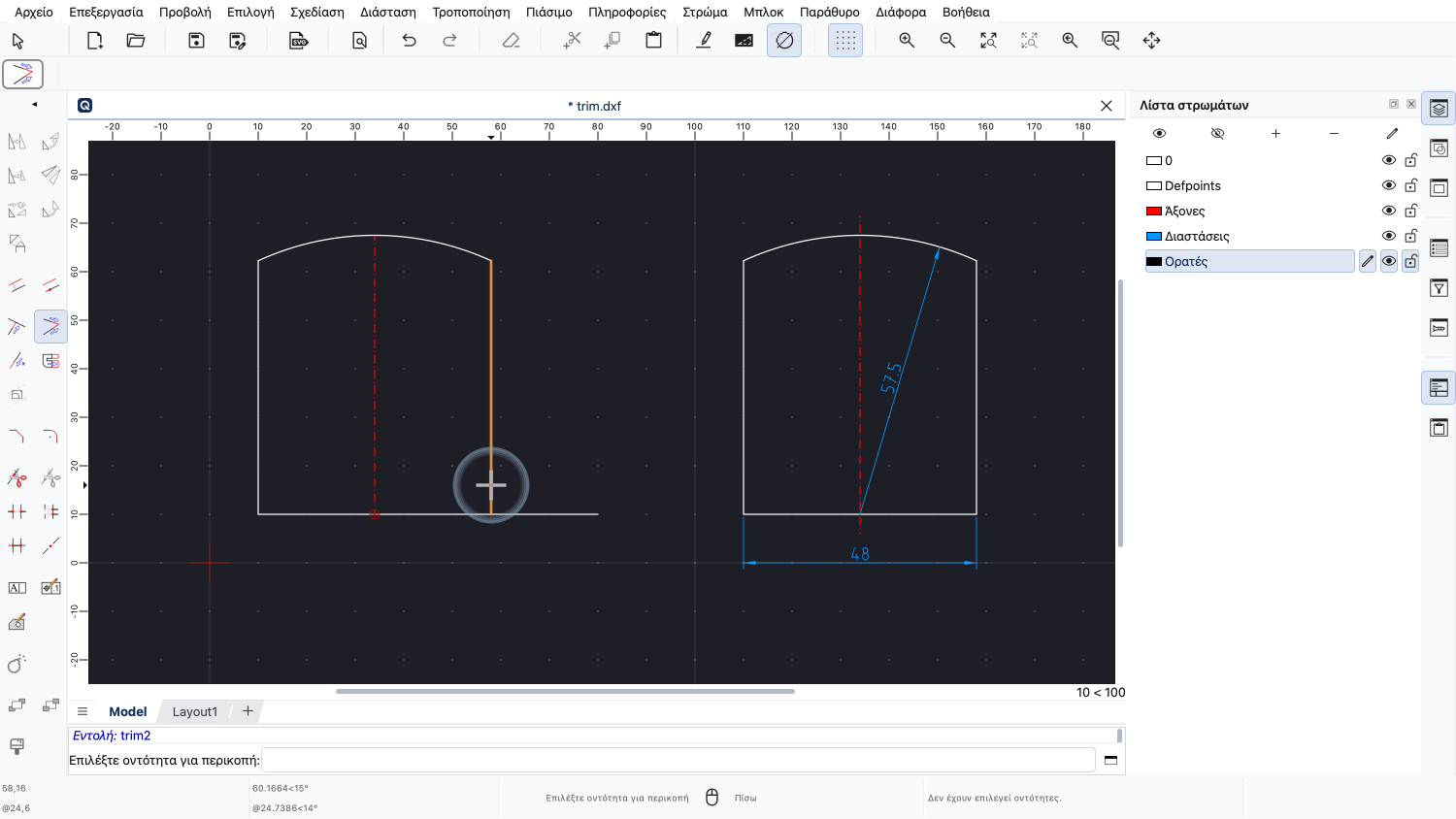
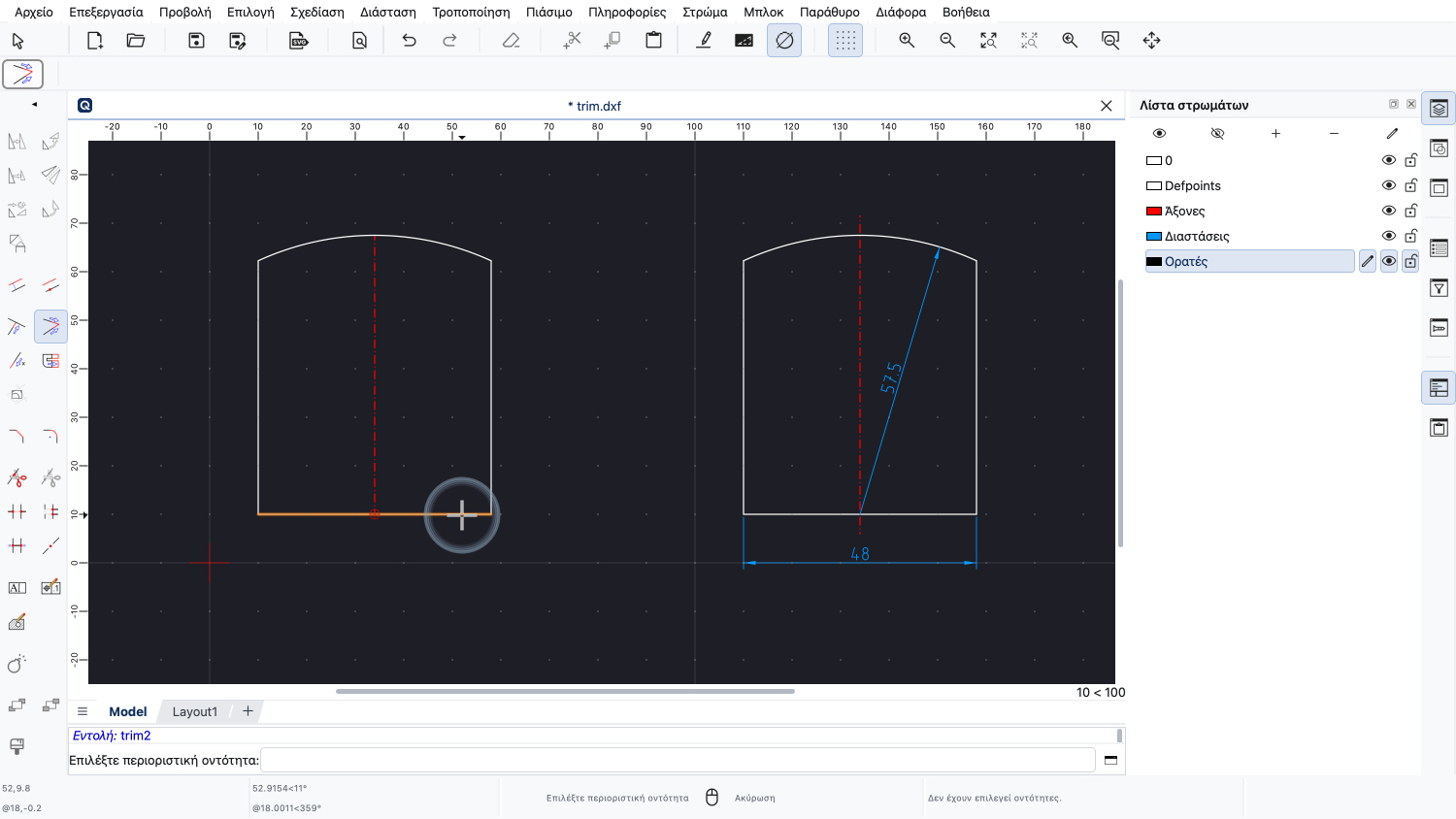
Και μπορούμε επίσης να χρησιμοποιήσουμε αυτό το εργαλείο για την κάτω δεξιά γωνία.
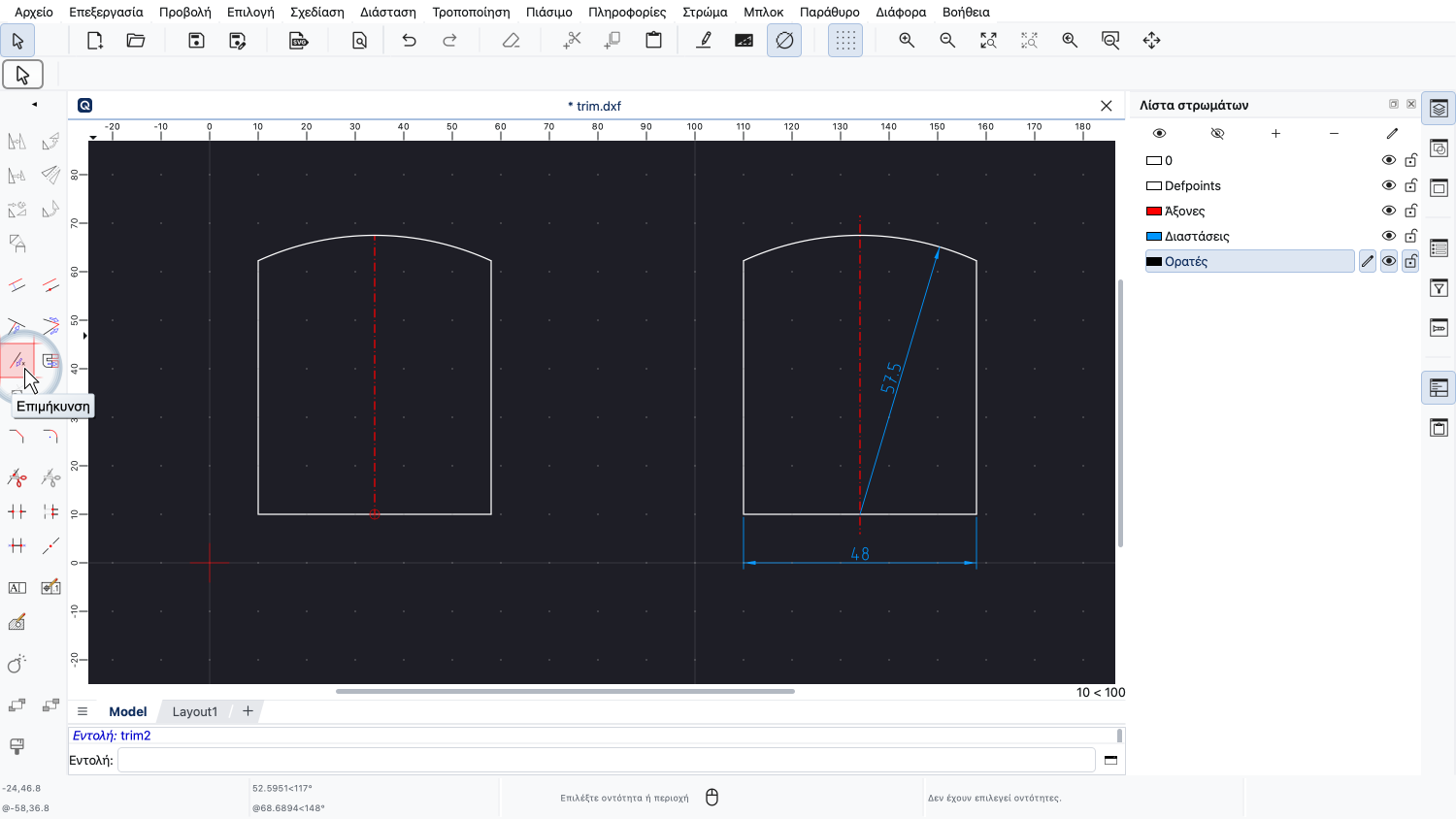
Για να προεκτείνουμε τον άξονα, χρησιμοποιούμε ένα άλλο εργαλείο κοπής που επιμηκύνει τη γραμμή κατά μια δεδομένη ποσότητα.
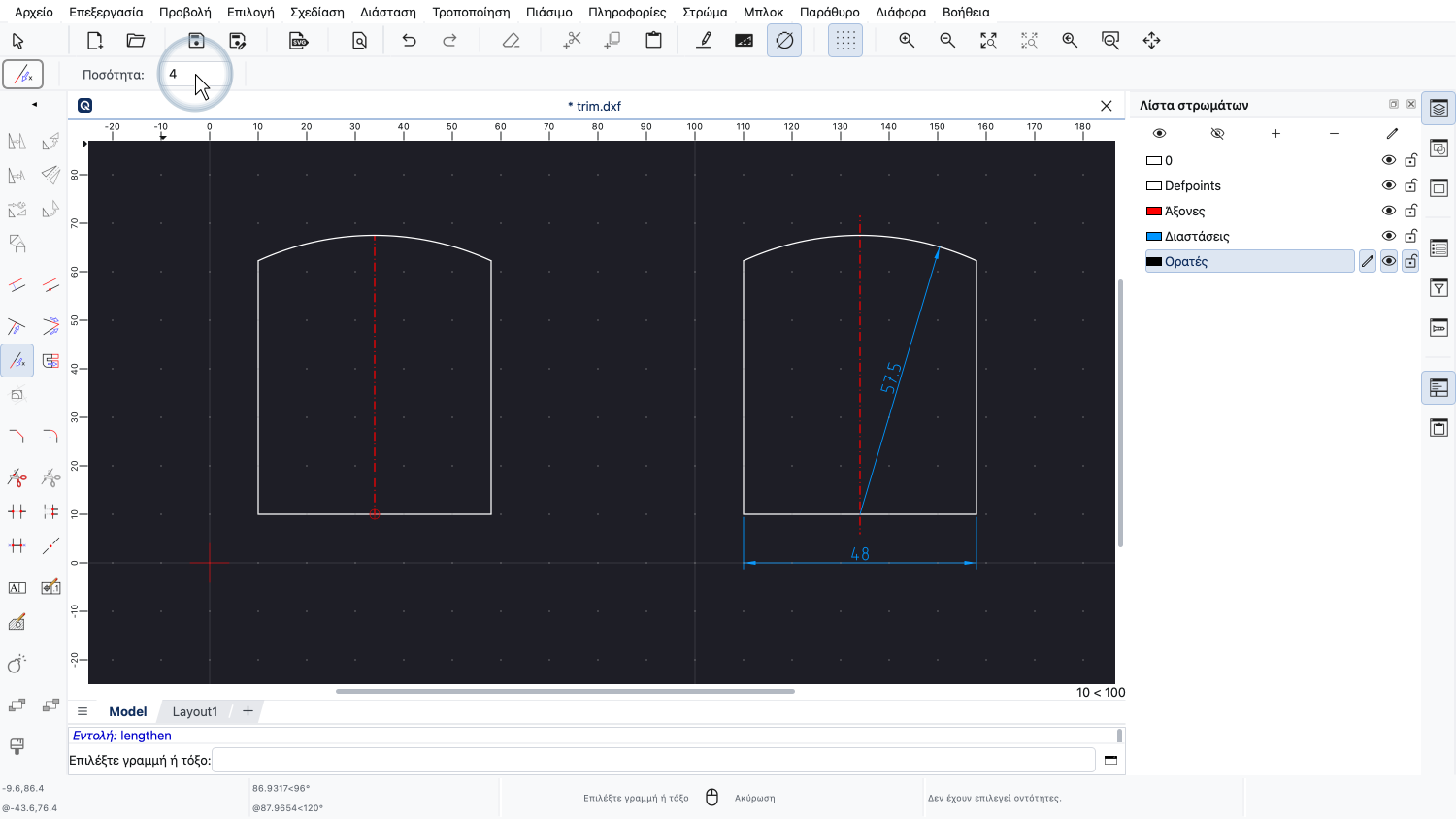
Ως ποσότητα επιμήκυνσης, εισάγουμε 4.
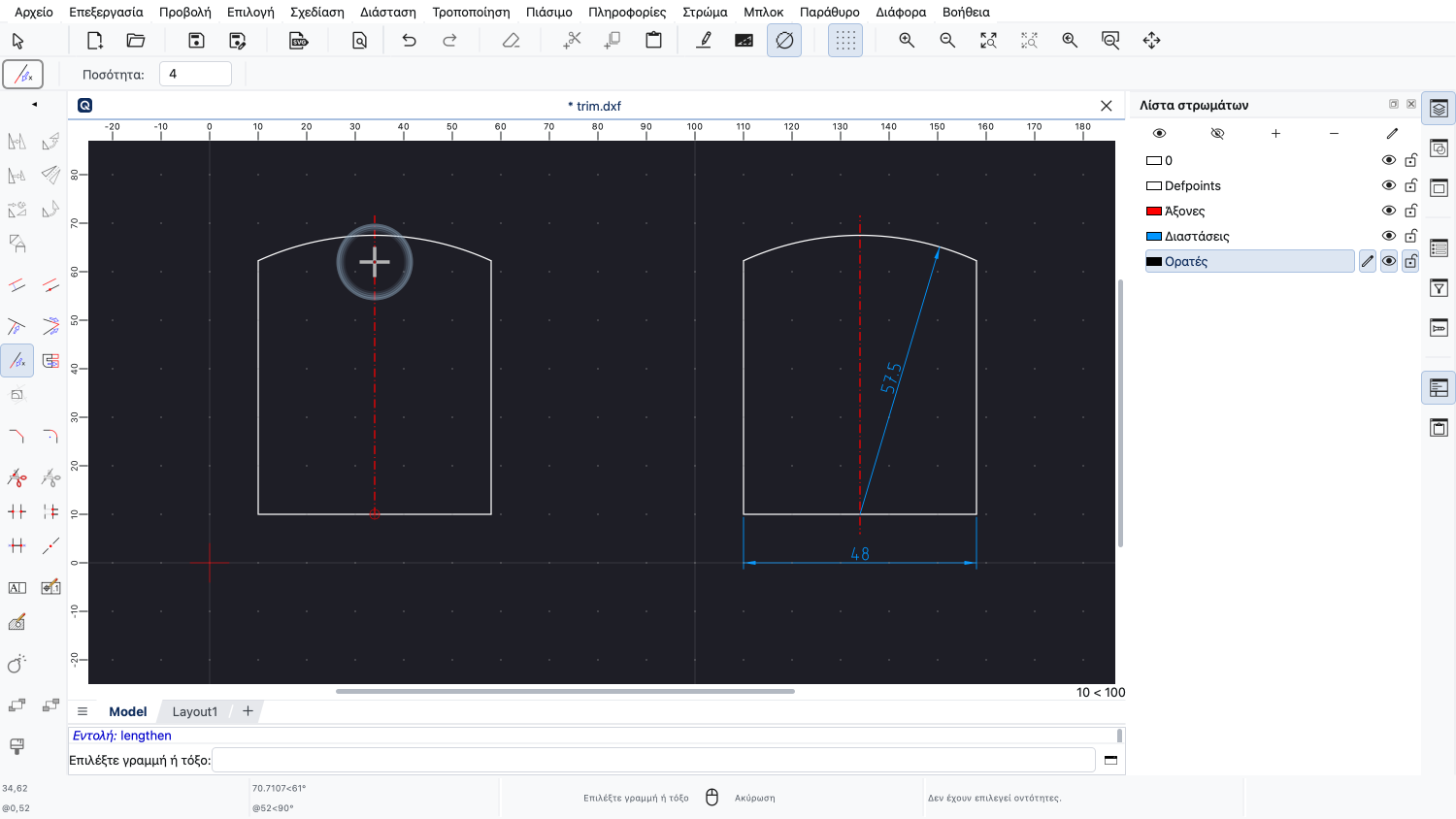
Απλώς κάνουμε κλικ στη γραμμή για να την επιμηκύνουμε κατά την ποσότητα που εισαγάγαμε.
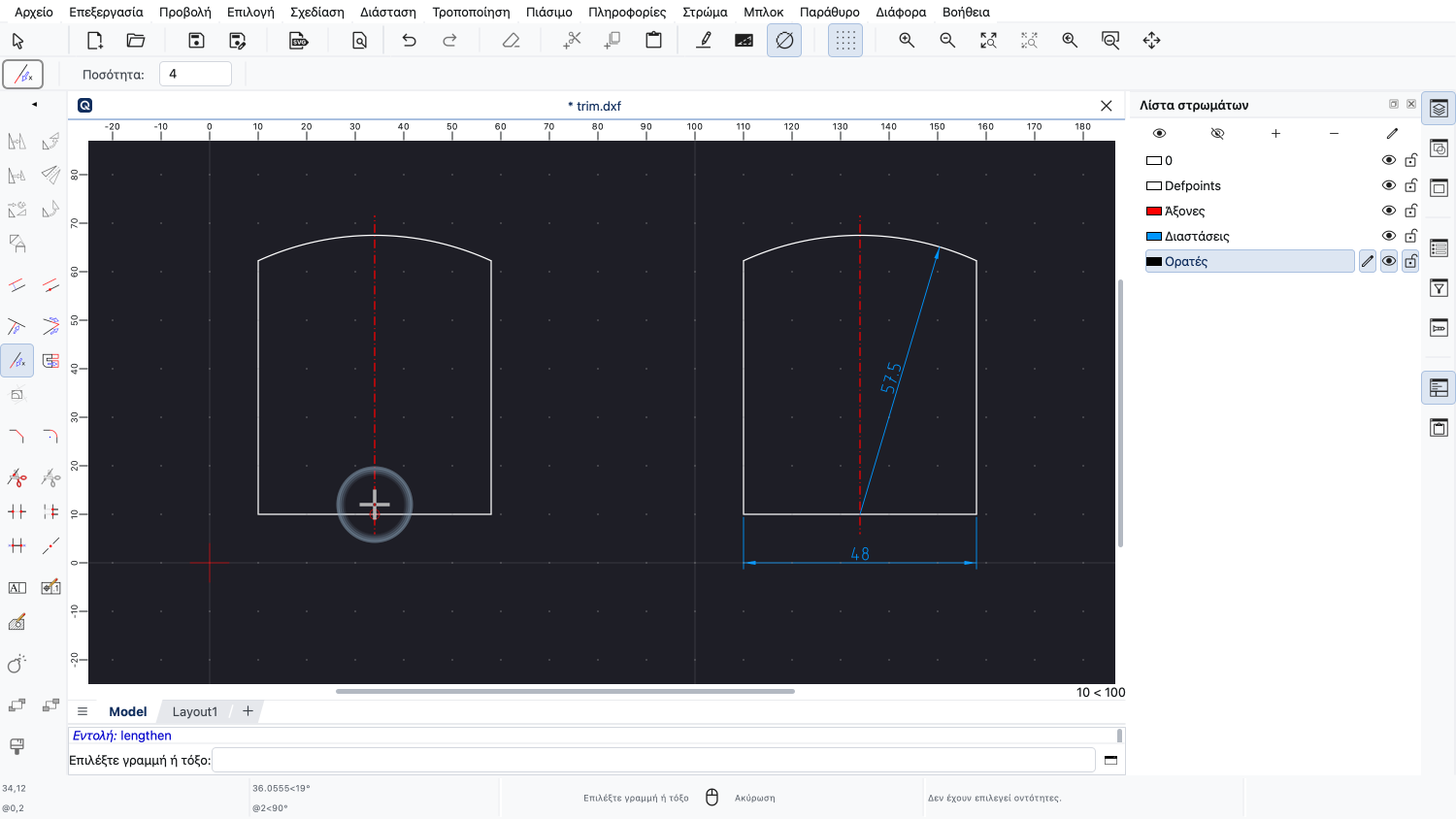
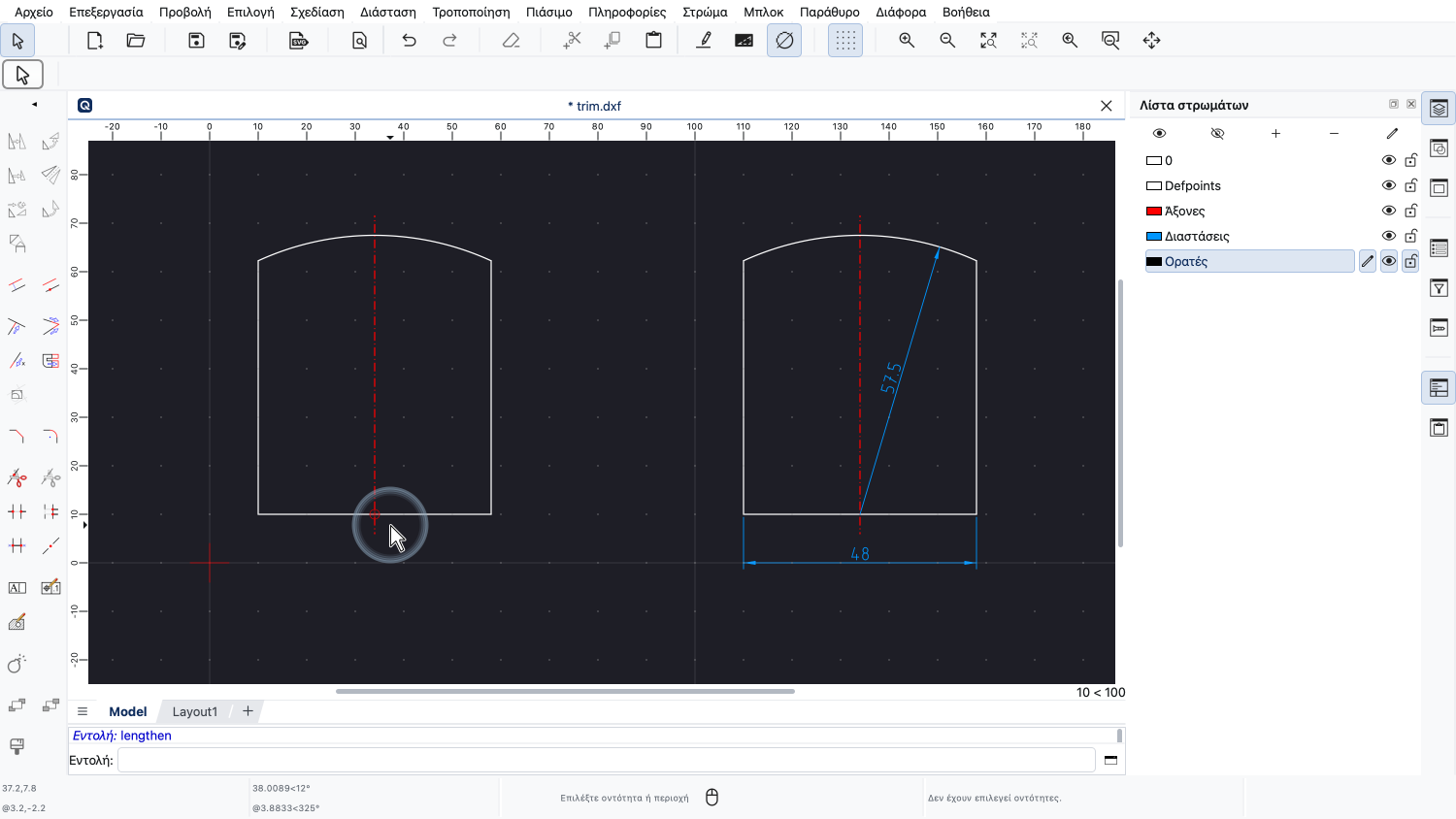
Η γραμμή προεκτείνεται στο άκρο που βρίσκεται πιο κοντά στον δρομέα του ποντικιού τη στιγμή του κλικ.
Τώρα θα πρέπει να καταλαβαίνετε ότι ορισμένα εργαλεία τροποποίησης απαιτούν επιλογή και άλλα όχι.
Θα πρέπει να μπορείτε να δημιουργείτε πολλαπλά αντίγραφα μιας επιλογής και να κόβετε γραμμές.
Φροντίστε να το εξασκήσετε στη δική σας εγκατάσταση.
Σας ευχαριστούμε που παρακολουθήσατε αυτό το σεμινάριο του QCAD.