

1.9 Muokkaus
Videon transkriptio
Tässä QCAD-opetusvideossa opimme muunnostyökalujen perusteet.
Esimerkkipiirustus:move_copy.dxf
Tutustumme kohteiden siirto- ja kopiointityökaluun sekä joihinkin rajaustyökaluihin.
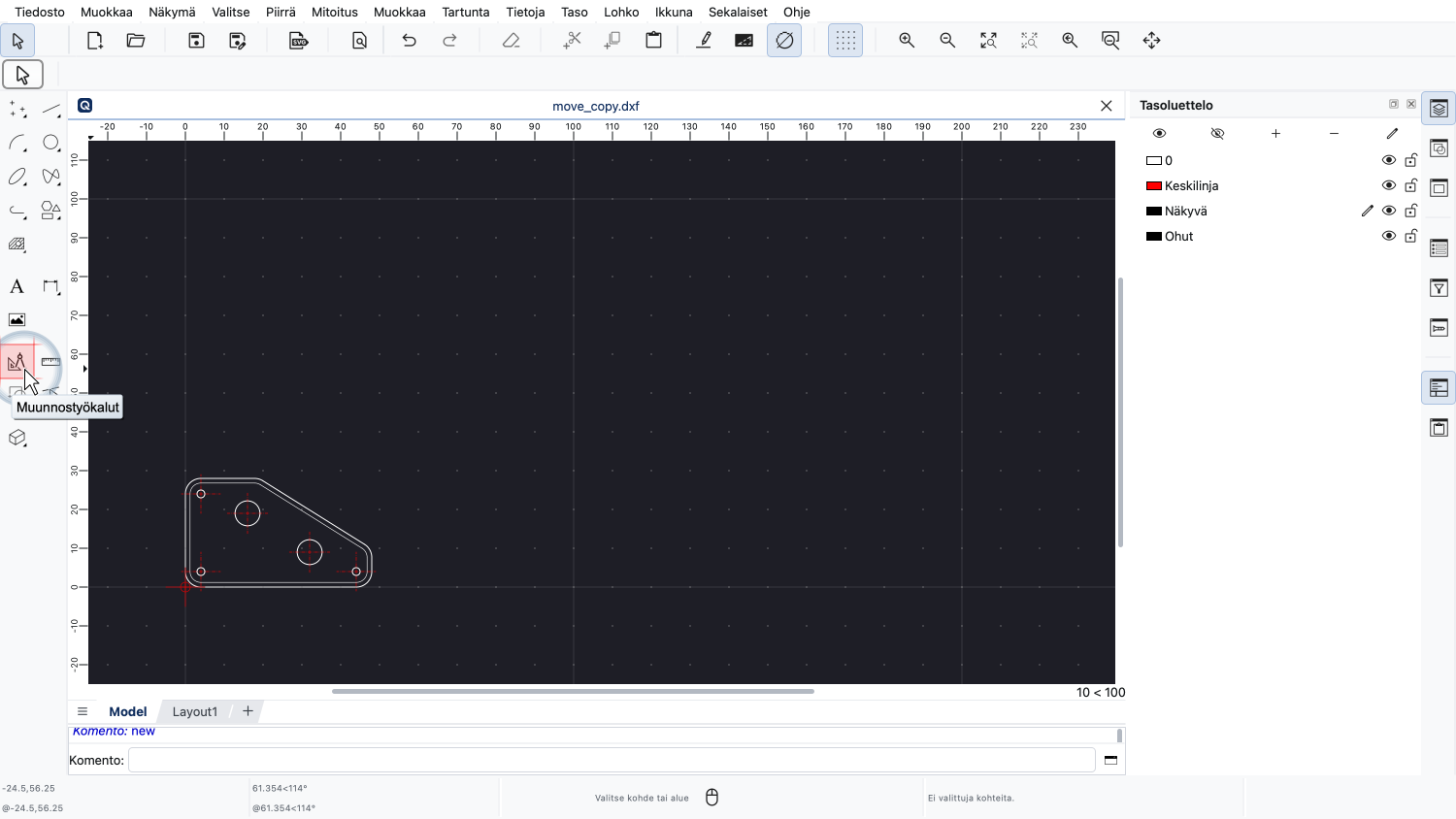
Muunnostyökalut löytyvät vasemmalla olevalta CAD-työkaluriviltä napsauttamalla painiketta, jossa on kulmamittarin kuvake.
Edellisessä opetusvideossamme opimme perusteet kohteiden valitsemisesta.
Monet QCAD:n muunnostyökalut toimivat tällaisen valinnan perusteella.
Jos yhtään kohdetta ei ole valittuna, nämä työkalut ovat passiivisia ja näkyvät harmaina valikoissa ja työkaluriveillä.
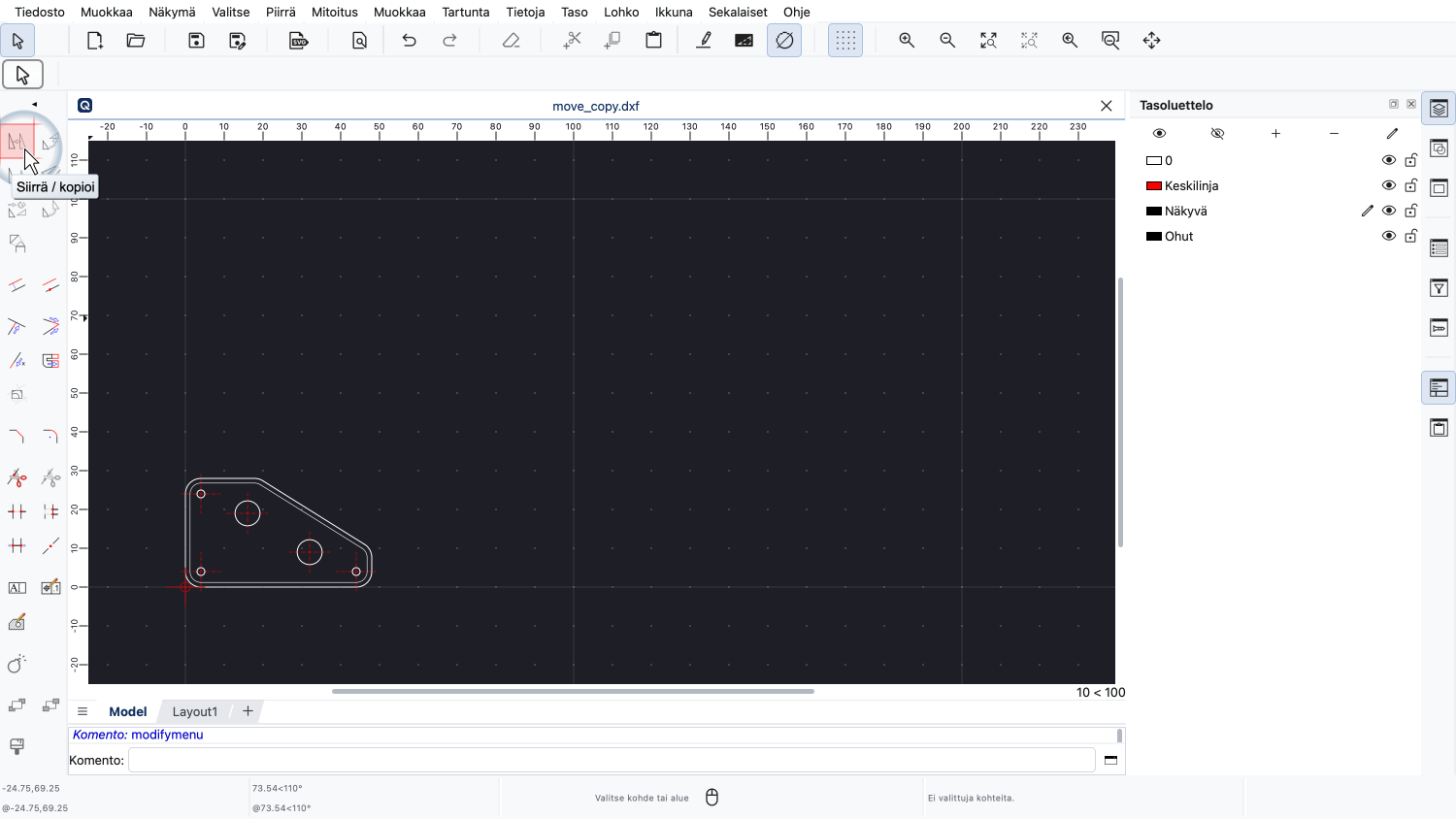
Tarkastellaan esimerkiksi CAD-työkalurivin yläosassa olevaa siirrä ja kopioi -työkalua.
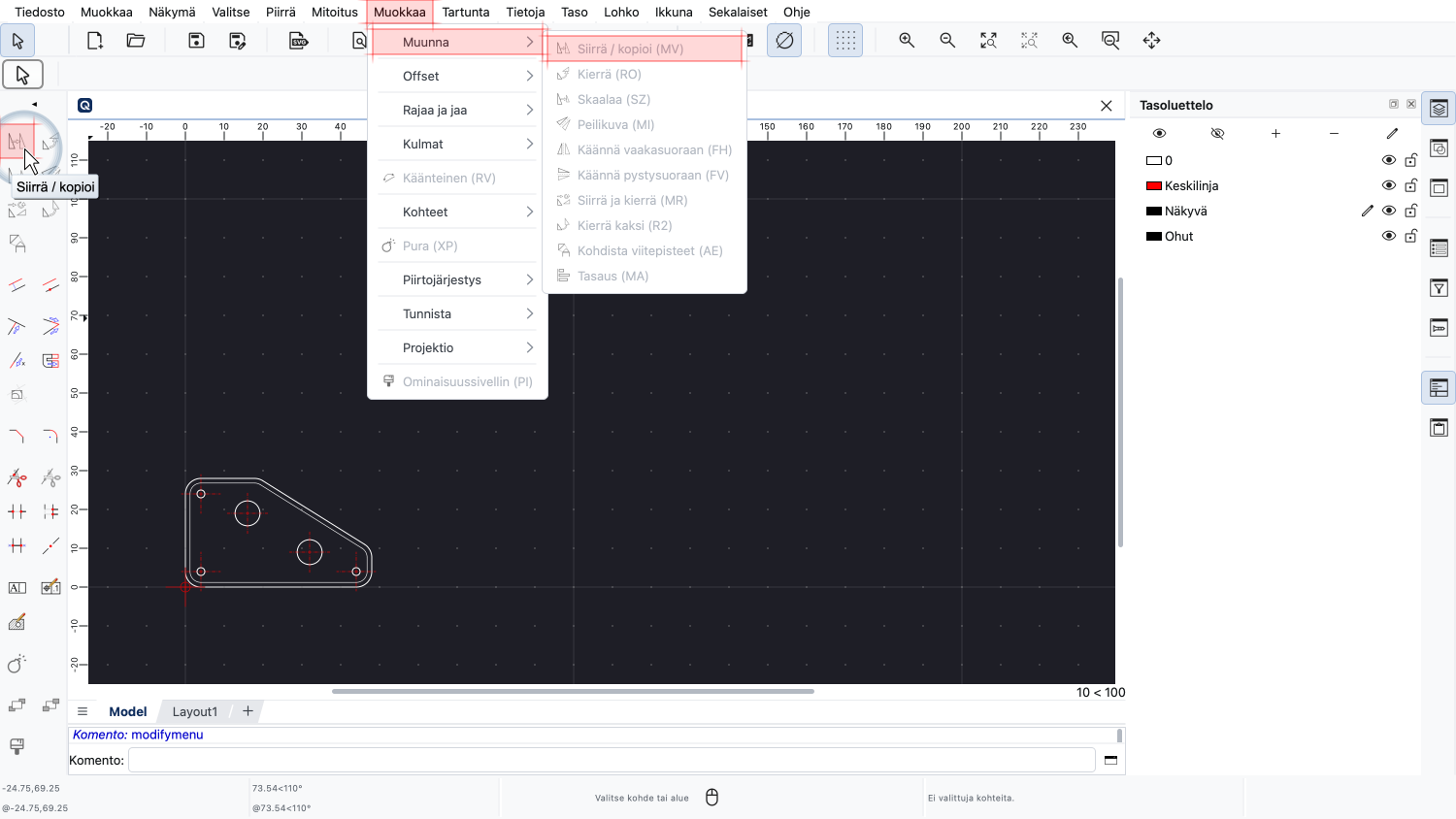
Jos yritämme käyttää samaa työkalua valikosta, huomaamme, että se on myös harmaana ja passiivisena.
Nämä passiiviset työkalut aktivoituvat heti, kun valitsemme vähintään yhden kohteen.
Tekemällä valinnan kerromme QCAD:lle, mitkä kohteet otetaan työn alle.
Tässä esimerkissä kerromme QCAD:lle, mitkä kohteet tulisi siirtää tai kopioida.
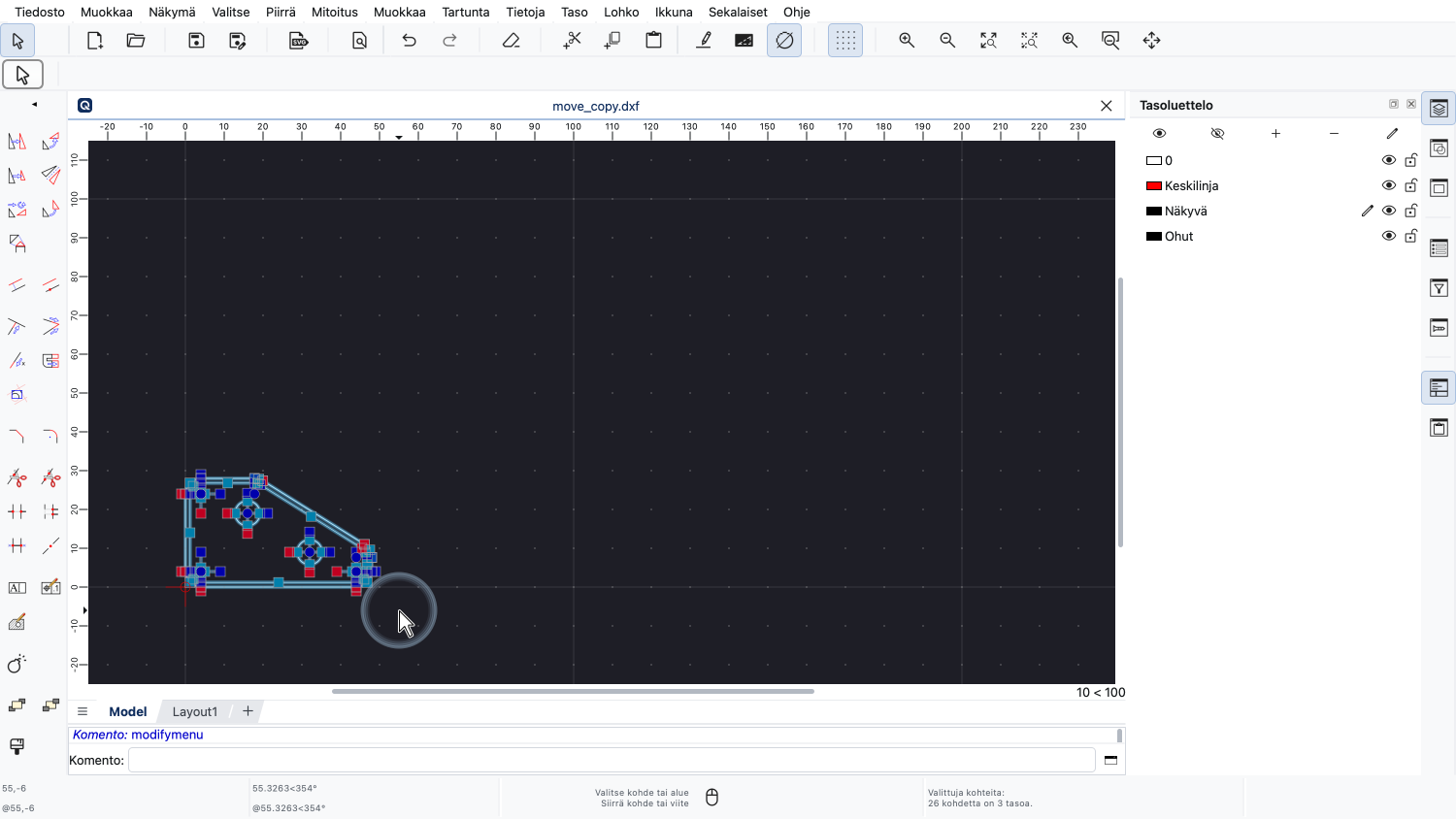
Heti kun valitsemme joitain kohteita, työkalupainikkeet ja valikot aktivoituvat osoittaen, että ne ovat nyt käytettävissä.
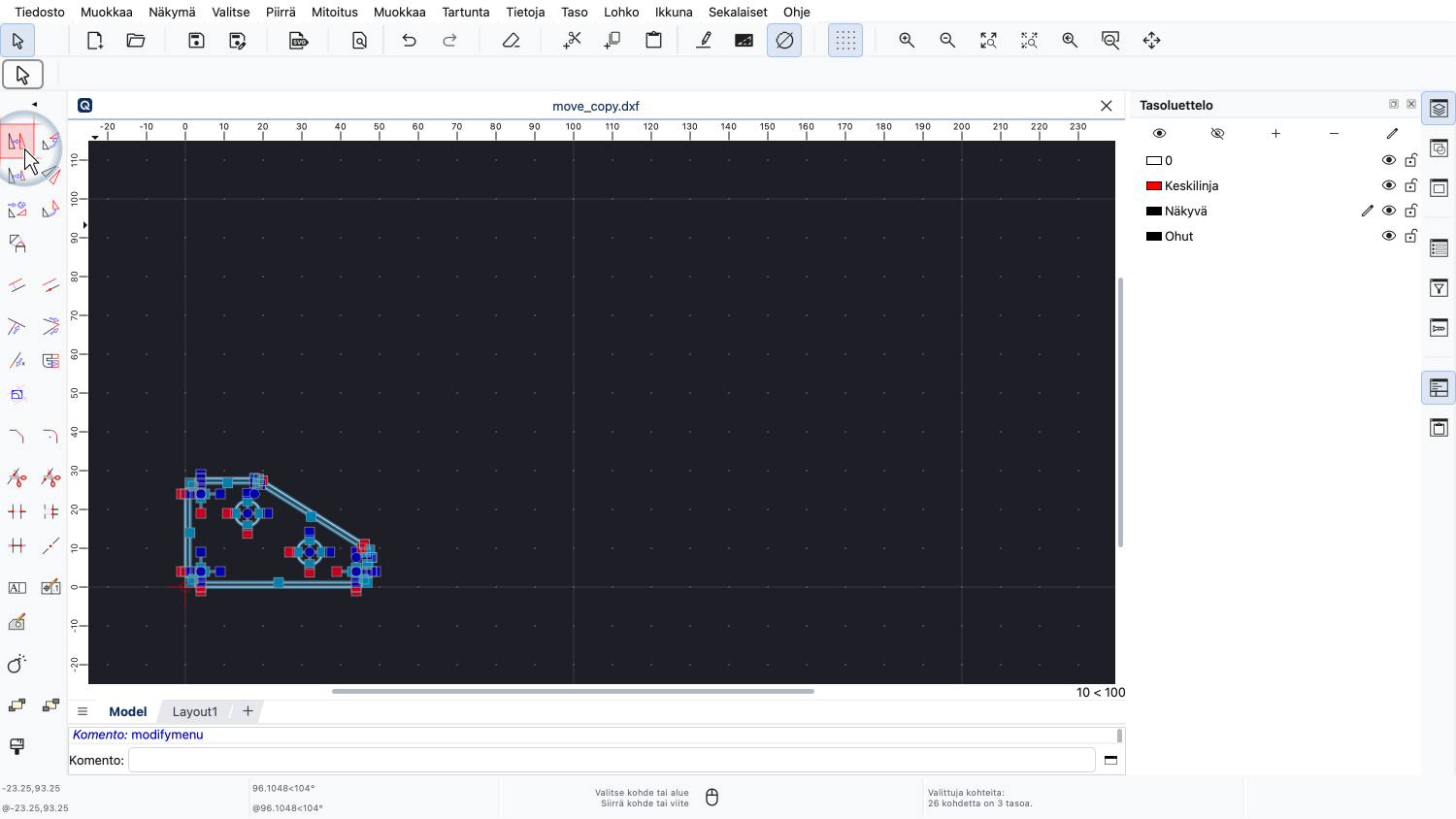
Tässä lyhyessä johdannossa tutustumme QCAD:n siirrä ja kopioi -työkaluun.
Kierrä-, peilaa- ja skaalaustyökalut toimivat vastaavalla tavalla.
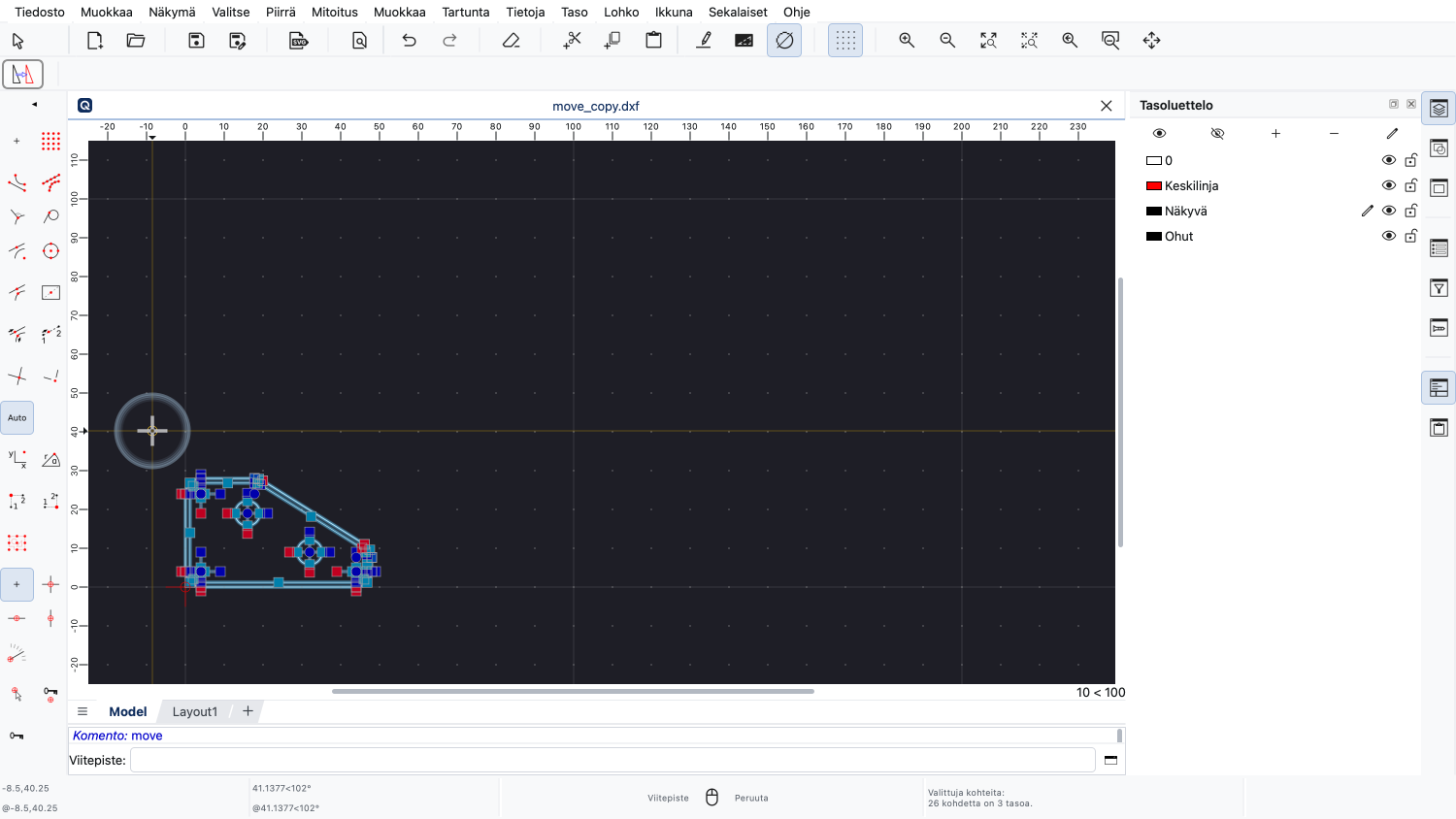
Kun olemme käynnistäneet työkalun, QCAD pyytää meitä määrittämään viitepisteen.
Tämä on piste, jota haluamme käyttää siirretyn osan sijoittamiseen piirustuksessa.
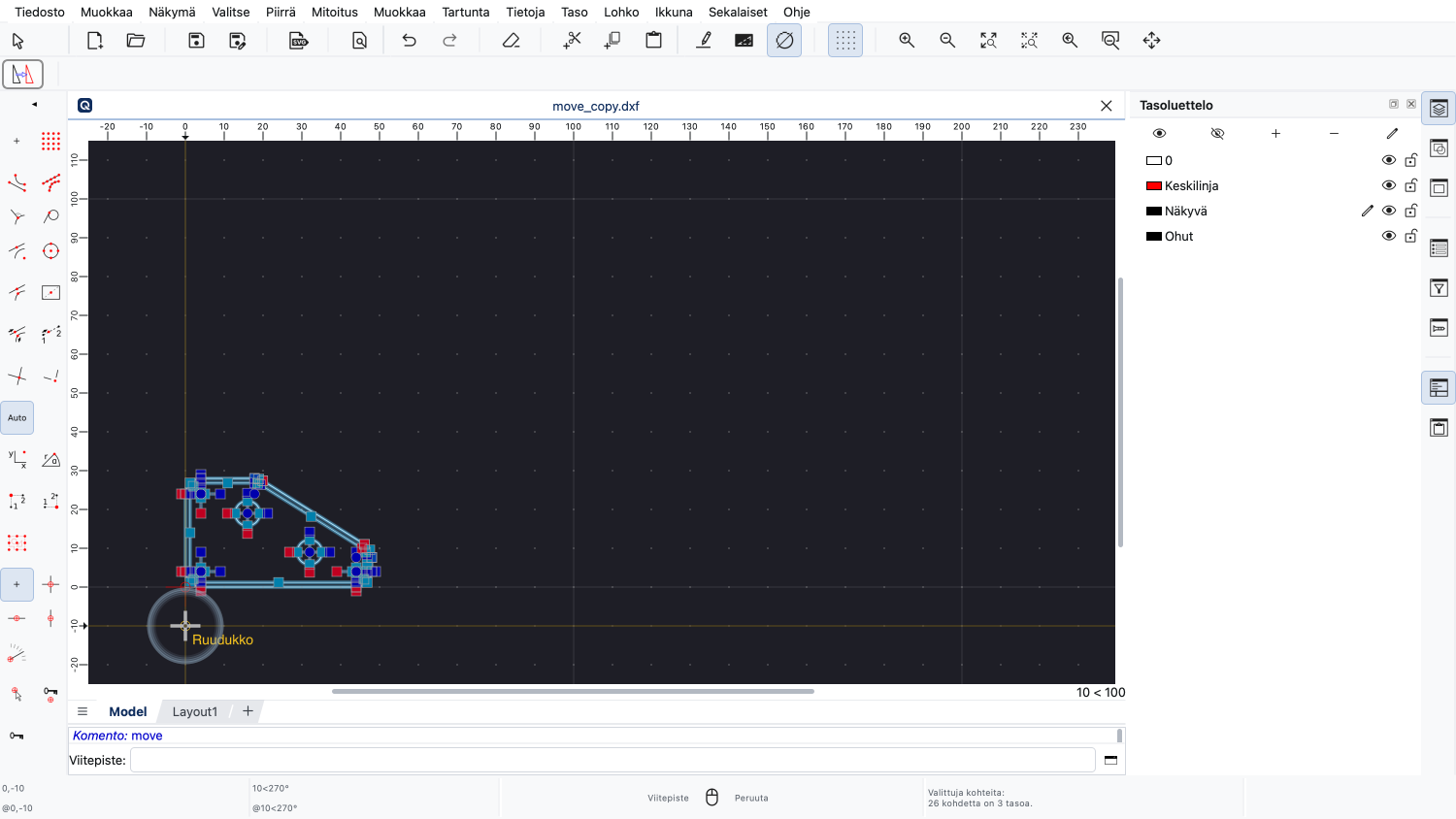
Tässä esimerkissä valitsemme ruudukkopisteestä viitepisteen.
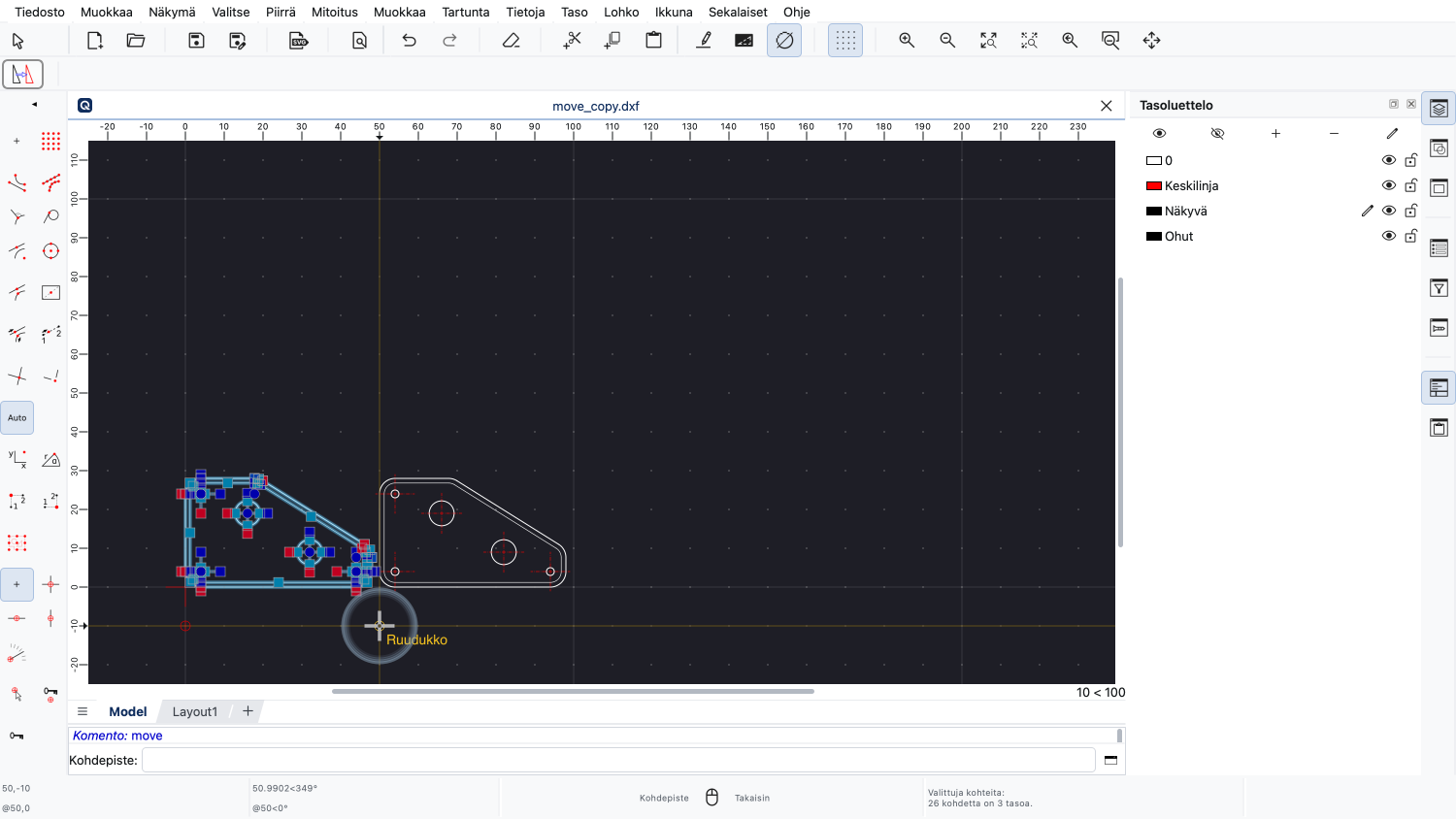
Voimme nyt sijoittaa osan uuteen sijaintiin piirustuksessa.
Sijoitamme kopion alkuperäisen osan oikealle puolelle.
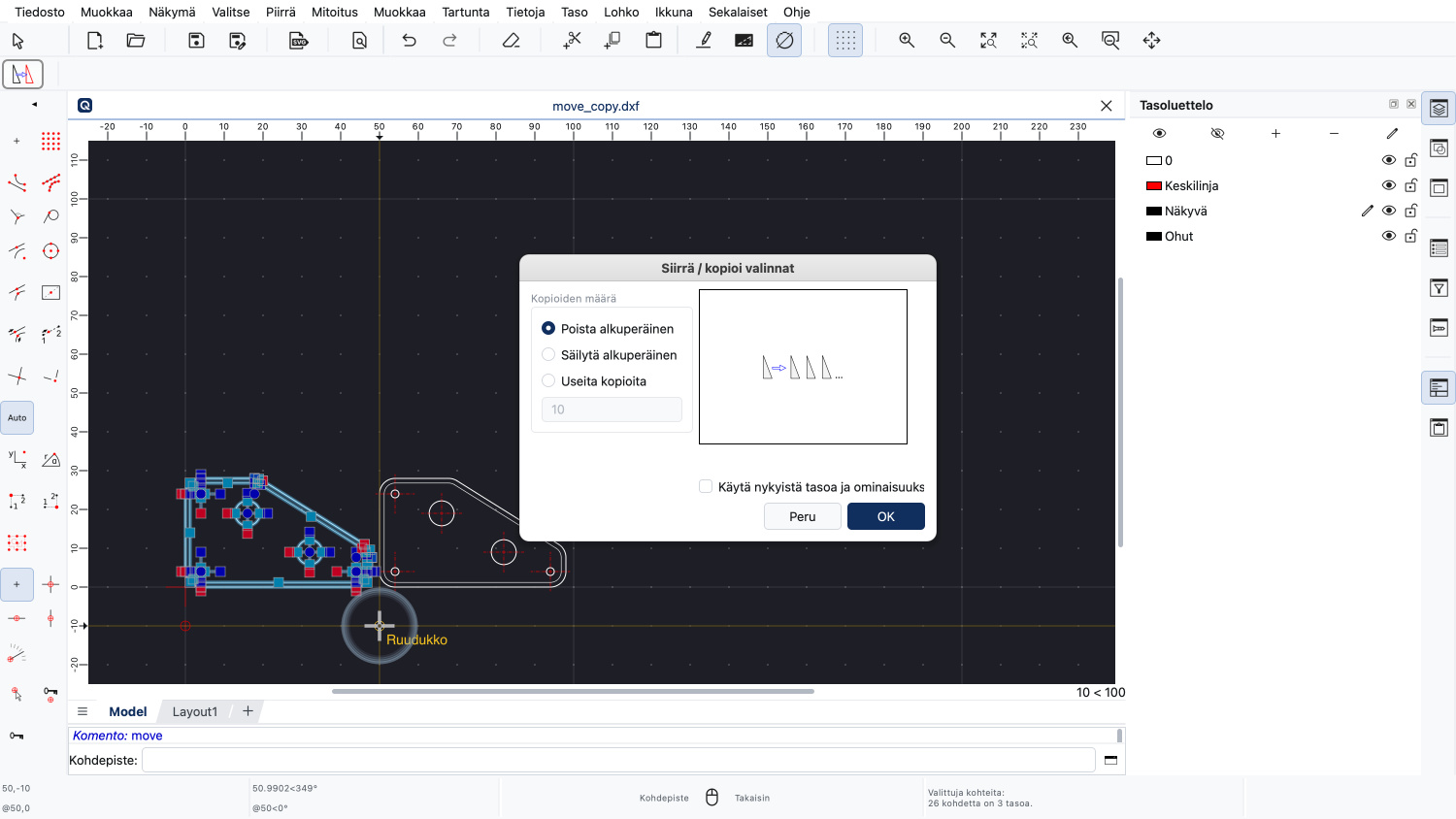
QCAD avaa valintaikkunan, jossa voimme valita, haluammeko poistaa alkuperäisen osan vai säilyttää sen.
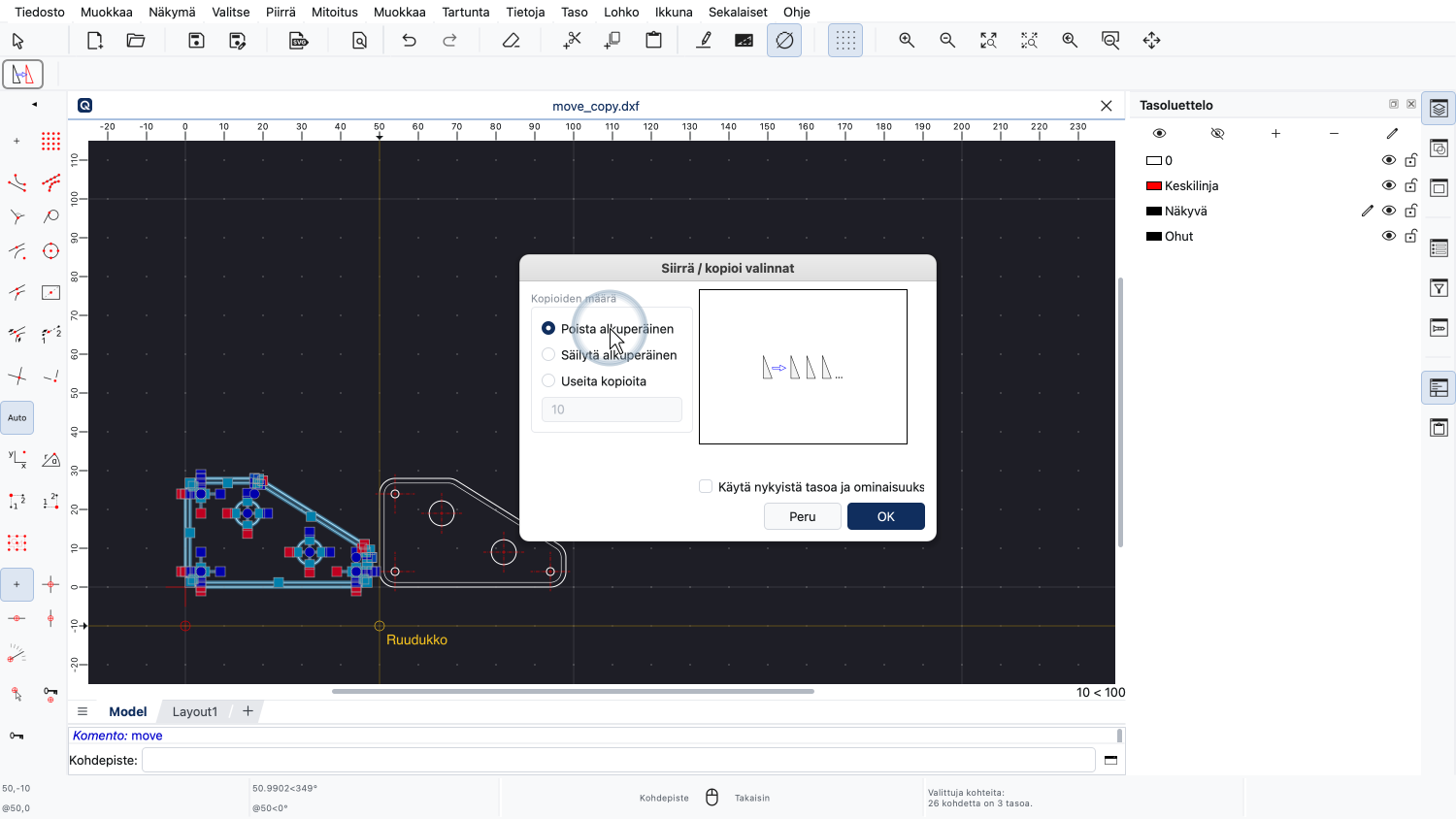
Alkuperäisen osan poistaminen tarkoittaa, että alkuperäinen osa siirretään uuteen sijaintiin.
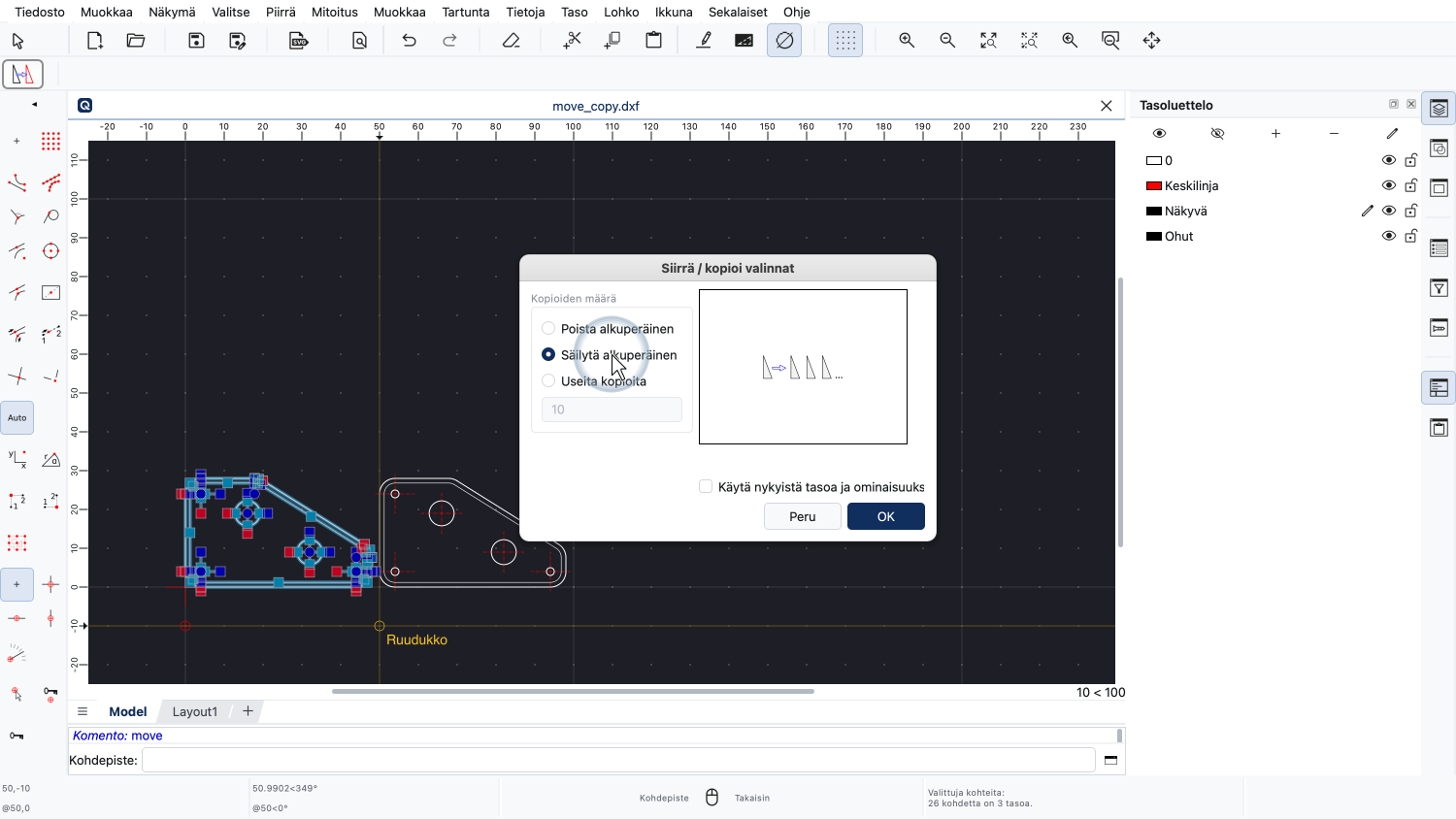
Alkuperäisen osan säilyttäminen luo kopion uuteen sijaintiin.
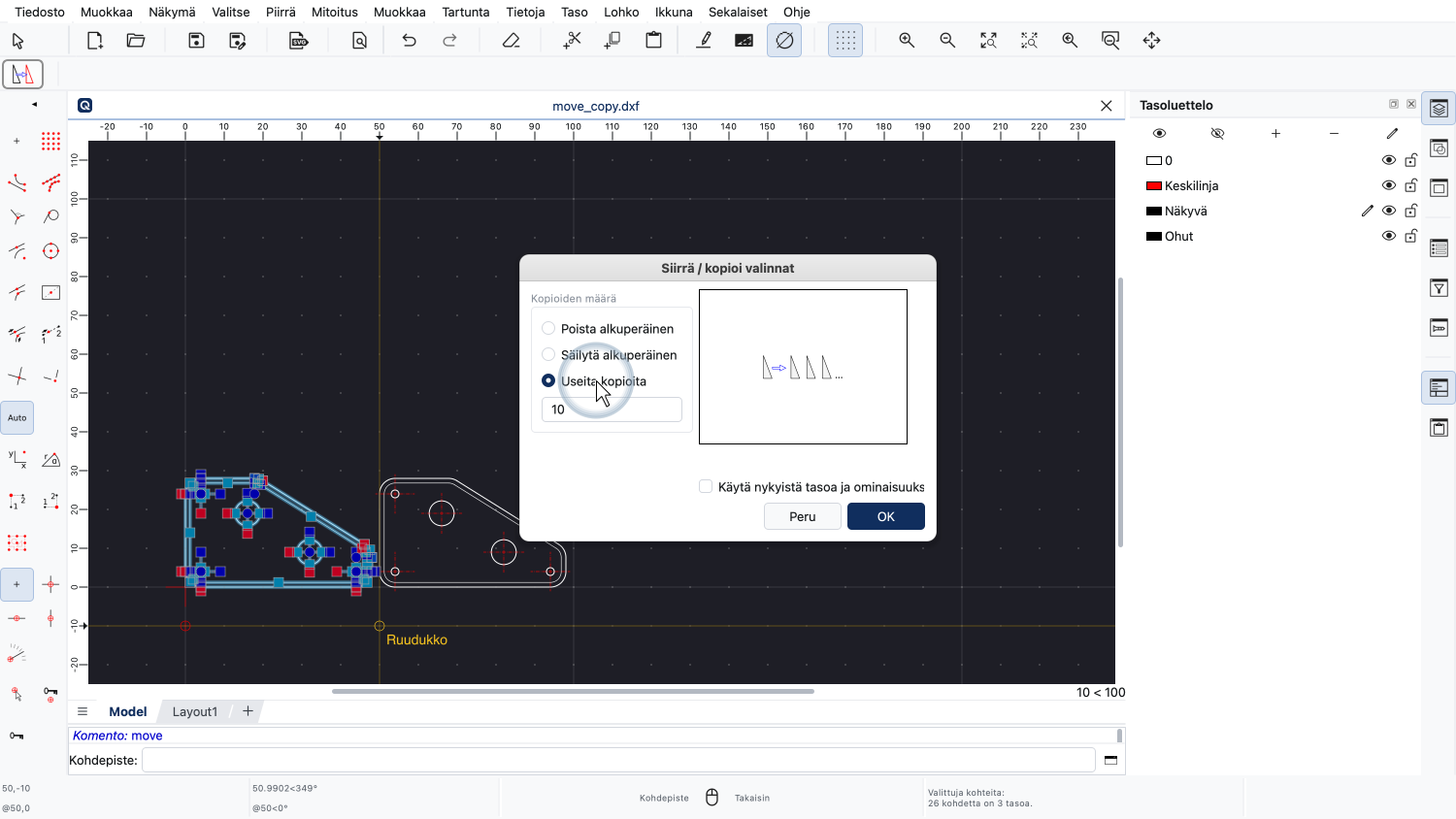
Kolmas vaihtoehto mahdollistaa useiden kopioiden luomisen.
Tällä vaihtoehdolla voimme luoda kokonaisen kopioiden rivin yhdessä vaiheessa.
Tässä esimerkissä luomme kolme kopiota.
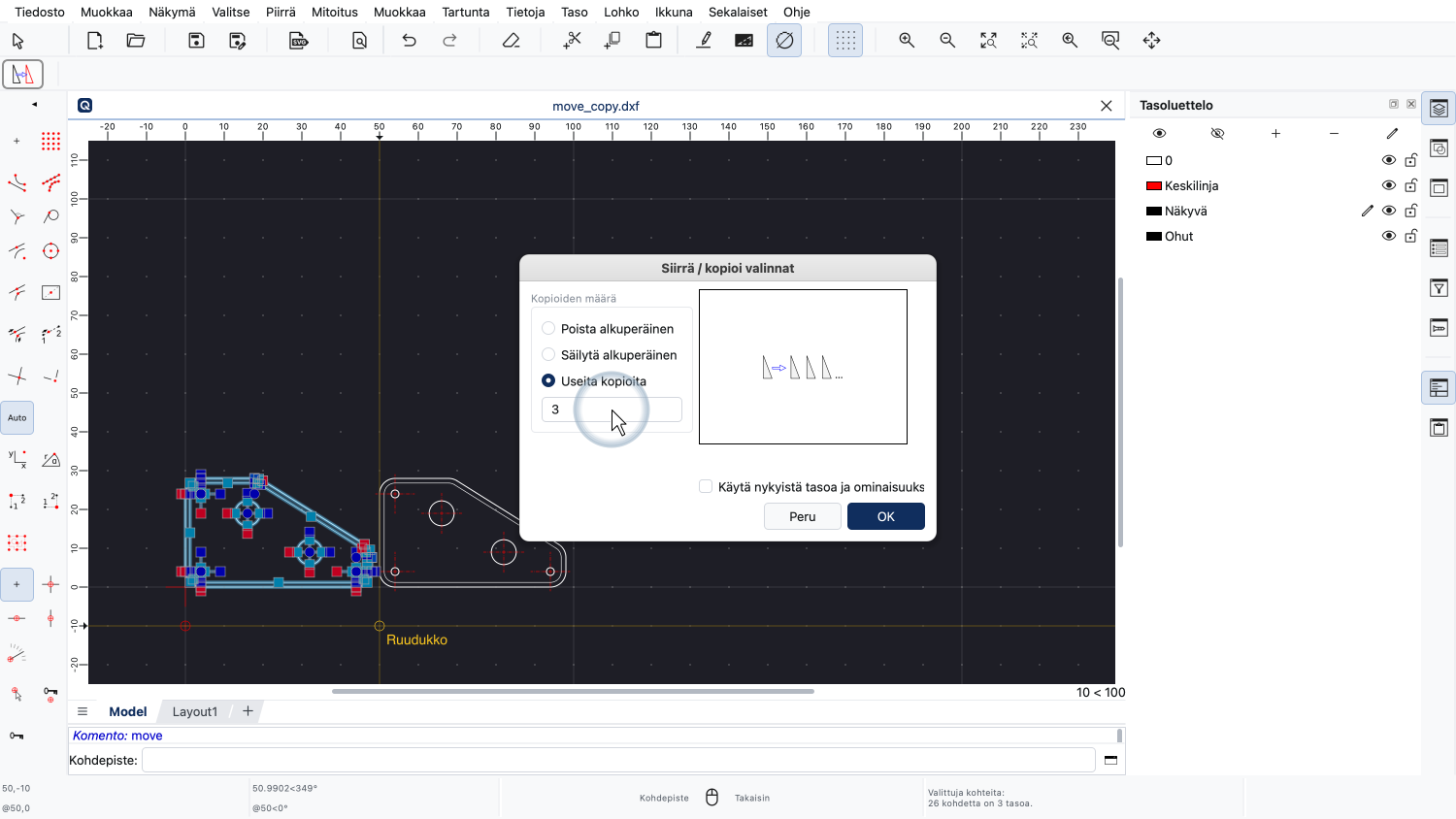
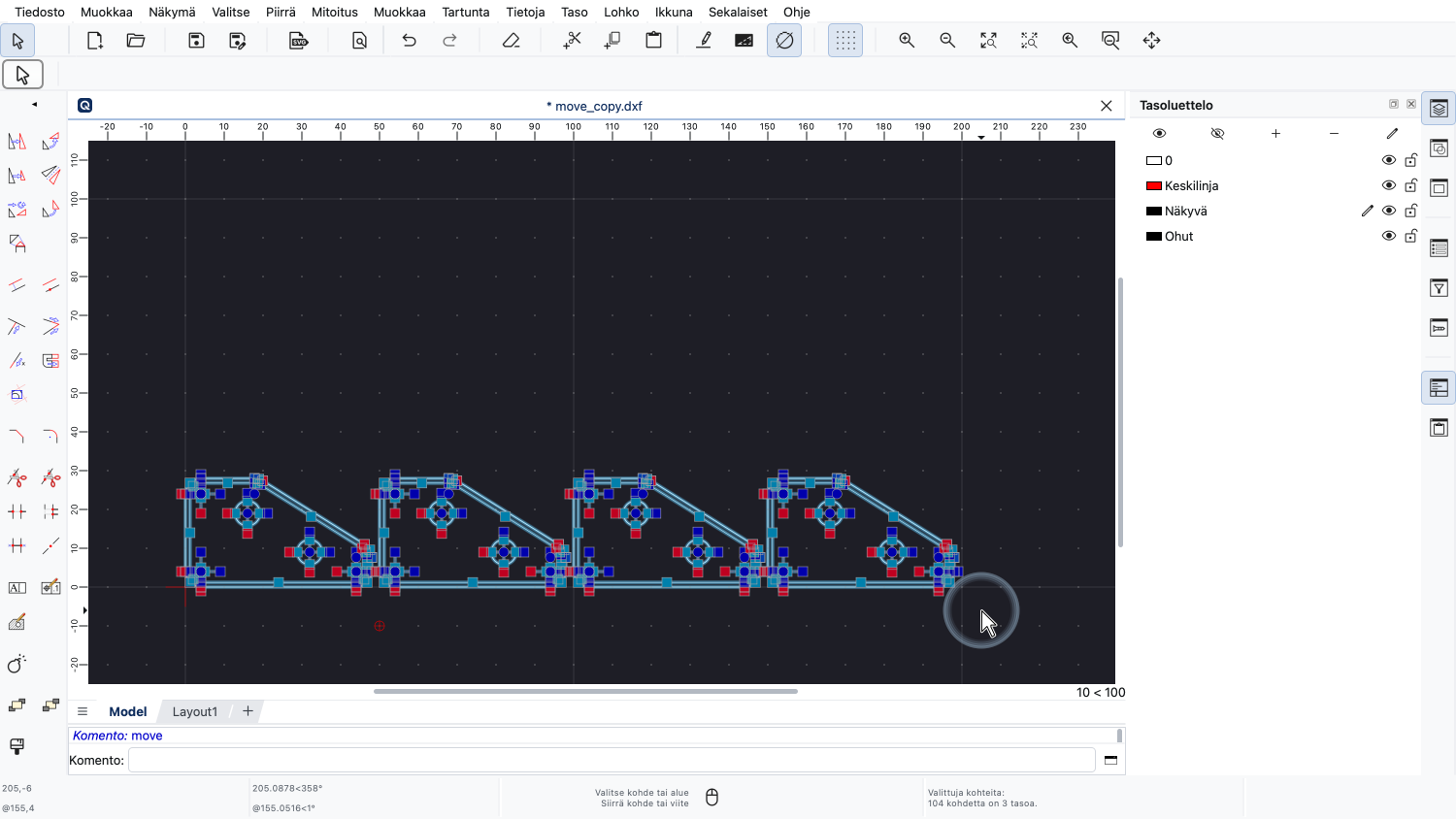
Tämä tarkoittaa, että meillä on neljä osaa: alkuperäinen ja kolme kopiota.
Jokainen kopio siirretään alkuperäisestä ensimmäiseen kopioon olevan etäisyyden verran, luoden tasavälein sijoitettujen osien rivin.
Toistamme tämän prosessin koko osien riville luodaksemme kolme riviä.
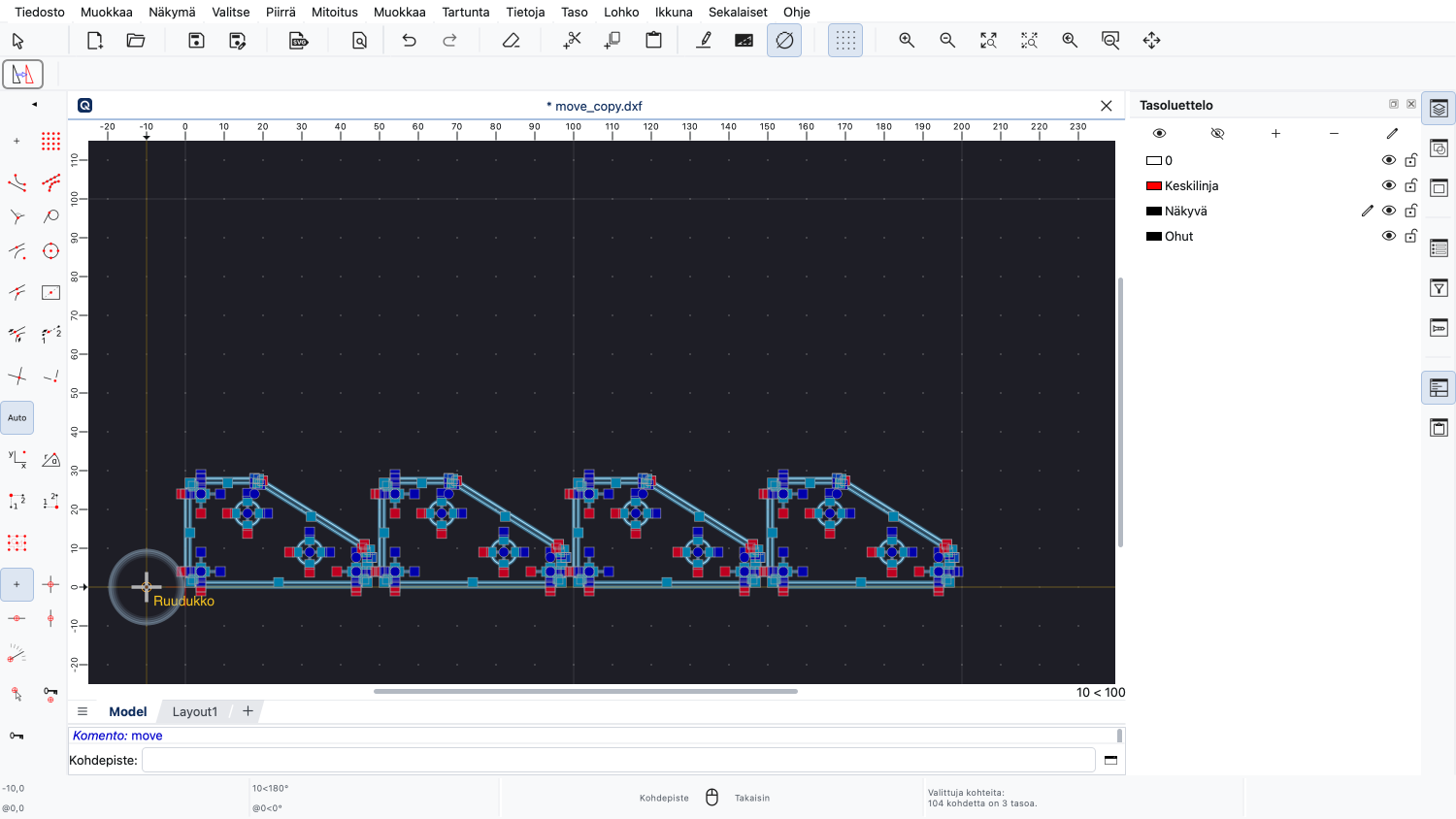
Voimme valita viitepisteen mistä tahansa piirustuksesta, myös kauas osastamme, jotta voimme helposti napsauttaa ruudukkopisteitä ilman, että automaattinen tartunta tarttuu ei-toivottuihin pisteisiin.
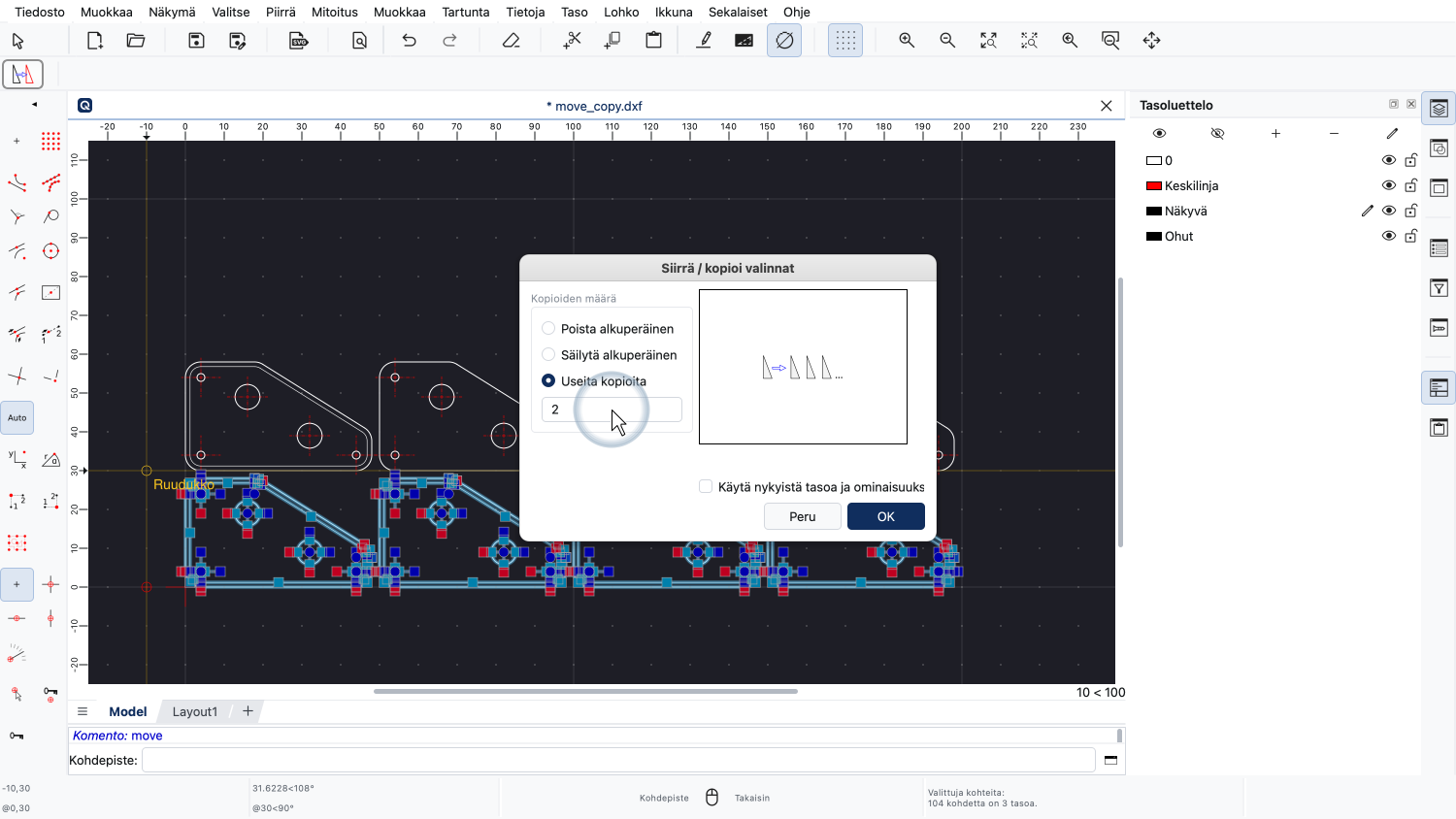
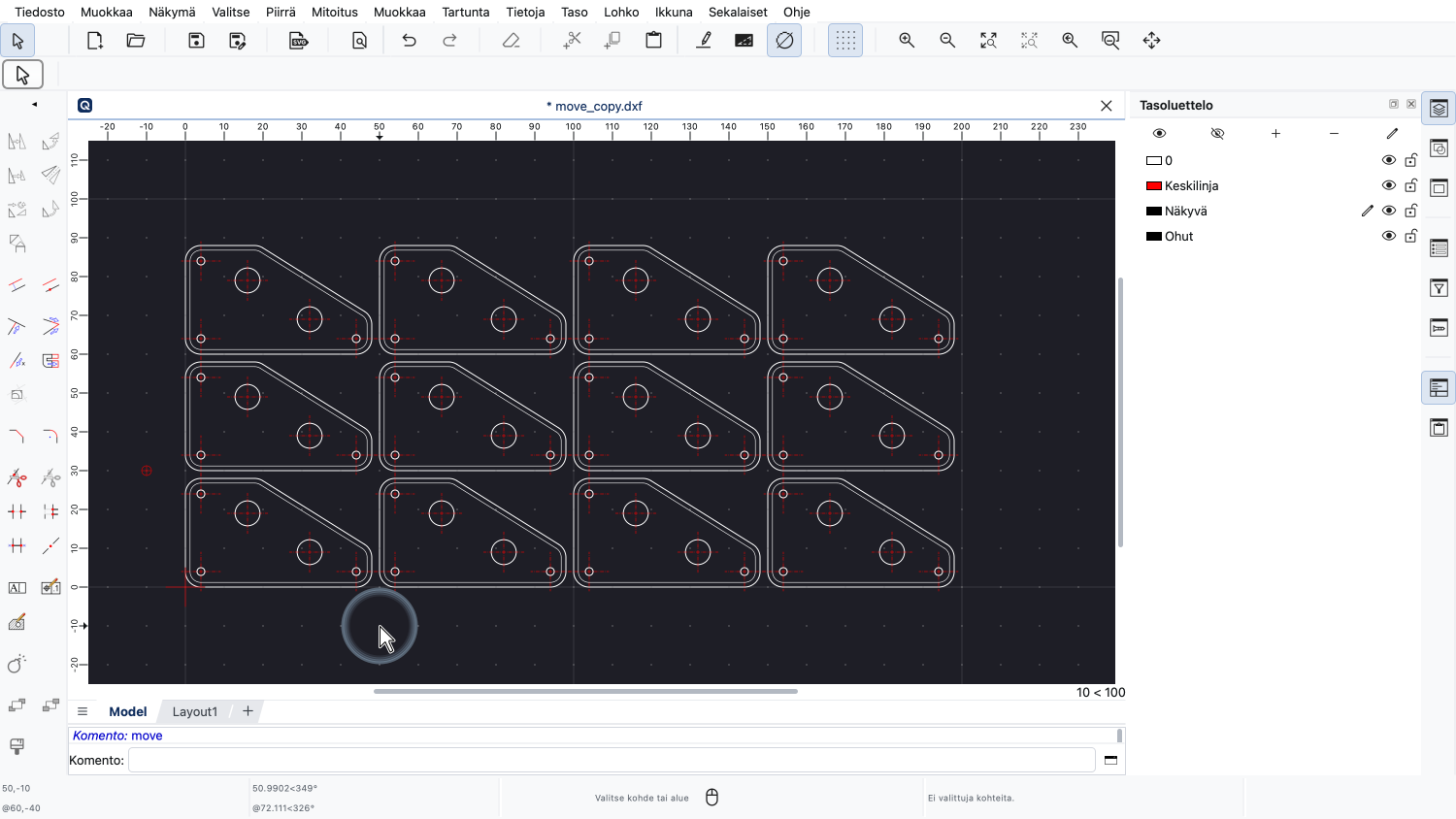
Luomme kaksi kopiota luodaksemme kolme riviä. Alkuperäinen plus kaksi kopiota.
Esimerkkipiirustus:trim.dxf
On myös muunnostyökaluja, jotka eivät vaadi valintaa.
Nämä työkalut mahdollistavat yhden tai useamman kohteen napsauttamisen muokkausta varten.
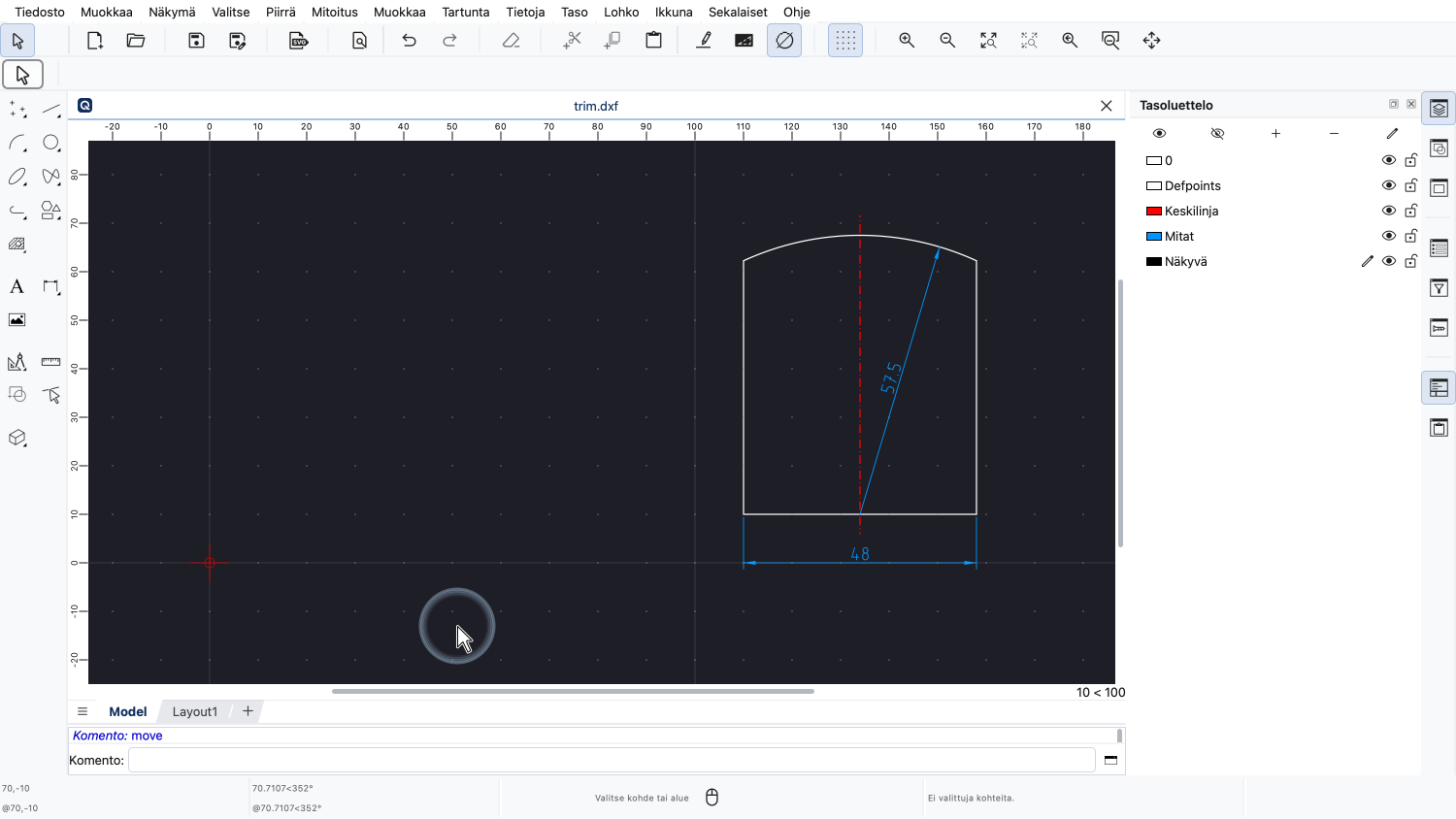
Tässä esimerkissä laaditaan uudelleen oikealla oleva piirustus.
Aloitamme piirtämällä kaksi kohtisuoraa viivaa, jotka muodostavat vasemman alakulman.
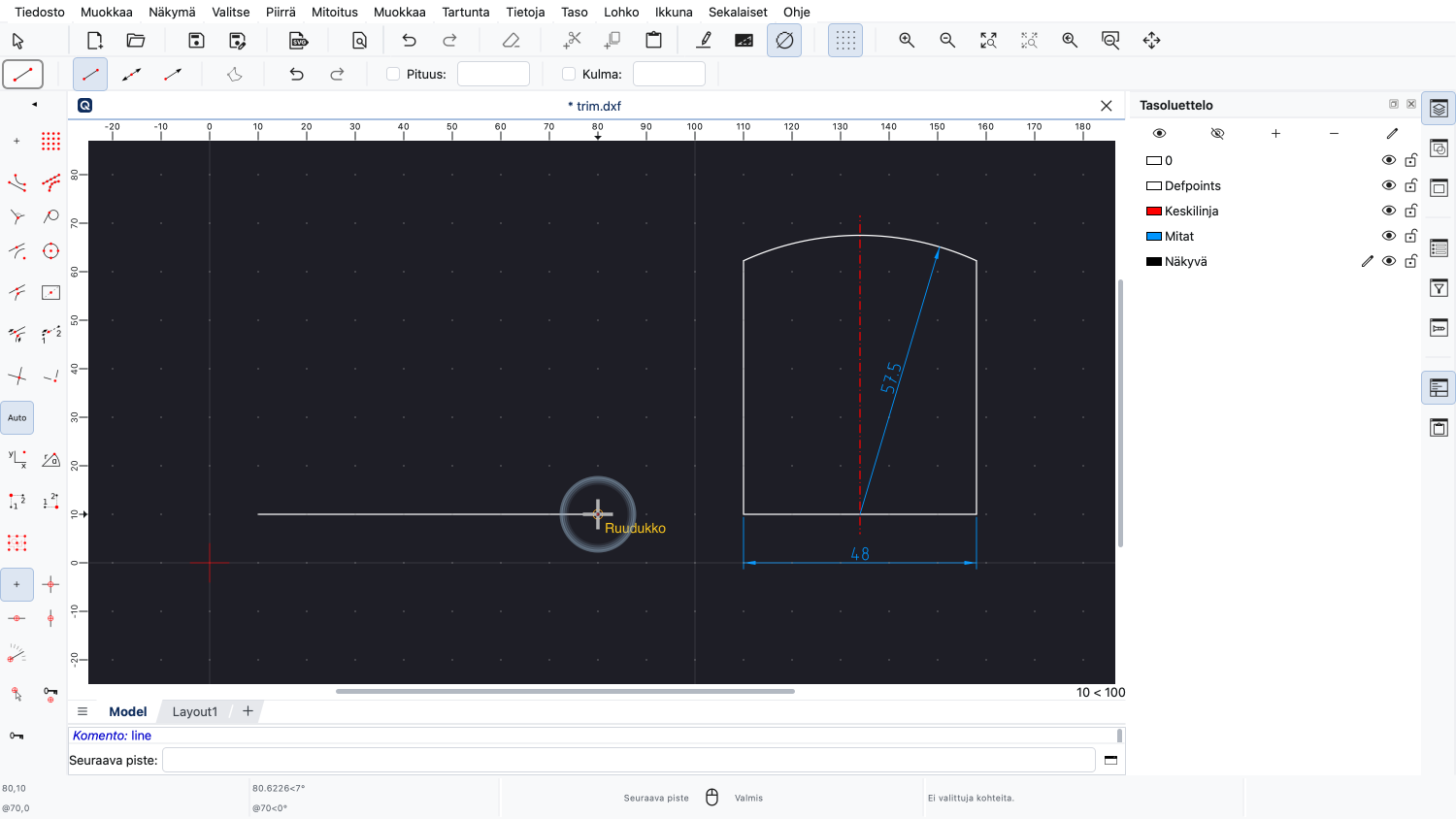
Voisimme piirtää nämä oikeaan mittaan, mutta valitsemme tarkoituksella piirtää ne liian pitkiksi ruudukon avulla.
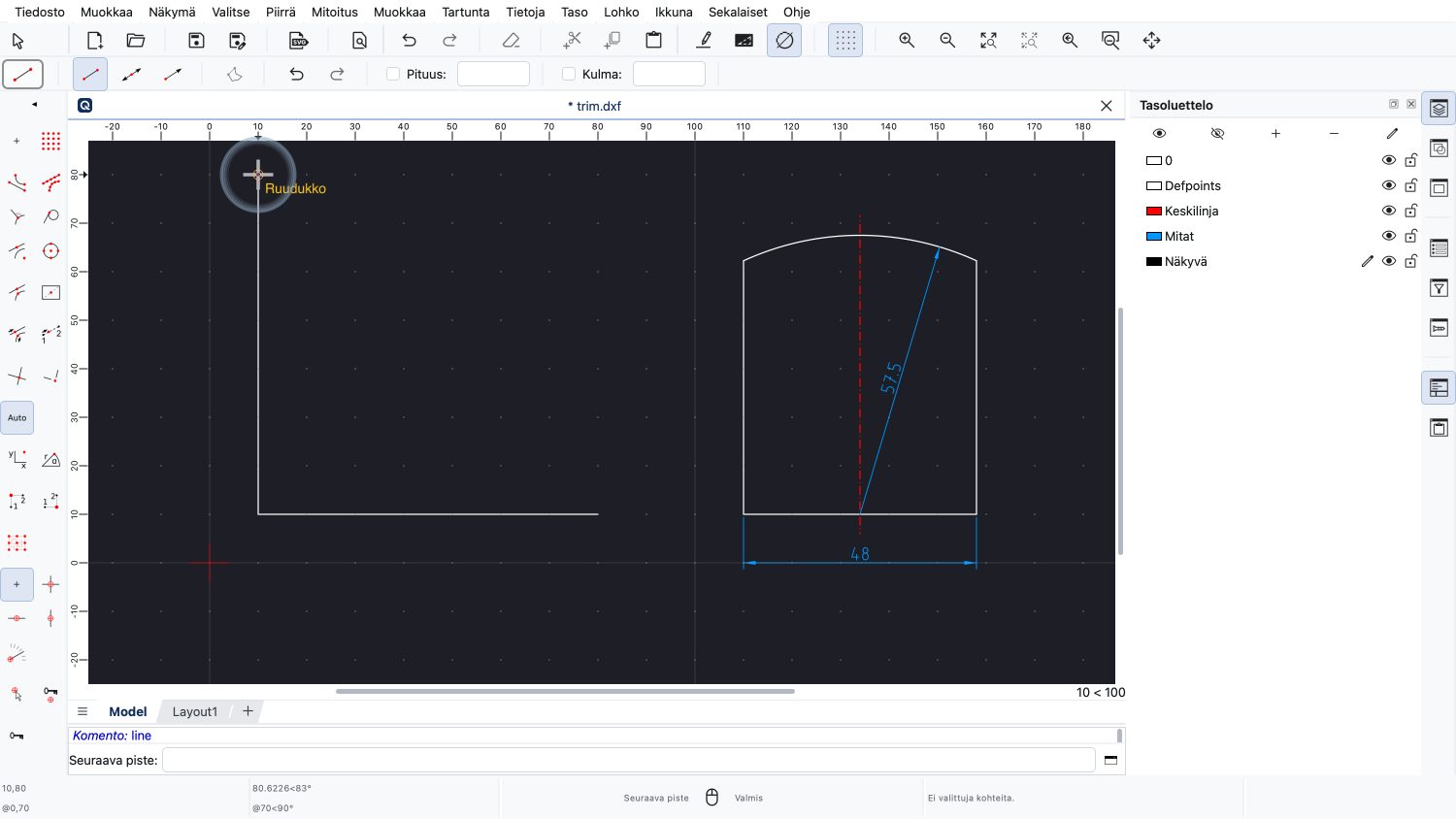
Tämä on tekniikka, jota käytetään usein CAD:ssa kohteiden nopeaan sijoittamiseen oikeaan paikkaan ilman välitöntä huolta niiden pituuksista.
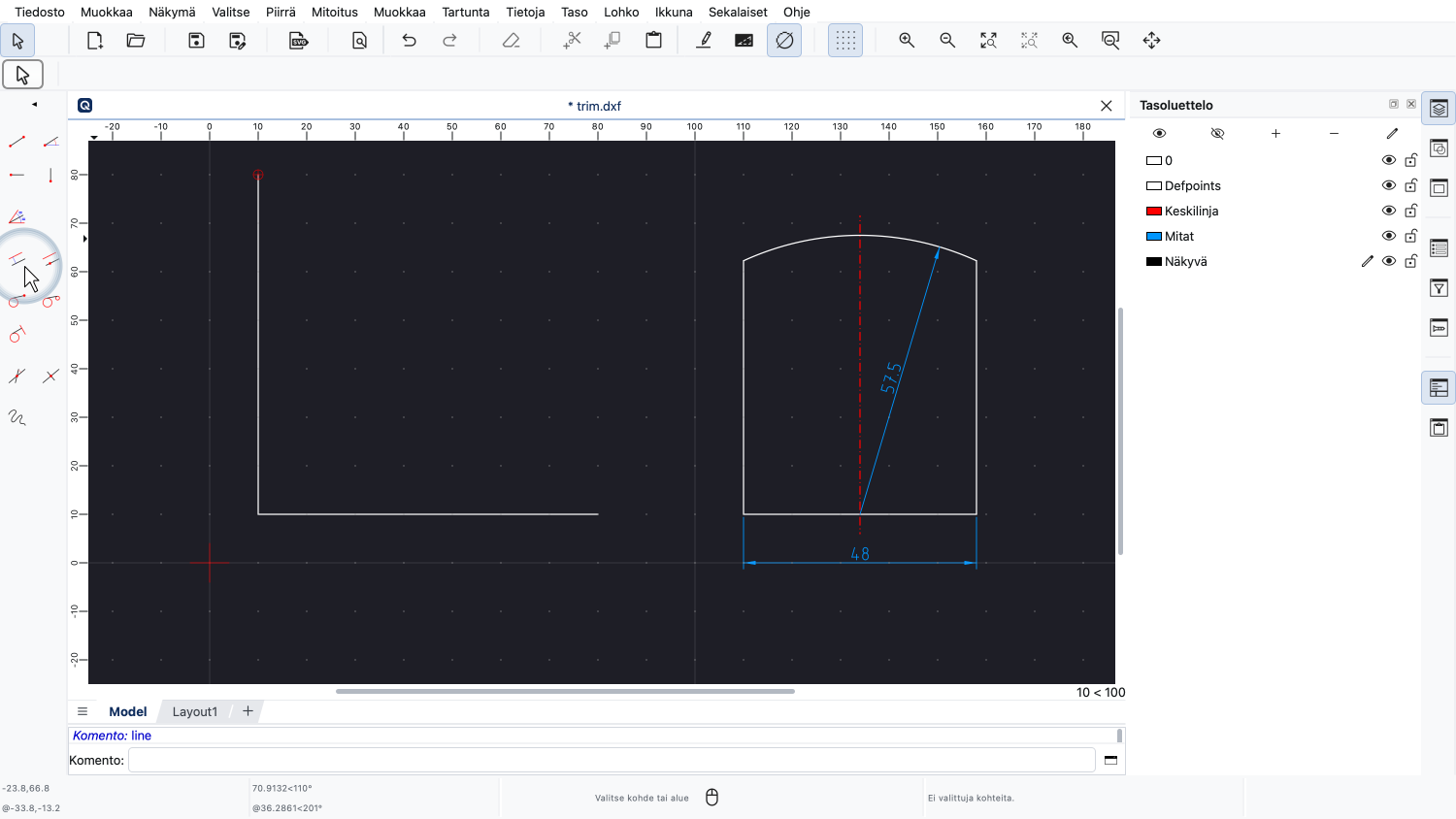
Seuraavaksi piirrämme oikean reunan yhdensuuntaisen viivan työkalulla.
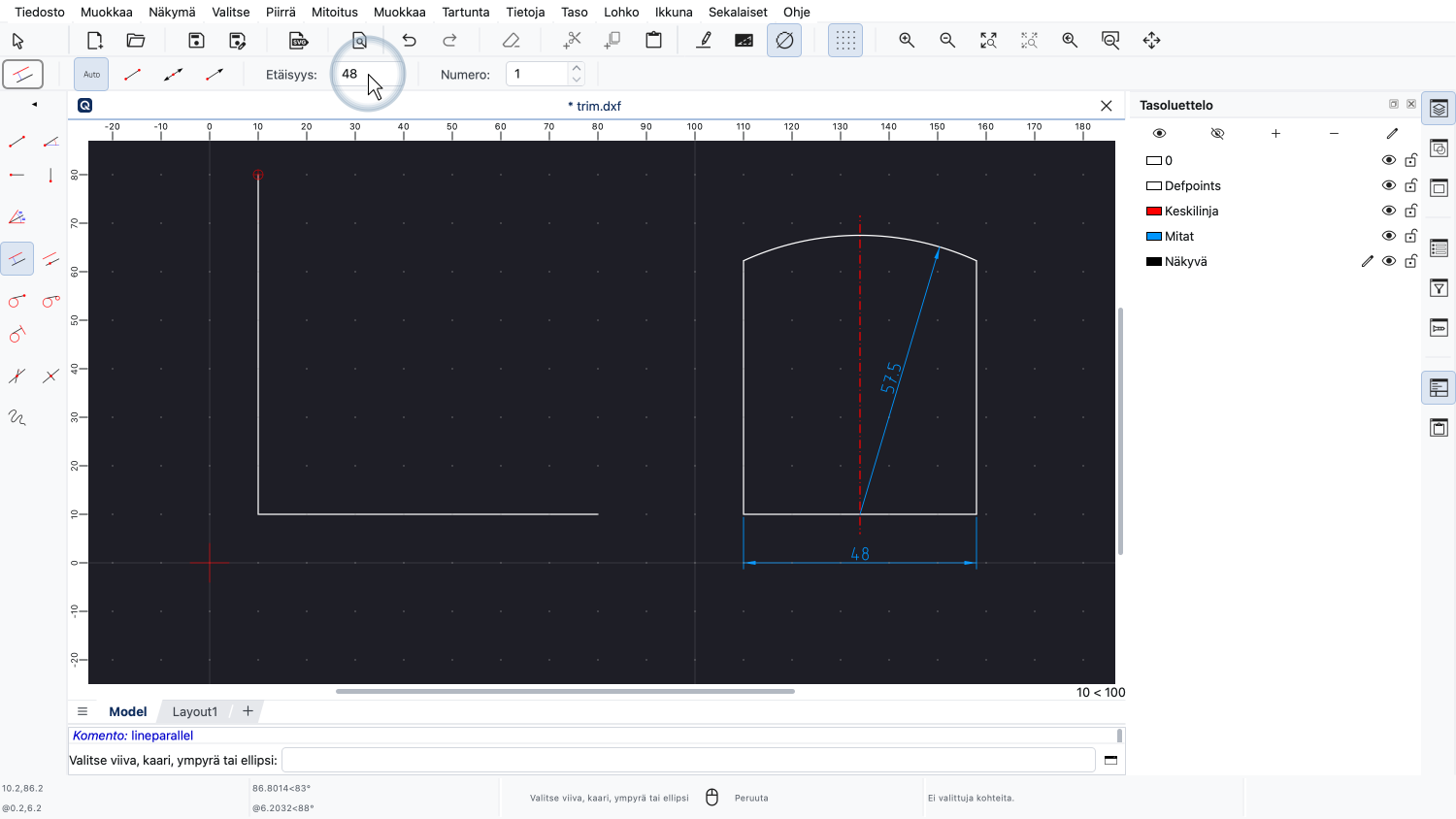
Asetamme etäisyydeksi 48 yksikköä.
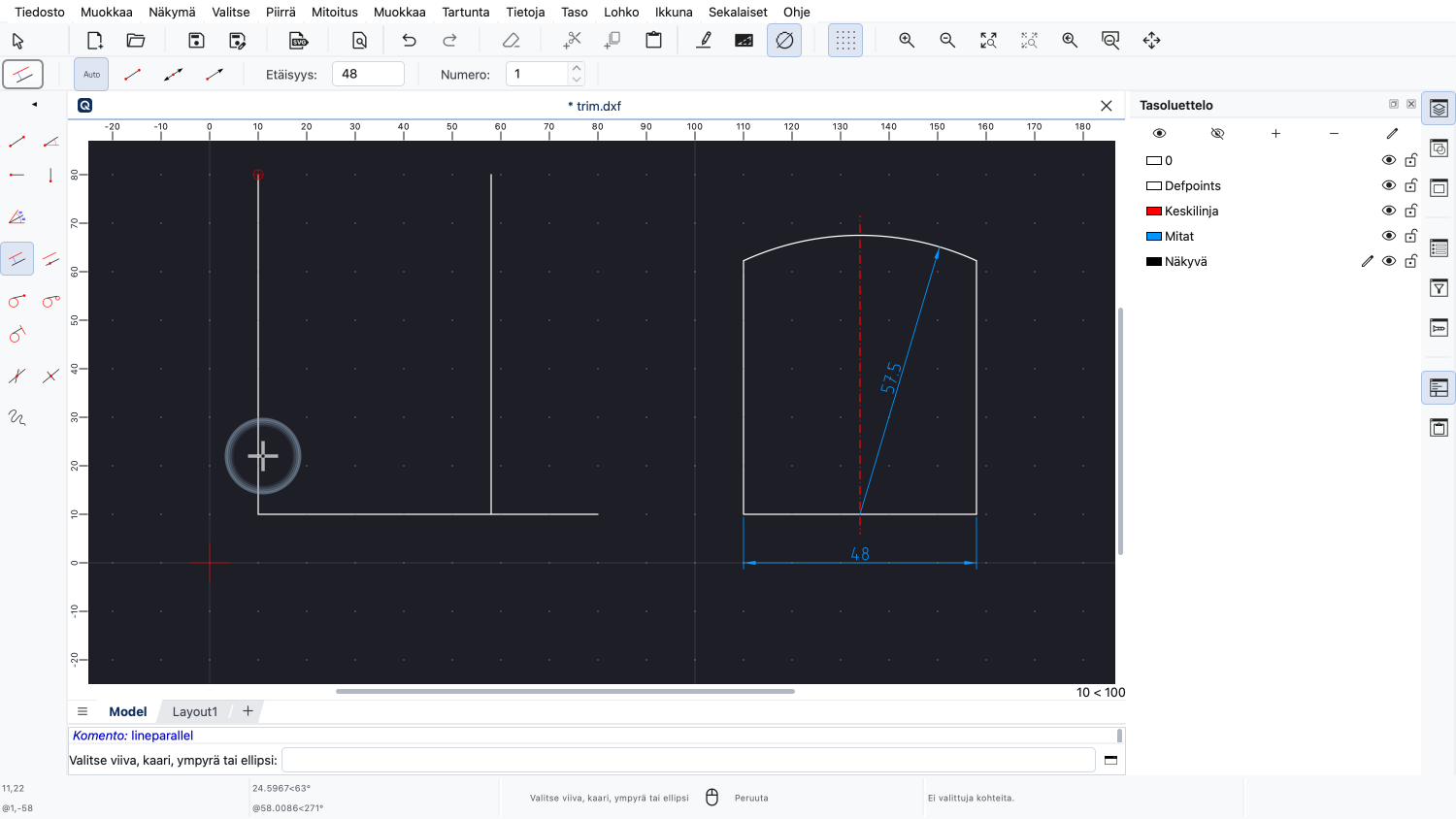
Napsauttamalla hieman olemassa olevan viivan oikealle puolelle kerromme QCAD:lle, että yhdensuuntainen viiva luodaan sen oikealle puolelle.
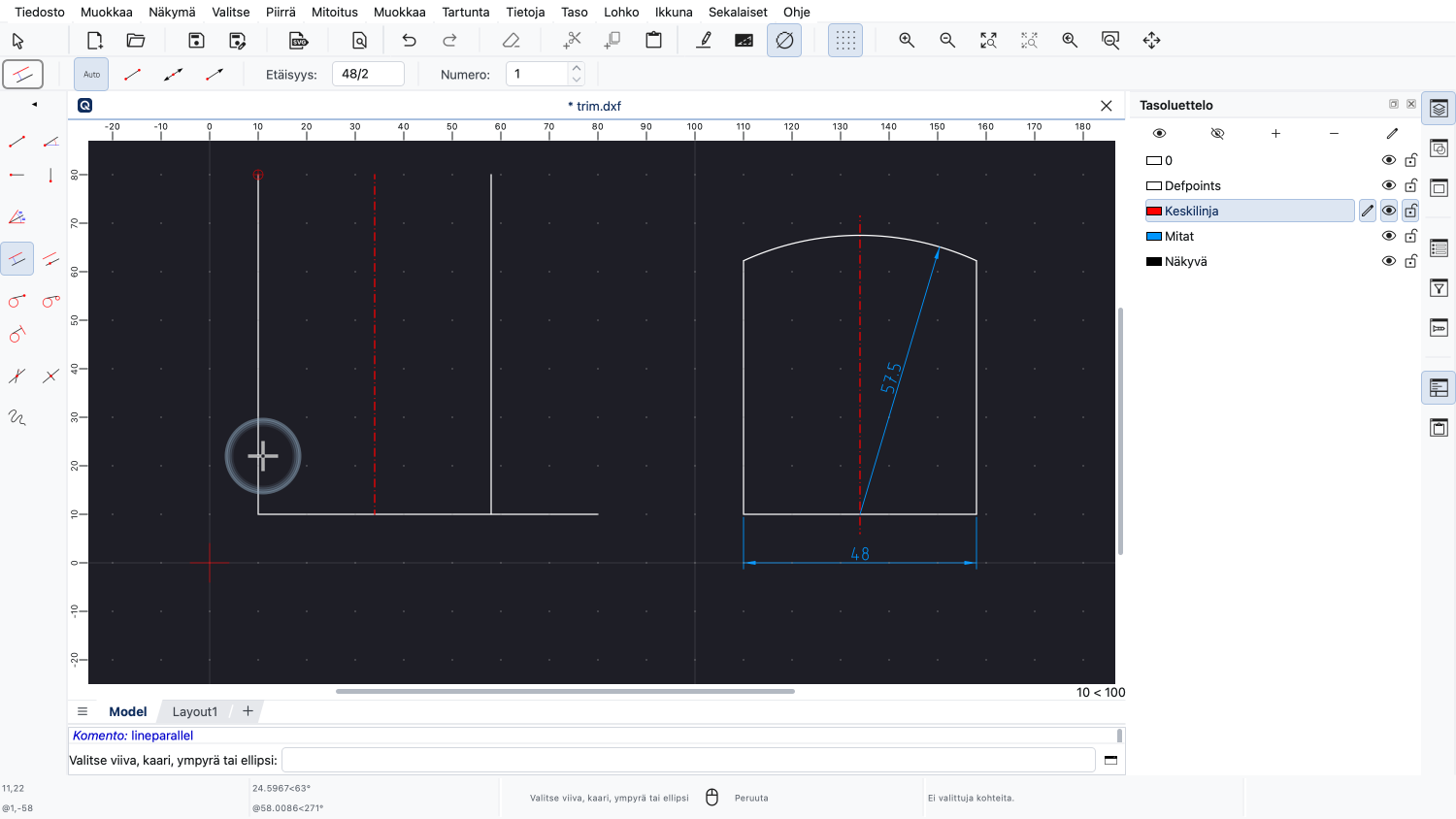
Luomme toisen yhdensuuntaisen viivan puolikkaalla etäisyydellä tasolle "Keskilinja" keskilinjaksi.
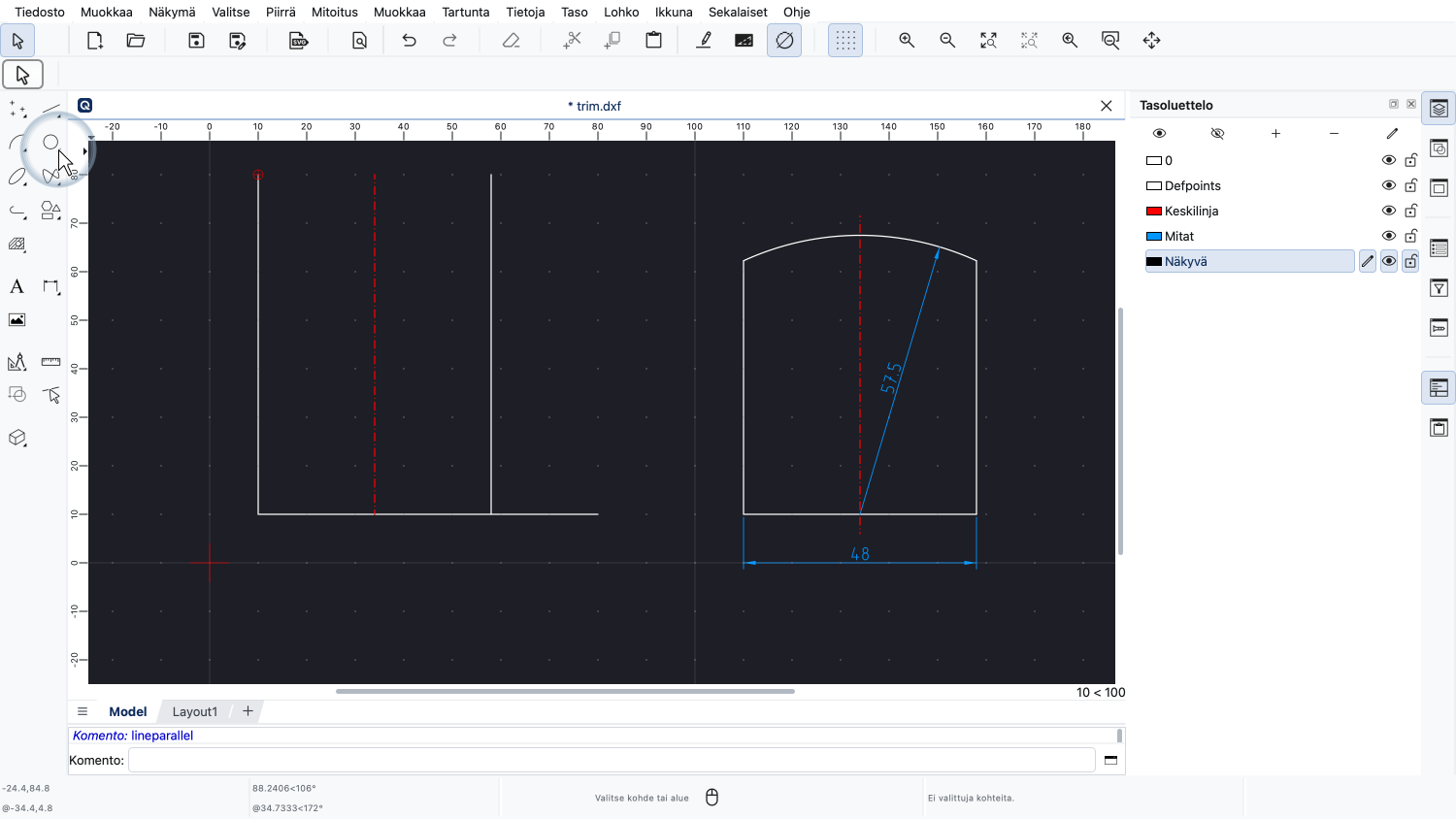
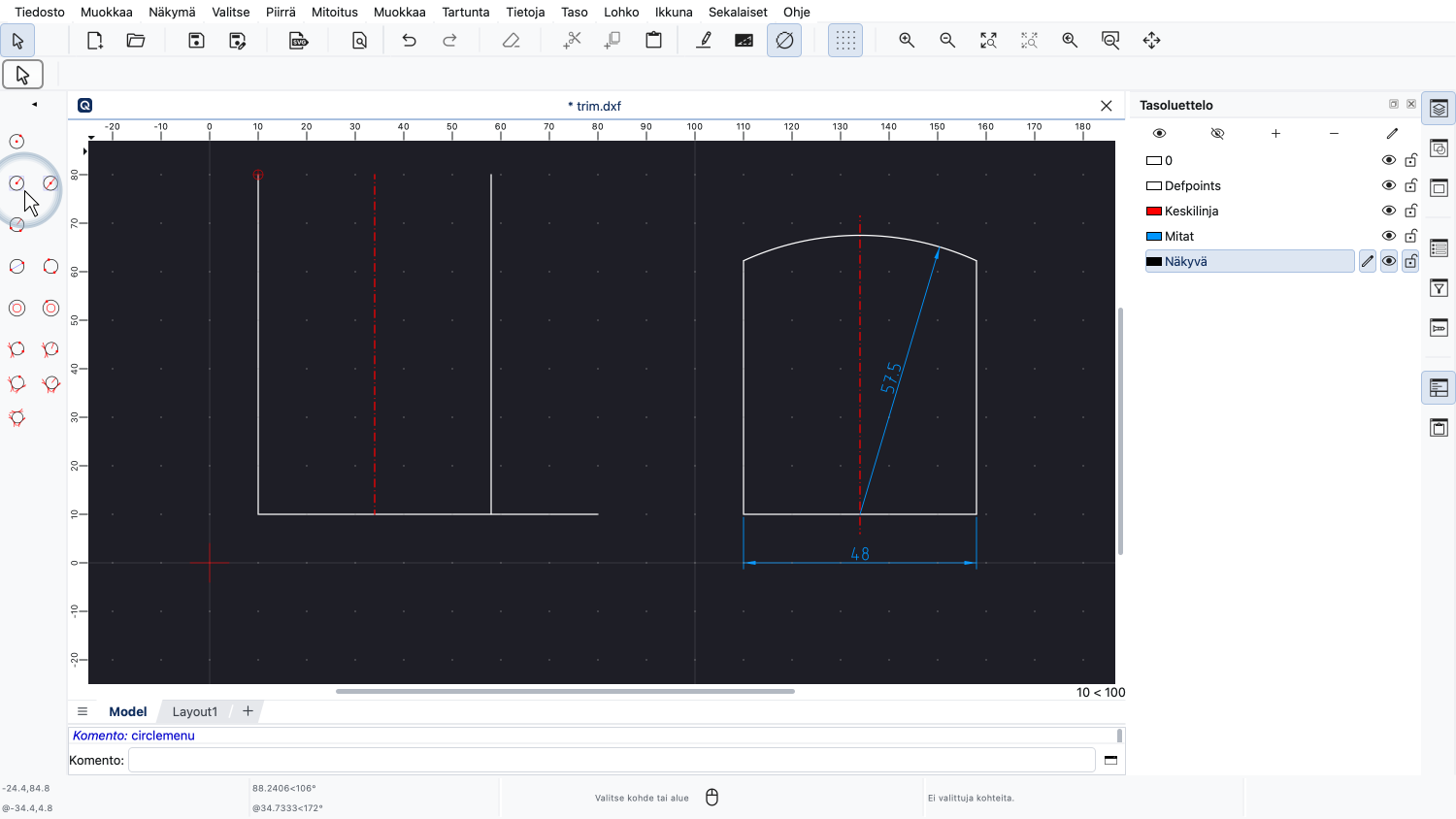
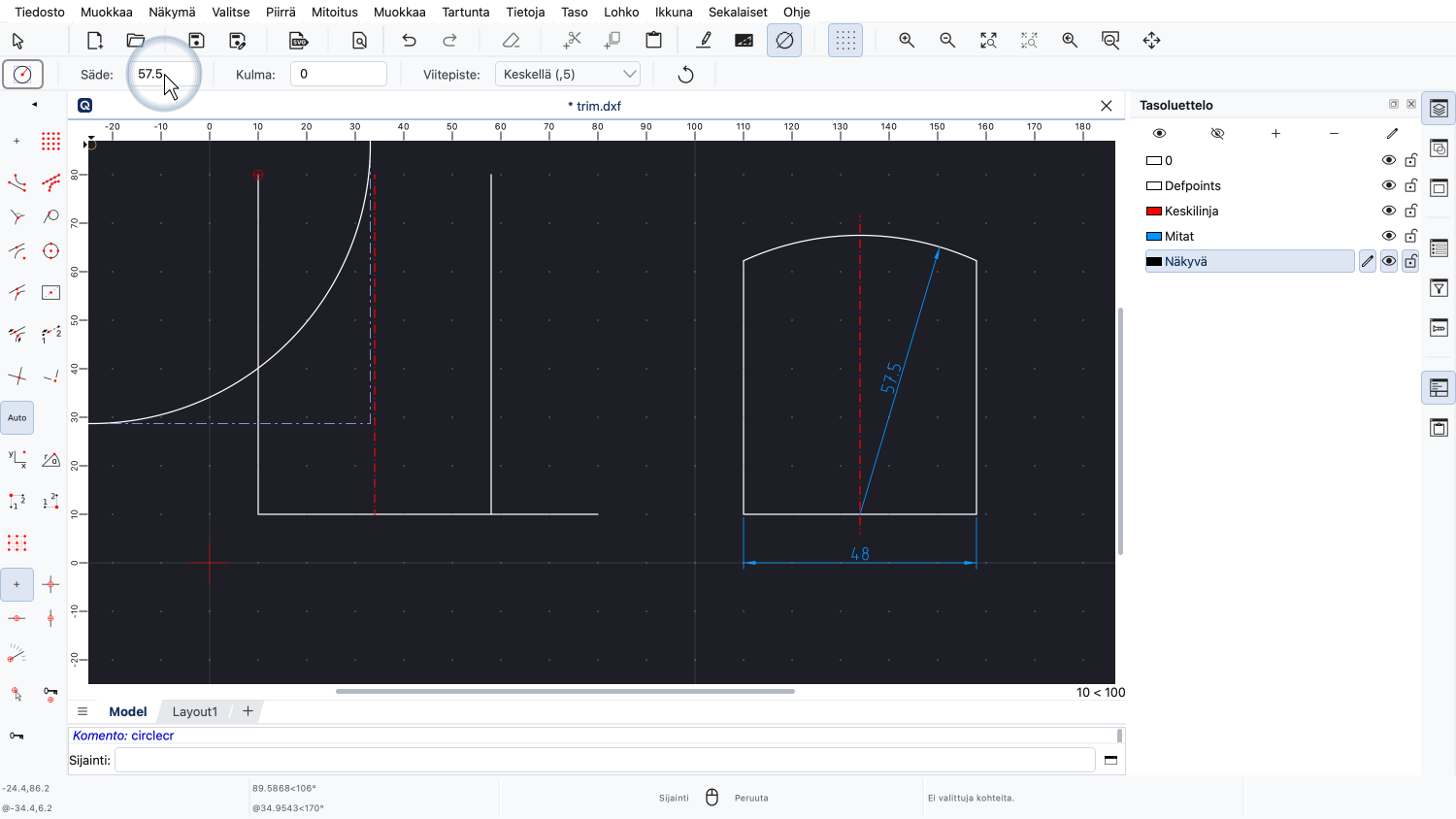
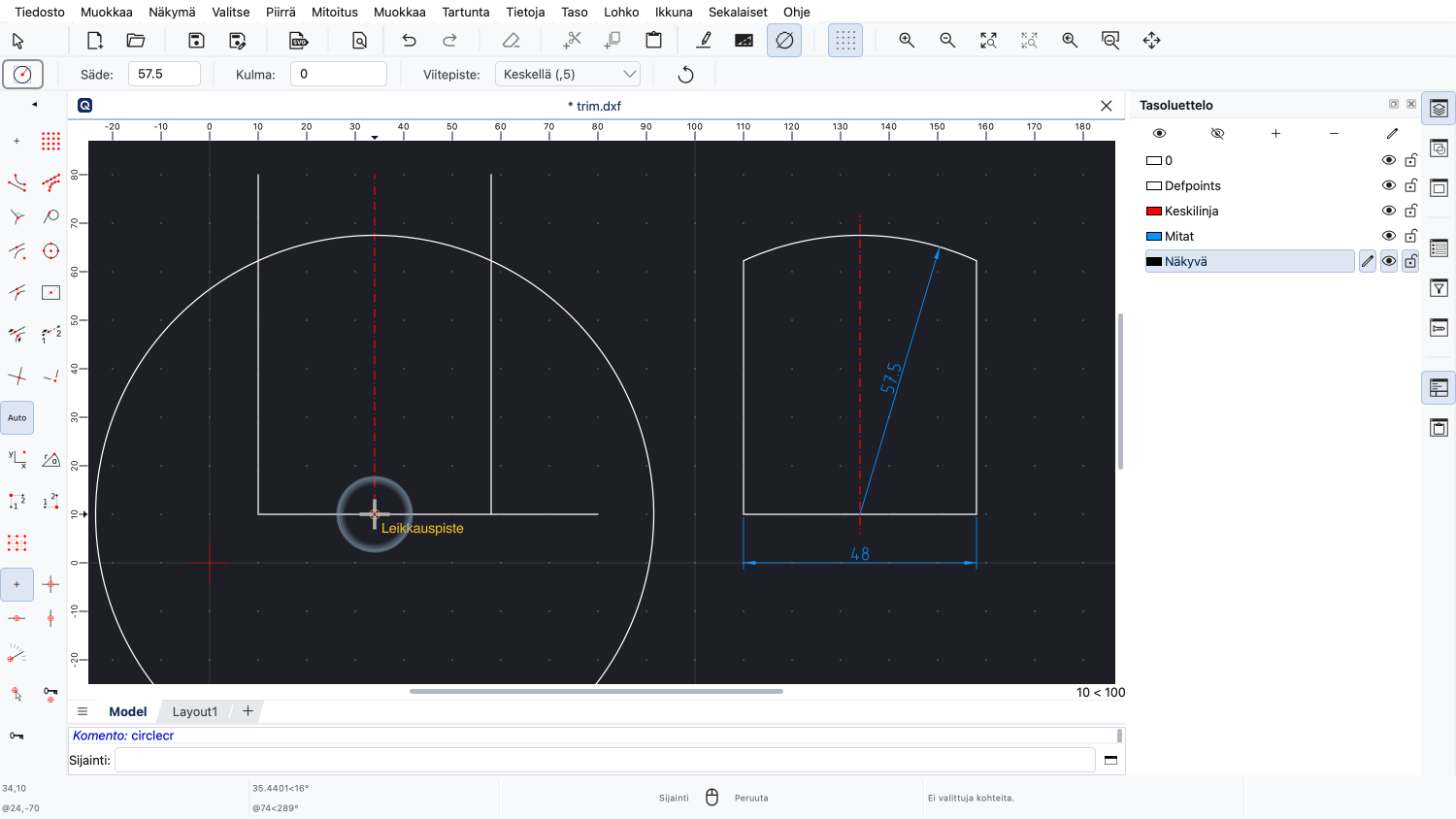
Nyt luomme ympyrän halutulla säteellä. Käytämme alhaalla olevaa leikkauspistettä keskipisteenä.
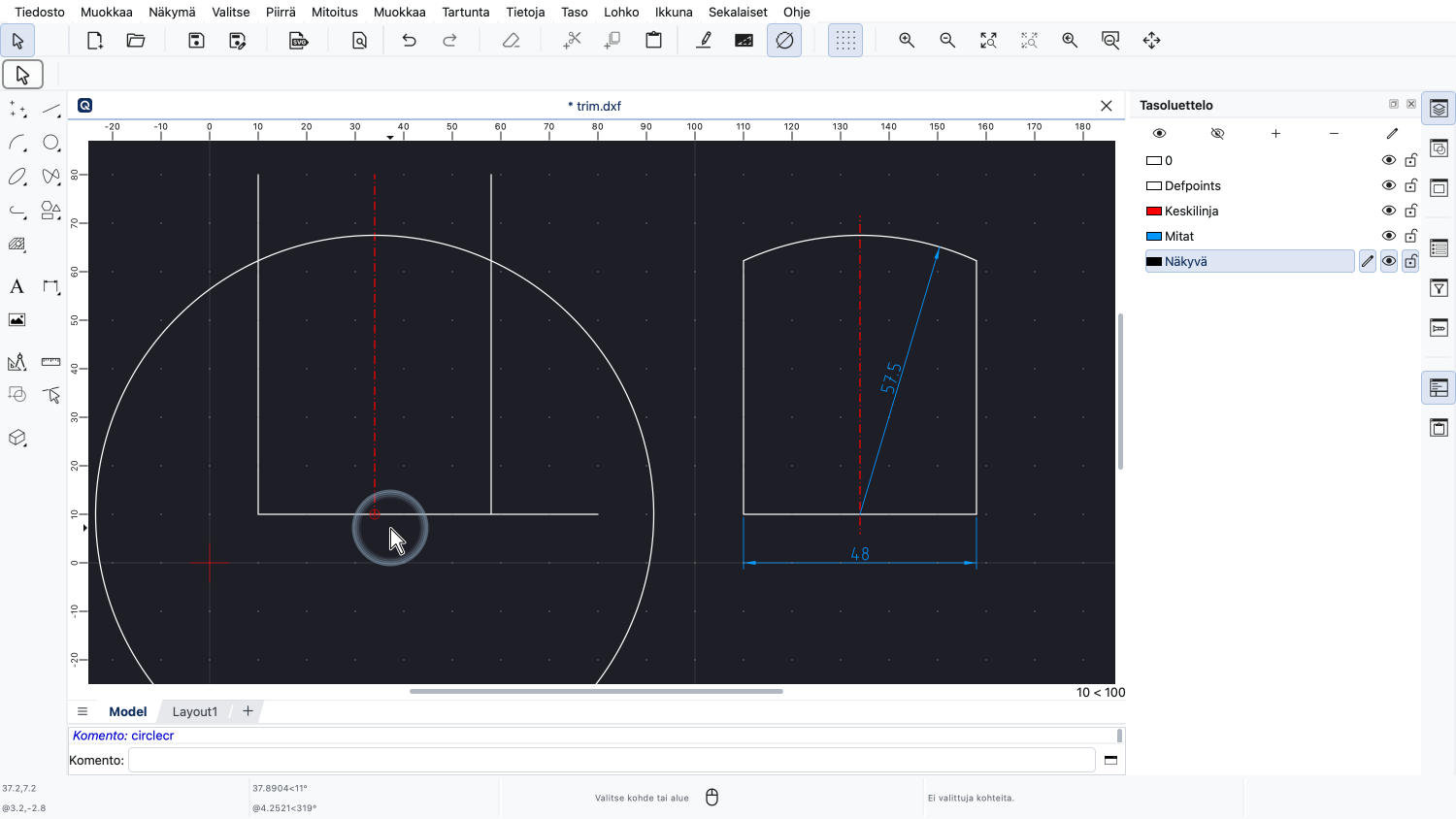
Kaikki tarvitsemamme geometria on nyt paikoillaan.
Meidän tarvitsee enää vain rajata osat oikeaan pituuteen.
Tähän voimme käyttää QCAD:n rajaustyökaluja.
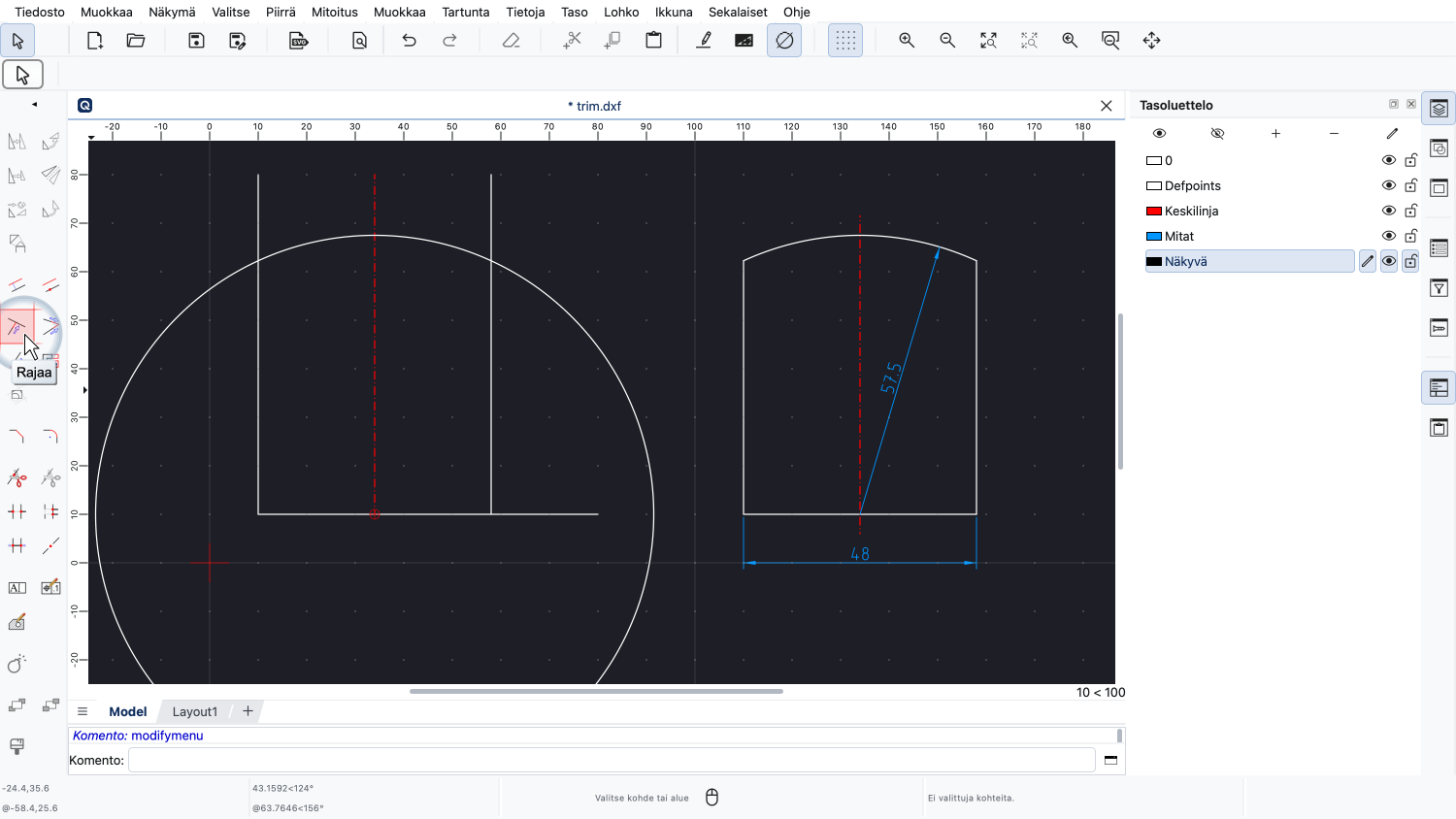
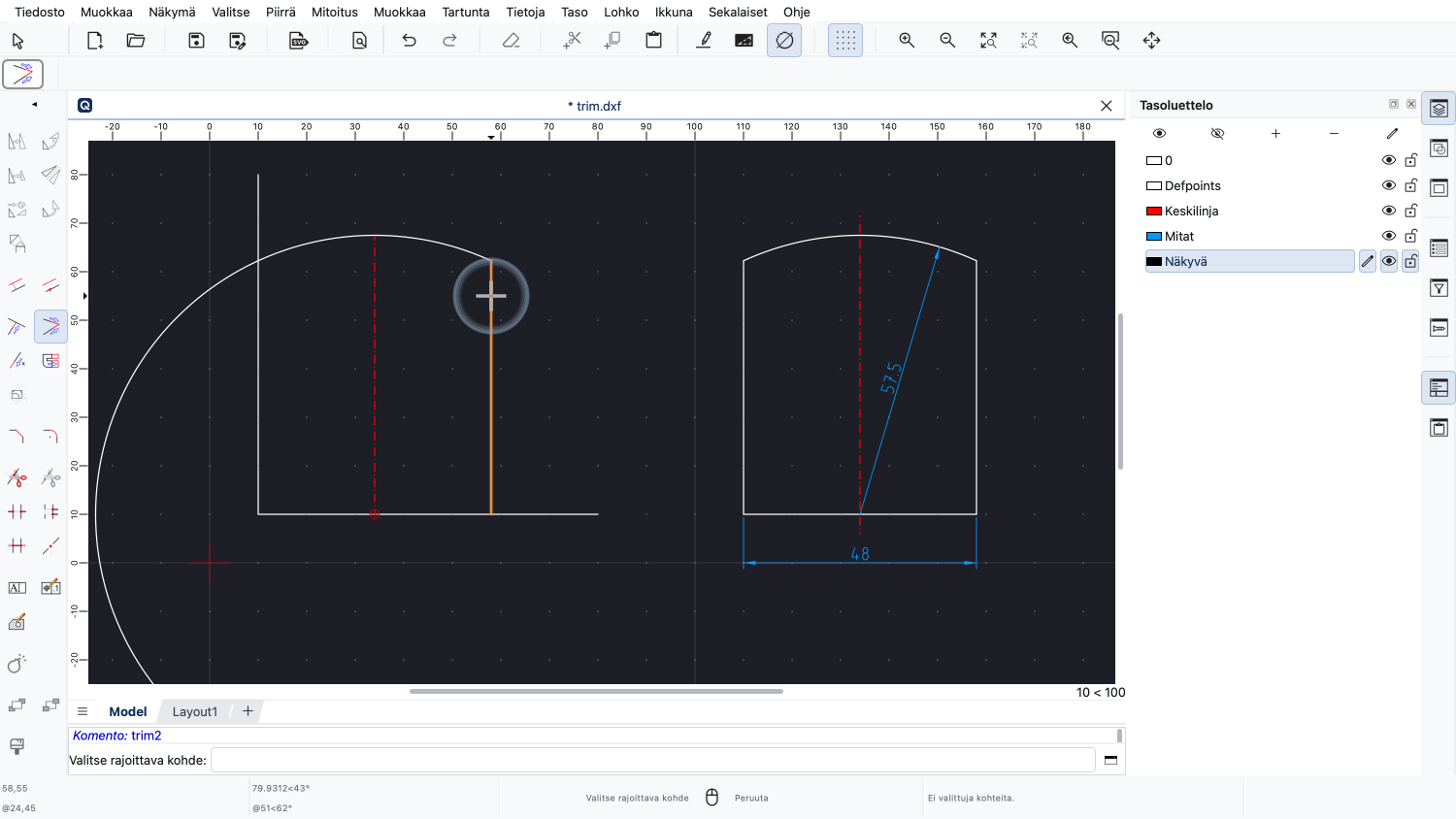
Ensimmäinen käyttämämme rajaustyökalu rajaa kohteen sen ja toisen kohteen leikkauspisteeseen.
Voimme käyttää sitä keskilinjan rajaamiseen yläosan ympyrään.
Ensin napsautamme rajoittavaa kohdetta ja sitten kohdetta, jonka haluamme rajata rajoittavaan kohteeseen.
Huomaa, että napsautamme sitä osaa kohteesta, jonka haluamme säilyttää, emmekä poistettavaa osaa.
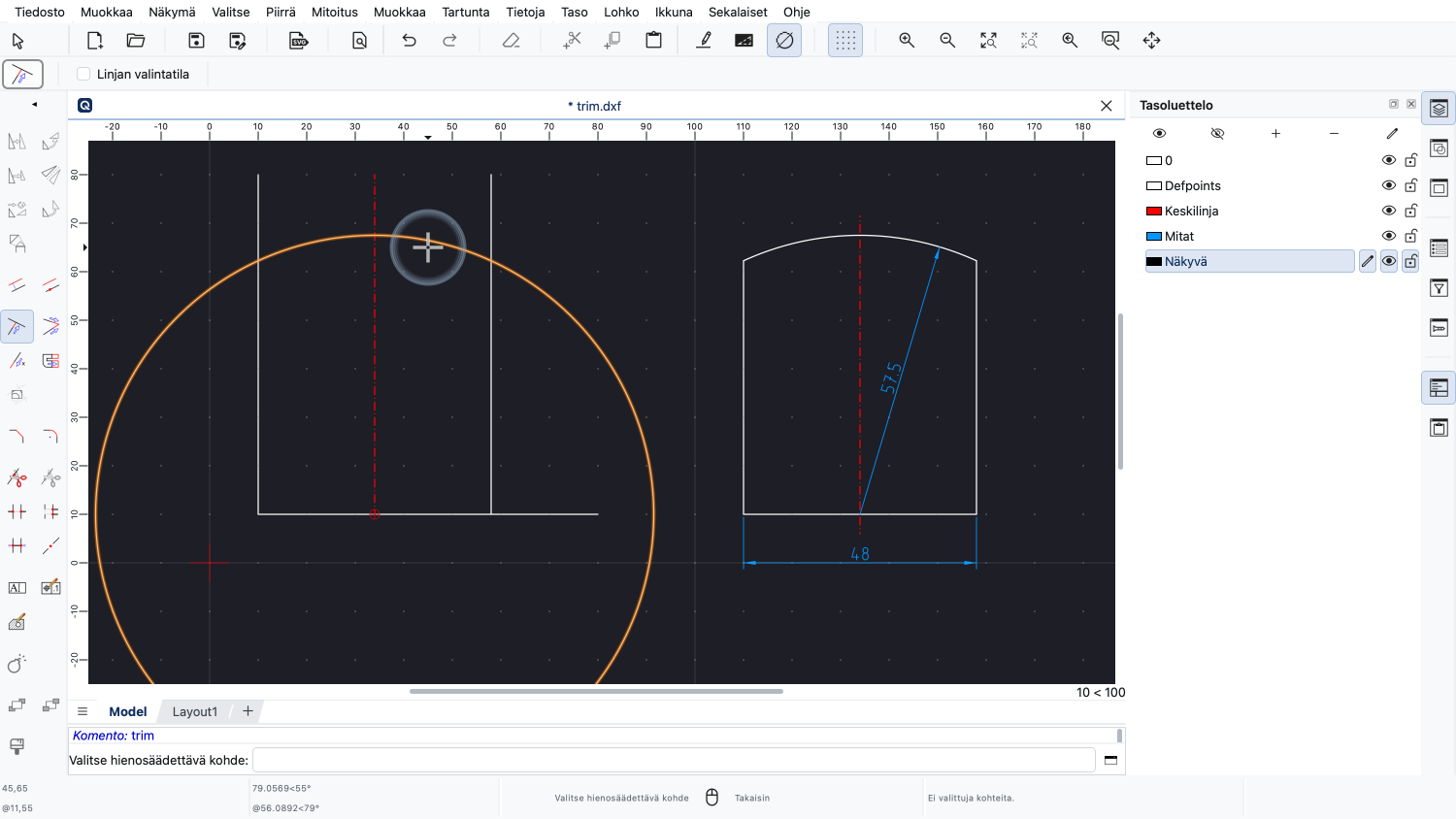
Rajoittava kohde on ympyrä.
Rajattava kohde on keskilinja.
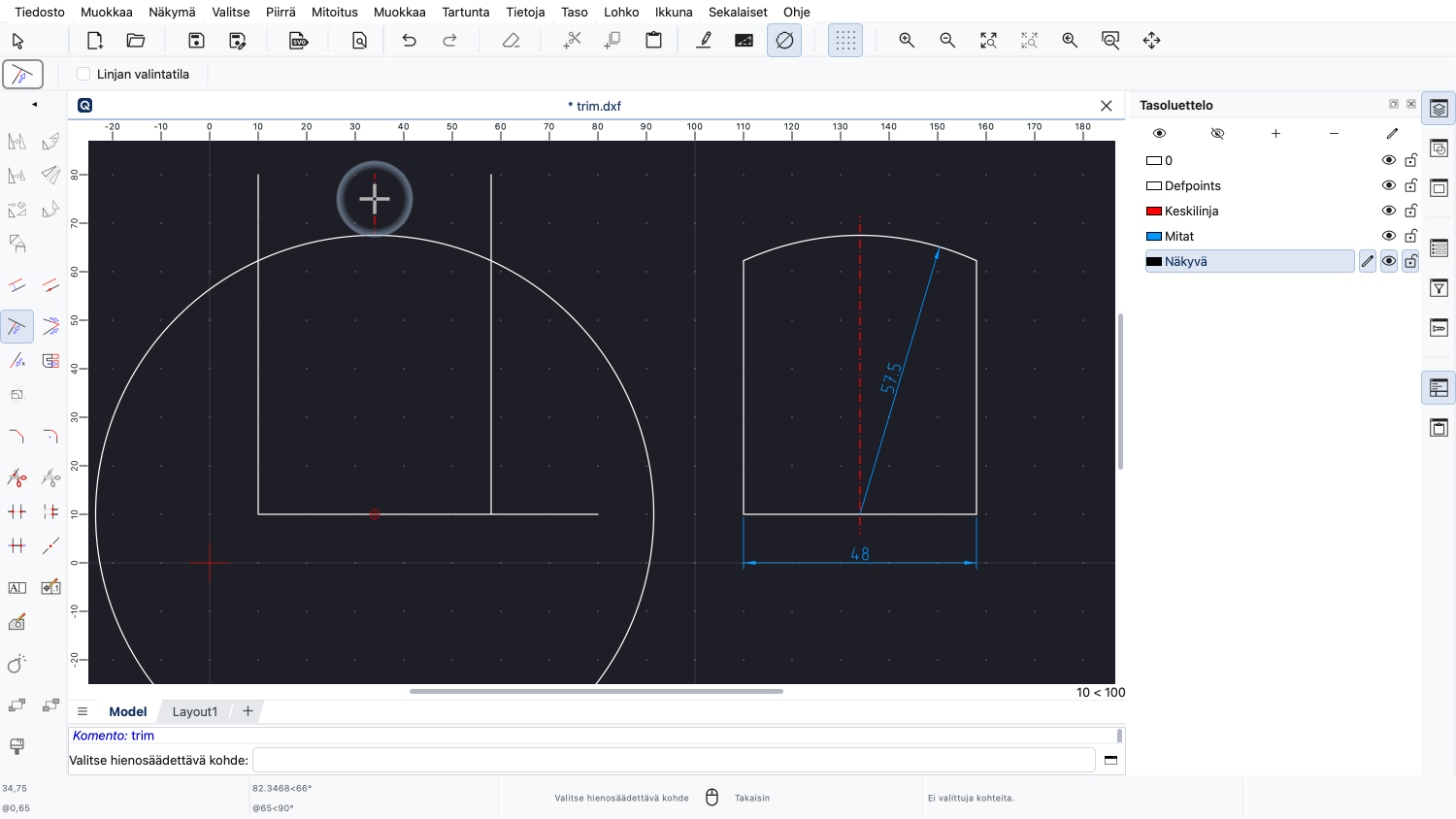
Jos napsautamme keskilinjaa ympyrän yläpuolella, viivan alaosa rajataan ympyrään asti.
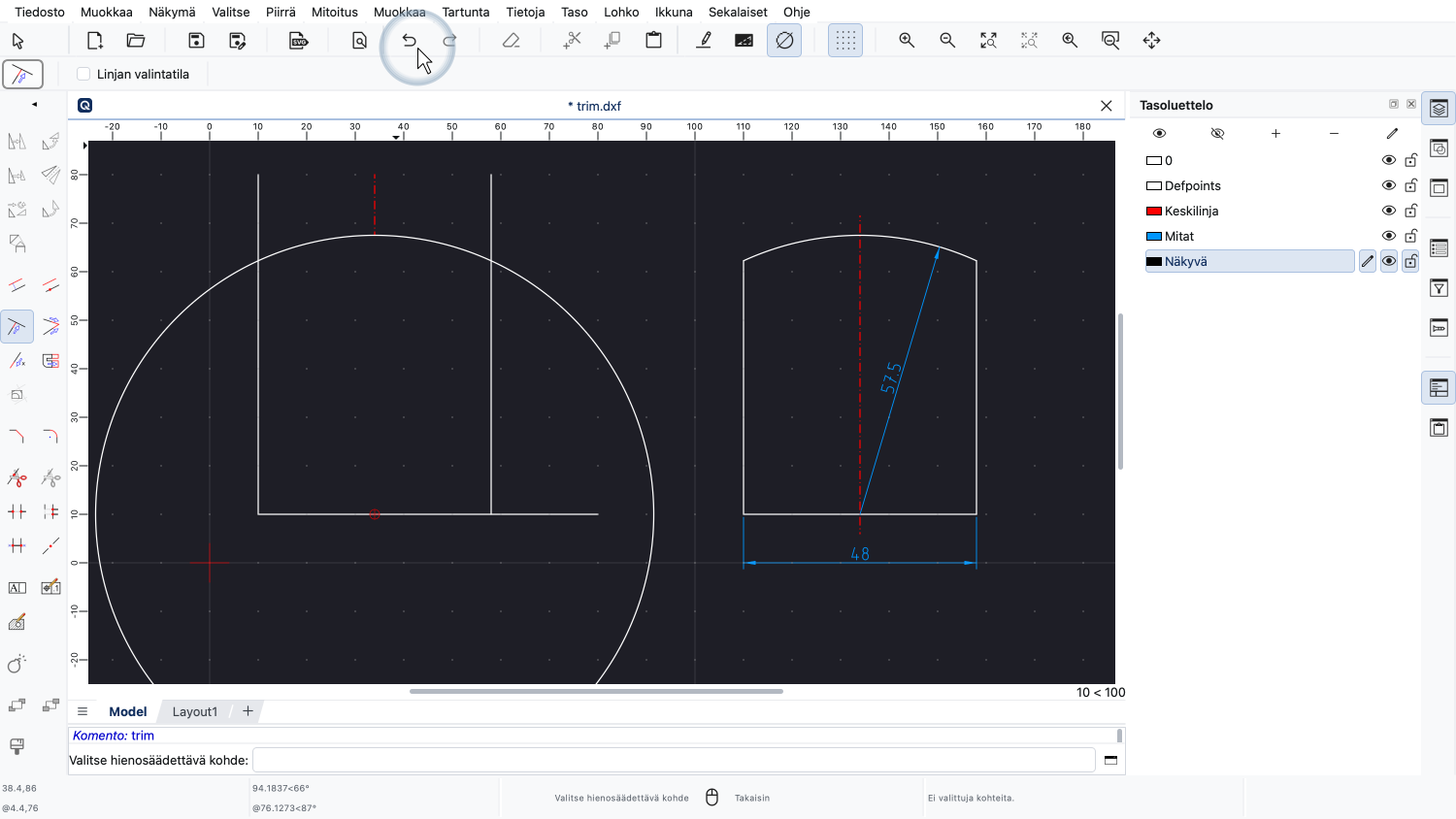
Koska emme halua sitä, teemme kumoamisen ja napsautamme viivaa ympyrän alapuolella sen sijaan.
Tämä työkalu on hyödyllinen, jos haluamme rajata yhden tai useamman kohteen rajoittavaan kohteeseen muuttamatta rajoittavaa kohdetta.
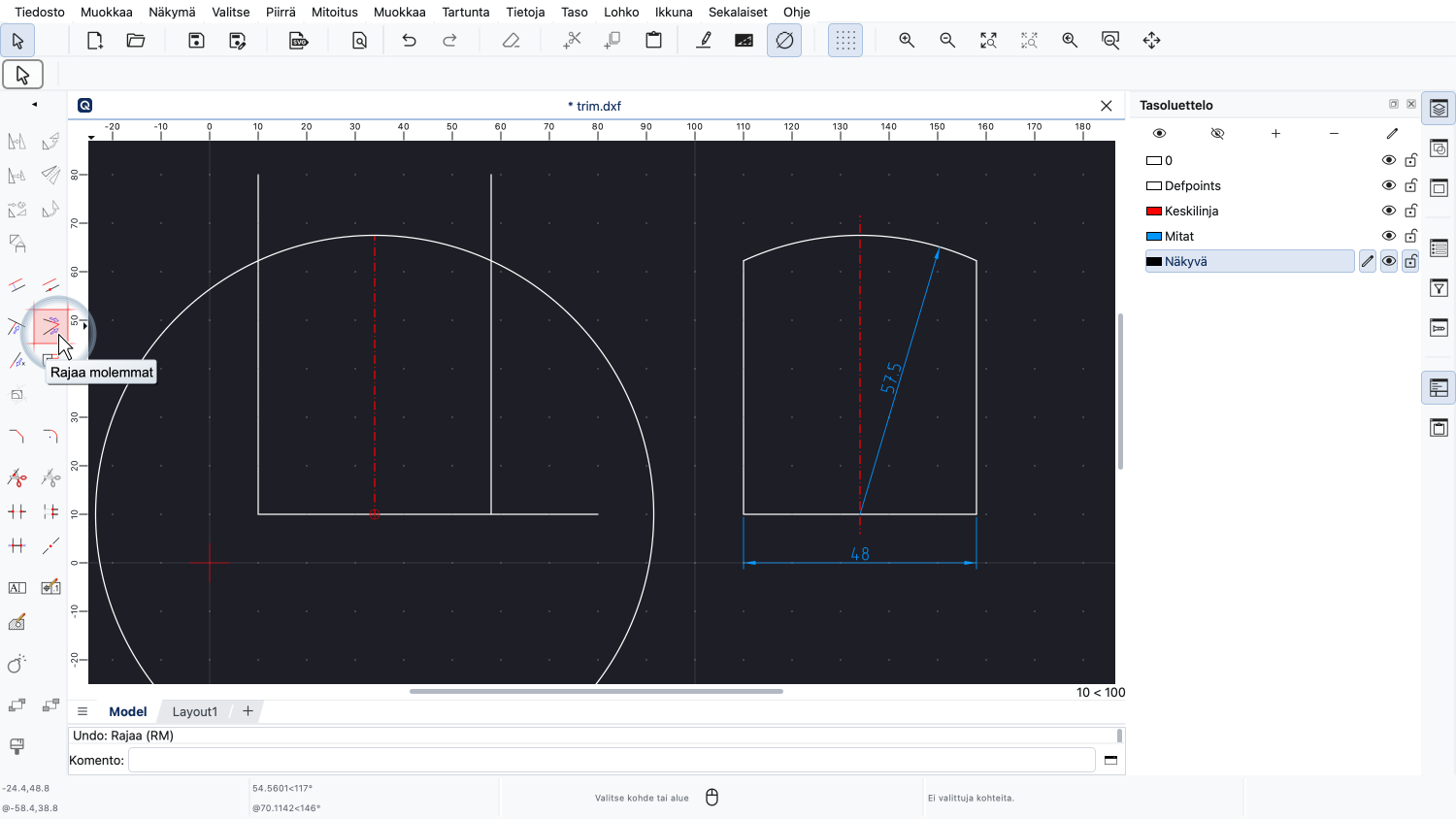
Kahden kohteen rajaamiseen samanaikaisesti niin, että ne muodostavat kulman, QCAD tarjoaa toisen rajaustyökalun.
Tämä työkalu toimii samalla tavalla kuin ensimmäinen rajaustyökalu, mutta se rajaa molemmat napsautetut kohteet kohtaamaan leikkauspisteessään.
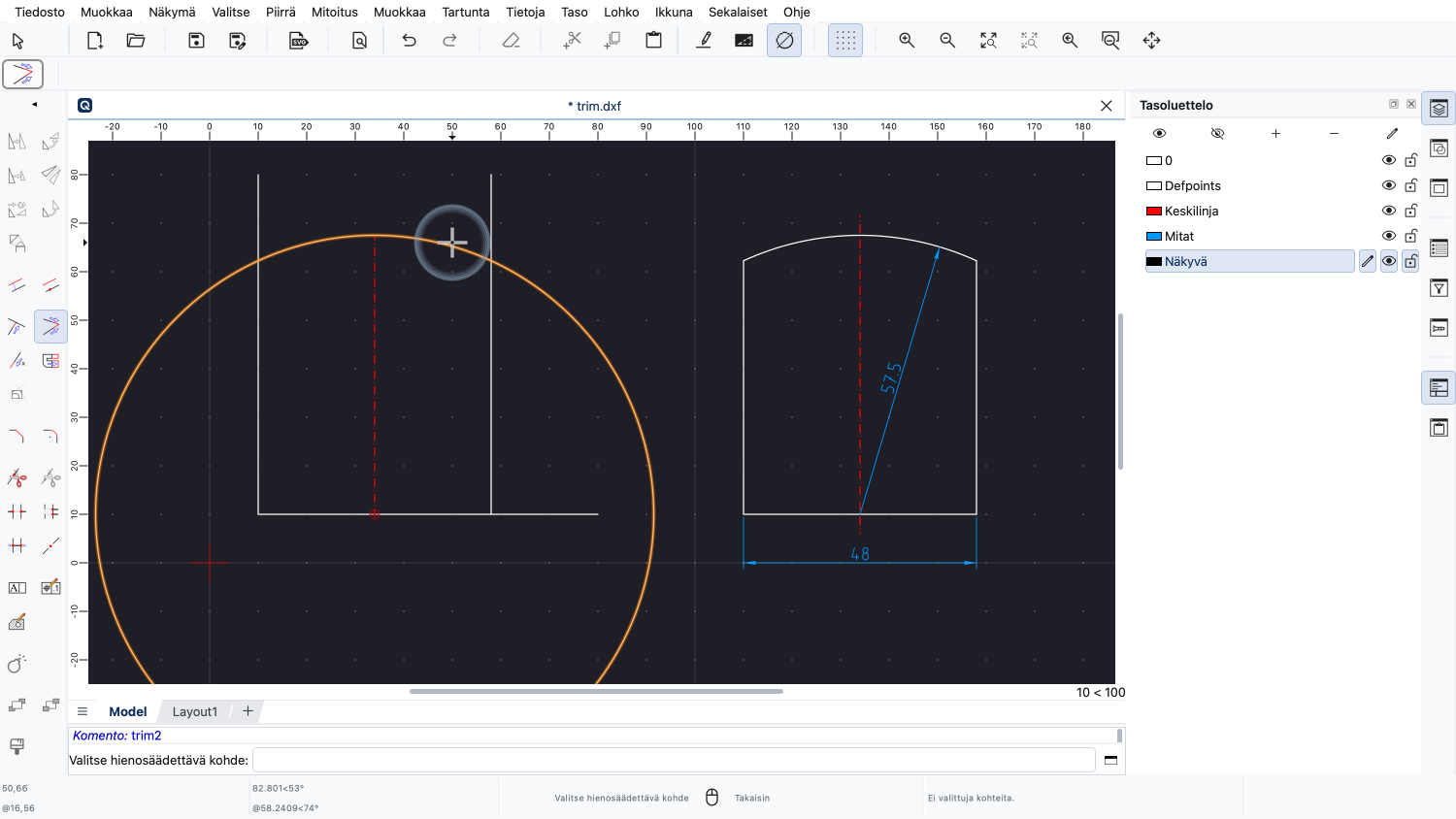
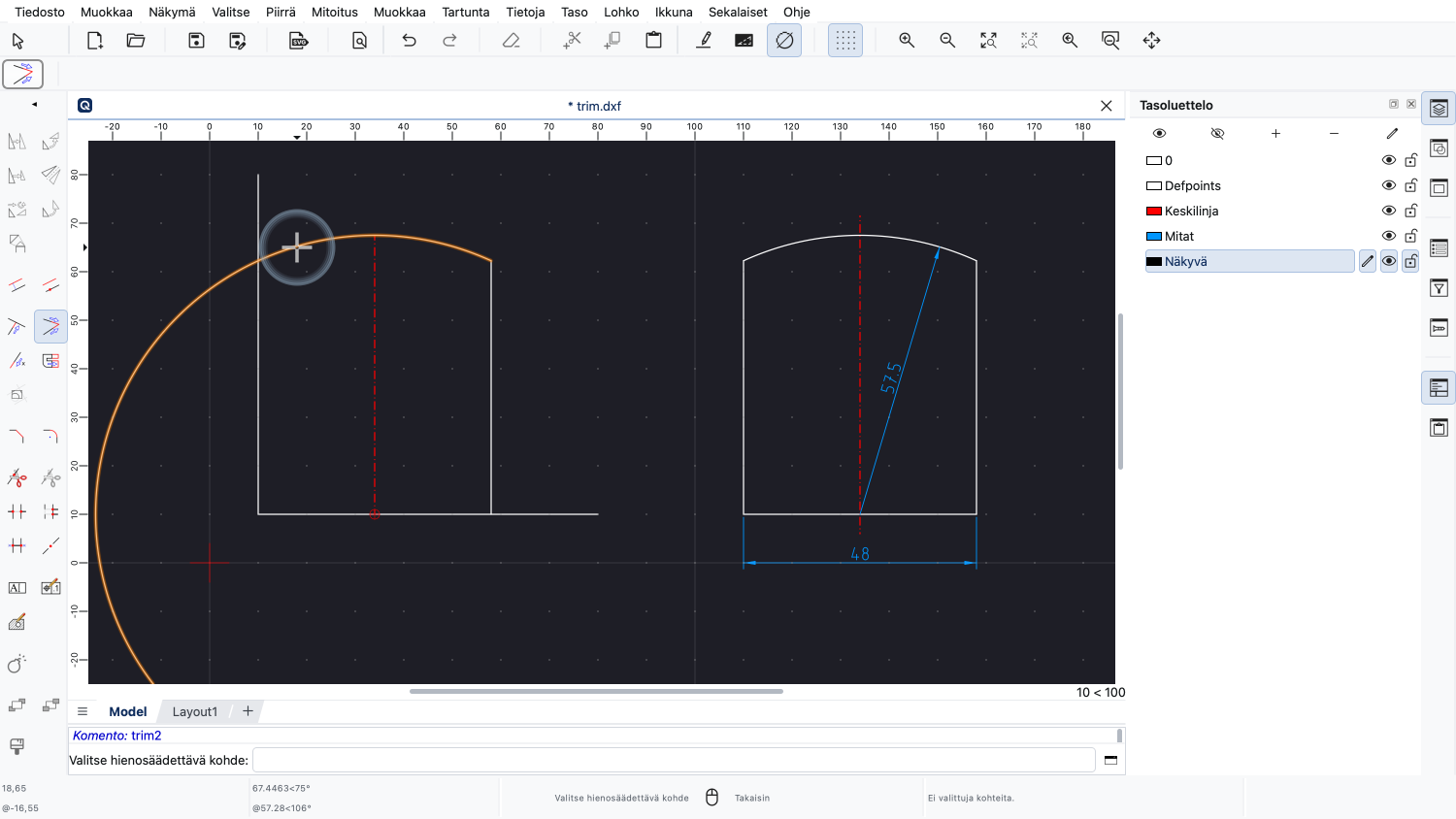
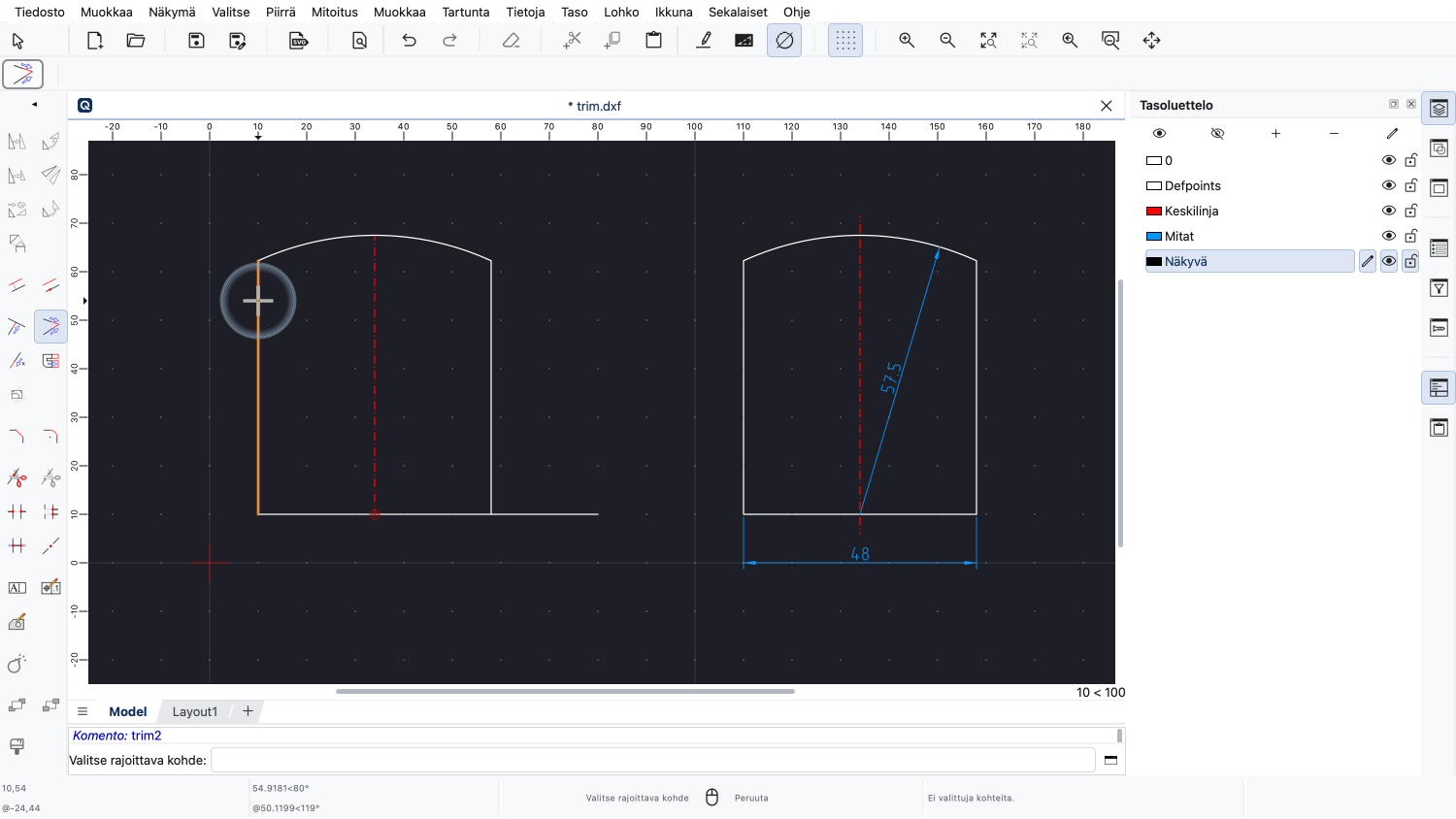
Voimme käyttää sitä oikean ja vasemman yläkulman rajaamiseen.
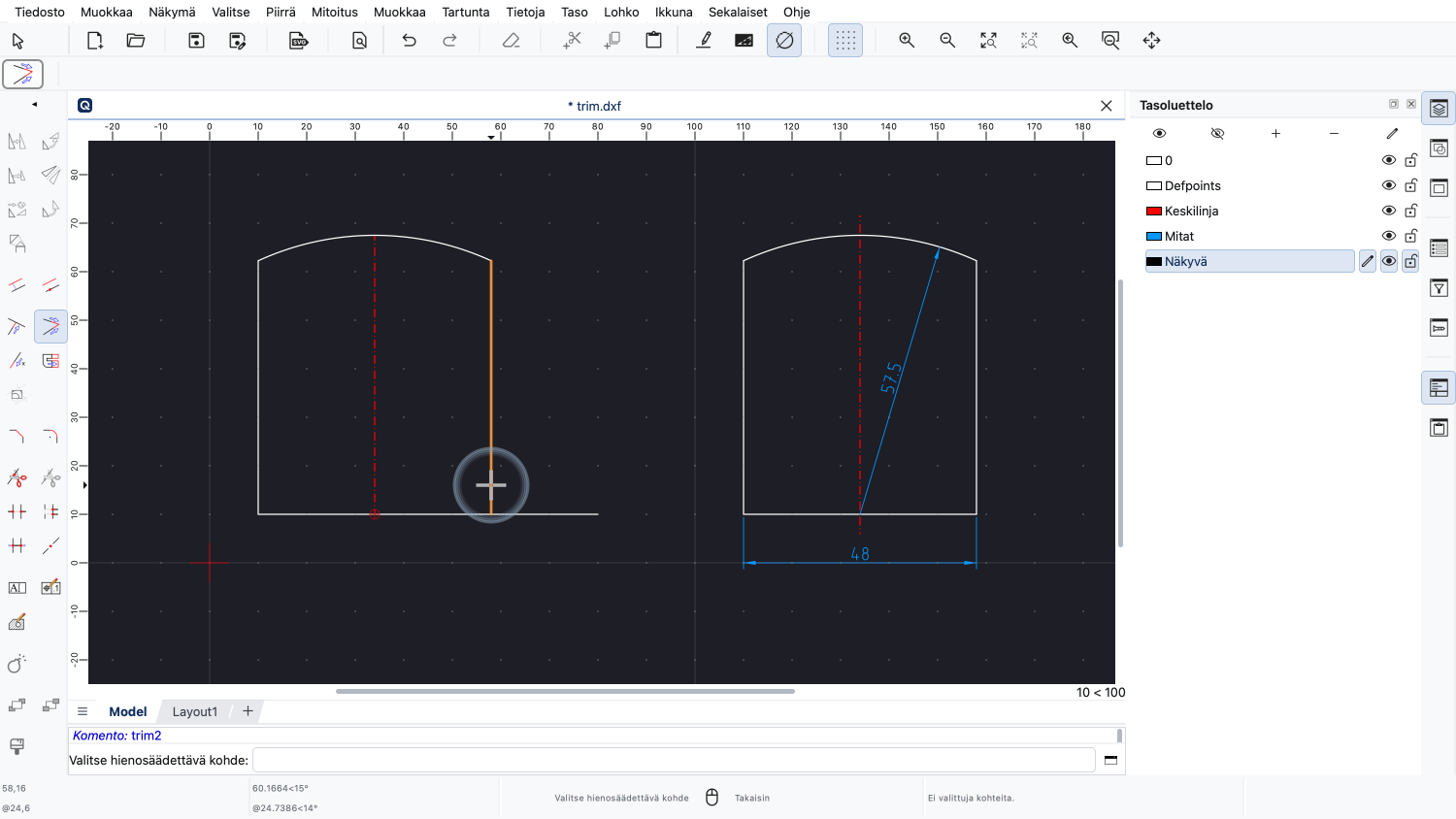
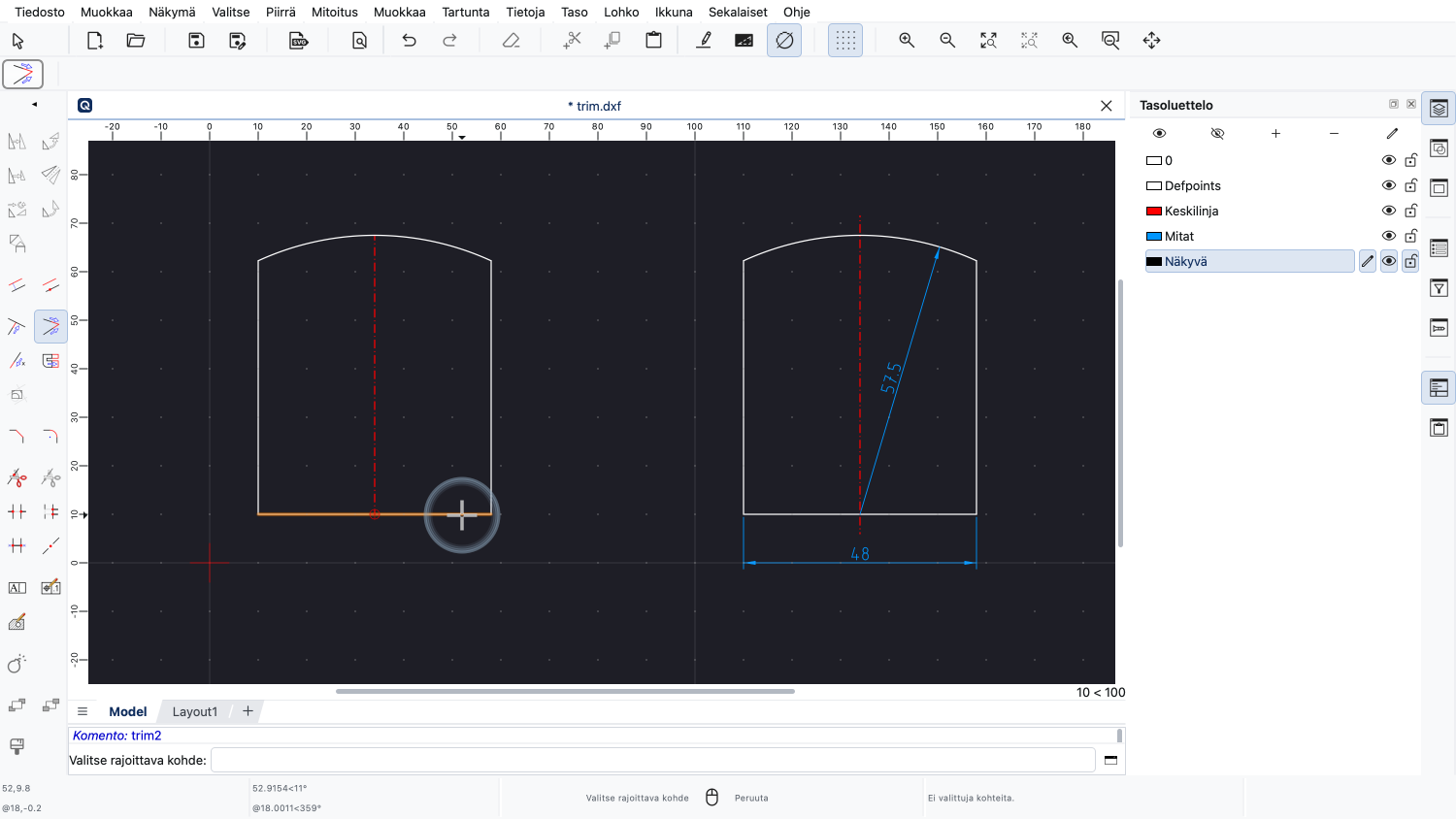
Ja voimme käyttää tätä työkalua myös oikean alakulman käsittelyyn.
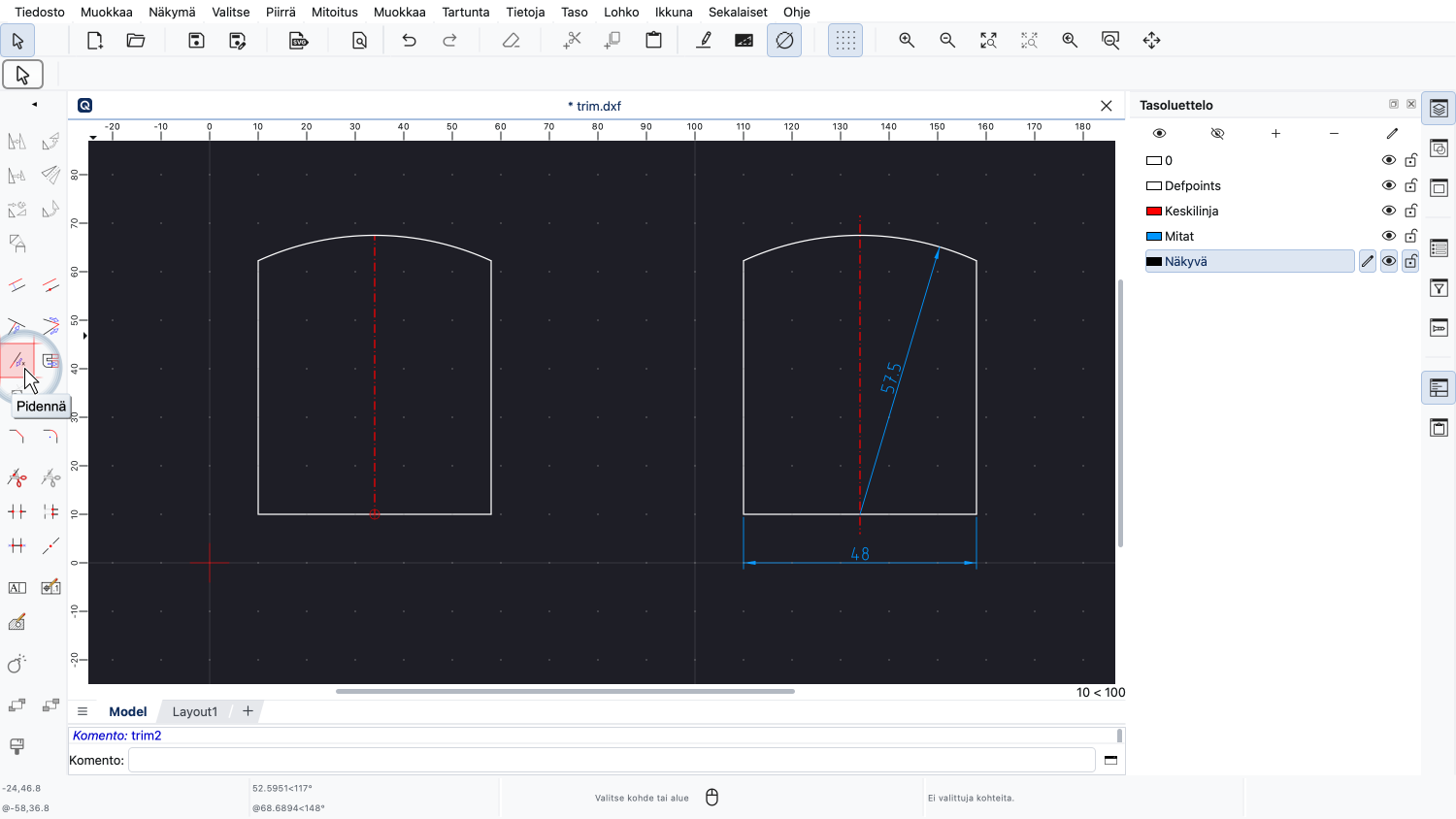
Keskilinjan pidentämiseen käytämme toista rajaustyökalua, joka pidentää viivaa annetulla määrällä.
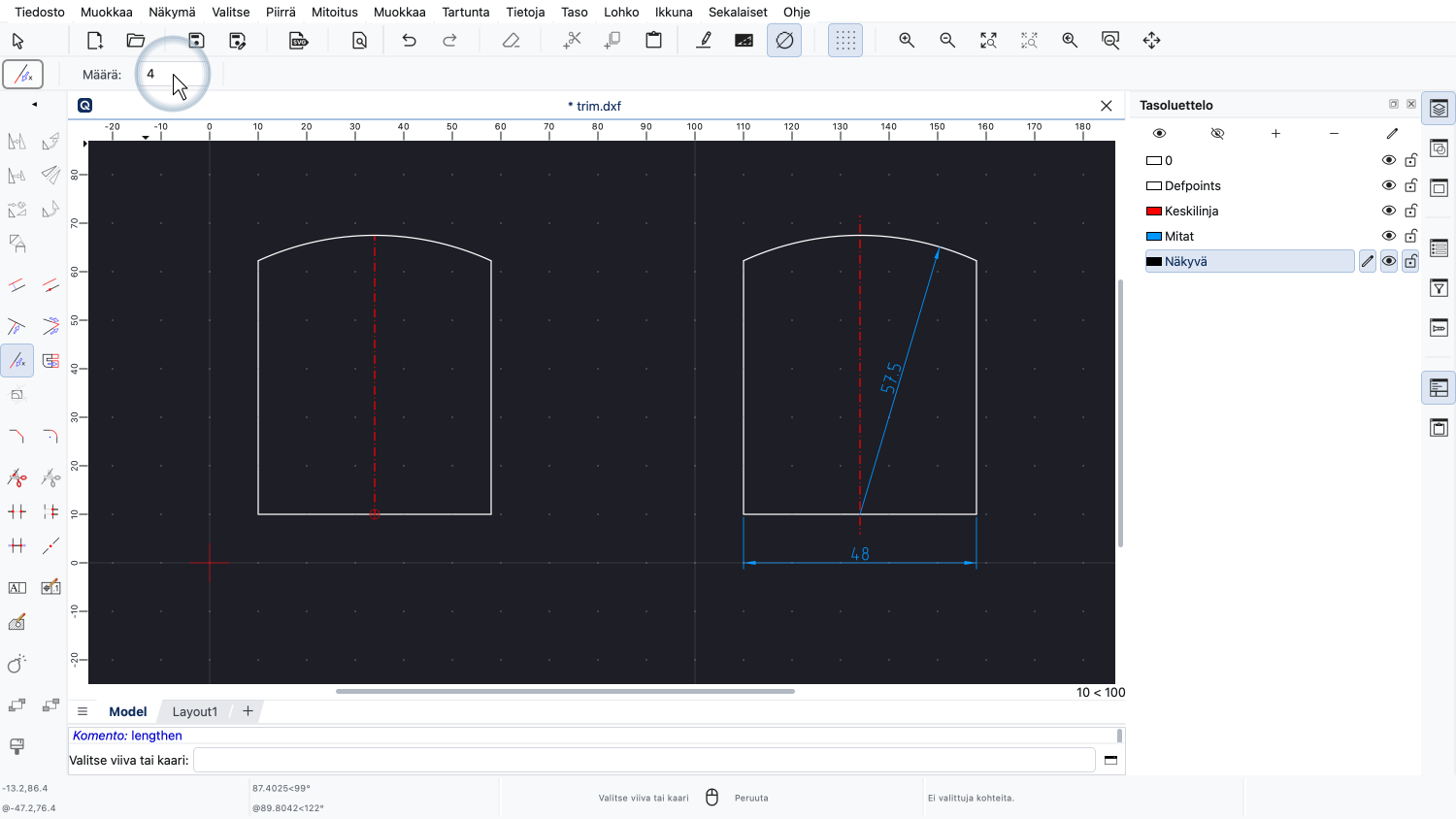
Pidentämismääräksi syötämme 4.
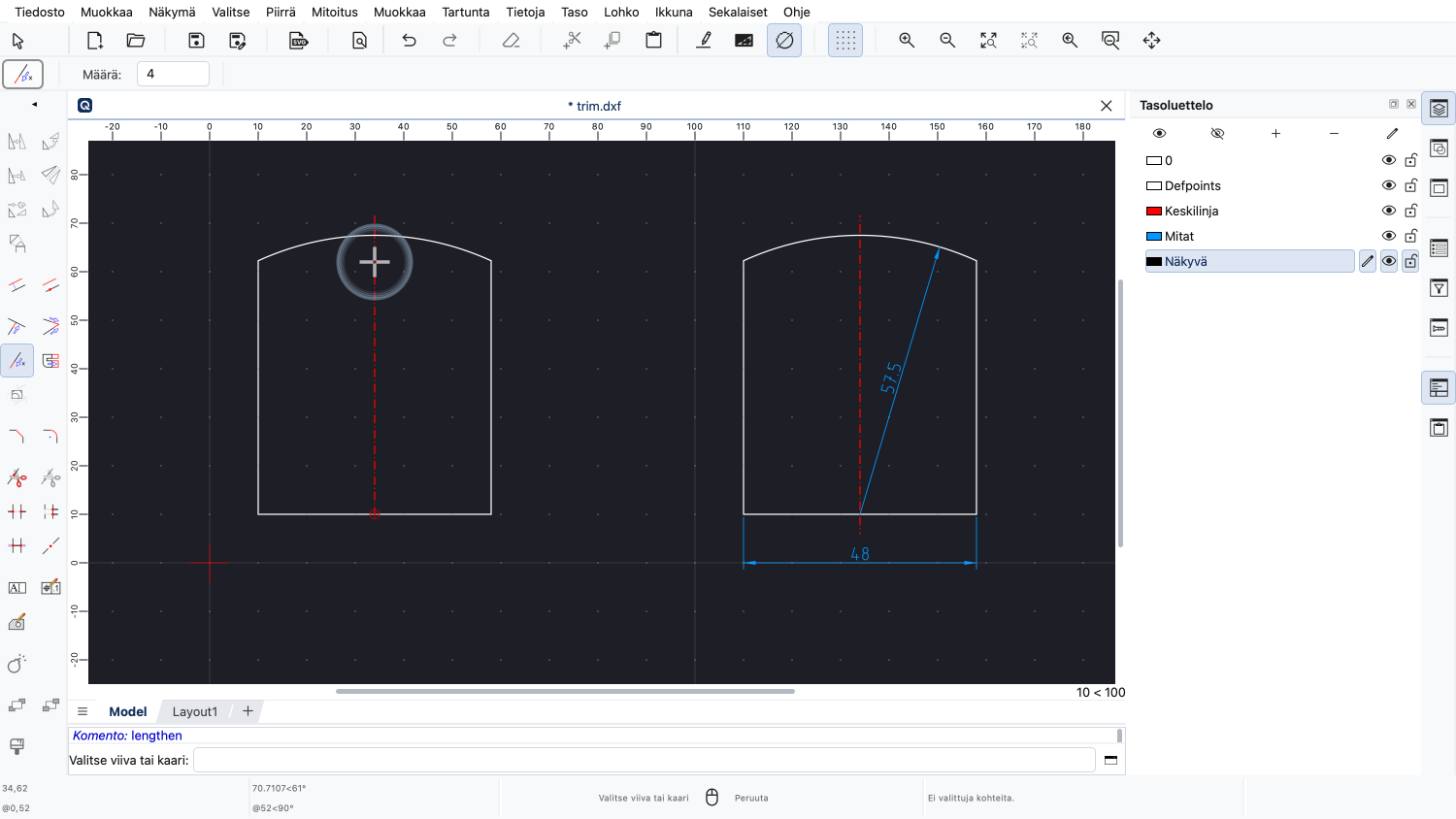
Napsautamme vain viivaa pidentääksemme sitä syöttämällämme määrällä.
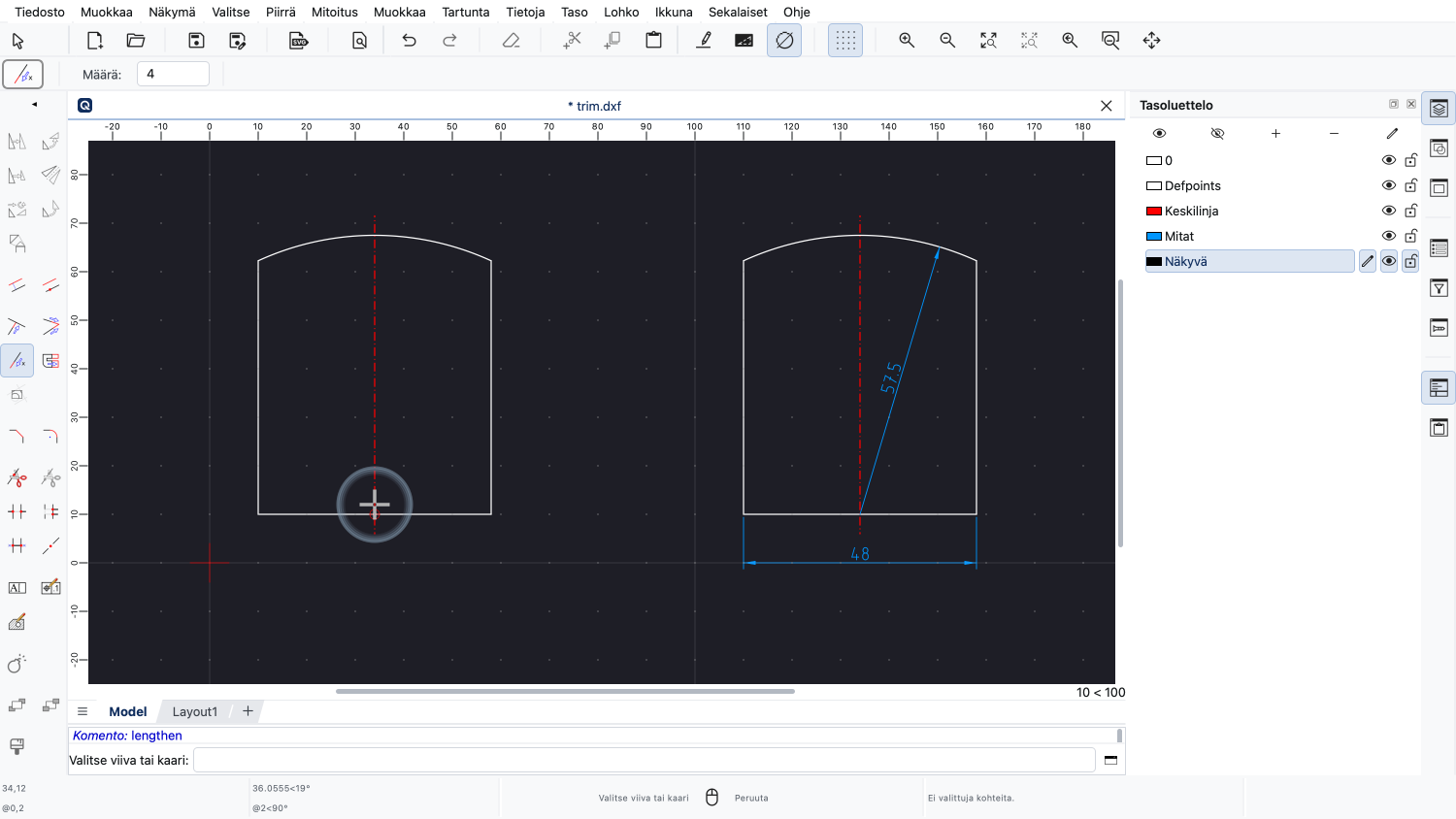
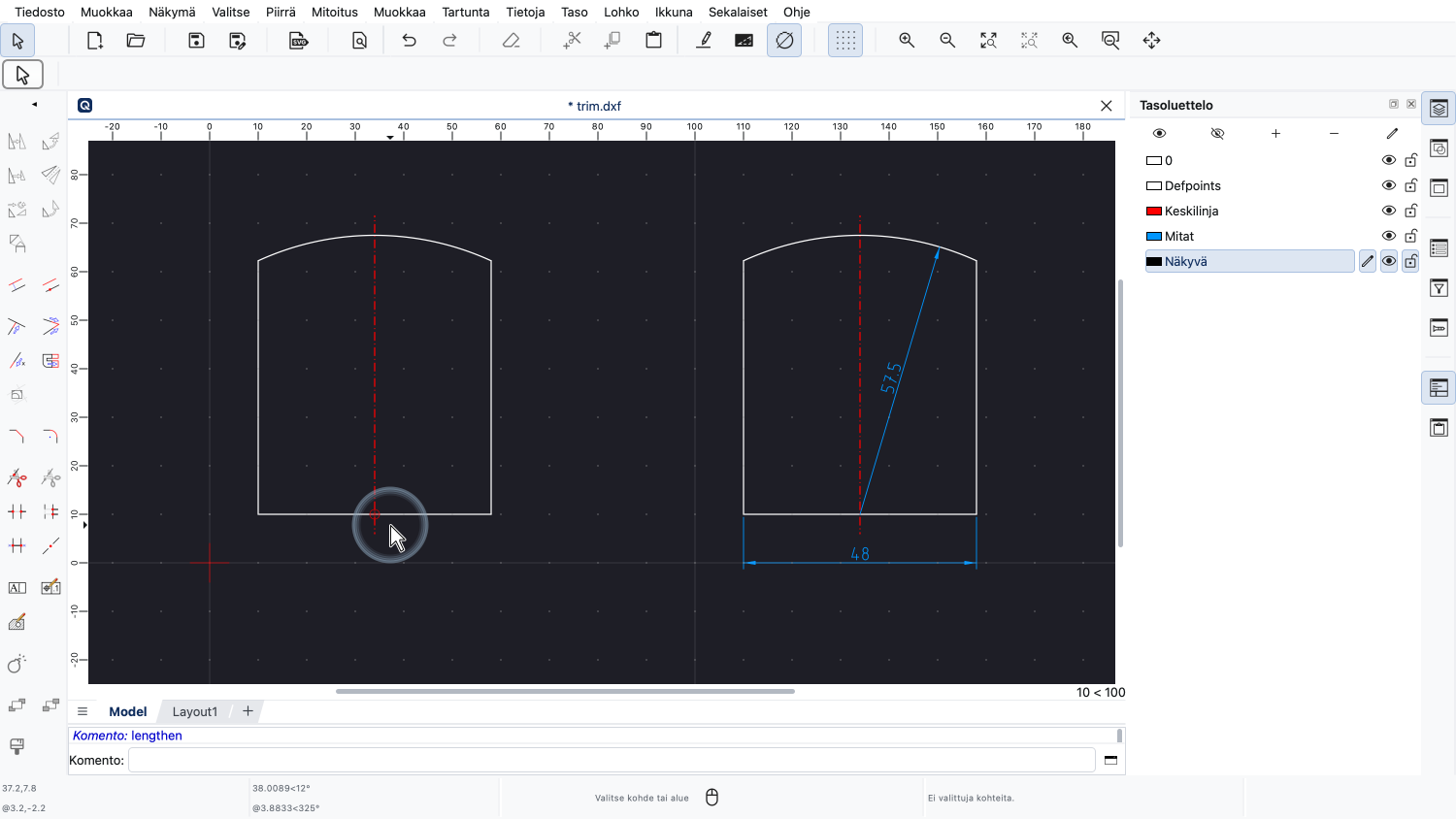
Viivaa pidennetään siitä päästä, joka on napsautettaessa lähempänä hiirikohdistinta.
Sinun pitäisi nyt ymmärtää, että jotkin muunnostyökalut vaativat valinnan ja toiset eivät.
Sinun pitäisi osata luoda useita kopioita valinnasta ja rajata viivoja.
Muista harjoitella tätä omassa asennuksessasi.
Kiitos, että katsoit tämän QCAD-opetusvideon.