

1.9 Módosítás
Videó átírat
Ebben a QCAD oktatóanyagban a módosítási eszközökkel kapcsolatos alapismereteket fogjuk megtanulni.
Minta rajz:move_copy.dxf
Megnézzük az elemek mozgatására és másolására szolgáló eszközt, valamint a vágás néhány eszközét.
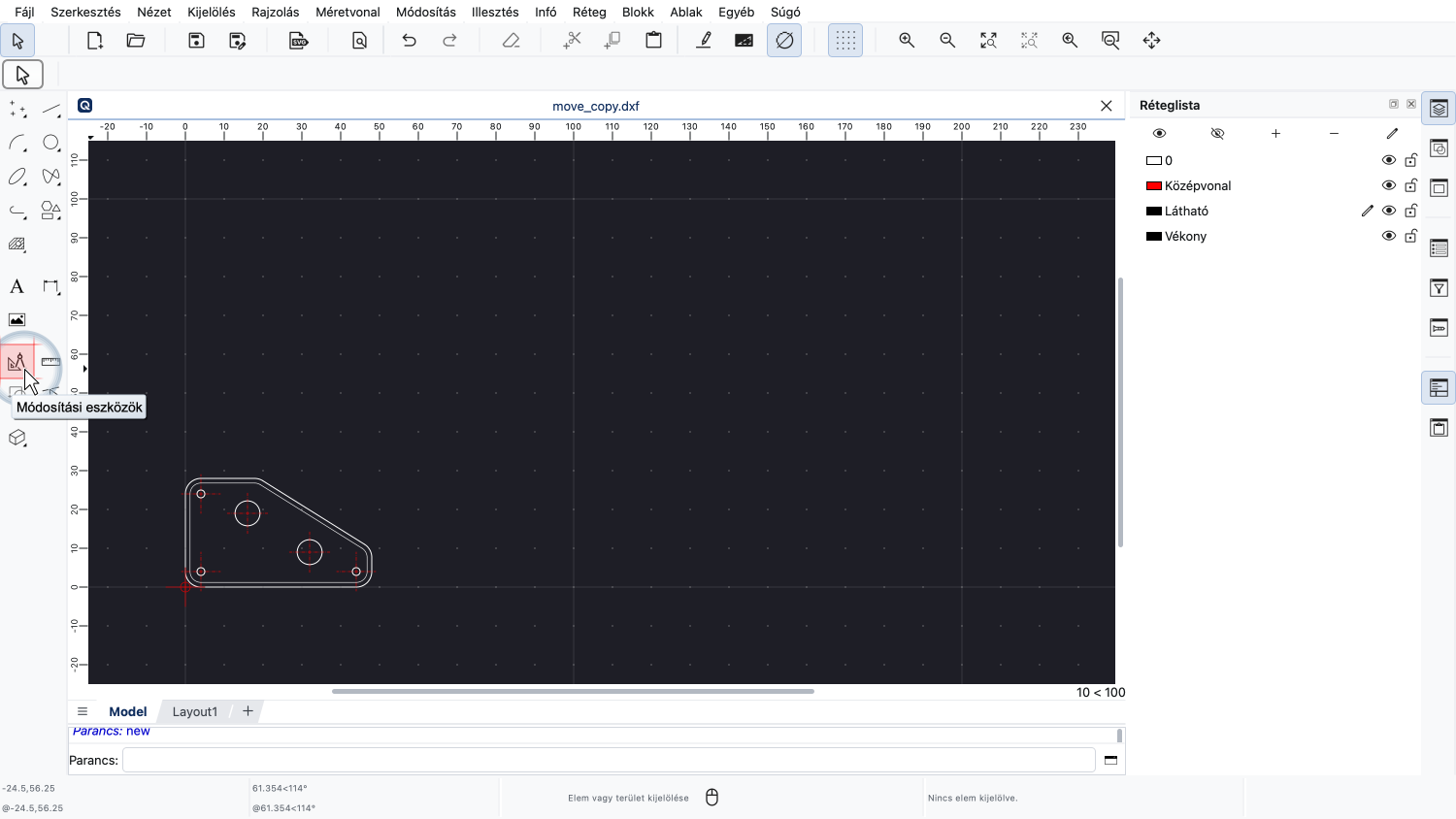
A módosító eszközöket a CAD eszköztár bal oldali részén a szögmérő ikonjával ellátott gombra kattintva találjuk meg.
Az előző oktatóanyagban megtanultuk az elemek kijelölésének alapjait.
A QCAD számos módosító eszköze ilyen kijelöléssel dolgozik.
Ha nincsenek elemek kijelölve, ezek az eszközök inaktívak, és szürkén jelennek meg a menükben és az eszköztárakban.
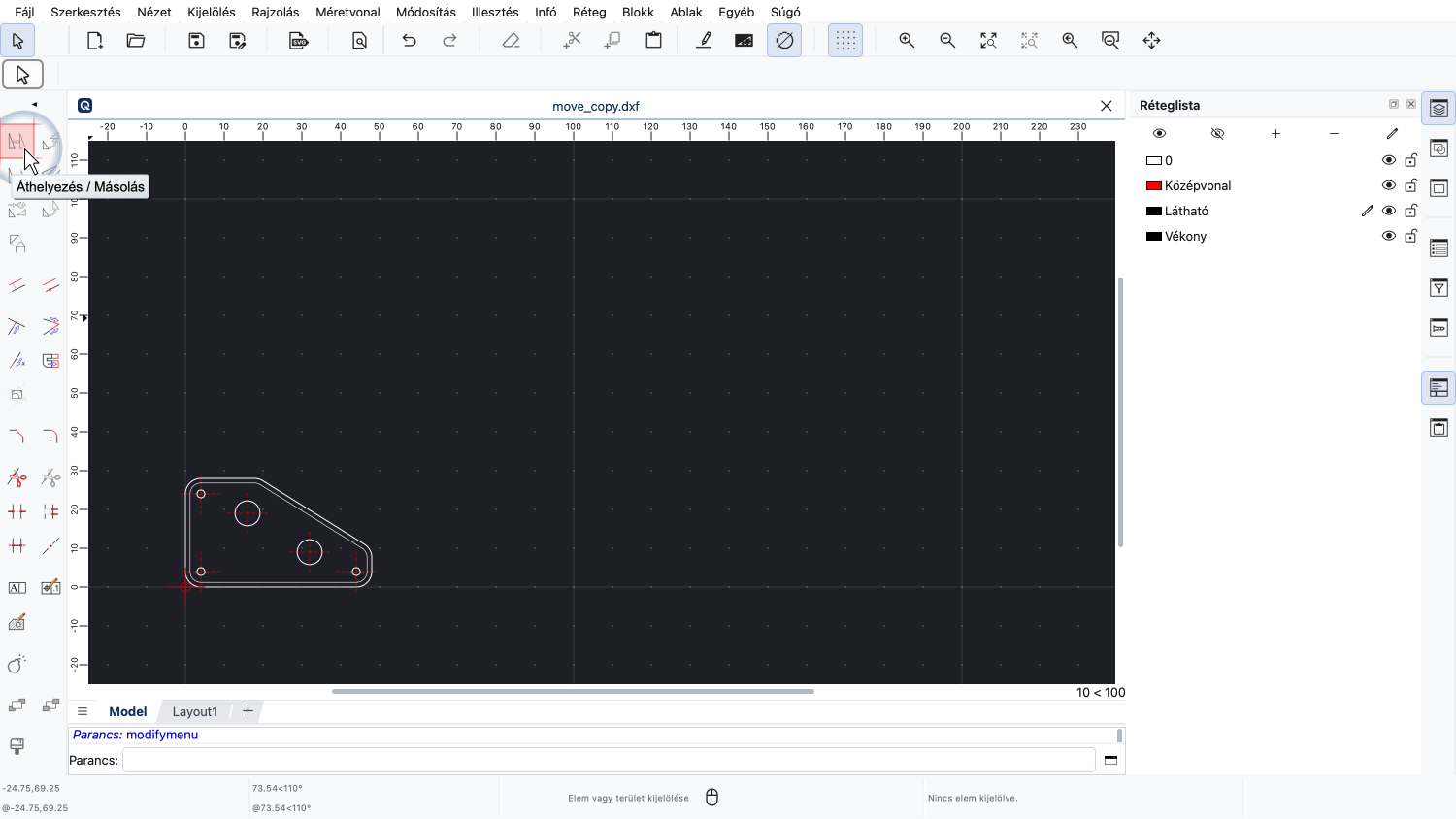
Vegyük például a CAD eszköztár tetején található áthelyezés és másolás eszközt.
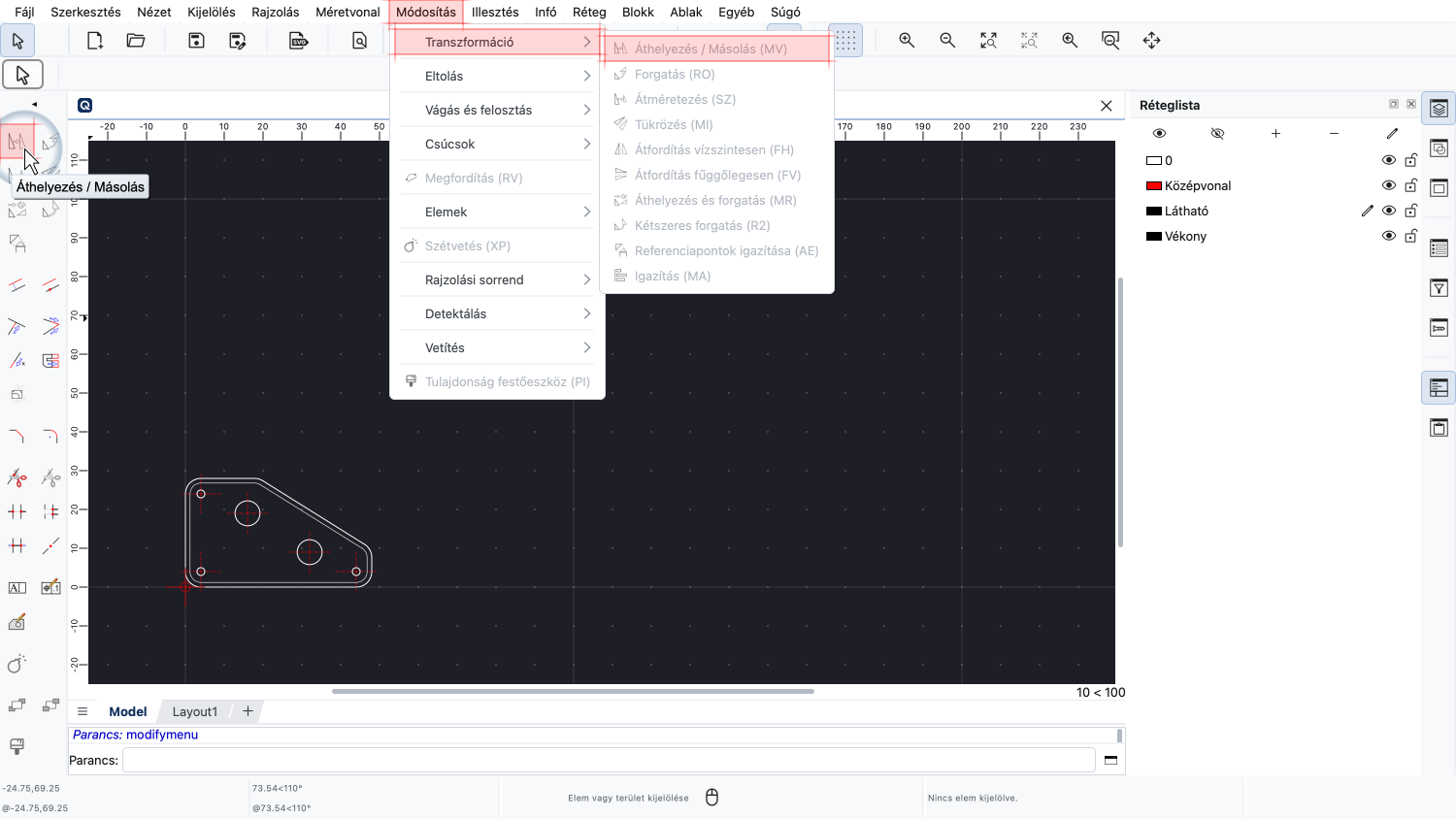
Ha megpróbáljuk elérni ugyanezt az eszközt a menüből, azt látjuk, hogy az is szürke és inaktív.
Ezek az inaktív eszközök aktívvá válnak, amint kijelölünk legalább egy elemet.
A kijelöléssel megmondjuk a QCAD-nek, hogy mely elemekkel dolgozzon.
Ebben a példában megmondjuk a QCAD-nek, hogy mely elemeket kell áthelyezni vagy másolni.
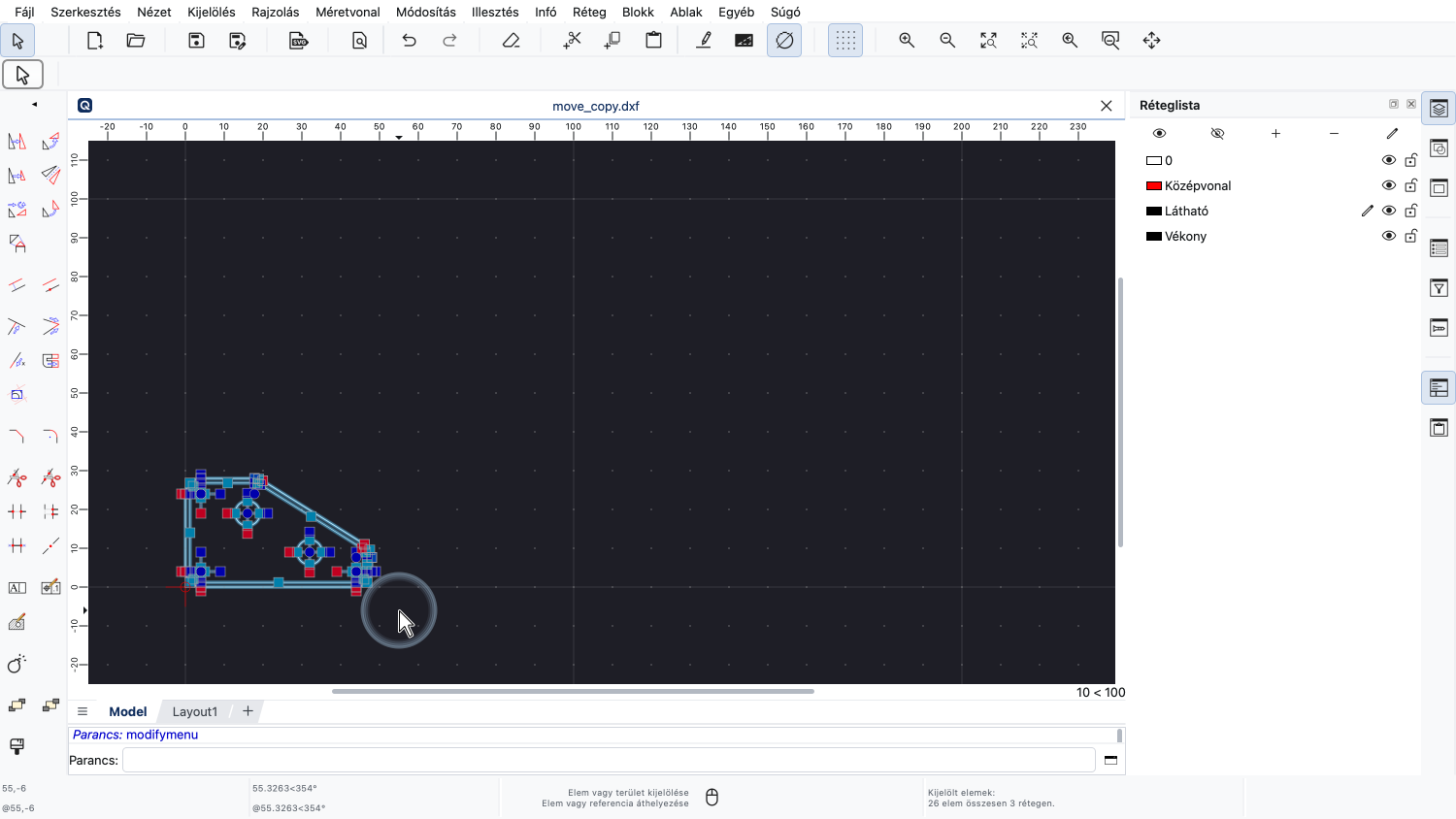
Amint kijelölünk néhány elemet, az eszközgombok és menük aktívvá válnak, jelezve, hogy azok most már elérhetők.
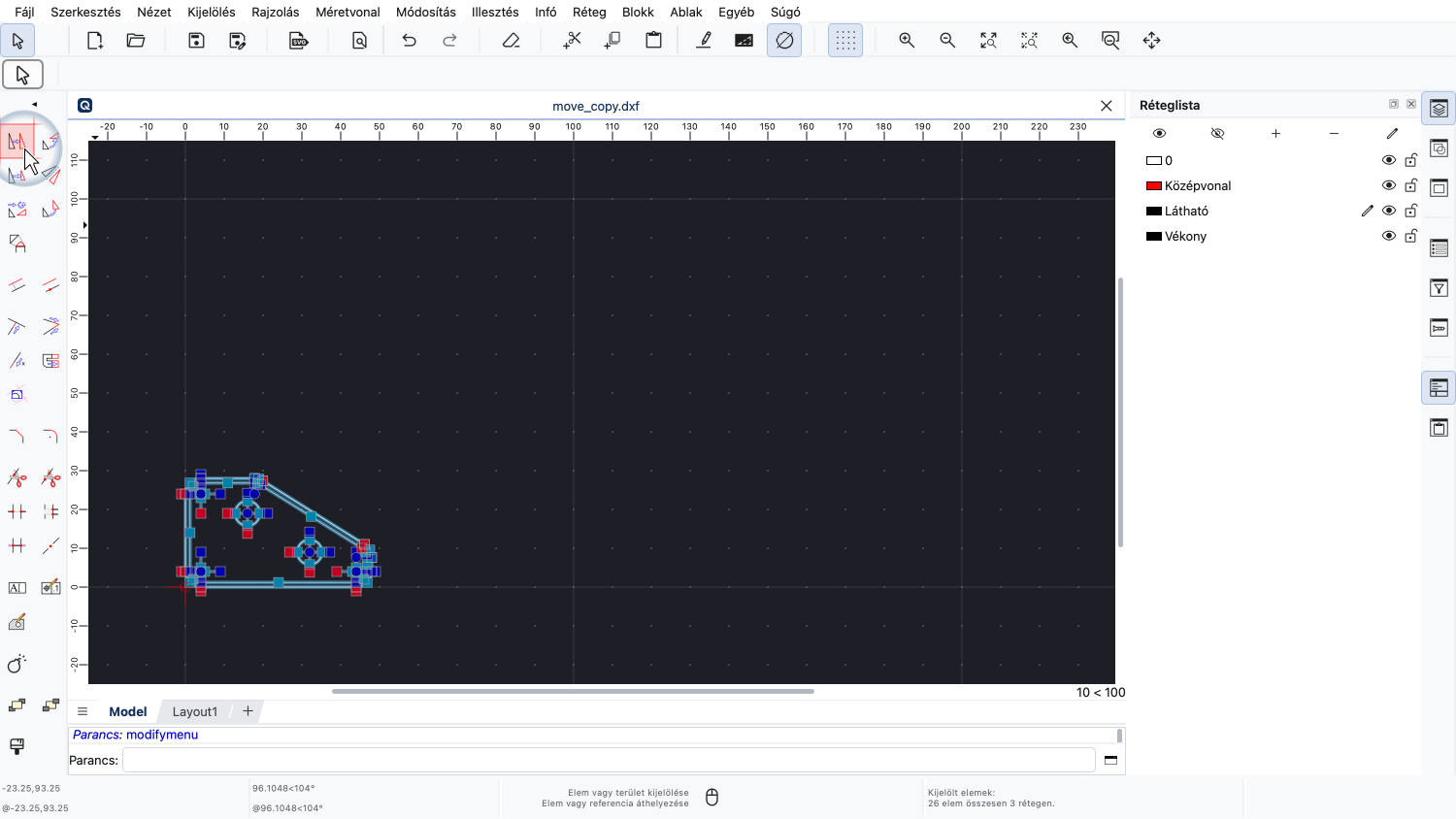
Ebben a rövid bevezetőben a QCAD áthelyezés és másolás eszközét tekintjük meg.
A forgatás, tükrözés és átméretezés eszközei hasonlóan működnek.
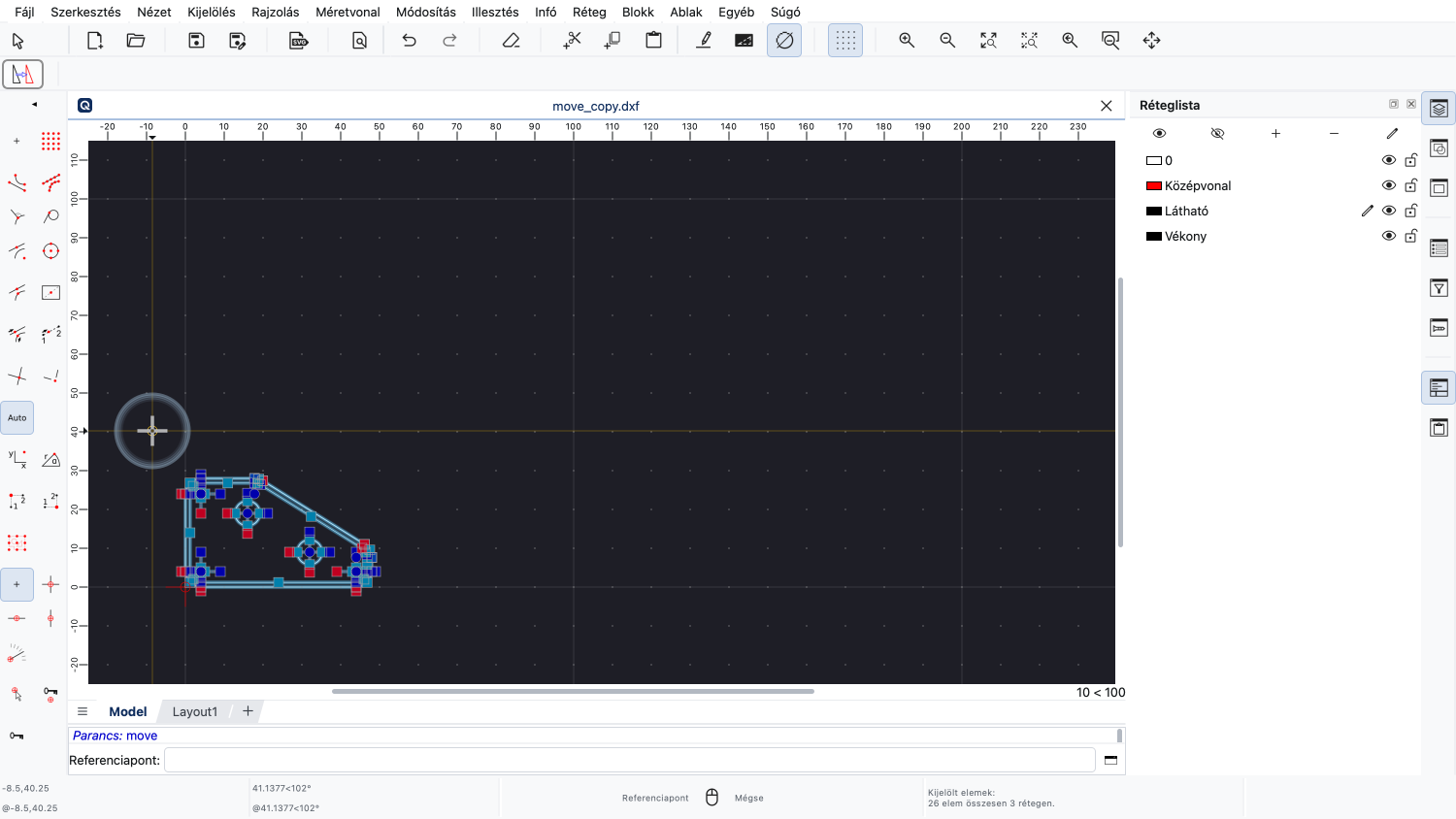
Az eszköz elindítása után a QCAD kér egy referenciapontot.
Ez az a pont, amelyet a mozgatott alkatrész rajzban való elhelyezéséhez szeretnénk használni.
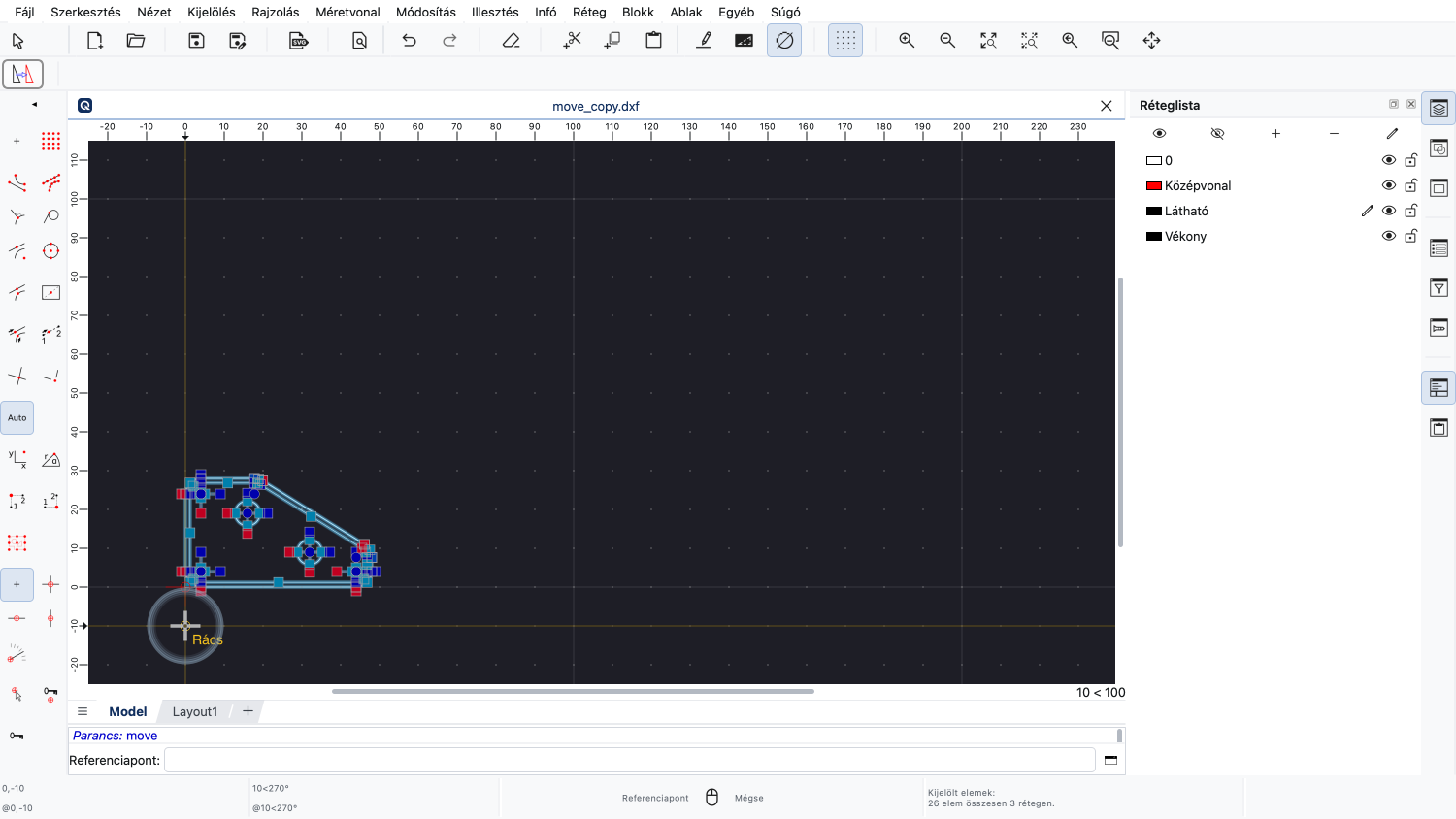
Ehhez a példához egy rácspontot választunk referenciapontnak.
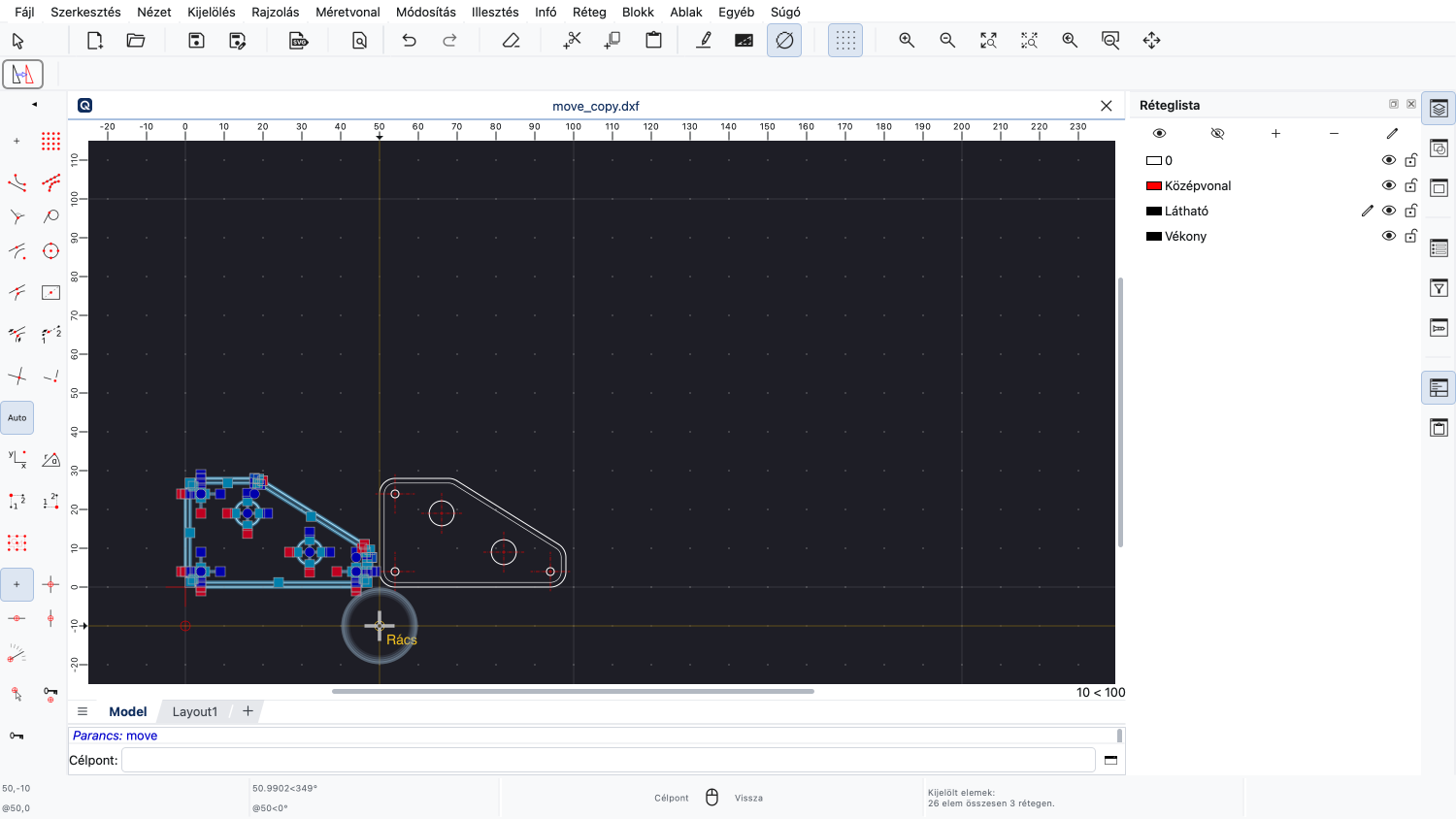
Most már elhelyezhetjük az alkatrészt egy új pozícióban a rajzban.
A másolatot az eredeti alkatrész jobb oldalán helyezzük el.
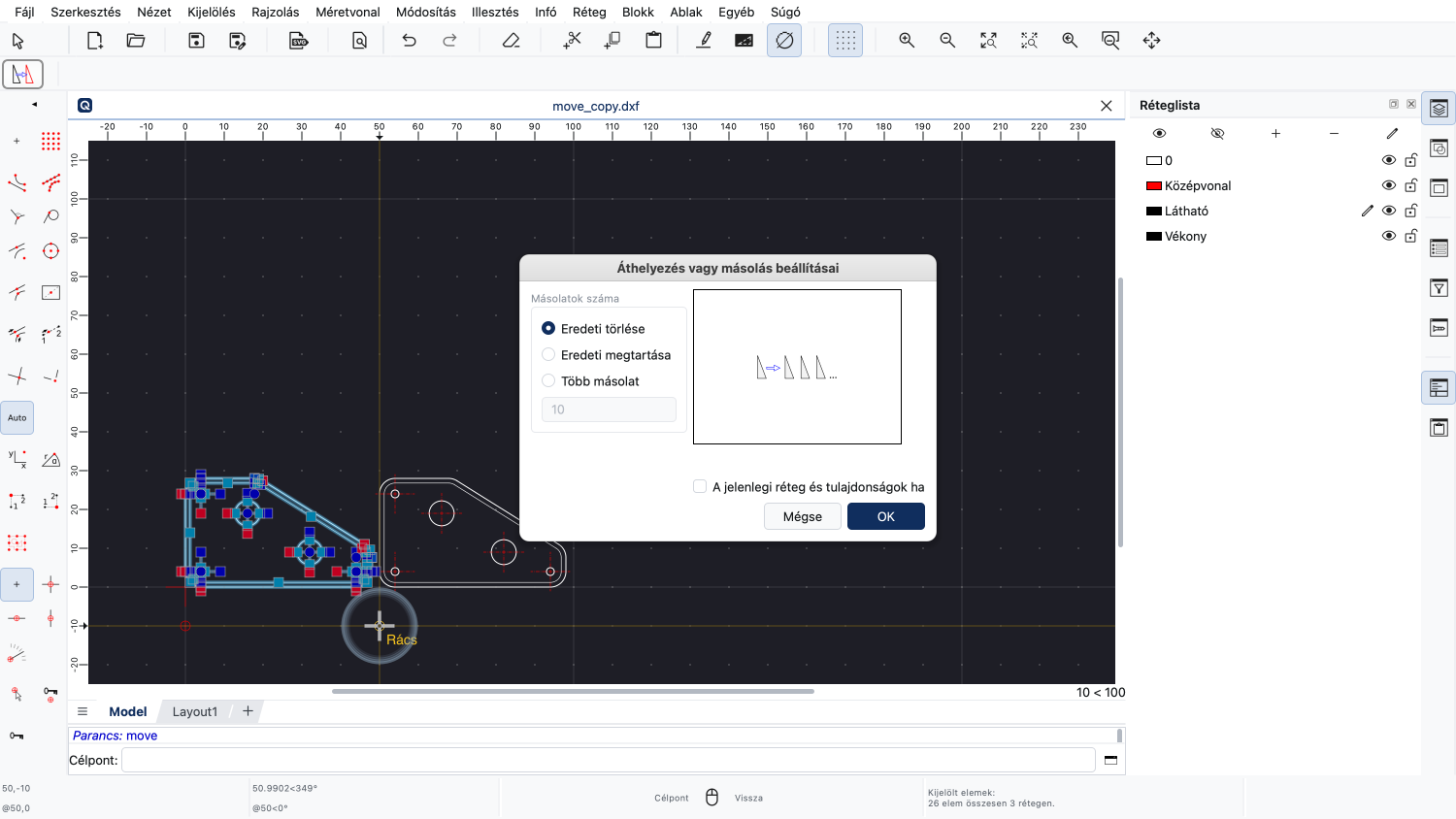
A QCAD megjelenít egy párbeszédablakot, amelyben kiválaszthatjuk, hogy törölni vagy megtartani szeretnénk-e az eredeti alkatrészt.
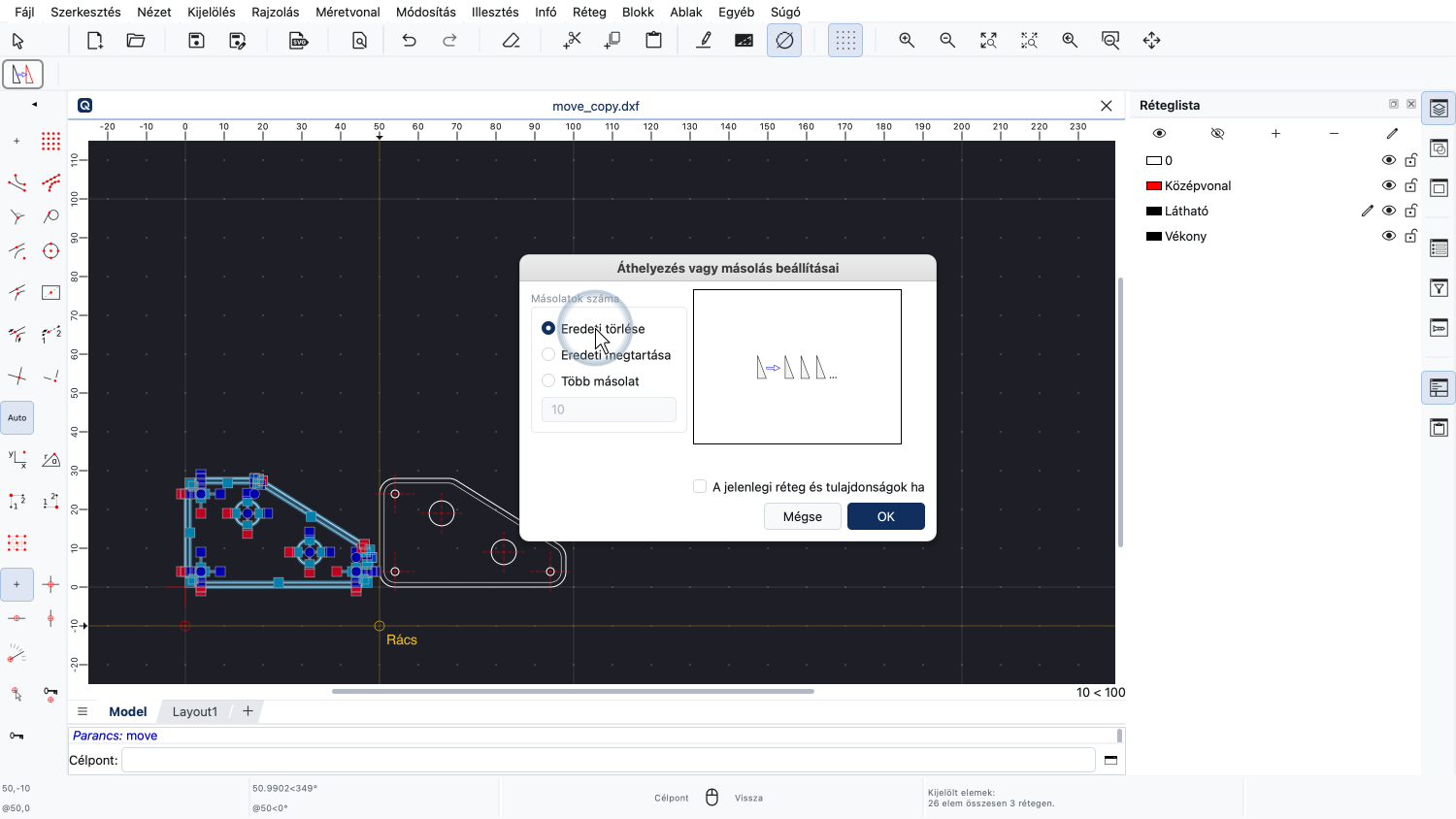
Az eredeti alkatrész törlése azt jelenti, hogy az eredeti alkatrész az új helyre kerül.
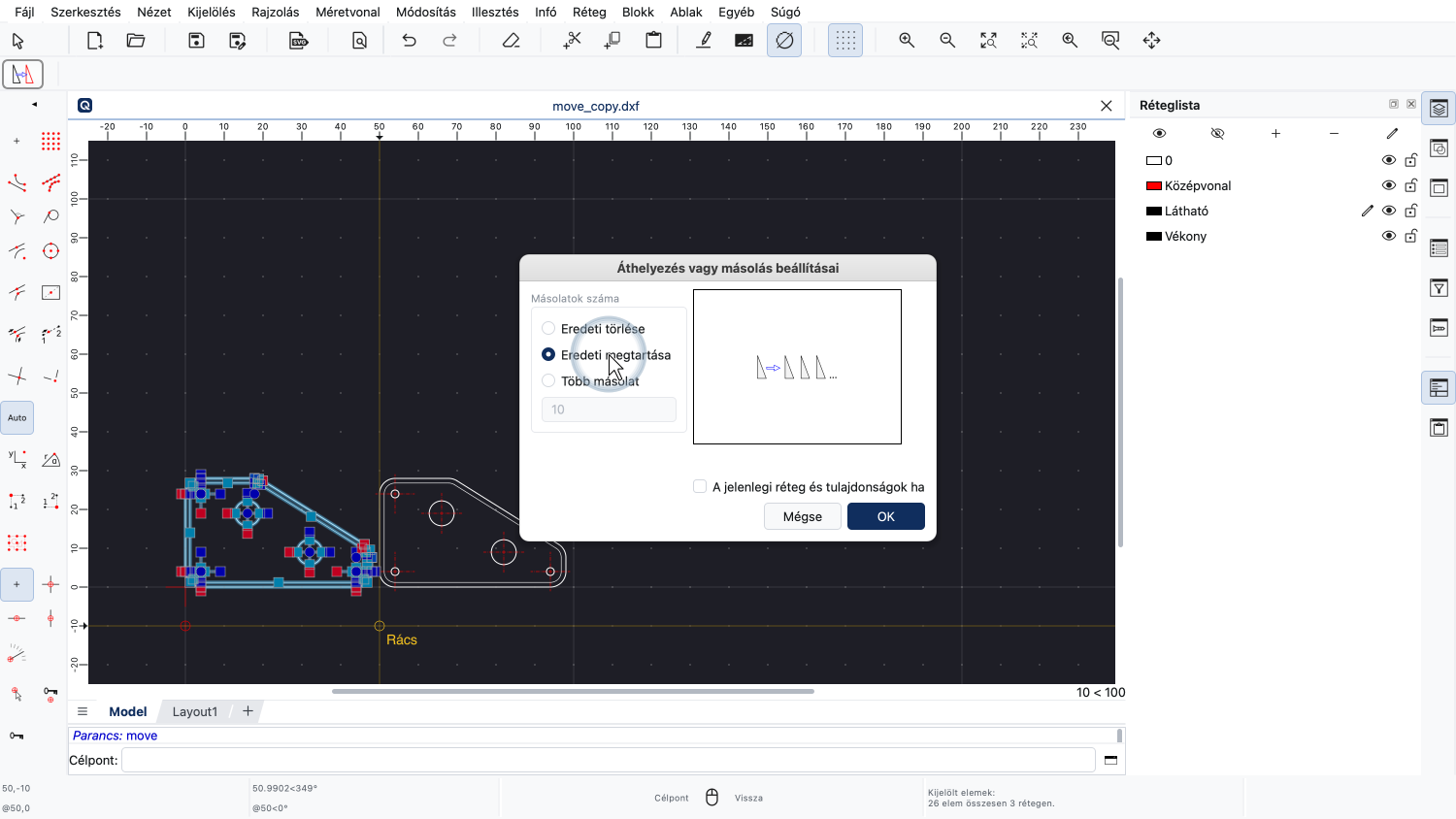
Az eredeti alkatrész megtartásával egy másolat jön létre az új helyen.
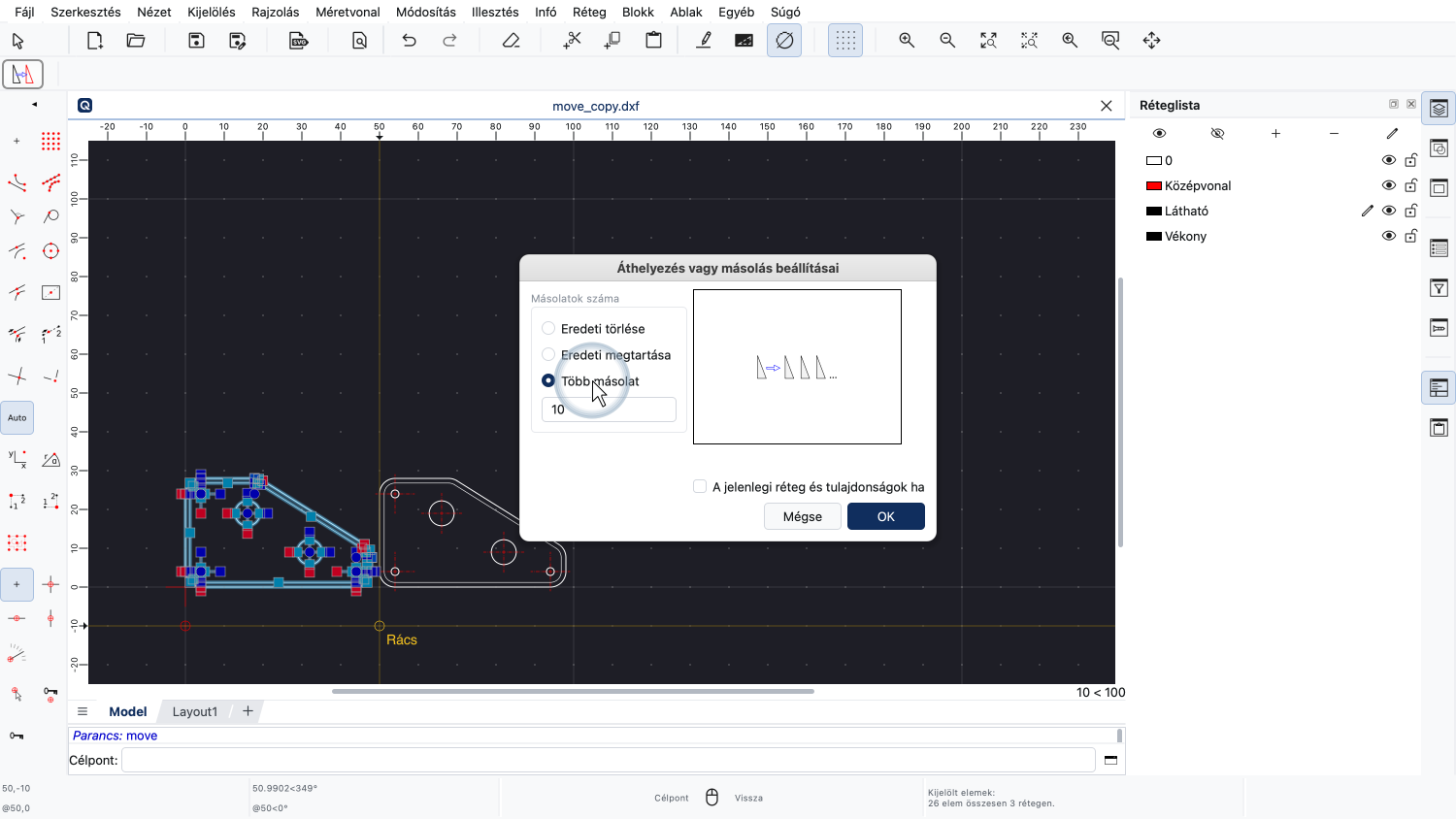
A harmadik lehetőség lehetővé teszi, hogy több példányt hozzunk létre.
Ezzel az opcióval egy lépésben létrehozhatunk egy egész sor másolatot.
Ebben a példában három másolatot hozunk létre.
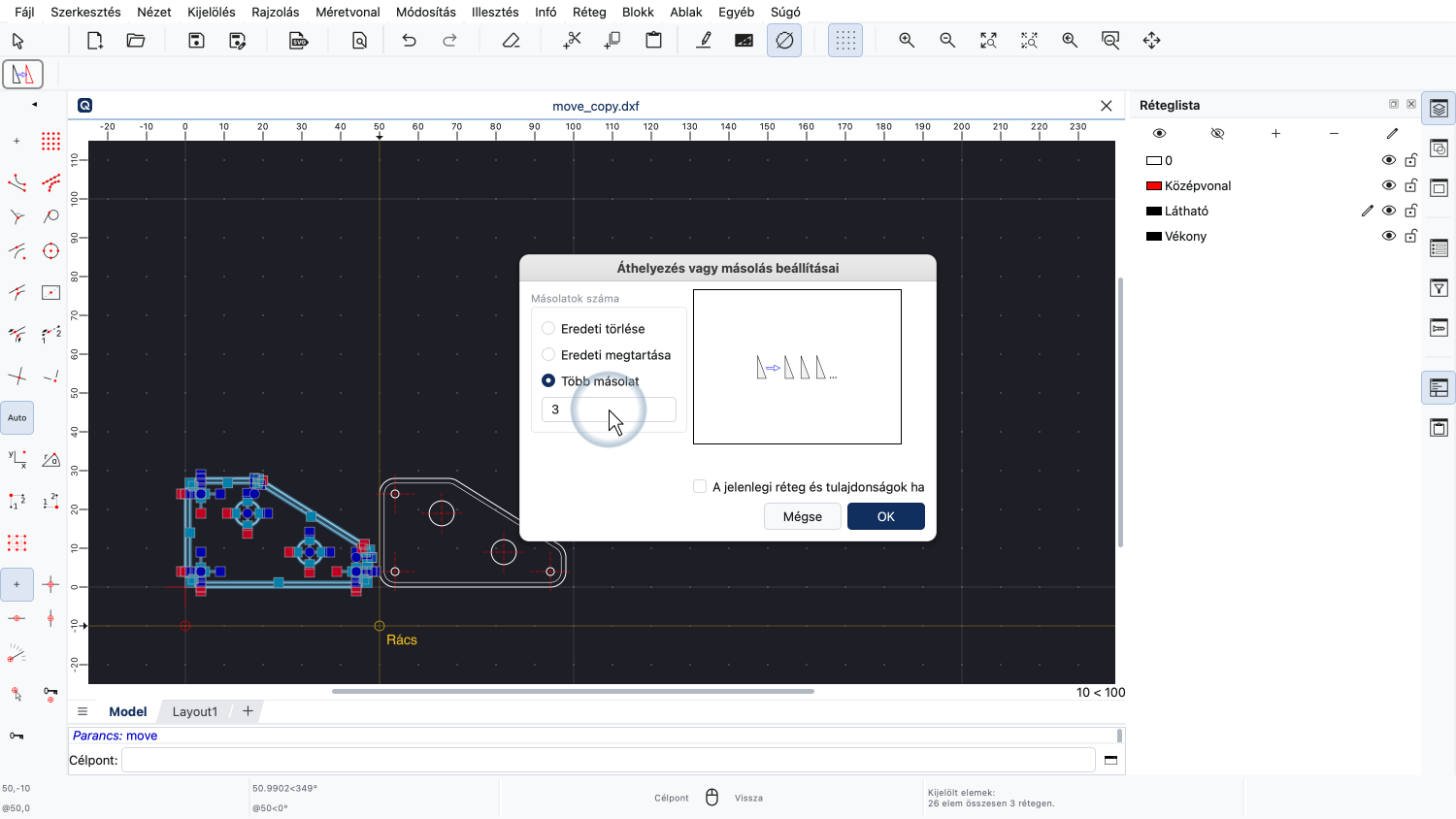
Ez azt jelenti, hogy négy alkatrészünk lesz: az eredeti és a három másolatunk.
Minden egyes másolatot az eredeti és az első másolat közötti távolsággal tolunk el, így egyenlő távolságra lévő alkatrészek sora jön létre.
Ezt a folyamatot megismételjük az egész sor alkatrészre, hogy három sort hozzunk létre.
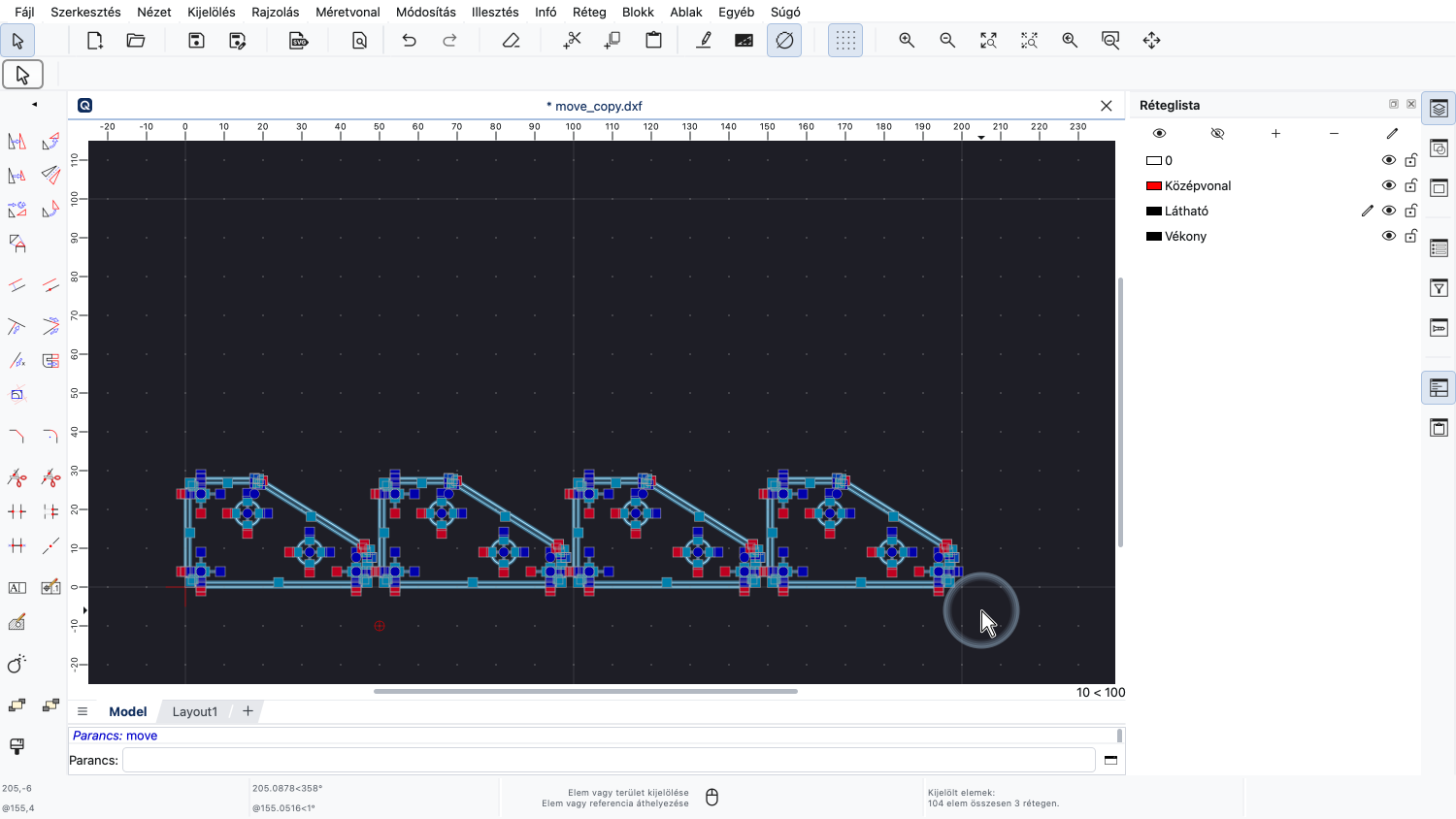
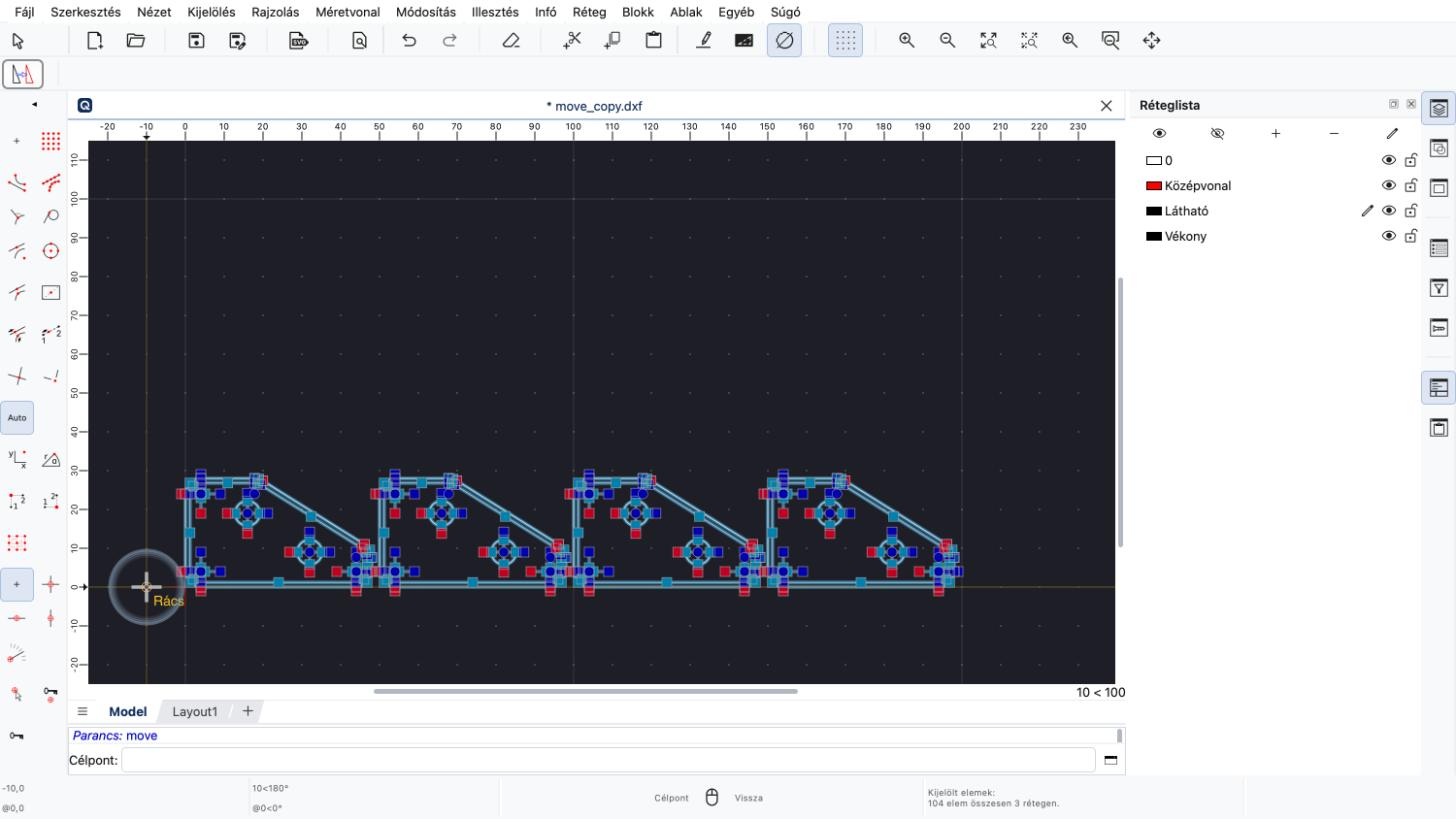
A referenciapontot bárhol kiválaszthatjuk a rajzban, akár az alkatrészünktől távolabb is, hogy kényelmesen kattinthassunk rácspontokra anélkül, hogy az automatikus illesztés nem kívánt pontokra illesztene.
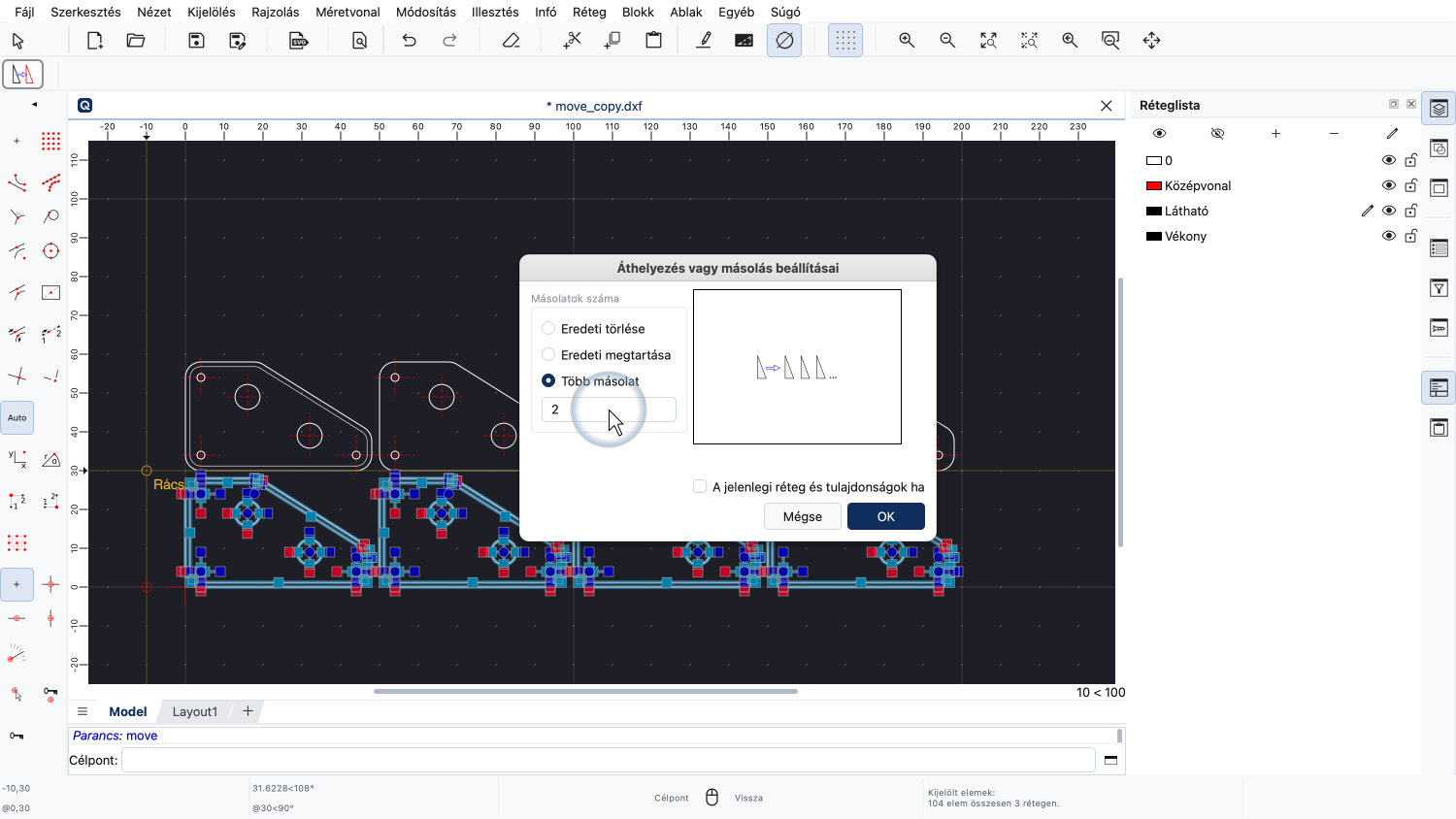
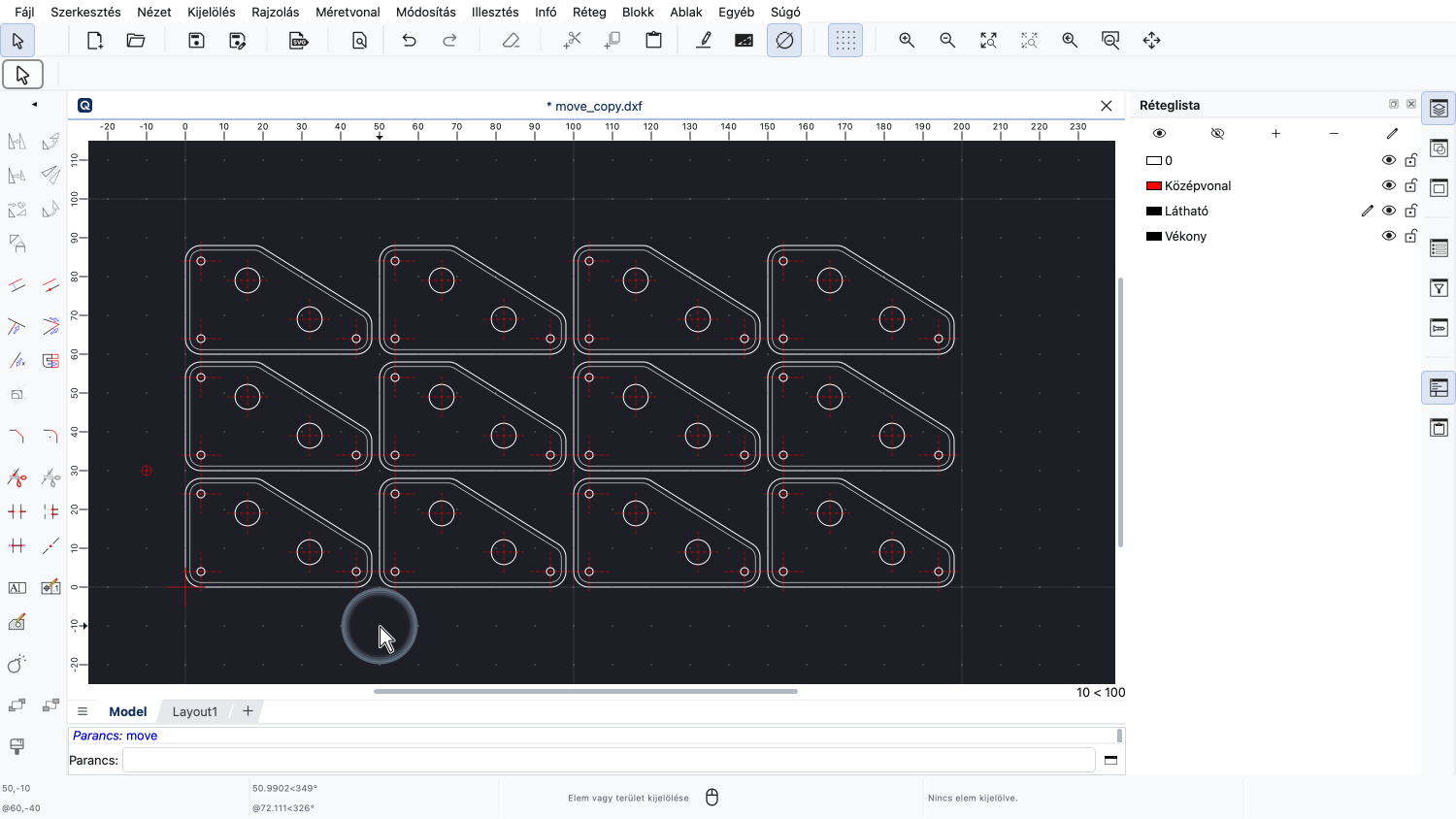
Két másolatot hozunk létre, hogy három sort hozzunk létre. Az eredeti és két másolat.
Minta rajz:trim.dxf
Vannak olyan módosító eszközök is, amelyek nem igényelnek kijelölést.
Ezekkel az eszközökkel egy vagy több elemre kattintva módosíthatunk.
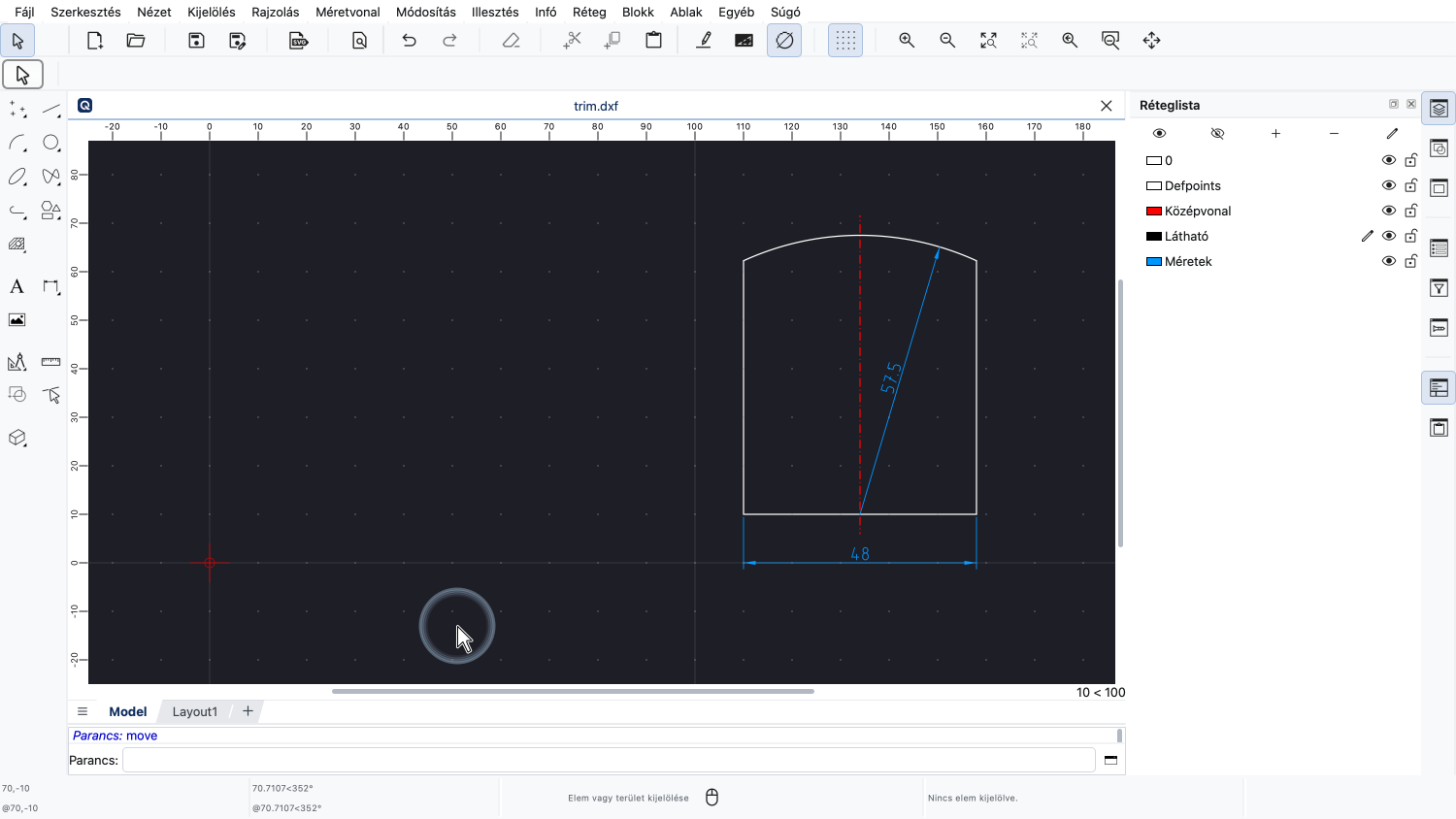
Ebben a példában a jobb oldali rajzot fogjuk újraalkotni.
A bal alsó sarkot alkotó két merőleges vonal megrajzolásával kezdjük.
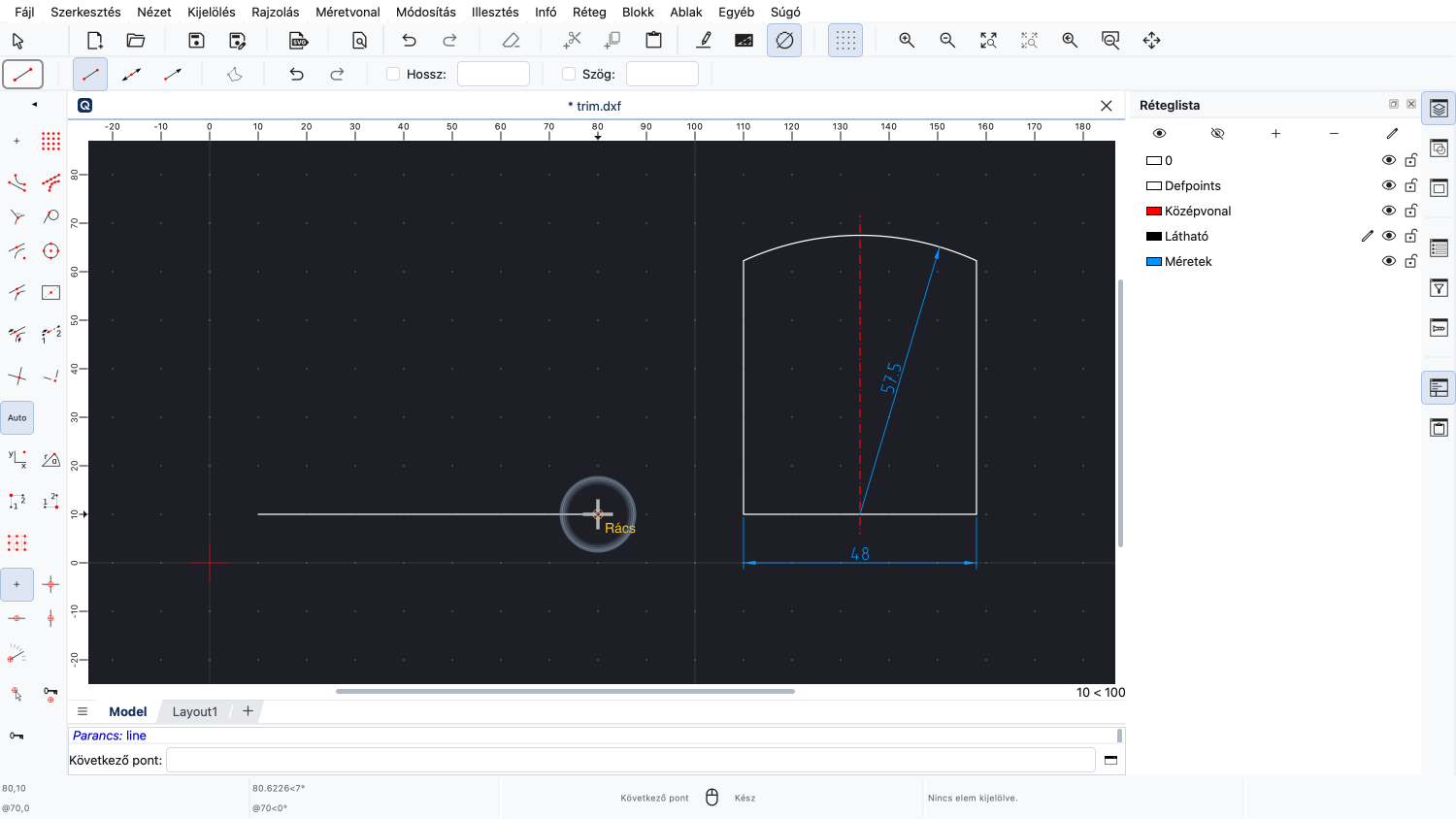
Bár ezeket a megfelelő hosszúságúra is megrajzolhatnánk, mi úgy döntöttünk, hogy szándékosan túl hosszúra rajzoljuk őket a rács segítségével.
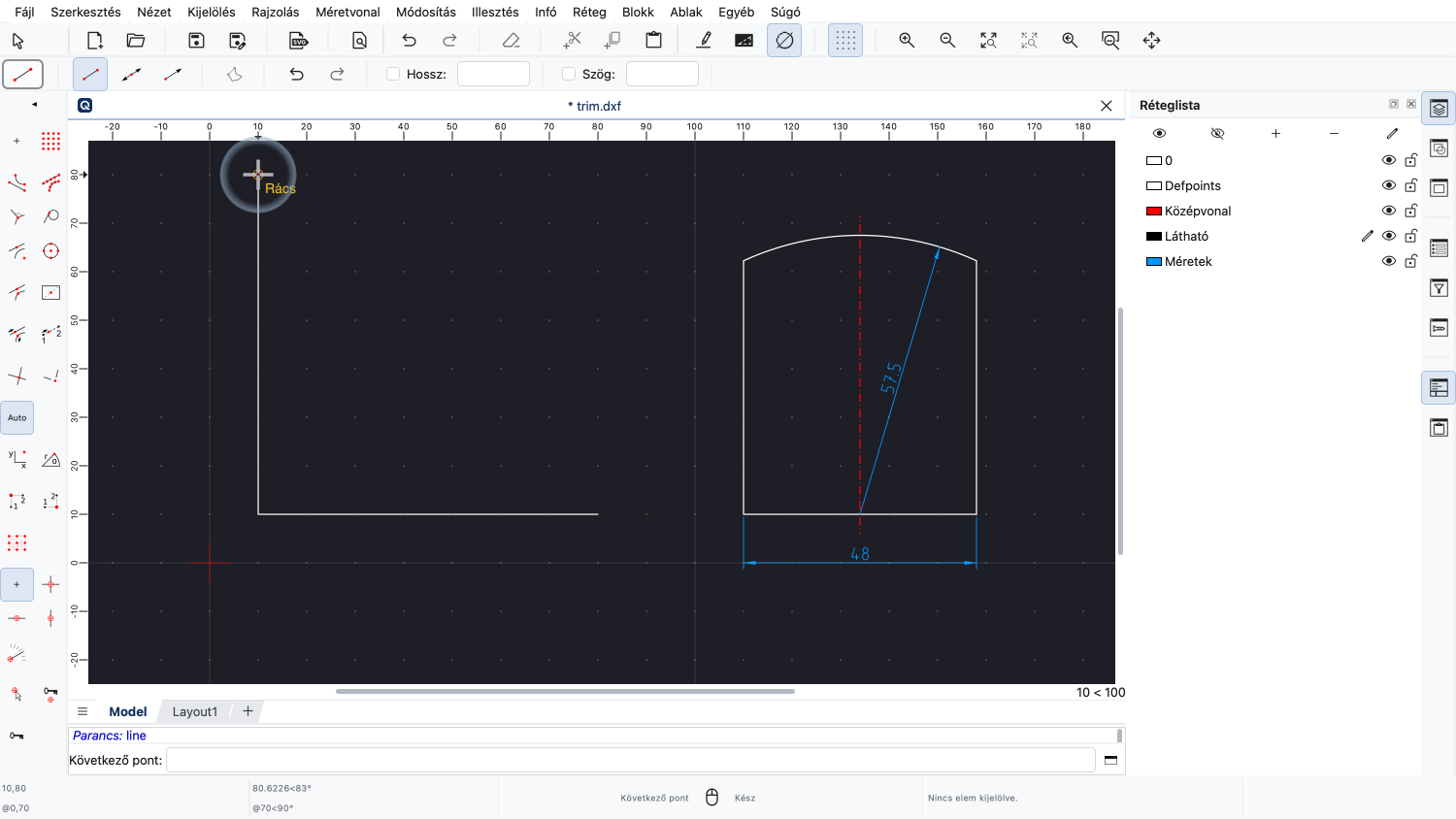
Ezt a technikát gyakran használják a CAD-ben, hogy az elemeket gyorsan a megfelelő helyre tegyék, anélkül hogy azonnal a pontos hosszuk miatt kellene aggódni.
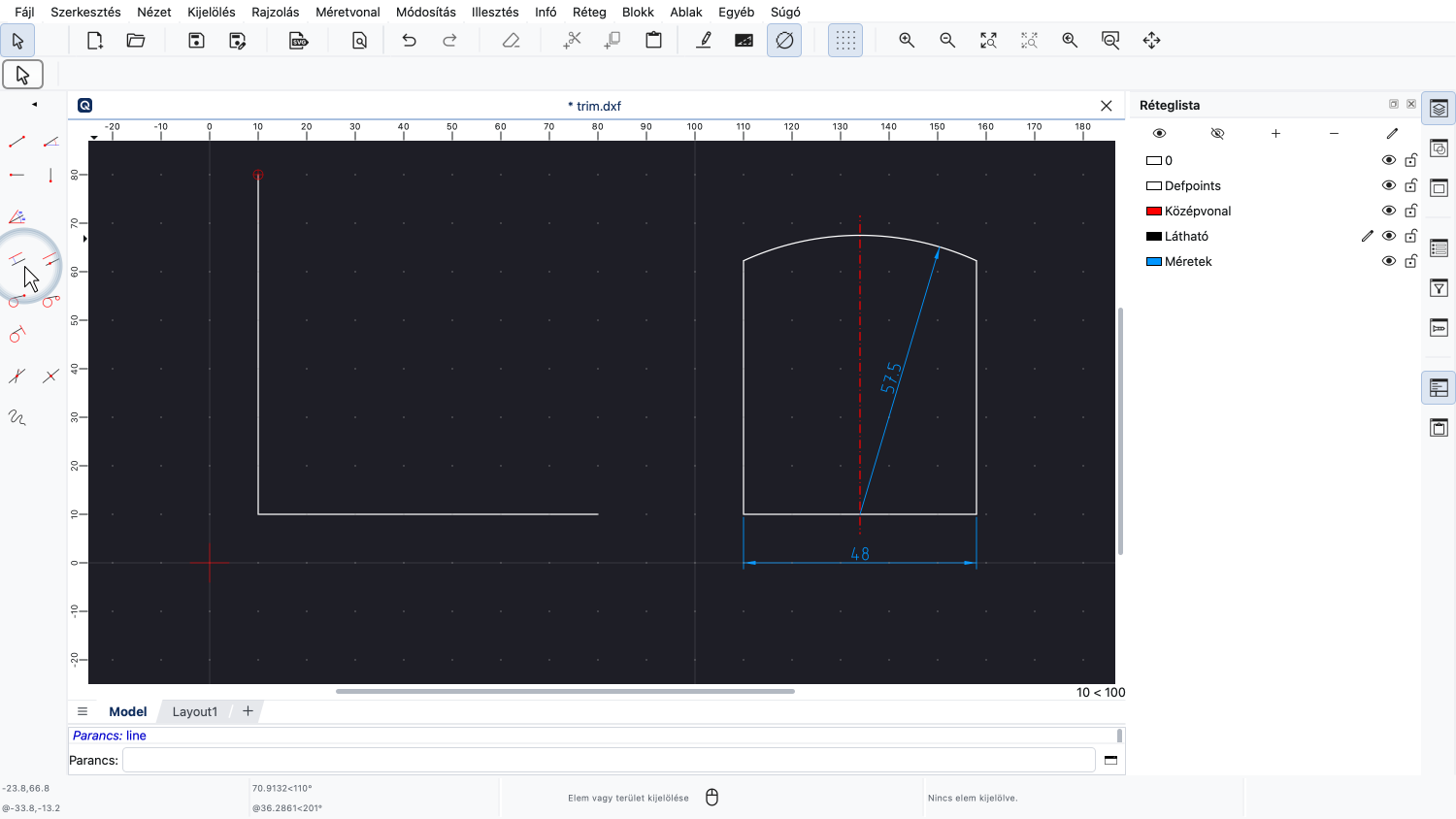
Ezután a párhuzamos vonal eszközzel megrajzoljuk a jobb szélét.
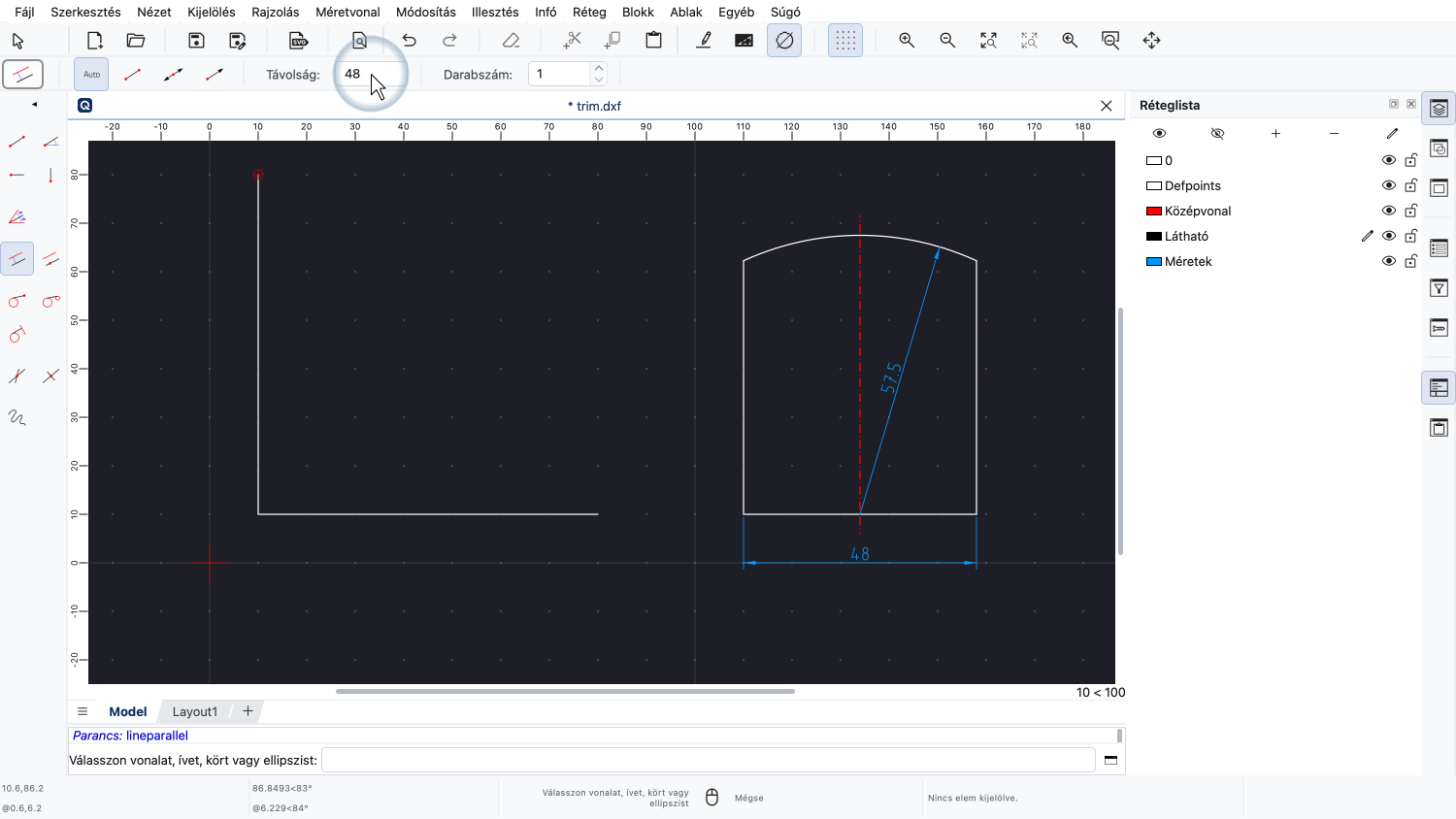
A távolságot 48 egységre állítjuk.
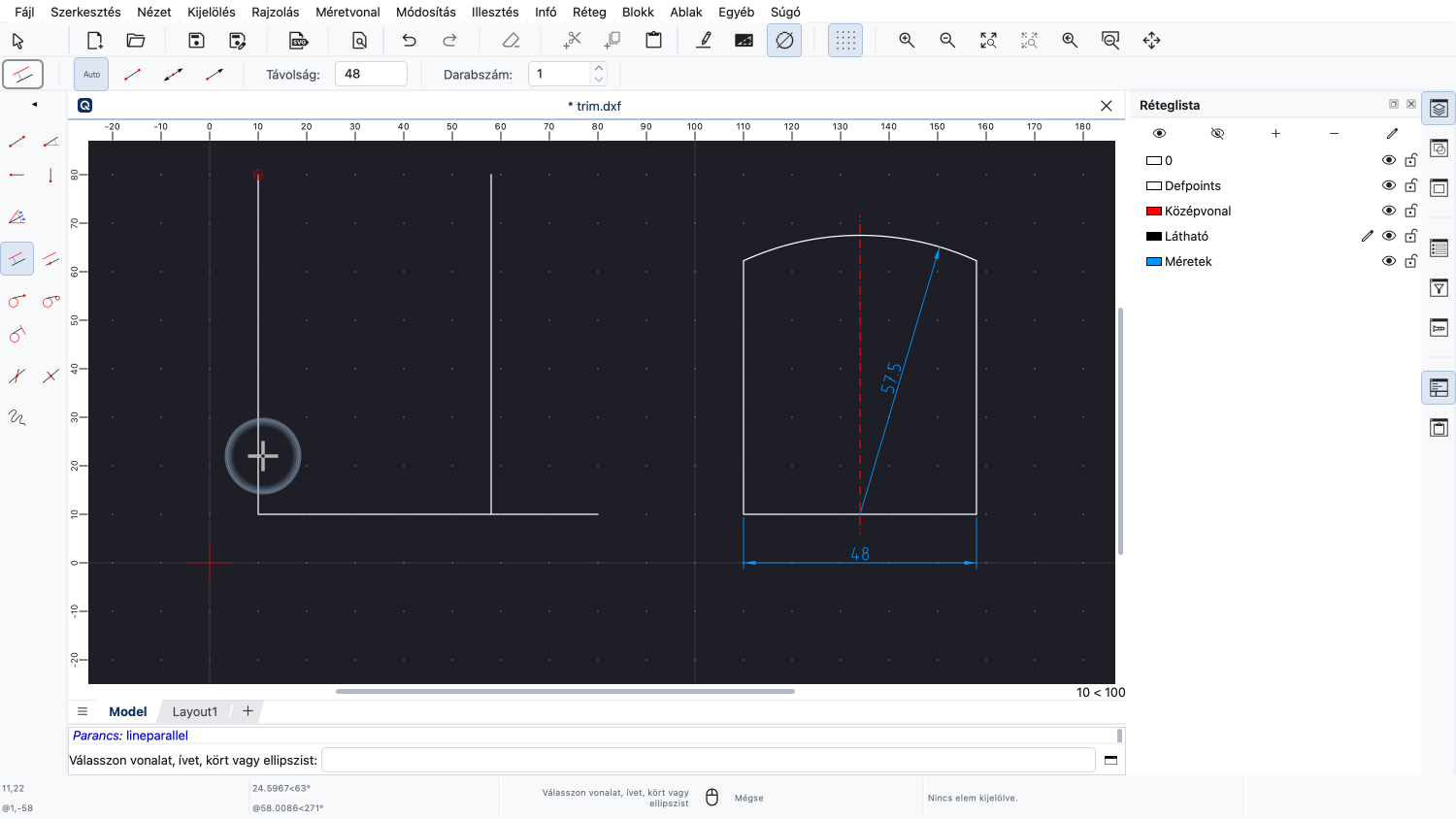
Ha kissé a meglévő vonal jobb oldalára kattintunk, akkor a QCAD-nek megmondhatjuk, hogy a párhuzamost a vonal jobb oldalán kell megrajzolni.
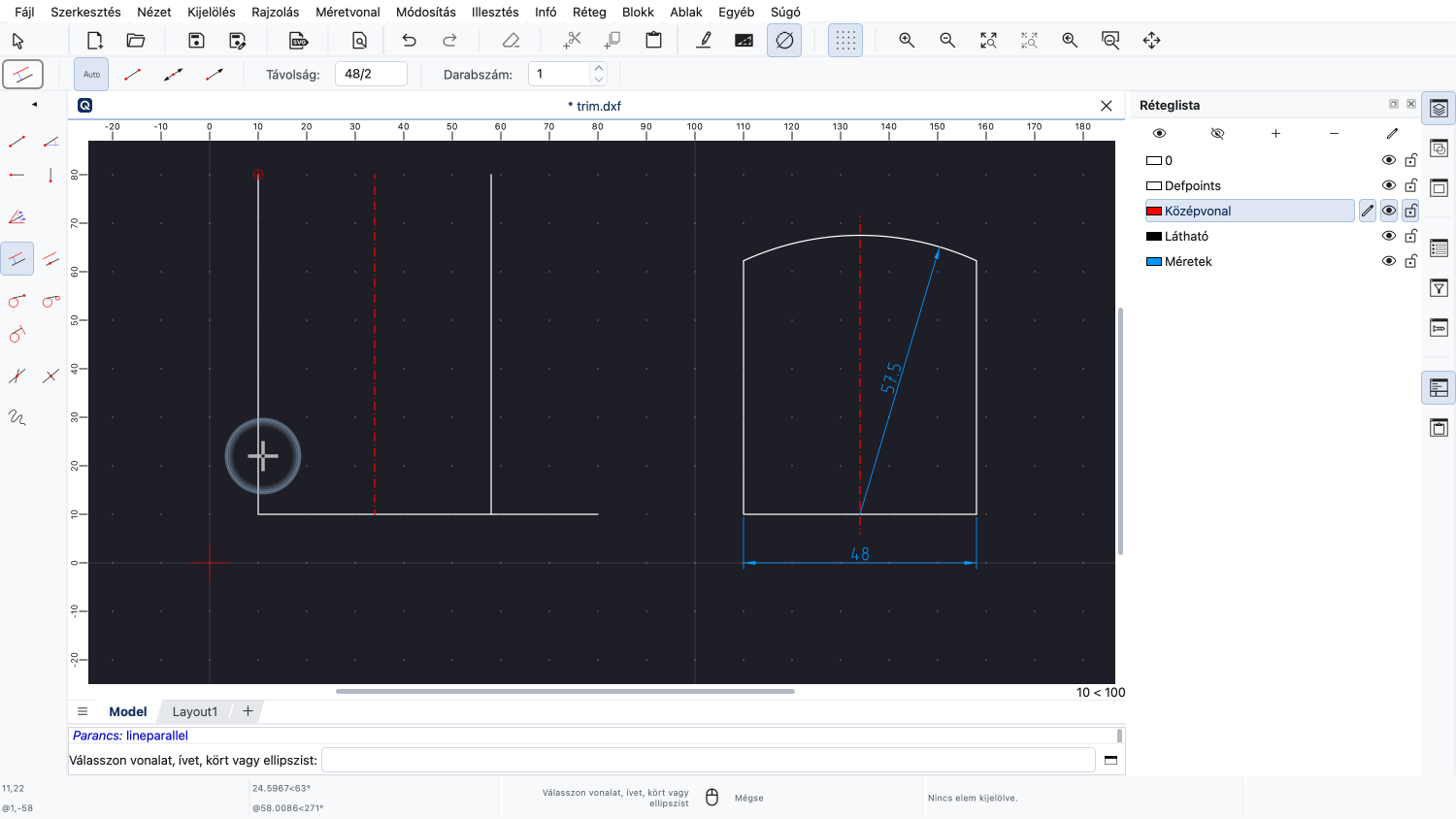
Létrehozunk egy másik párhuzamost fele akkora távolsággal a "Középvonal" rétegen a középvonalhoz.
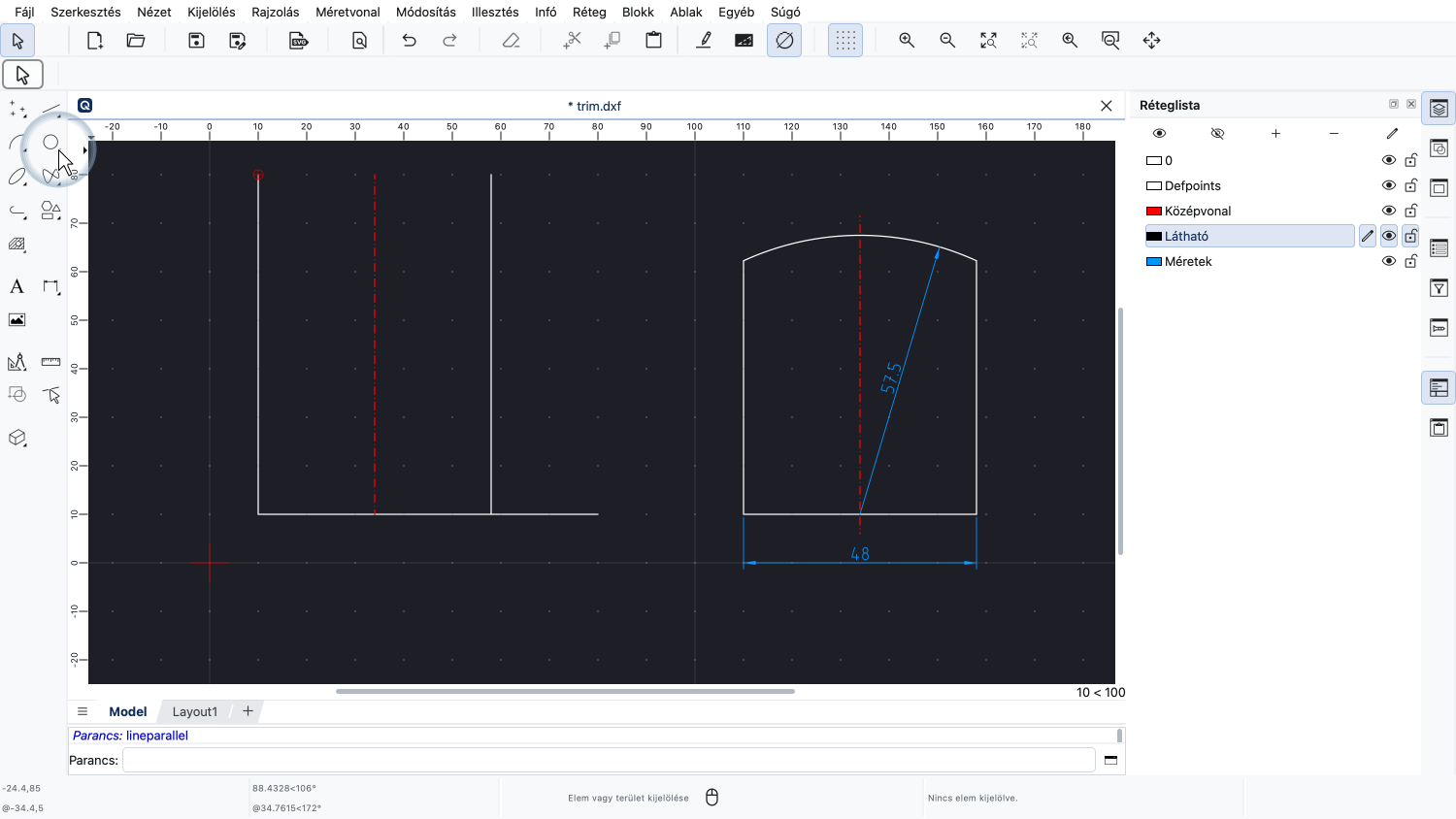
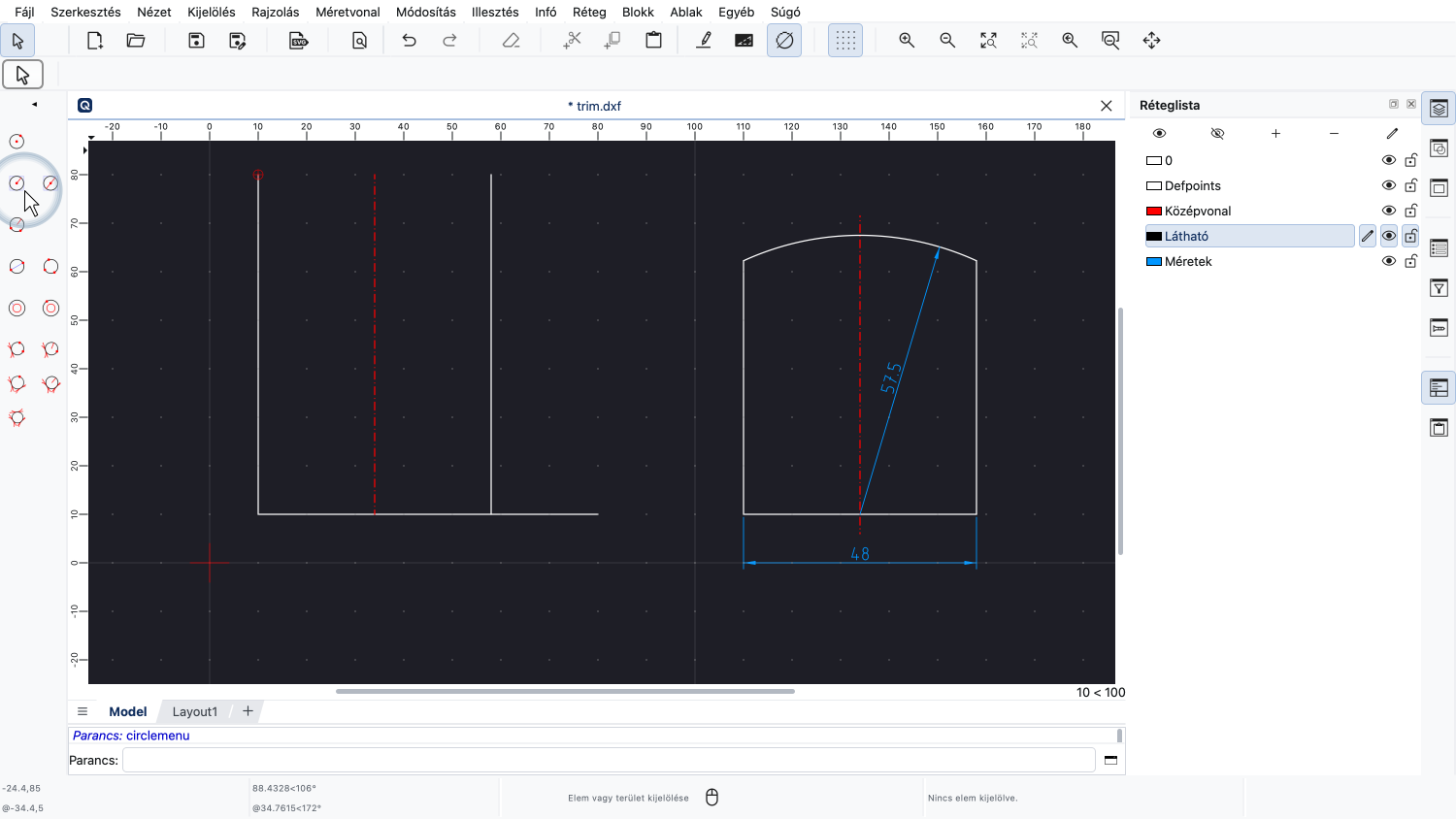
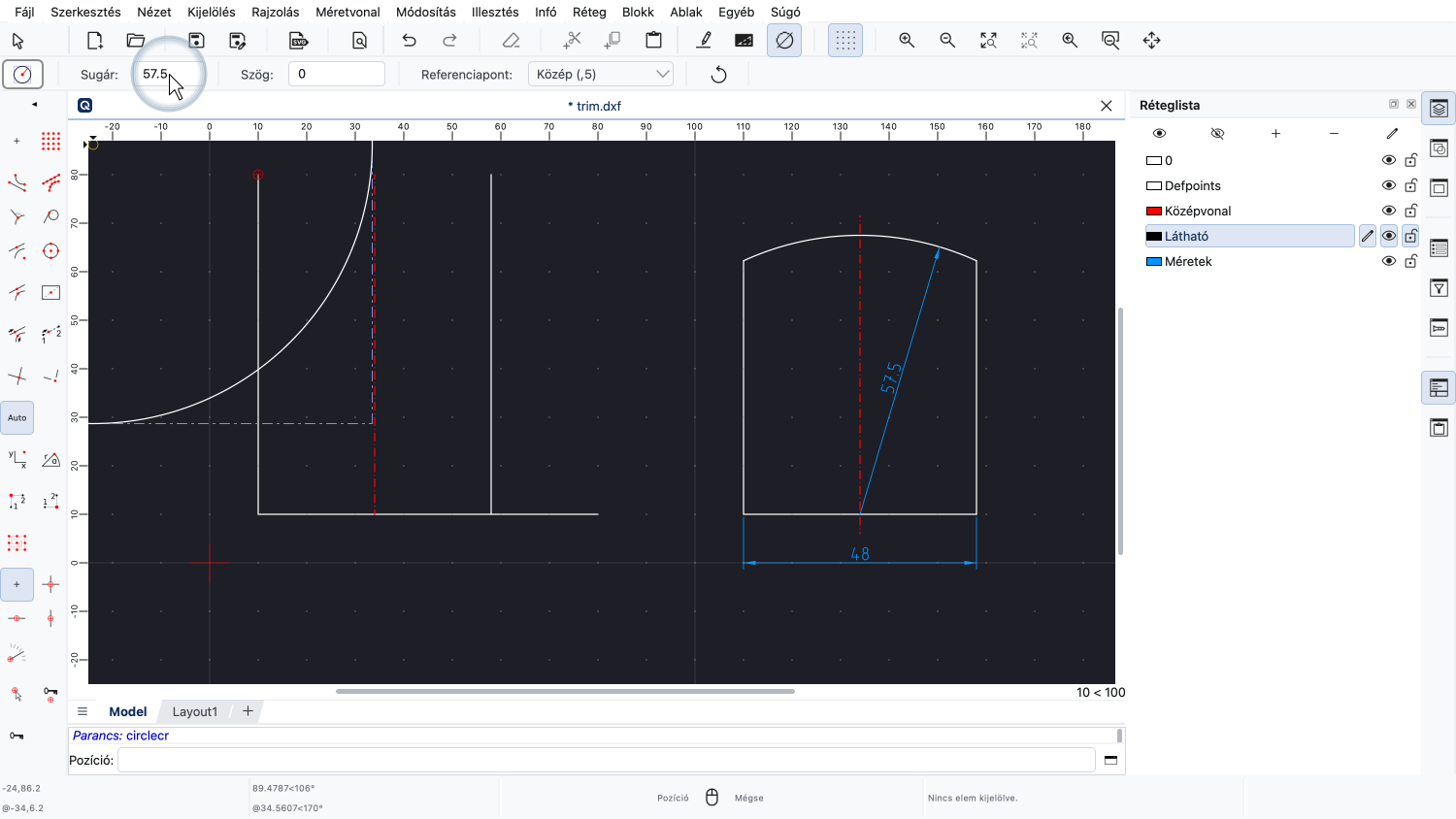
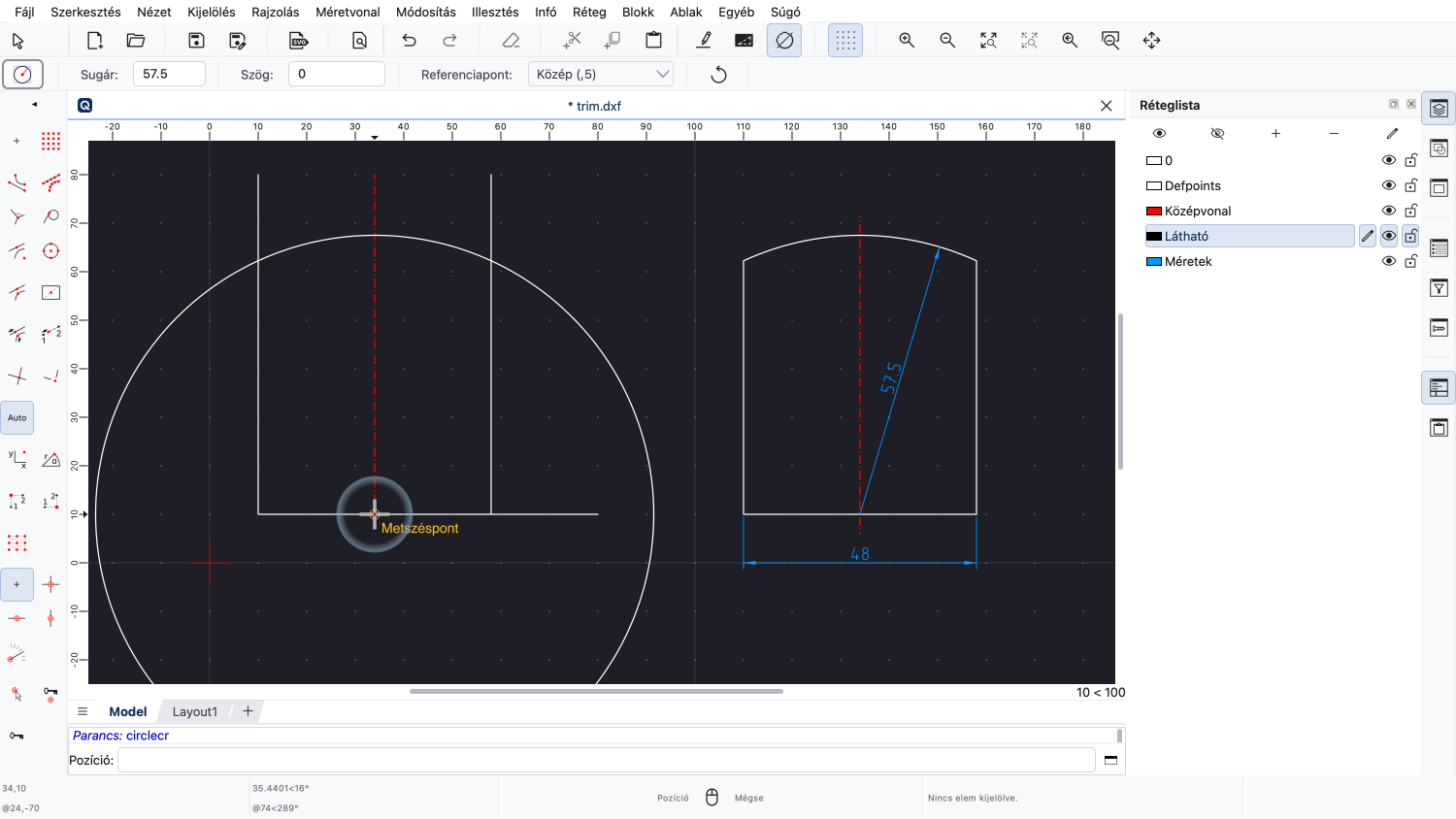
Most létrehozunk egy kört a kívánt sugárral. Középpontként az alul lévő metszéspontot használjuk.
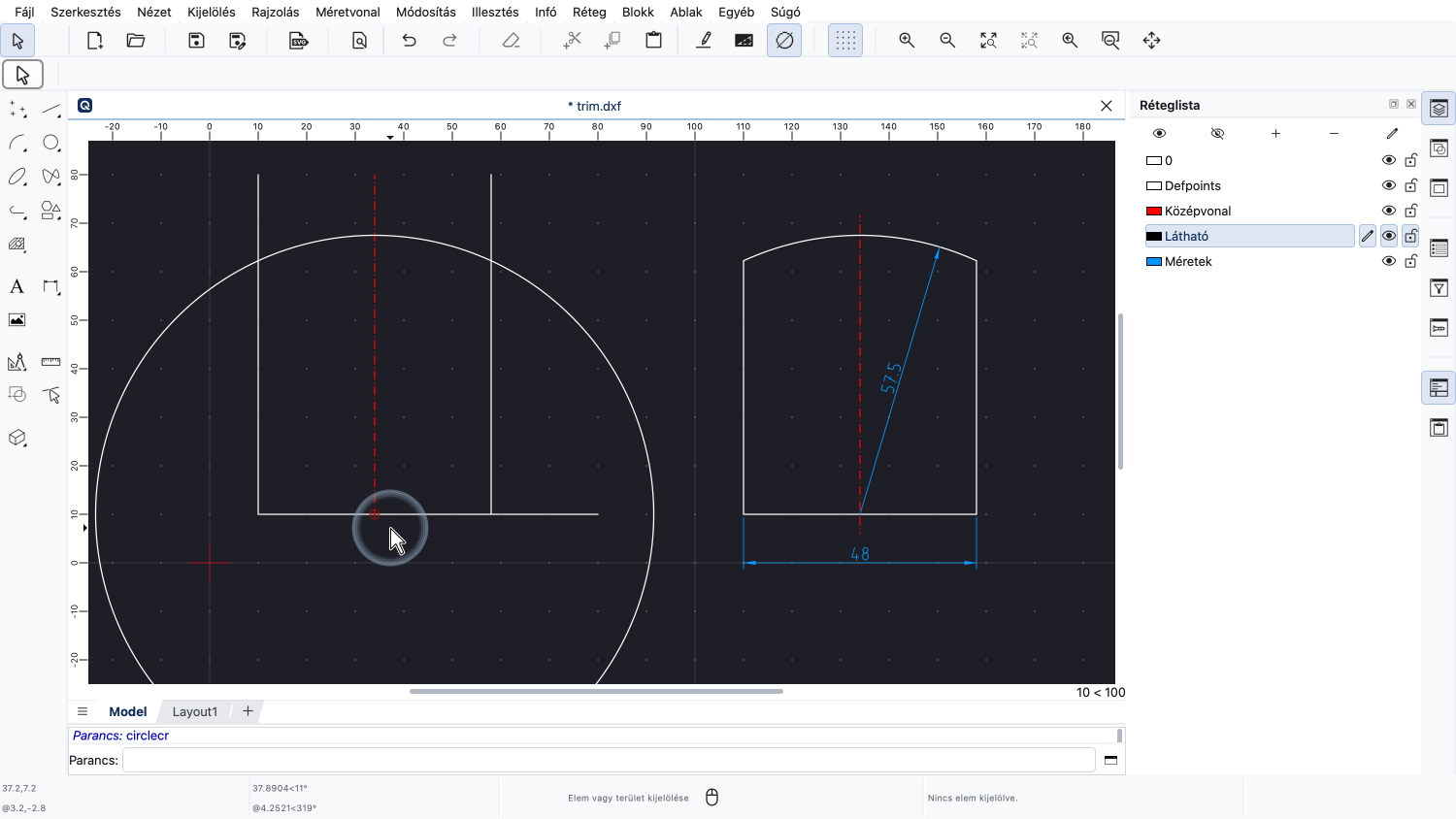
Minden szükséges geometria a helyén van.
Már csak a megfelelő hosszúságúra kell vágnunk a részeket.
Ehhez használhatjuk a QCAD vágó eszközeit.
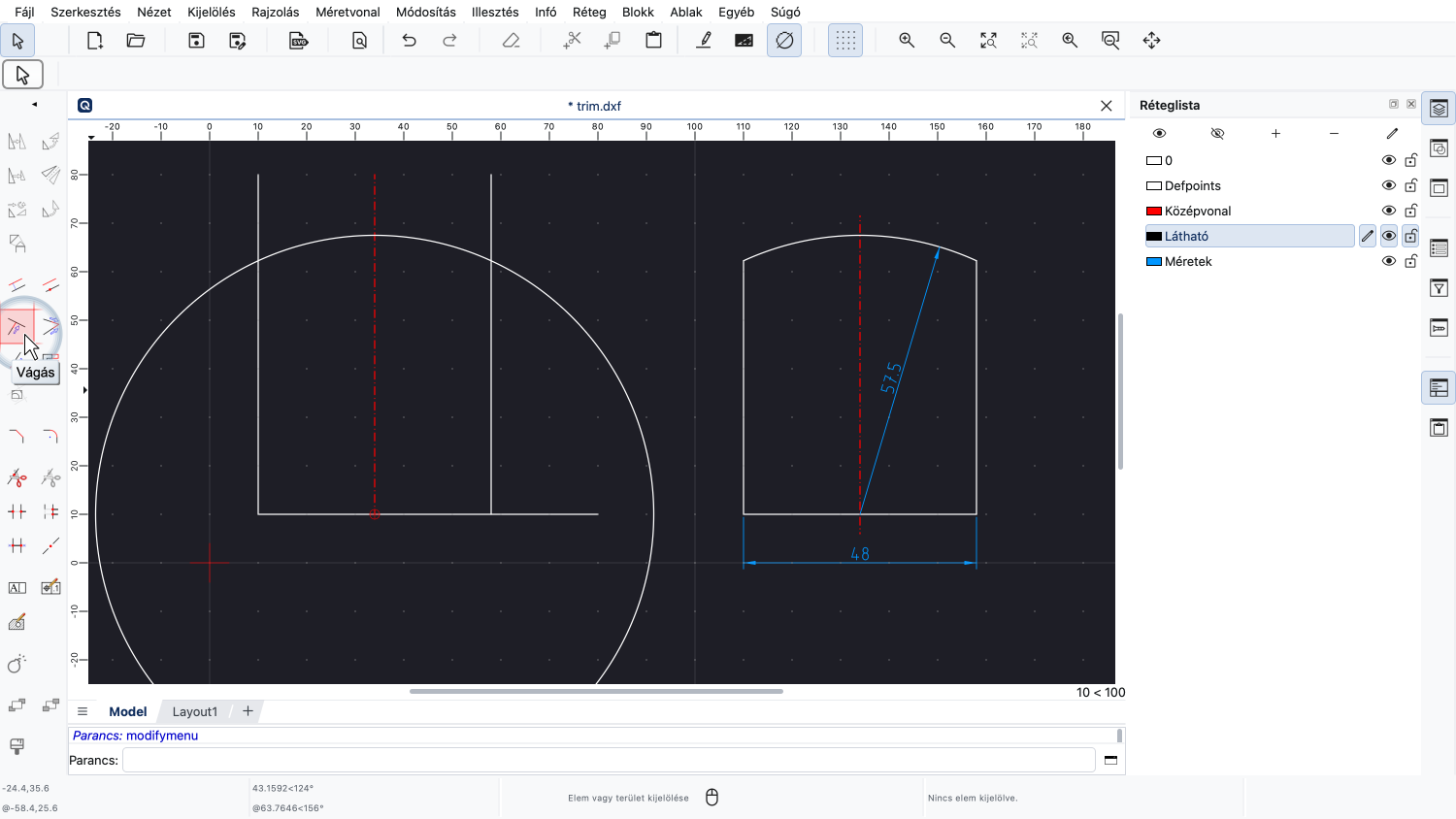
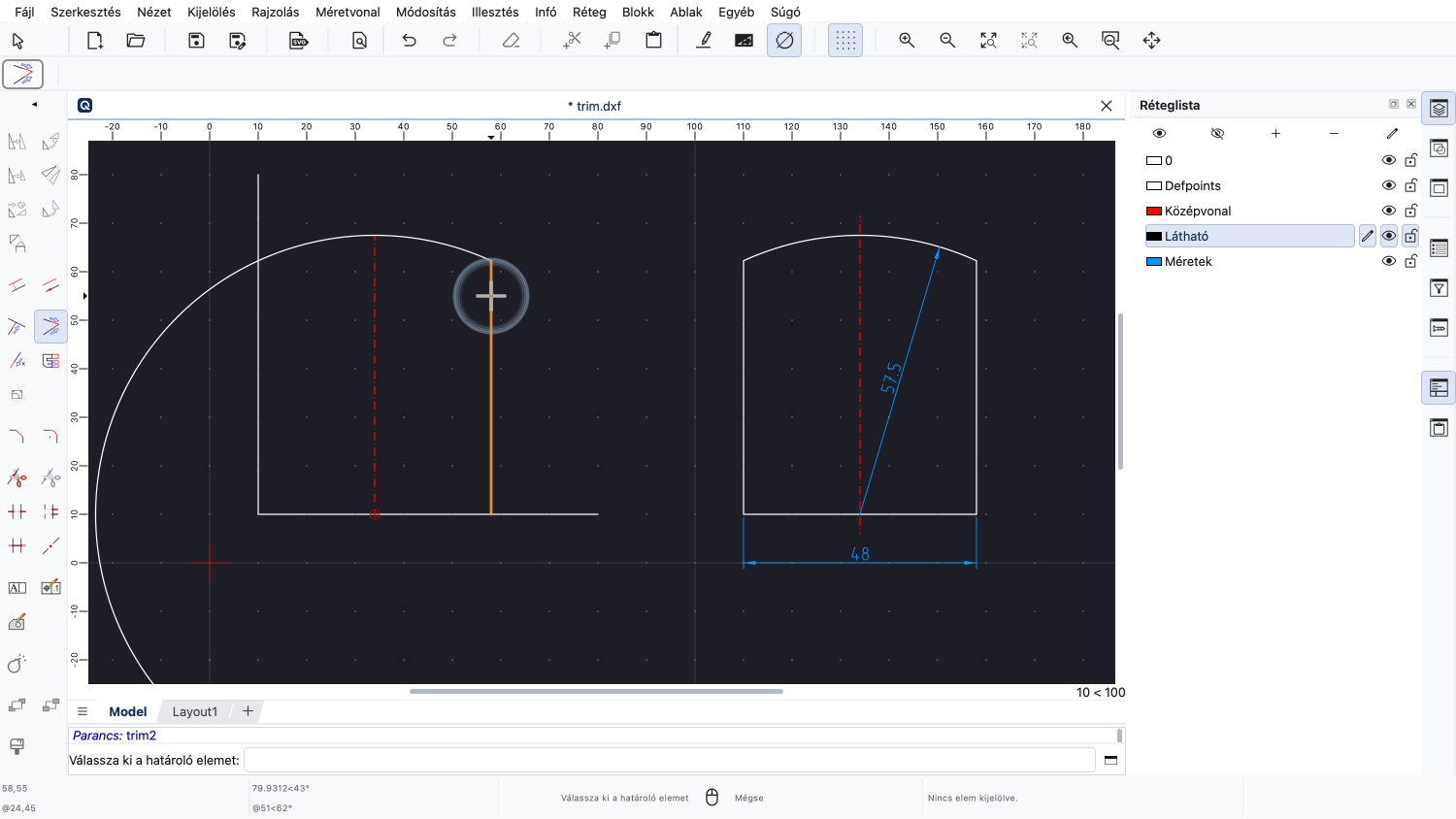
Az első általunk használt vágó eszköz egy elemet egy másik elemmel való metszéspontjáig vág le.
Ezzel a középvonalat felül a kör vonaláig vághatjuk.
Először a határoló elemre kattintunk, majd arra az elemre, amelyet a határoló elemig szeretnénk vágni.
Figyeljük meg, hogy az elemnek arra a részére kattintunk, amelyet meg akarunk tartani, nem pedig a levágandó részre.
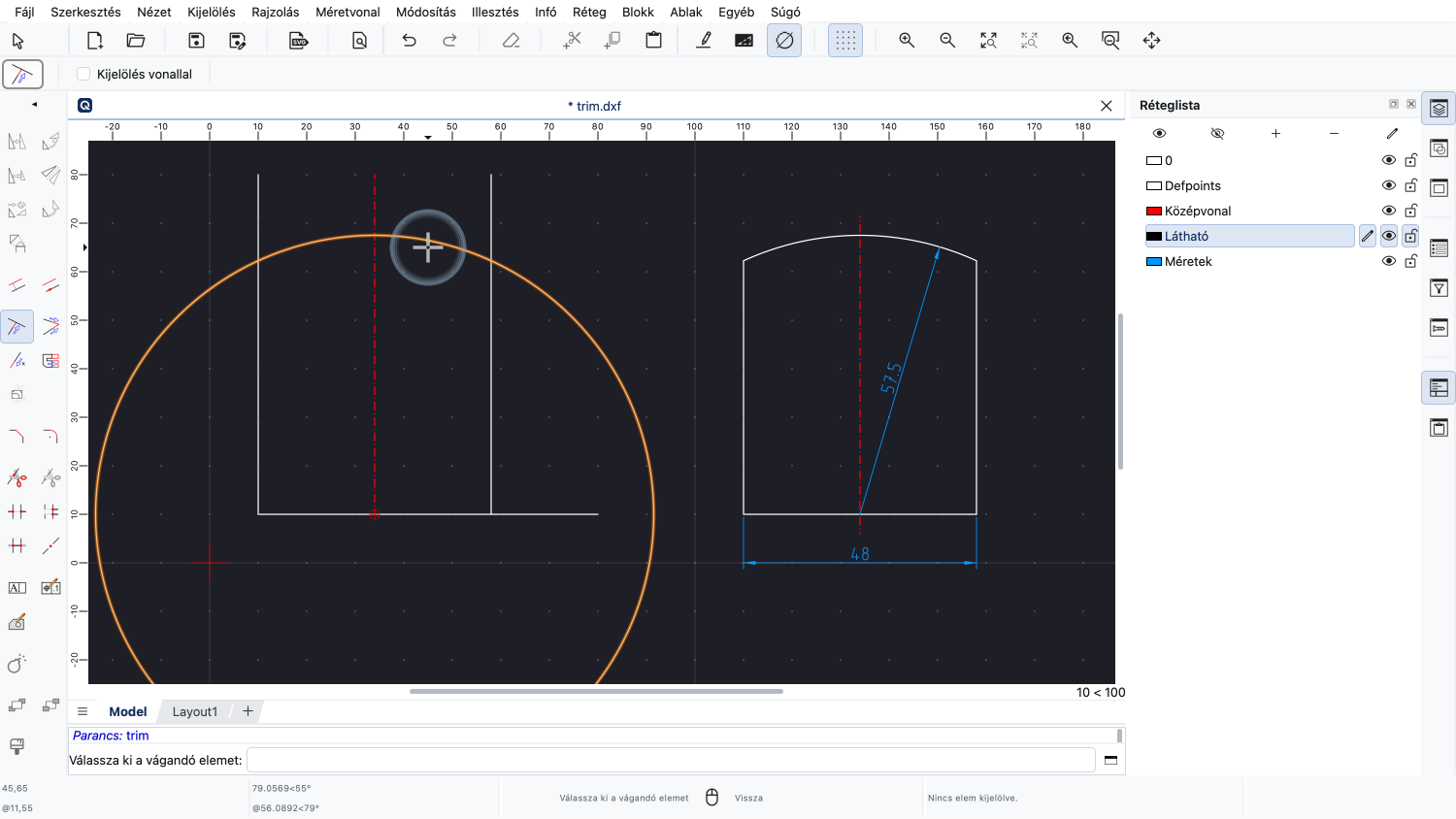
A határoló elem a kör.
A vágandó elem a középvonal.
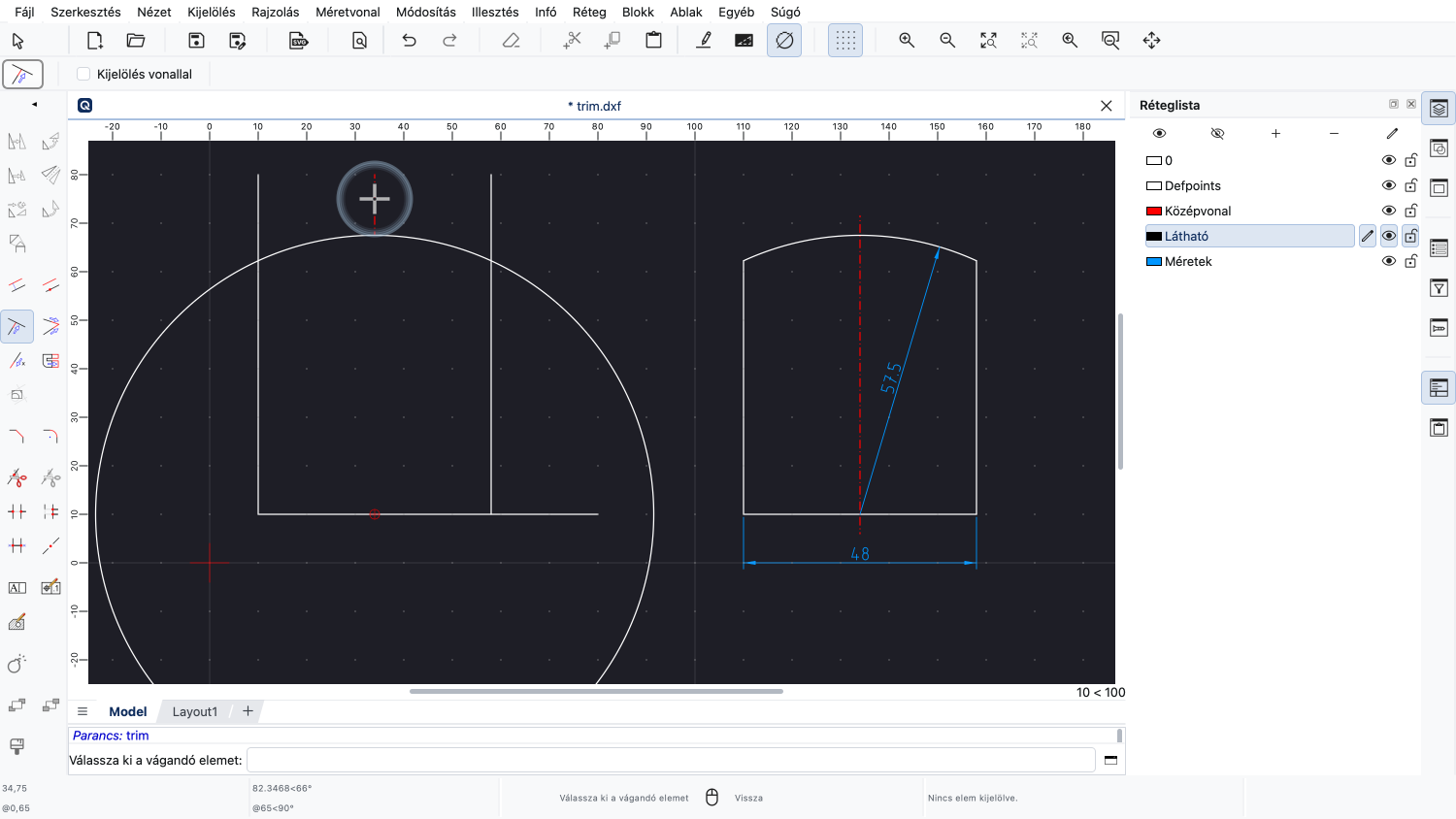
Ha a kör feletti középvonalra kattintunk, a vonal alsó része vágódik le a körig.
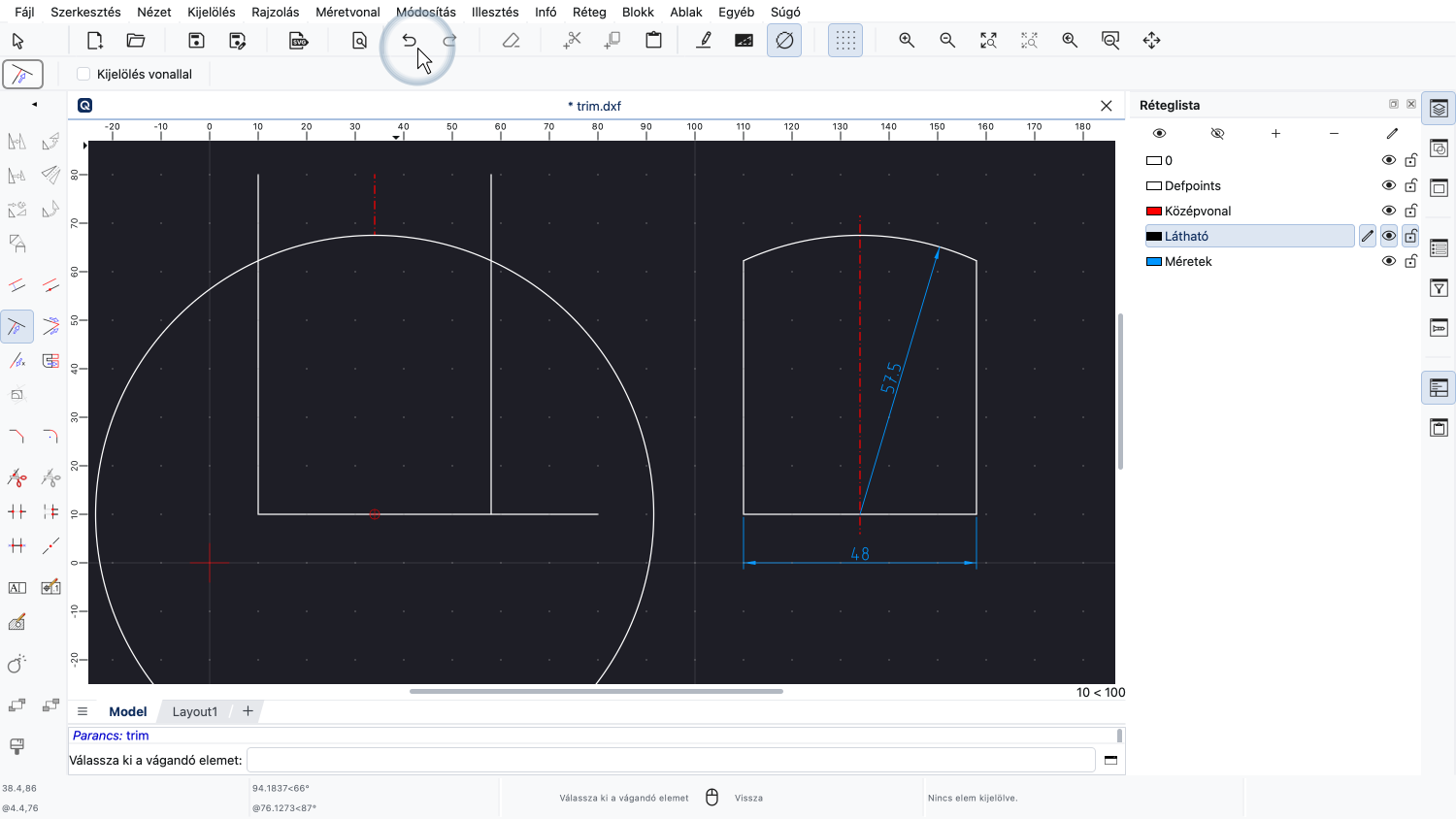
Mivel ezt nem akarjuk, visszavonjuk a visszavonás gombbal, és helyette a kör alatti vonalra kattintunk.
Ez az eszköz akkor hasznos, ha egy vagy több elemet szeretnénk egy határoló elemig vágni a határoló elem megváltoztatása nélkül.
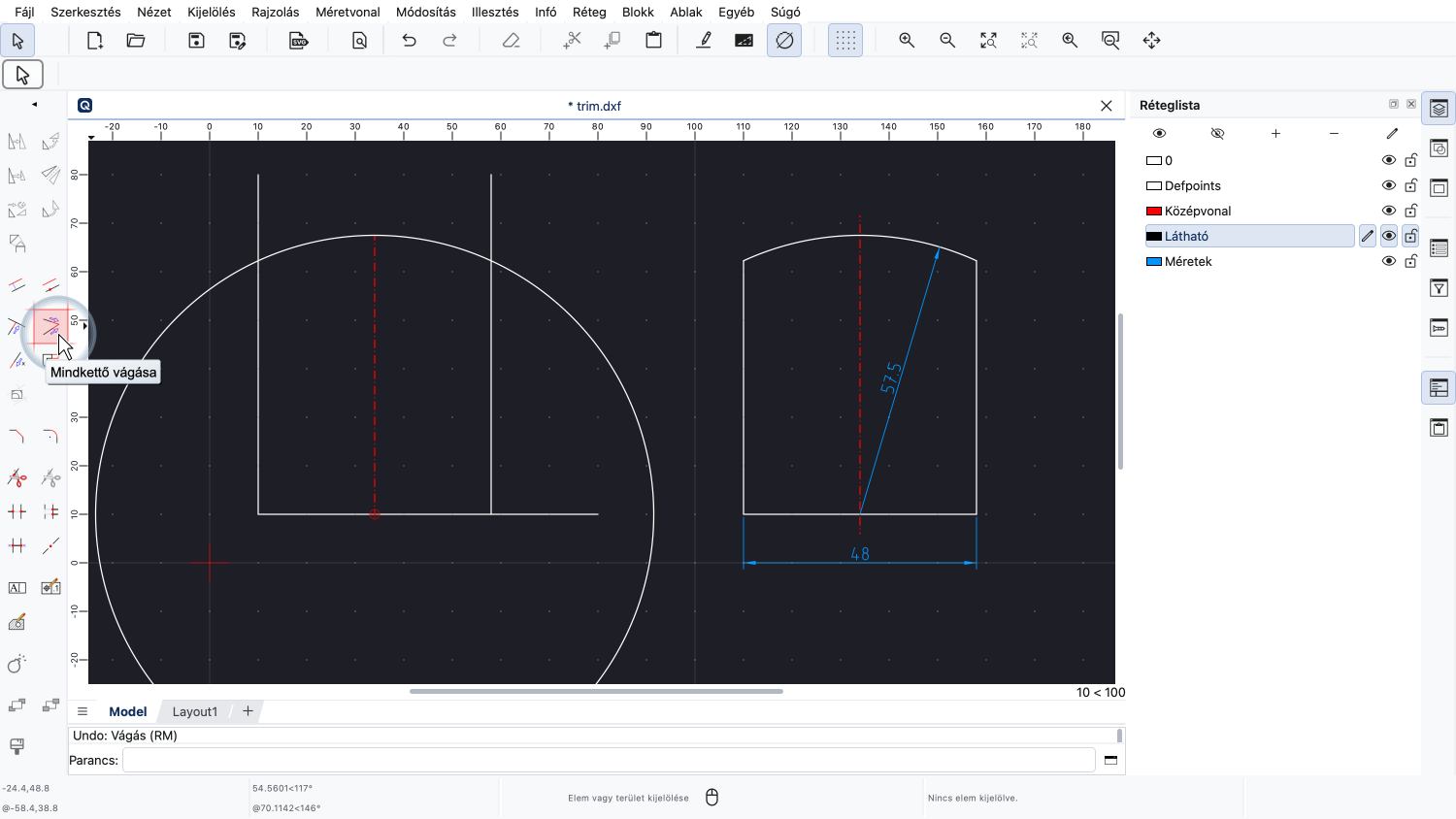
Ha egyszerre két elemet szeretnénk sarokká vágni, a QCAD egy másik vágó eszközt is kínál.
Ez az eszköz ugyanúgy működik, mint az első vágóeszköz, de mindkét kattintott elemet úgy vágja le, hogy a metszéspontjukban találkozzanak.
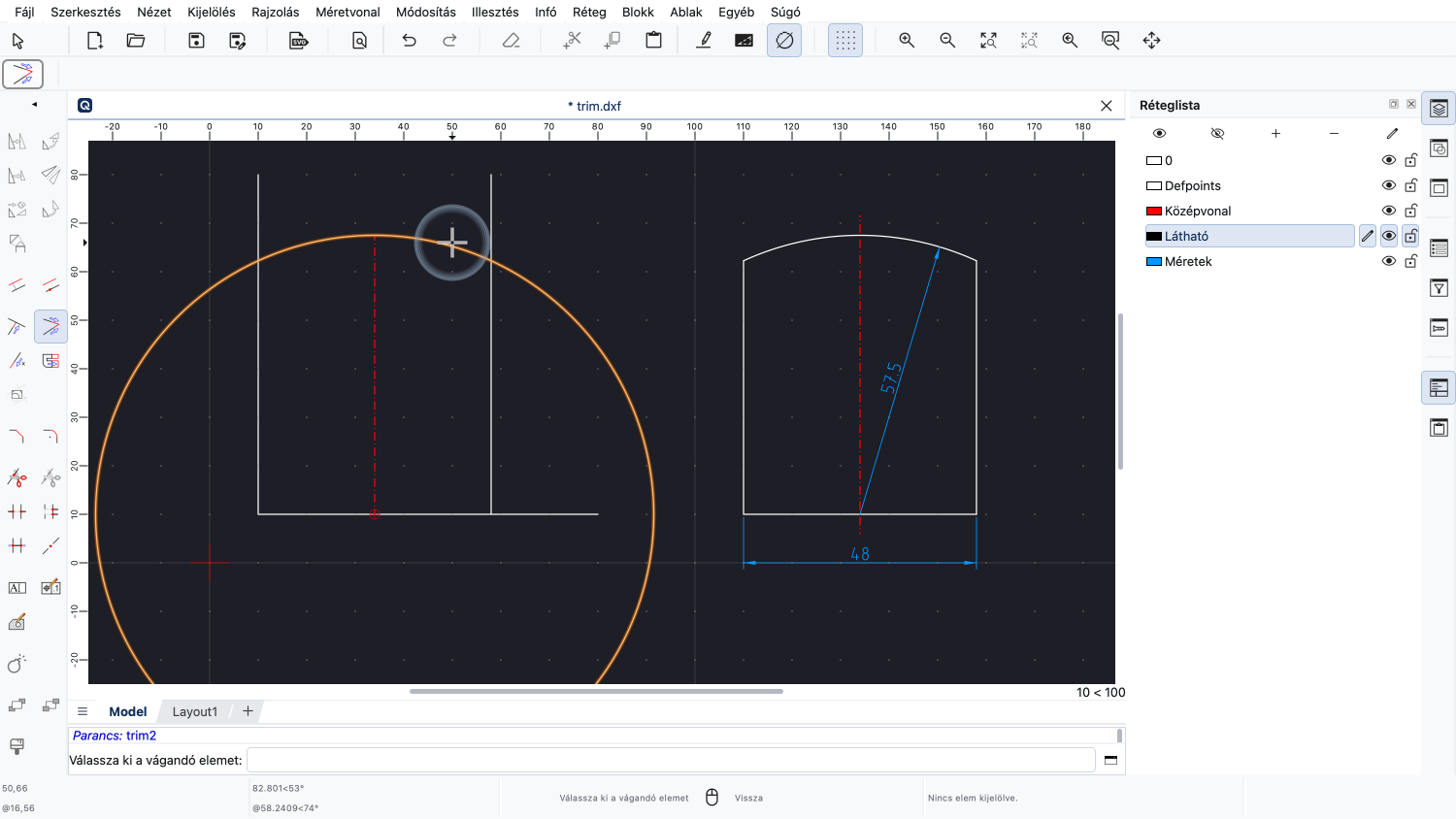
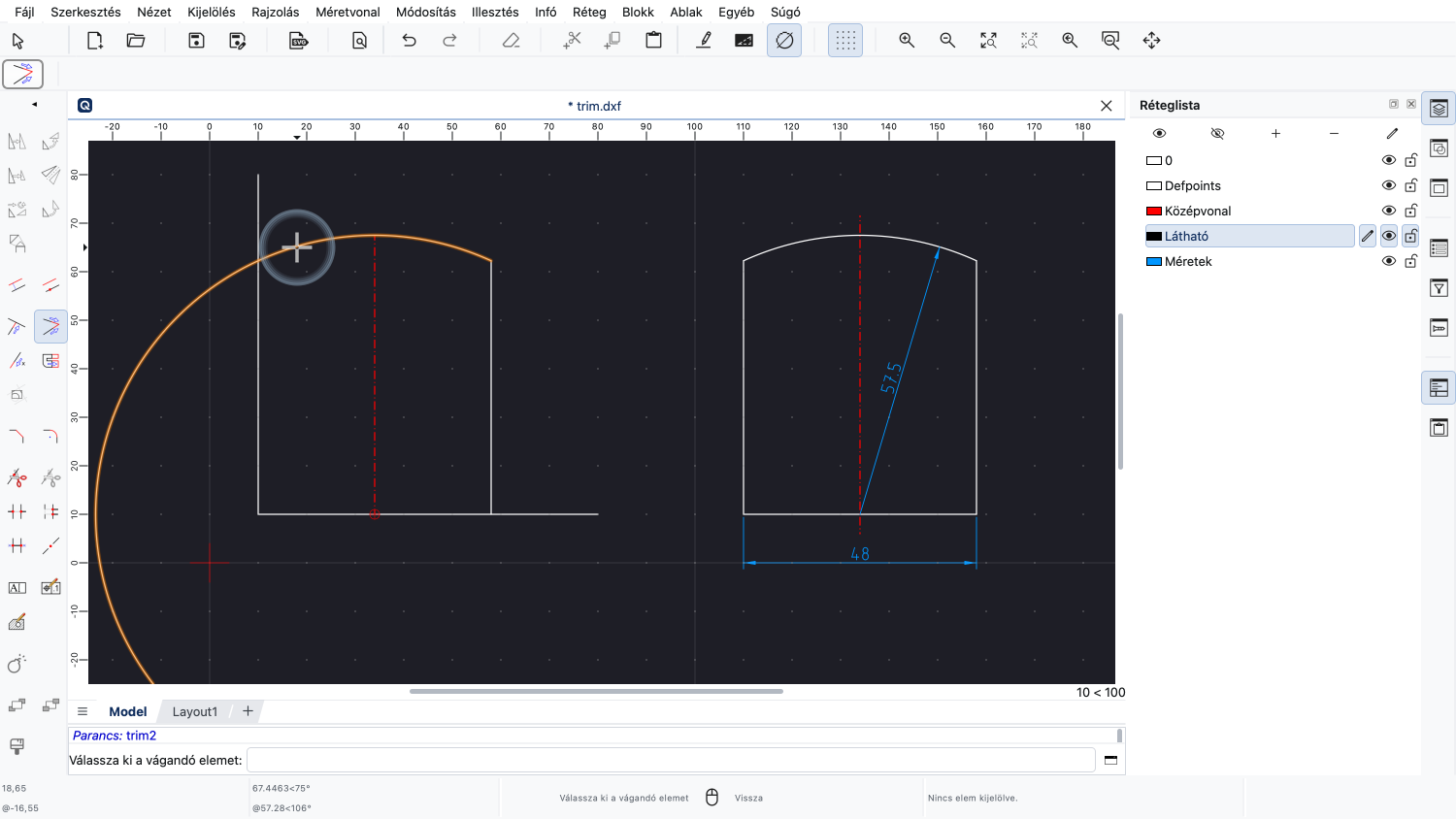
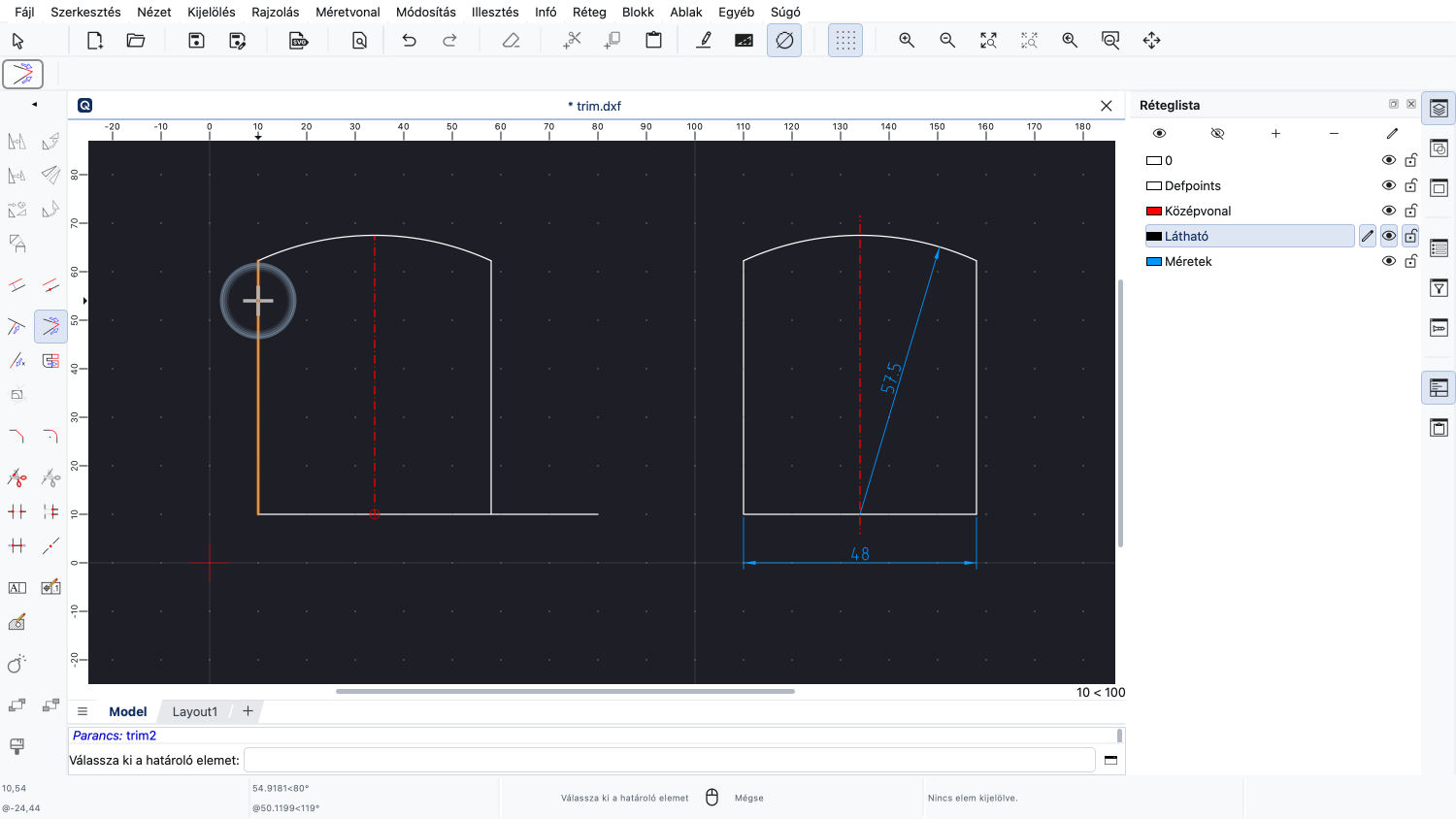
Ezzel vághatjuk le a jobb és bal felső sarkot.
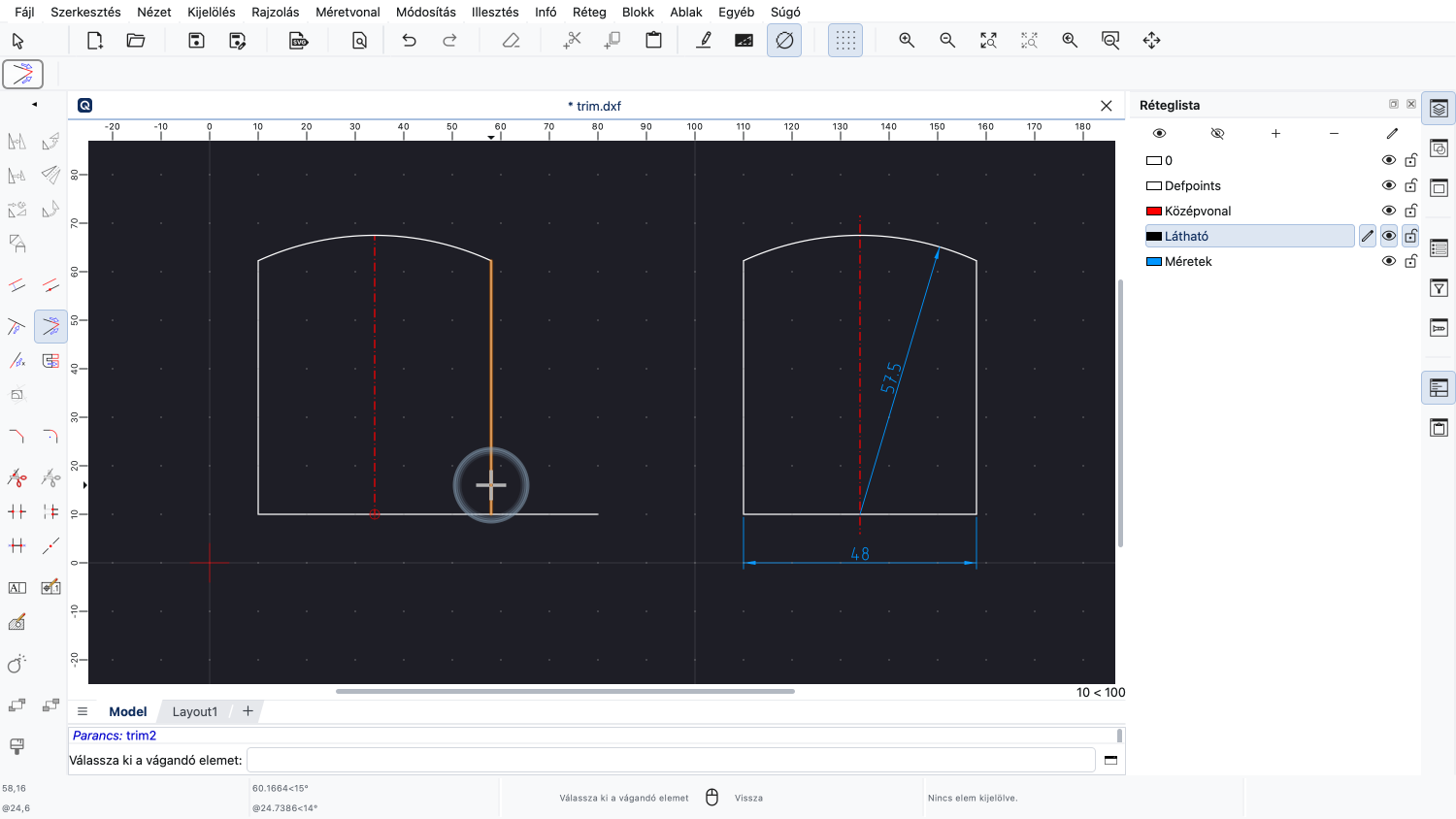
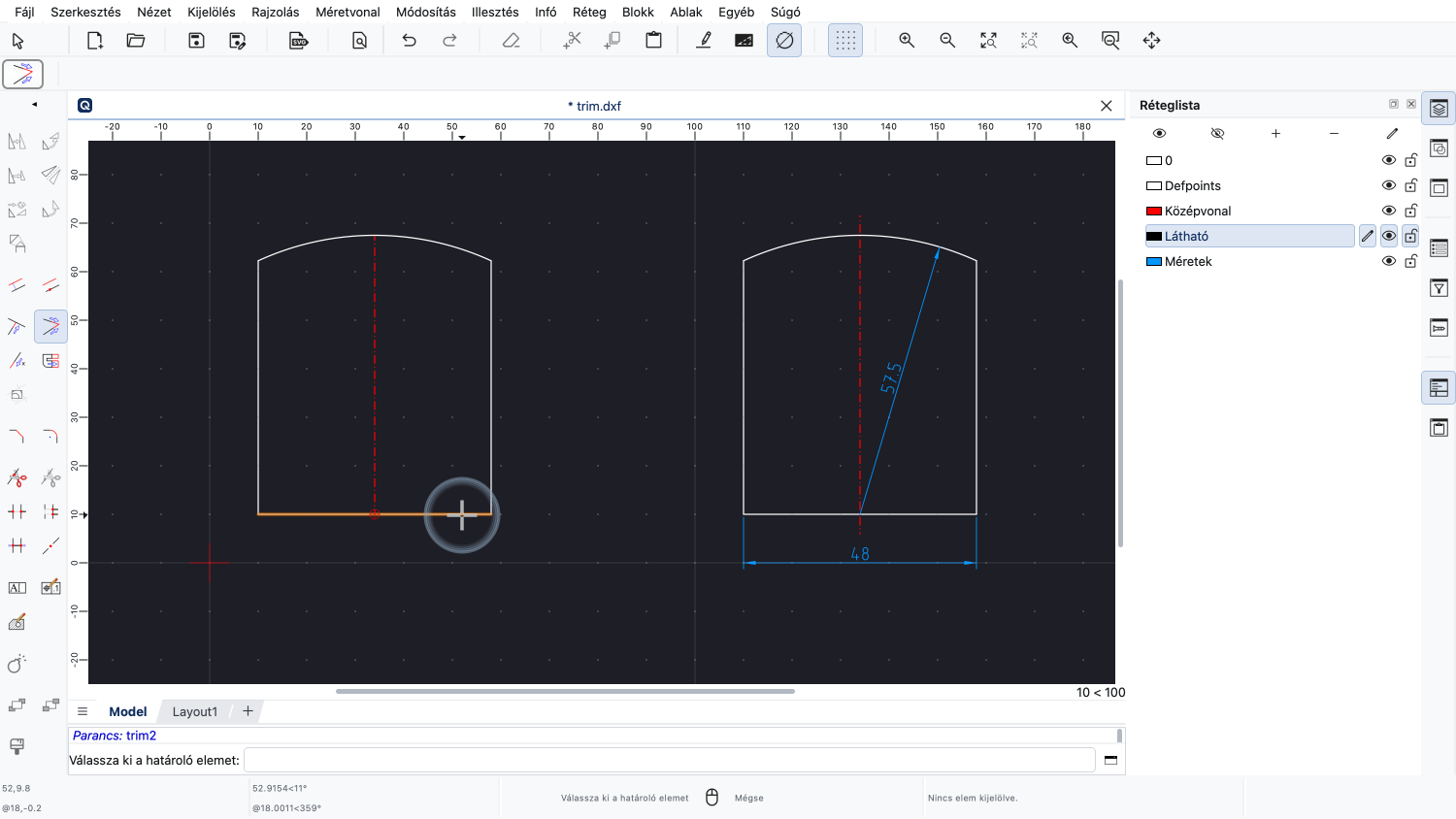
És ezt az eszközt használhatjuk a jobb alsó sarokban is.
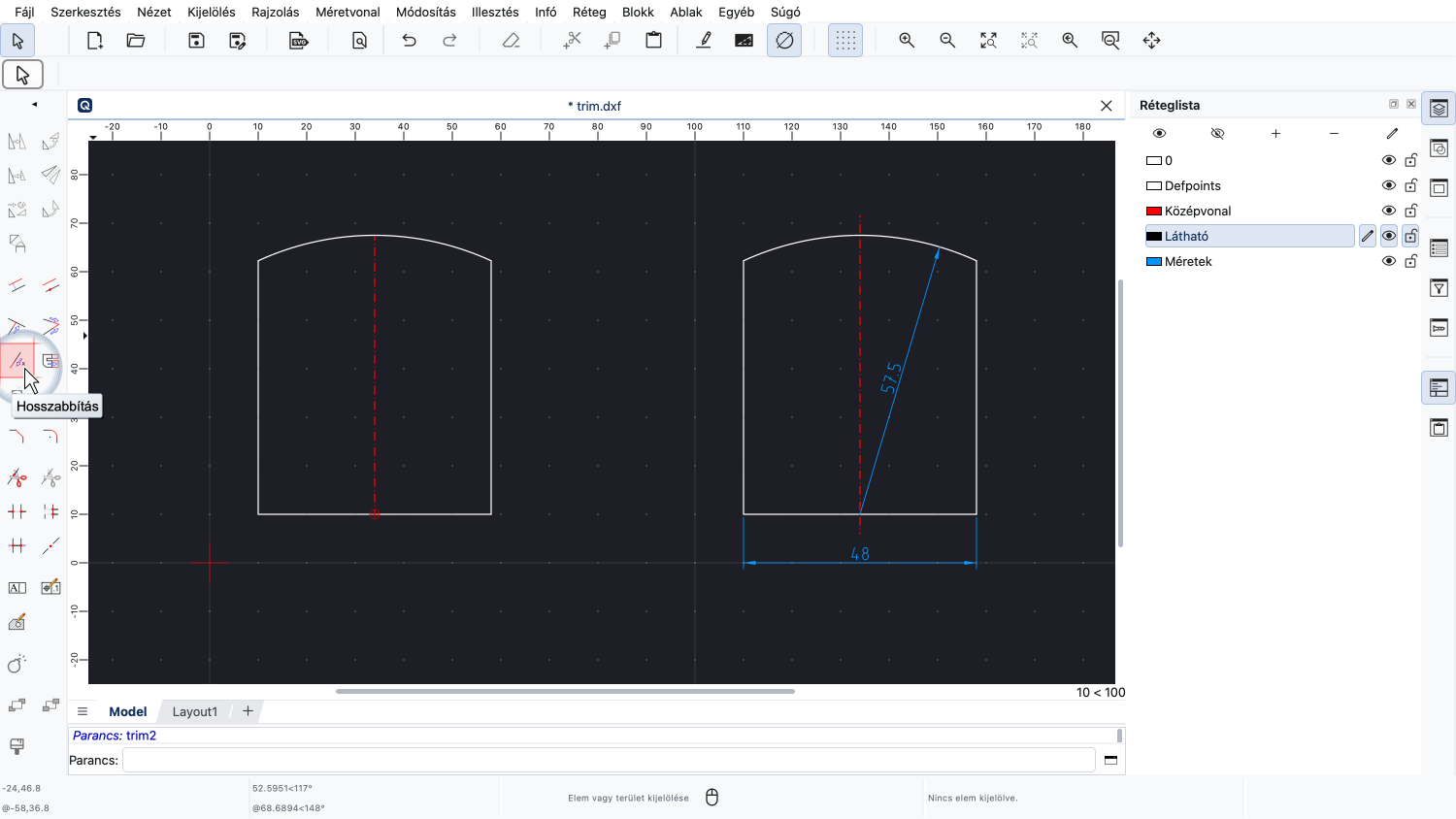
A középvonal meghosszabbításához egy másik vágó eszközzel meghosszabbítjuk a vonalat egy adott hosszal.
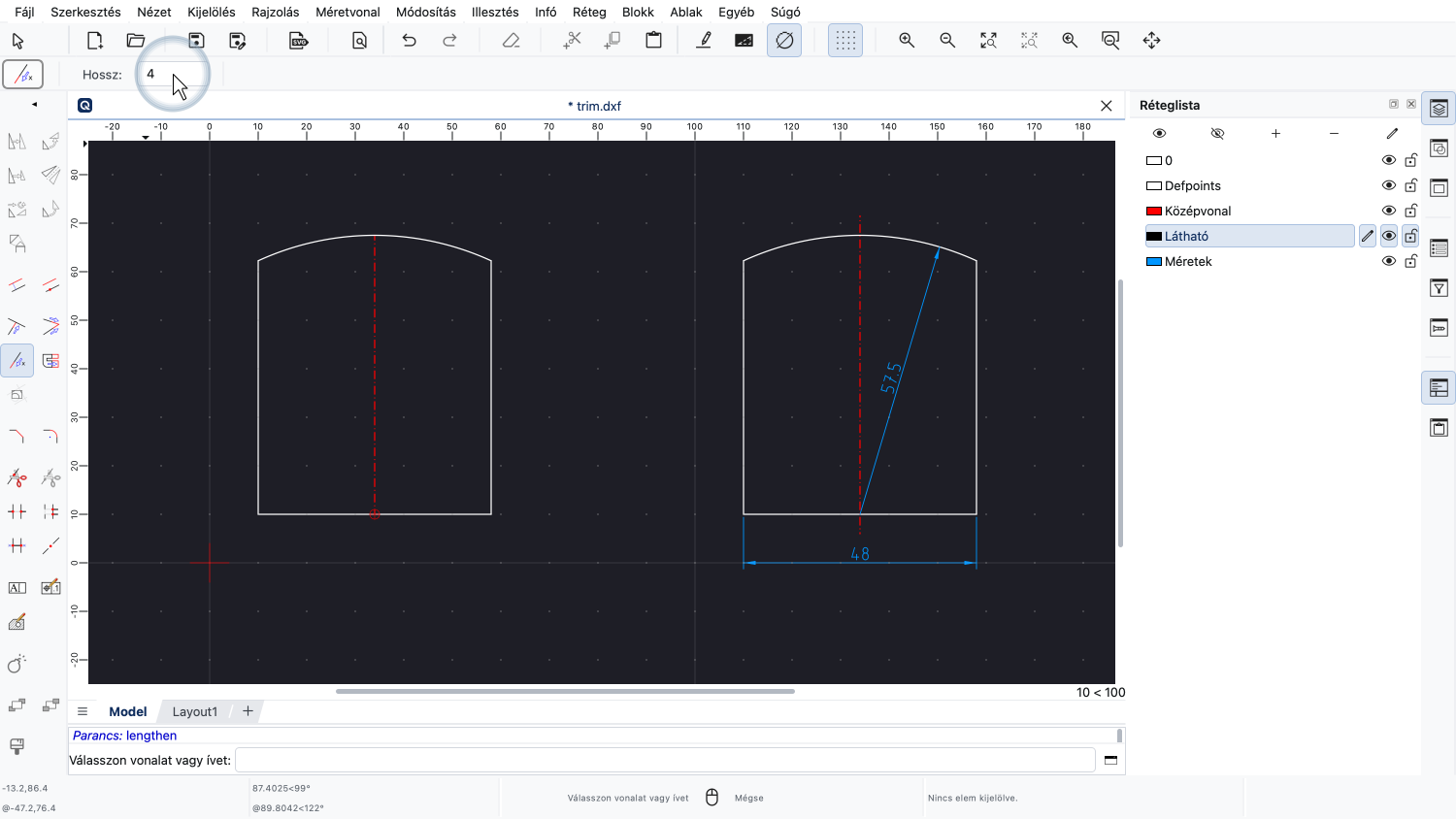
A hosszabbítás mértékének 4-et adunk meg.
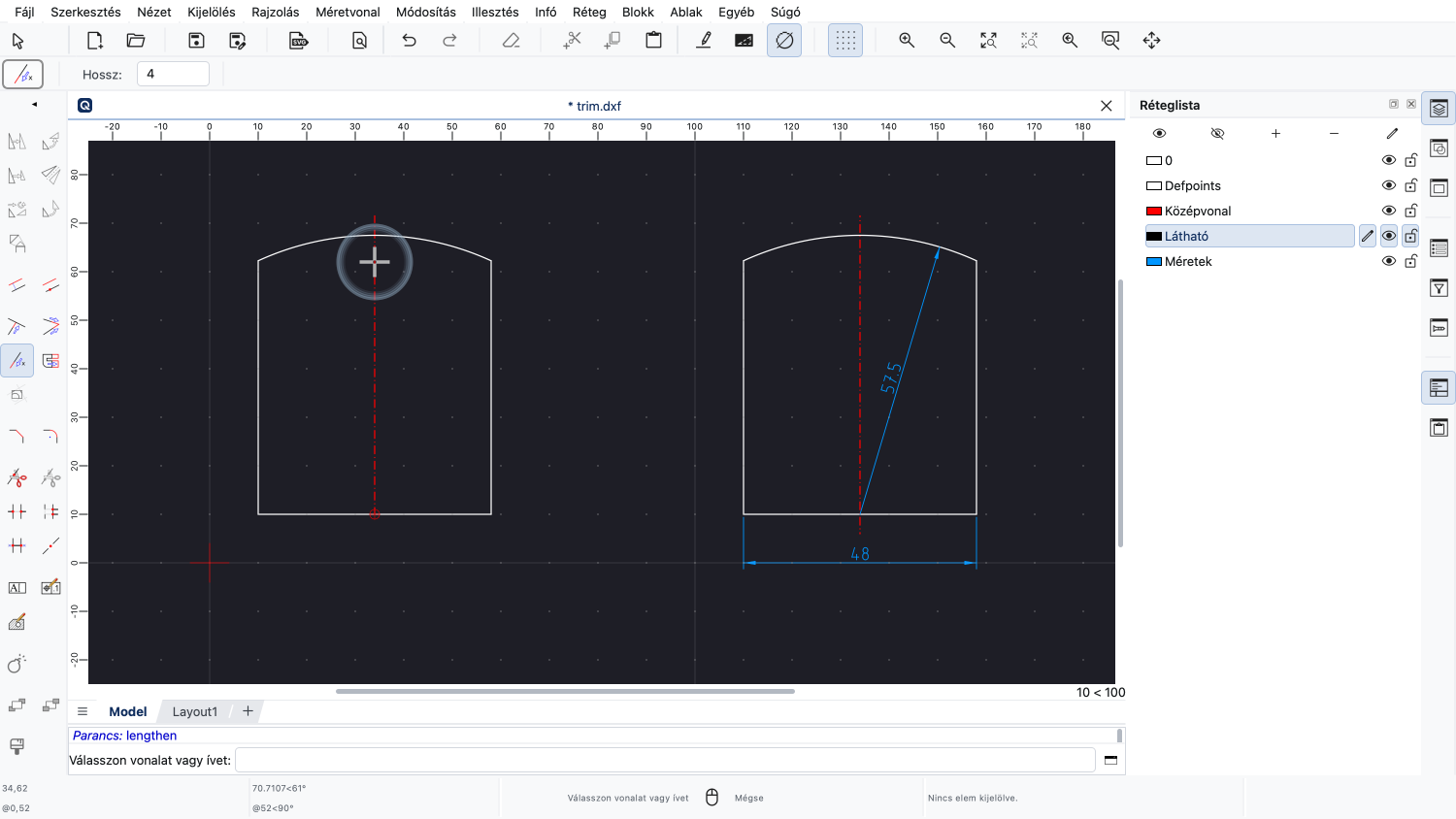
Egyszerűen csak rákattintunk a vonalra, hogy a megadott értékkel meghosszabbítsuk.
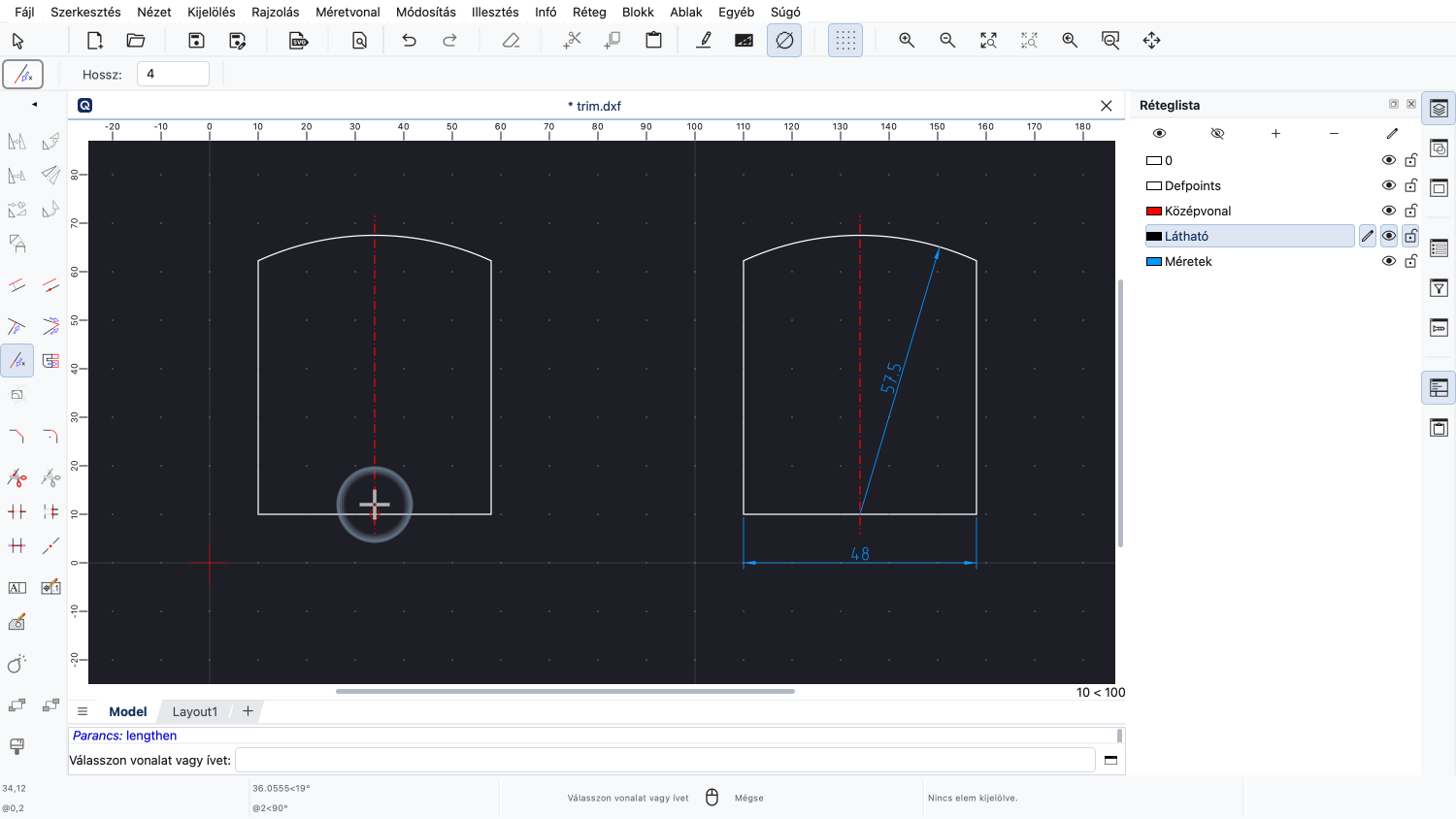
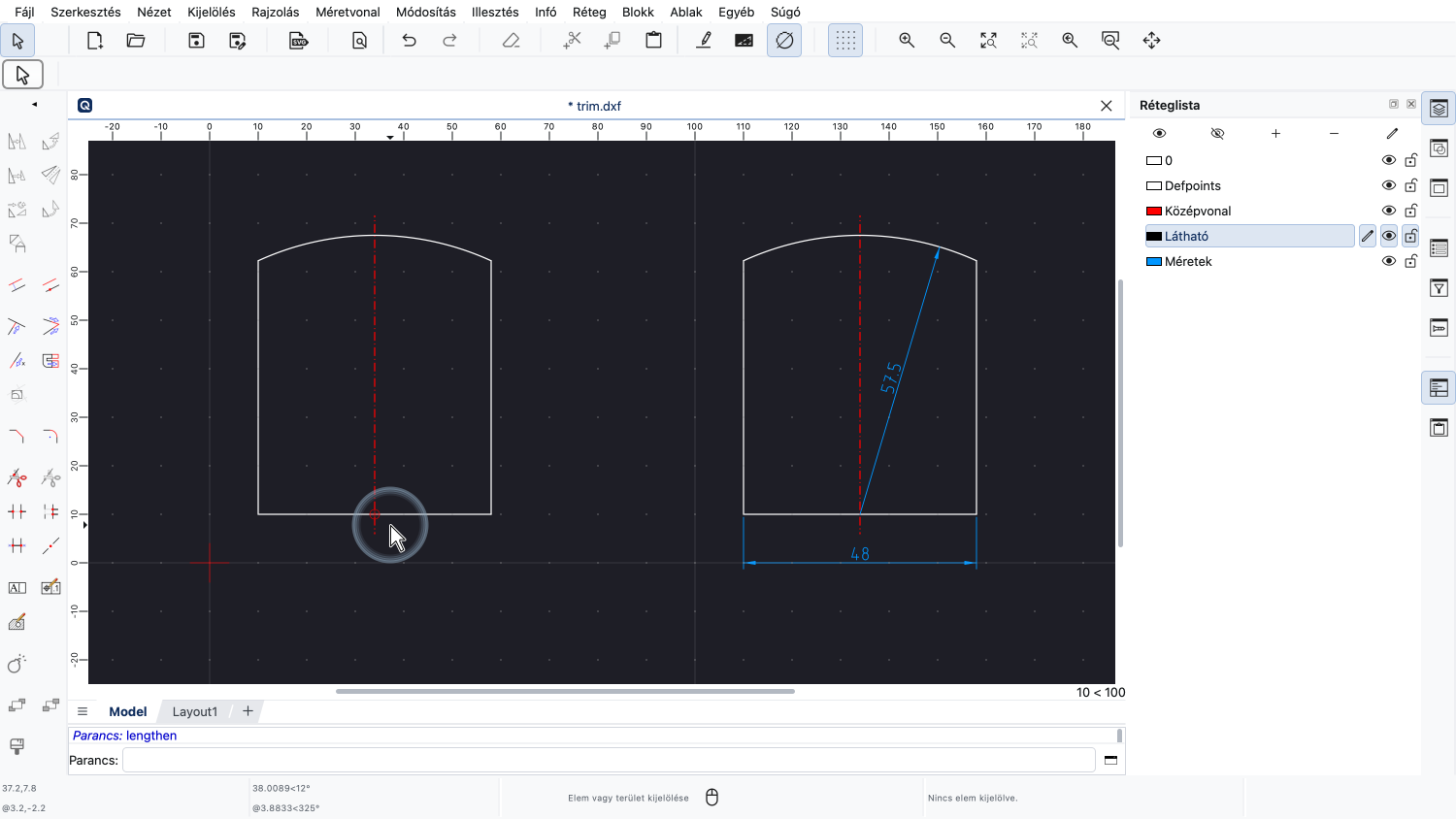
A vonal azon a végén hosszabbodik meg, amelyik közelebb van az egérkurzorhoz, amikor kattintunk.
Most már meg kell értenie, hogy egyes módosítási eszközökhöz kijelölés szükséges, másokhoz pedig nem.
Képesnek kell lennie egy kijelölés több másolatának létrehozására és vonalak vágására.
Mindenképpen gyakorolja ezt a saját telepítésével.
Köszönjük, hogy megnézte ezt a QCAD oktatóanyagot.