

1.9 修正
ビデオの文字起こし
このQCADチュートリアルでは、修正ツールの基本を学びます。
図面例:move_copy.dxf

エンティティを移動・コピーするツールと、トリムのためのツールをいくつか見ていきます。
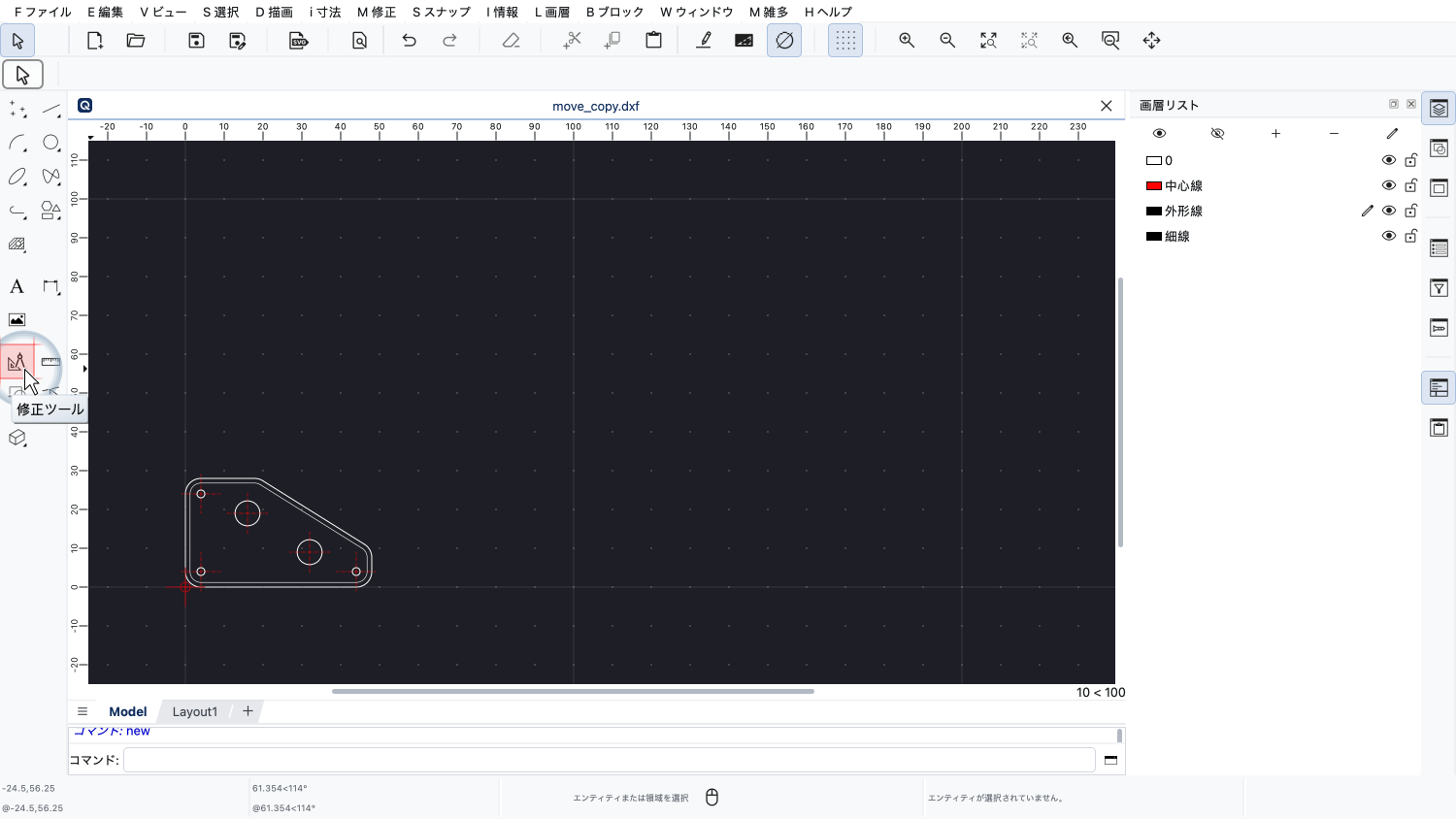
修正ツールは、左側のCADツールバーで、分度器のアイコンのボタンをクリックすると表示されます。
前回のチュートリアルでは、エンティティの選択の基本を学びました。
QCADの修正ツールの多くは、このように選択したものに対して処理を行います。
エンティティが何も選択されていない場合、これらのツールは無効になっていて、メニューやツールバーでグレー表示されます。
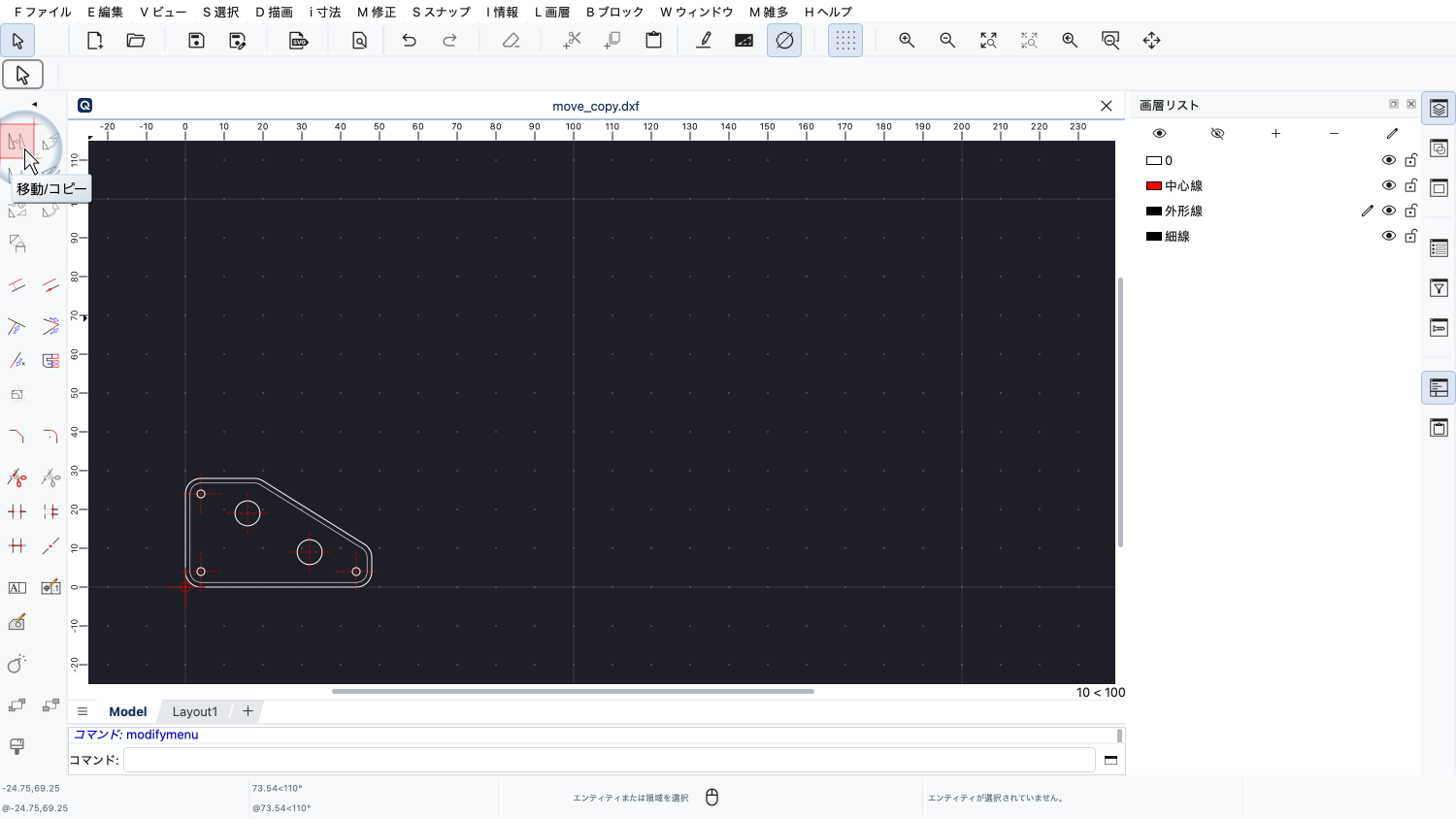
たとえば、CADツールバーの一番上にある移動・コピーツールを見てみましょう。
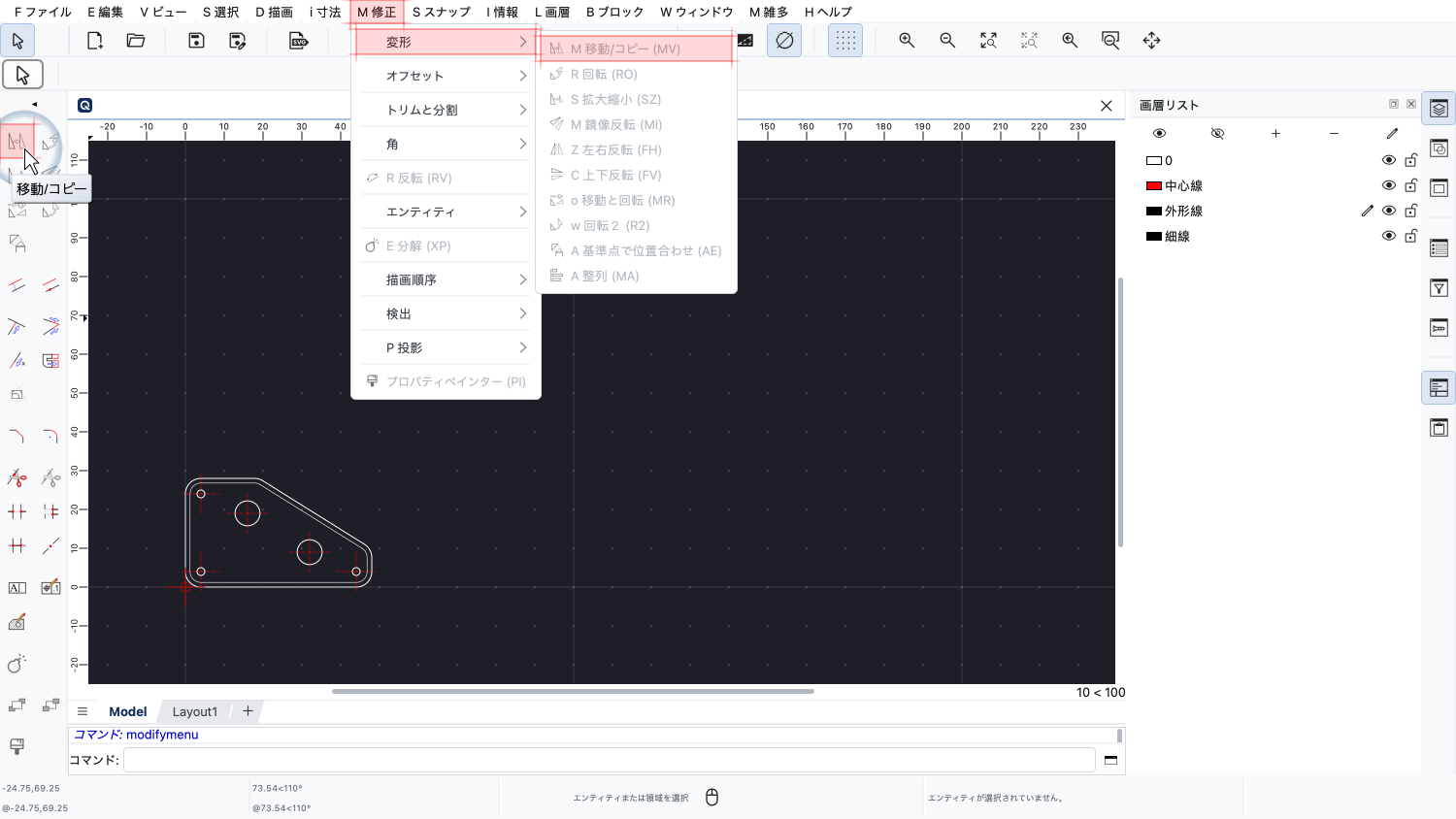
同じツールをメニューから呼び出そうとしても、やはりグレー表示で無効になっています。
これらの無効なツールは、エンティティを1つでも選択すると、すぐに有効になります。
選択することで、どのエンティティに対して処理を行うかをQCADに伝えます。
この例では、どのエンティティを移動またはコピーするかをQCADに伝えます。
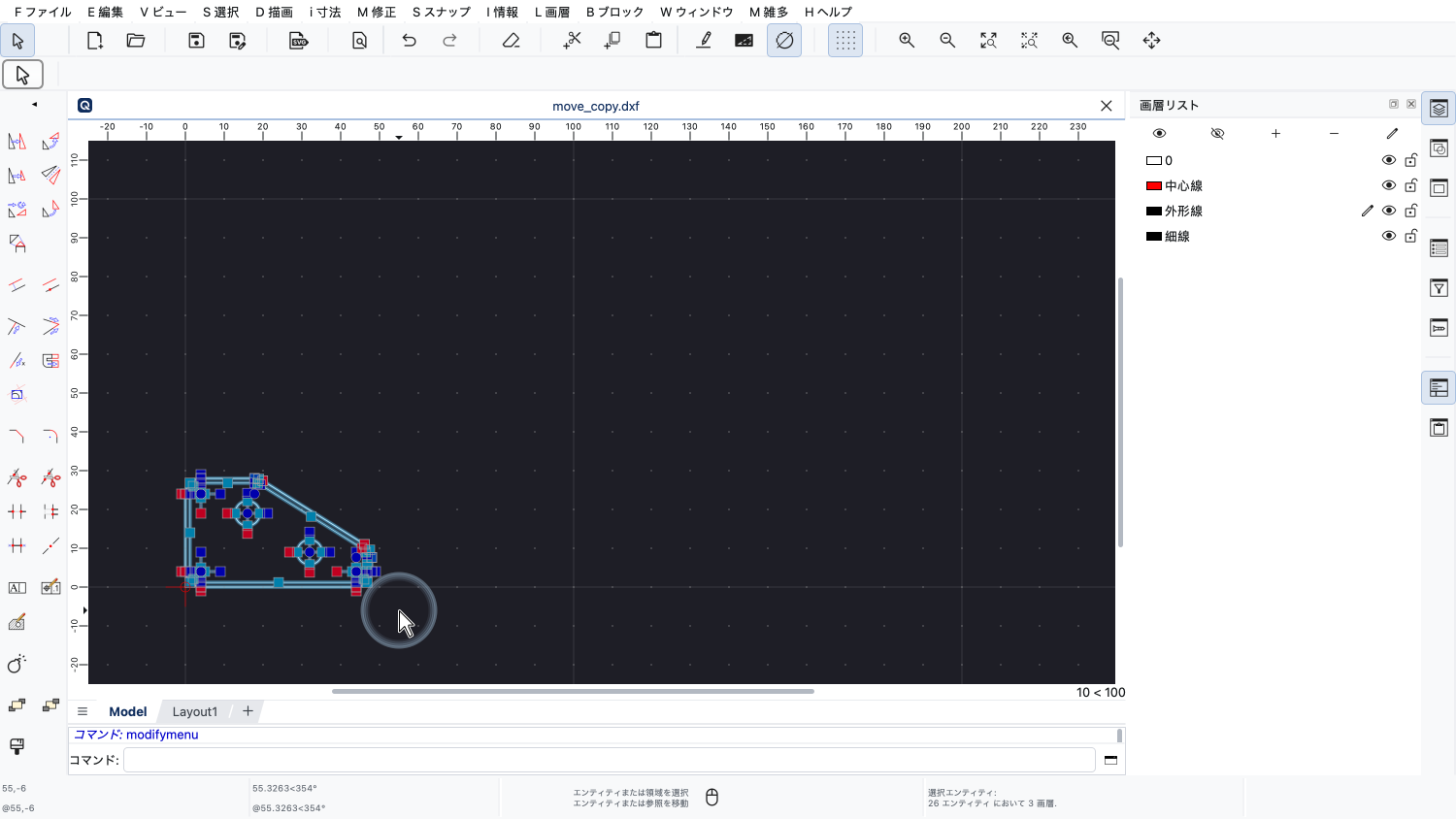
エンティティを選択するとすぐに、ツールボタンとメニューが有効になり、使える状態になったことがわかります。
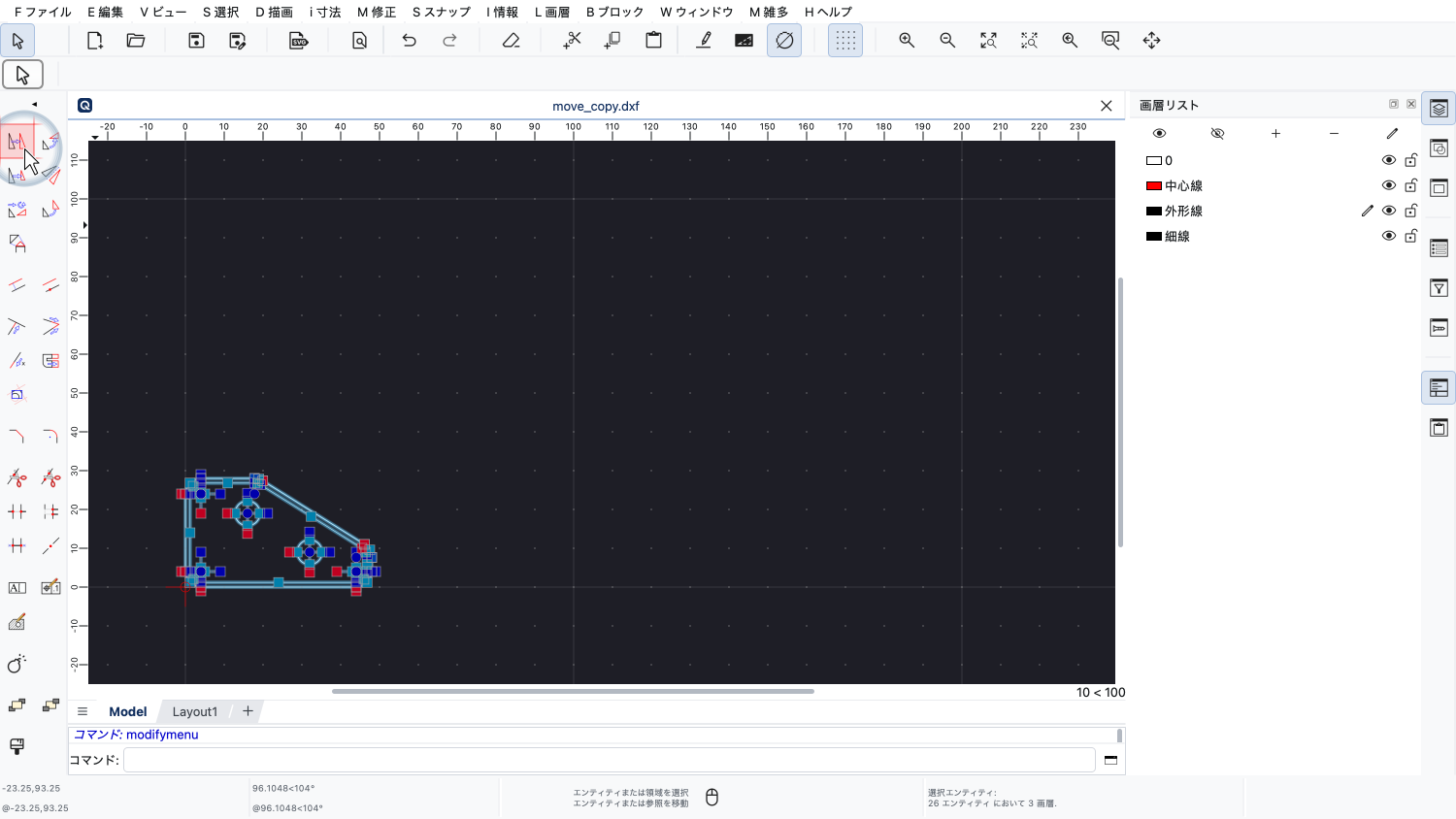
この簡単な紹介では、QCADの移動・コピーツールを見ていきます。
回転、ミラー、拡大縮小のツールも同じように使えます。
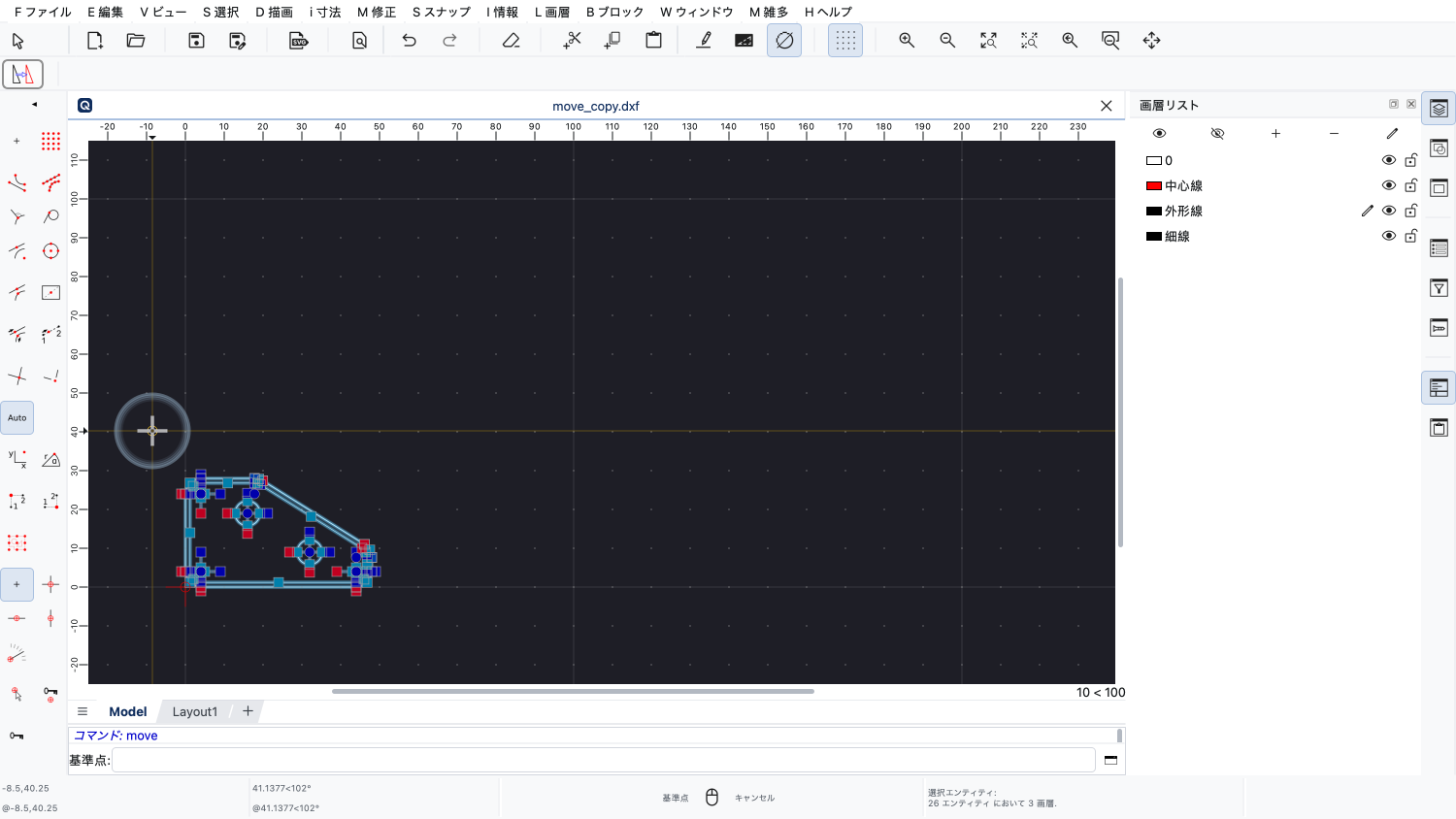
このツールを起動すると、QCADは基準点の入力を求めます。
これは、移動した部品を図面に配置するときに使う点です。
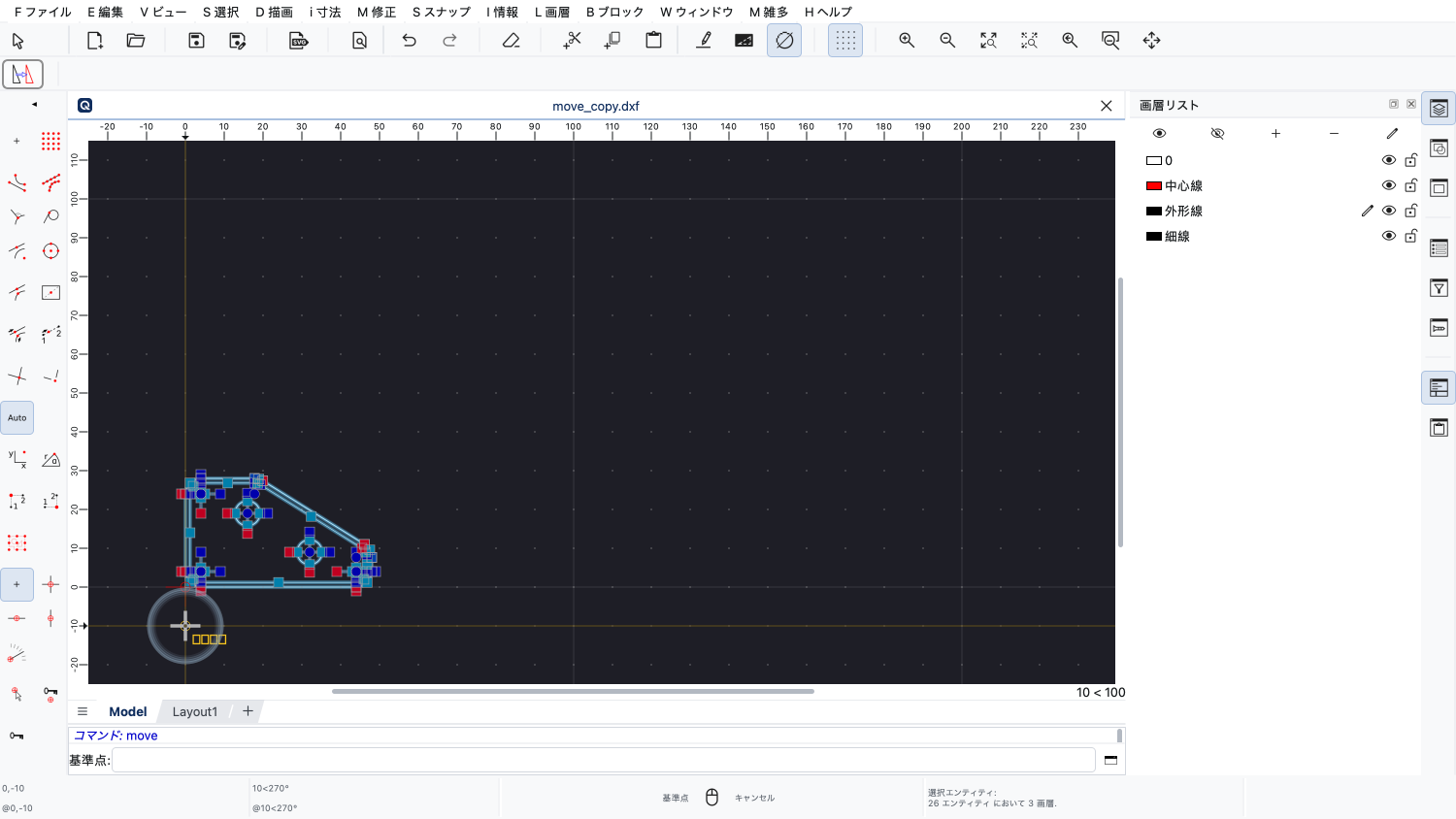
この例では、グリッド点を基準点として選びます。
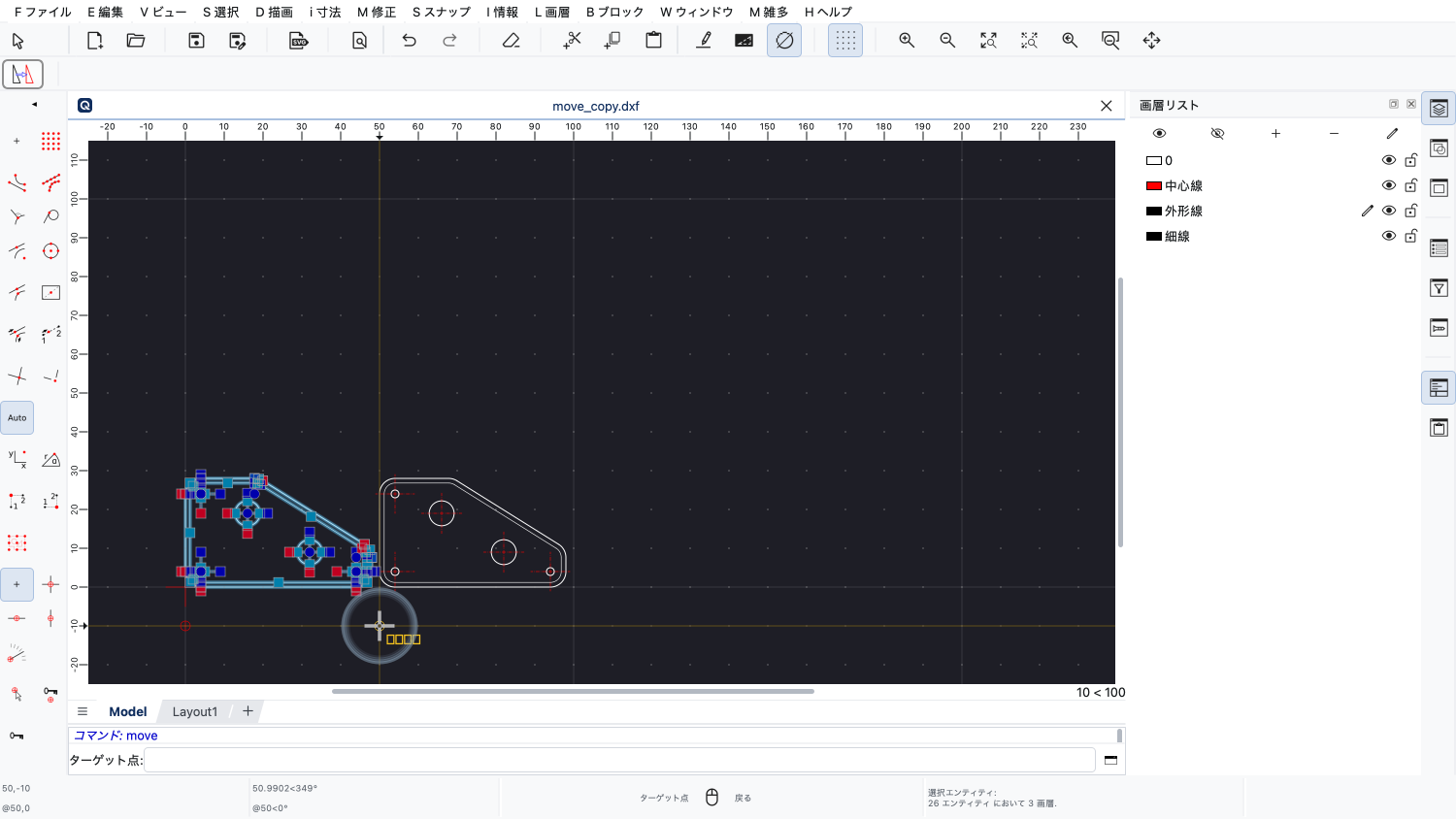
これで、部品を図面の新しい位置に配置できます。
コピーを元の部品の右側に配置します。
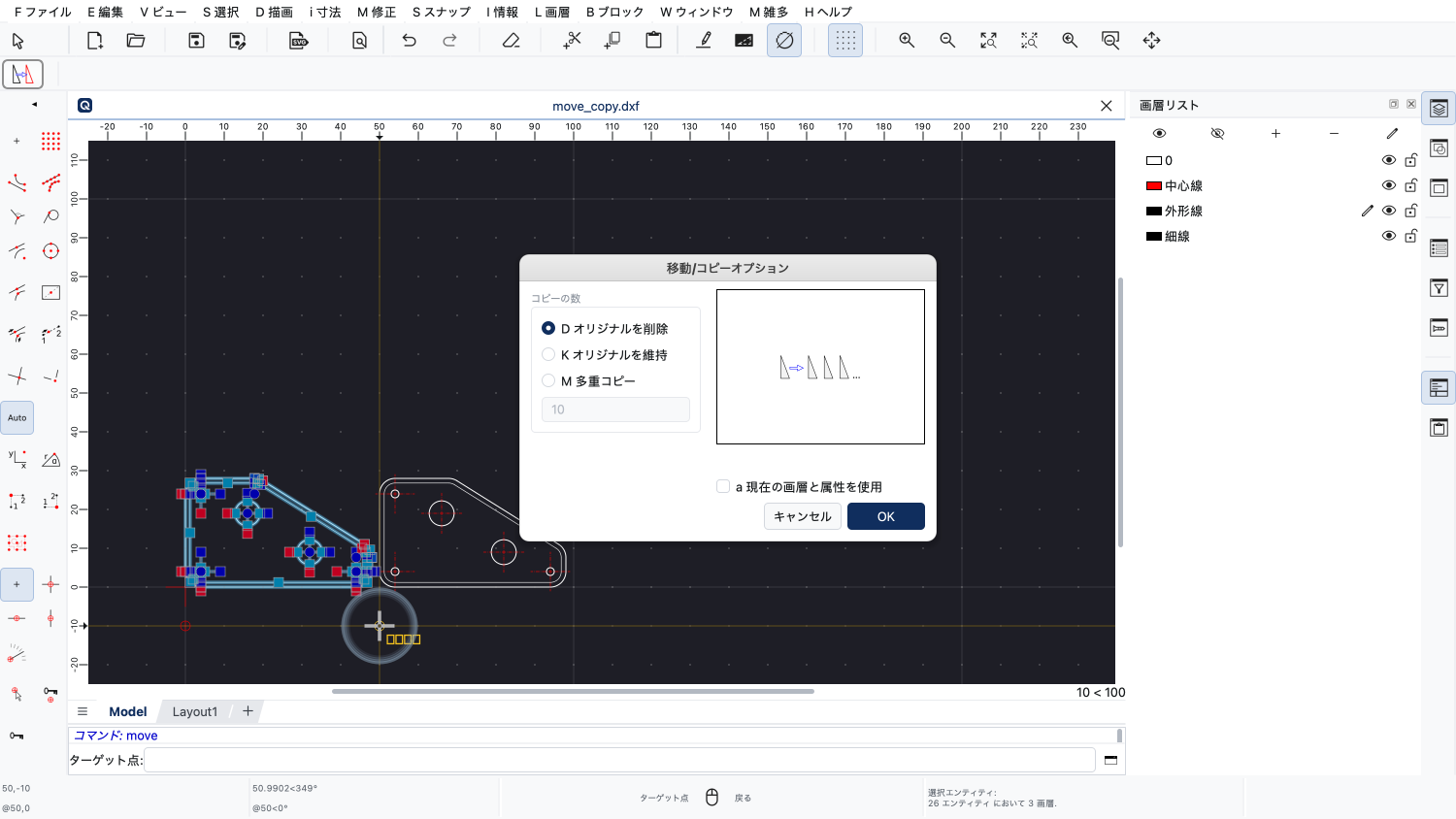
QCADにダイアログが表示され、元の部品を削除するか残すかを選べます。
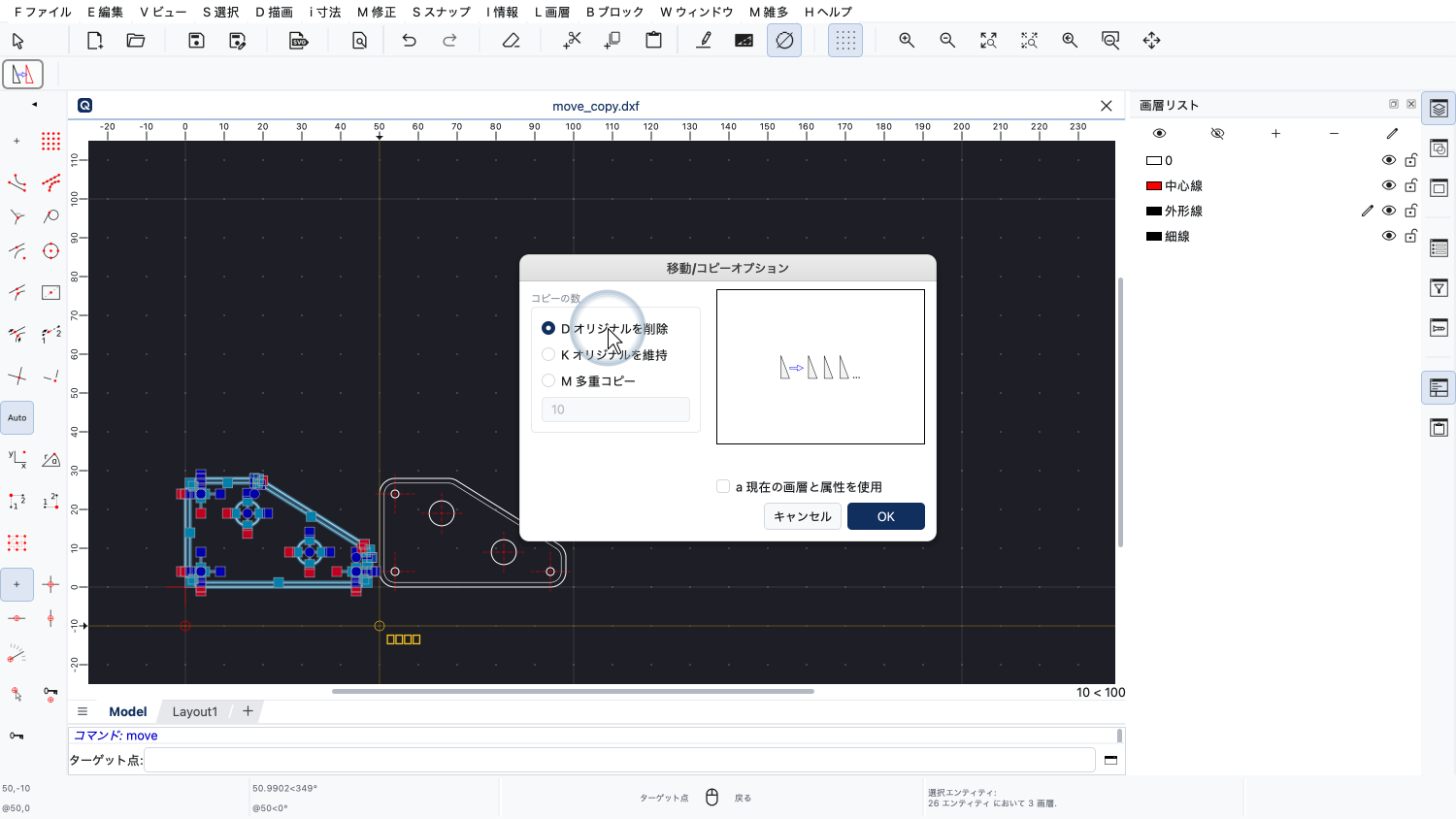
元の部品を削除すると、元の部品が新しい位置に移動することになります。
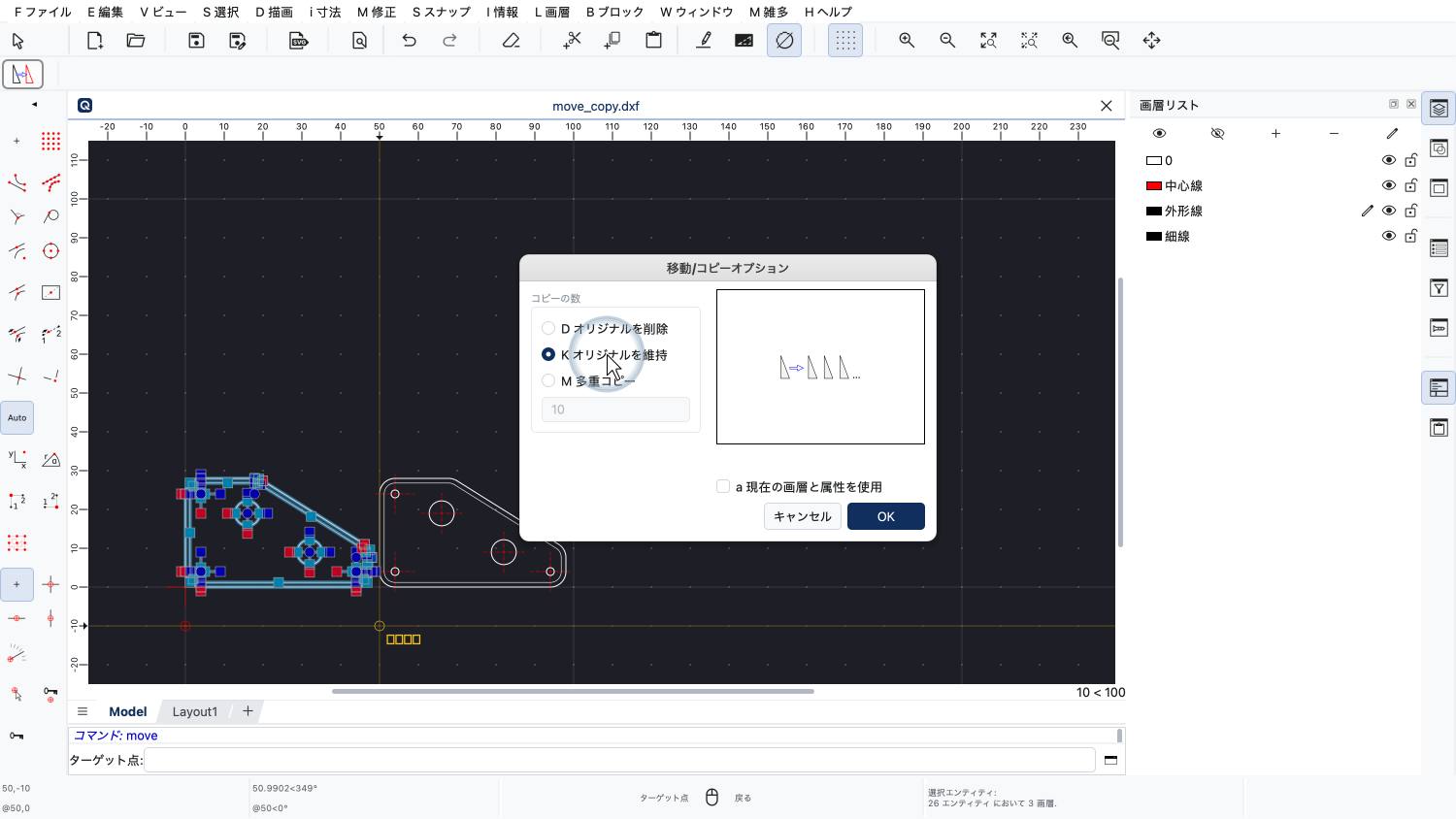
元の部品を残すと、新しい位置にコピーが作成されます。
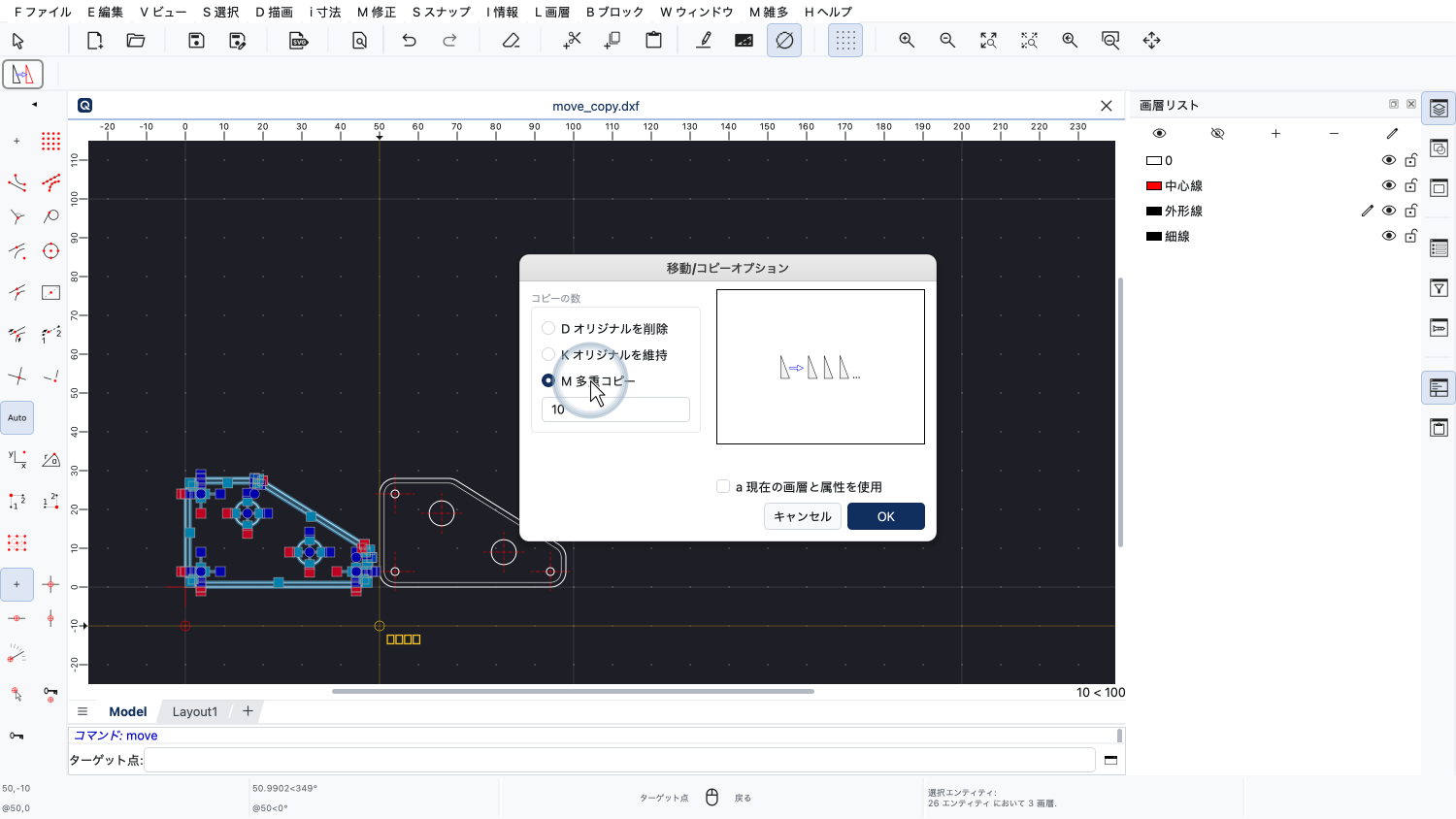
3番目のオプションでは、多重コピーを作成できます。
このオプションを使うと、コピーの列全体を一度に作成できます。
この例では、コピーを3つ作成します。
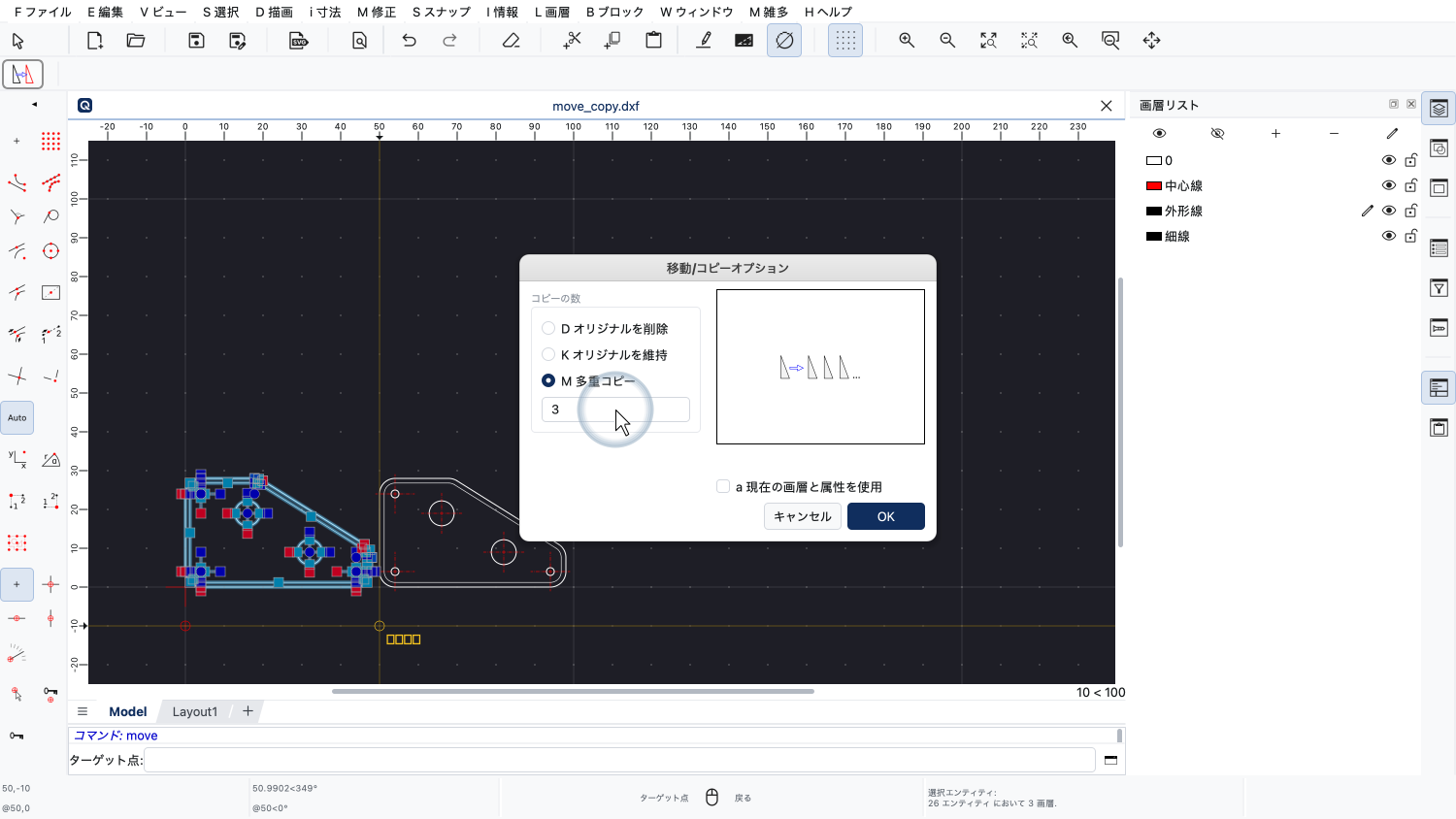
つまり、元の部品と3つのコピーで、部品が4つになります。
それぞれのコピーは、元の部品から最初のコピーまでの距離だけずらして配置され、等間隔に並んだ部品の列ができます。
この操作を部品の列全体に対して繰り返して、3列にします。
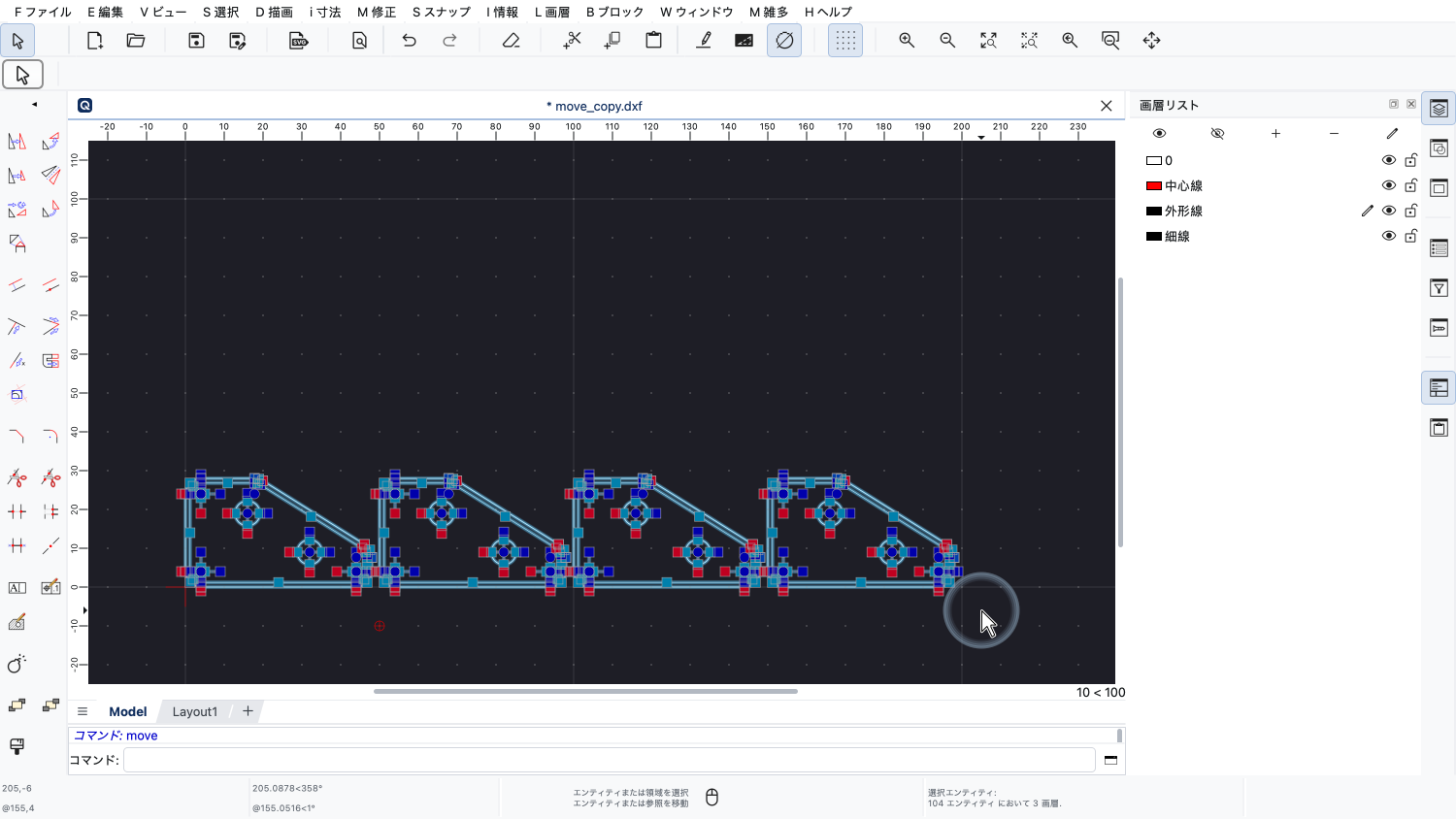
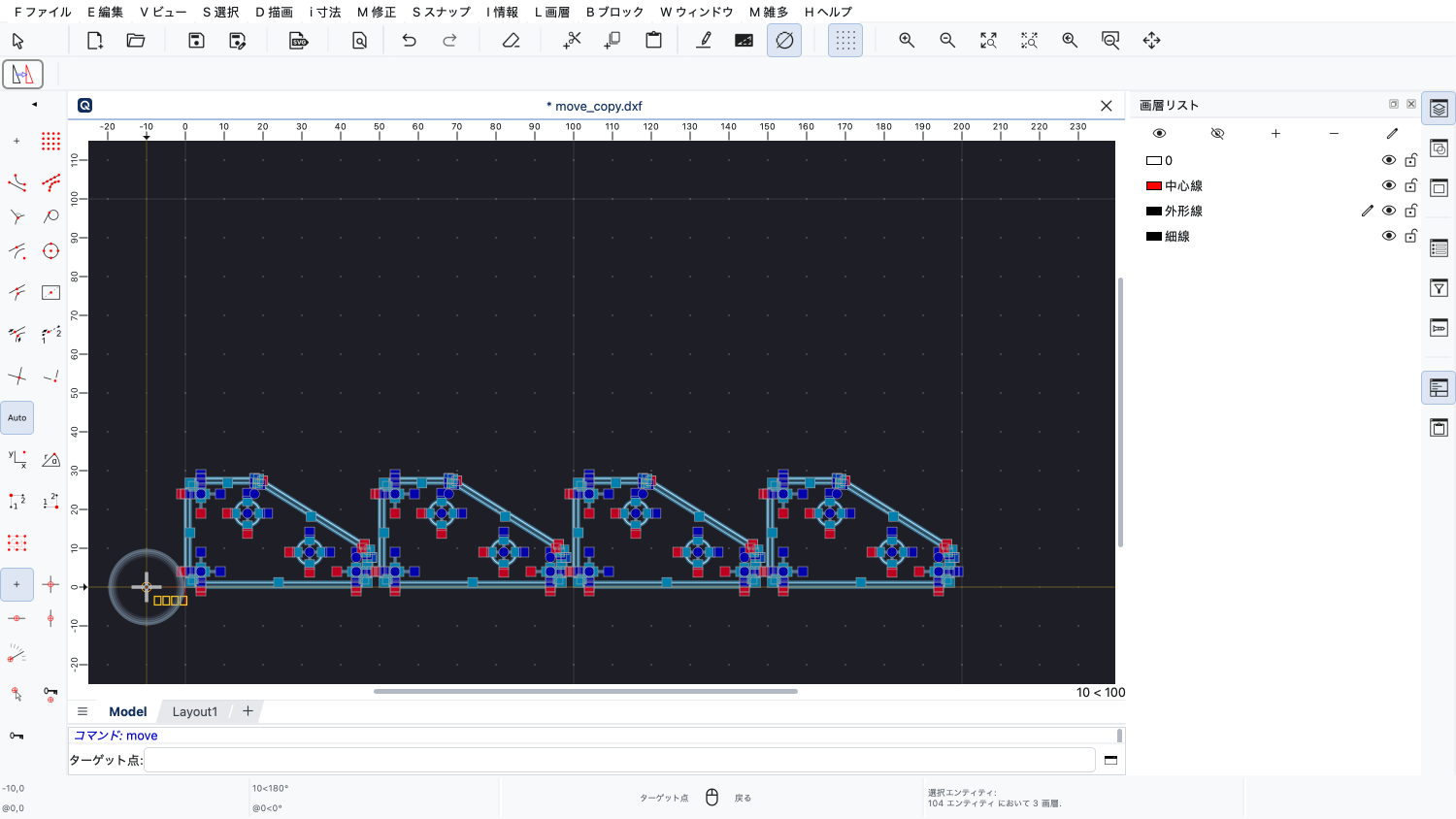
基準点は図面のどこにでも指定できます。部品から離れた場所を選べば、自動スナップが不要な点にスナップすることなく、グリッド点を簡単にクリックできます。
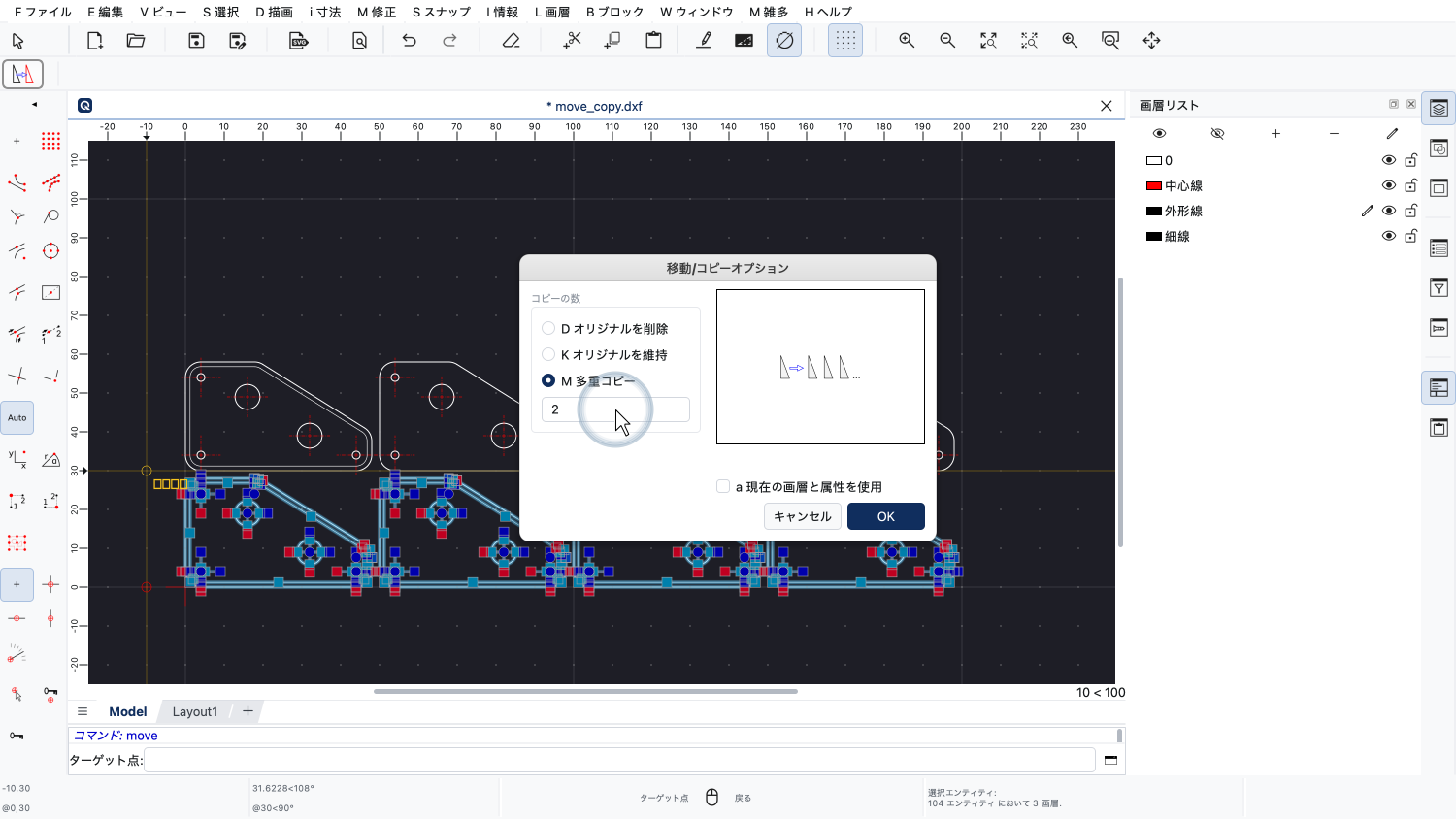
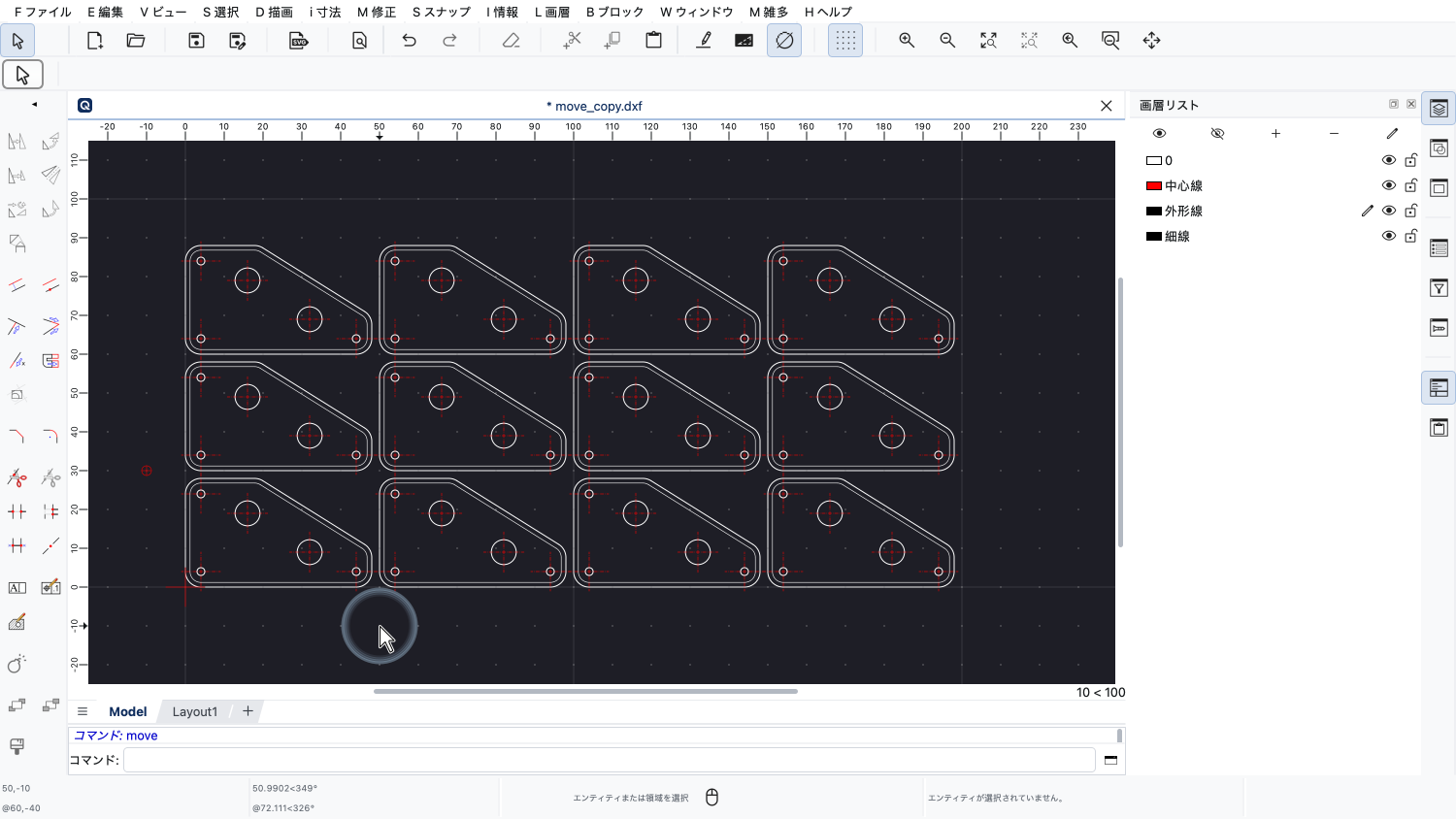
3列にするために、コピーを2つ作成します。元の列と2つのコピーです。
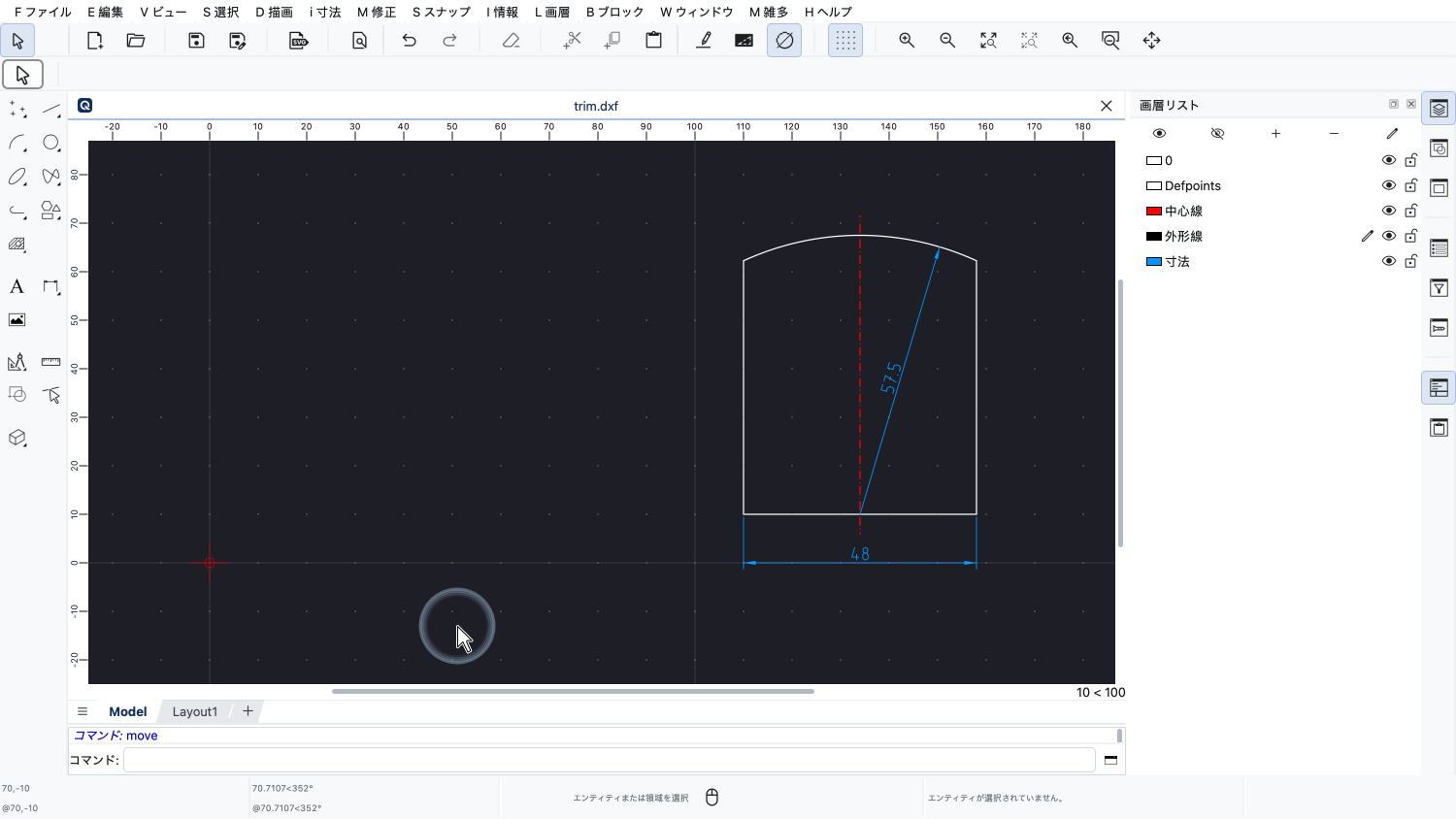
図面例:trim.dxf
選択を必要としない修正ツールもあります。
これらのツールでは、修正するエンティティを1つまたは複数クリックします。
この例では、右側の図面と同じものを作図します。
まず、左下の角を形作る、直交する2本の線分を描きます。
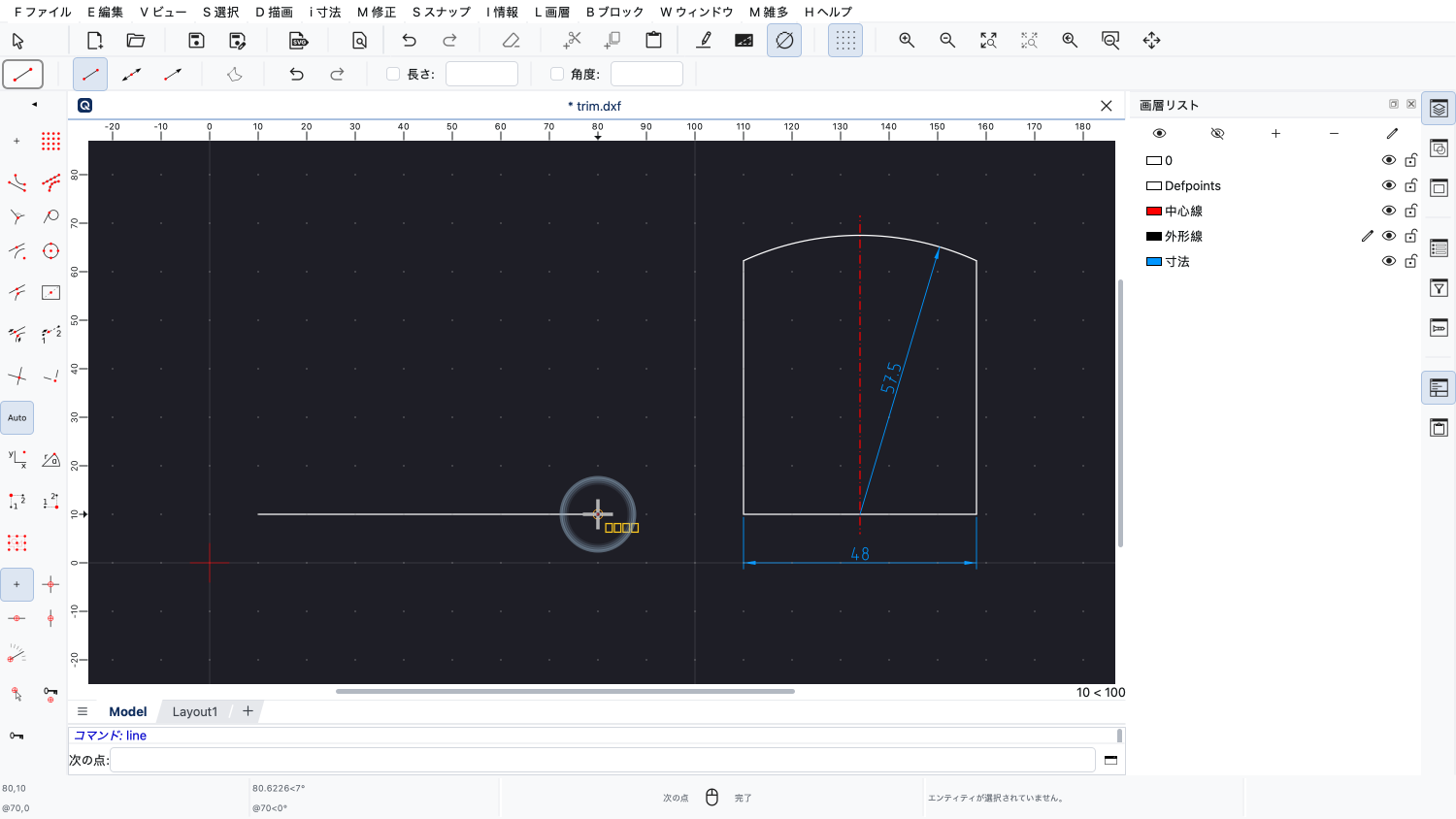
正しい長さで描くこともできますが、ここではグリッドを使って、わざと長めに描きます。
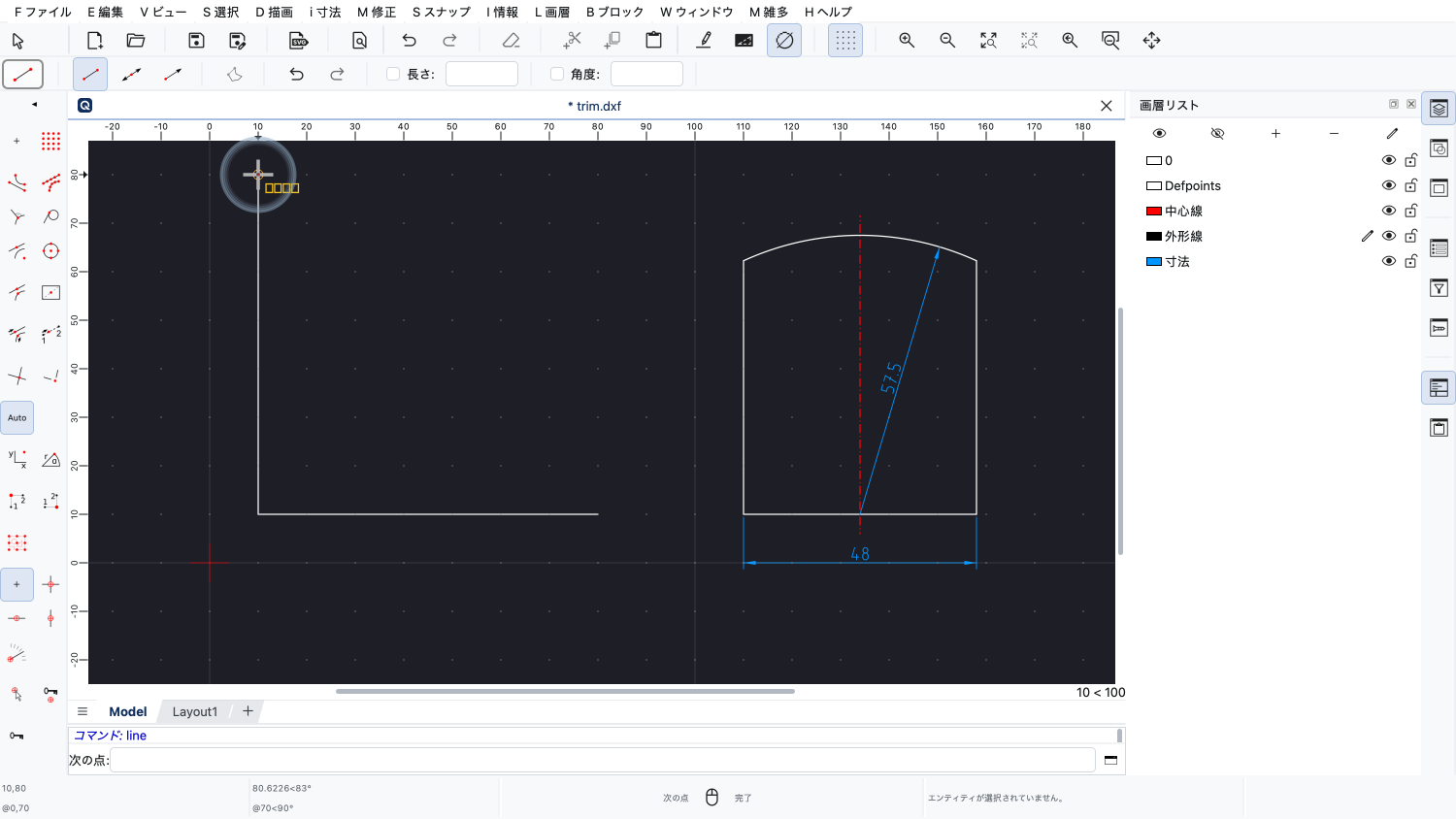
これはCADでよく使われる手法で、長さをすぐに気にすることなく、エンティティを素早く正しい位置に配置できます。
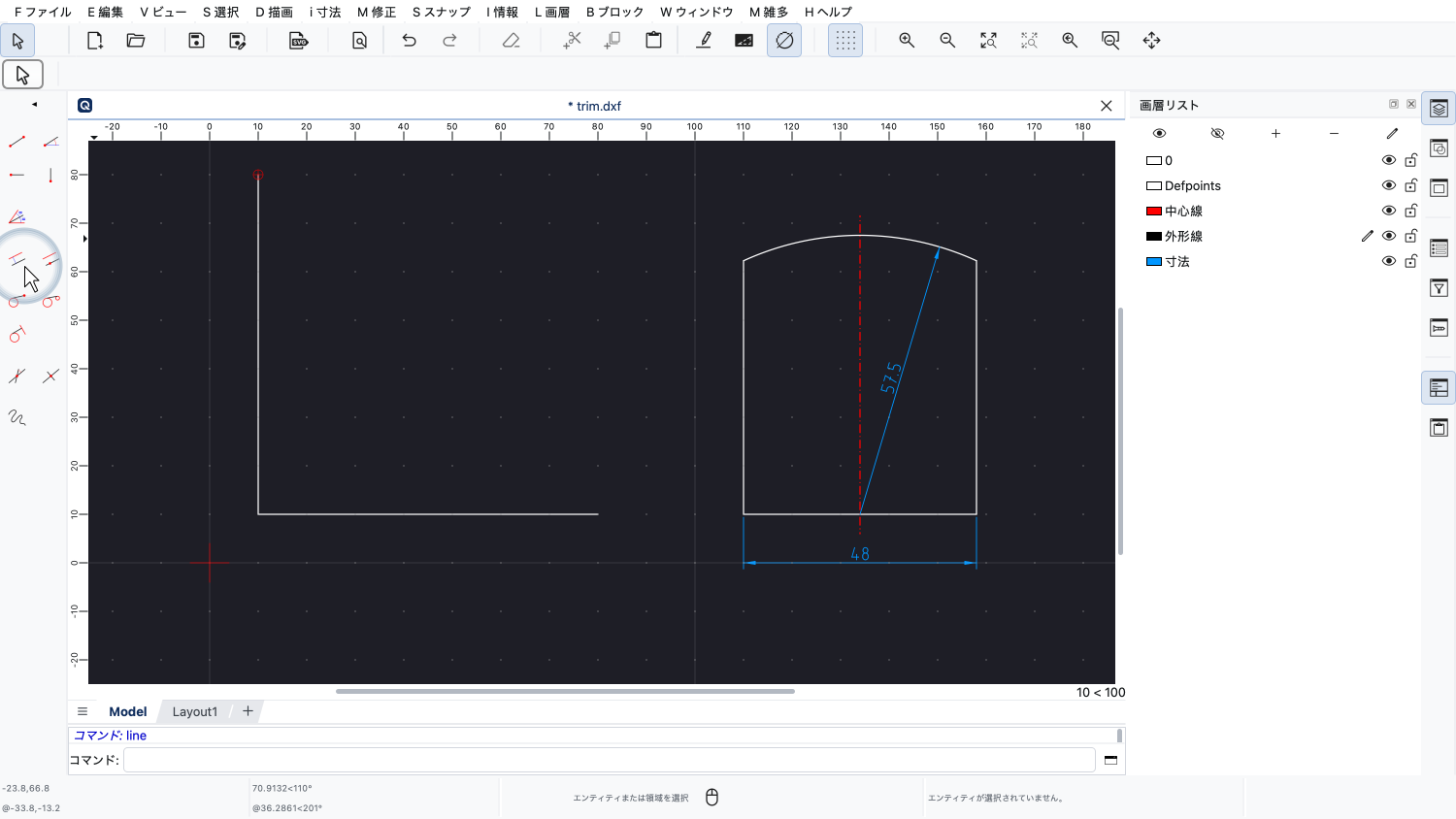
次に、平行線ツールを使って右側の辺を描きます。
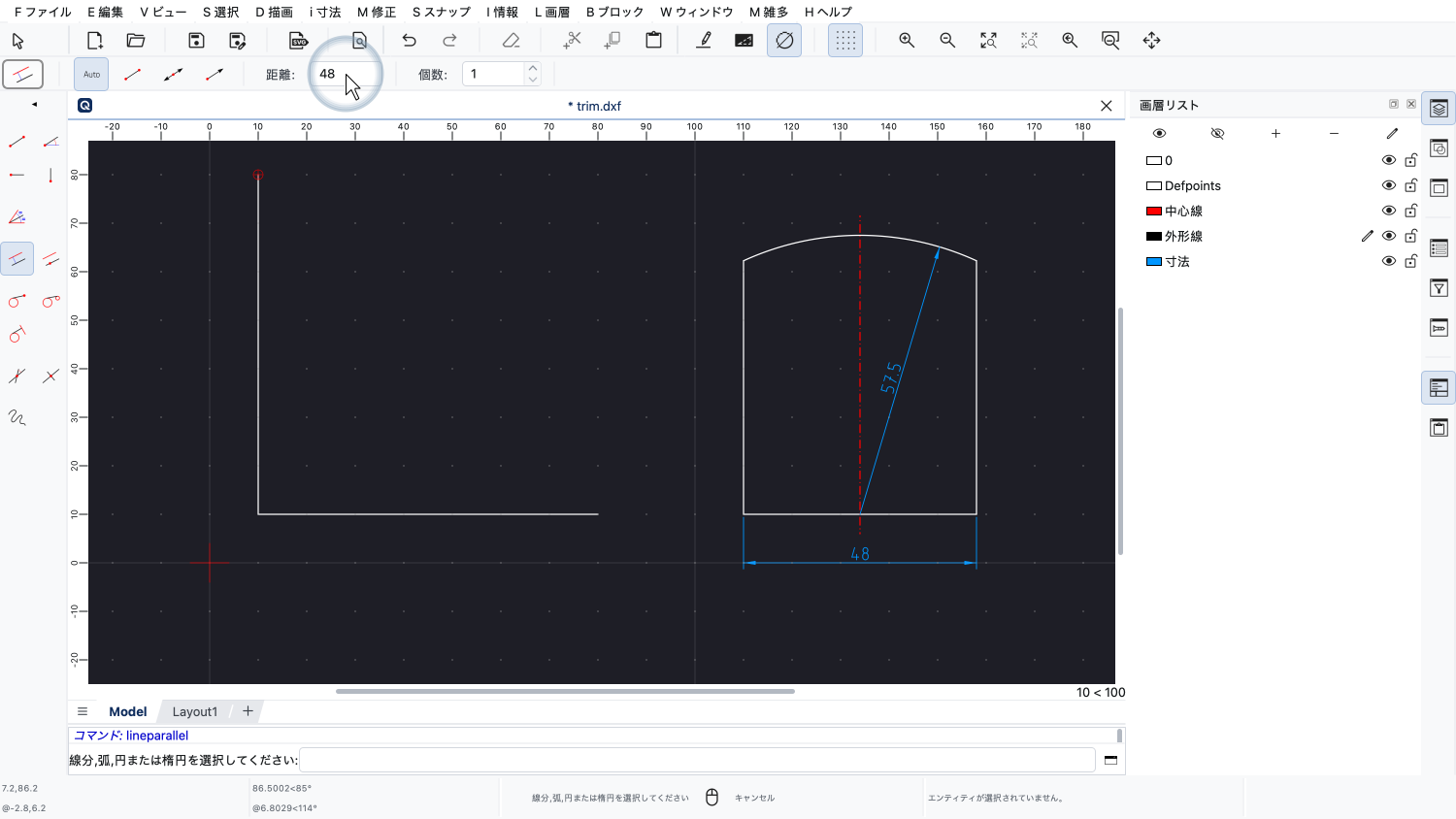
距離を48単位に設定します。
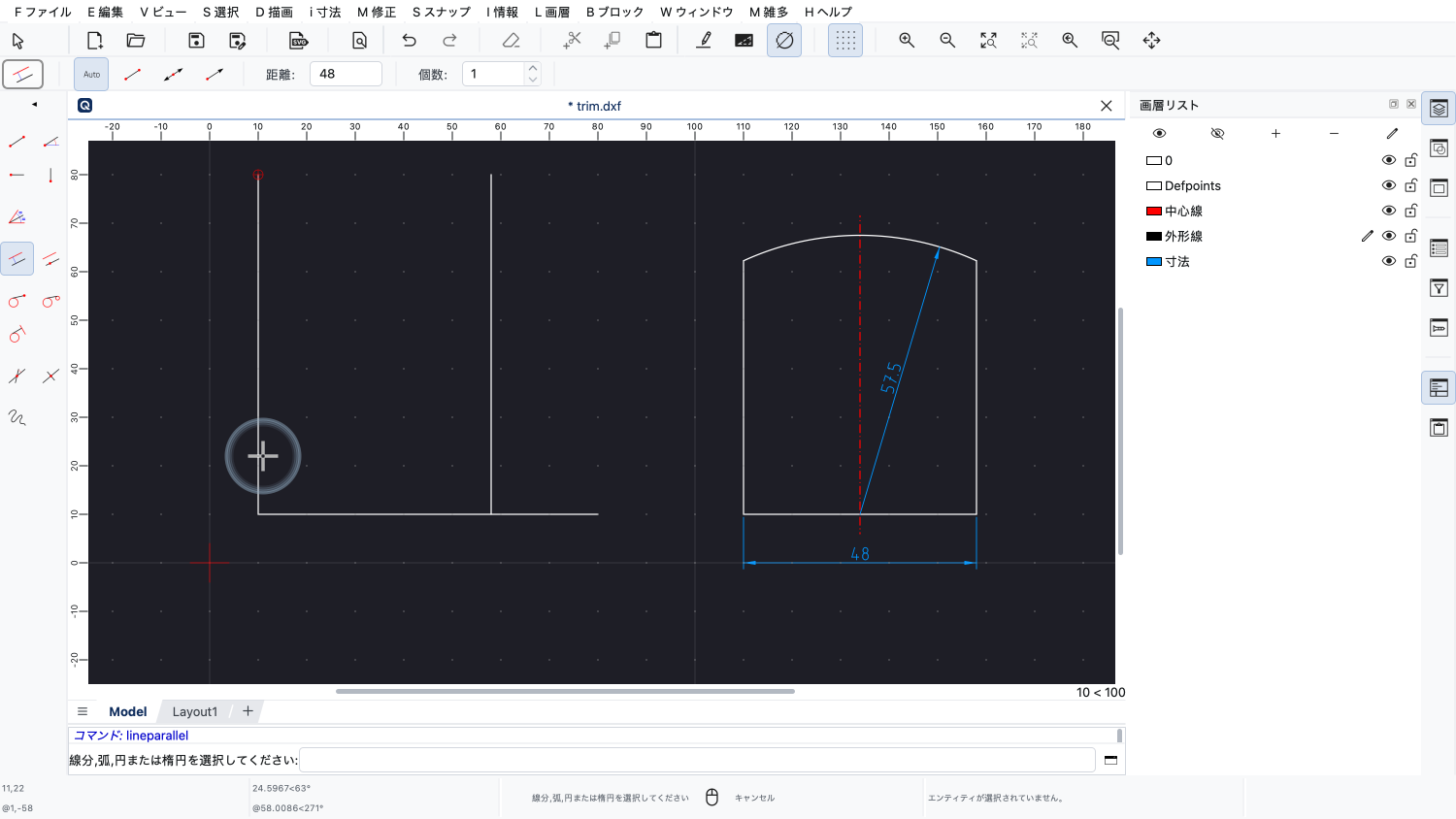
既存の線分の少し右側をクリックすると、平行線をその線分の右側に作図することをQCADに伝えられます。
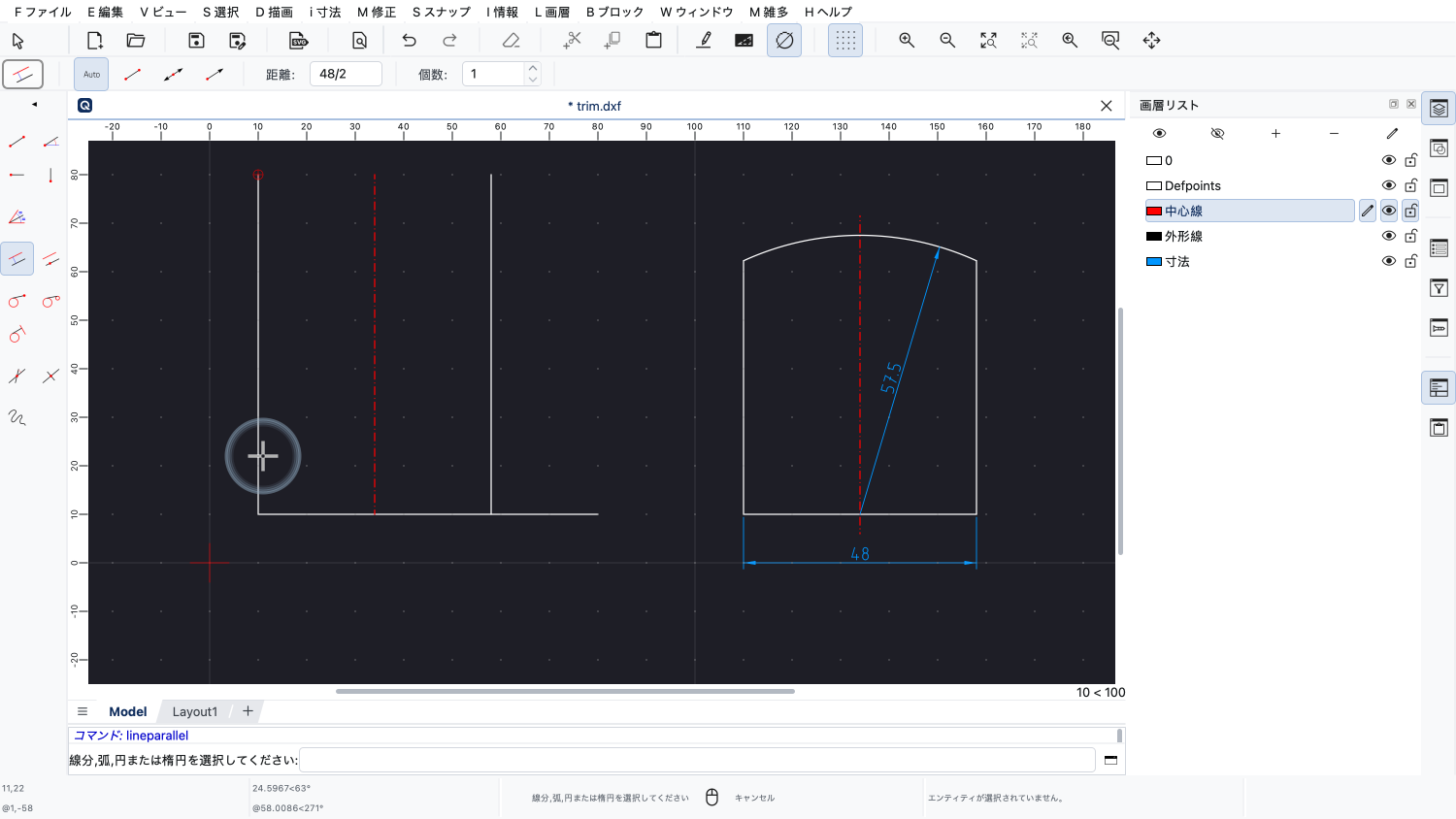
中心線として、半分の距離でもう1本の平行線を「中心線」画層に作成します。
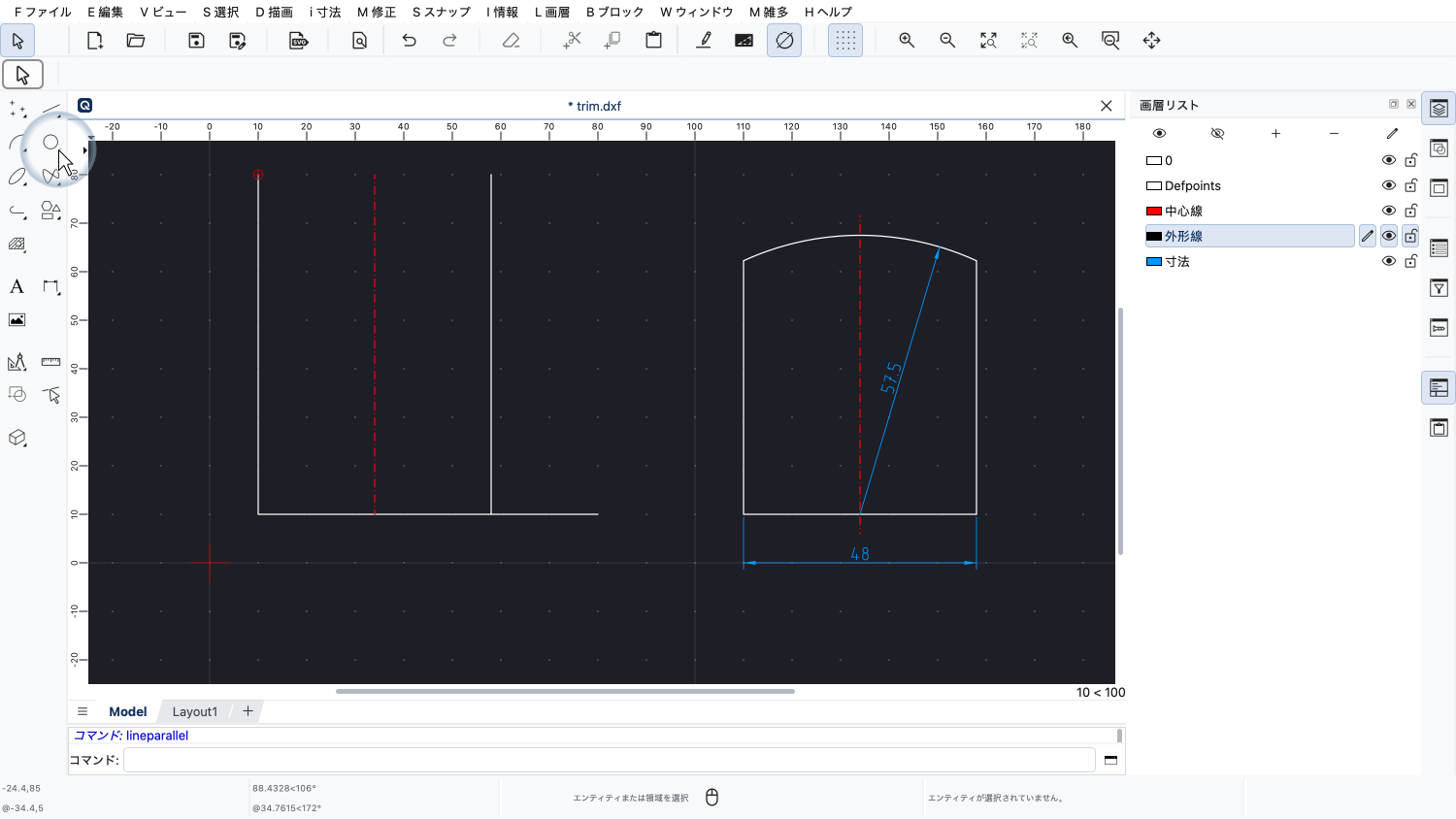
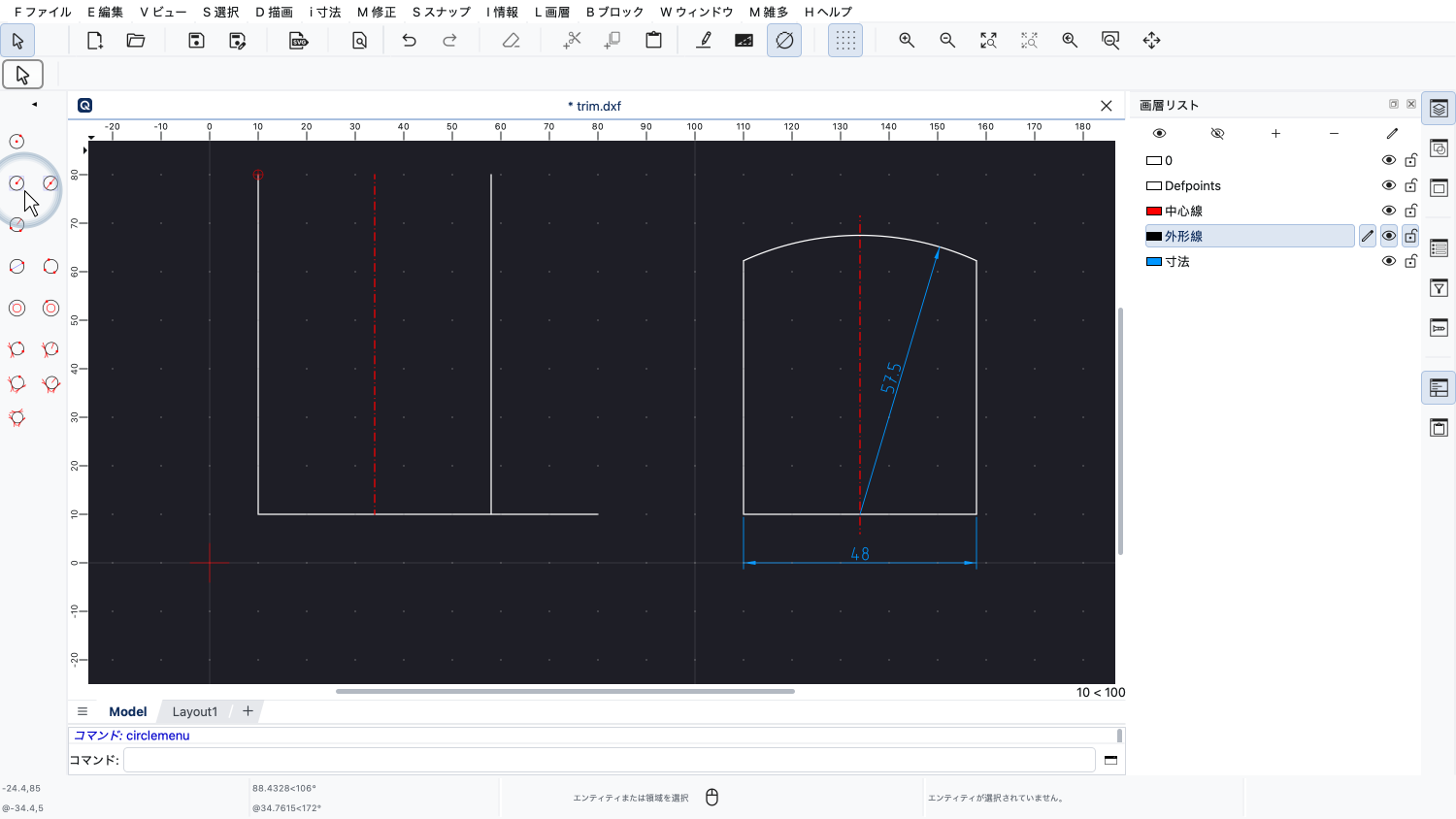
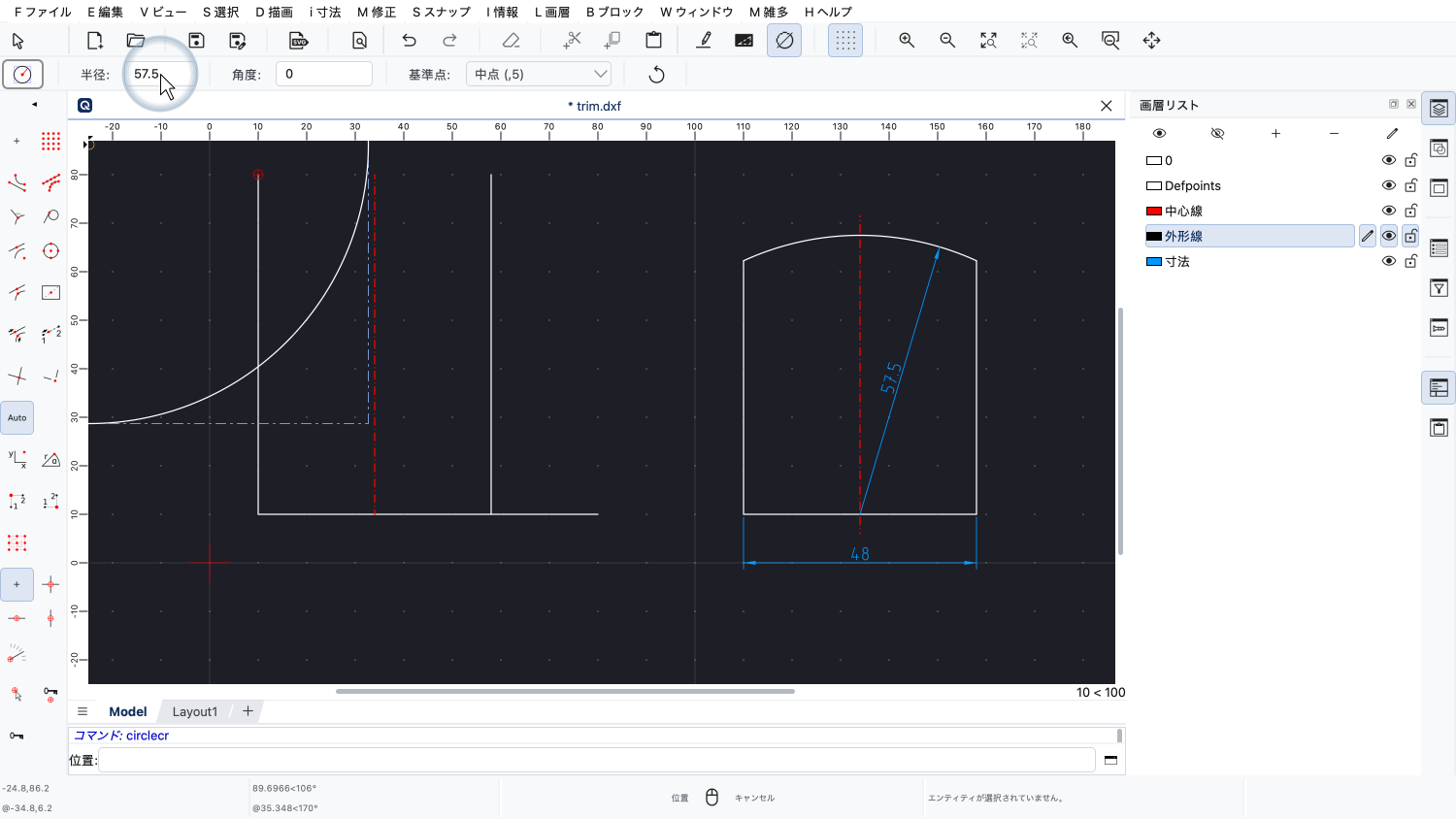
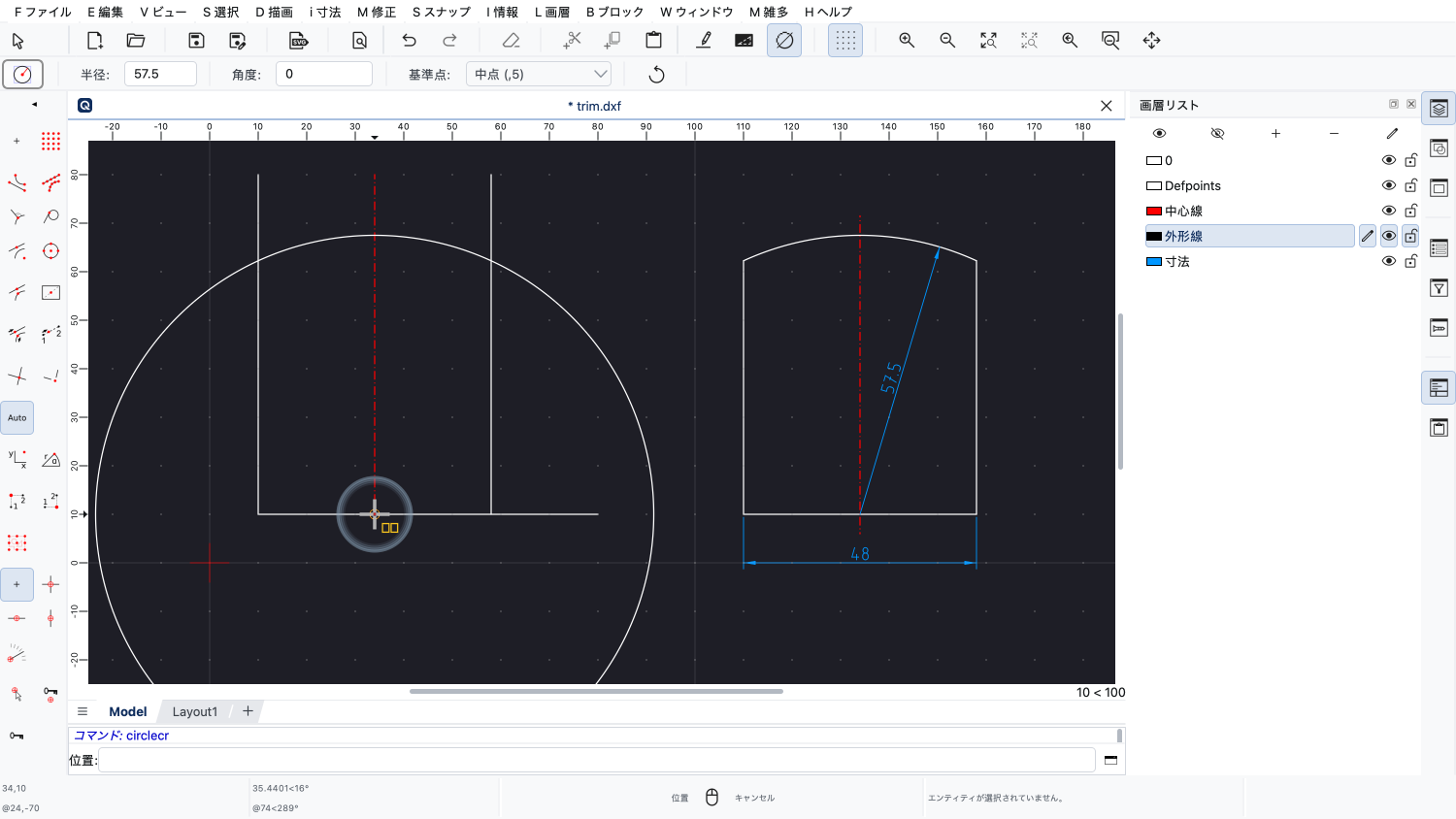
次に、目的の半径の円を作成します。下側の交点を中心点として使います。
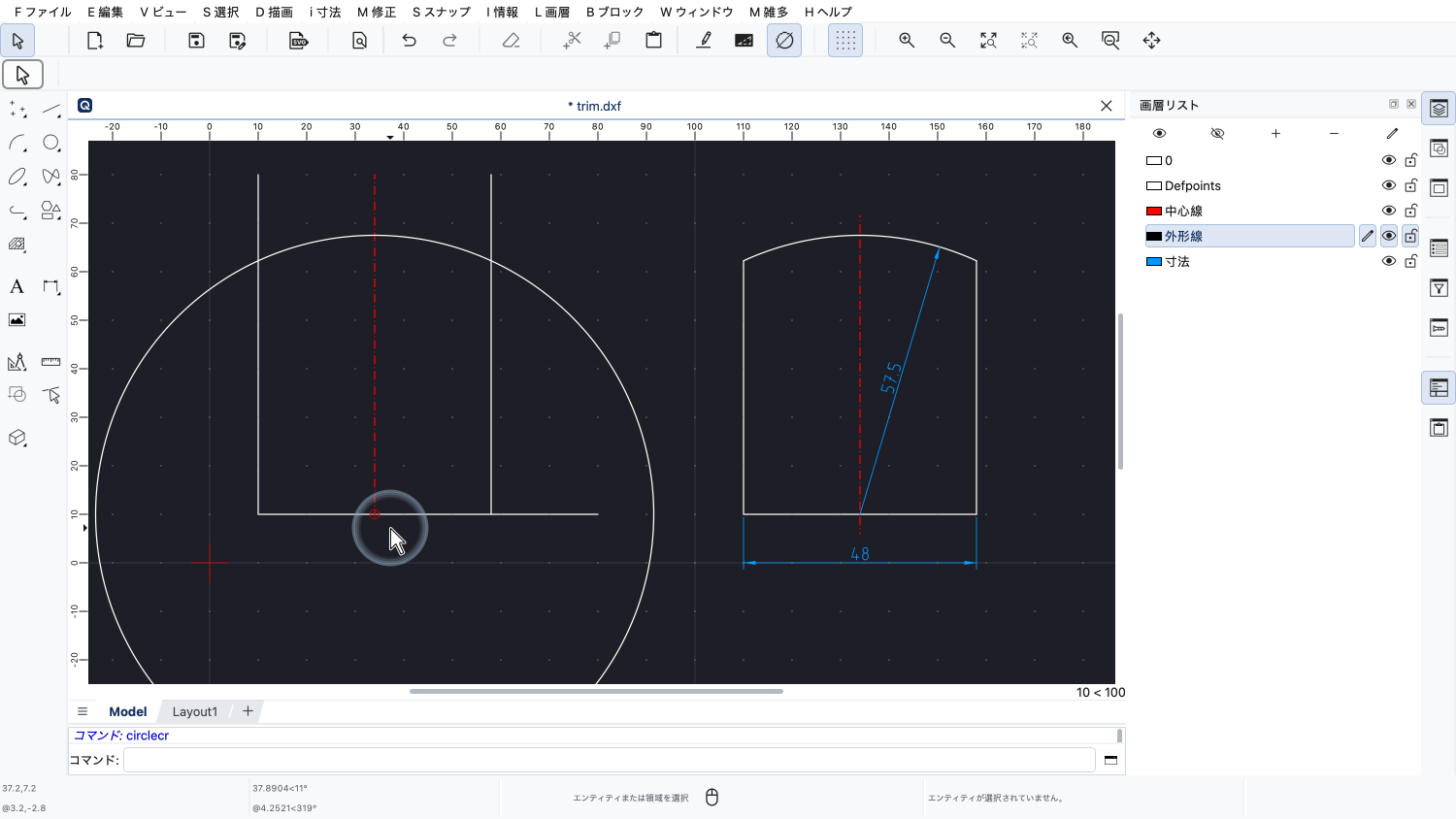
これで、必要な図形がすべてそろいました。
あとは、各部分を正しい長さにトリムするだけです。
それには、QCADのトリムツールを使います。
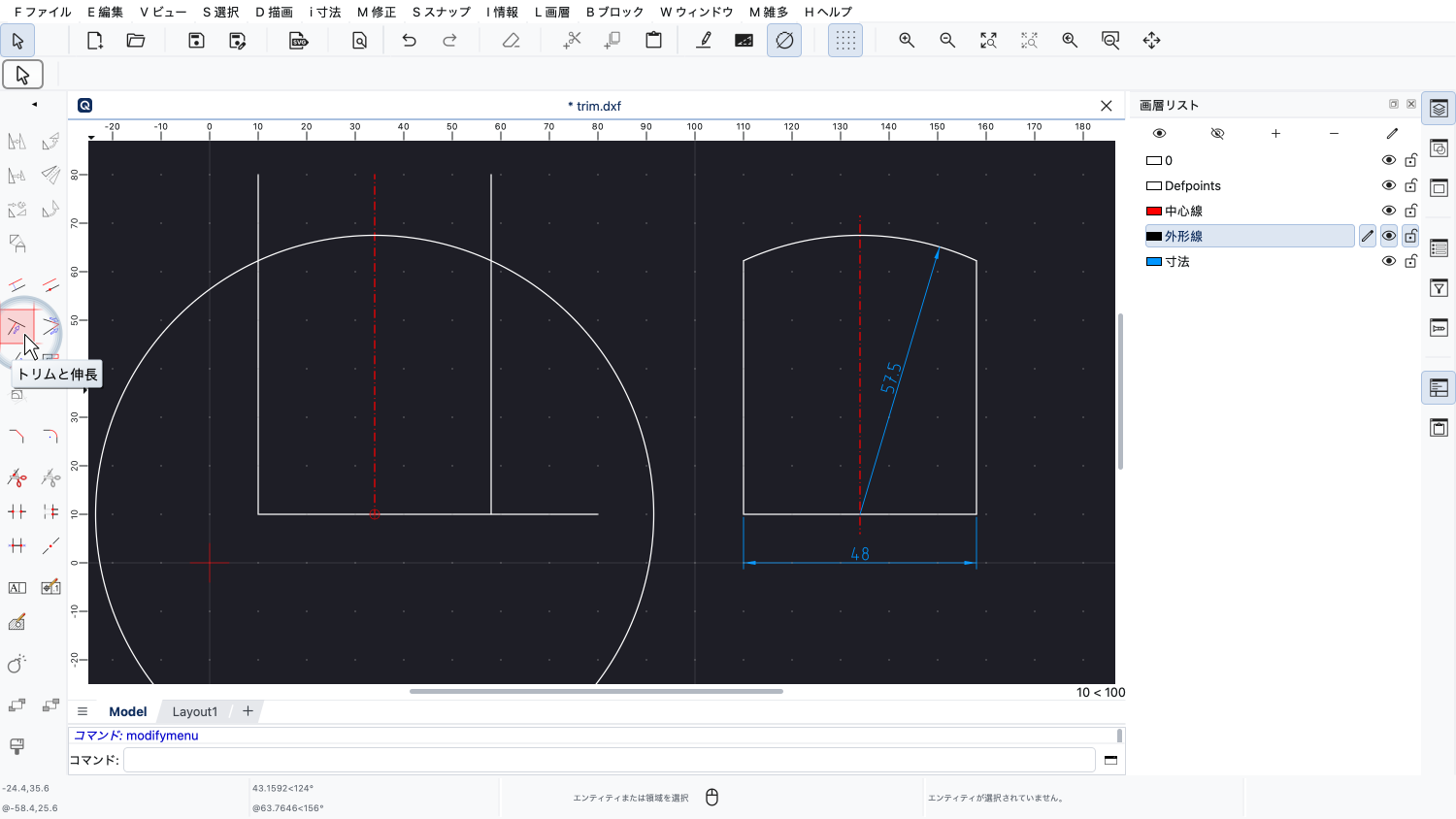
最初に使うトリムツールは、エンティティを別のエンティティとの交点までトリムします。
これを使って、中心線を上側の円周までトリムします。
まず境界エンティティをクリックし、次に境界エンティティまでトリムしたいエンティティをクリックします。
トリムで取り除く部分ではなく、残したい部分をクリックする点に注意してください。
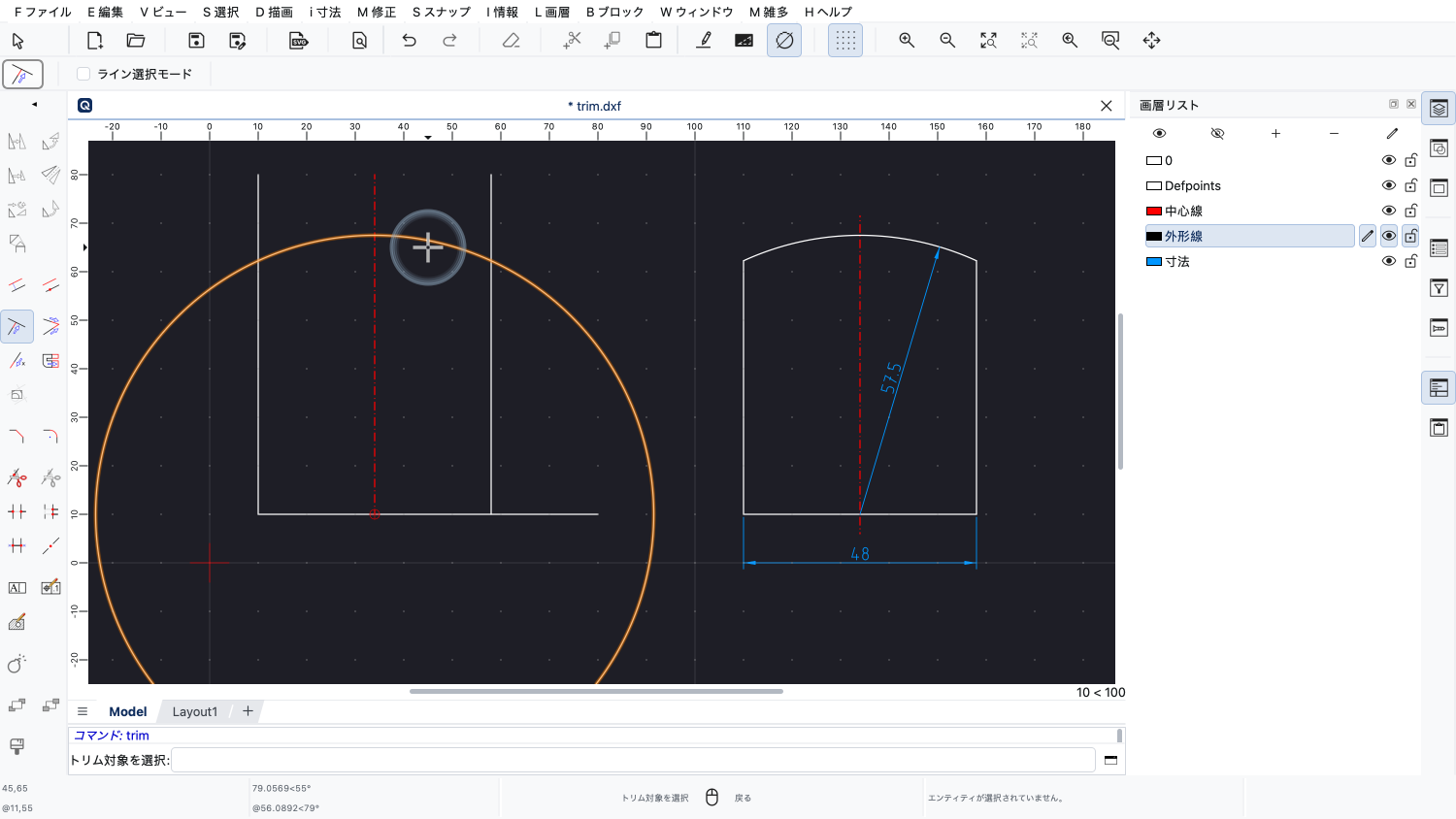
境界エンティティは円です。
トリムするエンティティは中心線です。
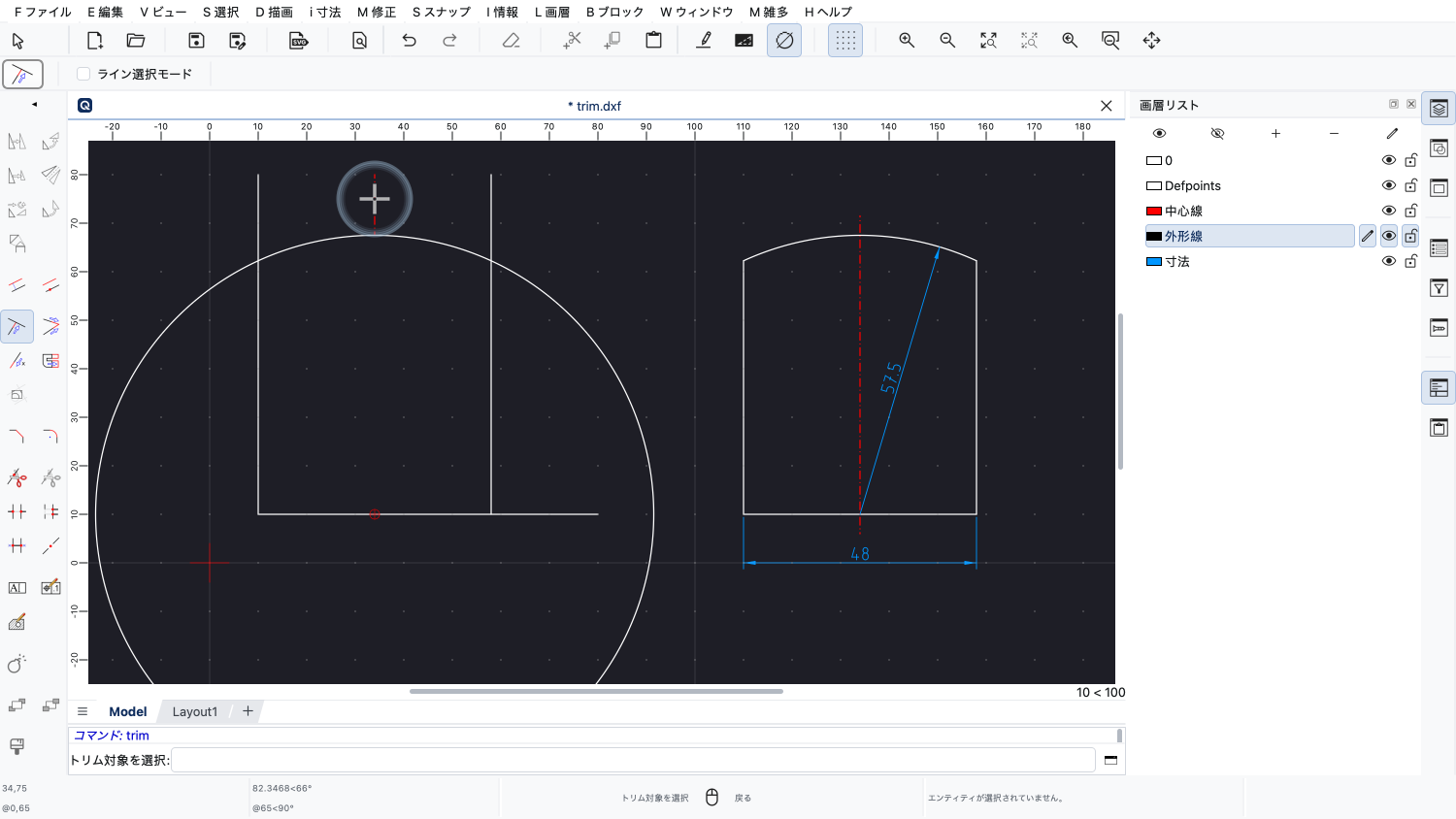
円より上で中心線をクリックすると、線の下側の部分が円のところまでトリムされてしまいます。
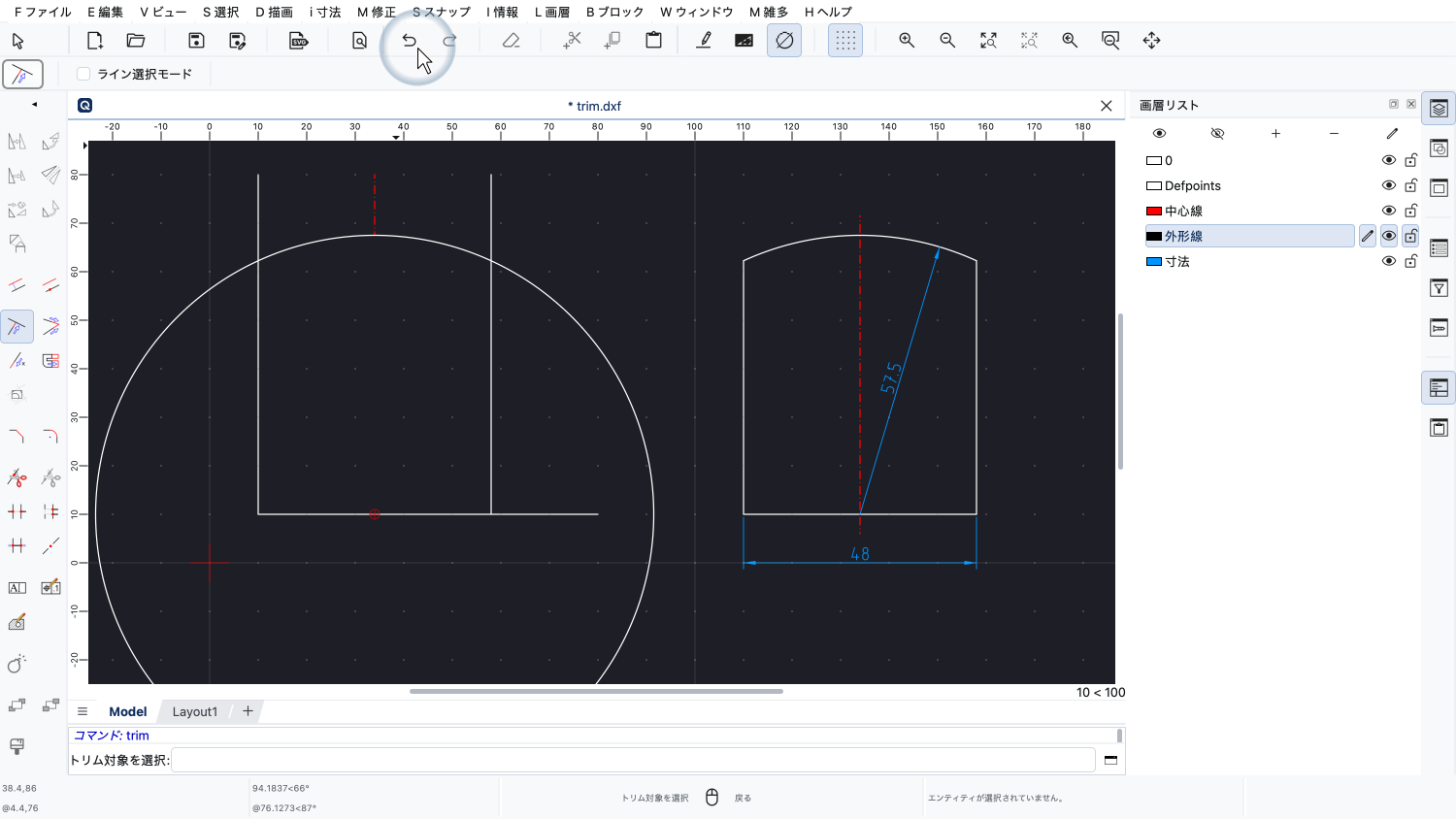
それは望む結果ではないので、元に戻してから、代わりに円より下で線をクリックします。
このツールは、境界エンティティを変更せずに、1つまたは複数のエンティティを境界エンティティまでトリムしたい場合に便利です。
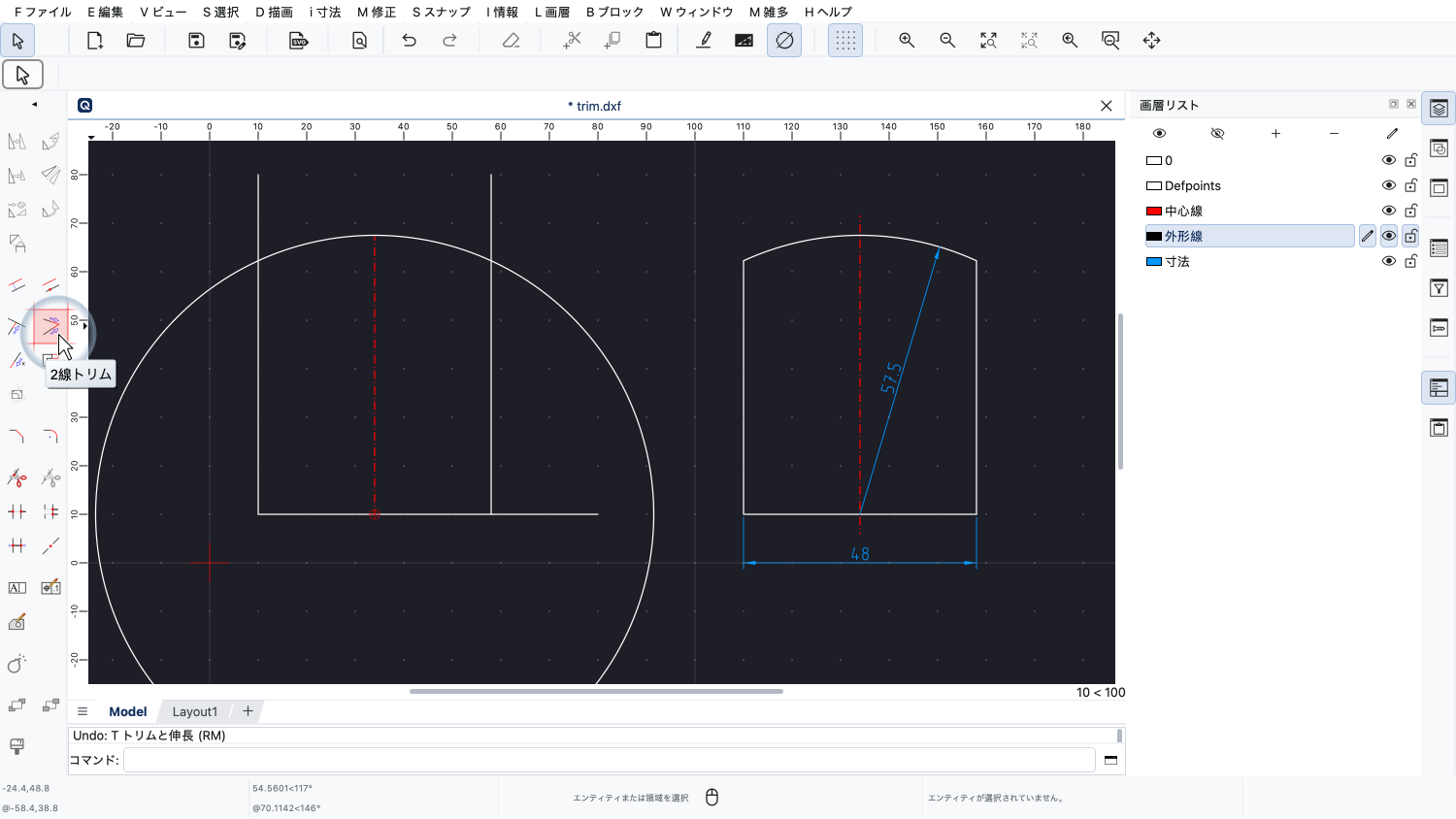
2つのエンティティを一度にトリムして角を作るために、QCADには別のトリムツールがあります。
このツールは最初のトリムツールと同じように使いますが、クリックした両方のエンティティを交点で交わるようにトリムします。
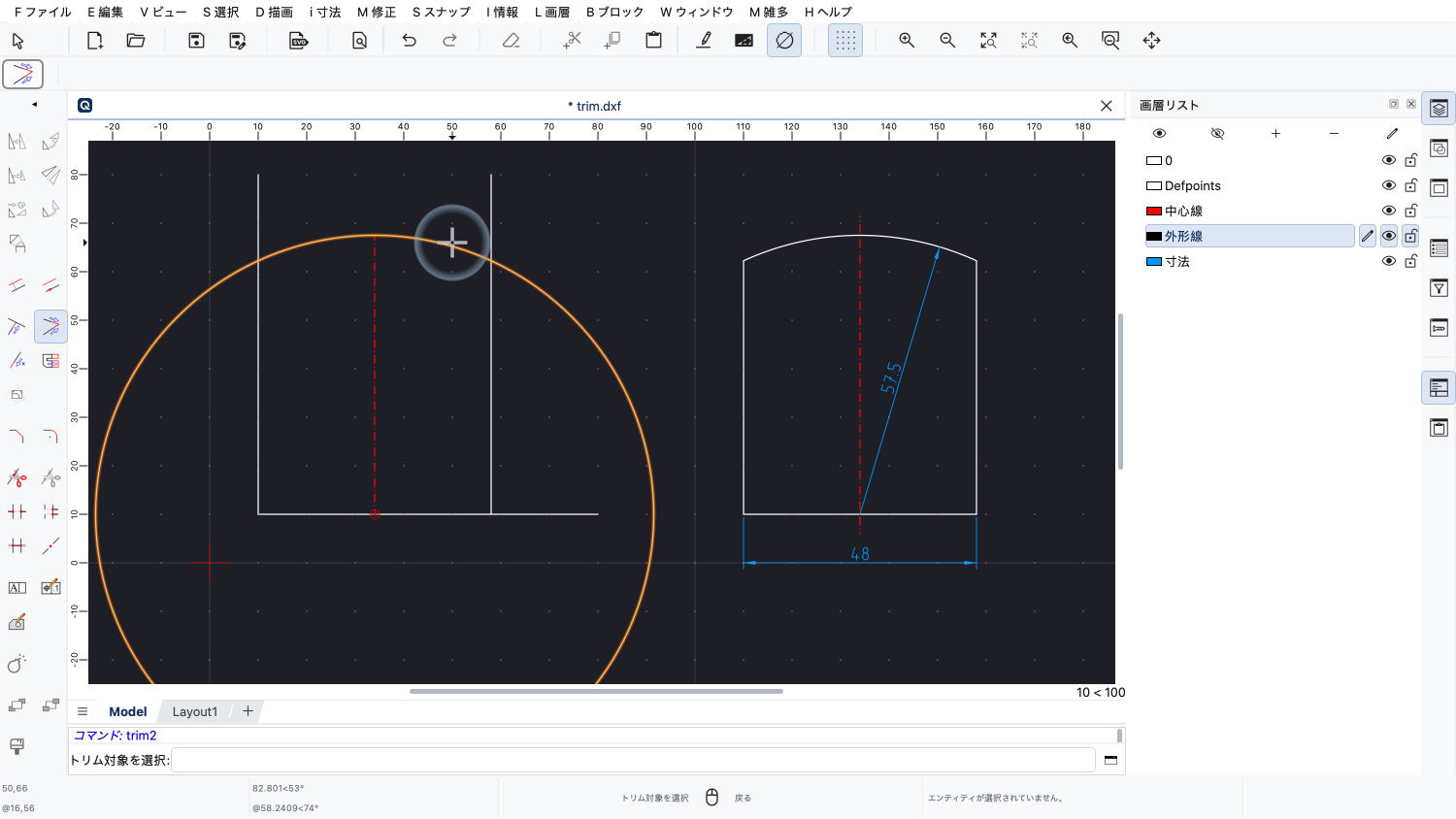
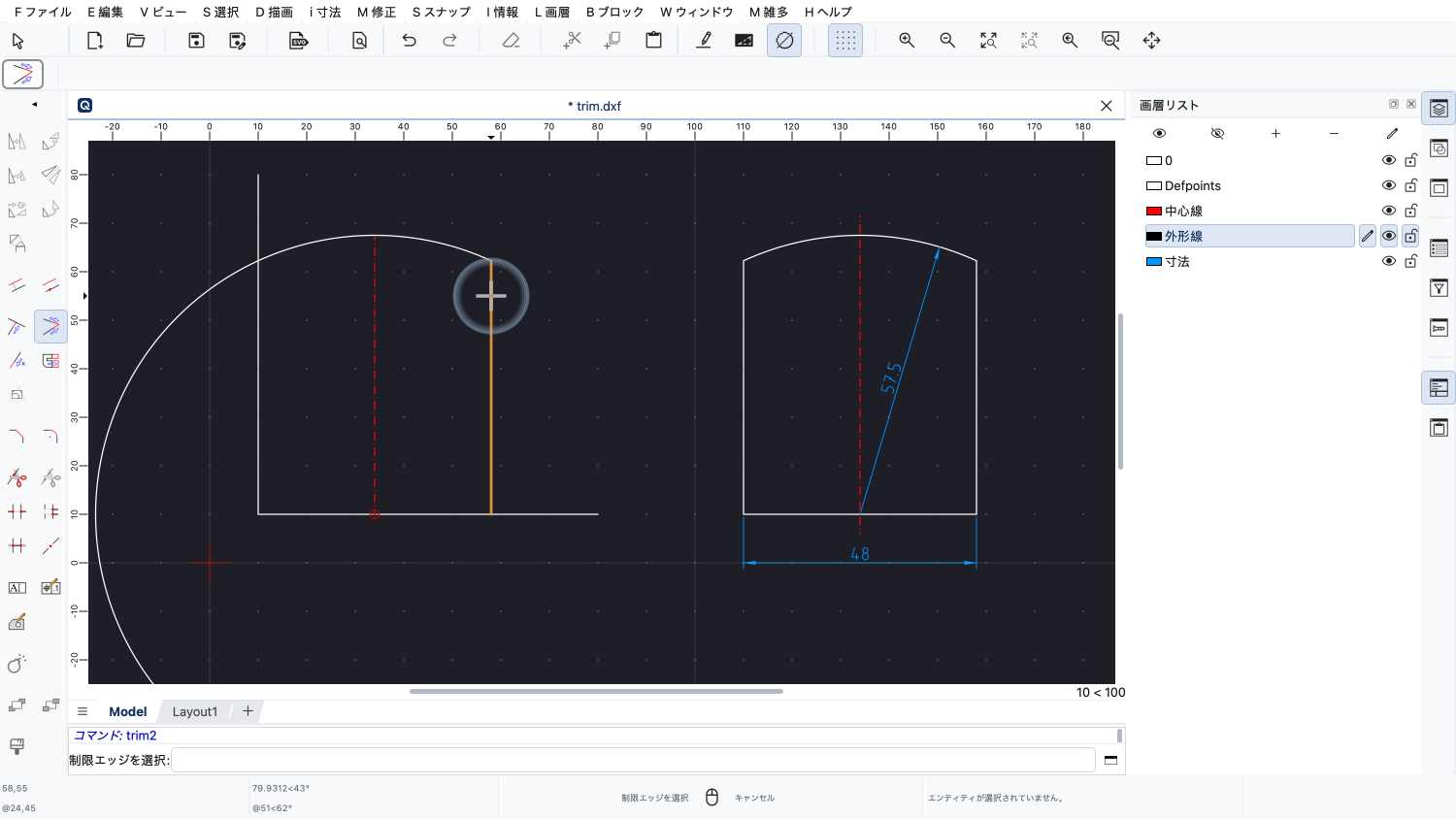
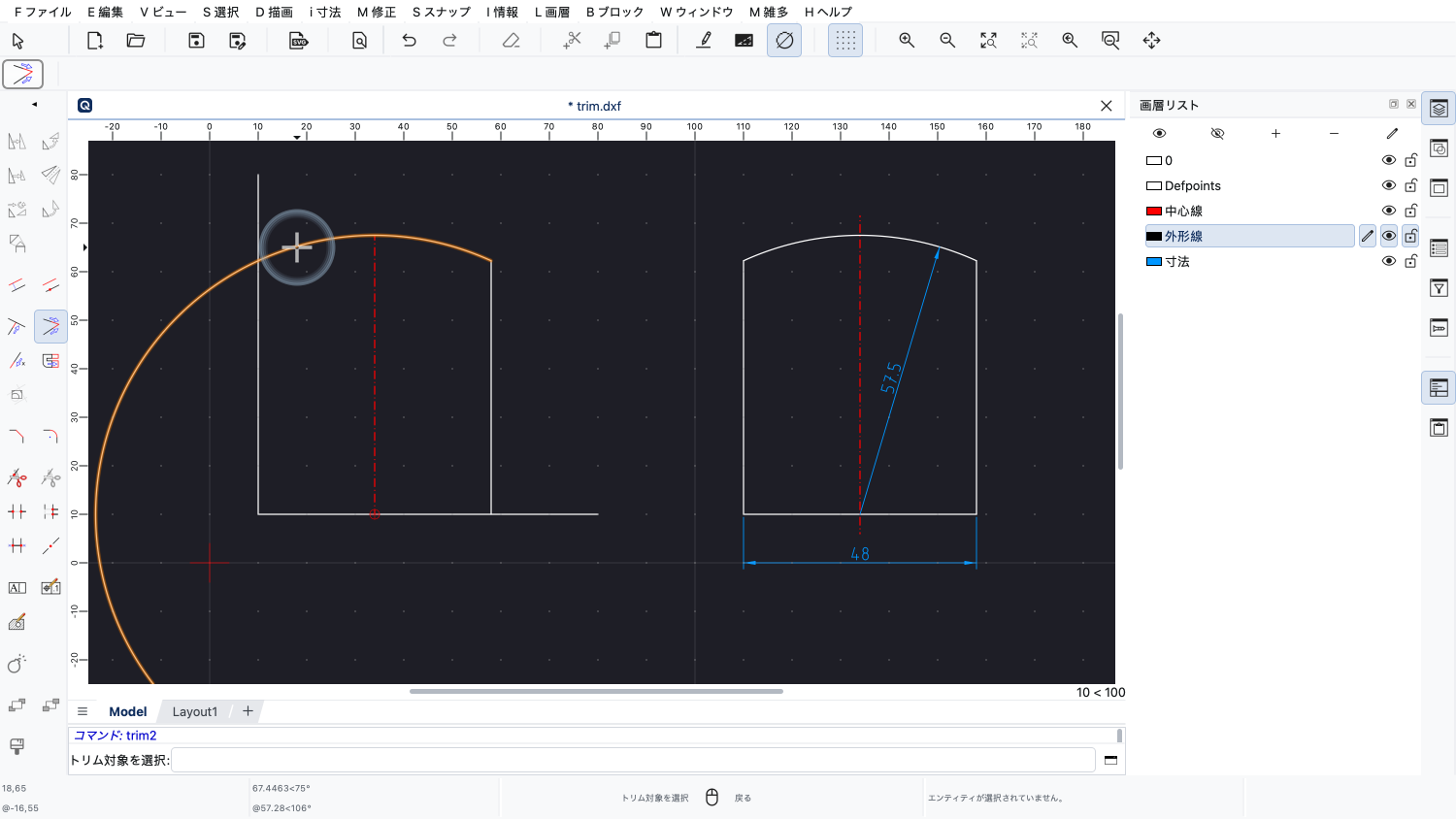
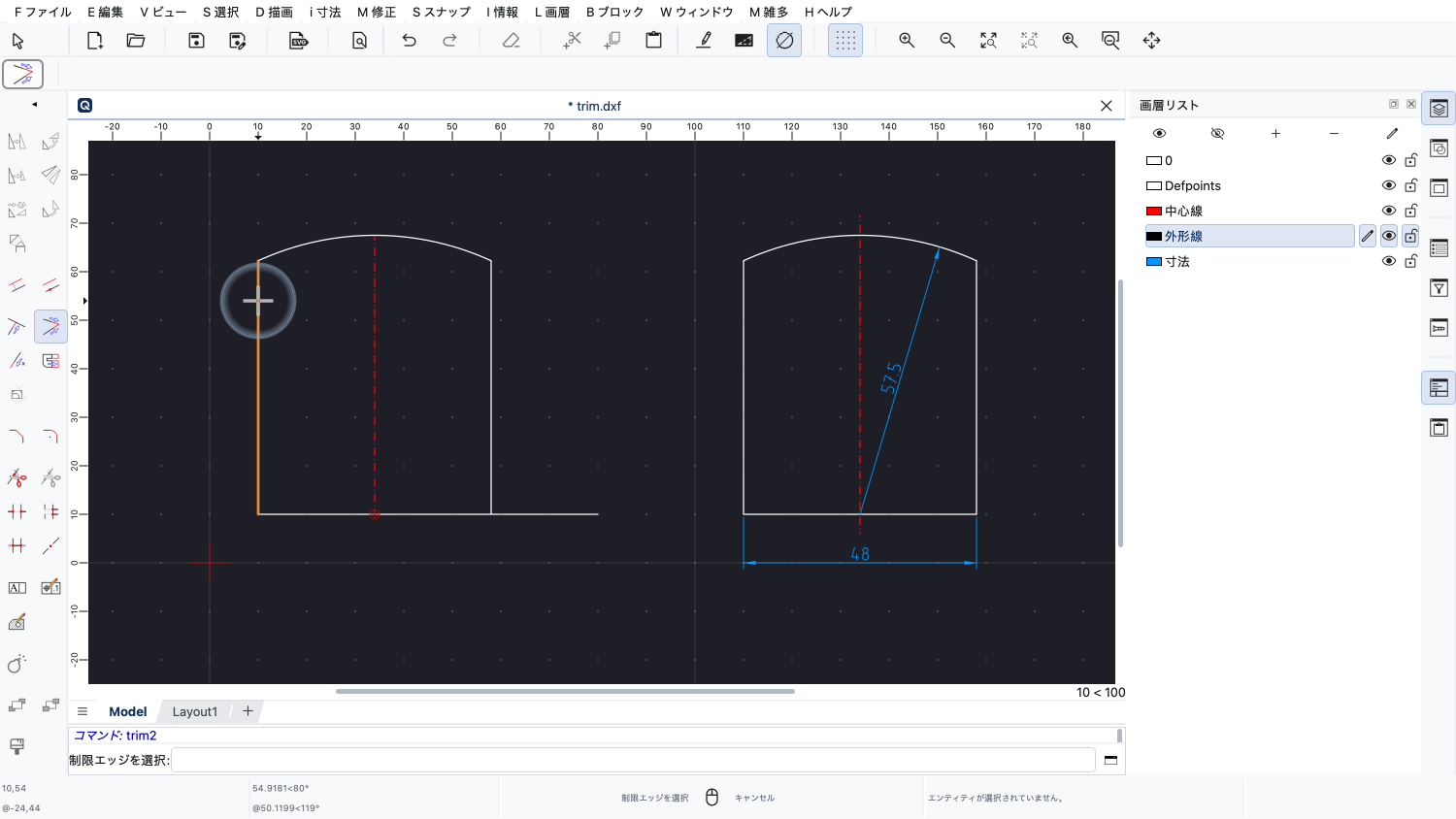
これを使って、右上と左上の2つの角をトリムします。
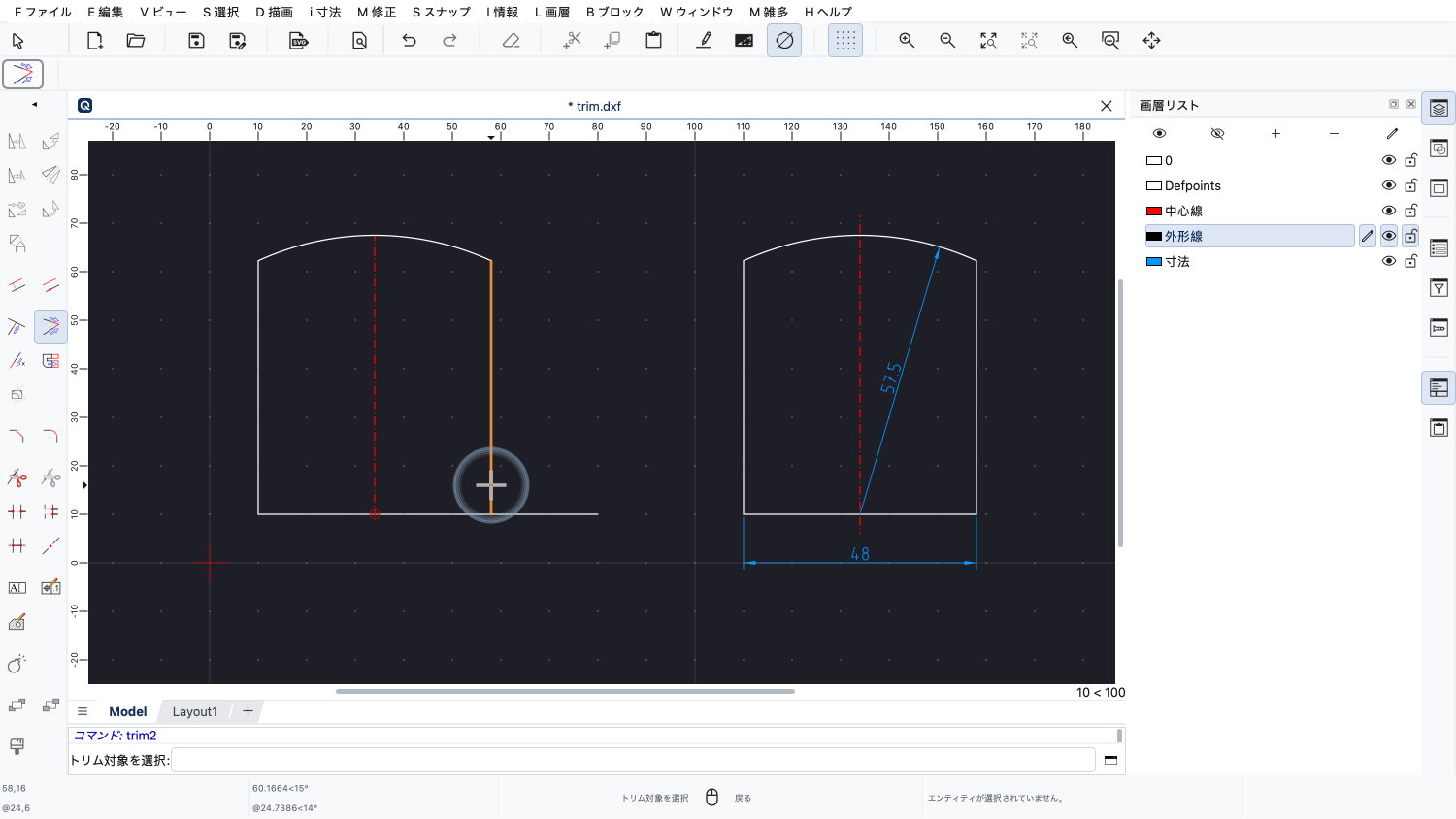
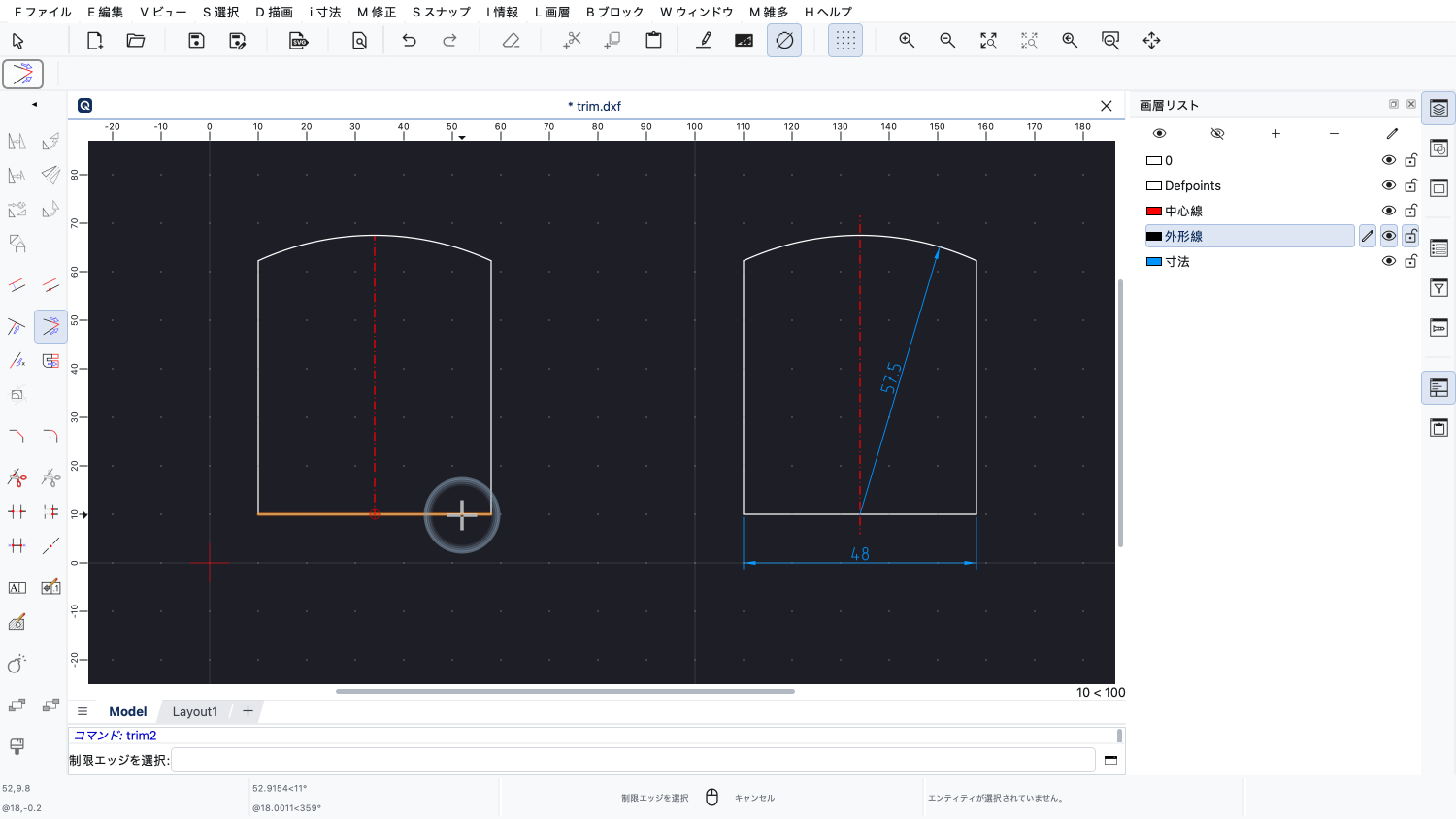
右下の角にも、このツールを使えます。
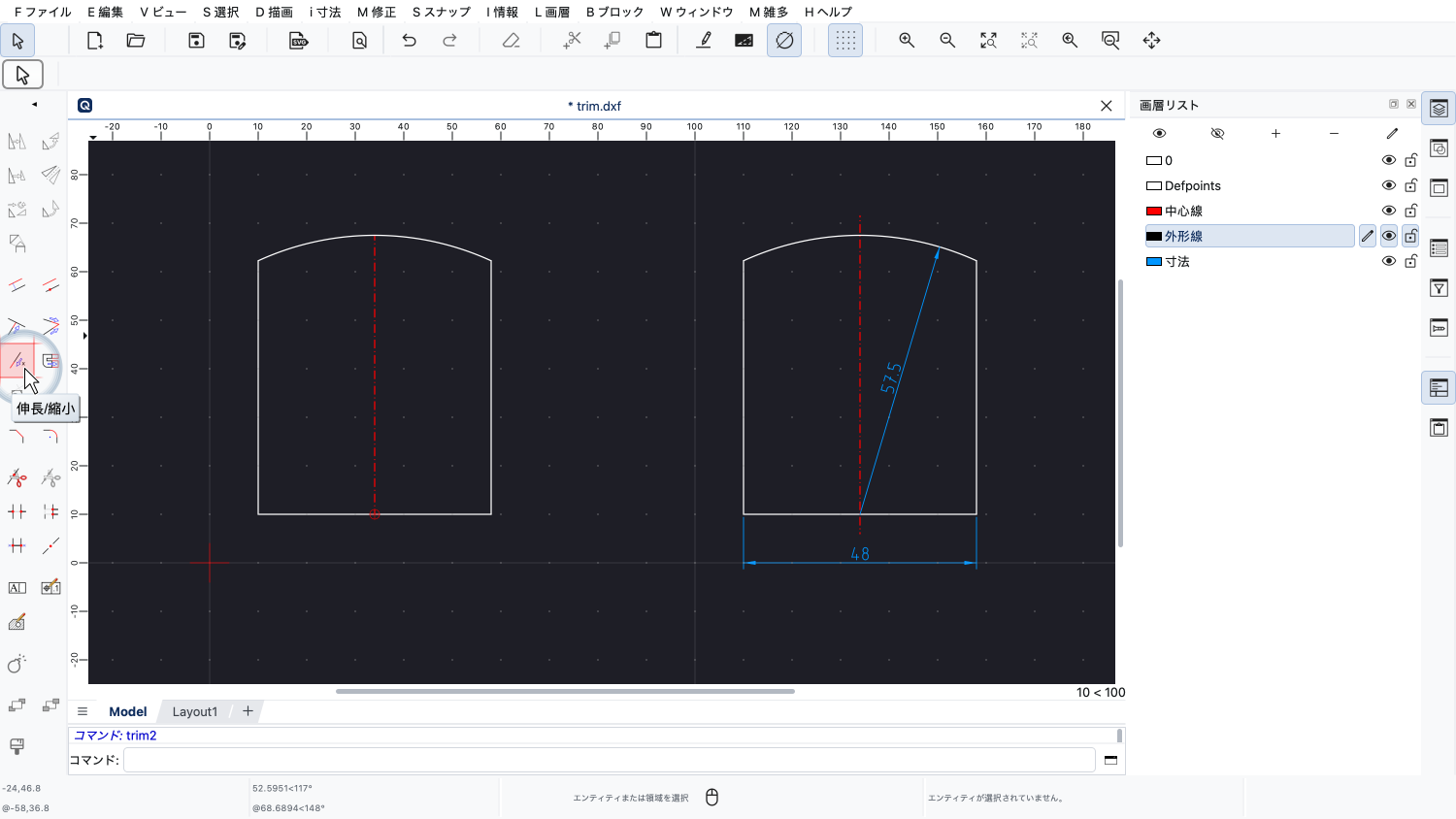
中心線を延ばすには、線分を指定した長さだけ伸長する、別のトリムツールを使います。
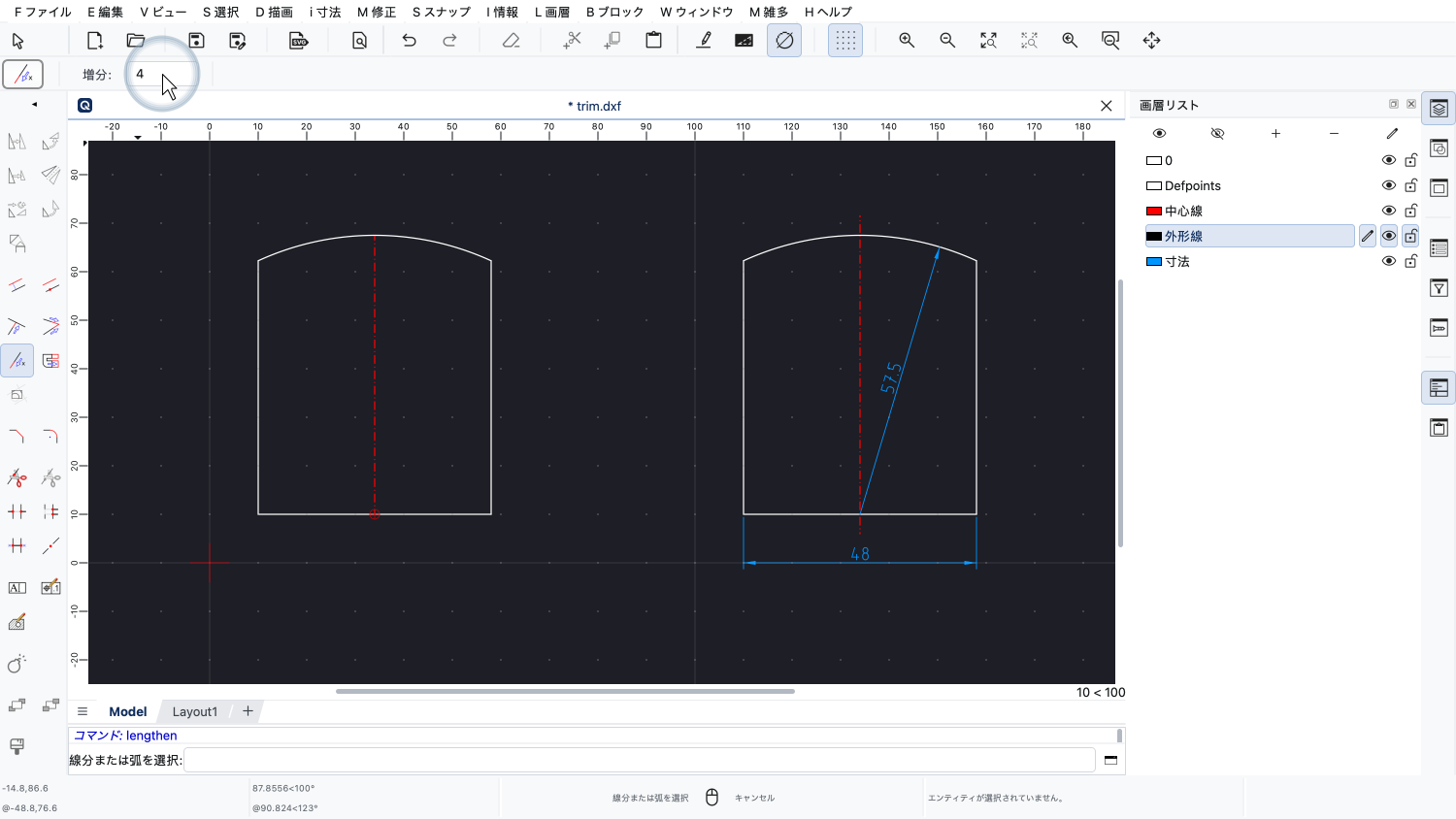
伸長する増分として、4を入力します。
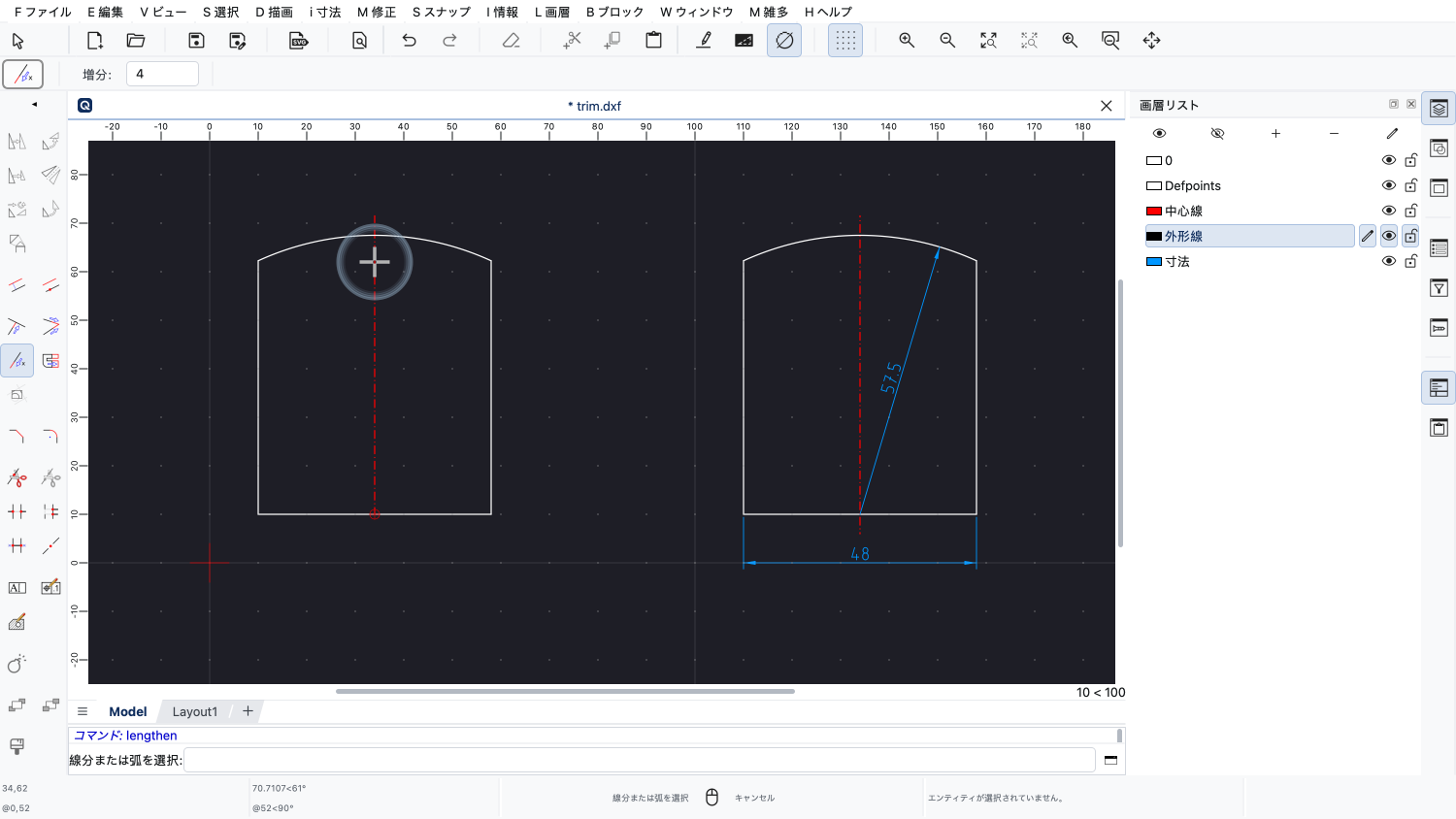
線分をクリックするだけで、入力した増分だけ線分が伸長されます。
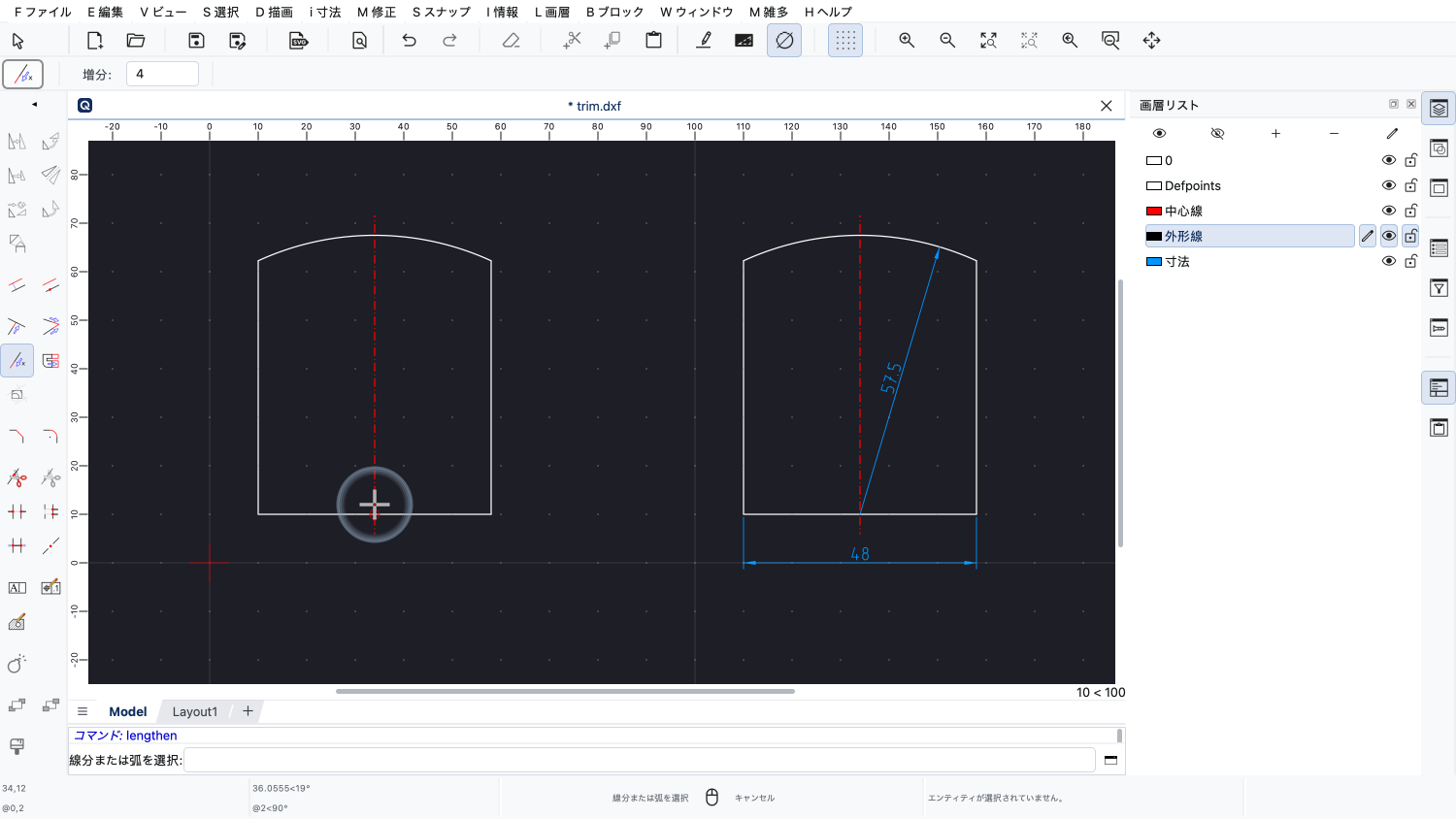
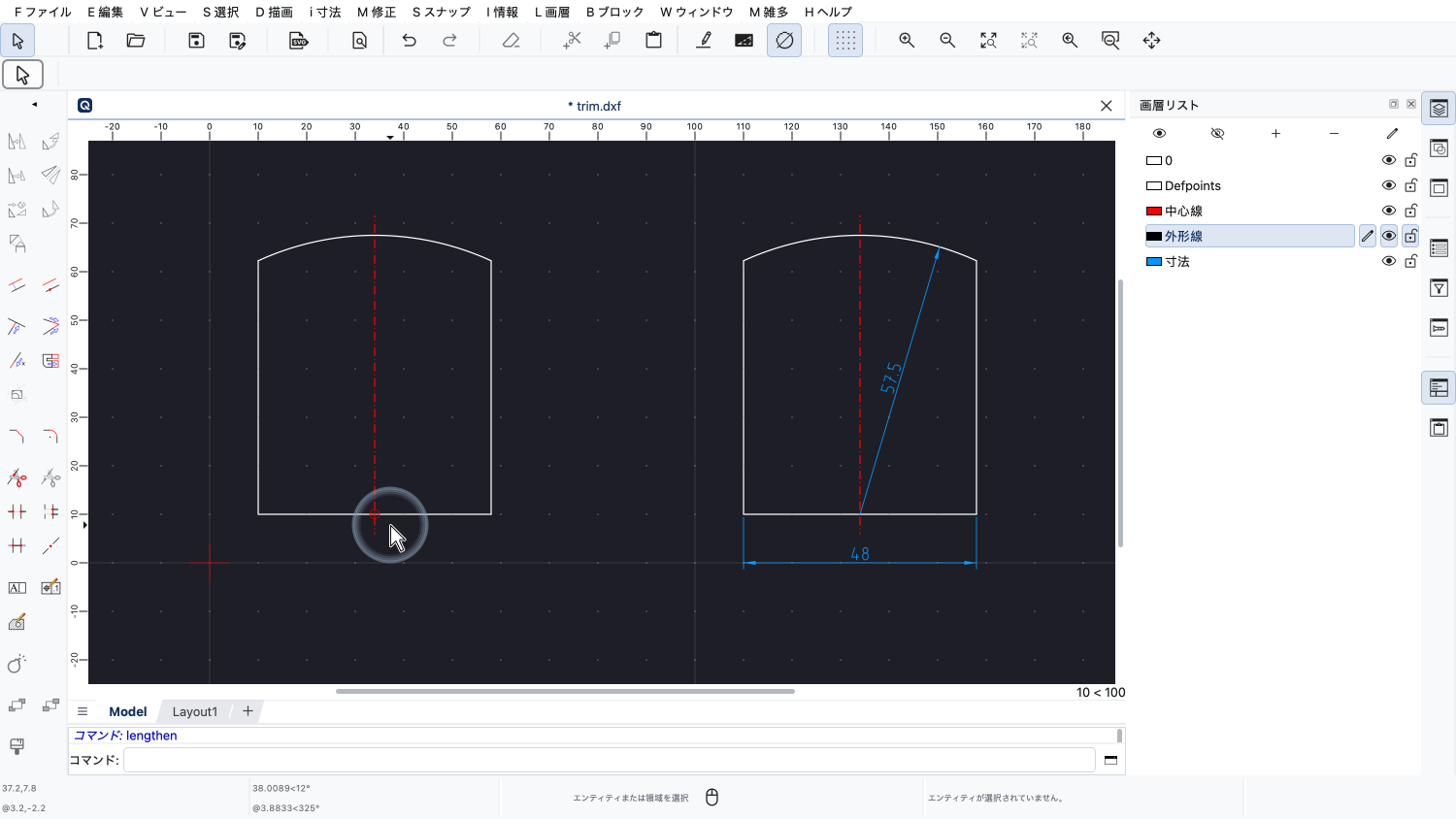
線分は、クリックしたときのマウスカーソルに近い方の端で延長されます。
これで、修正ツールには選択を必要とするものと、必要としないものがあることがわかったはずです。
また、選択したものの多重コピーを作成したり、線分をトリムしたりできるようになったはずです。
ぜひ、ご自身のQCADで実際に練習してみてください。
このQCADチュートリアルをご覧いただき、ありがとうございました。