

1.9 Endring
Videotranskripsjon
I denne QCAD-opplæringen skal vi lære det grunnleggende om endringsverktøy.
Eksempel på tegning:move_copy.dxf
Vi skal se på verktøyet for å flytte og kopiere objekter og noen av verktøyene for trimming.
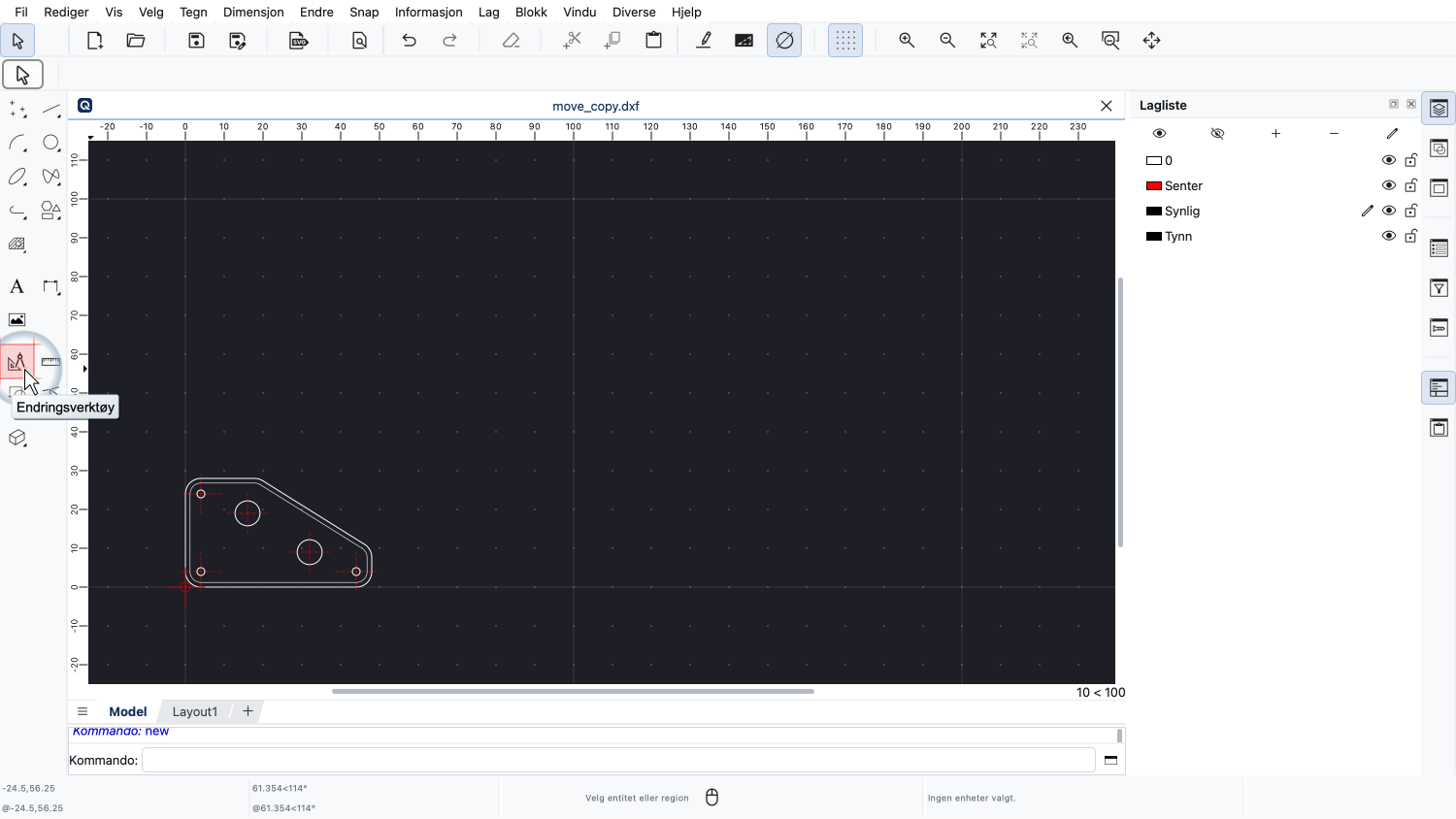
Vi kan finne endringsverktøyene i CAD-verktøylinjen til venstre ved å klikke på knappen med vinkelmålerikonet.
I vår forrige opplæring har vi lært det grunnleggende om å velge objekter.
Mange endringsverktøy i QCAD opererer på et slikt utvalg.
Hvis ingen objekter er valgt, er disse verktøyene inaktive og vises grå i menyene og verktøylinjene.
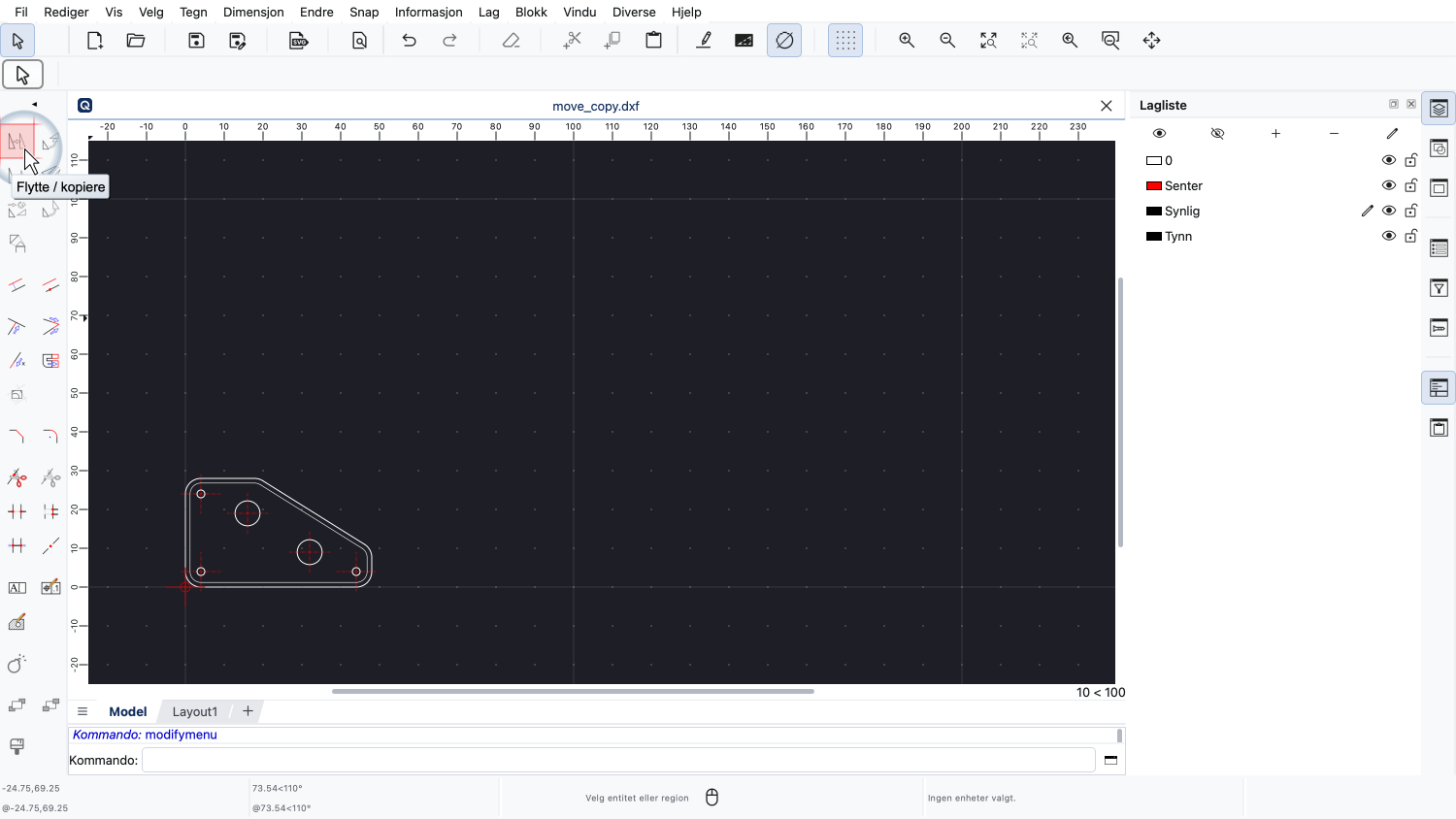
La oss for eksempel se på verktøyet for å flytte og kopiere øverst i CAD-verktøylinjen.
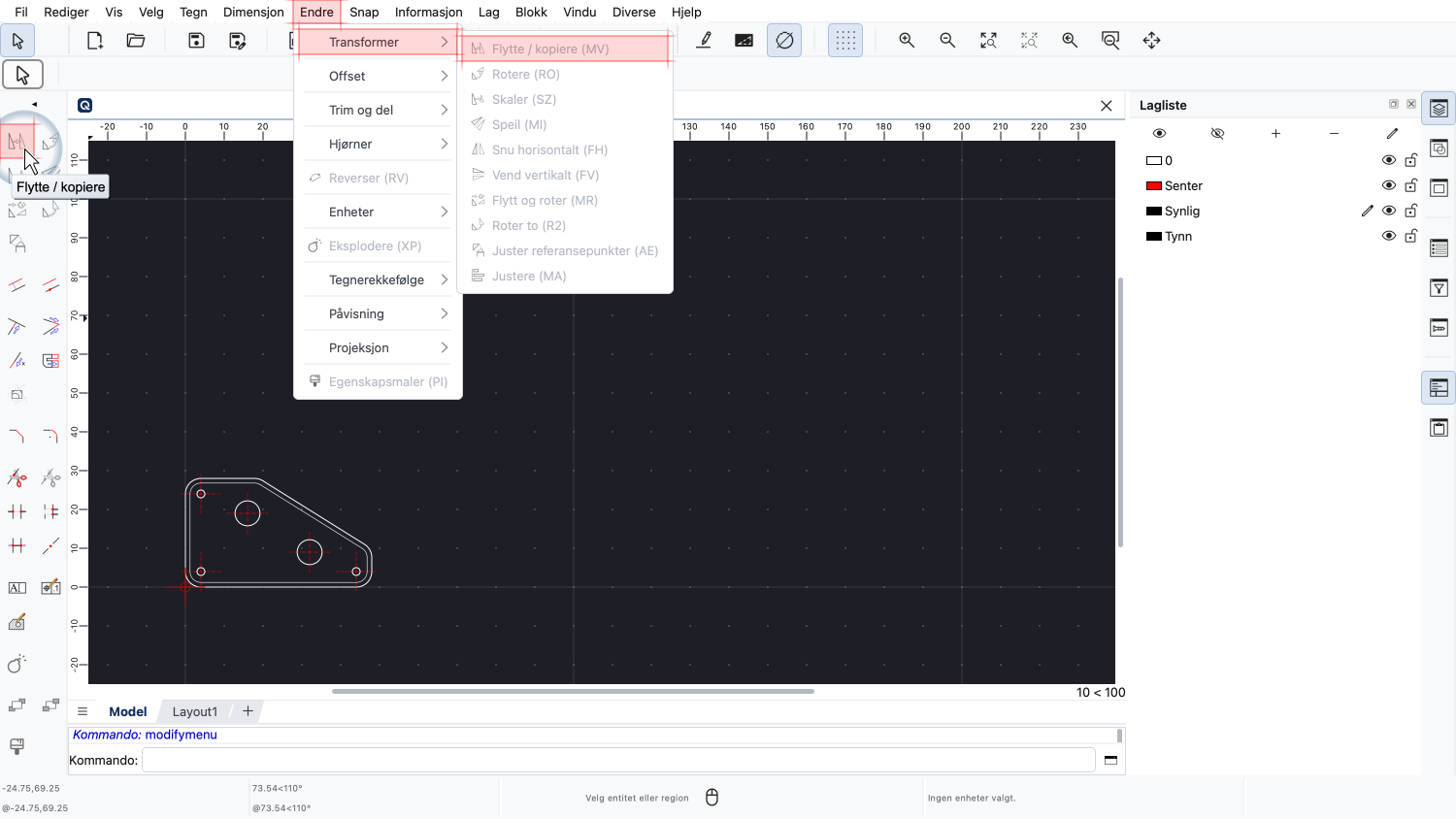
Hvis vi prøver å få tilgang til det samme verktøyet fra menyen, finner vi at det også er gråtonet og inaktivt.
Disse inaktive verktøyene blir aktive så snart vi velger minst ett objekt.
Ved å gjøre et utvalg forteller vi QCAD hvilke objekter vi skal arbeide med.
I dette eksempelet forteller vi QCAD hvilke objekter som skal flyttes eller kopieres.
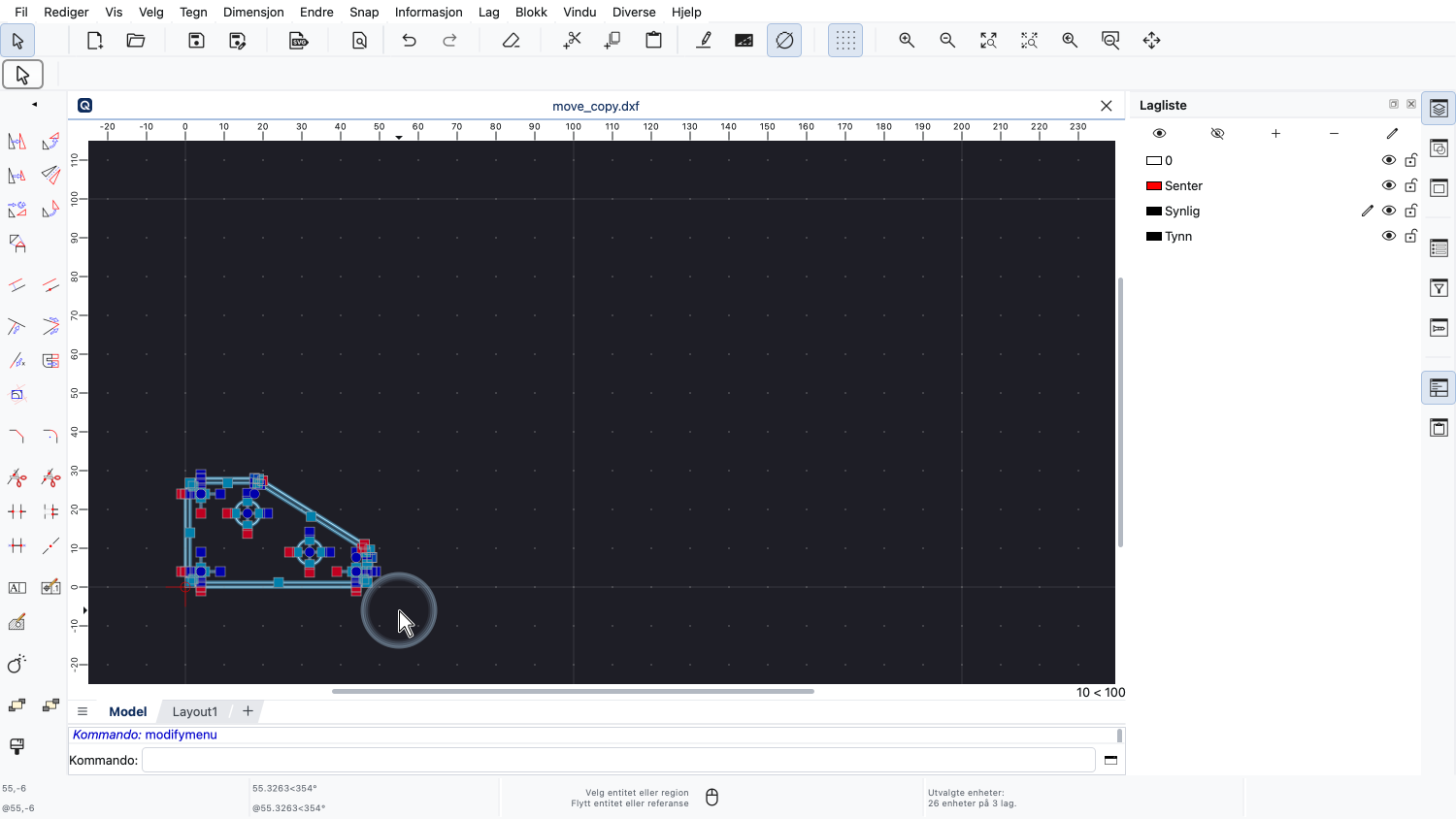
Så snart vi velger noen objekter, blir verktøyknappene og menyene aktive for å indikere at de nå er tilgjengelige.
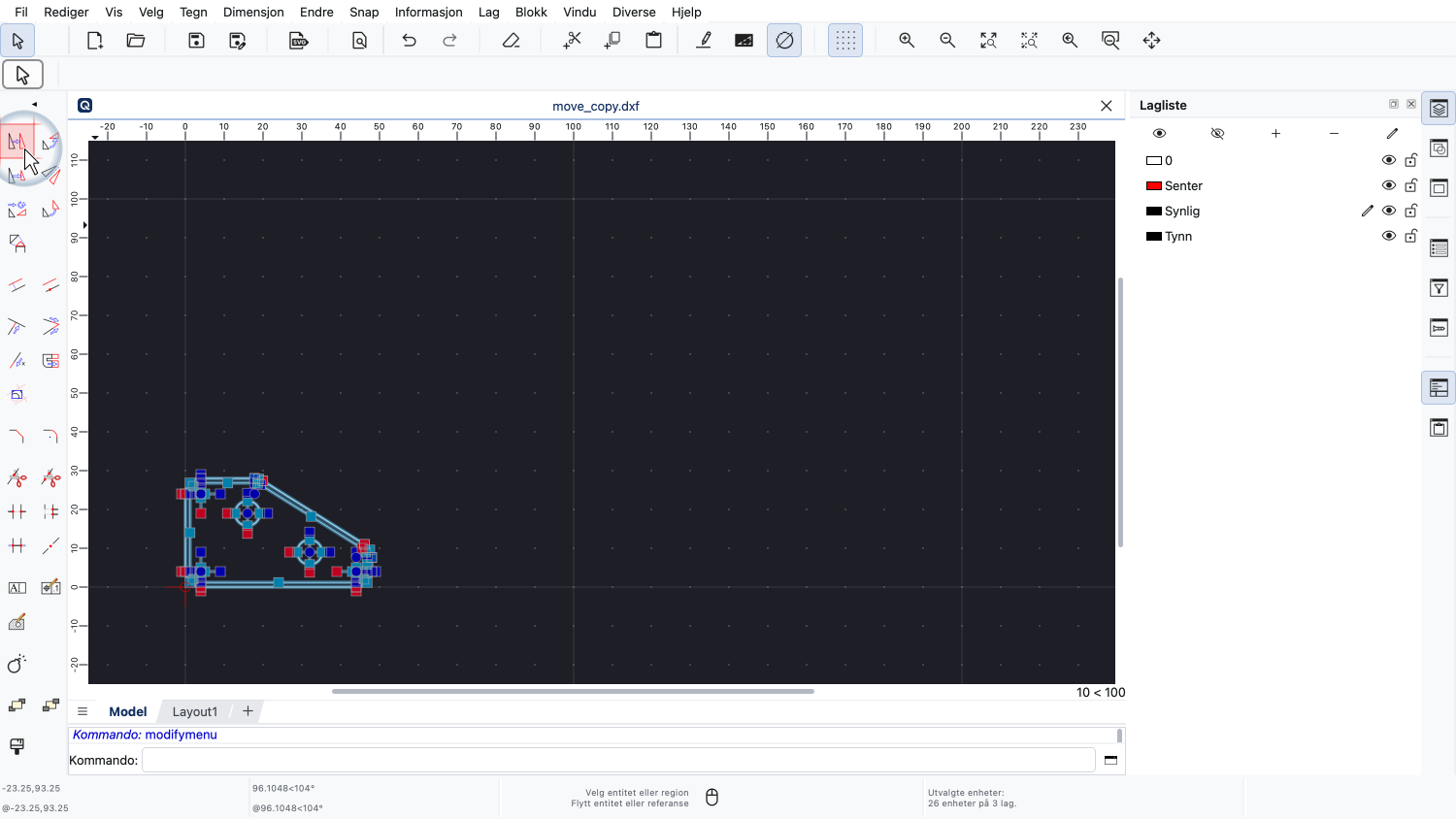
For denne korte introduksjonen skal vi se på verktøyet for å flytte og kopiere i QCAD.
Verktøyene for å rotere, speilvende eller skalere fungerer på en lignende måte.
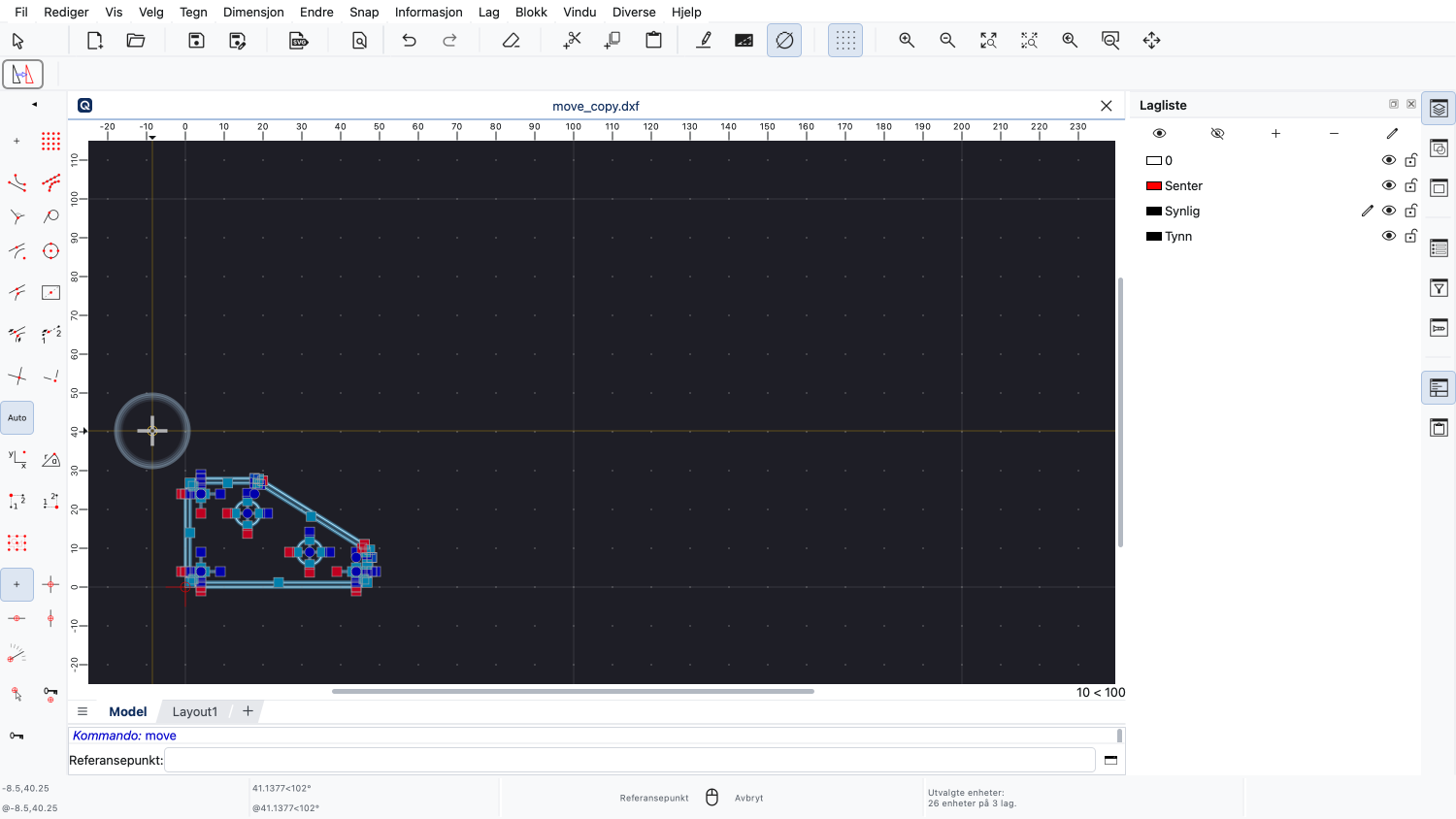
Etter å ha startet dette verktøyet, ber QCAD oss om et referansepunkt.
Dette er punktet vi vil bruke til å plassere den flyttede delen i tegningen.
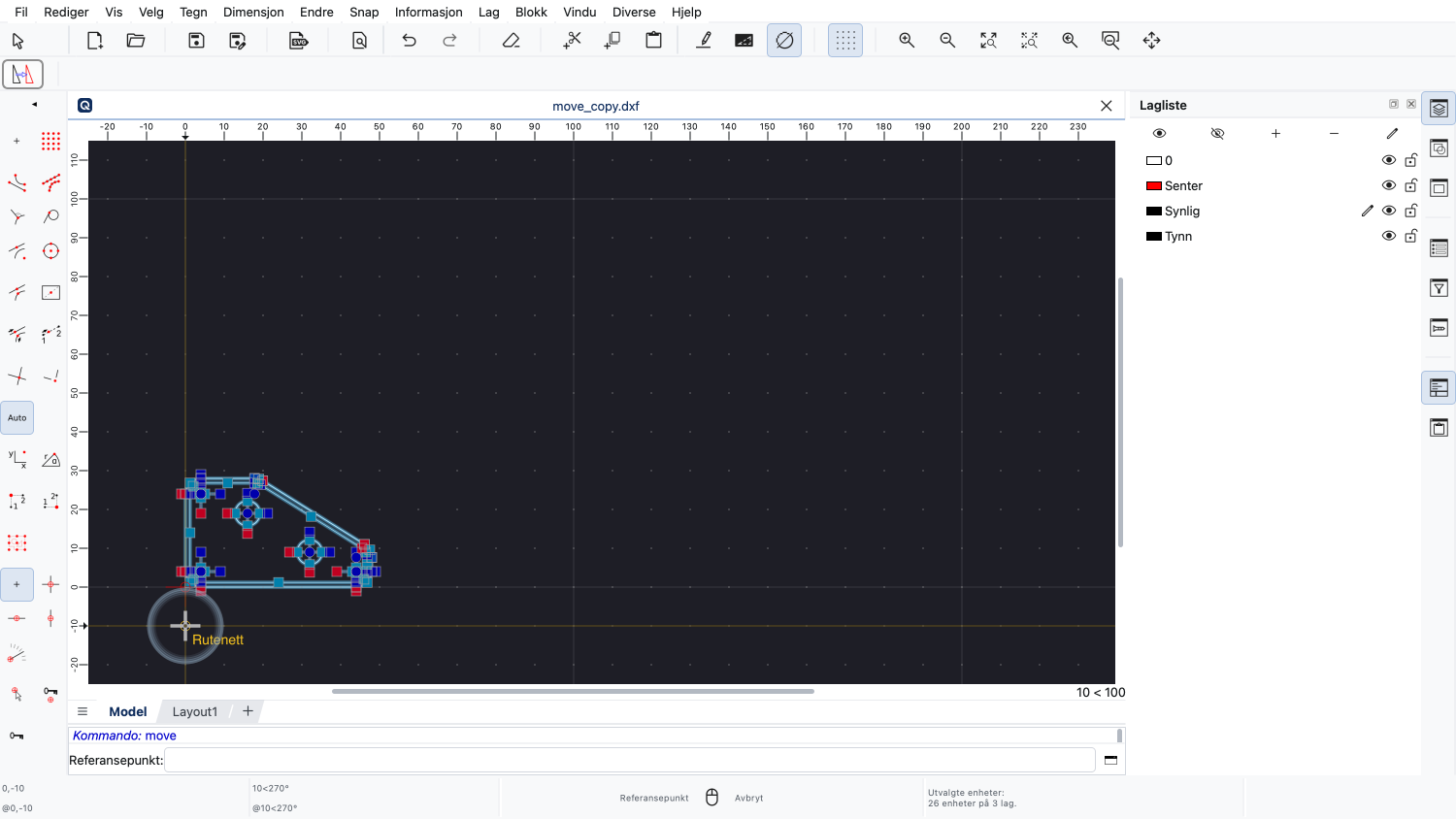
For dette eksempelet velger vi et rutenettpunkt som referansepunkt.
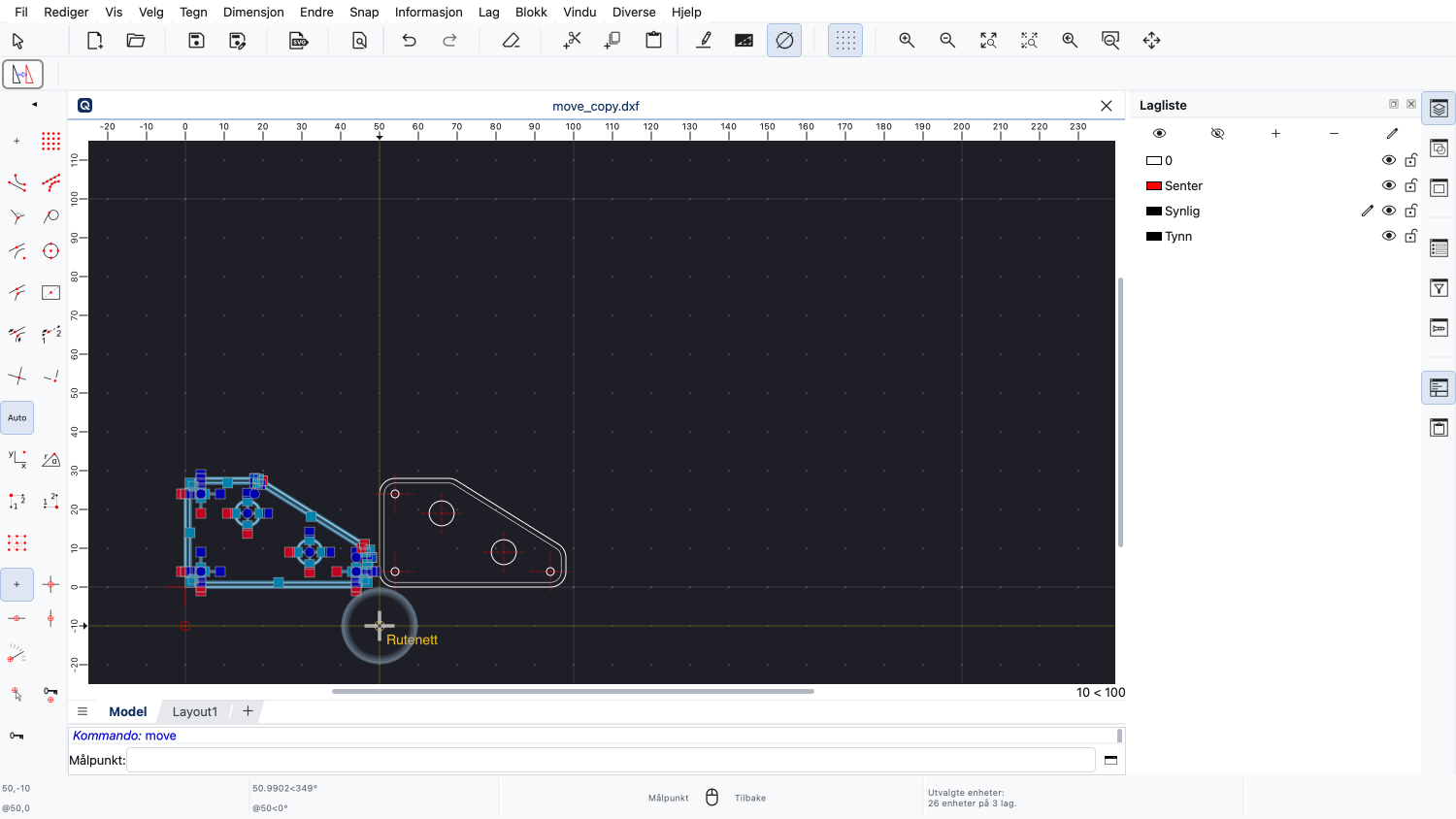
Vi kan nå plassere delen på en ny posisjon i tegningen.
Vi plasserer kopien til høyre for den originale delen.
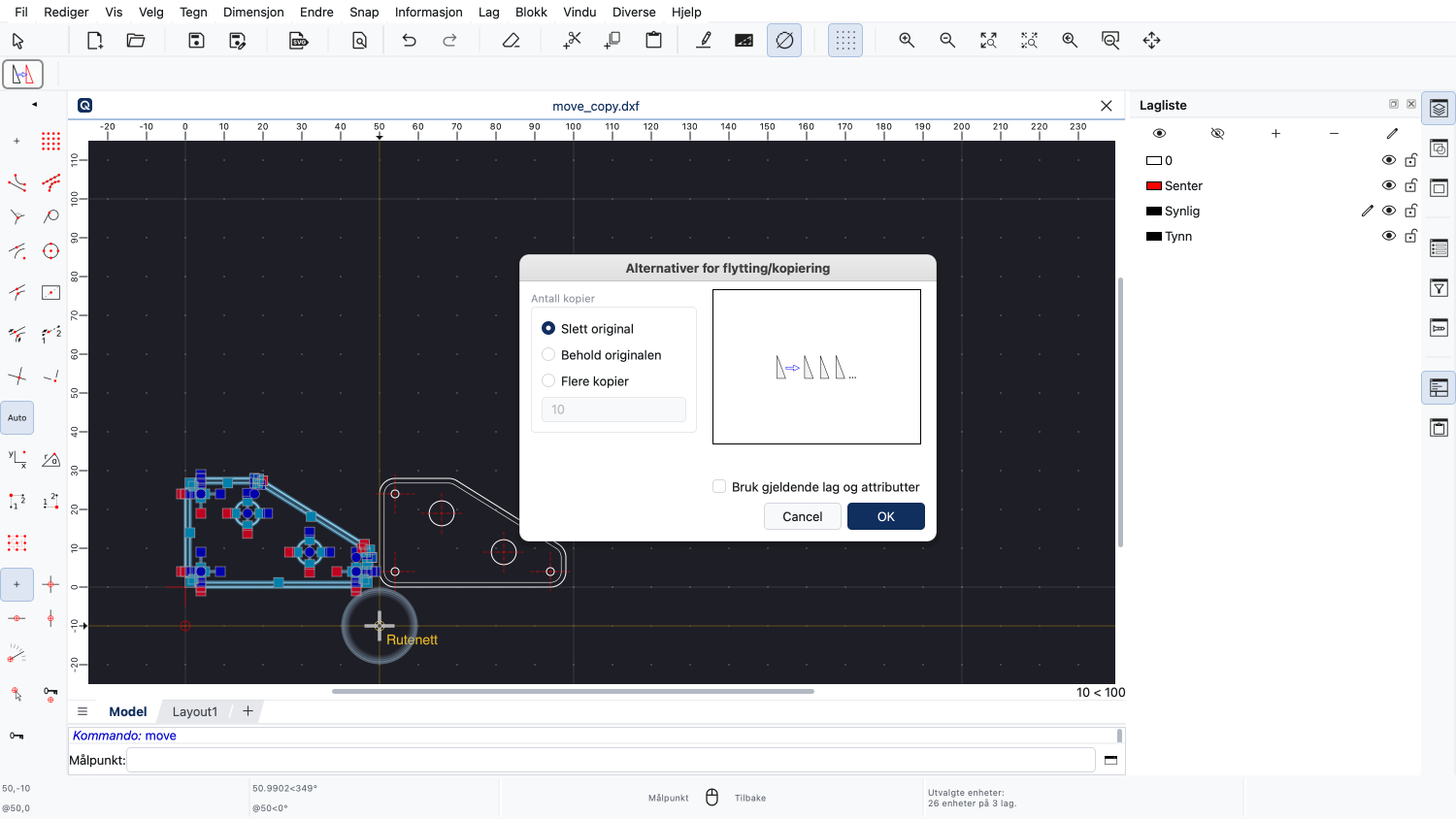
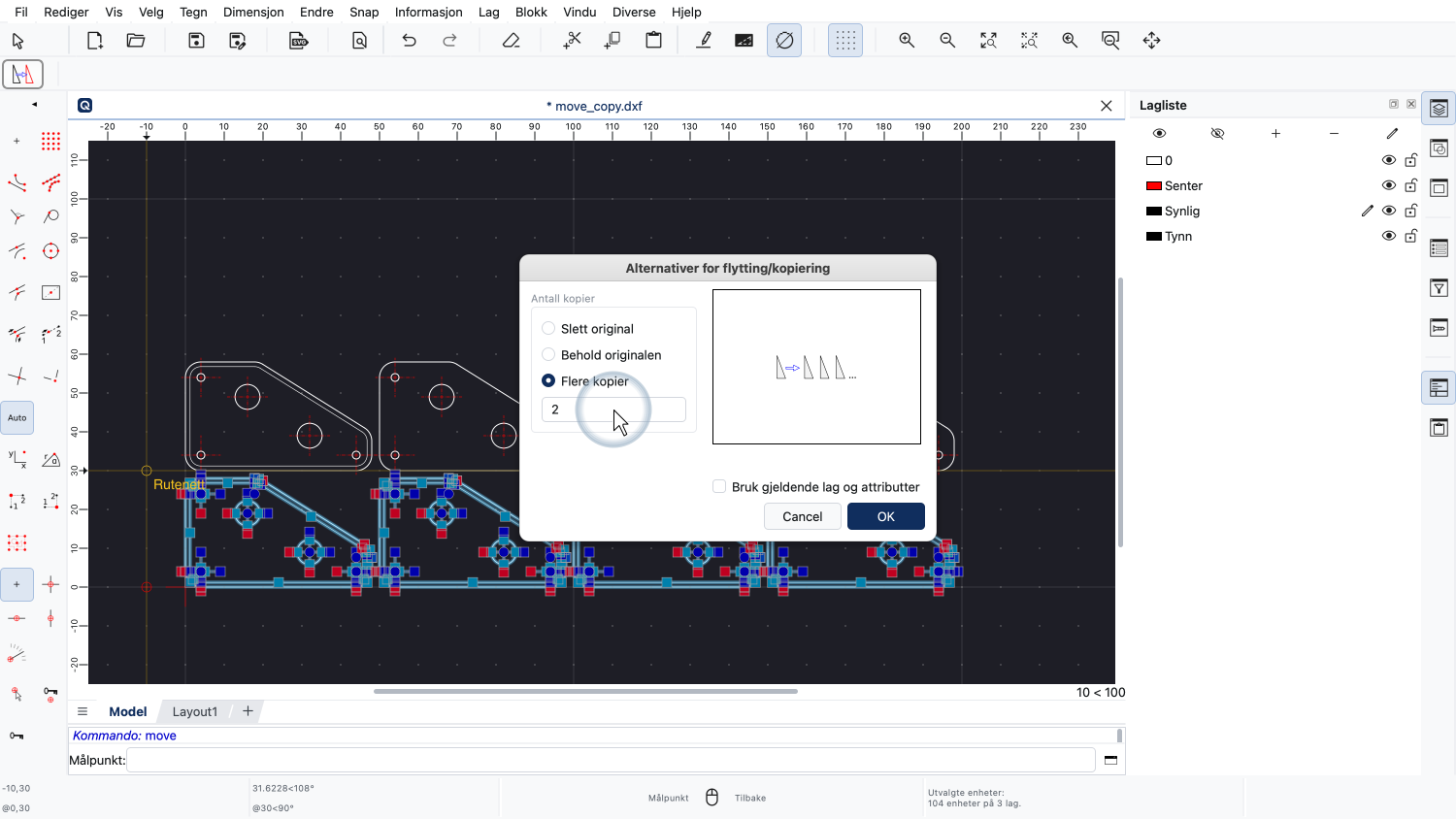
QCAD viser en dialog som lar oss velge om vi vil slette den originale delen eller beholde den.
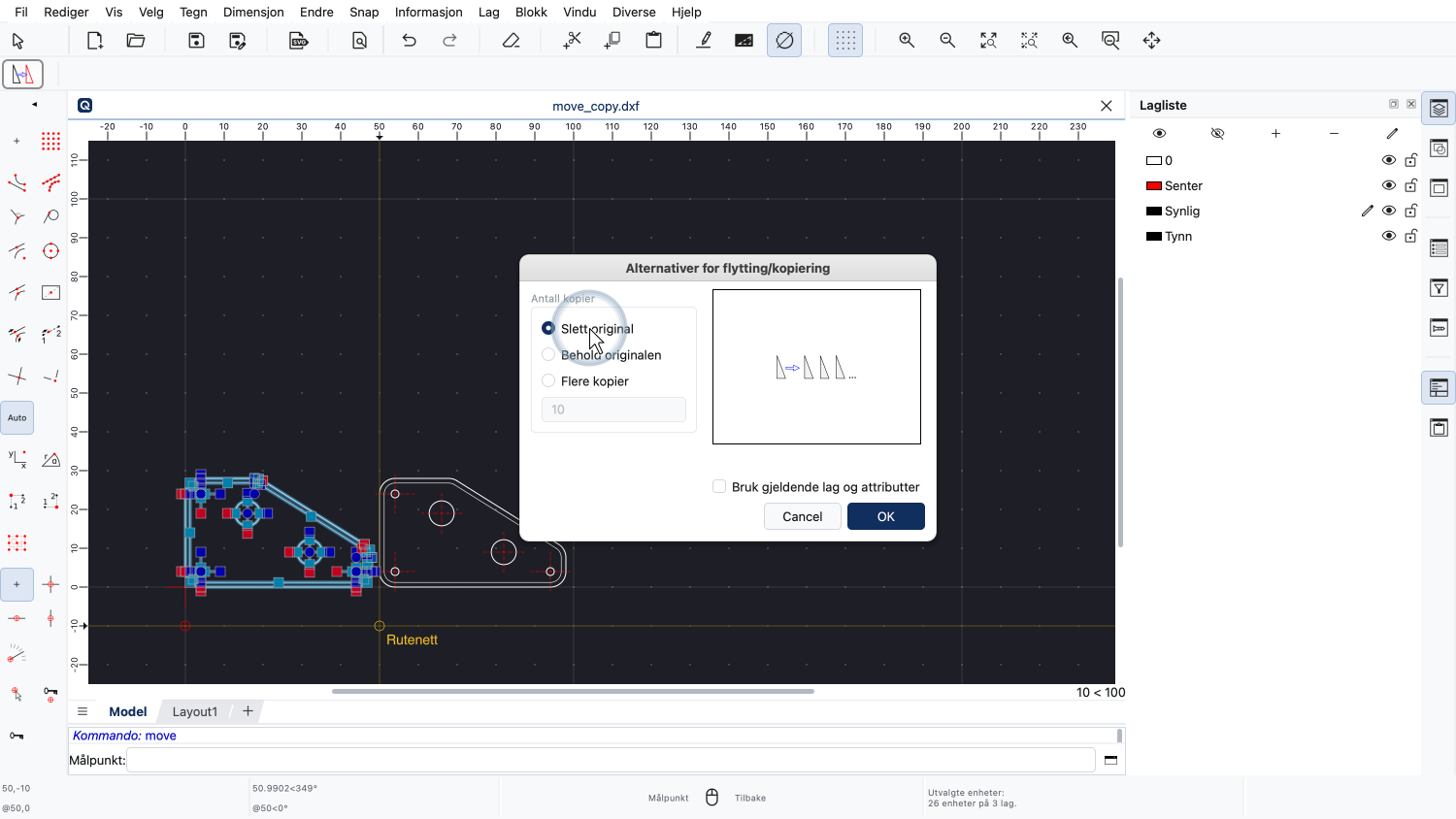
Å slette den originale delen betyr at den originale delen flyttes til den nye plasseringen.
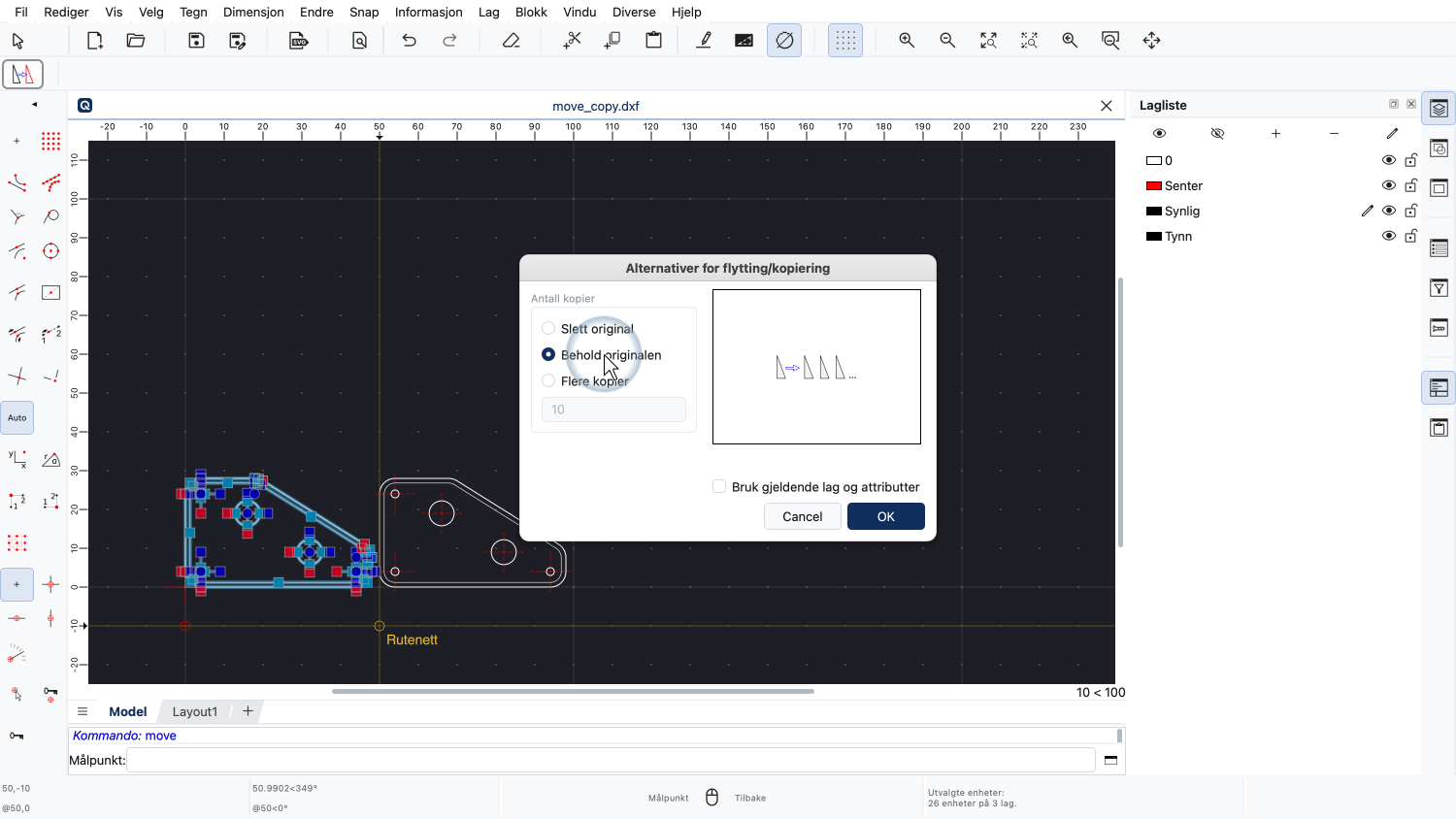
Å beholde den originale delen oppretter en kopi på den nye plasseringen.
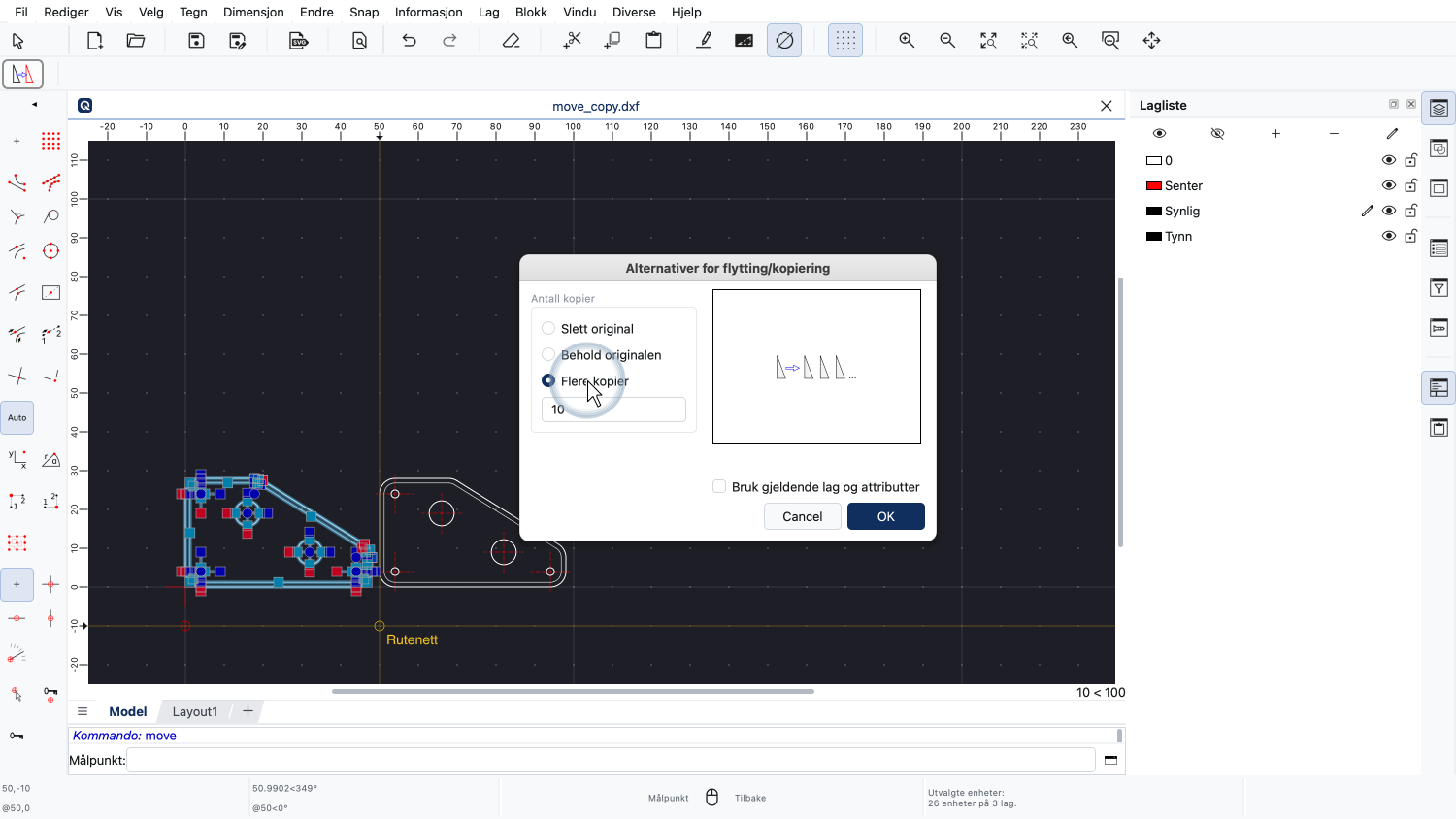
Det tredje alternativet lar oss opprette flere kopier.
Med dette alternativet kan vi opprette en hel rekke kopier i ett trinn.
For dette eksempelet oppretter vi tre kopier.
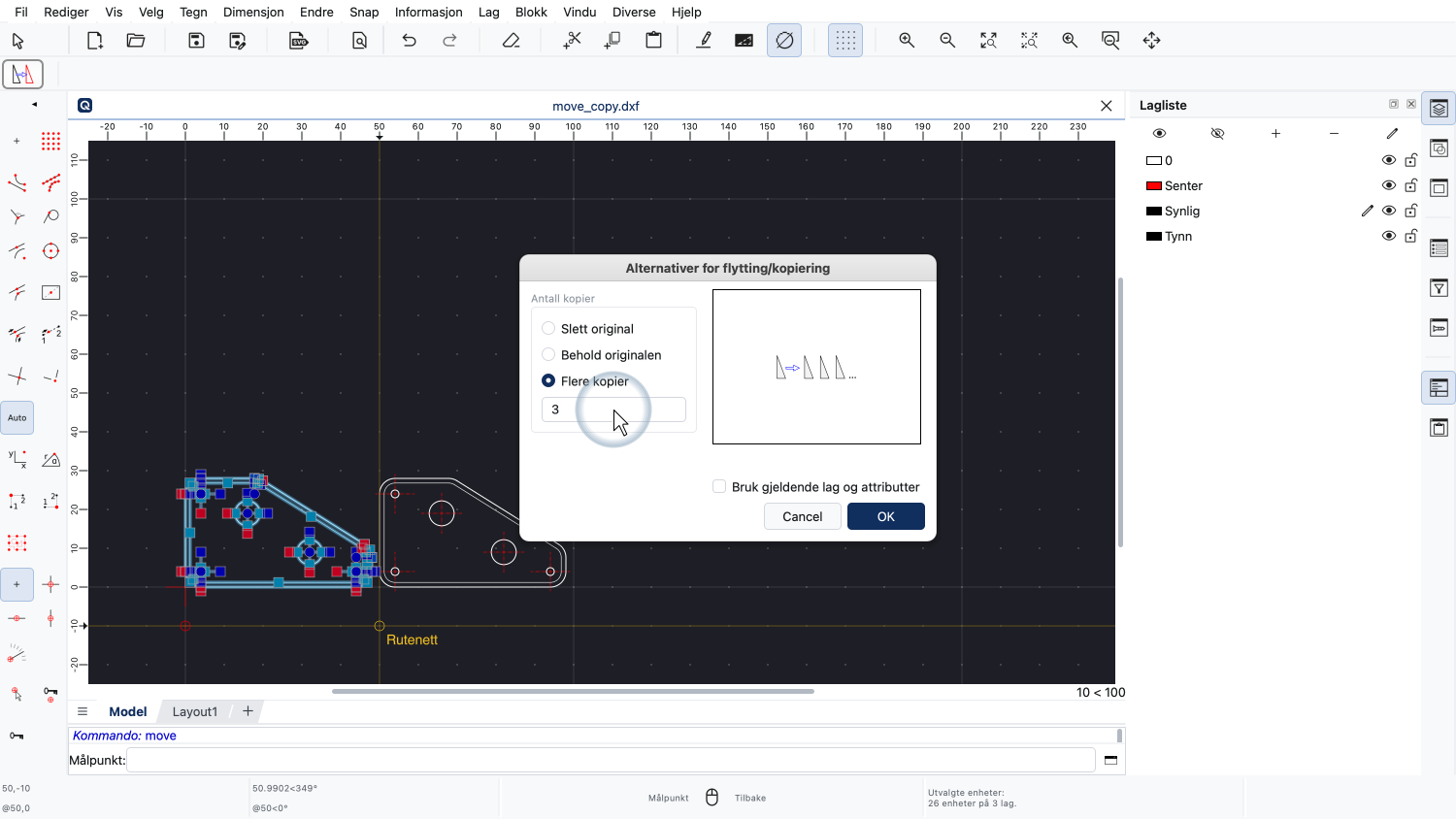
Dette betyr at vi vil ha fire deler: den originale og våre tre kopier.
Hver kopi flyttes med avstanden fra originalen til den første kopien, og skaper en rekke med jevnt fordelte deler.
Vi gjentar denne prosessen for hele raden med deler for å opprette tre rader.
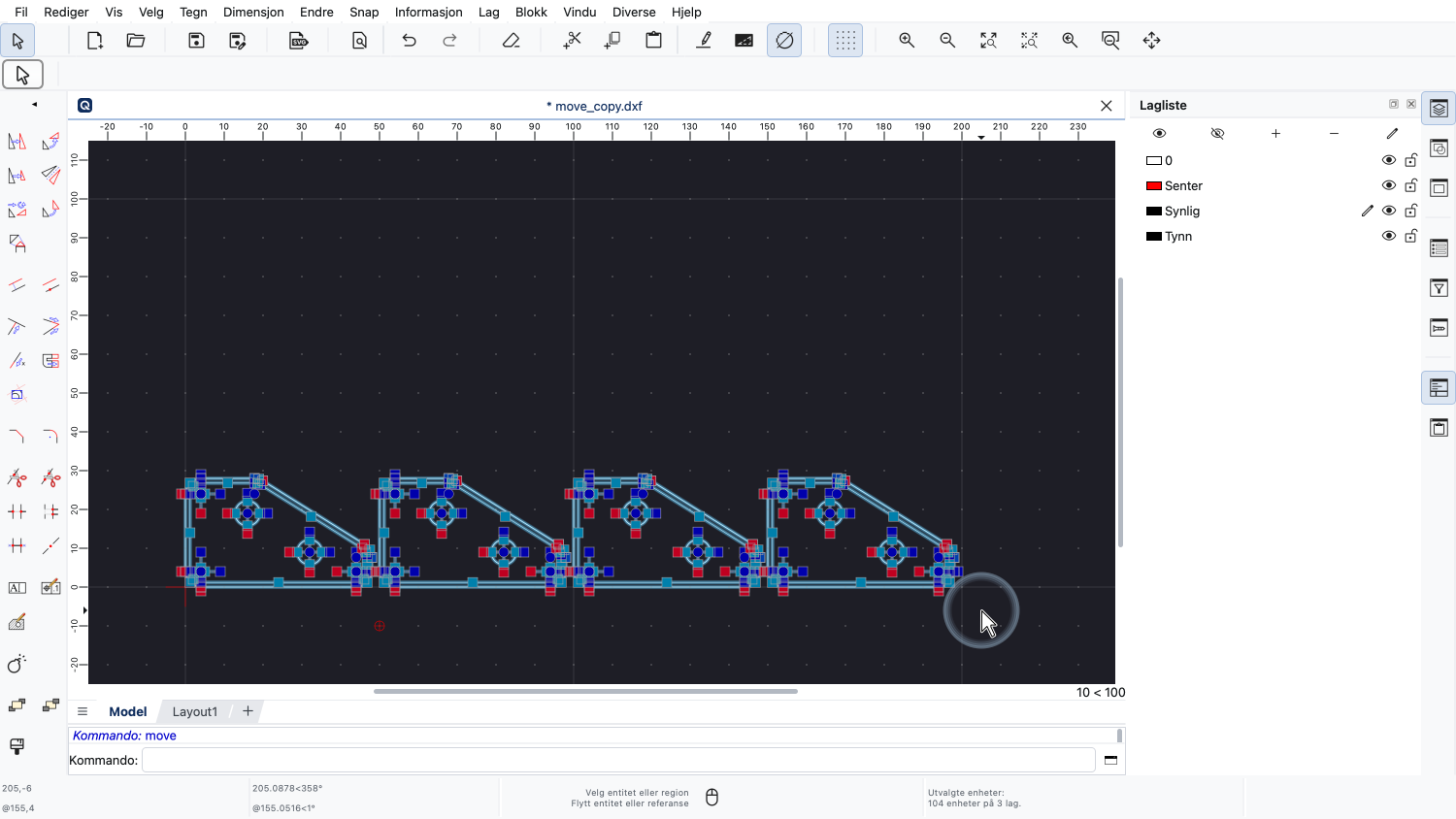
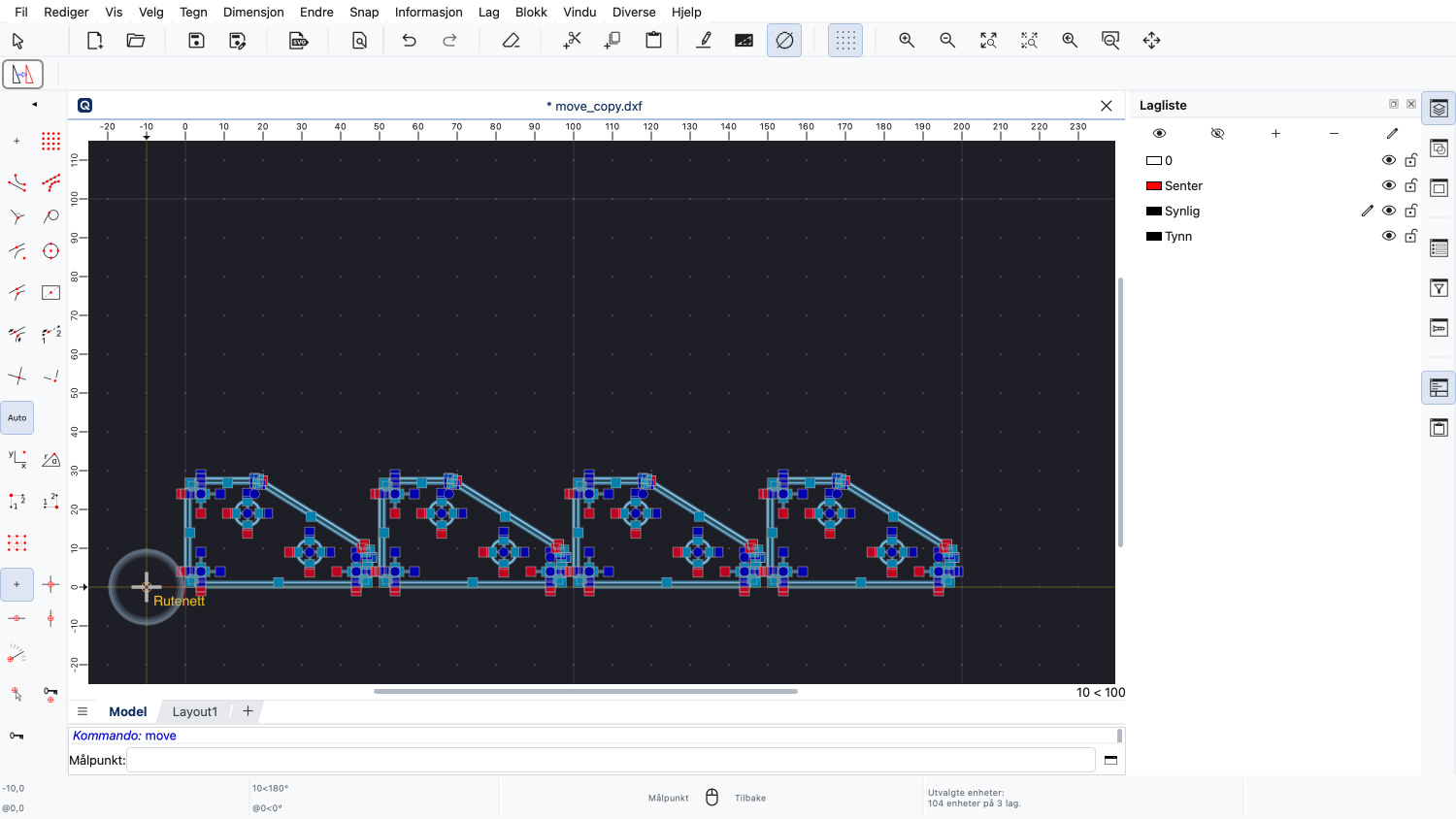
Vi kan velge referansepunktet hvor som helst i tegningen, også et stykke unna delen vår, slik at vi enkelt kan klikke på rutenettpunkter uten at automatisk snap snapper til uønskede punkter.
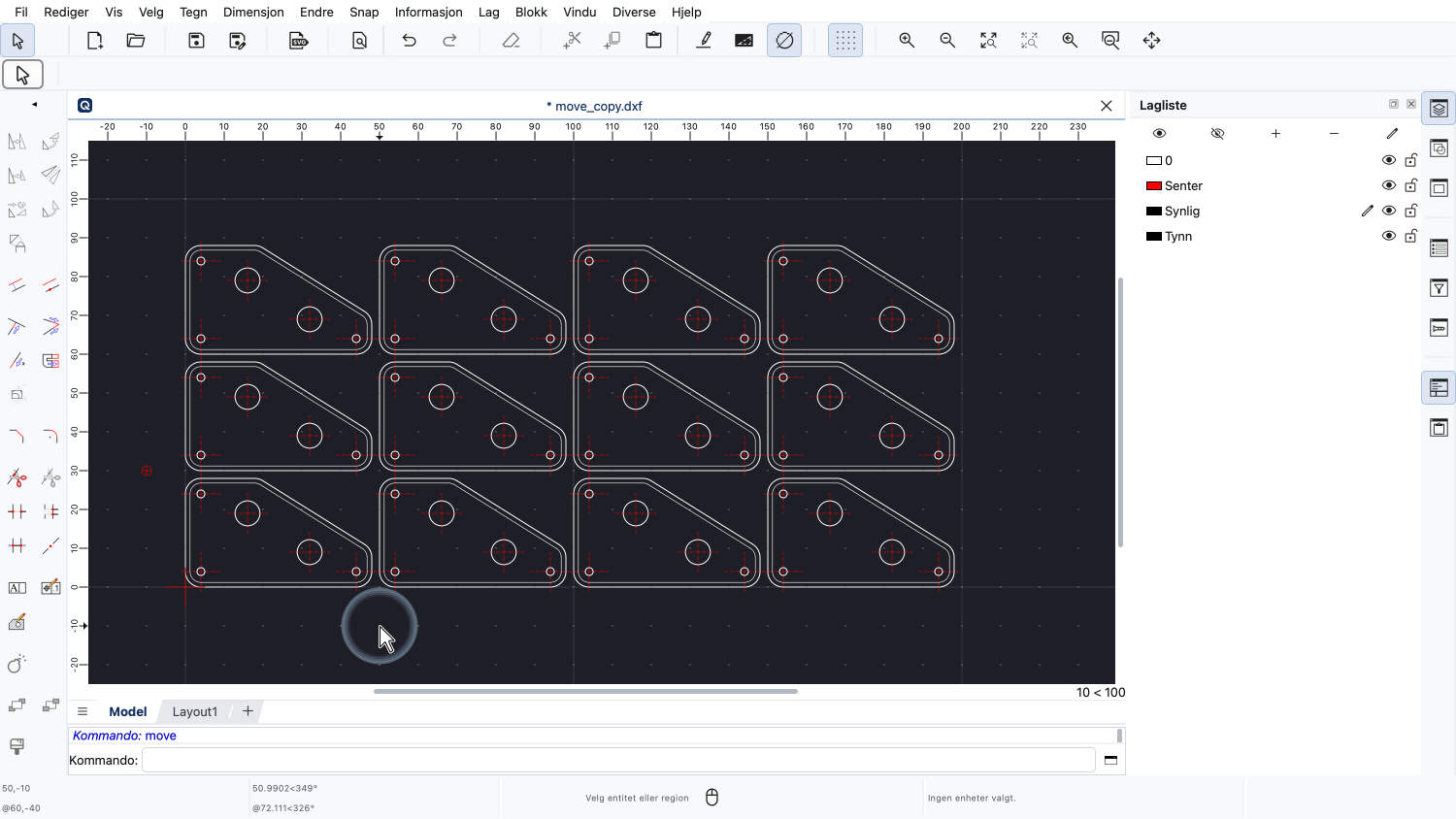
Vi oppretter to kopier for å lage tre rader. Den originale pluss to kopier.
Eksempel på tegning:trim.dxf
Det finnes også endringsverktøy som ikke krever et utvalg.
Disse verktøyene lar oss klikke på ett eller flere objekter for å endre dem.
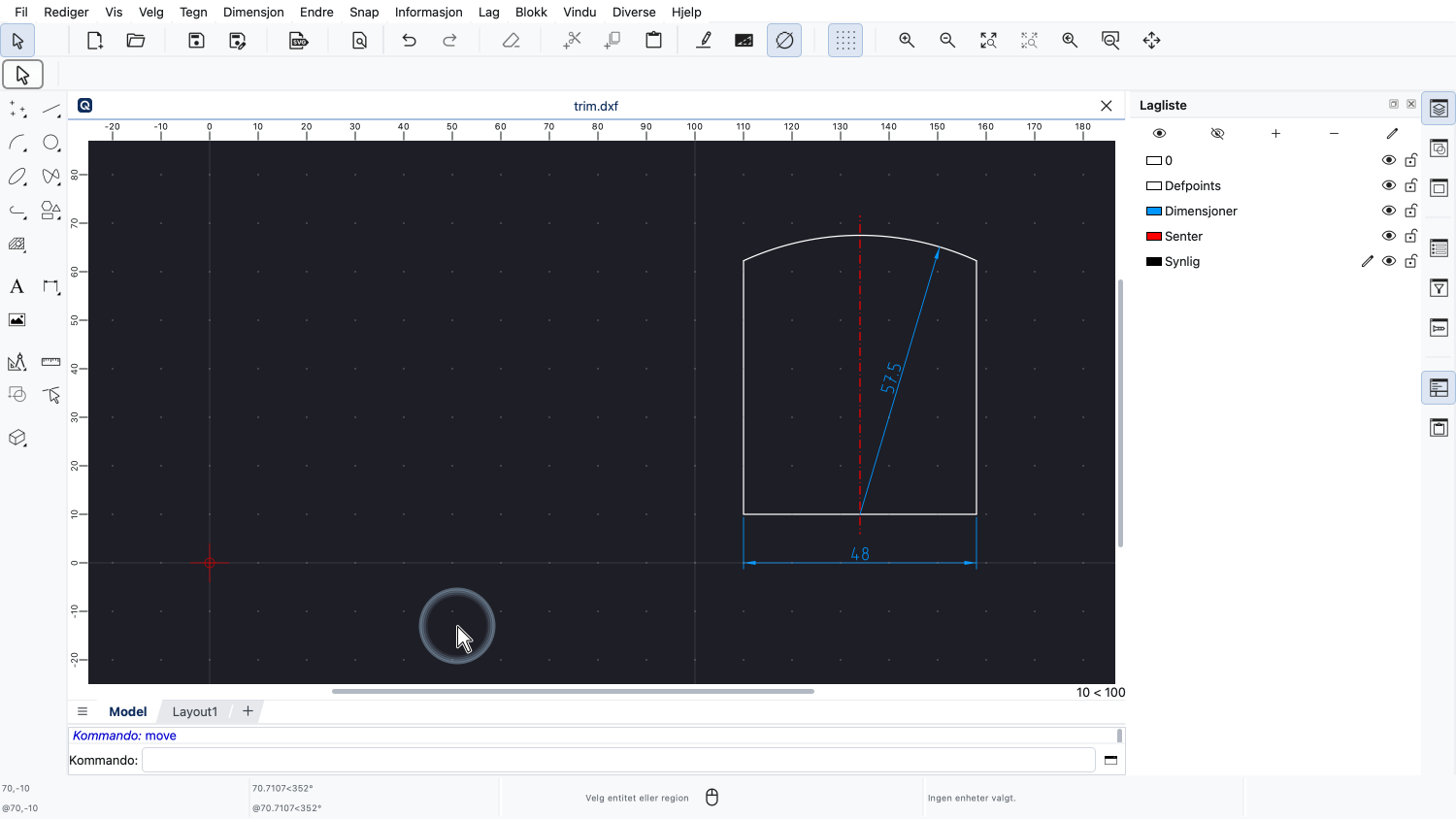
I dette eksempelet skal vi gjenskape tegningen til høyre.
Vi starter med å tegne de to ortogonale linjene som former det nedre venstre hjørnet.
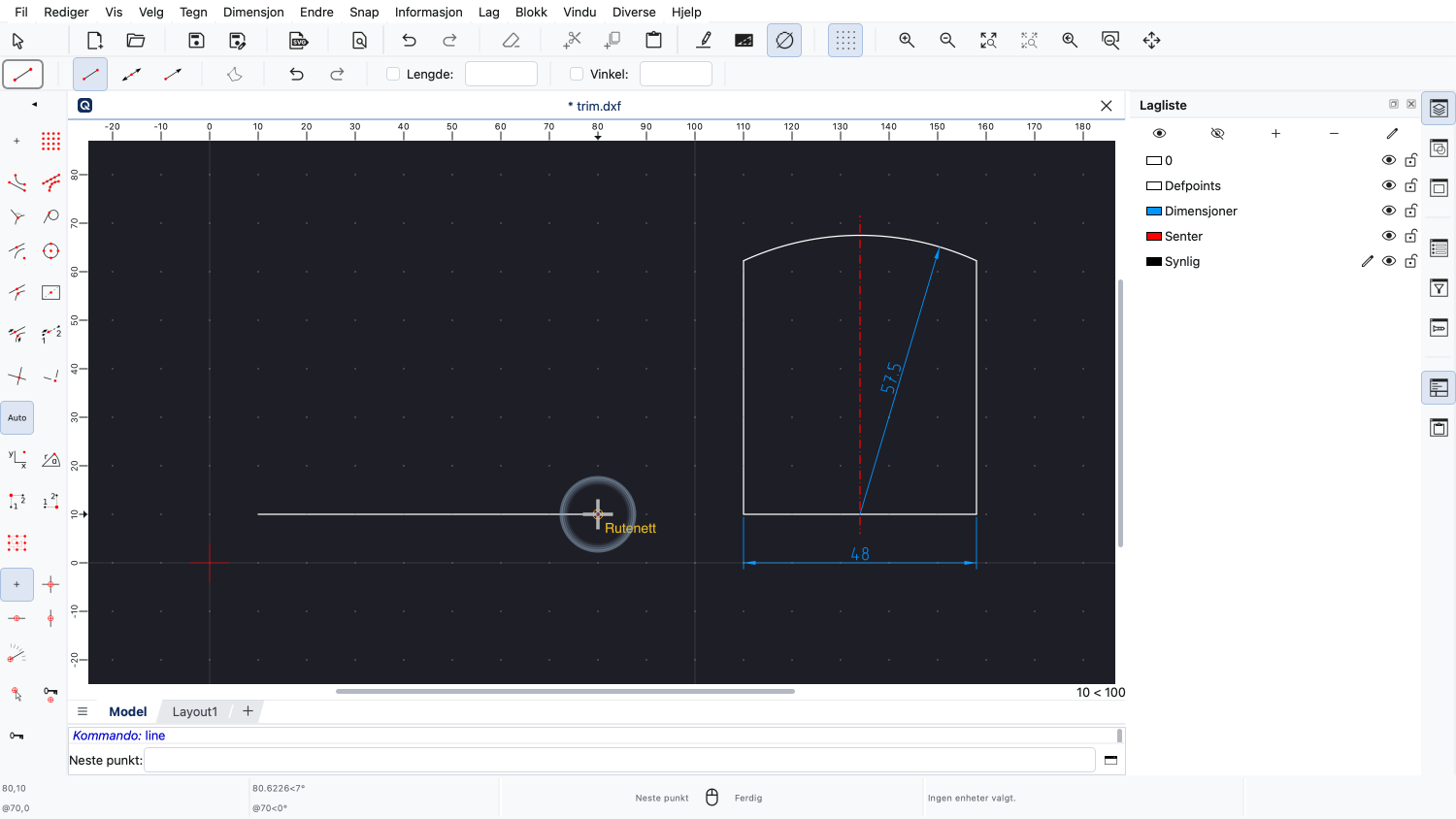
Selv om vi kunne tegne disse i riktig lengde, velger vi å tegne dem med vilje for lange ved hjelp av rutenettet.
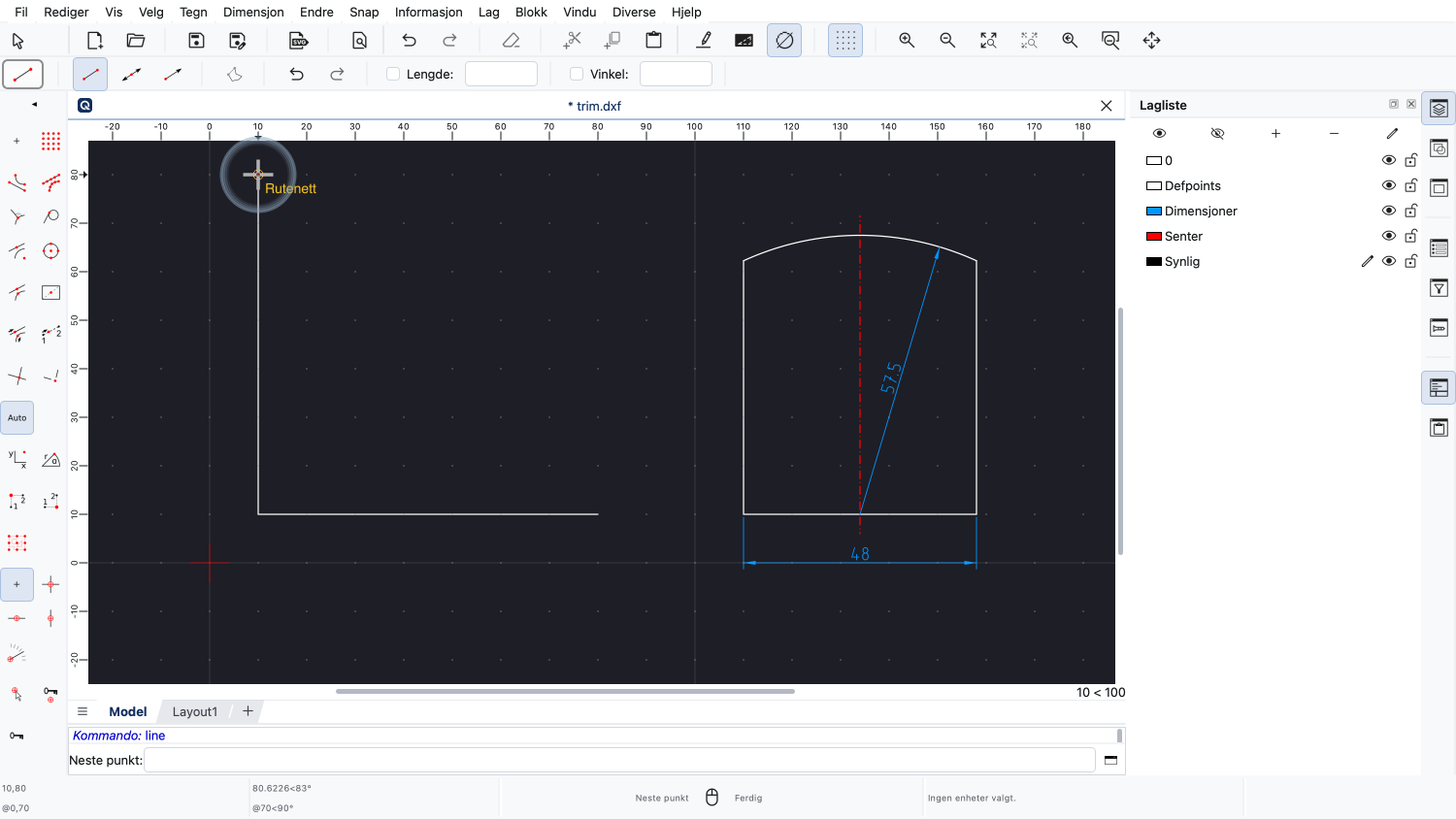
Dette er en teknikk som ofte brukes i CAD for å få objektene på riktig plass raskt uten å umiddelbart bekymre seg om lengdene deres.
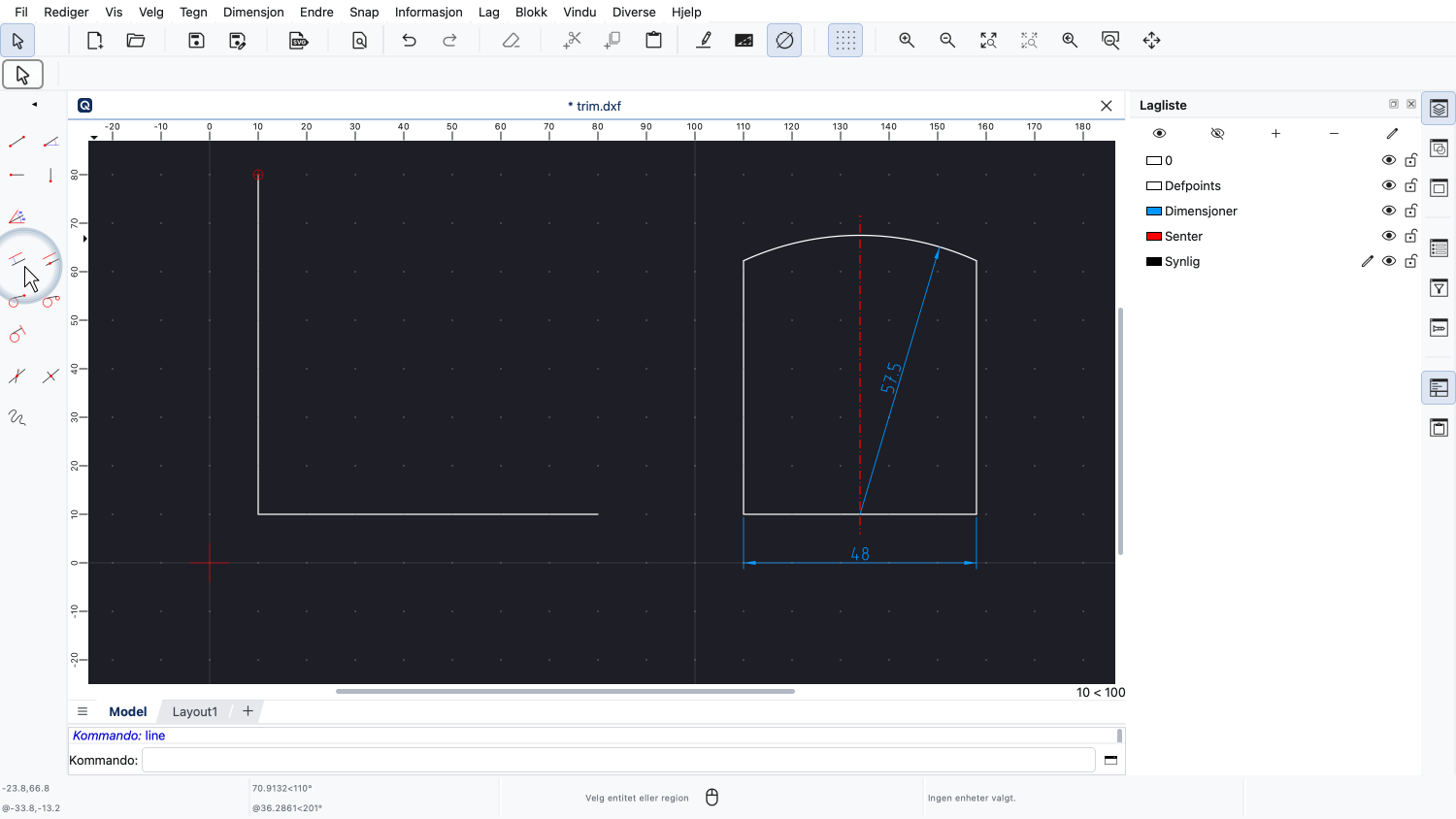
Deretter tegner vi den høyre kanten ved hjelp av parallellinjeverktøyet.
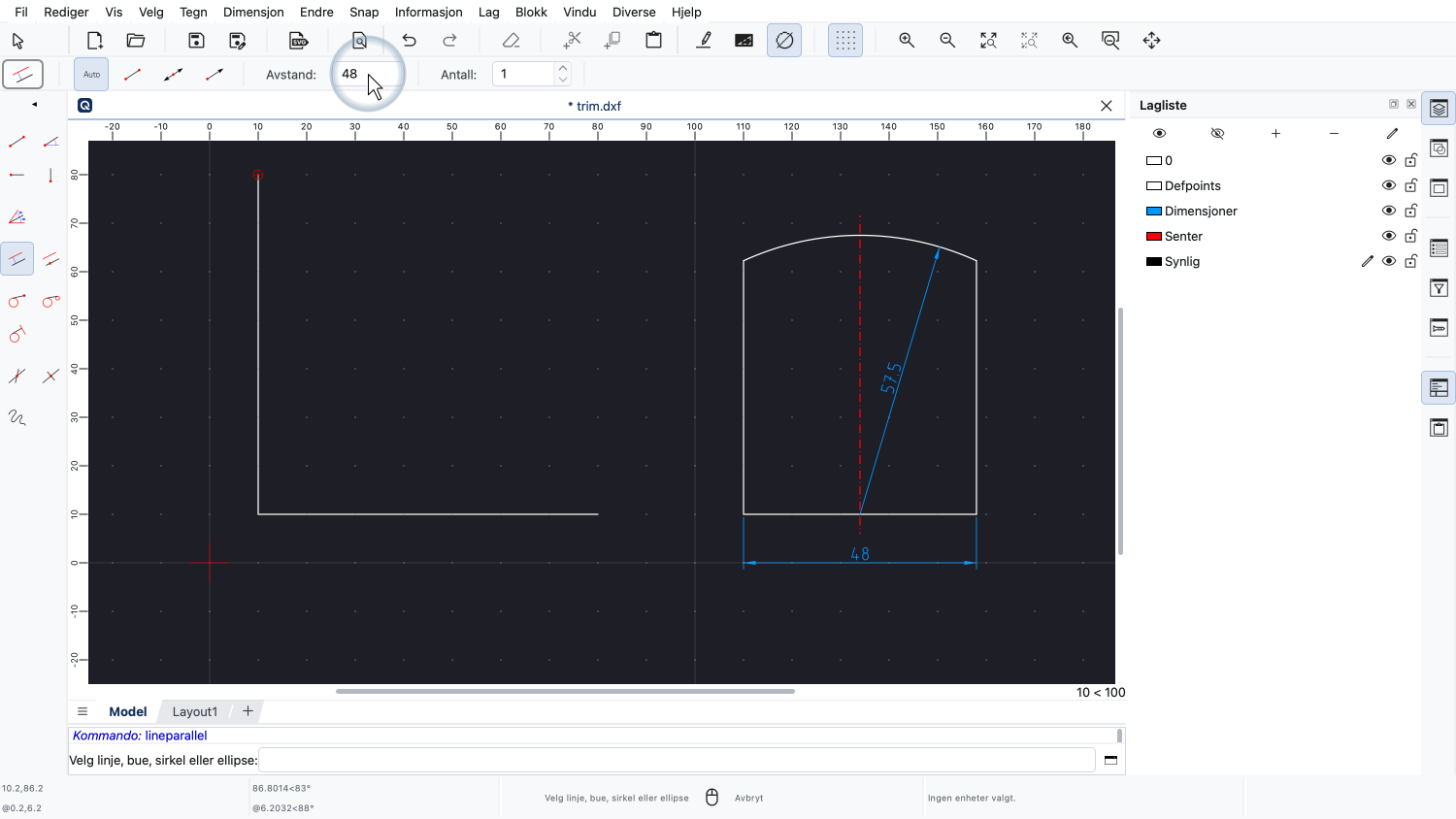
Vi setter avstanden til 48 enheter.
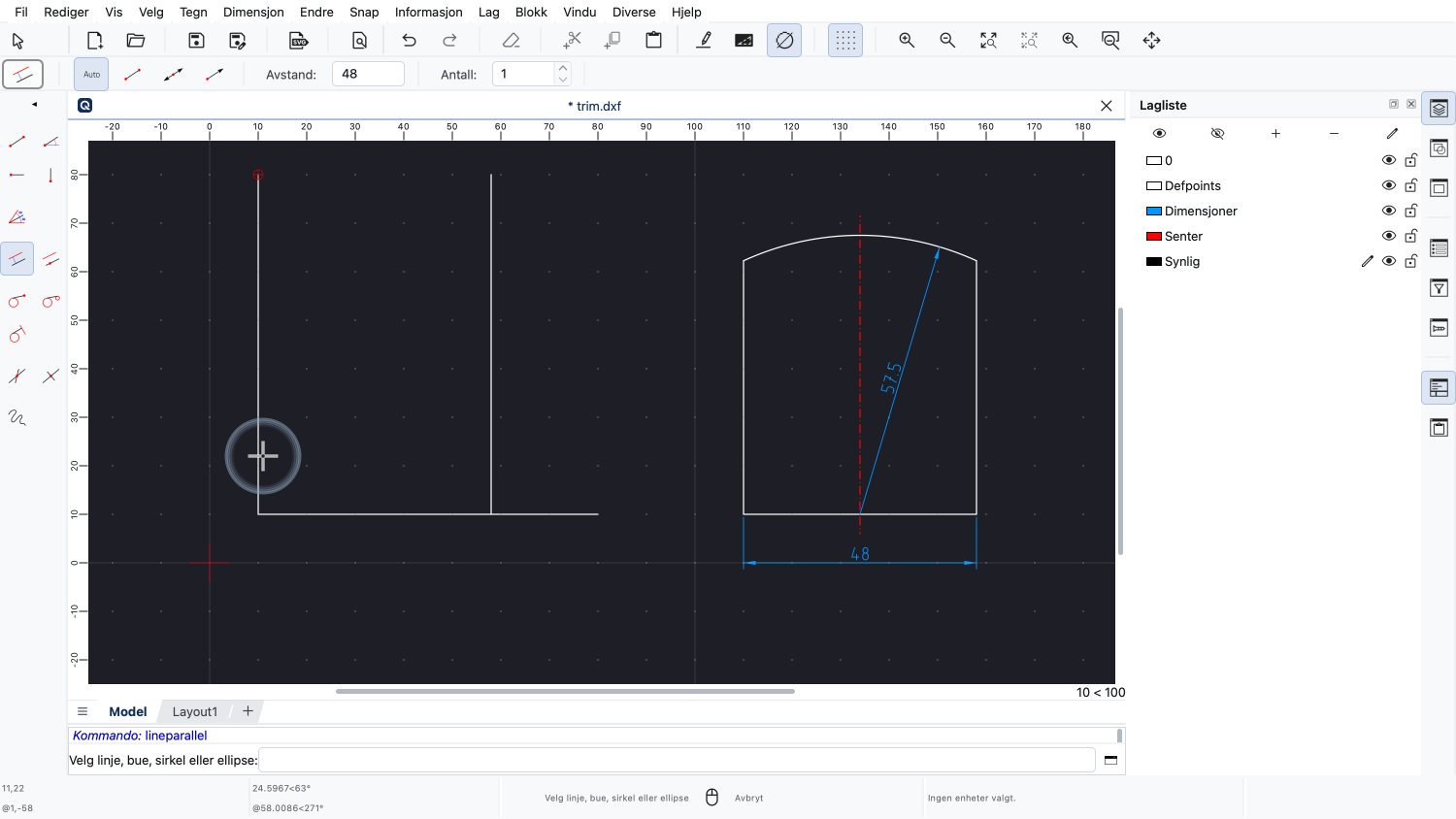
Ved å klikke litt på høyre side av den eksisterende linjen, kan vi fortelle QCAD at parallellen skal konstrueres på høyre side av den linjen.
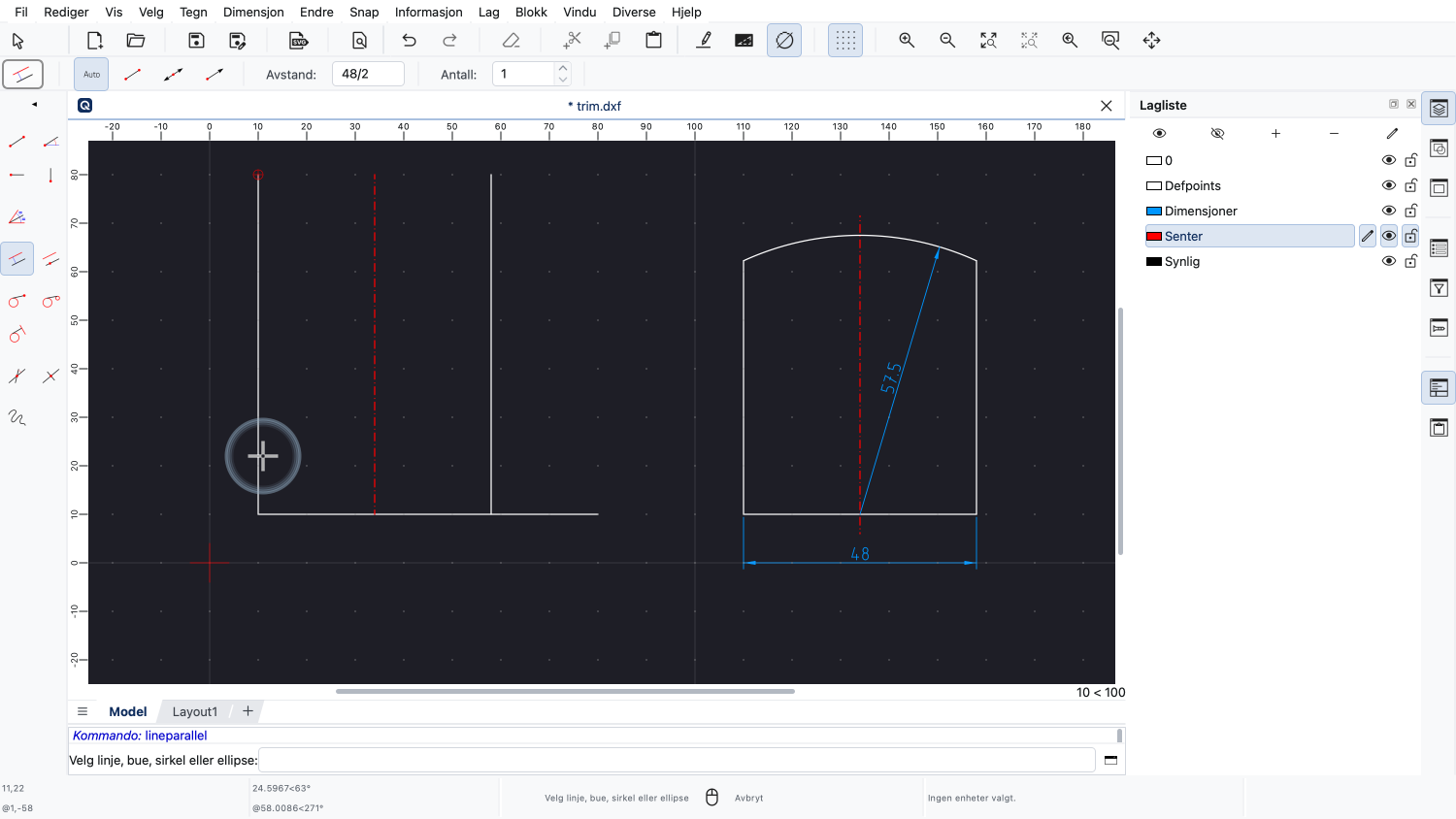
Vi oppretter en annen parallell med halv avstand på laget "Senter" for senterlinjen.
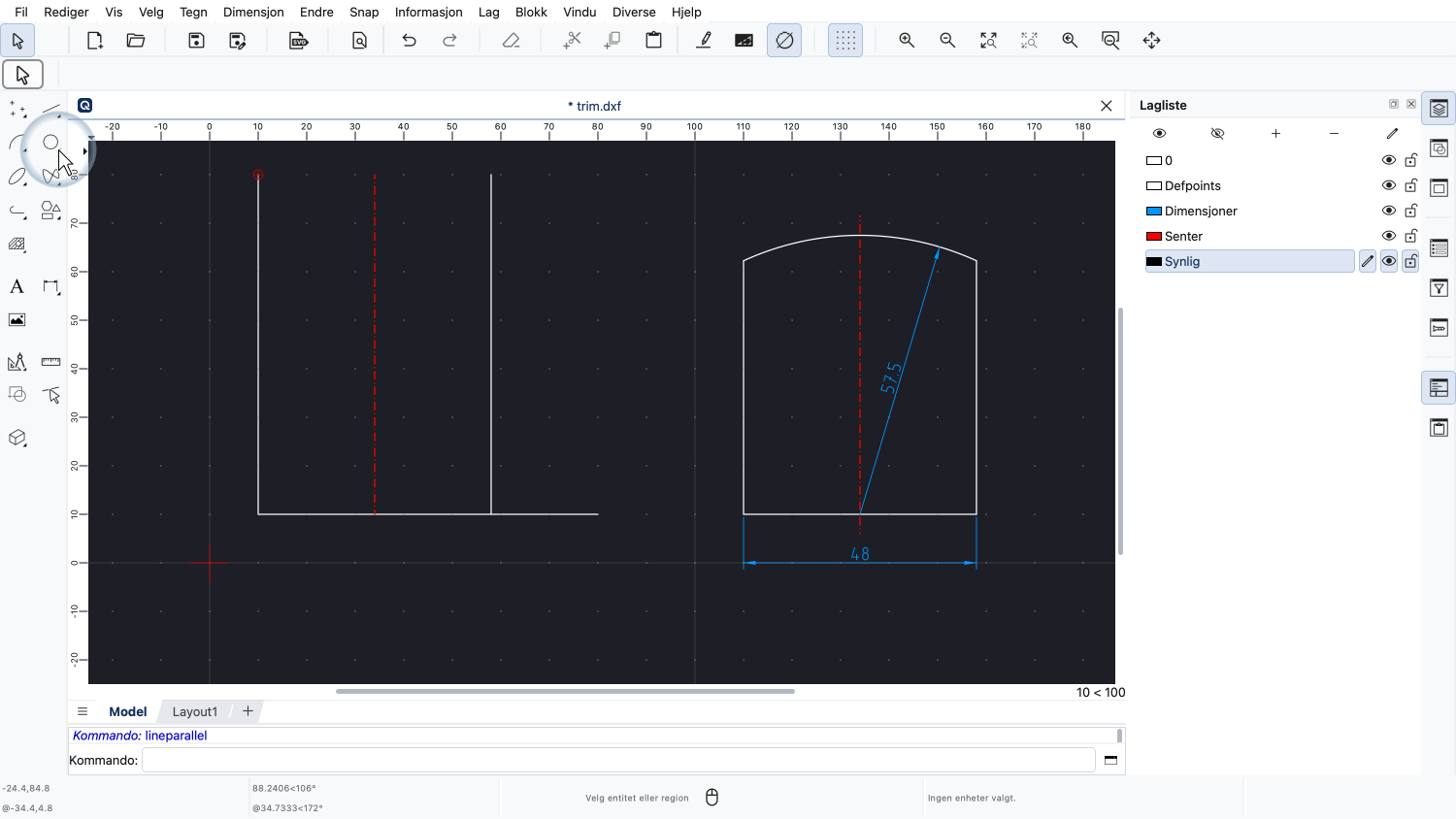
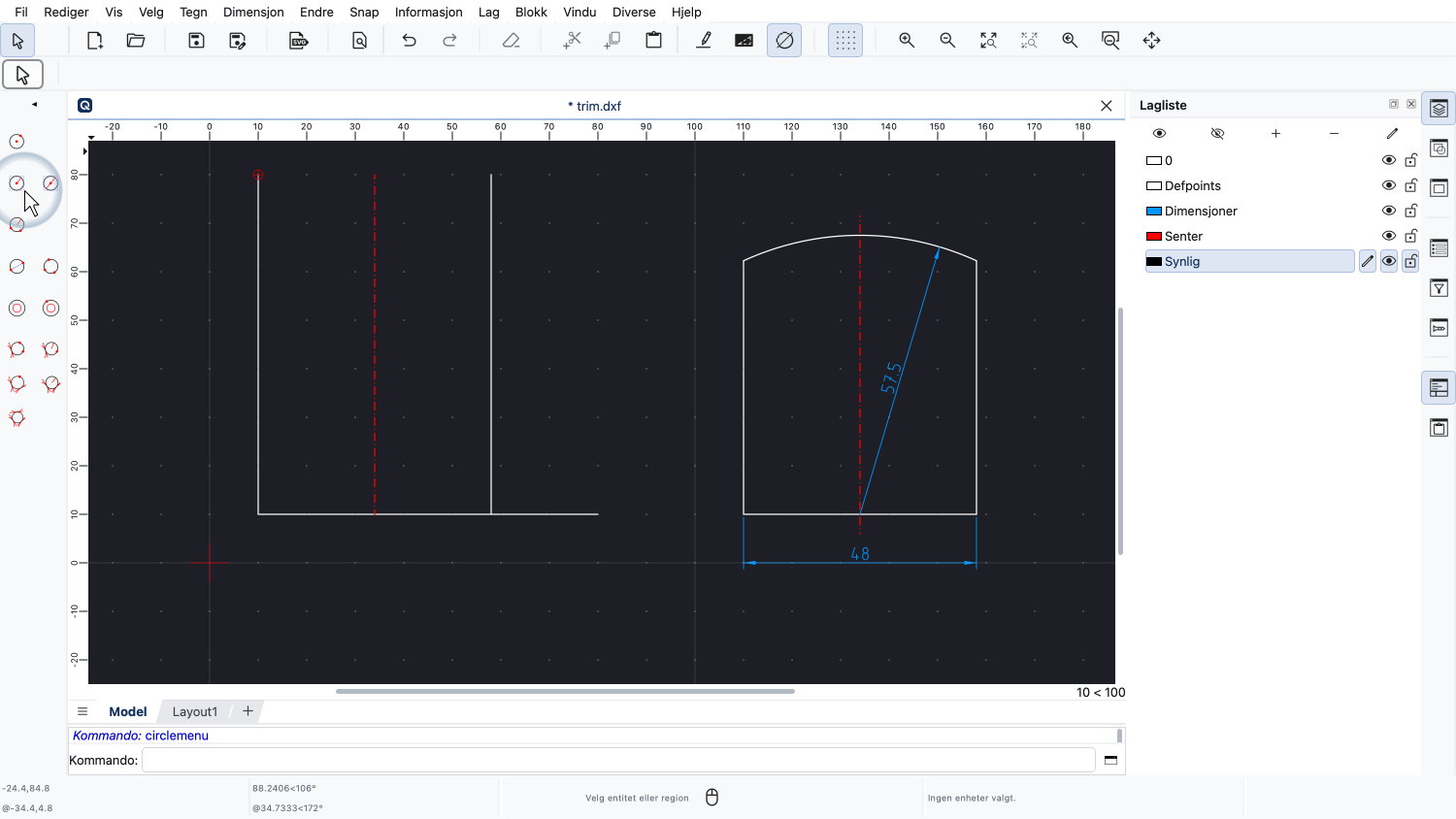
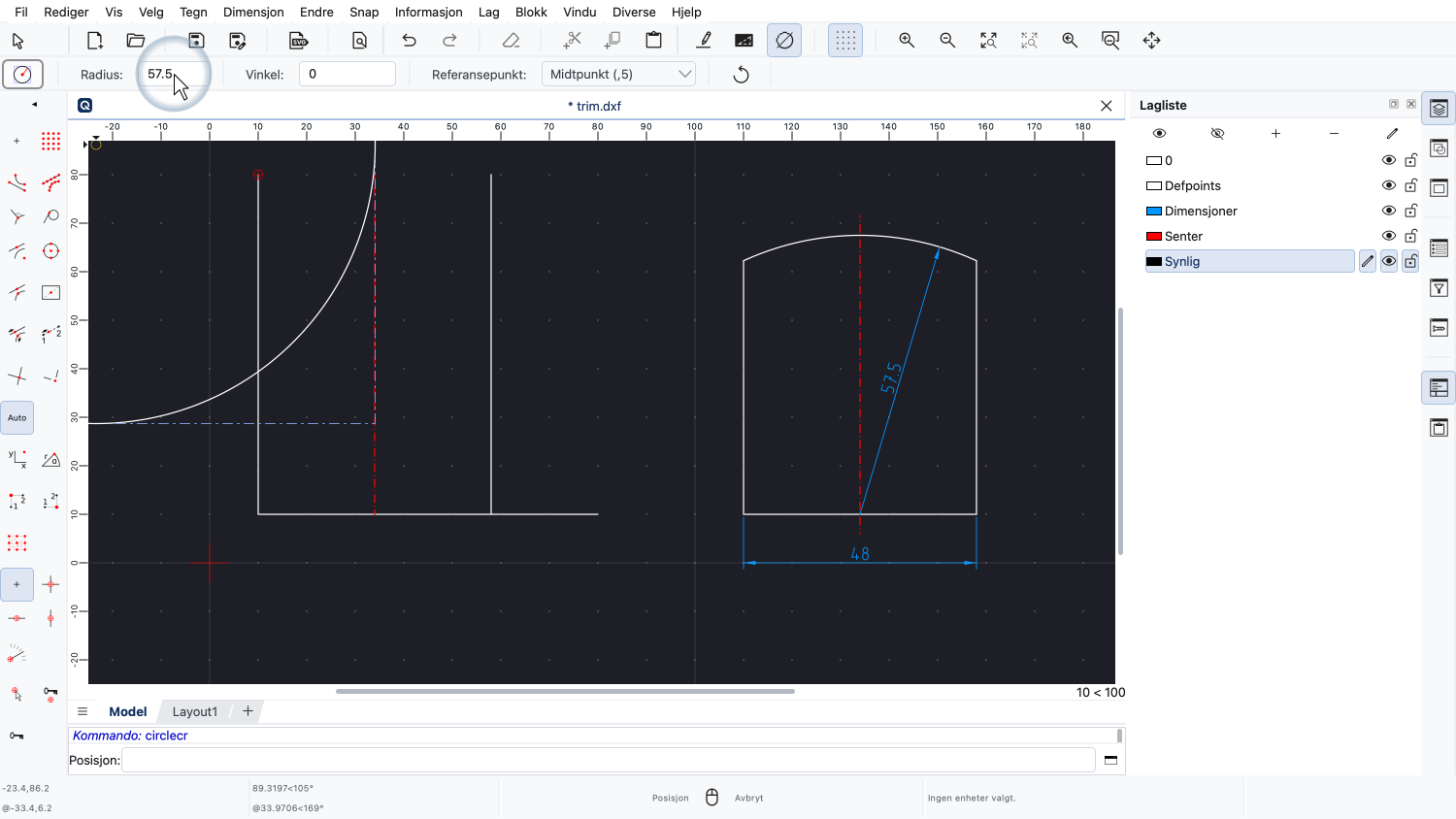
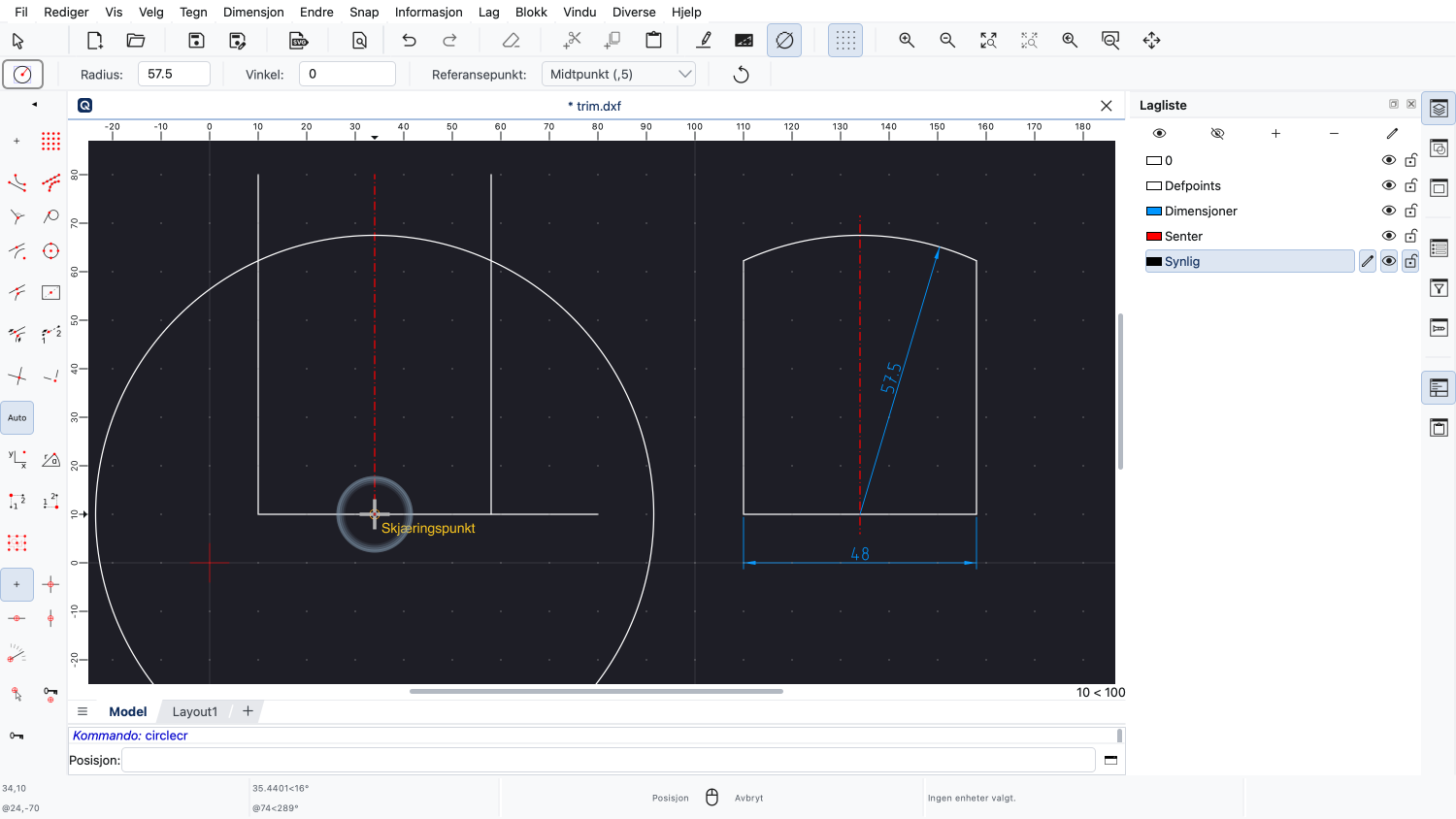
Nå oppretter vi en sirkel med ønsket radius. Vi bruker skjæringspunktet nederst som senterpunkt.
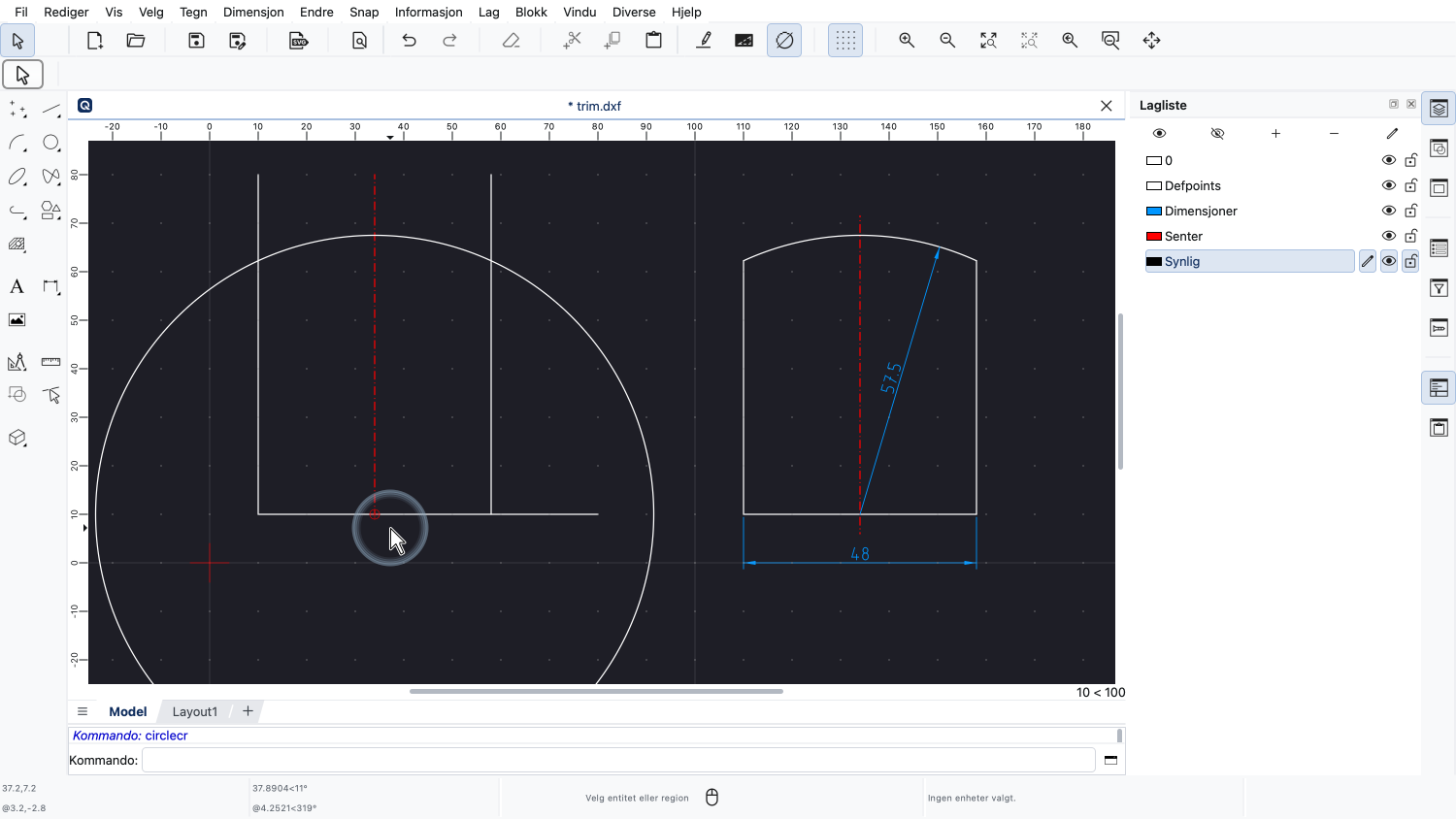
All geometrien vi trenger er nå på plass.
Vi trenger bare å trimme delene til riktig lengde.
Til dette kan vi bruke trimmeverktøyene i QCAD.
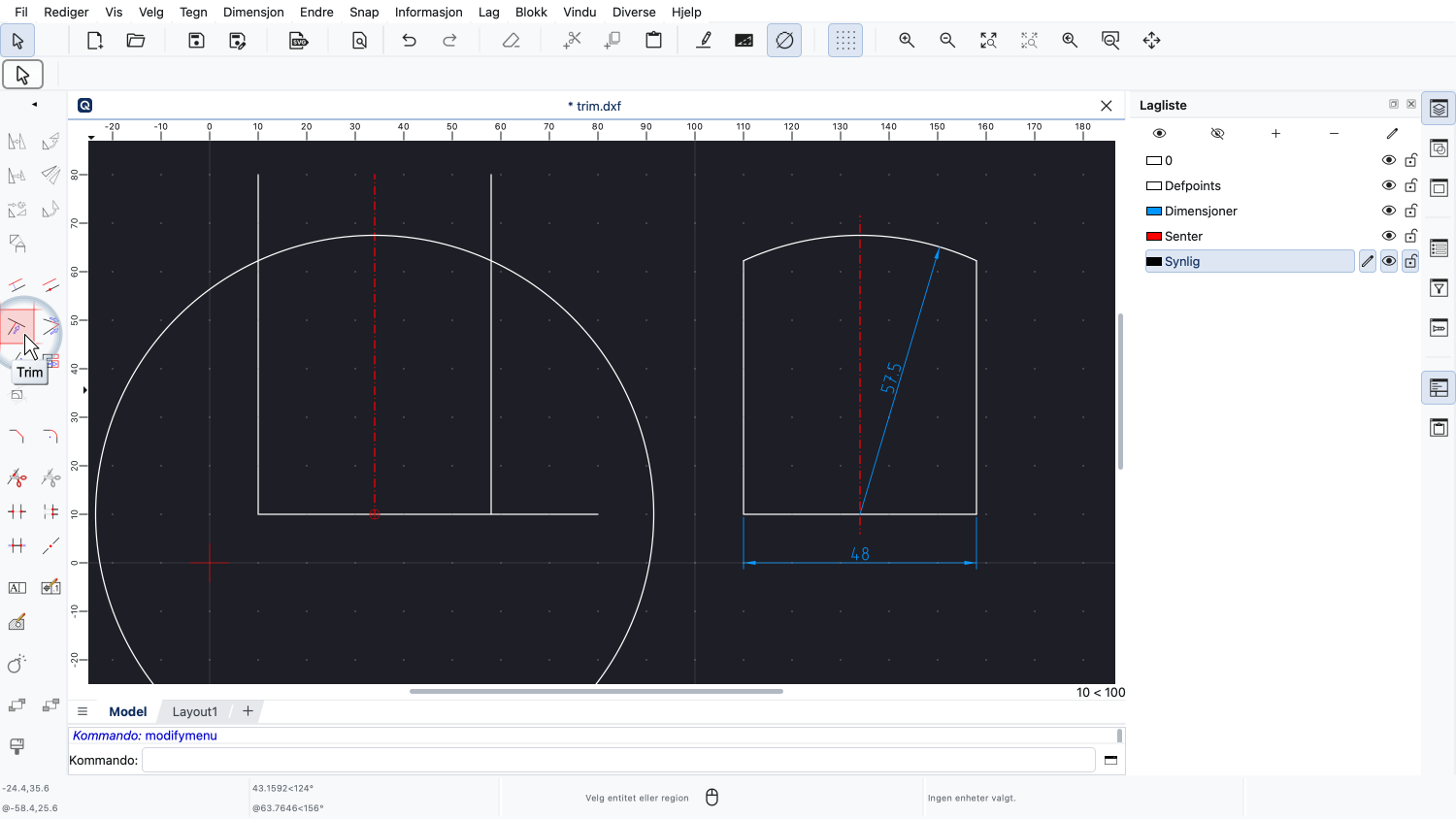
Det første trimmeverktøyet vi bruker, trimmer et objekt til dets skjæringspunkt med et annet objekt.
Vi kan bruke dette til å trimme senterlinjen til sirkellinjen øverst.
Vi klikker først det begrensende objektet og deretter objektet vi vil trimme til det begrensende objektet.
Merk at vi klikker den delen av objektet vi vil beholde, ikke delen som skal trimmes.
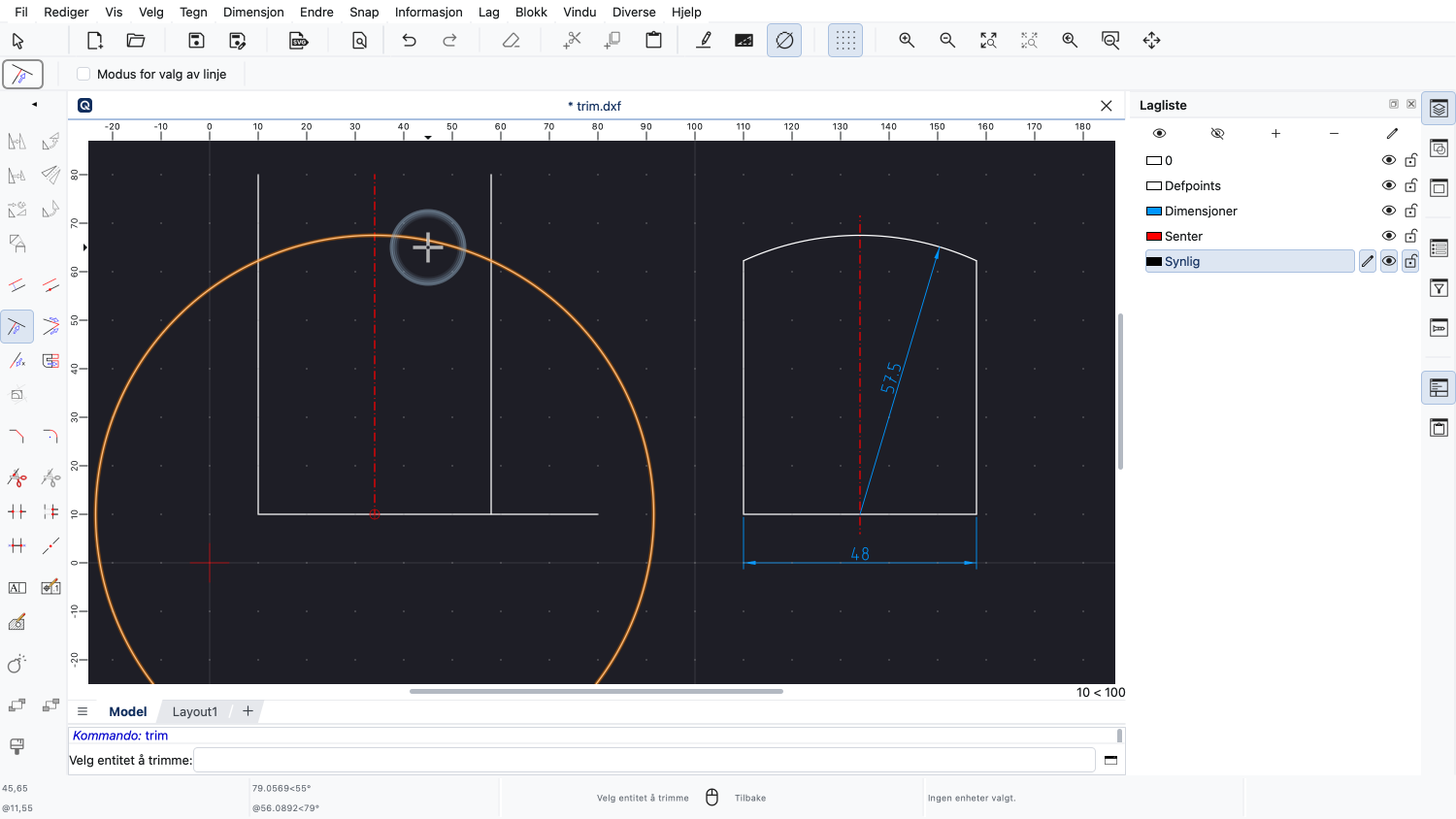
Det begrensende objektet er sirkelen.
Objektet som skal trimmes er senterlinjen.
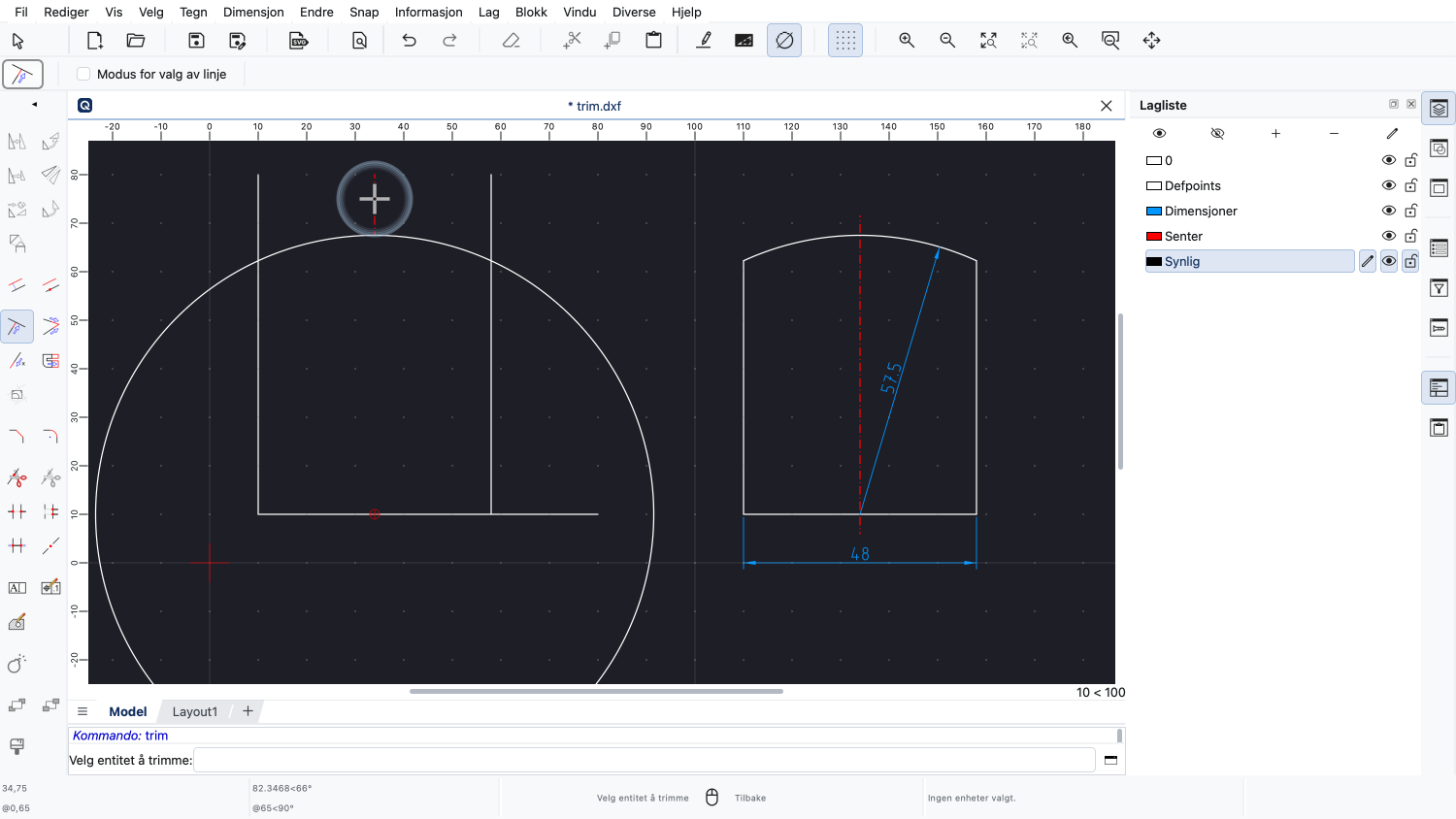
Hvis vi klikker på senterlinjen over sirkelen, blir den nedre delen av linjen trimmet slik at den møter sirkelen.
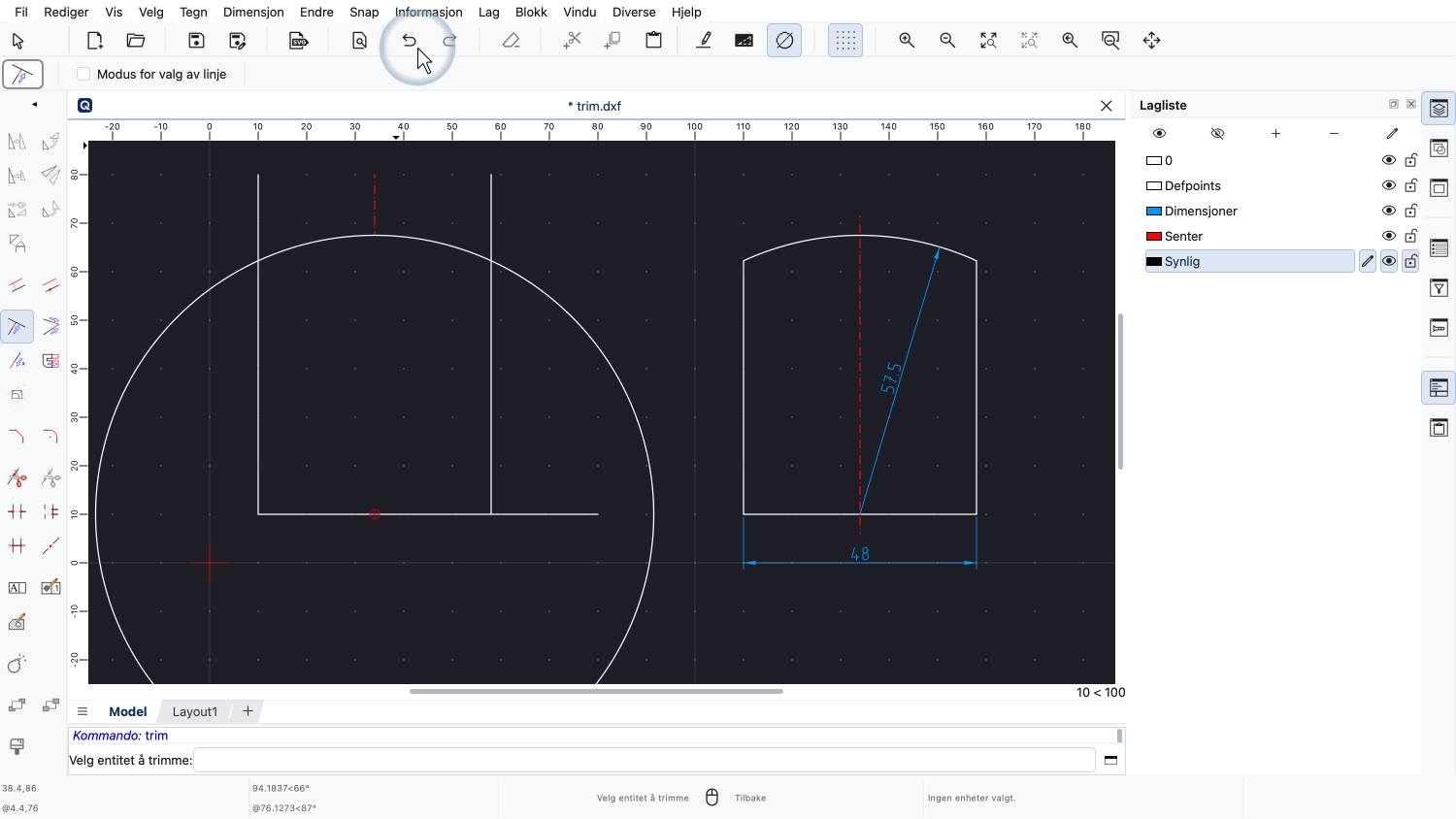
Siden vi ikke vil det, trykker vi angre og klikker på linjen under sirkelen i stedet.
Dette verktøyet er nyttig hvis vi vil trimme ett eller flere objekter til et begrensende objekt uten å endre det begrensende objektet.
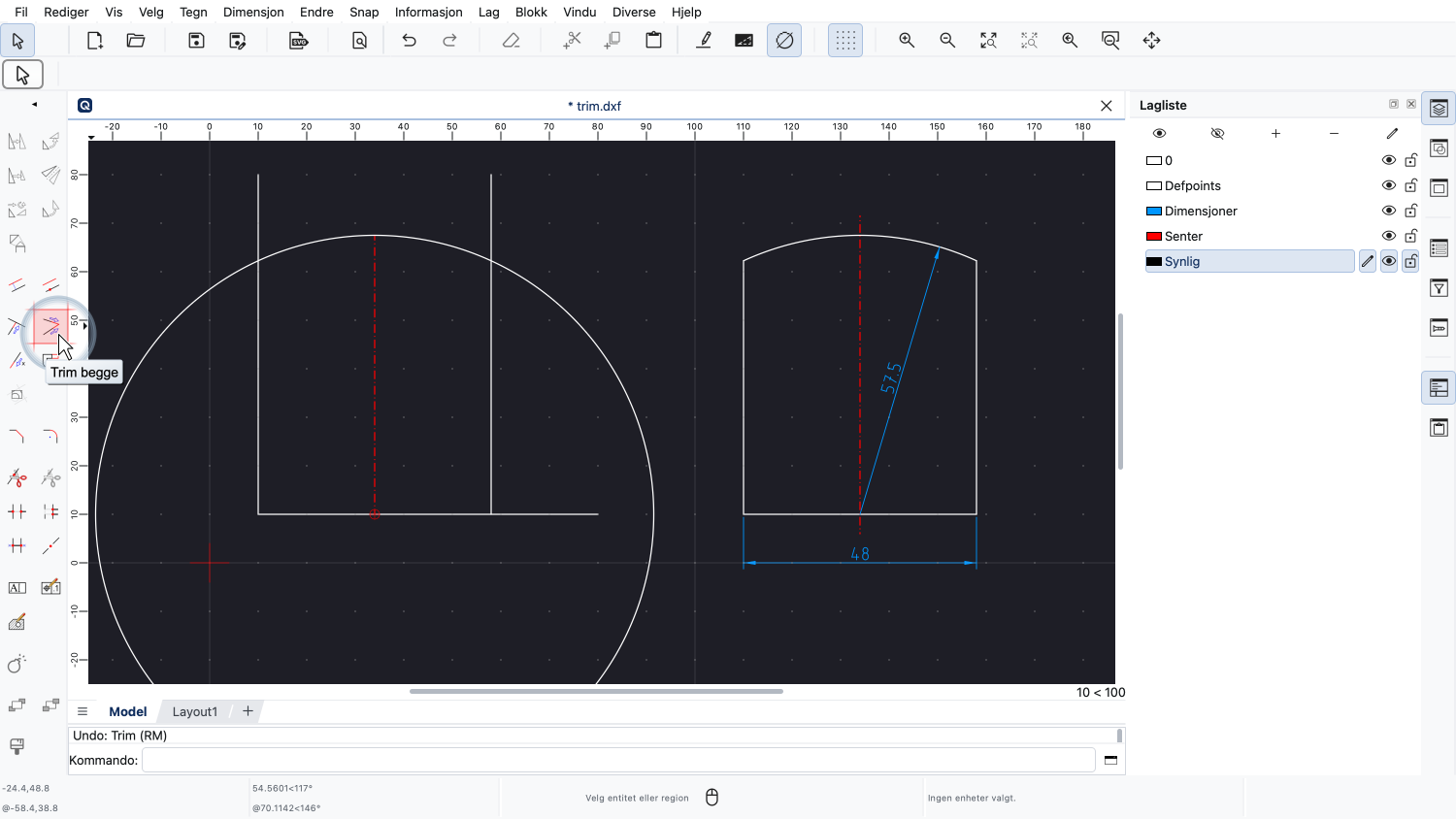
For å trimme to objekter samtidig for å danne et hjørne, tilbyr QCAD et annet trimmeverktøy.
Dette verktøyet fungerer på samme måte som det første trimmeverktøyet, men trimmer begge de klikkede objektene slik at de møtes i skjæringspunktet.
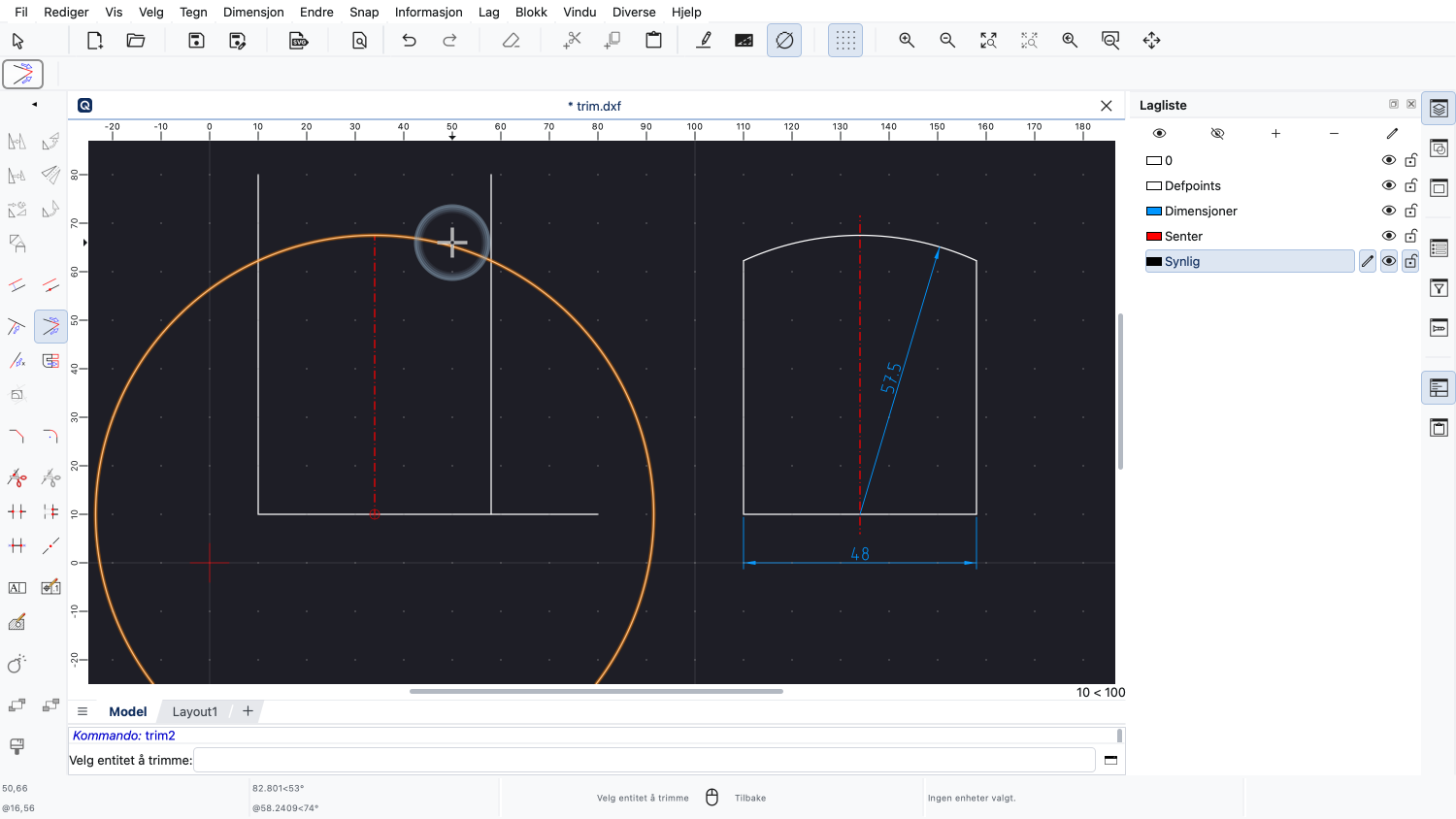
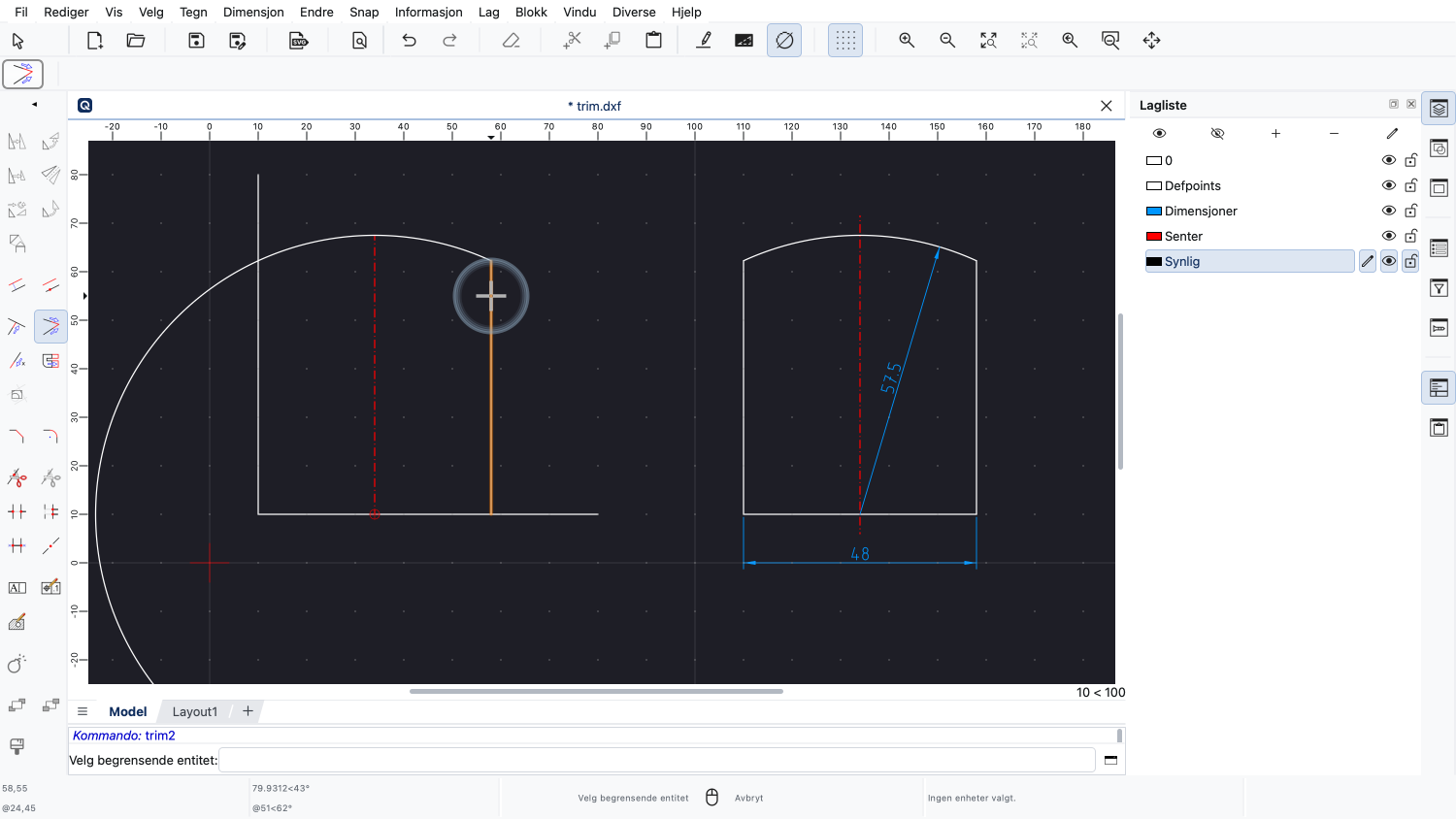
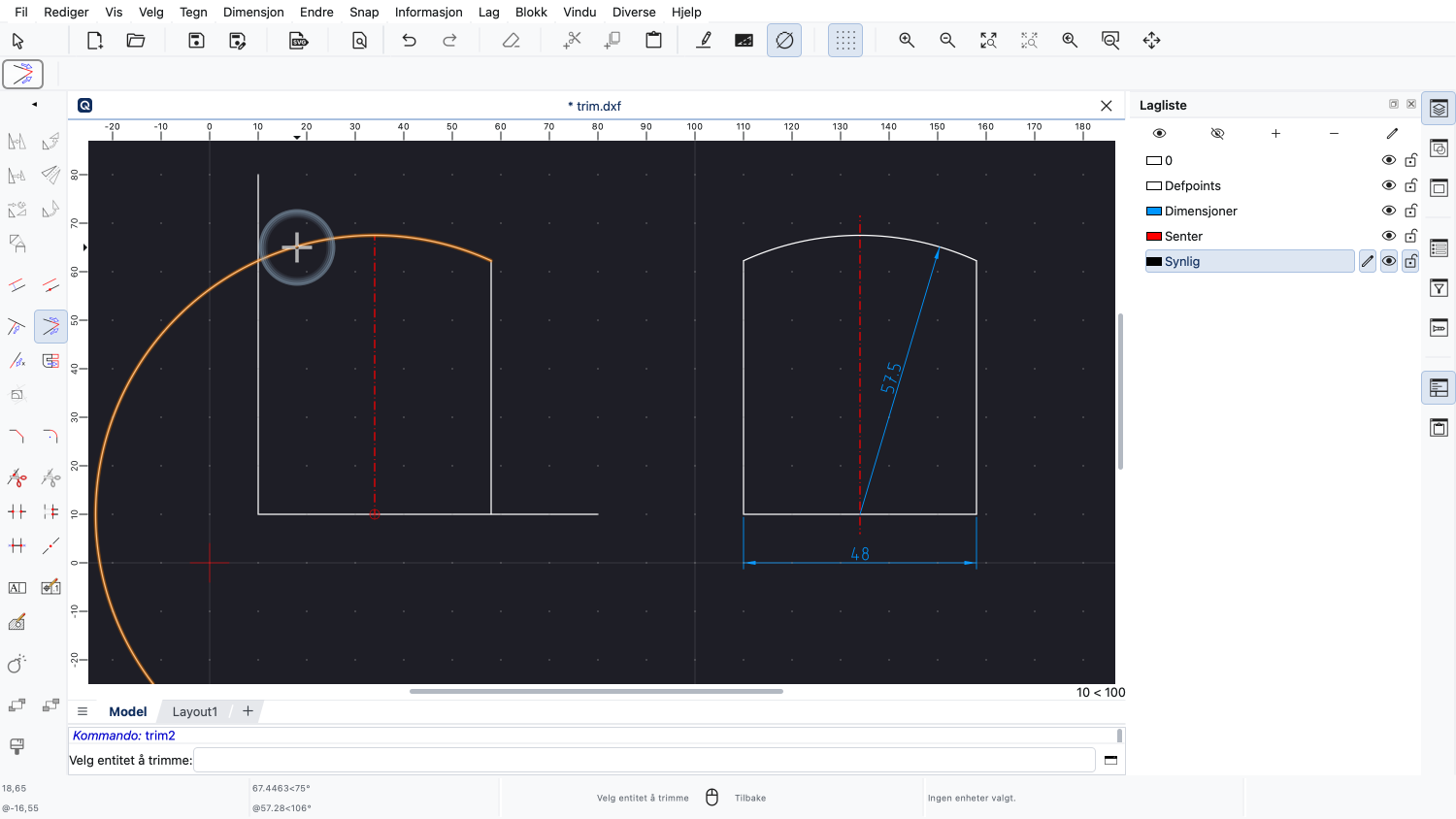
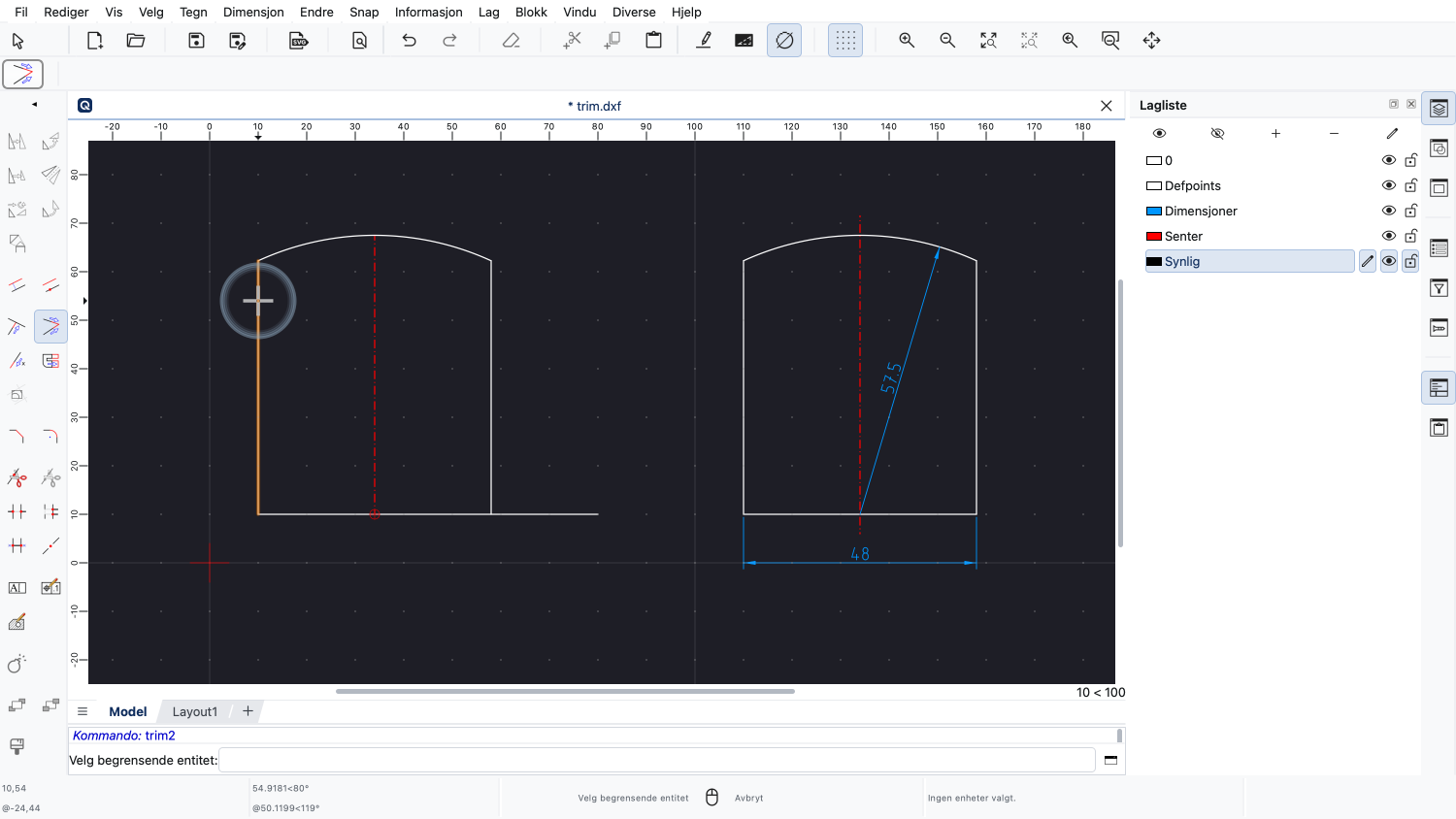
Vi kan bruke dette til å trimme de to hjørnene øverst til høyre og øverst til venstre.
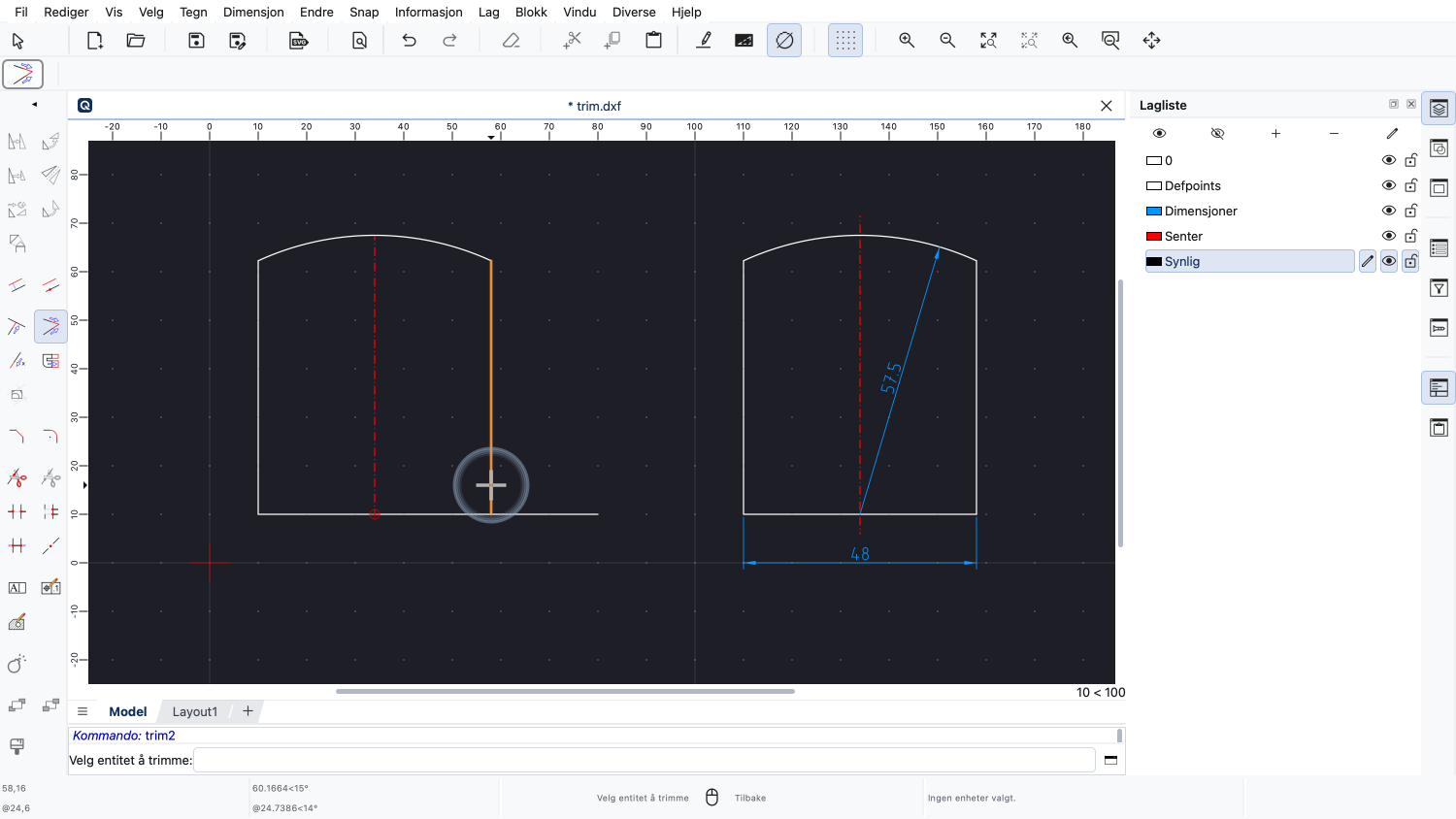
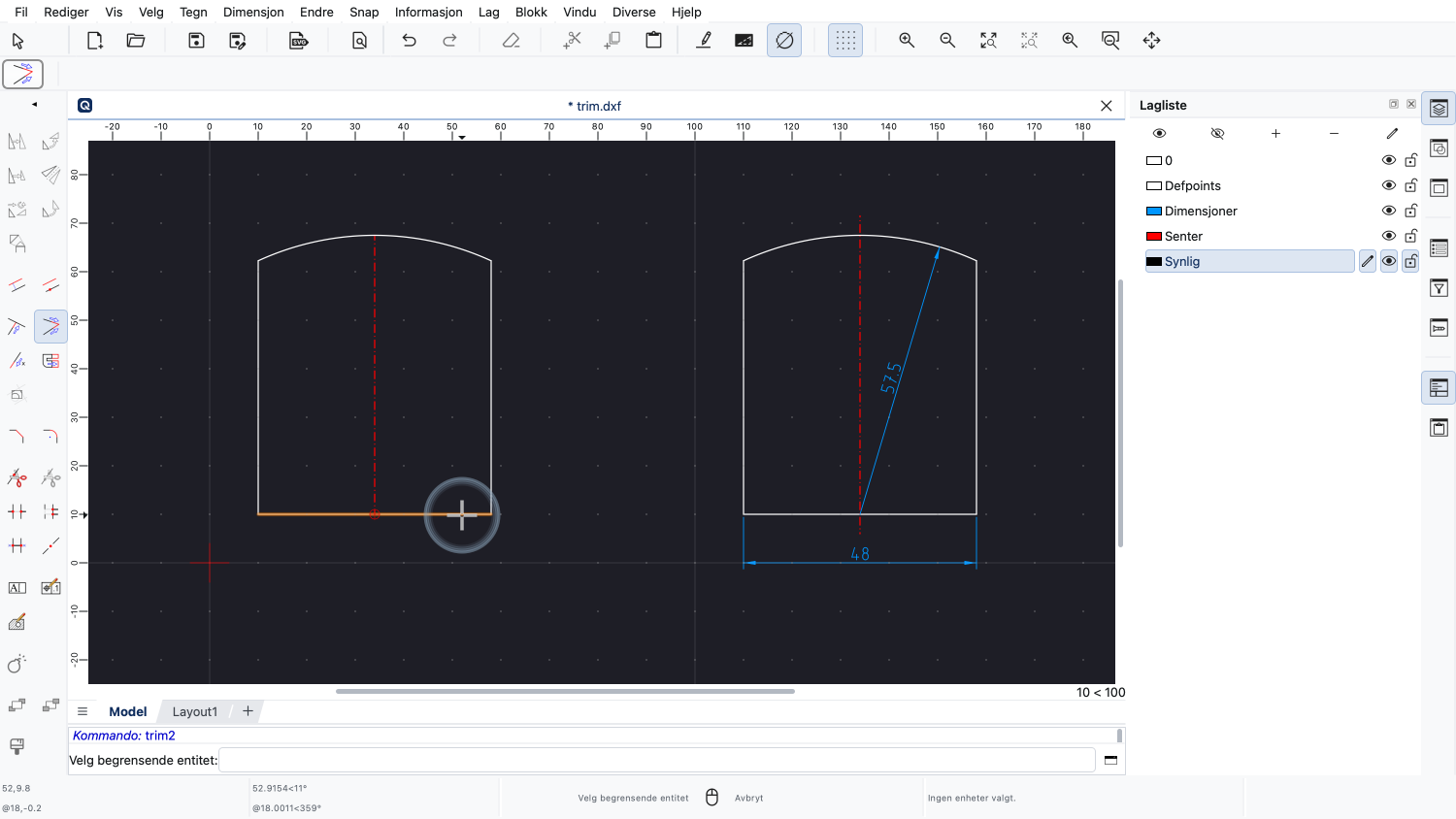
Og vi kan også bruke dette verktøyet for det nedre høyre hjørnet.
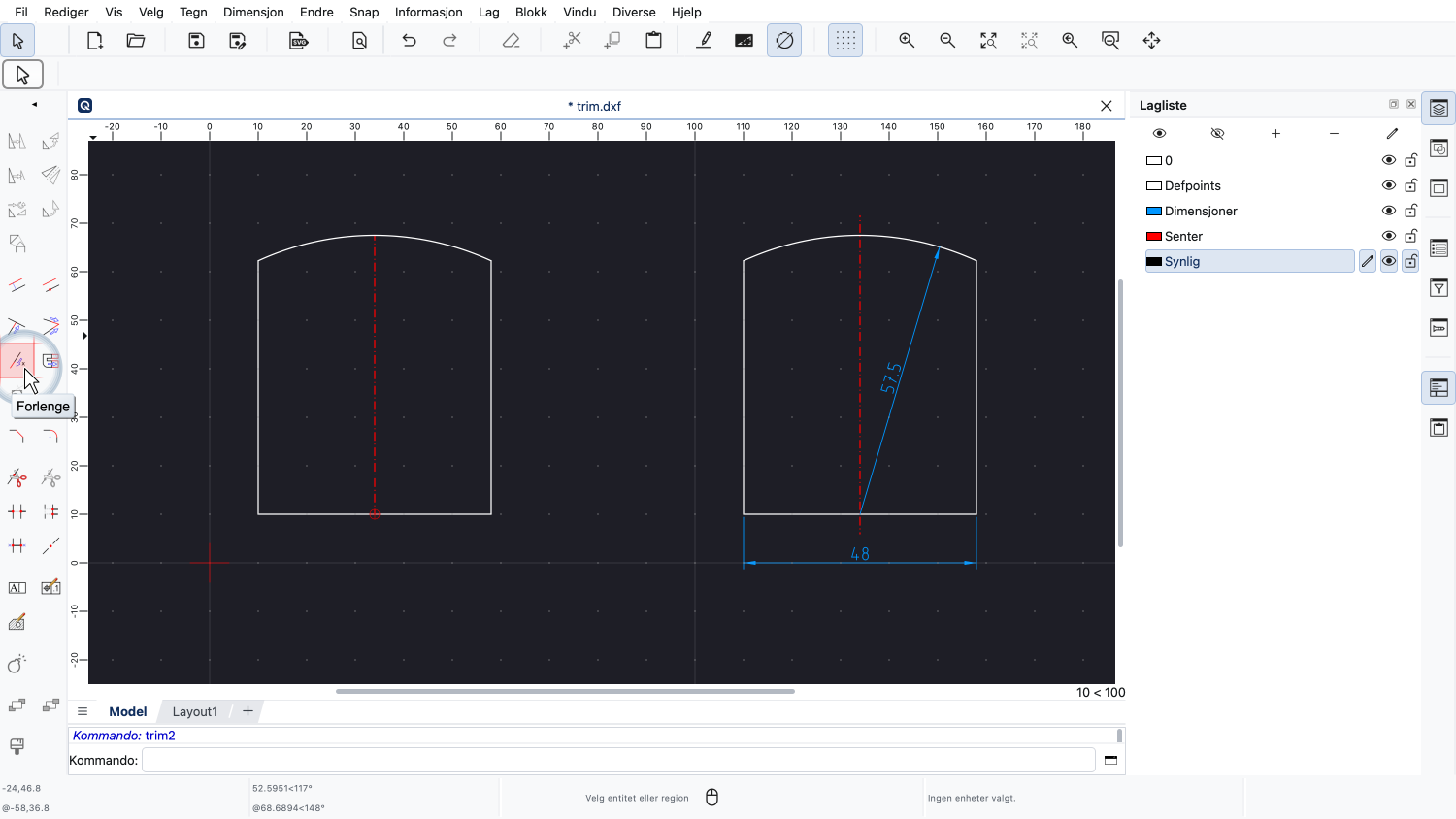
For å forlenge senterlinjen bruker vi et annet trimmeverktøy for å forlenge linjen med en gitt mengde.
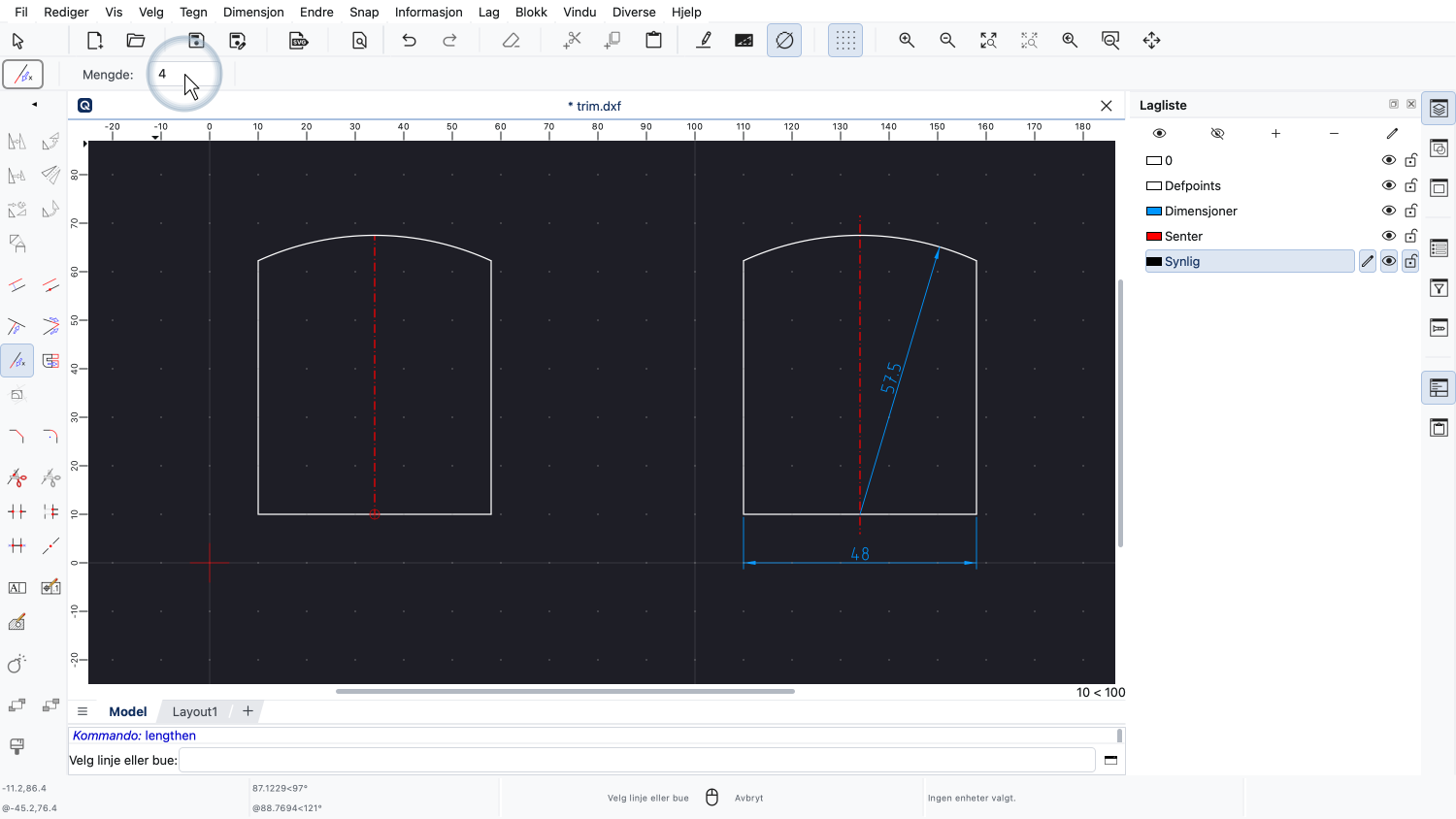
Som mengde å forlenge med skriver vi inn 4.
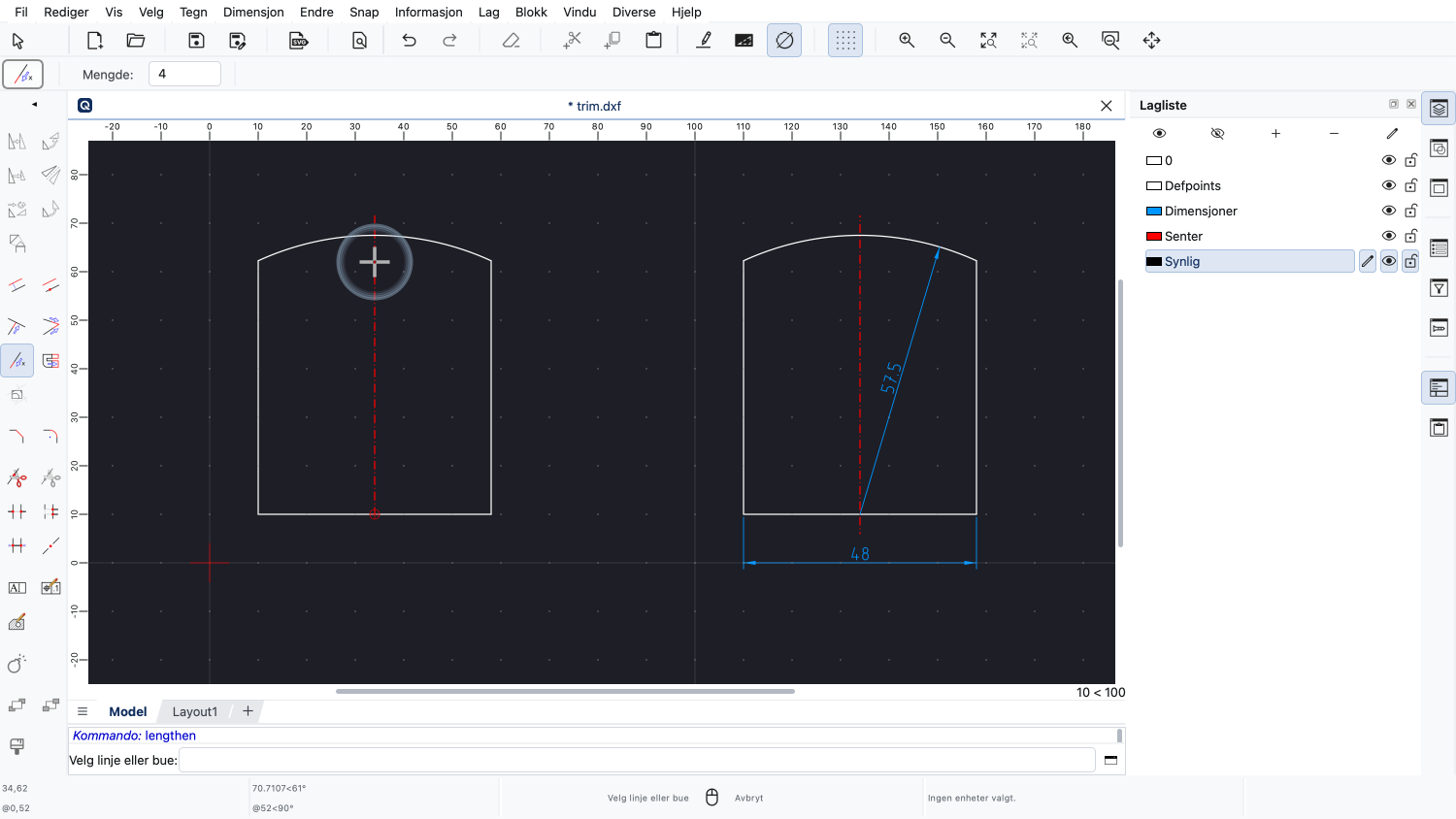
Vi klikker ganske enkelt på linjen for å forlenge linjen med mengden vi har skrevet inn.
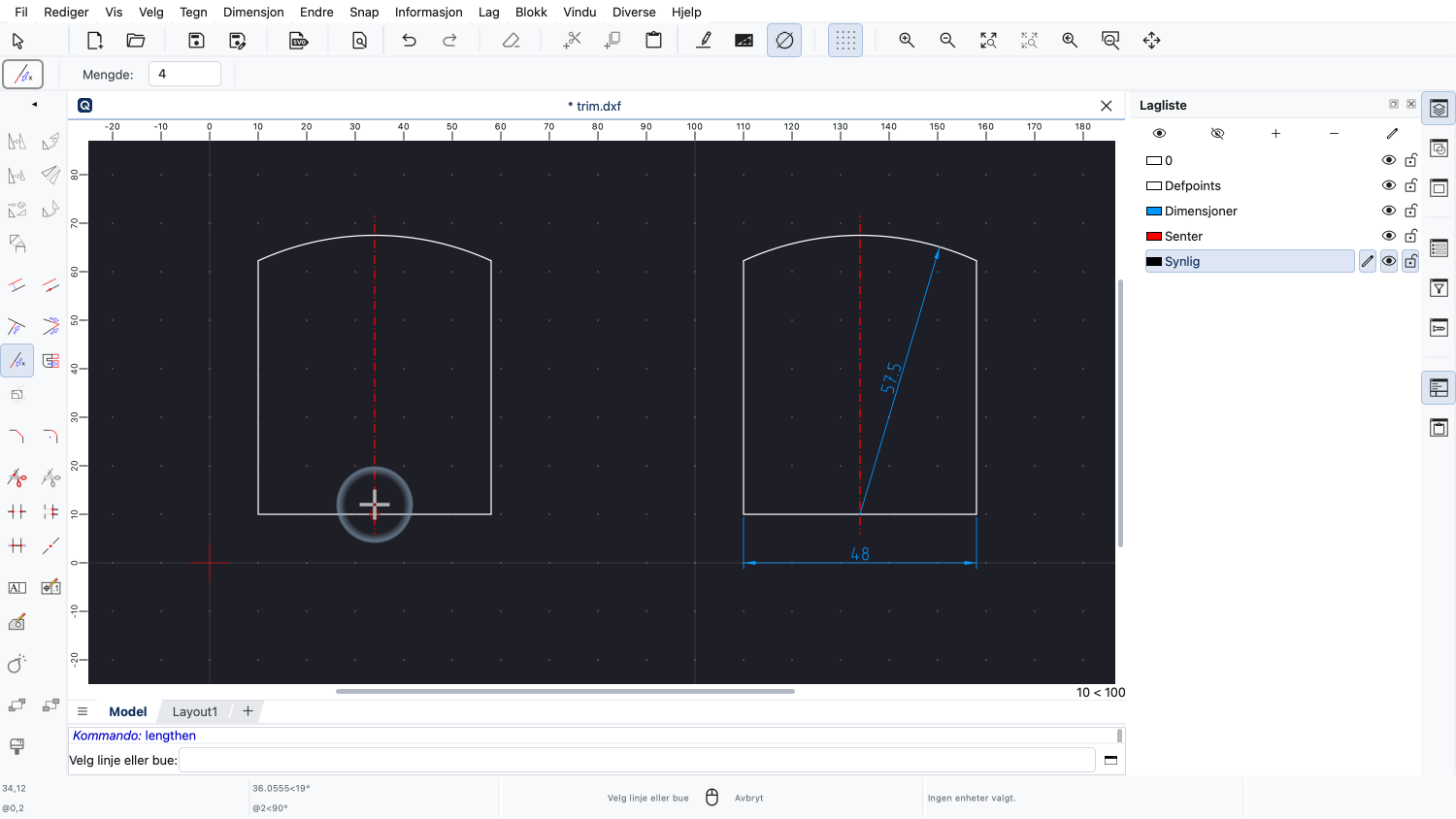
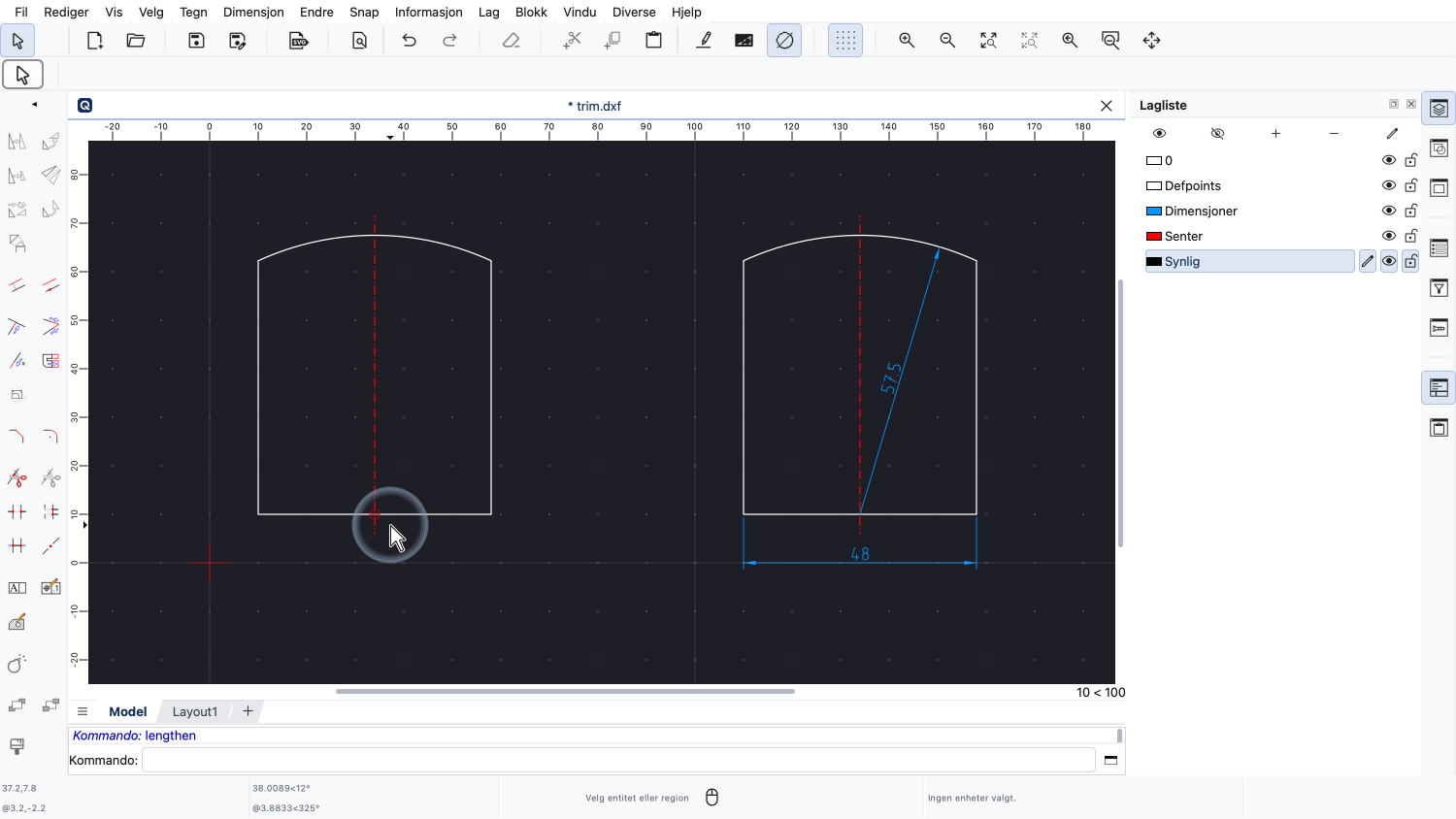
Linjen forlenges i enden som er nærmest musepekeren når vi klikker.
Du bør nå forstå at noen endringsverktøy krever et utvalg og andre gjør det ikke.
Du bør kunne opprette flere kopier av et utvalg og trimme linjer.
Sørg for å øve på dette med din egen installasjon.
Takk for at du så på denne QCAD-opplæringen.